
Cloud Stinger Wireless - Наушники HYPERX - Бесплатное руководство пользователя
Найдите руководство к устройству бесплатно Cloud Stinger Wireless HYPERX в формате PDF.
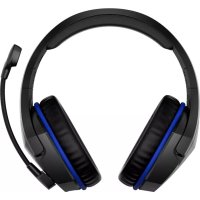



| Тип продукта | Беспроводная гарнитура |
| Бренд | HyperX |
| Модель | Cloud Stinger Wireless |
| Цвет | Черный |
| Преобразователь | Динамический 50 мм с неодимовыми магнитами |
| Тип | Накладные, закрытые |
| Частотный диапазон | 20 Гц – 20 000 Гц |
| Импеданс | 32 Ом |
| Уровень звукового давления | 109 дБ УЗД/мВт при 1 кГц |
| Общие гармонические искажения | < 2 % |
| Вес | 270 г |
| Микрофон | Электретный конденсаторный, с шумоподавлением |
| Чувствительность микрофона | -47 дБВ (0 дБ=1 В/Па, 1 кГц) |
| Частотный диапазон микрофона | 100 Гц – 7 000 Гц |
| Время работы от аккумулятора | 17 часов (при 50 % громкости) |
| Время зарядки | около 2,5 часов |
| Радиус действия | До 12 м (2,4 ГГц) |
| Подключение | Беспроводной USB-адаптер |
| Элементы управления | Регулятор громкости, кнопка включения/выключения, поворотный микрофон с автоматическим отключением |
| Зарядный кабель | USB, 1 м |
| Совместимость | ПК, PS4, Nintendo Switch |
| Уход и чистка | Протирайте мягкой сухой тканью. Не используйте агрессивные химические вещества. |
| Безопасность | Используйте только прилагаемое зарядное устройство. Не подвергайте воздействию влаги или экстремальных температур. |
| Запасные части и ремонтопригодность | Беспроводной адаптер, USB-кабель, амбушюры (съемные, обратитесь в службу поддержки HyperX) |
Часто задаваемые вопросы - Cloud Stinger Wireless HYPERX
Вопросы пользователей о Cloud Stinger Wireless HYPERX
0 вопрос об этом устройстве. Ответьте на те, что знаете, или задайте свой.
Задать новый вопрос об этом устройстве
Скачайте инструкцию для вашего Наушники в формате PDF бесплатно! Найдите своё руководство Cloud Stinger Wireless - HYPERX и возьмите своё электронное устройство обратно в руки. На этой странице опубликованы все документы, необходимые для использования вашего устройства. Cloud Stinger Wireless бренда HYPERX.
РУКОВОДСТВО ПОЛЬЗОВАТЕЛЯ Cloud Stinger Wireless HYPERX
Элементы управления гарнитурой.... 5
Состояния светодиодного индикатора заряда аккумулятора гарнитуры...... 6
Зарядка гарнитуры....7
Использование с PS4™ 8
Использование с Nintendo Switch™ 9
Использование с ПК.... 10
Ручное подключение гарнитуры к беспроводному адаптеру 12
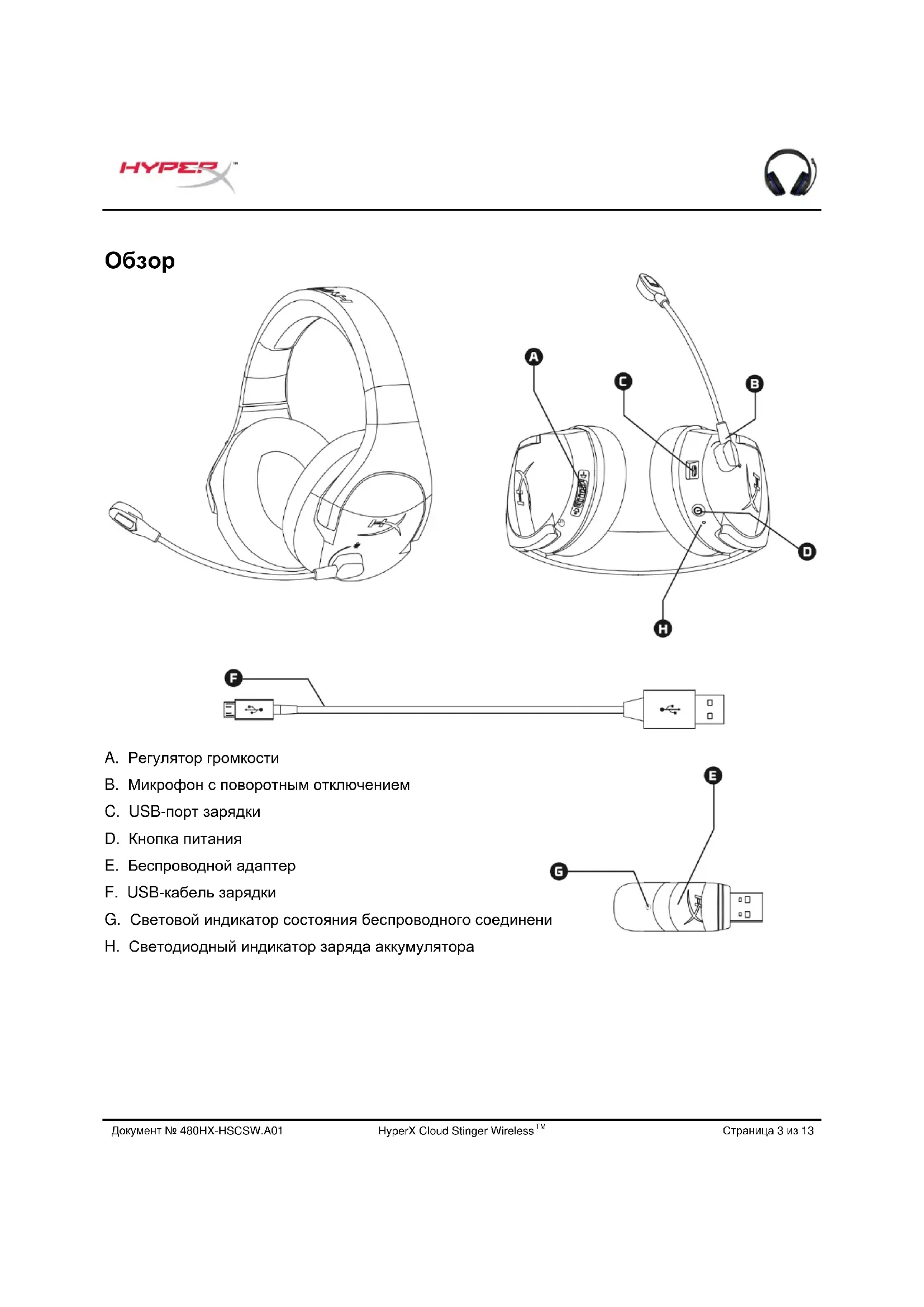
Обзор

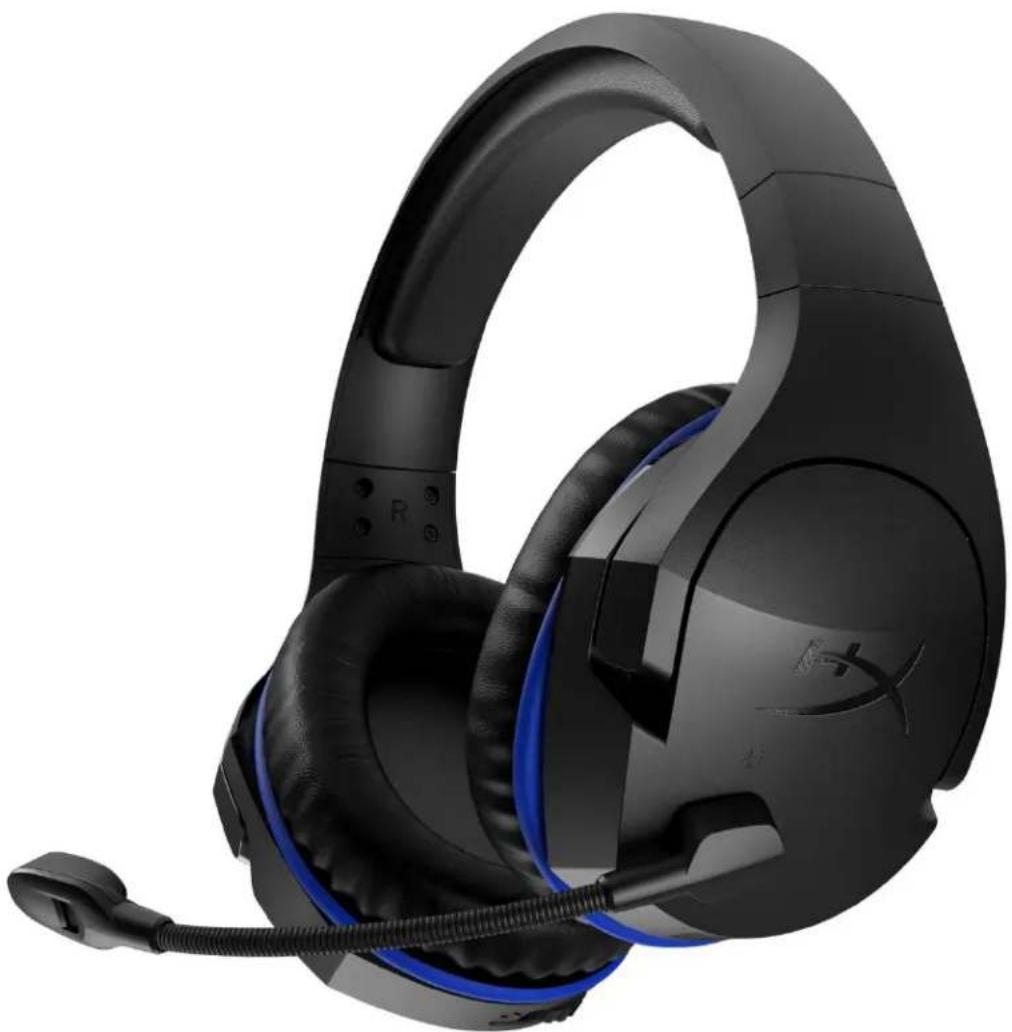
A. Регулятор громкости
В. Микрофон с поворотным отключением
C. USB-порт зарядки
D. Кнопка питания
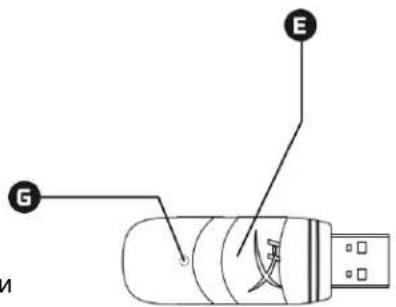
E. Беспроводной адаптер
G. Световой индикатор состояния беспроводного соединения
Н. Светодиодный индикатор заряда аккумулятора
Спецификации
Наушники
Динамик: динамический (50 мм) с неодимовыми магнитами
Тип: охватывающие, закрытого типа
Частотная характеристика: 20 Гц – 20 000 Гц
Импеданс: 32 Ом
Уровень звукового давления: 109 дБ SPL/мВт при 1 кГц
Коэффициент нелинейных искажений: < 2%
Масса: 270 г
Длина и тип кабеля: USB-кабель для зарядки (1 м)
Микрофон
Элемент: электретный конденсаторный микрофон
Диаграмма направленности: с шумоподавлением
Частотная характеристика: 100 Гц – 7000 Гц
Чувствительность: -47 дБВ (0 дБ = 1 В/Па, 1 кГц)
Время работы аккумулятора*
17 часов
Время зарядки аккумулятора
Примерно 2,5 часа
Диапазон беспроводного соединения**
2,4 ГГц
До 12 метров
*Тестирование проведено при громкости наушников 50%
**Диапазон беспроводного соединения может зависеть от условий окружающей среды
Элементы управления гарнитурой
Кнопка питания
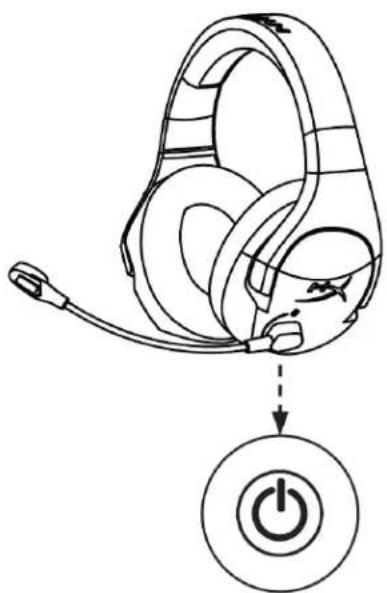
Для включения/выключения гарнитуры удерживайте кнопку питания нажатой в течение 3 секунд.
Регулятор громкости
Чтобы увеличить громкость, поверните колесико регулятора громкости в направлении знака +.
Чтобы уменьшить громкость, поверните колесико регулятора громкости в направлении знака —.
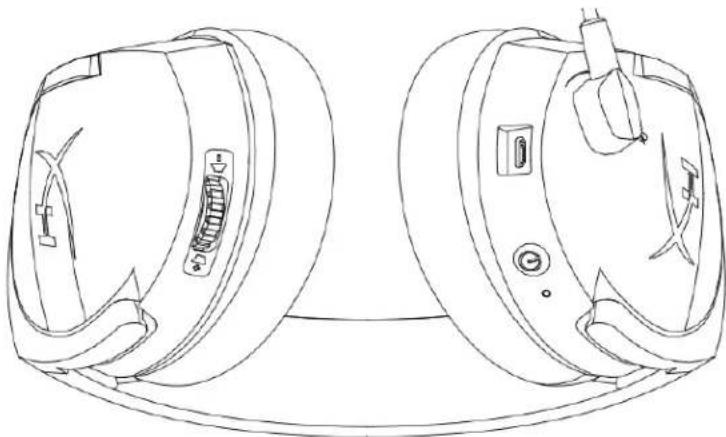
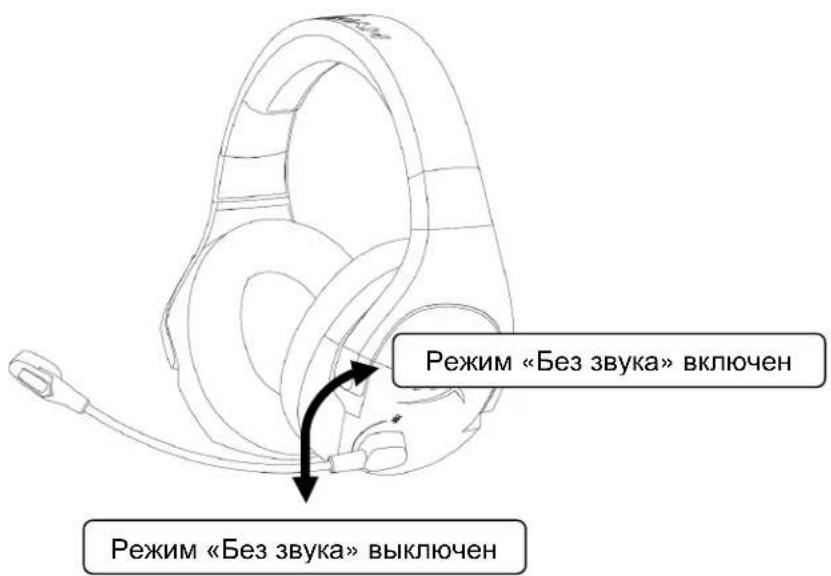
Отключение микрофона
Чтобы отключить микрофон, поверните микрофон вверх.
Чтобы обратно включить микрофон, поверните микрофон вниз.
Состояния светодиодного индикатора заряда аккумулятора гарнитуры
Светодиодный индикатор состояния заряда аккумулятора на гарнитуре показывает текущее состояние гарнитуры.
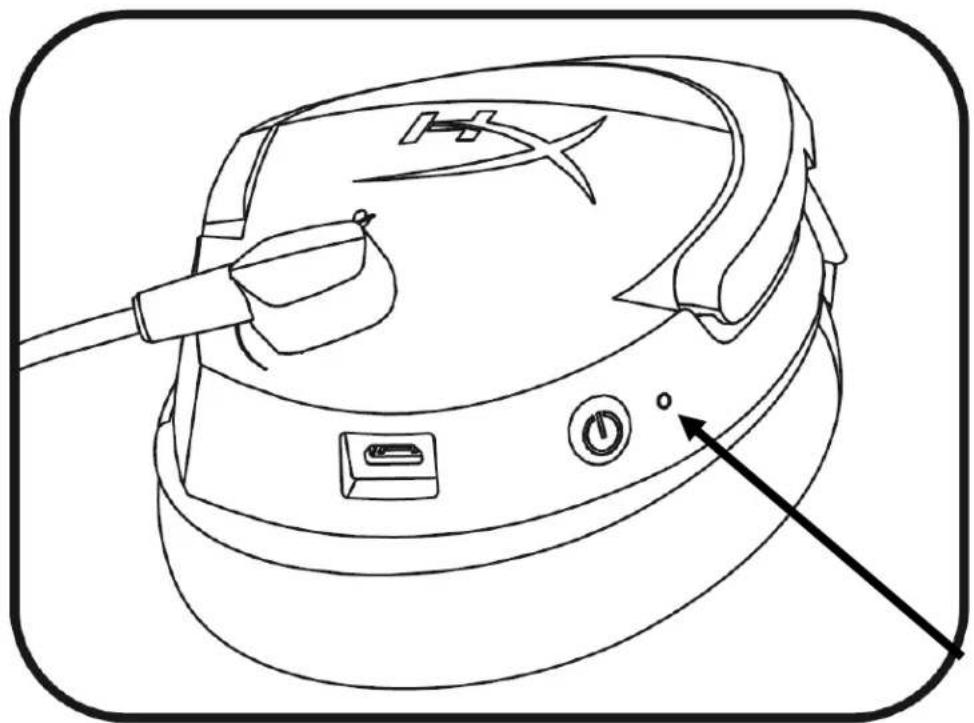
| Светодиодный индикатор заряда аккумулятора | Состояние гарнитуры |
| Медленно пульсирует оранжевым цветом | Выполняется поиск беспроводного адаптера |
| Быстро мигает красным и зеленым цветом | Режим подключения |
| Непрерывно горит зеленым цветом | Осталось 90% – 100% заряда аккумулятора |
| Мигает зеленым цветом | Осталось 50% – 90% заряда аккумулятора |
| Мигает оранжевым цветом | 25% Осталось 25% – 50% заряда аккумулятора |
| Мигает красным цветом | Осталось< 25% заряда аккумулятора |
Зарядка гарнитуры
Когда гарнитура подключена к зарядному устройству с помощью кабеля зарядки USB, светодиодный индикатор состояния заряда аккумулятора показывает состояние зарядки. Полная зарядка гарнитуры занимает примерно 2,5 часа.
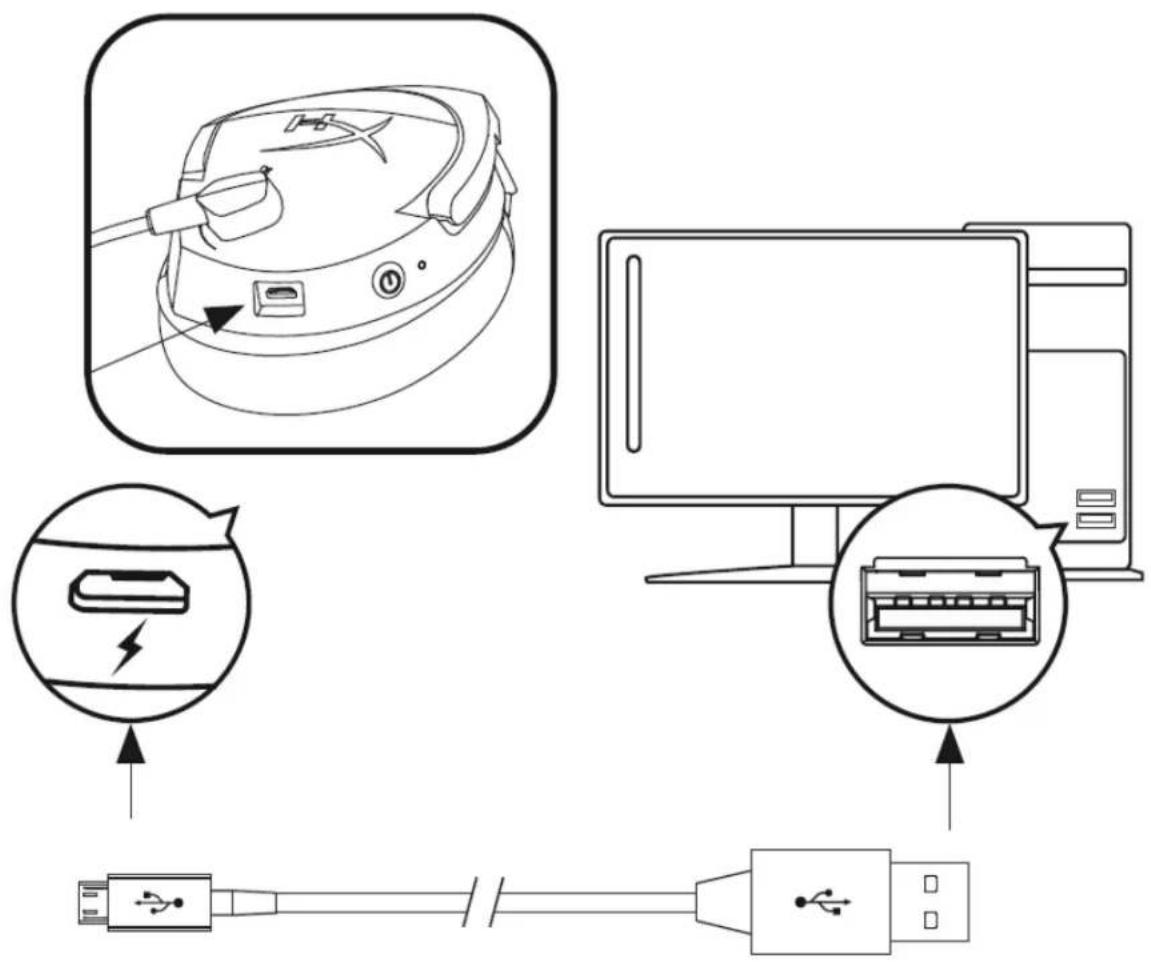
| Светодиодный индикатор заряда аккумулятора | Состояние зарядки |
| Непрерывно горит зеленым цветом | Аккумулятор заряжен на 100% |
| Пульсирует зеленым цветом | Аккумулятор заряжен на 50% – 99% |
| Пульсирует оранжевым цветом | Аккумулятор заряжен на 25% – 50% |
| Пульсирует красным цветом | Аккумулятор заряжен на <25% |
Использование с PS4™
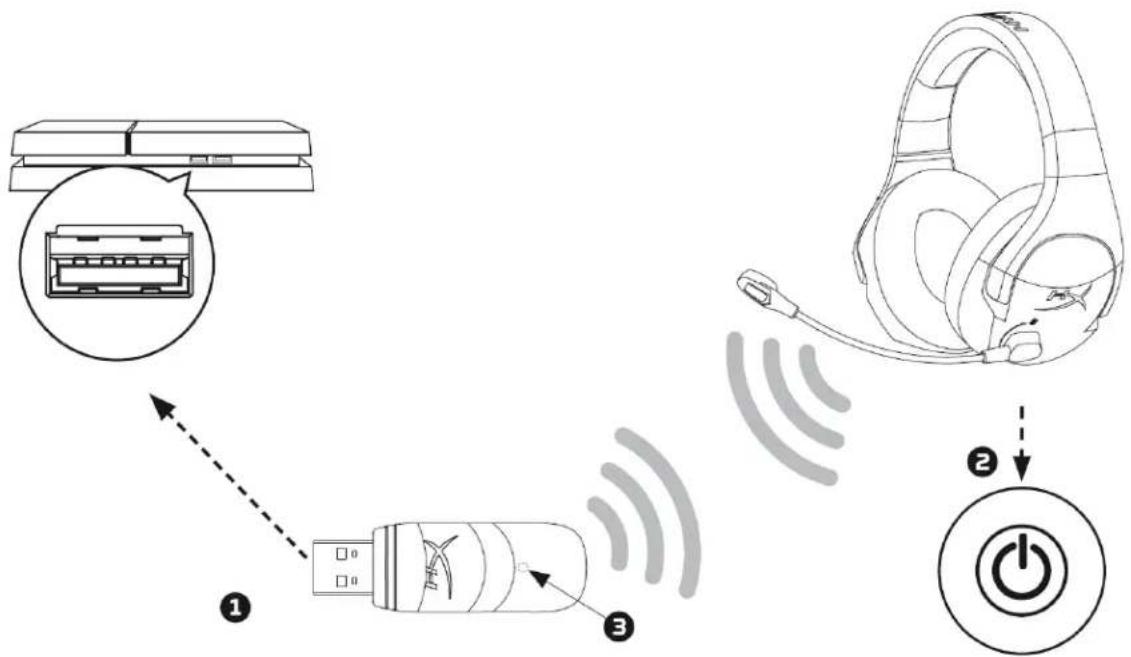
- Подключите беспроводной адаптер к переднему порту USB, находящемуся на системе PS4™.
- Включите питание гарнитуры.
- Если световой индикатор состояния беспроводного адаптера горит непрерывным светом, значит гарнитура подключена к адаптеру.
Для обеспечения конфигурации гарнитуры, соответствующей наиболее оптимальным настройкам на PS4, выполните приведенные ниже шаги.
- Из основного меню PS4 перейдите в Settings (Настройки) > Devices (Устройства) > Audio Devices (Аудиоустройства)
- Установите параметр Input Device (Устройство на входе) в значение USB Headset (USB гарнитуры) (HyperX Cloud Stinger Wireless)
- Установите параметр Output Device (Устройство на выходе) в значение USB Headset (USB гарнитуры) (HyperX Cloud Stinger Wireless)
- Установите параметр Output to Headphones (Выход на наушники) в значение All Audio (Звук полностью).
- Установите параметр Volume Control (Headphones) (Регулировка громкости (наушники)) в значение 100% volume (громкость 100%).
Использование с Nintendo Switch™
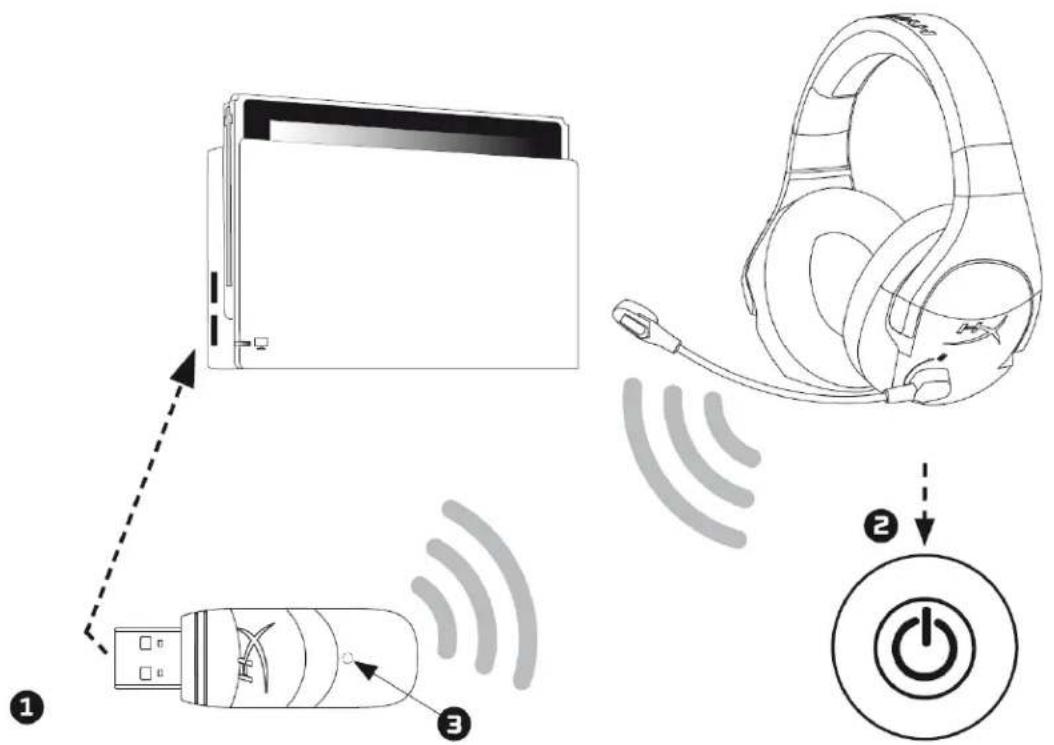
- Подключите беспроводной адаптер к боковому порту USB, находящемуся на установочной панели приставки Nintendo Switch.
- Включите питание гарнитуры.
- Если световой индикатор состояния беспроводного адаптера горит непрерывным светом, значит гарнитура подключена к адаптеру.
Вы можете задать максимальный уровень звука USB на приставке Switch, используя кнопки регулировки громкости в консоли приставки, а затем отрегулировать громкость при помощи регулятора громкости гарнитуры.
Использование с ПК
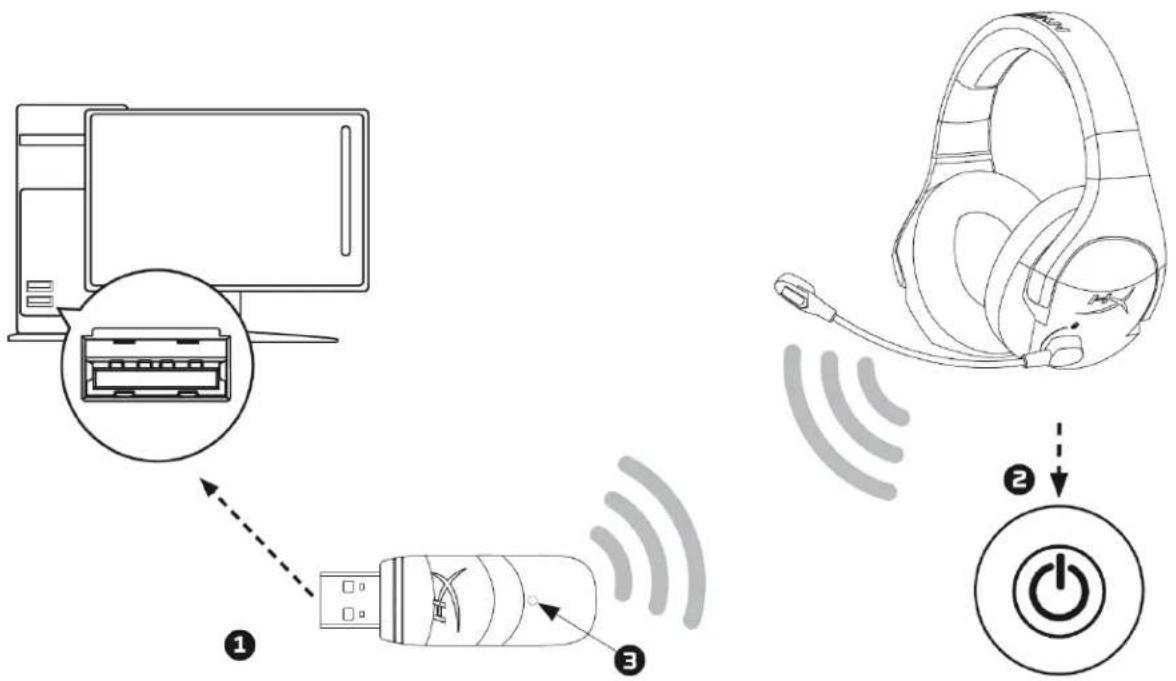
- Подсоедините беспроводной адаптер к USB-порту на ПК.
- Включите питание гарнитуры.
- Если световой индикатор состояния беспроводного адаптера горит непрерывным светом, значит гарнитура подключена к адаптеру.
Для обеспечения правильности конфигурации гарнитуры на ПК выполните приведенные ниже шаги.
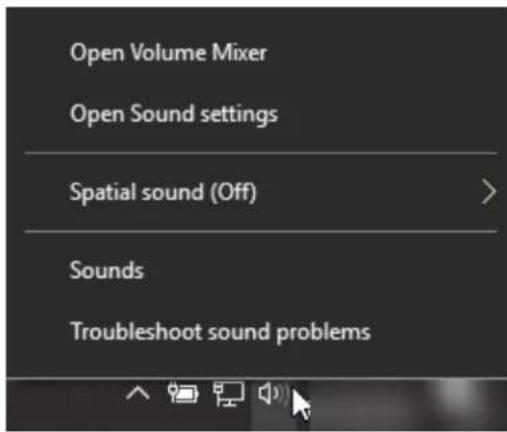
- Правой кнопкой мыши нажмите на значок звука, находящийся в системной области панели задач, и выберите Sounds (Звуки).
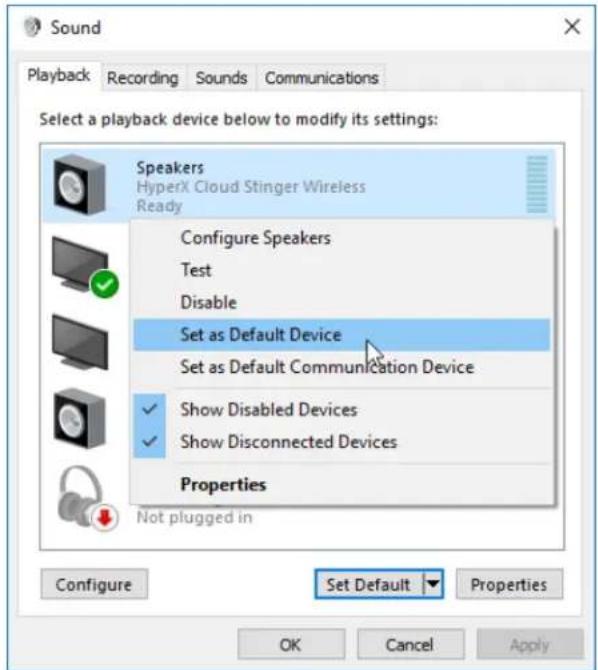
- Находясь на вкладке Playback (Воспроизведение), правой кнопкой мыши нажмите на Speakers (Динамики) HyperX Cloud Stinger Wireless и выберите Set as Default Device (Установить в качестве устройства по умолчанию).
- Находясь на вкладке Recording (Запись), правой кнопкой мыши нажмите на Headset Microphone (Микрофон гарнитуры) HyperX Cloud Stinger Wireless и выберите Set as Default Device (Установить в качестве устройства по умолчанию).
Ручное подключение гарнитуры к беспроводному адаптеру
Гарнитура и беспроводной адаптер уже подключены друг к другу для первого использования. При необходимости подключения вручную, выполните следующие действия для подключения гарнитуры и беспроводного адаптера друг к другу.
- Убедитесь, что питание гарнитуры выключено.
- Вставьте беспроводной USB-адаптер в ПК или систему PS4™.
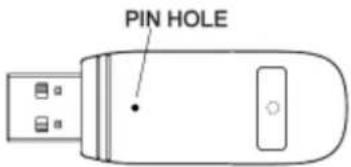
- С помощью небольшого штырька нажмите небольшую кнопку на задней стороне беспроводного USB-адаптера и удерживайте ее нажатой в течение 3 секунд. Светодиод беспроводного USB-адаптера будет быстро мигать.
- Нажмите и удерживайте кнопку питания гарнитуры в течение 10 секунд для входа в режим подключения. Светодиодный индикатор состояния заряда аккумулятора гарнитуры будет быстро мигать.
- Когда светодиод беспроводного USB-адаптера и светодиодный индикатор состояния заряда аккумулятора гарнитуры оба будут гореть непрерывным светом, значит подключение завершено.
Возникли вопросы или проблемы с установкой?
Свяжитесь с командой технической поддержки HyperX: hyperxgaming.com/support/headsets
HyperX Cloud Stinger Wireless™





- ОБЗОР
- СПЕЦИФИКАЦИИ
- НАУШНИКИ
- МИКРОФОН
- ВРЕМЯ РАБОТЫ АККУМУЛЯТОРА
- ВРЕМЯ ЗАРЯДКИ АККУМУЛЯТОРА
- ДИАПАЗОН БЕСПРОВОДНОГО СОЕДИНЕНИЯ
- ЭЛЕМЕНТЫ УПРАВЛЕНИЯ ГАРНИТУРОЙ
- КНОПКА ПИТАНИЯ
- РЕГУЛЯТОР ГРОМКОСТИ
- ОТКЛЮЧЕНИЕ МИКРОФОНА
- СОСТОЯНИЯ СВЕТОДИОДНОГО ИНДИКАТОРА ЗАРЯДА АККУМУЛЯТОРА ГАРНИТУРЫ
- ЗАРЯДКА ГАРНИТУРЫ
- ИСПОЛЬЗОВАНИЕ С PS4™
- ИСПОЛЬЗОВАНИЕ С NINTENDO SWITCH™
- ИСПОЛЬЗОВАНИЕ С ПК
- РУЧНОЕ ПОДКЛЮЧЕНИЕ ГАРНИТУРЫ К БЕСПРОВОДНОМУ АДАПТЕРУ
- ВОЗНИКЛИ ВОПРОСЫ ИЛИ ПРОБЛЕМЫ С УСТАНОВКОЙ
- HYPERX CLOUD STINGER WIRELESS™
Марка : HYPERX
Модель : Cloud Stinger Wireless
Категория : Наушники