
Cloud Stinger Wireless - 헤드폰 HYPERX - 무료 사용 설명서
기기 매뉴얼을 무료로 찾기 Cloud Stinger Wireless HYPERX PDF 형식.
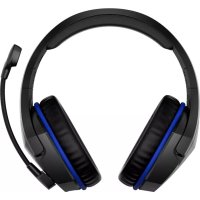



| 제품 유형 | 무선 오디오 헤드셋 |
| 브랜드 | HyperX |
| 모델 | Cloud Stinger Wireless |
| 색상 | 블랙 |
| 트랜스듀서 | 네오디뮴 자석이 있는 50mm 다이나믹 |
| 유형 | 밀폐형 오버이어 |
| 주파수 응답 | 20Hz – 20,000Hz |
| 임피던스 | 32Ω |
| 음압 레벨 | 1kHz에서 109dBSPL/mW |
| 총 고조파 왜곡 | < 2% |
| 무게 | 270g |
| 마이크 | 일렉트릿 정전형, 노이즈 감소 |
| 마이크 감도 | -47dBV (0dB=1V/Pa, 1kHz) |
| 마이크 주파수 응답 | 100Hz – 7,000Hz |
| 배터리 수명 | 17시간 (볼륨 50% 기준) |
| 충전 시간 | 약 2.5시간 |
| 무선 범위 | 최대 12m (2.4GHz) |
| 연결 방식 | 무선 USB 어댑터 |
| 컨트롤 | 볼륨 휠, 전원 버튼, 자동 음소거 회전 마이크 |
| 충전 케이블 | USB, 1m |
| 호환성 | PC, PS4, 닌텐도 스위치 |
| 관리 및 청소 | 부드럽고 마른 천으로 청소하십시오. 강한 화학 물질을 사용하지 마십시오. |
| 안전 | 제공된 충전기만 사용하십시오. 습기나 극한 온도에 노출하지 마십시오. |
| 예비 부품 및 수리 가능성 | 무선 어댑터, USB 케이블, 이어패드 (교체 가능, HyperX 지원팀에 문의) |
자주 묻는 질문 - Cloud Stinger Wireless HYPERX
사용자 질문 Cloud Stinger Wireless HYPERX
0 질문 이 기기에 대해. 알고 있는 것에 답하거나 자신의 질문을 하세요.
이 기기에 대한 새로운 질문하기
기기 설명서 다운로드 헤드폰 무료 PDF 형식! 매뉴얼 찾기 Cloud Stinger Wireless - HYPERX 전자 기기를 다시 손에 넣으세요. 이 페이지에는 기기 사용에 필요한 모든 문서가 게시되어 있습니다. Cloud Stinger Wireless 브랜드 HYPERX.
사용 설명서 Cloud Stinger Wireless HYPERX
헤드셋 배터리 표시등 LED 상태....6
헤드셋 충전 7
PS4™에 사용....8
Nintendo Switch™에 사용 9
PC 사용 10
헤드셋 및 무선 어댑터 수동 페어링 12
개요
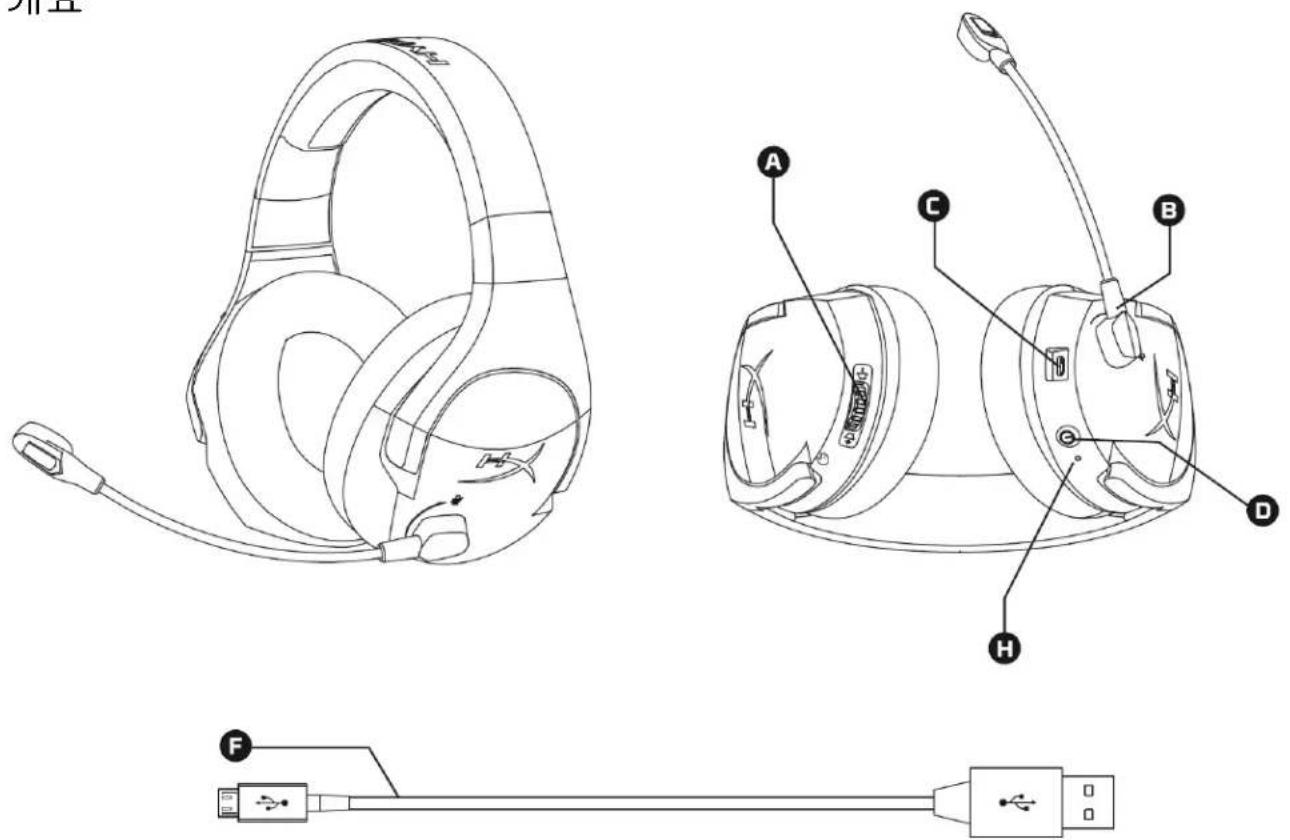
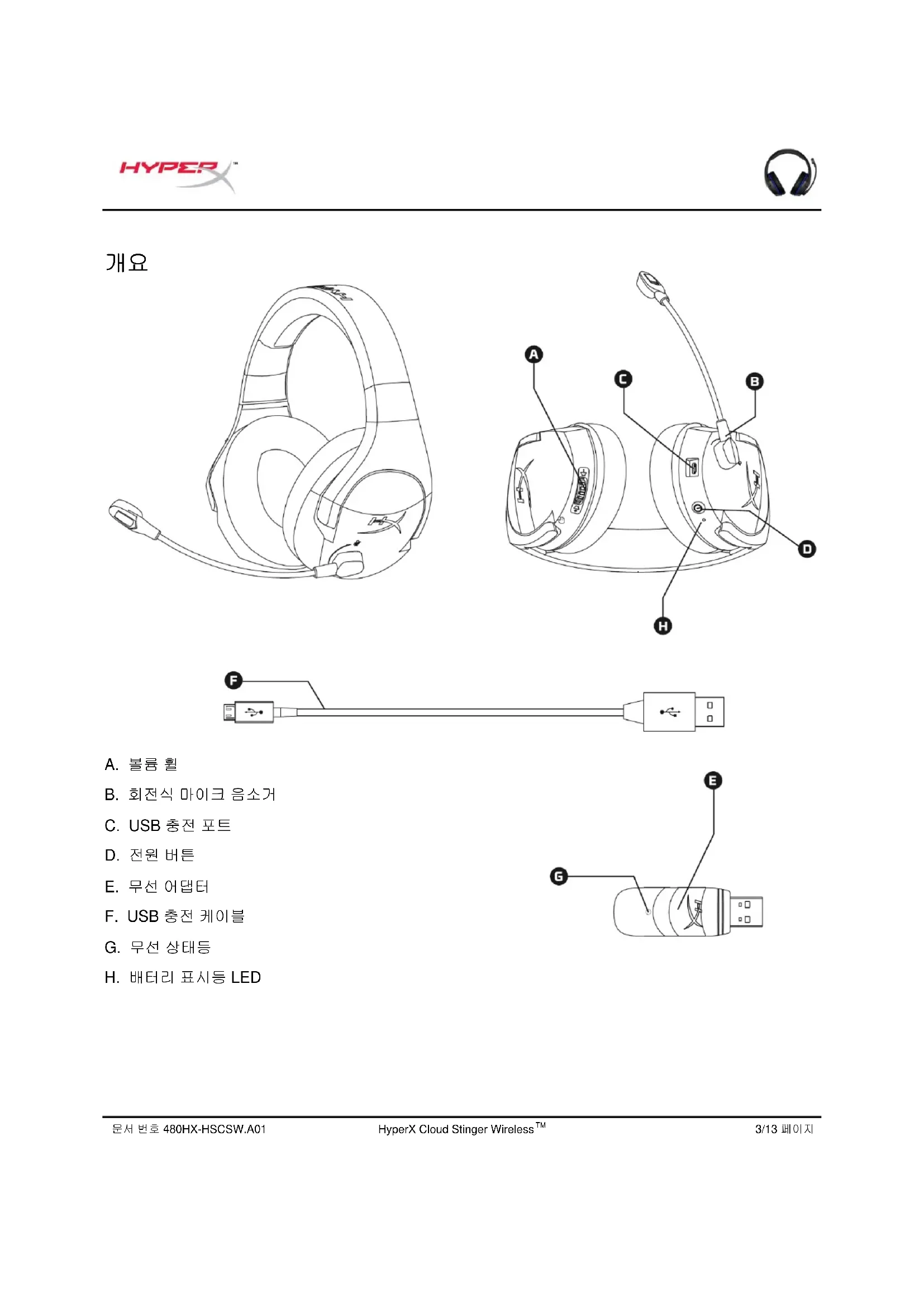
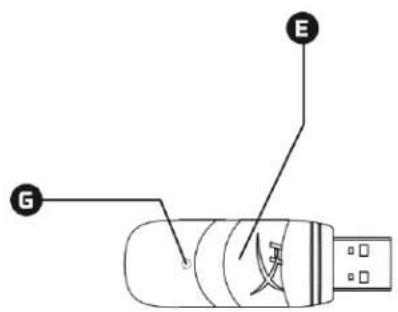
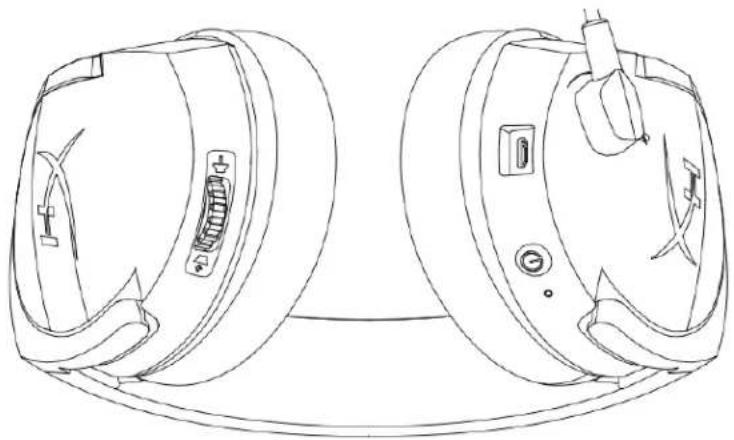
A. 볼륨 훨 B. 회전식 마이크 음소거 C. USB 충전 포트 D. 전원 버튼 E. 무선 어댑터 F. USB 충전 케이블 G. 무선 상태등 H. 배터리 표시등 LED
사양
헤드폰
드라이버: 다이나믹, 50mm 네오디뮴 마그넷
유형: 밀폐형, 폐쇄형 뒷면
주파수 응답: 20Hz-20,000Hz
임피던스: 32 Ohm
음압 레벨: 1kHz에서 109dBSPL/mW
T.H.D.: < 2%
중량: 270g
케이블 길이 및 유형: USB 충전 케이블(1m)
마이크
구성: 일렉트릿 콘덴서 마이크
폴라 패턴: 잡음 제거
주파수 응답: 100Hz-7,000Hz
**무선 범위는 환경 조건에 따라 다를 수 있습니다.
헤드셋 컨트롤
전원 버튼
헤드셋 전원을 켜고 끄려면 3초간 전원 버튼을 누릅니다.
볼륨 휠
볼륨을 크게 하려면 + 쪽으로 볼륨 휠을 움직입니다.
볼륨을 작게 하려면 -쪽으로 볼륨 휠을 움직입니다.
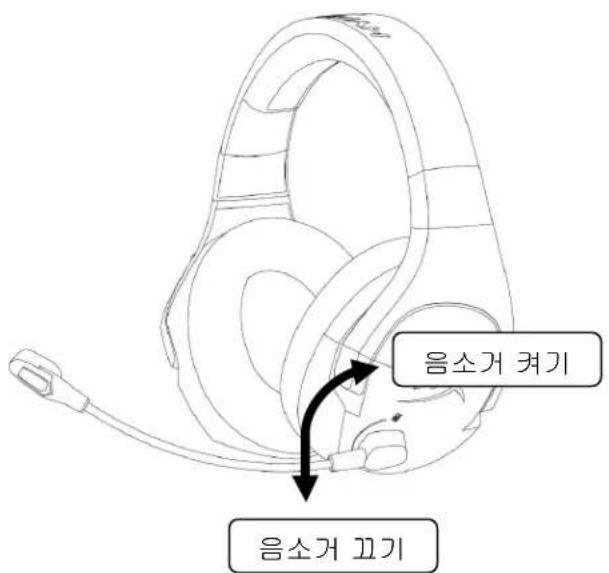
마이크를 음소거하려면 마이크를 위로 회전합니다.
마이크 음소거를 해제하려면 마이크를 아래로 회전합니다.
헤드셋 배터리 표시등 LED 상태
헤드셋 배터리 표시등 LED 는 헤드셋의 현재 상태를 나타냅니다.
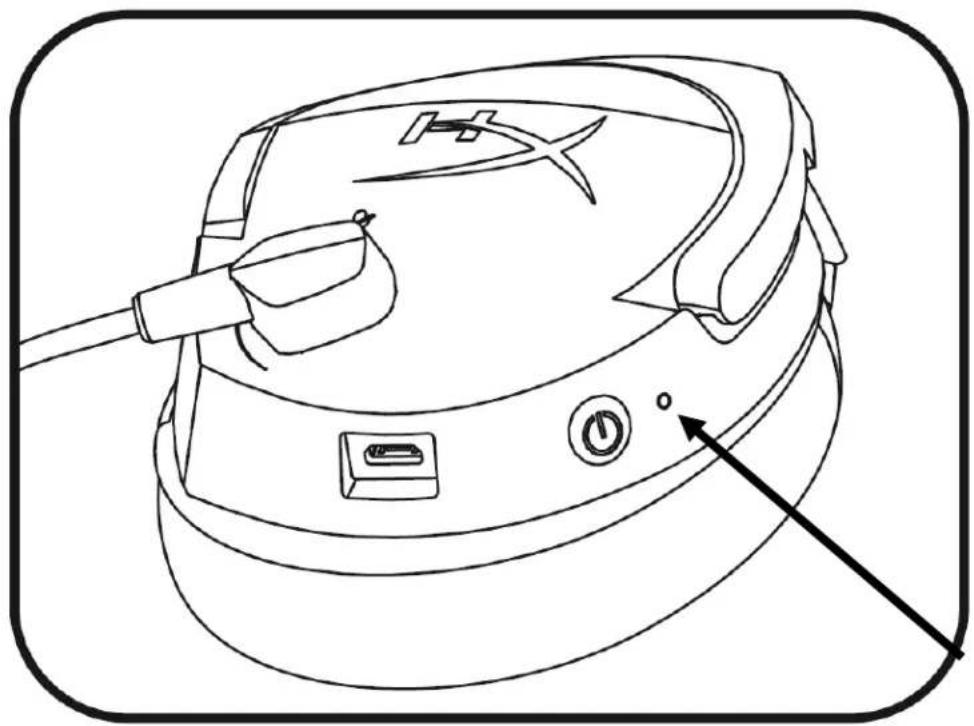
| 배터리 표시등 LED | 헤드셋 상태 |
| 주황색으로 느리게 춧쉬듯이 깜박임 | 무선 어댑터 검색 중 |
| 빨간색과 초록색으로 빠르게 깜백임 | 페어링 모드 |
| 녹색 지속 | 90% – 100% 배터리 남음 |
| 초록색으로 깜백임 | 50% – 90% 배터리 남음 |
| 주황색으로 깜백임 | 25% – 50% 배터리 남음 |
| 빨간색으로 깜박임 | 배터리 25% 미만 상태 |
헤드셋 충전
헤드셋이 USB 충전 케이블로 충전기에 연결되면 배터리 표시등 LED 에 충전 상태가 표시됩니다. 헤드셋을 완전히 충전하는 데 약 2.5 시간이 걸립니다.
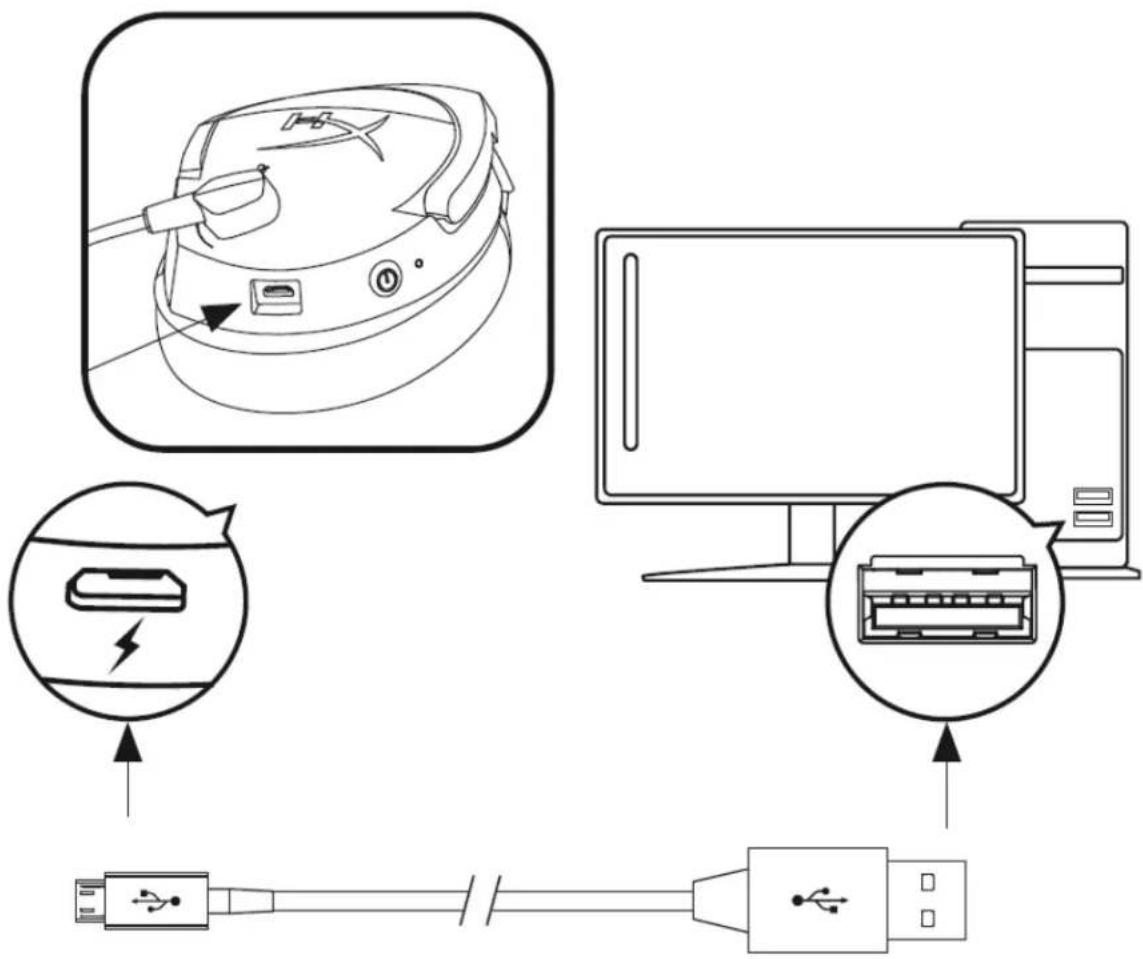
| 배터리 표시등 LED | 충전 상태 |
| 녹색 지속 | 100% 충전됨 |
| 녹색으로 숨쉬듯이 깜박임 | 50% – 99% 충전됨 |
| 주황색으로 숨쉬듯이 깜박임 | 25% – 50% 충전됨 |
| 빨간색으로 숨쉬듯이 깜박임 | 25% 미만으로 충전됨 |
PS4™에 사용
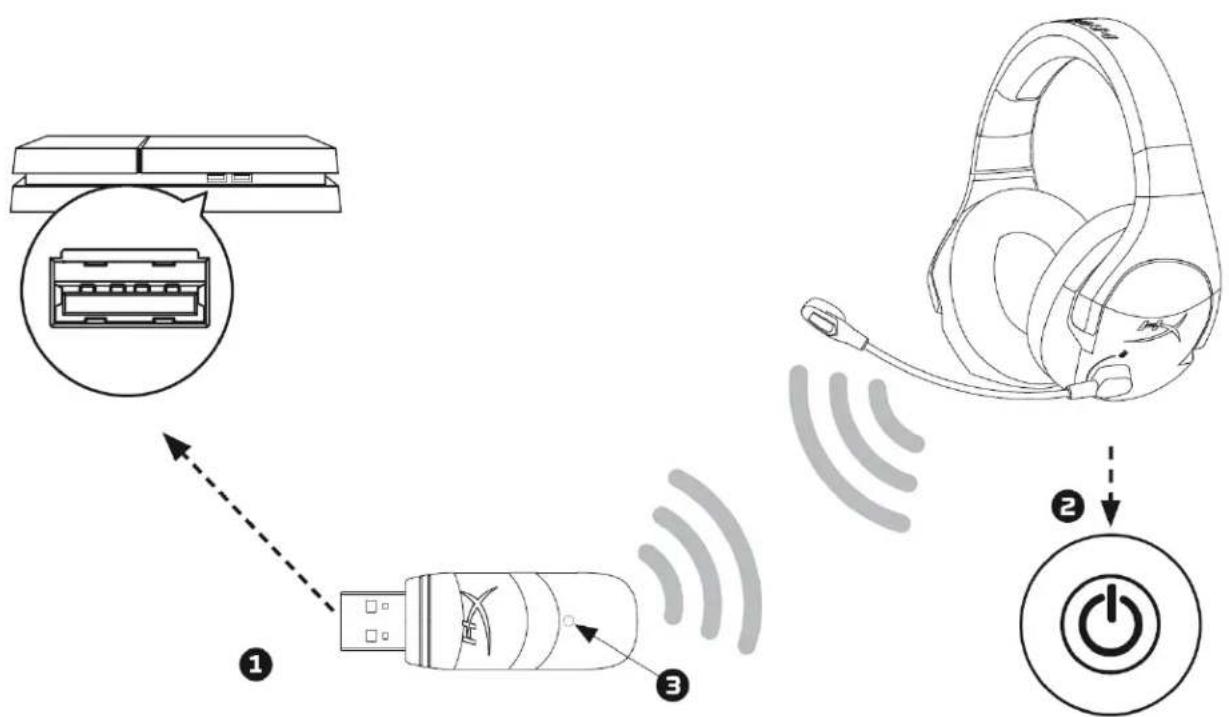
- PS4™ 시스템의 전면 USB 포트에 무선 어댑터를 연결합니다.
- 헤드셋 전원을 켭니다.
- 무선 어댑터의 상태 등이 계속해서 켜져있으면 헤드셋이 현재 어댑터에 연결되었다는 의미입니다.
헤드셋을 PS4 에 최적 설정으로 구성하려면 아래 단계를 따르십시오.
- PS4 메인 메뉴에서 설정 >주변기기 >오디오 기기로 이동합니다
- 입력 기기를 USB 헤드셋(HyperX Cloud Stinger Wireless)으로 설정합니다
- 출력 기기를 USB 헤드셋(HyperX Cloud Stinger Wireless)으로 설정합니다
- 헤드폰에 출력을 모든 오디오로 설정합니다
- 음량 컨트롤(헤드폰)을 100% 음량으로 설정합니다
Nintendo Switch™에 사용
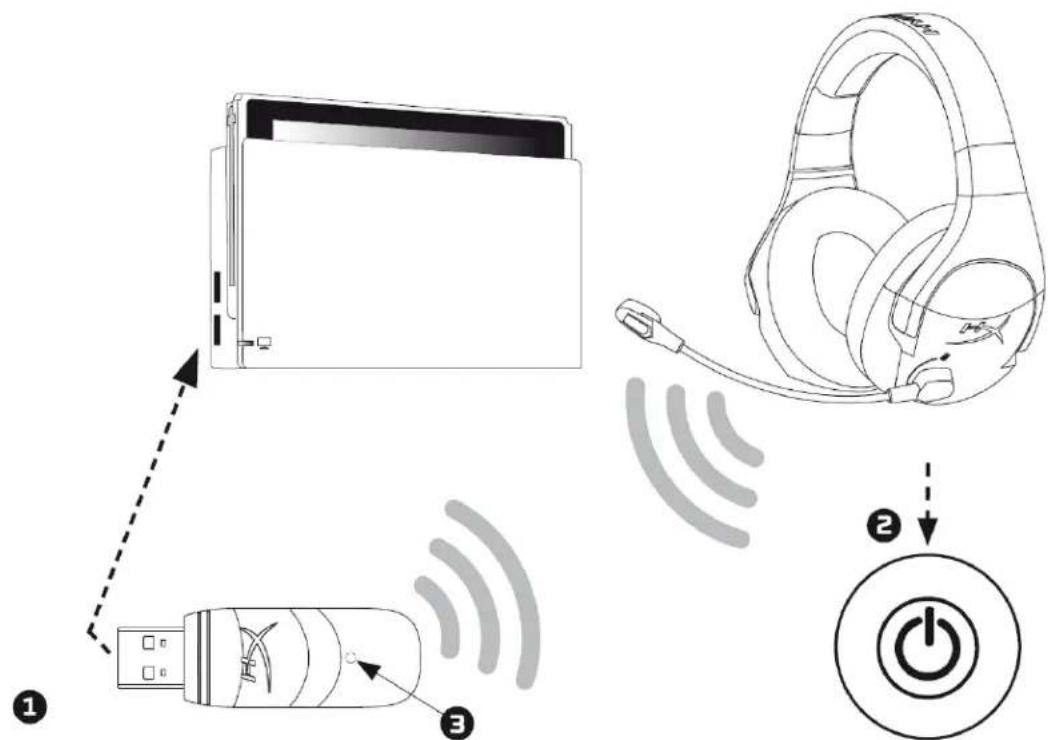
- Nintendo Switch 거치대의 측면 USB 포트에 무선 어댑터를 연결합니다.
- 헤드셋 전원을 켭니다.
- 무선 어댑터의 상태 등이 계속해서 켜져 있으면 헤드셋이 현재 어댑터에 연결되었다는 의미입니다.
Switch 콘솔의 볼륨 버튼을 사용해 Switch에서 USB 오디오 볼륨을 최대로 설정한 다음에 헤드셋 볼륨 휠로 볼륨을 조정할 수 있습니다.
PC 사용

- 무선 어댑터를 PC의 USB 포트에 연결합니다.
- 헤드셋 전원을 켭니다. 3. 무선 어댑터의 상태 등이 계속해서 켜져 있으면 헤드셋이 현재 어댑터에 연결되었다는 의미입니다.
헤드셋을 PC에 올바르게 구성하려면 아래 단계를 따르십시오.
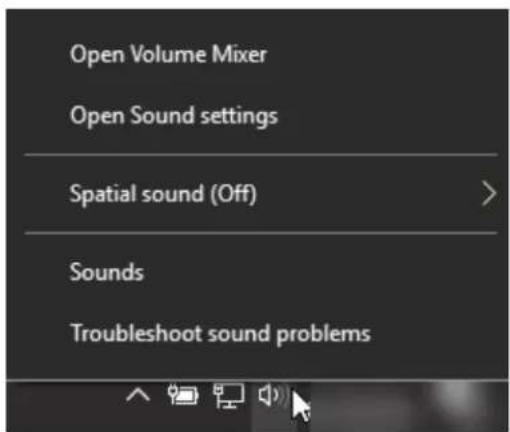
- 시스템 트레이의 소리 아이콘을 오른쪽 클릭하고 소리를 선택합니다.
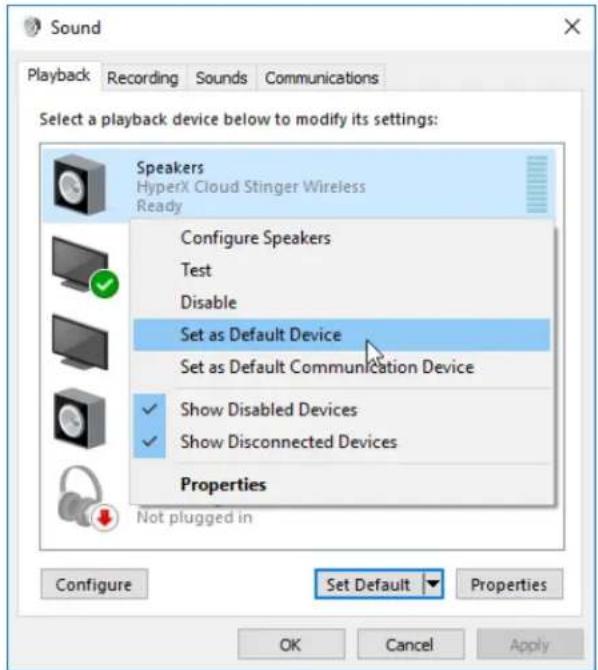
- 재생 탭에서, 스피커 HyperX Cloud Stinger
Wireless를 오른쪽 클릭하고 기본 장치로 설정을 선택합니다.
- 녹음 탭에서, 헤드셋 마이크 HyperX Cloud
Stinger Wireless를 오른쪽 클릭하고 기본 장치로 설정을 선택합니다.
처음 사용할 때 헤드셋과 무선 어댑터는 이미 페어링되어 있습니다. 수동 페어링이 필요하다면 아래 단계를 따라 헤드셋과 무선 어댑터를 함께 페어링하십시오.
- 헤드셋 전원이 꺼졌는지 확인합니다.
- PC 또는 PS4™ 시스템에 USB 무선 어댑터를 연결합니다.
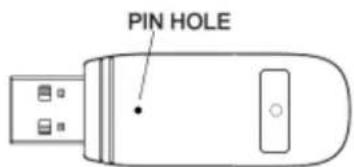
- 작은 핀을 사용해 USB 무선 어댑터의 뒷면에 있는 작은 버튼을 3 초간 누릅니다. USB 무선 어댑터 LED 가 빠르게 깜빡입니다.
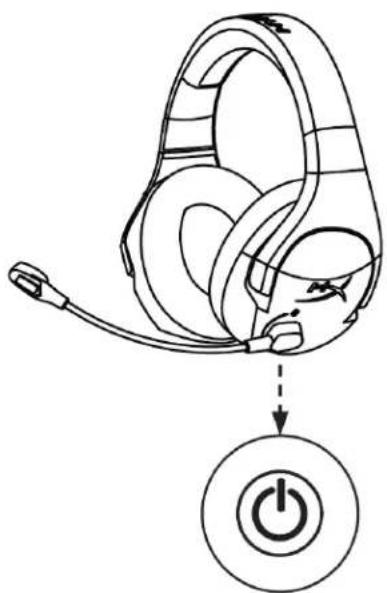
- 헤드셋 전원 버튼을 10 초간 길게 눌러 페어링 모드로 진입합니다. 헤드셋 배터리 표시등 LED 가 빠르게 깜빡입니다.
- USB 무선 어댑터 LED 및 헤드셋 배터리 표시등 LED 가 모두 계속하여 켜져있으면 페어링이 완료되었다는 의미입니다.
질문 또는 설치 문제가 있으십니까?
다음 주소로 HyperX 지원 팀에 연락하세요. hyperxgaming.com/support/headsets
HyperX Cloud Snger Wireless ™
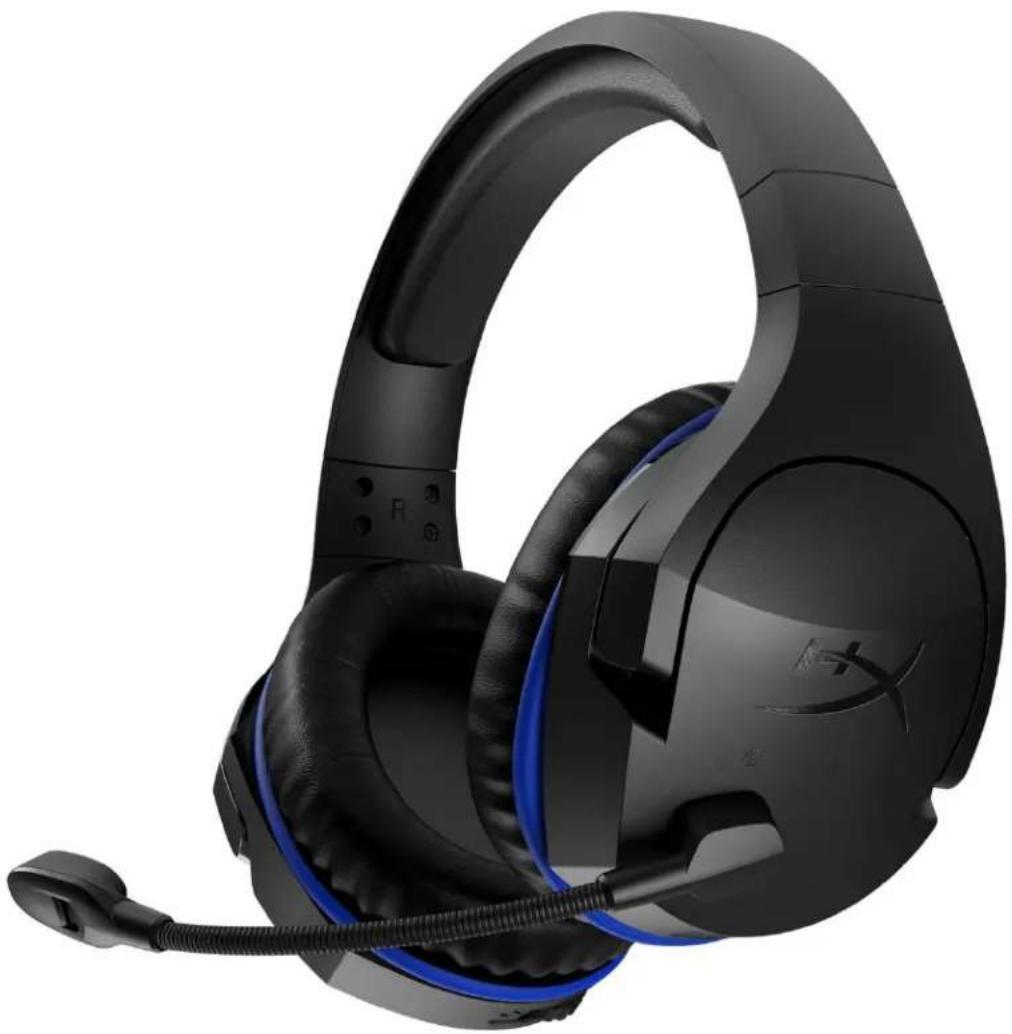





브랜드 : HYPERX
모델 : Cloud Stinger Wireless
카테고리 : 헤드폰