
Cloud Stinger Wireless - Fones de ouvido HYPERX - Manual de utilização gratuito
Encontre gratuitamente o manual do aparelho Cloud Stinger Wireless HYPERX em formato PDF.
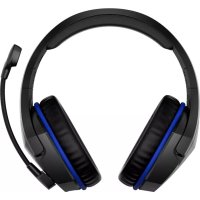



| Tipo de produto | Fone de ouvido sem fio |
| Marca | HyperX |
| Modelo | Cloud Stinger Wireless |
| Cor | Preto |
| Transdutor | Dinâmico de 50 mm com ímãs de neodímio |
| Tipo | Circum-auricular, fechado |
| Resposta de frequência | 20 Hz - 20.000 Hz |
| Impedância | 32 Ω |
| Nível de pressão sonora | 109 dBSPL/mW a 1 kHz |
| Distorção harmônica total | < 2 % |
| Peso | 270 g |
| Microfone | Eletrostático a eletreto, redução de ruído |
| Sensibilidade do microfone | -47 dBV (0 dB=1V/Pa, 1 kHz) |
| Resposta de frequência do microfone | 100 Hz - 7.000 Hz |
| Autonomia da bateria | 17 horas (a 50% do volume) |
| Tempo de carga | 2,5 horas aproximadamente |
| Alcance sem fio | Até 12 m (2,4 GHz) |
| Conectividade | Adaptador USB sem fio |
| Controles | Roda de volume, botão Ligar/Desligar, microfone articulado com mudo automático |
| Cabo de carregamento | USB, 1 m |
| Compatibilidade | PC, PS4, Nintendo Switch |
| Manutenção e limpeza | Limpar com um pano macio e seco. Não utilizar produtos químicos agressivos. |
| Segurança | Utilizar apenas o carregador fornecido. Não expor à umidade ou temperaturas extremas. |
| Peças de reposição e reparabilidade | Adaptador sem fio, cabo USB, almofadas (substituíveis, contate o suporte HyperX) |
Perguntas frequentes - Cloud Stinger Wireless HYPERX
Perguntas dos utilizadores sobre Cloud Stinger Wireless HYPERX
0 pergunta sobre este aparelho. Responda às que conhece ou faça a sua.
Faça uma nova pergunta sobre este aparelho
Baixe as instruções para o seu Fones de ouvido em formato PDF gratuitamente! Encontre o seu manual Cloud Stinger Wireless - HYPERX e retome o controlo do seu dispositivo eletrónico. Nesta página estão publicados todos os documentos necessários para a utilização do seu dispositivo. Cloud Stinger Wireless da marca HYPERX.
MANUAL DE UTILIZADOR Cloud Stinger Wireless HYPERX
Aproximadamente 2,5 horas
Especificações......4
Controles do Headset.... 5
Estados do Indicador LED da Bateria do Headset 6
Carregamento do headset 7
Utilizando com o PS4™ 8
Utilizando com Nintendo Switch™ 9
Utilizando com o PC....10
Pareamento manual do headset e adaptador wireless 12
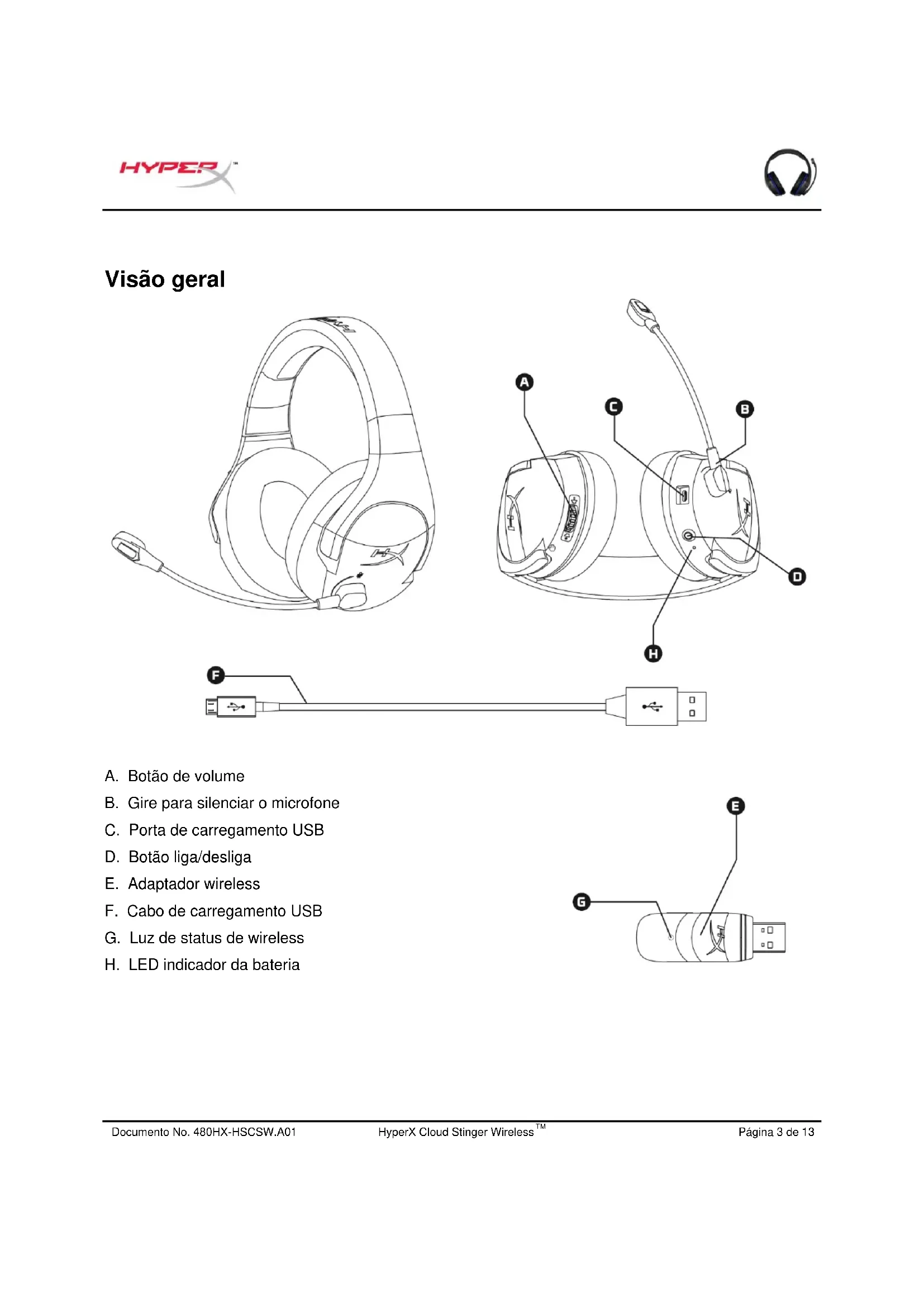
Visão geral
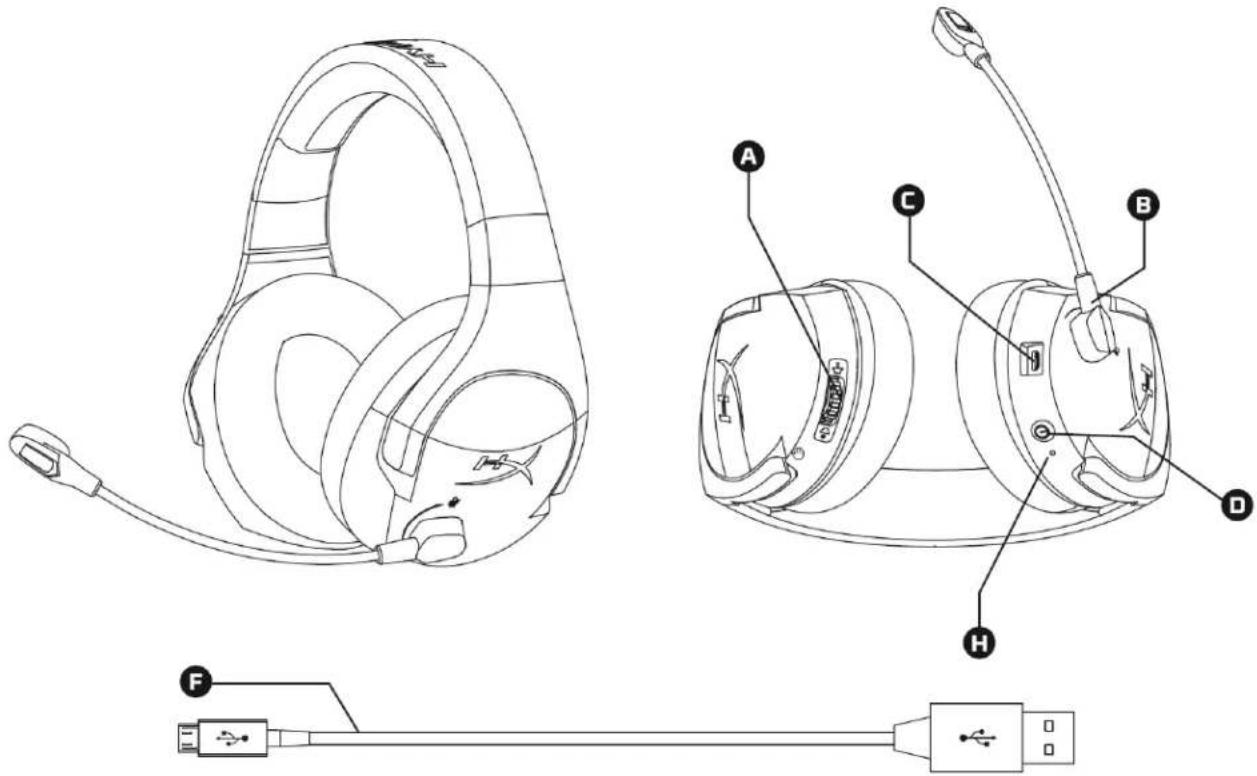
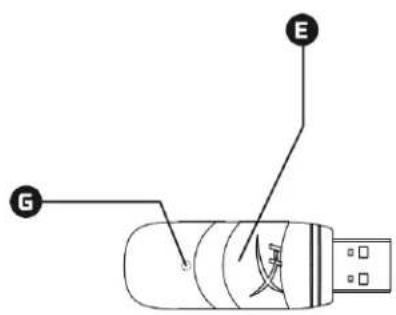
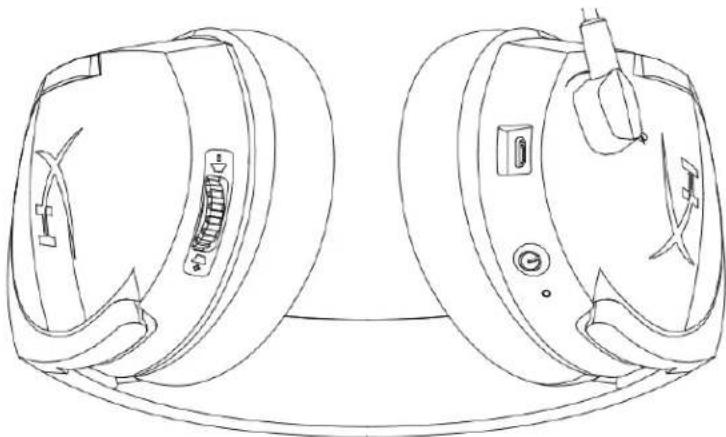
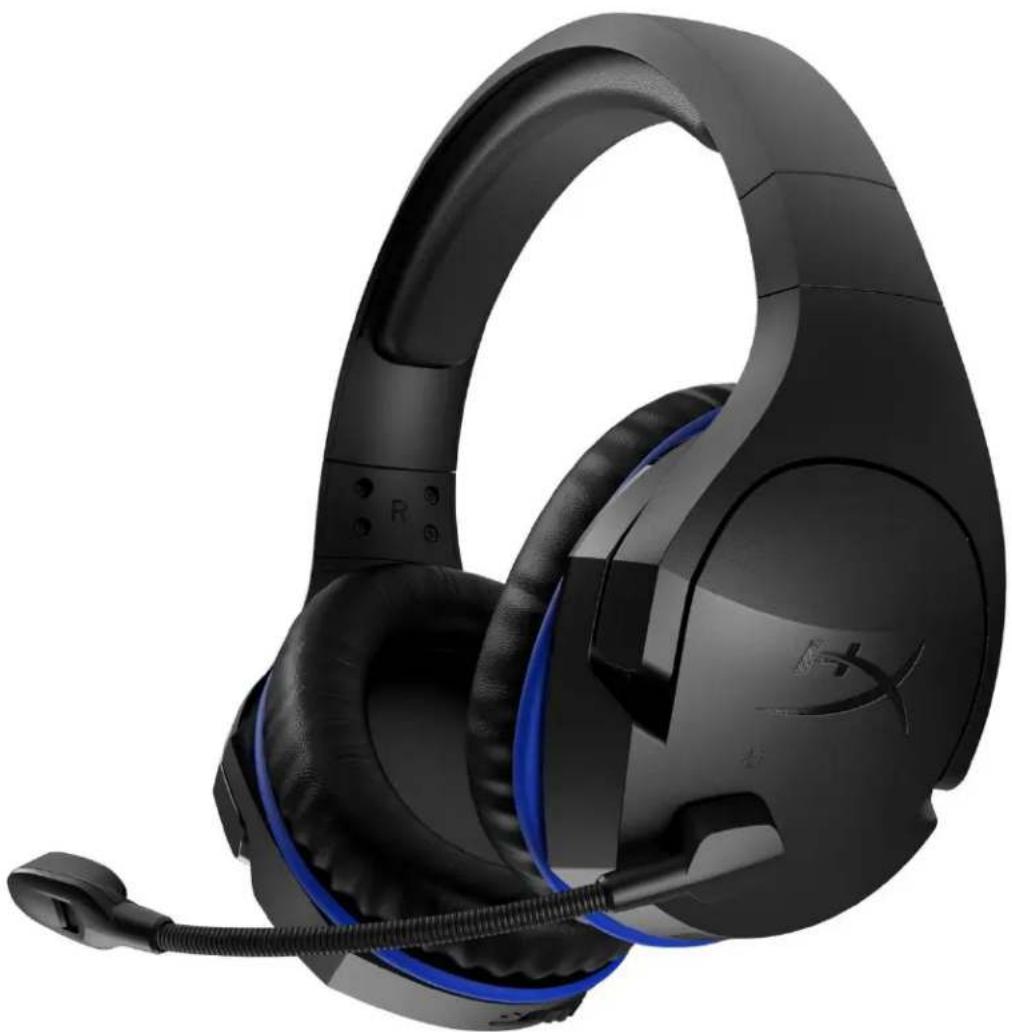
A. Botão de volume B. Gire para silenciar o microfone C. Porta de carregamento USB D. Botão liga/desliga E. Adaptador wireless F. Cabo de carregamento USB G. Luz de status de wireless H. LED indicador da bateria
Resposta de frequência: 20Hz-20.000Hz
Impedância: 32 Ohms
Nível de pressão sonora: 109dBSPL/mW a 1kHz
T.H.D.: < 2%
Peso: 270 g
Tipo e comprimento do fio: Cabo de carregamento USB (1 m)
Microfone
Elemento: Microfone condensador Electret
Padrão polar: Cancelamento de ruído
Resposta de frequência: 100Hz-7.000 Hz
Sensibilidade: -47dBV (0dB=1V/Pa,1kHz)
Duração da bateria*
17 horas
Tempo de carregamento da bateria
Cerca de 2 horas e 30 min
Alcance wireless**
2,4 GHz
Até 12 metros
*Testado a 50% do volume do fone de ouvido
O alcance do wireless pode variar devido às condições ambientais.
Mantenha pressionado o botão liga/desliga por 3 segundos para ligar/desligar o headset.
Botão de volume
Gire a roda de volume em direção ao sinal de + para aumentar o volume.
Gire a roda de volume em direção ao sinal de - para diminuir o volume.
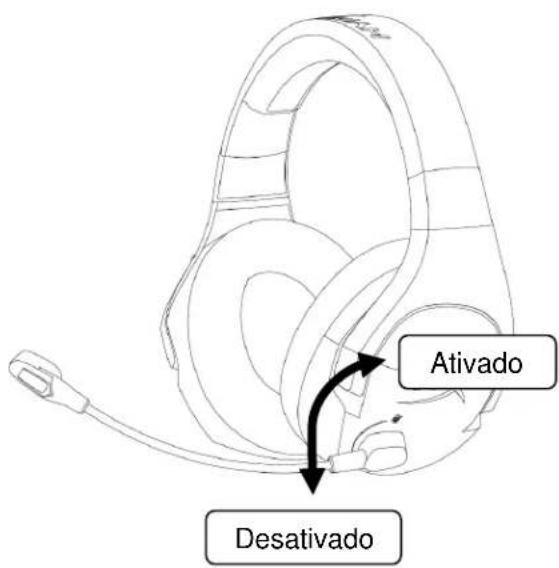
Microfone desativado
Gire o microfone para cima para desativar o microfone.
Gire o microfone para baixo para ativar o microfone.
Estados do Indicador LED da Bateria do Headset
O LED indicador da bateria do headset indica o estado atual do headset.
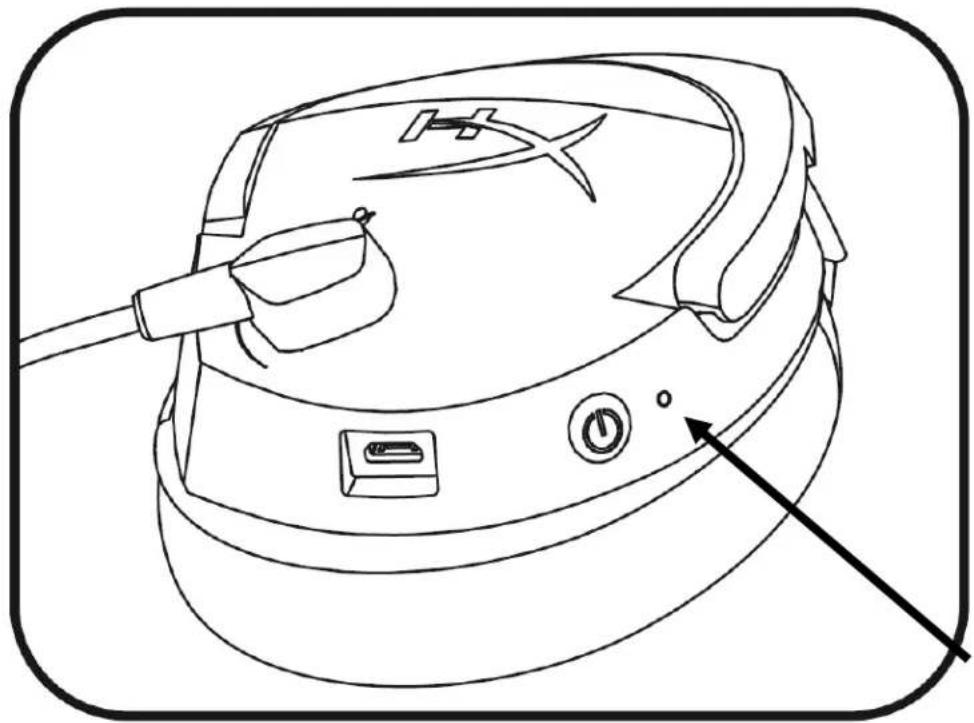
| LED indicador da bateria | Status do headset |
| Pulsação lenta em laranja | Buscando adaptador wireless |
| Piscando rápido em vermelho e verde | Modo de pareamento |
| Verde sólido | 90% – 100% de bateria restante |
| Piscando em verde | 50% – 90% de bateria restante |
| Piscando em laranja | 25% – 50% de bateria restante |
| Piscando em vermelho | <25% de bateria restante |
Carregamento do headset
Quando o headset está conectado a um carregador com o cabo de carregamento USB, o LED indicador de bateria irá indicar o status da carga. O headset levará aproximadamente 2 horas e 30 minutos para carregar completamente.
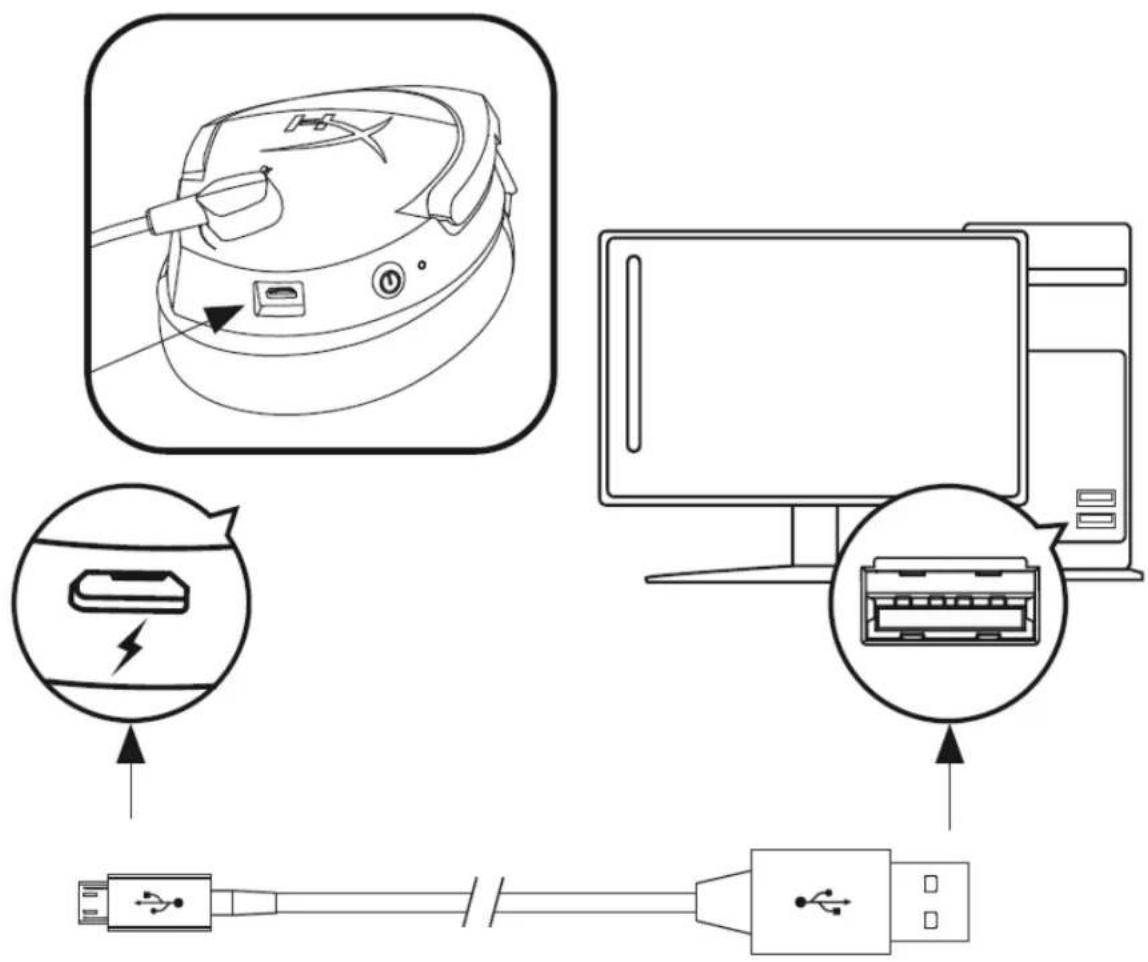
| LED indicador da bateria | Status da carga |
| Verde sólido | 100% carregada |
| Pulsação em verde | 50% – 99% carregada |
| Pulsação em laranja | 25% – 50% carregada |
| Pulsação em vermelho | <25% carregada |
Utilizando com o PS4™
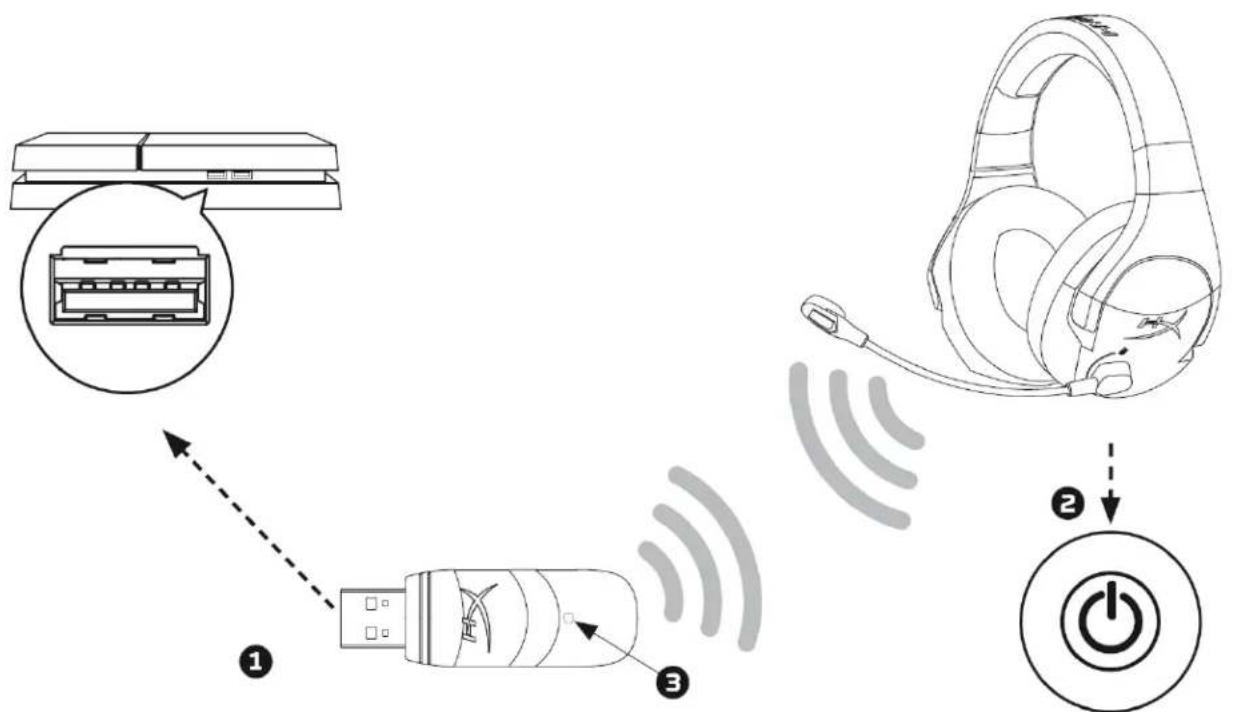
- Conecte o adaptador wireless a uma porta USB frontal no sistema PS4™.
- Ligue o headset.
- Quando a luz de status do adaptador wireless estiver sólida, o headset estará conectado ao adaptador.
Para garantir que o headset esteja configuado com as melhores configurações no PS4, siga as etapas abaixo:
- No menu principal do PS4 vá para Configurações > Dispositivos > Dispositivos de Áudio
- Defina Dispositivo de Entrada como USB Headset (HyperX Cloud Stinger Wireless)
- Defina Dispositivo de Saída como USB Headset (HyperX Cloud Stinger Wireless)
- Defina Saída para fones de ouvido como Todo o Áudio
- Defina Controle de Volume (Fones de ouvido) como 100% de volume
Utilizando com Nintendo Switch™
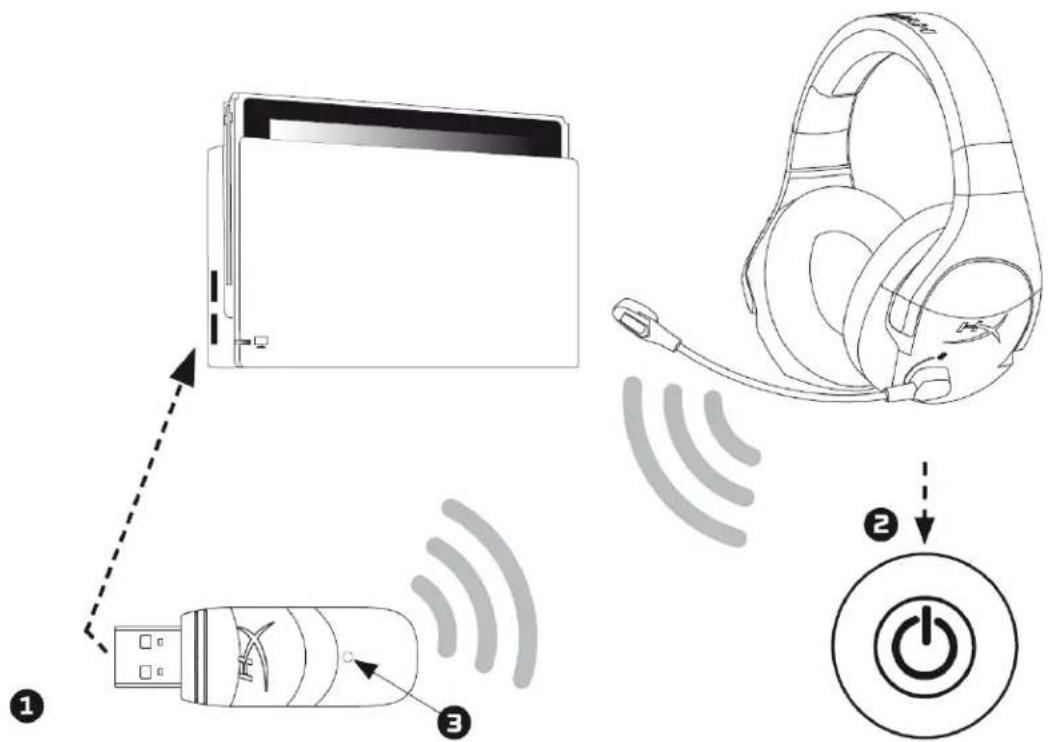
- Conecte o adaptador wireless a uma porta USB lateral na doca do Nintendo Switch.
- Ligue o headset.
- Quando a luz de status do adaptador wireless estiver sólida, o headset estará conectado ao adaptador.
Você pode definir o volume do áudio USB no Switch para o máximo usando os botões de volume no console do Switch, depois ajuste o volume com a roda de volume do headset.
Utilizando com o PC
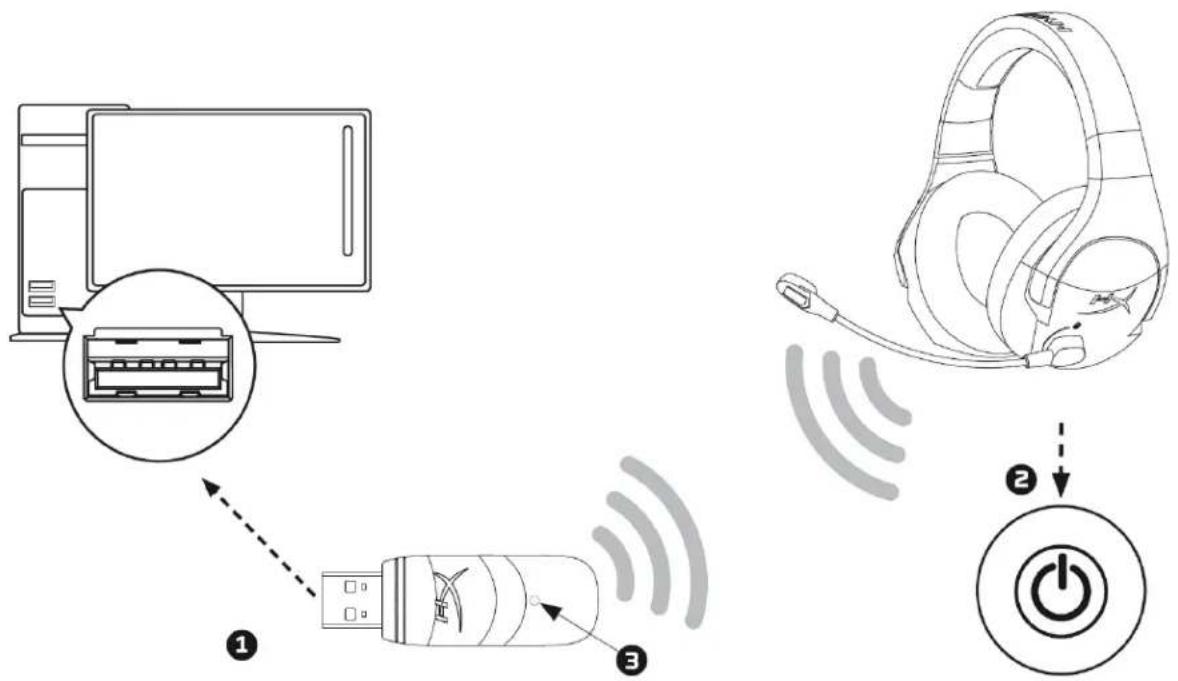
- Conecte o adaptador wireless a uma porta USB no PC.
- Ligue o headset.
- Quando a luz de status do adaptador wireless estiver sólida, o headset estará conectado ao adaptador.
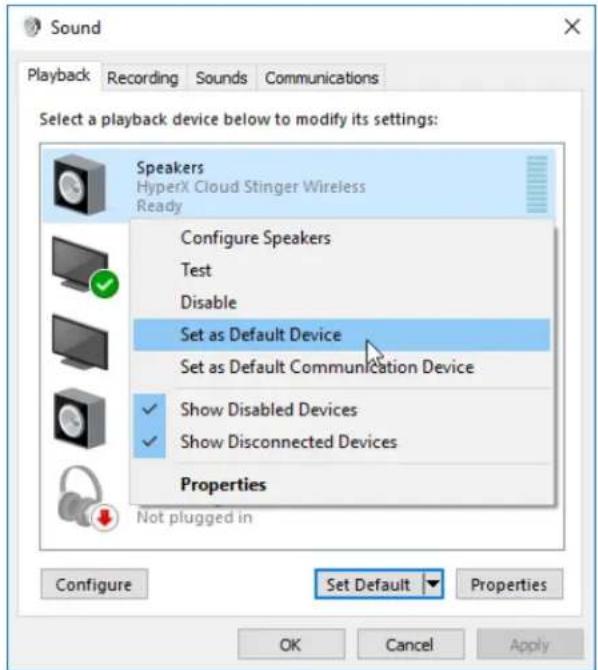
Para garantir que o headset esteja configurado corretamente no PC, siga as etapas abaixo:
- Clique com o botão direito no ícone de som na barra de tarefas e selecione Sons.
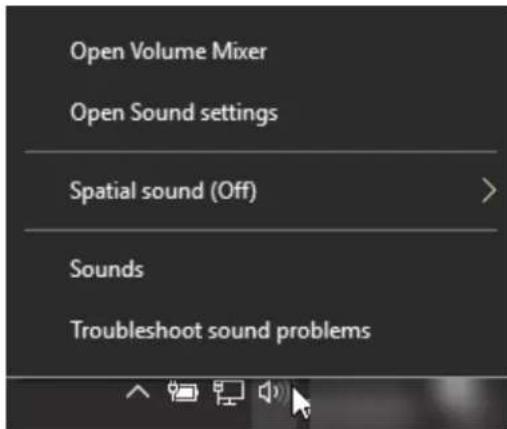
- Na guia Reprodução, clique com o botão direito em Speakers HyperX Cloud Stinger Wireless e selecione Definir como dispositivo padrão.
- Na guia Gravação, clique com o botão direito em Headset Microphone HyperX Cloud Stinger Wireless e selecione Definir como dispositivo padrão.
O headset e o adaptador wireless já estão pareados entre si para uso pela primeira vez. Se for necessário o pareamento manual, siga as etapas abaixo para parear o headset e o adaptador wireless.
- Certifique-se de que o headset esteja desligado.
- Conecte o adaptador USB wireless no PC ou no sistema PS4™.
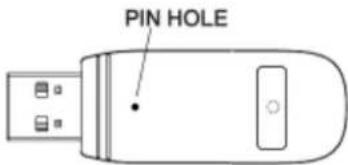
- Use um pequeno alfinete para pressionar o pequeno botão na parte traseira do adaptador USB wireless por 3 segundos. O LED do adaptador USB wireless irá piscar rapidamente.
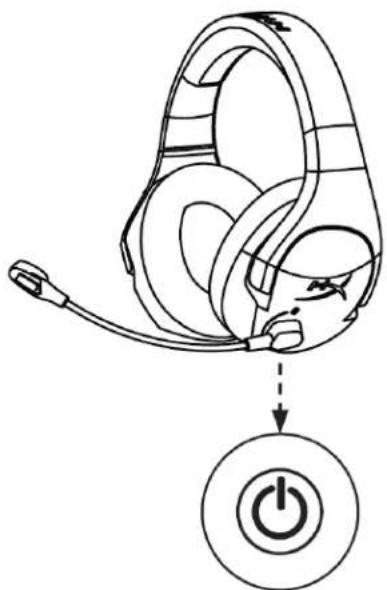
- Pressione longamente o botão liga/desliga do headset por 10 segundos para entrar no modo de pareamento. O LED indicador da bateria do headset irá piscar rapidamente.
- Quando o LED do adaptador USB wireless e o LED do indicador da bateria do headset estiverem ambos sólidos, o pareamento estará concluído.
Dúvidas ou Problemas na Instalação?
Entre em contato com a equipe de suporte HyperX em: hyperxgaming.com/support/headsets
HyperX Cloud Stinger Wireless™





- VISÃO GERAL
- MICROFONE
- DURAÇÃO DA BATERIA
- TEMPO DE CARREGAMENTO DA BATERIA
- ALCANCE WIRELESS
- BOTÃO DE VOLUME
- MICROFONE DESATIVADO
- ESTADOS DO INDICADOR LED DA BATERIA DO HEADSET
- CARREGAMENTO DO HEADSET
- UTILIZANDO COM O PS4™
- UTILIZANDO COM NINTENDO SWITCH™
- UTILIZANDO COM O PC
- DÚVIDAS OU PROBLEMAS NA INSTALAÇÃO
- HYPERX CLOUD STINGER WIRELESS™
Marca : HYPERX
Modelo : Cloud Stinger Wireless
Categoria : Fones de ouvido