
Cloud Stinger Wireless - Kopfhörer HYPERX - Kostenlose Bedienungsanleitung
Finden Sie kostenlos die Bedienungsanleitung des Geräts Cloud Stinger Wireless HYPERX als PDF.
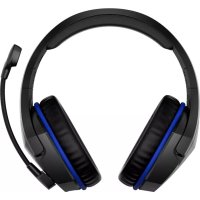



| Produkttyp | Kabelloses Kopfhörer |
| Marke | HyperX |
| Modell | Cloud Stinger Wireless |
| Farbe | Schwarz |
| Wandler | Dynamisch 50 mm mit Neodym-Magneten |
| Typ | Circumaural, geschlossen |
| Frequenzgang | 20 Hz – 20.000 Hz |
| Impedanz | 32 Ω |
| Schalldruckpegel | 109 dBSPL/mW bei 1 kHz |
| Gesamte harmonische Verzerrung | < 2 % |
| Gewicht | 270 g |
| Mikrofon | Elektret-Kondensator, Rauschunterdrückung |
| Mikrofonempfindlichkeit | -47 dBV (0 dB=1V/Pa, 1 kHz) |
| Mikrofon-Frequenzgang | 100 Hz – 7.000 Hz |
| Akkulaufzeit | 17 Stunden (bei 50 % Lautstärke) |
| Ladezeit | ca. 2,5 Stunden |
| Reichweite kabellos | Bis zu 12 m (2,4 GHz) |
| Konnektivität | Kabelloser USB-Adapter |
| Bedienelemente | Lautstärkeregler, Ein-/Aus-Taste, schwenkbares Mikrofon mit automatischer Stummschaltung |
| Ladekabel | USB, 1 m |
| Kompatibilität | PC, PS4, Nintendo Switch |
| Pflege und Reinigung | Mit einem weichen, trockenen Tuch reinigen. Keine aggressiven Chemikalien verwenden. |
| Sicherheit | Nur das mitgelieferte Ladegerät verwenden. Nicht Feuchtigkeit oder extremen Temperaturen aussetzen. |
| Ersatzteile und Reparierbarkeit | Kabelloser Adapter, USB-Kabel, Ohrpolster (austauschbar, kontaktieren Sie den HyperX-Support) |
Häufig gestellte Fragen - Cloud Stinger Wireless HYPERX
Benutzerfragen zu Cloud Stinger Wireless HYPERX
0 Frage zu diesem Gerät. Beantworten Sie die, die Sie kennen, oder stellen Sie Ihre eigene.
Eine neue Frage zu diesem Gerät stellen
Laden Sie die Anleitung für Ihr Kopfhörer kostenlos im PDF-Format! Finden Sie Ihr Handbuch Cloud Stinger Wireless - HYPERX und nehmen Sie Ihr elektronisches Gerät wieder in die Hand. Auf dieser Seite sind alle Dokumente veröffentlicht, die für die Verwendung Ihres Geräts notwendig sind. Cloud Stinger Wireless von der Marke HYPERX.
BEDIENUNGSANLEITUNG Cloud Stinger Wireless HYPERX
Headset-Steuerung....5
Headset-LED-Batteriestatusanzeigen 6
Laden des Headsets....7
Nutzung mit PS4™ 8
Nutzung mit Nintendo Switch™ 9
Nutzung mit PC....10
Manuelles Koppeln von Headset und Wireless-Adapter.... 12
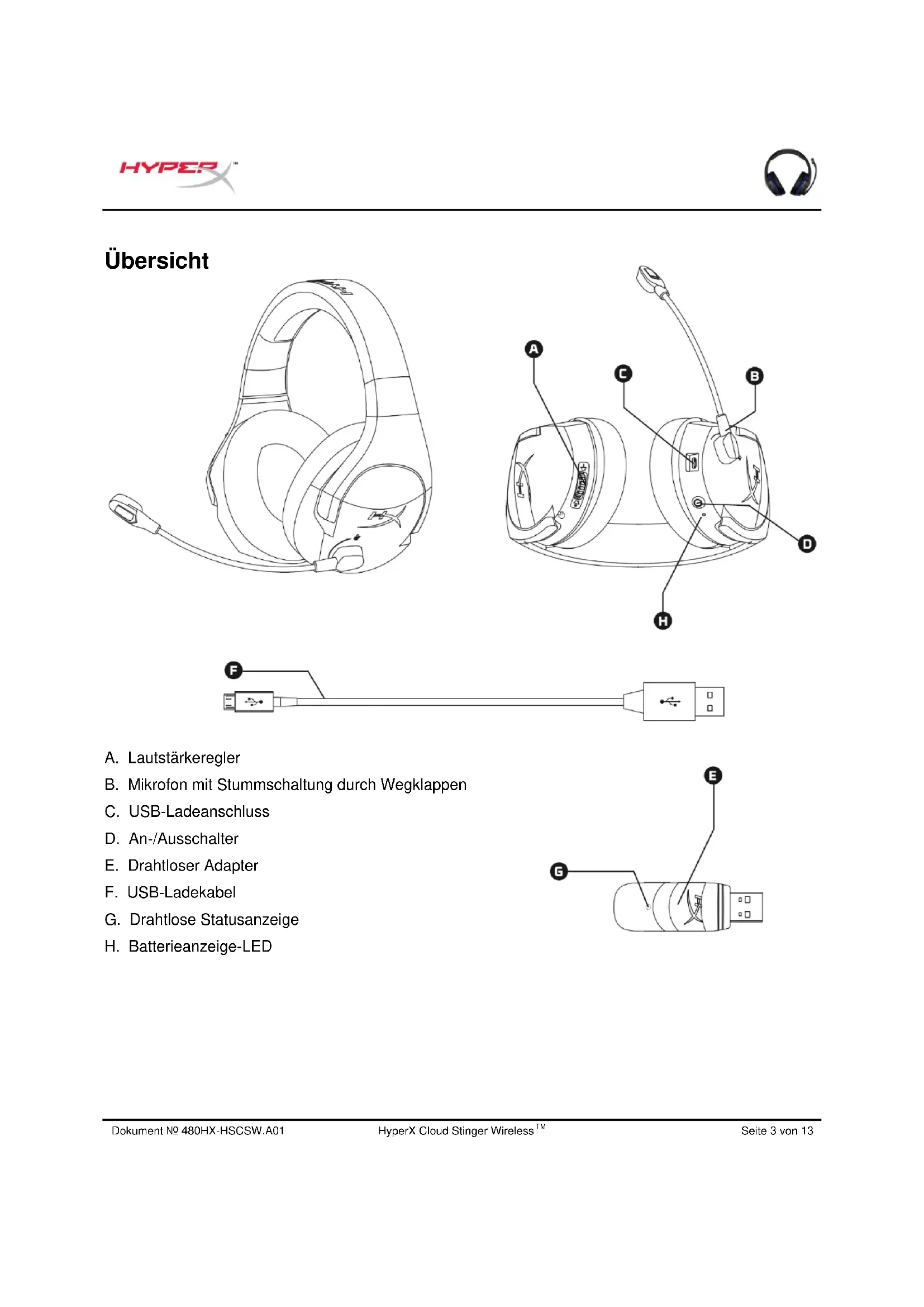
Übersicht
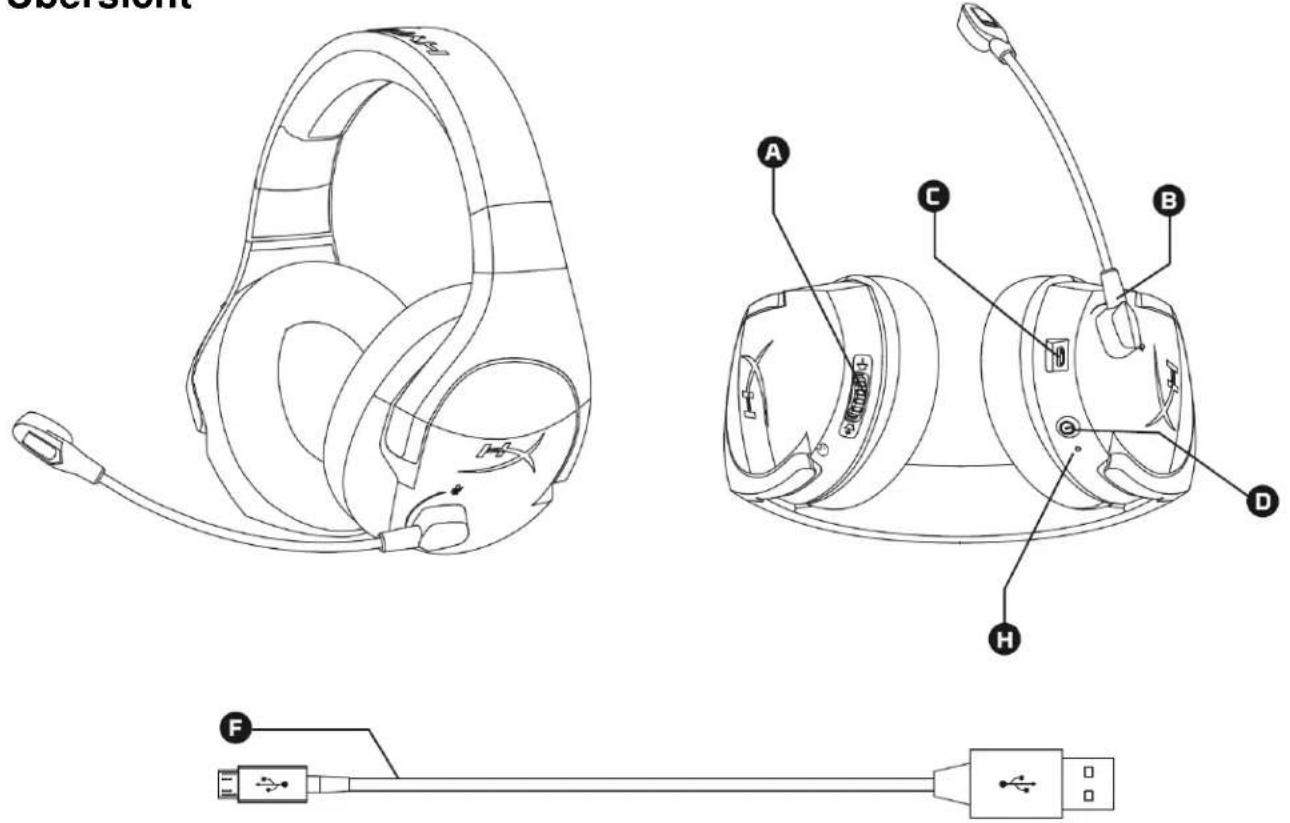
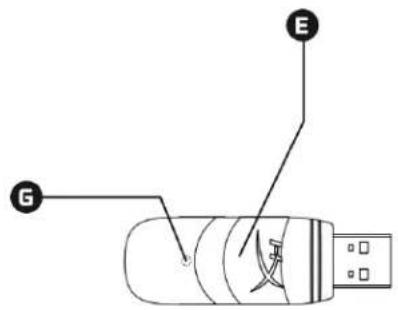
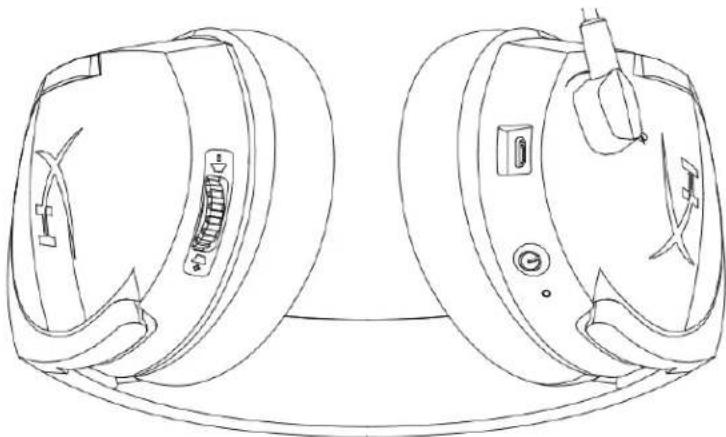
A. Lautstärkeregler B. Mikrofon mit Stummschaltung durch Wegklappen C. USB-Ladeanschluss D. An-/Ausschalter E. Drahtloser Adapter F. USB-Ladekabel G. Drahtlose Statusanzeige H. Batterieanzeige-LED
Treiber: Dynamisch, 50 mm mit Neodymium-Magneten
Typ: Ohrumschließend, hinten verschlossen
Frequenzbereich: 20 Hz-20.000 Hz
Impedanz: 32 Ohm
Schalldruckpegel: 109 dBSPL/mW bei 1 kHz
T.H.D.: < 2%
Gewicht: 270 g
Kabellänge und -typ: USB-Ladekabel (1 m):
Mikrofon
Element: Elektrolytkondensator Mikrofon
Polarisationscharakteristik: Rauschunterdrückung
Frequenzbereich: 100 Hz-7.000 Hz
Empfindlichkeit: -47 dBV (0 dB=1 V/Pa, 1 kHz)
Batterielaufzeit*
17 Stunden
Batterieladezeit
Ca. 2,5 Stunden
Funkreichweite**
2,4 GHz
Bis zu 12 Meter
* getestet mit 50 % Kopfhörerlautstärke.
** Die Funkreichweite kann aufgrund der Umgebungsbedingungen variieren.
Headset-Steuerung
An-/Ausschalter
Um das Headset ein- oder auszuschalten, halten Sie die Power-Taste 3 Sekunden lang gedrückt.
Lautstärkeregler
Um die Lautstärke zu erhöhen, bewegen Sie den Lautstärkeregler nach +.
Um die Lautstärke zu reduzieren, bewegen Sie den Lautstärkeregler nach -.
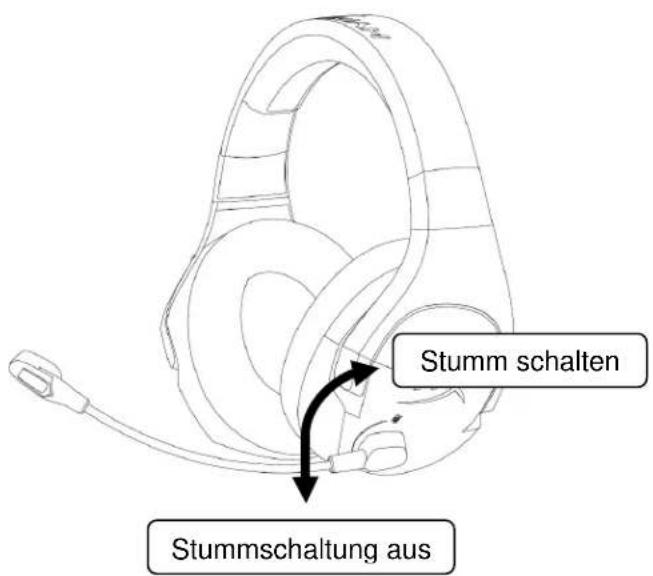
Mikrofonstummschaltung
Um das Mikrofon stumm zu schalten, klappen Sie es nach oben.
Um die Stummschaltung des Mikrofons aufzuheben, klappen Sie das Mikrofon nach unten.
Headset-LED-Batteriestatusanzeigen
Die Status-LED auf dem Headset zeigt den aktuellen Status des Headsets an.
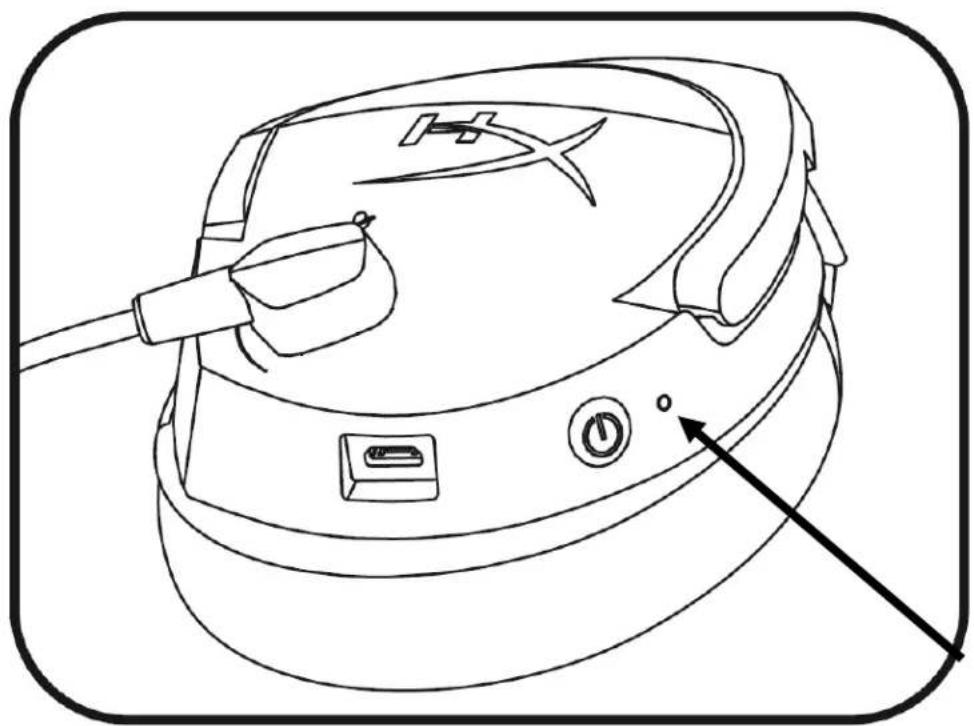
| Batterieanzeige-LED | Headset-Status |
| Orange pulsiert langsam | Wireless-Adapter wird gesucht |
| Rot und Grün blinken rasch | Koppelmodus |
| Durchgehend Grün | 90 % – 100 % Batterierestlaufzeit |
| Grün blinkt | 50 % – 90 % Batterierestlaufzeit |
| Orange blinkt | 25 % – 50 % Batterierestlaufzeit |
| Rot blinkt | <25 % Batterierestlaufzeit |
Laden des Headsets
Wenn das Headset mit einem Ladegerät mit USB-Ladekabel verbunden ist, zeigt die Status-LED den Ladestatus an. Das Headset braucht ca. 2,5 Stunden, um voll aufgeladen zu werden.
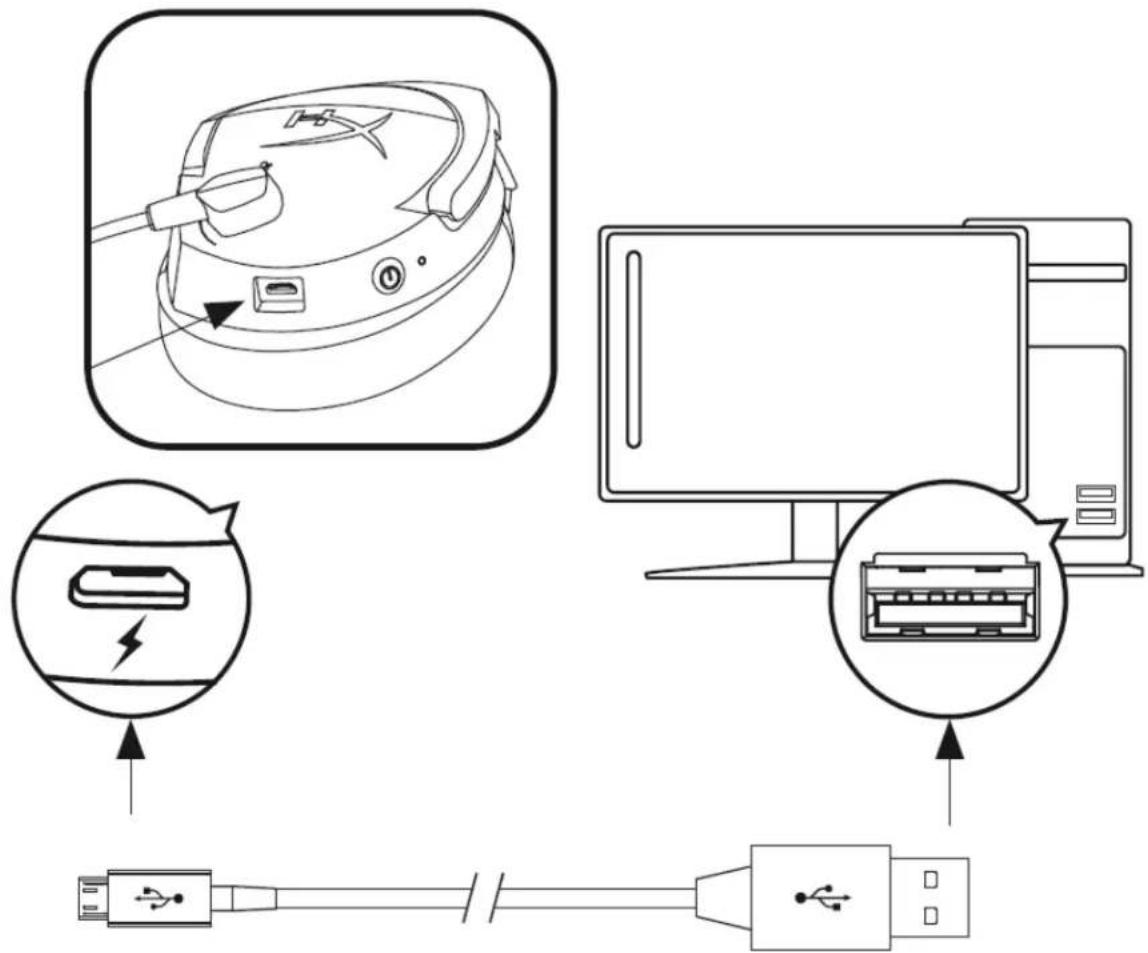
| Batterieanzeige-LED | Ladestatus |
| Durchgehend Grün | 100 % geladen |
| Pulsierend Grün | 50 % – 99 % geladen |
| Pulsierend Orange | 25 % – 50 % geladen |
| Pulsierend Rot | <25 % geladen |
Nutzung mit PS4™
![graph TD A["Device with Ethernet"] -->|1| B["USB"] B -->|2| C["Power Button"] C -->|3| D["Headphones"]](/content/2026/03/459527/images/7aef057eb3f036454344c00efcba2b96b002636d0b77162fe90257007108be13.jpg)
- Verbinde den Wireless-Adapter mit einem USB-Anschluss an der Vorderseite des PS4™ Systems.
- Schalte das Headset ein.
- Wenn das Statuslicht am drahtlosen Adapter nicht mehr blinkt, ist das Headset verbunden.
Um dein Headset mit den optimalen PS4-Einstellungen zu konfigurieren, gehe wie folgt vor:
- Gehe im PS4-Hauptmenü auf Settings (Einstellungen) > Devices (Geräte) > Audio Devices (Audio-Geräte)
- Wähle für Input Device (Eingabegerät) USB Headset (HyperX Cloud Stinger Wireless)
- Wähle für Output Device (Ausgabegerät) USB Headset (HyperX Cloud Stinger Wireless)
- Stelle Output to Headphones (Kopfhörerausgabe) auf All Audio (Alles Audio)
- Setze die Volume Control (Headphones) (Lautstärkeeinstellung (Kopfhörer)) auf 100 % volume (100 % Lautstärke)
Nutzung mit Nintendo Switch™
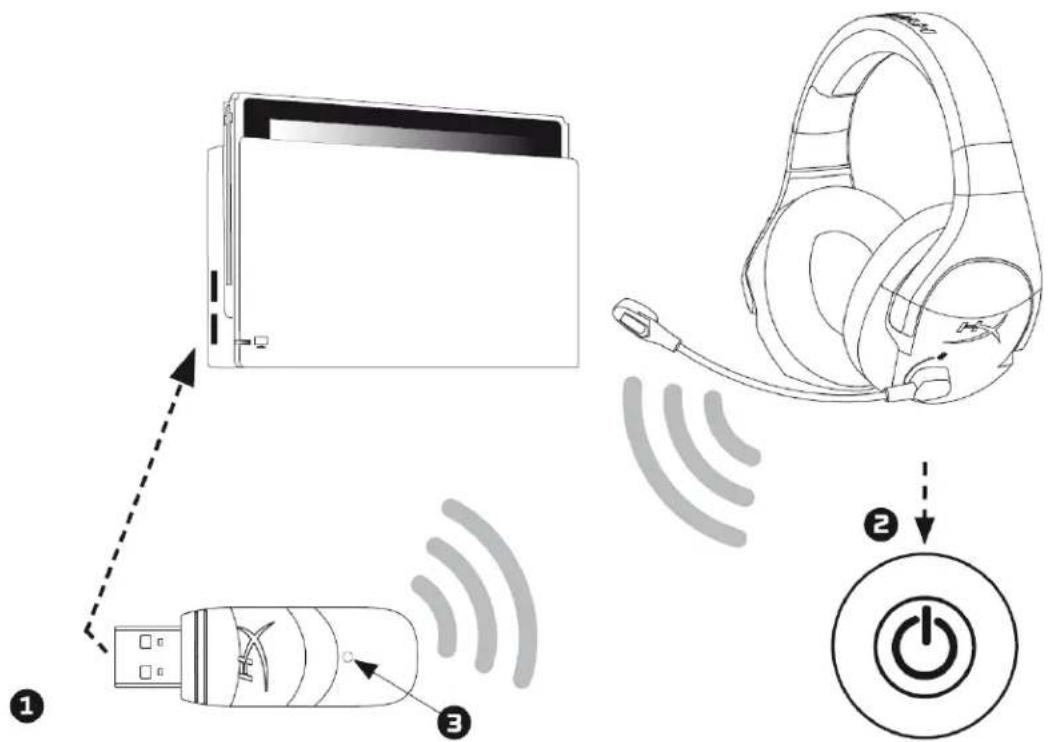
- Verbinde den Wireless-Adapter mit einem seitlichen USB-Anschluss am Nintendo Switch Dock.
- Schalte das Headset ein.
- Wenn das Statuslicht am drahtlosen Adapter nicht mehr blinkt, ist das Headset verbunden.
Mit Hilfe der Lautstärketasten an der Switch-Konsole kannst du die USB-Audiolautstärke auf dem Switch auf Maximum stellen und dann die Kopfhörerlautstärke mit dem Lautstärkeregler ändern.
Nutzung mit PC
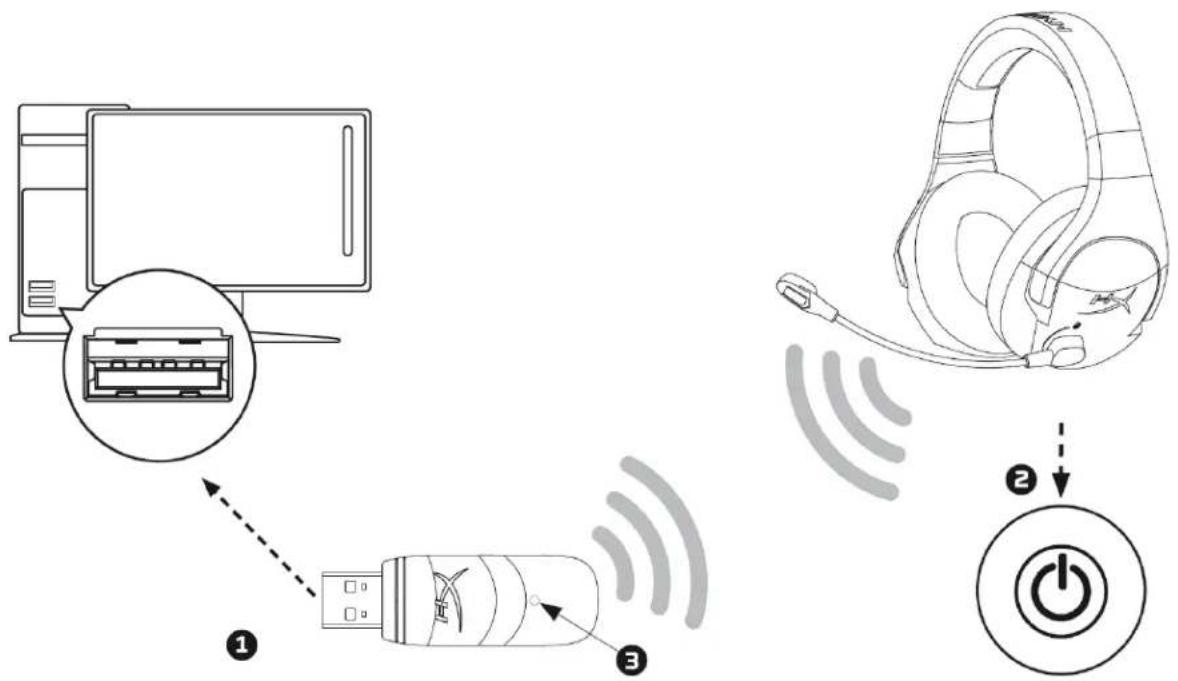
- Verbinde den Wireless-Adapter mit einem USB-Anschluss am PC.
- Schalte das Headset ein.
- Wenn das Statuslicht am drahtlosen Adapter nicht mehr blinkt, ist das Headset verbunden.
Um dein Headset optimal am PC zu konfigurieren, gehe wie folgt vor:
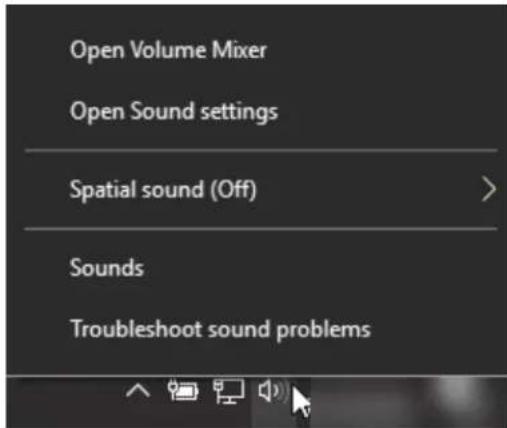
- Klicke mit der rechten Maustaste in der Taskleiste auf das Lautsprechersymbol und wähle Sounds.
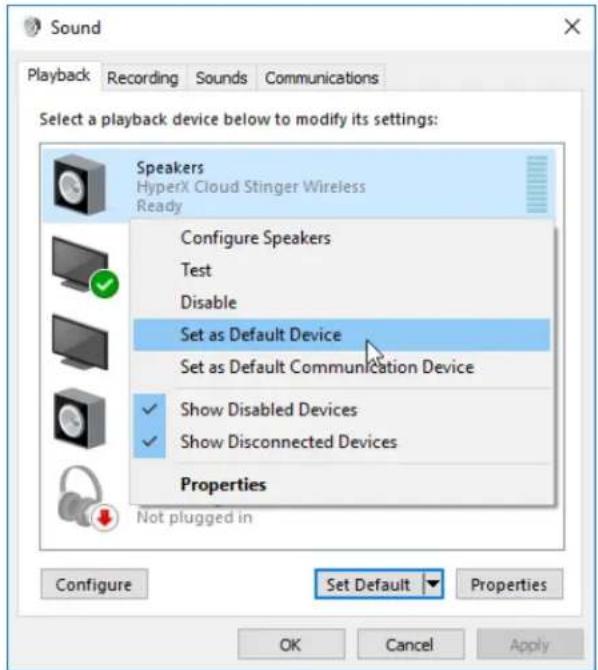
- Klicke auf der Registerkarte Wiedergabe mit der rechten Maustaste auf Speakers HyperX Cloud Stinger Wireless und wähle Als Standard.
- Klicke auf der Registerkarte Aufnahme mit der rechten Maustaste auf Headset Microphone HyperX Cloud Stinger Wireless und wähle Als Standard.
Manuelles Koppeln von Headset und Wireless-Adapter
Headset und Wireless-Adapter sind für die Erstnutzung bereits gekoppelt. Wenn dennoch ein manuelles Koppeln notwendig sein sollte, gehe wie folgt vor, um Headset und Wireless-Adapter zu koppeln.
- Das Headset muss ausgeschaltet sein.
- Verbinde den USB-Wireless-Adapter mit deinem PC oder PS4™ System.
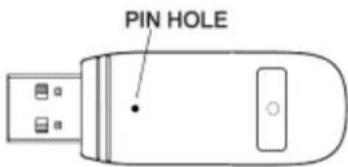
- Halte die kleine Taste auf der Rückseite des USB-Wireless-Adapters mit einer Nadel oder einem dünnen Draht drei Sekunden lang gedrückt. Die LED des USB-Wireless-Adapters blinkt schnell.
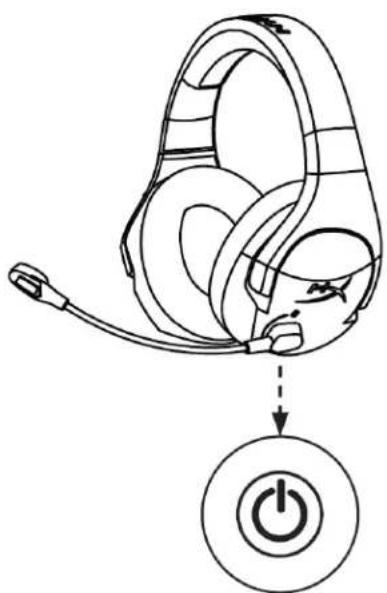
- Halte die Power-Taste am Headset 10 Sekunden gedrückt, um den Kopplungsmodus zu starten. Die Status-LED auf dem Headset blinkt schnell.
- Wenn die LEDs des USB-Wireless-Adapters und des Batteriestatus des Headsets nicht mehr blinken, sondern durchgehend leuchten, ist die Kopplung abgeschlossen.
Fragen oder Probleme bei der Einrichtung?
Wende dich an das HyperX Support-Team unter: hyperxgaming.com/support/headsets
HyperX Cloud Stinger Wireless™





- ÜBERSICHT
- MIKROFON
- BATTERIELAUFZEIT
- BATTERIELADEZEIT
- FUNKREICHWEITE
- HEADSET-STEUERUNG
- AN-/AUSSCHALTER
- LAUTSTÄRKEREGLER
- MIKROFONSTUMMSCHALTUNG
- HEADSET-LED-BATTERIESTATUSANZEIGEN
- LADEN DES HEADSETS
- NUTZUNG MIT PS4™
- NUTZUNG MIT NINTENDO SWITCH™
- NUTZUNG MIT PC
- MANUELLES KOPPELN VON HEADSET UND WIRELESS-ADAPTER
- FRAGEN ODER PROBLEME BEI DER EINRICHTUNG
- HYPERX CLOUD STINGER WIRELESS™
Marke : HYPERX
Modell : Cloud Stinger Wireless
Kategorie : Kopfhörer