
Cloud Stinger Wireless - Kulaklık HYPERX - Ücretsiz kullanım kılavuzu
Cihazın kılavuzunu ücretsiz bulun Cloud Stinger Wireless HYPERX PDF formatında.
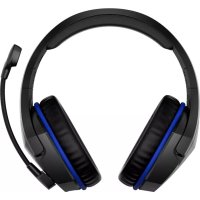



| Ürün Tipi | Kablosuz Kulaklık |
| Marka | HyperX |
| Model | Cloud Stinger Wireless |
| Renk | Siyah |
| Dönüştürücü | 50 mm dinamik, neodimyum mıknatıslı |
| Tür | Çevresel, kapalı |
| Frekans Tepkisi | 20 Hz – 20.000 Hz |
| Empedans | 32 Ω |
| Ses Basıncı Seviyesi | 1 kHz'de 109 dBSPL/mW |
| Toplam Harmonik Bozulma | < %2 |
| Ağırlık | 270 g |
| Mikrofon | Elektret kondansatörlü, gürültü azaltma |
| Mikrofon Hassasiyeti | -47 dBV (0 dB=1V/Pa, 1 kHz) |
| Mikrofon Frekans Tepkisi | 100 Hz – 7.000 Hz |
| Pil Ömrü | 17 saat (ses %50'de) |
| Şarj Süresi | Yaklaşık 2,5 saat |
| Kablosuz Menzil | 12 m'ye kadar (2,4 GHz) |
| Bağlantı | Kablosuz USB Adaptörü |
| Kumandalar | Ses tekerleği, Açma/Kapama düğmesi, otomatik ses kesmeli döner mikrofon |
| Şarj Kablosu | USB, 1 m |
| Uyumluluk | PC, PS4, Nintendo Switch |
| Bakım ve Temizlik | Yumuşak, kuru bir bezle temizleyin. Sert kimyasallar kullanmayın. |
| Güvenlik | Sadece verilen şarj cihazını kullanın. Neme veya aşırı sıcaklıklara maruz bırakmayın. |
| Yedek Parçalar ve Tamir Edilebilirlik | Kablosuz adaptör, USB kablosu, yastıklar (değiştirilebilir, HyperX desteği ile iletişime geçin) |
Sık sorulan sorular - Cloud Stinger Wireless HYPERX
Kullanıcıların soruları hakkında Cloud Stinger Wireless HYPERX
0 soru bu cihaz hakkında. Bildiklerinizi cevaplayın veya kendinizinki sorun.
Bu cihaz hakkında yeni bir soru sor
Cihazınız için talimatları indirin Kulaklık PDF formatında ücretsiz! Kılavuzunuzu bulun Cloud Stinger Wireless - HYPERX ve elektronik cihazınızı yeniden ele alın. Bu sayfada cihazınızın kullanımı için gerekli tüm belgeler yayınlanmaktadır. Cloud Stinger Wireless markasının HYPERX.
KULLANIM KILAVUZU Cloud Stinger Wireless HYPERX
Kulaklık Kontrolleri....5
Kulaklık Pil Göstergesi LED İfadeleri....6
Kulaklığı Şarj Etme 7
PS4™ ile kullanım....8
Nintendo Switch™ ile kullanım 9
PC ile kullanım 10
Kulaklığı ve Kablosuz Adaptörünü Manuel Olarak Eşleştirme 12
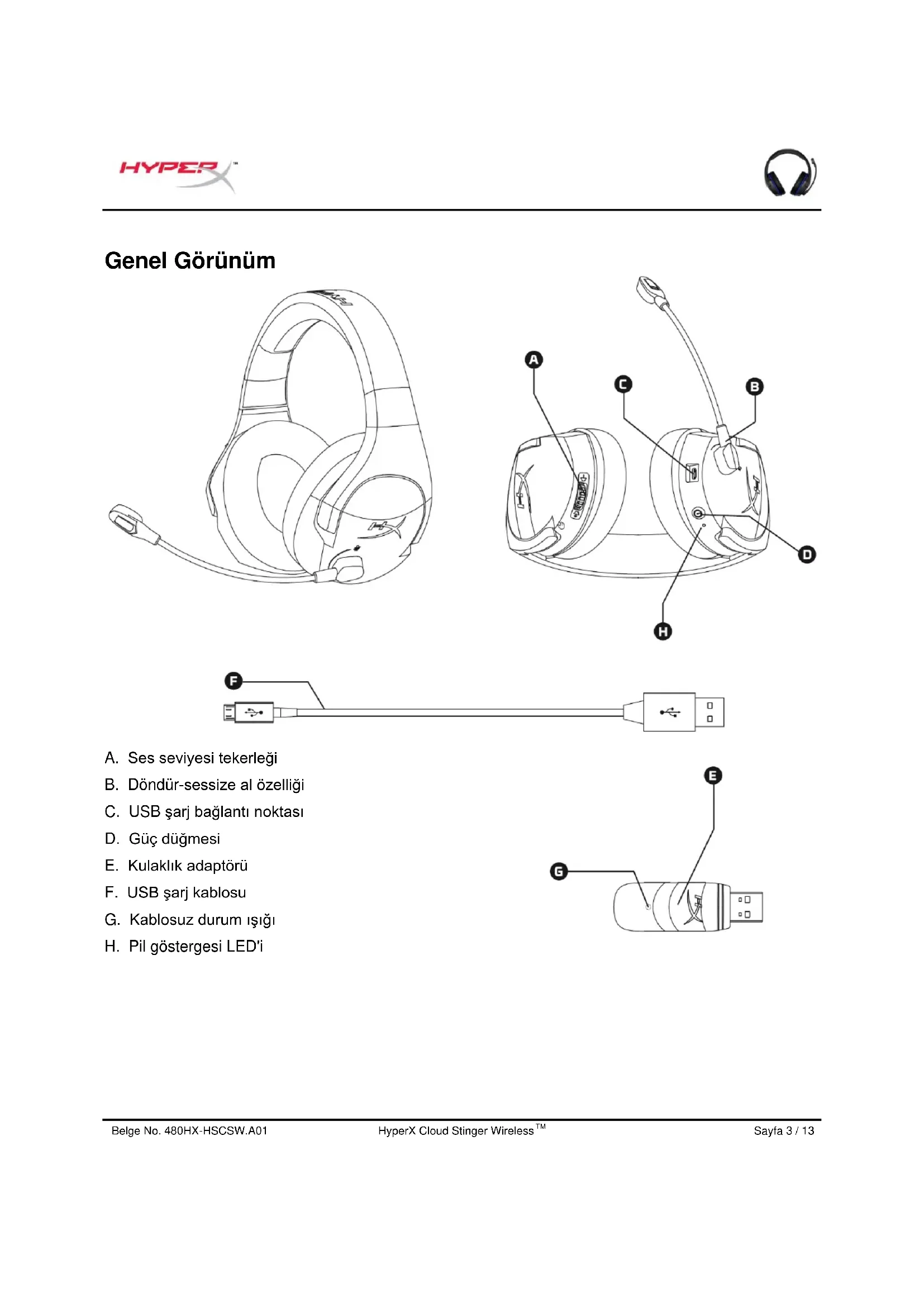
Genel Görünüm
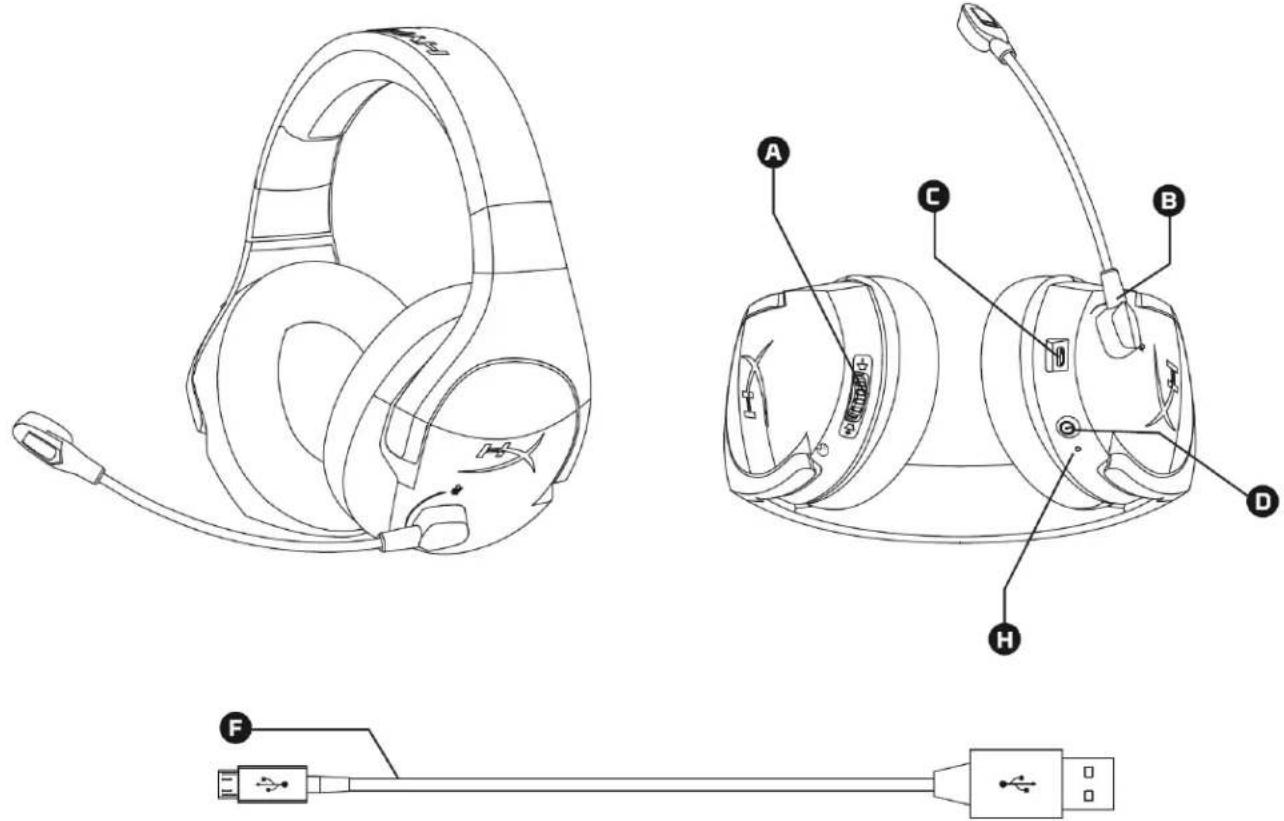
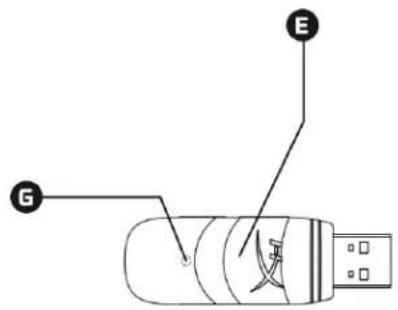
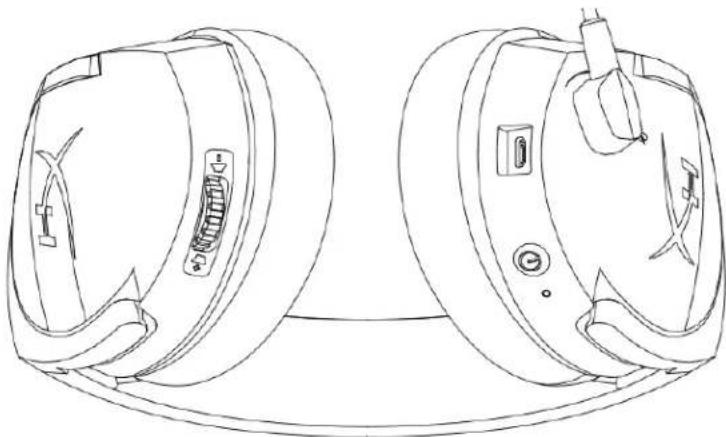
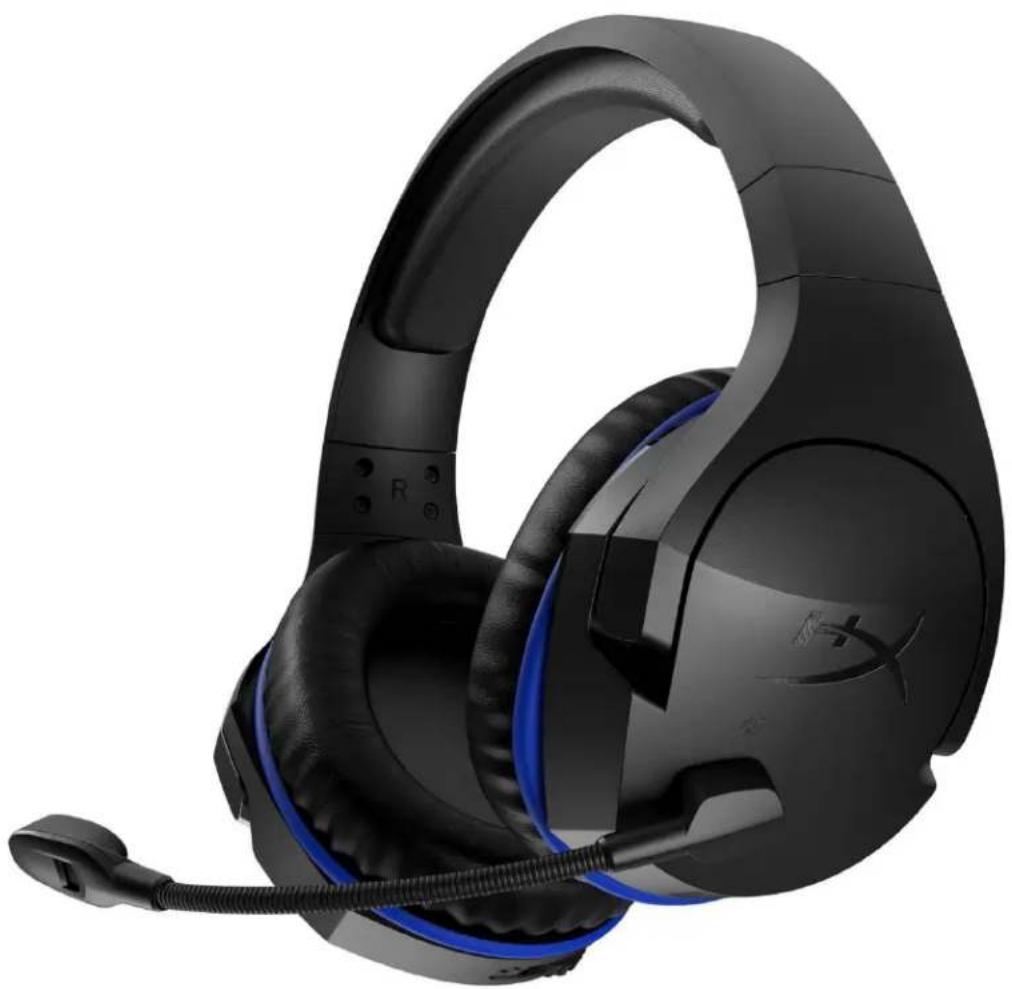
A. Ses seviyesi tekerleği B. Döndür-sessize al özelliği C. USB şarj bağlantı noktası D. Güç düğmesi E. Kulaklık adaptörü F. USB şarj kablosu G. Kablosuz durum ışığı H. Pil göstergesi LED'i
Sürücü: Dinamik, neodim mıknatıslarla birlikte 50 mm
Tip: Çevresel, Geri dönüş kapalı
Frekans yanıtı: 20 Hz - 20.000 Hz
Empedans: 32 Ohm
Ses basınç seviyesi: 109 dBSPL/mW, 1 kHz frekansta
T.H.D.: < 2%
Ağırlık: 270 g
Kablo uzunluğu ve tipi: USB şarj kablosu (1 m)
Mikrofon
Kutup düzeni: Gürültü önleyici
Frekans yanıtı: 100 Hz - 7.000 Hz
Hassasiyet: -47 dBV (0 dB=1 V/Pa, 1 kHz)
Pil ömrü*
17 saat
Pil şarj süresi
Yaklaşık 2,5 saat
Kablosuz Menzili**
2.4 GHz
12 metreye kadar
*%50 kulaklık sesinde test edilmiştir
**Kablosuz bağlantı menzili, çevresel koşullara göre değişebilir
Kulaklık Kontrolleri
Güç düğmesi
Kulaklığı açmak veya kapatmak için güç düğmesini 3 saniye basılı tutun.
Ses seviyesi tekerleği
Ses seviyesini artırmak için, ses seviyesi tekerleğini + işaretine doğru döndürün. Ses seviyesini azaltmak için, ses seviyesi tekerleğini - işaretine doğru döndürün.
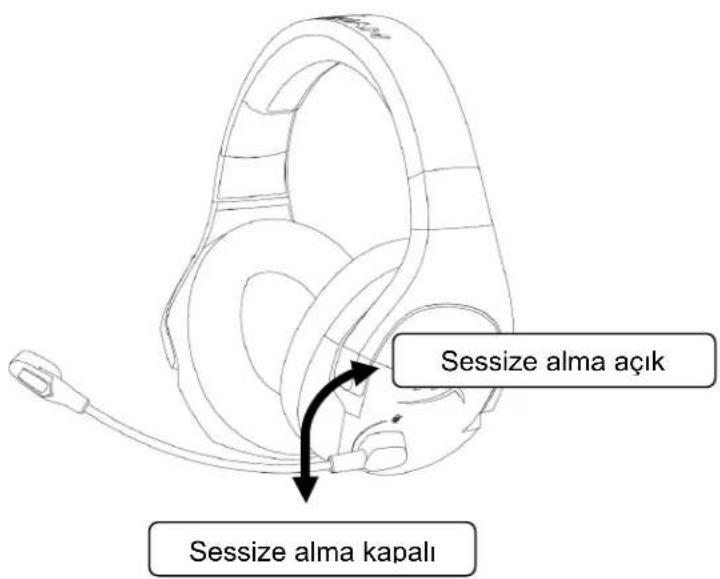
Mikrofonu sessize almak için mikrofonu yukarı doğru döndürün.
Kulaklık Pil Göstergesi LED İfadeleri
Kulaklığın pil göstergesi LED'i, kulaklığın o andaki durumunu gösterir.
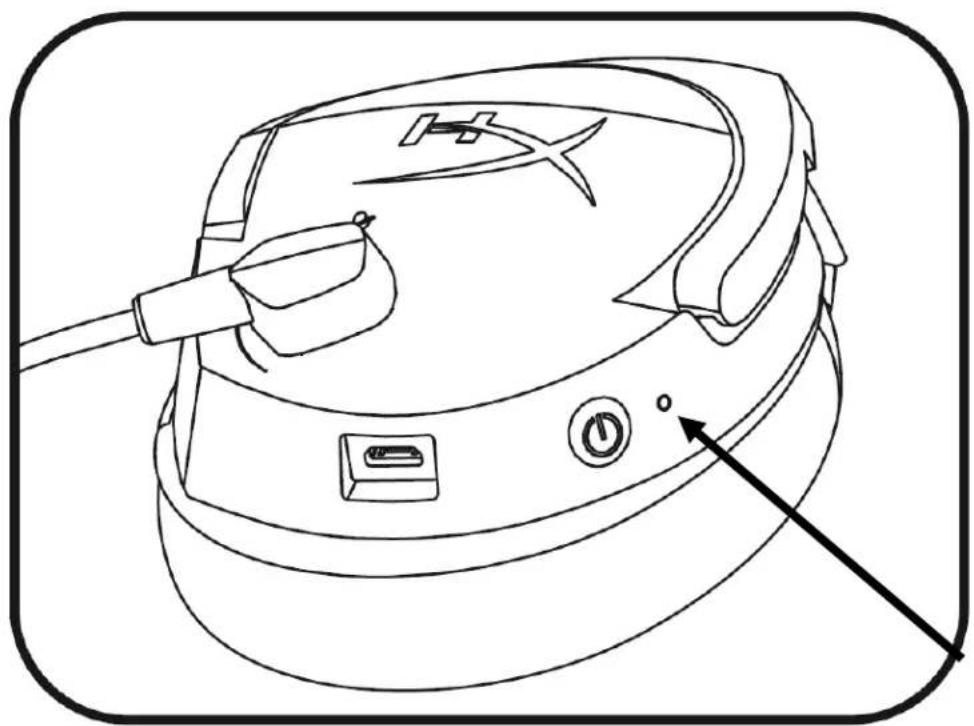
| Pil Göstergesi LED'i | Kulaklık Durumu |
| Yavaş yanıp sönen turuncu renk | Kablosuz adaptörü arıyor |
| Hızlı yanıp sönen kırmızı ve yeşil | Eşleştirme modu |
| Düz yeşil | %90 – %100 kalan pil |
| Yanıp sönen yeşil | %50 – %90 kalan pil |
| Yanıp sönen turuncu | %25 – %50 kalan pil |
| Yanıp sönen kırmızı | Kalan pil: %25'in altında |
Kulaklığı Şarj Etme
Kulaklık, USB şarj kablosu ile şarj aletine bağlı olduğunda pil gösterge LED'i, şarj durumunu gösterir. Kulaklığın tam olarak şarj edilmesi yaklaşık 2,5 saat sürer.
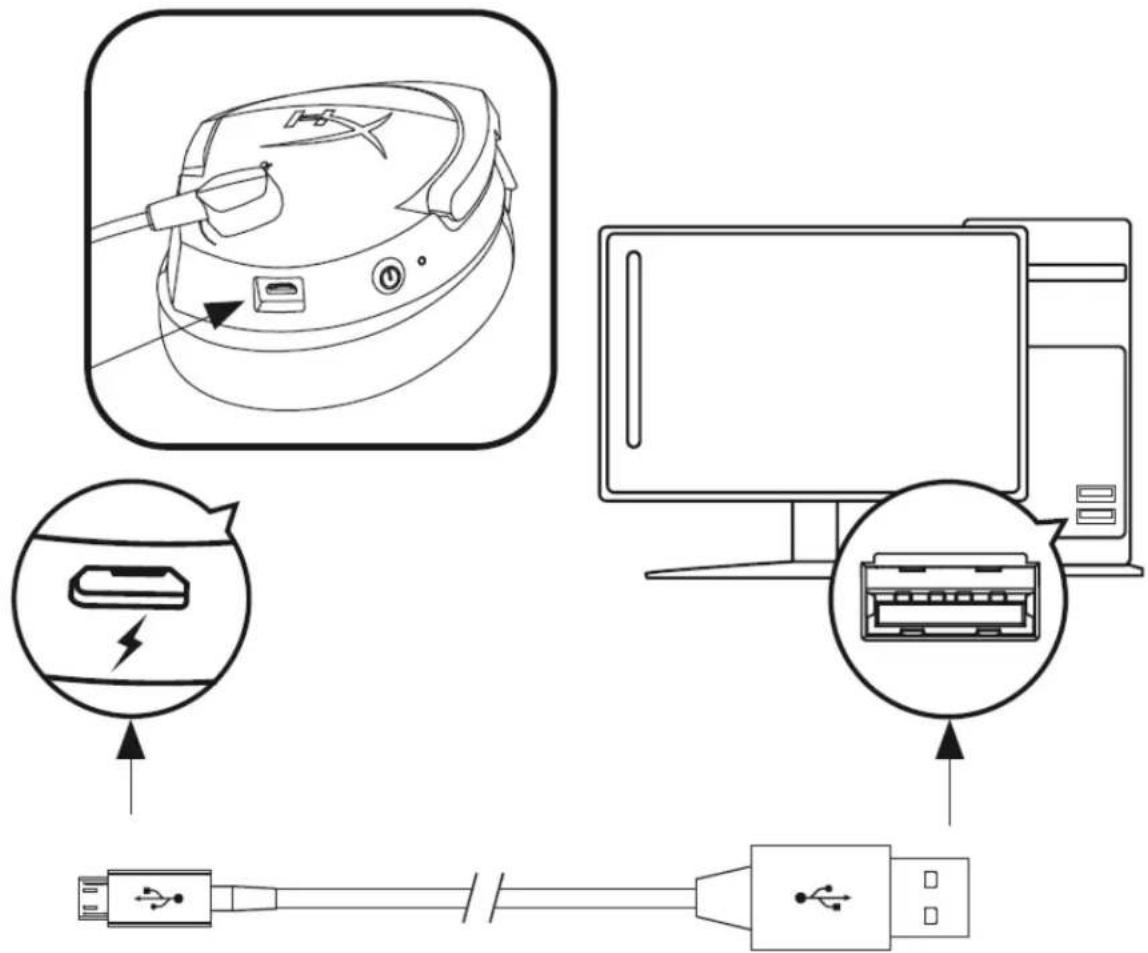
| Pil Göstergesi LED'i | Şarj Durumu |
| Düz yeşil | %100 dolu |
| Yavaş yanıp sönen yeşil | %50% – %99 şarj edildi |
| Yanıp sönen turuncu | %25 – %50 edildi |
| Yanıp sönen kırmızı | %25'in altında şarj edildi |
PS4™ ile kullanım
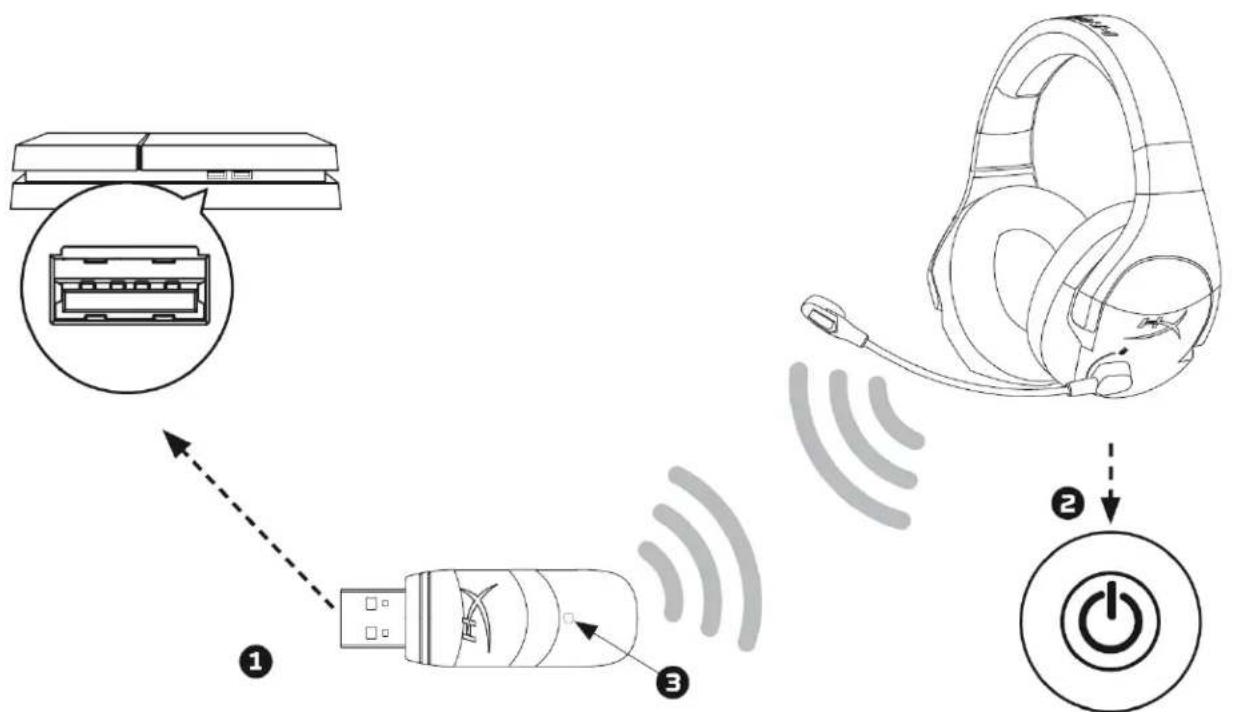
- Kablosuz adaptörünü, PS4™ sistemindeki ön USB bağlantı noktasına takın.
- Kulaklığı açın.
- Kablosuz adaptörünün durum ışığı düz olduğunda kulaklık, adaptöre bağlanmış olur.
Kulaklığın, PS4'teki en iyi ayarlarla yapılandırıldığından emin olmak için aşağıdaki adımları uygulayın:
- PS4 ana menüsünden şu yolu izleyin: Ayarlar > Cihazlar > Ses Cihazları
- Giriş Cihazı için şu seçimi yapın: USB Kulaklık (HyperX Cloud Stinger Wireless)
- Çıkış Cihazı için şu seçimi yapın: USB Kulaklık (HyperX Cloud Stinger Wireless)
- Kulaklığa Çıkış Ver için şu seçimi yapın: Tüm Ses
- Ses Kontrolü (Kulaklıklar) için şu seçimi yapın: %100 ses
Nintendo Switch™ ile kullanım
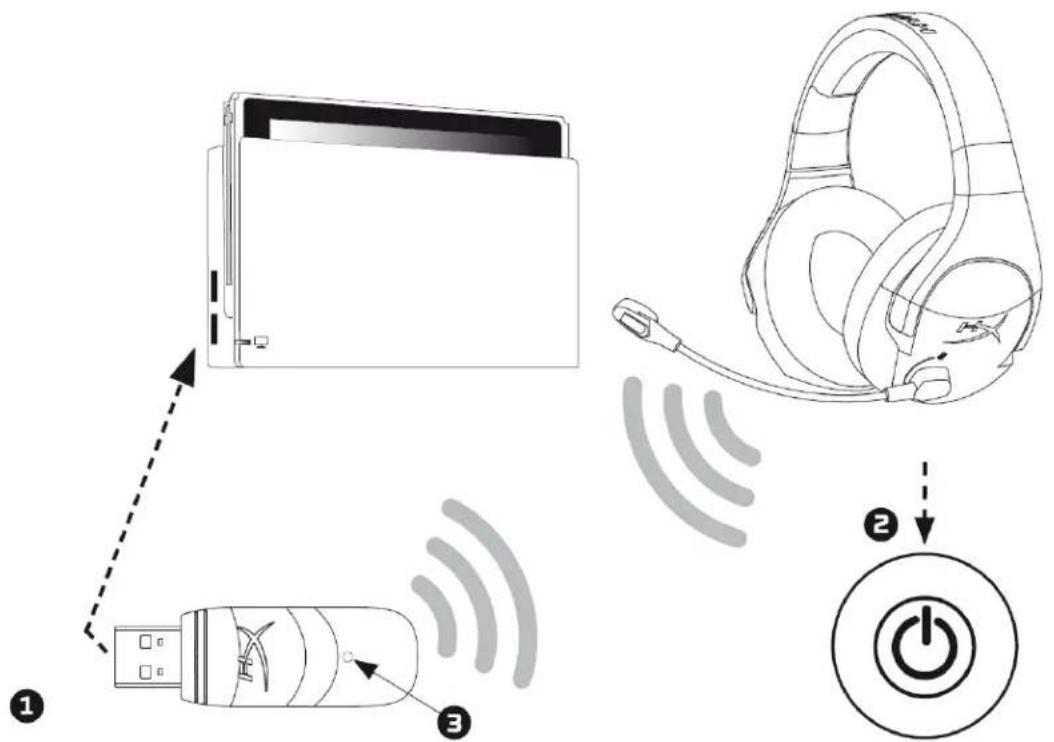
- Kablosuz adaptörünü, Nintendo Switch'in yan USB bağlantı noktasına takın.
- Kulaklığı açın.
- Kablosuz adaptörünün durum ışığı düz olduğunda kulaklık, adaptöre bağlanmış olur.
Switch konsolundaki ses düğmelerini kullanarak Switch'teki USB sesini maksimum olarak ayarlayabilirsiniz. Ardından, kulaklık ses tekerleğinden ses seviyesini ayarlayın.
PC ile kullanım
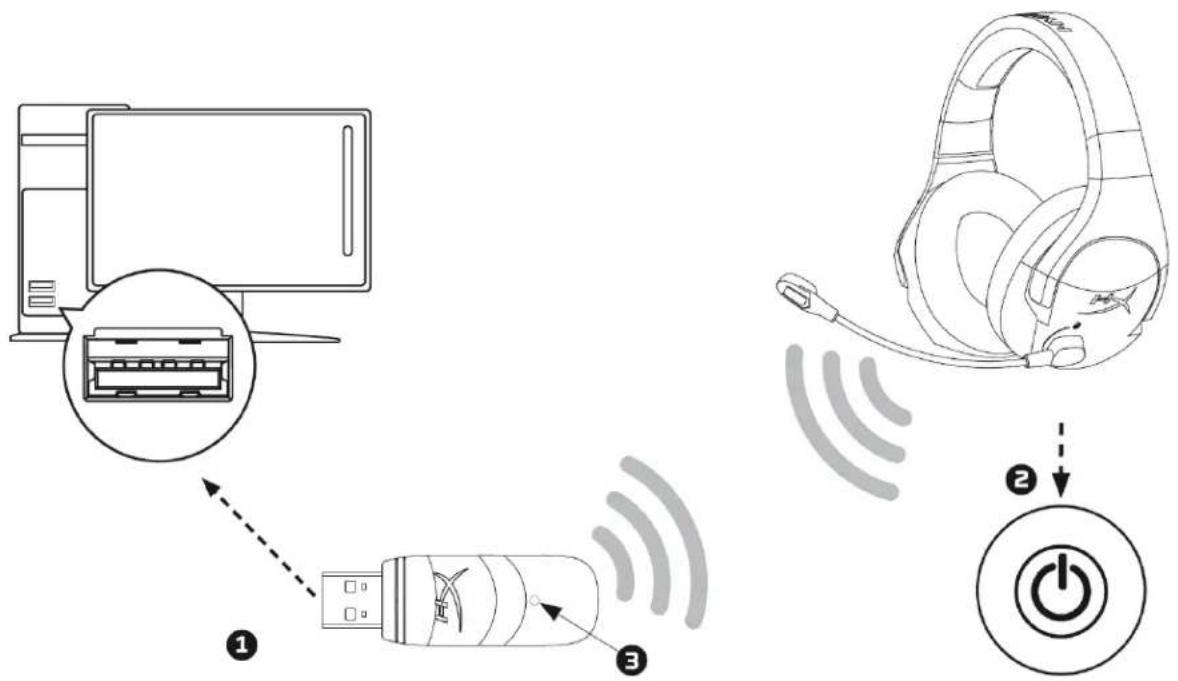
- Kablosuz adaptörünü, PC'deki USB bağlantı noktasına takın.
- Kulaklığı açın.
- Kablosuz adaptörünün durum ışığı düz olduğunda kulaklık, adaptöre bağlanmış olur.
Kulaklığın, PC'de doğru bir biçimde yapılandırıldığından emin olmak için aşağıdaki adımları uygulayın:
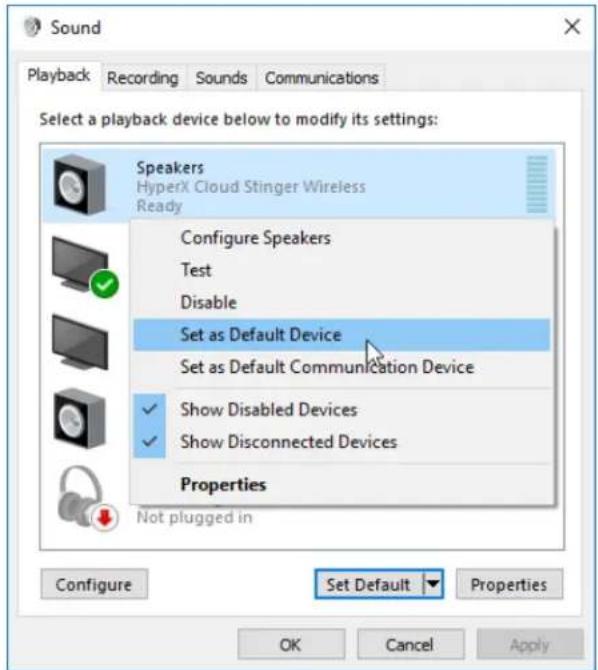
- Sistem tepsisindeki ses simgesine sağ tıklayıp Sesler öğesini seçin.
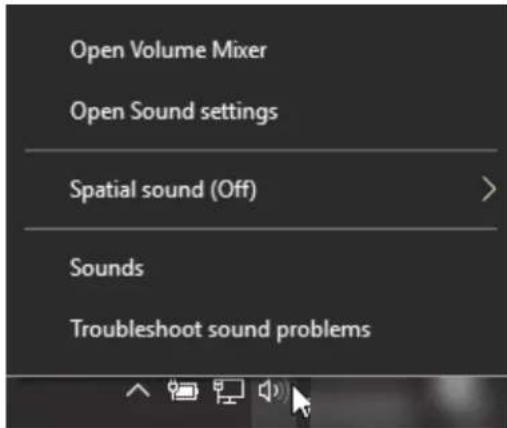
- Oynatma sekmesinde Hoparlörler HyperX Cloud Stinger Wireless öğesine sağ tıklayın ve Varsayılan Aygıt Olarak Ayarla seçeneğini belirleyin.
- Kayıt sekmesinde Kulaklık Mikrofonu HyperX Cloud Stinger Wireless öğesine sağ tıklayın ve Varsayılan Aygıt Olarak Ayarla seçeneğini belirleyin.
Kulaklığı ve Kablosuz Adaptörünü Manuel Olarak Eşleştirme
Kulaklık ve kablosuz adaptörü, ilk kullanım için önceden eşleştirilmiştir. Manuel eşleştirme gerekirse, kulaklığı ve kablosuz adaptörünü birbiriyle eşleştirmek için aşağıdaki adımları uygulayın.
- Kulaklığın kapalı olduğundan emin olun.
- USB kablosuz adaptörünü, PC'ye veya PS4™ sistemine takın.
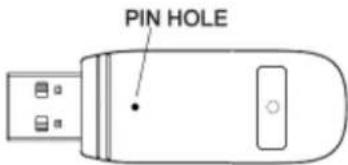
- Küçük bir iğne kullanarak USB kablosuz adaptörünün arka tarafındaki küçük düğmeye 3 saniye basın. USB kablosuz adaptörü LED'i hızlı bir şekilde yanıp sönmeye başlar.
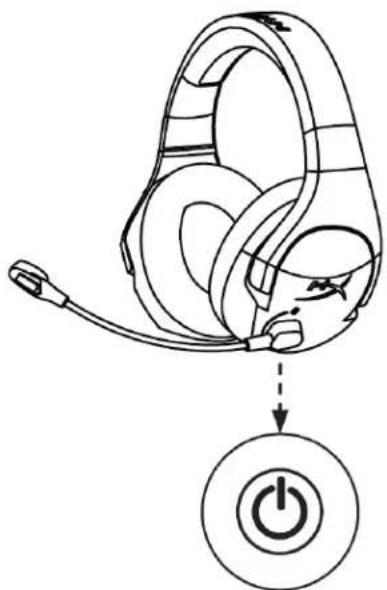
- Eşleştirme moduna girmek için kulaklığın güç düğmesini 10 saniye basılı tutun. Kulaklık pil gösterge LED'i hızlı bir şekilde yanıp sönmeye başlar.
- USB kablosuz adaptörü LED'i ve kulaklık pil gösterge LED'i düz olduğunda, eşleştirme tamamlanır.
Sorunuz mu var veya Kurulum Sorunları mı yaşıyorsunuz?
HyperX destek ekibi ile irtibata geçin: hyperxgaming.com/support/headsets
HyperX Cloud Stinger Wireless™





- GENEL GÖRÜNÜM
- MIKROFON
- PIL ÖMRÜ
- PIL ŞARJ SÜRESI
- KABLOSUZ MENZILI
- KULAKLIK KONTROLLERI
- GÜÇ DÜĞMESI
- SES SEVIYESI TEKERLEĞI
- KULAKLIK PIL GÖSTERGESI LED İFADELERI
- KULAKLIĞI ŞARJ ETME
- PS4™ ILE KULLANIM
- NINTENDO SWITCH™ ILE KULLANIM
- PC ILE KULLANIM
- KULAKLIĞI VE KABLOSUZ ADAPTÖRÜNÜ MANUEL OLARAK EŞLEŞTIRME
- SORUNUZ MU VAR VEYA KURULUM SORUNLARI MI YAŞIYORSUNUZ
- HYPERX CLOUD STINGER WIRELESS™
Marka : HYPERX
Model : Cloud Stinger Wireless
Kategori : Kulaklık