
Cloud Stinger Wireless - ヘッドホン HYPERX - 無料のユーザーマニュアル
デバイスのマニュアルを無料で見つける Cloud Stinger Wireless HYPERX PDF形式.
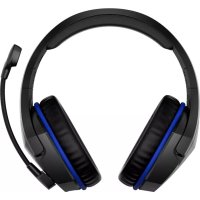



| 製品タイプ | ワイヤレスヘッドセット |
| ブランド | HyperX |
| モデル | Cloud Stinger Wireless |
| 色 | ブラック |
| トランスデューサー | ダイナミック50mm、ネオジム磁石 |
| タイプ | 密閉型・オーバーイヤー |
| 周波数応答 | 20 Hz ~ 20,000 Hz |
| インピーダンス | 32 Ω |
| 音圧レベル | 109 dBSPL/mW (1 kHz) |
| 全高調波歪み率 | < 2 % |
| 重量 | 270 g |
| マイク | エレクトレットコンデンサー型、ノイズキャンセリング |
| マイク感度 | -47 dBV (0 dB=1V/Pa, 1 kHz) |
| マイク周波数応答 | 100 Hz ~ 7,000 Hz |
| バッテリー持続時間 | 17時間 (50%音量時) |
| 充電時間 | 約2.5時間 |
| 無線到達距離 | 最大12m (2.4GHz) |
| 接続方式 | ワイヤレスUSBアダプター |
| コントロール | ボリュームホイール、電源ボタン、マイクミュート付き回転式マイク |
| 充電ケーブル | USB、1m |
| 対応機種 | PC、PS4、Nintendo Switch |
| お手入れとクリーニング | 柔らかい乾いた布で拭いてください。刺激の強い化学薬品は使用しないでください。 |
| 安全上の注意 | 付属の充電器のみご使用ください。湿気や極端な温度にさらさないでください。 |
| 交換部品と修理可能性 | ワイヤレスアダプター、USBケーブル、イヤーパッド(交換可能、HyperXサポートにご連絡ください) |
よくある質問 - Cloud Stinger Wireless HYPERX
ユーザーの質問 Cloud Stinger Wireless HYPERX
0 質問 この機器について。知っているものに答えるか、ご自身の質問をしてください。
この機器について新しい質問をする
デバイスの取扱説明書をダウンロード ヘッドホン 無料でPDF形式で!マニュアルを見つける Cloud Stinger Wireless - HYPERX 電子デバイスをもとに戻しましょう。このページにはデバイスの使用に必要なすべての書類が掲載されています。 Cloud Stinger Wireless ブランド HYPERX.
使用説明書 Cloud Stinger Wireless HYPERX
ヘッドセットのバッテリーインジケーターLEDのステータス……6
ヘッドセットの充電……7
PS4™ との使用....8
Nintendo Switch™ との使用....9
PC との使用....10
ヘッドセットとワイヤレスアダプターの手動ペアリング……12
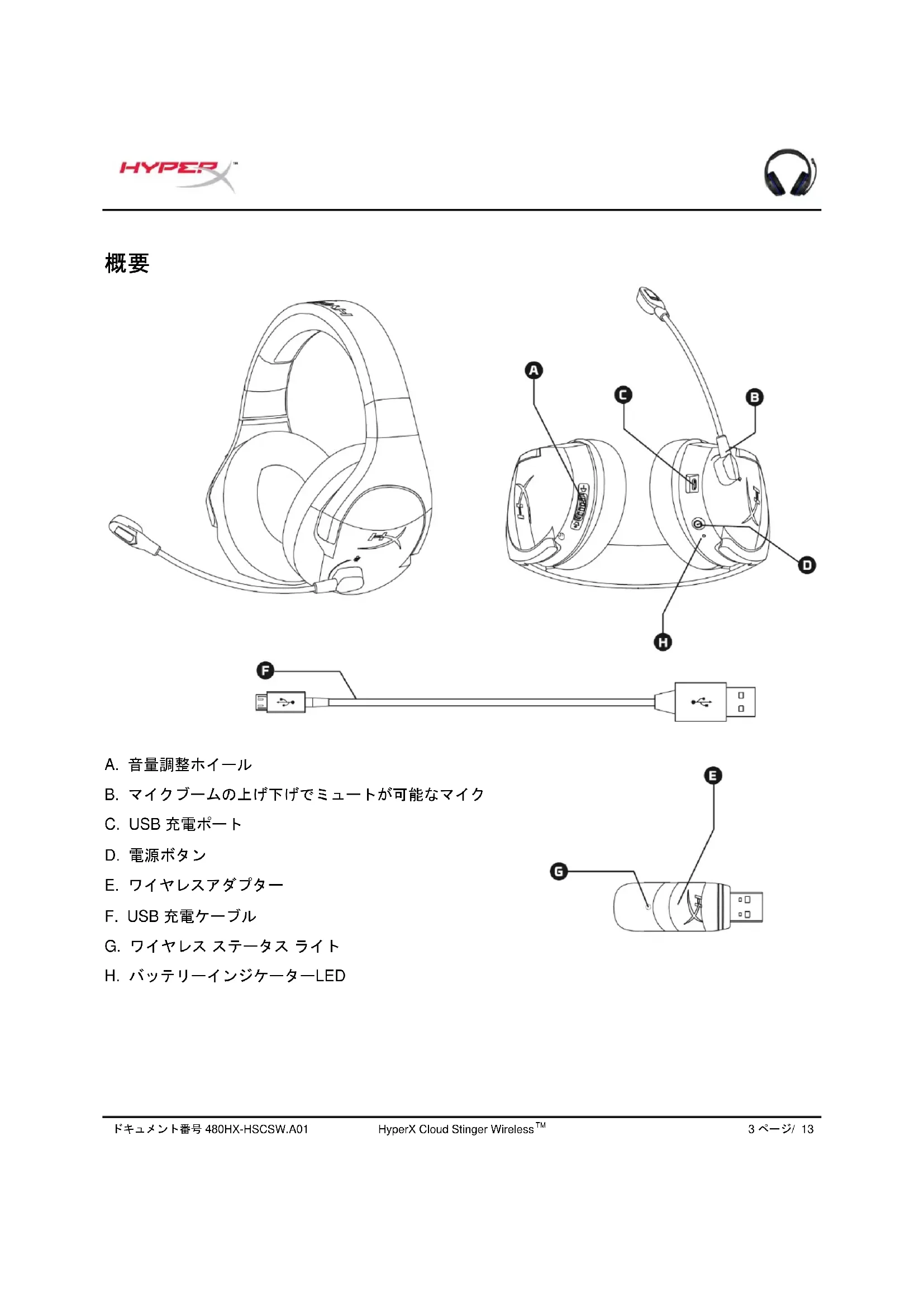
概要
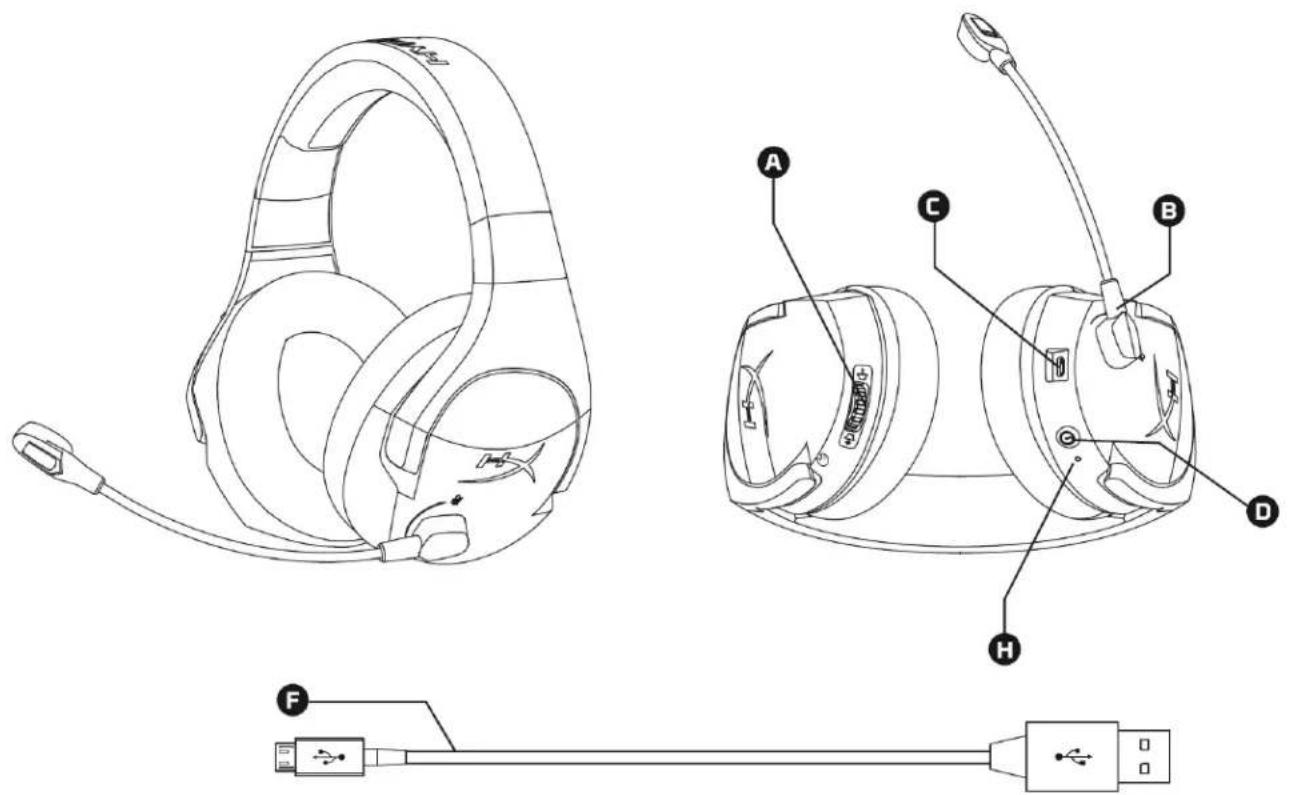
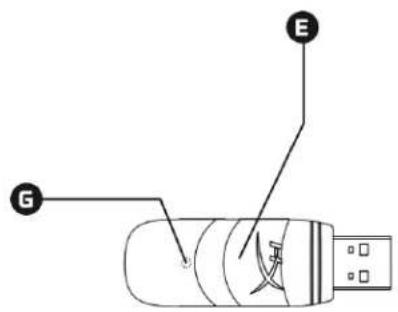
B. マイクブームの上げ下げでミュートが可能なマイク
C. USB 充電ポート
D. 電源ボタン
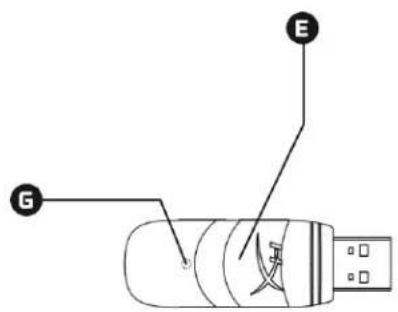
E. ワイヤレスアダプター
F. USB 充電ケーブル
G. ワイヤレス ステータス ライト
H. バッテリーインジケーターLED
ドライバー: ネオジム磁石、ダイナミック 50mm 径
タイプ: サーカムオーラル、密閉型
周波数応答: 20Hz〜20,000 Hz
インピーダンス: 32Ω
音圧レベル: 109dBSPL/mW (1kHz 時)
T.H.D.: 2% 未満
重量: 270g
ケーブルの長さとタイプ: USB 充電ケーブル(1m)
マイク
方式: エレクトレットコンデンサーマイク
極性パターン: ノイズキャンセリング
周波数応答: 100Hz〜7,000 Hz
感度: -47dBV (0dB=1V/Pa、1kHz 時)
バッテリーの駆動時間*
17 時間
バッテリーの充電時間
約 2.5 時間
ワイヤレスレンジ**
2.4 GHz
最大 12 メートル
*テストはヘッドホンの音量が 50%の状態にて行われました。
**ワイヤレスレンジは周辺の状態によって異なる場合があります。
ヘッドセットのコントロール
ヘッドセットの操作
ヘッドセットの電源をオン/オフするには、電源ボタンを 3 秒間長押しします。
音量調整ホイール
音量を上げるには、音量調節ホイールを + 記号の方向に動かします。
音量を下げるには、音量調節ホイールを - 記号の方向に動かします。
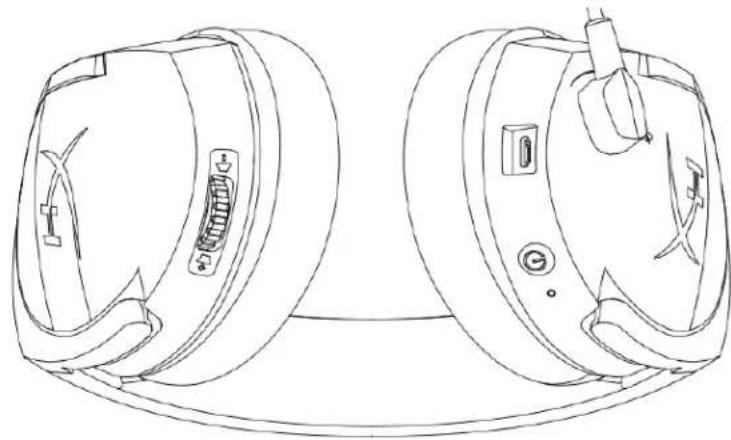
マイクをミュートにするには、マイクを上方向に回転させます。
マイクをミュートするには、マイクを上方向に回転させます。

ヘッドセットのバッテリーインジケーターLED のステータス
ヘッドセットのバッテリーインジケーターLEDは、ヘッドセットの現在のステータスを示します。
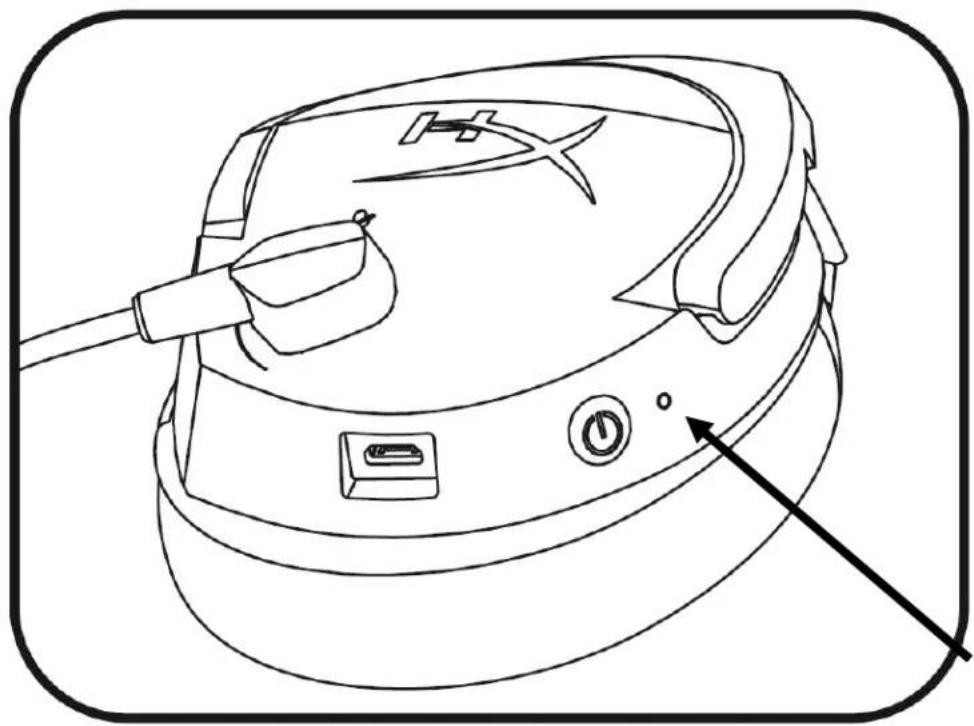
| バッテリーインジケーターLED | ヘッドットのステータス |
| ゆっくりと点滅(オレンジ) | ワイヤレスアダプターを検索中 |
| 高速で点滅(レッドとグリーン) | ペアリングモード |
| 点灯(グリーン) | バッテリー残量 90%~100% |
| 点滅(グリーン) | バッテリー残量 50%~90% |
| 点滅(オレンジ) | バッテリー残量 25%~50% |
| 点滅(レッド) | バッテリー残量 25%未満 |
ヘッドセットの充電
USB充電ケーブルを使用してヘッドセットを充電器に接続すると、バッテリーインジケーターLEDが充電ステータスを表示します。ヘッドセットを完全に充電するには、約2.5時間かかります。
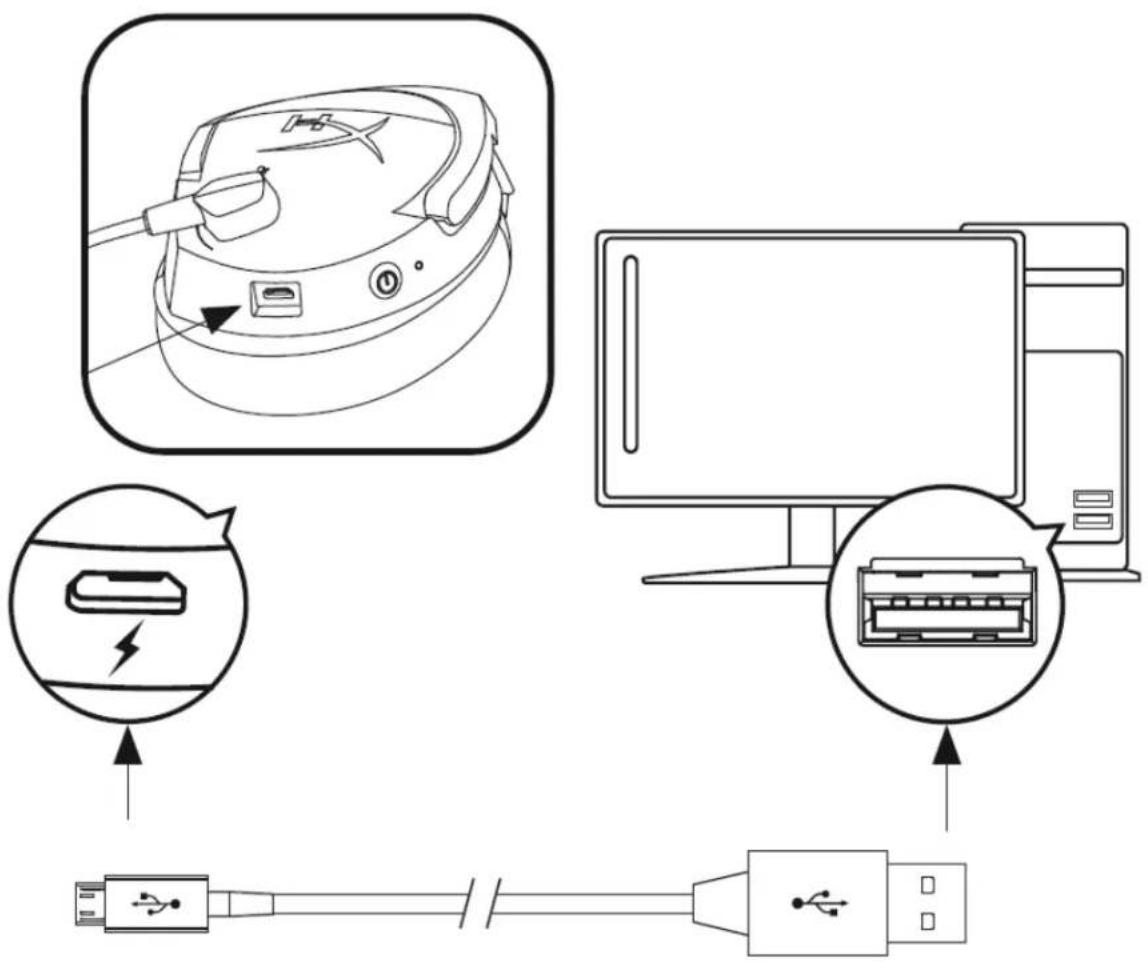
| バッテリーインジケーターLED | 充電ステータス |
| 点灯(グリーン) | 100%充電 |
| 点滅(グリーン) | 50%~99%充電 |
| 点滅(オレンジ) | 25%~50%充電 |
| 点滅(レッド) | 25%未満充電 |
PS4™ との使用
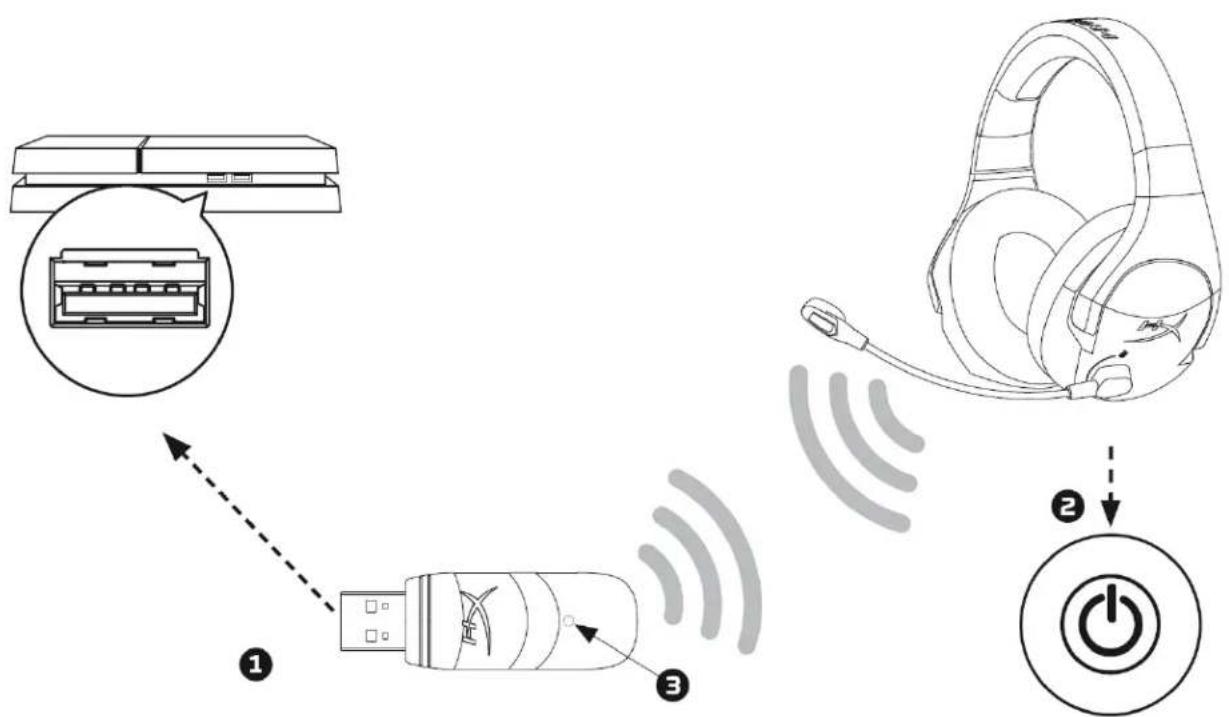
- ワイヤレスアダプターをPS4™システムのUSBポートに接続します。
- ヘッドセットの電源をオンにします。
- ワイヤレスアダプターのステータスライトが点灯状態になると、ヘッドセットがアダプターに接続されたことを示します。
ヘッドセットをPS4に最適な設定で構成するには、以下の手順を実行します。
- PS4のメインメニューから[設定] > [周辺機器] > [オーディオ機器]に移動します。
- [入力機器]に[USB Headset (HyperX Cloud Stinger Wireless)]を設定します。
- [出力機器]に[USB Headset (HyperX Cloud Stinger Wireless)]を設定します。
- [ヘッドホンへの出力]に[すべての音声]を設定します。
- [音量コントロール(ヘッドホン)]で音量を100%に設定します。
Nintendo Switch™ との使用
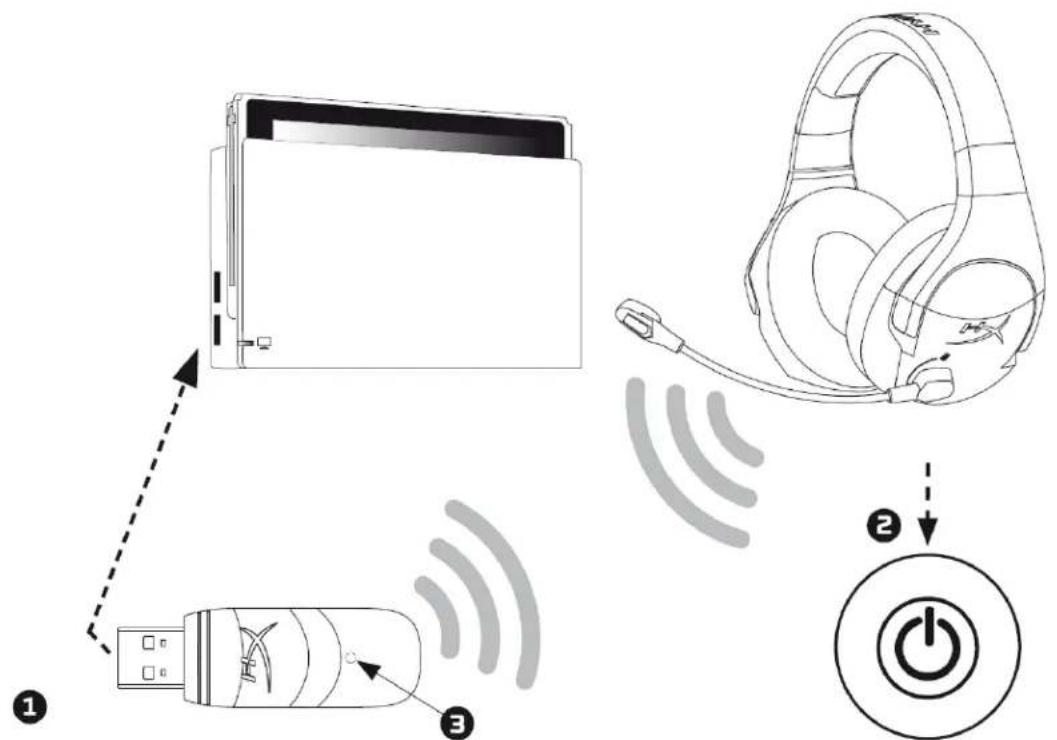
- ワイヤレスアダプターをNintendo Switchドックの側面のUSBポートに接続します。
- ヘッドセットの電源をオンにします。
- ワイヤレスアダプターのステータスライトが点灯状態になると、ヘッドセットがアダプターに接続されたことを示します。
Switch の音量ボタンを使って Switch の USB 音量ボリュームを最大に設定してから、ヘッドセットの音量調節ホイールを使用して音量を調節することもできます。
PC との使用
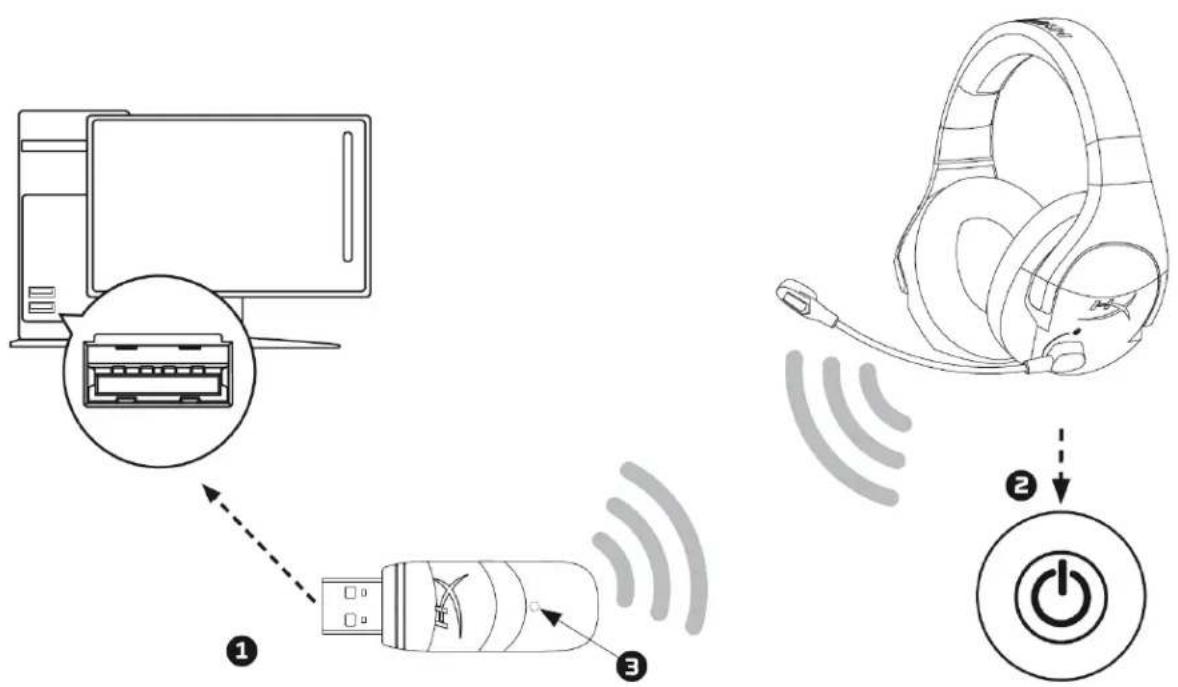
- ワイヤレスアダプタを、PCのUSBポートに接続します。
- ヘッドセットの電源をオンにします。
- ワイヤレスアダプターのステータスライトが点灯状態になると、ヘッドセットがアダプターに接続されたことを示します。
ヘッドセットを PC に適切な設定で構成するには、以下の手順を実行します。
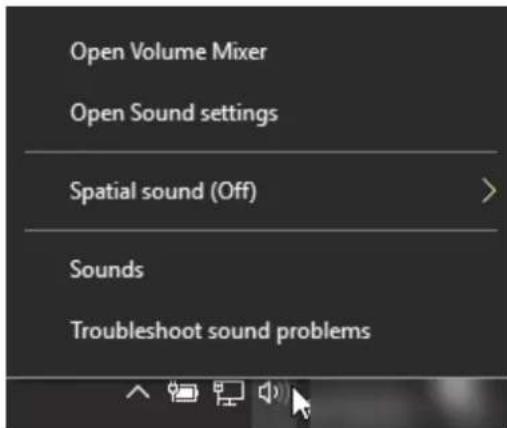
- システムトレイのサウンドアイコンを右クリックし、[サウンド]を選択します。
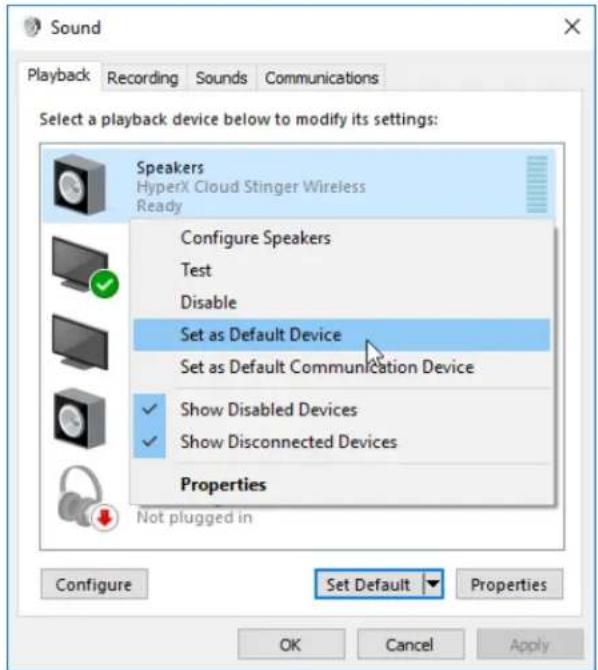
- [再生]タブで[Speakers HyperX Cloud Stinger Wireless]を右クリックし、[既定のデバイスとして設定]を選択します。
- [録音]タブで[Headset Microphone HyperX Cloud Stinger Wireless]を右クリックし、[既定のデバイスとして設定]を選択します。
ヘッドセットとワイヤレスアダプターの手動ペアリング
ヘッドセットとワイヤレスアダプターは、最初に使用する時点でペアリング済みです。手動ペアリングが必要な場合は、以下の手順を実行してヘッドセットとワイヤレスアダプターをペアリングしてください。
- ヘッドセットの電源がオフであることを確認します。
- USB ワイヤレスアダプターを PC または PS4™ システムに接続します。
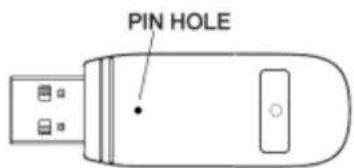
- USB ワイヤレスアダプターの背面にある小さなボタン穴に、細いピンを差し込んで 3 秒間長押しします。USB ワイヤレスアダプタの LED が高速で点滅します。
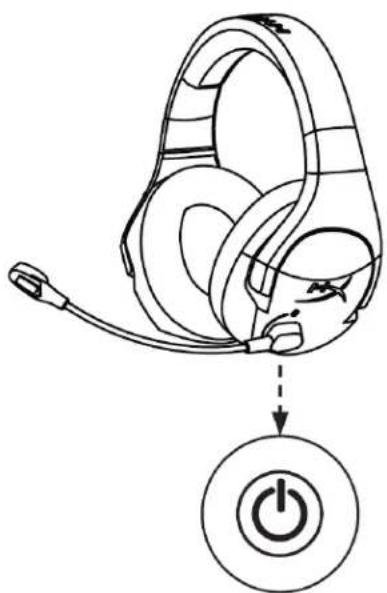
- ヘッドセットの電源ボタンを 10 秒間ほど長押しすると、ペアリングモードに入ります。 ヘッドセットのバッテリーインジケーターLED が高速で点滅します。
- USB ワイヤレスアダプターLED とヘッドセットのバッテリーインジケーターLED の両方が点灯すると、ペアリングが完了します。
ご質問、またはセットアップに問題がありますか?
hyperxgaming.com/support/headsets で HyperX サポートチームにご連絡ください
VCCI JRF 声明:
クラス B ITE
この装置は、情報処理装置等電波障害自主規制協議会(VCCI)クラスB情報技術装置です。この装置は、家庭環境で使用することを目的としていますが、この装置がラジオやテレビジョン受信機に近接して使用されると、受信障害を引き起こすことがあります。
取扱説明書に従って正しい取り扱いをして下さい。
HyperX Cloud Stinger Wireless™

A. 音量滾輪 B. 旋轉切換靜音麥克風 C. USB 充電埠 D. 電源鍵 E. 無線接收器 F. USB 充電線 G. 無線狀態燈 H. 電量 LED 指示燈




ブランド : HYPERX
モデル : Cloud Stinger Wireless
カテゴリ : ヘッドホン