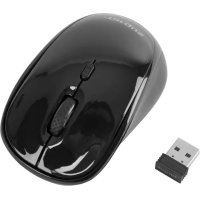
AMW50EU - мышь TARGUS - Бесплатное руководство пользователя
Найдите руководство к устройству бесплатно AMW50EU TARGUS в формате PDF.

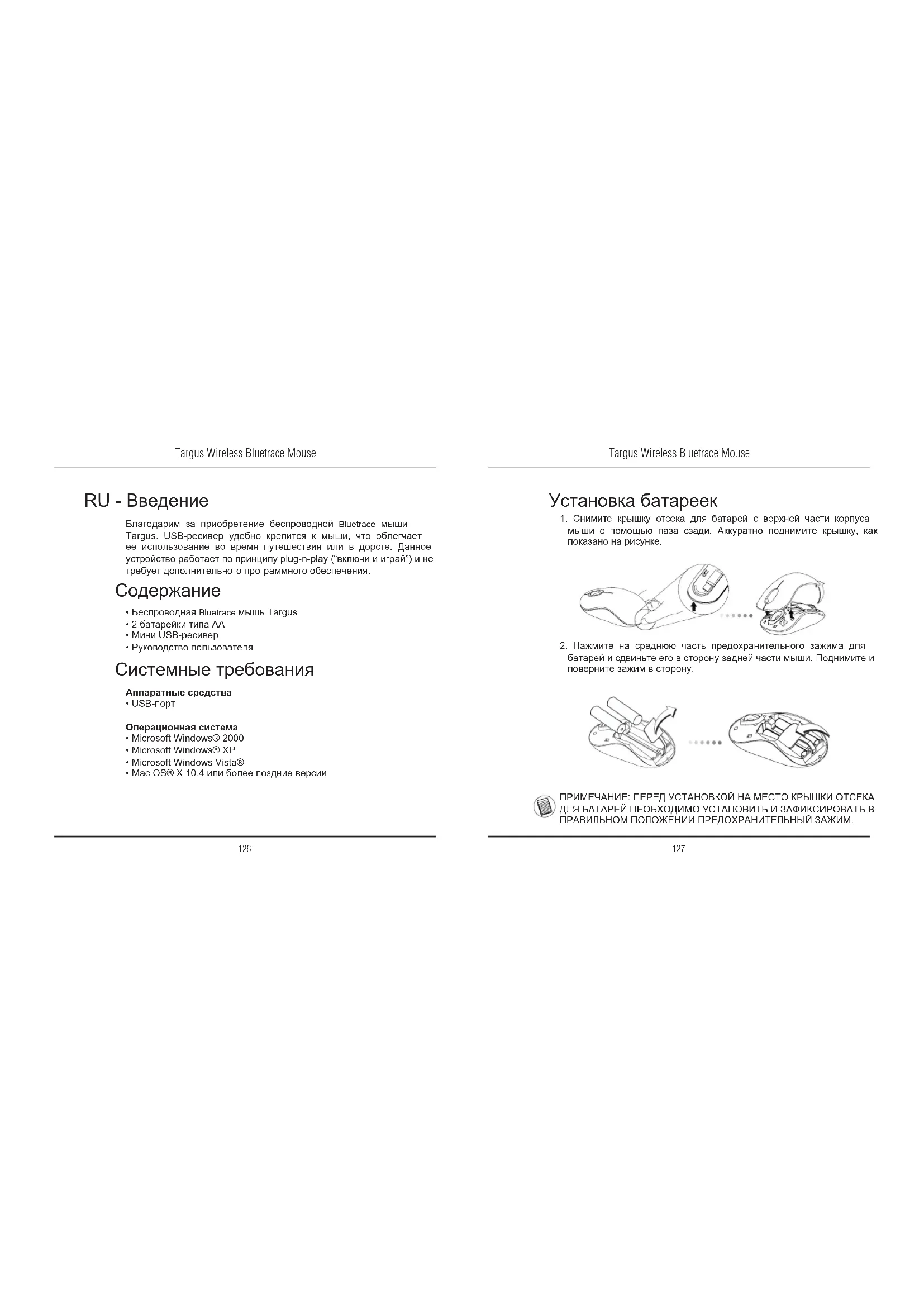


| Бренд | Targus |
| Модель | AMW50EU |
| Тип продукта | Беспроводная мышь |
| Технология отслеживания | Bluetrace |
| Интерфейс | USB (мини-USB приемник) |
| Тип подключения | Беспроводной |
| Питание | 2 батарейки AA |
| Совместимость с ОС | Windows 2000, XP, Vista; Mac OS X 10.4 или выше |
| Функция Plug & Play | Да, автоматическое обнаружение |
| Колесо прокрутки | Программируемое (необходимо скачать драйвер) |
| Индикатор низкого заряда батареи | Светящийся луч между левой и правой кнопками |
| Съемный приемник | Убирается под мышь для транспортировки |
| Комплектация | Мышь, 2 батарейки AA, мини-USB приемник, руководство пользователя |
| Безопасность батареек | Предохранительная скоба для фиксации батареек |
Часто задаваемые вопросы - AMW50EU TARGUS
Вопросы пользователей о AMW50EU TARGUS
0 вопрос об этом устройстве. Ответьте на те, что знаете, или задайте свой.
Задать новый вопрос об этом устройстве
Скачайте инструкцию для вашего мышь в формате PDF бесплатно! Найдите своё руководство AMW50EU - TARGUS и возьмите своё электронное устройство обратно в руки. На этой странице опубликованы все документы, необходимые для использования вашего устройства. AMW50EU бренда TARGUS.
РУКОВОДСТВО ПОЛЬЗОВАТЕЛЯ AMW50EU TARGUS
Nous vous remercions d'avoir acheté cette souris Bluetrace sans fil de Targus. Le recepteur USB s'attache à la souris pour faciliter l'utilisation de cette dernière en voyage ou en déplacement. Cette souris est de type Plug & Play et ne requiert donc aucun pilote spécifique.
Contenu de la boîte
Souris Bluetrace sans fil de Targus
-2x piles AA
-1 x récepteur mini USB
-1 x manuel d'utilisateur
Configuration système requise
Matériel
-PortUSB
Système d'exploitation
Microsoft Windows® 2000
Microsoft WindowsXP
Microsoft Windows Vista®
MacOSX10.4ou supérieure
Installation des piles
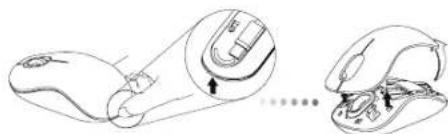
- Retirez le couvercle du compartment de piles sur le dessus de la souris, à l'aide de l'encoche prévue à l'arrière. Soulevez décilatement le couvercle, comme indiqué sur la figure.
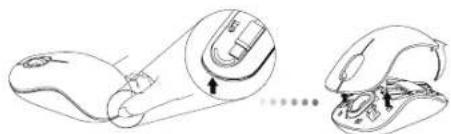
- Appuyez au centre de la bride et glissez-la vers l'arrière de la souris. Levez et tournez la bride pour la dégager complètement de son logement.
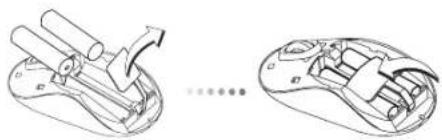

REMARQUE: VERIFIEZ QUE LA BRIDE DE SECURITE EST FIXE DANS SA POSITION AVANT DE REMETTURE LE COUVERCLE DU COMPARTIMENT DE PILES.
Targus Wireless Bluetrace Mouse
- Insérez les deux piles AA dans leur logement, en respectant le sens des polarités (+) et (-) indiquées à l'intérieur du compartment de piles.
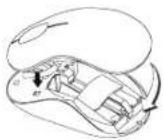

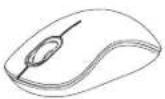
- Refermez le couvercle du compartment de piles jusqu'à entendre le clicate verrouillage.
Établissement de la connexion
(A) Dégagez le récepteur USB de dessous la souris.
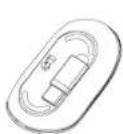

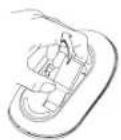
Targus Wireless Bluetrace Mouse
(B) Connectez le récepteur USB sur l'un desports USB disponibles de votre ordinateur.
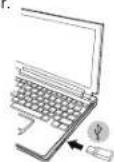
(C) Cette souris est de type plug & play (detection automatique). Elle est totalement fonctionnelle des lors que son recepteur USB est connecté à votre ordinateur.
Indicateur de bas niveau de charge des piles
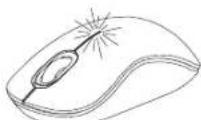
Le faisceau devient visible dans l'interstice séparant le bouton gauche du bouton droit lorsque le niveau de charge des piles devient insuffisant.
Targus Wireless Bluetrace Mouse
Targus Wireless Bluetrace Mouse
Programmation de la souris
(Windows)
Pour utiliser les fonctions avancées de la molette de défilament, téléchargez et installez le pilote correspondant. Vous le téléchargez à l'adresse suivante:
Visitez notre site www.targus.com pour télécharger et installer le pilote.
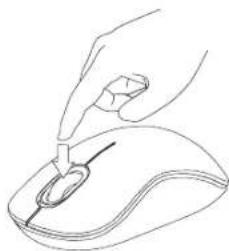
Procedez à l'installation, execuéz le programme et configurez-le pour la molette de défilament. Fermez le programme et utilisez cette souris. Activez la fonction que vous avezciesie en appuyant sur la molette de défilament.
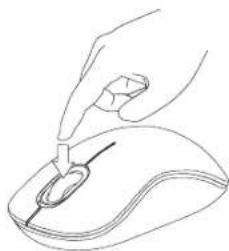
GR-Eiaywyn
Zac euyapiotoue Tou ayopadate to aupato Bluetrace movtki TnTargus. O ektnc USB npoaptata uekola sto tovtvi kya eukon xponotav tafoetue metakivhate diapoc. Eivaia uaukeun yia totoetan kai aaeon aeinoupyia kai, ouvntu, deva tane ptootheo loyioikoi.
περιεχόμενα
Aoupuato Bluetrace Tovrki Targus
-2 mntapiec AA
Miv0kTNSUB
O8nyoc xpnotn
Anaiinoeis ouotmuoC
YAIKO
- Upa USB
AeIoupyIKo ouotnua
Microsoft Windows® 2000
Microsoft Windows XP
Microsoft Windows Vista®
Mac OSX 10.4 n eTayevTeep Ekoan
ToTOnTmV mTataiW
1.ApaiaeTe to kaujmu Tuu utarapowntoTrawupeoc Tou Tovtkiou xpoiioWvtaTnv EkyoTn oTo Niw epeoc. Ekwote TpooeKtka to kaujmu Te ToTPOTou UTOdeEkvueTa ot Doiyapaun.
2.ApaapeTo auovetnpa aopaaiae tauv pitatapuiv niieovtac ato Kevto Tou kai oupvotav to npoc to maw epos tou novtkio. Sknwote to kaluauma kai teripatpeite yia va toydaete.
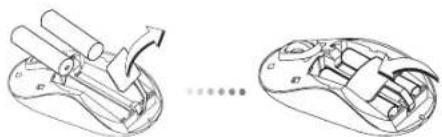

Installare le batterie
aiee aieae eaeae aeaeae aeaeae aeaeae aeaeae aeaeae aeaeae aeaeae aeaeae aeaeae aeaeae aeaeae aeaeae aeaeae aeaeae aeaeae aeaeae aeaeae aeaeae aeaeae aeaeae aeaeae aeaeae aeaeae aeaeae aeaeae aeaeae aeaeae aeaeae aeaeae aeaeae aeaeae aeaeae aeaeae ae
.





Марка : TARGUS
Модель : AMW50EU
Категория : мышь