AMW50EU - Myš TARGUS - Bezplatný návod k obsluze
Najděte návod k zařízení zdarma AMW50EU TARGUS ve formátu PDF.



| Značka | Targus |
| Model | AMW50EU |
| Typ produktu | Bezdrátová myš |
| Technologie sledování | Bluetrace |
| Rozhraní | USB (mini USB přijímač) |
| Typ připojení | Bezdrátové |
| Napájení | 2 AA baterie |
| Kompatibilita s operačním systémem | Windows 2000, XP, Vista; Mac OS X 10.4 nebo novější |
| Funkce Plug & Play | Ano, automatická detekce |
| Rolovací kolečko | Programovatelné (ovladač ke stažení) |
| Indikátor slabé baterie | Světelný paprsek mezi levým a pravým tlačítkem |
| Odnímatelný přijímač | Ukládá se pod myš pro přenášení |
| Obsah balení | Myš, 2 AA baterie, mini USB přijímač, uživatelský manuál |
| Bezpečnost baterií | Bezpečnostní páska pro udržení baterií na místě |
Často kladené otázky - AMW50EU TARGUS
Dotazy uživatelů ohledně AMW50EU TARGUS
0 otázka o tomto zařízení. Odpovězte na ty, které znáte, nebo položte vlastní.
Položte novou otázku o tomto zařízení
Stáhněte si návod pro váš Myš ve formátu PDF zdarma! Najděte svůj návod AMW50EU - TARGUS a vezměte svůj elektronický přístroj zpět do rukou. Na této stránce jsou zveřejněny všechny dokumenty potřebné k používání vašeho zařízení. AMW50EU značky TARGUS.
NÁVOD K OBSLUZE AMW50EU TARGUS
-Bezdratová Bluetrace myS Targus
- 2 baterie typu AA
- Mini USB prjimalc
- Návod k použil
Systémové požadavky
Hardware
- Port USB
Operaci systém
Microsoft Windows® 2000
Microsoft WindowsXP
Microsoft Windows Vista®
Mac OSX 10.4 nebo vyssf
Vlozeníbaterii
- Z homi casti mysi odstrane kryt prostoru pro baterie pomoci zoubku na kadni strane. Kryt opatrne nadzvedne, viz nakres.
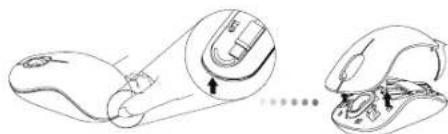
- Ostrahti bepezinostni svorku baterie tak, Ze slisknete sted svorky a zatalcite ji dozadu, smerem ke konci mysi. Svorku nadzvednete a vytocte ven.
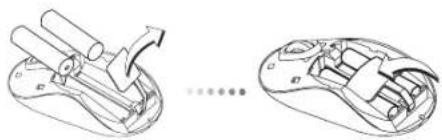

POZNAMKA.NEZ VLOZITE KRYT PROSTORU PRO BATERIE ZP T.MUSI BYT BEZPE NOSTNI SVORKA V BEZPE N, UZAM ENE POLOZE.
Targus Wireless Bluetrace Mouse
- Vlozte dvé baterie velikosti AA, zkontrolujte, zda kladny (+) a zaporny (-) konc kezde baterie opodvida označeni polarity uvnif prostoru pro baterie.
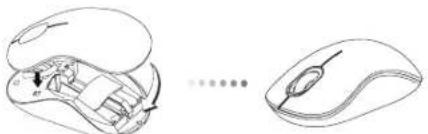
- Kryt prostoru pro baterie vlozte opatrne zpét, musi zaklapnout na svemmisté.
Navázán pripojéní
(A) USB pijima cvjmte ze spodni casti mysi.
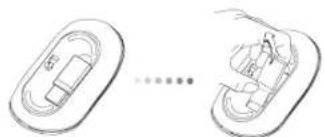
Targus Wireless Bluetrace Mouse
(B) USB prijima'zasunle do dostupneho portu USB na vasem poicita.
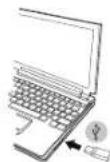
(C) Tato mys je zafrizenim typu plug and play. Jakmile pripjite USB prijima do poiclae, mys bude automatick y pracovat.
Indikátor nízkého stavu baterie
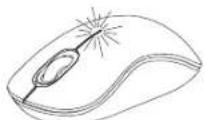
Svetlo bude svitil ve spoji mezi levym a pravym tlačikem. Rozsviti se, když jsou baterie slabé a bude nutné je vyměnit.
Targus Wireless Bluetrace Mouse
Targus Wireless Bluetrace Mouse
Programováni vaší myši
(Windows)
Abyste ziskali funkcePokrociheho rolovaciho kolecka, musite stahnout a nainstalovat softwarovy ovladač. Lze je stahnout zde:
Ovladač stáhnete z internetové stránky www.targus.com.
Jakmile se instalace dokonci, spustte softwarevov ovladača a vyberte požadované nestaveni pro tlacitko rolovacho kolečka. Zavfete aplikaci softwaroveho ovladace je a te. Zvolenou funkci aktivujite stisknutim rolovaclno kolečka.