AMW50EU - Hiir TARGUS - Tasuta kasutusjuhend
Leidke seadme juhend tasuta AMW50EU TARGUS PDF-formaadis.



| Mark | Targus |
| Mudel | AMW50EU |
| Toote tüüp | Juhtmeta hiir |
| Jälgimistehnoloogia | Bluetrace |
| Liides | USB (mini USB vastuvõtja) |
| Ühenduse tüüp | Juhtmeta |
| Toide | 2 AA patareid |
| Operatsioonisüsteemi ühilduvus | Windows 2000, XP, Vista; Mac OS X 10.4 või uuem |
| Plug & Play funktsioon | Jah, automaatne tuvastus |
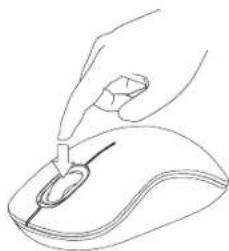
| Kerimisratas | Programmeeritav (allalaaditav draiver) |
| Madala patarei indikaator | Valguskiir vasaku ja parema nupu vahel |
| Eemaldatav vastuvõtja | Säilitatakse hiire all transportimiseks |
| Karbi sisu | Hiir, 2 AA patareid, mini USB vastuvõtja, kasutusjuhend |
| Patareide turvalisus | Turvaklamber patareide paigal hoidmiseks |
Korduma kippuvad küsimused - AMW50EU TARGUS
Kasutajate küsimused teemal AMW50EU TARGUS
0 küsimus selle seadme kohta. Vastake nendele, mida teate, või esitage oma.
Esita uus küsimus selle seadme kohta
Laadige alla juhend oma Hiir PDF-formaadis tasuta! Leidke oma juhend AMW50EU - TARGUS ja võtke oma elektrooniline seade uuesti kätte. Sellel lehel on avaldatud kõik teie seadme kasutamiseks vajalikud dokumendid. AMW50EU kaubamärgi TARGUS.
KASUTUSJUHEND AMW50EU TARGUS
Tāname teid Targus traadita Bluetrace hiire ostmise eest. USB vastuvotjakinnitub reides voli likudes kasutamise hölbastamiseks mugavalt hiiruküge. Antud seade on uhenda-ja-kasuta tuüpi ning ei noua täiendavatarkvara.
Komplektikuulub
Targustraadita Bluetrace hir
-2xAApatareid
·MiniUSBvastuvotja
Kasutusjuhend
Nöuded süsteemile
Riistvara
- USB port
Operatsloonisüsteem
Microsoft Windows® 2000
Microsoft WindowsXP
Microsoft Windows Vista®
MacOSX10.4vihilisem
Patareide paigaldamine
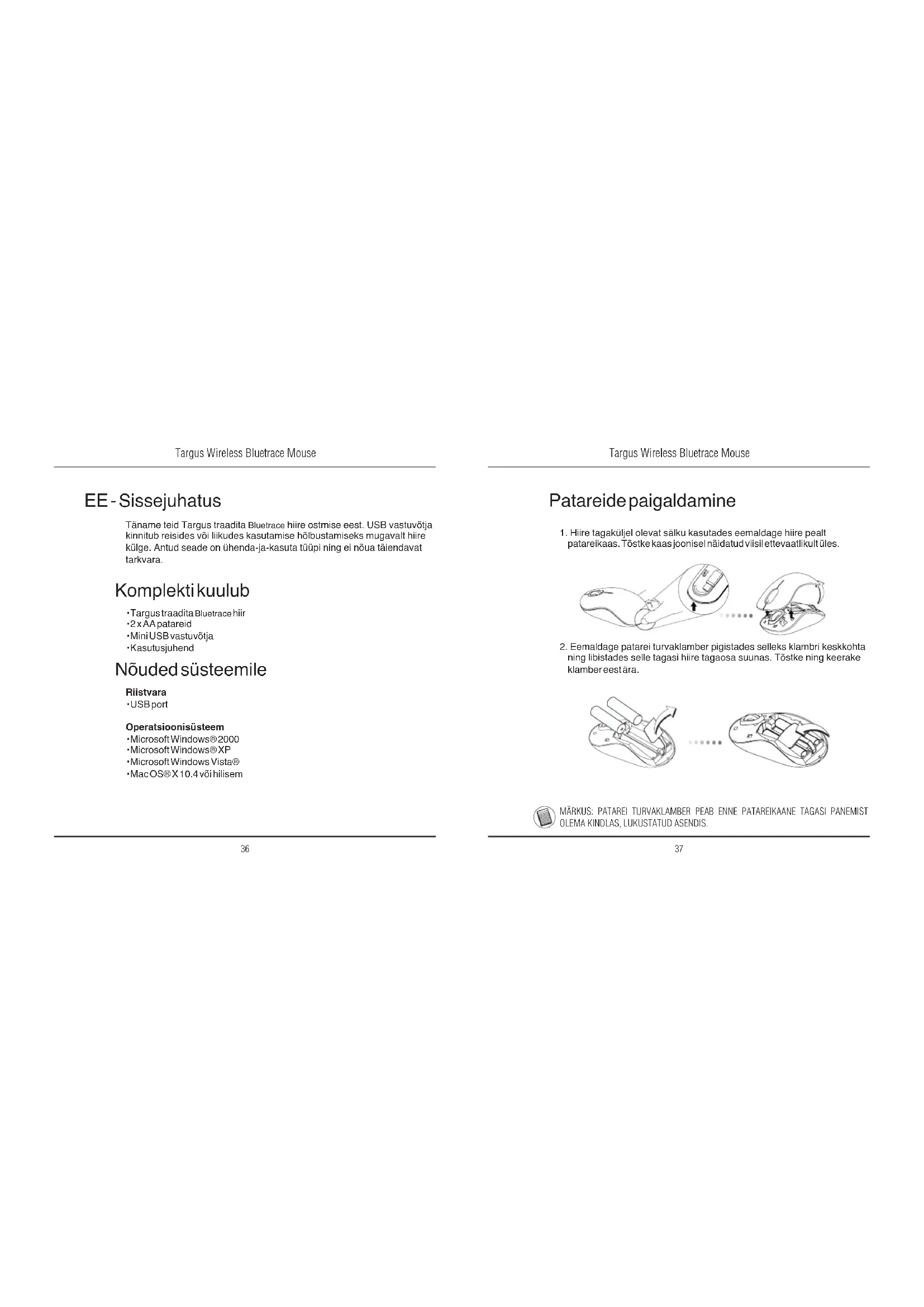
- Hiire tagakūjel olevat sākku kasutades eemaldige hiire pealt patairekaas. Tostke kaas joonisel naidatudviil ettevaatlikultüles.
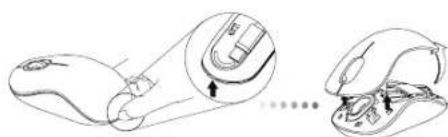
- Eemaldage patarei turvaklamber pigistades selleks klambr keskkohta ning libistades selle tagasi hiire tagaosa suunas. Tostke ning keerake klamber eestara.
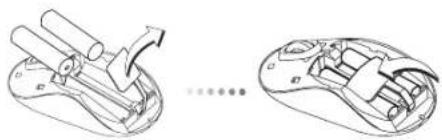

MARKUS: PATAREI TURVAKLAMBER PEAB ENNE PATAREIKAANE TAGASI PANEMIST OLEMA KINDLAS, LUKUSTATUD ASENDIS.
Targus Wireless Bluetrace Mouse
- Pange orma kohale kaks kaasas olevat AA patareid jalgides, et iga patarei pluss (+) ja mininus (-) onsad langeks kokku patarei pesas olevate margistega.
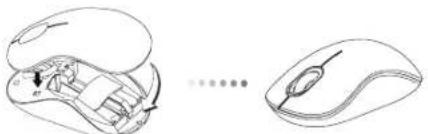
- Pange aku kaas ettevaatlikult tagasi kuni ta klopsatusega kindlalt omakohale kinnitub.
Uhenduse loomine
(A) Eemaldage hiire tagant USB vastuvotja.
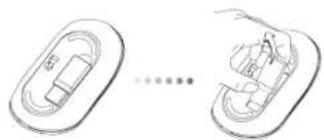
Targus Wireless Bluetrace Mouse
(B) Ühendage USB vastuvöta teie arvuti vabasse USB pesasse.
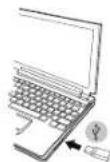
(C) Antud hiir on uhenda-ja-kasuta tuupi seade. Pult hakkab automaat-selt toole kui USB vastuvotja arvutiga uhendatakse.
Nörga akunäidik
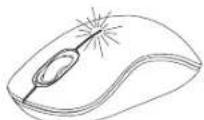
Vasaku ja parnu nupu vahelt paistab valgus. Valgus lullub sisse, kui voolutase on nork ning patareid vajavad valja vahetamist.
Targus Wireless Bluetrace Mouse
Targus Wireless Bluetrace Mouse
Teie hiire programmeerimine
(Windows)
Täiendava kerimisratta funktsioni kasutamiseks tuleb teil alla laudida ja installeerida tarkvaradraiver. Seda on voimalik alla laudida jargmisest asukohast:
kulastage draiveri alla laasimiseks ja installeerimiseks veebilehte www. targus.com.
Installerirmise lopul avage draiveri tarkvara ning valige kerimisratta nupule soovitud seadistus. Sulgege draiveri tarkvararakendus ning te olete valmis seda kasutama. Aktiveerige valitud funktsoonid vajutades kerimisrattale.