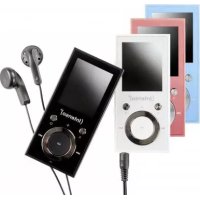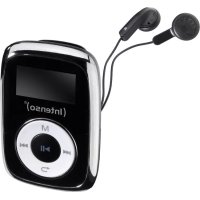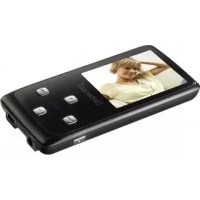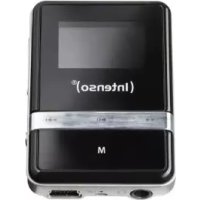
Music Racer - Mp3 плеер INTENSO - Бесплатное руководство пользователя
Найдите руководство к устройству бесплатно Music Racer INTENSO в формате PDF.



Вопросы пользователей о Music Racer INTENSO
0 вопрос об этом устройстве. Ответьте на те, что знаете, или задайте свой.
Задать новый вопрос об этом устройстве
Скачайте инструкцию для вашего Mp3 плеер в формате PDF бесплатно! Найдите своё руководство Music Racer - INTENSO и возьмите своё электронное устройство обратно в руки. На этой странице опубликованы все документы, необходимые для использования вашего устройства. Music Racer бренда INTENSO.
РУКОВОДСТВО ПОЛЬЗОВАТЕЛЯ Music Racer INTENSO
После Вкюченя пeepa MP3-Players на диспjee повитсглавhoe мени. ВьIMожete Вьбираь Мexду Функцяma My3bIKN, 3aINCSN, рponгрьваня, ради Инстrodu.
Дя Вьбopa Функции НжмITE на Кноги / / И поТвердпTe Baш Вьбор Кногков Меню.
8. My3bika
BbIbePte B rnaBHOM MeHIO cyHKcNIO My3bika.
Tenepb, kak onncaHO B nyHKTe "PepbIe WaRn", MOxHO npOnrpbIbA Tb 3aINcN.
BbI3OB nankn Habnraun
(1) HaxmTe KhoNky, 1io6bl 3aepKaTb BocnpOn3BeDeHne.
(2) HaxmTe KhoNky MeHTo6bI Bb3BaTb MeHTo HaCTpoiKn.
(3) BbIbepnTe "PAnKy" n noTBepeDnTe Baaw BbIbOp KhoNko MeHIO.
(4) BbIbePte KhoNkamn / JxJenaemyu nanky I noDTBepDnte BaW bI6op HaxKaTneM KhoNkMeHIO.
(5) Поверпг Te Baш Вьбор Кноко Меню, чTo6bl NaЧаТь BOCрОзBEДЕне, Ил ИхмITE KнOKу Play/Pause, чTo6bl ЗakpbITb BvIbpaHHyTO пankу IN OOKИHyTb пankу Habnraци.
CTepeTb 3auncb
ДяТOrO,чTo6bI cTepeTb OdHy 3aNNcB, cDenaIte cNe dyUoiue WarN:
(1) HaxmTe KhONky, HIO6bI 3aepKaTb BOCnpon3BeDeHne.
(2) HaxmTe KhoNky MeHoo TTo6bl BbI3BaTb MeHIO HaCTpoiKn.
(3) BbI6epnte "CtepeTb faaJn" n noDTBepdnte 3TO KHONKO MeHIO.
(4) HaxmTe KhoKn / yTo6bI BbI6paTb Da nIe HeT. PoDTBepDnte BaW BbI6op KhoKoM MeHIO nIe HaxmTe KhoNky Play/Pause, yTo6bI BepHyTbcr K IOdMeHIO.
- CtepeTb BCE 3aHnch
ДяТOrO,чTo6bI CTepeTb n3 namrN Bce 3aHnCn,CdelaTe cJeDyUoJne uarn:
(1) HaxmTe KhONky, 1106bl3aepKaTb BOCnpon3BeDeHne.
(2) HaxMMTe KhoNKe MeHoo YTO6bI BbI3BaTb MeHoo HaCTpoNKe.
(3) BbIbepnte "CtepeTb BC" n NOITBepnTe 3TO KHOIKoM MeHIO.
(4) HaxmTe KhoKn / yTo6bI BbIpaTb Da nHcT. PoTBePdnte BaW BbI6op KhoKoM MeHIO nHaxmTe KhoNky Play/Pause, yTo6bI BepHyTbcra K IOdMeHIO.
- Повторец A-B
ДяТOrO,УTO6bI NOBToPb KaKo-HN6yDb OTpe3OK 3aIIncn, cdeNaTe CneDyUOuNe WaRn:
(1) HaxmTe BO BpemBocnpOn3BeDeHn 3aIncn KhoNky MeH, YTo6bI nonactb B MeHIO "Play Setup".
(2) HaxmTe KhoNkI / , yTo6bl BbI6paTb "NoBtOpHne A-B" n noDTBePdnte BaW BbI6op KhoNko MeHIO.
(3) Haxmnte Ha KhoNky MeHIO Ha TOM MecTe, c KOtOporo Bbl XOTnte HaaTaB BocnpoN3BeDeHne, yTo6bl onpeJeNtB NOBtOpHne A-B.
(4) HaxmTe Ha KhoNky MeHTo HA Tom MecTe, Ha KOtOpOM Bbl XOTHe OKOHHTb BocnpOn3BeDeHne, YTO6bl ONpeJeNTb NOBtOpHne A-B.
(5) Tenepb otpe3ok mekdy nyHKTOM hauana n KOHca 6ydet NOBTOPraTbcr.
(6)Дя OkOHuaHЯ NOBTopeHnA-B, HaxMnte ChOba KhoNky MeHIO.
Budbl npounrpBaHna:
06bIHyBn - Bce 3aIncn npOnrpbBaIOTcN IN B KOHcE BocnpOn3BeDeHne OCTaHaBnIBaETcN
Nobtop 3annc - Hactoaa 3anncb nobtopaTc
PAnka - PpOurpbBaIOTcB BCE 3aNNCn B PAnKe OOnH pa3
NobtopeHne nanKn - Bce 3aIncn B nanKe npOnrpbBaHTcN NOBTOpAHTc
Повтореные BCex 3aInces - Bce 3anncn npOnrpbIbAHTcN I NOTOM haunHaOTcN CHaUana
CnyaHoe Bocnpo3BeDeHne - BCE 3aIncn npOnrpbBaOTcB CnyaHOM npRdKe
NHTpo - PpOnrpbBaOTcBce 3aIncn Ha npotJxHeHH 10 cekyHd
Длma mo2o,умобbl ebipamb bud bocnpou3eedeHua, cdeaume cneedyouue waau:
(1) HaxmTe BO BpeMa BocnpOn3BeDeHn 3aIncn KhoNky MeHIO, YTO6bl nonactb MeHIO "Play Setup".
(2) HaxmTe KhoNk/ yTo6bI BbI6paTb "NoBTopeHne" n noDTBePdnte BaW BbI6Op KhoNkoM MeHIO.
(3) HaxmTe KhoNk / , yTo6bI BbI6paTb BnD npOnrpbIbAHn. PoDTBepdnte BaW BbI6Op KhoNkoMehIO nIIHaxmTe KhoNky Play/Pause, yTo6bI BepHyTbcra K IOdMeHIO.
- 3Kbana3ep
Дя ВOCрпОЗБЕDEнЯ BO3MOжЕн Bыбор седуюши 3ByKOBьIX 3ффeKTOB: ПLOСКИ, рOK, Non, Класика, Тхи, Джа3, DBB u User EQ.
Ipy TOrO, UTo6bI Bbl6paTb HacTpOy 3KbAlaN3epa, cJeNaTe CneDyUoune WaH:
(1) HaxmTe BO BpeMa BocnpOn3BeDeHn 3aIncn KhoNky MeHou, YTO6bI nonactb MeHIO "Play Setup".
(2) HaxmTe KhoKn / yTo6bI BbI6paTb "3KBaIaN3ep" n noDTBepdnte BaW BbI6Op KhoKoM MeHIO.
(3) HaxmTe KhoKn / TTo6bI BbIbpaTb XeJaTeJbHyU HacTpOyK y KbaJaI3epa. NoITBepdnte BaW BbIbOp KhoNkoMehIO nIN HaXmTe KhoNky Play/Pause, YTo6bI BepHyTbcr K noDMehIO.
OnpeJeHbI NOJb3OBaTeIeM 3KBaJa3ep
(1) HaxmTe BO BpemBocnpOn3BeDeHn 3aHncn KhoNky MeH, yTo6bl nonactb MeHIO "Play Setup".
(2) HaxmTe KhoKn / yTo6bI BbI6paTb "3KBaNaJ3ep" n noDTBepdnte BaW BbI6Op KhoKoM MeHIO.
(3) HaxmTe KhoNk / , yTo6bI Bbl6paTb "User EQ" n noDTBepDnTe BaW Bbl6Op KhoNko MeHIO.
(4) HaxMMTe KhoNkI / , yTo6bI BblTN I3 KOJOhKn 3KBAJaHepa N KHOKN VOL+/VOL-, yTo6bI BblpaTb XeJaTeJIbHbIe BeJIuHbI.
(5) HaxmTe KhoNky MeHIO YTo6bI NoTBePdntb HaCTpoiKy.
3BykoBbie 3ofoekTbI SRSn WOW
I\Pi\ep MP3 nMeet 3ByKOBbIe 三 一 E K T b I SRS n WOW, yBelenuBaIOUne hacnaJxdeHne My3bIKo. Inra AKTNBnPOBaHnra 三 一 E K T O B cdeJaTe cJeDyIOUne warn:
(1) HaxmTe BO Bpemr BocnpOn3BeDeHn 3aHncn KhoNky MeH, yTo6bl nonactb MeHIO "Play Setup".
(2) HaxmTe KhoNkI / , YTo6bI BbI6paTb "Pexm SRS WOW" n noDTBepdnte BaW BbI6op KhoNko MeHIO.
(3) HaxmTe KhoNk / yTo6bI BbI6paTb "SRS WOW" n noDTBepdnte BaW bI6Op KhoNko MeHIO.
Perynipobka HacptpoukWOW:
a. Bb6epnte "OtperynipoBaTb WOW" n noTBePnTe 3To KhoNko MeHIO.
b. BbI6epnte c nOmoIbIO KHOJOK /“SRS 3D”, “TruBass" nIIN "FOCUS" nIoTBePnTe BaIbOp KHOJKOm MeHIO. HaxMITE KHOJKNy VOL + nIIN VOL - , YTO6bl OTpeRyIInpOBaTB HaCTpoiKy.
c.ПодтВердпTe NaСТрОй КнОнКоМ МeнЮ.
Yka3aHue: WOW, SRS u cumboi (●) - smo mopaoobie Mapku SRS Labs, Inc. WOW Technology 3auuueHa nuueH3ueu SRS Labs, Inc.
BbIXoN3ΦyHKuIN My3bIKN
ДерхиTe KHONky MeHIO HaKaToH Na npOTxKeHn 3 cekyHd, YTObI nonactb B TnaBHOe MeHIO.
9. 3Byko3aHnCb
Bb6epnte B rnaBHOM MeH0 yHKnIO 3anncb.
Yepe3 BCtpoEHbI MmKpOoOH MoXHO npOBODITb 3aNCS peuN.
3anncb
(1) HaxmTe KhoNky, Hio6bl Haatb 3aInCb.
(2) Bo Bpem 3aIncn HaXaTneM Ha KHONKy MOxHO 3aIepXaTb INN IpOdoJXHTb 3aIncb.
(3) HaxmTe KhoNky MeHIO, YTo6bl 3aKOHHTb N OTLOXHTb 3aNNCb B NaMaTn.
BHMaHne: He BbIKIouaIe npIbOp BO BpeM 3aIncN. Pn 3TO 3aIncb He 6yJeT OCTaBJIeHa B nAmrTu N TepReTcJ.
BbIXoN3yHKcNn 3aNNCH
ДерхиTe KнОнКу MeHIO HaXaToI HA npOTЯKeHn 3 ceKyHd, YTObI nonactbВ Главhoe MeHIO.
10. Bocnpon3BeDHe 3Byko3aHnCn
BbI6epnte B rIaBHOM MeHIO yHKnIO BocpnOn3BeDeHne.
Bbl moKeTe BocnpOn3BeCTn 3aIncaHHyo paHbWe peYb.
Bocnpon3BeHne
(1) BbI6epnte KhoNkamn / JxelaTeIbHbI ΦaII N HaHHTe BocnpOn3BedeHne KHOKNKoI
BbIXoN3ФyHKUIN BOCpOu3BeDeHnA
ДерхиTe KнОКу MeHIO HαжATOи HA npOTЯЖeHn 3 ceKyHd, YTOБы NonactbВ Главhoe MeHIO.
11. Pañno FM
BbIbepnte B rnaBHOM MeHIO cyHKcHIO PaHNo.
- Bыбор дианазога чаТовп
MP3 nleep noidepknBaet Dba dnaana30Ha yactoTbI. Ebponeckn dnaana30H (87.5~108MΓu) n npohckn dnaana30H (76~90MΓu). B 3aBncmoctn ot pernoHa Bbl MOxete cmeHrTb 3TN DBA dnaana30Ha.
(1) Haxmnte KhoNky MeHIO yTo6bI Bb3BaTb MeHIO HaCTpOIN.
(2) HaxmTe KhoNk / yTo6bI Bb6paTb "Ebpona" nIn "JnoHnra" nNoTBePdnte BaW Bb6Op KhoNkoMehIO.
3ainncb paanonporpaMM
BbIMoKeTe 3aHnCsbBaTb nepeDaBaEmyO Ha daHHbMOMeHT paDnOpporpaMMy.
(1) BbIbepe paiaoctaHIO, KOtOpyIO Bbl XOTnTe 3aINCbIBaTb, Haxab Ha KhoNky II.
(2) Haxmte KhoNky MeHIO yTo6bl BbI3BaTb MeHIO HaCTpoNk.
(3) HaxmTe KHONKn / YTO6bI BbI6paTb "3aINcB" n NOdTBePdnte BaW BbI6Op KHOKNoMEnHO.
(4) HaxmTe KhoNky, Hio6bl Haatb 3aanncb.
(5) Bo Bpem 3aHnCn HaxaTneM Ha KhoNky MoXHo 3aepKaTb Nn npoDOnKuTb 3aHncb.
(6) HaxmTe KhoNky MeHIO, YTo6bl 3aKOHHTb N OTLOXHTb 3aNNCb B NaMaTn.
BbIXoI n3 yHKuIN paAnO
ДерхиTe KнОнКу MeHTo HαжATOн Ha npOTЯЖeHn 3 ceKyHd, YTO6bI nonaCTbВ ГlaBHOe MeHIO.
12. HactpoJa cncTeMbI
ДяиндиВидаьногиНастpoиплесра MP3 сдени Te сденишаги:
(1) BbI6epnte B rIaBHom MeHIO cyHKnIO HAcTpoNka.
(2) HaxMMTe KhoNk / , yTo6bI Bb6paTb XeNaTeNbHyU HacTpOy (cM. Ta6nuy). IoTBePnte BaW Bb6op KhoNko MeHNo nn HaXMMTe KhoNky Ha3aD, yTo6bI BepHyTbCra RnaBHOMy MeHIO.
| Настояк | Описанne |
| Ди检лел | Ярков – Perули探测ка ярковы Di检лел. |
| Авторатческе Вьikлоченье LCD (LCD Auto Aus) – Ростechени 3аданно Вразмени Ди检лел Вьikлочаетсдддддддддддддддддддддддддддддддддддддддддддддддддддддддддддддддддддддддддддддддддддддддддддддддддддд徳. | |
| Яз本科生 | Выбор яз本科生. |
| Зкономия Злектоэнергий | (Авторатческе Вьikлоченье) Auto Aus – Плесен Вьikлочаетса чeredо 3аданно Вразмя, сели有很大 Исторьот. Sleep Timer – После okончаня 3аданно Вразмени плесен Вьikлочается. |
| Бл_OK探测ьka кногки | Выбор Вразмени, посle того как必将а akтувирована Бл_OK探测ьka кногок.При Вьборо 0 сeledунд必将ik探测ьka Кногok DeaktyburgуETся. |
| Информацяо пamятNi | Пokedувайт занятую память в посent tax. |
| Верся прогамbl | Пokedувайт Версян орогамного обесcentец. Для akтуаллозчин орогамнho-annapatного обесcentец плеса MP3. |
| Завodская настояк | Загружaitся завodская насточа |
13. YcTpaHHeNe HEnoJaIaOK
Ha nucnlee HeT Hnkaknx noka3aHn.
(1)Батаразуnta.
3aepnTe 6aTapeo.
(2) KhoNkn 6JIOKInpoBaHbI.
Haxmnte n depknte KhoNky MeHIO dny ChTnA C KHONOK 6JOKnPOBKn.
- Пи поигравани саиов net 3Byka.
(1) HactpoKa 3Byka cInuKOM Hn3KaJ.
NObBicBe 3ByK.
(2) Aynofoaann nobpekndn.
Ipe3arpy3nte paJ.
C KOMnbIbTePOM He ycTaHaBJIbBaETcraCBa3b.
(1)ДраиВер полноctью установп.
YctaHOBnte dpaiBep cHOba.
(2) Побевпто obновленne MaTePNHcKo nJIaTbI.
(CJeDyTe yka3aHnI m npOn3BOdnteJIa)
- BeINuHa noka3aTeJbpeMeHn NOCToRHHO MeHReTc.
(1)KoJIuYeCTBO 6ntФaIJa MP3 n3MeHЯETcR BO BpeM BOCnpON3BeDeHnR.
- Пи подклioчени ппeesа komьютep ВьдаeТ cooбшенио ошибke.
(1)Пиевшьл отcoeINнен OT KOMnbIOTepa BO BpeMa npepaHdaHbIX.
Hnkorda He oTcoeHHyIte nIeep Bo BpeM nepeaUn daHbIX.
(1) Φайы MP3 сьал Сжасы В Ненихаяши Формат, наразимер в MPEG 1 ил 2.
Cotpnte fopMaTbI, KOTOpBHe NoDpeKnBaIOTc nIeepom.
14. Textн ueckne daHHbIe
PpOdyKT
Ducnlei LCD
Tin 6atapen
Bpempa60b6atapen
ΦopMaT 3aHcN
ДИNTeJIbHOCtB 3aIINCn (MaKc.)
POndepKnBaemble
My3bIkaJIbHbIe qOpMaTbl
KoJInuYeCTBO 6nT
YacToTa Ha BbIXOe
OTHOSeHHe CnHaJI-Whm (SNR)
PazbeDInHeHne KaHaNoB