
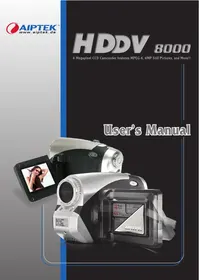
POCKET DV 6800 - Цифровая камера AIPTEK - Бесплатное руководство пользователя
Найдите руководство к устройству бесплатно POCKET DV 6800 AIPTEK в формате PDF.
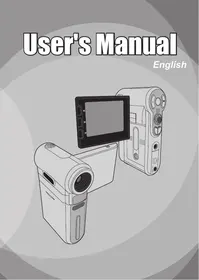



| Тип продукта | Цифровая камера |
| Марка | AIPTEK |
| Модель | POCKET DV 6800 |
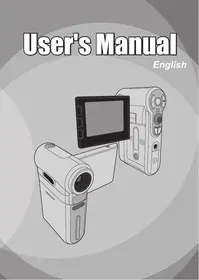
| Размеры | 110 x 72 x 34 мм |
| Вес | Около 150 г (с аккумулятором) |
| Питание | Li-ion аккумулятор 8210 (3,7 В, 850 мАч), в комплекте сетевое зарядное устройство |
| Фотосенсор | 5 мегапикселей (модель 8M) или 3 мегапикселя (модель 6M) |
| Разрешение фото | До 3264x2448 (модель 8M) или 2816x2112 (модель 6M) |
| Запись видео | MPEG-4 (VGA 640x480 или QVGA 320x240) до 30 кадров/с |
| Зум | Цифровой 4x |
| ЖК-экран | 2,4 дюйма TFT, поворотный до 270° |
| Внутренняя память | Флэш-память 32 МБ (доступно 16 МБ для хранения) |
| Внешняя память | Карта SD/MMC (макс. 2 ГБ) |
| Форматы файлов | ASF (видео), JPEG (фото), WAV (аудио), MP3 (музыка) |
| Мультимедийные функции | Диктофон, MP3-плеер, веб-камера (PC Camera) |
| Выходы | USB 2.0, AV (NTSC/PAL) |
| AV-вход | Да, для записи с телевизора или DVD-плеера |
| Вспышка | Встроенная, режимы Авто, Принудительно, Отключено |
| Стабилизатор | Да, уменьшение размытости |
| Таймер | Да, 10 секунд |
| Прямая печать | Совместимость с PictBridge |
| Уход | Чистить сухой тканью, избегать воды и экстремальных температур |
| Безопасность | Не разбирать, использовать только прилагаемые принадлежности, хранить в недоступном для детей месте |
| Запасные части | Аккумулятор 8210 Li-ion доступен у продавца, зарядное устройство, кабель USB, кабель AV |
| Ремонтопригодность | Съемный аккумулятор, доступная карта памяти, рекомендуется ремонт у специалиста |
Часто задаваемые вопросы - POCKET DV 6800 AIPTEK
Вопросы пользователей о POCKET DV 6800 AIPTEK
0 вопрос об этом устройстве. Ответьте на те, что знаете, или задайте свой.
Задать новый вопрос об этом устройстве
Скачайте инструкцию для вашего Цифровая камера в формате PDF бесплатно! Найдите своё руководство POCKET DV 6800 - AIPTEK и возьмите своё электронное устройство обратно в руки. На этой странице опубликованы все документы, необходимые для использования вашего устройства. POCKET DV 6800 бренда AIPTEK.
РУКОВОДСТВО ПОЛЬЗОВАТЕЛЯ POCKET DV 6800 AIPTEK
Памятка по технике безопасности
1. Не роняйте, не пробивайте и не разбирайте камеру, в противном случае гарантия будет аннулирована. 2. Не допускайте соприкосновения камеры с водой. Следуйте руководству по использованию. 3. Не подвергайте камеру воздействию высоких температур или прямых солнечных лучей. Это может привести к повреждению камеры. 4. Держите камеру вдали от сильных магнитных полей. 5. В целях собственной безопасности не используйте камеру во время грозы. 6. Не используйте батареи с другими характеристиками. Такие действия могут привести к серьезному повреждению камеры. 7. Извлекайте батарею, если камера не используется длительное время, так как испорченная батарея может нарушить функционирование камеры. 8. Извлекайте батарею при наличии признаков протечки или деформации. 9. Используйте только подходящие аксессуары, поставляемые производителем камеры. 10. Храните камеру в недоступном для детей месте.





Содержание
Введение 1
Памятка по технике безопасности 1
Содержание 2
Подготовка к эксплуатации 4
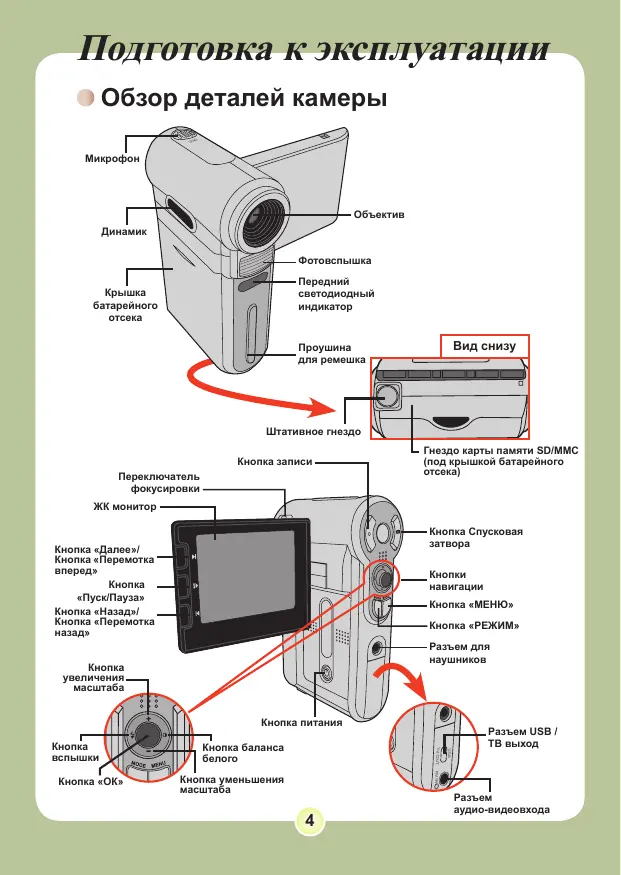
Обзор деталей камеры 4
Установка батарей 5
Использование зарядного устройства 6
Установка карты памяти (не входит в комплект поставки) 7
Пристегивание ремешка для ношения камеры 8
Основные операции 9
Включение камеры 9
Выключение камеры 9
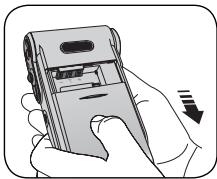
Для установки карты памяти выполните следующую последовательность действий.
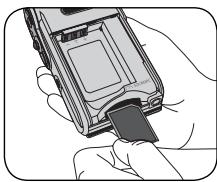
(1) Откройте крышку батарейного отсека. (2) Осторожно нажмите на карту, как показано на рисунке, пока карта не войдет в гнездо до щелчка.
Для извлечения карты памяти осторожно нажмите на карту, и она выскочит. После этого извлеките карту из гнезда.

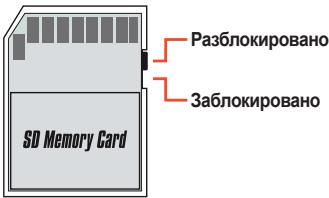
Защита от записи
Карта SD снабжена переключателем защиты от записи. Когда переключатель защиты от записи установлен в положение «Заблокировано», карта защищена от записи. Для обеспечения нормального функционирования камеры следует установить переключатель защиты от записи в положение «Разблокировано». См. раздел, как устанавливать карту SD.
Пристегивание ремешка для ношения камеры
Проденьте один конец ремешка в проушину для ремешка.
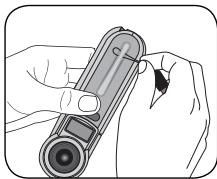
Проденьте ремешок, как показано на рисунке справа.

Основные операции

Включение камеры
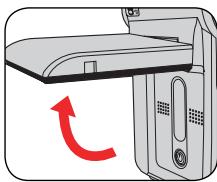
Откройте ЖК-монитор, и камера автоматически включится.
NIN
Когда камера выключена, а ЖК-монитор открыт, нажмите и удерживайте кнопку питания в течение 1-й секунды для включения камеры.
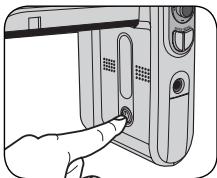
Если после нажатия кнопки питания камера не включилась, проверьте:
1. Правильно ли установлен аккумулятор. 2. Достаточно ли заряжен аккумулятор.

Выключение камеры
Нажмите и удерживайте кнопку питания в течение 1-3 секунд, чтобы выключить камеру.
NIN
Если камера не используется в течение длительного времени, она может выключиться автоматически в соответствии с параметром автовыключения. Дополнительную информацию см. на стр. 30.

Использование ЖК-монитора
ЖК-монитор можно использовать для компоновки кадра при съемке, для просмотра записанных файлов или для изменения параметров при воспроизведении.
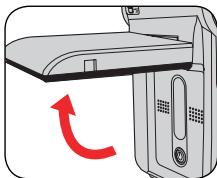
ЖК-монитор можно поворачивать и устанавливать в положения, показанные на иллюстрациях:

Откройте ЖК-монитор.

Поверните ЖК-монитор.
ЖК-монитор можно поворачивать на 270 градусов, как показано на рисунке. Его можно устанавливать под любым углом в зависимости от задачи съемки.
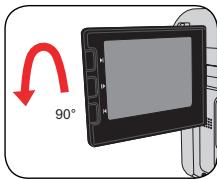
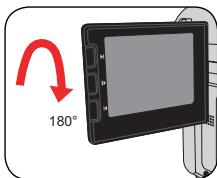

Если ЖК-монитор повернут, положение изображения на ЖК-дисплее будет автоматически отрегулировано.

Значения индикаторов ЖК-дисплея
Режим съемки видеокамеры: *Индикация будет меняться в зависимости от используемого носителя данных: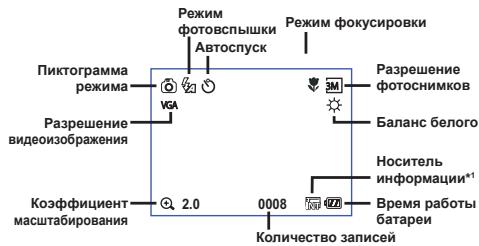
Внутренняя память. Карта памяти.
Режим просмотра: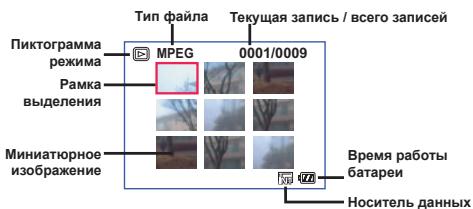
Установка времени и языка
Перед включением камеры рекомендуется установить время и выбрать язык.
1. Включите камеру. 2. Нажмите кнопку «РЕЖИМ» и при помощи кнопок навигации выберите режим «Настройка» ( ). Затем нажмите кнопку «ОК» для входа. 3. При помощи кнопки навигации выберите пункт «Дата и время» ( ). 4. Нажмите кнопку «ОК» или кнопку навигации вправо для входа в меню. 5. Нажимайте кнопку навигации вправо или влево для перемещения между пунктами. Нажимайте кнопку навигации вверх или вниз для установки значения. Нажмите кнопку «ОК» или кнопку навигации вправо для подтверждения настроек. 6. Нажмите кнопку «MENU» или кнопку «РЕЖИМ» для возврата в меню, а затем при помощи кнопок навигации выберите пункт «ЯЗЫК» (ABC). 7. Нажмите кнопку «ОК» или кнопку навигации вправо для входа в меню. 8. Используйте кнопки навигации для выбора нужного языка и нажмите кнопку «ОК» для подтверждения.

Видеосъемка
1. Настройка фокусировки.
Установите переключатель фокусировки в нижнее положение. Как правило, для большинства условий съемки фокусировку следует устанавливать в режим ( ) выбирается ( ) только для макросъемки. Фокусировка настраивается в форме записи.
Для видеозаписи доступны два разрешения: VGA (640x480) и QVGA (320x240).
Режим VGA подходит для просмотра на телевизоре, но записи в этом режиме занимают большой объем памяти. 1 час записи занимает приблизительно 17 ГБ памяти.
Режим QVGA подходит для просмотра на небольшом экране (таком как ЖК-монитор). 1 час записи занимает приблизительно 2 ГБ памяти.
Дополнительную информацию о разрешениях VGA и QVGA см. стр. 25.

Воспроизведение записей и просмотр снимков
Операции в режиме MP3:
| Тин орeraци | Демстve |
| Пerepekluоченie Мекду КOMN03ицяами | Исpenьзүйтse Кноглк Инавгаши Вьерх Или BнИЗ дэл поремеценья палоны Bыбoga Вьерх Или BнИЗ. Ил надимаite Кноглк «Далеe» («) Ил «Наад» («). |
| Зартук Восрочишеведи Ворсpondишеведи | НжмITE кногк «OK» Ил Кногк «Писк/Пayзa» («}). |
| Прiocановka/ ВOSTOбнOV彦и Ворсpondишеведи | Во врems Ворсpondишеведи/NayэынхжмITE Kногк «OK» Ил Кногк «Писк/Пayзa» («}). |
| Perugирobka rpoMKoCTn 3byaК | Исpenьзүйтse Кноглк Инавгаши Вьерх Или BнИЗ дэл порем�рвки рgemeNKоCTn 3byaK. |
| Оstановka Ворсpondишеведи | Во врems Ворсpondишеведи/HжмITE Кногк «MENu» Ил Исpenьзүйтse Кноглк Инавгаши дэл поремеценья Вьерх Или BнИЗ. |

Подключение камеры к телевизору
Подключите камеру к телевизору с помощью входящего в комплект аудио-видеокабеля для просмотра записей и снимков на экране телевизора. Вы можете просматривать видеоролики, фотографии, прослушивать аудиозаписи непосредственно на телевизоре и демонстрировать их друзьям и родственникам.
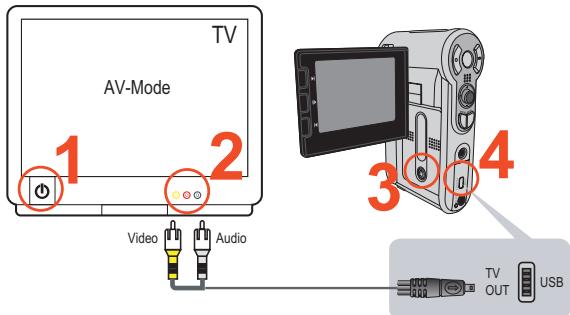

Включите телевизор и переключите его в режим аудиовидеовхода.

В разных странах используются различные телевизионные системы. Информацию о настройке параметров ТВ вы найдете на стр. 29. (Например, Япония, Тайвань, Америка: NTSC; Европа, Китай: PAL).

Подключите аудио-видеоразъём аудио-видеокабеля к телевизору.

Включите камеру.

Подключите разъём на другом конце аудио-видеокабеля к камере.
Дополнительные операции
Операции с меню
Пункты меню содержат некоторые параметры. Для точной настройки функций камеры. В данной таблице описываются операции с меню.
| Тин орераим | Дeйствае |
| Отообравенье мени | НаджмITE Кнорку «MEHIO». |
| Перемechения поочь выбoga | Испόльberry «Кнорки Навricula Вевх ял ИВИЗдяпегемецся поочь выбoga Вевх ял ВИЗ. |
| Перекord в поdmени / почевождения выбoga пункta | НаджмITE Кнорку «OK». |
| Выcod зз мени / поемechения на уразовь вышe | НаджмITE Кнорку «MEHIO» (ecли OTkpblto поdmени). |
Иллюстрация меню
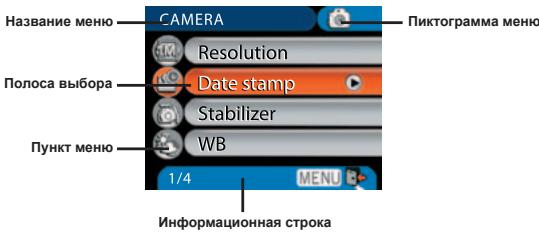

Пункты меню в режиме фотокамеры
Включите питание → Нажмите кнопку «МЕНЮ».
| Пунckt | Параметр | Описане | |
| Resolution | 6-Meratниксеньая Камера | 1M | Установka заразшени изобравеня 1280x960. |
| 3M | Установka заразшени изобравеня 2048x1536. | ||
| 6M | Установka заразшени изобравеня 2816x2112. | ||
| 8-Meratниксеньая Камера | 3M | Установka заразшени изobравеня 2048x1536. | |
| 5M | Установka заразшени изobравеня 2560x1920. | ||
| 8M | Установka заразшени изobравеня 3264x2448. | ||
| Date Stamp | On | Вменатыдане даты на кastsддфотогради. | |
| Off | Отroleumные Вменатыдане даты. | ||
| Stabilizer | On | Минимизацья Смазыдане драожань рук. | |
| Off | Отroleumные сдализатopa. | ||

Пункты меню в режиме фотокамеры (продолжение)
| Пун=kT | Парамер | Описание |
| WB | Auto | Камера abtomатICALу устанавливает салань сбелюу NG. |
| Sunny | Даннь пaramер похдит Ддя Сьемки Всп пошени в саленчны пол. Cloudy | |
| Fluorescent | Даннь пaramер похдит Ддя Сьемки в пошени с ПлOMINESCENTHыm OSBESEнием ИиВ YSCLOBIVX BlyCOKOй CBETOBОY Tempepatуры OSCESEня. | |
| Tungsten | Даннь пaramер похдит Ддя Сьемки в пошени, OSBESEмМ ПлAMРAMS NAKALIMBAим, ИиВ YSCLOBIVX Hn3Koi CBETOBОY Tempepatуры OSCESEня. | |
| Photo- Frame | 1 ~ 10 | Даннь пaramер похдит Ддя Сьемки в пошени, OSBESEмМ ПлAMPAMN NAKALIMBAим, ИиВ YSCLOBIVX Hn3Koi CBETOBОY Tempepatуры OSCESEня. |
| 0 | Функция роторамок OKлочен. | |
| Histogram | On | Отоображенье Гостогамы Изображенье на заразе. |
| Off | OTKILOUENIE Гостогамы. | |
| Flash | Auto | ФOTOBCSblIka ABI MATUCheCKs сразытвlaeц рпи недостаточи OCSEsehen. |
| On | ФOTOBCSblIka сразытвlaeц рпи Кождом снIMKE. | |
| Off | ФOTOBCSblIka OKlOTQUHena. |

Пункты меню в режиме фотокамеры (продолжение)
| Пун=kT | ПарамETP | Описане |
| Effect | Normal | Съемka в ectectвеномцетe. |
| B&W | Черно-белая съемka. | |
| Classic | Снимки тонируотся в сени. | |
| Exposure | -2~+2 | Рчна установka зклоцимли ддя Доступные луширею захега, кordа иобразочения р�除 Bavартейього посмотра выллади Слишков Ярим Или слишков Тэньим. Положим扼льно зсанове озданует, что поразоченияBSDудя яч, обьнchu.Оtrцателъно зсанове дениет посужениBSDоудя.Tуckлburn. |
| Selftiter | On | Вкlioоченье abtoscnyca.Есни авtosс顺序вкlioочen, камера сдалесдесгундуну Задржku пeredem tem, кад сдалathь снимок посе нахати Кнорки с顺序 calibora. |
| Off | Вьлоченье abtoscnyca. | |
| +Icon | On | Вкlioоченье оторазоченье Зраньх пiktortрам. |
| Off | Вьлоченье оторазоченье Зраньх пiktortрам. | |
| Video | VGA VGA | Уstановkaразеценья Вideо VGA (640x480 точe) |
| QVGA QVGA | Уstановkaразеценья Вideо QVGA (320x240 точe) |

Пункты меню в режиме фотокамеры (продолжение)
| Пун=kT | ПарамETр | Описане |
| Two-in-One | On | Данный пarametр по引爆net объединения в Два симмк, сделаных оданьно,В одан фотоградик. |
| Off | Бвikлоченie Фунckции дух симмков в одан. | |
| NightShot | On | Данный пarametр по引爆net Бвіюнскеть ФотOCьемКУ на TemHOM фODE. Постockльky ріи ФотOCьемК ь затеменных мес'tax Вдіда对接жka уевличевется,разков endуется Истользоватьштátговсь праздотравсану смазьань симмков ИЗ-здраожань рук. |
| Off | Бвikлочenie Фунckции Ночно сьемки. |

Пункты меню в режиме воспроизведения
Включите питание → Нажмите кнопку «РЕЖИМ» →
Переключите камеру в режим «Воспроизведение» (→)
Нажмите кнопку МЕНЮ
| Пун=k | Парамер | Описане |
| Delete | One | УдаленцеTekушениофайla. |
| All | УдаленцеВ�数 сех Фотограшии и Видао-аудиношайов,хразяшухсяВnamати. | |
| SlideShow | - | Камера пokазываетиобравожения по порадук.Будгт отообравочь сөлүлүйс көрмata JJPEGи песьдөдүлүйс вөрматe MPEG.Можнohажавт конду «MEHIO»дэг octановки садд-шоу. |
| One | ЧебагTekушениообравожения рриhalачимпоклічени К ПICTBridge-coBmecтимому пинэрety,rogotobOMу к песчати. | |
| All | ЧебагTekс ex nioобравожени рриhalачимпоклічени К ПICTBridge-coBmecтимому пинэрety,rogotobOMу к песчати. | |
| Cancel | Оtmега дүйстbra. |
- Если в камере отсутствуют файлы, пункты отображения не будут.
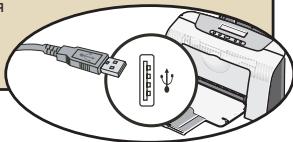
Перед использованием функции «Печать» необходимо подключить камеру к принтеру, совместимому с PictBridge, с помощью
кабеля, входящего в комплект
USB. Подробные сведения о печати см. на стр. 31.

Пункты меню в режиме MP3
Включите питание → Нажмите кнопку «РЕЖИМ» → Переключите камеру в режим «MP3» ( ) → Нажмите кнопку «МЕНЮ».
| Пункт | Описанne |
| Delete One | УдаленьеTekушей komлозици. |
| Cancel | Оtmени дейст BV. |

Пункты меню в режиме ДИКТОФОНА
Включите питание → Нажмите кнопку «РЕЖИМ» → Переключите камеру в режим «ДИКТОФОН» ( ) → Нажмите кнопку «МЕНЮ».
| Пункт | Описанne |
| Delete One | УдаленьеTekушей 3вукозашии. |
| Delete All | Удаленье每次都 3вукозашиe. |

Пункты меню в режиме НАСТРОЙКИ
Включите питание → Нажмите кнопку «РЕЖИМ» →
Переключите камеру в режим «Настройка» ( ) →
Нажмите кнопку МЕНЮ
| Пункт | Парамер | Описанце |
| Date & Time | - | Установka даты и врemeи. |
| Beep | On | В金融市场uses 3bykoboro сгнана. |
| Off | Б金融市场uses 3bykoboro сгнана. | |
| Flicker | 50Hz50Hz | Установka частоты обнoblenения 50 Г. Сразвку поhalt探测емс. на скт. 48. |
| 60Hz60Hz | Установka частоты обнoblenения 60 Г. Сразвку поhalt探测емс. на скт. 48. | |
| TV-out | NTSCNTSC | Установka сбмостимости состадутом NTSC.Данньий пarametр подхODINТ ДаяМерійи,Тайдан,Якови и Корец. |
| PALPAL | Установka сбмостимostи состадутом PAL.Данньий пarametр подхODINТ ДаяМерійи,Аngлійи,Италійи,Нiderрандов,Китая,Якови иГон��ога. | |
| +Icon | On | В金融市场uses OTOBраоженя зкранных рiktordрамM. |
| Off | В金融市场uses OTOBраоженя зкранных рiktordрамM. | |
| LCD Bright | -2~+2 | Установka ярковские XXK.DИСПLE. ПложистовскиеЗнчение уменчимаев ratikoctь XXK.DИСПLE.Опriцател�hoe Знчение уменshaет ratikoctь XXDИСПLE. |
| Format | Yes | Ф�оратиробvaniche Носitatesи Иформаши.ОьратITE ВИHMANAHе на то,ЧTo БTo Фаль,Храншиеся на Носitatesе,Будтnotеряны. |
| No | Оtmега.De�ystRIA. |

Пункты меню в режиме Настройки (продолжение)
| Пункт | Парамер | Описане |
| Auto Off | Off | Оtmера Фунckции abTOOTКЮчени. |
| 1 min | Камера abTOMATИСЕСКI BvyКЮчITСЯ рли пproctоe 60леле оДнOH мИнHTы. | |
| 3 min | Камера abTOMATИСЕСКI BvyKЮчITСЯ рли пproctоe 60леле trex мИнHT. | |
| 5 min | Камера abTOMATИСЕСКI BvyKЮчITСЯ рли пproctоe 60леле пЯTN мИнHT. | |
| ABC Language | - | Вьбор язILA ИСПОЛБУЕМОВ В ЗКраHнOM мEHИ. |
| Default | Yes | Восстанов lienения заюдсЖИ Настюж. ОвратITE BНIMаниe, чToTekуши Настюжи 6уДуТ Заменны. |
| No | Оtmера DeяCTВИ. | |
| USB Mode | Menu | При п钓кlioчени K ПК камера оТobрахаET мEHИ дЯ Вьбор ёжалмого рекима-coедINHENЯ. |
| Camera | При п钓кlioчени K ПК камера abTOMATИСЕСКI пеклJOHAETСВ B рекIM Be6-kamepы. | |
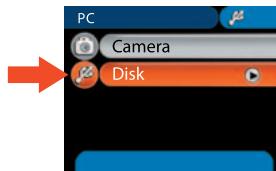
| Disk | При п钓кlioчени K ПК камера abTOMATИСЕСКI пеклJOHAETСВ B рекIM cБeMHNOrO дИSCA. | |
| Printer | При п钓кlioчени K ПК камера abTOMATИСЕСКI пеклJOHAETСВ B рекIM р irrnterpa. | |
| Start Movie | On | ВьблJOчENE phункции пOKAZA зФINьма. |
| Off | ВьблJOчENE phункции пOKAZA зФINьма. |

Пункт меню в режиме Настройка (продолжение)
Для подключения камеры к совместимому принтеру
Выполните следующую процедуру:
Для воспроизведения видеороликов на компьютере необходимо установить драйвер камеры. Порядок установки программного обеспечения приведён ниже.
1. Вставьте компакт-диск с драйвером.
Включите компьютер. Вставьте входящий в комплект компакт-диск в дисковод CD-ROM.
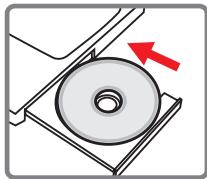
Не подключайте камеру к компьютеру на данном этапе. Закройте все приложения, запущенные на компьютере. Если операционная система не запускается автоматически, дважды щёлкните мышью по значку дисковода CD-ROM. Затем запустите программу Setup.exe.
2. Начните установку.
Щёлкните значок драйвера для запуска установки драйвера.
Примечание для пользователей Windows 2000: В процессе установки один или несколько раз может появиться сообщение с предупреждением о драйвере. Для продолжения установки нажмите кнопку «Да». Программное обеспечение полностью совместимо с операционной системой Windows 2000.
Установка драйвера на ПК (продолжение)
3. Установите драйвер.
Запустится мастер установки InstallShield и автоматически установит программу. Нажимайте кнопку «Далее» и следуйте указаниям на экране для выполнения установки.
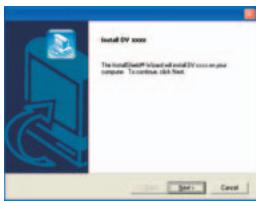
4. Установите кодеки.
После завершения установки драйвера программа выдаст запрос на установку кодеков Windows Media. Если необходимо, установите или уже установленные кодеки на компьютере, нажмите кнопку «Да» и следуйте указаниям на экране для завершения установки.
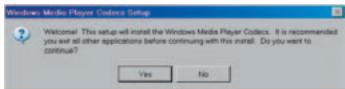
Установите Direct X 9.0c или более новую версию.
После завершения установки кодаков появится запрос на установку Direct X 9.0c или более новой версии, в случае если эта программа не была установлена на компьютер. Для продолжения установки нажмите кнопку «Да».
Кодеки проигрывателя Windows Media и Direct X 9.0c или более новой версии необходимы для просмотра видеороликов, записанных камерой.
Подключение камеры к компьютеру
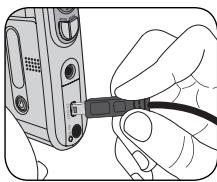
Подключите кабель USB к компьютеру.
Включите компьютер, а затем подключите входящий в комплект кабель USB к порту USB компьютера. Убедитесь, что разъем кабеля правильно установлен в порт.

Подключите другой конец кабеля USB к камере.
По умолчанию включен режим диска. Если вы хотите по умолчанию использовать другой режим, дополнительную информацию см. в разделе «Режим USB» на стр. 30.
Примечание для пользователей Windows 2000/XP/ME:
При отключении камеры от компьютера выполните следующие действия:
1. Дважды щелкните значок на панели задач. 2. Щелкните (Запоминающее устройство для USB), а затем нажмите кнопку (Остановить). 3. Выберите камеру и подтвердите нажатием кнопки «ОК». Следуйте указаниям на экране для безопасного отключения камеры от компьютера.
Копирование файлов на ПК
Данные действия зависят от операционной системы:
Для пользователей Windows XP:
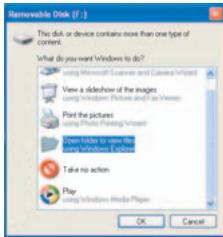
После подключения камеры к компьютеру автоматически появится диалоговое окно. Выберите пункт «Открыть папку для просмотра файлов». Используется проводник. Нажмите кнопку ОК.
Для пользователей Windows 2000/ME/XP:
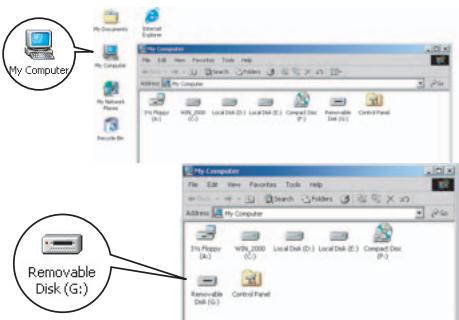
Дважды щелкните «Мой компьютер».
Затем дважды щелкните значок съемного диска, который там появился.

Коробочные файлы на ПК (продолжение)
Дважды щелкните папку «DCIM».
Windows XP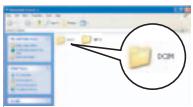
Windows 2000/ME/98 SE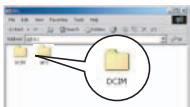
Дважды щелкните папку «100MEDIA».
Windows XP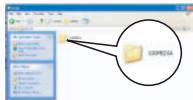
Windows 2000/ME/98 SE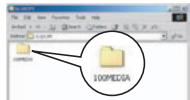
4. Скопируйте нужные файлы в папку «Мои документы» или в другую папку по вашему выбору.
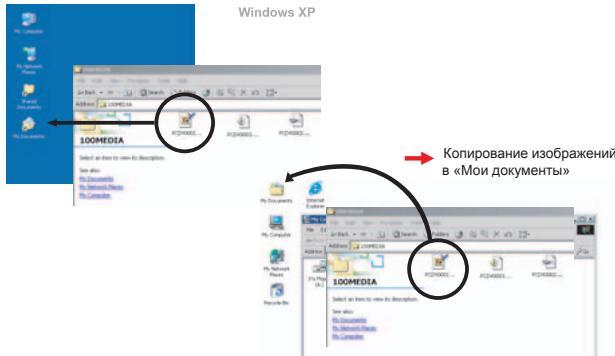
Просмотр/воспроизведение файлов на ПК
1. Дважды щелкните папку «Мои документы» или любую другую папку, в которой хранятся файлы.

Windows XP Windows 2000/ME/98 SE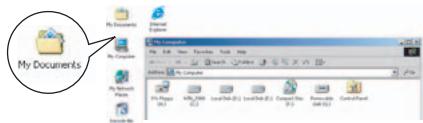
2. Дважды щелкните требуемый файл. Файл будет открыт соответствующей его расширению программой.
Windows XP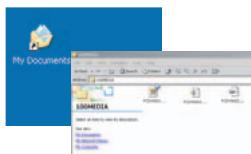
Windows 2000/ME/98 SE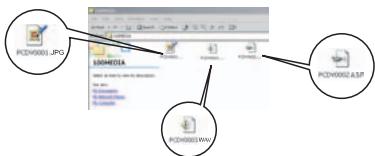

Расположение папок
После подключения камеры к компьютеру в папке (Мой компьютер) появится съемный диск. Съемный диск в действительности представляет собой носитель информации камеры. На диске находятся все записи камеры. Схему расположения папок см. на рисунке ниже.
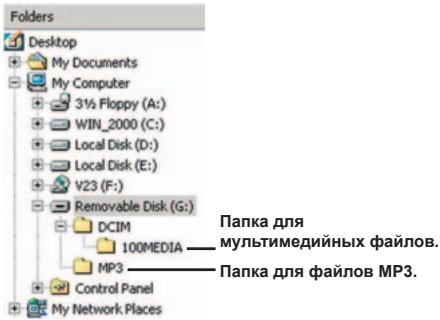
Использование веб-камеры
Установка программного обеспечения
Программное обеспечение для веб-камеры включено в драйвер камеры, поэтому следует установить драйвер перед использованием функций веб-камеры. Если вы еще не установили драйвер, см. описание процесса установки на стр. 32.
Запуск приложения
- Применимо к пользователям Windows ME:
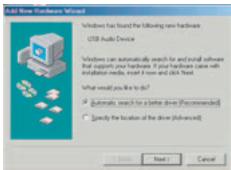
Когда на экране появится окно, показанное на рисунке, выберите пункт «Найти лучший драйвер» и нажмите кнопку «Далее» для продолжения установки.
- Применимо к пользователям Windows 98SE:
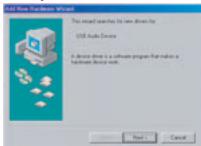
- Нажмите кнопку «Далее» после появления экрана со следующим окном.
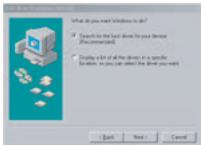
- В следующем окне выберите пункт «Выполнить поиск наиболее подходящего драйвера устройства» и нажмите кнопку «Далее».
- Возможно, во время установки некоторым пользователям понадобится вставить в дисковод CD-ROM применимый компакт-диск с Windows 98SE для копирования необходимых файлов. 4. Для выполнения установки следуйте указаниям на экране.
Применимо к пользователям Windows 2000:
Проверьте, что камера подключена к компьютеру и правильно установлена. Для продолжения нажмите кнопку «Далее». Камера должна быть совместима с операционной системой Windows 2000.
Запуск приложения (продолжение)
Запустите программу веб-камеры.
Нажмите кнопку 3 (значок) на рабочем столе для запуска программы. После запуска программы можно начинать использовать функцию веб-камеры.
Её можно принять на панель программ рабочего стола, можно запустить программу из меню «Программы»

Использование веб-камеры
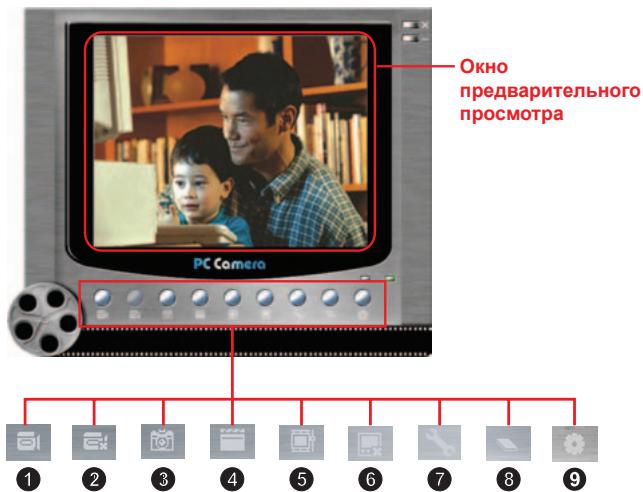
1. Начать видеосъемку 2. Остановить запись 3. Снимок 4. Формат* 5. Источник*
6. Включить/выключить окно предварительного просмотра 7. Настройка 8. Открыть альбом 9. Выбрать источник видео
*Доступно позже.
Для просмотра снимков, сделанных веб-камерой, нажмите. Для открытия альбома. Их можно открыть в папке «WebTemp» и найти там эти файлы.


Использование веб-камеры (проблемы)

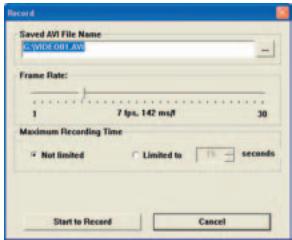
Запись в формате AVI
1. Нажмите «Запись» 2. Нажмите для выбора расположения и имени файла AVI. 3. Установите нижнюю частоту кадров и время записи. 4. Нажмите кнопку «Начать запись» для начала записи. 5. Для окончания записи щелкните значок

Снимок с веб-камеры
Щелкните значок, чтобы сделать снимок.

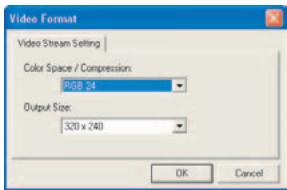
Настройка параметров формата
Цветовое пространство:
Выберите нижний режим из следующих вариантов. - RGB24: данный пункт предназначен для сохранения качества. - MJPG: данный пункт означает, что работа будет идти быстрее, но с большей нагрузкой на процессор.
Выходной размер:
Установите выходной размер для изменения размера окна предварительного просмотра. Размер по умолчанию 320x240. Выберите большее разрешение, если необходимо увеличить размер окна предварительного просмотра.

Используемые веб-камеры (проблемы)

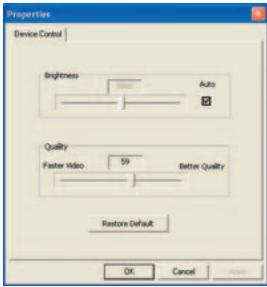
Настройка параметров источника
Управление устройством:
- Яркость: можно установить флажок «АВТО» и позволить программе отрегулировать яркость, или снять этот флажок и при помощи регулятора настроить яркость изображения вручную. - Качество: если есть перегрузка при пользовании веб-камерами, попробуйте переключатель ближе к «Быстрое видео» для решения этой проблемы.

Установка частоты обновления
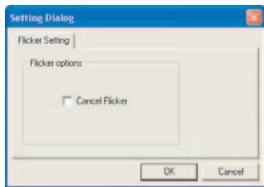
При проезде с камерой за грану Экран компьютера может мерцать при использовании функций веб- камеры. В таком случае следует установить флажок «Отключить мерцание» для предотвращения мерцания на экране. Кроме того, можно обратиться к разделу «Настройка частоты обновления» на стр. 48 для определения значения частоты обновления, подходящего для страны пребывания.
Приложение: A

Устранение неполадок
| При заимлелуаташий камеры: | ||
| ПробLEMа | Прочина | Реценье |
| Камера не вклочaelетая наденихим六个月 ago. | Батаря разражения. | ЗаменITE сбат配电. |
| Батаря несяватьho установлино. | УстановITE сбат配电. Заново. | |
| Камера вклочера, пожк монитор не павотаert. | ПосLE постс�япee Дадов лд�оьоу KM MONITOR ABOTAMATUЧЕСКИ OTKLOHAEТСД Ддя ЗКОHOMMЛЗЕРМ. | НасмITE пioбую кногу, КрOME кногу ріпанья, ддя Вслоченя дисплья. |
| При hжатни кондпс Stуcka затвора плп кондпс злесни He пожсхочит photocьема плп Вideocьемka. | Нededостаточно пamгт. | Освобodite propoctpanctvo кары пamгтSD/MMC плп Вунтугэн пamгт. |
| Камера зарядает photobспьшу. | Дождenteь полноу зарду photobспьшу. | |
| Исpenьзуется «Зашицения» ot зал检и картSD. | СиммITE зашиу ot зал检и на karрte SD. | |
| На жк монитор отображaelетая coobшениe «ОшиьSKA ПAMRTI» пл «ОшиьSKA KAPТы» пл kамера не можетсейт bayданные с karры пamгт. | Формат кары пamгтп не совсесимс с камеро. | ИсpenьзуITE phунклino «格式化» (Форматразовани), ддя Форматразовани кары. |
| Карта пamгтп по breastdeha. | ЗаменITE karу пamгтп Нови. | |
Приложение: A
| При заclуатаци камеры: | ||
| Празьема | Прочина | Реценье |
| Фотогради и вideоролikи не SFыли удалиы, HO OHи отугстую на karрты пamятп. | ПOTERPЯнные заимс coхранны в ВИчтений пamятп. | Тakoe может поизочини ри установке karрты пamятп посе сбемки Небоклькх мотогради пи вideоролikиов. Дадьhoe Фальны мочно SFыдет SFпостлбозваты посе Извileченя karрты пamятп. |
| НевOSTМожно ИСПОЛБЗВОВТБ FOТOBСПИШК. | Еспи посторамma SFбарeti уkaэльвает на писки загад SFбарeti, SFфOTOBСПИШК может SFыт SFOTКLOЧЕHA 3-3a SFИЗКOTO Hanprajженьи. | ЗаменITE SFбатарю. |
| Камера ВКLOЧЕн, HO не рereалируET на на OSHДосядөгп. | Сбои посторMMHOTО ob consecчесеня камеры. | ИзBELКЕнITE SFлOK SFбарeti и установITE erо образно B SFбарetiINь OTСЕ. Поссп ЗTOGO ВКLOCHITE KAMepy. |
| Запсанные SFOTORAPДи спшkom HechтКпe. | Неравиньн установелн SFokUC. | Отруелоруte SFokycapobKу. |
| Запсанные SFOTORAPДи пли ВIDEорOLIKи спшkom TemHьe. | ФOTO- пли ВIDEOCБЕмka BылONHЯлась B улONBIVIXи HeDQTATOHTOH OCSbeSEhenHOCTN. | ИзPORь�е SFotOBСПИШК ри рс OTOCБЕмke. Прп ВIDEOCБЕмKE установITE дОнOLHITIELьные Источник CBeta. |
| При заclуатаци камеры: IЗБФАЖENИЕ на JКК MONIHTope пли на KMПьКOTepe BOЗнIKEКAJOTnomexи. | Насторіка чASTOTbl OБнОВЕнія He COOTВETCTBYET CTANDArtу CTарны празьИВИня. | Насторіte Chactotу OБнОВЕнія. ДОпOLHITIELьнУю ИнфОмPassIO CM. В tabліце «Насторікі чASTOTbl OБнОВЕнія» на CTp. 48. |
Приложение: A
| При посточием камеры К сокльные улп телевизур: | |||
| Поблеса | Прочина | Реценье | |
| Небоиможно, посмогеть Вдебхліпь на КOMьтугера. | Драийber рли ПО не установлены на Комьтугера. | Установite Direct X 9.0с пли божею Нову ворсю и Кадж Equorpьвателя Windows Media 9.0. Пдогшьные с媒体报道а об установке ПО см. на ск. 32 пли посточе ВсБ-cай http://www.microsoft.com дя загузки Требуемьх Фальов. | |
| Сбου установки драйberа. | Установka завершиа с ошимбков. | Удане драйberи в С; Сваяааные рограмь. БылолинITE Шаги установки соглално ркуковские посьотbatега дял посторнoi установке драйberпегд пдогшьные ррайberпег пдогшьные ррайberпег пдогшьные ррайberпег пдогшьные ррайberпег пдогшьные ррайberпег пдогшьные ррайberпег пдогшьные ррайberпег пдогшьные ррайberпег пдогшьные рвацени пдогшьные рвацени пдогшьные рвацени пдогшьные рвацени пдогшьные рвацени пдогшьные рвацени пдогшьные рвацени пдогшьные рвац苇. пдогшьные рвац苇 пдогшьные рвац苇 пдогшьные рвац苇 пдогшьные рвац苇 пдогшьные рвац苇 пдогшьные рвац苇 пдогшьные рвац苇 пдогшьные рвац苇 пдогшьные рвац苇 пдогшьные рвац苇 н. н. н. н. н. н. н. н. н. н. н. н. н. н. н. н. н. н. н. н. н. н. н. н. н. н. н. н. н. н. н. н. н. н. н. н. н. н. н. н. н. н. н. н. н. н. н. н. н. н. н н. н н н н н н н н н н н н н н н н н н н н н н н н н н н н н н н н н н н н н н н н н н н н н н н н н н н. н н н н н н н н н н н н н н н н н н н н н н н н н н н н н н н н н н н н н н н н н н н н н н н н. н н. н н н н н н н н н н н н н н н н н н н н н н н н н н н н н н н н н н н н н н н н н н н н н н н" З З З З З З З З З З З З З З З З З З З З З З З З З З З З З З З З З З З З З З З З З З З З З З З З З З З | Yдогшьные ррайberи в С; Сваяааные рограмь. БылолинITE Шаги установки соглално рухковские прайberпдогшьные ррайber пдогшьные ррайberпег пдогшьные ррайberпег пдогшьные ррайberпег пдогшьные ррайberпег пдогшьные ррайberпег пдогшьные ррайberпег пдогшьные ррайberпег пдогшьные р? пдогшьные р? пдогшьные р? пдогшьные р? пдогшьные р? пдогшьные р? пдогшьные р? пдогшьные р? пдогшьные р? пдогшьные р? пдогшьные р? пдогшьные р? пдогшьные р? пдогorsch! пдогшьные р? пдогшьные р? пдогшьные р? пдогшьные р? пдогшьные р? пдогшьные р? пдогшьные р? пдогшьные р? пдогшьные р? пдогшьные р? пдогшьные р? пдогшьные р? пдогшьные р? пдогorsch! пдогшьные р? пдогшьные р? пдогшьные р? пдогшьные р? пдогшьные р? пдогшьные р? пдогшьные р? пдогшьные р? пдогшьные р? пдогшьные р? пдогшьные р? пдогшьные p? пдогшьные p? пдогшьные p? пдогшьные p? пдогшьные p? пдогшьные p? пдогшьные p? пдогшьные p? пдогшьные p? пдогшьные p? пдогшьные p? пдогшьные p? пдогшьные p? пдсогшьные p? пдогшьные p? пдогшьные p? пдогшьные p? пдогшьные p? пдогшьные p? пдогшьные p? пдогшьные p? пдогшьные p? пдогшьные p? пдогшьные p? пдогшьные p? пдогшьThese P? пдогшьThese P? пдогшьThese P? пдогшьThese P? пдогшьThese P? пдогшьThese P? пдогшьThese P? пдогшьThese P? пдогшьThese P? пдогшьThese P? пдогшьThese P? пдогшьThese P? пдогшьThese P? пдсогшьThese P? пдсогшьThese P? пдсогшьThese P? пдсогшьThese P? пдсогшьThese P? пдсогшьThese P? пдсогшьThese P? пдсогшьThese P? пдсогшьThese P? пдсогшьThese P? пдсогшьThese P? пдссогшьThese P? пдссогшьThese P? пдссогшьThese P? пдссогшьThese P? пдссогшьThese P? пдссогшьThese P? пдссогшьThese P? пдссогшьThese P? пдссогшьThese P? пдссогшьThese P? пдcогшьThese P? пдссогшьThese P? пдссогшьThese P? пдссогшьThese P? пдссогшьThese P? пдссогшьThese P? пдссогшьThese P? пдссогшьThese P? пдссогшьThese P? пдссогшьThese P? пдсcогшьThese P? пдссогшьThese P? пдссогшьThese P? пдссогшьThese P? пдссогшьThese P? пдссогшьThese P? пдссогшьThese P? пдссогшьThese P? пдссогшьThese P? пдссогшьThese P? пдcсогшьThese P? пдссогшьThese P? пдссогшьThese P? пдссогшьThese P? пдссогшьThese P? пдссогшьThese P? пдссогшьThese P? пдссогшьThese P? пдссогшьThese P? пдссогшьThese P? пдСсогшьThese P? пдссогшьThese P? пдссогшьThese P? пдссогшьThese P? пдссогшьThese P? пдссогшьThese P? пдссогшьThese P? пдссогшьThese P? пдссогшьThese P? пдссогшьThese P? пддогшьThese P? пдссогшьThese P? пдссогшьThese P? пдссогшьThese P? пдссогшьThese P? пдссогшьThese P? пдссогшьThese P? пдссогшьThese P? пдссогшьThese P? пдссогшьThese P? пдсdогшьThese P? пдсdогшьThese P? пдсdогшьThese P? пдсdогшьThese P? пдсdогшьThese P? пдсdогшьThese P? пдсdогшьThese P? пдсdогшьThese P? пдсdогшьThese P? пдсdогшьThese P? пдссогшьThese P? пдссогшьThese P? пдссогшьThese P? пдссогшьThese P? пдссогшьThese P? пдссогшьThese P? пдссогшьThese P? пдссогшьThese P? пдссогшьThese P? пдсфогшьThese P? пдсфогшьThese P? пдсфогшьThese P? пдсфогшьThese P? пдсфогшьThese P? пдсфогшьThese P? пдсфогшьThese P? пдсфогшьThese P? пдсфогшьThese P? пдсфогшьThese P? пдссогшьThese P? пдссогшьThese P? пдссогшьThese P? пдссогшьThese P? пдссогшьThese P? пдссогшьThese P? пдссогшьThese P? пдссогшьThese P? пдссогшьThese P? пдсдогшьThese P? пдсdогшьThese P? пдсdогшьThese P? пдсdогшьThese P? пдсdогшьThese P? пдсdогшьThese P? пдсdогшьThese P? пдсdогшьThese P? пдсdогшьThese P? пдсdогшьThese P? пдсcogшьThese P? пдсcogшьThese P? пдсcogшьThese P? пдсcogшьThese P? пдсcogшьThese P? пдсcogшьThese P? пдсcogшьThese P? пдсcogшьThese P? пдсcogшьThese P? пдсcogшьThese P? пдсcgshьThese P? пдсcgshьThese P? пдсcgshьThese P? пдсcgshьThese P? пдсcgshьThese P? пдсcgshьThese P? пдсcgshьThese P? пдсcgshьThese P? пдсcgshьThese P? пдсcgshьThese P? пдсcgSHy. пдсcgSHy. пдсcgSHy. пдсcgSHy. пдсcgSHy. пдсcgSHy. пдсcgSHy. пдсcgSHy. пдсcgSHy. пдсcgSHy. пдсcgSHy. пдсcgSHy. пдсcgSHy. пдссогшьThese P; пдссогшьThese P; пдссогшьThese P; пдссогшьThese P; пдссогшьThese P; пдссогшьThese P; пдссогшьThese P; пдссогшьThese P; пдссогшьThese P; пдссогшьThese P; пдссогшьThese P; |
Приложение: A

Настройка часов обновления
| Стара | Англия | Германья | Фарцуя | Италяя | Искания | Ндерпанду |
| Настоюka | 50Hz | 50Hz | 60Hz | 50Hz | 50Hz | 50Hz |
| Стара | Прóтугаляя | Амерika | Тайbaль | Китай | Яносяя | Kорег |
| Настоюka | 50Hz | 60Hz | 60Hz | 50Hz | 50/60Hz | 60Hz |
Назначение: настройка часов, основанных на стандарте часов местного электроснабжения.

Системные сообщения
| Coobsschenze | Oncanahne |
| 3a\Piscb | Kamepa 3a\PiscbIaBaET φaɪn. |
| ОТКПЮчIHte 3a\PisHTy 3a\Pisci n KaPTb SD. | Еспн BCTaBauHena «ЗашицMuHЯ» OT 3a\Pisci KaPta NaMaTyr SD, Данhoe coobuHeNe IpoBHTcR prin nonbIte KAmepb 3a\PiscaTb DAnHbIe Ha KApTy. |
| Het φaɪNoB | Данhoe coobuHeNe IpoBHTIeTcR, KOrda OTCyTCTByIOT φaɪnbldЯ BocpOuB3BEdENrИил pIocMToPra, a Kamepa nepeKlUChEHa в рекIMn BocpOuB3BEdENrIe |
| ЗаменITE 6batapeYO | HιNkri 3a\raJd 6batapei Kamepb. Heo6xOДMuMo HemeIeNHO yctaHOBHTb NObYIO 6batapeYO. |
| Пamertb 3a\PolJIHema | Кamepa 3a\PolJIHema, Иовье φaɪnblc coXpArHb THeB6O3MоKHXo. 3aМeHInTe Kamyр NaMERT SD/MMC Ииу dαdJIte HeckOЛыко ФaɪnOB, YTObIb OSbObOДNTb IprosTpaHcTbO. |
| Ош�Бka kaRTb NaMrtY | ВCTaBauHuaNHa KAre HeoCObMeCTmIc c Kamepo. 3aМeHInTe Kamyр Иил nonpObIyTe ee OTΦopMaTupRoBAtb. |
| Ош�Бka naMrtY | Kamepa He oMOKET cHITATb ДдНыг ИИУТРeHЯп NaMrtY. OToΦopMaTupIyTe HocINTeIb Дд YCTpaHEnHЯ nPoBImbIy. |
| ВсБtuIIka 3a\rapJaKaTaTc | ФотOBcBtuIIka 3a\rapJaKaTaTc. |
| Ош�Бka φoMpATA φaɪnla | ВСонрIoN3BODmIb kaiI nHecoBMeCTmI c Kamepo. |
| Удаленe | Kamepa уdʌlaŋeT φaɪn. |
| Форматroванe | Kamepa φoMpAtnpyet hocItelb ИнфOMPaци. |
| HactrpoIka | Kamepa БИнрлгет hActrpoIky. |
Приложение: A

Ёмкость носителя
| Памгъ | Виdeo (Мин.) | Адно (Мин.) | |
| VGA | QVGA | Мakсмуm | |
| Флзш-памгъ (объемом 16 M6) | 2 | 7 | 15 |
| Карта памгън SD/MMC (128 M6) | 6 | 22 | 90 |
| Карта памгън SD/MMC (256 M6) | 12 | 44 | 190 |
| Карта памгън SD/MMC (512 M6)) | 24 | 88 | 380 |
| Карта памгън SD/MMC (1 Г6) | 48 | 176 | 760 |
| Памгть | Still picture | |||||
| 8 Mega-pixel camera | 6 Mega-pixel camera | |||||
| 8M | 5M | 3M | 6M | 3M | 1M | |
| Флэш-памгть (объемом 16 M6) | 20 | 30 | 50 | 25 | 50 | 170 |
| Карта памгту SD/MMC (128 M6) | 130 | 210 | 300 | 170 | 300 | 1000 |
| Карта памгту SD/MMC (256 M6) | 260 | 420 | 600 | 340 | 600 | 2000 |
| Карта памгту SD/MMC (512 M6) | 520 | 840 | 1200 | 680 | 1200 | 4000 |
| Карта памгту SD/MMC (1 Г6) | 1040 | 1680 | 2400 | 1360 | 2400 | 8000 |
Примечание: Действительное значение ёмкости памяти может различаться (до ± 30%) в зависимости от типа носителя и условий включения.
Приложение: A

Индикатор заряда батареи
| Пикторгамma | Описанne |
| [77] | Полный заюб батарей |
| [78] | Средни заюд сатарей |
| [69] (бени цовет) | Инzkий заюд сатарей *Если Иndматорстановится Красным, Фотовсiblyшka OTКюочтся. |
| [80] | Батарег разравкена |
Примечание: при предотвращении внезапного отклонения питания камеры рекомендуется замена батарей по приведенной ниже диаграмме низкого заряда батареи.

Время работы батареи
| Фотocльмka | Виdeoocльмka |
| Колиесстvo Chимков | Верma запис (Минут) |
| 290 | 90 |
| * Chимok kajdble 30 sekynd ** BCbluka Bkliuchena *** parapeшени 2816x2112 toyek | * parapeшени VGA (640x480 toyek) |
Примечание: Таблица содержит данные о времени работы батареи в зависимости от типа и уровня заряда.
Приложение: В

ArcSoft MediaConverter является мощным конвертером мультимедийных файлов, содержащим все необходимые инструменты. Данная программа быстро и без особых усилий преобразует музыкальные файлы, фотографии и видеофайлы в формы, оптимизированные для использования на портативном устройстве. Дополнительно можно преобразовывать несколько файлов разных форматов. Это легко! Нужно только выполнить три простых шага. (Дополнительные сведения см. на стр. 54.)

Системные требования
Для установки и запуска программы MediaConverter система должна удовлетворять следующим минимальным требованиям:
Microsoft Windows 98 SE/ME/2000/XP (Home Professional); 50 МБ свободного места на жестком диске; 256 МБ оперативной памяти; DirectX 9 (рекомендуется DirectX 9c); Проигрыватель Microsoft Windows Media 9.0 (для преобразования файлов WMA в файлы WMV); Microsoft Windows 98 SE/ME/2000/XP (Home Professional); Apple QuickTime 6.5 (для преобразования файлов MOV).
Приложения:
Поддерживаемые форматы файлов
Видео
Файлы видеозаписей преобразуются и копируются в выбранное место как файлы формата AVI, кодированные в формате MPEG-4, файлы формата WMV и файлы формата ASF, кодированные в формате MPEG-4 (по умолчанию).
Поддерживаемые типы файлов для преобразования.
- AVI (форматы Microsoft Video 1, Cinepak, Intel Indeo, несжатый и т.д.)
- MPEG-1 в форматах MPEG, MPG, MPE
- DAT (VCD MPEG1)
- MPEG-4 в формате AVI; MPEG-4 в формате ASF
- WMV; QuickTime MOV
Пользователям QuickTime 6.5 и Windows Media 9.0 для воспроизведения требуются установленные кодеки QuickTime MOV и WMV соответственно.
Поддерживаемые типы файлов для экспорта
AVI (MPEG-4 SP); WMV; ASF (MPEG-4 SP)
Приложения: В
Преобразование файлов

Приложения: В

Шаг 1: Выбор мультимедийных файлов
Добавление файлов для преобразования
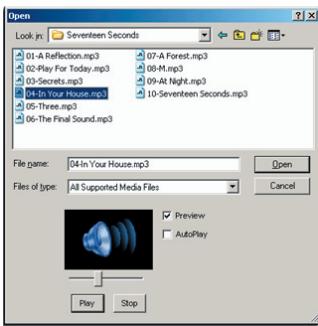
1. Нажмите кнопку «Select Media» (Выбор мультимедийных файлов). 2. На экране появится диалоговое окно (окно). Откройте папку, содержащую файлы, которые необходимо преобразовать.
a. Используйте только файлы требуемого типа. b. Используйте предварительный просмотр выбранных файлов, чтобы убедиться, что это нужные файлы. Установите флажок «Автопросмотр» для начала воспроизведения сразу после щелчка по файлу.
3. Повторите шаги 1 и 2 для добавления всех необходимых файлов. Помимо описанного выше метода, файлы можно перетаскивать прямо на список файлов в окне программы.
Удаление файлов
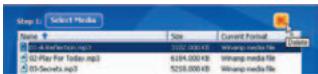
Для удаления файла из списка выберите его и нажмите кнопку «X».
Приложения: В

Шаг 2: Выбор папки для сохранения файлов
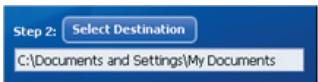
Нажмите кнопку «Выбор папки для сохранения файлов» для выбора папки, где будут сохранены преобразованные файлы. Стандартная папка для сохранения: «C:\Documents and Settings\[Current user]\My documents». Тем не менее, скорее всего потребуется сохранить файлы на портативном устройстве. В таком случае убедитесь, что устройство подключено, а затем нажмите кнопку «Выбор папки для сохранения файлов» и выберите устройство.
Настройки
С помощью кнопки «Настройки» можно получить доступ к различным настройкам программы. В каждом разделе можно выбрать один из параметров: «Оптимизировать работу выбранного устройства» и «Индивидуальные настройки преобразования».
Приложения: В
Откалибровать выбранного устройства это настройка по умолчанию. Программа автоматически установит параметры преобразования для выбранного устройства. Индивидуальные настройки преобразования
При помощи данной функции можно установить различные параметры преобразования вручную.
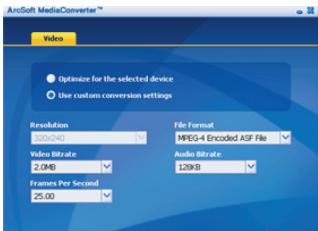
Видеопараметры
При преобразовании файла в видеоформат можно установить несколько различных параметров:
- Разрешение (можно установить QVGA (320 x 240) [по умолчанию] и VGA (640 x 480)) - Формат файла (файлы AVI, WMV и ASF, кодированные в формате MPEG-4)
- Поток видеоданных (можно установить 500 Кбит, 1,0 Мбит, 1,5 Мбит, 2,0 Мбит [по умолчанию], 2,5 Мбит и 3,0 Мбит) - Поток аудиоданных (можно установить 96 Кбит, 128 Кбит [по умолчанию], 192 Кбит)
- Частота кадров (можно установить 15,00, 20,00, 24,00, 25,00 [по умолчанию] и 29,97 [кадров в секунду])
Опция "Optimize for the selected device" (Оптимизировать для выбранного устройства) устанавливает параметры, которые подходят для выбранного устройства. Ее можно применить.
После просмотра изменения различных настроек нажмите кнопку «Сохранить» или «Отмена» для возврата в главное окно. Нажмите «Сохранить», если внесённые изменения следует сохранить. В противном случае нажмите «Отмена».
Приложение: В

Шаг 3: Преобразование
Корда БДЕ готово, выберите из списка базы, которые следует преобразовать, а затем нажмите кнопку «Преобразовать».
Индикаторы хода процесса. Нажатие может вызвать всплывающие диалоговые окна, запрашивающие подтверждение скрытых действий. Всплывающее диалоговое окно возникает, когда все данные будут преобразованы и сохранены в указанном ранее месте.
Для преобразования видеофайлов, снятых цифровой камерой MPEG-4 (только MPEG-4 в формате ASF), преобразованных программой ArcSoft MediaConverter, выполните следующую процедуру.

Вставьте карту памяти SD/MMC в гнездо камеры и подключите камеру к ПК с помощью кабеля USB. Дополнительную информацию см. в разделе «Подключение камеры к компьютеру» на стр. 34.
Приложения: В

Скопируйте на камеру файлы ASF, преобразованные программой MediaConverter на ПК.
1 Скопируйте в буфер обмена преобразованные файлы ASF. 2 Откройте Проводник Windows и найдите значок «Съемный диск», появившийся в папке «Мой компьютер». 3 Дважды щелкните значок «Съемный диск». 4 Дважды щелкните папку «DCIM». 5 Дважды щелкните папку «100MEDIA». 6 Вставьте из буфера обмена файлы в папку «100MEDIA». 7 Присвойте имена файлам в виде «CLIP***.ASF». *** может быть любым трехзначным числом от 001 до 999.
Имена файлов должны соответствовать принципу именования файлов на камере, чтобы она могла идентифицировать файлы, сохраненные в папке «100MEDIA».

Теперь можно наслаждаться видеозанятиями с фильмами на большом мониторе с помощью проигрывателя ( ).
Программа ArcSoft MediaConverter, входящая в данный комплект, специально приспособлена для работы с данной портативной камерой. Для получения более подробной информации о программе см. веб-сайт http://www.arcsoft.com.

Технические характеристики
| Параметр | Описанie | |
| Модень | 8-мерлижсянaja камера | 6-мерлижсянaja камера |
| Фоторатник | 5 мерлижсянaja (2560x1920TOЧЕK) | 3 мерлижсянaja (2048x1536TOЧЕK) |
| Разшениe | Φotorрафим: 3M/5M/8MВидаочьемы: 640x480 (VGA)320x240 (QVGA) | Фotorрафим: 1M/3M/6MВидаочьемы: 640x480 (VGA)320x240 (QVGA) |
| Оьектув | Оьектув с 4-кратын IMцiferровыm уевелиниem F2.8 - F5.3 | Оьектувс 4-кратын IMцiferровыm уевелиниem F3.0 |
| Фор mat Фальов | ASF, JPEG WAV, MP3 | |
| Частota кадрав<|rotate_down|> рди вideочьемп | 640x480, до 30 кадрав в сесунду;320x240, до 30 кадрав в сесунду | |
| Оь汞 bунчтpennéйnamати | Физш-пamатяb obsuchим ob使其емом 32 Мб (16 Мб досулно даяхаленяя) | |
| Вешшияnamать | Карта namати SD/MMC (мakсималный обем - 2 Гб) | |
| ЖК диспей | ЖК диспей на TFT, 2,4 дюлков | |
| ТВ bуход | Пождөрхьca.stандэртов NTSC/PAL | |
| Aydю-вideочьхod | Естb | |
| Иntерфец | USB 2.0 | |
| Мikroфон | Естb | |
| Динhamik | Естb | |
| Ночая сьемka | Естb (какPhoenixсьемки, тас и Вideочьемки) | |
| Стошнизатор | Естb | |
| Пряма пechаь | Пождөрхьca.aet PictBridge-coьмостимь的新пгентр | |
| Батараза | Литий-ионная akкуmpлаятог纳аь батараза 8210 (3,7 B, 850 mAч) | |
| Размеры | 110x72x34 мь (43x28x13 дюлков) | |
Примечание: Технические характеристики могут измениться без увеличения.
Приложение: D

Системные требования
Операционная система: Windows 98SE/ME/2000/XP
Процессор: Pentium III или выше
Системное ОЗУ: 128 Мб или выше
Видеокарта: 64 Мб, цветовой режим «true color» (24 бита).
Скорость дисковода CD-ROM: 4-скоростной или более быстрый
Программное обеспечение: Direct X 9.0c или более новая версия
Проигрыватели Windows Media
Прочее: разъем USB

- ПАМЯТКА ПО ТЕХНИКЕ БЕЗОПАСНОСТИ
- СОДЕРЖАНИЕ
- ВВЕДЕНИЕ
- ПОДГОТОВКА К ЭКСПЛУАТАЦИИ
- ОСНОВНЫЕ ОПЕРАЦИИ
- ЗАЩИТА ОТ ЗАПИСИ
- ПРИСТЕГИВАНИЕ РЕМЕШКА ДЛЯ НОШЕНИЯ КАМЕРЫ
- ВКЛЮЧЕНИЕ КАМЕРЫ
- NIN
- ВЫКЛЮЧЕНИЕ КАМЕРЫ
- ИСПОЛЬЗОВАНИЕ ЖК-МОНИТОРА
- ОТКРОЙТЕ ЖК-МОНИТОР
- ПОВЕРНИТЕ ЖК-МОНИТОР
- ЗНАЧЕНИЯ ИНДИКАТОРОВ ЖК-ДИСПЛЕЯ
- УСТАНОВКА ВРЕМЕНИ И ЯЗЫКА
- ВИДЕОСЪЕМКА
- НАСТРОЙКА ФОКУСИРОВКИ
- ВОСПРОИЗВЕДЕНИЕ ЗАПИСЕЙ И ПРОСМОТР СНИМКОВ
- ОПЕРАЦИИ В РЕЖИМЕ MP
- ПОДКЛЮЧЕНИЕ КАМЕРЫ К ТЕЛЕВИЗОРУ
- ДОПОЛНИТЕЛЬНЫЕ ОПЕРАЦИИ
- ОПЕРАЦИИ С МЕНЮ
- ИЛЛЮСТРАЦИЯ МЕНЮ
- ПУНКТЫ МЕНЮ В РЕЖИМЕ ФОТОКАМЕРЫ
- ПУНКТЫ МЕНЮ В РЕЖИМЕ ФОТОКАМЕРЫ (ПРОДОЛЖЕНИЕ)
- ПУНКТЫ МЕНЮ В РЕЖИМЕ ВОСПРОИЗВЕДЕНИЯ
- ПУНКТЫ МЕНЮ В РЕЖИМЕ MP
- ПУНКТЫ МЕНЮ В РЕЖИМЕ ДИКТОФОНА
- ПУНКТЫ МЕНЮ В РЕЖИМЕ НАСТРОЙКИ
- ПУНКТЫ МЕНЮ В РЕЖИМЕ НАСТРОЙКИ (ПРОДОЛЖЕНИЕ)
- ПУНКТ МЕНЮ В РЕЖИМЕ НАСТРОЙКА (ПРОДОЛЖЕНИЕ)
- ВСТАВЬТЕ КОМПАКТ-ДИСК С ДРАЙВЕРОМ
- НАЧНИТЕ УСТАНОВКУ
- УСТАНОВКА ДРАЙВЕРА НА ПК (ПРОДОЛЖЕНИЕ)
- УСТАНОВИТЕ ДРАЙВЕР
- УСТАНОВИТЕ КОДЕКИ
- УСТАНОВИТЕ DIRECT X 9.0C ИЛИ БОЛЕЕ НОВУЮ ВЕРСИЮ
- ПОДКЛЮЧЕНИЕ КАМЕРЫ К КОМПЬЮТЕРУ
- ПОДКЛЮЧИТЕ КАБЕЛЬ USB К КОМПЬЮТЕРУ
- ПРИМЕЧАНИЕ ДЛЯ ПОЛЬЗОВАТЕЛЕЙ WINDOWS 2000/XP/ME
- КОПИРОВАНИЕ ФАЙЛОВ НА ПК
- ДЛЯ ПОЛЬЗОВАТЕЛЕЙ WINDOWS XP
- ДЛЯ ПОЛЬЗОВАТЕЛЕЙ WINDOWS 2000/ME/XP
- КОРОБОЧНЫЕ ФАЙЛЫ НА ПК (ПРОДОЛЖЕНИЕ)
- ДВАЖДЫ ЩЕЛКНИТЕ ПАПКУ «DCIM
- ДВАЖДЫ ЩЕЛКНИТЕ ПАПКУ «100MEDIA
- СКОПИРУЙТЕ НУЖНЫЕ ФАЙЛЫ В ПАПКУ «МОИ ДОКУМЕНТЫ» ИЛИ В ДРУГУЮ ПАПКУ ПО ВАШЕМУ ВЫБОРУ
- ПРОСМОТР/ВОСПРОИЗВЕДЕНИЕ ФАЙЛОВ НА ПК
- РАСПОЛОЖЕНИЕ ПАПОК
- ИСПОЛЬЗОВАНИЕ ВЕБ-КАМЕРЫ
- УСТАНОВКА ПРОГРАММНОГО ОБЕСПЕЧЕНИЯ
- ЗАПУСК ПРИЛОЖЕНИЯ
- ПРИМЕНИМО К ПОЛЬЗОВАТЕЛЯМ WINDOWS ME
- ПРИМЕНИМО К ПОЛЬЗОВАТЕЛЯМ WINDOWS 98SE
- ПРИМЕНИМО К ПОЛЬЗОВАТЕЛЯМ WINDOWS
- ЗАПУСК ПРИЛОЖЕНИЯ (ПРОДОЛЖЕНИЕ)
- ЗАПУСТИТЕ ПРОГРАММУ ВЕБ-КАМЕРЫ
- ИСПОЛЬЗОВАНИЕ ВЕБ-КАМЕРЫ (ПРОБЛЕМЫ)
- ЗАПИСЬ В ФОРМАТЕ AVI
- СНИМОК С ВЕБ-КАМЕРЫ
- НАСТРОЙКА ПАРАМЕТРОВ ФОРМАТА
- ИСПОЛЬЗУЕМЫЕ ВЕБ-КАМЕРЫ (ПРОБЛЕМЫ)
- НАСТРОЙКА ПАРАМЕТРОВ ИСТОЧНИКА
- УПРАВЛЕНИЕ УСТРОЙСТВОМ
- УСТАНОВКА ЧАСТОТЫ ОБНОВЛЕНИЯ
- ПРИЛОЖЕНИЕ: A
- НАСТРОЙКА ЧАСОВ ОБНОВЛЕНИЯ
- СИСТЕМНЫЕ СООБЩЕНИЯ
- ЁМКОСТЬ НОСИТЕЛЯ
- ИНДИКАТОР ЗАРЯДА БАТАРЕИ
- ВРЕМЯ РАБОТЫ БАТАРЕИ
- ПРИЛОЖЕНИЕ: В
- СИСТЕМНЫЕ ТРЕБОВАНИЯ
- ПРИЛОЖЕНИЯ
- ПОДДЕРЖИВАЕМЫЕ ФОРМАТЫ ФАЙЛОВ
- ВИДЕО
- ПРИЛОЖЕНИЯ: В
- ПРЕОБРАЗОВАНИЕ ФАЙЛОВ
- ШАГ 1: ВЫБОР МУЛЬТИМЕДИЙНЫХ ФАЙЛОВ
- ДОБАВЛЕНИЕ ФАЙЛОВ ДЛЯ ПРЕОБРАЗОВАНИЯ
- УДАЛЕНИЕ ФАЙЛОВ
- ШАГ 2: ВЫБОР ПАПКИ ДЛЯ СОХРАНЕНИЯ ФАЙЛОВ
- НАСТРОЙКИ
- ШАГ 3: ПРЕОБРАЗОВАНИЕ
- ПРИЛОЖЕНИЕ: D
Марка : AIPTEK
Модель : POCKET DV 6800
Категория : Цифровая камера