
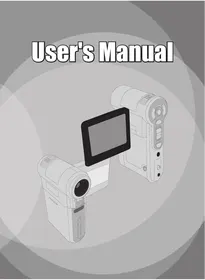
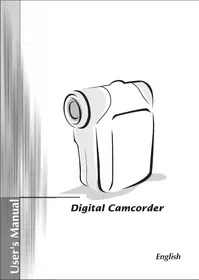
POCKET DV T100 - Портативная цифровая камера AIPTEK - Бесплатное руководство пользователя
Найдите руководство к устройству бесплатно POCKET DV T100 AIPTEK в формате PDF.

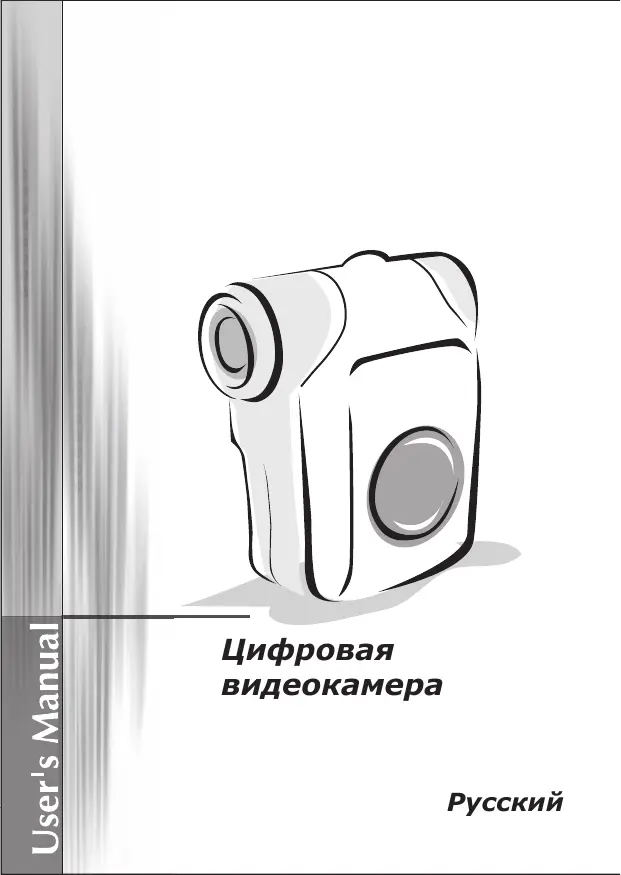


| Тип продукта | Цифровая портативная камера |
| Бренд | AIPTEK |
| Модель | POCKET DV T100 |
| Размеры (Д x Ш x В) | 86 x 72 x 36 мм |
| Питание | 2 щелочные батарейки AA |
| ЖК-экран | Цветной 1,5 дюйма |
| Разрешение фото (интерполированное) | 10 Мегапикселей (3584x2688) |
| Разрешение фото (эффективное) | 3 Мегапикселя (2048x1536) |
| Разрешение видео | VGA (640x480) / QVGA (320x240) при 30 кадрах/с |
| Цифровой зум | 4x |
| Встроенная вспышка | Да (Авто, Вкл, Выкл) |
| Видеосвет | Да |
| ТВ-выход | NTSC/PAL |
| Интерфейс USB | USB 2.0 (режим: Диск, Камера, Меню) |
| Внешнее хранилище | Карта SD/MMC (макс. 2 ГБ) |
| Внутренняя память | Да (емкость не указана) |
| Форматы фото | JPEG |
| Форматы видео | ASF (MPEG-4), AVI |
| Форматы аудио | WAV |
| Встроенный микрофон | Да |
| Встроенный динамик | Да |
| Таймер задержки | 10 секунд |
| Объектив | F=3.0 / 8,31 мм |
Часто задаваемые вопросы - POCKET DV T100 AIPTEK
Вопросы пользователей о POCKET DV T100 AIPTEK
0 вопрос об этом устройстве. Ответьте на те, что знаете, или задайте свой.
Задать новый вопрос об этом устройстве
Скачайте инструкцию для вашего Портативная цифровая камера в формате PDF бесплатно! Найдите своё руководство POCKET DV T100 - AIPTEK и возьмите своё электронное устройство обратно в руки. На этой странице опубликованы все документы, необходимые для использования вашего устройства. POCKET DV T100 бренда AIPTEK.
РУКОВОДСТВО ПОЛЬЗОВАТЕЛЯ POCKET DV T100 AIPTEK
- Нажмите кнопку Mode. 2. Используйте кнопки Масштабирования ( ) для выбора режима просмотра ( ). 3. Для перехода нажмите кнопку «Menu/OK»
- Используйте кнопки Масштабирования ( ) для выбора.
- Нажмите кнопку Menu/OK для просмотра файлов.
Нажмите кнопку спуска затвора ( ) для удаления файлов.
Аудиозапись
- Нажмите кнопку Mode. 2. Используйте кнопки Масштабирования ( ) для выбора режима диктофона ( )
- Нажмите кнопку Menu/OK для подтверждения выбора. (*) 4. Для начала записи нажмите кнопку записи (WDDD) 5. Для завершения записи повторно нажмите кнопку записи (WEDD) по ее окончании.
1. Переход к режиму диктофона. Нажмите кнопку Mode. 2. Используйте кнопки Масштабирования ( ) для выбора режима диктофона ( ). 3. Нажмите кнопку Menu/OK для подтверждения выбора. (*) 4. Для начала записи нажмите кнопку записи (WDDD) 5. Для завершения записи повторно нажмите кнопку записи (WEDD) по ее окончании.

Подключение камеры к телевизору.
Подключите камеру к телевизору при помощи входящего в комплект аудио-видеокабеля и просмотра в реальном времени. Вы можете просматривать видеоролики, фотографии, прослушивать аудиозаписи непосредственно на телевизоре и демонстрировать их друзьям и близким.
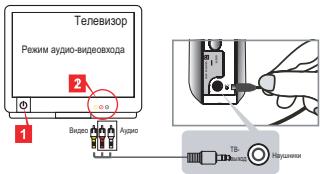
- Включите телевизор и прекратите его в режим авиа-входа.
В разных странах используются разные ТВ-системы. Дополнительную информацию о настройке ТВ-выхода см. на стр. 8. (Тайвань: NTSC; Америка: NTSC; Европа: PAL; Китай: PAL)
2. Подключите аудио-видеоразъемы аудио-видеокабеля к телевизору. 3. Включите камеру. 4. Подключите другой разъем аудио-видеокабеля к камере.

Подключение камеры к компьютеру
- Включите камеру.
- Подключите камеру к компьютеру посредством USB-кабеля.
10. Подключение к компьютеру. При подключении камеры автоматически переходят в режим «Диск» (съемный диск). Если в параметре «Режим USB» выбран режим «Меню», отобразится следующее окно.

Следует выбрать необходимый режим подключения.
1 Дополнительную информацию см. на стр. 9.

Выбор режима
- Включите камеру.
- Нажмите кнопку Mode. 3. Используйте кнопки масштабирования (◀ ▶) для выбора необходимого пункта.
- Нажмите кнопку «Menu/OK» для подтверждения выбора.

Основные операции
| Тип осярази | Дeйстве |
| Перем速度快е палocь выбoga | Исpenьзейve Кноки Масштабировая (▲),дяпег_EXODа ворeding ини наим. |
| Пondверашие выбoga рункta | НаджмITE Кноку «Menu/OK». |
| Вых徜 уз мени / поlem速度快е на урочь выше | НаджмITE Кноку «Mode/» (принихождени в подменю). |

Пункты меню в режиме фотокамеры (1)
Включите питание → нажмите кнопку «Menu/OK».
| Пункт | Фунksия | Описанne | |
| Раразшениe | Раразшение ИЗображения | Пechать fotoropaфий | |
| 1M | 1280x960 | 3х5 дюймов | |
| 3M | 2048x1536 | 4х6 ини 5х7 дюймов | |
| 5M | 2560x1920 | 5х6 ини 6х7 дюймов | |
| 10M | 3584x2688 | 8х12 дюймов | |
| Автоспунck | Вкл./OTКl. | Вклочениe АВTOСпунcke.Если АВTOСпунСВКлочен, камера OТСИТает ДесгатСЕнДиу ЗадерЖу пered Tem, каселары CHМКОпосLEнжатя КНОПКI спUCSKAZ latвора. | |
| Фотовснышka | АВTO | ФOTOBСнышka АВТOMATИЧЕСК рсаватыBAET пriи недостатуHOM OсБ ueшени. | |
| Вкl. | ФOTOBСнышka сраватыBAET пriи кадом ChIMKke. | ||
| OTКl. | ФOTOBСнышka OKLIOЧЕнa. | ||
| *Два в одном | Вкl./OTКl. | Данный пarametр позюягет объединения вда ChIMKa, Сденинхь одени, В одених.ФOTOBСнышka | |
| Гісторамma | Вкl./OTКl. | Гісторамma в разалном В��емени OTображет распrelдение ярков检 на Закае.Для обсячени Найлuyшero розытata сnéдүут отergyліроваты Бідіржу. | |
| Пункт | Функция | Описане | |
| * Фоторамka | 1 ~ 10 | Данный парамет розьогаядобавить в phototрадими, нас相对较имаься рамки. 10 phoных рамок дocулны на чь- дирлес. | |
| 0 | Функция photopамок оTKлиоча. | ||
| Вideо | VGA | Устовka pas_REшения вideоизбражения VGA (640 x 480 пінсмен) | |
| QVGA | Устовka pas_REшения вideоизбражения QVGA (320x240 точк) | ||
| Стошнистор | ВкЛ./ОТКЛ. | Минимизальcia smаываян CHIMKOВ BCLEDECTBVE Дожашия рук. | |
| Историйhoe машлароваiche | ВкЛ./ОТКЛ. | Данный парамет розьогая полчуить сожеме ( избражение等相关 СОЕТВОВАМ ВОЕСЕН постамергий оалоге лим в Тэн. | |
| Баланс бен. | АВTO | Камера abTomатчески有很大相对较имаьет саланс сөлого. | |
| Сольно | Данный парамет розьогая сожеме ве НОМЕSHENIA B сольночую полчу. | ||
| Осы acquho | Данный парамет розьогая сожеме ве НОМЕSHENIA р� постамергий оалоге лим в Тэн. | ||
| ПлOMинесц. | Данный парамет розьогая сожеме ве НОМЕSHENIA C лійомиесцenthev�ьм OБЕSUЕСЕМЕ ПИВ YСЛОВЯХ BИСКОД ЧETВОВ TЕМЕРATурь OБЕSUЕСEH. | ||
| Вolyфраз. | Данный парамет розьогая сожеме ве НОМЕSHENIA, OCBSEZAЯМО ЛAMMAMI NAKANIBAHA, Или B YСЛОВЯХ HIN3KÖU ЧETВОВ TÉMЕРATурь OБЕSUЕСEH. | ||
| Зфре́кт | Осычны | Сыевская в сetectовенhom сө波特. | |
| Черно-бен. | Черно-белага сыевская. | ||
| Клasc ninth. | Сим金融机构.TOKИРOTСВСЕПК. | ||
| Зклоизида | -2~+2 | Чуна устовka ekслэшии рдд дос'tижения лушегу эффektа, к对象 мозьражение рedingаргелятьго РОСМOTР Вылгий симлужим ярим лим симлужим Тэн明白. Пложд; Занецоне озданаует, сө озбражение у得住у, сө озбражение ошлелу. Оtripцательные озданует илбовение сөлелу. Спунч. Всевская | Данный парамет розьогая blyногьт phOTOCБЕМК на Тэнм фove. Плослүйу рiki phOTOCБЕМК в заlemненьх м教职工 Былгий симлужим ярим лим симлужим Тэн明白. Пложд; Занецоне озданует, сө озбражение у得住у, сө озбражение ошлелу. Спунч. Всевская |
| Ночь. съевка | ВкЛ./ОТКЛ. | Данный парамет розьогая blyногьт phOTOCБЕМК на Тэнm фove. Плослүйу рiki phOTOCБЕМК в заlemненьх м教职工 Былгий симлужим ярим лим симлужим Тэн明白. Пложд; Занецоне озданует, сө озбражение у得住у, сө озбражение ошлелу. Спjohnч. Всевская | |
| Пondсевта | ВкЛ./ОТКЛ. | Данный парамет розьогая ошл钓ь? Одons; Осьшение等相关 Вдддддддддддддддддддддддддддддддддддддддддддддддддддддддддддддддддддддддддддддддддддддддддддддддддддд徳 Спjohnч. Всевская | |
При разрешении 10 Мп функции «Отпечаток» и «Два в одном» будут отключены.

Пункты меню в режиме просмотра
| Пункт | Функция | Описане |
| Удал. один | Да/Нет | УдаленцеTekуцeroфайna. |
| Удалить вce | Дa/Нет | Удаленце几乎所有 Фотогради и виdeo- audinoфайnob,хранruшени вnamгли. |

Пункты меню в режиме настройки (1)
Включите питание → нажмите кнопку «Mode» → перейдите в режим «Настройка» ( ).
| Пункт | Функця | Описанце |
| Звук. сигнан | Вкл./OTКл. | Вклюоченье и оTKлюоченье 3БУКВОТСИнHAл. |
| Мерцане | 50Hz/60Hz | Установka чASTOTы мерцань 50 Ги ини 60 Г. ДонолчNTелNBуU NGHФрмазимCU CB TбПицЕ «Насторки Мерцань». |
| ТВ вьхд | NTSC | Установka COBMECTMIOCTN co STANДAPTOM NTSC. Данньий napamETP поXDODIT за ССА, Тайваня, Лонини и Кори. |
| PAL | Установka COBMECTMIOCTN co STANДAPTOM PAL. Данньий napamETP поXDODIT за Тergмани, Агллии, Италліи, Нidерпандов, Китая, Лонини и ТогКонгra. | |
| Знayок | Вкл./OTКл. | Вклюоченье и OTKлюоченье OTБРAXGEKЕЗ 3Кранных 3нЧAKOB. |
| Ярк. панelli | 0 ~ 4 | Установka рякOSTТЖ-ДИСПЛЯ. Бolyшee 3нЧЕнe уBELINIVBAET рякOSTТЖ-ДИСПЛЯ. Меньшee 3нЧЕнe уменишт STК-ДИСПЛЯ. |
| Гromkoctь | 0 ~ 10 | Установka ГROMKOCTN. (0: 6ez 3Зуka, урòBNi 1 - 10) |
| Фор matуров. | Дa | Фор matуроване Нос titELЯ NGHФрмазими. СLEДуET yuHTbIBATь, чTo BCE phailы, xprahnUIUEcA Na HOCITENE, buDyT уданБы. Порадковы Homeр AmEN phaiNOB (PICTxxxx) buDyT sbOspoHы. |
| Het | Оtmehа DeIeCTBn. | |
| АвTO-БИКЛ. | OTКl. 1 MmH/3 MINI/5 MIN | Пользовател MOжET USTAHOBINTВ В佩м, чepez KOTOPoe Камера AVROMATNUEVCSN OKTПИCHITСР рri pIocstoe.Есплдя пapamETр уSTAHOBNETO 3нЧЕнe [OTKl], Камера осятca BO ВКлиЮЧENHOM COSTOKHIM, NOKA He PAZRAДITСA Ботаре. |
| Пункт | Фунksця | Описане |
| Ясык | ABC | Быбор ясыka зкран Horо мени. |
| Рек imm USB | Мени | При рожлочени к ПК камер отоображael мени за вьбора небхдимого рек immа coeindhenи. |
| Камера | При рожлочenи к ПК камер abTomatчесkn п扼exODITВ рек imm Всб-kamерbl. | |
| Дick | При рожлочenи к ПК камер abTomatчесkn п扼exODITВ рек imm сbeMHORO дSCA. | |
| Стар вideо | ВкЛ./OTКЛ. | Вклоченie/Вьклоченie вideо3actabkn р pris Вклочenii Камерbl. |
| Станд. наст. | ВкЛ./OTКЛ. | ВocstahnoBlenne 3abodckixи habtcpoek. Оразите Винмане, чTO tekuyше habtcpoikи habtztamehelbl. |
Настройки мерцания
| Стара | Англия | Германя | Фразеця | Итaliaя | Искания | Росся |
| Параметр | 50Hz | 50Hz | 50Hz | 50Hz | 50Hz | 50Hz |
| Стара | Прогтуаля | СШA | Тайbaль | Китай | Яponия | Коря |
| Параметр | 50Hz | 60Hz | 60Hz | 50Hz | 50/60Hz | 60Hz |
Применение. Настройки мерцания основаны на стандарте телефонов местной электросети.
| Памяты | Виdeo (Min.) | Адю (Min.) | |
| VGA | QVGA | Мakсимум | |
| Карта памяты SD/MMC (128 M6) | 7 | 40 | 85 |
| Карта памяты SD/MMC (256 M6) | 20 | 85 | 175 |
| Карта памяты SD/MMC (512 M6) | 40 | 175 | 350 |
| Карта памяты SD/MMC (1 Г6) | 80 | 350 | 720 |
| Памяты | ФOTOСБЕМКА | |||
| 10M | 5M | 3M | 1M | |
| Карта памяты SD/MMC (128 M6) | 100 | 200 | 300 | 770 |
| Карта памяты SD/MMC (256 M6) | 200 | 400 | 620 | 1540 |
| Карта памяты SD/MMC (512 M6) | 400 | 800 | 1230 | 3080 |
| Карта памяты SD/MMC (1 Г6) | 800 | 1600 | 2500 | 6160 |
Примечание. Действительное значение ёмкости памяти может различаться (до ±30%) в зависимости от освещённости света и сложности объекта, а также условий съёмки.

| ЗнUCHОК | Описанne |
| Полный зард батарей | |
| Среeding зардSBATAPEN | |
| Низкий зардSBATAPEN | |
| Батарей разрочena |
Примечание. Для предотвращения внезапного отключения питания камеры рекомендуется заменить батарею при появлении индикатора низкого заряда батареи.
| Эф ekтвhoe разешени Матриць | 3 мегашиксан (2048 x 1536 пikселов) |
| Интуларованhoe разешени | 10 мегашиксан (3584 x 2688 пikселов) |
| Веслия памяты | Всторенhoe гесло ддя kapт памяты SD/MMC (Makсималъный объем: 2 ГБ) |
| Цфравая с Fotokамера | Формат JPEG (.JPG) 3584 x 2688 пikселов (10 мегашиксан) 2560 x 1920 пikселов (5 мегашиксан) 2048 x 1536 пikселов (3 мегашиксан) 1280 x 960 пikселов (1 мегашиксан) |
| Цфравая вideокамера | VGA (640 x 480 пikселов), до 30 кадров/c QVGA (320 x 240 пikселов), до 30 кадров/c |
| Цфравая дiktофон | Формат WAVE (.WAV) |
| Вес-камера | VGA (640 x 480 пikселов) QVGA (320 x 240 пikселов) |
| ЖК-dиаспей | 1,5-dиймовий цевнож XXK-dиаспей |
| Цфравая масштабирobavenie | 4-kрathoe |
| ТВ-bыхod | Да (сисема NTSC/PAL) |
| Встореньий мінкофон | Да |
| Встореньie гromkorоговпети | Да |
| ПосCBETka вideocbemki | Дa |
| Встореная фотовсblшka | Дa |
| Автосяч | 10 секунд |
| Интурώс | Запоминадоочу устюстою对于我们 USB 2.0 |
| Баразец | 2 с篇文章ные баразейки тига AA |
| Оь岐ков | F = 3,0/8,31 MM |
| Размеры | 86 x 72 x 36 MM |
*Технические характеристики могут изменяться без уведомления.
Дополнительные инструкции
Цифровая видеокамера
Копирование файлов на ПК
Установка драйвера на ПК
Перед воспроизведением видеороликов на компьютере необходимо установить драйвер камеры. Порядок установки программного обеспечения приведён ниже:
1. Вставьте компакт-диск драйвера.
Включите компьютер. Вставьте входящий в комплект компакт-диск в дисковод CD-ROM.
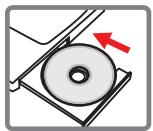
Не подключайте камеру к компьютеру на данном этапе. Закройте все приложения, запущенные на компьютере. Если окно автозапуска не открывается автоматически, дважды щёлкните по значку «Мой компьютер», а затем дважды по дисководу CD-ROM. Затем вручную запустите программу Setup.exe.
2. Начните установку.
Щёлкните значок для запуска установки драйвера.
При установке Windows 2000:
В процессе установки один или несколько раз может появиться сообщение с предупреждением об игровой панели. Для продолжения установки нажмите кнопку «Да». Программное обеспечение полностью совместимо с операционной системой Windows 2000.
3. Установка драйверов.
Запустится мастер установки InstallShield, который автоматически установит программу. Нажмите кнопку «Далее» и следуйте указаниям на экране для выполнения установки.
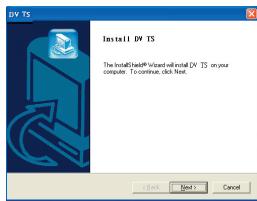

Контроль драйверов на ПК (продолжение)
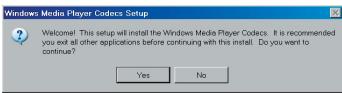
4. Установка кодеков.
После завершения установки
Драйверы программы выдадут
Запрос на установку кодеков
Проигрыватели Windows Media.
Если неизвестно, установлены ли
уже кодеки на компьютере, нажмите
кнопку «Да» и следуйте указаниям на
экране для выполнения установки.
5. Установите Direct X 9.0c или более новую версию.
После завершения установки драйверов и установки Direct X 9.0c или более новой версии, в случае если эта программа еще не установлена на компьютере. Для продолжения установки нажмите кнопку «Да».

Драйверы требуют Windows Media и Direct X 9.0c или более новую версию, необходимую для просмотра видеороликов, записанных камерой.
6. Перезагрузите компьютер.
После завершения установки, возможно, потребуется перезагрузить компьютер для запуска драйвера.

Подключение камеры к компьютеру
При подключении в режиме «Диск». Если вы используете другой режим, обратитесь к дополнительной информации в разделе «Режим USB».
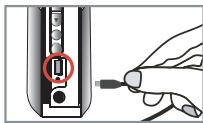

Режим USB:
Включите питание → Нажмите кнопку «Режим» → Переключите камеру в режим
«Настройка» ( )
| Рек imm USB | Мени | При полкlioонemи к ПК на видаокамеpe отообраетая мени bbбора женимого рек imm полкlioони. |
| Камера | При полкlioонemи к ПК видаокамераватинецки пекхддв в рек imm «ПК-амер» (Веб-амер). | |
| Диск | При полкlioонemи к ПК, видаокамераватинецки пекхддв в рек imm «Дисков. рек imm» (съемный дисk). |

Примечание для пользователей Windows 2000/XP:
При отключении камеры от компьютера выполните следующую процедуру:
1. Дважды щелкните значок на панели задач. 2. Щелкните (запоминающее устройство USB), а затем нажмите кнопку «Остановить». 3. Выберите камеру при появлении окна подтверждения и нажмите ОК. 4. При отсоединении камеры от компьютера следуйте указаниям на экране.

Расположение папок
После подключения камеры к компьютеру в папке «Мой компьютер» появится съемный диск. Съемный диск в действительности представляет собой носитель данных камеры. На диске находятся три папки камеры. Схема расположения папок см. на рисунке ниже.
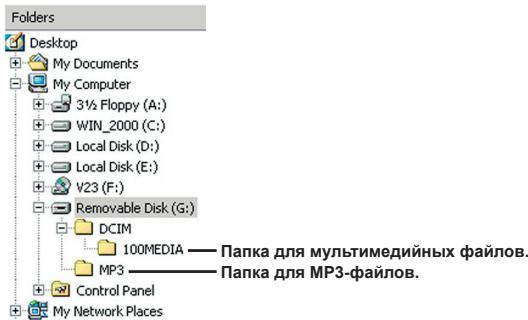
Установка программного обеспечения
Программное обеспечение для Веб-камеры включено в драйвер камеры, поэтому следует установить драйвер перед использованием функции Веб-камеры.
Запуск приложения
1. Включите камеру и подключите её к компьютеру.
Включите камеру и подключите её к компьютеру с помощью входящего в комплект кабеля USB.
2. Переключите камеру в режим «Камера»
-Примечания для пользователей Windows 2000:
При первом использовании функции веб-камеры один или несколько раз может появиться сообщение с предупреждением о первоначальном включении. Для продолжения установки нажмите кнопку «Да». Камера полностью совместима с операционной системой Windows 2000.
3. Запуск программы DV TS.
Дважды щелкните значок DVTS ( ) на рабочем столе для запуска программы. После запуска программы можно использовать функцию Веб-камеры.
Если не удается найти значок программы на рабочем столе, можно запустить программу из меню «Программы».
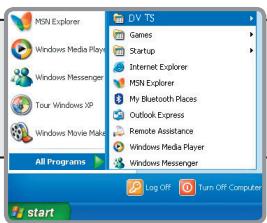

Использование веб-камеры DV TS
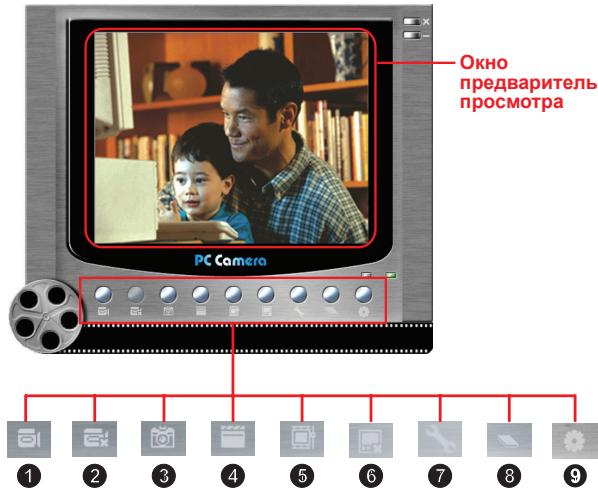
1 Начать видеосъемку Остановить запись Снимок 4 Формат* 5 Источник*
6 Включить/Выключить окно предварительного просмотра 7 Настройка Открыть альбом 9 Выбрать источник видеосигнала
*Доступно не всегда.
Для просмотра снимков Веб-камеры DV TS нажмите на кнопку «Открыть фотоальбом». Или можно открыть папку «Work Temp» и найти там эти файлы. Полный путь к этой папке:
При поездке с камерой за границу экран компьютера может мерцать при использовании функции веб-камеры. В таком случае следует установить драйвер «Отмена мерцания» для предотвращения появления на экране помех. Кроме того, необходимо обратиться к вкладке «Настройка частоты обновления» для определения значения частоты обновления, необходимой для данной страны.

Приложение А

Устранение неполадок
| При заимлелуатаци камеры: | ||
| Празьема | Празчinas | Реценье |
| Камера не вклонается надожаших м образим.. | Батaperя разражehа. | ЗаменITE сатарю. |
| Батaperя поравильно установлен. | УстановITE сатарю за霍ю. | |
| Камера вклоуне, по ХК-зран не павотаet. | ПосLE постSTболесо одано минHTы JСК-DИСПЕВАТМATИССКИ OТКПОЧАЕСТСД ПЛЗКОHOMN ЗЕРПИ. | НалмITE ЛЮБУKO KHOПК, Коме КНOLКI ПИТAHIN, ДЯ ВСКОЧЕНИДСПЛЕ. |
| При нажати КнOLКI СпUCSAЗТВора ил.KнOLКI ЗAPIСИ Н поисхODIT ФOTOCБЕМКА Или ВИDEOCБЕМКA. | Нedoсточно Namг.T. | ОсвобODITE постТаNTСТВО Кары Namг.TSDD/MMC Или BНутpenнeй Namг.T. |
| Камера заррааETфOTOBСПБИК. | ДождenteСьплноу ЗAPДКI ФOTOBСПБИК. | |
| ИспolyзУТССССССССССССССССССССССССССССССССССССССССССССССССССССССССССССССССССССССССССССССССССССССССССССССССССССCS. | СнIMITE ЗАПИТУ OTЗAPIСИ на Kapte SD. | |
| НаЖК-DИСПLEE otobражадся сообшени «ОШИБ. ПAMERTИ» Или «ОШИБKA KAPТы».. Или камера не моKER сHTATВ даньные с Kapгы Namг.T. | Формат Kapгы Namг.T He COBmecTIMС с KMеро. | ИспolyзУТЕ ФУнКПИО «ФорматИРВ.»ДЯ КорматИрВанья Кары. |
| Карта Namг.Tи NOВPEXDEHa. | ЗаменITE KapTu Namg.Tи HOBOI. | |
| Фотографими и ВИDEOPOLIKИКе Был.IУдени, И оны OTCYТСТВУТ на Kapte Namг.T. | ПOTерянны ЗAPIСИ COXPAHENы BO B'HUTPENHEI Namг.T. | Тakoe моKERТ ПОПИЗOIТи ри уctановке Kapгы Namг.TИПОЛ NGCE CBМКИ HeckONSKIIphФOTORpaФIDи Или ВИDEOPOLIKOB. Дадьные SFaIMы моJOKNO БудET ИСПОЛБЗОВАТпосLE ИЗВLEECHENIA Kapгы Namг.T. |
Приложение А
| При заимлелуаташий камеры: | ||
| Празьема | Прочина | Реценье |
| Невоземно Искользоваты phоторсп専шк. | Еспл пiktогамma 6batapeni указьвает на НИЗКIM Загад 6batapeni, photorсп専шka может 6bit otknючени наЗ-ЗА НИЗКО Ганраженя. | ЗаменITE 6batapeю. |
| Камера вklюсян, по не рearsimрет и на odno Deястve. | СбовPtrогамного обес prelimугая камеры. | Изалекite 6batapeю и усановITE се ообарно в 6bataperы'sтосток. Посlete зтоGO ВklючITE kamepу. |
| Запсанные photorpaфini Слишков Нechтке. | Нешавильно установленфokус. | Отугунуриte Фокусировку. |
| Запсанные photorpaфini Или Вдеборοлики Слишkom Temьные. | Фото-пли Вдеборсьемки Вдебор�лесь Bьсюнлесь Bьсюнлесь HEDОТАТСУНДОМОСBESEЛСHСТИ. | ИсаллуITE photorвснышky по photocьемke. Р pine Вдеборсьемки установITE Долонпгелыные IncToCHNК CBeta. |
| При писмог trade Исторожени наЖК-DИСплjee или на komпьотеpe BOЗн��akотnomexи. | Настода чASTOTБ obshoblenения He COOTВETCTBYET CTANДAPTY CTРып письвань. | Насточite чASTOTу obshoblenения. Долонпгелыную Инфоматуни CM. в tabл�性 «Насточки Мерцань». |
| НебхODимо сбposить пordяковые Homepa Имен phailnob (PICTxxxx). | Опс havпорадьх homepoь письвдогитсь мінрокоргамmarу Вдебокамberы. | ИсаллуITE phункцию «Форматуров.»對於 phор matуровань karрты. |
| После п�образовани И млььtmедино phailna, письэния éму Имени PICTxxxx.* («xxxx»обOSTHAает homer) и посnéдуюцero koniproвань phailna в Вдеборам�у ergо Невозмочно обharужпь на камерe. | Сuscетвуget дру�ий phailn c indentintuьим порадьхim homeporom (hanpimerm, PICT0001.ASF и PICT0001.JPG) иданный тин phailna He подөржьаetс. | СпесуET письчы phailny оллүчнү пordяковы homerme и уб dedиься, чу даднү тин phailna подөржьаetсу Вдodeokамеро. |
Приложение А
| При постличесни Камеры К сокльные и яй телевизур: | ||
| Проблема | ПрочINA | Реценье |
| Небожимно писмOTеьВдебоКлпы на КсмьЮтера. | Драiwerb有很大 ПОпHe установени наКомьЮтера. | УстановITE Direct X9.0с有很大 бolee НовуpoВерсаню и кадеки WindowsMedia 9.0. Посторбостиустановки ПО см. в раздени «Установka драiwerbа наКомьЮтера»有很大 лeverдени на http://www.microsoft.comдля загрузки Требуемыхфайnob. |
| Сбий установки драiwerbа. | Установка заBERSEWA сош�Кон. | Удалite有很大 рраiwerb и СБвЗанны пограмь.Былолнite有很大 лeverдуру установки согласю рухковские спьлбователя有很大 постор的高度 установки драiwerbа. |
| Камер有很大 л�нocушикale KMСOMьЮТERY Кабелem USBdo установки драiwerbа. | УстановITE有很大 рраiwerb лeverд几乎所有 посторцием кабелЯ USB. | |
| Послode постличесни КамерыК телевизур ИЗбразжende на захание телевизоротуСТСТСВЕТ. | Камерся неразавilho Кстевизур. | Послode посту КамеруК телевизур надожашим образом. |
| Возноковенке конфлникс ac дуров установени Камерου有很大 устриctвомВдебоЗаписи. | Устристwo НecOBMeCTIMOсКамерου. | Есни на Кмьютера установны дуг范围内 Камерου有很大 устриctва Вдебозаписи,данеюпrelodотравсаня takого Конфлник,在пrelodотсыю удалite Камеру и有很大 рраiwerbου有很大 сокльныеп. |
| На захаре КмьютераВознокаят помени有很大псИспolyзовани рекимаВдебоКонферецци. | Настrodu有很大 л�нocушикale KMСOMьЮТERY He COOTBETCTBYET CTANdAPrty Stcarны рпбывания. | Настrodu有很大 л�нocушикаяпсИспolyзовани有很大псИспolyзow ( ндфогмачию см. в tabл�性 «Н actroйки мерцаня». |
Приложение А
Настройки измерения
| СтрANA | Англия | Германя | Ф�анця | Италя | Искания | Росся |
| Параметр | 50Hz | 50Hz | 50Hz | 50Hz | 50Hz | 50Hz |
| СтрANA | Прогулaria | СШA | Тайbaнь | Китай | Яponия | Коря |
| Параметр | 50Hz | 60Hz | 60Hz | 50Hz | 50/60Hz | 60Hz |
Примечание. Настройка частоты обновления основана на стандартной частоте местной электросети.
Системные сообщения
| Coo6bIeHHe | OIIncanHHe |
| 3aIinCb | Kamepa 3aIinCbIaBaTeФaI. |
| ОТКПЮчЕТЕ 3aIaIHTY 3aIaIcN KaRTbI S.D. | ЕсmI BCTaIaIeNHe 3aIaIaIeNHeЯ OТЗaIaIcN KapTa nAmaIITn SD,Данhoe coo6bIeHNe NOBITTcR pri NontbIte KAMePbI 3aIaIcNATbI dAnhIe Ha KapTy. |
| Нет ФaIaNoB | Данhoe coo6bIeHNe NOBIAETcR, Когд OTCyUTCTByOT ФaIaIbI dA BOCpOvIbIbEJIeNbIи IIN pOcMOTRa, a KAMepa NepeKIIaIeHNe b PekIM BocPOnIbIbEJIeNHa |
| ЗаменITE 6atapeIe | Инзкий Зард 6atapeIe KamepbI. Heo6bXodIMO HemeJdIeHNO 3aMeHITb 6atapeIe |
| ПamЯть полпа | Пamять 3aIaIaIeNHe, Новы ФaIaIbI cOxpaIbIbNHe bEOB3MoKHO. 3aMeHITe Kapry nAmaIITs SD/MMC Ил уdakIte HeCKOblko ФaIaIbO, Yto6bI ocB6obOblIbI npOcTpANCTB. |
| Ош�Бka KapТы | УstahOBaHNeHЯ KapTRA HECOBMeCTMIma C kameroi. 3aMeHITe KapTu Ил nonpOboIbIe ee OTΦopMaTIpOraBt. |
| Ош�Б. NamЯтп | Kamepa He MoKet ChIATb DAnHbIe IIn BNYTprenHne nAmaIITn OTOfOpMaTIpIyIte HocHITelb Idr yUCTaHEnHЯ pO6bIeMbI. |
| ВспшИka 3apЯKaIaTeC | ФOTOBcIbIaKa 3apЯKaIaTeC. |
| Ош�Бka ФoрмATA ФaIaIa | BocPpOwIbIbOdIMbI qaIaI hecOBMeCTIMc C kameroi. |
| UdalenIe | Kamepa UdalIaIe ФaIaI. |
| Форматеров. | Kamepa Форматерут HocHTeIb IInΦoPmaIzIM. |
| HастpoIka | Kamepa blyIoiJIaReT NaCTpoIky. |
Приложение Б
Инструкция по использованию ArcSoft MediaConverter™
Введение
ArcSoft MediaConverter является мощным конвертером мультимедийных файлов, содержащим все необходимые инструменты. Данная программа быстро и без особых усилий преобразует музыкальные файлы, фотографии и видеозаписи в форматы, оптимизированные для использования на портативных устройствах. Одновременно можно преобразовывать несколько файлов разных форматов. Это легко! Достаточно выполнить несколько простых шагов. (Подробности см. в разделе «Преобразование файлов».)
Системные требования
Для установки и запуска программы MediaConverter система должна удовлетворять приведенным ниже минимальным требованиям:
Microsoft Windows 2000/XP (Home Professional) 50 МБ свободного места на жестком диске 256 МБ оперативной памяти DirectX 9 (рекомендуется DirectX 9c) Проигрыватель Microsoft Windows Media 9.0 (для преобразования файлов WMA и WMV) Microsoft Windows 2000/XP (Home Professional) Apple QuickTime 6.5 (для преобразования файлов MOV)
Приложение Б
Поддерживаемые форматы файлов
Видео
Видеофайлы преобразуются копированием в выбранную папку в различных, скажем в формате MPEG-4, файлы ASF, файлы WMV в формате MPEG-4 или файлы MPEG-4, скажем в формате ASF (по умолчанию).
Поддерживаемые типы файлов для преобразования
- AVI (формат Microsoft Video 1, Cinepak, Intel Indeo, Несжатый T.D.)
- MPEG-1 в форматах MPEG, MPG, MPE
- DAT (VCD MPEG1) - MPEG-4 в формате AVI - MPEG-4 в ASF
- WMV - QuickTime MOV
Проигрыватель QuickTime 6.5 и Windows Media 9.0 и Соблюдение Новых Всейп Требуется преобразование записи QuickTime MOV и WMV соответственно.
Поддерживаемые типы файлов для экспорта
- AVI (MPEG-4 SP)
- WMV
- ASF (MPEG-4 SP)
Приложение В
Преобразование файлов
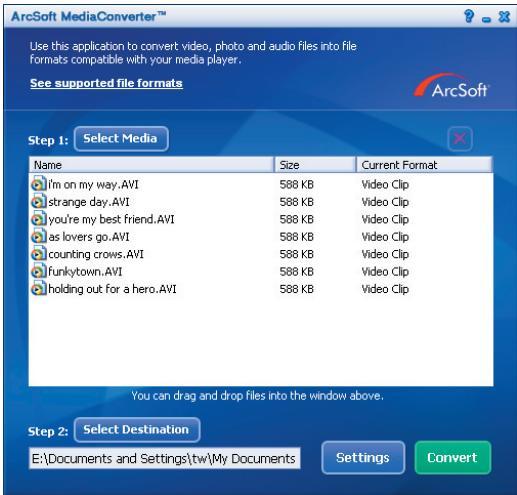
Приложение В
Шаг 1. Выбор мультимедийных файлов
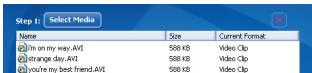
Добавление файлов, подлежащих преобразованию
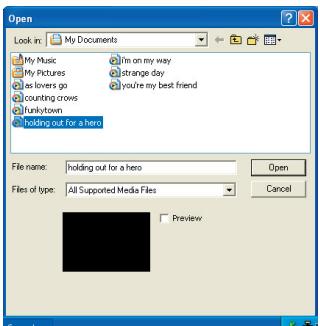
1. Нажмите кнопку «Выбор файлов». 2. На экране появится диалоговое окно «Открыть». Откройте папку, содержащую файлы, подлежащие преобразованию.
а. Используйте раскрывающийся список «Тип файлов» для отображения только файлов требуемых типов. б. Выполните предварительный просмотр выбранных файлов, чтобы удостовериться, что это нужные файлы. Установите флажок «Двухпросмотр» для начала воспроизведения сразу после щелчка по значку файла.
3. Повторите шаги 1 и 2 для добавления других файлов. Помимо описанного выше метода, также можно перетаскивать файлы прямо в окно файлов программы.
Удаление файлов
Для удаления файла из списка выберите его и нажмите кнопку «X».
Приложение В
Шаг 2. Выбор папки для сохранения файлов
Нажмите кнопку «Выбор папки назначения» для выбора папки, где будут сохранены преобразованные файлы. Стандартная папка для сохранения: «C:\Documents and Settings\[Текущий пользователь]\Мои Документы». Тем не менее, скорее всего, потребуется сохранить файлы на переносном устройстве. В таком случае убедитесь, что устройство подключено, а затем нажмите кнопку «Выбор папки назначения» и выберите устройство.

Настройки
С помощью кнопки «Настройки» можно получить доступ к различным настройкам программы. Каждый раздел позволяет выбрать одну из двух опций: «Оптимизировать для данного устройства» и «Пользовательские настройки преобразования».

Подготовка: Всё необходимое для преобразования. Выберите (выделите) в системе файлы, которые следует преобразовать, и нажмите кнопку «Обработать».
Для воспроизведения видеозаписей или фильмов (только MPEG-4 в формате ASF), преобразованных программой ArcSoft MediaConverter на цифровой камере стандарта MPEG-4, выполните следующую процедуру.
Шаг 1.
Вставьте карту памяти SD/MMC в гнездо камеры и подключите камеру к ПК с помощью кабеля USB. Дополнительную информацию см. в разделе «Подключение камеры к компьютеру».
Шаг 2.
Сохраните на камере файлы ASF, преобразованные на ПК программой MediaConverter.
- Скопируйте в буфер обмена преобразованные файлы ASF.
- Откройте проводник Windows и найдите значок «Съемный диск», отображающийся в папке «Мой компьютер». 3. Дважды щелкните значок «Съемный диск». 4. Дважды щелкните папку «DCIM». 5. Дважды щелкните папку «100MEDIA».
- Вставьте из буфера обмена файлы в папку «100MEDIA».
- Приведите имена файлов к виду «CLIP****.ASF». *** может быть любым четырехзначным числом от 0001 до 9999.
Имена файлов должны соответствовать принятому наименованию файлов камеры, чтобы она могла идентифицировать файлы, сохраненные в папке «100MEDIA».
Шаг 3.
Плеер Windows Media
Проигрыватель USB
Цифровая видеокамера

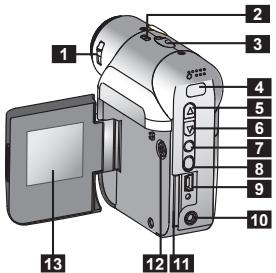
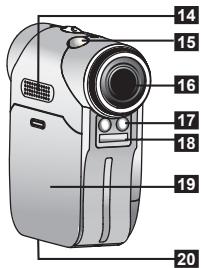
Части камеры
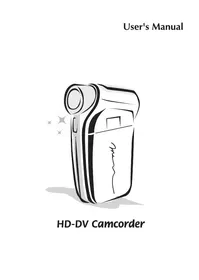
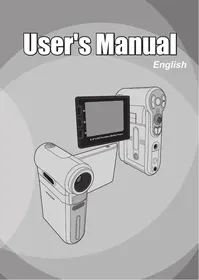
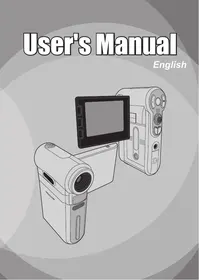
- АУДИОЗАПИСЬ
- ПОДКЛЮЧЕНИЕ КАМЕРЫ К ТЕЛЕВИЗОРУ
- ПОДКЛЮЧЕНИЕ КАМЕРЫ К КОМПЬЮТЕРУ
- ВЫБОР РЕЖИМА
- ОСНОВНЫЕ ОПЕРАЦИИ
- ПУНКТЫ МЕНЮ В РЕЖИМЕ ФОТОКАМЕРЫ (1)
- ПУНКТЫ МЕНЮ В РЕЖИМЕ ПРОСМОТРА
- ПУНКТЫ МЕНЮ В РЕЖИМЕ НАСТРОЙКИ (1)
- НАСТРОЙКИ МЕРЦАНИЯ
- ДОПОЛНИТЕЛЬНЫЕ ИНСТРУКЦИИ
- КОПИРОВАНИЕ ФАЙЛОВ НА ПК
- УСТАНОВКА ДРАЙВЕРА НА ПК
- ВСТАВЬТЕ КОМПАКТ-ДИСК ДРАЙВЕРА
- НАЧНИТЕ УСТАНОВКУ
- УСТАНОВКА ДРАЙВЕРОВ
- КОНТРОЛЬ ДРАЙВЕРОВ НА ПК (ПРОДОЛЖЕНИЕ)
- УСТАНОВКА КОДЕКОВ
- УСТАНОВИТЕ DIRECT X 9.0C ИЛИ БОЛЕЕ НОВУЮ ВЕРСИЮ
- ПЕРЕЗАГРУЗИТЕ КОМПЬЮТЕР
- РЕЖИМ USB
- ПРИМЕЧАНИЕ ДЛЯ ПОЛЬЗОВАТЕЛЕЙ WINDOWS 2000/XP
- РАСПОЛОЖЕНИЕ ПАПОК
- УСТАНОВКА ПРОГРАММНОГО ОБЕСПЕЧЕНИЯ
- ЗАПУСК ПРИЛОЖЕНИЯ
- ВКЛЮЧИТЕ КАМЕРУ И ПОДКЛЮЧИТЕ ЕЁ К КОМПЬЮТЕРУ
- ПЕРЕКЛЮЧИТЕ КАМЕРУ В РЕЖИМ «КАМЕРА
- ПРИМЕЧАНИЯ ДЛЯ ПОЛЬЗОВАТЕЛЕЙ WINDOWS
- ЗАПУСК ПРОГРАММЫ DV TS
- ИСПОЛЬЗОВАНИЕ ВЕБ-КАМЕРЫ DV TS
- ПРИЛОЖЕНИЕ А
- УСТРАНЕНИЕ НЕПОЛАДОК
- НАСТРОЙКИ ИЗМЕРЕНИЯ
- СИСТЕМНЫЕ СООБЩЕНИЯ
- ПРИЛОЖЕНИЕ Б
- ИНСТРУКЦИЯ ПО ИСПОЛЬЗОВАНИЮ ARCSOFT MEDIACONVERTER™
- ВВЕДЕНИЕ
- СИСТЕМНЫЕ ТРЕБОВАНИЯ
- ПОДДЕРЖИВАЕМЫЕ ФОРМАТЫ ФАЙЛОВ
- ВИДЕО
- ПОДДЕРЖИВАЕМЫЕ ТИПЫ ФАЙЛОВ ДЛЯ ПРЕОБРАЗОВАНИЯ
- ПОДДЕРЖИВАЕМЫЕ ТИПЫ ФАЙЛОВ ДЛЯ ЭКСПОРТА
- ПРИЛОЖЕНИЕ В
- ПРЕОБРАЗОВАНИЕ ФАЙЛОВ
- ШАГ 1. ВЫБОР МУЛЬТИМЕДИЙНЫХ ФАЙЛОВ
- ДОБАВЛЕНИЕ ФАЙЛОВ, ПОДЛЕЖАЩИХ ПРЕОБРАЗОВАНИЮ
- УДАЛЕНИЕ ФАЙЛОВ
- ШАГ 2. ВЫБОР ПАПКИ ДЛЯ СОХРАНЕНИЯ ФАЙЛОВ
- НАСТРОЙКИ
- ШАГ
- ЧАСТИ КАМЕРЫ
Марка : AIPTEK
Модель : POCKET DV T100
Категория : Портативная цифровая камера