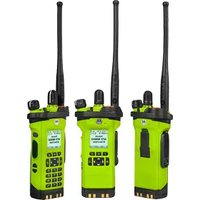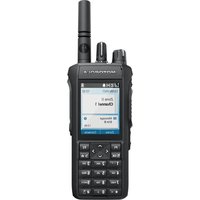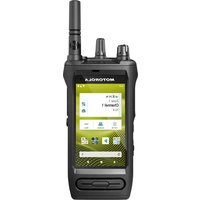
MOTOTRBO Ion - Rádio MOTOROLA - Manual de utilização gratuito
Encontre gratuitamente o manual do aparelho MOTOTRBO Ion MOTOROLA em formato PDF.


| Tipo de produto | Rádio bidirecional profissional |
| Marca | Motorola Solutions |
| Modelo | MOTOTRBO Ion |
| Dimensões (aprox.) | 138 x 68 x 39 mm |
| Peso (com bateria) | Aproximadamente 290 g |
| Alimentação | Bateria de lítio-íon IMPRES 2 (3,6 V, capacidade variável conforme modelo) |
| Índice de proteção | IP68 (imersão até 2 m por 2 horas) |
| Tela | Tela sensível ao toque colorida de 4 polegadas |
| Funções principais | Comunicação de voz PTT, mensagens de texto, chamadas de emergência, GPS, câmera, leitor de código de barras, Wi-Fi, Bluetooth, LTE, modo analógico/digital, varredura, roaming, criptografia |
| Conectividade | LTE, Wi-Fi 802.11 a/b/g/n/ac, Bluetooth 5.0, USB-C |
| Manutenção e limpeza | Limpeza com solução de água e detergente suave; desinfecção conforme diretrizes da Motorola; secagem após imersão |
| Segurança | Botão de emergência dedicado, alerta de queda, função trabalhador isolado, criptografia das transmissões |
| Acessórios incluídos | Antena, bateria, carregador (conforme kit), estojo de transporte |
| Peças sobressalentes e reparabilidade | Bateria, antena, cartão microSD, cartão SIM acessíveis pelo usuário; reparo apenas por centros autorizados Motorola |
| Informações gerais | Rádio profissional para redes MOTOTRBO; compatível com Capacity Max, Capacity Plus, IP Site Connect; sistema operacional Android integrado |
Perguntas frequentes - MOTOTRBO Ion MOTOROLA
Perguntas dos utilizadores sobre MOTOTRBO Ion MOTOROLA
0 pergunta sobre este aparelho. Responda às que conhece ou faça a sua.
Faça uma nova pergunta sobre este aparelho
Baixe as instruções para o seu Rádio em formato PDF gratuitamente! Encontre o seu manual MOTOTRBO Ion - MOTOROLA e retome o controlo do seu dispositivo eletrónico. Nesta página estão publicados todos os documentos necessários para a utilização do seu dispositivo. MOTOTRBO Ion da marca MOTOROLA.
MANUAL DE UTILIZADOR MOTOTRBO Ion MOTOROLA
Informações legais e de suporte....10
Propriedade intelectual e comunicados regulatórios.... 10
Declarações legais e de conformidade....11
Declaração de conformidade do fornecedor.... 11
Declaração sobre WLAN da ISED....12
Informações de segurança importantes....13
Comunicado aos usuários (FCC)....13
Aviso aos usuários (Industry Canada).... 13
Informações de conformidade regulamentar.... 13
Garantia e suporte de serviço....14
Garantia de baterias e carregadores.... 14
Garantia de fabricação....14
Garantia de capacidade.... 14
Garantia limitada....14
PRODUTOS DE COMUNICAÇÃO MOTOROLA SOLUTIONS.... 14
I. O QUE ESTA GARANTIA ABRANGE E QUAL É A SUA DURAÇÃO:.... 14
II. DISPOSIÇÕES GERAIS.... 15
III. DIREITOS LEGAIS NOS ESTADOS:......15
IV. COMO OBTTER O SERVIÇO DE GARANTIA.... 15
V. O QUE ESTA GARANTIA NÃO ABRANGE....15
VI. DISPOSIÇÕES SOBRE PATENTES E SOFTWARE....16
VII. LEGISLAÇÃO VIGENTE.... 16
Capítulo 1: Leia-me primeiro....17
1.1 Versão do software.... 18
1.2 Especificações.... 18
Capítulo 2: Cuidados com o rádio....19
2.1 Armazenar seu novo rádio....19
2.2 Limpeza e desinfecção do rádio.... 20
Capítulo 3: Visão geral do rádio....21
3.1 Botões programáveis....22
Capítulo 4: Visão geral do sistema....29
4.1 Capacity Max....29
4.2 Modos analógico e digital convencionais....29
4.4 Capacity Plus....30
4.5 Modo direto ou modo direto de capacidade dupla....31
5.1 Desinstalação do aplicativo PTT de banda larga....32
5.2 Autenticação de voz contínua....33
5.3 Configurações do switch de rede....33
5.3.1 Ligar ou desligar o switch de rede automática....34
Como ligar a chave de rede automática....34
Como desligar o Switch de rede automática....34
5.3.2 Ligar ou desligar o switch de rede de banda larga.... 35
Ligar o switch de rede de banda larga.... 35
Desligar o switch da rede de banda larga.... 35
5.4 Ativar ou desativar o serviço PTT....36
Capítulo 6: Início....37
6.1 Inserir ou remover o cartão microSD....37
6.2 Inserir ou remover o cartão SIM.... 37
6.3 Inserir ou remover a bateria....38
Instalar a bateria.... 38
Remover a bateria....38
6.4 Colocar ou retirar a tampa do conector acessório....38
Inserir a tampa do conector acessório....38
Retirar a tampa do conector acessório.... 38
6.5 Inserir ou remover a antenna....38
Instalar a antenna.... 38
Remover a antenna....39
6.6 Carregar a bateria....39
6.7 Ligar ou desligar o rádio.... 41
Ligar o rádio....41
Desligar o rádio....41
6.8 Segurar o rádio durante a transmissão de áudio....41
6.9 Ajustar o volume....41
6.10 Ativação do eSIM....42
6.11 Remover a tampa protetora da lente da câmera.... 42
6.12 Como usar o estojo....42
Inserir o rádio no estojo....42
Remover o rádio do estojo....44
6.13 Visão geral do teclado virtual....45
6.14 Navegação na tela sensível ao toque....46
Capítulo 7: Visão geral da tela inicial....48
7.1 Widget do gerenciador de turno....49
7.1.1 Recurso de login do usuário....50
7.1.1.1 Efetuar login no serviço de registro automático.... 50
7.1.1.2 Fazer logout do serviço de registro automático.... 50
7.1.2 Gerenciar status operacional....50
Capítulo 8: Configurações gerais do rádio....58
8.1 Acessar as configurações do rádio....58
8.2 Criar configurações do rádio como atalho na tela inicial.... 58
8.3 Ajustar o brilho do visor.... 58
8.4 Ativar ou desativar o tema escuro.... 58
8.5 Configurar relógio.... 59
8.6 Definir o temporizador do visor frontal....59
8.7 Bloqueio de tela....59
8.7.1 Desbloquear a tela....60
8.8 Configurar idiomas....60
8.9 Configurações de áudio....60
8.9.1 Ativar ou desativar o Não perturbe....60
Ativar o Não perturbe....60
Desativar o Não perturbe....61
8.9.1.1 Configurar Não perturbe....61
8.9.2 Acessar as configurações de áudio do rádio.... 62
8.9.2.1 Configurar preferência de áudio....62
8.10 Modo avião....63
8.10.1 Entrar no modo avião....63
8.11 Degradação USB....63
8.12 Bateria....64
8.12.1 Visualizar informações sobre a bateria IMPRES 2....64
8.12.1.1 Informações sobre a bateria....64
8.12.2 Configurar economia de bateria....65
8.12.3 Ativar ou desativar a porcentagem da bateria.... 65
Ativar a porcentagem da bateria.... 65
Desativar a porcentagem da bateria.... 65
8.13 Executar a redefinição de fábrica do dispositivo....65
Capítulo 9: Sobre o dispositivo....67
9.1 Acessar a página Início....67
9.2 Acessar rádio avançado....68
9.2.1 Acessar a etiqueta regulamentar....68
9.3 Verificar a versão do hardware....68
Capítulo 10: Conectividade....69
10.1 LTE....69
10.2 Operação Wi-Fi....69
10.2.1 Ativar ou desativar o Wi-Fi....70
Ativar o Wi-Fi....70
Desativar o Wi-Fi....70
10.2.2 Acessar a rede....70
10.2.3 Ligar ou Desligar o Ponto de Acesso Wi-Fi....71
Ativar o ponto de acesso Wi-Fi....71
Desativar o ponto de acesso Wi-Fi....71
10.2.4 Editar a configuração do ponto de acesso Wi-Fi....71
10.3 Bluetooth ^® .....72
10.3.1 Ativar e desativar o modo Bluetooth....73
Ativar o modo Bluetooth....73
Desativar o modo Bluetooth....73
10.3.2 Conectar-se a dispositivos Bluetooth....73
10.3.3 Conectar a acessórios de rede de área pessoal....74
10.3.4 Desconectar-se de dispositivos Bluetooth....75
10.3.5 Esquecer dispositivos Bluetooth....75
10.3.6 Exibir detalhes de dispositivos....75
10.3.7 Edição de nomes de dispositivos....75
10.3.8 Perfis Bluetooth....75
Capítulo 11: Operação básica do rádio....77
11.1 Responder às notificações....77
11.2 Gerenciamento dos widgets da tela inicial....77
11.3 Seleções de canal e zona....78
11.3.1 Seleccionar zona....79
11.3.2 Selecionar canal....80
11.3.2.1 Mensagens de erro de canal....80
11.4 Modo direto....80
11.4.1 Alternar entre os modos repetidor e direto....80
MN006217A01-AK Índice
11.5 Nível de potência....81
11.5.1 Configuração de níveis de energia....81
11.6 Configurar indicador LED....81
11.7 Configurar os níveis do silenciador....81
11.8 Ativar ou desativar os tons de controles e botões.... 82
Capítulo 13: Operação de emergência....87
13.1 Enviar alarmes de emergência....88
13.2 Enviar alarmes de emergência com chamada....88
13.3 Enviar alarmes de emergência seguido de voz....89
13.4 Receber e responder a uma emergência.... 89
13.5 Sair do modo de emergência....90
13.6 Ações remotas de Emergência....91
Capítulo 14: Alerta de queda (anteriormente conhecido como Man Down)....92
14.1 Ativar ou desativar o recurso Alerta de queda....92
Ativar o recurso Alerta de queda....92
Desativar o recurso Alerta de queda....92
14.2 Sair do Alerta de queda....93
Capítulo 15: Profissional solitário....94
Capítulo 16: Privacidade....95
16.1 Ativar ou desativar a privacidade....95
Capítulo 17: Configurações de contatos.... 96
17.1 Visão geral dos contatos....97
17.2 Acessar as configurações de contato....98
17.2.1 Ações rápidas....99
17.2.1.1 Configurar ação rápida....100
17.2.1.2 Usar a ação rápida.... 101
Capítulo 18: Programação Over-The-Air sem interrupções....102
Capítulo 19: Transmissão operada por voz....103
19.1 Configurar a transmissão operada por voz....103
Capítulo 20: Texto para fala....104
20.2 Verificar o idioma configurado do Texto para fala.... 104
21.1 Acessar mensagens de texto....105
21.2 Configurar tom de alerta de mensagem.... 106
Capítulo 22: Segurança....107
22.1 Desativar o rádio....107
22.2 Ativar o rádio....108
Capítulo 23: Configurações de indicador de chamadas.... 109
23.1 Atribuir estilos de campainha....109
Capítulo 24: Chamadas recentes....110
24.1 Ícones de contatos LMR....111
24.2 Acessar ligações recentes....111
25.1 Receber uma fila de chamadas....113
Capítulo 26: Chamada de prioridade....114
26.1 Alternar o nível de chamada de prioridade.... 114
27.4 Monitor de prioridade.... 117
27.5 Lista de grupos de recepção....117
27.6 Listas de varredura....118
27.6.1 Acessar a lista de varredura....118
27.7 Lista de recebimento flexível....119
27.7.1 Acessar lista de recepção flexível.... 119
27.8 Afiliação de vários grupos de conversação.... 120
27.8.1 Adicionar afiliação de grupo de conversação.... 120
27.8.2 Remover afiliação de grupo de conversação....120
Capítulo 28: Localização....121
28.1 Ativar ou desativar a localização.... 121
Ativar a localização.... 121
Desativar a localização.... 121
28.2 Localização interna....121
28.2.1 Ativar ou desativar a localização interna....121
Ativar a localização interna.... 121
Desativar a localização interna.... 122
Capítulo 29: Operação de silenciador convencional....123
Capítulo 30: Usar a função desativar PL....124
Capítulo 33: Atribuição de número de grupo dinâmico.... 127
33.1 Realizar chamadas DGNA....127
33.2 Realizar chamadas que não são DGNA....128
33.3 Receber e atender chamadas DGNA.... 128
34.1 Ativar ou desativar o bloqueio de site....129
Ativar o bloqueio de site....129
Desativar o bloqueio de site....129
34.2 Acessar a busca ativa de site.... 130
34.3 Acessar informações do site atual....130
34.4 Acessar informações de site vizinho....130
Capítulo 35: Verificação do rádio....131
35.1 Enviar verificação de rádio....131
Capítulo 36: Interrupção de transmissão (substituição de supervisão)....132
36.1 Iniciar interrupção de transmissão.... 132
38.2.6 Assistir aos vídeos.... 138
38.3 Adicionar contatos no Android....138
38.4 Chamadas de celular....138
38.4.1 Fazer chamadas de celulares....138
38.5 Ler código de barras ou código QR....140
38.6 Ativar a lanterna....141
38.7 Explorar arquivos....141
39.1 Verificar a versão do aplicativo PTT de banda larga.... 143
39.2 Ativar ou Desativar o Modo PTT de banda larga....143
39.3 Login no aplicativo PTT de banda larga.... 144
39.4 Fazer logout do aplicativo PTT de banda larga.... 144
39.5 Visão geral do aplicativo PTT de banda larga.... 145
39.6 Fazer chamadas do grupo de conversação....147
39.7 Operação de emergência.... 147
39.7.1 Declarar emergência....147
39.7.2 Cancelar emergência....148
Capítulo 40: Lista de acessórios autorizados.... 149
Informações legais e de suporte
Propriedade intelectual e comunicados regulatórios
Direitos autorais
Os produtos da Motorola Solutions descritos neste documento podem incluir programas de computador da Motorola Solutions protegidos por direitos autorais. As leis dos Estados Unidos e de outros países garantem determinados direitos exclusivos da Motorola Solutions que envolvem programas de computador protegidos por direitos autorais. Sendo assim, nenhum programa de computador protegido por direitos autorais da Motorola Solutions, incluído nos produtos da Motorola Solutions descritos neste documento, pode ser copiado ou reproduzido, de qualquer forma, sem permissão expressa por escrito da Motorola Solutions.
Nenhuma parte deste documento pode ser reproduzida, transmitida, armazenada em sistema de recuperação ou traduzida para qualquer idioma ou linguagem de computador, de forma nenhuma nem por nenhum meio, sem permissão prévia por escrito da Motorola Solutions, Inc.
Marcas registradas
A aquisição de produtos da Motorola Solutions não pressupõe garantia, explícita ou implícita, por impedimento ou qualquer outra forma, de qualquer licença de direito autoral, patente ou aplicação de patente da Motorola Solutions, exceto a licença de uso regular não exclusiva, isenta de exploração de patente concedida por força de lei na venda de um produto.
Conteúdo de código aberto
Este produto pode conter software de código aberto usado conforme licença. Na mídia de instalação do produto, consulte o conteúdo completo sobre Atribuições e comunicados jurídicos de código aberto.
Diretiva WEEE (Waste of Electrical and Electronic Equipment, resíduos de equipamentos elétricos e eletrônicos) da UE (União Europeia) e do Reino Unido

A diretiva WEEE da União Europeia e a regulamentação WEEE do Reino Unido exigem que os produtos vendidos nos países da União Europeia e do Reino Unido exibam a etiqueta de lixeira cruzada no produto (ou na embalagem, em alguns casos). Conforme definido pela diretiva WEEE, essa etiqueta de lixeira cruzada indica que os clientes e os usuários finais nos países da União Europeia e do Reino Unido não podem descartar equipamentos ou acessórios elétricos ou eletrônicos em lixo doméstico.
Os clientes ou usuários finais dos países da União Europeia e do Reino Unido devem entrar em contato com o representante do fornecedor do equipamento ou o centro de assistência local para obter informações sobre o sistema de coleta de lixo em seu país.
Isenção de responsabilidade
Observe que alguns recursos e capacidades descritos neste documento podem não ser pertinentes ou licenciados para uso em um sistema específico ou podem depender das características de uma determinada unidade de rádio móvel ou da configuração de determinados parâmetros. Consulte seu contato da Motorola Solutions para mais informações.
Declarações legais e de conformidade
Declaração de conformidade do fornecedor
Declaração de conformidade do fornecedor
De acordo com a CFR 47, Parte 2, Seção 2.1077(a) da FCC

A parte responsável
Declara que o produto:
está em conformidade com as seguintes normas:
Parte 15, subparte B, seção 15.107(a), 15.107(d) e seção 15.109(a) da FCC
Dispositivo digital de Classe B
Como periférico de computador pessoal, este dispositivo atende à Parte 15 das Normas da FCC. A operação está sujeita às duas condições a seguir:
-
Este dispositivo não deve causar interferências prejudiciais e
-
Este dispositivo deve aceitar qualquer interferência recebida, inclusive as que possam causar operação indesejada.

OBSERVAÇÃO:
Este equipamento foi testado e considerado em conformidade com os limites para um dispositivo digital de Classe B, nos termos da Parte 15 das Normas da FCC. Estes limites foram elaborados para fornecer uma proteção aceitável contra interferências prejudiciais em uma instalação residencial. Este equipamento gera, usa e pode irradiar energia de radiofrequência e, caso não seja instalado e usado de acordo com as instruções, poderá causar interferência prejudicial às comunicações de rádio. Entretanto, não há garantia de que não haverá interferências em uma instalação específica.
Se este equipamento causar interferência prejudicial à recepção de rádio ou televisão, o que pode ser determinado quando o equipamento for ligado e desligado, o usuário deverá tentar corrigir a interferência seguindo um ou mais dos procedimentos a seguir:
- Reorientar ou reposicionar a antena receptora.
- Aumentar a distância entre o equipamento e o receptor.
- Conectar o equipamento a uma tomada de um circuito diferente daquele ao qual o receptor está conectado.
- Falar com o revendedor ou um técnico de rádio ou TV experiente para obter ajuda.
Para uso de seleção do código do país (dispositivos WLAN)

OBSERVAÇÃO:
A seleção do código do país se aplica somente a modelos que não sejam dos EUA e não está disponível para todos os modelos dos EUA. De acordo com as regulamentações da FCC, todos os produtos Wi-Fi comercializados nos EUA devem conter apenas canais de operação dos EUA.
Declaração sobre WLAN da ISED

ATENÇÃO:
- Nas bandas de 5150 a 5250 MHz, o dispositivo se destina a ser utilizado somente em ambientes internos para reduzir o risco de interferência prejudicial em sistemas de satélite móvel cocanal.
- O ganho máximo de antena permitido para dispositivos nas bandas de 5250 a 5350 MHz e de 5470 a 5725 MHz deverá ser tal que o equipamento ainda esteja em conformidade com o limite de e.i.r.p.
- O ganho máximo de antena permitido para dispositivos na banda 5752 a 5850 MHz deverá ser tal que o equipamento ainda esteja em conformidade com os limites de e.i.r.p. especificados para operação ponto a ponto e não ponto a ponto, conforme apropriado.
- O pior caso de ângulos limite de inclinação necessários para manter a conformidade com os requisitos de máscara de elevação de e.i.r.p. estabelecidos na Seção 6.2.2 (3) deverá estar claramente indicado.
- Os usuários também devem ser informados de que radares de alta potência estão alocados como usuários principais (isto é, usuários prioritários) das bandas de 5250 a 5350 MHz e de 5650 a 5850 MHz, e de que esses radares podem provocar interferência e/ou danos aos dispositivos LE-LAN.
Informações de segurança importantes
Guia de exposição à energia de RF e segurança do produto para rádios bidirecionais portáteis

ATENÇÃO:
Este rádio é apenas para uso profissional. Antes de usar o rádio, leia o Guia de exposição à energia de RF e segurança do produto que acompanha o rádio. Este guia contém instruções de operação para uso seguro, conscientização sobre energia de RF e controle para conformidade com os padrões e regulamentos pertinentes.
Qualquer modificação neste dispositivo que não tenha sido expressamente autorizada pela Motorola Solutions poderá invalidar a permissão do usuário para operar o dispositivo.
De acordo com os regulamentos da Industry Canada, este transmissor de rádio só pode operar com antena cujo tipo e ganho máximo (ou mínimo) tenha sido aprovado para o transmissor pela Industry Canada. Para reduzir a possibilidade de interferência do rádio em outros usuários, o tipo e o ganho de antena deverão ser escolhidos de modo que a EIRP (Equivalent Isotropically Radiated Power, potência irradiada isotrópica equivalente) não exceda a EIRP necessária para uma comunicação bem-sucedida.
Este rádio transmissor foi aprovado pela Industry Canada para operar com os tipos de antena aprovados pela Motorola Solutions com o ganho máximo permitido e a impedância de antena necessária para cada tipo de antena indicado. O uso de tipos de antena não incluídos nesta lista, com um ganho superior ao ganho máximo indicado para este tipo, é estritamente proibido.
Comunicado aos usuários (FCC)
Este dispositivo está em conformidade com a Parte 15 das normas da FCC, de acordo com as seguintes condições:
- Este dispositivo não deve causar interferências prejudiciais.
- Este dispositivo deve aceitar qualquer interferência recebida, inclusive as que possam causar operação indesejada.
- Alterações ou modificações neste dispositivo, que não sejam expressamente aprovadas pela Motorola Solutions, poderão anular o direito do usuário de operar o equipamento.
Aviso aos usuários (Industry Canada)
A operação do rádio da Motorola Solutions está sujeita à Lei de radiocomunicações e deve estar em conformidade com as regras e regulamentos do departamento do Governo Federal da Industry Canada. A Industry Canada exige que todos os operadores que usam frequências móveis terrestres privadas obtenham uma licença de rádio antes de operar os próprios equipamentos.
Informações de conformidade regulamentar
EAC
Japão
Este dispositivo é compatível com o requisito LTE privado sXGP em um canal de largura de banda de 5 MHz e somente onde a estação mestre faz a detecção de portadora para o rádio.
Canadá
Este dispositivo não suporta LTE B48.
Garantia e suporte de serviço
Garantia de baterias e carregadores
Garantia de fabricação
Esta garantia cobre defeitos de fabricação em casos de uso e manutenção normais.
| Todas as baterias MOTOTRBO Consulte a declaração de garantia de sua região. | |
| Carregadores IMPRES (uma unidade e multiunidades, com visor) | 12 meses |
Garantia de capacidade
A garantia de capacidade cobre 80% da capacidade nominal durante o prazo da garantia. Consulte a declaração de garantia da sua região.
Garantia limitada
PRODUTOS DE COMUNICAÇÃO MOTOROLA SOLUTIONS
I. O QUE ESTA GARANTIA ABRANGE E QUAL É A SUA DURAÇÃO:
A Motorola Solutions, Inc. ("Motorola Solutions") garante os produtos de comunicação fabricados pela Motorola Solutions descritos abaixo ("Produto") contra defeitos de material e fabricação em condições de uso e manutenção normais por um período de tempo a partir da data da compra, conforme cronograma a seguir:
| Rádios portáteis Consulte a declaração de garantia de sua região. | |
| Acessórios do produto Um (1) ano | |
A Motorola Solutions, a seu critério, conservará o Produto (com peças novas ou recondicionadas), substituirá o Produto (com peças novas ou recondicionadas) ou reembolsará o valor da compra do Produto durante o período de garantia, sem nenhum custo adicional, desde que seja retornado de acordo com os termos da garantia. As peças ou placas substituídas são garantidas pelo período restante da garantia original aplicável. Todas as peças substituídas do Produto se tornarão propriedade da Motorola Solutions.
Esta garantia limitada expressa é estendida pela Motorola Solutions somente ao comprador usuário final original e não pode ser cedida ou transferida para terceiros. Esta é a garantia completa do Produto fabricado pela Motorola Solutions. A Motorola Solutions não assume obrigações ou responsabilidade por adições ou modificações desta garantia, a menos que sejam feitas por escrito e assinadas por um funcionário da Motorola Solutions.
A menos que seja feito um acordo separado entre a Motorola Solutions e o comprador usuário final original, a Motorola Solutions não garante a instalação, a manutenção ou a assistência técnica do Produto.
A Motorola Solutions não pode ser responsabilizada, de nenhum modo, por equipamentos auxiliares não fornecidos pela Motorola Solutions que sejam fixados ou utilizados com o Produto, nem pela operação do Produto com equipamentos auxiliares. Todos esses equipamentos estão expressamente excluídos desta garantia. Como cada sistema que pode utilizar o Produto é único, a Motorola Solutions não se responsabiliza pelo alcance, cobertura ou operação do sistema como um todo nesta garantia.
II. DISPOSIÇÕES GERAIS
Esta garantia estabelece toda a extensão das responsabilidades da Motorola Solutions com relação ao Produto. O reparo, a substituição ou o reembolso do preço de compra, a critério da Motorola Solutions, são as únicas formas de indenização. ESTA GARANTIA É CONCEDIDA NO LUGAR DE OUTRAS GARANTIAS EXPRESSAS. GARANTIAS IMPLÍCITAS, INCLUINDO, SEM LIMITAÇÃO, AS GARANTIAS IMPLÍCITAS DE COMERCIALIZAÇÃO E DE ADEQUAÇÃO A UM PROPÓSITO ESPECÍFICO, SÃO LIMITADAS À DURAÇÃO DESTA GARANTIA LIMITADA. EM HIPÓTESE ALGUMA A MOTOROLA SOLUTIONS SERÁ RESPONSABILIZADA POR DANOS QUE SUPEREM O PREÇO DA COMPRA DO PRODUTO PELA IMPOSSIBILIDADE DE USO, PERDA DE TEMPO, INCONVENIÊNCIA, PERDA COMERCIAL, LUCROS CESSANTES OU PERDA DE ECONOMIAS OU OUTROS DANOS INCIDENTES, ESPECIAIS OU CONSEQUENTES RESULTANTES DO USO OU DA INCAPACIDADE DE UTILIZAR ESTE PRODUTO, ATÉ O LIMITE QUE ESSES DANOS POSSAM SER ISENTOS POR LEI.
ALGUNS ESTADOS NÃO PERMITEM A EXCLUSÃO OU LIMITAÇÃO DE DANOS INCIDENTES OU CONSEQUENTES OU A LIMITAÇÃO DA DURAÇÃO DE UMA GARANTIA IMPLÍCITA. PORTANTO, A LIMITAÇÃO OU A EXCLUSÃO ACIMA PODE NÃO SER APLICÁVEL.
Esta garantia concede direitos legais específicos. Podem existir outros direitos que podem variar de estado para estado.
IV. COMO OBTER O SERVIÇO DE GARANTIA
Para obter o serviço de garantia, forneça o comprovante da compra, que mostra a data da compra e o número de série do item do Produto, e entregue ou envie o item do Produto a uma assistência técnica autorizada, com transporte e seguro pré-pagos. O serviço de garantia será prestado pela Motorola Solutions por meio de um de seus centros de serviço de garantia autorizados. Para facilitar a obtenção do serviço de garantia, primeiro, você pode entrar em contato com a empresa que vendeu o Produto, como o revendedor ou o provedor de serviços de comunicação. Ou ligue para a Motorola Solutions pelo telefone 1-800-927-2744.
V. O QUE ESTA GARANTIA NÃO ABRANGE
- Defeitos ou danos resultantes do uso do Produto de maneira diferente da forma normal e tradicional.
- Defeitos ou danos resultantes de má utilização, acidentes, água ou negligência.
- Defeitos ou danos resultantes de teste, funcionamento, manutenção, instalação, alteração, modificação ou ajuste inadequado.
- Quebra ou danos às antenas, exceto se provocados diretamente por defeitos de fabricação do material.
-
Um Produto sujeito a modificações, desmontagens ou reparos não autorizados (incluindo, sem limitação, a adição ao Produto de equipamentos não fornecidos pela Motorola Solutions) que afetem de forma adversa o desempenho do Produto ou que interfiram na inspeção e nos testes normais de garantia da Motorola Solutions para averiguação de qualquer reivindicação de garantia.
-
Um Produto cujo número de série tenha sido removido ou esteja ilegível.
- Baterias recarregáveis se algum dos lacres do compartimento das células estiver quebrado ou com sinais de adulteração.
- Baterias recarregáveis se o defeito ou dano tiver sido provocado pelo carregamento ou uso da bateria em equipamentos ou serviços diferentes daqueles para os quais o Produto é especificado.
- Custos de frete para o estabelecimento de assistência técnica.
- Um Produto que, em função de alterações ilegais ou não autorizadas do software/firmware, não funcione de acordo com as especificações publicadas pela Motorola Solutions ou pela etiqueta de certificação da FCC para o Produto no momento em que foi inicialmente distribuído pela Motorola Solutions.
- Arranhões ou outros danos estéticos às superfícies do Produto que não afetem sua operação.
- Uso e desgaste normais.
VI. DISPOSIÇÕES SOBRE PATENTES E SOFTWARE
A Motorola Solutions defenderá, às suas próprias custas, qualquer ação legal impetrada contra o comprador usuário final, no caso de estar baseada em uma alegação de que o produto ou determinadas peças violem uma patente nos Estados Unidos, e a Motorola Solutions pagará os custos e danos finalmente conferidos ao comprador usuário final em qualquer dessas ações que sejam atribuíveis a qualquer alegação, mas cujo pagamento e defesa estejam condicionados ao seguinte:
- A Motorola Solutions será notificada imediatamente, por escrito, pelo comprador sobre qualquer aviso de tais alegações,
- A Motorola Solutions terá o controle absoluto da defesa dessa ação e de todas as negociações para a decisão ou acordo, e
- Se o produto ou as peças se tornarem ou, na opinião da Motorola Solutions, tiverem a probabilidade de se tornar, objetos de uma alegação de violação de patente dos Estados Unidos, o comprador permitirá que a Motorola Solutions, a seu critério e às suas custas, obtenha desse comprador o direito de continuar a usar o produto ou as peças, de substituir ou modificar o mesmo para que ele não viole mais a patente ou de conceder ao comprador um crédito para o produto ou as peças, de acordo com a depreciação e aceite de sua devolução. A depreciação terá um valor igual por ano em relação à vida útil do produto ou das peças, conforme estabelecido pela Motorola Solutions.
A Motorola Solutions não se responsabiliza por nenhuma alegação de violação de patente que se baseie na combinação do produto ou peças fornecidas por este instrumento com software, instrumentos ou dispositivos não fornecidos pela Motorola Solutions e não se responsabiliza pelo uso de equipamento ou software auxiliar não fornecido pela Motorola Solutions que seja conectado ao ou usado com o produto. O texto acima declara a responsabilidade total da Motorola Solutions com respeito à violação de patentes pelo Produto ou por qualquer peça dele.
As leis dos Estados Unidos e de outros países garantem à Motorola Solutions determinados direitos exclusivos para softwares da Motorola Solutions protegidos por direitos autorais, como direitos exclusivos de reprodução em cópias e distribuição de cópias de tal software da Motorola Solutions. O software da Motorola Solutions pode ser utilizado somente no Produto no qual foi originalmente instalado e, nesse Produto, não pode ser substituído, copiado, distribuído, modificado de maneira alguma ou utilizado para produzir nenhum item derivado. Nenhum outro uso, incluindo, sem limitação, alteração, modificação, reprodução, distribuição ou engenharia reversa desse software da Motorola Solutions, ou o exercício de direitos desse software Motorola Solutions é permitido. Nenhuma licença é concedida por implicação, preclusão ou, de outra forma, sob direitos de patente ou direitos autorais da Motorola Solutions.
VII. LEGISLAÇÃO VIGENTE
Esta garantia é regida pelas leis do estado de Illinois, EUA.
Capítulo 1
Leia-me primeiro
Este guia do usuário aborda as operações básicas dos modelos de rádio oferecidos em sua região.
Notações usadas neste manual
Ao longo do texto desta publicação, será notado o uso de Aviso, Atenção e Nota. Essas notações são usadas para enfatizar que existem riscos à segurança e que é preciso ter cuidado.

AVISO:
Procedimentos operacionais, práticas ou condições que podem causar ferimentos ou morte se não forem cuidadosamente observados.

ATENÇÃO:
Procedimentos operacionais, práticas ou condições que podem causar danos aos equipamentos se não forem cuidadosamente observados.

OBSERVAÇÃO:
Procedimentos operacionais, práticas ou condições cuja ênfase é essencial.
Notações especiais
As seguintes notações especiais são usadas em todo o texto para destacar determinadas informações ou determinados itens:
Acima 1: Notações especiais
| Exemplo Descrição | |
| Tecla Menu ou botão PTT As palavras em negrito indicam o nome de uma tecla, um botão ou um item do menu de funções. | |
| O rádio exibe Bluetooth On. As palavras datilografadas indicam strings MMI ou mensagens exibidas no rádio. | |
| As palavras em Courier, negrito, itálico e entre colchetes indicam as entradas do usuário. | |
| Setup → Tone → All Tones | Palavras em negrito com uma seta entre elas indicam a estrutura de navegação nos itens de menu. |
Disponibilidade de recursos e de serviços
Seu revendedor ou administrador pode ter personalizado o rádio para atender às suas necessidades específicas.

OBSERVAÇÃO:
- Nem todos os recursos do manual estão disponíveis no rádio. Entre em contato com seu revendedor ou administrador para obter mais informações.
Você pode consultar o revendedor ou administrador do sistema para saber:
- Quais são as funções de cada botão?
- Quais acessórios opcionais podem atender às suas necessidades?
MN006217A01-AK
Capítulo 1: Leia-me primeiro
- Quais são as práticas recomendadas de uso do rádio para comunicação efetiva?
- Quais procedimentos de manutenção aumentam a vida útil do rádio?
1.1
Versão do software
Todos os recursos descritos nas seções a seguir são compatíveis com a versão R03.00.00 do software ou mais recente.
Entre em contato com seu revendedor ou administrador para obter mais informações.
1.2
Especificações
Para obter mais informações sobre as especificações do rádio, consulte a folha de dados do modelo do rádio em http://www.motorolasolutions.com/lon.
Capítulo 2
Cuidados com o rádio
Esta seção descreve as precauções básicas de manuseio do rádio.
Acima 2: Especificação de IP
Especificação de IP Descrição
IP68 Permite que o rádio resista a dois metros de água por duas horas e condições de campo adversas, como gotas de água, neve, sujeira, graxa ou outros contaminantes da superfície.

ATENÇÃO:
O rádio não deve ser desmontado. Isso pode danificar as vedações do rádio e criar canais de vazamento para o interior dele. A manutenção do rádio deve ser feita somente em estabelecimentos de manutenção equipados para testar e substituir a vedação do rádio.
- Se o rádio tiver sido imerso em água, sacuda-o bem para remover a água presa dentro da grade do alto-falante e da porta de microfone. A água presa pode prejudicar o desempenho do áudio.
- Se a área de contato da bateria tiver sido exposta à água, limpe e seque os contatos do rádio e da bateria antes de instalá-la no rádio. A água residual poderá causar curto-circuito no rádio.
- Se o rádio tiver sido imerso em alguma substância corrosiva (por exemplo, água salgada), lave o rádio e a bateria com água limpa e seque-os.
- Para limpar as superfícies externas do rádio, use uma solução de detergente neutro diluído em água (por exemplo, uma colher de chá de detergente para quatro litros de água).
- O rádio foi projetado para ser mergulhado a uma profundidade máxima de 2 metros, por um tempo máximo de 120 minutos. Exceder o limite máximo pode resultar em danos ao rádio.
- Somente os centros de serviços aprovados pelo UL (Underwriter Laboratory) podem abrir e fazer a manutenção de rádios certificados pelo UL. A abertura ou o reparo em locais não autorizados invalida as classificações de adequado para locais perigosos do rádio.
2.1
Armazenar seu novo rádio
Procedimento:
- Desconecte a bateria e os acessórios do rádio.
- Mantenha o rádio com a bateria e os acessórios fora na embalagem original.
- Armazene a embalagem em um ambiente controlado.
A seguir estão as condições para o ambiente controlado:
- Seco
- Bem ventilado
- A temperatura varia de 68 °F/20 °C a 86 °F/30 °C
• 30% a 60% de umidade

OBSERVAÇÃO:
Pode ocorrer um pouco de descoloração se você armazenar o rádio por um longo período. No entanto, a descoloração normalmente não afeta o desempenho do rádio.
2.2
Limpeza e desinfecção do rádio
Os procedimentos a seguir descrevem os agentes e os métodos de limpeza recomendados para limpar as superfícies externa e interna do rádio. As superfícies externas incluem a tampa frontal, conjunto do compartimento e bateria. Limpe as superfícies sempre que, ao realizar uma inspeção visual periódica, você notar manchas, gordura e/ou sujeira.

ATENÇÃO:
Use todos os produtos químicos conforme prescrito pelo fabricante. Siga todas as recomendações de segurança descritas na etiqueta ou na folha de dados de segurança do material. Os efeitos de determinados produtos químicos e seus vapores podem danificar certos plásticos. Evite usar sprays de aerossol, limpadores de sintonizador e outros produtos químicos.

OBSERVAÇÃO:
Limpe as superfícies internas somente quando o rádio estiver desmontado para serviço ou reparo.
Procedimentos de desinfecção
A Motorola Solutions está fornecendo diretrizes recomendadas de limpeza e desinfecção de seus rádios, baseada nas informações mais atuais sobre boas práticas de higienização de rádios. De acordo com as autoridades de saúde mundiais, a remoção de germes, sujeira e impurezas das superfícies reduz o risco de disseminação de infecções. Para obter mais informações sobre as diretrizes recomendadas de limpeza e desinfecção, consulte os links abaixo:
Limpar o contatos da bateria
Recomenda-se limpar o contato da bateria com uma pistola de ar. É necessário ajustar a pressão do ar a 2 MPa e pulverizar o contato da bateria a uma distância de aproximadamente 10 cm.

OBSERVAÇÃO:
Recomenda-se evitar o carregamento e a substituição da bateria em ambientes empoeirados.
Capítulo 3
Visão geral do rádio
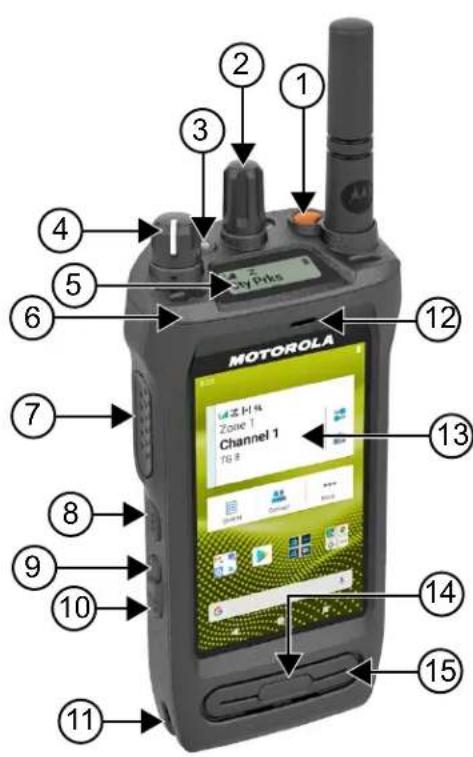
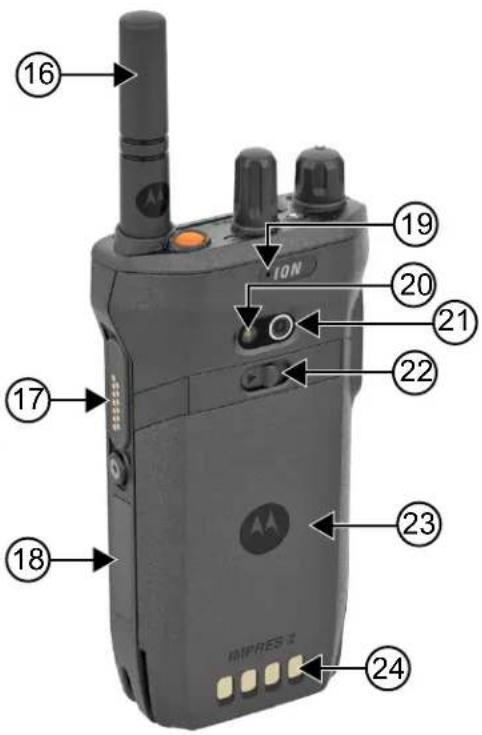
Acima 3: Visão geral do rádio
| Rótulo Nome Descrição | |
| 1 Botão de emergência Permite ativar ou desativar as operações de emergência. | |
| 2 Botão seletor de canais Permite selecionar um canal. | |
| 3 Indicador de LED Fornece o status operacional. | |
| 4 Botão de volume/liga/desliga Permite ligar ou desligar o rádio e ajustar o volume. | |
| 5 Visor superior Fornece notificação de uma atividade ou evento. | |
| 6 Recurso de trava do estojo Permite prender o estojo ao rádio. | |
| 7 Botão Push-To-Talk (PTT) Permite executar operações de voz (por exemplo, Chamada em grupo e Chamada privada). | |
| 8 Botão de função programável de 3 pontos | Botão programável de uma função atribuível do rádio. |
| 9 Botão de função programável de 1 ponto | Botão programável de uma função atribuível do rádio. |
| 10 Botão de função programável de 2 pontos | Botão programável de uma função atribuível do rádio. |
| 11 Trilho do estojo Fornece uma orientação para a inserção do estojo e do rádio. | |
| 12 Microfone frontal Permite que sua voz seja enviada quando operações PTT ou de voz são ativadas. | |
| 13 Tela sensível ao toque A tela do visor do rádio. | |
| 14 Botão Suspender/Ativar visor Permite colocar o rádio no modo de suspensão ou de ativação. | |
| 15 Alto-falante Reproduz todos os tons e áudio gerados pelo rádio (como recursos de tons de teclado e áudio de voz). | |
| 16 Antena Fornece a amplificação de RF necessária ao transmitir ou receber. | |
| 17 Conector para acessório Permite conectar acessórios ao rádio. | |
| 18 Área de etiquetagem do dispositivo | Área para etiqueta adesiva com tamanho recomendado de 34,5 mm (comprimento), 12,8 mm (largura) e 1,3 mm no canto para personalização. |
| 19 Microfone traseiro Microfone com cancelamento de ruído. | |
| 20 Flash de LED | Fornece a função de luz do flash. |
| 21 Câmera | Permite tirar fotos, gravar vídeos e ler códigos QR. |
| 22 Trava da bateria | Permite travar ou destravar a bateria do rádio. |
| 23 Bateria É a fonte de alimentação do rádio. | |
| 24 Contatos para carregamento | Ponto de carregamento da bateria. |
3.1
Botões programáveis
Você pode programar os botões programáveis como atalhos para as seguintes funções de rádio no RC (RadioCentral).

OBSERVAÇÃO:
Ao tentar iniciar recursos que não são suportados no modo de rádio atual, um tom indicador negativo é emitido.
Fale com o revendedor para mais informações.
Acima 4: Funções atribuíveis do rádio
| Função | Descrição |
| Pesquisa de site ativo | Permite pesquisar um site ativo. |
| Rede automática | Com base na intensidade da rede de rádio, o recurso permite que o rádio alterne automaticamente entre banda larga convergente e |
Função Descrição
| LMR (Converged Land Mobile Radio, rádio móvel terrestre convergente). | |
| Rede de banda larga Permite alternar entre banda larga convergente e LMR convergente. | |
| PTT de Banda Larga Permite alternar entre o modo PTT de banda larga e o modo LMR. | |
| Alerta de chamada Permite acessar diretamente a lista de contatos e selecionar o contato desejado para enviar um alerta de chamada. | |
| Seletor de canais Permite mudar o canal. | |
| Contatos Fornece acesso direto à lista de contatos. | |
| Informações do site atual Permite visualizar as informações do site atual. | |
| Alerta de queda Permite ativar ou desativar os alarmes do Alerta de queda. | |
| Lista de RX flexível Permite ativar ou desativar uma lista de Rx dinâmica. Fornece a flexibilidade de adicionar ou remover membros do grupo de conversação. | |
| Potência alta/baixa Permite alternar entre alta e baixa potência. | |
| Áudio inteligente Permite ativar ou desativar o áudio inteligente. | |
| Interface de teclado - leitor de código de barras Permite iniciar o aplicativo Scandit Keyboard Wedge. | |
| Chamada privada com discagem manual Permite iniciar uma chamada privada inserindo o ID do rádio. | |
| Roaming de site manual Permite iniciar a pesquisa manual de site. | |
| Mensagem Permite acessar a função de mensagens de texto no modo digital e a função de mensagens de MDC no modo analógico pelo menu do rádio (aplicável somente no modelo com visor). | |
| AGC do mic Permite ativar ou desativar o AGC (automatic gain control, controle de ganho automático) do microfone interno. | |
| Monitor | Permite monitorar um canal. |
| Informações de site vizinho | Permite acessar as informações do site vizinho. |
| Excluir conversa indesejada | Permite remover temporariamente um canal indesejado da lista de varredura, exceto o canal selecionado. O canal indesejado excluído será restaurado na lista de varredura, por exemplo, quando o rádio for desligado e ligado novamente. |
| Acesso com um toque | Permite acessar diretamente os recursos de chamada predefinidos. |
| Monitor permanente | Permite monitorar todo o tráfego de rádio de um canal selecionado até que a função seja desativada. |
| Função Descrição | |
| Privacidade Permite ativar ou desativar a privacidade. | |
| Verificação do rádio Permite verificar se o rádio está ativo no sistema. | |
| Ativar ou desativar rádio Permite que um rádio alvo seja ativado ou desativado remotamente. | |
| Nome do rádio Exibe o alias do rádio no visor do rádio. | |
| Chamadas recentes Permite visualizar chamadas recentes. | |
| Repetidor ou Direto Permite alternar entre usar um repetidor e se comunicar diretamente com outro rádio. | |
| Tipo de campainha Permite acessar diretamente a configuração do tipo de campainha. | |
| Varredura Permite ativar ou desativar a varredura. | |
| Bloqueio do site Permite ativar o bloqueio do site para pesquisar somente no site atual ou desativar o bloqueio do site para pesquisar em outros sites também. | |
| Status Permite selecionar o menu da lista de status. | |
| Trocar alto-falante Permite ativar ou desativar a função de áudio externo. O áudio externo redireciona o áudio do alto-falante do acessório com fio conectado para o alto-falante interno (aplicável ao áudio do sistema LTE e LMR). | |
| Silenciador rígido/normal Permite alternar entre silenciador rígido e normal (aplicável apenas ao modo analógico). | |
| Alternar o supressor de AF Permite ativar ou desativar a função do supressor AF (aplicável apenas ao modo digital). | |
| Alternar nível de prioridade de chamada Permite que seu rádio entre nos níveis alto e normal de prioridade de chamada. | |
| Melhoria de trinado | Permite ativar ou desativar a melhoria de trinado. |
| Desativar a interrupção remota de Tx | Permite interromper uma chamada de voz desativando o rádio transmissor ou finalizar o tempo de desconexão da chamada do repetidor para liberar o canal. |
| Não atribuído | Indica que a função do botão ainda não foi atribuída. |
| Ativação do controle por voz | Permite iniciar comandos de controle por voz. |
| VOX (Voice Operating Transmission, transmissão operada por voz) | Permite ativar ou desativar a VOX. |
| Seleção de zona | Permite selecionar em uma lista de zonas. |
Acima 5: Aplicativos Android atribuíveis
| Aplicação | Tipo de aplicação | Descrição |
| Leitura de código de barras | Personalizada | Permite iniciar seu próprio aplicativo de leitura de código de barras. |
Aplicação Tipo de aplicação Descrição
Navegador Padrão Permite iniciar um navegador da Web.
Foto Padrão Permite iniciar uma câmera para tirar fotos.
Vídeo Padrão Permite ver uma câmera para gravar vídeos.
Personalizada Permite que você inicie seu próprio aplicativo de tíquete de trabalho.

OBSERVAÇÃO:
- O tipo de aplicativo para aplicativos Android pode ser padrão ou personalizado.
- Antes de configurar os aplicativos Android para serem iniciados usando botões programáveis, os aplicativos precisam incluir os intentos relevantes do Android com base na funcionalidade de aplicativo pretendida. Para obter mais detalhes sobre definições de intenção, consulte developer.motorolasolutions.com.
3.2
Controle por voz
O Controle por voz permite gerenciar o rádio e realizar buscas de informações usando comandos de voz. Esta função foi desenvolvida principalmente para promover uma melhor comunicação. Para ativá-la, pressione e segure o botão programado Controle por voz e fale os comandos. Quando houver uma chamada LTE em andamento, você não poderá usar esse recurso.

OBSERVAÇÃO:
O idioma no recurso Controle por voz é o mesmo configurado no recurso Texto para fala. Consulte Verificar o idioma configurado do Texto para fala na página 104
Opere o rádio com a voz usando os comandos a seguir.
| Recurso Exemplos | |
| Zona e canal Para identificar a zona e o canal atuais, diga os seguintes comandos:“Zona e canal”“Qual é a minha zona e o meu canal”“Zona e canal atuais”“Qual é a minha zona e canal atual” | |
| Para mudar para uma nova zona e um novo canal, diga os seguintes comandos:“Zonacanal”“Zonae canal”“Zona para, canal para”“Zona parae canal para”“Mudar zona para, canal para" | |
RecursoExemplos
- "Mudar zona para
e canal para " - "Mudar zona para
, canal " - "Mudar para zona
, canal " - "Mudar para zona
e canal " - "Ir para zona
, canal " - "Ir para zona
e canal " - "Alternar zona para
, canal para " - "Alternar zona para
e canal para " - "Alternar para zona
, canal " - "Alternar para zona
e canal "

OBSERVAÇÃO:
Para usar o Controle por voz na alteração de zonas ou canais, o Nome do Controle por voz/Anúncio de TTS deve ser pré-configurado no software RC (RadioCentral). Verifique como seu rádio foi programado com o fornecedor ou o administrador do sistema.
Zona Para identificar sua zona atual, diga os seguintes comandos:
• "Zona"
- "Qual a minha zona"
- "Zona atual"
- "Qual é a minha zona atual"
Para mudar para uma nova zona, diga os seguintes comandos:
- "Zona
" - "Mudar zona para
" - "Mudar para zona
" - "Ir para zona
" - "Alternar zona para
" - "Alternar para zona
"
Canal Para identificar o canal atual, diga os seguintes comandos:
- "Canal"
- "Qual o meu canal"
RecursoExemplos
| • “Canal atual”• “Qual é o meu canal atual” | |
| Para mudar para um novo canal, diga os seguintes comandos:• “Canal”• “Mudar canal para”• “Mudar para canal”• “Ir para canal”• “Alternar canal para”• “Alternar para canal” | |
| Volume Para identificar o nível de volume do rádio, diga os seguintes comandos:• “Volume”• “Qual é o meu volume”• “Volume atual” | |
| Bateria Para identificar o nível da bateria, diga os seguintes comandos:• “Bateria”• “Qual é a minha bateria”• “Verificação da bateria”• “Nível da bateria”• “Qual é o meu nível de bateria”• “Status da bateria”• “Qual é o estado da minha bateria” | |
| Tempo Para identificar a hora atual, diga os seguintes comandos:• “Tempo”• “Hora atual”• “Verificação de hora”• “Que horas são”• “Que horas são” | |
| Canal inicial Para mudar para seu canal inicial, diga os seguintes comandos: | |
RecursoExemplos
| “Canal inicial”“Mudar para o canal inicial”“Ir para canal inicial”“Alternar para o canal inicial” | |
| Varredura Para iniciar ou parar a varredura, diga os seguintes comandos:“Iniciar leitura”“Parar varredura”“Inicie a varredura”“Pare a varredura” | |
| Cancelar o último comando Para cancelar o comando anterior, diga “Cancelar”.OBSERVAÇÃO:O comando para cancelar é ativado cinco segundos após o último comando. | |
Capítulo 4
Visão geral do sistema
A visão geral do sistema explica os tipos de sistemas e modos disponíveis no rádio.
4.1
Capacity Max
O Capacity Max é um sistema de rádio com entroncamento baseado no canal de controle MOTOTRBO.
Os produtos de rádio digital MOTOTRBO são comercializados pela Motorola Solutions principalmente para usuários empresariais e industriais. O MOTOTRBO utiliza o padrão DMR (Digital Mobile Radio, rádio móvel digital) do ETSI (European Telecommunications Standards Institute, instituto europeu de padrões de telecomunicações), ou seja, um TDMA (Time Division Multiple Access, acesso múltiplo por divisão de tempo) de dois slots para juntar dados ou voz simultâneos em um canal de 12,5 kHz (equivalente a 6,25 kHz).
4.2
Modos analógico e digital convencionais
Cada canal do rádio pode ser configurado como analógico convencional ou digital.
Alguns recursos não estão disponíveis ao alternar do modo digital para o analógico e do modo analógico para o digital, enquanto outros estão disponíveis em ambos.
Existem pequenas diferenças na forma de funcionamento de cada função, mas elas não afetam o desempenho do rádio.
4.3
IP Site Connect
Esta função permite que seu rádio estenda a comunicação convencional para além do alcance de um único site, conectando-se a diferentes sites conectados por meio de uma rede IP (Internet Protocol, protocolo de Internet).
Quando o rádio fica fora do alcance de um site e no alcance de outro, conecta-se ao repetidor do novo site para enviar ou receber chamadas/transmissões de dados. Isso é feito automaticamente ou manualmente dependendo das configurações.
Se o rádio estiver definido para realizar essa ação automaticamente, ele procurará todos os sites disponíveis quando o sinal do site atual estiver fraco ou quando não conseguir detectar sinais do site atual. Ele será, então, fixado ao repetidor com o valor do RSSI (Received Signal Strength Indicator, indicador de intensidade do sinal recebido) mais intenso.
Na pesquisa manual de site, o rádio procura, na lista de roaming, o próximo site que esteja dentro do alcance (mas que talvez não tenha o sinal mais intenso) e o fixa ao repetidor.

OBSERVAÇÃO:
Cada canal só pode ter a Varredura ou o Roaming habilitado, e não ambos ao mesmo tempo.
Os canais com essa função habilitada podem ser adicionados a uma lista de roaming determinada. O rádio pesquisa os canais na lista de roaming durante a operação de roaming automático para localizar o melhor site. Uma lista de roaming oferece suporte a, no máximo, 16 canais (incluindo o canal selecionado).

OBSERVAÇÃO:
Não é possível adicionar ou excluir manualmente uma entrada da lista de roaming. Fale com o revendedor para mais informações.
4.4
Capacity Plus
O Capacity Plus é um sistema com entroncamento digital de nível básico e econômico. Ele expande a capacidade e estende a cobertura para um ou vários sites. O entroncamento dinâmico de site único e vários sites oferece melhor capacidade e cobertura.

OBSERVAÇÃO:
Se você tentar acessar um recurso não aplicável ao Capacity Plus – site único ou Capacity Plus – vários sites usando um botão programável, ouvirá um tom indicador negativo.
Capacity Plus – site único
Capacity Plus – site único é uma configuração de entroncamento de site único do sistema de rádio MOTOTRBO, que utiliza um conjunto de canais para dar suporte a centenas de usuários e até 254 grupos.
Essa configuração permite que o rádio utilize o número de canais programados disponíveis de maneira eficiente quando está no modo repetidor.
O rádio também possui funções disponíveis no modo digital convencional, IP Site Connect e Capacity Plus.
O Capacity Plus – vários sites é uma configuração com entroncamento de vários canais do sistema de rádio MOTOTRBO, combinando o melhor de ambas as configurações do Capacity Plus e do IP Site Connect. Ele também é conhecido como Linked Capacity Plus.
Ele permite que o rádio estenda a comunicação de entroncamento para além do alcance de um único site, conectando-se a diferentes sites existentes conectados por meio de uma rede IP. Também fornece um aumento na capacidade, utilizando de forma eficiente o número combinado de canais programados disponíveis e compatíveis com cada um dos sites disponíveis.
Quando o rádio sai do alcance de um site para o alcance de outro, ele se conecta ao repetidor do novo site para enviar ou receber chamadas ou transmissões de dados. Dependendo de suas configurações, isso é feito de forma automática ou manual.
Automaticamente
O rádio verifica todos os sites disponíveis quando o sinal do site atual é fraco ou incapaz de detectar qualquer sinal e trava no repetidor com o valor de RSSI mais forte.
Manualmente
O rádio procura o próximo site na lista de roaming que está atualmente ao alcance e que pode não ter o sinal mais forte e se conecta a ele.
Qualquer canal com Capacity Plus — vários sites habilitado pode ser adicionado a uma lista de roaming. O rádio pesquisa esses canais durante a operação de roaming automático para localizar o melhor site.

OBSERVAÇÃO:
Não é possível adicionar ou excluir manualmente uma entrada da lista de roaming.
4.5
Modo direto ou modo direto de capacidade dupla
Se estiver dentro da área de cobertura desejada do cliente, qualquer usuário do sistema poderá se comunicar diretamente com todos os outros usuários do sistema apenas com a potência de saída do transmissor em seu rádio portátil ou móvel, então um sistema de modo direto ou de modo direto de capacidade dupla poderá ser usado.
O modo direto ou o modo direto de capacidade dupla (DCDM) é uma comunicação direta entre rádios para sistemas que não usam repetidor ou precisam de canais de reversão de GPS. Quando os rádios operam no modo direto ou no modo direto de capacidade dupla, eles sempre transmitem e recebem na mesma frequência. O modo direto e o modo direto de capacidade dupla fornecem serviços semelhantes aos usuários finais, com a exceção de que o modo direto de capacidade dupla só está disponível no modo digital e suporta dois caminhos simultâneos de voz ou dados em um canal de largura de banda de 12,5 kHz, enquanto o modo direto suporta apenas um. Além disso, há algumas pequenas diferenças. Por exemplo, canais de modo direto de capacidade dupla não podem ser usados como canais de reversão GNSS.
Os rádios não estão limitados a uma frequência de modo direto/modo direto de capacidade dupla. Eles podem ser programados para ter frequências diferentes, que podem ser selecionadas com o botão Seletor de canais.
Os modos direto ou direto de capacidade dupla não precisam de tempo de espera over-the-air para chamadas de voz. O rádio tem um temporizador de chamada interna ("retorno"). O método de acesso ao canal usado antes que o temporizador de chamada expire não é cortês, pois o rádio ainda é membro de uma chamada ativa. Isso é independente da seleção de acesso ao canal para início de chamada (cortês ou não cortês).
Capítulo 5
Voz contínua
A Voz contínua é um recurso que permite que você permaneça conectado à rede de rádio mesmo quando estiver fora da cobertura do rádio. A Voz contínua usa conectividade de banda larga como um caminho de backup para o sistema LMR. O recurso de voz contínua é compatível com os sistemas Capacity Max e Capacity Plus (site único e vários sites).
Você pode alternar entre redes automaticamente ou manualmente. Para o Canal convergente, se o recurso Rede automática estiver habilitado e as conexões LMR e Banda larga estiverem disponíveis, o rádio priorizará a conexão LMR.
O aplicativo PTT de banda larga e a Voz contínua são mutuamente exclusivos. É necessário desinstalar o aplicativo PTT de banda larga antes de usar a Voz contínua.
Para obter mais informações sobre a dependência de recursos, consulte MN008940A01, Guia de provisionamento de Voz contínua do MOTOTRBO Ion no https://learning.motorolasolutions.com/ion.
A Voz contínua pode ser usada nos seguintes recursos:
- Seleções de zona e canal
- Chamada privada: ^1
- Chamada em grupo
- Alerta de chamada ^1
- Operação de emergência
- Trabalhador solitário
- Alerta de queda (anteriormente conhecido como Man Down) na página 92
- Interrupção de transmissão (substituição de supervisão) ^1
5.1
Desinstalação do aplicativo PTT de banda larga

OBSERVAÇÃO:
Aplicativo PTT de banda larga não é o nome oficial do aplicativo e é diferente dependendo da sua região.
Verifique o ícone WAVE quando fizer o download do aplicativo da Google Play Store. Fale com seu revendedor ou administrador para mais informações.
Procedimento:
- Ao ligar o rádio, execute uma das seguintes ações:
| Opção Ações | |
| Desinstalar o aplicativo Broadband PTT da Notificação de controle do rádio | a. Use o serviço WAVE.b. Na notificação recebida do Controle do rádio, toque em Desinstalar. |
| Desinstalar o Broadband PTT de banda larga das Configurações do rádio | a. Em Configurações, toque em Aplicativos e notificações →→ Desinstalar → OK.b. Deslize o painel de notificações para baixo.c. Toque em Desinstalar na notificação de Falha de serviço PTT de banda larga. |
2. Desligue e ligue o rádio.

OBSERVAÇÃO:
É possível usar o recurso de Voz contínua após o ciclo de energia.
O rádio entra e sai automaticamente dos canais WAVE e WAVE Convergente quando você liga ou desliga o rádio.
5.2
Autenticação de voz contínua
O rádio entra e sai automaticamente dos canais WAVE e WAVE Convergente quando você liga ou desliga o rádio.
Quando você fizer login com sucesso, o rádio mostra WAVE contatado com sucesso.
Quando você não fizer login, veja os seguintes cenários:
Acima 7: Faça login em cenários de falha
| Tipos de falha Ações | |
| Falha na ativação Entre em contato com o Administrador corporativo para obter um novo código de ativação. | |
| Sem servidor WAVE | Entre em contato com o seu Administrador corporativo. |
| • Serviço suspenso | Enquanto isso, o rádio mostra uma mensagem pop-up. Execute uma das seguintes ações: |
| • Conta excluída | |
| • Falhas de login | • Para alternar para o canal LMR, toque emSwitch. |
| • Para permanecer no canal, toque emIgnorar. | |
| Sem Conexão de Rede Certifique-se de que seu celular ou Wi-Fi esteja ativado em Configurações. | |
5.3
Configurações do switch de rede
O rádio suporta rede Automática e rede de Banda larga em canais convergentes.
O switch de Rede automática permite habilitar a comutação entre redes LMR e WAVE automaticamente, dependendo da intensidade do sinal da rede.
O switch de Rede de banda larga permite que você alterne entre as redes LMR e WAVE manualmente.
Para Canais convergentes no LMR, você pode alternar entre Rede automática ou Rede de banda larga
para ativar. O ícone LMR convergente ou o ícone controle de rádio quando a configuração está habilitada. WAVE convergente aparece no widget de

OBSERVAÇÃO:
Este recurso não é compatível com canais somente LMR e somente WAVE.
5.3.1
Ligar ou desligar o switch de rede automática
Como ligar a chave de rede automática
Procedimento:
Execute uma das seguintes ações:
| Opção Ações | |
| Ativar o Switch de rede automática com o Iniciador de recursos de menu | a. No Widget do Iniciador de recursos de menu, toque emMais → Conjunto de rede de rádio.b. Ative a Rede automática. |
| Ativação do Switch de rede automático com Configurações rápidas do rádio | a. No widget de controle de rádio, toque emConfigurações rápidas do rádio.b. Ative a Rede automática. |
Como desligar o Switch de rede automática
Procedimento:
Execute uma das seguintes ações:
| Opção Ações | |
| Desativar o Switch de rede automático com o Iniciador de funções de menu | a. No Widget do Iniciador de recursos de menu, toque emMais → Conjunto de rede de rádio.b. Desative a Rede automática. |
| Desativar o Switch de rede automática com Configurações rápidas do rádio | a. No widget de controle de rádio, toque emConfigurações rápidas do rádio.b. Desative a Rede automática. |
5.3.2
Ligar ou desligar o switch de rede de banda larga
Ligar o switch de rede de banda larga
Pré-requisitos:
Certifique-se de estar em um Canal convergente. Desative a Rede automática para ativar a rede de banda larga.
Procedimento:
Execute uma das seguintes ações:
| Opção Ações | |
| Ativar o Switch de rede de banda larga com o Iniciador de recursos de menu | a. No Widget do Iniciador de recursos de menu, toque emMais → Conjunto de rede de rádio.b. Ative a Rede de banda larga. |
| Ativação do Switch de rede de banda larga com Configurações rápidas do rádio | a. No widget de controle de rádio, toque em Configurações rápidas do rádio.b. Ative a Rede de banda larga. Configurações rápidas do rádio.b. Ative a Rede de banda larga. |
Resultado:
Quando o Switch da rede de banda larga é ativado, você está usando a rede WAVE em Canais convergentes.
Desligar o switch da rede de banda larga
Procedimento:
Execute uma das seguintes ações:
| Opção Ações | |
| Desativar o Switch de rede automático com o Iniciador de funções de menu | a. No Widget do Iniciador de recursos de menu, toque emMais → Conjunto de rede de rádio.b. Desativar a Rede de banda larga. |
| Desativar o Switch de rede automática com Configurações rápidas do rádio | a. No widget de controle de rádio, toque em  Configurações rápidas do rádio.b. Desativar a Rede de banda larga. Configurações rápidas do rádio.b. Desativar a Rede de banda larga. |
Resultado:
Quando o Switch de rede de banda larga alterna para desligado, você está usando a rede LMR nos Canais convergentes.
5.4
Ativar ou desativar o serviço PTT
Quando você está nos canais WAVE e WAVE Convergente, seu rádio só recebe o serviço Habilitar e Desabilitar PTT acionado por um usuário autorizado. Você não consegue iniciar o serviço Ativar ou Desativar PTT.
Quando o usuário autorizado inicia Desabilitar PTT, seu rádio mostra as seguintes indicações:
- A tela superior mostra Sem servidor WAVE.
- O visor mostra a mensagem pop-up Serviço suspenso.
- Se você pressionar o botão PTT, um tom negativo será emitido.
Quando o usuário autorizado inicia o Habilitar PTT, seu rádio exibe PTT está habilitado.
Capítulo 6
Início
Este capítulo fornece instruções sobre como preparar seu rádio para uso.
6.1
Inserir ou remover o cartão microSD
Procedimento:
- Deslize a trava da bateria para a posição destravada.
- Remova a bateria do slot na parte inferior do rádio.
-
Remova a tampa do cartão microSD e a respectiva bandeja.
-
Execute uma das seguintes ações:
-
Para inserir, coloque o cartão microSD na bandeja.
- Para remover, retire o cartão microSD da bandeja.

OBSERVAÇÃO:
Somente o formato de cartão microSD FAT32 é suportado. Se você inserir um cartão microSD não suportado, será solicitado a formatar o cartão microSD. A formatação leva à eliminação de dados.
6.2
Inserir ou remover o cartão SIM

OBSERVAÇÃO:
Essa tarefa não é aplicável ao eSIM.
Seu rádio suporta cartão SIM público ou privado.
Procedimento:
- Deslize a trava da bateria para a posição destravada.
- Remova a bateria do slot na parte inferior do rádio.
- Remova a tampa do cartão SIM e a bandeja do cartão SIM.
-
Execute uma das seguintes ações:
-
Para inserir, coloque o cartão SIM na bandeja.
- Para remover, retire o cartão SIM da bandeja.
6.3
Inserir ou remover a bateria
Instalar a bateria
Procedimento:
- Insira a bateria no slot na parte inferior do rádio.
- Empurre a parte superior da bateria para baixo até que a trava se encaixe no lugar.
Remover a bateria
Procedimento:
- Deslize a trava da bateria para a posição destravada.
- Remova a bateria do slot na parte inferior do rádio.
6.4
Colocar ou retirar a tampa do conector acessório
Para evitar danos ao conector acessório, proteja-o com a tampa quando ele não estiver em uso.
Inserir a tampa do conector acessório
Procedimento:
- Insira a extremidade com gancho na abertura acima do conector.
- Pressione a parte superior da tampa para baixo para encaixá-la na abertura.
- Gire o parafuso no sentido horário para apertar a tampa.
Retirar a tampa do conector acessório
Procedimento:
- Gire o parafuso no sentido anti-horário até que ele se solte do rádio.
- Gire para fora e levante a tampa do conector para soltá-la do rádio.
6.5
Inserir ou remover a antena
Instalar a antena
Procedimento:
- Posicione a antena no receptáculo.
- Gire a antena no para a direita.
Remover a antenna
Procedimento:
- Gire a antena no sentido anti-horário.
- Remova a antena do receptáculo.
6.6
Carregar a bateria
O rádio não exibe o ícone de carregamento ou a indicação de LED no visor frontal ou superior durante o carregamento. A estimativa baseada em carregamento é de 25% de granularidade (5% 25%, 50%, 75%, 100%). O visor frontal do rádio mostra 50% de carregamento quando o rádio é ligado e retorna ao indicador de porcentagem normal da bateria após a conclusão da sincronização.
Procedimento:
- Desligue o rádio.
- Coloque o rádio em um carregador aprovado pela Motorola Solutions.
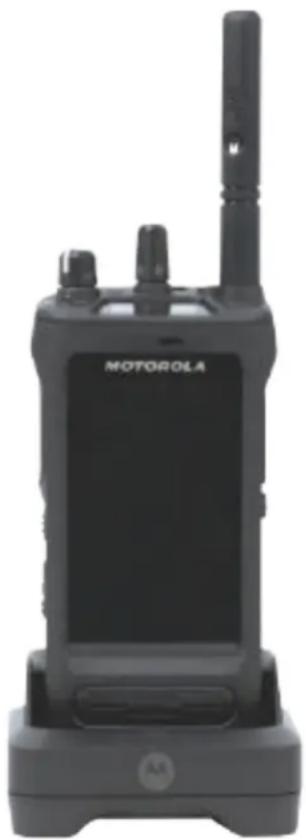
O LED do carregador acende.

OBSERVAÇÃO:
- Se o LED do carregador piscar em vermelho durante o carregamento, reinsira o rádio.
-
Se o carregador detectar a nova bateria IMPRES, ele iniciará a inicialização automaticamente. A inicialização é o primeiro processo de calibração/recondicionamento de uma bateria IMPRES. Para obter mais informações sobre o carregador aprovado pela Motorola Solutions, consulte o número de peça do manual: MN006348A01 em https://learning.motorolasolutions.com/.
-
Para remover o rádio do carregador, puxe-o para cima.

OBSERVAÇÃO:
- O rádio leva aproximadamente de seis a dez segundos para atualizar as informações da bateria depois que é removido do carregador.
- Para obter mais informações, consulte Informações sobre a bateria na página 64.
6.7
Ligar ou desligar o rádio
Ligar o rádio
Procedimento:
Gire o botão de Volume/Liga/Desliga no sentido horário até ouvir um clique.
Desligar o rádio
Procedimento:
Gire o botão Volume/Liga/Desliga no sentido anti-horário até ouvir um clique.
6.8
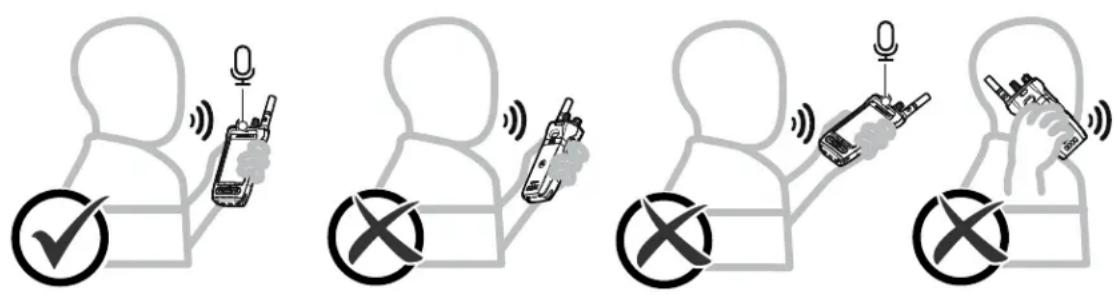
Segurar o rádio durante a transmissão de áudio
Procedimento:
- Ao utilizar o áudio alto, segure o rádio em posição vertical com o microfone superior a uma distância de 5 cm a 10 cm da boca.
- Fale diretamente no microfone superior.

OBSERVAÇÃO:
Não fale de frente para a parte inferior ou traseira do rádio.
- Ouça pelo alto-falante.
- Mantenha a antena a uma distância de, pelo menos, 2,5 cm da cabeça e do corpo.
Resultado:
A seguir, é exibida a maneira correta de segurar o rádio durante a transmissão de áudio.
Execute uma das seguintes ações:
- Para aumentar o volume, gire o botão Volume/Liga/Desliga no sentido horário.
- Para diminuir o volume, gire o botão Volume/Liga/Desliga no sentido anti-horário.

OBSERVAÇÃO:
Seu rádio pode ser programado para ter diferença de volume mínima quando o nível de volume não puder ser diminuído além do volume mínimo programado.
Ao ajustar o volume, o visor superior acende.
O ajuste das ações de volume é aplicável ao controle de volume de LTE (Long Term Evolution, evolução em longo prazo) e LMR (Land Mobile Radio, rádio móvel terrestre).
6.10
Ativação do eSIM
Pré-requisitos:
Certifique-se de que o rádio esteja conectado ao Wi-Fi.
Procedimento:
- Em Configurações, toque em Rede e Internet → Rede móvel → Fazer download de um SIM em vez disso? → Avançar.
- Direcione sua câmera para o código QR de seu eSIM.

OBSERVAÇÃO:
Certifique-se de que o código QR seja capturado na caixa.
- Toque em Ativar → Concluído.
Remover a tampa protetora da lente da câmera
Procedimento:
Levante a película protetora da lente da câmera.
6.12
Como usar o estojo
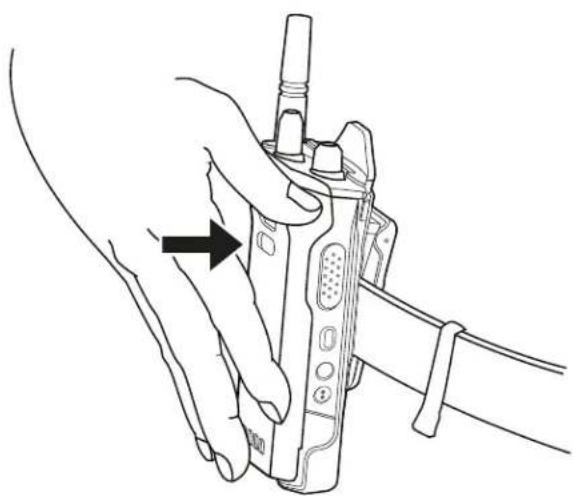
Inserir o rádio no estojo
Procedimento:
- Insira o rádio com a tela voltada para o estojo.
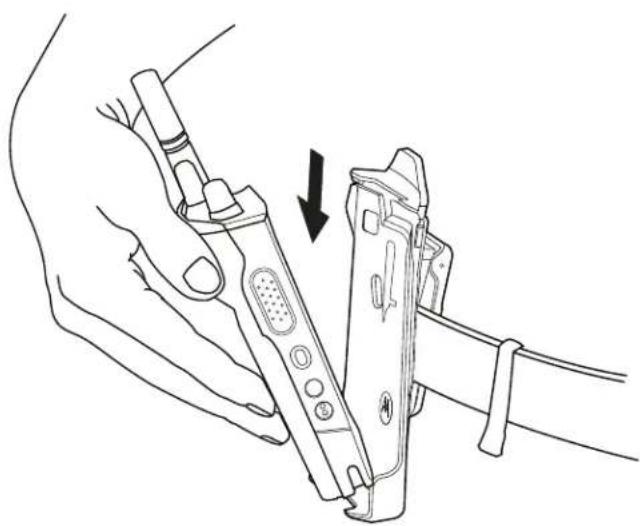
2.Empurre o rádio para o estojo até que se encaixe com um clique.
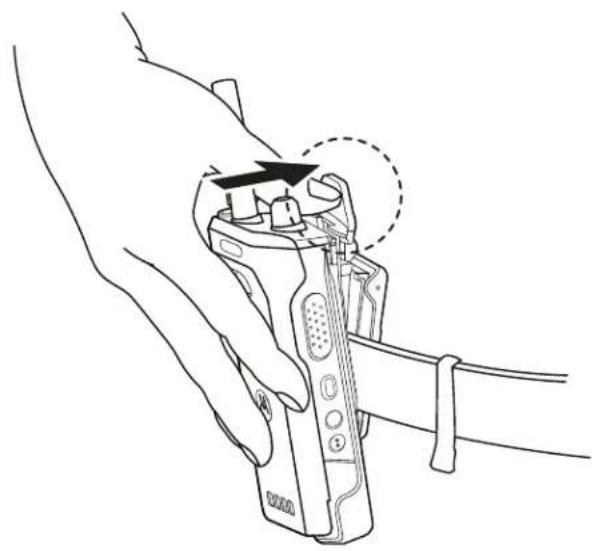
Remover o rádio do estojo
Procedimento:
- Pressione a aba para liberar o rádio do estojo.
Visão geral do teclado virtual
Use o teclado na orientação retrato ou paisagem para inserir texto alfanumérico no rádio. O teclado é compatível com a capitalização automática e sugestões de palavras no recurso de mensagens.
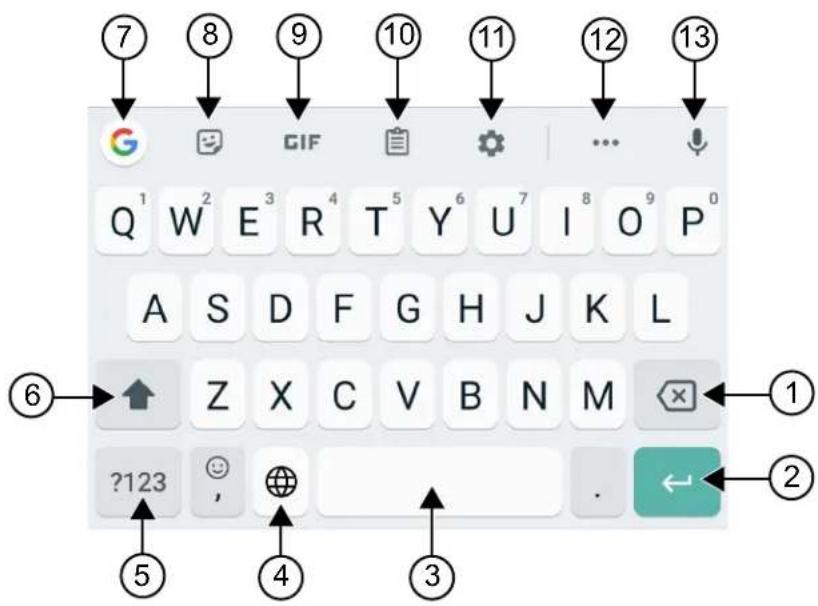
Acima 8: Visão geral do teclado virtual
| No Nome Descrição | |
| 1 Backspace Para excluir um caractere. | |
| 2 Enter Para ir para a próxima linha. | |
| 3 Barra de espaço Toque para inserir um espaço. | Toque duas vezes para inserir um ponto. |
| 4 Globo Para alterar o idioma do teclado. | OBSERVAÇÃO:Aplicável somente se o rádio tiver mais de um idioma.Se o caractere de entrada do usuário do teclado Android não for compatível com o sistema LMR, a tela superior mostrará o símbolo ? para caractere não suportado. |
| 5 ?123 Toque para inserir números, pontuação | ou símbolos. |
| 6 Caps Lock Toque para digitar em maiúsculas. | |
Nº Nome Descrição
| Toque duas vezes para maiúsculas. | |
| 7 Pesquisa Google Toque para executar uma pesquisa no | Google usando o Chrome. |
| 8 Adesivos Toque para acessar os adesivos. | |
| 9 GIF Toque para acessar GIFs. | |
| 10 Área de transferência O texto copiado será exibido | automaticamente aqui. |
| 11 Configurações Toque para acessar as configurações | do Gboard. |
| 12 Mais Toque para ver mais recursos. | |
| 13 Texto para fala Toque para acessar a conversão de | texto em fala. |

OBSERVAÇÃO:
Com base nas configurações de idioma do rádio, é possível tocar e segurar um caractere para inserir caracteres alternativos.
6.14
Navegação na tela sensível ao toque
Acima 9: Ações na tela sensível ao toque
Ação Resultados
Toque Toque para executar as seguintes ações:

- Seleccionar itens na tela
- Digitar letras e símbolos usando o teclado da tela
- Pressionar os botões na tela
Toque e segure

Toque e segure para executar as seguintes ações:
- Arrastar um aplicativo na tela inicial para movê-lo para um nova localização ou removê-lo
- Criar um atalho de um aplicativo na tela inicial
- Em uma área vazia da tela inicial, toque e segure para abrir um menu para selecionar papéis de parede, widgets e configurações da tela inicial
AçãoResultados
Deslizar Mova o dedo para cima, para baixo, para a esquerda ou para a
direita na tela para executar as seguintes ações:
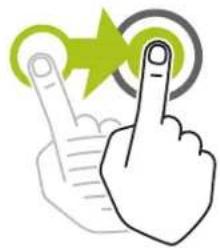
- Desbloquear a tela
- Visualizar as outras telas iniciais
- Visualizar os ícones de aplicativos adicionais na janela de inicialização
- Visualizar mais informações na tela de um aplicativo
Tocar duas vezes Toque duas vezes em uma página da Web, mapa ou outra tela para aumentar e reduzir o zoom.

Gesto de pinça Alguns aplicativos permitem colocar os dois dedos na tela e juntá-los
para reduzir o zoom ou afastá-los para aumentar o zoom.

Visão geral da tela inicial
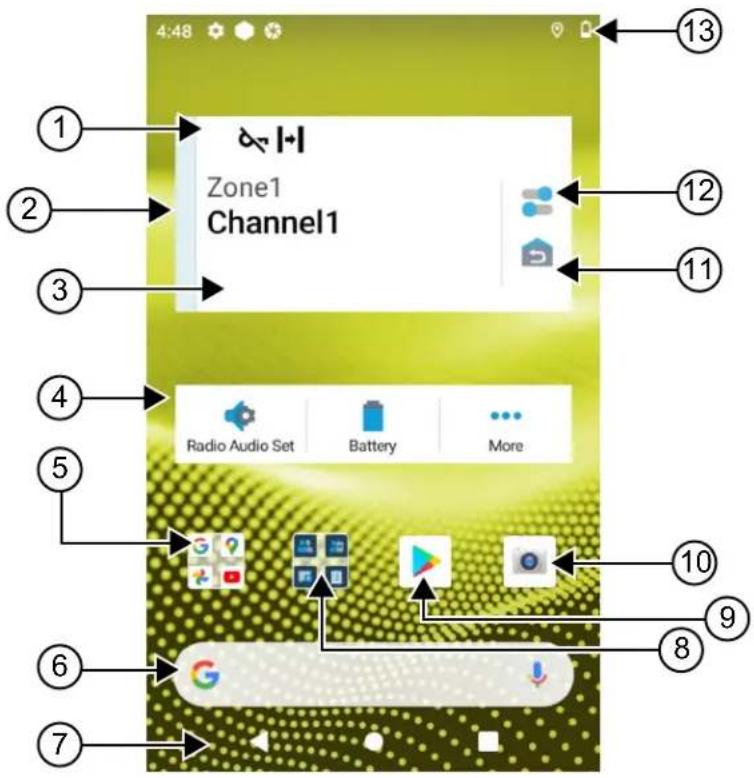
Acima 10: Visão geral da tela inicial
| No Nome Descrição | |
| 1 Ícones de status do canal | Fornece informações ou status específicos do canal selecionado. |
| 2 Barra de luz Reflete o estado da chamada ativa do rádio. | |
| 3 Widget de controle do rádio | Exibe erros de canal, status de entroncamento, estados de chamada e notificações.Permite mudar a zona e o canal na tela inicial. |
| 4 Widget do inicializador de recursos do menu | Exibe os três principais recursos prioritários provisionados no RadioCentralTM.A opçãoMais aparecerá se mais de três recursos prioritários forem provisionados no RadioCentral. |
Nº Nome Descrição
| A opção Mais contém todos os outros itens do menu programado. | |
| 5 Pasta do Google Uma pasta que mantém todos os aplicativos do Google. | |
| 6 Barra de pesquisa do Google | Um widget de atalho usado para executar a pesquisa do Google usando o Google Chrome. |
| 7 Botão Voltar Permite retornar à tela anterior ou sair das janelas do aplicativo. | |
| Botão Início Permite retornar à tela inicial. | |
| Botão de visão geral Permite visualizar uma lista de aplicativos que estão atualmente ativos no rádio. | |
| 8 Pasta M-Apps (Aplicativos da Motorola) | A pasta M-Apps contém aplicativos da Motorola Solutions:• M-Contacts• M-Dialer• M-Menu• M-Messenger• M-Radio Control• M-Shift ManagerSe você abrir outro aplicativo, o M-Apps será fechado automaticamente.Se você pressionar a tecla Visão geral, o M-Apps não aparecerá na Visão geral. |
| 9 Google Play O Google Play é o seu entretenimento ilimitado. | |
| 10 Câmera Permite tirar fotos e fazer vídeos. | |
| 11 Reversão de canal inicial | Permite reverter para o grupo de conversação ou canal inicial. |
| 12 Configurações rápidas do rádio | Permite alternar rapidamente as configurações de comunicação do rádio. As configurações são específicas do canal. |
| 13 Barra de status Os ícones de status aparecem na barra de status para fornecer o status do dispositivo e notificações de recursos. | |
7.1
Widget do gerenciador de turno
O widget do Gerenciador de turnos exibe o status do rádio com o ID de login. Esse widget permite enviar o status operacional diretamente da tela inicial.
Figura 1: Widget do gerenciador de turno
Meu status
Reunião

Faça login ou logout com sua ID de login e visualize o status no widget. O status só estará disponível quando o canal atual estiver usando sistemas Capacity Max com lista de status atribuída. Quando o login é
bem-sucedido, a primeira linha do widget exibe o alias ou o ID do usuário, enquanto a segunda linha exibe o status atual do usuário.
Quando o login seguro está ativado, o ID de login ou o alias do usuário não fica visível no widget por motivo de segurança.
7.1.1
Recurso de login do usuário
É possível fazer login no rádio com sua ID de login e enviar o status para os contatos desejados.
Se o usuário atual não for você, faça logout da conta e faça login com seu próprio ID de login.
7.1.1.1
Efetuar login no serviço de registro automático
Procedimento:
- Toque em Iniciador de Trocar gerente → Login do usuário.
-
Execute uma das seguintes ações:
-
Para efetuar login com um ID existente, toque em seu ID.
- Para efetuar login com um novo ID, toque em Fazer login com novo ID → <ID de login de
usuário preferencial>→ Concluído.
- Enquanto o login estiver em andamento, toque em Ocultar.
Resultado:
Quando o login é concluído, uma mensagem mostra Login bem-sucedido e o Widget Trocar gerente mostra o ID de login.
Se o login seguro estiver ativado, o ID de login não estará visível no widget para fins de segurança.
7.1.1.2
Fazer logout do serviço de registro automático
Procedimento:
- Toque em Inicializador do gerenciador de turno →
→ Sim. -
Execute uma das seguintes ações:
-
Para limpar os dados privados, toque em Sim.
- Para manter seus dados privados, toque em Não.
7.1.2
Gerenciar status operacional
Procedimento:
- Toque em

2. Seleccione o status disponível.
Resultado:
O visor exibe Enviando status.
Quando a confirmação é recebida, o visor exibe Confirmação recebida e o status no widget de Trocar gerente é atualizado.
Quando o status é negado no sistema, o visor mostra Status negado e o último status confirmado permanece no widget de Trocar gerente.

OBSERVAÇÃO:
Quando o status for negado, toque em Toque para tentar novamente na tela Status negado ou em Fechar para sair da tela.
7.1.3
Enviar status
Procedimento:
Execute uma das seguintes ações:
| Opção Ações | |
| Enviar status para um contato | a. Toque emIniciador de Trocar gerente → Meu status →. |
| Enviar status por meio de M-Contacts | a. No menu, toque emM-Contacts.b. Toque em→Status→. |
| Enviar status por meio do M-Dialer | a. No menu, toque emM-Dialer.b. Digite ose selecioneMais opções → Status → Fechar.c. Toque emStatus→. |
| Opção Ações | |
| Enviar status para um contato | a. Toque emIniciador de Trocar gerente → Meu status →. |
| Enviar status por meio de M-Contacts | a. No menu, toque emM-Contacts.b. Toque em→Status→. |
| Enviar status por meio do M-Dialer | a. No menu, toque emM-Dialer.b. Digite ose selecioneMais opções →Status → Fechar.c. Toque emStatus→. |
7.2
Os indicadores de status explicam os ícones e os indicadores de LED usados no rádio.
7.2.1
Ícones de status
Esses ícones aparecem na barra de status para fornecer informações ou status específicos do dispositivo. Há um limite nos números de ícones mostrados na barra de status. Se a barra de status estiver cheia, talvez você não consiga ver o ícone mesmo que ele esteja ativo.

OBSERVAÇÃO:
Caso os seguintes ícones não estejam visíveis no rádio, ative-os nas Configurações do rádio

| Ícone Nome Descrição | |
 | Bateria Indica o nível restante da bateria do rádio. O ícone pisca quando o nível da bateria cai para 10% ou menos. |
| (visor frontal) | |
| (visor superior) | |
 | Bluetooth ativado Bluetooth ativado e pronto para conexão bluetooth. |
 | Bluetooth conectado O Bluetooth está conectado a um dispositivo Bluetooth externo. |
| [6K22] | Localização O recurso Localização está ativado e tem sinal disponível. |
| [24W4] | Sem SIM O cartão SIM não foi inserido ou detectado. |
| [XXAB] | LTE/4G O serviço de dados móveis está ativado. |
| [X8X8] | |
 | Intensidade da rede LTE O rádio está conectado a uma rede LTE. O número de barras representa a intensidade do sinal da rede LTE. |
 | |
| [02W6] | LTE sem serviço O rádio não está conectado a uma rede LTE. |
 | Voz de alta definição O rádio é capaz de fazer uma chamada VoLTE (Voz sobre evolução de longo prazo). |
| [22008] | Dados desativados O rádio está conectado a uma rede LTE, mas os dados estão desativados. |
 | Notificação (somente visor superior) O rádio recebe notificação de uma atividade ou um evento. |
Ícone Nome Descrição
| 12:30 | Tempo Indica a hora atual. | |
 | Wi-Fi O rádio está conectado a uma rede Wi-Fi. O número de barras representa a intensidade do sinal da rede Wi-Fi. | |
 | Ponto de acesso Wi-Fi ativado | O rádio criou uma rede Wi-Fi que pode ser usada por outros dispositivos. |
 | Serviço WAVE O Serviço WAVE está em execução. | |
7.2.2
Ícones de widgets de controle de rádio
Esses ícones são exibidos no widget de controle do rádio para fornecer informações ou status de recursos específicos de Convergente, LMR e WAVE. A seguir, é exibida a aparência do ícone se o tema Escuro estiver desativado. Se o tema Escuro estiver ativado, a cor do ícone será invertida.
Ícone Nome Descrição
 | Chamada de transmissão ^2 | O rádio está recebendo uma chamada de transmissão das emissoras. |
 | Chamada de alta prioridade | Permite que o sistema interrompa uma das chamadas não prioritárias em andamento e inicie a chamada de alta prioridade solicitada quando todos os canais estiverem ocupados. |
 | LMR convergente Um canal convergente que vinculou LMR e WAVE.O ícone indica que o grupo de conversação atual está usando o transporte LMR. | |
 | WAVE convergente Um canal convergente que se vinculou em LMR e WAVE. O ícone indica que o grupo de conversação atual está usando o transporte de banda larga. | |
 | DGNA (Dynamic Group Number Assignment, atribuição de número de grupo dinâmico) | Permite que o console atribua e remova um novo grupo de conversação de seu rádio pelo ar. |
 | Direto O rádio está configurado para comunicação direta de rádio a rádio durante a operação convencional. | |
 | Volume de dados alto O rádio está recebendo alto volume de dados e o canal está ocupado. | |
 | Monitoramento O canal selecionado está sendo monitorado na operação convencional. | |
| ÍconeNomeDescrição | ||
 | Nível de potência Desligado – O rádio está configurado para potência alta.Ligado – O rádio está configurado para potência baixa. | |
 | Inibição de resposta Evite que o rádio responda a quaisquer transmissões recebidas. | |
 | Recepção O rádio está recebendo uma chamada ou dados. | |
  para para | Indicador de intensidade do sinal recebido (RSSI) | O número de barras representa a intensidade do sinal recebido do site atual no modo de entrocamento e no modo convencional. |
 | Roaming A função de roaming do site está ativada. | |
 | Inibição de transmissão O rádio está bloqueando todas as transmissões. | |
 | Varredura O rádio está verificando uma lista de varredura. | |
 | Prioridade de varredura 1 ou prioridade de varredura 2 | Ponto piscando – o rádio está na prioridade de varredura 1.Ponto estável – o rádio está na prioridade de varredura 2. |
 | Proteger Piscando – O rádio está recebendo uma chamada de voz criptografada.Estável – O rádio está operando em um canal seguro. | |
 | Frequência compartilhada | O rádio está bloqueado, permitindo que o canal de controle seja compartilhado. |
 | Cancelamento do supervisor | O rádio está recebendo substituição de supervisão do membro do grupo de conversação que tem função de supervisor. |
 | Transmissão O rádio está transmitindo uma chamada ou dados. | |
 | Desprotegido O rádio está operando em um canal que não é seguro. | |
 | VOX (Voice Operating Transmission, transmissão operada por voz) | Permite iniciar uma chamada habilitada por voz sem o uso das mãos em um canal programado. |
7.2.3
Indicadores de LED
O LED indica os tipos de comportamento do rádio.
Comportamento do LED Descrição
| Vermelho piscando O rádio está transmitindo no estado de bateria fraca ou indicando uma incompatibilidade de bateria. |
| Vermelho piscando duas vezes O rádio está recebendo uma transmissão de emergência. |
| Vermelho piscando rapidamente O rádio não passou no autoteste na inicialização e está fora de alcance. |
| Verde contínuo O rádio está inicializando e transmitindo. |
| Verde piscando O firmware do rádio foi atualizado com sucesso. |
| Verde piscante duplo O rádio está recebendo dados ou uma chamada com privacidade ativa. |
| Amarelo contínuo O rádio está entrando no estado de monitor permanente. |
| Amarelo piscando O rádio está realizando a varredura. |
| Amarelo piscando rapidamente O rádio está recebendo um Alerta de chamada. |
7.2.4
A luz de fundo do visor superior indica os tipos de comportamento do rádio. Você pode definir as configurações do temporizador da luz de fundo para o horário de sua preferência ou desativá-lo.
Comportamento da luz de fundo Descrição
Branco Quando o rádio recebe atividade over-the-air ou
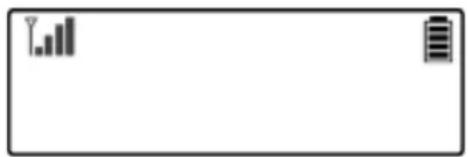
entrada do usuário, como girar o botão seletor de canal e depois de pressionar o botão PTT ou lateral.
Laranja Quando o rádio inicia ou recebe um alarme ou
uma chamada de emergência.
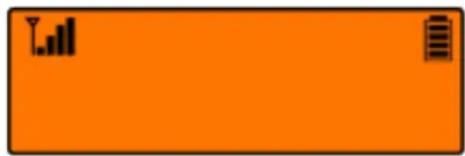
Vermelho Quando o rádio estiver ligado, os seguintes alertas
críticos:
Comportamento da luz de fundo Descrição

- Bateria fraca
- Fora de alcance
- Incapacidade de estabelecer uma conexão completa com o sistema.
- Incapacidade de autenticação ou registro no sistema.
- Sinal de GPS perdido ou falha na função do GPS.
Verde Quando o rádio recebe as seguintes chamadas:
O indicador da barra de luz indica o estado da chamada ativa do rádio.
Cor Estado da chamada
Amarelo Recebendo chamada
Vermelho Transmitindo chamada
Cor Estado da chamada
Cinza Não programado
Configurações gerais do rádio
Esta seção explica as configurações gerais que você pode ajustar no rádio.
8.1
Acessar as configurações do rádio
Procedimento:
-
Para acessar as configurações do rádio, realize uma das seguintes ações:
-
Na tela inicial, deslize para cima.
-
Deslize o painel de notificações para baixo.
-
Toque em

Settings.
8.2
Criar configurações do rádio como atalho na tela inicial
Procedimento:
- Localize as Configurações.
- Mantenha Configurações pressionado e arraste-o para a página inicial.
8.3
Ajustar o brilho do visor
Procedimento:
Deslize o painel de notificações para baixo e faça o seguinte:
- Para definir um nível de brilho personalizado, arraste o Controle deslizante de brilho.
- Para ajustar automaticamente o brilho da tela com base nas condições de iluminação, toque em Brilho automático.
8.4
Ativar ou desativar o tema escuro
Procedimento:
Execute uma das seguintes ações:
- Deslize o painel de notificação para baixo, toque em

Tema escuro.
- Em Configurações, toque em Exibir → Tema escuro.
8.5
Configurar relógio
Procedimento:
- Em Configurações, toque em Relógio.
- Execute uma das seguintes ações:
| Opção Ações | |
| Ativar ou desativar o formato de 24 horas Toque em Usar formato de 24 horas. | |
| Ativar ou desativar fuso horário automático Toque em Definir automático. | |
| Seleccionar fuso horário manualmente | a. Alterne Definir automático para desligado.b. Toque em Seleccionar fuso horário. |
8.6
Definir o temporizador do visor frontal
Esta configuração determina o período antes que o visor frontal escureça e desligue devido à inatividade.
Procedimento:
Em Configurações, toque em Visor → Temporizador do visor frontal →
8.7
Bloqueio de tela
Você pode definir o bloqueio automático da tela do rádio especificando um padrão, um PIN ou uma senha para manter seus dados seguros.

IMPORTANTE:
Se a opção de bloqueio da tela do rádio estiver definida como Nenhum ou Deslizar, seus dados não estarão protegidos e poderão ser acessados por qualquer pessoa.
Quando o rádio estiver ligado, você poderá bloqueá-lo pressionando o botão Suspender/Ativar visore desbloqueá-lo fornecendo um padrão, PIN ou senha.
Se não tiver especificado um padrão, PIN ou senha, você também poderá desbloquear o rádio deslizando a tela para cima ou apenas pressionando o botão Suspender/Ativar visor se nenhuma opção de bloqueio tiver sido definida.
Quando o rádio está bloqueado, o sinal da rede celular, as chamadas, a notificação de novas mensagens, as chamadas perdidas e os compromissos futuros ainda estão disponíveis e podem ser recebidos.
Você também pode configurar o bloqueio automático do rádio após um tempo especificado.
8.7.1
Desbloquear a tela
Procedimento:
- Pressione o botão Suspender/Ativar visor.
- Deslize a tela inicial para cima.
- Execute uma das seguintes ações:
| Opção Ações | |
| Desbloquear a tela com padrão Desenhe o padrão escolhido na tela usando o dedo. | |
| Desbloquear a tela com um PIN ou senha | a. Insira o PIN ou a senha.b. Toque em Salvar. |
8.8
Configurar idiomas
Procedimento:
Em Configurações, toque em Idiomas →
Se o idioma selecionado não for compatível com a configuração do LMR (Land Mobile Radio, rádio móvel terrestre), o idioma selecionado será revertido para inglês sempre que o rádio operar na configuração LMR.
8.9
Configurações de áudio
Esta seção contém informações sobre as configurações de áudio para o sistema LTE (Long Term Evolution, evolução de longo prazo) e LMR (Land Mobile Radio, rádio móvel terrestre).
Se houver áudio simultâneo proveniente dos sistemas LTE e LMR, o rádio priorizará o áudio do sistema LMR.
Dependendo das configurações de áudio do rádio ao usar um microfone, o áudio LTE pode ficar silencioso.
8.9.1
Ativar ou desativar o Não perturbe
A configuração Não perturbe permite silenciar alarmes, lembretes, eventos, mensagens e chamadas.

OBSERVAÇÃO:
Certifique-se de que a configuração não perturbe esteja desativada se houver um plano de atualização de codeplug e firmware.
Ativar o Não perturbe
Procedimento:
Execute uma das seguintes ações:
- Deslize o painel de notificação para baixo, toque em Não perturbe.
- Em Configurações, toque em Som → Não perturbe → Ativar agora.
Desativar o Não perturbe
Procedimento:
Execute uma das seguintes ações:
- Deslize o painel de notificação para baixo, toque em Não perturbe.
- Em Configurações, toque em Som → Não perturbe → Desativar agora.
8.9.1.1
Configurar Não perturbe
Procedimento:
- Em Configurações, toque em Som → Não perturbe.
- Execute uma das seguintes ações:
| Opção Ações | |
| Definir exceções Não perturbe para chamadas | a. Toque em Chamadas.b. Definir exceção para as seguintes opções:Permitir chamadaChamadas com estrelaPermitir chamadas repetidas |
| Definir exceções Não perturbe para mensagens | a. Toque em SMS, MMS e aplicativos de mensagens.b. Toque em Permitir mensagens. |
| Definir exceções Não perturbe para outros recursos | a. Toque em Visualizar todas as exceções.b. Definir exceção para as seguintes opções:Permitir alarmesReproduzir sons de mídiaPermitir sons de toquePermitir lembretesPermitir eventos |
| Configurar restrição para notificações | a. Toque em Restringir notificações.b. Definir a restrição para as seguintes opções:Não há som nas notificaçõesNão há imagens nem som nas notificaçõesPersonalizada |
| Definir duração padrão para Não perturbe | a. Toque em Duração padrão.b. Faça o seguinte:Toque em Até desligar.Toque e edite a.Toque em Sempre perguntar. |
8.9.2
Acessar as configurações de áudio do rádio
Procedimento:
- Execute uma das seguintes ações:
- No widget do inicializador de recursos do menu, toque em áudio do rádio.

Mais → Configurações de
- Em Configurações, toque em Som → Configurações de áudio do rádio.
- Para alterar as configurações de áudio do rádio, selecione as seguintes opções:
- Preferência de áudio
- Default
o Nível 1
○ Nível 2
o Nível 3 - Reforço de agudos
o Reforço de médio - Reforço de grave
- Supressor de ruídos
- Desabilitado
o Básico
○ Autoaprimorado (padrão)
- Supressor de AF
- Áudio inteligente
- AGC do mic
8.9.2.1
Configurar preferência de áudio
Procedimento:
- Execute uma das seguintes ações:
- No widget de controle de rádio, toque em de áudio.

Configurações rápidas do rádio → Preferência
- No widget do inicializador de recursos do menu, toque em Mais → Preferência de áudio.
-
Execute uma das seguintes ações:
-
Para desativar a preferência de áudio selecionada anteriormente e retornar às configurações padrão de fábrica, toque em Padrão.
- Para perfis de áudio que compensam a perda auditiva induzida por ruído em adultos com mais de 40 anos de idade, toque em Nível 1, Nível 2 ou Nível 3.
- Se preferir perfis de áudio com sons mais agudos, mais nasais ou mais profundos, toque em Reforço de agudo, Reforço de médio ou Reforço de grave.
8.10
Modo avião
Quando o modo avião está ativado, as conexões Bluetooth, Wi-Fi e de celular são automaticamente desativadas. As operações de recepção e transmissão do LMR (Land Mobile Radio, rádio móvel terrestre) não são bloqueadas durante o modo avião.

OBSERVAÇÃO:
- Você deve desligar o rádio durante o voo para evitar interferência de radiofrequência.
- É possível ativar as conexões Bluetooth, GPS e Wi-Fi manualmente durante o modo avião.
8.10.1
Entrar no modo avião
Procedimento:
Execute uma das seguintes ações:
- Deslize o painel de notificação para baixo, toque em Modo avião.
- Em Configurações, toque em Rede e Internet → Modo avião → Ativar.
Resultado:
O rádio mostra o ícone do Modo avião na barra de Status.
Em sistemas Capacity Max, o rádio exibe uma mensagem de diálogo informativa.
8.11
Degradação USB
Quando o rádio estiver conectado a outro dispositivo usando um cabo USB, todas as atividades de recepção e transmissão serão desativadas.
Você enfrentará os seguintes cenários:
- Só é possível controlar o volume usando o botão Volume.
- Não é possível pressionar o botão PTT.
- Não é possível tocar no widget do inicializador de recursos do menu.
No sistema Capacity Max, se você ativar o modo avião e desativar a degradação USB, o rádio exibirá as seguintes indicações:
- Caixas de diálogo Modo avião e Degradação USB.
- Ícone do modo avião.
8.12
Bateria
8.12.1
Visualizar informações sobre a bateria IMPRES 2
Procedimento:
Execute uma das seguintes ações:
- Em Configurações, toque em Bateria → Informações sobre a bateria IMPRES.
- No widget do inicializador de recursos do menu, toque em ⋯Mais → Informações sobre a bateria.
Resultado:
O rádio exibe as condições da bateria. Para obter mais informações, consulte Informações sobre a bateria.
8.12.1.1
Informações sobre a bateria
As informações da bateria exibem o status atual da bateria. Dependendo das condições da bateria, o rádio mostra as seguintes informações.
| Condição da bateria Visor de informações no rádio | |
| Boas condições | Capacidade restanteUsado pela primeira vezVida útil do serviçoNúmero do kit |
| O rádio é inserido no carregador durante o estado LIGADO | A bateria precisa ser recondicionada |
| A bateria precisa ser recondicionada | |
| Bateria incorreta | O visor superior mostra BATERIA INCORRETA.As informações da bateria IMPRES exibem Bateria incorreta.O visor exibe a notificação Bateria incorreta.Ao ligar o rádio, o visor exibe a caixa de diálogo Bateria incorreta. |
| O rádio está ligado no carregador | Bateria desconhecida |
Condição da bateria Visor de informações no rádio
Desconhecido
8.12.2
Configurar economia de bateria
Procedimento:
- Em Configurações, toque em Bateria → Economia de bateria.
- Execute uma das seguintes ações:
| Opção Ações | |
| Definir uma programação para economia de bateria | a. Toque em Definir uma programação.b. Defina o. |
| Desativar a economia automática de bateria quando estiver totalmente carregada | Alterne para Desligar quando estiver totalmente carregada. |
| Ativar a economia de bateria manualmente Toque | em ATIVAR AGORA. |
| Desativar a economia de bateria manualmente Toque | em DESATIVAR AGORA. |
8.12.3
Ativar ou desativar a porcentagem da bateria
Ativar a porcentagem da bateria
Procedimento:
Em Configurações, toque em Bateria → Ativar.
Resultado:
O visor dianteiro do rádio mostra a porcentagem atual da bateria.
Desativar a porcentagem da bateria
Procedimento:
Em Configurações, toque em Bateria → Desativar.
Resultado:
A porcentagem atual da bateria desaparece do visor frontal do rádio.
8.13
Executar a redefinição de fábrica do dispositivo
A redefinição de fábrica permite apagar todos os dados do Android e restaurar as configurações originais do rádio.
MN006217A01-AK
Capítulo 8: Configurações gerais do rádio
Procedimento:
Em Configurações, toque em Sistema → Opções de redefinição → Redefinição de fábrica. O rádio será reiniciado.
Capítulo 9
Sobre o dispositivo
É possível exibir detalhes sobre o dispositivo e acessar o Rádio avançado para obter mais informações.
É possível visualizar os seguintes detalhes em Sobre o dispositivo:
- Nome do dispositivo
- Status do SIM
- Rádio avançado
- Modelo e hardware
A seção a seguir descreve as informações disponíveis em Rádio avançado:
Acima 11: Informações sobre o Rádio avançado
| Informações sobre o Rádio avançado Descrição | |
| Certificados Fornece informações sobre os certificadosdisponíveis no rádio. | |
| Status da Internet das Coisas (IoT) Fornece o status da conexão da IoT. | |
| Informações sobre rádios Fornece as seguintes informações sobre o rádio:Alias do rádioID do rádioVersão do softwareESN-APVersão do codeplug | |
| Etiqueta regulamentar Fornece informações sobre a etiquetaregulamentar do rádio. | |
| Mapa de controle Fornece as seguintes informações sobre os botõesdo rádio:Botão lateral 1Botão lateral 2Botão lateral 3Botão laranjaBotão giratório 1Botão giratório 2 |
9.1
Acessar a página Início
Procedimento:
-
Em Configurações, toque em Sobre o dispositivo → página Início.
-
Execute uma das seguintes ações:
-
Você pode fazer a leitura do código QR.
- Você pode tocar no link Abrir no navegador.
9.2
Acessar rádio avançado
Procedimento:
Execute uma das seguintes ações:
- No widget do inicializador de recursos do menu, toque em •••• Mais → Informações.
- Em Configurações, toque em Sobre o dispositivo → Rádio avançado.
9.2.1
Acessar a etiqueta regulamentar
Procedimento:
-
Execute uma das seguintes ações:
-
No widget do inicializador de recursos do menu, toque em ... Mais → Informações.
-
Em Configurações, toque em Sobre o dispositivo → Rádio avançado.
-
Seleccione Etiqueta regulamentar.
9.3
Verificar a versão do hardware
Procedimento:
Execute uma das seguintes ações:
- Desconecte a bateria do rádio e verifique a versão do hardware.
- Em Configurações, toque em Sobre o dispositivo → Modelo e hardware → Versão do hardware.

OBSERVAÇÃO:
O nono caractere na versão de hardware representa a revisão do hardware.
Capítulo 10
Conectividade
Você pode conectar o rádio a outros dispositivos, acessórios ou rede por meio de diferentes tipos de conectividade.
10.1
LTE
A LTE (Long Term Evolution, evolução em longo prazo) estende a cobertura de dados do rádio quando a conexão Wi-Fi está indisponível.
As seguintes bandas estão disponíveis de acordo com as regiões:
Acima 12: Bandas disponíveis de acordo com as regiões
| Região Tipos de banda Bandas disponíveis | ||
| NAG (North America Group, Grupo da América do Norte) | LTE B2, B4, B5, B7, B12, B13, B14, B17, | B30, B48 |
| 3G Não disponível | ||
| Internacional LTE 1, 2, 3, 4, 5, 7, 8, 20, 28, 38, 39, 40, 41 | ||
| 3G 1, 2, 4, 5, 8 | ||

OBSERVAÇÃO:
Entre em contato com seu revendedor ou administrador para obter informações sobre a disponibilidade do eSIM.
10.2
Operação Wi-Fi
Wi-Fi® é uma marca registrada da Wi-Fi Alliance®. Configure e conecte a rede Wi-Fi para atualizar o firmware, o codeplug, o pacote de idiomas e o anúncio de voz do rádio.
Seu rádio oferece suporte às seguintes redes Wi-Fi.
Wi-Fi Enhanced Open
Um novo padrão de segurança WFA para redes públicas que fornece criptografia e privacidade em redes abertas e não protegidas por senha em áreas como cafés, hotéis e aeroportos.
Rede Wi-Fi pessoal WEP/WPA/WPA2/WPA3
Usa autenticação com base em chave/senha pré-compartilhada. A chave/senha pré-compartilhada pode ser inserida usando o menu ou o MDM.
Rede Wi-Fi corporativa WPA/WPA2/WPA3
Projetada para redes corporativas e requer um servidor de autenticação RADIUS. Seu rádio deverá estar pré-configurado com um certificado se a autenticação baseada em certificado estiver implantada e a verificação do certificado do cliente for necessária.

OBSERVAÇÃO:
Configure seu sistema Wi-Fi de acordo com as recomendações de segurança mais recentes do setor ou use Wi-Fi corporativo.
10.2.1
Ativar ou desativar o Wi-Fi
Ativar o Wi-Fi
Procedimento:
Execute uma das seguintes ações:
- Deslize o painel de notificação para baixo, toque em Internet → Wi-Fi → Ativar.
- Em Configurações, toque em Rede e Internet → Internet → Wi-Fi → Ativar.
Resultado:
O rádio mostra uma lista de redes disponíveis.
Desativar o Wi-Fi
Procedimento:
Execute uma das seguintes ações:
- Deslize o painel de notificação para baixo, toque em Wi-Fi.
- Em Configurações, toque em Rede e Internet → Wi-Fi → Ativar.
10.2.2
Acessar a rede
Procedimento:
-
Em Configurações, toque em Rede e Internet → Wi-Fi.
-
Execute uma das seguintes ações:
| Opção Ações | |
| Conectar à rede Toque na . | |
| Adicionar nova rede | a. Toque em Adicionar rede b. Para definir a configuração de rede, toque em e expanda as Opções avançadas e defina de acordo.c. Toque emSalvar. |
| Editar a rede | a. Toque em Configurações Editar Salvar. |
| Esquecer a rede Toque em Esquecer. | |
| Instalar o certificado Wi-Fi empresarial | Toque em Avançado Instalar certificação de rede. |
10.2.3
Ligar ou Desligar o Ponto de Acesso Wi-Fi
Ativar o ponto de acesso Wi-Fi
Pré-requisitos:
Execute uma das seguintes ações:
- Conecte o rádio à rede Wi-Fi preferencial.
- Insira um cartão SIM no rádio e ative a rede 4G.

OBSERVAÇÃO:
Se a versão de hardware do rádio for a revisão A, a Motorola Solutions recomenda que você conecte o rádio à rede Wi-Fi preferencial ao ativar o ponto de acesso Wi-Fi, pelos seguintes motivos:
- Para evitar a interrupção da conexão do ponto de acesso.
- Para garantir que os dispositivos conectados anteriormente se conectem automaticamente ao ponto de acesso Wi-Fi do rádio.
- Sempre adote as práticas recomendadas de segurança de ponto de acesso ao usar o ponto de acesso.
Para obter mais informações sobre o procedimento de verificação da revisão de hardware, consulte Verificar a versão do hardware na página 68.
Procedimento:
Execute uma das seguintes ações:
- Deslize o painel de notificação para baixo, toque em Ponto de acesso.
- Em Configurações, toque em Rede e Internet → Tethering → Ponto de acesso Wi-Fi → On.
Desativar o ponto de acesso Wi-Fi
Procedimento:
Execute uma das seguintes ações:
- Deslize o painel de notificação para baixo, toque em Ponto de acesso.
- Em Configurações, toque em Rede e Internet → Tethering → Ponto de acesso Wi-Fi → Desativar.
10.2.4
Editar a configuração do ponto de acesso Wi-Fi
Procedimento:
- Em Configurações, toque em Rede e Internet → Tethering → Ponto de acesso Wi-Fi.
2. Execute uma das seguintes ações:
| Opção Ações | |
| Nomear o ponto de acesso | a. Toque em Nome do ponto de acesso.b. Insira o nome de ponto de acesso preferencial. |
| Seleccionar o tipo de segurança do ponto de acesso | Toque em Segurança →. |
| Configurar a senha do ponto de acesso | a. Toque em Senha do ponto de acesso.b. Insira a senha preferida. |
| Seleccionar a banda AP Toque em Banda AP →. | |
| Configurar o rádio para desativar o ponto de acesso automaticamente | Toque em Desativar o ponto de acesso automaticamente.OBSERVAÇÃO:Quando não houver dispositivos conectados ao ponto de acesso do rádio por um período, o ponto de acesso será desligado automaticamente. |
10.3
Bluetooth®
Este recurso permite que o rádio se conecte a qualquer dispositivo habilitado para o uso de Bluetooth por meio de uma conexão Bluetooth.
Seu rádio é compatível com conexões Bluetooth com fones de ouvido COTS disponíveis comercialmente com perfis HSP, bem como acessórios MSI BLE GATT, como WM500 Corona RSM e fones de ouvido PTT EP910w. Conexões simultâneas com fones de ouvido Bluetooth não são compatíveis.
O Bluetooth opera em uma faixa de 10 metros (32 pés) de distância ou mais. A função Bluetooth do rádio tem uma potência normal de 4 dBm.
Essa potência é possível se o caminho entre o rádio e o dispositivo habilitado para Bluetooth estiver desobstruído. Para ter um alto grau de confiabilidade, a Motorola Solutions recomenda não separar o rádio e o dispositivo habilitado para Bluetooth.
Caso a qualidade da voz e do tom fique distorcida ou pouco clara, posicione o rádio e o dispositivo habilitado para Bluetooth próximos um do outro para restabelecer uma recepção de áudio clara.

OBSERVAÇÃO:
- Use os acessórios Bluetooth mais recentes (v5.0 e posteriores) para aumentar a segurança da conexão.
- Sempre adote as práticas recomendadas de segurança Bluetooth ao usar dispositivos Bluetooth.
10.3.1
Ativar e desativar o modo Bluetooth
Ativar o modo Bluetooth
Procedimento:
Execute uma das seguintes ações:
- Deslize o painel de notificação para baixo, toque em Bluetooth.
- Em Configurações, toque em Conectar dispositivos → Preferências de conexão → Bluetooth → Ativar.
Desativar o modo Bluetooth
Procedimento:
Execute uma das seguintes ações:
- Deslize o painel de notificação para baixo, toque em Bluetooth.
- Em Configurações, toque em Conectar dispositivos → Preferências de conexão → Bluetooth → Desativar.
10.3.2
Conectar-se a dispositivos Bluetooth
Procedimento:
-
Em Configurações, toque em Dispositivos conectados.
-
Execute uma das seguintes ações:
| Opção Ações | |
| Conectar a um dispositivo existente | a. Para procurar dispositivos próximos,toque em Preferências de conexão→ Bluetooth → Ativadob. Toque em→ Conectar. |
| Conectar a um dispositivo existente que foi removido do emparelhamento do próprio dispositivo | a. Toque em Desconectarb. Toque em Esquecer.[IMAGE]OBSERVAÇÃO:É preciso desconectar e esquecer o dispositivo da lista de dispositivos conectados para emparelhar com o rádio novamente.c. Para procurar dispositivos próximos, toque emPreferências de conexão Bluetooth Ativadod. Toque emEmparelhar novo dispositivo Conectar. |
| Conectar a um novo dispositivo | a. Para procurar dispositivos próximos, toque emPreferências de conexão Bluetooth Ativadob. Toque emEmparelhar novo dispositivo Conectar. |

OBSERVAÇÃO:
Caso o recurso PIN de emparelhamento Bluetooth esteja ativado, verifique se os códigos estão corretos antes de começar o emparelhamento.
10.3.3
Conectar a acessórios de rede de área pessoal
Procedimento:
- Em Configurações, toque em Rede e Internet → Tethering.
- Para ativar o tethering de Bluetooth, toque em Tethering de Bluetooth.
- Na tela Tethering, volte para Configurações e toque em Dispositivos conectados.
- Aguarde até que o acessório PAN (Personal Area Network, rede de área pessoal) acione o emparelhamento com o rádio.
- Quando a mensagem pop-up de emparelhamento for exibida, toque em Emparelhar.

OBSERVAÇÃO:
Para garantir uma conexão bem-sucedida entre o rádio e o acessório PAN, evite conectar manualmente o acessório PAN no menu do rádio. Uma vez desacoplado, o acessório PAN se conecta automaticamente ao rádio.
10.3.4
Desconectar-se de dispositivos Bluetooth
Procedimento:
Em Configurações, toque em Dispositivos conectados → Preferências de conexão → Bluetooth →
10.3.5
Esquecer dispositivos Bluetooth
Pré-requisitos:
Desconecte o rádio do
Procedimento:
Em Configurações, toque em Dispositivos conectados →
Pós-requisitos:
Limpe os dispositivos conectados necessários de seus acessórios Bluetooth.
10.3.6
Exibir detalhes de dispositivos
Procedimento:
Edição de nomes de dispositivos
Procedimento:
Em Configurações, toque em Dispositivos conectados →
Resultado:
O monitor exibe Nome do dispositivo salvo.
10.3.8
Perfis Bluetooth
O rádio oferece suporte a uma ampla variedade de serviços Bluetooth.
Acima 13: Perfis Bluetooth
Perfil Descrição
DUN (Dial-Up Networking, rede discada) Fornece acesso à Internet e outros serviços de discagem por Bluetooth.
| PerfilDescrição | |
| GAP (Generic Access Profile, perfil de acesso genérico) | Esse perfil define como os dispositivos habilitados para Bluetooth podem se tornam disponíveis e como dois dispositivos podem se comunicar diretamente uns com os outros. |
| GATT (Generic Attribute Profile, perfil genérico atribuído) | Permite os serviços de descoberta e descrição de perfil para o protocolo Bluetooth de baixo consumo de energia. |
| HSP (Headset Profile, perfil dos fones de ouvido) Oferece suporte para que os populares fones de ouvido Bluetooth sejam usados com telefones celulares, podendo reproduzir toques, atender a uma chamada, desligar e ajustar o volume. | |
| OPP (Object Push Profile, perfil de transmissão do objeto) | Permite que o dispositivo envie objetos, como imagens via Bluetooth. |
| PAN (Personal Area Network, rede de área pessoal) | Permite que o aparelho compartilhe a conexão à Internet com outro dispositivo (por exemplo, um laptop) e acesse a Internet compartilhada por outro dispositivo (por exemplo, um telefone habilitado para Bluetooth). |
Capítulo 11
Operação básica do rádio
Esta seção explica as operações básicas que você pode executar no rádio.
11.1
Responder às notificações
Procedimento:
-
Deslize o painel de notificações para baixo e faça o seguinte:
-
Para responder a uma notificação, toque na mensagem de ação atribuída.
- Para limpar todas as notificações, toque em Limpar tudo.

OBSERVAÇÃO:
Não é possível visualizar as notificações depois que elas são apagadas.
- Para sair do painel de notificações, deslize para cima.
11.2
Gerenciamento dos widgets da tela inicial

OBSERVAÇÃO:
A tela inicial oferece suporte para até dois widgets.
Procedimento:
Execute uma das seguintes ações:
| Opção Ações | |
| Adicionar widgets à tela inicial | a. Toque e segure um espaço vazio na tela inicial.b. Toque em widgets.c. Mantenha o <widget desejado> pressionado.d. Arraste o <widget desejado> até a <localização desejada>. |
| Mover widgets na tela inicial | a. Mantenha o <widget desejado> pressionado.b. Arraste o <widget desejado> até a <localização desejada>. |
| Mover widgets para a próxima tela | a. Mantenha o <widget desejado> pressionado.b. Arraste o <widget desejado> para a direita da tela.c. Libere o <widget desejado> na <localização desejada>. |
| Excluir widgets da tela inicial | a. Mantenha o <widget desejado> pressionado.b. Toque em remover. |
11.3
Seleções de canal e zona
A zona é um grupo de canais. É possível programar cada canal com diferentes recursos que suportam diferentes grupos de usuários.
Para Voz não contínua, na tela Selecionar zona, você verá uma lista de canais somente LMR.
Para Voz contínua, os tipos de canais são diferenciados pelos cabeçalhos de texto na tela Selecionar zona. Os canais LMR somente e os canais convergentes estão em ZONAS LMR. Para canais somente WAVE, ele está localizado sob ZONAS WAVE.
Para canais somente WAVE, todos os recursos LMR estão desativados.
Acima 14: Número de zonas e canais suportados
| Rede Zonas Canais Canais por zona |
| LMR 250 1000 160 |
| WAVE 6 96 16 |
11.3.1
Seleccionar zona
Procedimento:
Execute uma das seguintes ações:
- Para selecionar uma zona, toque em Widget de controle de rádio → Zona atual →
→ . - Para selecionar uma zona na guia Recente, toque em Widget de controle de rádio → Recente →
.
- Para pesquisar a zona, desejado>

Mais →

Pesquisar canal →
11.3.2
Seleccionar canal
Procedimento:
Execute uma das seguintes ações:
- Para selecionar um canal, toque no Widget de controle de rádio →
. - Para selecionar um canal na guia Recente, toque em Widget de controle de rádio → Recente →
.
- Para procurar um canal, toque em

Mais →

Procurar canal →
- Para selecionar um canal usando o botão Seletor de canais, gire o botão Seletor de canais até a posição desejada.
11.3.2.1
Se houver um erro de canal, o rádio exibirá as seguintes mensagens de erro no widget de controle do rádio.
Tipo Descrição
Não programada O modo é definido como um canal não programado.
Falha 001 O canal selecionado está atribuído a uma banda de frequência incorreta.
11.4
Modo direto
Esse recurso permite continuar a comunicação quando o repetidor não está operando ou quando o rádio está fora do alcance do repetidor, mas dentro do alcance de conversa de outros rádios.
A configuração do modo direto é armazenada mesmo depois de o rádio ser desligado.
11.4.1
Alternar entre os modos repetidor e direto
Procedimento:
Execute uma das seguintes ações:
- No widget de controle do rádio, toque em Direto.

Configurações rápidas do rádio → Repetidor ou
- No widget do inicializador de recursos do menu, toque em

Mais → Repetidor ou Direto.
- Pressione o botão programado Repetidor ou Direto.
11.5
Nível de potência
Este recurso permite reduzir a potência de transmissão em casos específicos que exijam um menor nível de potência.
O nível reduzido de potência transmitida não afeta o desempenho de recepção do rádio nem diminui a funcionalidade de dados do rádio.
O nível de potência baixo permite uma distância de transmissão mais curta e economiza energia.
O nível de potência alto permite uma distância maior de transmissão.
11.5.1
Configuração de níveis de energia
Procedimento:
Execute uma das seguintes ações:
- No widget de controle de rádio, toque em

Configurações rápidas do rádio → Potência.
- No widget do inicializador de recursos do menu, toque em

Mais → Potência.
11.6
Configurar indicador LED
Procedimento:
No widget do inicializador de recursos do menu, toque em

Mais → Indicador de LED.
11.7
Configurar os níveis do silenciador
Procedimento:
- Execute uma das seguintes ações:
- No widget de controle de rádio, toque em

Configurações rápidas do rádio → Silenciador.
- No widget do inicializador de recursos do menu, toque em

Mais → Silenciador.
-
Execute uma das seguintes ações:
-
Para um nível de silenciador normal, toque em Normal.
- Para filtrar chamadas indesejadas ou ruído de fundo, toque em Rígido.
MN006217A01-AK
Capítulo 11: Operação básica do rádio
11.8
Ativar ou desativar os tons de controles e botões
Procedimento:
- Na tela inicial, toque em Mais.
- Para ativar ou desativar os tons dos controles e botões, toque em Tons.
Capítulo 12
Tipos de chamadas de rádio
Há várias maneiras de fazer uma chamada com o rádio, dependendo dos tipos de chamadas
| Tipo de chamada Somente LMR Convergido Somente WAVE | |||
| Chamada para todosA chamada para todos é uma chamada de um rádio individual para todos os rádios do site ou para todos os rádios de um grupo de sites.Ela é usada para fazer um anúncios importantes. | √ | ✕ | ✕ |
| Chamada de transmissãoA chamada de transmissão é uma chamada de voz unidirecional de qualquer usuário para um grupo de conversação inteiro. O recurso de chamada de transmissão permite que apenas o iniciador da chamada transmita para o grupo de conversação, enquanto os destinatários não podem responder. | √ | √ | √ |
| Alerta de chamadaO aviso Alerta de chamada permite alertar o destinatário a retornar a chamada quando puder. O Alerta de chamada é aplicável somente a aliases ou IDs de rádio. | √ | √3 | √ |
| Chamada em grupoA chamada em grupo é uma operação de chamada de ponto a multiponto. É preciso configurar o rádio como um membro do grupo para que a comunicação seja possível. | √ | √ | √ |
| Chamada do modo de canal de voz aberto (OVCM)A chamada OVCM (Open Voice Channel Mode, modo de canal de voz aberto) permite que um rádio que não esteja pré-configurado para funcionar em um determinado sistema receba e transmita duranteuma chamada em grupo ou individual. | √ | ✕ | ✕ |
| Chamada privadaUma chamada privada é uma chamada de um rádio para outro rádio. Existem dois tipos de Chamadas privadas no LMR que são:OACSU (Off Air Call Set-Up, definição de chamada fora do ar)FOACSU (Full Off Air Call Set-Up, definição de chamada totalmente fora do ar) | √ | √3 | √ |
| Chamada seletivaA chamada seletiva é uma chamada entre rádios individuais. É uma chamada privada em um sistema analógico. | √ | ✕ | ✕ |
| Chamada não dirigidaA chamada não dirigida é uma chamada em grupo para um dos 16 IDs de grupo predefinidos. | √ | ✕ | ✕ |
12.1
Realizar chamadas
Procedimento:
Para realizar chamadas, faça o seguinte:
| Opção Ações | |
| Realizar chamadas pela lista de contatos | a. No menu, toque em ontacts→→[CESC]Chamada.b. Para iniciar a chamada, pressione e segure o botão PTT.c. Para finalizar a chamada, toque em Terminar. ontacts→→[CESC]Chamada.b. Para iniciar a chamada, pressione e segure o botão PTT.c. Para finalizar a chamada, toque em Terminar. |
| Realizar chamadas usando o discador | a. No menu, toque em  ontacts ontacts  b. Insira os[números desejados].[3X7H1 b. Insira os[números desejados].[3X7H1    OBSERVACÃO: Isso não se aplica ao modo WAVE. OBSERVACÃO: Isso não se aplica ao modo WAVE. |
| Realizar chamadas pelas Chamadas recentes | a. ∧[0-4701 [K40Z] [K40Z] [784I][784Z] [784I][784Z] |
| Fazer Chamada privada WAVE a partir do ícone de Ação rápida |    [4YIX][0X3X] [4YIX][0X3X] |
| Realizar chamadas usando o botão de Canal e o botão PTT | a. Para selecionar um canal com um ID ou alias ativo, alterne o botão Seletor de canais.b. Para iniciar a chamada, pressione e segure o botão PTT.c. Espere o encerramento do Tom de permissão para falar e fale ao microfone.d. Para escutar, solte o botão PTT. |
OBSERVAÇÃO:
12.2
Atender a chamadas
Procedimento:
Execute uma das seguintes ações:
- Para falar, mantenha o botão PTT pressionado.
- Para ouvir, solte o botão PTT.
- Para recusar a chamada, toque em Ignorar.
- Para encerrar uma chamada em andamento, toque em Terminar.
Capítulo 13
Operação de emergência
Alarmes de emergência são usados para indicar situações críticas. Você pode iniciar um alarme de emergência a qualquer momento, mesmo quando houver atividade no canal atual.
Só é possível atribuir um tipo de modo de emergência ao botão de emergência de cada canal. O rádio tem suporte para os seguintes modos de emergência:
Acima 15: Modos de emergência
| Modo de emergência | Descrição |
| Alarme de emergência ^4 | O alarme de emergência não é uma chamada de voz. Ele é uma notificação de emergência enviada aos rádios programados para recebê-la. |
| Alarme de emergência com chamada | O rádio transmite um alarme de emergência. Quando ele é confirmado, o grupo de rádios pode se comunicar pelo canal de emergência atribuído. Mantenha pressionado o botão PTT para falar. |
| Alarme de emergência seguido de voz | O rádio transmite um alarme de emergência. Quando o alarme de emergência é confirmado, o microfone do rádio é ativado automaticamente, o que é conhecido como microfone ativo. O microfone ativo permite se comunicar com o grupo de rádios sem pressionar o botão PTT.OBSERVAÇÃO:Se o modo ciclo de emergência do rádio estiver ativado, as repetições do microfone ativo e do período de recepção serão feitas por um tempo programado.Se você pressionar e segurar o botão PTT durante o período programado de recepção do Microfone ativo, o rádio continuará fazendo uma chamada e interromperá o temporizador do período de recepção do Microfone ativo. O rádio permanece em modo de emergência. Assim que o botão PTT for liberado, o temporizador do período de recepção do Microfone ativo será reiniciado.Se a solicitação de alarme de emergência falhar, o rádio não tentará enviar a solicitação novamente e entrará no estado de microfone ativo diretamente. |
| Alarme de emergência silencioso ^4 | O rádio transmite uma notificação de emergência sem indicadores de áudio ou visuais. |
| Alarme de emergência silencioso com chamada ^4 | O rádio transmite uma notificação de emergência sem indicadores de áudio ou visuais. O rádio suprime todas as indicações sonoras ou visuais de emergência até que você pressione e segure o botão PTT para falar. |
| Alarme de emergência | O rádio transmite uma notificação de emergência sem indicadores de áudio ou visuais. Quando o alarme de emergência é reconhecido, o microfone ativo é |
| silencioso seguido de voz ^4 | ativado. É possível se comunicar com o grupo de rádios sem pressionar o botão PTT.OBSERVAÇÃO:Os indicadores aparecerão somente quando você pressionar o botão PTT. |
Seu revendedor pode definir a ativação ou a desativação da função de emergência e a duração do pressionamento do botão de emergência. Fale com o revendedor para mais informações.
Seu revendedor pode programar o tom de busca de emergência. Quando o tom é programado, o tom de busca de emergência é emitido. O sinal é silenciado quando o rádio transmite ou recebe voz e para quando o rádio sai do modo de emergência.
13.1
Enviar alarmes de emergência
Procedimento:
Pressione o botão programado Emergência ativada.
Resultado:
Quando o alarme é enviado com êxito, o rádio exibe as seguintes indicações:
- É emitido o tom de emergência.
- O visor mostra Conhecimento recebido e saiu do Alarme de emergência.
Quando o alarme falha depois que todas as tentativas, o rádio mostra as seguintes indicações:
- É emitido um tom negativo.
- O visor exibe Sem confirmação e saiu do Alarme de emergência.

OBSERVAÇÃO:
Para a Configuração convergente em sistemas Capacity Plus (site único e vários sites), o rádio que está configurado para fornecer ACK a um Alarme de Emergência está sempre na rede LMR.
13.2
Enviar alarmes de emergência com chamada
Procedimento:
- Pressione o botão programado Emergência ativada.
Quando o alarme é enviado com êxito, o rádio exibe as seguintes indicações:
- É emitido o tom de emergência.
- O LED verde pisca.
- A tela mostra Confirmação recebida.
Se o alarme não for bem-sucedido após todas as tentativas, para o canal WAVE convergente e somente WAVE, o widget de controle de rádio exibirá Falha de emergência e o visor superior exibirá FALHA DE EMERGÊNCIA.
-
Para chamar, mantenha pressionado o botão PTT.
-
Espere que o tom de permissão para falar termine e fale ao microfone.
-
Para ouvir, solte o botão PTT.
Se o rádio não detectar atividade de voz por um período predeterminado, a chamada será encerrada.
Resultado:

OBSERVAÇÃO:
Para a Configuração convergente em sistemas Capacity Plus (site único e vários sites), o rádio que está configurado para fornecer ACK a um Alarme de Emergência está sempre na rede LMR.
13.3
Enviar alarmes de emergência seguido de voz
Procedimento:
- Pressione o botão programado Emergência ativada.
Quando o alarme é enviado, o tom de emergência é emitido e o microfone ativo é ligado.
Se o alarme não for bem-sucedido após todas as tentativas, para o canal WAVE convergente e somente WAVE, o widget de controle de rádio exibirá Falha de emergência e o visor superior exibirá FALHA DE EMERGÊNCIA.
- Fale ao microfone sem pressionar o botão PTT.
O rádio interrompe automaticamente a transmissão quando:
- A duração do ciclo entre microfone ativo e chamadas recebidas expira ao ativar o modo ciclo de emergência.
- A duração do microfone ativo expira quando o modo do Ciclo de emergência está desativado.

OBSERVAÇÃO:
Para canais WAVE convergentes e somente WAVE, a duração do microfone ativo não pode ser configurada.
13.4
Receber e responder a uma emergência
Quando você recebe uma chamada de emergência, o rádio exibe as seguintes indicações:
- Um tom é emitido.
- O LED vermelho pisca.
- Para canal LMR e LMR Convergente, a notificação recebida de Alarme de emergência recebido mostra as informações do remetente, incluindo ID, zona, canal e grupo de conversação.
- Para canal WAVE convergente e somente WAVE, a notificação recebida de Alarme de emergência recebido mostra as informações do remetente, incluindo ID e grupo de conversação.
- A notificação de emergência é exibida e adicionada às chamadas recentes.
- O Widget de controle de rádio mostra o Alarme de emergência recebido e o ID do remetente.
- A tela superior mostra EA RECEBIDO e ID do remetente.
Procedimento:
Execute uma das seguintes ações:
| Opção Ações | |
| Ignorar a Emergência Tocque em DISPENSAR na notificação. | |
| Visualizar os detalhes da Emergência | Toque emMais → Chamadas recentes →. |
| Retorno de chamada | a. Toque emMais → Chamadas recentes →.b. Toque e segure a [WAVE]Ação rápida.c. Toque emChamar.d. Para iniciar a chamada, pressione e segure o botão PTT.e. Para finalizar a chamada, toque em Terminar. |

OBSERVAÇÃO:
Se você receber uma emergência de um remetente com uma zona ou canal diferente, as informações nas chamadas recentes ficarão esmaecidas e não será possível retornar a chamada.
13.5
Sair do modo de emergência
O rádio sairá do modo de emergência automaticamente diante de uma das seguintes situações:
- O sistema recebeu uma confirmação (somente para alarmes de emergência).
- Todas as tentativas de enviar o alarme foram feitas.
- O rádio foi desligado. Quando você ligar o rádio, a emergência não será reiniciada automaticamente.
Procedimento:
Execute uma das seguintes ações:
- Pressione o botão programado Emergência desativada.
- Se você receber uma notificação de emergência, toque em CANCELAR → SIM
Resultado:
Ao sair do canal de emergência, o rádio exibirá os seguintes sinais:
- O tom é interrompido.
- O LED vermelho apaga.

OBSERVAÇÃO:
Se você sair do modo de emergência enquanto recebe o alarme de emergência, o registro de emergência cancelado preencherá a lista Recente.
13.6
Ações remotas de Emergência
O Usuário autorizado ou o Administrador do console pode iniciar ou cancelar o Alarme de emergência remotamente, dependendo dos tipos de sistema de rede.
Para canais WAVE convergentes e somente WAVE, o usuário autorizado com aplicativo PTT de banda larga pode iniciar e cancelar a emergência remotamente, seu rádio mostra uma mensagem pop-up indicando que o Alarme de emergência está ativado ou cancelado pelo nome do Usuário autorizado.
Para canais somente WAVE e Capacity Max, se o rádio estiver recebendo um alarme de emergência e o Usuário autorizado ou o Administrador do console cancelar o alarme de emergência, você poderá visualizar os logs de cancelamento de emergência nas Chamadas recentes.
Para Capacity Max, o Administrador do console pode cancelar a emergência remotamente, seu rádio mostra uma mensagem pop-up indicando que o alarme de emergência foi cancelado pelo console.
Capítulo 14
Alerta de queda (anteriormente conhecido como Man Down)
O recurso Alerta de queda (anteriormente conhecido como Man Down) permite que o rádio alerte outras pessoas quando o você estiver em perigo.
Se o rádio for inclinado em um determinado ângulo, estiver em movimento ou parado por um tempo, ele emitirá um tom de alerta. Se você não responder ao aviso antes que o temporizador de lembrete predefinido expire, o rádio enviará automaticamente um alarme ou chamada de emergência.
Para evitar que o rádio envie um alarme ou chamada de emergência, faça o seguinte:
- No caso do alarme de inclinação, volte o rádio para a posição vertical.
- Para o alarme de movimento, impeça que o rádio se mova.
- Para o alarme de rádio imóvel, mova o rádio.
Se mais de um alarme do Alerta de queda estiver ativado, o rádio reproduzirá o tom de alerta quando detectar o primeiro movimento passível de alerta.

OBSERVAÇÃO:
Alarmes do Alerta de queda não são suportados ao operar no modo Fallback.
Esse recurso é suportado apenas em canais LMR e canais convergentes.
14.1
Ativar ou desativar o recurso Alerta de queda
- No widget de controle de rádio, toque em

Configurações rápidas do rádio.
- Ative o Alerta de queda.
- No widget de controle de rádio, toque em

Configurações rápidas do rádio.
Para sair do modo Alerta de queda, toque em Cancelar.
Capítulo 15
Profissional solitário
Essa função instrui a geração de uma emergência se não houver atividade do usuário (como o pressionamento de um botão ou ativação do seletor de canal) por um tempo predefinido.

OBSERVAÇÃO:
Esse recurso é suportado apenas em canais LMR e canais convergentes.
Quando não há atividade do usuário por um tempo predefinido, o rádio emite um aviso antecipado por meio de um indicador de áudio e uma notificação nos visores frontal e superior quando o temporizador de inatividade expira. É possível cancelar a notificação e o temporizador para redefinições de profissional solitário. O botão despertar e suspender e a interface de toque não redefinem o temporizador.
Se ainda não houver confirmação sua antes que o temporizador predefinido expire, o rádio iniciará uma condição de emergência conforme programado pelo revendedor.
Capítulo 16
Privacidade
Este recurso impede a intromissão de usuários não autorizados em um canal por meio do uso de uma solução de codificação baseada em software. As partes de sinalização e de identificação do usuário de uma transmissão são claras.
Seu rádio deve ter privacidade habilitada no canal para enviar uma transmissão com privacidade habilitada, apesar de não ser um requisito para receber uma transmissão.
Alguns modelos de rádio podem não oferecer esse recurso de privacidade ou podem conter outra configuração. Fale com o revendedor para mais informações.

OBSERVAÇÃO:
Apenas um tipo de privacidade pode ser atribuído por vez.
Esse recurso não se aplica a canais de banda civil que estão na mesma frequência.
A tabela a seguir descreve o tipo de privacidade e as configurações que aparecem no rádio.
Acima 16: Tipos e configurações de privacidade
| Tipo Configuração | |
| Privacidade do AES | Priv. do AES |
| Privacidade básica | Privacidade |
| Privacidade avançada | Privacidade avançada |
16.1
Ativar ou desativar a privacidade
Procedimento:
Execute uma das seguintes ações:
- No widget de controle de rádio, toque em
Configurações rápidas do rádio → Privacidade. - No widget do inicializador de recursos do menu, toque em
Mais → Privacidade. - Pressione o botão programado Privacidade.


Resultado:
Se a privacidade estiver ativada, o rádio exibirá as seguintes indicações:
- O visor superior exibe momentaneamente PRIVACIDADE ATIVADA.
- O ícone de segurança aparece no visor superior e no widget de controle de rádio.
Se a privacidade estiver desativada, o rádio exibirá as seguintes indicações:
- O visor superior exibe momentaneamente PRIVACIDADE DESATIVADA.
- O ícone de segurança desaparece do visor superior e do widget de controle do rádio.
Capítulo 17
Configurações de contatos
Os contatos são definidos pelas configurações de rede. As Configurações de contatos fornecem uma função de catálogo de endereços em seu rádio que suporta contatos LMR, contatos WAVE e contatos convergentes. Cada entrada corresponde a um ID para fazer chamadas. As entradas são classificadas em ordem alfabética e diferentes para os modos LMR e WAVE.
Cada entrada dos Contatos contém as seguintes informações:
- Alias da chamada
- ID de chamada
- Tipo de chamada
- ID do sistema
Quando o rádio estiver no modo LMR, a lista de contatos mostrará LMR e Contatos convergentes. Quando o rádio estiver no modo WAVE, a lista de contatos mostrará WAVE e Contatos convergentes.
No modo LMR, seu rádio suporta Chamada, Alerta de chamada, Monitor remoto, Mensagem, Status e Verificação do rádio. Consulte Acessar as configurações de contato na página 98.
No modo WAVE, o botão de ação flutuante (FAB) não é suportado. O rádio suporta apenas Chamada
privada WAVE e Alerta de chamada WAVE. É possível iniciar os recursos tocando e segurando a rápida. Cada contato exibiu o status atual disponível, como Disponível, Indisponível ou Não perturbe (DND).
O número de Contato convergente muda quando você alterna entre os modos.
17.1
Visão geral dos contatos
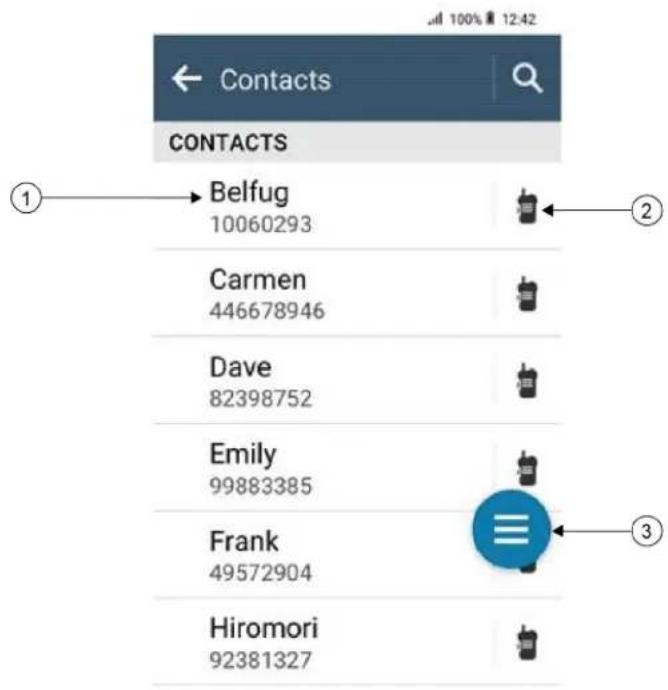
Acima 17: Visão geral somente LMR ou LMR convergente
| Rótulo Nome Descrição |
| 1 Contatos salvos O rádio exibe os números e nomes dos contatos salvos. |
| 2 Ação rápida Permite executar a função de rádio atribuída. |
| 3 Botão de ação flutuante (FAB) Permite acessar as opções de contato. |
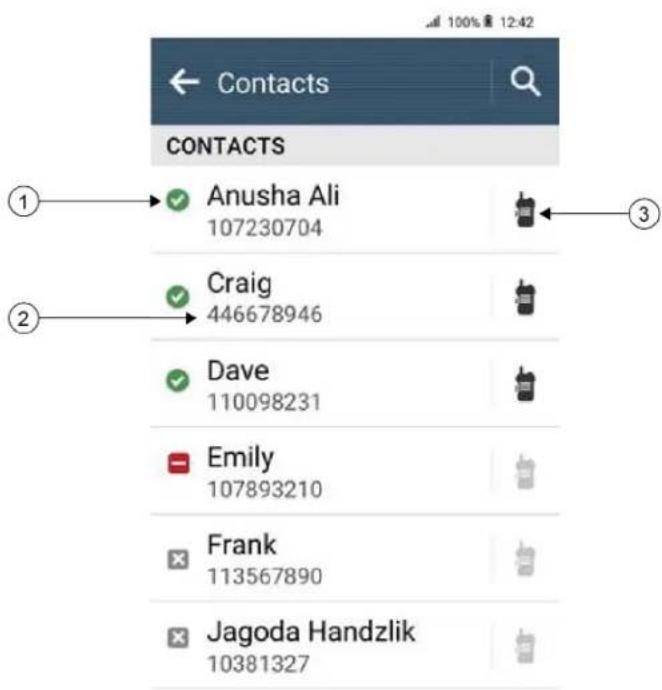
Acima 18: Visão geral somente WAVE ou WAVE convergente
| Rótulo Nome Descrição |
| 1 Status do contato O rádio exibe o status do contato, como disponível, indisponível e não perturbe (DND). |
| 2 Contatos salvos O rádio exibe os números e nomes dos contatos salvos. |
| 3 Ação rápida Permite executar a função de rádio atribuída. |
17.2
Acessar as configurações de contato
Procedimento:

- No menu, toque em M-Contacts.
- Execute uma das seguintes ações:
| Opção Ações | |
| Visualizar minhas informações Navegue até a seção | Minhas informações. |
| Acessar o discador Toque emBotão de ação flutuante→ Discador | ≡ |
| Procurar contatos | a. Toque emSearch.b. Digite o. |
| Criar novos contatos | a. Toque emBotão de ação flutuante→ Novo contato.b. Digite oe o. |
| c. Para alterar os tons, selecione o< toque desejado>e o<alerta de mensagem desejado>.d. Toque em√Salvar. | |
| Visualizar os detalhes do contato | a. Toque no. |
| b. Para visualizar as informações secundárias, toque empara baixo. | |
| Editar contatos | ⋮a. Toque no→Mais → Editar contato.b. Faça as alterações necessárias.OBSERVAÇÃO:No modo analógico, você só pode editar tons.c. Toque emSalvar. |
| Excluir contatos Toque no→Mais → Excluir contato. | ⋮ |
17.2.1
Ações rápidas
Você pode atribuir as seguintes funções de rádio como Ação rápida por meio da configuração de contato.
Acima 19: Funções de rádio atribuíveis para contatos individuais
| Ícone Nome Descrição | |
 | Chamada Permite que você inicie uma chamada privada para o contato desejado. |
 | Alerta de Chamada. Permite que você envie um alerta de chamada para o contato desejado. |
 | Message Permite acessar a função de mensagens de texto no modo digital e a função de mensagens de MDC no modo analógico pelo menu do rádio. |
| [7440] | Verificação do rádio Permite verificar se o rádio está ativo no sistema. |
 | Monitor remoto Permite monitorar remotamente o contato necessário. |
 | Status Permite enviar o status para o contato necessário. |
Acima 20: Funções de rádio atribuíveis para contatos de grupo
| Ícone Nome Descrição | |
 | Chamada Permite que você inicie uma chamada de grupo para o contato desejado. |
| [ZXICH] | Message Permite acessar a função de mensagens de texto no modo digital e a função de mensagens de MDC no modo analógico pelo menu do rádio. |
17.2.1.1
Configurar ação rápida
Procedimento:
- No menu, toque em M-Contacts.
- Navegue até o
. - Mantenha o ícone Ação rápida pressionado.

Chamada é a Ação rápida padrão.
-
Faça o seguinte:
-
Toque na
. - Toque em

Mais →
17.2.1.2
Usar a ação rápida
Procedimento:

- No menu, toque em M-Contacts.
- Navegue até o
. - Toque na Ação rápida atribuída.
Resultado:
- Se a Ação rápida exigir que você pressione o botão PTT, o rádio mostrará as seguintes indicações:
- O ícone Ação rápida fica azul.
○ A notificação Ação rápida é exibida.
- Se a Ação rápida não exigir que você pressione o botão PTT, o rádio iniciará o aplicativo para a Ação rápida atribuída.
Capítulo 18
Programação Over-The-Air sem interrupções
O serviço de programação Over-the-Air sem interrupções permite a programação e as atualizações de rádio por conexão de banda larga Wi-Fi/LTE enquanto os rádios estão em uso.
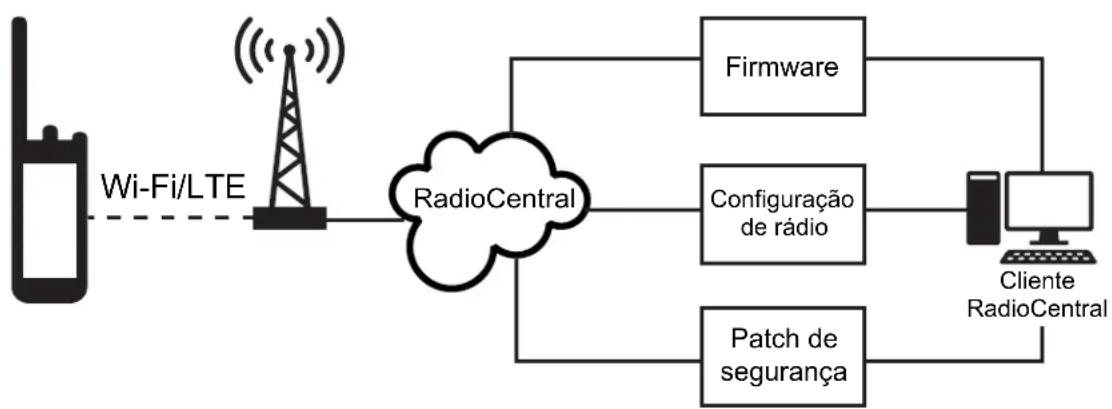
flowchart
graph LR
    A["Wi-Fi/LTE"] --> B["RadioCentral"]
    B --> C["Firmware"]
    B --> D["Configuraçãode rádio"]
    B --> E["Patch de segurança"]
    C --> F["Cliente RadioCentral"]
    D --> F
    E --> F
Atualizações contínuas de firmware (total e diferencial), configuração de rádio e atualizações de segurança são programadas pelo administrador do sistema de rádio. Como usuário, você tem a opção de instalar imediatamente ou atrasar para mais tarde.
Com a programação Over-the-Air sem interrupções, você pode aplicar um recurso de software aos seus rádios em qualquer lugar. Depois que a nova licença de recursos de software é carregada no RadioCentral, um trabalho de provisionamento pode ser programado para ativar o recurso por Wi-Fi/LTE. Seu provedor de serviços de rádio também pode programar uma atualização de software para o rádio.
Quando uma atualização está disponível, o rádio baixa automaticamente o pacote de atualização. Após o download do pacote, você pode optar por instalá-lo imediatamente ou mais tarde.
Você ou seu provedor de serviços pode redefinir o rádio com as configurações de fábrica usando esse recurso.
Capítulo 19
Transmissão operada por voz
O recurso VOX (Voice Operating Transmission, transmissão operada por voz) permite iniciar uma chamada habilitada por voz sem o uso das mãos em um canal programado. Quando o acessório compatível com VOX detecta voz, o rádio transmite automaticamente por um período programado.
O Google Assistente e o Controle por voz não podem ser usados ao mesmo tempo com o VOX.

OBSERVAÇÃO:
O VOX não poderá iniciar chamadas ativadas por voz em viva-voz se o rádio estiver conectado a algum acessório Bluetooth.
Esse recurso não se aplica a canais de banda civil que estão na mesma frequência.
Fale com seu revendedor ou administrador para mais informações.
19.1
Configurar a transmissão operada por voz
Procedimento:
Execute uma das seguintes ações:
- No widget de controle de rádio, toque em

Configurações rápidas do rádio → VOX.
- No widget do inicializador de recursos do menu, toque em

Mais → VOX.
Capítulo 20
Texto para fala
Esse recurso permite que o rádio indique de forma audível os seguintes recursos:
- Canal atual
- Zona atual
- Ativação e desativação da função do botão programado
- Conteúdo das mensagens de texto recebidas
- Status do Capacity Max

OBSERVAÇÃO:
- Suporte para vários idiomas.
- Devem ser pré-configurados no software RadioCentral (RC).
20.1
Em Configurações, toque em Acessibilidade → Saída de Texto para fala → Mecanismo preferencial →

OBSERVAÇÃO:
A Motorola Solutions recomenda que você selecione Resposta de controle por voz como o mecanismo preferencial de Texto para fala para seu rádio.
20.2
Verificar o idioma configurado do Texto para fala
Procedimento:
- Em Configurações, toque em Acessibilidade → Saída de Texto para fala → Mecanismo preferencial.
- Toque no ícone de engrenagem ao lado do Mecanismo preferencial.

OBSERVAÇÃO:
Se alterar o idioma de exibição do rádio, você deverá configurar o idioma do texto para fala por meio do software RadioCentral (RC) para corresponder ao idioma. Você pode ver a notificação do novo idioma baixado no painel de notificação quando alterar o idioma.
Capítulo 21
Mensagens de texto
Esse recurso permite que você rapidamente envie e receba mensagens diretamente do seu rádio.
As mensagens de texto podem ter até 200 caracteres. A data e a hora locais são marcadas nas mensagens. Suas mensagens são organizadas em threads com base na linha de assunto das mensagens (se disponível) e no ID dos remetentes.
21.1
Acessar mensagens de texto
Procedimento:
Execute uma das seguintes ações:
| Opção Ações | |
| Visualizar mensagem de texto | No menu, toque em messenger →. messenger →. |
| Pesquisar mensagem de texto | [WZ04]Toque em Pesquisar →. |
| Enviar mensagem de texto por M-Contacts | a. No menu, toque em M-Contacts →→ Mensagem.b. Escreva a mensagem e toque em M-Contacts →→ Mensagem.b. Escreva a mensagem e toque em  ......ar. ......ar. |
| Enviar mensagem de texto pelo discador | a. No menu, toque em contacts →Botulin de ação flutuante → Discador.b. Digite oe toque emMais→ Mensagem →[GHDS]:ar para mensagem.c. Escreva a mensagem e toque em contacts →Botulin de ação flutuante → Discador.b. Digite oe toque emMais→ Mensagem →[GHDS]:ar para mensagem.c. Escreva a mensagem e toque em  ar. ar. |
| Criar uma nova mensagem | a. No menu, toque em M-Messenger → M-Messenger → Adicionar ouNova conversab. Selecione oc. Escreva a mensagem e toque em Adicionar ouNova conversab. Selecione oc. Escreva a mensagem e toque em  ar. ar. |
| Responder a mensagens de texto com Texto rápido | a. No menu, toque em ^ M-Contacts →→ Mensagem.b. Pressione o botão programado Mensagem de um toque. M-Contacts →→ Mensagem.b. Pressione o botão programado Mensagem de um toque. |
| Encaminhar uma mensagem | a. No menu, toque em ^ M-Messenger →b. Toque e mantenha pressionada a mensagem selecionada e toque em Encaminhar →→ Enviar. M-Messenger →b. Toque e mantenha pressionada a mensagem selecionada e toque em Encaminhar →→ Enviar. |
| Copiar uma mensagem | a. No menu, toque em ^ M-Messenger →b. Toque e mantenha pressionada a mensagem selecionada e toque em Copiar.c. Toque e mantenha pressionado o campo de entrada e toque em Colar. M-Messenger →b. Toque e mantenha pressionada a mensagem selecionada e toque em Copiar.c. Toque e mantenha pressionado o campo de entrada e toque em Colar. |
| Excluir uma única mensagem | a. No menu, toque em ^ M-Messenger →b. Toque e mantenha pressionada a mensagem selecionada e toque em Excluir → Excluir. M-Messenger →b. Toque e mantenha pressionada a mensagem selecionada e toque em Excluir → Excluir. |
21.2
Configurar tom de alerta de mensagem
Procedimento:
- No menu, toque em M-Contacts.
- Toque no
→ • Mais → Editar contato → Alerta de mensagem. -
Seleccione o alerta de mensagem de preferência:
-
Repetitivo
-
Momentâneo
-
Toque em Salvar.

Capítulo 22
Segurança
Essa função permite que o administrador ou outro rádio coloque um rádio em um estado inoperável quando o rádio estiver desaparecido ou em mãos desconhecidas. O rádio permanece nesse estado independentemente de mudanças de energia.
O rádio só pode ser desinibido recebendo um comando desinibido do administrador ou de outro rádio.
22.1
Desativar o rádio
Procedimento:
Execute uma das seguintes ações:
| Opção Ações | |
| Desativar rádio por meio de M-Contacts | a. No menu , toque em ^A5TY ntacts.b. Toque no Mais R. Disable. |
| Desativar rádio com autenticação por meio de M-Contacts | a. No menu , toque em ^B8845 ntacts.b. Toque no Mais R. Disable \ OBSERVACÃO:Aplicável apenas para digital convencional. |
| Desativar rádio por meio do botão de função programável | a. Pressione o botão programadoHabilitar/desabilitar.b. Toque no (desativar. |
22.2
Ativar o rádio
Procedimento:
Execute uma das seguintes ações:
| Opção Ações | |
| Ativar o rádio por meio do M-Contacts | a. No menu , toque em  ntacts.b. Toque no→Mais → Ativar R. ntacts.b. Toque no→Mais → Ativar R. |
| Ativar rádio com autenticação por meio do M-Contacts | a. No menu , toque em  ntacts.b. Toque no→Mais → Ativar R.→ ntacts.b. Toque no→Mais → Ativar R.→  OBSERVACÃO:Aplicável apenas para digital convencional. OBSERVACÃO:Aplicável apenas para digital convencional. |
| Ativar o rádio por meio do botão de função programável | a. Pressione o botão programado Ativar rádio.b. Toque no→para baixo → Ativar. |
Capítulo 23
Configurações de indicador de chamadas
Esse recurso permite configurar os tons de ligações ou de mensagens de texto.
23.1
Atribuir estilos de campainha
Procedimento:
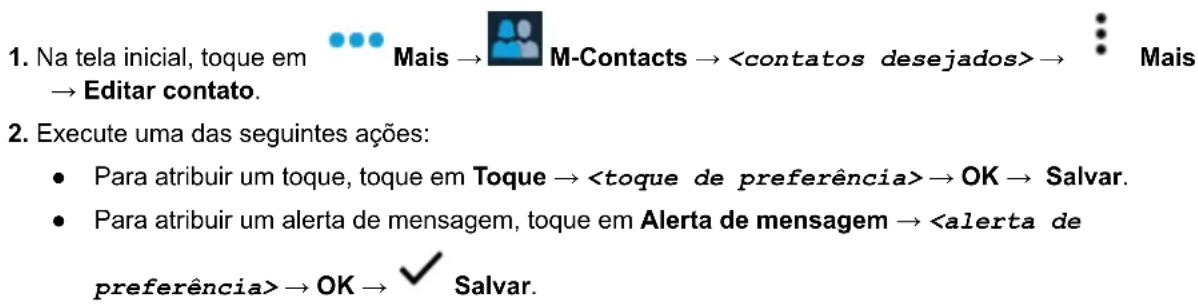
Capítulo 24
Chamadas recentes
Você pode visualizar chamadas privadas perdidas, atendidas e efetuadas, além de alertas de chamadas e de emergência nas chamadas recentes.
A lista de chamadas recentes é organizada em ordem crescente de tempo, com as mais recentes primeiro. A lista pode armazenar até 50 chamadas recentes e as mais antigas são excluídas automaticamente.
As chamadas recentes que você não acessou aparecerão em negrito. Você pode optar por iniciar uma chamada diretamente da tela Chamadas recentes.
A seguir, são mostrados os detalhes da tela Chamadas recentes:
Figura 3: Tela Chamadas recentes
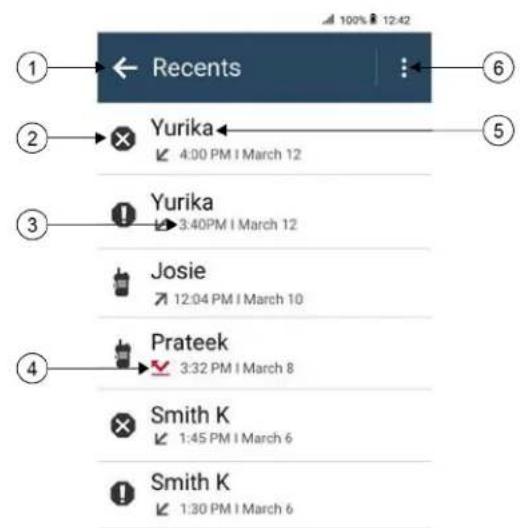
| Número Descrição |
| 1 Voltar à tela anterior |
| 2 Tipo de chamada |
| 3 Marcação de tempo |
| 4 Status da atividade do tipo de chamada |
| 5 Número discado |
| 6 Excluir opções |
24.1
Ícones de contatos LMR
| Ícone Nome | |
 | Chamada de emergência |
 | Chamada |
 | Alerta de Chamada. |
| [20X4] | Cancelamento de emergência |
 | Status |
Acima 22: Ícones de status da atividade
| Ícone Nome | |
 | Chamada perdida |
 | Chamada recebida |
 | Chamada transmitida |
24.2
Acessar ligações recentes
Procedimento:
- Na tela inicial, toque em Mais → Ligações recentes.
- Execute uma das seguintes ações:
- Para visualizar as ligações recentes, percorra a lista.
- Para excluir um contato selecionado, toque em
- Para excluir todos os contatos, toque em
- Para adicionar novos contatos, toque no
→ ∴ Mais → Adicionar ao contato → → √ Salvar. - Para editar o contato existente, toque no
→ Mais → → Salvar. - Para ligar para o contato, toque no
→ PTT.

OBSERVAÇÃO:
Você só pode adicionar, editar ou excluir contatos WAVE por meio do portal WAVEOnCloud.
Capítulo 25
Fila de chamadas
Quando não há recursos disponíveis para processar uma chamada, a fila de chamadas possibilita que a chamada seja colocada na fila do sistema para os próximos recursos disponíveis.
25.1
Receber uma fila de chamadas
Procedimento:
Mantenha o botão PTT pressionado.
Resultado:
Um tom é emitido e o visor superior exibe Chamada em fila.
Se o recebimento de uma configuração de chamada for bem-sucedido, o rádio mostrará as seguintes indicações:
- Um tom indicador positivo é emitido.
- O LED verde pisca.
- O visor exibe o ícone do tipo de chamada, ID ou alias.
- Você tem até 4 segundos para manter o botão PTT pressionado para iniciar a transmissão de voz.
Se o recebimento de uma fila de chamadas não for bem-sucedido, o rádio mostrará as seguintes indicações:
- Um tom indicador negativo é emitido.
- O visor exibe a tela de notificação de falha.
- O rádio encerra a chamada e sai da configuração da chamada.
Capítulo 26
Chamada de prioridade
A chamada de prioridade permite que o sistema interrompa uma das chamadas não prioritárias em andamento e inicie a chamada de alta prioridade solicitada quando todos os canais estiverem ocupados.
Quando todos os canais estão ocupados com chamadas de alta prioridade, o sistema não interrompe nenhuma chamada e coloca a chamada de alta prioridade solicitada em uma fila de chamadas. Se o sistema deixar de colocar em fila a chamada de alta prioridade solicitada, ela apresentará falha.
As configurações padrão da chamada de prioridade já vem pré-definidas. Quando os seguintes recursos são utilizados, o nível de prioridade da chamada é automaticamente revertido para a configuração pré-definida.
- Todas as chamadas de voz
- Mensagem de texto DMR III/mensagem de texto
26.1
Alternar o nível de chamada de prioridade
Procedimento:
Pressione o botão programado Alternar nível de prioridade de chamada.
Resultado:
Quando a prioridade alta está ativada, o rádio mostra as seguintes indicações:
- O visor mostra Próxima chamada:. Alta prioridade.
- O ícone Chamada de alta prioridade é exibido na tela inicial.
Quando a prioridade normal está ativada, o rádio exibe as seguintes indicações: - O visor mostra Próxima chamada:. Prioridade normal.
- O ícone Chamada de alta prioridade desaparece da tela inicial.
Capítulo 27
Varredura
Dependendo do sistema compatível disponível no rádio, o rádio pode ter um comportamento diferente na varredura.
Varredura de canal
A varredura de canal está disponível para outros sistemas.
Quando você inicia uma varredura, o rádio percorre a lista de varredura programada para o canal atual buscando atividade de voz. Se você estiver em um canal digital e o rádio for bloqueado em um canal analógico, o rádio alternará automaticamente do modo digital para o modo analógico durante a chamada, e o mesmo comportamento ocorrerá se você estiver em um canal analógico.
Acima 23: Métodos de varredura
| Método Descrição | |
| Varredura de canais principais (manual) | O rádio faz a varredura de todos os canais ou grupos da sua lista de varredura. Ao realizar a varredura, o rádio, dependendo das configurações, poderá iniciar automaticamente no último canal ou grupo ativo varrido pela última vez ou no canal onde a varredura foi iniciada. |
| Varredura automática O rádio inicia | automaticamente a varredura quando você seleciona um canal ou grupo com a varredura automática ativada. |
Quando você perde uma chamada de um grupo de conversação ou de um canal que está em sua lista de varredura, pode enfrentar as seguintes situações:
- O recurso de varredura não está ativado.
- O membro da lista de varredura é desativado no menu.
- Você já está participando de uma chamada.
- No sistema de vários sites, nenhum membro do grupo verificado é registrado em seu site atual.

OBSERVAÇÃO:
Se o rádio participar de uma chamada de um membro da lista de varredura da zona de uma zona diferente, e o tempo de desconexão da chamada expirar antes da sua resposta, navegue até a zona e o canal do membro da lista de varredura e inicie uma nova chamada para responder.
27.1
Ativar ou desativar a varredura
Procedimento:
Execute uma das seguintes ações:
- No widget de controle de rádio, toque em Configurações rápidas do rádio → Varredura.
- No widget do inicializador de recursos do menu, toque em Mais → Varredura.
- Pressione o botão programado Varredura.
27.2
Varredura de retorno
A função Resposta permite responder a uma transmissão durante a varredura.
Dependendo de como você configurar o recurso Varredura de retorno, você verá dois cenários diferentes ao pressionar o botão PTT quando o rádio fizer uma varredura em uma chamada da lista de varredura de grupo selecionável.
Acima 24: Tipo de varredura de retorno
| Tipo Descrição | |
| Varredura de retorno desativada Durante uma chamada varrida em andamento,se o botão PTT for pressionado, a chamada verificada será encerrada e uma nova chamada será iniciada. | |
| Varredura de retorno ativada Durante uma chamada varrida em andamento,se o botão PTT for pressionado, você poderá responder à chamada verificada. |

OBSERVAÇÃO:
Se você enfrentar os seguintes cenários:
- Faça a varredura em uma chamada para um grupo que não está atribuído a uma posição de canal na zona atualmente selecionada.
- Perca o tempo de espera da chamada.
Execute as seguintes ações: - Mude para a zona adequada.
- Seleccione a posição do canal do grupo para conversar com esse grupo.
27.3
Canais indesejados
Canal indesejado é um canal que gera chamadas indesejadas constantemente.
Você pode remover temporariamente o canal indesejado da lista de varredura e restaurá-lo mais tarde. Esse recurso não se aplica ao canal designado como o canal selecionado.
27.3.1
Excluir canais indesejados
Pré-requisitos:
O rádio é varrido para o canal indesejado.
Procedimento:
- Pressione o botão programado Excluir perturbações até ouvir um tom.
- Solte o botão programado Excluir perturbações.
27.3.2
Restaurar canais indesejados
Procedimento:
Execute uma das seguintes ações:
- Reinicie o rádio.
- Desligue e ligue a varredura.
- Altere o canal.
- Altere a zona.
27.4
Monitor de prioridade
O Monitor de prioridade permite que o rádio receba transmissão de grupos de conversação com prioridade mais alta durante a chamada de grupo de conversação. Esse recurso é aplicável apenas aos membros da lista de grupos de recepção.

OBSERVAÇÃO:
Esse recurso só pode ser acessado quando o recurso Varredura de grupos de conversação está habilitado.
Os grupos de conversação de prioridade são Prioridade 1 (P1) e Prioridade 2 (P2). O rádio recebe a transmissão de acordo com a seguinte prioridade:
- Chamada de emergência para grupo de conversação P1.
- Chamada de emergência para grupo de conversação P2.
- Chamada para todos.
- Chamada de grupo de conversação P1.
- Chamada de grupo de conversação P2.
-
Grupo de conversação não prioritário na lista de grupos de recepção.
-
Chamada de emergência para grupo de conversação não prioritário na lista de grupos de recepção.
27.5
Lista de grupos de recepção
A lista de grupos de recepção permite criar e atribuir membros à lista de varredura de grupos de conversação. É possível ter no máximo 16 membros em uma lista.

OBSERVAÇÃO:
Para adicionar um membro à lista, primeiro, o grupo de conversação deve ser configurado no rádio.
No Capacity Max, quando o rádio estiver programado para editar a lista de varredura, você poderá:
- Adicionar, remover e editar a prioridade de grupos de conversação.
- Adicionar, remover e editar grupos de conversação de afiliação.
Em outros sistemas, quando o rádio estiver programado para editar a lista de varredura, você poderá:
- Adicionar ou remover grupos de conversação.
- Adicionar, remover e editar a prioridade de grupos de conversação.
- Adicionar, remover e editar grupos de conversação de afiliação.
- Substituir uma lista de varredura por uma nova lista de varredura.
Se um grupo de conversação for programado como grupo de conversação permanente, você não poderá editar o grupo de conversação na lista de varredura.
27.6
Listas de varredura
Você pode criar e atribuir canais ou grupos individuais a listas de varredura. O rádio buscará atividade de voz, percorrendo toda a sequência de canal ou grupo especificada na lista de varredura atual. Lista de varredura, também conhecida como Lista de grupos de recebimento.
O rádio oferece suporte a, no máximo, 250 listas de varredura, com um máximo de 16 membros em cada uma. Cada lista de varredura aceita uma combinação de entradas analógicas e digitais.
O ícone Prioridade à esquerda do ID do membro indica se o membro está na lista de canais de prioridade 1 ou 2. Você não pode ter vários canais Prioridade 1 e Prioridade 2 em uma lista de varredura. Não há ícone quando a prioridade é definida como Nenhum.

OBSERVAÇÃO:
Essa função não é aplicável ao Capacity Plus.
27.6.1
Acessar a lista de varredura
Procedimento:
- No widget do inicializador de recursos do menu, toque em Lista de varredura ou mais → Lista de varredura.

OBSERVAÇÃO:
Se o ícone da lista de varredura estiver cinza no inicializador de recursos do menu, não será possível acessar a lista de varredura.
- Execute uma das seguintes ações:
| Opção Ações | |
| Definir a lista de varredura ativa | a. Execute uma das seguintes ações:• Quando não houver uma lista de varredura ativa, toque emExibir/Editar lista de varredura →.• Para mudar para uma nova lista de varredura ativa, toque em→ Definir lista de varredura ativa →. |
| Visualizar a lista de varredura | Percorra a lista de membros. |
| Adicionarprioridades | a. Seleccione a guia desejada de acordo com seus sistemas.• Em sistemas Capacity Max, selecione os membros da lista devarredura na guia Lista de varredura ou Grupo de conversação.• Em outros sistemas, é possível selecionar os membros da lista devarredura na guia Lista de varredura ou Canal.b. Toque no OBSERVAÇÃO:[CCIXO] Se a Prioridade 1 não for definida, a Prioridade 2 ficaráacinzentada. |
| Deletar membro dallista de varredura | Toque no . |
| Pesquisar na listade varredura | [2YAG]Toque em Resquisar . |
OBSERVAÇÃO:

OBSERVAÇÃO:
Quando a lista de varredura estiver cheia, ela ficará cinza e não permitirá a inclusão de membros. Se a lista de varredura estiver vazia, o widget de controle do rádio exibirá a mensagem Lista de varredura vazia.
27.7
Lista de recebimento flexível
A lista de recebimento flexível é um recurso que permite criar e atribuir membros da lista de recebimento de chamada em grupo.
A lista do rádio aceita até 16 membros.

OBSERVAÇÃO:
Essa função é aplicável somente ao Capacity Plus.
27.7.1
Acessar lista de recepção flexível
Procedimento:
- No widget do inicializador de recursos do menu, toque em Lista de varredura ou mais → Lista de varredura.
- Na guia Grupo de conversação, selecione o membro desejado e faça o seguinte:
- Para adicionar um membro, toque em

- Para remover um membro, toque em

Lista de varredura → Remover da lista
27.8
Afiliação de vários grupos de conversação
Seu rádio pode ser configurado para até sete grupos de conversação em um site.
É possível atribuir até 7 grupos de conversação como grupos de conversação de afiliação entre os 16 grupos de conversação da lista de grupos de recepção. O grupo de conversação selecionado e os grupos de conversação com prioridade são automaticamente afiliados.
27.8.1
Adicionar afiliação de grupo de conversação
Procedimento:
No widget do inicializador de recursos do menu, toque em Lista de varredura ou em Mais → Grupo de conversação →
27.8.2
Remover afiliação de grupo de conversação
Procedimento:
No widget do inicializador de recursos do menu, toque em Lista de varredura ou em Mais → Grupo de conversação →
Capítulo 28
Localização
O Global Navigation Satellite System (GNSS) integra informações do Global Positioning System (GPS), Global Navigation Satellite System (GLONASS), BeiDou Navigation Satellite System e Galileo para determinar a localização geográfica aproximada de seu rádio.
28.1
Ativar ou desativar a localização
Ativar a localização
Procedimento:
Execute uma das seguintes ações:
- Deslize o painel de notificação para baixo, toque em Local.
- Em Configurações, toque em Local → Usar local → Ativar.
Desativar a localização
Procedimento:
Execute uma das seguintes ações:
- Deslize o painel de notificação para baixo, toque em Local.
- Em Configurações, toque em Local → Usar local → Desativar.
28.2
Localização interna
Use a localização interna para monitorar a localização dos usuários de rádio. Quando a localização interna está ativada, o rádio fica em um modo de descoberta limitado. Sinalizações dedicadas são usadas para localizar o rádio e determinar a posição.
28.2.1
Ativar ou desativar a localização interna
Pré-requisitos:
Ativar a Localização interna no RadioCentral.
Ativar a localização interna
Pré-requisitos:
Verifique se o Bluetooth está ativado no rádio.
MN006217A01-AK
Capítulo 28: Localização
Procedimento:
Em Configurações, toque em Localização → Localização interna do beacon → Ativar.
Resultado:
Uma mensagem de Localização interna do beacon ativada aparece no painel de notificação.
Desativar a localização interna
Procedimento:
Execute uma das seguintes ações:
- Deslize o painel de notificação para baixo, toque em Bluetooth para desativar.
- Deslize o painel de notificação para baixo, toque em Mensagem para localização interna do beacon ativada → Localização interna do beacon → Desativar.
- Em Configurações, toque em Localização → Localização interna do beacon → Desativar.
Capítulo 29
Operação de silenciador convencional
Este recurso permite filtrar chamadas indesejadas e com baixa intensidade de sinal ou canais com ruído de fundo acima do normal.
Opções analógicas
A Linha privada de tom, a Linha privada digital e o silenciador da operadora estão disponíveis (pré-programados) por canal.
| Opção Resultado |
| Silenciador da operadora É possível ouvir todo o tráfego em um canal. |
| Linha privada de tom ou linha privada digital O rádio responde somente às suas mensagens. |
Opções digitais
Uma ou mais das seguintes opções podem ser pré-programadas no rádio. Entre em contato com seu revendedor ou administrador para obter mais informações.
| Opção Resultado |
| Silenciador operado por portadora digital Você ouve qualquer tráfego digital. |
| Silenciador normal É possível ouvir qualquer tráfego digital, desde que se tenha o código de acesso à rede correto. |
| Switch seletivo É possível ouvir qualquer tráfego digital, desde que se tenha o código de acesso à rede e o grupo de conversação corretos. |
Capítulo 30
Usar a função desativar PL
Essa função permite substituir todos os silenciadores codificados pré-programados por um canal. O rádio também sai do Mudo para qualquer atividade digital em um canal digital. Quando esse recurso está ativo, o indicador de status do Silenciador da operadora é exibido.
Procedimento:
Coloque a chave pré-programada para Desativar PL na posição de Desativar PL.
Uma das seguintes opções ocorre:
- O rádio reproduz a transmissão ativa no canal.
- Se não houver atividade, o rádio ficará mudo.
Capítulo 31
Recurso Monitor
O recurso permite ativar remotamente o microfone de um rádio alvo. Você pode usar esta função para monitorar qualquer atividade audível ao redor do rádio alvo.
31.1
Monitorar canais
Procedimento:
- Pressione e segure o botão programado Monitor.
O rádio exibe as seguintes indicações:
- Você ouve a atividade do rádio.
- O LED amarelo acende.
-
O visor exibe o ícone Monitor.
-
Para chamar, mantenha pressionado o botão PTT.
-
Para ouvir, solte o botão PTT.
31.2
Monitoramento permanente
Use a função Monitoramento permanente para monitorar constantemente a atividade de um canal selecionado.
31.2.1
Configurar o monitoramento permanente
Procedimento:
Mantenha o botão programado Monitoramento permanente pressionado.
Resultado:
Quando o rádio entra no modo, ele mostra as seguintes indicações:
- Um tom de alerta é emitido.
- O visor exibe MONITORAMENTO PERMANENTE ATIVADO e o ícone Monitoramento.
Quando o rádio sai do modo, ele mostra as seguintes indicações:
- Um tom de alerta é emitido.
- O visor exibe MONITORAMENTO PERMANENTE DESATIVADO.
Capítulo 32
Essa função permite que o rádio comunique o status de entroncamento quando estiver em um canal de entroncamento
O rádio pode comunicar diferentes tipos de status de entroncamento.
Acima 25: Tipos de status do sistema de entroncamento
| Tipos Descrição | |
| Fora de alcance | Quando o rádio está fora do alcance, ele nãoconsegue encontrar um canal de controle.Um tom grave será emitido e/ou o visor exibiráa combinação de zona/canal selecionada nomomento e a notificação Fora de alcance. Orádio permanecerá na condição de fora dealcance até que ele seja travado em um canalde controle ou desligado. |
| Entroncamento de site5 | Se o controlador de entroncamento perder acomunicação com qualquer site, este passaráa funcionar no modo de entroncamento de site.Quando isso acontecer, você somente poderáse comunicar com rádios dentro do seu site deentroncamento. |
| Falha na afiliação | Falha na afiliação é quando o rádio ébloqueado e registrado com sucesso em umsite, mas não se afilia à UKP (Unified KnobPosition, posição do botão unificado).O rádio exibe a mensagem de falha, o alias dosite e o alias da UKP. |
| Registro negado | Registro negado é quando o registro do rádio énegado em um site.O rádio exibe a mensagem de falha e o aliasda UKP. |
32.1
Visualizar valor de RSSI
Procedimento:
Pressione o botão Função programável de 2 pontos cinco vezes.
Resultado:
O visor superior exibirá o valor de RSSI.
Capítulo 33
Atribuição de número de grupo dinâmico
DGNA (Dynamic Group Number Assignment, atribuição de número de grupo dinâmico) é um recurso que permite que o console de terceiros atribua e remova um novo grupo de conversação de um rádio sem fio de forma dinâmica.
Quando o console atribui DGNA ao seu rádio, seu canal atual está no modo DGNA e mostra o seguinte:
- Um tom é emitido.
- O visor superior mostra brevemente a mensagem DGNA ATRIBUÍDO.
- O visor mostra brevemente a mensagem
está atribuído. - O ícone do DGNA aparece no visor superior e no widget de controle de rádio.
- O visor superior e o widget de controle de rádio mostram o alias do grupo de conversação DGNA.
Quando o console remove uma DGNA do rádio, ele restaura o grupo de conversação anterior e mostra o seguinte:
- Um tom é emitido.
- O visor superior mostra brevemente a mensagem DGNA REMOVIDO.
- O visor mostra brevemente a mensagem
foi removido.
- O ícone de DGNA desaparece do visor superior e do widget de controle do rádio.
- O visor superior e o widget de controle do rádio mostram o alias do grupo de conversação anterior.
Dependendo de como o rádio estiver programado, é possível exibir, editar e detectar os canais de listas de varredura originais e os grupos de conversação que não sejam DGNA.
Quando o rádio estiver no modo de DGNA, pressionar e segurar o botão PTT permite que você se comunique apenas com o grupo de conversação DGNA atual. Para se comunicar com o grupo de conversão anterior que não é DGNA, programe o botão programado Acesso com um toque.

OBSERVAÇÃO:
Verifique como seu rádio foi programado com o fornecedor ou o administrador do sistema.
33.1
Realizar chamadas DGNA
Pré-requisitos:
Verifique se o canal atual está no modo DGNA.
Procedimento:
Para chamar, mantenha pressionado o botão PTT.
Resultado:
O rádio exibe as seguintes indicações:
- Um tom de DGNA é emitido.
- O ícone do DGNA aparece no visor superior e no widget de controle de rádio.
- O visor superior e o widget de controle de rádio mostram o alias do grupo de conversação DGNA.
33.2
Realizar chamadas que não são DGNA
Procedimento:
Execute uma das seguintes ações:
- Se o rádio estiver no modo DGNA, pressione o botão programado Acesso com um toque.

OBSERVAÇÃO:
Se o rádio não estiver no modo DGNA e você pressionar o botão Acesso com um toque, o rádio emitirá um tom negativo indicando erro. O visor permanece inalterado.
- Se o rádio não estiver no modo DGNA, mantenha o botão PTT pressionado.

OBSERVAÇÃO:
Quando um botão PTT é pressionado antes de um tom negativo ser emitido, o rádio retorna à tela inicial. Quando o rádio está na tela inicial, o pressionamento do PTT realiza a chamada para o grupo de conversação DGNA.
Resultado:
O rádio exibe as seguintes indicações:
- Um tom positivo é emitido.
- É emitido o anúncio de voz.
- O visor superior e o widget de controle do rádio mostram
e Pressione PTT brevemente.
33.3
Receber e atender chamadas DGNA
Quando você recebe uma chamada DGNA, o rádio exibe as seguintes indicações:
- Um tom de DGNA é emitido.
- O ícone do DGNA aparece no visor superior e no widget de controle de rádio.
- O rádio sai do estado mudo e recebe o som da chamada no alto-falante.
Procedimento:
- Para chamar, mantenha pressionado o botão PTT.
- Para ouvir, solte o botão PTT.
Capítulo 34
Roaming automático
Dependendo do sistema de rádio, essa função permite que o rádio faça roaming em um site desejado.
Um canal de vários sites tem recurso de roaming automático quando está anexado a uma lista de pesquisa de sites.
O rádio pode fazer roaming em sites diferentes por meio da pesquisa de site.
Acima 26: Tipos de pesquisa de site
| Tipos Descrição | |
| PassiveSS (Passive Site Search, busca passiva de site) | Quando o bloqueio de site está desativado, o PassiveSS verifica os sites disponíveis e seleciona o sinal mais forte como página inicial atual. |
| ActiveSS (Active Site Search, pesquisa ativa de site) | O ActiveSS envia solicitações de ativação ao repetidor. |
34.1
Ativar ou desativar o bloqueio de site
Ativar o bloqueio de site
Procedimento:
- No widget do inicializador de recursos do menu, toque em

- Ative o Bloqueio do site.
Resultado:
O rádio bloqueará o site atual e interromperá o roaming automático. O ícone de roaming desaparecerá.
Desativar o bloqueio de site
Procedimento:
- No widget do inicializador de recursos do menu, toque em

- Ative o Bloqueio do site.
Resultado:
O rádio ativará o roaming automático. O ícone de roaming aparecerá.
34.2
Acessar a busca ativa de site
Procedimento:
No widget do inicializador de recursos do menu, toque em ... Mais → Roaming → Busca ativa. O rádio procura um site.
Resultado:
- Se um site for encontrado, o rádio exibirá uma mensagem com o alias do site e atualizará esse alias no widget de controle do rádio.
- Se nenhum site não for encontrado, o rádio exibirá uma mensagem de erro temporária.
34.3
Acessar informações do site atual
Quando e onde usar:
Este recurso está disponível apenas para sistemas Capacity Plus e Capacity Max.
Procedimento:
No widget do inicializador de recursos do menu, toque em site atual.
34.4
Acessar informações de site vizinho
Quando e onde usar:
Essa função é aplicável somente para o sistema Capacity Max.
Procedimento:
No widget do inicializador de recursos do menu, toque em ... Mais → (♀) Roam → Informações de site vizinho.
Capítulo 35
Verificação do rádio
Se habilitada, essa função permite determinar se outro rádio está ativo em um sistema, sem incomodar o usuário do rádio. Nenhuma notificação visual ou audível é mostrada no rádio alvo.
Essa função aplica-se somente a IDs de rádio.
35.1
Enviar verificação de rádio
Procedimento:
- No menu, toque em

M-Contacts.
- Execute uma das seguintes ações:
| Opção Ações | |
| Enviar verificação de rádio por meio de contatos salvos | a. Navegue até o. b. Mantenha o ícone Ação rápida pressionado. c. Toque em Mais → Verificação de rádio. |
| Enviar verificação de rádio por meio do discador | a. Toque em  a. Toque em de ação flutuante → Discador. b. Insira o. c. Toque em a. Toque em de ação flutuante → Discador. b. Insira o. c. Toque em  → Verificação de rádio. → Verificação de rádio. |
Capítulo 36
Interrupção de transmissão (substituição de supervisão)
Os recursos de interrupção de transmissão permitem que o rádio interrompa uma transmissão de voz clara ou de privacidade em andamento.
Para LMR e Capacity Max convergente, você pode transmitir e receber interrupções. Para o canal WAVE convergente e somente WAVE, a interrupção de transmissão é conhecida como Supervisão de sobreposição e você só pode receber interrupções.
Somente membros do grupo de conversação com função de supervisor podem interromper chamadas em andamento.
36.1
Iniciar interrupção de transmissão
Procedimento:
Para interromper uma chamada em andamento, realize uma das seguintes ações:
- Pressione o botão PTT.
- Pressione o botão Emergência.
- Em sistemas diferentes do Capacity Max, realize a transmissão de dados.
- Em sistemas diferentes do Capacity Max, pressione o botão programado Desativar a interrupção remota de Tx.
Resultado:
Para o canal WAVE convergente e somente WAVE, o visor do rádio receptor mostra a seguinte indicação:

- Ícone de substituição de supervisão
- Alias da chamada
Se não houver informações de alias de chamada, o visor do rádio mostrará Escutando....
Capítulo 37
O ARTS (Auto-Range Transponder System, Sistema de Transponder de intervalo automático) é um recurso analógico projetado apenas para informar quando o rádio está fora do alcance de outros rádios equipados com ARTS.
Os rádios equipados com ARTS transmitem ou recebem sinais periodicamente para confirmar que estão dentro do alcance um do outro.
O rádio fornece as seguintes indicações:
Acima 27: Indicações do Sistema de Transponder de intervalo automático
| Indicação Descrição | |
| Primeiro alerta | • Um tom é emitido. |
| Alerta de ARTS dentro do alcance | • É emitido um som, se programado. |
| Alerta de ARTS fora de alcance | • Um tom é emitido.• O LED vermelho piscará rapidamente.• O visor frontal exibe ARTS fora do alcance.• Os visores superiores exibem ARTS FORA DE ALCANCE. |
Capítulo 38
Aplicativos
Esta seção contém informações sobre aplicativos disponíveis no rádio. É possível acessar esses aplicativos por meio da tela inicial ou deslizando a parte inferior da tela inicial para cima para abrir a janela do menu de aplicativos.

OBSERVAÇÃO:
Não use PMKN4230_ e PMKN4265_ para transferência ou programação de dados em ambientes perigosos.
Acima 28: Aplicativos
| Ícone Nome Descrição | |
| [0HD7] | Calculadora Permite executar funções aritméticas básicas e científicas. |
 | Calendário Permite gerenciar eventos e compromissos. |
 | Câmera Permite tirar fotos e fazer vídeos. |
 | Google Chrome Navegação rápida, fácil e segura com o Google Chrome. |
| [50KH] | Relógio Permite definir um alarme, um cronômetro ou um timer. |
 | Contatos Permite gerenciar informações de contato. |
| [7D62] | Google Drive Todos os arquivos ao alcance de qualquer smartphone, tablet ou computador. A qualquer hora. |
| [S773] | Google Duo Comunique-se instantaneamente.Aproveite cada momento. |
 | Arquivos Permite visualizar e gerenciar arquivos. |
| [C24B] | Galeria Permite visualizar fotos e vídeos. |
| [6ZW] | Gmail Email do Google: seguro, inteligente e fácil de usar. |
 | Google Fique por dentro com o aplicativo Google. |
 | Notas do Keep Permite criar, armazenar e classificar notas, listas, lembretes, imagens, áudio e muito mais. |
 | Google Maps Explore e navegue pelo seu mundo com o Google Maps.Encontre lugares que você vai adorar, conecte-se com empresas de seu interesse e navegue com informações de trânsito em tempo real. |
 | Mensagens Permite enviar e receber mensagens. |
 | Google Fotos O lugar perfeito para suas recordações. |
| Ícone Nome Descrição | ||
| [79.32] | Filmes e TV do Google Play | Os lançamentos mais recentes, além de todos os seus favoritos, em qualquer tela. |
| [WKBT] | Google Play O Google Play é o seu entretenimento ilimitado. | |
| [62.70] | Configurações Fornece as definições para configurar o dispositivo. | |
| [HEZS] | Gravador de som Permite gravar sons. | |
| [DNZW] | WAVE Fornece serviço PTT (Push-to-Talk) seguro em qualquer lugar. | |
| [YSAH] | YouTube Veja o que o mundo está assistindo no YouTube. | |
 | YouTube Music Descubra no YouTube todas as músicas que você não encontra em nenhum outro lugar, organizadas em um novo aplicativo e na Web. | |
38.1
Câmera
Você pode usar o aplicativo Câmera para tirar fotos ou gravar vídeos.
38.1.1
Tirar fotos
Procedimento:
- No menu, toque em Camera.
-
Execute uma das seguintes ações:
-
Para tirar fotos usando a câmera traseira, toque em Camera.
-
Para tirar uma foto usando a câmera frontal, toque em Switch Camera → Camera.
-
Para aplicar mais ou menos zoom, pressione dois dedos na tela e aproxime ou afaste os dedos. Os controles de zoom são exibidos na tela.
38.1.2
Gravar vídeos

OBSERVAÇÃO:
Não é possível transmitir a chamada LTE durante a gravação de vídeo.
Procedimento:
- No menu, toque em Camera → Videol
A gravação do vídeo foi iniciada.
-
Para pausar o vídeo, toque em Bause.
-
Para parar a gravação, toque em

record.
- Para aplicar mais ou menos zoom, pressione dois dedos na tela e aproxime ou afaste os dedos.
Os controles de zoom são exibidos na tela.
38.2
Galeria
É possível gerenciar os álbuns, as fotos ou os vídeos usando o aplicativo Galeria.

OBSERVAÇÃO:
O dispositivo é compatível com os seguintes formatos de imagem: JPEG, GIF, PNG, HEIC e BMP.
Use Fotos para executar as seguintes ações:
- Exibir álbuns, fotos e vídeos
- Reproduzir vídeos
- Fazer edições básicas em álbuns, fotos e vídeos
- Definir fotos como papel de parede
- Definir fotos como uma foto de contato
- Compartilhar fotos e vídeos
O aplicativo Galeria contém todos os álbuns, fotos e vídeos armazenados no cartão microSD e na memória interna.
38.2.1
Exibir galeria
Procedimento:
- No menu, toque em

-
Execute uma das seguintes ações:
-
Toque em um álbum de sua escolha.
- Toque em uma foto.
- Para visualizar a foto seguinte ou anterior do álbum, deslize o dedo para a esquerda ou para a direita.
- Para exibir os controles, toque em uma foto.
- Para aumentar ou reduzir o zoom, toque duas vezes ou pressione dois dedos na tela e aproxime ou afaste os dedos em uma foto.
- Para ver as partes que ficaram fora da visualização, arraste a foto.
38.2.2
Compartilhar itens de Fotos
Procedimento:
- No menu, toque em

- Para compartilhar itens, toque em
- → Share →
. - → Share →
38.2.3
Excluir itens da galeria
Procedimento:
-
No menu, toque em Gallery.
-
Para excluir itens, toque em
- → Delete → OK.
38.2.4
Recortar fotos
Procedimento:
- No menu, toque em Gallery.
- Para cortar fotos, toque em
→ Edit → Crop. A grade de corte será exibida. - Execute uma das seguintes ações:
| Opção Ações | |
| Cortar a foto manualmente | a. Para selecionar a parte da foto a ser cortada, ajuste as extremidades. |
| Escolha de dimensões de corte automático | a. Toque em 1:1.b. Se você desejar exibir a foto original, toque em Original. |
- Para confirmar, toque em √3.
- Para salvar, toque em SAVE.
38.2.5
Girar fotos
Procedimento:
- No menu, toque em Gallery.
- Para girar fotos, toque em
→ Edit → Crop → Rotate A foto gira 90° em sentido horário. Cada toque gira a foto mais 90°. - Toque em SAVE para confirmar.
38.2.6
Assistir aos vídeos
Procedimento:
-
No menu, toque em Gallery.
-
Para assistir aos vídeos, toque em Videos →
→ Play → . -
Para ver a reprodução do vídeo ou continuar de onde parou da última vez, arraste a barra de progresso do vídeo.
-
Para retornar à tela anterior, toque em

38.3
Adicionar contatos no Android
Procedimento:
- Toque em


- Preencha as informações relacionadas e toque em Save.
38.4
Chamadas de celular
Os modelos de rádio suportados para este recurso são o MSLB-MKZ900ti e o MSLB-MKZ920ti.

OBSERVAÇÃO:
O suporte para vídeo sobre LTE depende da disponibilidade da operadora do SIM.
Certifique-se de ter um cartão SIM com recurso de voz. Você tem a opção de escolher um PSIM (SIM físico) ou eSIM (SIM não físico). Por padrão, o rádio seleciona o PSIM quando ambos os cartões SIM estão disponíveis, a menos que o sistema PSIM esteja enfrentando dificuldades.
Durante as chamadas, você só poderá receber chamadas para o SIM padrão. As chamadas recebidas no outro SIM serão encaminhadas para o correio de voz.
Não é possível alternar a opção de alto-falante na tela de chamada. Conecte um acessório para alternar a rota de áudio para o acessório. Não há suporte para fazer e atender chamadas de celular mantendo o rádio pressionado contra o ouvido. O recurso de áudio padrão usa o modo de alto-falante.

OBSERVAÇÃO:
Essa função não é aplicável na América do Norte.
38.4.1
Fazer chamadas de celulares
Você pode escolher um SIM padrão preferencial para chamadas, SMS e dados móveis nas Configurações do rádio.
Pré-requisitos:
Para selecionar o SIM padrão, toque em Configurar → Rede e Internet → SIM necessário → Preferência de chamadas e, em seguida, escolha o SIM preferencial ou toque em Perguntar sempre.
Procedimento:
- Deslize a tela inicial para cima.
- No menu, toque em Configurações.
- Para fazer chamadas, faça o seguinte:
| Opção Ações | |
| Fazer chamadas 3G | a. Toque em Rede e Internet → Rede móvel→ Tipo de rede preferencial → WCDMAb. No menu, toque em  efone.c. Digite ono teclado de discagem e toque em Chamar. efone.c. Digite ono teclado de discagem e toque em Chamar. |
| Fazer chamada de voz LTE | a. Toque em Rede e Internet → Rede móvel→ IMS. OBSERVAÇÃO:Dependendo da sua região, a opção IMS pode ser exibida como VoLTE ou Chamada 4G.b. Toque em Rede e Internet → Rede móvel→ Tipo de rede preferencial.c. Em Tipo de rede preferencial, escolha e toque em uma das seguintes opções:i. LTEii. LTE/WCDMAd. No menu, toque em OBSERVAÇÃO:Dependendo da sua região, a opção IMS pode ser exibida como VoLTE ou Chamada 4G.b. Toque em Rede e Internet → Rede móvel→ Tipo de rede preferencial.c. Em Tipo de rede preferencial, escolha e toque em uma das seguintes opções:i. LTEii. LTE/WCDMAd. No menu, toque em  efone.e. Digite ono teclado de discagem e toque em Chamar. efone.e. Digite ono teclado de discagem e toque em Chamar. |
| Fazendo chamada de vídeo LTE | a. Toque emRede e Internet → Rede móvel → IMS.[IMAGE]b. Toque emRede e Internet → Rede móvel →Tipo de rede preferencial.c. EmTipo de rede preferencial, escolha e toque em uma das seguintes opções:i. LTEii. LTE/WCDMAd. Toque emRede e Internet → Rede móvel →Avançado → Chamada de vídeo do operador.e. No menu, toque em[IMAGE]f. Insira ono teclado de discagem e toque no ícone de chamada de vídeo.g. Toque emAlternar câmeradepois que a chamada for atendida.[IMAGE]OBSERVAÇÃO:Para garantir que a chamada de vídeo LTE esteja usando a câmera, vire a câmera para o lado do chamador e do receptor.A qualidade da chamada de vídeo depende da intensidade do sinal e da disponibilidade do Subsistema de multimídia IP (IMS). |
38.5
Ler código de barras ou código QR
Você pode realizar a leitura de código de barras e de código QR em seu respectivo aplicativo que armazena o código de barras decodificado (aplicativo de banco de dados de código de barras) com o aplicativo Scandit™ Keyboard Wedge.
Pré-requisitos:
Na primeira ativação:
- Solicite o código QR de ativação do revendedor ou do Scandit.
- Informe o revendedor sobre a atribuição da Interface de teclado - leitor de código de barras a um dos botões programáveis.
- Baixe o Keyboard Wedge da Scandit no Google Play.
-
Ative o aplicativo com o código QR de ativação.
-
Selezione o Keyboard Wedge da Scandit como seu teclado.
Procedimento:
- Inicie o aplicativo de banco de dados de código de barras.
- Para alterar o teclado atual, toque em ■ Teclado → Scandit Keyboard Wedge.
- Pressione o botão Leitura do código de barras - Keyboard Wedge.
- Direcione a câmera para o código de barras ou o código QR.

OBSERVAÇÃO:
Certifique-se de que o código de barras ou código QR seja capturado na caixa retangular.
Resultado:
O código de barras ou o código QR é capturado e decodificado. A saída decodificada é mostrada no campo de texto.
38.6
Ativar a lanterna
Procedimento:
Deslize o painel de notificação para baixo, toque em Flashlight.
38.7
Explorar arquivos
Procedimento:
- No menu, toque em

- Seleccione os
. - Execute uma das seguintes ações:
| Opção Ações | |
| Exibir o arquivo Toque nos. | |
| Compartilhar o arquivo | a. Toque e segure o.b. Para compartilhar o item baixado, toque em Compartilhar → Compartilhar por →. |
| Procurar um arquivo | a. Toque em Pesquisar.b. Digite a. |
| Excluir um arquivo | a. Toque e segure os. b. Para excluir, toque em Excluir → Mover 1 arquivo para a Lixeira. b. Para excluir, toque em Excluir → Mover 1 arquivo para a Lixeira. |
MN006217A01-AK
| Opção Ações | |
| Para ver mais opções Toque em Mais. | |
Capítulo 39
Aplicativo PTT de banda larga não é o nome oficial do aplicativo e é diferente dependendo da sua região.
Verifique o ícone WAVE quando fizer o download do aplicativo da Google Play Store. Fale com seu revendedor ou administrador para mais informações.
O aplicativo fornece comunicação instantânea com o toque de um botão.
Quando você está no modo PTT de banda larga, a operação de LMR é desabilitada. O botão de
Emergência, o botão PTT, o botão Volume e o botão Seletor de canal agora estão funcionando de acordo com a configuração do PTT de banda larga.
Todos os recursos descritos nas seções são suportados pelos seguintes requisitos:
- Versão do aplicativo 10.0.1.51, 11.2.0.13 ou superior
- A versão mais recente do software, conforme indicado em Versão do software na página 18.
Para mais informações, consulte https://waveoncloud.com/Home/Help.
39.1
Verificar a versão do aplicativo PTT de banda larga
Procedimento:
No aplicativo PTT de banda larga, navegue até Menu → Sobre.
39.2
Ativar ou Desativar o Modo PTT de banda larga
Pré-requisitos:
Baixe o aplicativo PTT de banda larga na Google Play Store.
Procedimento:
No widget de controle de rádio, toque em

Configurações rápidas de rádio → PTT de banda larga.
Resultado:
Se o modo PTT de banda larga estiver ativado, o rádio mostrará as seguintes indicações:
- O visor mostra o banner PTT de banda larga.
- Uma mensagem pop-up aparece Modo LMR desativado. Faça login no aplicativo PTT de banda larga.

OBSERVAÇÃO:
Se você tentar iniciar os recursos de LMR enquanto o modo PTT de banda larga estiver ativado, seu rádio exibirá Recursos não permitidos.
Se o modo PTT de banda larga estiver desligado, seu rádio mostra as seguintes indicações: recebe os seguintes lembretes:
MN006217A01-AK
- O banner PTT de banda larga desaparece.
- A mensagem pop-up Modo LMR ativado aparece. Saia do aplicativo PTT de banda larga.

OBSERVAÇÃO:
- Certifique-se de fazer logout do aplicativo PTT de banda larga para evitar qualquer problema ao trabalhar no modo LMR.
- Se você não deseja receber o lembrete ao ativar ou desativar o modo PTT de banda larga, selecione NÃO LEMBRAR. Você receberá o lembrete novamente se desligar e ligar o rádio.
- Depois de desligar e ligar o rádio, é necessário entrar no modo PTT de banda larga manualmente.
39.3
- Toque em Sim para fazer login.
Resultado:

OBSERVAÇÃO:
Se o código de ativação for solicitado no primeiro login, entre em contato com seu revendedor ou administrador para obter mais informações.
39.4
Fazer logout do aplicativo PTT de banda larga
Procedimento:
No aplicativo Broadband PTT, navegue até ≡ Menu → Configurações → Sair → Sim.
39.5
Visão geral do aplicativo PTT de banda larga
Figura 4: Visão geral do aplicativo PTT de banda larga
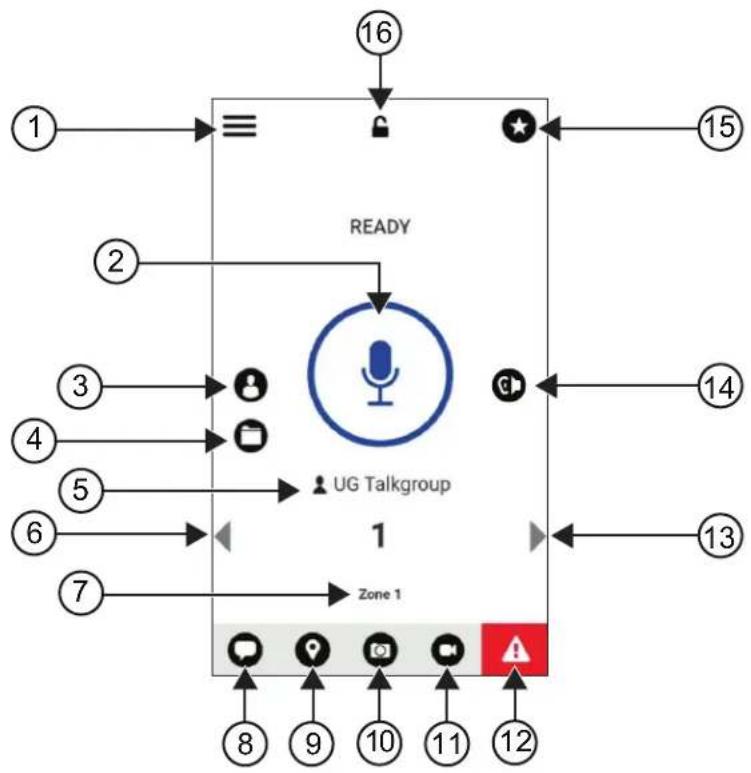
flowchart
graph TD
    A["1"] --> B["≡"]
    B --> C["2"]
    C --> D["3"]
    D --> E["4"]
    E --> F["5"]
    F --> G["6"]
    G --> H["7"]
    H --> I["Zone 1"]
    I --> J["8"]
    I --> K["9"]
    I --> L["10"]
    I --> M["11"]
    I --> N["12"]
    O["16"] --> P["↓"]
    Q["15"] --> R["←"]
    S["14"] --> T["←"]
    U["13"] --> V["←"]
    W["↑"] --> X["UG Talkgroup"]
    X --> Y["1"]
    Z["→"] --> AA["←"]
    AB["→"] --> AC["←"]
Acima 29: Visão geral do aplicativo PTT de banda larga
Rótulo Nome Descrição
1 Menu As opções de menu incluem o seguinte:
- Status
• History - Contacts
- Map
- Favorites
- Channels/Zones
- Talkgroup Scan
- Tones
- Use Wi-Fi
- Ambient Listening (se configurado)
- Configurações
- Tutorial
| Rótulo Nome Descrição | ||
| • About | ||
| 2 PTT Permite fazer chamadas. | ||
| 3 Contacts Exibe seus contatos PTT e permite que você pesquisecontatos, inicie uma chamada PTT ou envie um alerta. | ||
| 4 Channels and Zones Exibe canais e zonas disponíveis, permite selecionar ocanal e a zona necessários. | ||
| 5 Talkgroup Name Exibe o nome do grupo de conversação atual. | ||
| 6 Left Arrow Navega para o grupo de conversação anterior. | ||
| 7 Zone Exibe a zona atual. | ||
| 8 Message Visualiza a conversa do grupo de conversação atual. | ||
| 9 Location Visualiza sua localização atual. | ||
| 10 Camera Permite escolher entre tirar fotos ou selecionar um arquivona galeria. | ||
| 11 Video | Permite que você transmita vídeos. | |
| OBSERVAÇÃO:Esse recurso só estará disponível se o recursoestiver ativado no portal WAVE. Entre em contatocom seu revendedor ou administrador para obtermais informações. | ||
| 12 Emergency | Permite que você inicie uma emergência. | |
| 13 Right Arrow | Navega para o próximo grupo de conversação. | |
| 14 Speaker On | Permite alternar a rota de áudio do acessório Bluetoothpara o microfone do rádio, alto-falante ou acessório comfio e vice-versa. | |
| OBSERVAÇÃO:Esse recurso só está disponível quando oacessório Bluetooth é conectado ao rádio. Useobotão programável Interruptor de áudio paraalternar a rota de áudio se não houver nenhumacessório Bluetooth conectado ao rádio. | ||
| 15 Favorites | • Exibe seus contatos PTT e grupos de conversaçãofavoritos.• Você pode iniciar rapidamente uma chamada PTTpara seus favoritos. | |
| 16 App Lock | Quando o aplicativo Broadband PTT está bloqueado, vocênão pode usar o aplicativo até tocar noApp Lockpara desbloquear. | |
39.6
Fazer chamadas do grupo de conversação
Pré-requisitos:
Execute as seguintes ações nas configurações do aplicativo PTT de banda larga:
- Para ativar a chamada quando a tela estiver bloqueada, alterne a Chamada a partir da tela de bloqueio para ativado.
- Para ativar a chamada quando o aplicativo estiver em execução em segundo plano, alterne o Modo de segundo plano para ativado.
Procedimento:
-
Para selecionar um canal com um ID ou alias ativo, execute uma das seguintes ações:
-
Alterne o botão Seletor de canal.
-
Seleccione a seta para a esquerda ou direita no aplicativo.
O visor exibe a mensagem Alterar o grupo de conversação. -
Para chamar, pressione e segure o botão PTT ou o botão PTT na tela.
-
Espere o encerramento do Tom de permissão para falar e fale ao microfone.
-
Para escutar, solte o botão PTT.
39.7
Operação de emergência
É possível declarar uma emergência para contato ou grupo de conversação por meio de chamadas e alertas de emergência.

OBSERVAÇÃO:
Se o rádio não oferecer suporte à operação de emergência, ele exibirá uma notificação no recurso de emergência não ativada.
39.7.1
Declarar emergência
Pré-requisitos:
- Em RadioCentral, defina o
como Emergência. - Na configuração PTT de banda larga, execute as seguintes ações:
- Permita a iniciação de emergência.
- Configure o destino de emergência.
- Ative a notificação especial com a opção, Para ambos, se o usuário preferir receber notificações de áudio/vídeo com base em eventos de transmissão e recepção de emergência.
Procedimento:
1. Pressione o botão Emergência.
O visor exibe a mensagem pop-up Alertas de emergência com contagem regressiva de 3 segundos.

OBSERVAÇÃO:
Se o botão Emergência for pressionado durante a contagem regressiva de 3 segundos, a contagem regressiva será redefinida para 3 segundos.
Quando a emergência for declarada, o rádio exibirá as seguintes indicações:
- O tom de emergência é emitido.
-
O visor exibirá a mensagem Emergência declarada.
-
Para chamar, pressione o botão PTT e mantenha pressionado.
-
Para escutar, solte o botão PTT.
39.7.2
Cancelar emergência
Procedimento:
- Pressione o botão Emergência.
O monitor exibirá Cancelar emergência.
-
Execute uma das seguintes ações:
-
Selezione Emergênciareal → Enviar
- Seleccione Alarme falso → Enviar
Resultado:
Se a emergência for cancelada, o rádio exibirá as seguintes indicações:
- O tom de emergência é silenciado.
- O visor exibirá a mensagem Emergência cancelada.
Capítulo 40
Lista de acessórios autorizados
A Motorola Solutions fornece acessórios aprovados para melhorar a produtividade de seu rádio.
Para obter mais informações sobre os acessórios, acessórios UL e baterias compatíveis com o rádio, consulte https://learning.motorolasolutions.com/lon com os seguintes números de peça do manual:
- MN006920A01, Folheto de acessórios do rádio inteligente MOTOTRBO ^TM Ion
• MN006806A01, Manual do MOTOTRBO Ion UL