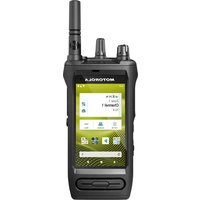
MOTOTRBO Ion - 라디오 MOTOROLA - 무료 사용 설명서
기기 매뉴얼을 무료로 찾기 MOTOTRBO Ion MOTOROLA PDF 형식.


| 제품 유형 | 전문 양방향 라디오 |
| 브랜드 | Motorola Solutions |
| 모델 | MOTOTRBO Ion |
| 치수(약) | 138 x 68 x 39 mm |
| 무게(배터리 포함) | 약 290g |
| 전원 | IMPRES 2 리튬이온 배터리 (3.6V, 모델에 따라 용량 상이) |
| 보호 등급 | IP68 (수심 2m에서 2시간 동안 잠김 가능) |
| 디스플레이 | 4인치 컬러 터치스크린 |
| 주요 기능 | PTT 음성 통신, 문자 메시지, 긴급 통화, GPS, 카메라, 바코드 리더, Wi-Fi, Bluetooth, LTE, 아날로그/디지털 모드, 스캔, 로밍, 암호화 |
| 연결성 | LTE, Wi-Fi 802.11 a/b/g/n/ac, Bluetooth 5.0, USB-C |
| 유지 관리 및 청소 | 물과 순한 세제 용액으로 세척; Motorola 지침에 따라 소독; 물에 담근 후 건조 |
| 보안 | 전용 비상 버튼, 낙상 경고, 단독 작업자 기능, 전송 암호화 |
| 포함된 액세서리 | 안테나, 배터리, 충전기(키트에 따라 다름), 휴대용 케이스 |
| 예비 부품 및 수리 가능성 | 사용자가 배터리, 안테나, microSD 카드, SIM 카드에 접근 가능; 수리는 Motorola 공인 서비스 센터에서만 가능 |
| 일반 정보 | MOTOTRBO 네트워크용 전문 라디오; Capacity Max, Capacity Plus, IP Site Connect 호환; Android 운영 체제 내장 |
자주 묻는 질문 - MOTOTRBO Ion MOTOROLA
사용자 질문 MOTOTRBO Ion MOTOROLA
0 질문 이 기기에 대해. 알고 있는 것에 답하거나 자신의 질문을 하세요.
이 기기에 대한 새로운 질문하기
기기 설명서 다운로드 라디오 무료 PDF 형식! 매뉴얼 찾기 MOTOTRBO Ion - MOTOROLA 전자 기기를 다시 손에 넣으세요. 이 페이지에는 기기 사용에 필요한 모든 문서가 게시되어 있습니다. MOTOTRBO Ion 브랜드 MOTOROLA.
사용 설명서 MOTOTRBO Ion MOTOROLA
지적 재산권 및 규제 고지....10
법적 고지 및 적합성 선언....11
공급업체의 적합성 선언서....11
ISED WLAN 정책....12
중요 안전 정보....12
사용자 참고 사항(FCC)....12
사용자 참고 사항(Industry Canada)....12
규정 준수 정보....13
보증 및 서비스 지원....13
배터리 및 충전기 보증....13
제품 보증....13
용량 보증....13
제한 보증....13
MOTOROLA SOLUTIONS 통신 제품....13
I.보증의 범위 및 기간....13
II. 일반 조항....14
III. 주법에 의거한 권리:....14
IV.보증 서비스를 받는 방법....14
V.보증에 포함되지 않는 사항....14
VI. 특허 및 소프트웨어 관련 조항....15
VII. 준거법.... 15
장1: 먼저 읽어보세요....16
1.1 소프트웨어 버전....17
1.2 사양....17
장2:무전기 관리....18
2.1새무전기보관....18
2.2 무전기 청소 및 소독....19
장3:무전기 개요....20
3.1 프로그래밍 가능 버튼....21
3.2 음성 제어....24
장4: 시스템 개요....27
4.1 Capacity Max....27
4.2 컨벤셔널 아날로그 및 디지털 모드....27
4.4 Capacity Plus....28
4.5 다이렉트 모드 또는 이중 용량 다이렉트 모드에서 동일....28
장5: 심리스 음성....30
5.1 광대역 PTT 애플리케이션 제거....30
5.2 심리스 음성 인증....31
5.3 네트워크 스위치 설정....31
5.3.1 자동 네트워크 스위치 켜거나 끄기....32
자동 네트워크 스위치 켜기....32
자동 네트워크 스위치 끄기....32
5.3.2 광대역 네트워크 스위치 켜거나 끄기.... 32
광대역 네트워크 스위치 켜기 32
광대역 네트워크 스위치 꽃기....33
5.4 PTT 서비스 활성화 및 비활성화....33
장6: 시작하기....34
6.1 MicroSD 카드 삽입 또는 분리 34
6.2 SIM 카드 삽입 또는 분리....34
6.3배터리장착또는분리....34
배터리 장착 34
배터리 분리....35
6.4 액세서리 커넥터 덮개 장착 또는 분리....35
액세서리 커넥터 덮개 장착....35
액세서리 커넥터 덮개 분리....35
6.5 안테나 장착 또는 분리....35
안테나 장착 35
안테나 분리....35
6.6 배터리 충전....36
6.7 무전기 켜기 또는 끄기....37
무전기 켜기....37
무전기 끌기 37
6.8 오디오를 전송하는 동안 무전기 잡기....37
6.9 볼륨 조절....38
6.10 eSIM 활성화....38
6.11 카메라 렌즈 보호용 덮개 제거....38
6.12 휴대 케이스 사용....39
휴대 케이스에 무전기 삽입....39
휴대 케이스에서 무전기 분리....40
6.13 화상 키보드 개요....41
6.14 터치 스크린 탐색....42
장7: 흙 화면 개요.... 45
7.1 교대 근무 관리자 위 Jay....46
7.1.1 사용자 로그인 기능 47
7.1.1.1 자동 등록 서비스에 로그인....47
7.1.1.2 자동 등록 서비스에서 로그아웃....47
7.1.2 작동 상태 관리.....47
7.1.3 상태 전송.....48
7.2 상태 표시기....48
7.2.1 상태 아이콘....48
7.2.2 무전기 컨트롤 위젯 아이콘....50
7.2.3 LED 표시등....51
7.2.4 백라이트 표시등....52
7.2.5 조명 표시등....53
장8:일반 무전기 설정....54
8.1 무전기 설정 액세스....54
8.2 홈 화면에서 무전기 설정 바로 가기 만들기....54
8.3 디스플레이 선명도 조절....54
8.4어두운 테마 켜기 또는 끄기....54
8.5 시계 설정....55
8.6 전면 디스플레이 타이머 설정....55
8.7 화면 잠금....55
8.7.1 화면 잠금 해제....55
8.8 언어 설정....56
8.9 오디오 설정....56
8.9.1 방해 금지 켜기 또는 끄기....56
방해 금지 켜기....56
방해 금지 끄기....56
8.9.1.1 방해 금지 설정....57
8.9.2 무전기 오디오 설정 액세스....58
8.9.2.1 오디오 기본 설정....58
8.10 비행기 모드....59
8.10.1 비행기 모드 설정....59
8.11 USB 감도 손실....59
8.12 배터리....59
8.12.1배터리 IMPRES 2 정보 보기....59
8.12.1.1 배터리 정보....60
8.12.2 배터리 절약 모드 설정....60
8.12.3 배터리 용량 켜기 또는 끄기....61
배터리 용량 켜기....61
배터리 용량 끄기....61
8.13 장치 기본 설정 재설정 수행....61
장9:장치 정보....62
9.1 시작하기 페이지에 액세스하기....62
9.2 무전기 고급 액세스....63
9.2.1 규정 라벨 액세스....63
9.3 하드웨어 버전 확인....63
장 10:연결....64
10.1 LTE....64
10.2 Wi-Fi 작동....64
10.2.1 Wi-Fi 켜기 또는 끄기....65
Wi-Fi 켜기65
Wi-Fi ユフ|......65
10.2.2 네트워크 액세스....65
10.2.3 Wi-Fi 핫스/< Ki> 또는 끄기 66
Wi-Fi 핫스/< Ki>66
Wi-Fi 핫스/<하> 66
10.2.4 Wi-Fi 핫스/
구성 편집....66
10.3 Bluetooth ^® 67
10.3.1 Bluetooth 모드 켜기 또는 끄기....67
Bluetooth 모드 켜기......67
Bluetooth 모드 끼기......67
10.3.2 Bluetooth 장치에 연결....68
10.3.3 개인 영역 네트워크 액세서리에 연결....68
10.3.4 Bluetooth 장치 연결 해제....69
10.3.5 Bluetooth 장치 삭제....69
10.3.6 장치 세부 항목 보기....69
10.3.7 장치 이름 편집....69
10.3.8 Bluetooth 프로필....69
장11:기본 무전기 작동법....71
11.1 알림에 응답....71
11.2 홈 화면 위睫 관리....71
11.3 구역 및 채널 선택....72
11.3.1 존 선택....73
11.3.2 채널 선택....73
11.3.2.1 채널 오류 메시지....73
11.4 토크어라운드....73
11.4.1 중계기 및 토크어라운드 모드 전환....74
11.5 출력 레벨....74
11.5.1 전력 레벨 설정....74
11.6 LED 표시등 설정....74
11.7스켈치 레벨 설정....74
11.8 컨트롤 및 버튼 신호음 켜기 또는 끄기 전환....75
장12:무전기 통화 유형....76
12.1 통화하기....77
12.2 통화 응답....78
장13: 비상 작동....79
13.1 비상 알람 전송....80
13.2 비상 알람 및 통화 전송....80
13.3 비상 알람 후 음성 알림 전송....80
13.4 비상 수신 및 응답....81
13.5 비상 모드 종료....82
13.6 비상 원격 작업....82
장14:사고 발생 경보(이전 명칭: 맨다운)....83
14.1 사고 발생 경보 기능 켜기 또는 끄기....83
사고 발생 경보 기능 켜기....83
사고 발생 경보 기능 끄기....83
14.2 사고 발생 경보 종료....83
장15:단독 작업자....84
장16:프라이버시85
16.1프라이버시 기능 켜기 또는 끄기 85
장17:연락처 설정....86
17.1 연락처 개요....87
17.2 연락처 설정 액세스 88
17.2.1 빠른 작업....89
17.2.1.1 빠른 작업 설정....90
17.2.1.2 빠른 작업 사용....90
장18:심리스 무선 프로그래밍....92
장19:음성 활성화 송신....93
19.1 음성 활성화 전송 설정....93
장 20: TTS(Text-To-Speech)....94
20.1 TTS(text-to-speech) 기본 엔진 선택....94
20.2 TTS(Text to Speech) 구성 언어 확인....94
장21:문자 메시지......95
21.1 문자 메시지 액세스....95
21.2 메시지 경보음 설정....96
장 22: 보안....97
22.1무전기 비활성화....97
22.2무전기 활성화....98
장23:통화 표시 설정....99
23.1 벨 스타일 지정....99
장24: 최근 통화....100
24.1 LMR 연락처 아이콘....101
24.2 최근 통화 목록 액세스....101
장25:통화 대기열....103
25.1 통화 대기 수신.... 103
장26:우선 순위 통화....104
26.1우선순위 통화 수준 전환....104
장27:스캔....105
27.1 스캔 켜기 또는 끄기.... 105
27.2 토크백 스캔....106
27.3 방해 채널....106
27.3.1 방해 채널 삭제....106
27.3.2 방해 채널 복원....106
27.4우선순위 모니터링....107
27.5 수신그룹 목록 107
27.6 스캔 목록....108
27.6.1 스캔 목록 액세스....108
27.7 유연한 수신 목록....109
27.7.1 유연한 수신 목록에 액세스....109
27.8여러 개의 통화 그룹 가입....109
27.8.1 통화그룹 가입 추가.... 109
27.8.2 통화그룹 가입 제거....110
장 28: 위치.... 111
28.1 위치 켜기 또는 끄기....111
위치 켜기....111
위치 끄기 111
28.2 실내 위치....111
28.2.1 실내 위치 켜기 또는 끄기....111
실내 위치 켜기....111
실내 위치 끄기....112
장29: 컨벤셔널 스켈치 작동....113
장30:PL 결함 관리 기능 사용....114
장31:모니터 기능.... 115
31.1 채널 모니터링....115
31.2 지속적인 모니터....115
31.2.1 지속적인 모니터 설정....115
장32:트렁킹 시스템 제어....116
32.1 RSSI 값 보기....116
장33:동적그룹번호할당....117
33.1 DGNA 통화....117
33.2 DGNA 외 통화....117
33.3 DGNA 통화 수신 및 응답....118
장34:자동 로밍....119
34.1 사이트 잡금 켜기 또는 끄기....119
사이트 잠금 켜기 119
사이트 잠금 끄기 119
34.2 능동적 사이트 검색 액세스....120
34.3 현재 사이트 정보 액세스....120
34.4 인접 사이트 정보 액세스....120
장35:무전기 점검....121
35.1 무전기 점검 전송....121
장36:송신 중단(감독 재정의)....122
36.1 송신 중단 시작.... 122
장37: ARTS(Auto-Range Transponder System)....123
장 38: 용도....124
38.1 카메라....125
38.1.1 사진 짝기....125
38.1.2 동영상 녹화.... 125
38.2 갤러리....126
38.2.1 갤러리 보기.... 126
38.2.2 사진에서 항목 공유....126
38.2.3 갤러리에서 항목 삭제....127
38.2.4 사진 자르기....127
38.2.5 사진 회전....127
38.2.6 동영상 감상....128
38.3 Android에서 연락처 추가....128
38.4 셀틀러 통화....128
38.4.1 셀룰러 통화하기....128
38.5 바코드 또는 QR 코드 스캔....130
38.6 플래시 라이트 켜기....131
38.7 파일 탐색....131
장 39: 광대역 PTT 애플리케이션....132
39.1 광대역 PTT 애플리케이션 버전 확인 132
39.2 광대역 PTT 모드 켜거나 끄기....132
39.3 광대역 PTT 애플리케이션 로그인....133
39.4 광대역 PTT 애플리케이션에서의 로그아웃....133
39.5 광대역 PTT 애플리케이션 개요....134
39.6 통화그룹 통화....135
39.7 비상 작동....136
39.7.1 비상 선언....136
39.7.2 비상 취소....137
장40:승인된 액세서리 목록....138
법률 및 지원
지적 재산권 및 규제 고지
저작권
이 문서에 설명되어 있는 Motorola Solutions 제품에는 저작권 보호를 받는 Motorola Solutions 컴퓨터 프로그램이 포함되어 있을 수 있습니다. 미국과 기타 국가의 법률은 저작권 보호를 받는 컴퓨터 프로그램에 대한 독점적인 권리를 Motorola Solutions에 부여합니다. 따라서 본 문서에 수록된 Motorola Solutions 제품에 포함되어 있으며 Motorola Solutions이 저작권을 보유한 모든 컴퓨터 프로그램은 Motorola Solutions의 서면 승인이 없는 한 어떠한 형식으로도 복사 또는 복제할 수 없습니다.
이 문서의 어떤 부분도 Motorola Solutions, Inc.의 사전 서면 허가 없이는 어떤 형태나 방식으로든 검색 시스템에 복사, 전송, 저장하거나 다른 언어나 컴퓨터 언어로 번역할 수 없습니다.
등록 상표
제품 판매 관련 법규에 의해 사용이 허가된 일반적인 비배타적, 사용료가 면제된 라이선스를 제외하고는 Motorola Solutions 제품의 구매를 통해 저작권, 특허 또는 Motorola Solutions 특허 출원 하의 어떠한 라이선스 도 직접적, 압시적, 금반언 또는 그 밖의 어떤 형식으로든 권리를 부여받은 것으로 간주되지 않습니다.
오픈 소스 콘텐츠
이 제품에는 라이선스에 의거하여 사용되는 오픈 소스 소프트웨어가 포함되어 있을 수 있습니다. 오픈 소스 법적 고지 및 귀속과 관련된 전체 내용은 제품 설치 미디어를 참조하십시오.
유럽 연합(EU) 및 영국(UK) 전기 전자 폐기물(WEEE: Waste Electrical and Electronic Equipment) 지침

■ 유럽 연합의 WEEE 규정 및 영국의 WEEE 규정에 의하면 유럽 연합 및 영국에서 판매되는 제품(또는 포장)에는 가위표가 표시된 바퀴 달린 쓰레기통 라벨이 부착되어 있어야 합니다. WEEE 규정에 따라, 가위표가 표시된 바퀴 달린 쓰레기통 라벨이 부착되어 있으면 유럽 연합 및 영국의 고객과 최종 사용자는 전기 전자 장비 또는 부속품을 생활 쓰레기로 폐기해서는 안 됩니다.
유럽 연합 및 영국의 고객 또는 최종 사용자는 현지 장비 공급업체 대리점이나 서비스 센터에 연락해 해당 국가의 쓰레기 수거 시스템에 대한 정보를 참조해야 합니다.
면책고지
본 문서에 수록된 일부 기능, 설비 및 능력은 특정 시스템용으로 적용하거나 사용하도록 라이선스가 부여되지 않을 수 있으며 특정 모바일 가입자 장치의 특성 또는 일부 매개변수의 구성에 따라 달라질 수 있습니다. 자세한 내용은 현지 Motorola Solutions 대리점에 문의하십시오.
- 5150\~5250MHz 대역 범위에서 사용할 경우, 본 장치는 동일 채널의 모바일 위성 시스템에 유해한 간섭을 일으킬 가능성을 줄이기 위해 실내에서만 사용해야 합니다.
- 5250\~5350MHz 및 5470\~5725MHz 대역의 장치에 허용되는 최대 안테나 이득은 여전히 e.i.r.p. 제한을 준수하는 장비여야 합니다.
- 5752\~5850MHz 대역의 장치에 허용되는 최대 안테나 이득은 장비가 지점 간 및 비지점 간 작동을 위해 적절히 지정된 e.i.r.p. 제한을 여전히 준수하는 이득이어야 합니다.
- 6.2.2(3)절에 명시된 e.i.r.p. 고도 마스크 요구 사항을 준수하기 위해 필요한 최악의 경우에 해당하는 경사 각도를 명확하게 표시해야 합니다.
- 또한 사용자는 고출력 레이더가 5250\~5350MHz와 5650\~5850MHz 대역의 우선 사용권을 가지는 주사용자(즉, 우선순위 사용자)로 할당되어 LE-LAN 장치에 간섭이나 손상을 초래할 수 있다는 사실을 알고 있어야 합니다.
중요 안전 정보
휴대용 양방향 무전기에 대한 RF 에너지 노출 및 제품 안전 설명서

주의:
본 무전기는 업무 목적으로만 사용하도록 제한되어 있습니다. 무전기를 사용하기 전에 무전기와 함께 제공된 RF 에너지 노출 및 제품 안전 설명서를 읽어 주십시오. 이 설명서에는 해당 표준 및 규정 준수를 위해 안전한 사용, RF 에너지에 대한 인식 및 제어에 대한 운영 지침이 수록되어 있습니다.
Motorola Solutions의 명시적 승인 없이 장치를 개조한 경우, 사용자의 장치 작동 권한이 박탈될 수 있습니다.
Industry Canada 규정에 따라 이무선 송신기는 Industry Canada 에서 전송기에 대해 승인한 최대(또는 이하) 안테나 이득 및 승인한 유형의 안테나를 사용해야만 작동할 수 있습니다. 다른 사용자에게 전자파 간섭을 유발하는 경우를 줄이기 위해 EIRP(등가 등방성 방사 전력)가 통신에 필요한 수치 이하인 안테나 종류 및 안테나 이득을 선택해야 합니다.
이무선 송신기는 Industry Canada의 승인을 받아 표시된 각 안테나 유형의 최대 허용 가능한 이득과 필수 안테나 임피던스 사양의 Motorola Solutions 승인 안테나에서 작동합니다. 이득이 해당 유형에 대해 표시된 최대 이득보다 더 높은, 이 목록에 포함되지 않은 안테나 유형은 이 장치에서 사용이 엄격히 금지됩니다.
사용자 참고 사항(FCC)
본 장치는 다음 조건에 따라 FCC 규정의 Part 15를 준수합니다.
- 유해한 전자파 간섭을 일으키지 않습니다.
- 오작동을 유발하는 전자파 간섭을 비롯한 수신된 간섭을 모두 수용해야 합니다.
- Motorola Solutions의 명시적 승인 없이 본 장치를 변형 또는 개조하면 사용자의 장비 사용 권한이 박탈될 수 있습니다.
사용자 참고 사항(Industry Canada)
Motorola Solutions 무전기의 작동은 무선 통신법의 적용을 받으며 연방 정부 Industry Canada의 규칙 및 규정을 준수해야 합니다. Industry Canada는 개별 지상 모바일 주파수를 사용하는 모든 작업자가 장비를 작동하기 전에 무전기 라이선스를 취득하도록 요구하고 있습니다.
규정 준수 정보
EAC
일본
이 장치는 5MHz 대역폭 채널에서 sXGP 사설 LTE 요구 사항을 준수하며 마스터 스테이션이 무전기의 반송파감지를 수행하는 경우에만 적용됩니다.
캐나다
이 장치는 LTE B48을 지원하지 않습니다.
보증 및 서비스 지원
배터리 및 충전기 보증
제품 보증
제작 보증은 제품의 정상적인 사용 및 정비 시 제작 과정의 결함에 대해 무상 수리 서비스를 제공합니다.
| 모든 MOTOTRBO 배터리 | 해당 지역의 보증서를 참고하십시오. |
| IMPRES 충전기(디스플레이가 장착된 싱글 유닛 및멀티 유닛) | 12개월 |
용량 보증
용량 보증은 배터리 보증 기간 동안 정격 배터리 용량의 80%를 받을 수 있습니다. 해당 지역의 보증서를 참고 하십시오.
제한 보증
MOTOROLA SOLUTIONS 통신 제품
I.보증의 범위 및 기간
Motorola Solutions, Inc.("Motorola Solutions")는 Motorola Solutions가 제조한 아래의 통신 제품(이하 "제품")이 정상적으로 사용되고 수리되는 한 구매일로부터 아래에 제시된 날짜까지 제품에 자재 및 제조 과정상의 결함이 없을 것을 보증합니다.
| 휴대응 무전기 | 해당 지역의 보증서를 참조하십시오. |
| 제품 액세서리 1년 |
Motorola Solutions는 보증 기간 중 보증 조건에 따라 반품되는 제품에 대해 자체 재량으로 제품을 수리하거나 (새 부품 또는 수리 부품으로) 교체하거나(새 제품 또는 수리 제품으로) 제품 구매 가격을 한불할 수 있습니다.
교체된 부품 또는 보드는 원 제품에 대한 잔여 보증 기간 동안 보증됩니다. 제품의 모든 교체된 부품은 Motorola Solutions의 재산으로 귀속됩니다.
이 명시적인 제한 보증은 Motorola Solutions에 의해 최종 사용자인 원 구매자에 대해서만 적용되며 일체의 제삼자에게 양도 또는 이전될 수 없습니다. 이 보증은 Motorola Solutions에 의해 제조된 제품에 대한 완전한 보증입니다. Motorola Solutions은 Motorola Solutions 책임자가 서명한 서면을 통하지 않는 한 이 보증에 대한 추가 및 변경에 대해 일체의 책임 또는 의무를 지지 않습니다.
Motorola Solutions과 최종 사용자인 원 구매자 사이에 별도 약정이 없는 한, Motorola Solutions은 제품의 설치, 유지관리 또는 수리에 대한 보증을 하지 않습니다.
Motorola Solutions은 Motorola Solutions에 의해 장착되지 않은 부수적 장비가 제품에 연결되거나 제품과 관련하여 사용되는 경우 및 제품을 일체의 부수적 장비와 함께 사용하는 경우에 대해 어떠한 책임도 지지 않으며, 그러한 모든 장비는 이 보증의 범위에서 명시적으로 제외됩니다. 본 제품을 사용하는 모든 시스템은 각각 독특하기 때문에 Motorola Solutions은 이 보증에 따른 시스템 전체의 대상 범위, 작동 범위 또는 작동에 대한 책임을 지지 않습니다.
II. 일반 조항
이 보증서에는 제품에 관한 Motorola Solutions의 전체 책임 범위가 명시되어 있습니다. Motorola Solutions의 재량에 의한 수리, 교체 또는 구매가의 환불은 유일한 구제책입니다. 이 보증서는 기타 모든 명시적 보증을 대체합니다. 시장성 및 특정 목적에 대한 적합성에 대한 목시적 보증을 포함한 일체의 목시적 보증은 이유한 보증의 기간 이내로 제한됩니다. MOTOROLA SOLUTIONS는 제품의 사용 또는 사용 불능으로 인해 발생하는 이용의 제한, 시간 손실, 불편, 상업적 손실, 이익이나 절감 효과의 상실, 우발적 손해, 특별 손해 또는 결과적 손해 등 어떠한 경우에도 법에 의해 저촉되지 않는 한 제품의 구매가를 초과하는 손해에 대해 책임을 지지 않습니다.
III. 주법에 의거한 권리:
일부 주에서는 우발적 또는 결과적 손해의 배제 또는 제한 또는 묵시적 보증의 지속 기간의 제한을 허용하지 않으며, 따라서 상기한 제한 또는 배제 조항이 적용되지 않을 수 있습니다.
이 보증서는 특정한 법적 권리를 부여하며, 주별로 상이한 기타의 권리가 있을 수 있습니다.
IV.보증 서비스를 받는 방법
보증 서비스를 받기 위해서는 구매 증명(구매 일자 및 제품의 일련번호가 기재되어 있어야 함)을 제시해야 하며, 아울러 제품을 공인 보증 서비스 장소로 배송 또는 발송하고 운송비와 보험료를 선불해야 합니다. 보증 서비스는 Motorola Solutions가 공인 보증 서비스 장소 중 한 곳을 통해 제공합니다. 최초에 제품을 판매한 회사 (예: 대리점 또는 통신 서비스 제공업체)로 연락을 취하면 보증 서비스를 보다 손쉽게 받을 수 있습니다. 또는 Motorola Solutions(1-800-927-2744)으로 직접 전화를 하실 수도 있습니다.
V. 보증에 포함되지 않는 사항
- 정상적이고 통상적인 방식을 벗어난 방식으로 제품을 사용함으로써 발생하는 결합 또는 손상.
- 오납용, 침수, 사고 또는 부주의로 인한 결함 또는 손상.
- 부적절한 테스트, 작동, 유지관리, 설치, 변형, 개조 또는 조정으로 인한 결합 또는 손상.
- 중대한 제조 과정상의 결함에 직접 기인하여 발생하지 아니한 안테나의 파손 또는 손상.
-
제품의 성능에 부정적인 영향을 미치거나 보증 요구에 대한 확인을 위한 Motorola Solutions의 정상적인 제품 보증 검사 및 테스트에 방해가 될 정도로 무단 변형, 분해 또는 수리된 제품(Motorola Solutions)에 의해 공급되지 않은 장비를 제품에 추가한 경우 포함).
6.일련번호가 제거되었거나 읽을 수 없는 상태인 제품.
7.배터리 외피의 밀봉이 어느 곳이든 파손되었거나 변형된 증거가 보이는 충전식 배터리. -
지정된 제품이 아닌 장비 또는 서비스용으로 배터리를 교체 또는 사용함으로 인해 손상 또는 결함이 유발된 충전식 배터리.
- 수리점까지의 운송 비용.
- 제품 소프트웨어/펌웨어의 불법적이거나 허가되지 않은 변형으로 인해 제품이 Motorola Solutions로부터 최초 유통된 시점에 Motorola Solutions가 공표한 규격 또는 해당 제품에 대해 적용되는 FCC 유형 인증 라벨에 따라 기능을 하지 않는 제품.
- 제품의 기능에 영향을 미치지 않는 제품 표면의 굵힘 또는 기타 외관상의 손상.
- 정상적인 그리고 통상적인 마모.
VI. 특허 및 소프트웨어 관련 조항
Motorola Solutions는 제품 또는 부품이 미국의 특허권을 침해한다는 주장에 기초하여 소송이 제기된 경우 자사의 비용으로 최종 사용자인 구매자에게 제기되는 일체의 소송에 대응할 것이며, 상기한 주장에 기인한 소송에 대한 최종 판결로 인해 최종 사용자인 구매자에게 부과된 비용 및 손해를 배상할 것입니다. 단, 상기한 대응 및 지급은 다음과 같은 조건이 전제되어야 합니다.
- 상기한 구매자가 상기한 소송 통지 사실을 Motorola Solutions 측에 즉시 서면으로 고지해야 합니다.
- Motorola Solutions가 상기한 소송에 대한 대응 및 타결 또는 합의를 위한 모든 협상에 관하여 독자적인 통제권을 갖습니다.
- 제품 또는 부품이 미국 특허권 침해 주장의 대상이거나 Motorola Solutions 판단으로 그러한 대상이 될 가능성이 있을 경우, 해당 구매자는 Motorola Solutions의 재량과 비용으로 제품 또는 부품을 계속 사용할 권리를 상기한 구매자에게 부여하거나, 침해가 없도록 제품 또는 부품을 수정하거나, 구매자에게 감가상각된 제품 또는 부품에 대한 신용을 제공하고 반품을 받아들일 수 있도록 해야 합니다. 감가상각은 Motorola Solutions에 의해 지정된 방식에 따라 제품 또는 부품의 수명 주기에 걸쳐 연간 동일 액수를 적용합니다.
Motorola Solutions은 본 보증서에 의거하여 제공된 제품 또는 부품과 Motorola Solutions에 의해 제공되지 않은 소프트웨어, 장비 또는 장치의 조합에 기초한 특허 침해 주장과 관련하여 일체의 책임을 지지 않으며, 아울러 Motorola Solutions에 의해 제공되지 않은 부수적 장비 또는 소프트웨어를 제품에 장착하거나 연결하여 사용하는 경우에 대해 일체의 책임을 지지 않습니다. 전술한 내용은 제품 또는 제품에 포함된 일체의 부품에 대한 특허 침해 주장과 관련된 Motorola Solutions의 완전한 책임 범위를 명시하고 있습니다.
미국 및 기타 국가의 법률은 저작권으로 보호된 Motorola Solutions의 소프트웨어에 대한 Motorola Solutions의 특정 독접권(사본을 복제할 독접적 권리 및 Motorola Solutions 소프트웨어의 사본을 배포할 독접적 권리 등)을 보장하고 있습니다. Motorola Solutions의 소프트웨어는 원래 내장된 제품에서만 사용할 수 있으며, 그러한 제품에 포함된 소프트웨어는 어떠한 방식으로든 교체, 복사, 배포, 수정될 수 없을 뿐 아니라 일체의 파생물 생성을 위해 사용될 수 없습니다. 소프트웨어의 변형, 개조, 복제, 배포 또는 리버스 엔지니어링을 포함하여 상기한 Motorola Solutions 소프트웨어를 기타 일체의 방식으로 사용하거나 상기한 Motorola Solutions 소프트웨어에 포함된 권리를 행사하는 행위는 금지되어 있습니다. Motorola Solutions는 특허권 또는 저작권과 관련하여 목시적 표현, 금반언의 원칙 또는 기타 어떠한 방식으로도 라이선스를 부여하지 않습니다.
VII. 준거법
이 보증서는 미국 일리노이주 법률의 적용을 받습니다.
장 1
먼저 읽어보세요
이 사용 설명서는 해당 지역에서 제공되는 무전기 모델의 기본 작동에 대해 설명합니다.
- 사용하기 전에 사용 설명서를 읽으십시오.
2.사용 후에는 반드시 전원 코드를 뽑으십시오. - 장치가 작동하지 않으면 고객 서비스 센터에 문의하십시오.
DC 전원 공급 장치: Leader Electronics Inc/MH14-1140100-C4
이 설명서에 사용된 기호
이 발행물의 본문 전체에 걸쳐 경고, 주의 및 공지가 사용되는 것을 볼 수 있습니다. 이러한 기호는 위험 요소의 존재를 강조하므로 주의 또는 기호의 준수가 필요합니다.

경고: 주의 깊게 준수하지 않으면 부상 또는 사망을 초래할 수 있는 작동 절차, 관행 또는 조건 등.

주의: 주의 깊게 준수하지 않으면 장비가 손상될 수 있는 작동 절차, 관행 또는 조건.

참고: 작동 절차, 관행 또는 강조해야 하는 조건 등.
표기법
다음과 같은 특수 표기법은 텍스트 전반에 걸쳐 특정 정보나 항목을 강조 표시하는 데 사용됩니다.
표 1: 표기법
| 예 | 설명 |
| Menu 키 또는 PTT 버튼 | 굵게 표시된 단어는 키, 버튼 또는 소프트 메뉴 항목의 이름을 나타냅니다. |
| 무전기에 Bluetooth On이 표시됩니다. | 기울임골로 표시된 단어는 MMI 문자열 또는 무전기에 표시되는 메시지를 나타냅니다. |
| <필수 ID> | 굴림체, 굵게, 기울임골 및 꾍쇠 괜호는 사용자 입력을 나타냅니다. |
| Setup → Tone → All Tones | 사이에 화살표가 있고 굵게 표시된 단어는 메뉴 항목의 탐색 구조를 나타냅니다. |
기능 및 서비스 가용성
대리점이나 관리자가 특정 요구에 맞게 무전기를 사용자 정의했을 수 있습니다.

참고:
- 설명서의 일부 기능은 무전기에서 사용할 수 없습니다. 자세한 내용은 대리점이나 관리자에게 문의 하십시오.
다음 사항에 대해 대리점과 시스템 관리자에게 문의할 수 있습니다.
- 각 버튼의 기능은 무엇입니까?
-
요구에 적합한 선택 액세서리에는 어떤 것이 있습니까?
-
효과적인 통신을 위해 가장 좋은 무전기 사용법은 무엇입니까?
-무전기 수명을 늘리는 데 도움이 되는 유지관리 절차는 무엇입니까?
1.1
소프트웨어 버전
다음 단원에 설명된 모든 기능은 소프트웨어 버전 R03.00.00 이상에서 지원됩니다.
자세한 내용은 대리점이나 관리자에게 문의하십시오.
1.2
사양
무전기 사양에 대한 자세한 내용은 http://www.motorolasolutions.com/lon에서 무전기 모델의 데이터 시트를 참조하십시오.
장 2
무전기 관리
이 절에서는 무전기의 기본적 취급 주의 사항을 설명합니다.
표 2: IP 사양
| IP 사양 설명 | |
| IP68 | 무전기가 2시간 동안 수심 2미터의 물에서 견딜 수 있으며, 물방울, 눈, 먼지, 기름 또는 기타 표면 오염물과 같은 불리한 현장 조건을 견딜 수 있습니다. |
주의: 무전기를 분해하지 마십시오. 무전기 밀봉 부위가 손상되어 무전기에 누출이 생길 수 있습니다. 무전기 유지관리는 무전기를 테스트하고 봉합 부위를 교체할 장비를 갖춘 서비스 센터에서만 이루어져야 합니다.
- 무전기가 침수된 경우, 무전기를 잘 흔들어 스피커 그릴과 마이크 포트 내부에 들어간 물을 모두 제거합니다. 물이 들어가면 오디오 성능이 떨어질 수 있습니다.
- 배터리 접촉부가 물에 달은 경우, 배터리 접촉부와 무전기를 모두 닭고 말린 후 배터리를 무전기에 넣으십시오. 남아 있는 물기로 인해 무전기에 누전이 발생할 수 있습니다.
-무전기가 부식성 물질(바닷물 등)에 잠긴 경우, 무전기와 배터리를 깨끗한 물로 행군 다음 건조시킵니다. - 무전기의 외부 표면을 세척하려면 순한 주방 세제와 깨끗한 물을 쇋어 묶게 만든 용액으로 씻으십시오(예: 물 3.8리터에 세제 1티스폰을 쇋음).
-무전기는 수심 최고 2m, 최고 침수 시간 120분까지 방수가 되도록 설계되었습니다. 최대 한도를 초과하면 무전기가 손상될 수 있습니다. - UL(Underwriter Laboratory) 승인 서비스 센터만 UL 인증 무전기를 열고 수리할 수 있습니다. 승인되지 않은 장소에서 열고 수리할 경우 무전기의 위험 장소 등급이 무효화됩니다.
2.1
새 무전기 보관
절차:
- 무전기에서 배터리와 액세서리를 분리합니다.
- 분리된 배터리와 액세서리를 원래 포장재에 넣어 무전기를 보관하십시오.
- 포장재는 통제된 환경에서 보관하십시오.
다음은 통제된 환경에 대한 조건입니다.
- 건조한 곳
- 환기가 잘 되는 곳
- 20\~30°C(68\~86°F) 범위의 온도
- 30\~60% 범위의 습도

참고: 무전기를 장기간 보관할 경우 약간의 변색이 발생할 수 있습니다. 그러나 이러한 변색은 일반적으로 무전기의 성능에 영향을 주지 않습니다.
2.2
무전기 청소 및 소독
청소 절차
다음 절차에서는 권장되는 세제와 무전기의 외부 및 내부 표면을 세척하는 방법에 대해 설명합니다. 외부 표면으로는, 전면 커버, 하우징 어셈블리 및 배터리가 포함됩니다. 정기적인 옥안 검사를 통해 얼록, 기름 및/또는 때가 발견될 때마다 이러한 표면을 청소해야 합니다.

주의: 제조업체의 규정에 따라 모든 화학 물질을 사용하십시오. 라벨 또는 소재 안전 데이터 시트에 명시된 모든 안전 주의 사항을 준수하십시오. 특정 화학 작용 및 그로 인해 발생하는 증기는 특정 플라스틱에 유해할 수 있습니다. 에어 스프레이, 튜너 세척제 및 기타 화학 물질을 사용하지 마십시오.

참고:무전기를 서비스 또는 수리를 위해 분해한 경우에만 내부 표면을 청소하십시오.
소독 절차
Motorola Solutions은 무전기 위생에 대한 최신 정보와 이해를 바탕으로 무전기에 대한 권장 청소 및 소독 지침을 제공합니다. 글로벌 보건 당국에 따르면 표면에서 세균, 먼지 및 불순물을 제거하면 감염 확산 위험이 낮아 집니다. 권장 세척 및 소독 지침에 대한 자세한 내용은 다음 링크를 참조하십시오.
에어 건을 사용하여 배터리 접촉부를 세척하는 것이 좋습니다. 공기 압력을 2MPa로 설정하고 배터리 접촉부와 약 10cm 떨어진 거리에서 분사합니다.

참고: 먼지가 많은 환경에서는 배터리를 충전하거나 교체하지 마십시오.
장 3
무전기 개요
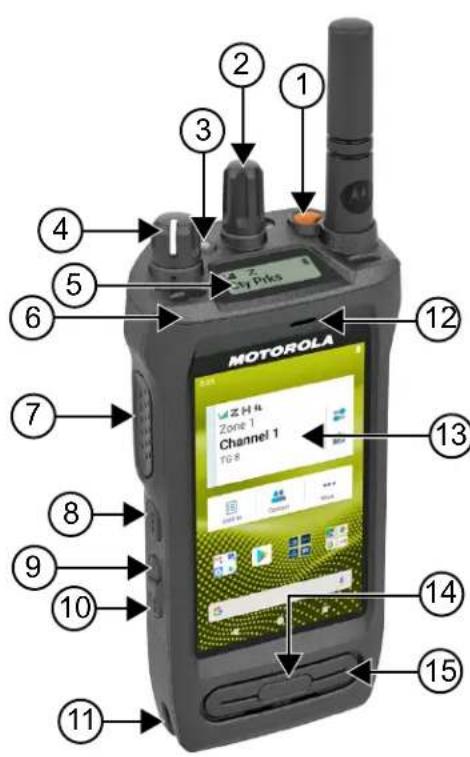
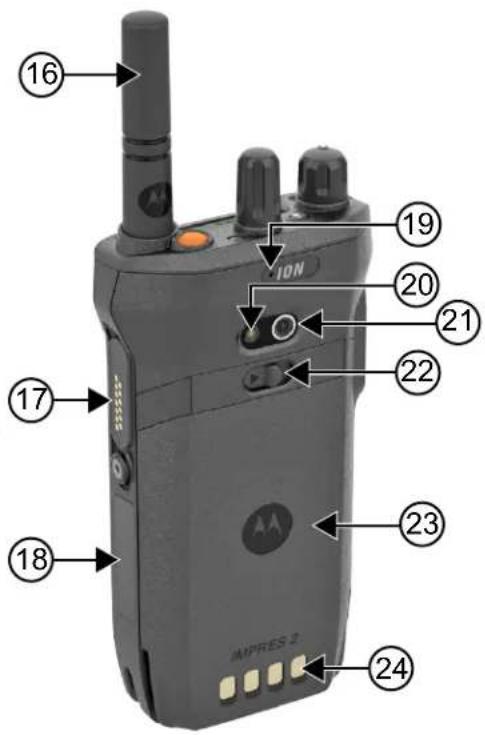
표 3: 무전기 개요
| 라벨 이름 설명 | ||
| 1 | 비상 버튼 | 비상 작동을 켜거나 끝 수 있습니다. |
| 2 | 채널 선택 손잡이 | 채널을 선택할 수 있습니다. |
| 3 LED 표시등 | 작동 상태를 나타냅니다. | |
| 4 | 켜기/끄기/볼륨 노브 | 무전기를 켜거나 끄고 볼륨을 조정할 수 있습니다. |
| 5년 | 상단 디스플레이 | 활동 또는 이벤트에 대한 알림을 제공합니다. |
| 6 | 홈스터 캐치 기능 | 무전기에 홈스터를 고정할 수 있습니다. |
| 7 | PTT 버튼 | 음성 작업(예: 그룹 통화 및 개별 통화)을 실행할 수 있습니다. |
| 8 | 3점 PBB | 무전기 기능을 할당할 수 있는 프로그래밍 버튼입니다. |
| 9 | 1점 PBB | 무전기 기능을 할당할 수 있는 프로그래밍 버튼입니다. |
| 10 | 2점 PBB | 무전기 기능을 할당할 수 있는 프로그래밍 버튼입니다. |
| 11 | 가족 휴대 주머니 레일 | 홀스터 및 무전기 배치에 대한 지침을 제공합니다. |
| 12 | 전면 마이크 | PTT 또는 음성 작업이 활성화된 상태에서 음성을 전송하는 데 사용할 수 있습니다. |
| 13 | 터치 스크린 | 무전기 디스플레이 화면입니다. |
| 14 | 디스플레이/깨우기 버튼 | 무전기를 절전 또는 휴면 해제 모드로 설정할 수 있습니다. |
| 15 | 스피커 | 무전기에서 생성되는 모든 소리 및 오디오를 출력합니다(예: 키패드 소리 및 음성 오디오 등). |
| 16 | 안테나 | 송/수신 시 필요한 RF 증폭을 수행합니다. |
| 17 | 액세서리 커넥터 | 액세서리를 무전기에 연결할 수 있습니다. |
| 18 | 장치 라벨 부착 영역 | 사용자 정의를 위해 코너에 있는 권장 크기 34.5mm(길이), 12.8mm(폭), 1.3mm의 접착 라벨 부착 영역. |
| 19 | 후면 마이크 | 잡음 제거 마이크입니다. |
| 20 | LED 플래시 | 플래시 라이트 기능을 제공합니다. |
| 21 | 카메라 | 사진, 동영상을 촬영하거나 QR 코드를 스캔할 수 있습니다. |
| 22 | 배터리 래치 | 무전기에서 배터리를 잠그거나 잠금 해제할 수 있습니다. |
| 23 배터리 | 무전기에 전원을 공급합니다. | |
| 24 | 충전 접촉부 | 배터리 충전 지점입니다. |
3.1
프로그래밍 가능 버튼
RadioCentral(RC)을 통해 프로그래밍 가능 버튼을 다음 무전기 기능의 바로 가기로 프로그래밍할 수 있습니다.

참고:
현재 무전기 모드에서 지원되지 않는 기능을 실행하려고 하면 해제음이 울립니다.
자세한 내용은 대리점에 문의하십시오.
표 4: 할당 가능한 무전기 기능
| 기능 설명 | |
| 능동적 사이트 검색 | 활성 사이트를 검색할 수 있습니다. |
| 자동 네트워크 | 무전기 네트워크 강도에 따라 이 기능으로 무전기가 통합 광대역과 통합 지상 모바일 무선 통신(LMR) 간에 자동으로 전환하도록 할 수 있습니다. |
| 광대역 네트워크 | 통합 광대역과 통합 LMR 간에 전환할 수 있습니다. |
| 광대역 PTT | 광대역 PTT 모드와 LMR 모드 간에 전환할 수 있습니다. |
| 호출 경보 | 연락처 목록으로 직접 이동하여 호출 경보를 보내는데 필요한 연락처를 선택할 수 있습니다. |
| 채널 노브 | 채널을 변경할 수 있습니다. |
| 연락처 | 연락처 목록으로 직접 이동할 수 있습니다. |
| 현재 사이트 정보 | 현재 사이트 정보를 볼 수 있습니다. |
| 사고 발생 경보 | 사고 발생 경보를 켜거나 끝 수 있습니다. |
| 유연한 수신 목록 | 동적 수신 목록을 활성화 또는 비활성화할 수 있습니다. 통화 그룹 구성원을 추가하거나 제거할 수 있는 유연성을 제공합니다. |
| 고/저전력 | 고전력과 저전력 사이를 전환할 수 있습니다. |
| 지능형 오디오 | 지능형 오디오를 켜거나 끝 수 있습니다. |
| 키보드 웨지 - 바코드 스캔 | Scandit 키보드 웨지 애플리케이션을 시작할 수 있습니다. |
| 개별 통화를 위한 수동 다이얼 | 가입자 ID를 입력하여 개별 통화를 시작할 수 있습니다. |
| 수동 사이트 로밍 | 수동 사이트 검색을 시작할 수 있습니다. |
| 메시지 | 무전기 메뉴를 통해 디지털 모드의 문자 메시지 기능 및 아날로그 모드의 MDC 메시지 기능에 엑세스할 수 있습니다(디스플레이 모델에만 해당). |
| 마이크 AGC | 내부 마이크 자동 이득 제어(AGC)를 켜거나 끝 수 있습니다. |
| 모니터 | 채널을 모니터링할 수 있습니다. |
| 인접 사이트 정보 | 인접 사이트 정보에 액세스할 수 있습니다. |
| 방해 삭제 | 선택한 채널을 제외하고 스캔 목록에서 원하지 않는 채널을 일시적으로 제거할 수 있습니다. 예를 들어, 방해 삭제 채널은 무전기의 전원을 겪다가 다시 커면 스캔 목록에 복원됩니다. |
| 원터치 액세스 | 미리 정의된 통화 기능에 직접 액세스할 수 있습니다. |
| 지속적인 모니터 | 기능이 비활성화될 때까지 모든 무전기 트래픽에 대해 선택한 채널을 모니터링합니다. |
| 프라이버시 | 프라이버시 기능을 켜거나 끝 수 있습니다. |
| 무전기 점검 | 시스템에서 무전기가 활성 상태인지 확인할 수 있습니다. |
| 무전기 활성화 또는 비활성화 | 대상 무전기를 원격으로 활성화하거나 비활성화할 수 있습니다. |
| 무전기 이름 | 무전기 디스플레이에 무전기 벌칭을 표시합니다. |
| 최근 통화 | 최근 통화를 볼 수 있습니다. |
기능 설명
| 종계기 또는 토크어라운드 | 중계기 사용과 다른 무전기와 직접 통신 간에 전환할 수 있습니다. |
| 벨 경보 유형 | 벨 경보 유형 설정으로 직접 이동할 수 있습니다. |
| 스캔 | 스캔을 켜거나 끝 수 있습니다. |
| 사이트 잠금 | 사이트 잠금을 활성화하여 현재 사이트에서만 검색하거나 사이트 잠금을 비활성화하여 다른 사이트에서도 검색할 수 있습니다. |
| 상태 | 상태 목록 메뉴를 선택할 수 있습니다. |
| 스피커 전환 | 외부 오디오 기능을 켜거나 끝 수 있습니다. 외부 오디오는 연결된 유선 액세서리에서 내부 스피커로 스피커 오디오를 다시 라우팅합니다(LTE 및 LMR 시스템 오디오에 해당). |
| 타이트/평상 스킬치 | 타이트 또는 평상 스킬치 간을 전환할 수 있습니다(아날로그 모드에만 해당). |
| AF 억제기 전환 | AF 억제기 기능을 켜거나 끝 수 있습니다(디지털 모드에만 해당). |
| 통화 우선 순위 수준 전환 | 무전기를 통화 우선순위 수준 높음 또는 보통으로 설정할 수 있습니다. |
| 트릴 강화 | 트릴 강화 기능을 켜거나 끝 수 있습니다. |
| TX 인터럽트 원격 디키 | 채널을 해제하기 위해 송신 무전기를 디키하거나 종계기 통화 보류 시간을 종료하여 진행 중인 음성 통화를 중지할 수 있습니다. |
| 할당되지 않음 | 버튼 기능이 아직 지정되지 않았음을 나타냅니다. |
| 음성 제어 활성화 | 음성 제어 명령을 시작할 수 있습니다. |
| 음성 활성화 전송(VOX) | VOX를 켜거나 끝 수 있습니다. |
| 구역 선택 | 구역 목록에서 선택할 수 있습니다. |
표 5: 할당 가능한 Android 애플리케이션
| 용도 애플리케이션 유형 설명 | ||
| 바코드 스� cran | 사용자 지정 | 자체 바코드 스캐닝 애플리케이션을 실행할 수 있습니다. |
| 브라우저 | 표준 | 웹 브라우저를 실행할 수 있습니다. |
| 사진 | 표준 | 카메라를 실행하여 사진을 촬영할 수 있습니다. |
| 비디오 | 표준 | 카메라를 실행하여 동영상을 녹화할 수 있습니다. |
| 작업 티켓 | 사용자 지정 | 자체 작업 티켓 애플리케이션을 실행할 수 있습니다. |

참고:
- Android 애플리케이션의 애플리케이션 유형은 표준으로 설정하거나 사용자 지정할 수 있습니다.
- 프로그래밍 가능 버튼을 사용하여 Android 애플리케이션을 실행하도록 구성하려면 먼저 의도된 애플리케이션 기능에 기반한 관련 Android 의도가 애플리케이션에 포함되어야 합니다. 의도 정의에 대한 자세한 내용은 developer.motorolasolutions.com을 참조하십시오.
3.2
음성 제어
음성 제어를 사용하면 음성 명령을 사용하여 무전기를 관리하고 정보를 조회할 수 있습니다. 이 기능은 보다 나은 통신을 위해 특별히 제작되었으며, 프로그래밍된 음성 제어 버튼을 길게 누르고 명령을 말할 때 활성화됩니다. LTE 통화가 진행 중인 경우 이 기능을 사용할 수 없습니다.

참고: 음성 제어 기능의 언어는 TTS(Text to Speech) 기능에서 구성된 언어와 등일합니다. TTS(Text to Speech) 구성 언어 확인 페이지의 94을(를) 참조하십시오.
다음 명령을 사용하여 음성으로 무전기를 작동할 수 있습니다.
표 6: 음성 제어 명령
| 기능 | 예 |
| 구역 및 채널 | 현재 구역과 채널을 식별하려면 다음 명령을 말합니다.“Zone and channel”“What is my zone and channel”“Current zone and channel”“What is my current zone and channel” |
| 새 구역 및 채널로 변경하려면 다음 명령을 말합니다.“Zone <구역 이름>, channel <채널 이름>”“Zone <구역 이름>and channel <채널 이름>”“Zone to <구역 이름>, channel to <채널 이름>”“Zone to <구역 이름>and channel to<채널 이름>”“Change zone to <구역 이름>, channel to <채널 이름>”“Change zone to <구역 이름>and channel to <채널 이름>”“Change zone to <구역 이름>, channel <채널 이름>”“Change to zone <구역 이름>, channel <채널 이름>”“Change to zone <구역 이름>and channel <채널 이름>”“Go to zone <구역 이름>, channel <채널 이름>”“Go to zone <구역 이름>and channel <채널 이름>”“Switch zone to <구역 이름>, channel to <채널 이름>”“Switch zone to <구역 이름>and channel to <채널 이름>”“Switch to zone <구역 이름>, channel <채널 이름>”“Switch to zone <구역 이름>and channel <채널 이름>”[IMAGE] 참고: 음성 제어를 사용하여 구역 또는 채널을 변경하려면 RC(RadioCentral) 소프트웨어에서 음성 제어 이름/TTS 안내를 미리 구성해야 합니다. 무전기가 프로그래밍된 방식에 대해서는 대리점이나 시스템 관리자에게 문의하십시오. | |
| 구역 | 현재 구역을 식별하려면 다음 명령을 말합니다.“Zone”“What is my zone”“Current zone”“What is my current zone” |
| 새 구역으로 변경하려면 다음 명령을 말합니다.“Zone <구역 이름>”“Change zone to <구역 이름>”“Change to zone <구역 이름>”“Go to zone <구역 이름>”“Switch zone to <구역 이름>”“Switch to zone <구역 이름>” | |
| 채널 | 현재 채널을 식별하려면 다음 명령을 말합니다.“Channel”“What is my channel”“Current channel”“What is my current channel” |
| 새 채널로 변경하려면 다음 명령을 말합니다.“Channel <채널 이름>”“Change channel to <채널 이름>”“Change to channel <채널 이름>”“Go to channel <채널 이름>”“Switch channel to <채널 이름>”“Switch to channel <채널 이름>” | |
| 볼륨 | 무전기의 볼륨 수준을 식별하려면 다음 명령을 말합니다.“Volume”“What is my volume”“Current volume” |
| 무전기의 볼륨 수준을 변경하려면 “Volume <볼륨 수준>”이라고 말합니다. 사용 가능한 명령과 해당 볼륨 수준은 다음과 같습니다.“Low”, “min” 또는 “minimum” – 10%“Medium” – 50%“High”, “max” 또는 “maximum” – 100%“1” to “10” – 10%~100% | |
| 배터리 | 배터리 잔량을 확인하려면 다음 명령을 말합니다.“Battery”“What is my battery”“Battery check”“Battery level”• “What is my battery level”• “배터리 상태”• “What is my battery status?” |
| 시간 | 현재 시간을 식별하려면 다음 명령을 말합니다.• “Time”• “Current time”• “Time check”• “What is the time”• “현재 시간” |
| 홈 채널 | 홈 채널로 변경하려면 다음 명령을 말합니다.• “Home channel”• “Change to home channel”• “Go to home channel”• “Switch to home channel” |
| 스캔 | 스캔을 시작하거나 중지하려면 다음 명령을 말합니다.• “Start scan”• “Stop scan”• “Start scanning”• “Stop scanning” |
| 마지막 명령 취소 | 이전 명령을 취소하려면 “Cancel”이라고 말합니다.참고: 취소 명령은 마지막 명령 후 5초 이내에 작동합니다. |
장 4
시스템 개요
시스템 개요에서는 무전기에서 사용할 수 있는 모드 및 시스템 유형을 설명합니다.
4.1
Capacity Max
Capacity Max는 MOTOTRBO 컨트롤 채널 기반 트렁킹 무전기 시스템입니다.
Motorola Solutions은 주로 비즈니스 및 산업 사용자를 위해 MOTOTRBO 디지털 무전기 제품을 판매합니다. MOTOTRBO는 유럽전기통신표준협회(ETSI) DMR(Digital Mobile Radio) 표준, 즉 2슬롯 시분할 다중 접속을 사용하여 12.5kHz 채널(6.25kHz 상당)에서 음성 또는 데이터를 동시에 지원합니다.
4.2
컨벤셔널 아날로그 및 디지털 모드
무전기의 각 채널을 컨벤셔널 아날로그 채널이나 컨벤셔널 디지털 채널로 구성할 수 있습니다.
특정 기능은 디지털 모드에서 아날로그 모드로 전환할 때 사용할 수 없지만, 두 모드 모두에서 사용할 수 있는 기능도 있습니다.
각 기능의 작동 방식에 약간의 차이가 있지만, 무전기 성능에는 영향을 미치지 않습니다.
4.3
IP Site Connect
이 기능은 무전기가 인터넷 프로토콜(IP) 네트워크를 사용하여 다양한 가용 사이트에 연결함으로써 단일 사이트 범위를 벗어나 종래의 통신을 확장할 수 있도록 해줍니다.
무전기가 한 사이트 범위에서 벗어나 다른 사이트 범위로 이동하는 경우 해당 무전기는 호출 또는 데이터 전송을 보내거나 받기 위해 새 사이트의 중계기에 연결됩니다. 설정에 따라 이 연결은 자동으로 또는 수동으로 수행됩니다.
자동 사이트 검색의 경우 무전기는 현재 사이트로부터의 신호가 약하거나 무전기가 현재 사이트로부터의 신호를 감지할 수 없을 때 모든 사용 가능한 사이트를 스캔합니다. 그런 다음 무전기는 강도가 가장 높은 RSSI(Received Signal Strength Indicator, 수신 신호 강도 표시기) 값으로 해당 중계기에 고정됩니다.
수동 사이트 검색의 경우 무전기는 로밍 목록에서 현재 범위에 있는 다음 사이트(신호 강도가 가장 높지 않을 수 있음)를 검색한 후 중계기에 고정됩니다.

참고: 각 채널은 스캔 또는 로밍 중 하나만 활성화할 수 있습니다. 동시에 둘 다 활성화할 수는 없습니다.
이 기능이 활성화된 채널은 특정 로밍 목록에 추가할 수 있습니다. 무전기는 자동 로밍 작동 중에 로밍 목록의 채널을 검색하여 최상의 사이트를 찾습니다. 로밍 목록은 최대 16개 채널(선택한 채널 포함)을 지원합니다.

참고: 로밍 목록에 항목을 수동으로 추가하거나 삭제할 수 없습니다. 자세한 내용은 대리점에 문의하십시오.
4.4
Capacity Plus
Capacity Plus는 비용 효율적인 보급형 디지털 트렁킹 시스템입니다. 단일 및 다중 사이트에 대한 용량을 확장하고 범위를 확대합니다. 단일 및 다중 사이트 동적 트렁킹이 더 높은 성능과 더 넓은 통신 영역을 제공합니다.

참고: 프로그래밍 가능 버튼을 사용하여 Capacity Plus 단일 사이트 또는 Capacity Plus 다중 사이트에 적용되지 않는 기능에 액세스하려고 하면 해제음이 올립니다.
Capacity Plus 단일 사이트
Capacity Plus 단일 사이트는 수백 명의 사용자와 최대 254개의 그룹을 지원하기 위해 채널 풀을 사용하는 MOTOTRBO 무전기 시스템의 단일 사이트 트렁킹 구성입니다.
무전기는 중계기 모드에서 이 구성을 통해 프로그래밍된 가용 채널 수를 효율적으로 활용할 수 있습니다.
또한 무전기에는 컨벤셔널 디지털 모드, IP Site Connect 및 Capacity Plus에서 사용할 수 있는 기능도 있습니다.
Capacity Plus 다중 사이트
Capacity Plus 다중 사이트는 Capacity Plus와 IP Site Connect 구성의 장점을 모두 결합한 MOTOTRBO 무전기 시스템의 다중 채널 트렁크 구성입니다. Linked Capacity Plus라고도 합니다.
이를 통해 무전기가 IP 네트워크를 통해 연결되는 다양한 가용 사이트에 연결함으로써 단일 사이트 범위를 벗어나 트링크 통신을 확장할 수 있도록 해줍니다. 또한 각 가용 사이트에서 지원되는 프로그래밍된 통합 가용 채널 수를 효율적으로 활용하여 용량을 늘릴 수도 있습니다.
무전기가 한 사이트 범위에서 벗어나 다른 사이트 범위로 이동하는 경우 해당 무전기는 통화 또는 데이터 전송을 보내거나 받기 위해 새 사이트의 중계기에 연결됩니다. 설정에 따라 이 연결은 자동으로 또는 수동으로 수행됩니다.
자동
현재 사이트의 신호가 약하거나 신호를 감지할 수 없는 경우 무전기는 사용 가능한 모든 사이트를 스캔하고 가장 강력한 RSSI 값으로 중계기에 고정됩니다.
수동
무전기는 로밍 목록에서 현재 범위에 있는 다음 사이트(신호 강도가 가장 높지 않을 수 있음)를 검색한 후 해당 사이트에 고정됩니다.
Capacity Plus 다종 사이트가 활성화된 채널은 로밍 목록에 추가할 수 있습니다. 무전기는 자동 로밍 작동 중에 채널을 검색하여 최상의 사이트를 찾습니다.

참고: 로밍 목록에 항목을 수동으로 추가하거나 삭제할 수 없습니다.
4.5
다이렉트 모드 또는 이중 용량 다이렉트 모드에서 동일
고객이 요구하는 통신 범위 내에 있는 경우 모든 시스템 사용자가 휴대용 또는 차량용 무전기의 송신기 출력만으로 통신하려는 모든 상대방과 직접 통신할 수 있으며, 다이렉트 모드 또는 이중 용량 다이렉트 모드 시스템을 사용할 수 있습니다.
다이렉트 모드 또는 이중 용량 다이렉트 모드(DCDM)는 중계기를 사용하지 않는 시스템을 위한 무전기간 직접 통신 방식입니다. 무전기가 다이렉트 모드 또는 이중 용량 다이렉트 모드로 작동하는 경우 무전기는 항상 동일한 주파수로 송수신합니다. 다이렉트 모드 및 이중 용량 다이렉트 모드는 최종 사용자와 유사한 서비스를 제공합니다. 단, 이중 용량 다이렉트 모드는 디지털 모드에서만 사용할 수 있으며 12.5kHz 대역폭 채널에서 두 개의 동시 음성 또는 데이터 경로를 지원하지만, 다이렉트 모드는 하나만 지원합니다. 또한 몇 가지 사소한 차이점이 있습니다. 예를 들어, 이중 용량 다이렉트 모드 채널은 GNSS 복원 채널로 사용할 수 없습니다.
무전기는 한 개의 다이렉트 모드/이종 용량 다이렉트 모드 주파수로 제한되지 않습니다. 채널 선택 노브로 선택할 수 있는 다양한 주파수를 갖도록 프로그래밍할 수 있습니다.
다이렉트 모드 또는 이중 용량 다이렉트 모드는 음성 통화에 무선 대기 시간이 필요하지 않습니다. 무전기에는 내부 통화("talk back") 타이머가 있습니다. 무전기가 여전히 활성 통화의 구성원이므로 통화 타이머가 만료되기 전에 사용되는 채널 액세스 방법은 임폴라이트 상태입니다. 이 기능은 통화 시작을 위한 채널 액세스 선택 (플라이트 또는 임폴라이트)과는 무관합니다.
장 5
심리스 음성
심리스 음성은 무선 통신 범위를 벗어난 경우에도 무전기 네트워크에 계속 연결할 수 있는 기능입니다. 심리스 음성은 광대역 연결을 LMR 시스템의 백업 경로로 사용합니다. Seamless Voice(심리스 음성) 기능은 Capacity Max 및 Capacity Plus(단일 사이트 및 다중 사이트) 시스템에서 지원됩니다.
자동 또는 수동으로 네트워크 사이를 전환할 수 있습니다. 통합 채널의 경우 자동 네트워크 기능이 활성화되어 있고 LMR 및 광대역 연결을 모두 사용할 수 있는 경우 무전기는 LMR 연결의 우선순위를 지정합니다.
광대역 PTT 애플리케이션과 심리스 음성은 상호 배타적입니다. 심리스 음성을 사용하려면 먼저 광대역 PTT 애플리케이션을 제거해야 합니다.
기능 종속성에 대한 자세한 내용은 https://learning.motorolasolutions.com/ion의 MN008940A01, MOTOTRBO Ion 심리스 음성 및 프로비저닝 가이드를 참조하십시오.
심리스 음성은 다음 기능에서 사용할 수 있습니다.
- 구역 및 채널 선택
- 개별 통화 ^1
-그룹 통화 - 통화 경보 ^1
- 비상 작동
- 단독 작업자
- 사고 발생 경보(이전 명칭: 맨다운) 페이지의 83
- 송신 중단(감독 재정의) ^1
5.1
광대역 PTT 애플리케이션 제거

참고:
광대역 PTT 애플리케이션은 공식 애플리케이션 이름이 아니며,지역에 따라 다릅니다.

Google Play 스토어에서 애플리케이션을 다운로드할 때 Wave 아이콘을 확인합니다. 자세한 내용은 대리점이나 관리자에게 문의하십시오.
절차:
- 무전기를 켜고 다음 작업 중 하나를 수행합니다.
| 옵션 작업 | |
| 무전기 컨트롤 알림에서 광대역 PTT 애플리케이션 제거 | a. WAVE 서비스를 사용합니다.b. 수신된 무전기 컨트롤 알림에서 제거를 탱합니다. |
| 무전기 설정에서 광대역 PTT 애플리케이션을 제거합니다. | a.설정에서 앱 및 알림 → <필요한 광대역 PTT 애플리케이션> → 제거 → 확인을 탭합니다.b. 알림 패널을 아래로 밑니다.c. 광대역 PTT 서비스 장애 알림에서 제거를 탭합니다. |
2.무전기를 겫다가 캡니다.

참고:
전원을 겪다가 컨 후에 심리스 음성 기능을 사용할 수 있습니다.
무전기를 켜거나 끄면 무전기가 자동으로 WAVE와 통합 WAVE 채널에 로그인하거나 로그아웃합니다.
5.2
심리스 음성 인증
무전기를 켜거나 끄면 무전기가 자동으로 WAVE와 통합 WAVE 채널에 로그인하거나 로그아웃합니다.
성공적으로 로그인하면 무전기에 WAVE에 접속 성공이 표시됩니다.
로그인에 실패한 경우 다음 시나리오를 참조하십시오.
표 7: 로그인 실패 시나리오
| 실패 유형 작업 | |
| 활성화 실패 | 회사 관리자에게 새 활성화 코드를 문의하십시오. |
| WAVE 서버 없음서비스 일시 중단됨계정 삭제됨로그인 실패 | 회사 관리자에게 문의하십시오.그동안 무전기에는 팔업 메시지가 표시됩니다. 다음 작업 중 하나를 수행합니다.LMR 채널로 전환하려면 스위치를 탱합니다.채널을 계속 사용하려는 경우, 해제를 탱합니다. |
| 네트워크가 연결되지 않음 | 설정에서 셀룰러 또는 Wi-Fi가 켜져 있는지 확인합니다. |
5.3
네트워크 스위치 설정
통합 채널에서 무전기는 자동 네트워크 및 광대역 네트워크를 모두 지원합니다.
자동 네트워크 스위치를 사용하면 네트워크의 신호 강도에 따라 LMR 및 WAVE 네트워크 간에 자동으로 전환할 수 있습니다.
광대역 네트워크 스위치를 사용하면 LMR 및 WAVE 네트워크 간에 수동으로 전환할 수 있습니다.
LMR의 통합 채널의 경우, 자동 네트워크 또는 광대역 네트워크를 켜짐으로 전환할 수 있습니다. 설정이 활성
화되면 통합 LMR 아이콘 또는 통합 WAVE 아이콘이 무전기 컨트롤 위睫에 표시됩니다.

참고: 이 기능은 LMR 전용 및 WAVE 전용 채널에 대해서는 지원되지 않습니다.
5.3.1
자동 네트워크 스위치 켜거나 끄기
자동 네트워크 스위치 켜기
절차:
다음 작업 중 하나를 수행합니다.
| 옵션 작업 | |
| 메뉴 기능 시작을 사용하여 자동 네트워크 스위치 활성화 | a. 메뉴 기능 시작 위睫에서 ⋯ 더 보기 → 무전기 네트워크 설정을 탱합니다.b. 자동 네트워크를 켜짐으로 전환합니다. |
| 무전기 빠른 설정으로 자동 네트워크 스위치 활성화 | a. 무전기 컨트롤 위睫에서 ⋯ 무전기 빠른 설정을 탱합니다.b. 자동 네트워크를 켜짐으로 전환합니다. |
자동 네트워크 스위치 끄기
절차:
다음 작업 중 하나를 수행합니다.
| 옵션 작업 | |
| 메뉴 기능 시작을 사용하여 자동 네트워크 스위치 비활성화 | a. 메뉴 기능 시작 위ệt에서 ⋯ 더 보기 → 무전기 네트워크 설정을 탱합니다.b. 자동 네트워크를 끄기로 전환합니다. |
| 무전기 빠른 설정으로 자동 네트워크 스위치 비활성화 | a. 무전기 컨트를 위ệt에서 ⋯ 무전기 빠른 설정을 탱합니다.b. 자동 네트워크를 끄기로 전환합니다. |
5.3.2
광대역 네트워크 스위치 켜거나 끄기
광대역 네트워크 스위치 켜기
선수 과정: 통합 채널을 사용하는지 확인합니다. 광대역 네트워크를 활성화하려면 자동 네트워크를 끝니다.
절차:
다음 작업 중 하나를 수행합니다.
| 옵션 작업 | |
| 메뉴 기능 시작을 사용하여 광대역 네트워크 스위치 활성화 | a. 메뉴 기능 시작 위 Jay에서 ^ 더 보기 → 무전기 네트워크 설정을 탕합니다.b. 광대역 네트워크를 켜짐으로 전환합니다. 더 보기 → 무전기 네트워크 설정을 탕합니다.b. 광대역 네트워크를 켜짐으로 전환합니다. |
| 무전기 빠른 설정으로 광대역 네트워크 스위치 활성화 | a. 무전기 컨트를 위 Jay에서 ^ 무전기 빠른 설정을 탕합니다.b. 광대역 네트워크를 켜짐으로 전환합니다. 무전기 빠른 설정을 탕합니다.b. 광대역 네트워크를 켜짐으로 전환합니다. |
결과: 광대역 네트워크 스위치가 켜짐으로 전환되면 통합 채널에서 WAVE 네트워크를 사용합니다.
광대역 네트워크 스위치 끄기
절차:
다음 작업 중 하나를 수행합니다.
| 옵션 작업 | |
| 메뉴 기능 시작을 사용하여 자동 네트워크 스위치 비활성화 | a. 메뉴 기능 시작 위 Jay에서 ^ 더 보기 → 무전기 네트워크 설정을 탹합니다.b. 광대역 네트워크를 끄기로 전환합니다. 더 보기 → 무전기 네트워크 설정을 탹합니다.b. 광대역 네트워크를 끄기로 전환합니다. |
| 무전기 빠른 설정으로 자동 네트워크 스위치 비활성화 | a. 무전기 컨트를 위 Jay에서 ^[YDS5] 무전기 빠른 설정을 탹합니다.b. 광대역 네트워크를 끄기로 전환합니다. |
결과: 광대역 네트워크 스위치가 끼짐으로 전환되면 통합 채널에서 LMR 네트워크를 사용합니다.
5.4
PTT 서비스 활성화 및 비활성화
WAVE 및 통합 WAVE 채널을 사용하는 경우, 무전기는 권한 있는 사용자가 트리거한 PTT 서비스 활성화 및 비활성화만 수신합니다. PTT 서비스 활성화 또는 비활성화를 시작할 수 없습니다.
권한 있는 사용자가 PTT 비활성화를 시작하면 무전기에 다음 알림이 나타납니다.
- 상단 디스플레이에 No WAVE Server(WAVE 서버 없음)가 표시됩니다.
-디스플레이에 Service Suspended(서비스 일시 중단됨) 팝업 메시지가 표시됩니다. - PTT 버튼을 누르면 실패음이 울립니다.
권한 있는 사용자가 PTT 활성화를 시작하면 무전기에 PTT is enabled (PTT 활성화됨)가 표시됩니다.
장 6
시작하기
이 장에서는 무전기 사용을 준비하는 방법에 관한 지침을 제공합니다.
6.1
MicroSD 카드 삽입 또는 분리
절차:
1.배터리 고정쇠를 잠금 해제 위치로 입니다.
2.배터리를 무전기 하단에 있는 슬롯에서 분리합니다.
3. microSD 카드 덮개 및 microSD 카드 트레이를 분리합니다.
4. 다음 작업 중 하나를 수행합니다.
- 삽입하려면 microSD 카드를 트레이에 넣습니다.
- 분리하려면 microSD 카드를 트레이에서 꺼냅니다.

참고: FAT32 microSD 카드 형식만 지원됩니다. 지원되지 않는 microSD 카드를 삽입하면 microSD 카드를 포맷하라는 메시지가 나타납니다. 포맷은 데이터 삭제로 이어집니다.
6.2
SIM 카드 삽입 또는 분리

참고: 이 작업은 eSIM에는 적용되지 않습니다.
무전기는 개인 또는 공용 SIM 카드를 지원합니다.
절차:
1.배터리 고정쇠를 잠금 해제 위치로 밑니다.
2.배터리를 무전기 하단에 있는 슬롯에서 분리합니다.
3. SIM 카드 덮개 및 SIM 카드 트레이를 분리합니다.
4. 다음 작업 중 하나를 수행합니다.
- 삽입하려면 SIM 카드를 트레이에 넣습니다.
- 분리하려면 SIM 카드를 트레이에서 꺼냅니다.
6.3
배터리 장착 또는 분리
배터리 장착
절차:
- 배터리를 무전기 하단에 있는 슬롯에 결합합니다.
- 고정쇠가 끼워질 때까지 배터리 상단을 아래로 누릅니다.
배터리 분리
절차:
- 배터리 고정쇠를 잠금 해제 위치로 밑니다.
2.배터리를 무전기 하단에 있는 슬롯에서 분리합니다.
6.4
액세서리 커넥터 덮개 장착 또는 분리
액세서리 커넥터의 손상을 방지하려면 사용하지 않을 때 커넥터 덮개로 막아듭니다.
액세서리 커넥터 덮개 장착
절차:
- 덮개의 고리 모양의 끝부분을 커넥터 위에 있는 슬롯에 삽입합니다.
- 덮개 상단을 아래로 눌러 슬롯에 장착합니다.
- 나비 나사를 시계 방향으로 돌려 덧개를 조입니다.
액세서리 커넥터 덮개 분리
절차:
- 나비 나사가 무전기에서 분리될 때까지 시계 반대 방향으로 돌립니다.
- 바깥쪽으로 돌리고 커넥터 덧개를 들어 올려 무전기에서 분리합니다.
6.5
안테나 장착 또는 분리
안테나 장착
절차:
- 소켓에 안테나를 꽃습니다.
- 안테나를 시계 방향으로 돌립니다.
안테나 분리
절차:
- 안테나를 시계 반대 방향으로 돌립니다.
- 소켓에서 안테나를 분리합니다.
6.6
배터리 충전
충전 중에는 무전기에 충전 아이콘 또는 LED 표시가 전면 또는 상단 디스플레이에 나타나지 않습니다. 충전 기반 예상치는 25%의 세분화 수준(5%, 25%, 50%, 75%, 100%)으로 나누어집니다. 무전기 전원이 커지면 무전기 전면 디스플레이에 50% 충전 중임이 표시되고, 등기화가 완료된 후 정상 배터리 백분율 표시로 돌아갑니다.
절차:
1.무전기를 꽃니다.
2. 무전기를 Motorola Solutions 승인 충전기에 놓습니다.
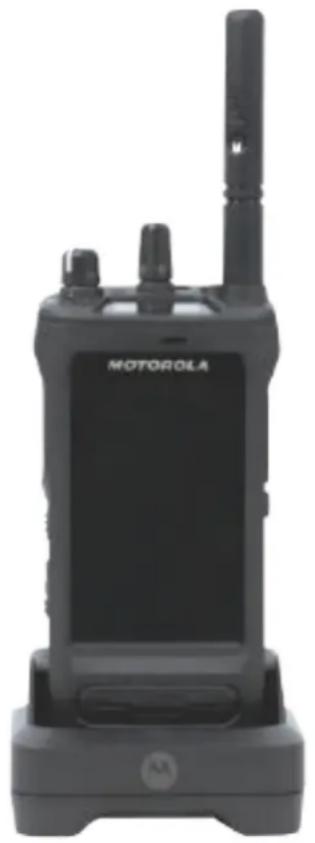
- 충전 시 충전기 LED가 빨간색으로 깜박이면 무전기를 다시 삽입합니다.
-
충전기가 새 IMPRES 배터리를 감지하면 자동으로 초기화를 시작합니다. 초기화는 IMPRES 배터리의 최초 보정 및 리컨디셔닝입니다. Motorola Solutions 승인 충전기에 대한 자세한 내용은 설명서 부품 번호 MN006348A01로 https://learning.motorolasolutions.com/확인하실 수 있습니다.
-
충전기에서 무전기를 분리하려면 무전기를 위로 당입니다.

참고:
-무전기가 충전기에서 제거되면 배터리 정보를 업데이트하는 데 약 6\~10초가 걸립니다.
- 자세한 내용은 배터리 정보 페이지의 60을 참조하십시오.
6.7
무전기 켜기 또는 끄기
무전기 켜기
절차:
딸짝 소리가 날 때까지 켜기/꼬기/볼륨 노브를 시계 방향으로 돌립니다.
무전기 끄기
절차:
딸짝 소리가 날 때까지켜기/끄기/볼륨 노브를 시계 반대 방향으로 돌립니다.
6.8
오디오를 전송하는 동안 무전기 잡기
절차:
- 고음량으로 사용할 경우 무전기를 세로로 잡고 상단 마이크를 입에서 5\~10cm 떨어뜨려 사용합니다.
- 상단 마이크에 대고 말합니다.

참고: 무전기 아래쪽이나 뒤쪽을 향해 말하지 마십시오.
- 스피커를 통해 듣습니다.
- 안테나는 머리와 몸에서 2.5cm 이상 거리를 돕니다.
결과:
다음은 오디오를 전송하는 동안 무전기를 잡는 올바른 방법입니다.
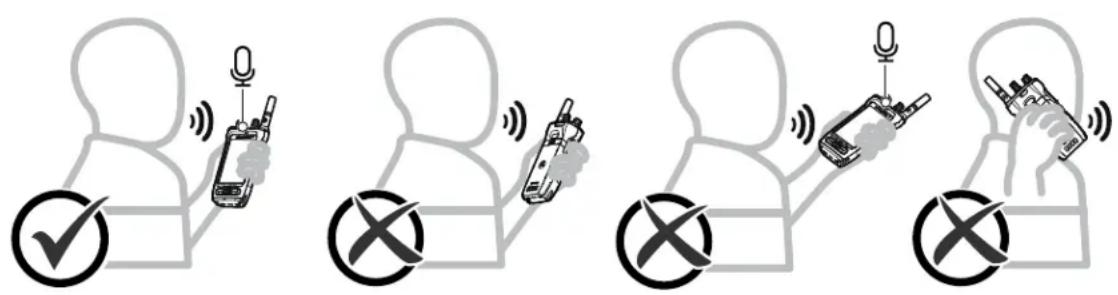
- 불룹을 높이려면 켜기/끄기/볼룹 노브를 시계 방향으로 돌립니다.
- 볼륨을 낮추려면 켜기/꼬기/볼륨 노브를 시계 반대 방향으로 돌립니다.

참고:
최소 불룹 오프셋을 가지도록 무전기를 프로그래밍할 수 있습니다. 그러면 불룹을 프로그래밍된 최소 불룹 아래로 낮출 수 없습니다.
볼륨을 조절하면 상단 디스플레이가 켜집니다.
볼륨 조절 작업은 LTE(Long Term Evolution) 및 LMR(지상 모바일 무선 통신) 볼륨 제어 모두에 적용됩니다.
6.10
eSIM 활성화
선수 과정: 무전기가 Wi-Fi에 연결되어 있는지 확인합니다.
절차:
- 설정에서 네트워크 및 인터넷 → 모바일 네트워크 → SIM을 대신 다운로드하시겠습니까? → 다음을 차례대로 탱합니다.
- 카메라로 eSIM의 QR 코드를 비 oversh니다.

참고: QR 코드가 상자에 캡처되었는지 확인합니다.
- 활성화 → 완료를 탱합니다. eSIM 프로필이 활성화됩니다.
- eSIM을 사용하여 연결하려면 Wi-Fi를 끄십시오. 참고: Wi-Fi 커기 또는 끄기 페이지의 65을 참조하십시오.
6.11
카메라 렌즈 보호용 덧개 제거
절차:
카메라 렌즈에서 보호용 필름을 들어 올립니다.
6.12
휴대 케이스 사용
휴대 케이스에 무전기 삽입
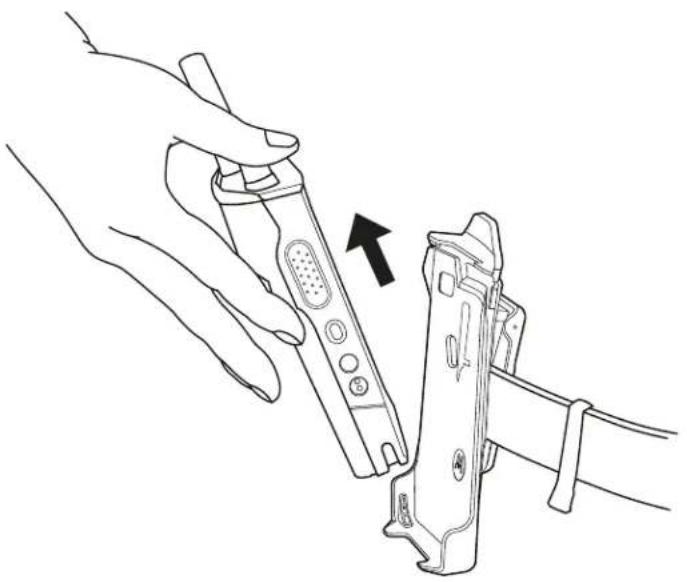
절차:
- 디스플레이 화면이 휴대 케이스를 향하도록 무전기를 삽입합니다.
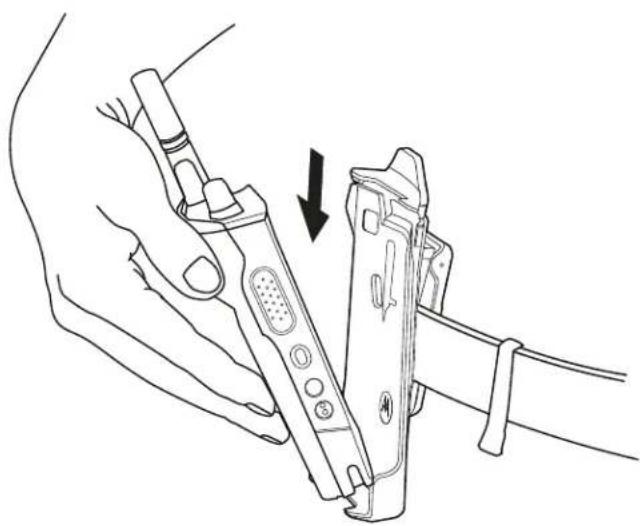
- 딜짝 소리가 나면서 제자리에 고정될 때까지 무전기를 휴대 케이스 쪽으로 입니다.
MN006217A01-AK
장 6: 시작하기
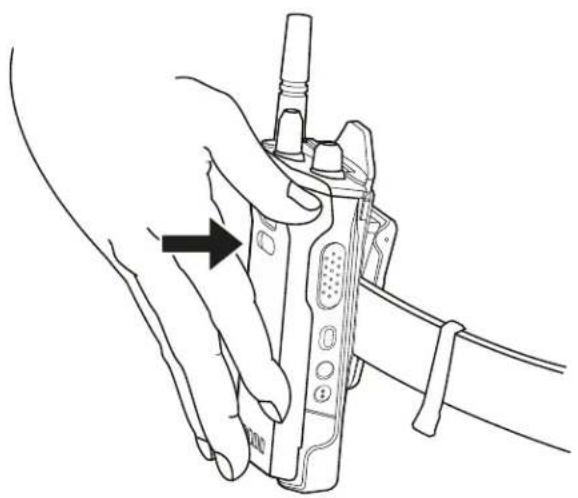
- 휴대 케이스에서 무전기를 꺼내려면 탱을 누릅니다.
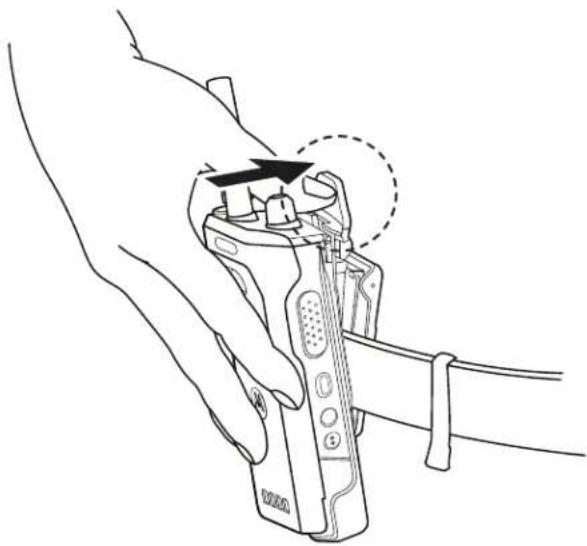
- 휴대 케이스에서 무전기를 분리합니다.
키보드를 세로 또는 가로 방향으로 사용하여 무전기에서 영숫자 텍스트를 입력합니다. 키보드는 메시징 기능에서 자동 대문자 표시 및 단어 제안을 지원합니다.
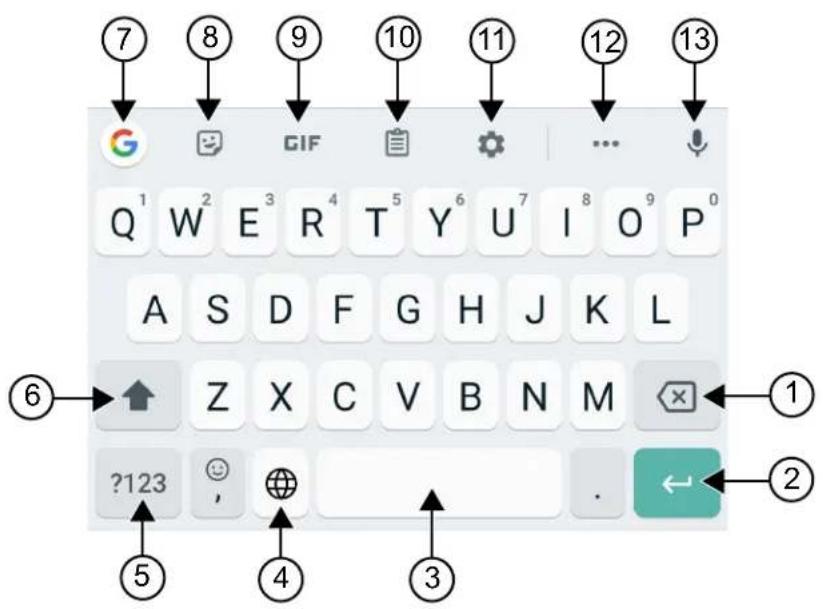
| 번호 이름 설명 | ||
| 1 백스페이스 문자를 삭제합니다. | ||
| 2 입력 다음 행으로 이동합니다. | ||
| 3 | 스페이스바 | 한 번 탱하여 공백을 삽입합니다.두 번 탱하여 마침표를 삽입합니다. |
| 4 Globe 키보드 언어를 변경합니다. | ||
| 참고:무전기에 언어가 2개 이상 있는경우에만 적용됩니다.Android 키보드의 사용자 입력문자가 LMR 시스템에서 지원되지 않는 경우, 지원되지 않는 문자에 대해 상단 디스플레이에 ?기호가 나타납니다. | ||
| 5년 | ?123 | 한 번 탱하여 숫자, 구두점 또는 기호를입력합니다. |
| 6 | Caps Lock | 한 번 탱하여 대문자로 입력합니다.두 번 탱하여 Caps Lock을 설정합니다. |
| 7 | Google 검색 | Chrome을 사용하여 Google 검색을 수행하려면 탱합니다. |
| 8 스티커 탱하여 스티커에 액세스합니다. | ||
| 9 GIF 탱하여 GIF에 액세스합니다. | ||
| 10 | 클립보드 | 복사된 텍스트는 여기에 자동으로 표시됩니다. |
| 11 설정 탱하여 Gboard 설정에 액세스합니다. | ||
| 12 | 자세히 | 더 많은 기능을 보려면 탱합니다. |
| 13 | TTS | 탭하여 TTS(Text-to-Speech)에 액세스합니다. |

참고: 무전기의 언어 설정에 따라 문자를 길게 탭하여 대체 문자를 입력할 수 있습니다.
6.14
터치 스크린 탐색
표 9: 터치 스크린 동작
| 작업 | 결과 |
| 탭하기 | 탭하여 다음과 같은 작업을 수행할 수 있습니다.화면에서 항목 선택화상 키보드를 사용하여 문자 및 기호 입력 |
작업 결과

길게 탱하기
- 화면 버튼 누르기

길게 탱하여 다음과 같은 작업을 수행할 수 있습니다.
- 홈 화면에서 애플리케이션을 드래그하여 새 위치로 이동하거나 제거
- 홈 화면에 애플리케이션 바로 가기 생성
- 흙 화면의 빈 영역에서 길게 탑하여 배경 화면, 위 Jay 및 흜 설정 선택 메뉴 실행
밀기
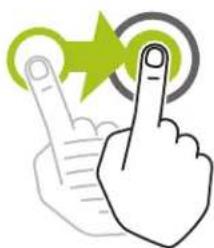
화면에서 손가락을 위, 아래, 왼쪽, 오른쪽으로 이동하여 다음 작업을 수행할 수 있습니다.
- 화면 잠금 해제
-추가 홈 화면 보기 - 시작 창에서 추가 애플리케이션 아이콘 보기
- 애플리케이션 화면에서 자세한 정보 보기
두 번 탭하기
웹 페이지,지도 또는 기타 화면을 두 번 탱하여 확대 및 축소할 수 있습니다.

일부 애플리케이션에서는 화면에 두 손가락을 놓은 상태에서 손가락을 모으거나(축소) 벌려(확대) 축소 및 확대할 수 있습니다.
작업 결과

| 번호 | 이름 설명 | |
| 1 | 채널 상태 아이콘 | 선택한 채널에 특정한 정보 또는 상태를 제공합니다. |
| 2 | 조명 표시졸 | 무전기의 활성 통화 상태를 나타냅니다. |
| 3 | 무전기 컨트롤 위젯 | 채널 오류, 트렁킹 상태, 통화 상태 및 알림을 표시합니다.홈 화면에서 구역 및 채널을 변경할 수 있습니다. |
| 4 | 메뉴 기능 시작 위 (++ | RadioCentralTM에서 프로비저닝된 상위 세 개의 우선순위 기능을 표시합니다.RadioCentral에서 세 가지 이상의 우선순위 기능이 프로비저닝되면기타 옵션이 나타납니다.기타 옵션에는 프로그래밍된 다른 모든 메뉴 항목이 포함됩니다. |
번호 이름 설명
| 5년 | Google 풀더 | 모든 Google 애플리케이션을 보관하는 풀더입니다. |
| 6 | Google 검색 표시줄 | Google Chrome에서 Google 검색을 수행하는 데 사용되는 바로 가기 위 Jay입니다. |
| 7 | 류로 바트 | 이전 화면으로 돌아가거나 애플리케이션 창을 종료할 수 있습니다. |
| 홈 바트 | 홈 화면으로 들어 갈 수 있습니다. | |
| 개요 바트 | 현재 무전기에서 활성화된 애플리케이션 목록을 볼 수 있습니다. | |
| 8 | M-앱 풀더 | M-앱 풀더에는 다음과 같은 Motorola Solutions 애플리케이션이 포함되어 있습니다.M-ContactsM-DialerM-MenuM-MessengerM-Radio ControlM-Shift Manager다른 애플리케이션을 열면 M-앱이 자동으로 달 힘니다.개요 소프트 키를 누르면 M-앱이 개요에 나타나지 않습니다. |
| 9 | Google Play | Google Play는 엜터테인먼트와의 결합이 해제되어 있습니다. |
| 10 | 카메라 | 사진과 동영상을 촬영할 수 있습니다. |
| 11 | 홈 채널 복원 | 홈 채널 또는 통화 그룹으로 복원할 수 있습니다. |
| 12 | 무전기 빠른 설정 | 무전기 통신 설정을 빠르게 전환할 수 있습니다. 설정은 채널에 따라 다름니다. |
| 13 | 상태 표시줄 | 상태 아이콘은 장치 상태 및 기능 알림을 제공하기 위해 상태 표시줄에 나타내니다. |
7.1
교대 근무 관리자 위젯
교대 근무 관리자 위 Jay에는 로그인 ID와 함께 무전기 상태가 표시됩니다. 이 위 Jay을 사용하면 홈 화면에서 직접 작동 상태를 전송할 수 있습니다.
그림 1: 교대 근무 관리자 위ệt
내 상태
회의 중

로그인 ID로 로그인하거나 로그아웃하고 위睫에서 상태를 볼 수 있습니다. 이 상태는 현재 채널에서 상태 목록이 할당된 Capacity Max 시스템을 이용하는 경우에만 사용할 수 있습니다. 로그인에 성공하면 위睫의 첫 번째 줄에 사용자의 별칭 또는 ID가 표시되고, 위睫의 두 번째 줄에는 사용자의 현재 상태가 표시됩니다.
보안 로그인이 활성화되면 보안을 위해 위睫에 사용자 로그인 ID 또는 별칭이 표시되지 않습니다.
7.1.1
사용자 로그인 기능
로그인 ID로 무전기에 로그인하고 필요한 연락처로 상태를 전송할 수 있습니다.
현재 사용자가 아닌 경우, 계정에서 로그아웃하고 자신의 로그인 ID로 로그인할 수 있습니다.
7.1.1.1
자동 등록 서비스에 로그인
절차:
- 교대 근무 관리자 시작 → 사용자 로그인을 탭합니다.
- 다음 작업 중 하나를 수행합니다.
- 기존 ID로 로그인하려면 ID를 탱합니다.
-새ID로로그인하려면새ID로로그인→<우선사용자로그인 ID>→ √ 완료를 탱합니다.
- 로그인이 진행 중이면 숨기기를 탱합니다.
결과:
로그인이 완료되면 로그인 성공 메시지가 표시되고 교대 근무 관리자 위 Jay에 로그인 ID가 표시됩니다.
보안 로그인이 활성화된 경우 보안을 위해 로그인 ID가 위睫에 표시되지 않습니다.
7.1.1.2
자동 등록 서비스에서 로그아웃
절차:
- 교대 근무 관리자 시작 → <사용자 ID> → 예를 탱합니다.
-
다음 작업 중 하나를 수행합니다.
-
개인 데이터를 지우려면 예를 탱합니다.
- 개인 데이터를 유지하려면 아니요를 탱합니다.
7.1.2
작동 상태 관리
절차:
- 교대 근무 관리자 시작을 탱합니다.
2.사용 가능한 상태를 선택합니다.
결과:
디스플레이에 Sending Status(상태 전송 중)가 표시됩니다.
승인을 받으면 디스플레이에 승인 수신통이 표시되고 교대 근무 관리자 위 Jay의 상태가 업데이트됩니다.
시스템에서 상태가 거부되면 디스플레이에 상태 거부됨이 표시되고 교대 근무 관리자 위 Jay은 마지막으로 승인된 상태를 유지합니다.

참고: 상태가 거부되면 거부된 상태 화면에서 탱하여 다시 시도하기를 탱하거나 달기를 탱하여 화면을 종료합니다.
7.1.3
상태 전송
절차:
다음 작업 중 하나를 수행합니다.
| 옵션 작업 | |
| 연락처로 상태 전송하기 | a.교대 근무 관리자 시작 → 내 상태 → <필요한 상태> → <필요한 연락처>를 탱합니다. |
| M-Contacts를 통해 상태전송 | a. 메뉴에서M-Contacts를 탱합니다.b. < 필요한 연락처> → 상태 → <필요한 상태>를 탱합니다. |
| M-Dialer를 통해 상태 전송 | a. 메뉴에서M-Dialer를 탱합니다.b. < 필요한 번호>를 입력하고, ... 추가 옵션 → 상태 → 달기를 선택합니다.c. 상태 → < 필요한 상태>를 탱합니다. |
7.2
상태 표시기
상태 표시기는 무전기에 사용되는 아이콘 및 LED 표시등을 설명합니다.
7.2.1
상태 아이콘
이러한 아이콘은 장치별 정보 또는 상태를 제공하기 위해 상태 표시줄에 나타납니다. 상태 표시줄에 표시되는 아이콘 수에는 제한이 있습니다. 상태 표시줄이 가득 찬 경우 아이콘이 활성화되어 있더라도 아이콘이 표시되지 않을 수 있습니다.

참고: 다음 아이콘이 무전기에 표시되지 않으면 무전기 설정에서 활성화하십시오.
| 아이콘 이름 설명 | ||
 (전면디스플레이) (전면디스플레이) | 배터리 | 무전기의 배터리 잔량을 나타냅니다. 배터리 잔량이 10% 이하로 떨어지면 아이콘이 깜박입니다. |
| (상단 디스플레이) | ||
| [CDAB] | Bluetooth 켜짐 | Bluetooth가 커져 있고 Bluetooth 연결이 가능합니다. |
| [X4YC] | Bluetooth 연결됨 | Bluetooth가 외부 Bluetooth 장치에 연결되어 있습니다. |
| [SZTC] | 위치 | 위치가 활성화되고 신호를 사용할 수 있습니다. |
| [AC02] | SIM 없음 | SIM 카드가 삽입되지 않았거나 인식되지 않습니다. |
| [4XXW] | LTE/4G | 모바일 데이터 서비스가 활성화되었습니다. |
 | ||
 | LTE 네트워크 강도 | 무전기가 LTE 네트워크에 연결되어 있습니다. 막대 수는 LTE 네트워크의 신호 강도를 나타냅니다. |
| [X470] | ||
| [DHY8] | LTE 서비스 없음 | 무전기가 LTE 네트워크에 연결되어 있지 않습니다. |
| [DBCH] | HD 음성 무전기로 VoLTE(Voice over Long-term Evolution) 통화가 가능합니다. | |
| [COYS] | 데이터 비활성화됨 | 무전기가 LTE 네트워크에 연결되어 있지만 데이터는 비활성화되어 있습니다. |
| [X843] | 알림(상단 디스플레이만) | 무전기에서 활동 또는 이벤트에 대한 알림을 수신합니다. |
| [52HT] | 시간 현재 시간을 표시합니다. | |
 | Wi-Fi | 무전기가 Wi-Fi 네트워크에 연결되어 있습니다. 막대 수는 Wi-Fi 네트워크의 신호 강도를 나타냅니다. |
| [DSW8] | Wi-Fi 핫스/<chart> 활성화됨 | 무전기에서 다른 장치에서도 사용할 수 있는 Wi-Fi 네트워크를 생성했습니다. |
| [W026] | WAVE 서비스 | WAVE 서비스가 실행 중입니다. |
7.2.2
무전기 컨트롤 위젯 아이콘
이러한 아이콘은 통합, LMR 및 WAVE 관련 기능의 정보 또는 상태를 제공하기 위해 무전기 컨트를 위睫에 나타납니다. 다음은 어두운 테마가 비활성화된 경우 아이콘의 모양을 보여 sudden. 어두운 테마를 활성화하면 아이콘의 색상이 반전됩니다.
| 아이콘 이름 설명 | ||
 | 브로드캐스트 호출 ^2 | 무전기가 브로드캐스터로부터 브로드캐스트 통화를 수신 중입니다. |
 | 높은 우선순위 통화 | 시스템이 진행 중인 비우선순위 통화 중 하나를 선점하고 모든 채널이 통화 중일 때 요청된 우선순위가 높은 통화를 시작하도록 합니다. |
 | 통합 LMR | LMR 및 WAVE를 모두 연결된 통합 채널입니다. 이아이콘은 현재 통화 그룹이 LMR 전송을 사용하고 있음을 나타냅니다. |
 | 통합 WAVE | LMR 및 WAVE에 모두 연결된 통합 채널입니다. 이아이콘은 현재 통화 그룹이 광대역 전송을 사용하고 있음을 나타냅니다. |
 | 등적 그룹 번호 할당(DGNA) | 콘솔에서 무선으로 무전기에서 새 통화 그룹을 할당하고 제거할 수 있습니다. |
 | 직접 | 무전기는 컨벤셔널 작동 시 무전기 사이에서 직접 통신하도록 구성됩니다. |
 | 대용량 데이터 | 무전기에서 대용량 데이터를 수신하고 있으며 채널이 사용 중입니다. |
 | 모니터 | 선택한 채널이 컨벤셔널 작동 상태에서 모니터링되고 있습니다. |
 | 출력 레벨 | 꺼짐 – 무전기가 고출력으로 설정됩니다.켜짐 – 무전기가 저출력으로 설정됩니다. |
 | 응답 금지 | 수신되는 어떤 전송에도 무전기가 응답하지 않도록 해줍니다. |
 | 수신 | 무전기가 통화 또는 데이터를 수신 중입니다. |
 | RSSI(Received Signal Strength Indicator, 수신 신호 강도 표시기) | 막대 수는 트렁킹 및 컨벤셔널 모드에서 현재 사이트의 수신 신호 강도를 나타냅니다. |
 | 로밍 | 사이트 로밍 기능이 활성화되어 있습니다. |
| 송신 금지 | 무전기가 모든 전송을 차단하고 있습니다. | |
| 스캔 | 무전기에서 스캔 목록을 스캔 중입니다. | |
| 스캔 우선순위 1 또는스캔 우선순위 2 | 瞼박이는 점 - 무전기가 스캔 우선순위 1에 있습니다.켜져 있는 점 - 무전기가 스캔 우선순위 2에 있습니다. | |
| 보안 | 瞼박임 – 무전기가 암호화된 음성 통화를 수신 중입니다.켜짐 – 무전기가 보안 채널에서 작동 중입니다. | |
| 공유된 주파수 | 무전기가 잠겨 있어 제어 채널을 공유할 수 있습니다. | |
| 감독자 우선 처리 | 무전기가 감독자 역할을 가진 통화 그룹 구성원으로 부터 감독 재정의를 수신 중입니다. | |
| 송신 | 무전기가 통화 또는 데이터를 전송 중입니다. | |
| 비보안 | 무전기가 비보안 채널에서 작동 중입니다. | |
| 음성 활성화 송신(VOX) | 프로그래밍된 채널에서 핸즈프리 음성이 활성화된 통화를 시작할 수 있습니다. | |
7.2.3
LED 표시등
LED는 무전기의 동작 유형을 나타냅니다.
| LED 동작 설명 | |
| 빨간색으로 깜박임 | 무전기가 배터리 부족 상태에서 전송 중이거나 배터리가 일치하지 않음을 나타냅니다. |
| 빨간색으로 2회 깜박임 | 무전기가 비상 전송을 수신 중입니다. |
| 빨간색으로 빠르게 깜박임 | 전원을 컬 때 자체 테스트에 실패했으며 범위를 벗어났습니다. |
| 녹색으로 켜져 있음 | 전원이 켜지고 있으며 발신 중입니다. |
| 녹색으로 깜박임 | 무선 펌웨어가 성공적으로 업그레이드되었습니다. |
| 녹색으로 2회 깜박임 | 무전기가 프라이버시 활성 통화 또는 데이터를 수신 중입니다. |
| 노란색으로 켜져 있음 | 무전기가 영구 모니터 상태로 전환 중입니다. |
LED 동작 설명
| 노란색으로 깜박임 | 무전기가 스캔을 수행 중입니다. |
| 노란색으로 빠르게 점멸 | 무전기가 호출 경보를 수신하고 있습니다. |
7.2.4
백라이트 표시등
상단 디스플레이 백라이트는 무전기의 동작 유형을 나타냅니다. 백라이트 타이며 설정을 원하는 시간에 맞게 구성하거나 비활성화할 수 있습니다.
백라이트 동작 설명
흰색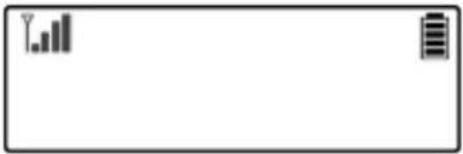 | 무전기가 무선 활동을 수신하거나, 채널 선택 노브를 돌리는 등의 사용자 입력을 수신하는 경우 및 PTT 또는 측면 버튼을 누른 후. |
주황색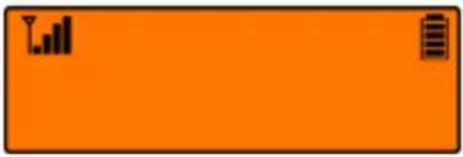 | 무전기가 비상 알람 또는 통화를 시작하거나 수신하는 경우. |
빨간색 | 무전기가 다음과 같은 중요한 경보 상태인 경우:배터리 부족통화권을 벗어남시스템과 완전히 연결할 수 없습니다시스템을 인증하거나 등록할 수 없습니다.GPS 신호가 끊어졌거나 GPS 기능이 작동하지 않습니다. |
녹색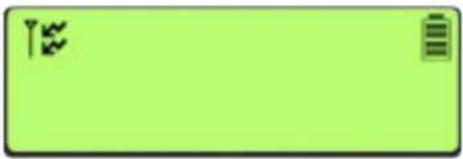 | 무전기에서 다음 통화를 수신하는 경우:개별 통화통화 경보선택 통화지오펜스 진입 |
7.2.5
조명 표시등
조명 표시등은 무전기의 활성 통화 상태를 나타냅니다.
색상 통화 상태
연청색 열림/대기
이 섹션에서는 무전기에서 조정할 수 있는 일반적인 설정에 대해 설명합니다.
8.1
무전기 설정 액세스
절차:
-
무전기 설정에 액세스하려면 다음 작업 중 하나를 수행합니다.
-
홈 화면에서 위로 밑니다.
-
알림 패널을 아래로 밑니다.
-
Settings를 탱합니다.
8.2
홈 화면에서 무전기 설정 바로 가기 만들기
절차:
- 설정을 찾습니다.
- 설정을 길게 누르고 흙 화면으로 꽃니다.
8.3
디스플레이 선명도 조절
절차:
알림 패널을 아래로 밀고 다음 작업 중 하나를 수행합니다.
- 사용자 지정 밝기 수준을 설정하려면 밝기 슬라이더를 꽃니다.
- 조명 조건에 따라 화면 밝기를 자동으로 조정하려면 자동 밝기를 탱합니다.
8.4
어두운 테마 켜기 또는 끄기
절차:
다음 작업 중 하나를 수행합니다.
- 알림 패널을 아래로 밀고 어두운 테마를 탱합니다.
- 설정에서 디스플레이 → 어두운 테마를 탱합니다.
8.5
시계 설정
절차:
-
설정에서 시계를 탱합니다.
-
다음 작업 중 하나를 수행합니다.
| 옵션 작업 | |
| 24시간 형식 켜기 또는 끄기 전환 | 24시간 형식 사용을 탱합니다. |
| 표준 시간대 자동 설정 또는 해제 | 자동 설정을 탱합니다. |
| 표준 시간대 수동으로 선택 | a. 자동 설정을 끝니다.b. 표준 시간대 선택을 탱합니다. |
8.6
전면 디스플레이 타이머 설정
전면 디스플레이가 비활성화로 인해 어두워지고 끼지는 시간을 정하는 설정입니다.
절차:

설정에서 디스플레이 → 전방 디스플레이 타이머 → <필요한 기간>을 탱합니다.
8.7
화면 잠금
패턴, PIN 또는 암호 지정으로 무전기 화면이 자동으로 잠기도록 설정하여 데이터를 안전하게 보호할 수 있습니다.

중요:무전기 화면 잠금 옵션이 없음이나 밑기로 설정된 경우 데이터가 보호되지 않으며 누구나 액세스할 수 있습니다.
무전기가 켜져 있으면 디스플레이/깨우기 버튼을 눌러 무전기를 잠그고 패턴, PIN 또는 압호를 입력하여 잠금을 해제할 수 있습니다.
패턴, PIN 또는 암호를 지정하지 않은 경우 화면을 위로 밀거나 잠금 옵션이 설정되지 않은 경우 디스플레이/깨우기 버튼만 눌러 무전기의 잠금을 해제할 수도 있습니다.
무전기가 잠겨 있는 경우 셀룰러 네트워크 신호, 전화 통화, 새 메시지 알림, 부재 중 전화 및 예정된 약속 알림을 계속 사용할 수 있으며 수신할 수 있습니다.
또한 지정된 시간이 지나면 무전기가 자동으로 잠기도록 설정할 수도 있습니다.
8.7.1
화면 잠금 해제
절차:
- 디스플레이/깨우기 버튼을 누릅니다.
- 홈 화면을 위로 입니다.
3. 다음 작업 중 하나를 수행합니다.
| 옵션 작업 | |
| 패턴으로 화면 잠금 해제 | 손가락을 사용하여 화면에 지정된 패턴을 그립니다. |
| PIN 또는 암호를 사용하여 화면 잠금 해제 | a. PIN 또는 암호를 입력합니다.b. 저장을 탱합니다. |
8.8
언어 설정
절차:
설정에서 언어 → <필요한 언어>를 탱합니다.
선택한 언어가 지상 무선 통신(LMR) 설정에서 지원되지 않는 경우, 무전기가 LMR 설정에서 작동할 때마다 선택한 언어가 영어로 복원됩니다.
8.9
오디오 설정
이 섹션에서는 LTE(Long Term Evolution) 및 LMR(지상 모바일 무선 통신) 시스템의 오디오 설정에 대한 정보를 다릅니다.
LTE 시스템과 LMR 시스템 모두에서 동시 오디오가 나오는 경우, 무전기는 LMR 시스템에서 나오는 오디오를 우선순위로 돕니다.
마이크를 사용할 때 무전기 오디오 설정에 따라 LTE 오디오가 무음 상태로 바 필 수 있습니다.
8.9.1
방해 금지 켜기 또는 끄기
방해 금지 설정을 통해 알람, 미리 알림, 이벤트, 메시지 및 통화를 음소거할 수 있습니다.

참고: 코드플러그 및 펌웨어 업데이트 계획이 있는 경우 방해 금지 설정이 비활성화되어 있는지 확인합니다.
방해 금지 켜기
절차:
다음 작업 중 하나를 수행합니다.
- 알림 패널을 아래로 밀고 방해 금지를 탱합니다.
- 설정에서 사운드 → 방해 금지 → 지금 켜기를 탱합니다.
방해 금지 끄기
절차:
다음 작업 중 하나를 수행합니다.
- 알림 패널을 아래로 밀고 방해 금지를 탱합니다.
- 설정에서 사운드 → 방해 금지 → 지금 끄기를 탱합니다.
8.9.1.1
방해 금지 설정
절차:
- 설정에서 사운드 → 방해 금지를 탑합니다.
- 다음 작업 중 하나를 수행합니다.
| 옵션 작업 | |
| 통화에 대한 방해 금지 예외 설정 | a. 통화를 탱합니다.b. 다음 옵션에 대한 예외를 설정합니다.• 통화 허용• 별표로 표시된 통화• 반복 발신자 허용 |
| 메시지에 대한 방해 금지 예외 설정 | a. SMS, MMS 및 메시징 앱을 탱합니다.b. 메시지 허용을 탱합니다. |
| 다른 기능에 대한 방해 금지 예외 설정 | a. 모든 예외 보기를 탱합니다.b. 다음 옵션에 대한 예외를 설정합니다.• 알림 허용• 미디어 사운드 재생• 터치 사운드 허용• 미리 알림 허용• 이벤트 허용 |
| 알림 제한 설정 | a. 알림 제한을 탱합니다.b. 다음 옵션에 대한 제한을 설정합니다.• 알림 소리 없음• 시각 알림 또는 청각 알림 없음• 사용자 지정 |
| 방해 금지에 대한 기본 지속 시간 설정 | a. 기본 지속 시간을 탱합니다.b. 다음 작업 중 하나를 수행합니다.• 끝 때까지를 탱합니다.• <필요한 지속 시간>을 탱하여 편집합니다.• 매번 확인을 탱합니다. |
8.9.2
무전기 오디오 설정 액세스
절차:
-
다음 작업 중 하나를 수행합니다.
-
메뉴 기능 시작 위睫에서 더보기 → 무전기 오디오 설정을 탱합니다.
-
설정에서 사운드 → 무전기 오디오 설정을 탱합니다.
-
무전기 오디오 설정을 변경하려면 다음 옵션을 선택합니다.
- 오디오 기본 설정
。기본
◦ 레벨 1
◦ 레벨 2
◦ 레벨 3
○ 고음 강조
○ 중음 강조
◦저음 강조
- 잡음 방지 장치
○ 비활성화
。기본
◦ 향상된 자동(기본값)
- AF 억제기
- 지능형 오디오
- 마이크 AGC
8.9.2.1
오디오 기본 설정
절차:
- 다음 작업 중 하나를 수행합니다.
-무전기 컨트롤 위 Jay에서 ●무전기 빠른 설정 → 오디오 기본 설정을 페합니다.
- 메뉴 기능 시작 위睫에서 더보기 → 오디오 기본 설정을 탱합니다.
-
다음 작업 중 하나를 수행합니다.
-
이전에 선택한 오디오 기본 설정을 비활성화하고 초기 기본 설정으로 돌아가려면 기본값을 탭합니다.
- 40세 이상 성인의 소음성 난청을 보완하는 오디오 프로필의 경우 레벨 1, 레벨 2 또는 레벨 3를 탭합니다.
- 날카로운 소리, 비음 또는 깊은 소리의 오디오 프로필을 선호할 경우 고음 강조, 중음 강조 또는 저음 강조를 탱합니다.
8.10
비행기 모드
비행기 모드가 활성화되면 Bluetooth, Wi-Fi 및 이동 통신 연결이 자동으로 꺼집니다. 비행기 모드 중에는 LMR(지상 모바일 무선 통신) Rx 및 Tx 작동이 차단되지 않습니다.

참고:
- 무선 주파수 간섭을 방지하려면 비행 중에 무전기를 꺼야 합니다.
- 비행기 모드 중에는 Bluetooth, GPS 및 Wi-Fi 연결을 수동으로 켜 수 있습니다.
8.10.1
비행기 모드 설정
절차:
다음 작업 중 하나를 수행합니다.
- 알림 패널을 아래로 밀고 비행기 모드를 탱합니다.
- 설정에서 네트워크 및 인터넷 → 비행기 모드 → 켜기를 탱합니다.
결과:
무전기의 상태 표시줄에 비행기 모드 아이콘이 표시됩니다.
Capacity Max의 경우 무전기 화면에 정보 대화 메시지가 나타납니다.
8.11
USB 감도 손실
무전기가 USB 케이블을 사용하여 다른 장치에 연결되면 수신 및 송신 활동이 비활성화됩니다.
다음과 같은 시나리오가 나타납니다.
- 볼륨 노브를 사용하여 볼륨 조절만 할 수 있습니다.
- PTT 버튼을 누를 수 없습니다.
- 메뉴 기능 시작 위 Jay을 탱할 수 없습니다.
Capacity Max 시스템의 경우 비행기 모드를 활성화하고 USB 감도 손실을 비활성화하면 무전기에 다음과 같은 표시가 나타납니다.
- 비행기 모드 및 USB 감도 손실 정보 대화 상자.
- 비행기 모드 아이콘.
8.12
배터리
8.12.1
배터리 IMPRES 2 정보 보기
절차:
다음 작업 중 하나를 수행합니다.
- 설정에서 배터리 → 배터리 IMPRES 정보를 탭합니다.
- 메뉴 기능 시작 위 Jay에서 ⋯ 더보기 → Battery 정보를 탱합니다.
결과:
무전기에 배터리 상태가 표시됩니다. 자세한 내용은 배터리 정보를 참조하십시오.
8.12.1.1
배터리 정보
배터리 정보는 배터리의 현재 상태를 표시합니다.배터리 상태에 따라 무전기에 다음 정보가 표시됩니다.
| 배터리 상태 무전기 정보 표시 | |
| 양호한 상태 | • 잔여 용량• 처음 사용• 사용 수명• 키트 번호 |
| 무전기가 켜져 있는 상태에서 충전기에 삽입되어 있음 | 배터리 리컨디셔닝 필요 |
| 배터리 리컨디셔닝 필요 | |
| 잘못된 배터리 | • 상단 디스플레이에 잘못된 배터리가 표시됩니다.• 배터리 IMPRES 정보에 잘못된 배터리가 표시됩니다.• 디스플레이에 잘못된 배터리 알림이 표시됩니다.• 무전기 전원을 켜면 디스플레이에 잘못된 배터리 대화 상자가 표시됩니다. |
| 충전기에서 무전기가 켜져 있음 | 알 수 없는 배터리 |
| 알 수 없음 | |
8.12.2
배터리 절약 모드 설정
절차:
- 설정에서 배터리 → 배터리 절약 모드를 탭합니다.
- 다음 작업 중 하나를 수행합니다.
| 옵션 작업 | |
| 배터리 절약 모드 예약 설정 | a. 예약 설정을 탱합니다.b. < 필요한 시간>을 설정합니다. |
| 완전히 충전되면 자동으로 배터리 절약 모드 전환하기 | 완전히 충전되면 끄기로 전환합니다. |
| 수동으로 배터리 절약 모드 커기 | 지금 커기를 탱합니다. |
| 수동으로 배터리 절약 모드 끄기 | 지금 끄기를 탱합니다. |
8.12.3
배터리 용량 켜기 또는 끄기
배터리 용량 켜기
절차:
설정에서 배터리 → 켜기를 탱합니다.
결과: 전면 무전기 디스플레이에 현재 배터리 용량이 표시됩니다.
배터리 용량 끄기
절차:
설정에서 배터리 → 끄기를 탱합니다.
결과: 전면 무전기 디스플레이에 있는 배터리의 현재 용량이 사라집니다.
8.13
장치 기본 설정 재설정 수행
기본 설정 재설정을 수행하면 모든 Android 데이터를 지우고 무전기를 원래 설정으로 복원할 수 있습니다.
절차:
설정에서 시스템 → 재설정 옵션 → 기본 설정 재설정을 탱합니다.
무전기가 다시 시작됩니다.
장 9
장치 정보
장치에 대한 세부 정보를 보고 무전기 고급에서 자세한 내용을 확인할 수 있습니다.
장치 정보에서 볼 수 있는 세부 정보는 다음과 같습니다.
- 장치 이름
- SIM 상태
-무전기 고급 - 모델 및 하드웨어
무전기 고급에서 확인할 수 있는 정보는 다음과 같습니다.
표 11: 무전기 고급 정보
| 무전기 고급 정보 설명 | |
| 인증서 | 무전기에서 사용 가능한 인증서에 대한 정보를 제공합니다. |
| 사물 인터넷(IoT) 상태 | IoT 연결 상태를 제공합니다. |
| 무전기 정보 | 무전기에 대한 다음 정보를 제공합니다.• 무전기 별칭• 무전기 ID• 소프트웨어 버전• ESN-AP• 코드플러그 버전 |
| 규정 라벨 | 무전기 규정 라벨에 대한 정보를 제공합니다. |
| 컨트롤 맹 | 무전기 버튼 또는 노브에 대한 다음 정보를 제공합니다.• 측면 버튼 1• 측면 버튼 2• 측면 버튼 3• 주황색 버튼• 로터리 조정기 1• 로터리 조정기 2 |
9.1
시작하기 페이지에 액세스하기
절차:
-
설정에서 장치 정보 → 시작하기 페이지를 탱합니다.
-
다음 작업 중 하나를 수행합니다.
-
QR 코드를 스캔할 수 있습니다.
- 브라우저에서 열기 링크를 탱할 수 있습니다.
9.2
무전기 고급 액세스
절차:
다음 작업 중 하나를 수행합니다.
- 메뉴 기능 시작 위睫에서 *** 추가 → 정보를 탱합니다.
- 설정에서 장치 정보 → 무전기 고급을 탱합니다.
9.2.1
규정 라벨 액세스
절차:
-
다음 작업 중 하나를 수행합니다.
-
메뉴 기능 시작 위睫에서 *** 추가 → 정보를 탱합니다.
-
설정에서 장치 정보 → 무전기 고급을 탱합니다.
-
규정 라벨을 선택합니다.
9.3
하드웨어 버전 확인
절차:
다음 작업 중 하나를 수행합니다.
-무전기에서 배터리를 분리하고 하드웨어 버전을 확인합니다.
- 설정에서 장치 정보 → 모델 및 하드웨어 → 하드웨어 버전을 탱합니다.

참고: 하드웨어 버전의 9번째 문자는 하드웨어의 개정판 버전을 나타냅니다.
장 10
연결
다양한 유형의 연결을 통해 무전기를 다른 장치, 액세서리 또는 네트워크에 연결할 수 있습니다.
10.1
LTE
LTE(Long Term Evolution)는 Wi-Fi 연결을 사용할 수 없을 때 무전기의 데이터 통신 범위를 확장합니다. 지역별로 사용 가능한 대역은 다음과 같습니다.
표 12: 지역별로 사용 가능한 대역
| 지역 대역 유형 사용 가능한 대역 | |
| 북미 그룹(NAG) LTE B2, B4, B5, B7, B12, B13, B14, B17, 3G 사용 불가 | B30, B48 |
| 국제 LTE 1, 2, 3, 4, 5, 7, 8, 20, 28, 38, 39, 40, 41 | 3G 1, 2, 4, 5, 8 |

참고: eSIM 사용 가능 여부는 대리점 또는 관리자에게 문의하십시오.
10.2
Wi-Fi 작동
Wi-Fi®는 Wi-Fi Alliance®의 등록 상표입니다. Wi-Fi 네트워크를 설정 및 연결하여 무전기 펌웨어, 코드플러그 및 언어 팩, 음성 안내를 업데이트할 수 있습니다.
무전기는 다음 Wi-Fi 네트워크를 지원합니다.
Wi-Fi Enhanced Open
카페, 호텔 및 공항 등의 장소에서 암호로 보호되지 않는 개방형 네트워크를 사용할 때 암호화와 개인정보보호를 제공하는 새로운 공용 네트워크 WFA 보안 표준입니다.
WEP/WPA/WPA2/WPA3-개인 Wi-Fi 네트워크
사전 공유 키/암호 기반 인증을 사용합니다. 사전 공유 키/암호는 메뉴 또는 MDM을 사용하여 입력할 수 있습니다.
WPA/WPA2/WPA3-엔터프라이즈 Wi-Fi 네트워크
기업 네트워크용으로 설계되었으며 RADIUS 인증 서버가 필요합니다. 인증서 기반 인증이 배포되고 클라이언트 인증서 확인이 필요한 경우, 무전기가 인증서와 함께 사전 구성되어 있어야 합니다.

참고: 최신 업계 보안 권장 사항에 따라 Wi-Fi 시스템을 구성하거나 기업용 Wi-Fi를 사용하십시오.
10.2.1
Wi-Fi 켜기 또는 끄기
Wi-Fi 켜기
절차:
다음 작업 중 하나를 수행합니다.
- 알림 패널을 아래로 밀고 인터넷 → Wi-Fi → 켜기를 탱합니다.
- 설정에서 네트워크 및 인터넷 → 인터넷 → Wi-Fi → 켜기를 탭합니다.
결과:무전기에 사용 가능한 네트워크 목록이 표시됩니다.
Wi-Fi 윗기
절차:
다음 작업 중 하나를 수행합니다.
- 알림 패널을 아래로 밀고 Wi-Fi를 탱합니다.
- 설정에서 네트워크 및 인터넷 → Wi-Fi → 끄기를 탱합니다.
10.2.2
네트워크 액세스
절차:
- 설정에서 네트워크 및 인터넷 → Wi-Fi를 탭합니다.
- 다음 작업 중 하나를 수행합니다.
| 옵션 작업 | |
| 네트워크에 연결 중 | 를 탱합니다. |
| 새 네트워크 추가 | a. 네트워크 추가 을 탱합니다.b. 네트워크 구성을 설정하려면 고급 옵션을 탱하고 확장하여 적절히 설정합니다.c. 저장을 탱합니다. |
| 네트워크 편집 | 설정 편집 저장을 탱합니다. |
| 네트워크 삭제 | 삭제를 탱합니다. |
| 기업용 Wi-Fi 인증서설치 | 고급 네트워크 인증 설치를 탱합니다. |
10.2.3
Wi-Fi 핫스/< Ki> 헤기 또는 끄기
Wi-Fi 핫스/< Ki>
선수 과정:
다음 작업 중 하나를 수행합니다.
-무전기를 기본 Wi-Fi 네트워크에 연결합니다.
-무전기에SIM카드를삽입하고4G네트워크를활성화합니다.

참고:
무전기의 하드웨어 버전이 개정판 A인 경우 다음과 같은 이유로 Wi-Fi 핫스/
을 켜는 동안 무전기를 기본 Wi-Fi 네트워크에 연결하는 것이 좋습니다.
- 핫스/
연결 중단을 방지하기 위해서.
- 이전에 연결된 장치를 무전기 Wi-Fi 핫스/
에 자동으로 연결하기 위해서.
- 핫스/
을 사용할 때는 항상 핫스/
보안 모범 사례를 채택하십시오.
하드웨어 개정판 확인 절차에 대한 자세한 내용은 하드웨어 버전 확인 페이지의 63 항목을 참조하십시오.
절차:
다음 작업 중 하나를 수행합니다.
- 알림 패널을 아래로 밀고 핫스/<>을 탱합니다.
- 설정에서 네트워크 및 인터넷 → 테더링 → Wi-Fi 핫스/
→ 켜기를 탱합니다.
Wi-Fi 핫스/<하> 끄기
절차:
다음 작업 중 하나를 수행합니다.
- 알림 패널을 아래로 밀고 핫스/<>을 탱합니다.
- 설정에서 네트워크 및 인터넷 → 테더링 → Wi-Fi 핫스/
→ 꼬기를 탱합니다.
10.2.4
Wi-Fi 핫스/
구성 편집
절차:
- 설정에서 네트워크 및 인터넷 → 테더링 → Wi-Fi 핫스/
을 탱합니다.
- 다음 작업 중 하나를 수행합니다.
이 기능을 사용하면 Bluetooth 연결을 통해 모든 Bluetooth 활성화 장치에 무전기를 연결할 수 있습니다.
무전기는 HSP 프로필이 있는 상용 기성품(COTS) 헤드셋과, WM500 Corona RSM 및 EP910w PTT 헤드셋과 같은 MSI BLE GATT 액세서리에 대한 Bluetooth 연결을 지원합니다. Bluetooth 헤드셋에 대한 동시 연결은 지원되지 않습니다.
Bluetooth는 시야 10m(32피트) 이상의 범위에서 작동합니다. 무전기의 Bluetooth 기능은 일반적으로 4dBm으로 작동합니다.
이 범위 내에 있어야 무전기와 Bluetooth 사용 장치 간에 장애 없이 통신이 이루어집니다. 높은 신뢰성을 위해 무전기와 Bluetooth 활성화 장치를 분리하지 말 것을 권장합니다.
음성 및 신호음 품질이 왜곡되거나 선명하지 않으면 무전기와 Bluetooth 지원 장치를 서로 가까이 배치하여 깨끗한 오디오 수신을 초기화합니다.

참고:
- 향상된 연결 보안을 위해 최신 Bluetooth 액세서리(v5.0 이상)를 사용하십시오.
- Bluetooth 장치를 사용할 때는 항상 Bluetooth 보안 모범 사례를 채택하십시오.
10.3.1
Bluetooth 모드 켜기 또는 끄기
Bluetooth 모드 켜기
절차:
다음 작업 중 하나를 수행합니다.
- 알림 패널을 아래로 밀고 Bluetooth를 탱합니다.
- 설정에서 장치 연결 → 연결 기본 설정 → Bluetooth → 켜기를 탱합니다.
Bluetooth 모드 끄기
절차:
다음 작업 중 하나를 수행합니다.
- 알림 패널을 아래로 밀고 Bluetooth를 탱합니다.
- 설정에서 장치 연결 → 연결 기본 설정 → Bluetooth → 끄기를 탱합니다.
10.3.2
Bluetooth 장치에 연결
절차:
- 설정에서 연결된 장치를 탱합니다.
- 다음 작업 중 하나를 수행합니다.
| 옵션 작업 | |
| 기존 장치에 연결 | a. 주변 장치를 검색하려면 연결 기본 설정 →Bluetooth → 켜기를 탭합니다.b. < 필요한 장치> → 연결을 탭합니다. |
| 장치 자체에서 페어링이 해제된 기존 장치에 연결 | a. < 필요한 장치> → 연결 해제를 탭합니다b. < 필요한 장치> → 삭제를 탭합니다. 참고: 무전기와 다시 페어링하려면 연결된 장치 목록에서 장치 연결을 해제한 다음 삭제해야 합니다.c. 주변 장치를 검색하려면 연결 기본 설정 →Bluetooth → 켜기를 탭합니다.d. 새 장치 페어링 → <필요한 장치> → 연결을 탭합니다. 참고: 무전기와 다시 페어링하려면 연결된 장치 목록에서 장치 연결을 해제한 다음 삭제해야 합니다.c. 주변 장치를 검색하려면 연결 기본 설정 →Bluetooth → 켜기를 탭합니다.d. 새 장치 페어링 → <필요한 장치> → 연결을 탭합니다. |
| 새 장치에 연결 | a. 주변 장치를 검색하려면 연결 기본 설정 →Bluetooth → 켜기를 탭합니다.b. 새 장치 페어링 → <필요한 장치> → 연결을 탭합니다. |

참고: Bluetooth 페어링 PIN 기능이 활성화된 경우 페어링을 시작하기 전에 코드가 올바른지 확인 하십시오.
10.3.3
개인 영역 네트워크 액세서리에 연결
절차:
- 설정에서 네트워크 및 인터넷 → 테더링을 탱합니다.
- Bluetooth 테더링을 켜려면 Bluetooth 테더링을 탱합니다.
- 테더링 화면에서 설정으로 돌아가서 연결된 장치를 탱합니다.
- 개인 영역 네트워크(PAN) 액세서리가 무전기와의 페어링을 트리거할 때까지 기다립니다.
- 페어링 팝업 메시지가 나타나면 페어링을 탱합니다.

참고: 무전기와 PAN 액세서리를 성공적으로 연결하려면 무전기 메뉴에서 PAN 액세서리를 수동으로 연결하지 마십시오. PAN 액세서리가 도킹 해제되면 무전기에 자동으로 연결됩니다.
10.3.4
Bluetooth 장치 연결 해제
절차:
설정에서 연결된 장치 → 연결 기본 설정 → Bluetooth → <필요한 장치> → 연결 해제를 탭합니다.
10.3.5
Bluetooth 장치 삭제
선수 과정: <필요한 장치>에서 무전기 연결을 해제합니다.
절차:
설정에서 연결된 장치 → <필요한 장치> → 삭제를 탱합니다.
후수 과정: Bluetooth 액세서리에서 필요한 연결된 장치를 지웁니다.
10.3.6
장치 세부 항목 보기
절차:
Settings에서 Connected devices → <필요한 장치> → View Details를 탱합니다.
10.3.7
장치 이름 편집
절차:
설정에서 연결된 장치 → <필요한 장치> → 이름 편집 → <새 이름>을 탱합니다.
결과:
디스플레이에 장치 이름 저장 완료가 표시됩니다.
10.3.8
Bluetooth 프로필
무전기는 다양한 Bluetooth 서비스를 지원합니다.
표 13: Bluetooth 프로필
| 프로필 설명 | |
| 전화 접속 네트워킹(DUN) | Bluetooth를 통해 인터넷 및 기타 전화 접속 서비스에 액세스할 수 있습니다. |
| 일반 액세스 프로필(GAP) | 이 프로필은 Bluetooth 사용 장치를 사용하는 방법과 두 장치가 서로 직접 통신할 수 있는 방법을 정의합니다. |
| 일반 속성 프로필(GATT) | Bluetooth 저전력 프로토클에 대한 프로필 검색 및설명 서비스를 허용합니다. |
| HSP(헤드셋 프로파일) | 벨소리, 전화 응답, 전화 끊기 및 볼륨 조정 기능이 있는 휴대폰과 함께 사용할 인기 Bluetooth 헤드셋을 지원합니다. |
| 개체 푸시 프로필(OPP) | 장치가 Bluetooth를 통해 이미지와 같은 개체를 전송할 수 있습니다. |
| PAN(개인 네트워크) | 장치에서 다른 장치(예: 노트북)와 인터넷 연결을 공유하고 다른 장치(예: Bluetooth 사용 전화)가 공유 인터넷에 액세스할 수 있도록 합니다. |
장 11
기본 무전기 작동법
이 섹션에서는 무전기에서 수행할 수 있는 기본 작동법에 대해 설명합니다.
11.1
알림에 응답
절차:
-
알림 패널을 아래로 밀고 다음 작업 중 하나를 수행합니다.
-
알림에 응답하려면 할당된 작업 메시지를 탱합니다.
- 모든 알림을 지우려면 모두 지우기를 탱합니다.

참고: 알림을 지우면 더 이상 알림을 볼 수 없습니다.
- 알림 패널을 종료하려면 위로 밑니다.
11.2
홈 화면 위睫 관리

참고:홈 화면은 화면당 최대 2개의 위 Jay만 지원합니다.
절차:
다음 작업 중 하나를 수행합니다.
| 옵션 작업 | |
| 홈 화면에 위睫 추가 | a. 흙 화면의 빈 공간을 길게 탱합니다.b. 위睫을 탱합니다.c. < 필요한 위睫>을 길게 탱합니다.d. < 필요한 위睫>을 <필요한 위치>로 꼭니다. |
| 홈 화면 내에서 위睫 이동 | a. < 필요한 위睫>을 길게 탱합니다.b. < 필요한 위睫>을 <필요한 위치>로 꼭니다. |
| 위睫을 다음 화면으로 이동 | a. < 필요한 위睫>을 길게 탱합니다.b. < 필요한 위睫>을 화면 오른쪽으로 꼭니다.c. < 필요한 위치>에 <필요한 위睫>을 놓습니다. |
| 홈 화면에서 위睫 삭제 | a. < 필요한 위睫>을 길게 탱합니다.b. 제거를 탱합니다. |
11.3
구역 및 채널 선택
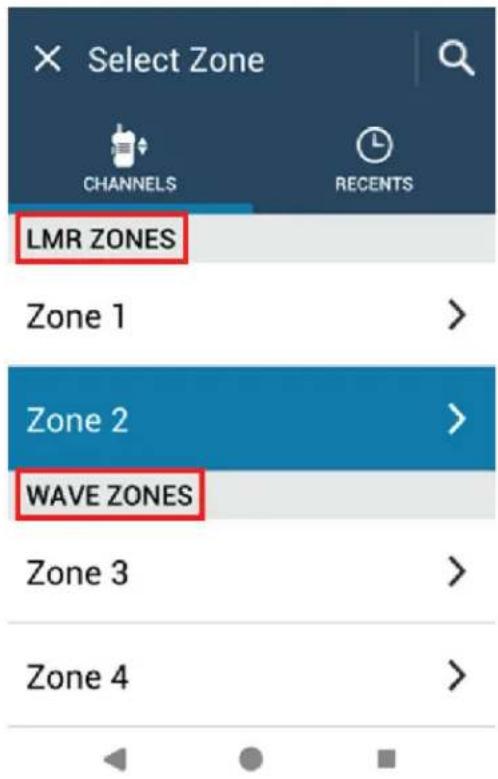
구역은 채널 그룹입니다. 각 채널을 다양한 사용자 그룹을 지원하는 여러 기능으로 프로그래밍할 수 있습니다. 심리스 음성이 아닌 경우 구역 선택 화면에서 LMR 전용 채널 목록을 볼 수 있습니다.
심리스 음성의 경우 채널 유형은 구역 선택 화면에서 텍스트 머리글로 구별할 수 있습니다. LMR 전용 채널과 통합형 채널은 LMR 구역 아래에 있습니다. WAVE 전용 채널의 경우 WAVE 구역 아래에 있습니다.
그림 2: 심리스 음성을 위한 구역 화면 선택

참고: WAVE 전용 채널의 경우 모든 LMR 기능이 비활성화됩니다.
표 14: 지원되는 구역 및 채널 수
| 네트워크 구역 채널 구역당 채널 |
| LMR 250 1000 160 |
| WAVE 6 96 16 |
11.3.1
존 선택
절차:
다음 작업 중 하나를 수행합니다.
- 존을 선택하려면 무전기 컨트를 위睫 → 현재 존 →
→ 을 탱합니다. - 최근 탱에서 존을 선택하려면 무전기 컨트롤 위 Jay → 최근 →
을 탱합니다.
- 존을 검색하려면 더 보기 → 채널 검색을 탭합니다.
11.3.2
채널 선택
절차:
다음 작업 중 하나를 수행합니다.
- 채널을 선택하려면 무전기 컨트를 위 Jay →
을 탑합니다. - 최근 탱에서 채널을 선택하려면 무전기 컨트롤 위 Jay → 최근 →
을 탱합니다.
- 채널을 검색하려면 더 보기 → 채널 검색 →
- 채널 선택 노브를 사용하여 채널을 선택하려면 채널 선택 노브를 원하는 위치로 돌립니다.
11.3.2.1
채널 오류 메시지
채널 오류가 있는 경우 무전기 컨트롤 위 Jay에 다음 오류 메시지가 나타납니다.
| 유형 설명 | |
| 프로그램 필요 | 모드가 프로그래밍되지 않은 채널로 설정됩니다. |
| Fail 001 | 선택한 채널이 잘못된 주파수 대역에 할당됩니다. |
11.4
토크어라운드
이 기능을 사용하면 중계기가 작동되고 있지 않은 경우 또는 무전기가 중계기의 범위를 벗어나지만 다른 무전기와의 대화 범위 안에 있는 경우 계속해서 통신할 수 있습니다.
전원을 끼도 토크어라운드 설정이 유지됩니다.
11.4.1
중계기 및 토크어라운드 모드 전환
절차:
다음 작업 중 하나를 수행합니다.
- 무전기 컨트를 위 Jay에서 ⚫️무전기 빠른 설정 → 중계기 또는 토크어라운드를 탐합니다.
- 메뉴 기능 시작 위睫에서 더보기 → 중계기 또는 토크어라운드를 탱합니다.
- 프로그래밍된 중계기 또는 토크어라운드 버튼을 누릅니다.
11.5
출력 레벨
이 기능으로 필요한 출력 레벨이 낮은 특정 케이스의 전송 출력 레벨을 줄일 수 있습니다.
전송 출력 레벨이 감소해도 무전기의 수신 성능에는 영향을 끼치지 않으며 무전기의 데이터 기능을 저하하지 않습니다.
낮은 출력 레벨은 전송 거리가 짧고 전력을 절약할 수 있습니다.
높은 출력 레벨은 전송 거리가 더 길니다.
11.5.1
전력 레벨 설정
절차:
다음 작업 중 하나를 수행합니다.
- 무전기 컨트롤 위 Jay에서 ●●●●●●●●●●●●●●●●●●●●●●●●●●●●●●●●●●●●●●●●●●●●●●●●●●●●●●●●●●●●●●●●●●●●●●●●
- 메뉴 기능 시작 위睫에서 더보기 → 전원을 탱합니다.
11.6
LED 표시등 설정
절차:
메뉴 기능 시작 위 Jay에서 더보기 → LED 표시등을 탐합니다.
11.7
스켈치 레벨 설정
절차:
- 다음 작업 중 하나를 수행합니다.
-무전기 컨트롤 위 Jay에서 5.무전기 빠른 설정 → 스터치를 탐합니다.
- 메뉴 기능 시작 위 Jay에서 *** 더보기 → 스개치를 페합니다.
- 다음 작업 중 하나를 수행합니다.
-평상스켈치레벨로 설정하려면평상을 탱합니다.
- 원치 않는 통화 또는 배경 소음을 필터링하려면 타이트를 탱합니다.
11.8
컨트롤 및 버튼 신호음 켜기 또는 끄기 전환
절차:
- 홈 화면에서 더보기를 탱합니다.
- 컨트롤 및 버튼 신호음을 켜거나 끄려면 신호음을 탱합니다.
장 12
무전기 통화 유형
통화 유형에 따라 무전기로 전화를 걸 수 있는 몇 가지 방법이 있습니다.
| 통화 유형 | LMR 전용 | 통합 | WAVE 전용 |
| 전체 통화전체 통화는 개별 무전기와 사이트의 모든 무전기 또는 사이트 그룹의 모든 무전기간의 통화를 의미합니다. 전체 통화는 중요한 공지 사항을 발표하는데 사용됩니다. | √ | ✕ | ✕ |
| 브로드캐스트 통화브로드캐스트 통화는 모든 사용자에서 전체 통화 그룹으로의 단방향 음성 통화입니다. 브로드캐스트 통화 기능을 사용하면 통화 발신 사용자는 통화그룹에 전송만 할 수 있으며 통화 수신 자가 응답할 수 없습니다. | √ | √ | √ |
| 호출 경보통화 경보 페이징 기능을 사용하면 가능할 경우 통화한 사용자에게 연락하도록 수신자에게 경보를 보낼 수 있습니다. 통화 경보는 가입자 별칭 또는 ID에만 적용할 수 있습니다. | √ | √3 | √ |
| 그룹 통화그룹 통화는 일대다점 통화 작업입니다. 서로 통신하려면 무전기가 그룹 구성원으로 구성되어 있어야 합니다. | √ | √ | √ |
| 개방 음성 채널 모드(OVCM) 통화개방 음성 채널 모드(OVCM) 통화를 사용하면 특정 시스템에서 작동하도록 사전 설정되지 않은 무전기로 그룹 또는 개별 통화 중에 수신 및 전송할 수 있습니다. | √ | ✕ | ✕ |
| 개별 통화개별 통화는 개별 무전기간 통화입니다. LMR에서의 개별 통화에는 다음과 같은 두 가지 유형이 있습니다.OACSU(Off Air Call Set-Up)FOACSU(Full Off Air Call Set-Up) | √ | √3 | √ |
| 선택 통화선택 통화는 개별 무전기간 통화를 말합니다. 선택 통화는 아날로그 시스템에서의 개별 통화입니다. | √ | ✕ | ✕ |
| 주소 미지정 통화주소 미지정 통화는 16개의 사전 정의된 그룹 ID 중 하나로 그룹 통화를 하는 것입니다. | √ | ✕ | ✕ |
12.1
통화하기
절차:
통화하려면 다음 작업 중 하나를 수행합니다.
| 옵션 작업 | |
| 연락처 목록에서 전화 걸기 | a. 메뉴에서 ^  contact>→ ^ contact>→ ^ b. 통화를 시작하려면 PTT 버튼을 길게 누릅니다.c. 통화를 종료하려면 종료를 탱합니다. b. 통화를 시작하려면 PTT 버튼을 길게 누릅니다.c. 통화를 종료하려면 종료를 탱합니다. |
| 다이얼러를 사용하여 통화하기 | a. 메뉴에서 ^ 션 버튼 → 다이 ^ 션 버튼 → 다이 ^ b. <required n ^ b. <required n ^ c. ⋯▶ 더보기→ ^ c. ⋯▶ 더보기→ ^ 탭합니다. ^ 탭합니다. ^ d. 통화를 시작하다. ^ d. 통화를 시작하다. ^ e. 통화를 종료하다 ^ e. 통화를 종료하다 ^ 참고: 이 기능 수 없습니다. ^ 참고: 이 기능 수 없습니다. ^  |
| 최근 통화 목록에서 통화하기 | a. 메뉴에서 ^ → <required 香니다.b. 통화를 시작하다. ^ c. 통화를 종료하다 ^ c. 통화를 종료하다 ^ |
| 빠른 작업 아이콘에서 WAVE 개별 통화 걸기 | a. 메뉴에서 | ^[7265] ntacts |
b. ^ 빠른 작업을 길게 탱합니다. 빠른 작업을 길게 탱합니다. | |
c. ^ 를 탱합니다. 를 탱합니다. | |
| d. 통화를 시작하려면 PTT 버튼을 길게 누릅니다. | |
| e. 통화를 종료하려면 종료를 탱합니다. | |
| 채널 노브 및 PTT 버튼을 사용하여 통화하기 | a. 활성 ID 또는 별칭이 있는 채널을 선택하려면 채널 선택 노브를 전환합니다. |
| b. 통화를 시작하려면 PTT 버튼을 길게 누릅니다. | |
| c. 통화 허용 신호음이 끝날 때까지 기다렸다가 마이크에 대고 말합니다. | |
| d. 들을 때는 PTT 버튼에서 손을 떼십시오. |
12.2
통화 응답
절차:
다음 작업 중 하나를 수행합니다.
- 말하려면 PTT 버튼을 길게 누릅니다.
-들을 때는 PTT 버튼에서 손을 떼십시오. - 통화를 거부하려면 해제를 탱합니다.
- 진행 중인 통화를 종료하려면 종료를 탭합니다.
장 13
비상 작동
비상 알람은 심각한 상황을 나타내는 데 사용됩니다. 현재 채널에 활동이 있는 경우를 비롯하여, 아무 때나 비상 알람 기능을 시작할 수 있습니다.
각 채널의 비상 버튼에 한 가지 유형의 비상 모드만 할당할 수 있습니다. 무전기는 다음과 같은 비상 모드를 지원합니다.
표 15: 비상 모드
| 비상 모드 설명 | |
| 비상 알람 ^4 | 비상 알람은 음성 통화가 아니라, 알람을 수신하도록 프로그래밍된 무전기로 전송되는 비상 알림입니다. |
| 비상 알람 및 통화 | 무전기가 비상 알람을 전송합니다. 비상 알람이 확인되면, 무전기 그룹은 할당된 비상 채널을 통해 통신할 수 있습니다. 말하려면 PTT 버튼을 길게 누릅니다. |
| 비상 알람 후 음성 알림 | 무전기가 비상 알람을 전송합니다. 비상 알람이 확인되면, 무전기 마이크가 자동으로 활성화되며 이를 핫 마이크라고 합니다. 핫 마이크를 사용하면 PTT 버튼을 누르지 않고도 무전기 그룹과 통신할 수 있습니다.[IMAGE] 참고:▪ 비상 주기 모드가 활성화된 경우 핫 마이크와 수신 기간이 프로그래밍된 기간 동안 반복됩니다.▪ 프로그래밍된 핫 마이크 수신 기간에 PTT 버튼을 길게 누르면 무전기에서 통화를 진행하며 핫 마이크 수신 시간 타이머를 중지합니다.무전기가 비상 모드로 유지됩니다. PTT 버튼을 놓으면 핫 마이크 수신 시간 타이머가 다시 시작됩니다.▪ 비상 알람 요청에 실패하면 무전기가 요청 전송을 다시 시도하지 않고 핫 마이크로 바로 전환됩니다. |
| 묵음 비상 알람 ^4 | 무전기가 상태 표시음 또는 표시등 없이 비상 알림을 전송합니다. |
| 묵음 비상 알람 및 통화 ^4 | 무전기가 상태 표시음 또는 표시등 없이 비상 알림을 전송합니다. PTT 버튼을 길게 눌러 말할 때까지 무전기가 비상 모드의 모든 상태 표시음 및 표시등을 억제합니다. |
| 묵음 비상 알람 후 음성 알림 ^4 | 무전기가 상태 표시음 또는 표시등 없이 비상 알림을 전송합니다. 비상 알람이 확인되면 핫 마이크가 활성화됩니다. PTT 버튼을 누르지 않고도 무전기 그룹과 통신할 수 있습니다.[IMAGE] 참고: 표시는 PTT 버튼을 누를 때만 나타납니다. |
대리점에서 비상 켜기 또는 끄기 기능과, 비상 버튼의 버튼 누름 지속 시간을 설정할 수 있습니다. 자세한 내용은 대리점에 문의하십시오.
대리점에서 비상 검색 신호음을 프로그래밍할 수 있습니다. 신호음이 프로그래밍되면 비상 검색 신호음이 올립니다. 이 신호음은 무전기에서 음성을 전송하거나 수신할 때에는 음소거되고, 무전기의 비상 모드가 종료되면 증지됩니다.
13.1
비상 알람 전송
절차:
프로그래밍된 비상 켜기 버튼을 누릅니다.
결과:
알람이 성공적으로 전송되면 무전기에 다음 표시가 나타납니다.
- 비상 신호음이 올립니다.
- 디스플레이에 확인 수신폼이 표시되며 비상 알람이 종료됩니다.
재시도 횟수를 초과한 후에도 알람이 실패하면 무전기에 다음과 같은 표시가 나타납니다.
- 해제음이 울립니다.
- 디스플레이에 확인되지 않음이 표시되며 비상 알람이 종료됩니다.

참고: Capacity Plus(단일 사이트 및 다중 사이트) 시스템 통합 설정의 경우 비상 알람에 ACK를 제공하도록 구성된 무전기는 항상 LMR 네트워크에 있습니다.
13.2
비상 알람 및 통화 전송
절차:
- 프로그래밍된 비상 켜기 버튼을 누릅니다.
알람이 성공적으로 전송되면 무전기에 다음 표시가 나타납니다.
- 비상 신호음이 울립니다.
- 녹색 LED가 깜박입니다.
- 디스플레이에 확인 수신�olding이 표시됩니다.
모든 재시도 후에 알람이 실패하면, 통합 WAVE 및 WAVE 전용 채널의 경우 무전기 컨트를 위睫에 비상 실패가 표시되고 상단 디스플레이에 비상 실패가 나타납니다.
- 통화하려면 PTT 버튼을 길게 누릅니다.
- 통화 허가음이 끝날 때까지 기다렸다가 마이크에 대고 말합니다.
4.들을 때는 PTT 버튼에서 손을 데십시오.
무전기가 미리 정해진 시간 동안 음성 동작을 감지하지 못하면 통화가 종료됩니다.
결과:

참고: Capacity Plus(단일 사이트 및 다중 사이트) 시스템 통합 설정의 경우 비상 알람에 ACK를 제공하도록 구성된 무전기는 항상 LMR 네트워크에 있습니다.
13.3
비상 알람 후 음성 알림 전송
절차:
- 프로그래밍된 비상 켜기 버튼을 누릅니다.
알람이 성공적으로 전송되면 비상 신호음이 올리고 핫 마이크가 활성화됩니다.
모든 재시도 후에 알람이 실패하면, 통합 WAVE 및 WAVE 전용 채널의 경우 무전기 컨트를 위睫에 비상 실패가 표시되고 상단 디스플레이에 비상 실패가 나타납니다.
- PTT 버튼을 누르지 않고 마이크에 대고 말합니다.
다음과 같은 경우 무전기에서 자동으로 전송을 중지합니다.
- 비상 주기 모드가 활성화된 경우 핫 마이크와 통화 수신 간 주기 기간이 만료될 때
- 비상 주기 모드가 비활성화된 경우 핫 마이크 기간이 만료될 때

참고: 통합 WAVE 및 WAVE 전용 채널의 경우 핫 마이크 지속 시간을 구성할 수 없습니다.
13.4
비상 수신 및 응답
비상을 수신하면 무전기에 다음 표시가 나타납니다.
-신호음이 올립니다.
- 빨간색 LED가 깜박입니다.
- LMR 및 통합 LMR 채널의 경우, 수신된 비상 알람 수신 알림에는 ID, 존, 채널 및 통화 그룹을 포함한 발신자의 정보가 표시됩니다.
- 통합 WAVE 및 WAVE 전용 채널의 경우, 수신된 비상 알림 수신 알림에는 ID 및 통화 그룹을 포함한 발신자의 정보가 표시됩니다.
- 비상 알림이 나타나고 최근 통화 목록에 추가됩니다.
-무전기 컨트를 위睫에 비상 알람 수신 및 발신자의 ID가 표시됩니다.
- 상단 디스플레이에 EA 수신 및 발신자의 ID가 표시됩니다.
절차:
다음 작업 중 하나를 수행합니다.
| 옵션 작업 | |
| 비상 해제 | 알림에서 해제를 탱합니다. |
| 비상 세부 정보 보기 | ●●● 더 보기 → 최근 통화 목록 →<preferred Emergency received>를 탱합니다. |
| 다시 걸기 | a. ⋯⋯ 더 보기 → 최근 통화 목록 →를 탱합니다.b. [0034] 빠른 작업을 길게 탱합니다.c. [KE22] 를 탱합니다.d. 통화를 시작하려면 PTT 버튼을 길게 누릅니다.e. 통화를 종료하려면 종료를 탱합니다. |

참고: 다른 존 또는 채널의 발신자로부터 비상을 수신한 경우 최근 통화의 정보가 회색으로 표시되고 콜백할 수 없습니다.
13.5
비상 모드 종료
다음과 같은 시나리오가 발생하면 무전기가 자동으로 비상 모드를 종료합니다.
- 시스템에서 승인이 수신된 경우(비상 알람만 해당).
모든 경보 전송 재시도 횟수를 초과한 경우.
-무전기를 끝 경우.무전기를 켜도 비상 모드가 자동으로 다시 시작되지 않습니다.
절차:
다음 작업 중 하나를 수행합니다.
- 프로그래밍된 비상 끄기 버튼을 누릅니다.
- 비상 알림을 받은 경우 취소 → 예를 탱합니다.
결과:
비상 모드를 성공적으로 종료하면 무전기에 다음과 같은 표시가 나타납니다.
-신호음이 중단됩니다.
- 빨간색 LED가 꺼집니다.

참고: 비상 알람을 수신하는 동안 비상 모드를 종료하면 취소된 비상 기록으로 최근 목록이 채워집니다.
13.6
비상 원격 작업
권한 있는 사용자 또는 콘솔 관리자는 네트워크 시스템 유형에 따라 원격으로 비상 알람을 시작하거나 취소할 수 있습니다.
통합 WAVE 및 WAVE 전용 채널의 경우, 광대역 PTT 애플리케이션을 이용하는 권한 있는 사용자가 원격으로 비상 상태를 시작 및 취소할 수 있습니다. 그러면 무전기에서 권한 있는 사용자의 이름으로 비상 알람이 켜지 거나 취소되었음을 나타내는 팝업 메시지를 표시합니다.
WAVE 전용 및 Capacity Max 채널의 경우, 무전기에서 현재 비상 알람을 수신하고 있고 권한 있는 사용자 또는 콘솔 관리자가 비상 알람을 취소하면 최근 통화 목록에서 취소된 비상 알람 로그를 볼 수 있습니다.
Capacity Max의 경우 콘솔 관리자가 원격으로 비상 상황을 최소할 수 있으며, 무전기에 콘솔에서 비상 알람이 취소되었음을 나타내는 팝업 메시지가 표시됩니다.
장 14
사고 발생 경보(이전 명칭: 맨다운)
무전기의 사고 발생 경보 기능(이전 명칭: 맨다운)으로 위험에 처했을 때 다른 사람에게 알릴 수 있습니다.
무전기가 지정된 각도로 기울어지거나, 움직이거나, 일정 시간 동안 고정되어 있는 경우 경보음이 올립니다. 미리 정의된 알림 타이머가 만료되기 전에 메시지에 응답하지 않으면 무전기에서 자동으로 비상 알람 또는 비상 호출을 전송합니다.
무전기에서 비상 알람 또는 비상 호출을 전송하지 않도록 하려면 다음 조치를 취하십시오.
- 틸트 알람의 경우 무전기를 수직으로 복원해야 합니다.
- 이동 알람의 경우 무전기가 움직이지 않도록 해야 합니다.
-역이동 알람의 경우 무전기를 움직여야 합니다.
2개 이상의 사고 발생 경보 알람이 활성화된 경우 첫 번째 등작 위반을 감지하면 무전기에서 경보음이 올립니다.

참고:
폴백 모드에서 작동 중일 때에는 사고 발생 경보 알람이 지원되지 않습니다.
이 기능은 LMR 전용 채널 및 통합 채널에서 지원됩니다.
14.1
사고 발생 경보 기능 켜기 또는 끄기
사고 발생 경보 기능 켜기
절차:
- 무전기 컨트롤 위睫에서

- 사고 발생 경보를 켜기로 전환합니다.
사고 발생 경보 기능 끄기
절차:
- 무전기 컨트롤 위 Jay에서

- 사고 발생 경보를 끄기로 전환합니다.
14.2
사고 발생 경보 종료
절차:
사고 발생 경보를 종료하려면 취소를 탱합니다.
장 15
단독 작업자
이 기능은 미리 정해진 시간 동안 사용자 활동(버튼 누름 또는 채널 선택 스위치 작동)이 없으면 비상 상태임을 알립니다.

참고:
이 기능은 LMR 전용 채널 및 통합 채널에서 지원됩니다.
미리 정의된 시간 동안 사용자 활동이 없는 경우, 무전기는 비활성 타이머가 만료되는 즉시 전면 및 상단 디스 플레이 모두에서 상태 표시음과 화면 알림을 통해 사용자에게 사전 경고를 보냅니다. 단독 작업자 초기화에 대한 알림과 타이머를 취소할 수 있습니다. 휴면 해제 및 절전 버튼과 터치 인터페이스는 타이머를 초기화하지 않습니다.
미리 정의된 알림 타이머가 만료될 때까지도 사용자가 확인 응답하지 않으면 무전기는 대리점에서 프로그래밍한 대로 비상 상황을 시작합니다.
장 16
프라이버시
이 기능은 무단 사용자가 소프트웨어 기반 스크램블링 솔루션을 사용하여 채널에서 도청하는 것을 방지합니다. 전송 신호 및 사용자 식별 부분이 깨끗하게 들립니다.
프라이버시 활성을 전송하려면 채널 상에서 무전기의 프라이버시가 활성화되어 있어야 하지만, 이는 전송을 수신하기 위한 필요 조건은 아닙니다.
무전기 일부 모델은 이러한 프라이버시 기능이 없거나 구성이 다를 수 있습니다. 자세한 내용은 대리점에 문의 하십시오.

참고:
한 번에 한 가지 프라이버시 유형만 할당할 수 있습니다.
이 기능은 동일한 주파수에 있는 Citizens 대역 채널에는 적용되지 않습니다.
다음 표에서는 무전기에 표시되는 개인 정보 보호 유형 및 설정을 설명합니다.
표 16: 개인 정보 보호 유형 및 설정
| 유형 설정 | |
| AES Privacy(GPS 위치 추적) | AES 개인 정보 보호 |
| 기본 개인 정보 보호 프라이버시 | |
| 강화된 개인 정보 보호 | 강화된 개인 정보 보호 |
16.1
프라이버시 기능 챌기 또는 끄기
절차:
다음 작업 중 하나를 수행합니다.
-무전기 컨트롤 위 Jay에서 ●무전기 빠른 설정 → 프라이버시를 페합니다.
- 메뉴 기능 시작 위睫에서 더보기 → 프라이버시를 탱합니다.
- 프로그래밍된 프라이버시 버튼을 누릅니다.
결과:
프라이버시가 켜지면 무전기에 다음 표시가 나타납니다.
- 상단 디스플레이에 프라이버시 켜짐이 잠시 표시됩니다.
- 상단 디스플레이 및 무전기 컨트를 위睫에 보안 아이콘이 나타납니다.
프라이버시가 꺼지면 무전기에 다음 표시가 나타납니다.
- 상단 디스플레이에 프라이버시 꺼짐이 잠시 표시됩니다.
- 상단 디스플레이 및 무전기 컨트롤 위젯에서 보안 아이콘이 사라집니다.
장 17
연락처 설정
연락처는 네트워크 설정에 따라 지정됩니다. 연락처 설정은 무전기에 LMR 연락처, WAVE 연락처 및 통합 연락처를 지원하는 주소록 기능을 제공합니다. 각 항목은 전화를 걸 ID에 해당합니다. 항목은 알파벳 순서대로 정렬되어 있으며, LMR 및 WAVE 모드에 따라 다릅니다.
연락처에 있는 각 항목에는 다음 정보가 포함됩니다.
- 통화 별칭
- 통화 ID
- 통화 유형
- 시스템 ID
무전기가 LMR 모드인 경우 연락처 목록에 LMR 및 통합 연락처가 표시됩니다. 무전기가 WAVE 모드인 경우 연락처 목록에 WAVE 및 통합 연락처가 표시됩니다.
LMR 모드에서는 무전기가 통화, 통화 경보, 원격 모니터, 메시지, 상태 및 무전기 점검을 지원합니다. 연락처 설정 액세스 페이지의 88을(를) 참조하십시오.
WAVE 모드에서는 플로팅 액션 버튼(FAB)이 지원되지 않습니다. 무전기는 WAVE 개별 통화 및 WAVE 통화 경보만 지원합니다. 빠른 작업을 길게 탱하여 기능을 시작할 수있습니다. 각 연락처는 사용 가능, 사용 불가능 또는 방해 금지(DND)와 같이 현재 사용 가능한 상태를 표시합니다. 모드 간에 전환하면 통합 연락처 번호가 변경됩니다.
17.1
연락처 개요
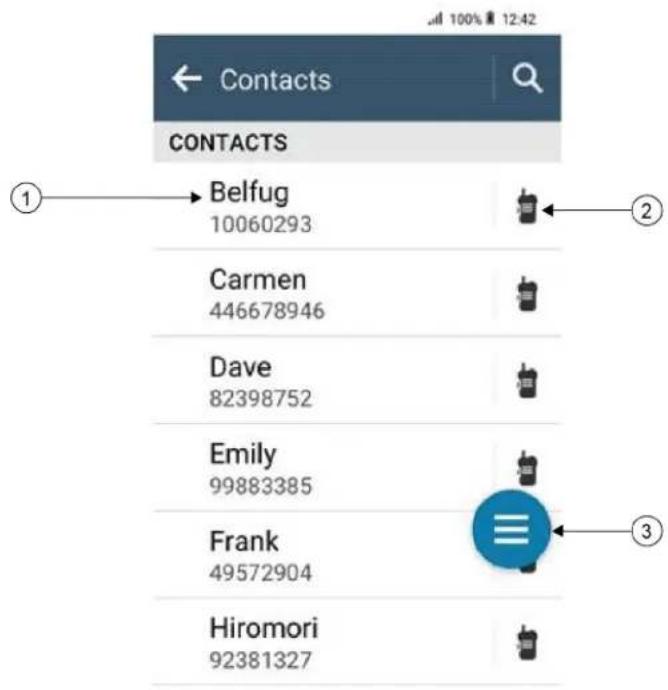
표 17: 통합 LMR 또는 LMR 전용 개요
| 라벨 이름 설명 | ||
| 1 | 저장된 연락처 | 무전기에 저장된 연락처의 번호와 이름이 표시됩니다. |
| 2 | 빠른 작업 | 할당된 무전기 기능을 수행할 수 있습니다. |
| 3 | 플로팅 액션 버튼(FAB) | 연락처 옵션에 액세스할 수 있습니다. |
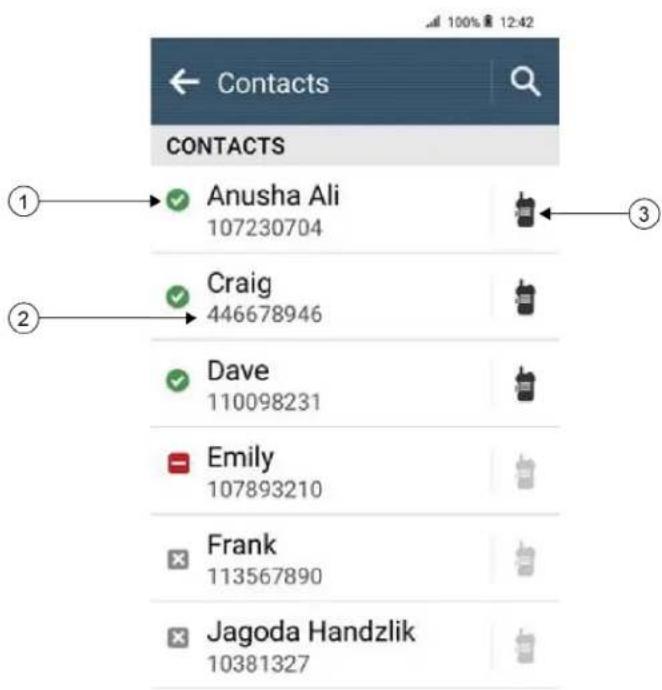
표 18: 통합 WAVE 또는 WAVE 전용 개요
| 라벨 이름 설명 | ||
| 1 | 연락처 상태 | 무전기는 사용 가능, 사용 불가능 및 방해 금지(DND)와 같은 연락처 상태를 표시합니다. |
| 2 | 저장된 연락처 | 무전기에 저장된 연락처의 번호와 이름이 표시됩니다. |
| 3 | 빠른 작업 | 할당된 무전기 기능을 수행할 수 있습니다. |
17.2
연락처 설정 액세스
절차:
- 메뉴에서 M-Contacts를 탱합니다.
- 다음 작업 중 하나를 수행합니다.
| 옵션 작업 | |
| 내 정보 보기 | 내 정보 섹션으로 이동합니다. |
| 다이얼러 액세스 | 폴로팅 액션 버튼 → 다이얼러를 탱합니다. |
| 연락처 검색 | a. 검색을 탱합니다.b. < 필요한 연락처 이름>을 입력합니다. |
| 새 연락처 만들기 | a. 폴로팅 액션 버튼 → 새 연락처를 탱합니다.b. < 필요한 연락처 이름>과 <필요한 연락처 번호>를 입력합니다.c. 신호음을 변경하려면 < 필요한 벨소리> 및 <필요한 메시지 알림>을 선택합니다.d. 저장을 탱합니다. |
| 연락처 세부 정보 보기 | a. < 필요한 연락처>를 탱합니다.b. 보조 정보를 보려면√ 아래를 탱합니다. |
| 연락처 편집 | a. < 필요한 연락처→ 더 보기 → 연락처 편집을 탱합니다.b. 필요한 변경을 수행합니다.참고: 아날로그 모드에서는 신호음 만 편집할 수 있습니다.c. 저장을 탱합니다. |
| 연락처 삭제 < | 필요한 연락처→ 더보기 → 연락처 삭제를 탱합니다. |
17.2.1
빠른 작업
연락처 설정을 통해 빠른 작업으로 다음 무전기 기능을 할당할 수 있습니다.
표 19: 개별 연락처에 할당 가능한 무전기 기능
| 아이콘 이름 설명 | ||
 | 통화 | 필요한 연락처와 개별 통화를 시작할 수 있습니다. |
| 통화 경보 | 필요한 연락처로 통화 경보를 보낼 수 있습니다. | |
| [2270] | 메시지 | 무전기 메뉴를 통해 디지털 모드의 문자 메시지 기능 및 아날로그 모드의 MDC 메시지 기능에 액세스할 수 있습니다. |
 | 무전기 점검 | 시스템에서 무전기가 활성 상태인지 확인할 수 있습니다. |
 | 원격 모니터 | 필요한 연락처를 원격으로 모니터링할 수 있습니다. |
 | 상태 | 필요한 연락처로 상태를 보낼 수 있습니다. |
표 20:그룹 연락처에 할당 가능한 무전기 기능
| 아이콘 이름 설명 | ||
| [VG5A] | 통화 | 필요한 연락처와 그룹 통화를 시작할 수 있습니다. |
| 메시지 | 무전기 메뉴를 통해 디지털 모드의 문자 메시지 기능 및 아날로그 모드의 MDC 메시지 기능에 액세스할 수 있습니다. | |
17.2.1.1
빠른 작업 설정
절차:
- 메뉴에서 M-Contacts를 탱합니다.
- < 필요한 연락처>로 이동합니다.
- 빠른 작업 아이콘을 길게 탱합니다.

통화가 기본 빠른 작업입니다.
- 다음 작업 중 하나를 수행합니다.
- <필요한 무전기 기능>을 탱합니다.

더보기 → <필요한 무전기 기능>을 탱합니다.
17.2.1.2
빠른 작업 사용
절차:
- 메뉴에서 M-Contacts를 탱합니다.
- < 필요한 연락처>로 이동합니다.
- 할당된 빠른 작업을 탱합니다.
결과:
- 빠른 작업에서 PTT 버튼을 눌러야 하는 경우, 무전기에 다음과 같은 표시가 나타납니다.
◦ 빠른 작업 아이콘이 파란색으로 바占领니다.
◦ 빠른 작업 알림이 나타납니다.
- 빠른 작업에서 PTT 버튼을 누르지 않아도 되는 경우, 무전기는 할당된 빠른 작업을 위한 앱을 시작합니다.
장 18
심리스 무선 프로그래밍
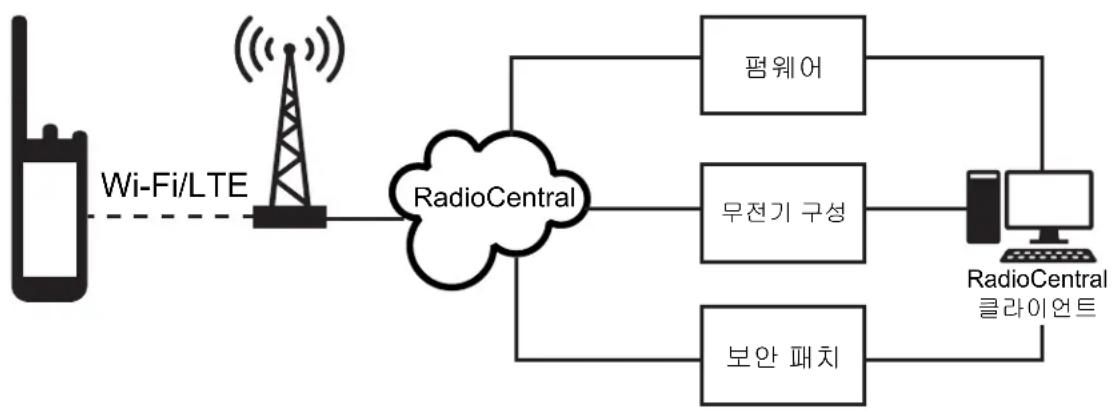
심리스 무선 프로그래밍 서비스를 통해 무전기를 사용하는 동안 Wi-Fi/LTE 광대역 연결을 통해 무전기를 프로그래밍하고 업데이트할 수 있습니다.
flowchart
graph LR
    A["Wi-Fi/LTE"] --> B["RadioCentral"]
    B --> C["滕웨어"]
    B --> D["무전기 구성"]
    B --> E["보안 패치"]
    C --> F["RadioCentral 클라이언트"]
    D --> F
    E --> F
펌웨어(전체 및 순차), 무전기 구성 및 보안의 심리스 업데이트는 무전기 시스템 관리자가 예약합니다. 사용자는 업데이트를 즉시 설치하거나 나중으로 연기할 수 있습니다.
심리스 무선 프로그래밍을 통해 이동 중에 무전기에 소프트웨어 기능을 적용할 수 있습니다. 새로운 소프트웨어 기능 라이센스를 RadioCentral에 로드한 후 Wi-Fi/LTE를 통해 기능을 활성화하도록 프로비저닝 작업을 예약할 수 있습니다. 무전기 서비스 제공업체에서 무전기의 소프트웨어 업데이트를 예약할 수도 있습니다.
업데이트를 사용할 수 있는 경우 무전기는 업데이트 패키지를 자동으로 다운로드합니다. 패키지를 다운로드한 후 즉시 또는 나중에 설치하도록 선택할 수 있습니다.
사용자 또는 서비스 제공업체는 이 기능을 사용하여 무전기를 초기 기본 설정으로 재설정할 수 있습니다.
장 19
음성 활성화 송신
음성 활성화 송신(VOX)을 사용하면 프로그래밍된 채널에서 핸즈프리 음성이 활성화된 통화를 시작할 수 있습니다. VOX 지원 액세서리가 음성을 감지하면 무전기가 프로그래밍된 기간 동안 자동으로 송신합니다.
Google Assistant 및 음성 제어는 VOX와 상호 배타적입니다.

참고:
무전기가 Bluetooth 액세서리에 연결된 경우 VOX가 핸프리 음성 활성화 통화를 시작할 수 없습니다.
이 기능의 경우 동일한 주파수에 있는 Citizen 대역 채널에는 적용되지 않습니다.
자세한 내용은 대리점이나 관리자에게 문의하십시오.
19.1
음성 활성화 전송 설정
절차:
다음 작업 중 하나를 수행합니다.
-무전기 컨트롤 위 Jay에서

무전기 빠른 설정 → VOX를 탱합니다.
- 메뉴 기능 시작 위睫에서

더보기→VOX를 탱합니다.
장 20
TTS(Text-To-Speech)
이 기능은 무전기에서 다음 기능을 소리로 나타냅니다.
- 현재 채널
- 현재 구역
- 프로그래밍된 버튼 기능 켜기/끄기
- 수신된 문자 메시지의 내용
- Capacity Max 상태

참고:
- 여러 언어를 지원합니다.
- RadioCentral(RC) 소프트웨어에서 사전 구성되어야 합니다.
20.1
TTS(text-to-speech) 기본 엔진 선택
절차:

20.2
TTS(Text to Speech) 구성 언어 확인
절차:
- 설정에서 액세스 가능성 → TTS(text-to-speech) 출력 → 기본 엔진을 탱합니다.
- 기본 엔진 옆에 있는 기어 아이콘을 탱합니다.
참고: 무전기 디스플레이 언어를 변경하는 경우 RadioCentral(RC) 소프트웨어를 통해 해당 언어와 일치하도록 TTS(text-to-speech) 언어를 구성해야 합니다. 언어를 변경하면 알림 패널에서 새로 다운로드한 언어에 대한 알림을 볼 수 있습니다.
장 21
문자 메시지
이 기능으로 무전기에서 직접 신속하게 메시지를 보내고 받을 수 있습니다.
문자 메시지의 최대 길이는 200자입니다. 헌지 날짜 및 시간은 메시지에 타임 스탬프로 표시됩니다. 메시지는 메시지 제목 줄(있는 경우) 및 발신자 ID를 기준으로 스레드로 구성됩니다.
21.1
문자 메시지 액세스
절차:
다음 작업 중 하나를 수행합니다.
| 옵션 작업 | |
| 문자 메시지 보기 | 메뉴에서 ^[HA4Y,  Messenger → < ^ Messenger → < ^ 한 대화>를 탭합니다. 한 대화>를 탭합니다. |
| 문자 메시지 검색 | 검색 <사용자 입력>을 탭합니다. |
| M-Contacts를 통해 문자 메시지 전송 | a. 메뉴에서 M-Contacts <필요한 연락처> 메시지를 탭합니다.b. 메시지를 작성하고 ➤ 보내기를 탭합니다. |
| 다이얼러를 통해 문자 메시지 전송 | a. 메뉴에서\( \text{M-Contacts} \rightarrow 플로팅 액션 버튼 다이얼러를 탭합니다.b. <필요한 전화번호>를 입력하고 \( 더보기 메시지 탭하여 메시지 보내기를 탭합니다.c. 메시지를 작성하고 ➤ 보내기를 탭합니다. |
| 새 메시지 작성 | a. 메뉴에서 M-Messenger 추가 또는 새 대화를 탭합니다.b. <필요한 연락처>를 선택합니다.c. 메시지를 작성하고 ➤ 보내기를 탭합니다. |
| 단측 문자를 사용하여 문자 메시지에 회신메시지 전달 | a. 메뉴에서\( \text{M-Contacts} \rightarrow <필요한 연락처> \rightarrow 메시지를 탭합니다.b. 프로그래밍된 원터치 메시지 버튼을 누릅니다.a. 메뉴에서 ^ M-Messenger → <필요한 대화>를 탱합니다.b. 선택한 메시지를 길게 탱하고 전달 → <필요한 연락처>→ ^ M-Messenger → <필요한 대화>를 탱합니다.b. 선택한 메시지를 길게 탱하고 전달 → <필요한 연락처>→ ^ 보내기를 탱합니다. 보내기를 탱합니다. |
| 메시지 복사 | a. 메뉴에서 ^ M-Messenger → <필요한 대화>를 탱합니다.b. 선택한 메시지를 길게 탱하고 복사를 탱합니다.c. 입력 필드를 길게 탱하고 불여넣기를 탱합니다. M-Messenger → <필요한 대화>를 탱합니다.b. 선택한 메시지를 길게 탱하고 복사를 탱합니다.c. 입력 필드를 길게 탱하고 불여넣기를 탱합니다. |
| 단일 메시지 삭제 | a. 메뉴에서 ^[IMAGE] M-Messenger → <필요한 대화>를 탱합니다.b. 선택한 메시지를 길게 탱하고 삭제 → 삭제를 탱합니다. |
21.2
메시지 경보음 설정
절차:
- 메뉴에서

M-Contacts를 탱합니다.
- < 필요한 연락처> →

더보기→연락처 편집→메시지 경보를 탱합니다.
-
기본 메시지 경보 선택:
-
반복
-
일시적
-
저장을 탱합니다.
장 22
보안
이 기능으로 무전기가 누락되거나 알 수 없는 상태일 때 관리자 또는 다른 무전기 가입자가 무전기를 비작동 상태로 설정할 수 있습니다. 무전기는 전원 변경과 관계없이 이 상태를 유지합니다.
무전기는 관리자 또는 다른 무전기 가입자로부터 억제 해제 명령을 수신해야만 억제 해제될 수 있습니다.
22.1
무전기 비활성화
절차:
다음 작업 중 하나를 수행합니다.
| 옵션 작업 | |
| M-Contacts를 통해 무전기 비활성화 | a. 메뉴에서 ^ M-Contacts를 탱합니다.b. < 필요한 연락처>→ ∴ 더보기 → 무전기 비활성화를 탱합니다. M-Contacts를 탱합니다.b. < 필요한 연락처>→ ∴ 더보기 → 무전기 비활성화를 탱합니다. |
| M-Contacts를 통한 인증으로 무전기 비활성화 | a. 메뉴에서 ^ M-Contacts를 탱합니다.b. < 필요한 연락처>→ ∴ 더보기 → 무전기 비활성화 → <승인된PIN>→ √ 저장을 탱합니다.참고: 컨벤셔널 디지털에만 적용됩니다. M-Contacts를 탱합니다.b. < 필요한 연락처>→ ∴ 더보기 → 무전기 비활성화 → <승인된PIN>→ √ 저장을 탱합니다.참고: 컨벤셔널 디지털에만 적용됩니다. |
| 프로그래밍 기능 버튼을 통해 무전기 비활성화 | a. 프로그래밍된 무전기 활성화/비활성화 버튼을 누릅니다.b. < 필요한 연락처>→ √ 아래쪽 → 비활성화를 탱합니다. |
22.2
무전기 활성화
절차:
다음 작업 중 하나를 수행합니다.
| 옵션 작업 | |
| M-Contacts를 통해 무전기 활성화 | a. 메뉴에서 ^ M-Contacts를 탭합니다.b. < 필요한 연락처>→ ∴ 더보기 → 무전기 활성화를 탭합니다. M-Contacts를 탭합니다.b. < 필요한 연락처>→ ∴ 더보기 → 무전기 활성화를 탭합니다. |
| M-Contacts를 통한 인증으로 무전기 활성화 | a. 메뉴에서 ^ M-Contacts를 탭합니다.b. < 필요한 연락처>→ ∴ 더보기 → 무전기 활성화 → <승인된PIN>→ ∴ 저장을 탭합니다.참고: 컨벤셔널 디지털에만 적용됩니다. M-Contacts를 탭합니다.b. < 필요한 연락처>→ ∴ 더보기 → 무전기 활성화 → <승인된PIN>→ ∴ 저장을 탭합니다.참고: 컨벤셔널 디지털에만 적용됩니다. |
| 프로그래밍 기능 버튼을 통해 무전기 활성화 | a. 프로그래밍된 무전기 활성화 버튼을 누릅니다.b. < 필요한 ____가치>→ √ 아래쪽 → 활성화를 탭합니다. |
장 23
통화 표시 설정
이 기능을 사용하면 통화 또는 문자 메시지 신호음을 구성할 수 있습니다.
23.1
벨 스타일 지정
절차:
- 흡 화면에서 더보기 → M-Contacts → <필요한 연락처> → 더보기 → 연락처 편집을 탑합니다.
- 다음 작업 중 하나를 수행합니다.
- 벨소리를 지정하려면 벨소리 → <기본 설정 신호음> → 확인 → 저장을 탱합니다.
- 메시지 알림을 할당하려면 메시지 경보 → <기본 설정 경보> → 확인 → √ 저장을 탱합니다.
장 24
최근 통화
최근 통화 목록에서 부재중, 응답, 발신 개별 통화, 통화 알림 및 비상 경보를 볼 수 있습니다.
최근 통화 목록에 가장 최신 통화부터 시간순으로 정렬됩니다. 목록에는 최대 50개의 최근 통화를 저장할 수 있으며 가장 오래된 통화는 자동으로 삭제됩니다.
확인하지 않은 최근 통화는 굵은 글꼴로 표시됩니다. 최근 통화 화면에서 선택하여 바로 통화를 시작할 수 있습니다.
최근 통화 화면의 세부 정보는 다음과 같습니다.
그림 3: 최근 통화 화면
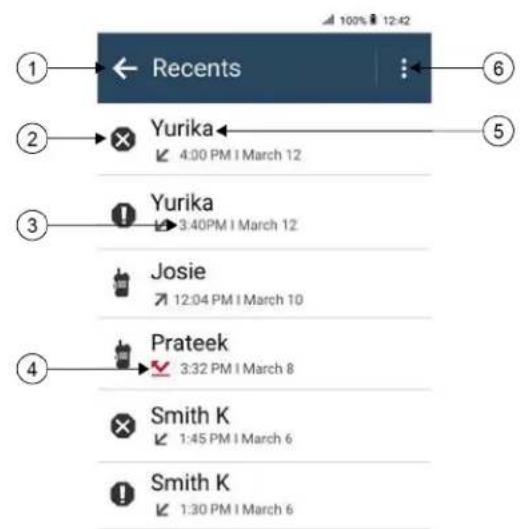
| 번호 설명 |
| 1 이전 화면으로 돌아가기 |
| 2 통화 유형 |
| 3 타임 스탭프 |
| 4 통화 유형 활동 상태 |
| 5 다이얼 번호 |
| 6 옵션 삭제 |
24.1
LMR 연락처 아이콘
표 21: 통화 유형 아이콘
| 아이콘 이름 | |
 | 비상 통화 |
| [cmml] | 통화 |
 | 통화 경보 |
| [mmol] | 비상 취소 |
| [mmol] | 상태 |
표 22: 활동 상태 아이콘
| 아이콘 이름 | |
 | 부재종 전화 |
 | 통화 수신 |
 | 통화 송신 |
24.2
최근 통화 목록 액세스
절차:
- 홈 화면에서 더보기 → 최근 통화 목록을 탭합니다.
- 다음 작업 중 하나를 수행합니다.
- 최근 통화 목록을 보려면 목록을 스크를합니다.
- 선택한 연락처를 삭제하려면 제 → 삭제를 탐합니다.
: 더 보기 → 선택하여 삭제 →
모든 연락처를 삭제하려면
더보기 → 모두 삭제 → 삭제를 탱합니다.
- 새 연락처를 추가하려면
→ √ 더 보기 → 연락처에 추가 → → 저장을 탱합니다. - 기존 연락처를 편집하려면
→ ∴ 더 보기 → → 저장을 탱합니다.
- 연락처에 전화를 걸려면
장 25
통화 대기열
통화 처리에 사용할 수 있는 리소스가 없는 경우 다음에 사용할 수 있는 리소스를 위해 시스템 대기열의 통화 대기열을 사용하여 통화 요청을 활성화할 수 있습니다.
25.1
통화 대기 수신
절차:
PTT 버튼을 길게 누릅니다.
결과:
신호음이 올리고 상단 디스플레이에 통화 대기열이 표시됩니다.
통화 설정 수신에 성공하면 무전기에 다음 표시가 나타납니다.
- 선택음이 올립니다.
- 녹색 LED가 깜박입니다.
-디스플레이에 통화 유형 아이콘, ID 또는 별칭이 표시됩니다. - 음성 전송을 시작하려면 PTT 버튼을 최대 4초 동안 길게 누릅니다.
통화 대기 수신에 실패하면 무전기에 다음 표시가 나타납니다.
- 해제음이 울립니다.
-디스플레이에 실패 알림 화면이 표시됩니다.
-무전기가 통화를 끝내고 통화 설정을 종료합니다.
장 26
우선 순위 통화
우선 순위 통화는 시스템이 진행 중인 비우선 순위 통화 중 하나를 선점하고 모든 채널이 통화 중일 때 요청된 우선 순위가 높은 통화를 시작하도록 합니다.
모든 채널이 우선 순위가 높은 통화로 점유되면 시스템은 어떠한 통화도 선점하지 않으며, 우선 순위가 높은 요청 통화를 통화 대기열에 배치합니다. 시스템이 우선 순위가 높은 요청 통화를 통화 대기열에 배치하지 못하면 실패를 선언합니다.
우선 순위 통화의 기본 설정은 사전 구성되어 있습니다. 다음 기능을 사용하면 통화 우선순위 수준이 미리 구성된 설정으로 자동으로 되돌아 갑니다.
- 모든 음성 통화
- DMR III 문자 메시지/문자 메시지
26.1
우선순위 통화 수준 전환
절차:
프로그래밍된 통화 우선순위 수준 전환 버튼을 누릅니다.
결과:
높은 우선순위가 활성화된 경우 무전기에 다음 표시가 나타납니다.
- 디스플레이에 다음 통화:이 표시됩니다. 높은 우선순위.
- 홈 화면에 높은 우선순위 통화 아이콘이 나타납니다.
보통 우선순위가 활성화된 경우 무전기에 다음 표시가 나타납니다. - 디스플레이에 다음 통화:이 표시됩니다. 보통 우선순위.
- 홌화면에서 높은 우선순위 통화 아이콘이 사라집니다.
장 27
스캔
무전기에서 사용 가능한 지원 시스템에 따라 무전기의 스캔 동작이 다를 수 있습니다.
채널 스캔
채널 스캔을 다른 시스템에서 사용할 수 있습니다.
스캔을 시작하면 무전기가 현재 채널에 대해 프로그래밍된 스캔 목록을 스캔하며 음성 동작을 조회합니다. 디지털 채널에 있고 무전기가 아날로그 채널에 고정되어 있는 경우, 무전기가 통화 시간 동안 디지털 모드에서 아날로그 모드로 자동 전환되고 아날로그 채널에 있는 경우에도 같은 동작이 일어납니다.
표 23: 스캔 방법
| 방법 설명 | |
| 주 채널 스캔(수동) | 무전기가 스캔 목록의 모든 채널 또는 그룹을 스캔합니다. 스캔할 때 설정에 따라 마지막으로 스캔한 활성 채널이나 그룹, 또는 스캔이 시작되었던 채널에서 무전기가 스캔을 자동으로 시작할 수 있습니다. |
| 자동 스캔(자동) | 자동 스캔이 활성화된 채널 또는 그룹을 선택하면 무전기가 스캔을 자동으로 시작합니다. |
통화그룹또는스캔목록에있는채널의통화를놓치는경우다음과같은상황일수있습니다.
- 스캔 기능이 켜져 있지 않습니다.
- 메뉴를 통해 스캔 목록 구성원이 비활성화되었습니다.
- 이미 다른 통화에 참여하고 있습니다.
- 다중 사이트 시스템의 경우 현재 사이트에 등록된 스캔한 그룹의 구성원이 없습니다.

참고: 무전기가 다른 구역에서 구역 스캔 목록 구성원의 통화에 참가하고 통화 정지 타이머가 응답하기 전에 만료된 경우 응답을 위해서는 스캔 목록 구성원의 구역 및 채널을 탐색하고 새 통화를 시작해야 합니다.
27.1
스캔 켜기 또는 끄기
절차:
다음 작업 중 하나를 수행합니다.

- 무전기 컨트롤 위 Jay에서 ●●●●●●●●●●●●●●●●●●●●●●●●●●●●●●●●●●●●●●●●●●●●●●●●●●●●●●●●●●●●●●●●●●●●●●●●
- 메뉴 기능 시작 위睫에서 더보기 → 스캔을 탱합니다.
- 프로그래밍된 스캔 버튼을 누릅니다.
27.2
토크백 스캔
토크백 기능을 사용하면 스캔 중 전송에 응답할 수 있습니다.
스캔 토크백 기능을 구성하는 방법에 따라 무전기에서 선택 가능한 그룹 스캔 목록의 호출을 스캔할 때 PTT 버튼을 누르면 두 가지 다른 시나리오가 표시됩니다.
표 24: 토크백 유형 스캔
| 유형 설명 | |
| 토크백 스페 켜 비활성화됨 | 스캔한 통화 진행 중에 PTT 버튼을 누르면 스페 한 통화가 종료되고 새 통화가 시작됩니다. |
| 토크백 스페 활성화됨 | 스캔한 통화 진행 중에 PTT 버튼을 누르면 스페 한 통화에 토크백할 수 있습니다. |

참고:
다음과 같은 시나리오가 표시되는 경우:
- 현재 선택한 구역의 채널 위치에 할당되지 않은그룹에 대한 호출을 스캔합니다.
2.호출 보류 시간을 놓었습니다.
다음 작업을 수행합니다. - 적절한 구역으로 전환합니다.
2.그룹의 채널 위치를 선택하여 해당그룹에 회신합니다.
27.3
방해 채널
방해 채널은 원치 않는 통화를 지속적으로 생성하는 채널입니다.
스캔 목록에서 원치 않는 채널을 일시적으로 제거하고 나중에 다시 복원할 수 있습니다. 이 기능은 선택한 채널로 지정된 채널에는 적용되지 않습니다.
27.3.1
방해 채널 삭제
선수 과정: 무전기가 방해 채널로 스캔됩니다.
절차:
- 신호음이 들릴 때까지 프로그래밍된 방해 삭제 버튼을 누릅니다.
- 프로그래밍된 방해 삭제 버튼에서 손을 덧니다.
27.3.2
방해 채널 복원
절차:
다음 작업 중 하나를 수행합니다.
- 무전기를 다시 시작합니다.
-
스캔을 겪다가 다시 EQUI니다.
-
채널을 변경합니다.
- 구역을 변경합니다.
27.4
우선순위 모니터링
우선순위 모니터링 기능으로 통화 그룹 통화 중에서 우선순위가 높은 통화 그룹의 전송을 받을 수 있습니다. 이 기능은 수신 그룹 목록의 구성원에만 적용됩니다.

참고:이 기능은 통화 그룹 스캔 기능이 활성화된 경우에만 사용할 수 있습니다.
우선순위 통화 그룹은 우선순위 1(P1) 및 우선순위 2(P2)입니다. 무전기는 다음 우선순위에 따라 전송을 받습니다.
- P1 통화 그룹의 비상 호출.
- P2 통화 그룹의 비상 호출.
- 수신그룹 목록에 있는 우선순위가 없는 통화 그룹의 비상 호출.
- 전체 통화.
- P1 통화그룹 통화.
- P2 통화 그룹 통화.
- 수신 그룹 목록에 있는 우선순위가 없는 통화 그룹.
27.5
수신그룹 목록
수신 그룹 목록에서 통화 그룹 스캔 목록에 구성원을 만들고 할당할 수 있습니다. 목록에는 최대 16명의 구성원을 넣을 수 있습니다.

참고: 목록에 구성원을 추가하려면 먼저 무전기에 통화그룹을 구성해야 합니다.
Capacity Max의 경우 무전기가 스캔 목록을 편집하도록 프로그래밍되면 다음 작업을 수행할 수 있습니다.
- 통화그룹우선순위를추가,제거,편집합니다.
- 가입 통화 그룹을 추가, 제거, 편집합니다.
다른 시스템의 경우 무전기가 스캔 목록을 편집하도록 프로그래밍되면 다음 작업을 수행할 수 있습니다.
- 통화그룹을 추가, 제거합니다.
- 통화 그룹 우선순위를 추가, 제거, 편집합니다.
- 가입 통화 그룹을 추가, 제거, 편집합니다.
- 기존 스캔 목록을 새 스캔 목록으로 대체합니다.
통화그룹이 영구 통화그룹으로 프로그래밍된 경우 스캔 목록에서 통화그룹을 편집할 수 없습니다.
27.6
스캔 목록
스캔 목록에서 개별 채널 또는 그룹을 만들고 할당할 수 있습니다. 무전기는 현재 채널 또는 그룹에 대해 스캔 목록에 지정된 채널 또는 그룹 순서대로 돌아가며 음성 등작을 스캔합니다. 스캔 목록은 수신 그룹 목록이라고 도 합니다.
무전기는 최대 250개 스캔 목록을 지원하며 목록 하나에 최대 16개 멤버가 포함될 수 있습니다. 각 스캔 목록에는 아날로그 및 디지털 항목이 혼합될 수 있습니다.
구성원 ID의 왼쪽에 있는 우선순위 아이콘은 구성원이 우선순위 1 또는 우선순위 2 채널 목록에 있는지 여부를 나타냅니다. 스캔 목록에 우선순위 1 및 우선순위 2 채널이 여러 개 있을 수 없습니다. 우선순위가 없음으로 설정된 경우 아이콘이 나타나지 않습니다.

참고:이 기능의 경우 Capacity Plus에는 적용되지 않습니다.
27.6.1
스캔 목록 액세스
절차:
- 메뉴 기능 시작 위睫에서 스캔 목록 또는 더보기 → 스캔 목록을 탱합니다.

참고: 메뉴 기능 시작에서 스캔 목록 아이콘이 회색으로 표시되면 스캔 목록에 액세스할 수 없습니다.
- 다음 작업 중 하나를 수행합니다.
| 옵션 작업 | |
| 활성 스캔 목록 설정 | a. 다음 작업 중 하나를 수행합니다.• 활성 스캔 목록이 없으면 스캔 목록 보기/편집 → <기본 스캔 목록>을 탱합니다.• 새 활성 스캔 목록으로 변경하려면 <현재 스캔 목록> → 활성 스캔 목록 설정 → <기본 스캔 목록>을 탱합니다. |
| 스캔 목록 보기 | 구성원 목록을 스크를합니다. |
| 우선순위 추가 | a. 시스템에 따라 필요한 탱을 선택합니다.• Capacity Max의 경우 스캔 목록 또는 통화 그룹 탱에서 스캔 목록 구성원을 선택할 수 있습니다.• 다른 시스템의 경우 스캔 목록 또는 채널 탱에서 스캔 목록 구성원을 선택할 수 있습니다.b. < 필요한 스캔 목록 구성원> → <필요한 우선순위>를 탱합니다.참고: 우선순위 1이 설정되어 있지 않으면 우선순위 2가 회색으로 표시됩니다. |
| 스캔 목록 구성원 삭제음선 작업 | <필요한 스캔 목록 구성원> → <스캔에서 제거>를 탱합니다. |
| 스캔 목록 검색 | Q 검색 → <사용자 입력>을 탱합니다. |

참고: 스캔 목록이 가득 차면 회색으로 표시되며 구성원을 목록에 추가할 수 없습니다. 스캔 목록이 비어 있으면 무전기 컨트롤 위睫에 빈 스캔 목록이 표시됩니다.
27.7
유연한 수신 목록
유연한 수신 목록은 수신 통화 그룹 목록에 구성원을 생성하고 할당할 수 있는 기능입니다.
무전기에서는 목록에서 최대 16명의 멤버를 지원할 수 있습니다.

참고: 이 기능은 Capacity Plus에만 적용됩니다.
27.7.1
유연한 수신 목록에 액세스
절차:
- 메뉴 기능 시작 위 Jay에서 스相关内容 목록 또는 더보기 → 스相关内容 목록을 햄합니다.
- 통화그룹 탱에서 필요한 구성원을 선택하고 다음 작업 중 하나를 수행합니다.
- 구성원을 추가하려면 + 추가 → 목록에 추가를 탱합니다
- 구성원을 제거하려면 스캔 목록 → 목록에서 제거를 탱합니다
27.8
여러 개의 통화 그룹 가입
무전기에 사이트당 최대 7개의 통화 그룹을 구성할 수 있습니다.
수신 그룹 목록에 있는 16개 통화 그룹에서 최대 7개의 통화 그룹을 가입 통화 그룹으로 할당할 수 있습니다. 선택한 통화 그룹 및 우선순위 통화 그룹이 자동으로 가입됩니다.
27.8.1
통화그룹가입추가
절차:
메뉴 기능 시작 위 Jay에서 스相关内容 목록 또는 더보기 → 통화 그룹 → <필요한 통화 그룹> → 목록에 추가를 탱합니다.
MN006217A01-AK
장 27: 스캔
27.8.2
통화그룹가입제거
절차:
메뉴 기능 시작 위 Jay에서 스kan 목록 또는 ⋯ 더보기 → 통화 그룹 → <필요한 통화 그룹> → 목록에서 제거를 탐합니다.
장 28
위치
GNSS(Global Navigation Satellite System)는 GPS(Global Positioning System) 및 GLONASS(Global Navigation Satellite System), BeiDou Navigation Satellite System 및 Galileo의 정보를 통합하여 무전기의 대략적인 지리적 위치를 확인합니다.
28.1
위치 켜기 또는 끄기
위치 켜기
절차:
다음 작업 중 하나를 수행합니다.
- 알림 패널을 아래로 밀고 위치를 탱합니다.
- 설정에서 위치 → 위치 사용 → 켜기를 탭합니다.
위치 끄기
절차:
다음 작업 중 하나를 수행합니다.
- 알림 패널을 아래로 밀고 위치를 탱합니다.
- 설정에서 위치 → 위치 사용 → 끄기를 탱합니다.
28.2
실내 위치
실내 위치를 사용하여 무전기 사용자의 위치를 추적할 수 있습니다. 실내 위치가 활성화되면 무전기가 제한된 검색 가능 모드가 됩니다. 전용 비컨은 무전기를 찾아 해당 위치를 확인하는 데 사용됩니다.
28.2.1
실내 위치 켜기 또는 끄기
선수 과정: RadioCentral에서 실내 위치를 활성화해야 합니다.
실내 위치 켜기
선수 과정: 무전기에서 Bluetooth가 켜져 있는지 확인합니다.
MN006217A01-AK
장 28: 위치
절차:

설정에서 위치→비콘 실내 위치→켜기를 탱합니다.
결과: 알림 패널에 비콘 실내 위치가 활성화됨 메시지가 나타납니다.
실내 위치 끄기
절차:
다음 작업 중 하나를 수행합니다.
- 알림 패널을 아래로 밀고 Bluetooth를 탱하여 꽃니다.
- 알림 패널을 아래로 밀고 비콘 실내 위치 활성화 메시지 → 비콘 실내 위치 → 끄기를 탱합니다.
- 설정에서 위치 → 비콘 실내 위치 → 끄기를 탱합니다.
장 29
컨벤셔널 스켈치 작동
이 기능은 신호 강도가 낮은 원치 않는 통화 또는 배경 잡음이 평균보다 높은 채널을 필터링합니다.
아날로그 옵션
채널마다 TPL, DPL(디지털 전용 회선) 및 CSQ(Carrier Squelch)를 사용할 수 있습니다(미리 프로그래밍됨).
| 옵션 결과 | |
| CSQ(Carrier Squelch) | 채널의 모든 트래픽을 들을 수 있습니다. |
| TPL 또는 DPL(디지털 전용 회선) | 무전기는 사용자의 메시지에만 응답합니다. |
디지털 옵션
다음 옵션 중 하나 이상이 무전기에 미리 프로그래밍되어 있을 수 있습니다. 자세한 내용은 대리점이나 관리자에게 문의하십시오.
| 옵션 결과 | |
| 디지털 캐리어 작동 스큔치 | 모든 디지털 트래픽을 들을 수 있습니다. |
| 평상 스큔치 | 올바른 네트워크 액세스 코드를 가진 디지털 트래픽을 들을 수 있습니다. |
| 선택 스위치 | 올바른 네트워크 액세스 코드와 올바른 통화 그룹을 가진 모든 디지털 트래픽을 들을 수 있습니다. |
장 30
PL 결함 관리 기능 사용
이 기능을 사용하면 채널에 미리 프로그래밍된 코드 스켈치를 우선 처리할 수 있습니다. 또한 무전기가 디지털 채널에서 모든 디지털 활동을 음소거 해제합니다. 이 기능이 활성화되면 CSQ(Carrier Squelch) 상태 표시기가 표시됩니다.
절차:
사전 프로그래밍된 PL 결함 관리 스위치를 PL 결함 관리 위치에 놓습니다.
다음 중 하나가 발생합니다.
-무전기가 채널에서 진행 중인 전송을 재생합니다.
- 활동이 없으면 무전기가 음소거됩니다
장 31
모니터 기능
이 기능을 사용하면 대상 무전기의 마이크를 원격으로 활성화할 수 있습니다. 이 기능을 사용하면 대상 무전기 관련 모든 오디오 동작을 모니터링할 수 있습니다.
31.1
채널 모니터링
절차:
- 프로그래밍된 모니터 버튼을 길게 누릅니다.
무전기에 다음과 같은 표시가 나타납니다.
- 무전기 작동 소리가 납니다.
-
노란색 LED가 켜집니다.
-디스플레이에 모니터 아이콘이 표시됩니다. -
통화하려면 PTT 버튼을 길게 누릅니다.
3.들을 때는 PTT 버튼에서 손을 떼십시오.
31.2
지속적인 모니터
지속적인 모니터 기능을 사용하면 선택한 채널의 동작을 계속 모니터할 수 있습니다.
31.2.1
지속적인 모니터 설정
절차:
프로그래밍된 지속적인 모니터 버튼을 길게 누릅니다.
결과:
무전기가 해당 모드로 전환되면 무전기에 다음 표시가 나타납니다.
- 경보음이 울립니다.
- 디스플레이에 지속적인 모니터 켜기 및 모니터 아이콘이 표시됩니다. 무전기가 해당 모드를 종료하면 무전기에 다음과 같은 표시가 나타납니다.
- 경보음이 울립니다.
-디스플레이에 지속적인 모니터 끄기가 표시됩니다.
장 32
트렁킹 시스템 제어
이 기능을 사용하면 트렁킹 채널에 있는 경우 무전기가 트렁킹 상태를 통신할 수 있습니다.
무전기는 다양한 유형의 트렁킹 상태를 통신할 수 있습니다.
표 25: 트렁킹 시스템 상태 유형
| 유형 설명 | |
| 통화권을 벗어남 | 무전기가 통화권을 벗어나면 더 이상 제어 채널에 고정할 수 없습니다.nagh은 신호음이 들리거나 디스플레이에 현재 선택된 존 또는 채널 조합 및 통화권을 벗어남 알림이 표시됩니다. 무전기가 컨트롤 채널에 고정되거나 꺼질 때까지 이렇게 통화권을 벗어난 상태가 유지됩니다. |
| 사이트 트렁킹은 ^5 | 트렁크 컨트롤러와 사이트의 통신이 끊기면 해당 사이트는 사이트 트렁킹으로 되돌아 갑니다.이 경우 트렁킹 사이트 내의 무전기와만 통신할 수 있습니다. |
| 제휴 실패 | 무전기가 성공적으로 고정되고 사이트에 등록되었지만 UKP(Unified Knob Position)와 제휴하지 못한 경우입니다.무전기에 실패 메시지, 사이트 별칭 및 UKP 별칭이 표시됩니다. |
| 등록 거부 | 사이트에서 무전기 등록을 거부한 경우입니다.무전기에 실패 메시지와 UKP 별칭이 표시됩니다. |
32.1
RSSI 값 보기
절차:
2접 프로그래밍 가능 기능 버튼을 다섯 번 누릅니다.
결과: 상단 디스플레이에 RSSI 값이 표시됩니다.
장 33
동적그룹번호할당
동적 그룹 번호 할당(DGNA)은 무선으로 타사 콘솔이 무전기에 통화 그룹을 동적으로 할당 및 제거할 수 있는 기능입니다.
콘솔이 DGNA를 무전기에 할당하면 현재 채널은 DGNA 모드가 되고 다음을 표시합니다.
- 신호음이 올립니다.
- 상단 디스플레이에 DGNA 할당됨이 잠시 표시됩니다.
- 디스플레이에
이 할당됨이 잠시 표시됩니다.
DGNA 아이콘이 상단 디스플레이 및 무전기 컨트롤 위睫에 나타납니다. - 상단 디스플레이 및 무전기 컨트롤 위睫에 DGNA 통화 그룹 별칭이 표시됩니다.
콘솔이 무전기에서 DGNA를 제거하면 무전기가 이전 통화 그룹을 복원하고 다음을 표시합니다.
-신호음이 올립니다.
- 상단 디스플레이에 DGNA 제거됨이 잠시 표시됩니다.
- 디스플레이에
- DGNA 아이콘이 상단 디스플레이 및 무전기 컨트롤 위 Jay에서 사라집니다.
- 상단 디스플레이 및 무전기 컨트롤 위睫에 이전 통화 그룹 별칭이 표시됩니다.
무전기가 어떻게 프로그래밍되었는지에 따라 원본 스캔 목록 채널과 DGNA 외 통화 그룹을 보고 편집하고 들을 수 있습니다.
무전기가 DGNA 모드일 때 PTT 버튼을 길게 누르면 현재 DGNA 통화그룹과만 통신할 수 있습니다. 이전 DGNA 외 통화그룹과 통신하려면 프로그래밍된 원터치 액세스 버튼을 프로그래밍하십시오.

참고: 무전기가 프로그래밍된 방식에 대해서는 대리점이나 시스템 관리자에게 문의하십시오.
33.1
DGNA 통화
선수 과정: 현재 채널이 DGNA 모드인지 확인하십시오.
절차:
통화하려면 PTT 버튼을 길게 누릅니다.
결과: 무전기에 다음과 같은 표시가 나타납니다.
• DGNA 신호음이 울립니다.
- DGNA 아이콘이 상단 디스플레이 및 무전기 컨트롤 위 Jay에 나타고니다.
- 상단 디스플레이 및 무전기 컨트롤 위睫에 DGNA 통화 그룹 별칭이 표시됩니다.
33.2
DGNA 외 통화
절차:
다음 작업 중 하나를 수행합니다.
- 무전기가 DGNA 모드인 경우 프로그래밍된 원터치 액세스 버튼을 누릅니다.

참고:
무전기가 DGNA 모드가 아닌 상태에서 원터치 액세스 버튼을 누르면 무전기에서 오류를 나타내는 실패음이 울립니다. 디스플레이가 변경되지 않습니다.
-무전기가 DGNA 모드가 아닌 경우 PTT 버튼을 길게 누릅니다.

참고:
PTT 버튼을 누르면 해제음이 울리기 전에 무전기가 홈 화면으로 돌아갑니다. 무전기가 홈 화면에 있는 경우 PTT 버튼을 누르면 DGNA 통화 그룹에 전화를 걸게 됩니다.
결과:
무전기에 다음과 같은 표시가 나타납니다.
- 선택음이 울립니다.
- 음성 안내가 들립니다.
- 상단 디스플레이와 무전기 컨트롤 위 Jay에 <통화 그룹 별칭> 및 PTT를 누르십시오가 잠시 표시됩니다.
33.3
DGNA 통화 수신 및 응답
DGNA 통화를 수신하면 무전기에 다음 표시가 나타납니다.
• DGNA 신호음이 올립니다.
DGNA 아이콘이 상단 디스플레이 및 무전기 컨트를 위ệt에 나타납니다.
-무전기 음소거가 해제되고 통화 수신 시 스피커를 통해 소리가 납니다.
절차:
- 통화하려면 PTT 버튼을 길게 누릅니다.
2.들을 때는 PTT 버튼에서 손을 떼십시오.
장 34
자동 로밍
무전기 시스템에 따라 이 기능을 사용하여 필요한 사이트로 무전기를 로밍할 수 있습니다.
다중 사이트 채널에는 사이트 검색 목록에 연결된 경우 자동 로밍 기능이 있습니다.
사이트 검색을 통해 다양한 사이트로 무전기를 로밍할 수 있습니다.
표 26: 사이트 검색 유형
| 유형 설명 | |
| 수동적 사이트 검색(PassiveSS) | 사이트 잠금이 꺼져 있는 경우, PassiveSS는 사용 가능한 사이트를 스캔하고 가장 강한 신호를 현재 흔으로 선택합니다. |
| 능동적 사이트 검색(ActiveSS) | ActiveSS는 휴면 해제 요청을 중계기로 전송합니다. |
34.1
사이트 잠금 켜기 또는 끄기
사이트 잠금 켜기
절차:
- 메뉴 기능 시작 위 Jay에서


로밍을 탱합니다.
- 사이트 잠금을 EQUINS.
결과: 무전기가 현재 사이트를 잠그고 자동 로밍을 중지합니다. 로밍 아이콘이 사라집니다.
사이트 잠금 끄기
절차:
- 메뉴 기능 시작 위睫에서


로밍을 탱합니다.
- 사이트 잠금을 EQUINS니다.
결과: 무전기가 자동 로밍을 활성화합니다. 로밍 아이콘이 나타납니다.
34.2
능동적 사이트 검색 액세스
절차:
메뉴 기능 시작 위睫에서, ⋯ 더보기 → (♀) 로밍 → 활성 검색을 탭합니다.
무전기가 사이트를 검색합니다.
결과:
- 사이트가 발견되면, 무전기에 사이트 별칭이 포함된 메시지가 표시되고 무전기 컨트를 위 imperial에 사이트 별칭이 업데이트됩니다.
- 사이트를 찾을 수 없는 경우 무전기에 일시적인 오류 메시지가 표시됩니다.
34.3
현재 사이트 정보 액세스
사용할 시기 및 장소:이 기능은 Capacity Plus 및 Capacity Max 시스템에서만 사용할 수 있습니다.
절차:
메뉴 기능 시작 위 Jay에서, ... 더보기 → (♀) 로img → 현재 사이트 잠금을 탱합니다.
34.4
인접 사이트 정보 액세스
사용할 시기 및 장소:이 기능은 Capacity Max 시스템에서만 사용할 수 있습니다.
절차:
메뉴 기능 시작 위睫에서 ... 더보기 → (♀) 로밍 → 인접 사이트 정보를 탱합니다.
장 35
무전기 점검
이 기능을 사용하면(활성화된 경우) 시스템에서 다른 무전기가 활성화되어 해당 무전기의 사용자를 방해하고 있지 않은지 여부를 확인할 수 있습니다. 대상 무전기에는 어떠한 청각적/시각적 표시도 나타나지 않습니다. 이 기능은 가입자 ID에만 적용할 수 있습니다.
35.1
무전기 점검 전송
절차:
- 메뉴에서 M-Contacts를 탱합니다.
- 다음 작업 중 하나를 수행합니다.
| 옵션 작업 | |
| 저장된 연락처를 통해 무전기 점검 전송 | a.로 이동합니다.b. 빠른 작업 아이콘을 길게 탱합니다.c. 더보기 → 무전기 점검을 탱합니다. |
| 다이얼러를 통한 무전기 점검 전송 | a. 풀로팅 액션 버튼 → 다이얼러를 탱합니다.b.를 입력합니다.c. 더보기 → 무전기 점검을 탱합니다. |

장 36
송신 중단(감독 재정의)
송신 중단 기능을 사용하면 진행 중인 지우기 또는 개인 정보 보호 음성 송신을 중단할 수 있습니다.
LMR 및 통합 Capacity Max의 경우 인터럽트를 송수신할 수 있습니다. 통합 WAVE 및 WAVE 전용 채널의 경우 송신 중단은 감독 재정의라고 하며, 중단된 항목만 수신할 수 있습니다.
감독자 역할을 가진 통화 그룹 구성원만 진행 중인 통화를 중단할 수 있습니다.
36.1
송신 중단 시작
절차:
진행 중인 통화를 중단하려면 다음 작업 중 하나를 수행합니다.
- PTT 버튼을 누릅니다.
- 비상 버튼을 누릅니다.
- Capacity Max가 아닌 경우 데이터 전송을 수행합니다.
- Capacity Max가 아닌 경우 프로그래밍된 TX 인터럽트 원격 디키 버튼을 누릅니다.
결과:
통합 WAVE 및 WAVE 전용 채널의 경우 수신 무전기 디스플레이에 다음 표시가 나타납니다.

재정의 아이콘
- 통화 별칭
통화 별칭 정보가 없으면 무전기 디스플레이에 청취 중...이 표시됩니다.
장 37
ARTS(Auto-Range Transponder System)
ARTS(Auto-Range Transponder System)는 해당 무전기가 ARTS가 구성된 다른 무전기의 통화권 범위를 이탈했을 때 사용자에게 이를 알려주는 아날로그 전용 기능입니다.
ARTS가 구성된 무전기는 주기적으로 신호를 송신 또는 수신함으로써 무전기가 상호 간에 통화권 범위 내에 있는지 확인합니다.
무전기에는 다음과 같은 내용이 표시됩니다.
표 27: ARTS(Auto-Range Transponder System) 표시
| 표시 설명 | |
| 최초 경보 | 신호음이 올립니다. |
| ARTS 통화권 내 경보 | 신호음이 올립니다(프로그래밍된 경우). |
| ARTS 통화권 이탈 경보 | 신호음이 올립니다.빨간색 LED가 빠르게 깜박입니다.전면 디스플레이에 ARTS 통화권 이탈이 표시됩니다.상단 디스플레이에 ARTS 통화권 이탈이 표시됩니다. |
장 38
용도
이 섹션에서는 무전기에서 사용할 수 있는 애플리케이션에 대한 정보를 다릅니다. 홈 화면을 통해 이러한 애플리케이션에 액세스하거나 홈 화면 아래에서 위로 밀어 애플리케이션 메뉴 창을 열 수 있습니다.

참고: 위험한 환경에서 데이터 전송 또는 프로그래밍에 PMKN4230_ 및 PMKN4265_를 사용하지 마십시오.
표 28: 용도
| 아이콘 이름 설명 | ||
| 계산기 | 기본 및 과학용 산술 기능을 수행할 수 있습니다. | |
| 일정 | 이벤트 및 약속을 관리할 수 있습니다. | |
| 카메라 | 사진과 동영상을 촬영할 수 있습니다. | |
| Google Chrome | Google Chrome을 사용하여 빠르고 쉽고 안전하게 탐색할 수 있습니다. | |
| 시계 | 알람, 스톱워치, 타이머를 설정할 때 사용합니다. | |
| 연락처 | 연락처 정보를 관리할 수 있습니다. | |
| Google Drive | 스마트폰, 태블릿 또는 컴퓨터에서 모든 파일을 언제든지 사용할 수 있습니다. | |
| Google Duo | 매 순간을 함께합니다.단 한 순간도 놓치지 마세요. | |
| 파일 | 파일을 보고 관리할 수 있습니다. | |
| 갤러리 | 사진 또는 동영상을 볼 수 있습니다. | |
| Gmail | Google 이메일: 안전하고 스마트하며 사용하기 쉽습니다. | |
| Google 앱을 통해 최신 정보를 확인하십시오. | ||
| Keep Notes | 메모, 목록, 미리 알림, 이미지, 오디오 등을 생성, 저장, 분류 할 때 사용합니다. | |
| Google 지도 | Google 지도로 세상을 탐험하고 탐색해 보세요. 좋아하는 장소를 찾고, 관심 있는 기업과 교류하며, 실시간 교통 정보를 이용할 수 있습니다. | |
| 메시지 | 메시지를 보내고 받을 수 있습니다. | |
| Google 포토 | 소중한 추억을 모두 담을 수 있습니다. | |
| Google Play 영화 및 TV | 최신 개봉작과 모든 즐겨찾기가 화면에 표시됩니다. | |
| Google Play | Google Play는 엔터테인먼트와의 결합이 해제되어 있습니다. | |
| 설정 | 장치를 구성하는 설정을 제공합니다. | |
| 녹음기 | 소리를 녹음할 수 있습니다. | |
| WAVE | 이등 중에 안전한 PTT(Push-to-Talk) 서비스를 제공합니다. | |
| YouTube | YouTube에서 전 세계가 보고 있는 내용을 확인하세요. | |
| YouTube Music | YouTube에서 다른 곳에서는 찾을 수 없는 모든 음악을 하나의 새로운 앱과 웹을 통해 발견하세요. | |
38.1
카메라
카메라 애플리케이션을 사용하여 사진을 촬영하거나 비디오를 녹화할 수 있습니다.
38.1.1
사진 찍기
절차:
- 메뉴에서 Camera를 탱합니다.
-
다음 작업 중 하나를 수행합니다.
-
후면부 카메라를 사용하여 사진을 찍으려면 Camera를 탱합니다.
-
전면부 카메라를 사용하여 사진을 찍으려면 Switch Camera → Camera를 탱합니다.
-
확대하거나 축소하려면 디스플레이에 두 손가락을 대고 오 Moh리거나 벌립니다.
확대/축소 컨트롤이 화면에 나타납니다.
38.1.2
동영상 녹화

참고: 동영상 녹화 중에는 LTE 통화를 송신할 수 없습니다.
절차:
- 메뉴에서 Camera → Video를 탱합니다.
비디오 녹화가 시작됩니다.
- 비디오를 일시 중지하려면 Ⓞ Pause를 탱합니다.
- 녹화를 중지하려면 Stop Record를 탱합니다.
- 확대하거나 축소하려면 디스플레이에 두 손가락을 대고 오므리거나 벌립니다.
확대/축소 컨트롤이 화면에 나타납니다.
38.2
갤러리
갤러리 애플리케이션을 사용하여 앨범, 사진 또는 동영상을 관리할 수 있습니다.

참고: 이 장치는 다음 이미지 형식을 지원합니다. JPEG, GIF, PNG, HEIC 및 BMP 이미지 형식을 지원합니다.
사진을 사용하여 다음 작업을 수행할 수 있습니다.
- 앨범, 사진 및 동영상 보기
• 동영상 재생 - 앨범, 사진 및 동영상에 대한 기본 편집 수행
- 사진을 배경 화면으로 설정
- 사진을 연락처 사진으로 설정
- 사진 및 동영상 공유
갤러리 애플리케이션은 microSD 카드 및 내부 메모리에 저장된 모든 앨범, 사진 및 동영상을 포함합니다.
38.2.1
갤러리 보기
절차:
1. 메뉴에서

Gallery를 탱합니다.
2. 다음 작업 중 하나를 수행합니다.
- 원하는 앨범을 탱합니다.
- 사진을 탱합니다.
- 앨범에서 다음 또는 이전 사진을 보려면 왼쪽이나 오른쪽으로 밑니다.
- 컨트롤을 보려면 사진을 탱합니다.
- 사진을 끌어 보이지 않던 부분을 볼 수 있습니다.
- 확대하거나 축소하려면 디스플레이를 두 번 탱하거나 두 손가락으로 누른 채 사진에서 손가락을 오 므리거나 벌립니다.
38.2.2
사진에서 항목 공유
절차:
1. 메뉴에서

Gallery를 탱합니다.
2. 항목을 공유하려면
<필요한 항목>
Share → <필요한
애플리케이션>을 탱합니다.
38.2.3
갤러리에서 항목 삭제
절차:
-
메뉴에서 Gallery를 탱합니다.
-
항목을 삭제하려면 < 필요한 항목> → Delete → OK을 탱합니다.
38.2.4
사진 자르기
절차:
- 메뉴에서 Gallery를 탱합니다.
- 사진을 자르려면 < 필요한 사진> → Edit → Crop을 탱합니다. 자르기 그리드가 나타납니다.
- 다음 작업 중 하나를 수행합니다.
| 옵션 작업 | |
| 수동으로 사진 자르기 | a. 사진의 자를 부분을 선택하려면 끝점을 조정합니다. |
| 자동 자르기 치수 선택 | a. 1:1을 탱합니다.b. 원본 사진을 보려면 Original을 탱합니다. |
- 확인하려면 Yes를 탱합니다.
- 저장하려면 SAVE를 탱합니다.
38.2.5
사진 회전
절차:
- 메뉴에서 Gallery를 탱합니다.
- 사진을 회전하려면 < 필요한 사진> → Edit → Crop → Rotate를 탱합니다. 사진은 90° 시계 방향으로 회전합니다. 탱할 때마다 사진은 90°씩 회전합니다.
- 확정하려면 SAVE를 탱합니다.
38.2.6
동영상 감상
절차:
-
메뉴에서 Gallery를 탱합니다.
-
동영상을 감상하려면 Videos → <필요한 동영상> → Play → <필요한 애플리케이션>을 탐합니다.
- 동영상 재생을 보거나 마지막으로 본 곳에서 이어서 감상하려면 동영상 진행률 표시줄을 꽢니다.
- 이전 화면으로 돌아가려면 Back을 탱합니다.
38.3
Android에서 연락처 추가
절차:
- Contacts → Add를 탱합니다.
- 관련 정보를 입력하고 Save를 탱합니다.
38.4
셀룰러 통화
이 기능을 지원하는 무전기 모델은 MSLB-MKZ900ti 및 MSLB-MKZ920ti입니다.

참고: LTE를 통한 비디오 지원은 SIM 통신사의 가용성에 따라 다릅니다.
음성 기능 SIM 카드가 있는지 확인합니다. PSIM(물리적 SIM) 또는 eSIM(비물리적 SIM)을 선택할 수 있습니다. PSIM 시스템에 문제가 발생하지 않는 한, 기본적으로 무전기는 두 SIM 카드를 모두 사용할 수 있을 때 PSIM을 선택합니다.
통화 중에는 기본 SIM으로 수신된 통화만 받을 수 있습니다. 다른 SIM으로 수신된 통화는 음성 메일로 전달됩니다.
통화 화면에서는 스피커 옵션을 전환할 수 없습니다. 액세서리를 연결하여 오디오 경로를 액세서리로 전환합니다. 무전기를 귀에 대고 셀 Beer러 통화를 걸고 받는 기능은 지원되지 않습니다. 기본 오디오 기능은 스피커 모드를 사용합니다.

참고: 이 기능은 북미 지역에는 적용되지 않습니다.
38.4.1
셀룰러 통화하기
무전기 설정에서 통화, SMS 및 모바일 데이터에 대해 선호하는 기본 SIM을 선택할 수 있습니다.
선수 과정:
기본 SIM을 선택하려면 설정 → 네트워크 및 인터넷 → 필수 SIM → 통화 기본 설정을 탱한 다음, 기본 SIM을 선택하거나 매번 확인을 탱합니다.
절차:
- 홈 화면에서 위로 밑니다.
- 메뉴에서 ⚙️ 설정을 탱합니다.
- 셀톨러로 통화하려면 다음 작업 중 하나를 수행합니다.
| 옵션 작업 | |
| 3G 통화하기 | a. 네트워크 및 인터넷 → 모바일 네트워크 → 기본 네트워크 유형 → WCDMA를 탭합니다.b. 메뉴에서전화를 탭합니다.c. 다이얼패드에< 필요한 번호>를 입력하고 통화를 탭합니다. |
| LTE 음성 통화하기 | a. 네트워크 및 인터넷 → 모바일 네트워크 → IMS를 탭합니다.참고: 지역에 따라 IMS 옵션이 VoLTE 또는 4G 통화로 표시될 수 있습니다.b. 네트워크 및 인터넷 → 모바일 네트워크 → 기본 설정 네트워크 유형을 탭합니다.c. 기본 설정 네트워크 유형에서 다음 중 하나를 선택하여 탭합니다.i. LTEii. LTE/WCDMAd. 메뉴에서전화를 탭합니다.e. 다이얼패드에< 필요한 번호>를 입력하고 통화를 탭합니다. |
| LTE 화상 통화하기 | a. 네트워크 및 인터넷 → 모바일 네트워크 → IMS를 탱합니다.참고: 지역에 따라 IMS 옵션이 VoLTE 또는 4G 통화로 표시될 수 있습니다.b. 네트워크 및 인터넷 → 모바일 네트워크 → 기본 설정 네트워크 유형을 탱합니다.c. 기본 설정 네트워크 유형에서 다음 중 하나를 선택하여 탱합니다.i. LTEii. LTE/WCDMAd. 네트워크 및 인터넷 → 모바일 네트워크 → 고급 → 오퍼레이터 비디오 통화를 탱합니다.e. 메뉴에서전화를 탱합니다.f. 다이얼 패드에 < 필요한 번호>를 입력하고 화상 통화 아이콘을 탱합니다.g. 전화를 받은 후 카메라 뒤집기를 탱합니다.참고:LTE 화상 통화에서 카메라를 사용하는지 확인하려면 발신자와 수신자 측 모두에서 카메라를 뒤집습니다.화상 통화 품질은 신호 강도와 IMS(IP Multimedia Subsystem)의 가용성에 따라 달라집니다. |
38.5
바코드 또는 QR 코드 스캔
Scandit™ 키보드 웨지 애플리케이션을 사용하여 디코딩된 바코드(바코드 데이터베이스 애플리케이션)를 저장하는 각 애플리케이션에서 바코드 및 QR 코드 스캔을 수행할 수 있습니다.
선수 과정: 최초 활성화 때 다음을 수행합니다.
- 대리점 또는 Scandit에 활성화 QR 코드를 요청합니다.
- 할당된 키보드 웨지 - 바코드 스캔 프로그래밍 가능 버튼 중 하나로 대리점에 알립니다.
- Google Play에서 Scandit 키보드 웨지를 다운로드합니다.
- 활성화 QR 코드로 앱을 활성화합니다.
- Scandit 키보드 웨지를 키보드로 선택합니다.
절차:
- 바코드 데이터베이스 애플리케이션을 시작합니다.
- 현재 키보드를 변경하려면 ■ 키보드 → Scandit 키보드 웨지를 탱합니다.
-
프로그래밍된 키보드 웨지 - 바코드 스캔 버튼을 누릅니다.
-
카메라를 바코드 또는 QR 코드에 조준합니다.

참고: 직사각형 상자에 바코드 또는 QR 코드가 캡처되었는지 확인합니다.
결과: 바코드 또는 QR 코드가 캡처 및 디코딩됩니다. 디코딩된 출력은 텍스트 필드에 표시됩니다.
38.6
플래시 라이트 켜기
절차:
알림 패널을 아래로 밀고 ☐플래시 라이트를 탱합니다.
38.7
파일 탐색
절차:
- 메뉴에서 □ 파일을 탭합니다.
2.<필요한 파일>을 선택합니다. - 다음 작업 중 하나를 수행합니다.
| 옵션 작업 | |
| 파일 보기 < | 필요한 파일>을 탱합니다. |
| 파일 공유 | a.<필요한 항목>을 길게 탱합니다.b.다운로드한 항목을 공유하려면,공유 → 공유 →<필요한 애플리케이션>을 탱합니다. |
| 파일 검색 | a. 을 탱합니다.b.<필요한 입력>에 입력합니다. 을 탱합니다.b.<필요한 입력>에 입력합니다. |
| 파일 삭제 | a.<필요한 파일>을 길게 탱합니다.b. 삭제하려면 삭제 → 1개 파일을 휴지통으로 이동을 탱합니다. 삭제 → 1개 파일을 휴지통으로 이동을 탱합니다. |
| 더 많은 옵션 보기 | 더보기를 탱합니다. |
장 39
광대역 PTT 애플리케이션

참고:
광대역 PTT 애플리케이션은 공식 애플리케이션 이름이 아니며, 지역에 따라 다릅니다.
Google Play 스토어에서 애플리케이션을 다운로드할 때은 대리점이나 관리자에게 문의하십시오.

Wave 아이콘을 확인합니다.자세한 내용
이 애플리케이션은 버튼 하나만 누르면 즉각적인 통신을 제공합니다.
광대역 PTT 모드인 경우 LMR 작동이 비활성화됩니다. 비상 버튼, PTT 버튼, 불룹 노브, 채널 선택기 노브가 이제 광대역 PTT 구성에 따라 작동합니다.
이 단원에 설명된 모든 기능은
- 애플리케이션 버전이 10.0.1.51, 11.2.0.13 이상인 경우에 지원됩니다.
- 소프트웨어 버전 페이지의 17에 명시된 최신 소프트웨어 버전입니다.
자세한 내용은 https://waveoncloud.com/Home/Help을 참조하십시오.
39.1
광대역 PTT 애플리케이션 버전 확인
절차:
광대역 PTT 애플리케이션에서 ≡ 메뉴 → 정보로 이동합니다.
39.2
광대역 PTT 모드 켜거나 끄기
선수 과정: Google Play Store에서 광대역 PTT 애플리케이션을 다운로드합니다.
절차:
무전기 컨트롤 위 Jay에서 ●●●●●●●●●●●●●●●●●●●●●●●●●●●●●●●●●●●●●●●●●●●●●●●●●●●●●●●●●●●●●●●●●●●●●●●●
결과:
광대역 PTT 모드가 켜지면 무전기에 다음 표시가 나타납니다.
-디스플레이에 광대역 PTT 배너가 표시됩니다.
- LMR 모드 비활성화라는 팝업 메시지가 나타납니다. 광대역 PTT 앱으로 로그인하십시오.

참고: 광대역 PTT 모드가 켜져 있는 동안 LMR 기능을 실행하려고 하면 무전기에 기능 허용 안 됨이 표시됩니다.
광대역 PTT 모드가 꺼져 있으면 무전기에 '다음 미리 알림 수신'이라는 표시가 나타납니다.
- 광대역 PTT 배너가 사라집니다.
- LMR 모드 활성화라는 팝업 메시지가 나타납니다. 광대역 PTT 앱에서 로그아웃하십시오.

참고:
- LMR 모드에서 작업할 때 문제가 발생하지 않도록 광대역 PTT 애플리케이션에서 로그아웃해야 합니다.
- 광대역 PTT 모드를 켜거나 끝 때 알림을 받지 않으려면 알림 표시 안함을 선택합니다. 무전기 전원을 쌫다가 다시 켜면 알림을 받게 됩니다.
-무전기 전원을 깊다가 다시 컨 후 수동으로 광대역 PTT 모드를 시작해야 합니다.
39.3
광대역 PTT 애플리케이션 로그인
절차:

- WAVE 아이콘을 탱합니다.
- 예를 탑하여 로그인합니다.
결과:

참고: 처음 로그인할 때 활성화 코드가 요청된 경우 대리점 또는 관리자에게 자세한 내용을 문의하십시오.
39.4
광대역 PTT 애플리케이션에서의 로그아웃
절차:
광대역 PTT 애플리케이션에서 ≡ 메뉴 → 설정 → 로그아웃 → 예로 이동합니다.
39.5
광대역 PTT 애플리케이션 개요
그림 4: 광대역 PTT 애플리케이션 개요
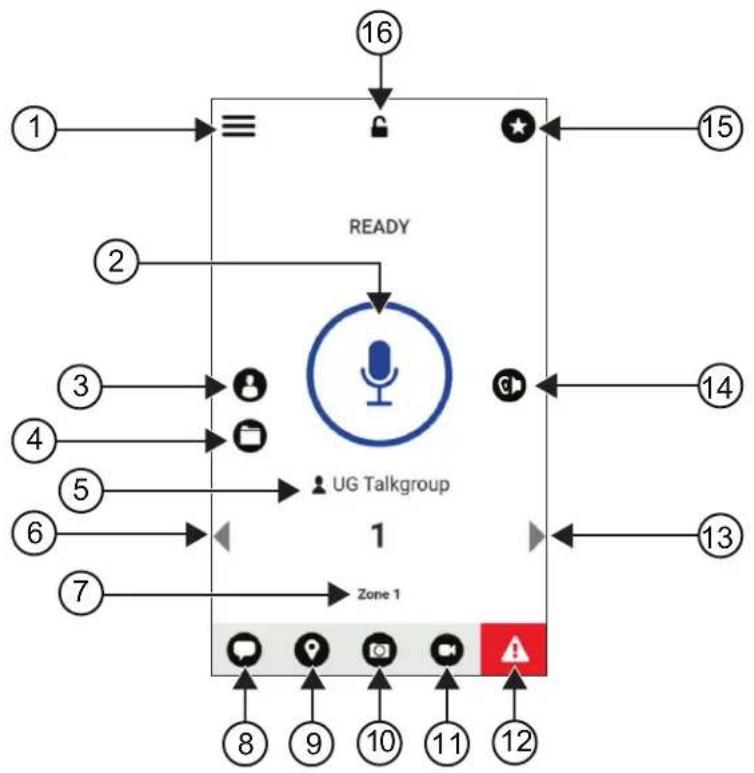
flowchart
graph TD
    A["1"] --> B["≡"]
    B --> C["2"]
    C --> D["3"]
    D --> E["4"]
    E --> F["5"]
    F --> G["6"]
    G --> H["7"]
    H --> I["Zone 1"]
    I --> J["8"]
    I --> K["9"]
    I --> L["10"]
    I --> M["11"]
    I --> N["12"]
    O["16"] --> P["↓"]
    Q["15"] --> R["←"]
    S["14"] --> T["←"]
    U["13"] --> V["←"]
    W["↑"] --> X["UG Talkgroup"]
    Y["↓"] --> Z["↑"]
표 29: 광대역 PTT 애플리케이션 개요
| 라벨 이름 설명 | ||
| 1 | 메뉴 | 메뉴 옵션에는 다음이 포함됩니다.상태기록연락처지도즐겨찾기채널/존통화그룹스캔신호음Wi-Fi사용주변음청취(구성된 경우)설정자습서 |
라벨 이름 설명
| ● 정보 | ||
| 2 | PTT | 전화를 걸 수 있습니다. |
| 3 | 연락처 | PTT 연락처가 표시되며 사용자는 연락처를 검색하거나 PTT 통화를 시작하거나 알림을 보낼 수 있습니다. |
| 4 | 채널 및 존 | 사용 가능한 채널 및 영역을 표시하고 필요한 채널 및 영역을 선택할 수 있습니다. |
| 5 | 통화 그룹 이름 | 현재 통화 그룹 이름을 표시합니다. |
| 6 | 왼쪽 화살표 | 이전 통화 그룹으로 이동합니다. |
| 7 존 현재 존을 표시합니다. | ||
| 8 | 메시지 | 현재 통화 그룹 대화를 뽑니다. |
| 9 위치 현재 위치를 뽑니다. | ||
| 10 | 카메라 | 사진을 촬영하거나 갤러리의 파일 중에 선택할 수 있습니다. |
| 11 | 비디오 | 비디오를 스트리밍할 수 있습니다.참고: 이 기능은 WAVE 포털에서 기능이 활성화된 경우에만 사용할 수 있습니다. 자세한 내용은 대리점이나 관리자에게 문의하십시오. |
| 12 | 비상 | 비상을 개시할 수 있습니다. |
| 13 | 오른쪽 화살표 | 다음 통화 그룹으로 이동합니다. |
| 14 | 스피커 커기 | Bluetooth 액세서리에서 무전기 마이크, 스피커 또는 유선 액세서리로 또는 그 반대로 오디오 라우팅을 전환할 수 있습니다.참고: 이 기능은 Bluetooth 액세서리가 무전기에 연결된 경우에만 사용할 수 있습니다. 무전기에 연결된 Bluetooth 액세서리가 없는 경우 프로그래밍 가능 버튼 오디오 스위치를 사용하여 오디오 라우팅을 전환합니다. |
| 15 즐겨찾기 | ● 즐겨찾기로 설정된 PTT 연락처 및 통화 그룹을 표시합니다.● 즐겨찾기에 대해 PTT 통화를 빠르게 시작할 수 있습니다. | |
| 16 | 앱 잠금 | 광대역 PTT 앱이 잠겨 있는 경우 앱 잠금을 탱하여 잠금을 해제할 때까지 앱을 사용할 수 없습니다. |
39.6
통화그룹통화
선수 과정: 광대역 PTT 애플리케이션 설정에서 다음 작업을 수행합니다.
- 화면이 잠겨 있을 때 통화를 활성화하려면 잠금 화면에서 호출을 켜기로 전환합니다.
- 애플리케이션이 백그라운드로 실행될 때 통화를 활성화하려면 백그라운드 모드를 켜짐으로 전환합니다.
절차:
-
활성 ID 또는 별칭이 있는 채널을 선택하려면 다음 작업 중 하나를 수행합니다.
-
채널 선택 노브를 전환합니다.
-
애플리케이션에서 왼쪽 또는 오른쪽 화살표를 선택합니다.
디스플레이에 통화 그룹을 변경하는 중 배너가 표시됩니다. -
통화하려면 PTT나 화면 PTT 버튼을 길게 누릅니다.
-
통화 허용 신호음이 끝날 때까지 기다렸다가 마이크에 대고 말합니다.
4.들을 때는 PTT 버튼에서 손을 데십시오.
39.7
비상 작동
비상 통화 및 알림을 통해 연락처 또는 통화 그룹에 비상을 선언할 수 있습니다.

참고:무전기가 비상 작동을 지원하지 않는 경우 활성화되지 않은 비상 기능에 알림이 표시됩니다.
39.7.1
비상 선언
선수 과정:
-
Radio Central에서
을 비상으로 설정합니다. -
광대역 PTT 구성에서 다음 작업을 수행합니다.
-
비상 시작을 사용할 수 있습니다.
- 비상 수신자를 구성합니다.
- 사용자가 이벤트 비상 전송 및 수신을 기반으로 오디오/비디오 알람을 수신하는 것을 선호하는 경우 두 가지 모두 옵션을 사용하는 특별 알림을 활성화합니다.
절차:
- 비상 버튼을 누릅니다.
디스플레이에 3초 카운트다운과 함께 비상 경보 팝업 메시지가 표시됩니다.

참고: 3초 카운트다운 중에 비상 버튼을 누르면 카운트다운이 3초로 재설정됩니다.
비상이 성공적으로 선언된 경우 무전기에 다음과 같은 표시가 나타납니다.
- 비상 신호음이 올립니다.
-
디스플레이에 비상 선언됨 배너가 표시됩니다.
-
통화하려면 PTT 버튼을 길게 누릅니다.
3.들을 때는 PTT 버튼에서 손을 떼십시오.
39.7.2
비상 취소
절차:
- 비상 버튼을 누릅니다.
디스플레이에 비상 취소가 표시됩니다.
-
다음 작업 중 하나를 수행합니다.
-
실제 비상 → 전송 선택
- 거짓 알람 → 전송 선택
결과: 비상이 성공적으로 취소된 경우 무전기에 다음과 같은 표시가 나타납니다.
- 비상 신호음이 해제됩니다.
- 디스플레이에 비상 취소됨 배너가 표시됩니다.
장 40
승인된 액세서리 목록
Motorola Solutions은 무전기의 생산성을 향상시키기 위해 승인된 액세서리를 제공합니다.
무전기에 지원되는 액세서리, UL 액세서리 및 배터리에 대한 자세한 내용은 다음 설명서 부품 번호가 있는 https://learning.motorolasolutions.com/lon을(를) 참조하십시오.
- MN006920A01, MOTOTRBO™ Ion 스마트 무전기 액세서리 안내서
- MN006806A01, MOTOTRBO Ion UL 설명서