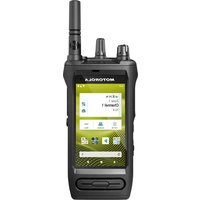
MOTOTRBO Ion - ラジオ MOTOROLA - 無料のユーザーマニュアル
デバイスのマニュアルを無料で見つける MOTOTRBO Ion MOTOROLA PDF形式.


| 製品タイプ | プロフェッショナル双方向無線機 |
| ブランド | Motorola Solutions |
| モデル | MOTOTRBO Ion |
| 寸法(約) | 138 x 68 x 39 mm |
| 重量(バッテリー含む) | 約290 g |
| 電源 | リチウムイオンバッテリー IMPRES 2(3.6 V、容量はモデルにより異なります) |
| 保護等級 | IP68(水深2mまで2時間の浸水耐性) |
| 画面 | 4インチカラータッチスクリーン |
| 主な機能 | PTT音声通信、テキストメッセージ、緊急通報、GPS、カメラ、バーコードリーダー、Wi-Fi、Bluetooth、LTE、アナログ/デジタルモード、スキャン、ローミング、暗号化 |
| 接続性 | LTE、Wi-Fi 802.11 a/b/g/n/ac、Bluetooth 5.0、USB-C |
| メンテナンスと清掃 | 水と中性洗剤の溶液での清掃;Motorolaの指示に従った消毒;浸水後の乾燥 |
| セキュリティ | 専用緊急ボタン、転倒警報、孤立労働者機能、送信暗号化 |
| 付属品 | アンテナ、バッテリー、充電器(キットによる)、キャリングケース |
| 交換部品と修理可能性 | ユーザーがアクセス可能なバッテリー、アンテナ、microSDカード、SIMカード;修理はMotorola認定センターのみ |
| 一般情報 | MOTOTRBOネットワーク向けプロフェッショナル無線機;Capacity Max、Capacity Plus、IP Site Connect対応;内蔵Androidオペレーティングシステム |
よくある質問 - MOTOTRBO Ion MOTOROLA
ユーザーの質問 MOTOTRBO Ion MOTOROLA
0 質問 この機器について。知っているものに答えるか、ご自身の質問をしてください。
この機器について新しい質問をする
デバイスの取扱説明書をダウンロード ラジオ 無料でPDF形式で!マニュアルを見つける MOTOTRBO Ion - MOTOROLA 電子デバイスをもとに戻しましょう。このページにはデバイスの使用に必要なすべての書類が掲載されています。 MOTOTRBO Ion ブランド MOTOROLA.
使用説明書 MOTOTRBO Ion MOTOROLA
知的財産および規制に関するご注意……10
法的および準拠に関する声明....11
供給元の適合宣言....11
ISED WLAN に関する説明....12
重要な安全に関する情報....12
ユーザーへの通告 (FCC)....12
ユーザーへの通告 (カナダ産業省).... 13
規制コンプライアンス情報....13
保証とサービス サポート 13
バッテリおよび充電器の保証……13
製造上の保証....13
キャパシティ保証....13
限定保証....14
MOTOROLA SOLUTIONS 通信製品....14
I. この保証の対象と期間: 14
II.全般的な規定....14
III.州法の権利: 14
IV.保証サービスを受ける方法....15
V. 本保証の対象とならないもの.....15
VI.特許およびソフトウェアに関する条件....15
VII.準拠法....16
章1: 最初にお読みください....17
1.1 ソフトウェア バージョン.... 18
1.2 技術仕様....18
章2: 無線機のお手入れ....19
2.1 新規無線機の保管....19
2.2 無線機のクリーニングと消毒.....20
章 3: 無線機の概要.....21
3.1 プログラム可能ボタン....22
3.2 音声制御.....25
章 4: システムの概要.....29
4.1 Capacity Max....29
4.2 従来型アナログ モードおよびデジタル モード....29
4.4 Capacity Plus....30
4.5 ダイレクト モードまたはデュアル キャパシティ ダイレクト モード……30
章 5: シームレスな音声....32
5.1 ブロードバンド PTT アプリケーションをアンインストールする....33
5.2 シームレスな音声認証....33
5.3 ネットワーク スイッチ設定....34
5.3.1 自動ネットワーク スイッチをオンまたはオフにする.... 34
自動ネットワーク スイッチをオンにする....34
自動ネットワーク スイッチをオフにする……35
5.3.2 ブロードバンド ネットワーク スイッチをオンまたはオフにする.... 35
ブロードバンド ネットワーク スイッチをオンにする....35
ブロードバンド ネットワーク スイッチをオフにする……36
5.4 PTT サービスを有効および無効にする....36
章 6: はじめに....37
6.1 microSD カードの挿入または取り外し.... 37
6.2 SIM カードの挿入または取り外し....37
6.3 バッテリの取り付けまたは取り外し.... 37
バッテリの取り付け....37
バッテリの取り外し....38
6.4 アクセサリ コネクタ カバーの取り付けまたは取り外し....38
アクセサリ コネクタ カバーの取り付け....38
アクセサリ コネクタ カバーの取り外し....38
6.5 アンテナの取り付けまたは取り外し....38
アンテナの取り付け....38
アンテナの取り外し....38
6.6 バッテリの充電....39
6.7 無線機の電源のオンまたはオフ....40
無線機の電源のオン....40
無線機の電源のオフ……40
6.8 音声転送中の無線機の持ち方....40
6.9 音量の調節....41
6.10 eSIM の有効化....41
6.11 カメラ レンズ保護カバーの取り外し....41
6.12 キャリング ホルスターの使用....42
キャリング ホルスターに無線機を挿入する....42
キャリング ホルスターから無線機を取り外す……43
6.13 画面キーボードの概要.....44
6.14 タッチスクリーンのナビゲーション 45
章 7: ホーム画面の概要.....48
7.1 シフト マネージャー ウィジェット....49
7.1.1 ユーザー ログイン機能....50
7.1.1.1 自動登録サービスへのログイン....50
7.1.1.2 自動登録サービスからログアウト....50
7.1.2 運用ステータスの管理....51
7.1.3 状態の送信....51
7.2 ステータス インジケータ....52
7.2.1 ステータス アイコン....52
7.2.2 無線コントロール ウィジェット アイコン 53
7.2.3 LED インジケータ....55
7.2.4 バックライト インジケータ....55
7.2.5 ライトバー インジケータ....56
章 8: 一般無線機設定....58
8.1 無線機の設定へのアクセス....58
8.2 ホーム画面でのショートカットとしての無線機設定の作成.... 58
8.3 明るさレベルの調整....58
8.4 ダーク テーマのオン オフの切り替え....58
8.5 時計の設定....59
8.6 前面ディスプレイ タイマーの設定....59
8.7 画面ロック....59
8.7.1 画面のロック解除....59
8.8 言語の設定....60
8.9 音声設定....60
8.9.2 無線機の音声設定へのアクセス....62
8.9.2.1 音声設定を設定する....62
8.10 機内モード....63
8.10.1 機内モードの開始....63
8.11 USB デセンス....63
8.12 バッテリ....63
8.12.1 バッテリ IMPRES 2 情報の表示....63
8.12.1.1 バッテリ情報....64
8.12.2 バッテリ セーバーの設定....64
8.12.3 バッテリの割合のオンとオフの切り替え....65
バッテリの割合をオンにする……65
バッテリの割合をオフにする……65
8.13 デバイスを出荷時の状態にリセット....65
章 9: デバイスについて....66
9.1 [開始する] ページへアクセス....66
9.2 無線機の詳細へのアクセス....67
9.2.1 規制ラベルへのアクセス....67
9.3 ハードウェア バージョンの確認....67
章 10: 接続....68
10.1 LTE....68
10.2 Wi-Fi 操作....68
10.2.1 Wi-Fi のオン/オフの切り替え....69
Wi-Fi のオン....69
Wi-Fi のオフ....69
10.2.2 ネットワークへのアクセス....69
10.2.3 Wi-Fi ホットスポットのオン/オフの切り替え....70
Wi-Fi ホットスポットをオンにする....70
Wi-Fi ホットスポットをオフにする....70
10.2.4 Wi-Fi ホットスポット設定の編集.....70
10.3 Bluetooth ^® .....71
10.3.1 Bluetooth モードのオン/オフの切り替え....71
Bluetooth モードをオンにする....71
Bluetooth モードをオフにする....72
10.3.2 Bluetooth デバイスへの接続....72
10.3.3 パーソナル エリア ネットワーク アクセサリへの接続....73
10.3.4 Bluetooth デバイスからの切断....73
10.3.5 Bluetooth デバイスを切断する....73
10.3.6 デバイスの詳細の表示....74
10.3.7 デバイス名の編集....74
10.3.8 Bluetooth プロファイル....74
章 11: 無線の基本操作....75
11.1 通知への応答.....75
11.2 ホーム画面ウィジェットの管理....75
11.3 ゾーンとチャネルの選択....76
11.3.1 ゾーンの選択....77
11.3.2 チャネル選択....77
11.3.2.1 チャネル エラー メッセージ....77
11.4 ダイレクト モード....78
11.4.1 リピータとダイレクト モードの切り替え....78
11.5 パワー レベル....78
11.5.1 パワー レベルの設定....78
11.6 LED インジケータの設定....79
11.7 スケルチ レベルの設定....79
11.8 コントロールとボタンのトーンのオン/オフを切り替える....79
章 12: 無線機通信のタイプ....80
12.1 発信する....81
12.2 通信への応答.....82
章 13: 緊急操作....83
13.1 緊急アラームの送信....84
13.2 通信による緊急アラームの送信.....84
13.3 緊急アラームと音声ガイドの送信.....85
13.4 緊急事態を受信して対応する....85
13.5 緊急モードの終了....86
13.6 緊急事態リモート アクション....86
章 14: フォール アラート (旧名称はマン ダウン)......87
14.1 フォール アラート機能のオンとオフの切り替え....87
フォール アラート機能をオンにする....87
フォール アラートをオフにする....87
14.2 フォール アラートの終了....87
章 15: ローン ワーカー......88
章 16: プライバシー......89
16.1 プライバシーのオンとオフの切り替え....89
章 17: 連絡先設定....90
17.1 連絡先の概要....91
17.2 連絡先設定へのアクセス....92
17.2.1 クイック アクション....93
17.2.1.1 クイック アクションを設定する....94
17.2.1.2 クイック アクションの使用....94
章 18: シームレスな無線接続プログラミング......96
19.1 音声起動送信の設定....97
章 20: 音声变换....98
20.1 音声変換優先エンジンの選択....98
20.2 音声変換設定言語の確認....98
章 21: テキスト メッセージング....99
21.1 テキスト メッセージへのアクセス....99
21.2 メッセージ アラーム トーンの設定....100
章 22: セキュリティ....101
22.1 無線機の無効化....101
22.2 無線機の有効化....102
章 23: 通信インジケータ設定.....103
23.1 着信音スタイルの割り当て....103
章 24: 最近の通信.....104
24.1 LMR 連絡先アイコン....105
24.2 最近の通信へのアクセス.... 105
章 25: 通信キュー.....107
25.1 通信キューの受信....107
章 26: 優先通信....108
26.1 優先通信レベルの切り替え....108
章 27: スキャン....109
27.1 スキャンのオンとオフの切り替え....109
27.2 スキャントークバック....110
27.3 迷惑チャネル....110
27.3.1 迷惑チャネルの削除.... 110
27.3.2 迷惑チャネルの復元....111
27.4 優先度モニタ....111
27.5 受信グループリスト....111
27.6 スキャン リスト....112
27.6.1 スキャン リストへのアクセス....112
27.7 フレックス RX リスト....113
27.7.1 フレックス RX リストにアクセスする....113
27.8 複数グループの加入....113
27.8.1 加入グループの追加....114
27.8.2 加入グループの削除.....114
章 28: 位置情報.... 115
28.1 位置情報のオン オフの切り替え....115
位置情報のオン 115
位置情報のオフ 115
28.2 屋内位置.....115
28.2.1 屋内位置のオン/オフの切り替え....115
屋内位置をオンにする....115
屋内位置をオフにする....116
章 29: 従来のスケルチ動作....117
章 30: PL 解除機能を使用する....118
章 31: 毛二夕機能....119
31.1 チャネルのモニタ....119
31.2 連続モニタ....119
31.2.1 連続モニタの設定....119
章 32: トランキング システムの制御.....120
32.1 RSSI 値の表示..... 120
章 33: 動的グループ番号割当.....121
33.1 DGNA 通信の発信.....121
33.2 DGNA 以外の通信の発信....122
33.3 DGNA 通信の受信と応答.....122
章 34: 自動ローミング....123
34.1 サイト ロックのオンとオフの切り替え....123
サイトロックをオンにする....123
サイト ロックをオフにする....123
34.2 アクティブ サイト検索にアクセスする....124
34.3 現在のサイト情報へのアクセス....124
34.4 隣接サイトの情報へのアクセス....124
章 35: 無線機チェック....125
35.1 無線機チェックの送信.....125
章 36: 通信割り込み (スーパーバイザーによるオーバーライド)......126
36.1 通信割り込みの開始.....126
章 37: オートレンジ トランスポンダ システム.... 127
章 38: アプリケーション....128
38.1 カメラ.... 129
38.1.1 写真の撮影.... 129
38.1.2 ビデオの録画....129
38.2 ギャラリ....130
38.2.1 ギャラリの表示....130
38.2.2 写真からの項目の共有....130
38.2.3 ギャラリからの項目の削除.....131
38.2.4 写真のトリミング....131
38.2.5 写真の回転....131
38.2.6 ビデオの再生....132
38.3 Android で連絡先を追加する....132
38.4 携帯電話での通話....132
38.4.1 携帯電話通話の発信....132
38.5 バーコードまたは QR コードのスキャン....134
38.6 フラッシュ ライトをオンにする....135
38.7 ファイルの探索....135
章 39: ブロードバンド PTT アプリケーション....136
39.1 ブロードバンド PTT アプリケーションのバージョンを確認する....136
39.2 ブロードバンド PTT モードをオン/オフにする....136
39.3 ブロードバンド PTT アプリケーションにログインする....137
39.4 ブロードバンド PTT アプリケーションからログアウトする....137
39.5 プロードバンド PTT アプリケーションの概要..... 138
39.6 グループ通信の発信....139
39.7 緊急モード....140
39.7.1 緊急事態の宣言....140
39.7.2 緊急事態のキャンセル....141
章 40: 認定アクセサリリスト.....142
法務およびサポート
知的財産および規制に関するご注意
著作権
本書に記載されている Motorola Solutions 製品には、著作権取得済み Motorola Solutions コンピュータ プログラムが含まれている場合があります。米国およびその他諸国の法律で、著作権取得済みコンピュータ プログラムの一定の独占権が Motorola Solutions のために保護されています。したがって、本書で説明される Motorola Solutions 製品に含まれるいかなる著作権取得済み Motorola Solutions コンピュータ プログラムも、Motorola Solutions からの書面による明確な許可なしに、いかなる方法においても複製または複写してはなりません。
本書のいかなる部分についても、いかなる形式であろうと、いかなる手段によっても、Motorola Solutions, Inc. からの事前の書面による許可なしに複製、転送、情報検索システムへの格納、あらゆる言語への翻訳、コンピュータ言語への変換をしてはいけません。
商標
Motorola Solutions 製品の購入は、直接的あるいは黙示的、禁反言的、またはその他の方法によって、Motorola Solutions の著作権、特許または特許申請の対象となる一切のライセンスを付与するものとはみなされないものとします。ただし、製品の販売において法の運用によって生じる通常の非独占的、ロイヤルティ不要の使用ライセンスについては、この限りではありません。
オープン ソース コンテンツ
この製品には、ライセンスの下で使用されるオープン ソース ソフトウェアが含まれている場合があります。オープン ソースの法的通知および帰属の内容については、製品のインストール メディアを参照してください。
欧州連合 (EU) および英国 (UK) の電気電子廃棄物 (WEEE) 指令

■ 欧州連合の WEEE 指令および英国の WEEE 規制では、EU 諸国および英国に販売される製品 (場合によってはパッケージ) にキャスター付きゴミ箱への投入禁止ラベルを貼ることを要求しています。WEEE 指令で規定されるとおり、このキャスター付きゴミ箱への投入禁止ラベルは、EU 諸国と英国の顧客とエンドユーザーが、電気および電子機器またはアクセサリを生活廃棄物として廃棄してはならないことを意味します。
EU 諸国と英国の顧客またはエンドユーザーは、自国の廃棄物収集システムについて、地元の機器販売代理店またはサービスセンターに問い合わせる必要があります。
免責条項
特定のシステムに対して、本書で説明する特定の機能、設備、性能が適用されない、またはライセンス付与されない場合や、特定のモバイル加入者ユニットの特性や特定のパラメータの設定に依存する場合があることに注意してください。詳細については、Motorola Solutions の担当者にご確認ください。
電話番号: 1-800-927-2744
ここに以下の製品:
モデル名: MSLB-MKZ900、MSLB-MKZ920
が以下の規制に適合していることを宣言します。
FCC Part 15、subpart B、section 15.107(a)、15.107(d) および section 15.109(a)
Class B デジタル デバイス
パーソナル コンピュータの周辺機器として、このデバイスは FCC 規則の Part 15 に適合します。この機器の動作は次の 2 つの条件を前提としています。
-
この機器は有害な干渉を発生しません。
-
この機器は、不適切な動作の原因となり得る干渉も含め、受信したあらゆる干渉の影響を受けます。

注:
この機器は、テストの結果、FCC 規則の Part 15 に基づく Class B デジタル デバイスの制限に準拠していることが確認されています。この制限は、この機器を住居内で使用する際に有害な電波干渉を起こさないようにするために規定されたものです。この機器は、無線周波エネルギーを発生、使用、放射する可能性があります。指示に従わずに設置および使用した場合、無線通信に有害な電波干渉を引き起こすおそれがあります。ただし、これは特定の設置状況で電波干渉が発生しないことを保証するものではありません。
この機器がラジオやテレビの受信に有害な電波干渉を引き起こし、機器の電源のオン/オフ操作によってそのことが確認できる場合、以下の1つ以上の方法を用いて、お客様ご自身で電波障害の解決を試みることをお勧めします。
- 受信アンテナの方向または場所を変えてください。
- 本機器と受信機の距離を離してください。
- 受信機が接続されているものとは別の回路のコンセントに本機器を接続してください。
- 販売店またはラジオやテレビの専門技術者に相談してください。
国別コード選択の使用状況 (WLAN デバイス)

注:国コードの選択は、米国以外のモデル用であり、すべての米国モデルでは使用できません。FCC 規制に従い、米国内で販売されているすべての Wi-Fi 製品は、米国の動作チャネルのみに固定する必要があります。
ISED WLAN に関する説明

注意:
- 5150~5250MHzの帯域で動作する機器は、共有チャンネルの移動体衛星システムへの有害な電波干渉が発生する可能性を減らすために屋内でのみ使用するようにしてください。
- 5250~5350MHzおよび5470~5725MHzの帯域の機器で許容される最大アンテナ利得は、等価等方放射電力(EIRP)制限に適合するものとします。
- 5752~5850MHz帯域の機器に許容される最大アンテナ利得は、必要に応じて、ポイントツーポイントおよび非ポイントツーポイント動作で指定される等価等方放射電力制限に準拠するものとします。
- セクション 6.2.2 (3) に規定されている等価等方放射電力の仰角マスク要件に準拠するために必要な最悪な場合の傾斜角は、明確に示すこととします。
- 高出カレーダーが、5250~5350MHz および 5650~5850MHz 帯域の第一使用者 (つまり、優先ユーザー) として割り当てられること、さらにこれらのレーダーが LE-LAN 機器への干渉や損傷を引き起こす可能性があることもご承知おきください。
重要な安全に関する情報
携帯型業務用無線機に関する RF エネルギー被爆および製品の安全に関するガイド

注意:
この無線機は業務用の利用に限定されています。この製品をご使用になる前に、無線機に同梱されている『電磁波エネルギー被曝および製品の安全に関するガイド』をお読みください。このガイドには、安全な使用方法、電磁波エネルギーの認識、および該当する規格や規制への準拠の制御に関する操作手順が記載されています。
Motorola Solutions から明示的な承認を得ないで本製品を変更した場合、無線機を操作するためのユーザーの権限が無効になることがあります。
この無線機は、カナダ産業省の規制の下に、カナダ産業省によって送信機に対して承認された最大利得(もしくはそれ以下)のアンテナを使用した場合にのみ運用できます。他のユーザーへの潜在的な電波干渉を減少させるためにアンテナの種類および利得が決められているため、等価等方放射電力(e.i.r.p.)が無線通信を確立させるために必要な上限を超えることはありません。
この無線機は、Motorola Solutions 承認アンテナを使用して、指定された各種アンテナの最大許容利得で、所要のアンテナインピーダンスで運用することを、カナダ産業省によって承認されています。このリストに記載されていない種類のアンテナは、当該種類に指定されている最大許容利得を超えているので、このデバイスとの使用は固く禁じられています。
ユーザーへの通告 (FCC)
次の条件により、この機器は FCC 規則パート 15 に準拠しています。
- この機器は有害な干渉を発生しません。
- この機器は、不適切な動作の原因となり得る干渉も含め、受信したあらゆる干渉の影響を受けます。
- Motorola Solutions による明示的な承認なくして本機器に変更または改変を加えた場合、本機器を操作するためのユーザーの権限が無効になることがあります。
ユーザーへの通告 (カナダ産業省)
Motorola Solutions の無線機の操作は、Radiocommunications Act の対象となり、連邦政府のカナダ産業省の規則や規制に準拠する必要があります。カナダ産業省では、プライベートの陸上移動周波数を使用するすべてのオペレータは、機器を運用する前に無線機ライセンスを取得する必要があります。
規制コンプライアンス情報
EAC
日本
このデバイスは、5MHz 帯域幅チャネルで、マスターステーションが無線機のキャリア検知を実行する場合にのみ sXGP プライベート LTE 要件に準拠しています。
カナダ
このデバイスは LTE B48 をサポートしていません。
保証とサービス サポート
バッテリおよび充電器の保証
製造上の保証
製造上の保証では、正常な使用およびサービスにおいて発生する製造上の欠陥を保証します。
| すべての MOTOTRBO バッテリ お住まいの地域の保証に関する説明を参照してください。 | |
| IMPRES 充電器 (ディスプレイ付きシングルユニットおよびマルチユニット) | 12 か月 |
キャパシティ保証
キャパシティ保証では、保証期間中に定格キャパシティの80%を保証します。お住まいの地域の保証に関する説明を参照してください。
限定保証
MOTOROLA SOLUTIONS 通信製品
I. この保証の対象と期間:
Motorola Solutions, Inc. (「Motorola Solutions」) は、以下に挙げる Motorola Solutions 製造の通信製品 (「製品」) を、以下に規定されたとおり、購入日から一定期間、通常の使用およびサービスで発生する製造上の不具合に対して保証します。
| 携帯型無線機 お住まいの地域の保証に関する説明を | 参照してください。 |
| 製品アクセサリ 1年間 |
この保証に従って保証期間内の返品が発生した場合、Motorola Solutions はその自由裁量により、無償で製品の修理 (新品または再生部品を使用)、製品の交換 (新品または再生製品)、または製品の購入価格での返金を行います。交換した部品またはボードは、元の該当保証期間から差し引いて保証されます。製品の交換済み部品はすべて Motorola Solutions の所有となります。
この明示的な限定保証は、購入したエンドユーザー本人に対して Motorola Solutions が適用するものであり、第三者への譲渡または移転はできません。Motorola Solutions が製造した製品に対する保証は、これがすべてです。Motorola Solutions は、その権限を持つ Motorola Solutions の責任者が書面に記載して署名した場合を除き、この保証に対する追記や変更について、一切の義務または責任を負いません。
Motorola Solutions と購入したエンド ユーザー本人との間で別途契約が発生した場合を除き、Motorola Solutions は製品の設置、保守、またはサービスを保証しません。
Motorola Solutions は、Motorola Solutions が提供したもの以外の、製品に付属し使用される周辺機器または製品の周辺機器の操作については、いかなる責任も負いません。このような機器はすべてのこの保証の適用範囲外となります。本製品が使用されるシステムにはそれぞれ独自性があるため、Motorola Solutions は、本保証の下で稼働しているシステム全体としての領域、範囲、または運用に対する責任を負わないものとします。
II. 全般的な規定
この保証は、製品に関する Motorola Solutions のすべての責任を規定します。Motorola Solutions の選択で行われる修理、交換、購入代金の払い戻しは、排他的な救済策です。この保証は、その他すべての明示的な保証の代替となるものです。商品性および特定の目的への適合性の保証、およびそれらに限定されない暗黙的な保証は、この限定保証の期間内に限定されます。いかなる場合も、MOTOROLA SOLUTIONS は、製品を使用できないことによる損失、時間的損失、不都合、経済的損失、利益または資本の損失、または製品の使用または製品を使用できないことに起因する、その他の付随的損害、特別損害、もしくは結果的損害について、法律で許される最大限の範囲において、製品の購入価格を超える損害について責任を負いません。
III.州法の権利:
州によっては、偶発的または付随的損失の除外または制限、または暗黙的保証の期間の制限を認めていない場合があるため、上記の制限または除外は適用されない場合があります。
この保証は特定の法的権利と、州によって異なるその他の権利を付与するものです。
IV.保証サービスを受ける方法
保証サービスを受けるには、購入の証明 (購入の日付と購入品目のシリアル番号のあるもの) を提示し、送料または保険料の前払いを行ったうえで、認可された保証サービス窓口に製品を送付する必要があります。保証サービスは、認可された保証サービス窓口の1つを通じて Motorola Solutions によって提供されます。購入者が製品を購入した会社 (ディーラー、または通信サービス プロバイダなど) に最初に連絡すると、保証サービスを滞りなく受けられます。また、Motorola Solutions (1-800-927-2744) に電話にてご依頼いただくこともできます。
V. 本保証の対象とならないもの
- 正常かつ通常以外の方法で本製品を使用した結果生じた欠陥または損害。
- 誤用、事故、水、または不注意の結果生じた欠陥または損害。
- 不適切なテスト、操作、保守、設置、変更、改変、または調節の結果生じた欠陥または損害。
- 材質または製造上の欠陥に直接起因しないアンテナの破損または損傷。
- 本製品の性能に悪影響を及ぼす、または保証請求内容を検証するために Motorola Solutions が実施する本製品の標準保証検査およびテストの妨げとなるような、無許可の改変、分解、または修理 (Motorola Solutions 以外が提供した機器を本製品に追加することを含むがこれに限定されない) が行われた製品。
- シリアル番号が消されているか判読できない製品。
- 充電式バッテリで、セルのバッテリカバー上のシールが破損しているか、不正な変更の証拠が見られる場合。
- 充電式バッテリで、指定された製品以外の機器またはサービスでバッテリを充電または使用したことにより、破損または欠陥が生じた場合。
- 修理窓口までの運送費。
- 製品のソフトウェア/ファームウェアの不法または承認されていない改造により、Motorola Solutions が最初に製品を出荷した時点では準拠していた Motorola Solutions の公開仕様または FCC 認定ラベルのとおりに機能しなくなった場合。
- 本製品の動作に影響を与えない、製品表面に付いた傷または他の表面的な損傷。
- 正常かつ通常の傷や磨耗。
VI. 特許およびソフトウェアに関する条件
Motorola Solutions は、本製品または部品が米国特許権を侵害しているという請求に基づく範囲において、エンドユーザーである購入者に対するいかなる訴訟でも、自ら費用を負担して抗弁します。また、Motorola Solutions は、そのような請求に基づく訴訟でエンドユーザーである購入者に最終的に裁定された費用および損害賠償金を支払いますが、このような抗弁および支払いには、次のような条件が課されます。
-
該当する購入者が、該当する請求通知を書面で速やかに Motorola Solutions に通知すること。
-
Motorola Solutions が、そのような訴訟の弁護、および解決または和解のためのすべての交渉を独占的に管理すること。
-
本製品または部品が、米国特許権侵害の請求の対象となる場合、または Motorola Solutions がその可能性があると判断した場合、該当する購入者は、Motorola Solutions が、自由裁量により自ら費用を負担して、本製品または部品を使用し続ける権利を購入者のために獲得すること、本製品または部品を交換または修正して特許権侵害を解消すること、または本製品または部品の減価償却を購入者に対して認め、その返却を受け入れることを Motorola Solutions に許可すること。減価は、Motorola Solutions が規定する製品または部品の寿命年数に応じた金額となります。
Motorola Solutions は、Motorola Solutions が提供するものでないソフトウェア、装置、または機器とともに提供される製品または部品の組み合わせに基づく特許侵害の申立について、責任を負いません。また、Motorola Solutions は、製品に関連して添付または使用される、Motorola Solutions が提供するものでない周
辺機器またはソフトウェアの使用について、一切の責任を負いません。上記の記載は、関連する製品または部品による特許の侵害に関する Motorola Solutions の全体的な責任について規定するものです。
米国およびその他の国の法律では、Motorola Solutions に対し、著作権で保護された Motorola Solutions 製ソフトウェアに関する一定の独占権を認めています。これには、該当する Motorola Solutions 製ソフトウェアを複製および配布する独占権などがあります。Motorola Solutions ソフトウェアは、ソフトウェアが本来同梱されている製品のみで使用できるものです。当該製品のソフトウェアは、あらゆる手段による交換、複製、配布、改変、またはその派生物を作成するための使用を禁じられています。Motorola Solutions ソフトウェアの改変、変更、複製、配布またはリバースエンジニアリングを含み、それらに限定されないその他の使用、または Motorola Solutions ソフトウェアの権利の行使は、禁止されています。Motorola Solutions の特許権または著作権のもとで、黙示的、禁反言的、またはその他の方法によって、ライセンスが付与されることはありません。
VII.準拠法
本保証は米国イリノイ州の法律に準拠します。
章1
最初にお読みください
このユーザー ガイドでは、お住まいの地域で提供される無線機モデルの基本操作について説明します。
このマニュアルで使用されている表記
本書のテキスト全体を通じて、警告、注意、および注が使用されています。これらの表記は、安全上の危険が存在すること、および注意を払うまたは注意する必要があることを強調するために使用されています。

警告:注意して守らないと負傷や死亡につながる可能性のある操作手順、慣行、状態など。

注意:注意して守らないと装置が損傷する可能性のある操作手順、慣行、状態など。

注:特に重要な操作手順、慣行、状態など。
特記事項
このガイドでは、次の特記事項を使用して特定の情報や項目を強調します。
表 1: 特記事項
| 例 | 説明 |
| [Menu] キーまたは [PTT] ボタン | 太字は、キー、ボタン、またはソフトメニュー項目の名前を示します。 |
| 無線機にBluetooth On と表示されます。 | タイプライター文字で表された語句は、MMI 文字列または無線機に表示されるメッセージを示します。 |
| <必要な ID> クーリエ、太字、斜体、および山形括弧は、ユーザーの入力を示します。 | |
| [Setup] → [Tone] → [All Tones] | 太字の語とその間の矢印は、メニュー項目のナビゲーション構造を示します。 |
機能およびサービスの可用性
ディーラーや管理者が、特定のニーズのために無線機をカスタマイズしている可能性もあります。

注:
- お使いの無線機では、マニュアルのすべての機能が使用できるわけではありません。詳細については、販売店または管理者にお問い合わせください。
以下については、ディーラーまたはシステム管理者にお問い合わせください。
- 各ボタンの機能は何か
- 自分のニーズに対応するオプションのアクセサリはどれか
- 効果的に通信するには、無線機をどのように使用すれば良いか
- 無線機を長く使用するための保守手段は何か
MN006217A01-AK
章 1: 最初にお読みください
1.1
ソフトウェア バージョン
次のセクションで説明されているすべての機能は、ソフトウェア バージョン R03.00.00 以降でサポートされます。
詳細については、販売店または管理者にお問い合わせください。
1.2
技術仕様
無線機の仕様の詳細については、http://www.motorolasolutions.com/lon で無線機モデルのデータシートを参照してください。
章2
無線機のお手入れ
このセクションでは、無線機の基本的な使用上のご注意について説明します。
表 2: IP 仕様
IP 仕様 説明
| IP68 無線機は、水深 2 メートルで 2 時間耐え、水滴、雪、汚れ、グリース、その他の表面の汚れなどの悪条件に耐えられます。 |
注意:無線機を分解しないでください。分解すると無線機の密封部分が損傷し、無線機に漏洩箇所が生じることがあります。無線機のメンテナンスは、無線機の密封部分のテスト、交換が可能なサービスステーションで実施してください。
- 無線機が水没した場合は、無線機を振ってスピーカ グリルやマイク ポート内に入り込んでいる可能性のある水を除去してください。水が入り込むと、音声が劣化することがあります。
- バッテリの接触面が水に濡れた場合は、バッテリを無線機に接続する前に、無線機およびバッテリのバッテリ接触面をクリーニングして乾かしてください。水が残ると、無線機がショートすることがあります。
- 無線機が腐食性物質 (たとえば、塩水) に浸かった場合は、無線機およびバッテリをきれいな水ですすいでから無線機およびバッテリを乾かしてください。
- 無線機の外面をクリーニングするには、低刺激性の食器用洗剤の希釈液と真水 (たとえば、3 リットルの水に大さじ 1 杯の洗剤) を使用してください。
- 無線機は最深2メートル、最長120分の防水性能を備えています。最大限度を超えると、無線機が損傷するおそれがあります。
- Underwriter Laboratory (UL) 認定の無線機をオープンおよびサービスできるのは、UL 認定のサービスセンターのみです。許可されていない場所で無線機を開いたり修理したりした場合は、無線機の危険区域の定格が無効になります。
2.1
新規無線機の保管
手順:
- バッテリとアクセサリを無線機から取り外します。
- 取り外したバッテリとアクセサリを元のパッケージに入れて、無線機を保管します。
- パッケージは管理された環境で保管します。
管理された環境の条件とは、次のとおりです。
- 乾燥
- 高い通気性
- 温度範囲は 20^ 30^
- 湿度は 30% 60%

注:無線機を長期間保管すると、若干の変色が発生することがあります。ただし、変色は通常、無線機のパフォーマンスには影響を与えません。
2.2
無線機のクリーニングと消毒
クリーニング手順
以下の手順では、無線機の外面と内面をクリーニングするために推奨される洗浄剤とクリーニング方法について説明します。外面には、前面カバー、ハウジングアセンブリ、バッテリが含まれます。定期的な外観検査で染み、油分や汚れがあることに気が付いたときは、必ず外面をクリーニングしてください。

注意:化学薬品はすべて製造元の指定に従って使用してください。ラベルまたは材料安全データシートに記載されているすべての安全上の注意に従ってください。特定の化学物質とその蒸気は、特定のプラスチックに有害な影響を及ぼす場合があります。エアゾールスプレー、チューナークリーナーなどの化学製品は使用しないでください。

注:内面は、保守または修理のために無線機を分解した場合にのみクリーニングしてください。
消毒手順
Motorola Solutions は、無線機の衛生状態についての最新かつ最善の理解に基づいて、無線機に推奨されるクリーニングおよび消毒方法のガイドラインを提供しています。世界的に活動する保健当局によれば、表面から細菌、汚れ、不純物を除去することで、感染拡大のリスクを低下させることができます。推奨されるクリーニングおよび消毒のガイドラインの詳細については、以下のリンクを参照してください。
バッテリの接触面はエア ガンでクリーニングすることをお勧めします。空気圧は 2MPa に設定し、バッテリの接点から 10cm ほど離してスプレーする必要があります。

注:埃の多い環境では、バッテリの充電や交換を行わないことをお勧めします。
章3
無線機の概要
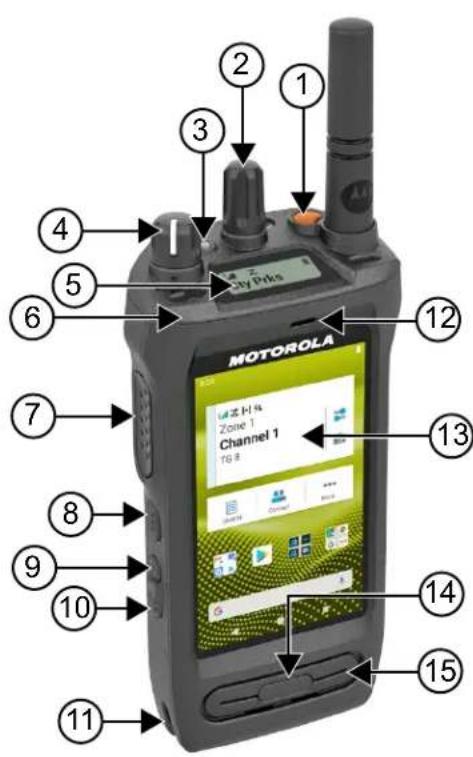
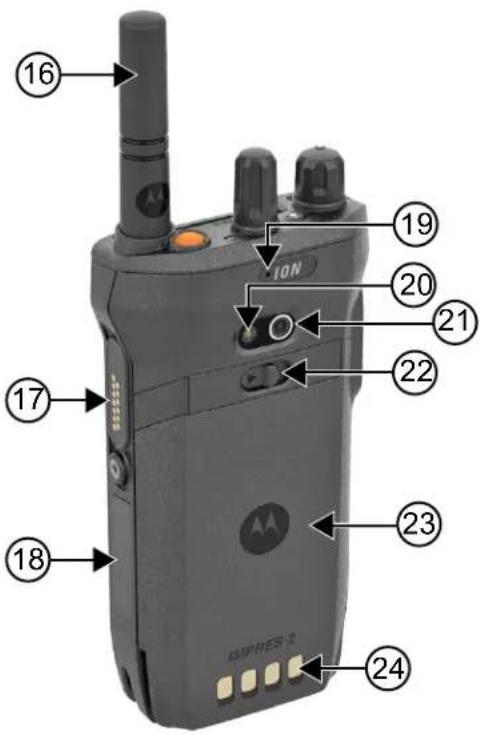
表 3: 無線機の概要
| ラベル 名前 説明 | |
| 1 緊急ボタン 緊急操作をオンまたはオフにできます。 | |
| 2 チャネル セレクタ ノブ チャネルを選択できます。 | |
| 3 LED インジケータ 稼働状態を示します。 | |
| 4 オン/オフ/音量ノブ 無線機をオンまたはオフにしたり、音量を調整したりできます。 | |
| 5 上面ディスプレイ アクティビティまたはイベントを通知します。 | |
| 6 ホルスタ キャッチ部位 ホルスターを無線機に固定できます。 | |
| 7 プッシュトゥトーク (PTT) ボタン | 音声操作 (グループ通信や個別通信など) を実行できます。 |
| 8 3 ドット プログラム可能機能ボタン | 割り当て可能な無線機機能のプログラム可能ボタン。 |
| 91ドット プログラム可能機能ボタン | 割り当て可能な無線機機能のプログラム可能ボタン。 |
| 102ドット プログラム可能機能ボタン | 割り当て可能な無線機機能のプログラム可能ボタン。 |
| 11ホルスタ レール ホルスターと無線機を配置するためのガイドラインを提供します。 | |
| 12前部マイク PTT または音声操作がアクティブのときに音声を送信できます。 | |
| 13タッチスクリーン 無線機のディスプレイ画面。 | |
| 14ディスプレイのスリープ/ウェイク ボタン | 無線機をスリープモードまたはウェイク モードにすることができます。 |
| 15スピーカ 無線機によって生成されるすべてのトーンおよび音声を出力します (キーパッドのトーンや音声オーディオなどの機能)。 | |
| 16アンテナ 送受信時に必要とされるRF 増幅を提供します。 | |
| 17アクセサリ コネクタ アクセサリを無線機に接続できます。 | |
| 18 デバイス ラベルの貼り付け位置 | 推奨サイズ 34.5 mm (長さ)、12.8 mm (幅)、および 1.3 mm (コーナー部) の粘着ラベル用のスペース。 |
| 19後部マイク ノイズ キャンセル マイク。 | |
| 20LED フラッシュ フラッシュ ライト機能を提供します。 | |
| 21カメラ 写真、ビデオを撮影したり、QRコードをスキャンしたりすることができます。 | |
| 22バッテリ ラッチ 無線機からバッテリをロックまたはロック解除できます。 | |
| 23バッテリ 無線機に電源を供給します。 | |
| 24充電端子 バッテリの充電ポイント。 | |
3.1
プログラム可能ボタン
RadioCentral (RC) を使用して、プログラム可能ボタンを次の無線機機能へのショートカットとしてプログラムできます。

注:
現在の無線機モードでサポートされていない機能を起動しようとすると、ネガティブ インジケータトーンが鳴ります。
詳細については、販売店にお問い合わせください。
表 4: プログラム可能な無線機機能
| 機能説明 | |
| アクティブサイト検索 | アクティブサイトを検索できます。 |
| 自動ネットワーク | 無線ネットワークの強度に基づいて、この機能を使用すると、無線機は統合型ブロードバンドと統合型 |
機能 說明
| 陸上移動無線(LMR)を自動的に切り替えることができます。 | |
| ブロードバンドネットワーク 統合型ブロードバンドと統合型LMRを切り替えることができます。 | |
| ブロードバンドPTTブロードバンドPTTモードとLMRモードを切り替えることができます。 | |
| ページング 連絡先リストに直接アクセスし、ページングを送信するために必要な連絡先を選択できます。 | |
| チャネルノブ チャネルを変更できます。 | |
| 連絡先 連絡先リストに直接アクセスできます。 | |
| 現在のサイト情報 現在のサイト情報を表示できます。 | |
| フォールアラート フォールアラートアラームをオンまたはオフに切り替えることができます。 | |
| フレキシブルRXリスト 動的なRxリストを有効または無効にできます。グループメンバーを追加または削除する柔軟性をユーザーに提供します。 | |
| 高出力/低出力 高出力と低出力を切り替えられます。 | |
| インテリジェントオーディオ インテリジェントオーディオをオンまたはオフに切り替えることができます。 | |
| キーボードインタフェース-バーコードスキャン Scandit Keyboard Wedgeアプリケーションを起動できます。 | |
| 個別用手動ダイヤル サブスクライバIDを入力して個別通信を開始できます。 | |
| 手動サイトローミング 手動サイト検索を開始できます。 | |
| メッセージ 無線機メニューからデジタルモードのテキストメッセージ機能およびアナログモードのMDCメッセージ機能にアクセスできます(ディスプレイモデルにのみ適用可能)。 | |
| [Mic AGC](マイクAGC) | 内部マイクの自動ゲイン制御(AGC)をオンまたはオフに切り替えることができます。 |
| モニタ チャネルをモニタできます。 | |
| 隣接サイト情報 隣接サイト情報にアクセスできます。 | |
| 迷惑チャネル削除 選択したチャネルを除き、スキャンリストから不要なチャネルを一時的に削除できます。削除された迷惑チャネルは、たとえば無線機の電源をオフにしてから再度オンにすると、スキャンリストに復元されます。 | |
| ワンタッチアクセス 事前に定義された通信機能に直接アクセスできます。 | |
| 連続モニタ 機能が無効になるまで、すべての無線機 トラフィックの選択されたチャネルをモニタすることができます。 | |
| 機能説明 | |
| プライバシー プライバシーをオンまたはオフに切り替えることができます。 | |
| 無線機チェック システムで無線機がアクティブかどうかを確認できます。 | |
| 無線機の有効化または無効化 ターゲット無線機を遠隔で有効または無効にできます。 | |
| 無線機名 無線機のディスプレイに無線機のエイリアスを表示します。 | |
| 最近の通信 最近の通信を表示できます。 | |
| リピータまたはダイレクト リピータを使用するか、別の無線機と直接通信するかを切り替えることができます。 | |
| アラート音タイプ [アラート音タイプ]設定に直接アクセスできます。 | |
| スキャン スキャンをオンまたはオフに切り替えることができます。 | |
| サイトロック サイトロックを有効にして現在のサイトのみを検索するか、サイトロックを無効にして他のサイトも検索できるようにします。 | |
| 状態 ステータスリストメニューを選択できます。 | |
| スピーカの切り替え 外部音声機能のオンとオフを切り替えることができます。外部音声は、スピーカ音声を接続された有線アクセサリから内部スピーカに再ルーティングします (LTE および LMR システム音声に適用)。 | |
| タイトノーマル スケルチ | タイト スケルチとノーマル スケルチを切り替えることができます (アナログ モードのみに適用)。 |
| ハウリング抑制を切り替える ハウリング抑制機能をオンまたはオフに切り替えることができます (デジタル モードのみに適用)。 | |
| 通信の優先度の切り替え 無線機の通信優先度 (高または通常) の切り替えを可能にします。 | |
| トリル拡張 トリル拡張をオンまたはオフに切り替えることができます。 | |
| TX 割り込みリモート停止 送信無線のキーを解除して進行中の音声通信を停止したり、リピータ通信のハング タイムを終了してチャネルを解放したりできます。 | |
| 割り当て解除済み ボタン機能が割り当てられていないことを示します。 | |
| 音声制御アクティブ化 音声制御コマンドを開始できます。 | |
| 音声起動送信 (VOX) VOX をオンまたはオフに切り替えることができます。 | |
| ゾーン選択 ゾーンのリストからの選択を可能にします。 | |
表 5: 割り当て可能な Android アプリケーション
| 用途 | アプリケーション タイプ | 説明 |
| バーコード | スキャン ユーザー設定 | 独自のバーコード スキャン アプリケーションを起動できます。 |
| ブラウザ | 標準 Web ブラウザを起動できます。 | |
| 写真 | 標準 カメラを起動して写真を撮影できます。 | |
| ビデオ | 標準 カメラを起動してビデオを録画できます。 | |
| 作業チケット | ユーザー設定 | 独自の作業チケット アプリケーションを起動できます。 |

注:
- Android アプリケーションのアプリケーション タイプは、標準にするか、カスタマイズすることができます。
- プログラム可能ボタンを使用して Android アプリケーションを起動するように設定する前に、目的のアプリケーション機能に基づいて関連する Android インテントを含める必要があります。インテント定義の詳細については、developer.motorolasolutions.com を参照してください。
3.2
音声制御
音声制御では、音声コマンドを使用して無線機を管理し、情報検索を実行できます。この機能は、通信の向上を目的として設計されており、プログラムされた [音声制御] ボタンを長押ししてコマンドを発声すると有効になります。継続中の LTE 通信がある場合は、この機能を使用できません。

注:音声制御機能の言語は、音声変換機能で設定された言語と同じです。「音声変換設定言語の確認ページ 98」を参照してください。
以下のコマンドを使用して、音声で無線機を操作できます。
表 6: 音声制御コマンド
| 機能 | 例 |
| ゾーンとチャネル | 現在のゾーンとチャネルを識別するには、以下のコマンドを発声します。「Zone and channel」「What is my zone and channel」「Current zone and channel」「What is my current zone and channel」 |
| 新しいゾーンとチャネルに変更するには、以下のコマンドを発声します。「Zone < ゾーン名>、channel < チャネル名>」「Zone < ゾーン名> and channel < チャネル名>」「Zone to < ゾーン名>、channel to < チャネル名>」「Zone to < ゾーン名> and channel to< チャネル名>」「Change zone to < ゾーン名>、channel to <チャネル名>」「Change zone to < ゾーン名> and channel to <チャネル名>」「Change zone to < ゾーン名>、channel <チャネル名>」「Change to zone < ゾーン名>、channel <チャネル名>」「Change to zone < ゾーン名> and channel <チャネル名>」「Go to zone < ゾーン名>、channel <チャネル名>」「Go to zone < ゾーン名> and channel <チャネル名>」「Switch zone to < ゾーン名>、channel to <チャネル名>」「Switch zone to < ゾーン名> and channel to <チャネル名>」「Switch to zone < ゾーン名>、channel <チャネル名>」「Switch to zone < ゾーン名> and channel <チャネル名>」注:音声制御を使用してゾーンまたはチャネルを変更するには、RadioCentral (RC) ソフトウェアで音声制御名/TTS 通知を事前設定する必要があります。無線機がどのようにプログラムされているかについては、ディーラーまたはシステム管理者に確認してください。 | |
| ゾーン 現在のゾーンを識別するには、以下のコマンドを発声します。 | 「ゾーン」「What is my zone」「Current zone」「What is my current zone」 |
| 新しいゾーンに変更するには、以下のコマンドを発声します。「Zone < ゾーン名>」「Change zone to < ゾーン名>」「Change to zone < ゾーン名>」「Go to zone < ゾーン名>」「Switch zone to < ゾーン名>」「Switch to zone < ゾーン名>」 | |
| チャネル 現在のチャネルを識別するには、以下のコマンドを発声します。 | 「チャネル」「What is my channel」「Current channel」「What is my current channel」 |
| 新しいチャネルに変更するには、以下のコマンドを発声します。「Channel < チャネル名>」「Change channel to < チャネル名>」「Change to channel < チャネル名>」「Go to channel < チャネル名>」 | |
| 「Switch channel to < チャネル名>」 | |
| 「Switch to channel < チャネル名>」 | |
| 音量 無線機の音量レベルを確認するには、以下のコマンドを発声します。 | |
| バッテリ バッテリ残量を確認するには、以下のコマンドを発声します。 | |
| 時間 現在の時刻を確認するには、以下のコマンドを発声します。 | |
| ホーム チャネル ホーム チャネルに変更するには、以下のコマンドを発声します。 | |
| スキャン スキャンを開始または停止するには、以下のコマンドを発声します。 | |
| • 「Start scanning」• 「Stop scanning」 | |
| 最後のコマンドをキャンセルする | 前のコマンドをキャンセルするには、「Cancel」と発声します。注:Cancel コマンドは、最後のコマンドの後、5 秒の時間枠内で機能します。 |
章4
システムの概要
システムの概要では、無線機で使用できるシステムとモードのタイプについて説明します。
4.1
Capacity Max
Capacity Max は MOTOTRBO 制御チャネルベースのトランキング無線システムです。
MOTOTRBO デジタル無線製品は、主にビジネスユーザーおよび産業ユーザー向けに Motorola Solutions が販売しています。MOTOTRBO では、欧州電気通信標準化機構 (ETSI) のデジタル移動無線 (DMR) 標準を使用しています。これは、2 スロットの時分割多元接続 (TDMA) で、同時音声またはデータを 12.5kHz チャネル (6.25kHz 相当) でパックします。
4.2
従来型アナログ モードおよびデジタル モード
無線機の各チャネルを、従来型アナログ チャネルか従来型デジタル チャネルとして設定できます。
デジタル モードからアナログ モード、アナログ モードからデジタル モードに切り替えると、一部の機能が使用できなくなります。また、一部の機能は、両方のモードで使用できます。
各機能の動作には若干の違いがありますが、無線機のパフォーマンスには影響しません。
4.3
IP Site Connect
この機能を使用すると、従来の単一のサイトでは無線機の通信範囲外となる場所でも、インターネットプロトコル (IP) ネットワークを使用して利用可能な別のサイトに接続して通信できます。
一方のサイトの通信範囲から外れて別のサイトの通信範囲に無線機が移動すると、新しいサイトのリピータに接続して、通信またはデータを送受信します。設定に応じて自動または手動で接続を切り替えます。
自動サイト検索では、現在のサイトからの信号が弱い場合や、無線機が現在のサイトからの信号をまったく検出できない場合に、利用可能なサイトをすべてスキャンします。次に、無線機は受信信号強度インジケータ (RSSI) 値が最も強いリピータにロックします。
手動サイト検索では、無線機は、信号強度が最も強いサイトを検索するのではなく、現在通信範囲内にあるローミングリストの次のサイトを検索し、リピータにロックします。

注:各チャネルで、スキャンまたはローミングのどちらかを有効にできますが、両方同時に有効にはできません。
この機能が有効になっているチャネルは、特定のローミングリストに追加されます。無線機は、自動ローミング動作時にローミングリスト内のチャネルを検索し、最適なサイトを検出します。ローミングリストでは、最大16チャネルを使用できます(選択したチャネルを含む)。

注:手動では、ローミングリスト内のエントリの追加や削除はできません。詳細については、販売店にお問い合わせください。
4.4
Capacity Plus
Capacity Plus は、コスト効率に優れたエントリレベルのデジタルトランキングシステムです。シングルサイトとマルチサイトの容量と通信範囲を拡張します。シングルおよびマルチサイトの動的トランキングで、より大きな通信容量と通信範囲に対応します。

注:プログラム可能ボタンを使用して Capacity Plus-シングルサイトまたは Capacity Plus-マルチサイトに適用できない機能にアクセスしようとすると、ネガティブ インジケータ トーンが鳴ります。
Capacity Plus-シングルサイト
Capacity Plus-シングルサイトは、MOTOTRBO 無線機システムのシングルサイト トランキング構成であり、多数のユーザーと最大で 254 のグループをサポートするためのチャネルプールを使用します。
この構成により、リピータ モードのとき、お使いの無線機で利用可能なプログラム済みチャネルの数を有効活用できます。
無線機には、従来型デジタル モード、IP Site Connect、および Capacity Plus のいずれのモードでも利用できる機能もあります。
Capacity Plus-マルチサイト
Capacity Plus-マルチサイトは、Capacity Plus と IP Site Connect 構成の優れた特徴を組み合わせた MOTOTRBO 無線機システムのマルチチャネル トランキング構成です。これは、Linked Capacity Plus とも呼ばれます。
この機能を使用すると、無線機は IP ネットワーク経由で接続されている別の利用可能サイトに接続するので、シングルサイトでは通信範囲外となる地域とのトランキング通信が可能になります。また、各利用可能サイトでサポートされている利用可能なプログラム済みチャネルは組み合わされて効率的に利用されるため、容量も増加します。
一方のサイトの通信範囲から外れて別のサイトの通信範囲に無線機が移動すると、新しいサイトのリピータに接続して、通信またはデータを送受信します。設定に応じて、この切り替えは自動または手動で行われます。
自動
現在のサイトからの信号が弱い場合や信号をまったく検出できない場合、無線機は、利用可能なサイトをすべてスキャンし、RSSI値が最も強いリピータにロックします。
手動
無線機は、ローミングリスト内を検索して、現在通信範囲内にある次のサイト (ただし、信号強度が最も強いサイトとは限らない) を見つけ、そのサイトにロックします。
Capacity Plus マルチサイトが有効になっているチャネルは、ローミングリストに追加されます。無線機は、自動ローミング動作時にこれらのチャネルを検索し、最適なサイトを見つけます。

注:手動では、ローミングリスト内のエントリの追加や削除はできません。
4.5
ダイレクト モードまたはデュアル キャパシティ ダイレクト モード
お客様が必要とする受信範囲内であれば、どのシステムユーザーも、携帯型または車載型無線機の送信機の出力電力だけで、他のすべてのシステムユーザーと直接通信でき、ダイレクトモードまたはデュアルキャパシティダイレクトモードシステムを使用できます。
ダイレクト モードまたはデュアルキャパシティダイレクト モード (DCDM) は、リピータを使用しないシステムの直接無線機間通信です。無線機がダイレクト モードまたはデュアルキャパシティダイレクト モード
で動作している場合、無線機は常に同じ周波数で送受信します。ダイレクト モードおよびデュアルキャパシティ ダイレクト モードは、エンドユーザーに同様のサービスを提供しますが、デュアルキャパシティ ダイレクト モードはデジタル モードでのみ使用でき、12.5kHz 帯域幅チャネルで 2 つの音声またはデータのパスを同時にサポートし、ダイレクト モードは 1 つだけサポートする点が異なります。また、いくつかのわずかな違いがあります。たとえば、デュアルキャパシティ ダイレクト モード チャネルは GNSS 復帰チャネルとして使用できません。
無線機は、1つのダイレクト モード/デュアル キャパシティ ダイレクト モード周波数に限定されません。これらは、チャネル セレクタ ノブで選択可能な異なる周波数を持つようにプログラムすることができます。
ダイレクト モードまたはデュアルキャパシティ ダイレクト モードでは、音声通信の無線ハング タイムは必要ありません。無線機には、内部通信(「トークバック」)タイマーがあります。無線機はまだアクティブな通信のメンバーであるため、通信タイマーの期限が切れる前に使用されるチャネルアクセス方式は、一斉です。これは、通信開始のためのチャネルアクセスの選択(個別または一斉)とは無関係です。
章 5
シームレスな音声
シームレスな音声は、無線通信範囲外にいる場合でも無線ネットワークに接続したままにできる機能です。シームレスな音声は、LMRシステムへのバックアップパスとしてブロードバンド接続を使用します。シームレスな音声機能は、Capacity Max および Capacity Plus (シングルサイトおよびマルチサイト) システムでサポートされています。
複数のネットワークを自動的に切り替えることも、手動で切り替えることもできます。統合型チャネルでは、自動ネットワーク機能が有効で、LMR接続とブロードバンド接続の両方が利用可能な場合、無線機はLMR接続を優先します。
ブロードバンド PTT アプリケーションとシームレスな音声は相互に排他的です。シームレスな音声を使用する前に、ブロードバンド PTT アプリケーションをアンインストールする必要があります。
機能の依存関係の詳細については、https://learning.motorolasolutions.com/ion の MN008940A01、
『MOTOTRBO Ion Seamless Voice Provisioning Guide』を参照してください。
シームレスな音声は、次の機能で使用できます。
- ゾーンとチャネルの選択
- 個別通信 1
- グループ通信
- ページング 1
- 緊急操作
- ローン ワーカー
- フォール アラート (旧名称はマン ダウン) ページ 87
- 通信割り込み (スーパーバイザーによるオーバーライド) ^1
5.1
ブロードバンド PTT アプリケーションをアンインストールする

注:
ブロードバンド PTT アプリケーションは正式なアプリケーション名ではなく、地域によって異なります。
Google Play ストアからアプリケーションをダウンロードするときに WAVE アイコンを確認します。詳細については、販売店または管理者にお問い合わせください。
手順:
- 無線機をオフにして、次のいずれかの操作を実行します。
| オプション 操作 | |
| 無線機コントロール通知からブロードバンド PTT アプリケーションをアンインストールする | a. WAVE サービスを使用します。b. 受信した無線機コントロール通知で、[アンインストール]をタップします。 |
| [無線機設定] からブロードバンド PTT アプリケーションをアンインストールする | a. [設定] から、[アプリと通知] → <必要なブロードバンド PTT アプリケーション> → [アンインストール] → [OK] をタップします。b. 通知パネルを下にスワイプします。c. ブロードバンド PTT サービス障害通知の [アンインストール] をタップします。 |
- 無線機の電源を入れ直します。

注:
電源を入れ直した後、シームレスな音声機能を使用できます。
無線機の電源をオンまたはオフにすると、無線機は自動的に WAVE チャネルと統合型 WAVE チャネルにログインおよびログアウトします。
5.2
シームレスな音声認証
無線機の電源をオンまたはオフにすると、無線機は自動的に WAVE チャネルと統合型 WAVE チャネルにログインおよびログアウトします。
正常にログインすると、無線機に「WAVE に正常に接続しました」と表示されます。
ログインに失敗する場合は、次のシナリオを参照してください。
表 7: ログイン失敗のシナリオ
| 失敗のタイプ 操作 | |
| アクティブ化工ラー | 貴社の管理者に問い合わせて、新しいアクティベーションコードを確認してください。 |
| WAVE サーバーなし | 貴社の管理者にお問い合わせください。 |
失敗のタイプ 操作
| サービスが中断されたアカウントが削除されたログイン エラー | しばらくすると、無線機にポップアップ メッセージが表示されます。下記の操作のいずれかを実行します。LMR チャネルに切り替えるには、[切り替え] をタップします。チャネルに留まるには、[無視] をタップします。 |
| ネットワーク接続がない | [設定] で携帯電話または Wi-Fi がオンになっていることを確認します。 |
5.3
ネットワーク スイッチ設定
無線機は、統合型チャネルで自動ネットワークとブロードバンド ネットワークの両方をサポートしています。 自動ネットワーク スイッチを使用すると、ネットワークの信号強度に応じて、LMR ネットワークと WAVE ネットワーク間の切り替えを自動的に有効にできます。
ブロードバンド ネットワーク スイッチを使用すると、LMR ネットワークと WAVE ネットワークを手動で切り替えることができます。
LMR の統合型チャネルの場合、[自動ネットワーク] または [ブロードバンド ネットワーク] をオンに切り替え
ることができます。設定が有効になっていると、統合型 LMR アイコンまたは 統合型 WAVE アイコンが無線コントロール ウィジェットに表示されます。

注:この機能は、LMR 専用および WAVE 専用チャネルではサポートされません。
5.3.1
自動ネットワーク スイッチをオンまたはオフにする
自動ネットワーク スイッチをオンにする
手順:
下記の操作のいずれかを実行します。
| オプション 操作 | |
| メニュー機能起動ウィジェットを使用した自動ネットワーク スイッチの有効化 | a. メニュー機能起動ウィジェットから、[詳細]→[無線ネットワーク設定]をタップします。b.[自動ネットワーク]をオンに切り替えます。 |
| 無線機のクイック設定で自動ネットワーク スイッチを有効にする | a. 無線コントロール ウィジェットで、[無線機のクイック設定]をタップします。b.[自動ネットワーク]をオンに切り替えます。 |
自動ネットワーク スイッチをオフにする
手順:
下記の操作のいずれかを実行します。
| オプション 操作 | |
| メニュー機能起動ウィジェットを使用した自動ネットワーク スイッチの無効化 | a. メニュー機能起動ウィジェットから、[詳細]→[無線ネットワーク設定]をタップします。b.[自動ネットワーク]をオフに切り替えます。 |
| 無線機のクイック設定で自動ネットワーク スイッチを無効にする | a. 無線コントロール ウィジェットで、[無線機のクイック設定]をタップします。b.[自動ネットワーク]をオフに切り替えます。 |
5.3.2
ブロードバンド ネットワーク スイッチをオンまたはオフにする
ブロードバンド ネットワーク スイッチをオンにする
前提条件: 統合型チャネルになっていることを確認します。ブロードバンド ネットワークを有効にするには、[自動ネットワーク] をオフにします。
手順:
下記の操作のいずれかを実行します。
| オプション 操作 | |
| メニュー機能起動ウィジェットを使用したブロードバンド ネットワーク スイッチの有効化 | a. メニュー機能起動ウィジェットから、[詳細]→[無線ネットワーク設定]をタップします。b. [ブロードバンド ネットワーク]をオンに切り替えます。 |
| 無線機のクイック設定でブロードバンド ネットワーク スイッチを有効にする | a. 無線コントロール ウィジェットで、[無線機のクイック設定]をタップします。b. [ブロードバンド ネットワーク]をオンに切り替えます。 |
結果: ブロードバンド ネットワーク スイッチがオンに切り替わると、統合型チャネルで WAVE ネットワークを使用します。
ブロードバンド ネットワーク スイッチをオフにする
手順:
下記の操作のいずれかを実行します。
| オプション 操作 | |
| メニュー機能起動ウィジェットを使用した自動ネットワークスイッチの無効化 | a. メニュー機能起動ウィジェットから、[詳細]→[無線ネットワーク設定]をタップします。b. ブロードバンドネットワークをオフに切り替えます。 |
| 無線機のクイック設定で自動ネットワークスイッチを無効にする | a. 無線コントロールウィジェットで、[無線機のクイック設定]をタップします。b. ブロードバンドネットワークをオフに切り替えます。 |
結果: ブロードバンド ネットワーク スイッチがオフに切り替わると、統合型チャネルで LMR ネットワークを使用します。
5.4
PTT サービスを有効および無効にする
WAVE チャネルと統合型 WAVE チャネルを使用している場合、無線機は、認可されたユーザーによってトリガされた PTT サービスの有効化と無効化のみを受信します。PTT サービスの有効化または無効化を開始できません。
認可されたユーザーが PTT の無効化を開始すると、無線機には次の通知が表示されます。
- 上部ディスプレイに [WAVE サーバーなし] と表示されます。
- ディスプレイに [サービス中断] ポップアップ メッセージが表示されます。
- PTT ボタンを押すと、ネガティブトーンが鳴ります。
認可されたユーザーが PTT の有効化を開始すると、無線機に [PTT が有効] と表示されます。
章6
はじめに
この章では、無線機を使用する前の準備の手順について説明します。
6.1
microSD カードの挿入または取り外し
手順:
- バッテリラッチをロック解除位置までスライドさせます。
- 無線機下部のスロットからバッテリを取り外します。
- microSD カード カバーと microSD カード トレイを取り外します。
-
下記の操作のいずれかを実行します。
-
插入するには、microSD カードをトレイにセットします。
- 取り外すには、microSD カードをトレイから取り出します。
注:FAT32 microSD カード フォーマットのみがサポートされています。サポートされていない microSD カードを挿入すると、microSD カードをフォーマットするように求められます。フォーマットすると、データが消去されます。

6.2
SIM カードの挿入または取り外し

注:このタスクは eSIM には適用されません。
無線機は、プライベートまたはパブリック SIM カードをサポートしています。
手順:
- バッテリ ラッチをロック解除位置までスライドさせます。
- 無線機下部のスロットからバッテリを取り外します。
- SIM カード カバーと SIM カード トレイを取り外します。
-
下記の操作のいずれかを実行します。
-
插入するには、SIM カードをトレイにセットします。
- 取り外すには、SIM カードをトレイから取り出します。
6.3
バッテリの取り付けまたは取り外し
バッテリの取り付け
手順:
-
バッテリを無線機下部のスロットに入れます。
-
ラッチが収まるまでバッテリの上部を下に押します。
バッテリの取り外し
手順:
- バッテリラッチをロック解除位置までスライドさせます。
- 無線機下部のスロットからバッテリを取り外します。
6.4
アクセサリ コネクタ カバーの取り付けまたは取り外し
アクセサリ コネクタの損傷を防ぐため、使用しないときはコネクタ カバーで保護してください。
アクセサリ コネクタ カバーの取り付け
手順:
- カバーのフックがかかった一方を、コネクタの上のスロットに挿入します。
- カバーの上部を押し下げてスロットに固定します。
- 蝶ネジを時計回りに回してカバーを締めます。
アクセサリ コネクタ カバーの取り外し
手順:
- 無線機からカバーが外れるまで、蝶ネジを反時計回りに回します。
- コネクタ カバーを外側に回して持ち上げ、無線機から外します。
6.5
アンテナの取り付けまたは取り外し
アンテナの取り付け
手順:
- アンテナをレセプタクルにセットします。
- アンテナを時計回りに回します。
アンテナの取り外し
手順:
- アンテナを反時計回りに回します。
- アンテナをレセプタクルから取り外します。
6.6
バッテリの充電
充電中は、無線機の前面または上部ディスプレイに充電アイコンまたは LED インジケータが表示されません。充電ベースの推定値は 25% ごと (5% 25%、50%、75%、100%) です。無線機の電源投入時、無線機の前面ディスプレイには、50% の充電が表示され、同期が完了すると通常のバッテリ残量インジケータに戻ります。
手順:
- 無線機の電源を切ります。
- 無線機を Motorola Solutions 承認の充電器にセットします。
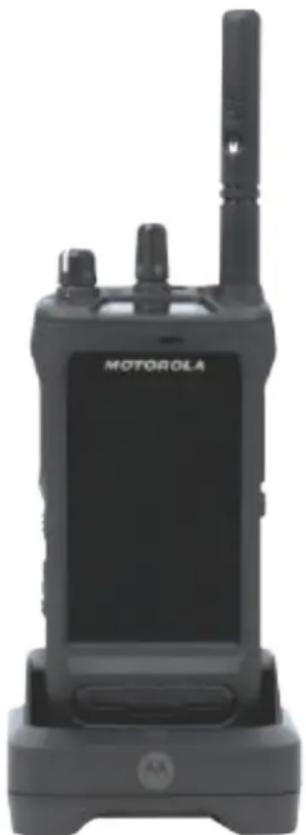
- 充電中に充電器の LED が赤で点滅した場合は、無線機を再度挿入してください。
-
充電器が新しい IMPRES バッテリを検出した場合、自動的に初期化を開始します。初期化は、IMPRES バッテリの最初の調整および再調整です。Motorola Solutions 承認の充電器の詳細については、https://learning.motorolasolutions.com/ にあるマニュアル部品番号: MN006348A01 を参照してください。
-
無線機を充電器から取り外すには、無線機を引き上げます。

注:
- 無線機を充電器から取り外して約6~10秒で無線機がバッテリ情報を更新します。
- 詳細については、バッテリ情報 ページ 64 を参照してください。
6.7
無線機の電源のオンまたはオフ
無線機の電源のオン
手順:
カチッという音が聞こえるまで、オン/オフ/音量ノブを時計回りに回します。
無線機の電源のオフ
手順:
カチッという音が聞こえるまで、オン/オフ/音量ノブを反時計回りに回します。
6.8
音声転送中の無線機の持ち方
手順:
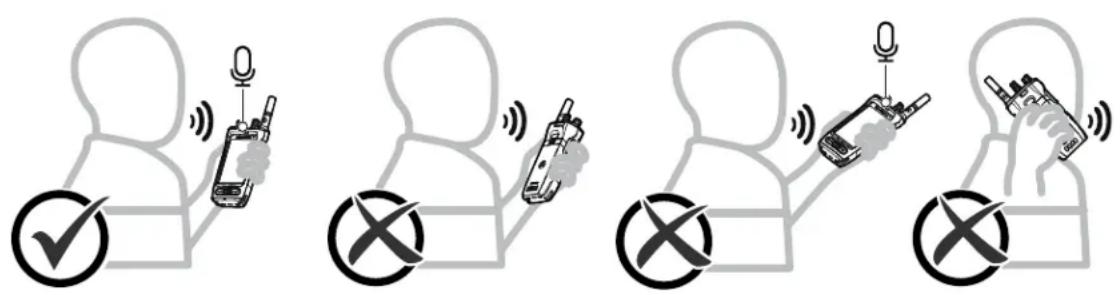
- 高音声を使用する際は、無線機を垂直に持ち、上部マイクから口元を5~10cmほど離します。
- 上部マイクに向かってはっきり話します。

注:無線機の底面または背面を向けた状態で話さないでください。
- スピーカで聴いてください。
- アンテナは、頭部および体から 2.5cm 以上離すようにしてください。
結果:
次の図は、音声転送中の正しい無線機の持ち方を示しています。
- 音量を上げるには、オン/オフ/音量ノブを時計回りに回します。
- 音量を下げるには、オン/オフ/音量ノブを反時計回りに回します。

注:
無線機には、最小音量のオフセットをプログラムできます。音量レベルはプログラムされた最小音量より下げることはできなくなります。
音量を調整すると、上部ディスプレイが点灯します。
音量調整の操作は、ロング ターム エボリューション (LTE) と陸上移動無線装置 (LMR) の両方の音量コントロールに適用できます。
6.10
eSIM の有効化
前提条件: 無線機が Wi-Fi に接続されていることを確認します。
手順:
- [設定] から、[ネットワークとインターネット] → [モバイル ネットワーク] → [代わりに SIM をダウンロードしますか?] → [次へ] をタップします。
- カメラを eSIM の QR コードに向けます。

注:QR コードがボックス内にキャプチャされていることを確認します。
- [有効化] → [完了] をタップします。
eSIM プロファイルが有効化されます。
- eSIM を使用して接続するには、Wi-Fi をオフにします。

注:Wi-Fi のオン/オフの切り替え ページ 69 を参照してください。
6.11
カメラ レンズ保護カバーの取り外し
手順:
カメラレンズから保護フィルムを取り除きます。
6.12
キャリング ホルスターの使用
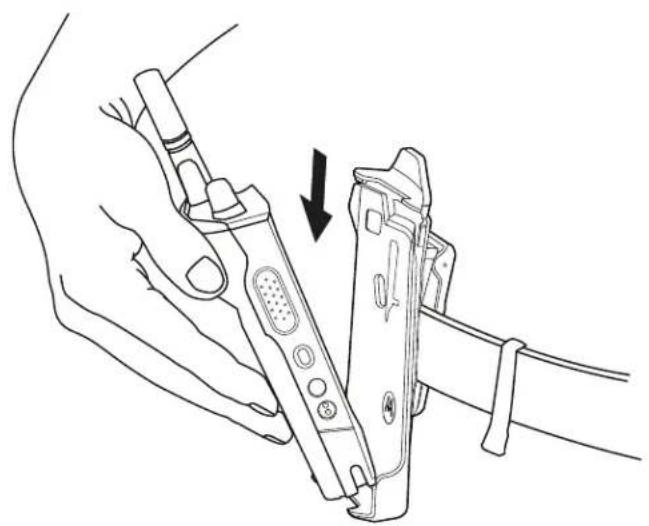
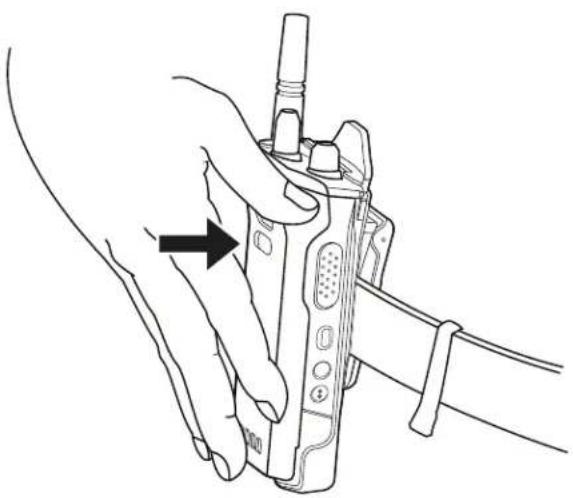
キャリング ホルスターに無線機を挿入する
手順:
- ディスプレイ画面をキャリング ホルスターに向けて無線機を挿入します。
- カチッと所定の位置に収まるまで、キャリング ホルスターに向けて無線機を押します。
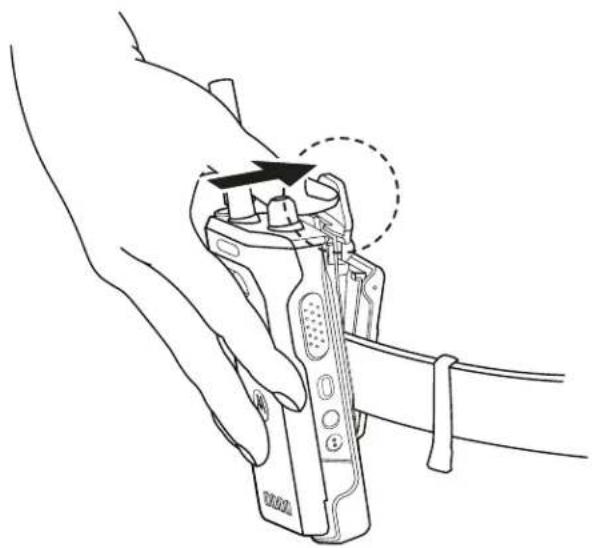
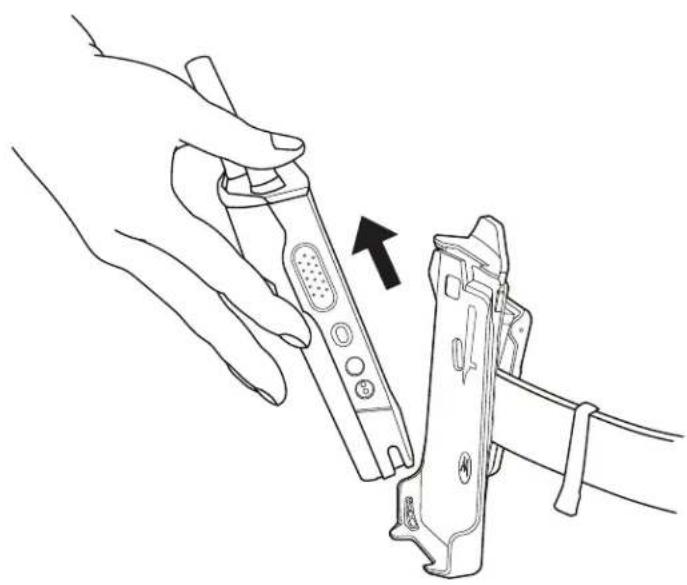
キャリング ホルスターから無線機を取り外す
手順:
- タブを押してキャリング ホルスターから無線機をリリースします。
2.キャリング ホルスターから無線機を取り外します。
無線機に英数字テキストを入力するには、キーボードを縦向きまたは横向きで使用します。キーボードでは、メッセージ機能で自動大文字化と単語の候補がサポートされています。
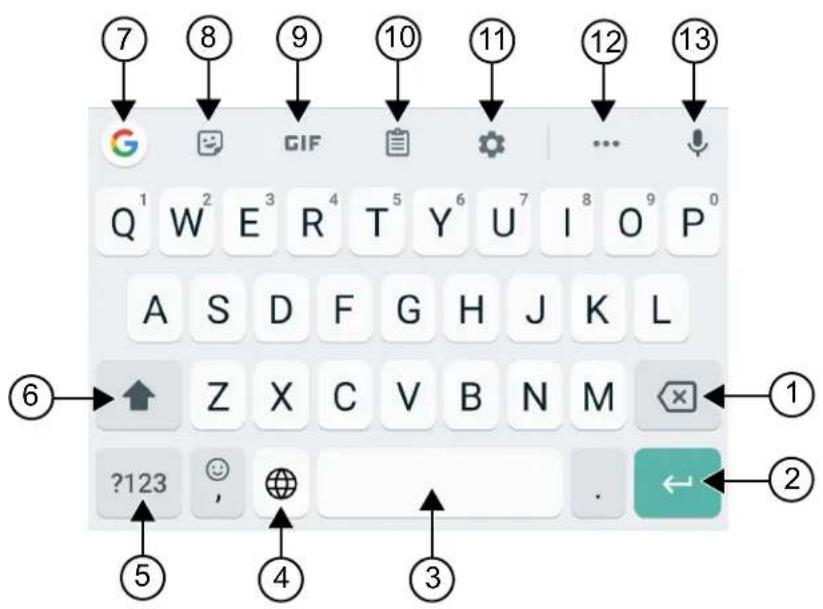
| 番号 名前 説明 | |
| 1 Backspace 文字を削除します。 | |
| 2 入力 次の行に移動します。 | |
| 3 スペースバー タップしてスペースを挿入します。 | ダブルタップしてピリオドを挿入します。 |
| 4 地球アイコン キーボードの言語を変更します。 | 注:無線機に複数の言語がある場合にのみ有効です。Android キーボードからのユーザー入力文字が LMR システムでサポートされていない場合、一番上のディスプレイには、サポートされていない文字について?記号が表示されます。 |
| 5 ?123 タップして数字、句読点、記号を入力します。 | |
| 6 CapsLock タップすると大文字で入力できます。 | ダブルタップで Caps Lock を有効にします。 |
| 7 Google 検索 タップして、Chrome を使用して Google | 検索を実行します。 |
| 8 ステッカー タップしてステッカーにアクセスします。 | |
| 9 GIF タップして GIF にアクセスします。 | |
| 10 クリップボード コピーされたテキストは自動的にここに表示されます。 | |
| 11 設定 タップして、Gboard の設定にアクセスします。 | |
| 12 その他 タップしてその他の機能を表示します。 | |
| 13 音声変換 | タップして音声変換にアクセスします。 |

注:無線機の言語設定に基づいて、文字をタップしたまま長押しして代替文字を入力できます。
6.14
タッチスクリーンのナビゲーション
表 9: タッチスクリーンの操作
| 操作 | 結果 |
| タップ | タップして次の操作を実行できます。 |
操作 結果

- 画面上の項目を選択する
- 画面キーボードを使用して、文字や記号を入力する
- 画面ボタンを押す
タップしたまま長押し タップしたまま長押しして、次の操作を実行できます。

- ホーム画面上のアプリケーションをドラッグして、新しい場所に移動するか、削除する
- ホーム画面にアプリケーションのショートカットを作成する
- ホーム画面の空白領域で、タップしたまま長押ししてメニューを起動し、壁紙、ウィジェット、ホーム設定を選択する
スワイプ 画面上で指を上、下、左、または右に移動して、次の操作を実行でき
ます。

- 画面のロックを解除する
- 別のホーム画面を表示する
- [Launcher] ウィンドウに追加のアプリケーション アイコンを表示する
- アプリケーションの画面についての詳細情報を表示する
ダブルタップ Web ページ、マップ、または他の画面を 2 回タップして、ズームイ
ンやズームアウトを行います。

ピンチ 一部のアプリケーションでは、画面上に指を2本置いて指の間隔を狭
めたり (ズームアウト)、放したり (ズームイン)して、ズームインとズ
一ムアウトができます。
操作 結果

| 番号 名前 説明 | |
| 1 チャネル ステータス アイコン | 選択したチャネルに固有の情報またはステータスを提供します。 |
| 2 ライト バー 無線機のアクティブな通信状態が反映されます。 | |
| 3 無線コントロール ウィジェット | チャネルのエラー、トランキングのステータス、通信状態、および通知を表示します。ホーム画面からゾーンとチャネルを変更できます。 |
| 4 メニュー機能起動ウイジェット | RadioCentralTMでプロビジョニングされた上位3つの優先機能を表示します。RadioCentral に3つ以上の優先機能がプロビジョニングされている場合は、[詳細]オプションが表示されます。 |
番号 名前 說明
| [詳細] オプションには、その他のプログラムされたすべてのメニュー項目が含まれます。 | ||
| 5 Google フォルダすべての Google アプリケーションがこのフォルダに保持されます。 | ||
| 6 | Google 検索バー | Google Chrome での Google 検索に使用するショートカット ウィジェットです。 |
| 7 戻るボタン前の画面に戻ったり、アプリケーション ウィンドウを閉じたりできます。 | ||
| ホーム ボタンホーム画面に戻ることができます。 | ||
| 概要ボタン無線機で現在アクティブなアプリケーションのリストを表示できます。 | ||
| 8 | M アプリ フォルダ | M アプリ フォルダには、次の Motorola Solutions アプリケーションが含まれています。● M-Contacts● M-Dialer● M-Menu● M-Messenger● M-Radio Control● M-Shift Manager別のアプリケーションを開くと、M アプリは自動的に閉じます。[概要] ソフトキーを押すと、[概要] に M アプリは表示されません。 |
| 9 Google Play Google Play は、エンターテイメントに欠かせない存在です。 | ||
| 10 カメラ写真やビデオを撮影できます。 | ||
| 11 ホーム チャネル復帰ホーム チャネルまたはグループに戻ることができます。 | ||
| 12 無線機のクイック設定 | 無線通信の設定をすばやく切り替えることができます。設定はチャネルにより異なります。 | |
| 13 ステータス バー | ステータス バーにはステータス アイコンが表示され、デバイスのステータスや機能の通知が提供されます。 | |
7.1
シフト マネージャー ウィジェット
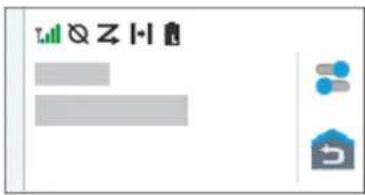
シフト マネージャー ウイジェットには、サイン イン ID がある無線機のステータスが表示されます。このウイジェットを使用すると、ホーム画面から直接操作ステータスを送信できます。
図1: シフト マネージャー ウィジェット
My status
Meeting

ログイン ID を使用してサイン インまたはサイン アウトし、ウィジェットでステータスを表示できます。ステータスは、ステータス リストが割り当てられた Capacity Max システムを現在のチャネルが使用している場
合にのみ使用できます。サイン インが成功すると、ウィジェットの 1 行目にユーザーのエイリアスまたは ID が表示され、2 行目にユーザーの現在のステータスが表示されます。
セキュア サイン インが有効になっている場合、ユーザー ログイン ID またはエイリアスはセキュリティ上の理由からウィジェットに表示されません。
7.1.1
ユーザー ログイン機能
ログイン ID を使用して無線機にログインし、必要な連絡先にステータスを送信できます。
現在のユーザーが自分ではない場合は、アカウントからログアウトして自分のログイン ID にログインできます。
7.1.1.1
自動登録サービスへのログイン
手順:
- [シフト マネージャー ランチャ] → [ユーザー ログイン] をタップします。
- 下記の操作のいずれかを実行します。
- 既存の ID でログインするには、ID をタップします。
- 新しい ID でログインするには、[新しい ID でログイン] → <任意のユーザー ログイン ID> → √ [完了] をタップします。
- サインイン中に、[非表示]をタップします。
結果:
ログインが完了すると、「ログインに成功しました」というメッセージが表示され、シフトマネージャーウイジェットにログインIDが表示されます。
セキュア サイン インが有効になっている場合、ログイン ID はセキュリティ上の理由からウィジェットに表示されません。
7.1.1.2
自動登録サービスからログアウト
手順:
- [シフト マネージャー ランチャ] → <自分の ID> → [はい] をタップします。
- 下記の操作のいずれかを実行します。
- 個人用データをクリアするには、[はい]をタップします。
- 個人用データを保持するには、[いいえ]をタップします。
7.1.2
運用ステータスの管理
手順:
- [シフト マネージャー ランチャ] をタップします。
- 使用可能なステータスを選択します。
結果:
ディスプレイに「状態を送信中」と表示されます。
確認応答を受信すると、ディスプレイに [確認の受信] と表示され、シフト マネージャー ウィジェットのステータスが更新されます。
ステータスがシステムから拒否されると、ディスプレイには「拒否された状態」と表示され、最後に承認されたステータスはシフトマネージャーウィジェットに残ります。

注:ステータスが [拒否] の場合は、[拒否された状態] 画面で [タップして再試行] をタップするか、[閉じる] をタップして画面を終了します。
7.1.3
状態の送信
手順:
下記の操作のいずれかを実行します。
| オプション 操作 | |
| 連絡先への状態の送信 | a.[シフトマネージャーランチャ]→[自分の状態]→<必要な状態>→<必要な連絡先>をタップします。 |
| M-Contacts 経由で状態を送信する | a.メニューから、[M-Contacts]をタップします。b.<必要な連絡先>→[状態]→<必要な状態>をタップします。 |
| M-Dialer 経由で状態を送信する | a.メニューから、[M-Dialer]をタップします。b.<必要な番号>を入力し、[その他のオプション]→[状態]→[閉じる]を選択します。c.[状態]→<必要な状態>をタップします。 |
7.2
ステータス インジケータ
ステータス インジケータは、無線機で使用するアイコンおよび LED インジケータについて説明します。
7.2.1
ステータス アイコン
これらのアイコンはステータスバーに表示され、デバイス固有の情報やステータスを示します。ステータスバーに表示されるアイコンの数には制限があります。ステータスバーがいっぱいの場合、アイコンがアクティブであってもアイコンが表示されないことがあります。

注:次のアイコンが無線機に表示されていない場合は、無線機の設定から有効にします。
| アイコン 名前 説明 | ||
 (上面ディスプレイ) (上面ディスプレイ) | バッテリ 無線機のバッテリ残量を示します。バッテリ残量が10%以下になると、アイコンが点滅します。 | |
| [2TSC] | Bluetooth オン | Bluetooth がオンで、Bluetooth 接続の準備ができています。 |
| [OWZ] | Bluetooth 接続 | Bluetooth は外部 Bluetooth デバイスに接続されています。 |
| [9CKX] | 位置情報 位置情報が有効になり、その情報が使用可能になります。 | |
| [KKCB] | SIM なし SIM カードが挿入されていないか、認識されていません。 | |
 | LTE/4G モバイル データ サービスが有効になっています。 | |
| [6YKG] | ||
 からへ からへ | LTE ネットワーク強度 無線機は LTE ネットワークに接続されています。バーの数は、LTE ネットワークの信号の強度を表します。 | |
| [7SD3] | ||
 | LTE サービスなし 無線機が LTE ネットワークに接続されていません。 | |
 | 高品質な音声 無線機は VoLTE (Voice over Long-Term Evolution) 通話に対応しています。 | |
アイコン 名前 説明
| データが無効 無線機は LTE ネットワークに接続されていますが、データは無効になっています。 | ||
| 通知(上面ディスプレイのみ) | 無線機は、アクティビティまたはイベントの通知を受信します。 | |
| 12:30 | 時間 現在の時刻を示します。 | |
| Wi-Fi 無線機が Wi-Fi ネットワークに接続されています。バーの数は、Wi-Fi ネットワークの信号の強度を表します。 | ||
| Wi-Fi ホットスポットの有効化 | 無線機が、他のデバイスで使用できる Wi-Fi ネットワークを作成しました。 | |
| WAVE サービス WAVE サービスが実行されています。 | ||
7.2.2
無線コントロール ウィジェット アイコン
これらのアイコンは無線コントロール ウィジェットに表示され、統合型 LMR および WAVE 固有の機能の情報またはステータスを提供します。ダーク テーマが無効になっている場合のアイコンの外観を以下に示します。ダーク テーマが有効な場合、アイコンの色が反転します。
| アイコン 名前 説明 | ||
| ブロードキャスト通信 ^2 | 無線機はブロードキャスタからブロードキャスト通信を受信しています。 | |
| 通信優先度: 高 システムは、すべてのチャネルがビジー状態のとき、優先通信ではない通信のいずれかを阻止し、高優先の通信を開始することができます。 | ||
| 統合型 LMR LMR と WAVE の両方をリンクした統合型チャネル。アイコンは、現在のグループが LMR 転送を使用していることを示します。 | ||
| 統合型 WAVE LMR と WAVE の両方でリンクされた統合型チャネル。アイコンは、現在のグループがブロードバンド転送を使用していることを示します。 | ||
| 動的グループ番号割当(DGNA) | コンソールで無線機に新しいグループを割り当て、または無線機から削除できます。 | |
| 直接通信 無線機は、従来の動作で無線機間の直接通信用に設定されています。 | ||
| 大量データ 無線機は大量データを受信中で、チャネルがビジーです。 | ||
| [XGHS] | モニタ 選択したチャネルは従来の動作でモニタされています。 | |
 | パワー レベル [オフ]-無線機は高パワーに設定されています。[オン]-無線機は低パワーに設定されています。 | |
 | 応答禁止 無線機が着信通信に応答しないようにすることができます。 | |
 | 受信 通信またはデータを受信しています。 | |
 から から |  | 受信信号強度インジケ バーの数は、トランキング モードおよび従来型モータ (RSSI) ードでの現在のサイトの受信信号強度を表します。 |
 | ローミング サイト ローミング機能が有効です。 | |
 | 送信抑制 無線機がすべての送信をブロックしています。 | |
 | スキャン 無線機がスキャン リストをスキャンしています。 | |
 | スキャン優先度1または優先度2 点滅するドット-無線機はスキャン優先度1です。点灯しているドット-無線機はスキャン優先度2です。 | |
 | セキュア 点滅-無線機は暗号化された音声通信を受信しています。点灯-無線機は安全なチャネルで動作しています。 | |
 | 共有の周波数 無線機がロックされており、制御チャネルを共有できます。 | |
 | スーパーバイザーによるオーバーライド 無線機は、スーパーバイザーの役割を持つグループメンバーからスーパーバイザーによるオーバーライドを受信しています。 | |
 | 送信 無線機が通信またはデータを受信しています。 | |
 | 非セキュア 無線機は安全でないチャネルで動作しています。 | |
 | 音声起動送信 (VOX) プログラムされたチャネルでハンズフリーの音声通信を開始できます。 | |
7.2.3
LED インジケータ
LED は、無線機の動作のタイプを示します。
LED の動作 説明
| 赤色の点滅 | 無線機が低バッテリ状態で送信している、またはバッテリの不一致を示しています。 |
| 赤色の2回点滅 | 緊急送信を受信しています。 |
| 赤色の速い点滅 | 無線機が電源を入れた際の自己テストに失敗しており、通信圏外にあります。 |
| 緑色の点灯 | 無線機の電源がオンになり、送信しています。 |
| 緑色の点滅 | 無線機ファームウェアが正常にアップグレードされています。 |
| 緑色の2回点滅 | 秘話モード対応通信またはデータを受信しています。 |
| 黄色の点灯 | 無線機が[常駐型モニタ]状態に入ります。 |
| 黄色の点滅 | 無線機がスキャンを実行しています。 |
| 黄色の速い点滅 | 無線機がページングを受信しています。 |
7.2.4
バックライト インジケータ
上部ディスプレイのバックライトは、無線機の動作のタイプを示します。バックライトタイマーの設定を希望の時間に設定するか、無効にすることができます。
バックライトの動作 説明
白色 無線機が無線アクティビティを受信した場合、また
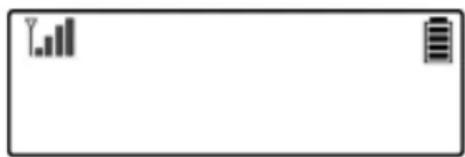
はチャネル セレクタ ノブを回す、PTT またはサイド ボタンを押した後などのユーザー入力を受信した場合。
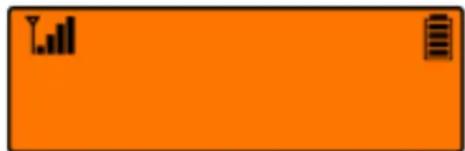
オレンジ色 無線機が緊急アラームまたは通信を開始または受
信したとき。
natural_image
Solid orange rectangular background with no visible text, symbols, or data labels赤色 無線機が次の重要なアラートを受信している場合:
- バッテリ残量不足
バックライトの動作 説明

- サービス圏外
- システムとの完全な接続を確立できません。
- システムの認証または登録ができません。
- GPS 信号が失われたか、GPS 機能が故障しています。
緑色 無線機が次の通信を受信した場合:
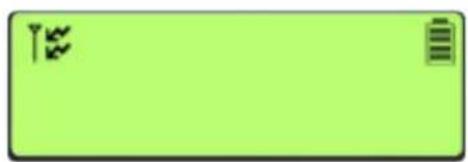
- 個別通信
- ページング
- 選択通信
- ジオフェンスの入力
7.2.5
ライトバー インジケータ
ライトバー インジケータは、無線機のアクティブな通信状態を示します。
カラー 通信状態
明るい青色 オープン/スタンバイ
このセクションでは、無線機で調整できる一般的な設定について説明します。
8.1
無線機の設定へのアクセス
手順:
-
無線機の設定にアクセスするには、下記の操作のどちらかを実行します。
-
ホーム画面から上にスワイプします。
-
通知パネルを下にスワイプします。
-
[Settings] をタップします。
8.2
ホーム画面でのショートカットとしての無線機設定の作成
手順:
- [設定] を見つけます。
- [設定] を長押ししてホーム画面にドラッグします。
8.3
明るさレベルの調整
手順:
通知パネルを下にスワイプし、次のいずれかの操作を実行します。
- カスタムの明るさレベルを設定するには、輝度スライダをドラッグします。
- 照明条件に基づいて画面の明るさを自動的に調整するには、[自動輝度]をタップします。
8.4
ダーク テーマのオン オフの切り替え
手順:
下記の操作のいずれかを実行します。
- 通知パネルを下にスワイプし、 [ダーク テーマ] をタップします。
- [設定] から、[ディスプレイ] → [ダーク テーマ] をタップします。
8.5
時計の設定
手順:
- [設定] から、[時計] をタップします。
- 下記の操作のいずれかを実行します。
| オプション 操作 | |
| 24 時間形式のオンとオフを切り替える | [24 時間形式を使用] をタップします。 |
| 自動タイム ゾーンのオンとオフを切り替える | [自動を設定] をタップします。 |
| タイム ゾーンを手動で選択する | a. [自動を設定] をオフに切り替えます。b. [タイムゾーンの選択] をタップします。 |
8.6
前面ディスプレイ タイマーの設定
この設定は、無操作により前面ディスプレイが暗くなり、オフになるまでの時間を決定します。
手順:
[設定] から、[ディスプレイ] → [前面ディスプレイ タイマー] → <必要な時間> をタップします。
8.7
画面ロック
パターン、PIN、またはパスワードを指定して、無線機画面を自動的にロックしてデータを保護するように設定できます。
重要:無線機の画面のロック オプションが [なし] または [スワイプ] に設定されている場合、データは保護されていないため、誰でもアクセスできるようになります。
無線機の電源が入っている場合は、[ディスプレイのスリープ/ウェイク] ボタンを押して無線機をロックし、パターン、PIN、またはパスワードを入力してロックを解除できます。
パターン、PIN、またはパスワードを指定していない場合は、画面を上にスワイプすることでも無線機のロックを解除できます。また、ロック オプションを設定していない場合は、[ディスプレイのスリープ/ウェイク] ボタンを押すだけで解除できます。
無線機がロックされていても、携帯電話ネットワークの信号、電話通話、新しいメッセージの通知、不在着信および今後の予定は引き続き使用可能で、受信できます。
また、指定した時間が経過すると自動的にロックするように無線機を設定することもできます。
8.7.1
画面のロック解除
手順:
- ディスプレイのスリープ/ウェイク ボタンを押します。
-
ホーム画面を上にスワイプします。
-
下記の操作のいずれかを実行します。
| オプション 操作 | |
| パターンで画面のロックを解除する 指定されたパターンを指で画面に描画します。 | |
| PIN またはパスワードによる画面のロック解除 | a. PIN またはパスワードを入力します。b. [保存] をタップします。 |
8.8
言語の設定
手順:
[設定] から、[言語] → <必要な言語>をタップします。
選択した言語が陸上車載型無線 (LMR) 設定でサポートされていない場合、無線機が LMR 設定で動作するたびに、選択した言語が英語に戻ります。
8.9
音声設定
このセクションでは、Long Term Evolution (LTE) および陸上車載型無線 (LMR) システムの音声設定について説明します。
LTE システムと LMR システムの両方から同時音声がある場合、無線機は LMR システムからの音声を優先します。
マイク使用時の無線機の音声設定によっては、LTE 音声が無音になる場合があります。
8.9.1
[通知を非表示] のオン/オフの切り替え
[通知を非表示] 設定では、アラーム、リマインダ、イベント、メッセージ、および呼び出しをミュートにできます。
![MOTOROLA MOTOTRBO Ion - [通知を非表示] のオン/オフの切り替え - 1](/content/2026/04/668946/images/bf6010d7a7c3e32696387b90c21ba5b1b2d2c03f550a4a54d57d44846f697131.jpg)
注:コードプラグとファームウェアの更新プランがある場合は、[通知を非表示]設定が無効になっていることを確認します。
通知を非表示をオンにする
手順:
下記の操作のいずれかを実行します。
- 通知パネルを下にスワイプし、[通知を非表示]をタップします。
- [設定] から、[サウンド] → [通知を非表示] → [今すぐオン] をタップします。
通知を非表示をオフにする
手順:
下記の操作のいずれかを実行します。
- 通知パネルを下にスワイプし、[通知を非表示]をタップします。
- [設定] から、[サウンド] → [通知を非表示] → [今すぐオフ] をタップします。
8.9.1.1
通知を非表示の設定
手順:
- [設定] から、[サウンド] → [通知を非表示] をタップします。
- 下記の操作のいずれかを実行します。
| オプション 操作 | |
| 通信に[通知を非表示]の例外を設定する | a.[通信]をタップします。b.次のオプションに例外を設定します。●通信を許可●星付き通信●繰り返し発信者を許可 |
| メッセージに[通知を非表示]の例外を設定する | a.[SMS、MMS、およびメッセージングアプリ]をタップします。b.[メッセージを許可]をタップします。 |
| その他の機能に[通知を非表示]の例外を設定する | a.[すべての例外を表示]をタップします。b.次のオプションに例外を設定します。●アラームを許可●メディアサウンドを再生●タッチサウンドを許可●リマインダを許可●イベントを許可 |
| 通知に制限を設定する | a.[通知を制限]をタップします。b.次のオプションに制限を設定します。●通知から音を出さない●通知から視覚的または音声インジケータを出さない●ユーザー設定 |
| [通知を非表示]のデフォルト時間を設定する | a.[デフォルト時間]をタップします。b.下記の操作のいずれかを実行します。●[オフにするまで]をタップします。●<必要な時間>をタップして編集します。●[毎回確認する]をタップします。 |
8.9.2
無線機の音声設定へのアクセス
手順:
-
下記の操作のいずれかを実行します。
-
メニュー機能起動ウィジェットから、 [詳細] → [無線機の音声設定] をタップします。
-
[設定] から、[サウンド] → [無線機の音声設定] をタップします。
-
無線機の音声設定を変更するには、次のオプションを選択します。
- 音声設定
○ デフォルト
○レベル 1
○レベル2
○レベル 3
○ トレブル ブースト
○ ミッド ブースト
○ バス ブースト
- ノイズ抑制
○無効
○基本設定
○ 拡張自動 (デフォルト)
- ハウリング抑制
- インテリジェント オーディオ
- マイク AGC
8.9.2.1
音声設定を設定する
手順:
-
下記の操作のいずれかを実行します。
-
無線コントロール ウィジェットで、 [無線機のクイック設定] → [音声設定] をタップします。
-
メニュー機能起動ウィジェットで、[詳細]→[音声設定]をタップします。
-
下記の操作のいずれかを実行します。
-
先に選択されていた音声設定を無効にし、工場出荷時の設定に戻すには、[しょきち]をタップします。
- 40 歳を超える成人の騒音による難聴を補う音声プロファイルの場合は、[レベル 1]、[レベル 2]、または [レベル 3] をタップします。
- 甲高い音、鼻にかかった声、深い声のオーディオプロファイルを使用する場合は、[トレブルブースト]、[ミッドブースト]、または[バスブースト]をタップします。
8.10
機内モード
機内モードを有効にすると、Bluetooth、Wi-Fi、携帯電話の接続が自動的にオフになります。陸上車載型無線機 (LMR) Rx および Tx 動作は、機内モード中にブロックされません。

注:
- 無線周波数の干渉を防ぐために、フライト中は無線機をオフにする必要があります。
- 機内モード中に、Bluetooth、GPS、Wi-Fi 接続を手動でオンにできます。
8.10.1
機内モードの開始
手順:
下記の操作のいずれかを実行します。
- 通知パネルを下にスワイプし、[機内モード]をタップします。
- [設定] で [ネットワークとインターネット] → [機内モード] → [オン] の順にタップします。
結果:
無線機の [ステータス] バーに機内モード アイコンが表示されます。
Capacity Max の場合、無線機に情報ダイアログ メッセージが表示されます。
8.11
USB デセンス
無線機が USB ケーブルを使用して別のデバイスに接続されている場合、送受信アクティビティはすべて無効になります。
次の状況が発生します。
- 音量は、音量ノブを使用してのみ調整できます。
- PTT ボタンを押すことはできません。
- メニュー機能起動ウィジェットはタップできません。
Capacity Max システムでは、機内モードを有効にして USB デセンスを無効にすると、無線機には次の通知が表示されます。
- 機内モードと USB デセンス情報ダイアログ ボックス。
- 機内モード アイコン。
8.12
バッテリ
8.12.1
バッテリ IMPRES 2 情報の表示
手順:
下記の操作のいずれかを実行します。
- [設定] から、[バッテリ] → [バッテリ IMPRES 情報] をタップします。
- メニュー機能起動ウィジェットで、[詳細]→[バッテリ情報]をタップします。
結果:
無線機にバッテリの状態が表示されます。詳細については、「バッテリ情報」を参照してください。
8.12.1.1
バッテリ情報
バッテリ情報には、バッテリの現在のステータスが表示されます。バッテリの状態に応じて、無線機には次の情報が表示されます。
| バッテリの状態 無線機の情報表示 | |
| 良好な状態 | 残り容量最初に使用耐用年数キット番号 |
| 無線機は、オン状態で充電器に挿入されます | バッテリの再調整が必要です |
| バッテリの再調整が必要です | |
| 正しくないバッテリ | 上部ディスプレイに[バッテリまちがい]と表示されます。バッテリ IMPRES 情報に[バッテリまちがい]と表示されます。ディスプレイに[バッテリまちがい]通知が表示されます。無線機の電源を入れると、ディスプレイに[バッテリまちがい]ダイアログ ボックスが表示されます。 |
| 充電器で無線機の電源がオンになっています | 不明なバッテリ |
| 不明 | |
8.12.2
バッテリ セーバーの設定
手順:
- [設定] から、[バッテリ] → [バッテリ セーバー] をタップします。
- 下記の操作のいずれかを実行します。
| オプション 操作 | |
| バッテリ セーバーのスケジュールを設定する | a. [スケジュールの設定] をタップします。b. < 必要な時間>を設定します。 |
| 完全に充電されたとき、自動バッテリ セーバーをオフにする | [充電が完了したらオフにする] を切り替えます。 |
| バッテリ セーバーを手動でオンにする | [今すぐオン] をタップします。 |
| バッテリ セーバーを手動でオフにする | [今すぐオフ] をタップします。 |
8.12.3
バッテリの割合のオンとオフの切り替え
バッテリの割合をオンにする
手順:
[設定] で、[バッテリ] → [オン] をタップします。
結果: 無線機の前面ディスプレイには、現在のバッテリの割合が表示されます。
バッテリの割合をオフにする
手順:
[設定] で、[バッテリ] → [オフ] をタップします。
結果: 無線機の前面ディスプレイから現在のバッテリの割合が消えます。
8.13
デバイスを出荷時の状態にリセット
出荷時の状態にリセットすることで、すべての Android データを消去し、無線機を元の設定に復元できます。
手順:
[設定] で、[システム] → [リセット オプション] → [出荷時の状態にリセット] の順にタップします。無線機が再起動します。
章9
デバイスについて
デバイスの詳細を表示し、[無線機の詳細]にアクセスして詳細を確認できます。
[デバイスについて] では、以下の詳細を表示できます。
- デバイス名
- SIM ステータス
- 無線機の詳細
- モデルとハードウェア
以下では、[無線機の詳細]で使用できる情報について説明します。
表 11: 無線機の詳細情報
| 無線機の詳細情報 説明 | |
| 証明書 無線機で使用可能な証明書に関する情報を提供します。 | |
| モノのインターネット (IoT) ステータス IoT 接続ステータスを提供します。 | |
| 無線機情報 無線機に関する次の情報を提供します。 | |
| 無線機エイリアス無線機 IDソフトウェア バージョンESN-APコードプラグ バージョン | |
| 規制ラベル 無線機の規制ラベルに関する情報を提供します。 | |
| コントロール マップ 無線機のボタンまたはノブに関する次の情報を提供します。 | |
| サイド ボタン 1サイド ボタン 2サイド ボタン 3オレンジ色のボタンロータリー ノブ 1ロータリー ノブ 2 | |
9.1
[開始する] ページへアクセス
手順:
-
[設定] で、[デバイスについて] → [開始する] ページの順にタップします。
-
下記の操作のいずれかを実行します。
-
QR コードをスキャンできます。
- [ブラウザで開く] リンクをタップできます。
9.2
無線機の詳細へのアクセス
手順:
下記の操作のいずれかを実行します。
- メニュー機能起動ウィジェットから、[詳細] → [情報] をタップします。
- [設定] から、[デバイスについて] → [無線機の詳細] をタップします。
9.2.1
規制ラベルへのアクセス
手順:
-
下記の操作のいずれかを実行します。
-
メニュー機能起動ウィジェットから、[詳細]→[情報]をタップします。
-
[設定] から、[デバイスについて] → [無線機の詳細] をタップします。
-
[規制ラベル] を選択します。
9.3
ハードウェア バージョンの確認
手順:
下記の操作のいずれかを実行します。
- 無線機からバッテリを取り外し、ハードウェアのバージョンを確認します。
- [設定] から、[デバイス情報] → [モデルとハードウェア] → [ハードウェア バージョン] の順にタップします。

注:ハードウェア バージョンの 9 番目の文字は、ハードウェアのリビジョンを表します。
章10
接続
無線機は、さまざまな種類の接続を介して他のデバイス、アクセサリ、またはネットワークに接続できます。
10.1
LTE
Long Term Evolution (LTE) は、Wi-Fi 接続が使用できない場合に無線機のデータ カバレッジを拡張します。地域に応じて、次の帯域を使用できます。
表 12: 地域に基づいて使用可能な帯域
| 地域 帯域のタイプ 使用可能な帯域 | ||
| 北米グループ(NAG) | LTE | B2、B4、B5、B7、B12、B13、B14、B17、B30、B48 |
| 3G 利用不可 | ||
| その他の国 | LTE | 1、2、3、4、5、7、8、20、28、38、39、40、41 |
| 3G 1、2、4、5、8 | ||

注:eSIM の可用性については、販売店または管理者にお問い合わせください。
10.2
Wi-Fi 操作
Wi-Fi® は、Wi-Fi Alliance® の登録商標です。無線機のファームウェア、コードプラグ、言語パックおよび音声ガイドを更新するために、Wi-Fi ネットワークをセットアップして接続できます。
お使いの無線機は次の Wi-Fi ネットワークをサポートしています。
Wi-Fi Enhanced Open
カフェ、ホテル、空港などのオープンでパスワード保護されていないネットワークで暗号化とプライバシーを提供する、公共ネットワーク向けの新しい WFA セキュリティ標準です。
WEP/WPA/WPA2/WPA3-Personal Wi-Fi ネットワーク
事前共有キー (パスワード) ベースの認証を使用します。事前共有キー/パスワードは、メニューまたは MDM を使用して入力できます。
WPA/WPA2/WPA3-エンタープライズ Wi-Fi ネットワーク
エンタープライズネットワーク向けに設計されており、RADIUS認証サーバーが必要です。証明書ベースの認証が導入されていてクライアント証明書の検証が必要な場合は、無線機で証明書を事前設定しておく必要があります。

注:業界の最新のセキュリティ推奨事項に従って Wi-Fi システムを設定するか、エンタープライズ Wi-Fi を使用します。
10.2.1
Wi-Fi のオン/オフの切り替え
Wi-Fi のオン
手順:
下記の操作のいずれかを実行します。
- 通知パネルを下にスワイプし、[インターネット]→[Wi-Fi]→[オン]の順にタップします。
- [設定] で、[ネットワークとインターネット] → [インターネット] → [Wi-Fi] → [オン] の順にタップします。
結果: 使用可能なネットワークのリストが無線機に表示されます。
Wi-Fi のオフ
手順:
下記の操作のいずれかを実行します。
- 通知パネルを下にスワイプし、[Wi-Fi] をタップします。
- [設定] で [ネットワークとインターネット] → [Wi-Fi] → [オフ] の順にタップします。
10.2.2
ネットワークへのアクセス
手順:
- [設定] で [ネットワークとインターネット] → [Wi-Fi] の順にタップします。
- 下記の操作のいずれかを実行します。
| オプション 操作 | |
| ネットワークへの接続 | < 必要なネットワーク>→<パスワード>をタップします。 |
| 新規ネットワークの追加 | a. [ネットワークの追加]→<必要なSSID>→<必要なセキュリティタイプ>をタップします。b. ネットワーク構成を設定するには、[詳細オプション]をタップして展開し、必要に応じて設定します。c. [保存]をタップします。 |
| ネットワークの編集 | a. < 必要なネットワーク>→[設定]→[編集]→<ネットワークの変更>→[保存]をタップします。 |
| ネットワークの切断 | < 必要なネットワーク>→[切断]をタップします。 |
| エンタープライズ Wi-Fi証明書をインストールする | [詳細]→[ネットワーク証明書のインストール]をタップします。 |
10.2.3
Wi-Fi ホットスポットのオン/オフの切り替え
Wi-Fi ホットスポットをオンにする
前提条件:
下記の操作のいずれかを実行します。
- 無線機を優先 Wi-Fi ネットワークに接続します。
- SIM カードを無線機に挿入し、4G ネットワークを有効にします。

注:
無線機のハードウェア バージョンがリビジョン A の場合、Motorola Solutions では、次の理由により、Wi-Fi ホットスポットをオンにしながら無線機を優先 Wi-Fi ネットワークに接続することをお勧めします。
- ホットスポット接続の中断を回避するため。
- 以前に接続したデバイスが無線 Wi-Fi ホットスポットに自動的に接続できるようにするため。
- ホットスポットを使用する場合は、常にホットスポット セキュリティのベスト プラクティスを採用します。
ハードウェア リビジョンの確認手順の詳細については、「ハードウェア バージョンの確認 ページ 67」を参照してください。
手順:
下記の操作のいずれかを実行します。
- 通知パネルを下にスワイプし、[ホットスポット]をタップします。
- [設定] で [ネットワークとインターネット] → [テザリング] → [Wi-Fi ホットスポット] → [オン] の順にタップします。
Wi-Fi ホットスポットをオフにする
手順:
下記の操作のいずれかを実行します。
- 通知パネルを下にスワイプし、[ホットスポット]をタップします。
- [設定] で [ネットワークとインターネット] → [デザイン] → [Wi-Fi ホットスポット] → [オフ] の順にタップします。
10.2.4
Wi-Fi ホットスポット設定の編集
手順:
-
[設定] で [ネットワークとインターネット] → [テザリング] → [Wi-Fi ホットスポット] の順にタップします。
-
下記の操作のいずれかを実行します。
| オプション 操作 | |
| ホットスポットの名前の指定 | a. [ホットスポット名] をタップしますb. 希望のホットスポット名を入力します。。 |
| ホットスポットのセキュリティ タイプの選択 | [セキュリティ] → <必要なセキュリティ タイプ> をタップします。 |
| ホットスポットのパスワードの設定 | a. [ホットスポットのパスワード] をタップします。b. 希望のパスワードを入力します。。 |
| AP 帯域の選択 | [AP 帯域] → <必要な AP 帯域> をタップします。 |
| 無線機を設定して、ホットスポットを自動的にオフにする | [ホットスポットを自動的にオフにする] をタップします。注: デバイスが無線ホットスポットに一定時間接続されていない場合、ホットスポットは自動的にオフになります。 |
10.3
Bluetooth®
この機能を使用すると、無線機は Bluetooth 接続を介して任意の Bluetooth 対応デバイスに接続できます。
お使いの無線機は、HSP プロファイルを備えた COTS (市販既製品) ヘッドセットへの Bluetooth 接続、および WM500 Corona RSM や EP910w PTT ヘッドセットなどの MSI BLE GATT アクセサリをサポートしています。Bluetooth ヘッドセットへの同時接続はサポートされていません。
Bluetooth は、直線距離 10 メートル (32 フィート) の範囲以上で動作します。無線機の Bluetooth 機能の標準電力は 4dBm です。
これは、無線機と Bluetooth 対応デバイスとの間に障害物が何もない場合の距離です。信頼性を高めるために、Motorola Solutions では無線機と Bluetooth 対応デバイスを離さないことをお勧めします。
音声やトーンの品質が歪む場合や不明瞭な場合は、無線機と Bluetooth 対応デバイスを近づけて、明瞭な音声にしてください。

注:
- 最新の Bluetooth アクセサリ (v5.0 以降) を使用して、接続のセキュリティを強化します。
- Bluetooth デバイスを使用する場合は、常に Bluetooth セキュリティのベスト プラクティスを採用します。
10.3.1
Bluetooth モードのオン/オフの切り替え
Bluetooth モードをオンにする
手順:
下記の操作のいずれかを実行します。
- 通知パネルを下にスワイプし、[Bluetooth]をタップします。
- [設定] で、[接続されているデバイス] → [接続の優先設定] → [Bluetooth] → [オン] の順にタップします。
Bluetooth モードをオフにする
手順:
下記の操作のいずれかを実行します。
- 通知パネルを下にスワイプし、[Bluetooth]をタップします。
- [設定] で、[接続されているデバイス] → [接続の優先設定] → [Bluetooth] → [オフ] の順にタップします。
10.3.2
Bluetooth デバイスへの接続
手順:
- [設定] で、[接続されているデバイス] をタップします。
- 下記の操作のいずれかを実行します。
| オプション 操作 | |
| 既存のデバイスに接続する | a. 近くにあるデバイスを検索するには、[接続の優先設定] → [Bluetooth] → [オン] をタップしますb. < 必要なデバイス> → [接続] をタップします。 |
| デバイス自体からペアリングをクリアした既存のデバイスに接続する | a. < 必要なデバイス> → [切断] をタップしますb. < 必要なデバイス> → [切断] をタップします。注:無線機と再度ペアリングするには、接続されているデバイスリストからデバイスを切断してから、そのデバイスを削除する必要があります。c. 近くにあるデバイスを検索するには、[接続の優先設定] → [Bluetooth] → [オン] をタップしますd. [新しいデバイスのペアリング] → <必要なデバイス> → [接続] をタップします。 |
| 新しいデバイスに接続する | a. 近くにあるデバイスを検索するには、[接続の優先設定]→ [Bluetooth] → [オン] をタップしますb. [新しいデバイスのペアリング] → <必要なデバイス>→ [接続] をタップします。 |

注:Bluetooth ペアリング PIN 機能が有効になっている場合は、ペアリングを開始する前にコードが正しいことを確認します。
10.3.3
パーソナル エリア ネットワーク アクセサリへの接続
手順:
- [設定] で、[ネットワークとインターネット] → [テザリング] の順にタップします。
- Bluetooth テザリングをオンにするには、[Bluetooth テザリング] をタップします。
3.[テザリング] 画面で、 [設定] に戻り、[接続されているデバイス] をタップします。 - パーソナル エリア ネットワーク (PAN) アクセサリが無線機とのペアリングをトリガするまで待ちます。
- ペアリング ポップアップ メッセージが表示されたら、[ペアリング]をタップします。

注:無線機と PAN アクセサリの間の接続を確実に成功させるため、無線機のメニューで PAN アクセサリを手動で接続することは避けてください。PAN アクセサリのドッキングが解除されると、PAN アクセサリは自動的に無線機に接続されます。
10.3.4
Bluetooth デバイスからの切断
手順:
[設定] で、[接続済みデバイス] → [接続の優先設定] → [Bluetooth] → <必要なデバイス> → [切断] の順にタップします。
10.3.5
Bluetooth デバイスを切断する
前提条件: <必要なデバイス>から無線機を切断します。
手順:
[設定] で [接続されているデバイス] → <必要なデバイス> → [切断] の順にタップします。
後行条件: Bluetooth アクセサリから必要な接続デバイスをクリアします。
10.3.6
デバイスの詳細の表示
手順:

[Settings] で [Connected devices] → <必要なデバイス> → [View Details] の順にタップします。
10.3.7
デバイス名の編集
手順:

[設定]で、[接続されているデバイス]→<必要なデバイス>→[ネームヘンシュウ]→<新しい名前>をタします。
結果:
ディスプレイに [デバイスめいほぞんずみ] と表示されます。
10.3.8
Bluetooth プロファイル
お使いの無線機は、幅広い Bluetooth サービスをサポートしています。
表 13: Bluetooth プロファイル
| プロファイル 説明 | |
| ダイヤルアップネットワーク (DUN) Bluetooth 経由でインターネットやその他のダイヤルアップサービスにアクセスできます。 | |
| 一般アクセス プロファイル (GAP) | このプロファイルでは、Bluetooth 対応デバイスがどのように使用できるか、および 2 つのデバイスが相互に直接通信できる方法を定義します。 |
| 一般的な属性プロファイル (GATT) Bluetooth Low Energy プロトコルのプロファイル検出および説明サービスを許可します。 | |
| ヘッドセット プロファイル (HSP) 電話をかけたり、 | 通話に応答したり、電話を切ったり、音量を調整したりする機能を備えた携帯電話で使用される一般的な Bluetooth ヘッドセットをサポートします。 |
| Object Push プロファイル (OPP) | デバイスが Bluetooth 経由で画像などのオブジェクトを送信できるようにします。 |
| パーソナル エリア ネットワーク (PAN) | デバイスが他のデバイス (たとえば、ラップトップ)とインターネット接続を共有し、別のデバイス (たとえば、Bluetooth 対応電話) で共有されるインターネットにアクセスできるようにします。 |
章11
無線の基本操作
このセクションでは、無線機で実行できる基本操作について説明します。
11.1
通知への応答
手順:
-
通知パネルを下にスワイプし、次のいずれかの操作を実行します。
-
通知に応答するには、割り当てられたアクション メッセージをタップします。
- すべての通知をクリアするには、[すべてクリア]をタップします。

注:通知をクリアすると表示できなくなります。
- 通知パネルを終了するには、上にスワイプします。
11.2
ホーム画面ウィジェットの管理

注:ホーム画面では、1 画面につき最大 2 つのウイジェットのみサポートされます。
手順:
下記の操作のいずれかを実行します。
| オプション 操作 | |
| ホーム画面にウィジェットを追加する | a. ホーム画面の何もない場所をタップしたまま長押しします。b. ウィジェットをタップします。c. < 必要なウィジェット>を長押しします。d. < 必要なウィジェット>を<必要な場所>にドラッグします。 |
| ホーム画面内でウィジェットを移動する | a. < 必要なウィジェット>を長押しします。b. < 必要なウィジェット>を<必要な場所>にドラッグします。 |
| ウィジェットを次の画面に移動する | a. < 必要なウィジェット>を長押しします。b. < 必要なウィジェット>を画面の右側にドラッグします。c. < 必要なウィジェット>を<必要な場所>に放します。 |
| ホーム画面からウィジェットを削除する | a. < 必要なウィジェット>を長押しします。b. [削除] をタップします。 |
11.3
ゾーンとチャネルの選択
ゾーンとは、チャネルのグループのことです。チャネルごとに、異なるユーザーグループをサポートするさまざまな機能をプログラムできます。
シームレスではない音声の場合は、[ゾーンの選択] 画面に LMR 専用チャネルのリストが表示されます。
シームレスな音声の場合、チャネルのタイプは、[ゾーンの選択] 画面のテキスト ヘッダーによって識別されます。LMR 専用チャネルと統合型チャネルは、[LMR ゾーン] の下にあります。WAVE 専用チャネルの場合は、[WAVE ゾーン] の下にあります。
図 2: シームレスな音声の [ゾーンの選択] 画面
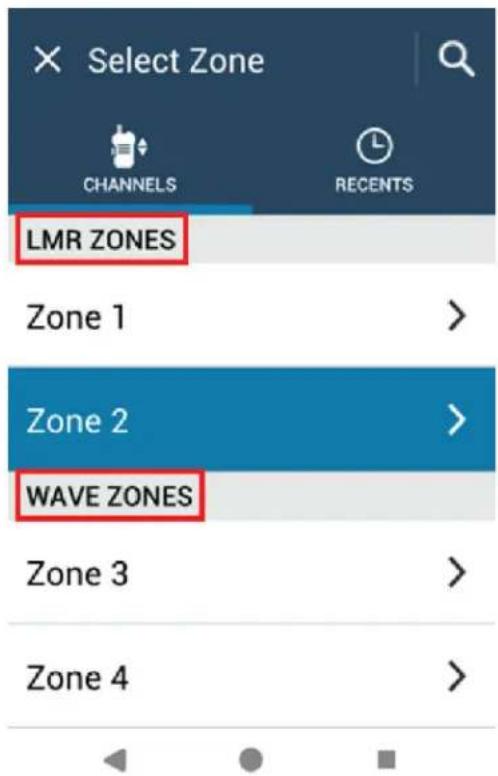

注:WAVE 専用チャネルの場合、LMR 機能はすべて無効になります。
表 14: サポートされているゾーンとチャネルの数
| ネットワーク ゾーン チャネル | ゾーンごとのチャネル数 |
| LMR 250 1000 160 | |
| WAVE 6 96 16 |
11.3.1
ゾーンの選択
手順:
下記の操作のいずれかを実行します。
- ゾーンを選択するには、[無線コントロール ウィジェット]→[現在のゾーン]→<必要なゾーン>→<必要なチャネル>を選択します。
- [最近の表示] タブからゾーンを選択するには、[無線コントロール ウィジェット] → [最近の表示] → <必要なゾーンとチャネル>をタップします。
- ゾーンを検索するには、[詳細] → [チャネル検索] → <必要なゾーン> → <必要なチャネル>
11.3.2
チャネル選択
手順:
下記の操作のいずれかを実行します。
- チャネルを選択するには、[無線コントロール ウィジェット]→<必要なチャネル>をタップします。
-
[最近の表示] タブからチャネルを選択するには、[無線コントロール ウィジェット] → [最近の表示] → <必要なゾーンとチャネル>をタップします。
-
チャネルを検索するには、[詳細] → [チャネル検索] → <必要なチャネル> をタップします。
- チャネル セレクタ ノブを使用してチャネルを選択するには、チャネル セレクタ ノブを目的の位置まで回転させます。
11.3.2.1
チャネル エラーメッセージ
チャネル エラーが発生した場合、無線機は無線コントロール ウィジェットに次のエラーメッセージを表示します。
| タイプ 説明 | |
| プログラムされていません | モードはプログラムされていないチャネルに設定されています。 |
| Fail 001 | 選択したチャネルは、誤った周波数帯に割り当てられています。 |
11.4
ダイレクト モード
この機能を使用すれば、リピータが作動していない場合や、お使いの無線機がリピータの圏外にある場合でも、通信範囲内にある他の無線機との通信を継続できます。
ダイレクト モード設定は、電源を切った後も保持されます。
11.4.1
リピータとダイレクト モードの切り替え
手順:
下記の操作のいずれかを実行します。
- 無線コントロール ウィジェットで、ド]をタップします。

[無線機のクイック設定]→[リピータまたはダイレクトモー
- メニュー機能起動ウィジェットで、す。

[詳細]→[リピータまたはダイレクトモード]をタップしま
- プログラムされた [リピータまたはダイレクト モード] ボタンを押します。
11.5
パワー レベル
この機能を使用すると、より低いパワー レベルが必要な特定のケースの送信パワー レベルを下げることができます。
送信パワー レベルが低下しても、無線機の受信パフォーマンスに影響したり、無線機のデータ機能が低下したりすることはありません。
低パワー レベルでは、送信距離を短くすることができ、電力を節約できます。
高パワー レベルでは、より長い伝送距離が可能です。
11.5.1
パワー レベルの設定
手順:
下記の操作のいずれかを実行します。
- 無線コントロール ウィジェットで、
[無線機のクイック設定]→[出力]をタップします。 - メニュー機能起動ウィジェットで、
[詳細]→[出力]をタップします。


11.6
LED インジケータの設定
手順:
メニュー機能起動ウィジェットから、[詳細]→[LED インジケータ]をタップします。
11.7
スケルチ レベルの設定
手順:
- 下記の操作のいずれかを実行します。
- 無線コントロール ウィジェットで、

[無線機のクイック設定]→[スケルチ]をタップします。
- メニュー機能起動ウィジェットから、

[詳細]→[スケルチ]をタップします。
-
下記の操作のいずれかを実行します。
-
ノーマル スケルチ レベルの場合は、[ふつう] をタップします。
- 不要な通信や背景雑音を除外するには、[タイト]をタップします。
11.8
コントロールとボタンのトーンのオン/オフを切り替える
手順:
- [ホーム] 画面で、[詳細] をタップします。
- コントロールとボタンのトーンのオン/オフを切り替えるには、[トーン]をタップします。
章 12
無線機通信のタイプ
通信のタイプに応じて、無線機で通信を発信する方法はいくつかあります
| 通信タイプ LMR 専用 統合型 WAVE 専用 | |||
| 一斉通信一斉通信は、1 台の無線機からサイトの各無線機またはサイト グループの各無線機への通信です。一斉通信は、重要なお知らせを行うために使用されます。 | √ | × | × |
| ブロードキャスト通信ブロードキャスト通信は、ユーザーからグループ全体に対する一方向の音声通信です。ブロードキャスト通信機能では、通信を開始したユーザーのみがグループへ送信でき、通信の受信者は応答できません。 | √ | √ | √ |
| ページングページング機能により、相手が応答できる状態になったらかけ直すよう、受信者に知らせることができます。ページングは、サブスクライバのエイリアスまたは ID にのみ適用されます。 | √ | √3 | √ |
| グループ通信グループ通信は、ポイントツーマルチポイント通信操作です。相互に通信するには、無線機がグループのメンバーとして設定されている必要があります。 | √ | √ | √ |
| オープン音声チャネル モード (OVCM)通信OVCM 通信を使用すると、特定のシステムで動作するように事前に設定されていない無線機で、グループ通信または個別通信中に受信と送信の両方を行うことができます。 | √ | × | × |
| 個別通信個別通信とは、1 台の無線機から別の1 台の無線機への通信です。LMR には次の 2 種類の個別通信があります。• Off Air Call Set-Up (OACSU) | √ | √3 | √ |
通信タイプ LMR 専用 統合型 WAVE 専用
• Full Off Air Call Set-Up (FOACSU)
選択通信
選択通信とは、1台の無線機から別の1台の無線機への通信です。アナログシステムでは個別通信です。
未アドレス通信
未アドレス通信とは、事前に定義された16のグループIDのいずれかに対するグループ通信です。
12.1
発信する
手順:
発信するには、下記の操作のいずれかを実行します。
| オプション 操作 | |
| 連絡先リストからの発信する | a. メニューから、 [M-Contacts]→<必要な連絡先>→[tread][通信]をタップします。b. 通信を開始するには、PTTボタンを押し続けます。c. 通信を終了するには、[終了]をタップします。 [M-Contacts]→<必要な連絡先>→[tread][通信]をタップします。b. 通信を開始するには、PTTボタンを押し続けます。c. 通信を終了するには、[終了]をタップします。 |
| ダイヤラを使用して通信を発信する | a. メニューから、[tread][M-Contacts]→[tread]フローティングアクションボタン→[ダイヤラ]をタップします。b. <必要な番号>を入力します。 [詳細]→<必要な通信タイプ>をタップ [詳細]→<必要な通信タイプ>をタップ す。 す。 :開始するには、PTTボタンを押し続けます。 :開始するには、PTTボタンを押し続けます。 e. 通信を終了するには、[終了]をタップします。 e. 通信を終了するには、[終了]をタップします。 :これは、WAVEモードには適用されさん。 :これは、WAVEモードには適用されさん。 |
| [最近の通信] から通信を発信する | a. メニューから、[詳細]→[最近の通信]→<必要な連絡先>→[通信]をタップします。b. 通信を開始するには、PTT ボタンを押し続けます。c. 通信を終了するには、[終了]をタップします。 |
| クイックアクション アイコンから WAVE 個別通信を発信する | a. メニューから、[M-Contacts]< 必要な統合型 WAVE 連絡先または WAVE 連絡先>をタップします。b. [クイックアクション]をタップしたまま長押しします。c. [通信]をタップします。d. 通信を開始するには、PTT ボタンを押し続けます。e. 通信を終了するには、[終了]をタップします。 |
| チャネル ノブと PTT ボタンを使用して通信する | a. アクティブな ID またはエイリアスがあるチャネルを選択するには、チャネルセレクタノブを切り替えます。b. 通信を開始するには、PTT ボタンを押し続けます。c. 通信許可トーンが鳴り止むまで待機し、マイクに向かって話します。d. 受話するには、PTT ボタンを放します。 |
12.2
通信への応答
手順:
下記の操作のいずれかを実行します。
- 話すには、PTT ボタンを押し続けます。
- 受信するには、PTT ボタンを放します。
- 通信を拒否するには、[無視]をタップします。
- 進行中の通信を終了するには、[終了]をタップします。
章13
緊急操作
緊急アラームは、重大な状況を示すために使用されます。緊急アラームは、現在のチャネルでアクティビティがある場合であっても、随時開始できます。
各チャネルの緊急ボタンに割り当てることができる緊急モードのタイプは1つだけです。無線機は、次の緊急モードをサポートしています。
表 15: 緊急モード
| 緊急モード 説明 | |
| 緊急アラーム ^4 | 緊急アラームは音声通信ではありません。このアラームは、受信するようにプログラムされている無線機に送信される緊急通知です。 |
| 通信による緊急アラーム | お使いの無線機が、緊急アラームを送信します。緊急アラームが承認されると、無線機グループは割り当てられた緊急チャネルを介して通信できます。話すには、PTT ボタンを長押しします。 |
| 音声ガイドによる緊急アラーム | お使いの無線機が、緊急アラームを送信します。緊急アラームを承認すると、無線機のマイクが自動的にアクティブになります。これはホットマイクと呼ばれます。ホットマイクを使用すると、PTT ボタンを押さずに無線機グループと通信できます。注:緊急サイクル モードが有効な場合、プログラムされた期間、ホットマイクと受信期間が繰り返されます。プログラムされたホット マイクの受信期間中に PTT ボタンを押し続けると、無線機は通信を開始し、ホット マイクの受信期間タイマーを停止します。無線機は緊急モードを保ちます。PTT ボタンを離すと、ホット マイクの受信期間タイマーが再開します。緊急アラームのリクエストに失敗すると、無線機はそのリクエストを再送信せず、直接ホット マイクに入ります。 |
| サイレント緊急アラーム ^4 | 無線機が緊急通知を送信しますが、音声インジケータや視覚的インジケータは示されません。 |
| 通信によるサイレント緊急アラーム ^4 | 無線機が緊急通知を送信しますが、音声インジケータや視覚的インジケータは示されません。無線機では、PTT ボタンを押し続けて通信するまで、緊急のすべての音声インジケータと視覚インジケータが抑制されます。 |
| 音声ガイドによるサイレント緊急アラーム ^4 | 無線機が緊急通知を送信しますが、音声インジケータや視覚的インジケータは示されません。緊急アラームが承認されると、ホット マイクが有効になります。PTT ボタンを押さなくても、無線機グループと通信できます。注:PTT ボタンを押したときにのみ、インジケータが表示されます。 |
販売店は、緊急オンまたはオフ機能、および緊急ボタンを押す長さを設定できます。詳細については、販売店にお問い合わせください。
販売店は緊急検索トーンをプログラムできます。トーンがプログラムされている場合は、緊急検索トーンが鳴ります。このトーンは、無線機で音声を送受信するときにはミュートされ、無線機の緊急モードが終了すると停止されます。
13.1
緊急アラームの送信
手順:
プログラムされた [緊急オン] ボタンを押します。
結果:
アラームが正常に送信されると、無線機に次のような通知が表示されます。
- 緊急トーンが鳴ります。
- ディスプレイに [確認の受信] と表示され、緊急アラームを終了します。
すべての再試行後にアラームの送信が失敗した場合、無線機には次の通知が表示されます。
- ネガティブトーンが鳴ります。
- ディスプレイに [確認なし] と表示され、緊急アラームを終了します。

注:Capacity Plus (シングルサイトおよびマルチサイト) システムの統合セットアップでは、緊急アラームに ACK を提供するように設定された無線機は常に LMR ネットワーク内にあります。
13.2
通信による緊急アラームの送信
手順:
- プログラムされた [緊急オン] ボタンを押します。
アラームが正常に送信されると、無線機に次のような通知が表示されます。
- 緊急トーンが鳴ります。
- 緑色の LED が点滅します。
- ディスプレイに [確認の受信] と表示されます。
すべての再試行後にアラームが失敗した場合、統合型 WAVE および WAVE 専用チャネルでは、無線コントロール ウィジェットに [緊急失敗] が表示され、上部のディスプレイに [緊急失敗] が表示されます。
- 呼び出すには、PTT ボタンを押し続けます。
- 通信許可トーンが鳴り止むまで待機し、マイクに向かって話します。
- 受話するには、PTT ボタンを放します。
無線機が、音声アクティビティを事前に設定された期間検出しない場合、通信は終了します。
結果:

注:Capacity Plus (シングルサイトおよびマルチサイト) システムの統合セットアップでは、緊急アラームに ACK を提供するように設定された無線機は常に LMR ネットワーク内にあります。
13.3
緊急アラームと音声ガイドの送信
手順:
- プログラムされた [緊急オン] ボタンを押します。
アラームが正常に送信されると、緊急トーンが鳴り、ホットマイクが有効になります。
すべての再試行後にアラームが失敗した場合、統合型 WAVE および WAVE 専用チャネルでは、無線コントロール ウィジェットに [緊急失敗] が表示され、上部のディスプレイに [緊急失敗] が表示されます。
- PTT ボタンを押さずにマイクに向かって話します。
次の場合、無線機は自動的に送信を終了します。
- 緊急サイクル モードが有効で、ホット マイクと通信受信のサイクルの期限が切れた場合。
- 緊急サイクル モードが無効で、ホット マイクの期限が切れた場合。

注:統合型 WAVE および WAVE 専用チャネルでは、ホット マイクの期限を設定できません。
13.4
緊急事態を受信して対応する
緊急事態を受信すると、無線機に次のような通知が表示されます。
- トーンが鳴ります。
- 赤色の LED が点滅します。
- LMR および 統合型 LMR チャネルの場合、受信した緊急アラーム受信通知には、ID、ゾーン、チャネル、グループなどの送信者情報が表示されます。
- 統合型 WAVE および WAVE 専用チャネルの場合、受信した緊急アラーム受信通知には、ID やグループなどの送信者情報が表示されます。
- 緊急通知が表示され、最近の通信に追加されます。
- 無線コントロール ウィジェットに [緊急アラームを受信] と送信者の ID が表示されます。
- 上部のディスプレイには、[EA じゅしん]と送信者のIDが表示されます。
手順:
下記の操作のいずれかを実行します。
| オプション 操作 | |
| 緊急事態を無視する | 通知の [無視] をタップします。 |
| 緊急事態の詳細を表示するコール バックする | [詳細] → [最近の通信] → <受信した任意の緊急事態>をタップします。a. [詳細] → [最近の通信] → <受信した任意の緊急事態>をタップします。b. [SK62] [クイック アクション] をタップしたまま長押しします。c. [Z0CH] をタップします。d. 通信を開始するには、PTT ボタンを押し続けます。e. 通信を終了するには、[終了] をタップします。 |

注:別のゾーンまたはチャネルを持つ送信者から緊急事態を受信した場合、最近の通信の情報はグレーアウトされ、コールバックできなくなります。
13.5
緊急モードの終了
次のシナリオが発生すると、無線機は自動的に緊急モードを終了します。
- システムから確認応答を受信した場合 (緊急アラームの場合のみ)。
- アラームを送信するすべての再試行が失敗した場合。
- 無線機の電源をオフにした場合。無線機の電源を入れても、緊急モードは自動的に再開されません。
手順:
下記の操作のいずれかを実行します。
- プログラムされた [緊急オフ] ボタンを押します。
- 緊急通知を受信した場合は、[キャンセル]→[はい]をタップします
結果:
緊急事態が正常に終了すると、無線機に次のような通知が表示されます。
- トーンが停止します。
- 赤色の LED が消灯します。

注:緊急アラームの受信中に緊急モードを終了すると、キャンセルされた緊急レコードが[最近]リストに表示されます。
13.6
緊急事態リモート アクション
ネットワーク システムのタイプに応じて、認可されたユーザーまたはコンソール管理者がリモートで緊急アラームを開始またはキャンセルできます。
統合型 WAVE および WAVE 専用チャネルでは、ブロードバンド PTT アプリケーションを使用する認可されたユーザーがリモートで緊急モードを開始およびキャンセルできます。無線機には、認可されたユーザーが緊急アラームを開始またはキャンセルしたことを示すポップアップメッセージが表示されます。
WAVE 専用および Capacity Max チャネルの場合、無線機が現在緊急アラームを受信していて、認可されたユーザーまたはコンソール管理者が緊急アラームをキャンセルした場合、[最近の通信]で緊急モードキャンセルログを表示できます。
Capacity Max の場合、コンソール管理者は緊急モードをリモートでキャンセルできます。無線機には、コンソールが緊急アラームをキャンセルしたことを示すポップアップメッセージが表示されます。
章14
フォール アラート (旧名称はマン ダウン)
フォール アラート (旧名称はマン ダウン) を使用すると、危険にさらされたときに無線機から他の人に警告を出すことができます。
無線機が指定された角度に傾いたり、動いたり、一度停止したりすると、アラートトーンが鳴ります。事前に定義された通知タイマーの期限が切れる前にプロンプトに応答しない場合、無線機は自動的に緊急アラームまたは緊急通信を送信します。
無線機が緊急モードを発動しないようにするには、次の方法を実行します。
- チルト アラームの場合は、無線機を垂直位置に戻す必要があります。
- 移動アラームでは、無線機の移動を停止する必要があります。
- 移動防止アラームの場合は、無線機を移動する必要があります。
複数のフォール アラート アラームが有効になっている場合、無線機は最初の動作違反を検出したときにアラート トーンを再生します。

注:
フォール アラート アラームは、フォールバック モードでの動作時はサポートされません。
この機能は、LMR 専用チャネルおよび統合型チャネルでサポートされています。
14.1
フォール アラート機能のオンとオフの切り替え
フォール アラート機能をオンにする
手順:
- 無線コントロール ウィジェットで、

[無線機のクイック設定]をタップします。
- [フォール アラート] をオンに切り替えます。
フォール アラートをオフにする
手順:
- 無線コントロール ウィジェットで、

[無線機のクイック設定] をタップします。
- [フォール アラート] をオフに切り替えます。
14.2
フォール アラートの終了
手順:
フォール アラートを終了するには、[キャンセル] をタップします。
章15
ローン ワーカー
この機能を使用すると、事前に定義した期間中にユーザー操作 (ボタンの押下やチャネル セレクタの有効化など) がない場合に、緊急事態を発生させることができます。

注:
この機能は、LMR 専用チャネルおよび統合型チャネルでサポートされています。
事前定義した期間にユーザーによる操作がなく、無操作タイマーの時間が経過すると、無線機は、前面ディスプレイと上部ディスプレイの両方で音声インジケータと画面上の通知を使用して事前に警告します。ローンワーカーリセットの通知とタイマーをキャンセルできます。ウェイクアップおよびスリープボタン、およびタッチインタフェースではタイマーはリセットされません。
事前に定義された通知タイマーの時間が経過しても確認応答がない場合、無線機は販売店がプログラムした緊急事態を開始します。
章16
プライバシー
この機能により、ソフトウェアベースのスクランブル ソリューションの使用により、不正なユーザーによる盗聴を防ぎます。送信のシグナリングおよびユーザー識別の部分はクリアです。
プライバシー対応で送信するには、無線機のチャネルにプライバシーを設定する必要があります。ただし、プライバシーを設定していなくても受信はできます。
無線機のモデルによっては、プライバシー機能がない場合や、構成が異なる場合があります。詳細については、販売店にお問い合わせください。

注:
一度に割り当てることができるのは、1つのタイプのプライバシーのみです。
この機能は、同じ周波数の市民バンド チャネルには適用されません。
次の表では、無線機に表示されるプライバシータイプと設定について説明します。
表 16: プライバシー タイプと設定
| タイプ 設定 |
| AES あんごう AES Priv |
| 基本プライバシー プライバシー |
| スクランブル プライバシー スクランブル プライバシー |
16.1
プライバシーのオンとオフの切り替え
手順:
下記の操作のいずれかを実行します。
- 無線コントロール ウィジェットで、 [無線機のクイック設定] → [プライバシー] をタップします。
- メニュー機能起動ウィジェットから、[詳細]→[プライバシー]をタップします。
- プログラムされた [プライバシー] ボタンを押します。
結果:
プライバシーがオンになると、無線機に次のような通知が表示されます。
- 上部ディスプレイには、[プライバシー オン] と一時的に表示されます。
- 上部ディスプレイと無線コントロール ウィジェットにセキュア アイコンが表示されます。
プライバシーがオフなると、無線機に次のような通知が表示されます。 - 上部ディスプレイには、[プライバシー オフ] と一時的に表示されます。
- 上部ディスプレイと無線コントロール ウィジェットからセキュア アイコンが消えます。
章17
連絡先設定
連絡先はネットワーク設定によって定義されます。[連絡先設定]では、LMR連絡先、WAVE連絡先、および統合型連絡先をサポートする、無線機のアドレス帳機能を提供します。各エントリは、通信を発信するためのIDに対応します。エントリはアルファベット順にソートされ、LMRモードとWAVEモードでは異なります。
連絡先の各エントリには、以下の情報が含まれています。
- 通信エイリアス
- 通信 ID
- 通信タイプ
- システム ID
無線機が LMR モードの場合、連絡先リストに LMR および統合型連絡先が表示されます。無線機が WAVE モードの場合、連絡先リストに WAVE および統合型連絡先が表示されます。
LMR モードでは、無線機は通信、ページング、リモート モニタ、メッセージ、ステータス、および無線機チェックをサポートします。連絡先設定へのアクセス ページ 92 を参照してください。
WAVE モードでは、フローティング アクション ポタン (FAB) はサポートされていません。無線機は、
WAVE 個別通信と WAVE ページングのみをサポートしています。 [クイック アクション] をタップしたまま長押しすることで、機能を起動できます。各連絡先には、現在利用可否ステータス ([利用可能]、[利用不能]、[通知を非表示] (DND) など) が表示されます。
モードを切り替えると統合型連絡先番号は変更されます。
17.1
連絡先の概要
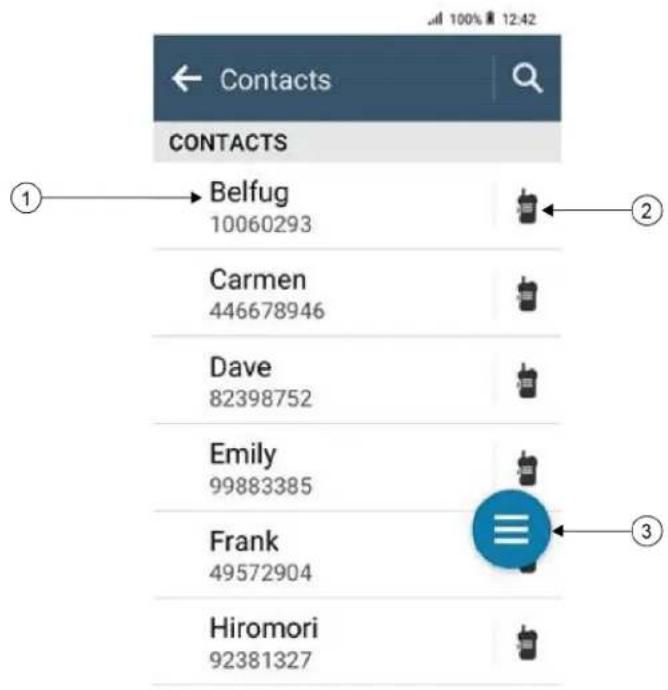
表 17: 統合型 LMR または LMR 専用の概要
| ラベル 名前 説明 | |
| 1 保存した連絡先 無線機に、保存されている連絡先の番号と名前が表示されます。 | |
| 2 クイック アクション 割り当てられた無線機機能を実行できます。 | |
| 3 フローティング アクション ボタン (FAB) | 連絡先オプションにアクセスすることができます。 |
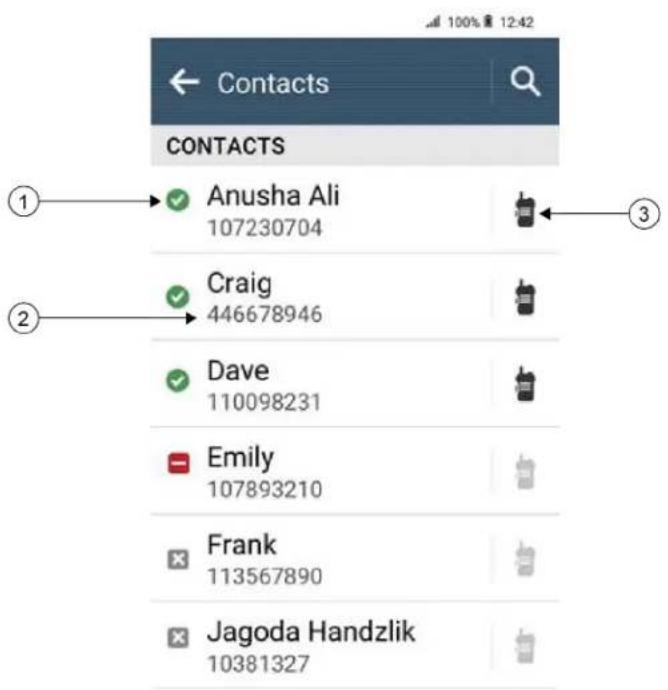
表 18: 統合型 WAVE または WAVE 専用の概要
| ラベル 名前 説明 | ||
| 1 | 連絡先ステータス | 無線機に、[利用可能]、[利用不能]、[通知を非表示](DND)などの連絡先ステータスが表示されます。 |
| 2 | 保存した連絡先 無線機に、保存されている連絡先の番号と名前が表示されます。 | |
| 3 | クイック アクション 割り当てられた無線機機能を実行できます。 | |
17.2
連絡先設定へのアクセス
手順:
- メニューから、[M-Contacts]をタップします。
- 下記の操作のいずれかを実行します。
| オプション 操作 | |
| 個人情報の表示 | [個人情報] セクションに移動します。 |
| ダイヤラにアクセスする | フローティング アクション ボタン → [ダイヤラ] をタップします |
| 連絡先の検索 | a. [Search] をタップします。b. < 必要な連絡先名>を入力します。 |
| 新規連絡先を作成する | a. フローティング アクション ボタン → [新規連絡先] をタップします。b. < 必要な連絡先名>と<必要な連絡先番号>を入力します。c. トーンを変更するには、< 必要な着信音>および<必要なメッセージ アラート>を選択します。d. [保存] をタップします。 |
| 連絡先の詳細の表示 | a. < 必要な連絡先>をタップします。b. 二次情報を表示するには、[ダウン] をタップします。 |
| 連絡先の編集 | a. < 必要な連絡先>→ [詳細] → [連絡先の編集] をタップします。b. 必要な変更を行います。注:アナログ モードでは、トーンのみを編集できます。c. [保存] をタップします。 |
| 連絡先の削除 < | 必要な連絡先>→ [詳細] → [連絡先の削除] をタップします。 |
17.2.1
クイック アクション
連絡先設定を使用して、次の無線機機能をクイックアクションとして割り当てることができます。
表 19: 個々の連絡先に指定可能な無線機機能
| アイコン 名前 説明 | |
[0501] | 通信 必要な連絡先への個別通信を開始できます。ページング 必要な連絡先に通信アラートを送信できます。 |
 | メッセージ 無線機メニューからデジタルモードのテキストメッセージ機能およびアナログモードのMDCメッセージ機能にアクセスできます。 |
 | 無線機チェック システムで無線機がアクティブかどうかを確認できます。 |
 | リモートモニタ 必要な連絡先をリモートで監視できます。 |
| [250T] | ステータス 必要な連絡先にステータスを送信できます。 |
表 20: グループ連絡先に指定可能な無線機機能
| アイコン 名前 説明 | |
| 通信 必要な連絡先へのグループ通信を開始できます。 | |
| メッセージ 無線機メニューからデジタルモードのテキスト メッセージ機能およびアナログモードのMDCメッセージ機能にアクセスできます。 | |
17.2.1.1
クイック アクションを設定する
手順:
- メニューから、

[M-Contacts] をタップします。
- < 必要な連絡先>に移動します。
- クイック アクション アイコンをタップしたまま長押しします。
デフォルトのクイック アクションは

[通信] です。
- 下記の操作のいずれかを実行します。
- < 必要な無線機機能>をタップします。
• [詳細] → <
必要な無線機機能>をタップします。
17.2.1.2
クイック アクションの使用
手順:
- メニューから、

[M-Contacts] をタップします。
- < 必要な連絡先>に移動します。
- 割り当てられたクイックアクションをタップします。
結果:
- クイック アクションで [PTT] ボタンを押す必要がある場合、無線機には次の通知が表示されます。
○ [クイック アクション] アイコンが青色に変わります。
○ クイック アクション通知が表示されます。 - クイック アクションで [PTT] ボタンを押す必要がない場合、無線機は割り当てられたクイック アクション用のアプリを起動します。
章18
シームレスな無線接続プログラミング
シームレスな無線接続プログラミング サービスにより、無線機の使用中に Wi-Fi/LTE ブロードバンド接続を介した無線プログラミングと更新が可能になります。
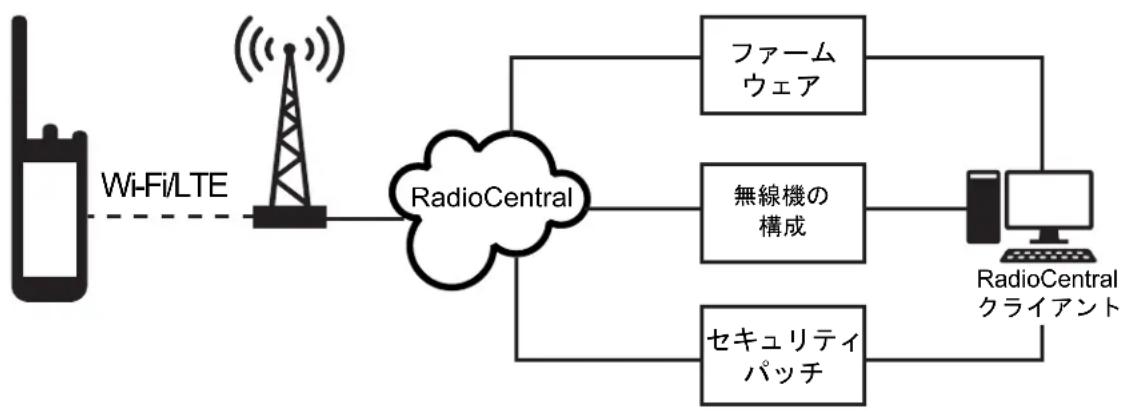
flowchart
graph LR
    A["Wi-Fi/LTE"] --> B["RadioCentral"]
    B --> C["ファームウェア"]
    B --> D["無線機の構成"]
    B --> E["セキュリティパッチ"]
    B --> F["RadioCentral クライアント"]
シームレスなファームウェアの更新 (完全および差分)、無線機の構成、およびセキュリティ更新は、無線機システム管理者がスケジュールします。ユーザーは、すぐにインストールするか、後でインストールするかを選択できます。
シームレスな無線接続プログラミングにより、外出先で無線機にソフトウェア機能を適用できます。新しいソフトウェア機能ライセンスが RadioCentral にロードされた後、プロビジョニング ジョブをスケジュールして、Wi-Fi/LTE 経由で機能を有効にすることができます。無線機サービス プロバイダは、無線機のソフトウェア更新をスケジュールすることもできます。
更新が利用可能になると、無線機は自動的に更新パッケージをダウンロードします。パッケージのダウンロード後、すぐにインストールするか、後でインストールするかを選択できます。
この機能を使用して、ユーザーまたはサービスプロバイダが無線機を工場出荷時の設定にリセットできます。
章19
音声起動送信 (VOX)
音声起動送信 (VOX) により、プログラムされたチャネルでハンズフリーの音声起動通信を開始できます。
VOX 対応アクセサリが音声を検出すると、無線機は事前設定された期間、自動的に送信します。
VOX では、Google アシスタントと音声制御は相互に排他的です。

注:
無線機が Bluetooth アクセサリに接続されている場合、VOX はハンズフリーの音声起動通信を開始できません。
この機能は、同じ周波数の市民バンド チャネルには適用されません。
詳細については、販売店または管理者にお問い合わせください。
19.1
音声起動送信の設定
手順:
下記の操作のいずれかを実行します。
- 無線コントロール ウィジェットで、

[無線機のクイック設定] → [VOX] をタップします。
- メニュー機能起動ウィジェットから、

[詳細] → [VOX] をタップします。
章20
音声变换
この機能では、次の機能を音声で知らせることができます。
- 現在のチャネル
- 現在のゾーン
- プログラムされたボタン機能のオン/オフ
- 受信済みテキスト メッセージの内容
- 最大容量のステータス

注:
- 複数の言語をサポートします。
- RadioCentral (RC) ソフトウェアで事前設定する必要があります。
20.1
音声変換優先エンジンの選択
手順:
[設定] で、[アクセシビリティ] → [音声変換出力] → [優先エンジン] → <必要なエンジン>の順にタップします。

注:Motorola Solutions では、無線機の音声変換優先エンジンとして [音声制御応答] を選択することをお勧めします。
20.2
音声変換設定言語の確認
手順:
- [設定] で、[アクセシビリティ] → [音声変換出力] → [優先エンジン] の順にタップします。
- [優先エンジン] の横にある歯車アイコンをタップします。

注:無線機の表示言語を変更する場合は、RadioCentral (RC) ソフトウェアを使用して、その言語に適合する音声変換言語を設定する必要があります。言語を変更すると、ダウンロードされた新しい言語の通知が通知パネルに表示されます。
章21
テキスト メッセージング
この機能を使用すると、無線機から直接メッセージをすばやく送受信できます。
テキスト メッセージの最大長は 200 文字です。メッセージは、現地の日時でタイム スタンプされます。メッセージは、その件名行 (利用可能な場合) と送信者 ID に基づいて、スレッドごとに整理されます。
21.1
テキスト メッセージへのアクセス
手順:
下記の操作のいずれかを実行します。
| オプション 操作 | |
| テキストメッセージの表示 | メニューから、 [M-Messenger] → <必要な会話>をタップします。 [M-Messenger] → <必要な会話>をタップします。 |
| テキストメッセージを検索する | [検索] → <ユーザー入力>をタップします。 |
| M-Contacts を介してテキストメッセージを送信する | a. メニューから、 [M-Contacts] → <必要な連絡先> → [メッセージ]をタップします。b. メッセージを作成し、[送信] をタップします。 [M-Contacts] → <必要な連絡先> → [メッセージ]をタップします。b. メッセージを作成し、[送信] をタップします。 |
| ダイヤラを介してテキストメッセージを送信する | a. メニューから、 [M-Contacts] → フローティング アクションボタン → [ダイヤラ] をタップします。b. < 必要な電話番 [M-Contacts] → フローティング アクションボタン → [ダイヤラ] をタップします。b. < 必要な電話番  入力して、[詳細] → [メッセージ] → [タップしてメッセージを送信] をタップします。c. メッセージを作成し、[送信] をタップします。 入力して、[詳細] → [メッセージ] → [タップしてメッセージを送信] をタップします。c. メッセージを作成し、[送信] をタップします。 |
| 新着メッセージを作成する | a. メニューから、 [M-Messenger] → [M-Messenger] →  [追加] または [追加] または  [新しい会話] をタップします。b. < 必要な連絡先>を選択します。c. メッセージを作 [新しい会話] をタップします。b. < 必要な連絡先>を選択します。c. メッセージを作  、[送信] をタップします。 、[送信] をタップします。 |
| クイック テキストによるテキスト メッセージへの返信 | a. メニューから、 ^[KBWX] [M-Contacts]→<必要な連絡先>→[メッセージ]をタップします。b. プログラムされた [ワンタッチ メッセージ] ボタンを押します。 |
| メッセージの転送 | a. メニューから、 ^ [M-Messenger]→<必要な会話>をタップします。b. 選択したメッセージをタップしたまま長押しして、[転送]→<必要な連絡先>→▶[送信]をタップします。 [M-Messenger]→<必要な会話>をタップします。b. 選択したメッセージをタップしたまま長押しして、[転送]→<必要な連絡先>→▶[送信]をタップします。 |
| メッセージをコピーする | a. メニューから、 ^ [M-Messenger]→<必要な会話>をタップします。b. 選択したメッセージをタップしたまま長押しして、[コピー]をタップします。c. 入力フィールドをタップしたまま長押しして、[貼り付け]をタップします。 [M-Messenger]→<必要な会話>をタップします。b. 選択したメッセージをタップしたまま長押しして、[コピー]をタップします。c. 入力フィールドをタップしたまま長押しして、[貼り付け]をタップします。 |
| 1つのメッセージを削除する | a. メニューから、 ^ [M-Messenger]→<必要な会話>をタップします。b. 選択したメッセージをタップしたまま長押しして、[削除]→[削除]をタップします。 [M-Messenger]→<必要な会話>をタップします。b. 選択したメッセージをタップしたまま長押しして、[削除]→[削除]をタップします。 |
21.2
メッセージ アラーム トーンの設定
手順:
-
メニューから、[M-Contacts] をタップします。
-
< 必要な連絡先> → [詳細] → [連絡先の編集] → [メッセージ アラート] をタップします。
-
優先メッセージ アラートを選択します。
-
繰り返し
-
瞬間
-
[保存] をタップします。
章 22
セキュリティ
この機能を使用すると、管理者または他の無線機サブスクライバは、無線機が見当たらない場合や持ち主が不明な場合に、無線機を機能しない状態にすることができます。無線機は、電力の変化に関係なく、この状態に留まります。
無線機は、管理者または他の無線機サブスクライバから抑制解除コマンドを受信することによってのみ抑制解除できます。
22.1
無線機の無効化
手順:
下記の操作のいずれかを実行します。
| オプション 操作 | |
| M-Contacts を介して無線機を無効にする | a. メニューから、[IMAGE] Contacts] をタップします。b. < 必要な連絡先→ [A7Z] [詳細] → [無線機を無効にする] をタップします。 |
| M-Contacts を介した認証により無線機を無効にする | a. メニューから、 Contacts] をタップします。b. < 必要な連絡先→ [詳細] → [無線機を無効にする] → <承認済みの PIN>→ [保存] をタップします。注:従来型のデジタルのみに適用されます。 Contacts] をタップします。b. < 必要な連絡先→ [詳細] → [無線機を無効にする] → <承認済みの PIN>→ [保存] をタップします。注:従来型のデジタルのみに適用されます。 |
| プログラム可能な機能ボタンで無線機を無効にする | a. プログラムされた [無線機の有効化/無効化] ボタンを押します。b. < 必要な連絡先→ [ダウン] → [無効] をタップします。 |

22.2
無線機の有効化
手順:
下記の操作のいずれかを実行します。
| オプション 操作 | |
| M-Contacts を介して無線機を有効にする | a. メニューから、 ^ Contacts] をタップします。b. < 必要な連絡先>→ [詳細] → [無線機を有効にする] をタップします。 Contacts] をタップします。b. < 必要な連絡先>→ [詳細] → [無線機を有効にする] をタップします。 |
| M-Contacts を介した認証により無線機を有効にする | a. メニューから、 ^[23XA] Contacts] をタップします。b. < 必要な連絡先>→ [詳細] → [無線機を有効にする] → <承認済みの PIN>→ [保存] をタップします。注:従来型のデジタルのみに適用されます。 |
| プログラム可能な機能ボタンを使用して無線機を有効にする | a. プログラムされた [無線機の有効化] ボタンを押します。b. < 必要な連絡先>→ [ダウン] → [有効] をタップします。 |
章23
通信インジケータ設定
この機能を使用すると、通信やテキスト メッセージの着信音を設定できます。
23.1
着信音スタイルの割り当て
手順:
- ホーム画面で、[詳細] → [M-Contacts] → <必要な連絡先> → [詳細] → [連絡先の編集]をタップします。
-
下記の操作のいずれかを実行します。
-
着信音を割り当てるには、[着信音]→<任意のトーン>→[OK]→[保存]をタップします。
- メッセージ アラートを割り当てるには、[メッセージ アラート]→<任意のアラート>→[OK]
→ √ [保存] をタップします。
章24
最近の通信
最近の通信では、不在着信、応答済み、発信個別通信、通信アラート、緊急アラートを表示できます。
最近の通信のリストでは、最新のものから昇順で並べられています。リストには最大50件の最近の通信を保存でき、最も古い通信は自動的に削除されます。
最近アクセスしたことのない通信の場合は、太字で表示されます。[最近の通信]画面からすぐに通信を開始するよう選択できます。
次に、[最近の通信] 画面の詳細を示します。
図 3: [最近の通信] 画面
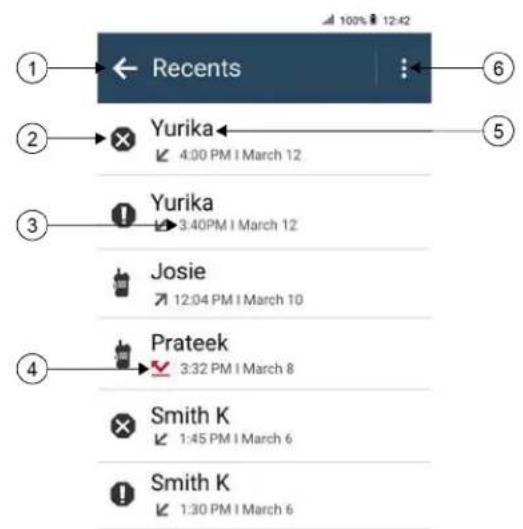
| 番号 説明 |
| 1 前の画面に戻る |
| 2 通信タイプ |
| 3 タイムスタンプ |
| 4 通信タイプ アクティビティ ステータス |
| 5 ダイヤルした番号 |
| 6 削除オプション |
24.1
LMR 連絡先アイコン
表 21: 通信タイプ アイコン
| アイコン 名前 | |
 | 緊急通信 |
| 通信 | |
 | ページング |
| 緊急事態キャンセル | |
| ステータス | |
表 22: アクティビティ ステータス アイコン
| アイコン 名前 | |
 | 不在着信 |
 | 通信着信済み |
 | 通信送信済み |
24.2
最近の通信へのアクセス
手順:
- [ホーム] 画面で、[詳細] → [最近の通信] をタップします。
-
下記の操作のいずれかを実行します。
-
最近の通信を表示するには、リストをスクロールします。
- 選択した連絡先を削除するには、→[削除]をタップします。
- すべての連絡先を削除するには、
[詳細]→[選択して削除]→<必要な連絡先>→[削除]
[詳細]→[すべて削除]→[削除]をタップします。


- 新しい連絡先を追加するには、< 必要な連絡先> → [詳細] → [連絡先に追加] → <連絡先情報> → √ [保存] をタップします。
- 既存の連絡先を編集するには、< 必要な連絡先>→ [詳細] → <更新された情報> → [保存] をタップします。
- 連絡先に電話をかけるには、< 必要な連絡先>→[PTT] をタップします。
注:WAVE 連絡先は、WAVEOnCloud ポータルを介してのみ、追加、編集、または削除できます。
章 25
通信キュー
通信の処理に利用できるリソースがない場合、通信キューによって、次に利用可能なリソースのシステム キューに通信リクエストを加えることができます。
25.1
通信キューの受信
手順:
PTT ボタンを押し続けます。
結果:
トーンが聞こえ、上部ディスプレイに [キュー内の通信] と表示されます。
通信設定の受信が正常に行われた場合、無線機に次のような通知が表示されます。
- ポジティブ インジケータ トーンが鳴ります。
- 緑色の LED が点滅します。
- ディスプレイに通信タイプのアイコン、ID、またはエイリアスが表示されます。
- PTT ボタンを押し続けて音声送信を開始するには、最大 4 秒かかります。
通信キューの受信に失敗した場合、無線機に次のような通知が表示されます。
- ネガティブ インジケータ トーンが鳴ります。
- ディスプレイに失敗通知画面が表示されます。
- 無線機は通信を終了し、通信設定を終了します。
章 26
優先通信
優先通信を使用すると、システムは、すべてのチャネルがビジー状態のとき、優先通信ではない通信のいずれかを阻止し、高優先の通信を開始することができます。
すべてのチャネルが高優先の通信で占有されている場合は通信を阻止せず、要求されている高優先度の通信を通信キューに入れます。システムが、要求されている高優先度の通信を通信キューに入れられない場合は、失敗の通知を発します。
優先通信のデフォルト設定は、事前に設定されています。以下の機能を使用する場合、通信の優先度は自動的に事前設定されていたレベルに戻ります。
- すべての音声通信
- DMR III テキスト メッセージ/テキスト メッセージ
26.1
優先通信レベルの切り替え
手順:
プログラムされた [通話優先度を切り替え] ボタンを押します。
結果:
[高優先] が有効な場合、無線機に次のような通知が表示されます。
- ディスプレイに [次の通話:高優先] と表示されます。
- ホーム画面に [通信優先度: 高] アイコンが表示されます。
[通常優先] が有効な場合、無線機に次のような通知が表示されます。 - ディスプレイに [次の通話:通常優先] と表示されます。
- ホーム画面の [通信優先度: 高] アイコンが消えます。
章 27
スキャン
無線機で使用可能な、サポートされているシステムによっては、スキャン時の無線機の動作が異なる場合があります。
チャネル スキャン
チャネル スキャンは他のシステムで使用できます。
スキャンを開始すると、現在のチャネルに対してプログラムされたスキャンリストが順番にスキャンされ、音声アクティビティを探すします。デジタルチャネルを使用していて、無線機がアナログチャネルにロックされている場合、通信中に無線機は自動的にデジタルモードからアナログモードに切り替わり、アナログチャネルを使用している場合も同じ動作が発生します。
表 23: スキャン方法
| 方法 説明 | |
| メイン チャネル スキャン (手動) | 無線機は、スキャン リストにあるすべてのチャネルまたはグループをスキャンします。スキャンするときは、設定に応じて、自動的に最後にスキャンしたアクティブ チャネルまたはグループのスキャンから開始されることも、スキャンが開始されたチャネルからスキャンが開始されることもあります。 |
| 自動スキャン (自動) 自動スキャンが有効になっているチャネルまたはグループを選択すると、無線機が自動的にスキャンを開始します。 | |
スキャンリストにあるグループまたはチャネルからの通信を逃した場合は、次のような状況が発生している可能性があります。
- スキャン機能がオンになっていません。
- スキャン リスト メンバーがメニューで無効にされている。
- すでに別の通信に参加しています。
- 複数サイトシステムの場合、スキャンされたグループのメンバーが現在のサイトに登録されていない。

注:異なるゾーンの無線機がゾーン スキャン リスト メンバーの通信に参加し、応答可能になる前に通信ハング タイマーの期限が切れた場合、スキャン リスト メンバーのゾーンとチャネルに移動し、新しい通信を開始して応答する必要があります。
27.1
スキャンのオンとオフの切り替え
手順:
下記の操作のいずれかを実行します。
- 無線コントロール ウィジェットで、
[無線機のクイック設定]→[スキャン]をタップします。 - メニュー機能起動ウィジェットで、
[詳細]→[スキャン]をタップします。 - プログラムされた [スキャン] ボタンを押します。


27.2
スキャン トークバック
トークバック機能を使用すると、スキャンの実行中に送信に応答できます。
選択可能なグループ スキャン リストから無線機が通信をスキャンするときに PTT ボタンを押すと、スキャントークバック機能の設定に応じて、2 つの異なる状況が発生します。
表 24: スキャントークバックタイプ
| タイプ説明 | |
| スキャントークバック無効 | 進行中のスキャンされた通信中にPTTボタンを押すと、スキャンされた通信は終了し、新しい通信が開始されます。 |
| スキャントークバック有効 | 進行中のスキャンされた通信中にPTTボタンを押すと、スキャンされた通信にトークバックできます。 |

注:
次の状況が発生している場合:
- 現在選択されているゾーンのチャネルの位置に割り当てられていないグループの通信をスキャンしています。
- 通信のハング タイムを逃した。
次の操作を実行します。 - 適切なゾーンに切り替える。
- グループのチャネルの位置を選択し、そのグループにトークバックする。
27.3
迷惑チャネル
迷惑チャネルは、不要な通信を継続的に生成するチャネルです。
不要なチャネルをスキャン リストから一時的に削除して、後で復元することができます。この機能は、選択チャネルとして指定されているチャネルには適用されません。
27.3.1
迷惑チャネルの削除
前提条件: 無線機がスキャンされ、迷惑チャネルになりました。
手順:
- トーンが聞こえるまで、プログラムされた [迷惑チャネル削除] ボタンを押します。
- プログラムされた [迷惑チャネル削除] ボタンを放します。
27.3.2
迷惑チャネルの復元
手順:
下記の操作のいずれかを実行します。
- 無線機を再起動します。
- スキャンをオフにした後、オンにします。
- チャネルを変更します。
- ゾーンを変更します。
27.4
優先度モニタ
優先度モニタを使用すると、無線機はグループ通信中に優先度の高いグループからの送信を受信できます。この機能は、受信グループリストのメンバーにのみ適用されます。

注:この機能は、グループスキャン機能が有効な場合にのみアクセスできます。
優先度グループは、優先度1(P1)と優先度2(P2)です。無線機は、次の優先度に従って送信を受信します。
- P1 グループの緊急通信。
- P2 グループの緊急通信。
- 受信グループリスト内の非優先グループの緊急通信。
- 一斉通信。
- P1 グループ通信。
- P2 グループ通信。
- 受信グループリスト内の非優先グループ。
27.5
受信グループリスト
受信グループリストでは、グループスキャンリストのメンバーの作成と割り当てができます。1つのリストには最大16名含めることができます。

注:リストにメンバーを追加するには、最初に無線機でグループを設定する必要があります。
Capacity Max では、スキャン リストを編集するように無線機がプログラムされている場合、下記の操作を実行できます。
- グループの優先度の追加、削除、編集。
- 加入グループの追加、削除、編集。
他のシステムの場合は、スキャン リストを編集するように無線機がプログラムされている場合、下記の操作を実行できます。
- グループの追加または削除。
- グループの優先度の追加、削除、編集。
- 加入グループの追加、削除、編集。
- 既存のスキャン リストの新しいスキャン リストへの置き換え。
グループが常設グループとしてプログラムされていると、グループはスキャンリストから編集できません。
27.6
スキャン リスト
個々のチャネルまたはグループをスキャンリストで作成して割り当てることができます。無線機は、現在のチャネルまたはグループのスキャンリストで指定されたチャネルまたはグループ系列を循環して、音声アクティビティをスキャンします。スキャンリストは受信グループリストとも呼ばれます。
無線機では、最大250のスキャンリストを使用できます。リスト内の最大メンバー数は16です。各スキャンリストには、アナログとデジタルのエントリを混在させることができます。
メンバー ID の左側にある [優先度] アイコンには、メンバーが優先度 1 と優先度 2 のどちらのチャネル リストに属しているかが示されます。スキャン リストに複数の優先度 1 および優先度 2 チャネルを含めることはできません。優先度を [なし] に設定すると、アイコンは表示されません。

注:この機能は Capacity Plus では利用できません。
27.6.1
スキャン リストへのアクセス
手順:
- メニュー機能起動ウィジェットから、[スキャン リスト] または [詳細] → [スキャン リスト] をタップします。

注:メニュー機能起動ウィジェットの [スキャン リスト] アイコンがグレー表示されている場合は、スキャン リストにアクセスできません。
- 下記の操作のいずれかを実行します。
| オプション 操作 | |
| アクティブなスキャンリストの設定 | a. 下記の操作のいずれかを実行します。・ アクティブなスキャンリストがない場合は、[スキャンリストの表示/編集]→<任意のスキャンリスト>をタップします。・ 新しいアクティブなスキャンリストを変更するには、<現在のスキャンリスト>→[アクティブなスキャンリストの設定]→<任意のスキャンリスト>を選択します。 |
| スキャンリストの表示 | メンバーのリストをスクロールします。 |
| 優先順位を追加するスキャン リストメンバーを削除する | a. システムに応じて、必要なタブを選択します。・ Capacity Max では、スキャンリストのメンバーをスキャンリストまたは [グループ] タブから選択できます。・ 他のシステムの場合は、スキャンリストまたは [チャネル] タブからスキャンリスト メンバーを選択できます。b. < 必要なスキャンリスト メンバー→<必要な優先度>をタップします。注:[優先度1]が設定されていない場合、[優先度2]はグレーアウトされます。<必要なスキャン リスト メンバー→<スキャンから削除>をタップします。 |
| スキャン リストを検索する | [検索]→<ユーザー入力>をタップします。 |

注:スキャン リストがいっぱいになると、メンバーはグレー アウトされるため、リストに追加できません。スキャン リストが空の場合は、無線コントロール ウィジェットに空のスキャン リストが表示されます。
27.7
フレックス RX リスト
フレックス RX リスト機能では、受信グループリストのメンバーの作成と割り当てができます。
お使いの無線機は、このリストに含まれる16名まで対応できます。

注:この機能は Capacity Plus でのみ利用できます。
27.7.1
フレックス RX リストにアクセスする
手順:
- メニュー機能起動ウィジェットから、[スキャン リスト] または [詳細] → [スキャン リスト] をタップします。
2.[グループ]タブで、必要なメンバーを選択し、下記の操作のいずれかを実行します。
- メンバーを追加するには、+[追加]→[リストに追加]をタップします - メンバーを削除するには、黒[スキャンリスト]→[リストから削除]をタップします
27.8
複数グループの加入
無線機に 1 サイトで最大 7 つのグループを設定できます。
受信グループリストの16グループから、最大7つのグループを加入グループとして割り当てることができます。選択したグループおよび優先度グループは、自動的に加入として処理されます。
MN006217A01-AK
章 27: スキャン
27.8.1
加入グループの追加
手順:
メニュー機能起動ウィジェットから、[スキャン リスト] または [詳細] → [グループ] → <必要なグループ> → [リストに追加] をタップします。
27.8.2
加入グループの削除
手順:
メニュー機能起動ウィジェットで、[スキャン リスト] または [詳細] → [グループ] → <必要なグループ> → [リストから削除] をタップします。
章 28
位置情報
全地球測位システム (GNSS) は、グローバル ボジショニング システム (GPS) および GLONASS、北斗衛星導航系統、Galileo からの情報を統合して、無線機のおおよその地理的位置を判断します。
28.1
位置情報のオン オフの切り替え
位置情報のオン
手順:
下記の操作のいずれかを実行します。
- 通知パネルを下にスワイプし、[場所]をタップします。
- [設定] で [場所] → [場所の使用] → [オン] の順にタップします。
位置情報のオフ
手順:
下記の操作のいずれかを実行します。
- 通知パネルを下にスワイプし、[場所]をタップします。
- [設定] で [場所] → [場所の使用] → [オフ] の順にタップします。
28.2
屋内位置
屋内位置を使用して、無線機ユーザーの位置を追跡できます。屋内位置が有効になっていると、無線機は限定的に検出可能なモードになります。無線機を探して位置を特定するために、専用ビーコンが使用されます。
28.2.1
屋内位置のオン/オフの切り替え
前提条件: RadioCentral で屋内位置が有効になっていることを確認します。
屋内位置をオンにする
前提条件: 無線機で Bluetooth がオンになっていることを確認します。
手順:
[設定] で [位置情報] → [ビーコンの屋内の場所] → [オン] の順にタップします。
結果: 通知パネルに [ビーコンの屋内の場所が有効にされました] メッセージが表示されます。
屋内位置をオフにする
手順:
下記の操作のいずれかを実行します。
- 通知パネルを下にスワイプし、[Bluetooth]をタップしてオフにします。
- 通知パネルを下にスワイプし、[ビーコンの屋内の場所が有効にされました] メッセージ → [ビーコンの屋内の場所] → [オフ] をタップします。
- [設定] で [位置情報] → [ビーコンの屋内の場所] → [オフ] の順にタップします。
章29
従来のスケルチ動作
この機能は、信号強度が低い、またはバックグラウンドノイズが通常より高いチャネルの不要な通信をフィルタリングします。
アナログ オプション
チャネルごとにトーン プライベート ライン、デジタル プライベート ライン、およびキャリア スケルチを使用できます (事前にプログラムされています)。
| オプション 結果 |
| キャリア スケルチ 1つのチャネルですべてのトラフィックが聞こえます。 |
| トーン プライベート ラインまたはデジタル プライベート ライン 無線機はメッセージにのみ応答します。 |
デジタル オプション
無線機では、次のオプションの1つまたは複数が事前にプログラムされている場合があります。詳細については、販売店または管理者にお問い合わせください。
| オプション 結果 |
| デジタル キャリア操作スケルチ すべてのデジタル トラフィックが聞こえます。 |
| ノーマル スケルチ 正しいネットワーク アクセス コードがあるデジタル トラフィックが聞こえます。 |
| 選択スイッチ 正しいネットワーク アクセス コードと正しいグループを持つデジタル トラフィックが聞こえます。 |
章30
PL 解除機能を使用する
この機能を使用すると、チャネルに事前にプログラムされているコード化スケルチを上書きできます。無線機は、デジタル チャネル上のデジタル アクティビティへのミュートも解除します。この機能が有効な場合、キャリア スケルチ ステータス インジケータが表示されます。
手順:
事前プログラム済みの PL 解除スイッチを PL 解除位置に配置します。
下記のいずれかの状態になります。
- 無線機はチャネル上でアクティブな送信を再生します。
- アクティビティが存在しない場合、無線機はミュートされます
章31
モニタ機能
この機能を使用すると、ターゲット無線機のマイクをリモートで有効にできます。この機能を使用することで、ターゲット無線機の周りのあらゆる音声アクティビティを監視できます。
31.1
チャネルのモニタ
手順:
- プログラムされた [モニタ] ボタンを押し続けます。
無線機には次の通知が表示されます。
- 無線機のアクティビティが聞こえます。
- 黄色の LED が点灯します。
-
ディスプレイに [モニタ] アイコンが表示されます。
-
呼び出すには、PTT ボタンを押し続けます。
-
受信するには、PTT ボタンを放します。
31.2
連続モニタ
連続モニタ機能は、選択したチャネルのアクティビティを継続的にモニタするために使用します。
31.2.1
連続モニタの設定
手順:
プログラムされた [連続モニタ] ボタンを押し続けます。
結果:
無線機がこのモードに入ると、無線機に次のような通知が表示されます。
- アラート トーンが鳴ります。
- ディスプレイに [連続 MON オン] と [モニタ] アイコンが表示されます。
無線機がこのモードを終了すると、無線機に次のような通知が表示されます。 - アラート トーンが鳴ります。
- ディスプレイに [連続 MON オフ] と表示されます。
章 32
トランキング システムの制御
この機能を使用すると、トランキング チャネル上で無線機がトランキング ステータスを通信できます 無線機はさまざまなタイプのトランキング ステータスを通信できます。
表 25: トランキング システム ステータスのタイプ
| タイプ 説明 | |
| サービス圏外 | 無線機が範囲外に出た場合、制御チャネルにロックできなくなります。低いトーンが聞こえたり、ディスプレイに現在選択されているゾーンまたはチャネルの組み合わせが表示されたり、通信範囲外の通知が表示されたりします。無線機が制御チャネルにロックされるか、オフになるまで、無線機はこの範囲外状態のままです。 |
| サイト トランキング ^5 | トランク コントローラがサイトとの通信を失った場合、そのサイトはサイト トランキングに戻ります。この場合、トランキング サイト内の無線機とのみ通信できます。 |
| 加入に失敗 | 加入に失敗するのは、無線機が正常にロックされ、サイトに登録されていても、ユニファイドノブ位置 (UKP) への加入に失敗した場合です。無線機に、失敗したメッセージ、サイト エイリアス、および UKP エイリアスが表示されます。 |
| 登録の拒否 | 登録が拒否されるのは、サイトで無線機の登録が拒否された場合です。失敗したメッセージと UKP エイリアスが無線機に表示されます。 |
32.1
RSSI 値の表示
手順:
[2 ドット プログラム可能機能] ボタンを 5 回押します。
結果: 上面ディスプレイに RSSI 値が表示されます。
章33
動的グループ番号割当
動的グループ番号割当 (DGNA) は、サードパーティ コンソールが無線で動的に無線機に新しいグループを割り当てたり削除したりできる機能です。
コンソールが DGNA を無線機に割り当てると、現在のチャネルは DGNA モードになり、以下が表示されます。
- トーンが鳴ります。
- 一番上のディスプレイには、[DGNA 割り当て済み]と一時的に表示されます。
- ディスプレイに [
割り当て済み] と一時的に表示されます。 - 上部ディスプレイと無線コントロール ウィジェットに DGNA アイコンが表示されます。
- 上部ディスプレイと無線コントロール ウィジェットには、DGNA グループ エイリアスが表示されます。
コンソールが無線機から DGNA を削除すると、無線機は前のグループを復元し、以下が表示されます。
- トーンが鳴ります。
- 一番上のディスプレイには、[DGNA 削除済み] と一時的に表示されます。
- ディスプレイに [
削除済み] と一時的に表示されます。 - 上部ディスプレイと無線コントロール ウィジェットから DGNA アイコンが消えます。
- 上部ディスプレイと無線コントロール ウィジェットには、前のグループ エイリアスが表示されます。
無線機のプログラムに応じて、元のスキャンリストチャネルとDGNA以外のグループを表示、編集、および聞き取ることができます。
無線機が DGNA モードになっている場合、[PTT] ボタンを長押しするアクションで、現在の DGNA グループとのみ通信できます。以前の DGNA 以外のグループと通信するには、プログラム済み [ワンタッチ アクセス] ボタンをプログラムします。

注:無線機がどのようにプログラムされているかについては、ディーラーまたはシステム管理者に確認してください。
33.1
DGNA 通信の発信
前提条件: 現在のチャンネルが DGNA モードであることを確認します。
手順:
呼び出すには、PTT ボタンを押し続けます。
結果: 無線機には次の通知が表示されます。
- DGNA トーンが鳴ります。
- 上部ディスプレイと無線コントロール ウィジェットに DGNA アイコンが表示されます。
- 上部ディスプレイと無線コントロール ウィジェットには、DGNA グループ エイリアスが表示されます。
33.2
DGNA 以外の通信の発信
手順:
下記の操作のいずれかを実行します。
- 無線機が DGNA モードの場合は、プログラムされた [ワンタッチ アクセス] ボタンを押します。

注:
無線機が DGNA モードではない場合に [ワンタッチ アクセス] ボタンを押すと、無線機からネガティブ トーンが鳴り、エラーを示します。表示は変わりません。
- 無線機が DGNA モードでない場合は、PTT ボタンを押し続けます。

注:
ネガティブトーンが鳴る前に PTT ボタンを押すと、無線機がホーム画面に戻ります。無線機にホーム画面が表示されている場合、PTT を押すと DGNA グループへ通信を発信します。
結果:
無線機には次の通知が表示されます。
- ポジティブトーンが鳴ります。
- 音声ガイダンスが鳴ります。
- 上部ディスプレイと無線機コントロール ウィジェットに [<グループ エイリアス>] と [PTT ボタン] が一時的に表示されます。
33.3
DGNA 通信の受信と応答
DGNA 通信を受信すると、無線機に次のような通知が表示されます。
- DGNA トーンが鳴ります。
- 上部ディスプレイと無線コントロール ウィジェットに DGNA アイコンが表示されます。
- 無線機のミユートが解除され、着信の音はスピーカから聞こえます。
手順:
- 呼び出すには、PTT ボタンを押し続けます。
- 受話するには、PTT ボタンを放します。
章34
自動ローミング
無線機システムにより、この機能を使用すると、無線機を必要なサイトにローミングできます。
サイト検索リストが添付されているマルチサイト チャネルには、自動ローミング機能があります。
無線機は、サイト検索を使用して異なるサイトにローミングできます。
表 26: サイト検索のタイプ
| タイプ 説明 | |
| パッシブ サイト検索(PassiveSS) | サイト ロックをオフにすると、PassiveSS は利用可能なサイトをスキャンし、現在のホームとして最も強い信号を選択します。 |
| アクティブ サイト検索(ActiveSS) | ActiveSS は、リピータにウェイクアップ要求を送信します。 |
34.1
サイト ロックのオンとオフの切り替え
サイト ロックをオンにする
手順:
- メニュー機能起動ウィジェットから、[詳細]→ [ローミング]をタップします。
- [サイト ロック] をオンに切り替えます。
結果: 無線機は現在のサイトをロックし、自動ローミングを停止します。[ローミング] アイコンが消えます。
サイト ロックをオフにする
手順:
- メニュー機能起動ウィジェットから、[詳細]→ [ローミング]をタップします。
- [サイト ロック] をオンに切り替えます。
結果: 無線機は自動ローミングを有効にします。[ローミング] アイコンが表示されます。
34.2
アクティブ サイト検索にアクセスする
手順:
メニュー機能起動ウィジェットから、… [詳細] → [ローミング] → [アクティブ検索] をタップします。 無線機がサイトを検索します。
結果:
- サイトが検出されると、無線機にサイトエイリアスを含むメッセージが表示され、サイトエイリアスが無線コントロールウイジェットに更新されます。
- サイトが見つからない場合は、無線機に一時的なエラーメッセージが表示されます。
34.3
現在のサイト情報へのアクセス
使用するタイミングと場所: この機能は、Capacity Plus および Capacity Max システムでのみ使用できます。
手順:
メニュー機能起動ウィジェットから、[詳細]→ [ローミング]→ [現在のサイト ロック]をタップします。
34.4
隣接サイトの情報へのアクセス
使用するタイミングと場所: この機能は、Capacity Max システムでのみ使用できます。
手順:
メニュー機能起動ウィジェットから、[詳細]→ [ローミング]→ [隣接サイト情報]をタップします。
章35
無線機チェック
有効である場合、この機能を使用することで、システム内の他の無線機がアクティブであるかどうかを、その無線機のユーザーを呼び出さずに判断できます。ターゲットの無線機には、音声や映像による通知は行われません。
この機能は、加入者 ID にのみ適用されます。
35.1
無線機チェックの送信
手順:
- メニューから、

[M-Contacts] をタップします。
- 下記の操作のいずれかを実行します。
| オプション 操作 | |
| 保存された連絡先から無線機チェックを送信する | a. < 必要な連絡先>に移動します。b. クイック アクション アイコンをタップしたまま長押しします。c.  [無線機チェック] をタップします。 [無線機チェック] をタップします。 |
| ダイヤラを介して無線機チェックを送信する | a.  - ティング アクション ボタン → [ダイヤラ] をタップします。b. < 必要な連絡先番号>を入力します。c. [詳細] → [無線機チェック] をタップします。 - ティング アクション ボタン → [ダイヤラ] をタップします。b. < 必要な連絡先番号>を入力します。c. [詳細] → [無線機チェック] をタップします。 |
章36
通信割り込み (スーパーバイザーによるオーバーライド)
通信割り込み機能を使用すると、無線機は進行中のクリアな音声通信、またはプライバシー音声通信に割り込むことができます。
LMR および統合型 Capacity Max では、割り込みを送信および受信できます。統合型 WAVE および WAVE 専用チャネルでは、通信割り込みはスーパーバイザーによるオーバーライドと呼ばれ、割り込みを受信することのみ可能です。
スーパーバイザーの役割を持つグループメンバーだけが、進行中の通信に割り込むことができます。
36.1
通信割り込みの開始
手順:
進行中の通信に割り込むには、次のいずれかの操作を実行します。
- PTT ボタンを押します。
- [緊急] ボタンを押します。
- Capacity Max 以外の場合は、データ送信を実行します。
- Capacity Max 以外の場合は、プログラムされた [TX 割り込みリモート停止] ボタンを押します。
結果:
統合型 WAVE および WAVE 専用チャネルでは、受信無線機のディスプレイに次のように表示されます。

スーパーバイザーによるオーバーライド アイコン
- 通信エイリアス
通信エイリアス情報がない場合は、無線機ディスプレイに「リッスン中…」と表示されます。
章37
オートレンジ トランスポンダ システム
オートレンジ トランスポンダ システム (ARTS) はアナログのみの機能で、無線機が ARTS を搭載した他の無線機の通信圏外にあるときに通知するよう設計されています。
ARTS を搭載した無線機は、定期的に信号の送受信を行って、互いに通信圏内にあることを確認します。
無線機は、次のような通知を表示します。
表 27: オートレンジ トランスポンダ システム通知
| 表示説明 | |
| 初回警告 | ● トーンが鳴ります。 |
| ARTS通信圏内警告 | ● プログラムされている場合はトーンが鳴ります。 |
| ARTS通信圏外警告 | ● トーンが鳴ります。● 赤色のLEDが素早く点滅します。● 前面ディスプレイに[ARTSの範囲外]と表示されます。● 上部ディスプレイに[ARTS通信圏外]と表示されます。 |
章 38
アプリケーション
このセクションでは、無線機で使用できるアプリケーションについて説明します。これらのアプリケーションには、ホーム画面からアクセスするか、ホーム画面の下部から上にスワイプして、アプリケーションメニューウィンドウを開くことができます。

注:危険な環境でのデータ転送やプログラミングに PMKN4230_ および PMKN4265_ を使用しないでください。
表 28: アプリケーション
| アイコン 名前 説明 | |
| 電卓 基本的および科学的な算術関数を実行できます。 | |
| カレンダー イベントおよび予定を管理することができます。 | |
| カメラ 写真やビデオを撮影できます。 | |
| Google Chrome Google Chrome を使用して、高速、簡単、安全にブラウジングできます。 | |
| 時計 時計: アラーム、ストップウォッチ、またはタイマーを設定することができます。 | |
| 連絡先 連絡先の情報を管理することができます。 | |
| Google Drive スマートフォン、タブレット、コンピュータから、すべてのファイルにアクセスできます。いつでも可能です。 | |
| Google Duo 一瞬でつながることができます。大切な瞬間を逃しません。 | |
| ファイル 写真を参照および管理できます。 | |
| ギャラリ 写真やビデオを表示できます。 | |
| Gmail Google からのメール: 安全でスマート、使いやすい。 | |
| Google Google アプリで常に情報を把握しましょう。 | |
| Keep Notes メモ、リスト、リマインダ、画像、オーディオ、その他多数のものを作成、保存、分類することができます。 | |
| Google マップ Google マップで世界を探索して歩きましょう。お気に入りの場所を見つけ、興味のあるビジネスとつながり、リアルタイムの交通情報を入手しましょう。 | |
| メッセージ メッセージを送受信できます。 | |
| Google フォト すべての思い出の保存場所。 | |
| アイコン 名前 説明 | ||
| Google Play ムービー & TV | 最新のリリースに加えて、すべてのお気に入りを画面に表示します。 | |
| Google Play Google Play は、エンターテイメントに欠かせない存在です。 | ||
| Settings デバイスを設定するための機能を提供します。 | ||
| サウンド レコーダ 音声を録音できます。 | ||
| WAVE 外出先で安全なプッシュトゥトーク (PTT) サービスを提供します。 | ||
| YouTube YouTube で世界中で見られているものをご覧ください。 | ||
| YouTube Music 1つの新しいアプリと Web で整理された、他では見つからないすべての音楽を YouTube で見つけてください。 | ||
38.1
カメラ
カメラ アプリケーションを使用して、写真を撮影したり、ビデオを録画したりすることができます。
38.1.1
写真の撮影
手順:
- メニューの [Camera] をタップします。
-
下記の操作のいずれかを実行します。
-
背面カメラを使用して写真を撮影するには、[Camera]をタップします。
-
前面カメラを使用して写真を撮影するには、◎[Switch Camera] → [Camera] の順にタップします。
-
ズームインまたはズームアウトを行うには、2 本の指を画面に置いて指の間隔を狭めたり、離したりします。
ズームを操作するオプションが画面に表示されます。
38.1.2
ビデオの録画

注:ビデオの録画中は LTE 通話を送信できません。
手順:
- メニューの [Camera] → [Video] をタップします。
ビデオの録画が開始されます
- ビデオを一時停止するには、QPause]をタップします。

op Record]をタップします。
-
録画を停止するには、[Stop Record] をタップします。
-
ズームインまたはズームアウトを行うには、2 本の指を画面に置いて指の間隔を狭めたり、離したりします。
ズームを操作するオプションが画面に表示されます。
38.2
ギャラリ
ギャラリアプリケーションを使用して、アルバム、写真、またはビデオを管理できます。

注:このデバイスでは、JPEG、GIF、PNG、HEIC、BMPの画像形式をサポートしています。
フォトを使用して次の操作を実行できます。
- アルバム、写真、ビデオを表示する
- ビデオを再生する
- アルバム、写真、ビデオの基本的な編集を行う
- 壁紙として写真を設定する
- 連絡先用の写真として写真を設定する
- 写真やビデオを共有する
ギャラリアプリケーションには、microSDカードおよび内部メモリに保存されたすべてのアルバム、写真、ビデオが含まれています。
38.2.1
ギャラリの表示
手順:
- メニューの [Gallery] をタップします。
- 下記の操作のいずれかを実行します。
- 閲覧するアルバムをタップします。
- 写真をタップします。
- アルバム内の次の写真または前の写真を表示するには、左または右にスワイプします。
- コントロールを表示するには、写真をタップします。
- ズームインまたはズームアウトを行うには、ダブルタップするか、2本の指で画面を押さえて、写真上で指の間隔を狭めたり、離したりします。
- 写真の見えない部分を表示するには、写真をドラッグします。
38.2.2
写真からの項目の共有
手順:
- メニューの [Gallery] をタップします。
- 項目を共有するには、<必要な項目>→ < [Share] → <必要なアプリケーション>.の順にタップします。
38.2.3
ギャラリからの項目の削除
手順:
-
メニューの [Gallery] をタップします。
-
項目を削除するには、< 必要な項目>→ [Delete] → [OK] の順にタップします。
38.2.4
写真のトリミング
手順:
- メニューの [Gallery] をタップします。
- 写真をトリミングするには、< 必要な写真>→ [Edit] → [Crop] の順にタップします。トリミング グリッドが表示されます。
- 下記の操作のいずれかを実行します。
| オプション 操作 | |
| 手動による写真のトリミング | a. トリミングする写真の部分を選択するには、エンドポイントを調整します。 |
| 自動トリミング寸法の選択 | a. 1:1 をタップします。b. 元の写真を表示するには、[Original] をタップします。 |
- 確認するには、☑es]をタップします。
- 保存するには、[SAVE] をタップします。
38.2.5
写真の回転
手順:
- メニューの [Gallery] をタップします。
- 写真を回転するには、<必要な写真>→ [Edit] → [Crop] → [Rotate] の順にタップします。 写真は時計回りに 90°回転します。タップするごとに、写真が 90°回転します。
- [SAVE] をタップして確定します。
38.2.6
ビデオの再生
手順:
-
メニューの [Gallery] をタップします。
-
ビデオを再生するには、[Videos] → <必要なビデオ> → [Play] → <必要なアプリケーション>の順にタップします。
-
ビデオの再生を表示したり、前回中断した場所から続行するには、ビデオの進行状況バーをドラッグします。
-
前の画面に戻るには、[lock]をタップします。
38.3
Android で連絡先を追加する
手順:
-
[Contacts] → [Add] をタップします。
-
関連情報を入力し、[Save]をタップします。
38.4
携帯電話での通話
この機能がサポートされている無線機モデルは、MSLB-MKZ900ti および MSLB-MKZ920ti です。

注:LTE 経由のビデオのサポートは、SIM キャリアの可用性に依存します。
音声機能 SIM カードがあることを確認します。PSIM (物理 SIM) または eSIM (非物理 SIM) を選択できます。デフォルトでは、PSIM システムが問題に直面していない限り、両方の SIM カードが使用可能な場合、無線機は PSIM を選択します。
通話中は、デフォルトの SIM への通話のみを受信できます。その他の SIM で受信した通信はボイスメールに転送されます。
通話画面でスピーカー オプションを切り替えることはできません。アクセサリを取り付けて、オーディオ ルートをアクセサリに切り替えます。無線機を耳元にかざして携帯電話通話で発信および応答することはサポートされていません。デフォルトのオーディオ機能はスピーカー モードです。

注:この機能は北米では利用できません。
38.4.1
携帯電話通話の発信
無線機の [設定] から、通信、SMS、およびモバイル データ用の優先デフォルト SIM を選択できます。
前提条件:
デフォルトの SIM を選択するには、[設定]→[ネットワークとインターネット]→[必要な SIM]→[通信設定]をタップし、目的の SIM を選択するか、[毎回確認する]をタップします。
手順:
- ホーム画面から上にスワイプします。
- メニューの [設定] をタップします。
- 携帯電話で発信するには、以下の操作のいずれかを実行します。
| オプション 操作 | |
| 3G 通信の発信 | a. [ネットワークとインターネット]→[モバイルネットワーク]→[お気に入りのネットワークタイプ]→[WCDMA]をタップします。b. メニューの [TEL] をタップします。c. ダイヤルパッドで< 必要な番号>を入力し、[通話]をタップします。 |
| LTE 音声通話の発信 | a. [ネットワークとインターネット]→[モバイルネットワーク]→[IMS]をタップします。注:地域によっては、IMS オプションが VoLTE または 4G 通信として表示される場合があります。b. [ネットワークとインターネット]→[モバイルネットワーク]→[お気に入りのネットワークタイプ]をタップします。c. [お気に入りのネットワークタイプ]で、次のいずれかを選択してタップします。i. LTEii. LTE/WCDMAd. メニューの [TEL] をタップします。e. ダイヤルパッドで< 必要な番号>を入力し、[通話]をタップします。 |
| LTE ビデオ通話の発信 | a. [ネットワークとインターネット]→[モバイルネットワーク]→[IMS]をタップします。注:地域によっては、IMS オプションがVoLTE または4G通信として表示される場合があります。b. [ネットワークとインターネット]→[モバイルネットワーク]→[お気に入りのネットワークタイプ]をタップします。c. [お気に入りのネットワークタイプ]で、次のいずれかを選択してタップします。i. LTEii. LTE/WCDMAd. [ネットワークとインターネット]→[モバイルネットワーク]→[詳細]→[オペレータビデオ通信]の順にタップします。e. メニューの TEL をタップします。f. ダイヤルパッドで<必要な番号>を入力し、ビデオ通話アイコンをタップします。g. 通話が応答されたら、[カメラの切り替え]をタップします。注:● LTE ビデオ通信でカメラが使用されていることを確認するには、発信者側と受信者側の両方でカメラを反転させます。● ビデオ通信の品質は、信号強度とIPマルチメディアサブシステム(IMS)の可用性によって異なります。 |
38.5
バーコードまたは QR コードのスキャン
Scandit™ Keyboard Wedge アプリケーションを使用して、読み取られたバーコード (バーコード データベース アプリケーション) を保存する各アプリケーションでバーコードおよび QR コード スキャンを実行できます。
前提条件: 初回アクティベーション時に次の手順を実行します。
- ディーラーまたは Scandit からのアクティベーション QR コードをリクエストします。
- ディーラーに、割り当てられたキーボード インタフェース - バーコード スキャンをプログラム可能ボタンの 1 つに通知します。
- Google Play から Scandit Keyboard Wedge をダウンロードします。
- アクティベーション QR コードを使用してアプリをアクティブ化します。
- キーボードとして Scandit Keyboard Wedge を選択します。
手順:
-
バーコード データベース アプリケーションを起動します。
-
現在のキーボードを変更するには、■ [キーボード] → [Scandit Keyboard Wedge] をタップします。
-
プログラムされた [キーボード インタフェース - バーコード スキャン] ボタンを押します。
-
カメラをバーコードまたは QR コードに向けます。

注:バーコードまたは QR コードが長方形のボックスにキャプチャされていることを確認します。
結果: バーコードまたは QR コードがキャプチャされ、読み取られます。読み取られた出力がテキスト フィールドに表示されます。
38.6
フラッシュ ライトをオンにする
手順:
通知パネルを下にスワイプし、『フラッシュライト』をタップします。
38.7
ファイルの探索
手順:
-
メニューの [ファイル] をタップします。
-
< 必要なファイル>を選択します。
-
下記の操作のいずれかを実行します。
| オプション 操作 | |
| ファイルの表示 < | 必要なファイル>をタップします。 |
| ファイルの共有 | a. < 必要な項目>を長押しします。b. ダウンロードした項目を共有するには、[共有]→[共有手段]→<必要なアプリケーション>の順にタップします。 |
| ファイルの検索 | a.[Search]をタップします。b. < 必要な入力>を入力します。 |
| ファイルの削除 | a. < 必要なファイル>を長押しします。b. 削除するには、[削除]→[1 ファイルをゴミ箱に移動]の順にタップします。 |
| その他のオプション | : [詳細]をタップします。 |
章 39
ブロードバンド PTT アプリケーション

注:
ブロードバンド PTT アプリケーションは正式なアプリケーション名ではなく、地域によって異なります。
Google Play ストアからアプリケーションをダウンロードするときに WAVE アイコンを確認します。詳細については、販売店または管理者にお問い合わせください。
このアプリケーションは、ボタンを押すだけで瞬時に通信を行うことができます。
ブロードバンド PTT モードの場合、LMR 操作は無効になります。緊急 ボタン、PTT ボタン、音量 ノブ、およびチャネル セレクタ ノブが、ブロードバンド PTT 設定に従って機能するようになりました。
セクションで説明されているすべての機能が、以下の要件でサポートされます。
- アプリケーション バージョン 10.0.1.51、11.2.0.13 以降
- ソフトウェア バージョン ページ 18 に記載されている最新のソフトウェア バージョン。
詳細については、https://waveoncloud.com/Home/Help を参照してください。
39.1
ブロードバンド PTT アプリケーションのバージョンを確認する
手順:
ブロードバンド PTT アプリケーションから ≡ [メニュー] → [概要] に移動します。
39.2
ブロードバンド PTT モードをオン/オフにする
前提条件: Google Play ストアからブロードバンド PTT アプリケーションをダウンロードします。
手順:
無線コントロール ウィジェットで、 [無線機のクイック設定] → [プロードバンド PTT] をタップします。
結果:
ブロードバンド PTT モードがオンになると、無線機に次のような通知が表示されます。
- ディスプレイにブロードバンド PTT バナーが表示されます。
- 次のポップアップメッセージが表示されます。LMR モード無効。ブロードバンド PTT アプリにサインインしてください。

注:ブロードバンド PTT モードがオンのときに LMR 機能を起動しようとすると、無線機に「許可されていない機能」と表示されます。
ブロードバンド PTT モードがオフになっている場合、無線機には次のような通知が表示され、次のリマインダを受信します。
- ブロードバンド PTT バナーが消えます。
- 次のポップアップメッセージが表示されます。LMR モード有効。ブロードバンド PTT アプリからサイン アウトしてください。

注:
- LMR モードでの動作時に問題が発生しないように、ブロードバンド PTT アプリケーションからログアウトしてください。
- ブロードバンド PTT モードのオンとオフを切り替えるときにリマインダの受信を望まない場合は、[通知しない]を選択します。無線機の電源を入れ直すと、再度リマインダが表示されます。
- 無線機の電源を入れ直した後、手動でブロードバンド PTT モードに入る必要があります。
39.3
ブロードバンド PTT アプリケーションにログインする
手順:
- WAVE アイコンをタップします。
- [はい] をタップしてログインします。

結果:

注:初回ログイン時にアクティベーションコードが要求された場合は、詳細についてディーラーまたは管理者にお問い合わせください。
39.4
ブロードバンド PTT アプリケーションからログアウトする
手順:
ブロードバンド PTT アプリケーションから、[メニュー]→[設定]→[ログアウト]→[はい]に移動します。
39.5
ブロードバンド PTT アプリケーションの概要
図 4: ブロードバンド PTT アプリケーションの概要
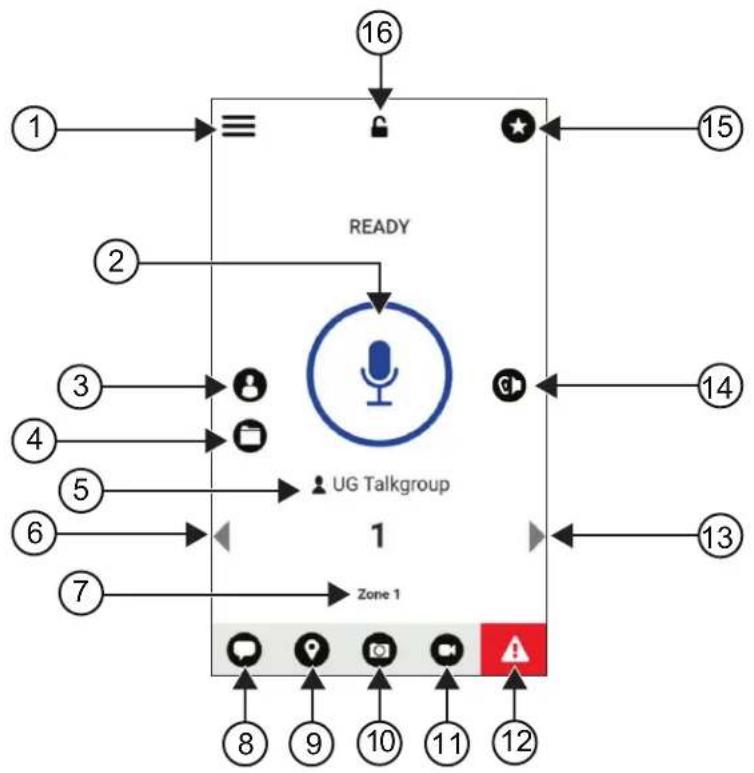
flowchart
graph TD
    A["1"] --> B["≡"]
    B --> C["2"]
    C --> D["3"]
    D --> E["4"]
    E --> F["5"]
    F --> G["6"]
    G --> H["7"]
    H --> I["Zone 1"]
    I --> J["8"]
    I --> K["9"]
    I --> L["10"]
    I --> M["11"]
    I --> N["12"]
    O["16"] --> P["OK"]
    Q["15"] --> R["★"]
    S["14"] --> T["Wi"]
    U["13"] --> V["▲"]
    W["1"] --> X["UG Talkgroup"]
    Y["2"] --> X
    Z["3"] --> X
    AA["4"] --> X
    AB["5"] --> X
    AC["6"] --> AD["◀"]
    AE["7"] --> AF["◀"]
表 29: ブロードバンド PTT アプリケーションの概要
| ラベル 名前 説明 | |
| 1 メニュー メニュー オプションには次のものがあります。 | |
| ● ステータス | |
| ● 履歴 | |
| ● 連絡先 | |
| ● マップ | |
| ● お気に入り | |
| ● チャネルゾーン | |
| ● グループスキャン | |
| ● トーン | |
| ● Wi-Fi の使用 | |
| ● 周辺音モニタ (設定されている場合) | |
| ● 設定 | |
| ● チュートリアル | |
ラベル 名前 説明
- 概要
2 PTT 電話をかけることができます。
3 連絡先 PTT 連絡先が表示されます。ここではまた、連絡先の検索、PTT 通信の開始、アラートの送信も可能です。
4 チャネルとゾーン 使用可能なチャネルとゾーンを表示します。必要なチャネルとゾーンを選択できます。
5 グループ名 現在のグループ名を表示します。
6 左矢印 前のグループに移動します。
7 ゾーン 現在のゾーンを表示します。
8 メッセージ 現在のグループ通信を表示します。
9 位置情報 現在地を表示します。
10 カメラ 写真を撮影したり、ギャラリでファイルを選択したりすることができます。
11 ビデオ ビデオをストリーミングできます。

注:この機能は、WAVE ポータルで機能が有効にされている場合にのみ使用できます。詳細については、販売店または管理者にお問い合わせください。
12 緊急モード 緊急事態を開始できます。
13 右矢印 次のグループに移動します。
14 スピーカ オン オーディオ ルートを Bluetooth アクセサリから無線マイク、スピーカ、または有線アクセサリに切り替えることができ、また、その逆も可能です。

注:この機能は、Bluetooth アクセサリが無線機に接続されている場合にのみ使用できます。無線機に Bluetooth アクセサリが接続されていない場合は、プログラム可能ボタン音声スイッチを使用してオーディオルートを切り替えます。
15 お気に入り - お気に入りの PTT 連絡先とグループを表示します。 - お気に入りに対して、PTT 通信をすばやく発信できます。
16 アプリのロック ブロードバンド PTT アプリがロックされている場合、[アプリのロック]をタップしてロックを解除するまで、アプリを使用できません。
39.6
グループ通信の発信
前提条件: ブロードバンド PTT アプリケーション設定で次の操作を実行します。
- 画面がロックされているときに通信を有効にするには、[ロック画面から通信]をオンに切り替えます。
- アプリケーションがバックグラウンドで実行されているときに通信を有効にするには、[バックグラウンド モード] をオンに切り替えます。
手順:
-
アクティブな ID またはエイリアスがあるチャネルを選択するには、下記の操作のいずれかを実行します。
-
チャネル セレクタ ノブを切り替えます。
- アプリケーションの左矢印または右矢印を選択します。
ディスプレイに [グループの変更] バナーが表示されます。
- 通信するには、PTT ボタンまたは画面上の PTT ボタンを押し続けます。
- 通信許可トーンが鳴り止むまで待機し、マイクに向かって話します。
- 受話するには、PTT ボタンを放します。
39.7
緊急モード
緊急通話とアラートを使用して、連絡先またはグループに緊急を宣言できます。

注:無線機が緊急操作をサポートしていない場合は、無線機に非アクティブな緊急機能に関する通知が表示されます。
39.7.1
緊急事態の宣言
前提条件:
- RadioCentral で、< 必要なプログラム可能ボタン>を緊急事態に設定します。
-
ブロードバンド PTT 構成で、以下の操作を実行します。
-
緊急事態の開始を許可します。
- 緊急宛先を設定します。
- 緊急事態の送信および受信イベントに基づいて音声/ビデオ通知を受信する場合は、両方のオプションを使用して特別な通知を有効にします。
手順:
- 緊急ボタンを押します。
ディスプレイに [緊急アラート] ポップアップ メッセージと 3 秒のカウントダウンが表示されます。

注:緊急ボタンを押して3秒間のカウントダウンを行うと、カウントダウンは3秒にリセットされます。
緊急事態が正常に宣言されると、無線機に次のような通知が表示されます。
- 緊急トーンが鳴ります。
-
ディスプレイに緊急事態宣言済みバナーが表示されます。
-
呼び出すには、PTT ボタンを押し続けます。
-
受話するには、PTT ボタンを放します。
39.7.2
緊急事態のキャンセル
手順:
- 緊急ボタンを押します。
ディスプレイに「緊急事態のキャンセル」と表示されます。
-
下記の操作のいずれかを実行します。
-
[実際の緊急事態] → [送信] を選択する
- [誤認警報] → [送信] を選択する
結果: 緊急事態が正常にキャンセルされると、無線機に次のような通知が表示されます。
- 緊急トーンが消えます。
- ディスプレイに緊急事態キャンセル バナーが表示されます。
章40
認定アクセサリリスト
Motorola Solutions では、無線機の生産性を向上させる承認済みアクセサリをご用意しています。
無線機でサポートされているアクセサリ、UL アクセサリ、およびバッテリの詳細については、次のマニュアルの部品番号で https://learning.motorolasolutions.com/lon を参照してください。
- MN006920A01、MOTOTRBO™ Ion Smart Radio アクセサリ リーフレット
- MN006806A01、MOTOTRBO Ion UL マニュアル
목차
법률 및 지원....10
□ □□□ FCC □□ □15□ Class B □□□ □□ □□□ □□ □□□ □□ □□
□□ □□ □□ □□(WLAN □□)

□□: □□ □□ □□ □□ □□ □□ □□ □□ □□ □□ □□ □□ □□ □□ □□ □□ □□ □□ □□ □□ □□ □□ □□ □□ □□ □□ □□ □□ □□ □□ □□ □□ □□ □□
□ □ □ □ □ □ □ □ □ □ □ □ □ □ □ □ □ □ □ □ □ □ □ □ □ □ □ □ □ □ □ □ □ □ □ □ □ □ □ □ □ □ □ □ □ □ □ □ □ □ □ ▢
ISED WLAN 정책