MOTOTRBO Ion - Radio MOTOROLA - Kostenlose Bedienungsanleitung
Finden Sie kostenlos die Bedienungsanleitung des Geräts MOTOTRBO Ion MOTOROLA als PDF.


| Produkttyp | Professionelles Zweiwege-Funkgerät |
| Marke | Motorola Solutions |
| Modell | MOTOTRBO Ion |
| Abmessungen (ca.) | 138 x 68 x 39 mm |
| Gewicht (mit Akku) | ca. 290 g |
| Stromversorgung | Lithium-Ionen-Akku IMPRES 2 (3,6 V, Kapazität variiert je nach Modell) |
| Schutzart | IP68 (Eintauchen bis zu 2 m für 2 Stunden) |
| Display | 4-Zoll-Farb-Touchscreen |
| Hauptfunktionen | PTT-Sprachkommunikation, Textnachrichten, Notrufe, GPS, Kamera, Barcodescanner, Wi-Fi, Bluetooth, LTE, Analog-/Digitalmodus, Scan, Roaming, Verschlüsselung |
| Konnektivität | LTE, Wi-Fi 802.11 a/b/g/n/ac, Bluetooth 5.0, USB-C |
| Wartung und Reinigung | Reinigung mit Wasser und mildem Reinigungsmittel; Desinfektion gemäß Motorola-Richtlinien; Trocknung nach Eintauchen |
| Sicherheit | Dedizierter Notrufknopf, Sturzalarm, Einzelarbeiterfunktion, Verschlüsselung der Übertragungen |
| Mitgeliefertes Zubehör | Antenne, Akku, Ladegerät (je nach Kit), Tragetasche |
| Ersatzteile und Reparierbarkeit | Akku, Antenne, microSD-Karte, SIM-Karte vom Benutzer zugänglich; Reparatur nur durch autorisierte Motorola-Servicezentren |
| Allgemeine Informationen | Professionelles Funkgerät für MOTOTRBO-Netzwerke; kompatibel mit Capacity Max, Capacity Plus, IP Site Connect; integriertes Android-Betriebssystem |
Häufig gestellte Fragen - MOTOTRBO Ion MOTOROLA
Benutzerfragen zu MOTOTRBO Ion MOTOROLA
0 Frage zu diesem Gerät. Beantworten Sie die, die Sie kennen, oder stellen Sie Ihre eigene.
Eine neue Frage zu diesem Gerät stellen
Laden Sie die Anleitung für Ihr Radio kostenlos im PDF-Format! Finden Sie Ihr Handbuch MOTOTRBO Ion - MOTOROLA und nehmen Sie Ihr elektronisches Gerät wieder in die Hand. Auf dieser Seite sind alle Dokumente veröffentlicht, die für die Verwendung Ihres Geräts notwendig sind. MOTOTRBO Ion von der Marke MOTOROLA.
BEDIENUNGSANLEITUNG MOTOTRBO Ion MOTOROLA
Rechtliche Hinweise und Support....10
Hinweise zu geistigem Eigentum und gesetzlichen Bestimmungen.... 10
Rechtliche Hinweise und Hinweise zur Einhaltung von Rechtsvorschriften....11
Konformitätserklärung des Lieferanten....11
ISED-WLAN-Erklärung....12
Wichtige Sicherheitsinformationen....13
Hinweis für Benutzer (FCC).... 13
Hinweis für Benutzer (Industry Canada).... 13
Informationen zur Einhaltung gesetzlicher Vorschriften.... 13
Garantie und Service-Support.... 14
Garantie für Akkus und Ladegeräte.... 14
Produktgarantie....14
Akkukapazitätsgarantie.... 14
Beschränkte Garantie.... 14
KOMMUNIKATIONSPRODUKTE VON MOTOROLA SOLUTIONS.... 14
I. UMFANG UND DAUER DES GARANTIEANSPRUCHS.... 14
II. ALLGEMEINE GARANTIEBEDINGUNGEN.... 15
III. BUNDESSTAATLICHE GESETZE (NUR FÜR USA):......15
IV. INANSPRUCHNAHME VON GARANTIELEISTUNGEN.... 15
V. HAFTUNGSAUSSCHLUSS.... 15
VI. PATENT- UND SOFTWAREBESTIMMUNGEN....16
VII. ANWENDBARES RECHT.... 17
Kapitel 1: Bitte zuerst lesen.... 18
1.1 Softwareversion.... 19
1.2 Spezifikationen....19
Kapitel 2: Pflege des Funkgeräts....20
2.1 Aufbewahrung Ihres neuen Funkgeräts....20
2.2 Reinigen und Desinfizieren Ihres Funkgeräts....21
Kapitel 3: Überblick über das Funkgerät.... 22
3.1 Programmierbare Tasten....23
3.2 Sprachsteuerung....26
Kapitel 4: Systemüberblick....30
4.1 Capacity Max....30
4.2 Analoger und digitaler Betriebsfunk....30
4.4 Capacity Plus....31
4.5 Direktmodus oder Dualkapazität-Direktmodus.... 32
Kapitel 5: Nahtlose Sprachkommunikation.... 33
5.1 Deinstallieren der Breitband-PTT-Anwendung....34
5.2 Authentifizierung für nahtlose Sprachkommunikation....34
5.3 Einstellungen zum Wechsel des Netzwerks.... 35
5.3.1 Automatisches Wechseln des Netzwerks ein- oder ausschalten....35
Automatisches Wechseln des Netzwerks einschalten.... 35
Automatisches Wechseln des Netzwerks ausschalten.... 36
5.3.2 Automatisches Wechseln des Breitbandnetzwerks ein- oder ausschalten.... 36
Automatisches Wechseln des Breitbandnetzwerks einschalten....36
Automatisches Wechseln des Breitbandnetzwerks ausschalten....37
5.4 PTT-Dienst aktivieren oder deaktivieren....37
Kapitel 6: Erste Schritte....38
6.1 Einsetzen oder Entfernen der microSD-Karte....38
6.2 Einsetzen oder Entfernen der SIM-Karte....38
6.3 Einsetzen/Entfernen des Akkus....39
Einsetzen des Akkus....39
Entfernen des Akkus....39
6.4 Anbringen oder Abnehmen der Abdeckung des Zubehöranschlusses......39
Anbringen der Abdeckung des Zubehöranschlusses....39
Abnehmen der Abdeckung des Zubehöranschlusses....39
6.5 Anbringen/Abnehmen der Antenne....40
Anbringen der Antenne....40
Abnehmen der Antenne....40
6.6 Aufladen des Akkus.... 40
6.7 Ein- und Ausschalten des Funkgeräts.... 42
Einschalten des Funkgeräts....42
Ausschalten des Funkgeräts....42
6.8 Position des Funkgeräts während der Übertragung von Audio.... 42
6.9 Anpassen der Lautstärke....43
6.10 eSIM aktivieren....43
6.11 Entfernen der Schutzabdeckung des Kameraobjektivs.... 43
6.12 Verwenden des Trageholsters.... 44
Einsetzen des Funkgeräts in das Trageholster....44
Herausnehmen des Funkgeräts aus dem Trageholster 45
6.13 Übersicht über die Bildschirmtastatur....46
6.14 Touchscreen-Navigation.... 48
Kapitel 7: Überblick über die Startseite....50
7.1 Widget „Schichtmanager“ 51
7.1.1 Benutzeranmeldung....52
7.1.1.1 Anmelden beim automatischen Anmeldedienst.... 52
7.1.1.2 Abmelden beim automatischen Anmeldedienst.... 52
7.1.2 Verwalten des Betriebsstatus....53
7.1.3 Status „Wird gesendet“ 53
7.2 Statusanzeigen....53
7.2.1 Statussymbole....54
7.2.2 Widget „Bedienelement des Funkgeräts“ 55
7.2.3 LED-Anzeigen....57
7.2.4 Bedeutung der Hintergrundbeleuchtung....57
7.2.5 Leuchtbalkenanzeige.... 58
Kapitel 8: Allgemeine Funkgeräteinstellungen....60
8.1 Zugriff auf die Funkgeräteinstellungen....60
8.2 Einstellungen des Funkgeräts als Kurzbefehl auf dem Startbildschirm.... 60
8.3 Anpassen der Displayhelligkeit....60
8.4 Ein- und Ausschalten des dunklen Theme...... 60
8.5 Einstellen der Uhr....61
8.6 Einstellen des Frontdisplay-Timers....61
8.7 Bildschirmsperre....61
8.7.1 Entsperren des Bildschirms.... 62
8.8 Einstellen der Sprachen....62
8.9 Audioeinstellungen....62
8.9.1 Ein- und Ausschalten der Funktion „Nicht stören“......63
Einschalten von „Nicht stören“ 63
Ausschalten von „Nicht stören“ 63
8.9.1.1 Einrichten der Funktion „Nicht stören“ 63
8.9.2 Zugreifen auf die Audioeinstellungen des Funkgeräts.... 64
8.9.2.1 Einstellen der Audiovoreinstellung.... 65
8.10 Flugmodus....65
8.10.1 Aufrufen des Flugmodus....65
8.12.1 Anzeigen von Informationen zum IMPRES 2-Akku....66
8.12.1.1 Akkuinformationen....66
8.12.2 Einstellen der Akku-Sparfunktion....67
8.12.3 Ein- und Ausschalten der Akkuprozentanzeige 67
Einschalten der Akkuprozentanzeige.... 67
Ausschalten der Akkuprozentanzeige.... 68
8.13 Zurücksetzen des Geräts auf Werkseinstellungen....68
Kapitel 9: Über das Gerät....69
9.1 Zugriff auf die Seite „Erste Schritte“......70
9.2 Zugriff auf die Funktion „Funkgerät erweitert“ 70
9.2.1 Aufrufen des Prüfetiketts....70
9.3 Prüfen der Hardwareversion....70
Kapitel 10: Konnektivität....71
10.1 LTE....71
10.2 WLAN-Betrieb....71
10.2.1 Ein-/Ausschalten des WLAN....72
Einschalten des WLAN....72
Ausschalten des WLAN....72
10.2.2 Zugriff auf das Netzwerk....72
10.2.3 Ein-/Ausschalten des WLAN-Hotspots....73
Einschalten des WLAN-Hotspots.... 73
Ausschalten des WLAN-Hotspots.... 73
10.2.4 WLAN-Hotspot-Konfiguration bearbeiten....74
10.3 Bluetooth ^® .....74
10.3.1 Ein- und Ausschalten des Bluetooth-Modus.... 75
Einschalten des Bluetooth-Modus....75
Ausschalten des Bluetooth-Modus....75
10.3.2 Verbinden mit Bluetooth-Geräten....75
10.3.3 Herstellen einer Verbindung zu PAN-Zubehör (Personal Area Network)....76
10.3.4 Trennen von Bluetooth-Geräten....77
10.3.5 Vergessen von Bluetooth-Geräten....77
10.3.6 Anzeigen von Gerätedetails....77
10.3.7 Umbenennen von Geräten....77
10.3.8 Bluetooth-Profile....77
Kapitel 11: Grundlegende Funktionen des Funkgeräts....79
11.1 Beantworten von Benachrichtigungen....79
11.2 Verwalten der Widgets auf dem Startbildschirm....79
11.3 Zonen- und Kanalwahl....80
11.3.1 Auswählen von Zonen....81
11.3.2 Auswählen eines Kanals....82
11.3.2.1 Kanalfehlermeldungen....82
11.4 Repeater umgehen....82
11.4.1 Umschalten zwischen dem Modus „Repeater“ und „Repeater umgehen“ 82
MN006217A01-AK Inhalt
11.5 Leistung....83
11.5.1 Einstellen der Leistung....83
11.6 Einstellen der LED-Anzeige....83
11.7 Einstellen der Rauschsperrenstufen....83
11.8 Ein- und Ausschalten der Töne für Bedienelemente und Tasten.... 84
Kapitel 12: Rufarten des Funkgeräts....85
12.1 Tätigen von Rufen....86
12.2 Beantworten von Rufen....88
Kapitel 13: Notruf....89
13.1 Senden von Notrufalarmen....90
13.2 Senden von Notrufalarmen mit Ruf....90
13.3 Senden von Notrufalarmen mit nachfolgendem Sprachruf.... 91
13.4 Empfangen und Beantworten eines Notrufs....91
13.5 Verlassen des Notrufmodus....92
13.6 Remote-Notrufmaßnahmen....93
Kapitel 14: Sturzalarm (ehemals Totmann)....94
14.1 Aktivieren/Deaktivieren der Sturzalarmfunktion....94
Aktivieren der Sturzalarmfunktion....94
Deaktivieren der Sturzalarmfunktion....94
14.2 Beenden des Sturzalarms....94
Kapitel 15: Alleinarbeiter....95
Kapitel 16: Scrambler....96
16.1 Ein- und Ausschalten der Verschlüsselung....96
Kapitel 17: Kontakteinstellungen....98
17.1 Kontaktübersicht....99
17.2 Zugriff auf Kontakteinstellungen.... 100
17.2.1 Quick Actions.... 102
17.2.1.1 Einstellen der Quick Action.... 102
17.2.1.2 Verwenden von Quick Action.... 103
Kapitel 18: Nahtlose Over-the-Air-Programmierung....104
Kapitel 19: Sprachgesteuerte Übertragung (Voice Operating Transmission, VOX)...105
19.1 Einstellen der sprachgesteuerten Übertragung.... 105
Kapitel 20: Text-zu-Sprache.... 106
20.1 Auswahl der bevorzugten Engine für Text-zu-Sprache....106
20.2 Überprüfen der eingestellten Sprache für Text-zu-Sprache....106
Kapitel 21: Textnachrichten....107
21.1 Zugriff auf Textnachrichten....107
21.2 Einstellen des Hinweistons für Textnachrichten....108
Kapitel 22: Sicherheit....109
22.1 Deaktivieren des Funkgeräts.... 109
22.2 Aktivieren des Funkgeräts....110
Kapitel 23: Rufanzeigeeinstellungen.... 111
23.1 Zuweisen von Ruftontypen....111
Kapitel 24: Letzte Rufe....112
24.1 Symbole für LMR-Kontakte.... 113
24.2 Zugriff auf die letzten Rufe....113
Kapitel 25: Anrufwarteschlange....115
25.1 Empfangen eines Rufs in der Warteschleife.... 115
Kapitel 26: Rufpriorität....116
26.1 Umschalten der Rufprioritätsstufe....116
Kapitel 27: Scan....117
27.1 Ein-/Ausschalten der Scanfunktion.... 117
27.2 Antworten während des Scannens.... 118
27.3 Störkanäle....118
27.3.1 Unterdrücken von Störkanälen....118
27.3.2 Wiederaufnahme von Störkanälen....119
27.4 Prioritätsmonitor (Priority Monitor)....119
27.5 Empfängergruppenliste....119
27.6 Scanlisten.... 120
27.6.1 Aufrufen der Scanliste....120
27.7 Flexible Empfangen-Liste.... 121
27.7.1 Empfangen flexibler Empfangen-Listen.... 121
27.8 Gesprächsgruppenzugehörigkeit für mehrere Gesprächsgruppen....122
27.8.1 Hinzufügen einer Gesprächsgruppenzugehörigkeit.... 122
27.8.2 Entfernen einer Gesprächsgruppenzugehörigkeit....122
Kapitel 28: Location....123
28.1 Ein- und Ausschalten des Standorts....123
Einschalten des Standorts.... 123
Ausschalten des Standorts.... 123
28.2 Innenbereich....123
28.2.1 Ein- und Ausschalten der Funktion „Innenbereich“ 123
Einschalten der Funktion „Innenbereich“......123
Ausschalten der Funktion „Innenbereich“......124
Kapitel 29: Konventionelle Rauschsperre.... 125
Kapitel 30: Verwendung der Funktion „Aussetzen von PL“ 126
Kapitel 31: Überwachungsfunktion.... 127
31.1 Überwachung von Kanälen....127
31.2 Dauerüberwachung....127
31.2.1 Einstellen der Dauerüberwachung....127
Kapitel 32: Steuerung des Bündelfunksystems....128
32.1 Anzeigen des RSSI-Werts.... 129
Kapitel 33: Dynamische Gruppenbildung (Dynamic Group Number Assignment, DGNA)....130
33.1 DGNA-Rufe tätigen....130
33.2 Nicht-DGNA-Rufe tätigen....131
33.3 Empfangen und Beantworten eines DGNA-Rufs....131
Kapitel 34: Auto-Roaming.... 132
34.1 Ein-/Ausschalten der Funkstationssperre.... 132
Einschalten der Funkstationssperre....132
Ausschalten der Funkstationssperre....132
34.2 Zugriff auf die aktive Funkstationssuche....133
34.3 Aufrufen der Informationen zur aktuellen Funkstation.... 133
34.4 Aufrufen der Informationen zu benachbarten Funkstationen....133
Kapitel 35: Funkgerätkontrolle....134
35.1 Senden von Funkgerätkontrollen.... 134
Kapitel 36: Übertragungsunterbrechung (Überwachungsüberschreibung)......135
36.1 Initiierten der Sendeunterdrückung....135
Kapitel 37: Auto-Range-Transponder-System....136
Kapitel 38: Anwendungen.... 137
38.1 Camera.... 138
38.1.1 Aufnehmen von Fotos....138
38.1.2 Aufnehmen von Videos.... 139
38.2 Gallery....139
38.2.1 Anzeigen der Galerie.... 139
38.2.2 Freigeben von Elementen aus der Fotogalerie.... 140
38.2.3 Löschen von Elementen aus der Galerie....140
38.2.4 Zuschneiden von Fotos....140
38.2.5 Drehen von Fotos....141
38.2.6 Ansehen von Videos.... 141
38.3 Hinzufügen von Kontakten in Android....141
38.4 Mobilfunkrufe....141
38.4.1 Mobilfunkrufe tätigen....142
38.5 Scannen von Barcodes oder QR-Codes....144
38.6 Einschalten der Taschenlampe....144
38.7 Handhabung von Dateien....144
Kapitel 39: Breitband-PTT-Anwendung....146
39.1 Überprüfen der Breitband-PTT-Anwendungsversion.... 146
39.2 Ein- oder Ausschalten des Breitband-PTT-Modus....146
39.3 Anmelden bei der Breitband-PTT-Anwendung.... 147
39.4 Abmelden von der Breitband-PTT-Anwendung.... 147
39.5 Übersicht über die Breitband-PTT-Anwendung.... 148
39.6 Gesprächsgruppenrufe tätigen.... 150
39.7 Notruf....150
39.7.1 Melden eines Notrufs.... 150
39.7.2 Abbrechen eines Notrufs....151
Kapitel 40: Liste des zugelassenen Zubehörs....152
Rechtliche Hinweise und Support Hinweise zu geistigem Eigentum und gesetzlichen Bestimmungen
Copyright
Die im vorliegenden Dokument beschriebenen Motorola Solutions-Produkte können durch Copyright geschützte Computerprogramme von Motorola Solutions enthalten. Nach dem Recht der USA und anderer Staaten sind bestimmte exklusive Rechte an der urheberrechtlich geschützten Software der Firma Motorola Solutions vorbehalten. Demzufolge dürfen urheberrechtlich geschützte Computerprogramme von Motorola Solutions, die zusammen mit den in diesem Dokument beschriebenen Motorola Solutions-Produkten ausgeliefert werden, ohne die vorherige schriftliche Genehmigung von Motorola Solutions weder kopiert noch in jeglicher Form reproduziert werden.
Vervielfältigung, Übertragung, Speicherung in einem Abrufsystem oder Übersetzung in eine Sprache oder Computersprache ist ohne vorherige schriftliche Genehmigung von Motorola Solutions Inc. für keinen Teil dieses Dokuments in keiner Form und durch keinerlei Methode gestattet.
Marken
Mit dem Kauf von Produkten von Motorola Solutions werden weder ausdrücklich noch stillschweigend, durch Rechtsverwirkung oder auf andere Weise Lizenzen unter dem Copyright, dem Patent oder den Patentanwendungen von Software von Motorola Solutions ausgegeben, außer der Nutzung von gewöhnlichen, nicht exklusiv erteilten, gebührenfreien Lizenzen, die sich aus der Anwendung der Gesetze beim Verkauf eines Produkts ergeben.
Open-Source-Inhalt
Dieses Produkt kann Open-Source-Software enthalten, die unter Lizenz verwendet wird. Vollständige rechtliche Hinweise und Attributionsinformationen zu Open Source finden Sie in den Produktinstallationsmedien.
Richtlinie zu Elektro- und Elektronik-Altgeräten (WEEE) der Europäischen Union (EU) und des Vereinigten Königreichs (UK)

Gemäß WEEE-Richtlinie (Waste of Electrical and Electronic Equipment, Richtlinie über Elektro- und Elektronik-Altgeräte) der EU und des Vereinigten Königreichs besteht für Elektro- und Elektronikgeräte, die in den Mitgliedsländern der Europäischen Union und dem Vereinigten Königreich in Verkehr gebracht werden, Kennzeichnungspflicht. Die Kennzeichnung erfolgt durch ein Etikett mit einer durchgestrichenen Mülltonne, das am Produkt selbst oder an der Verpackung angebracht wird. Wie in der WEEE-Richtlinie festgelegt, bedeutet diese Kennzeichnung, dass Kunden und Endverbraucher in Ländern der EU und des Vereinigten Königreichs elektrische und elektronische Geräte und Zubehör nicht mit dem Haushaltsmüll entsorgen sollten.
Endverbraucher in den Mitgliedsländern der Europäischen Union und dem Vereinigten Königreich sind angehalten, bei ihrem lokalen Händler oder beim Kundendienst des Herstellers Informationen zum Rücknahmesystem ihres Landes einzuholen.
Haftungsausschluss
Beachten Sie, dass bestimmte Funktionen, Eigenschaften und Möglichkeiten, die in diesem Dokument beschrieben werden, für ein bestimmtes System möglicherweise nicht gelten oder nicht lizenziert sind oder von den Eigenschaften bestimmter Kfz-Funkgerät oder von der Konfiguration bestimmter Parameter abhängen können. Wenden Sie sich für weitere Informationen an Ihren Ansprechpartner von Motorola Solutions.
Rechtliche Hinweise und Hinweise zur Einhaltung von Rechtsvorschriften
Konformitätserklärung des Lieferanten
Konformitätserklärung des Lieferanten
Gemäß FCC CFR 47 Teil 2 Abschnitt 2.1077(a)

Verantwortliche Partei
Erklärt hiermit, dass das Produkt:
den folgenden Bestimmungen entspricht:
FCC Teil 15, Unterteil B, Abschnitt 15.107(a), 15.107(d) und Abschnitt 15.109(a)
Digitales Gerät der Klasse B
Als PC-Peripheriegerät erfüllt dieses Gerät die Anforderungen von Teil 15 der FCC-Richtlinien. Der Betrieb des Geräts unterliegt den beiden folgenden Bedingungen:
-
Das Gerät darf keine schädlichen Interferenzen verursachen.
-
Das Gerät muss alle empfangenen Interferenzen annehmen, einschließlich Interferenzen, die zu einem unerwünschten Betrieb führen können.

NOTIZ:
Dieses Gerät wurde geprüft und erfüllt die Grenzwerte für ein digitales Gerät der Klasse B laut Teil 15 der FCC-Richtlinien. Diese Grenzwerte wurden festgelegt, um einen angemessenen Schutz vor Störungen zu gewährleisten, wenn das Gerät in einer Wohngegend eingesetzt wird. Dieses Gerät erzeugt und verwendet Hochfrequenzstrahlung und kann diese ausstrahlen. Dies kann sich, sofern das Gerät nicht gemäß der Bedienungsanleitung angeschlossen und eingesetzt wird, störend auf andere Funkfrequenzen auswirken. Eine Garantie, dass bei einer bestimmten Anlage keine Störungen auftreten, kann nicht gegeben werden.
Falls dieses Gerät den Funk- oder Fernsehempfang negativ beeinflusst (dies lässt sich durch Aus- und Einschalten des Geräts überprüfen), sollten folgende Abhilfemaßnahmen ergriffen werden:
- Neuausrichtung oder Umstellung der Empfangsantenne
- Vergrößerung des Abstands zwischen Gerät und Empfänger
- Anschluss des Geräts an eine andere Steckdose als an die, an die der Empfänger angeschlossen ist
- Beratung durch den Händler oder einen Funk- oder Fernsehtechniker
Informationen zur Verwendung der Ländercode-Auswahl (WLAN-Geräte)

NOTIZ:
Die Ländercode-Auswahl gilt nur für nicht US-amerikanische Modelle und ist nicht für alle US-amerikanischen Modelle verfügbar. Gemäß den FCC-Richtlinien dürfen alle in den USA vertriebenen WLAN-Produkte nur auf US-amerikanische Betriebskanäle festgelegt werden.
ISED-WLAN-Erklärung

VORSICHT:
- Bei Nutzung auf dem Frequenzband 5150–5250 MHz darf das Gerät nur im Innenbereich verwendet werden, um mögliche Störungen von Mobilfunksatelliten auf gleicher Frequenz zu reduzieren.
- Die Maximalverstärkung der Antenne, die für Geräte auf den Frequenzbändern 5250–5350 MHz und 5470–5725 MHz zulässig ist, darf die Grenzwerte für die äquivalente isotrope Sendeleistung (Equivalent Isotropically Radiated Power, EIRP) nicht überschreiten.
- Die Maximalverstärkung der Antenne, die für Geräte auf dem Frequenzband 5752–5850 MHz zulässig ist, darf die Grenzwerte für die äquivalente isotrope Sendeleistung (Equivalent Isotropically Radiated Power, EIRP) für den Punkt-zu-Punkt- bzw. Nicht-Punkt-zu-Punkt-Betrieb nicht überschreiten.
- Der/die Worst-Case-Neigungswinkel, der/die für die Einhaltung der Erhebungsmaskenanforderung notwendig ist/sind, die in Abschnitt 6.2.2(3) aufgeführt ist, muss/müssen deutlich erkennbar sein.
- Benutzer sollten außerdem beachten, dass Hochleistungsradare als Hauptnutzer (priorisiert) mit den Frequenzbändern 5250–5350 MHz und 5650–5850 MHz zugewiesen sind. Diese Radaranlagen können Störungen und/oder Schäden an LE-LAN-Geräten verursachen.
Wichtige Sicherheitsinformationen
Handbuch zur HF-Energiestrahlung und Produktsicherheit für Handfunkgeräte

VORSICHT:
Dieses Funkgerät ist nur für die berufliche Nutzung vorgesehen. Lesen Sie vor der Verwendung des Funkgeräts das Handbuch zur HF-Energiestrahlung und Produktsicherheit, das im Lieferumfang des Funkgeräts enthalten ist. Dieses Handbuch enthält wichtige Bedienungsanweisungen für den sicheren Umgang und HF-Energiesicherheitsinformationen zur Einhaltung der geltenden Normen und Richtlinien.
Änderungen am Gerät, die nicht ausdrücklich von Motorola Solutions autorisiert wurden, können zu einem Erlöschen der Betriebserlaubnis für das Gerät führen.
Gemäß den Bestimmungen von Industry Canada darf dieser Funksender nur mit einer Antenne eines von Industry Canada zugelassenen Typs und einer von Industry Canada zugelassenen max. (oder geringeren) Verstärkung betrieben werden. Um mögliche Funkstörungen bei anderen Benutzern zu vermeiden, sollten der Antennentyp und die Verstärkung so gewählt werden, dass die äquivalente isotrope Sendeleistung (Equivalent Isotropically Radiated Power, EIRP) den erforderlichen Wert für eine erfolgreiche Übertragung nicht überschreitet.
Dieser Funksender wurde von Industry Canada für den Betrieb mit von Motorola Solutions genehmigten Antennen zugelassen, und zwar mit der maximal zulässigen Verstärkung und der erforderlichen Antennen-Impedanz für den jeweils angegebenen Antennentyp. Antennentypen, die nicht in dieser Liste enthalten sind, mit einer höheren als der maximal für diesen Typ zugelassenen Verstärkung, sind für die Verwendung mit diesem Gerät streng verboten.
Hinweis für Benutzer (FCC)
Dieses Gerät erfüllt die Anforderungen von Abschnitt 15 der FCC-Richtlinien laut den folgenden Bedingungen:
- Das Gerät darf keine schädlichen Interferenzen verursachen.
- Das Gerät muss alle empfangenen Interferenzen annehmen, einschließlich Interferenzen, die zu einem unerwünschten Betrieb führen können.
- Jegliche Änderungen am Gerät, die nicht ausdrücklich von Motorola Solutions genehmigt wurden, können dazu führen, dass dem Benutzer die Erlaubnis für den Gebrauch entzogen wird.
Hinweis für Benutzer (Industry Canada)
Der Betrieb Ihres Funkgeräts von Motorola Solutions unterliegt dem Funkkommunikationsgesetz und muss den Regeln und Vorschriften der Abteilung der Bundesregierung von Industry Canada entsprechen. Industry Canada verlangt, dass alle Betreiber, die nicht öffentliche mobile Landfunkfrequenzen verwenden, eine Funklizenz erwerben, bevor sie ihre Geräte betreiben.
Informationen zur Einhaltung gesetzlicher Vorschriften
EAC
Japan
Dieses Gerät erfüllt die Anforderungen von sXGP für privates LTE in einem 5-MHz-Bandbreitenkanal und nur dort, wo die Master-Station den Carrier-Sense für das Funkgerät übernimmt.
Kanada
Dieses Gerät unterstützt kein LTE B48.
Garantie und Service-Support
Garantie für Akkus und Ladegeräte
Produktgarantie
Die Produktgarantie stellt eine Garantie gegen verarbeitungsbedingte Defekte bei normaler Nutzung und normalem Betrieb dar.
| Alle MOTOTRBO-Akkus Bitte beachten Sie die Garantieerklärung Ihrer Region. | |
| IMPRES-Ladegeräte (Einzelladegeräte und Mehrfachladegeräte mit Display) | 12 Monate |
Akkukapazitätsgarantie
Die Akkukapazitätsgarantie gewährleistet 80 % der Nennkapazität für die Laufzeit der Garantie. Bitte beachten Sie die Garantieerklärung für Ihre Region.
Beschränkte Garantie
KOMMUNIKATIONSPRODUKTE VON MOTOROLA SOLUTIONS
I. UMFANG UND DAUER DES GARANTIEANSPRUCHS
Motorola Solutions, Inc. („Motorola Solutions“) garantiert hiermit, dass die von Motorola Solutions hergestellten nachfolgend aufgelisteten Kommunikationsprodukte („Produkte“) ab dem Kaufdatum für die nachstehend aufgeführte Dauer unter normalem Gebrauch und Betrieb frei von Materialfehlern und Verarbeitungsmängeln sind.
| Handfunkgeräte Bitte beachten Sie die Garantieerklärung Ihrer Region. | |
| Produktzubehör Ein (1) Jahr | |
Motorola Solutions führt nach eigenem Ermessen innerhalb der Garantiezeit kostenlos die Reparatur des Produkts (mit neuen oder erneuerten Teilen) durch oder ersetzt es (durch ein neues oder erneuertes Produkt) oder erstattet den Kaufpreis des Produkts, sofern das Produkt gemäß den Bedingungen dieser Garantie an Motorola Solutions retourniert wird. Ersatzteile oder -platinen stehen dann für den Rest der ursprünglichen Garantiezeit unter Garantie. Alle ersetzten Teile des Produkts gehen in das Eigentum von Motorola Solutions über.
Diese ausdrückliche beschränkte Garantie von Motorola Solutions gilt nur für den ursprünglichen Endabnehmer/Käufer und ist nicht übertragbar. Dies ist die vollständige Garantie für das von Motorola Solutions hergestellte Produkt. Motorola Solutions übernimmt keine Verpflichtungen oder Haftung für
Ergänzungen oder Änderungen an dieser Garantie, es sei denn, dies wird in schriftlicher Form von einem Handlungsbevollmächtigen von Motorola Solutions zugesichert und unterschrieben.
Sofern dies nicht in einem separaten Vertrag zwischen Motorola Solutions und dem ursprünglichen Endabnehmer/Käufer festgelegt wurde, gewährt Motorola Solutions keine Garantie auf die Installation, Instandhaltung oder Wartung des Produkts.
Motorola Solutions übernimmt keinerlei Haftung für nicht von Motorola Solutions bereitgestellte Zusatzausrüstung, die an dem Produkt angebracht oder in Verbindung mit dem Produkt verwendet wird, oder für den Betrieb des Produkts mit Zusatzausrüstung. Sämtliche Zusatzausrüstung dieser Art ist ausdrücklich von dieser Garantie ausgeschlossen. Da jedes System, in dem das Produkt zur Anwendung kommen kann, individuell ist, übernimmt Motorola Solutions im Rahmen dieser Garantie keine Haftung für die Reichweite, die Abdeckung oder den Betrieb des Systems als Ganzes.
II. ALLGEMEINE GARANTIEBEDINGUNGEN
Diese Garantie stellt den maximalen Umfang der Verantwortlichkeiten von Motorola Solutions in Bezug auf das Produkt dar. Die ausschließlichen Möglichkeiten des Verbrauchers zur Mängelbeseitigung sind eine Reparatur, ein Ersatz oder eine Erstattung des Kaufpreises nach Ermessen von Motorola Solutions. DIESE GARANTIE WIRD ANSTELLE ALLER ANDEREN AUSDRÜCKLICHEN GARANTIEN GEWÄHRT. ALLE STILLSCHWEIGENDEN GARANTIEN, EINSCHLIESSLICH UND OHNE EINSCHRÄNKUNG DER STILLSCHWEIGENDEN GARANTIE DER MARKTGÄNGIGKEIT ODER EIGNUNG FÜR EINEN BESTIMMTEN ZWECK, SIND AUF DIE DAUER DIESER BESCHRÄNKTEN GARANTIE BEGRENZT. IN KEINEM FALL HAFTET MOTOROLA SOLUTIONS FÜR SCHÄDEN, DIE ÜBER DEN KAUFPREIS DES JEWEILIGEN PRODUKTS HINAUSGEHEN, ODER FÜR NUTZUNGSSCHÄDEN, ZEITVERLUST, UNANNEHMLICHKEITEN, ENTGANGENE GESCHÄFTSMÖGLICHKEITEN, ENTGANGENE GEWINNE ODER EINNAHMEN ODER ANDERE BEILÄUFIGE, SONDER- ODER FOLGESCHÄDEN, DIE IM ZUSAMMENHANG MIT DER NUTZUNG ODER NICHTVERWENDBARKEIT DES PRODUKTS ENTSTEHEN, UND ZWAR IM GRÖSSTMÖGLICHEN DURCH DAS ANWENDBARE RECHT GESTATTETEN UMFANG.
III. BUNDESSTAATLICHE GESETZE (NUR FÜR USA):
EINIGE BUNDESSTAATEN VERBIETEN DIE EINSCHRÄNKUNG ODER DEN AUSSCHLUSS VON BEGLEIT- ODER FOLGESCHÄDEN ODER DIE BESCHRÄNKUNG DER GELTUNGSDAUER EINER STILLSCHWEIGENDEN GARANTIE, SODASS DIE OBIGEN EINSCHRÄNKUNGEN ODER AUSSCHLÜSSE EVENTUELL NICHT ANWENDBAR SIND.
Diese Garantie gesteht Ihnen spezifische Rechte zu. Sie haben unter Umständen auch andere Rechte, die je nach Bundesstaat variieren können.
IV. INANSPRUCHNAHME VON GARANTIELEISTUNGEN
Zur Inanspruchnahme von Garantieleistungen muss der Kaufnachweis (aus dem das Kaufdatum und die Seriennummer des Artikels hervorgehen) vorgelegt werden, und das Produkt muss unter Vorauszahlung der Versicherungs- und Frachtkosten an eine autorisierte Garantieservicestelle gesendet werden. Motorola Solutions erbringt die Garantieleistungen durch eine autorisierte Garantieservicestelle. Wenden Sie sich zunächst an das Unternehmen, bei dem Sie das Produkt erworben haben (z. B. Händler oder Kommunikationsdienstleister). Dieses Unternehmen hilft Ihnen dann, die Garantieleistungen in Anspruch zu nehmen. Sie können Motorola Solutions unter 1-800-927-2744 telefonisch kontaktieren.
V. HAFTUNGSAUSSCHLUSS
-
Defekte oder Schäden, die aus einer Verwendung des Produkts resultieren, die nicht der normalen und üblichen Art entspricht.
-
Defekte oder Schäden, die aus unsachgemäßer Handhabung, Unfällen, Wasserschäden oder Fahrlässigkeit resultieren.
- Defekte oder Schäden, die aus unzulässigem Test oder Betrieb, unzulässiger Wartung oder Installation sowie unzulässigen Änderungen oder Anpassungen resultieren.
- Verlust oder Schäden an Antennen, soweit nicht direkt durch Material- und Verarbeitungsfehler verursacht.
- Produkte, an denen unbefugte Produktänderungen, -zerlegungen oder -reparaturen (u. a. Ergänzungen des Produkts durch nicht von Motorola Solutions gelieferte Geräte) vorgenommen werden, die sich negativ auf die Leistung des Produkts auswirken oder die normale Inspektion und Testläufe des Produkts im Rahmen der Garantie zur Beurteilung eines Garantieanspruchs beeinträchtigen.
- Produkte, bei denen die Seriennummer entfernt oder unkenntlich gemacht wurde.
- Akkus, wenn die Dichtungen des Akkuzellengehäuses aufgebrochen wurden oder Zeichen unbefugter Änderungen aufweisen.
- Akkus, wenn der Schaden oder Defekt durch Aufladen oder Verwenden des Akkus in Geräten oder unter Betriebsverhältnissen erfolgt ist, für die das Produkt nicht spezifiziert ist.
- Frachtkosten zur Reparaturwerkstatt.
- Ein Produkt, das aufgrund einer gesetzwidrigen oder nicht autorisierten Änderung der Software/Firmware im Produkt nicht gemäß den von Motorola Solutions veröffentlichen Spezifikationen oder der angegebenen FCC-Zertifizierung funktioniert, die für das Produkt zum Zeitpunkt der ursprünglichen Auslieferung durch Motorola Solutions gelten.
- Kratzer oder kosmetische Schäden an Produktoberflächen, die den Betrieb des Produkts nicht beeinträchtigen.
- Normaler und üblicher Verschleiß.
VI. PATENT- UND SOFTWAREBESTIMMUNGEN
Motorola Solutions übernimmt auf eigene Kosten die Verteidigung des Endbenutzers/Käufers gegen sämtliche vorgebrachte Klagen auf Basis eines Anspruchs, das Produkt oder einer seiner Bestandteile verstieße(n) gegen ein US-amerikanisches Patent, und Motorola Solutions kommt für gegen den Endbenutzer/Käufer durch ein Gerichtsurteil verhängte Kosten und Schadensersatzansprüche auf, die aus einer derartigen Klage resultieren. Eine derartige Verteidigung und Zahlungen unterliegen jedoch folgenden Bedingungen:
- Motorola Solutions wird von einem solchen Käufer unverzüglich schriftlich über jede Ankündigung eines solchen Anspruchs benachrichtigt,
- Motorola Solutions hat die alleinige Kontrolle über die Verteidigung gegen solche Klagen und alle Verhandlungen zu deren Schlichtung oder Vergleich, und
- sollte ein derartiger Käufer Motorola Solutions nach deren Ermessen und auf deren Kosten erlauben, für einen derartigen Käufer das Recht zu erwerben, das Produkt oder Teile desselben weiterhin zu verwenden, zu ersetzen oder zu modifizieren, sodass es gegen keine Patente verstößt, oder einem derartigen Käufer eine Gutschrift für das Produkt oder die Bestandteile bzw. deren Abschreibungsrestwert ausstellt und seine Rückgabe annimmt, wenn das Produkt oder Teile davon Gegenstand (oder im Ermessen von Motorola Solutions wahrscheinlich Gegenstand) eines Anspruchs einer derartigen Verletzung eines US-amerikanischen Patents werden sollte(n). Der Abschreibungsrestwert ist ein von Motorola Solutions ermittelter, gleichwertiger Betrag pro Jahr über die Lebensdauer des Produkts oder dessen Teile.
Motorola Solutions übernimmt keine Haftung hinsichtlich Ansprüchen für Patentverletzungen, die auf einer Kombination von hierunter geliefertem Produkt und Bestandteilen mit nicht von Motorola Solutions bereitgestellter/n Software, Vorrichtungen oder Geräten basieren. Des Weiteren lehnt Motorola Solutions jegliche Verantwortung für nicht von Motorola Solutions bereitgestellte Zusatzausrüstung oder Software ab,
die in Verbindung mit dem Produkt benutzt wird. Das Vorangehende stellt die gesamte Haftung von Motorola Solutions hinsichtlich der Verletzung von Patenten durch das Produkt und dessen Bestandteile dar.
Für urheberrechtlich geschützte Motorola Solutions Software liegen in den Vereinigten Staaten und anderen Ländern per Gesetz bestimmte Exklusivrechte für Motorola Solutions vor, z. B. das Exklusivrecht für die Vervielfältigung oder den Vertrieb von Kopien solcher Motorola Solutions Software. Motorola Solutions Software darf ausschließlich mit dem Produkt verwendet werden, in das diese Software ursprünglich integriert war, und die Software in einem derartigen Produkt darf nicht ersetzt, kopiert, verteilt und in irgendeiner Weise modifiziert oder zum Herstellen abgeleiteter Produkte verwendet werden. Kein anderer Gebrauch derartiger Motorola Solutions Software, darunter Änderungen, Modifikationen, Reproduktion, Distribution oder Reverse Engineering, und keine Ausübung von Rechten an derartiger Motorola Solutions Software sind zulässig. Unter Patentschutz und Urheberrecht von Motorola Solutions wird keine Lizenz stillschweigend, durch Verwirkung eines Rechts oder auf sonstige Weise erteilt.
VII. ANWENDBARES RECHT
Diese Garantieerklärung unterliegt den Gesetzen des US-Staates Illinois.
Kapitel 1
Bitte zuerst lesen
In diesem Benutzerhandbuch werden die grundlegenden Funktionen der in Ihrer Region angebotenen Funkgerätmodelle erläutert.
In diesem Handbuch verwendete Anmerkungen
In den Texten dieser Publikation finden Sie die Anmerkungen Warnung, Achtung und Hinweis.
Diese Anmerkungen werden verwendet, um auf bestimmte Gefahren und die entsprechenden
Vorsichtsmaßnahmen hinzuweisen.

WARNUNG:
Ein Arbeitsablauf, eine Vorgehensweise, ein Zustand usw., die bei Nichtbeachtung zu Verletzungen oder zum Tod führen können.

VORSICHT:
Ein Arbeitsablauf, eine Vorgehensweise, ein Zustand usw., die bei Nichtbeachtung zu Schäden am Gerät führen können.

NOTIZ:
Ein Arbeitsablauf, eine Vorgehensweise, ein Zustand usw., die besonders hervorgehoben werden sollen.
Besondere Formatierungen
Die folgenden besonderen Formatierungen werden im Text zum Markieren bestimmter Informationen oder Elemente verwendet:
Tabelle 1: Besondere Formatierungen
| Beispiel Beschreibung | |
| Schaltfläche Menu oder Sendetaste PTT | Fett dargestellte Wörter geben den Namen einer Schaltfläche, einer Taste oder eines Soft-Menüpunkts an. |
| Ihr Funkgerät zeigt Bluetooth On an. Wörter in Schreibmaschinenschrift weisen auf MMI-Zeichenfolgen oder auf Fehlermeldungen auf Ihrem Funkgerät hin. | |
| Fette, kursive oder spitze Klammern oder Klammern in Courier-Schrift zeigen Benutzereingaben an. | |
| Setup → Tone → All Tones | Fett dargestellte Wörter mit einem Pfeil dazwischen stellen die Navigationsstruktur innerhalb der Menüoptionen dar. |
Verfügbarkeit von Funktionen und Diensten
Ihr Händler oder Administrator kann Ihr Funkgerät an Ihre speziellen Anforderungen und Bedürfnisse anpassen.

NOTIZ:
- Ihr Funkgerät verfügt nicht über alle Funktionen, die im Handbuch erwähnt werden. Wenden Sie sich für weitere Informationen an Ihren Händler oder Administrator.
Für folgende Auskünfte setzen Sie sich bitte mit Ihrem Systemadministrator oder Händler in Verbindung:
- Was sind die Funktionen der einzelnen Tasten?
- Welche optionalen Zubehörteile könnten für Sie nützlich sein?
- Wie sehen die besten Vorgehensweisen für die effektive Nutzung des Funkgeräts aus?
- Welche Wartungsmaßnahmen können zu einer längeren Lebensdauer von Funkgeräten beitragen?
1.1
Softwareversion
Alle in den folgenden Abschnitten beschriebenen Funktionen werden von der Softwareversion R03.00.00 oder höher unterstützt.
Wenden Sie sich für weitere Informationen an Ihren Händler oder Administrator.
1.2
Spezifikationen
Weitere Informationen zu den technischen Daten Ihres Funkgeräts finden Sie im Datenblatt Ihres Funkgerätemodells unter http://www.motorolasolutions.com/lon.
Kapitel 2
Pflege des Funkgeräts
Dieser Abschnitt beschreibt die grundlegenden Vorsichtsmaßnahmen bei der Handhabung des Funkgeräts.
Tabelle 2: IP-Spezifikation
IP-Spezifikation Beschreibung
| IP68 Ihr Funkgerät kann zwei Stunden lang zwei Meter unter Wasser sowie widrigen Umweltbedingungen wie Wassertropfen, Schnee, Schmutz, Fett oder anderen Oberflächenverunreinigungen standhalten. |

VORSICHT:
Nehmen Sie Ihr Gerät nicht auseinander. Dies kann zur Beschädigung der Dichtungen des Funkgeräts und zu undichten Stellen im Funkgerät führen. Die Wartung des Funkgeräts darf ausschließlich im Wartungszentrum durchgeführt werden, das für das Testen und Ersetzen der Dichtungen am Funkgerät ausgestattet ist.
- Wurde Ihr Funkgerät in Wasser getaucht, schütteln Sie es, um es von eventuell im Lautsprechergitter und im Mikrofonanschluss befindlichem Wasser zu befreien. Dort eingedrungenes Wasser könnte die Audioleistung verringern.
- Wenn der Akkukontaktbereich mit Wasser in Kontakt gekommen ist, müssen die Akkukontakte am Funkgerät und am Akku gereinigt und getrocknet werden, bevor der Akku am Funkgerät angebracht wird. Restfeuchtigkeit an den Kontakten könnte das Funkgerät kurzschließen.
- Wenn Ihr Funkgerät in eine korrodierende Flüssigkeit (z. B. Salzwasser) getaucht wurde, spülen Sie das Funkgerät und den Akku mit sauberem Süßwasser ab, und trocknen Sie sie.
- Verwenden Sie zum Reinigen der Außenflächen des Funkgeräts eine verdünnte Lösung aus einem milden Spülmittel und frischem Wasser (z. B. ein Teelöffel Spülmittel auf 4 Liter Wasser).
- Ihr Funkgerät ist für eine Wasserdichtheit bis maximal 2 Meter für maximal 120 Minuten ausgelegt. Eine Überschreitung des maximalen Grenzwerts kann zu Schäden am Funkgerät führen.
- Nur von Underwriter Laboratory (UL) zugelassene Service-Center können UL-zertifizierte Funkgeräte öffnen und überprüfen. Durch das Öffnen und die Reparatur an nicht autorisierten Standorten wird die Klassifizierung des Funkgeräts für gefährliche Umgebungen ungültig.
2.1
Aufbewahrung Ihres neuen Funkgeräts
Vorgehensweise:
- Trennen Sie Akku und Zubehör von Ihrem Funkgerät.
- Bewahren Sie Ihr Funkgerät mit dem entfernten Akku und Zubehör in der Originalverpackung auf.
- Lagern Sie die Verpackung in einer kontrollierten Umgebung.
Eine kontrollierte Umgebung erfüllt folgende Bedingungen:
-
Trocken
• Gut belüftet -
Temperatur im Bereich von 20 °C bis 30 °C
• 30 % bis 60 % Luftfeuchtigkeit

NOTIZ:
Wenn Sie das Funkgerät über einen längeren Zeitraum lagern, kann es zu leichten Verfärbungen kommen. Die Verfärbung wirkt sich jedoch in der Regel nicht auf die Leistung Ihres Funkgeräts aus.
2.2
Reinigen und Desinfizieren Ihres Funkgeräts
Reinigungsverfahren
Im Folgenden werden die empfohlenen Reinigungsmittel und die Vorgehensweisen zur Reinigung der inneren und äußeren Oberflächen des Funkgeräts beschrieben. Zu den äußeren Oberflächen gehören die vordere Abdeckung, die Gehäuse-Baugruppe und der Akku. Diese Oberflächen sollten immer dann gereinigt werden, wenn bei einer regelmäßigen Sichtkontrolle Flecken, Fett und/oder Schmutz entdeckt wurden.

VORSICHT:
Verwenden Sie alle Chemikalien nach Anweisung des Herstellers. Beachten Sie alle Sicherheitshinweise (siehe Angaben auf dem Etikett bzw. dem Sicherheitsdatenblatt). Bestimmte Chemikalien und deren Dämpfe können einige Kunststoffe schädigen. Vermeiden Sie die Verwendung von Sprays, Kontaktreinigern und anderen Chemikalien.

NOTIZ:
Reinigen Sie die inneren Oberflächen des Funkgeräts nur, wenn es zu Wartungs- oder Reparaturzwecken auseinandergenommen werden muss.
Desinfektionsverfahren
Motorola Solutions stellt empfohlene Reinigungs- und Desinfektionsrichtlinien für Ihre Funkgeräte bereit, die auf aktuellen und besten Kenntnissen zur Funkgerätehygiene beruhen. Nach Angaben der globalen Gesundheitsbehörden verringert die Entfernung von Keimen, Schmutz und Verunreinigungen von Oberflächen das Risiko der Ausbreitung von Infektionen. Weitere Informationen zu empfohlenen Reinigungs- und Desinfektionsrichtlinien finden Sie unter den folgenden Links:
Reinigen des Akkukontakts
Es wird empfohlen, den Akkukontakt mit einer Druckluftpistole zu reinigen. Sie müssen den Luftdruck auf 2 MPa einstellen und den Batteriekontakt in einem Abstand von ca. 10 cm besprühen.

NOTIZ:
Es wird empfohlen, den Akku nicht in staubiger Umgebung aufzuladen oder auszutauschen.
Kapitel 3
Überblick über das Funkgerät
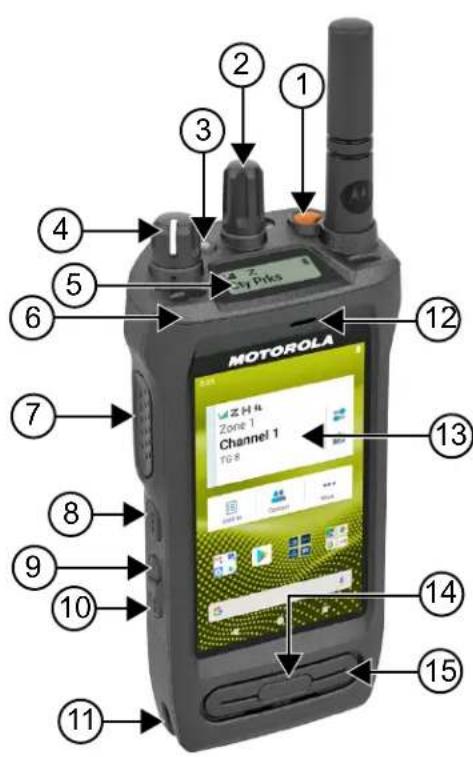
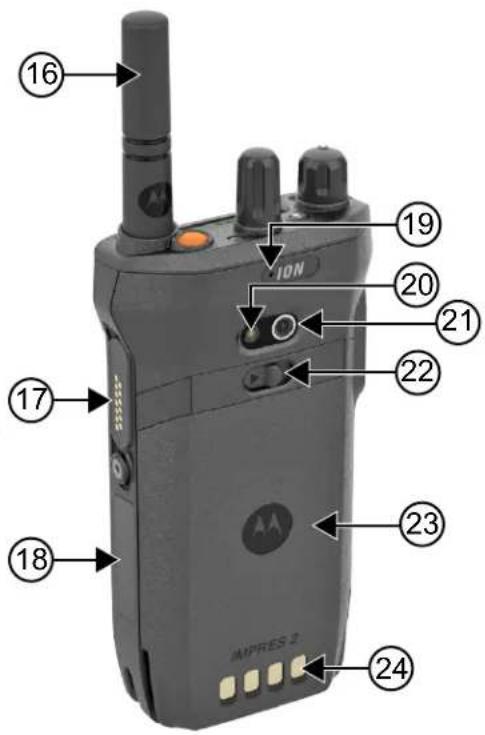
Tabelle 3: Überblick über das Funkgerät
| Kennzeichnung | Name Beschreibung |
| 1 | Notruftaste Ermöglicht das Ein- oder Ausschalten der Notruffunktionen. |
| 2 | Kanalwahlschalter Ermöglicht die Auswahl eines Kanals. |
| 3 | LED-Anzeige Gibt den Betriebsstatus an. |
| 4 | An/Aus/Lautstärkeregler Ermöglicht das Ein-/Ausschalten des Funkgeräts und die Anpassung der Lautstärke. |
| 5 | Obere Anzeige Informiert über eine Aktivität oder ein Ereignis. |
| 6 | Holster-Arretierfunktion Ermöglicht die Befestigung des Funkgeräts am Holster. |
| 7 | Sendetaste (PTT) Ermöglicht die Durchführung von Sprachvorgängen (z. B. Gruppenruf und Einzelruf). |
| Kennzeichnung | Name Beschreibung | |
| 8 Programmierbare 3-Punkt-Funktionstaste | Programmierbare Taste, der eine Funkgerätfunktion zugewiesen werden kann. | |
| 9 Programmierbare 1-Punkt-Funktionstaste | Programmierbare Taste, der eine Funkgerätfunktion zugewiesen werden kann. | |
| 10 Programmierbare 2-Punkt-Funktionstaste | Programmierbare Taste, der eine Funkgerätfunktion zugewiesen werden kann. | |
| 11 Holsterschiene Gibt die Position von Holster und Funkgerät vor. | ||
| 12 Vorderes Mikrofon Ermöglicht das Übertragen Ihrer Stimme, wenn PTT oder die Sprachvorgänge aktiviert sind. | ||
| 13 Touchscreen Das Display des Funkgeräts. | ||
| 14 Display in Standby/aktivieren Ermöglicht es Ihnen, das Funkgerät in den Ruhemodus oder den aktiven Modus zu versetzen. | ||
| 15 Lautsprecher Gibt sämtliche Töne und Audio aus, die vom Funkgerät erzeugt werden (z. B. Funktionen wie Tastentöne und Sprache (Audio)). | ||
| 16 Antenne Stellt beim Senden und Empfangen die erforderliche HF-Verstärkung bereit. | ||
| 17 Zubehöranschluss Ermöglicht das Anschließen von Zubehör an das Funkgerät. | ||
| 18 Beschriftungsbereich Bereich für das Haftlabel mit einer empfohlenen Größe von 34,5 mm (Länge), 12,8 mm (Breite) und 1,3 mm an der Ecke für individuelle Anpassungen. | ||
| 19 Hinteres Mikrofon Mikrofon mit Geräuschunterdrückung. | ||
| 20 LED-Flash Blitzlichtfunktion. | ||
| 21 Kamera | Ermöglicht die Aufnahme von Fotos und Videos oder das Scannen von QR-Codes. | |
| 22 Akkuverriegelung | Ermöglicht das Sperren oder Entsperren des Akkus im Funkgerät. | |
| 23 Akku | Stellt eine Stromquelle für Ihr Funkgerät bereit. | |
| 24 Ladekontakte | Ladepunkt des Akkus. | |
3.1
Programmierbare Tasten
Sie können die programmierbaren Tasten über RadioCentral (RC) als Kurzbefehle für die folgenden Funkgerätfunktionen programmieren.

NOTIZ:
Wenn Sie versuchen, Funktionen zu starten, die im aktuellen Funkmodus nicht unterstützt werden, ertönt ein negativer Hinweiston.
Wenden Sie sich für weitere Informationen an Ihren Händler.
Tabelle 4: Zuweisbare Funkgerätfunktionen
| Funktion Beschreibung | |
| Aktive Funkstationssuche Ermöglicht die Suche nach einer aktiven Funkstation. | |
| Automatisches Netzwerk Die Funktion ermöglicht dem Funkgerät basierend auf seiner Netzwerkstärke den automatischen Wechsel zwischen konvergiertem Breitband und konvergiertem LMR (Land Mobile Radio, Funkgerät für mobile Landfunkdienste). | |
| Breitbandnetz Ermöglicht den Wechsel zwischen konvergiertem Breitband und konvergiertem LMR. | |
| Breitband-PTT Ermöglicht den Wechsel zwischen den Modi Breitband-PTT und LMR. | |
| Rufhinweis Ermöglicht den direkten Zugriff auf die Kontaktliste und die Auswahl des gewünschten Kontakts, um einen Rufhinweis zu senden. | |
| Kanalregler Ermöglicht den Wechsel des Kanals. | |
| Kontakte Bietet direkten Zugriff auf die Kontaktliste. | |
| Infos zur aktuellen Funkstation Ermöglicht die Anzeige der Informationen zur aktuellen Funkstation. | |
| Sturzalarm Ermöglicht das Ein- und Ausschalten der Sturzalarme. | |
| Liste der flexiblen Empfänger Ermöglicht die Aktivierung bzw. Deaktivierung einer dynamischen Empfängerliste. Ermöglicht das Hinzufügen bzw. Entfernen von Mitgliedern einer Gesprächsgruppe. | |
| Leistung hoch/niedrig Schaltet zwischen hoher und niedriger Leistung um. | |
| Intelligentes Audio Ermöglicht das Ein- und Ausschalten der intelligenten Audiofunktion. | |
| Tastaturweiche – Barcode-Scan Ermöglicht den Start der Anwendung Scandit Tastaturweiche. | |
| Manuell wählen für Einzelruf | Ermöglicht die Initiierung eines Einzelrufs durch Eingabe der Teilnehmer-ID. |
| Manuelles Funkstation-Roaming | Ermöglicht den Start der manuellen Standortsuche. |
| Nachricht Ermöglicht den Zugriff auf die Funktion „Textnachricht“ im Digitalmodus und auf die Funktion „MDC-Nachricht“ im Analogmodus über das Menü des Funkgeräts (nur beim Display-Modell verfügbar). | |
| Mic AGC | Ermöglicht das Ein- und Ausschalten der automatischen Verstärkungsregelung (Automatic Gain Control, AGC) des eingebauten Mikrofons. |
| Monitor | Ermöglicht die Überwachung eines Kanals. |
FunktionBeschreibung
| Info zu benachbarten Funkstationen Ermöglicht den Zugriff auf Informationen zu benachbarten Funkstationen. | |
| Störkanal unterdrücken Entfernt vorübergehend unerwünschte Kanäle (mit Ausnahme des ausgewählten Kanals) aus der Scanliste. Der unterdrückte Störkanal wird wieder in die Scanliste aufgenommen, wenn das Funkgerät beispielsweise aus- und wieder eingeschaltet wird. | |
| Eintastenzugang Ermöglicht den direkten Zugriff auf die vordefinierten Ruffunktionen. | |
| Dauer-Monitor Überwacht einen gewählten Kanal auf sämtlichen Funkverkehr, bis die Funktion deaktiviert wird. | |
| Scrambler Zum Ein- und Ausschalten der Verschlüsselung. | |
| Funkgerätkontrolle Hiermit können Sie überprüfen, ob das Funkgerät im System aktiv ist. | |
| Funkgerät aktivieren/deaktivieren Ermöglicht die Fernaktivierung bzw. -deaktivierungeines Zielfunkgeräts. | |
| Funkgerätname Zeigt den Funkgerät-Alias auf dem Display des Funkgeräts an. | |
| Letzte Rufe Ermöglicht die Anzeige der letzten Rufe. | |
| Repeater/Repeater umgehen Ermöglicht das Umschalten zwischen der Verwendung eines Repeaters und der direkten Kommunikation mit einem anderen Funkgerät. | |
| Art des Hinweistons bei Anruf Ermöglicht den direkten Zugriff auf die Einstellung der Art des Hinweistons bei Anruf. | |
| Scan Ermöglicht das Ein- und Ausschalten der Scanfunktion. | |
| Stat.Sperre Ermöglicht die Aktivierung der Funkstationssperre, um nur in der aktuellen Funkstation zu suchen, bzw. die Deaktivierung der Funkstationssperre, um auch in anderen Funkstationen zu suchen. | |
| Status Ermöglicht die Auswahl des Statuslistenmenüs. | |
| Lautsprecher wechseln | Ermöglicht das Ein- und Ausschalten der externen Audioausgabe. Das externe Audio leitet die Audioausgabe vom angeschlossenen kabelgebundenen Zubehör an den internen Lautsprecher (für LTE- und LMR-Audiosysteme) um. |
| Rauschsperre hoch/normal | Ermöglicht das Umschalten zwischen der hohen und der normalen Rauschsperre (bezieht sich nur auf den Analogmodus). |
| AF-Unterdrückung ein/aus | Ermöglicht das Ein- und Ausschalten der Funktion „AF-Unterdrückung“ (bezieht sich nur auf den Digitalmodus). |
| Funktion Beschreibung | |
| Rufpriorität umschalten Ermöglicht es Ihnen, Ihr Funkgerät in die Rufprioritätsstufe Hoch oder Normal zu schalten. | |
| Trill-Ton-Erweiterung Ermöglicht das Ein- und Ausschalten der Trill-Ton-Erweiterung. | |
| Sendeunterdrückung RemoteAbtast. Ermöglicht es Ihnen, einen laufenden Sprachruf zu beenden, indem Sie die Sendetaste (PTT) am sendenden Funkgerät loslassen oder die Rufhaltezeit des Repeaters beenden, um den Kanal freizugeben. | |
| Nicht zugewiesen Gibt an, dass die Taste noch nicht belegt ist. | |
| Sprachsteuerungsaktivierung Ermöglicht die Initiierung von Sprachsteuerungsbefehlen. | |
| Sprachgesteuerte Übertragung (Voice Operating Transmission, VOX) | Zum Ein- und Ausschalten der VOX. |
| Zonenauswahl Ermöglicht das Auswählen einer Zone aus einer Zonenliste. | |
Tabelle 5: Zuweisbare Android-Anwendungen
| Anwendung Anwendungstyp Beschreibung | |
| Barcode-Scan Benutzerdefiniert Ermöglicht das Starten einer eigenen Anwendung zum Scannen von Barcodes. | |
| Browser Standard Ermöglicht das Starten eines Webbrowsers. | |
| Foto Standard Ermöglicht das Starten einer Kamera, um Fotos zu machen. | |
| Video | Standard Ermöglicht das Starten einer Kamera, um Videos aufzunehmen. |
| Arbeitsticket | Benutzerdefiniert Ermöglicht das Starten einer eigenen Arbeitsticket-Anwendung. |

NOTIZ:
- Der Anwendungstyp für Android-Anwendungen kann Standard oder benutzerdefiniert sein.
- Bevor Sie die Android-Anwendungen für den Start über programmierbare Tasten konfigurieren, müssen die Anwendungen die richtigen Android-Intents für die beabsichtigte Funktionalität enthalten. Weitere Informationen zu Intent-Definitionen finden Sie unter developer.motorolasolutions.com.
3.2
Sprachsteuerung
Mit der Sprachsteuerung können Sie Ihr Funkgerät verwalten und Informationen mit Sprachbefehlen abrufen. Diese Funktion soll die Kommunikation verbessern und wird aktiviert, wenn Sie die programmierte Taste
Sprachsteuerung drücken und gedrückt halten und die Befehle aussprechen. Bei einem laufenden LTE-Ruf können Sie diese Funktion nicht verwenden.

NOTIZ:
Die Sprache der Sprachsteuerungsfunktion ist dieselbe, die für die Text-zu-Sprache Funktion konfiguriert wurde. Siehe Überprüfen der eingestellten Sprache für Text-zu-Sprache auf Seite 106.
Sie können das Funkgerät mit Ihrer Stimme mit den folgenden Befehlen bedienen.
Tabelle 6: Sprachsteuerungsbefehle
| Funktion Beispiele | |
| Zone und Kanal Sagen Sie die folgenden Befehle, um Ihre aktuelle Zone und Ihren Kanal zu ermitteln:„Zone and channel“„What is my zone and channel“„Current zone and channel“„What is my current zone and channel“ | |
| Um zu einer neuen Zone und einem neuen Kanal zu wechseln, sagen Sie die folgenden Befehle:„Zone, channel“„Zoneand channel“„Zone, channel“„Zone toand channel to“„Change zone to, channel to“„Change zone to and channel to“„Change zone to, channel“„Change zone to, channel“„Change zone to and channel“„Go to zone, channel“„Go to zone and channel“„Switch zone to, channel to“„Switch zone to and channel to“„Switch to zone, channel“„Switch to zone and channel“NOTIZ:Um die Sprachsteuerung zum Wechseln von Zonen oder Kanälen zu verwenden, muss der Sprachsteuerungsname/die TTS-Ansage in der RadioCentral (RC)-Software vorkonfiguriert werden. Klären Sie mit Ihrem Händler oder Systemadministrator, wie das Funkgerät konfiguriert wurde. | |
Zone Sagen Sie die folgenden Befehle, um Ihre aktuelle Zone zu ermitteln:
FunktionBeispiele
| • „Zone“• „What is my zone“• „Current zone“• „What is my current zone“ | |
| Um in eine neue Zone zu wechseln, sagen Sie die folgenden Befehle:• „Zone“• „Change zone to“• „Change to zone“• „Go to zone“• „Switch zone to“• „Switch to zone“ | |
| Kanal Sagen Sie die folgenden Befehle, um Ihren aktuellen Kanal zu ermitteln:• „Channel“• „What is my channel“• „Current channel“• „What is my current channel“ | |
| Um zu einem neuen Kanal zu wechseln, sagen Sie die folgenden Befehle:• „Channel“• „Change channel to“• „Change to channel“• „Go to channel“• „Switch channel to“• „Switch to channel“ | |
| Lautstärke Um den Lautstärkepegel Ihres Funkgeräts zu ermitteln, sagen Sie die folgenden Befehle:• „Volume“• „What is my volume“• „Current volume“ | |
| Um den Lautstärkepegel Ihres Funkgeräts zu ändern, sagen Sie „Volume“. Es gibt folgende verfügbare Befehle mit den folgenden Lautstärkepegeln:• „Niedrig“, „min“ oder „Minimum“ – 10 %• „Mittel“ – 50 %• „Hoch“, „max“ oder „Maximum“ – 100 % | |
FunktionBeispiele
| • „1“ bis „10“ – 10 % bis 100 % |
| Akku Sagen Sie die folgenden Befehle, um Ihren Akkustand zu ermitteln:• „Battery“• „What is my battery“• „Battery check“• „Battery level“• „What is my battery level“• „Battery status“• „What is my battery status“ |
| Zeit Um die aktuelle Zeit zu ermitteln, sagen Sie die folgenden Befehle:• „Time“• „Current time“• „Time check“• „What is the time“• „What time is it“ |
| Home-Kanal Um zu Ihrem Home-Kanal zu wechseln, sagen Sie die folgenden Befehle:• „Home channel“• „Change to home channel“• „Go to home channel“• „Switch to home channel“ |
| Scan Um das Scannen zu starten oder zu stoppen, sagen Sie die folgenden Befehle:• „Start scan“• „Stop scan“• „Start scanning“• „Stop scanning“ |
| Letzten Befehl abbrechen Um Ihren letzten Befehl abzubrechen, sagen Sie „Cancel“.NOTIZ:Sie können einen Befehl innerhalb von fünf Sekunden nach dem letzten Sprachbefehl abbrechen. |
Kapitel 4
Systemüberblick
Die Systemüberblick erklärt, welche Art von Systemen und Modi im Funkgerät verfügbar sind.
4.1
Capacity Max
Capacity Max ist ein auf einem MOTOTRBO-Steuerkanal basierendes Bündelfunksystem.
Digitale MOTOTRBO-Funkprodukte werden durch Motorola Solutions in erster Linie an geschäftliche und industrielle Anwender vermarktet. MOTOTRBO verwendet den Digital Mobile Radio-Standard (DMR) des Europäischen Instituts für Telekommunikationsnormen (ETSI), d. h. ein Time Division Multiple Access-Verfahren (TDMA) mit zwei Zeitschlitzen, um gleichzeitige Sprach- und Dateninformationen in einem 12,5-kHz-Kanal (entspricht 6,25 kHz) zu übertragen.
4.2
Analoger und digitaler Betriebsfunk
Jeder Kanal Ihres Funkgeräts kann für den analogen oder digitalen Betriebsfunkmodus konfiguriert werden.
Bestimmte Funktionen stehen nicht zur Verfügung, wenn Sie zwischen digitalem und anlogem Modus wechseln; andere sind jedoch in beiden Modi verfügbar.
Es gibt geringfügige Unterschiede in der Funktionsweise der einzelnen Funktionen, aber sie haben keinen Einfluss auf die Leistung Ihres Funkgeräts.
4.3
IP Site Connect
Mithilfe dieser Funktion kann das Funkgerät über ein IP-Netz (Internetprotokoll) Verbindung mit verschiedenen verfügbaren Stationen aufnehmen und somit seinen Betriebsfunk-Kommunikationsbereich über die Reichweite einer einzelnen Station hinaus ausdehnen.
Verlässt das Funkgerät den Bereich einer Station und tritt in den Bereich einer anderen ein, nimmt es mit dem Repeater der neuen Station Verbindung auf, um Rufe oder Datenübertragungen zu senden bzw. zu empfangen. Dies erfolgt entweder automatisch oder manuell, je nach Ihren Einstellungen.
Bei der automatischen Stationssuche durchsucht das Funkgerät alle verfügbaren Stationen, wenn das Signal der aktuell verwendeten Station schwach ist oder das Funkgerät kein Signal der aktuellen Station ausfindig machen kann. Das Funkgerät wechselt dann zum Repeater mit dem höchsten RSSI-Wert (Anzeige der Empfangssignalstärke).
Bei einer manuellen Stationssuche sucht das Funkgerät nach der nächsten in Reichweite befindlichen Station der Roaming-Liste (die aber vielleicht nicht das stärkste Signal bietet) und wechselt auf den Repeater über.

NOTIZ:
Auf jedem Kanal kann Scan oder Roaming aktiviert werden, nicht jedoch beide Funktionen gleichzeitig.
Kanäle, für die diese Funktion aktiviert ist, können einer bestimmten Roaming-Liste hinzugefügt werden. Während des automatischen Roaming-Suchlaufs durchsucht das Funkgerät die Kanäle der Roaming-Liste,
um die beste Station zu finden. Eine Roaming-Liste unterstützt bis zu 16 Kanäle, einschließlich des gewählten Kanals.

NOTIZ:
Manuelles Hinzufügen oder Löschen von Einträgen der Roaming-Liste ist nicht möglich. Wenden Sie sich für weitere Informationen an Ihren Händler.
4.4
Capacity Plus
Capacity Plus ist ein kostengünstiges, digitales Bündelfunksystem der Einstiegsklasse. Es erweitert die Kapazität und dehnt die Abdeckung für Einzel- und Mehrfachstandorte aus. Der dynamische Bündelfunk an Einzel- und Mehrfachstandorten bietet eine bessere Kapazität und Abdeckung.

NOTIZ:
Wenn Sie versuchen, über eine programmierbare Taste auf eine Funktion zuzugreifen, die nicht auf Capacity Plus-Einzelstandort oder Capacity Plus-Mehrfachstandort anwendbar ist, hören Sie einen negativen Hinweiston.
Capacity Plus-Einzelstandort
Capacity Plus-Einzelstandort ist eine Einzelstandort-Bündelfunkkonfiguration des MOTOTRBO-Funksystems, die mithilfe mehrerer verfügbarer Kanäle Hunderte von Benutzern und bis zu 254 Gruppen unterstützt.
Mit dieser Konfiguration kann Ihr Funkgerät im Repeater-Modus die Zahl der verfügbaren programmierten Kanäle effizient nutzen.
Ihr Funkgerät verfügt auch über Funktionen, die im digitalen Betriebsfunkmodus, in IP Site Connect und in Capacity Plus verfügbar sind.
Capacity Plus-Mehrfachstandort
Capacity Plus-Mehrfachstandort ist eine Mehrkanal-Bündelfunkkonfiguration des MOTOTRBO-Funksystems, die die besten Eigenschaften von Capacity Plus und IP Site Connect in sich vereint. Sie ist auch als Linked Capacity Plus bekannt.
Dadurch kann das Funkgerät seinen Bündelfunk-Kommunikationsbereich über die Reichweite eines einzelnen Standorts hinaus ausdehnen, indem es sich mit verschiedenen verfügbaren Standorten verbindet, die mit einem IP-Netzwerk verbunden sind. Indem es die Zahl der verfügbaren programmierten Kanäle, die von jeder der verfügbaren Stationen unterstützt werden, effizient nutzt, steigert Linked Capacity Plus auch die Kapazität.
Verlässt das Funkgerät den Bereich einer Station und tritt in den Bereich einer anderen ein, nimmt es mit dem Repeater der neuen Station Verbindung auf, um Rufe oder Datenübertragungen zu senden oder zu empfangen. Je nach Funkgeräteinstellungen erfolgt dies automatisch oder manuell.
Automatisch
Ihr Funkgerät durchsucht alle verfügbaren Stationen, wenn das Signal von der aktuellen Station schwach ist oder kein Signal erkannt werden kann, und verbindet sich mit dem Repeater mit dem höchsten RSSI-Wert.
Manuell
Das Funkgerät sucht nach der nächsten in Reichweite befindlichen Station der Roaming-Liste (die aber vielleicht nicht das stärkste Signal bietet) und wechselt auf diese über.
Jeder Kanal, auf dem Capacity Plus-Mehrfachstandort aktiviert ist, kann in eine Roaming-Liste aufgenommen werden. Während des automatischen Roaming-Suchlaufs durchsucht das Funkgerät diese Kanäle, um die beste Station zu finden.

NOTIZ:
Manuelles Hinzufügen oder Löschen von Einträgen der Roaming-Liste ist nicht möglich.
4.5
Direktmodus oder Dualkapazität-Direktmodus
Wenn innerhalb des benötigten Abdeckungsbereichs des Kunden alle Systembenutzer direkt mit allen anderen Systembenutzern kommunizieren können, nur unter Verwendung der Ausgangsleistung des Senders ihres tragbaren oder Mobilfunkgeräts, kann ein Direktmodus- oder Dualkapazität-Direktmodus-System verwendet werden.
Der Direktmodus oder Dualkapazität-Direktmodus (DCDM) ist die direkte Funkgerät-zu-Funkgerät-Kommunikation für Systeme, die keinen Repeater verwenden. Wenn die Funkgeräte im Direktmodus oder Dualkapazität-Direktmodus arbeiten, senden und empfangen sie immer auf derselben Frequenz. Der Direktmodus und der Dualkapazität-Direktmodus bieten den Endbenutzern ähnliche Dienste, mit der Ausnahme, dass der Dualkapazität-Direktmodus nur im Digitalmodus verfügbar ist und zwei gleichzeitige Sprach- oder Datenpfade auf einem Kanal mit 12,5 kHz Bandbreite unterstützt, während der Direktmodus nur einen unterstützt. Darüber hinaus gibt es einige kleinere Unterschiede. Beispielsweise kann ein Dualkapazität-Direktmoduskanal kann nicht als GNSS-Revert-Kanal verwendet werden.
Die Funkgeräte sind nicht auf eine Direktmodus-/Dualkapazitäts-Direktmodusfrequenz beschränkt. Sie können auf verschiedene Frequenzen programmiert werden, die mit dem Kanalwahlschalter wählbar sind.
Im Direktmodus oder Dualkapazität-Direktmodus ist für Sprachrufe keine Over-the-air-Haltezeit erforderlich. Das Funkgerät verfügt über einen Timer für interne Rufe (Wechselsprechen). Die Kanalzugriffsmethode, die verwendet wird, bevor der Anruf-Timer abläuft, ist erzwungen, da das Funkgerät immer noch an einem aktiven Ruf beteiligt ist. Dies ist unabhängig von der Auswahl des Kanalzugriffs für die Rufeinleitung (nicht erzwungen oder erzwungen).
Kapitel 5
Nahtlose Sprachkommunikation
Die nahtlose Sprachkommunikation ist eine Funktion, mit der Sie mit dem Funknetzwerk verbunden bleiben können, auch wenn Sie sich außerhalb der Funkabdeckung befinden. Die nahtlose Sprachkommunikation nutzt Breitbandverbindungen als Backup-Pfad zum LMR-System. Die nahtlose Sprachkommunikation wird in Capacity Max- und Capacity Plus-Systemen (Single-Site und Multi-Site) unterstützt.
Sie können automatisch oder manuell zwischen Netzwerken wechseln. Wenn bei konvergierten Kanälen die Funktion zum automatischen Wechseln des Netzwerks aktiviert ist und sowohl LMR- als auch Breitbandverbindungen verfügbar sind, priorisiert das Funkgerät die LMR-Verbindung.
Die Breitband-PTT-Anwendung und die nahtlose Sprachübertragung können nicht gleichzeitig verwendet werden. Sie müssen die Breitband-PTT-Anwendung deinstallieren, bevor Sie die nahtlose Sprachkommunikation verwenden.
Weitere Informationen zur Funktionsabhängigkeit finden Sie unter MN008940A01, MOTOTRBO Ion – Handbuch zur Einrichtung und Bereitstellung von Seamless Voice in https://learning.motorolasolutions.com/ion.
Die nahtlose Sprachkommunikation kann in den folgenden Funktionen verwendet werden:
• Zonen- und Kanalwahl
- Einzelruf ^1
- Gruppenruf
- Rufhinweis 1
- Notruf
- Einzelarbeitsplatz
• Sturzalarm (ehemals Totmann) auf Seite 94
- Übertragungsunterbrechung (Überwachungsüberschreibung) ^1
5.1
Deinstallieren der Breitband-PTT-Anwendung

NOTIZ:
Breitband-PTT-Anwendung ist nicht der offizielle Name der Anwendung und ist je nach Region unterschiedlich.
Achten Sie auf das WAVE-Symbol, wenn Sie die Anwendung aus dem Google Play Store herunterladen. Wenden Sie sich für weitere Informationen an Ihren Händler oder Administrator.
Vorgehensweise:
- Führen Sie nach dem Einschalten des Funkgeräts eine der folgenden Aktionen aus:
| Option Aktionen | |
| Deinstallieren der Breitband-PTT-Anwendung über die Benachrichtigung auf dem Bedienelement des Funkgeräts | a. Nutzen Sie den WAVE-Dienst.b. Tippen Sie auf der Benachrichtigung auf dem Bedienelement des Funkgeräts auf Deinstallieren. |
| Deinstallieren der Breitband-PTT-Anwendung über die Funkgeräteinstellungen | a. Tippen Sie unter Einstellungen auf Apps und Benachrichtigungen →→ Deinstallieren → OK.b. Wischen Sie den Fensterbereich Benachrichtigung nach unten.c. Tippen Sie in der Benachrichtigung Fehler beim Breitband-PTT-Dienst auf Deinstallieren. |
- Schalten Sie das Funkgerät aus und wieder ein.

NOTIZ:
Nach dem Aus- und Einschalten können Sie die Funktion „Nahtlose Sprachkommunikation“ verwenden.
Das Funkgerät meldet sich automatisch bei den WAVE- und konvergierten WAVE-Kanälen an und ab, wenn Sie das Funkgerät ein- oder ausschalten.
5.2
Authentifizierung für nahtlose Sprachkommunikation
Das Funkgerät meldet sich automatisch bei den WAVE- und konvergierten WAVE-Kanälen an und ab, wenn Sie das Funkgerät ein- oder ausschalten.
Wenn Sie sich angemeldet haben, zeigt das Funkgerät WAVE erfolgreich kontaktiert an.
Wenn Sie sich nicht anmelden können, sehen Sie sich die folgenden Szenarien an:
Tabelle 7: Fehlerszenarien für die Anmeldung
| Fehlertypen Aktionen | |
| Aktivierungsfehler Wenden Sie sich an Ihren Unternehmensadministrator, um einen neuen Aktivierungscode zu erhalten. | |
| Kein WAVE-Server | Wenden Sie sich an Ihren Unternehmensadministrator. |
| • Service ausgesetzt | In der Zwischenzeit wird auf dem Funkgerät eine Popup-Meldung angezeigt. Führen Sie eine der folgenden Aktionen aus: |
| • Konto gelöscht | |
| • Anmeldungsfehler | • Um zum LMR-Kanal zu wechseln, tippen Sie auf Wechseln.• Um auf dem Kanal zu bleiben, tippen Sie auf Ablehnen. |
| Keine Netzwerkverbindung Stellen Sie sicher, dass Ihr Mobilfunk- oder WLAN-Netzwerk in den Einstellungen aktiviert ist. | |
5.3
Einstellungen zum Wechsel des Netzwerks
Ihr Funkgerät unterstützt in konvergierten Kanälen sowohl den Modus „Automatisches Netzwerk“ als auch das Breitbandnetzwerk.
Mit dem „Automatisches Netzwerk“-Switch können Sie das automatische Wechseln zwischen LMR- und WAVE-Netzwerken je nach Signalstärke des Netzwerks aktivieren.
Mit dem „Breitbandnetzwerk“-Switch können Sie manuell zwischen LMR- und WAVE-Netzwerken wechseln.
Für konvergierte Kanäle in LMR können Sie entweder Automatisches Netzwerk oder Breitbandnetzwerk
aktivieren. Das Symbol Converged LMR oder das Symbol Converged WAVE wird im Widget „Bedienelement des Funkgeräts“ angezeigt, wenn die Einstellung aktiviert ist.

NOTIZ:
Diese Funktion wird nicht für Nur-LMR oder Nur-WAVE-Kanäle unterstützt.
5.3.1
Automatisches Wechseln des Netzwerks ein- oder ausschalten
Automatisches Wechseln des Netzwerks einschalten
Vorgehensweise:
Führen Sie eine der folgenden Aktionen aus:
| Option Aktionen | |
| Aktivieren des automatischen Wechselns des Netzwerks über das Funktionsstartmenü | a. Tippen Sie im Widget „Funktionsstartmenü“ auf Mehr → Funkgerät-Netzwerk-Einstellungen.b. Schalten Sie Automatisches Netzwerk ein. |
| Aktivieren des automatischen Wechselns des Netzwerks über die Funkgerätschnelleinstellungen | a. Tippen Sie im Widget „Bedienelementdes Funkgeräts“ aufFunkgerätschnelleinstellungen.b. Schalten Sie Automatisches Netzwerk ein. |
Automatisches Wechseln des Netzwerks ausschalten
Vorgehensweise:
Führen Sie eine der folgenden Aktionen aus:
| Option Aktionen | |
| Deaktivieren des automatischen Wechselns des Netzwerks über das Funktionsstartmenü | a. Tippen Sie im Widget „Funktionsstartmenü“ auf Mehr → Funkgerät-Netzwerk-Einstellungen.b. Schalten Sie Automatisches Netzwerk aus. |
| Deaktivieren des automatischen Wechselns des Netzwerks über die Funkgerätschnelleinstellungen | a. Tippen Sie im Widget „Bedienelementdes Funkgeräts“ auf Funkgerätschnelleinstellungen.b. Schalten Sie Automatisches Netzwerk aus. |
5.3.2
Automatisches Wechseln des Breitbandnetzwerks ein- oder ausschalten
Automatisches Wechseln des Breitbandnetzwerks einschalten
Voraussetzungen:
Stellen Sie sicher, dass Sie sich auf einem konvergierten Kanal befinden. Schalten Sie Automatisches Netzwerk aus, um das Breitbandnetzwerk zu aktivieren.
Vorgehensweise:
Führen Sie eine der folgenden Aktionen aus:
| Option Aktionen | |
| Aktivieren des automatischen Wechselns des Breitbandnetzwerks über das Funktionsstartmenü | a. Tippen Sie im Widget „Funktionsstartmenü“ auf Mehr → Funkgerät-Netzwerk-Einstellungen.b. Schalten SieBreitbandnetzwerkein. |
| Aktivieren des automatischen Wechselns des Breitbandnetzwerks über die Funkgerätschnelleinstellungen | a. Tippen Sie im Widget „Bedienelementdes Funkgeräts“ auf [8wzz]Funkgerätschnelleinstellungen.b. Schalten SieBreitbandnetzwerk ein. |
Ergebnis:
Wenn das Wechseln des Breitbandnetzwerks eingeschaltet wird, verwenden Sie das WAVE-Netzwerk auf konvergierten Kanälen.
Automatisches Wechseln des Breitbandnetzwerks ausschalten
Vorgehensweise:
Führen Sie eine der folgenden Aktionen aus:
| Option Aktionen | |
| Deaktivieren des automatischen Wechselns des Netzwerks über das Funktionsstartmenü | a. Tippen Sie im Widget „Funktionsstartmenü“ auf ^ Mehr → Funkgerät-Netzwerk-Einstellungen.b. Schalten Sie Breitbandnetzwerk aus. Mehr → Funkgerät-Netzwerk-Einstellungen.b. Schalten Sie Breitbandnetzwerk aus. |
| Deaktivieren des automatischen Wechselns des Netzwerks über die Funkgerätschnelleinstellungen | a. Tippen Sie im Widget „Bedienelementdes Funkgeräts“ auf ^ Funkgerätschnelleinstellungen.b. Schalten Sie Breitbandnetzwerk aus. |
Ergebnis:
Wenn das Wechseln des Breitbandnetzwerks ausgeschaltet wird, verwenden Sie das LMR-Netzwerk auf konvergierten Kanälen.
5.4
PTT-Dienst aktivieren oder deaktivieren
Wenn Sie die Kanäle „WAVE“ oder „WAVE konvergiert“ nutzen, empfängt Ihr Funkgerät „PTT-Dienst aktivieren oder deaktivieren“ nur, wenn dies von einem autorisierten Benutzer ausgelöst wurde. Sie selbst können „PTT-Dienst aktivieren oder deaktivieren“ nicht initiieren.
Wenn der autorisierte Benutzer „PTT deaktivieren“ initiiert, werden auf Ihrem Funkgerät die folgenden Hinweise angezeigt:
- Im oberen Display wird Kein WAVE-Server angezeigt.
- Auf dem Display wird die Popup-Meldung Service ausgesetzt angezeigt.
- Wenn Sie die PTT-Taste drücken, wird ein negativer Hinweiston ausgegeben.
Wenn der autorisierte Benutzer „PTT aktivieren“ initiiert, werden auf Ihrem Funkgerät PTT ist aktiviert angezeigt.
Kapitel 6
Erste Schritte
Dieses Kapitel enthält Anweisungen zur Vorbereitung des Funkgeräts für die Verwendung.
6.1
Einsetzen oder Entfernen der microSD-Karte
Vorgehensweise:
- Schieben Sie die Akkuverriegelung in die entriegelte Position.
- Nehmen Sie den Akku aus dem Steckplatz an der Unterseite des Geräts heraus.
- Entfernen Sie die microSD-Kartenabdeckung oder den microSD-Kartenhalter.
-
Führen Sie eine der folgenden Aktionen aus:
-
Zum Einsetzen legen Sie die microSD-Karte in den Kartenhalter.
- Zum Entfernen nehmen Sie die microSD-Karte aus dem Kartenhalter heraus.

NOTIZ:
Es wird nur das MicroSD-Kartenformat FAT32 unterstützt. Wenn Sie eine nicht unterstützte MicroSD-Karte einlegen, werden Sie dazu aufgefordert, die MicroSD-Karte zu formatieren. Die Formatierung führt zu Datenlöschung.
6.2
Einsetzen oder Entfernen der SIM-Karte

NOTIZ:
Die folgenden Schritte gelten nicht für eSIM-Karten.
Ihr Funkgerät unterstützt private oder öffentliche SIM-Karten.
Vorgehensweise:
- Schieben Sie die Akkuverriegelung in die entriegelte Position.
- Nehmen Sie den Akku aus dem Steckplatz an der Unterseite des Geräts heraus.
- Entfernen Sie die SIM-Kartenabdeckung oder den SIM-Kartenhalter.
-
Führen Sie eine der folgenden Aktionen aus:
-
Zum Einsetzen legen Sie die SIM-Karte in den Kartenhalter.
- Zum Entfernen nehmen Sie die SIM-Karte aus dem Kartenhalter heraus.
6.3
Einsetzen/Entfernen des Akkus
Einsetzen des Akkus
Vorgehensweise:
- Setzen Sie den Akku in den Steckplatz an der Unterseite des Geräts ein.
- Drücken Sie die Oberseite des Akkus nach unten, bis die Verriegelung einrastet.
Entfernen des Akkus
Vorgehensweise:
- Schieben Sie die Akkuverriegelung in die entriegelte Position.
- Nehmen Sie den Akku aus dem Steckplatz an der Unterseite des Geräts heraus.
6.4
Anbringen oder Abnehmen der Abdeckung des Zubehöranschlusses
Um eine Beschädigung des Zubehöranschlusses zu vermeiden, decken Sie ihn bei Nichtverwendung mit der Abdeckung ab.
Anbringen der Abdeckung des Zubehöranschlusses
Vorgehensweise:
- Stecken Sie das mit Haken versehene Ende der Abdeckung in den Schlitz oberhalb des Anschlusses.
- Drücken Sie die Oberseite der Abdeckung nach unten, sodass sie im Schlitz sitzt.
- Drehen Sie die Rändelschraube im Uhrzeigersinn, um die Abdeckung festzuziehen.
Abnehmen der Abdeckung des Zubehöranschlusses
Vorgehensweise:
- Drehen Sie die Rändelschraube gegen den Uhrzeigersinn, bis sie sich vom Funkgerät löst.
- Drehen Sie die Abdeckung des Anschlusses nach außen und heben Sie sie an, um sie vom Funkgerät zu lösen.
6.5
Anbringen/Abnehmen der Antenne
Anbringen der Antenne
Vorgehensweise:
- Stecken Sie die Antenne in die Buchse ein.
- Drehen Sie die Antenne im Uhrzeigersinn.
Abnehmen der Antenne
Vorgehensweise:
- Drehen Sie die Antenne gegen den Uhrzeigersinn.
- Nehmen Sie die Antenne aus der Fassung.
6.6
Aufladen des Akkus
Ihr Funkgerät zeigt während des Ladevorgangs kein Ladesymbol und keine LED-Anzeige auf dem vorderen oder oberen Display an. Die Schätzung der Aufladung erfolgt in Schritten von 25 % (5 %, 25 %, 50 %, 75 %, 100 %). Die Anzeige auf dem vorderen Display des Funkgeräts zeigt eine 50%ige Aufladung an, wenn das Funkgerät eingeschaltet wird, und kehrt nach Abschluss der Synchronisierung zur normalen Anzeige der prozentualen Akkuladung zurück.
Vorgehensweise:
- Schalten Sie das Funkgerät aus.
- Legen Sie das Funkgerät in ein von Motorola Solutions zugelassenes Ladegerät.
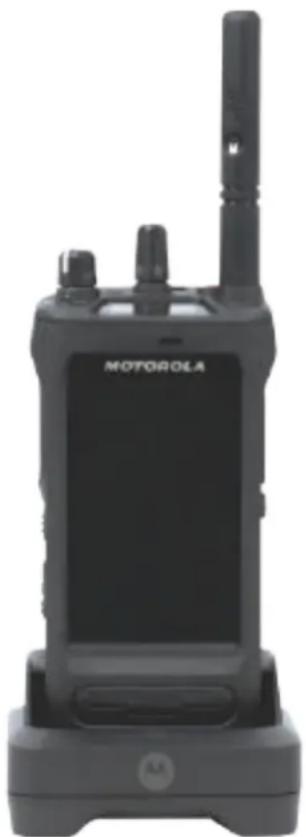
Die LED des Ladegeräts leuchtet.

NOTIZ:
- Wenn die LED des Ladegeräts beim Aufladen rot blinkt, setzen Sie das Funkgerät erneut ein.
-
Wenn das Ladegerät automatisch den neuen IMPRES-Akku erkennt, beginnt es automatisch mit der Initialisierung. Die Initialisierung stellt die erste Kalibrierung und Rekonditionierung eines IMPRES-Akkus dar. Weitere Informationen über von Motorola Solutions zugelassene Ladegeräte finden Sie im Handbuch unter der Artikelnummer: MN006348A01 unter https://learning.motorolasolutions.com/.
-
Um das Funkgerät aus dem Ladegerät zu entfernen, ziehen Sie das Funkgerät nach oben.

NOTIZ:
- Ihr Funkgerät benötigt etwa sechs bis zehn Sekunden, um die Akkuinformationen zu aktualisieren, nachdem das Funkgerät aus dem Ladegerät genommen wurde.
- Weitere Informationen finden Sie im Abschnitt Akkuinformationen auf Seite 66.
6.7
Ein- und Ausschalten des Funkgeräts
Einschalten des Funkgeräts
Vorgehensweise:
Drehen Sie den Ein-/Aus-/Lautstärkeregler im Uhrzeigersinn, bis Sie ein Klicken hören.
Ausschalten des Funkgeräts
Vorgehensweise:
Drehen Sie den Ein-/Aus-/Lautstärkeregler gegen den Uhrzeigersinn, bis Sie ein Klicken hören.
6.8
Position des Funkgeräts während der Übertragung von Audio
Vorgehensweise:
- Wenn Sie eine hohe Lautstärke eingestellt haben, halten Sie das Funkgerät senkrecht, mit dem oberen Mikrofon 5–10 cm von Ihrem Mund entfernt.
- Sprechen Sie in das obere Mikrofon.

NOTIZ:
Sprechen Sie nicht mit Blick auf die Unterseite oder Rückseite Ihres Funkgeräts.
-
Hören Sie über den Lautsprecher.
-
Achten Sie darauf, dass die Antenne mindestens 2,5 cm von Kopf und Körper entfernt ist.
Ergebnis:
Im Folgenden wird die korrekte Art und Weise gezeigt, wie Sie Ihr Funkgerät während der Audioübertragung halten müssen.
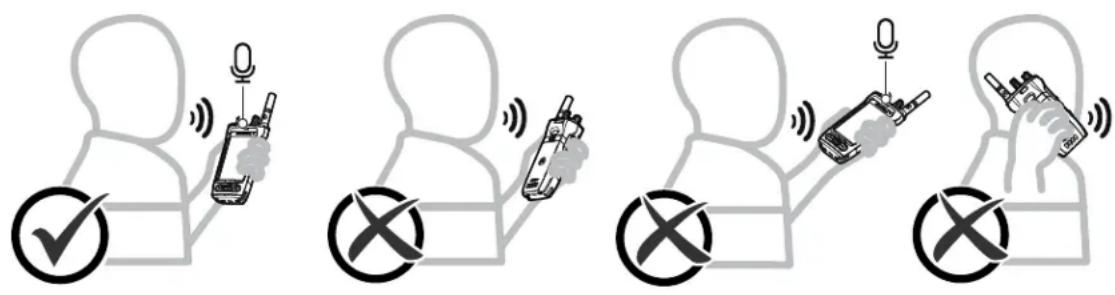
Anpassen der Lautstärke
Vorgehensweise:
Führen Sie eine der folgenden Aktionen aus:
- Um die Lautstärke zu erhöhen, drehen Sie den An/Aus/Lautstärkeregler im Uhrzeigersinn.
- Um die Lautstärke zu verringern, drehen Sie den An/Aus//Lautstärkeregler gegen den Uhrzeigersinn.

NOTIZ:
Ihr Funkgerät kann auf eine Mindestlautstärke programmiert werden. Die Lautstärke kann dann nicht niedriger als diese programmierte Mindestlautstärke eingestellt werden.
Die obere Anzeige leuchtet auf, wenn Sie die Lautstärke anpassen.
Die Anpassung der Lautstärke gilt für die Lautstärkeregelung im LTE-Netz (Long Term Evolution) und im LMR-Netz (Land Mobile Radio).
6.10
eSIM aktivieren
Voraussetzungen:
Stellen Sie sicher, dass Ihr Funkgerät mit dem WLAN verbunden ist.
Vorgehensweise:
- Tippen Sie unter Einstellungen auf Netzwerk und Internet → Mobiles Netzwerk → Stattdessen SIM herunterladen? → Weiter.
- Richten Sie Ihre Kamera auf den QR-Code Ihrer eSIM.

NOTIZ:
Stellen Sie sicher, dass der QR-Code im Feld erfasst ist.
- Tippen Sie auf Aktivieren → Fertig.
Das eSIM-Profil ist aktiviert.
- Um eine Verbindung über eSIM herzustellen, schalten Sie das WLAN aus.

NOTIZ:
Siehe Ein-/Ausschalten des WLAN auf Seite 72.
6.11
Entfernen der Schutzabdeckung des Kameraobjektivs
Vorgehensweise:
Lösen Sie die Schutzfolie vom Kameraobjektiv ab.
6.12
Verwenden des Trageholsters
Einsetzen des Funkgeräts in das Trageholster
Vorgehensweise:
- Setzen Sie das Funkgerät so ein, dass das Display in Richtung Trageholster zeigt.
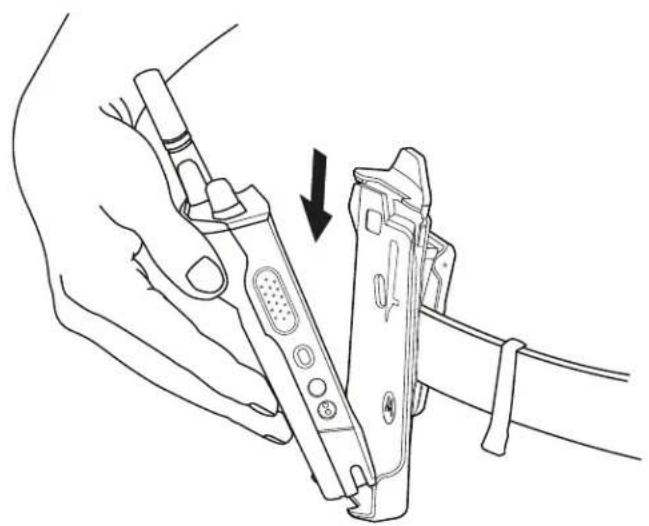
- Schieben Sie das Funkgerät in Richtung des Trageholsters, bis es einrastet.
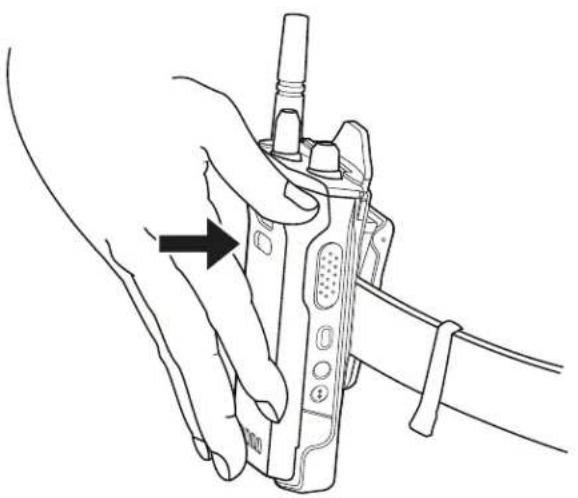
Herausnehmen des Funkgeräts aus dem Trageholster
Vorgehensweise:
- Drücken Sie auf die Lasche, um das Funkgerät aus dem Trageholster zu lösen.
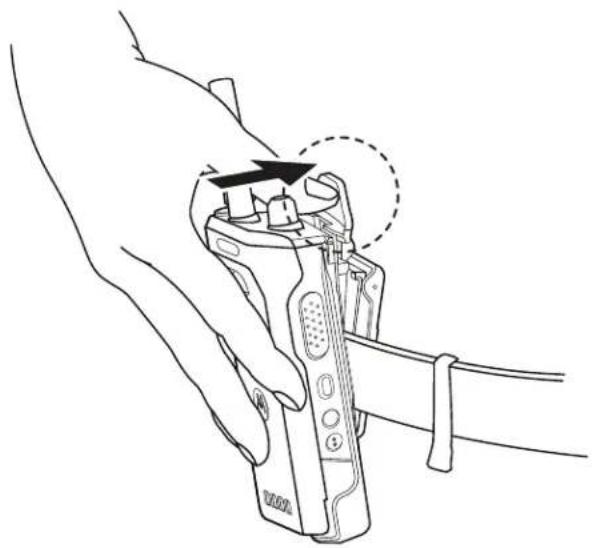
Kapitel 6: Erste Schritte
- Nehmen Sie das Funkgerät aus dem Trageholster heraus.
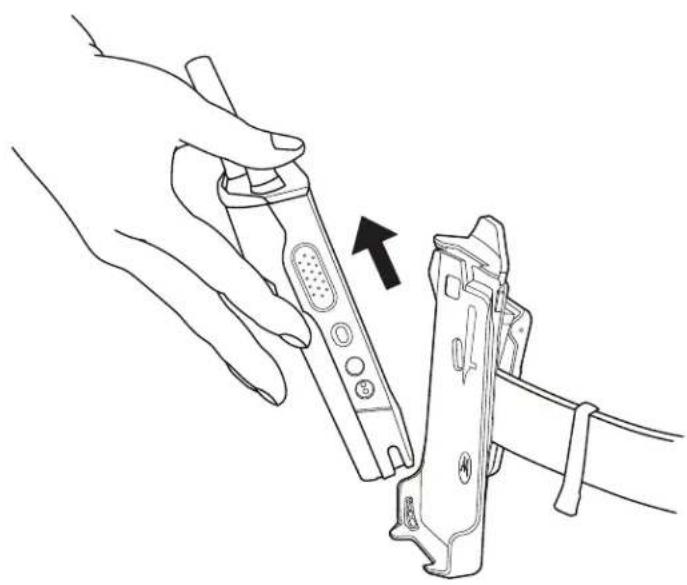
Übersicht über die Bildschirmtastatur
Sie können die Tastatur im Hoch- oder Querformat verwenden, um alphanumerischen Text auf Ihrem Funkgerät einzugeben. Die Tastatur unterstützt die automatische Großschreibung und Wortvorschläge in der Nachrichtenfunktion.
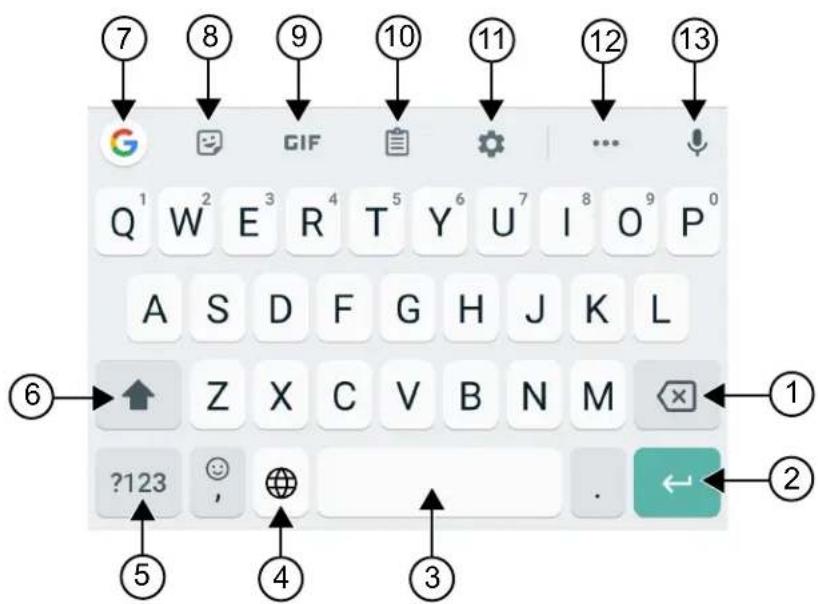
Tabelle 8: Übersicht über die Bildschirmtastatur
| Nr. Name Beschreibung | |
| 1 Rücktaste Damit löschen Sie ein Zeichen. | |
| 2 Enter Damit gehen Sie zur nächsten Zeile. | |
| 3 Leertaste Wenn Sie einmal darauf tippen, fügen | Sie ein Leerzeichen ein.Wenn Sie zweimal darauf tippen, fügen Sie einen Punkt ein. |
| 4 Globus Damit können Sie die Sprache der | Tastatur ändern.NOTIZ:Dies ist nur möglich, wenn Ihr Funkgerät mehr als eine Sprache unterstützt.Wenn das vom Benutzer über die Android-Tastature eingegebene Zeichen vom LMR-System nicht unterstützt wird, wird in der oberen Anzeige für nicht unterstützte Zeichen das Symbol ? angezeigt. |
| 5 ?123 Damit können Sie Zahlen, | Interpunktnionszeichen oder Symbole eingeben. |
Nr. Name Beschreibung
| 6 Feststelltaste Wenn Sie darauf tippen, können Sie | Großbuchstaben eingeben.Wenn Sie zweimal darauf tippen, werden alle Buchstaben großgeschrieben. |
| 7 Google-Suche Wenn Sie darauf tippen, können Sie die | Google-Suche mit Chrome nutzen. |
| 8 Sticker Wenn Sie darauf tippen, werden Ihnen | die Sticker angezeigt. |
| 9 GIF Wenn Sie darauf tippen, werden Ihnen | die GIF-Bilder angezeigt. |
| 10 Zwischenablage Der kopierte Text wird hier automatisch | angezeigt. |
| 11 Einstellungen Tippen Sie hier, um die Gboard- | Einstellungen aufzurufen. |
| 12 Mehr Tippen Sie hier, um weitere Funktionen | anzuzeigen. |
| 13 Text-zu-Sprache Tippen Sie hier, um die Funktion „Text- | in-Sprache“ aufzurufen. |

NOTIZ:
Je nach Spracheinstellungen Ihres Funkgeräts können Sie ein Zeichen antippen und halten, um alternative Zeichen einzugeben.
6.14
Touchscreen-Navigation
Tabelle 9: Touchscreen-Aktionen
| Aktion | Ergebnisse |
| Tippen | Sie können durch Antippen die folgenden Aktionen ausführen:• Elemente auf dem Bildschirm auswählen• Mithilfe der Bildschirmtastatur Buchstaben und Symbole eingeben• Bildschirmschaltflächen betätigen |
 | |
| Antippen und gedrückt halten | Sie können Tasten antippen und gedrückt halten, um die folgenden Aktionen auszuführen:• Ziehen einer Anwendung auf dem Startbildschirm, um sie an eine neue Position zu verschieben oder zu entfernen |
AktionErgebnisse

- Erstellen einer Anwendungsverknüpfung auf dem Startbildschirm
- In einem leeren Bereich der Startseite antippen und gedrückt halten, um ein Menü aufzurufen und Hintergrundbilder, Widgets und Startseiteneinstellungen auszuwählen
Wischen Bewegen Sie Ihren Finger auf dem Bildschirm nach oben, unten, links oder rechts, um:
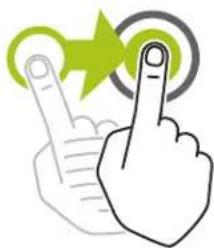
• den Bildschirm zu entsperren
• weitere Startseiten aufzurufen
- zusätzliche Anwendungssymbole im Übersichtsfenster aufzurufen
- weitere Informationen über den Bildschirm einer Anwendung aufzurufen
Doppeltippen Tippen Sie zweimal auf eine Webseite, eine Karte oder einen anderen Bildschirm, um heran- und wegzuzoomen.

Zusammenführen Bei einigen Anwendungen können Sie heran- und wegzoomen, indem Sie zwei Finger auf den Bildschirm setzen und sie zusammenführen (zum Wegzoomen) oder auseinanderführen (zum Heranzoomen).

Überblick über die Startseite
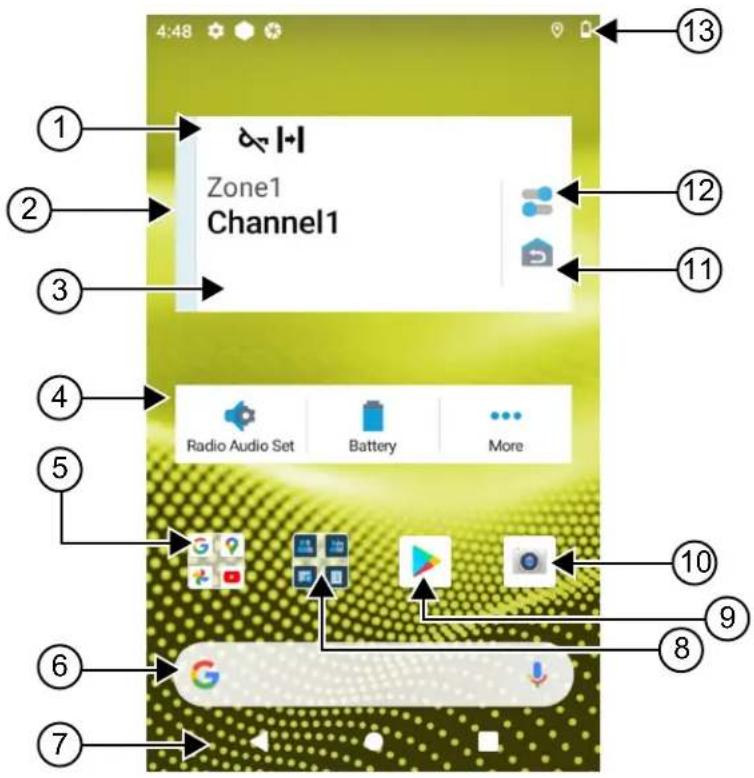
Tabelle 10: Überblick über die Startseite
| Nr. Name Beschreibung | |
| 1 Kanalstatussymbole Stellt Informationen oder Status für den ausgewählten Kanal bereit. | |
| 2 Leuchtbalken Zeigt den aktiven Rufstatus des Funkgeräts an. | |
| 3 Widget „Bedienelement des Funkgeräts“ | Zeigt Kanalfehler, Bündelfunk-Status, Rufstatus und Benachrichtigungen an.Zum Wechseln der Zone und des Kanals auf dem Startbildschirm. |
| 4 Widget „Funktionsstartmenü“ | Zeigt die drei Prioritätsfunktionen an, die in RadioCentralTM bereitgestellt werden.Die Option Mehr erscheint, wenn mehr als drei Prioritätsfunktionen in RadioCentral bereitgestellt werden. |
Nr. Name Beschreibung
| Die Option Mehr enthält alle anderen programmierten Menüelemente. | |
| 5 Google-Ordner Ein Ordner, in dem alle Google-Anwendungen gespeichert sind. | |
| 6 Google-Suchleiste Ein Shortcut-Widget, das zur Durchführung der Google-Suche mit Google Chrome verwendet wird. | |
| 7 Zurück-Schaltfläche Ermöglicht es Ihnen, zum vorherigen Bildschirm zurückzukehren oder Anwendungsfenster zu schließen. | |
| Home-Schaltfläche Ermöglicht es Ihnen, zum Startbildschirm zurückzukehren. | |
| Überblick-Schaltfläche Ermöglicht es Ihnen, eine Liste der Anwendungen anzuzeigen, die derzeit auf Ihrem Funkgerät aktiv sind. | |
| 8 Ordner „M-Apps“ Der Ordner „M-Apps“ enthält Anwendungen von Motorola Solutions:• M-Kontakte• M-Wählvorrichtung• M-Menü• M-Messenger• M-Radio Control• M-SchichtmanagerWenn Sie eine andere Anwendung öffnen, wird M-Apps automatisch geschlossen.Wenn Sie den Softkey „Überblick“ drücken, erscheint M-Apps nicht in der Übersicht. | |
| 9 Google Play Google Play für grenzenlose Unterhaltung. | |
| 10 Kamera Ermöglicht die Aufnahme von Fotos und Videos. | |
| 11 Home-Kanal-Revert Ermöglicht Ihnen, zum Home-Kanal oder zur Gesprächsgruppe zurückzukehren. | |
| 12 Funkgerätschnelleinstellungen | Ermöglicht Ihnen, die Funkkommunikationseinstellungen schnell umzuschalten. Die Einstellungen sind kanalspezifisch. |
| 13 Statusleiste | Statussymbole werden in der Statusleiste angezeigt, um Funkgerätestatus- und Funktionsbenachrichtigungen bereitzustellen. |
7.1
Widget „Schichtmanager“
Das Shift Manager- (Schichtmanager-)Widget zeigt den Status des Funkgeräts mit der Anmelde-ID an. Mit dem Widget können Sie den Betriebsstatus direkt vom Startbildschirm aus senden.
Abbildung 1: Widget „Schichtmanager“
Mein Status
Besprechung

Sie können sich mit Ihrer Anmelde-ID an- oder abmelden und den Status im Widget einsehen. Der Status ist nur verfügbar, wenn Ihr aktueller Kanal Capacity Max-Systeme mit zugewiesener Statusliste verwendet. Wenn die Anmeldung erfolgreich ist, zeigt die erste Zeile des Widgets den Alias oder die ID des Benutzers an, während die zweite Zeile des Widgets den aktuellen Status des Benutzers anzeigt.
Wenn die sichere Anmeldung aktiviert ist, wird die Anmelde-ID oder der Alias des Benutzers aus Sicherheitsgründen nicht im Widget angezeigt.
7.1.1
Benutzeranmeldung
Sie können sich mit Ihrer Anmelde-ID in das Funkgerät einloggen und den Status an Ihre gewünschten Kontakte senden.
Wenn Sie nicht der aktuelle Benutzer sind, können Sie sich vom Konto abmelden und sich mit Ihrer eigenen Anmelde-ID anmelden.
7.1.1.1
Anmelden beim automatischen Anmeldedienst
Vorgehensweise:
- Tippen Sie auf Shift Manager-Startprogramm → Benutzeranmeldung.
-
Führen Sie eine der folgenden Aktionen aus:
-
Um sich mit einer vorhandenen ID anzumelden, tippen Sie auf Ihre ID.
- Um sich mit einer neuen ID anzumelden, tippen Sie auf Mit neuer ID anmelden
→ <gewünschte Benutzeranmeldungs-ID> → √ Fertig.
- Tippen Sie während der Anmeldung auf Ausblenden.
Ergebnis:
Wenn die Anmeldung abgeschlossen ist, wird die Meldung Anmeldung erfolgreich angezeigt, und das Widget „Shift Manager“ zeigt die Anmelde-ID an.
Wenn die sichere Anmeldung aktiviert ist, wird die Anmelde-ID aus Sicherheitsgründen nicht im Widget angezeigt.
7.1.1.2
Abmelden beim automatischen Anmeldedienst
Vorgehensweise:
- Tippen Sie auf das Shift Manager-Startprogramm →
→ Ja. - Führen Sie eine der folgenden Aktionen aus:
- Tippen Sie auf Ja, um die privaten Daten zu löschen.
- Um Ihre privaten Daten zu behalten, tippen Sie auf Nein.
7.1.2
Verwalten des Betriebsstatus
Vorgehensweise:

-
Tippen Sie auf das Shift Manager-Startprogramm.
-
Wählen Sie den verfügbaren Status aus.
Ergebnis:
Im Display wird Status „Wird gesendet“ angezeigt.
Wenn die Bestätigung eingegangen ist, wird auf dem Display Quittierung empfangen angezeigt, und der Status im Widget „Shift Manager“ wird aktualisiert.
Wenn der Status vom System abgelehnt wird, zeigt das Display Status „Verweigert“ an, und der letzte bestätigte Status verbleibt im Widget „Shift Manager“.

NOTIZ:
Wenn der Status verweigert ist, tippen Sie auf Tippen, um es erneut zu versuchen im Bildschirm Status „Verweigert“ oder auf Schließen, um den Bildschirm zu verlassen.
7.1.3
Status „Wird gesendet“
Vorgehensweise:
Führen Sie eine der folgenden Aktionen aus:
| Option Aktionen | |
| Senden des Status an einen Kontakt | a. Tippen Sie auf Shift Manager-Startprogramm → Mein Status →→. |
| Senden des Status über M-Kontakte | a. Tippen Sie im Menü auf [ASKV]ntakte.b. Tippen Sie auf den →Status →. |
| Senden des Status über die M-Wählvorrichtung | a. Tippen Sie im Menü auf [ASKV]ählvorrichtung.b. Geben Sie die ein, und wählen Sie ... Weitere Optionen → Status → Schließen.c. Tippen Sie auf Status →. |
7.2
Statusanzeigen
Statusanzeigen erklären die auf dem Funkgerät verwendeten Symbole und LED-Anzeigen.
7.2.1
Statussymbole
Diese Symbole erscheinen in der Statusleiste, um gerätespezifische Informationen oder den Status anzuzeigen. Die Anzahl der in der Statusleiste angezeigten Symbole ist begrenzt. Wenn die Statusleiste voll ist, wird das Symbol möglicherweise nicht angezeigt, auch wenn das Symbol aktiv ist.

NOTIZ:
Wenn die folgenden Symbole nicht auf Ihrem Funkgerät sichtbar sind, aktivieren Sie sie über die Einstellungen des Funkgeräts.

| SymbolNameBeschreibung | ||
 | Akku Zeigt den verbleibenden Akkustand des Funkgeräts an. Das Symbol blinkt, wenn der Akkustand bei 10 % oder weniger liegt. | |
| (Vorderes Display) | ||
| (Obere Anzeige) | ||
 | Bluetooth eingeschaltet Bluetooth ist eingeschaltet und bereit für die Bluetooth-Verbindung. | |
| [0H2T] | Bluetooth verbunden Bluetooth ist mit einem externen Bluetooth-Gerät verbunden. | |
| [2740] | Standort Der Standort ist aktiviert und das Signal ist verfügbar. | |
 | Keine SIM SIM-Karte ist nicht eingesetzt oder wurde nicht erkannt. | |
 | LTE/4G Mobiler Datendienst ist aktiviert. | |
| [C2A0] | ||
 bis bis | LTE-Signalstärke Das Funkgerät ist mit einem LTE-Netzwerk verbunden. Die Anzahl der Balken steht für die Signalstärke des LTE-Netzwerks. | |
 | ||
 | LTE kein Dienst Das Funkgerät ist nicht mit einem LTE-Netzwerk verbunden. | |
| [XY8B] | High-Definition-Sprachübertragung | Das Funkgerät kann VoLTE-Anrufe (Voice over Long-Term Evolution) tätigen. |
| [7DBT] | Daten deaktiviert Das Funkgerät ist mit einem LTE-Netzwerk verbunden, aber die Daten sind deaktiviert. | |
| [BW6W] | Benachrichtigung (nurobere Anzeige) | Das Funkgerät erhält eine Benachrichtigung über eine Aktivität oder ein Ereignis. |
Symbol Name Beschreibung
 | Zeit Zeigt die aktuelle Uhrzeit an. |
 | WLAN Das Funkgerät ist mit einem WLAN-Netzwerk verbunden.Die Anzahl der Balken steht für die Signalstärke des Wi-Fi-Netzwerks. |
 | WLAN-Hofspot aktiviert Das Funkgerät hat ein WLAN-Netzwerk erstellt, das andere Geräte verwenden können. |
 | WAVE-Service WAVE-Service wird ausgeführt. |
7.2.2
Widget „Bedienelement des Funkgeräts“
Diese Symbole erscheinen im Widget „Bedienelement des Funkgeräts“, um Informationen oder den Status „Konvergiert“ von LMR- und WAVE-spezifischen Funktionen anzuzeigen. So sehen die Symbole aus, wenn das dunkle Design deaktiviert ist. Wenn das dunkle Design aktiviert ist, wird die Farbe des Symbols umgekehrt.
Symbol Name Beschreibung
| [HHDB] | Rundruf2 | Das Funkgerät empfängt einen Rundruf von Sendern. |
| [5xK5] | Rufprioritätsstufe „Hoch“ | Damit kann das System einen aktiven Ruf ohne Priorität unterbrechen und einen Ruf mit hoher Priorität initiieren, wenn alle Kanäle belegt sind. |
 | Konvergierter LMR-Kanal | Ein konvergierter Kanal, der sowohl LMR als auch WAVE verbindet. Das Symbol zeigt an, dass die aktuelle Gesprächsgruppe den LMR-Transport verwendet. |
 | Konvergierter WAVE-Kanal | Ein konvergierter Kanal, der sowohl LMR als auch WAVE verbindet. Das Symbol zeigt an, dass die aktuelle Gesprächsgruppe den Breitband-Transport verwendet. |
 | Dynamische Gruppenbildung (Dynamic Group Number Assignment, DGNA) | Damit kann die Konsole Ihrem Funkgerät über Funk eine neue Gesprächsgruppe zuweisen und diese entfernen. |
 | Direct (Direkt) Das Funkgerät ist für einen direkten Kommunikationsbetrieb mit Betriebsfunk von Funkgerät zu Funkgerät konfiguriert. | |
| [DESC] | Große Datenmengen Das Funkgerät empfängt große Datenmengen, und der Kanal ist belegt. | |
| SymbolNameBeschreibung | ||
 | Monitor Der ausgewählte Kanal wird im Betriebsfunkmodus überwacht. | |
 | Leistung Aus – Das Funkgerät ist auf hohe Leistung eingestellt.Ein – Das Funkgerät ist auf geringe Leistung eingestellt. | |
 | Antwortsperre Damit können Sie verhindern, dass Ihr Funkgerät auf eingehende Übertragungen reagiert. | |
 | Empfangen Das Funkgerät empfängt einen Ruf oder Daten. | |
 bis bis | Empfangssignalstärke (RSSI, Received Signal Strength Indicator) | Die Anzahl an Balken repräsentiert die Empfangssignalstärke des aktuellen Standorts im Bündelfunk- und Betriebsfunkmodus. |
 | Roaming Die Stations-Roamingfunktion ist aktiviert. | |
 | Sendesperre Das Funkgerät blockiert alle Übertragungen. | |
 | Scan Das Funkgerät scannt eine Scanliste. | |
 | Scan-Priorität 1 oder Scan-Priorität 2 | Blinkender Punkt: Das Funkgerät befindet sich in Scan-Priorität 1.Durchgehend leuchtender Punkt: Das Funkgerät befindet sich in Scan-Priorität 2. |
 | Sicher Blinken – Das Funkgerät empfängt einen verschlüsselten Sprachruf.Durchgehendes Leuchten – Das Funkgerät arbeitet über einen sicheren Kanal. | |
 | Gemeinsam genutzte Frequenz | Das Funkgerät ist gesperrt, so dass der Steuerungskanal gemeinsam genutzt werden kann. |
 | Überwachungsüberschreibung | Das Funkgerät empfängt eine Überwachungsüberschreibung von einem Gesprächsgruppenmitglied, das die Supervisor-Rolle hat. |
 | Senden Das Funkgerät sendet einen Ruf oder Daten. | |
 | Ungesichert Das Funkgerät arbeitet über einen ungesicherten Kanal. | |
Symbol Name Beschreibung
Sprachgesteuerte
Übertragung
(Voice Operating
Transmission, VOX)
Damit können Sie einen sprachaktivierten Ruf auf einem programmierten Kanal im Freisprechbetrieb einleiten.
7.2.3
LED-Anzeigen
Die LED zeigt das unterschiedliche Verhalten Ihres Funkgeräts an.
Verhalten der LED Beschreibung
| Blinkt rot Das Funkgerät sendet bei niedrigem Akkustand, oder es liegt eine Akku-Fehlanpassung vor. |
Doppeltes rotes Blinken Das Funkgerät empfängt einen Notruf.
Schnelles rotes Blinken Das Funkgerät hat den Selbsttest beim Einschalten nicht bestanden und befindet sich außerhalb der Reichweite.
Durchgehend grün Das Funkgerät fährt hoch und überträgt Daten.
Blinkt grün Die Funkgerät-Firmware wurde erfolgreich aktualisiert.
Doppeltes grünes Blinken Das Funkgerät empfängt einen Ruf oder Daten mit aktivierter Verschlüsselung.
Durchgehend gelb Das Funkgerät wechselt in den Status „Dauer-Monitor“.
Blinkt gelb Das Funkgerät führt einen Scan durch.
Schnelles gelbes Blinken Das Funkgerät empfängt einen Rufhinweis.
7.2.4
Bedeutung der Hintergrundbeleuchtung
Die Hintergrundbeleuchtung des oberen Displays zeigt das unterschiedliche Verhalten des Funkgeräts an. Sie können die Timer-Einstellungen für die Hintergrundbeleuchtung auf Ihre bevorzugte Zeit konfigurieren oder deaktivieren.
Verhalten der Hintergrundbeleuchtung Beschreibung
Weiß Wenn das Funkgerät eine Over-the-air-Aktivität
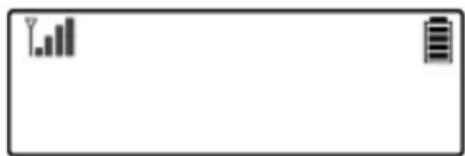
empfängt oder der Benutzer Eingaben wie das Drehen des Kanalwahlknopfes vornimmt sowie nach dem Drücken der PTT- oder Seitentaste.
Orange Wenn das Funkgerät einen Notrufalarm oder
Notruf initiiert oder empfängt.
Verhalten der Hintergrundbeleuchtung Beschreibung
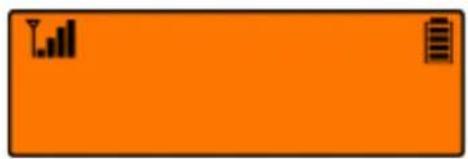
Rot Wenn das Funkgerät die folgenden kritischen

- Akku fast leer
• Außer Reichweite - Herstellen einer uneingeschränkten Verbindung mit dem System nicht möglich.
- Authentifizierung oder Registrierung im System nicht möglich.
- Verlust des GPS-Signals oder Ausfall der GPS-Funktion.
Grün Wenn das Funkgerät die folgenden Rufe empfängt:
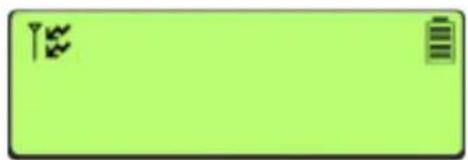
- Einzelruf
• Rufhinweis - Selektivruf
- Starten des Geofencing
7.2.5
Leuchtbalkenanzeige
Die Leuchtbalkenanzeige zeigt den aktiven Rufstatus des Funkgeräts an.
Farbe Rufstatus
Hellblau Offen/Standby
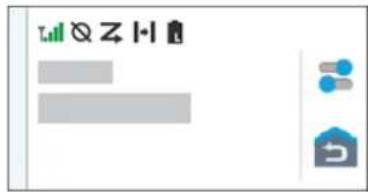
Gelb Ruf wird empfangen
FarbeRufstatus
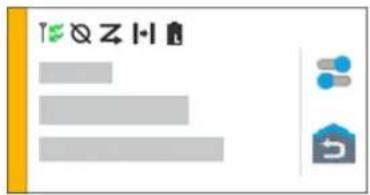
Rot Ruf wird gesendet
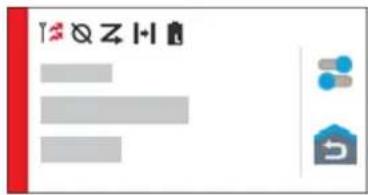
Grau Nicht programmiert
Allgemeine Funkgeräteinstellungen
Dieser Abschnitt erklärt die allgemeinen Einstellungen, die Sie an Ihrem Funkgerät vornehmen können.
8.1
Zugriff auf die Funkgeräteinstellungen
Vorgehensweise:
-
Um die Funkgeräteinstellungen zu öffnen, führen Sie eine der folgenden Aktionen aus:
-
Wischen Sie auf dem Startbildschirm nach oben.
-
Wischen Sie den Fensterbereich „Notifications“ nach unten.
-
Tippen Sie auf

Settings.
8.2
Einstellungen des Funkgeräts als Kurzbefehl auf dem Startbildschirm
Vorgehensweise:
- Gehen Sie zu

Einstellungen.
- Drücken Sie lange auf Einstellungen und ziehen Sie sie auf den Startbildschirm.
8.3
Anpassen der Displayhelligkeit
Vorgehensweise:
Wischen Sie den Fensterbereich Benachrichtigung nach unten, und führen Sie eine der folgenden Aktionen aus:
- Um eine benutzerdefinierte Helligkeitsstufe einzustellen, ziehen Sie den Helligkeitsschieberegler in die gewünschte Richtung.
- Um die Bildschirmhelligkeit automatisch an die Lichtverhältnisse anzupassen, tippen Sie auf Autom. Helligkeit.
8.4
Ein- und Ausschalten des dunklen Theme
Vorgehensweise:
Führen Sie eine der folgenden Aktionen aus:
- Wischen Sie den Fensterbereich Benachrichtigung nach unten, und tippen Sie auf Theme.

Dunkles
- Tippen Sie unter ⚙️ Einstellungen auf Display → Dunkles Theme.
8.5
Einstellen der Uhr
Vorgehensweise:
- Tippen Sie unter

stellungen auf Uhr.
- Führen Sie eine der folgenden Aktionen aus:
| Option Aktionen | |
| Ein- oder Ausschalten des 24-Stunden-Formats | Tippen Sie auf24-Stunden-Format verwenden. |
| Ein- und Ausschalten der automatischen Zeitzone | Tippen Sie aufAutomatisch einstellen. |
| Zeitzone manuell auswählen | a. Deaktivieren Sie die Option Automatischeinstellen.b. Tippen Sie aufZeitzone auswählen. |
8.6
Einstellen des Frontdisplay-Timers
Diese Einstellung legt den Zeitraum fest, bevor das Frontdisplay nach einer bestimmten Zeit der Inaktivität abgedunkelt und ausgeschaltet wird.
Vorgehensweise:
Tippen Sie unter Einstellungen auf Display → Frontdisplay-Timer →
8.7
Bildschirmsperre
Sie können Ihren Funkgerätbildschirm so einstellen, dass er automatisch gesperrt wird, indem Sie ein Muster, eine PIN oder ein Passwort festlegen, um Ihre Daten zu schützen.

WICHTIG:
Wenn die Option zum Sperren des Bildschirms auf Keine oder Wischen festgelegt ist, sind Ihre Daten nicht gesichert und für jedermann zugänglich.
Wenn Ihr Funkgerät eingeschaltet ist, können Sie Ihr Funkgerät durch Drücken der Taste Display in Standby/aktivieren sperren und durch Eingabe eines Musters, einer PIN oder eines Passworts entsperren.
Wenn Sie kein Muster, keine PIN oder kein Passwort angegeben haben, können Sie Ihr Funkgerät entsperren, indem Sie auf dem Bildschirm nach oben wischen oder die Taste Display in Standby/aktivieren drücken, sofern keine Sperroption eingestellt wurde.
Wenn das Funkgerät gesperrt ist, sind das Mobilfunksignal, Telefonrufe, Benachrichtigungen über neue Nachrichten, verpasste Rufe und bevorstehende Termine weiterhin verfügbar und können weiterhin empfangen werden.
Außerdem können Sie das Funkgerät nach einer festgelegten Zeit automatisch sperren.
8.7.1
Entsperren des Bildschirms
Vorgehensweise:
- Drücken Sie die Taste Display in Standby/aktivieren.
- Wischen Sie auf dem Startbildschirm nach oben.
- Führen Sie eine der folgenden Aktionen aus:
| Option Aktionen | |
| Entsperren des Bildschirms mit Muster | Zeichnen Sie das festgelegte Muster mit dem Finger auf den Bildschirm. |
| Entsperren des Bildschirms mit einer PIN oder einem Passwort | a. Geben Sie Ihre PIN oder Ihr Passwort ein.b. Tippen Sie aufSpeichern. |
8.8
Einstellen der Sprachen
Vorgehensweise:
Tippen Sie unter ⚙️ Einstellungen auf Sprachen →
Wenn die gewählte Sprache von der Einstellung des Funkgeräts für mobile Landfunkdienste (Land Mobile Radio, LMR) nicht unterstützt wird, wird die gewählte Sprache auf Englisch zurückgesetzt, sobald Ihr Funkgerät in der LMR-Einstellung betrieben wird.
8.9
Audioeinstellungen
Dieser Abschnitt enthält Informationen über die Audioeinstellungen für Long Term Evolution- (LTE) und Land Mobile Radio-Systeme (LMR).
Wenn gleichzeitig Audiosignale vom LTE- und LMR-System eingehen, gibt Ihr Funkgerät dem Audiosignal des LMR-Systems den Vorrang.
Abhängig von den Audioeinstellungen Ihres Funkgeräts kann bei Verwendung eines Mikrofons das LTE-Audiosignal stumm geschaltet werden.
8.9.1
Ein- und Ausschalten der Funktion „Nicht stören“
Mit der Funktion „Nicht stören“ können Sie Wecker, Erinnerungen, Termine, Nachrichten und Rufe stummschalten.

NOTIZ:
Stellen Sie sicher, dass die Funktion „Nicht stören“ deaktiviert ist, wenn eine Codeplug- und Firmware-Aktualisierung geplant ist.
Einschalten von „Nicht stören“
Vorgehensweise:
Führen Sie eine der folgenden Aktionen aus:
- Wischen Sie den Fensterbereich Benachrichtigung nach unten, und tippen Sie auf Nicht stören.
- Tippen Sie unter

Einstellungen auf Ton → Nicht stören → Jetzt einschalten.
Ausschalten von „Nicht stören“
Vorgehensweise:
Führen Sie eine der folgenden Aktionen aus:
- Wischen Sie den Fensterbereich Benachrichtigung nach unten, und tippen Sie auf Nicht stören.
- Tippen Sie unter 📋 Einstellungen auf Ton → Nicht stören → Jetzt ausschalten.
8.9.1.1
Einrichten der Funktion „Nicht stören“
Vorgehensweise:
-
Tippen Sie unter ⚙️ Einstellungen auf Ton → Nicht stören.
-
Führen Sie eine der folgenden Aktionen aus:
| Option Aktionen | |
| Festlegen von Ausnahmen der Funktion „Nicht stören“ für Rufe | a. Tippen Sie auf Rufe.b. Legen Sie die Ausnahme für die folgenden Optionen fest:Ruf zulassen Favoritenrufe Wiederholte Rufe zulassen |
| Festlegen von Ausnahmen der Funktion „Nicht stören“ für Nachrichten | a. Tippen Sie auf die SMS-, MMS- und Messaging-Anwendungen.b. Tippen Sie auf Nachrichten zulassen. |
| Festlegen von Ausnahmen der Funktion „Nicht stören“ für andere Funktionen | a. Tippen Sie aufAlleAusnahmen anzeigen.b. Legen Sie die Ausnahme für die folgenden Optionen fest:Alarme zulassenMedientöne wiedergebenTouch-Töne zulassenErinnerungen zulassenEreignisse zulassen |
| Festlegen von Einschränkungen für Benachrichtigungen | a. Tippen Sie aufBenachrichtigungen einschränken.b. Legen Sie die Einschränkung für die folgenden Optionen fest:Kein BenachrichtigungstonKeine visuellen oder akustischen BenachrichtigungenBenutzerdefiniert |
| Festlegen der Standarddauer für „Nicht stören“ | a. Tippen Sie aufStandarddauer.b. Führen Sie eine der folgenden Aktionen aus:Tippen Sie aufBizum Abschalten.Tippen Sie auf dieundbearbeiten Sie sie.Tippen Sie aufJedes Mal fragen. |
8.9.2
Zugreifen auf die Audioeinstellungen des Funkgeräts
Vorgehensweise:
- Führen Sie eine der folgenden Aktionen aus:
- Tippen Sie im Widget „Funktionsstartmenü“ auf

Mehr → Funkgerät-Audioinstellungen.
- Tippen Sie unter

Einstellungen auf Ton → Funkgerät-Audioestellungen.
- Um die Audioeinstellungen des Funkgeräts zu ändern, wählen Sie die folgenden Optionen:
• Audiovoreinstellung
- Standard
○ Stufe 1
○ Stufe 2
○ Stufe 3 - Höhenverstärkung
- Mittenverstärkung
○ Bassverstärkung
• Rauschunterdrückung
- Deaktiviert
- Grundlegend
-
Erweiterte Automatik (Standard)
-
AR-Sperre
- Intelligente Audiofunktion
- Mic AGC
8.9.2.1
Einstellen der Audiovoreinstellung
Vorgehensweise:
-
Führen Sie eine der folgenden Aktionen aus:
-
Tippen Sie im Widget „Bedienelement des Funkgeräts“ auf Funkgerätschnelleinstellungen → Audiovoreinstellung.
-
Tippen Sie im Widget „Funktionsstartmenü“ auf Mehr → Audiovoreinstellung.
-
Führen Sie eine der folgenden Aktionen aus:
-
Um die zuvor ausgewählte Audiovoreinstellung zu deaktivieren und zu den werkseitigen Standardeinstellungen zurückzukehren, tippen Sie auf Standard.
- Für Audioprofile, die lärmbedingten Hörverlust bei Erwachsenen über 40 Jahren kompensieren, tippen Sie auf Level 1, Level 2 oder Level 3.
- Wenn Sie Audioprofile mit kleineren, nasaleren oder tieferen Tönen bevorzugen, tippen Sie auf Höhenverstärkung, Mittenverstärkung oder Bassverstärkung.
8.10
Flugmodus
Wenn der Flugmodus aktiviert ist, werden Bluetooth-, WLAN- und Mobilfunkverbindungen automatisch ausgeschaltet. Die LMR-Vorgänge (Land Mobile Radio) Empfangen und Senden werden im Flugmodus nicht blockiert.

NOTIZ:
- Sie müssen das Funkgerät während des Fluges ausschalten, um HF-Störungen des Funkgeräts zu vermeiden.
- Sie können Bluetooth-, GPS- und WLAN-Verbindungen im Flugmodus manuell aktivieren.
8.10.1
Aufrufen des Flugmodus
Vorgehensweise:
Führen Sie eine der folgenden Aktionen aus:
- Wischen Sie den Fensterbereich Benachrichtigung nach unten, tippen Sie auf Flugmodus.
- Tippen Sie unter 📋 Einstellungen auf Netzwerk und Internet → Flugmodus → Ein.
Ergebnis:
Ihr Funkgerät zeigt das Symbol Flugmodus in der Leiste Status an.
Bei Capacity Max-Systemen zeigt Ihr Funkgerät eine informative Dialogmeldung an.
8.11
USB-Desensing
Wenn Ihr Funkgerät über ein USB-Kabel mit einem anderen Gerät verbunden ist, sind alle Empfangs- und Sendeaktivitäten deaktiviert.
Das heißt für Sie:
- Sie können die Lautstärke nur mit dem Lautstärke-Regler einstellen.
- Sie können die PTT-Taste nicht betätigen.
- Sie können nicht auf das Widget „Funktionsstartmenü“ tippen.
Wenn Sie bei einem Capacity Max-System den Flugmodus aktivieren und USB-Desensing deaktivieren, zeigt Ihr Funkgerät Folgendes an:
- Informierende Dialogfelder zum Flugmodus und USB-Desensing.
- Flugmodussymbol.
8.12
Akku
8.12.1
Anzeigen von Informationen zum IMPRES 2-Akku
Vorgehensweise:
Führen Sie eine der folgenden Aktionen aus:
- Tippen Sie unter Einstellungen auf Akku → Akku-IMPRES-Info.
- Tippen Sie im Widget „Funktionsstartmenü“ auf Mehr → Akku Info.
Ergebnis:
Ihr Funkgerät zeigt den Akkuzustand an. Weitere Informationen finden Sie unter Informationen zu Akkus.
8.12.1.1
Akkuinformationen
Akkuinformationen zeigen den aktuellen Status Ihres Akkus an. Je nach Akkuzustand zeigt Ihr Funkgerät die folgenden Informationen an.
Akkustand Informationsanzeige auf dem Funkgerät
| Guter Zustand | RestkapazitätErste Verwendung |
Akkustand Informationsanzeige auf dem Funkgerät
| EinsatzdauerKit-Nummer | |
| Das Funkgerät wird im eingeschalteten Zustand in das Ladegerät eingesetzt | Akku muss rekonditioniert werden |
| Akku muss rekonditioniert werden | |
| Falscher Akku | Im oberen Display steht FALSCHER AKKU.Die Info zum IMPRES-Akku zeigt Falscher Akku an.Auf dem Display erscheint der Hinweis Falscher Akku.Nach dem Einschalten Ihres Funkgeräts zeigt das Display das Dialogfeld Falscher Akku an. |
| Das Funkgerät wird im Ladegerät eingeschaltet | Unbekannter Akku |
| Unbekannt |
8.12.2
Einstellen der Akku-Sparfunktion
Vorgehensweise:
- Tippen Sie unter Einstellungen auf Akku → Akku-Sparfunktion.
- Führen Sie eine der folgenden Aktionen aus:
| Option Aktionen | |
| Festlegen eines Zeitplans für die Akku-Sparfunktion | a. Tippen Sie auf Zeitplan festlegen.b. Legen Sie diefest. |
| Ausschalten der automatischen Akku-Sparfunktion bei vollständiger Aufladung | Schalten Sie die Option Bei vollständiger Aufladung ausschalten. |
| Manuelles Einschalten der Akku-Sparfunktion | Tippen Sie auf JETZT EINSCHALTEN. |
| Manuelles Ausschalten der Akku-Sparfunktion | Tippen Sie auf JETZT AUSSCHALTEN. |
8.12.3
Ein- und Ausschalten der Akkuprozentanzeige
Einschalten der Akkuprozentanzeige
Vorgehensweise:
Tippen Sie unter ⚙️ Einstellungen auf Akku → Ein.
Ergebnis:
Das vordere Display des Funkgeräts zeigt den aktuellen Ladezustand des Akkus in Prozent an.
MN006217A01-AK
Kapitel 8: Allgemeine Funkgeräteinstellungen
Ausschalten der Akkuprozentanzeige
Vorgehensweise:
Tippen Sie unter ⚙️ Einstellungen auf Akku → Aus.
Ergebnis:
Der aktuelle Ladezustand des Akkus in Prozent wird auf dem vorderen Display des Funkgeräts ausgeblendet.
8.13
Zurücksetzen des Geräts auf Werkseinstellungen
Das Zurücksetzen auf Werkseinstellungen ermöglicht es Ihnen, alle Android-Daten zu löschen und Ihr Funkgerät auf die ursprünglichen Einstellungen zurückzusetzen.
Vorgehensweise:
Tippen Sie im Menü Einstellungen auf System → Optionen zum Zurücksetzen → Auf Werkseinstellungen zurücksetzen.
Ihr Funkgerät wird neu gestartet.
Kapitel 9
Über das Gerät
Sie können Details zu Ihrem Gerät anzeigen und unter Funkgerät erweitert weitere Informationen abrufen.
Sie können die folgenden Details unter Info zum Gerät anzeigen:
- Gerätename
- SIM-Status
- Funkgerät erweitert
• Modell und Hardware
Im Folgenden werden die unter Funkgerät erweitert verfügbaren Informationen beschrieben:
Tabelle 11: Erweiterte Informationen zum Funkgerät
| Erweiterte Informationen zum Funkgerät Beschreibung | |
| Zertifikate Enthält Informationen zu verfügbaren Zertifikaten für Ihr Funkgerät. | |
| Internet der Dinge (IoT) – Status Gibt den IoT-Verbindungsstatus an. | |
| Funkgerätinformation Umfasst die folgenden Informationen zu Ihrem Funkgerät:• Funkgerät-Alias• Funkgerät-ID• Softwareversion• ESN-AP• Codeplug-Version | |
| Prüfetikett Enthält Informationen zum Prüfetikett Ihres Funkgeräts. | |
| Steuerkarte Enthält die folgenden Informationen zu den Tasten oder Knöpfen Ihres Funkgeräts:• Seitliche Taste 1• Seitliche Taste 2• Seitliche Taste 3• Orange Taste• Drehregler 1• Drehregler 2 |
9.1
Zugriff auf die Seite „Erste Schritte“
Vorgehensweise:
- Tippen Sie im Menü Einstellungen auf Info zum Gerät → Seite „Erste Schritte“.
- Führen Sie eine der folgenden Aktionen aus:
- Sie können dein QR-Code scannen.
- Sie können auf den Link In Browser öffnen tippen.
9.2
Zugriff auf die Funktion „Funkgerät erweitert“
Vorgehensweise:
Führen Sie eine der folgenden Aktionen aus:
- Tippen Sie im Widget „Funktionsstartmenü“ auf Mehr → Info.
- Tippen Sie unter Einstellungen auf Info zum Gerät → Funkgerät erweitert.
9.2.1
Aufrufen des Prüfetiketts
Vorgehensweise:
-
Führen Sie eine der folgenden Aktionen aus:
-
Tippen Sie im Widget „Funktionsstartmenü“ auf Mehr → Info.
-
Tippen Sie unter Einstellungen auf Info zum Gerät → Funkgerät erweitert.
-
Wählen Sie Prüfetikett.
9.3
Prüfen der Hardwareversion
Vorgehensweise:
Führen Sie eine der folgenden Aktionen aus:
- Entnehmen Sie Ihrem Funkgerät den Akku und prüfen Sie die Hardware-Version.
- Tippen Sie unter Einstellungen auf Info zum Gerät → Modell und Hardware → Hardwareversion

NOTIZ:
Das neunte Zeichen in der Hardwareversion steht für die Revision der Hardware.
Kapitel 10
Konnektivität
Sie können Ihr Funkgerät über verschiedene Formen der Konnektivität mit anderen Geräten, Zubehör oder dem Netzwerk verbinden.
10.1
LTE
Long Term Evolution (LTE) dient dazu, die Datenabdeckung des Funkgeräts zu erweitern, wenn keine WLAN-Verbindung verfügbar ist.
Die folgenden Frequenzbänder sind je nach Region verfügbar:
Tabelle 12: Verfügbare Frequenzbänder je nach Region
| Region Art der Frequenzbänder Verfügbare Frequenzbänder | |
| North America Group (NAG) | LTE B2, B4, B5, B7, B12, B13, B14, B17, B30, B48 |
| 3G Nicht verfügbar | |
| International LTE 1, 2, 3, 4, 5, 7, 8, 20, 28, 38, 39, 40, 41 | |

NOTIZ:
Weitere Informationen zur eSIM-Verfügbarkeit erhalten Sie von Ihrem Händler oder Administrator.
10.2
WLAN-Betrieb
Wi-Fi® ist eine eingetragene Marke der Wi-Fi Alliance®. Sie können ein WLAN-Netzwerk einrichten und sich damit verbinden, um Funkgerät-Firmware, Codeplug, Sprachpaket und Sprachansagen zu aktualisieren.
Ihr Funkgerät unterstützt die folgenden WLAN-Netzwerke.
Wi-Fi Enhanced Open
Ein neuer WFA-Sicherheitsstandard für öffentliche Netzwerke, der Verschlüsselung und Datenschutz in offenen, nicht passwortgeschützten Netzwerken in Bereichen wie Cafés, Hotels und Flughäfen bietet.
WEP/WPA/WPA2/WPA3-Personal WLAN-Netzwerk
Nutzt die auf dem Pre-Shared Key/Passwort basierte Authentifizierung. Der Pre-Shared Key/das Passwort kann über das Menü oder MDM eingegeben werden.
WPA/WPA2/WPA3-Enterprise WLAN-Netzwerk
Für Unternehmensnetzwerke konzipiert und erfordert einen RADIUS-Authentifizierungsserver. Ihr Funkgerät muss mit einem Zertifikat vorkonfiguriert sein, wenn eine zertifikatbasierte Authentifizierung eingesetzt wird und eine Client-Zertifikatsverifizierung erforderlich ist.

NOTIZ:
Konfigurieren Sie Ihr WLAN-System entsprechend den aktuellen Sicherheitsempfehlungen der Branche oder nutzen Sie Enterprise-WLAN.
10.2.1
Ein-/Ausschalten des WLAN
Einschalten des WLAN
Vorgehensweise:
Führen Sie eine der folgenden Aktionen aus:
- Wischen Sie den Fensterbereich Benachrichtigung nach unten, und tippen Sie auf Internet → WLAN → Ein.
- Tippen Sie unter Einstellungen auf Netzwerk und Internet → Internet → WLAN → Ein.
Ergebnis:
Ihr Funkgerät zeigt eine Liste der verfügbaren Netzwerke an.
Ausschalten des WLAN
Vorgehensweise:
Führen Sie eine der folgenden Aktionen aus:
- Wischen Sie den Fensterbereich Benachrichtigung nach unten, und tippen Sie auf WLAN.
- Tippen Sie unter 📋 Einstellungen auf Netzwerk und Internet → WLAN → Aus.
10.2.2
Zugriff auf das Netzwerk
Vorgehensweise:
- Tippen Sie unter Einstellungen auf Netzwerk und Internet → WLAN.
- Führen Sie eine der folgenden Aktionen aus:
| Option Aktionen | |
| Verbindung zum Netz wird aufgebaut | Tippen Sie auf das . |
| Hinzufügen eines neuen Netzwerks | a. Tippen Sie auf Netzwerk hinzufügen .b. Um die Netzwerkkonfiguration einzustellen, tippen Sie auf Erweiterte Optionen, und erweitern Sie sie. Stellen Sie die Optionen entsprechend ein.c. Tippen Sie auf Speichern. |
| Bearbeiten des Netzwerks | a. Tippen Sie auf das Einstellungen Bearbeiten Speichern. |
| Entfernen von Netzwerken | Tippen Sie auf das→Vergessen. |
| Installieren eines Enterprise WLAN-Zertifikats | Tippen Sie auf Erweitert → Netzwerkzertifizierung installieren. |
10.2.3
Ein-/Ausschalten des WLAN-Hotspots
Einschalten des WLAN-Hotspots
Voraussetzungen:
Führen Sie eine der folgenden Aktionen aus:
- Verbinden Sie Ihr Funkgerät mit dem bevorzugten WLAN-Netzwerk.
- Setzen Sie eine SIM-Karte in Ihr Funkgerät ein, und aktivieren Sie das 4G-Netzwerk.

NOTIZ:
Wenn es sich bei der Hardwareversion Ihres Funkgeräts um Revision A handelt, empfiehlt Motorola Solutions, dass Sie Ihr Funkgerät mit dem bevorzugten WLAN-Netzwerk verbinden, während Sie den WLAN-Hotspot einschalten, und zwar aus folgenden Gründen:
- Um eine Unterbrechung der Hotspot-Verbindung zu vermeiden.
- Um sicherzustellen, dass zuvor verbundene Geräte automatisch eine Verbindung mit Ihrem WLAN-Hotspot herstellen können.
- Halten Sie sich stets an die Best Practices für die Hotspot-Sicherheit, wenn Sie einen Hotspot verwenden.
Weitere Informationen zum Überprüfen der Hardware-Revision finden Sie unter Prüfen der Hardwareversion auf Seite 70.
Vorgehensweise:
Führen Sie eine der folgenden Aktionen aus:
- Wischen Sie das Benachrichtigungsfenster nach unten und tippen Sie auf Hotspot.
- Tippen Sie unter Einstellungen auf Netzwerk und Internet → TetheringWLAN-Hotspot → Ein.
Ausschalten des WLAN-Hotspots
Vorgehensweise:
Führen Sie eine der folgenden Aktionen aus:
- Wischen Sie das Benachrichtigungsfenster nach unten und tippen Sie auf Hotspot.
- Tippen Sie unter Einstellungen auf Netzwerk und Internet → Tethering → WLAN-Hotspot → Aus.
10.2.4
WLAN-Hotspot-Konfiguration bearbeiten
Vorgehensweise:
- Tippen Sie unter Einstellungen auf Netzwerk und Internet → Tethering → WLAN-Hotspot
- Führen Sie eine der folgenden Aktionen aus:
| Option Aktionen | |
| Benennen des Hotspots | a. Tippen Sie auf Hotspot-Name.b. Geben Sie Ihren bevorzugten Hotspot-Namen ein. |
| Auswählen des Hotspot-Sicherheitstyps | Tippen Sie auf Sicherheit →. |
| Einrichten des Hotspot-Passworts | a. Tippen Sie auf Hotspot-Passwort.b. Geben Sie Ihr bevorzugtes Passwort ein. |
| Auswahl des AP-Bands | Tippen Sie auf AP-Band →. |
| Einstellen des Funkgeräts, um Hotspot automatisch auszuschalten | Tippen Sie auf Hotspot automatisch ausschalten.NOTIZ:Wenn über einen längeren Zeitraum keine Geräte mit dem Hotspot verbunden sind, wird der Hotspot automatisch ausgeschaltet. |
10.3
Bluetooth®
Mit dieser Funktion kann Ihr Funkgerät über eine Bluetooth-Verbindung mit jedem beliebigen Gerät mit Bluetooth-Funktion verbunden werden.
Ihr Funkgerät unterstützt Bluetooth-Verbindungen zu im Handel erhältlichen Headsets mit HSP-Profilen sowie MSI BLE GATT-Zubehör wie das WM500 Corona RSM- und das EP910w PTT-Headset. Gleichzeitige Verbindungen zu Bluetooth-Headsets werden nicht unterstützt.
Bluetooth funktioniert innerhalb eines Umkreises von 10 m Sichtverbindung oder mehr. Die Bluetooth-Funktion Ihres Funkgeräts hat eine typische Leistung von 4 dBm.
Die Sichtverbindung ist ein hindernisfreier Weg zwischen Ihrem Funkgerät und Ihrem Gerät mit Bluetooth-Funktion. Um eine hohe Zuverlässigkeit zu erreichen, empfiehlt Motorola Solutions, das Funkgerät und das Gerät mit Bluetooth-Funktion nicht zu trennen.
Wenn die Sprach- und Tonqualität verzerrt wird oder unklar ist, positionieren Sie das Funkgerät und das Gerät mit Bluetooth-Funktion nahe beieinander, um wieder einen klaren Audioempfang herzustellen.

NOTIZ:
- Nutzen Sie das neueste Bluetooth-Zubehör (v5.0 und höher), um eine verbesserte Verbindungssicherheit zu gewährleisten.
- Halten Sie sich stets an die Best Practices für die Bluetooth-Sicherheit, wenn Sie Bluetooth-Geräte verwenden.
10.3.1
Ein- und Ausschalten des Bluetooth-Modus
Einschalten des Bluetooth-Modus
Vorgehensweise:
Führen Sie eine der folgenden Aktionen aus:
- Wischen Sie den Fensterbereich Benachrichtigung nach unten, und tippen Sie auf Bluetooth.
- Tippen Sie unter Einstellungen auf Geräte verbinden → Verbindungseinstellungen → Bluetooth → Ein.
Ausschalten des Bluetooth-Modus
Vorgehensweise:
Führen Sie eine der folgenden Aktionen aus:
- Wischen Sie den Fensterbereich Benachrichtigung nach unten, und tippen Sie auf Bluetooth.
- Tippen Sie unter Einstellungen auf Geräte verbinden → Verbindungseinstellungen → Bluetooth → Aus.
10.3.2
Verbinden mit Bluetooth-Geräten
Vorgehensweise:
-
Tippen Sie unter Einstellungen auf Verbundene Geräte
-
Führen Sie eine der folgenden Aktionen aus:
| Option Aktionen | |
| Verbindung mit einem vorhandenen Gerät herstellen | a. Um nach Geräten in der Nähe zu suchen, tippen Sie auf Verbindungseinstellungen → Bluetooth → Ein.b. Tippen Sie auf das→ Verbinden. |
| Verbindung zu einem vorhandenen Gerät herstellen, dessen Kopplung vom Gerät gelöscht wurde | a. Tippen Sie auf das Trennenb. Tippen Sie auf das Entfernen.NOTIZ:Sie müssen das Gerät trennen und dann aus der Liste der verbundenen Geräte vergessen, um es erneut mit dem Funkgerät zu koppeln.c. Um nach Geräten in der Nähe zu suchen, tippen Sie auf Verbindungseinstellungen Bluetooth Ein.d. Tippen Sie auf Neues Gerät koppeln Verbinden. |
| Verbinden mit einem neuen Gerät | a. Um nach Geräten in der Nähe zu suchen, tippen Sie auf Verbindungseinstellungen Bluetooth Ein.b. Tippen Sie auf Neues Gerät koppeln Verbinden. |

NOTIZ:
Wenn die Funktion Bluetooth-Kopplungs-PIN aktiviert ist, stellen Sie sicher, dass die Codes korrekt sind, bevor Sie mit der Kopplung beginnen.
10.3.3
Herstellen einer Verbindung zu PAN-Zubehör (Personal Area Network)
Vorgehensweise:
- Tippen Sie im Menü Einstellungen auf Netzwerk und Internet → Tethering.
- Um Bluetooth-Tethering zu aktivieren, tippen Sie auf Bluetooth-Tethering.
- Gehen Sie vom Bildschirm „Tethering“ zurück zu den Einstellungen, und tippen Sie auf Angeschlossene Geräte.
- Warten Sie, bis Ihr PAN-Zubehör (Personal Area Network) die Kopplung mit Ihrem Funkgerät startet.
- Wenn die Pop-up-Nachricht zur Kopplung angezeigt wird, tippen Sie auf Koppeln.

NOTIZ:
Um eine erfolgreiche Verbindung zwischen dem Funkgerät und dem PAN-Zubehör zu gewährleisten, verbinden Sie das PAN-Zubehör nicht manuell über das Menü Ihres Funkgeräts. Sobald das PAN-Zubehör abgedockt ist, verbindet es sich automatisch mit Ihrem Funkgerät.
10.3.4
Trennen von Bluetooth-Geräten
Vorgehensweise:
Tippen Sie unter Einstellungen auf Verbundene Geräte → Verbindungseinstellungen → Bluetooth →
10.3.5
Vergessen von Bluetooth-Geräten
Voraussetzungen:
Trennen Sie Ihr Funkgerät vom
Vorgehensweise:
Tippen Sie unter Einstellungen auf Verbundene Geräte →
Folgemaßnahmen:
Löschen Sie die gewünschten angeschlossenenen Geräte aus Ihrem Bluetooth-Zubehör.
10.3.6
Anzeigen von Gerätedetails
Vorgehensweise:
Tippen Sie unter Settings auf Connected devices →
10.3.7
Umbenennen von Geräten
Vorgehensweise:
Tippen Sie unter ⚙️Einstellungen auf Verbundene Geräte →
Ergebnis:
Im Display wird Gerätname gesich angezeigt.
10.3.8
Bluetooth-Profile
Das Funkgerät unterstützt eine breite Palette von Bluetooth-Diensten.
Tabelle 13: Bluetooth-Profile
| Profil Beschreibung | |
| Dial-Up Networking (DUN) Bietet Zugang zum Internet und zu anderenEinwahldiensten über Bluetooth. | |
| ProfilBeschreibung | |
| Generic Access Profile (GAP) Dieses Profil definiert, wie Geräte mit Bluetooth-Funktion sich bereitstellen und wie zwei Geräte direkt miteinander kommunizieren können. | |
| Generic Attribute Profile (GATT) Ermöglicht Profilerkennungs- und Beschreibungsdienste für das Bluetooth Low Energy-Protokoll. | |
| Headset-Profil (HSP) Bietet Unterstützung für die gängigsten Bluetooth-Headsets zur Verwendung mit Mobiltelefon mit der Möglichkeit, Rufe zu tätigen,Rufe entgegenzunehmen, aufzulegen und die Lautstärke anzupassen. | |
| Object Push Profile (OPP) Ermöglicht das Senden von Objekten wie Bilder über Bluetooth. | |
| PAN (Personal Area Network) Ermöglicht dem Gerät die Freigabe der Internetverbindung für ein anderes Gerät (z. B. einen Laptop) und den Zugriff auf die über ein anderes Gerät freigegebene Internetverbindung (z. B. ein Mobiltelefon mit Bluetooth-Funktion). |
Kapitel 11
Grundlegende Funktionen des Funkgeräts
In diesem Abschnitt werden die grundlegenden Funktionen Ihres Funkgeräts beschrieben.
11.1
Beantworten von Benachrichtigungen
Vorgehensweise:
-
Wischen Sie den Fensterbereich Benachrichtigung nach unten, und führen Sie eine der folgenden Aktionen aus:
-
Um eine Benachrichtigung zu beantworten, tippen Sie auf die zugewiesene Aktionsnachricht.
- Um alle Benachrichtigungen zu löschen, tippen Sie auf Alle löschen.

NOTIZ:
Sie können die Benachrichtigungen nicht mehr aufrufen, sobald sie gelöscht sind.
- Um das Benachrichtigungsfenster zu verlassen, wischen Sie nach oben.
11.2
Verwalten der Widgets auf dem Startbildschirm

NOTIZ:
Der Startbildschirm unterstützt max. zwei Widgets pro Bildschirm.
Vorgehensweise:
Führen Sie eine der folgenden Aktionen aus:
| Option Aktionen | |
| Hinzufügen eines Widgets zum Startbildschirm | a. Tippen Sie auf eine leere Stelle auf dem Startbildschirm, und halten Sie sie gedrückt.b. Tippen Sie auf Widgets.c. Tippen Sie auf dasund halten Sie es gedrückt.d. Ziehen Sie dasandie. |
| Verschieben von Widgets auf dem Startbildschirm | a. Tippen Sie auf dasund halten Sie es gedrückt.b. Ziehen Sie dasandie. |
| Verschieben von Widgets zum nächsten Bildschirm | a. Tippen Sie auf dasund halten Sie es gedrückt.b. Ziehen Sie dasnach rechts auf dem Bildschirm.c. Lassen Sie dasanderlos. |
| Löschen von Widgets vom Startbildschirm | a. Tippen Sie auf dasund halten Sie es gedrückt.b. Tippen Sie auf Entfernen. |
11.3
Zonen- und Kanalwahl
Eine Zone ist eine Gruppe von Kanälen. Sie können jeden Kanal mit verschiedenen Funktionen programmieren, die verschiedene Benutzergruppen unterstützen.
Ohne nahtlose Kommunikation wird auf der Seite Zone auswählen eine Liste der Nur-LMR-Kanäle angezeigt.
Die Kanaltypen unterscheiden sich bei der nahtlosen Sprachkommunikation durch die Textüberschriften im Bildschirm Zone auswählen. Nur LMR-Kanäle und konvergierte Kanäle befinden sich unter den LMR-ZONEN. Bei Nur-WAVE-Kanälen befindet sie sich unter WAVE-ZONEN.
Abbildung 2: Seite „Zone auswählen“ für nahtlose Sprachkommunikation
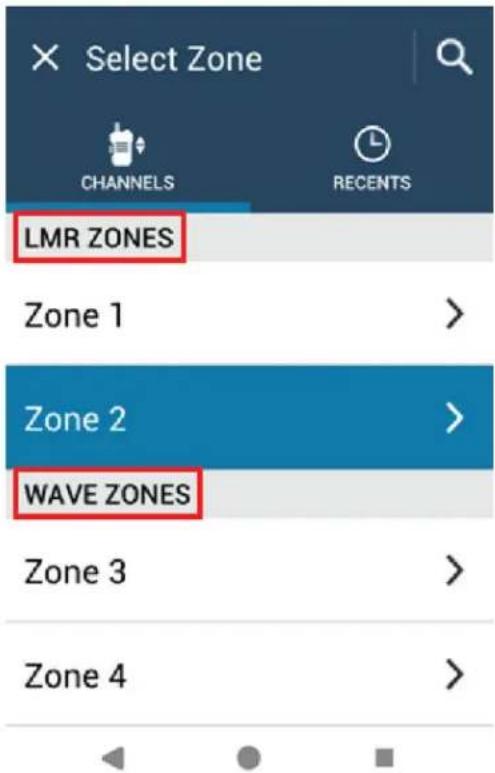

NOTIZ:
Bei „NUR-WAVE“-Kanälen sind alle LMR-Funktionen deaktiviert.
Tabelle 14: Anzahl der unterstützten Zonen und Kanäle
| Netzwerk Zonen Kanäle Kanäle pro Zone |
| LMR 250 1000 160 |
| WAVE 6 96 16 |
11.3.1
Auswählen von Zonen
Vorgehensweise:
Führen Sie eine der folgenden Aktionen aus:
- Um eine Zone auszuwählen, tippen Sie auf Widget „Bedienelement des Funkgeräts“ → Aktuelle Zone →
→ . - Um eine Zone aus der Registerkarte „Letzte“ auszuwählen, tippen Sie auf Widget „Bedienelement des Funkgeräts“ → Letzte →
.
- Um nach einer Zone zu suchen, tippen Sie auf Zone> →
Mehr →

Kanalsuche → <gewünschte
11.3.2
Auswählen eines Kanals
Vorgehensweise:
Führen Sie eine der folgenden Aktionen aus:
- Um einen Kanal auszuwählen, tippen Sie auf Widget „Bedienelement des Funkgeräts“ →
. - Um einen Kanal aus der Registerkarte „Letzte“ auszuwählen, tippen Sie auf Widget „Bedienelement des Funkgeräts“ → Letzte →
.
- Um nach einem Kanal zu suchen, tippen Sie auf →

Mehr →

alsuche
- Um einen Kanal mit dem Drehknopf für die Kanalwahl auszuwählen, drehen Sie den Drehknopf für die Kanalwahl in die gewünschte Position.
11.3.2.1
Kanalfehlermeldungen
Wenn ein Kanalfehler auftritt, zeigt Ihr Funkgerät die folgenden Fehlermeldungen im Widget „Bedienelement des Funkgeräts“ an.
Typ Beschreibung
Nicht programmiert Der Modus ist auf einen unprogrammierten Kanal eingestellt.
Fehler 001 Der gewählte Kanal ist einem falschen Frequenzband zugeordnet.
11.4
Repeater umgehen
Diese Funktion ermöglicht das Fortsetzen der Kommunikation, wenn Ihr Repeater nicht betriebsbereit ist oder wenn Ihr Funkgerät sich außerhalb des Bereichs des Repeaters, aber innerhalb des Bereichs anderer Funkgeräte befindet.
Die Einstellung zum Umgehen des Repeaters bleibt auch nach dem Ausschalten des Geräts erhalten.
11.4.1
Umschalten zwischen dem Modus „Repeater“ und „Repeater umgehen“
Vorgehensweise:
Führen Sie eine der folgenden Aktionen aus:
- Tippen Sie im Widget „Bedienelement des Funkgeräts“ auf → Repeater/Repeater umgehen.
Funkgerätschnelleinstellungen
- Tippen Sie im Widget „Funktionsstartmenü“ auf Mehr → Repeater/Repeater umgehen.
- Drücken Sie die programmierte Taste Repeater/Repeater umgehen.
11.5
Leistung
Mit dieser Funktion können Sie den Sendeleistungspegel reduzieren, wenn ein bestimmter Fall einen niedrigeren Leistungspegel erfordert.
Der reduzierte Sendeleistungspegel beeinträchtigt weder die Empfangsleistung noch die Datenfunktion Ihres Funkgeräts.
Ein niedriger Leistungspegel ermöglicht eine kürzere Übertragungsdistanz und verbraucht weniger Akkustrom.
Ein hoher Leistungspegel ermöglicht eine längere Übertragungsdistanz.
11.5.1
Einstellen der Leistung
Vorgehensweise:
Führen Sie eine der folgenden Aktionen aus:
- Tippen Sie im Widget „Bedienelement des Funkgeräts“ auf → Leistung.

Funkgerätschnelleinstellungen
- Tippen Sie im Widget „Funktionsstartmenü“ auf Mehr → Leistung.
11.6
Einstellen der LED-Anzeige
Vorgehensweise:
Tippen Sie im Widget „Funktionsstartmenü“ auf Mehr → LED-Anzeige.
11.7
Einstellen der Rauschsperrenstufen
Vorgehensweise:
- Führen Sie eine der folgenden Aktionen aus:
- Tippen Sie im Widget „Bedienelement des Funkgeräts“ auf Funkgerätschnelleinstellungen → Rauschsperre.
- Tippen Sie im Widget „Funktionsstartmenü“ auf Mehr → Rauschsperre.
- Führen Sie eine der folgenden Aktionen aus:
- Für einen normalen Rauschsperren-Pegel tippen Sie auf Normal.
- Um unerwünschte Rufe oder Hintergrundgeräusche herauszufiltern, tippen Sie auf Hoch.
11.8
Ein- und Ausschalten der Töne für Bedienelemente und Tasten
Vorgehensweise:
- Tippen Sie auf dem Startbildschirm auf Mehr.
- Um die Töne der Bedienelemente und Tasten ein- oder auszuschalten, tippen Sie auf Töne.
Kapitel 12
Rufarten des Funkgeräts
Je nach Art der Rufe gibt es verschiedene Möglichkeiten, einen Ruf zu tätigen.
| Ruftyp Nur LMR Konvergiert Nur WAVE | |||
| RundumrufEin Rundumruf ist ein Ruf von einem einzelnen Funkgerät an alle Funkgeräte an einem Standort oder alle Funkgeräte einer Standortgruppe. Ein Rundumruf wird verwendet, um wichtige Ankündigungen zu machen. | √ | ✕ | ✕ |
| RundrufEin Rundruf ist ein Einweg-Sprachruf von einem Benutzer an die gesamte Gesprächsgruppe. Diese Funktion ermöglicht es nur dem initialisierenden Benutzer, Übertragungen an die Gesprächsgruppe zu initiieren, während die Empfänger des Rufs nicht antworten können. | √ | √ | √ |
| RufhinweisDas Paging mit Rufhinweis erlaubt es Ihnen, den Empfänger dazu aufzufordern, Sie bei nächster Gelegenheit zurückzurufen. Der Rufhinweis ist nur für Funkgeräte-Aliasnamen oder -IDs verfügbar. | √ | √3 | √ |
| GruppenrufEin Gruppenruf ist ein Point-to-Multipoint-Rufvorgang. Das Funkgerät muss als Mitglied der Gruppe konfiguriert sein, damit Sie miteinander kommunizieren können. | √ | √ | √ |
| Ruf im offenen Sprachkanalmodus (Open Voice Channel Mode, OVCM)Bei einem Ruf im offenen Sprachkanalmodus (Open Voice Channel Mode, OVCM) kann ein Funkgerät während eines Gruppen-oder Einzelrufs empfangen und senden, ohne dass es für einbestimmtes System vorkonfiguriert wurde. | √ | ✕ | ✕ |
| EinzelrufEin Einzelruf ist ein Ruf von einem einzelnen Funkgerät an ein anderes einzelnes Funkgerät. Es gibt auf dem LMR-Kanal zwei Arten von Einzelrufen:Off Air Call Set-Up (OACSUFull Off Air Call Set-Up (FOACSU) | √ | √3 | √ |
| SelektivrufEin Selektivruf ist ein Ruf von einem einzelnen Funkgerät an ein anderes einzelnes Funkgerät. In einem Analogsystem ist dies ein Einzelruf. | √ | ✗ | ✗ |
| Nicht adressierter RufEin nicht adressierter Ruf ist ein Gruppenruf an eine der 16 vordefinierten Gruppen-IDs. | √ | ✗ | ✗ |
12.1
Tätigen von Rufen
Vorgehensweise:
Wählen Sie zum Tätigen von Rufen eine der folgenden Optionen aus:
| Option Aktionen | |
| Tätigen von Rufen über die Kontaktliste | a. Tippen Sie im Menü auf  ontakte→ ontakte→ b. Um den Ruf zu starten, halten Sie die Sendetaste PTT gedrückt.c. Tippen Sie zum Beenden des Rufs auf Beenden. b. Um den Ruf zu starten, halten Sie die Sendetaste PTT gedrückt.c. Tippen Sie zum Beenden des Rufs auf Beenden. |
| Tätigen von Rufen mit der Wählfunktion | a. Tippen Sie im Menü auf  ontakte,dann auf die → ontakte,dann auf die →  webendeAktionstaste → Wählvorrichtung.b. Geben Sie dieein.c. Tippen Sie auf Mehr→.d. Um den Ruf zu starten, halten Sie dieSendetaste PTT gedrückt.e. Tippen Sie zum Beenden des Rufs aufBeenden.NOTIZ:Dies gilt nicht für den WAVE-Modus. webendeAktionstaste → Wählvorrichtung.b. Geben Sie dieein.c. Tippen Sie auf Mehr→.d. Um den Ruf zu starten, halten Sie dieSendetaste PTT gedrückt.e. Tippen Sie zum Beenden des Rufs aufBeenden.NOTIZ:Dies gilt nicht für den WAVE-Modus. |
| Tätigen von Rufen über die letzten Rufe | a. Tippen Sie im Menü auf  → LetzteRufe →→[73Y8]Ruf.b. Um den Ruf zu starten, halten Sie dieSendetaste PTT gedrückt.c. Tippen Sie zum Beenden des Rufs aufBeenden. → LetzteRufe →→[73Y8]Ruf.b. Um den Ruf zu starten, halten Sie dieSendetaste PTT gedrückt.c. Tippen Sie zum Beenden des Rufs aufBeenden. |
| Tätigen eines WAVE-Einzelrufs über das Symbol„Quick Action“ | a. Tippen Sie im Menü auf  M-Kontakte[0125]b. Tippen Sie auf das Symbol ckAction und halten Sie es gedrückt.c. Tippen Sie auf [0027]d. Um den Ruf zu starten, halten Sie dieSendetaste PTT gedrückt.e. Tippen Sie zum Beenden des Rufs aufBeenden. M-Kontakte[0125]b. Tippen Sie auf das Symbol ckAction und halten Sie es gedrückt.c. Tippen Sie auf [0027]d. Um den Ruf zu starten, halten Sie dieSendetaste PTT gedrückt.e. Tippen Sie zum Beenden des Rufs aufBeenden. |
| Tätigen von Rufen mit dem Kanalschalter und der PTT-Taste | a. Um einen Kanal mit einer aktiven ID oder einem aktiven Alias auszuwählen, schalten Sie den Kanalwahlschalter um.b. Um den Ruf zu starten, halten Sie die Sendetaste PTT gedrückt.c. Warten Sie das Ende des Freitons ab, und sprechen Sie in das Mikrofon.d. Zum Zuhören lassen Sie die Sendetaste PTT los. |
12.2
Beantworten von Rufen
Vorgehensweise:
Führen Sie eine der folgenden Aktionen aus:
- Um zu sprechen, halten Sie die PTT-Taste gedrückt.
- Zum Zuhören lassen Sie die PTT-Taste los.
- Um einen Anruf abzulehnen, tippen Sie auf Ablehnen.
- Um ein laufendes Gespräch zu beenden, tippen Sie auf Beenden.
Kapitel 13
Notruf
Ein Notrufalarm dient dazu, auf kritische Situationen aufmerksam zu machen. Sie können einen Notrufalarm jederzeit absetzen, auch wenn es Aktivitäten auf dem aktuellen Kanal gibt.
Sie können der Notruftaste für jeden Kanal nur einen Notfallmodus zuweisen. Ihr Funkgerät unterstützt die folgenden Notrufmodi:
Tabelle 15: Notrufmodi
| Notrufmodus Beschreibung | |
| Notrufalarm4 | Ein Notrufalarm ist kein Sprachruf. Dieser Alarm ist eine Notfallbenachrichtigung, die an Funkgeräte gesendet wird, die für deren Empfang programmiert sind. |
| Notrufalarm mit Ruf Ihr Funkgerät sendet einen Notrufalarm. Wenn der Notrufalarm bestätigt wird, kann die Gruppe der Funkgeräte über den zugewiesenen Notrufkanal kommunizieren. Halten Sie die Taste PTT zum Sprechen gedrückt. | |
| Notrufalarm, gefolgt von Sprache | Ihr Funkgerät sendet einen Notrufalarm. Wenn der Notrufalarm bestätigt wird, wird das Mikrofon des Funkgeräts automatisch aktiviert, was als Mikrofon-Bereitschaftsmodus bezeichnet wird. Mit dem Mikrofon-Bereitschaftsmodus können Sie ohne Drücken der PTT-Taste mit der Funkgerätgruppe kommunizieren.[0HZZ]NOTIZ:Bei aktiviertem Notrufzyklusbetrieb werden für eine programmierte Dauer der Mikrofon-Bereitschaftsmodus und die Empfangszeit abwechselnd wiederholt.Wenn Sie die PTT-Taste während des programmierten Notrufmikrofon-Empfangszeitraums gedrückt halten, führt das Funkgerät einen Ruf durch und beendet den Timer für die Empfangsdauer des Notrufmikrofons. Das Funkgerät bleibt im Notrufmodus. Sobald die PTT-Taste losgelassen wird, wird der Timer für die Empfangsdauer des Notrufmikrofons neu gestartet.Wird eine Notrufalarmanforderung nicht beantwortet, versucht das Funkgerät nicht noch einmal, die Anforderung zu senden, sondern geht direkt in den Mikrofon-Bereitschaftsmodus über. |
| Stiller Notrufalarm4 | Das Funkgerät überträgt ein Alarmsignal und gibt keine akustischen und/oder visuellen Hinweise aus. |
| Stiller Notrufalarm mit Ruf4 | Das Funkgerät überträgt ein Alarmsignal und gibt keine akustischen und/oder visuellen Hinweise aus. Ihr Funkgerät unterdrückt alle akustischen und visuellen Hinweise des Notrufs, bis Sie zum Sprechen die PTT-Taste drücken und gedrückt halten. |
| Stiller Notrufalarm, gefolgt von Sprache4 | Das Funkgerät überträgt ein Alarmsignal und gibt keine akustischen und/oder visuellen Hinweise aus. Wenn der Notrufalarm bestätigt wird, wird der Mikrofon- |
Notrufmodus Beschreibung
Bereitschaftsmodus aktiviert. Sie können ohne Drücken der PTT-Taste mit der Funkgerätgruppe kommunizieren.

NOTIZ:
Diese Hinweise werden nur dann ausgegeben, wenn Sie die PTT-Taste drücken.
Ihr Händler kann die Funktion „Notruf Ein oder Aus“ und die Dauer des Tastendrucks auf die Notruftaste einstellen. Wenden Sie sich für weitere Informationen an Ihren Händler.
Ihr Händler kann den Notsuchton programmieren. Wenn der Ton programmiert ist, ertönt der Notsuchton. Der Ton wird stummgeschaltet, wenn das Funkgerät Sprache sendet oder empfängt, und er stoppt, wenn das Funkgerät den Notrufmodus verlässt.
13.1
Senden von Notrufalarmen
Vorgehensweise:
Drücken Sie die programmierte Taste Notruf Ein.
Ergebnis:
Wenn ein Alarm erfolgreich gesendet wurde, verhält sich das Funkgerät wie folgt:
- Der Notrufton ertönt.
- Im Display wird Bestätigung erhalten angezeigt und das Notsignal beendet.
Wenn der Alarm nach allen Wiederholungsversuchen nicht gesendet werden konnte, verhält sich das Funkgerät wie folgt:
- Ein negativer Hinweiston ertönt.
- Im Display wird Keine Bestätigung angezeigt und das Notsignal beendet.

NOTIZ:
Bei der konvergierten Einrichtung in Capacity Plus-Systemen (Single-Site and Multi-Site) befindet sich das Funkgerät, das für die ACK-Funktion eines Notrufalarms konfiguriert ist, immer im LMR-Netzwerk.
13.2
Senden von Notrufalarmen mit Ruf
Vorgehensweise:
- Drücken Sie die programmierte Taste Notruf Ein.
Wenn ein Alarm erfolgreich gesendet wurde, verhält sich das Funkgerät wie folgt:
• Der Notrufton ertönt.
• Die grüne LED blinkt.
- Das Display zeigt Bestätigung erhalten an.
Wenn der Alarm nach allen Wiederholungsversuchen nicht gesendet werden konnte, zeigt das Widget „Bedienelement des Funkgeräts“ für konvergierte WAVE- und Nur-WAVE-Kanäle die Meldung Notruffehler an, und im oberen Display wird NOTRUF FEHLG. angezeigt.
-
Zum Anrufen halten Sie die Sendetaste PTT gedrückt.
-
Warten Sie das Ende des Freitons ab, und sprechen Sie in das Mikrofon.
- Zum Zuhören lassen Sie die Sendetaste PTT los.
Wenn Ihr Funkgerät für einen bestimmten Zeitraum keine Sprachaktivität erkennt, wird der Ruf beendet.
Ergebnis:

NOTIZ:
Bei der konvergierten Einrichtung in Capacity Plus-Systemen (Single-Site and Multi-Site) befindet sich das Funkgerät, das für die ACK-Funktion eines Notrufalarms konfiguriert ist, immer im LMR-Netzwerk.
13.3
Senden von Notrufalarmen mit nachfolgendem Sprachruf
Vorgehensweise:
- Drücken Sie die programmierte Taste Notruf Ein.
Wenn der Alarm erfolgreich gesendet wurde, ertönt der Notrufton, und der Mikrofon-Bereitschaftsmodus wird aktiviert.
Wenn der Alarm nach allen Wiederholungsversuchen nicht gesendet werden konnte, zeigt das Widget „Bedienelement des Funkgeräts“ für konvergierte WAVE- und Nur-WAVE-Kanäle die Meldung Notruffehler an, und im oberen Display wird NOTRUF FEHLG. angezeigt.
- Sprechen Sie in das Mikrofon, ohne die PTT-Taste zu drücken.
Das Funkgerät stoppt den Sendevorgang automatisch in folgenden Fällen:
- Bei aktiviertem Notrufzyklusbetrieb endet die Dauer des Zyklus zwischen Mikrofon-Bereitschaftsmodus und dem Empfang von Rufen.
- Bei deaktiviertem Notrufzyklusbetrieb endet die Dauer des Mikrofon-Bereitschaftsmodus.

NOTIZ:
Bei konvergierten WAVE- und Nur-WAVE-Kanälen kann die Notrufmikrofon-Dauer nicht konfiguriert werden.
13.4
Empfangen und Beantworten eines Notrufs
Wenn Sie einen Notruf empfangen, verhält sich das Funkgerät wie folgt:
- Ein Hinweiston ertönt.
• Die rote LED blinkt. - Bei LMR- und konvergierten LMR-Kanälen zeigt die Benachrichtigung über empfangene Notrufalarme Informationen zum Absender einschließlich ID, Zone, Kanal und Gesprächsgruppe an.
- Bei konvergierten WAVE- und Nur-WAVE-Kanälen zeigt die Benachrichtigung über empfangene Notrufalarme Informationen zum Absender einschließlich ID und Gesprächsgruppe an.
- Die Notrufbenachrichtigung erscheint und wird zu den letzten Rufen hinzugefügt.
- Das Widget „Bedienelement des Funkgeräts“ zeigt Notrufalarm empfangen und die ID des Absenders an.
- Das obere Display zeigt NOTRUF EMPFANGEN und die ID des Absenders an.
Vorgehensweise:
Führen Sie eine der folgenden Aktionen aus:
| Option Aktionen | |
| Den Notruf ablehnen | Tippen Sie in der Benachrichtigung auf ABLEHNEN. |
| Anzeigen der Notrufdaten | Tippen Sie auf [DOCH] Mehr → Letzte Anrufe →. |
| Zurückrufen | a. Tippen Sie auf Mehr → Letzte Anrufe →.b. Tippen Sie auf das Symbol Quick Action und halten Sie es gedrückt.c. Tippen Sie auf Ruff.d. Um den Ruf zu starten, halten Sie die Sendetaste PTT gedrückt.e. Tippen Sie zum Beenden des Rufs auf Beenden. |

NOTIZ:
Wenn Sie einen Notruf von einem Sender mit einer anderen Zone oder einem anderen Kanal erhalten, werden die Informationen in den letzten Rufen ausgegraut, sodass Sie nicht zurückrufen können.
13.5
Verlassen des Notrufmodus
Ihr Funkgerät verlässt automatisch den Notrufmodus, wenn die folgenden Szenarien eintreten:
- Es wird eine Bestätigung vom System empfangen (nur für Notrufalarme).
- Alle Versuche, den Alarm zu senden, wurden bereits unternommen.
- Das Funkgerät wird ausgeschaltet. Wenn Sie Ihr Funkgerät einschalten, wird der Notruf nicht automatisch wieder ausgelöst.
Vorgehensweise:
Führen Sie eine der folgenden Aktionen aus:
- Drücken Sie die programmierte Taste Notruf Aus.
- Wenn Sie einen Notruf empfangen, tippen Sie auf ABBRECHEN → JA
Ergebnis:
Wenn Sie den Notruf erfolgreich beendet haben, verhält sich das Funkgerät wie folgt:
- Der Ton ist nicht mehr zu hören.
• Die rote LED erlischt.

NOTIZ:
Wenn Sie den Notrufmodus verlassen, während Sie einen Notruf empfangen, wird der abgebrochene Notruf der Liste „Letzte Rufe“ hinzugefügt.
13.6
Remote-Notrufmaßnahmen
Der autorisierte Benutzer oder Konsolenadministrator kann den Notfallalarm je nach Art des Netzwerksystems per Fernzugriff initiieren oder abbrechen.
Bei konvergierten WAVE- und Nur-WAVE-Kanälen kann der autorisierte Benutzer mit Breitband-PTT-Anwendung den Notruf per Fernzugriff initiieren oder abbrechen. Auf Ihrem Funkgerät wird dann eine Popup-Meldung angezeigt, die darauf hinweist, dass der Notrufalarm im Namen des autorisierten Benutzers aktiviert oder abgebrochen wurde.
Bei Nur-WAVE-Kanälen und „Capacity Max“-Kanälen: Wenn Ihr Funkgerät gerade einen Notrufalarm empfängt und der autorisierte Benutzer oder der Konsolenadministrator den Notrufalarm abbricht, können Sie die Protokolle für die abgebrochenen Notrufe unter „Letzte Rufe“ einsehen.
Bei „Capacity Max“ kann der Konsolenadministrator den Notruf per Fernzugriff abbrechen. Auf Ihrem Funkgerät wird dann eine Popup-Meldung angezeigt, die darauf hinweist, dass der Notrufalarm von der Konsole abgebrochen wurde.
Kapitel 14
Sturzalarm (ehemals Totmann)
Mit der Sturzalarmfunktion (ehemals Totmann) kann Ihr Funkgerät andere warnen, wenn Sie in Gefahr sind.
Wenn das Funkgerät in einem bestimmten Winkel gekippt, bewegt oder für eine bestimmte Zeit nicht bewegt wird, wird ein Hinweiston ausgegeben. Wenn Sie nicht auf die Aufforderung antworten, bevor der vordefinierte Ansprechzeit-Timer abläuft, sendet Ihr Funkgerät automatisch einen Notrufalarm oder Notruf.
Damit Ihr Funkgerät keinen Notrufalarm oder Notruf sendet, können Sie die folgenden Maßnahmen ergreifen:
- Ertönt der Neigungsalarm, müssen Sie das Funkgerät wieder in die vertikale Position bringen.
- Ertönt der Bewegungsalarm, müssen Sie verhindern, dass das Funkgerät sich bewegt.
- Ertönt der Stillstandalarm, müssen Sie das Funkgerät bewegen.
Wenn mehr als ein Sturzalarm aktiviert ist, gibt Ihr Funkgerät den Hinweiston aus, sobald es den ersten Bewegungsverstoß erkennt.

NOTIZ:
Sturzalarme werden im Fallback-Modus nicht unterstützt.
Diese Funktion wird nur in LMR-Kanälen und konvergierten Kanälen unterstützt.
14.1
Aktivieren/Deaktivieren der Sturzalarmfunktion
Aktivieren der Sturzalarmfunktion
Vorgehensweise:
- Tippen Sie im Widget „Bedienelement des Funkgeräts“ auf

Funkgerätschnelleinstellungen.
- Schalten Sie den Sturzalarm ein.
Deaktivieren der Sturzalarmfunktion
Vorgehensweise:
- Tippen Sie im Widget „Bedienelement des Funkgeräts“ auf

Funkgerätschnelleinstellungen.
- Schalten Sie den Sturzalarm aus.
14.2
Beenden des Sturzalarms
Vorgehensweise:
Um den Sturzalarm zu beenden, tippen Sie auf Abbrechen.
Kapitel 15
Alleinarbeiter
Diese Funktion löst einen Notruf aus, wenn eine vordefinierte Zeit lang keine Benutzeraktivität erfasst wird (keine Taste gedrückt wird oder der Kanalwahlschalter nicht betätigt wird).

NOTIZ:
Diese Funktion wird nur in LMR-Kanälen und konvergierten Kanälen unterstützt.
Wenn für eine vordefinierte Zeit keine Benutzeraktivität erfasst wurde, warnt das Funkgerät Sie mit einem akustischen Signal und einer Benachrichtigung auf dem Bildschirm sowohl auf dem vorderen als auch auf dem oberen Display vor, sobald der Inaktivitäts-Timer abgelaufen ist. Sie können die Benachrichtigung abbrechen, und der Timer für Alleinarbeiter wird zurückgesetzt. Der Timer wird nicht durch Drücken der Aktivierungs- und Ruhemodus-Taste oder durch Berühren der Touch-Oberfläche zurückgesetzt.
Wenn vor Ablauf des vordefinierten Ansprechzeit-Timers keine Bestätigung von Ihnen erfolgt, löst das Funkgerät ein Notsignal aus, so wie vom Händler programmiert.
Kapitel 16
Scrambler
Durch den Einsatz einer softwaregestützten Verschlüsselung verhindert diese Funktion, wenn aktiviert, unbefugtes Zuhören auf einem Kanal. Die Signalisierungs- und Benutzeridentifikationsteile einer Übertragung werden nicht verschlüsselt.
Für eine verschlüsselte Übertragung muss die Verschlüsselung für den Kanal aktiviert sein. Dies ist jedoch für empfangende Funkgeräte nicht erforderlich.
Die Verschlüsselungsfunktion wird nicht für alle Funkgerätmodelle angeboten oder kann unterschiedlich konfiguriert werden. Wenden Sie sich für weitere Informationen an Ihren Händler.

NOTIZ:
Es kann jeweils nur eine Art der Verschlüsselung zugewiesen werden.
Diese Funktion ist auf Citizens Band-Kanälen nicht verfügbar, die sich auf der gleichen Frequenz befinden.
In der folgenden Tabelle werden die Arten und die Einstellungen der Verschlüsselung beschrieben, die auf Ihrem Funkgerät angezeigt werden.
Tabelle 16: Verschlüsselungsarten und -einstellungen
| Typ Einstellung | |
| AES-Verschlüsselung | AES Verschl. |
| Einfache Verschlüsselung | Scrambler |
| Verbesserte Verschlüsselung | Verbesserte Verschlüsselung |
16.1
Ein- und Ausschalten der Verschlüsselung
Vorgehensweise:
Führen Sie eine der folgenden Aktionen aus:
- Tippen Sie im Widget „Bedienelement des Funkgeräts“ auf → Verschlüsselung.

Funkgerätschnelleinstellungen
- Tippen Sie im Widget „Funktionsstartmenü“ auf Mehr → Verschlüsselung.
- Drücken Sie die programmierte Taste Verschlüsselung.
Ergebnis:
Wenn die Verschlüsselung aktiviert ist, verhält sich Ihr Funkgerät wie folgt:
- Im oberen Display wird kurzzeitig VERSCHLÜSSELUNG EIN angezeigt.
- Das Sicherheitssymbol wird im oberen Display und im Widget „Bedienelement des Funkgeräts“ angezeigt.
Wenn die Verschlüsselung deaktiviert ist, verhält sich Ihr Funkgerät wie folgt:
- Im oberen Display wird kurzzeitig VERSCHLÜSSELUNG AUS angezeigt.
- Das Sicherheitssymbol wird im oberen Display und im Widget „Bedienelement des Funkgeräts“ ausgeblendet.
Kapitel 17
Kontakteinstellungen
Die Kontakte werden durch die Netzwerkeinstellungen definiert. Die Kontakteinstellungen bieten eine Adressbuchfunktion auf Ihrem Funkgerät, die LMR-Kontakte, WAVE-Kontakte und konvergierte Kontakte unterstützt. Jeder Eintrag entspricht einer ID für das Tätigen von Rufen. Die Einträge sind alphabetisch angeordnet und unterscheiden sich für den LMR- und WAVE-Modus.
Jeder Kontakteintrag setzt sich aus den folgenden Informationen zusammen:
- Ruf-Alias
- Ruf-ID
- Ruftyp
- System-ID
Wenn sich Ihr Funkgerät im LMR-Modus befindet, werden in der Kontaktliste LMR-Kontakte und konvergierte Kontakte angezeigt. Wenn sich Ihr Funkgerät im WAVE-Modus befindet, werden in der Kontaktliste WAVE-Kontakte und konvergierte Kontakte angezeigt.
Im LMR-Modus unterstützt Ihr Funkgerät Anruf, Rufhinweis, Remote-Überwachung, Nachricht, Status und Funkgerätkontrolle. Siehe Zugriff auf Kontakteinstellungen auf Seite 100.
Im WAVE-Modus wird die

Ausstehende Aktion-Taste nicht unterstützt. Ihr Funkgerät unterstützt nur
WAVE-Einzelruf und WAVE-Rufhinweis. Sie können die Funktionen starten, indem Sie Quick Action gedrückt halten. Jeder Kontakt zeigt den aktuellen Status an, z. B. verfügbar, nicht verfügbar oder nicht stören.
Die konvergierte Kontaktnummer ändert sich, wenn Sie zwischen den Modi wechseln.
17.1
Kontaktübersicht
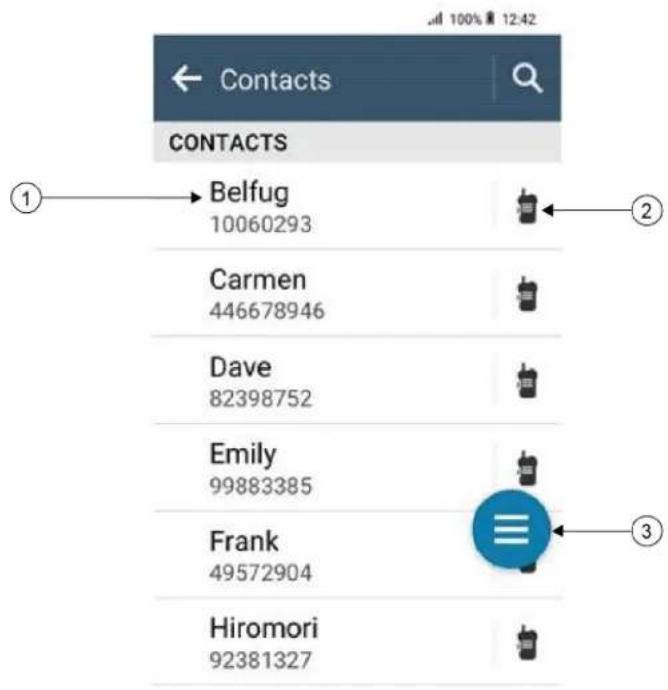
Tabelle 17: Übersicht über konvergierte LMR- oder Nur-LMR-Kanäle
| Kennzeichnung | Name Beschreibung |
| 1 Gespeicherte | Kontakte Das Funkgerät zeigt die Nummern und Namen der gespeicherten Kontakte an. |
| 2 Quick Action | Ermöglicht die Durchführung der zugewiesenen Funkgerätefunktion. |
| 3 Ausstehende | Aktion-Taste (Floating Action Button, FAB) |
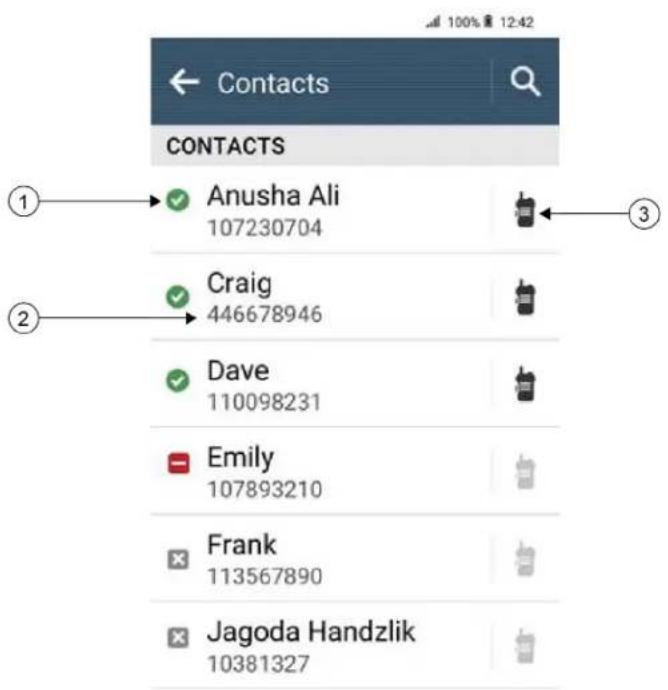
Tabelle 18: Übersicht über konvergierte WAVE- oder Nur-WAVE-Kanäle
| Kennzeichnung | Name Beschreibung |
| 1 | Kontaktstatus Das Funkgerät zeigt den Kontaktstatus an, z. B.verfügbar, nicht verfügbar und nicht stören. |
| 2 | Gespeicherte Kontakte Das Funkgerät zeigt die Nummern und Namen dergespeicherten Kontakte an. |
| 3 | Quick Action Ermöglicht die Durchführung der zugewiesenenFunkgerätefunktion. |
17.2
Zugriff auf Kontakteinstellungen
Vorgehensweise:
- Tippen Sie im Menü auf

ontakte.
- Führen Sie eine der folgenden Aktionen aus:
| Option Aktionen | |
| Anzeigen von „Meine Informationen“ Navigieren Sie zum Bereich Meine Informationen. | |
| Öffnen der Wählfunktion Tippen Sie auf die SchwebendeAktionstaste → Wählvorrichtung |  |
| Suchen von Kontakten | [K062]a. Tippen Sie auf Suchen.b. Geben Sie denein. |
| Erstellen eines neuen Kontakts | [HW25]a. Tippen Sie auf die Schwebende Aktionstaste → Neuer Kontakt.b. Geben Sie denund dieein.c. Um die Töne zu ändern,wählen Sie denund denBenachrichtigungshinweis.d. Tippen Sie aufSpeichern. |
| Anzeigen von Kontaktdetails | a. Tippen Sie auf den.Kontakt>.b. Um die sekundären Informationenanzuzeigen, tippen Sie aufNach unten. |
| Bearbeiten von Kontakten | a. Tippen Sie auf den:Kontakt→ Mehr → Kontaktbearbeiten.b. Nehmen Sie die erforderlichen Änderungen vor. NOTIZ:Im Analogmodus können Sie nur Töne bearbeiten.c. Tippen Sie auf NOTIZ:Im Analogmodus können Sie nur Töne bearbeiten.c. Tippen Sie auf  ichern. ichern. |
b. Geben Sie den
c. Um die Töne zu ändern,
wählen Sie den < gewünschten
Klingelton> und den
a. Tippen Sie auf den
b. Um die sekundären Informationen
a. Tippen Sie auf den <gewünschten
b. Nehmen Sie die erforderlichen Änderungen vor.
c. Tippen Sie auf Speichern.
| Option Aktionen | |
| Löschen von Kontakten Tippen Sie auf den Mehr Kontakt löschen. | |
17.2.1
Quick Actions
Sie können die folgenden Funkfunktionen als Quick Action über die Kontakteinstellung zuweisen.
Tabelle 19: Zuweisbare Funkgerätfunktionen für Einzelkontakte
| Symbol Name Beschreibung | |
| [30XX] | Ruf Ermöglicht die Initiiierung eines Einzelrufs zum gewünschten Kontakt. |
 | Rufhinweis Ermöglicht das Senden eines Rufhinweises an den gewünschten Kontakt. |
 | Nachricht Ermöglicht den Zugriff auf die Funktion „Textnachricht“ im Digitalmodus und auf die Funktion „MDC-Nachricht“ im Analogmodus über das Menü des Funkgeräts. |
 | Funkgerätkontrolle Hiermit können Sie überprüfen, ob das Funkgerät im System aktiv ist. |
 | Fernmonitor Ermöglicht die Fernüberwachung des gewünschten Kontakts. |
| [ZX48] | Status Ermöglicht das Senden des Status an den gewünschten Kontakt. |
Tabelle 20: Zuweisbare Funkgerätfunktionen für Gruppenkontakte
| Symbol Name Beschreibung | |
 | Ruf Ermöglicht die Initiierung eines Gruppenrufs zum gewünschten Kontakt. |
 | Nachricht Ermöglicht den Zugriff auf die Funktion „Textnachricht“ im Digitalmodus und auf die Funktion „MDC-Nachricht“ im Analogmodus über das Menü des Funkgeräts. |
17.2.1.1
Einstellen der Quick Action
Vorgehensweise:
- Tippen Sie im Menü auf

- Navigieren Sie zum
. - Tippen Sie auf das Symbol Quick Action und halten Sie es.

Ruf ist die standardmäßige Quick Action.
-
Führen Sie eine der folgenden Aktionen aus:
-
Tippen Sie auf die
. - Tippen Sie auf Mehr →
.
17.2.1.2
Verwenden von Quick Action
Vorgehensweise:
- Tippen Sie im Menü auf

M-Kontakte.
- Navigieren Sie zum
. - Tippen Sie auf die zugewiesene Quick Action.
Ergebnis:
- Wenn Sie für die Quick Action die PTT-Taste drücken müssen, verhält sich Ihr Funkgerät wie folgt:
- Das Symbol Quick Action färbt sich blau.
- Es erscheint eine Quick Action-Benachrichtigung.
- Wenn für die Quick Action die PTT-Taste nicht gedrückt werden muss, startet Ihr Funkgerät die Anwendung für die zugewiesene Quick Action.
Kapitel 18
Nahtlose Over-the-Air-Programmierung
Der Dienst für die nahtlose Over-the-Air-Programmierung ermöglicht die Funkgerätprogrammierung und -aktualisierung über eine WLAN/LTE-Breitbandverbindung, während das Funkgerät in Betrieb ist.
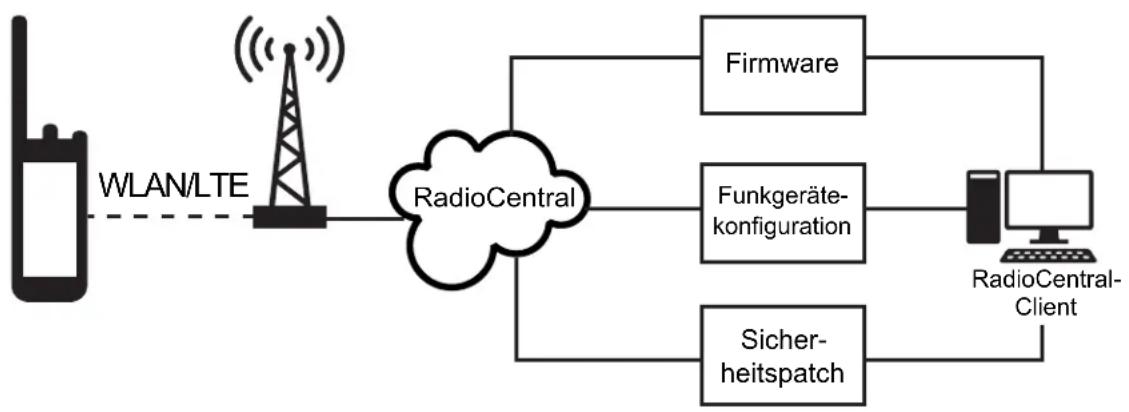
flowchart
graph LR
    A["WLAN/LTE"] --> B["RadioCentral"]
    B --> C["Firmware"]
    B --> D["Funkgeräte-konfiguration"]
    B --> E["Sicher-heitspatch"]
    C --> F["RadioCentral-Client"]
    D --> F
    E --> F
Die nahtlose Aktualisierung der Firmware (vollständig und differenziell), der Funkgerätkonfiguration sowie Sicherheitsupdates werden vom Funkgerätsystemadministrator geplant. Als Benutzer können Sie wählen, ob Sie die Installation sofort oder später durchführen.
Mit der nahtlosen Over-the-Air-Programmierung können Sie auch unterwegs eine Softwarefunktion auf Ihre Funkgeräte anwenden. Nachdem die Lizenz für die neuen Softwarefunktionen in RadioCentral geladen wurde, kann eine Bereitstellungsaufgabe geplant werden, um die Funktion über WLAN/LTE zu aktivieren. Ihr Funkgerätdienstanbieter kann auch ein Software-Update für Ihr Funkgerät planen.
Wenn ein Update verfügbar ist, lädt Ihr Funkgerät automatisch das Update-Paket herunter. Nachdem das Paket heruntergeladen wurde, können Sie wählen, ob Sie es sofort oder später installieren möchten.
Mit Hilfe dieser Funktion können Sie oder Ihr Dienstanbieter Ihr Funkgerät auf die Werkseinstellungen zurücksetzen.
Kapitel 19
Sprachgesteuerte Übertragung (Voice Operating Transmission, VOX)
Mithilfe der sprachgesteuerten Übertragung (VOX) können Sie sprachaktivierte Rufe auf einem programmierten Kanal im Freisprechbetrieb einleiten. Wenn Ihr Zubehör für die sprachgesteuerte Übertragung eine Stimme erkennt, sendet Ihr Funkgerät automatisch für einen programmierten Zeitraum.
Google Assistant und die Sprachsteuerung können nicht gleichzeitig mit der sprachgesteuerten Übertragung verwendet werden.

NOTIZ:
Die sprachgesteuerte Übertragung kann keine sprachaktivierten Rufe im Freisprechbetrieb initiieren, wenn Ihr Funkgerät mit Bluetooth-Zubehör verbunden ist.
Diese Funktion ist nicht auf Citizen Band-Kanälen verfügbar, die sich auf der gleichen Frequenz befinden.
Wenden Sie sich für weitere Informationen an Ihren Händler oder Administrator.
19.1
Einstellen der sprachgesteuerten Übertragung
Vorgehensweise:
Führen Sie eine der folgenden Aktionen aus:
- Tippen Sie im Widget „Bedienelement des Funkgeräts“ auf → VOX.

Funkgerätschnelleinstellungen
- Tippen Sie im Widget „Funktionsstartmenü“ auf Mehr → VOX.
Kapitel 20
Text-zu-Sprache
Diese Funktion aktiviert die Sprachansage des Funkgeräts mit den folgenden Funktionen:
- Aktueller Kanal
- Aktuelle Zone
- Programmierbare Taste ein bzw. aus
- Inhalt der empfangenen Textnachrichten
- Capacity Max-Status

NOTIZ:
- Unterstützt mehrere Sprachen.
- Muss in der RadioCentral-Software (RC) vorkonfiguriert werden.
20.1
Auswahl der bevorzugten Engine für Text-zu-Sprache
Vorgehensweise:
Tippen Sie im Menü Einstellungen auf Zugänglichkeit → Ausgabe Text-zu-Sprache → Bevorzugte Engine →

NOTIZ:
Motorola Solutions empfiehlt die Auswahl von Sprachsteuerungsantwort als bevorzugte Text-zu-Sprache-Engine für Ihr Funkgerät.
20.2
Überprüfen der eingestellten Sprache für Text-zu-Sprache
Vorgehensweise:
- Tippen Sie im Menü Einstellungen auf Zugänglichkeit → Ausgabe Text-zu-Sprache → Bevorzugte Engine.
- Tippen Sie neben Bevorzugte Engine auf das Zahnradsymbol.

NOTIZ:
Wenn Sie die Anzeigesprache des Funkgeräts ändern, müssen Sie die Sprache für Text-zu-Sprache über die RadioCentral-Software (RC) für dieselbe Sprache konfigurieren. Wenn Sie die Sprache ändern, wird Ihnen in der Benachrichtigungsleiste eine Benachrichtigung über die neu heruntergeladene Sprache angezeigt.
Kapitel 21
Textnachrichten
Mit dieser Funktion können Sie Nachrichten schnell direkt mit Ihrem Funkgerät senden und empfangen. Die maximale Länge für eine Textnachricht beträgt 200 Zeichen. Lokale Datums- und Uhrzeitangaben werden in den Nachrichten per Zeitstempel festgehalten. Ihre Nachrichten werden basierend auf der Betreffzeile (falls vorhanden) und der Sender-ID in Threads organisiert.
21.1
Zugriff auf Textnachrichten
Vorgehensweise:
Führen Sie eine der folgenden Aktionen aus:
| Option Aktionen | |
| Anzeigen von Textnachrichten | ^ Tippen Sie im Menü auf Messenger Tippen Sie im Menü auf Messenger |
| Suchen von Textnachrichten | ^[XCZG] Tippen Sie auf Suchen |
| Senden von Textnachrichten über M-Kontakte | a. Tippen Sie im Menü auf ^ M-Kontakte → > Nachricht .b. Verfassen Sie die Nachricht, und tippen Sie auf ^ M-Kontakte → > Nachricht .b. Verfassen Sie die Nachricht, und tippen Sie auf ^ den. den. |
| Senden von Textnachrichten über das Wahlprogramm | a. Tippen Sie im Menü auf ^ ontakte, dann auf die → ^[YSZG] Schwebende Aktionstaste → Wählvorrichtung.b. Geben Sie die ontakte, dann auf die → ^[YSZG] Schwebende Aktionstaste → Wählvorrichtung.b. Geben Sie die  Mehr → Nachricht → ^ Für Nachricht tippen.c. Verfassen Sie die Nachricht, und tippen Sie auf ^ Mehr → Nachricht → ^ Für Nachricht tippen.c. Verfassen Sie die Nachricht, und tippen Sie auf ^ len. len. |
| Erstellen von neuen Nachrichten | a. Tippen Sie im Menü auf ^ M-Messenger → ^ M-Messenger → ^ Hinzufügen oder Neue Konversation.b. Wählen Sie den Hinzufügen oder Neue Konversation.b. Wählen Sie den  den. den. |
| Antworten auf Textnachrichten mit Quick Text | a. Tippen Sie im Menü auf ^ M-Kontakte →b. Drücken Sie die vorprogrammierte Taste Schnellwahl. M-Kontakte →b. Drücken Sie die vorprogrammierte Taste Schnellwahl. |
| Weiterleiten von Nachrichten | a. Tippen Sie im Menü auf ^ M-Messenger →b. Halten Sie die ausgewählte Nachricht gedrückt, und tippen Sie auf Weiterleiten →→Senden. M-Messenger →b. Halten Sie die ausgewählte Nachricht gedrückt, und tippen Sie auf Weiterleiten →→Senden. |
| Kopieren von Nachrichten | a. Tippen Sie im Menü auf ^ M-Messenger →b. Halten Sie die ausgewählte Nachricht gedrückt, und tippen Sie auf Kopieren.c. Halten Sie das Eingabefeld gedrückt, und tippen Sie auf Einfügen. M-Messenger →b. Halten Sie die ausgewählte Nachricht gedrückt, und tippen Sie auf Kopieren.c. Halten Sie das Eingabefeld gedrückt, und tippen Sie auf Einfügen. |
| Löschen einer einzelnen Nachricht | a. Tippen Sie im Menü auf ^ M-Messenger →b. Halten Sie die ausgewählte Nachricht gedrückt, und tippen Sie auf Löschen → Löschen. M-Messenger →b. Halten Sie die ausgewählte Nachricht gedrückt, und tippen Sie auf Löschen → Löschen. |
21.2
Einstellen des Hinweistons für Textnachrichten
Vorgehensweise:
- Tippen Sie im Menü auf

- Tippen Sie auf den
→ Benachrichtigungshinweis.

Mehr → Kontakt bearbeiten
- Wählen Sie den bevorzugten Benachrichtigungshinweis aus:
• Wiederholt
- Kurzzeitig
- Tippen Sie auf

Kapitel 22
Sicherheit
Mit dieser Funktion können der Administrator oder andere Teilnehmer ein Funkgerät in einen funktionsunfähigen Zustand versetzen, wenn das Funkgerät abhandengekommen ist oder sich in unbekannten Händen befindet. Das Funkgerät bleibt unabhängig von den Änderungen der Leistungseinstellungen in diesem Zustand.
Das Funkgerät kann nur durch einen Entsperrbefehl des Administrators oder eines anderen Teilnehmers entsperrt werden.
22.1
Deaktivieren des Funkgeräts
Vorgehensweise:
Führen Sie eine der folgenden Aktionen aus:
| Option Aktionen | |
| Deaktivieren des Funkgeräts über M-Kontakte | a. Tippen Sie im Menü auf  ntakte.b. Tippen Sie auf den →Mehr → F. deaktivieren. ntakte.b. Tippen Sie auf den →Mehr → F. deaktivieren. |
| Deaktivieren des Funkgeräts über die Authentifizierung durch M-Kontakte | a. Tippen Sie im Menü auf  ntakte.b. Tippen Sie auf den →Mehr → F. deaktivieren →→Speichern.NOTIZ:Gilt nur für den digitalen Betriebsfunk. ntakte.b. Tippen Sie auf den →Mehr → F. deaktivieren →→Speichern.NOTIZ:Gilt nur für den digitalen Betriebsfunk. |
| Deaktivieren des Funkgeräts über eine programmierbare Funktionstaste | a. Drücken Sie die programmierte Taste Funkgerät aktivieren/deaktivieren.b. Tippen Sie auf den →Nach unten → Deaktivieren. |
22.2
Aktivieren des Funkgeräts
Vorgehensweise:
Führen Sie eine der folgenden Aktionen aus:
| Option Aktionen | |
| Aktivieren des Funkgeräts über M-Kontakte | a. Tippen Sie im Menü auf  ontakte.b. Tippen Sie auf den→ Mehr→ F. aktivieren. ontakte.b. Tippen Sie auf den→ Mehr→ F. aktivieren. |
| Aktivieren des Funkgeräts über die Authentifizierung durch M-Kontakte | a. Tippen Sie im Menü auf ontakte.b. Tippen Sie auf den→ Mehr→ F. aktivieren →√ Pleichern.NOTIZ:Gilt nur für den digitalen Betriebsfunk. |
| Aktivieren des Funkgeräts über eine programmierbare Funktionstaste | a. Drücken Sie die programmierte Taste Funkgerät aktivieren.b. Tippen Sie auf den→ Nach unten → Aktivieren. |
Kapitel 23
Rufanzeigeeinstellungen
Mit dieser Funktion können Sie Töne für Rufe oder Textnachrichten konfigurieren.
23.1
Zuweisen von Ruftontypen
Vorgehensweise:
- Tippen Sie im Startbildschirm auf


M-Kontakte →
→ Mehr → Kontakt bearbeiten.
-
Führen Sie eine der folgenden Aktionen aus:
-
Um einen Klingelton zuzuweisen, tippen Sie auf Klingelton →
→ OK → Speichern. - Um einen Benachrichtigungshinweis zuzuweisen, tippen Sie auf Benachrichtigungshinweis
→
Kapitel 24
Letzte Rufe
Sie können verpasste, beantwortete, ausgehende Einzelrufe, Rufhinweise und Notrufalarme unter „Letzte Rufe“ aufrufen.
Die Rufe sind in der Liste der letzten Rufe in zeitlich aufsteigender Reihenfolge angeordnet, wobei die neuesten Rufe an erster Stelle stehen. Die Liste kann bis zu 50 letzte Rufe speichern, wobei die ältesten automatisch gelöscht werden.
Letzte Rufe, die Sie nicht aufgerufen haben, erscheinen in Fettschrift. Sie können wählen, ob Sie einen Ruf direkt vom Bildschirm der letzten Rufe aus einleiten möchten.
Im Folgenden werden die Details des Bildschirms „Letzte Rufe“ angezeigt:
Abbildung 3: Bildschirm „Letzte Rufe“
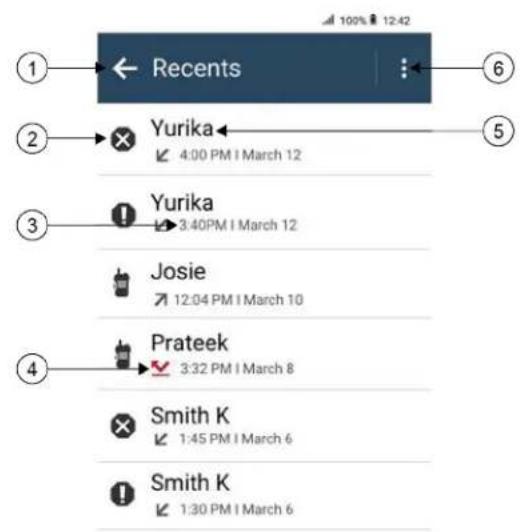
| Nr. Beschreibung |
| 1 Zurück zum vorherigen Bildschirm |
| 2 Ruftyp |
| 3 Zeitstempel |
| 4 Aktivitätsstatus der Rufart |
| 5 Gewählte Nummer |
| 6 Löschoptionen |
24.1
Symbole für LMR-Kontakte
Tabelle 21: Symbole für Ruftyp
| Symbol Name | |
 | Notruf |
| [XCSK] | Ruf |
 | Rufhinweis |
| [DFHC] | Notruf abbrechen |
| [TTTH] | Status |
Tabelle 22: Symbole für Aktivitätsstatus
| Symbol Name | |
 | Verpasster Ruf |
 | Empfangener Ruf |
 | Gesendeter Ruf |
24.2
Zugriff auf die letzten Rufe
Vorgehensweise:
- Tippen Sie im Startbildschirm auf Mehr → Letzte Rufe.
-
Führen Sie eine der folgenden Aktionen aus:
-
Um die letzten Rufe anzuzeigen, blättern Sie durch die Liste.
- Um einen ausgewählten Kontakt zu löschen, tippen Sie auf Mehr → Zum Löschen auswählen →
→ Löschen → Löschen. -
Um alle Kontakte zu löschen, tippen Sie auf Mehr → Alle löschen → Löschen.
-
Um neue Kontakte hinzuzufügen, tippen Sie auf den
→ • Mehr → Als Kontakt speichern → → √ Speichern. - Um einen bestehenden Kontakt zu bearbeiten, tippen Sie auf den <entsprechenden
Kontakt>→ Mehr →
- Um den Kontakt anzurufen, tippen Sie auf den

NOTIZ:
WAVE-Kontakte können nur über das WAVEOnCloud-Portal hinzugefügt, bearbeitet oder gelöscht werden.
Kapitel 25
Anrufwarteschlange
Wenn keine Ressourcen verfügbar sind, um den Ruf zu verarbeiten, ermöglicht die Anrufwarteschlange die Platzierung der Rufanfrage in der Systemwarteschlange, wo sie auf die nächsten verfügbaren Ressourcen wartet.
25.1
Empfangen eines Rufs in der Warteschleife
Vorgehensweise:
Halten Sie die PTT-Taste gedrückt.
Ergebnis:
Es ertönt ein Ton, und auf dem oberen Display erscheint Ruf in Warteschleife.
Wenn der Rufaufbau erfolgreich ist, reagiert Ihr Funkgerät wie folgt:
- Ein positiver Hinweiston ertönt.
• Die grüne LED blinkt. - Das Display zeigt das Symbol für den Ruftyp, die ID oder den Alias an.
- Sie haben bis zu 4 Sekunden Zeit, um die PTT-Taste zu drücken und gedrückt zu halten, um die Sprachübertragung zu starten.
Wenn der Ruf in der Warteschleife nicht empfangen werden konnte, reagiert Ihr Funkgerät wie folgt:
- Ein negativer Hinweiston ertönt.
- Im Display wird der Fehlerhinweis angezeigt.
- Das Funkgerät beendet den Ruf und den Rufaufbau.
Kapitel 26
Rufpriorität
Mit der Rufpriorität kann das System einen aktiven Ruf ohne Priorität unterbrechen und einen Ruf mit hoher Priorität initiieren, wenn alle Kanäle belegt sind.
Wenn alle Kanäle mit Rufen mit hoher Priorität belegt sind, unterbricht das System keine Rufe, sondern leitet einen Ruf mit hoher Priorität in eine Rufwarteschlange um. Wenn ein Ruf mit hoher Priorität vom System nicht in die Warteschleife umgeleitet werden kann, erscheint eine Fehlermeldung.
Die Standardeinstellungen für die Rufpriorität sind vorkonfiguriert. Wenn Sie die folgenden Funktionen verwenden, wechselt die Rufpriorität automatisch in die vorkonfigurierte Einstellung.
- Alle Sprachrufe
• DMR III-Textnachricht/Textnachricht
26.1
Umschalten der Rufprioritätsstufe
Vorgehensweise:
Drücken Sie die programmierte Taste Rufpriorität umschalten.
Ergebnis:
Wenn eine hohe Priorität aktiviert ist, verhält sich Ihr Funkgerät wie folgt:
- Auf dem Display steht Nächster Ruf: Hohe Priorität.
- Das Symbol für Rufprioritätsstufe „Hoch“ erscheint auf dem Startbildschirm.
Wenn die normale Priorität aktiviert ist, verhält sich Ihr Funkgerät wie folgt: - Auf dem Display steht Nächster Ruf: normale Prio.
- Das Symbol für Rufprioritätsstufe „Hoch“ verschwindet vom Startbildschirm.
Kapitel 27
Scan
Je nachdem, welche Systeme Ihr Funkgerät unterstützt, kann Ihr Funkgerät beim Scannen ein anderes Verhalten aufweisen.
Kanalsuche
Kanalsuche ist für andere Systeme verfügbar.
Wenn Sie einen Scan starten, durchsucht das Funkgerät die vorprogrammierte Scan-Liste des aktuellen Kanals auf Sprachaktivität. Wenn Sie auf einem digitalen Kanal sind und Ihr Funkgerät auf einen analogen Kanal umschaltet, schaltet Ihr Funkgerät während des Anrufs automatisch vom digitalen in den analogen Modus um. Dies passiert auch, wenn Sie sich auf einem analogen Kanal befinden.
Tabelle 23: Scanmethoden
| Methode Beschreibung |
| Kanalsuche (manuell) Das Funkgerät durchsucht alle Kanäle oder Gruppen Ihrer Scanliste.Bei einem Scan startet das Funkgerät je nach Einstellung automatisch auf dem/der zuletzt abgefragten „aktiven“ Kanal/Gruppe oder auf dem Kanal, von dem aus der Scan eingeleitet wurde. |
| Auto-Scan (automatisch) Das Funkgerät beginnt den Scan automatisch, wenn Sie einen Kanal oder eine Gruppe mit aktivierter Auto-Scan-Funktion auswählen. |
Wenn Sie einen Ruf von einer Gesprächsgruppe oder einem Kanal aus Ihrer Scanliste verpassen, gibt es folgende Möglichkeiten:
• Die Scanfunktion ist nicht eingeschaltet.
- Ein Mitglied der Scanliste wurde über das Menü deaktiviert.
- Sie nehmen bereits an einem anderen Ruf teil.
- Bei einem System für mehrere Standorte ist kein Mitglied der gescannten Gruppe an Ihrem aktuellen Standort registriert.

NOTIZ:
Wenn Ihr Funkgerät einem Ruf für ein Mitglied der Zonen-Scanliste aus einer anderen Zone beitritt und die Haltezeit abläuft, bevor Sie reagieren können, müssen Sie, um auf den Ruf zu reagieren, zu der Zone und dem Kanal des Scanlisten-Mitglieds navigieren und einen neuen Anruf beginnen.
27.1
Ein-/Ausschalten der Scanfunktion
Vorgehensweise:
Führen Sie eine der folgenden Aktionen aus:

- Tippen Sie im Widget „Bedienelement des Funkgeräts“ auf → Scan.
Funkgerätschnelleinstellungen
- Tippen Sie im Widget „Funktionsstartmenü“ auf Mehr → Scan.
- Drücken Sie die programmierte Scan-Taste.
27.2
Antworten während des Scannens
Anhand der Rückruf-Funktion können Sie während des Scannens auf eine Übertragung reagieren.
Je nachdem, wie Sie die Funktion „Antworten während des Scannens“ konfigurieren, sehen Sie zwei verschiedene Szenarien, wenn Sie die Sendetaste (PTT) drücken, während Ihr Funkgerät einen Ruf aus der auswählbaren Gesprächsgruppen-Scanliste scannt.
Tabelle 24: Art der Antwort während des Scannens
| Typ Beschreibung | |
| Antworten während des Scannens deaktiviert Wenn während eines laufenden gescannten Rufs die PTT-Taste gedrückt wird, wird der gescannte Ruf beendet und ein neuer Ruf gestartet. | |
| Antworten während des Scannens aktiviert Wenn während eines laufenden gescannten Rufs die PTT-Taste gedrückt wird, können Sie den gescannten Ruf beantworten. |

NOTIZ:
Das heißt für Sie:
- Wenn Sie einen Ruf einer Gruppe scannen, die keiner Kanalposition in der derzeit ausgewählten Zone zugewiesen ist,
- läuft die Haltezeit des Rufs ab.
Führen Sie die folgenden Schritte aus: - Wechseln Sie zu der richtigen Zone.
- Wählen Sie die Kanalposition der Gruppe aus, um mit dieser Gruppe zu sprechen.
27.3
Störkanäle
Der Störkanal ist ein Kanal, der ständig unerwünschte Rufe erzeugt.
Sie können den unerwünschten Kanal vorübergehend aus der Scanliste entfernen und ihn später wieder einfügen. Diese Funktion kann nicht auf den als „Ausgewählter Kanal“ festgelegten Kanal angewandt werden.
27.3.1
Unterdrücken von Störkanälen
Voraussetzungen:
Ihr Funkgerät wird in den Störsender gescannt.
Vorgehensweise:
-
Drücken Sie die programmierte Taste Störkanal unterdrücken, bis Sie einen Ton hören.
-
Lassen Sie die programmierte Taste Störkanal unterdrücken los.
27.3.2
Wiederaufnahme von Störkanälen
Vorgehensweise:
Führen Sie eine der folgenden Aktionen aus:
- Starten Sie das Funkgerät neu.
- Schalten Sie die Scan-Funktion aus und dann wieder ein.
- Ändern Sie den Kanal.
- Ändern Sie die Zone.
27.4
Prioritätsmonitor (Priority Monitor)
Mit dem Prioritätsmonitor kann Ihr Funkgerät Übertragungen von Gesprächsgruppen mit höherer Priorität während eines Gesprächs in einer Gesprächsgruppe empfangen. Diese Funktion ist nur auf Mitglieder in der Empfängergruppenliste anwendbar.

NOTIZ:
Der Zugriff auf diese Funktion ist nur möglich, wenn die Funktion „Gesprächsgruppenscan“ aktiviert ist.
Die vorrangigen Gesprächsgruppen sind Priorität 1 (P1) und Priorität 2 (P2). Ihr Funkgerät empfängt die Übertragung nach folgender Priorität:
- Notruf für P1-Gesprächsgruppe.
- Notruf für P2-Gesprächsgruppe.
- Notruf für Gesprächsgruppen ohne Priorität in der Empfängergruppenliste.
- Rundumruf.
- P1-Gesprächsgruppenruf.
- P2-Gesprächsgruppenruf.
- Gesprächsgruppen ohne Priorität in der Empfängergruppenliste.
27.5
Empfängergruppenliste
Mit „Empfängergruppenliste“ können Sie Mitglieder für die Gesprächsgruppen-Scanliste erstellen und zuweisen. Sie können höchstens 16 Mitglieder in eine Liste aufnehmen.

NOTIZ:
Zum Hinzufügen eines Mitglieds zur Liste muss die Gesprächsgruppe zunächst im Funkgerät konfiguriert werden.
Wenn Ihr Funkgerät für die Bearbeitung der Scanliste programmiert ist, können Sie bei Capacity Max-Systemen die folgenden Aktionen durchführen:
- Priorität für Gesprächsgruppen hinzufügen, entfernen und bearbeiten.
- Gesprächsgruppen für den Verbindungsaufbau hinzufügen, entfernen und bearbeiten.
Wenn Ihr Funkgerät für die Bearbeitung der Scanliste programmiert ist, können Sie bei anderen Systemen die folgenden Aktionen durchführen:
- Gesprächsgruppen hinzufügen oder entfernen.
- Priorität für Gesprächsgruppen hinzufügen, entfernen und bearbeiten.
- Gesprächsgruppen für den Verbindungsaufbau hinzufügen, entfernen und bearbeiten.
• Die vorhandene Scanliste durch eine neue Scanliste ersetzen.
Wenn eine Gesprächsgruppe als permanente Gesprächsgruppe programmiert ist, können Sie die Gesprächsgruppe nicht in der Scanliste bearbeiten.
27.6
Scanlisten
In Scanlisten können Sie Einzelkanäle oder Gruppen erstellen und zuweisen. Das Funkgerät sucht nach Sprachaktivität, indem es die in der Scanliste für den aktuellen Kanal oder die aktuelle Gruppe festgelegte Kanal- oder Gruppenfolge zyklisch durchläuft. Scanliste, auch als Empfängergruppenliste bezeichnet.
Ihr Funkgerät unterstützt bis zu 250 Scanlisten mit jeweils höchstens 16 Mitgliedern pro Liste. In jede Scanliste können sowohl analoge als auch digitale Einträge aufgenommen werden.
Das Prioritätssymbol links von der Mitglieds-ID gibt an, ob das Mitglied auf einer Kanalliste der Priorität 1 oder der Priorität 2 ist. Mehrere Priorität-1- und Priorität-2-Kanäle in einer Scan-Liste sind nicht möglich. Ist die Priorität auf Keine eingestellt, wird kein Symbol angezeigt.

NOTIZ:
Diese Funktion ist nicht bei Capacity Plus-Systemen verfügbar.
27.6.1
Aufrufen der Scanliste
Vorgehensweise:
- Tippen Sie im Widget „Funktionsstartmenü“ auf Scanliste oder auf Mehr → Scanliste.

NOTIZ:
Wenn das Scanlisten-Symbol im Funktionsstartmenü ausgegraut ist, können Sie nicht auf die Scanliste zugreifen.
- Führen Sie eine der folgenden Aktionen aus:
| Option Aktionen | |
| Einstellen einer aktiven Scanliste | a. Führen Sie eine der folgenden Aktionen aus:Wenn keine aktive Scan-Liste vorhanden ist, tippen Sie aufScanlisteanzeigen/bearbeiten →.Um zu einer neuen aktiven Scanliste zu wechseln, tippen Sie auf die→ Aktive Scanlisteeinstellen →. |
| Anzeigen der Scanliste Blättern Sie durch die Liste der Mitglieder. | |
| Hinzufügen von Prioritäten | a. Wählen Sie je nach System die gewünschte Registerkarte aus.• Bei Capacity Max-Systemen können Sie die Scanlistenmitglieder auf der Registerkarte „Scanliste“ oder „Gesprächsgruppe“ auswählen.• Bei anderen Systemen können Sie die Mitglieder der Scanliste auf der Registerkarte „Scanliste“ oder „Kanal“ auswählen.b. Tippen Sie auf NOTIZ: Wenn Priorität 1 nicht festgelegt ist, ist Priorität 2 ausgegraut. Wenn Priorität 1 nicht festgelegt ist, ist Priorität 2 ausgegraut. |
| Löschen eines Scanlistenmitglieds | Tippen Sie auf |
| Durchsuchen der Scanliste |  Tippen Sie aufSuchen . Tippen Sie aufSuchen . |

NOTIZ:
Wenn die Scanliste voll ist, können Sie der Liste keine Mitglieder hinzufügen, da sie ausgegraut erscheint. Wenn die Scanliste leer ist, zeigt das Widget „Bedienelement des Funkgeräts“ Leere Scanliste an.
27.7
Flexible Empfangen-Liste
Mit der Funktion „Flexible Empfangen-Liste“ können Sie Mitglieder für die Empfänger-Gesprächsgruppenliste erstellen und zuweisen.
Ihr Funkgerät unterstützt höchstens 16 Mitglieder in der Liste.

NOTIZ:
Diese Funktion ist nur bei Capacity Plus-Systemen verfügbar.
27.7.1
Empfangen flexibler Empfangen-Listen
Vorgehensweise:
- Tippen Sie im Widget „Funktionsstartmenü“ auf Scanliste oder auf Mehr → Scanliste.
-
Wählen Sie auf der Registerkarte „Gesprächsgruppe“ das gewünschte Mitglied aus, und führen Sie eine der folgenden Aktionen aus:
-
Um ein Mitglied hinzuzufügen, tippen Sie auf
Hinzufügen → Zur Liste hinzufügen
• Um ein Mitglied zu entfernen, tippen Sie auf
Scanliste → Von der Liste entfernen


27.8
Gesprächsgruppenzugehörigkeit für mehrere Gesprächsgruppen
Ihr Funkgerät kann für bis zu sieben Gesprächsgruppen an einem Standort konfiguriert werden.
Es können bis zu sieben Gesprächsgruppen als Gesprächsgruppen für den Verbindungsaufbau aus den 16 Gesprächsgruppen in der Empfängergruppenliste zugewiesen werden. Die ausgewählte Gesprächsgruppe und die vorrangigen Gesprächsgruppen werden automatisch zugewiesen.
27.8.1
Hinzufügen einer Gesprächsgruppenzugehörigkeit
Vorgehensweise:
Tippen Sie im Widget „Funktionsstartmenü“ auf Scanliste oder Mehr → Gesprächsgruppe →
27.8.2
Entfernen einer Gesprächsgruppenzugehörigkeit
Vorgehensweise:
Tippen Sie im Widget „Funktionsstartmenü“ auf Scanliste oder Mehr → Gesprächsgruppe →
Kapitel 28
Location
Das globale Navigationssatellitensystem (GNSS) integriert Informationen aus dem globalen Positionierungssystem (GPS), dem globalen Navigationssatellitensystem (GLONASS) und dem BeiDou Navigationssatellitensystem (BDS) und von Galileo, um den ungefähren geografischen Standort Ihres Funkgeräts zu ermitteln.
28.1
Ein- und Ausschalten des Standorts
Einschalten des Standorts
Vorgehensweise:
Führen Sie eine der folgenden Aktionen aus:
- Wischen Sie den Fensterbereich Benachrichtigung nach unten, und tippen Sie auf Standort.
- Tippen Sie unter Einstellungen auf Standort → Standort verwenden → Ein.
Ausschalten des Standorts
Vorgehensweise:
Führen Sie eine der folgenden Aktionen aus:
- Wischen Sie den Fensterbereich Benachrichtigung nach unten, und tippen Sie auf Standort.
- Tippen Sie unter Einstellungen auf Standort → Standort verwenden → Aus.
28.2
Innenbereich
Die Innenbereichs-Funktion kann verwendet werden, um den Standort von Funkgerätbenutzern zu verfolgen. Wenn der Innenbereich aktiviert ist, ist das Funkgerät in einem begrenzt erkennbaren Modus. Dedizierte Bakensignale werden verwendet, um das Funkgerät aufzufinden und seine Position zu bestimmen.
28.2.1
Ein- und Ausschalten der Funktion „Innenbereich“
Voraussetzungen:
Stellen Sie sicher, dass die Funktion Innenbereich in RadioCentral aktiviert ist.
Einschalten der Funktion „Innenbereich“
Voraussetzungen:
Stellen Sie sicher, dass Bluetooth in Ihrem Funkgerät aktiviert ist.
Vorgehensweise:
Tippen Sie unter Einstellungen auf Standort → Funkfeuer-Innenlokalisierung → Ein.
Ergebnis:
Die Meldung Funkfeuer-Innenlokalisierung aktiviert erscheint im Benachrichtigungsfenster.
Ausschalten der Funktion „Innenbereich“
Vorgehensweise:
Führen Sie eine der folgenden Aktionen aus:
- Wischen Sie den Fensterbereich Benachrichtigung nach unten und tippen Sie auf Bluetooth, um es auszuschalten.
- Wischen Sie den Fensterbereich Benachrichtigung nach unten, tippen Sie auf die Meldung Funkfeuer-Innenlokalisierung aktiviert → Funkfeuer-Innenlokalisierung → Aus.
- Tippen Sie unter Einstellungen auf Standort → Funkfeuer-Innenlokalisierung → Aus.
Kapitel 29
Konventionelle Rauschsperre
Diese Funktion filtert unerwünschte Rufe mit geringer Signalstärke oder Kanäle, die ein höheres als normales Hintergrundrauschen aufweisen, heraus.
Analoge Optionen
Tone Private Line, Digital Private Line und Träger-Rauschsperre sind für jeden Kanal verfügbar (vorprogrammiert).
| Option Ergebnis |
| Träger-Rauschspere Sie hören den gesamten Datenverkehr auf einem Kanal. |
| Tone Private Line oder Digital Private-Line Das Funkgerät antwortet nur auf Ihre Nachrichten. |
Digitale Optionen
Eine oder mehrere der folgenden Optionen können in Ihrem Funkgerät vorprogrammiert sein. Wenden Sie sich für weitere Informationen an Ihren Händler oder Administrator.
| Option Ergebnis |
| Digitale Träger-Rauschsperre Sie hören den gesamten digitalen Datenverkehr. |
| Normale Rauschsperre Sie hören sämtlichen digitalen Datenverkehr mit dem richtigen Netzwerkzugangscode. |
| Selektiver Wechsel Sie hören jeglichen digitalen Datenverkehr mit dem richtigen Netzzugangscode und der richtigen Gesprächsgruppe. |
Kapitel 30
Verwendung der Funktion „Aussetzen von PL“
Mit dieser Funktion können Sie jede codierte Rauschsperre außer Kraft setzen, die für einen Kanal vorprogrammiert ist. Das Funkgerät schaltet auch jede digitale Aktivität auf einem digitalen Kanal stumm. Wenn diese Funktion aktiv ist, wird die Statusanzeige „Trägerabhängige Rauschsperre“ angezeigt.
Vorgehensweise:
Stellen Sie den vorprogrammierten Schalter Aussetzen von PL in die Position „Aussetzen von PL“.
Eines der folgenden Ereignisse tritt ein:
- Das Funkgerät spielt die aktive Übertragung auf dem Kanal ab.
- Wenn keine Aktivität vorhanden ist, wird das Funkgerät stummgeschaltet.
Kapitel 31
Überwachungsfunktion
Mit dieser Funktion können Sie das Mikrofon eines Zielfunkgeräts per Fernzugriff aktivieren. Diese Funktion kann zur Überwachung jeglicher hörbarer Aktivität rund um das Zielfunkgerät eingesetzt werden.
31.1
Überwachung von Kanälen
Vorgehensweise:
- Halten Sie die programmierte Taste Monitor gedrückt.
Ihr Funkgerät verhält sich wie folgt:
- Sie hören die Aktivität des Funkgeräts.
• Die gelbe LED leuchtet. -
Im Display wird das Symbol Monitor angezeigt.
-
Zum Anrufen halten Sie die PTT-Taste gedrückt.
-
Zum Zuhören lassen Sie die PTT-Taste los.
31.2
Dauerüberwachung
Die Funktion Dauerüberwachung wird verwendet, um einen gewählten Kanal kontinuierlich auf Aktivitäten zu überwachen.
31.2.1
Einstellen der Dauerüberwachung
Vorgehensweise:
Halten Sie die programmierte Taste Dauerüberwachung gedrückt.
Ergebnis:
Wenn Ihr Funkgerät in den Modus wechselt, verhält es sich wie folgt:
- Ein Hinweiston ertönt.
- Auf dem Display werden DAUERÜBERWACHUNG EIN und das Monitor-Symbol angezeigt.
Wenn Ihr Funkgerät den Modus verlässt, verhält es sich wie folgt: - Ein Hinweiston ertönt.
- Auf dem Display wird DAUER-MONITOR AUS angezeigt.
Kapitel 32
Steuerung des Bündelfunksystems
Mit dieser Funktion kann Ihr Funkgerät den Bündelfunkstatus übermitteln, wenn es sich in einem Bündelfunkkanal befindet.
Ihr Funkgerät kann verschiedene Bündelfunkstatusarten übertragen.
Tabelle 25: Statusarten des Bündelfunksystems
| Arten Beschreibung | |
| Außer Reichweite | Wenn sich Ihr Funkgerät nicht mehr in der Reichweite des Systems befindet, kann es nicht mehr auf einen Steuerkanal zugreifen.Sie hören einen tiefen Ton, und/oder das Display zeigt die aktuell gewählte Zone oder Kanalkombination und die Meldung „Außer Reichweite“ an. Dieser Zustand hält solange an, bis das Funkgerät sich in einen Steuerkanal einwählen kann oder abgeschaltet wird. |
| Standort-Bündelfunk5 | Wenn die Kommunikation eines Bündelfunk-Controllers mit einem Standort unterbrochen wird, kehrt dieser Standort zum Standort-Bündelfunk zurück. In diesem Fall können Sie nur mit den Funkgeräten innerhalb Ihres Bündelfunkstandorts kommunizieren. |
| Zugehörigkeit fehlgeschlagen | Eine fehlgeschlagene Zugehörigkeit liegt vor, wenn das Funkgerät erfolgreich gesperrt und an einem Standort registriert ist, aber keine Zugehörigkeit zur Unified Knob Position (UKP) besteht.Ihr Funkgerät zeigt eine entsprechende Fehlermeldung, den Standort-Alias und den UKP-Alias an. |
| Registrierung verweigert | Die Registrierung gilt als verweigert, wenn Ihre Funkgerätregistrierung an einem Standort abgelehnt wird.Ihr Funkgerät zeigt eine entsprechende Fehlermeldung und den UKP-Alias an. |
32.1
Anzeigen des RSSI-Werts
Vorgehensweise:
Drücken Sie die programmierbare 2-Punkt-Funktionstaste fünfmal.
Ergebnis:
Im oberen Display wird der aktuelle RSSI-Wert angezeigt.
Kapitel 33
Dynamische Gruppenbildung (Dynamic Group Number Assignment, DGNA)
Die dynamische Gruppenbildung (DGNA) ist eine Funktion, mit der die Konsole eines Drittanbieters eine neue Gesprächsgruppe im Funkgerät über Funk dynamisch zuweisen und entfernen kann.
Wenn die Konsole Ihrem Funkgerät DGNA zuweist, befindet sich der Kanal im DGNA-Modus und verhält sich wie folgt:
- Ein Hinweiston ertönt.
- Das obere Display zeigt kurz DGNA ZUGEWIESEN an.
- Auf dem Display wird kurzzeitig
zugewiesen angezeigt. - Das DGNA-Symbol wird im oberen Display und im Widget „Bedienelement des Funkgeräts“ angezeigt.
- Das obere Display und das Widget „Bedienelement des Funkgeräts“ zeigen den DGNA-Gesprächsgruppenalias an.
Wenn die Konsole DGNA von Ihrem Funkgerät entfernt, stellt Ihr Funkgerät die vorherige Gesprächsgruppe wieder her und verhält sich wie folgt:
- Ein Hinweiston ertönt.
• Das obere Display zeigt kurz DGNA ENTFERNT an. - Auf dem Display wird kurzzeitig
entfernt angezeigt. - Das DGNA-Symbol wird nicht mehr im oberen Display und im Widget „Bedienelement des Funkgeräts“ angezeigt.
- Das obere Display und das Widget „Bedienelement des Funkgeräts“ zeigen den vorherigen Gesprächsgruppenalias an.
Je nachdem, wie Ihr Funkgerät konfiguriert wurde, können Sie die ursprünglichen Kanäle der Scanlisten und die Nicht-DGNA-Gesprächsgruppen einsehen, bearbeiten und hören.
Wenn sich Ihr Funkgerät im DGNA-Modus befindet, können Sie durch langes Drücken der PTT-Taste nur mit der aktuellen DGNA-Gesprächsgruppe kommunizieren. Um mit der vorherigen Nicht-DGNA-Gesprächsgruppe zu kommunizieren, konfigurieren Sie die Taste Eintastenzugang.

NOTIZ:
Klären Sie mit Ihrem Händler oder Systemadministrator, wie das Funkgerät konfiguriert wurde.
33.1
DGNA-Rufe tätigen
Voraussetzungen:
Stellen Sie sicher, dass sich Ihr aktueller Kanal im DGNA-Modus befindet.
Vorgehensweise:
Zum Anrufen halten Sie die Sendetaste PTT gedrückt.
Ergebnis:
Ihr Funkgerät verhält sich wie folgt:
- Ein DGNA-Hinweiston ertönt.
- Das DGNA-Symbol wird im oberen Display und im Widget „Bedienelement des Funkgeräts“ angezeigt.
- Das obere Display und das Widget „Bedienelement des Funkgeräts“ zeigen den DGNA-Gesprächsgruppenalias an.
33.2
Nicht-DGNA-Rufe tätigen
Vorgehensweise:
Führen Sie eine der folgenden Aktionen aus:
- Wenn sich das Funkgerät im DGNA-Modus befindet, drücken Sie die programmierte Eintastenzugang-Taste.

NOTIZ:
Wenn sich Ihr Funkgerät nicht im DGNA-Modus befindet und Sie die Taste Eintastenzugang drücken, gibt das Funkgerät einen negativen Hinweiston aus, der auf einen Fehler hinweist. Das Display bleibt unverändert.
- Wenn sich Ihr Funkgerät nicht im DGNA-Modus befindet, halten Sie die PTT-Taste gedrückt.

NOTIZ:
Wenn Sie die PTT-Taste drücken, bevor ein negativer Hinweiston erklingt, kehrt Ihr Funkgerät zum Ausgangsbildschirm zurück. Wenn das Funkgerät den Ausgangsbildschirm anzeigt, führt das Drücken der PTT-Taste zu einem Ruf der DGNA-Gesprächsgruppe.
Ergebnis:
Ihr Funkgerät verhält sich wie folgt:
- Ein positiver Hinweiston ertönt.
• Die Sprachansage wird abgespielt. - Das obere Display und das Widget „Bedienelement des Funkgeräts“ zeigen
und kurzzeitig PTT drücken an.
33.3
Empfangen und Beantworten eines DGNA-Rufs
Wenn Sie einen DGNA-Ruf empfangen, verhält sich das Funkgerät wie folgt:
- Ein DGNA-Hinweiston ertönt.
- Das DGNA-Symbol wird im oberen Display und im Widget „Bedienelement des Funkgeräts“ angezeigt.
- Die Stummschaltung Ihres Funkgeräts wird aufgehoben, und der ankommende Ruf ist über den Lautsprecher zu hören.
Vorgehensweise:
- Zum Anrufen halten Sie die Sendetaste PTT gedrückt.
- Zum Zuhören lassen Sie die Sendetaste PTT los.
Kapitel 34
Auto-Roaming
Abhängig von Ihrem Funkgerätsystem ist mit dieser Funktion das Roaming zu einem gewünschten Standort möglich.
Ein Mehrfachstandort-Kanal verfügt über eine Auto-Roaming-Funktion, wenn er mit einer Standortsuchliste verbunden ist.
Ihr Funkgerät kann über die Standortsuche eine Verbindung mit verschiedenen Standorten aufbauen.
Tabelle 26: Arten der Standortsuche
| Arten Beschreibung | |
| Passive Standortsuche (PassiveSS) | Wenn die Standortsperre deaktiviert ist, scannt die PassiveSS die verfügbaren Standort und wählt das stärkste Signal als aktuellen Standort aus. |
| Aktive Standortsuche (ActiveSS) | ActiveSS sendet Aktivierungsanforderungen an den Repeater. |
34.1
Ein-/Ausschalten der Funkstationssperre
Einschalten der Funkstationssperre
Vorgehensweise:
- Tippen Sie im Widget „Funktionsstartmenü“ auf
Mehr →

Roaming.
- Aktivieren Sie die Funkstationssperre.
Ergebnis:
Ihr Funkgerät sperrt die aktuelle Funkstation und stoppt das Auto-Roaming. Das Roaming-Symbol wird nicht mehr angezeigt.
Ausschalten der Funkstationssperre
Vorgehensweise:
- Tippen Sie im Widget „Funktionsstartmenü“ auf
Mehr →

Roaming.
- Aktivieren Sie die Funkstationssperre.
Ergebnis:
Ihr Funkgerät ermöglicht das Auto-Roaming. Das Roaming-Symbol wird angezeigt.
34.2
Zugriff auf die aktive Funkstationssuche
Vorgehensweise:
Tippen Sie im Widget „Funktionsstartmenü“ auf Mehr → Roaming → Aktive Suche. Ihr Funkgerät sucht nach einer Funkstation.
Ergebnis:
- Wenn eine Funkstation gefunden wird, zeigt Ihr Funkgerät eine Nachricht mit dem Funkstation-Alias an und aktualisiert den Funkstation-Alias im Widget „Bedienelement des Funkgeräts“.
- Wenn keine Funkstation gefunden wird, zeigt Ihr Funkgerät eine temporäre Fehlermeldung an.
34.3
Aufrufen der Informationen zur aktuellen Funkstation
Wann und wo zu verwenden:
Diese Funktion ist nur für Capacity Plus- und Capacity Max-Systeme verfügbar.
Vorgehensweise:
Tippen Sie im Widget „Funktionsstartmenü“ auf Mehr → (♀) Roaming → Sperre der aktuellen Funkstation.
34.4
Aufrufen der Informationen zu benachbarten Funkstationen
Wann und wo zu verwenden:
Diese Funktion ist nur für Capacity Max-Systeme verfügbar.
Vorgehensweise:
Tippen Sie im Widget „Funktionsstartmenü“ auf Mehr → (♀) Roaming → Info zu benachbarter Funkstation.
Kapitel 35
Funkgerätkontrolle
Wenn aktiviert, kann mit dieser Funktion festgestellt werden, ob ein anderes Funkgerät im System aktiv ist, ohne den Benutzer dieses Funkgeräts zu stören. Am Zielfunkgerät wird keine hörbare oder sichtbare Anzeige angezeigt.
Diese Funktion ist nur für Funkgeräte-IDs verfügbar.
35.1
Senden von Funkgerätkontrollen
Vorgehensweise:
- Tippen Sie im Menü auf

M-Kontakte.
- Führen Sie eine der folgenden Aktionen aus:
| Option Aktionen | |
| Senden von Funkgerätkontrollen über gespeicherte Kontakte | a. Navigieren Sie zum. b. Tippen Sie auf das Symbol Quick Action und halten Sie es. c. Tippen Sie auf Mehr → Funkgerätkontrolle.  |
| Senden von Funkgerätkontrollen über die Wählvorrichtung | a. Tippen Sie auf die Schwebende Aktionstaste → Wählvorrichtung. b. Geben Sie die ein. c. Tippen Sie auf Mehr → Funkgerätkontrolle. |
Kapitel 36
Übertragungsunterbrechung (Überwachungsüberschreibung)
Mit den Funktionen für die Übertragungsunterbrechung kann Ihr Funkgerät eine laufende unverschlüsselte oder verschlüsselte Sprachübertragung unterbrechen.
Bei LMR und Converge Capacity Max können Sie Unterbrechungen senden und empfangen. Bei konvergierten WAVE- und NUR-WAVE-Kanälen wird die Übertragungsunterbrechung als Überwachungsüberschreibung bezeichnet, und Sie können nur Unterbrechungen empfangen.
Nur Gesprächsgruppenmitglieder mit Supervisor-Rolle können laufende Anrufe unterbrechen.
36.1
Initiieren der Sendeunterdrückung
Vorgehensweise:
Führen Sie zum Unterbrechen von Rufen eine der folgenden Aktionen aus:
- Drücken Sie die PTT-Taste.
- Drücken Sie die Taste Notruf.
- Führen Sie bei anderen Systemen als Capacity Max eine Datenübertragung durch.
- Drücken Sie bei anderen Systemen als Capacity Max die programmierte Taste Rufunterbrechung.
Ergebnis:
Bei konvergierten WAVE- und Nur-WAVE-Kanälen wird auf dem Display des empfangenden Funkgeräts Folgendes angezeigt:

- Symbol zum Überschreiben der Systemeinstellungen
- Ruf-Alias
Wenn keine Ruf-Alias-Informationen vorhanden sind, wird auf dem Display des Funkgeräts Hören ... angezeigt.