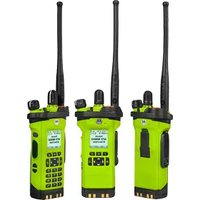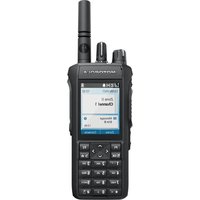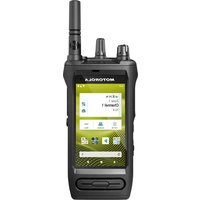
MOTOTRBO Ion - Radio MOTOROLA - Manual de uso y guía de instrucciones gratis
Encuentra gratis el manual del aparato MOTOTRBO Ion MOTOROLA en formato PDF.


| Tipo de producto | Radio bidireccional profesional |
| Marca | Motorola Solutions |
| Modelo | MOTOTRBO Ion |
| Dimensiones (aprox.) | 138 x 68 x 39 mm |
| Peso (con batería) | Aproximadamente 290 g |
| Alimentación | Batería de iones de litio IMPRES 2 (3,6 V, capacidad variable según modelo) |
| Índice de protección | IP68 (inmersión hasta 2 m durante 2 horas) |
| Pantalla | Pantalla táctil a color de 4 pulgadas |
| Funciones principales | Comunicación por voz PTT, mensajería de texto, llamadas de emergencia, GPS, cámara, lector de códigos de barras, Wi-Fi, Bluetooth, LTE, modo analógico/digital, escaneo, itinerancia, cifrado |
| Conectividad | LTE, Wi-Fi 802.11 a/b/g/n/ac, Bluetooth 5.0, USB-C |
| Mantenimiento y limpieza | Limpieza con solución de agua y detergente suave; desinfección según las directrices de Motorola; secado después de inmersión |
| Seguridad | Botón de emergencia dedicado, alerta de caída, función de trabajador aislado, cifrado de transmisiones |
| Accesorios incluidos | Antena, batería, cargador (según el kit), funda de transporte |
| Piezas de repuesto y reparabilidad | Batería, antena, tarjeta microSD, tarjeta SIM accesibles por el usuario; reparación solo en centros autorizados de Motorola |
| Información general | Radio profesional para redes MOTOTRBO; compatible con Capacity Max, Capacity Plus, IP Site Connect; sistema operativo Android integrado |
Preguntas frecuentes - MOTOTRBO Ion MOTOROLA
Preguntas de los usuarios sobre MOTOTRBO Ion MOTOROLA
0 pregunta sobre este aparato. Responde a las que conoces o haz la tuya.
Hacer una nueva pregunta sobre este aparato
Descarga las instrucciones para tu Radio en formato PDF gratis! Encuentra tus instrucciones MOTOTRBO Ion - MOTOROLA y toma tu dispositivo electrónico nuevamente en la mano. En esta página están publicados todos los documentos necesarios para el uso de su dispositivo. MOTOTRBO Ion de la marca MOTOROLA.
MANUAL DE USUARIO MOTOTRBO Ion MOTOROLA
Información legal y soporte....10
Propiedad intelectual y avisos normativos....10
Declaraciones legales y de cumplimiento....11
Declaración de conformidad del distribuidor.... 11
Declaración de WLAN de ISED.... 12
Información importante de seguridad....13
Nota para los usuarios (FCC).... 13
Nota para los usuarios (Ministerio de Industria de Canadá).... 13
Información sobre el cumplimiento de normativas....13
Garantía y asistencia de servicio....14
Garantía de la batería y los cargadores....14
Garantía de mano de obra.... 14
Garantía de capacidad....14
Garantía limitada....14
PRODUCTOS DE COMUNICACIÓN DE MOTOROLA SOLUTIONS....14
I. COBERTURA Y DURACIÓN DE ESTA GARANTÍA:......14
II. DISPOSICIONES GENERALES.... 15
III. DERECHOS CONFORME A LEYES ESTATALES: 15
IV. CÓMO OBTENER EL SERVICIO DE GARANTÍA....15
V. EXCLUSIONES DE ESTA GARANTÍA.... 15
VI. DISPOSICIONES SOBRE PATENTES Y SOFTWARE....16
VII. LEY APLICABLE....17
Capítulo 1: Leer antes de usar....18
1.1 Versión de software.... 19
1.2 Especificaciones.... 19
Capítulo 2: Cuidado del radio.... 20
2.1 Almacenamiento del radio nuevo....20
2.2 Limpieza y desinfección del radio....21
Capítulo 3: Descripción general del radio.... 22
3.1 Botones programables....23
3.2 Control de voz....26
Capítulo 4: Descripción general del sistema....30
4.1 Capacity Max....30
4.2 Modos analógico y digital convencionales....30
4.4 Capacity Plus....31
4.5 Modo directo o Modo directo de capacidad doble....32
Capítulo 5: Voz sin interrupciones.... 33
5.1 Desinstalación de la aplicación PTT de banda ancha.... 34
5.2 Autenticación de voz sin interrupciones....34
5.3 Configuración del switch de red....35
5.3.1 Activación o desactivación del switch de red automática.... 35
Activación del switch de red automática.... 35
Desactivación del switch de red automática.... 36
5.3.2 Activación o desactivación del switch de red de banda ancha.... 36
Activación del switch de red de banda ancha.... 36
Desactivación del switch de red de banda ancha.... 37
5.4 Activar y desactivar el servicio PTT....37
Capítulo 6: Primeros pasos....38
6.1 Inserción o extracción de la tarjeta microSD.... 38
6.2 Inserción o extracción de la tarjeta SIM....38
6.3 Conexión o desconexión de la batería....38
Colocación de la batería.... 38
Extracción de la batería.... 39
6.4 Colocación y extracción de la cubierta del conector de accesorios....39
Colocación de la cubierta del conector de accesorios.... 39
Extracción de la cubierta del conector de accesorios.... 39
6.6 Carga de la batería....40
6.7 Encendido y apagado del radio.... 41
Encendido del radio....41
Apagado del radio....41
6.8 Cómo sostener el radio mientras se transmite audio....41
6.9 Ajuste del volumen....42
6.10 Activación de eSIM....42
6.11 Extracción de la cubierta protectora del lente de la cámara.... 43
6.12 Uso del estuche de transporte....43
Colocación del radio en la funda de transporte....43
Retiro del radio de la funda de transporte....44
6.13 Descripción general del teclado en pantalla....45
6.14 Navegación en la pantalla táctil.... 47
Capítulo 7: Descripción general de la pantalla de inicio....49
7.1 Widget de administrador de turno....50
7.1.1 Función de inicio de sesión del usuario....51
7.1.1.1 Inicio de sesión en el servicio de registro automático.... 51
7.1.1.2 Cierre de sesión en el servicio de registro automático....51
7.1.2 Administración del estado de funcionamiento....52
7.1.3 Enviando estado....52
7.2 Indicadores de estado....52
7.2.1 Iconos de estado....53
7.2.2 íconos de widgets de control del radio....54
7.2.3 Indicadores LED....56
7.2.4 Indicadores de la luz de fondo....56
7.2.5 Indicadores de la barra de luces....57
Capítulo 8: Configuración general del radio....59
8.1 Acceso a la configuración del radio....59
8.2 Creación de la configuración del radio como acceso directo en la pantalla de inicio.... 59
8.3 Ajuste de brillo de la pantalla....59
8.4 Activación o desactivación del tema oscuro....59
8.5 Programación del reloj....60
8.6 Configuración del temporizador de la pantalla frontal....60
8.7 Bloqueo de pantalla....60
8.7.1 Desbloqueo de la pantalla....61
8.8 Configurar idiomas....61
8.9 Configuración de audio....61
8.9.1 Activación o desactivación del modo No molestar....62
Activación del modo No molestar....62
Desactivación del modo No molestar....62
8.9.1.1 Configuración de No molestar....62
8.9.2 Acceso a la configuración de audio del radio....63
8.9.2.1 Configuración de preferencia de audio....64
8.10 Modo avión....64
8.10.1 Ingresar al Modo avión....64
8.11 Degradación del USB....65
8.12 Batería....65
8.12.1 Visualización de la información de la batería IMPRES 2....65
8.12.1.1 Información sobre la batería....65
8.12.2 Configuración del ahorro de batería....66
8.12.3 Activación y desactivación del porcentaje de batería.... 66
Activación del porcentaje de batería.... 66
Desactivación del porcentaje de batería.... 67
8.13 Ejecución del restablecimiento a los valores de fábrica del dispositivo....67
Capítulo 9: Acerca del dispositivo....68
9.1 Acceso a la página Primeros pasos....69
9.2 Acceso a las opciones avanzadas del radio....69
9.2.1 Acceso a la etiqueta reglamentaria....69
9.3 Comprobación de la versión de hardware....69
Capítulo 10: Conectividad....70
10.1 LTE....70
10.2 Funcionamiento de Wi-Fi....70
10.2.1 Encender o apagar el Wi-Fi....71
Activación de Wi-Fi....71
Desactivación de Wi-Fi....71
10.2.2 Acceso a la red....71
10.2.3 Activación o desactivación del punto de acceso Wi-Fi....72
Activación de punto de acceso Wi-Fi....72
Desactivación del punto de acceso Wi-Fi....72
10.2.4 Edición de la configuración del punto de acceso Wi-Fi....72
10.3 Bluetooth ^® 73
10.3.1 Activación o desactivación el modo Bluetooth....74
Activación del modo Bluetooth....74
Activar o desactivar el modo Bluetooth.... 74
10.3.2 Conexión a dispositivos Bluetooth....74
10.3.3 Conexión a accesorios de red de área personal....75
10.3.4 Desconexión de dispositivos Bluetooth....76
10.3.5 Cómo olvidar dispositivos Bluetooth....76
10.3.6 Visualización de detalles de dispositivos....76
10.3.7 Edición de los nombres de los dispositivos....76
10.3.8 Perfiles de Bluetooth....76
Capítulo 11: Funcionamiento básico del radio....78
11.1 Responder notificaciones....78
11.2 Administración de widgets de la pantalla de inicio....78
11.3 Selecciones de zonas y canales....79
11.3.1 Selección de una zona....80
11.3.2 Selección de canal....81
11.3.2.1 Mensajes de error del canal....81
11.4 Transmisión directa....81
11.4.1 Cambio entre los modos de repetidor y de transmisión directa.... 81
MN006217A01-AK Contenido
11.5 Nivel de potencia....82
11.5.1 Configurar los niveles de potencia....82
11.6 Configurar el indicador LED....82
11.7 Configurar los niveles de silenciador....82
11.8 Activación o desactivación de los tonos de los controles y botones....83
Capítulo 12: Tipos de llamadas de radio....84
12.1 Realización de llamadas....85
12.2 Responder llamadas....87
Capítulo 13: Funcionamiento de emergencia....88
13.1 Envío de alarmas de emergencia....89
13.2 Envío de alarmas de emergencia con llamada....89
13.3 Envío de alarmas de emergencia seguidas por voz....90
13.4 Recepción y respuesta ante una emergencia....90
13.5 Salir del Modo de emergencia....91
13.6 Acciones remotas de emergencia....92
Capítulo 14: Alerta de caída (anteriormente conocida como Hombre caído)....93
14.1 Activación o desactivación de la función Alerta de caída...... 93
Activación de la función Alerta de caída......93
Desactivación de la función Alerta de caída....93
14.2 Salida de Alerta de caída....94
Capítulo 15: Trabajador solitario....95
Capítulo 16: Privacidad....96
16.1 Activación o desactivación de la privacidad....96
Capítulo 17: Configurar contactos....97
17.1 Descripción general de los contactos....98
17.2 Acceso a los ajustes de contactos....99
17.2.1 Acciones rápidas....100
17.2.1.1 Configuración de acciones rápidas.... 101
17.2.1.2 Uso de acciones rápidas.... 102
Capítulo 18: Programación inalámbrica sin interrupciones.... 103
Capítulo 19: Transmisión operada por voz....104
19.1 Configurar la transmisión operada por voz.... 104
Capítulo 20: Texto a voz....105
20.1 Selección del motor preferido de texto a voz....105
20.2 Comprobación del idioma configurado de texto a voz.... 105
Capítulo 21: Mensajes de texto....106
21.1 Acceso a los mensajes de texto.... 106
21.2 Configuración del tono de alerta de mensaje.... 107
Capítulo 22: Seguridad....108
22.1 Desactivar los radios....108
22.2 Activar el radio....109
Capítulo 23: Configuración del indicador de llamadas....110
23.1 Asignar estilos de tono....110
Capítulo 24: Llamadas recientes....111
24.1 Iconos de contactos de LMR....112
24.2 Acceso a las llamadas recientes....112
Capítulo 25: Llamadas en fila....114
25.1 Recibir una fila de llamadas.... 114
Capítulo 26: Llamada de prioridad....115
26.1 Cambio del nivel de prioridad de llamada.... 115
Capítulo 27: Rastreo....116
27.1 Activación o desactivación de la función Rastreo.... 116
27.2 Rastreo de conversación....117
27.3 Canales no deseados....117
27.3.1 Eliminación de canales no deseados.... 117
27.3.2 Restauración de canales no deseados.... 118
27.4 Monitoreo de prioridad.... 118
27.5 Lista de grupo de recepción....118
27.6 Listas de rastreo....119
27.6.1 Acceso a la lista de rastreo.... 119
27.7 Lista de recepción flexible....120
27.7.1 Acceso a la lista flexible de recepción.... 120
27.8 Afiliación de grupos de conversación múltiples.... 121
27.8.1 Agregar la afiliación del grupo de conversación.... 121
27.8.2 Eliminar la afiliación del grupo de conversación.... 121
Capítulo 28: Ubicación....122
28.1 Activación o desactivación de la ubicación....122
Activación de la ubicación....122
Desactivación de la ubicación....122
28.2 Ubicación en áreas interiores.... 122
28.2.1 Activación o desactivación de la opción Localización en áreas interiores.... 122
Activación de la opción de ubicación en áreas internas....123
Desactivación de la opción de ubicación en áreas internas....123
Capítulo 29: Funcionamiento convencional del silenciador....124
Capítulo 30: Uso de la función Anulación de PL....125
Capítulo 31: Función de monitor.... 126
31.1 Monitoreo de canales....126
31.2 Monitor permanente....126
31.2.1 Configuración del monitor permanente.... 126
Capítulo 32: Controles del sistema de troncalización....127
32.1 Visualización de valores de RSSI.... 127
Capítulo 33: Asignación de número de grupo dinámico....128
33.1 Realizar llamadas DGNA....128
33.2 Realizar llamadas que no son DGNA.... 129
33.3 Recibir y responder llamadas DGNA....129
Capítulo 34: Roaming automático.... 130
34.1 Activación o desactivación del bloqueo del sitio.... 130
Activación del bloqueo del sitio....130
Desactivación del bloqueo del sitio....130
34.2 Acceso a la búsqueda de sitios activa....131
34.3 Acceso a la información del sitio actual....131
34.4 Acceso a la información del sitio vecino.... 131
Capítulo 35: Verificación del radio....132
35.1 Enviar una verificación de radio....132
Capítulo 36: Interrupción de transmisión (anulación de supervisión)....133
36.1 Inicio de la interrupción de transmisión....133
Capítulo 37: Sistema transpondedor de rango automático.... 134
Capítulo 38: Aplicaciones....135
38.1 Cámara.... 136
38.1.1 Tomar fotos.... 136
38.1.2 Grabación de video....136
38.2 Galería....137
38.2.1 Visualización de la galería....137
38.2.2 Compartir elementos de fotos....137
38.2.3 Eliminación de elementos de la galería.... 138
38.2.4 Recortar de fotos....138
38.2.5 Rotación de fotos.... 138
38.2.6 Ver videos.... 139
38.3 Adición de contactos en Android.... 139
38.4 Llamadas celulares....139
38.4.1 Realización de llamadas celulares....139
38.5 Escaneo de código de barras o código QR.... 141
38.6 Encender la linterna....142
38.7 Explorar archivos.... 142
Capítulo 39: Aplicación PTT de banda ancha....144
39.1 Comprobación de la versión de la aplicación PTT de banda ancha....144
39.2 Activación o desactivación del modo PTT de banda ancha.... 144
39.3 Inicio de sesión en la aplicación PTT de banda ancha....145
39.4 Cierre de sesión de la aplicación PTT de banda ancha.... 145
39.5 Descripción general de la aplicación PTT de banda ancha....146
39.6 Realizar llamadas a un grupo de conversación.... 148
39.7 Funcionamiento de emergencia....148
39.7.1 Declaración de una emergencia.... 148
39.7.2 Cancelar una emergencia....149
Capítulo 40: Lista de accesorios autorizados.... 150
Información legal y soporte
Propiedad intelectual y avisos normativos
Derechos de autor
Entre los productos Motorola Solutions que se describen en esta documentación, se pueden incluir programas informáticos de Motorola Solutions que están protegidos por derechos de autor. Las leyes de Estados Unidos y de otros países reservan para Motorola Solutions ciertos derechos exclusivos sobre los programas informáticos protegidos por derechos de autor. Del mismo modo, los programas informáticos protegidos por derechos de autor de Motorola Solutions incluidos en los productos de Motorola Solutions descritos en este documento no se podrán copiar ni reproducir de ninguna forma sin el expreso consentimiento por escrito de Motorola Solutions.
Ninguna parte de este documento se puede reproducir, transmitir, almacenar en un sistema recuperable ni traducir a ningún idioma ni lenguaje informático, de ninguna forma ni por ningún medio, sin la autorización expresa por escrito de Motorola Solutions, Inc.
Marcas comerciales
Derechos de licencia
No se considerará que la compra de productos Motorola Solutions otorgue, de forma directa, implícita, por exclusión ni de ningún otro modo, una licencia sobre los derechos de autor, las patentes o las solicitudes de patentes de Motorola Solutions, excepto la licencia normal, no exclusiva y libre de regalías de uso que surge por efecto de la ley de la venta de un producto.
Contenido de código abierto
Este producto puede contener un software de código abierto utilizado con licencia. Consulte los medios de instalación del producto para obtener el contenido completo de atribución y avisos legales de código abierto.
Directiva de Residuos de Aparatos Eléctricos y Electrónicos (RAEE) de la Unión Europea (UE) y el Reino Unido (RU)

En la directiva de RAEE de la Unión Europea y el Reino Unido, se exige que los productos que se venden en los países de la UE y en el Reino Unido tengan la etiqueta de un bote de basura tachado sobre el producto (o en el paquete en algunos casos). Como se define en la directiva de RAEE, esta etiqueta con un bote de basura tachado indica que los clientes y los usuarios finales en los países de la UE y el Reino Unido no deben desechar equipos ni accesorios eléctricos y electrónicos en la basura doméstica.
Los clientes o los usuarios finales en los países de la UE y en el Reino Unido deben comunicarse con su representante distribuidor de equipos o centro de servicio locales para obtener información acerca del sistema de recolección de residuos de su país.
Exención de responsabilidad
Tenga presente que determinadas funciones, características y capacidades que se describen en este documento pueden no ser aplicables o no tener licencia para su uso en un sistema específico, o bien ser dependientes de las características de una unidad de suscriptor móvil específico o la configuración de ciertos parámetros. Comuníquese con un representante de Motorola Solutions para obtener más información.
Declaraciones legales y de cumplimiento
Declaración de conformidad del distribuidor
Declaración de conformidad del distribuidor
Conforme a la Comisión Federal de Comunicaciones (FCC), CFR 47, Parte 2, Sección 2.1077(a)

Parte responsable
Nombre: Motorola Solutions, Inc.
Dirección: 2000 Progress Pkwy, Schaumburg, IL. 60196
Número de teléfono: 1-800-927-2744
Por la presente, declara que el producto:
Nombre del modelo: MSLB-MKZ900, MSLB-MKZ920
cumple con las siguientes normativas:
FCC, parte 15, subparte B, sección 15.107(a), 15.107(d) y sección 15.109(a)
Dispositivo digital de clase B
Como computadora personal periférica, este producto cumple con la parte 15 de las normas de la FCC. El funcionamiento está sujeto a las siguientes dos condiciones:
-
Este dispositivo no puede provocar interferencia nociva.
-
Este dispositivo debe aceptar toda interferencia recibida, incluida aquella interferencia que pueda causar un funcionamiento no deseado.

NOTA:
Se corroboró y probó que este equipo respeta los límites estipulados para dispositivos digitales de clase B, conforme a lo dispuesto en la Parte 15 de las Normas de la FCC. Estos límites están diseñados para ofrecer una protección razonable contra interferencias nocivas en una instalación residencial. Este equipo genera, utiliza y puede emitir energía de frecuencia radial y, si no se instala ni se utiliza según las instrucciones, puede causar interferencia nociva en las comunicaciones por radio. Sin embargo, no existe garantía de que no se producirá interferencia en una instalación específica.
En caso de que este equipo cause interferencia nociva en la recepción radial o televisiva, que se puede determinar mediante el encendido y el apagado del equipo, se recomienda intentar solucionar tal interferencia a través de una o varias de las medidas que se presentan a continuación:
- Cambie la orientación o la ubicación de la antena receptora.
- Aumente la distancia entre el equipo y el receptor.
- Conecte el equipo a un tomacorriente que esté en un circuito distinto del circuito al que se encuentra conectado el receptor.
- Comuníquese con el distribuidor o con un técnico capacitado en radios o televisores para obtener ayuda.
Para el uso de la selección del código de país (dispositivos WLAN)

NOTA:
La selección del código de país solo es para los modelos que no sean estadounidenses y no está disponible para ningún modelo de EE. UU. Conforme a la normativa de la FCC, todos los productos Wi-Fi comercializados en EE. UU. deben limitarse solo a la operación en canales estadounidenses.
Declaración de WLAN de ISED

PRECAUCIÓN:
- Para que el dispositivo funcione en la banda de 5150 a 5250 MHz, solo se debe usar en áreas interiores a fin de reducir la posibilidad de interferencias dañinas a los sistemas móviles por satélite de cocanales.
- La ganancia máxima de la antena permitida para los dispositivos en las bandas de 5250 a 5350 MHz y de 5470 a 5725 MHz será la que permita que el equipo aún cumpla con el límite de potencia irradiada isotrópicamente equivalente (e.i.r.p.).
- La ganancia máxima de la antena permitida para los dispositivos en la banda de 5752 a 5850 MHz será la que permita que el equipo aún cumpla con los límites de e.i.r.p. especificados para un funcionamiento punto a punto y un funcionamiento que no sea punto a punto, según corresponda.
- Se indicarán claramente los ángulos de inclinación del peor caso posible necesarios para mantener la compatibilidad con el requisito de máscara de elevación de e.i.r.p establecido en la sección 6.2.2 (3).
- También se debe notificar al usuario que los radares de alta potencia se asignan como usuarios principales (es decir, usuarios prioritarios) de las bandas de 5250 a 5350 MHz y de 5650 a 5850 MHz, y que estos radares podrían causar interferencias o daños en los dispositivos LE-LAN.
Información importante de seguridad
Guía de seguridad del producto y la exposición a energía de radiofrecuencia de los radios portátiles de dos vías

PRECAUCIÓN:
Este radio está destinado a utilizarse solamente de forma profesional. Antes de utilizar el radio, lea la Guía de seguridad del producto y la exposición a energía de radiofrecuencia que se incluye con el radio. En esta guía, se incluyen instrucciones de funcionamiento para el uso seguro, el conocimiento de la energía de radiofrecuencia y el control para cumplir con las normas y regulaciones correspondientes.
Cualquier modificación que se realice en este dispositivo sin la autorización expresa de Motorola Solutions puede anular el permiso del usuario para utilizar este dispositivo.
Según las regulaciones del Ministerio de Industria de Canadá, este radiotransmisor puede funcionar solo con una antena de un tipo y una ganancia máxima (o menor) aprobadas para el transmisor por parte del Ministerio de Industria de Canadá. Para reducir la posibilidad de interferencias de radio en otros usuarios, el tipo de antena y su ganancia deben elegirse de modo que la potencia irradiada isotrópicamente equivalente (e.i.r.p.) no supere la necesaria para que las comunicaciones se lleven a cabo de forma correcta.
Este radiotransmisor fue aprobado por el Ministerio de Industria de Canadá para funcionar con los tipos de antena aprobados por Motorola Solutions con la ganancia máxima permitida y la impedancia de antena requerida para cada tipo de antena indicado. Está terminantemente prohibido usar este dispositivo con tipos de antenas no incluidos en esta lista, que tengan una ganancia superior a la ganancia máxima indicada para ese tipo.
Nota para los usuarios (FCC)
Este dispositivo cumple con la parte 15 de las normas de la FCC según las siguientes condiciones:
- Este dispositivo no puede provocar interferencia nociva.
- Este dispositivo debe aceptar toda interferencia recibida, incluida aquella interferencia que pueda causar un funcionamiento no deseado.
- Los cambios o las modificaciones que se realicen en este dispositivo que no estén aprobados expresamente por Motorola Solutions podrían anular el permiso del usuario para operar este equipo.
Nota para los usuarios (Ministerio de Industria de Canadá)
El funcionamiento del radio Motorola Solutions está sujeto a la Ley de Radiocomunicaciones y debe cumplir con las normas y regulaciones del departamento del Ministerio de Industria de Canadá del Gobierno Federal. El Ministerio de Industria de Canadá exige que todos los operadores que utilicen frecuencias móviles terrestres privadas obtengan una licencia de radio antes de poner en funcionamiento el equipo.
Información sobre el cumplimiento de normativas
EAC
Japón
Este dispositivo cumple con el requisito de LTE privada sXGP en un canal de ancho de banda de 5 MHz y solo donde la estación maestra lleva a cabo la función de portadora del radio.
Canadá
Este dispositivo no es compatible con LTE B48.
Garantía y asistencia de servicio
Garantía de la batería y los cargadores
Garantía de mano de obra
La garantía de mano de obra es una garantía que cubre defectos de mano de obra en condiciones de uso y servicio normales.
| Todas las baterías MOTOTRBO Consulte la declaración de garantía de su región. | |
| Cargadores IMPRES (cargador para una unidad y para varias unidades, con pantalla) | 12 meses |
Garantía de capacidad
La garantía de capacidad cubre el 80 % de la capacidad nominal durante el tiempo de cobertura de la garantía. Consulte la declaración de garantía de su región.
Garantía limitada
PRODUCTOS DE COMUNICACIÓN DE MOTOROLA SOLUTIONS
I. COBERTURA Y DURACIÓN DE ESTA GARANTÍA:
Motorola Solutions Inc. ("Motorola Solutions") garantiza los Productos de comunicación fabricados por Motorola Solutions mencionados a continuación ("Producto") ante defectos de materiales y mano de obra, en condiciones de uso y servicio normales, por un período a partir de la fecha de compra, según se establece a continuación:
| Radios portátiles Consulte la declaración de garantía de su región. | |
| Accesorios para productos Un (1) año | |
Motorola Solutions, según su criterio, reparará el Producto (con piezas nuevas o reacondicionadas), lo reemplazará (por un Producto nuevo o reacondicionado) o efectuará la devolución del precio de compra durante el período de garantía indicado, siempre y cuando dicho Producto se devuelva según los términos de esta garantía. Las piezas o tarjetas reemplazadas están cubiertas por la garantía por el resto del período de la garantía original. Todas las piezas reemplazadas del Producto pasarán a ser propiedad de Motorola Solutions.
Motorola Solutions extiende esta garantía limitada expresa solo para el comprador usuario final original y no se puede ceder ni transferir a terceros. Esta es la garantía completa de los Productos que fabrica Motorola Solutions. Motorola Solutions no asume obligación ni responsabilidad alguna por incorporaciones o modificaciones a esta garantía, a menos que se hagan por escrito y estén firmadas por un agente de Motorola Solutions.
A menos que se establezca en un acuerdo independiente entre Motorola Solutions y el comprador usuario final original, Motorola Solutions no garantiza la instalación, el mantenimiento ni el servicio técnico del Producto.
Motorola Solutions no puede responsabilizarse en ninguna circunstancia por los equipos periféricos que no haya suministrado y que se agreguen al Producto o se utilicen en relación con este, ni por el funcionamiento de este con un equipo periférico; todos estos equipos se excluyen expresamente de esta garantía. Dado que cada sistema que puede usar el Producto es único, Motorola Solutions no se hace responsable del rango, la cobertura ni el funcionamiento del sistema como un todo, conforme a esta garantía.
II. DISPOSICIONES GENERALES
En esta garantía, se establece el alcance total de las responsabilidades de Motorola Solutions con respecto al Producto. La reparación, el cambio o el reembolso del precio de compra, a discreción de Motorola Solutions, son los recursos legales exclusivos. ESTA GARANTÍA SE OTORGA EN LUGAR DE CUALQUIER OTRA GARANTÍA EXPRESA. TODA GARANTÍA IMPLÍCITA, INCLUIDAS, ENTRE OTRAS, LAS GARANTÍAS IMPLÍCITAS DE COMERCIABILIDAD E IDONEIDAD PARA UN PROPÓSITO EN PARTICULAR, SE LIMITARÁ A LA DURACIÓN DE ESTA GARANTÍA LIMITADA. EN NINGÚN CASO MOTOROLA SOLUTIONS SERÁ RESPONSABLE DE LOS DAÑOS QUE EXCEDAN EL PRECIO DE COMPRA DEL PRODUCTO, DE CUALQUIER PÉRDIDA DE USO, PÉRDIDA DE TIEMPO, INCONVENIENTE, PÉRDIDA COMERCIAL, PÉRDIDA DE UTILIDADES O AHORROS, U OTROS DAÑOS IMPREVISTOS, ESPECIALES O RESULTANTES QUE SURJAN DEL USO O LA INCAPACIDAD DE USAR DICHO PRODUCTO, SIEMPRE QUE LA LEY LO PERMITA.
III. DERECHOS CONFORME A LEYES ESTATALES:
DADO QUE ALGUNOS ESTADOS NO PERMITEN LA EXCLUSIÓN NI LA LIMITACIÓN POR DAÑOS IMPREVISTOS O RESULTANTES DEL USO O LA LIMITACIÓN DE LOS PLAZOS DE LA GARANTÍA IMPLÍCITA, LA LIMITACIÓN O EXCLUSIÓN ANTES MENCIONADA PODRÍA NO APLICARSE EN SU CASO.
Esta garantía otorga derechos legales específicos al usuario, quien, además, podría contar con otros derechos que varían según el estado.
IV. CÓMO OBTENER EL SERVICIO DE GARANTÍA
Para recibir el servicio de garantía, deberá proporcionar el comprobante de compra (con la fecha de compra y el número de serie del Producto), además de entregar o enviar el Producto a un sitio de servicio de garantía autorizado con los gastos de transporte y seguro pagados por adelantado. Motorola Solutions proporcionará el servicio de garantía a través de una de sus sucursales de servicio de garantía autorizadas. Si se comunica primero con la empresa que le vendió el Producto (por ejemplo, el distribuidor o el proveedor de servicios de comunicación), esta podrá ayudarlo a obtener el servicio de garantía. También puede comunicarse con Motorola Solutions al 1-800-927-2744.
V. EXCLUSIONES DE ESTA GARANTÍA
-
Defectos o daños derivados del uso del Producto fuera de las condiciones de uso normales y habituales.
-
Defectos o daños como resultado de uso indebido, accidente, humedad o negligencia.
-
Defectos o daños como resultado de pruebas, funcionamiento, mantenimiento, instalación, alteraciones, modificaciones o ajustes inapropiados.
- Rotura o daño en las antenas, a menos que sean consecuencia directa de defectos en el material o la mano de obra.
- Un Producto sujeto a modificaciones, desmontajes o reparaciones no autorizados (incluida, entre otros, la incorporación al Producto de equipos no suministrados por Motorola Solutions) que afecten de forma negativa el rendimiento del Producto o interfieran en la inspección y las pruebas de la garantía normal del Producto de Motorola Solutions para verificar cualquier reclamación de garantía.
- Un Producto al que se le haya eliminado el número de serie o en el que este ya no sea legible.
- Baterías recargables si alguno de los sellos de las celdas de la batería está roto o muestra evidencia de haber sido manipulado.
- Baterías recargables si el daño o defecto es resultado de la carga o la utilización de la batería en equipos o servicios que no sean los especificados.
- Gastos de envío al taller de reparación.
- Un Producto que, debido a una alteración ilegal o no autorizada del software/firmware del Producto, no funcione en cumplimiento de las especificaciones publicadas de Motorola Solutions o la etiqueta de certificación de tipo de FCC en curso para el Producto en el momento en que el Producto se distribuyó inicialmente desde Motorola Solutions.
- Rayas o daños externos en las superficies del Producto que no afecten su funcionamiento.
- Uso y desgaste normales y habituales.
VI. DISPOSICIONES SOBRE PATENTES Y SOFTWARE
Motorola Solutions defenderá, por cuenta propia, cualquier juicio presentado contra el comprador usuario final que se base en un reclamo de que el Producto o las piezas infringen una patente de Estados Unidos, y Motorola Solutions se hará cargo de los gastos y daños finalmente adjudicados contra el comprador usuario final en cualquier juicio de ese tipo que se atribuya a un reclamo de dicho tipo, pero tal defensa y pagos están condicionados por lo siguiente:
- que dicho comprador notifique la existencia del reclamo a Motorola Solutions de manera inmediata y por escrito;
- que Motorola Solutions posea el control absoluto de la defensa del juicio y en todas las negociaciones para su resolución o compromiso; y
- en caso de que el Producto o las piezas sean, o en la opinión de Motorola Solutions tengan probabilidad de serlo, motivo de demanda por infracción de una patente de Estados Unidos, el comprador permitirá a Motorola Solutions, a su entera discreción y por su propia cuenta, procurar el derecho para el comprador de seguir utilizando el Producto o las piezas o reemplazar o modificar dicho Producto, o sus piezas, para que no infrinjan la ley, u otorgarle a dicho comprador un crédito por el Producto o las piezas según la depreciación y aceptar su devolución. La depreciación será un monto equivalente por año durante la vida útil del Producto o de las piezas, según lo estipulado por Motorola Solutions.
Motorola Solutions no será responsable con respecto a demanda alguna por infracción de patente que se base en la combinación del Producto o sus piezas con software, aparatos o dispositivos no provistos por Motorola Solutions, ni tampoco será responsable del uso de equipos periféricos o software no proporcionados por Motorola Solutions que se agreguen o utilicen en conexión con el Producto. Lo expresado anteriormente estipula la responsabilidad total de Motorola Solutions con respecto a la infracción de patentes por parte del Producto o cualquier pieza de este.
Las leyes de Estados Unidos y de otros países reservan determinados derechos exclusivos a favor de Motorola Solutions respecto del software de Motorola Solutions protegido por derechos de autor; por ejemplo, los derechos exclusivos a distribuir o reproducir copias del software de Motorola Solutions. El software de Motorola Solutions solo se puede utilizar en el Producto en el cual fue incluido originalmente,
y el software en dicho Producto no se podrá reemplazar, copiar, distribuir, modificar ni utilizar para producir cualquier derivado de este. No se permite ningún otro uso, incluido, entre otros, la alteración, la modificación, la reproducción, la distribución ni la ingeniería inversa de dicho software de Motorola Solutions, ni el ejercicio de derechos sobre dicho software de Motorola Solutions. No se otorgan licencias por implicación, impedimento o, de algún otro modo, en virtud de los derechos de patente o los derechos de autor de Motorola Solutions.
VII. LEY APLICABLE
Esta Garantía se rige por las leyes del estado de Illinois, EE. UU.
Capítulo 1
Leer antes de usar
En esta guía del usuario, se abarcan las operaciones básicas de los modelos de radio que se ofrecen en su región.
Notaciones utilizadas en este manual
En esta publicación, observará el uso de Advertencia, Precaución y Aviso. Estas notaciones se utilizan para enfatizar la existencia de riesgos de seguridad y el cuidado que se debe tener.

ADVERTENCIA:
Procedimiento, práctica o condición de funcionamiento, entre otros, que puede provocar lesiones o la muerte si no se respeta cuidadosamente.

PRECAUCIÓN:
Procedimiento, práctica o condición de funcionamiento, entre otros, que puede provocar daños al equipo si no se respeta cuidadosamente.

NOTA:
Procedimiento, práctica o condición de funcionamiento, entre otros, que es fundamental destacar.
Notaciones especiales
Las siguientes notaciones especiales se utilizan en el texto para destacar determinados elementos o información:
Mesa 1: Notaciones especiales
| Ejemplo Descripción | |
| Tecla Menú o botón PTT Las palabras en negrita indican el nombre de una tecla, un botón o un elemento del menú programable. | |
| En el radio, se muestra Bluetooth activado. Las palabras en estilo de máquina de escribir indican cadenas de MMI o mensajes que se muestran en su radio. | |
| Los paréntesis angulares y la letra en courier, negrita y cursiva indican el ingreso de información por parte del usuario. | |
| Configurar → Tono → Todos los tonos | Las palabras en negrita con la flecha entre ellas indican la estructura de navegación por los elementos del menú. |
Disponibilidad de funciones y servicios
Es posible que el distribuidor o administrador haya personalizado el radio para que se adapte a sus necesidades específicas.

NOTA:
- No todas las funciones que aparecen en el manual están disponibles en el radio. Comuníquese con su proveedor o administrador para solicitar más información.
Puede consultar al distribuidor o al administrador del sistema lo siguiente:
- ¿Cuáles son las funciones de cada botón?
- ¿Qué accesorios opcionales pueden satisfacer sus necesidades?
- ¿Cuáles son las prácticas de uso recomendadas del radio para una comunicación eficaz?
- ¿Qué procedimientos de mantenimiento ayudan a prolongar la vida útil del radio?
1.1
Versión de software
Todas las funciones descritas en las siguientes secciones son compatibles con la versión de software R03.00.00 o versiones posteriores.
Comuníquese con su proveedor o administrador para solicitar más información.
1.2
Especificaciones
Para obtener más información acerca de las especificaciones del radio, consulte la ficha técnica del modelo de su radio en http://www.motorolasolutions.com/lon.
Capítulo 2
Cuidado del radio
En esta sección, se describen las precauciones básicas de manejo del radio.
Mesa 2: Especificación IP
Especificación IP Descripción
IP68 Permite que el radio resista la inmersión a una profundidad de
2 metros de agua durante dos horas y a condiciones adversas en terreno, como gotas de agua, nieve, suciedad, grasa u otros contaminantes en la superficie.

PRECAUCIÓN:
No desarme el radio. Esto podría dañar los sellos y producir vías de fuga en el radio. Las tareas de mantenimiento del radio solo se deben realizar en un taller de reparación que esté equipado para comprobar y reemplazar el sellado del radio.
- Si el radio se sumergió en agua, sacúdalo bien a fin de eliminar el agua que pueda haber quedado dentro de la rejilla del altavoz y el puerto del micrófono. Si queda agua en el interior, el rendimiento del audio podría disminuir.
- Si el área de contacto de la batería quedó expuesta al agua, limpie y seque los contactos del radio y de la batería antes de conectar la batería al radio. El agua residual podría provocar un cortocircuito en el radio.
- Si sumergió el radio en una sustancia corrosiva (por ejemplo, agua salada), enjuague el radio y la batería en agua dulce y, luego, séquelos.
- Para limpiar las superficies exteriores del radio, use una solución diluida de detergente lavavajillas suave y agua dulce (por ejemplo, una cucharadita de detergente en 4 litros [1 galón] de agua).
- El radio se diseñó para poder sumergirlo a una profundidad máxima de 2 m durante un tiempo máximo de 120 minutos. Si se excede el límite máximo, el radio podría dañarse.
- Solo los centros de servicio aprobados por Underwriter Laboratory (UL) pueden abrir radios con certificación UL y hacerles mantenimiento. Si se abre o repara el radio en ubicaciones no autorizadas, se invalidarán las clasificaciones de entornos peligrosos del radio.
2.1
Almacenamiento del radio nuevo
Procedimiento:
- Retire la batería y los accesorios del radio.
- Mantenga el radio con la batería y los accesorios retirados en el embalaje original.
- Almacene el embalaje en un ambiente controlado.
A continuación, se indican las condiciones del entorno controlado:
- Seco
- Bien ventilado
- La temperatura varía entre 68 °F/20 °C y 86 °F/30 °C
• Humedad del 30 % al 60 %

NOTA:
Es posible que se produzca una leve decoloración si el radio se almacena durante un período prolongado. Sin embargo, la decoloración normalmente no afecta el rendimiento del radio.
2.2
Limpieza y desinfección del radio
Procedimientos de limpieza
En los siguientes procedimientos, se describen los productos de limpieza recomendados y los métodos para limpiar las superficies externas e internas del radio. Las superficies externas incluyen la cubierta delantera, el montaje de la carcasa y la batería. Estas superficies se deben limpiar cada vez que una inspección visual periódica revele la presencia de manchas, grasa o suciedad.

PRECAUCIÓN:
Utilice todos los productos químicos según las indicaciones del fabricante. Siga todas las precauciones de seguridad como se definen en la etiqueta o ficha técnica de seguridad de los materiales. Los efectos de ciertos productos químicos y sus vapores pueden dañar algunos plásticos. Evite el uso de rociadores en aerosol, limpiadores de sintonizador y otros productos químicos.

NOTA:
Limpie las superficies internas solo cuando se desmonte el radio para su mantenimiento o reparación.
Procedimientos de desinfección
Motorola Solutions proporciona las pautas recomendadas de limpieza y desinfección para sus radios, en función de la mejor comprensión actual de la higiene del radio. Según las autoridades de salud a nivel mundial, eliminar los gérmenes, la suciedad y las impurezas de las superficies disminuye el riesgo de propagar infecciones. Para obtener más información acerca de las pautas recomendadas de limpieza y desinfección, consulte los siguientes vínculos:
Limpieza del contacto de la batería
Se recomienda limpiar el contacto de la batería con una pistola de aire. Es necesario establecer la presión de aire a 2 MPa y soplar el contacto de la batería a una distancia de \~10 cm.

NOTA:
Se recomienda no cargar ni reemplazar la batería en un entorno polvoriento.
Capítulo 3
Descripción general del radio
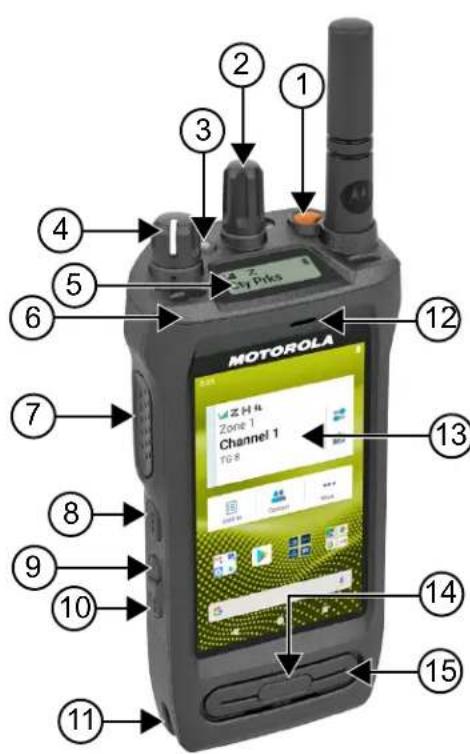
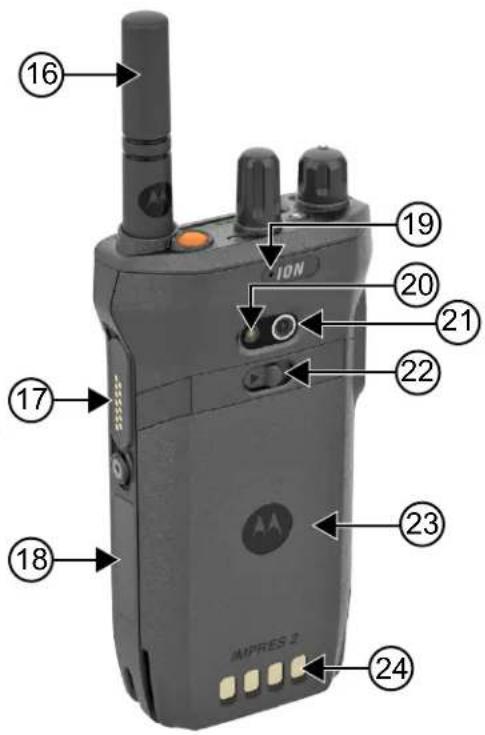
Mesa 3: Descripción general del radio
| Etiqueta Nombre Descripción | |
| 1 Botón de emergencia Permite activar o desactivar las operaciones de emergencia. | |
| 2 Perilla de selección de canales Permite seleccionar el canal. | |
| 3 Indicador LED Proporciona el estado de funcionamiento. | |
| 4 Perilla de encendido/apagado/volumen | Permite encender o apagar el radio y ajustar el volumen. |
| 5 Pantalla superior Proporciona notificaciones de una actividad o un evento. | |
| 6 Función de agarre de la funda Permite fijar la funda al radio. | |
| 7 Botón Push-to-Talk (PTT) Permite ejecutar operaciones de voz (por ejemplo, llamada grupal y privada). | |
| 8 Botón de función programablede 3 puntos | Botón programable de una función asignable delradio. |
| 9 Botón de función programablede 1 punto | Botón programable de una función asignable delradio. |
| 10 Botón de función programablede 2 puntos | Botón programable de una función asignable delradio. |
| 11 Riel de la funda Proporciona pautas para la ubicación de la funda y elradio. | |
| 12 Micrófono frontal Permite el envío de voz cuando se activa el botónPTT o las operaciones de voz. | |
| 13 Pantalla táctil La pantalla del radio. | |
| 14 Botón de suspensión/activaciónde pantalla | Permite poner el radio en modo de suspensión o deactivación. |
| 15 Altavoz Emite todos los tonos y sonidos que genera el radio(por ejemplo, funciones como tonos del teclado yaudio de voz). | |
| 16 Antena Proporciona la amplificación de RF necesariacuando se transmiten o reciben comunicaciones. | |
| 17 Conector de accesorios Le permite conectar accesorios al radio. | |
| 18 Área de etiquetado deldispositivo | Área para etiqueta adhesiva con un tamaño recomendado de 34,5 mm (largo), 12,8 mm (ancho)y 1,3 mm en la esquina para su personalización. |
| 19 Micrófono posterior Micrófono con cancelación de ruido. | |
| 20 Flash LED Proporciona una función de linterna. | |
| 21 Cámara Permite tomar fotos, videos o escanear códigos QR. | |
| 22 Seguro de la batería Permite bloquear o desbloquear la batería del radio. | |
| 23 Batería | Proporciona la fuente de alimentación al radio. |
| 24 Contactos de carga | Punto de carga de la batería. |
3.1
Botones programables
Puede programar los botones programables como accesos directos a las siguientes funciones del radio a través de RadioCentral (RC).

NOTA:
Si intenta iniciar funciones que no son compatibles con el modo de radio actual, se escuchará un tono indicador negativo.
Comuníquese con un distribuidor para solicitar más información.
Mesa 4: Funciones asignables del radio
| Función | Descripción |
| Búsqueda de sitio activo | Permite buscar un sitio activo. |
| FunciónDescripción | |
| Red automática Según la intensidad de la red del radio, la función permite que el radio cambie automáticamente entre la banda ancha convergente y el radio móvil terrestre (LMR) convergente. | |
| Red de banda ancha Permite cambiar entre la banda ancha convergente y el radio móvil terrestre (LMR) convergente. | |
| PTT de banda ancha Permite cambiar entre el modo PTT de banda ancha y el modo de radio móvil terrestre (LMR). | |
| Alerta de llamada Permite acceder directamente a la lista de contactos y seleccionar el contacto necesario para enviar una alerta de llamada. | |
| Perilla de canal Permite cambiar de canal. | |
| Contactos Proporciona acceso directo a la lista de contactos. | |
| Información del sitio actual Permite ver la información del sitio actual. | |
| Alerta de caída Permite activar o desactivar las alarmas de Alerta de caída. | |
| Lista de recepción flexible Permite activar o desactivar una lista de recepción dinámica. Proporciona la flexibilidad para agregar o eliminar miembros de un grupo de conversación. | |
| Potencia alta/baja Permite cambiar entre potencia alta y baja. | |
| Audio inteligente Permite activar o desactivar el audio inteligente. | |
| Conexión del teclado: escaneo del código de barras | Permite iniciar la aplicación Scandit Keyboard Wedge. |
| Marcación manual de llamada privada Permite iniciar una llamada privada ingresando el ID del suscriptor. | |
| Roaming manual del sitio Permite iniciar la búsqueda manual del sitio. | |
| Mensaje Permite acceder a la función de mensajes de texto en modo Digital y a la función de mensajes MDC en modo Analógico, a través del menú del radio (solo aplicable a modelos con pantalla). | |
| AGC del micrófono | Permite activar o desactivar el control automático de ganancia (AGC) del micrófono interno. |
| Monitor | Permite monitorear un canal. |
| Información del sitio vecino | Permite acceder a la información del sitio vecino. |
| Eliminación de canal no deseado | Permite eliminar temporalmente un canal no deseado (con excepción del canal seleccionado) de la lista de rastreo. El canal no deseado eliminado se restaurará en la lista de rastreo cuando, por ejemplo, el radio se apague y se vuelva a encender. |
| Acceso de un toque | Permite acceder directamente a las funciones de llamada predefinidas. |
FunciónDescripción
| Monitor permanente Permite monitorear todo el tráfico de radio de un canal seleccionado hasta que se desactive la función. | |
| Privacidad Permite activar o desactivar la privacidad. | |
| Verificación del radio Permite comprobar si el radio está activo en el sistema. | |
| Activar o desactivar el radio Permite activar o desactivar de forma remota el radio de destino. | |
| Nombre del radio Se muestra el alias del radio en la pantalla. | |
| Llamadas recientes Permite ver las llamadas recientes. | |
| Repetidor o transmisión directa Permite alternar entre usar un repetidor y comunicarse directamente con otro radio. | |
| Tipo de alerta de tono Permite acceder directamente a la configuración del tipo de alerta de tono. | |
| Rastreo Permite activar o desactivar el rastreo. | |
| Bloqueo del sitio Permite activar el bloqueo del sitio para buscar solo en el sitio actual o desactivar el bloqueo del sitio para buscar en otros sitios. | |
| Estado Permite seleccionar el menú de lista de estado. | |
| Altavoz de switch Permite activar y desactivar la función de audio externo. El audio externo redirecciona el audio del altavoz desde el accesorio con cable conectado al altavoz interno (se aplica al audio de los sistemas de LTE y radio móvil terrestre [LMR]). | |
| Silenciador comprimido/normal Permite alternar entre el silenciador comprimido o normal (solo es aplicable en modo analógico). | |
| Alternar supresor de AF Permite activar y desactivar la función Supresor AF (aplicable solo en modo digital). | |
| Alternar el nivel de prioridad de llamadas | Permite activar el radio para ingresar al nivel de prioridad de llamada alto o normal. |
| Mejora del sonido | Permite activar o desactivar la mejora del sonido. |
| Desactivación remota de interrupción de TX | Permite detener una llamada de voz en curso desactivando el radio transmisor o finalizar el tiempo de desconexión de llamada del repetidor para liberar el canal. |
| Sin asignar | Indica que aún no se ha asignado la función del botón. |
| Activación del control de voz | Permite iniciar comandos de control de voz. |
| Transmisión operada por voz (VOX) | Permite activar o desactivar la VOX. |
| Selección de zona | Permite realizar una selección a partir de una lista de zonas. |
Mesa 5: Aplicaciones de Android asignables
| Aplicación Tipo de aplicación Descripción | |
| Escaneo de código de barras | Personalizado Le permite iniciar su propia aplicación de escaneo de código de barras. |
| Navegador Estándar Le permite iniciar un navegador web. | |
| Foto Estándar Le permite iniciar una cámara para tomar fotos. | |
| Video Estándar Le permite iniciar una cámara para grabar videos. | |
| Ticket de trabajo Personalizado Le permite iniciar su propia aplicación de tickets de trabajo. | |

NOTA:
- El tipo de aplicación para aplicaciones de Android puede ser estándar o personalizado.
- Antes de configurar las aplicaciones de Android que se iniciarán mediante botones programables, estas deben incluir las intenciones pertinentes de Android según la funcionalidad prevista de la aplicación. Para obtener más detalles sobre las definiciones de intenciones, consulte developer.motorolasolutions.com.
3.2
Control de voz
El control de voz permite administrar el radio y realizar búsqueda de información mediante comandos de voz. Esta función está diseñada específicamente para una mejor comunicación y se activa cuando mantiene presionado el botón de Control de voz programado y dice los comandos. Cuando hay una llamada LTE en curso, no puede utilizar esta función.

NOTA:
El idioma de la función Control de voz es el mismo que el configurado en la función Texto a voz. Consulte la Comprobación del idioma configurado de texto a voz en la página 105
Puede operar el radio con su voz mediante los siguientes comandos.
Mesa 6: Comandos de control de voz
| Función Ejemplos | |
| Zona y canal Para identificar su zona y canal actuales, diga los siguientescomandos:“Zona y canal”“¿Cuál es mi zona y canal?”“Zona y canal actuales”“¿Cuál es mi zona y canal actuales?”Para cambiar a una zona y un canal nuevos, diga los siguientescomandos:“Zona, canal”“Zona y canal”“Cambiar zona a, canal a” |
FunciónEjemplos
- "Cambiar zona a
y canal a " - "Cambiar zona a
, canal a " - "Cambiar zona a
y canal a " - "Cambiar zona a
, canal a " - "Cambiar a la zona
, al canal " - "Cambiar a la zona
y al canal " - "Ir a la zona
, al canal " - "Ir a la zona
y al canal " - "Pasar zona a
, canal a " - "Pasar zona a
y canal a " - "Pasar a la zona
, al canal " - "Pasar a la zona
y al canal "

NOTA:
Con el fin de utilizar el control de voz para cambiar zonas o canales, el anuncio de TTS/nombre del control de voz se debe configurar previamente en el software RadioCentral (RC). Consulte al distribuidor o administrador del sistema para determinar de qué manera se programó el radio.
Zona Para identificar su zona actual, diga los siguientes comandos:
- "Zona"
- “¿Cuál es mi zona?”
- "Zona actual"
- “¿Cuál es mi zona actual?”
Para cambiar a una nueva zona, diga los siguientes comandos:
- "Zona
" - "Cambiar zona a
" - "Cambiar a la zona
" - "Ir a la zona
"
FunciónEjemplos
| “Pasar zona a”“Pasar a la zona” | |
| Canal Para identificar su canal actual, diga los siguientes comandos:“Canal”“¿Cuál es mi canal?”“Canal actual”“¿Cuál es mi canal actual?” | |
| Volumen Para identificar el nivel de volumen del radio, diga los siguientescomandos:“Volumen”“¿Cuál es el nivel de volumen?”“Volumen actual” | |
| Batería Para identificar el nivel de batería, diga los siguientes comandos:“Batería”“¿Cuál es mi batería?”“Comprobación de la batería”“Nivel de batería”“¿Cuál es mi nivel de batería?”“Estado de la batería”“¿Cuál es el estado de mi batería?” | |
| Hora Para identificar la hora actual, diga los siguientes comandos:“Hora” | |
FunciónEjemplos
- "Hora actual"
- "Comprobar hora"
- “¿Qué hora es?”
- "Dime la hora"
Canal principal Para cambiar al canal de inicio, diga los siguientes comandos:
- "Canal principal"
- "Cambiar al canal principal"
• "Vaya a canal principal" - "Cambiar al canal principal"
Rastreo Para iniciar o detener el rastreo, diga los siguientes comandos:
- "Iniciar rastreo"
- "Detener rastreo"
- "Iniciar el rastreo"
- "Detener el rastreo"
Cancelar el último comando Para cancelar el comando anterior, diga "Cancelar".

NOTA:
La cancelación de un comando funciona dentro de una ventana de cinco segundos después del último comando.
Capítulo 4
Descripción general del sistema
En la descripción general del sistema, se explica qué tipo de sistemas y modos están disponibles en el radio.
4.1
Capacity Max
Capacity Max es un sistema de radio troncalizado basado en canales de control de MOTOTRBO.
Motorola Solutions comercializa los productos de radio digital MOTOTRBO principalmente a usuarios comerciales e industriales. MOTOTRBO se rige por el estándar para radios móviles digitales (DMR) del Instituto Europeo de Normas de Telecomunicaciones (ETSI), es decir, acceso múltiple por división de tiempo (TDMA) de dos ranuras para comprimir voz o datos simultáneos en un canal de 12,5 kHz (equivalente a 6,25 kHz).
4.2
Modos analógico y digital convencionales
Cada canal del radio puede configurarse como un canal analógico convencional o un canal digital convencional.
Algunas funciones no están disponibles cuando se cambia del modo digital al analógico y viceversa, mientras que otras están disponibles en ambos.
Hay pequeñas diferencias en el funcionamiento de cada función, pero no afectan el rendimiento del radio.
4.3
IP Site Connect
Esta función le permite al radio ampliar la comunicación convencional más allá del alcance de un sitio único mediante la conexión a diferentes sitios disponibles a través de una red de protocolo de Internet (IP).
Cuando el radio se desplaza fuera del alcance de un sitio e ingresa en el rango de otro, se conecta con el repetidor del nuevo sitio para enviar o recibir llamadas o transmisiones de datos. Esto se puede realizar de forma manual o automática, según la configuración.
En una búsqueda de sitios automática, el radio rastrea todos los sitios disponibles cuando la señal del sitio actual es débil o cuando el radio no puede detectar ninguna señal del sitio actual. A continuación, el radio se conecta al repetidor con el valor más fuerte del indicador de intensidad de señal recibida (RSSI).
En una búsqueda de sitios manual, el radio busca, en la lista de roaming, el siguiente sitio que esté actualmente dentro del rango, pero que es posible que no tenga la señal más fuerte, y se conecta al repetidor.

NOTA:
Cada canal solo puede tener activada la opción de rastreo o de roaming, pero no ambas al mismo tiempo.
Los canales que tengan esta función activada pueden agregarse a una lista de roaming en particular. El radio busca los canales en la lista de roaming durante el funcionamiento automático de roaming para
encontrar el mejor sitio. Se permite un máximo de 16 canales en una lista de roaming (incluido el canal seleccionado).

NOTA:
No es posible agregar ni eliminar manualmente una entrada en la lista de roaming. Comuníquese con un distribuidor para solicitar más información.
4.4
Capacity Plus
Capacity Plus es un sistema troncalizado digital de nivel básico y rentable. Amplía la capacidad y extiende la cobertura para un solo sitio y varios sitios. La troncalización dinámica de sitio único o varios sitios aumenta la capacidad y la cobertura.

NOTA:
Si intenta acceder a una función que no se aplica a Capacity Plus – Sitio único o Capacity Plus – Multisitio mediante un botón programable, se escucha un tono indicador negativo.
Capacity Plus-Sitio único
Capacity Plus – Sitio único es una configuración de troncalización de un sitio del sistema de radio MOTOTRBO, que emplea un conjunto de canales para admitir a cientos de usuarios y hasta 254 grupos.
Esta configuración le permite al radio utilizar de manera eficiente la cantidad de canales programados disponibles mientras está en el Modo repetidor.
El radio también dispone de funciones que están disponibles en IP Site Connect de modo digital convencional y Capacity Plus.
Capacity Plus–Multisitio es una configuración de troncalización de multi-canal del sistema de radio MOTOTRBO, que combina lo mejor de las configuraciones de Capacity Plus e IP Site Connect. También se conoce como Linked Capacity Plus.
Permite que el radio amplíe la comunicación de troncalización más allá del alcance de un sitio único mediante la conexión a varios sitios disponibles que se conectan entre sí a través de una red IP. También proporciona un aumento en la capacidad mediante el uso eficiente del número combinado de canales programados disponibles admitidos por cada uno de los sitios disponibles.
Cuando el radio sale del rango de un sitio e ingresa en el rango de otro, se conecta con el repetidor del nuevo sitio para enviar o recibir llamadas o transmisiones de datos. Según la configuración que establezca, esto se realizará de manera automática o manual.
Automáticamente
El radio escanea todos los sitios disponibles cuando la señal del sitio actual es débil o no puede detectar ninguna señal, y se bloquea en el repetidor con el valor RSSI más fuerte.
De forma manual
El radio busca el siguiente sitio en la lista de itinerancia que se encuentra actualmente dentro del rango y que puede no tener la señal más fuerte, y lo bloquea.
Se puede agregar cualquier canal compatible con Capacity Plus–Multisitio a una lista de itinerancia. El radio busca los canales durante la operación automática de itinerancia para encontrar el mejor sitio.

NOTA:
No es posible agregar ni eliminar manualmente una entrada en la lista de roaming.
4.5
Modo directo o Modo directo de capacidad doble
Si, dentro del área de cobertura requerida por el cliente, cualquier usuario del sistema puede comunicarse directamente con todos los demás usuarios del sistema con solo la potencia de salida del transmisor en el radio portátil o móvil, entonces se puede usar un sistema de Modo directo o Modo directo de capacidad doble.
El Modo directo o el Modo directo de capacidad doble (DCDM) es una comunicación directa de radio a radio para sistemas que no utilizan un repetidor. Cuando los radios funcionan en Modo directo o en Modo directo de capacidad doble, siempre transmiten y reciben en la misma frecuencia. El Modo directo y el Modo directo de capacidad doble ofrecen servicios similares a los usuarios finales, con la excepción de que el Modo directo de capacidad doble solo está disponible en modo digital y admite dos rutas simultáneas de voz o datos en un canal de ancho de banda de 12,5 kHz, mientras que el Modo directo solo admite una ruta. Además, hay algunas diferencias menores. Por ejemplo, es posible que los canales de Modo directo de capacidad doble no se utilicen como canales de reversión de GNSS.
Los radios no se limitan a una frecuencia de Modo directo/Modo directo de capacidad doble. Pueden programarse para tener diferentes frecuencias, que se pueden seleccionar con la perilla de selección de canales.
El Modo directo o el Modo directo de capacidad doble no requieren tiempo de desconexión por el aire para las llamadas de voz. El radio tiene un temporizador de llamada interna ("responder"). El método de acceso al canal que se utiliza antes de que expire el temporizador de llamada es informal, ya que el radio sigue siendo miembro de una llamada activa. Esto es independiente de la selección de acceso al canal para el inicio de la llamada (formal o informal).
Capítulo 5
Voz sin interrupciones
Voz sin interrupciones es una función que le permite permanecer conectado a la red del radio incluso cuando se encuentre fuera de la cobertura de este. Voz sin interrupciones utiliza conectividad de banda ancha como ruta de respaldo para el sistema LMR. La función Voz sin interrupciones es compatible con los sistemas Capacity Max y Capacity Plus (sitio único y multisitio).
Puede alternar entre las redes de forma automática o manual. En el caso del canal convergente, si la función Red automática está activada y las conexiones LMR y de banda ancha están disponibles, el radio prioriza la conexión LMR.
La aplicación PTT de banda ancha y la función Voz sin interrupciones son mutuamente excluyentes. Es necesario desinstalar la aplicación PTT de banda ancha antes de utilizar la función Voz sin interrupciones.
Para obtener más información sobre la dependencia de la función, consulte MN008940A01 Guía de aprovisionamiento de Voz sin interrupciones de MOTOTRBO Ion en https://learning.motorolasolutions.com/ion.
Se puede utilizar la función Voz sin interrupciones en las siguientes funciones:
- Selecciones de zonas y canales
- Llamada privada ^1
- Llamada grupal
- Alerta de llamada 1
- Funcionamiento de emergencia
- Trabajador solitario
- Alerta de caída (anteriormente conocida como Hombre caído) en la página 93
- Interrupción de transmisión (anulación de supervisión) ^1
5.1
Desinstalación de la aplicación PTT de banda ancha

NOTA:
Aplicación PTT de banda ancha no es el nombre oficial de la aplicación y es diferente según su región.
Verifique el ícono de

WAVE cuando descargue la aplicación desde Google Play Store.
Comuníquese con su proveedor o administrador para solicitar más información.
Procedimiento:
- Cuando encienda el radio, realice una de las siguientes acciones:
| Opción Acciones | |
| Desinstalación de la aplicación PTT de banda ancha desde la notificación de control del radio | a. Use el servicio WAVE.b. En la notificación recibida de control del radio, presione Desinstalar. |
| Desinstalación de la aplicación PTT de banda ancha desde la Configuración del radio | a. En Configuración, presione Aplicaciones y notificaciones →→ Desinstalar → Aceptar.b. Deslice el panel de notificaciones hacia abajo.c. Presione Desinstalar en la notificación Falla del servicio de PTT de banda ancha. |
- Apague y encienda el radio.

NOTA:
Puede utilizar la función Voz sin interrupciones después de apagar y encender.
El radio inicia y cierra sesión automáticamente en los canales WAVE y WAVE convergentes cuando enciende o apaga el radio.
5.2
Autenticación de voz sin interrupciones
El radio inicia y cierra sesión automáticamente en los canales WAVE y WAVE convergentes cuando enciende o apaga el radio.
Cuando haya iniciado sesión correctamente, el radio mostrará WAVE contactado correctamente.
Cuando no pueda iniciar sesión, preste atención a las siguientes situaciones:
Mesa 7: Situaciones de falla en el inicio de sesión
| Tipos de falla Acciones |
| Falla de activación Comuníquese con su administrador corporativo para obtener un nuevo código de activación. |
| Sin servidor WAVE Comuníquese con el administrador corporativo. |
Tipos de falla Acciones
| Servicio suspendidoCuenta eliminadaFallas de inicio de sesión | Mientras tanto, el radio muestra un mensaje emergente. Realice una de las siguientes acciones:Para cambiar al canal LMR, presione Cambiar.Para permanecer en el canal, presione Descartar. |
| No hay conexión de red Asegúrese | de que la red celular o el Wi-Fi estén activados en Configuración. |
5.3
Configuración del switch de red
El radio es compatible con la red automática y la red de banda ancha en canales convergentes.
El switch de red automática le permite activar automáticamente la conmutación entre las redes LMR y WAVE según la intensidad de la señal de la red.
El switch de red de banda ancha le permite cambiar manualmente entre las redes LMR y WAVE.
En el caso de los canales convergentes en LMR, puede activar Red automática o Red de banda ancha. El
ícono de LMR convergente o el de WAVE convergente aparecen en el widget de control del radio cuando la configuración está activada.

NOTA:
Esta función no es compatible con canales solo LMR y solo WAVE.
5.3.1
Activación o desactivación del switch de red automática
Activación del switch de red automática
Procedimiento:
Realice una de las siguientes acciones:
| Opción Acciones | |
| Activación del switch de red automática con el iniciador de funciones del menú | a. En el widget del iniciador de funciones del menú,presione Más → Conjunto de red del radio.b. Active la opción Red automática. |
| Activación del switch de red automática con Configuración rápida del radio | a. En el widget de control del radio, presioneConfiguración rápida del radio  b. Active la opción Red automática. b. Active la opción Red automática. |
Desactivación del switch de red automática
Procedimiento:
Realice una de las siguientes acciones:
| Opción Acciones | |
| Desactivación del switch de red automática con el iniciador de funciones del menú | a. En el widget del iniciador de funciones del menú, presione Más → Conjunto de red del radio.b. Desactive Red automática. |
| Desactivación del switch de red automática con Configuración rápida del radio | a. En el widget de control del radio, presione Configuración rápida del radio.b. Desactive Red automática. |
5.3.2
Activación o desactivación del switch de red de banda ancha
Activación del switch de red de banda ancha
Requisitos:
Asegúrese de estar en un canal convergente. Apague la Red automática para activar la red de banda ancha.
Procedimiento:
Realice una de las siguientes acciones:
| Opción Acciones | |
| Activación del switch de red de banda ancha con el iniciador de funciones del menú | a. En el widget del iniciador de funciones del menú, presione Más → Conjunto de red del radio.b. Active la Red de banda ancha. |
| Activación del switch de red de banda ancha con Configuración rápida del radio | a. En el widget de control del radio, presione Configuración rápida del radio.b. Active la Red de banda ancha. |
Resultado:
Cuando el switch de red de banda ancha se activa, utiliza la red WAVE en canales convergentes.
Desactivación del switch de red de banda ancha
Procedimiento:
Realice una de las siguientes acciones:
| Opción Acciones | |
| Desactivación del switch de red automática con el iniciador de funciones del menú | a. En el widget del iniciador de funciones del menú, presione Más → Conjunto de red del radio.b. Desactive la Red de banda ancha. |
| Desactivación del switch de red automática con Configuración rápida del radio | a. En el widget de control del radio, presione Configuración rápida del radio.b. Desactive la Red de banda ancha. |
Resultado:
Cuando el switch de red de banda ancha se desactiva, utiliza la red LMR en los canales convergentes.
5.4
Activar y desactivar el servicio PTT
Cuando se encuentra en canales WAVE y WAVE convergentes, el radio solo recibe Activar y desactivar el servicio PTT activado por un usuario autorizado. No puede iniciar Activar o desactivar el servicio PTT.
Cuando el usuario autorizado inicia Desactivar PTT, el radio muestra las siguientes indicaciones:
- En la pantalla superior, se muestra Sin servidor WAVE.
- En la pantalla aparece el mensaje emergente Servicio suspendido.
- Si presiona el botón PTT, se emite un tono negativo.
Cuando el usuario autorizado inicia Activar PTT, el radio muestra PTT está activado.
Capítulo 6
Primeros pasos
En este capítulo, se proporcionan instrucciones sobre cómo preparar el radio para usarlo.
6.1
Inserción o extracción de la tarjeta microSD
Procedimiento:
- Deslice el seguro de la batería a la posición de desbloqueo.
- Quite la batería de la ranura ubicada en la parte inferior del radio.
- Extraiga la tapa y la bandeja de la tarjeta microSD.
-
Realice una de las siguientes acciones:
-
Para insertar la tarjeta microSD, colóquela en la bandeja.
- Para extraerla, retire la tarjeta microSD de la bandeja.

NOTA:
Solo se admite el formato de tarjeta microSD FAT32. Si inserta una tarjeta microSD no compatible, se le pedirá que formatee la tarjeta microSD. El formateo elimina datos.
6.2
Inserción o extracción de la tarjeta SIM

NOTA:
Esta tarea no se aplica a las tarjetas eSIM.
El radio puede admitir una tarjeta SIM pública o privada.
Procedimiento:
- Deslice el seguro de la batería a la posición de desbloqueo.
- Quite la batería de la ranura ubicada en la parte inferior del radio.
- Extraiga la tapa y la bandeja de la tarjeta SIM.
-
Realice una de las siguientes acciones:
-
Para insertar la tarjeta SIM, colóquela en la bandeja.
- Para extraerla, retire la tarjeta SIM de la bandeja.
6.3
Conexión o desconexión de la batería
Colocación de la batería
Procedimiento:
-
Inserte la batería en la ranura ubicada en la parte inferior del radio.
-
Empuje la parte superior de la batería hasta que el seguro se ajuste en su posición.
Extracción de la batería
Procedimiento:
- Deslice el seguro de la batería a la posición de desbloqueo.
- Quite la batería de la ranura ubicada en la parte inferior del radio.
6.4
Colocación y extracción de la cubierta del conector de accesorios
Para evitar daños en el conector de accesorios, protéjalo con la cubierta del conector cuando no esté en uso.
Colocación de la cubierta del conector de accesorios
Procedimiento:
- Inserte el extremo en forma de gancho de la cubierta en la ranura ubicada arriba del conector.
- Presione la parte superior de la cubierta en diagonal hacia abajo para que encaje en la ranura.
- Gire el tornillo de mano hacia la derecha para ajustar la cubierta.
Extracción de la cubierta del conector de accesorios
Procedimiento:
- Gire el tornillo de apriete hacia la izquierda hasta que se suelte del radio.
- Gire hacia afuera y levante la cubierta del conector para soltarla del radio.
6.5
Conexión o desconexión de la antena
Conexión de la antena
Procedimiento:
- Coloque la antena en el receptáculo.
- Gire la antena hacia la derecha.
Desconexión de la antena
Procedimiento:
- Gire la antena hacia la izquierda.
- Retire la antena del receptáculo.
6.6
Carga de la batería
No aparece el ícono de carga o la indicación LED en la pantalla frontal o superior durante la carga en el radio. El cálculo basado en la carga sea realiza con un 25 % de granularidad (5 %, 25 %, 50 %, 75 %, 100 %). En la pantalla frontal del radio, se muestra el 50 % de la carga cuando se enciende el radio y vuelve al indicador de porcentaje de batería normal después de que se completa la sincronización.
Procedimiento:
- Apague el radio.
- Coloque el radio en un cargador aprobado por Motorola Solutions.
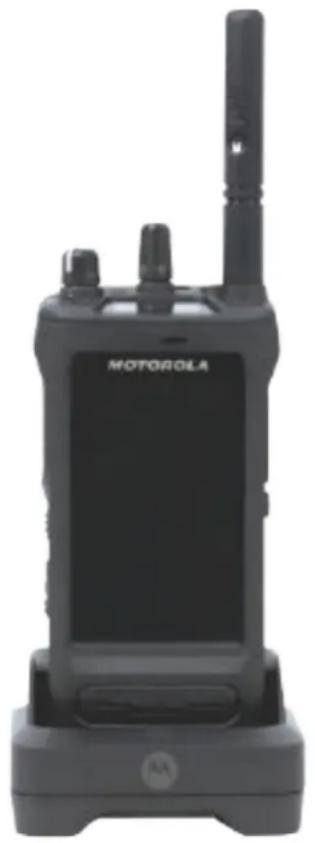
El LED del cargador se enciende.

NOTA:
- Si el LED del cargador parpadea en rojo durante la carga, vuelva a insertar el radio.
-
Si el cargador detecta la nueva batería IMPRES, comienza automáticamente la inicialización. La inicialización es la primera calibración y el primer reacondicionamiento de una batería IMPRES. Para obtener más información sobre el cargador aprobado por Motorola Solutions, consulte el número de pieza del manual: MN006348A01 en https://learning.motorolasolutions.com/.
-
Para retirar el radio del cargador, tire del radio hacia arriba.

NOTA:
- El radio tarda aproximadamente de seis a diez segundos en actualizar la información de la batería una vez que el radio se retira del cargador.
- Para obtener más información, consulte Información sobre la batería en la página 65.
6.7
Encendido y apagado del radio
Encendido del radio
Procedimiento:
Gire la perilla de encendido/apagado/volumen hacia la derecha hasta que escuche un clic.
Apagado del radio
Procedimiento:
Gire la perilla de encendido/apagado/volumen hacia la izquierda hasta que escuche un clic.
6.8
Cómo sostener el radio mientras se transmite audio
Procedimiento:
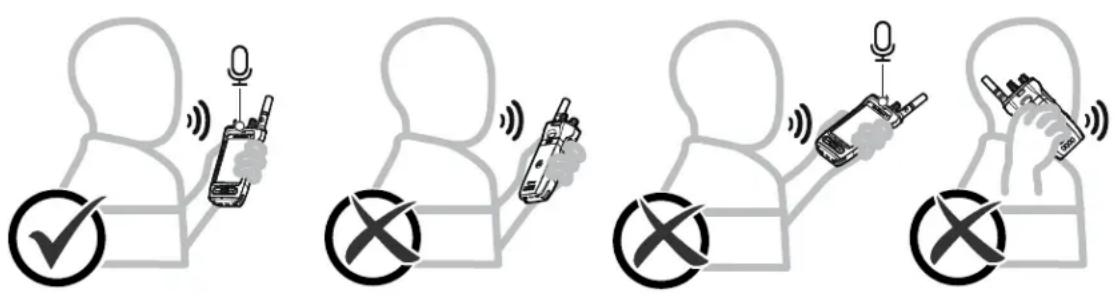
- Cuando use el audio alto, sostenga el radio en posición vertical, con el micrófono superior a una distancia de entre 5 y 10 cm (de 1,9 a 3,9 pulg.) de la boca.
- Hable al micrófono superior.

NOTA:
No hable hacia la parte inferior ni hacia la parte posterior del radio.
-
Escuche a través del altavoz.
-
Mantenga la antena a una distancia de 2,5 cm (0,9 pulg.), como mínimo, de la cabeza y el cuerpo.
Resultado:
A continuación, se muestra la forma correcta de sostener el radio mientras transmite audio.
Realice una de las siguientes acciones:
- Para aumentar el volumen, gire la perilla de encendido/apagado/volumen hacia la derecha.
- Para bajar el volumen, gire la perilla de encendido/apagado/volumen hacia la izquierda.

NOTA:
El radio puede programarse para que tenga una calibración de volumen mínima y que el nivel de volumen no pueda bajarse más allá del volumen mínimo programado.
Al ajustar el volumen, la pantalla superior se ilumina.
El ajuste de las acciones de volumen se aplica al control de volumen de evolución a largo plazo (LTE) y radio móvil terrestre (LMR).
6.10
Activación de eSIM
Requisitos:
Asegúrese de que el radio esté conectado a Wi-Fi.
Procedimiento:
- En Configuración, presione Red e Internet → Red móvil → ¿Descargar una SIM en su lugar? → Siguiente.
- Apunte la cámara al código QR de su eSIM.

NOTA:
Asegúrese de que el código QR se capture dentro del recuadro.
- Presione Activar → Listo.
El perfil de eSIM está activado.
- Para conectarse con la eSIM, desactive la conexión Wi-Fi.

NOTA:
Consulte Encender o apagar el Wi-Fi en la página 71.
6.11
Extracción de la cubierta protectora del lente de la cámara
Procedimiento:
Levante la película protectora del lente de la cámara.
6.12
Uso del estuche de transporte
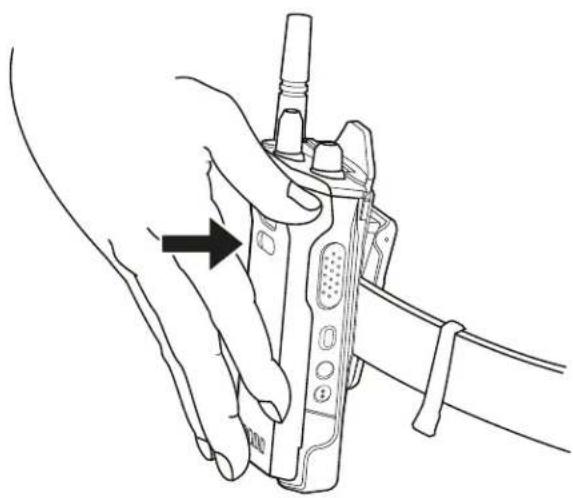
Colocación del radio en la funda de transporte
Procedimiento:
- Inserte el radio con la pantalla orientada hacia la funda de transporte.
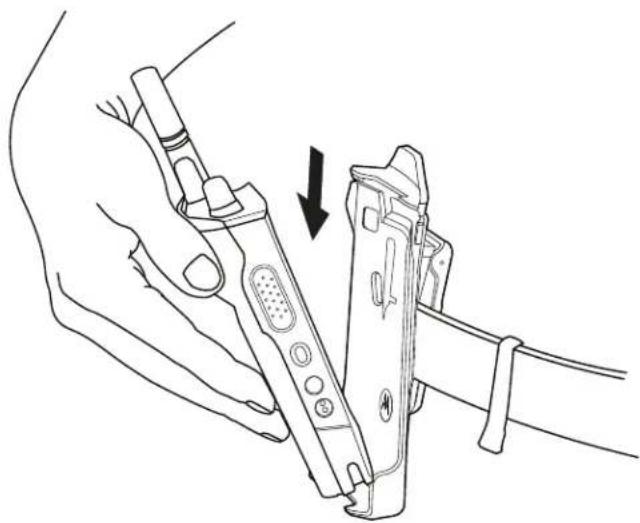
- Empuje el radio hacia la funda de transporte hasta que encaje en su lugar.
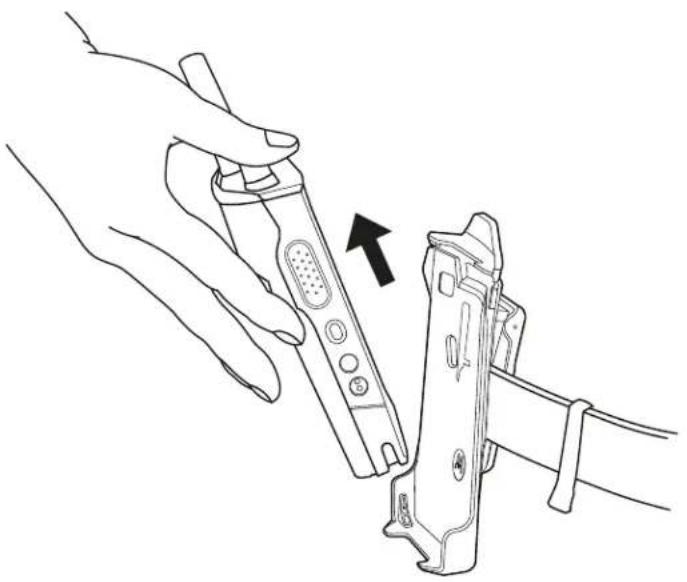
Retiro del radio de la funda de transporte
Procedimiento:
- Presione la pestaña para soltar el radio de la funda de transporte.
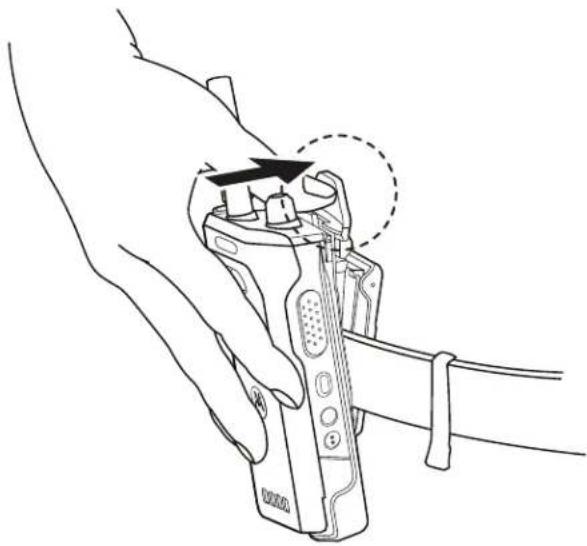
- Retire el radio de la funda de transporte.
Descripción general del teclado en pantalla
Utilice el teclado en orientación vertical u horizontal para ingresar texto alfanumérico en el radio. El teclado admite mayúsculas automáticas y sugerencias de palabras en la función Mensajería.
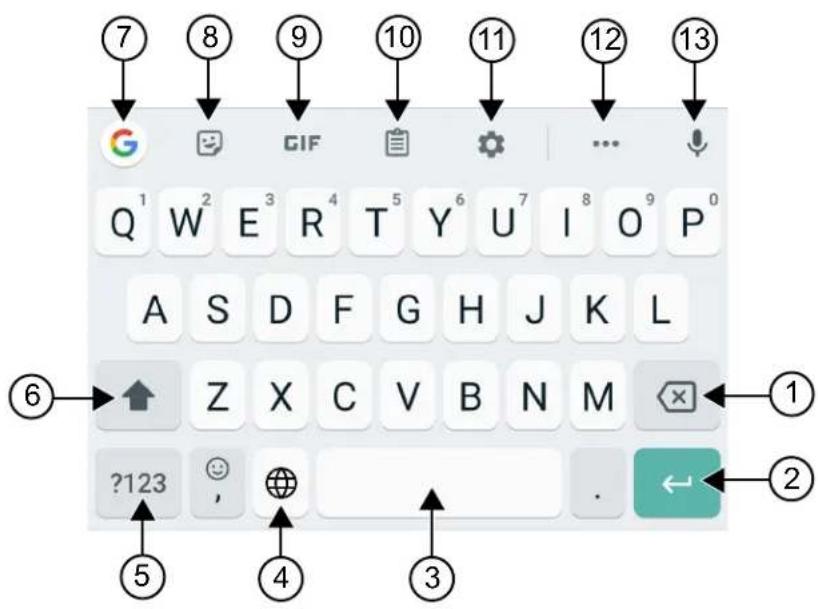
Mesa 8: Descripción general del teclado en pantalla
| Nro. Nombre Descripción | |
| 1 Retroceso Para borrar un carácter. | |
| 2 Ingresar Para ir a la siguiente línea. | |
| 3 Barra espaciadora. Presione para insertar un espacio. | Presione dos veces para insertar un punto. |
| 4 Mundo Para cambiar el idioma del teclado. | NOTA:Solo se aplica si el radio tiene más de un idioma.Si el carácter de entrada del usuario del teclado Android no es compatible con el sistema LMR, la pantalla superior muestra el símbolo ? para el carácter no compatible. |
| 5 ?123 Presione para ingresar números, signos | de puntuación o símbolos. |
| 6 Bloqueo de mayúsculas Presione para escribir en mayúsculas. | Presione dos veces para bloquear las mayúsculas. |
| 7 Búsqueda de Google Presione para realizar una búsqueda en Google con Chrome. | |
| 8 Adhesivos Presione para acceder a los adhesivos. | |
| 9 GIF Presione para acceder a GIF. | |
| 10 Portapapeles Aquí se mostrará automáticamente el texto copiado. | |
| 11 Configuración | Presione para acceder a la configuración de Gboard. |
| 12 Más | Presione para ver más funciones. |
| 13 Lector de textos | Presione para acceder al Lector de textos. |

NOTA:
Según la configuración de idioma del radio, puede mantener presionado un carácter para ingresar caracteres alternativos.
6.14
Navegación en la pantalla táctil
Mesa 9: Acciones de la pantalla táctil
Acción Resultados
Presionar Solo puede presionar para realizar las siguientes acciones:

- Seleccionar elementos en la pantalla
- Escribir letras y símbolos con el teclado en pantalla
- Presionar los botones de la pantalla
Mantener presionado Puede mantener presionado para realizar las siguientes acciones:

- Arrastrar una aplicación en la pantalla de inicio para moverla a una nueva ubicación o eliminarla
- Crear un acceso directo de una aplicación en la pantalla de inicio
- En un área vacía de la pantalla de inicio, mantener presionado para abrir un menú y seleccionar fondos de pantalla, widgets y ajustes de inicio
Deslizar Puede mover el dedo hacia arriba, abajo, a la izquierda o derecha en
la pantalla para realizar las siguientes acciones:
- Desbloquear la pantalla
- Ver pantallas de inicio adicionales
- Ver íconos de aplicaciones adicionales en la ventana del inicializador
- Ver más información en la pantalla de una aplicación
Presione dos veces Puede presionar dos veces en una página web, un mapa u otra
pantalla para acercar y alejar.

Pellizcar En algunas aplicaciones, puede ampliar y reducir la imagen si coloca
dos dedos en la pantalla y pellizca (para reducir la imagen) o los separa (para ampliar la imagen).

Descripción general de la pantalla de inicio
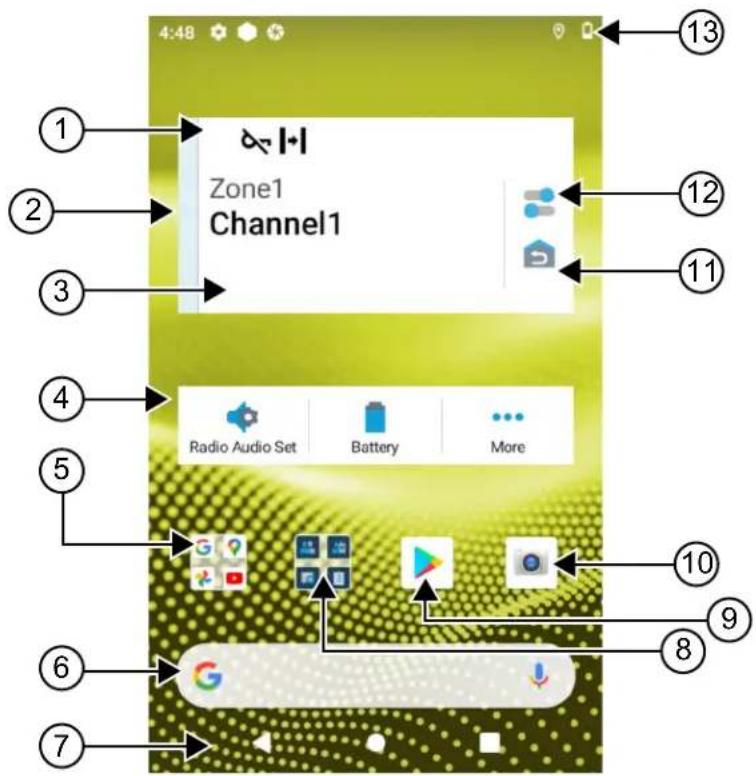
Mesa 10: Descripción general de la pantalla de inicio
| Nro. Nombre Descripción | |
| 1 Íconos de estado del canal | Proporciona información o estado específico del canal seleccionado. |
| 2 Barra de luces Refleja el estado de llamada activa del radio. | |
| 3 Widget de control del radio | Muestra errores de canal, estados de troncalización, estados de llamada y notificaciones.Permite cambiar la zona y el canal desde la pantalla de inicio. |
| 4 Widget de iniciador de características del menú | Muestra las tres funciones principales de prioridad suministradas en RadioCentralTM. |
Nro. Nombre Descripción
| Aparece la opción Más si se proporcionan más de tres funciones prioritarias en RadioCentral. | ||
| La opción Más contiene todos los demás elementos de menú programados. | ||
| 5 Carpeta de Google Una carpeta que mantiene todas las aplicaciones de Google. | ||
| 6 Barra de búsqueda de Google | Un widget de acceso directo utilizado para realizar una búsqueda en Google con Google Chrome. | |
| 7 Botón Atrás Permite volver a la pantalla anterior o salir de las ventanas de la aplicación. | ||
| Botón de inicio Permite volver a la pantalla de inicio. | ||
| Botón de descripción general | Permite ver una lista de aplicaciones que están actualmente activas en el radio. | |
| 8 Carpeta M-Apps La carpeta M-Apps contiene las aplicaciones de Motorola Solutions: | ||
| 9 Google Play Google Play es su opción de entretenimiento libre. | ||
| 10 Cámara Permite tomar fotos y grabar videos. | ||
| 11 Reversión del canal de inicio | Permite volver al canal de inicio o al grupo de conversación. | |
| 12 Configuración rápida del radio | Permite alternar rápidamente la configuración de comunicación del radio. Los ajustes son específicos del canal. | |
| 13 Barra de estado Los íconos de estado aparecen en la barra de estado para indicar el estado del dispositivo y las notificaciones de funciones. | ||
7.1
Widget de administrador de turno
En el widget de administrador de turnos se muestra el estado del radio con el ID de inicio de sesión. Este widget permite enviar el estado de funcionamiento directamente desde la pantalla de inicio.
Figura 1: Widget de administrador de turno
My status
Meeting

Puede iniciar sesión o cerrar sesión con su ID de inicio de sesión y ver el estado en el widget. El estado solo está disponible cuando su canal actual utiliza sistemas Capacity Max con la lista de estado asignada. Cuando el inicio de sesión es exitoso, en la primera línea del widget se muestra el alias o ID del usuario, mientras que en la segunda línea del widget se muestra el estado actual del usuario.
Cuando el inicio de sesión seguro está habilitado, el ID o alias de inicio de sesión del usuario no está visible en el widget por motivos de seguridad.
7.1.1
Función de inicio de sesión del usuario
Puede iniciar sesión en el radio con el ID de inicio de sesión y enviar el estado a los contactos requeridos.
Si el usuario actual no es usted, puede cerrar la sesión de la cuenta e iniciar sesión en con su propio ID de inicio de sesión.
7.1.1.1
Inicio de sesión en el servicio de registro automático
Procedimiento:
- Presione Inicializador del administrador de turno →Inicio de sesión de usuario.
-
Realice una de las siguientes acciones:
-
Para iniciar sesión con un ID existente, presione su ID.
- Para iniciar sesión con un ID nuevo, presione Iniciar sesión con ID nuevo →
de sesión de usuario preferido>→ Listo.
- Mientras el inicio de sesión está en curso, presione Ocultar.
Resultado:
Cuando se completa el inicio de sesión, se muestra un mensaje que indica Inicio de sesión correcto y en el Widget del administrador de turno se muestra el ID de inicio de sesión.
Si el inicio de sesión seguro está habilitado, el ID de inicio de sesión no está visible en el widget por motivos de seguridad.
7.1.1.2
Cierre de sesión en el servicio de registro automático
Procedimiento:
- Presione Inicializador del administrador de turno →
→ Sí. -
Realice una de las siguientes acciones:
-
Para borrar los datos privados, presione Sí.
- Para mantener sus datos privados, presione No.
7.1.2
Administración del estado de funcionamiento
Procedimiento:
- Presione Inicializador del administrador de turno

- Seleccione el estado Disponible.
Resultado:
En la pantalla se muestra Enviando estado.
Cuando se recibe la confirmación, en la pantalla se muestra Confirmar recepción, y el estado en el widget de administrador de turno se actualiza.
Cuando el estado es denegado desde el sistema, en las pantallas se muestra Estado denegado y el último estado confirmado permanece en el widget del administrador de turno.

NOTA:
Cuando se deniegue el estado, presione Reintentar en la pantalla Estado denegado o Cerrar para salir.
7.1.3
Enviando estado
Procedimiento:
Realice una de las siguientes acciones:
| Opción Acciones | |
| Envío de estado a un contacto | a. Presione el Inicializador del administrador de turno - i estado →→. |
| Envío de estado a través de M-Contacts | a. En el menú, presione M-Contacts .b. Presione el→Estado →. |
| Envío de estado a través de M-Dialer | a. En el menú, presione M-Dialer .b. Ingrese losy seleccione Más...opciones → Estado → Cerrar.c. Presione Estado →. |
7.2
Indicadores de estado
Los indicadores de estado señalan los íconos y los indicadores LED que se utilizan en el radio.
7.2.1
Íconos de estado
Estos íconos aparecen en la barra de estado para proporcionar información o indicar el estado específico del dispositivo. Hay un límite en la cantidad de íconos que se muestran en la barra de estado. Si la barra de estado está llena, es posible que no pueda ver el ícono incluso si está activo.

NOTA:
Si los siguientes íconos no están visibles en el radio, habilítelos desde la Configuración del radio.
| Ícono Nombre Descripción | |
 (Pantalla frontal)[IMAGE](Pantalla superior) (Pantalla frontal)[IMAGE](Pantalla superior) | Batería Indica el nivel de batería restante del radio. El ícono parpadea cuando el nivel de la batería baja a un 10 % o menos. |
 | Bluetooth encendido El Bluetooth está encendido y listo para establecer una conexión por Bluetooth. |
 | Bluetooth conectado El Bluetooth se encuentra conectado a un dispositivo Bluetooth externo. |
 | Ubicación La ubicación está activada y la señal está disponible. |
 | Sin tarjeta SIM No se insertó ni se detectó la tarjeta SIM. |
  | LTE/4G El servicio de datos móviles está activado. |
  | Intensidad de la red LTE El radio está conectado a una red LTE. La cantidad de barras representa la intensidad de la señal de la red LTE. |
 | Sin servicio LTE El radio no está conectado a una red LTE. |
 | Voz de alta definición En el radio, se puede realizar una llamada VoLTE (voz sobre evolución a largo plazo). |
| [2AV6] | Datos desactivados El radio está conectado a una red LTE, pero los datos están desactivados. |
| [0AA0] | Notificación (solo pantalla superior)El radio recibe una notificación de una actividad o un evento. |
Ícono Nombre Descripción
 | Hora Indica la hora actual. | |
 | Wi-Fi El radio está conectado a una red Wi-Fi. La cantidad de barras que se muestra representa la intensidad de la señal Wi-Fi. | |
 | Punto de acceso Wi-Fi activado | El radio creó una red Wi-Fi que otros dispositivos pueden utilizar. |
 | Servicio WAVE El servicio WAVE está en ejecución. | |
7.2.2
Íconos de widgets de control del radio
Estos íconos aparecen en el widget de control del radio para proporcionar información o indicar el estado de las funciones específicas de WAVE, LMR y convergencia. A continuación, se muestra la apariencia del ícono si el tema oscuro está desactivado. Si el tema oscuro está activado, el color del ícono se invertirá.
Ícono Nombre Descripción
 | Llamada de transmisión amplia2 | El radio está recibiendo una llamada de transmisión amplia de un emisor. |
 | Alta prioridad de llamada | Permite que el sistema cambie una de las llamadas salientes sin prioridad y que inicie la llamada solicitada de prioridad alta cuando todos los canales estén ocupados. |
 | LMR convergente Un canal convergente que se vinculó tanto en LMR como en WAVE. El ícono indica que el grupo de conversación actual está utilizando el transporte de LMR. | |
 | WAVE convergente Un canal convergente que se vinculó tanto en LMR como en WAVE. El ícono indica que el grupo de conversación actual está utilizando el transporte de banda ancha. | |
 | Asignación de número de grupo dinámico (DGNA) | Permite que la consola asigne y elimine un nuevo grupo de conversación del radio de forma inalámbrica. |
 | Directa El radio está configurado para una comunicación directa de radio a radio en funcionamiento convencional. | |
 | Datos de alto volumen El radio está recibiendo grandes volúmenes de datos y el canal está ocupado. | |
ÍconoNombreDescripción
 | Monitoreo Se está monitoreando el canal seleccionado en un funcionamiento convencional. | ||
 | Nivel de potencia Apagado: el radio está configurado en potencia alta.Encendido: el radio está configurado en potencia baja. | ||
 | Inhibición de respuesta Evita que el radio responda a cualquier transmisión entrante. | ||
 | Recibiendo El radio está recibiendo una llamada o datos. | ||
 |  a a | Indicador de intensidad de la señal recibida (RSSI) | La cantidad de barras representa la intensidad de la señal recibida del sitio actual en el modo de troncalización y convencional. |
 | Roaming La función de roaming de sitio está activada. | ||
 | Inhibición de transmisión | El radio está bloqueando todas las transmisiones. | |
 | Rastreo El radio está explorando una lista de rastreo. | ||
 | Prioridad de rastreo 1 o prioridad de rastreo 2 | Punto intermitente: el radio está en prioridad de rastreo 1.Punto fijo: el radio está en prioridad de rastreo 2. | |
 | Encriptación Intermitente: el radio recibe una llamada de voz encriptada.Fijo: el radio funciona en un canal seguro. | ||
 | Frecuencia compartida El radio está bloqueado, lo que permite compartir el canal de control. | ||
 | Anulación de supervisión | El radio está recibiendo una anulación de supervisión por parte un miembro del grupo de conversación que tiene la función de supervisor. | |
 | Transmitiendo El radio está transmitiendo una llamada o datos. | ||
 | Desencriptación El radio opera en un canal no seguro. | ||
 | Transmisión operada por voz (VOX) | Permite iniciar llamadas de manos libres activadas por voz en un canal programado. | |
7.2.3
Indicadores LED
El LED indica los tipos de comportamientos del radio.
Comportamiento del LED Descripción
| Rojo intermitente El radio está transmitiendo en estado de batería baja o indica que la batería no es compatible. |
| Rojo intermitente doble El radio está recibiendo una transmisión de emergencia. |
| Rojo intermitente rápido El radio no pudo realizar la autocomprobación durante el encendido y está fuera de rango. |
| Verde fijo El radio se está encendiendo y está transmitiendo. |
| Verde intermitente El firmware del radio se actualizó correctamente. |
| Verde intermitente doble El radio está recibiendo datos o una llamada con privacidad activada. |
| Amarillo fijo El radio está ingresando al estado de monitor permanente. |
| Amarillo intermitente El radio está realizando un rastreo. |
| Amarillo intermitente rápido El radio está recibiendo una alerta de llamada. |
7.2.4
Indicadores de la luz de fondo
La luz de fondo de la pantalla superior indica los tipos de comportamientos del radio. Puede configurar los ajustes del temporizador de luz de fondo a su hora preferida o desactivarlo.
Comportamiento de la luz de fondo Descripción
Blanco Cuando el radio recibe actividad inalámbrica o
una entrada del usuario, como girar la perilla de selección de canal y después de presionar el botón PTT o el botón lateral.
Naranja Cuando el radio se inicia o recibe una llamada o
alarma de emergencia.
Rojo Cuando el radio está en las siguientes alertas
críticas:
Comportamiento de la luz de fondo Descripción

- Batería baja
- Fuera de rango
- No se puede establecer una conexión completa con el sistema.
- No se puede autenticar ni registrar en el sistema.
- Se perdió la señal GPS o la función de GPS falla.
Verde Cuando el radio recibe las siguientes llamadas:
- Llamada privada
- Alerta de llamada
- Llamada selectiva
- Ingreso a la geocerca
7.2.5
Indicadores de la barra de luces
El indicador de la barra de luces señala el estado de la llamada activa del radio.
Color Estado de la llamada
Celeste Abierta/en espera
Amarillo Recibiendo llamada
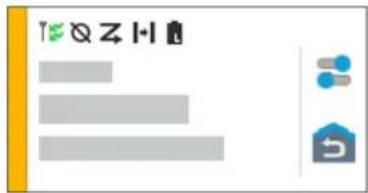
Rojo Transmitiendo llamada
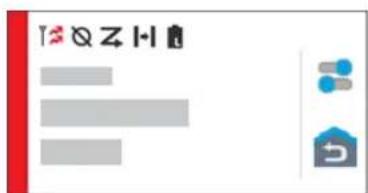
Color Estado de la llamada
Gris No programado
Configuración general del radio
En esta sección, se explica la configuración general que se puede ajustar en el radio.
8.1
Acceso a la configuración del radio
Procedimiento:
-
Para seleccionar la configuración del radio, realice una de las siguientes acciones:
-
En la pantalla principal, deslice hacia arriba.
-
Deslice el panel de notificaciones hacia abajo.
-
Presione Configuración

8.2
Creación de la configuración del radio como acceso directo en la pantalla de inicio
Procedimiento:
- Busque Configuración

- Mantenga presionado y arrastre Configuración a la pantalla de inicio.
8.3
Ajuste de brillo de la pantalla
Procedimiento:
Deslice el panel de notificaciones hacia abajo y realice una de las siguientes acciones:
- Para establecer un nivel de brillo personalizado, arrastre el Deslizador de brillo.
- Para ajustar automáticamente el brillo de la pantalla según las condiciones de iluminación, presione Brillo automático.
8.4
Activación o desactivación del tema oscuro
Procedimiento:
Realice una de las siguientes acciones:
- Deslice el panel de notificaciones hacia abajo y presione Tema oscuro

- En Configuración, presione Pantalla → Tema oscuro.
8.5
Programación del reloj
Procedimiento:
- En Configuración 📋, presione Reloj.
- Realice una de las siguientes acciones:
| Opción Acciones | |
| Activación y desactivación del formato de 24 horas | Presione Usar formato de 24 horas. |
| Activación y desactivación de la zona horaria automática | Presione Establecer automáticamente. |
| Seleccionar la zona horaria manualmente | a. Desactive la opción Establecer automáticamente.b. Presione Seleccionar zona horaria. |
8.6
Configuración del temporizador de la pantalla frontal
Esta configuración determina el período antes de que la pantalla frontal se atenúe y se apague debido a la inactividad.
Procedimiento:
En Configuración, presione Pantalla → Temporizador de pantalla frontal →
8.7
Bloqueo de pantalla
Puede configurar la pantalla del radio para que se bloquee automáticamente mediante la especificación de un patrón, un PIN o una contraseña a fin de mantener sus datos seguros.

IMPORTANTE:
Si la opción de bloqueo de pantalla del radio se establece en Ninguna o Deslizar, los datos no estarán seguros y cualquier persona podrá acceder a ellos.
Cuando el radio está encendido, puede bloquear el radio presionando el botón Suspensión/activación de pantalla, y desbloquear con un patrón, un PIN o una contraseña.
Si no especificó un patrón, un PIN o una contraseña, también puede desbloquear el radio deslizando la pantalla hacia arriba o solo presionando el botón Suspensión/activación de pantalla si no se configuró la opción de bloqueo.
Cuando el radio está bloqueado, puede recibir una señal de red móvil, llamadas telefónicas, notificaciones de nuevos mensajes, llamadas perdidas y próximas citas, que aún están disponibles.
También puede configurar el radio para que se bloquee automáticamente después de un tiempo especificado.
8.7.1
Desbloqueo de la pantalla
Procedimiento:
- Presione el botón Suspensión/activación de pantalla.
- Deslice hacia arriba en la pantalla de inicio.
- Realice una de las siguientes acciones:
| Opción Acciones | |
| Desbloqueo de la pantalla con un patrón Dibuje el patrón especificado en la pantalla con el dedo. | |
| Desbloquear la pantalla con un PIN o una contraseña | a.Ingrese un PIN o una contraseña.b.Presione Guardar |
8.8
Configurar idiomas
Procedimiento:
En Configuración, presione Idiomas →
Si el idioma seleccionado no es compatible con la configuración de radio móvil terrestre (LMR), el idioma seleccionado volverá al inglés siempre que el radio funcione en la configuración de LMR.
8.9
Configuración de audio
En esta sección, se proporciona información sobre la configuración de audio para el sistema de evolución a largo plazo (LTE) y radio móvil terrestre (LMR).
Si hay audio simultáneo proveniente del sistema LTE y LMR, el radio prioriza el audio del sistema LMR.
Según la configuración de audio del radio cuando se utiliza un micrófono, el audio de LTE puede estar en silencio.
8.9.1
Activación o desactivación del modo No molestar
La opción No molestar permite silenciar recordatorios, alarmas, eventos, mensajes y llamadas.

NOTA:
Asegúrese de que el ajuste No molestar esté desactivado si hay un plan de actualización de codeplug y firmware.
Activación del modo No molestar
Procedimiento:
Realice una de las siguientes acciones:
- Deslice hacia abajo el panel de notificaciones y presione No molestar.
- En Configuración 📋, presione Sonido → No molestar → Activar ahora.
Desactivación del modo No molestar
Procedimiento:
Realice una de las siguientes acciones:
- Deslice hacia abajo el panel de notificaciones y presione No molestar.
- En Configuración, presione Sonido → No molestar → Desactivar ahora.
8.9.1.1
Configuración de No molestar
Procedimiento:
- En Configuración, presione Sonido → No molestar.
- Realice una de las siguientes acciones:
| Opción Acciones | |
| Configuración de excepciones del modo No molestar para las llamadas | a. Presione Llamadas.b. Establezca la excepción para las siguientes opciones:Permitir llamadaLlamadas importantesPermitir emisores repetidos |
| Configuración de excepciones del modo No molestar para los mensajes | a. Presione SMS, MMS y aplicaciones de mensajes.b. Presione Permitir mensajes. |
| Configuración de excepciones del modo No molestar para otras funciones | a. Presione Ver todas las excepciones.b. Establezca la excepción para las siguientes opciones:Permitir alarmasReproducir sonidos multimediaPermitir sonidos táctilesPermitir recordatoriosPermitir eventos |
| Configuración de restricciones para las notificaciones | a. Presione Restringir notificaciones.b. Establezca la restricción para las siguientes opciones:Sin sonido en las notificacionesSin imágenes ni sonidos de notificacionesPersonalizado |
| Configuración de la duración predeterminada para el modo No molestar | a. Presione Duración predeterminada.b. Realice una de estas acciones:Presione Hasta que se desactive.Presione y edite la.Presione Preguntar cada vez. |
8.9.2
Acceso a la configuración de audio del radio
Procedimiento:
- Realice una de las siguientes acciones:
- En el widget del iniciador de funciones del menú, presione Más del radio.
- En Configuración, presione Sonido → Configuración de audio del radio.
- Para cambiar la configuración de audio del radio, seleccione las siguientes opciones:
- Preferencias de audio
o Predeterminado
- Nivel 1
○ Nivel 2
○ Nivel 3
○ Aumento de agudos
- Aumento medio
○ Aumento de bajos
- Supresor de ruido
- Desactivado
o Básico -
Automático mejorado (predeterminado)
-
Supresor de AF
- Audio inteligente
- AGC del micrófono
8.9.2.1
Configuración de preferencia de audio
Procedimiento:
-
Realice una de las siguientes acciones:
-
En el widget de control del radio, presione Configuración rápida del radio → Preferencia de audio.
-
En el widget del iniciador de funciones del menú, presione Más → Preferencia de audio.
-
Realice una de las siguientes acciones:
-
Para desactivar la preferencia de audio seleccionada anteriormente y volver a la configuración predeterminada de fábrica, presione Configuración predeterminada.
- Para perfiles de audio que compensan la pérdida auditiva inducida por ruido en adultos mayores de 40 años, presione Nivel 1, Nivel 2 o Nivel 3.
- Si prefiere perfiles de audio con sonidos más metálicos, más nasales o más profundos, presione Aumento de agudos, Aumento medio o Aumento de bajos.
8.10
Modo avión
Cuando el modo avión está activado, las conexiones Bluetooth, Wi-Fi y celular se desactivan automáticamente. Las operaciones de Rx y Tx de radio móvil terrestre (LMR) no se bloquean durante el modo avión.

NOTA:
- Debe apagar el radio durante los vuelos para evitar interferencias de frecuencia radial.
- Puede activar manualmente las conexiones Bluetooth, GPS y Wi-Fi durante el modo avión.
8.10.1
Ingresar al Modo avión
Procedimiento:
Realice una de las siguientes acciones:
- Deslice el panel de notificaciones hacia abajo y presione Modo avión.
- En Configuración, presione Red e Internet → Modo avión → Activado.
Resultado:
Aparece el ícono de modo avión en la barra de Estado del radio.
Para Capacity Max, aparece un mensaje de diálogo informativo en el radio.
8.11
Degradación del USB
Cuando el radio está conectado a otro dispositivo mediante un cable USB, las actividades de recepción y transmisión se desactivan.
Encontrará las siguientes situaciones:
- Solo puede controlar el volumen con la perilla de Volumen.
- No puede presionar el botón PTT.
- No puede presionar el Widget del iniciador de funciones del menú.
Para el sistema Capacity Max, si habilita el modo avión y desactiva la cancelación de detección USB, el radio muestra las siguientes indicaciones:
- Modo avión y cuadros de diálogo informativos de cancelación de detección USB.
- Ícono de modo avión.
8.12
Batería
8.12.1
Visualización de la información de la batería IMPRES 2
Procedimiento:
Realice una de las siguientes acciones:
- En Configuración, presione Batería → Información de batería IMPRES.
- En el widget del iniciador de funciones del menú, presione Más → Información de la batería.
Resultado:
Aparecen las condiciones de la batería en el radio. Para obtener más información, consulte Información sobre la batería.
8.12.1.1
Información sobre la batería
En la información de la batería se muestra el estado actual de la batería. Según las condiciones de la batería, aparece la siguiente información en el radio.
Estado de la batería Pantalla de información del radio
| Buen estado | • Capacidad restante |
| • Primer uso | |
| • Vida útil del servicio | |
| • Número de kit |
| Estado de la batería Pantalla de información del radio | |
| El radio se inserta en el cargador durante el estado ENCENDIDO | Es necesario volver a reacondicionar la batería |
| Es necesario volver a reacondicionar la batería | |
| Batería incorrecta | En la pantalla superior se muestra BATERÍA INCORRECTA.En la información de la batería IMPRES se muestra Batería incorrecta.En la pantalla se muestra una notificación de Batería incorrecta.Cuando se enciende el radio, en la pantalla se muestra el cuadro de diálogo Batería incorrecta. |
| El radio está encendido en el cargador | Batería desconocida: |
| Desconocido | |
8.12.2
Configuración del ahorro de batería
Procedimiento:
- En Configuración 📋, presione Batería → Ahorro de batería.
- Realice una de las siguientes acciones:
| Opción Acciones | |
| Configuración de un programa para el ahorro de batería | a. Presione Establecer un programa.b. Configure el. |
| Desactivación del ahorro automático de batería cuando está completamente cargado | Presione Desactivar cuando esté completamente cargado. |
| Activación manual del ahorro de batería Presione | ACTIVAR AHORA. |
| Desactivación manual del ahorro de batería Presione | DESACTIVAR AHORA. |
8.12.3
Activación y desactivación del porcentaje de batería
Activación del porcentaje de batería
Procedimiento:
En Configuración, presione Batería → Activado.
Resultado:
En la pantalla frontal del radio se muestra el porcentaje actual de la batería.
Desactivación del porcentaje de batería
Procedimiento:
En Configuración 📋, presione Batería → Desactivar.
Resultado:
El porcentaje actual de la batería en la pantalla frontal del radio desaparece.
8.13
Ejecución del restablecimiento a los valores de fábrica del dispositivo
El restablecimiento a los valores de fábrica le permite borrar todos los datos de Android y restaurar el radio a la configuración original.
Procedimiento:
En Configuración, presione Sistema → Opciones de restablecimiento → Restablecimiento a los valores de fábrica.
El radio se reinicia.
Capítulo 9
Acerca del dispositivo
Puede ver los detalles de su dispositivo y acceder a Opciones avanzadas del radio para obtener más información.
Puede ver los siguientes detalles en Acerca del dispositivo:
- Nombre del dispositivo
- Estado de SIM
- Opciones avanzadas del radio
- Modelo y hardware
A continuación, se describe la información disponible en Opciones avanzadas del radio:
Mesa 11: Información avanzada del radio
| Información avanzada del radio Descripción | |
| Certificados Proporciona información sobre los certificados disponibles en el radio. | |
| Estado de la Internet de las cosas (IoT) Proporciona el estado de la conexión de IoT. | |
| Información del radio Proporciona la siguiente información sobre el radio:Alias del radioID del radioVersión de softwareESN-APVersión del codeplug | |
| Etiqueta reglamentaria Proporciona información sobre la etiquetareglamentaria del radio. | |
| Mapa de control Proporciona la siguiente información sobre los botones o las perillas del radio:Botón lateral 1Botón lateral 2Botón lateral 3Botón naranjaPerilla giratoria 1Perilla giratoria 2 |
9.1
Acceso a la página Primeros pasos
Procedimiento:
- En Configuración, presione Acerca del dispositivo → página Primeros pasos.
-
Realice una de las siguientes acciones:
-
Puede escanear el código QR.
- Puede presionar el vínculo Abrir en el navegador.
9.2
Acceso a las opciones avanzadas del radio
Procedimiento:
Realice una de las siguientes acciones:
- En el widget del iniciador de funciones del menú, presione Más → Información.
- En Configuración, presione Acerca del dispositivo → Opciones avanzadas del radio.
9.2.1
Acceso a la etiqueta reglamentaria
Procedimiento:
-
Realice una de las siguientes acciones:
-
En el widget del iniciador de funciones del menú, presione Más → Información.
-
En Configuración, presione Acerca del dispositivo → Opciones avanzadas del radio.
-
Seleccione Etiqueta reglamentaria.
9.3
Comprobación de la versión de hardware
Procedimiento:
Realice una de las siguientes acciones:
- Desconecte la batería del radio y compruebe la versión de hardware.
- En Configuración, presione Acerca del dispositivo → Modelo y hardware → Versión del hardware.

NOTA:
El noveno carácter de la versión de hardware representa la revisión del hardware.
Capítulo 10
Conectividad
Puede conectar el radio a otros dispositivos, accesorios o redes a través de diferentes tipos de conectividad.
10.1
LTE
La evolución a largo plazo (LTE) es para extender la cobertura de datos del radio cuando la conexión Wi-Fi no está disponible.
Las siguientes bandas están disponibles según las regiones:
Mesa 12: Bandas disponibles según las regiones
| Región Tipo de bandas Bandas disponibles | ||
| Grupo de América del Norte (NAG) | LTE B2, B4, B5, B7, B12, B13, B14, B17, | B30, B48 |
| (3G): No disponible | ||
| Internacional LTE 1, 2, 3, 4, 5, 7, 8, 20, 28, 38, 39, 40, 41 | ||

NOTA:
Comuníquese con su distribuidor o administrador para conocer la disponibilidad de eSIM.
10.2
Funcionamiento de Wi-Fi
Wi-Fi® es una marca comercial registrada de Wi-Fi Alliance®. Puede configurar y conectar la red Wi-Fi para actualizar el firmware del radio, el codeplug, el paquete de idiomas y el anuncio de voz.
El radio es compatible con las siguientes redes Wi-Fi.
Wi-Fi mejorado abierto
Un nuevo estándar de seguridad WFA para redes públicas que proporciona encryption y privacidad en redes abiertas no protegidas por contraseña en áreas como cafeterías, hoteles y aeropuertos.
Utiliza una clave/contraseña precompartida basada en autenticación. La clave/contraseña precompartida se puede ingresar usando el menú o MDM.
Se diseñó para redes empresariales y requiere un servidor de autenticación RADIUS. El radio debe estar preconfigurado con un certificado si se implementa la autenticación basada en certificados y se requiere la verificación del certificado del cliente.

NOTA:
Configure su sistema Wi-Fi según las recomendaciones de seguridad más recientes de la industria o utilice Wi-Fi empresarial.
10.2.1
Encender o apagar el Wi-Fi
Activación de Wi-Fi
Procedimiento:
Realice una de las siguientes acciones:
- Deslice el panel de notificaciones hacia abajo y presione Internet → Wi-Fi → Activado.
- En Configuración, presione Red e Internet → Internet → Wi-Fi → Activado.
Resultado:
Aparece una lista de redes disponibles en el radio.
Desactivación de Wi-Fi
Procedimiento:
Realice una de las siguientes acciones:
- Deslice el panel de notificaciones hacia abajo y presione Wi-Fi.
- En Configuración, presione Red e Internet → Wi-Fi → Desactivado.
10.2.2
Acceso a la red
Procedimiento:
- En Configuración, presione Red e Internet → Wi-Fi.
- Realice una de las siguientes acciones:
| Opción Acciones | |
| Conexión a la red Presione . | |
| Adición de una nueva red | a. Presione Agregar red b. Para establecer la configuración de red, presione y expanda Opciones avanzadas y realice los ajustes correspondientes.c. Presione Guardar. |
| Edición de una red | a. Presione la Configuración Editar Guardar. |
| Olvidar una red Presione la Olvidar. | |
| Instalación del certificado de Wi-Fi empresarial | Presione Opciones avanzadas Instalar certificación de red. |
10.2.3
Activación o desactivación del punto de acceso Wi-Fi
Activación de punto de acceso Wi-Fi
Requisitos:
Realice una de las siguientes acciones:
- Conecte el radio a la red Wi-Fi preferida.
- Inserte una tarjeta SIM en el radio y active la red 4G.

NOTA:
Si la versión de hardware del radio es la revisión A, Motorola Solutions le recomienda conectar el radio a la red Wi-Fi preferida mientras activa el punto de acceso Wi-Fi por las siguientes razones:
- Para evitar la interrupción de la conexión del punto de acceso Wi-Fi.
- Para asegurarse de que los dispositivos conectados anteriormente se puedan conectar automáticamente al punto de acceso Wi-Fi del radio.
- Siempre adopte las prácticas recomendadas de seguridad de punto de acceso cuando utilice el punto de acceso.
A fin de obtener más información sobre el procedimiento para comprobar la revisión del hardware, consulte Comprobación de la versión de hardware en la página 69.
Procedimiento:
Realice una de las siguientes acciones:
- Deslice hacia abajo el panel de notificaciones y presione Punto de acceso Wi-Fi.
- En Configuración, presione Red e Internet → Anclaje a red → Punto de acceso Wi-Fi → Activado.
Desactivación del punto de acceso Wi-Fi
Procedimiento:
Realice una de las siguientes acciones:
- Deslice hacia abajo el panel de notificaciones y presione Punto de acceso Wi-Fi.
- En Configuración, presione Red e Internet → Anclaje a red → Punto de acceso Wi-Fi → Desactivado.
10.2.4
Edición de la configuración del punto de acceso Wi-Fi
Procedimiento:
-
En Configuración, presione Red e Internet → Anclaje a red → Punto de acceso Wi-Fi.
-
Realice una de las siguientes acciones:
| Opción Acciones | |
| Nombre del punto de acceso Wi-Fi | a. Presione Nombre de punto de acceso Wi-Fi.b. Ingrese el nombre de su punto de acceso Wi-Fi preferido.. |
| Selección del tipo de seguridad de punto de acceso Wi-Fi | Presione Seguridad →. |
| Configuración de la contraseña del punto de acceso Wi-Fi | a. Presione Contraseña de punto de acceso Wi-Fi.b. Ingrese la contraseña preferida.. |
| Selección de banda AP Presione Banda | AP →. |
| Configuración del radio para desactivar el punto de acceso Wi-Fi automáticamente | Presione Desactivar punto de acceso Wi-Fi automáticamente.[IMAGE] NOTA:Cuando no hay dispositivos conectados al punto de acceso Wi-Fi del radio durante un período, el punto de acceso Wi-Fi se desactiva automáticamente. |
10.3
Bluetooth®
Esta función permite que el radio se conecte a cualquier dispositivo Bluetooth mediante una conexión Bluetooth.
El radio admite conexiones Bluetooth a auriculares comerciales disponibles en el mercado (COTS) con perfiles HSP, así como accesorios GATT MSI BLE como WM500 Corona RSM y auriculares PTT EP910w. No se admiten conexiones simultáneas a auriculares Bluetooth.
Bluetooth funciona dentro de un rango de 10 metros (32 pies) o más en la línea de visión. La función Bluetooth del radio tiene una potencia típica de 4 dBm.
Es una ruta sin obstrucciones entre el radio y el dispositivo compatible con Bluetooth. Para un alto grado de confiabilidad, Motorola Solutions recomienda no separar el radio y el dispositivo con Bluetooth.
Si la calidad de la voz y del tono se distorsiona o no es clara, coloque el radio y el dispositivo con Bluetooth cerca el uno del otro para restablecer la recepción clara del audio.

NOTA:
- Utilice los accesorios Bluetooth más recientes (v5.0 y superiores) para mejorar la seguridad de la conexión.
- Siempre adopte las prácticas recomendadas de seguridad de Bluetooth cuando use dispositivos Bluetooth.
10.3.1
Activación o desactivación el modo Bluetooth
Activación del modo Bluetooth
Procedimiento:
Realice una de las siguientes acciones:
- Deslice el panel de notificaciones hacia abajo y presione Bluetooth.
- En Configuración 📋, presione Conectar dispositivos → Preferencias de conexión → Bluetooth → Activado.
Activar o desactivar el modo Bluetooth
Procedimiento:
Realice una de las siguientes acciones:
- Deslice el panel de notificaciones hacia abajo y presione Bluetooth.
- En Configuración, presione Conectar dispositivos → Preferencias de conexión → Bluetooth → Desactivado.
10.3.2
Conexión a dispositivos Bluetooth
Procedimiento:
- En Configuración, presione Dispositivos conectados.
- Realice una de las siguientes acciones:
| Opción Acciones | |
| Conexión a un dispositivo existente | a. Para buscar dispositivos cercanos, presione Preferencias de conexión → Bluetooth → Activarb. Presione→ Conectar. |
| Conectarse a un dispositivo existente al que se le quitó el emparejamiento desde el propio dispositivo | a. Presione Desconectar.b. Presione Olvidar.[IMAGE]NOTA:Debe desconectar y, luego, olvidar el dispositivo de la lista de dispositivos conectados para volver a emparejarlo con el radio.c. Para buscar dispositivos cercanos, presione Preferencias de conexión Bluetooth Activard. Presione Emparejar nuevo dispositivo Conectar. |
| Conexión a un nuevo dispositivo | a. Para buscar dispositivos cercanos, presione Preferencias de conexión Bluetooth Activarb. Presione Emparejar nuevo dispositivo Conectar. |

NOTA:
Si la función de PIN de emparejamiento de Bluetooth está habilitada, verifique que los códigos sean correctos antes de comenzar el emparejamiento.
10.3.3
Conexión a accesorios de red de área personal
Procedimiento:
-
En Configuración, presione Red e Internet → Anclaje a red.
-
Para activar el anclaje Bluetooth, presione Anclaje Bluetooth.
-
En la pantalla Anclaje a red, vuelva a Configuración y presione Dispositivos conectados.
-
Espere a que el accesorio de red de área personal (PAN) active el emparejamiento con el radio.
-
Una vez que aparezca el mensaje emergente de emparejamiento, presione Emparejar.

NOTA:
Para garantizar una conexión correcta entre el radio y el accesorio de PAN, evite conectar manualmente el accesorio de PAN desde el menú del radio. Una vez que el accesorio de PAN está desacoplado, el accesorio de PAN se conecta automáticamente al radio.
10.3.4
Desconexión de dispositivos Bluetooth
Procedimiento:
En Configuración, presione Dispositivos conectados → Preferencias de conexión → Bluetooth →
10.3.5
Cómo olvidar dispositivos Bluetooth
Requisitos:
En Configuración, presione Dispositivos conectados →
Requisitos posteriores:
Borre los dispositivos conectados necesarios de los accesorios Bluetooth.
10.3.6
Visualización de detalles de dispositivos
Procedimiento:
En Configuración, presione Dispositivos conectados →
10.3.7
Edición de los nombres de los dispositivos
Procedimiento:
En Configuración, presione Dispositivos conectados →
Resultado:
La pantalla muestra Nombre del dispositivo guardado.
10.3.8
Perfiles de Bluetooth
El radio es compatible con una amplia gama de servicios Bluetooth.
Mesa 13: Perfiles de Bluetooth
Perfil Descripción
Red telefónica a redes (DUN) Proporciona acceso a Internet y a otros servicios de acceso telefónico a través de Bluetooth.
PerfilDescripción
| Perfil de acceso genérico (GAP) Con este perfil se define la forma en lacual los dispositivos habilitados para Bluetoothpueden estar disponibles y el modo en quedos dispositivos pueden comunicarse directamenteentre sí. |
| Perfil de atributo general (GATT) Permite la detección de perfil y la descripciónde servicios para el protocolo Bluetooth de bajaenergía. |
| Perfil de auriculares (HSP) Proporciona compatibilidad para que losauriculares Bluetooth se puedan utilizar conteléfonos móviles con capacidad para llamar,responder una llamada, colgar y ajustar elvolumen. |
| Perfil de carga de objetos (OPP) Permite que el dispositivo envíe objetos comoimágenes a través de Bluetooth. |
| Red de área personal (PAN) Permite que el dispositivo comparta la conexiónde Internet con otro dispositivo (por ejemplo,una computadora portátil) y acceda a Internetcompartido por otro dispositivo (por ejemplo, unteléfono compatible con Bluetooth). |
Capítulo 11
Funcionamiento básico del radio
En esta sección, se explican los funcionamientos básicos que se pueden realizar en el radio.
11.1
Responder notificaciones
Procedimiento:
-
Deslice el panel de notificaciones hacia abajo y realice una de las siguientes acciones:
-
Para responder una notificación, presione el mensaje de acción asignado.
- Para borrar todas las notificaciones, presione Borrar todo.

NOTA:
No podrá ver las notificaciones una vez que se hayan borrado.
- Para salir del panel de notificaciones, deslice hacia arriba.
11.2
Administración de widgets de la pantalla de inicio

NOTA:
La pantalla principal admite hasta dos widgets por pantalla solamente.
Procedimiento:
Realice una de las siguientes acciones:
| Opción Acciones | |
| Adición de widgets a la pantalla de inicio | a. Mantenga presionado un espacio vacío en la pantalla principal.b. Presione Widgets.c. Mantenga presionado ela la. |
| Movimiento de widgets dentro de la pantalla principal | a. Mantenga presionado ela la. |
| Movimiento de widgets a la siguiente pantalla | a. Mantenga presionado el <widget requerido>.b. Arrastre el <widget requerido> a la derecha de la pantalla.c. Suelte el <widget requerido> en la <ubicación adecuada>. |
| Eliminación de widgets desde la pantalla de inicio | a. Mantenga presionado el <widget requerido>.b. Presione Eliminar. |
11.3
Selecciones de zonas y canales
Una zona es un grupo de canales. Puede programar cada canal con diferentes funciones que admiten diferentes grupos de usuarios.
En el caso de Voz interrumpida, en la pantalla Seleccionar zona verá una lista de canales solo LMR.
En el caso de Voz sin interrupciones, los tipos de canales se distinguen por los encabezados de texto en la pantalla Seleccionar zona. Los canales solo LMR y los canales convergentes se encuentran debajo de las ZONAS LMR. En el caso de los canales solo WAVE, se encuentra debajo de las ZONAS WAVE.
Figura 2: Pantalla Seleccionar zona para Voz sin interrupciones
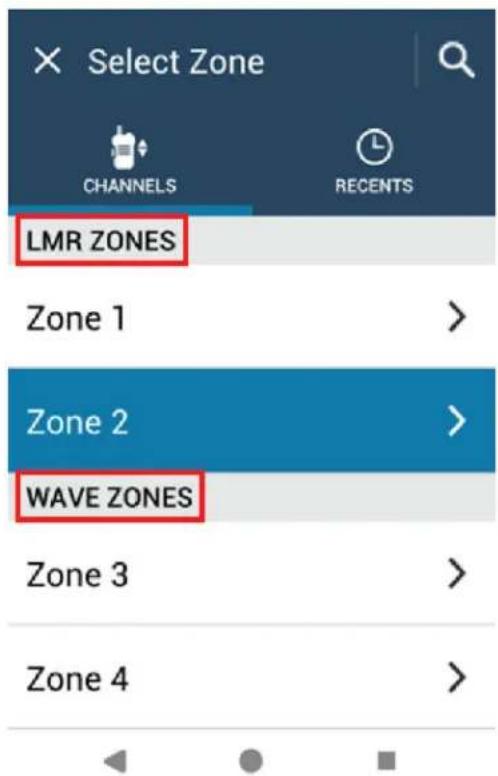

NOTA:
En el caso de los canales solo WAVE, todas las funciones LMR están desactivadas.
Mesa 14: Cantidad de zonas y canales compatibles
| Red Zonas Canales Canales por zona |
| LMR 250 1000 160 |
| WAVE 6 96 16 |
11.3.1
Selección de una zona
Procedimiento:
Realice una de las siguientes acciones:
- Para seleccionar una zona, presione Widget de control del radio → Zona actual →
→ . - Para seleccionar una zona de la pestaña Reciente, presione Widget de control del radio → Reciente →
.
- Para buscar una zona, Más requerido>

→ Buscar canal

→
11.3.2
Selección de canal
Procedimiento:
Realice una de las siguientes acciones:
- Para seleccionar un canal, presione Widget de control del radio →
. - Para seleccionar un canal de la pestaña Reciente, presione Widget de control del radio → Reciente →
.
- Para buscar un canal, presione Más

→ Buscar canal

canal requerido>.
- Para seleccionar un canal con la perilla de Selección de canal, gire la perilla de Selección de canal a la posición deseada.
11.3.2.1
Mensajes de error del canal
Si hay un error de canal, aparecen los siguientes mensajes de error en el widget de control del radio.
Tipo Descripción
No programado El modo se configuró en un canal no programado.
Falla 001 El canal seleccionado se asignó a una banda de frecuencia incorrecta.
11.4
Transmisión directa
Esta función le permite seguir comunicándose cuando el repetidor no esté funcionando o cuando el radio esté fuera del alcance del repetidor, pero dentro del alcance de conversación de otros radios.
La configuración de la transmisión directa se mantiene incluso después de apagar el radio.
11.4.1
Cambio entre los modos de repetidor y de transmisión directa
Procedimiento:
Realice una de las siguientes acciones:
- En el widget de control del radio, presione Configuración rápida del radio transmisión directa.

→ Repetidor o
- En el widget del iniciador de funciones del menú, presione Más → Repetidor o transmisión directa.
- Presione el botón programado Repetidor o transmisión directa.
11.5
Nivel de potencia
Esta función permite reducir el nivel de la potencia de transmisión para un caso específico que requiere un nivel de potencia inferior.
El nivel reducido de potencia transmitida no afecta el rendimiento de la recepción del radio ni disminuye la funcionalidad de datos del radio.
El nivel de potencia bajo permite una distancia de transmisión más corta y ayuda a ahorrar energía.
El nivel de potencia alto permite transmitir a una mayor distancia.
11.5.1
Configurar los niveles de potencia
Procedimiento:
Realice una de las siguientes acciones:
- En el widget de control del radio, presione Configuración rápida del radio → Potencia.
- En el widget del iniciador de funciones del menú, presione Más → Potencia.
11.6
Configurar el indicador LED
Procedimiento:
En el widget del iniciador de funciones del menú, presione Más → Indicador LED.
11.7
Configurar los niveles de silenciador
Procedimiento:
-
Realice una de las siguientes acciones:
-
En el widget de control del radio, presione Configuración rápida del radio → Silenciador.
-
En el widget del iniciador de funciones del menú, presione Más → Silenciador.
-
Realice una de las siguientes acciones:
-
Para un nivel de silenciador normal, presione Normal.
- Para filtrar las llamadas no deseadas o el ruido de fondo, presione Comprimido.
11.8
Activación o desactivación de los tonos de los controles y botones
Procedimiento:
- En la pantalla de inicio, presione Más
- Para activar o desactivar los tonos de los controles y botones, presione Tonos.
Capítulo 12
Tipos de llamadas de radio
Hay varias maneras de realizar una llamada con el radio según los tipos de llamadas.
Tipo de llamada Solo LMR Convergente Solo WAVE
| Llamada generalUna llamada general es una llamada de un radio individual a todos los radios del sitio o a todos los radios en un grupo de sitios. La llamada general se utiliza para hacer un anuncio importante. | √ | ✕ | ✕ |
| Llamada de transmisión ampliaUna llamada de transmisión amplia es una llamada de voz de una vía de cualquier usuario a un grupo de conversación entero. La función Llamada de transmisión amplia permite que solo el usuario que inicia la llamada transmita al grupo de conversación, mientras que los destinatarios de la llamada no pueden responder. | √ | √ | √ |
| Alerta de llamadaEl aviso de alerta de llamada le permite enviar una alerta al destinatario para que devuelva la llamada cuando pueda. La alerta de llamada es solo aplicable a los alias o ID de los suscriptores. | √ | √3 | √ |
| Llamada grupalUna llamada grupal es una operación de llamada punto a multipunto. El radio debe estar configurado como un miembro del grupo para que el usuario pueda comunicarse con los demás. | √ | √ | √ |
| Llamada de modo de canal de voz abierto (OVCM)La llamada OVCM permite usar un radio no preconfigurado en un sistema en particular para recibir y transmitir información durante una llamada de grupo o individual. | √ | ✕ | ✕ |
| Tipo de llamada Solo LMR Convergente Solo WAVE | |||
| Llamada privadaUna llamada privada es una llamada que se realiza de un radio individual a otro radio individual. Hay dos tipos de llamada privada en LMR:Configuración de la llamada fuera del aire (OACSU)Configuración de la llamada fuera del aire completa (FOACSU) | √ | √3 | √ |
| Llamada selectivaUna llamada selectiva es una llamada que un radio individual realiza a otro radio individual. Se trata de una llamada privada en un sistema analógico. | √ | ✕ | ✕ |
| Llamada sin destinatarioUna llamada sin destinatario es una llamada grupal a uno de los 16 ID de grupo predefinidos. | √ | ✕ | ✕ |
12.1
Realización de llamadas
Procedimiento:
Para hacer llamadas, realice una de las siguientes acciones:
| Opción Acciones | |
| Realización de llamadas desde la lista de contactos |  a. En el menú, presione [2224] Llamada.b. Para iniciar la llamada, mantenga presionado el botón PTT.c. Para finalizar la llamada, presione Finalizar. a. En el menú, presione [2224] Llamada.b. Para iniciar la llamada, mantenga presionado el botón PTT.c. Para finalizar la llamada, presione Finalizar. |
| Realización de llamadas mediante el marcador | a. En el menú, presioneM-Contacts Botón de acción flotante Botón de acción flotante Marcador.b. Ingrese los. Marcador.b. Ingrese los.    |
| Realización de llamadas desde las llamadas recientes | 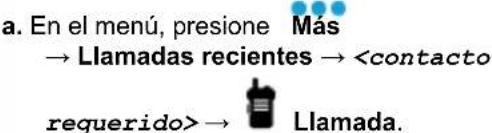   |
| Realización de una llamada privada WAVE desde el ícono Acción rápida | 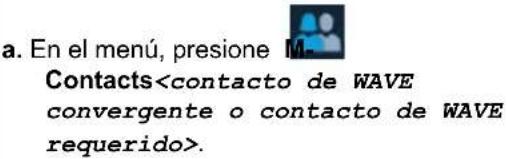     |
| Realización de llamadas con la perilla de canal y el botón PTT | a. Para seleccionar un canal con un ID o alias activos, mueva la perilla deSelección de canales.b. Para iniciar la llamada, mantenga presionado el botónPTT.c. Espere a que el tono de permiso para hablar finalice y hable al micrófono.d. Para escuchar, suelte el botónPTT. |
12.2
Responder llamadas
Procedimiento:
Realice una de las siguientes acciones:
- Para hablar, mantenga presionado el botón PTT.
- Para escuchar, suelte el botón PTT.
- Para rechazar una llamada, presione Descartar.
- Para finalizar una llamada en curso, presione Finalizar.
Capítulo 13
Funcionamiento de emergencia
Las alarmas de emergencia se utilizan para indicar situaciones críticas. Puede iniciar una alarma de emergencia en cualquier momento, incluso si hay actividad en el canal actual.
Solo puede asignar un tipo de Modo de emergencia al botón Emergencia para cada canal. El radio es compatible con los siguientes modos de emergencia:
Mesa 15: Modos de emergencia
| Modo de emergencia | Descripción |
| Alarma de emergencia ^4 | Una alarma de emergencia no es una llamada de voz. Esta alarma es una notificación de emergencia que se envía a los radios que están programados para recibirlas. |
| Alarma de emergencia con llamada | El radio transmite una alarma de emergencia. Cuando se confirma la alarma de emergencia, el grupo de radios se puede comunicar a través del canal de emergencia asignado. Para hablar, mantenga presionado el botón PTT. |
| Alarma de emergencia con voz para seguir | El radio transmite una alarma de emergencia. Cuando se confirma la alarma de emergencia, el micrófono del radio se activa automáticamente, lo que se conoce como micrófono activo. El micrófono activo permite comunicarse con el grupo de radios sin presionar el botón PTT. |
| [AB5Z] NOTA:Si el modo de ciclo de emergencia está habilitado, las repeticiones del micrófono activo y el período de recepción se realizan por una duración programada.Si mantiene presionado el botón PTT durante el período de recepción del micrófono activo programado, el radio continúa con una llamada y detiene el temporizador del período de recepción del micrófono activo. El radio permanece en Modo de emergencia. Una vez que se suelta el botón PTT, se reinicia el temporizador del período de recepción del micrófono activo.Si falla la alarma de emergencia, el radio no reintenta enviar la solicitud e ingresa directamente al micrófono activo. | |
| Alarma de emergencia silenciosa ^4 | El radio transmite una notificación de emergencia sin indicadores visuales ni de audio. |
| Alarma de emergencia silenciosa con llamada ^4 | El radio transmite una notificación de emergencia sin indicadores visuales ni de audio. El radio suprime todos los indicadores visuales y de audio de la emergencia hasta que mantenga presionado el botón PTT para hablar. |
| Alarma de emergencia silenciosa con voz para seguir ^4 | El radio transmite una notificación de emergencia sin indicadores visuales ni de audio. Cuando se confirma la alarma de emergencia, se enciende el micrófono activo. Puede comunicarse con el grupo de radios sin presionar el botón PTT.NOTA:Los indicadores solo aparecerán al presionar el botón PTT. |
El distribuidor puede activar o desactivar la función de emergencia y la duración de la presión del botón de emergencia. Comuníquese con un distribuidor para solicitar más información.
El distribuidor puede programar el tono de búsqueda de emergencia. Cuando el tono está programado, se emite el tono de búsqueda de emergencia. El tono se silencia cuando el radio transmite o recibe voz, y se detiene cuando el radio sale del Modo de emergencia.
13.1
Envío de alarmas de emergencia
Procedimiento:
Presione el botón programado Emergencia activada.
Resultado:
Si la alarma se envía correctamente, en el radio se mostrarán las siguientes indicaciones:
- Se emite el tono de emergencia.
- En la pantalla, se muestra Confirmación recibida y se cierra la alarma de emergencia.
Si la alarma no funciona después de todos los reintentos, se mostrarán las siguientes indicaciones en el radio:
- Se emite un tono negativo.
- En la pantalla, se muestra Sin confirmación y se cierra la alarma de emergencia.

NOTA:
En el caso de la Configuración convergente en sistemas Capacity Plus (sitio único y multisitio), el radio que está configurado para proporcionar confirmación a una alarma de emergencia siempre está en la red LMR.
13.2
Envío de alarmas de emergencia con llamada
Procedimiento:
- Presione el botón programado Emergencia activada.
Si la alarma se envía correctamente, en el radio se mostrarán las siguientes indicaciones:
- Se emite el tono de emergencia.
- EI LED verde parpadea.
- En la pantalla, se muestra Confirmación recibida.
Si la alarma no se enciende correctamente después de todos los reintentos, en el caso del canal solo WAVE y WAVE convergente, el widget de control del radio muestra Falla de emergencia y en la pantalla superior se muestra FALLA DE EMERGENCIA.
- Para llamar, mantenga presionado el botón PTT.
- Espere a que el tono de permiso para hablar finalice y hable al micrófono.
- Para escuchar, suelte el botón PTT.
Si el radio no detecta actividad de voz durante un período predeterminado, la llamada finaliza.
Resultado:

NOTA:
En el caso de la Configuración convergente en sistemas Capacity Plus (sitio único y multisitio), el radio que está configurado para proporcionar confirmación a una alarma de emergencia siempre está en la red LMR.
13.3
Envío de alarmas de emergencia seguidas por voz
Procedimiento:
- Presione el botón programado Emergencia activada.
Si la alarma se envía correctamente, suena el tono de emergencia y se activa el micrófono activo.
Si la alarma no se enciende correctamente después de todos los reintentos, en el caso del canal solo WAVE y WAVE convergente, el widget de control del radio muestra Falla de emergencia y en la pantalla superior se muestra FALLA DE EMERGENCIA.
- Hable en el micrófono sin presionar el botón PTT.
El radio deja de transmitir automáticamente cuando sucede lo siguiente:
- La duración del ciclo entre el micrófono activo y la recepción de llamadas expira si el modo de ciclo de emergencia está activado.
- La duración del micrófono activo expira si el modo de ciclo de emergencia está desactivado.

NOTA:
En el caso de los canales solo WAVE y WAVE convergentes, la duración del micrófono activo no se puede configurar.
13.4
Recepción y respuesta ante una emergencia
Cuando reciba una llamada de emergencia, se mostrarán las siguientes indicaciones en el radio:
- Se emite un tono.
- EI LED parpadea en color rojo.
- En el caso del canal LMR y LMR convergente, la notificación de recepción de la alarma de emergencia muestra la información del remitente, incluido el ID, la zona, el canal y el grupo de conversación.
- En el caso del canal solo WAVE y WAVE convergente, la notificación de recepción de la alarma de emergencia muestra la información del remitente, incluido el ID y el grupo de conversación.
-
Aparece la notificación de emergencia y se agrega a las llamadas recientes.
-
El widget de control del radio muestra Alarma de emergencia recibida y el ID del remitente.
- La pantalla superior muestra EA RECIBIDA y el ID del remitente.
Procedimiento:
Realice una de las siguientes acciones:
| Opción Acciones | |
| Descarte de la emergencia | Presione DESCARTAR en la notificación. |
| Visualización de los detalles de emergencia | Presione Más → Llamadas recientes →. |
| Devolución de llamada | a. Presione Más → Llamadas recientes →.b. Mantenga presionado el ícono Acción rápida.c. Presione Llamada.d. Para iniciar la llamada, mantenga presionado el botón PTT.e. Para finalizar la llamada, presione Finalizar. |

NOTA:
Si recibe una emergencia de un emisor con una zona o canal diferente, la información de las llamadas recientes aparecerá en gris y no podrá devolver la llamada.
13.5
Salir del Modo de emergencia
El radio sale automáticamente del Modo de emergencia cuando se presentan las siguientes situaciones:
- Se recibe una confirmación del sistema (solo para alarmas de emergencia).
- Se agotaron todos los reintentos para enviar la alarma.
- Radio apagado. Cuando se enciende el radio, la emergencia no se reiniciará automáticamente.
Procedimiento:
Realice una de las siguientes acciones:
- Presione el botón programado Emergencia desactivada.
- Si recibe una notificación de emergencia, presione CANCELAR → SÍ
Resultado:
Si sale de una emergencia correctamente, aparecerán las siguientes indicaciones en el radio:
- El tono se detiene.
- El LED rojo se apaga.

NOTA:
Si sale del modo de emergencia mientras recibe una alarma de emergencia, el registro de emergencia cancelado completa la lista Recientes.
13.6
Acciones remotas de emergencia
El usuario autorizado o el administrador de la consola pueden iniciar o cancelar la alarma de emergencia de forma remota según los tipos de sistema de red.
En el caso de los canales solo WAVE y WAVE convergentes, el usuario autorizado con la aplicación PTT de banda ancha puede iniciar y cancelar la emergencia de forma remota. El radio muestra un mensaje emergente que indica el nombre del usuario autorizado que activó o canceló la alarma de emergencia.
En el caso de los canales de Capacity Max y solo WAVE, si el radio está recibiendo actualmente una alarma de emergencia, y el usuario autorizado o el administrador de la consola cancelan la alarma de emergencia, puede ver los registros de emergencia cancelados en las llamadas recientes.
En el caso de Capacity Max, el administrador de la consola puede cancelar la emergencia de forma remota. El radio muestra un mensaje emergente que indica que la consola cancela la alarma de emergencia.
Capítulo 14
Alerta de caída (anteriormente conocida como Hombre caído)
La función Alerta de caída (anteriormente conocida como Hombre caído) permite que el radio alerte a otras personas cuando está en peligro.
Si el radio se inclina en un ángulo específico, está en movimiento o está detenido por un tiempo, indica un tono de alerta. Si no responde al mensaje antes de que expire el temporizador de recordatorio predefinido, su radio envía automáticamente una alarma de emergencia o una llamada de emergencia.
Para evitar que el radio envíe una alarma de emergencia o realice una llamada de emergencia, puede tomar las siguientes medidas:
- Para la alarma de inclinación, debe restaurar el radio a la posición vertical.
- Para la alarma de movimiento, debe detener el movimiento del radio.
- Para la alarma antimovimiento, debe mover el radio.
Si hay más de una alarma de Alerta de caída activada, el radio reproduce el tono de alerta cuando detecta la primera infracción de movimiento.

NOTA:
No se admiten las alarmas de Alerta de caída cuando funciona en el modo de repliegue.
Esta función solo es compatible con canales LMR y canales convergentes.
14.1
Activación o desactivación de la función Alerta de caída
Activación de la función Alerta de caída
Procedimiento:
- En el widget de control del radio, presione Configuración rápida del radio

- Active Alerta de caída.
Desactivación de la función Alerta de caída
Procedimiento:
- En el widget de control del radio, presione Configuración rápida del radio

- Desactive Alerta de caída.
MN006217A01-AK
Capítulo 14: Alerta de caída (anteriormente conocida como Hombre caído)
14.2
Salida de Alerta de caída
Procedimiento:
Para salir de Alerta de caída, presione Cancelar.
Capítulo 15
Trabajador solitario
Esta función activa una emergencia si no hay actividad del usuario (presión de botones o activación del selector de canales) durante un tiempo predefinido.

NOTA:
Esta función solo es compatible con canales LMR y canales convergentes.
Cuando no hay actividad del usuario durante un tiempo predefinido, el radio lo advierte mediante un indicador de audio y una notificación tanto en la pantalla frontal como en la superior una vez que expira el temporizador de inactividad. Puede cancelar la notificación, y el temporizador para el trabajador solitario se restablece. El botón de activación y suspensión y la interfaz táctil no restablecen el temporizador.
Si no confirma antes de que finalice el recordatorio predefinido del temporizador, el radio inicia una condición de emergencia tal y como el distribuidor lo haya programado.
Capítulo 16
Privacidad
Esta función evita el uso indebido por parte de usuarios no autorizados presentes en un canal mediante una solución de codificación basada en software. Los fragmentos de señalización e identificación de usuario de una transmisión son claros.
El radio debe tener la privacidad activada en el canal para enviar una transmisión con privacidad activada, aunque esto no sea un requisito para recibir una transmisión.
Es posible que algunos modelos del radio no ofrezcan una función de privacidad o tengan una configuración diferente. Comuníquese con un distribuidor para solicitar más información.

NOTA:
Solo se puede asignar un tipo de privacidad a la vez.
Esta función no se aplica a canales de la banda de ciudadanos que están en la misma frecuencia.
En la tabla continuación, se describe el tipo de privacidad y la configuración que aparecen en el radio.
Mesa 16: Tipos de privacidad y configuración
| Tipo Configuración | |
| Privacidad AES | Privacidad AES |
| Privacidad básica | Privacidad |
| Privacidad mejorada | Privacidad mejorada |
16.1
Activación o desactivación de la privacidad
Procedimiento:
Realice una de las siguientes acciones:
- En el widget de control del radio, presione Configuración rápida del radio → Privacidad.
- En el widget del iniciador de funciones del menú, presione Más → Privacidad.
- Presione el botón programado Privacidad.
Resultado:
Si la privacidad está activada, en el radio se muestran las siguientes indicaciones:
- En la pantalla superior se muestra momentáneamente PRIVACIDAD ACTIVADA.
- El ícono seguro aparece en la pantalla superior y en el widget de control del radio.
Si la privacidad está desactivada, en el radio se muestran las siguientes indicaciones: - En la pantalla superior se muestra momentáneamente PRIVACIDAD DESACTIVADA.
- El ícono seguro desaparece de la pantalla superior y el widget de control del radio.
Capítulo 17
Configurar contactos
La configuración de red define los contactos. La configuración de contactos proporciona una función de libreta de contactos en el radio que admite contactos de radio móvil terrestre (LMR), contactos de WAVE y contactos convergentes. Cada entrada corresponde a un ID para realizar llamadas. Las entradas están ordenadas alfabéticamente y son diferentes para el modo LMR y WAVE.
Cada entrada dentro de Contactos contiene la siguiente información:
- Alias de llamada
- ID de llamada
- Tipo de llamada
- ID del sistema
Cuando el radio se encuentra en modo LMR, la lista de contactos muestra los contactos convergentes y de LMR. Cuando el radio se encuentra en modo WAVE, la lista de contactos muestra los contactos convergentes y de WAVE.
En el modo LMR, el radio es compatible con llamada, alerta de llamada, monitor remoto, mensaje, estado y verificación del radio. Consulte Acceso a los ajustes de contactos en la página 99.
En el modo WAVE, el Botón de acción flotante (FAB) no es compatible. El radio solo es compatible con la llamada privada WAVE y la alerta de llamada WAVE. Puede iniciar las funciones si mantiene
presionada la función 📁 Acción rápida. Cada contacto muestra el estado de disponibilidad actual, como “disponible”, “no disponible” o “no molestar” (DND).
El número de contacto convergente cambia si pasa de un modo a otro.
17.1
Descripción general de los contactos

Mesa 17: Descripción general de solo LMR o LMR convergente
| Etiqueta Nombre Descripción |
| 1 Contactos guardados El radio muestra los números y los nombres de los contactos guardados. |
| 2 Acción rápida Le permite realizar la función asignada del radio. |
| 3 Botón de acción flotante (FAB) Le permite acceder a las opciones de contacto. |
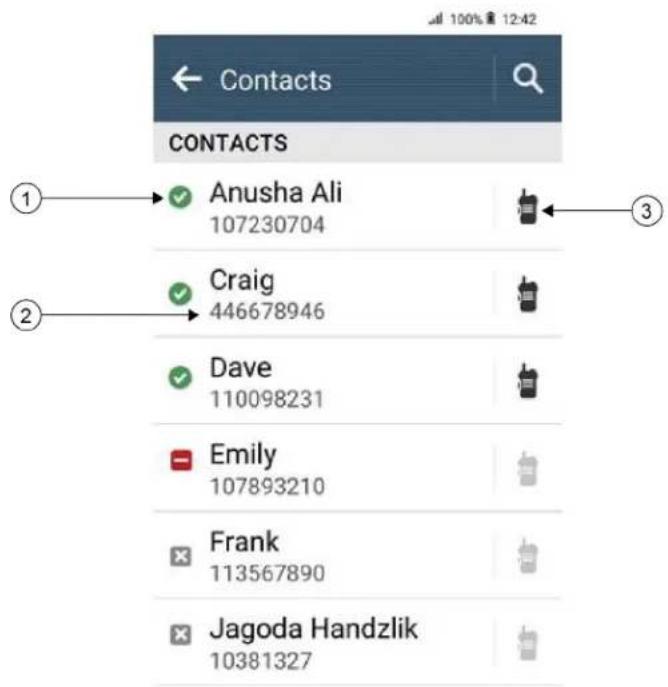
Mesa 18: Descripción general de solo WAVE o WAVE convergente
| Etiqueta Nombre Descripción |
| 1 Estado de contacto El radio muestra el estado del contacto, como “disponible”, “no disponible” y “no molestar” (DND). |
| 2 Contactos guardados El radio muestra los números y los nombres de los contactos guardados. |
| 3 Acción rápida Le permite realizar la función asignada del radio. |
17.2
Acceso a los ajustes de contactos
Procedimiento:
- En el menú, presione M-Contacts

- Realice una de las siguientes acciones:
| Opción Acciones | |
| Visualización de Mi información Vaya a la sección | Mi información. |
| Acceso al marcador Presione elBotón de acción |  flotante→ Marcador flotante→ Marcador |
| Buscar contactos | [6WAA]a. Presione Buscar .b. Ingrese el |
| Creación de nuevos contactos | [HTTPS]a. Presione Boton de acción flotante → Nuevo contacto.b. Ingrese el y elcontacto requerido.c. Para cambiar los tonos, seleccione el y la message requerida.d. Presione Guardar √. |
| Visualización de los detalles del contacto | a. Presione el. b. Para ver la información secundaria,presione hacia abajo . |
| Edición de contactos | a. PresioneMás → Editar contacto.b. Realice los cambios necesarios.NOTA:En el modo analógico, solo puede editar los tonos.c. Presione Guardar √ |
| Eliminación de contactos Presione el | requerido→ Más → Eliminar contacto. |
17.2.1
Acciones rápidas
Puede asignar las siguientes funciones del radio como Acción rápida a través de la configuración de contacto.
Mesa 19: Funciones del radio que se pueden asignar para contactos individuales
| Ícono Nombre Descripción | |
| [820A] | Llamada Permite iniciar una llamada privada al contacto requerido. |
 | Alerta de llamada Permite enviar una alerta de llamada al contacto requerido. |
 | Mensaje Permite acceder a la función de mensajes de texto en modo Digital y a la función de mensajes MDC en modo Analógico, a través del menú del radio. |
| [42BH] | Verificación de radio Permite comprobar si el radio está activo en el sistema. |
 | Monitor remoto Le permite monitorear de forma remota el contacto requerido. |
 | Estado Le permite enviar estados al contacto requerido. |
Mesa 20: Funciones del radio que se pueden asignar para contactos de grupo
| Ícono Nombre Descripción | |
 | Llamada Permite iniciar una llamada de grupo al contacto requerido. |
 | Mensaje Permite acceder a la función de mensajes de texto en modo Digital y a la función de mensajes MDC en modo Analógico, a través del menú del radio. |
17.2.1.1
Configuración de acciones rápidas
Procedimiento:
- En el menú, presione M-Contacts

- Vaya al
. - Presione el ícono Acción rápida.
Llamar es la Acción rápida predeterminada.
-
Realice una de las siguientes acciones:
-
Presione la
. - Presione Más →
.
17.2.1.2
Uso de acciones rápidas
Procedimiento:
- En el menú, presione M-Contacts

- Vaya al
. - Presione la Acción rápida asignada.
Resultado:
- Si la Acción rápida requiere que presione el botón PTT, aparecen las siguientes indicaciones en el radio:
- El ícono de Acción rápida se vuelve azul.
o Aparece la notificación de acción rápida.
- Si la Acción rápida no requiere que presione el botón PTT, el radio inicia la aplicación para la Acción rápida asignada.
Capítulo 18
Programación inalámbrica sin interrupciones
El servicio de programación inalámbrica sin interrupciones permite la programación del radio y las actualizaciones a través de una conexión de banda ancha Wi-Fi/LTE mientras los radios están en uso.
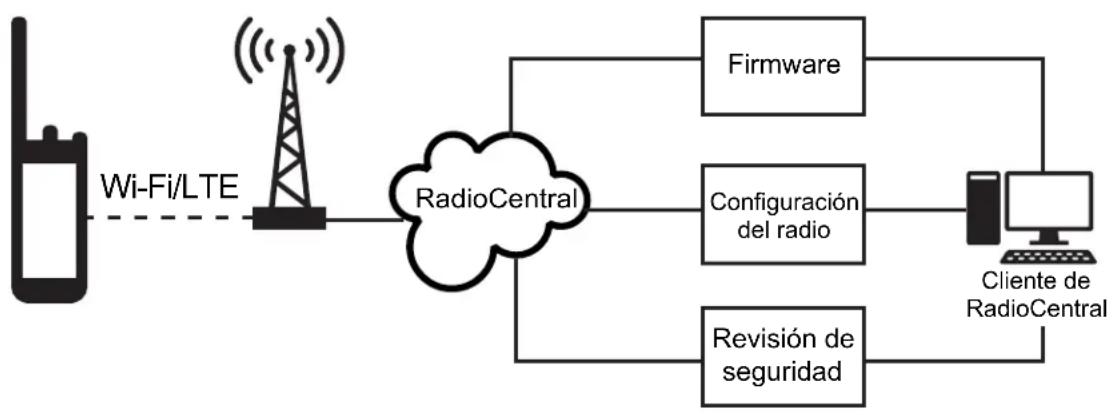
flowchart
graph LR
    A["Wi-Fi/LTE"] --> B["RadioCentral"]
    B --> C["Firmware"]
    B --> D["Configuración del radio"]
    B --> E["Revisión de seguridad"]
    C --> F["Cliente de RadioCentral"]
    D --> F
    E --> F
El administrador del sistema de radio puede programar las actualizaciones de firmware (completas y diferenciales), de la configuración del radio y de la seguridad. Como usuario, tiene la opción de instalar inmediatamente o más tarde.
Gracias a la programación inalámbrica sin interrupciones, puede aplicar una función de software a los radios en cualquier lugar. Después de cargar la nueva licencia de funciones de software en RadioCentral, se puede programar un trabajo de aprovisionamiento para activar la función a través de Wi-Fi/LTE. El proveedor de servicios de radio también puede programar una actualización de software para el radio.
Cuando hay una actualización disponible, el radio descarga automáticamente el paquete de actualización. Después de descargar el paquete, puede elegir instalarlo inmediatamente o más tarde.
El usuario o el proveedor de servicios pueden restablecer el radio a la configuración de fábrica mediante esta función.
Capítulo 19
Transmisión operada por voz
La transmisión operada por voz (VOX) le permite iniciar llamadas de manos libres activadas por voz en un canal programado. Cuando el accesorio compatible con VOX detecta voz, el radio transmite automáticamente durante un período programado.
El Asistente de Google y el control de voz son mutuamente excluyentes con VOX.

NOTA:
VOX no puede iniciar llamadas de manos libres activadas por voz si el radio está conectado a algún accesorio Bluetooth.
Esta función no se aplica a canales de la banda de ciudadanos que están en la misma frecuencia.
Comuníquese con su proveedor o administrador para solicitar más información.
19.1
Configurar la transmisión operada por voz
Procedimiento:
Realice una de las siguientes acciones:
- En el widget de control del radio, presione Configuración rápida del radio → VOX.
- En el widget del iniciador de funciones del menú, presione Más → VOX.
Capítulo 20
Texto a voz
Esta función permite que el radio indique con un sonido las siguientes características:
- Canal actual
- Zona actual
- Activación o desactivación de la función del botón programado
- Contenido de los mensajes de texto recibidos
- Estado de Capacity Max

NOTA:
- Admite varios idiomas.
- Debe estar preconfigurada en el software RadioCentral (RC).
20.1
Selección del motor preferido de texto a voz
Procedimiento:
En Configuración, presione Accesibilidad → Salida de texto a voz → Motor preferido →

NOTA:
Motorola Solutions recomienda seleccionar Respuesta de control de voz como el motor preferido de texto a voz para el radio.
20.2
Comprobación del idioma configurado de texto a voz
Procedimiento:
- En Configuración, presione Accesibilidad → Salida de texto a voz → Motor preferido.
- Presione el ícono de engranaje junto a Motor preferido.

NOTA:
Si cambia el idioma de pantalla del radio, debe configurar el idioma de texto a voz a través del software RadioCentral (RC) para que coincida con el idioma. Puede ver la notificación del nuevo idioma descargado en el panel de notificaciones cuando cambie el idioma.
Capítulo 21
Mensajes de texto
Esta función le permite enviar y recibir mensajes rápido directamente desde su radio.
La longitud máxima de un mensaje de texto es de 200 caracteres. La fecha y la hora locales se marcan en los mensajes. Sus mensajes se organizan en cadenas de mensajes según el asunto de los mensajes (si está disponible) y el ID del remitente.
21.1
Acceso a los mensajes de texto
Procedimiento:
Realice una de las siguientes acciones:
| Opción Acciones | |
| Visualización de un mensaje de texto |  En el menú, presioneM-Messenger. En el menú, presioneM-Messenger. |
| Búsqueda de un mensaje de texto |  Presione Buscar → [entrada de usuario]. Presione Buscar → [entrada de usuario]. |
| Envío de mensajes de texto a través de M-Contacts | a.En el menú, presioneM-Contacts  → Mensaje.b.Redacte el mensaje y presioneEnviar → Mensaje.b.Redacte el mensaje y presioneEnviar  |
| Envío de un mensaje de texto mediante el marcador | a.En el menú, presioneM-Contacts flotante → Marcador.b.Ingrese ely presioneMás → Mensaje → Presionar para enviar mensaje flotante → Marcador.b.Ingrese ely presioneMás → Mensaje → Presionar para enviar mensaje  c.Redacte el mensaje y presione Enviar . [72H2] c.Redacte el mensaje y presione Enviar . [72H2] |
| Creación de un nuevo mensaje | a.En el menú, presioneM-Messenger  → Agregar → Agregar  Nueva conversación Nueva conversación  b.Seleccione el. c.Redacte el mensaje y presione Enviar b.Seleccione el. c.Redacte el mensaje y presione Enviar  |
| Respuesta a un mensaje de texto con texto rápido | a. En el menú, presioneM-Contacts ^ →b. Presione el botón programado Mensaje instantáneo. →b. Presione el botón programado Mensaje instantáneo. |
| Reenvío de un mensaje | a. En el menú, presioneM-Messenger ^ →b. Mantenga presionado el mensaje seleccionado, presione Reenviar →→Envia ^ →b. Mantenga presionado el mensaje seleccionado, presione Reenviar →→Envia ^ |
| Copia de un mensaje | a. En el menú, presioneM-Messenger ^ →b. Mantenga presionado el mensaje seleccionado y presione Copiar.c. Mantenga presionado el campo de entrada y presione Pegar. →b. Mantenga presionado el mensaje seleccionado y presione Copiar.c. Mantenga presionado el campo de entrada y presione Pegar. |
| Eliminación de un solo mensaje | a. En el menú, presioneM-Messenger ^ →b. Mantenga presionado el mensaje seleccionado y presione Eliminar → Eliminar. →b. Mantenga presionado el mensaje seleccionado y presione Eliminar → Eliminar. |
21.2
Configuración del tono de alerta de mensaje
Procedimiento:
- En el menú, presione M-Contacts

- Presione el
→ Más
→ Editar contacto → Alerta de mensaje.
-
Seleccione el mensaje de alerta de preferencia:
-
Repetitivo
-
Momentáneo
-
Presione Guardar

Capítulo 22
Seguridad
Esta función permite al administrador u otro suscriptor del radio poner un radio en un estado no operativo cuando el radio no está o está en manos desconocidas. El radio permanece en este estado, independientemente de sus cambios de alimentación.
Solo se puede anular la inhibición del radio cuando el administrador u otro suscriptor del radio envía un comando de anulación de inhibición.
22.1
Desactivar los radios
Procedimiento:
Realice una de las siguientes acciones:
| Opción Acciones | |
| Desactivación del radio mediante M-Contacts | a. En el menú, presioneM-Contacts ^ b. Presione el Más Radiodesactivado. b. Presione el Más Radiodesactivado. |
| Desactivación del radio con autenticación mediante M-Contacts | a. En el menú, presioneM-Contacts ^[147] b. Presione el Más Radiodesactivado Guardar ^[1480] .NOTA:Aplicable solo a digital convencional. |
| Desactivación del radio mediante el botón de función programable | a. Presione el botón programadoActivar/desactivarradio.b. Presione el Abajo ^ Radiodesactivado. Radiodesactivado. |
22.2
Activar el radio
Procedimiento:
Realice una de las siguientes acciones:
| Opción Acciones | |
| Activación del radio a través de M-Contacts | a. En el menú, presioneM-Contacts b. Presione el→ Másactivado.[IMAGE] b. Presione el→ Másactivado.[IMAGE] |
| Activación del radio con autenticación a través de M-Contacts | a. En el menú, presioneM-Contacts[b. Presione el→ Más→ Radioactivado → Guardar NOTA:Aplicable solo a digital convencional. NOTA:Aplicable solo a digital convencional. |
| Activación del radio mediante el botón de función programable | a. Presione el botón programadoActivar radio.b. Presione el→ Abajo[HB56]→ Radio activado. |
Capítulo 23
Configuración del indicador de llamadas
Esta función le permite configurar los tonos de llamada o mensaje de texto.
23.1
Asignar estilos de tono
Procedimiento:
- En la pantalla de inicio, presione Más

→ Más → Editar contacto.
-
Realice una de las siguientes acciones:
-
Para asignar un tono, presione Tono →
→ Aceptar → Guardar. - Para asignar una alerta de mensaje, presione Alerta de mensaje →
→ Aceptar → Guardar √
Capítulo 24
Llamadas recientes
Puede ver llamadas privadas perdidas, respondidas, salientes, alertas de llamadas y alertas de emergencia en las llamadas recientes.
La lista de llamadas recientes está en orden cronológico ascendente y la llamada más reciente se encuentra en primer lugar. La lista puede almacenar hasta 50 llamadas recientes y las más antiguas se eliminan automáticamente.
Las llamadas recientes que no ha visitado aparecerán en negrita. Puede elegir iniciar una llamada de inmediato desde la pantalla de llamadas recientes.
A continuación, se muestran los detalles de la pantalla Llamadas recientes:
Figura 3: Pantalla de llamadas recientes
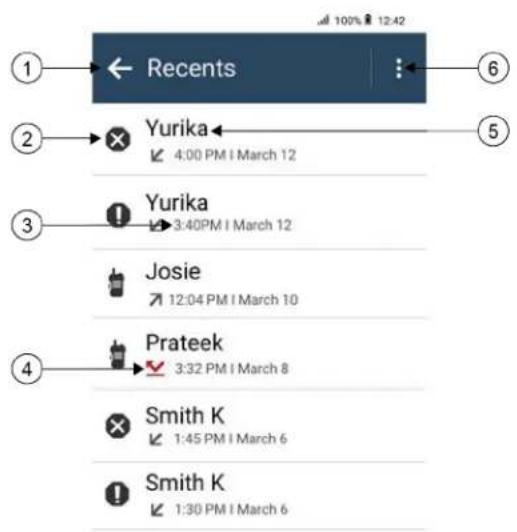
flowchart
graph TD
    A["1"] --> B["Recents"]
    B --> C["2"]
    C --> D["Yurika"]
    D --> E["3"]
    E --> F["Yurika"]
    F --> G["4"]
    G --> H["Prateek"]
    H --> I["5"]
    I --> J["6"]

    style A fill:#000,stroke:#fff,color:#fff
    style B fill:#000,stroke:#fff,color:#fff
    style C fill:#000,stroke:#fff,color:#fff
    style D fill:#000,stroke:#fff,color:#fff
    style E fill:#000,stroke:#fff,color:#fff
    style F fill:#000,stroke:#fff,color:#fff
    style G fill:#000,stroke:#fff,color:#fff
    style H fill:#000,stroke:#fff,color:#fff
    style I fill:#000,stroke:#fff,color:#fff
    style J fill:#000,stroke:#fff,color:#fff

    %% Legend
    subgraph Legend
        direction TB
        L1["100% 12:42"] --> L2[" "]
        L2 --> L3[" "]
        L3 --> L4[" "]
        L4 --> L5[" "]
        L5 --> L6[" "]
        L6 --> L7[" "]
        L7 --> L8[" "]
        L8 --> L9[" "]
        L9 --> L10[" "]
        L10 --> L11[" "]
        L11 --> L12[" "]
        L12 --> L13[" "]
        L13 --> L14[" "]
        L14 --> L15[" "]
        L15 --> L16[" "]
        L16 --> L17[" "]
        L17 --> L18[" "]
        L18 --> L19[" "]
        L19 --> L20[" "]
        L20 --> L21[" "]
        L21 --> L22[" "]
        L22 --> L23[" "]
        L23 --> L24[" "]
        L24 --> L25[" "]
        L25 --> L26[" "]
        L26 --> L27[" "]
        L27 --> L28[" "]
        L28 --> L29[" "]
        L29 --> L30[" "]
        L30 --> L31[" "]
        L31 --> L32[" "]
        L32 --> L33[" "]
        L33 --> L34[" "]
        L34 --> L35[" "]
        L35 --> L36[" "]
        L36 --> L37[" "]
        L37 --> L38[" "]
        L38 --> L39[" "]
        L39 --> L40[" "]
        L40 --> L41[" "]
        L41 --> L42[" "]
        L42 --> L43[" "]
        L43 --> L44[" "]
        L44 --> L45[" "]
        L45 --> L46[" "]
        L46 --> L47[" "]
        L47 --> L48[" "]
        L48 --> L49[" "]
        L49 --> L50[" "]
        L50 --> L51[" "]
        L51 --> L52[" "]
        L52 --> L53[" "]
        L53 --> L54[" "]
        L54 --> L55[" "]
        L55 --> L56[" "]
        L56 --> L57[" "]
        L57 --> L58[" "]
        L58 --> L59[" "]
        L59 --> L60[" "]
        L60 --> L61[" "]
        L61 --> L62[" "]
        L62 --> L63[" "]
        L63 --> L64[" "]
        L64 --> L65[" "]
        L65 --> L66[" "]
        L66 --> L67[" "]
        L67 --> L68[" "]
        L68 --> L69[" "]
        L69 --> L70[" "]
        L70 --> L71[" "]
        L71 --> L72[" "]
        L72 --> L73[" "]
        L73 --> L74[" "]
        L74 --> L75[" "]
        L75 --> L76[" "]
        L76 --> L77[" "]
        L77 --> L78[" "]
        L78 --> L79[" "]
        L79 --> L80[" "]
        L80 --> L81[" "]
        L81 --> L82[" "]
        L82 --> L83[" "]
        L83 --> L84[" "]
        L84 --> L85[" "]
        L85 --> L86[" "]
        L86 --> L87[" "]
        L87 --> L88[" "]
        L88 --> L89[" "]
        L89 --> L90[" "]
    end
Nro. Descripción
| 1 Volver a la pantalla anterior |
| 2 Tipo de llamada |
| 3 Marcas de tiempo |
| 4 Estado de actividad del tipo de llamada |
| 5 Marcar número |
| 6 Opciones de eliminación |
24.1
Íconos de contactos de LMR
Mesa 21: íconos del tipo de llamada
| Ícono Nombre | |
 | Llamada de emergencia |
 | Llamada |
 | Alerta de llamada |
 | Emergencia cancelada |
 | Estado |
Mesa 22: íconos de estado de actividad
| Ícono Nombre | |
 | Llamada perdida |
 | Llamada recibida |
 | Llamada transmitida |
24.2
Acceso a las llamadas recientes
Procedimiento:
- En la pantalla de inicio, presione Más → Llamadas recientes.
-
Realice una de las siguientes acciones:
-
Para ver las llamadas recientes, desplácese por la lista.
- Para eliminar un contacto seleccionado, presione Más Seleccionar para eliminar
Eliminar Eliminar. - Para borrar todos los contactos, presione Más Borrar todo Eliminar.
- Para agregar nuevos contactos, toque el
- Para editar un contacto existente, presione
- Para llamar al contacto, presione el

NOTA:
Solo puede agregar, editar o eliminar contactos de WAVE a través del portal WAVEOnCloud.
Capítulo 25
Llamadas en fila
Cuando no hay recursos disponibles para procesar una llamada, la función Llamadas en fila permite que la solicitud de llamada se coloque en la fila del sistema para los siguientes recursos disponibles.
25.1
Recibir una fila de llamadas
Procedimiento:
Mantenga presionado el botón PTT.
Resultado:
Se escucha un tono, y en la pantalla superior se muestra Llamada en fila.
Si se recibe correctamente una configuración de llamada, aparecen las siguientes indicaciones en el radio:
- Suena un tono indicador positivo.
- El LED verde parpadea.
- La pantalla muestra el ID, alias o ícono del tipo de llamada.
- Tiene hasta 4 segundos para mantener presionado el botón PTT y comenzar la transmisión de voz.
Si no recibe una fila de llamadas, se muestran las siguientes indicaciones en el radio: - Suena un tono indicador negativo.
- Se muestra el aviso de falla en la pantalla.
- El radio finaliza la llamada y sale de la configuración de la llamada.
Capítulo 26
Llamada de prioridad
La llamada de prioridad permite que el sistema cambie una de las llamadas salientes sin prioridad e inicie la llamada solicitada de alta prioridad cuando todos los canales estén ocupados.
Cuando todos los canales están ocupados con llamadas de alta prioridad, el sistema no reemplaza ninguna llamada y ubica la solicitud de llamada de alta prioridad en la fila de llamadas. Si el sistema no logra ubicar la solicitud de llamada de alta prioridad en la fila de llamadas, declara una falla.
La configuración predeterminada para Llamada de prioridad se configura previamente. Cuando se utilizan las siguientes funciones, el nivel de prioridad de la llamada vuelve automáticamente a los ajustes preconfigurados.
- Todas las llamadas de voz
- Mensaje de texto DMR III/Mensaje de texto
26.1
Cambio del nivel de prioridad de llamada
Procedimiento:
Presione el botón programado Alternar nivel de prioridad de llamada.
Resultado:
Si la prioridad alta está habilitada, se mostrarán las siguientes indicaciones en el radio:
- En la pantalla se muestra Próxima llamada: Prioridad alta.
- El ícono de prioridad de llamada alta aparece en la pantalla de inicio.
Si la prioridad normal está habilitada, se mostrarán las siguientes indicaciones en el radio:
- En la pantalla se muestra Próxima llamada: Prioridad normal.
- El ícono de prioridad de llamada alta desaparece de la pantalla de inicio.
Capítulo 27
Rastreo
Según el sistema compatible disponible en el radio, este puede tener un comportamiento diferente en el rastreo.
Rastreo de canales:
El rastreo de canales está disponible para otros sistemas.
Cuando se inicia el rastreo, el radio analiza la lista de rastreo programada del canal actual en busca de actividad de voz. Si está en un canal digital y el radio se bloquea en un canal analógico, su radio cambia automáticamente del modo digital al modo analógico durante la llamada. El mismo comportamiento ocurre si está en un canal analógico.
Mesa 23: Métodos de rastreo
| Método Descripción | |
| Rastreo de canal principal (manual) | El radio rastrea todos los canales o grupos de la lista de rastreo. Cuando se realiza un rastreo, es posible que el radio, según la configuración, comience automáticamente en el último canal o grupo activo rastreado o en el canal donde se inició el rastreo. |
| Rastreo automático El radio inicia | automáticamente el rastreo cuando selecciona un canal o grupo que tiene el rastreo automático activado. |
Cuando pierde una llamada de un grupo de conversación o un canal que está en su lista de rastreo, es posible que se produzcan las siguientes situaciones:
- La función de rastreo no está activada.
- El miembro de la lista de rastreo se desactivó mediante el menú.
- Ya está participando en otra llamada.
- En el caso del sistema de varios sitios, ningún miembro del grupo rastreado está registrado en su sitio actual.

NOTA:
Si el radio se une a una llamada con un miembro de la lista de rastreo de zona de una zona diferente y el temporizador de tiempo de desconexión expira antes de que pueda responder, debe ir a la zona y al canal del miembro de la lista de rastreo y comenzar una nueva llamada para responder.
27.1
Activación o desactivación de la función Rastreo
Procedimiento:
Realice una de las siguientes acciones:
- En el widget de control del radio, presione Configuración rápida del radio → Rastreo.
- En el widget del iniciador de funciones del menú, presione Más → Rastreo.
- Presione el botón programado Rastreo.
27.2
Rastreo de conversación
La función Conversación le permite responder a una transmisión durante el rastreo.
Según cómo se configure la función Rastreo de conversación, notará dos casos diferentes si presiona el botón PTT cuando el radio rastrea una llamada desde la lista de rastreo de grupo seleccionable.
Mesa 24: Tipo de rastreo de conversación
| Tipo Descripción |
| Rastreo de conversación desactivado Durante una llamada rastreada en curso, si sepresiona el botón PTT, la llamada rastreadafinaliza y se inicia una nueva llamada. |
| Rastreo de conversación activado Durante una llamada rastreada en curso, sise presiona el botón PTT, puede responder lallamada rastreada. |

NOTA:
Si se enfrenta a las siguientes situaciones:
- Rastrea una llamada de un grupo que no está asignado a una posición de canal en la zona seleccionada.
- Pierde el tiempo de desconexión de la llamada.
Realice las siguientes acciones: - Cámbiese a la zona adecuada.
- Seleccione la posición del canal del grupo para volver a conversar con ese grupo.
27.3
Canales no deseados
Un canal no deseado es aquel que genera continuamente llamadas no deseadas.
Puede eliminar temporalmente el canal no deseado de la lista de rastreo y restaurarlo más tarde. Esta función no se aplica al canal designado como canal seleccionado.
27.3.1
Eliminación de canales no deseados
Requisitos:
El radio se rastrea en el canal no deseado.
Procedimiento:
- Presione el botón programado Eliminar canal no deseado hasta que escuche un tono.
- Suelte el botón programado Eliminar canal no deseado.
27.3.2
Restauración de canales no deseados
Procedimiento:
Realice una de las siguientes acciones:
- Reinicie el radio.
- Desactive y active el rastreo.
- Cambie el canal.
- Cambie la zona.
27.4
Monitoreo de prioridad
El monitor de prioridad permite que el radio reciba transmisión de grupos de conversación con mayor prioridad durante una llamada de grupo de conversación. Esta función solo se aplica a los miembros de la lista de grupo de recepción.

NOTA:
Solo es posible acceder a esta función cuando está activada la opción Rastreo de grupo de conversación.
Los grupos de conversación prioritarios son de prioridad 1 (P1) y de prioridad 2 (P2). El radio recibe la transmisión de acuerdo con la siguiente prioridad:
- Llamada de emergencia para el grupo de conversación P1.
- Llamada de emergencia para el grupo de conversación P2.
- Llamada de emergencia para grupos de conversación no prioritarios en la lista de grupo de recepción.
- Llamada general.
- Llamada de grupo de conversación P1.
- Llamada de grupo de conversación P2.
- Grupo de conversación no prioritario en la lista de grupo de recepción.
27.5
Lista de grupo de recepción
La lista de grupo de recepción permite crear y asignar miembros a la lista de rastreo del grupo de conversación. El radio puede admitir un máximo de 16 miembros en la lista.

NOTA:
Para agregar miembros a la lista, primero se debe configurar el grupo de conversación en el radio.
Para Capacity Max, cuando el radio está programado para editar la lista de rastreo, puede realizar las siguientes acciones:
- Agregar, eliminar y editar la prioridad para grupos de conversación.
- Agregar, eliminar y editar grupos de conversación de afiliación.
Para otros sistemas, cuando el radio está programado para editar la lista de rastreo, puede realizar las siguientes acciones:
- Agregar o eliminar grupos de conversación.
-
Agregar, eliminar y editar la prioridad para grupos de conversación.
-
Agregar, eliminar y editar grupos de conversación de afiliación.
- Reemplazar la lista de rastreo existente por una nueva.
Si se programa un grupo de conversación como permanente, no puede editarlo desde la lista de rastreo.
27.6
Listas de rastreo
Puede crear y asignar grupos o canales individuales en las listas de rastreo. El radio rastrea la actividad de voz desplazándose por la secuencia de canal o grupo especificada en la lista de rastreo del canal o grupo actual. La lista de rastreo también se conoce como Lista de grupo de recepción.
El radio admite hasta 250 listas de rastreo con un máximo de 16 miembros por lista. Cada lista de rastreo admite una combinación de entradas tanto analógicas como digitales.
El ícono Prioridad aparece a la izquierda del ID del miembro, ya sea que el miembro esté en una lista de canales de Prioridad 1 o Prioridad 2. No puede tener varios canales de Prioridad 1 y Prioridad 2 en una lista de rastreo. No aparece el ícono de prioridad si esta se ha establecido en Ninguna.

NOTA:
Esta función no se aplica a Capacity Plus.
27.6.1
Acceso a la lista de rastreo
Procedimiento:
- En el widget del iniciador de funciones del menú, presione Lista de rastreo o Más → Lista de rastreo.

NOTA:
Si el ícono de lista de rastreo aparece atenuado en el iniciador de funciones del menú, no podrá acceder a la lista de rastreo.
- Realice una de las siguientes acciones:
| Opción Acciones | |
| Establecer una lista de rastreo activa | a. Realice una de las siguientes acciones:• Cuando no haya una lista de rastreo activa, presione Ver/editar lista de rastreo →.• Para cambiar a una nueva lista de rastreo activa, presione la→ Establecer una lista de rastreo activa →. |
| Visualización de una lista de rastreo | Desplácese por la lista de miembros. |
| Adición de prioridades | a. Seleccione la pestaña requerida según los sistemas.Para Capacity Max, puede seleccionar los miembros de la lista de rastreo en la pestaña Lista de rastreo o Grupo de conversación.Para otros sistemas, puede seleccionar los miembros de la lista de rastreo en la pestaña Lista de rastreo o Canal.b. Presione el NOTA:[SDZZ] Si la prioridad 1 no está establecida, la prioridad 2 se muestra sombreada. |
| Eliminar un miembro de la lista de rastreo | Presione el |
| Búsqueda de lista de rastreo | Presione Buscar . |

NOTA:
Cuando la lista de rastreo esté llena, no podrá agregar miembros a la lista, ya que aparece sombreada. Si la lista de rastreo está vacía, en el widget de control del radio se muestra Lista de rastreo vacía.
27.7
Lista de recepción flexible
La función Lista de recepción flexible permite crear y asignar miembros a la lista de recepción del grupo de conversación.
El radio puede admitir hasta 16 miembros en la lista.

NOTA:
Esta función solo se aplica a Capacity Plus.
27.7.1
Acceso a la lista flexible de recepción
Procedimiento:
- En el widget del iniciador de funciones del menú, presione Lista de rastreo o Más → Lista de rastreo.
- En la pestaña Grupo de conversación, seleccione el miembro requerido y realice una de las siguientes acciones:
- Para agregar un miembro, presione Agregar → Agregar a la lista
- Para eliminar un miembro, presione Lista de rastreo → Eliminar de la lista
27.8
Afiliación de grupos de conversación múltiples
El radio se puede configurar para hasta siete grupos de conversación en un sitio.
Se pueden asignar hasta siete grupos de conversación como grupos de conversación de afiliación de los 16 grupos de conversación en la lista de grupo de recepción. El grupo de conversación seleccionado y los grupos de conversación prioritarios se afilian automáticamente.
27.8.1
Agregar la afiliación del grupo de conversación
Procedimiento:
En el widget del iniciador de funciones del menú, presione Lista de rastreo o Más → Grupo de conversación →
27.8.2
Eliminar la afiliación del grupo de conversación
Procedimiento:
En el widget del iniciador de funciones del menú, presione Listas de rastreo o Más Grupo de conversación
Capítulo 28
Ubicación
El sistema de navegación satelital global (GNSS) integra la información del sistema de posicionamiento global (GPS), sistema de navegación satelital global (GLONASS), sistema de navegación satelital BeiDou y Galileo para determinar la ubicación geográfica aproximada del radio.
28.1
Activación o desactivación de la ubicación
Activación de la ubicación
Procedimiento:
Realice una de las siguientes acciones:
- Deslice el panel de notificaciones hacia abajo y presione Ubicación.
- En Configuración, presione Ubicación → Usar ubicación → Activado.
Desactivación de la ubicación
Procedimiento:
Realice una de las siguientes acciones:
- Deslice el panel de notificaciones hacia abajo y presione Ubicación.
- En Configuración 📋, presione Ubicación → Usar ubicación → Desactivado.
28.2
Ubicación en áreas interiores
Puede utilizar la ubicación en áreas interiores para realizar un seguimiento de la ubicación de los usuarios de radio. Cuando la función de localización en áreas interiores está activada, el radio se encuentra en el modo de detección limitado. Las señales periódicas específicas se utilizan para localizar el radio y determinar la posición.
28.2.1
Activación o desactivación de la opción Localización en áreas interiores
Requisitos:
Asegúrese de activar la ubicación en áreas interiores en RadioCentral.
Activación de la opción de ubicación en áreas internas
Requisitos:
Asegúrese de que Bluetooth esté activado en el radio.
Procedimiento:
En Configuración, presione Ubicación → Ubicación de señal periódica en áreas interiores → Activado.
Resultado:
Aparece un mensaje de Ubicación de señal periódica en áreas interiores activada en el panel de notificaciones.
Desactivación de la opción de ubicación en áreas internas
Procedimiento:
Realice una de las siguientes acciones:
- Deslice el panel de notificaciones hacia abajo y presione Bluetooth para desactivar.
- Deslice el panel de notificaciones hacia abajo, presione Mensaje de Ubicación de señal periódica en áreas interiores activada → Ubicación de señal periódica en áreas interiores → Desactivado.
- En Configuración, presione Ubicación → Ubicación de señal periódica en áreas interiores → Desactivado.
Capítulo 29
Funcionamiento convencional del silenciador
Esta función filtra las llamadas no deseadas con intensidad de señal baja o canales que tienen un ruido de fondo superior al normal.
Opciones analógicas
El tono de línea privada, la línea privada digital y el silenciador de la portadora están disponibles (preprogramados) por canal.
| Opción Resultado |
| Silenciador de la portadora Escuchará todo el tráfico de un canal. |
| Tono de línea privada o línea privada digital El radio solo responde a sus mensajes. |
Opciones digitales
Es posible que una o más de las siguientes opciones esté preprogramada en el radio. Comuníquese con su proveedor o administrador para solicitar más información.
| Opción Resultado |
| Silenciador digital operado por portadora Escuchará todo el tráfico digital. |
| Silenciador normal Escuchará cualquier tráfico digital y deberá corregir el código de acceso a la red. |
| Interruptor selectivo Escuchará cualquier tráfico digital con el código de acceso a la red y el grupo de conversación correctos. |
Capítulo 30
Uso de la función Anulación de PL
Esta función le permite anular los silenciadores codificados que están preprogramados en un canal. El radio también activa el sonido hacia cualquier actividad digital en un canal digital. Cuando esta función está activa, se muestra el indicador de estado del silenciador de la portadora.
Procedimiento:
Coloque el switch preprogramado Anular PL en la posición Anular PL.
Ocurrirá una de estas opciones:
- El radio reproduce la transmisión activa en el canal.
- Si no hay actividad, el radio se silencia.
Capítulo 31
Función de monitor
La función le permite activar de forma remota el micrófono de un radio de destino. Puede utilizar esta función para monitorear cualquier actividad audible alrededor del radio de destino.
31.1
Monitoreo de canales
Procedimiento:
- Mantenga presionado el botón programado Monitor.
Se mostrarán las siguientes indicaciones en el radio:
- Se escucha la actividad del radio.
- EI LED se enciende en color amarillo.
-
En la pantalla, se muestra el ícono Monitor.
-
Para llamar, mantenga presionado el botón PTT.
-
Para escuchar, suelte el botón PTT.
31.2
Monitor permanente
Use la función de monitor permanente para monitorear continuamente la actividad de un canal seleccionado.
31.2.1
Configuración del monitor permanente
Procedimiento:
Mantenga presionado el botón programado Monitor permanente.
Resultado:
Cuando el radio entra en el modo, se muestran las siguientes indicaciones en el radio:
- Se emite un tono de alerta.
- En la pantalla, se muestra MONITOR PERMANENTE ACTIVADO y el ícono Monitor.
Cuando el radio sale del modo, se muestran las siguientes indicaciones: - Se emite un tono de alerta.
- En la pantalla, se muestra MONITOR PERMANENTE DESACTIVADO.
Capítulo 32
Controles del sistema de troncalización
Esta función permite que el radio comunique el estado de troncalización cuando se encuentra en un canal de troncalización
El radio puede comunicar diferentes tipos de estados de troncalización.
Mesa 25: Tipos de estado del sistema de troncalización
| Tipos Descripción | |
| Fuera de rango | • Cuando el radio queda fuera del alcance, ya no se une a un canal de control.• Se oye un tono grave o en la pantalla aparece la combinación de zona o canal actualmente seleccionada y la notificación Fuera de alcance. El radio permanece en esta condición fuera de alcance hasta que se bloquea en un canal de control o se apaga. |
| Troncalización del sitio ^5 | • Si el controlador de troncalización pierde la comunicación con cualquier sitio, ese sitio vuelve a la troncalización del sitio. Cuando esto sucede, solo puede comunicarse con los radios dentro de su sitio de troncalización. |
| Error de afiliación | • Un error de afiliación se produce cuando el radio se bloquea y registra correctamente en un sitio, pero no se afilia a la posición de perilla unificada (UKP).• En el radio aparece un mensaje de error, el alias del sitio y el alias de la UKP. |
| Registro denegado | • El registro denegado se presenta cuando se rechaza el registro del radio en un sitio.• En el radio aparece un mensaje de error y el alias de UKP. |
32.1
Visualización de valores de RSSI
Procedimiento:
Presione cinco veces el botón de Función programable de 2 puntos.
Resultado:
Se muestra el valor de RSSI en la pantalla superior.
Capítulo 33
Asignación de número de grupo dinámico
La asignación de número de grupo dinámico (DGNA) es una función que permite que una consola de terceros asigne y quite un grupo de conversación del radio de manera inalámbrica y dinámica.
Cuando la consola realiza una asignación DGNA al radio, el canal actual se encuentra en modo DGNA y se muestra lo siguiente:
- Se emite un tono.
- En la pantalla superior se muestra DGNA ASIGNADA.
- En la pantalla se muestra El
está asignado momentáneamente. - El ícono de DGNA aparece en la pantalla superior y en el widget de control del radio.
- En la pantalla superior y el widget de control del radio se muestra el alias del grupo de conversación DGNA.
Cuando la consola elimina la DGNA del radio, el radio restaura el grupo de conversación anterior y se muestra lo siguiente:
- Se emite un tono.
- En la pantalla superior se muestra DGNA ELIMINADA momentáneamente.
- En la pantalla se muestra El
se eliminó momentáneamente. - El ícono de DGNA desaparece de la pantalla superior y del widget de control del radio.
- El alias del grupo de conversación anterior se muestra en la pantalla superior y en el widget de control del radio.
Según cómo esté programado el radio, podrá ver, editar y escuchar los canales de listas de rastreo originales y los grupos de conversación no DGNA.
Cuando el radio se encuentra en modo DGNA, mantenga presionado el botón PTT para comunicarse solo con el grupo de conversación actual de DGNA. Para comunicarse con el grupo de conversación no DGNA anterior, programe el botón Acceso instantáneo.

NOTA:
Consulte al distribuidor o administrador del sistema para determinar de qué manera se programó el radio.
33.1
Realizar llamadas DGNA
Requisitos:
Asegúrese de que el canal actual esté en modo DGNA.
Procedimiento:
Para llamar, mantenga presionado el botón PTT.
Resultado:
Se mostrarán las siguientes indicaciones en el radio:
- Se emite un tono de DGNA.
- El ícono de DGNA aparece en la pantalla superior y en el widget de control del radio.
- En la pantalla superior y el widget de control del radio se muestra el alias del grupo de conversación DGNA.
33.2
Realizar llamadas que no son DGNA
Procedimiento:
Realice una de las siguientes acciones:
- Si el radio está en modo DGNA, presione el botón programado Acceso instantáneo.

NOTA:
Si el radio no está en el modo DGNA y presiona el botón Acceso instantáneo, el radio emite un tono negativo, lo que indica un error. La pantalla permanece sin cambios.
- Si el radio no está en modo DGNA, mantenga presionado el botón PTT.

NOTA:
Cuando se presiona un botón PTT antes de que suene un tono negativo, el radio vuelve a la pantalla de inicio. Cuando el radio está en la pantalla de inicio, presionar el botón PTT realiza una llamada al grupo de conversación DGNA.
Resultado:
Se mostrarán las siguientes indicaciones en el radio:
- Se emite un tono positivo.
- Sonidos de anuncios de voz.
- En la pantalla superior y el widget de control del radio se muestra
y Presione el botón PTT momentáneamente.
33.3
Recibir y responder llamadas DGNA
Cuando reciba una llamada de DGNA, se mostrarán las siguientes indicaciones en el radio:
- Se emite un tono de DGNA.
- El ícono de DGNA aparece en la pantalla superior y en el widget de control del radio.
- Se activa el sonido del radio, y la llamada entrante se emite a través del altavoz.
Procedimiento:
- Para llamar, mantenga presionado el botón PTT.
- Para escuchar, suelte el botón PTT.
Capítulo 34
Roaming automático
Según el sistema de radio, esta función permite que el radio realice roaming a un sitio requerido.
Un canal de varios sitios tiene capacidad de roaming automático cuando se adjunta a una lista de búsqueda de sitio.
El radio puede hacer roaming a diferentes sitios a través de una búsqueda de sitio.
Mesa 26: Tipos de búsqueda de sitio
| Tipos Descripción | |
| Búsqueda de sitio pasiva (SS pasiva) | Cuando el bloqueo del sitio está desactivado, la búsqueda de sitio pasiva rastrea los sitios disponibles y selecciona la señal más fuerte como el sitio principal actual. |
| Búsqueda de sitio activa (SS activa) | La búsqueda de sitio activa envía solicitudes de activación al repetidor. |
34.1
Activación o desactivación del bloqueo del sitio
Activación del bloqueo del sitio
Procedimiento:
- En el widget del iniciador de funciones del menú, presione Más → Itinerancia
- Active Bloqueo del sitio.

Resultado:
El radio bloquea el sitio actual y detiene el roaming automático. El ícono de Roaming desaparece.
Desactivación del bloqueo del sitio
Procedimiento:
- En el widget del iniciador de funciones del menú, presione Más → Itinerancia

- Active Bloqueo del sitio.
Resultado:
El radio activa el roaming automático. Aparece el ícono de Roaming.
34.2
Acceso a la búsqueda de sitios activa
Procedimiento:
En el widget del iniciador de funciones del menú, presione Más → Itinerancia — Búsqueda activa. El radio busca un sitio.
Resultado:
- Si se encuentra un sitio, aparece un mensaje con el alias del sitio en el radio y actualiza el alias del sitio en el widget de control del radio.
- Si no se encuentra un sitio, aparece un mensaje de error temporal.
34.3
Acceso a la información del sitio actual
Cuándo y dónde se utilizan:
Esta función solo está disponible para los sistemas Capacity Plus y Capacity Max.
Procedimiento:
En el widget del iniciador de funciones del menú, presione Más → Itinerancia → Bloqueo del sitio actual.
34.4
Acceso a la información del sitio vecino
Cuándo y dónde se utilizan:
Esta función solo está disponible para el sistema Capacity Max.
Procedimiento:
En el widget del iniciador de funciones del menú, presione Más → Itinerancia → Información del sitio vecino.
Capítulo 35
Verificación del radio
Si esta función está activada, permite determinar si hay otro radio activo en un sistema, sin molestar al usuario de ese radio. No aparecen notificaciones de sonido ni visuales en el radio de destino.
Esta función se aplica solo a los ID de los suscriptores.
35.1
Enviar una verificación de radio
Procedimiento:
- En el menú, presione M-Contacts

- Realice una de las siguientes acciones:
| Opción Acciones | |
| Envío de una verificación de radio a través de contactos guardados | a. Vaya al.b. Presione el ícono Acción rápida.c. Presione Más → Verificación de radio |
| Envío de verificación de radio mediante el marcador | a. Presione el Botón de acción flotante → Marcador.b. Ingrese el.c. Presione Más → Verificación de radio.  |
Capítulo 36
Interrupción de transmisión (anulación de supervisión)
Las funciones de interrupción de transmisión permiten que el radio interrumpa una transmisión de voz clara o privada en curso.
Para LMR y Capacity Max convergente, puede transmitir y recibir interrupciones. En el caso de los canales solo WAVE y WAVE convergente, la interrupción de transmisión se conoce como Anulación de supervisión y solo puede recibir interrupciones.
Solo los miembros del grupo de conversación con rol de supervisor pueden interrumpir las llamadas en curso.
36.1
Inicio de la interrupción de transmisión
Procedimiento:
Para interrumpir una llamada en curso, realice una de las siguientes acciones:
- Presione el botón PTT.
- Presione el botón de emergencia.
- En el caso de los sistemas que no son Capacity Max, realice la transmisión de datos.
- En el caso de los sistemas que no son Capacity Max, presione el botón programado Desactivación remota de interrupción de TX.
Resultado:
En el caso del canal solo WAVE y WAVE convergente, la pantalla del radio receptor muestra la siguiente indicación:

- Ícono de anulación de supervisión
- Alias de llamada
Si no hay información de alias de llamada, en la pantalla del radio se muestra Escuchando...
Capítulo 37
Sistema transpondedor de rango automático
El sistema transpondedor de rango automático (ARTS) es una función solo analógica diseñada para informar cuando el radio está fuera de rango de otros radios equipados con ARTS.
Los radios equipados con ARTS transmiten o reciben señales periódicamente para confirmar que se encuentran dentro del rango entre sí.
El radio proporciona las siguientes indicaciones:
Mesa 27: Indicaciones del sistema transpondedor de rango automático
| Indicación Descripción | |
| Alerta por primera vez | Se emite un tono. |
| Alerta dentro del rango en ARTS | Si está programado, se emite un tono. |
| Alerta fuera de rango de ARTS | Se emite un tono.El LED rojo parpadea rápidamente.En la pantalla, se muestra Fuera de rango de ARTS.En las pantallas superiores, se muestra FUERA DE RANGO DE ARTS. |
Capítulo 38
Aplicaciones
En esta sección se proporciona información acerca de las aplicaciones disponibles en el radio. Puede acceder a estas aplicaciones a través de la pantalla de inicio o deslizando hacia arriba desde la parte inferior de la pantalla de inicio para abrir la ventana del menú de aplicaciones.

NOTA:
No utilice PMKN4230_ y PMKN4265_ para la transferencia o programación de datos en un entorno peligroso.
Mesa 28: Aplicaciones
| Ícono Nombre Descripción | ||
| [WWSE] | Calculadora Permite realizar funciones aritméticas científicas y básicas. | |
| [ACTO] | Calendario Permite administrar eventos y citas. | |
| [ZZYH] | Cámara Permite tomar fotos y grabar videos. | |
| [6WGIC] | Google Chrome Navegación rápida, fácil y segura con Google Chrome. | |
| [6T6F] | Reloj Permite establecer una alarma, un cronómetro o un temporizador. | |
 | Contactos Permite administrar la información de contacto. | |
| [TW0G] | Google Drive Todos los archivos están al alcance desde cualquier smartphone, tablet o computadora. En cualquier momento. | |
| [A8C1] | Google Duo Estar juntos en el momento.No se pierda ningún momento. | |
| [T8C] | Archivos Permite ver y administrar archivos. | |
| [CD13] | Galería Permite tomar fotos o grabar videos. | |
| [XWWW] | Gmail Correo electrónico de Google: seguro, inteligente y fácil de usar. | |
 | Google Manténgase al tanto con la aplicación de Google. | |
 | Notas de Keep | Permite crear, almacenar y clasificar notas, listas, recordatorios, imágenes, audio y mucho más. |
| [9ZWY] | Google Maps | Explore y navegue por el mundo con Google Maps.Encuentre lugares que le encantarán, conéctese con empresas que le interesan y muévase con información de tráfico en tiempo real. |
| [CY2D] | Mensajes | Permite enviar y recibir mensajes. |
[CA47] | Google FotosPelículas y TV de Google Play | El hogar de todos sus recuerdos.Los lanzamientos más recientes, además de todos sus favoritos, en cualquier pantalla. |
| [KBXD] | Google Play Google Play es su opción de entretenimiento libre. | |
 | Configuración Proporciona la configuración para configurar el dispositivo. | |
 | Grabador de sonidos Permite grabar sonidos. | |
 | WAVE: Proporciona un servicio Push-to-Talk (PTT) seguro en cualquier lugar. | |
| [2TBY] | YouTube Vea lo que el mundo está viendo en YouTube. | |
| [6DY5] | Música en YouTube Descubra toda la música en YouTube que no pueda encontrar en ningún otro lugar, organizada en una nueva aplicación y en la Web. | |
38.1
Cámara
Puede utilizar la aplicación de cámara para tomar fotos o grabar videos.
38.1.1
Tomar fotos
Procedimiento:
- En el menú, presione Camera.
-
Realice una de las siguientes acciones:
-
Para tomar una foto con la cámara trasera, presione Camera.
-
Para tomar una foto con la cámara frontal, presione Switch Camera → Camera.
-
Para acercar o alejar la imagen, ponga dos dedos en la pantalla y júntelos o sepárelos.
Los controles del zoom aparecen en la pantalla.
38.1.2
Grabación de video

NOTA:
No puede transmitir llamadas LTE durante la grabación de video.
Procedimiento:
- En el menú, presione Camera → Videol
El video ha comenzado a grabarse.
-
Para pausar el video, presione Bause.
-
Para detener la grabación, presione

Record.
- Para acercar o alejar la imagen, ponga dos dedos en la pantalla y júntelos o sepárelos.
Los controles del zoom aparecen en la pantalla.
38.2
Galería
Puede administrar sus álbumes, fotos o videos mediante la aplicación Galería.

NOTA:
El dispositivo es compatible con los siguientes formatos de imagen: JPEG, GIF, PNG, HEIC y BMP.
Puede utilizar fotos para realizar las siguientes acciones:
- Ver álbumes, fotos y videos
- Reproducir videos
- Realizar ediciones básicas en álbumes, fotos y videos
- Establecer fotos como fondo de pantalla
- Establecer las fotos como foto de contacto
- Compartir fotos y videos
La aplicación Galería contiene todas las fotos, álbumes y videos almacenados en la tarjeta microSD y la memoria interna.
38.2.1
Visualización de la galería
Procedimiento:
- En el menú, presione

Gallery.
-
Realice una de las siguientes acciones:
-
Presione el álbum que desee.
- Presione una foto.
- Para ver la foto siguiente o anterior en el álbum, deslice hacia la izquierda o hacia la derecha.
- Para ver los controles, presione una foto.
- Para acercar o alejar, presione dos veces o presione con dos dedos la pantalla y pellizque o expanda los dedos en una foto.
- Para ver partes que no están a la vista, arrastre la foto.
38.2.2
Compartir elementos de fotos
Procedimiento:
- En el menú, presione

Gallery.
- Para compartir elementos, presione el
→ Share → .
38.2.3
Eliminación de elementos de la galería
Procedimiento:
- En el menú, presione Gallery.
- Para eliminar elementos, presione el
→ Delete → OK.
38.2.4
Recortar de fotos
Procedimiento:
- En el menú, presione Gallery.
- Para recortar fotos, presione la
→ Edit → Crop. Aparece la cuadrícula de recorte. - Realice una de las siguientes acciones:
| Opción Acciones | |
| Recortar la foto manualmente | a. Para seleccionar la parte de la foto que desea recortar, ajuste los extremos. |
| Elección de las dimensiones de recorte automático | a. Presione 1:1.b. Si desea ver la foto original, presione Original. |
- Para confirmar, presione √s.
- Para guardar, presione SAVE.
38.2.5
Rotación de fotos
Procedimiento:
- En el menú, presione Gallery.
- Para girar las fotos, presione la
→ Edit → Crop → Rotate La foto gira en 90° hacia la derecha. Cada toque hace girar la foto otros 90°. - Presione SAVE para confirmar.
38.2.6
Ver videos
Procedimiento:
- En el menú, presione Gallery.
- Para ver videos, presione Videos →
- Para ver la reproducción del video o continuar desde donde quedó la última vez, arrastre la barra de progreso del video.
- Para volver a la pantalla anterior, presione
38.3
Adición de contactos en Android
Procedimiento:
- Presione

Add.

- Complete la información relacionada y presione Save.
38.4
Llamadas celulares
El modelo de radio compatible con esta función es MSLB-MKZ900ti y MSLB-MKZ920ti.

NOTA:
La compatibilidad con video a través de LTE depende de la disponibilidad de su portadora de SIM.
Asegúrese de tener una tarjeta SIM con capacidad de voz. Tiene la opción de elegir una PSIM (SIM física) o una eSIM (SIM no física). De forma predeterminada, el radio selecciona el PSIM cuando ambas tarjetas SIM están disponibles, a menos que el sistema PSIM enfrente dificultades.
Durante las llamadas, solo podrá recibir llamadas a su SIM predeterminada. Las llamadas recibidas en la otra SIM se desviarán al buzón de voz.
No puede alternar la opción de altavoz en la pantalla de llamada. Conecte un accesorio para cambiar la ruta de audio al accesorio. No es compatible realizar y responder una llamada celular con el radio en la oreja. La función de audio predeterminada es a través del modo de altavoz.

NOTA:
Esta función no se aplica a Norteamérica.
38.4.1
Realización de llamadas celulares
Puede elegir una SIM predeterminada preferida para llamadas, SMS y datos móviles en la opción Configuración del radio.
Requisitos:
Para seleccionar la SIM predeterminada, presione Configuración → Red e Internet → SIM requerida → Preferencia de llamadas y, luego, seleccione la SIM preferida o presione Ask every time.
Procedimiento:
- En la pantalla principal, deslice hacia arriba.
- En el menú, presione Configuración.
- Para hacer llamadas celulares, realice una de las siguientes acciones:
| Opción Acciones | |
| Realización de llamadas 3G | a. Presione Red e Internet → Red móvil → Tipo de red preferente → WCDMAb. En el menú, presione Teléfono.c. Ingrese elen el teclado y presione Llamar. |
| Realización de llamadas de voz sobre LTE | a. Presione Red e Internet → Red móvil → IMS.[773Y]NOTA: Según su región, la opción IMS puede mostrarse como VoLTE o Llamada 4G.b. Presione Red e Internet → Red móvil → Tipo de red preferente.c. En Tipo de red preferida, seleccione y presione una de las siguientes opciones:i. LTEii. LTE/WCDMAd. En el menú, presione [BY7K] ifono.e. Ingrese elen el teclado y presione Llamar. |
| Realización de videollamadas sobre LTE | a. Presione Red e Internet → Red móvil → IMS. [IMAGE]NOTA: Según su región, la opción IMS puede mostrarse como VoLTE o Llamada 4G.b. Presione Red e Internet → Red móvil → Tipo de red preferente.c. En Tipo de red preferida, seleccione y presione una de las siguientes opciones:i. LTEii. LTE/WCDMAd. Presione Red e Internet → Red móvil → Opciones avanzadas → Videollamada del operador.e. En el menú, presione Teléfono.f. Ingrese el <número requerido> en el teclado y, luego, presione el ícono de videollamada.g. Presione Voltear la cámara después de que se responda la llamada.[IMAGE]NOTA:Para asegurarse de que la videollamada LTE esté utilizando la cámara, volte la cámara tanto del lado del emisor como del receptor de la llamada.La calidad de la videollamada depende de la intensidad de la señal y de la disponibilidad del subsistema IP multimedia (IMS). |
38.5
Escaneo de código de barras o código QR
Puede escanear códigos de barras y códigos QR en su aplicación respectiva que almacena el código de barras decodificado (aplicación de base de datos de códigos de barras) con la aplicación Scandit™ Keyboard Wedge.
Requisitos:
Realice las siguientes acciones en la activación por primera vez:
- Solicitud de activación de código QR del distribuidor o Scandit.
- Informe al distribuidor que asigne la Conexión del teclado: escaneo del código de barras a uno de los botones programables.
- Descargue Scandit Keyboard Wedge de Google Play.
- Active la aplicación con el código QR de activación.
- Seleccione Scandit Keyboard Wedge como su teclado.
Procedimiento:
- Inicie la aplicación de base de datos de códigos de barras.
- Para cambiar el teclado actual, presione Teclado→Scandit Keyboard Wedge.
- Presione el botón Conexión del teclado: escaneo de códigos de barras.
- Apunte su cámara al código de barras o código QR.

NOTA:
Asegúrese de que el código de barras o el código QR esté capturado en el cuadro rectangular.
Resultado:
El código de barras o el código QR se captura y decodifica. La salida decodificada se muestra en el campo de texto.
38.6
Encender la linterna
Procedimiento:
Deslice el panel de notificaciones hacia abajo y presione Linterna
38.7
Explorar archivos
Procedimiento:
- En el menú, presione Archivos
- Seleccione los
. - Realice una de las siguientes acciones:

| Opción Acciones | |
| Visualización del archivo Presione los. | |
| Compartir el archivo | a. Mantenga presionado el.b. Para compartir el elemento descargado, presione Compartir → Compartir mediante →. |
| Búsqueda de un archivo |  a. Presione Buscar .b. Escriba la. a. Presione Buscar .b. Escriba la. |
| Borrar un archivo | a. Mantenga presionados los. b. Para realizar la eliminación, presione Eliminar → Mover 1 archivo a la papelera. b. Para realizar la eliminación, presione Eliminar → Mover 1 archivo a la papelera. |
| Para acceder a más opciones | Presione Más. |
Capítulo 39
Aplicación PTT de banda ancha

NOTA:
Aplicación PTT de banda ancha no es el nombre oficial de la aplicación y es diferente según su región.
Verifique el ícono de

WAVE cuando descargue la aplicación desde Google Play Store.
Comuníquese con su proveedor o administrador para solicitar más información.
La aplicación proporciona comunicaciones instantáneas con solo presionar un botón.
Cuando se encuentra en modo PTT de banda ancha, la operación LMR está desactivada. El botón de emergencia, el botón PTT, la perilla de volumen y la perilla de selección de canales ahora funcionan según la configuración del PTT de banda ancha.
Todas las funciones descritas en las secciones son compatibles con los siguientes requisitos:
- Versión de la aplicación 10.0.1.51, 11.2.0.13 o superior
- La versión más reciente del software, tal como se indica en Versión de software en la página 19.
Para obtener más información, consulte https://waveoncloud.com/Home/Help.
39.1
Comprobación de la versión de la aplicación PTT de banda ancha
Procedimiento:
En la aplicación PTT de banda ancha, vaya a Menú → Acerca de.
39.2
Activación o desactivación del modo PTT de banda ancha
Requisitos:
Descargue la aplicación PTT de banda ancha desde Google Play Store.
Procedimiento:
En el widget de control del radio, presione ancha.

Configuración rápida del radio → PTT de banda
Resultado:
Si el modo PTT de banda ancha está activado, se mostrarán las siguientes indicaciones en el radio:
- En la pantalla, se muestra la notificación PTT de banda ancha.
- Aparece el mensaje emergente Modo LMR desactivado. Inicie sesión en la aplicación PTT de banda ancha.

NOTA:
Si intenta iniciar las funciones de LMR mientras el modo PTT de banda ancha está activado, el radio muestra Funciones no permitidas.
Si el modo PTT de banda ancha está desactivado, el radio muestra las siguientes indicaciones: recibe los siguientes recordatorios:
- La notificación PTT de banda ancha desaparece.
- Aparece el mensaje emergente Modo LMR activado. Cierre la sesión de la aplicación PTT de banda ancha.

NOTA:
- Para evitar cualquier problema mientras trabaja en el modo de radio móvil terrestre (LMR), asegúrese de cerrar la sesión desde la aplicación PTT de banda ancha.
- Si no desea recibir el recordatorio cuando activa o desactiva el modo PTT de banda ancha, seleccione NO RECORDAR. Recibirá de nuevo el recordatorio si apaga y enciende el radio.
- Después apagar y encender el radio, deberá ingresar manualmente al modo PTT de banda ancha.
39.3
Inicio de sesión en la aplicación PTT de banda ancha
Procedimiento:
- Presione el ícono de WAVE.
- Presione Sí para iniciar sesión.
Resultado:

NOTA:
Si se solicita el código de activación durante el primer inicio de sesión, comuníquese con su distribuidor o administrador para obtener más información.
39.4
Cierre de sesión de la aplicación PTT de banda ancha
Procedimiento:
En la aplicación PTT de banda ancha, vaya a ≡ Menú → Configuración → Cerrar sesión → Sí.
39.5
Descripción general de la aplicación PTT de banda ancha
Figura 4: Descripción general de la aplicación PTT de banda ancha
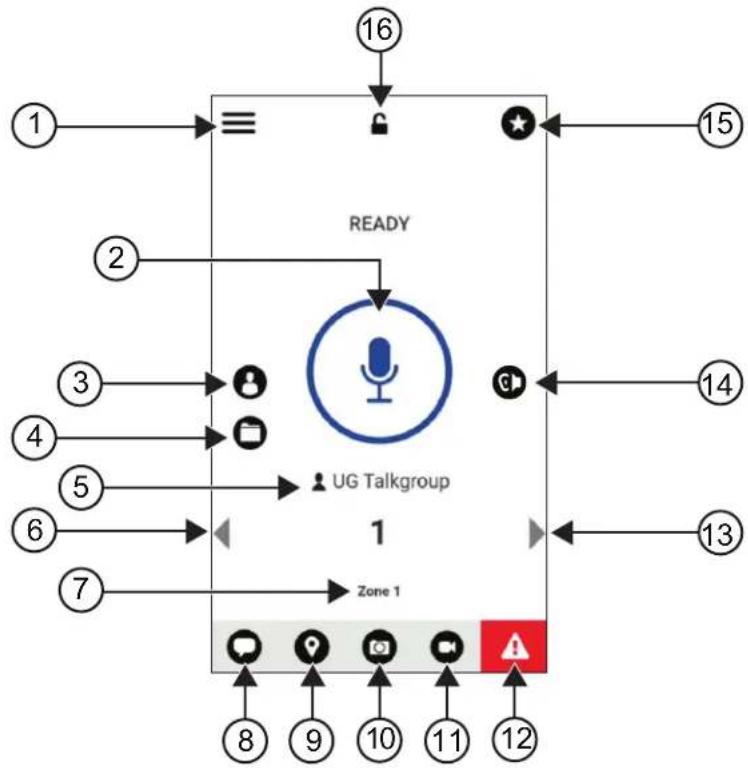
flowchart
graph TD
    A["Zone 1"] --> B["UG Talkgroup"]
    B --> C["READY"]
    C --> D["16"]
    D --> E["15"]
    C --> F["14"]
    C --> G["13"]
    C --> H["12"]
    C --> I["11"]
    C --> J["10"]
    C --> K["9"]
    C --> L["8"]
    style A fill:#f9f,stroke:#333
    style B fill:#ccf,stroke:#333
    style C fill:#cff,stroke:#333
    style D fill:#ffc,stroke:#333
    style E fill:#cfc,stroke:#333
    style F fill:#fcc,stroke:#333
    style G fill:#fcc,stroke:#333
    style H fill:#fcc,stroke:#333
    style I fill:#fcc,stroke:#333
    style J fill:#fcc,stroke:#333
    style K fill:#fcc,stroke:#333
    style L fill:#fcc,stroke:#333
    style M fill:#fcc,stroke:#333
    style N fill:#fcc,stroke:#333
Mesa 29: Descripción general de la aplicación PTT de banda ancha
Etiqueta Nombre Descripción
1 Menú El menú incluye las siguientes opciones:
- Estado
- Historical
- Contactos
- Mapa
- Favoritos
- Canales/zonas
• Rastreo de grupo de conversación: - Tonos
- Utilizar Wi-Fi
- Escucha ambiental (si está configurada)
Etiqueta Nombre Descripción
| • Configuración• Tutorial• Acerca de | |
| 2 PTT Permite realizar llamadas. | |
| 3 Contactos Muestra los contactos PTT y le permite buscar contactos, iniciar una llamada PTT o enviar una alerta. | |
| 4 Canales y zonas Muestra canales y zonas disponibles, y permite seleccionar el canal y la zona deseados. | |
| 5 Nombre del grupo de conversación | Muestra el nombre del grupo de conversación actual. |
| 6 Flecha izquierda Navega al grupo de conversación anterior. | |
| 7 Zona Muestra la zona actual. | |
| 8 Mensaje Muestra la conversación del grupo de conversación actual. | |
| 9 Ubicación Muestra su ubicación actual. | |
| 10 Cámara Le permite elegir entre tomar una foto o seleccionar un archivo en la galería. | |
| 11 Video Le permite transmitir videos. | |

NOTA:
Esta función solo está disponible si la función está activada en el portal de WAVE. Comuníquese con su proveedor o administrador para solicitar más información.
| 12 Emergencia | Le permite iniciar una emergencia. | |
| 13 Flecha derecha | Navega al grupo de conversación siguiente. | |
| 14 | Altavoz activado | Le permite cambiar la ruta de audio del accesorio Bluetooth al micrófono del radio, al altavoz o al accesorio con cable y viceversa.[xxhw]NOTA:Esta función solo está disponible cuando el accesorio Bluetooth está conectado al radio.Utilice el botón programable Switch de audio para cambiar la ruta de audio si no hay ningún accesorio Bluetooth conectado al radio. |
| 15 Favoritos | Muestra los contactos y grupos de conversación favoritos de PTT.Puede iniciar rápidamente una llamada PTT a uno de sus favoritos. | |
| 16 | Bloqueo de aplicación | Cuando la aplicación PTT de banda ancha está bloqueada, no puede utilizar la aplicación hasta que presioneBloqueode aplicaciónpara desbloquearla. |
NOTA:
39.6
Realizar llamadas a un grupo de conversación
Requisitos:
Realice las siguientes acciones en la configuración de la aplicación PTT de banda ancha:
- Para activar las llamadas cuando la pantalla está bloqueada, active Llamada desde la pantalla de bloqueo.
- Para activar las llamadas cuando la aplicación se está ejecutando en segundo plano, active Modo de fondo.
Procedimiento:
-
Para seleccionar un canal con un ID o alias activos, realice una de las siguientes acciones:
-
Mueva la perilla de selección de canales.
- Seleccione la flecha izquierda o derecha en la aplicación.
La pantalla muestra la notificación Cambiando grupos.
- Para llamar, mantenga presionado el botón PTT o el botón PTT en la pantalla.
- Espere a que el tono de permiso para hablar finalice y hable al micrófono.
- Para escuchar, suelte el botón PTT.
39.7
Funcionamiento de emergencia
Puede declarar una emergencia a un contacto o a un grupo de conversación a través de una llamada de emergencia y una alerta.

NOTA:
Si el radio no es compatible con el funcionamiento de emergencia, este mostrará una notificación sobre el funcionamiento de emergencia no activado.
39.7.1
Declaración de una emergencia
Requisitos:
-
En RadioCentral, configure el
como el de emergencia. -
En la configuración de PTT de banda ancha, realice las siguientes acciones:
-
Permita el inicio de la emergencia.
- Configure el destino de la emergencia.
- Active la notificación especial con la opción Para ambos si el usuario prefiere recibir notificaciones de audio/video basadas en eventos de transmisión y recepción de emergencia.
Procedimiento:
1. Presione el botón de emergencia.
La pantalla muestra un mensaje emergente Alerta de emergencia con una cuenta regresiva de 3 segundos.

NOTA:
Si se presiona el botón de emergencia durante la cuenta regresiva de 3 segundos, esta comenzará de nuevo en 3 segundos.
Cuando la emergencia se declare correctamente, aparecerán las siguientes indicaciones en el radio:
- Se emite el tono de emergencia.
-
La pantalla muestra la notificación Emergencia declarada.
-
Para llamar, mantenga presionado el botón PTT.
-
Para escuchar, suelte el botón PTT.
39.7.2
Cancelar una emergencia
Procedimiento:
- Presione el botón de emergencia.
La pantalla muestra Cancelar emergencia.
-
Realice una de las siguientes acciones:
-
Seleccione Emergencia real → Enviar
- Seleccione Falsa alarma → Enviar
Resultado:
Cuando la emergencia se cancela correctamente, el radio muestra las siguientes indicaciones:
- Se termina el tono de emergencia.
- La pantalla muestra la notificación Emergencia cancelada.
Capítulo 40
Lista de accesorios autorizados
Motorola Solutions proporciona accesorios aprobados para mejorar la productividad del radio.
Para obtener más información acerca de los accesorios, accesorios de UL y baterías compatibles con el radio, consulte https://learning.motorolasolutions.com/lon con los siguientes números de pieza del manual:
- MN006920A01, Folleto de accesorios de radio inteligente MOTOTRBO™ Ion
- MN006806A01, Manual de MOTOTRBO Ion UL
Índice
3.2 Controle por voz....25
Capítulo 5: Voz contínua....32
7.2.4 Indicadores de luz de fundo....55
7.2.5 Indicadores da barra de luz....56
Capítulo 12: Tipos de chamadas de rádio....83
12.1 Realizar chamadas....84
12.2 Atender a chamadas....86
20.1 Seleccionar o mecanismo preferencial de Texto para fala.... 104
Capítulo 21: Mensagens de texto.... 105
Capítulo 25: Fila de chamadas....113
Capítulo 27: Varredura.... 115
27.1 Ativar ou desativar a varredura.... 115
27.2 Varredura de retorno.... 116
27.3 Canais indesejados....116
27.3.1 Excluir canais indesejados.... 116
27.3.2 Restaurar canais indesejados....117
Capítulo 31: Recurso Monitor.... 125
31.1 Monitorar canais.... 125
31.2 Monitoramento permanente....125
31.2.1 Configurar o monitoramento permanente.... 125
Capítulo 32: Controle de sistema troncalizado.... 126
32.1 Visualizar valor de RSSI.... 126
Capítulo 34: Roaming automático.... 129
Capítulo 37: Sistema de Transponder de intervalo automático....133
Capítulo 38: Aplicativos....134
38.1 Câmera.... 135
38.1.1 Tirar fotos.... 135
38.1.2 Gravar vídeos....135
38.2 Galeria.... 136
38.2.1 Exibir galeria.... 136
38.2.2 Compartilhar itens de Fotos....136
38.2.3 Excluir itens da galeria....137
38.2.4 Recortar fotos....137
38.2.5 Girar fotos.... 137
Capítulo 39: Aplicativo PTT de banda larga.... 143
III. DIREITOS LEGAIS NOS ESTADOS:
Procedimentos de limpeza
Mecanismo de mensagens
Acima 6: Comandos de Controle por voz
O perfil do eSIM está ativado.
- Para conectar usando o eSIM, desative o Wi-Fi.

OBSERVAÇÃO:
Consulte Ativar ou desativar o Wi-Fi na página 70.
6.11
Iniciador de Trocar gerente.
Indicadores de status
Indicadores de luz de fundo
Figura 2: Seleccione a tela de zona para voz contínua
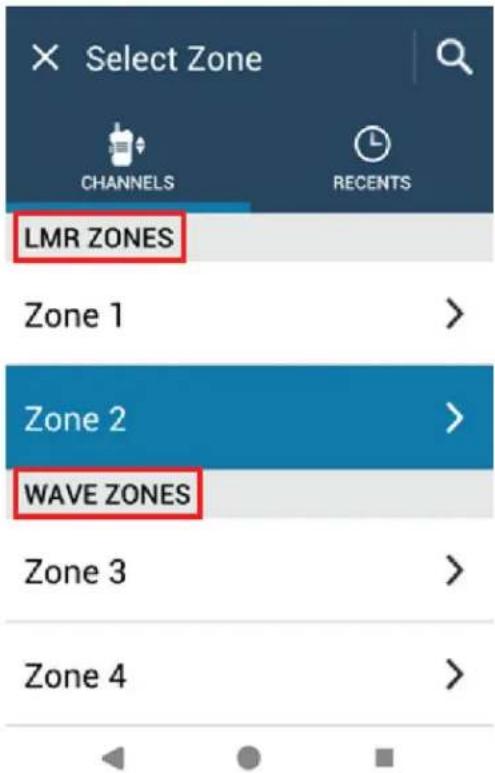

OBSERVAÇÃO:
Mensagens de erro de canal
Ativar o recurso Alerta de queda
Procedimento:
Desativar o recurso Alerta de queda
Procedimento:
- Desative o Alerta de queda.
14.2
Sair do Alerta de queda
Procedimento:
Seleccionar o mecanismo preferencial de Texto para fala
Procedimento:
Acima 21: Ícones de Tipo de Chamada
Mais → Seleccionar para excluir
→


Mais → Excluir todos → Excluir.
Adicionar → Adicionar à lista
Controle de sistema troncalizado
Sistema de Transponder de intervalo automático
Capítulo 38: Aplicativos
Aplicativo PTT de banda larga

OBSERVAÇÃO:
Capítulo 39: Aplicativo PTT de banda larga
Login no aplicativo PTT de banda larga
Procedimento:
- Toque no ícone