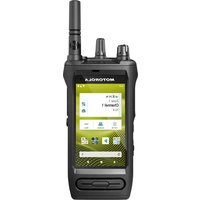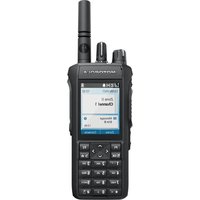
MOTOTRBO R7 - ラジオ MOTOROLA - 無料のユーザーマニュアル
デバイスのマニュアルを無料で見つける MOTOTRBO R7 MOTOROLA PDF形式.


| 製品タイプ | プロフェッショナル双方向無線機(携帯型) |
| ブランド | Motorola Solutions |
| モデル | MOTOTRBO R7 |
| 動作モード | アナログおよびデジタル(DMR)、コンベンショナルモード、Capacity Plus、Capacity Max、IP相互接続対応 |
| 保護等級 | IP66(高圧水流)およびIP68(水深2m、2時間の浸水) |
| バッテリー | リチウムイオン充電池、IMPRES対応 |
| ディスプレイ | カラー液晶バックライト(フルキーパッドモデル)/ LEDインジケーター(キーパッドなしモデル) |
| キーパッド | フルキーパッド版またはキーパッドなし版 |
| プログラム可能キー | 複数キー(P1、P2、サイドキー)に機能割り当て可能(スキャン、緊急など) |
| ワイヤレス接続 | Bluetooth、Wi-Fi(2.4/5GHz)、GNSS(GPS/GLONASS) |
| 緊急機能 | 緊急アラーム、転倒警報、一人作業者機能、マナーモード |
| オーディオ | 前面・後面ノイズキャンセリングマイク、内蔵スピーカー、ノイズサプレッション、オーディオプロファイル |
| 音声録音 | 通話録音(内蔵再生機能付き) |
| プログラミング | フロントパネルプログラム(FPP)および無線経由プログラム(OTAP)によるリモートアップデート |
| 洗浄・消毒 | 承認洗浄剤:70%イソプロピルアルコール、70%エタノール、殺菌ワイプ(PDI、Lysol、Clorox) |
| 保証 | Motorola Solutions限定保証(詳細はマニュアル参照) |
よくある質問 - MOTOTRBO R7 MOTOROLA
ユーザーの質問 MOTOTRBO R7 MOTOROLA
0 質問 この機器について。知っているものに答えるか、ご自身の質問をしてください。
この機器について新しい質問をする
デバイスの取扱説明書をダウンロード ラジオ 無料でPDF形式で!マニュアルを見つける MOTOTRBO R7 - MOTOROLA 電子デバイスをもとに戻しましょう。このページにはデバイスの使用に必要なすべての書類が掲載されています。 MOTOTRBO R7 ブランド MOTOROLA.
使用説明書 MOTOTRBO R7 MOTOROLA
当音频路由到蓝牙设备时,显示屏会显示将音频路由到蓝牙。
16.2.5
查看设备详细信息
程序:
- MN007869A01 MOTOTRBO™ R7 系列 UL 手册
目次
図の一覧....11
表の一覧....12
法務およびサポート....13
知的財産および規制に関するご注意……13
法令遵守に関する声明....14
供給元の適合宣言....14
ISED WLAN に関する声明....15
ユーザーへの通告 (FCC)......15
ユーザーへの通告 (ISED)....15
重要な安全に関する情報....15
市民ラジオ ライセンス....16
市民バンド中継器の運用....16
25kHz の陸上移動用周波数帯から 12.5kHz ナロー バンドへの移行....16
VHF 周波数範囲で船舶無線を使用....17
特殊チャネル割り当て....17
操作周波数の要件....17
救難信号周波数および安全信号周波数に関する適合宣言....19
規制コンプライアンス情報....19
保証とサービス サポート……20
バッテリおよび充電器の保証......20
製造上の保証....20
容量保證....21
限定保証....21
MOTOROLA SOLUTIONS 通信機製品....21
I. 本保証の対象と期間: 21
II.一般規定....21
III.州法に基づく権利:......21
IV.保証サービスを受ける方法....22
V. 本保証の対象とならないもの....22
VI.特許およびソフトウェアに関する規定……22
VII.準拠法....23
VIII.オーストラリアのみ....23
第 1 章: 最初にお読みください....24
1.1 ソフトウェア バージョン....25
1.2 技術仕様.... 25
第 2 章: はじめに....26
第 3 章: 無線機のお手入れ.....28
3.1 無線機のクリーニングと消毒....29
3.2 新規無線機の保管....29
第 4 章: 無線機の概要....31
4.1 キーパッドの概要....34
4.2 プログラマブル ボタン 35
第 5 章: システムの概要....39
5.1 Capacity Max.... 39
5.2 従来型アナログ モードおよびデジタル モード....39
5.3 IP Site Connect....39
5.4 Capacity Plus.... 40
5.5 ダイレクト モードまたはデュアルキャパシティ ダイレクト モード……40
第 6 章: WAVE....42
6.1 WAVE OnCloud/OnPremise....42
6.1.1 無線機モードから WAVE モードへの切り替え....42
6.1.2 WAVE モードから無線機モードへの切り替え....42
第 7 章: はじめに....44
7.1 バッテリの充電....44
7.2 バッテリの取り付けまたは取り外し....44
バッテリの取り付け......44
バッテリの取り外し....45
7.3 アンテナの取り付けまたは取り外し.....45
アンテナの取り付け......45
アンテナの取り外し....45
7.4 ユニバーサル コネクタ カバー (ダスト カバー) の取り付け....46
7.4 ユニバーサル コネクタ カバー (ダスト カバー) の取り付け....46
7.4 ユニバーサル コネクタ カバー (ダスト カバー) の取り付け....46
7.4 ユニバーサル コネクタ カバー (ダスト カバー) の取り付け....46
7.4 ユニバーサル コネクタ カバー (ダスト カバー) の取り付け....46
7.4 ユニバーサル コネクタ カバー (ダスト カバー) の取り付け....46
7.4 ユニバーサル コネクタ カバー (ダスト カバー) の取り付け....46
7.4 ユニバーサル コネクタ カバー (ダスト カバー) の取り付け....46
7.4.3=1^一+11.2.5 外力/1^-(及又L力/1^一)取B付计....46
7.4 ユニバーサル コネクタ カバー (ダスト カバー) の取り付け....46
7.4 ユニバーサル コネクタ カバー (ダスト カバー) の取り付け....46
7.4 ユニバーサル コネクタ カバー (ダスト カバー) の取り付け....46
7.4 ユニバーサル コネクタ カバー (ダスト カバー) の取り付け....46
7.4 ユニバーサル コネクタ カバー (ダスト カバー) の取り付け......
7.4 ユニバーサル コネクタ カバー (ダスト カバー) の取り付け......
7.4 ユニバーサル コネクタ カバー (ダスト カバー) の取り付け......
7.4 ユニバーサル コネクタ カバー (ダスト カバー) の取り付け......
7.4 ユニバーサル コネクタ カバー (ダスト カバー) の取り付け......
7.5 ユニバーサル コネクタ カバーの取り外し....46
7.6 ユニバーサル コネクタ カバーのクリーニング....46
7.7 無線機の電源のオンまたはオフ 47
無線機の電源のオン....47
無線機の電源のオフ……47
7.8 音声転送中の無線機の持ち方....47
7.8 音声転送中の無線機の持ち方....47
7.9 音量の調節....48
7.10 キャリーケースに無線機を挿入する....48
7.11 キャリングケースから無線機を取り外す....48
第 8 章: ホーム画面の概要.....49
8.1 ステータス インジケータ....50
8.1.1 ステータス アイコン....50
8.1.2 ブルートウース デバイス アイコン....52
8.1.3 通信アイコン....53
8.1.4 ワーク チケットアイコン....53
8.1.5 ミニ通知アイコン....54
8.1.6 LED の表示....54
8.2 無線制御ウィジェット....55
8.2.1 ライトバー インジケータ....55
8.3 通知ウィジェット....56
8.3.1 通知ウィジェット アイコン....57
8.4 スクリーン セーバー 57
第 9 章: アイコンベース メニューの概要.....58
9.1 アイコンベース メニュー アイコン....58
9.2 アイコンベースのメニューへのアクセス....59
第 10 章: 無線の基本操作....60
10.1 登録....60
10.2 サイト概要....60
10.2.1 サイト トランキング....61
10.2.2 自動ローミング....61
10.2.3 サイト ロックをオンにする....61
10.2.4 サイト ロックをオフにする....62
10.2.5 手動サイト検索の有効化....62
10.2.6 隣接サイトのリストへのアクセス....62
10.3 ゾーンとチャネルの選択....63
10.3.1 ゾーンの選択....63
10.3.2 エイリアス検索を使用したゾーンの選択....63
10.3.3 チャネル選択....63
10.3.4 ダイレクト チャネル ダイヤルを使用したチャネルの選択....64
10.4 通知への応答....64
10.5 サービスとサポート....64
10.5.1 フル キーパッド モデル用サービス コードへのアクセス....64
10.5.2 キーパッドなしモデルのサービス コードへのアクセス....65
10.5.3 サービス連絡先の表示....66
10.6 アクション リストへのアクセス....66
10.7 無線機情報へのアクセス....67
10.8 テキスト エディター オプションへのアクセス....67
第 11 章: 一般無線機設定....69
11.1 ダイレクト モード....69
11.1.1 リピータとダイレクト モードの切り替え....69
11.2 日付と時刻の設定....69
11.3 無線機のトーンとアラートの設定....70
11.4 パワー レベルの設定....70
11.5 ディスプレイ設定の調整....71
11.6 スケルチ レベルの設定....71
11.7 キーパッド ロック オプション....71
11.7.1 キーパッドのロックまたはロック解除....72
11.8 言語の設定....72
11.9 全地球測位システムの設定....72
11.10 LED インジケータの設定....72
11.11 パスワード ロック....73
11.11.1 パスワードによる無線機へのアクセス....73
11.11.2 ロック状態の無線機をロック解除する....73
11.11.3 パスワード ロックの設定....74
11.11.4 パスワードの変更....74
11.12 音声ガイダンスの設定....75
11.13 音声变换....75
11.13.1 音声変換の設定....75
11.14 マイクの自動利得制御の設定....76
11.15 マイクひずみの設定....76
11.16 ノイズ抑制の設定....76
11.17 音声アンビエンスの設定....77
11.18 音声プロファイルの設定....77
11.19 文字入力の設定....77
11.20 音声起動送信 (VOX)....78
11.20.1 音声起動送信の設定....78
11.21 ケーブル タイプの選択....79
第 12 章: 無線機通信のタイプ....80
12.1 無線機で通信を発信する....81
12.2 連絡先リストを使用した発信....82
12.3 ダイアルによる発信....83
12.4 プログラム可能な数値キーを使用した発信....83
12.5 無線機での通信の受信と応答.....83
12.6 個別通信の受け入れまたは拒否....84
個別通信の受信....84
個別通信の拒否....84
第 13 章: 電話通話....85
13.1 電話通話の発信....85
13.2 連絡先リストを使用した通話....85
13.3 ダイヤルによる通話....86
13.4 デュアル トーン マルチ周波数....86
13.4.1 DTMF トーンの開始....86
13.5 コールの受信と応答.....87
第 14 章: 音声錄音....88
14.1 音声再生へのアクセス....88
第 15 章: 内部無線機スピーカと有線アクセサリの間のオーディオ ルートの切り替え……90
第 16 章: 接続....91
16.1 Wi-Fi 操作....91
16.1.1 Wi-Fi のオンとオフの切り替え....91
16.1.2 指定された無線機を使用してリモートで Wi-Fi をオンにする....91
16.1.3 指定された無線機を使用してリモートで Wi-Fi をオフにする....92
16.1.4 ネットワーク アクセス....93
16.1.4.1 ネットワーク アクセス ポイントへの接続....93
16.1.4.2 Wi-Fi 接続ステータスの確認....93
16.1.4.3 ネットワーク リストの更新....94
16.1.4.4 ネットワークの追加....94
16.1.4.5 ネットワーク アクセス ポイントの詳細の表示....94
16.1.4.6 ネットワーク アクセス ポイントの削除....95
16.1.5 エンタープライズ Wi-Fi ネットワークへのアクセス....95
16.2 ブルートウース®....96
16.2.1 Bluetooth のオンとオフの切り替え....96
Bluetooth をオンにする....96
Bluetooth をオフにする....96
16.2.2 ブルートゥース デバイスへの接続....96
16.2.3 ブルートウース デバイスからの切断....98
16.2.4 内部無線機スピーカとブルートゥース デバイスの間のオーディオ ルートの切り替え……98
16.2.5 デバイスの詳細の表示....98
16.2.6 デバイス名の編集....98
16.2.7 デバイスの削除....99
16.2.8 ブルートウース プロファイル....99
第 17 章: 緊急操作.....100
17.1 緊急アラームの送信....101
17.2 通信による緊急アラームの送信....101
17.3 緊急アラームと音声ガイダンスの送信.....101
17.4 緊急アラームへの応答..... 102
17.5 通信による緊急アラームへの応答..... 103
17.6 緊急モードの終了....103
第 18 章: フォール アラート....105
18.1 フォール アラート機能のオンとオフの切り替え.... 105
フォール アラート機能をオンにする....105
フォール アラートをオフにする....105
第 19 章: ローン ワーカー....106
第 20 章: ページング操作..... 107
20.1 ページングの発信.....107
20.2 ページングへの応答.....107
第 21 章: 通信履歷機能.... 108
21.1 最近の通信の表示....108
21.2 通信リストからのエイリアスまたは ID の保存....108
21.3 通信リストからの通信の削除.....109
21.4 通信リストからの詳細の表示....109
第 22 章: 通信キュー....110
22.1 通信キューの受信....110
第 23 章: 優先通信....111
23.1 優先通信レベルの切り替え....111
第 24 章: 連絡先設定....112
24.1 新規連絡先の追加....112
24.2 既定の連絡先の設定....112
24.3 プログラム可能な数値キーへのエントリの割り当て....112
24.4 エントリとプログラミング可能な数値キー間の関連付けの削除.....113
第 25 章: 通信インジケータ設定.....114
25.1 着信音のオンとオフの切り替え....114
着信音をオンにする....114
着信音をオフにする....114
25.2 着信音スタイルの割り当て....115
25.3 アラート音タイプ....115
25.3.1 アラート音タイプの設定.... 115
25.4 警告トーンの音量を上げる....116
第 26 章: プライバシー....117
26.1 プライバシーの設定....117
26.2 プライバシー対応通信....118
第 27 章: スキャン....119
27.1 スキャンのオン....120
27.2 スキャンのオフ....120
27.3 スキャン返信....120
27.4 迷惑チャネル....121
27.4.1 迷惑チャネルの削除.....121
27.4.2 迷惑チャネルの復元....121
27.5 投票スキャン....121
27.6 優先度モニタ 122
27.7 受信グループリスト....122
27.8 スキャン リスト....123
27.8.1 スキャン リストへのアクセス....123
27.9 フレックス RX リスト....124
27.9.1 フレックス RX リストのオン....125
27.9.2 フレックス RX リストのオフ....125
27.9.3 フレックス RX リストへの新規エントリの追加..... 125
27.9.4 フレックス RX リストからエントリを削除.....125
27.10 複数グループの加入....126
27.10.1 加入グループの追加.....126
27.10.2 加入グループの削除.....126
第 28 章: セキュリティ....127
28.1 無線機の機能停止.....127
28.2 無線機の復帰.... 128
28.3 ラジオ キル....128
第 29 章: 屋内位置.....129
29.1 屋内位置のオン....129
29.2 屋内位置情報のオフ....129
29.3 屋内位置ビーコン情報へのアクセス.... 130
第 30 章: ワーク チケット....131
30.1 ワーク チケット フォルダへのアクセス....131
30.2 リモート サーバーへのログイン....132
30.3 ワーク チケットの作成....132
30.4 ワーク チケット テンプレートの使用によるワーク チケットの送信.....132
30.5 ワーク チケットの受信と応答.....133
30.6 ワーク チケットの削除....134
第 31 章: テキスト メッセージング.... 135
31.1 テキスト メッセージの表示.....135
31.2 テキスト メッセージの編集.....135
31.3 テキスト メッセージの送信....136
31.4 テキスト メッセージへの応答.....137
31.5 テキスト メッセージの転送....137
31.6 テキスト メッセージの削除.....138
31.7 メッセージ アラーム トーンの設定....138
第 32 章: ステータス メッセージ....139
32.1 ステータス メッセージの表示....139
32.2 ステータス メッセージの送信....139
32.3 ステータス メッセージへの返信....140
32.4 個別通信の開始....140
32.5 ステータス メッセージの削除.....140
第 33 章: アナログ ステータス更新.....141
33.1 定義済み連絡先へのステータス更新の送信.....141
33.25 トーン ステータスの詳細の表示.....141
33.3 5 トーン ステータスの詳細の編集.....142
第 34 章: アナログ メッセージ エンコード....143
34.1 ディスパッチャへの MDC エンコード メッセージの送信.... 143
第 35 章: オートレンジ トランスポンダ システム.... 144
第 36 章: 動的な発信者のエイリアス....145
36.1 発信者エイリアスの編集.... 145
36.2 発信者のエイリアス リストの表示....145
36.3 個別通信を発信者のエイリアス リストから開始.... 145
第 37 章: 動的グループ番号割り当て....146
37.1 DGNA 通信の発信....146
37.2 DGNA 以外の通信の発信.....146
37.3 DGNA 通信の受信と応答.....147
第 38 章: 前面パネル プログラミング....148
38.1 前面パネル プログラミングの入力....148
第 39 章: ホーム チャネル リマインダ.... 149
39.1 ホーム チャネル リマインダのミュート....149
39.2 新しいホーム チャネルの設定....149
第 40 章: モニタ機能....150
40.1 チャネルのモニタ....150
40.2 連続モニタ....150
40.2.1 連続モニタの設定....150
第 41 章: リモート モニタ.... 151
41.1 リモート モニタの開始.... 152
第 42 章: 無線機チェック....153
42.1 無線機チェックの送信.... 153
第 43 章: ミュート モード....154
43.1 ミュート モードのオン....154
43.2 ミュート モード タイマーの設定....154
43.3 ミュート モードの終了....155
第 44 章: 受信信号強度インジケータ....156
44.1 RSSI 値の表示..... 156
第 45 章: 応答禁止.....157
45.1 応答禁止の設定....157
第 46 章: レンタル タイマー....158
46.1 レンタル タイマー情報へのアクセス.... 158
46.2 レンタル有効期限通知....158
46.3 レンタル期間の延長.....159
MN007848A01-AL
目次
第 47 章: 送信抑制.....160
47.1 送信抑制の有効化または無効化....160
第 48 章: 割り込み通信....161
第 49 章: 音声割り込み....162
49.1 音声割り込みの有効化..... 162
49.2 通信割り込みの開始.....162
第 50 章: エア接続プログラミング....163
第 51 章: 認定アクセサリ リスト....164
図の一覧
図 1: R7....26
図 2: R7、R7a....26
図3: キーパッドの概要.... 34
図4: アクションリストの概要....66
表の一覧
表 1: VHF 海上チャネル一覧.....18
表 2: 特記事項.... 24
表 3: 異なる無線機モデルでの機能へのアクセスと通知.....26
表 4: IP 仕様....28
表 5: フル キーパッド モデルの概要....31
表 6: ノンキーパッド モデルの概要....32
表 7: キーパッドの概要....34
表 8: 割り当て可能な無線機機能....35
表 9: ホーム画面の概要.....49
表 10: ブルートウース デバイス アイコン....52
表 11: 通信アイコン....53
表 12: ワーク チケット アイコン....53
表 13: ミニ通知アイコン....54
表 14: LED の表示....54
表 15: 通知ウィジェットの概要.....56
表 16: サイト検索のタイプ....61
表 17: サポートされているゾーンとチャネルの数....63
表 18: アクションリストの概要....66
表 19: 無線機通信のタイプ....80
表 20: ブルートウース プロファイル....99
表 21: 緊急モード.... 100
表 22: プライバシー タイプと設定....117
表 23: スキャン方法.....119
表 24: スキャントークバックタイプ....120
表 25: テキスト メッセージの種類と文字制限.....135
表 26: オートレンジ トランスポンダ システム通知....144
表 27: ホット マイク ソース....151
法務およびサポート
知的財産および規制に関するご注意
著作權
本書に記載されている Motorola Solutions 製品には、著作権取得済み Motorola Solutions コンピュータ プログラムが含まれている場合があります。米国およびその他諸国の法律で、著作権取得済みコンピュータ プログラムの一定の独占権が Motorola Solutions のために保護されています。したがって、本書で説明される Motorola Solutions 製品に含まれるいかなる著作権取得済み Motorola Solutions コンピュータ プログラムも、Motorola Solutions からの書面による明確な許可なしに、いかなる方法においても複製または複写してはなりません。
本書のいかなる部分についても、いかなる形式であろうと、いかなる手段によっても、Motorola Solutions, Inc. からの事前の書面による許可なしに複製、転送、情報検索システムへの格納、あらゆる言語への翻訳、コンピュータ言語への変換をしてはいけません。
商標
Motorola Solutions 製品の購入は、直接的あるいは黙示的、禁反言的、またはその他の方法によって、Motorola Solutions の著作権、特許または特許申請の対象となる一切のライセンスを付与するものとはみなされないものとします。ただし、製品の販売において法の運用によって生じる通常の非独占的、ロイヤルティ不要の使用ライセンスについては、この限りではありません。
オープン ソース コンテンツ
この製品には、ライセンスの下で使用されるオープンソースソフトウェアが含まれている場合があります。オープンソースの法的通知および帰属の内容については、製品のインストールメディアを参照してください。
欧州連合 (EU) および英国 (UK) の電気電子廃棄物 (WEEE) 指令

欧州連合の WEEE 指令および英国の WEEE 規制では、EU 諸国および英国に販売される製品 (場合によってはパッケージ) にキャスター付きゴミ箱への投入禁止ラベルを貼ることを要求しています。WEEE 指令で定義されるとおり、このキャスター付きゴミ箱への投入禁止ラベルは、EU 諸国と英国の顧客とエンド ユーザーが、電気および電子機器またはアクセサリを生活廃棄物として廃棄してはならないことを意味します。
EU 諸国と英国の顧客またはエンド ユーザーは、自国の廃棄物収集システムについて、地元の機器販売代理店またはサービス センターに問い合わせる必要があります。
免責条項
特定のシステムに対して、本書で説明する特定の機能、設備、性能が適用されない、またはライセンス付与されない場合や、特定のモバイルサブスクライバユニットの特性や特定のパラメータの設定に依存する場合があることに注意してください。詳細については、Motorola Solutions の担当者にご確認ください。
電話番号: 1-800-927-2744
ここに以下の製品:
モデル名: R7
が以下の規制に適合していることを宣言します。
FCC Part 15、subpart B、section 15.107(a)、15.107(d) および section 15.109(a)
Class B デジタル デバイス
パーソナル コンピュータの周辺機器として、このデバイスは FCC 規則の Part 15 に適合します。この機器の動作は次の 2 つの条件に従っています。
-
この機器は有害な干渉を発生しません。
-
このデバイスは、不適切な動作の原因となり得る干渉も含め、受信したあらゆる干渉の影響を受けます。

注:
この機器は、テストの結果、FCC 規則の Part 15 に基づく Class B デジタル デバイスの制限に準拠していることが確認されています。この制限は、この機器を住居内で使用する際に有害な電波干渉を起こさないようにするために規定されたものです。この機器は、無線周波エネルギーを発生、使用、放射する可能性があります。指示に従わずに設置および使用した場合、無線通信に有害な電波干渉を引き起こすおそれがあります。ただし、これは特定の設置状況で電波干渉が発生しないことを保証するものではありません。
この機器がラジオやテレビの受信に有害な電波干渉を引き起こし、機器の電源のオン/オフ操作によってそのことが確認できる場合、以下の1つ以上の方法を用いて、お客様ご自身で電波障害の解決を試みることをお勧めします。
- 受信アンテナの方向または場所を変えてください。
- 本機器と受信機の距離を離してください。
- 受信機が接続されているものとは別の回路のコンセントに本機器を接続してください。
- 販売店またはラジオやテレビの専門技術者に相談してください。
国別コード選択の使用状況 (WLAN デバイス)

注:国コードの選択は、米国以外のモデル用であり、すべての米国モデルでは使用できません。FCC 規制に従い、米国内で販売されているすべての Wi-Fi 製品は、米国の動作チャネルのみに固定する必要があります。
ISED WLAN に関する声明

注意:
- 5150~5250MHzの帯域で動作する機器は、同一チャネルの移動体衛星システムへの有害な電波干渉が発生する可能性を減らすために屋内でのみ使用するようにしてください。
- 取り外し可能なアンテナを持つ機器については、5250~5350MHz および 5470~5725MHz の帯域の機器で許容される最大アンテナ ゲインは、等価等方放射電力 (EIRP) 制限に適合するものとします。
- 取り外し可能なアンテナを持つ機器については、5725~5850MHzの帯域の機器で許容される最大アンテナゲインは、等価等方放射電力(EIRP)制限に適合するものとします。また、
- 該当する場合は、セクション 6.2.2.3 に規定されている等価等方放射電力 (EIRP) の仰角マスク要件に準拠するために必要なアンテナタイプ、アンテナモデル、および最悪な場合の傾斜角を明確に示すものとします。
ユーザーへの通告 (FCC)
この機器は、次の条件を満たしており、FCC 規則パート 15 に準拠しています。
- この機器は有害な干渉を発生しません。
- この機器は、不適切な動作の原因となり得る干渉も含め、受信したあらゆる干渉の影響を受けます。
- Motorola Solutions による明示的な承認なくして本機器に変更または改変を加えた場合、本機器を操作するためのユーザーの権限が無効になることがあります。
ユーザーへの通告 (ISED)
Motorola Solutions の無線機の操作は、Radiocommunications Act の対象となり、連邦政府の Innovation, Science, and Economic Development Canada (ISED) のルールや規制に準拠する必要があります。ISED では、プライベートの陸上移動周波数を使用するすべてのオペレータは、機器を運用する前に無線機ライセンスを取得する必要があります。
重要な安全に関する情報
携帯型業務用無線機に関する電磁波エネルギー被爆および製品の安全に関するガイド

注意:
この無線機は業務用の利用に限定されています。この製品をご使用になる前に、無線機に同梱されている『RF エネルギー被爆および製品の安全に関するガイド』をお読みください。このガイドには、適用される規格や規制を遵守するための、安全な使用、RF エネルギーの認識、および制御に関する操作上の指示が記載されています
Motorola Solutions から明示的な承認を得ないで本製品を変更した場合、無線機を操作するためのユーザーの権限が無効になることがあります。
Innovation, Science, and Economic Development Canada (ISED) の規制の下に、この無線送信機は、ISED によって送信機に対して承認された種類および最大利得 (もしくはそれ以下) のアンテナを使用した場合にのみ運用できます。他のユーザーへの潜在的な電波干渉を減少させるためにアンテナの種類および利得が決められているため、等価等方放射電力 (e.i.r.p.) が無線通信を確立させるために必要な上限を超えることはありません。
この無線送信機は、Motorola Solutions 承認アンテナを使用して、各種類のアンテナごとに指定された最大許容利得と所要のアンテナインピーダンスで運用することを、Innovation, Science, and Economic Development
Canada (ISED) によって承認されています。このリストに記載されていない種類のアンテナは、当該種類に指定されている最大許容利得を超えているので、このデバイスとの使用は固く禁じられています。
市民ラジオ ライセンス
市民ラジオ サービスの使用は、オーストラリアでは Australian Communications and Media Authority (ACMA) Radiocommunications (Citizens Band Radio Stations) Class Licence により、ニュージーランドでは Ministry of Economic Development New Zealand (MED) General User Radio Licence (GURL) for Citizens Band Radio によりライセンス供与され、運用にはこれらのライセンスに含まれる条件が適用されます。
オーストラリアでは、緊急時を除き、市民ラジオ送信機を UHF 緊急チャネル 5 および 35 で運用してはならず、データ (テレメータ/テレコマンド) チャネル 22 および 23 で音声を送信することは許可されていません。この規格に準拠する無線機は、チャネル 22 および 23 での音声操作を抑制します。追加のテレメータ/テレコマンド チャネルが ACMA によって承認された場合、これらのチャネルは、音声送信が抑制されているチャネルの現在のリストに追加されます。
送信前に必ずチャネルを聴取 (またはチャネル ビジー インジケータを確認) して、まだ使用されていないことを確認してください。
市民バンド中継器の運用
中継器は固定の場所に確立されたステーションであり、1つの市民ラジオステーションから無線信号を受信し、対応する出力チャネルを使用して信号を別のステーションに自動的に再転送します。UHF市民ラジオ中継器はすべての州にあり、車両間通信の範囲を大幅に拡大できます。中継器設備を介した長距離通信が特に必要でない限り、ローカルに使用されている中継器入力チャネル(チャネル31~38、および認可されている場合はチャネル71~78の範囲)またはローカルに使用されている中継器受信チャネル(チャネル1~8、および認可されている場合はチャネル41~48の範囲)では運用しないでください。

注:オーストラリアでは、チャネル11は通信確立用の通常の呼び出しチャネルで、チャネル40は通常の路上装走行車用チャネルです。
25kHz の陸上移動用周波数帯から 12.5kHz ナロー バンドへの移行
既存の 25kHz のアナログ陸上移動チャネルの運用は、2015 年 11 月 1 日までに終了します。不明確な期間で終了するのでライセンスに関する通知について国際電気電信条約付属無線通信規則で指定されている最小期間 (5 年間) に従っています。
オフセット チャネル計画 (E、EN、および ENX バンド) のある陸上移動周波数帯では、デジタル陸上車載型無線機の導入管理とは異なる処理が必要です (隣接チャネルと干渉する危険性があるため)。次の項目は以下のバンドに適用されます。
- 2015 年 11 月 1 日以前にデジタルへの移行を希望する E 帯 (25kHz チャネル) のユーザーは、EE バンド (同じく VHF 領域) またはデジタル陸上車載型無線機ライセンスに開かれているその他の周波数帯に移行できます。
- 5年間の移行期間の後も稼働しているアナログサービスの継続を希望するEバンドのユーザーは、ENバンド (同じくVHF領域) またはナローバンドのアナログ陸上車載型無線機に開かれているその他のバンドの12.5kHz アナログ チャネルに移行できます。
- 2015 年 11 月 1 日以前の EN および ENX バンドにおけるデジタル陸上車載型無線機の導入は、個別に検討されます。これらのバンドでのデジタル陸上車載型無線機のライセンスは、E バンドのユーザーが明け渡した領域で、または厳格な技術解析により他のバンドのユーザーに干渉の危険が及ばないことが保証されたときに可能になります。
現在許可されているチャネルのリストについては、次の Web サイトを参照してください。
- https://www.acma.gov.au/licences/citizen-band-radio-stations-class-licence (オーストラリア)
- https://www.rsm.govt.nz/licensing/frequencies-for-anyone/citizen-band-radio-gurl/ (ニュージーランド)
VHF 周波数範囲で船舶無線を使用
本セクションは、米国およびカナダにのみ適用されます。
特殊チャネル割り当て
緊急チャネル
航海中に非常に深刻で差し迫った危機に直面して緊急援助が必要になった場合は、VHF チャネル 16 を使って、近くを航行中の船舶と沿岸警備隊に救難信号を発信してください。以下の情報を順番どおりに送信してください。
- "MAYDAY, MAYDAY, MAYDAY."
- "THIS IS ____, CALL SIGN ____."窮地にある船舶の名前を3回伝えてから、その船舶のコールサインまたは識別符号を3回伝えます。
- 「MAYDAY」と船舶名を繰り返します。
-
"WE ARE LOCATED AT ____."搜索作業に役立つ情報 (例は下記) を使って、窮地にある船舶の位置を伝えます。
-
緯度と経度
- 方位角 (真北、磁北のどちらを使用しているのかを示すこと)
- 有名な陸標からの距離
-
航路、速度、目的地
-
どういう状況にあるのかを伝えます。
- どのような支援が必要なのかを伝えます。
- 乗員数を伝え、治療の必要な者が発生している場合はその人数も伝えます。
- 船舶の種類、船舶の長さ、トン数、船体の色など、応答者の役に立ちそうな情報があればすべて伝えます。
- "OVER."
- 応答を待ちます。
- すぐに応答がない場合は、無線機の近くから離れずに、間隔を置いて何度も最初から繰り返しながら応答を待ちます。与えられた指示に従えるよう準備しておいてください。
非営利通信チャネル
漁業報告、指定集合地の手配、修理の日程調整、停泊情報など、非営利情報の送信には、VHF チャネル 9 を使用します。
操作周波数の要件
船舶用の無線機は、次のように連邦通信委員会 (FCC) ルール パート 80 に準拠している必要があります。
- 通信法タイトル III のパート II の対象になる船舶上では、無線は 156.800MHz の周波数で動作できる必要があります。
- 安全協定の対象になる船舶上では、無線機は次の動作が可能である必要があります。
156.025~157.425MHz の周波数帯域の指定された周波数で送信する船舶局上で単信モードで動作する。
○ 下の表で指定された2つの周波数チャネルで半二重モードで動作する。

注:海上での動作要件に関する他の詳細情報は、FCC ルール パート 80 の全文および米国沿岸警備隊から入手できます。
表 1: VHF 海上チャネル一覧
| チャネル番号 周波数 (MHz) | |
| 送信 受信 | |
| 1 156.050 160.650 | |
| 2 156.100 160.700 | |
| *1 | 156.150 160.750 |
| 4 156.200 160.800 | |
| 5 156.250 160.850 | |
| 6 156.300 - | |
| 7 156.350 160.950 | |
| 8 156.400 - | |
| 9 156.450 156.450 | |
| 10 156.500 156.500 | |
| 11 156.550 156.550 | |
| 12 156.600 156.600 | |
| 13^**2 | 156.650 156.650 |
| 14 156.700 156.700 | |
| 15^**2 | 156.750 156.750 |
| 16 156.800 156.800 | |
| 17^**2 | 156.850 156.850 |
| 18 156.900 161.500 | |
| 19 156.950 161.550 | |
| 20 157.000 161.600 | |
| *1 | 157.050 161.650 |
| 22 157.100 161.700 | |
| *1 | 157.150 161.750 |
| 24 157.200 161.800 | |
| 25 157.250 161.850 | |
| 26 157.300 161.900 | |
| 27 157.350 161.950 | |
| 28 157.400 162.000 | |
| 60 156.025 160.625 | |
| *1 | 156.075 160.675 | |
| 62 156.125 160.725 | ||
| 63 156.175 160.775 | ||
| *1 | 156.225 160.825 | |
| 65 156.275 160.875 | ||
| 66 156.325 160.925 | ||
| 67**2 | 156.375 156.375 | |
| 68 156.425 156.425 | ||
| 69 156.475 156.475 | ||
| 71 156.575 156.575 | ||
| 72 156.625 - | ||
| 73 156.675 156.675 | ||
| 74 156.725 156.725 | ||
| 75 *** | 3 | ***3 |
| 76 *** | 3 | ***3 |
| 77**2 | 156.875 - | |
| 78 156.925 161.525 | ||
| 79 156.975 161.575 | ||
| 80 157.025 161.625 | ||
| *1 | 157.075 161.675 | |
| *1 | 157.125 161.725 | |
| *1 | 157.175 161.775 | |
| 84 157.225 161.825 | ||
| 85 157.275 161.875 | ||
| 86 157.325 161.925 | ||
| 87 157.375 161.975 | ||
| 88 157.425 162.025 |

注:A-「受信」列はチャネルが送信のみであることを示します。
救難信号周波数および安全信号周波数に関する適合宣言
本無線機は、RSS-182 セクション 5.4 に規定される救難信号周波数および安全信号周波数で運用する際には、海事用として国際的に採択された変調方式以外の変調方式は使用しません。
規制コンプライアンス情報
EAC
中国
CMIIT ID は、無線機器識別ラベルに表示されます。
インド
この製品は、インド政府通信省電気通信局 (インド、ニューデリー、110001) の TEC の必須要求事項に準拠しています。
AZH06RDC9RA1AN AZH06RDC9RA2AN AZH06RDC9VA1AN
AZH06RDC9VA2AN AZH06RDC9WA1AN AZH06RDC9WA2AN
AZH06RDN9RA1AN AZH06RDN9RA2AN AZH06RDN9WA1AN
AZH06RDN9WA2AN AZH06JDC9RA1AN AZH06JDC9RA2AN
AZH06JDC9VA1AN AZH06JDC9VA2AN AZH06JDC9WA1AN
AZH06JDC9WA2AN AZH06JDN9RA1AN AZH06JDN9RA2AN
AZH06JDN9WA1AN AZH06JDN9WA2AN AZH06NDN9RA1AN
AZH06NDN9RA2AN AZH06UCC9VB1AN AZH06UCC9VB2AN
AZH06UCN9RB1AN AZH06UCN9RB2AN -
シンガポール
この IMDA ラベルは、次の製品に適用されます。
AZH06JDN9RA1AN AZH06JDN9RA2AN AZH06JDC9RA1AN
AZH06JDC9RA2AN AZH06JDC9VA1AN AZH06JDC9VA2AN
AZH06RDN9RA1AN AZH06RDN9RA2AN AZH06RDC9RA1AN
AZH06RDC9RA2AN AZH06RDC9VA1AN AZH06RDC9VA2AN
保証とサービス サポート
バッテリおよび充電器の保証
製造上の保証
製造上の保証では、通常の使用および保守がされている場合は、製造上の欠陥に対して保証がされます。
| すべての MOTOTRBO バッテリ | お住まいの地域の保証に関する声明を参照してください。 |
| IMPRES 充電器 (シングルユニットおよびマルチュニット、ディスプレイ付き) | 12 か月 |
容量保証
容量保証では、保証期間に定格容量の80%を保証します。お住まいの地域の保証に関する声明を参照してください。
限定保証
MOTOROLA SOLUTIONS 通信機製品
I. 本保証の対象と期間:
Motorola Solutions, Inc. (「Motorola Solutions」) は、以下に挙げる Motorola Solutions 製造の通信機製品 (「製品」) を、以下に規定されたとおり、購入日から一定期間、通常の使用およびサービスで発生する製造上の不具合に対して保証します。
| 携帯型無線機 お住まいの地域の保証に関する声明を | 参照してください。 |
| 製品アクセサリ 1年間 |
この保証に従って保証期間内の返品が発生した場合、Motorola Solutions はその自由裁量により、無償で製品の修理 (新品または再生部品を使用)、製品の交換 (新品または再生製品)、または製品の購入価格での返金を行います。交換した部品またはボードの保証期間は、元の適用保証期間の残余期間となります。製品の交換済み部品はすべて Motorola Solutions の所有となります。
この明示的な限定保証は、購入したエンドユーザー本人に対して Motorola Solutions が適用するものであり、第三者への譲渡または移転はできません。Motorola Solutions が製造した製品に対する保証は、これがすべてです。Motorola Solutions は、その権限を持つ Motorola Solutions の役員が書面に記載して署名した場合を除き、この保証に対する追記や変更について、一切の義務または責任を負いません。
Motorola Solutions と購入したエンド ユーザー本人との間で別途契約が発生した場合を除き、Motorola Solutions は製品の設置、メンテナンス、またはサービスを保証しません。
Motorola Solutions は、Motorola Solutions が提供したもの以外の、製品に取り付けられ、もしくは製品とともに使用される補助装置、または補助装置を用いた本製品の操作については、いかなる責任も負いません。このような機器はすべて、この保証の適用範囲外となります。本製品が使用されるシステムにはそれぞれ独自性があるため、Motorola Solutions は、本保証の下で稼働しているシステム全体としての領域、範囲、または運用に対する責任を負わないものとします。
II.一般規定
この保証は、製品に関する Motorola Solutions のすべての責任を規定します。Motorola Solutions の選択で行われる修理、交換、購入代金の払い戻しは、排他的な救済方法です。この保証は、その他すべての明示的な保証の代替となるものです。黙示の保証 (商品性および特定の目的への適合性への黙示の保証を含みますがこれに限定されません) は、この限定保証の期間内に限定されます。いかなる場合も、MOTOROLA SOLUTIONS は、製品を使用できないことによる損失、時間的損失、不都合、経済的損失、利益または資本の損失、または製品の使用または製品を使用できないことに起因する、その他の付随的損害、特別損害、もしくは結果的損害について、法律で許される最大限の範囲において、製品の購入価格を超える損害について責任を負いません。
III.州法に基づく権利:
州によっては、偶発的または付随的損失の除外または制限、または暗黙的保証の期間の制限を認めていない場合があるため、上記の制限または除外は適用されない場合があります。
この保証は特定の法的権利と、州によって異なるその他の権利を付与するものです。
IV.保証サービスを受ける方法
保証サービスを受けるには、購入の証明 (購入の日付と購入品目のシリアル番号のあるもの) を提示し、送料および保険料の前払いを行ったうえで、認定保証サービス窓口に製品を送付する必要があります。保証サービスは、認定保証サービス窓口の1つを通じて Motorola Solutions によって提供されます。購入者が製品を購入した会社 (販売店、または通信サービス プロバイダなど) に最初に連絡すると、保証サービスを滞りなく受けられます。また、Motorola Solutions (1-800-927-2744) に電話にてご依頼いただくこともできます。
V. 本保証の対象とならないもの
- 通常かつ慣習的な方法以外の方法で本製品を使用した結果生じた欠陥または損害。
- 誤用、事故、水、または不注意の結果生じた欠陥または損害。
- 不適切なテスト、操作、メンテナンス、設置、変更、改変、または調節の結果生じた欠陥または損害。
- 材料または製造上の欠陥に直接起因しないアンテナの破損または損傷。
- 本製品の性能に悪影響を及ぼす、または保証請求内容を検証するために Motorola Solutions が実施する本製品の標準保証検査およびテストの妨げとなるような、無許可の改変、分解、または修理 (Motorola Solutions 以外が提供した機器を本製品に追加することを含むがこれに限定されない) が行われた製品。
- シリアル番号が消されている、または判読できない製品。
- 充電式バッテリで、セルのバッテリカバー上のシールが破損しているか、不正な変更の証拠が見られる場合。
- 充電式バッテリを、そのバッテリのために指定されたもの以外の機器またはサービスでバッテリを充電または使用したことにより、破損または欠陥が生じた場合。
- 修理窓口までの運送費。
- 製品のソフトウェア/ファームウェアの不法または承認されていない改造により、Motorola Solutions が最初に製品を出荷した時点では準拠していた Motorola Solutions の公開仕様または FCC 認定ラベルのとおりに機能しなくなった場合。
- 本製品の動作に影響を与えない、製品表面に付いた傷または他の表面的な損傷。
- 通常かつ慣習的な傷や磨耗。
VI. 特許およびソフトウェアに関する規定
Motorola Solutions は、本製品または部品が米国特許権を侵害しているという請求に基づく範囲において、エンドユーザーである購入者に対するいかなる訴訟でも、自ら費用を負担して抗弁します。また、Motorola Solutions は、そのような請求に基づく訴訟でエンドユーザーである購入者に最終的に裁定された費用および損害賠償金を支払いますが、このような抗弁および支払いには、次のような条件が課されます。
- 該当する購入者が、該当する請求通知を書面で速やかに Motorola Solutions に通知すること。
- Motorola Solutions が、そのような訴訟の弁護、および解決または和解のためのすべての交渉を独占的に管理すること。
- 本製品または部品が、米国特許権侵害の請求の対象となる場合、または Motorola Solutions がその可能性があると判断した場合、該当する購入者は、Motorola Solutions が、自由裁量により自ら費用を負担して、本製品または部品を使用し続ける権利を購入者のために獲得すること、本製品または部品を交換または修正して特許権侵害を解消すること、または本製品または部品の減価償却を購入者に対して認め、その返却を受け入れることを Motorola Solutions に許可すること。減価は、Motorola Solutions が規定する製品または部品の寿命年数に応じた金額となります。
Motorola Solutions は、Motorola Solutions が提供するものでないソフトウェア、装置、または機器とともに提供される製品または部品の組み合わせに基づく特許侵害の申立について、責任を負いません。また、
Motorola Solutions は、製品に関連して添付または使用される、Motorola Solutions が提供するものでない周辺機器またはソフトウェアの使用について、一切の責任を負いません。上記の記載は、関連する製品または部品による特許の侵害に関する Motorola Solutions の全体的な責任について規定するものです。
米国およびその他の国の法律では、Motorola Solutions に対し、著作権で保護された Motorola Solutions 製ソフトウェアに関する一定の独占権を認めています。これには、該当する Motorola Solutions 製ソフトウェアを複製および配布する独占権などがあります。Motorola Solutions ソフトウェアは、ソフトウェアが本来同梱されている製品のみで使用できるものです。当該製品のソフトウェアは、あらゆる手段による交換、複製、配布、改変、またはその派生物を作成するための使用を禁じられています。その他の使用 (これには、Motorola Solutions ソフトウェアの改変、変更、複製、配布もしくはリバースエンジニアリングを含み、それらに限定されません。)、または Motorola Solutions ソフトウェアに関する権利の行使は許可されていません。Motorola Solutions の特許権または著作権のもとで、黙示的、禁反言的、またはその他の方法によって、ライセンスが付与されることはありません。
VII.準拠法
本保証は米国イリノイ州の法律に準拠します。
VIII.オーストラリアのみ
本保証は、Motorola Solutions Australia Pty Limited (ABN 16 004 742 312、住所: Tally Ho Business Park, 10 Wesley Court. Burwood East, Victoria) が提供するものです。
当社の製品はオーストラリア消費者法に基づいて除外できない保証が付帯しています。製品の重大な故障が発生した場合、購入者は交換または返金、およびその他の合理的に予見できる損失または損害に対する補償を受ける権利があります。また、商品が受け入れることができない品質で、かつその故障が重大な故障に至ることがない場合、購入者は製品を修理または交換することができます。
前述の Motorola Solutions Australia による限定的保証は、オーストラリア消費者法によって定められた権利および賠償に加えて提供されます。ご質問については、Motorola Solutions Australia までお電話 (1800 457 439) でお問い合わせください。また、最新の保証条件は、次の Web サイトでご確認いただけます。http://www.motorolasolutions.com/XA-EN/Pages/Contact_Us
第1章
最初にお読みください
このユーザー ガイドでは、お住まいの地域で提供される無線機モデルの基本的な操作について説明します。
このマニュアルで使用されている表記
本書のテキスト全体を通じて、警告、注意、および注記が使用されています。これらの表記は、安全上の危険が存在すること、および注意を払うまたは注意する必要があることを強調するために使用されています。

警告:注意して守らないと負傷や死亡につながる可能性のある操作手順、慣行、状態など。

注意:注意して守らないと装置が損傷する可能性のある操作手順、慣行、状態など。

注:特に重要な操作手順、慣行、状態など。
特記事項
このガイドでは、次の特記事項を使用して特定の情報や項目を強調します。
表 2: 特記事項
| 例 | 説明 |
| メニュー キーまたは PTT ボタン | 太字は、キー、ボタン、またはソフト メニュー項目の名前を示します。 |
| 無線機に「ブルートゥースオン」と表示されます。 | かぎ括弧で囲まれた語句は、無線機に表示される操作項目やメッセージを示します。 |
| <必要な ID> | クーリエ、太字、斜体、および山形括弧は、ユーザーの入力を示します。 |
| [設定]→[トーン]→[全トーン] | 太字の語とその間の矢印は、メニュー項目のナビゲーション構造を示します。 |
機能およびサービスの可用性

注:
お使いの無線機では、マニュアルのすべての機能が使用できるわけではありません。一部の機能は地域によって異なります。販売店や管理者が、特定のニーズのために無線機をカスタマイズしている可能性もあります。詳細については、販売店または管理者にお問い合わせください。
以下については、販売店またはシステム管理者にお問い合わせください。
- 各ボタンの機能は何か?
- 自分のニーズに対応するアクセサリはどれか?
- 効果的に通信するには、無線機をどのように使用すれば良いか?
- 無線機を長く使用するためのメンテナンス方法は何か?
1.1
ソフトウェア バージョン
以下のセクションで説明されているすべての機能は、ソフトウェアバージョンTRBO2025.02_FW_R02.25.02.1000以降でサポートされます。
詳細については、販売店または管理者にお問い合わせください。
1.2
技術仕様
無線機の仕様の詳細については、motorolasolutions.com/r7-radio で無線機モデルのデータ シートを参照してください。
第2章
はじめに
このユーザー ガイドは、地域で提供される最上位クラスのモデルに従って説明されています。
無線機は、顧客プログラミング ソフトウェア (CPS) や Radio Management (RM) などの無線機プログラミング ソフトウェアを使用してプログラムできます。
次の表に、異なる無線機モデルの機能にアクセスする方法を示します。無線機モデルによって異なる通知を受け取ります。
表 3: 異なる無線機モデルでの機能へのアクセスと通知
| フルキーパッドノンキーパッド | ||
| 無線機モデル | 図1: R7 図2: R7、R7a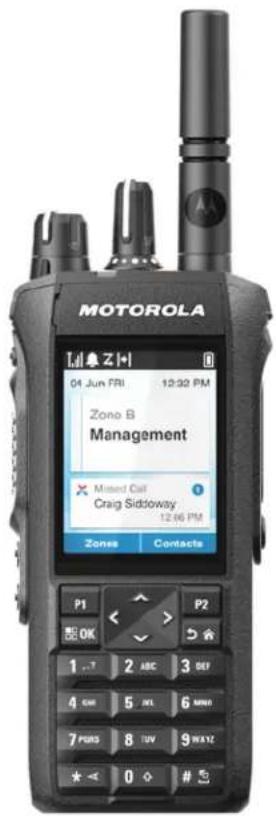 | 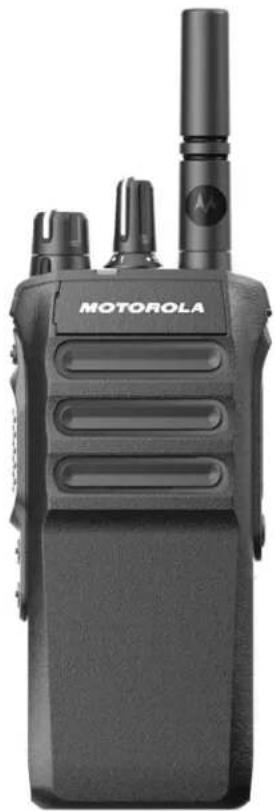 |
| 機能へのアクセス | メニューリス操作リストプログラム可能ボタン | プログラム可能ボタン |
| 機能の通知 | トーントーン | |
フルキーパッド ノンキーパッド
- LED インジケータ
- LED インジケータ
- ディスプレイ
- 音声ガイダンスまたは音声変換
- 音声ガイダンスまたは音声変換

注:
プログラマブル ボタンで使用できる機能については、プログラマブル ボタン ページ 35 トピックを参照してください。
メニューで使用できる機能については、アイコンベース メニューの概要 ページ 58 の章を参照してください。
第3章
無線機のお手入れ
このセクションでは、無線機の基本的な使用上のご注意について説明します。
表 4: IP 仕様
| IP 仕様 説明 |
| IP66 無線機は、あらゆる方向からの高圧噴流水に耐えます。 |
| IP68 無線機は、水深2メートルで2時間耐え、水滴、雪、汚れ、油分、その他の表面の汚れなどの悪条件の野外でも使用できます。 |

注意: 無線機を分解しないでください。分解すると無線機の密封部分が損傷し、無線機に漏洩箇所が生じることがあります。無線機のメンテナンスは、無線機の密封部分のテスト、交換が可能なサービスステーションで実施してください。
- 無線機が水没した場合は、無線機を振ってスピーカ グリルやマイク ポート内に入り込んでいる可能性のある水を除去してください。水が入り込むと、音声が劣化することがあります。
- バッテリの接触面が水に濡れた場合は、バッテリを無線機に挿入する前に、無線機およびバッテリの接触面をクリーニングして乾かしてください。水が残ると、無線機がショートすることがあります。
- 無線機が腐食性物質 (たとえば、塩水) に浸かった場合は、無線機およびバッテリを真水ですすいでから無線機およびバッテリを乾かしてください。
- 無線機の外面をクリーニングするには、低刺激性の食器用洗剤を真水で希釈した液体 (たとえば、3 リットルの水に大さじ 1 杯の洗剤) を使用してください。
- バッテリ接触面の下の無線機シャーシにあるベント (排気弁の穴) を突かないでください。このベントには、無線機内部の圧力を均等化する働きがあります。ベントを突くと無線機への浸水口となり、防水性が損なわれることがあります。
- ベントを塞いだり、覆ったりしないでください。また、ベントの上にラベルを貼らないでください。
- 油性物質がベントに接触しないようにしてください。
- 無線機は最深2メートル、最長120分の防水性能を備えています。最大限度を超えると、無線機が損傷するおそれがあります。
R7 ハウジングの素材は、優れた耐薬品性を備え、医療機器業界での用途に適した非晶質ポリカーボネート (PC) コポリマー樹脂で作られています。この素材は、ISO 10993-5 および ISO 10993-10 の限定的な生体適合性テストに合格しています。
3.1
無線機のクリーニングと消毒
クリーニング手順
以下の手順では、無線機の外面と内面をクリーニングするために推奨される洗浄剤とクリーニング方法について説明します。外面には、前面カバー、ハウジングアセンブリ、バッテリが含まれます。定期的な外観検査で染み、油分や汚れがあることに気が付いたときは、必ず外面をクリーニングしてください。

注意:製造元が指定する化学薬品のみを使用してください。ラベルまたは材料安全データシートに記載されているすべての安全上の注意に従ってください。特定の化学物質とその蒸気は、特定のプラスチックに有害な影響を及ぼす場合があります。エアゾールスプレー、チューナークリーナーなどの化学製品は使用しないでください。

注:内面は、保守または修理のために無線機を分解した場合にのみクリーニングしてください。
消毒および除染手順
Motorola Solutions は、無線機の衛生状態についての最新かつ最善の理解に基づいて、無線機に推奨されるクリーニングおよび消毒方法のガイドラインを提供しています。世界的に活動する保健当局によれば、表面から細菌、汚れ、不純物を除去することで、感染拡大のリスクを低下させることができます。
無線機の消毒には、次の消毒剤および除染剤を使用できます。
- イソプロピル アルコール 70%
- 70% エタノール
- PDI スーパー サニクロス殺菌使い捨てワイプ
- PDI スーパー サニクロス ワイプ
- ライソール消毒ワイプ、すべての香り
- Clorox Commercial Solutions® Clorox® 消毒ワイプ、フレッシュな香り
- Meterx Vionex Healthcare 防腐タオル
- Dettol クレンジング サーフェス ワイプ
- Medipal 消毒ワイプ
- De-Wipe 除染ワイプ
推奨されるクリーニングおよび消毒のガイドラインの詳細については、以下のリンクを参照してください。
- バッテリとアクセサリを無線機から取り外します。
- 取り外したバッテリとアクセサリを元のパッケージに入れて、無線機を保管します。
- パッケージは管理された環境で保管します。
管理された環境の条件とは、次のとおりです。
- 乾燥
- 高い通気性
- 温度範囲は 20^ 30^
- 湿度は 30 パーセント~60 パーセント

注:無線機を長期間保管すると、若干の変色が発生することがあります。ただし、変色は通常、無線機のパフォーマンスには影響を与えません。
第4章
無線機の概要
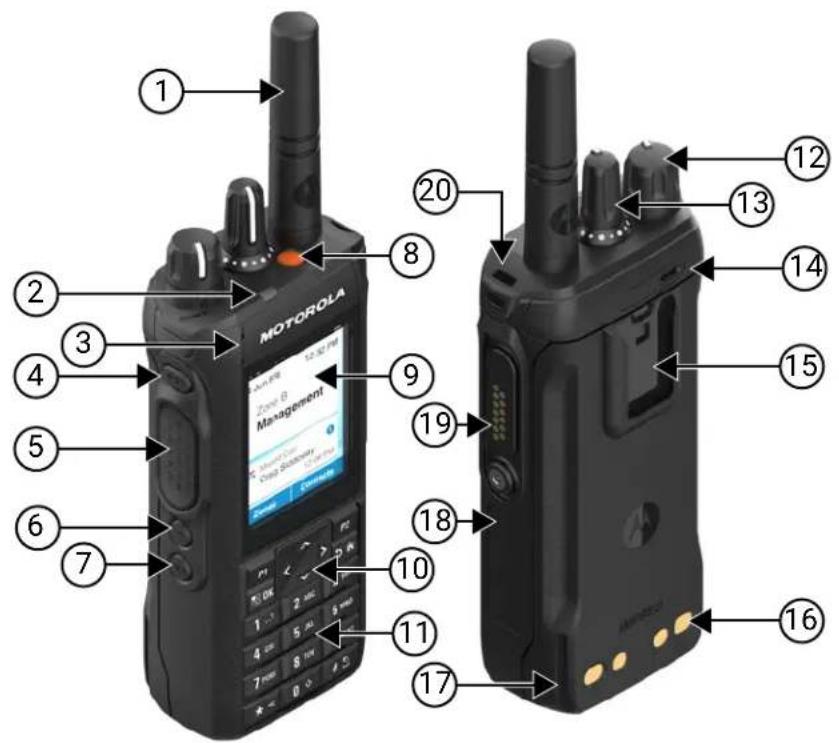
表 5: フル キーパッド モデルの概要
| ラベル 名前 説明 | |
| 1 アンテナ 電磁波を送受信します。 | |
| 2 LED インジケータ 稼働状態を示します。 | |
| 3 前面マイク PTT または音声操作がアクティブのときに音声を送信できます。 | |
| 43 ドット プログラム可能機能ボタン | 割り当て可能な無線機機能のプログラム可能ボタン。 |
| 5 プッシュトゥトーク(PTT) ボタン | 音声操作 (グループ通信や個別通信など) を実行できます。 |
| 61 ドット プログラム可能機能ボタン | 割り当て可能な無線機機能のプログラム可能ボタン。 |
| 72 ドット プログラム可能機能ボタン | 割り当て可能な無線機機能のプログラム可能ボタン。 |
| 8 緊急ボタン 緊急操作をオンおよびオフにできます。 | |
| 9 ディスプレイ 無線機のディスプレイ画面。 | |
ラベル 名前 説明
| 10 キーパッド テキスト ベースの各種の操作用の文字を選択および入力できるキーです。 | |
| 11 スピーカ 無線機によって生成されるすべてのトーンおよび音声を出力します (キーパッドのトーンや音声オーディオなどの機能)。 | |
| 12 オン/オフ/音量ノブ 無線機をオンまたはオフにしたり、音量を調整したりできます。 | |
| 13 チャネル セレクタ ノブ チャネルを選択できます。 | |
| 14 後部マイク ノイズ キャンセル マイク。 | |
| 15 ベルト クリップ スロット | ベルト クリップを取り付けることができます。 |
| 16 充電端子 バッテリの充電ポイント。 | |
| 17 充電レール 充電時に適切にセットするためのガイドラインを提供します。 | |
| 18 デバイス ラベルの貼り付け位置 | 推奨サイズ 34.5 mm (長さ)、12.8 mm (幅)、および 1.3 mm (コーナー部) の粘着ラベル用のスペース。 |
| 19 アクセサリ コネクタ アクセサリを無線機に接続できます。 | |
| 20 ストラップ ホール ストラップを無線機に取り付けできます。 | |
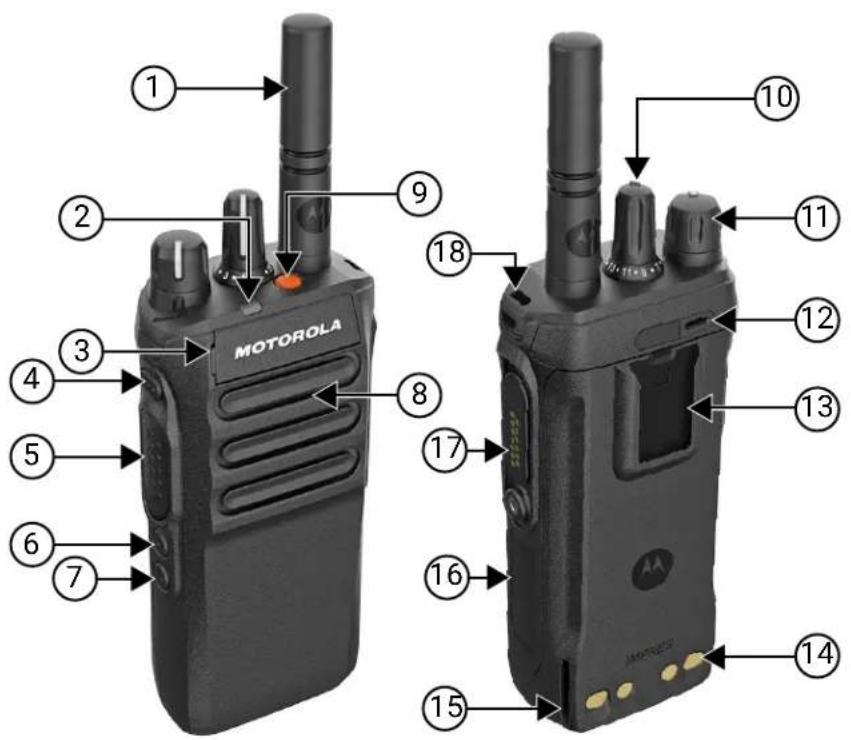
表 6: ノンキーパッド モデルの概要
| ラベル 名前 説明 |
| 1 アンテナ 電磁波を送受信します。 |
ラベル 名前 説明
| 2 LED インジケータ 稼働状態を示します。 | |
| 3 前面マイク PTT または音声操作がアクティブのときに音声を送信できます。 | |
| 43 ドット プログラム可能機能ボタン | 割り当て可能な無線機機能のプログラム可能ボタン。 |
| 5 プッシュトゥトーク (PTT) ボタン | 音声操作(グループ通信や個別通信など)を実行できます。 |
| 61 ドット プログラム可能機能ボタン | 割り当て可能な無線機機能のプログラム可能ボタン。 |
| 72 ドット プログラム可能機能ボタン | 割り当て可能な無線機機能のプログラム可能ボタン。 |
| 8 スピーカ 無線機によって生成されるすべてのトーンおよび音声を出力します(キーパッドのトーンや音声オーディオなどの機能)。 | |
| 9 緊急ボタン 緊急操作をオンまたはオフにします。 | |
| 10 チャネルセレクタノブ チャネルを選択できます。 | |
| 11 オン/オフ/音量ノブ 無線機をオンまたはオフにしたり、音量を調整したりできます。 | |
| 12 後部マイク ^5 | ノイズキャンセルマイク。 |
| 13 ベルトクリップスロット | ベルトクリップを取り付けることができます。 |
| 14 充電端子 バッテリの充電ポイント。 | |
| 15 充電レール 充電時に適切にセットするためのガイドラインを提供します。 | |
| 16 デバイスラベルの貼り付け位置 | 推奨サイズ 34.5 mm (長さ)、12.8 mm (幅)、および 1.3 mm (コーナー部) の粘着ラベル用のスペース。 |
| 17 アクセサリコネクタ アクセサリを無線機に接続できます。 | |
| 18 ストラップホール ストラップを無線機に取り付けできます。 | |
4.1
キーパッドの概要
図 3: キーパッドの概要
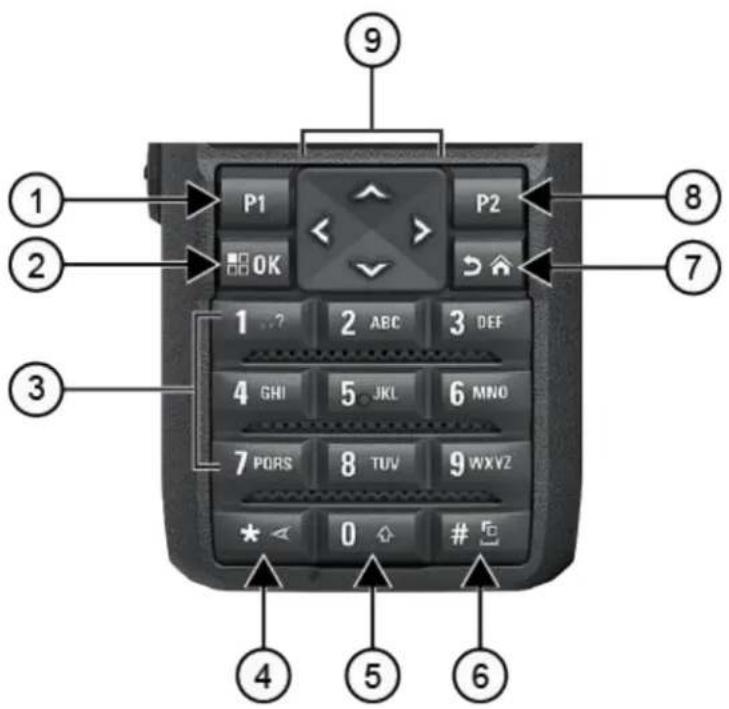
表 7: キーパッドの概要
| ラベル ボタン名 説明 | |
| 1 プログラマブル ボタン1 (P1) | このボタンは、無線機プログラミング ソフトウェアを使用して現場でプログラムできます。 |
| 2 メニュー/OK ボタン 押すと、メニュー機能にアクセスできます。 | |
| 3 数値キー 目的の文字、数字、句読点、または記号が表示されるまで、これらのキーを繰り返し押します。 | |
| 4 * または削除キー 数字の入力中にこのキーを押すと、*が入力されます。 | |
| 50 キー 押すと、0が入力されます。 | |
| 6 # またはスペース キー | 長押しすると、Caps Lock が有効または無効になります。 |
| 数字の入力中にこのキーを押すと、#が入力されます。 | |
| テキストの入力中にこのキーを押すと、スペースが挿入されます。 | |
| 長押しすると、テキスト入力方法を変更できます。 | |
| 7 戻る/ホーム ボタン 押すと、前の画面に戻ります。 | |
ラベル ボタン名 説明
| 長押しすると、ホーム画面に戻ります。 | |
| 8 プログラマブルボタン2 (P2) | このボタンは、無線機プログラミングソフトウェアを使用して現場でプログラムできます。 |
| 9 4 方向ナビゲーションボタン | 押すと、オプション間を上、下、左、右に移動できます。 |
4.2
プログラマブル ボタン
プログラミングソフトウェアを使用して、プログラマブルボタンを次の無線機機能へのショートカットとしてプログラムできます。

注:詳細については、販売店にお問い合わせください。
表 8: 割り当て可能な無線機機能
| 機能説明 | |
| ハウリング(AF)抑制機能 | ハウリング抑制機能をオンまたはオフに切り替えることができます。 |
| 操作リスト | アクションリストを起動し、アクションリストから機能を開始できます。 |
| すべてのアラートトーン | すべてのトーンとアラートをオンまたはオフに切り替えることができます。 |
| アナログスクランブル | アナログスクランブル機能をオンまたはオフに切り替えることができます。 |
| アナログスクランブルコード | アナログスクランブルコード機能をオンまたはオフに切り替えることができます。 |
| 音声プロファイル優先される音声プロファイルを選択できます。 | |
| 音声録音 | 有効な通信受信をすべて記録できます。 |
| オーディオルーティング | 内部スピーカと外部スピーカの間でオーディオルーティングを切り替えることができます。 |
| 音声切替 | 内部無線機スピーカと有線アクセサリスピーカの間でオーディオルーティングを切り替えることができます。 |
| バックライトディスプレイのバックライトをオンまたはオフに切り替えることができます。 | |
| バックライト輝度輝度レベルを調整できます。 | |
| バッテリインジケータバッテリレベルの現在のステータスを確認できます。 | |
| ビーコンビーコンをオンまたはオフに切り替えることができます。 | |
| ビーコンリセットビーコンを無効にせずにビーコントーンをリセットできます。 | |
| ブルートゥース®オーディオ切り替え | 内部無線機スピーカと外部ブルートゥース対応アクセサリの間でオーディオルーティングを切り替えることができます。 |
| ブルートゥース接続 | ブルートゥースの検出と接続操作を開始できます。 |
| ブルートゥース切断 | 無線機とブルートゥース対応デバイス間のすべての既存のブルートゥース接続を終了できます。 |
機能 說明
| ブルートゥース検出可能 無線機をブルートゥース検出可能モードに切り替えることができます。 | |
| 輝度 輝度レベルを調整できます。 | |
| ビジーキューのキャンセル | ビジーキューで非緊急通信が開始された場合に、ビジーモードを終了できます。ビジーキューで緊急通信が受け入れられた場合は、キャンセルできません。 |
| ページング。 連絡先リストに直接アクセスし、ページングを送信するために必要な連絡先を選択できます。 | |
| 通信転送 通信転送をオンまたはオフに切り替えることができます。 | |
| 通信履歴 通信履歴のリストを選択できます。 | |
| キャンセル 進行中の通信をキャンセルできます。通信タイプがグループ通信の場合、通信発信者のみがこのボタンを使用して進行中の通信をキャンセルできます。通信タイプが個別通信の場合、通信発信者と受信者の両方がこのボタンを使用して、進行中の通信をキャンセルできます(ディスプレイモデルのみに適用)。 | |
| チャネル アナウンス 現在のチャネルのゾーンとチャネル アナウンス音声メッセージを再生できます。 | |
| 確定 機能を確定できます。 | |
| 連絡先 連絡先リストに直接アクセスできます。 | |
| LTE回線 携帯電話をオンまたはオフに切り替えることができます。 | |
| 表示モード デイモードまたはナイトモードに切り替えることができます。 | |
| 緊急通信オフ 発信中の緊急通信を終了できます。 | |
| 緊急通信オン 緊急通信を設定できます。 | |
| 転倒警報機能アラーム フォール アラートアラームをオンまたはオフに切り替えることができます。 | |
| 転倒警報機能アラームリセット | 転倒警報機能トーンをキャンセルし、転倒警報機能アラームを無効にせずに機能タイマーをリセットできます。 |
| 全地球測位システム(GNSS)オンまたはオフ | 衛星ナビゲーションシステムをオンまたはオフに切り替えることができます。 |
| 屋内位置 屋内位置機能をオンまたはオフに切り替えることができます。 | |
| インテリジェント オーディオ インテリジェント オーディオをオンまたはオフに切り替えることができます。 | |
| ジョブチケット ジョブチケット フォルダにアクセスできます。 | |
| キーパッドロック | キーパッドをロックまたはロック解除できます。 |
| 手動ダイヤル サブスクライバIDを入力して個別通信を開始できます。 | |
| 手動サイトローミング | 手動サイト検索を開始できます。 |
| マイク AGC | 内部マイクの自動ゲイン制御(AGC)をオンまたはオフに切り替えることができます。 |
| モニタ チャネルをモニタできます。 | |
| ミュート モード ミュート モードをオンまたはオフに切り替えることができます。 | |
| 通知 通知リストに直接アクセスできます。 | |
機能 說明
| 迷惑チャネル削除 選択したチャネルを除き、スキャンリストから不要なチャネルを一時的に削除できます。削除された迷惑チャネルは、たとえば無線機の電源をオフにしてから再度オンにすると、スキャンリストに復元されます(Capacity Plus では利用不可)。 | |
| ワンタッチアクセス 事前に定義された通信機能に直接アクセスできます。 | |
| オプションボード機能 オプションボード機能を切り替えて、オプションボード有効チャネルを有効または無効にすることができます。 | |
| 連続モニタ 機能が無効になるまで、すべての無線機トラフィックの選択されたチャネルをモニタすることができます(Capacity Plus では利用不可)。 | |
| 電話 電話連絡先リストに直接アクセスできます。 | |
| 電話終了 電話通話を終了することができます(ノンディスプレイモデルまたは数字ディスプレイモデル、デジタルモードにのみ適用可能)。 | |
| すべて再生/音声再生を停止 録音したすべての音声を再生したり、録音した音声の再生を停止したりできます。 | |
| 最新を再生/次の音声 最新または次の録音された音声を再生できます。 | |
| パワー レベル 送信出力を高または低に切り替えることができます。 | |
| プライバシー プライバシーをオンまたはオフに切り替えることができます。 | |
| 無線機チェック システムで無線機がアクティブかどうかを確認できます。 | |
| 無線機の有効化または無効化 ターゲット無線機を遠隔で有効または無効にできます。 | |
| 無線機名 無線機のディスプレイに無線機のエイリアスを表示します。 | |
| リモート モニタ 通知を表示せずにターゲット無線機のマイクをオンにできます。 | |
| リピータまたはダイレクト リピータを使用するか、別の無線機と直接通信するかを切り替えることができます。 | |
| ホーム チャネルのリセット 新しいホーム チャネルを選択できます。 | |
| 無線機の復帰または有効化 システム内の無線機を復帰または有効化できます。 | |
| アラート音タイプ [アラート音タイプ]設定に直接アクセスできます。 | |
| ローミング要求 異なるサイトの検索を要求できます。 | |
| スキャン スキャンをオンまたはオフに切り替えることができます。 | |
| ホーム チャネル リマインダのミ ホーム チャネル リマインダをミュートできます。 | |
| ユート | |
| サイト情報 現在の Capacity Max または他のシステムのサイト名とIDを表示できます。 | |
| サイトロック サイトロックを有効にして現在のサイトのみを検索するか、サイトロックを無効にして他のサイトも検索できるようにします。 | |
| 状態 ステータスリストメニューを選択できます。 | |
| 無線機の機能停止または無効化 システム内の任意の無線機の有効、無効を切り替えられます。 | |
| テレメータ コントロール ローカルまたはリモート無線機で、出力ピンをコントロールできます。 | |
| テキスト メッセージ テキスト メッセージメニューを選択できます。 |
機能 說明
| 時刻と日付のアナウンス | 無線機プログラミングソフトウェアで、[音声ガイダンス]フィールドが[音声変換]に設定されている場合、プログラマブルボタンを使用すると、現在の日時を示す音声プロンプトを聞くことができます。[音声ガイダンス]フィールドが[音声ガイダンスファイル]に設定されている場合、時刻と日付はアナウンスできず、ネガティブトーンが鳴ります。注:この機能はR7モデルでのみ使用できます。 |
| 通信の優先度の切り替え 無線機の通信優先度(高または通常)の切り替えを可能にします。 | |
| 送信抑制 無線機からのすべての送信をブロックできます。 | |
| TX割り込みリモート停止 チャネルを解放するために、送信無線のキーを解除して進行中の音声通信を停止したり、リピータ通信のハングタイムを終了したりできます。このボタンを使用して、リモートモニタセッションを終了することもできます。 | |
| トリル拡張 トリル拡張をオンまたはオフに切り替えることができます。 | |
| 割り当て解除済み ボタン機能が割り当てられていないことを示します。 | |
| 音声ガイダンス 音声ガイダンスをオンまたはオフに切り替えることができます。 | |
| 音声起動送信(VOX)VOXをオンまたはオフに切り替えることができます。 | |
| Wi-Fi Wi-Fiをオンまたはオフに切り替えることができます。 | |
| ゾーン選択 ゾーンのリストからの選択を可能にします。 | |
| ゾーン切り替え 2つのゾーンを切り替えることができます。 | |
第5章
システムの概要
システムの概要では、無線機で使用できるシステムとモードのタイプについて説明します。
5.1
Capacity Max
Capacity Max は MOTOTRBO 制御チャネルベースのトランキング無線システムです。
MOTOTRBO デジタル無線製品は、主にビジネス ユーザーおよび産業ユーザー向けに Motorola Solutions が販売しています。MOTOTRBO では、欧州電気通信標準化機構 (ETSI) のデジタル移動無線 (DMR) 標準を使用しています。これは、2 スロットの時分割多元接続 (TDMA) で、同時音声またはデータを 12.5kHz チャネル (6.25kHz 相当) でパックします。
5.2
従来型アナログ モードおよびデジタル モード
無線機の各チャネルを、従来型アナログ チャネルか従来型デジタル チャネルとして設定できます。
デジタル モードからアナログ モード、アナログ モードからデジタル モードに切り替えると、一部の機能が使用できなくなります。また、一部の機能は、両方のモードで使用できます。
各機能の動作には若干の違いがありますが、これらの違いは無線機のパフォーマンスには影響しません。
5.3
IP Site Connect
この機能を使用すると、従来の単一のサイトでは無線機の通信範囲外となる場所でも、インターネットプロトコル (IP) ネットワークを使用して利用可能な別のサイトに接続して通信できます。
一方のサイトの通信範囲から外れて別のサイトの通信範囲に無線機が移動すると、新しいサイトのリピータに接続して、通信またはデータを送受信します。設定に応じて自動または手動で接続を切り替えます。
自動サイト検索では、現在のサイトからの信号が弱い場合や、無線機が現在のサイトからの信号をまったく検出できない場合に、利用可能なサイトをすべてスキャンします。次に、無線機は受信信号強度インジケータ (RSSI) 値が最も強いリピータにロックします。
手動サイト検索では、無線機はローミングリスト内を検索して、現在通信範囲内にある次のサイト (ただし、信号強度が最も強いサイトとは限らない) を見つけ、そのサイトにロックします。

注: 各チャネルでは、スキャンまたはローミングのどちらかを有効にできますが、両方を同時に有効にはできません。
この機能が有効になっているチャネルは、特定のローミングリストに追加されます。無線機は、自動ローミング動作時にローミングリスト内のチャネルを検索し、最適なサイトを検出します。ローミングリストでは、最大16チャネルを使用できます(選択したチャネルを含む)。

注: 手動では、ローミングリスト内のエントリの追加や削除はできません。詳細については、販売店にお問い合わせください。
5.4
Capacity Plus
Capacity Plus は、コスト効率に優れたエントリレベルのデジタルトランキングシステムです。このシステムは、シングルサイトおよびマルチサイトセットアップで使用できます。Capacity Plus は、トランキングが導入されていないシステムと比較してシステム容量を拡張します。

注:プログラマブルボタンを使用して Capacity Plus-シングルサイトまたは Capacity Plus-マルチサイトに適用できない機能にアクセスしようとすると、ネガティブインジケータトーンが鳴ります。
Capacity Plus-シングルサイト
Capacity Plus-Single-Site は、MOTOTRBO 無線機システムの単一サイト トランキング構成であり、多数のユーザーと最大で 254 のグループをサポートするためのチャネル プールを使用します。
この構成により、リピータ モードのとき、お使いの無線機で利用可能なプログラム済みチャネルの数を有効活用できます。
Capacity Plus-マルチサイト
Capacity Plus-マルチサイトは、Capacity Plus と IP Site Connect 構成の優れた特徴を組み合わせた MOTOTRBO 無線機システムのマルチチャネルトランキング構成です。これは、Linked Capacity Plus とも呼ばれます。
この機能を使用すると、無線機は IP ネットワーク経由で接続されている別の利用可能サイトに接続するので、シングルサイトでは通信範囲外となる地域とのトランキング通信が可能になります。また、各利用可能サイトでサポートされている利用可能なプログラム済みチャネルは組み合わされて効率的に使用されるため、容量も増加します。
一方のサイトの通信範囲から外れて別のサイトの通信範囲に無線機が移動すると、新しいサイトのリピータに接続して、通信またはデータを送受信します。設定に応じて、この切り替えは自動または手動で行われます。
自動
現在のサイトからの信号が弱い場合や信号をまったく検出できない場合、無線機は、利用可能なサイトをすべてスキャンし、RSSI値が最も強いリピータにロックします。
手動
無線機は、ローミングリスト内を検索して、現在通信範囲内にある次のサイト (ただし、信号強度が最も強いサイトとは限らない) を見つけ、そのサイトにロックします。
Capacity Plus マルチサイトが有効になっているチャネルは、ローミングリストに追加されます。無線機は、自動ローミング動作時にこれらのチャネルを検索し、最適なサイトを見つけます。

注:手動では、ローミングリスト内のエントリの追加や削除はできません。
5.5
ダイレクト モードまたはデュアル キャパシティ ダイレクト モード
ダイレクト モードまたはデュアル キャパシティ ダイレクト モード システムは、ユーザーの携帯型または車載型無線機からの送信機の出力電力が、顧客の必要な通信範囲内の他のすべてのユーザーと直接通信するのに十分な場合に適用されます。
ダイレクト モードまたはデュアル キャパシティ ダイレクト モード (DCDM) は、リピータを使用しないシステムの直接無線機間通信です。無線機がダイレクト モードまたはデュアル キャパシティ ダイレクト モードで動作している場合、無線機は常に同じ周波数で送受信します。ダイレクト モードおよびデュアル キャパシティ ダイレクト モードは、エンド ユーザーに同様のサービスを提供しますが、デュアル キャパシティ ダイ
レクト モードはデジタル モードでのみ使用でき、12.5kHz 帯域幅チャネルで 2 つの音声またはデータのパスを同時にサポートし、ダイレクト モードは 1 つだけサポートする点が異なります。たとえば、デュアル キャパシティ ダイレクト モードのチャネルを GNSS 復帰チャネルとして使用できない場合など、若干の違いがあります。
無線機は、1つのダイレクト モード/デュアル キャパシティ ダイレクト モード周波数に限定されません。これらは、チャネル セレクタ ノブで選択可能な異なる周波数を持つようにプログラムすることができます。
ダイレクト モードまたはデュアル キャパシティ ダイレクト モードでは、音声通信の無線ハング タイムは必要ありません。無線機には、内部通信(「返信」)タイマーがあります。無線機はまだアクティブな通信のメンバーであるため、通信タイマーの期限が切れる前に使用されるチャネル アクセス方式は、一斉です。これは、通信開始のためのチャネル アクセスの選択(個別または一斉)とは無関係です。
第6章
WAVE
ワイド エリア音声環境 (WAVE™) では、2 台以上の無線機間で通信する方法を提供します。
WAVE を使用すると、Wi-Fi を使用して、異なるネットワークやデバイスで通信できます。無線機が Wi-Fi 経由で IP ネットワークに接続されると、WAVE 通信が実行されます。
お使いの無線機は WAVE OnCloud/OnPremise をサポートしています。

注:この機能は R7a モデルには適用されません。
6.1
WAVE OnCloud/OnPremise
6.1.1
無線機モードから WAVE モードへの切り替え
手順:
メニューから [WAVE モード] を選択します。
結果:
黄色の LED が 2 回点滅します。
ディスプレイに [切り替え先: WAVE] を示す瞬間的な通知が表示され、[WAVE の準備中] が表示されます。

注:WAVE モードに切り替えると、無線機は自動的に Wi-Fi を有効にします。
無線機が正常に WAVE モードに切り替わると、無線機に次のような通知が表示されます。
- 点滅する黄色の LED が消灯します。
- ディスプレイに、WAVE 接続済みアイコン、[グループ エイリアス]、および <{チャネル インデックス>} と表示されます。
無線機が WAVE モードへの切り替えに失敗すると、無線機に次のような通知が表示されます。 - ネガティブトーンが鳴ります。
- 赤色の LED が点滅します。
- ディスプレイに、WAVE 接続済みアイコンおよび [接続なし] または [有効化: 失敗] が、エラー タイプに応じて表示されます。

注: 新しい設定が無線機に更新されると、同期が行われます。WAVE モードに入ると、無線機に [同期中...] と表示されます。同期が完了すると、無線機はホーム画面に戻ります。
6.1.2
WAVE モードから無線機モードへの切り替え
手順:
メニューから [無線機モード] を選択します。
結果:
黄色の LED が 2 回点滅します。
ディスプレイに [切り替え先: 無線機] を示す瞬間的な通知が表示され、[無線機の準備中] が表示されます。
無線機が正常に無線機モードに切り替わると、無線機に次のような通知が表示されます。
- 点滅している黄色の LED が消灯します。
- ステータス バーから WAVE 接続済みアイコンが消えます。ディスプレイに <グループエイリアス> および <[チャネル インデックス]> と表示されます。
第7章
はじめに
この章では、無線機を使用する前に準備する方法について説明します。
7.1
バッテリの充電
前提条件: 充電中は無線機の電源を切ってください。
手順:
- 保証条件に準拠するため、および損傷を防ぐために、充電器のユーザー ガイドに従い、Motorola Solutions 承認充電器でバッテリを充電してください。
- 最高のパフォーマンスを引き出すためには、最初のご使用前に、新しいバッテリに3~4時間充電してください。
バッテリの充電は室温できるのが最適です。 - 充電中に充電器の LED が赤で点滅した場合は、無線機を再度挿入する必要があります。15 分ごとにこの手順の繰り返しが必要になることがあります。
- IMPRES™ バッテリの充電には、バッテリの寿命とバッテリの貴重なデータを最適な状態で保つために、必ず IMPRES 充電器をご使用ください。

注:MOTOTRBO IMPRES バッテリにはセルフ調整機能が搭載されているため、互換性のある IMPRES シングルユニット充電器および IMPRES 2 マルチュニット充電器 (ソフトウェア バージョン 2.00 以降) を使用して充電した場合、長時間の調整や再調整を行う必要はありません。認定アクセサリ リスト ページ 164 を参照してください。
7.2
バッテリの取り付けまたは取り外し
バッテリの取り付け
手順:
- 無線機の裏側のレールとバッテリを合わせます。
- バッテリをしっかりと押し、ラッチが収まるまで上にスライドさせます。
- バッテリ ラッチをロック ポジションまでスライドさせます。
後行条件:

注:
無線機の認証タイプが UL に設定されている場合、誤ったバッテリを装着すると、無線機に以下の表示が出ます。
- 低い警告トーンが鳴ります。
- 赤色の LED が点滅します。
- ディスプレイに [バッテリ エラー] と表示されます。
- 無線機プログラミング ソフトウェアを使用してロードされた場合、音声ガイダンスまたは音声変換の音が出力されます。
R7a UL 対応無線機モデルの場合、UL バッテリ検出を有効にするには、MOTOTRBO CPS 2.0 または無線機管理 (RM) プログラミング ソフトウェアで無線機の認証タイプを UL に設定します。
UL バッテリを FM 認定の無線機に接続した場合 (またはその逆の場合)、無線機の認定が無効になります。
無線機に誤ったバッテリまたはサポートされていない/認識されないバッテリが取り付けられている場合は、すぐに正しいバッテリと交換してください。
バッテリの取り外し
前提条件: 無線機の電源がオフになっていることを確認します。
手順:
- バッテリ ラッチをロック解除ポジションに移動します。
- バッテリを持ち、下にスライドさせてレールから外します。
7.3
アンテナの取り付けまたは取り外し
アンテナの取り付け
手順:
- アンテナをレセプタクルにセットします。
- アンテナを時計回りに回します。

注:アンテナを固定することで、無線機に水やほこりが侵入するのを防ぐことができます。

注意:損傷を防ぐため、故障したアンテナは MOTOTRBO アンテナのみと交換してください。
アンテナの取り外し
手順:
- アンテナを反時計回りに回します。
- アンテナをレセプタクルから取り外します。
7.4
ユニバーサル コネクタ カバー (ダスト カバー) の取り付け
手順:
- カバーの斜めの突起が付いている方を、ユニバーサル コネクタの上のスロットに挿入します。
- カバーを押し下げ、カバーがユニバーサル コネクタに正しく収まるようにします。
- つまみねじを時計回りに回し、コネクタカバーを無線機に固定します。
7.5
ユニバーサル コネクタ カバーの取り外し
手順:
- 蝶ネジを反時計回りに回します。
- コネクタカバーを上にスライドさせて、ユニバーサルコネクタの斜めになっている端から外します。
後行条件: ユニバーサル コネクタを使用しないときは、ダスト カバーを取り付けておきます。
7.6
ユニバーサル コネクタ カバーのクリーニング
使用条件: アクセサリの取り付け前やダスト カバーの交換前に無線機が水にさらされた場合は、ユニバーサルコネクタを乾かしてください。無線機が塩水や汚染物質にさらされた場合は、以下のクリーニング手順を実行してください。
手順:
- 3 リットルの水に低刺激性食器用洗剤を大さじ 1 杯 (15 ミリリットル) 加えて混ぜ合わせ、濃度 0.5% の溶液を作ります。
- この溶液は、無線機の外部表面のクリーニングのみに使用します。毛先が短い、非金属製の硬いブラシを使用して、溶液を控えめに塗り付けます。
- 糸くずのでない柔らかな布で、無線機を丁寧に拭きます。ユニバーサル コネクタの接触面に汚れがなく、乾いていることを確かめます。
- ユニバーサル コネクタの接触面に Deoxit Gold Cleaner または Lubricant Pen (CAIG Labs 社製、製品番号 G100P) を適用します。
- ユニバーサル コネクタにアクセサリを取り付けて、接続をテストします。
後行条件:

注:無線機を水に沈めないでください。ユニバーサルコネクタ、各コントロール部、または隙間に余分な洗剤が残っていないことを確認します。
メンテナンスとして、無線機は月に1度はクリーニングしてください。石油化学工場や塩分濃度が高い海洋環境などの厳しい環境では、より頻繁に無線機をクリーニングしてください。
7.7
無線機の電源のオンまたはオフ
無線機の電源のオン
手順:
カチッという音が聞こえるまで、オン/オフ/音量ノブを時計回りに回します。
結果:
無線機がオンになると、無線機に次のような通知が表示されます。
- トーンが鳴ります。

注:トーン/アラート機能が無効になっている場合、トーンは鳴りません。
- 緑色の LED が点灯します。
- ロゴが表示され、起動後にホーム画面が表示されます。
- 音声ガイダンス タイプが [音声ガイダンス (VA)] に設定されていて、電源投入ステータス アナウンスが有効になっている場合、音声ガイダンス ファイルが添付されていると、音声ガイダンスがバッテリ レベルとその他のサービス アナウンスを鳴らします。
- 音声ガイダンス タイプが [音声変換 (TTS)] に設定されていて、電源投入ステータス アナウンスが有効になっている場合、音声ガイダンスがバッテリ レベル、無線エイリアス、およびその他のサービス アナウンスを鳴らします。

注:バッテリが充電され、正しく取り付けられているにもかかわらず無線機の電源がオンにならない場合は、販売店に詳細をお問い合わせください。
無線機の電源のオフ
手順:
カチッという音が聞こえるまで、オン/オフ/音量ノブを反時計回りに回します。
結果: ディスプレイに [でんげんシャットダウン] と表示されます。
7.8
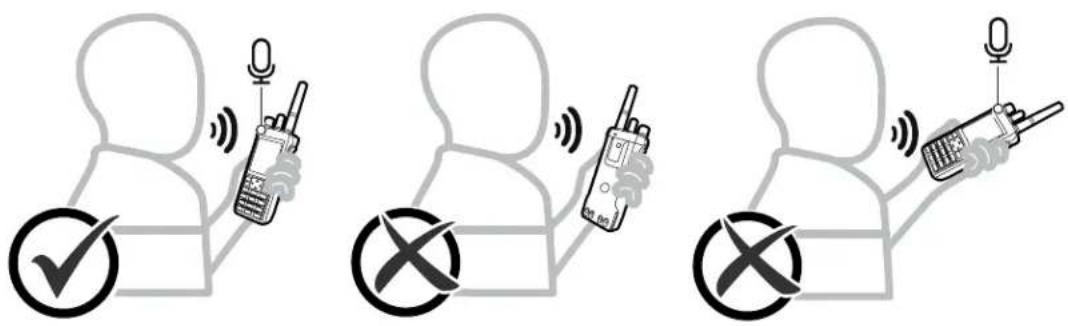
音声転送中の無線機の持ち方
手順:
- 高音声を使用する際は、無線機を垂直に持ち、上部マイクから口元を 5~10cm ほど離します。
- 上部マイクに向かってはっきり話します。

注:無線機の底面または背面を向けた状態で話さないでください。
- スピーカを使用して聴いてください。
- アンテナは、頭部および体から 2.5cm 以上離すようにしてください。
結果:
次の図は、音声転送中の正しい無線機の持ち方を示しています。
- 音量を上げるには、オン/オフ/音量ノブを時計回りに回します。
- 音量を下げるには、オン/オフ/音量ノブを反時計回りに回します。

注:
無線機には、最小音量のオフセットをプログラムできます。音量レベルはプログラムされた最小音量より下げることはできなくなります。
音量を調整すると、音量バー画面が表示されます。
7.10
キャリー ケースに無線機を挿入する
手順:
- 無線機をキャリングケースに入れます。
- キャリングケースのボタンを留めます。
7.11
キャリングケースから無線機を取り外す
手順:
- キャリングケースのボタンを外します。
- キャリングケースから無線機を取り外します。
第8章
ホーム画面の概要
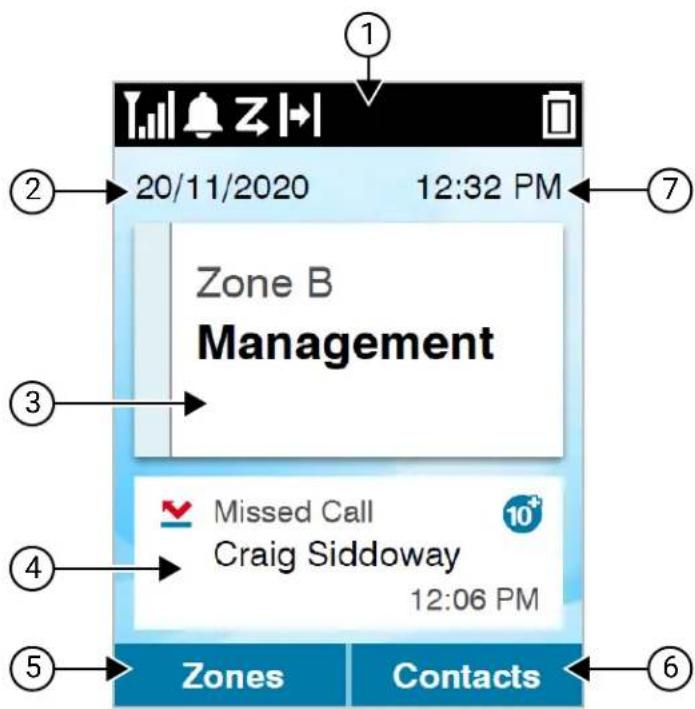
| 番号 | 名前 | 説明 |
| 1 | ステータス バー | ステータス バーにはステータス アイコンが表示され、デバイスのステータスや機能の通知を提供します。 |
| 2 | 日付 | 使用可能な日付形式は、DD/MM/YYYY (デフォルト) および MM/DD/YYYY です。 |
| 3 | 無線制御ウィジェット | チャネルのエラー、トランキングのステータス、通信状態を表示します。 |
| 4 | 通知ウィジェット | 最新の通知を表示します。 |
| 5 | プログラマブル ボタン1 (P1) | このボタンは、無線機プログラミング ソフトウェアを使用して現場でプログラムできます。 |
| 6 | プログラマブル ボタン2 (P2) | このボタンは、無線機プログラミング ソフトウェアを使用して現場でプログラムできます。 |
| 7 | 時間 | 使用できる時間形式は、12 時間 (デフォルト) および 24 時間です。 |
8.1
ステータス インジケータ
ステータス インジケータは、無線機で使用するアイコンおよび LED インジケータについて説明します。
8.1.1
ステータス アイコン
これらのアイコンはステータスバーに表示され、デバイス固有の情報やステータスを示します。
| アイコン 名前 説明 | |
| 自動ローミング 自動サイトローミング機能が有効です。 | |
| バッテリ バーの本数でバッテリの残量を示します。 | |
| ブルートゥース接続 ブルートゥース機能が有効です。リモートのブルートゥース デバイスが接続されている間、アイコンは表示されたままになります。 | |
| 通信優先度:高 通信優先度:高が有効です。 | |
| コラボレーション アプリ リンク これで、無線機がIoT デバイスにペアリングされ、接続されました。 | |
| 動的グループ番号割当 (DGNA) 無線機はDGNA グループにあります。 | |
| ダウンロード 無線機は現在ファイルをダウンロードしているか、ダウンロードしたファイルがあります。 | |
| 緊急モード 無線機が緊急モードになっています。 | |
| GPS信号(GNSS) GNSS 機能が有効です。測位を利用できる場合、アイコンは表示されたままになります。 | |
| GNSS エラー GNSS 機能は有効ですが、衛星からのデータ受信で問題が発生しています。 | |
| GNSS 利用不可 GNSS 機能は有効ですが、衛星からデータを受信していません。 | |
| 大量データ 無線機が大量のデータを受信中で、チャネルがビジーです。 | |
| キーパッド 無線機のキーパッドがロックまたはロック解除状態になっています。 | |
| [Location] (位置情報) 位置のステータスがオンで利用可能です。 | |
| 位置が利用不可 ブルートゥースが無効か、ビーコン スキャンがブルートゥースにより一時停止しているため、位置のステータスがオンですが利用できません。 | |
| 利用可能なログあり 無線機のログインをアップロードする準備ができていることを示します。 | |
アイコン 名前 説明
| ログのアップロード 無線機にログインしてアップロード中であることを示します。注:ログのアップロード中に無線機のWi-Fi接続が切断されると、無線機には次の通知が表示されます。ステータスバーには、ログのアップロードアイコンの代わりに使用可能なログアイコンが表示されます。ログのアップロードプロセスが停止します。無線機がWi-Fi接続に接続されると、無線機には次の通知が表示されます。ステータスバーにログのアップロードアイコンが表示されます。ログのアップロードプロセスが再開されます。 | |
| モニタ 選択されたチャネルをモニタ中です。 | |
| 通知 無線機は、アクティビティまたはイベントの通知を受信します。 | |
| オプションボード オプションボードが有効です。 | |
| オプションボード利用不可 オプションボードが無効です。 | |
| エア接続プログラミング 無線機の自動再起動までの残り時間を示します。(Over-the-Air)遅延タイマー | |
| パワー レベル 無線機は低出力に設定されています。無線機が高出力の場合、アイコンが消えます。 | |
| 応答禁止 無線機が着信通信に応答しないようにすることができます。 | |
| 受信信号強度インジケータ (RSSI) 表示されるバーの数は、無線機の信号強度を表します。バーが4本のときが最大強度です。このアイコンは受信時のみに表示されます。 | |
| サービス圏外 無線機がシステムまたは現在のサイトからの信号を検出できません。 | |
| 受信 無線機が通信を受信しています。 | |
| 送信 無線機が通信を送信しています。 | |
| スキャン スキャン機能が有効になっています。 | |
| スキャン優先度 無線機は、優先度1または2に指定されたチャネルまたはグループのアクティビティを検出します。 | |
| 投票スキャン 投票スキャン機能が有効です | |
| セキュア 秘話モード機能が有効です。 | |
| 非セキュア 秘話モード機能が無効です。 | |
| アイコン 名前 説明 | |
| 共有の周波数 無線機が共有のコントロール チャネルに対してロックされていることを示します。 | |
| ダイレクト モード リピータがない場合、無線機は無線機間で直接通信を行うように設定されています。 | |
| 送信抑制 無線機からのすべての送信をブロックできます。 | |
| ミュート ミュートが有効になっており、スピーカがミュートされています。 | |
| 着信音のみ 呼出音モードが有効です。 | |
| サイレント サイレント モードが有効です。 | |
| トーン停止 トーンがオフです。 | |
| サービスとサポート 無線機にサービスとサポートが必要であることを示します。 | |
| Wi-Fi 無線機は Wi-Fi ネットワークに接続しています。バーの数は、Wi-Fi ネットワークの信号の強度を表します。 | |
| Wi-Fi 利用不能 Wi-Fi ネットワークを利用できません。 | |
8.1.2
ブルートゥース デバイス アイコン
以下のアイコンも、デバイスタイプを示すために使用できるブルートゥース対応デバイスリストで項目の隣に表示されます。
表 10: ブルートウース デバイス アイコン
| アイコン アイコン名 | |
| ブルートゥース オーディオ デバイス | |
| ブルートゥース データ デバイス | |
| ブルートゥース PTT デバイス | |
| ブルートゥース PAN デバイス | |
| ブルートゥース センサー デバイス | |
8.1.3
通信アイコン
以下は、通信中にディスプレイに表示されるアイコンです。これらのアイコンは連絡先リストにも表示され、エイリアスやIDタイプを示します。
表 11: 通信アイコン
| アイコン アイコン名 | |
| ブルートゥース PC 通信 | |
| DGNA 通信 | |
| 管理コンソール通信 | |
| グループ通信/一斉通信 | |
| 非 IP 周辺個別通信 | |
| 非 IP 周辺グループ通信 | |
| グループ通信または一斉通信としての通話 | |
| 個別通信としての通話 | |
| 個別通信 | |
8.1.4
ワーク チケットアイコン
次のアイコンは、ワーク チケット フォルダ内で、ディスプレイに一時的に表示されます。
表 12: ワーク チケット アイコン
| アイコン アイコン名 | |
| すべてのジョブ | |
| 新しいジョブ | |
| 進行中のジョブ | |
| ジョブ送信失敗 | |
| ジョブ送信成功 | |
| 1 | 優先度 1 ジョブ |
| 2 | 優先度 2 ジョブ |
| 3 | 優先度 3 ジョブ |
8.1.5
ミニ通知アイコン
次のアイコンは、タスクを実行する操作が行われた後、ディスプレイに短時間表示されます。
表 13: ミニ通知アイコン
| アイコン アイコン名 | |
| ! | 送信に失敗 (ネガティブ) |
| √ | 送信に成功 (ポジティブ) |
| ○ | 送信処理中 (経過) |
8.1.6
LED の表示
LED インジケータは、無線機の操作ステータスを示します。
有資格技術者は、事前プログラミングによって LED 表示を恒久的に無効にすることができます。
表 14: LED の表示
| 通知 状態 | |
| 赤色の点滅 | 無線機はバッテリの不一致を示しています。無線機は電源投入時のセルフテストに失敗しました。無線機は緊急送信を受信しています。無線機は低バッテリ状態で送信しています。オートレンジトランスポンダシステムで設定されている通信範囲から外れました。ミュートモードが有効です。 |
| 黄色の点灯 | 無線機はブルートゥース検出可能モードになっています。無線機は従来型チャネルをモニタしています。 |
| 黄色の点滅 | 無線機はページングにまだ応答していません。無線機はアクティビティをスキャンしています。無線機のフレックスRXリストが有効になっています。すべてのCapacity-Plus-マルチサイトチャネルがビジー状態です。 |
| 黄色の2回点滅 | 無線機の自動ローミング機能が有効です。無線機が新規サイトを検索しています。無線機はグループのページングにまだ応答していません。無線機はロックされています。Capacity Plusの間は、無線機はリピータに接続されません。すべてのCapacity-Plusチャネルがビジー状態です。 |
通知 状態
| 緑色の点灯 | 無線機が電源オンになっています。無線機は送信を行っています。無線機はページングまたは緊急送信を送信しています。 |
| 緑色の点滅 | 無線機は通信またはデータを受信しています。無線機は無線プログラミング送信を取得しています。無線機は無線接続アクティビティを検出しています。 |
緑色の2回点滅 無線機はプライバシー対応通信またはデータを受信しています。
8.2
無線制御ウィジェット
無線コントロール ウィジェットには、現在のゾーンとチャネル、チャネル エラー、トランキング ステータス、および通信状態が表示されます。
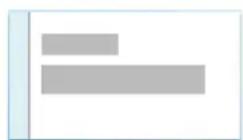
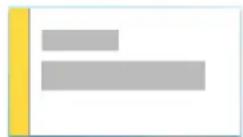
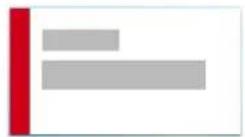
ライトバー インジケータは、無線機のアクティブな通信状態を示します。
カラー
通信状態
明るい青色 待機中
黄色 通信着信中
カラー 通信状態
赤色 通信送信中
灰色 プログラムされていません
8.3
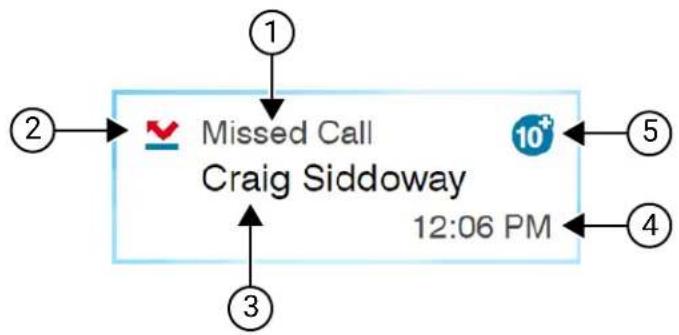
通知ウィジェット
通知ウィジェットには、重要な通知が表示されます。通知ウィジェットから直接アクションを実行できます。
flowchart
graph TD
    A["①"] --> B["Missed Call"]
    B --> C["Craig Siddoway"]
    C --> D["②"]
    C --> E["③"]
    C --> F["④"]
    C --> G["⑤"]
    C --> H["10+"]
表 15: 通知ウィジェットの概要
| 番号 名前 説明 | |
| 1 通知タイプ 最新の通知を表示します。 | |
| 2 インライン アイコン 最新の通知のアイコンを表示します。詳細については、「通知ウィジェット アイコン ページ 57」を参照してください。 | |
| 3 発信者または送信者 ID のステータス情報 | 最近受信した通知に基づいて、発信者または送信者 ID 情報を表示します。 |
| 4 タイム スタンプ情報 受信した通知のタイム スタンプを表示します。 | |
| 5 未読通知の総数 | 未読通知の総数を表示します。10 件以上の未読通知の場合、[通知ウイジェット]に合計数 10が表示されます |
8.3.1
通知ウィジェット アイコン
これらのアイコンは通知ウィジェットに表示され、受信した通知を示します。
| アイコン 名前 | |
| ページング | |
| 緊急モード | |
| ジョブ チケット | |
| 不在通信 | |
| サービスとサポート | |
| ステータス メッセージ | |
| テキスト メッセージ | |
8.4
スクリーン セーバー
スクリーン セーバー機能により、無線機はバッテリ消費を削減し、バッテリ寿命を延ばすことができます。 次の条件では、バックライト タイムアウト タイマーの期限が切れると、無線機はスクリーン セーバー モードになります。
- 無線機プログラミング ソフトウェアでは、[バックライト]→[タイムアウト タイマー (秒)] の設定が [無限] に設定されていません。
- 無線機はホーム画面のままとなります。
- 無線機はアクティブな音声通信でも、通信ハングタイム状態でもありません。
- 無線機には、ホーム画面のリマインダやバッテリ残量低下警告などの一時的な通知は表示されません。
次のいずれかの状態になると、無線機はスクリーンセーバーモードを終了します。
- ユーザー入力が検出された。
○ PTT ボタン、キーパッド ボタン、またはプログラム可能ボタンが押された。
- 緊急事態が起動した。
注: 緊急事態が [サイレント] または [音声付きサイレント] に設定されている場合、緊急事態を起動してもスクリーンセーバー モードは終了しません。
○ オン/オフ/音量ノブまたはチャネルセレクタノブを回した。
○ アクセサリの取り付けまたは取り外しを行った。
- 無線機が音声通信を受信している。
- 無線機が、ページングやワーク チケットなどの音声以外の送信アクティビティを受信している。
- 無線機に、ホーム画面のリマインダやバッテリ残量低下警告などの一時的な通知が表示される。
第9章
アイコンベース メニューの概要
アイコンベース メニューでは、1 ページに最大 9 つのメニューアイコンが表示されます。無線機では、機能の可用性に基づいてアイコンベース メニューが自動生成されます。
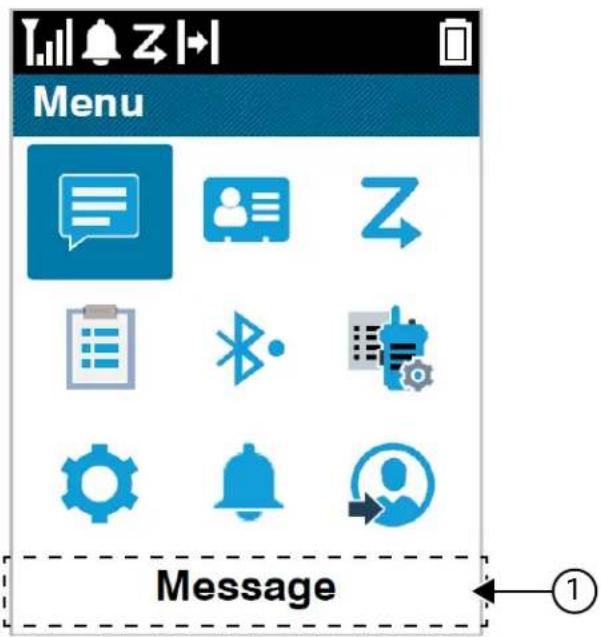
番号 名前 説明
1 メニュー文字列 選択した対応するメニュー アイコンの名前を表示します。
9.1
アイコンベース メニュー アイコン
| アイコン | 名前 |
| 音声再生 | |
| ブルートゥース | |
| 通信履歴 | |
| 発信者エイリアス | |
| 連絡先 | |
| アイコン 名前 | |
| 緊急モード | |
| ワーク チケット | |
| ログイン | |
| ログアウト | |
| [Message] (メッセージ) | |
| 通知 | |
| 無線機モード | |
| スキャン | |
| サービスとサポート | |
| 状態 | |
| ユーティリティ | |
| Wi-Fi | |
| ゾーン | |
9.2
アイコンベースのメニューへのアクセス
手順:
- ホーム画面で [メニュー/OK] ボタンを選択します。
- 4方向ナビゲーションボタンまたは数字キーを使用してメニューをナビゲートします。

注:数字キーの各番号は、メニューに表示される各アイコンに関連付けられています。
第10章
無線の基本操作
このセクションでは、無線機で実行できる基本操作について説明します。
10.1
登録
無線機は、Capacity Max システムから登録関連のメッセージを受信する場合があります。
登録
無線機の電源をオンにする、グループを変更する、またはサイトローミングを行うと、無線機は登録メッセージをシステムに送信します。無線機がサイトに登録できなかった場合、無線機は自動的に別のサイトへのローミングを試行し、ローミングリストから試行された登録サイトを一時的に削除します。
正常にサイト検索が行われると、無線機に次のような通知が表示されます。
- トーンが鳴ります。
- 黄色の LED が 2 回点滅します。
- ディスプレイに [登録中] と表示されます。
サイトが正常に登録されると、無線機にサイト<番号>が表示されます。
サービス圏外
無線機がシステムまたは現在のサイトからの信号を検出できない場合、無線機には次の通知が表示されます。
- 反復トーンが鳴ります。
- 赤色で点滅します。
- ディスプレイに [けんがい] と表示されます。
グループへの参加失敗
無線機がグループへの加入を試行できない場合、無線機に [加入失敗] と表示されます。
登録の拒否
システムへの登録が承認されない場合、無線機には次の通知が表示されます。
- 黄色の LED が 2 回点滅します。
- ディスプレイに [登録拒否] と表示されます。
10.2
サイト概要
1つのサイトは、特定の1エリアの通信範囲を規定します。
マルチサイト ネットワークでは、現在のサイトからの信号レベルが受容できないレベルまで下がると、システムが新しいサイトを自動的に検索します。
10.2.1
サイト トランキング
サイト トランキングは Capacity Max システムでのみ使用できます。サイトがシステム トランキングとみなされるためには、トランク コントローラと通信できる必要があります。
サイトがシステムのトランク コントローラと通信できない場合、無線機はサイト トランキング モードになります。サイト トランキング モードの無線機は、定期的に音声および表示による通知を行って、機能が制限されていることを知らせます。
サイト トランキング モードの場合、無線機に [サイト トランキング] と表示され、反復トーンが鳴ります。
サイト トランキング モードの無線機は、グループおよび個別の音声通信を行うことも、同じサイト内の他の無線機にテキスト メッセージを送信することもできます。音声コンソール、ロギングレコーダ、電話ゲートウェイ、およびデータ アプリケーションが同サイトの無線機と通信することはできません。
複数サイトにまたがる通信に参加している無線機がサイトトランキングモードになると、同じサイト内の他の無線機としか通信できなくなります。他のサイトとの通信は失われます。

注:無線機の現在の位置をサービス対象エリアとするサイトが複数あり、いずれかのサイトがサイトトランキングモードになると、そのサイトの無線機は、圏内にある別のサイトにローミングします。
10.2.2
自動ローミング
無線機システムにより、この機能を使用すると、無線機を必要なサイトにローミングできます。
サイト検索リストが添付されているマルチサイト チャネルには、自動ローミング機能があります。
無線機は、サイト検索を使用して異なるサイトにローミングできます。
表 16: サイト検索のタイプ
| タイプ 説明 | |
| パッシブ サイト検索 (PassiveSS) | サイト ロックをオフにすると、PassiveSS は利用可能なサイトをスキャンし、現在のホームとして最も強い信号を選択します。 |
| アクティブ サイト検索 (ActiveSS) | ActiveSS は、リピータにウェイクアップ要求を送信します。 |
10.2.3
サイト ロックをオンにする
手順:
プログラムされた [サイト ロック] ボタンを押します。
結果: 無線機には次の通知が表示されます。
- ポジティブトーンが鳴ります。
- ディスプレイに [サイトロックずみ] と表示されます。
- 無線機は現在のサイトのみを検索します。
10.2.4
サイト ロックをオフにする
手順:
プログラムされた [サイト ロック] ボタンを押します。
結果: 無線機には次の通知が表示されます。
- ネガティブトーンが鳴ります。
- ディスプレイに [サイトロックかいじょ] と表示されます。
- 無線機は、現在のサイトを含む他のサイトのリストを検索します。
10.2.5
手動サイト検索の有効化
手順:
- メニューから [ユーティリティ]→[きのうせってい]→[サイト ローミング] の順に選択します。
- [サイトロック] を無効にします。
- [アクティブ検索] を選択します。
結果: 無線機に次のような通知が表示されます。
- トーンが鳴ります。
- 緑色の LED が点滅します。
無線機が新しいサイトを見つけると、無線機には次のような通知が表示されます。
- ポジティブトーンが鳴ります。
- LED が消灯します。
無線機が新しいサイトを見つけられない場合、無線機には次のような通知が表示されます。
- ネガティブトーンが鳴ります。
- LED が消灯します。
通信範囲内に新しいサイトが存在するものの無線機が接続できない場合、無線機には次のような通知が表示されます。
- ネガティブトーンが鳴ります。
- LED が消灯します。
10.2.6
隣接サイトのリストへのアクセス
手順:
メニューから [ユーティリティ]→[ききじょうほう]→[隣接サイト] の順に選択します。
10.3
ゾーンとチャネルの選択
ゾーンとは、チャネルのグループのことです。チャネルごとに、異なるユーザーグループをサポートするさまざまな機能をプログラムできます。
表 17: サポートされているゾーンとチャネルの数
| モデル ゾーン チャネル ゾーンごとのチャネル | 数 | |
| ディスプレイ 250 1000 160 | ||
| ノンディスプレイ 4 64 16 | ||
10.3.1
ゾーンの選択
手順:
メニューから [ゾーン]→<必要なゾーン>を選択します。
結果: ディスプレイに<ゾーン>せんたくずみと表示されます。

注:キーパッドがないすべての無線機では、ゾーン選択のために音声ガイダンス機能を有効にすることをお勧めします。音声ガイダンス機能は、無線機プログラミングソフトウェアでのみ有効にできます。
10.3.2
エイリアス検索を使用したゾーンの選択
手順:
- メニューから [ゾーン] を選択します。
- エイリアスに必要な文字を入力します。
結果:
ディスプレイに<ゾーン>せんたくずみと表示されます。

注:エイリアス検索では、大文字と小文字が区別されます。同じ名前のエントリが2つ以上ある場合、リストの最初に記載されたエントリがディスプレイに表示されます。
10.3.3
チャネル選択
手順:
チャネルセレクタノブを回します。

注:[仮想チャネル停止]が有効になっている場合、無線機は最初または最後のチャネルに到達した後停止します。トーンが聞こえます。
結果: 無線機が優先するチャネルに切り替わります。
10.3.4
ダイレクト チャネル ダイヤルを使用したチャネルの選択
手順:
ホーム画面で、<必要なチャンネル番号>→[メニュー/OK]を入力します
10.4
通知への応答

注:無線機プログラミングソフトウェアの[応答発信者]設定を使用して、個別通信およびページング機能のホーム画面で通知ウィジェットをカスタマイズできます。[応答発信者]が有効になっている場合は、個別通信またはページング通知の通知リストを直接表示できます。[応答発信者]が無効になっている場合、通知は通知ウィジェットに表示されます。
手順:
- ホーム画面で、下ボタンを押します。
- 通知の詳細を表示するには、[メニュー/OK] ボタンを選択します。
10.5
サービスとサポート
サービス コードを使用することで、無線機に必要なサービスおよびサポートのタイプを特定できます。
サービス コードの詳細については、https://motr.la/docs の『MOTOTRBO™ 無線機サービス コード トラブルシューティング ガイド』(MN009539A01)を参照してください。
10.5.1
フル キーパッド モデル用サービス コードへのアクセス
フル キーパッド モデルでは、無線機のディスプレイに通知アラートとサービス コードが表示されます。
手順:
下記の操作のいずれかを実行します。
| オプション | 操作 |
| 単一の通知アラートへのアクセス | a. ホーム画面で、下ボタンを押します。b. サービスコードの詳細とQRコードを表示するには、[メニュー/OK]を選択します。c. 通知を削除するには、[メニュー/OK]ボタンを押します。 |
| オプション 操作 | |
| 複数の通知アラートへのアクセス | a. ホーム画面で、下ボタンを押します。b. 通知の詳細を表示するには、[メニュー/OK] ボタンを選択します。c. サービスコードの詳細とQRコードを表示するには、通知リストから<必要な通知>を選択します。d. 通知を削除するには、[メニュー/OK] ボタンを押します。 |
| [サービスとサポート] メニューからサービスコードへのアクセス | a. メニューから [サービスとサポート] を選択します。b. 下記の操作のいずれかを実行します。「ご使用の前に」ページのQRコードを表示するには、[サポートの利用] を選択します。● サービスコードの詳細とQRコードを表示するには、リストから<必要なサービスメッセージカテゴリ>を選択します。 |
QR コードをスキャンすると、Motorola Solutions のナレッジポータルに移動します。ここでは、必要な無線機情報の詳細や推奨されるアクションを確認できます。QR コードをスキャンできない場合は、QR コードの下にある URL を Web ブラウザに入力します。
10.5.2
キーパッドなしモデルのサービス コードへのアクセス
キーパッドなしモデルの場合、各サービスコードメッセージは音声ガイドでのみ利用可能です。

注:無線機プログラミングソフトウェアで音声ガイド機能が有効になっていない場合、キーパッドなしモデルでは、サービスモードとサービス関連のガイドは利用できません。
手順:
- サービス モードを開始するには、無線機の電源をオンにしてから 10 秒以内に [3 ドット プログラム可能機能] ボタンを 5 秒間長押ししてください。
-
次の操作を実行します。
-
すべてのサービス メッセージを聞くには、[3 ドット プログラム可能機能] ボタンをもう一度押してください。
-
すべてのサービス メッセージを削除するには、すべてのサービス メッセージの削除が完了したことを示す有効なトーンが聞こえるまで、[1 ドット プログラム可能機能] ボタンを長押ししてください。
-
サービス モードを終了するには、無線機の電源を入れます。

注:無線機がサービス モードの場合、通常の無線機操作は無効になります。
10.5.3
サービス連絡先の表示
サービス連絡先の表示機能は、ディスプレイ付きの無線機モデルでのみ使用できます。
手順:
メニューから [サービスとサポート]→[サービス連絡先] を選択します。
結果: 無線機にサービス連絡先の詳細が表示されます。
10.6
アクションリストへのアクセス
アクションリストには、設定可能なクイックアクセス機能が含まれています。アクションリストの各機能は、アクションリスト番号で識別されます。
手順:
ホーム画面で、上ボタンを押します。
図4: アクションリストの概要
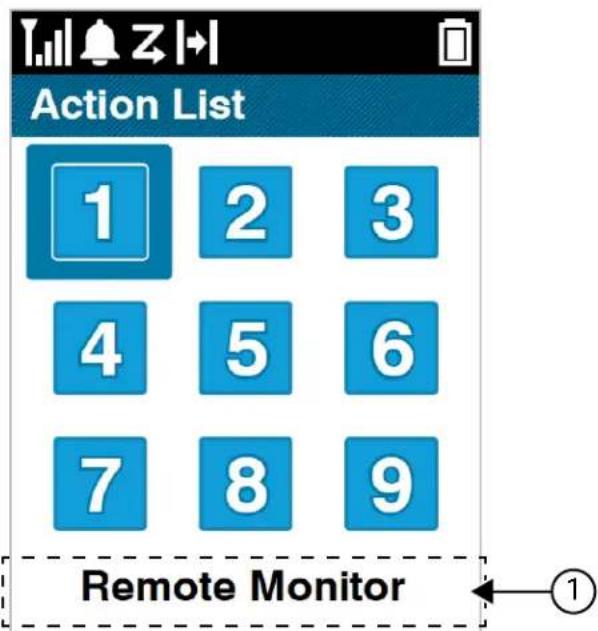
| 番号 名前 説明 |
| 1 機能文字列 対応する選択した機能の名前を表示します。 |

注: 無線機プログラミング ソフトウェアを使用して、アクション リストと機能文字列の設定を構成できます。
10.7
無線機情報へのアクセス
手順:
- メニューから [ユーティリティ]→[ききじょうほう] の順に選択します。
-
無線機情報にアクセスするには、次のいずれかの操作を実行します。
-
バッテリ情報を確認するには、[バッテリ情報]を選択します。
- 無線機 ID とエイリアスを確認するには、[ID] を選択します。
- ファームウェアとコードプラグのバージョンを確認するには、[バージョン]を選択します。
- GNSS 情報を確認するには、[GNSS 情報] を選択します。
- サイト情報を確認するには、[サイト情報]を選択します。
- 最新のソフトウェアアップデート情報を確認するには、[ソフトアップデート]を選択します。
10.8
テキスト エディター オプションへのアクセス
手順:
- エディター オプションを起動するには、#キーを押し続けます。
- エディター オプションで、次のいずれかの操作を実行します。
| オプション | 操作 |
| 数値キーによる数値入力の設定 下記の操作のいずれかを実行します。● [Numbers 123] または [NumbersOFF] を選択し、左または右ボタンを押します。● [Numbers 123] または [NumbersOFF] を選択し、[メニュー/OK]→*[必須設定]>を押します。 | |
| テキスト メッセージへの必要な記号の追加オプション 操作 | [記号] を選択し、[メニュー/OK]→<[必要な記号]>を押します。 |
| 予測またはマルチタップ オプションの設定 下記 | 操作のいずれかを実行します。[よそく] または [マルチタップ] を選択し、左または 右ボタンを押します。[よそく] または [マルチタップ] を選択し、[メニュー/OK]→<[必須設定]>を押します。注:予測必要な数値キーを押すと、推奨される単語のリストが画面に表示されます。候補の中からテキスト メッセージに適した単語を選択できます。マルチタップマルチタップでは、必要な数値キーを複数回押して特定の文字または記号を選択する必要があります。 |
| テキスト メッセージの作成に必要な言語の選択 | 下記の操作のいずれかを実行します。<現在の言語>を選択し、左または 右ボタンを押します。<現在の言語>を選択し、[メニュー/OK]→<[必須言語]>を押します。 |
第11章
一般無線機設定
このセクションでは、無線機で調整できる一般的な設定について説明します。
11.1
ダイレクト モード
この機能を使用すれば、リピータが作動していない場合や、お使いの無線機がリピータの圏外にある場合でも、通信範囲内にある他の無線機との通信を継続できます。
ダイレクト モード設定は、電源を切った後も保持されます。

注:この機能は、同じ周波数の Capacity Plus-シングルサイト、Capacity Plus-マルチサイト、および市民バンド チャネルには適用されません。
11.1.1
リピータとダイレクト モードの切り替え
手順:
- メニューから [ユーティリティ]→[きのうせってい]→[ダイレクト モード] の順に選択します。
- [メニュー/OK] ボタンを選択して、ダイレクト モードとリピータ モードを切り替えます。
結果:
ダイレクト モードが有効になっている場合は、[ゆうこう] の隣に √ が表示されます。
ダイレクト モードが無効になっている場合は、[ゆうこう] の隣の √ が消えます。
11.2
日付と時刻の設定
手順:
- メニューから、 [ユーティリティ]→[きのうせってい]→[日時] の順に選択します。
- 下記の操作のいずれかを実行します。
| オプション | 操作 |
| 外部の時間ソースとの自動同期の有効化オプション 操作 | a. [メニュー/OK] ボタンで [自動的に有効に設定] チェックボックスを有効にします。b. ステップ7 に進みます。注:[自動的に有効に設定] を有効にすると、日付と時刻は Wi-Fi または全地球測位システム (GNSS) を介したネットワーク タイム プロトコル (NTP) などの外部ソースと同期されます。 |
| 日付と時刻の手動調整 | a. [メニュー/OK] ボタンで [自動的に有効に設定] チェックボックスを無効にします。b. ステップ3 に進みます。注:無線機が2週間オフになっていた場合は、無線機の電源を8時間以上オンにして内部バッテリ (ボタン型電池) を充電し、通常のタイムキーピング機能を復元します。日付と時刻が正しくない場合は、無線機の設定で正しい日付と時刻を手動で設定できます。 |
- [タイム ゾーン] を調整するには、左、右、または [メニュー/OK] ボタンを選択します。
- [夏時間] を有効にするには、[ゆうこう] を選択します。
- [日付を設定] を調整するには、[メニュー/OK]→<優先する日付>→[メニュー/OK] を選択します。
- [時刻を設定] を調整するには、[メニュー/OK]→<優先する時刻>→[メニュー/OK] を選択します。
- [日付形式] を調整するには、左、右、または [メニュー/OK] ボタンを選択します。

注:使用可能な日付形式は、DD/MM/YYYY (デフォルト) および MM/DD/YYYY です。
- 24 時間の [時間形式] を有効にするには、[24 時間] を選択します。
11.3
無線機のトーンとアラートの設定
手順:
- メニューから、 [ユーティリティ]→[きのうせってい]→[トーン/アラート] を選択します。
-
次のオプションのいずれかを選択します。
-
ぜんトーン
- きよかトーン
- キー そうさおん
- PU トーン
• [Vol オフセット]→<必要な音量>。
結果: 設定の隣に √ が表示されます。
11.4
パワー レベルの設定
手順:
- メニューから [ユーティリティ]→[きのうせってい]→[パワー] の順に選択します。
-
次のいずれかの操作を実行します。
-
かなり離れた場所にある無線機と交信できるようにするには、[高]を選択します。
- 近接した無線機との通信を有効にするには、[低]を選択します。
11.5
ディスプレイ設定の調整
手順:
- メニューから [ユーティリティ]→[きのうせってい]→[ひょうじ] の順に選択します。
-
次のオプションのいずれかを選択します。
-
デイモード/ナイト モード
- 輝度
- タイマーメニュー
- しょきがめん
11.6
スケルチ レベルの設定
信号強度が低い不要な通信や、通常の背景雑音よりも強い雑音があるチャネルを取り除くために、スケルチレベルを調整できます。
手順:
- メニューから [ユーティリティ]→[きのうせってい]→[スケルチ] の順に選択します。
-
次のいずれかの操作を実行します。
-
ノーマル スケルチ レベルの場合は、[ノーマル スケルチ]を選択します。
- 不要な通信や背景雑音を除外するには、[げんじゅうスケルチ]を選択します。
11.7
キーパッド ロック オプション
この機能を使用すると、無線機を使用していないときに誤ってボタンを押したり、チャネルを変更したりすることを防ぐことができます。要件に応じて、キーパッド、チャンネルセレクタノブ、またはその両方をロックできます。
販売店は、無線機プログラミングソフトウェアを使用して、次のいずれかのオプションを設定できます。
- キーパッドをロック
- チャネルセレクタノブをロック
- キーパッドとチャネルセレクタノブをロック
無線機がどのようにプログラムされているかについてはディーラーにお問い合わせください。
11.7.1
キーパッドのロックまたはロック解除
手順:
次のいずれかの操作を実行します。
- キーパッドをロックするには、メニューからク]の順に選択します。
[ユーティリティ]→[きのうせってい]→[キーロッ - キーパッドのロックを解除するには、[メニュー/OK]→* または削除キーを押します。
結果:
キーパッドがロックされている場合、ディスプレイで [ゆうこう] の隣に √ が表示されます。
キーパッドがロック解除されている場合は、[ゆうこう]の隣の√が消えます。
11.8
言語の設定
手順:
メニューから [ユーティリティ]→[きのうせってい]→[言語]→<必要な言語>の順に選択します。結果: 選択した言語の隣に √ が表示されます。
11.9
全地球測位システムの設定
手順:
- メニューから [ユーティリティ]→[きのうせってい]→[GNSS] の順に選択します。
-
次のいずれかの操作を実行します。
-
GNSS を有効にするには、[メニュー/OK] ボタンを選択します。
- GNSS を無効にするには、[メニュー/OK] ボタンを選択します。
結果:
GNSS が有効になっている場合は、[ゆうこう] の隣に √ が表示されます。
GNSS が無効になっている場合は、[ゆうこう] の隣の √ が消えます。

注:GNSS を有効にすると、無線機の位置情報データがディスパッチャサービスに送信されます。ディスパッチャ サービスの設定によって、無線機の位置情報データの使用方法が決まります。
11.10
LED インジケータの設定
手順:
- メニューから [ユーティリティ]→[きのうせってい]→[LED インジケータ] の順に選択します。
- 次のいずれかの操作を実行します。
- LED インジケータを有効にするには、[メニュー/OK] ボタンを選択します。
- LED インジケータを無効にするには、[メニュー/OK] ボタンを選択します。
結果:
LED インジケータが有効になっている場合は、[ゆうこう]の隣に✓が表示されます。
LED インジケータが無効になっている場合は、無線機に次のような通知が表示されます。
- [ゆうこう] の隣の √ が消えます。
- ディスプレイのバックライトとキーパッドのバックライトは自動的にオフになります。
11.11
パスワードロック
パスワードを設定して、無線機へのアクセスを制限できます。無線機の電源を入れるたびに、パスワードを入力する必要があります。
無線機では、4桁のパスワード入力を使用できます。
ロック状態の無線機は、通信を受信できません。
11.11.1
パスワードによる無線機へのアクセス
前提条件: 無線機の電源を入れます。
手順:
4 桁のパスワードを入力します。
結果:
パスワードを正しく入力すると、無線機の電源がオンになります。
パスワードを間違って入力すると、トーンが鳴り、黄色い LED が点灯してディスプレイに [パスワードふてきごう] と表示されます

注:
この手順を繰り返して、パスワードを入力できます。無線機が15分間ロック状態になるまでに3回試行できます。ディスプレイに[むせんきロックずみ]と表示されます。
ロック状態の無線機は、オン/オフ/音量ノブおよびプログラムされた [バックライト] ボタンからの入力にのみ反応します。
ロック状態の間に無線機の電源を再起動すると、タイマーが再開します。
11.11.2
ロック状態の無線機をロック解除する
手順:
ロック状態の無線機のロックを解除するには、次のいずれかの操作を実行します。
| オプション | 操作 |
| 無線機の電源がオンの場合の、ロック状態の無線機のロック解除オプション 操作 | a. 15分間待機します。b. 「パスワードによる無線機へのアクセス」の手順で、無線機にアクセスします。 |
| 無線機の電源がオフの場合の、ロック状態の無線機のロック解除 | a. 無線機の電源を入れます。注:ロック状態の15分タイマーが再起動されます。b. 15分間待機します。c. 「パスワードによる無線機へのアクセス」の手順で、無線機にアクセスします。 |
11.11.3
パスワード ロックの設定
手順:
- メニューから、[ユーティリティ]→[きのうせってい]→[パスワードロック]→<必要なパスワード>を選択します。

注:初めてこの機能を使うときは、ディスプレイに「新しいパスワードを設定」と表示され、新しいパスワードを設定します。パスワードロック機能を設定する前に、新しいパスワードを設定する必要があります。
-
次のいずれかの操作を実行します。
-
パスワードロックを有効にするには、[オン]を選択します。
- パスワードロックを無効にするには、[オフ]を選択します。

警告:パスワードとロック機能を無効にすると、セキュリティとプライバシー保護が解除されます。この機能を無効にすると、以下のリスクが高まります。
- データへの不正アクセス、削除、または改ざん。権限のない第三者から個人データにアクセスされる可能性が高まります。
- データ漏洩やサイバー攻撃に対する脆弱性が高まります。
11.11.4
パスワードの変更
手順:
- メニューから、[ユーティリティ]→[きのうせってい]→[パスワード ロック]→<必要なパスワード>→[パスワード ヘンコウ]を選択します。
2.4 桁の新規パスワードを入力します。 - 新しいパスワードを確定するには、同じ4桁のパスワードを再入力します。
結果:
パスワードが正常に変更されると、ディスプレイに [パスワードへんこうずみ] と表示されます。
パスワードが正常に変更されなかった場合、ディスプレイに [パスワードふてきごう] と表示され、前のメニューに戻ります。
11.12
音声ガイダンスの設定
手順:
- メニューから [ユーティリティ]→[きのうせってい]→[音声ガイド] の順に選択します。
-
次のいずれかの操作を実行します。
-
音声ガイダンスを有効にするには、[メニュー/OK] ボタンを選択します。
- 音声ガイダンスを無効にするには、[メニュー/OK] ボタンを選択します。
結果:
音声ガイダンスが有効になっている場合は、[ゆうこう]の隣に√が表示されます。
音声ガイダンスが無効になっている場合は、[ゆうこう]の隣の√が消えます。
11.13
音声变换
この機能では、次の機能を音声で知らせることができます。
- 現在のチャネル
- 現在のゾーン
- プログラムされたボタン機能のオン/オフ
- 受信済みテキスト メッセージの内容
- 受信済み JOB チケットの内容

注:音声変換が有効になっている場合、音声ガイダンス機能は自動的に無効になります。音声ガイダンスが有効になっている場合、音声変換機能が自動的に無効になります。
11.13.1
音声変換の設定
手順:
- メニューから [ユーティリティ]→[きのうせってい]→[音声変換] の順に選択します。
- 次のオプションのいずれかを選択します。
- すべて
- メッセージ
- ワーク チケット
- チャネル
- ゾーン
- Program Button
結果: 選択した設定の隣に √ が表示されます。
11.14
マイクの自動利得制御の設定
手順:
- メニューから [ユーティリティ]→[きのうせってい]→[マイク AGC] の順に選択します。
-
次のいずれかの操作を実行します。
-
アナログ マイクの自動ゲイン制御で、[Mic AGC-A]を選択します。
-
デジタル マイクの自動ゲイン制御で、[Mic AGC-D]を選択します。
-
次のいずれかの操作を実行します。
-
Mic AGC を有効にするには、[メニュー/OK] ボタンを選択します。
- Mic AGC を無効にするには、[メニュー/OK] ボタンを選択します。
結果:
マイク AGC が有効になっている場合は、[ゆうこう] の隣に √ が表示されます。
マイク AGC が無効になっている場合は、[ゆうこう] の隣の √ が消えます。
11.15
マイクひずみの設定
手順:
- メニューから [ユーティリティ]→[きのうせってい]→[マイクひずみ] の順に選択します。
-
次のいずれかの操作を実行します。
-
マイクひずみを有効にするには、[メニュー/OK]ボタンを選択します。
- マイクひずみを無効にするには、[メニュー/OK]ボタンを選択します。
結果:
マイクひずみが有効になっている場合は、[ゆうこう]の隣に√が表示されます。
マイクひずみが無効になっている場合は、[ゆうこう]の隣の√が消えます。
11.16
ノイズ抑制の設定
手順:
- メニューから [ユーティリティ]→[きのうせってい]→[ノイズ抑制] の順に選択します。
-
次のいずれかの操作を実行します。
-
通常の環境でノイズ抑制を有効にするには、[基本設定]を選択します。
- 静かな環境と騒音のある環境の両方でノイズ抑制を有効にするには、[拡張自動]を選択します。環境に基づいて、効果的なノイズ抑制が動的に適用されます。静かな環境には、緩和されたノイズ抑制が適用されます。騒音のある環境には、最大限のノイズ抑制が適用されます。
- ノイズ抑制を無効にするには、[無効]を選択します。
- 状況認識を維持しながら背景ノイズの一部を除去する、AIトレーニング済みのレベル1ノイズ抑制を有効にするには、[AIトレーニング済1]を選択します。
- 背景ノイズを最小限に抑える、AI トレーニング済みのレベル 2 ノイズ抑制を有効にするには、[AI トレーニング 済 2] を選択します。

注:
- [AIトレーニング済1]は、背景ノイズの高度なノイズ抑制を実現する人工知能でトレーニングされたノイズ低減テクノロジーです。レベル1とは、一部の背景ノイズを聞くことで状況を認識できるようにするノイズ抑制レベルを意味します。
- [AI トレーニング 濟 2] は、背景ノイズの高度なノイズ抑制を実現する人工知能でトレーニングされたノイズ低減テクノロジーです。レベル 2 とは、背景ノイズを最小限に抑えて明瞭な音声を実現するノイズ抑制レベルを意味します。
11.17
音声アンビエンスの設定
手順:
- メニューから [ユーティリティ]→[きのうせってい]→[オンセイ アンビエンス] の順に選択します。
-
次のいずれかの操作を実行します。
-
工場出荷時の設定には、[しょきち]を選択します。
- 騒音のある場所でスピーカの音量を上げるには、[だいおんりょう]を選択します。
- 相互に近い無線機グループと通信する際に音響フィードバックを減らすには、[ワークグループ]を選択します。
結果:
ディスプレイの選択した設定の横に√が表示されます。
11.18
音声プロファイルの設定
手順:
- メニューから [ユーティリティ]→[きのうせってい]→[音声設定] の順に選択します。
-
下記の操作のいずれかを実行します。
-
先に選択されていた音声プロファイルを無効にし、工場出荷時の設定に戻すには、[しょきち]を選択します。
- 40 歳を超える成人の騒音による難聴を補う音声プロファイルの場合は、[レベル 1]、[レベル 2]、または [レベル 3] を選択します。
結果:
ディスプレイの選択した設定の横に√が表示されます。
11.19
文字入力の設定
無線機では、さまざまな文字入力を設定できます。
手順:
-
メニューから [ユーティリティ]→[きのうせってい]→[もじにゅうりょく] の順に選択します。
-
次のいずれかの操作を実行します。
| オプション 操作 | |
| 頻繁に入力する語に共通する並び順を学習するように無線機を設定する | [よそく]を選択します。 |
| 単語の修正を実行するように無線機を設定する | [もじしゅうせい]を選択します。 |
| 新しい文を入力するごとに、最初の語の最初の文字を自動的に大文字にするように無線機を設定する | [おおもじ]を選択します。 |
| カスタム語を設定する | カスタム語を表示するには、[マイワード]→[ワードリスト]の順に選択します。カスタム語を編集するには、[マイワード]→[へんしゅう]を選択します。カスタム語を追加するには、[マイワード]→[しんきついか]の順に選択します。カスタム語を削除するには、[マイワード]→[必要なワード]→[削除]を選択します。すべてのカスタム語を削除するには、[マイワード]→[すべて削除]の順に選択します。 |
結果:
- [よそく]、[もじしゅうせい]、または [おおもじ] を選択すると、[ゆうこう] の隣に √ が表示されます。
- [マイワード] を選択すると、ディスプレイに経過に関するミニ通知が表示されます。
11.20
音声起動送信 (VOX)
音声起動送信 (VOX) により、プログラムされたチャネルでハンズフリーの音声起動通信を開始できます。VOX 対応アクセサリが音声を検出すると、無線機は事前設定された期間、自動的に送信します。

注:
この機能は、同じ周波数の市民バンド チャネルには適用されません。
詳細については、販売店または管理者にお問い合わせください。
11.20.1
音声起動送信の設定
手順:
- メニューから [ユーティリティ]→[きのうせってい]→[VOX] の順に選択します。
-
次のいずれかの操作を実行します。
-
VOX を有効にするには、[オン]を選択します。
- VOX を無効にするには、[オフ]を選択します。
結果: VOX がオンの場合、ディスプレイの [オン] の隣に √ が表示されます。
11.21
ケーブル タイプの選択
手順:
- メニューから、[ユーティリティ]→[きのうせってい]→[ケーブルタイプ]の順に選択します。
-
次のオプションのいずれかを選択します。
-
Motorola
- データ
- テレメータ
- マルチボタンプッシュトウトーク (MB PTT)
- データ/音声
結果:
ディスプレイの選択した設定の横に √ が表示されます。
第12章
無線機通信のタイプ
無線機で通話を発信するには、無線機で利用可能な通信方法とシステムに応じて、いくつかの方法があります。
表 19: 無線機通信のタイプ
| 通信タイプ Capacity | Max | 従来型モード | IP Site Connect | Capacity Plus | WAVE |
| グループ通信グループ通信は、ポイントツーマルチポイント通信操作です。相互に通信するには、無線機がグループのメンバーとして設定されている必要があります。 | √ | √ | √ | √ | √ |
| ブロードキャスト通信ブロードキャスト通信は、ユーザーからグループ全体に対する一方向の音声通信です。ブロードキャスト通信機能では、通信を開始したユーザーのみがグループへ送信でき、通信の受信者は応答できません。 | √ | √ | √ | √ | × |
| 個別通信個別通信とは、1台の無線機から別の1台の無線機への通信です。個別通信には2種類あります。Off Air Call Set-Up (OACSU) ^6 Full Off Air Call Set-Up(FOACSU) ^7 | √ | √8 | √ | √ | √9 |
| 一斉通信一斉通信は、1台の無線機からサイトの各無線機またはサイトグループの各無線機への通信です。重要なお知らせに使用されます。 | √ | √ | √ | √ | × |
| 選択通信選択通信とは、1台の無線機から別の1台の無線機への通信です。アナログシステムでは個別通信です。 | × | 10 | × | × | × |
| 未アドレス通信未アドレス通信とは、事前に定義された16のグループIDのいずれかに対するグループ通信です。 | × | 8 | √ | × | × |
| オープン音声チャネルモード(OVCM)OVCMとは、グループまたは個別通信中に特定のシステムで動作するように事前に設定されていない無線機からの通信です。OVCMグループ通信はブロードキャスト通信に対応しています。 | × | 8 | √ | × | × |
通信が中断されると、連続した通信禁止音が聞こえます。PTT ボタンを放すと、通信を受信できます。
チャネル フリー指示機能は、販売店が無線機でプログラムできます。チャネル フリー指示機能が有効になっている場合、受信者が PTT ボタンを放したときに、短いアラート トーンが鳴ります。これは、そのチャネルが応答できるようになったことを示しています。

注:5 トーン通信を発信する場合は、ソフトウェア ライセンス キーを別途購入する必要があります。
12.1
無線機で通信を発信する
手順:
通信のタイプに基づいて、次のいずれかの操作を実行します。
| オプション | 操作 |
| グループ通信、個別通信、アドレス指定されていない通信、選択通信または OVCM 通信の発信 | a. アクティブな ID またはエイリアスがあるチャネルを選択します。b. 通信するには、PTT ボタンを押し続けます。c. 通信許可トーンが鳴り止むまで待機し、マイクに向かって話します。d. 受信するには、PTT ボタンを放します。 |
| ブロードキャスト通信または一斉通信の発信 | a. アクティブなグループ ID またはエイリアスがあるチャネルを選択します。b. 通信するには、PTT ボタンを押し続けます。 |
無線機が、音声アクティビティを事前に設定された期間検出しない場合、通信は終了します。
12.2
連絡先リストを使用した発信
手順:
通信のタイプに基づいて、次のいずれかの操作を実行します。
| オプション 操作 | |
| 連絡先リストを使用したグループ通信または個別通信の発信 | a. メニューから [れんらくさき] を選択します。b. 次のいずれかの操作を実行します。● エイリアス検索を実行するには、エイリアスに必要な文字を入力します。● エイリアスを手動で検索するには、4方向ナビゲーションボタンで連絡先リストを下にスクロールします。c. 通信するには、PTT ボタンを押し続けます。d. 通信許可トーンが鳴り止むまで待機し、マイクに向かって話します。e. 受信するには、PTT ボタンを放します。 |
| 連絡先リストを使用したブロードキャスト通信または一斉通信の発信 | a. メニューから [れんらくさき] を選択します。b. 次のいずれかの操作を実行します。● エイリアス検索を実行するには、エイリアスに必要な文字を入力します。● エイリアスを手動で検索するには、4方向ナビゲーションボタンで連絡先リストを下にスクロールします。c. 通信するには、PTT ボタンを押し続けます。d. 通信許可トーンが鳴り止むまで待機し、マイクに向かって話します。 |
| 連絡先リストを使用した選択通信の発信 | a. メニューから [れんらくさき]→[MDC] を選択します。b. 4方向ナビゲーションボタンで <[必要なエイリアス]に移動します。c. 通信するには、PTT ボタンを押し続けます。d. 通信許可トーンが鳴り止むまで待機し、マイクに向かって話します。 |
12.3
ダイアルによる発信
ダイヤルによる発信は個別通信にのみ適用されます。
手順:
- メニューから [れんさくさき]→[手動ダイヤル]→[むせんきばんごう] の順に選択します。
- ID を入力または編集するには、必要な番号を入力します。
- 通信するには、PTT ボタンを押し続けます。
- 通信許可トーンが鳴り止むまで待機し、マイクに向かって話します。
- 受信するには、PTT ボタンを放します。
12.4
プログラム可能な数値キーを使用した発信
手順:
通信のタイプに基づいて、次のいずれかの操作を実行します。
| オプション 操作 | |
| プログラム可能な数値キーを使用したグループ通信または個別通信の発信 | a. ホーム画面で、事前定義されたエイリアスに通信するには、プログラムされた数値キーを押し続けます。b. 呼び出すには、PTT ボタンを押し続けます。c. 通信許可トーンが鳴り止むまで待機し、マイクに向かって話します。d. 受話するには、PTT ボタンを放します。 |
| プログラミング可能な数値キーを使用したブロードキャスト通信または一斉通信の実行 | a. ホーム画面で、事前定義されたエイリアスに通信するには、プログラムされた数値キーを押し続けます。b. 呼び出すには、PTT ボタンを押し続けます。c. 通信許可トーンが鳴り止むまで待機し、マイクに向かって話します。 |
12.5
無線機での通信の受信と応答
通信を受信すると、無線機に次のような通知が表示されます。
- 緑色の LED が点滅します。
- 無線機のミュートが解除され、着信の音はスピーカから聞こえます。
- ディスプレイに ID、エイリアス、通信ステータスが表示されます。

注:ブロードキャスト通信または一斉通信には応答できません。ブロードキャスト通信の場合、PTT ボタンを押すと、ディスプレイに [返信禁止] と表示され、返信禁止音が鳴ります。
手順:
- 応答するには、PTT ボタンを押し続けます。
- 通信許可トーンが鳴り止むまで待機し、マイクに向かって話します。
- 受信するには、PTT ボタンを放します。
12.6
個別通信の受け入れまたは拒否
Full Off Air Call Set-Up (FOACSU) として設定された個別通信を受信すると、無線機に次のような通知が表示されます。
- 緑色の LED が点滅します。
- ディスプレイにエイリアスと個別通信アイコンが表示されます。
個別通信の受信
手順:
-
個別通信を受け入れるには、以下のいずれかの操作を行います。
-
[許可]を選択します。
-
PTT ボタンを押し続けます。
-
通信許可トーンが鳴り止むまで待機し、マイクに向かって話します。
- 受信するには、PTT ボタンを放します。
個別通信の拒否
手順:
個別通信を拒否するには、以下のいずれかの操作を行います。
- [拒否]を選択します
- 戻る/ホームボタンを選択します。
- キーパッドなし無線機の場合は、プログラムされた [キャンセル] ボタンを押します。
第13章
電話通話
電話通話は、個別の無線機または無線機グループと電話機との間の通信です。
無線機の構成に応じて、次の機能が使用可能または使用不可になります。
- アクセスコード。
- デュアルトーンマルチ周波数(DTMF)トーン。
- ディアクセスコード。
- 電話通信受信時の発信者のエイリアスまたは ID の表示。
- 電話通信を受けるか受けないかを選択できる機能。
電話通話機能は、システムで電話番号を割り当てて設定することによって有効にすることができます。無線機がどのようにプログラムされているかについてはディーラーにお問い合わせください。
13.1
電話通話の発信
手順:
- メニューから、[電話]→ <[必要な ID]→<[アクセス コード]>を選択します。
- 通信するには、PTT ボタンを押し続けます。
- 受信するには、PTT ボタンを放します。
-
通話中に、必要に応じて下記の操作のどちらかを実行できます。
-
キーパッドを使用して、追加の数字を入力します。
- 通信を終了するには、戻る/ホームボタンを選択します。
- コードへのアクセスを解除するには、ディスプレイに[ディアクセスコード]と表示されているときに、キーパッドを使用してディアクセスコードを入力します。
結果: 通信が正常に終了した場合、無線機に次のような通知が表示されます。
- トーンが鳴ります。
- ディスプレイに [つうわしゅうりょう] と表示されます。
13.2
連絡先リストを使用した通話
手順:
- メニューから、[れんらくさき]の順に選択します。
-
次のいずれかの操作を実行します。
-
エイリアス検索を実行するには、エイリアスに必要な文字を入力します。
-
エイリアスを手動で検索するには、4方向ナビゲーションボタンで連絡先リストを下にスクロールします。
-
[つうわ]→ <[アクセスコード]>を選択します。
-
通信するには、PTT ボタンを押し続けます。
- 受信するには、PTT ボタンを放します。
- 通話中に、下記の操作のどちらかを実行します。
- キーパッドを使用して、追加の数字を入力します。
- 通信を終了するには、戻る/ホームボタンを選択します。
- コードへのアクセスを解除するには、ディスプレイに [ディアクセスコード] と表示されているときに、ディアクセスコードを入力します。
結果: 通信が正常に終了した場合、無線機に次のような通知が表示されます。
- トーンが鳴ります。
- ディスプレイに[つうわしゅうりょう]と表示されます。
13.3
ダイヤルによる通話
手順:
- メニューから、 [れんさくさき]→[手動ダイヤル]→[電話番号] の順に選択します。
- 電話番号と <アクセスコード>を入力します。
- 通信するには、PTT ボタンを押し続けます。
- 受信するには、PTT ボタンを放します。
-
通話中に、下記の操作のどちらかを実行します。
-
キーパッドを使用して、追加の数字を入力します。
- 通信を終了するには、戻る/ホームボタンを選択します。
- コードへのアクセスを解除するには、ディスプレイに [ディアクセスコード] と表示されているときに、ディアクセスコードを入力します。
結果: 通信が正常に終了した場合、無線機に次のような通知が表示されます。
- ディスプレイに [つうわしゅうりょう] と表示されます。
13.4
デュアル トーン マルチ周波数
デュアルトーンマルチ周波数(DTMF)機能を使用すると、無線機システム内で電話機システムを操作できます。
13.4.1
DTMF トーンの開始
手順:
- PTT ボタンを押し続けます。
- DTMF トーンを開始するには、次のいずれかの操作を実行します。
- <必要な数値>を入力します。
- *または#ボタンを押します。

注:すべての無線機トーンと警告を無効にすると、DTMF トーンが自動的にオフになります。
13.5
コールの受信と応答
通信を受信すると、無線機に次のような通知が表示されます。
- 緑色の LED が点滅します。
- 無線機のミュートが解除され、着信の音はスピーカから聞こえます。
- ディスプレイに、電話通信アイコンと通信ステータスが表示されます。
手順:
- 通信に応答するには、PTT ボタンを押し続けます。
- 通信許可トーンが鳴り止むまで待機し、マイクに向かって話します。
- 受話するには、PTT ボタンを放します。
- 通信を終了するには、バック/ホームボタンを選択します。

注:お使いの無線機では、電話通話をグループコールとして終了することはできません。電話機ユーザーが通話を終了する必要があります。受信ユーザーは、通話中にトークバックのみを行うことができます。
結果: 通信が正常に終了した場合、無線機に次のような通知が表示されます。
- トーンが鳴ります。
- ディスプレイに [つうわしゅうりょう] と表示されます。
第14章
音声録音
この機能により、無線機は有効な受信音声通信を録音できます。
無線機は受信したすべてのトークバック送信を個別の音声ファイルに記録します。
各録音の最大持続時間は2分です。2分を超える受信通信の場合、通信が継続中であっても、無線機は録音を停止します。
無線機は、最大5つの有効な受信通信を記録して保存できます。最大数に達すると、最も古い録音が削除されます。

注: 音声ファイルを手動で削除することはできません。音声ファイルは、無線機プログラミングソフトウェアを使用してのみ削除できます。詳細については、販売店または管理者にお問い合わせください。
14.1
音声再生へのアクセス
前提条件: 無線機プログラミングソフトウェアで [音声録音] を有効にしていることを確認します。
手順:
次のいずれかの操作を実行します。
| オプション 操作 | |
| [メニュー/OK] ボタンの使用による音声再生へのアクセス | a. 音声を再生するには、 [再生]→[メニュー/OK]→<[必要な音声]>を選択します。b. 音声を停止するには、[メニュー/OK] ボタンを選択します。 |
| プログラマブル ボタンの使用による音声再生へのアクセス | 音声を再生または停止するには、プログラムされた [すべて再生]/[音声再生を停止] または [最新を再生]/[次の音声] を押します。注:● 音声の再生中にプログラムされた [すべて再生]/[音声再生を停止] を押すと、無線機は進行中の再生を停止します。● 再生が進行中でないときに、プログラムされた [すべて再生]/[音声再生を停止] を押すと、無線機はリスト内のすべての音声を再生します。● プログラムされた [最新を再生]/[次の音声] を押して音声のリストを再生すると、無線機は次の音声にスキップします。● 再生が進行中でないときに、プログラムされた [最新を再生]/[次の音声] を押すと、無線機はリスト内の最新の音声を再生します。 |
第15章
内部無線機スピーカと有線アクセサリの間のオーディオ ルートの切り替え
前提条件:
スピーカ付き有線アクセサリを無線機に接続します。
オーディオが外部ブルートゥース アクセサリにルーティングされていないことを確認します。
手順:
プログラムされた [音声切替] ボタンを押して、無線機の内蔵スピーカと有線アクセサリのスピーカの間でオーディオルートを切り替えます。

注: 無線機の電源を切るかアクセサリを取り外すと、無線機の内部スピーカへのオーディオ ルーティングがリセットされます。
結果:
オーディオ ルートを切り替えると、トーンが鳴ります。
第16章
接続
デバイスは、さまざまな種類の接続を介して他のデバイス、アクセサリ、またはネットワークに接続できます。
16.1
Wi-Fi 操作
Wi-Fi® is a registered trademark of Wi-Fi Alliance®.無線機のファームウェア、コードプラグ、言語パックおよび音声ガイダンスを更新するために、Wi-Fiネットワークをセットアップして接続できます。

注:Wi-Fi 機能は R7a モデルには適用されません。
お使いの無線機は次の Wi-Fi ネットワークをサポートしています。
Wi-Fi エンハンスド オープン
カフェ、ホテル、空港などのオープンでパスワード保護されていないネットワークで暗号化とプライバシーを提供する、公共ネットワーク向けの新しいWFAセキュリティ標準です。
WPA/WPA2/WPA3-エンタープライズ Wi-Fi ネットワーク
エンタープライズネットワーク向けに設計されており、RADIUS認証サーバーが必要です。証明書ベースの認証が導入されていてクライアント証明書の検証が必要な場合は、無線機で証明書を事前設定しておく必要があります。

注:業界の最新のセキュリティ推奨事項に従って Wi-Fi システムを設定するか、エンタープライズ Wi-Fi を使用します。
16.1.1
Wi-Fi のオンとオフの切り替え
手順:
- メニューから [Wi-Fi]→[Wi-Fi ステータス] を選択します。
- Wi-Fi をオンまたはオフにするには、[メニュー/OK] ボタンを選択します。
結果:
Wi-Fi がオンの場合、ディスプレイで [ゆうこう] の隣に √ が表示されます。
Wi-Fi がオフの場合、[ゆうこう] の隣の √ が消えます。
16.1.2
指定された無線機を使用してリモートで Wi-Fi をオンにする
手順:
- 次のいずれかの操作を実行します。
| オプション | 操作 |
| 連絡先リストで必要なIDまたはエイリアスを選択するオプション 操作 | メニューから、[れんらくさき]→ <必要なIDまたはエイリアス>を選択します。 |
| 手動ダイヤルで必要なIDまたはエイリアスを選択する | a. メニューから、[れんさくさき]→[手動ダイヤル]→[むせんきばんごう]の順に選択します。b. IDを入力します。c. メニュー/OKボタンを選択します。 |
| 連絡先リストで必要なグループIDまたはエイリアスを選択する | メニューから、[れんらくさき]→<[必要なグループIDまたはエイリアス]→[Wi-Fi制御]を選択します。 |
- [Wi-Fi 制御] を選択します。
- Wi-Fi をオンにするには、[オン]を選択します。
結果:
Wi-Fi がオンの場合、ディスプレイに √が表示されます。
Wi-Fi がオンにならない場合、ディスプレイに!が表示されます。
16.1.3
指定された無線機を使用してリモートで Wi-Fi をオフにする
手順:
- 次のいずれかの操作を実行します。
| オプション | 操作 |
| 連絡先リストで必要なIDまたはエイリアスを選択する | メニューから、[れんらくさき]→<必要なIDまたはエイリアス>を選択します。 |
| 手動ダイヤルで必要なIDまたはエイリアスを選択する | a. メニューから、[れんさくさき]→[手動ダイヤル]→[むせんきばんごう]の順に選択します。b. IDを入力します。c. メニュー/OKボタンを選択します。 |
| 連絡先リストで必要なグループIDまたはエイリアスを選択する | メニューから、[れんらくさき]→<必要なグループIDまたはエイリアス>→[Wi-Fi制御]を選択します。 |
- [Wi-Fi 制御] を選択します。
- Wi-Fi をオフにするには、[オフ]を選択します。
16.1.4
ネットワーク アクセス
16.1.4.1
ネットワーク アクセス ポイントへの接続
Wi-Fi をオンにすると、無線機がネットワーク アクセス ポイントをスキャンして接続します。
手順:
- メニューから、[Wi-Fi]→[ネットワーク]→<[必要なネットワーク アクセス ポイント]→[接続]を選択します。
注:WPA エンタープライズ Wi-Fi で、ネットワーク アクセス ポイントが事前に設定されていない場合、[せつぞく] オプションは使用できません。
-
次のいずれかの操作を実行します。
-
WPA パーソナル Wi-Fi の場合、パスワードを入力します。
- WPA エンタープライズ Wi-Fi の場合、WPA は無線機プログラミング ソフトウェアを使用して設定されます。
パスワードが正しい場合、無線機は自動的に選択したネットワーク アクセス ポイントに接続します。パスワードが正しくない場合、ディスプレイに [認証失敗] と表示され、自動的に前のメニューへ戻ります。
結果:
接続に成功すると、無線機にポジティブ通知が表示され、ネットワーク アクセス ポイントがプロファイル リストに自動的に保存されます。
接続に失敗すると、無線機にネガティブ通知画面が表示され、前のメニューへ戻ります。
16.1.4.2
Wi-Fi 接続ステータスの確認
手順:
プログラムされた [Wi-Fi ステータス アナウンス]ボタンを押します。
結果:
Wi-Fi 接続がオンでネットワークに接続されている場合、無線機に次のような通知が表示されます。
- Wi-Fi がオンになっていることを示す音声プロンプト。
- ディスプレイに [Wi-Fi オン、接続済み] と表示されます
Wi-Fi 接続がオンになっているが、ネットワークに接続されていない場合、無線機に次のような通知が表示されます。
- Wi-Fi がオンになっていることを示す音声プロンプト。
- ディスプレイに [Wi-Fi オン、切断済み] と表示されます
Wi-Fi 接続がオフになると、無線機に次のような通知が表示されます。
- Wi-Fi がオフになっていることを示す音声プロンプト。
- ディスプレイに [Wi-Fi オフ] と表示されます
16.1.4.3
ネットワーク リストの更新
手順:
メニューから [Wi-Fi]→[ネットワーク]→[更新] を選択します。
結果: 無線機に最新のネットワークリストが表示されます。
16.1.4.4
ネットワークの追加

注:このタスクは、WPA エンタープライズ Wi-Fi ネットワークには適用されません。
手順:
- メニューから [Wi-Fi]→[ネットワーク]→[ネットワークの追加] を選択します。
- サービス セット識別子 (SSID) を入力します。
- [WPA/WPA2] を選択します。
- パスワードを入力します。
- メニュー/OK ボタンを選択します。
結果: ディスプレイにミニ ポジティブ通知が表示されます。
16.1.4.5
ネットワーク アクセス ポイントの詳細の表示
手順:
メニューから、[Wi-Fi]→[ネットワーク]→<[必要なネットワーク アクセス ポイント]→[しょうさい]を選択します。
結果:
WPA パーソナル Wi-Fi ネットワークの場合、無線機には次の詳細が表示されます。
- 接続されているネットワーク アクセス ポイントの場合、無線機には次の情報が表示されます。
○ サービス 設定識別子 (SSID)
○ セキュリティ
○ メディア アクセス制御 (MAC) アドレス
○ インターネット プロトコル (IP) アドレス
- 接続されていないネットワーク アクセス ポイントについては、次に関する情報が無線機に表示されます。
○ SSID
○ セキュリティ
WPA エンタープライズ Wi-Fi ネットワークの場合、無線機には次の詳細が表示されます。
- 接続されているネットワーク アクセス ポイントの場合、無線機には次の情報が表示されます。
○ SSID
○ セキュリティ
○ ID
○ 拡張認証プロトコル (EAP) 方式
○ フェーズ 2 認証
○ 証明書名
○ MAC アドレス
○ IP アドレス
○ ゲートウェイ
○ DNS1
○ DNS2
- 接続されていないネットワーク アクセス ポイントについては、次に関する情報が無線機に表示されます。
○ SSID
○ セキュリティ
○ ID
○ EAP 方式
○ フェーズ 2 認証
○ 証明書名
16.1.4.6
ネットワーク アクセス ポイントの削除

注:このタスクは、WPA エンタープライズ Wi-Fi ネットワークには適用されません。
手順:
メニューから、[Wi-Fi]→[ネットワーク]→<[必要なネットワーク アクセスポイント]→[削除]→[はい]を選択します。
結果: ディスプレイにレ (チェックマーク) が表示されます。
16.1.5
エンタープライズ Wi-Fi ネットワークへのアクセス
手順:
- メニューから [ユーティリティ]→[証明書メニュー]→[証明書] の順に選択します。3.
- 下記の操作のいずれかを実行します。
- 証明書を登録するには、[登録]を選択します。
- パスワードを更新するには、[パスワード]→<新しいパスワード>>[メニュー/OK]を選択します。
- 証明書の詳細を表示するには、[詳細の表示]を選択します。
結果:
証明書の登録が正常に完了すると、[証明書]の隣に√が表示されます。3を参照してください。
証明書の登録に失敗すると、エラーメッセージが表示され、前のメニューに戻ります。
パスワードが正常に更新されると、ディスプレイにポジティブ ミニ通知が表示されます。
証明書の準備ができている場合は、詳細のリストを表示できます。
証明書の準備ができていない場合は、ステータスのみを表示できます。
16.2
ブルートウース®
この機能を使用すると、無線機はブルートゥース接続を介して任意のブルートゥース対応デバイスに接続できます。

注:ブルートゥース機能は R7a モデルには適用されません。
無線機とブルートゥース対応デバイスとの間に障害物がないことを確認してください。最大限の信頼性を確保するために、Motorola Solutions では無線機とブルートゥース対応デバイスを離さないことをお勧めします。
音声やトーンの品質が歪む場合や不明瞭な場合は、無線機とブルートウース対応デバイスを近づけて、音声の受信状態を改善してください。
無線機は、異なる種類のブルートゥース対応デバイスとのブルートゥース接続を同時に3接続までサポートできます。無線機は、信号強度が最も高いか、最後に接続されたデバイスのいずれかで、通信範囲内のブルートゥース対応デバイスに接続します。
すべての機能の詳細については、それぞれのブルートゥース対応デバイスのユーザー マニュアルを参照してください。

注:
- サーチ動作中は、ブルートゥース対応デバイスの電源を切ったり、[バック/ホーム]ボタンを選択したりしないでください。動作が取り消されます。
- 最新のブルートゥース アクセサリ (v5.0 以降) を使用して、接続のセキュリティを強化します。
- ブルートゥース デバイスを使用する場合は、常にブルートゥース セキュリティのベスト プラクティスを採用します。
16.2.1
Bluetooth のオンとオフの切り替え
Bluetooth をオンにする
手順:
メニューから [Bluetooth]→[自分の状態]→[オン] を選択します。
結果: Bluetooth がオンの場合、ディスプレイの [Bluetooth オン] の隣に √ が表示されます。
Bluetooth をオフにする
手順:
メニューから [Bluetooth]→[自分の状態]→[オフ] を選択します。
結果: Bluetooth がオフになっている場合は、ディスプレイの [Bluetooth オフ] の隣に √ が表示されます。
16.2.2
ブルートゥース デバイスへの接続
手順:
-
フルキーパッド無線機の場合は、メニューから [ブルートゥース] を選択します。
-
次のいずれかの操作を実行します。
| オプション 操作 | |
| フルキーパッド無線機を使用した接続 次のいずれかの操作を実行します。a. 既存のデバイスに接続するには、[デバイス]→<必要なデバイス>→[接続] の順に選択します。b. 新しいデバイスに接続するには、[デバイス]→[デバイス サーチ]→<必要なデバイス>→[せつぞく] の順に選択します。c. 検出可能モードでデバイスに接続するには、[Find Me] を選択します。 | |
| ノンキーパッド無線機を使用した接続 次のいずれかの操作を実行します。a. 以前に接続したデバイスに接続するには、[ブルートゥース接続] ボタンを押します。b. 新しいデバイスに接続するには、次の操作を実行します。i. 無線機プログラミングソフトウェアでブルートゥース アクセサリ MAC アドレスを設定します。ii. プログラムされた [ブルートゥース検出可能オン/オフ]を押します。iii. プログラムされた [ブルートゥース接続] を押します。c. 検出可能モードでデバイスに接続するには、[ブルートゥース検出可能オン/オフ] ボタンを押します。 | |
結果:
ブルートゥース デバイスが無線機に正常に接続されると、無線機に次のような通知が表示されます。
- ポジティブトーンが鳴ります。
- ディスプレイに<デバイス>接続済みとブルートゥース接続済みアイコンが表示されます。
ブルートゥース デバイスが無線機への接続に失敗すると、無線機に次のような通知が表示されます。
- ネガティブトーンが鳴ります。
- 無線機のディスプレイに [接続失敗] と表示されます。

注:
- ブルートゥース接続トーンはデフォルトで有効になっています。無線機プログラミングソフトウェアを使用して、ブルートゥース接続トーンを無効にすることができます。
- それでもブルートゥース デバイスが無線機に接続されていない場合は、ブルートゥースをオフにしてから再度オンにするか、無線機とブルートゥース デバイスの両方のブルートゥース ペアリングをクリアして、接続の問題を回避できます。
16.2.3
ブルートゥース デバイスからの切断
手順:
次のいずれかの操作を実行します。
- フルキーパッド無線機の場合は、メニューから * [ブルートゥース]→[デバイス]→<必要なデバイス→[切断]を選択します。
- ノンキーパッド無線機の場合は、プログラムされた [ブルートゥース切断] ボタンを押します。
結果:
無線機に次のような通知が表示されます。
- トーンが鳴ります。
- 無線機のディスプレイに、<デバイス>切断済みと表示されます。

注: ブルートゥース切断トーンはデフォルトで有効になっています。無線機プログラミングソフトウェアを使用して、ブルートゥース切断トーンを無効にすることができます。
16.2.4
内部無線機スピーカとブルートゥース デバイスの間のオーディオ ルートの切り替え
手順:
プログラムされた [ブルートウース オーディオ切り替え] ボタンを押します。
結果:
オーディオが内蔵無線機スピーカにルーティングされると、ディスプレイに [おんせい>むせんき] と表示されます。
オーディオがブルートゥース デバイスにルーティングされると、ディスプレイに [おんせい>ブルートゥース]と表示されます。
16.2.5
デバイスの詳細の表示
手順:
メニューから * [ブルートゥース]→[デバイス]→<必要なデバイス>→[しょうさい] の順に選択します。
16.2.6
デバイス名の編集
手順:
メニューから [ブルートゥース]→[デバイス]→<[必要なデバイス]→[ネームヘンシュウ]→<[新しい名前]>を選択します。
結果:
ディスプレイにと新しいデバイス名が表示されます。
16.2.7
デバイスの削除
前提条件: デバイスを切断します。
手順:
メニューから * [Bluetooth]→[デバイス]→<[必要なデバイス]→[さくじょ]の順に選択します。
結果: ディスプレイに √ が表示されます。
16.2.8
ブルートゥース プロファイル
お使いの無線機は、幅広いブルートゥース サービスをサポートしています。
表 20: ブルートゥース プロファイル
| プロファイル 説明 | |
| シリアルポートプロファイル(SPP) | SPP デバイス (バーコード スキャナなど) へのアクセスを提供します。SPP を使用すると、接続されている各デバイスは、相互に接続されている RX および TX 回線があるかのようにデータを送受信できます。 |
| 一般的な属性プロファイル(GATT) | ブルートゥース ロー エナジー (BLE) プロトコルのプロファイル検出および説明サービスを許可します。たとえば、ガスセンサーまたは WP300/WM500 (イヤピースなし) は、GATT プロファイルのみを使用します。 |
| ヘッドセットプロファイル(HSP) | 電話をかけたり、通話に応答したり、電話を切ったり、音量を調整したりする機能を備えた携帯電話で使用される一般的なブルートゥース ヘッドセットをサポートします。 |
| パーソナルエリアネットワーク(PAN) | デバイスが他のデバイス (たとえば、ラップトップ) とインターネット接続を共有し、別のデバイス (たとえば、ブルートゥース対応電話) で共有されるインターネットにアクセスできるようにします。 |
| デュアルモード: ブルートゥースクラシックおよび ブルートゥース ロー エナジー | WM500 (HSP + GATT) などのデュアルモード デバイスのサポートを提供します。HSP は音声に使用され、GATT はボタンのコントロールに使用されます。 |
第17章
緊急操作
緊急アラームは、重大な状況を示すために使用されます。緊急アラームは、現在のチャネルでアクティビティがある場合であっても、随時開始できます。
各チャネルの緊急ボタンに割り当てることができる緊急モードのタイプは1つだけです。無線機は、次の緊急モードをサポートしています。
表 21: 緊急モード
| 緊急モード 説明 | |
| 緊急アラーム 緊急アラームは音声通信ではありません。このアラームは、受信するようにプログラムされている無線機に送信される緊急通知です。 | |
| 通信による緊急アラーム | お使いの無線機が、緊急アラームを送信します。緊急アラームが承認されると、無線機グループは割り当てられた緊急チャネルを介して通信できます。話すには、PTT ボタンを長押しします。 |
| 音声ガイダンスによる緊急アラーム | お使いの無線機が、緊急アラームを送信します。緊急アラームを承認すると、無線機のマイクが自動的にアクティブになります。これはホットマイクと呼ばれます。ホットマイクを使用すると、PTT ボタンを押さずに無線機グループと通信できます。注:緊急サイクルモードが有効な場合、プログラムされた期間、ホットマイクと受信期間が繰り返されます。プログラムされたホットマイクの受信期間中にPTT ボタンを押し続けると、無線機は通信を開始し、ホットマイクの受信期間タイマーを停止します。無線機は緊急モードを保ちます。PTT ボタンを離すと、ホットマイクの受信期間タイマーが再開します。緊急アラームのリクエストに失敗すると、無線機はそのリクエストを再送信せず、直接ホットマイクに入ります。 |
| サイレント緊急アラーム | 無線機が緊急通知を送信しますが、音声インジケータや視覚的インジケータは示されません。 |
| 通信によるサイレント緊急アラーム | 無線機が緊急通知を送信しますが、音声インジケータや視覚的インジケータは示されません。無線機では、PTT ボタンを押し続けて通信するまで、緊急のすべての音声インジケータと視覚インジケータが抑制されます。 |
| 音声ガイダンスによるサイレント緊急アラーム | 無線機が緊急通知を送信しますが、音声インジケータや視覚的インジケータは示されません。緊急アラームが承認されると、ホットマイクが有効になります。PTT ボタンを押さなくても、無線機グループと通信できます。注:PTT ボタンを押したときにのみ、インジケータが表示されます。 |
販売店は、緊急オンまたはオフ機能、および緊急ボタンを押す長さを設定できます。詳細については、販売店にお問い合わせください。
販売店は緊急検索トーンをプログラムできます。トーンがプログラムされている場合は、緊急検索トーンが鳴ります。このトーンは、無線機で音声を送受信するときにはミュートされ、無線機の緊急モードが終了すると停止されます。
17.1
緊急アラームの送信
手順:
プログラムされた [緊急オン] ボタンを押します。
無線コントロール ウィジェットに、[Tx アラーム] とグループ ID またはエイリアスが表示されます。
結果:
アラームが正常に送信されると、無線機に次のような通知が表示されます。
- 緊急トーンが鳴ります。
- 緑色の LED が点滅します。
- 無線コントロール ウィジェットに [アラーム そうしん] と表示されます。
すべての再試行後にアラームの送信が失敗した場合、無線機に次のような通知が表示されます。
- ネガティブトーンが鳴ります。
- 無線コントロール ウィジェットに [アラーム NG] と表示されます。
17.2
通信による緊急アラームの送信
手順:
- プログラムされた [緊急] ボタンを押します。
アラームが正常に送信されると、無線機に次のような通知が表示されます。
- 緊急トーンが鳴ります。
- 緑色の LED が点滅します。
-
無線コントロール ウィジェットに、[アラーム そうしん] および [きんきゅう:] とグループ ID またはエイリアスが表示されます。
-
通信するには、PTT ボタンを押し続けます。
- 通信許可トーンが鳴り止むまで待機し、マイクに向かって話します。
- 受信するには、PTT ボタンを放します。
無線機が、音声アクティビティを事前に設定された期間検出しない場合、通信は終了します。
17.3
緊急アラームと音声ガイダンスの送信
手順:
- プログラムされた [緊急オン] ボタンを押します。
アラームが正常に送信されると、緊急トーンが鳴り、ホット マイクが有効になります。
- PTT ボタンを押さずにマイクに向かって話します。
次の場合、無線機は自動的に送信を終了します。
- 緊急サイクル モードが有効で、ホット マイクと通信受信のサイクルの期限が切れた場合。
- 緊急サイクル モードが無効で、ホット マイクの期限が切れた場合。
17.4
緊急アラームへの応答
緊急アラームには、一度に1つしか応答できません。複数のアラームを受信した場合、2番目の緊急アラームは1番目のアラームより優先されます。
緊急アラームを受信すると、無線機に次のような通知が表示されます。
- トーンが鳴ります。
- 赤色の LED が点滅する。
- 無線コントロール ウィジェットと通知ウィジェットには、[EA じゅしん] および送信無線機の緊急グループ ID またはエイリアスが表示されます。

注:無線機が複数の緊急アラームを受信すると、無線コントロール ウィジェット と 通知ウィジェット には、送信側無線機の最新の緊急グループ ID またはエイリアスのみが表示されます。
前提条件: 緊急アラーム表示を有効にします。
手順:
緊急通知を受信したら、次のいずれかの操作を実行します。
| オプション 操作 | |
| 緊急アラームの対象と同じグループに非緊急音声で応答する | a. PTT ボタンを押し続けます。b. 通信許可トーンが鳴り止むまで待機し、マイクに向かって話します。c. 受話するには、PTT ボタンを放します。注:緊急アラームの送信者のみが緊急音声を送信できます。すべての受信者は非緊急音声を送信し、他の無線機が同じグループで緊急アラームを送受信できるようにします。 |
| 緊急アラームリストを削除することによる緊急アラームの終了 | a. 緊急アラームリストをホーム画面から表示するには、次のいずれかの操作を実行します。ダウン ボタン→[メニュー/OK] ボタンを選択します。メニュー/OK ボタンを選択します。b. 緊急アラームリストを削除するには、次のいずれかの操作を実行します。緊急アラームを1件受信した場合は、[メニュー/OK] ボタン→[はい] を選択します。複数の緊急アラームを受信した場合は、[必要なグループ ID またはエイリアス]→[メニュー/OK] ボタン→[はい] を選択します。 |
| 緊急アラームの終了 バック/ホーム ボタンを選択します。 | |
結果:
緊急アラームの対象となっている同じグループに非緊急音声で応答した場合、緊急アラームの送信者が応答すると、無線機に次の通知が表示されます。
- Capacity Max では、赤色の LED が点滅します。
- 他のシステムでは、緑色の LED が点滅します。
- ディスプレイには、緊急グループ ID と送信無線機 ID が表示されます。
17.5
通信による緊急アラームへの応答
通信による緊急アラームを受信すると、無線機に次のような通知が表示されます。
- 緊急通信表示および緊急通信復号化トーンが有効になっている場合は、緊急通信トーンが鳴ります。
- 無線コントロール ウィジェットと通知ウィジェットには、[EA じゅしん] および送信無線機の緊急グループ ID またはエイリアスが表示されます。
- 無線機のミュートが解除され、着信がスピーカから再生されます。
手順:
- PTT ボタンを押し続けます。
- 通信許可トーンが鳴り止むまで待機し、マイクに向かって話します。
- 受信するには、PTT ボタンを放します。
結果:
緊急事態の送信者が応答すると、無線機には次の通知が表示されます。
- Capacity Max では、赤色の LED が点滅します。
- 他のシステムでは、緑色の LED が点滅します。
- ディスプレイには、緊急グループ ID と送信無線機 ID が表示されます。
17.6
緊急モードの終了
緊急モードの終了は、Capacity Max でのみ使用できます。次の状況が発生すると、無線機は自動的に緊急モードを終了します。
- システムから確認応答を受信した場合 (緊急アラームの場合のみ)。
- アラームを送信するすべての再試行が失敗した場合。
- 無線機の電源をオフにした場合。無線機の電源を入れても、緊急モードは自動的に再開されません。
- 現在のチャンネルを緊急事態でないチャンネルに変更した場合。
手順:
プログラムされた [きんきゅうオフ] ボタンを押し続けます。
結果:
緊急事態が正常に終了すると、無線機に次のような通知が表示されます。
- トーンが停止します。
MN007848A01-AL
第章 17: 緊急操作
- 赤色の LED が消灯します。
- 確認応答を受信すると、無線コントロール ウィジェットに [きんきゅうキャンセル] と表示され、ホーム画面に戻ります。
- 確認応答を受信しないと、無線コントロール ウィジェットに [緊急キャンセルしっぱい] と表示され、ホーム画面に戻ります。

注: [緊急モードのキャンセル] 設定が送信無線機で有効になっている場合は、受信無線機の緊急アラームが停止して、ステータスが受信無線機のアラームリストに追加されます。
第18章
フォール アラート
転倒警報機能を使用すると、危険にさらされたときに無線機から他の人に警告を出すことができます。
無線機が指定された角度に傾いたり、動いたり、一度停止したりすると、アラートトーンが鳴ります。事前に定義された通知タイマーの期限が切れる前にプロンプトに応答しない場合、無線機は自動的に緊急アラームまたは緊急通信を送信します。
無線機が緊急モードを発動しないようにするには、次の方法を実行します。
- チルト アラームの場合は、無線機を垂直位置に戻す必要があります。
- 移動アラームでは、無線機の移動を停止する必要があります。
- 移動防止アラームの場合は、無線機を移動する必要があります。
複数のフォール アラート アラームが有効になっている場合、無線機は最初の動作違反を検出したときにアラート トーンを再生します。

注:
フォール アラート アラームは、フォールバック モードでの動作時はサポートされません。
18.1
フォール アラート機能のオンとオフの切り替え
フォール アラート機能をオンにする
手順:
メニューから [ユーティリティ]→[きのうせってい]→[転倒警報機能] の順に選択します。
フォール アラートをオフにする
手順:
メニューから [ ユーティリティ]→[きのうせってい]→[転倒警報機能] の順に選択します。
結果:
転倒警報機能がオンの場合、ディスプレイで[ゆうこう]の隣に√が表示されます。
転倒警報機能がオフの場合、[ゆうこう]の隣の√が消えます。
第19章
ローン ワーカー
この機能を使用すると、事前に定義した期間中にユーザー操作 (ボタンの押下やチャネル セレクタの有効化など) がない場合に、緊急事態がトリガーされます。
無線機は、事前に定義された時間にユーザー操作がなく、無操作タイマーが切れると警告音を発します。
事前に定義された通知タイマーの時間が経過しても確認応答をしない場合、無線機は販売店がプログラムした緊急事態を開始します。
第20章
ページング操作
ページングを使用すると、受信者にアラートを送信し、都合のよいときにコールバックを要求できます。この機能は、無線機のサブスクライバエイリアスまたはIDにのみ適用されます。
Capacity Max の場合、ページング機能を使用すると、無線機ユーザーまたはディスパッチャに、受信可能な場合に発信者にコールバックするように通知できます。本機能は音声通信を使用しません。Off Air Call Set-Up (OACSU) 個別通信では、すぐに応答できます。Full Off Air Call Set-Up (FOACSU) 個別通信では、通信を確認する必要があります。ページング機能には OACSU タイプの通信を使用することが推奨されています。
20.1
ページングの発信
手順:
メニューから、[れんらく さき]→<必要な ID またはエイリアス→[ページング]を選択します。
結果:
リクエストが正常に行われた場合、ディスプレイにポジティブ ミニ通知が表示されます。
リクエストが失敗した場合、ディスプレイにネガティブ ミニ通知が表示されます。
20.2
ページングへの応答
ページングを受信すると、無線機に次のような通知が表示されます。
- 反復トーンが鳴ります。
- 黄色の LED が点滅します。
- ディスプレイには、ページングの通知リストと発信者のIDが表示されます。
手順:
PTT ボタンを押して、個別通信で発信者に応答します。
第21章
通信履歷機能
無線機は、最近の発信、応答、不在の個別通信をすべて記録します。最近の通信の表示および管理を行うには、通信履歴機能を使用します。
お使いの無線機のシステム設定に応じて、不在着信アラートを通信履歴に含めることができます。各通信リストでは次のタスクを実行できます。
- 詳細の表示
- 通信の削除
- 連絡先へのエイリアスまたは ID の保存
21.1
最近の通信の表示
手順:
- メニューから [通話履歴] を選択します。
-
次のいずれかのリストを選択します。
-
不在着信
- へんとうずみ
-
はっしん
-
リストをスクロールして通信を表示します。
結果: ディスプレイに最近のエントリが表示されます。
21.2
通信リストからのエイリアスまたは ID の保存
手順:
- メニューから、 [つうわりれき]→<[必要なリスト]→<[必要なIDまたはエイリアス]→[ほかん]を選択します。
- カーソルが点滅している場合は、エイリアスの残りの文字を入力します。
エイリアスなしで ID を格納することができます。
結果:
ディスプレイにレ (チェックマーク) が表示されます。
21.3
通信リストからの通信の削除
手順:
メニューから [つうわりれき]→<必要なリスト>→<必要なIDまたはエイリアス>→[エントリをさくじょ?]→[はい]を選択します。
注: [いいえ] を選択すると、無線機は前の画面に戻ります。リストが空の場合はトーンが鳴り、ディスプレイに [リストにありません] と表示されます。
結果: ディスプレイに [にゅうりょくさくじょずみ] と表示されます。
21.4
通信リストからの詳細の表示
手順:
メニューから [つうわりれき]→<必要なリスト>→<必要なIDまたはエイリアス>→[しょうさい]を選択します。
第22章
通信キュー
通信の処理に利用できるリソースがない場合、通信キューによって、次に利用可能なリソースのシステム キューに通信リクエストを加えることができます。
22.1
通信キューの受信
手順:
通信キュートーンが聞こえるまで PTT ボタンを押し続けます。
結果:
トーンが聞こえ、ディスプレイに [待機中の通話] と表示されます。
通信が成功した場合、無線機に次のような通知が表示されます。
- ポジティブ インジケータ トーンが鳴ります。
- 緑色の LED が点滅します。
- ディスプレイに通信タイプのアイコン、ID、またはエイリアスが表示されます。
通信に失敗した場合、無線機に次のような通知が表示されます。 - ネガティブ インジケータ トーンが鳴ります。
- ディスプレイに失敗通知画面が表示されます。
- 無線機は通信を終了し、通信設定を終了します。
第23章
優先通信
優先通信を使用すると、システムは、すべてのチャネルがビジー状態のとき、優先通信ではない通信のいずれかを阻止し、高優先の通信を開始することができます。
すべてのチャネルが高優先の通信で占有されている場合は通信を阻止せず、要求されている高優先度の通信を通信キューに入れます。システムが、要求されている高優先度の通信を通信キューに入れられない場合は、システムは失敗の通知を発します。
優先通信のデフォルト設定は、事前に設定されています。以下の機能を使用する場合、通信の優先度は自動的に事前設定されていたレベルに戻ります。
- すべての音声通信
- DMR III テキスト メッセージ/テキスト メッセージ
- ジョブチケット
- リモート モニタ
23.1
優先通信レベルの切り替え
手順:
プログラムされた [通話優先度を切り替え] ボタンを押します。
結果:
[高優先] が有効な場合、無線機に次のような通知が表示されます。
- 音声ガイダンスが鳴ります。
- ディスプレイに [次の通話: こうゆうせん] と表示されます。
-
ホーム画面に [通信優先度: 高] アイコンが表示されます。
[通常優先] が有効な場合、無線機に次のような通知が表示されます。 -
音声ガイダンスが鳴ります。
- ディスプレイに [次の通話: 通常優先] と表示されます。
- ホーム画面の [通信優先度: 高] アイコンが消えます。
第24章
連絡先設定
[れんらく さき] メニューには、無線機のアドレス帳機能があります。各エントリは、通信を発信するためのIDに対応します。エントリはアルファベット順にソートされます。
各エントリでは、設定に応じてさまざまな通信タイプがサポートされます。連絡先エントリには、通信タイプ、通信エイリアス、および通信ID情報が表示されます。
クイック ダイヤルとして、プログラマブル数値キーにエントリを割り当てることができます。各エントリに割り当てられる数値キーの前にチェックマークが表示されます。空のインタフェースの前にチェックマークが付いている場合は、数値キーはエントリに割り当てられません。
パーソナル コンピュータ (PC) 通信と管理コンソール通信はデータ関連です。これらの通信はアプリケーションでのみ使用できます。
24.1
新規連絡先の追加
手順:
-
メニューから [れんらく さき]→[しんき とうろく]→<[必要な連絡先タイプ]>を選択します。連絡先タイプのオプションは、[むせん リスト] または [電話 リスト] です。
-
連絡先の番号を入力します。
- 連絡先の名前を入力します。
- 必要な着信音タイプを選択します。
24.2
既定の連絡先の設定

注:これは、5トーン連絡先にのみ適用されます。
手順:
メニューから、[れんらくさき]→<必要なIDまたはエイリアス→[しょきちにセット]を選択します。
結果:
正常に設定された場合、無線機に次のような通知が表示されます。
- ポジティブインジケータトーンが鳴ります。
- ディスプレイの選択した連絡先の隣に√が表示されます。
24.3
プログラム可能な数値キーへのエントリの割り当て
手順:
-
メニューから、[れんらく さき]→<[必要な ID またはエイリアス]→[キープログラム]を選択します。
-
選択した数値キーを選択します。
-
選択した数値キーがすでにエントリに割り当てられている場合は、次のいずれかの操作を実行します。
-
既存の数値キー割り当てを上書きするには、[はい]を選択します。
- 既存の数値キーを保持するには、[いいえ]を選択して別の数値キーを選択します。
既存の番号キー割り当てを上書きすると、無線機には次の通知が表示されます。
- ポジティブトーンが鳴ります。
- ディスプレイに [れんらくさきほぞんずみ] と表示されます。
24.4
エントリとプログラミング可能な数値キー間の関連付けの削除
手順:
- メニューから、[れんらく さき]→<必要な ID またはエイリアス>→[キープログラム]→[なし]を選択します。
ディスプレイに [ぜんキーからさくじょしますか] と表示されます。
- [はい] を選択します。
結果:
ポジティブ トーンが鳴ります。ディスプレイに [れんらくさきほぞんずみ] と表示された後、前のメニューに自動的に戻ります。

注: エントリが削除されると、エントリとそのプログラミングされた数値キー間の関連付けは、削除されます。
第25章
通信インジケータ設定
この機能を使用すると、通信やテキスト メッセージの着信音を設定できます。
25.1
着信音のオンとオフの切り替え
個別通信、テキスト メッセージ、通信アラート、テキスト付きテレメータ ステータス (Capacity Max およびその他のシステム用)、および指定通信 (他のシステム用) の呼び出し音を有効または無効にできます。
着信音をオンにする
手順:
- メニューから、[ユーティリティ]→[きのうせってい]→[トーン/アラート]→[ちゃくしんおん]を選択します。
-
次のオプションのいずれかを選択します。
-
ページング
- 個別通信
- 選択通信
- テレメータ
-
メッセージ
-
次のいずれかの操作を実行します。
-
個別通信の着信音を有効にするには、[ゆうこう]を選択します。
- 他のオプションに着信音を有効にする場合は、必要なトーンを選択します。
結果:
着信音を有効にすると、無線機に次のような通知が表示されます。
- [個別通信] オプションの場合、[ゆうこう] の隣に √ が表示されます。
- その他のオプションの場合、ディスプレイに√と選択したトーンが表示されます。
着信音をオフにする
手順:
- メニューから、 [ユーティリティ]→[きのうせってい]→[トーン/アラート]→[ちゃくしんおん] を選択します。
-
次のオプションのいずれかを選択します。
-
ページング
- 個別通信
- 選択通信
- テレメータ
- メッセージ
-
次のいずれかの操作を実行します。
-
個別通信の着信音を無効にするには、[ゆうこう]を選択します。
- その他のオプションの着信音を無効にする場合は、[オフ]を選択します。
結果:
着信音を無効にすると、無線機に次のような通知が表示されます。
- 個別通信オプションの場合は、[ゆうこう]の隣にある√が消えます。
- その他のオプションでは、ディスプレイの[オフ]の隣に√が表示されます。
25.2
着信音スタイルの割り当て
着信トーンをパーソナライズするには、個別通信、ページングまたはテキストメッセージ用に、事前に定義された11種類の着信音のいずれかを選択します。
手順:
メニューから [れんらく さき]→<[必要な ID またはエイリアス]→[ひょうじ/へんしゅう]→[ちゃくしんおん]→<[必要なトーン]>を選択します。
25.3
アラート音タイプ
バイブ機能がサポートされていないバッテリが振動ベルト クリップに取り付けられていない場合、[アラートタイプ] は自動的に [着信音] に設定されます。使用可能な [アラート タイプ] オプションは [サイレント] と [着信音] です。
注:[ぜんトーン] ステータスが有効の場合、無線機にはアラート音タイプが表示されます。[ぜんトーン] ステータスが無効である場合、[ぜんトーンしょうおん] アイコンが表示されます。
25.3.1
アラート音タイプの設定
手順:
- メニューから、 [ユーティリティ]→[きのうせってい]→[トーン/アラート]→[アラート タイプ] を選択します。
-
次のオプションのいずれかを選択します。
-
サイレント
- よびだしおん
MN007848A01-AL
第章 25:通信インジケータ設定
25.4
警告トーンの音量を上げる
無線機通信に応答がない状態が続くと継続的に警告を発するよう、無線機をプログラムできます。この警告は、時間が経つにつれて、アラームトーンの音量が自動的に大きくなります。この機能は、Escalertと呼ばれます。
手順:
メニューから、 [ユーティリティ]→[無線機設定]→[トーン/アラート]→[Escalert] を選択します。
結果:
ステップ アラートが有効になっている場合は、ディスプレイで [ゆうこう] の隣に √ が表示されます。
ステップ アラートが無効になっている場合は、[ゆうこう]の隣の✓が消えます。
第26章
プライバシー
この機能により、ソフトウェアベースのスクランブルソリューションの使用により、不正なユーザーによる盗聴を防ぎます。送信のシグナリングおよびユーザー識別の部分はクリアです。
プライバシー対応で送信するには、無線機のチャネルにプライバシーを設定する必要があります。ただし、プライバシーを設定していなくても受信はできます。
無線機のモデルによっては、プライバシー機能がない場合や、構成が異なる場合があります。詳細については、販売店にお問い合わせください。

注:
一度に割り当てることができるのは、1つのタイプのプライバシーのみです。
この機能は、同じ周波数の市民バンド チャネルには適用されません。
次の表では、無線機に表示されるプライバシータイプと設定について説明します。
表 22: プライバシー タイプと設定
| タイプ 設定 | |
| 対称性プライバシー11 | Sym Priv |
| 基本プライバシー プライバシー | |
| 拡張プライバシー 拡張プライバシー | |
26.1
プライバシーの設定
手順:
- メニューから [ユーティリティ]→[きのうせってい] の順に選択します。
- 設定されたプライバシーの種類に応じて、プライバシー設定を選択します。
- 次のいずれかの操作を実行します。
- プライバシーを有効にするには、[メニュー/OK]ボタンを選択します。
- プライバシーを無効にするには、[メニュー/OK]ボタンを選択します。
結果:
プライバシーが有効になっている場合は、[ゆうこう]の隣に√が表示されます。
プライバシーが無効になっている場合、[ゆうこう]の隣の√が消えます。
26.2
プライバシー対応通信
プライバシー対応送信を送るには、現在選択されているチャネル位置で、プライバシー機能が有効になっている必要があります。プライバシー対応チャネル上で、無線機はクリアな送信を引き続き受信できます。
現在選択されているチャネル位置でプライバシーが有効にされている場合は、お使いの無線機から発信されるすべての音声送信がスクランブルされます。グループコール、マルチグループコール、スキャンされた通信中の返信、サイトー斉通信、緊急通信、個別通信が対象です。お使いの無線機と同じキー値とキーIDを持つ受信側無線機のみが、送信のスクランブルを解除できます。
プライバシー対応の通信またはデータ送信のスクランブルを解除するには、送信側の無線機と同一タイプのプライバシーキーを無線機にプログラムする必要があります。無線機が異なるプライバシーキーを使用したスクランブル通信を受信すると、音声が理解できないノイズになります。
第27章
スキャン
スキャン中の無線機の動作は、利用可能なサポートされるシステムによって異なります。
グループ スキャン
グループ スキャンは Capacity Max で使用できます。
この機能を使用すると、無線機では、受信グループリストに定義されているグループのコールをモニタし、これに参加できます。
スキャンが有効になっていると、受信グループリストのメンバーに対しては、無線機のミュートが解除されます。スキャンが無効になっていると、無線機は受信グループリストのメンバーからの通信を、一斉通信、常設グループ、および選択されているグループの場合を除いて受信できません。
チャネル スキャン
チャネル スキャンは他のシステムで使用できます。
スキャンを開始すると、現在のチャネルに対して、プログラムされたスキャンリストが順番にスキャンされ、音声アクティビティを探します。デジタルチャネルをお使いの場合で、無線機がアナログチャネルにロックすると、通話中にデジタルモードからアナログモードに自動的に切り替わります。アナログチャネルの場合は、正反対の状況になります。
表 23: スキャン方法
| 方法 説明 | |
| メイン チャネル スキャン (手動) | 無線機は、スキャンリストにあるすべてのチャネルまたはグループをスキャンします。スキャンするときは、無線機の設定に応じて、無線機で自動的に最後にスキャンしたアクティブ チャネルまたはグループのスキャンから開始されることも、スキャンが開始されたチャネルからスキャンが開始されることもあります。 |
| 自動スキャン (自動) 自動スキャンが有効になっているチャネルまたはグループを選択すると、無線機が自動的にスキャンを開始します。 | |
スキャンリストにあるグループまたはチャネルからの通信を逃した場合は、次のような理由が考えられます。
- スキャン機能がオンになっていない。
- スキャンリスト メンバーがメニューで無効にされている。
- すでに別の通信に参加しています。
- 複数サイトシステムの場合、スキャンされたグループのメンバーが現在のサイトに登録されていない。

注:異なるゾーンの無線機がゾーンスキャンリストメンバーの通信に参加し、応答可能になる前に通信ハングタイマーの期限が切れた場合、スキャンリストメンバーのゾーンとチャネルに移動し、新しい通信を開始して応答する必要があります。
27.1
スキャンのオン
手順:
メニューから 2 [スキャン]→[オン] を選択します。
結果:
無線機に次のような通知が表示されます。
- ポジティブインジケータトーンが鳴ります。
- 黄色の LED が点滅します。
- ディスプレイに [スキャンオン] とスキャン アイコンが表示されます。
27.2
スキャンのオフ
手順:
メニューから Z [スキャン]→[オフ] を選択します。
結果:
無線機に次のような通知が表示されます。
- ネガティブ インジケータ トーンが鳴ります。
- LED が消灯します。
- ディスプレイに [スキャンオフ] と表示され、スキャン アイコンが消えます。
27.3
スキャン返信
返信機能を使用すると、スキャンの実行中に送信に応答できます。
スキャントークバックの設定方法に応じて、選択可能なスキャンリスト内のグループを無線機がスキャンしている間にPTTボタンを押すと、2つの異なる状況になります。
表 24: スキャントークバックタイプ
| タイプ 説明 | |
| スキャン返信無効 | 進行中のスキャンされた通信中に PTT ボタンを押すと、スキャンされた通信は終了し、新しい通信が開始されます。 |
タイプ 説明
スキャン返信有効 進行中のスキャンされた通信中に PTT ボタンを押
すと、スキャンされた通信にトークバックできます。

注:
- 現在選択されているゾーンのチャネル位置に割り当てられていないグループの通信にスキャンを修正するには、正しいゾーンに切り替えます。
- 通信のハング タイムを逃した場合は、グループのチャネル位置を選択して、そのグループに返信します。
27.4
迷惑チャネル
迷惑チャネルは、不要な通信を継続的に生成するチャネルです。
不要なチャネルをスキャンリストから一時的に削除して、後で復元することができます。この機能は、選択チャネルとして指定されているチャネルには適用されません。
27.4.1
迷惑チャネルの削除
前提条件: 無線機がスキャンされ、迷惑チャネルになっていることを確認します。
手順:
- トーンが聞こえるまで、プログラムされた [迷惑チャネル削除] ボタンを押します。
- プログラムされた [迷惑チャネル削除] ボタンを放します。
27.4.2
迷惑チャネルの復元
手順:
次のいずれかの操作を実行します。
- 無線機を再起動します。
- スキャン機能をオフにしてからオンにします。
- チャネルセレクタノブでチャネルを変更します。
- ゾーンを変更します。
- チャネルセレクタノブでチャネルを変更します。
27.5
投票スキャン
投票スキャン機能は、複数の基地局がさまざまなアナログ チャネルで同じ情報を送信しているエリアを幅広くカバーします。
無線機は、複数の基地局のアナログ チャネルをスキャンし、ボーティング (投票) プロセスを実行して最大強度の受信信号を選択します。
投票スキャン中、無線機に次のような通知が表示されます。
- 黄色の LED が点滅します。
- ディスプレイに投票スキャン アイコンが表示されます。
27.6
優先度モニタ
優先度モニタを使用すると、無線機はグループ通信中に優先度の高いグループからの送信を受信できます。この機能は、受信グループリストのメンバーにのみ適用されます。

注:この機能は、グループスキャン機能が有効な場合にのみアクセスできます。
優先度グループは、優先度1(P1)と優先度2(P2)です。無線機は、次の優先度に従って送信を受信します。
- P1 グループの緊急通信。
- P2 グループの緊急通信。
- 受信グループリスト内の非優先グループの緊急通信。
- 一斉通信。
- P1 グループ通信。
- P2 グループ通信。
- 受信グループリスト内の非優先グループ。
27.7
受信グループリスト
受信グループリストでは、グループスキャンリストのメンバーの作成と割り当てができます。1つのリストには最大16名含めることができます。

注:メンバーをリストに追加するには、まず無線機でグループを設定する必要があります。
Capacity Max では、スキャン リストを編集するように無線機がプログラムされている場合、次の操作を実行できます。
- グループの優先度の追加、削除、編集。
- 加入グループの追加、削除、編集。
他のシステムの場合は、スキャンリストを編集するように無線機がプログラムされている場合、次の操作を実行できます。
- グループの追加または削除。
- グループの優先度の追加、削除、編集。
- 加入グループの追加、削除、編集。
- 既存のスキャンリストの新しいスキャンリストへの置き換え。
グループが常設グループとしてプログラムされていると、グループはスキャンリストから編集できません。
27.8
スキャンリスト
個々のチャネルまたはグループをスキャンリストで作成して割り当てることができます。無線機は、現在のチャネルまたはグループのスキャンリストで指定されたチャネルまたはグループ系列を循環して、音声アクティビティをスキャンします。スキャンリストは受信グループリストとも呼ばれます。
フルキーパッド モデルの無線機では、最大250のスキャンリストを使用でき、リスト内の最大メンバー数は16です。ノンキーパッド モデルの無線機では、最大64のスキャンを使用でき、リスト内の最大メンバー数は16です。各スキャンリストには、アナログとデジタルのエントリを混在させることができます。
メンバー ID の左側にある優先度 アイコンには、メンバーが優先度 1 と優先度 2 のどちらのチャネル リストに属しているかが示されます。スキャン リストに複数の優先度 1 および優先度 2 チャネルを含めることはできません。優先度を [なし] に設定すると、アイコンは表示されません。

注:この機能は Capacity Plus には適用されません。
27.8.1
スキャン リストへのアクセス
手順:
- メニューから Z [スキャン]→[リストへんしゅう] を選択します。
- 下記の操作のいずれかを実行します。
| オプション | 操作 |
| アクティブなスキャンリストの設定 | 下記の操作のいずれかを実行します。● アクティブなスキャンリストがない場合は、優先するスキャンリストを選択します。● 新しいアクティブなスキャンリストを変更するには、<[現在のスキャンリスト]→[アクティブなスキャンリストの設定]→<[優先するスキャンリスト]>を選択します。 |
| スキャンリストの編集オプション 操作 | a. 必要なグループ名を選択します。b. 下記の操作のいずれかを実行します。● スキャンリストでグループを有効にするには、[有効]を選択します。● スキャンリストでグループを無効にするには、[無効]を選択します。 |
| スキャンリストの優先度の編集 | a. <>[ゆうせんど]を選択します。b. 必要なエイリアスの優先度を設定するには、次のいずれかのオプションを選択します。優先度1。優先度2。なし。c. 別のグループが優先度1または優先度2に割り当てられている場合は、[はい]をタップすると、[うわがき?]と表示されます。上書きするには、[はい]を選択します。前の画面に戻るには、[いいえ]を選択します。 |
| スキャンリストの表示 | 下記の操作のいずれかを実行します。エイリアス検索を実行するには、必要なエイリアスを入力します。エイリアスを手動で検索するには、4方向ナビゲーションボタンで連絡先リストを下にスクロールします。 |
| スキャンリストへの新規エントリの追加 | a. [メンバー追加]→ <>を選択します。b. 新しいエイリアスを希望の優先度として追加するには、次のいずれかのオプションを選択します。優先度1。優先度2。なし。c. 別のグループが優先度1または優先度2に割り当てられている場合、ディスプレイに[うわがき?]と表示されているときに、次のいずれかの操作を実行します。上書きするには、[はい]を選択します。前の画面に戻るには、[いいえ]を選択します。 |
| スキャンリストメンバーを削除する | <必要なエイリアス>→[さくじょ]→[はい]を選択します。 |
27.9
フレックス RX リスト
フレックス RX リスト機能では、受信グループリストのメンバーの作成と割り当てができます。
お使いの無線機は、このリストに含まれる16名まで対応できます。

注:この機能は Capacity Plus でのみ利用できます。
27.9.1
フレックス RX リストのオン
手順:
メニューから、 [ユーティリティ]→[きのうせってい]→[フレックス RX リスト]→[オン] の順に選択します。
結果: 無線機には次の通知が表示されます。
- ポジティブトーンが鳴ります。
- ディスプレイに [フレックス RX リスト オン] と表示されます。
27.9.2
フレックス RX リストのオフ
手順:
メニューから、 [ユーティリティ]→[きのうせってい]→[フレックス RX リスト]→[オフ] の順に選択します。
結果: 無線機には次の通知が表示されます。
- ネガティブトーンが鳴ります。
- ディスプレイに [フレックス RX リスト オフ] と表示されます。
27.9.3
フレックス RX リストへの新規エントリの追加
手順:
- メニューから、[ユーテリティ]→[きのうせってい]→[フレックス RX 表]→[リストへんしゅう]→[メンバーついか]→<[必要な ID またはエイリアス]>の順に選択します。
無線機に [ついか?] のプロンプトが表示されます。
-
次のいずれかの操作を実行します。
-
新しいエントリを追加するには、[はい]を選択します。
- 現在のエントリを保存するには、[いいえ]を選択します。
27.9.4
フレックス RX リストからエントリを削除
手順:
- メニューから、 [ユーティリティ]→[きのうせってい]→[フレックス RX リスト]→[リストへんしゅう] の順に選択します。
- 下記の作業のいずれかを実行して、エイリアスを検索します。
- エイリアスの文字を入力します。
- 4方向ナビゲーションボタンでリストをスクロールします。
-
[削除] を選択します。
-
次のいずれかの操作を実行します。
-
ID またはエイリアスを削除するには、[はい]を選択します。
- 前の画面に戻るには、[いいえ]を選択します。
27.10
複数グループの加入
無線機に1サイトで最大7つのグループを設定できます。
受信グループリストの16グループから、最大7つのグループを加入グループとして割り当てることができます。選択したグループおよび優先度グループは、自動的に加入として処理されます。
27.10.1
加入グループの追加
手順:
- メニューから、[スキャン]→[リストへんしゅう]→<必要なIDまたはエイリアス>→[加入の編集]の順に選択します。
- 加入グループを追加するには、[オン]を選択します。
結果:
加入が正常にシステムに追加されると、ディスプレイに✓が表示されます。
加入に最大数の7つのグループを選択すると、ディスプレイに[リストがまんぱい]と表示されます。

注:
[リスト編集] で、グループの隣にある ● アイコンは、登録が進行中であるか、加入グループの追加に失敗したことを示します。
グループの隣にある√は、加入グループが成功したことを示します。
27.10.2
加入グループの削除
手順:
- メニューから、[スキャン]→[リストへんしゅう]→<必要なIDまたはエイリアス>→[加入の編集]の順に選択します。
- 加入グループを削除するには、[オフ]を選択します。
結果: [リスト編集] で、選択したグループ ID の隣の √ が消えます。
第28章
セキュリティ
Capacity Max の場合、この機能を使用すると、無線機の機能停止、復帰、および強制終了ができます。他のシステムの場合、この機能を使用して無線機を有効または無効にできます。
たとえば、盗難にあった無線機を無効または機能停止にして不正ユーザーが使用できないようにし、無線機を回収したときに復帰または有効化できます。
無線機が無効または機能停止状態の場合、無線機は機能停止手順が実行されたシステムでユーザーが開始したあらゆるサービスを要求または受信できません。ただし、無線機は別のシステムに切り替えることができます。無線機は機能停止状態または無効であっても、GNSS位置報告を送信し続けるので、リモートでモニタできます。

注:この機能を有効にするには、販売店にお問い合わせください。
28.1
無線機の機能停止
手順:
- 次のいずれかの操作を実行します。
| オプション 操作 | |
| 連絡先リストでの無線機の機能停止または無効化 | メニューから、[れんらくさき]→[必要なIDまたはエイリアス]→[無線機停止]を選択します。 |
| 手動ダイヤルでの無線機の機能停止または無効化 | a. メニューから、[れんらくさき]→[ダイヤル]→[むせんきばんごう]の順に選択します。b. IDを入力します。c. [むせんていし]を選択します。 |
- オプション: その他のシステムの場合は、パスフレーズを入力します。
結果:
緑色の LED が点滅し、ディスプレイに [むせんていし:] が表示されます <[ID]>。
無線機が正常に機能停止されると、無線機に次のような通知が表示されます。
- ポジティブ インジケータ トーンが鳴ります。
- ディスプレイにレ (チェックマーク) が表示されます。
無線機が機能停止に失敗すると、無線機に次のような通知が表示されます。
- ネガティブ インジケータ トーンが鳴ります。
- ディスプレイに X (バツ印) が表示されます。
28.2
無線機の復帰
手順:
- 次のいずれかの操作を実行します。
| オプション 操作 | |
| 連絡先リストでの無線機の復帰または有効化 | メニューから、[れんらくさき]→<必要なIDまたはエイリアス]→[ていしかいじょ]を選択します |
| 手動ダイヤルでの無線機の復帰または有効化 | a. メニューから、[れんらくさき]→[ダイヤル]→[むせんきばんごう]の順に選択します。b. IDを入力します。c. [ていしかいじょ]を選択します。 |
- オプション: その他のシステムの場合は、パスフレーズを入力します。
結果:
緑色の LED が点灯し、ディスプレイに [無線機有効:] が表示されます <[ID]>。
無線機が正常に復帰すると、無線機に次のような通知が表示されます。
- ポジティブインジケータトーンが鳴ります。
- ディスプレイにレ (チェックマーク) が表示されます。
無線機が復帰に失敗すると、無線機に次のような通知が表示されます。
- ネガティブ インジケータ トーンが鳴ります。
- ディスプレイに X (バツ印) が表示されます。
28.3
ラジオ キル
この機能は、無線機への不正アクセスを制限するための拡張セキュリティ対策です。
無線終了を使用すると、無線機が操作不能になります。盗まれた無線機や誤って配置された無線機が不正に使用されるのを防ぐために、無線機を終了できます。
無線機の電源を入れると、終了済みの無線機の画面に一時的に [むせんしゅうりょうずみ] が表示され、終了済み状態であることが示されます。

注: 終了済みの無線機は、Motorola Solutions のサービス ステーションでのみ復帰させることができます。詳細については、販売店にお問い合わせください。
第29章
屋内位置

注:屋内位置機能は、最新のソフトウェアおよびハードウェアを搭載したモデルにのみ適用されます。詳細については、ディーラーまたはシステム管理者にご確認ください。
屋内位置を使用して、無線機ユーザーの位置を追跡できます。屋内位置が有効になっていると、無線機は限定的に検出可能なモードになります。無線機を探して位置を特定するために、専用ビーコンが使用されます。
29.1
屋内位置のオン
手順:
メニューから * [ブルートゥース]→[屋内位置]→[InLoc の状態] を選択します。
結果:
屋内位置が正常にオンになると、無線機に次のような通知が表示されます。
- ポジティブトーンが鳴ります。
- ディスプレイに [屋内オン] と表示されます。
- [屋内位置利用可能] アイコンがホーム画面に表示されます。
屋内位置がオンにならない場合、無線機に次のような通知が表示されます。
- ネガティブトーンが鳴ります。
- ディスプレイに [接続中失敗] と表示されます。

注:屋内位置情報をオンにすると、無線機の位置情報データがディスパッチャサービスに送信されます。このデータには、無線機の建物内の階の位置を示す追加の精度データも含まれます。ディスパッチャサービスの設定によって、無線機の位置情報データの使用方法が決まります。
29.2
屋内位置情報のオフ
手順:
メニューから * [ブルートゥース]→[屋内位置]→[InLoc の状態] を選択します。
結果:
屋内位置が正常にオフになると、無線機に次のような通知が表示されます。
- ポジティブトーンが鳴ります。
- ディスプレイに [屋内オフ] と表示されます。
- [屋内位置利用可能] アイコンがホーム画面から消えます。
屋内位置がオフにならない場合、無線機には次の通知が表示されます。
- ネガティブトーンが鳴ります。
- ディスプレイに [切断中失敗] と表示されます。
29.3
屋内位置ビーコン情報へのアクセス
手順:
メニューから * [ブルートゥース]→[屋内]→[ビーコン] を選択します。
結果:
ディスプレイにビーコンの情報が表示されます。
第30章
ワーク チケット
この機能を使用して、実行するタスクを列挙するディスパッチャからのメッセージを、無線機で受信できます。

注:この機能は、ユーザーの要件に応じて無線機プログラミングソフトウェアによりカスタマイズできます。詳細については、販売店にお問い合わせください。
次の2つのフォルダに、異なる種類のワーク チケットが含まれます。
[マイタスク] フォルダ
ユーザーがサインインに使用したユーザー ID に割り当てられた、個人用のワーク チケット
[共有タスク] フォルダ
ユーザーのグループに割り当てられた共有ワーク チケット
ワーク チケットに応答して、チケットをワーク チケット フォルダに並べることができます。既定のフォルダ名は [All]、[New]、[Started]、および [Completed] です。
ワーク チケットは、無線機の電源を入れ直しても保持されます。
[All] フォルダには、すべてのワーク チケットが配置されます。お使いの無線機のプログラムに応じて、ワーク チケットは、優先度順、次に受信時刻順にソートされます。新規のワーク チケット、状態が最近変化したワーク チケット、および優先度が最高のワーク チケットが、リストの先頭に列挙されます。
ワーク チケットの最大件数に達すると、最後のチケットが次のチケットに取って代わられます。無線機のモデルによっては、最大 100 件または 500 件のワーク チケットをサポートします。無線機は、ワーク チケット ID が重複しているワーク チケットを、自動的に検出して破棄します。
ワーク チケットの重要度に応じて、ディスパッチャで優先度レベルが追加されます。優先度レベルには、3段階あります。優先度1が最高の優先度で、優先度3が最低の優先度です。その他に、優先度なしのワークチケットもあります。
ディスパッチャが下記の変更を行うと、それに従って無線機が更新されます。
- ワーク チケットの内容修正。
- ワーク チケットの優先度レベルの追加または編集。
- ワーク チケットのフォルダからフォルダへの移動。
- ワーク チケットのキャンセル。
30.1
ワーク チケット フォルダへのアクセス
手順:
- メニューから [ワーク チケット] を選択します。
-
下記の操作のいずれかを実行します。
-
ユーザー ID でログインしていない場合は、<[必要なフォルダ]→<[必要なワーク チケット]>を選択します。
- ユーザー ID でログインしている場合は、[共有タスク]→<[必要なフォルダ]→<[必要なワーク チケット]を選択します。
注:[マイタスク] メニュー項目にアクセスできるのは、ユーザー ID を使用してログインしている場合のみです。
30.2
リモート サーバーへのログイン
ユーザー ID を使用してリモート サーバーにログインまたはログアウトできます。
手順:
メニューから [ログイン] を選択します。
ログイン済みの場合は、メニューに [ログ アウト] と表示されます。
結果:
ログインが正常に行われた場合、無線機に次のような通知が表示されます。
- ポジティブトーンが鳴ります。
- ディスプレイに [サインインせいこう] と表示されます。
ログインに失敗した場合、無線機に次のような通知が表示されます。 - ネガティブトーンが鳴ります。
- ディスプレイに [サインインしっぱい] と表示されます。
30.3
ワーク チケットの作成
無線機は、ワーク チケット テンプレートをベースにした、実行が必要な作業を送信するワーク チケットを作成できます。無線機プログラミング ソフトウェアを使用してワーク チケット テンプレートを設定するには、ディーラーにお問い合わせください。
手順:
- メニューから [ワーク チケット] を選択します。
- 下記の操作のいずれかを実行します。
- Capacity Max の場合は、[タスクのさくせい]を選択します。
- その他のシステムの場合は、[チケットのさくせい]を選択します。
30.4
ワーク チケット テンプレートの使用によるワーク チケットの送信
前提条件: 設定に応じて、正しいワーク チケット テンプレートを選択します。
手順:
下記の操作のいずれかを実行します。
| オプション | 操作 |
| 単数のワーク チケット テンプレートを使ったJOB チケットの送信オプション 操作 | a. ワーク チケット テンプレートで、目的の部屋番号を入力します。b. [部屋のステータス]→ <>[そうしん]を選択します。 |
| 複数のワーク チケット テンプレートを使ったワーク チケットの送信 | ワーク チケット テンプレートで<[必要なオプション]→[そうしん]を選択します。 |
| 送信済みワーク チケットの再送信 | [マイ タスク] メニュー項目から、[送信済タスク]→<[必要な送信済みワーク チケット]→[メニュー/OK]→[さいそうしん]を選択します。 |
| 送信済みワーク チケットの編集と送信 | a. [マイ タスク] メニュー項目から、[送信済タスク]→<[必要な送信済みワーク チケット]→[メニュー/OK]→[へんしゅう]を選択します。b. <[必要なフィールドとオプション>を編集します。c. 編集したワーク チケットを送信するには、[送信]を選択します。 |
結果:
リクエスト送信が正常に行われた場合、無線機に次のような通知が表示されます。
- ポジティブトーンが鳴ります。
- ディスプレイにポジティブ ミニ通知が表示されます。
リクエスト送信が失敗した場合、無線機に次のような通知が表示されます。 - ネガティブトーンが鳴る。
- ディスプレイにネガティブ ミニ通知が表示されます。
30.5
ワーク チケットの受信と応答
ワーク チケットを受信すると、無線機はワーク チケット通知を受信します。
手順:
-
ワーク チケットに応答するには、次のいずれかの操作を実行します。
-
受信した最新のワーク チケット通知を表示するには、[通知ウィジェット] をタップします。
-
優先ワーク チケットを表示するには、メニューから [ワーク チケット]→[共有タスク]→<[必要なフォルダ]→<[必要なワーク チケット]>の順に選択します。
-
[メニュー/OK] ボタンと必要なワーク チケットを選択して、サブメニューにアクセスします。
クイック返信するには、数字キー1~9を選択します。
結果:
アクションに成功した場合、無線機に次のような通知が表示されます。
- ポジティブトーンが鳴ります。
- ディスプレイにポジティブミニ通知が表示されます。
アクションに失敗した場合、無線機に次のような通知が表示されます。 - ネガティブトーンが鳴る。
- ディスプレイにネガティブ ミニ通知が表示されます。
30.6
ワーク チケットの削除
手順:
- メニューから [ワーク チケット] を選択します。
-
次のいずれかのフォルダを選択します。
-
共有タスク
- 送信済タスク
-
タスクの削除
-
次のいずれかの操作を実行します。
-
必要なワーク チケットを削除するには、<[必要なワーク チケット]→[メニュー/OK]→[さくじょ]を選択します。
- すべてのワーク チケットを削除するには、[ぜんさくじょ]→[はい]を選択します。
結果:
リクエストが正常に行われた場合、無線機に次のような通知が表示されます。
- ポジティブトーンが鳴ります。
- ディスプレイにレ (チェックマーク) が表示されます。
リクエストが失敗した場合、無線機に次のような通知が表示されます。
- ネガティブトーンが鳴ります。
- ディスプレイに X (バツ印) が表示されます。
第31章
テキスト メッセージング
無線機は、他の無線機やテキスト メッセージ アプリケーションからデータを受信できます。
表 25: テキスト メッセージの種類と文字制限
| テキスト メッセージの種類 文字制限 |
| デジタル車載型無線機 (DMR) シ 23 文字。ヨート テキスト メッセージ |
| テキスト メッセージ 件名を含めて 280 文字。注:件名は、電子メール アプリケーションからメッセージを受信した場合にのみ表示されます。 |

注:この文字制限は、ソフトウェアとハードウェアが最新のモデルにのみ適用されます。ソフトウェアやハードウェアが古い無線機モデルでは、テキストメッセージの文字制限は140文字です。詳細については、販売店にお問い合わせください。
31.1
テキスト メッセージの表示
手順:
- メニューから [メッセージ] を選択します。
-
次のいずれかの操作を実行します。
-
テキストメッセージまたはテレメータ ステータスで、[じゅしん BOX]→<必要なメッセージ>を選択します。
- [保存されたテキスト メッセージ] で、[したがき]→<[必要なメッセージ]> を選択します。
- [送信済みテキスト メッセージ] で、[そうしん BOX]→<必要なメッセージ>を選択します。
結果:
[じゅしん BOX]、[したがき]、または [そうしん BOX] フォルダが空の場合:
- キー操作音が有効になっている場合は、トーンが鳴ります。
- ディスプレイに [リストにありません] と表示されます。
[じゅしん BOX]、[したがき]、または [そうしん BOX] フォルダが空でない場合、メッセージが電子メール アプリケーションから送信された場合は、件名の行が表示されます。
テレメータ ステータスの場合、メッセージに返信することはできず、ディスプレイには [テレメータ: <ステータスメッセージ>] と表示されます。
31.2
テキスト メッセージの編集
手順:
-
メニューから [メッセージ]→[へんしゅう] を選択します。
-
テキスト メッセージを作成します。
-
テキスト メッセージを作成したら、次のいずれかの操作を実行します。
-
テキスト メッセージを保存するには、[バック/ホーム]→[ほぞん]を選択します。
- テキストメッセージを破棄するには、[バック/ホーム]→[はいき]を選択します。

注:誤ってバック/ホームボタンを選択した場合は、[へんしゅう]を選択してテキストメッセージの作成を続行できます。
テキスト メッセージが保存されている場合は、下書きフォルダでテキスト メッセージを表示および編集できます。
テキスト メッセージが破棄されると、テキスト メッセージは削除されます。
31.3
テキスト メッセージの送信
前提条件: メッセージを作成します。
手順:
次のいずれかの操作を実行します。
| オプション 操作 | |
| テキスト メッセージの送信 | a. 作成したメッセージからメニュー/OK ボタンを選択します。b. 次のいずれかの操作を実行します。<必要な ID またはエイリアス>を選択します。[ダイヤル] を選択し、ID を入力します。 |
| 送信済みテキスト メッセージの送信 | 送信されたメッセージから、[メニュー/OK]→[さいそうしん]を選択します。 |
| クイック テキスト メッセージの送信 | a. メニューから [メッセージ]→[クイック テキスト] を選択します。b. 次のいずれかの操作を実行します。<必要な ID またはエイリアス>を選択します。[ダイヤル] を選択し、ID を入力します。 |
| テキスト メッセージの再送信 | [さいそうしん] を選択します。 |
結果:
テキスト メッセージが正常に送信されると、無線機に次のような通知が表示されます。
- トーンが鳴ります。
- ディスプレイにポジティブミニ通知が表示されます。
テキスト メッセージの送信に失敗すると、ディスプレイに次のオプションが表示されます。
- さいそうしん
- てんそう
● 編集
31.4
テキスト メッセージへの応答
テキスト メッセージを受信すると、無線機に以下の項目が表示されます。
- 送信者の ID またはエイリアスを含む通知リスト。
- メッセージ アイコン。

注:PTT ボタンを押すと、無線機はテキスト メッセージ アラート画面を終了し、送信者に個別通信またはグループ通信を発信します。
手順:
次のいずれかの操作を実行します。
| オプション 操作 | |
| 通知リストからのテキスト メッセージへの応答 | 次のいずれかの操作を実行します。メニューから [通知]→[メニュー/OK]→<必要なメッセージ>→[へんしん] の順に選択します。ホーム画面で、[ダウン]→<必要なメッセージ>→[メニュー/OK]→[へんしん] を選択します |
| テキスト メッセージへの応答 | メニューから、目 [メッセージ]→[じゅしんBOX]→<必要なメッセージ>→[へんしん] を選択します。 |
| クイック テキストによるテキスト メッセージへの返信 | メニューから、目 [メッセージ]→[じゅしんBOX]→<必要なメッセージ>→[クイックへんしん] を選択します。 |
31.5
テキスト メッセージの転送
手順:
- [さいそうしん] オプション画面で [メッセージ] を選択します。
- [じゅしん BOX] または [そうしん BOX] フォルダからテキスト メッセージを転送するには、<必要なメッセージ>→[てんそう] を選択します。
結果:
テキスト メッセージが正常に転送されると、無線機に次のような通知が表示されます。
- ポジティブトーンが鳴ります。
- ディスプレイにポジティブミニ通知が表示されます。
テキスト メッセージの転送に失敗すると、ディスプレイに次のような通知が表示されます。 - ネガティブトーンが鳴ります。
- ディスプレイにネガティブミニ通知が表示されます。
31.6
テキスト メッセージの削除
手順:
- メニューから [メッセージ] を選択します。
-
次のいずれかの操作を実行します。
-
テキスト メッセージを削除するには、[受信トレイ]→<[必要なテキスト メッセージ]>→[メニュー/OK]→[削除]を選択します。
- すべてのテキスト メッセージを削除するには、[受信トレイ]→[すべて削除]を選択します。
- 送信済みテキスト メッセージを削除するには、[そうしん BOX]→<[必要なテキスト メッセージ]→[メニュー/OK]→[削除]を選択します。
- すべての送信済みテキスト メッセージを削除するには、[そうしん BOX]→[すべて削除] を選択します。
- 保存されたテキスト メッセージを削除するには、[下書き]→<[必要なテキスト メッセージ]>→[メニュー/OK]→[削除]を選択します。
- すべての保存済みテキスト メッセージを削除するには、[したがき]→[すべて削除]を選択します。
31.7
メッセージ アラーム トーンの設定
手順:
- メニューから、[れんらく さき]→<[必要な ID またはエイリアス]→[メッセージ アラーム]を選択します。
-
次のいずれかの操作を実行します。
-
瞬間トーンを表示するには、[1 かいのみ]を選択します
- 反復トーンを表示するには、[くりかえし]を選択します
第32章
ステータス メッセージ
この機能を使用すると、無線機によりステータス メッセージを他の無線機に送信できます。
無線機プログラミング ソフトウェアを使用してクイック ステータス リストを設定し、最大 100 のステータスを含めることができます。
各ステータス メッセージの最大長は 16 文字です。
受信したステータス メッセージは、受信トレイまたは通知リストにアクセスしても表示できます。
詳細については、販売店にお問い合わせください。

注:各ステータスには、対応する0~99の範囲のデジタル値があります。簡単に参照できるように、各ステータスにエイリアスを指定できます。
32.1
ステータス メッセージの表示
手順:
メニューから、 [ステータス]→[受信トレイ]→<[必要なステータス メッセージ>を選択します。
結果: 選択したステータス メッセージの内容が無線機に表示されます。
32.2
ステータス メッセージの送信
手順:
下記の操作のいずれかを実行します。
| オプション | 操作 |
| ステータス メッセージの送信 | メニューから [ステータス]→[クイック ステータス]→<[必要なステータス メッセージ]>→<[必要な ID またはエイリアス]>を選択します。 |
| 連絡先リストによるステータス メッセージの送信 | メニューから [れんらく さき]→<[必要な ID またはエイリアス]→[ステータス送信]→<[必要なステータス メッセージ]>を選択します。 |
結果:
ステータス メッセージが正常に送信された場合、ディスプレイにポジティブ ミニ通知が表示されます。
ステータス メッセージが失敗すると、ディスプレイに失敗通知が表示されます。

注: [クイック ステータス] では、最新のステータス メッセージの隣に √が表示されます。
32.3
ステータス メッセージへの返信
手順:
メニューから、[ステータス]→[じゅしん BOX]→<[必要なステータス メッセージ]→[へんしん]→<[必要なステータス メッセージ]の順に選択します。
32.4
個別通信の開始
手順:
- メニューから、 [ステータス]→[じゅしん BOX]→<必要なステータス メッセージ>を選択します
- 呼び出すには、PTT ボタンを押し続けます。
32.5
ステータス メッセージの削除
手順:
- メニューから [ステータス] を選択します。
- 次のいずれかの操作を実行します。
- ステータス メッセージを削除するには、[受信トレイ]→<必要なステータス メッセージ>→[メニュー/OK]→[削除]→[はい]を選択します。
- すべてのステータスメッセージを削除するには、[受信トレイ]→[すべて削除]→[はい]を選択します。
第33章
アナログ ステータス更新
無線機では、現在のアクティビティを示すステータスリストから無線機の連絡先(5トーンシステム)またはディスパッチャ(Motorolaデータ通信システム)に、事前にプログラムされたメッセージを送信できます。
Motorola データ通信 (MDC) システムでは、最後に確認されたメッセージはステータス リストの一番上に保持されます。他のメッセージは英数字順に並べられます。
33.1
定義済み連絡先へのステータス更新の送信
手順:
次のいずれかの操作を実行します。
- Motorola データ通信 (MDC) システムの場合は、メニューから [ステータス]→<[必要なステータス]→[しょきちにセット]→[メニュー/OK] を選択します。
- 5 トーン システムの場合は、メニューから [ステータス]→<[必要なステータス]→[しょきちにセット] を選択します。
5 トーン システムの場合、ステータス リストを表示中に PTT ボタンを押すと、無線機は選択したステータス更新を送信し、ホーム画面に戻り音声通信を開始します。
結果:
MDC システムでは、リクエストが正常に行われた場合、無線機に次のような通知が表示されます。
- ポジティブインジケータトーンが鳴ります。
- ディスプレイにレ (チェックマーク) が表示されます。
MDC システムでは、リクエストが失敗した場合、無線機に次のような通知が表示されます。
- ネガティブインジケータトーンが鳴ります。
- ディスプレイに X (バツ印) が表示されます。
5 トーンシステムでは、要求が成功した場合、無線機のディスプレイの確認済みステータスの隣に √ が表示されます。
5 トーン システムでは、要求が失敗した場合、無線機のディスプレイにある前のステータスの隣に √ が表示されます。
33.2
5 トーン ステータスの詳細の表示
前提条件: ソフトウェア ライセンス キーを購入します。
手順:
メニューから [ステータス]→<[必要なステータス]→[しょうさい]を選択します。
結果: ディスプレイに選択したステータスの詳細が表示されます。
33.3
5 トーン ステータスの詳細の編集
手順:
- メニューから [ステータス]→<[必要なステータス]→[へんしゅう]を選択します。
-
ステータスの詳細を編集するには、以下のキーを使用します。
-
カーソルを左右に移動するには、4方向ナビゲーションボタンを選択します。
- 文字を削除するには、*キーを選択します。
-
テキスト入力方法を変更するには、#キーを選択して保持します。
-
編集が完了したら、メニュー/OK ボタンを選択します。
結果: ディスプレイにレ (チェックマーク) が表示されます。
第34章
アナログ メッセージ エンコード
無線機では、メッセージリストから無線エイリアスまたはディスパッチャに、事前にプログラムされたメッセージを送信できます。
34.1
ディスパッチャへの MDC エンコード メッセージの送信
手順:
メニューから [メッセージ]→[クイック テキスト]→<[必要なメッセージ]>を選択します。
結果:
リクエストが正常に行われた場合、無線機に次のような通知が表示されます。
- ポジティブインジケータトーンが鳴ります。
- ディスプレイにレ (チェックマーク) が表示されます。
リクエストが失敗した場合、無線機に次のような通知が表示されます。
- ネガティブ インジケータ トーンが鳴ります。
- ディスプレイに X (バツ印) が表示されます。
第35章
オートレンジ トランスポンダ システム
オートレンジ トランスポンダ システム (ARTS) はアナログのみの機能で、無線機が ARTS を搭載した他の無線機の通信圏外にあるときに通知します。
ARTS を搭載した無線機は、定期的に信号の送受信を行って、互いに通信圏内にあることを確認します。無線機は、次のような通知を表示します。
表 26: オートレンジ トランスポンダ システム通知
| 通知 説明 | |
| 初回警告 | ● トーンが鳴ります。 |
| ARTS 通信圏内警告 | ● プログラムされている場合はトーンが鳴ります。● 無線コントロール ウィジェットに [エリアない] と表示されます。 |
| ARTS 通信圏外警告 | ● トーンが鳴ります。● 赤色の LED が素早く点滅します。● 無線コントロール ウィジェットに点滅して [範囲外] と表示されます。 |
第36章
動的な発信者のエイリアス
通信中は、受信無線機に送信無線機の発信者のエイリアスが表示されます。
[発信者のエイリアス] リストには、送信無線機の発信者のエイリアスを最大 500 件保存できます。個別通信を [発信者のエイリアス] リストから表示または発信できます。無線機の電源を切ると、発信者のエイリアスの受信履歴が [発信者のエイリアス] リストから消去されます。
36.1
発信者エイリアスの編集
手順:
次のいずれかの操作を実行します。
| オプション 操作 | |
| 無線機の電源をオンにして発信者のエイリアスを編集する | a. 無線機の電源を入れます。b. 新しい <[発信者エイリアス] [メニュー/OK] を入力します。 |
| 発信者のエイリアスをメニューから編集する | a. メニューから、 [ユーティリティ] [ききじょうぼう]を選択します。[ID] [メニュー/OK] [へんしゅう] [メニュー/OK]。b. 新しい <発信者のエイリアス> を入力します。 |
結果: ディスプレイにレ (チェックマーク) が表示されます。
36.2
発信者のエイリアス リストの表示
[発信者のエイリアス] リストにアクセスして、発信者エイリアスの詳細の送受信を表示できます。
手順:
メニューから、 [発信者のエイリアス]→<必要な発信者のエイリアス>→[しょうさい] の順に選択します。
36.3
個別通信を発信者のエイリアス リストから開始
手順:
- メニューから、 [発信者のエイリアス] → <必要な発信者のエイリアス>の順に選択します。
- 通信するには、PTT ボタンを押し続けます。
第37章
動的グループ番号割り当て
動的グループ番号割当 (DGNA) は、サードパーティ コンソールが無線で動的に無線機に新しいグループを割り当てたり削除したりできる機能です。
DGNA は、Capacity Max システムでのみ使用できます。
コンソールが DGNA を無線機に割り当てると、現在のチャネルは DGNA モードになり、以下が表示されます。
- トーンが鳴ります。
- ホーム画面に戻る前に、ディスプレイに一時的に [
割り当て済み] と表示されます。 - DGNA アイコンがステータス バーに表示されます。
- ホーム画面に DGNA グループ エイリアスが表示されます。
コンソールが無線機から DGNA を削除すると、無線機は前のグループを復元し、以下が表示されます。
- トーンが鳴ります。
- ホーム画面に戻る前に、ディスプレイに一時的に [
削除済み] と表示されます。 - ステータス バーから DGNA アイコンが消えます。
- ホーム画面に、前のグループエイリアスが表示されます。
無線機のプログラムに応じて、元のスキャン リスト チャネルと DGNA 以外のグループを表示、編集、および聞き取ることができます。
無線機が DGNA モードになっている場合、[PTT] ボタンを長押しするアクションで、現在の DGNA グループとのみ通信できます。以前の DGNA 以外のグループと通信するには、プログラム済み [ワンタッチ アクセス] ボタンをプログラムします。

注:無線機がどのようにプログラムされているかについては、ディーラーまたはシステム管理者に確認してください。
37.1
DGNA 通信の発信
前提条件: 現在のチャンネルが DGNA モードであることを確認します。
手順:
通信するには、PTT ボタンを押し続けます。
結果: 無線機に次のような通知が表示されます。
- DGNA トーンが鳴ります。
- ディスプレイに、[DGNA] アイコンとエイリアスが表示されます。
37.2
DGNA 以外の通信の発信
手順:
次のいずれかの操作を実行します。
- 無線機が DGNA モードの場合は、プログラムされた [ワンタッチ アクセス] ボタンを押します。

注:
無線機が DGNA モードではない場合に [ワンタッチ アクセス] ボタンを押すと、無線機からネガティブ トーンが鳴り、エラーを示します。表示は変わりません。
- 無線機が DGNA モードでない場合は、PTT ボタンを押し続けます。

注:
ネガティブ トーンが鳴る前に PTT ボタンを押すと、無線機がホーム画面に戻ります。無線機にホーム画面が表示されている場合、PTT を押すと DGNA グループへ通信を発信します。
結果:
無線機が DGNA モードの場合、無線機に次のような通知が表示されます。
- ポジティブトーンが鳴ります。
- 音声ガイダンスにより設定されているチャンネルの案内があります。
- ディスプレイに [<グループエイリアス>] および [PTT ボタン] と瞬間的に表示されます。
37.3
DGNA 通信の受信と応答
DGNA 通信を受信すると、無線機に次のような通知が表示されます。
- DGNA トーンが鳴ります。
- ディスプレイに [DGNA] アイコンとエイリアスが表示されます。
- 無線機のミュートが解除され、着信の音はスピーカから聞こえます。
手順:
- 通信するには、PTT ボタンを押し続けます。
- 受信するには、PTT ボタンを放します。
第38章
前面パネル プログラミング
正面パネルのコントロールを使用して特定の機能パラメータをカスタマイズし、無線機の操作性をパーソナライズできます。
38.1
前面パネル プログラミングの入力
手順:
- メニューから、 [ユーティリティ]→[PGM Radio] の順に選択します。
- 現在の 8 桁のパスワードを入力します。
- 必要な設定を選択します。
第39章
ホーム チャネル リマインダ
この機能は、無線機がしばらくホーム チャネルにセットされていない場合に通知します。
この機能を有効にしているとき、無線機がしばらくの間ホーム チャネルにセットされていないと、以下の通知が定期的に繰り返されます。
- トーンとホーム チャネル リマインダのアナウンスが鳴ります。
- ディスプレイに [ノンホームチャネル] と表示されます。
39.1
ホーム チャネル リマインダのミュート
ホーム チャネル リマインダが鳴った場合に、リマインダを一時的にミュートできます。
手順:
プログラムされた [ホーム チャネル リマインダのミュート] ボタンを押します。
結果: ディスプレイに [HCR サイレンス] と表示されます。
39.2
新しいホーム チャネルの設定
ホーム チャネル リマインダが表示されたときに、新しいホーム チャネルを設定できます。
手順:
メニューから [ユーティリティ]→[きのうせってい]→[ホーム チャネル]→<必要なチャネル>の順に選択します。
結果:
ディスプレイには、選択したホーム チャネル エイリアスの隣に √ が表示されます。
第40章
モニタ機能
モニタ機能は、チャネルをモニタし、送信前にチャネルが空いていることを確かめるために使用します。

注: この機能は Capacity Plus および Linked Capacity Plus では利用できません。
40.1
チャネルのモニタ
手順:
- プログラムされた [モニタ] ボタンを押し続けます。
無線機に次のような通知が表示されます。
- 無線機のアクティビティが聞こえます。
- 黄色の LED が点灯します。
-
ディスプレイにモニタ アイコンが表示されます。
-
通信するには、PTT ボタンを押し続けます。
-
受信するには、PTT ボタンを放します。
40.2
連続モニタ
連続モニタ機能は、選択したチャネルのアクティビティを継続的にモニタします。
40.2.1
連続モニタの設定
手順:
プログラムされた [連続モニタ] ボタンを押します。
結果:
無線機がこのモードに入ると、無線機に次のような通知が表示されます。
- アラート トーンが鳴ります。
- 黄色のLEDが点灯します。
- ディスプレイにれんぞくモニタオンとモニタアイコンが表示されます。
無線機がこのモードを終了すると、無線機に次のような通知が表示されます。
- アラート トーンが鳴ります。
- 黄色の LED が消灯します。
- ディスプレイに [れんぞくモニタオフ] と表示されます。
第41章
リモート モニタ
リモート モニタ機能を使用すると、許可されたユーザーは次の操作を実行できます。
- 対象ユーザーの無線機のマイクをリモートで起動して、対象ユーザーに知られることなく周囲の音を聞き、情報を収集します。
- 対象ユーザーは無線機のマイクをオンにして、対象ユーザーの無線に通知されることなく、許可されたディスパッチャに音声を送信できます。
許可されたディスパッチャは、選択したユーザーとの通話を、本人に知られることなくリモートで聞くこともできます。

注:リモート モニタ機能は、場所によってはプライバシーに影響を与える可能性があります。リモート モニタ機能を使用する場合は、関連するすべての法律と規制に従う必要があります。これには、以下が含まれますが、これらに限定されません。
- 個人に対する必要なプライバシー通知または声明の公開と施行
- 必要な同意の取得と文書化
- 個人情報の許容される使用と処理に関する適用可能なポリシーの確立と維持
この機能を使用するには、お使いの無線機とターゲット無線機の両方をプログラムする必要があります。
ターゲット無線機のリモート モニタ マイクの選択は、プログラムされたホット マイク設定に従います。ホット マイクのソースには、次の2つがあります。
表 27: ホット マイク ソース
| ホット マイク ソース マイクの選択 | |
| 無線機のマイク ブルートゥース マイクはリモート モニタに使用されます。ブルートゥース マイクが接続されていない場合は、無線マイクが使用されます。 | |
| 有線アクセサリ マイク 有線アクセサリ マイクはリモート モニタに使用されます。有線アクセサリ マイクが接続されていない場合は、ブルートゥース マイクが使用されます。ブルートゥース マイクが接続されていない場合は、無線マイクが使用されます。 |
開始されると、対象の無線機で LED が緑色に 1 回点滅します。この機能は、プログラムされた期間が経過した後、または相手の無線機でユーザーが操作を実行したとき、自動的に停止します。
他のシステムでは、リモート モニタは次の2つのタイプで構成されています。
- 認証を使用しないリモート モニタ
- 認証を使用するリモート モニタ
無線機で、ユーザー認証を使用してターゲット無線機のマイクをオンにする場合、パスフレーズが必要です。パスフレーズは、無線機プログラミングソフトウェアを通じて、ターゲットの無線機にプログラムされます。
41.1
リモート モニタの開始
手順:
次のいずれかの操作を実行します。
| オプション 操作 | |
| 連絡先リストによるリモート モニタの開始 | メニューから、[れんらくさき]→<必要なIDまたはエイリアス/>[リモート モニタ]の順に選択します。 |
| 手動ダイヤルによるリモート モニタの開始 | a. メニューから [れんさくさき]→[手動ダイヤル]→[むせんきばんごう]の順に選択します。b. IDまたはエイリアスを入力するか、以前にダイヤルしたIDを編集します。c. [リモート モニタ]を選択します。 |
結果:
リクエストが正常に行われた場合、無線機に次のような通知が表示されます。
- ポジティブトーンが鳴ります。
- ディスプレイにレ (チェックマーク) が表示されます。
- プログラムされた長さの間、モニタ対象の無線機から音声の再生が開始され、ディスプレイに[きょうせいモニタ]と表示されます。タイマーの期限が切れるとアラートトーンが鳴り、LEDが消灯します。
リクエストが失敗した場合、無線機に次のような通知が表示されます。
- ネガティブトーンが鳴ります。
- ディスプレイに X (バツ印) が表示されます。
第42章
無線機チェック
有効になっている場合にこの機能を使用すると、システム内の他の無線機がアクティブであるかどうかを、無線機のユーザーを呼び出さずに判断できます。ターゲット無線機には、音声や視覚による通知は行われません。
この機能は、サブスクライバIDにのみ適用されます。
42.1
無線機チェックの送信
手順:
- メニューから [れんらく さき] を選択します。
- 次のいずれかの操作を実行して、無線機チェックを送信します。
| オプション 操作 | |
| 連絡先リストでの無線機チェックの送信 | a. <>[無線機チェック]を選択します。 |
| 手動ダイヤルでの無線機チェックの送信 | a. [手動ダイヤル]→[むせんきばんごう]を選択します。b. 下記の操作のいずれかを実行します。• <必要なIDまたはエイリアス>を入力します。• 以前にダイヤルしたIDを編集します。 |
結果:
ターゲットの無線機がシステムでアクティブになっている場合、ディスプレイにポジティブ ミニ通知が表示されます。
ターゲット無線機がシステムで非アクティブになっている場合、ディスプレイにネガティブ ミニ通知が表示されます。
第43章
ミュート モード
ミュート モードでは、無線機のすべての音声インジケータを無音にできます。
ミュート モードを開始すると、緊急操作などの優先度の高い機能を除くすべての音声インジケータがミュートされます。
ミュート モードを終了すると、無線機で、継続中のトーンおよび音声の送信が再開されます。
ミュート モード タイマーを設定すると、事前設定した所定の時間の間、ミュート モードを有効にすることができます。タイマーの時間は、無線機メニューで 0.5~6 時間の範囲内に設定できます。ミュート モードは、タイマーの時間が切れると終了します。
タイマーを 0 のままにすると、無線機の前面を上向きにするか、プログラムされた [ミュート モード] ボタンを押すまで、無線機は無期限にミュート モードのままになります。

重要:一度に有効にできるのは、無線機を下に向ける(フェイス ダウン)または転倒警報機能のいずれか一方のみです。両方の機能を同時に有効にすることはできません。
43.1
ミュート モードのオン
手順:
無線機の前面を1回だけ下に向けます。
結果:
ミュート モードが有効な場合、無線機に次のような通知が表示されます。
- ポジティブトーンが鳴ります。
- 赤色の LED ライトが点滅し、ミュート モードが終了するまで点滅し続けます。
- ディスプレイに [ミュート モード オン] と表示されます。
- ホーム画面にミュート モード アイコンが表示されます。
- 無線機がミュートに設定されます。
- ミュート モード タイマーが設定されると、タイマーは設定された時間のカウント ダウンを開始します。
43.2
ミュート モード タイマーの設定
手順:
- メニューから、 [ユーティリティ]→[きのうせってい]→[ミュート タイマー] の順に選択します。
- 各桁の数値を編集します。
43.3
ミュート モードの終了
ミュート モード タイマーの期限が切れると、無線機は自動的にミュート モードを終了します。ミュート モードは手動で終了することもできます。
手順:
次のいずれかの操作を実行して、ミュートモードを手動で終了します。
- プログラムされた [ミュート モード] ボタンを押します。
- PTT ボタンを押し続け、マイクに向かって話します。
- プログラムされていないいずれかのチャンネルに切り替えます。
結果:
ミュート モードが無効な場合、無線機に次のような通知が表示されます。
- ネガティブトーンが鳴ります。
- 点滅している赤色の LED が消灯します。
- ディスプレイに [ミュート モード オフ] と表示されます。
- ホーム画面のミュート モード アイコンが消えます。
- 無線機のミュートが解除され、スピーカの状態が復元されます。
- タイマーの期限が切れていない場合でも、ミュート モード タイマーは停止します。
第44章
受信信号強度インジケータ
この機能を使用して、受信信号強度インジケータ (RSSI) 値を表示できます。
ディスプレイでは、RSSI アイコンが右上端に表示されます。
44.1
RSSI 値の表示
手順:
ホーム画面で、5秒以内に、左ボタンを3回、右ボタンを3回選択します。
結果: ディスプレイに現在の RSSI 値が表示されます。
第45章
応答禁止
この機能を使用すると、無線機が着信通信に応答しないようにすることができます。

注:詳細については、販売店にお問い合わせください。
有効にすると、無線機は着信通信に応答して送信通信を生成しません (無線機チェック、ページング、無線停止、リモート モニタ、自動登録サービス (ARS)、プライベート メッセージへの応答など)。
応答禁止が有効になっていると、無線機は個別通信の確認を受信できません。
無線機を手動で操作して送信することができます。
45.1
応答禁止の設定
手順:
プログラムされた [おうとうきんし] ボタンを押します。
結果:
応答禁止が正常にオフになると、無線機に次のような通知が表示されます。
- ポジティブトーンが鳴ります。
- ディスプレイにポジティブ ミニ通知アイコンが1回だけ表示されます。
応答禁止のオフに失敗した場合、無線機に次のような通知が表示されます。
- ネガティブトーンが鳴ります。
- ディスプレイにネガティブ ミニ通知アイコンが 1 回だけ表示されます。
第 46 章
レンタルタイマー
レンタルタイマー機能を使用すると、無線機レンタル取扱店は、無線機の許可されたレンタル期間を設定し、タイマーで指定された期間以降は無線機を自動的に無効にできます。
無線機には、最長レンタル期間 999 時間と最長レンタル延長期間 99 時間をプログラムできます。
タイマーは、無線機の使用時間を計算し、使用時間があらかじめ決められたレンタル期間に達すると無線機を無効にします。
レンタル期間が切れた後は、販売店がレンタルタイマーをリセットするまで無線機は機能を停止します。
46.1
レンタルタイマー情報へのアクセス
手順:
メニューから、[ユーティリティ]→[レンタルタイマー]→[情報]を選択します。
結果: ディスプレイにレンタル期間の時間が表示されます。
46.2
レンタル有効期限通知
レンタル有効期限通知機能は、レンタル期間の満了が近づいているときに通知します。
無線機は、タイマーの有効期限を表示と音声で通知します。
音声リマインダの頻度については、音声ガイダンスは次のように鳴ります。
- 最初のリマインダから1時間後ごと、レンタル期間が終了する2時間前まで。
- レンタル期間が満了する2時間前に2回。
- レンタル期間が満了する3分前、2分前、1分前に2回。
ディスプレイ リマインダの場合、無線機ディスプレイには、レンタル期間が満了するまでの時間数を示す一時的な通知リマインダが表示されます。
満了するまでの最後の3分間、無線機のディスプレイに、レンタル期間が満了するまでの分数の一時的な通知が表示されます。
46.3
レンタル期間の延長
無線機には、最大99時間のレンタル期間延長をプログラムできます。
手順:
次のいずれかの操作を実行します。
| オプション 操作 | |
| メニューからのレンタル期間の延長 | a. メニューから、[ユーティリティ]→[レンタルタイマー]→[延長]を選択します。b. メニュー/OKをボタン押します。注:レンタル期間は1回のみ延長できます。レンタル期間を延長すると、延長チェックボックスはグレー表示されます。 |
| ボタンからのレンタル期間の延長 | サイドボタン2を6回続けて押します。注:レンタル期間は1回のみ延長できます。ボタンをもう一度押すと、ネガティブインジケータトーンが鳴ります。 |
第47章
送信抑制
送信抑制機能を使うことで、無線機からの送信をすべてブロックできます。

注:Bluetooth および Wi-Fi 機能は、送信抑制モードで利用できます。
47.1
送信抑制の有効化または無効化
手順:

[ユーティリティ]→[きのうせってい]→[TX よくせい]を選択します。
結果:
送信抑制が有効になっている場合は、[ゆうこう]の隣に√が表示されます。
送信抑制が無効になっている場合は、[ゆうこう]の隣の√が消えます。

注:送信抑制のステータスは無線機の電源をオンにしても変更されません。
第48章
割り込み通信
割り込み通信を使用すると、無線機は進行中の通信を中断し、優先度の高い通信を開始できます。
割り込み通信機能により、システムは、トランキング チャネルを利用できない場合に、進行中の通信に割り込みます。
そのため、無線機は緊急通信や一斉通信など優先度の高い通信を開始します。他の無線周波数 (RF) チャネルが利用できない場合、緊急通信は一斉通信にも割り込みます。
第49章
音声割り込み
音声割り込みを使用すると、無線機は進行中の通信を終了できます。
音声割り込み機能は、逆チャネルシグナリングを使用して進行中の通信に割り込みます。割り込み中に音声送信を行うことができます。
この機能によって、通信がすでに進行しているときに受信者に対して新たに送信を行う確率が上がります。
音声割り込み機能は、無線機にプログラムされているため使用できます。詳細については、販売店にお問い合わせください。
49.1
音声割り込みの有効化
手順:
- 通信中に送信に割り込むには、PTT ボタンを長押しします。
- 通信許可トーンが鳴り止むまで待機し、マイクに向かって話します。
49.2
通信割り込みの開始
手順:
進行中の通信に割り込むには、次のいずれかの操作を実行します。
- PTT ボタンを押します。
- [緊急] ボタンを押します。
- 他のシステムの場合は、データ送信を実行します。
- その他のシステムの場合は、プログラムされた [TX 割り込みリモート停止] ボタンを押します。
第50章
エア接続プログラミング
ディーラーは、物理的に接続せずにエア接続プログラミング (OTAP) 経由で無線機をリモートから更新できます。一部の設定も OTAP を使用して設定できます。
OTAP を経由すると、緑色の LED が点滅します。
無線機が更新を受信すると、無線機には次の通知が表示されます。
- PTT ボタンを押すと、ネガティブ トーンが鳴ります。
- 無線機で無線周波数 (RF) によって OTAP を使用すると、ディスプレイに [大量データ] アイコンが表示されます。
- チャネルがビジー状態になります。
OTAP が完了すると、設定に応じて次のいずれかの応答が無線機に表示されます。
- トーンが鳴ります。ディスプレイに [アップデートリセット] と表示されます。無線機は、電源がオフになってから再度オンになって再起動します。
- 無線機に [リスタート] または [えんきする] オプションが表示されます。[えんきする] を選択すると、前の画面に戻ります。自動再起動が行われるまで、ディスプレイに [OTAP 遅延タイマー] アイコンが表示されます。
自動再起動後に無線機の電源がオンになると、無線機には次の通知が表示されます。
- プログラムの更新に成功すると、ディスプレイに[ソフトアップデートかんりょう]と表示されます。
- プログラミングの更新に失敗すると、トーンが鳴り、赤色のLEDが1回点滅し、ディスプレイに[ソフトアップデートしっぱい]と表示されます。

注:
プログラミングの更新に失敗した場合は、無線機の電源をオンにするたびに、更新に失敗したことを示すメッセージが表示されます。更新失敗の表示を消去するために、最新のソフトウェアを使用して無線機を再プログラムするには、販売店にお問い合わせください。
第51章
認定アクセサリリスト
Motorola Solutions では、無線機の生産性を向上させる承認済みアクセサリをご用意しています。
無線機でサポートされているアクセサリ、UL アクセサリ、およびバッテリの詳細については、次のマニュアルの部品番号で https://motr.la/docs を参照してください。
- MN007867A01 MOTOTRBO™ R7 シリーズのアクセサリ リーフレット
- MN007869A01 MOTOTRBO™ R7 シリーズの UL マニュアル