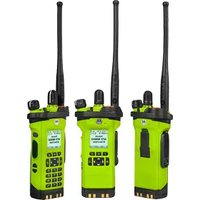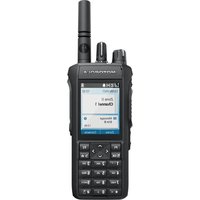
MOTOTRBO R7 - Rádio MOTOROLA - Manual de utilização gratuito
Encontre gratuitamente o manual do aparelho MOTOTRBO R7 MOTOROLA em formato PDF.


| Tipo de produto | Rádio bidirecional profissional (portátil) |
| Marca | Motorola Solutions |
| Modelo | MOTOTRBO R7 |
| Modos de operação | Analógico e digital (DMR) com modos convencional, Capacity Plus, Capacity Max, IP interconectado |
| Índice de proteção | IP66 (jatos de água de alta pressão) e IP68 (imersão até 2 metros por 2 horas) |
| Bateria | Íon de lítio recarregável, compatível com IMPRES |
| Display | Tela colorida com retroiluminação (modelo com teclado completo) / LED indicador (modelo sem teclado) |
| Teclado | Disponível em versão com teclado completo ou sem teclado |
| Teclas programáveis | Diversas teclas (P1, P2, laterais) com funções atribuíveis (varredura, emergência, etc.) |
| Conectividade sem fio | Bluetooth, Wi-Fi (2,4/5 GHz), GNSS (GPS/GLONASS) |
| Funções de emergência | Alarme de emergência, alerta de queda, trabalhador solitário, modo mudo |
| Áudio | Microfone com cancelamento de ruído dianteiro e traseiro, alto-falante integrado, supressão de ruído, perfis de áudio |
| Gravação de áudio | Gravação de chamadas válidas com reprodução integrada |
| Programação | Por painel frontal (FPP) e por link de rádio (OTAP) para atualização remota |
| Limpeza e desinfecção | Agentes aprovados: álcool isopropílico 70%, etanol 70%, lenços germicidas (PDI, Lysol, Clorox) |
| Garantia | Garantia limitada Motorola Solutions (consulte o manual para detalhes) |
Perguntas frequentes - MOTOTRBO R7 MOTOROLA
Perguntas dos utilizadores sobre MOTOTRBO R7 MOTOROLA
0 pergunta sobre este aparelho. Responda às que conhece ou faça a sua.
Faça uma nova pergunta sobre este aparelho
Baixe as instruções para o seu Rádio em formato PDF gratuitamente! Encontre o seu manual MOTOTRBO R7 - MOTOROLA e retome o controlo do seu dispositivo eletrónico. Nesta página estão publicados todos os documentos necessários para a utilização do seu dispositivo. MOTOTRBO R7 da marca MOTOROLA.
MANUAL DE UTILIZADOR MOTOTRBO R7 MOTOROLA
Informações legais e de suporte.... 13
Propriedade intelectual e avisos regulatórios....13
Declarações legais e de conformidade.... 14
Declaração de conformidade do fornecedor....14
Declaração sobre WLAN da ISED....15
Aviso aos usuários (FCC).... 15
Aviso aos usuários (ISED)....16
Informações de segurança importantes.... 16
Licença de banda civil....16
Operação do repetidor da banda civil.... 17
Transição de banda móvel terrestre de 25 kHz para banda estreita de 12,5 kHz....17
Uso de rádio marítimo na faixa de frequência VHF....17
Atribuições de canal especial....17
Requisitos de frequência operacional....18
Declaração de conformidade com o uso de frequências de socorro e segurança.... 20
Informações de conformidade regulamentar.... 20
Garantia e suporte de serviço.... 21
Garantia de baterias e carregadores....21
Garantia de fabricação....21
Garantia de capacidade.... 21
Garantia limitada....22
PRODUTOS DE COMUNICAÇÃO MOTOROLA SOLUTIONS....22
I. O QUE ESTA GARANTIA ABRANGE E QUAL É A SUA DURAÇÃO:....22
II. DISPOSIÇÕES GERAIS....22
V. O QUE ESTA GARANTIA NÃO ABRANGE.... 23
VI. DISPOSIÇÕES SOBRE PATENTES E SOFTWARE....23
VIII. Somente para a Austrália.... 24
Capítulo 1: Leia-me primeiro....25
1.1 Versão do software....26
1.2 Especificações.... 26
Capítulo 2: Introdução.... 27
Capítulo 3: Cuidados com o rádio....29
3.1 Limpeza e desinfecção do rádio....29
3.2 Armazenar seu novo rádio.... 30
Capítulo 4: Visão geral do rádio....32
4.1 Visão geral do teclado....35
4.2 Botões programáveis....36
Capítulo 5: Visão geral do sistema....40
5.1 Capacity Max.... 40
5.2 Modos analógico e digital convencionais....40
5.3 IP Site Connect....40
5.4 Capacity Plus.... 41
5.5 Modo direto ou modo direto de capacidade dupla....42
Capítulo 6: WAVE....43
6.1 WAVE OnCloud/OnPremise....43
6.1.1 Alternar do modo de rádio para o modo WAVE.... 43
6.1.2 Alternar do modo WAVE para o modo de rádio.... 44
Capítulo 7: Início....45
7.1 Carregar a bateria....45
7.2 Inserir ou remover a bateria....45
Instalar a bateria....45
Remover a bateria....46
7.3 Inserir ou remover a antena.... 46
Instalar a antenna....46
Remover a antenna....46
7.4 Colocar a tampa do conector universal.... 47
7.5 Remover a tampa do conector universal.... 47
7.6 Limpar a tampa do conector universal....47
7.7 Ligar e desligar o rádio....48
Ligar o rádio....48
Desligar o rádio....48
7.8 Segurar o rádio durante a transmissão de áudio....48
7.9 Ajustar o volume....49
7.10 Inserir o rádio no estojo de transporte....49
7.11 Remover o rádio do estojo de transporte....49
Capítulo 8: Visão geral da tela inicial....50
8.1.4 Ícones de tíquetes de tarefa....54
8.1.5 ícones de mininotas.... 54
8.1.6 Indicações de LED.... 55
8.2 Widget de controle de rádio....56
8.2.1 Indicadores da barra de luz....56
8.3 Widget de notificação....57
8.3.1 Ícones do Widget de notificação.... 58
8.4 Protetor de tela....58
Capítulo 9: Visão geral do menu baseado em ícones....60
9.1 Ícones de menu baseados em ícones....60
9.2 Acesso ao menu baseado em ícones....61
Capítulo 10: Operação básica do rádio....62
10.1 Registro....62
10.2 Visão geral do site....62
10.2.1 Entroncamento de site....63
10.2.2 Roaming automático....63
10.2.3 Ativar o bloqueio de site....63
10.2.4 Desativar o bloqueio de site....64
10.2.5 Ativar pesquisa manual de site....64
10.2.6 Acessar a lista de sites vizinhos....64
10.3 Seleções de canal e zona....65
10.3.1 Seleccionar zonas....65
10.3.2 Seleccionar zonas usando a pesquisa de alias....65
10.3.3 Selecionar canais....65
10.3.4 Seleccionar canais usando a Discagem direta de canal....66
10.4 Responder às notificações.... 66
10.5 Serviço e suporte....66
10.5.1 Acessar o código de serviço para o modelo com teclado completo....66
10.5.2 Acessar o código de serviço para o modelo sem teclado....67
10.5.3 Exibir contato de serviço....68
10.6 Acessar a lista de ações....68
10.7 Acessar informações do rádio....69
10.8 Acessar as opções do editor de texto....69
Capítulo 11: Configurações gerais do rádio....71
11.1 Modo Conversa direta....71
11.1.1 Alternar entre os modos repetidor e direto....71
11.2 Configurar data e hora....71
11.3 Configurar tons e alertas do rádio....72
11.4 Configuração de níveis de energia....73
11.5 Ajuste das configurações da tela....73
11.6 Configurar os níveis do silenciador....73
11.7 Opções de bloqueio do teclado....74
11.9 Configurar o sistema global de navegação por satélite....74
11.10 Configurar indicadores de LED....75
11.11 Bloqueio de senha....75
11.11.1 Acessar rádios usando senhas....75
11.11.3 Configurar o bloqueio de senha....76
11.11.4 Alterar senhas....77
11.12 Configurar o Anúncio de voz....77
11.13 Texto para fala....77
11.13.1 Configurar Texto em Fala....78
11.14 Configurar o controle de ganho automático do microfone....78
11.15 Configurar a distorção do microfone....79
11.16 Configurar a supressão de ruído....79
11.17 Configurar o Ambiente de Áudio.... 79
11.18 Configurar perfis de áudio....80
11.19 Configurar a entrada de texto....80
11.20 Transmissão operada por voz....81
11.20.1 Configurar a transmissão operada por voz....81
12.1 Fazer chamadas pelo rádio....85
12.2 Realizar chamadas com a lista de contatos....86
12.3 Realizar chamadas com discagem manual....86
12.4 Realizar chamadas com as teclas numéricas programáveis....87
12.5 Receber e atender chamadas no rádio....87
12.6 Aceitar ou recusar chamadas privadas.... 88
Aceitar chamadas privadas....88
Recusar chamadas privadas....88
Capítulo 13: Chamadas telefônicas....89
13.1 Fazer chamadas telefônicas....89
13.2 Realizar chamadas telefônicas com a lista de contatos....89
13.3 Fazer uma chamada telefônica com discagem manual....90
13.4 Multifrequência de tom dual....90
13.4.1 Iniciar tom DTMF....90
13.5 Receber e responder a uma chamada telefônica....91
Capítulo 14: Gravação de áudio....92
14.1 Acesso à reprodução de áudio....92
Capítulo 15: Alternar o roteamento de áudio entre o alto-falante interno do rádio e o acessório com fio....94
Capítulo 16: Conectividade....95
16.1 Operação Wi-Fi....95
16.1.1 Ativar e desativar Wi-Fi....95
16.1.2 Ativar o Wi-Fi remotamente usando um rádio designado....96
16.1.3 Desativar o Wi-Fi remotamente usando um rádio designado....96
16.1.4 Acesso à rede....97
16.1.4.1 Conectar-se a um ponto de acesso de rede....97
16.1.4.2 Verificar o status da conexão Wi-Fi....97
16.1.4.3 Atualizar a lista de redes....98
16.1.4.4 Adicionar uma rede....98
16.1.4.5 Exibir detalhes de pontos de acesso à rede....98
16.1.4.6 Remover pontos de acesso à rede....99
16.1.5 Acesso à rede Wi-Fi corporativa....99
16.2 Bluetooth®....100
16.2.1 Ativar e desativar o Bluetooth....100
Ligar o Bluetooth.... 100
Desligar o Bluetooth....100
16.2.2 Conectar-se a dispositivos Bluetooth.... 101
16.2.3 Desconectar-se de dispositivos Bluetooth.... 102
16.2.4 Alternar o roteamento de áudio entre o alto-falante interno do rádio e o dispositivo Bluetooth....102
16.2.5 Exibir detalhes de dispositivos.... 102
16.2.6 Edição de nomes de dispositivos....103
16.2.7 Excluir o dispositivo....103
16.2.8 Perfis Bluetooth.... 103
Capítulo 17: Operação de emergência.... 104
17.1 Enviar alarmes de emergência.... 105
17.2 Enviar alarmes de emergência com chamada.... 105
17.3 Enviar alarmes de emergência seguido de voz.... 106
17.4 Responder a alarmes de emergência....106
17.5 Responder a alarmes de emergência com chamada.... 107
17.6 Sair do modo de emergência....108
Capítulo 19: Profissional solitário....110
Capítulo 20: Operação de alerta de chamada....111
20.1 Criar alertas de chamada....111
20.2 Responder a alertas de chamada....111
21.1 Exibir as chamadas recentes....112
21.2 Armazenar aliases ou IDs da lista de chamadas.... 112
21.3 Excluir chamadas de uma lista de chamadas....113
21.4 Exibir detalhes da lista de chamadas.... 113
22.1 Receber fila de chamadas....114
Capítulo 23: Chamada de prioridade....115
23.1 Alternar o nível de chamada de prioridade.... 115
Capítulo 24: Configurações de contatos....116
24.1 Adicionar novos contatos.... 116
24.2 Configurar os contatos padrão....116
24.3 Atribuir entradas para teclas numéricas programáveis....116
24.4 Remover associações entre entradas e teclas numéricas programáveis....117
Capítulo 25: Configurações de indicador de chamadas.... 118
25.1 Ativar ou desativar campainhas....118
Ativar Campainhas....118
Desativar Campainhas....118
25.2 Atribuir estilos de campainha....119
25.3 Tipo de campainha....119
25.3.1 Selecionar Tipos de Toque de Alerta.... 119
25.4 Aumentar progressivamente o volume do tom de alarme.... 119
Capítulo 26: Privacidade....121
26.1 Configurar a privacidade.... 121
26.2 Chamadas com privacidade habilitada....121
Capítulo 27: Varredura....123
27.1 Ativar a Varredura....124
27.2 Desativar a Varredura....124
27.3 Varredura de retorno.... 124
27.4 Canais indesejados.... 125
27.4.1 Excluir canais indesejados....125
27.4.2 Restaurar canais indesejados....125
27.5 Varredura de ponderação....125
27.5 Varredura de ponderação....125
27.6 Monitor de prioridade....126
27.7 Lista de grupos de recepção.... 126
27.8 Listas de varredura....127
27.8.1 Acessar a lista de varredura....127
27.9 Lista de recebimento flexível....128
27.9.1 Ativar a lista de recebimento flexível....129
27.9.2 Desativar a lista de recebimento flexível....129
27.9.3 Adicionar novas entradas à lista de recebimento flexível....129
27.9.4 Excluir entradas da lista de recebimento flexível.... 129
27.10 Afiliação de vários grupos de conversação....130
27.10.1 Adicionar afiliação de grupo de conversação.... 130
27.10.2 Remover afiliação de grupo de conversação.... 130
Capítulo 28: Segurança....131
28.1 Paralisar rádios....131
28.2 Restaurar rádios.... 132
28.3 Cancelamento do rádio....132
Capítulo 29: Localização interna.... 133
29.1 Ativar a localização interna....133
29.2 Desativar a localização interna.... 133
29.3 Acessar informações de Beacons de localização interna....134
30.1 Acessar a pasta de tíquete de tarefa.... 135
30.2 Fazer login no servidor remoto....136
30.3 Criar tíquetes de tarefa.... 136
30.4 Enviar Tíquetes de trabalho por usando modelos de Tíquetes de trabalho....136
30.5 Receber e responder a tíquetes de trabalho....137
30.6 Excluir tíquetes de tarefa.... 138
31.3 Enviar mensagens de texto....140
31.4 Responder mensagens de texto....141
31.5 Encaminhar mensagens de texto....142
31.7 Configurar tons de alerta de mensagem de texto....142
Capítulo 32: Mensagem de status....143
32.1 Exibir mensagens de status....143
32.2 Enviar mensagens de status....143
32.3 Responder mensagens de status....144
32.4 Para iniciar uma chamada privada....144
32.5 Excluir mensagens de status....144
Capítulo 33: Atualização de status analógico....145
33.1 Enviar atualização de status a contatos predefinidos.... 145
33.2 Exibir detalhes do status de 5 tons....145
33.3 Editar detalhes do status de 5 tons....146
Capítulo 34: Codificação de mensagem analógica....147
34.1 Enviar mensagens com codificação MDC aos despachadores....147
Capítulo 36: Alias dinâmico do chamador.... 149
36.1 Editar o alias do chamador.... 149
36.2 Exibir a lista de aliases do chamador.... 149
36.3 Iniciar chamadas privadas na lista de aliases do chamador.... 149
Capítulo 37: Atribuição de número de grupo dinâmico....150
37.1 Realizar chamadas DGNA....150
37.2 Realizar chamadas que não são DGNA.... 151
37.3 Receber e atender chamadas DGNA....151
Capítulo 38: Programação do painel frontal.... 152
38.1 Entrar na programação do painel frontal.... 152
39.1 Silenciar o lembrete do canal inicial....153
39.2 Definir um novo canal inicial....153
Capítulo 42: Verificação do rádio....157
42.1 Enviar verificações de rádio....157
Capítulo 45: Inibição de resposta....161
45.1 Configurar a inibição de resposta....161
Capítulo 46: Temporizador de locação....162
46.1 Acessar informações do temporizador de locação....162
46.2 Lembrete de vencimento da locação....162
MN007848A01-AL
Sumário
46.3 Estender o período de locação....163
Capítulo 47: Inibição de transmissão.... 164
47.1 Ativar ou desativar a inibição de transmissão....164
Capítulo 48: Preempção de chamadas.... 165
Capítulo 49: Interrupção de voz....166
49.1 Ativar a interrupção de voz.... 166
49.2 Iniciar interrupção de transmissão....166
Capítulo 50: Programação Over-the-Air....167
Capítulo 51: Lista de acessórios autorizados....168
Lista de figuras
Figura 1: R7....27
Figura 2: R7, R7a....27
Figura 3: Visão geral do teclado.... 35
Figura 4: Visão geral da Lista de ações....68
Lista de tabelas
Tabela 1: Lista de canais marítimos VHF.... 18
Tabela 2: Notações especiais....25
Tabela 3: Acesso aos recursos e indicações de diferentes modelos de rádio.... 27
Tabela 4: Especificação de IP....29
Tabela 5: Visão geral do modelo com teclado completo....32
Tabela 6: Visão geral do modelo sem teclado....34
Tabela 7: Visão geral do teclado....35
Tabela 8: Funções atribuíveis do rádio....36
Tabela 9: Visão geral da tela inicial....50
Tabela 10: ícones de dispositivos Bluetooth....53
Tabela 11: ícones de chamada....54
Tabela 12: ícones de tíquete de tarefa....54
Tabela 14: Indicações de LED....55
Tabela 15: Visão geral do Widget de notificação.... 57
Tabela 16: Tipos de pesquisa de site....63
Tabela 18: Visão geral da Lista de ações....68
Tabela 19: Tipos de chamadas de rádio....83
Tabela 20: Perfis Bluetooth....103
Tabela 21: Modos de emergência.... 104
Tabela 22: Tipos e configurações de privacidade....121
Tabela 23: Métodos de varredura....123
Tabela 24: Tipo de varredura de retorno....124
Tabela 26: Indicações do Sistema de Transponder de intervalo automático.... 148
Tabela 27: Origens do microfone ativo....155
Informações legais e de suporte
Propriedade intelectual e avisos regulatórios
Direitos autorais
Os produtos da Motorola Solutions descritos neste documento podem incluir programas de computador da Motorola Solutions protegidos por direitos autorais. As leis dos Estados Unidos e de outros países garantem determinados direitos exclusivos da Motorola Solutions que envolvem programas de computador protegidos por direitos autorais. Sendo assim, nenhum programa de computador protegido por direitos autorais da Motorola Solutions, incluído nos produtos da Motorola Solutions descritos neste documento, pode ser copiado ou reproduzido, de qualquer forma, sem permissão expressa por escrito da Motorola Solutions.
Nenhuma parte deste documento pode ser reproduzida, transmitida, armazenada em sistema de recuperação ou traduzida para qualquer idioma ou linguagem de computador, de forma nenhuma nem por nenhum meio, sem permissão prévia por escrito da Motorola Solutions, Inc.
Marcas registradas
A aquisição de produtos da Motorola Solutions não pressupõe garantia, explícita ou implícita, por impedimento ou qualquer outra forma, de qualquer licença de direito autoral, patente ou aplicação de patente da Motorola Solutions, exceto a licença de uso regular não exclusiva, isenta de exploração de patente concedida por força de lei na venda de um produto.
Conteúdo de código aberto
Este produto pode conter software de código aberto usado conforme licença. Consulte na mídia de instalação do produto o conteúdo completo sobre Atribuições e comunicados legais de código aberto.
Diretiva WEEE (Waste of Electrical and Electronic Equipment, resíduos de equipamentos elétricos e eletrônicos) da União Europeia e do Reino Unido

A diretiva WEEE da União Europeia e a regulamentação WEEE do Reino Unido exigem que os produtos vendidos nos países da União Europeia e do Reino Unido exibam a etiqueta de lixeira cruzada no produto (ou na embalagem, em alguns casos). Conforme definido pela diretiva WEEE, essa etiqueta de lixeira cruzada indica que os clientes e os usuários finais nos países da União Europeia e do Reino Unido não podem descartar equipamentos ou acessórios elétricos ou eletrônicos em lixo doméstico.
Os clientes ou usuários finais dos países da União Europeia e do Reino Unido devem entrar em contato com o representante do fornecedor do equipamento ou o centro de assistência local para obter informações sobre o sistema de coleta de lixo em seu país.
Isenção de responsabilidade
Observe que alguns recursos, facilidades e capacidades descritos neste documento podem não ser pertinentes ou licenciados para uso em um sistema específico ou podem depender das características de
MN007848A01-AL
Informações legais e de suporte
uma determinada unidade de rádio móvel ou da configuração de determinados parâmetros. Consulte seu contato da Motorola Solutions para mais informações.
Declarações legais e de conformidade
Declaração de conformidade do fornecedor
Declaração de conformidade do fornecedor
De acordo com a CFR 47, Parte 2, Seção 2.1077(a) da FCC

A parte responsável
Declara que o produto:
Nome do modelo: R7
está em conformidade com as seguintes normas:
Parte 15, subparte B, seção 15.107(a), 15.107(d) e seção 15.109(a) da FCC
Dispositivo digital de Classe B
Como periférico de computador pessoal, este dispositivo atende à Parte 15 das Normas da FCC. A operação está sujeita às duas condições a seguir:
-
Este dispositivo não deve causar interferências prejudiciais e
-
Este dispositivo deve aceitar qualquer interferência recebida, inclusive as que possam causar operação indesejada.

OBSERVAÇÃO:
Este equipamento foi testado e considerado em conformidade com os limites para um dispositivo digital de Classe B, nos termos da Parte 15 das Normas da FCC. Estes limites foram elaborados para fornecer uma proteção aceitável contra interferências prejudiciais em uma instalação residencial. Este equipamento gera, usa e pode irradiar energia de radiofrequência e, caso não seja instalado e usado de acordo com as instruções, poderá causar interferência prejudicial às comunicações de rádio. Entretanto, não há garantia de que não haverá interferências em uma instalação específica.
Se este equipamento causar interferência prejudicial à recepção de rádio ou televisão, o que pode ser determinado ligando e desligando o equipamento, o usuário deverá tentar corrigir a interferência de acordo com um ou mais dos procedimentos a seguir:
- Reorientar ou reposicionar a antena receptora.
- Aumentar a distância entre o equipamento e o receptor.
- Conectar o equipamento a uma tomada de um circuito diferente daquele ao qual o receptor está conectado.
- Falar com o revendedor ou um técnico de rádio ou TV experiente para obter ajuda.
Para uso de seleção do código do país (dispositivos WLAN)

OBSERVAÇÃO:
A seleção do código do país se aplica somente a modelos que não sejam dos EUA e não está disponível para todos os modelos dos EUA. De acordo com as regulamentações da FCC, todos os produtos Wi-Fi comercializados nos EUA devem conter apenas canais de operação dos EUA.
Declaração sobre WLAN da ISED

ATENÇÃO:
- Nas bandas de 5150 a 5250 MHz, o dispositivo se destina a ser utilizado somente em ambientes internos para reduzir o risco de interferência prejudicial em sistemas de satélite móvel cocanal;
- Para dispositivos com antenas destacáveis, o ganho máximo de antena permitido para dispositivos nas bandas de 5250 a 5350 MHz e de 5470 a 5725 MHz deverá ser tal que o equipamento ainda esteja em conformidade com o limite de e.i.r.p.;
- Para dispositivos com antenas destacáveis, o ganho máximo de antena permitido para dispositivos na banda de 5725 a 5850 MHz deve ser tal que o equipamento ainda esteja em conformidade com os limites de e.i.r.p. conforme apropriado; e
- Quando aplicável, os tipos de antena, os modelos de antena e os ângulos de inclinação do pior caso necessários para permanecer em conformidade com os requisitos de máscara de elevação de e.i.r.p. estabelecidos na seção 6.2.2.3 devem estar claramente indicados.
Aviso aos usuários (FCC)
Este dispositivo está em conformidade com a Parte 15 das normas da FCC, de acordo com as seguintes condições:
- Este dispositivo não pode causar interferências prejudiciais à saúde.
- Este dispositivo deve aceitar qualquer interferência recebida, inclusive as que possam causar operação indesejada.
- Alterações ou modificações feitas neste dispositivo que não sejam expressamente aprovadas pela Motorola Solutions poderão anular o direito do usuário de operar o equipamento.
Aviso aos usuários (ISED)
A operação do rádio da Motorola Solutions está sujeita à Lei de radiocomunicações e deve estar em conformidade com as regras e regulamentos do ISED (Innovation, Science, and Economic Development, departamento de inovação, ciência e desenvolvimento econômico). O ISED exige que todos os operadores que usam frequências móveis terrestres privadas obtenham uma licença de rádio antes de operar os próprios equipamentos.
Informações de segurança importantes
Guia de exposição à energia de RF e segurança do produto para rádios bidirecionais portáteis

ATENÇÃO:
Este rádio é apenas para uso profissional. Antes de usar o rádio, leia o Guia de exposição à energia de RF e segurança do produto que acompanha o rádio. Este guia contém instruções de operação para uso seguro, conscientização sobre energia de RF e controle para conformidade com os padrões e regulamentos pertinentes.
Qualquer modificação neste dispositivo que não tenha sido expressamente autorizada pela Motorola Solutions poderá invalidar a permissão do usuário para operar o dispositivo.
De acordo com os regulamentos do ISED (Innovation, Science, and Economic Development, departamento de inovação, ciência e desenvolvimento econômico) do Governo Federal do Canadá, este transmissor de rádio só pode operar com antena cujo tipo e ganho máximo (ou mínimo) tenha sido aprovado para o transmissor pelo ISED. Para reduzir a possibilidade de interferência do rádio em outros usuários, o tipo e o ganho de antena deverão ser escolhidos de modo que a EIRP (Equivalent Isotropically Radiated Power, potência irradiada isotrópica equivalente) não exceda a EIRP necessária para uma comunicação bem-sucedida.
Este rádio transmissor foi aprovado pelo ISED do Canadá para operar com os tipos de antena aprovados pela Motorola Solutions com o ganho máximo permitido e a impedância de antena necessária para cada tipo de antena indicado. O uso de tipos de antena não incluídos nesta lista, com um ganho superior ao ganho máximo indicado para este tipo, é estritamente proibido.
Licença de banda civil
O uso do serviço de rádio de banda civil é licenciado na Austrália pela Licença de Classe de Radiocomunicações (estações de rádio de banda civil) da ACMA (Australian Communications and Media Authority, autoridade de comunicações e mídia da Austrália) e na Nova Zelândia pela GURL (General User Radio Licence, licença de rádio para usuário geral) do MED (Ministry of Economic Development New Zealand, ministério de desenvolvimento econômico da Nova Zelândia), e a operação está sujeita às condições contidas nessas licenças.
Na Austrália, um transmissor de banda civil não deve ser operado nos canais de emergência UHF 5 e 35, e não são permitidas transmissões de voz nos canais de dados (telemetria/telecomando) 22 e 23, exceto em caso de emergência. O rádio que estiver em conformidade com este padrão inibirá operações de voz nos canais 22 e 23. Se outros canais de telemetria/telecomando forem aprovados pela ACMA, eles deverão ser acrescentados aos atualmente listados onde a transmissão de voz é inibida.
Antes de realizar a transmissão, sempre ouça o canal (ou observe o indicador de ocupado do canal) para verificar se ele não está sendo usado.
Operação do repetidor da banda civil
Repetidor é uma estação estabelecida em um local fixo que recebe sinais de rádio de uma estação de banda civil e retransmite automaticamente o sinal para outra estação usando o canal de saída correspondente.
Repetidores da banda civil UHF podem ser encontrado em todos os estados e aumentam consideravelmente a faixa de comunicações de veículo para veículo. Evite operar em canais de entrada do repetidor utilizados localmente (que estão na faixa de canais entre 31 e 38 e entre 71 e 78, quando autorizados) ou canais receptores do repetidor utilizados localmente (que estão na faixa de canais entre 1 e 8 e entre 41 e 48, quando autorizados), a menos que sejam necessárias comunicações de longas distâncias por meio da instalação do repetidor.

OBSERVAÇÃO:
Na Austrália, normalmente o canal 11 é o canal de chamada para estabelecer comunicação, e o canal 40 é o canal de veículo rodoviário.
Transição de banda móvel terrestre de 25 kHz para banda estreita de 12,5 kHz
O uso de canais móveis terrestres analógicos 25 kHz deve acabar em 1 de novembro de 2015. Esse período está em conformidade com o período mínimo (cinco anos) especificado nas Regulamentações de Radiocomunicações para notificação de revogação de uma licença de duração indefinida.
Bandas de frequência móveis terrestres com diferença de plano de canais (bandas E, EN e ENX) requerem um tratamento diferente para gerenciar a introdução de rádio móvel terrestre digital (devido aos riscos de possível interferência no canal adjacente). Os itens a seguir se aplicam a essas bandas:
- Os usuários da banda E (canais de 25 kHz) que aguardam a transição para digital antes de 1 de novembro de 2015 podem migrar para a banda EE (também no alcance VHF) ou para qualquer outra banda aberta para o licenciamento de rádio móvel terrestre digital.
- Os usuários da banda E que desejam continuar a usar os serviços analógicos após o período de transição de cinco anos podem migrar para canais analógicos de 12,5 kHz na banda EN (também no alcance VHF) ou para qualquer outra banda aberta para rádio móvel terrestre analógico de banda estreita.
- A introdução de rádios móveis terrestres digitais nas bandas EN e ENX antes de 1 de novembro de 2015 será analisada individualmente. O licenciamento de rádio móvel terrestre digital nessas bandas será possível em áreas nas quais os usuários de banda E desocuparam a banda ou quando uma análise precisa de engenharia garantir que não há risco de interferência para usuários de outra banda.
Para obter a lista de canais autorizados atualmente, consulte os seguintes websites:
Uso de rádio marítimo na faixa de frequência VHF
Esta seção é aplicável somente para Estados Unidos e Canadá.
Atribuições de canal especial
Canal de emergência
Se você estiver em uma situação de iminente e sério perigo no mar e necessitar de assistência de emergência, use o Canal VHF 16 para enviar um pedido de socorro às embarcações próximas e à Guarda Costeira Americana. Transmita a seguinte mensagem, nesta sequência:
- "MAYDAY, MAYDAY, MAYDAY."
- "THIS IS ____, CALL SIGN ____." Informe o nome da embarcação em apuros 3 vezes, seguido do sinal de chamada ou de outra identificação da embarcação, repetida 3 vezes.
- Repita "MAYDAY" e o nome da embarcação.
-
"WE ARE LOCATED AT ____." Informe a posição da embarcação em perigo utilizando todas as informações que possam ajudar os receptores da mensagem a localizar você, por exemplo:
-
latitude e longitude
- orientação segundo a bússola (informe se você está utilizando o norte verdadeiro ou o norte magnético)
- distância em relação a um ponto de referência conhecido
-
curso, velocidade ou destino da embarcação
-
Informe a natureza do perigo.
-
Especifique o tipo de assistência necessária.
-
Informe o número de pessoas a bordo e o número de pessoas que necessitam de cuidados médicos, se houver.
-
Mencione qualquer outra informação que possa ser útil aos receptores da mensagem, como o tipo de embarcação, o comprimento e/ou o peso em toneladas da embarcação, a cor do casco etc.
-
"OVER."
-
Aguarde uma resposta.
- Se você não receber uma resposta imediata, permaneça próximo ao rádio e repita a transmissão em intervalos de tempo até receber uma resposta. Esteja preparado para seguir todas as instruções fornecidas a você.
Canal de chamadas não comerciais
Para transmissões não comerciais, como relatórios de pesca, arranjos de encontros, agendamento de reparos ou informações de acostagem, use o Canal VHF 9.
Requisitos de frequência operacional
Um rádio destinado ao uso a bordo deve atender à Parte 80 das Normas da FCC (Federal Communications Commission, comissão de comunicação federal), como a seguir:
- em barcos sujeitos à Parte II do Título III do Ato de Comunicações, o rádio deve ser capaz de operar na frequência de 156,800 MHz.
- em barcos sujeitos à Convenção de segurança, o rádio deve ser capaz de operar:
no modo simplex, na estação do barco que está transmitindo frequências especificadas na banda de frequência de 156,025 a 157,425 MHz, e
o no modo semiduplex nos dois canais de frequência especificados na tabela abaixo.

OBSERVAÇÃO:
Informações adicionais sobre os requisitos operacionais dos Serviços Marítimos podem ser obtidas no texto completo da Parte 80 das Normas da FCC e junto à Guarda Costeira Americana.
Tabela 1: Lista de canais marítimos VHF
| Número do canal Frequência (MHz) | |
| Transmitir Receber | |
| 1 156,050 | 160,650 | |
| 2 156,100 160,700 | ||
| *1 | 156,150 160,750 | |
| 4 156,200 160,800 | ||
| 5 156,250 160,850 | ||
| 6 156,300 - | ||
| 7 156,350 160,950 | ||
| 8 156,400 - | ||
| 9 156,450 156,450 | ||
| 10 156,500 156,500 | ||
| 11 156,550 156,550 | ||
| 12 156,600 156,600 | ||
| 13**2 | 156,650 156,650 | |
| 14 156,700 156,700 | ||
| 15**2 | 156,750 156,750 | |
| 16 156,800 156,800 | ||
| 17**2 | 156,850 156,850 | |
| 18 156,900 161,500 | ||
| 19 156,950 161,550 | ||
| 20 157,000 161,600 | ||
| *1 | 157,050 161,650 | |
| 22 157,100 161,700 | ||
| *1 | 157,150 161,750 | |
| 24 157,200 161,800 | ||
| 25 157,250 161,850 | ||
| 26 157,300 161,900 | ||
| 27 157,350 161,950 | ||
| 28 157,400 162,000 | ||
| 60 156,025 160,625 | ||
| *1 | 156,075 160,675 | |
| 62 156,125 160,725 | ||
| 63 156,175 160,775 | ||
| *1 | 156,225 160,825 | |
| 65 156,275 160,875 | ||
| 66 156,325 160,925 | ||
| 67**2 | 156,375 156,375 | |
| 68 156,425 156,425 | ||
| 69 156,475 156,475 | ||
| 71 156,575 156,575 | ||
| 72 156,625 - | ||
| 73 156,675 156,675 | ||
| 74 156,725 156,725 | ||
| 75 *** | 3 | ***3 |
| 76 *** | 3 | ***3 |
| 77**2 | 156,875 - | |
| 78 156,925 161,525 | ||
| 79 156,975 161.575 | ||
| 80 157,025 161,625 | ||
| *1 | 157,075 161,675 | |
| *1 | 157,125 161,725 | |
| *1 | 157,175 161,775 | |
| 84 157,225 161,825 | ||
| 85 157,275 161,875 | ||
| 86 157,325 161,925 | ||
| 87 157,375 161,975 | ||
| 88 157,425 162,025 |

OBSERVAÇÃO:
A – na coluna Receber indica que o canal é somente de transmissão.
Declaração de conformidade com o uso de frequências de socorro e segurança
O equipamento de rádio não emprega uma modulação diferente da modulação adotada internacionalmente para uso marítimo quando opera nas frequências de socorro e segurança especificadas na seção 5.4 RSS-182.
Informações de conformidade regulamentar
EAC
China
O ID do CMIIT é mostrado na etiqueta de identificação do equipamento de rádio.
Índia
Este(s) produto(s) está(ão) em conformidade com os requisitos essenciais relevantes da TEC, Departamento de telecomunicações, Ministério das comunicações, Governo da Índia, Nova Deli-110001.
| AZH06RDC9RA1AN AZH06RDC9RA2AN AZH06RDC9VA1AN |
| AZH06RDC9VA2AN AZH06RDC9WA1AN AZH06RDC9WA2AN |
| AZH06RDN9RA1AN AZH06RDN9RA2AN AZH06RDN9WA1AN |
| AZH06RDN9WA2AN AZH06JDC9RA1AN AZH06JDC9RA2AN |
| AZH06JDC9VA1AN AZH06JDC9VA2AN AZH06JDC9WA1AN |
| AZH06JDC9WA2AN AZH06JDN9RA1AN AZH06JDN9RA2AN |
| AZH06JDN9WA1AN AZH06JDN9WA2AN AZH06NDN9RA1AN |
| AZH06NDN9RA2AN AZH06UCC9VB1AN AZH06UCC9VB2AN |
| AZH06UCN9RB1AN AZH06UCN9RB2AN - |
Cingapura
Esta etiqueta da IMDA é aplicável a esses produtos:
| AZH06JDN9RA1AN AZH06JDN9RA2AN AZH06JDC9RA1AN |
| AZH06JDC9RA2AN AZH06JDC9VA1AN AZH06JDC9VA2AN |
| AZH06RDN9RA1AN AZH06RDN9RA2AN AZH06RDC9RA1AN |
| AZH06RDC9RA2AN AZH06RDC9VA1AN AZH06RDC9VA2AN |
Garantia e suporte de serviço
Garantia de baterias e carregadores
Garantia de fabricação
Esta garantia cobre defeitos de fabricação em casos de uso e manutenção normais.
| Todas as baterias MOTOTRBO | Consulte a declaração de garantia de sua região. |
| Carregadores IMPRES (uma unidade e multiunidades, com visor) | 12 meses |
Garantia de capacidade
A garantia de capacidade cobre 80% da capacidade nominal durante o prazo da garantia. Consulte a declaração de garantia da sua região.
Garantia limitada
PRODUTOS DE COMUNICAÇÃO MOTOROLA SOLUTIONS
I. O QUE ESTA GARANTIA ABRANGE E QUAL É A SUA DURAÇÃO:
A Motorola Solutions, Inc. ("Motorola Solutions") garante os produtos de comunicação fabricados pela Motorola Solutions descritos abaixo ("Produto") contra defeitos de material e fabricação em condições de uso e manutenção normais por um período de tempo a partir da data da compra, conforme cronograma a seguir:
| Rádios portáteis Três (3) anosConsulte a declaração de garantia de sua região. | |
| Acessórios do produto Um (1) ano | |
A Motorola Solutions, a seu critério, conservará o Produto (com peças novas ou recondicionadas), substituirá o Produto (com peças novas ou recondicionadas) ou reembolsará o valor da compra do Produto durante o período de garantia, sem nenhum custo adicional, desde que seja retornado de acordo com os termos da garantia. As peças ou placas substituídas são garantidas pelo período restante da garantia original aplicável. Todas as peças substituídas do Produto se tornarão propriedade da Motorola Solutions.
Esta garantia limitada expressa é estendida pela Motorola Solutions somente ao comprador usuário final original e não pode ser cedida ou transferida para terceiros. Esta é a garantia completa do Produto fabricado pela Motorola Solutions. A Motorola Solutions não assume obrigações ou responsabilidade por adições ou modificações desta garantia, a menos que sejam feitas por escrito e assinadas por um funcionário da Motorola Solutions.
A menos que seja feito um acordo separado entre a Motorola Solutions e o comprador usuário final original, a Motorola Solutions não garante a instalação, a manutenção ou a assistência técnica do Produto.
A Motorola Solutions não pode ser responsabilizada, de nenhum modo, por equipamentos auxiliares não fornecidos pela Motorola Solutions que sejam fixados ou utilizados com o Produto, nem para a operação do Produto com equipamentos auxiliares. Todos esses equipamentos estão expressamente excluídos desta garantia. Como cada sistema que pode utilizar o Produto é único, a Motorola Solutions não se responsabiliza pelo alcance, cobertura ou operação do sistema como um todo nesta garantia.
II. DISPOSIÇÕES GERAIS
Esta garantia estabelece toda a extensão das responsabilidades da Motorola Solutions com relação ao Produto. O reparo, a substituição ou o reembolso do preço de compra, a critério da Motorola Solutions, são as únicas formas de indenização. ESTA GARANTIA É CONCEDIDA NO LUGAR DE OUTRAS GARANTIAS EXPRESSAS. GARANTIAS IMPLÍCITAS, INCLUINDO SEM LIMITAÇÃO, AS GARANTIAS IMPLÍCITAS DE COMERCIALIZAÇÃO E DE ADEQUAÇÃO A UM PROPÓSITO ESPECÍFICO, SÃO LIMITADAS À DURAÇÃO DESTA GARANTIA LIMITADA. EM HIPÓTESE ALGUMA A MOTOROLA SOLUTIONS SERÁ RESPONSABILIZADA POR DANOS QUE SUPEREM O PREÇO DA COMPRA DO PRODUTO, PELA IMPOSSIBILIDADE DE USO, PERDA DE TEMPO, INCONVENIÊNCIA, PERDA COMERCIAL, LUCROS CESSANTES OU PERDA DE ECONOMIAS OU OUTROS DANOS INCIDENTAIS, ESPECIAIS OU CONSEQUENTES, RESULTANTES DO USO OU DA INCAPACIDADE DE UTILIZAR ESTE PRODUTO, ATÉ O LIMITE QUE ESSES DANOS POSSAM SER NEGADOS POR LEI.
ALGUNS ESTADOS NÃO PERMITEM A EXCLUSÃO OU LIMITAÇÃO DE DANOS INCIDENTES OU CONSEQUENTES OU A LIMITAÇÃO DA DURAÇÃO DE UMA GARANTIA IMPLÍCITA. PORTANTO, A LIMITAÇÃO OU A EXCLUSÃO ACIMA PODE NÃO SER APLICÁVEL.
Esta garantia concede direitos legais específicos. É possível haver outros direitos que podem variar de estado para estado.
IV. COMO OBTER O SERVIÇO DE GARANTIA
Para receber o serviço de garantia, você deve fornecer o comprovante de compra (contendo a data de compra e o número de série do item do Produto) e também entregar ou enviar o item do Produto, com transporte e seguro pré-pagos, a um local autorizado de serviço de garantia. O serviço de garantia será prestado pela Motorola Solutions por meio de um de seus centros de serviço de garantia autorizados. Para facilitar a obtenção do serviço de garantia, primeiro, você pode entrar em contato com a empresa que vendeu o Produto, como o revendedor ou o provedor de serviços de comunicação. Ou ligue para a Motorola Solutions pelo telefone 1-800-927-2744.
V. O QUE ESTA GARANTIA NÃO ABRANGE
- Defeitos ou danos resultantes do uso do Produto de maneira diferente da forma normal e tradicional.
- Defeitos ou danos resultantes de má utilização, acidentes, água ou negligência.
- Defeitos ou danos causados por testes, operação, manutenção, instalação, alteração, modificação ou ajuste inadequados.
- Quebra ou danos às antenas, exceto se provocados diretamente por defeitos de fabricação do material.
- Um Produto sujeito a modificações, desmontagens ou reparos não autorizados (incluindo, sem limitação, a adição ao Produto de equipamentos não fornecidos pela Motorola Solutions) que afetem de forma adversa o desempenho do Produto ou que interfiram na inspeção e nos testes normais de garantia da Motorola Solutions para averiguação de qualquer reivindicação de garantia.
- Um produto cujo número de série tenha sido removido ou esteja ilegível.
- Baterias recarregáveis se algum dos lacres do compartimento das células estiver quebrado ou com sinais de adulteração.
- Baterias recarregáveis se o defeito ou dano tiver sido provocado pelo carregamento ou uso da bateria em equipamentos ou serviços diferentes daqueles para os quais o Produto é especificado.
- Custos de frete até o depósito de reparo.
- Um Produto que, em função de alterações ilegais ou não autorizadas do software/firmware, não funcione de acordo com as especificações publicadas pela Motorola Solutions ou pela etiqueta de certificação da FCC para o Produto no momento em que foi inicialmente distribuído pela Motorola Solutions.
- Arranhões ou outros danos estéticos às superfícies do Produto que não afetem sua operação.
- Uso e desgaste normais.
VI. DISPOSIÇÕES SOBRE PATENTES E SOFTWARE
A Motorola Solutions defenderá, às suas próprias custas, qualquer ação legal impetrada contra o comprador usuário final, no caso de estar baseada em uma alegação de que o produto ou determinadas peças violem uma patente nos Estados Unidos, e a Motorola Solutions pagará os custos e danos finalmente conferidos ao comprador usuário final em qualquer dessas ações que sejam atribuíveis a qualquer alegação, mas cujo pagamento e defesa estejam condicionados ao seguinte:
- A Motorola Solutions será notificada imediatamente, por escrito, pelo comprador sobre qualquer aviso de tais alegações,
- A Motorola Solutions terá o controle absoluto da defesa dessa ação e de todas as negociações para a decisão ou acordo, e
- Se o produto ou as peças se tornarem ou, na opinião da Motorola Solutions, tiverem a probabilidade de se tornar, objetos de uma alegação de violação de patente dos Estados Unidos, o comprador permitirá que a Motorola Solutions, a seu critério e às suas custas, obtenha desse comprador o direito de continuar a usar o produto ou as peças, de substituir ou modificar o mesmo para que ele não viole mais a patente ou de conceder ao comprador um crédito para o produto ou as peças, de acordo com a depreciação e aceite de sua devolução. A depreciação terá um valor igual por ano em relação à vida útil do produto ou das peças, conforme estabelecido pela Motorola Solutions.
A Motorola Solutions não se responsabiliza por nenhuma alegação de violação de patente que se baseie na combinação do produto ou peças fornecidas por este instrumento com software, instrumentos ou dispositivos não fornecidos pela Motorola Solutions e não se responsabiliza pelo uso de equipamento ou software auxiliar não fornecido pela Motorola Solutions que seja conectado ao ou usado com o produto. O texto acima declara a responsabilidade total da Motorola Solutions com respeito à violação de patentes pelo Produto ou por qualquer peça dele.
As leis dos Estados Unidos e de outros países garantem à Motorola Solutions determinados direitos exclusivos para softwares da Motorola Solutions protegidos por direitos autorais, como direitos exclusivos de reprodução em cópias e distribuição de cópias de tal software da Motorola Solutions. O software da Motorola Solutions pode ser utilizado somente no Produto no qual foi originalmente instalado e, nesse Produto, não pode ser substituído, copiado, distribuído, modificado de maneira alguma ou utilizado para produzir nenhum item derivado. Nenhum outro uso, incluindo, sem limitação, alteração, modificação, reprodução, distribuição ou engenharia reversa desse software da Motorola Solutions ou o exercício de direitos desse software Motorola Solutions é permitido. Nenhuma licença é concedida por implicação, preclusão ou, de outra forma, sob direitos de patente ou direitos autorais da Motorola Solutions.
VII. LEI REGENTE
Esta garantia é regida pelas leis do Estado de Illinois, EUA.
VIII. Somente para a Austrália
Esta garantia é concedida pela Motorola Solutions Australia Pty Limited (ABN 16 004 742 312) de Tally Ho Business Park, 10 Wesley Court. Burwood East, Victoria.
Nosos produtos são acompanhados de garantias que não podem ser excluídas, em conformidade com a Lei australiana do consumidor. Você tem direito à substituição ou ao reembolso por uma falha grave e à compensação por quaisquer outros danos ou perdas previsíveis. Você também terá direito a reparo ou substituição de produtos caso estes apresentem falhas quanto à qualidade aceitável e se a falha não caracterizar uma falha grave.
A garantia limitada da Motorola Solutions Australia acima é um adicional aos direitos e recursos que você pode ter de acordo com a Lei Australiana do Consumidor. Em caso de dúvidas, entre em contato com a Motorola Solutions Australia pelo número 1800 457 439. Você também pode acessar o nosso site: http://www.motorolasolutions.com/XA-EN/Pages/Contact_Us para consultar os termos de garantia mais atualizados.
Capítulo 1
Leia-me primeiro
Este guia do usuário aborda as operações básicas dos modelos de rádio oferecidos em sua região.
Notações usadas neste manual
Ao longo do texto desta publicação, será notado o uso de Aviso, Atenção e Nota. Essas notações são usadas para enfatizar que existem riscos à segurança e que é preciso ter cuidado.

AVISO:
Procedimentos operacionais, práticas ou condições que podem causar ferimentos ou morte se não forem cuidadosamente observados.

ATENÇÃO:
Procedimentos operacionais, práticas ou condições que podem causar danos aos equipamentos se não forem cuidadosamente observados.

OBSERVAÇÃO:
Procedimentos operacionais, práticas ou condições cuja ênfase é essencial.
Notações especiais
As seguintes notações especiais são usadas em todo o texto para destacar determinadas informações ou determinados itens:
Tabela 2: Notações especiais
| Exemplo Descrição | |
| Tecla Menu ou botão PTT As palavras em negrito indicam o nome de uma tecla, um botão ou um item do menu de funções. | |
| O rádio mostra Bluetooth ativado. As palavras datilografadas indicam strings MMI ou mensagens mostradas no rádio. | |
| As palavras em Courier, negrito, itálico e entre colchetes indicam as entradas do usuário. | |
| Configurar→Tom→Todos os tons | Palavras em negrito com uma seta entre elas indicam a estrutura de navegação nos itens de menu. |
Disponibilidade de recursos e de serviços

OBSERVAÇÃO:
Nem todos os recursos do manual estão disponíveis no rádio. Alguns recursos variam de acordo com as regiões geográficas. Seu revendedor ou administrador também pode ter personalizado o rádio para atender às suas necessidades específicas. Fale com seu revendedor ou administrador para mais informações.
Consulte o revendedor ou administrador do sistema para saber:
- Quais são as funções de cada botão?
- Quais acessórios opcionais podem atender às suas necessidades?
- Quais são as práticas recomendadas de uso do rádio para uma comunicação eficaz?
MN007848A01-AL
Capítulo 1: Leia-me primeiro
- Quais procedimentos de manutenção aumentam a vida útil do rádio?
1.1
Versão do software
Todos os recursos descritos nas seguintes seções são compatíveis com a versão de software TRBO2025.02_FW_R02.25.02.1000 ou posterior.
Fale com seu revendedor ou administrador para mais informações.
1.2
Especificações
Para obter mais informações sobre as especificações do seu rádio, consulte a folha de dados do seu modelo de rádio em motorolasolutions.com/r7-radio.
Capítulo 2
Introdução
Este guia do usuário foi elaborado de acordo com o modelo de nível mais alto oferecido à região.
Seu rádio pode ser programado usando softwares de programação de rádio, como Customer Programming Software (Software de programação do cliente) (CPS) e RM (Radio Management, Gerenciamento do rádio).
A tabela a seguir descreve maneiras de acessar recursos para diferentes modelos de rádio. As indicações são de acordo com o modelo do rádio.
Tabela 3: Acesso aos recursos e indicações de diferentes modelos de rádio
| Teclado completo Sem teclado | ||
| Modelo do rádio | Figura 1: R7 Figura 2: R7, R7a | |
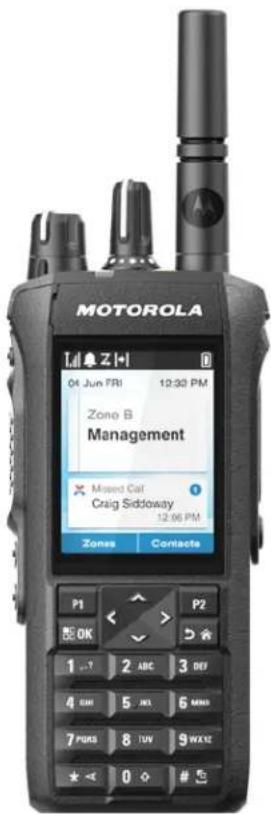 | 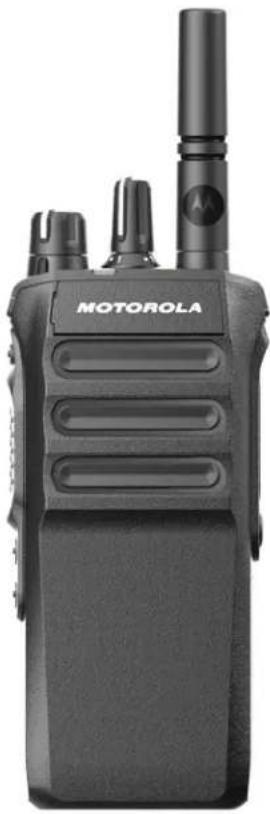 | |
| Acesso aos recursos | Menu ^4 Lista de açõesBotão programável | Botão programável |
| Indicação de recursos | Tom Tom | |
Teclado completo Sem teclado
- Indicador de LED
- Indicador de LED
- Visor
- Notificação de voz e Texto para fala
- Notificação de voz e Texto para fala

OBSERVAÇÃO:
Para entender qual recurso está disponível com o Botão programável, consulte o tópico Botões programáveis na página 36.
Para entender a disponibilidade do recurso no menu, consulte o capítulo Visão geral do menu baseado em ícones na página 60.
Capítulo 3
Cuidados com o rádio
Esta seção descreve as precauções básicas de manuseio do rádio.
Tabela 4: Especificação de IP
| Especificação de IP Descrição | |
| IP66 Permite que o rádio suporte jatos de água de alta pressão de qualquer direção. | |
| IP68 Permite que o rádio resista a dois metros de água por duas horas e condições de campo adversas, como gotas de água, neve, sujeira, graxa ou outros contaminantes da superfície. |

ATENÇÃO:
O rádio não deve ser desmontado. Isso pode danificar as vedações do rádio e criar canais de vazamento para o interior dele. A manutenção do rádio deve ser feita em estabelecimentos de manutenção equipados para testar e substituir a vedação do rádio.
- Se o rádio tiver sido submerso em água, sacuda-o bem para remover a água presa dentro da grade do alto-falante e da porta de microfone. A água presa pode prejudicar o desempenho do áudio.
- Se a área de contato da bateria tiver sido exposta à água, limpe e seque os contatos do rádio e da bateria antes de instalá-la no rádio. A água residual poderá causar curto-circuito no rádio.
- Se o rádio tiver sido imerso em alguma substância corrosiva (por exemplo, água salgada), lave o rádio e a bateria com água limpa e seque-os.
- Para limpar as superfícies externas do rádio, use uma solução de detergente neutro diluído em água (por exemplo, uma colher de chá de detergente para quatro litros de água).
- Não aperte a ventilação (orifício) no chassi do rádio abaixo do contato da bateria. Essa ventilação permite manter a equalização de pressão no rádio. Apertar a ventilação poderá criar canais de vazamento para dentro do rádio e causar a perda da impermeabilidade.
- Nunca obstrua nem cubra a ventilação, nem com uma etiqueta.
- Impeça que substâncias oleosas entrem em contato com a ventilação.
- O rádio foi projetado para ser mergulhado a uma profundidade máxima de 2 metros, por um tempo máximo de 120 minutos. Exceder o limite máximo pode resultar em danos ao rádio.
O material do compartimento do R7 é feito de uma resina de copolímero de policarbonato (PC) amorfo que oferece excelente resistência química e é adequado para aplicações no setor de dispositivos médicos. Esse material foi testado e aprovado nos testes de biocompatibilidade limitada das normas ISO 10993-5 e ISO 10993-10.
3.1
Limpeza e desinfecção do rádio
Os procedimentos a seguir descrevem os agentes e os métodos de limpeza recomendados para limpar as superfícies externa e interna do rádio. As superfícies externas incluem a tampa frontal, conjunto do
compartimento e bateria. Limpe as superfícies sempre que, ao realizar uma inspeção visual periódica, você notar manchas, gordura e/ou sujeira.

ATENÇÃO:
Use somente produtos químicos conforme prescrito pelo fabricante. Siga todas recomendações de segurança descritas na etiqueta ou na folha de dados de segurança do material. Os efeitos de determinados produtos químicos e seus vapores podem danificar certos plásticos. Evite usar sprays de aerossol, limpadores de sintonizador e outros produtos químicos.

OBSERVAÇÃO:
Limpe as superfícies internas somente quando o rádio estiver desmontado para serviço ou reparo.
Procedimentos de desinfecção e descontaminação
A Motorola Solutions está fornecendo diretrizes recomendadas de limpeza e desinfecção de seus rádios, baseada nas informações mais atuais sobre boas práticas de higienização de rádios. De acordo com as autoridades de saúde mundiais, a remoção de germes, sujeira e impurezas das superfícies reduz o risco de disseminação de infecções.
Os seguintes desinfetantes e descontaminantes podem ser usados para desinfetar o rádio:
- Álcool isopropílico a 70%
- Etanol a 70%
- Pano descartável germicida PDI Super Sani-Cloth
- Lenços PDI Super Sani-Cloth Plus
- Lenços desinfetantes Lysol, todos os perfumes
- Panos desinfetantes Clorox Commercial Solutions® Clorox®, perfume fresco
- Lenços antissépticos Metrex Vionex Healthcare
- Panos para limpeza de superfície Dettol
- Lenços desinfetantes Medipal
- Lenços de descontaminação De-Wipe
Para obter mais informações sobre as diretrizes recomendadas de limpeza e desinfecção, consulte os links abaixo.
- https://youtu.be/cYjxoUNCXZo
Armazenar seu novo rádio
Procedimento:
- Desconecte a bateria e os acessórios do rádio.
-
Mantenha o rádio com a bateria e os acessórios fora na embalagem original.
-
Armazene a embalagem em um ambiente controlado.
A seguir estão as condições para o ambiente controlado:
- Seco
- Bem ventilado
- A temperatura varia de 68 °F/20 °C a 86 °F/30 °C
• 30% a 60% de umidade

OBSERVAÇÃO:
Pode ocorrer um pouco de descoloração se você armazenar o rádio por um longo período. No entanto, a descoloração normalmente não afeta o desempenho do rádio.
Capítulo 4
Visão geral do rádio
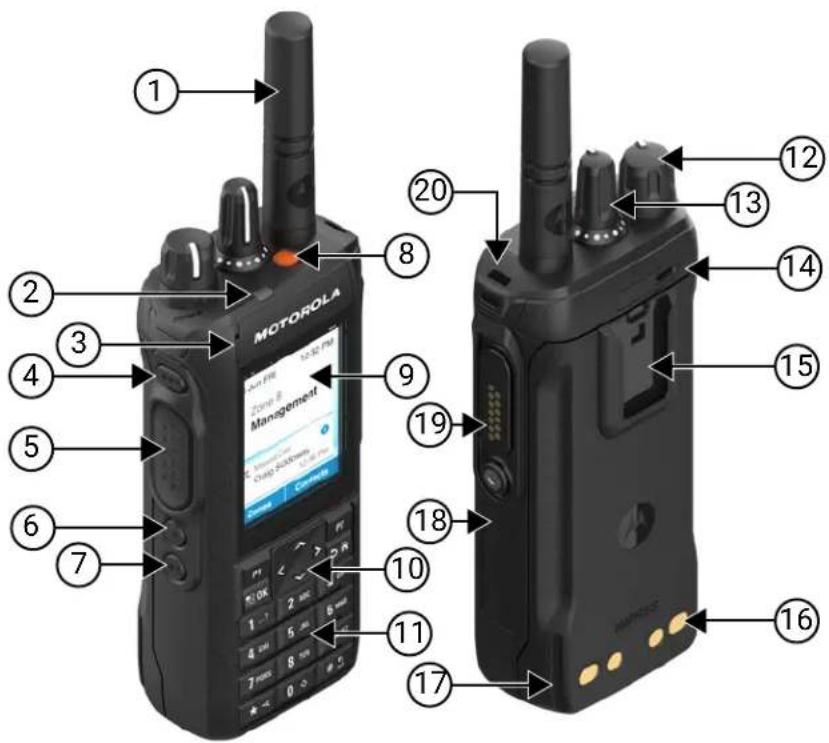
Tabela 5: Visão geral do modelo com teclado completo
| Rótulo Nome Descrição | |
| 1 Antena Para transmitir e receber ondas eletromagnéticas. | |
| 2 Indicador de LED Fornece o status operacional. | |
| 3 Microfone frontal Permite que sua voz seja enviada quando operações PTT ou de voz são ativadas. | |
| 4 Botão de função programável de 3 pontos | Botão programável de uma função atribuível do rádio. |
| 5 Botão Push-to-Talk (PTT) Permite executar operações de voz (por exemplo, Chamada em grupo e Chamada privada). | |
| 6 Botão de função programável de 1 ponto | Botão programável de uma função atribuível do rádio. |
| 7 Botão de função programável de 2 pontos | Botão programável de uma função atribuível do rádio. |
| 8 Botão de emergência Permite ativar ou desativar as Operações de emergência. | |
| 9 Visor A tela do visor do rádio. | |
Rótulo Nome Descrição
| 10 Teclado Teclas que permitem inserir caracteres para diversas operações baseadas em texto. | |
| 11 Alto-falante Reproduz todos os tons e áudio gerados pelo rádio (como recursos de tons de teclado e áudio de voz). | |
| 12 Botão Liga/Desliga/Volume | Permite ligar ou desligar o rádio e ajustar o volume. |
| 13 Botão seletor de canais Permite selecionar um canal. | |
| 14 Microfone traseiro Microfone com cancelamento de ruído. | |
| 15 Slot para clipe de cinto Permite prender o clipe de cinto. | |
| 16 Contatos para carregamento | Ponto de carregamento da bateria. |
| 17 Trilho de carregamento Fornece diretrizes para a colocação durante o carregamento. | |
| 18 Área de etiquetagem do dispositivo | Área para etiqueta adesiva com tamanho recomendado de 34,5 mm (comprimento), 12,8 mm (largura) e 1,3 mm no canto para personalização. |
| 19 Conector para acessório Permite conectar acessórios ao rádio. | |
| 20 Orifício do cordão Permite que você conecte o cordão ao seu rádio. | |
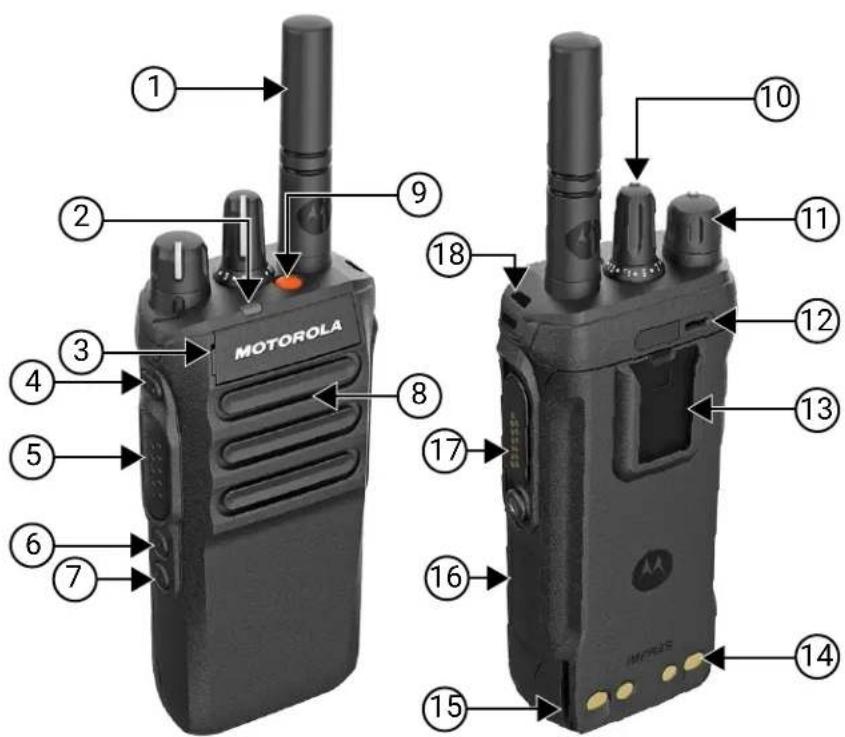
Tabela 6: Visão geral do modelo sem teclado
| Rótulo Nome Descrição | |
| 1 Antena Para transmitir e receber ondas eletromagnéticas. | |
| 2 Indicador de LED Fornece o status operacional. | |
| 3 Microfone frontal Permite que sua voz seja enviada quando operações PTT ou de voz são ativadas. | |
| 4 Botão de função programável de 3 pontos | Botão programável de uma função atribuível do rádio. |
| 5 Botão Push-to-Talk (PTT) | Permite executar operações de voz (por exemplo, Chamada em grupo e Chamada privada). |
| 6 Botão de função programável de 1 ponto | Botão programável de uma função atribuível do rádio. |
| 7 Botão de função programável de 2 pontos | Botão programável de uma função atribuível do rádio. |
| 8 Alto-falante Reproduz todos os tons e áudio gerados pelo rádio (como recursos de tons de teclado e áudio de voz). | |
| 9 Botão de emergência Para ligar e desligar as operações de emergência. | |
| 10 Botão seletor de canais Permite selecionar um canal. | |
| 11 Botão Liga/Desliga/Volume | Permite ligar ou desligar o rádio e ajustar o volume. |
| 12 Microfone traseiro ^5 | Microfone com cancelamento de ruído. |
| 13 Slot para clipe de cinto Permite prender o clipe de cinto. | |
| 14 Contatos para carregamento | Ponto de carregamento da bateria. |
| 15 Trilho de carregamento Fornece diretrizes para a colocação durante o carregamento. | |
| 16 Área de etiquetagem do dispositivo | Área para etiqueta adesiva com tamanho recomendado de 34,5 mm (comprimento), 12,8 mm (largura) e 1,3 mm no canto para personalização. |
| 17 Conector para acessório Permite conectar acessórios ao rádio. | |
| 18 Orifício do cordão Permite que você conecte o cordão ao seu rádio. | |
4.1
Visão geral do teclado
Figura 3: Visão geral do teclado
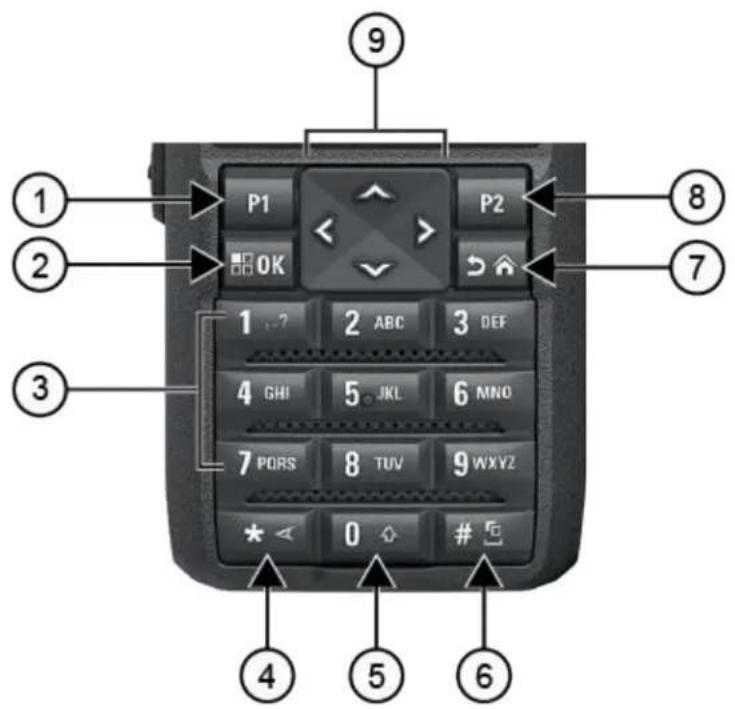
Tabela 7: Visão geral do teclado
| Rótulo Nome do botão Descrição | |
| 1 Botão programável 1(P1) | Este botão é programável em campo usando os softwares de programação do rádio. |
| 2 Botão Menu/OK Pressione para acessar o recurso do menu. | |
| No menu, utilize esta tecla para seleções. | |
| 3 Teclas numéricas Pressione essas teclas repetidamente até que a letra, o número,a pontuação ou o símbolo desejado seja exibido. | |
| 4 tecla * ou excluir Durante a inserção de números, pressione esta tecla para inserir *. | |
| 5 Tecla 0 Pressione para inserir 0. | |
| 6 tecla # ou espaço Durante a inserção de números, pressione esta tecla para inserir#. | |
Rótulo Nome do botão Descrição
| Mantenha esta tecla pressionada para alterar o método de entrada de texto. | |
| 7 Botão Voltar/Início Pressione para retornar à tela anterior. | |
| Pressione e segure para voltar à tela Início. | |
| 8 Botão programável 2 (P2) | Este botão é programável em campo usando os softwares de programação do rádio. |
| 9 Botões Navegação de 4 direções | Pressione para cima, para baixo, para a esquerda e para a direita para navegar pelas opções. |
4.2
Botões programáveis
Você pode configurar os botões programáveis como atalhos para as seguintes funções de rádio usando o software de programação.

OBSERVAÇÃO:
Fale com o revendedor para mais informações.
Tabela 8: Funções atribuíveis do rádio
| Função Descrição | |
| Supressor de AF (Acoustic Feedback, feedback acústico) | Permite ativar ou desativar o recurso Supressor de AF. |
| Lista de ações Permite abrir a lista de ações e iniciar o recurso ou função na lista de ações. | |
| Todos os tons de alerta Permite ativar ou desativar todos os tons e alertas. | |
| Codificação analógica | Permite ativar ou desativar o recurso Codificação analógica. |
| Código de codificação analógica | Permite ativar ou desativar o recurso Código de codificação analógica. |
| Perfis de áudio Permite selecionar o perfil de áudio de sua preferência. | |
| Gravar áudio Permite gravar todas as chamadas recebidas válidas. | |
| Roteamento de áudio Permite alternar o roteamento de áudio entre alto-falantes internos e externos. | |
| Alternância de áudio Permite alternar o roteamento de áudio entre o alto-falante interno e o alto-falante do acessório com fio. | |
| Luz de fundo Permite ativar ou desativar a luz de fundo do visor. | |
| Brilho da luz de fundo | Permite ajustar o nível de brilho. |
| Indicador de bateria | Permite verificar o status atual do nível da bateria. |
| Sinal | Permite ativar ou desativar o Beacon. |
| Restabelecer Beacon | Permite restabelecer o tom do Beacon sem desativá-lo. |
| Switch de áudio Bluetooth® | Você pode alternar o roteamento de áudio entre um alto-falante interno do rádio e o acessório habilitado para Bluetooth. |
| Conectar Bluetooth | Permite iniciar a operação de encontrar e conectar Bluetooth. |
Função Descrição
| Desconectar Bluetooth Permite encerrar todas as conexões Bluetooth entre o rádio e dispositivos habilitados para Bluetooth. | |
| Detecção de Bluetooth Permite habilitar o rádio para entrar no modo de detecção de Bluetooth. | |
| Brilho Permite ajustar o nível de brilho. | |
| Cancelamento de fila em caso de ocupado | Quando uma chamada que não é de emergência é iniciada em uma fila em caso de ocupado, essa função permite sair do modo ocupado. Quando uma chamada de emergência é aceita em uma fila em caso de ocupado, não é possível cancelá-la. |
| Alerta de Chamada. Permite acessar diretamente a lista de contatos e selecionar o contato necessário para enviar um alerta de chamada. | |
| Encaminhamento de chamadas Permite ativar ou desativar o encaminhamento de chamadas. | |
| Registro de chamadas Permite selecionar a lista de registros de chamadas. | |
| Cancelar Permite cancelar uma chamada em andamento. Se o tipo de chamada for Chamada em grupo, somente o iniciador da chamada poderá usar este botão para cancelar a chamada em andamento. Se o tipo de chamada for Chamada privada, tanto o iniciador quanto o receptor da chamada poderão usar este botão para cancelar a chamada em andamento (aplicável somente ao modelo com visor). | |
| Anúncio de canal Permite reproduzir mensagens de voz de chamada de anúncio de zona e canal no canal atual. | |
| Confirmar Permite confirmar um recurso. | |
| Contatos Fornece acesso direto à lista de contatos. | |
| Rede Móvel Permite ativar ou desativar a rede móvel. | |
| Modo de exibição Permite alternar entre os modos diurno e noturno | |
| Emergência desativada Permite encerrar uma chamada de emergência. | |
| Emergência ativada Permite configurar uma chamada de emergência. | |
| Alarmes do Alerta de queda Permite ativar ou desativar os alarmes do Alerta de queda. | |
| Redefinição dos alarmes do Alerta de queda | Permite cancelar o tom do Alerta de queda e restabelecer os temporizadores do recurso sem desativar os alarmes do Alerta de queda. |
| Ativar ou desativar o GNSS (Global Navigation Satellite System, sistema global de navegação por satélite) | Permite ativar ou desativar o sistema de navegação por satélite. |
| Localização interna | Permite ativar ou desativar a localização interna. |
| Áudio inteligente | Permite ativar ou desativar o áudio inteligente. |
| Tíquete de tarefa | Permite acessar a pasta de tíquetes de tarefa. |
| Bloqueio do teclado | Permite bloquear ou desbloquear o teclado. |
| Discagem manual | Permite iniciar uma chamada privada inserindo o ID do rádio. |
| Roaming de site manual | Permite iniciar a pesquisa manual de site. |
| Função Descrição | |
| AGC do mic Permite ativar ou desativar o AGC (automatic gain control, controle de ganho automático) do microfone interno. | |
| Monitor Permite monitorar um canal. | |
| Modo silencioso Permite ativar ou desativar o modo silencioso. | |
| Notificações Permite acessar diretamente a lista de notificações. | |
| Excluir conversa indesejada Permite remover temporariamente um canal indesejado da lista de varredura, exceto o canal selecionado. O canal indesejado excluído será restaurado na lista de varredura, por exemplo, quando o rádio for desligado e ligado novamente (não aplicável no Capacity Plus). | |
| Acesso com um toque Permite acessar diretamente os recursos de chamada predefinidos. | |
| Recurso de placa opcional Permite alternar os recursos da placa opcional para ativar ou desativar os canais habilitados para a placa opcional. | |
| Monitor permanente Permite monitorar todo o tráfego de rádio de um canal selecionado até que a função seja desativada (não aplicável no Capacity Plus). | |
| Telefone Permite acessar diretamente a lista de contatos do telefone. | |
| Saída telefônica Permite que você finalize uma chamada telefônica (aplicável aos modelos Sem Visor ou com Visor Numérico, apenas no modo Digital). | |
| Reproduzir tudo/Parar reprodução de áudios | Permite que você reproduza todos os áudios gravados ou interrompa a reprodução do áudio gravado. |
| Reproduzir o áudio mais recente/seguinte | Permite que você reproduza o áudio mais recente ou o próximo gravado. |
| Nível de potência Permite alternar a potência de transmissão para alta ou baixa. | |
| Privacidade Permite ativar ou desativar a privacidade. | |
| Verificação do rádio Permite verificar se o rádio está ativo no sistema. | |
| Ativar ou desativar rádio Permite que um rádio alvo seja ativado ou desativado remotamente. | |
| Nome do rádio | Exibe o alias do rádio no visor do rádio. |
| Monitor remoto | Permite ligar o microfone de um rádio alvo sem indicações. |
| Repetidor ou direto | Permite alternar entre usar um repetidor e se comunicar diretamente com outro rádio. |
| Restaurar canal inicial | Permite selecionar um novo canal inicial. |
| Reviver ou ativar rádios | Permite reviver ou ativar qualquer rádio no sistema. |
| Tipo de campainha | Permite acessar diretamente a configuração do tipo de campainha. |
| Solicitação de roaming | Permite solicitações para pesquisar um site diferente. |
| Varredura | Permite ativar ou desativar a varredura. |
| Silenciar lembrete do canal inicial | Permite silenciar o lembrete do canal inicial. |
| Info do site | Permite visualizar o nome e o ID do site do Capacity Max ou de outros sistemas. |
Função Descrição
| Bloqueio do site Permite ativar o bloqueio do site para pesquisar somente no siteatual ou desativar o bloqueio do site para pesquisar em outros sites também. | |
| Status Permite selecionar o menu da lista de status. | |
| Paralisar ou desativar rádios Essa função permite ativar ou desativar qualquer rádio do sistema. | |
| Controle de telemetria Permite controlar o pino de saída de um rádio remoto ou local. | |
| Mensagem de texto Permite selecionar o menu de mensagem de texto. | |
| Anúncio de data e hora No software de programação do rádio, se o campo Anúncio de vozestiver definido como Texto para fala, o botão programável permitirá que você ouça um aviso de voz indicando a hora e a data atuais.Se o campo Anúncio de voz estiver definido como Arquivos deanúncio de voz, a hora e a data não poderão ser anunciadas e umtom negativo será emitido. | OBSERVAÇÃO:Esse recurso está disponível apenas para o modelo R7. |
| Alternar nível de prioridade dechamada | Permite que seu rádio entre nos níveis alto e normal de prioridade dechamada. |
| Inibição de transmissão Permite bloquear todas as transmissões do rádio. | |
| Desativar a interrupção remotade Tx | Permite interromper uma chamada de voz desativando o rádiotransmissor ou finalizar o tempo de desconexão da chamada dorepetidor para liberar o canal. Esse botão também pode ser utilizadopara encerrar uma sessão do Monitor remoto. |
| Melhoria de trinado Permite ativar ou desativar a melhoria de trinado. | |
| Não atribuído Indica que a função do botão ainda não foi atribuída. | |
| Anúncio de voz Permite ativar ou desativar o anúncio de voz. | |
| VOX (Voice OperatingTransmission, transmissãooperada por voz) | Permite ativar ou desativar a VOX. |
| Wi-Fi Permite ativar ou desativar o Wi-Fi. | |
| Seleção de zona Permite selecionar em uma lista de zonas. | |
| Alternar zona Permite alternar duas zonas. | |
Capítulo 5
Visão geral do sistema
A visão geral do sistema explica os tipos de sistemas e modos disponíveis no rádio.
5.1
Capacity Max
O Capacity Max é um sistema de rádio com entroncamento baseado no canal de controle MOTOTRBO.
Os produtos de rádio digital MOTOTRBO são comercializados pela Motorola Solutions principalmente para usuários empresariais e industriais. O MOTOTRBO utiliza o padrão DMR (Digital Mobile Radio, rádio móvel digital) do ETSI (European Telecommunications Standards Institute, instituto europeu de padrões de telecomunicações), ou seja, um TDMA (Time Division Multiple Access, acesso múltiplo por divisão de tempo) de dois slots para juntar dados ou voz simultâneos em um canal de 12,5 kHz (equivalente a 6,25 kHz).
5.2
Modos analógico e digital convencionais
Cada canal do rádio pode ser configurado como analógico convencional ou digital.
Alguns recursos não estão disponíveis ao alternar do modo digital para o analógico e do modo analógico para o digital, enquanto outros estão disponíveis em ambos.
Há pequenas diferenças no funcionamento de cada recurso, mas elas não afetam o desempenho do seu rádio.
5.3
IP Site Connect
Esse recurso permite que seu rádio estenda a comunicação convencional para além do alcance de um único site, conectando-se a diferentes sites conectados por meio de uma rede IP (Internet Protocol, protocolo de Internet).
Quando o rádio fica fora do alcance de um site e no alcance de outro, conecta-se ao repetidor do novo site para enviar ou receber chamadas/transmissões de dados. Isso é feito automaticamente ou manualmente dependendo das configurações.
Se o rádio estiver definido para realizar essa ação automaticamente, ele fará a varredura de todos os sites disponíveis quando o sinal do site atual estiver fraco ou quando não conseguir detectar sinais do site atual. Ele será, então, fixado ao repetidor com o valor do RSSI (Received Signal Strength Indicator, indicador de intensidade do sinal recebido) mais intenso.
Em uma pesquisa manual de sites, o rádio procura o próximo site na lista de roaming, que pode não ter o sinal mais forte, mas está dentro do alcance e bloqueia no repetidor.

OBSERVAÇÃO:
Cada canal só pode estar ativado para Varredura ou Roaming, não para ambos simultaneamente.
Os canais com esse recurso ativado podem ser adicionados a uma lista de roaming determinada. O rádio pesquisa os canais na lista de roaming durante a operação de roaming automático para localizar o melhor site. Uma lista de roaming oferece suporte a, no máximo, 16 canais (incluindo o canal selecionado).

OBSERVAÇÃO:
Não é possível adicionar ou excluir manualmente uma entrada da lista de roaming. Fale com o revendedor para mais informações.
5.4
Capacity Plus
O Capacity Plus é um sistema com entroncamento digital de nível básico e econômico. O sistema está disponível em configurações de site único e multisite. O Capacity Plus expande a capacidade do sistema em comparação com os sistemas sem entroncamento.

OBSERVAÇÃO:
Se tentar acessar um recurso não aplicável ao Capacity Plus Single Site ou ao Capacity Plus Multi-Site usando um botão programável, você ouvirá um tom indicador negativo.
Capacity Plus Single Site
O Capacity Plus Single Site é uma configuração de entroncamento de site único do sistema de rádio MOTOTRBO, que usa um pool de canais para oferecer suporte a centenas de usuários e até 254 grupos.
Essa configuração permite que o rádio utilize com eficiência o número de canais programados disponíveis enquanto estiver no modo Repetidor.
O Capacity Plus Multi-Site é uma configuração com entroncamento de vários canais do sistema de rádio MOTOTRBO, combinando o melhor de ambas as configurações do Capacity Plus e do IP Site Connect. Ele também é conhecido como Linked Capacity Plus.
Ele permite que o rádio estenda a comunicação de entroncamento para além do alcance de um único site, conectando-se a diferentes sites existentes conectados por meio de uma rede IP. Ele também oferece um aumento na capacidade, usando de forma eficiente o número combinado de canais programados compatíveis com cada um dos sites disponíveis.
Quando o rádio sai do alcance de um site para o alcance de outro, ele se conecta ao repetidor do novo site para enviar ou receber chamadas ou transmissões de dados. Dependendo de suas configurações, isso é feito de forma automática ou manual.
Automaticamente
O rádio verifica todos os sites disponíveis quando o sinal do site atual é fraco ou incapaz de detectar qualquer sinal e trava no repetidor com o valor de RSSI mais forte.
Manualmente
O rádio procura o próximo site na lista de roaming que está atualmente ao alcance e que pode não ter o sinal mais forte e se conecta a ele.
Qualquer canal com o Capacity Plus Multi-Site habilitado pode ser adicionado a uma lista de roaming. O rádio pesquisa esses canais durante a operação de roaming automático para localizar o melhor site.

OBSERVAÇÃO:
Não é possível adicionar ou excluir manualmente uma entrada da lista de roaming.
5.5
Modo direto ou modo direto de capacidade dupla
Um sistema de modo direto ou de modo direto de capacidade dupla é aplicável quando a potência de saída do transmissor do rádio portátil ou móvel do usuário é suficiente para que ele se comunique diretamente com todos os outros usuários dentro da área de cobertura exigida do cliente.
O modo direto ou o modo direto de capacidade dupla (DCDM) é uma comunicação direta entre rádios para sistemas que não usam repetidor ou precisam de canais de reversão de GPS. Quando os rádios operam no modo direto ou no modo direto de capacidade dupla, eles sempre transmitem e recebem na mesma frequência. O modo direto e o modo direto de capacidade dupla fornecem serviços semelhantes aos usuários finais, com a exceção de que o modo direto de capacidade dupla só está disponível no modo digital e suporta dois caminhos simultâneos de voz ou dados em um canal de largura de banda de 12,5 kHz, enquanto o modo direto suporta apenas um. Há algumas pequenas diferenças, por exemplo, os canais de modo direto de capacidade dupla não podem ser usados como canais de reversão de GNSS.
Os rádios não estão limitados a uma frequência de modo direto/modo direto de capacidade dupla. Eles podem ser programados para ter frequências diferentes, que podem ser selecionadas com o botão Seletor de canais.
Os modos direto ou direto de capacidade dupla não precisam de tempo de desconexão over-the-air para chamadas de voz. O rádio tem um temporizador de chamada interna ("retorno"). O método de acesso ao canal usado antes que o temporizador de chamada expire não é cortês, pois o rádio ainda é membro de uma chamada ativa. Isso é independente da seleção de acesso ao canal para início de chamada (cortês ou não cortês).
Capítulo 6
WAVE
O WAVE™ (Wide Area Voice Environment) oferece um novo método para fazer ligações entre dois ou mais rádios.
O WAVE permite que você se comunique em diferentes redes e dispositivos usando Wi-Fi. As ligações WAVE são feitas quando o rádio está conectado a uma rede IP por meio do Wi-Fi.
O rádio é compatível com WAVE OnCloud/OnPremise.

OBSERVAÇÃO:
Esse recurso não é aplicável ao modelo R7a.
6.1
WAVE OnCloud/OnPremise
6.1.1
Alternar do modo de rádio para o modo WAVE
Procedimento:
O LED amarelo pisca duas vezes.
O visor mostra um aviso momentâneo de Alternando para WAVE e, em seguida, mostra Preparando WAVE.

OBSERVAÇÃO:
O rádio ativa automaticamente o Wi-Fi depois de alternar para o modo WAVE.
Quando o rádio é alternado para o modo WAVE, ele exibe as seguintes indicações:
- O LED amarelo intermitente apaga.
- O visor mostra o ícone WAVE conectado, o Alias do grupo de conversação e o <Índice de canal>.
Quando o rádio não consegue alternar para o modo WAVE, ele mostra as seguintes indicações:
- É emitido um tom negativo.
- O LED vermelho pisca.
- O visor mostra o ícone WAVE desconectado e Sem conexão ou Ativação: Falha, dependendo do tipo de erro.

OBSERVAÇÃO:
A sincronização ocorre quando novas configurações são atualizadas no seu rádio. Quando você entra no modo WAVE, o rádio mostra Sincronizando.... Quando a sincronização é concluída, o rádio retorna para a tela inicial.
6.1.2
Alternar do modo WAVE para o modo de rádio
Procedimento:
No menu, seleccione Modo rádio.
Resultado:
O LED amarelo pisca duas vezes.
O visor mostra um aviso momentâneo de Alternar para rádio e, em seguida, mostra Preparando rádio.
Se o rádio for alternado com êxito para o modo rádio, ele exibirá as seguintes indicações:
- O LED amarelo piscando se apaga.
- O ícone WAVE conectado desaparece da barra de status. O visor mostra
e <Índice de canal>.
Capítulo 7
Início
Este capítulo fornece instruções sobre como preparar seu rádio para uso.
7.1
Carregar a bateria
Pré-requisitos:
Desligue o rádio durante o carregamento.
Procedimento:
- Para permanecer em conformidade com os termos de garantia e evitar danos, carregue a bateria usando um carregador autorizado da Motorola Solutions exatamente como descrito no Guia do usuário do carregador.
- Carregue a bateria nova entre três e quatro horas antes do primeiro uso para obter o desempenho ideal.
O carregamento da bateria é mais eficiente em temperatura ambiente. - Se o LED do carregador piscar em vermelho durante o carregamento, reinsira o rádio. Pode ser necessário repetir a etapa a cada 15 minutos.
- Carregue sua bateria IMPRES™ com um carregador IMPRES para otimizar a duração da bateria e de seus dados valiosos.

OBSERVAÇÃO:
As baterias MOTOTRBO IMPRES vêm com recurso de autocalibração e não precisam passar por longas horas de calibração ou processo de recondicionamento quando carregadas com o carregador para uma unidade IMPRES e o carregador multiunidades IMPRES 2 compatíveis (versão de software 2.00 e superior). Você pode consultar Lista de acessórios autorizados na página 168.
7.2
Inserir ou remover a bateria
Instalar a bateria
Procedimento:
- Alinhe a bateria aos trilhos da parte traseira do rádio.
- Pressione a bateria firmemente e deslize-a para cima até que a trava se encaixe no lugar.
- Deslize a trava da bateria para a posição travada.
Pós-requisitos:

OBSERVAÇÃO:
Se o tipo de certificação do rádio estiver definido como UL e uma bateria errada estiver conectada, o rádio mostrará as seguintes indicações:
- Um tom de aviso grave é emitido.
- O LED vermelho pisca.
- O visor exibe Bateria incorreta
- O Anúncio de voz ou Texto para fala é emitido se carregado com o uso do software de programação do rádio.
Para o modelo de rádio com capacidade para R7a UL, para ativar a detecção de bateria UL, defina o tipo de certificação de rádio como UL no MOTOTRBO CPS 2.0 ou no software de programação do RM (Radio Management, gerenciamento do rádio).
A certificação do rádio é cancelada se você anexar uma bateria UL a um rádio FM aprovado ou vice-versa.
Se o rádio estiver conectado a uma bateria não compatível/reconhecida, troque a bateria imediatamente por uma bateria correta.
Remover a bateria
Pré-requisitos:
certifique-se de que seu rádio esteja desligado.
Procedimento:
- Mova a trava da bateria para a posição destravada.
- Segure e deslize a bateria para baixo e para fora dos trilhos.
7.3
Inserir ou remover a antena
Instalar a antena
Procedimento:
- Posicione a antena no receptáculo.
- Gire a antena no para a direita.

OBSERVAÇÃO:
A fixação da antena impede a entrada de água e poeira no rádio.

ATENÇÃO:
Para evitar danos, substitua a antena com defeito apenas por antenas MOTOTRBO.
Remover a antenna
Procedimento:
- Gire a antena no sentido anti-horário.
- Remova a antena do receptáculo.
7.4
Colocar a tampa do conector universal
Procedimento:
- Insira a extremidade inclinada da tampa nos slots acima do conector universal.
- Pressione a tampa para baixo para ajustá-la corretamente ao conector universal.
- Fixe a tampa do conector ao rádio girando o parafuso no sentido horário.
7.5
Remover a tampa do conector universal
Procedimento:
- Gire o parafuso no sentido anti-horário.
- Deslize a tampa do conector para cima e para fora da extremidade inclinada do conector universal.
Pós-requisitos:
Recoloque a tampa contra poeira quando o conector universal não estiver uso.
7.6
Limpar a tampa do conector universal
Quando e onde usar:
Se o rádio estiver exposto à água, seque o conector universal antes de encaixar um acessório ou substituir a tampa contra poeira. Se o rádio estiver exposto à água salgada ou contaminantes, faça o procedimento de limpeza a seguir.
Procedimento:
- Misture uma colher de sopa de detergente neutro em quatro litros de água para obter uma solução de 0,5%.
- Limpe somente as superfícies externas do rádio com a solução. Aplique a solução com moderação usando uma escova dura e não metálica de cerdas curtas.
- Seque bem o rádio com um pano macio e sem fiapos. Deixe a superfície de contato do conector universal limpa e seca.
- Aplique a caneta limpadora ou o lubrificante Deoxit Gold (fabricante CAIG Labs, número de peça G100P) na superfície de contato do conector universal.
- Encaixe um acessório ao conector universal para testar a conectividade.
Pós-requisitos:

OBSERVAÇÃO:
O rádio não deve ser submerso em água. Retire o excesso de detergente entre o conector universal, os controles e as fendas.
Limpe o rádio uma vez por mês como manutenção. Caso você use o rádio em ambientes adversos, como usinas petroquímicas e ambientes com alta densidade de sal marinho, limpe-o com mais frequência.
7.7
Ligar e desligar o rádio
Ligar o rádio
Procedimento:
Gire o botão de Volume/Liga/Desliga no sentido horário até ouvir um clique.
Resultado:
Quando o rádio liga, ele exibe as seguintes indicações:
- Um tom é emitido.

OBSERVAÇÃO:
Se a função Tons/Alertas estiver desativada, nenhum tom será emitido.
- O LED verde acende.
- A tela inicial acenderá.
- Se o tipo de anúncio de voz estiver definido como VA (Voice Announcement, anúncio de voz), o anúncio de status de ativação ativado e o arquivo de anúncio de voz anexado, o anúncio de voz emitirá o nível da bateria e outros anúncios de serviço.
- Se o tipo de anúncio de voz estiver definido como TTS (Text-to-Speech, texto para fala) e o anúncio de status de ativação ativado, o anúncio de voz emitirá o nível da bateria, o alias do rádio e outras notificações de serviço.

OBSERVAÇÃO:
Se o rádio não ligar, embora a bateria esteja carregada e devidamente instalada, entre em contato com o revendedor para obter mais informações.
Desligar o rádio
Procedimento:
Gire o botão Volume/Liga/Desliga no sentido anti-horário até ouvir um clique.
Resultado:
O visor mostra Desligando.
7.8
Segurar o rádio durante a transmissão de áudio
Procedimento:
- Ao utilizar o áudio alto, segure o rádio em posição vertical com o microfone superior a uma distância de 5 cm a 10 cm da boca.
- Fale diretamente no microfone superior.

OBSERVAÇÃO:
Não fale de frente para a parte inferior ou traseira do rádio.
-
Ouça por um alto-falante.
-
Mantenha a antena a uma distância de, pelo menos, 2,5 cm da cabeça e do corpo.
Resultado:
A seguir, é exibida a maneira correta de segurar o rádio durante a transmissão de áudio.

Realize uma das seguintes ações:
- Para aumentar o volume, gire o botão Liga/Desliga/Volume no sentido horário.
- Para diminuir o volume, gire o botão Liga/Desliga/Volume no sentido anti-horário.

OBSERVAÇÃO:
Seu rádio pode ser programado para ter diferença de volume mínima quando o nível de volume não puder ser diminuído além do volume mínimo programado.
Uma tela de barra de volume é exibida quando você ajusta o volume.
7.10
Inserir o rádio no estojo de transporte
Procedimento:
- Solte o botão do estojo de transporte.
- Remova o rádio do estojo de transporte.
Capítulo 8
Visão geral da tela inicial
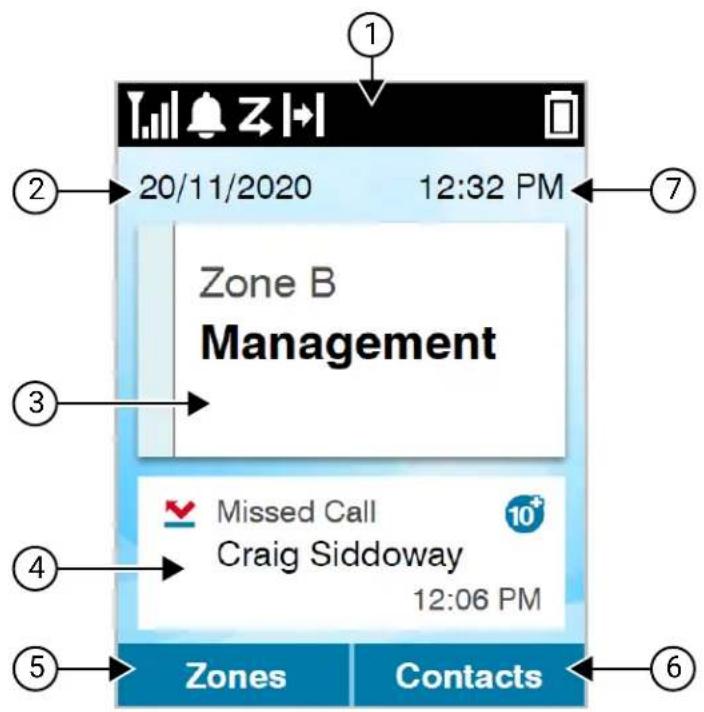
Tabela 9: Visão geral da tela inicial
| No Nome Descrição | |
| 1 Barra de status Os ícones de status aparecem na barra de status para fornecer o status do dispositivo e notificações de recursos. | |
| 2 Data O formato de data disponível é DD/MM/AAAA (padrão) e MM/DD/AAAA. | |
| 3 Widget de controle de rádio | Exibe erros de canal, status de entroncamento e estados de chamada. |
| 4 Widget de notificação Exibe a notificação mais recente. | |
| 5 Botão programável 1 (P1) | Este botão é programável em campo usando os softwares de programação do rádio. |
| 6 Botão programável 2 (P2) | Este botão é programável em campo usando os softwares de programação do rádio. |
| 7 Tempo O formato de hora disponível é 12 horas (padrão) e 24 horas. | |
8.1
Os indicadores de status explicam os ícones e os indicadores de LED usados no rádio.
8.1.1
Ícones de status
Esses ícones aparecem na barra de status para fornecer informações ou status específicos do dispositivo.
| Ícone Nome Descrição | |
| Roaming automático O Roaming automático está habilitado. | |
| Bateria O número de barras mostradas indica a carga restante da bateria. | |
| Bluetooth conectado O recurso Bluetooth está ativado. O ícone fica aceso quando um dispositivo Bluetooth remoto está conectado. | |
| Chamada de alta prioridade O Nível alto de prioridade de chamada está ativado. | |
| Link do aplicativo de colaboração Seu rádio agora está emparelhado e conectado aos dispositivos de IoT. | |
| DGNA (Dynamic Group Number Assignment, atribuição de número de grupo dinâmico) Seu rádio está no modo de conversação de DGNA. | |
| Baixar Seu rádio está baixando o arquivo ou tem um arquivo baixado. | |
| Emergência Seu rádio está no modo Emergência. | |
| Sistema global de navegação por satélite (GNSS) O recurso GNSS está ativado. O ícone permanece aceso quando um ponto de posição está disponível. | |
| Erro de GNSS O recurso GNSS está ativado, mas não está recebendo dados do satélite. | |
| GNSS indisponível O recurso GNSS está ativado, mas não está recebendo dados do satélite. | |
| Alto volume de dados Seu rádio está recebendo dados de alto volume e o canal está ocupado. | |
| Teclado O teclado do rádio está no estado bloqueado ou desbloqueado. | |
| Localização O status da localização está ativado e disponível. | |
| Localização indisponível O status da localização está ativado, mas indisponível porque o Bluetooth está desativado ou a Leitura do Beacon está suspensa pelo Bluetooth. | |
| Registro disponível Indica que o login do rádio está pronto para ser carregado. | |
Ícone Nome Descrição
| Carregamento de registro Indica que o login no rádio está sendo carregado. | ||
| OBSERVAÇÃO:Se o rádio perder a conexão Wi-Fi durante o processo de carregamento do registro, ele mostrará as seguintes indicações.A barra de status mostra o ícone de registro disponível em vez do ícone de carregamento de registro.O processo de carregamento do registro é interrompido.Depois que o rádio se conectar à rede Wi-Fi, mostrará as seguintes indicações.A barra de status mostra o ícone de carregamento de registro.O processo de carregamento de registro é retomado. | ||
| Monitor O canal selecionado está sendo monitorado. | ||
| Notificação Seu rádio recebe notificação de uma atividade ou evento. | ||
| Placa opcional A Placa opcional está habilitada. | ||
| Placa Opcional indisponível A Placa Opcional está desabilitada. | ||
| Temporizador de atraso de programação OTAP (Over-the-Air) | Indica o tempo restante antes da reinicialização automática do rádio. | |
| Nível de potência | Seu rádio está configurado para potência baixa. O ícone desaparece quando o rádio está em alta potência. | |
| Inibição de resposta Evita que o rádio responda a quaisquer transmissões recebidas. | ||
| RSSI (Received Signal Strenght Indicator, indicador de intensidade do sinal recebido) | O número de barras exibido representa a intensidade do sinal de rádio. Quatro barras indicam o sinal mais intenso. Esse ícone é exibido apenas durante a recepção. | |
| Fora do alcance O rádio não consegue detectar um sinal do sistema ou do site atual. | ||
| Recepção O rádio está recebendo uma chamada. | ||
| Transmissão O rádio está transmitindo uma chamada. | ||
| Varredura O recurso Varredura está ativado. | ||
| Prioridade de varredura | Seu rádio detecta atividade no canal ou grupo designado como Prioridade 1 ou 2. | |
| Varredura de seleção | O recurso de Varredura da ponderação está habilitado | |
Ícone Nome Descrição
| Protegido A função Privacidade está habilitada. | ||
| Desprotegido A função Privacidade está desabilitada. | ||
| Frequência compartilhada Indica que o seu rádio está bloqueando o canal de controle compartilhado. | ||
| Modo Conversa direta | Na falta de um repetidor, o rádio está configurado para comunicação direta de rádio para rádio. | |
| Inibição de transmissão Permite bloquear todas as transmissões do rádio. | ||
| Silenciar O recurso Silencioso está ativado e o alto-falante está mudo. | ||
| Apenas tocar O modo de toque está habilitado. | ||
| Silencioso O modo silencioso está habilitado. | ||
| Tom desabilitado Os tons são desligados. | ||
| Serviço e suporte Indica que o rádio precisa de serviço e suporte. | ||
| Wi-Fi Seu rádio está conectado a uma rede Wi-Fi. O número de barras representa a intensidade do sinal da rede Wi-Fi. | ||
| Wi-Fi indisponível A rede Wi-Fi não está disponível. | ||
8.1.2
Os ícones a seguir aparecem próximos aos itens na lista de dispositivos Bluetooth disponíveis para indicar o tipo de dispositivo.
| Ícone | Nome do ícone |
| [Y442] | Dispositivo de áudio Bluetooth |
 | Dispositivos de dados Bluetooth |
| [06KY] | Dispositivo PTT Bluetooth |
| [4046] | Dispositivo PAN Bluetooth |
| [T248] | Dispositivo com sensor Bluetooth |
8.1.3
Ícones de chamada
Os seguintes ícones são mostrados no visor do rádio durante uma chamada. Esses ícones também são mostrados na lista de contatos para indicar os alias ou o tipo de ID.
Tabela 11: Ícones de chamada
| Ícone Nome do ícone | |
 | Chamada de PC via Bluetooth |
 | Chamada de DGNA |
 | Chamada de despacho |
 | Chamada em grupo/Chamada geral |
 | Chamada individual periférica sem IP |
 | Chamada em grupo periférica sem IP |
 | Chamada telefônica como chamada em grupo ou chamada geral |
 | Chamada telefônica como chamada privada |
 | Chamada privada |
8.1.4
Os seguintes ícones aparecem momentaneamente no visor e na pasta de tíquetes de tarefa.
Tabela 12: Ícones de tíquete de tarefa
| Ícone Nome do ícone | |
 | Todas as tarefas |
 | Novas tarefas |
 | Tarefa em andamento |
 | Falha na tarefa enviada |
 | Tarefa enviada com sucesso |
 | Tarefa de Prioridade 1 |
 | Tarefa de Prioridade 2 |
| [2A5K] | Tarefa de Prioridade 3 |
8.1.5
Ícones de mininotas
Os seguintes ícones são mostrados no visor do rádio por um curto tempo depois que uma ação de realizar tarefa é executada.
| Ícone Nome do ícone | |
| ! | Falha na transmissão (negativo) |
| √ | Transmissão bem-sucedida (positivo) |
| ○ | Transmissão em andamento (passageiro) |
8.1.6
Indicações de LED
O indicador de LED mostra o status operacional do rádio.
Um técnico qualificado pode desativar permanentemente a indicação de LED por meio de pré-programação.
Tabela 14: Indicações de LED
| Indicação Status | |
| Vermelho piscando | O rádio está indicando incompatibilidade de bateria.Falha no autoteste durante a ativação do rádio.O rádio está recebendo uma transmissão de emergência.O rádio está transmitindo em condição de bateria fraca.O rádio ficou fora do alcance operacional (se o Sistema de transponder de intervalo automático estiver configurado).O modo silencioso está ativado. |
| Amarelo contínuo | O rádio está no modo de descoberta de Bluetooth.O rádio está monitorando um canal convencional. |
| Amarelo piscando | O rádio ainda precisa responder a um alerta de chamada.O rádio está tentando detectar uma atividade.A lista de recebimento flexível está ativa no rádio.Todos os canais do Capacity Plus Multi-Site estão ocupados. |
| Amarelo piscante duplo | O roaming automático do rádio está ativado.O rádio está procurandoativamente um novo site.O rádio ainda precisa responder a um alerta de chamada em grupo.O rádio está bloqueado.O rádio não está conectado ao repetidor no Capacity Plus.Todos os canais Capacity Plus estão ocupados. |
| Verde contínuo | O rádio está ligando.O rádio está transmitindo. |
Indicação Status
| Rádio está enviando um alerta de chamada ou uma transmissão de emergência. | |
| Verde piscando | O rádio está recebendo uma chamada ou dados.O rádio está recuperando as transmissões de Programação Over The Air.O rádio está detectando atividade Over The Air. |
| Verde piscante duplo O rádio está recebendo dados ou uma chamada com privacidade ativa. | |
8.2
Widget de controle de rádio
O Widget de controle de rádio exibe a zona e o canal atuais, erros de canal, status de entroncamento e Estados de chamada.
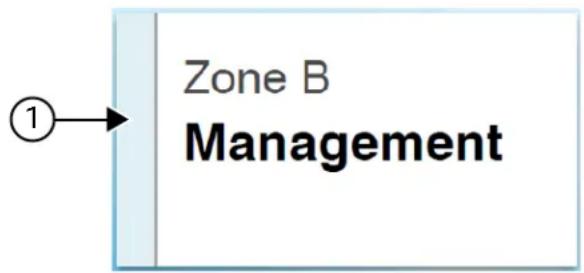
O indicador da barra de luz indica o estado da chamada ativa do rádio.
Cor Estado da chamada
Azul-claro Inativo
Amarelo Recebendo chamada
Cor Estado da chamada
Vermelho Transmitindo chamada
Cinza Não programado
8.3
Widget de notificação
O Widget de notificação fornece avisos importantes. Você pode realizar uma ação diretamente no Widget de notificação.
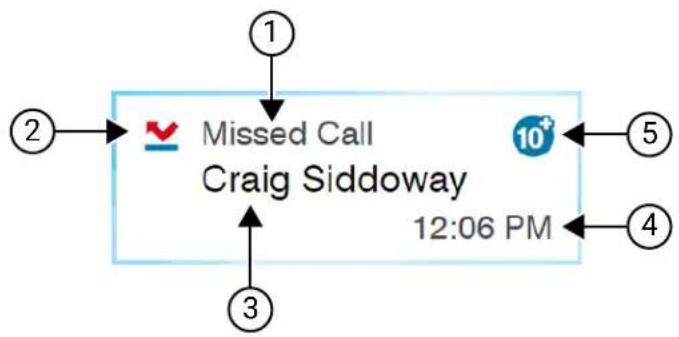
flowchart
graph TD
    A["①"] --> B["Missed Call"]
    B --> C["Craig Siddoway"]
    C --> D["②"]
    C --> E["③"]
    C --> F["④"]
    C --> G["⑤"]
    C --> H["10+"]
    style C fill:#f9f,stroke:#333
Tabela 15: Visão geral do Widget de notificação
| No Nome Descrição | |
| 1 Tipo de notificação Exibe a notificação mais recente. | |
| 2 Ícone em linha | Exibe o ícone da notificação mais recente. ConsulteÍcones do Widget de notificação na página 58 para mais informações. |
| 3 Informações de status do ID do chamador ou remetente | Exibe informações de ID do chamador ou remetente com base na notificação recente recebida. |
| 4 Informações sobre data/hora | Exibe data/hora da notificação recebida. |
| 5 Número total de notificações não lidas | Exibe o total de notificações não lidas. Para mais de 10 notificações não lidas, oWidget de notificação exibe o número total como 10 |
8.3.1
Ícones do Widget de notificação
Esses ícones aparecem no Widget de notificação para fornecer indicação para notificação recebida.
| Ícone Nome | |
| Alerta de chamada | |
| Emergência | |
| Tíquete de tarefa | |
| Chamada não recebida | |
| Serviço e suporte | |
| Mensagem de status | |
| Mensagem de texto | |
8.4
Protetor de tela
O recurso de proteção de tela permite que o rádio reduza o consumo de bateria e aumente a vida útil da bateria.
O rádio entrará no modo de proteção de tela depois que o Temporizador de tempo limite da Luz de fundo expirar sob as seguintes condições:
- Nos softwares de programação do rádio, a configuração do Temporizador de tempo limite da → Luz de fundo (s) não é definida como Infinito.
- O rádio permanece na tela inicial.
- O rádio não está em nenhuma chamada de voz ativa ou no estado de tempo de espera da chamada.
- O rádio não está exibindo nenhum aviso momentâneo, como lembrete da tela inicial ou aviso de bateria fraca.
O rádio sairá do modo de proteção de tela se ocorrerem os seguintes cenários:
- Qualquer entrada do usuário detectada.
o Pressionar o botão PTT, o botão teclado ou o botão Programável.
- Iniciar uma Emergência.

OBSERVAÇÃO:
Se sua Emergência estiver configurada como Silencioso ou Silencioso com voz, iniciar a Emergência não sairá do modo de proteção de tela.
Girar o botão Liga/Desliga/Volume ou o botão Seletor de canal.
- Encaixar ou desencaixar de quaisquer acessórios.
- O rádio está recebendo uma chamada de voz.
- Seu rádio está recebendo atividade de transmissão não de voz, como Alerta de chamada e Tíquetes de trabalho.
- O rádio está exibindo qualquer aviso momentâneo, como lembrete da tela inicial ou aviso de bateria fraca.
Capítulo 9
Visão geral do menu baseado em ícones
O menu baseado em ícones preenche até nove ícones de menu por página. O rádio preenche automaticamente o Menu baseado em ícone com base na disponibilidade do recurso.
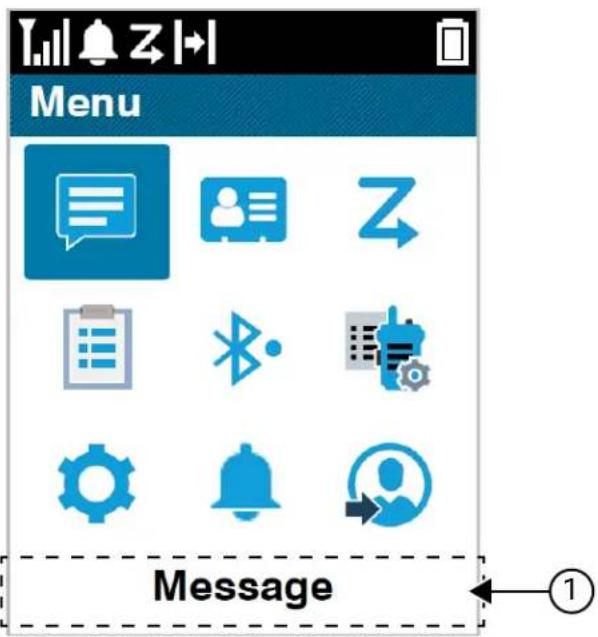
Nº Nome Descrição
1 String de menu Exibe o nome do ícone do menu selecionado correspondente.
9.1
Ícones de menu baseados em ícones
Ícone Nome
| Reprodução de áudio | |
| Bluetooth | |
| Registro de chamadas | |
| Alias do autor da chamada | |
| Contato | |
| Ícone Nome | |
| Emergência | |
| Tíquetes de tarefa | |
| Fazer Login | |
| Fazer logout | |
| Mensagem | |
| Notificação | |
| Modo rádio | |
| Varredura | |
| Serviço e suporte | |
| Status | |
| Serviços públicos | |
| Wi-Fi | |
| Zona | |
9.2
Acesso ao menu baseado em ícones
Procedimento:
- Na tela inicial, selecione o botão Menu/OK.
- Navegue pelo menu usando o botão Navegação de 4 direções ou as Teclas numéricas.

OBSERVAÇÃO:
Operação básica do rádio
Esta seção explica as operações básicas que você pode executar no rádio.
10.1
Registro
Seu rádio pode receber mensagens relacionadas ao registro do seu sistema Capacity Max.
Registro
O rádio envia a mensagem de registro para um sistema quando você liga o rádio e altera o grupo de conversação ou o roaming de site. Se o rádio não conseguir se registrar no site, ele tentará fazer roaming para outro site de forma automática e removerá temporariamente a tentativa de registro no site da lista de roaming.
Quando a pesquisa de site é bem-sucedida, o rádio exibe as seguintes indicações:
- Um tom é emitido.
- O LED amarelo pisca duas vezes.
- O visor exibe a mensagem Registrando.
Quando o site é registrado com sucesso, o rádio exibe Site
Fora do alcance
Quando o rádio não consegue detectar um sinal do sistema ou do site atual, ele mostra as seguintes indicações:
- Um tom repetitivo é emitido.
- O VERMELHO pisca.
- O monitor exibe Fora de alcance.
Falha na afiliação do grupo de conversação
Quando o rádio não tenta fazer a afiliação ao grupo de conversação, ele mostra Falha de afiliação.
Registro negado
Quando o registro no sistema não é aceito, o rádio mostra as seguintes indicações:
- O LED amarelo pisca duas vezes.
- O visor exibe Registro negado.
10.2
Visão geral do site
Um site oferece cobertura a uma área específica.
Em uma rede multisite, o sistema pesquisa automaticamente um novo site quando o nível de sinal do site atual cair para um nível inaceitável.
10.2.1
Entroncamento de site
O entroncamento de site está disponível somente no sistema Capacity Max. Para ser considerado Entroncamento de sistema, o site deve poder se comunicar com o controlador de entroncamento.
Se o site não puder se comunicar com o controlador de entroncamento no sistema, o rádio entrará no modo de entroncamento de site. Durante o Entroncamento de site, o rádio fornece uma indicação sonora e visual periódica para indicar funcionalidade limitada.
Quando um rádio está no entroncamento de site, ele exibe Entroncamento de site e emite um tom repetitivo.
Os rádios no entroncamento de site ainda podem fazer chamadas de voz de grupos e individuais, além de enviar mensagens de texto para outros rádios dentro do mesmo site. Consoles de voz, gravadores de registros, gateways de telefone e aplicativos de dados não podem se comunicar com os rádios no site.
Uma vez no entroncamento de site, se o rádio estiver envolvido em chamadas em diversos sites, conseguirá se comunicar apenas com outros rádios do mesmo site. Comunicações vindas e destinadas a outros sites serão perdidas.

OBSERVAÇÃO:
Se vários sites cobrirem a localização atual do rádio e um dos sites entrar no entroncamento de site, os rádios migrarão para outro site se estiverem na área de cobertura.
10.2.2
Roaming automático
Dependendo do sistema de rádio, essa função permite que o rádio faça roaming em um site desejado.
Um canal de vários sites tem recurso de roaming automático quando está anexado a uma lista de pesquisa de sites.
O rádio pode fazer roaming em sites diferentes por meio da pesquisa de site.
Tabela 16: Tipos de pesquisa de site
| Tipos Descrição | |
| PassiveSS (Passive Site Search, busca passiva de site) | Quando o bloqueio de site está desativado, o PassiveSS verifica os sites disponíveis e seleciona o sinal mais forte como página inicial atual. |
| ActiveSS (Active Site Search, pesquisa ativa de site) | O ActiveSS envia solicitações de ativação ao repetidor. |
10.2.3
Ativar o bloqueio de site
Procedimento:
Pressione o botão programado Bloq. do site.
Resultado:
O rádio exibe as seguintes indicações:
- Um tom positivo é emitido.
- O monitor exibe Site bloqueado.
- O rádio faz a pesquisa somente no site atual.
10.2.4
Desativar o bloqueio de site
Procedimento:
Pressione o botão programado Bloq. do site.
Resultado:
O rádio exibe as seguintes indicações:
- É emitido um tom negativo.
- O monitor exibe Site desbloqueado.
- O rádio pesquisa uma lista de outros sites, incluindo os sites atuais.
10.2.5
Ativar pesquisa manual de site
Procedimento:
- No menu, selecione Utilitários → Configurações do rádio → Roaming de site.
- Desative o Bloqueio de site.
- Seleccione Pesquisa ativa.
Resultado:
O rádio exibe as seguintes indicações:
- Um tom é emitido.
- O LED verde pisca.
Se o rádio encontrar um site novo, ele mostrará os seguintes sinais: - Um tom positivo é emitido.
- O LED apaga.
Se o rádio não conseguir encontrar um novo site, ele mostrará as seguintes indicações:
- É emitido um tom negativo.
- O LED apaga.
Se um site novo estiver dentro do alcance, mas o rádio não conseguir se conectar a ele, o rádio mostrará as seguintes indicações:
- É emitido um tom negativo.
- O LED apaga.
10.2.6
Acessar a lista de sites vizinhos
Procedimento:
No menu, selecione Utilitários → Informações do rádio → Sites vizinhos.
10.3
Seleções de canal e zona
A zona é um grupo de canais. É possível programar cada canal com diferentes recursos que suportam diferentes grupos de usuários.
Para todos os rádios sem teclado, é recomendável ativar o recurso de anúncio de voz para seleção de zona. O recurso Anúncio de voz só pode ser ativado por meio do software de programação do rádio.
10.3.2
Seleccionar zonas usando a pesquisa de alias
Procedimento:
- No menu, selezione Zona.
- Insira os caracteres necessários para o alias.
Resultado:
O visor mostra a

OBSERVAÇÃO:
A pesquisa de alias não diferencia maiúsculas e minúsculas. Se houver duas ou mais entradas com o mesmo nome, o visor exibirá a primeira entrada da lista.
10.3.3
Seleccionar canais
Procedimento:
Gire o botão Seletor de canais.

OBSERVAÇÃO:
Se a opção Parada de canal virtual estiver ativada, o rádio para após atingir o primeiro ou o último canal. Você ouvirá um sinal sonoro.
Resultado:
O rádio muda para o canal de sua preferência.
10.3.4
Seleccionar canais usando a Discagem direta de canal
Procedimento:
Na tela inicial, digite o
10.4
Responder às notificações

OBSERVAÇÃO:
Você pode personalizar o widget de notificação na tela inicial para os recursos Chamada privada e Alerta de chamada por meio da configuração Responder chamador nos softwares de programação do rádio. Quando o Chamador de resposta estiver habilitado, você poderá visualizar diretamente uma lista de notificações para a notificação de Chamada privada ou Alerta de chamada. Se o Chamador de resposta estiver desativado, a notificação será exibida no widget de notificação.
Procedimento:
- Na tela inicial, selecione o botão Abaixo.
- Para visualizar os detalhes da notificação, selecione o botão Menu/OK.
10.5
Serviço e suporte
Você pode identificar os tipos de serviço e suporte que o rádio precisa por meio do código de serviço.
Para mais informações sobre o Código de serviço, consulte o Guia de solução de problemas de códigos de serviço dos rádios MOTOTRBO™, MN009539A01 em https://motr.la/docs.
10.5.1
Acessar o código de serviço para o modelo com teclado completo
Para o modelo com teclado completo, o rádio mostra o alerta de notificação e o código de serviço no visor do rádio.
Procedimento:
Execute uma das seguintes ações:
| Opção Ações | |
| Acessar um único alerta de notificação | a. Na tela inicial, selecione o botão Abaixo.b. Para visualizar os detalhes do código de serviço e o código QR, selecione o botão Menu/OK.c. Para excluir a notificação, aperte o botão Menu/OK. |
| Acessar diversos alertas de notificação | a. Na tela inicial, selecione o botão Abaixo.b. Para visualizar os detalhes da notificação, selecione o botão Menu/OK.c. Para visualizar os detalhes do código de serviço e o código QR, selecione ana lista de notificações.d. Para excluir a notificação, aperte o botão Menu/OK. |
| Acessar os códigos de serviço no menu Serviço e suporte | a. No menu, selecione Serviço e suporte.b. Execute uma das seguintes ações:Para visualizar o código QR da página início, selecione Obter suporte.Para visualizar os detalhes do código de serviço e o código QR, selecione asna lista. |
A varredura do código QR leva você ao Portal de conhecimento da Motorola Solutions, onde você pode encontrar as informações e ações recomendadas relacionadas às necessidades do rádio. Se você não conseguir fazer a varredura do código QR, digite o URL abaixo do código QR em um navegador da Web.
10.5.2
Acessar o código de serviço para o modelo sem teclado
Para o modelo sem teclado, as respectivas mensagens de código de serviço estão disponíveis somente por meio do Anúncio de voz.

OBSERVAÇÃO:
Se o recurso Anúncio de voz não estiver habilitado no software de programação do rádio, o modo de serviço e os anúncios relacionados ao serviço não estarão disponíveis para o seu modelo sem teclado.
Procedimento:
- Para entrar no modo de serviço, mantenha pressionado o botão de Função programável de três pontos por 5 segundos dentro de 10 segundos depois de o rádio ter sido ligado.
-
Faça o seguinte:
-
Para ouvir todas as mensagens de serviço, pressione o botão de Função programável de três pontos novamente.
-
Para excluir todas as mensagens de serviço, mantenha pressionado o botão de Função programável de um ponto até ouvir um tom válido que indica a exclusão bem-sucedida de todas as mensagens de serviço.
-
Para sair do modo de serviço, desligue e ligue o rádio.

OBSERVAÇÃO:
Quando o rádio está no modo de serviço, as operações normais dele são desativadas.
MN007848A01-AL
Capítulo 10: Operação básica do rádio
10.5.3
Exibir contato de serviço
O recurso Exibir contato de serviço está disponível somente para modelos de rádio com visor.
Procedimento:
No menu, selecione Serviço e suporte → Contato de serviço.
Resultado:
O rádio mostra os detalhes do contato do serviço.
10.6
Acessar a lista de ações
A Lista de ações contém recursos configuráveis de acesso rápido. Cada recurso na Lista de ações é identificado com números de lista de ações.
Procedimento:
Na tela inicial, selecione o botão Para cima.
Figura 4: Visão geral da Lista de ações
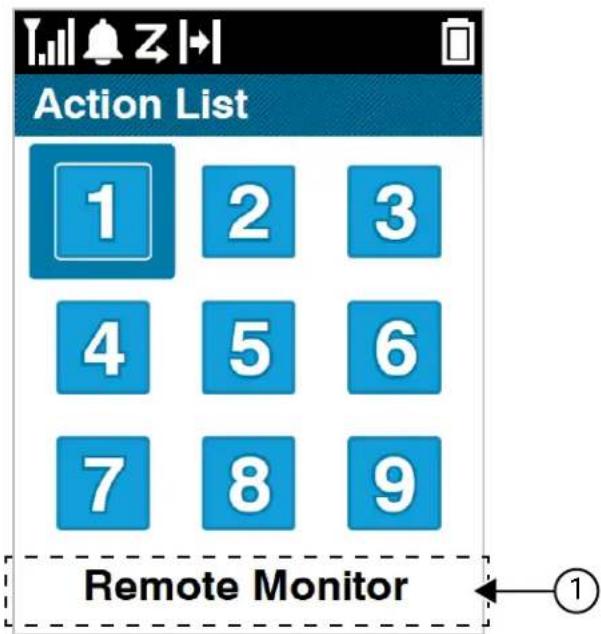
Tabela 18: Visão geral da Lista de ações
Nº Nome Descrição
1 String de recurso Exibe o nome dos recursos selecionados correspondentes.

OBSERVAÇÃO:
Você pode definir a Lista de ações e as configurações da string de recursos usando os softwares de programação de rádio.
10.7
Acessar informações do rádio
Procedimento:
- No menu, seleccione Utilitários → Info. do rádio.
-
Para acessar as informações do rádio, realize uma das seguintes ações:
-
Para verificar as informações da bateria, selecione Informações da bateria.
- Para verificar o ID e o alias do rádio, selecione Meu ID.
- Para verificar as versões de firmware e Codeplug, selecione Versões.
- Para verificar as informações de GNSS, selecione Informações de GNSS.
- Para verificar as informações do site, selecione Informações do site.
- Para verificar as informações mais recentes de atualização de software, selecione Atualização de SW.
10.8
Acessar as opções do editor de texto
Procedimento:
- Para acessar as Opções do editor, pressione e mantenha pressionada a tecla #.
- Em Opções do editor, execute uma das seguintes ações:
| Opção Ações | |
| Configuração da entrada numérica para as teclas numéricas | Execute uma das seguintes ações:Selecione Números 123 ou NúmerosOFF e pressione o botão Esquerdo ou Direito.Selecione Números 123 ou NúmerosOFF e pressione Menu/OK→. |
| Adicionar um símbolo obrigatório à sua mensagem de texto | Selecione Símbolos e pressione Menu/OK→. |
| Configuração das opções Preditivo ou Multitoque | Execute uma das seguintes ações:Selecione Preditivo ou Multitoque e pressione o botão Esquerdo ou Direito.Selecione Preditivo ou Multitoque e pressione Menu/OK→.OBSERVAÇÃO:PreditivoAo pressionar as teclas numéricas necessárias, uma lista de palavras sugeridas é exibida na tela.É possível escolher a palavra correta entre as sugestões para a sua mensagem de texto.MultitoqueO Multitoque exige que você pressione as teclas numéricas necessárias várias vezes para selecionar letras ou símbolos específicos. |
| Seleccionar o idioma necessário para compor a mensagem de texto | Execute uma das seguintes ações:Selecionee pressione o botão Esquerdo ou Direito.Selecione, pressione Menu/OK→. |
Capítulo 11
Configurações gerais do rádio
Esta seção explica as configurações gerais que você pode ajustar no rádio.
11.1
Modo Conversa direta
Esse recurso permite continuar a comunicação quando o repetidor não está operando ou quando o rádio está fora do alcance do repetidor, mas dentro do alcance de conversa de outros rádios.
A configuração do modo direto é armazenada mesmo depois de o rádio ser desligado.

OBSERVAÇÃO:
Esse recurso não é aplicável ao Capacity Plus Single Site, Capacity Plus Multi-Site e Bandas Civis que estejam na mesma frequência.
11.1.1
Alternar entre os modos repetidor e direto
Procedimento:
- No menu, selezione

Utilitários → Configurações do rádio → Talkaround.
- Seleccione o botão Menu/OK para alternar entre os modos Direto e Repetidor.
Resultado:
Quando o modo direto está ativado, um √ aparece ao lado de Ativado
Quando o modo direto está desativado, o √ desaparece do lado de Ativado
11.2
Configurar data e hora
Procedimento:
- No menu, selezione

Utilitários → Configurações do rádio → Data e hora.
- Execute uma das seguintes ações:
| Opção Ações | |
| Ativar a sincronização automática com uma fonte de horário externa | a. Ative a caixa de seleção Definir automaticamente com o botão Menu/OK.b. Vá para etapa 7.OBSERVAÇÃO:Se você ativar Definir automaticamente, a data e a hora serão sincronizadas com uma fonte externa, como NTP (Network Time Protocol, protocolo de tempo para redes) por Wi-Fi ou GNSS (Global Navigation Satellite System, sistema global de navegação por satélite). |
| Ajustar manualmente a data e a hora | a. Desative a caixa de seleção Definir automaticamente com o botão Menu/OK.b. Vá para etapa 3.OBSERVAÇÃO:Se o rádio tiver ficado desligado por duas semanas, ligue-o por pelo menos oito horas para recarregar a bateria interna (bateria de célula tipo botão) e restaurar a função normal de indicação das horas.Se a data e a hora estiverem incorretas, você poderá definir manualmente a data e a hora corretas nas configurações do rádio. |
- Para ajustar o Fuso horário, selecione o botão Esquerdo, Direito ou Menu/OK.
- Para ativar o Horário de verão, selecione Ativado.
- Para ajustar Definir data, selecione Menu/OK→→Menu/OK.
- Para ajustar Definir hora, selecione Menu/OK →
→ Menu/OK. - Para ajustar o Formato da data, selecione o botão Esquerdo, Direita ou Menu/OK.

OBSERVAÇÃO:
O formato de data disponível é DD/MM/AAAA (padrão) e MM/DD/AAAA.
Configurar tons e alertas do rádio
Procedimento:
- No menu, selezione

Utilitários → Configurações do rádio → Tons/Alertas.
-
Seleccione uma das opções a seguir:
-
Todos os tons
- Permissão para falar
- Tom do teclado
- Tom Ligar
- Diferença do volume →
.
Resultado:
Um √ aparece ao lado da configuração.
11.4
Configuração de níveis de energia
Procedimento:
- No menu, selecione Utilitários → Configurações do rádio → Potência.
- Realize uma das seguintes ações:
- Para permitir a comunicação com rádios localizados a uma distância considerável de você, selecione Alta.
- Para permitir a comunicação com rádios mais próximos, selecione Baixa.
11.5
Ajuste das configurações da tela
Procedimento:
- No menu, selecione Utilitários → Configurações do rádio → Visor.
- Seleccione uma das opções a seguir:
- Modo diurno/Modo noturno
- Brilho
- Menu Temporizador
- Tela de abertura
11.6
Configurar os níveis do silenciador
É possível ajustar o nível do silenciador para filtrar chamadas indesejadas com baixo sinal ou canais com ruído de fundo mais alto do que o normal.
Procedimento:
- No menu, selecione Utilitários → Configurações do rádio → Silenciador.
- Realize uma das seguintes ações:
- Para um nível de silenciador normal, selecione Silenciador normal.
- Para filtrar chamadas indesejadas ou ruído de fundo, seleccione Silenciador rígido.
11.7
Opções de bloqueio do teclado
Com esse recurso, você pode evitar que os botões sejam pressionados acidentalmente ou que os canais sejam alterados quando o rádio não estiver em uso. Dependendo de suas necessidades, você pode bloquear o teclado, o botão seletor de canais ou ambos.
Seu revendedor pode configurar uma das seguintes opções com o software de programação do rádio:
- Bloquear teclado
- Bloquear botão seletor de canal
- Bloquear teclado e botão seletor de canal
Entre em contato com o seu revendedor para identificar como o rádio foi programado.
11.7.1
Realize uma das seguintes ações:
- Para bloquear o teclado, no menu, selecione Utilitários → Configurações do rádio → Bloqueio do teclado.
- Para desbloquear o teclado, pressione Menu/OK→tecla * ou excluir.
Resultado:
Se o teclado estiver bloqueado, o visor exibirá um √ ao lado de Ativado
No menu, selecione Utilitários → Configurações do rádio → Idiomas →
Resultado:
Um √ aparece ao lado do idioma selecionado.
11.9
Configurar o sistema global de navegação por satélite
Procedimento:
- No menu, selecione Utilitários → Configurações do rádio → GNSS.
- Realize uma das seguintes ações:
- Para ativar o GNSS, selecione o botão Menu/OK.
- Para desativar o GNSS, selecione o botão Menu/OK.
Resultado:
Quando o GNSS está ativado, um √ aparece ao lado de Ativado.
Quando o GNSS está desativado, um √ desaparece ao lado de Ativado.

OBSERVAÇÃO:
Quando o GNSS está ativado, os dados de localização do rádio são transmitidos para os serviços do despachador. As configurações dos serviços do despachador determinam o uso dos dados de localização do rádio.
11.10
- No menu, selecione Utilitários → Configurações do rádio → Indicador LED.
-
Realize uma das seguintes ações:
-
Para ativar o indicador LED, selecione o botão Menu/OK.
- Para desativar o indicador LED, selecione o botão Menu/OK.
Resultado:
Quando o indicador LED está ativado, um √ é exibido ao lado de Ativado
Quando o indicador LED está desativado, o rádio exibe as seguintes indicações:
- 0 √ desaparece do lado de Ativado
- As luzes de fundo do visor e do teclado são automaticamente desligadas.
11.11
Bloqueio de senha
Você pode definir uma senha para restringir o acesso ao seu rádio. Toda vez que você ligar o rádio, deverá digitar a senha.
Seu rádio aceita a entrada de uma senha de quatro dígitos.
O rádio não consegue receber chamadas no estado bloqueado.
11.11.1
Acessar rádios usando senhas
Pré-requisitos:
Ligue o rádio.
Procedimento:
Digite a senha de quatro dígitos.
Resultado:
Se você digitar a senha corretamente, o rádio será ligado.
Se você digitar a senha incorretamente, um tom será emitido, o LED acenderá em amarelo e o visor exibirá Senha incorreta

OBSERVAÇÃO:
Você pode repetir as etapas para digitar a senha. Você terá três tentativas. Depois disso, o rádio entrará em um estado bloqueado por 15 minutos. O monitor exibe Rádio Bloqueado.
No estado bloqueado, o rádio responde apenas ao botão Liga/Desliga/Volume e ao botão programado Luz de fundo.
Se você reiniciar o rádio durante o estado bloqueado, o temporizador será reiniciado.
11.11.2
Para desbloquear o rádio no estado bloqueado, realize uma das seguintes ações:
| Opção Ações | |
| Desbloquear rádios no estado bloqueado se o rádio estiver ligado | a. Aguarde 15 minutos.b. Acesse o rádio seguindo as etapas em Acessar rádios usando senhas. |
| Desbloquear rádios no estado bloqueado se o rádio estiver desligado | a. Ligue o rádio.OBSERVAÇÃO:0 rádio reinicia o temporizador de 15 minutos do estado bloqueado.b. Aguarde 15 minutos.c. Acesse o rádio seguindo as etapas em Acessar rádios usando senhas. |
11.11.3
Configurar o bloqueio de senha
Procedimento:
- No menu, selezione

Utilitários → Configurações do rádio → Bloqueio de senha →

OBSERVAÇÃO:
Quando você usa esse recurso pela primeira vez, o visor exibe Configuração de nova senha para definir uma nova senha. Você deve definir uma nova senha antes de definir o recurso Bloqueio de senha.
- Realize uma das seguintes ações:
- Para ativar o bloqueio de senha, selecione Ativar.
- Para desativar o bloqueio de senha, selecione Desativar.

AVISO:
Quando o recurso de senha e bloqueio é desativado, as proteções de segurança e privacidade são removidas. A desativação desse recurso aumenta o risco de:
- Acesso não autorizado, exclusão ou modificação de seus dados. Seus dados pessoais podem se tornar mais acessíveis a pessoas não autorizadas.
- Aumento da vulnerabilidade à exposição de dados e ataques cibernéticos.
11.11.4
Alterar senhas
Procedimento:
- No menu, selecione Utilitários → Configurações do rádio → Bloqueio de senha →
→ Alterar PWD. - Digite uma nova senha de quatro dígitos.
- Para confirmar a nova senha, digite novamente a mesma senha de quatro dígitos.
Resultado:
Se a senha for alterada com sucesso, o visor exibirá Senha alterada
Se a senha não foi alterada com sucesso, o visor exibirá A senha não corresponde e retornará ao menu anterior.
11.12
Configurar o Anúncio de voz
Procedimento:
- No menu, selecione Utilitários → Configurações do rádio → Anúncio de voz.
- Realize uma das seguintes ações:
- Para ativar o anúncio de voz, selecione o botão Menu/OK.
- Para desativar o Anúncio de voz, selecione o botão Menu/OK.
Resultado:
Se o Anúncio de voz estiver ativado, um √ será exibido ao lado de Ativado
Esse recurso permite que o rádio indique de forma audível os seguintes recursos:
- Canal atual
- Zona atual
- Ativação e desativação da função do botão programado
- Conteúdo das mensagens de texto recebidas
- Conteúdo dos tíquetes de tarefa recebidos

OBSERVAÇÃO:
Quando o texto para fala é ativado, a função de anúncio de voz é desativado automaticamente. Quando o anúncio de voz é ativado, a função de texto para fala é desativada automaticamente.
11.13.1
Configurar Texto em Fala
Procedimento:
- No menu, selecione Utilitários → Configurações do rádio → Texto para fala.
-
Seleccione uma das opções a seguir:
-
Tudo
- Mensagens
- Tíquetes de tarefa
- Canal
- Zona
- Botão Programar
Resultado:
Um √ aparece ao lado da configuração selecionada.
11.14
Configurar o controle de ganho automático do microfone
Procedimento:
- No menu, selecione Utilitários→Configurações do rádio→Mic AGC.
-
Realize uma das seguintes ações:
-
Para o controle de ganho automático do microfone analógico, selecione Mic AGC-A.
-
Para o controle de ganho automático do microfone digital, selecione Mic AGC-D.
-
Realize uma das seguintes ações:
-
Para ativar o Mic AGC, selecione o botão Menu/OK.
- Para desativar o Mic AGC, selecione o botão Menu/OK.
Resultado:
Se o Mic AGC estiver ativado, um √ será exibido ao lado de Ativado
Configurar a distorção do microfone
Procedimento:
- No menu, selecione Utilitários → Configurações do rádio → Distorção do microfone.
-
Realize uma das seguintes ações:
-
Para ativar a distorção do microfone, selecione o botão Menu/OK.
- Para desativar a distorção do microfone, selecione o botão Menu/OK.
Resultado:
Quando a distorção do microfone está ativada, um √ é exibido ao lado de Ativado.
Quando a distorção do microfone está desativada, o √ desaparecerá do lado de Ativado.
11.16
Configurar a supressão de ruído
Procedimento:
- No menu, selecione Utilitários → Configurações do rádio → Supressão de ruído.
-
Realize uma das seguintes ações:
-
Para ativar a supressão de ruído em um fundo normal, selecione Básico.
- Para ativar a supressão de ruído em fundos silenciosos e ruidosos, selecione Aprimorado automático. A supressão efetiva de ruído é aplicada dinamicamente com base nos fundos. Para fundos silenciosos, é aplicada uma supressão de ruído relaxada. Para fundos ruidosos, é aplicada a supressão de ruído máxima.
- Para desativar a supressão de ruído, selecione Desativado.
- Para ativar a supressão de ruído de nível 1 treinada por IA, que remove parte do ruído de fundo e ainda mantém a percepção contextual, selecione Treinado IA 1.
- Para ativar a supressão de ruído de nível 2 treinada por IA para obter o mínimo de ruído de fundo, selecione Treinado IA 2.

OBSERVAÇÃO:
- Treinado IA 1 é uma tecnologia de redução de ruído treinada por inteligência artificial para supressão avançada de ruído de fundo. O nível 1 refere-se a um nível de supressão de ruído que permite que alguns ruídos de fundo sejam ouvidos para reconhecimento contextual.
- Treinado IA 2 é uma tecnologia de redução de ruído treinada por inteligência artificial para supressão avançada de ruído de fundo. O nível 2 refere-se a um nível de supressão de ruído que minimiza os ruídos de fundo para uma voz mais nítida.
11.17
Configurar o Ambiente de Áudio
Procedimento:
- No menu, selecione Utilitários → Configurações do rádio → Áudio ambiente.
2. Realize uma das seguintes ações:
- Para configurações padrão de fábrica, selecione Padrão.
- Para aumentar o volume do alto-falante em ambientes barulhentos, selecione Alto.
- Para reduzir o retorno acústico durante a comunicação de um grupo de rádios próximos uns dos outros, selecione Grupo de trabalho.
Resultado:
O visor exibe um √ ao lado da configuração selecionada.
11.18
Configurar perfis de áudio
Procedimento:
- No menu, selecione Utilitários → Configurações do rádio → Áudio ambiente.
- Execute uma das seguintes ações:
- Para desativar o perfil de áudio selecionado anteriormente e retornar às configurações padrão de fábrica, selecione Padrão.
- Para perfis de áudio que compensam a perda auditiva induzida por ruído em adultos com mais de 40 anos de idade, selecione Nível 1, Nível 2 ou Nível 3.
Resultado:
O visor exibirá um √ao lado da configuração selecionada.
11.19
Você pode configurar diferentes entradas de texto no rádio.
Procedimento:
- No menu, selecione Utilitários → Configurações do rádio → Entrada de texto.
- Realize uma das seguintes ações:
| Opção Ações | |
| Configure o rádio para aprender sequências de palavras comuns que você usa frequentemente | Selecione Previsão de palavras. |
| Configurar o rádio para corrigir as palavras | Selecione Correção de palavra. |
| Configurar o rádio para manter a primeira letra da primeira palavra de novas frases em caixa alta | Selecione Maiúscula. |
| Definir palavras personalizadas | Para adicionar uma palavra personalizada, selecione Minhas palavras → Lista de palavras.Para editar uma palavra personalizada, selecione Minhas palavras → Editar.Para adicionar uma palavra personalizada, selecione Minhas palavras → Adicionar nova palavra.Para excluir uma palavra personalizada, selecione Minhas palavras →Excluir.Para excluir todas as palavras personalizadas, selecione Minhas palavras → Excluir todas. |
Resultado:
- Se você selecionar Previsão de palavras, Correção de palavras ou Maiúscula, um √ será exibido ao lado de Ativado.
- Se você selecionar Minhas palavras, o visor exibirá um miniaviso transicional.
11.20
Transmissão operada por voz
O recurso VOX (Voice Operating Transmission, transmissão operada por voz) permite iniciar uma chamada habilitada por voz sem o uso das mãos em um canal programado. Quando o acessório compatível com VOX detecta voz, o rádio transmite automaticamente por um período programado.

OBSERVAÇÃO:
Esse recurso não se aplica a canais de banda civil que estão na mesma frequência.
Fale com seu revendedor ou administrador para mais informações.
11.20.1
Configurar a transmissão operada por voz
Procedimento:
- No menu, selecione Utilitários → Configurações do rádio → VOX
-
Realize uma das seguintes ações:
-
Para ativar o VOX, seleccione Ligar.
- Para desativar o VOX, seleccione Desligar.
Resultado:
Se o VOX estiver ligado, o visor exibirá um √ ao lado de Ativado
11.21
- No menu, selecione Utilitários → Configurações do rádio → Tipo de cabo.
-
Seleccione uma das opções a seguir:
-
Motorola
- Dados
- Telemetria
- MB PTT
- Dados/Áudio
Resultado:
O visor exibirá um √ ao lado da configuração selecionada.
Capítulo 12
Tipos de chamadas de rádio
Há várias maneiras de fazer uma chamada com o rádio, dependendo dos tipos de chamadas e do sistema disponíveis no rádio.
Tabela 19: Tipos de chamadas de rádio
| Tipo de chamada Capacity | Max | Modos convencionais | IP Site Connect | Capacity Plus | WAVE |
| Chamada em grupoA chamada em grupo é uma operação de chamada de ponto a multiponto. É preciso configurar o rádio como um membro do grupo para que a comunicação seja possível. | √ | √ | √ | √ | √ |
| Chamada de transmissãoA chamada de transmissão é uma chamada de voz unidirecional de qualquer usuário para um grupo de conversação inteiro.O recurso de chamada de transmissão permite que apenas o iniciador da chamada transmita para o grupo de conversação, enquanto os destinatários não podem responder. | √ | √ | √ | √ | ✗ |
| Chamada privadaUma chamada privada é uma chamada de um rádio para outro rádio.Existem dois tipos de chamadas privadas:OACSU (Off Air Call Set-Up, definição de chamada fora do ar)6FOACSU (Full Off Air Call Set-Up, definição de chamada totalmente fora do ar)7 | √ | √8 | √ | √ | √9 |
| Chamada para todosA chamada geral é uma chamada de um rádio individual para todos os rádios do site ou para todos os rádios de um grupo de sites. Ela é usada para fazer anúncios importantes. | √ | √ | √ | √ | ✕ |
| Chamada seletivaA chamada seletiva é uma chamada entre rádios individuais. É uma chamada privada em um sistema analógico. | ✕ | √10 | ✕ | ✕ | ✕ |
| Chamada não dirigidaA chamada não dirigida é uma chamada em grupo para um dos 16 IDs de grupo predefinidos. | ✕ | √8 | √ | ✕ | ✕ |
| Modo de canal de voz aberto (OVCM)A chamada OVCM permite que um rádio que não esteja pré-configurado funcione em um determinado sistema durante uma chamada em grupo ou individual. A chamada em grupo OVCM é compatível com chamadas de transmissão. | ✕ | √8 | √ | ✕ | ✕ |
Quando uma chamada é interrompida, um tom de proibição de fala contínuo é emitido. Soltar o botão PTT permite que você receba a chamada.
O revendedor pode programar o recurso Indicação de canal livre. Se o recurso Indicação de canal livre estiver habilitado, você ouvirá um tom de alerta curto no momento em que o destinatário soltar o botão PTT, indicando que o canal está livre para você responder.

OBSERVAÇÃO:
Se você quiser fazer uma chamada de 5 tons, precisará adquirir uma chave de licença de software separadamente.
12.1
Fazer chamadas pelo rádio
Procedimento:
Execute uma das seguintes ações com base no tipo de chamada:
| Opção Ações | |
| Fazer chamadas de grupo, chamadas privadas, chamadas não atendidas, chamadas seletivas ou chamadas OVCM | a. Seleccione um canal com um ID ou alias ativo.b. Para chamar, mantenha pressionado o botão PTT.c. Espere que o tom de permissão para falar termine e fale ao microfone.d. Para ouvir, solte o botão PTT. |
| Fazer chamadas de transmissão ou chamadas gerais | a. Seleccione um canal com um ID ou alias de grupo ativo.b. Para chamar, mantenha pressionado o botão PTT. |
Se o rádio não detectar atividade de voz por um período predeterminado, a chamada será encerrada.
12.2
Realizar chamadas com a lista de contatos
Procedimento:
Execute uma das seguintes ações com base no tipo de chamada:
| Opção Ações | |
| Realizar chamadas de grupo ou privadas com a lista de contatos | a. No menu, selecione Contatos.b. Realize uma das seguintes ações:Para pesquisar um alias, digite os caracteres do alias.Para pesquisar o alias manualmente, role a lista de contatos para baixo com o botão Navegação de 4 direções.c. Para chamar, mantenha pressionado o botão PTT.d. Espere que o tom de permissão para falar termine e fale ao microfone.e. Para ouvir, solte o botão PTT. |
| Realizar chamadas de transmissão ou chamadas para todos com a lista de contatos | a. No menu, selecione Contatos.b. Realize uma das seguintes ações:Para pesquisar um alias, digite os caracteres do alias.Para pesquisar o alias manualmente, role a lista de contatos para baixo com o botão Navegação de 4 direções.c. Para chamar, mantenha pressionado o botão PTT.d. Espere que o tom de permissão para faler termine e fale ao microfone. |
| Realizar chamadas seletivas com a Lista de contatos | a. No menu, selecione Contatos→MDC.b. Navegue até ocom o botão Navegação de 4 direções.c. Para chamar, mantenha pressionado o botão PTT.d. Espere que o tom de permissão para falar termine e fale ao microfone. |
12.3
Realizar chamadas com discagem manual
Realizar chamadas com discagem manual é aplicável somente à chamadas privadas.
Procedimento:
- No menu, seleccione Contatos → Discagem manual → Número de rádio.
- Para digitar ou editar o ID, informe os números necessários.
- Para chamar, mantenha pressionado o botão PTT.
- Espere que o tom de permissão para falar termine e fale ao microfone.
- Para ouvir, solte o botão PTT.
12.4
Realizar chamadas com as teclas numéricas programáveis
Procedimento:
Execute uma das seguintes ações com base no tipo de chamada:
| Opção Ações | |
| Realizar chamadas de grupo ou privadas com as teclas numéricas programáveis | a. Na tela inicial, para fazer uma chamada para o alias predefinido, mantenha pressionada a tecla numérica programada.b. Para chamar, mantenha pressionado o botão PTT.c. Espere que o tom de permissão para falar termine e fale ao microfone.d. Para ouvir, solte o botão PTT. |
| Realizar chamadas de transmissão ou chamadas para todos com as teclas numéricas programáveis | a. Na tela inicial, para fazer uma chamada para o alias predefinido, mantenha pressionada a tecla numérica programada.b. Para chamar, mantenha pressionado o botão PTT.c. Espere que o tom de permissão para falar termine e fale ao microfone. |
12.5
Receber e atender chamadas no rádio
Ao receber chamadas, o rádio mostra o seguinte:
- O LED verde pisca.
- O rádio sai do estado silencioso e recebe o som da chamada no alto-falante.
- O visor exibe o ID, alias e status da chamada.

OBSERVAÇÃO:
Não é possível responder a uma chamada de transmissão ou a uma chamada geral. Na chamada de transmissão, o visor exibe Talkback Prohibit, e o tom Talkback Prohibit é emitido ao pressionar o botão PTT.
Procedimento:
- Para responder, mantenha pressionado o botão PTT.
- Espere que o tom de permissão para falar termine e fale ao microfone.
- Para ouvir, solte o botão PTT.
12.6
Aceitar ou recusar chamadas privadas
Quando você recebe chamadas privadas configuradas como FOACSU (Full Off Air Call Set-Up, definição de chamada totalmente fora do ar), o rádio mostra as seguintes indicações:
- O LED verde pisca.
- O visor exibe o alias e o ícone Chamada privada.
Aceitar chamadas privadas
Procedimento:
- Para aceitar chamadas privadas, realize uma das seguintes ações:
- Seleccione Aceitar.
- Mantenha o botão PTT pressionado.
- Espere que o tom de permissão para falar termine e fale ao microfone.
- Para ouvir, solte o botão PTT.
Recusar chamadas privadas
Procedimento:
Para recusar chamadas privadas, realize uma das seguintes ações:
- Seleccione Rejeitar.
- Seleccione o botão Voltar/Início.
- No rádio sem teclado, pressione o botão programado Cancelar.
Capítulo 13
Chamadas telefônicas
Uma chamada telefônica é uma chamada entre rádios individuais ou um grupo de rádios e um telefone.
Dependendo da configuração do rádio, os seguintes recursos estarão disponíveis ou indisponíveis:
- Código de acesso.
- Tom DTMF (Dual Tone Multi Frequency, multifrequência de tom duplo).
- Código de cancelamento de acesso.
- Exibição do ID ou do alias do chamador ao receber uma chamada telefônica.
- Capacidade de recusar ou aceitar uma chamada telefônica.
O recurso de chamada telefônica pode ser ativado ao atribuir e configurar números de telefone no sistema.
Entre em contato com o seu revendedor para identificar como o rádio foi programado.
13.1
Fazer chamadas telefônicas
Procedimento:
- No menu, seleccione Telefone →
→ . - Para chamar, mantenha pressionado o botão PTT.
- Para ouvir, solte o botão PTT.
-
Durante a chamada telefônica, você pode executar qualquer uma das seguintes ações, se necessário:
-
Insira os dígitos extras usando o Teclado.
- Para encerrar a chamada, selecione o botão Voltar/Início.
- Para cancelar o acesso a um código, digite o código de cancelamento de acesso usando o Teclado quando o visor exibir Código de cancelamento de acesso:
Resultado:
Se a chamada for encerrada com êxito, o rádio exibirá as seguintes indicações:
- Um tom é emitido.
- O visor exibe Chamada finalizada.
13.2
Realizar chamadas telefônicas com a lista de contatos
Procedimento:
- No menu, selezione Contato.
- Realize uma das seguintes ações:
- Para pesquisar um alias, digite os caracteres do alias.
- Para pesquisar o alias manualmente, role a lista de contatos para baixo com o botão Navegação de 4 direções.
- Seleccione Chamar→
. - Para chamar, mantenha pressionado o botão PTT.
- Para ouvir, solte o botão PTT.
-
Durante a chamada telefônica, execute uma das seguintes ações:
-
Insira os dígitos extras usando o Teclado.
- Para encerrar a chamada, selecione o botão Voltar/Início.
- Para cancelar o acesso a um código, digite o código de cancelamento de acesso quando o visor exibir Código de cancelamento de acesso:
Resultado:
Se a chamada for encerrada com êxito, o rádio exibirá as seguintes indicações:
- Um tom é emitido.
- O visor exibe Chamada finalizada.
13.3
Fazer uma chamada telefônica com discagem manual
Procedimento:
- No menu, selecione Contato→Discagem manual→Número de telefone.
- Insira o número de telefone e
. - Para chamar, mantenha pressionado o botão PTT.
- Para ouvir, solte o botão PTT.
-
Durante a chamada telefônica, execute uma das seguintes ações:
-
Insira os dígitos extras usando o Teclado.
- Para encerrar a chamada, selecione o botão Voltar/Início.
- Para cancelar o acesso a um código, digite o código de cancelamento de acesso quando o visor exibir Código de cancelamento de acesso:
Resultado:
Se a chamada for encerrada com êxito, o rádio exibirá as seguintes indicações:
- O visor exibe Chamada finalizada.
13.4
Multifrequência de tom dual
A função DTMF (Dual Tone Multi Frequency, Multifrequência de tom dual) permite que o rádio opere em um sistema de rádio com uma interface de sistemas telefônicos.
13.4.1
Iniciar tom DTMF
Procedimento:
-
Mantenha o botão PTT pressionado.
-
Para iniciar um tom DTMF, realize uma das seguintes ações:
-
Digite o
. - Pressione o botão * ou #.

OBSERVAÇÃO:
A desativação de todos os tons e alertas do rádio desliga automaticamente o tom DTMF.
13.5
Receber e responder a uma chamada telefônica
Quando você recebe uma chamada telefônica, o rádio exibe as seguintes indicações:
- O LED verde pisca.
- O rádio sai do estado mudo e recebe o som da chamada no alto-falante.
- O visor mostra o ícone de chamada telefônica e o status da chamada.
Procedimento:
- Para atender a chamada telefônica, pressione e segure o botão PTT.
- Espere que o tom de permissão para falar termine e fale ao microfone.
- Para ouvir, solte o botão PTT.
- Para encerrar a chamada, selecione o botão Voltar/Início.

OBSERVAÇÃO:
Seu rádio não consegue encerrar uma chamada telefônica com chamada em grupo. O usuário do telefone deve encerrar a chamada. O usuário destinatário está autorizado somente a responder durante a chamada.
Resultado:
Se a chamada for encerrada com êxito, o rádio exibirá as seguintes indicações:
- Um tom é emitido.
- O visor exibe Chamada finalizada.
Capítulo 14
Gravação de áudio
O rádio grava cada transmissão de resposta recebida em arquivos de áudio separados.
A duração máxima de cada gravação é de dois minutos. Para chamadas recebidas por mais de 2 minutos, o rádio interrompe a gravação mesmo quando a chamada ainda está em andamento.
O rádio pode gravar e armazenar até cinco últimas chamadas recebidas válidas. As gravações mais antigas são excluídas quando atinge o número máximo.

OBSERVAÇÃO:
Não é possível excluir manualmente nenhum arquivo de áudio. Os arquivos de áudio só podem ser excluídos através do software de programação do rádio. Fale com seu revendedor ou administrador para mais informações.
14.1
Acesso à reprodução de áudio
Pré-requisitos:
Verifique se a Gravação de áudio está ativada no software de programação do rádio.
Procedimento:
Realize uma das seguintes ações:
| Opção Ações | |
| Acessar a reprodução de áudio usando o botão Menu/OK | a. Para reproduzir o áudio, selecioneReprodução → Menu/OK →.b. Para parar o áudio, selecione o botão Menu/OK. |
| Acessar a reprodução de áudio usando o botão programável | Para reproduzir ou parar o áudio, pressione o botão programado Reproduzir todos/Parar reprodução de áudio ou Reproduzir áudio mais recente/próximo. OBSERVAÇÃO:Se você pressionar Reproduzir todos/Parar reprodução de áudio enquanto o áudio estiver sendo reproduzido, o rádio interromperá a reprodução em andamento.Se você pressionar Reproduzir todos/Parar reprodução de áudio programado quando não houver reprodução em andamento, o rádio reproduzirá todo o áudio da lista.Se você pressionar Reproduzir áudio mais recente/próximo ao reproduzir uma lista de áudio, o rádio pulará para o próximo áudio.Se você pressionar Reproduzir áudio mais recente/próximo quando não houver reprodução em andamento, o rádio reproduzirá o áudio mais recente na lista. |
Capítulo 15
Alternar o roteamento de áudio entre o alto-falante interno do rádio e o acessório com fio
Pré-requisitos:
Conecte um acessório interligado com alto-falante ao rádio.
Garanta que o áudio não esteja roteado para um acessório Bluetooth externo.
Procedimento:
Alterne o roteamento de áudio entre o alto-falante interno do rádio e o alto-falante do acessório com fio pressionando o botão programado Alternar áudio.

OBSERVAÇÃO:
Desligar o rádio ou desconectar o acessório redefinirá o roteamento de áudio para o alto-falante interno.
Resultado:
Se o roteamento de áudio for alternado, um tom será emitido.
Capítulo 16
Conectividade
Você pode conectar o dispositivo a outros dispositivos, acessórios ou redes por meio de diferentes tipos de conectividade.
16.1
Operação Wi-Fi
Wi-Fi® is a registered trademark of Wi-Fi Alliance®. Configure e conecte a rede Wi-Fi para atualizar o firmware, o codeplug, o pacote de idiomas e o anúncio de voz do rádio.

OBSERVAÇÃO:
O recurso Wi-Fi não se aplica ao modelo R7a.
Seu rádio oferece suporte às seguintes redes Wi-Fi.
Wi-Fi Enhanced Open
Um novo padrão de segurança WFA para redes públicas que fornece criptografia e privacidade em redes abertas e não protegidas por senha em áreas como cafés, hotéis e aeroportos.
Rede Wi-Fi corporativa WPA/WPA2/WPA3
Projetada para redes corporativas e requer um servidor de autenticação RADIUS. Seu rádio deverá estar pré-configurado com um certificado se a autenticação baseada em certificado estiver implantada e a verificação do certificado do cliente for necessária.

OBSERVAÇÃO:
Configure seu sistema Wi-Fi de acordo com as recomendações de segurança mais recentes do setor ou use Wi-Fi corporativo.
16.1.1
Ativar e desativar Wi-Fi
Procedimento:
- No menu, selezione Wi-Fi→Status do Wi-Fi.
- Para ativar ou desativar o Wi-Fi, selecione o botão Menu/OK.
Resultado:
Quando o Wi-Fi é ativado, o visor mostra um √ ao lado de Ativado.
Quando o Wi-Fi é desativado, o desaparece do lado de Ativado.
16.1.2
Ativar o Wi-Fi remotamente usando um rádio designado
Procedimento:
- Realize uma das seguintes ações:
| Opção Ações | |
| Seleccionar o ID ou alias necessário com a lista de contatos | No menu, selecione Contato→. |
| Seleccionar o ID ou alias desejado com a discagem manual | a. No menu, selecioneContato→Discagem manual→Número do rádio.b. Insira o ID.c. Seleccione o botão Menu/OK. |
| Seleccionando a ID de grupo necessária ou alias com Lista de contatos | No menu, selecione Contato→→Controle de Wi-Fi. |
- Selezione Controle de Wi-Fi.
- Para ativar o Wi-Fi, seleccione Ativar.
Resultado:
Se o Wi-Fi estiver ligado, o visor mostra √.
Se o Wi-Fi não ligar, o visor mostra.
16.1.3
Desativar o Wi-Fi remotamente usando um rádio designado
Procedimento:
- Realize uma das seguintes ações:
| Opção Ações | |
| Seleccionar o ID ou alias necessário com a lista de contatos | No menu, selecione Contato→. |
| Seleccionar o ID ou alias desejado com a discagem manual | a. No menu, selecione Contato→Discagem manual→Número do rádio.b. Insira o ID.c. Seleccione o botão Menu/OK. |
| Seleccionando a ID de grupo necessária ou alias com Lista de contatos | No menu, selecione Contato→→Controle de Wi-Fi. |
-
Selezione Controle de Wi-Fi.
-
Para desativar o Wi-Fi, seleccione Desativar.
16.1.4
Acesso à rede
16.1.4.1
Conectar-se a um ponto de acesso de rede
Quando você ativa o Wi-Fi, o rádio lê e conecta-se a um ponto de acesso de rede.
Procedimento:
- No menu, selecione Wi-Fi→Wi-Fi→
→Conectar.

OBSERVAÇÃO:
Para Wi-Fi WPA Comercial, se um ponto de acesso à rede não estiver pré-configurado, a opção Conectar não estará disponível.
-
Realize uma das seguintes ações:
-
Para Wi-Fi WPA pessoal, digite a senha.
- Para Wi-Fi WPA comercial, o WPA é configurado usando os softwares de programação de rádio.
Se a senha estiver correta, seu rádio se conectará automaticamente ao ponto de acesso à rede selecionado.
Se a senha estiver incorreta, o visor exibirá Falha na autenticação e voltará automaticamente para o menu anterior.
Resultado:
Quando a conexão é realizada, o rádio exibe um aviso positivo, e o ponto de acesso à rede é salvo automaticamente na lista de perfis.
Se a conexão falha, o rádio exibe uma tela de aviso negativo e volta para o menu anterior.
16.1.4.2
Verificar o status da conexão Wi-Fi
Procedimento:
Pressione o botão programado Anúncio de status do Wi-Fi.
Resultado:
Quando a conexão Wi-Fi está ativada e conectada a uma rede, o rádio exibe as seguintes indicações:
- Um comando de voz indica que o Wi-Fi está ativado.
- O visor exibe Wi-Fi ativado, conectado
Quando a conexão Wi-Fi está ativada, mas não está conectada a nenhuma rede, o rádio mostra as seguintes indicações:
- Um comando de voz indicando que o Wi-Fi está ativado.
- O visor exibe Wi-Fi ativado, desconectado
Quando a conexão Wi-Fi está desativada, o rádio exibe as seguintes indicações:
- Um comando de voz indicando que o Wi-Fi está desativado.
- O visor exibe Wi-Fi desativado
16.1.4.3
Atualizar a lista de redes
Procedimento:
No menu, selezione Wi-Fi → Wi-Fi → Atualizar.
Resultado:
O rádio exibe a lista de redes mais recente.
16.1.4.4
Adicionar uma rede

OBSERVAÇÃO:
Esta tarefa não se aplica a redes de Wi-Fi WPA comercial.
Procedimento:
- No menu, selezione Wi-Fi → Wi-Fi → Adicionar rede.
- Digite o SSID.
- Seleccione WPA/WPA2.
- Insira a senha.
- Seleccione o botão Menu/OK.
Resultado:
O visor exibe uma mininota positiva.
16.1.4.5
Exibir detalhes de pontos de acesso à rede
Procedimento:
No menu, selecione Wi-Fi→Wi-Fi→
Resultado:
Para redes Wi-Fi WPA Pessoais, o rádio mostra os seguintes detalhes:
- Para um ponto de acesso de rede conectado, o rádio exibe informações sobre:
- Identificador de conjunto de serviços (SSID)
○ Modo de segurança
○ Endereço de controle de acesso a mídia (MAC)
○ Endereço de protocolo da Internet (IP)
- Para um ponto de acesso à rede não conectado, o rádio exibe informações sobre:
○ SSID
- Modo de segurança
Para redes Wi-Fi WPA comercial, o rádio mostra os seguintes detalhes:
- Para um ponto de acesso de rede conectado, o rádio exibe informações sobre:
○ SSID
o Modo de segurança
- Identidade
- Método Protocolo de Autenticação Estendida (EAP)
- Autenticação de Fase 2
- Nome do cert
○ Endereço MAC
○ Endereço IP - Gateway
○ DNS1
○ DNS2
- Para um ponto de acesso à rede não conectado, o rádio exibe informações sobre:
○ SSID
- Modo de segurança
- Identidade
- Método EAP
- Autenticação de Fase 2
- Nome do certificado
16.1.4.6
Remover pontos de acesso à rede

OBSERVAÇÃO:
Esta tarefa não se aplica a redes de Wi-Fi WPA comercial.
Procedimento:
No menu, selecione Wi-Fi→Wi-Fi→
Resultado:
O visor exibirá uma mininota positiva.
16.1.5
Acesso à rede Wi-Fi corporativa
Procedimento:
- No menu, seleccione Utilitários → Menu de certificado → Certif.. 3.
- Execute uma das seguintes ações:
- Para inscrever o certificado, seleccione Inscrever.
- Para atualizar a senha, selecione Senha →
- Para exibir os detalhes do certificado, selecione Exibir detalhes.
Resultado:
Se a inscrição do certificado for concluída com êxito, um √ será exibido ao lado de Certif. 3.
Se o certificado não for registrado, uma mensagem de erro será exibida e retornará ao menu anterior.
Se a senha for atualizada com sucesso, o visor exibirá uma mininota positiva.
Se o certificado estiver pronto, você poderá exibir uma lista de detalhes.
Se o certificado não estiver pronto, você poderá visualizar somente o status.
16.2
Bluetooth®
Este recurso permite que o rádio se conecte a qualquer dispositivo habilitado para o uso de Bluetooth por meio de uma conexão Bluetooth.

OBSERVAÇÃO:
O recurso Bluetooth não se aplica ao modelo R7a.
Verifique se há um caminho livre entre o rádio e o dispositivo habilitado para Bluetooth. Para ter um grau de confiabilidade ideal, a Motorola Solutions recomenda não separar o rádio e o dispositivo habilitado para Bluetooth.
Se a qualidade da voz e do tom estiver distorcida ou pouco clara, coloque o rádio e o dispositivo habilitado para Bluetooth mais próximos para melhorar a recepção de áudio.
Seu rádio pode suportar até três conexões Bluetooth simultâneas com dispositivos habilitados para Bluetooth de tipos exclusivos. O rádio se conecta ao dispositivo habilitado para Bluetooth dentro do alcance com a intensidade de sinal mais forte ou o último dispositivo conectado.
Para obter mais detalhes sobre todos os recursos, consulte o manual do usuário do seu respectivo dispositivo habilitado para Bluetooth.

OBSERVAÇÃO:
- Não desative o dispositivo habilitado para Bluetooth ou selecione o botão de retorno à tela Voltar/ Início durante a operação de localização, pois isso cancelará a operação.
- Use os acessórios Bluetooth mais recentes (v5.0 e posteriores) para aumentar a segurança da conexão.
- Sempre adote as práticas recomendadas de segurança Bluetooth ao usar dispositivos Bluetooth.
16.2.1
Ativar e desativar o Bluetooth
Ligar o Bluetooth
Procedimento:
No menu, selezione Bluetooth → Meu status → Ativar.
Resultado:
Quando o Bluetooth é ativado, o visor mostra um √ao lado Bluetooth ativado.
Desligar o Bluetooth
Procedimento:
No menu, selezione Bluetooth→Meu status→Desativar.
Resultado:
Se o Bluetooth estiver desligado, o visor mostrará um √ao lado de Bluetooth desativado.
16.2.2
Conectar-se a dispositivos Bluetooth
Procedimento:
- Para rádios com teclado completo, no menu, selecione Bluetooth.
- Realize uma das seguintes ações:
| Opções Ações | |
| Conectar através de rádios com teclado completo | Realize uma das seguintes ações:a. Para se conectar a um dispositivo conectado anteriormente, selecione Dispositivos →→ Conectar.b. Para se conectar a um novo dispositivo, selecione Dispositivos → Localizar dispositivo →→ Conectar.c. Para se conectar a um dispositivo no modo detectável, selecione Encontre-me. |
| Conectar através de rádios sem teclado Realize uma das seguintes ações:a. Para se conectar a um dispositivo conectado anteriormente, pressione o botão Conectar Bluetooth.b. Para se conectar a um novo dispositivo, realize as seguintes ações:i. Configure o endereço MAC do acessório Bluetooth no software de programação do rádio.ii. Pressione o botão programado Ativar/ desativar detecção de Bluetooth.iii. Pressione o botão programado Conectar Bluetooth.c. Para se conectar a um dispositivo no modo de descoberta, pressione o botão Ativar/ desativar detecção de Bluetooth. | |
Resultado:
Quando o dispositivo Bluetooth é conectado, o rádio exibe as seguintes indicações:
- Um tom positivo é emitido.
- O monitor exibe
conectado e o ícone Bluetooth conectado.
Se o dispositivo Bluetooth não conseguir se conectar ao rádio, o rádio mostrará as seguintes indicações:
- É emitido um tom negativo.
- O visor do rádio exibe Falha na conexão.

OBSERVAÇÃO:
- O tom de conexão Bluetooth fica ativado por padrão. Você pode desativar o tom de conexão Bluetooth no software de programação do rádio.
- Se o dispositivo Bluetooth ainda não estiver conectado ao rádio, você pode desligar e ligar o Bluetooth novamente ou limpar o emparelhamento do Bluetooth no rádio e no dispositivo Bluetooth para evitar problemas de conexão.
16.2.3
Desconectar-se de dispositivos Bluetooth
Procedimento:
Realize uma das seguintes ações:
- Para rádios com teclado completo, no menu, selecione Bluetooth → Dispositivos →
→ Desconectar. - Para rádios sem teclado, pressione o botão programado Desconectar Bluetooth.
Resultado:
O rádio exibe as seguintes indicações:
- Um tom é emitido.
- O visor do rádio exibe
desconectado.

OBSERVAÇÃO:
O tom de desconexão do Bluetooth é ativado por padrão. Você pode desativar o tom de desconexão do Bluetooth pelo software de programação do rádio.
16.2.4
Alternar o roteamento de áudio entre o alto-falante interno do rádio e o dispositivo Bluetooth
Procedimento:
Pressione o botão programado Trocar áudio BT.
Resultado:
Quando o áudio é roteado para o alto-falante interno do rádio, o visor exibe Rotear áudio para rádio.
Quando o áudio é roteado para o dispositivo Bluetooth, o visor do rádio exibe Rotear áudio para Bluetooth.
16.2.5
Exibir detalhes de dispositivos
Procedimento:
No menu, selecione Bluetooth → Dispositivos →
16.2.6
Edição de nomes de dispositivos
Procedimento:
No menu, selecione Bluetooth→Dispositivos→
Resultado:
O visor exibe a √e o novo nome do dispositivo.
16.2.7
O visor mostrará um √
16.2.8
Perfis Bluetooth
O rádio oferece suporte a uma ampla variedade de serviços Bluetooth.
Tabela 20: Perfis Bluetooth
| Perfil Descrição | |
| Perfil de porta serial (SPP) Fornece acesso a dispositivos SPP (por exemplo, um leitor de código de barras). Usando SPP, cada dispositivo conectado pode enviar e receber dados como se houvesse linhas RX e TX conectadas entre eles. | |
| GATT (Generic Attribute Profile, perfil genérico atribuído) | Permite os serviços de descoberta e descrição de perfil para o protocolo BLE (Bluetooth de baixo consumo de energia). Por exemplo, um sensor de gás ou WP300/WM500 (sem fone de ouvido) usa apenas o perfil GATT. |
| HSP (Headset Profile, perfil dos fones de ouvido) | Oferece suporte para que os populares fones de ouvido Bluetooth sejam usados com telefones celulares, podendo reproduzir toques, atender a uma chamada, desligar e ajustar o volume. |
| PAN (Personal Area Network, rede de área pessoal) | Permite que o aparelho compartilhe a conexão à Internet com outro dispositivo (por exemplo, um laptop) e acesse a Internet compartilhada por outro dispositivo (por exemplo, um telefone habilitado para Bluetooth). |
| Modo duplo: Bluetooth Classic e Bluetooth de baixo consumo | Fornece suporte para dispositivos de modo duplo, por exemplo, WM500 (HSP e GATT). O HSP é usado para áudio e o GATT é usado para o controle dos botões. |
Capítulo 17
Operação de emergência
Alarmes de emergência são usados para indicar situações críticas. Você pode iniciar um alarme de emergência a qualquer momento, mesmo quando houver atividade no canal atual.
Só é possível atribuir um tipo de modo de emergência ao botão de emergência de cada canal. O rádio tem suporte para os seguintes modos de emergência:
Tabela 21: Modos de emergência
| Modo de emergência Descrição | |
| Alarme de emergência | O alarme de emergência não é uma chamada de voz. Ele é uma notificação de emergência enviada aos rádios programados para recebê-la. |
| Alarme de emergência com chamada | O rádio transmite um alarme de emergência. Quando ele é confirmado, o grupo de rádios pode se comunicar pelo canal de emergência atribuído. Mantenha pressionado o botão PTT para falar. |
| Alarme de emergência seguido de voz | O rádio transmite um alarme de emergência. Quando o alarme de emergência é confirmado, o microfone do rádio é ativado automaticamente, o que é conhecido como microfone ativo. O microfone ativo permite se comunicar com o grupo de rádios sem pressionar o botão PTT.OBSERVAÇÃO:Se o modo ciclo de emergência do rádio estiver ativado, as repetições do microfone ativo e do período de recepção serão feitas por um tempo programado.Se você pressionar e segurar o botão PTT durante o período programado de recepção do Microfone ativo, o rádio continuará fazendo uma chamada e interromperá o temporizador do período de recepção do Microfone ativo. O rádio permanece em modo de emergência. Assim que o botão PTT for liberado, o temporizador do período de recepção do Microfone ativo será reiniciado.Se a solicitação de alarme de emergência falhar, o rádio não tentará enviar a solicitação novamente e entrará no estado de microfone ativo diretamente. |
| Alarme de emergência silencioso | O rádio transmite uma notificação de emergência sem indicadores de áudio ou visuais. |
| Alarme de emergência silencioso com chamada | O rádio transmite uma notificação de emergência sem indicadores de áudio ou visuais. O rádio suprime todas as indicações sonoras ou visuais de emergência até que você pressione e segure o botão PTT para falar. |
| Alarme de emergência silencioso seguido de voz | O rádio transmite uma notificação de emergência sem indicadores de áudio ou visuais. Quando o alarme de emergência é reconhecido, o microfone ativo é |
Modo de emergência Descrição
ativado. É possível se comunicar com o grupo de rádios sem pressionar o botão PTT.

OBSERVAÇÃO:
Os indicadores aparecerão somente quando você pressionar o botão PTT.
Seu revendedor pode definir a ativação ou a desativação da função de emergência e a duração do pressionamento do botão de emergência. Fale com o revendedor para mais informações.
Seu revendedor pode programar o tom de busca de emergência. Quando o tom é programado, o tom de busca de emergência é emitido. O sinal é silenciado quando o rádio transmite ou recebe voz e para quando o rádio sai do modo de emergência.
17.1
Enviar alarmes de emergência
Procedimento:
Pressione o botão programado Emergência ativada.
O widget de controle de rádio mostra o Alarme de Tx e o ID ou Alias do grupo de conversação.
Resultado:
Quando o alarme é enviado com êxito, o rádio exibe as seguintes indicações:
- É emitido o tom de emergência.
- O LED verde pisca.
- O widget de controle de rádio mostra Alarme enviado.
Quando o alarme falha depois que todas as tentativas, o rádio mostra as seguintes indicações:
- É emitido um tom negativo.
- O widget de controle de rádio mostra Falha no alarme.
17.2
Enviar alarmes de emergência com chamada
Procedimento:
- Pressione o botão programado Emergência.
Quando o alarme é enviado com êxito, o rádio exibe as seguintes indicações:
- É emitido o tom de emergência.
- O LED verde pisca.
-
O widget de controle de rádio mostra Alarme enviado e Emer: com o ID ou Alias do grupo de conversação.
-
Para chamar, mantenha pressionado o botão PTT.
- Espere que o tom de permissão para falar termine e fale ao microfone.
- Para ouvir, solte o botão PTT.
Se o rádio não detectar atividade de voz por um período predeterminado, a chamada será encerrada.
17.3
Enviar alarmes de emergência seguido de voz
Procedimento:
- Pressione o botão programado Emergência ativada.
Quando o alarme é enviado, o tom de emergência é emitido e o microfone ativo é ligado.
- Fale ao microfone sem pressionar o botão PTT.
O rádio interrompe automaticamente a transmissão quando:
- A duração do ciclo entre microfone ativo e chamadas recebidas expira ao ativar o modo ciclo de emergência.
- A duração do microfone ativo expira quando o modo do Ciclo de emergência está desativado.
17.4
Responder a alarmes de emergência
Você só pode responder a um Alarme de emergência por vez. Se mais de um alarme for recebido, o segundo alarme de emergência substituirá o primeiro.
Quando você recebe um alarme de emergência, o rádio exibe as seguintes indicações:
- Um tom é emitido.
- O LED vermelho pisca.
- O Widget de controle de rádio e o Widget de notificação mostram EA recebido e o ID ou alias do grupo de conversação de emergência do rádio transmissor.

OBSERVAÇÃO:
Se o rádio receber vários Alarmes de emergência, o Widget de controle do rádio e o Widget de notificação mostrarão apenas o ID do grupo de conversação de emergência ou alias mais recente do rádio transmissor.
Pré-requisitos:
Ative a indicação de alarme de emergência.
Procedimento:
Ao receber uma notificação de emergência, execute uma das seguintes ações:
| Opção Ações | |
| Responder com uma voz que não é de emergência para o mesmo grupo que o Alarme de emergência foi direcionado | a. Mantenha o botão PTT pressionado.b. Espere que o tom de permissão para falar termine e fale ao microfone.c. Para ouvir, solte o botão PTT.[IMAGE]OBSERVAÇÃO: Somente o remetente do alarme de emergência pode transmitir voz de emergência. Todos os destinatários transmitem voz que não é de emergência para que outros rádios enviem e recebam Alarmes de emergência no mesmo grupo. |
| Sair do Alarme de emergência excluindo a Lista de alarmes de emergência | a. Para visualizar a Lista de alarmes de emergência na tela inicial, execute uma das seguintes ações:Selecione o botão Abaixo→botão Menu/OK.Selecione o botão Menu/OK.b. Para excluir a Lista de alarmes de emergência, realize uma das seguintes ações:Se houver um Alarme de emergência recebido, selecione o botão Menu/ OK→Sim.Se houver vários alarmes de emergência recebidos, selecione→botão Menu/OK→Sim. |
| Sair do Alarme de emergência Seleccione o botão Voltar/Início. | |
Resultado:
Se você responder com uma voz que não seja de emergência ao mesmo grupo que o Alarme de emergência foi direcionado, quando o remetente da emergência responder, seu rádio mostrará as seguintes indicações:
- No Capacity Max, o LED vermelho pisca.
- Nos outros sistemas, o LED verde pisca.
- O visor mostra o ID do grupo de conversação de emergência e o ID do rádio transmissor.
17.5
Responder a alarmes de emergência com chamada
Quando você recebe um alarme de emergência com chamada, o rádio exibe as seguintes indicações:
- Se a indicação de chamada de emergência e o tom de decodificação da chamada de emergência estiverem ativados, o tom de chamada de emergência será emitido.
- O Widget de controle de rádio e o Widget de notificação mostram EA recebido e o ID ou alias do grupo de conversação de emergência do rádio transmissor.
- O rádio sai do modo silencioso e reproduz a chamada recebida pelo alto-falante.
Procedimento:
- Mantenha o botão PTT pressionado.
- Espere que o tom de permissão para falar termine e fale ao microfone.
- Para ouvir, solte o botão PTT.
Resultado:
Quando o remetente da emergência responde, o rádio mostra as seguintes indicações:
- No Capacity Max, o LED vermelho pisca.
- Nos outros sistemas, o LED verde pisca.
- O visor mostra o ID do grupo de conversação de emergência e o ID do rádio transmissor.
17.6
Sair do modo de emergência
Sair do modo de Emergência só está disponível para o Capacity Max. O rádio sai automaticamente do modo de emergência quando você está tendo os seguintes cenários:
- O sistema recebeu uma confirmação (somente para alarmes de emergência).
- Todas as tentativas de enviar o alarme foram feitas.
- O rádio foi desligado. Quando você ligar o rádio, a emergência não será reiniciada automaticamente.
- Ao alterar o canal atual para um canal sem emergência.
Procedimento:
Pressione e mantenha pressionado o botão Emergência desativada programado.
Resultado:
Ao sair do canal de emergência, o rádio exibirá os seguintes sinais:
- O tom é interrompido.
- O LED vermelho apaga.
- Quando uma confirmação é recebida, o Widget de controle do rádio mostra o Emer cancelado e retorna à tela inicial.
- Quando nenhuma confirmação é recebida, o Widget de controle do rádio mostra Falha ao cancelar emer e retorna à tela inicial.

OBSERVAÇÃO:
Se a configuração Cancelar emergência estiver ativada no rádio transmissor, o alarme de emergência no rádio receptor será interrompido, e o status será adicionado à lista de alarmes do rádio receptor.
Capítulo 18
Alerta de queda
O recurso Alerta de queda permite que o rádio alerte outras pessoas quando você estiver em perigo.
Se o rádio for inclinado em um determinado ângulo, estiver em movimento ou parado por um tempo, ele emitirá um tom de alerta. Se você não responder ao aviso antes que o temporizador de lembrete predefinido expire, o rádio enviará automaticamente um alarme ou chamada de emergência.
Para evitar que o rádio envie um alarme ou chamada de emergência, faça o seguinte:
- No caso do alarme de inclinação, volte o rádio para a posição vertical.
- Para o alarme de movimento, impeça que o rádio se mova.
- Para o alarme de rádio imóvel, mova o rádio.
Se mais de um alarme do Alerta de queda estiver ativado, o rádio reproduzirá o tom de alerta quando detectar o primeiro movimento passível de alerta.

OBSERVAÇÃO:
Alarmes do Alerta de queda não são suportados ao operar no modo Fallback.
18.1
Ativar ou desativar o recurso Alerta de queda
No menu, selecione Utilitários → Configurações do rádio → Alerta de queda.
No menu, selecione Utilitários → Configurações do rádio → Alerta de queda.
Resultado:
Quando o Alerta de queda é ativado, o visor mostra um √ao lado de Ativado.
Quando o Alerta de queda é desativado, o desaparece do lado de Ativado.
Capítulo 19
Profissional solitário
Esse recurso aciona uma emergência se não houver atividade do usuário (pressionamento de botão ou ativação do seletor de canal) por um tempo predefinido.
O rádio emite um som de aviso quando não há atividade do usuário por um tempo predefinido e o temporizador de inatividade expira.
Se você não confirmar o lembrete antes que o temporizador de lembrete predefinido expire, o rádio iniciará uma condição de emergência, conforme programado pelo revendedor.
Capítulo 20
Operação de alerta de chamada
O paging de alerta de chamada permite que você alerte os destinatários e solicite um retorno de chamada quando for conveniente. Esse recurso é aplicável somente para aliases ou IDs de rádio.
No Capacity Max, o recurso Alerta de chamada permite que usuários ou despachadores de rádio alertem os destinatários para retornarem a chamada quando puderem. Não há comunicação de voz envolvida nesse recurso. As chamadas privadas OACSU (Off Air Call Set-Up, definição de chamada fora do ar) permitem que você responda imediatamente. As chamadas privadas FOACSU (Full Off Air Call Set-Up, definição de chamada totalmente fora do ar) exigem que você confirme a chamada. As chamadas do tipo OACSU são as recomendadas para o recurso de alerta de chamada.
20.1
Criar alertas de chamada
Procedimento:
No menu, selecione Contatos →
Resultado:
Se a solicitação for recebida, o visor exibirá uma mininota positiva.
Se a solicitação não for recebida, o visor exibirá uma mininota negativa.
20.2
Responder a alertas de chamada
Quando você recebe um alerta de chamada, o rádio exibe as seguintes indicações:
- Um tom repetitivo é emitido.
- O LED amarelo pisca.
- O visor mostra uma lista de notificações do alerta de chamada e o ID do chamador.
Procedimento:
Responda ao chamador com uma chamada privada pressionando o botão PTT.
Capítulo 21
Alertas de chamadas perdidas podem ser incluídos nos registros de chamadas, dependendo da configuração do sistema do rádio. Você pode executar as seguintes tarefas em cada lista de chamada:
- Exibir detalhes
- Excluir chamadas
- Armazenar aliases ou IDs em contatos
21.1
- No menu, seleccione 📄 Registro de chamadas.
-
Seleccione uma das seguintes listas:
-
Perdidas
- Atendidas
-
Feitas
-
Visualize as chamadas rolando pela lista.
Resultado:
O visor exibe a entrada mais recente.
21.2
Armazenar aliases ou IDs da lista de chamadas
Procedimento:
- No menu, selecione Registro de chamadas →
→ → Repositório. - Quando você vir um cursor piscando, digite o restante dos caracteres do alias.
Você também pode armazenar um ID sem um alias.
Resultado:
O visor exibirá uma mininota positiva.
21.3
Excluir chamadas de uma lista de chamadas
Procedimento:
No menu, selecione Registro de chamadas →

OBSERVAÇÃO:
Se você selecionar Não, o rádio retornará à tela anterior. Se a lista estiver vazia, um tom será emitido, e o visor exibirá Lista vazia.
Resultado:
O monitor exibirá Entrada excluída.
21.4
Exibir detalhes da lista de chamadas
Procedimento:
No menu, selecione 📋 Registro de chamadas →
Capítulo 22
Fila de chamadas
Quando não há recursos disponíveis para processar uma chamada, a fila de chamadas possibilita que a chamada seja colocada na fila do sistema para os próximos recursos disponíveis.
22.1
Receber fila de chamadas
Procedimento:
Pressione e segure o botão PTT até ouvir o Tom de Fila de Chamadas.
Resultado:
Um tom é emitido e o visor exibe Chamada em fila.
Quando a chamada é bem-sucedida, o rádio mostra as seguintes indicações:
- É emitido um tom indicador positivo.
- O LED verde pisca.
- O visor exibe o ícone do tipo de chamada, ID ou alias.
Se a ação não for bem-sucedida, o rádio exibirá as seguintes indicações: - É emitido um tom indicador negativo.
- O visor exibe a tela de notificação de falha.
- O rádio encerra a chamada e sai da configuração da chamada.
Capítulo 23
Chamada de prioridade
A chamada de prioridade permite que o sistema interrompa uma das chamadas não prioritárias em andamento e inicie a chamada de alta prioridade solicitada quando todos os canais estiverem ocupados.
Quando todos os canais estão ocupados com chamadas de alta prioridade, o sistema não interrompe nenhuma chamada e coloca a chamada de alta prioridade solicitada em uma fila de chamadas. Se o sistema não conseguir colocar a chamada de alta prioridade solicitada na fila de chamadas, ele indicará a falha.
As configurações padrão da chamada de prioridade já vem pré-definidas. Quando os seguintes recursos são utilizados, o nível de prioridade da chamada é automaticamente revertido para a configuração pré-definida.
- Todas as chamadas de voz
- Mensagem de texto DMR III/mensagem de texto
- Tíquete de tarefa
- Monitor remoto
23.1
Alternar o nível de chamada de prioridade
Procedimento:
Pressione o botão programado Alternar nível de prioridade de chamada.
Resultado:
Quando a prioridade alta está ativada, o rádio mostra as seguintes indicações:
- Um anúncio de voz é emitido.
- O visor mostra Próxima chamada:. Alta prioridade.
- O ícone Chamada de alta prioridade é exibido na tela inicial.
Quando a prioridade normal está ativada, o rádio exibe as seguintes indicações: - Um anúncio de voz é emitido.
- O visor mostra Próxima chamada:. Prioridade normal.
- O ícone Chamada de alta prioridade desaparece da tela inicial.
Capítulo 24
Configurações de contatos
O menu Contatos fornece uma função de catálogo de endereços em seu rádio. Cada entrada corresponde a um ID para fazer chamadas. As entradas estão em ordem alfabética.
Cada entrada oferece suporte a diferentes tipos de chamada, dependendo das suas configurações. As entradas do contato exibem informações sobre tipo de chamada, alias da chamada e ID de chamada.
Você pode atribuir entradas a teclas numéricas programáveis como discagem rápida. Você verá uma marca de seleção antes de cada tecla numérica que está atribuída a uma entrada. Se a marca de seleção estiver antes da interface em branco, uma tecla numérica não estará atribuída à entrada.
Chamadas de PC e chamadas de despacho estão relacionadas a dados. Essas chamadas estão disponíveis apenas com um aplicativo.
24.1
Adicionar novos contatos
Procedimento:
- No menu, selecione Contatos → Novo contato →
.
As opções de tipo de contato são Contatos de rádio ou Contatos de telefone.
- Digite o número do contato.
- Digite o nome do contato.
- Seleccione o tipo de toque.
24.2
Configurar os contatos padrão

OBSERVAÇÃO:
Isso é aplicável somente aos Contatos de 5 tons.
Procedimento:
No menu, selecione Contatos →
Resultado:
Quando a configuração é bem-sucedida, o rádio exibe as seguintes indicações:
- É emitido um tom indicador positivo.
- O visor exibe um √ ao lado do contato selecionado.
24.3
Atribuir entradas para teclas numéricas programáveis
Procedimento:
- No menu, selezione

- Seleccione a tecla numérica.
-
Se a tecla numérica escolhida já estiver atribuída a uma entrada, execute uma das seguintes ações:
-
Para substituir a atribuição de tecla numérica atual, selecione Sim.
- Para manter a tecla numérica atual, selecione Não e escolha outra tecla numérica.
Se você substituir a atribuição de tecla numérica atual, o rádio exibirá as seguintes indicações:
- Um tom positivo é emitido.
- O visor mostra Contato salvo.
24.4
Remover associações entre entradas e teclas numéricas programáveis
Procedimento:
-
No menu, selecione Contatos →
→ Chave progr. → Vazio.
O visor exibe Limpar todas as teclas. -
Seleccione Sim.
Resultado:
Um tom positivo é emitido. O visor exibe Contato salvo e retorna automaticamente ao menu anterior.

OBSERVAÇÃO:
Quando a entrada é excluída, a associação entre a entrada e a tecla numérica programada é removida.
Capítulo 25
Configurações de indicador de chamadas
Esse recurso permite configurar os tons de ligações ou de mensagens de texto.
25.1
Ativar ou desativar campainhas
Você pode ativar ou desativar as campainhas para chamadas privadas, mensagens de texto, alertas de chamada, status de telemetria com texto (para Capacity Max e outros sistemas) e chamadas seletivas (para outros sistemas).
Ativar Campainhas
Procedimento:
- No menu, selecione Utilitários → Configurações do rádio → Tons/Alertas → Campainhas.
-
Seleccione uma das opções a seguir:
-
Alerta de chamada
- Chamada privada
- Chamada seletiva
- Telemetria
-
Mensagens
-
Realize uma das seguintes ações:
-
Se desejar ativar toques de chamada para Chamada privada, selecione Ativado.
- Para ativar a campainha ara outras opções, selecione o tom necessário.
Resultado:
Se você ativar a campainha, o rádio exibirá as seguintes indicações:
- Para a opção Chamada privada, o visor mostra √ ao lado de Ativado.
- Para as outras opções, o visor mostra um √ e o tom selecionado.
Desativar Campainhas
Procedimento:
- No menu, selecione Utilitários → Configurações do rádio → Tons/Alertas → Campainhas.
-
Seleccione uma das opções a seguir:
-
Alerta de chamada
- Chamada privada
- Chamada seletiva
- Telemetria
- Mensagens
3. Realize uma das seguintes ações:
- Se desejar desativar os toques de chamada para Chamada privada, seleccione Ativado.
- Para desativar a campainha das outras opções, selecione Desligar.
Resultado:
Se você desativar a campainha, o rádio exibirá as seguintes indicações:
- Para a opção Chamada privada, um √ desaparece ao lado de Ativado.
- Para as outras opções, o visor exibe um √ ao lado de Desativado.
25.2
Atribuir estilos de campainha
Para personalizar seus tons de chamada, você pode selecionar um dos 11 tons predefinidos para chamadas privadas, alertas de chamada ou mensagens de texto.
Procedimento:
No menu, selecione Contatos →
25.3
Tipo de campainha
Para rádios com baterias não compatíveis com o recurso de vibração e que não estejam fixadas em um clipe vibratório de cinto, o tipo de campainha é automaticamente definido como Tocar. As opções de tipo de campainha disponíveis são Silencioso e Tocar.

OBSERVAÇÃO:
Se o status Todos os tons estiver ativado, o rádio exibirá o tipo de campainha. Se o status Todos os tons estiver desabilitado, o rádio exibirá o ícone Todos os tons mudos.
25.3.1
- No menu, selecione Utilitários → Configurações do rádio → Tons/Alertas → Tipo de campainha.
-
Seleccione uma das opções a seguir:
-
Silencioso
- Tocar
25.4
Aumentar progressivamente o volume do tom de alarme
Você pode programar o rádio para emitir um alerta contínuo quando as chamadas de rádio não forem atendidas. Esse alerta aumenta automaticamente o volume do tom de alarme com o tempo. Esse recurso é chamado de Alerta progressivo.
MN007848A01-AL
Capítulo 25: Configurações de indicador de chamadas
Procedimento:
No menu, selecione Utilitários → Configurações do rádio → Tons/Alertas → Alerta progressivo.
Resultado:
Se o Alerta progressivo estiver ativado, o visor exibirá um √ ao lado de Ativado.
Este recurso impede a intromissão de usuários não autorizados em um canal por meio do uso de uma solução de codificação baseada em software. As partes de sinalização e de identificação do usuário de uma transmissão são claras.
Seu rádio deve ter privacidade habilitada no canal para enviar uma transmissão com privacidade habilitada, apesar de não ser um requisito para receber uma transmissão.
Alguns modelos de rádio podem não oferecer esse recurso de privacidade ou podem conter outra configuração. Fale com o revendedor para mais informações.

OBSERVAÇÃO:
Apenas um tipo de privacidade pode ser atribuído por vez.
Esse recurso não se aplica a canais de banda civil que estão na mesma frequência.
A tabela a seguir descreve o tipo de privacidade e as configurações que aparecem no rádio.
Tabela 22: Tipos e configurações de privacidade
| Tipo Configuração | |
| Privacidade simétrica ^11 | Priv. sim. |
| Privacidade básica Privacidade | |
| Privacidade avançada Privacidade avançada | |
26.1
Configurar a privacidade
Procedimento:
- No menu, selezione

Utilitários → Configurações do rádio.
- Dependendo do tipo de privacidade configurado, selecione a configuração de privacidade.
-
Realize uma das seguintes ações:
-
Para ativar a privacidade, selecione o botão Menu/OK.
- Para desativar a privacidade, selecione o botão Menu/OK.
Resultado:
Se a privacidade estiver ativada, um √ será exibido ao lado de Ativado
Se a privacidade estiver desativada, o √ desaparecerá do lado de Ativado
26.2
Chamadas com privacidade habilitada
Para enviar uma transmissão com privacidade ativada, o recurso Privacidade ativada deve estar ativado no rádio na posição do canal selecionado no momento. Enquanto estiver em um canal com privacidade habilitada, o rádio permanecerá capaz de receber transmissões decodificadas.
MN007848A01-AL
Capítulo 26: Privacidade
Quando a privacidade estiver habilitada na posição do canal selecionado no momento, todas as transmissões de voz feitas pelo rádio serão codificadas. Isso inclui Chamada em grupo, Chamada multigrupo, resposta durante chamadas com varredura, Chamada geral do site, Chamada de emergência e Chamada privada. Somente rádios receptores com o mesmo valor de chave e o mesmo ID de chave que o rádio podem decodificar a transmissão.
Para decodificar uma chamada com privacidade habilitada ou transmissão de dados, seu rádio deve estar programado para ter a mesma chave de privacidade do rádio transmissor. Se o rádio receber uma chamada codificada que possua uma chave de privacidade diferente, você ouvirá uma transmissão distorcida.
Capítulo 27
Varredura
O rádio pode se comportar de maneira diferente durante a varredura, dependendo do sistema compatível disponível.
Varredura de grupos de conversação
A varredura de grupos de conversação está disponível para o Capacity Max.
Esse recurso permite que o rádio monitore e participe de chamadas de grupos/canais definidos em Receber Lista de Grupos.
Quando a varredura está ativada, o rádio cancela o mudo de todos os membros da lista de grupos de recepção. Quando a varredura está desabilitada, o rádio não recebe transmissão de nenhum membro da lista de grupos de recepção, com exceção da Chamadas gerais, do Grupo de conversação permanente e do Grupo de conversação selecionado.
Verificação de canal
A verificação de canal está disponível para outros sistemas.
Quando você inicia uma varredura, o rádio percorre a lista de varredura programada para o canal atual, buscando atividade de voz. Se você estiver em um canal digital e o rádio for bloqueado em um canal analógico, o rádio alternará automaticamente do modo digital para o modo analógico durante a chamada. O cenário contrário acontece se você estiver em um canal analógico.
Tabela 23: Métodos de varredura
| Método Descrição | |
| Verificação de canais principais (manual) | O rádio faz a varredura de todos os canais ou grupos da sua lista de varredura. Dependendo das configurações, ao fazer a varredura, o rádio pode iniciar automaticamente no último canal ou grupo ativo varrido ou no canal em que a varredura foi iniciada. |
| Varredura automática O rádio inicia | automaticamente a varredura quando você seleciona um canal ou grupo com a varredura automática ativada. |
Quando você perde uma chamada de um grupo de conversação ou de um canal que está na sua lista de varredura, os motivos possíveis são os seguintes:
- O recurso de varredura não é ativado.
- O membro da lista de varredura é desativado no menu.
- Você já está participando de uma chamada.
- No sistema Multi-Site, nenhum membro do grupo verificado é registrado em seu site atual.

OBSERVAÇÃO:
Se o rádio participar de uma chamada de um membro da lista de varredura da zona de uma zona diferente, e o tempo de desconexão da chamada expirar antes da sua resposta, navegue até a zona e o canal do membro da lista de varredura e inicie uma nova chamada para responder.
27.1
Ativar a Varredura
Procedimento:
O rádio exibe as seguintes indicações:
- É emitido um tom indicador positivo.
- O LED amarelo pisca.
- O visor exibe Varredura ativada e o ícone de varredura.
27.2
Desativar a Varredura
Procedimento:
No menu, selezione Z Varredura → Desativar.
Resultado:
O rádio exibe as seguintes indicações:
- É emitido um tom indicador negativo.
- O LED apaga.
- O visor exibe Varredura desativada, e o ícone de varredura desaparece.
27.3
Varredura de retorno
O recurso Resposta permite responder a uma transmissão durante a varredura.
Dependendo de como você configurou a Varredura de retorno, pressionar o botão PTT enquanto o rádio faz a varredura de um grupo na lista de varredura selecionável resulta em dois cenários diferentes.
Tabela 24: Tipo de varredura de retorno
| Tipo Descrição |
| Varredura de retorno desativada Durante uma chamada varrida em andamento, se o botão PTT for pressionado, a chamada verificada será encerrada e uma nova chamada será iniciada. |
Tipo Descrição
Varredura de retorno ativada Durante uma chamada varrida em andamento, se o
botão PTT for pressionado, você poderá responder à chamada verificada.

OBSERVAÇÃO:
- Para corrigir uma varredura em uma chamada para um grupo que não está atribuído a uma posição de canal na zona selecionada no momento, alterne para a zona correta.
- Se você perder o Tempo de desconexão de uma chamada, selecione a posição de canal do grupo para conversar com esse grupo.
27.4
Canais indesejados
Canal indesejado é um canal que gera uma chamada indesejada continuamente.
Você pode remover temporariamente o canal indesejado da lista de varredura e restaurá-lo mais tarde. Esse recurso não se aplica ao canal designado como o canal selecionado.
27.4.1
Excluir canais indesejados
Pré-requisitos:
Verifique se o seu rádio está sendo varrido para o canal indesejado.
Procedimento:
- Pressione o botão programado Excluir conversa indesejada até ouvir um tom.
- Solte o botão programado Excluir conversa indesejada.
27.4.2
Restaurar canais indesejados
Procedimento:
Realize uma das seguintes ações:
- Reinicie o rádio.
- Desative e ative o recurso Varredura.
- Altere o canal usando o botão Seletor de canais.
- Altere a zona.
- Altere o canal usando o botão Seletor de canais.
27.5
Varredura de ponderação
A varredura de ponderação fornece uma cobertura ampla em áreas com várias estações base transmitindo informações idênticas em diferentes canais analógicos.
O rádio faz a varredura de canais analógicos de várias estações base e executa um processo de ponderação para selecionar o sinal recebido mais forte.
Durante uma varredura de voto, o rádio mostra as seguintes indicações:
- O LED amarelo pisca.
- O visor exibe o ícone de Varredura de voto.
27.6
Monitor de prioridade
O Monitor de prioridade permite que o rádio receba transmissão de grupos de conversação com prioridade mais alta durante a chamada de grupo de conversação. Esse recurso é aplicável apenas aos membros da lista de grupos de recepção.

OBSERVAÇÃO:
Esse recurso só pode ser acessado quando o recurso Varredura de grupos de conversação está habilitado.
Os grupos de conversação de prioridade são Prioridade 1 (P1) e Prioridade 2 (P2). O rádio recebe a transmissão de acordo com a seguinte prioridade:
- Chamada de emergência para grupo de conversação P1.
- Chamada de emergência para grupo de conversação P2.
- Chamada de emergência para grupo de conversação não prioritário na lista de grupos de recepção.
- Chamada geral.
- Chamada de grupo de conversação P1.
- Chamada de grupo de conversação P2.
- Grupo de conversação não prioritário na lista de grupos de recepção.
27.7
Lista de grupos de recepção
A lista de grupos de recepção permite criar e atribuir membros à lista de varredura de grupos de conversação. É possível ter no máximo 16 membros em uma lista.

OBSERVAÇÃO:
Para adicionar um membro à lista, é necessário primeiro configurar o grupo de conversação no rádio.
No Capacity Max, quando o rádio estiver programado para editar a lista de varredura, você poderá:
- Adicionar, remover e editar a prioridade de grupos de conversação.
- Adicionar, remover e editar grupos de conversação de afiliação.
Em outros sistemas, quando o rádio estiver programado para editar a lista de varredura, você poderá:
- Adicionar ou remover grupos de conversação.
- Adicionar, remover e editar a prioridade de grupos de conversação.
- Adicionar, remover e editar grupos de conversação de afiliação.
- Substituir uma lista de varredura por uma nova lista de varredura.
Se um grupo de conversação for programado como grupo de conversação permanente, você não poderá editar o grupo de conversação na lista de varredura.
27.8
Listas de varredura
Você pode criar e atribuir canais ou grupos individuais a listas de varredura. O rádio buscará atividade de voz, percorrendo toda a sequência de canal ou grupo especificada na lista de varredura atual. Lista de varredura, também conhecida como Lista de grupos de recebimento.
O modelo de rádio com teclado completo pode suportar até 250 listas de varredura, cada uma delas com até 16 membros. Para o modelo sem teclado, o rádio oferece suporte a, no máximo, 64 listas de varredura, com um máximo de 16 membros em cada uma. Cada lista de varredura aceita uma combinação de entradas analógicas e digitais.
O ícone Prioridade à esquerda do ID do membro indica se o membro está na lista de canais de prioridade 1 ou 2. Você não pode ter vários canais Prioridade 1 e Prioridade 2 em uma lista de varredura. Não há ícone quando a prioridade é definida como Nenhum.

OBSERVAÇÃO:
Esse recurso não é aplicável ao Capacity Plus.
27.8.1
Acessar a lista de varredura
Procedimento:
- No menu, selezione Z Varredura→Visualizar/Editar lista.
- Execute uma das seguintes ações:
| Opção Ações | |
| Definir a lista de varredura ativa | Execute uma das seguintes ações:● Quando não houver uma lista de varredura ativa, selecione a lista de varredura preferida.● Para mudar para uma nova lista de varredura ativa, selecione→Definir lista de varredura ativa→. |
| Editar a lista de varredura | a. Seleccione o nome do grupo desejado.b. Execute uma das seguintes ações:● Para ativar o grupo na lista de varredura, selecione Ativar.● Para desativar o grupo na lista de varredura, selecione Desativar. |
| Editar prioridades em uma lista de varredura | a. Selecione→ Editar Prioridade.b. Para definir a prioridade desejada para o alias necessário, selecione uma das seguintes opções:Prioridade 1.Prioridade 2.Nenhum.c. Se outro grupo de conversação for atribuído à Prioridade 1 ou Prioridade 2, toque em Sim. A tela mostra Substituir existente?:Para substituir, selecione Sim.Para retornar à tela anterior, selecione Não. |
| Visualizar a lista de varredura | Execute uma das seguintes ações:Para realizar a pesquisa de alias, insira o alias necessário.Para pesquisar o alias manualmente, role a lista de contatos para baixo com o botão Navegação de 4 direções. |
| Adicionar novas entradas à lista de varredura | a. Selecione Adicionar Membro→.b. Para adicionar um novo alias como a prioridade desejada, selecione uma das seguintes opções:Prioridade 1.Prioridade 2.Nenhum.c. Se outro grupo de conversação for atribuído à Prioridade 1 ou Prioridade 2, execute uma das seguintes ações quando o visor exibir Substituir existente?:Para substituir, selecione Sim.Para retornar à tela anterior, selecione Não. |
| Deletar membro da lista de varredura | Selecione→ Excluir→ Sim. |
27.9
Lista de recebimento flexível
A lista de recebimento flexível é um recurso que permite criar e atribuir membros da lista de recebimento de chamada em grupo.
A lista do rádio aceita até 16 membros.

OBSERVAÇÃO:
Essa função é aplicável somente ao Capacity Plus.
27.9.1
Ativar a lista de recebimento flexível
Procedimento:
No menu, selecione Utilitários → Configurações do rádio → Lista de RX flexível → Ativar.
Resultado:
O rádio exibe as seguintes indicações:
- Um tom positivo é emitido.
- O visor exibe Lista de Rx flexível ativada
27.9.2
Desativar a lista de recebimento flexível
Procedimento:
No menu, selecione Utilitários → Configurações do rádio → Lista de RX flexível → Desativar.
Resultado:
O rádio exibe as seguintes indicações:
- É emitido um tom negativo.
- O visor exibe Lista de Rx flexível desativada
27.9.3
Adicionar novas entradas à lista de recebimento flexível
Procedimento:
-
No menu, selecione Utilitários → Configurações do rádio → Lista de Rx flexível → Visualizar/Editar lista → Adicionar membros →
.
O rádio pergunta: Adicionar outro? -
Realize uma das seguintes ações:
-
Para adicionar outra entrada, seleccione Sim.
- Para salvar a entrada atual, selecione Não.
27.9.4
Excluir entradas da lista de recebimento flexível
Procedimento:
- No menu, selecione Utilitários → Configurações do rádio → Lista de Rx flexível → Visualizar/Editar lista.
- Procure um alias realizando uma das seguintes ações:
- Digite os caracteres do alias.
- Percorra a lista com o botão de Navegação de 4 direções.
-
Seleccione Excluir.
-
Realize uma das seguintes ações:
-
Para excluir o ID ou alias, seleccione Sim.
- Para voltar à tela anterior, selecione Não.
27.10
Afiliação de vários grupos de conversação
Seu rádio pode ser configurado para até sete grupos de conversação em um site.
É possível atribuir até 7 grupos de conversação como grupos de conversação de afiliação entre os 16 grupos de conversação da lista de grupos de recepção. O grupo de conversação selecionado e os grupos de conversação com prioridade são automaticamente afiliados.
27.10.1
Adicionar afiliação de grupo de conversação
Procedimento:
- No menu, selecione Z Varredura → Ver/Editar Lista →
→ Editar afiliação. - Para adicionar a afiliação do grupo de conversação, selecione Ativar.
Resultado:
Se a afiliação for adicionada com sucesso ao sistema, o visor exibirá um √.
Se o máximo de sete grupos de conversação for selecionado para afiliação, o visor exibirá Lista cheia

OBSERVAÇÃO:
Na Lista de exibição/edição, o ícone ao lado dos grupos de conversação indica registro em andamento ou falha ao adicionar a afiliação do grupo de conversação.
O √ ao lado dos grupos de conversação indica que a afiliação do grupo de conversação foi bem-sucedida.
27.10.2
Remover afiliação de grupo de conversação
Procedimento:
- No menu, selecione Z Varredura → Ver/Editar Lista →
→ Editar afiliação. - Para remover a afiliação do grupo de conversação, selecione Desativar.
Resultado:
Na Lista de exibição/edição, o ícone √ desaparece ao lado do ID do grupo de conversação selecionado.
Capítulo 28
Segurança
Para o Capacity Max, esses recursos permitem que você paralise, reavive e desative o rádio. Para outros sistemas, o recurso permite ativar e desativar o rádio.
Por exemplo, você pode desativar ou paralisar o rádio roubado para evitar que usuários não autorizados o usem e reviver ou ativar o rádio quando ele for recuperado.
Quando um rádio é desativado ou paralisado, ele não pode solicitar nem receber nenhum serviço iniciado pelo usuário no sistema que executou o procedimento de paralisação. No entanto, o rádio pode alternar para outro sistema. O rádio continua enviando relatórios de localização do GNSS e pode ser monitorado remotamente quando estiver paralisado ou desativado.

OBSERVAÇÃO:
Entre em contato com o seu revendedor para ativar esse recurso.
28.1
Paralisar rádios
Procedimento:
- Realize uma das seguintes ações:
| Opção Ações | |
| Rádios incríveis ou desabilitados com a Lista de contatos | No menu, selecione Contatos →→ Desativar Rádio. |
| Rádios incríveis ou incapacitantes com Discagem manual | a. No menu, selecione Contatos →Discagem manual →Número do rádio.b. Insira o ID.c. Seleccione Desativar rádio. |
- Opcional: Para outros sistemas, digite a senha.
Resultado:
O LED pisca em verde e o visor exibe Rádio desativado:
Se o rádio for paralisado, ele exibirá as seguintes indicações:
- É emitido um tom indicador positivo.
- O visor exibirá uma mininota positiva.
Se o rádio não for paralisado, ele exibirá as seguintes indicações:
- É emitido um tom indicador negativo.
- O visor exibirá uma mininota negativa.
28.2
Restaurar rádios
Procedimento:
- Realize uma das seguintes ações:
| Opção Ações | |
| Reavivar ou ativar rádios com a Lista de contatos | No menu, selecione Contatos →→ Ativar Rádio. |
| Reavivar ou ativar rádios com Discagem manual | a. No menu, selecione Contatos → Discagem manual → Número do rádio.b. Insira o ID.c. Seleccione Ativar rádio. |
- Opcional: Para outros sistemas, digite a senha.
Resultado:
O LED acende em verde e o visor mostra Rádio ativado:
Se o rádio for revivido com sucesso, ele mostrará as seguintes indicações:
- É emitido um tom indicador positivo.
- O visor exibirá uma mininota positiva.
Se o rádio não for revivido com sucesso, ele mostrará as seguintes indicações: - É emitido um tom indicador negativo.
- O visor exibirá uma mininota negativa.
28.3
Cancelamento do rádio
Esse recurso é uma medida de segurança aprimorada para restringir o acesso não autorizado a um rádio.
A inutilização do rádio torna o rádio inoperável. Você pode desativar um rádio roubado ou extraviado para evitar o uso não autorizado.
Quando o rádio é ligado, um rádio desativado exibe Rádio desativado na tela momentaneamente para indicar o estado de desativação.

OBSERVAÇÃO:
Um rádio interrompido só pode ser restaurado em um estabelecimento de serviço da Motorola Solutions. Fale com o revendedor para mais informações.
Capítulo 29
Localização interna

OBSERVAÇÃO:
A função de localização interna é aplicável apenas a modelos com a última versão de software e hardware. Obtenha mais informações com seu revendedor ou administrador do sistema.
Use a localização interna para monitorar a localização dos usuários de rádio. Quando a localização interna está ativada, o rádio fica em um modo de descoberta limitado. Sinalizações dedicadas são usadas para localizar o rádio e determinar a posição.
29.1
Ativar a localização interna
Procedimento:
No menu, selecione Bluetooth→Localização interna→Status InLoc.
Resultado:
Se a localização interna estiver ativada, o rádio exibirá as seguintes indicações:
- Um tom positivo é emitido.
- O monitor exibe Local. Inter. Ligado.
- O ícone Localização interna disponível é exibido na tela inicial.
Quando a localização interna não é ativada, o rádio exibe as seguintes indicações:
- É emitido um tom negativo.
- O visor exibe Ativação sem êxito.

OBSERVAÇÃO:
Quando a localização interna é ativada, os dados de localização do rádio são transmitidos para os serviços do despachador. Esses dados incluem dados de precisão adicionais que revelam a localização do rádio no andar do edifício. As configurações dos serviços do despachador determinam o uso dos dados de localização do rádio.
29.2
Desativar a localização interna
Procedimento:
No menu, selecione Bluetooth→Localização interna→Status InLoc.
Resultado:
Quando a localização interna é desativada, o rádio exibe as seguintes indicações:
- Um tom positivo é emitido.
- O visor exibe Local. Inter. Desligado.
- O ícone Localização interna disponível desaparece da tela inicial.
Quando a localização interna não é desativada, o rádio exibe as seguintes indicações:
MN007848A01-AL
Capítulo 29: Localização interna
- É emitido um tom negativo.
- O visor exibe Falha ao desativar.
29.3
Acessar informações de Beacons de localização interna
Procedimento:
No menu, selecione Bluetooth→Localização interna→Beacons.
Resultado:
O visor exibe as informações dos Beacons.
Capítulo 30
Tíquetes de tarefa
Esse recurso permite que o rádio receba mensagens do despachador listando as tarefas a serem realizadas.

OBSERVAÇÃO:
Esse recurso pode ser personalizado pelo software de programação do rádio de acordo com os requisitos do usuário. Fale com o revendedor para mais informações.
Há duas pastas que contêm tíquetes de tarefa diferentes:
Pasta Minhas tarefas
Tíquetes de tarefa personalizados atribuídos ao seu ID de usuário conectado.
Pasta Tarefas compartilhadas
Tíquetes de tarefa compartilhados atribuídos a um grupo de indivíduos.
Você pode responder a Tíquetes de tarefa para classificá-los em Pastas de tíquetes de tarefa. Por padrão, as pastas são Tudo, Novo, Iniciado e Concluído.
Os Tíquetes de tarefa são mantidos mesmo depois que o rádio é desligado e ligado novamente.
Todos os tíquetes de tarefa estão localizados na pasta Tudo. Dependendo de como você programa o rádio, os tíquetes de tarefa são classificados por nível de prioridade, seguido pela hora de recebimento. Novos tíquetes de tarefa, tíquetes de tarefa com mudanças recentes de estado e tíquetes de tarefa com a maior prioridade são listados em primeiro lugar.
Ao atingir o número máximo de Tíquetes de tarefa, o próximo tíquete substitui automaticamente o último Tíquete de tarefa do rádio. Dependendo do modelo do rádio, ele suporta um máximo de 100 ou 500 tíquetes de tarefa. O rádio detecta automaticamente e descarta tíquetes de tarefa duplicados com o mesmo ID de tíquete de tarefa.
Dependendo da importância dos tíquetes de tarefa, o despachador adiciona um nível de prioridade a eles. Há três níveis de prioridade. A Prioridade 1 tem a maior prioridade, enquanto a Prioridade 3 tem a menor. Também há tíquetes de tarefa sem prioridade.
O rádio é atualizado conforme necessário quando o despachador faz as seguintes mudanças:
- Modifica o conteúdo dos tíquetes de tarefa.
- Adiciona ou edita o nível de prioridade dos tíquetes de tarefa.
- Move os tíquetes de tarefa de uma pasta a outra.
- Cancela tíquetes de tarefa.
30.1
Acessar a pasta de tíquete de tarefa
Procedimento:
- No menu, seleccione Tíquetes de trabalho.
- Execute uma das seguintes ações:
- Se você não estiver cometado com sua ID de usuário, selecione
- Se você estiver cometado com seu ID de usuário, selecione Tarefas compartilhadas →

OBSERVAÇÃO:
Os itens do menu Minha tarefa só podem ser acessados se você estiver conectado com sua ID de usuário.
30.2
Fazer login no servidor remoto
Você pode fazer login ou logout no servidor remoto com seu ID de usuário.
Procedimento:
Se você já estiver conectado, o menu exibirá Logout.
Resultado:
Se o login for bem-sucedido, o rádio exibirá as seguintes indicações:
- Um tom positivo é emitido.
- O visor exibe Login bem-sucedido.
Se o login não for bem-sucedido, o rádio exibirá as seguintes indicações:
- É emitido um tom negativo.
- O visor exibirá Falha ao entrar.
30.3
Criar tíquetes de tarefa
O rádio pode criar tíquetes de tarefa baseados em um modelo de tíquete de tarefa e enviar as tarefas que precisam ser executadas. Entre em contato com seu concessionário para configurar o modelo de tíquete de trabalho usando os softwares de programação do rádio.
Procedimento:
- No menu, seleccione Tíquetes de trabalho.
- Execute uma das seguintes ações:
- Para Capacity Max, selecione Criar tarefas.
- Para outros sistemas, seleccione Criar tíquete.
30.4
Enviar Tíquetes de trabalho por usando modelos de Tíquetes de trabalho
Pré-requisitos:
Dependendo da configuração, escolha o Modelo de tíquetes de tarefa correto.
Procedimento:
Execute uma das seguintes ações:
| Opção Ações | |
| Enviar tíquetes de tarefa usando um modelo único de tíquete de tarefa | a. No modelo de tíquete de trabalho, digite o número da sala necessária.b. Seleccione Status da sala →→ Enviar. |
| Enviar tíquetes de tarefa usando um modelo para vários tíquetes de tarefa | No modelo de tíquete de tarefa, seleccione→ Enviar. |
| Reenviar Tíquetes de trabalho enviados No item de | menu Minha tarefa, seleccioneTarefas enviadas →→ Menu/OK → Reenviar. |
| Editar e enviar Tíquetes de trabalho enviados | a. No item de menu Minha tarefa, seleccioneTarefas enviadas →→ Menu/OK → Editar.b. Edite o.c. Para enviar o tíquete de trabalho editado, seleccione Enviar. |
Resultado:
Quando a solicitação enviada é bem-sucedida, o rádio exibe as seguintes indicações:
- Um tom positivo é emitido.
- O visor mostra um miniaviso positivo.
Quando a solicitação enviada falha, o rádio exibe as seguintes indicações:
- É emitido um tom negativo.
- O visor mostra um miniaviso negativo.
30.5
Receber e responder a tíquetes de trabalho
O rádio recebe notificações quando você recebe um tíquete de trabalho.
Procedimento:
-
Para responder a um tíquete de trabalho, execute uma das seguintes ações:
-
Para exibir a última notificação de tíquete de trabalho recebida, toque em Widget de notificação.
-
Para visualizar o tíquete de tarefa preferido, no menu, selecione Tíquetes de tarefa → Tarefas compartilhadas →
→ . -
Acesse o submenu selecionando o botão Menu/OK e selecione o tíquete de tarefa necessário.
Para uma resposta rápida, selecione a tecla numérica, 1 a 9.
Resultado:
Se a ação for bem-sucedida, o rádio exibirá as seguintes indicações:
- Um tom positivo é emitido.
- O visor mostra um miniaviso positivo.
Se a ação não for bem-sucedida, o rádio exibirá as seguintes indicações:
- É emitido um tom negativo.
- O visor mostra um miniaviso negativo.
30.6
- No menu, seleccione Tíquetes de trabalho.
- Seleccione uma das seguintes pastas:
• Tarefas compartilhadas
- Tarefas enviadas
• Tarefas da lixeira
-
Realize uma das seguintes ações:
-
Para excluir o tíquete de tarefa necessário, selecione
→Menu/OK→Excluir. - Para excluir todos os tíquetes de tarefa, seleccione Excluir tudo → Sim.
Resultado:
Quando a solicitação é bem-sucedida, o rádio exibe as seguintes indicações:
- Um tom positivo é emitido.
- O visor exibirá uma mininota positiva.
Quando a solicitação falha, o rádio exibe as seguintes indicações:
- É emitido um tom negativo.
- O visor exibirá uma mininota negativa.
Capítulo 31
Envio de mensagem de texto
Seu rádio pode receber dados de outros rádios ou de um aplicativo de mensagem de texto.
| Tipos de mensagens de texto Limites de caracteres | |
| Mensagem de texto curta de rádio móvel digital (DMR) | 23 caracteres. |
| Mensagem de texto 280 caracteres, incluindo a linha de assunto. | |
| OBSERVAÇÃO:A linha de assunto só é exibida quando você recebe mensagens de aplicativos de e-mail. | |

OBSERVAÇÃO:
Os limites de caracteres são aplicáveis apenas a modelos com o software e o hardware mais recentes. Para modelos de rádio com software e hardware desatualizados, os limites de caracteres de uma mensagem de texto são de 140 caracteres. Fale com o revendedor para mais informações.
31.1
-
Realize uma das seguintes ações:
-
Para mensagens de texto ou status de telemetria, selecione Caixa de entrada →
. - Para mensagens de texto salvas, selecione Rascunhos →
. - Para mensagens de texto enviadas, seleccione Itens enviados →
.
Resultado:
Quando a pasta Caixa de entrada, Rascunhos ou Itens enviados está vazia:
- Quando o tom do teclado está ativado, um tom é emitido.
- O visor exibe Lista vazia.
Quando a pasta Caixa de entrada, Rascunhos ou Itens enviados não está vazia, o visor exibe uma linha de assunto caso a mensagem seja de um aplicativo de e-mail.
No Status de telemetria, não é possível responder à mensagem, e o visor exibe Telemetria:
31.2
- No menu, selezione 📋 Mensagens → Escrever.
- Escreva a mensagem de texto.
-
Depois de escrever a mensagem de texto, execute uma das seguintes ações:
-
Para salvar a mensagem de texto, seleccione Voltar/Inicio→Salvar.
- Para descartar uma mensagem de texto, selecione Voltar/Início → Descartar.

OBSERVAÇÃO:
Se você selecionar acidentalmente o botão Voltar/Início, selecione Editar para continuar escrevendo sua mensagem de texto.
Se sua mensagem de texto for salva, você poderá visualizá-la e editá-la na pasta Rascunho.
Se a mensagem de texto for descartada, ela será excluída.
31.3
Enviar mensagens de texto
Pré-requisitos:
Escreva sua mensagem.
Procedimento:
Realize uma das seguintes ações:
| Opção Ações | |
| Enviar mensagens de texto | a. Na mensagem escrita, selecione o botão Menu/OK.b. Realize uma das seguintes ações:Selecione o.Selecione Discagem manual e digite o ID. |
| Enviar mensagens de texto enviadas Na mensagem enviada, selecione Menu/ OK→Reenviar. | |
| Enviar mensagens de texto rápidas | a. No menu, selecione Mensagens→Texto rápido.b. Realize uma das seguintes ações:Selecione o.Selecione Discagem manual e digite o ID. |
| Reenviar mensagens de texto Seleccione Reenviar. | |
Resultado:
Quando a mensagem de texto é enviada com êxito, o rádio exibe as seguintes indicações:
- Um tom é emitido.
- O visor exibe uma mininota positiva.
Quando a mensagem de texto não é enviada, o visor exibe as seguintes opções:
- Reenviar
- Encaminhar
- Editar
31.4
Quando você recebe uma mensagem de texto, o rádio exibe os seguintes itens:
- A lista de notificações com o ID ou alias do remetente.
- Clique no ícone Mensagem.

OBSERVAÇÃO:
Se você pressionar o botão PTT, o rádio sairá da tela de alerta de mensagem de texto e fará uma chamada privada ou em grupo para o remetente.
Procedimento:
Realize uma das seguintes ações:
| Opção Ações | |
| Responder mensagens de texto da lista de notificações | Realize uma das seguintes ações:No menu, selecioneNotificações → Menu/OK →→ Responder.Na tela inicial, selecioneAbaixo →→ Menu/OK → Responder |
| Responder mensagens de texto | No menu, selecione Mensagens → Caixa de entrada →→ Responder. |
| Responder mensagens de texto com texto rápido | No menu, selecione Mensagens → Caixa de entrada →→ Resposta Rápida. |
31.5
- Na tela de opção Reenviar, selecione Mensagens.
- Para encaminhar uma mensagem de texto da pasta Caixa de entrada ou Itens enviados, selecione
→ Encaminhar.
Resultado:
Quando a mensagem de texto é encaminhada com êxito, o rádio exibe as seguintes indicações:
- Um tom positivo é emitido.
- O visor exibe uma mininota positiva.
Quando a mensagem de texto não é encaminhada, o visor exibe as seguintes indicações:
- É emitido um tom negativo.
- O visor exibirá uma mininota negativa.
31.6
- No menu, selezione Mensagens.
-
Realize uma das seguintes ações:
-
Para excluir mensagens de texto, selecione Caixa de entrada →
→ Menu/OK→ Excluir. - Para excluir todas as mensagens de texto, seleccione Caixa de entrada → Excluir tudo.
- Para excluir mensagens de texto enviadas, seleccione Itens enviados →
→ Menu/OK → Excluir. - Para excluir todas as mensagens de texto enviadas, seleccione Itens enviados → Excluir tudo.
- Para excluir mensagens de texto salvas, selecione Rascunhos →
→ Menu/OK → Excluir. - Para excluir todas as mensagens de texto salvas, selecione Rascunhos → Excluir tudo.
31.7
Configurar tons de alerta de mensagem de texto
Procedimento:
- No menu, selecione Contatos →
→ Alerta de mensagem. -
Realize uma das seguintes ações:
-
Para obter um tom rápido, selecione Momentâneo.
- Para obter um tom repetitivo, selecione Repetitivo.
Capítulo 32
Mensagem de status
Esse recurso permite que o usuário envie mensagens de status para outros rádios.
A lista Status rápido é configurada via CPS-RM e pode ser composta por até 100 status.
O tamanho máximo de cada mensagem de status é de 16 caracteres.
É possível visualizar as mensagens de status recebidas acessando a caixa de entrada ou a lista de notificações.
Fale com o revendedor para mais informações.

OBSERVAÇÃO:
Cada status tem um valor digital correspondente que varia de 0 a 99. Um alias pode ser especificado para cada status, para facilitar a referência.
32.1
Exibir mensagens de status
Procedimento:
No menu, selezione Status→ Caixa de entrada→
Resultado:
O rádio exibe o conteúdo da mensagem de status selecionada.
32.2
Enviar mensagens de status
Procedimento:
Execute uma das seguintes ações:
| Opção Ações | |
| Enviar uma mensagem de status | No menu, selecione Status→Status rápido→. |
| Enviar uma mensagem de status com a lista de contatos | No menu, selecione Contatos→Enviar status→. |
Resultado:
Se sua mensagem de status for enviada com sucesso, o visor exibirá uma mininota positiva.
Se sua mensagem de status falhar, o visor exibirá um aviso de falha.

OBSERVAÇÃO:
No Status rápido, o visor exibe √um ao lado da mensagem de status enviada mais recentemente.
32.3
Responder mensagens de status
Procedimento:
No menu, selecione Status → Caixa de entrada →
32.4
Para iniciar uma chamada privada
Procedimento:
- No menu, selecione Status → Caixa de entrada →
. - Para chamar, mantenha pressionado o botão PTT.
32.5
Excluir mensagens de status
Procedimento:
- No menu, selezione Status.
-
Realize uma das seguintes ações:
-
Para excluir uma mensagem de status, selecione Caixa de entrada →
→ Menu/OK → Excluir → Sim. - Para excluir todas as mensagens de status, selecione Caixa de entrada→Excluir tudo→Sim.
Capítulo 33
Atualização de status analógico
O rádio pode enviar mensagens programadas da Lista de status para indicar sua atividade atual para um contato do rádio (para sistemas de 5 tons) ou para o despachador (para sistemas de comunicação de dados Motorola).
Para sistemas MDC (Motorola Data Communication, comunicação de dados Motorola), a última mensagem confirmada é mantida no topo da lista de status. As outras mensagens são organizadas em ordem alfanumérica.
33.1
Enviar atualização de status a contatos predefinidos
Procedimento:
Realize uma das seguintes ações:
- Para sistemas MDC (Motorola Data Communication), no menu, selecione Status →
→ Definir como padrão → Menu/OK. - Para sistemas de 5 tons, no menu, selecione Status →
→ Definir como padrão.
Em sistemas de 5 tons, se você pressionar o botão PTT enquanto estiver na lista de status, o rádio enviará a atualização de status selecionada e retornará para a tela inicial para iniciar uma ligação de voz.
Resultado:
Para sistemas MDC, se a solicitação for bem-sucedida, seu rádio mostra as seguintes indicações:
- É emitido um tom indicador positivo.
- O visor exibirá uma mininota positiva.
Para sistemas MDC, se a solicitação não for bem-sucedida, seu rádio mostra as seguintes indicações: - É emitido um tom indicador negativo.
- O visor exibirá uma mininota negativa.
Para sistemas de 5 tons, se a solicitação for bem-sucedida, o visor do rádio mostrará um √ ao lado do status de confirmado.
Para sistemas de 5 tons, se a solicitação não for bem-sucedida, o visor do rádio mostrará um √ao lado do status anterior.
33.2
Exibir detalhes do status de 5 tons
Pré-requisitos:
Adquira a chave de licença de software.
MN007848A01-AL
Capítulo 33: Atualização de status analógico
Procedimento:
No menu, selecione Status →
Resultado:
O visor exibe detalhes do status selecionado.
33.3
Editar detalhes do status de 5 tons
Procedimento:
-
No menu, selecione Status →
→ Editar. -
Para editar os detalhes de status, use as seguintes teclas:
-
Para mover o cursor para a esquerda ou para a direita, pressione os botões de Navegação de Navegação de 4 direções.
- Para excluir caracteres, pressione a tecla *.
-
Para alterar o método de entrada de texto, mantenha pressionada a tecla #
-
Quando a edição estiver concluída, selecione o botão Menu/OK.
Resultado:
O visor exibirá uma mininota positiva.
Capítulo 34
Codificação de mensagem analógica
O rádio pode enviar mensagens programadas da lista de mensagens para um alias de rádio ou para o despachador.
34.1
Enviar mensagens com codificação MDC aos despachadores
Procedimento:
Quando a solicitação é bem-sucedida, o rádio exibe as seguintes indicações:
- É emitido um tom indicador positivo.
- O visor exibirá uma mininota positiva.
Quando a solicitação falha, o rádio exibe as seguintes indicações:
- É emitido um tom indicador negativo.
- O visor exibirá uma mininota negativa.
Capítulo 35
O ARTS (Auto-Range Transponder System, Sistema de Transponder de intervalo automático) é um recurso somente analógico que alerta quando seu rádio está fora do alcance de outros rádios equipados com ARTS.
Os rádios equipados com ARTS transmitem ou recebem sinais periodicamente para confirmar que estão dentro do alcance um do outro.
O rádio fornece as seguintes indicações:
Tabela 26: Indicações do Sistema de Transponder de intervalo automático
| Indicação Descrição | |
| Primeiro alerta | ● Um tom é emitido. |
| Alerta de ARTS dentro do alcance | ● É emitido um som, se programado.● O widget de Controle de rádio é exibido No alcance. |
| Alerta de ARTS fora de alcance | ● Um tom é emitido.● O LED vermelho piscará rapidamente.● O widget de Controle do rádio mostra piscando Fora do alcance. |
Capítulo 36
Alias dinâmico do chamador
Durante uma chamada, o rádio receptor exibe o alias do chamador do rádio transmissor.
A lista de aliases do chamador pode armazenar até 500 aliases do chamador do rádio transmissor. Você pode exibir ou fazer chamadas privadas pela lista de aliases do chamador. Desligar o rádio limpa o histórico de recebimento da lista de aliases de autor de chamada.
36.1
Editar o alias do chamador
Procedimento:
Realize uma das seguintes ações:
| Opção Ações | |
| Editar o alias do chamador depois de ligar o rádio | a. Ligue o rádio.b. Insira o Menu/OK. |
| Editar o alias do chamador no menu | a. No menu, selecione Utilitários → Info. do rádio.Minha ID → Menu/OK → Editar → Menu/OK.b. Insira o novo. |
Resultado:
O visor exibirá uma mininota positiva.
36.2
Exibir a lista de aliases do chamador
Você pode acessar a lista de aliases do chamador para ver os detalhes do alias do chamador transmissor.
Procedimento:
No menu, selecione Aliases do chamador →
36.3
Iniciar chamadas privadas na lista de aliases do chamador
Procedimento:
-
No menu, selecione Alias do chamador→
. -
Para chamar, mantenha pressionado o botão PTT.
Capítulo 37
Atribuição de número de grupo dinâmico
DGNA (Dynamic Group Number Assignment, atribuição de número de grupo dinâmico) é um recurso que permite que o console de terceiros atribua e remova um novo grupo de conversação de um rádio sem fio de forma dinâmica.
O DGNA está disponível apenas com o sistema Capacity Max.
Quando o console atribui DGNA ao seu rádio, seu canal atual está no modo DGNA e mostra o seguinte:
- Um tom é emitido.
- O visor mostra brevemente a mensagem
Atribuído e retorna para a tela inicial. - O ícone de DGNA aparece na barra de status.
- A tela inicial mostra o alias do grupo de conversação DGNA.
Quando o console remove uma DGNA do rádio, ele restaura o grupo de conversação anterior e mostra o seguinte:
- Um tom é emitido.
- O visor mostra brevemente a mensagem
Removido e retorna para a tela inicial. - O ícone de DGNA desaparece da barra de status.
- A tela inicial mostra o alias do grupo de conversação anterior.
Dependendo de como o rádio estiver programado, é possível exibir, editar e detectar os canais de listas de varredura originais e os grupos de conversação que não sejam DGNA.
Quando o rádio estiver no modo de DGNA, pressionar e segurar o botão PTT permite que você se comunique apenas com o grupo de conversação DGNA atual. Para se comunicar com o grupo de conversão anterior que não é DGNA, programe o botão programado Acesso com um toque.

OBSERVAÇÃO:
Verifique como seu rádio foi programado com o fornecedor ou o administrador do sistema.
37.1
Realizar chamadas DGNA
Pré-requisitos:
Verifique se o canal atual está no modo DGNA.
Procedimento:
Para chamar, mantenha pressionado o botão PTT.
Resultado:
O rádio exibe as seguintes indicações:
- Um tom de DGNA é emitido.
- O visor exibe o ícone do DGNA e o alias.
37.2
Realizar chamadas que não são DGNA
Procedimento:
Realize uma das seguintes ações:
- Se o rádio estiver no modo DGNA, pressione o botão programado Acesso com um toque.

OBSERVAÇÃO:
Se o rádio não estiver no modo DGNA e você pressionar o botão Acesso com um toque, o rádio emitirá um tom negativo indicando erro. O visor permanece inalterado.
- Se o rádio não estiver no modo DGNA, mantenha o botão PTT pressionado.

OBSERVAÇÃO:
Quando um botão PTT é pressionado antes de um tom negativo ser emitido, o rádio retorna à tela inicial. Quando o rádio está na tela inicial, o pressionamento do PTT realiza a chamada para o grupo de conversação DGNA.
Resultado:
Se o rádio está no modo DGNA, ele exibe as seguintes indicações:
- Um tom positivo é emitido.
- O anúncio de voz será emitido.
- O visor mostra
e Pressione PTT brevemente.
37.3
Receber e atender chamadas DGNA
Quando você recebe uma chamada DGNA, o rádio exibe as seguintes indicações:
- Um tom de DGNA é emitido.
- O visor exibe o ícone do DGNA e os aliases.
- O rádio sai do estado silencioso e recebe o som da chamada no alto-falante.
Procedimento:
- Para chamar, mantenha pressionado o botão PTT.
- Para ouvir, solte o botão PTT.
Capítulo 38
Programação do painel frontal
É possível personalizar determinados parâmetros de recursos usando os controles do painel frontal para personalizar sua experiência com o rádio.
38.1
Entrar na programação do painel frontal
Procedimento:
- No menu, seleccione Utilitários→Programar rádio.
- Digite sua senha atual de oito dígitos.
- Seleccione a configuração desejada.
Capítulo 39
Lembrete do canal inicial
Esse recurso lembra você quando o rádio não está definido para o canal inicial por algum tempo.
Quando o recurso estiver ativado, e o rádio não estiver definido para o canal inicial por um tempo, de tempos em tempos, ocorrerá o seguinte:
- Um tom e o anúncio de lembrete do canal inicial são emitidos.
- O visor exibe Canal não inicial
39.1
Silenciar o lembrete do canal inicial
Quando o som de lembrete do canal inicial é emitido, você pode silenciá-lo temporariamente.
Procedimento:
Pressione o botão programável Silenciar lembrete do canal inicial.
Resultado:
O visor exibe HCR silenciado
39.2
Definir um novo canal inicial
Você pode definir novos canais iniciais quando ocorrer o lembrete do canal inicial.
Procedimento:
No menu, selecione Utilitários → Configurações do rádio → Canal inicial →
Resultado:
O visor exibe um √ ao lado do alias do canal inicial selecionado.
Capítulo 40
Recurso Monitor
O recurso Monitor é usado para monitorar um canal para garantir que o canal esteja livre antes de transmitir.

OBSERVAÇÃO:
Essa função não é aplicável a Capacity Plus e Linked Capacity Plus.
40.1
Monitorar canais
Procedimento:
- Pressione e segure o botão programado Monitor.
O rádio exibe as seguintes indicações:
- Você ouve a atividade do rádio.
- O LED amarelo acende.
-
O visor exibe o ícone Monitoramento.
-
Para chamar, mantenha pressionado o botão PTT.
-
Para ouvir, solte o botão PTT.
40.2
Monitor permanente
O recurso Monitor permanente monitora continuamente a atividade de um canal selecionado.
40.2.1
Configurar o monitor permanente
Procedimento:
Pressione o botão programado Monitor permanente.
Resultado:
Quando o rádio entra no modo, ele mostra as seguintes indicações:
- Um tom de alerta é emitido.
- O LED amarelo acende.
- O visor exibe Monitor permanente ativado e o ícone Monitor.
Quando o rádio sai do modo, ele mostra as seguintes indicações:
- Um tom de alerta é emitido.
- O LED amarelo apaga.
- O visor exibe Monitor permanente desativado
Capítulo 41
Monitor remoto
O recurso Monitor remoto permite que um usuário autorizado:
- Ative remotamente o microfone do rádio de um usuário-alvo para ouvir os arredores e coletar informações sem o conhecimento do usuário-alvo.
- Permite que um usuário-alvo ligue o microfone do rádio e transmita áudio para um despachador autorizado sem qualquer notificação no rádio do usuário-alvo.
Um despachador autorizado também pode ouvir remotamente as chamadas, de e para o usuário selecionado, sem o seu conhecimento.

OBSERVAÇÃO:
O recurso Monitor remoto pode ter implicações de privacidade, dependendo de sua localização. Você deve seguir todas as leis e regulamentos relevantes ao usar o recurso Monitor remoto. Isso inclui, entre outros:
- Publicar e aplicar todos os avisos ou declarações de privacidade necessários aos indivíduos,
- Obter e documentar todos os consentimentos necessários,
- Estabelecer e manter as políticas aplicáveis para uso aceitável e processamento de informações pessoais.
O seu rádio e o rádio alvo devem ser programados para o uso desse recurso.
A seleção do microfone do Monitor remoto do rádio alvo segue a configuração programada do Microfone ativo. O Microfone ativo tem duas origens:
Tabela 27: Origens do microfone ativo
| Origem do microfone ativo Seleção de microfone | |
| Microfone do rádio O microfone Bluetooth é usado para o Monitor remoto. | |
| Se não houver um microfone Bluetooth conectado, o microfone do rádio será usado. | |
| Microfone auxiliar com fio | O microfone auxiliar com fio é usado para o Monitor remoto. |
| Se não houver um microfone auxiliar com fio conectado, o microfone Bluetooth será usado. | |
| Se não houver um microfone Bluetooth conectado, o microfone do rádio será usado. | |
Quando iniciado, o LED verde pisca uma vez no rádio alvo. Esse recurso é interrompido automaticamente após uma duração programada ou quando não há operação do usuário no rádio alvo.
Em outros sistemas, o monitor remoto é composto por dois tipos:
- Monitor remoto sem autenticação
- Monitor remoto com autenticação
Quando o rádio liga o microfone de um rádio alvo com autenticação de usuário, é necessária uma senha. A senha é programada no rádio alvo por meio do software de programação de rádio.
41.1
Iniciar o monitor remoto
Procedimento:
Realize uma das seguintes ações:
| Opção Ações | |
| Iniciar o monitor remoto com a lista de contatos | No menu, selecione Contatos →→ Mon. remoto. |
| Iniciar o monitor remoto por discagem manual | a. No menu, selecione Contatos → Discagem manual → Número de rádio.b. Digite o ID ou alias ou edite o ID discado anteriormente.c. Selecione Mon. remoto. |
Resultado:
Quando a solicitação é bem-sucedida, o rádio exibe as seguintes indicações:
- Um tom positivo é emitido.
- O visor exibirá uma mininota positiva.
- O rádio monitorado começa a tocar o áudio por uma duração programada, e o monitor exibe Monitor Rem. Quando o temporizador expira, o rádio emite um tom de alerta e o LED apaga.
Quando a solicitação falha, o rádio exibe as seguintes indicações:
- É emitido um tom negativo.
- O visor exibirá uma mininota negativa.
Capítulo 42
Verificação do rádio
Quando ativado, esse recurso permite determinar se outro rádio está ativo em um sistema, sem incomodar o usuário do rádio. Nenhuma notificação visual ou audível é mostrada no rádio alvo.
Esse recurso aplica-se somente a IDs de rádio.
42.1
Enviar verificações de rádio
Procedimento:
- No menu, seleccione Contatos.
- Envie uma verificação do rádio realizando uma das seguintes ações:
| Opção Ações | |
| Enviar verificação do rádio com a lista de contatos | a. Selecione→Verificação do rádio. |
| Enviar verificação do rádio com a discagem manual | a. Selecione Discagem manual→Número do rádio.b. Execute uma das seguintes ações:Insira o.Edite o ID discado anteriormente. |
Resultado:
Se o rádio de destino estiver ativo no sistema, o visor exibirá uma mininota positiva.
Se o rádio de destino estiver inativo no sistema, o visor exibirá uma mininota negativa.
Capítulo 43
Modo silencioso
O modo silencioso fornece uma opção para silenciar todos os indicadores de áudio do rádio.
Quando o modo silencioso é iniciado, todos os indicadores de áudio são silenciados, exceto os recursos de maior prioridade, como as operações de emergência.
Quando o modo silencioso é encerrado, o rádio continua reproduzindo tons e transmissões de áudio.
O modo silencioso pode ser ativado por uma duração predefinida configurando o temporizador do modo silencioso. A duração do temporizador é configurada pelo menu do rádio e pode variar entre 30 minutos e 6 horas. Quando o temporizador expira, o modo silencioso é encerrado.
Se o temporizador for deixado em 0, o rádio permanecerá em modo silencioso por tempo indeterminado, até que o rádio seja movido para uma posição voltada para cima ou até que o botão programado Modo silencioso seja pressionado.

IMPORTANTE:
Você só pode ativar o recurso Voltado para baixo ou Alerta de queda, um de cada vez. Não é possível ativar os dois recursos simultaneamente.
43.1
Ativar o modo Silencioso
Procedimento:
Coloque o rádio na posição voltada para baixo por um instante.
Resultado:
Quando o modo silencioso é ativado, o rádio exibe as seguintes indicações:
- Um tom positivo é emitido.
- O LED vermelho pisca e continua piscando até que o modo silencioso seja encerrado.
- O monitor exibe Modo Sem Som Ligado.
- A tela Início mostra o ícone do Modo silencioso.
- O rádio fica silencioso.
- Se o temporizador do modo silencioso foi configurado, ele começa a fazer a contagem regressiva do período para o qual está configurado.
43.2
Configurar o temporizador do modo silencioso
Procedimento:
- No menu, selecione Utilitários → Configurações do rádio → Temporizador do modo silencioso.
- Edite o valor numérico de cada dígito.
43.3
Sair do modo silencioso
Quando o temporizador do modo silencioso expira, o rádio sai automaticamente do modo silencioso.
Também é possível sair do modo silencioso manualmente.
Procedimento:
Para sair do modo silencioso, realize uma das seguintes ações:
- Pressione o botão programado modo Silencioso.
- Mantenha pressionado o botão PTT e fale claramente ao microfone.
- Mude para qualquer canal não programado.
Resultado:
Se o modo silencioso estiver desativado, o rádio exibirá as seguintes indicações:
- É emitido um tom negativo.
- O LED vermelho piscando se apaga.
- O monitor mostra Modo sem som desligado.
- O ícone do modo silencioso desaparece da tela inicial.
- O rádio desativa o modo silencioso e restaura o estado do alto-falante.
- O temporizador do modo silencioso é interrompido mesmo se o temporizador não tiver expirado.
Capítulo 44
Indicador de intensidade do sinal recebido
Esse recurso permite visualizar os valores do RSSI.
O visor exibirá o ícone RSSI no canto superior direito.
44.1
Exibir valores de RSSI
Procedimento:
Na tela inicial, dentro de 5 segundos, selecione o botão Esquerdo três vezes e botão Direito três vezes.
Resultado:
O visor exibe os valores de RSSI atuais.
Capítulo 45
Inibição de resposta
Este recurso ajuda a impedir que o rádio responda qualquer transmissão recebida.

OBSERVAÇÃO:
Fale com o revendedor para mais informações.
Quando ativado, o rádio não gera nenhuma transmissão de saída em resposta a transmissões de entrada, como verificação de rádio, alerta de chamada, desativação de rádio, monitor remoto, Automatic Registration Service (ARS) e resposta a mensagens privadas.
O rádio não pode receber chamadas privadas confirmadas quando a Inibição de resposta está ativada.
O rádio pode enviar transmissões manualmente.
45.1
Configurar a inibição de resposta
Procedimento:
Pressione o botão programado Inibição de resposta.
Resultado:
Quando a Inibição de a resposta é desativada com sucesso, o rádio exibe as seguintes indicações:
- Um tom positivo é emitido.
- O visor mostra um ícone de mininota positiva momentâneo.
Se a Inibição de resposta não for desligada, o rádio exibirá as seguintes indicações:
- É emitido um tom negativo.
- O visor mostra um ícone de mininota negativa momentâneo.
Capítulo 46
Temporizador de locação
O recurso Temporizador de locação permite que o revendedor de locação de rádios defina o período de locação permitido para o seu rádio e o desative automaticamente após a duração especificada no temporizador.
O rádio pode ser programado com um período máximo de locação de 999 horas e uma extensão do período máximo de locação de 99 horas.
O temporizador calcula o tempo de uso do rádio e o desativa quando o tempo atinge o período de locação predeterminado.
Quando o período de locação vence, o rádio para de funcionar até que o revendedor redefina o temporizador.
46.1
Acessar informações do temporizador de locação
Procedimento:
No menu, selecione Utilitários → Temporizador de locação → Informações.
Resultado:
O visor mostra as horas do período de locação.
46.2
Lembrete de vencimento da locação
O recurso Lembrete de vencimento da locação envia um lembrete quando o período de locação está próximo de expirar.
O rádio envia um lembrete de visor e de áudio do vencimento do temporizador.
Para a frequência do lembrete de áudio, o anúncio de voz é emitido da seguinte forma:
- A cada 1 hora após o primeiro lembrete, até as últimas 2 horas antes do vencimento do período da locação.
- Duas vezes durante as últimas 2 horas antes do vencimento do período de locação.
- Duas vezes durante os últimos 3 minutos, 2 minutos e 1 minuto antes do vencimento do período da locação.
Para o lembrete de visor, o visor do rádio mostra um aviso momentâneo indicando o número de horas antes do vencimento do período da locação.
Nos últimos 3 minutos antes do vencimento, o visor do rádio exibe um aviso momentâneo lembrando o número de minutos restantes do período de locação.
46.3
Estender o período de locação
O rádio pode ser programado com uma extensão do período máximo de locação de 99 horas.
Procedimento:
Realize uma das seguintes ações:
| Opções Ações | |
| Estender o período de locação pelo menu | a. No menu, selecioneUtilitários→Temporizador de locação→Extensão.b. Pressione o botão Menu/OK.[IMAGE]OBSERVAÇÃO:Você só pode estender o período de locação uma vez. A caixa de seleção de extensão fica acinzentada depois que você estende o período de locação. |
| Estender o período de locação pelo botão | Pressione o botão lateral 2 seis vezes continuamente.[IMAGE]OBSERVAÇÃO:Você só pode estender o período de locação uma vez. Um tom negativo será emitido se você pressionar o botão novamente. |
Capítulo 47
Inibição de transmissão
O recurso Inibição de transmissão permite bloquear todas as transmissões o rádio.

OBSERVAÇÃO:
Os recursos Bluetooth e Wi-Fi estão disponíveis no modo de inibição de transmissão.
47.1
Ativar ou desativar a inibição de transmissão
Procedimento:
Selecione Utilitários → Configurações do rádio → Inibição de transmissão.
Resultado:
Se a Inibição da transmissão estiver ativada, um √ será exibido ao lado de Ativado.
Se a Inibição de transmissão estiver desativada, o ícone √desaparecerá ao lado de Ativado.

OBSERVAÇÃO:
O status de Inibição de a transmissão não se altera após o rádio ser ligado.
Capítulo 48
Preempção de chamadas
A opção de preempção de chamada permite que o rádio interrompa qualquer chamada em andamento e inicie uma chamada de prioridade mais alta.
Com o recurso de preempção de chamada, o sistema interrompe todas as chamadas em andamento, deixando os canais de entroncamento indisponíveis.
Assim, o rádio inicia uma chamada de prioridade mais alta, como uma chamada de emergência ou para todos. Se não houver outros canais de radiofrequência (RF) disponíveis, a chamada de emergência também interromperá todas as chamadas.
Capítulo 49
Interrupção de voz
A interrupção de voz permite que o rádio encerre chamadas em andamento.
O recurso Interrupção de voz usa a sinalização de canal reverso para interromper chamadas em andamento. Você pode fazer uma transmissão de voz durante a interrupção.
Esse recurso aumenta a probabilidade de entrega de uma nova chamada aos destinatários quando uma chamada já está em andamento.
O recurso Interrupção de voz está disponível. O recurso foi programado no rádio. Fale com o revendedor para mais informações.
49.1
Ativar a interrupção de voz
Procedimento:
- Para interromper a transmissão durante uma chamada, pressione e segure o botão PTT.
- Espere que o tom de permissão para falar termine e fale ao microfone.
49.2
Iniciar interrupção de transmissão
Procedimento:
Para interromper uma chamada em andamento, realize uma das seguintes ações:
- Pressione o botão PTT.
- Pressione o botão Emergência.
- Em outros sistemas, realize a transmissão de dados.
- Em outros sistemas, pressione o botão programado Desativar a interrupção remota de Tx.
Capítulo 50
Programação Over-the-Air
O revendedor pode atualizar remotamente o seu rádio via OTAP (Over-the-Air Programming, Programação Over The Air) sem conexão física. Alguns ajustes podem também ser configurados usando a OTAP.
Quando o rádio recebe a OTAP, o LED verde pisca.
Quando o rádio recebe atualização, ele mostra as seguintes indicações:
- Se você pressionar o botão PTT, um tom negativo será emitido.
- Se o rádio passar por OTAP por RF (radiofrequência), o visor exibirá o ícone de dados de alto volume.
- O canal ficará ocupado.
Quando a OTAP é concluída, o rádio mostra uma das seguintes respostas, dependendo da configuração:
- Um tom é emitido. O monitor exibirá Atualizando a reinicialização. O rádio será reiniciado ao desligar e ligar novamente.
- O rádio exibirá as opções Reiniciar agora ou Adiar. Se você selecionar Adiar, o rádio retornará à tela anterior. O monitor exibirá o ícone Temporizador de atraso de OTAP até que a reinicialização automática ocorra.
Quando o rádio ligar após o reinício automático, ele mostrará as seguintes indicações:
- Se a atualização do programa for bem-sucedida, o visor exibirá Atualização do software concluída.
- Se a atualização do programa falhar, um tom será emitido, o LED vermelho piscará uma vez e o visor exibirá Falha na atualização do software.

OBSERVAÇÃO:
Se a atualização do programa falhar, as indicações de falha na atualização aparecerão toda vez que você ligar o rádio. Entre em contato com o revendedor para reprogramar o rádio com o software mais recente para eliminar as indicações de falha na atualização.
Capítulo 51
Lista de acessórios autorizados
A Motorola Solutions fornece acessórios aprovados para melhorar a produtividade de seu rádio.
Para obter mais informações sobre os acessórios, acessórios UL e baterias compatíveis com o rádio, consulte https://motr.la/docs com os seguintes números de peça do manual:
- MN007867A01, Folheto de acessórios do MOTOTRBO™ Série R7
- MN007869A01, Manual UL do MOTOTRBO™ Série R7
目录
图列表....11
表列表.... 12
法律和支持....13
知识产权和监管声明.... 13
法律及合规性声明....14
供应商符合声明....14
ISED WLAN 声明.....15
用户须知 (FCC)....15
用户须知 (ISED)....15
重要安全信息....15
民用频段许可证....15
民用频段中继器操作....16
25 kHz 陆地移动频段到 12.5 kHz 窄频段转换..... 16