MOTOTRBO R7 - Radio MOTOROLA - Notice d'utilisation et mode d'emploi gratuit
Retrouvez gratuitement la notice de l'appareil MOTOTRBO R7 MOTOROLA au format PDF.


| Type de produit | Radio bidirectionnelle professionnelle (portative) |
| Marque | Motorola Solutions |
| Modèle | MOTOTRBO R7 |
| Modes de fonctionnement | Analogique et numérique (DMR) avec modes conventionnel, Capacity Plus, Capacity Max, IP interconnecté |
| Indice de protection | IP66 (jets d'eau haute pression) et IP68 (immersion jusqu’à 2 mètres pendant 2 heures) |
| Batterie | Lithium-ion rechargeable, compatible IMPRES |
| Affichage | Écran couleur avec rétroéclairage (modèle à clavier complet) / LED indicateur (modèle sans clavier) |
| Clavier | Disponible en version clavier complet ou sans clavier |
| Touches programmables | Plusieurs touches (P1, P2, latérales) avec fonctions attribuables (balayage, urgence, etc.) |
| Connectivité sans fil | Bluetooth, Wi-Fi (2,4/5 GHz), GNSS (GPS/GLONASS) |
| Fonctions d'urgence | Alarme d’urgence, alerte de chute, travailleur solitaire, mode muet |
| Audio | Microphone antibruit avant et arrière, haut-parleur intégré, suppression de bruit, profils audio |
| Enregistrement audio | Enregistrement des appels valides avec lecture intégrée |
| Programmation | Par panneau avant (FPP) et par liaison radio (OTAP) pour mise à jour à distance |
| Nettoyage et désinfection | Agents approuvés : alcool isopropylique 70%, éthanol 70%, lingettes germicides (PDI, Lysol, Clorox) |
| Garantie | Garantie limitée Motorola Solutions (voir manuel pour détails) |
FOIRE AUX QUESTIONS - MOTOTRBO R7 MOTOROLA
Questions des utilisateurs sur MOTOTRBO R7 MOTOROLA
0 question sur cet appareil. Repondez a celles que vous connaissez ou posez la votre.
Poser une nouvelle question sur cet appareil
Téléchargez la notice de votre Radio au format PDF gratuitement ! Retrouvez votre notice MOTOTRBO R7 - MOTOROLA et reprennez votre appareil électronique en main. Sur cette page sont publiés tous les documents nécessaires à l'utilisation de votre appareil MOTOTRBO R7 de la marque MOTOROLA.
MODE D'EMPLOI MOTOTRBO R7 MOTOROLA
Liste des figures....11
Liste des tableaux....12
Avis juridique et soutien.... 13
Propriété intellectuelle et avis réglementaires....13
Déclarations juridiques et de conformité....14
Déclaration de conformité du fournisseur....14
Déclaration d'ISDE sur les appareils WLAN....15
Avis aux utilisateurs (FCC)....15
Avis aux utilisateurs (ISED)....16
Information importante sur la sécurité.... 16
Licence des bandes citoyennes.... 16
Fonctionnement des bandes citoyennes avec répéteur.... 17
Bande terrestre mobile à 25 kHz à transition sur bande étroite 12,5 kHz.... 17
Utilisation de la radio maritime dans la gamme de fréquence VHF.... 17
Affectations de canaux spéciaux.... 18
Exigences relatives à la fréquence de fonctionnement.... 18
Déclaration de conformité pour l'utilisation des fréquences de détresse et de sécurité.... 20
Renseignements sur la conformité réglementaire....21
Garantie, maintenance et assistance.... 21
Garantie des batteries et des chargeurs....21
Garantie de fabrication....21
Garantie de capacité....22
Garantie limitée.... 22
PRODUITS DE COMMUNICATION MOTOROLA SOLUTIONS 22
I. PROTECTION OFFERTE PAR LA PRÉSENTE GARANTIE ET DURÉE DE CELLE-CI : 22
II. CONDITIONS GÉNÉRALES....23
III. DROITS PRÉVUS PAR LES LOIS PROVINCIALES : 23
IV. RÉPARATION DANS LE CADRE DE LA GARANTIE....23
V. CE QUI N'EST PAS COUVERT PAR CETTE GARANTIE....23
VI. DISPOSITIONS RELATIVES AUX BREVETS ET AUX LOGICIELS.... 24
VII. LOI APPLICABLE....24
VIII. Pour l'Australie seulement....25
Chapitre 1 : À lire en premier....26
1.1 Version du logiciel....27
1.2 Spécifications....27
Chapitre 2 : Introduction.... 28
Chapitre 3 : Entretien de la radio.... 30
3.1 Nettoyage et désinfection de la radio....30
3.2 Rangement de votre radio neuve.... 31
Chapitre 4 : Présentation de la radio....33
4.1 Vue d'ensemble du clavier....36
4.2 Touches programmables.... 37
Chapitre 5 : Vue d'ensemble du système.... 41
5.1 Capacity Max.... 41
5.2 Modes analogique et numérique conventionnels....41
5.3 Sites IP interconnectés....41
5.4 Capacity Plus.... 42
5.5 Mode direct ou mode direct double capacité....43
Chapitre 6: WAVE.... 44
6.1 WAVE OnCloud/OnPremise....44
6.1.1 Passage du mode Radio au mode WAVE....44
6.1.2 Passage du mode WAVE au mode Radio....45
Chapitre 7 : Pour commencer....46
7.1 Charge de la batterie.... 46
7.2 Fixation ou retrait de la batterie....46
Installation de la batterie.... 46
Retrait de la batterie....47
7.3 Installation ou retrait de l'antenne.... 47
Installation de l'antenne....47
Retrait de l'antenne....47
7.4 Installation du couvercle du connecteur universel.... 48
7.5 Retrait du couvercle du connecteur universel....48
7.6 Nettoyage du couvercle du connecteur universel....48
7.7 Allumer et éteindre la radio....49
Allumer la radio....49
Éteindre la radio....49
7.8 Tenir la radio pendant la transmission audio....49
7.9 Réglage du volume.... 50
7.10 Insertion de la radio dans la mallette de transport....50
7.11 Retrait de votre radio de la mallette de transport....50
Chapitre 8 : Présentation de l'écran d'accueil.... 51
8.1 Indicateurs d'état....52
8.1.1 Icônes d'état....52
8.1.2 Icônes d'appareil Bluetooth....54
8.1.3 Icônes d'appels.... 55
8.1.4 Icônes de bon de travail....55
8.1.5 Icônes d'avis bref.... 56
8.1.6 Indications du voyant à DEL....56
8.2 Widget de commande radio....57
8.2.1 Indicateurs de barre de lumière.... 57
8.3 Widget de notification....58
8.3.1 Icônes du widget de notifications....59
8.4 Écran de veille....59
Chapitre 9 : Aperçu du menu à icônes....61
9.1 Icônes de menu à icônes....61
9.2 Accès au menu à icônes....62
Chapitre 10 : Fonctionnement de base de la radio.... 63
10.1 Inscription....63
10.2 Vue d'ensemble du site....63
10.2.1 ADF de site....64
10.2.2 Itinérance automatique....64
10.2.3 Activation du verrouillage de site....64
10.2.4 Désactivation du verrouillage de site....65
10.2.5 Lancer la recherche de site manuelle....65
10.2.6 Accès à la liste de sites voisins.... 65
10.3 Sélection des zones et des canaux....66
10.3.1 Sélection des zones....66
10.3.2 Sélection de zones avec la recherche d'alias....66
10.3.3 Sélection des canaux....67
10.3.4 Sélection des canaux à l'aide de la composition directe.... 67
10.4 Réponse aux notifications....67
10.5 Maintenance et assistance....67
10.5.1 Accès au code de maintenance pour le modèle à clavier complet....67
10.5.2 Accès au code de maintenance pour le modèle sans clavier....69
10.5.3 Afficher le contact de service....69
10.6 Accès à la liste d'actions....69
10.7 Accès à l'information sur la radio....70
10.8 Accès aux options de l'éditeur de texte....71
Chapitre 11 : Réglages généraux de la radio....72
11.1 Mode Talkaround (en direct)....72
11.1.1 Basculement entre les modes Répéteur et Talkaround (En direct).... 72
11.2 Réglage de la date et de l'heure....72
11.2 Réglage de la date et de l'heure....72
11.3 Réglage des tonalités et des alertes de la radio....73
11.4 Configuration des niveaux de puissance....74
11.5 Réglage des paramètres d'affichage....74
11.6 Configuration du niveau du silencieux....74
11.7 Options de verrouillage du clavier.... 75
11.7.1 Verrouiller ou déverrouiller le clavier.... 75
11.8 Sélection de la langue....75
11.9 Réglage du système mondial de navigation par satellite.... 75
11.10 Réglages des indicateurs à DEL....76
11.11 Verrouillage par mot de passe....76
11.11.1 Accès aux radios à l'aide d'un mot de passe....76
11.11.2 Déverrouillage de la radio en mode verrouillé....77
11.11.3 Réglage du verrouillage par mot de passe....77
11.11.4 Modification des mots de passe....78
11.12 Réglage de l'annonce vocale....78
11.13 Synthèse texte-parole....78
11.13.1 Réglage de la synthèse texte-parole....79
11.14 Réglage de la commande automatique de gain du microphone....79
11.15 Réglage de la distorsion du microphone.... 80
11.16 Réglage de la suppression du bruit....80
11.17 Réglage de l'ambiance audio....80
11.18 Configuration des profils audio.... 81
11.19 Réglage de la saisie de texte....81
11.20 Transmission vocale....82
11.20.1 Réglage de la transmission activée par la voix....82
11.21 Sélection du type de câble....83
Chapitre 12 : Types d'appels radio....84
12.1 Passer des appels sur la radio....86
12.2 Faire des appels à partir de la liste de contacts....86
12.3 Acheminement d'appels avec la composition manuelle....87
12.4 Acheminement d'appels avec les touches numériques programmables.... 88
12.5 Recevoir des appels sur la radio et y répondre....88
12.6 Accepter ou refuser un appel privé....89
Accepter des appels privés....89
Refus des appels privés....89
Chapitre 13 : Appels téléphoniques....90
13.1 Effectuer un appel téléphonique....90
13.2 Acheminement d'appels téléphoniques avec la liste de contacts.... 90
13.3 Acheminement d'appels téléphoniques avec la composition manuelle....91
13.4 Multifréquence à deux tonalités....92
13.4.1 Exécution de la tonalité de DTMF....92
13.5 Recevoir des appels téléphoniques et y répondre....92
Chapitre 14 : Enregistrement audio.... 93
14.1 Accès à la lecture audio....93
Chapitre 15 : Changer l'acheminement du signal audio entre le haut-parleur interne de la radio et un accessoire câblé....95
Chapitre 16 : Connectivité....96
16.1 Fonctionnement Wi-Fi....96
16.1.1 Activer et désactiver le Wi-Fi....96
16.1.2 Activation à distance du Wi-Fi à partir d'une radio désignée....97
16.1.3 Désactivation à distance du Wi-Fi à partir d'une radio désignée....97
16.1.4 Accès au réseau....98
16.1.4.1 Connexion à un point d'accès réseau....98
16.1.4.2 Vérification de l'état de la connexion Wi-Fi....98
16.1.4.3 Actualisation des listes de réseaux....99
16.1.4.4 Ajout d'un réseau....99
16.1.4.5 Affichage des détails de points d'accès réseau....99
16.1.4.6 Retrait de points d'accès réseau....100
16.1.5 Accès au réseau Wi-Fi d'entreprise....100
16.2 Bluetooth®....101
16.2.1 Activer et désactiver le Bluetooth....101
Activation du Bluetooth....101
Désactivation du Bluetooth....102
16.2.2 Connexion aux appareils Bluetooth....102
16.2.3 Déconnexion d'appareils Bluetooth....103
16.2.4 Basculement du signal audio entre le haut-parleur interne de la radio et l'appareil Bluetooth.. 103
16.2.5 Affichage de renseignements détaillés sur les appareils.... 103
16.2.6 Modification des noms d'appareil.... 104
16.2.7 Suppression de l'appareil.... 104
16.2.8 Profils Bluetooth.... 104
Chapitre 17 : Opérations d'urgence.... 105
17.1 Envoi d'alarmes d'urgence.... 106
17.2 Envoi d'une alarme d'urgence avec un appel....106
17.3 Envoi d'une alarme d'urgence suivie d'un appel vocal.... 107
17.4 Réponse à une alarme d'urgence.... 107
17.5 Répondre à des alarmes d'urgence par un appel.... 108
17.6 Quitter le mode d'urgence....109
Chapitre 18 : Détresse.... 110
18.1 Activer ou désactiver la fonction Alerte de chute.... 110
Activer la fonction Alerte de chute....110
Désactiver la fonction Alerte de chute....110
Chapitre 19 : Travailleur solitaire....111
Chapitre 20 : Fonction d'alerte d'appel....112
20.1 Effectuer des alertes d'appel.... 112
20.2 Réponse à une alerte d'appel....112
Chapitre 21 : Fonctions Journal des appels....113
21.1 Affichage des derniers appels.... 113
21.2 Stockage des alias ou des ID de la liste d'appels....113
21.3 Suppression des appels de la liste d'appel....114
21.4 Affichage des détails de la liste d'appels....114
Chapitre 22 : File d'attente d'appels....115
22.1 Réception des appels dans la file d'attente.... 115
Chapitre 23 : Appel prioritaire....116
23.1 Passage au niveau d'appel prioritaire.... 116
Chapitre 24 : Réglages des contacts....117
24.1 Ajout des nouveaux contacts.... 117
24.2 Réglage des contacts par défaut....117
24.3 Affectation d'entrées à des touches numériques programmables....118
24.4 Dissociation d'une entrée et de la touche numérique programmable.... 118
Chapitre 25 : Réglages de l'indicateur d'appel.... 119
25.1 Activer ou désactiver les sonneries d'appel.... 119
Activer les sonneries d'appel....119
Désactiver les sonneries d'appel....119
25.2 Affectation de styles de sonneries....120
25.3 Type de sonnerie d'alerte....120
25.3.1 Sélection les types de sonnerie d'avertissement.... 120
25.4 Augmenter le volume de la tonalité d'avertissement croissant.... 121
Chapitre 26 : Confidentialité....122
26.1 Réglage de la fonction de confidentialité....122
26.2 Appels confidentiels activés....123
Chapitre 27 : Balayage....124
27.1 Activer le balayage.... 125
27.2 Désactiver le balayage.... 125
27.3 Réponse pendant balayage....125
27.4 Canaux nuisibles.... 126
27.4.1 Suppression des canaux nuisibles.... 126
27.4.2 Restauration des canaux nuisibles....126
27.5 Balayage par vote....126
27.6 Surveillance de la priorité....127
27.7 Liste de groupe de réception.... 127
27.8 Listes de balayage....128
27.8.1 Accès à la liste de balayage....128
27.9 Liste de réception flexible....129
27.9.1 Activation de la liste de réception flexible.... 130
27.9.2 Désactivation de la liste de réception flexible.... 130
27.9.3 Ajouter de nouvelles entrées à la liste de réception flexible....130
27.9.4 Supprimer des entrées de la liste de réception flexible.... 130
27.10 Affiliation de groupes multiples....131
27.10.1 Ajout de l'affiliation de groupe.... 131
27.10.2 Retrait de l'affiliation de groupe.... 131
Chapitre 28 : Sécurité....132
28.1 Interruption des radios.... 132
28.2 Réactivation des radios....133
28.3 Arrêt de la radio.... 133
Chapitre 29 : Emplacement intérieur.... 134
29.1 Activation de la fonction Emplacement intérieur.... 134
29.2 Désactivation de l'emplacement intérieur....134
29.3 Accès aux données sur l'emplacement des balises d'emplacement intérieur....135
Chapitre 30 : Bons de travail....136
30.1 Accès au dossier Bons de travail.... 136
30.2 Connexion au serveur distant....137
30.3 Création de bons de travail.... 137
30.4 Envoi de bons de travail avec les modèles de bon de travail....137
30.5 Recevoir des bons de travail et y répondre.... 138
30.6 Suppression de bons de travail....139
Chapitre 31 : Messagerie texte.... 140
31.1 Affichage des messages texte.... 140
31.2 Composition de messages texte....141
31.3 Envoi de messages texte.... 141
31.4 Réponse à des messages texte....142
31.5 Transfert des messages texte 143
31.6 Suppression des messages textes.... 143
31.7 Configuration des tonalités d'alerte de message texte....143
Chapitre 32 : Message d'état....144
32.1 Affichage des messages d'état.... 144
32.2 Envoi de messages d'état.... 144
32.3 Réponse aux messages d'état....145
32.4 Initiation d'appel privé.... 145
32.5 Suppression des messages d'état.... 145
Chapitre 33 : Mettre à jour l'état analogique.... 146
33.1 Envoi d'une mise à jour d'état à un contact prédéfini....146
33.2 Afficher les détails des états du système à cinq tonalités.... 146
33.3 Modifier les détails des états du système à cinq tonalités....147
Chapitre 34 : Encodage de message analogique.... 148
34.1 Envoi des messages encodés MDC aux répartiteurs.... 148
Chapitre 35 : Système de transpondeur à portée automatique....149
Chapitre 36 : Alias d'appelant dynamique....150
36.1 Modification de l'alias de l'appelant.... 150
36.2 Affichage de la liste des alias d'appelants....150
36.3 Lancement des appels privés à partir de la liste d'alias d'appelants....150
Chapitre 37 : Attribution de numéro de groupe dynamique.... 151
37.1 Effectuer un appel DGNA.... 151
37.2 Appel non DGNA....152
37.3 Recevoir et répondre à un appel DGNA....152
Chapitre 38 : Programmation à partir du panneau avant.... 153
38.1 Sélection de la fonction de programmation à partir du panneau avant....153
Chapitre 39 : Rappel du canal d'accueil....154
39.1 Mettre en sourdine le rappel du canal d'accueil.... 154
39.2 Réglage de nouveaux canaux d'accueil.... 154
Chapitre 40 : Fonctionnalité d'écoute.... 155
40.1 Écoute de canaux.... 155
40.2 Écoute permanente.... 155
40.2.1 Réglage de l'écoute permanente.... 155
Chapitre 41 : Surveillance à distance....156
41.1 Lancer la fonction de surveillance à distance.... 157
Chapitre 42 : Vérification de la radio....158
42.1 Envoi des vérifications radio.... 158
Chapitre 43 : Mode muet....159
43.1 Activation du mode Muet....159
43.2 Réglage de la minuterie du mode muet.... 159
43.3 Quitter le mode muet....160
Chapitre 44 : Indicateur d'intensité du signal reçu....161
44.1 Affichage des valeurs RSSI (indicateur d'intensité de réception du signal).... 161
Chapitre 45 : Blocage de réponse....162
45.1 Réglage du blocage de réponse.... 162
Chapitre 46 : Minuterie de location....163
46.1 Accès aux renseignements sur la minuterie de location....163
46.2 Rappel d'expiration de la période de location....163
MN007848A01-AL
Table des matières
46.3 Prolonger la période de location....164
Chapitre 47 : Blocage de la transmission....165
47.1 Activation ou désactivation du blocage de la transmission.... 165
Chapitre 48 : Priorité d'appel....166
Chapitre 49 : Interruption vocale....167
49.1 Activation de l'interruption vocale.... 167
49.2 Activation de l'interruption de transmission....167
Chapitre 50 : Programmation par liaison radio.... 168
Chapitre 51 : Liste des accessoires approuvés.... 169
Liste des figures
Figure 1 : R7....28
Figure 2 : R7, R7a....28
Figure 3 : Vue d'ensemble du clavier....36
Figure 4 : Aperçu de la liste d'actions....70
Liste des tableaux
Tableau 1 : Liste des canaux de la bande maritime VHF....19
Tableau 2 : Notations spéciales....26
Tableau 3 : Accès à la fonction et indications des différents modèles de radio....28
Tableau 4 : Spécification IP....30
Tableau 5 : Aperçu du modèle à clavier complet....33
Tableau 6 : Aperçu du modèle sans clavier.... 35
Tableau 7 : Vue d'ensemble du clavier....36
Tableau 8 : Fonctions de radio attribuables....37
Tableau 9 : Présentation de l'écran d'accueil....51
Tableau 10 : Icônes d'appareil Bluetooth....54
Tableau 11 : Icônes d'appels....55
Tableau 12 : Icônes de bons de travail....55
Tableau 13 : Icônes d'avis bref....56
Tableau 14 : Indications du voyant à DEL....56
Tableau 15 : Aperçu du widget de notifications....58
Tableau 16 : Types de recherche de site....64
Tableau 17 : Nombre de zones et de canaux pris en charge....66
Tableau 18 : Aperçu de la liste d'actions....70
Tableau 19 : Types d'appels radio....84
Tableau 20: Profils Bluetooth....104
Tableau 21 : Modes d'urgence....105
Tableau 22 : Types et réglages des communications privées....122
Tableau 23 : Méthodes de balayage....124
Tableau 24 : Type de réponse de groupe pendant balayage.... 125
Tableau 25 : Types de messages texte et limites de caractères....140
Tableau 26 : Indications du système de transpondeur à portée automatique....149
Tableau 27 : Sources Micro ouvert....156
Avis juridique et soutien
Propriété intellectuelle et avis réglementaires
Droits d'auteur
Les produits Motorola Solutions décrits dans ce document peuvent inclure des programmes informatiques Motorola Solutions protégés par des droits d'auteur. Les lois des États-Unis et d'autres pays garantissent certains droits exclusifs à Motorola Solutions pour ces programmes informatiques protégés par des droits d'auteur. En conséquence, il est interdit de copier ou de reproduire, de quelque manière que ce soit, les programmes informatiques Motorola Solutions protégés par des droits d'auteur contenus dans les produits Motorola Solutions décrits dans ce document sans l'autorisation expresse et écrite de Motorola Solutions.
Aucune partie du présent document ne peut être reproduite, transmise, stockée dans un système de récupération ou traduite dans toute autre langue ou tout autre langage informatique, sous quelque forme ou par quelque moyen que ce soit, sans l'autorisation écrite préalable de Motorola Solutions, Inc.
Marques de commerce
L'acquisition de produits Motorola Solutions ne saurait en aucun cas conférer de licence, directement, indirectement ou de toute autre manière, en vertu des droits d'auteur, brevets ou demandes de brevet appartenant à Motorola Solutions, autres que la licence habituelle d'utilisation non exclusive et libre de droits qui découle légalement de la vente du produit.
Contenu libre
Ce produit peut contenir des logiciels libres utilisés sous licence. Reportez-vous au support d'installation du produit pour obtenir tous les avis juridiques relatifs aux logiciels libres et aux contenus d'attribution.
Directive relative aux déchets d'équipements électriques et électroniques (DEEE) de l'Union européenne et du Royaume-Uni (RU)

La directive DEEE de l'Union européenne et les réglementations DEEE du Royaume-Uni exigent que les produits (ou leur emballage, dans certains cas) vendus dans les pays de l'UE ou au Royaume-Uni portent l'étiquette de la poubelle barrée. Comme le définit la directive DEEE, cette étiquette de poubelle barrée signifie que les clients et les utilisateurs finaux dans les pays de l'UE et du Royaume-Uni ne doivent pas jeter les équipements électriques et électroniques ou leurs accessoires dans les ordures domestiques.
Les clients ou les utilisateurs finaux au sein de l'UE et du Royaume-Uni doivent prendre contact avec le représentant local du fournisseur de leur équipement ou le centre de service pour obtenir des informations sur le système de collecte des déchets dans leur pays.
Avis de non-responsabilité
Veuillez noter que certaines fonctionnalités, installations et capacités décrites dans ce document pourraient ne pas s'appliquer ou être accordées sous licence pour l'utilisation sur un système particulier, ou pourraient
MN007848A01-AL
Avis juridique et soutien
dépendre des caractéristiques d'une unité mobile d'abonné ou d'une configuration de certains paramètres. Communiquez avec votre représentant Motorola Solutions pour en savoir plus.
Déclarations juridiques et de conformité
Déclaration de conformité du fournisseur
Déclaration de conformité du fournisseur
Règlement CFR 47, partie 2, article 2.1077(a) de la FCC

Partie responsable
Nom : Motorola Solutions, Inc.
Adresse : 2000 Progress Pkwy, Schaumburg, IL. 60196
Numéro de téléphone : 1-800-927-2744
déclare par les présentes que le produit :
Nom du modèle : R7
est conforme aux réglementations suivantes :
Partie 15, sous partie B, articles 15.107(a), 15.107(d) et 15.109(a) des règlements de la FCC
Appareil numérique de classe B
En tant que périphérique d'ordinateur personnel, cet appareil est conforme aux dispositions de la partie 15 des règlements de la FCC. Son utilisation est assujettie aux deux conditions suivantes :
-
Cet appareil ne doit pas causer d'interférence nuisible; et
-
Cet appareil doit accepter toute interférence reçue, y compris les interférences pouvant entraîner un fonctionnement indésirable.

REMARQUE :
Cet équipement a fait l'objet de tests et a été déclaré conforme aux limites établies pour un appareil numérique de classe B, conformément à la section 15 des règlements de la FCC. Ces limites sont fixées afin d'offrir une protection suffisante contre des interférences nuisibles dans une installation résidentielle. Cet équipement génère, utilise et peut émettre de l'énergie de radiofréquence et, s'il n'est pas installé ou utilisé conformément aux instructions, il peut provoquer des interférences nuisibles aux communications radio. Cependant, il est impossible de garantir qu'il n'y aura aucune interférence dans une installation particulière.
Si cet appareil cause une interférence nuisible à la réception de la radio ou de la télévision, ce qui peut être déterminé en éteignant et en allumant l'appareil, vous êtes encouragé à remédier à la situation en prenant une ou plusieurs des mesures suivantes :
- Réorienter ou déplacer l'antenne réceptrice.
- Augmenter la distance entre l'équipement et le récepteur.
- Brancher l'appareil dans une autre prise sur un circuit différent de celui du récepteur.
- Consulter le distributeur ou un technicien de radio ou de télévision chevronné pour obtenir de l'aide.
Pour un usage en fonction de la sélection du code de pays (appareils WLAN)

REMARQUE :
La sélection du code de pays est pour les modèles non É.-U. seulement et n'est pas offerte sur tous les modèles américains. Conformément à la réglementation de la FCC, tous les produits Wi-Fi commercialisés aux États-Unis doivent être fixés sur des canaux fonctionnant aux États-Unis uniquement.
Déclaration d'ISDE sur les appareils WLAN

ATTENTION :
- L'appareil fonctionnant dans la bande 5 150 à 5 250 MHz est uniquement destiné à une utilisation à l'intérieur afin de limiter les risques d'interférences avec les systèmes mobiles satellites dans un canal commun.
- Pour les appareils dotés d'une ou de plusieurs antennes amovibles, le gain d'antenne maximal permis pour les appareils utilisant les bandes de 5 250 à 5 350 MHz et de 5 470 à 5 725 MHz doit être conforme à la limite de puissance isotrope rayonnée équivalente (p.i.r.e).
- Pour les appareils dotés d'une ou de plusieurs antennes amovibles, le gain maximal d'antenne permis pour les appareils de la bande 5 725 à 5 850 MHz doit être de telle sorte que l'équipement respecte toujours les limites de p.i.r.e., selon le cas; et
- Le cas échéant, le(s) type(s) d'antenne, le(s) modèle(s) d'antenne et le(s) pire(s) angle(s) d'inclinaison nécessaire(s) pour demeurer conforme(s) à l'exigence de la p.i.r.e. applicable au masque d'élévation énoncée à l'article 6.2.2.3 doivent être clairement indiqués.
Avis aux utilisateurs (FCC)
Cet appareil est conforme à la partie 15 des règlements de la FCC d'après les conditions suivantes :
- Cet appareil ne doit pas causer d'interférence nuisible.
- Cet appareil doit accepter toute interférence reçue, y compris les interférences pouvant entraîner un fonctionnement indésirable.
- Toute modification apportée à cet appareil sans l'autorisation explicite de Motorola Solutions peut annuler l'autorisation d'utiliser cet appareil.
Avis aux utilisateurs (ISED)
Le fonctionnement de votre radio Motorola Solutions est assujetti à la Loi sur la radiocommunication et doit se conformer aux règles et règlements du ministère Innovation, Sciences et Développement économique Canada (ISDE) du gouvernement fédéral. ISDE exige que les utilisateurs de fréquences mobiles terrestres privées obtiennent une licence avant d'utiliser leur équipement.
Information importante sur la sécurité
Guide sur la sécurité du produit et l'exposition aux radiofréquences des radios bidirectionnelles portatives

ATTENTION :
Cette radio doit être utilisée à des fins professionnelles uniquement. Avant d'utiliser la radio, lisez le guide sur la sécurité du produit et l'exposition aux radiofréquences inclus avec la radio. Ce guide contient d'importantes instructions de fonctionnement pour une utilisation sécuritaire et des informations sur l'exposition aux radiofréquences, dans le but d'assurer votre conformité aux normes et règlements en vigueur.
Toute modification apportée à cet appareil sans l'autorisation explicite de Motorola Solutions peut annuler l'autorisation d'utiliser l'appareil.
Selon la réglementation d'Innovation, Sciences et Développement économique Canada (ISDE), cet émetteur radio ne peut être utilisé qu'avec une antenne dont le type et le gain maximal (ou minimal) sont approuvés par ISDE pour cet émetteur. Afin de limiter les interférences radio pour les autres utilisateurs, le type et le gain de l'antenne doivent être choisis de façon à ce que la puissance isotrope rayonnée équivalente (p.i.r.e) ne soit pas plus forte qu'il ne le faut pour établir la communication.
Cet émetteur radio a été approuvé par Innovation, Sciences et Développement économique Canada (ISDE) pour utilisation avec une antenne approuvée par Motorola Solutions offrant le gain maximal autorisé et l'impédance requise pour le type d'antenne indiqué. Il est strictement interdit d'utiliser avec cet appareil tout type d'antenne ne figurant pas dans cette liste et présentant un gain supérieur au maximum indiqué pour le type.
Licence des bandes citoyennes
L'utilisation du service radio des bandes citoyennes est permise en Australie par la licence Radiocommunications (Citizens Band Radio Stations) Class de l'Australian Communications and Media Authority (ACMA) et en Nouvelle-Zélande par la licence General User Radio Licence (GURL) Ministère du développement économique Nouvelle-Zélande (MED) pour les bandes citoyennes, et son fonctionnement est soumis aux conditions contenues dans ces licences.
En Australie, un émetteur pour bandes citoyennes ne doit pas être utilisé sur les canaux d'urgence UHF 5 et 35, et les transmissions vocales ne sont pas autorisées sur les canaux de données (télé-métrie/télécommande) 22 et 23, sauf en cas d'urgence. Une radio qui est conforme à cette norme bloquera l'utilisation de la voix sur les canaux 22 et 23. Dans le cas où d'autres canaux de télémétrie/télécommande sont approuvées par l'ACMA, ces canaux devront être ajoutés à ceux sur lesquels la transmission vocale est actuellement interdite.
Écoutez toujours un canal (ou observez l'indicateur d'occupation du canal) pour vous s'assurer qu'il n'est pas déjà utilisé avant la transmission.
Fonctionnement des bandes citoyennes avec répéteur
Un répéteur est une station établie dans un emplacement fixe qui reçoit les signaux radio provenant d'une station de bandes citoyennes et retransmet canaux le signal à une autre station à l'aide du canal de sortie correspondant. Des répéteurs de bandes citoyennes UHF se trouvent dans tous les États et permettent aux communications de véhicule à véhicule d'être considérablement augmentées. Évitez d'utiliser les canaux d'entrée de répéteur utilisés localement (qui sont dans la gamme de canaux 31 à 38, et 71 à 78 lorsqu'ils sont autorisés) ou les canaux de réception de répéteur utilisés localement (qui sont dans la gamme de canaux 1 à 8, et 41 à 48 lorsqu'ils sont autorisés), à moins qu'une communication à longue distance à partir du répéteur soit spécifiquement requise.

REMARQUE :
En Australie, le canal 11 est le canal d'appel habituel pour établir la communication et le canal 40 est le canal habituel pour les véhicules routiers.
Bande terrestre mobile à 25 kHz à transition sur bande étroite 12,5 kHz
L'utilisation existante de canaux analogiques terrestres mobiles de 25 kHz cessera le 1er novembre 2015. Cette période correspond à la durée minimale (cinq ans) spécifiée dans la réglementation sur les radios pour donner un avis de révocation de licence d'un durée non définie.
Les bandes de fréquences mobiles terrestre avec un plan de canal décalé (bandes E, EN et ENX) nécessitent un traitement différent pour gérer l'introduction des radios mobiles terrestres numériques (en raison d'éventuels risques d'interférences entre canaux adjacents). Les éléments suivants s'appliquent à ces bandes :
- Les utilisateurs de bande E (canaux de 25 kHz) qui veulent passer au numérique avant le 1er novembre 2015 peuvent migrer vers la bande EE (également dans la gamme VHF) ou toute autre bande ouverte pour licence de radio mobile terrestre numérique.
- les utilisateurs de bande E désireux de continuer à utiliser les services analogiques après la période de transition de cinq ans peuvent migrer vers les canaux analogiques de 12,5 kHz dans la bande EN (également dans la gamme VHF) ou toute autre bande ouvert aux radios mobiles terrestres analogiques à bande étroite.
- L'entrée de radios mobiles terrestres numériques dans les bandes EN et ENX avant le 1er novembre 2015 sera considérée au cas par cas. L'octroi de licences de radio mobile terrestre numérique sur ces bandes sera possible dans les zones où les utilisateurs ont abandonné la bande E, ou lorsque des analyses techniques rigoureuses garantissent l'absence de risques d'interférences pour les autres utilisateurs de la bande.
Pour obtenir la liste des canaux actuellement autorisés, reportez-vous aux sites Web ci-dessous :
- https://www.acma.gov.au/licences/citizen-band-radio-stations-class-licence (Australie)
- https://www.rsm.govt.nz/licensing/frequencies-for-anyone/citizen-band-radio-gurl/ (Nouvelle-Zélande)
Utilisation de la radio maritime dans la gamme de fréquence VHF
Cette section ne s'applique qu'aux États-Unis et au Canada.
Affectations de canaux spéciaux
Canal d'urgence
Si vous êtes exposé à un danger grave et imminent en mer et avez besoin d'une aide d'urgence, utilisez le canal VHF 16 pour lancer un appel de détresse aux navires qui se trouvent à proximité et à la Garde côtière des États-Unis. Transmettez les renseignements suivants dans cet ordre :
- « MAYDAY, MAYDAY, MAYDAY. »
- « THIS IS ____, CALL SIGN ____. » Dites le nom du navire en détresse trois fois, suivi de l'indicatif d'appel ou d'une autre identification du navire, en l'énonçant trois fois.
- Répétez « MAYDAY » et le nom du navire.
-
« WE ARE LOCATED AT ____. » Indiquez la position du navire en détresse en ajoutant tout renseignement pouvant aider les répondants à vous localiser, p. ex :
-
la latitude et la longitude;
- le relèvement (dites si vous utilisez le nord géographique ou magnétique);
- votre distance par rapport à un point de repère connu;
-
la route, la vitesse ou la destination du navire.
-
Énoncez la nature de la situation de détresse.
- Précisez l'aide dont vous avez besoin.
- Indiquez le nombre de personnes à bord du navire et le nombre de personnes nécessitant une assistance médicale, le cas échéant.
- Mentionnez toute autre information pouvant être utile aux répondants, comme le type de navire, sa longueur ou son tonnage, la couleur de la coque, etc.
- « OVER. »
- Attendez une réponse.
- Si vous ne recevez pas de réponse immédiate, restez près de la radio et répétez votre transmission à intervalles jusqu'à ce que l'on vous réponde. Soyez prêt à suivre les instructions qui vous seront données.
Canal d'appel non commercial
Pour transmettre des messages non commerciaux, comme des rapports de pêche, des arrangements de rendez-vous, des planifications de réparation ou des informations d'accostage, utilisez le canal VHF 9.
Exigences relatives à la fréquence de fonctionnement
Toute radio conçue pour la navigation doit être conforme à la section 80 des règlements de la Federal Communications Commission (FCC), comme suit :
- sur les navires soumis à la section II du titre III de la Loi sur les communications (Communications Act) des États-Unis, la radio doit pouvoir fonctionner sur la fréquence 156,800 MHz;
- sur les navires soumis à la Convention de sécurité, la radio doit pouvoir fonctionner :
en mode simplex sur la station du navire qui transmet les fréquences précisées sur la bande de fréquences 156,025 – 157,425 MHz, et
- en mode semi-duplex sur les deux canaux de fréquence précisés dans le tableau ci-dessous.

REMARQUE :
Pour obtenir davantage de renseignements sur les exigences de fonctionnement des Services maritimes, consultez la version intégrale de la section 80 des règlements de la FCC ou communiquez avec la Garde côtière américaine.
Tableau 1 : Liste des canaux de la bande maritime VHF
| Numéro de canal Fréquence (MHz) | |
| Transmission Réception | |
| 1 156,050 160,650 | |
| 2 156,100 160,700 | |
| *1 | 156,150 160,750 |
| 4 156,200 160,800 | |
| 5 156,250 160,850 | |
| 6 156,300 - | |
| 7 156,350 160,950 | |
| 8 156,400 - | |
| 9 156,450 156,450 | |
| 10 156,500 156,500 | |
| 11 156,550 156,550 | |
| 12 156,600 156,600 | |
| 13**2 | 156,650 156,650 |
| 14 156,700 156,700 | |
| 15**2 | 156,750 156,750 |
| 16 156,800 156,800 | |
| 17**2 | 156,850 156,850 |
| 18 156,900 161,500 | |
| 19 156,950 161,550 | |
| 20 157,000 161,600 | |
| *1 | 157,050 161,650 |
| 22 157,100 161,700 | |
| *1 | 157,150 161,750 |
| 24 157,200 161,800 | |
| 25 157,250 161,850 | |
| 26 157,300 161,900 | |
| 27 157,350 161,950 | |
| 28 157,400 162,000 | |
| 60 156,025 160,625 | |
| *1 | 156,075 160,675 |
| 62 156,125 160,725 | |
| 63 156,175 160,775 | |
| *1 | 156,225 160,825 |
| 65 156,275 160,875 | |
| 66 156,325 160,925 | |
| 67**2 | 156,375 156,375 |
| 68 156,425 156,425 | |
| 69 156,475 156,475 | |
| 71 156,575 156,575 | |
| 72 156,625 - | |
| 73 156,675 156,675 | |
| 74 156,725 156,725 | |
| 75 *** | 3 ***3 |
| 76 *** | 3 ***3 |
| 77**2 | 156,875 - |
| 78 156,925 161,525 | |
| 79 156,975 161,575 | |
| 80 157,025 161,625 | |
| *1 | 157,075 161,675 |
| *1 | 157,125 161,725 |
| *1 | 157,175 161,775 |
| 84 157,225 161,825 | |
| 85 157,275 161,875 | |
| 86 157,325 161,925 | |
| 87 157,375 161,975 | |
| 88 157,425 162,025 | |

REMARQUE :
Le symbole – dans la colonne Réception indique qu'il s'agit d'un canal de transmission seulement.
Déclaration de conformité pour l'utilisation des fréquences de détresse et de sécurité
L'équipement radio n'utilise pas de modulation autre que la modulation adoptée à l'échelle internationale pour l'usage en mer sur les fréquences de détresse et de sécurité précisées dans la section 5.4 du CNR-182.
Renseignements sur la conformité réglementaire
EAC
Chine
L'Identifiant CMIIT est indiqué sur l'étiquette d'identification de l'équipement radio.
Inde
Ce ou ces produits sont conformes aux exigences essentielles pertinentes de la TEC, du Département des télécommunications, du ministère des Communications, du gouvernement de l'Inde, de New Delhi -110001.
| AZH06RDC9RA1AN AZH06RDC9RA2AN AZH06RDC9VA1AN |
| AZH06RDC9VA2AN AZH06RDC9WA1AN AZH06RDC9WA2AN |
| AZH06RDN9RA1AN AZH06RDN9RA2AN AZH06RDN9WA1AN |
| AZH06RDN9WA2AN AZH06JDC9RA1AN AZH06JDC9RA2AN |
| AZH06JDC9VA1AN AZH06JDC9VA2AN AZH06JDC9WA1AN |
| AZH06JDC9WA2AN AZH06JDN9RA1AN AZH06JDN9RA2AN |
| AZH06JDN9WA1AN AZH06JDN9WA2AN AZH06NDN9RA1AN |
| AZH06NDN9RA2AN AZH06UCC9VB1AN AZH06UCC9VB2AN |
| AZH06UCN9RB1AN AZH06UCN9RB2AN - |
Singapour
Cette étiquette IMDA s'applique à ces produits :
| AZH06JDN9RA1AN AZH06JDN9RA2AN AZH06JDC9RA1AN | |
| AZH06JDC9RA2AN AZH06JDC9VA1AN | AZH06JDC9VA2AN |
| AZH06RDN9RA1AN | AZH06RDN9RA2AN AZH06RDC9RA1AN |
| AZH06RDC9RA2AN AZH06RDC9VA1AN | AZH06RDC9VA2AN |

Garantie, maintenance et assistance
Garantie des batteries et des chargeurs
Garantie de fabrication
La garantie de fabrication couvre les défauts de fabrication dans des conditions d'utilisation et d'entretien normales.
| Toutes les batteries MOTOTRBO Veuillez consulter la déclaration de garantie relative à votre région. | |
| Chargeurs IMPRES (chargeurs individuels et multiunités, avec affichage) | 12 mois |
Garantie de capacité
La garantie de capacité garantit une capacité égale à 80 % de la capacité nominale pendant la durée de la garantie. Veuillez consulter la déclaration de garantie pour votre région.
Garantie limitée
PRODUITS DE COMMUNICATION MOTOROLA SOLUTIONS
I. PROTECTION OFFERTE PAR LA PRÉSENTE GARANTIE ET DURÉE DE CELLE-CI :
Motorola Solutions Inc. (« Motorola Solutions ») garantit les produits de télécommunications identifiés ci-dessous (le « produit ») fabriqués par Motorola Solutions contre tout défaut de matériel ou de fabrication dans des conditions normales d'utilisation et d'entretien, pour une période suivant la date d'achat, comme stipulé ci-dessous :
| Radios portatives Veuillez consulter la déclaration de garantie pour votre région. |
| Accessoires des produits Un (1) an |
À sa discrétion, Motorola Solutions réparera sans frais le produit (avec des pièces neuves ou remises à neuf), le remplacera (par un produit neuf ou remis à neuf) ou remboursera le prix d'achat du produit durant la période de garantie, à condition que le produit soit retourné au lieu d'achat conformément aux modalités de la présente garantie. Les pièces et les cartes remplacées sont garanties pour le reste de la période de garantie d'origine. Toute pièce remplacée du produit devient la propriété de Motorola Solutions.
Cette garantie limitée expresse est accordée par Motorola Solutions à l'acheteur ou à l'utilisateur final d'origine seulement, et ne peut être ni transférée ni cédée à un tiers. La présente garantie constitue la garantie complète du produit fabriqué par Motorola Solutions. Motorola Solutions n'assume aucune obligation ni responsabilité pour quelque ajout ou modification à la présente garantie, à moins d'être en présence d'un document écrit et signé par un cadre supérieur de Motorola Solutions.
Sauf dans le cadre d'une entente distincte conclue entre Motorola Solutions et l'acheteur utilisateur final d'origine, Motorola Solutions ne garantit pas l'installation, l'entretien, ni la réparation du produit.
Motorola Solutions se dégage de toute responsabilité à l'égard de tout équipement ou accessoire qui n'est pas fourni par Motorola Solutions et qui est branché sur le produit ou utilisé conjointement avec celui-ci, ainsi qu'à l'égard du fonctionnement du produit utilisé conjointement avec tout équipement ou accessoire, et tous les équipements de cette nature sont expressément exclus de la présente garantie. Compte tenu du caractère unique de chaque système pouvant utiliser le produit, Motorola Solutions se dégage de toute responsabilité à l'égard de la portée, de la diffusion et du fonctionnement du système dans son ensemble.
II. CONDITIONS GÉNÉRALES
La présente garantie précise l'entière responsabilité de Motorola Solutions à l'égard du produit. À la discrétion de Motorola Solutions, la réparation du produit, son remplacement ou le remboursement de son prix d'achat constituent le seul recours. CETTE GARANTIE REMPLACE TOUTE AUTRE GARANTIE EXPRESSE. TOUTES LES GARANTIES IMPLICITES, COMPRENANT, SANS LIMITATION, LES GARANTIES IMPLICITES DE QUALITÉ MARCHANDE ET D'ADAPTATION À UN USAGE PARTICULIER, SONT LIMITÉES À LA PÉRIODE DÉFINIE PAR CETTE GARANTIE LIMITÉE. DANS LA MESURE AUTORISÉE PAR LA LOI, MOTOROLA SOLUTIONS NE POURRA EN AUCUN CAS ÊTRE TENUE RESPONSABLE DE DOMMAGES DONT LA VALEUR DÉPASSE LE PRIX D'ACHAT DU PRODUIT, NI À L'ÉGARD DES PERTES DE JOUISSANCE, DES PERTES DE TEMPS, DES DÉRANGEMENTS, DES PERTES COMMERCIALES, DES PERTES DE PROFIT OU D'ÉCONOMIES, NI RELATIVEMENT À TOUT AUTRE DOMMAGE ACCESSOIRE, SPÉCIAL OU INDIRECT RÉSULTANT DE L'UTILISATION OU DE L'INCAPACITÉ D'UTILISER CE PRODUIT.
III. DROITS PRÉVUS PAR LES LOIS PROVINCIALES :
CERTAINES PROVINCES NE PERMETTENT AUCUNE EXCLUSION NI LIMITATION QUANT AUX DOMMAGES CONSÉCUTIFS OU INDIRECTS, NI AUCUNE LIMITE SUR LA DURÉE D'UNE GARANTIE IMPLICITE, DE SORTE QUE LES LIMITES OU EXCLUSIONS MENTIONNÉES PLUS HAUT PEUVENT NE PAS S'APPLIQUER DANS VOTRE CAS.
La présente garantie confère des droits juridiques précis et il est possible que vous jouissiez d'autres droits, selon votre province de résidence.
IV. RÉPARATION DANS LE CADRE DE LA GARANTIE
Pour que la réparation soit couverte par la garantie, vous devez fournir une preuve d'achat (portant la date d'achat et le numéro de série du produit). De plus, vous devez livrer ou expédier le produit, en payant d'avance les frais de transport et d'assurance, à un centre de service homologué. Les réparations sous garantie seront effectuées par Motorola Solutions à l'un de ses centres de service autorisés. Dans certains cas, il est plus facile de recevoir les services de garantie en s'adressant d'abord à l'entreprise qui vous a vendu le produit (par exemple, le détaillant ou votre fournisseur de services de télécommunication). Vous pouvez également appeler Motorola Solutions au 1 800 927-2744.
V. CE QUI N'EST PAS COUVERT PAR CETTE GARANTIE
- Les défectuosités et dommages résultant de l'utilisation du produit autrement que dans des conditions normales et habituelles.
- Les défectuosités et dommages résultant d'une mauvaise utilisation, d'un accident, de la négligence ou de l'exposition à des liquides.
- Les défectuosités et dommages résultant de méthodes d'essai, de fonctionnement, d'entretien, d'installation, de modification ou de réglage non adéquates.
- Les bris et dommages des antennes, sauf si cela est causé directement par un défaut de fabrication ou de main-d'œuvre.
- Un produit soumis à des modifications, à des réparations ou à un démontage non autorisés (y compris, sans s'y limiter, l'ajout au produit d'un équipement quelconque non fourni par Motorola Solutions) et qui ont un effet négatif sur le rendement du produit ou qui nuisent à l'inspection ou à l'essai normal sous garantie du produit par Motorola Solutions en cas de réclamation.
- Tout produit dont le numéro de série a été supprimé ou rendu illisible.
-
Batteries rechargeables si une protection étanche du boîtier protégeant les cellules de la batterie a été rompue ou présente des signes d'altération.
-
Batteries rechargeables si le dommage ou la défectuosité sont provoqués par la charge ou l'utilisation de la batterie dans un équipement ou avec un service autre que ceux qui sont spécifiés pour le produit.
- Frais de transport vers l'atelier de réparation.
- Tout produit qui, à cause de modifications illégales ou interdites apportées au logiciel ou au micrologiciel du produit, ne fonctionne pas conformément aux spécifications énoncées par Motorola Solutions ou sur l'étiquette de conformité de la FCC en vigueur pour le produit lorsque le produit a été initialement distribué par Motorola Solutions.
- Les égratignures et autres dommages superficiels ne nuisant pas au fonctionnement du produit.
- L'usure et le vieillissement normaux et habituels.
Motorola Solutions défendra à ses frais toute poursuite menée en justice contre l'acheteur dans la mesure où la poursuite revendique que le produit ou certaines de ses pièces enfreignent un brevet des États-Unis, et Motorola Solutions paiera les frais et dommages finalement accordés au détriment de l'acheteur dans toute poursuite judiciaire attribuable à une quelconque revendication de cette nature, une telle défense et un tel paiement étant soumis aux conditions suivantes :
- Motorola Solutions doit être rapidement notifiée, par écrit, d'une telle réclamation par l'acheteur;
- Motorola Solutions maîtrisera entièrement la défense de l'action juridique et toutes les négociations d'accord ou de compromis;
- Si le produit ou les pièces font ou, de l'avis de Motorola Solutions, peuvent faire l'objet d'une poursuite pour contrefaçon d'un brevet américain ou canadien, l'acheteur accordera le droit à Motorola Solutions, à la discrétion et aux frais de cette dernière, soit de procurer à l'acheteur le droit de continuer d'utiliser le produit ou les pièces, soit de remplacer ou de modifier ces derniers de manière à ce qu'ils n'enfreignent plus le brevet, soit d'accorder à l'acheteur un crédit équivalent à la valeur dépréciée du produit ou des pièces et d'accepter de reprendre ceux-ci. La dépréciation représentera un montant égal pour chaque année de durée de vie utile du produit ou des pièces, comme le détermine Motorola Solutions.
Motorola Solutions se dégage de toute responsabilité à l'égard de toute poursuite pour contrefaçon de brevet fondée sur une adaptation du produit ou des pièces mentionnées dans la présente à un logiciel, un appareil ou un équipement non fourni par Motorola Solutions. Motorola Solutions se dégage également de toute responsabilité à l'égard de tout équipement ou logiciel qui n'est pas fourni par Motorola Solutions et qui est rattaché au produit ou utilisé conjointement avec ce dernier. Ce qui précède énonce l'entière responsabilité de Motorola Solutions pour la contrefaçon de brevets relative au produit ou à toute pièce de ce dernier.
Les lois au Canada, aux États-Unis et dans d'autres pays protègent au nom de Motorola Solutions certains droits exclusifs visant les logiciels, comme ceux de reproduire des copies et de distribuer des copies desdits logiciels Motorola Solutions. Les logiciels Motorola Solutions ne peuvent être utilisés qu'avec le produit à l'intérieur duquel ils étaient installés à l'origine. Il est interdit de remplacer, de copier, de distribuer, de modifier d'une quelconque façon et d'utiliser le logiciel à l'intérieur du produit en vue de fabriquer un quelconque produit dérivé. Aucune autre utilisation, y compris, sans s'y limiter, l'altération, la modification, la reproduction, la distribution ou l'ingénierie à rebours, d'un quelconque logiciel Motorola Solutions n'est permise. Aucune licence n'est accordée pour inférence, estoppel ou autre en vertu des droits de brevets ou des droits d'auteur de Motorola Solutions ou de tiers.
VII. LOI APPLICABLE
Cette garantie est régie par les lois de l'État de l'Illinois, É.-U.
VIII. Pour l'Australie seulement
Cette garantie est fournie par Motorola Solutions Australia Pty Limited (ABN 16 004 742 312) of Tally Ho Business Park, 10 Wesley Court. Burwood East, Victoria.
Nos produits comprennent des garanties qui ne peuvent pas être exclues en vertu de l'Australian Consumer Law. Vous avez droit à un produit de remplacement ou à un remboursement en cas de défaillance majeure et à une compensation en raison de pertes ou dommages prévisibles. Vous avez également droit à la réparation ou au remplacement des produits si ces derniers ne sont pas de qualité acceptable et si la défaillance ne cause pas de défaillance majeure.
La garantie limitée de Motorola Solutions Australia ci-dessus est supplémentaire à tout droit et recours auxquels vous avez droit en vertu de l'Australian Consumer Law. Si vous avez des questions, veuillez communiquer avec Motorola Solutions Australia au 1 800 457-439. Vous pouvez également visiter notre site Web : http://www.motorolasolutions.com/XA-EN/Pages/Contact_Us pour consulter les conditions de garantie les plus récentes.
Chapitre 1
À lire en premier
Ce guide d'utilisation décrit le fonctionnement de base des modèles de radio offerts dans votre région.
Notations utilisées dans le manuel
En parcourant le texte de ce document, vous remarquerez l'utilisation des mots Avertissement, Attention et Remarque. Ces notations servent à mettre l'accent sur les dangers potentiels et à encourager les utilisateurs à prendre des précautions.

AVERTISSEMENT :
Une procédure, une pratique ou une condition de fonctionnement, etc., qui pourrait causer des blessures ou entraîner la mort si elle n'est pas respectée.

ATTENTION :
Une procédure, une pratique ou une condition de fonctionnement, etc., qui pourrait causer des dommages à l'équipement si elle n'est pas respectée.

REMARQUE :
Une procédure, une pratique ou une condition de fonctionnement, etc., qui doit absolument être soulignée.
Notations spéciales
Les notations spéciales suivantes sont utilisées tout au long du texte pour mettre en évidence certains renseignements ou éléments :
Tableau 2 : Notations spéciales
| Exemple Description | |
| Touche Menu ou bouton PTT | Les mots en gras indiquent le nom d'une touche, d'un bouton ou d'un élément de menu. |
| La radio affiche Bluetooth activé. | Les mots en police de machine à écrire indiquent les chaînes MMI ou les messages affichés sur la radio. |
| Le texte en Courier, en gras et en italique qui apparaît entre chevrons, indique les données saisies par l'utilisateur. | |
| Configuration → Tonalité → Toutes les tonalités | Les mots en gras séparés par une flèche indiquent la structure de navigation dans les éléments du menu. |
Disponibilité des fonctions et des services

REMARQUE :
Il se pourrait donc que votre radio ne dispose pas de toutes les fonctions figurant dans le présent manuel. Certaines fonctionnalités peuvent varier selon les régions géographiques. Votre détaillant ou votre administrateur a peut-être personnalisé votre radio en fonction de vos besoins particuliers. Pour obtenir plus de renseignements à ce sujet, communiquez avec votre détaillant ou avec votre administrateur.
Adressez-vous à votre détaillant ou à votre administrateur de système pour obtenir les renseignements suivants :
- Quelles sont les fonctions de chaque bouton?
- Quels accessoires facultatifs pourraient vous être utiles?
- Quelles sont les pratiques exemplaires d'utilisation de la radio pour assurer une communication efficace?
- Quelles techniques d'entretien peuvent prolonger la durée de vie de la radio?
1.1
Version du logiciel
Toutes les fonctions décrites dans les sections suivantes sont prises en charge par la version TRBO2025.02_FW_R02.25.02.1000 ou les versions ultérieures du logiciel.
Pour obtenir plus de renseignements à ce sujet, communiquez avec votre détaillant ou avec votre administrateur.
1.2
Spécifications
Pour en savoir plus sur les spécifications de votre radio, consultez la fiche technique de votre modèle de radio à l'adresse motorolasolutions.com/r7-radio.
Chapitre 2
Introduction
Ce guide d'utilisation a été rédigé en fonction du modèle de radio du numéro le plus élevé offert dans la région.
Votre radio peut être programmée à l'aide des logiciels de programmation de la radio comme le logiciel de programmation client (CPS) et de gestion radio (RM).
Le tableau suivant décrit les méthodes d'accès aux fonctions des différents modèles de radio. Les indications reçues diffèrent selon le modèle de la radio.
Tableau 3 : Accès à la fonction et indications des différents modèles de radio
| Clavier complet Sans clavier | ||
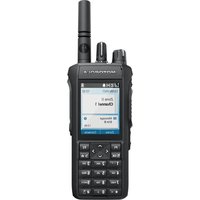
| Modèle de radio | Figure 1 : R7 Figure 2 : R7, R7a | |
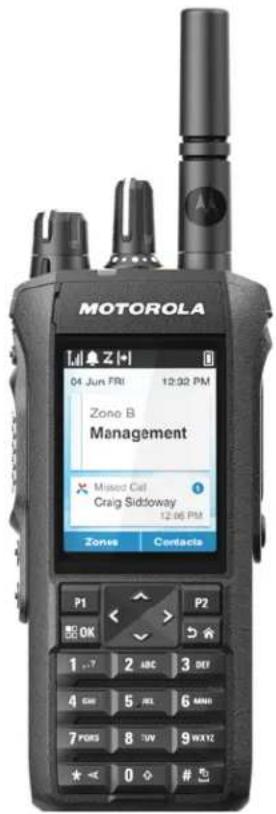 | 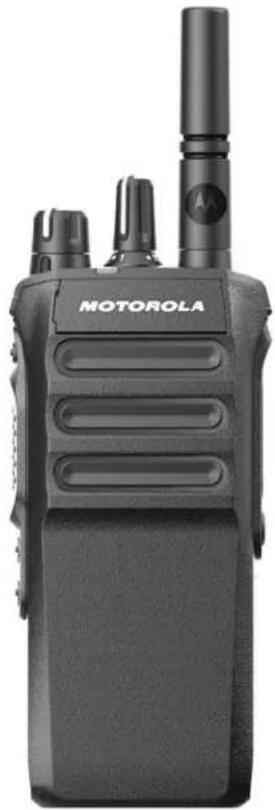 | |
| Accès à la fonction | Menu4Liste d'actionsTouche programmable | Touche programmable |
| Clavier complet Sans clavier | ||
| Indication de fonction | TonalitéIndicateur à DELAffichageAnnonce vocale ou synthèse texte-parole | TonalitéIndicateur à DELAnnonce vocale ou synthèse texte-parole |

REMARQUE :
Pour savoir quelle fonction est offerte avec la touche programmable, consultez la rubrique Touches programmables à la page 37.
Pour savoir quelles fonctions sont disponibles dans votre menu, consultez la rubrique Aperçu du menu à icônes à la page 61.
Chapitre 3
Entretien de la radio
Cette section décrit les précautions de base à respecter lors de la manipulation de la radio.
Tableau 4 : Spécification IP
| Spécification IP Description | |
| IP66 Permet à votre radio de résister à des jets d'eau à haute pressiondans toutes les directions. | |
| IP68 Permet à votre radio de résister à une submersion sous deux mètresd'eau pendant deux heures, ainsi qu'à des conditions défavorablessur le terrain telles que des chutes d'eau, de la neige, de la saleté, dela graisse ou d'autres contaminants de surface. |

ATTENTION :
Ne désassemblez pas votre radio. Cela pourrait endommager les joints de l'appareil et occasionner une infiltration d'eau dans la radio. L'entretien de la radio doit être effectué uniquement dans un centre de réparations équipé pour mettre à l'essai et remplacer le joint sur l'appareil.
- Si la radio a été submergée, secouez-la afin d'évacuer l'eau susceptible d'être emprisonnée dans la grille du haut-parleur et dans le port du microphone. L'eau emprisonnée pourrait nuire à la qualité audio.
- Si la zone de contact de la batterie est exposée à l'eau, nettoyez et séchez les contacts de la radio et de la batterie avant de connecter cette dernière à l'appareil. L'eau résiduelle pourrait court-circuiter la radio.
- Si la radio a été plongée dans un liquide corrosif (p. ex., de l'eau salée), rincez la radio et la batterie à l'eau douce puis séchez-les.
- Pour nettoyer les surfaces extérieures de la radio, utilisez une solution diluée d'eau et de détergent liquide pour vaisselle (p. ex., une cuillérée à thé de détergent dans environ quatre litres d'eau).
- N'enfoncez rien dans l'ouverture située sur le châssis de la radio, sous le contact de la batterie. Cette ouverture permet d'équilibrer la pression dans la radio. Le fait d'enfoncer un objet dans cette ouverture risque de provoquer des infiltrations d'eau dans la radio, qui ne serait alors plus submersible.
- N'obstruez jamais ou ne couvrez jamais cette ouverture, même avec une étiquette.
- Assurez-vous qu'aucune substance huileuse n'entre en contact avec cette ouverture.
- La radio est conçue pour être submersible à une profondeur maximale de 2 m, pendant une durée maximale de 120 minutes. La radio pourrait être endommagée si vous ne respectez pas l'une ou l'autre de ces limites.
Le boîtier R7 est fait de résine copolymère de polycarbonate amorphe (PC) qui offre une excellente résistance aux produits chimiques et convient aux applications dans l'industrie des appareils médicaux. Ce matériau a été testé et a passé les tests de biocompatibilité limités des normes ISO 10993-5 et ISO 10993-10.
3.1
Nettoyage et désinfection de la radio
Procédures de nettoyage
Les procédures suivantes décrivent les agents nettoyants recommandés et les méthodes à suivre pour le nettoyage des surfaces externes et internes de votre radio. Les surfaces externes comprennent le
couvercle avant, l'assemblage du boîtier et la batterie. Ces surfaces doivent être nettoyées chaque fois qu'une inspection visuelle périodique révèle la présence de taches, de graisse ou de saleté.

ATTENTION :
Utilisez seulement les produits chimiques prescrits par le fabricant. Suivez toutes les précautions de sécurité inscrites sur l'étiquette ou sur la fiche signalétique. Certains produits chimiques et les vapeurs qu'ils dégagent peuvent endommager certains types de plastique. Évitez d'employer des aérosols, des nettoyants pour symtoniseur ou tout autre produit chimique.

REMARQUE :
Nettoyez uniquement les surfaces internes lorsque votre radio est démontée pour l'entretien ou la réparation.
Procédures de désinfection et de décontamination
Motorola Solutions fournit des directives de nettoyage et de désinfection recommandées pour vos radios, selon la plus récente définition de l'hygiène des radios. Conformément aux autorités sanitaires mondiales, l'élimination des germes, de la saleté et des impuretés des surfaces réduit le risque de propagation des infections.
Les désinfectants et les décontaminants suivants peuvent être utilisés pour désinfecter votre radio :
- Alcool isopropylique à 70 %
- Éthanol à 70 %
- Lingettes germicides PDI Super Sani-Cloth jetables
- Lingettes germicides PDI Super Sani-Cloth Plus
- Lingettes désinfectantes Lysol, tous les parfums
- Lingettes désinfectantes Clorox Commercial Solutions® Clorox®, parfum fraîcheur
- Lingettes antiseptiques Vionex de Metrex
- Lingettes nettoyantes Dettol pour surfaces
- Lingettes désinfectantes Medipal
- Lingettes de décontamination De-Wipe
Pour obtenir de plus amples renseignements sur les directives de nettoyage et de désinfection recommandées, consultez les liens suivants.
- https://youtu.be/cYjxoUNCXZo
Rangement de votre radio neuve
Procédure :
- Retirez la batterie et les accessoires de votre radio.
- Conservez votre radio, la batterie et les accessoires dans l'emballage d'origine.
- Rangez l'emballage dans un environnement contrôlé.
Voici les conditions de l'environnement contrôlé :
- Sec
- Bien aéré
- Température se situant entre 20 °C (68 °F) à 30 °C (86 °F)
MN007848A01-AL
Chapitre 3: Entretien de la radio
• Taux d'humidité de 30 % à 60 %

REMARQUE :
Une décoloration mineure peut se produire si vous rangez la radio durant une longue période.
Toutefois, la décoloration n'a généralement aucune incidence sur la performance de la radio.
Chapitre 4
Présentation de la radio
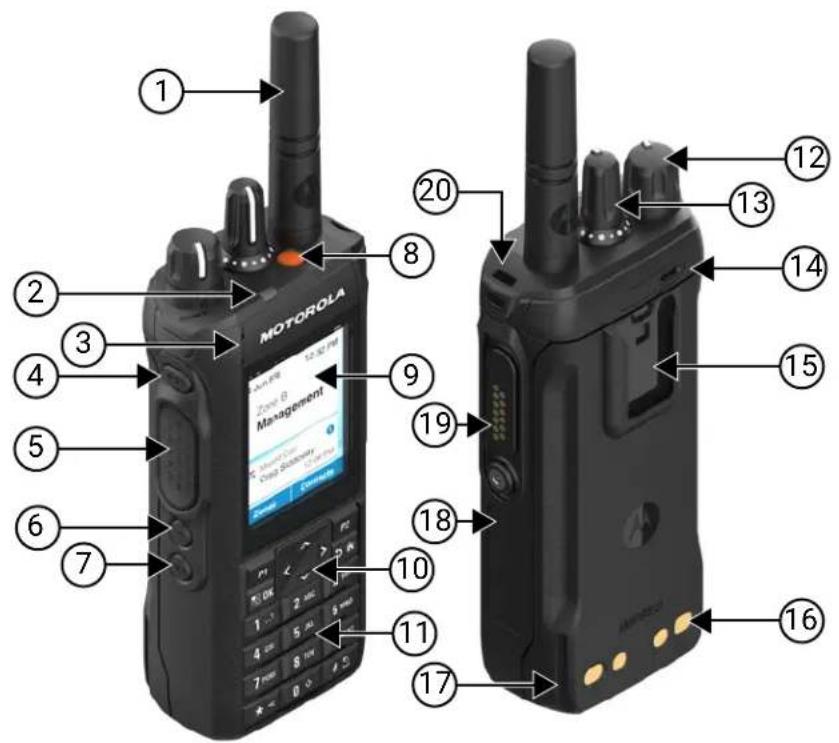
Tableau 5 : Aperçu du modèle à clavier complet
| Étiquette | Nom Description |
| 1 Antenne Pour émettre et recevoir des ondes électromagnétiques. | |
| 2 Indicateur à DEL Indique l’état opérationnel. | |
| 3 Microphone avant Permet d’envoyer un signal vocal lorsque la touche PTT ou les opérations vocales sont activées. | |
| 4 Bouton de fonction programmable 3 points | Touche programmable d’une fonction radio attribuable. |
| 5 Touche Presser pour Parler (PTT) | Vous permet d’exécuter des opérations vocales (par exemple, appel de groupe et appel privé). |
| 6 Touche programmable de fonction à un point | Touche programmable d’une fonction radio attribuable. |
| 7 Touche programmable de fonction à deux points | Touche programmable d’une fonction radio attribuable. |
| 8 Bouton d’urgence Vous permet d’activer ou de désactiver les opérations d’urgence. | |
| Étiquett Nom Descriptione | |
| 9 Affichage Écran d'affichage de la radio. | |
| 10 Clavier Les touches vous permettent de sélectionner et d'entrer des caractères dans le cadre de diverses opérations basées sur texte. | |
| 11 Haut-parleur Sortie de toutes les tonalités et de l'audio qui sont générées par la radio (par exemple, les tonalités du clavier et l'audio de voix). | |
| 12 Bouton Marche/Arrêt/Volume | Vous permet d'allumer ou d'éteindre la radio et de régler le volume. |
| 13 Bouton sélecteur de canal | Permet de sélectionner un canal. |
| 14 Microphone arrière Microphone antibruit. | |
| 15 Fente pour pince de ceinture | Vous permet d'attacher la pince de ceinture. |
| 16 Contacts de charge Point de charge de la batterie. | |
| 17 Barre de chargement Fournit des directives sur le positionnement pendant la charge. | |
| 18 Emplacementd'étiquetage d'appareil | Zone pour étiquette adhésive avec une taille recommandée de 34,5 mm (longueur), 12,8 mm (largeur) et 1,3 mm dans le coin pour la personnalisation. |
| 19 Connecteur d'accessoire Permet de connecter des accessoires à votre radio. | |
| 20 Trou du cordon Vous permet d'attacher le cordon à votre radio. | |
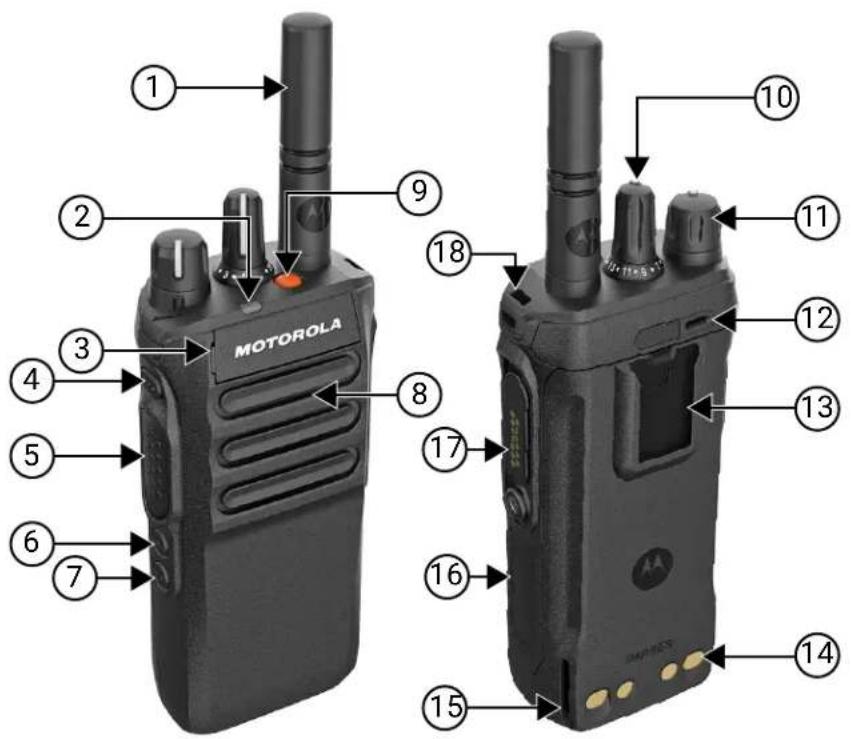
Tableau 6 : Aperçu du modèle sans clavier
| Étiquette | Nom Description | |
| 1 Antenne Pour émettre et recevoir des ondes électromagnétiques. | ||
| 2 Indicateur à DEL Indique l’état opérationnel. | ||
| 3 Microphone avant Permet d’envoyer un signal vocal lorsque la touche PTT ou les opérations vocales sont activées. | ||
| 4 Bouton de fonction programmable 3 points | Touche programmable d’une fonction radio attribuable. | |
| 5 Touche Presser pour Parler (PTT) | Vous permet d’exécuter des opérations vocales (par exemple, appel de groupe et appel privé). | |
| 6 Touche programmable de fonction à un point | Touche programmable d’une fonction radio attribuable. | |
| 7 Touche programmable de fonction à deux points | Touche programmable d’une fonction radio attribuable. | |
| 8 Haut-parleur Sortie de toutes les tonalités et de l’audio qui sont générées par la radio (par exemple, les tonalités du clavier et l’audio de voix). | ||
| 9 Bouton d’urgence Permet d’activer ou de désactiver les opérations d’urgence. | ||
| 10 Bouton sélecteur de canal | Permet de sélectionner un canal. | |
| 11 Bouton Marche/Arrêt/Volume | Vous permet d’allumer ou d’éteindre la radio et de régler le volume. | |
| 12 Microphone arrière | Microphone antibruit. | |
| 13 Fente pour pince de ceinture | Vous permet d’attacher la pince de ceinture. | |
| 14 Contacts de charge Point de charge de la batterie. | ||
| 15 Barre de chargement Fournit des directives sur le positionnement pendant la charge. | ||
| 16 Emplacement d’étiquetage d’appareil | Zone pour étiquette adhésive avec une taille recommandée de 34,5 mm (longueur), 12,8 mm (largeur) et 1,3 mm dans le coin pour la personnalisation. | |
| 17 Connecteur d’accessoire | Permet de connecter des accessoires à votre radio. | |
| 18 Trou du cordon Vous permet d’attacher le cordon à votre radio. | ||
4.1
Vue d'ensemble du clavier
Figure 3 : Vue d'ensemble du clavier
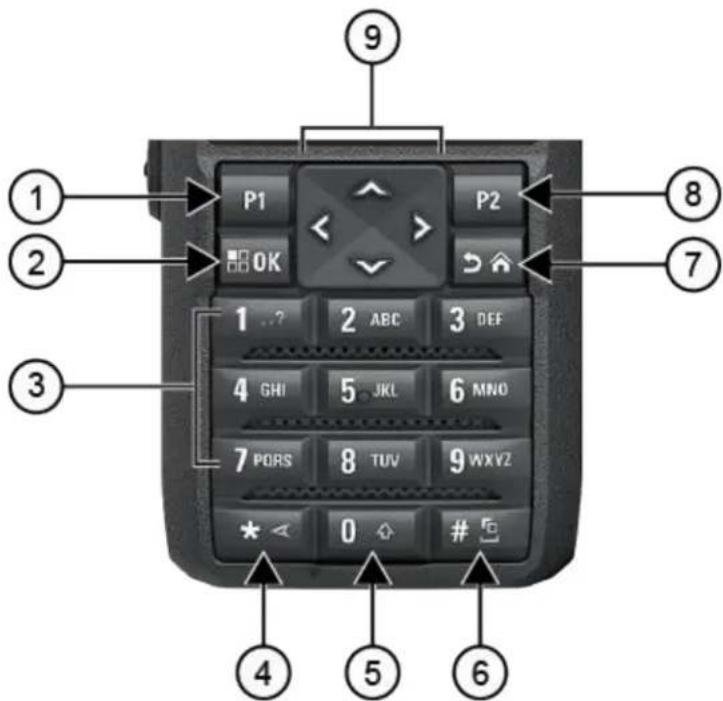
Tableau 7 : Vue d'ensemble du clavier
| Étiquette Nom de la touche Description | |
| 1 Toucheprogrammable 1 (P1) | Cette touche est programmable sur place à partir du logiciel de programmation de la radio. |
| 2 Touche Menu/OK Appuyez ici pour accéder à la fonction Menu. | |
| 3 Touches numériques Appuyez sur ces touches à plusieurs reprises jusqu'à ce que la lettre, le chiffre, le signe de ponctuation ou le symbole de votre choix apparaisse. | |
| 4 * ou touche Supprimer Pendant la saisie d'un numéro, appuyez sur cette touche pour entrer *. | |
| 5 Touche 0 Appuyez ici pour entrer 0. | |
| 6 # ou touched'espacement | Maintenez cette touche enfoncée pour activer ou désactiver le verrouillage des majuscules. |
| Pendant la saisie d'un numéro, appuyez sur cette touche pour entrer #. | |
Étiquette Nom de la touche Description
| Pendant la saisie de texte, appuyez sur cette touche pour insérer une espace. | |
| Maintenez cette touche enfoncée pour changer de méthode de saisie de texte. | |
| 7 Touche Retour/Accueil Appuyez ici pour revenir à l’écran précédent. | |
| 8 Touche programmable 2 (P2) | Cette touche est programmable sur place à partir du logiciel de programmation de la radio. |
| 9 Touches de navigation à quatre directions | Appuyez sur les flèches vers le haut, le bas, la gauche et la droite pour naviguer parmi vos options. |
4.2
Touches programmables
Vous pouvez programmer les touches programmables en tant que raccourcis vers les fonctions de radio suivantes à partir du logiciel de programmation.

REMARQUE :
Pour obtenir plus de renseignements à ce sujet, communiquez avec votre détaillant.
Tableau 8 : Fonctions de radio attribuables
| Fonction Description | |
| Suppression de la réaction acoustique (AF) | Permet d'activer ou de désactiver la fonction de suppression AF. |
| Liste d'actions Permet d'ouvrir la liste d'actions et de lancer la fonctionnalité ou la fonction à partir de la liste d'actions. | |
| Toutes les tonalités d'alerte Permet d'activer ou de désactiver toutes les tonalités et alertes. | |
| Brouillage analogique Permet d'activer ou de désactiver la fonction de brouillage analogique. | |
| Code de brouillage analogique Permet d'activer ou de désactiver de code de brouillage analogique. | |
| Profils audio Permet de sélectionner le profil audio préféré. | |
| Enregistrement audio Permet d'enregistrer tous les appels valides reçus. | |
| Acheminement audio | Permet de basculer l'acheminement du signal audio entre les haut-parleurs interne et externe. |
| Bascule audio | Permet de basculer l'acheminement du signal audio entre le haut-parleur interne de la radio et le haut-parleur accessoire branché. |
| Rétroéclairage | Permet d'activer ou de désactiver le rétroéclairage de l'écran. |
| Luminosité du rétroéclairage | Permet de régler le degré de luminosité. |
| Indicateur de batterie | Permet de vérifier l'état actuel du niveau de la batterie. |
| Balise | Permet d'activer ou de désactiver la balise. |
| Réinitialisation de la balise | Permet de réinitialiser la tonalité de la balise sans désactiver la balise. |
| Interrupteur audio Bluetooth® Permet de faire alterner l'acheminement du signal audio entre le haut-parleur interne de la radio et l'accessoire externe activé Bluetooth. | |
| Connexion Bluetooth Permet de lancer l'exécution d'une opération de recherche et de connexion Bluetooth. | |
| Déconnexion Bluetooth Permet de mettre fin à toutes les connexions Bluetooth entre votre radio et tout dispositif Bluetooth. | |
| Détection Bluetooth Permet à votre radio de passer en mode de détection Bluetooth. | |
| Luminosité Permet de régler le degré de luminosité. | |
| Annulation de file d'attente occupée | Lorsqu'un appel non urgent est lancé dans une file d'attente occupée, cette fonction vous permet de quitter le mode d'occupation.Lorsqu'un appel d'urgence est accepté dans la file d'attente occupée,vous ne pouvez pas l'annuler. |
| Alerte d'appel Permet d'accéder directement à la liste de contacts et de sélectionner le contact pour envoyer une alerte d'appel. | |
| Renvoi d'appel Permet d'activer ou de désactiver le renvoi d'appel. | |
| Journal des appels Vous permet de sélectionner le journal des appels. | |
| Annuler Vous permet d'annuler un appel en cours. S'il s'agit d'un appel de groupe, seul l'initiateur de l'appel peut utiliser ce bouton pour annuler l'appel en cours. S'il s'agit d'un appel privé, l'initiateur et le destinataire de l'appel peuvent utiliser ce bouton pour annuler l'appel en cours (applicable au modèle avec écran seulement). | |
| Annonce du canal Permet de lire les messages d'annonce vocale de zone et de canal sur le canal actuel. | |
| Confirmer Vous permet de confirmer une fonction. | |
| Contacts Permet l'accès direct à la liste des contacts. | |
| Cellulaire Vous permet d'activer ou de désactiver le cellulaire. | |
| Mode d'affichage | Permet de basculer entre les modes de jour et de nuit. |
| Désactiver l'urgence | Vous permet de mettre fin à un appel d'urgence sortant. |
| Urgence activée | Vous permet de configurer un appel d'urgence. |
| Alarmes d'alerte de chute | Vous permet d'activer ou de désactiver l'Alerte de chute. |
| Réinitialisation des alarmes d'alerte de chute | Vous permet de désactiver la tonalité d'alerte de chute et de réinitialiser les compteurs de la fonction sans désactiver les alarmes d'alerte de chute. |
| Système mondial de navigation par satellite (GNSS) activé ou désactivé | Permet d'activer ou de désactiver le système de navigation par satellite. |
| Emplacement intérieur | Vous permet d'activer ou de désactiver l'emplacement intérieur. |
| Audio intelligent | Vous permet d'activer ou de désactiver l'audio intelligente. |
| Bon de travail | Permet d'accéder au dossier des bons de travail. |
| Verrouillage du clavier | Vous permet d'activer ou de désactiver le clavier. |
| Composition manuelle | Vous permet de faire un appel privé en entrant l'Identifiant de l'abonné. |
Fonction Description
| Itinérance de site manuelle Vous permet de lancer la recherche de site manuelle. | |
| CGA Mic. Vous permet d'activer ou de désactiver la fonction interne de commande automatique de gain (CGA) du microphone. | |
| Écoute Vous permet d'écouter un canal. | |
| Mode muet Permet d'activer ou de désactiver le mode muet. | |
| Notifications | Vous permet d'accéder directement à la liste de notifications. |
| Suppression des nuisances Permet de retirer temporairement un canal nuisible de la liste de balayage, sauf le canal sélectionné. Le canal nuisible supprimé sera restauré dans la liste de balayage, par exemple lorsque la radio est mise hors tension et remise en marche (ne s'applique pas aux canaux Capacity Plus). | |
| Accès direct Permet d'accéder directement aux fonctions d'appel prédéfinies. | |
| Fonction de carte d'option Permet de basculer vers les fonctions de carte d'option pour activer ou désactiver les canaux activés par la carte d'option. | |
| Écoute permanente | Vous permet de surveiller le trafic radio d'un canal sélectionné jusqu'à ce que la fonction soit désactivée (ne s'applique pas aux canaux Capacity Plus). |
| Téléphone Vous permet d'accéder directement à la liste des contacts du téléphone. | |
| Quitter l'appel Vous permet de mettre fin à un appel téléphonique (applicable pour un modèle sans affichage ou avec affichage numérique, en mode numérique seulement). | |
| Lire/arrêter tous les enregistrements audio | Vous permet de lire tous les enregistrements audio ou d'en arrêter la lecture. |
| Lire le dernier enregistrement audio ou le suivant | Permet de lire le dernier enregistrement audio ou le suivant. |
| Niveau de puissance Permet d'alterner entre un niveau de puissance haut ou bas. | |
| Confidentialité Vous permet d'activer ou de désactiver les transmissions privées. | |
| Vérification de la radio | Vous permet de vérifier si la radio est active dans le système. |
| Activation/désactivation de la radio | Permet d'activer ou de désactiver une radio cible à distance. |
| Nom de la radio | Affiche l'alias de la radio à l'écran de la radio. |
| Surveillance à distance | Permet d'activer le microphone d'une radio cible sans fournir d'indications. |
| Répéteur ou Talkaround (en direct) | Vous permet d'alterner entre l'utilisation d'un répéteur et les communications directes avec une autre radio. |
| Réinitialiser le canal d'accueil | Vous permet de sélectionner un nouveau canal d'accueil. |
| Réactivation ou activation des radios | Vous permet de réactiver ou d'activer n'importe quelle radio du système. |
| Type de sonnerie d'alerte | Vous permet d'accéder directement au réglage de type d'alerte de sonnerie. |
| Demande d'itinérance | Permet de demander une recherche pour un site différent. |
| Fonction Description | |
| Balayage Permet d'activer et de désactiver le balayage. | |
| Mettre en sourdine le Rappel du canal d'accueil | Vous permet de mettre le rappel du canal d'accueil en sourdine. |
| Info site | Vous permet d'afficher le nom et l'Identifiant du site actuel pour Capacity Max ou Autres système. |
| Verrouillage de site Permet d'activer le verrouillage du site pour effectuer une recherche uniquement dans le site actuel ou de désactiver le verrouillage du site pour effectuer une recherche dans d'autres sites. | |
| État Vous permet de sélectionner le menu de la liste des états. | |
| Interruption ou désactivation des radios | Permet d'activer ou de désactiver n'importe quelle radio du système. |
| Contrôle de la télémétrie Permet de contrôler la broche de sortie sur une radio locale ou distante. | |
| Message texte Vous permet de sélectionner le menu Message texte. | |
| Annonce de l'heure et de la date | Dans le logiciel de programmation radio, si le champ Annonce vocale est défini à Synthèse vocale, le bouton programmable permet d'émettre un message vocal indiquant la date et l'heure actuelles.Si le champ Annonce vocale est défini à Fichiers Annonce vocale, la date et l'heure ne sont pas annoncées et une tonalité négative retentit.[IMAGE] REMARQUE :Cette fonction est uniquement disponible sur le modèle R7. |
| Basculement entre les niveaux de priorité d'appel | Vous permet de passer au niveau de priorité d'appel élevé/normal. |
| Blocage de la transmission Vous permet de bloquer toutes les transmissions de la radio. | |
| Interruption de transmission par annulation de clé activée | Permet d'interrompre un appel vocal en cours en interrompant la radio émettrice par annulation de clé ou en mettant fin au délai du répéteur afin de libérer le canal. Cette touche peut aussi être utilisée pour mettre fin à une session de surveillance à distance. |
| Amélioration de la vibration Permet d'activer ou de désactiver l'amélioration de la vibration. | |
| Non attribué Indique que la fonction de la touche n'a pas encore été affectée. | |
| Annonce vocale Permet d'activer et de désactiver l'annonce vocale. | |
| Transmission vocale (VOX) Permet d'activer ou de désactiver VOX. | |
| Wi-Fi Vous permet d'activer ou de désactiver le Wi-Fi. | |
| Sélection de zone Vous permet de sélectionner une zone dans une liste. | |
| Basculement de zone | Permet de basculer entre deux zones. |
Chapitre 5
Vue d'ensemble du système
La présentation du système explique les types de systèmes et de modes proposés par la radio.
5.1
Capacity Max
Capacity Max est un système radio à commutation automatique basé sur le canal de contrôle MOTOTRBO.
Les radios numériques MOTOTRBO sont vendues par Motorola Solutions principalement aux entreprises et aux utilisateurs de l'industrie. MOTOTRBO se fonde sur la norme des radios mobiles numériques (DMR) de l'Institut européen des normes de télécommunications (ETSI), c'est-à-dire, le mode d'accès multiple par répartition dans le temps (TDMA) à deux intervalles de temps, pour la prise en charge simultanée de la voix et des données sur un canal de 12,5 kHz (équivalent à 6,25 kHz).
5.2
Modes analogique et numérique conventionnels
Vous pouvez configurer chaque canal de la radio comme canal analogique ou numérique conventionnel.
Certaines fonctions ne sont pas offertes lorsque vous passez du mode numérique au mode analogique, et vice versa, alors que d'autres sont offertes dans les deux modes.
Il y a des différences mineures dans le fonctionnement de chaque fonction, mais ces différences n'ont aucune incidence sur le rendement de votre radio.
5.3
Sites IP interconnectés
Cette fonction permet à votre appareil radio d'étendre la communication conventionnelle au-delà de la portée d'un site unique en se connectant à différents sites accessibles par l'intermédiaire d'un réseau IP (Internet Protocol).
Lorsque la radio quitte la zone de portée d'un site et entre dans celle d'un autre site, elle se connecte au répéteur du nouveau site pour envoyer et recevoir les appels ou les transmissions de données. Cette opération s'effectue automatiquement ou manuellement en fonction de vos réglages.
Si la radio est configurée en mode automatique, elle détecte tous les sites accessibles lorsque le signal du site actuel est faible ou lorsqu'elle ne reçoit aucun signal de ce site. Elle se verrouille alors sur le répéteur du site dont la valeur RSSI (indicateur d'intensité du signal reçu) est la plus élevée.
Lors d'une recherche manuelle, la radio recherche le site suivant dans la liste des sites disponibles en itinérance, qui ne présente pas nécessairement le signal le plus puissant, mais qui est à portée et se connecte au répéteur.

REMARQUE :
Pour chaque canal, seule l'option Balayage ou Itinérance peut être activée, mais non les deux simultanément.
Les canaux pour lesquels cette fonctionnalité est activée peuvent être ajoutés à une liste d'itinérance particulière. En mode de recherche automatique en itinérance, la radio recherche le ou les canaux dans
la liste d'itinérance afin de déterminer le meilleur site. Une liste d'itinérance peut contenir un maximum de 16 canaux, y compris le canal sélectionné.

REMARQUE :
Il est impossible d'ajouter ou de supprimer manuellement une entrée dans la liste d'itinérance. Pour obtenir plus de renseignements à ce sujet, communiquez avec votre détaillant.
5.4
Capacity Plus
Capacity Plus est un système à commutation automatique numérique abordable d'entrée de gamme. Le système est disponible en configurations à site unique et multisite. Capacity Plus augmente la capacité du système par rapport aux systèmes non ADF.

REMARQUE :
Si vous tentez d'accéder à une fonction qui ne s'applique pas à Capacity Plus (site unique ou multisite) à l'aide d'une touche programmable, vous entendez une tonalité d'échec.
Capacity Plus – site unique
Capacity Plus – site unique est une configuration de partage de canaux à site unique du système radio MOTOTRBO qui prend en charge des centaines d'utilisateurs et un maximum de 254 groupes à l'aide d'un bassin de canaux.
Cette configuration permet à votre radio d'utiliser efficacement tous les canaux programmés disponibles en mode Répéteur.
Capacity Plus - multisite
Capacity Plus – multisite est une configuration de partage de canaux multisite du système radio MOTOTRBO alliant les principaux avantages des configurations Capacity Plus et Sites IP interconnectés. Ce système est également nommé « Linked Capacity Plus ».
Permet à votre appareil radio de fonctionner au-delà de la zone de couverture d'un site unique en se connectant à différents sites accessibles par l'intermédiaire d'un réseau IP. Cette fonction permet également d'accroître la capacité en utilisant efficacement le nombre disponible combiné de canaux programmés pris en charge par chacun des sites disponibles.
Lorsque la radio quitte la zone de portée d'un site et entre dans celle d'un autre site, elle se connecte au répéteur du nouveau site pour envoyer et recevoir les appels ou les transmissions de données. Selon la configuration choisie, cette opération se fait de façon automatique ou manuelle.
Automatiquement
Votre radio balaie tous les sites disponibles lorsque le signal de la station actuelle est faible ou lorsque l'appareil est incapable de détecter un signal et se lie au répéteur avec la plus forte valeur RSSI.
Manuellement
Votre radio recherche le premier site actuellement dans la zone de couverture dans la liste des sites disponibles en itinérance, mais qui ne présente pas nécessairement le signal le plus puissant et s'y connecte.
Les canaux pour lesquels la configuration Capacity Plus multisite est activée peuvent être ajoutés à une liste d'itinérance. En mode de recherche automatique en itinérance, la radio recherche le ou les canaux afin de déterminer le meilleur site.

REMARQUE :
Il est impossible d'ajouter ou de supprimer manuellement une entrée dans la liste d'itinérance.
5.5
Mode direct ou mode direct double capacité
Un système à mode direct ou mode direct à double capacité est applicable lorsque la puissance de sortie de l'émetteur de la radio portable ou mobile d'un utilisateur est suffisante pour que l'utilisateur puisse communiquer directement avec tous les autres utilisateurs dans la zone de couverture requise du client.
Le mode direct et le mode direct double capacité (DCDM) sont des communications directes entre radios pour les systèmes qui n'utilisent pas de répéteur. Lorsque les radios fonctionnent en mode direct ou en mode direct double capacité, elles transmettent et reçoivent toujours sur la même fréquence. Le mode direct et le mode direct double capacité offrent des services similaires aux utilisateurs finaux. La différence étant que le mode direct à double capacité est disponible uniquement en mode numérique et prend en charge deux chemins de signal vocal ou de données simultanés sur un canal à bande passante de 12,5 kHz, tandis que le mode direct ne prend en charge qu'un seul chemin. Il existe quelques différences mineures, par exemple, les canaux de mode direct à double capacité ne peuvent pas être utilisés comme canaux d'annulation GNSS.
Les radios ne sont pas limitées à une fréquence de mode direct/mode direct double capacité. Elles peuvent être programmées pour avoir différentes fréquences, qui peuvent être sélectionnées à l'aide du bouton sélecteur de canal.
Le mode direct et le mode direct double capacité n'ont pas besoin de délai de liaison radio pour les appels vocaux. La radio est dotée d'une minuterie d'appel interne (« interphone »). La méthode d'accès au canal utilisée avant la fin de la minuterie d'appel est impolie, car la radio est toujours membre d'un appel actif. Cette fonction est indépendante de la sélection de l'accès au canal pour le lancement d'un appel (poli ou impoli).
Chapitre 6
WAVE
Wide Area Voice Environment (Environnement voix étendu ; WAVE™) offre une méthode pour passer des appels entre deux radios ou plus.
WAVE vous permet de communiquer sur différents réseaux et appareils au moyen du Wi-Fi. Les appels WAVE sont effectués lorsque la radio est connectée à un réseau IP par Wi-Fi.
Votre radio prend en charge la fonction WAVE OnCloud/OnPremise

REMARQUE :
Cette fonction est non applicable au modèle R7a.
6.1
WAVE OnCloud/OnPremise
6.1.1
Passage du mode Radio au mode WAVE
Procédure :
Dans le menu, sélectionnez Mode WAVE.
Résultat :
Le voyant DEL jaune clignote deux fois.
L'écran affiche momentanément l'avis Switching to WAVE (Passage à WAVE), puis affiche Preparing WAVE (Préparation WAVE).

REMARQUE :
Votre radio active automatiquement le Wi-Fi lorsqu'elle passe au mode WAVE.
Si votre radio passe en mode WAVE avec succès, elle affiche les indications suivantes :
- Le voyant DEL jaune clignotant s'éteint.
- L'écran affiche l'icône de connexion WAVE, Talkgroup Alias (Alias de groupe) et
.
Si le passage de votre radio en mode WAVE échoue, elle affiche les indications suivantes : - Une tonalité d'échec retentit.
- Le voyant clignote en rouge.
- L'écran affiche l'icône de déconnexion WAVE ainsi que le message No Connection (Aucune connexion) ou Activation: Fail (Activation : échec), selon le type d'erreur.

REMARQUE :
La synchronisation se produit lorsque de nouveaux paramètres sont diffusés sur votre radio. Lorsque la radio entre en mode WAVE, elle affiche Synchronisation.... Une fois la synchronisation terminée, la radio retourne à l'écran d'accueil.
6.1.2
Passage du mode WAVE au mode Radio
Procédure :
Dans le menu, sélectionnez Mode radio.
Résultat :
Le voyant DEL jaune clignote en double.
L'écran affiche momentanément l'avis Switching to Radio (Passage à radio), puis affiche Preparing Radio (Préparation radio).
Si votre radio passe en mode radio avec succès, elle affiche les indications suivantes :
- Le voyant DEL jaune clignotant s'éteint.
- L'icône de connexion WAVE ne s'affiche plus dans la barre d'état. L'écran affiche
et .
Chapitre 7
Pour commencer
Ce chapitre fournit des instructions pour préparer votre radio en vue de son utilisation.
7.1
Charge de la batterie
Préalables :
Éteignez votre radio durant la charge.
Procédure :
- Pour vous conformer aux conditions de la garantie et éviter les dommages, chargez la batterie au moyen d'un chargeur agréé Motorola Solutions de la manière décrite dans le guide d'utilisation du chargeur.
- Chargez une batterie neuve de trois à quatre heures avant sa première utilisation afin d'assurer un rendement optimal.
Les batteries se chargent au mieux à température ambiante. - Si le voyant DEL du chargeur clignote en rouge pendant la charge, vous devez réinsérer la radio. Vous devrez peut-être répéter l'étape toutes les 15 minutes.
- Vous devez charger votre batterie IMPRESMC avec le chargeur IMPRES pour optimiser l'autonomie et ne pas perdre les données précieuses sur votre batterie.

REMARQUE :
Les batteries MOTOTRBO IMPRES sont dotées de la fonction d'auto-étalonnage et n'ont pas à subir les longues heures d'étalonnage ou le processus de remise en état lorsqu'elles sont chargées avec le chargeur individuel IMPRES et le multichargeur IMPRES 2 (version logicielle 2.00 et ultérieure) compatibles. Vous pouvez consulter Liste des accessoires approuvés à la page 169.
7.2
Fixation ou retrait de la batterie
Installation de la batterie
Procédure :
- Alignez la batterie sur les rainures situées au dos de la radio.
- Appuyez fermement sur la batterie et faites glisser le loquet vers le haut jusqu'à ce qu'il s'enclenche.
- Faites glisser le loquet de la batterie en position verrouillée.
Exigences subséquentes :

REMARQUE :
Si le type de certification de votre radio est configuré sur UL et qu'une batterie incorrecte y est insérée, votre radio affiche les indications suivantes :
- Une tonalité d'avertissement grave retentit.
• Le voyant clignote en rouge.
• L'écran affiche Mauvaise batterie.
- L'annonce vocale ou la synthèse vocale retentit si elle est chargée à l'aide du logiciel de programmation de la radio.
Pour activer la détection de batterie UL dans le modèle de radio compatible R7a UL, réglez le type de certification de la radio à UL dans MOTOTRBO CPS 2.0 ou dans le logiciel de programmation de Gestion radio (RM).
La certification de la radio est annulée si vous joignez une batterie UL à une radio FM approuvée ou vice versa.
Si votre radio contient une mauvaise batterie, ou une batterie non prise en charge ou non reconnue, remplacez-la immédiatement par la batterie appropriée.
Retrait de la batterie
Préalables :
Assurez-vous que votre radio est éteinte.
Procédure :
- Déplacez le loquet de la batterie en position déverrouillée.
- Faites glisser la batterie vers le bas et soulevez-la des rainures.
7.3
Installation ou retrait de l'antenne
Installation de l'antenne
Procédure :
- Placez l'antenne dans son orifice.
- Tournez l'antenne dans le sens horaire.

REMARQUE :
Fixer l'antenne empêche l'eau et la poussière d'entrer dans la radio.

ATTENTION :
Pour prévenir les dommages, remplacez une antenne défectueuse uniquement par une antenne MOTOTRBO.
Retrait de l'antenne
Procédure :
- Tournez l'antenne dans le sens antihoraire.
- Retirez l'antenne de son orifice.
7.4
Installation du couvercle du connecteur universel
Procédure :
- Insérez l'extrémité inclinée du couvercle dans les rainures correspondantes en haut du connecteur universel.
- Appuyez sur le couvercle pour bien le positionner sur le connecteur universel.
- Fixez le couvercle de connecteur à la radio en tournant la vis dans le sens horaire.
7.5
Retrait du couvercle du connecteur universel
Procédure :
- Tournez la vis dans le sens antihoraire.
- Faites glisser le cache du connecteur vers le haut pour le dégager de l'extrémité inclinée du connecteur universel.
Exigences subséquentes :
Replacez le couvercle antipoussière lorsque le connecteur universel n'est pas en service.
7.6
Nettoyage du couvercle du connecteur universel
Usage :
Si la radio est exposée à l'eau, séchez le connecteur universel avant de fixer un accessoire ou de replacer le couvercle antipoussière. Si la radio a été exposée à de l'eau salée ou des contaminants, suivez la procédure de nettoyage suivante.
Procédure :
- Mélangez une cuillère à soupe de détergent liquide doux pour vaisselle avec un gallon d'eau pour produire une solution de 0,5 %.
- Nettoyez uniquement les surfaces externes de la radio avec la solution. Appliquer la solution légèrement avec une brosse rigide à poils doux non métalliques.
- Séchez la radio complètement à l'aide d'un chiffon doux non pelucheux. Assurez-vous que la surface de contact du connecteur universel est propre et sèche.
- Appliquer le nettoyant DeoxIT Gold ou le crayon de lubrifiant (fabricant CAIG Labs, numéro de pièce G100P) sur la surface de contact du connecteur universel.
- Connectez un accessoire au connecteur universel pour tester la connectivité.
Exigences subséquentes :

REMARQUE :
Ne submergez pas la radio dans l'eau. Assurez-vous de ne pas laisser d'excès de détergent entre le connecteur, les commandes ou dans des fentes.
Nettoyez la radio une fois par mois pour l'entretenir. Pour un environnement plus hostile, tel que dans les usines pétrochimiques ou dans un environnement marin avec un brouillard salin dense, nettoyez la radio plus souvent.
7.7
Allumer et éteindre la radio
Allumer la radio
Procédure :
Tournez le bouton Marche/Arrêt/Volume dans le sens des aiguilles d'une montre jusqu'à ce que vous entendiez un clic.
Résultat :
Si elle est allumée, la radio affiche les indications suivantes :
- Une tonalité retentit.

REMARQUE :
Si la fonction Tonalités/alertes est désactivée, aucune tonalité ne retentit.
- Le voyant DEL vert s'allume.
• L'écran d'accueil apparaît.
- Si le type d'annonce vocale est défini sur Annonce vocale (AV), l'annonce d'état de mise sous tension est activée et le fichier d'annonce vocale est joint, l'annonce vocale indique le niveau de la batterie et d'autres annonces de service.
- Si le type d'annonce vocale est réglé sur Synthèse vocale (TTS), et que l'annonce d'état de mise sous tension est activée, l'annonce vocale indique le niveau de la batterie, l'alias de la radio et d'autres annonces de service.

REMARQUE :
Si la radio ne s'allume pas bien que la batterie soit chargée et correctement fixée, communiquez avec votre détaillant pour obtenir de plus amples renseignements.
Éteindre la radio
Procédure :
Tournez le bouton Marche/Arrêt/Volume dans le sens inverse des aiguilles d'une montre jusqu'à ce que vous entendiez un clic.
Résultat :
L'écran affiche Powering Down (Mise hors tension).
7.8
Tenir la radio pendant la transmission audio
Procédure :
-
Lorsque vous utilisez l'audio élevé, tenez la radio à la verticale en plaçant le microphone supérieur à une distance de 5 à 10 cm de votre bouche.
-
Parlez dans le microphone supérieur.

REMARQUE :
Ne parlez pas dans la partie inférieure ou à l'arrière de la radio.
-
Écouter au moyen d'un haut-parleur.
-
Gardez l'antenne à une distance minimale de 2,5 centimètres de votre tête et de votre corps.
Résultat :
Voici la bonne façon de tenir la radio pendant la transmission audio.
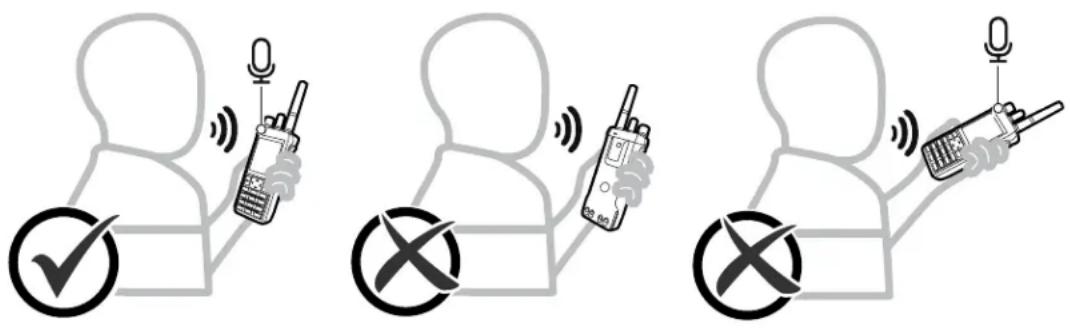
Effectuez l'une des actions suivantes :
- Pour augmenter le volume, tournez le bouton Marche/Arrêt/Volume dans le sens des aiguilles d'une montre.
- Pour réduire le volume, tournez le bouton Marche/Arrêt/Volume dans le sens inverse des aiguilles d'une montre.

REMARQUE :
Vous pouvez programmer un écart de volume minimal afin d'empêcher le réglage du volume à un niveau plus faible que le niveau minimum programmé.
L'écran de la barre de volume s'affiche lorsque vous réglez le volume.
7.10
Insertion de la radio dans la mallette de transport
Procédure :
- Placez votre radio dans l'étui de transport.
- Appuyez sur le bouton de l'étui de transport.
7.11
Retrait de votre radio de la mallette de transport
Procédure :
- Déboutonnez l'étui de transport.
- Retirez votre radio de l'étui de transport.
Chapitre 8
Présentation de l'écran d'accueil

Tableau 9 : Présentation de l'écran d'accueil
| N° Nom Description | |
| 1 Barre d'état Les icônes d'état apparaissent dans la barre d'état pour indiquer l'état de l'appareil et les notifications relatives aux fonctions. | |
| 2 Date Le format de date disponible est JJ/MM/AAAA (par défaut) et MM/JJ/AAAA. | |
| 3 Widget de commande radio | Affiche les erreurs de canal, les états ADF et les états d'appel. |
| 4 Widget de notification Affiche la notification la plus récente. | |
| 5 Touche programmable 1 (P1) | Cette touche est programmable sur place à partir des logiciels de programmation de la radio. |
| 6 Touche programmable 2 (P2) | Cette touche est programmable sur place à partir des logiciels de programmation de la radio. |
| 7 Heure Les formats d'heure disponibles sont 12 heures (par défaut) et 24 heures. | |
8.1
Indicateurs d'état
Les indicateurs d'état fournissent des informations sur les icônes et les indicateurs à DEL utilisés dans la radio.
8.1.1
lcônes d'état
Ces icônes apparaissent dans la barre d'état pour fournir des informations sur l'appareil ou l'état.
| Icône Nom Description | ||
 | Itinérance automatique La fonction d’itinérance automatique est activée. | |
 | Batterie Le nombre de barres affiché indique le niveau de charge restant de la batterie. | |
 | Bluetooth connecté La fonction Bluetooth est activée. L’icône demeure allumée tant qu’un appareil Bluetooth distant est connecté. | |
 | Priorité d’appel élevée Indique que le niveau de priorité d’appel élevée est activé. | |
 | Lien vers l’application de collaboration | Votre radio est maintenant appariée et connectée aux appareils connectés à l’Internet des objets. |
 | Attribution de numéros de groupe dynamique (DGNA) | Votre radio est en mode groupe DGNA. |
 | Télécharger Votre radio télécharge actuellement un fichier ou en a téléchargé un. | |
 | Urgence Votre radio est en mode d’urgence. | |
 | Système mondial de navigation par satellite (GNSS) | La fonction GNSS est activée. L’icône demeure allumée tant que la réception d’une position est disponible. |
 | Erreur GNSS La fonction GNSS est activée, mais a des problèmes de réception de données du satellite. | |
 | GNSS non disponible La fonction GNSS est activée, mais ne reçoit aucune donnée du satellite. | |
 | Données à volume élevé La radio reçoit un grand volume de données et le canal est occupé. | |
 | Clavier Le clavier de votre radio est en état verrouillé ou déverrouillé. | |
 | Emplacement L’état de la localisation est activé et disponible. | |
 | Localisation non disponible | L’état de la localisation est activé, mais non disponible parce que la fonction Bluetooth est désactivée ou parce que la détection des balises a été suspendue par Bluetooth. |
 | Journal disponible | Indique que le journal dans votre radio est prêt à être téléversé. |
Icône Nom Description
| Téléversement du journal... Indique que le journal dans votre radio est en cours de téléversement. | ||
| REMARQUE:Si votre radio perd la connexion Wi-Fi pendant le téléversement des journaux, les indications suivantes s'affichent.La barre d'état affiche l'icône du journal disponible au lieu de l'icône de téléversement du journal.Le processus de téléversement du journal s'interrompt.Une fois la radio connectée au Wi-Fi, votre radio affiche les indications suivantes.La barre d'état affiche l'icône de téléversement du journal.Le processus de téléversement du journal est relancé. | ||
| Écoute Le canal sélectionné est surveillé. | ||
| Notification Votre radio reçoit une notification d'activité ou d'événement. | ||
| Carte d'option La fonction Carte d'option est activée. | ||
| Carte d'option non disponible | La fonction Carte d'option est désactivée. | |
| Retardateur de programmation par liaison radio (OTAP) | Indique le temps restant avant le redémarrage automatique de la radio. | |
| Niveau de puissance La puissance de votre radio est réglée à basse. L'icône disparaît lorsque la radio est réglée à puissance élevée. | ||
| Blocage de réponse Empêche votre radio de répondre à toute transmission entrante. | ||
| Indicateur de puissance de signal reçu (RSSI) | Le nombre de barres représente l'intensité du signal radio. L'affichage de quatre barres indique une intensité de signal maximale. Cette icône ne s'affiche qu'en mode de réception. | |
| Hors de portée Votre radio ne peut pas détecter un signal du système ou du site actuel. | ||
| Réception Votre radio est en train de recevoir un appel. | ||
| Émission Votre radio est en train de transmettre un appel. | ||
| Balayage Le mode Balayage est activé. | ||
| Priorité de balayage Votre radio détecte de l'activité sur le canal ou le groupe de canaux de priorité 1 ou 2. | ||
| Icône Nom Description | |
| Balayage par vote La fonction de balayage par vote est activée | |
| Sécurisé La fonction Cryptage est activée. | |
| Non sécurisé La fonction Cryptage est désactivée. | |
| Fréquence partagée Indique que votre radio se connecte au canal de contrôle partagé. | |
| Mode Talkaround (en direct) En l'absence d'un répéteur, la radio est configurée pour la communication directe radio à radio. | |
| Blocage de la transmission Vous permet de bloquer toutes les transmissions de votre radio. | |
| Muet Le mode Muet est activé et le haut-parleur est coupé. | |
| Sonnerie seulement Le mode sonnerie est activé. | |
| Silencieux Le mode Silencieux est activé. | |
| Tonalité désactivée Les tonalités sont désactivées. | |
| Maintenance et assistance Indique que votre radio a besoin d'entretien et de soutien. | |
| Wi-Fi Votre radio est connectée à un réseau Wi-Fi. Le nombre de barres représente la force du signal du réseau Wi-Fi. | |
| Wi-Fi non disponible Réseau Wi-Fi non disponible. | |
8.1.2
Icônes d'appareil Bluetooth
Les icônes suivantes accompagnent les éléments de la liste des appareils Bluetooth afin de vous informer sur le type de l'appareil.
Tableau 10 : Icônes d'appareil Bluetooth
| Icône | Nom de l'icône |
| Appareil audio Bluetooth | |
| Appareil de données Bluetooth | |
| Appareil PTT Bluetooth | |
| Appareil PAN Bluetooth | |
| Appareil capteur Bluetooth |
8.1.3
Icônes d'appels
Vous trouverez ci-dessous les icônes s'affichant à l'écran de la radio pendant un appel. Ces icônes apparaissent également dans la liste de contacts pour indiquer le type d'alias ou d'ID.
Tableau 11 : Icônes d'appels
| Icône Nom de l’icône | |
| Appel PC par Bluetooth | |
| Appel DGNA | |
| Appel de répartition | |
| Appel de groupe/appel général | |
| Appel individuel d’un périphérique non-IP | |
| Appel de groupe d’un périphérique non-IP | |
| Appel téléphonique comme appel de groupe ou général | |
| Appel téléphonique comme appel privé | |
| Appel privé | |
8.1.4
Icônes de bon de travail
Les icônes suivantes apparaissent momentanément sur l'écran dans le dossier Bons de travail.
Tableau 12 : Icônes de bons de travail
| Icône Nom de l’icône | |
| Toutes les travaux | |
| Nouveaux travaux | |
| Travail en cours | |
| Le travail envoyé a échoué | |
| Le travail envoyé a réussi | |
| 1 | Travail de priorité 1 |
| 2 | Travail de priorité 2 |
| 3 | Travail de priorité 3 |
8.1.5
Icônes d'avis bref
Les icônes décrites ci-dessous s'affichent momentanément à l'écran de la radio lors de l'exécution d'un travail.
Tableau 13 : Icônes d'avis bref
| Icône Nom de l’icône | |
| ! | Échec de transmission (négatif) |
| √ | Transmission réussie (positif) |
| ○ | Transmission en cours (transitoire) |
8.1.6
Indications du voyant à DEL
L'indicateur à DEL indique l'état de fonctionnement de la radio.
Un technicien qualifié peut désactiver de façon permanente le voyant DEL en le préprogrammant.
Tableau 14 : Indications du voyant à DEL
| Indication État | |
| Rouge clignotant | La radio indique une non-concordance de batterie.La radio n'a pas réussi l'autovérification à la mise en marche.La radio reçoit une transmission d'urgence.La radio transmet en mode batterie faible.La radio est maintenant hors de portée si le système de transpondeur à portée automatique est configuré.Le mode sourdine est activé. |
| Jaune fixe | La radio est en mode de détection Bluetooth.La radio surveille un canal conventionnel. |
| Jaune clignotant | La radio n'a pas encore répondu à une alerte d'appel.La radio effectue un balayage pour détecter de l'activité.La Liste de réception flexible de la radio est activée.Tous les canaux Capacity Plus – multisite sont occupés. |
| Jaune à clignotement double | La fonction Itinérance automatique est activée.La radio recherche activement un nouveau site.La radio n'a pas encore répondu à une alerte d'appel de groupe.La radio est verrouillée.La radio n'est pas connectée au répéteur en mode Capacity Plus.Tous les canaux Capacity Plus sont occupés. |
Indication État
| Vert fixe | La radio s'allume.La radio est en train de transmettre.La radio envoie une alerte d'appel ou une transmission d'urgence. |
| Vert clignotant | La radio est en train de recevoir un appel ou des données.La radio récupère des transmissions de programmation par liaison.La radio détecte de l'activité par liaison radio. |
Vert à clignotement double La radio reçoit un appel ou des données privées.
8.2
Widget de commande radio
Le widget de commande radio affiche la zone et le canal actuels, les erreurs de canal, les états ADF et les états d'appel.
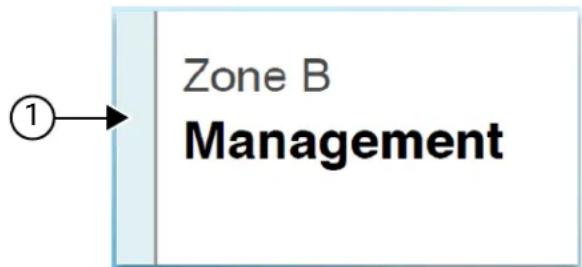
Indicateurs de barre de lumière
L'indicateur de barre de lumière montre l'état d'appel actif de la radio.
Couleur État d'appel
Bleu pâle Inactif
Jaune Réception d'appel
Couleur État d'appel
Rouge Transmission d'appel
Gris Non programmé
8.3
Widget de notification
Le widget de notifications vous présente des avis importants. Vous pouvez prendre une mesure directement à partir du widget de notifications.
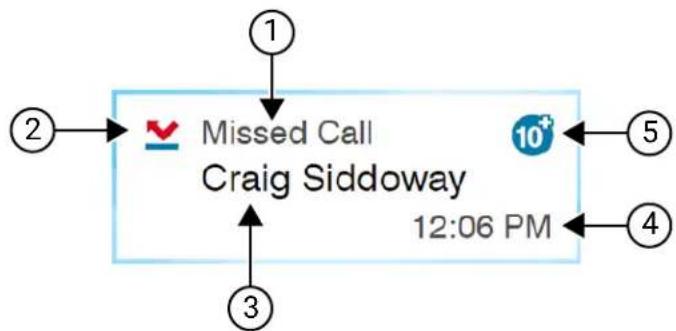
flowchart
graph TD
    A["1"] --> B["Missed Call"]
    C["2"] --> B
    D["3"] --> B
    E["4"] --> B
    F["5"] --> G["10+"]
    H["12:06 PM"] --> G
    style B fill:#f9f,stroke:#333
    style G fill:#bbf,stroke:#333
Tableau 15 : Aperçu du widget de notifications
| N° Nom Description | ||
| 1 Type de notification Affiche la notification la plus récente. | ||
| 2 | Icône en ligne | Affiche l’icône de la plus récente notification. Reportez-vous à Icônes du widget de notifications à la page 59 pour en savoir plus. |
| 3 Renseignements sur l’état relatifs à l’appelant ou à l’expéditeur | Affiche les renseignements relatifs à l’appelant ou à l’expéditeur en fonction de la notification reçue récemment. | |
| 4 Renseignements sur l’horodatage | Affiche l’horodatage de la notification reçue. | |
N° Nom Description
| 5 Nombre total de notifications non lues | Affiche le total des notifications non lues. Pour plus de 10 notifications non lues, le Widget de notification affiche le nombre total comme 10 |
8.3.1
Icônes du widget de notifications
Ces icônes s'affichent dans le widget de notifications pour indiquer les notifications reçues.
| Icône Nom | |
| [038H] | Alerte d'appel |
| [DOX3] | Urgence |
| [THHO] | Bon de travail |
 | Appel manqué |
 | Maintenance et assistance |
| [KHOD] | Message d'état |
| [7768] | Message texte |
8.4
Écran de veille
L'écran de veille permet à la radio de réduire la consommation de la batterie et d'augmenter l'autonomie de la batterie.
Dans les conditions suivantes, votre radio passe en mode d'écran de veille après l'expiration du délai d'activation du rétroéclairage :
- Dans les logiciels de programmation de la radio, la configuration de Backlight (Rétroéclairage) → Timeout Timer (sec) (Minuterie d'activation) n'est pas réglée à infini.
- Votre radio demeure à l'écran d'accueil.
- Votre radio n'effectue pas d'appel vocal actif ou n'est pas en état de délai d'appel en attente.
- La radio n'affiche aucun avis temporaire, comme un rappel de l'écran d'accueil ou un avertissement de batterie faible.
Votre radio quittera le mode d'écran de veille si les scénarios suivants se produisent :
- Toute entrée de l'utilisateur est détectée.
- Appuyer sur la touche PTT, la touche keypad (clavier) ou la touche Programmable.
- Lancer une urgence.

REMARQUE :
Si votre urgence est configurée comme « silencieuse » ou « silencieuse avec voix », le lancement de l'urgence ne quittera pas le mode d'écran de veille.
MN007848A01-AL
Chapitre 8: Présentation de l'écran d'accueil
- Tourner le bouton On/Off/Volume ou le bouton de sélection de canal.
-
Brancher ou débrancher des accessoires.
-
Votre radio reçoit un appel vocal.
- Votre radio reçoit des émissions non vocales, comme une alerte d'appel et un bon de travail.
- La radio affiche tout avis temporaire, comme un rappel de l'écran d'accueil ou un avertissement de batterie faible.
Chapitre 9
Aperçu du menu à icônes
Le menu à icônes affiche jusqu'à neuf icônes de menu par page. La radio insère automatiquement des icônes dans le menu en fonction de la disponibilité des fonctions.
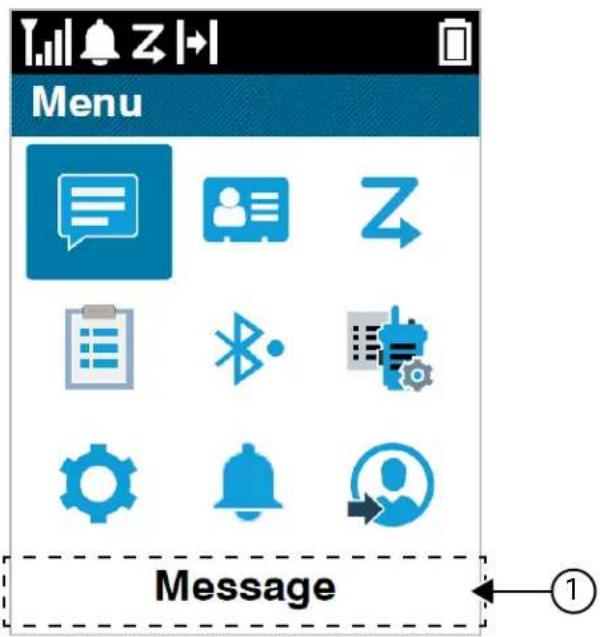
N° Nom Description
1 Chaîne du menu Affiche le nom de l'icône de menu sélectionnée correspondante.
9.1
Icônes de menu à icônes
Icône Nom
| Lecture audio | |
| Bluetooth | |
| Journal des appels | |
| Alias d'appelant | |
| Contact | |
| Icône Nom | |
| Urgence | |
| Bons de travail | |
| Connexion | |
| Déconnexion | |
| Message | |
| Notification | |
| Mode de la radio | |
| Balayage | |
| Maintenance et assistance | |
| État | |
| Services publics | |
| Wi-Fi | |
| Zone | |
9.2
Accès au menu à icônes
Procédure :
- À partir de l'écran d'accueil, sélectionnez la touche Menu/OK.
- Naviguez dans le menu à l'aide de la touche de navigation à 4 directions ou des touches numériques.

REMARQUE :
Chaque chiffre des touches numériques est associé à chaque icône qui apparaît dans le menu.
Chapitre 10
Fonctionnement de base de la radio
Cette section explique le fonctionnement de base de la radio.
10.1
Inscription
Votre radio peut recevoir des messages reliés à l'inscription de votre système Capacity Max.
Inscription
Votre radio envoie des messages d'inscription quand vous l'activez ou que vous modifiez le groupe ou l'itinérance de site. Si votre radio échoue à s'inscrire sur le site, elle tente automatiquement de passer en itinérance sur un autre site et annule temporairement la tentative d'inscription de site à partir de la liste d'itinérance.
Lorsque la recherche de site réussit, votre radio affiche les indications suivantes :
- Une tonalité se fait entendre.
- Le voyant DEL jaune clignote deux fois.
- L'écran affiche Registering (Inscription en cours).
Lorsque le site est inscrit, votre radio affiche
Hors de portée
Lorsque votre radio est incapable de détecter un signal en provenance du système ou du site actuel, elle affiche les indications suivantes :
- Une tonalité répétitive retentit.
- Le voyant ROUGE clignote.
- L'écran affiche Out of Range (Hors de portée).
Échec d'affiliation au groupe d'appels
Si votre radio ne réussit pas à s'affilier au groupe de conversation, elle affiche Affiliation Fail (Affiliation échouée).
Inscription refusée
Lorsque l'inscription sur le système est refusée, votre radio affiche les indications suivantes :
- Le voyant DEL jaune clignote deux fois.
- L'écran affiche Registration Denied (Inscription refusée).
10.2
Vue d'ensemble du site
Un site fournit la couverture pour une zone particulière.
Dans un réseau multisite, le système recherche automatiquement un nouveau site lorsque la puissance du signal du site actuel chute sous un niveau inacceptable.
10.2.1
ADF de site
L'ADF de site est disponible uniquement avec le système Capacity Max. Un site doit être en mesure de communiquer avec le contrôleur de site ADF pour être considéré comme un système ADF.
Si le site ne parvient pas à communiquer avec le tronçon contrôleur de site ADF, alors la radio entre en mode ADF de site. Lorsqu'en mode ADF de site, la radio envoie une indication audible et visuelle périodiquement pour indiquer une fonctionnalité limitée.
Lorsqu'une radio est en ADF de site, la radio affiche Site Trunking (ADF de site) et une tonalité répétitive se fait entendre.
Les radios en mode ADF de site sont toujours en mesure de passer des appels vocaux, individuels ou de groupe, et envoyer des messages texte à d'autres radios du même site. Les consoles vocales, les enregistreurs de journalisation, les passerelles de téléphone et les applications de données ne peuvent communiquer avec les radios sur le site.
Une fois qu'elle est en mode ADF de site, une radio qui participe à des appels sur des sites multiples ne sera en mesure de communiquer qu'avec d'autres radios au sein d'un même site. La communication en provenance et à destination d'autres sites pourraient être perdues.

REMARQUE :
S'il y a plusieurs sites qui couvrent l'emplacement actuel de la radio et l'un des sites passe en mode ADF de site, les radios vont se connecter à un autre site dans la couverture.
10.2.2
Itinérance automatique
Selon votre système radio, cette fonction permet à la radio de se déplacer sur un site obligatoire.
Un canal multisite peut être utilisé en itinérance automatique lorsqu'il est joint à une liste de recherche de site.
Votre radio peut être en itinérance dans différents sites grâce à la recherche de site.
Tableau 16 : Types de recherche de site
| Types Description | |
| Recherche passive de site (PassiveSS) | Lorsque le verrouillage de site est désactivé, le système PassiveSS analyse les sites disponibles et sélectionne le signal le plus fort à titre de signal d'accueil actuel. |
| Recherche active de site (ActiveSS) | ActiveSS envoie des demandes de réveil au répéteur. |
10.2.3
Activation du verrouillage de site
Procédure :
Appuyez sur la touche programmée Verr. Site.
Résultat :
Votre radio affiche les indications suivantes :
- Une tonalité de réussite retentit.
- L'écran affiche Site Locked (Site verrouillé).
- La radio effectue une recherche dans le site actuel seulement.
10.2.4
Désactivation du verrouillage de site
Procédure :
Appuyez sur la touche programmée Verr. Site.
Résultat :
Votre radio affiche les indications suivantes :
- Une tonalité d'échec retentit.
• L'écran affiche Site Unlocked (Site déver). - La radio effectue une recherche dans la liste des autres sites, y compris les sites actuels.
10.2.5
Lancer la recherche de site manuelle
Procédure :
- Dans le menu, sélectionnez Utilitaires → Paramètres de la radio → Itinérance de site.
- Désactivez Verrouillage de site.
- Sélectionnez Recherche active.
Résultat :
Votre radio affiche les indications suivantes :
- Une tonalité se fait entendre.
- Le voyant DEL clignote en vert.
Si la radio trouve un nouveau site, elle affiche les indications suivantes : - Une tonalité de réussite retentit.
- Le voyant s'éteint.
Si la radio échoue à trouver un nouveau site, elle affiche les indications suivantes :
- Une tonalité d'échec retentit.
- Le voyant s'éteint.
Si un nouveau site se trouve à portée, mais que la radio est incapable de s'y connecter, elle affiche les indications suivantes :
- Une tonalité d'échec retentit.
- Le voyant s'éteint.
10.2.6
Accès à la liste de sites voisins
Procédure :
Dans le menu, sélectionnez Utilitaires → Info sur la radio → Sites voisins.
10.3
Sélection des zones et des canaux
Une zone est un groupe de canaux. Vous pouvez programmer chaque canal avec différentes fonctions pour divers groupes d'utilisateurs.
Tableau 17 : Nombre de zones et de canaux pris en charge
| Modèle Zones Canaux Canaux par zone |
| Affichage 250 1 000 160 |
| Sans affichage 4 64 16 |
10.3.1
Sélection des zones
Procédure :
Dans le menu, sélectionnez

Zone →
Résultat :
L'écran affiche momentanément

REMARQUE :
Pour toutes les radios sans clavier, nous vous recommandons d'activer la fonction d'annonce vocale pour la sélection de zone. La fonction d'annonce vocale peut être activée uniquement au moyen des logiciels de programmation de la radio.
10.3.2
Sélection de zones avec la recherche d'alias
Procédure :
- Dans le menu, sélectionnez Zone.
- Entrez les caractères requis pour former l'alias.
Résultat :
L'écran affiche momentanément

REMARQUE :
La recherche d'alias n'est pas sensible à la casse. Si deux entrées ou plus portent le même nom, la radio affiche l'entrée figurant en premier dans la liste.
10.3.3
Sélection des canaux
Procédure :
Tournez le bouton Sélecteur de canal.

REMARQUE :
Si l'option Arrêt de canal virtuel est activée, votre radio arrête la recherche après le premier ou le dernier canal. Une tonalité se fait entendre.
Résultat :
Votre radio passe sur votre canal préféré.
10.3.4
Sélection des canaux à l'aide de la composition directe
Procédure :
Sur l'écran d'accueil, entrez le
10.4
Réponse aux notifications

REMARQUE :
Vous pouvez personnaliser le widget de notifications sur l'écran d'accueil pour les fonctions d'appel privé et d'alerte d'appel par l'intermédiaire du paramètre Respond Caller (Répondre à l'appelant) dans les logiciels de programmation de la radio. Lorsque le paramètre Respond Caller (Répondre à l'appelant) est activé, vous pouvez afficher directement une liste de notifications d'appel privé ou d'alerte d'appel. Si le paramètre Respond Caller (Répondre à l'appelant) est désactivé, la notification est affichée dans le widget de notifications.
Procédure :
- À l'écran d'accueil, sélectionnez la touche bas.
- Pour afficher les détails de la notification, sélectionnez la touche Menu/OK.
10.5
Maintenance et assistance
Vous pouvez identifier les types d'entretien et de soutien dont a besoin votre radio en utilisant le code de service affiché.
Pour plus d'informations sur le Code de maintenance, reportez-vous au Guide de dépannage des codes de maintenance des radios MOTOTRBO™ MN009539A01 à l'adresse https://motr.la/docs.
10.5.1
Accès au code de maintenance pour le modèle à clavier complet
Pour le modèle à clavier complet, votre radio affiche l'alerte de notification et le code de maintenance sur l'écran de la radio.
Procédure :
Effectuez l'une des actions suivantes :
| Option Actions | |
| Accès à une alerte de notification unique | a. À l’écran d’accueil, sélectionnez la touche bas.b. Pour afficher les détails du code de service et le code QR, sélectionnez le bouton Menu/OK.c. Pour supprimer la notification, appuyez sur le bouton Menu/OK. |
| Accès à une alerte de notifications multiples | a. À l’écran d’accueil, sélectionnez la touche bas.b. Pour afficher les détails de la notification, sélectionnez la touche Menu/OK.c. Pour afficher les détails du code de service et le code QR, sélectionnezdans la liste de notification.d. Pour supprimer la notification, appuyez sur le bouton Menu/OK. |
| Accès aux codes de maintenance à partir du menu Maintenance et assistance | a. Dans le menu, sélectionnez Service et soutien.b. Effectuez l’une des actions suivantes :Pour afficher le code QR de la page Pour commencer, sélectionnez Obtenir de l’aide.Pour afficher les détails du code de service et le code QR, sélectionnezdans la liste. |
La lecture du code QR vous redirige vers le portail de connaissances Motorola Solutions, où vous trouverez les informations et les actions recommandées en fonction des besoins de votre radio. Si vous ne parvenez pas à balayer le code QR, entrez l'adresse URL qui se trouve sous le code QR dans un navigateur Web.
10.5.2
Accès au code de maintenance pour le modèle sans clavier
Pour le modèle sans clavier, les messages de code de maintenance respectifs sont uniquement disponibles via l'Annonce vocale.

REMARQUE :
Si la fonction Annonce vocale n'est pas activée dans le logiciel de programmation de la radio, le mode Service et les annonces liées à la maintenance ne sont pas disponibles pour votre modèle sans clavier.
Procédure :
- Pour accéder au mode Service, maintenez le bouton de fonction programmable 3 points enfoncé pendant 5 secondes, dans les 10 secondes qui suivent la mise sous tension de la radio.
-
Effectuez les opérations suivantes :
-
Pour écouter tous les messages de maintenance, appuyez de nouveau sur le bouton de fonction programmable 3 points.
-
Pour supprimer tous les messages de maintenance, appuyez sur le bouton de fonction programmable 1 point et maintenez-le enfoncé jusqu'à entendre une tonalité valide indiquant que tous les messages de maintenance ont été supprimés.
-
Pour quitter le mode Service, redémarrez votre radio.

REMARQUE :
Lorsque la radio est en mode Service, le fonctionnement normal de la radio est désactivé.
10.5.3
Afficher le contact de service
La fonction Afficher le contact de service n'est offerte que pour les modèles de radio à écran.
Procédure :
Dans le menu, sélectionnez Maintenance et assistance → Contact du service.
Résultat :
Votre radio affiche les coordonnées du service.
10.6
Accès à la liste d'actions
La liste d'actions contient des fonctions d'accès rapide configurables. Chaque fonction de la liste d'actions est indiquée par un numéro de liste d'actions.
Procédure :
À l'écran d'accueil, sélectionnez la touche de haut.
Figure 4 : Aperçu de la liste d'actions
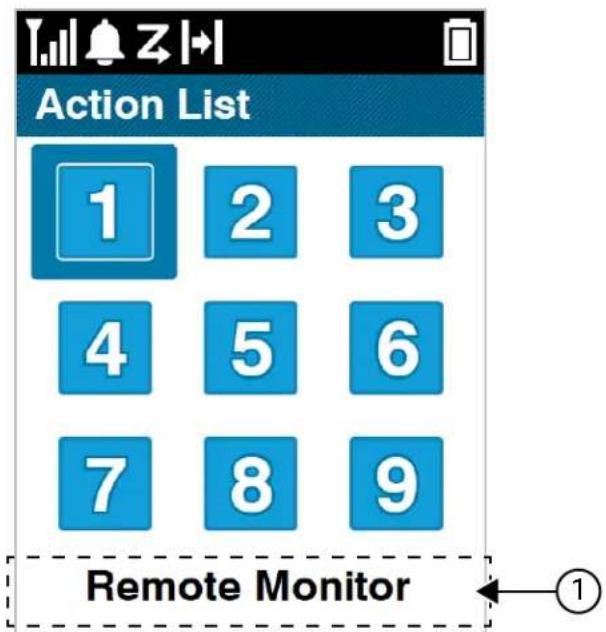
Tableau 18 : Aperçu de la liste d'actions
| N° Nom Description |
| 1 Chaîne de fonctions Affiche le nom des fonctions sélectionnées correspondantes. |

REMARQUE :
Vous pouvez configurer la liste d'actions et les réglages de la chaîne de fonctions à l'aide des logiciels de programmation de la radio.
10.7
Accès à l'information sur la radio
Procédure :
- Dans le menu, sélectionnez Utilitaires → Info sur la radio.
-
Pour accéder à l'information sur la radio, exécutez une des actions suivantes :
-
Pour vérifier l'information sur la batterie, Info batterie.
- Pour vérifier l'information sur l'ID et l'alias de votre radio, sélectionnez Mon ID.
- Pour vérifier l'information sur les versions du micrologiciel et de la codeplug, sélectionnez Versions.
- Pour vérifier l'information sur le GNSS, sélectionnez Info GNSS.
- Pour vérifier l'information sur le site, sélectionnez Info sur le site.
- Pour vérifier l'information sur la dernière mise à jour du logiciel, sélectionnez MàJ logiciel.
10.8
Accès aux options de l'éditeur de texte
Procédure :
- Pour saisir les options de l'éditeur, appuyez sur la touche # et maintenez-la enfoncée.
- À partir des options de l'éditeur, effectuez l'une des opérations suivantes :
| Option Actions | |
| Réglage de la saisie numérique pour les touches numériques | Effectuez l'une des actions suivantes:• Sélectionnez Nombres 123 ou NombresOFFOFF et appuyez sur le bouton gauche ou droit.• Sélectionnez Nombres 123 ou NombresOFFOFF et appuyez sur la touche Menu/OK→. |
| Ajout du symbole requis à votre message texte | Sélectionnez symboles et appuyez sur Menu/OK→. |
| Réglage des options de saisie prédictive ou multisaisie | Effectuez l'une des actions suivantes:• Sélectionnez predictive ou multisaisie et appuyez sur le boutongauche ou droite.• Sélectionnez predictive ou multisaisie et appuyez sur Menu/OK→.REMARQUE:PrédictiveLorsque vous appuyez sur les touches numériques requises, une liste de mots suggérés s'affiche à l'écran.Vous pouvez choisir le mot correcte parmi les suggestions pour votre message texte.MultisaiseVous devez appuyer plusieurs fois sur les touches numériques requises pour sélectionner des lettres ou des symboles spécifiques. |
| Sélection de la langue requise pour la rédaction de votre message texte | Effectuez l'une des actions suivantes:• Sélectionnezet appuyez sur le boutongauche ou droite.• Sélectionnez, appuyez sur Menu/OK→. |
Chapitre 11
Réglages généraux de la radio
Cette section explique les réglages généraux que vous pouvez régler sur votre radio.
11.1
Mode Talkaround (en direct)
Cette fonction vous permet de continuer de communiquer lorsque votre répéteur ne fonctionne pas ou lorsque la radio est hors de la portée du répéteur, mais demeure à la portée des autres radios.
Le réglage Talkaround (En direct) demeure activé même après l'arrêt de l'appareil.

REMARQUE :
Cette fonction ne s'applique pas aux canaux Capacity Plus – site unique, Capacity Plus – multi-site et Bandes citoyennes qui se trouvent dans la même fréquence.
11.1.1
Basculement entre les modes Répéteur et Talkaround (En direct)
Procédure :
- Dans le menu, sélectionnez Utilitaires → Paramètres de la radio → Mode direct.
- Sélectionnez le boutonMenu/OK pour basculer entre les modes Talkaround (En direct) et Répéteur.
Résultat :
Lorsque le mode Talkaround (En direct) est activé, un √ s'affiche à côté de Activé.
Quand le mode Talkaround (En direct) est désactivé, le √ n'apparaît plus à côté de Activé.
11.2
Réglage de la date et de l'heure
Procédure :
-
Dans le menu, sélectionnez Utilitaires → Paramètres radio → Date et heure.
-
Effectuez l'une des actions suivantes :
| Option Actions | |
| Activation de la synchronisation automatique avec une source de temps externe | a. Activez la case à cocher Définir automatiquement à l'aide du bouton Menu/OK.b. Passez à étape 7.[IMAGE] REMARQUE:Si vous activez l'option Définir automatiquement, la date et l'heure sont synchronisées avec une source externe telle que le protocole de synchronisation réseau (NTP) par Wi-Fi ou système mondial de navigation par satellite (GNSS). |
| Réglage manuel de la date et de l'heure | a. Désactivez la case à cocher Définir automatiquement à l'aide du bouton Menu/OK.b. Passez à étape 3.[IMAGE] REMARQUE:Si votre radio est éteinte pendant deux semaines, allumez-la pendant au moins huit heures pour recharger la batterie interne (pile bouton) et rétablir la fonction d'heure normale.Si la date et l'heure sont incorrectes, vous pouvez régler manuellement la date et l'heure correctes dans les paramètres de la radio. |
- Pour régler le fuseau horaire, sélectionnez le boutongauche, droite ou Menu/OK.
- Pour activer l'heure avancée, sélectionnez Activée.
- Pour définir la date, sélectionnez Menu/OK →
→ Menu/OK. - Pour définir l'heure, sélectionnez Menu/OK →
→ Menu/OK. - Pour régler le format de date, sélectionnez la touche gauche, droite ou Menu/OK.

REMARQUE :
Le format de date disponible est JJ/MM/AAAA (par défaut) et MM/JJ/AAAA.
- Pour activer le format d'heure 24 heures, sélectionnez Format 24 heures.
11.3
Réglage des tonalités et des alertes de la radio
Procédure :
- Dans le menu, sélectionnez Utilitaires → Paramètres de la radio → Tonalités/Alertes.
- Sélectionnez l'une des options suivantes :
MN007848A01-AL
Chapitre 11: Réglages généraux de la radio
- Toutes les tonalités
- Autorisation de parler
- Tonalité du clavier
- Tonalité de mise sous tension
• Déc. vol. →.
Résultat :
Un √ s'affiche à côté du réglage.
11.4
Configuration des niveaux de puissance
Procédure :
- Dans le menu, sélectionnez Utilitaires → Paramètres de la radio → Alimentation.
- Effectuez l'une des actions suivantes :
- Pour permettre la communication avec les radios situées à distance considérable, sélectionnez Élevé.
- Pour permettre la communication avec les radios à proximité, sélectionnez Faible.
11.5
Réglage des paramètres d'affichage
Procédure :
- Dans le menu, sélectionnez Utilitaires → Paramètres de la radio → Affichage.
-
Sélectionnez l'une des options suivantes :
-
Mode jour/mode nuit
- Luminosité
• Délai de menu - Écran accueil
11.6
Configuration du niveau du silencieux
Vous pouvez régler le niveau du silencieux de la radio de manière à filtrer les appels indésirables à faible intensité de signal ou les canaux caractérisés par un bruit de fond anormalement élevé.
Procédure :
- Dans le menu, sélectionnez Utilitaires → Paramètres de la radio → Silencieux.
-
Effectuez l'une des actions suivantes :
-
Pour un niveau de silencieux normal, sélectionnez Silencieux normal.
- Pour filtrer les appels indésirables ou le bruit de fond, sélectionnez Silencieux.
11.7
Options de verrouillage du clavier
Grâce à cette fonction, vous pouvez éviter d'appuyer sur des touches ou de changer de canal accidentellement lorsque votre radio n'est pas utilisée. Selon vos besoins, vous pouvez verrouiller votre clavier ou votre bouton sélecteur de canal, ou les deux.
Votre détaillant peut configurer l'une des options suivantes à l'aide du logiciel de programmation de la radio :
- Verrouiller le clavier
- Verrouiller le bouton sélecteur de canal
- Verrouiller le clavier et le bouton sélecteur de canal
Communiquez avec votre détaillant pour déterminer comment votre radio a été programmée.
11.7.1
Verrouiller ou déverrouiller le clavier
Procédure :
Effectuez l'une des actions suivantes :
- Pour verrouiller le clavier, dans le menu, sélectionnez Utilitaires → Utilitaires → Verrouillage du clavier.
- Pour déverrouiller le clavier, appuyez sur la touche Menu/OK → * ou la touche de suppression.
Résultat :
Si le clavier est verrouillé, l'écran affiche un √ à côté de Activé
Si le clavier est déverrouillé, le n'apparaît plus à côté de Activé
11.8
Sélection de la langue
Procédure :
Dans le menu, sélectionnez Utilitaires → Paramètres de la radio → Langues →
Résultat :
Un √ s'affiche à côté de la langue sélectionnée.
11.9
Réglage du système mondial de navigation par satellite
Procédure :
- Dans le menu, sélectionnez Utilitaires → Paramètres de la radio → GNSS.
- Effectuez l'une des actions suivantes :
- Pour activer la fonction GNSS, sélectionnez la touche Menu/OK.
MN007848A01-AL
Chapitre 11: Réglages généraux de la radio
- Pour désactiver la fonction GNSS, sélectionnez la touche Menu/OK.
Résultat :
Si le GNSS est activé, un √ s'affiche à côté de Activé.
Si le GNSS est désactivé, un √ disparaît d'à côté de Activé.

REMARQUE :
Lorsque GNSS est activé, les données d'emplacement de la radio sont transmises aux services de répartiteur. Les paramètres des services de répartiteur déterminent l'utilisation des données d'emplacement de la radio.
11.10
Réglages des indicateurs à DEL
Procédure :
- Dans le menu, sélectionnez Utilitaires → Paramètres de la radio → Voyant à DEL.
- Effectuez l'une des actions suivantes :
- Pour activer le voyant à DEL, sélectionnez la touche Menu/OK.
- Pour désactiver le voyant à DEL, sélectionnez la touche Menu/OK.
Résultat :
Si l'indicateur à DEL est activé, un √ s'affiche à côté de Activé
Si l'indicateur à DEL est désactivé, votre radio affiche les indications suivantes :
- Le √ n'apparaît plus à côté de Activé
- Le rétroéclairage de l'écran et celui du clavier sont automatiquement désactivés.
11.11
Verrouillage par mot de passe
Vous pouvez définir un mot de passe pour restreindre l'accès à votre radio. Chaque fois que vous allumez votre radio, vous devez saisir le mot de passe.
Votre radio prend en charge la saisie de mots de passe de quatre chiffres.
Lorsqu'elle est verrouillée, la radio ne peut recevoir aucun appel.
11.11.1
Accès aux radios à l'aide d'un mot de passe
Préalables :
Allumez la radio.
Procédure :
Entrez votre mot de passe à quatre chiffres.
Résultat :
Si vous entrez le mot de passe correctement, la radio se met sous tension.
Si vous entrez le mauvais mot de passe, une tonalité retentit, le voyant DEL jaune s'allume et l'écran affiche Mot de passe erroné.

REMARQUE :
Vous pouvez répéter les étapes pour saisir le mot de passe. Vous avez droit à trois tentatives avant que votre radio passe en mode verrouillage pendant 15 minutes. L'écran affiche Radio verrouillée.
À l'état de verrouillage, la radio réagit uniquement aux commandes de la touche Marche/Arrêt/Volume et de la touche programmée Rétroéclairage.
Si vous redémarrez votre radio alors qu'elle est en mode verrouillage, la minuterie redémarre.
11.11.2
Déverrouillage de la radio en mode verrouillé
Procédure :
Pour déverrouiller la radio en mode verrouillé, effectuez l'une des actions suivantes :
| Option Actions | |
| Déverrouillage des radios en mode verrouillé lorsqu'elles sont allumées | a. Patientez 15 minutes.b. Accédez à la radio en suivant les étapes de la section Accès par mot de passe aux radios. |
| Déverrouillage des radios en mode verrouillé lorsqu'elles sont éteintes | a. Allumez la radio.[REMARQUE :La radio redémarre la minuterie de 15 minutes pour le mode verrouillé.b. Patientez 15 minutes.c. Accédez à la radio en suivant les étapes de la section Accès par mot de passe aux radios. |
11.11.3
Réglage du verrouillage par mot de passe
Procédure :
- Dans le menu, sélectionnez Utilitaires → Paramètres de la radio → Verrouillage par mot de passe →
.

REMARQUE :
Lorsque vous utilisez cette fonction pour la première fois, l'écran affiche Configuration du nouveau mot de passe pour définir un nouveau mot de passe. Vous devez définir un nouveau mot de passe avant de définir la fonction de verrouillage par mot de passe.
- Effectuez l'une des actions suivantes :
- Pour activer le verrouillage par mot de passe, sélectionnez Activer.
- Pour désactiver le verrouillage par mot de passe, sélectionnez Désactiver.

AVERTISSEMENT :
Lorsque la fonction Mot de passe et verrou est désactivée, les protections de sécurité et de confidentialité sont supprimées. La désactivation de cette fonction augmente le risque :
- d'accès non autorisé à vos données ou de suppression ou de modification de celles-ci; que vos données personnelles deviennent plus facilement accessibles aux parties non autorisées;
- de vulnérabilité accrue à l'exposition de données et aux cyberattaques.
11.11.4
Modification des mots de passe
Procédure :
- Dans le menu, sélectionnez Utilitaires → Paramètres de la radio → Verrouillage par mot de passe →
→ Changer le MdP. - Entrez un nouveau mot de passe à quatre chiffres.
- Pour confirmer le nouveau mot de passe, entrez de nouveau les quatre chiffres de ce mot de passe.
Résultat :
Si le mot de passe est modifié avec succès, l'écran affiche Mot de passe changé.
Si la modification du mot de passe échoue, l'écran affiche Mots de passe incorrects et revient au menu précédent.
11.12
Réglage de l'annonce vocale
Procédure :
- Dans le menu, sélectionnez Utilitaires → Paramètres de la radio → Annonce vocale.
- Effectuez l'une des actions suivantes :
- Pour activer l'annonce vocale, sélectionnez la touche Menu/OK.
- Pour désactiver l'annonce vocale, sélectionnez la touche Menu/OK.
Résultat :
Si l'annonce vocale est activée, un √ s'affiche à côté de Activé
Si l'annonce vocale est désactivée, le √ n'apparaît plus à côté de Activé
11.13
Synthèse texte-parole
Cette fonction permet à la radio de faire entendre les fonctionnalités suivantes :
- Canal actuel
- Zone actuelle
- Activation ou désactivation de la fonction de la touche programmée.
- Contenu des messages texte reçus
- Contenu des fiches de travail reçues

REMARQUE :
Si la synthèse texte-parole est activée, l'Annonce vocale est automatiquement désactivée. Si cette option est activée, la fonction de synthèse texte-parole est automatiquement désactivée.
11.13.1
Réglage de la synthèse texte-parole
Procédure :
- Dans le menu, sélectionnez Utilitaires → Paramètres de la radio → Synthèse texte-parole.
-
Sélectionnez l'une des options suivantes :
-
Tout
- Messages
- Bons de travail
- Canal
- Zone
- Touche de programmation
Résultat :
Un √ s'affiche à côté du paramètre sélectionné.
11.14
Réglage de la commande automatique de gain du microphone
Procédure :
- Dans le menu, sélectionnez Utilitaires → Paramètres de la radio → AGC micro.
-
Effectuez l'une des actions suivantes :
-
Pour la commande automatique de gain du microphone analogique, sélectionnez CGA-A micro.
-
Pour la commande automatique de gain du microphone numérique, sélectionnez CGA-D micro.
-
Effectuez l'une des actions suivantes :
-
Pour activer la fonction AGC du microphone, sélectionnez la touche Menu/OK.
- Pour désactiver la fonction AGC du microphone, sélectionnez la touche Menu/OK.
Résultat :
Si la fonction ACG du microphone est activée, un √ s'affiche à côté de Activé
Si la fonction ACG du microphone est désactivée, le √ n'apparaît plus à côté de Activé
11.15
Réglage de la distorsion du microphone
Procédure :
- Dans le menu, sélectionnez Utilitaires → Paramètres de la radio → Distortion micro.
-
Effectuez l'une des actions suivantes :
-
Pour activer la fonction de distorsion microphone, sélectionnez la touche Menu/OK.
- Pour désactiver la fonction de distorsion microphone, sélectionnez la touche Menu/OK.
Résultat :
Si la distorsion du microphone est activée, un √ s'affiche à côté de Activé.
Si la distorsion du microphone est désactivée, le √ n'apparaît plus à côté de Activé.
11.16
Réglage de la suppression du bruit
Procédure :
- Dans le menu, sélectionnez Utilitaires → Paramètres de la radio → Suppression du bruit.
-
Effectuez l'une des actions suivantes :
-
Pour activer la suppression du bruit de fond normal, sélectionnez De base.
- Pour activer la suppression des bruits de fond silencieux et bruyants, sélectionnez Auto amélioré. Le niveau réel de suppression du bruit est appliqué dynamiquement en fonction du bruit de fond. Pour les bruits de fond silencieux, la suppression du bruit minimale est appliquée. Pour les bruits de fond bruyants, la suppression du bruit maximale est appliquée.
- Pour désactiver la suppression du bruit, sélectionnez Désactivé
- Pour activer la suppression du bruit de niveau 1, entraînée par l'IA, qui élimine une partie du bruit de fond tout en conservant l'intelligence contextuelle, sélectionnez IA entraînée 1.
- Pour activer la suppression du bruit de niveau 2, entraînée par l'IA, pour un bruit de fond minimal, sélectionnez IA entraînée 2.

REMARQUE :
- IA entraînée 1 est une technologie de réduction du bruit entraînée par l'intelligence artificielle qui permet une suppression avancée du bruit de fond. Le niveau 1 fait référence à un niveau de suppression du bruit qui permet d'entendre certains bruits de fond pour une conscience contextuelle.
- IA entraînée 2 est une technologie de réduction du bruit entraînée par l'intelligence artificielle qui permet une suppression avancée du bruit de fond. Le niveau 2 fait référence à un niveau de suppression du bruit qui minimise le bruit de fond pour des conversations plus claires.
11.17
Réglage de l'ambiance audio
Procédure :
-
Dans le menu, sélectionnez Utilities → Paramètres de la radio → Ambiance audio.
-
Effectuez l'une des actions suivantes :
-
Pour les réglages par défaut d'usine, sélectionnez Par défaut.
- Pour augmenter le volume du haut-parleur dans les endroits bruyants, sélectionnez Élevé.
- Pour réduire la réaction acoustique lors d'une communication avec un groupe de radios rapprochées, sélectionnez Groupe travail.
Résultat :
L'écran affiche un √ à côté du paramètre sélectionné.
11.18
Configuration des profils audio
Procédure :
- Dans le menu, sélectionnez Utilities (Utilitaires)→Radio Settings (Paramètres radio)→Audio Ambiance (Ambiance audio).
- Effectuez l'une des actions suivantes :
- Pour désactiver le profil audio sélectionné précédent et retourner aux réglages par défaut d'usine, sélectionnez Par défaut.
- Pour les profils audio qui compensent la perte auditive causée par le bruit chez les adultes de plus de 40 ans, appuyez sur Level 1 (Niveau 1), Level 2 (Niveau 2) ou Level 3 (Niveau 3).
Résultat :
L'écran affiche un √ à côté du paramètre sélectionné.
11.19
Réglage de la saisie de texte
Vous pouvez configurer différentes méthodes de saisie de texte sur votre radio.
Procédure :
- Dans le menu, sélectionnez Utilitaires → Paramètres de la radio → Saisie de texte.
- Effectuez l'une des actions suivantes :
| Option Actions | |
| Configurer votre radio pour l’apprentissage de séquences de mots courantes que vous entrez souvent | Sélectionnez Prédiction de texte. |
| Réglage de votre radio pour effectuer la correction orthographique | Sélectionnez Correction ortho. |
| Réglage de votre radio pour utiliser la majuscule pour la première lettre du premier mot de chaque nouvelle phrase | Sélectionnez Maj début de phrase. |
| Définition de mots personnalisés | Pour afficher les mots personnalisés, sélectionnez Mes mots → Liste de mots.Pour modifier un mot personnalisé, sélectionnez Mes mots → Modifier.Pour ajouter un mot personnalisé, sélectionnez Mes mots → Ajouter nouveau mot.Pour supprimer un mot personnalisé, sélectionnez Mes mots →Supprimer.Pour supprimer tous les mots personnalisés, sélectionnez Mes mots → Supprimer tout. |
Résultat :
- Si vous sélectionnez Prédiction de texte, Correction ortho ou Maj début de phrase, un √ s'affiche à côté de Enabled (Activé).
- Si vous sélectionnez Mes mots, l'écran affiche un bref avis transitionnel.
11.20
Transmission vocale
La transmission activée par la voix (VOX) vous permet de passer des appels par commande vocale en mode mains libres sur un canal programmé. Lorsque votre accessoire compatible VOX détecte une activité vocale, votre radio transmet automatiquement pendant une période programmée.

REMARQUE :
Cette fonction n'est pas offerte dans les canaux de bandes citoyennes qui se trouvent dans la même fréquence.
Pour obtenir plus de renseignements à ce sujet, communiquez avec votre détaillant ou avec votre administrateur.
11.20.1
Réglage de la transmission activée par la voix
Procédure :
- Dans le menu, sélectionnez ⚙ Utilitaires → Paramètres de la radio → VOX
-
Effectuez l'une des actions suivantes :
-
Pour activer VOX, sélectionnez Activer.
- Pour désactiver VOX, sélectionnez Désactiver.
Résultat :
Si VOX est activé, l'écran affiche un √ à côté de Activé.
11.21
Sélection du type de câble
Procédure :
- Dans le menu, sélectionnez Utilitaires → Paramètres radio → Type de câble.
-
Sélectionnez l'une des options suivantes :
-
Motorola
- Données
- Télémétrie
- PTT MB
- Données/Audio
Résultat :
L'écran affiche un √ à côté du paramètre sélectionné.
Chapitre 12
Types d'appels radio
Il existe plusieurs façons de faire un appel avec votre radio, selon les types d'appels et le système disponibles sur la radio.
Tableau 19 : Types d'appels radio
| Type d'appel Capacity | Max | Modes conventi onnels | Sites IP interconn ectés | Capacity Plus | WAVE |
| Appel de groupeUn appel de groupe consiste en une opération d'appel point à multipoint.Votre radio doit être configurée en tant que membre du groupe pour vous permettre de communiquer les uns avec les autres. | √ | √ | √ | √ | √ |
| Appel de diffusionUn appel de diffusion est un appel vocal de n'importe quel utilisateur à un groupe d'appels en entier.La fonction Appel de diffusion permet uniquement à l'utilisateur qui lance l'appel de transmettre au groupe, alors que les destinataires de l'appel ne peuvent pas répondre. | √ | √ | √ | √ | ✕ |
| Appel privéUn appel privé est un appel effectué à partir d'une radio individuelle vers une autre radio individuelle.Il existe deux types d'appels privés :● Appel en mode établissement d'une connexion sans émission (OACSU)6● Appel en mode établissement d'une connexion sans émission intégrale (FOACSU)7 | √ | √8 | √ | √ | √9 |
| Appel généralUn appel général est un appel effectué à partir d'une radio individuelle et destiné à toutes les radios présentes sur le site ou toutes les radios sur un groupe de sites. Cela sert à faire une annonce importante. | √ | √ | √ | √ | ✕ |
| Appel sélectifUn appel sélectif est un appel effectué à partir d'une radio individuelle vers une autre radio individuelle. Il s'agit d'un appel privé effectué en mode analogique. | ✕ | √ 10 | ✕ | ✕ | ✕ |
| Appel sans destinataireUn appel sans destinataire est un appel de groupe pour l'un des 16 ID de groupe prédéfinis. | ✕ | √ 8 | √ | ✕ | ✕ |
| Mode de canal vocal ouvert (OVCM)L'OVCM permet de recevoir un appel d'une radio qui n'est pas préconfigurée pour fonctionner dans un système particulier pendant un appel de groupe ou individuel. Les appels de groupe OVCM prennent également en charge les appels de diffusion. | ✕ | √ 8 | √ | ✕ | ✕ |
Lors de l'interruption d'un appel, vous entendez une tonalité d'interdiction de parler. Relâcher la touche PTT vous permet de recevoir l'appel.
La fonction d'indicateur Canal libre peut être programmée sur votre radio par votre détaillant. Si la fonction de l'indicateur Canal libre est activée, une courte tonalité d'alerte se fait entendre lorsque le destinataire relâche la touche PTT, ce qui indique que le canal est libre et que vous pouvez répondre.

REMARQUE :
Si vous voulez faire un appel à cinq tonalités, vous devez acheter séparément une clé de licence logicielle.
12.1
Passer des appels sur la radio
Procédure :
Effectuez l'une des actions suivantes selon le type d'appel d'appel :
| Option Actions | |
| Acheminement d'appels de groupe, d'appels privés, d'appels sans destinataire, d'appels sélectifs ou d'appels OVCM | a. Sélectionnez un canal avec un Identifiant ou un alias actif.b. Pour appeler, maintenez le bouton PTT enfoncé.c. Attendez la fin de la tonalité d'autorisation de parler et parlez dans le microphone.d. Pour écouter, relâchez le bouton PTT. |
| Acheminement d'appels de diffusion ou d'appels à tous | a. Sélectionnez un canal avec un Identifiant de groupe ou un alias actif.b. Pour appeler, maintenez le bouton PTT enfoncé. |
Si votre radio ne détecte pas d'activité vocale pendant une durée prédéterminée, l'appel prend fin.
12.2
Faire des appels à partir de la liste de contacts
Procédure :
Effectuez l'une des actions suivantes selon le type d'appel d'appel :
| Option Actions | |
| Acheminement d'appels de groupes ou d'appels privés avec la liste de contacts | a. Dans le menu, sélectionnez Contacts.b. Effectuez l'une des actions suivantes :Pour rechercher un alias, entrez les caractères requis pour l'alias.Pour rechercher manuellement un alias, faites défiler la liste de contacts vers le bas à l'aide de la touche de navigation à quatre directions.c. Pour appeler, maintenez le bouton PTT enfoncé.d. Attendez la fin de la tonalité d'autorisation de parler et parlez dans le microphone.e. Pour écouter, relâchez le bouton PTT. |
| Acheminement d'appels de diffusion ou d'appels à tous avec la liste de contacts | a. Dans le menu, sélectionnez Contacts.b. Effectuez l'une des actions suivantes :Pour rechercher un alias, entrez les caractères requis pour l'alias.Pour rechercher manuellement un alias, faites défiler la liste de contacts vers le bas à l'aide de la touche de navigation à quatre directions.c. Pour appeler, maintenez le bouton PTT enfoncé.d. Attendez la fin de la tonalité d'autorisation de parler et parlez dans le microphone. |
| Acheminement d'appels sélectifs à partir de la liste de contacts | a. Dans le menu, sélectionnez Contacts→MDC.b. Naviguez jusqu'àau moyen de la touche de navigation à quatre directions.c. Pour appeler, maintenez le bouton PTT enfoncé.d. Attendez la fin de la tonalité d'autorisation de parler et parlez dans le microphone. |
12.3
Acheminement d'appels avec la composition manuelle
La numérotation manuelle permet uniquement de faire des appels en mode appel privé.
Procédure :
- Dans le menu, sélectionnez Contacts→Composition manuelle→Numéro de la radio.
- Pour entrer ou modifier l'ID, entrez les chiffres requis.
- Pour appeler, maintenez le bouton PTT enfoncé.
- Attendez la fin de la tonalité d'autorisation de parler et parlez dans le microphone.
- Pour écouter, relâchez le bouton PTT.
12.4
Acheminement d'appels avec les touches numériques programmables
Procédure :
Effectuez l'une des actions suivantes selon le type d'appel d'appel :
| Option Actions | |
| Acheminement d'appels de groupe ou d'appels privés avec les touches numériques programmables | a. Dans l'écran d'accueil, pour acheminer un appel à l'alias prédéfini, maintenez la touche numérique programmée enfoncée.b. Pour appeler, maintenez la touche PTT enfoncée.c. Attendez la fin de la tonalité d'autorisation de parler et parlez dans le microphone.d. Pour écouter, relâchez la touche PTT. |
| Acheminement d'appels de diffusion ou d'appels à tous avec les touches numériques programmables | a. Dans l'écran d'accueil, pour acheminer un appel à l'alias prédéfini, maintenez la touche numérique programmée enfoncée.b. Pour appeler, maintenez la touche PTT enfoncée.c. Attendez la fin de la tonalité d'autorisation de parler et parlez dans le microphone. |
12.5
Recevoir des appels sur la radio et y répondre
Lorsque vous recevez des appels, votre radio affiche les indications suivantes :
- Le voyant DEL clignote en vert.
- Votre radio désactive la sourdine et l'appel entrant se fait entendre sur le haut-parleur.
- L'écran affiche l'ID et l'alias, ainsi que l'état de l'appel.

REMARQUE :
Vous ne pouvez pas répondre à un appel de diffusion ou à un appel général. Pour un appel de diffusion, l'écran affiche Réponse interdite et la tonalité d'interdiction de réponse se fait entendre lorsque vous appuyez sur la touche PTT.
Procédure :
- Pour répondre, maintenez la touche PTT enfoncée.
- Attendez la fin de la tonalité d'autorisation de parler et parlez dans le microphone.
- Pour écouter, relâchez le bouton PTT.
12.6
Accepter ou refuser un appel privé
Quand vous recevez un appel privé configuré en mode établissement d'une connexion sans émission intégrale (FOACSU), votre radio affiche les indications suivantes :
- Le voyant DEL clignote en vert.
- L'écran affiche l'alias et l'icône Appel privé.
Accepter des appels privés
Procédure :
- Pour accepter des appels privés, effectuez l'une des actions suivantes :
- Sélectionnez Acceptor.
- Maintenez le bouton PTT enfoncé.
- Attendez la fin de la tonalité d'autorisation de parler et parlez dans le microphone.
- Pour écouter, relâchez le bouton PTT.
Refus des appels privés
Procédure :
Pour refuser des appels privés, effectuez l'une des actions suivantes :
- Sélectionnez Refuser.
- Sélectionnez la touche Précédent/Accueil.
- Pour une radio sans clavier, appuyez sur la touche programmée Annuler.
Chapitre 13
Appels téléphoniques
Un appel téléphonique est un appel entre des radios individuelles ou un groupe de radios et un téléphone.
Selon la configuration de votre radio, les fonctions suivantes sont disponibles ou non disponibles :
- Code d'accès
- Tonalité de multifréquence a deux tonalités (DTMF)
- Retrait d'un code d'accès
- Affichage de l'alias ou de l'ID de l'appelant sur réception d'un appel téléphonique
- Possibilité de refuser ou d'accepter un appel téléphonique
La capacité d'appel téléphonique peut être activée par l'attribution et la configuration des numéros de téléphone sur le système. Communiquez avec votre détaillant pour déterminer comment votre radio a été programmée.
13.1
Effectuer un appel téléphonique
Procédure :
- Dans le menu, sélectionnez Téléphone →
→ . - Pour appeler, maintenez le bouton PTT enfoncé.
- Pour écouter, relâchez le bouton PTT.
-
Pendant un appel téléphonique, vous pouvez effectuer, au besoin, les actions suivantes :
-
Entrez les chiffres supplémentaires à l'aide du clavier.
- Pour mettre fin à l'appel, sélectionnez la touche Précédent/Accueil.
- Pour retirer un code d'accès, entrez le code de retrait d'accès à l'aide du clavier lorsque l'écran affiche Retirer code d'accès :
Résultat :
Si l'appel prend fin avec succès, votre radio affiche les indications suivantes :
- Une tonalité se fait entendre.
• L'écran affiche Call Ended (Appel terminé).
13.2
Acheminement d'appels téléphoniques avec la liste de contacts
Procédure :
- Dans le menu, sélectionnez Contact.
- Effectuez l'une des actions suivantes :
- Pour rechercher un alias, entrez les caractères requis pour l'alias.
- Pour rechercher manuellement un alias, faites défiler la liste de contacts vers le bas à l'aide de la touche de navigation à quatre directions.
- Sélectionnez Appeler téléphone →
. - Pour appeler, maintenez le bouton PTT enfoncé.
- Pour écouter, relâchez le bouton PTT.
-
Pendant votre appel téléphonique, effectuez l'une des actions suivantes :
-
Entrez les chiffres supplémentaires à l'aide du clavier.
- Pour mettre fin à l'appel, sélectionnez la touche Précédent/Accueil.
- Pour retirer un code d'accès, entrez le code de retrait d'accès lorsque l'écran affiche De-Access Code: (Retirer code d'accès :).
Résultat :
Si l'appel prend fin avec succès, votre radio affiche les indications suivantes :
- Une tonalité se fait entendre.
- L'écran affiche Call Ended (Appel terminé).
13.3
Acheminement d'appels téléphoniques avec la composition manuelle
Procédure :
- Dans le menu, sélectionnez Contact → Composition manuelle → Numéro de téléphone.
- Entrez le numéro de téléphone et le
. - Pour appeler, maintenez le bouton PTT enfoncé.
- Pour écouter, relâchez le bouton PTT.
-
Pendant votre appel téléphonique, effectuez l'une des actions suivantes :
-
Entrez les chiffres supplémentaires à l'aide du clavier.
- Pour mettre fin à l'appel, sélectionnez la touche Précédent/Accueil.
- Pour retirer un code d'accès, entrez le code de retrait d'accès lorsque l'écran affiche De-Access Code: (Retirer code d'accès :).
Résultat :
Si l'appel prend fin avec succès, votre radio affiche les indications suivantes :
- L'écran affiche Call Ended (Appel terminé).
13.4
Multifréquence à deux tonalités
La fonction Multifréquence à deux tonalités (DTMF) permet à votre radio d'utiliser un système radio doté d'une interface de système téléphonique.
13.4.1
Exécution de la tonalité de DTMF
Procédure :
- Maintenez la touche PTT enfoncée.
-
Pour générer une tonalité DTMF, effectuez l'une des actions suivantes :
-
Entrez le
. - Appuyez sur la touche * ou #.

REMARQUE :
La désactivation de toutes les tonalités et de l'alerte de la radio désactive automatiquement la tonalité DTMF.
13.5
Recevoir des appels téléphoniques et y répondre
Lorsque vous recevez un appel téléphonique, votre radio affiche les indications suivantes :
- Le voyant clignote en vert.
- Votre radio désactive la sourdine et l'appel entrant se fait entendre sur le haut-parleur.
- L'écran affiche l'icône Appel tél et l'état de l'appel.
Procédure :
- Pour répondre à l'appel téléphonique, maintenez la touche PTT.
- Attendez la fin de la tonalité d'autorisation de parler et parlez dans le microphone.
- Pour écouter, relâchez la touche PTT.
- Pour mettre fin à l'appel, sélectionnez la touche Précédent/Accueil.

REMARQUE :
Votre radio n'est pas en mesure de mettre fin à un appel téléphonique en tant qu'appel de groupe. L'utilisateur du téléphone doit mettre fin à l'appel. L'utilisateur destinataire est uniquement autorisé à répondre au cours de l'appel.
Résultat :
Si l'appel prend fin avec succès, votre radio affiche les indications suivantes :
- Une tonalité se fait entendre.
• L'écran affiche Call Ended (Appel terminé).
Chapitre 14
Enregistrement audio
Cette fonction permet à votre radio d'enregistrer des appels vocaux reçus valides.
Votre radio enregistre chaque transmission de réponse reçue dans des fichiers audio distincts.
La durée maximale de chaque enregistrement est de deux minutes. Si l'appel reçu dure plus de 2 minutes, la radio interrompt l'enregistrement même lorsque l'appel est en cours.
Votre radio peut enregistrer et stocker jusqu'à cinq derniers appels reçus valides. Les enregistrements les plus anciens sont supprimés lorsqu'ils atteignent le nombre maximal.

REMARQUE :
Vous ne pouvez pas supprimer manuellement un fichier audio. Les fichiers audio ne peuvent être supprimés qu'au moyen du logiciel de programmation de la radio. Pour obtenir plus de renseignements à ce sujet, communiquez avec votre détaillant ou avec votre administrateur.
14.1
Accès à la lecture audio
Préalables :
Assurez-vous d'activer Enregistrement audio dans le logiciel de programmation de la radio.
Procédure :
Effectuez l'une des actions suivantes :
| Option Actions | |
| Accès à la lecture audio au moyen du bouton Menu/OK | a. Pour lire le contenu audio, sélectionnezPlayback (Lecture)→Menu/OK→.b. Pour arrêter la lecture audio, sélectionnez la touche Menu/OK. |
| Accès à la lecture audio au moyen du bouton programmable | Pour lire ou arrêter le contenu audio, appuyez sur la touche programmée Play All/Stop Playing Audios (lire tout le contenu audio ou arrêter la lecture) ou Play Latest/Next Audio (lire le dernier contenu audio ou le contenu audio suivant).REMARQUE:Si vous appuyez sur la touche programmée Play All/Stop Playing Audios pendant la lecture audio, la radio arrête la lecture en cours.Si vous appuyez sur la touche programmée Play All/Stop Playing Audios lorsque la lecture n'est pas en cours, la radio lit tout le contenu audio de la liste.Si vous appuyez sur la touche programmée Play Latest/Next Audio pendant la lecture d'une liste audio, la radio passe au prochain contenu audio.Si vous appuyez sur la touche programmée Play Latest/Next Audio lorsque la lecture n'est pas en cours, la radio lit le dernier contenu audio de la liste. |
Chapitre 15
Changer l'acheminement du signal audio entre le haut-parleur interne de la radio et un accessoire câblé
Préalables :
Connectez un accessoire câblé doté d'un haut-parleur à votre radio.
Assurez-vous que le son ne soit pas acheminé vers un accessoire Bluetooth externe.
Procédure :
Faites basculer le son entre le haut-parleur interne de votre radio et le haut-parleur de l'accessoire câblé en appuyant sur la touche programmée Bascule audio.

REMARQUE :
La mise hors tension de votre radio ou la déconnexion de l'accessoire fait basculer
l'acheminement du son vers le haut-parleur interne de votre radio.
Résultat :
Si l'acheminement du son est basculé, une tonalité se fait entendre.
Chapitre 16
Connectivité
Vous pouvez connecter votre appareil à d'autres appareils, accessoires ou réseaux par différents types de connectivité.
16.1
Fonctionnement Wi-Fi
Wi-Fi® is a registered trademark of Wi-Fi Alliance®. Vous pouvez configurer et connecter un réseau Wi-Fi pour mettre à jour le micrologiciel, la codeplug, les modules linguistiques et les annonces vocales de votre radio.

REMARQUE :
La fonction Wi-Fi ne s'applique pas au modèle R7a.
Votre radio prend en charge les réseaux Wi-Fi suivants :
Wi-Fi Enhanced Open
Une nouvelle norme de sécurité WFA pour les réseaux publics qui assure le chiffrement et la confidentialité des réseaux ouverts et non protégés par mot de passe dans des endroits comme les cafés, les hôtels et les aéroports.
Réseau Wi-Fi d'entreprise WPA/WPA2/WPA3
Conçu pour les réseaux d'entreprise et nécessite un serveur d'authentication RADIUS. Votre radio doit être préconfigurée avec un certificat si une authentication basée sur un certificat est déployée et qu'une vérification du certificat du client est requise.

REMARQUE :
Configurez votre système Wi-Fi conformément aux dernières recommandations de sécurité de l'industrie ou utilisez le Wi-Fi d'entreprise.
16.1.1
Activer et désactiver le Wi-Fi
Procédure :
- Dans le menu, sélectionnez WiFi → WiFi Status (État WiFi).
- Pour activer ou désactiver le Wi-Fi, sélectionnez la touche Menu/OK.
Résultat :
Si le Wi-Fi est activé, l'écran affiche √ à côté du message Enabled (Activé).
Si le Wi-Fi est désactivé, √n'apparaît plus à côté de Enabled (Activé).
16.1.2
Activation à distance du Wi-Fi à partir d'une radio désignée
Procédure :
- Effectuez l'une des actions suivantes :
| Option Actions | |
| Sélection de l’ID ou de l’alias requis dans la liste des contacts | Dans le menu, sélectionnez Contact→. |
| Sélection de l’ID ou de l’alias requis avec la composition manuelle | a. Dans le menu, sélectionnezContact→Composition manuelle→Numéro de la radio.b. Entrez l’ID.c. Sélectionnez la touche Menu/OK. |
| Sélection de l’ID ou de l’alias de groupe requis dans la liste des contacts | Dans le menu, sélectionnez Contact→→Contrôle Wi-Fi. |
- Sélectionnez Contrôle Wi-Fi.
- Pour activer le Wi-Fi, sélectionnez Activé.
Résultat :
Si le Wi-Fi est activé, l'écran affiche √
Si le Wi-Fi ne s'active pas, l'écran affiche.
16.1.3
Désactivation à distance du Wi-Fi à partir d'une radio désignée
Procédure :
- Effectuez l'une des actions suivantes :
| Option Actions | |
| Sélection de l’ID ou de l’alias requis dans la liste des contacts | Dans le menu, sélectionnez Contact→. |
| Sélection de l’ID ou de l’alias requis avec la composition manuelle | a. Dans le menu, sélectionnezContact→Composition manuelle→Numéro de la radio.b. Entrez l’ID.c. Sélectionnez la touche Menu/OK. |
| Sélection de l’ID ou de l’alias de groupe requis dans la liste des contacts | Dans le menu, sélectionnez Contact→→Contrôle Wi-Fi. |
- Sélectionnez Contrôle Wi-Fi.
- Pour désactiver le Wi-Fi, sélectionnez Désactivé.
16.1.4
Accès au réseau
16.1.4.1
Connexion à un point d'accès réseau
Lorsque vous activez le Wi-Fi, la radio recherche un point d'accès réseau et s'y connecte.
Procédure :
- Dans le menu, sélectionnez Wi-Fi → Réseaux →
→ Connecter.

REMARQUE :
Pour un réseau Wi-Fi WPA d'entreprise, si un point d'accès réseau n'est pas préconfiguré, l'option Connecter n'est pas disponible.
-
Effectuez l'une des actions suivantes :
-
Pour un réseau Wi-Fi WPA personnel, entrez le mot de passe.
- Pour un réseau Wi-Fi WPA d'entreprise, le WPA est configuré à partir des logiciels de programmation de la radio.
Si le mot de passe est correct, votre radio se connecte automatiquement au point d'accès réseau sélectionné.
Si le mot de passe n'est pas valide, l'écran affiche Authentication Failure (Authentificat. - Échec) et revient automatiquement au menu précédent.
Résultat :
Lorsque la connexion est réussie, la radio affiche un avis de réussite et le point d'accès réseau est automatiquement enregistré dans la liste des profils.
Si la connexion échoue, la radio affiche un écran d'avis d'échec, puis revient au menu précédent.
16.1.4.2
Vérification de l'état de la connexion Wi-Fi
Procédure :
Appuyez sur la touche programmée Annonce d'état Wi-Fi.
Résultat :
Si la connexion Wi-Fi est activée et lorsqu'une connexion réseau est active, votre radio affiche les indications suivantes :
- Un message-guide vocal indique que le Wi-Fi est activé.
- L'écran affiche Wi-Fi activé, connecté.
Si la connexion Wi-Fi est activée, mais qu'il n'y a pas de connexion réseau, votre radio affiche les indications suivantes : - Un message-guide vocal indique que le Wi-Fi est activé.
-
L'écran affiche Wi-Fi activé, déconnecté.
Si la connexion Wi-Fi est désactivée, votre radio affiche les indications suivantes : -
Un message-guide vocal indique que le Wi-Fi est désactivé.
• L'écran affiche Wi-Fi désactivé.
16.1.4.3
Actualisation des listes de réseaux
Procédure :
Dans le menu, sélectionnez Wi-Fi → Réseaux → Actualiser.
Résultat :
Votre radio affiche la liste de réseaux la plus récente.
16.1.4.4
Ajout d'un réseau

REMARQUE :
Ce travail n'est pas applicable aux réseaux Wi-Fi WPA d'entreprise.
Procédure :
- Dans le menu, sélectionnez Wi-Fi → Réseaux Wi-Fi → Ajouter réseau.
- Entrez l'identifiant SSID (Service Set Identifier).
- Sélectionnez WPA/WPA2.
- Entrez le mot de passe.
- Sélectionnez la touche Menu/OK.
Résultat :
L'écran affiche un bref avis de réussite.
16.1.4.5
Affichage des détails de points d'accès réseau
Procédure :
Dans le menu, sélectionnez Wi-Fi → Réseaux →
Résultat :
Pour les réseaux Wi-Fi WPA personnels, votre radio affiche les détails suivants :
- Pour un point d'accès réseau connecté, votre radio affiche l'information sur :
o l'identifiant de l'ensemble de services (SSID),
- le mode de sécurité,
o l'adresse MAC (Media Access Control),
- l'adresse de protocole Internet (IP).
- Pour un point d'accès réseau non connecté, votre radio affiche l'information sur :
○ SSID
- le mode de sécurité,
Pour les réseaux Wi-Fi WPA d'entreprise, votre radio affiche les détails suivants :
- Pour un point d'accès réseau connecté, votre radio affiche l'information sur :
○ SSID
o le mode de sécurité,
○ Identité
o la méthode Extended Authentication Protocol (EAP),
o l'authentication de phase 2,
- le nom du certificat,
o l'adresse MAC,
- adresse IP
○ Passerelle
○ le DNS1,
○ le DNS2.
- Pour un point d'accès réseau non connecté, votre radio affiche l'information sur :
○ SSID
- le mode de sécurité,
○ Identité
○ la méthode EAP,
- l'authentication de phase 2,
- le nom du certificat.
16.1.4.6
Retrait de points d'accès réseau

REMARQUE :
Ce travail n'est pas applicable aux réseaux Wi-Fi WPA d'entreprise.
Procédure :
Dans le menu, sélectionnez Wi-Fi → Réseaux →
Résultat :
L'écran affiche un bref avis de réussite.
16.1.5
Accès au réseau Wi-Fi d'entreprise
Procédure :
- Dans le menu, sélectionnez Utilities (Utilitaires) → Certificate Menu (Menu Certificat) → Cert. 3.
- Effectuez l'une des actions suivantes :
- Pour inscrire le certificat, sélectionnez Enroll (Inscrire).
- Pour mettre à jour le mot de passe, sélectionnez Password (Mot de passe) →
- Pour afficher les détails du certificat, sélectionnez View Details (Afficher les détails).
Résultat :
Si l'inscription au certificat est effectuée avec succès, √ apparaît à côté de Cert. 3.
Si le certificat ne s'inscrit pas, un message d'erreur s'affiche et retourne au menu précédent.
Si la mise à jour du mot de passe est réussie, l'écran affiche un miniavis positif.
Si le certificat est prêt, vous pouvez afficher une liste de détails.
Si le certificat n'est pas prêt, vous ne pouvez voir que l'état.
16.2
Bluetooth®
Cette fonction permet à la radio de se connecter à n'importe quel appareil compatible Bluetooth par l'intermédiaire d'une connexion Bluetooth.

REMARQUE :
La fonction Bluetooth ne s'applique pas au modèle R7a.
Assurez-vous de laisser un chemin sans obstruction entre votre radio et votre appareil Bluetooth. Pour une fiabilité optimale, Motorola Solutions recommande de ne pas séparer la radio et l'appareil Bluetooth.
Si la voix et la tonalité sont déformées ou brouillées, rapprochez la radio et l'appareil Bluetooth l'un de l'autre pour améliorer la réception audio.
Votre radio peut prendre en charge jusqu'à trois connexions Bluetooth simultanées avec des appareils compatibles Bluetooth de différents types. Votre radio se connecte à l'appareil Bluetooth à portée avec la force de signal la plus élevée ou le dernier appareil connecté.
Pour obtenir plus de détails sur toutes les fonctions, reportez-vous au manuel d'utilisation de votre appareil Bluetooth.

REMARQUE :
- Ne mettez pas votre appareil Bluetooth hors tension et n'appuyez pas sur le bouton Précédent/Accueil pendant le processus de détection, car cela annulerait l'opération.
- Utilisez les derniers accessoires Bluetooth (v5.0 et plus) pour une meilleure sécurité de connexion.
- Adoptez toujours les meilleures pratiques de sécurité Bluetooth lorsque vous utilisez des appareils Bluetooth.
16.2.1
Activer et désactiver le Bluetooth
Activation du Bluetooth
Procédure :
Dans le menu, sélectionnez

Bluetooth→My Status (Mon état)→On (Activé).
Résultat :
Si le Bluetooth est activé, l'écran affiche √ à côté de Bluetooth On (Bluetooth activé).
Désactivation du Bluetooth
Procédure :
Dans le menu, sélectionnez Bluetooth→My Status (Mon état)→Off (Désactivé).
Résultat :
Si le Bluetooth est désactivé, l'écran affiche √ à côté de Bluetooth Off (Bluetooth désactivé).
16.2.2
Connexion aux appareils Bluetooth
Procédure :
- Pour les radios à clavier complet, dans le menu, sélectionnez Bluetooth.
- Effectuez l'une des actions suivantes :
| Options Actions | |
| Connexion au moyen des radios à clavier complet | Effectuez l'une des actions suivantes:a. Pour vous connecter à un appareil existant, appuyez sur Appareils →Connexion.b. Pour vous connecter à un nouvel appareil, sélectionnez Appareils → Trouver les appareils →Connexion.c. Pour vous connecter à un appareil en mode de détection, sélectionnez Trouvez-moi. |
| Se connecter au moyen d'une radio sans clavier Effectuez l'une des actions suivantes:a. Pour vous connecter à un appareil précédemment connecté, appuyez sur le bouton Connexion Bluetooth.b. Pour vous connecter à un nouvel appareil, effectuez les opérations suivantes:i. Configurez l'adresse MAC de l'accessoire Bluetooth dans le logiciel de programmation de la radio.ii. Appuyez sur la touche programmée Activer/désactiver découverte par Bluetooth.iii. Appuyez sur la touche programmée Connexion Bluetooth.c. Pour vous connecter à un appareil en mode détectable, appuyez sur le bouton Activer/ désactiver découverte par Bluetooth. | |
Résultat :
Si l'appareil Bluetooth se connecte avec succès à la radio, votre radio affiche les indications suivantes :
- Une tonalité de réussite retentit.
- L'écran affiche
Connecté et l'icône de connexion Bluetooth.
En cas d'échec de connexion entre l'appareil Bluetooth et la radio, votre radio affiche les indications suivantes : - Une tonalité d'échec retentit.
- La radio affiche le message Connexion échouée.

REMARQUE :
- La tonalité de connexion Bluetooth est activée par défaut. Vous pouvez désactiver la tonalité de connexion Bluetooth à l'aide du logiciel de programmation de la radio.
- Si l'appareil Bluetooth n'est toujours pas connecté à la radio, vous pouvez éteindre puis rallumer le Bluetooth ou supprimer le couplage Bluetooth sur la radio et l'appareil Bluetooth afin d'éviter les problèmes de connexion.
16.2.3
Déconnexion d'appareils Bluetooth
Procédure :
Effectuez l'une des actions suivantes :
- Pour les radios à clavier complet, dans le menu, sélectionnez Bluetooth → Appareils →
→ Déconnecter. - Pour les radios sans clavier, appuyez sur la touche programmée Déconnexion Bluetooth.
Résultat :
Votre radio affiche les indications suivantes :
- Une tonalité se fait entendre.
- La radio affiche le message
déconnecté.

REMARQUE :
La tonalité de déconnexion Bluetooth est activée par défaut. Vous pouvez désactiver la tonalité de déconnexion Bluetooth à l'aide du logiciel de programmation de la radio.
16.2.4
Basculement du signal audio entre le haut-parleur interne de la radio et l'appareil Bluetooth
Procédure :
Appuyez sur la touche programmée Interrupteur audio Bluetooth.
Résultat :
Quand le son est acheminé vers le haut-parleur interne de la radio, l'écran affiche Acheminer son vers radio.
Quand le son est acheminé vers l'appareil Bluetooth, l'écran affiche Acheminer son vers Bluetooth.
16.2.5
Affichage de renseignements détaillés sur les appareils
Procédure :
Dans le menu, sélectionnez Bluetooth → Appareils →
16.2.6
Modification des noms d'appareil
Procédure :
Dans le menu, sélectionnez Bluetooth → Appareils →
Résultat :
L'écran affiche √ et le nom du nouvel appareil.
16.2.7
Suppression de l'appareil
Préalables :
Déconnectez l'appareil.
Procédure :
Dans le menu, sélectionnez Bluetooth → Devices (Appareils) →
Résultat :
L'écran affiche √
16.2.8
Profils Bluetooth
Votre radio prend en charge une vaste gamme de services Bluetooth.
Tableau 20 : Profils Bluetooth
| Profil Description | |
| Profil de port série (SPP) Permet d'accéder aux appareils avec SPP (par exemple, un lecteur de codes à barres). À l'aide du SPP, chaque appareil connecté peut envoyer et recevoir des données comme s'il y avait des lignes de réception et d'émission connectées entre elles. | |
| Profil d'attribut générique (GATT) | Permet la détection de profil et la description des services pour le protocole Bluetooth basse énergie (BLE). Par exemple, un capteur de gaz ou les accessoires WP300 et WM500 (sans écouteur) utilisent uniquement le profil GATT. |
| Profil casque d'écoute (HSP) Assure | le soutien des casques Bluetooth populaires pour être utilisés avec les téléphones mobiles avec possibilité de sonnerie, de répondre à un appel, de raccrocher et de régler le volume. |
| Profil de réseau personnel (PAN) | Permet à l'appareil de partager la connexion Internet avec un autre appareil (par exemple un ordinateur portable) et d'accéder à l'Internet partagé par un autre appareil (par exemple un téléphone Bluetooth). |
| Bimode : Bluetooth classique et Bluetooth basse énergie | Prend en charge les appareils bimodes, par exemple WM500 (HSP + GATT). HSP est utilisé pour le contenu audio et GATT est utilisé pour la commande des touches. |
Chapitre 17
Opérations d'urgence
Les alarmes d'urgence servent à signaler les situations critiques. Vous pouvez activer une alarme d'urgence en tout temps, même s'il y a de l'activité qui se déroule sur le canal actuel.
Vous ne pouvez attribuer qu'un seul type de mode d'urgence au bouton d'urgence pour chaque canal. Votre radio prend en charge les modes d'urgence suivants :
Tableau 21 : Modes d'urgence
| Mode d'urgence Description | |
| Alarme d'urgence | Une alerte d'urgence n'est pas un appel vocal. Cette alarme est une notification d'urgence envoyée aux radios programmées pour les recevoir. |
| Alarme d'urgence avec appel | Votre radio transmet une alarme d'urgence. Lorsque l'alarme d'urgence est reconnue, le groupe de radios peut communiquer sur le canal d'urgence attribué. Pour parler, maintenez la touche PTT enfoncée. |
| Alarme d'urgence suivie d'un appel vocal | Votre radio transmet une alarme d'urgence. Lorsque l'alarme d'urgence est reconnue, le microphone de la radio est automatiquement activé, ce qui est appelé « microphone branché ». Le mode microphone branché vous permet de communiquer avec le groupe de radios sans appuyer sur la touche PTT. REMARQUE:Si le mode de cycle d'urgence est activé, les répétitions de microphone branché et de période de réception s'appliquent pendant la durée programmée.Si vous appuyez sur la touche PTT et la maintenez enfoncée pendant la période de réception avec microphone branché programmée, votre radio effectue un appel et interrompt la minuterie de la période de réception avec microphone branché. Votre radio demeure en mode d'urgence. Une fois la touche PTT relâchée, la minuterie de la période de réception avec microphone branché redémarre.Si la demande d'alarme d'urgence échoue, la radio ne fait pas d'autre tentative et passe directement à l'état de microphone branché. REMARQUE:Si le mode de cycle d'urgence est activé, les répétitions de microphone branché et de période de réception s'appliquent pendant la durée programmée.Si vous appuyez sur la touche PTT et la maintenez enfoncée pendant la période de réception avec microphone branché programmée, votre radio effectue un appel et interrompt la minuterie de la période de réception avec microphone branché. Votre radio demeure en mode d'urgence. Une fois la touche PTT relâchée, la minuterie de la période de réception avec microphone branché redémarre.Si la demande d'alarme d'urgence échoue, la radio ne fait pas d'autre tentative et passe directement à l'état de microphone branché. |
| Alarme d'urgence silencieuse | Votre radio transmet une notification d'urgence sans indicateur sonore ou visuel. |
| Alarme d'urgence silencieuse avec un appel | Votre radio transmet une notification d'urgence sans indicateur sonore ou visuel. Votre radio désactive tous les indicateurs sonores et visuels de l'urgence jusqu'à ce que vous appuyiez sur la touche PTT et que vous la mainteniez enfoncée pour parler. |
| Alarme d'urgence silencieuse suivie d'un appel vocal | Votre radio transmet une notification d'urgence sans indicateur sonore ou visuel. Lorsque l'alarme d'urgence est reconnue, la fonction Microphone branché est |
Mode d'urgence Description
activée. Vous pouvez communiquer avec le groupe de radios sans appuyer sur la touche PTT.

REMARQUE :
Les indicateurs ne se manifestent que lorsque vous appuyez sur la touche PTT.
Votre détaillant peut activer ou désactiver la fonction d'urgence et la durée de pression du bouton d'urgence. Pour obtenir plus de renseignements à ce sujet, communiquez avec votre détaillant.
Votre détaillant peut programmer la tonalité de recherche d'urgence. Si la tonalité est programmée, la tonalité de recherche d'urgence se fait entendre. La tonalité devient silencieuse lorsque votre radio transmet ou reçoit la voix et s'arrête lorsque votre radio quitte le mode d'urgence.
17.1
Envoi d'alarmes d'urgence
Procédure :
Appuyez sur la touche programmée Urgence activée.
Le Widget de commande radio affiche Alarme Tx et l'ID ou l'alias du groupe de conversation.
Résultat :
Si l'alarme est envoyée avec succès, votre radio affiche les indications suivantes :
- La tonalité d'urgence retentit.
- Le voyant DEL clignote en vert.
- Le Widget de commande radio affiche Alarme envoyée.
Si l'alarme échoue après toutes les tentatives, la radio affiche les indications suivantes :
- Une tonalité d'échec retentit.
- Le Widget de commande radio affiche Échec alarme.
17.2
Envoi d'une alarme d'urgence avec un appel
Procédure :
- Appuyez sur la touche programmée Urgence.
Si l'alarme est envoyée avec succès, votre radio affiche les indications suivantes :
- La tonalité d'urgence retentit.
• Le voyant DEL clignote en vert. -
Le Widget de commande radio affiche Alarme envoyée et Urg.: avec l'ID ou l'alias du groupe.
-
Pour appeler, maintenez le bouton PTT enfoncé.
- Attendez la fin de la tonalité d'autorisation de parler et parlez dans le microphone.
- Pour écouter, relâchez le bouton PTT.
Si votre radio ne détecte pas d'activité vocale pendant une durée prédéterminée, l'appel prend fin.
17.3
Envoi d'une alarme d'urgence suivie d'un appel vocal
Procédure :
- Appuyez sur la touche programmée Urgence activée.
Si l'alarme est envoyée avec succès, la tonalité d'urgence retentit et le microphone branché est activé.
- Parlez dans le microphone sans appuyer sur la touche PTT.
La radio s'arrête automatiquement de transmettre dans les cas suivants :
- Si le mode Cycle d'urgence est activé, la durée du cycle entre microphone branché et réception d'appels arrive à son terme.
- Après l'expiration de la durée de microphone branché, le mode cycle d'urgence est désactivé.
17.4
Réponse à une alarme d'urgence
Vous ne pouvez répondre qu'à une alarme d'urgence à la fois. Si plus d'une alarme est reçue, la seconde alarme d'urgence remplace la première alarme.
Lorsque vous recevez une alarme d'urgence, votre radio présente les indications suivantes :
- Une tonalité se fait entendre.
- Le voyant DEL rouge clignote.
- Le Widget de commande radio et le Widget de notification affichent AU reçue ainsi que l'ID du groupe de conversation ou l'alias de la radio émettrice.

REMARQUE :
Si votre radio reçoit plusieurs alarmes d'urgence, le Widget de commande radio et le Widget de notification affichent uniquement le dernier ID du groupe de conversation ou le dernier alias de la radio émettrice.
Préalables :
Activez l'indication d'alarme d'urgence.
Procédure :
Lorsque vous recevez une notification d'urgence, effectuez l'une des actions suivantes :
| Option Actions | |
| Réponse à un appel vocal non urgent au même groupe que l'alarme d'urgence visée | a. Maintenez la touche PTT enfoncée.b. Attendez la fin de la tonalité d'autorisation de parler et parlez dans le microphone.c. Pour écouter, relâchez la touche PTT.[REMARQUE :Seul l'expéditeur de l'alarme d'urgence peut transmettre un appel vocal d'urgence. Tous les destinataires transmettent un appel vocal non urgent pour autoriser les autres radios à envoyer et à recevoir des alarmes d'urgence dans le même groupe. |
| Quitter l'alarme d'urgence en supprimant la liste des alarmes d'urgence | a. Pour afficher la liste des alarmes d'urgence à partir de l'écran d'accueil, effectuez l'une des actions suivantes :Sélectionnez la touche Down (Bas) → touche Menu/OK.Sélectionnez la touche Menu/OK.b. Pour supprimer la liste des alarmes d'urgence, effectuez l'une des actions suivantes :S'il y a une alarme d'urgence reçue, sélectionnez la touche Menu/OK→Yes (Oui).Si vous recevez plusieurs alarmes d'urgence, sélectionnez le bouton Menu/ OK→Oui. |
| Quittez l'alarme d'urgence Sélectionnez la touche Précédent/Accueil. | |
Résultat :
Si vous répondez au moyen d'un appel vocal non urgent au même groupe que l'alarme d'urgence visée, lorsque l'expéditeur de l'urgence répond, votre radio affiche les indications suivantes :
- Pour Capacity Max, le voyant DEL rouge clignote.
- Pour les autres systèmes, le voyant DEL vert clignote.
- L'écran affiche l'ID du groupe de conversation d'urgence et l'ID de la radio émettrice.
17.5
Répondre à des alarmes d'urgence par un appel
Lorsque vous recevez une alarme d'urgence avec appel, votre radio présente les indications suivantes :
- Si l'indication d'appel d'urgence et la tonalité de décodage d'appel d'urgence sont activées, la tonalité d'appel d'urgence se fait entendre.
- Le Widget de commande radio et le Widget de notification affichent AU reçue ainsi que l'ID du groupe de conversation ou l'alias de la radio émettrice.
- Votre radio désactive la sourdine et fait entendre l'appel entrant sur le haut-parleur.
Procédure :
- Maintenez le bouton PTT enfoncé.
- Attendez la fin de la tonalité d'autorisation de parler et parlez dans le microphone.
- Pour écouter, relâchez le bouton PTT.
Résultat :
Lorsque l'expéditeur de l'urgence répond, votre radio affiche les indications suivantes :
- Pour Capacity Max, le voyant DEL rouge clignote.
- Pour les autres systèmes, le voyant DEL vert clignote.
- L'écran affiche l'ID du groupe de conversation d'urgence et l'ID de la radio émettrice.
17.6
Quitter le mode d'urgence
Quitter le mode d'urgence n'est possible que pour Capacity Max. Votre radio quitte automatiquement le mode d'urgence lors des scénarios suivants :
- Un accusé de réception est reçu du système (pour les alarmes d'urgence seulement).
- Toutes les nouvelles tentatives d'envoi de l'alarme ont été épuisées.
- Mise hors tension de votre radio. Lorsque vous allumez votre radio, l'urgence ne se réinitialise pas automatiquement.
- Changez votre canal actuel pour un canal sans urgence.
Procédure :
Maintenez enfoncé la touche programmée Emergency Off (Urgence désactivée).
Résultat :
Lorsque vous quittez l'urgence avec succès, votre radio affiche les indications suivantes :
- La tonalité cesse.
- Le voyant DEL rouge s'éteint.
- Lorsqu'un accusé de réception est reçu, le widget de commande radio affiche Emer Cancelled (Urgence annulée) et retourne à l'écran d'accueil.
- Lorsqu'aucun accusé de réception n'est reçu, le widget de commande radio affiche Emer Cancel Failed (Échec d'annulation de l'urgence) et retourne à l'écran d'accueil.

REMARQUE :
Si la configuration d'annulation d'urgence est activée sur la radio émettrice, l'alarme d'urgence de la radio réceptrice cessera et l'état sera ajouté à la liste des alarmes de la radio réceptrice.
Chapitre 18
Détresse
La fonction Détresse permet à la radio d'alerter les autres utilisateurs lorsque vous êtes en danger.
Si votre radio est inclinée à un angle précis, est en mouvement ou est immobile pendant un certain temps, une tonalité d'alerte vous est émise. Si vous ne répondez pas à l'invite avant l'expiration de la minuterie de rappel prédéfinie, votre radio envoie automatiquement une alarme d'urgence ou un appel d'urgence.
Pour éviter que votre radio envoie une alarme d'urgence ou un appel d'urgence, vous pouvez prendre les mesures suivantes :
- Pour l'alarme d'inclinaison, vous devez remettre la radio en position verticale.
- Pour l'alarme de mouvement, vous devez arrêter le mouvement de la radio.
- Pour l'alarme de situation immobile, vous devez déplacer la radio.
Si plus d'une alarme de détresse est activée, la radio émet une tonalité d'alerte lorsqu'elle détecte la première infraction.

REMARQUE :
Les alarmes de détresse ne sont pas prises en charge en mode de reprise.
18.1
Activer ou désactiver la fonction Alerte de chute
Activer la fonction Alerte de chute
Procédure :
Dans le menu, sélectionnez Utilitaires → Paramètres radio → Alerte de chute.
Désactiver la fonction Alerte de chute
Procédure :
Dans le menu, sélectionnez Utilitaires → Paramètres radio → Alerte de chute.
Résultat :
Si la fonction Alerte de chute est activée, l'écran affiche √ à côté du message Enabled.
Si la fonction Alerte de chute est désactivée, n'apparaît plus à côté de Enabled.
Chapitre 19
Travailleur solitaire
Cette fonction déclenche une urgence s'il n'y a aucun signe d'activité par l'utilisateur (appui sur une touche ou activation du sélecteur de canal) pendant une période prédéfinie.
En l'absence d'activité utilisateur pendant une période prédéfinie, la radio vous avertit grâce à un indicateur sonore et la temporisation expire.
Si vous ne répondez pas au rappel avant que la minuterie de rappel expire, la radio active une condition d'urgence selon la programmation effectuée par le détaillant.
Chapitre 20
Fonction d'alerte d'appel
L'envoi d'une alerte d'appel vous permet de faire savoir au destinataire que vous souhaitez qu'il vous rappelle à sa convenance. Cette fonction n'est offerte que pour les alias ou ID d'abonné.
Pour Capacity Max, la fonction d'alerte d'appel permet aux utilisateurs radio ou aux répartiteurs d'alerter les destinataires en leur demandant de rappeler l'appelant dès qu'ils sont disponibles. La communication vocale n'est pas concernée par cette fonction. Vous pouvez répondre immédiatement aux appels privés acheminés en mode établissement d'une connexion sans émission (OACSU). Dans le cas des appels privés en mode établissement d'une connexion sans émission intégrale (FOACSU), vous devez accuser réception de l'appel. Les appels de type OACSU sont recommandés pour la fonction d'alerte d'appel.
20.1
Effectuer des alertes d'appel
Procédure :
Dans le menu, sélectionnez Contacts →
Résultat :
Si la requête réussit, l'écran affiche un bref avis de réussite.
Si la requête échoue, l'écran affiche un bref avis d'échec.
20.2
Réponse à une alerte d'appel
Lorsque vous recevez une alerte d'appel, votre radio affiche les indications suivantes :
- Une tonalité répétitive retentit.
• Le voyant DEL jaune clignote. - L'écran affiche une liste de notifications d'alerte d'appel et l'ID de l'appelant.
Procédure :
Répondez à l'appelant par appel privé en appuyant sur la touche PTT.
Chapitre 21
Fonctions Journal des appels
Votre radio fait le suivi des appels privés sortants, répondus et manqués récents. Utilisez le journal des appels pour afficher et gérer les derniers appels.
Les alertes d'appel manqué peuvent être comprises dans les journaux d'appels, selon la configuration du système sur votre radio. Vous pouvez effectuer les travaux suivants dans chaque liste d'appels :
• Afficher les détails
- Supprimer les appels
- Enregistrer des alias ou des ID dans les contacts
21.1
Affichage des derniers appels
Procédure :
- Dans le menu, sélectionnez 📄 Journal des appels.
- Sélectionnez l'une des listes suivantes :
- Missed
- Répondu
- Sortant
- Affichez les appels en faisant défiler la liste.
Résultat :
L'écran affiche l'entrée la plus récente.
21.2
Stockage des alias ou des ID de la liste d'appels
Procédure :
- Dans le menu, sélectionnez 📄 Journal des appels →
→ → Stocker. - Quand vous voyez un curseur clignotant, entrez le reste des caractères de l'alias.
Vous pouvez également enregistrer un ID sans un alias.
Résultat :
L'écran affiche un bref avis de réussite.
21.3
Suppression des appels de la liste d'appel
Procédure :
Dans le menu, sélectionnez Journal des appels →

REMARQUE :
Si vous sélectionnez Non, votre radio revient à l'écran précédent. Si la liste est vide, une tonalité retentit et l'écran affiche Liste vide.
Résultat :
L'écran affiche Entrée supprimée.
21.4
Affichage des détails de la liste d'appels
Procédure :
Dans le menu, sélectionnez 📄 Journal des appels →
Chapitre 22
File d'attente d'appels
Lorsqu'il n'y a pas de ressources disponibles pour traiter un appel, les files d'attente d'appels permettent de placer la demande d'appel dans la file d'attente du système pour les prochaines ressources disponibles.
22.1
Réception des appels dans la file d'attente
Procédure :
Maintenez enfoncé la touche PTT jusqu'à ce que vous entendiez la tonalité d'appel en file d'attente.
Résultat :
Une tonalité est émise et l'écran affiche Call in Queue (Appel en file d'attente).
Si l'appel est réussi, votre radio affiche les indications suivantes :
- Une tonalité de réussite retentit.
- Le voyant DEL clignote en vert.
- L'écran affiche l'icône du type d'appel, l'ID ou l'alias.
Si l'appel n'est pas réussi, votre radio affiche les indications suivantes : - Une tonalité d'échec retentit.
• L'écran affiche l'avis d'échec. - La radio met fin à l'appel et quitte la configuration de l'appel.
Chapitre 23
Appel prioritaire
La fonction d'appel prioritaire permet au système de traiter en priorité un des appels non prioritaires sortants et d'initier l'appel à priorité élevée demandé lorsque tous les canaux sont occupés.
Quand tous les canaux sont occupés à traiter des appels à priorité élevée, le système ne traite aucun appel en priorité et place l'appel à priorité élevée d'origine dans la file d'attente des appels. Si le système ne réussit pas à placer l'appel à priorité élevée d'origine dans la file d'attente des appels, il génère un avis d'échec.
Les paramètres par défaut pour la fonction d'appel prioritaire sont préconfigurés. Lorsque vous utilisez les fonctions suivantes, le niveau de priorité de l'appel revient automatiquement au réglage préconfiguré.
- Tous les appels vocaux
- Message texte DMR III/Message texte
- Bon de travail
- Surveillance à distance
23.1
Passage au niveau d'appel prioritaire
Procédure :
Appuyez sur la touche programmée Basculer niveau de priorité d'appel.
Résultat :
Si la priorité élevée est activée, votre radio affiche les indications suivantes :
- Une annonce vocale retentit.
- L'écran affiche Next Call: High Priority Priorité élevée.
- L'icône de priorité d'appel élevée s'affiche sur l'écran d'accueil.
Si la priorité normale est activée, votre radio affiche les indications suivantes :
- Une annonce vocale retentit.
- L'écran affiche Next Call: High Priority Prior. normale.
- L'icône de priorité d'appel élevée disparaît de l'écran d'accueil.
Chapitre 24
Réglages des contacts
Le menu Contacts offre une fonction de carnet d'adresses sur votre radio. Chaque entrée correspond à un ID pour faire des appels. Les entrées sont triées alphabétiquement.
Chaque entrée prend en charge différents types d'appels, selon vos paramètres. Les entrées de contact affichent le type d'appel, l'alias d'appel et l'information d'ID d'appel.
Vous pouvez affecter des entrées à des touches numériques programmables, comme la numération rapide. Un crochet précède chaque touche numérique attribuée à une entrée. Si le crochet s'affiche avant l'interface Vide, cela signifie qu'aucune touche numérique n'est affectée à l'entrée.
Les appels faits à partir d'un ordinateur personnel (PC) et les appels de répartition sont des appels de données. Ces appels sont offerts seulement dans une application appropriée.
24.1
Ajout des nouveaux contacts
Procédure :
- Dans le menu, sélectionnez Contacts → Nouveau contact →
. Les options de type de contact sont Contact radio ou Contact téléphonique. - Entrez le numéro du contact.
- Entrez le nom du contact.
- Sélectionnez le type de sonnerie requis.
24.2
Réglage des contacts par défaut

REMARQUE :
Cette fonction s'applique uniquement aux contacts à cinq tonalités.
Procédure :
Dans le menu, sélectionnez Contacts →
Résultat :
Si le réglage est réussi, votre radio affiche les indications suivantes :
- Une tonalité de réussite retentit.
- L'écran affiche un √ à côté du contact sélectionné.
24.3
Affectation d'entrées à des touches numériques programmables
Procédure :
- Dans le menu, sélectionnez Contacts →
→ Touche progr.. - Sélectionnez la touche numérique choisie.
-
Si la touche numérique choisie est déjà affectée à une entrée, effectuez l'une des actions suivantes :
-
Pour annuler l'affectation de touche numérique existante, sélectionnez Oui.
- Pour conserver la touche numérique existante, sélectionnez Non, puis sélectionnez une autre touche numérique.
Si vous annulez l'affectation de touche numérique existante, votre radio affiche les indications suivantes :
- Une tonalité de réussite retentit.
- L'écran affiche le message Contact enregistré.
24.4
Dissociation d'une entrée et de la touche numérique programmable
Procédure :
- Dans le menu, sélectionnez Contacts →
→ Touche progr. → Vide.
L'écran affiche Clear from all keys (Supprimer de toutes les touches).
- Sélectionnez Yes.
Résultat :
Une tonalité de réussite retentit. L'écran affiche Contact Saved (Contact enregistré) et retourne automatiquement au menu précédent.

REMARQUE :
Lorsqu'une entrée est supprimée, l'association entre l'entrée et la touche numérique programmée est supprimée.
Chapitre 25
Réglages de l'indicateur d'appel
Cette fonction vous permet de configurer des tonalités d'appel ou de message texte.
25.1
Activer ou désactiver les sonneries d'appel
Vous pouvez activer ou désactiver les sonneries d'appel pour les appels privés, les messages texte, les alertes d'appel, les états de télémétrie avec texte (pour systèmes Capacity Max et autres) et les appels sélectifs (pour d'autres systèmes).
Activer les sonneries d'appel
Procédure :
- Dans le menu, sélectionnez Utilitaires → Paramètres de la radio → Tonalités/Alertes → Sonneries d'appel.
-
Sélectionnez l'une des options suivantes :
-
Alerte d'appel
- Appel privé
- Appel sélectif
- Télémétrie
-
Messages
-
Effectuez l'une des actions suivantes :
-
Si vous voulez activer les sonneries d'appel pour les appels privés, sélectionnez Activé.
- Si vous voulez activer les sonneries d'appel pour les autres options, sélectionnez la tonalité requise.
Résultat :
Si vous activez les sonneries d'appel, votre radio affiche les indications suivantes :
- Pour l'option d'appels privés, l'écran affiche √ à côté de Activé.
- Pour les autres options, l'écran affiche un √ et la tonalité sélectionnée.
Désactiver les sonneries d'appel
Procédure :
- Dans le menu, sélectionnez Utilitaires → Paramètres de la radio → Tonalités/Alertes → Sonneries d'appel.
-
Sélectionnez l'une des options suivantes :
-
Alerte d'appel
-
Appel privé
-
Appel sélectif
• Télémétrie -
Messages
-
Effectuez l'une des actions suivantes :
-
Si vous voulez désactiver les sonneries d'appel pour les appels privés, sélectionnez Activer.
- Si vous voulez désactiver les sonneries d'appel pour les autres options, sélectionnez Désactiver.
Résultat :
Si vous désactivez les sonneries d'appel, votre radio affiche les indications suivantes :
- Pour l'option d'appels privés, le symbole √ à côté de Activédisparaît.
- Pour les autres options, l'écran affiche un √ à côté de Désactivé.
25.2
Affectation de styles de sonneries
Pour personnaliser vos tonalités d'appel, vous pouvez sélectionner l'une des 11 sonneries prédéfinies pour les appels privés, les alertes d'appel ou les messages texte.
Procédure :
Dans le menu, sélectionnez Contacts →
25.3
Type de sonnerie d'alerte
Pour les radios avec des batteries qui ne prennent pas en charge la fonction de vibration et qui ne sont pas connectées à une pince de ceinture à vibration, le type de sonnerie d'alerte est automatiquement réglé à Sonnerie. Les options de type de sonnerie d'alerte disponibles sont Silencieux et Sonnerie.

REMARQUE :
Si l'état Toutes tonalités est activé, votre radio affiche le type d'alerte de sonnerie. Si l'état Toutes tonalités est désactivé, votre radio affiche l'icône Toutes tonalités en sourdine.
25.3.1
Sélection les types de sonnerie d'avertissement
Procédure :
- Dans le menu, sélectionnez Utilitaires → Paramètres de la radio → Tonalités/Alertes → Type de sonnerie d'avertissement.
- Sélectionnez l'une des options suivantes :
- Silencieux
- Sonnerie
25.4
Augmenter le volume de la tonalité d'avertissement croissant
Vous pouvez programmer la radio pour émettre une alerte continue lorsqu'un appel radio reste sans réponse. Cette alerte augmente automatiquement le volume de la tonalité d'alarme graduellement. Cette fonction porte le nom d'alerte croissante.
Procédure :
Dans le menu, sélectionnez Utilitaires → Paramètres de la radio → Tonalités/Alertes → Alerte croissante.
Résultat :
Si l'avertissement croissant est activé, l'écran affiche un √ à côté de Activé.
Si l'avertissement croissant est désactivé, le √ n'apparaît plus à côté de Activé.
Chapitre 26
Confidentialité
Cette fonction fait appel à une solution de brouillage logiciel pour prévenir la surveillance d'un canal par des utilisateurs non autorisés. Les parties de la transmission correspondant au signal et à l'identification de l'utilisateur ne sont pas chiffrées.
Sur votre radio, la fonction de cryptage doit être activée sur le canal pour envoyer une transmission chiffrée; l'activation de la fonction n'est cependant pas nécessaire à la réception d'une telle transmission.
Certains modèles de radio n'offrent pas cette fonction de cryptage, ou peuvent avoir une configuration différente. Pour obtenir plus de renseignements à ce sujet, communiquez avec votre détaillant.

REMARQUE :
Un seul type de communication privée peut être activé à la fois.
Cette fonction n'est pas offerte dans les canaux de bandes citoyennes qui se trouvent dans la même fréquence.
Le tableau suivant présente les types de communication privée et les réglages qui s'affichent sur votre radio.
Tableau 22 : Types et réglages des communications privées
| Type Réglage | |
| Confidentialité symétrique ^11 | Conf. sym. |
| Communications privées de base Confidentialité | |
| Cryptage amélioré Cryptage amélioré | |
26.1
Réglage de la fonction de confidentialité
Procédure :
- Dans le menu, sélectionnez Utilitaires → Paramètres de la radio.
- Selon le type de fonction Privé configuré, sélectionnez votre réglage Mode privé.
-
Effectuez l'une des actions suivantes :
-
Pour activer la fonction Privé, sélectionnez la touche Menu/OK.
- Pour désactiver la fonction Privé, sélectionnez la touche Menu/OK.
Résultat :
Si la fonction Privé est activée, un √ s'affiche à côté de Activé
Si la fonction Privé est désactivée, le √ n'apparaît plus à côté de Activé
26.2
Appels confidentiels activés
La fonction de confidentialité de votre radio doit être activée pour que la position du canal actuellement sélectionné envoie des transmissions en mode confidentiel. Alors qu'un canal confidentiel est activé, la radio peut toujours recevoir des transmissions nettes.
Lorsque le mode confidentiel est activé pour la position du canal actuellement sélectionné, toutes les transmissions vocales effectuées par votre radio sont brouillées. Cela inclut les types d'appels suivants : appels de groupe, appels multigroupe, Talkback pendant les appels balayés, appels tous sites, appels d'urgence et appels privés. Seule les radios réceptrices ayant la même valeur de clé et le même ID de clé que votre radio peuvent décoder la transmission.
Pour décoder un appel chiffré ou une transmission de données chiffrée, votre radio doit être programmée de façon à utiliser le même type de clé de chiffrement que la radio émettrice. Si la radio reçoit un appel muni d'une clé de chiffrement différente, vous entendrez une transmission brouillée.
Chapitre 27
Balayage
Votre radio peut se comporter différemment lors du balayage, selon le système pris en charge disponible.
Balayage de groupe d'appels
Le balayage de groupe d'appels est offert pour le système Capacity Max.
Cette fonction permet à votre radio d'écouter et de joindre des appels pour des groupes définis dans une liste de groupe d'appels de réception.
Lorsque le balayage est activé, la radio désactive la sourdine de tous les membres de sa liste de groupe de réception. Lorsque le balayage est désactivé, votre radio ne reçoit aucune transmission des membres de la liste de groupes de réception, sauf s'il s'agit d'un appel général provenant d'un groupe permanent étant le groupe sélectionné.
Balayage des canaux
Le balayage de canaux est offert pour d'autres systèmes.
Lorsque vous démarrez un balayage, la radio recherche des activités vocales dans la liste de balayage du canal actuel. Si vous employez un canal numérique et si votre radio capte un canal analogique, votre radio passe automatiquement du mode numérique au mode analogique pendant l'appel. Le scénario inverse se produit si vous êtes sur un canal analogique.
Tableau 23 : Méthodes de balayage
| Méthode Description | |
| Balayage du canal principal (manuel) | Votre radio effectue le balayage de tous les canaux et de tous les groupes de votre liste de balayage. Lors du balayage, votre radio peut, selon les réglages définis, commencer automatiquement par le dernier canal ou groupe actif lors du dernier balayage ou par le canal à partir duquel le balayage a été lancé. |
| Balayage auto (automatique) | Votre radio démarre automatiquement le balayage lorsque vous sélectionnez un canal ou un groupe pour lequel la fonction de balayage automatique est activée. |
Si vous manquez un appel d'un groupe ou d'un canal figurant dans votre liste de balayage, cela peut être dû à l'une des raisons suivantes :
- La fonction de balayage n'est pas activée.
- Le membre de la liste de balayage a été désactivé dans le menu.
- Vous participez déjà à un autre appel.
- Dans le cas du système multisite, aucun membre du groupe balayé n'est inscrit à votre site actuel.

REMARQUE :
Si la radio se joint à un appel passé à un membre de zone de liste de balayage à partir d'une zone différente et que le délai d'appel expire avant que vous puissiez répondre, vous devez alors atteindre la zone et le canal du membre de la liste de balayage et passer un nouvel appel.
27.1
Activer le balayage
Procédure :
Dans le menu, sélectionnez Z Balayage → Activer.
Résultat :
Votre radio affiche les indications suivantes :
- Une tonalité de réussite retentit.
• Le voyant DEL jaune clignote. - L'écran affiche Balayage activé et l'icône Balayage.
27.2
Désactiver le balayage
Procédure :
Dans le menu, sélectionnez Z Balayage → Désactiver.
Résultat :
Votre radio affiche les indications suivantes :
- Une tonalité d'échec retentit.
- Le voyant s'éteint.
- L'écran Balayage désactivé et l'icône de balayage disparaît.
27.3
Réponse pendant balayage
La fonction Réponse permet de répondre à une transmission pendant un balayage.
Selon la façon dont vous configurez la réponse de balayage, le fait d'appuyer sur le bouton PTT pendant que votre radio balaie un groupe de la liste de balayage de groupe à sélectionner donne lieu à deux scénarios différents.
Tableau 24 : Type de réponse de groupe pendant balayage
| Type Description |
| Talkback (en direct) de balayage désactivée Pendant un appel balayé en cours, si l'utilisateur appuie sur la touche PTT, l’appel est annulé et un nouvel appel est lancé. |
Type Description
Réponse pendant balayage activée Pendant un appel balayé en cours, si vous appuyez
sur la touche PTT, vous pouvez répondre à l'appel.

REMARQUE :
- Pour corriger le balayage dans un appel pour un groupe qui n'est pas affecté à une position de canal dans la zone actuellement sélectionnée, passez à la zone correcte.
- Si vous manquez le temps de maintien d'appel, sélectionnez la position de canal du groupe pour pouvoir répondre à ce groupe.
27.4
Canaux nuisibles
Un canal nuisible est un canal qui génère continuellement des appels indésirables.
Vous pouvez temporairement supprimer le canal nuisible de la liste de balayage et le restaurer par la suite.
Cette possibilité n'existe pas pour le canal désigné comme canal sélectionné.
27.4.1
Suppression des canaux nuisibles
Préalables :
Assurez-vous d'effectuer un balayage dans les canaux nuisibles.
Procédure :
- Appuyez sur la touche programmée Suppression des nuisances jusqu'à ce que vous entendiez une tonalité.
- Relâchez la touche programmée Suppression des nuisances.
27.4.2
Restauration des canaux nuisibles
Procédure :
Effectuez l'une des actions suivantes :
• Redémarrez votre radio.
- Désactivez, puis réactivez la fonction Balayage.
- Changez de canal en utilisant le bouton Sélecteur de canal.
- Changez la zone.
- Changez de canal en utilisant le bouton Sélecteur de canal.
27.5
Balayage par vote
Le balayage par vote fournit la couverture étendue dans les zones comportant de multiples stations de base qui transmettent une information identique sur différents canaux analogiques.
Votre radio effectue le balayage des canaux analogiques de plusieurs stations de base et sélectionne le signal reçu le plus fort.
Pendant un balayage par vote, votre radio affiche les indications suivantes :
• Le voyant DEL jaune clignote.
- L'écran affiche l'icône de balayage par vote.
27.6
Surveillance de la priorité
La surveillance de la priorité permet à la radio de recevoir des transmissions à partir de groupes ayant une priorité plus élevée pendant un appel de groupe. Cette fonction ne s'applique qu'aux membres de la liste de groupes de réception.

REMARQUE :
Cette fonction est accessible uniquement lorsque le balayage de groupe d'appels est activé.
Les groupes prioritaires sont de priorité 1 (P1) et de priorité 2 (P2). La radio reçoit la transmission selon la priorité suivante :
- Appel d'urgence pour le groupe P1.
- Appel d'urgence pour le groupe P2.
- Appel d'urgence pour les groupes non prioritaires dans la liste de groupe de réception.
- Tous les appels.
- Appel de groupe P1.
- Appel de groupe P2.
- Groupes non prioritaires dans la liste de groupe de réception.
27.7
Liste de groupe de réception
La liste de groupe de réception vous permet de créer et d'affecter des membres à la liste de balayage de groupe d'appels. Votre radio peut avoir un maximum de 16 membres dans une liste.

REMARQUE :
Pour ajouter un membre à la liste, vous devez d'abord configurer le groupe dans la radio.
Dans le cas du système Capacity Max, lorsque la radio est programmée pour modifier la liste de balayage, vous pouvez effectuer les actions suivantes :
- Ajouter, supprimer ou modifier la priorité des groupes.
- Ajouter, supprimer ou modifier l'affiliation des groupes.
Dans le cas des autres systèmes, lorsque votre radio est programmée pour modifier la liste de balayage, vous pouvez effectuer les actions suivantes :
- Ajouter ou supprimer des groupes.
- Ajouter, supprimer ou modifier la priorité des groupes.
- Ajouter, supprimer ou modifier l'affiliation des groupes.
- Remplacer la liste de balayage avec une nouvelle liste de balayage.
Si un groupe est programmé en tant que groupe permanent, vous ne pouvez pas modifier le groupe à partir de la liste de balayage.
27.8
Listes de balayage
Vous pouvez créer et affecter des canaux ou des groupes individuels dans les listes de balayage. Votre radio recherche l'activité vocale en passant par le cycle complet de la séquence de canaux et de groupes définie dans la liste de balayage du canal ou du groupe actuel. Liste de balayage également connue sous le nom de Liste de groupe de réception.
Une radio avec clavier complet prend en charge jusqu'à 250 listes de balayage, chacune pouvant comprendre jusqu'à 16 membres. Pour les modèles sans clavier, votre radio prend en charge jusqu'à 64 listes de balayage, chacune pouvant comprendre jusqu'à 16 membres. Chaque liste de balayage peut comprendre un mélange d'entrées analogiques et d'entrées numériques.
L'icône de priorité s'affiche à gauche de l'ID du membre pour indiquer si le membre fait partie d'une liste de canaux de Priorité 1 ou de Priorité 2. Vous ne pouvez pas avoir plusieurs canaux de Priorité 1 ou de Priorité 2 dans une liste de balayage. Aucune icône de priorité ne s'affiche si le réglage de la priorité est Aucun.

REMARQUE :
Cette fonction n'est pas offerte avec Capacity Plus.
27.8.1
Accès à la liste de balayage
Procédure :
- Dans le menu, sélectionnez Z Scan (Balayage)→View/Edit List (Afficher/Modifier la liste).
- Effectuez l'une des actions suivantes :
| Option Actions | |
| Définir une liste de balayage active | Effectuez l'une des actions suivantes :Lorsqu'il n'y a pas de liste de balayage active, sélectionnez la liste de balayage préférée.Pour passer à une nouvelle liste de balayage active, sélectionnez Set Active Scan List (Définir une liste de balayage active) . |
| Modification de la liste de balayage | a. Sélectionnez le nom du groupe requis.b. Effectuez l'une des actions suivantes :Pour activer le groupe dans la liste de balayage, sélectionnez Activer.Pour désactiver le groupe dans la liste de balayage, sélectionnez Désactiver. |
| Modification de la priorité pour une liste de balayage | a. Sélectionnez Edit Priority (Modifier la priorité).b. Pour définir la priorité désirée pour l'alias requis, sélectionnez l'une des options suivantes :Priorité 1.Priorité 2.Aucune.c. Si un autre groupe de conversation est assigné à la priorité 1 ou à la priorité 2, appuyez sur Yes (Oui). L'affichage indique Overwrite Existing? (Remplacer existant) :Pour remplacer, sélectionnez Oui.Pour revenir au menu précédent, sélectionnez Non. |
| Affichage de liste de balayage | Effectuez l'une des actions suivantes :Pour effectuer une recherche d'alias, entrez l'alias requis.Pour rechercher manuellement un alias, faites défiler la liste de contacts vers le bas à l'aide de la touche de navigation à quatre directions. |
| Ajout de nouvelles entrées à la liste de balayage | a. Sélectionnez Add Member (Ajouter membre) .b. Pour ajouter un nouvel alias comme priorité souhaitée, sélectionnez l'une des options suivantes :Priorité 1.Priorité 2.Aucune.c. Si un autre groupe de conversation a été affecté à la priorité 1 ou 2, effectuez l'une des actions suivantes lorsque l'écran affiche Overwrite Existing? (Remplacer existant) :Pour remplacer, sélectionnez Oui.Pour revenir au menu précédent, sélectionnez Non. |
| Supprimer des membres de la liste de balayage | Sélectionnez Delete (Supprimer) Yes (Oui). |
27.9
Liste de réception flexible
La Liste de réception flexible vous permet de créer et d'afacter des membres à la liste de groupe d'appels de réception.
Votre radio peut prendre en charge un maximum de 16 membres dans la liste.

REMARQUE :
Cette fonction est uniquement offerte en mode Capacity Plus.
27.9.1
Activation de la liste de réception flexible
Procédure :
Dans le menu, sélectionnez Utilitaires → Paramètres de la radio → Liste de réception flexible → Turn Activer.
Résultat :
Votre radio affiche les indications suivantes :
- Une tonalité de réussite retentit.
- L'écran affiche Liste de réception flexible activée
27.9.2
Désactivation de la liste de réception flexible
Procédure :
Dans le menu, sélectionnez Utilitaires → Paramètres de la radio → Liste de réception flexible → Turn Désactiver.
Résultat :
Votre radio affiche les indications suivantes :
- Une tonalité d'échec retentit.
- L'écran affiche Liste de réception flexible désactivée
27.9.3
Ajouter de nouvelles entrées à la liste de réception flexible
Procédure :
- Dans le menu, sélectionnez Utilitaires → Paramètres de la radio → Liste de réception flexible → Afficher/Modifier la liste → Ajouter un membre →
.
Votre radio affiche le message-guide Ajouter autre?
-
Effectuez l'une des actions suivantes :
-
Pour ajouter une autre nouvelle entrée, sélectionnez Oui.
- Pour enregistrer l'entrée actuelle, sélectionnez Non.
27.9.4
Supprimer des entrées de la liste de réception flexible
Procédure :
- Dans le menu, sélectionnez Utilitaires → Paramètres de la radio → Liste de réception flexible → Afficher/Modifier la liste.
- Recherchez un alias en effectuant l'une des actions suivantes :
- Entrez les caractères formant l'alias.
- Faites défiler la liste avec la touche de navigation à quatre directions.
-
Sélectionnez Delete.
-
Effectuez l'une des actions suivantes :
-
Pour supprimer l'ID ou l'alias, sélectionnez Oui.
- Pour revenir au menu précédent, sélectionnez Non.
27.10
Affiliation de groupes multiples
Votre radio peut être configurée pour comprendre un maximum de sept groupes à un site.
Jusqu'à sept groupes peuvent être attribués en tant que groupes d'affiliation à partir des 16 groupes de la liste de groupe de réception. Le groupe sélectionné et la priorité des groupes sont automatiquement affiliés.
27.10.1
Ajout de l'affiliation de groupe
Procédure :
- Dans le menu, sélectionnez Z Balayage → Afficher/Modifier la liste →
→ Modifier affiliation. - Pour ajouter l'affiliation de groupe, sélectionnez Activé.
Résultat :
Si l'affiliation est ajoutée au système avec succès, l'écran affiche un √.
Si le maximum est atteint parce que sept groupes sont sélectionnés pour l'affiliation, l'écran affiche Liste pleine.

REMARQUE :
Dans l'option Afficher/Modifier la liste, l'icône ⚙ à côté des groupes indique que l'inscription est en cours ou que l'ajout de l'affiliation du groupe a échoué.
Un √ à côté des groupes indique que l'affiliation de groupe a réussi.
27.10.2
Retrait de l'affiliation de groupe
Procédure :
- Dans le menu, sélectionnez Z Balayage→Afficher/Modifier la liste→
→ Modifier affiliation. - Pour retirer l'affiliation de groupe, sélectionnez Désactivé.
Résultat :
Dans l'option Afficher/Modifier la liste, l'icône √ n'apparaît plus à côté de l'ID du groupe sélectionné.
Chapitre 28
Sécurité
Pour Capacity Max, cette fonction vous permet d'interrompre, de réactiver ou d'arrêter la radio. Pour les autres systèmes, cette fonction permet d'activer et de désactiver la radio.
Par exemple, vous pouvez désactiver ou interrompre une radio volée pour empêcher le voleur de s'en servir, puis la réactiver ou l'activer lorsque vous la récupérez.
Lorsqu'une radio est désactivée ou interrompue temporairement, elle ne peut plus demander ni recevoir de services initiés par l'utilisateur sur le système qui a effectué la procédure d'interruption. Cependant, la radio peut basculer vers un autre système. La radio continue d'envoyer des rapports de localisation GNSS et peut être surveillée à distance lorsqu'elle a été interrompue ou désactivée.

REMARQUE :
Communiquez avec votre détaillant pour activer cette fonction.
28.1
Interruption des radios
Procédure :
- Effectuez l'une des actions suivantes :
| Option Actions | |
| Interruption ou désactivation des radios au moyen de la liste de contacts | Dans le menu, sélectionnez Contacts→ |
| Interruption ou désactivation de la radio au moyen de la composition manuelle | a. Dans le menu, sélectionnezContacts→Compositionmanuelle→Numéro de la radio.b. Entrez l’ID.c. Sélectionner Désactiver radio. |
- Facultatif : Pour les autres systèmes, entrez la phrase de passe.
Résultat :
Le voyant à DEL vert clignote et l'écran affiche Radio Disable: (Désactiver radio :)
Si la radio est interrompue avec succès, votre radio affiche les indications suivantes :
- Une tonalité de réussite retentit.
- L'écran affiche un bref avis de réussite.
Si l'interruption de la radio échoue, celle-ci affiche les indications suivantes : - Une tonalité d'échec retentit.
• L'écran affiche un bref avis d'échec.
28.2
Réactivation des radios
Procédure :
- Effectuez l'une des actions suivantes :
| Option Actions | |
| Réactivation ou activation des radios au moyen de la liste de contacts | Dans le menu, sélectionnez Contacts →→Activer radio. |
| Réactivation ou activation des radios au moyen de la composition manuelle | a. Dans le menu, sélectionnezContacts →Composition manuelle → Numéro de la radio.b. Entrez l’ID.c. Sélectionnez Activer radio. |
- Facultatif : Pour les autres systèmes, entrez la phrase de passe.
Résultat :
Le voyant à DEL vert s'allume et l'écran affiche Radio Enable: (Activation de la radio :)
Si la radio est réactivée avec succès, votre radio affiche les indications suivantes :
- Une tonalité de réussite retentit.
- L'écran affiche un bref avis de réussite.
Si la réactivation de la radio échoue, votre radio affiche les indications suivantes :
- Une tonalité d'échec retentit.
- L'écran affiche un bref avis d'échec.
28.3
Arrêt de la radio
Cette fonction est une mesure de sécurité améliorée qui restreint l'accès non autorisé à une radio.
L'arrêt de la radio la rend inutilisable. Vous pouvez arrêter une radio perdue ou volée pour en empêcher toute utilisation non autorisée.
Lorsqu'elle est activée, une radio arrêtée affiche Radio arrêtée sur l'écran pendant un moment pour indiquer l'état de désactivation.

REMARQUE :
La radio arrêtée peut uniquement être réactivée dans un centre de réparation de Motorola Solutions. Pour obtenir plus de renseignements à ce sujet, communiquez avec votre détaillant.
Chapitre 29
Emplacement intérieur

REMARQUE :
La fonction Emplacement intérieur concerne uniquement les modèles avec la dernière version du logiciel et du matériel. Pour obtenir des renseignements supplémentaires, adressez-vous à votre détaillant ou à votre administrateur de système.
La fonction d'emplacement intérieur sert à assurer le suivi de l'emplacement des utilisateurs de radio. Lorsque l'emplacement intérieur est activé, la radio est en mode Détection limitée. Des balises dédiées sont utilisées pour localiser la radio et déterminer sa position.
29.1
Activation de la fonction Emplacement intérieur
Procédure :
Dans le menu, sélectionnez Bluetooth → Emplacement intérieur → État InLoc.
Résultat :
Si la fonction d'emplacement intérieur est activée avec succès, votre radio affiche les indications suivantes :
- Une tonalité de réussite retentit.
- L'écran affiche Indoor Location On (Emplac. intérieur activé).
- L'icône Emplacement intérieur disponible apparaît à l'écran d'accueil.
Si la fonction d'emplacement intérieur n'est pas activée, votre radio affiche les indications suivantes :
- Une tonalité d'échec retentit.
- L'écran affiche Turning On Failed (Activation échouée).

REMARQUE :
Lorsque la fonction Emplacement intérieur est activée, les données d'emplacement de la radio sont transmises aux services de répartiteur. Ces données comprennent des données de précision supplémentaires qui indiquent à quel étage se trouve une radio dans un bâtiment. Les paramètres des services de répartiteur déterminent l'utilisation des données d'emplacement de la radio.
29.2
Désactivation de l'emplacement intérieur
Procédure :
Dans le menu, sélectionnez Bluetooth→Emplacement intérieur→État InLoc.
Résultat :
Si la fonction d'emplacement intérieur est désactivée, votre radio affiche les indications suivantes :
- Une tonalité de réussite retentit.
- L'écran affiche Indoor Location Off (Emplac. intérieur désactivé).
- L'icône Emplacement intérieur disponible disparaît de l'écran d'accueil.
Si la fonction d'emplacement intérieur n'est pas désactivée, votre radio affiche les indications suivantes :
- Une tonalité d'échec retentit.
- L'écran affiche Turning Off Failed (Désactivation échouée).
29.3
Accès aux données sur l'emplacement des balises d'emplacement intérieur
Procédure :
Dans le menu, sélectionnez Bluetooth→Emplacement intérieur→Balises.
Résultat :
L'écran affiche l'information sur les balises.
Chapitre 30
Bons de travail
Cette fonction permet à votre radio de recevoir des messages du répartiteur dressant la liste des travaux à effectuer.

REMARQUE :
Cette fonction peut être personnalisée au moyen du logiciel de programmation de la radio selon les exigences des utilisateurs. Pour obtenir plus de renseignements à ce sujet, communiquez avec votre détaillant.
Il y a deux dossiers qui contiennent différents bons de travail :
Le dossier Mes travaux
Les bons de travail personnalisés affectés à votre ID utilisateur connecté.
Le dossier Travaux partagés
Les bons de travail partagés affectés à un groupe d'individus.
Vous pouvez répondre aux bons de travail afin de les classer dans les dossiers de bons de travail. Par défaut, les dossiers sont Tous, Nouveaux, Commencés et Terminés.
Les bons de travail sont conservés même lorsque la radio est mise hors tension, puis remise sous tension.
Tous les bons de travail se retrouvent dans le dossier Tout. Selon la façon dont votre radio est programmée, les bons de travail sont triés par niveau de priorité, puis par heure de réception. Les nouveaux bons de travail, les bons de travail dont l'état a été modifié récemment et les bons de travail ayant la plus haute priorité s'affichent en premier.
Lorsque le nombre maximum de bons de travail est atteint, le prochain bon de travail remplace automatiquement le dernier bon de travail sur la radio. Selon le modèle de votre radio, celle-ci-prend en charge un maximum de 100 ou 500 bons de travail. Votre radio détectera et annulera automatiquement les bons de travail dupliqués qui possèdent le même ID de bon de travail.
Selon l'importance du bon de travail, le répartiteur leur attribue un niveau de priorité. Il existe trois niveaux de priorité : La Priorité 1 est la plus haute priorité et la Priorité 3 est la priorité la plus basse. Il existe également des bons de travail sans priorité.
Votre radio est mise à jour conformément lorsque le répartiteur effectue les changements suivants :
- Modifier le contenu des bons de travail.
- Ajouter ou modifier le niveau de priorité des bons de travail.
- Déplacer les bons de travail d'un dossier à un autre dossier.
- Annuler des bons de travail.
30.1
Accès au dossier Bons de travail
Procédure :
- Dans le menu, sélectionnez Job Tickets (Bons de travail).
- Effectuez l'une des actions suivantes :
- Si vous n'êtes pas connecté avec votre ID utilisateur, sélectionnez
- Si vous n'êtes pas connecté avec votre ID utilisateur, sélectionnez Shared Tasks (Tâches partagées) →

REMARQUE :
Les éléments du menu Mes tâches ne sont accessibles que si vous êtes connecté avec votre ID utilisateur.
30.2
Connexion au serveur distant
Vous pouvez effectuer la connexion et la déconnexion avec le serveur distant avec votre ID utilisateur.
Procédure :
Dans le menu, sélectionnez - Connexion.
Si vous êtes déjà connecté, le menu affiche Déconnexion.
Résultat :
Si la connexion est réussie, votre radio affiche les indications suivantes :
- Une tonalité de réussite retentit.
- L'écran affiche Sign In Successful (Connexion réussie).
Si la connexion échoue, votre radio affiche les indications suivantes :
- Une tonalité d'échec retentit.
- L'écran affiche Sign In Failed (connexion échouée).
30.3
Création de bons de travail
Votre radio peut créer des bons de travail à partir d'un modèle de bon de travail et envoyer les travaux à effectuer. Communiquez avec votre détaillant pour configurer le modèle de bons de travail à l'aide des logiciels de programmation de la radio.
Procédure :
- Dans le menu, sélectionnez Job Tickets (Bons de travail).
- Effectuez l'une des actions suivantes :
- Pour le Capacity Max, sélectionnez Create Tasks (Créer des tâches).
- Pour les autres systèmes, sélectionnez Create Ticket (Créer un bon).
30.4
Envoi de bons de travail avec les modèles de bon de travail
Préalables :
Selon votre configuration, choisissez le modèle de bon de travail approprié.
Procédure :
Effectuez l'une des actions suivantes :
| Option Actions | |
| Envoi de bons de travail au moyen d’un modèle de bon de travail unique | a. Dans le modèle de bon de travail, entrez le numéro de local désiré.b. Sélectionnez État du local→→Envoyer. |
| Envoi de bons de travail au moyen d’un modèle de bons de travail multiples | Dans le modèle de bon de travail, sélectionnez→Send (Envoyer). |
| Renvoi de bons de travail déjà envoyés | Dans le menu My Task (Ma tâche), sélectionnez Sent Tasks (Tâches envoyées)→→Menu/OK→Resend (Envoyer à nouveau). |
| Modification et envoi de bons de travail déjà envoyés | a. Dans le menu My Task (Ma tâche), sélectionnez Sent Tasks (Tâches envoyées)→→Menu/OK→Edit (Modifier).b. Modifiez lec. Pour envoyer le bon de travail modifié, sélectionnez Send (Envoyer). |
Résultat :
Si la requête envoyée réussit, votre radio affiche les indications suivantes :
- Une tonalité de réussite se fait entendre.
- L'écran affiche un bref avis de réussite.
Si la requête envoyée échoue, votre radio affiche les indications suivantes :
- Une tonalité d'échec se fait entendre.
- L'écran affiche un bref avis d'échec.
30.5
Recevoir des bons de travail et y répondre
Lorsque vous recevez un bon de travail, votre radio reçoit des notifications de bon de travail.
Procédure :
-
Pour répondre à un bon de travail, effectuez l'une des actions suivantes :
-
Pour afficher la plus récente notification de bon de travail reçue, appuyez sur le widget de notification.
-
Pour afficher le bon de travail désiré, dans le menu, sélectionnez Job Tickets (Bons de travail) → Shared Tasks (Tâches partagées) →
→ . -
Accédez au sous-menu en sélectionnant la touche Menu/OK et en sélectionnant le bon de travail requis.
Pour une réponse rapide, sélectionnez la touche numérique 1 à 9.
Résultat :
Si l'action est réussie, votre radio affiche les indications suivantes :
- Une tonalité de réussite se fait entendre.
- L'écran affiche un bref avis de réussite.
Si l'action échoue, votre radio affiche les indications suivantes :
- Une tonalité d'échec se fait entendre.
- L'écran affiche un bref avis d'échec.
30.6
Suppression de bons de travail
Procédure :
- Dans le menu, sélectionnez Job Tickets (Bons de travail).
-
Sélectionnez l'un des dossiers suivants :
-
Tâches partagées
-
Tâches envoyées
• Tâches éliminées -
Effectuez l'une des actions suivantes :
-
Pour supprimer le bon de travail désiré, sélectionnez le
→Menu/OK→Supprimer. - Pour supprimer tous les bons de travail, sélectionnez Supprimer tout → Oui.
Résultat :
Si la requête réussit, votre radio affiche les indications suivantes :
- Une tonalité de réussite retentit.
- L'écran affiche un bref avis de réussite.
Si la requête échoue, votre radio affiche les indications suivantes :
- Une tonalité d'échec retentit.
• L'écran affiche un bref avis d'échec.
Chapitre 31
Messagerie texte
Votre radio peut recevoir des données d'une autre radio ou d'une application de messagerie texte.
Tableau 25 : Types de messages texte et limites de caractères
| Types de messages texte Limites de caractères | |
| Message texte court de radios mobiles numériques (DMR) | 23 caractères. |
| Message texte 280 caractères, incluant la ligne d'objet. | |
| REMARQUE :Vous voyez la ligne d'objet lorsque vous recevez un message provenant d'une application courriel. | |

REMARQUE :
Les limites de caractères s'appliquent uniquement pour les modèles avec la plus récente version du logiciel et du matériel. Pour les modèles de radio dotés de logiciels et de matériel obsolètes, la longueur maximale d'un message texte est de 140 caractères. Pour obtenir plus de renseignements à ce sujet, communiquez avec votre détaillant.
31.1
Affichage des messages texte
Procédure :
- Dans le menu, sélectionnez

Messages.
-
Effectuez l'une des actions suivantes :
-
Pour les messages textes ou l'état de télémétrie, sélectionnez Boîte réception →
- Pour les messages texte enregistrés, sélectionnez Brouillons →
. - Pour les messages texte envoyés, sélectionnez Élément env. →
.
Résultat :
Si le dossier Boîte de réception, Brouillons ou Éléments envoyés est vide :
- Si la fonction Tonalité clavier est activée, une tonalité se fait entendre.
• L'écran affiche List Empty (Liste vide).
Si le dossier Boîte de réception, Brouillons ou Éléments envoyés n'est pas vide, l'écran affiche une ligne d'objet si le message provient d'une ligne d'objet si le message provient d'une application de courriel.
Pour l'état de télémétrie, vous ne pouvez pas répondre au message et l'écran affiche Telemetry :
31.2
Composition de messages texte
Procédure :
- Dans le menu, sélectionnez Messages →Composer.
- Composez votre message texte.
-
Lorsque vous aurez composé votre message texte, effectuez l'une des actions suivantes :
-
Pour enregistrer le message texte, sélectionnez Précédent/Accueil → Enregistrer.
- Pour annuler le message texte, sélectionnez Précédent/Accueil → Annuler.

REMARQUE :
Si vous sélectionnez accidentellement la touche Précédent/Accueil, vous pouvez sélectionner Edit (Modifier) pour continuer à composer votre message texte.
Si votre message texte est sauvegardé, vous pouvez voir et éditer votre messagerie texte dans le dossier Brouillon.
Si votre message texte est annulé, il est supprimé.
31.3
Envoi de messages texte
Préalables :
Composez votre message.
Procédure :
Effectuez l'une des actions suivantes :
| Option Actions | |
| Envoi de messages texte | a. À partir de votre message composé, sélectionnez la touche Menu/OK.b. Effectuez l'une des actions suivantes :● Sélectionnez l'● Sélectionnez Composition manuelle et entrez l'ID. |
| Envoi de messages texte envoyés À partir de votre | message envoyé, sélectionnezMenu/OK→ Renvoyer. |
| Envoi de messages texte rapides | a. Dans le menu, sélectionnez [GA&H]Messages → Texte rapide.b. Effectuez l'une des actions suivantes :● Sélectionnez l'● Sélectionnez Composition manuelle et entrez l'ID. |
| Renvoi des messages texte Sélectionnez Renvoyer. | |
Résultat :
Si le message texte est envoyé avec succès, votre radio affiche les indications suivantes :
- Une tonalité se fait entendre.
- L'écran affiche un bref avis de réussite.
Si l'envoi de votre message texte échoue, l'écran affiche les options suivantes :
- Resend (Renvoyer)
- Forward (Transférer)
- Modifier
31.4
Réponse à des messages texte
Lorsque vous recevez un message texte, votre radio affiche les éléments suivants :
- Liste de notifications avec l'ID ou l'alias de l'expéditeur.
- Icône Message.

REMARQUE :
Si vous appuyez sur la touche PTT, votre radio quitte l'écran d'alerte de message texte et achemine un appel privé ou de groupe à l'expéditeur.
Procédure :
Effectuez l'une des actions suivantes :
| Option Actions | |
| Réponse à des messages texte avec la liste de notifications | Effectuez l'une des actions suivantes :● Dans le menu, sélectionnezNotifications → Menu/OK →→ Répondre.● À partir de l'écran d'accueil, sélectionnez Bas →→Menu/OK → Répondre |
| Réponse à des messages texte | Dans le menu, sélectionnezMessages → Boîte de réception →→ Répondre. |
| Réponse à des messages texte par un texte rapide | Dans le menu, sélectionnezMessages → Boîte de réception →→ Répondre. |
31.5
Transfert des messages texte
Procédure :
- À partir de l'écran d'option Renvoyer, sélectionnez Messages.
- Pour renvoyer un message texte à partir du dossier Boîte de réception ou Éléments envoyés, sélectionnez
→ Renvoyer.
Résultat :
Si le message texte est transféré avec succès, votre radio affiche les indications suivantes :
- Une tonalité de réussite retentit.
- L'écran affiche un bref avis de réussite.
Si le transfert de votre message texte échoue, l'écran affiche les options suivantes : - Une tonalité d'échec retentit.
- L'écran affiche un bref avis d'échec.
31.6
Suppression des messages textes
Procédure :
- Dans le menu, sélectionnez Messages.
-
Effectuez l'une des actions suivantes :
-
Pour supprimer un message texte, sélectionnez Boîte de réception →
→ Menu/OK → Supprimer. - Pour supprimer tous les messages textes, sélectionnez Boîte de réception → Supprimer tout.
- Pour supprimer les messages textes envoyés, sélectionnez Éléments envoyés →
→ Menu/OK → Supprimer. - Pour supprimer tous les messages textes envoyés, sélectionnez Éléments envoyés → Supprimer tout.
- Pour supprimer un message texte enregistré, sélectionnez Brouillons →
→ Menu/OK → Supprimer. - Pour supprimer tous les messages textes enregistrés, sélectionnez Brouillons → Supprimer tout.
31.7
Configuration des tonalités d'alerte de message texte
Procédure :
- Dans le menu, sélectionnez Contacts →
→ Avertissement de message. -
Effectuez l'une des actions suivantes :
-
Pour obtenir une totalité momentanée, sélectionnez Momentané.
- Pour obtenir une tonalité répétitive, sélectionnez Répétitif.
Chapitre 32
Message d'état
Cette fonction permet à votre radio d'envoyer des messages d'état à d'autres radios.
La liste d'états rapides est configurée dans les logiciels de programmation de la radio et comprend un maximum de 100 états.
Chaque message d'état peut comporter au maximum 16 caractères.
Les messages d'état reçus peuvent être consultés en accédant la boîte de réception ou à la liste de notifications.
Pour obtenir plus de renseignements à ce sujet, communiquez avec votre détaillant.

REMARQUE :
Chaque état a une valeur numérique correspondante allant de 0 à 99. Un alias peut être spécifié pour chaque état pour plus de commodité.
32.1
Affichage des messages d'état
Procédure :
Dans le menu, sélectionnez État → Boîte de réception →
Résultat :
Votre radio affiche le contenu du message d'état sélectionné.
32.2
Envoi de messages d'état
Procédure :
Effectuez l'une des actions suivantes :
| Option Actions | |
| Acheminement d'un message d'état | Dans le menu, sélectionnez Status (État)→Quick Status (État rapide)→. |
| Envoi d'un message d'état avec la liste de contacts | Dans le menu, sélectionnez Contacts→Send Status (Envoyer état)→. |
Résultat :
Si le message d'état est envoyé avec succès, l'écran affiche une brève notification positive.
Si le message d'état échoue, l'écran affiche une notification négative.

REMARQUE :
Dans Quick Status (État rapide), l'écran affiche √ à côté du message d'état envoyé le plus récemment.
32.3
Réponse aux messages d'état
Procédure :
Dans le menu, sélectionnez Status (État) → Boîte de réception →
32.4
Initiation d'appel privé
Procédure :
- Dans le menu, sélectionnez Status (État) → Inbox (Boîte de réception) →
- Pour appeler, maintenez la touche PTT enfoncée.
32.5
Suppression des messages d'état
Procédure :
- Dans le menu, sélectionnez État.
-
Effectuez l'une des actions suivantes :
-
Pour supprimer un message d'état, sélectionnez Boîte de réception →
→ Menu/OK → Supprimer → Oui. - Pour supprimer tous les messages d'état, sélectionnez Boîte de réception → Supprimer tout → Oui.
Chapitre 33
Mettre à jour l'état analogique
Votre radio peut envoyer des messages programmés à partir de la liste d'états afin d'indiquer votre activité actuelle à un de vos contacts radio (pour les systèmes 5 tons) ou à un répartiteur (pour les systèmes de communication de données Motorola).
Pour les systèmes de communications de données Motorola (MDC), le dernier message ayant obtenu un accusé de réception s'affiche au sommet de la liste des états. Les autres messages sont classés en ordre alphanumérique.
33.1
Envoi d'une mise à jour d'état à un contact prédéfini
Procédure :
Effectuez l'une des actions suivantes :
- Pour les systèmes de communications de données Motorola (MDC), dans le menu, sélectionnez
État → <état désiré> → Définir défaut → Menu/OK.
- Pour les systèmes à 5 tonalités, dans le menu, sélectionnez État → <état désiré> → Définir comme valeur par défaut.
Pour les systèmes à cinq tonalités, si vous appuyez sur la touche PTT lorsque la liste d'états apparaît à l'écran, votre radio envoie la mise à jour de l'état sélectionné et retourne à l'écran d'accueil pour acheminer un appel vocal.
Résultat :
Pour les systèmes MDC, si la requête réussit, votre radio affiche les indications suivantes :
- Une tonalité de réussite retentit.
- L'écran affiche un bref avis de réussite.
Pour les systèmes MDC, si la requête ne réussit pas, votre radio affiche les indications suivantes :
- Une tonalité d'échec retentit.
• L'écran affiche un bref avis d'échec.
Pour les systèmes à 5 tonalités, si la requête réussit, l'écran de la radio affiche √ à côté de l'état confirmé.
Pour les systèmes à 5 tonalités, si la requête échoue, l'écran de la radio affiche √ à côté de l'état précédent.
33.2
Afficher les détails des états du système à cinq tonalités
Préalables :
Achetez la clé de licence logicielle.
Procédure :
Dans le menu, sélectionnez État → <état désiré>→ Afficher les détails.
Résultat :
L'écran affiche les détails de l'état sélectionné.
33.3
Modifier les détails des états du système à cinq tonalités
Procédure :
- Dans le menu, sélectionnez État → <état désiré>→ Modifier.
-
Pour modifier les détails de l'état, utilisez les touches suivantes :
-
Pour déplacer le curseur vers la gauche ou la droite, sélectionnez les touches de navigation à quatre directions.
- Pour supprimer des caractères, sélectionnez la touche *.
-
Pour changer de méthode de saisie de texte, sélectionnez la touche # et maintenez-la enfoncée.
-
Lorsque la modification est terminée, sélectionnez la touche Menu/OK.
Résultat :
L'écran affiche un bref avis de réussite.
Chapitre 34
Encodage de message analogique
Votre radio peut envoyer des messages programmés à partir de la liste des messages à un alias de la radio ou au répartiteur.
34.1
Envoi des messages encodés MDC aux répartiteurs
Procédure :
Dans le menu, sélectionnez ☐ Message → Texte rapide →
Résultat :
Si la requête réussit, votre radio affiche les indications suivantes :
- Une tonalité de réussite retentit.
- L'écran affiche un bref avis de réussite.
Si la requête échoue, votre radio affiche les indications suivantes : - Une tonalité d'échec retentit.
- L'écran affiche un bref avis d'échec.
Chapitre 35
Système de transpondeur à portée automatique
Le système de transpondeur à portée automatique (ARTS) est une fonctionnalité analogique qui vous informe lorsque votre radio est en dehors de la zone de couverture des autres radios dotées du système ARTS.
Les radios dotées du système ARTS transmettent ou reçoivent périodiquement des signaux pour confirmer qu'elles se trouvent dans la zone de couverture l'une de l'autre.
La radio fournit les indications suivantes :
Tableau 26 : Indications du système de transpondeur à portée automatique
| Indication Description | |
| Alerte initiale | Une tonalité se fait entendre. |
| Alerte ARTS dans la zone de couverture | Une tonalité se fait entendre, si programmée.Le Widget de commande radio affiche À portée. |
| Alerte ARTS hors de la zone de couverture | Une tonalité se fait entendre.Le voyant DEL rouge clignote rapidement.Le Widget de commande radio affiche Hors de portée clignotant. |
Chapitre 36
Alias d'appelant dynamique
Lors d'un appel, la radio réceptrice affiche l'alias de l'appelant de la radio émettrice.
La liste des alias d'appelants peut stocker jusqu'à 500 alias de radios émettrices. Vous pouvez afficher ou faire des appels privés à partir de la liste des alias d'appelants. Lorsque vous éteignez votre radio, vous effacez l'historique des alias d'appelants récepteurs de la liste des alias.
36.1
Modification de l'alias de l'appelant
Procédure :
Effectuez l'une des actions suivantes :
| Option Actions | |
| Modification de l'alias de l'appelant lors de la mise en marche de la radio | a. Allumez la radio.b. Entrez le nouvel →Menu/OK. |
| Modification de l'alias de l'appelant dans le menu | a. Dans le menu, sélectionnezUtilitaires→Info sur la radio→Mon ID→Menu/OK→Modifier→Menu/OK.b. Entrez le nouvel. |
Résultat :
L'écran affiche un bref avis de réussite.
36.2
Affichage de la liste des alias d'appelants
Vous pouvez accéder à la liste des alias d'appelants pour afficher les détails de l'alias émetteur.
Procédure :
Dans le menu, sélectionnez Alias d'appelant →
36.3
Lancement des appels privés à partir de la liste d'alias d'appelants
Procédure :
- Dans le menu, sélectionnez Alias d'appelant →
- Pour appeler, maintenez le bouton PTT enfoncé.
Chapitre 37
Attribution de numéro de groupe dynamique
L'attribution de numéro de groupe dynamique (DGNA) est une fonction qui permet à la console tierce d'attribuer et de supprimer de façon dynamique un groupe à une radio par liaison radio.
La fonction DGNA est disponible uniquement avec le système Capacity Max.
Lorsque la console attribue la fonction DGNA à votre radio, votre canal actuel passe alors en mode DGNA et affiche ce qui suit :
- Une tonalité se fait entendre.
- L'écran affiche
attribué momentanément avant de revenir à l'écran d'accueil. - L'icône DGNA s'affiche dans la barre d'état.
- L'écran d'accueil affiche l'alias de groupe DGNA.
Lorsque la console retire la fonction DGNA de la radio, celle-ci rétablit le groupe précédent et affiche ce qui suit :
- Une tonalité se fait entendre.
- L'écran affiche
retiré momentanément avant de revenir à l'écran d'accueil. - L'icône DGNA disparaît de la barre d'état.
- L'écran d'accueil affiche l'alias de groupe précédent.
Selon la façon dont la radio est programmée, vous pouvez voir, modifier et écouter les canaux des listes de balayage d'origine ainsi que les groupes non DGNA.
Lorsque la radio est en mode DGNA, appuyer et maintenir la touche PTT enfoncée permet de communiquer seulement avec le groupe DGNA actuel. Pour communiquer avec le groupe non DGNA précédent, programmez la touche Accès direct programmée.

REMARQUE :
Vérifiez auprès du détaillant ou de votre administrateur de système pour savoir de quelle façon votre radio a été programmée.
37.1
Effectuer un appel DGNA
Préalables :
Assurez-vus que votre canal actuel est en mode DGNA.
Procédure :
Pour appeler, maintenez le bouton PTT enfoncé.
Résultat :
Votre radio affiche les indications suivantes :
- Une tonalité DGNA se fait entendre.
- L'écran affiche l'icône et l'alias DGNA.
37.2
Appel non DGNA
Procédure :
Effectuez l'une des actions suivantes :
- Si votre radio est en mode DGNA, appuyez sur la touche programmée Accès direct.

REMARQUE :
Si votre radio n'est pas en mode DGNA et que vous appuyez sur la touche Accès direct, elle émet une tonalité d'échec indiquant une erreur. L'écran demeure inchangé.
- Si votre radio n'est pas en mode DGNA, maintenez la touche PTT enfoncée.

REMARQUE :
Lorsque vous appuyez sur une touche PTT avant qu'une tonalité d'échec se fasse entendre, votre radio revient à l'écran d'accueil. Lorsque votre radio est à l'écran d'accueil, appuyer sur la touche PTT lance un appel au groupe DGNA.
Résultat :
Si votre radio est en mode DGNA, elle affiche les indications suivantes :
- Une tonalité de réussite retentit.
• L'annonce vocale retentit. - L'écran affiche
et Appuyer sur PTT momentanément.
37.3
Recevoir et répondre à un appel DGNA
Lorsque vous recevez des appels DGNA, votre radio affiche les indications suivantes :
- Une tonalité DGNA se fait entendre.
- L'écran affiche l'icône et les alias DGNA.
- Votre radio désactive la sourdine et l'appel entrant se fait entendre sur le haut-parleur.
Procédure :
- Pour appeler, maintenez le bouton PTT enfoncé.
- Pour écouter, relâchez le bouton PTT.
Chapitre 38
Programmation à partir du panneau avant
Vous pouvez personnaliser certains paramètres des fonctions à l'aide des commandes du panneau avant de la radio afin de personnaliser votre expérience.
38.1
Sélection de la fonction de programmation à partir du panneau avant
Procédure :
- Dans le menu, sélectionnez Utilitaires → Programmer la radio.
- Entrez votre mot de passe à huit chiffres actuel.
- Sélectionnez le paramètre désiré.
Chapitre 39
Rappel du canal d'accueil
Cette fonction offre un rappel si la radio n'est pas réglée sur le canal d'accueil pendant un certain temps.
Lorsque cette fonction est activée et que votre radio n'est pas réglée sur le canal d'accueil pendant un certain temps, les indications suivantes se produisent périodiquement :
- Une tonalité et une annonce de rappel du canal d'accueil se font entendre.
- L'écran affiche Pas le canal d'accueil
39.1
Mettre en sourdine le rappel du canal d'accueil
Lorsque le rappel du canal d'accueil retentit, vous pouvez le mettre en sourdine temporairement.
Procédure :
Appuyez sur la touche programmée Rappel du canal d'accueil en sourdine.
Résultat :
L'écran affiche Rappel du canal d'accueil en sourdine
39.2
Réglage de nouveaux canaux d'accueil
Vous pouvez définir de nouveaux canaux d'accueil lorsque le rappel du canal d'accueil se produit.
Procédure :
Dans le menu, sélectionnez Utilitaires → Paramètres de la radio → Canal d'accueil →
Chapitre 40
Fonctionnalité d'écoute
La fonction d'écoute est utilisée pour écouter un canal et s'assurer qu'il est libre avant de transmettre.

REMARQUE :
Cette fonction n'est pas offerte en mode Capacity Plus et Linked Capacity Plus.
40.1
Écoute de canaux
Procédure :
- Maintenez la touche programmée Écoute enfoncée.
Votre radio affiche les indications suivantes :
-
Vous entendez de l'activité radio.
• Le voyant DEL jaune s'allume.
• L'écran affiche l'icône Écoute. -
Pour appeler, maintenez le bouton PTT enfoncé.
-
Pour écouter, relâchez le bouton PTT.
40.2
Écoute permanente
La fonction d'écoute permanente surveille continuellement l'activité d'un canal.
40.2.1
Réglage de l'écoute permanente
Procédure :
Appuyez sur la touche programmée Écoute permanente.
Résultat :
Une fois la radio est dans le mode, elle affiche les indications suivantes :
- Une tonalité d'alerte retentit.
• Le voyant DEL jaune s'allume. - L'écran affiche Écoute permanente activée et l'icône de l'écoute.
Une fois la radio n'est plus dans le mode, elle affiche les indications suivantes : - Une tonalité d'alerte retentit.
- Le voyant DEL jaune s'éteint.
- L'écran affiche Écoute permanente désactivée
Chapitre 41
Surveillance à distance
La fonction de surveillance à distance permet à un utilisateur autorisé de :
- Activer à distance le microphone de la radio d'un utilisateur cible pour écouter son environnement et recueillir des informations sans la connaissance de l'utilisateur cible.
- Permet à un utilisateur cible d'activer le microphone de la radio et de transmettre le son à un répartiteur autorisé sans notification sur la radio de l'utilisateur cible.
Un répartiteur autorisé peut également écouter à distance les appels destinés et en provenance de l'utilisateur sélectionné, sans qu'il en soit informé.

REMARQUE :
La fonction de surveillance à distance peut avoir des répercussions sur la confidentialité, selon votre emplacement. Vous devez respecter toutes les lois et réglementations en vigueur lorsque vous utilisez la fonction de surveillance à distance. Cela comprend, sans s'y limiter :
- Publier et faire respecter tout avis ou énoncés de confidentialité requis à des personnes;
- Obtenir et documenter tous les consentements requis;
- Établir et tenir à jour toutes les politiques applicables en matière d'utilisation et de traitement acceptables des renseignements personnels.
Votre radio et la radio cible doivent être programmées de manière à vous permettre d'utiliser cette fonction. La sélection du microphone de la surveillance à distance de la radio cible suit le paramètre programmé du micro ouvert. Il existe deux sources de micro ouvert :
Tableau 27 : Sources Micro ouvert
| Source Micro ouvert Sélection du microphone | |
| Microphone radio Le microphone Bluetooth est utilisé pour la surveillance à distance.Si aucun microphone Bluetooth n'est connecté, le microphone de la radio est utilisé. | |
| Microphone accessoire filaire | Le microphone accessoire filaire est utilisé pour la surveillance à distance.Si aucun microphone accessoire filaire n'est connecté, le microphone Bluetooth est utilisé.Si aucun microphone Bluetooth n'est connecté, le microphone de la radio est utilisé. |
Lorsque cette fonction est activée, le voyant DEL vert clignote une fois sur la radio cible. Cette fonction s'arrête automatiquement après une durée programmée ou dès qu'une fonction de la radio cible est utilisée.
Pour les autres systèmes, il existe deux méthodes de surveillance à distance :
- Surveillance à distance sans authentication
- Surveillance à distance avec authentication
Lorsque votre radio active le microphone d'une radio cible au moyen de l'authentification utilisateur, une phrase de passe est requise. La phrase de passe est programmée dans la radio cible au moyen du logiciel de programmation de la radio.
41.1
Lancer la fonction de surveillance à distance
Procédure :
Effectuez l'une des actions suivantes :
| Option Actions | |
| Lancement de la surveillance à distance avec la liste de contacts | Dans le menu, sélectionnez Contacts → → Surv. distance. |
| Lancement de la surveillance à distance avec la composition manuelle | a. Dans le menu, sélectionnez Contacts → Composition manuelle → Numéro de la radio.b. Entrez l’ID ou l’alias, ou modifiez l’ID composé précédemment.c. Sélectionnez Surv. à distance. |
Résultat :
Si la requête réussit, votre radio affiche les indications suivantes :
- Une tonalité de réussite retentit.
- L'écran affiche un bref avis de réussite.
- L'écoute des sons ambiants de la radio surveillée commence pour la durée programmée et l'écran affiche Rem. Monitor (Surv. à distance). Lorsque la minuterie s'arrête, une tonalité d'alerte est émise et le voyant DEL s'éteint.
Si la requête échoue, votre radio affiche les indications suivantes :
- Une tonalité d'échec retentit.
- L'écran affiche un bref avis d'échec.
Chapitre 42
Vérification de la radio
Un fois activée, la fonction Vérification de la radio vous permet de déterminer si une autre radio est en fonction au sein d'un système, sans importuner l'utilisateur de cette radio. Aucune notification sonore ou visuelle ne se manifeste sur la radio cible.
Cette fonction ne s'applique qu'aux ID d'abonné.
42.1
Envoi des vérifications radio
Procédure :
- Dans le menu, sélectionnez Contacts.
- Envoyez la vérification radio en effectuant l'une des actions suivantes :
| Option Actions | |
| Envoi de la vérification radio avec la liste de contacts | a. Sélectionnez Vérification de la radio. |
| Envoi d'une vérification radio avec la composition manuelle | a. Sélectionnez Composition manuelle→ Numéro de la radio.b. Effectuez l'une des actions suivantes :EntrezModifiez l'ID composé précédemment. |
Résultat :
Si la radio cible est active dans le système, l'écran affiche un bref avis de réussite.
Si la radio cible est inactive dans le système, l'écran affiche une mininotification négative.
Chapitre 43
Mode muet
Le mode muet propose une option permettant de mettre en sourdine tous les indicateurs sonores de votre radio.
Une fois le mode muet activé, tous les indicateurs sonores sont désactivés à l'exception des indicateurs des fonctions à priorité élevée, comme les opérations d'urgence.
Lorsque l'on quitte le mode muet, la radio reprend la lecture des tonalités et de transmissions audio.
Le mode muet peut être activé pour une durée prédéfinie en réglant la minuterie du mode muet. La durée de la minuterie est configuré dans le menu Radio et peut aller de 0,5 à 6 heures. Le mode muet est quitté lorsque la minuterie expire.
Si la minuterie est laissée à 0, la radio reste en mode muet pendant une période indéfinie jusqu'à ce que la radio soit déplacée avec la face vers le haut ou si on appuie sur la touche programmée Mode muet.

IMPORTANT :
Une seule des fonctions de face vers le bas et d'avertissement d'alerte de chute peut être activée à la fois. Ces deux fonctions ne peuvent être activées ensemble.
43.1
Activation du mode Muet
Procédure :
Tournez la radio la face vers le bas pendant un moment.
Résultat :
Si le mode muet est activé, votre radio affiche les indications suivantes :
- Une tonalité de réussite retentit.
- Le voyant à DEL rouge clignote et continue de clignoter jusqu'à la désactivation du mode muet.
- L'écran affiche Mode muet activé.
- L'écran d'accueil et l'écran affiche l'icône du mode muet.
- Votre radio passe en mode muet.
- Si la minuterie du mode muet a été réglée, elle commence le décompte pour toute la durée configurée.
43.2
Réglage de la minuterie du mode muet
Procédure :
- Dans le menu, sélectionnez Utilitaires → Paramètres de la radio → Minuterie sourdine.
- Modifiez la valeur numérique de chaque chiffre.
43.3
Quitter le mode muet
Lorsque la minuterie du mode muet prend fin, votre radio quitte automatiquement le mode muet. Vous pouvez également quitter le mode muet manuellement.
Procédure :
Quittez le mode muet manuellement en effectuant l'une des actions suivantes :
- Appuyez sur la touche programmée Mode muet.
- Maintenez la touche PTT enfoncée et parlez clairement dans le microphone.
- Passez sur tout canal non programmé.
Résultat :
Si le mode muet est désactivé, votre radio affiche les indications suivantes :
- Une tonalité d'échec retentit.
- Le voyant DEL rouge clignotant s'éteint.
- L'écran affiche Mode muet désactivé.
- L'icône Mode muet disparaît de l'écran d'accueil.
- Votre radio désactive la sourdine et restaure l'état du haut-parleur.
- La minuterie du mode muet s'arrête même si le délai n'est pas expiré.
Chapitre 44
Indicateur d'intensité du signal reçu
Cette fonction vous permet de prendre connaissance des valeurs de l'indicateur d'intensité du signal reçu (RSSI).
L'écran affiche l'icône RSSI dans le coin supérieur droit.
44.1
Affichage des valeurs RSSI (indicateur d'intensité de réception du signal)
Procédure :
Sur l'écran d'accueil, dans les cinq secondes, sélectionnez le bouton gauche trois fois et le bouton droit trois fois.
Résultat :
L'écran affiche les valeurs RSSI courantes.
Chapitre 45
Blocage de réponse
Cette fonction permet d'empêcher votre radio de répondre à toutes les transmissions entrantes.

REMARQUE :
Pour obtenir plus de renseignements à ce sujet, communiquez avec votre détaillant.
Lorsqu'elle est activée, la radio ne génère pas de transmissions sortantes en réponse aux transmissions entrantes, telles que la vérification de radio, l'alerte d'appel, la désactivation de la radio, la surveillance à distance, le service d'inscription automatique (ARS) et la réponse à des messages privés.
Votre radio ne peut pas recevoir d'appels privés confirmés lorsque la fonction de Blocage de réponse est activée.
La radio peut envoyer manuellement des transmissions.
45.1
Réglage du blocage de réponse
Procédure :
Appuyez sur la touche programmée Blocage de réponse.
Résultat :
Si le blocage de réponse est désactivé avec succès, la radio affiche les indications suivantes :
- Une tonalité de réussite retentit.
- L'écran affiche l'icône d'un bref avis de réussite.
Si la désactivation de la Suppr. réponse échoue, la radio affiche les indications suivantes : - Une tonalité d'échec retentit.
- L'écran affiche l'icône d'un bref avis d'échec.
Chapitre 46
Minuterie de location
La fonction de minuterie de location permet au détaillant de location de radio de régler la période de location autorisée de votre radio et de désactiver automatiquement celle-ci lorsque la période programmée expire.
La radio peut être programmée pour une période de location maximale de 999 heures et une prolongation maximale de 99 heures.
La minuterie calcule le temps d'utilisation de la radio et la désactive lorsque celui-ci atteint la période de location prédéfinie.
Une fois la période de location expirée, la radio cesse de fonctionner jusqu'à ce que le détaillant réinitialise la minuterie de location.
46.1
Accès aux renseignements sur la minuterie de location
Procédure :
Dans le menu, sélectionnez Utilitaires → Minuteur de location → Informations.
Résultat :
L'écran affiche les heures de la période de location.
46.2
Rappel d'expiration de la période de location
La fonction de rappel d'expiration de la période de location permet d'émettre un rappel à cet effet.
La radio affiche et émet une tonalité de rappel de l'expiration de la minuterie.
Pour la fréquence de rappel audio, l'annonce vocale se fait entendre comme suit :
- Toutes les heures après le premier rappel, jusqu'aux deux dernières heures avant l'expiration de la période de location.
- Deux fois au cours des deux dernières heures précédant l'expiration de la période de location.
- Deux fois au cours des trois dernières minutes, deux minutes et une minute avant l'expiration de la période de location.
À titre de rappel, l'affichage de la radio affiche un rappel momentané indiquant le nombre d'heures avant l'expiration de la période de location.
L'écran de la radio affiche un rappel momentané indiquant le temps restant avant l'expiration de la période de location pendant les trois dernières minutes avant l'expiration.
46.3
Prolonger la période de location
La radio peut être programmée pour prolonger d'un maximum de 99 heures la période de location.
Procédure :
Effectuez l'une des actions suivantes :
| Options Actions | |
| Prolonger la période de location au moyen du menu | a. Dans le menu, sélectionnez Utilitaires → Minuteur de location → Extension.b. Appuyez sur la touche Menu/OK (Menu/OK).REMARQUE :Vous ne pouvez prolonger la période de location qu'une seule fois. La case à cocher de la prolongation est grisée une fois que vous avez prolongé la période de location. |
| Prolonger la période de location à l'aide du bouton | Appuyez sur le bouton latéral 2 six fois de suite.REMARQUE :Vous ne pouvez prolonger la période de location qu'une seule fois. Une tonalité d'échec se fait entendre si vous appuyez sur le bouton de nouveau. |
Chapitre 47
Blocage de la transmission
La fonction de blocage de transmission vous permet de bloquer toutes les transmissions à partir de votre radio.

REMARQUE :
Les fonctions Bluetooth et Wi-Fi sont disponibles en mode de blocage de la transmission.
47.1
Activation ou désactivation du blocage de la transmission
Procédure :
Sélectionnez Utilitaires → Paramètres de la radio → Blocage de Tx.
Résultat :
Si la fonction de blocage de la transmission est activée, √ s'affiche à côté de Enabled (Activé).
Si la fonction de blocage de la transmission est désactivée, √ n'apparaît plus à côté de Enabled (Activé).

REMARQUE :
L'état de blocage de la transmission ne change pas après la mise sous tension de la radio.
Chapitre 48
Priorité d'appel
La priorité d'appel permet à votre radio d'interrompre tout appel en cours et de lancer un appel de priorité supérieure.
Avec la fonction de priorité d'appel, le système interrompt tout appel en cours lorsque les canaux ADF ne sont pas disponibles.
Ainsi, votre radio peut effectuer un appel à priorité plus élevée, par exemple, un appel d'urgence ou un appel général. Si aucun canal de radiofréquence (RF) n'est disponible, un appel d'urgence aura priorité sur tous les appels.
Chapitre 49
Interruption vocale
L'interruption vocale permet à la radio de mettre fin à tout appel en cours.
La fonction d'interruption vocale utilise l'émission de signaux sur canal de redirection pour interrompre les appels en cours. Vous pouvez effectuer une transmission vocale pendant l'interruption.
Cette fonction augmente la probabilité qu'un nouvel appel soit acheminé aux destinataires pendant un appel en cours.
La fonction d'interruption vocale est disponible si elle a été programmée dans votre radio. Pour obtenir plus de renseignements à ce sujet, communiquez avec votre détaillant.
49.1
Activation de l'interruption vocale
Procédure :
- Pour interrompre la transmission pendant un appel en cours, maintenez la touche PTT enfoncée.
- Attendez la fin de la tonalité d'autorisation de parler et parlez dans le microphone.
49.2
Activation de l'interruption de transmission
Procédure :
Pour interrompre un appel en cours, effectuez l'une des actions suivantes :
- Appuyez sur le bouton PTT.
- Appuyez sur le bouton Urgence.
- Pour les autres systèmes, effectuez la transmission de données.
- Pour les autres systèmes, appuyez sur la touche programmée Interruption de transmission à distance.
Chapitre 50
Programmation par liaison radio
Votre détaillant peut mettre à jour à distance votre radio à partir de la programmation par liaison radio (OTAP) sans connexion physique. De plus, certains paramètres peuvent être configurés à partir de l'OTAP.
Pendant la configuration, le voyant DEL vert clignote.
Lorsque votre radio reçoit une mise à jour, elle affiche les indications suivantes :
- Si vous appuyez sur la touche PTT, une tonalité d'échec se fait entendre.
- Si votre radio fait l'objet d'une programmation OTAP par radiofréquence (RF), l'écran affiche l'icône de grand volume de données.
• Le canal devient occupé.
Quand l'OTAP est terminée, votre radio affiche les réponses suivantes selon la configuration :
- Une tonalité se fait entendre. L'écran affiche Updating Restarting (Actualisation Redémarrage). La radio redémarre en se mettant hors tension puis à nouveau sous tension.
- Votre radio affiche les options Redémarrer maintenant ou Reporter. Si vous sélectionnez Reporter, votre radio revient à l'écran précédent. L'écran affiche l'icône Retardateur OTAP jusqu'à ce que le démarrage automatique se produise.
Quand votre radio s'allume à la suite d'un redémarrage automatique, elle affiche les indications suivantes :
- Si la mise à jour du programme est réussie, l'écran affiche Sw Update Completed (MàJ du logiciel terminée).
- Si la mise à jour du programme échoue, une tonalité se fait entendre, et l'écran affiche Sw Update Failed (Échec de MàJ du logiciel).

REMARQUE :
Si la mise à jour de la programmation échoue, les indications d'échec de mise à jour s'affichent chaque fois que vous allumez la radio. Communiquez avec votre détaillant pour reprogrammer votre radio avec le plus récent logiciel afin d'éliminer les indications d'échec de mise à jour.
Chapitre 51
Liste des accessoires approuvés
Motorola Solutions fournit une liste d'accessoires approuvés pour améliorer la productivité de votre radio. Pour en savoir plus sur les accessoires, les accessoires UL et les batteries compatibles pour votre radio, reportez-vous à https://motr.la/docs avec les numéros de pièce du manuel suivants :
- MN007867A01 MOTOTRBO™ Brochure accessoires série R7
- MN007869A01 MOTOTRBO™ Manuel UL série R7
Contenido
Lista de figuras....11
Lista de tablas....12