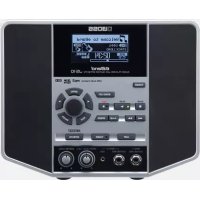
eBand JS10 - Sistema hi-fi BOSS - Manual de utilização gratuito
Encontre gratuitamente o manual do aparelho eBand JS10 BOSS em formato PDF.



| Tipo de produto | Sistema hi-fi com efeitos de guitarra integrados |
| Marca | Boss |
| Modelo | eBand JS10 |
| Categoria | Sistema hi-fi |
| Alimentação | Adaptador de energia (fornecido) |
| Formatos de áudio suportados | MP3, WAV, eBand (proprietário) |
| Armazenamento | Cartão SD/SDHC (até 32 GB), pen drive USB |
| Efeitos integrados | COSM (amplificadores, modulação, reverb, delay, etc.) |
| Funções principais | Afinador, gravação, Phrase Trainer (velocidade, afinação, Center Cancel), AB Repeat, PATCH SYNC |
| Conectores de entrada | 2x INPUT (Guitarra/Mic), 1x INPUT AUX |
| Conectores de saída | LINE OUT, PHONES |
| Conectores USB | USB COMPUTER (áudio/editor), USB MEMORY (pen drive) |
| Pedal/Expression | 2x EXP PEDAL/CTL (FS-5U, FS-6, EV-5 opcionais) |
| Alto-falantes integrados | Sim |
| Tela | LCD com retroiluminação |
| Segurança | Desligamento automático ajustável (AUTO OFF) |
| Manutenção | Limpar com um pano macio e seco, evitar solventes |
| Acessórios incluídos | Adaptador de energia, cabo USB, cartão SD (contendo softwares e músicas) |
| Opções | Pedais de comando (FS-5U, FS-6), pedal de expressão (EV-5) |
| Reparabilidade | Confie qualquer reparo a um centro autorizado Roland/Boss |
Perguntas frequentes - eBand JS10 BOSS
Perguntas dos utilizadores sobre eBand JS10 BOSS
0 pergunta sobre este aparelho. Responda às que conhece ou faça a sua.
Faça uma nova pergunta sobre este aparelho
Baixe as instruções para o seu Sistema hi-fi em formato PDF gratuitamente! Encontre o seu manual eBand JS10 - BOSS e retome o controlo do seu dispositivo eletrónico. Nesta página estão publicados todos os documentos necessários para a utilização do seu dispositivo. eBand JS10 da marca BOSS.
MANUAL DE UTILIZADOR eBand JS10 BOSS
| English |
| Deutsch |
| Français |
| Italiano |
| Español |
| Português |
| Nederlands |

Editor elenco brani.... 13
Effetto
INITIALIZE.... 19
Modifica.... 17
Parametri 31
Selezione 10
Eliminazione
SONG....8
EQ.... 23,33
Equalizzatore 23,33
ERA
SONG....8
EXCHANGE 19
EXPORT.... 22
EZ CHAR.... 35
F
FACTORY RESET.... 26
FLANGER 34
FORMAT
Scheda SD 29
Ajuste preciso del segmento AB REPEAT .....12
Toque guitarra com suas músicas favoritas como acompanhamento

eBand
AUDIO PLAYER with GUITAR EFFECTS
JS-10
Manual do Proprietário
Descrições do painel....3
Painel frontal 3
Painel superior / painéis laterais ....4
Tela superior....4
Operação básica....5
Ligando o equipamento 5
Desligando o equipamento 5
Movendo o cursor ....5
Selecionando um item 5
Alterando o valor ....5
Botão [MENU]......6
Toque guitarra com músicas como acompanhamento .....7
Classificando suas 30 músicas favoritas (BEST 30)....7
Selecionando músicas na unidade flash USB .....8
Excluindo músicas 8
Tocando guitarra com uma música como acompanhamento .....8
Alterando o modo de reprodução .....9
Afinação....9
Trocando efeitos....10
Alterando a velocidade das músicas....11
Alterando a tonalidade das músicas ....11
Removendo o som central (Center Cancel)....12
Repetindo a reprodução de um trecho específico (AB REPEAT)....12
Ajuste preciso do segmento AB REPEAT....12
Importando músicas de um computador para o JS-10 (eBand
Conectando o JS-10 ao seu computador....13
Instalando o eBand Song List Editor em seu computador ..13
Iniciando o eBand Song List Editor....13
Usando o eBand Song List Editor ....14
Copiando músicas de um CD para o JS-10 (Ripping).....15
Editando informações da música ....16
Encerrando a conexão com o computador....16
Antes de usar esse equipamento, leia cuidadosamente as seções "USANDO O EQUIPAMENTO COM SEGURANÇA" (pág. 40) e "OBSERVAÇÕES IMPORTANTES" (pág. 41). Essas seções fornecem informações importantes sobre o funcionamento correto do equipamento. Além disso, para compreender bem todos os recursos fornecidos por seu novo equipamento, este manual do proprietário deve ser lido integralmente, devendo ser guardado e mantido à disposição para consultas futuras.
Copyright © 2012 BOSS CORPORATION Todos os direitos reservados. Nenhuma parte desta publicação poderá ser reproduzida em qualquer formato sem permissão por escrito da BOSS CORPORATION.
Funções práticas....17
Editando os efeitos....17
Editando o som visualmente (EZ EDIT)....17
Edição avançada de sons (PATCH EDIT) .....18
MENU de uma tela EFFECT .....18
Salvando patches....19
Trocando dois patches (EXCHANGE) .....19
Inicializando as configurações de efeitos (INITIALIZE).....19
Backup de dados de um cartão SD para um computador (BACK UP) 20
Recuperando dados de backup de um computador para o cartão SD (RECOVERY)....20
Alterando os parâmetros das músicas .....21
Visualização das informações da música....21
Nomeando as músicas .....21
Gravando músicas em uma unidade flash USB (Export)....22
Importando músicas da unidade flash USB para o JS-10 (Import) 22
Mudando o patch quando a música é alterada (PATCH SYNC)....22
Especificando as configurações de áudio .....23
Alternando a sensibilidade da entrada INPUT .....23
Ajustando o balanço de faixas de frequência baixas a altas (Global EQ) 23
Desligando os alto-falantes do JS-10....23
Configurações de sistema para o JS-10....24
Alterando a função da porta USB COMPUTER .....24
Atribuindo funções aos footswitches .....24
Fazendo backup de patches de efeito do usuário em um cartão SD....24
Restaurando backup dos patches de efeito do usuário do cartão SD....25
Visualizando o espaço livre no cartão SD e na unidade flash USB 25
Ajustando o contraste do visor .....25
Ativando o desligamento automático....26
Listando os arquivos no cartão SD como uma lista de músicas....26
Seleccionando a saída de som da porta USB COMPUTER....26
Inicializando um cartão SD (FORMAT)....26
Retornando às configurações padrão de fábrica do JS-10 ..26
Usando o JS-10 como uma interface de áudio USB .....27
Preparando um driver USB 27
Instalando o driver USB 27
Reproduzindo músicas em um computador por meio do JS-10 27
Usando os cartões SD disponíveis no mercado....28
Substituindo o cartão SD....28
Usando footswitches e pedais de expressão ....30
Atribuindo funções aos footswitches .....30
Apêndices....31
Lista de parâmetros de efeitos....31
Mensagens de erro....36
Resolução de problemas ....37
Fluxo do sinal....38
Configuração da memória no JS-10....38
Especificações 39
USANDO O EQUIPAMENTO COM SEGURANÇA....40
OBSERVAÇÕES IMPORTANTES....41
Índice....43
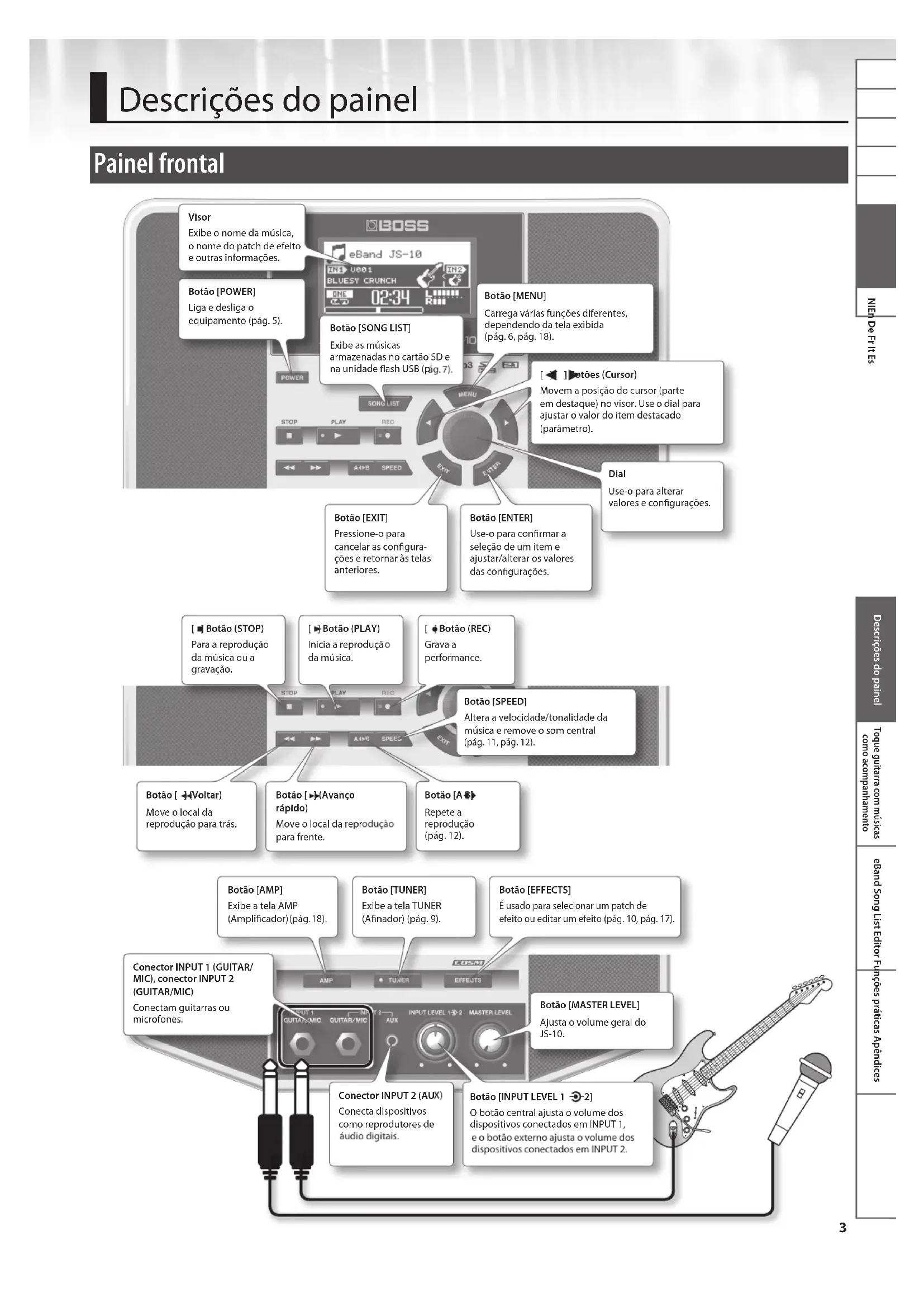
Painel frontal
![Visor Exibe o nome da música, o nome do patch de efeito e outras informações. Botão [POWER] Liga e desliga o equipamento (pág. 5). Botão [SONG LIST] Exibe as músicas armazenadas no cartão SD e na unidade flash USB (pág. 7). Botão [MENU] Carrega várias funções diferentes, dependendo da tela exibida (pág. 6, pág. 18). [◀] Botões (Cursor) Movem a posição do cursor (parte em destaque) no visor. Use o dial para ajustar o valor do item destacado (parâmetro). Dial Use-o para alterar valores e configurações. Botão [EXIT] Pressione-o para cancelar as configura- ções e retornar às telas anteriores. Botão [ENTER] Use-o para confirmar a seleção de um item e ajustar/alterar os valores das configurações.](/content/2026/04/618845/images/b1d6ec27aef0fea43eb089bfd7c1a4c7aaa9c6acd0b058826f96c20d346402a6.jpg)
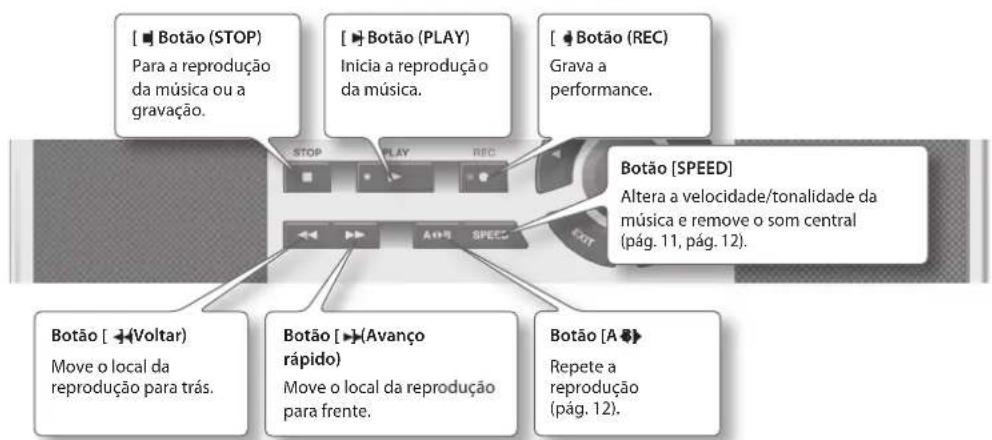
flowchart
graph TD
    A["Botão (STOP)<br>Para a reprodução da música ou a gravação."] --> B["Botão (PLAY)<br>Inicia a reprodução da música."]
    B --> C["Botão (REC)<br>Grava a performance."]
    D["Botão (Voltar)<br>Move o local da reprodução para trás."] --> E["Botão (Avanço rápido)<br>Move o local da reprodução para frente."]
    E --> F["Botão (A)<br>Repete a reprodução (pág. 12)."]
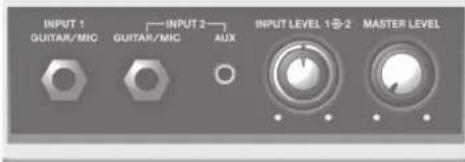
![Botão [AMP] Exibe a tela AMP (Amplificador) (pág. 18). Botão [TUNER] Exibe a tela TUNER (Afinador) (pág. 9). Botão [EFFECTS] É usado para selecionar um patch de efeito ou editar um efeito (pág. 10, pág. 17). Conector INPUT 1 (GUITAR/ MIC), conector INPUT 2 (GUITAR/MIC) Conectam guitarras ou microfones. COSM AMP TU-4EN EFFECTS INPUT LEVEL 1 - 2 AUX Botão [MASTER LEVEL] Ajusta o volume geral do JS-10. Conector INPUT 2 (AUX) Conecta dispositivos como reprodutores de áudio digitais. Botão [INPUT LEVEL 1 - 2] O botão central ajusta o volume dos dispositivos conectados em INPUT 1, e o botão externo ajusta o volume dos dispositivos conectados em INPUT 2.](/content/2026/04/618845/images/9c06c48e48c8e132017115e335d37c4f275f52b664bd809a39ef8473dff59749.jpg)
Painel superior / painéis laterais
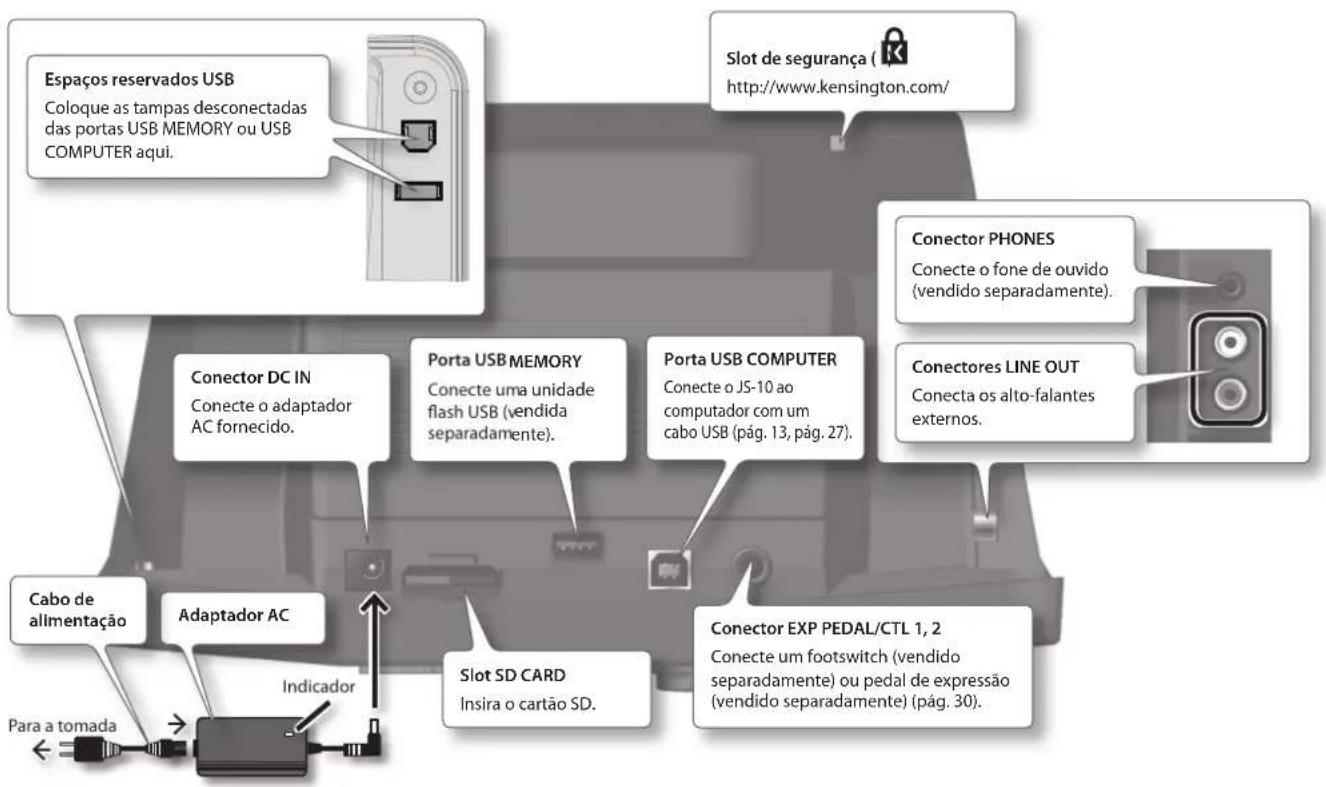
* Para evitar mau funcionamento e falha do equipamento, sempre abaixo o volume e desligue todos os equipamentos antes de estabelecer quaisquer conexões.
* Nunca insira ou remova os cartões SD ou SDHC com o equipamento ligado. Isso pode corromper os dados do equipamento ou os dados no cartão SD ou SDHC.
* Insira cuidadosamente a unidade flash USB, cartão SD ou SDHC até o final – até que esteja bem fixado.
* Posicione o adaptador AC de modo que o lado do indicador (veja a ilustração) fique voltado para cima e o lado com informações de texto fique voltado para baixo.
O indicador acenderá quando você conectar o adaptador AC a uma tomada AC.
Tela superior
É a tela básica exibida ao ligar o equipamento.
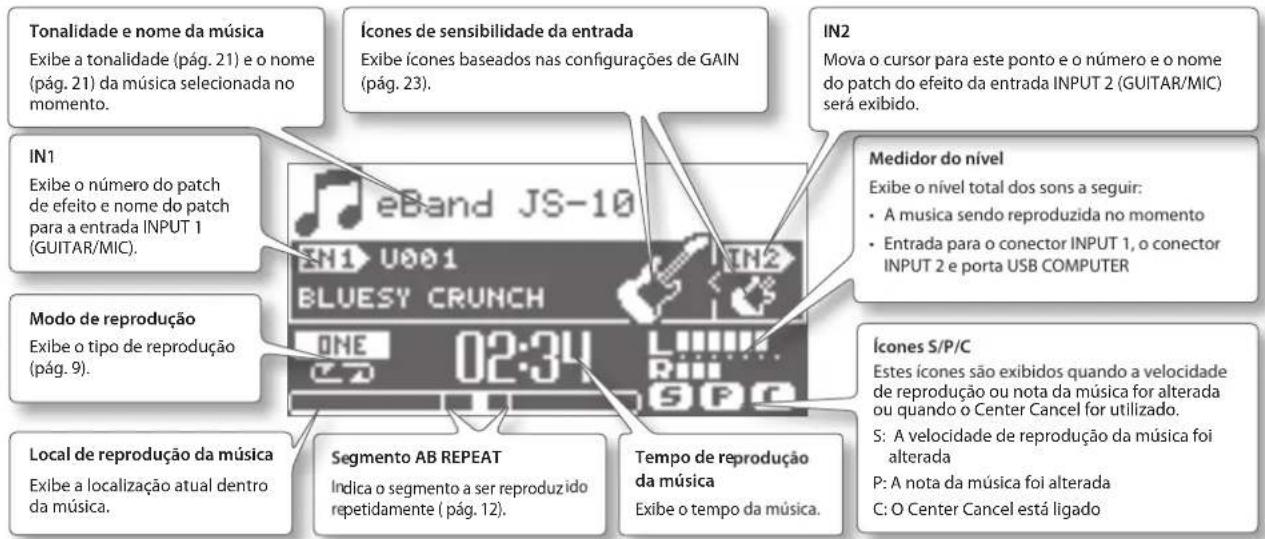
As explicações contidas neste manual incluem ilustrações que indicam o que normalmente deve ser mostrado pelo visor.
Observe, no entanto, que o equipamento pode incorporar uma versão aprimorada do sistema, mais nova, (por exemplo, incluindo timbres e efeitos novos), logo, o que você efetivamente vê no visor talvez nem sempre corresponda ao exibido no manual.
Operação básica
Esta seção introduz as operações básicas para o uso do JS-10.
Ligando o equipamento
Após tudo estar conectado corretamente (pág. 4), siga o procedimento a seguir para ligar o equipamento. Se você ligar o equipamento na ordem errada, corre o risco de mau funcionamento ou falha do equipamento.
MEMO
- Antes de ligar/desligar o equipamento, certifique-se que o volume está totalmente abaixo. Mesmo com o volume abaixo, você poderá ouvir sons ao ligar/desligar o equipamento. No entanto, isso é normal e não indica mau funcionamento.
- Com as configurações de fábrica, o JS-10 irá desligar automaticamente após 30 minutos sem tocar ou operar o equipamento. Se você não deseja que o equipamento desligue automaticamente, mude a configuração "AUTO OFF" (Desligamento automático (Desligado), conforme descrito na pág. 26.
1. Gire o botão [MASTER LEVEL] até o nível mínimo.

2. Pressione o botão [POWER] para ligar o equipamento.
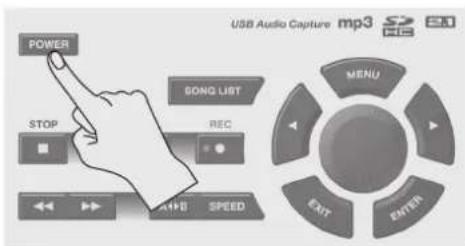
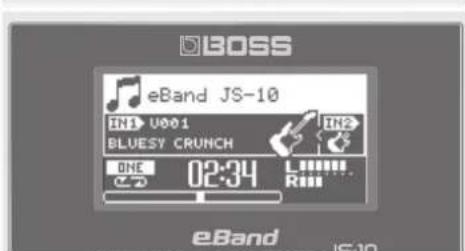
O visor do equipamento acenderá.
* Este equipamento está equipado com um circuito de proteção. É necessário um breve intervalo (alguns segundos) após o ligamento do equipamento para que ele opere normalmente.
3. Gire o botão [MASTER LEVEL] e ajuste o volume.
Arquivos incluídos no cartão SD fornecido
O cartão SD fornecido é inserido no JS-10 antes de ser enviado da fábrica. Os arquivos a seguir estão incluídos no cartão SD.
Este software de computador pode copiar músicas de CDs para o JS-10 e adicionar nomes para músicas eBand. Conecte o JS-10 com seu computador para usar este software. Para obter mais detalhes, consulte "Importando músicas de um computador para o JS-10 (eBand Song List Editor)" (pág. 13).
Driver USB
Este driver de computador (software de controle) é utilizado para escutar os sons de seu computador no JS-10. Para obter mais detalhes, consulte "Usando o JS-10 como uma interface de áudio USB" (pág. 27).
Pasta ROLAND
Arquivos necessários para a operação do JS-10 são salvos nesta pasta. Não altere ou exclua o conteúdo desta pasta.
MEMO
Para obter mais detalhes sobre a configuração da memória no JS-10 ou sobre os dados salvos, consulte "Configuração da memória no JS-10" (pág. 38).
Desligando o equipamento
- Gire o botão [MASTER LEVEL] até o nível mínimo.
- Pressione o botão [POWER].
O equipamento é desligado.
Movendo o cursor
Há diversos parâmetros (configurações) e seleções na tela. Pressione os botões [◀] [▶] (Cursor) para mover o cursor. O valor do parâmetro selecionado com o cursor será realizado.
Seleccionando um item
Para selecionar um item ou ícone exibido, mova o cursor até o item ou ícone, e pressione botão [ENTER].
Este manual usa a convenção a seguir para indicar as etapas de um procedimento, como pressionar o botão [MENU] na tela superior, selecionar "SYSTEM" (sistema) e então pressionar o botão [ENTER].
Botão [MENU] → "SYSTEM" → botão [ENTER].
MEMO
Pressione o botão [EXIT] (sair) várias vezes até voltar à tela superior.
Alterando o valor
Para alterar as configurações do parâmetro, mova o cursor para o valor de parâmetro aplicável e gire o dial para alterar o valor. O valor aumenta quando o dial é girado em sentido horário e diminui quando girado em sentido anti-horário.

Botão [MENU]
Pressione o botão [MENU] para exibir um menu para cada tela.

O JS-10 tem as seguintes telas de menu.
Pressione o botão [MENU] na tela superior para exibir a tela MENU.
![BOSS eBand JS10 - Botão [MENU] - 2](/content/2026/04/618845/images/9fe4be24e7f955a9f19103a6151cef9829601f3ca1a52968953c7a7970677118.jpg)
Você pode acessar as configurações do JS-10 nesta tela.
| MENU Explicação | ||
| SONG | SONG INFO | Confirme as informações da música (pág. 21). |
| SONG NAME Altere | os nomes da músicas (pág. 21). | |
| EXPORT | Salve a música selecionada na unidade flash USB (pág. 22).* "EXPORT" (exportar) não é exibido se a unidade flash USB não estiver inserida. | |
| IMPORT | Armazene as músicas selecionadas na unidade flash USB no cartão SD (pág. 22).* "IMPORT" (importar) não é exibido se uma música na unidade flash USB não for selecionada. | |
| ERASE Exclua a música selecionada (pág. 8). | ||
| BEST 30 EDIT | Adicione a música atual na BEST 30 (pág. 7). | |
| AB EDIT | Faça configurações precisas para a função AB REPEAT (Repetição AB) (pág. 12). | |
| PATCH SYNC | Aplique a configuração em PATCH SYNC (Sincronização de patch) (pág. 22). | |
| AUDIO SETTING | INPUT | Seleciona a sensibilidade de entrada e outras configurações que correspondem ao dispositivo conectado nas entradas INPUT 1 e INPUT 2 (pág. 23). |
| EQ | Aplique o equalizador no som geral do JS-10 e ajuste seu balanço (pág. 23). | |
| SPEAKER | Liga ou desliga os alto-falantes internos do JS-10 (pág. 23). | |
| SYSTEM | USB MODE Altere o USB MODE (pág. 24). | |
| PEDAL | Atribua funções ao pedal conectado externamente (pág. 24). | |
| PATCH BACKUP Faça backup dos efeitos (pág. 24). | ||
| PATCH RECOVER Restaure os efeitos de backup (pág. 25). | ||
| SD INFO | Verifique o espaço livre no cartão SD (pág. 25). | |
| USB MEMORY | Verifique o espaço livre na unidade flash USB (pág. 25). | |
| SETTING | Faça várias configurações do JS-10 (pág. 25 – pág. 26). | |
| SD CARD FORMAT (*) | Inicialize (formate) o cartão SD (pág. 26). | |
| FACTORY RESET | Restaure o JS-10 para suas configurações padrão originais de fábrica (pág. 26). | |
MEMO
(*) O cartão SD fornecido com o JS-10 não pode ser formatado.
Toque guitarra com músicas como acompanhamento
Estas são instruções para selecionar a música que você deseja ouvir ou o ritmo que deseja reproduzir.

- Pressione o botão [SONG LIST]. A tela SONG LIST (Lista de músicas) é exibida.
- Gire o dial para seleccionar uma música.

3. Pressione o botão [ENTER].
MEMO
- É também possível selecionar uma música girando o dial enquanto o nome da música é selecionada na tela superior.
- Pressione o botão [▶] (PLAY) na tela SONG LIST para ouvir a música selecionada.
• O JS-10 pode lidar com até 4.000 músicas.
Estas são instruções para exibir as músicas de acordo com a categoria selecionada, como o título do álbum ou nome do artista.
- Siga esta sequência de etapas: Botão [SONG LIST] → Botão [MENU].
O popup MENU é exibido.
| MENU Explicação | |
| ALL SONGS | As músicas gravadas com o JS-10 e músicas que tem o título do álbum ou nome do artista registrado serão listadas. |
| USER | Os dados gravados com o JS-10 serão adicionados a essa categoria. |
| BEST 30 | Trinta músicas favoritas serão listadas, se elas já tiverem sido classificadas (1–30). |
| ALBUM As músicas serão listadas por título do álbum. | |
| ARTIST As músicas serão listadas por nome do artista. | |
| RHYTHM | Os ritmos contidos no cartão SD incluído com o JS-10 serão listados. |
| USB MEMORY | Os arquivos armazenados na unidade flash USB serão listados. |
| SD CARD Os arquivos armazenados no cartão SD serão listados. | |
| REMOVE | Remove a música selecionada da lista BEST 30. |
MEMO
- "ALBUM" e "ARTIST" estão disponíveis quando os títulos dos álbuns e os nomes dos artistas estão registrados nas músicas.
- "SD CARD" está disponível quando SD VIEW (pág. 26) está ON.
- "REMOVE" está disponível quando BEST 30 é exibida.
- Ao usar o eBand Song List Editor incluso (pág. 13), você pode utilizar o computador para registrar e editar os títulos dos álbuns e os nomes dos artistas. Além disso, ao importar um arquivo de áudio, você pode selecionar a lista alvo de músicas (Song, Rhythm ou User).
-
A categorização de músicas funciona com as musicas incluídas com o JS-10 e músicas armazenadas com o eBand Song List Editor (pág. 13).
-
Pressione o botão [ENTER].
Classificando suas 30 músicas favoritas (BEST 30)
Você pode determinar as músicas listadas quando BEST 30 está selecionado como o tipo de categoria da música. Ao registrar suas músicas favoritas, você pode sempre tê-las exibidas em listas de reprodução.
- Antes de começar, selecione primeiro as músicas que você deseja listar em BEST 30.
- Siga esta sequência de etapas: Botão [MENU] → "BEST 30 EDIT" → botão [ENTER].
A tela BEST 30 EDIT é exibida. - Seleccione a classificação.
- Pressione o botão [ENTER].
MEMO
Não é possível registrar músicas na unidade flash USB como BEST 30.
Seleccionando músicas na unidade flash USB
Você pode selecionar músicas na unidade flash USB.
- Siga esta sequência de etapas: Botão [SONG LIST] → botão [MENU] → "USB MEMORY" → botão [ENTER].
- Seleccione a música que deseja reproduzir.
- Pressione o botão [ENTER].
Formatos de arquivos suportados pelo JS-10
Formato eBand
Formato de compressão de propriedade da Roland/BOSS
Formato MP3
| MP3 Formato | |
| Taxa de amostragem 44,1 kHz | |
| Taxa de bits 64 K – 320 Kbps | |
Formato WAV
| WAV Formato | |
| Taxa de amostragem 44,1 kHz | |
| Taxa de bits de quantização | 16 bits |
| Codificação Sem compressão (linear) | |
Excluindo músicas
Estas são instruções para excluir a música selecionada.
OBSERVAÇÃO
Não é possível restaurar músicas após sua exclusão.
- Antes de iniciar, seleccione a música que deseja excluir (pág. 7).
- Siga esta sequência de etapas: Botão [MENU] → "SONG" → botão [ENTER] → "ERASE" → botão [ENTER].
A mensagem "Are you sure?" (Tem certeza?) é exibida. - Para excluir uma música, pressione o botão [ENTER].
A música será excluída.
Tocando guitarra com uma música como acompanhamento
Você pode se divertir tocando guitarra enquanto reproduz sua música favorita como acompanhamento.
- Pressione o botão [▶] (PLAY).
A reprodução da música será iniciada.

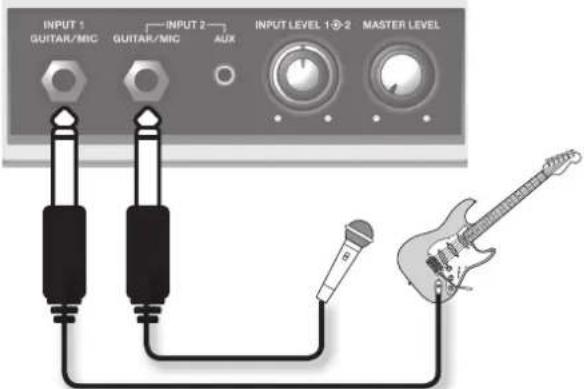
- Gire gradualmente o botão [MASTER LEVEL] no sentido horário até alcançar o nível de volume desejado.
- Gire os botões [INPUT LEVEL 1] e [INPUT LEVEL 2] até o nível mínimo (gire totalmente no sentido anti-horário).
- Enquanto toca a guitarra, gire gradualmente o botão [INPUT LEVEL 1] ou [INPUT LEVEL 2] no sentido horário até alcançar o nível de volume desejado.
- Pressione o botão [■] (STOP) para parar a música.
MEMO
- Pressionar o botão [■] (STOP) enquanto a música está parada retornará a localização de reprodução da música para o início (00:00).
- Pressione o botão [◀] (Rewind) ou [▶] (Fast Forward) para mover a localização de reprodução da música para frente ou para trás.
- Dependendo da sua posição em relação aos alto-falantes, os microfones podem produzir uivo (microfonia). Isso pode ser solucionado:
- Alterando a direção do(s) microfone(s).
- Reposicionando o(s) microfone(s) para uma distância maior em relação aos alto-falantes.
- Diminuindo os níveis de volume.
* Ao conectar o microfone, selecione um efeito das categorias de microfones (pág. 10). Também, altere a sensibilidade da entrada INPUT para microfone (pág. 23).
Tocando guitarra enquanto reproduz uma música em um player de áudio externo
Use um cabo de conexão em miniatura disponível comercialmente que seja apropriado para o dispositivo.
Reprodutor de áudio digital, etc.

MEMO
Quando instrumentos estão conectados nas entradas INPUT 2 (GUITAR/MIC) e INPUT 2 (AUX), apenas o instrumento conectado na entrada INPUT 2 (AUX) pode ser utilizado.
Alterando o modo de reprodução
Você pode alterar como as músicas são reproduzidas.
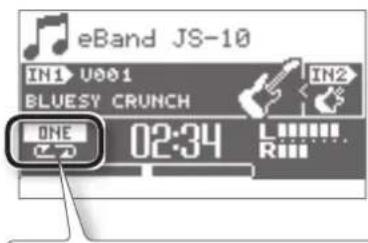
Visor Explicação

A música atual é reproduzida até o final e para.

A reprodução da música atual é repetida.

As músicas na lista são reproduzidas em ordem. *

As músicas na lista são reproduzidas em ordem. A reprodução continua até que o botão [■] (Stop) seja pressionado, *

As músicas na lista são reproduzidas em ordem aleatória. *

As músicas na lista são reproduzidas em ordem aleatória. A reprodução continua até que o botão [■] (Stop) seja pressionado. *

A localização de tempo "A" é registrada ("Repetindo a reprodução de um trecho específico (AB REPEAT)" (pág. 12)).

A reprodução será repetida entre os tempos "A" e "B" ("Repetindo a reprodução de um trecho específico (AB REPEAT)" (pág. 12)).
MEMO
Ao selecionar um modo de reprodução marcado com um asterisco (*), a música atual será reproduzida até o final e parará se outra tela que não a "Tela superior" (pág. 4) for exibida.
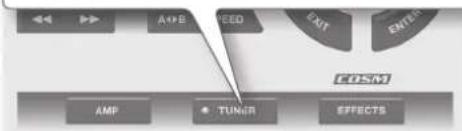
Afinação
- Pressione o botão [TUNER]. A tela TUNER é exibida.
flowchart
graph TD
    A["<<"] --> B["▶"]
    C["ADD"] --> D["▶"]
    E["FEED"] --> F["▶"]
    G["ENT"] --> H["▶"]
    I["ENTER"] --> J["▶"]
    K["COSM"] --> L["AMP"]
    M["TUNER"] --> N["▲"]
    O["EFFECTS"] --> P["▶"]
PITCH
Defina a frequência de A4 (o A central no teclado de um piano).
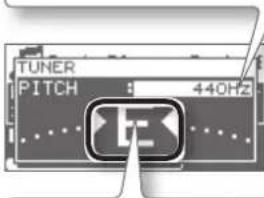
- Ajuste a afinação até que a nota desejada seja mostrada e ambos os triângulos acendam.
| Visor Explicação | |
| Muito baixo | |
| Afinado | |
| Muito alto | |
MEMO
O botão [TUNER] ficará aceso quando afinado.
Afinação padrão
| 7^a6^a | 5^a4^a3^a | 2^a1^a | |||||
| Violão ou guitarra | B E A D | G B E | |||||
| Baixo B E A D G |
Você pode gravar os sons exatamente como são ouvidos no JS-10.
- Para gravar enquanto uma música está sendo reproduzida, pressione primeiro o botão [▶] (PLAY), e então pressione o botão [•] (REC).
A música será reproduzida e gravada junto com os sons das entradas INPUT 1 e INPUT 2.

MEMO
Para gravar apenas os sons das entradas INPUT 1 e INPUT 2, pressione apenas o botão [●] (REC) sem pressionar o botão [▶] (PLAY) (ou seja, sem reproduzir a música).
- Pressione o botão [■] (STOP) para parar a gravação.
O pop-up REC END será exibido.
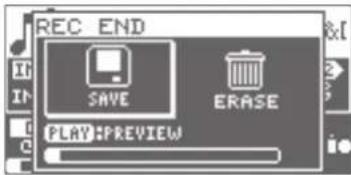
- Decida o que fazer com a gravação.
| Ícone Explicação | |
| SAVE | A gravação é salva na categoria "USER" na lista de músicas. |
| ERASE | A gravação é descartada. (O conteúdo gravado não será salvo.) |
| PREVIEW (Pressione o botão [►] (PLAY)) | Escute a gravação. |
MEMO
Os dados gravados (músicas) recebem automaticamente o nome "SONG****: (nome da música original)" (com **** indicando o número). No entanto, se o nome da música original foi editado com o eBand Song List Editor, então o nome será "SONG****."
Trocando efeitos
Os efeitos internos podem ser trocados.
O efeito não será aplicado à entrada AUX.
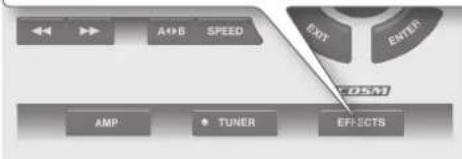
- Pressione o botão [EFFECTS].
A tela PATCH SELECT (Seleção de patch) é exibida.
| Uso Categoría | ||||
| Para guitarra |  |  |  |  |
 |  |  |  | |
 |  |  |  | |
 |  | |||
| Para baixo |  | |||
| Para microfone |  | |||
| Para patch de usuário |  | |||
* Ao conectar o microfone, selecione um efeito das categorias de microfones (pág. 10). Também, altere a sensibilidade da entrada INPUT para microfone (pág. 23).
Nas configurações originais de fábrica, os patches de efeito apropriados são designados para cada música no cartão SD fornecido. Para obter mais detalhes, consulte "Mudando o patch quando a música é alterada (PATCH SYNC)" (pág. 22).
Alterando a velocidade das músicas
Você pode alterar a velocidade de reprodução das músicas.
Este recurso permite que você desacelere o andamento da música para praticar passagens difíceis ou rápidas. A alteração da velocidade da música não afeta a altura das notas.
1. Pressione o botão [SPEED].

2. Selezione SPEED.
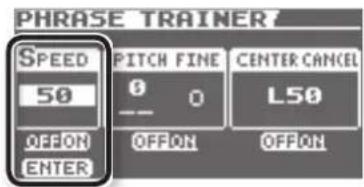
3. Pressione o botão [ENTER].
Mude SPEED para "ON" para alterar a velocidade.
4. Defina a velocidade de reprodução.
Você pode definir a velocidade em uma faixa de 50 a 150 (%). Normalmente, a velocidade é definida como 100.
MEMO
Quando a velocidade é alterada, o icone "S", que indica a alteração de velocidade, é exibido na tela superior.

Alterando a tonalidade das músicas
Você pode alterar a altura das notas sem alterar a velocidade de reprodução das músicas.
- Pressione o botão [SPEED].

3. Pressione o botão [ENTER].
PITCH FINE está como "ON". A tonalidade da música agora pode ser alterada.
4. Aplique as configurações para PITCH ou FINE.
A altura das notas é alterada.
Você pode alterar a configuração de PITCH em uma faixa de -6 até +7 (em etapas de semitom).
Você pode alterar a configuração de FINE em uma faixa de -50 até +50 (em etapas mínimas de 1 centésimo).
MEMO
- Quando as notas são alteradas,, o ícone "P", que indica a alteração de tonalidade, é exibido na tela superior.
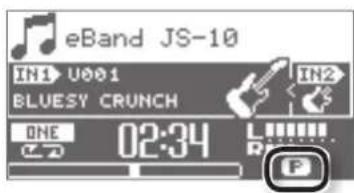
- Se KEY estiver definido nos parâmetros da música (pág. 21), o indicador KEY funciona de acordo com as configurações de PITCH.

Removendo o som central (Center Cancel)
As músicas podem ser reproduzidas com o som central removido.
- Pressione o botão [SPEED].

3. Pressione o botão [ENTER].
Mude CENTER CANCEL para "ON."
4. Seleccione a localização do som que deseja remover.
"C0" remove o som central, enquanto "L**" remove o som esquerdo e "R**" remove o som direito.
MEMO
- Center Cancel se aplica também aos da entrada INPUT 2 (AUX) e da porta USB COMPUTER.
- Alguns sons não podem ser removidos completamente.
- Quando Center Cancel é ligado, o ícone "C", que indica que ele está ligado, é exibido na tela superior.

Repetindo a reprodução de um trecho específico (AB REPEAT)
Use esse recurso para praticar solos de guitarra e em outras situações nas quais você deseja praticar com uma única seção enquanto ela é reproduzida repetidamente.
- Pressione o botão [▶] (PLAY).
- Pressione o botão [A Θ] no ponto inicial e também no ponto final do segmento de repetição.

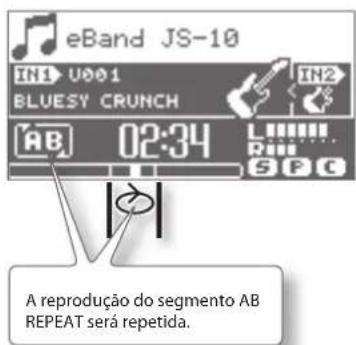
Para desligar AB REPEAT, pressione o botão [A ◀▶] novamente.
Ajuste preciso do segmento AB REPEAT
Você pode ajustar com precisão os pontos inicial e final dos segmentos a serem repetidos.
- Siga esta sequência de etapas: Botão [MENU] → "AB EDIT" → botão [ENTER].
- Na tela AB EDIT, ajuste o ponto inicial (A) e o ponto final (B).

- Você pode pressionar [ENTER] na tela AB EDIT para ativar e desativar a função AB REPEAT.
- Com dados MP3, você talvez não consiga iniciar a reprodução a partir de um tempo específico (a performance começa próxima do tempo especificado).
- O intervalo entre A e B não pode ser inferior a um segundo.
Importando músicas de um computador para o JS-10 (eBand Song List Editor)
O eBand Song List Editor é um software que opera no computador.
Você pode executar as seguintes tarefas ao conectar o computador ao JS-10 com um cabo USB e inicializando o eBand Song List Editor.
- Importar músicas em CDs de áudio para o JS-10
- Importar arquivos WAV e MP3 do computador para o JS-10
- Editar as informações de músicas armazenadas no JS-10
MEMO
Para obter mais informações sobre o uso do eBand Song List Editor, consulte Ajuda no eBand Song List Editor.
Antes de usar o eBand Song List Edito
Prepare para usar o eBand Song List Editor em seu computador.
Conectando o JS-10 ao seu computador
- Siga esta sequência de etapas: Botão [MENU] → "SYSTEM" (Sistema) → botão [ENTER] → "USB MODE" (Modo USB) → botão [ENTER] → "eBand SONG LIST EDITOR" → botão [ENTER].
- Conecte o computador ao JS-10 com o cabo USB fornecido.

flowchart
graph TD
    A["User"] --> B["USB Interface"]
    B --> C["Porta USB COMPUTER"]
    D["Laptop"] --> E["Computer"]
Instalando o eBand Song List Editor em seu computador
Instale o eBand Song List Editor em seu computador. O eBand Song List Editor está incluído no cartão SD fornecido com o JS-10.
MEMO
- Caso a versão mais recente do eBand Song List Editor já esteja instalada em seu computador, prossiga para "Iniciando o eBand Song List Editor" (pág. 13).
-
A descrição dos procedimentos no computador usará o Meu Computador (ou Computador) no Windows ou o Finder no Mac OS.
-
Em seu computador, localize as pastas dentro de "JS-10 EBAND."
-
Clique duas vezes sobre um dos arquivos mostrados abaixo.
| Nome do arquivo SO compatível | |
| Win.zip Windows 7, Vista | ou XP |
| Mac.dmg Mac OS | |
O conteúdo do arquivo será exibido.
- Copie a pasta "Song List" para seu computador.
MEMO
Recomendamos que você copie para uma pasta fácil de localizar posteriormente.
- Se estiver usando o Windows, feche a janela do "Win.zip". Se estiver usando o Mac OS, arraste o ícone "Mac" para o ícone Eject (Ejetar) no dock.
- Leia o arquivo ReadmeEN.txt na pasta "Song List" que você copiou para seu computador e em seguida instale o eBand Song List Editor.
Iniciando o eBand Song List Editor
Usuários do Windows
- Clique no botão [Inciar] do computador → [Todos os programas] → "eBand Song List Editor" → "eBand Song List Editor."
Usuários do Mac OS
- Clique duas vezes na pasta Application → pasta Roland → pasta eBand Song List Editor → "eBand Song List Editor."
Usando o eBand Song List Editor
![Botão [Import] Este botão importa arquivos de áudio (WAV/MP3) do computador para o JS-10. Botão [Export] Este botão converte a música eBand selecionada para formato WAV e grava-a no computador. Botão [Delete] Este botão exclui a música selecionada. Botão [Write] Este botão salva o conteúdo editado na área de listas do cartão SD. Botão [Disconnect] Este botão desconecta a comunicação entre o JS-10 e o computador. Botão [CD Ripping] Este botão copia (lê e salva) músicas de um CD de áudio (pág. 15). Song Rhythm User Disconnect Botões List Mode Estes botões alteram a lista de músicas (Song/Rhythm/User) da "List area." List area Você pode editar as informações das músicas nesta área. Clicar nos botões "List Mode" (Song/Rhythm/User) alterará o conteúdo exibido nesta área.](/content/2026/04/618845/images/b64c21f7bcfe53f3e9ae6b355596a25423fee4badaa6b7af84a1566756a4aee2.jpg)
MEMO
- O JS-10 pode lidar com até 4.000 músicas.
Copiando músicas de um CD para o JS-10 (Ripping)
Você pode copiar músicas de CDs de áudio para o JS-10. As músicas copiadas são adicionadas à lista de músicas selecionada com o botão "List Mode" (Modo de lista) (botão [Song], botão [Rhythm] ou botão [User]).
MEMO
Para copiar um CD de áudio, você precisará de privilégios de administrador em seu computador.
- Clique no botão List Mode para selecionar a lista de músicas a qual você deseja adicionar a música.
Decida em qual lista você adicionará as músicas copiadas. - Insira o CD que você deseja copiar na unidade de CD de seu computador.
- Clique no botão [CD Ripping] (Cópia de CD) no eBand Song List Editor.
A tela CD Ripping é exibida em seu computador.
![Botão [Obtain again] Baixa e exibe novamente os nomes dos títulos e dos artistas. Seu computador deve estar conectado à internet. CD Ripping Album Name BOSS oBand BEST Track Title Name Artist Name 1 Sunfluding A SOUND INNOVATOR 2 The ZOE Project SLICER 3 Hear No Music SPACE ECHO 4 '08 Live-Act Set DRIVE ZONE 5 Overseo ADVANCED EQ 6 Light Speed acq... LOOP STATION 7 Deep Blue ROTARY ENSEMBLE 8 Grovetrack #1 GIGA DELAY 9 From One to An... CHORUS ENBEPELE 10 Moonkaze Stay Tuned. Informações da faixa Os números das faixas das músicas no CD de áudio são exibidas. Se o computador estiver conectado à internet, o Gracenote® MusicID obtém os nomes das músicas e artistas e os exibe automaticamente. No entanto, as informações disponíveis variam de acordo com o CD.](/content/2026/04/618845/images/a3e15712634e6c43ff2b09f20a2991e374594f1a58510223310edcdb78e97e94.jpg)
- No eBand Song List Editor, selecione a música que você deseja copiar.
- Clique no botão [OK].
A música selecionada será copiada para o cartão SD do JS-10. Quando a cópia for concluída, a música será adicionada à lista de músicas.
MEMO
Não copie uma música enquanto reproduz um CD de áudio em seu computador. Ruídos poderão ser mixados à música copiada.
Seleccionando o formato das músicas ao copiá-las
Essas são instruções para selecionar o formato da música ao copiar músicas do CD para o JS-10.
- Configure clicando em "Conserve Card Memory" (Conservar cartão de memória) no menu "Options" (Opções).
| Conserve Card Memory Formato de importação | |
| ON (Selecionado) | formato eBand songOs dados são comprimidos e importados, dando prioridade à capacidade do cartão. |
| OFF (Desmarcado) | Formato WAVOs dados são importados, dando prioridade à qualidade do áudio (não comprimido). |
MEMO
A configuração padrão é "ON" (Conserve Card Memory).
Formatos de arquivos que podem ser importados
Os tipos e formatos de arquivos que podem ser importados usando o eBand Song List Editor são os seguintes.
Formato MP3
| Formato Configurações | |
| Taxa de amostragem 44,1 kHz | |
| Taxa de bits 64 K – 320 Kops | |
| Nome do arquivo e extensão | .mp3 (sem distinção de maiúscula e minúscula) |
| Duração Um segundo ou mais | |
MEMO
- Arquivos MP3 são importados no formato MP3, independente da configuração de "Conserve Card Memory".
- Se o arquivo MP3 sendo importado contiver marcas ID3 para o nome da música, nome do artista e título do álbum, as informações também poderão ser importadas.
Formato WAV
| Formato Configurações | |
| Taxa de amostragem 44,1 kHz | |
| Taxa de bits de quantização | 16 bits |
| Codificação Sem compressão (linear) | |
| Nome do arquivo e extensão | .wav (sem distinção de maiúscula e minúscula) |
| Duração Um segundo ou mais | |
Editando informações da música
Você pode editar as informações da música (informações da música, nome do artista e título do álbum) para as músicas salvas no JS-10. As informações editadas da música são exibidas no visor do JS-10.
![Nome da música / nome do ritmo O nome da música ou do ritmo é exibido. Artista (*1) O nome do artista é exibido. Botão [Write] Este botão salva o conteúdo editado na área de listas do cartão SD. Tipo O formato da música na lista é exibido. Esta exibição não pode ser alterada. eBand Song Editor File Option Help CD Ripping Import Export Delete Write Song Rhythm User Disconnect Song Name Demo:Guide to eBand Rock:Bluesy Rock (Key:G) Rock:Bluesy Rock (Bs&Dr, Key:G) Rock:Organ Rock (Key:D) Rock:Organ Rock (Bs&Dr, Key:D) Rock:Slow Rock (Key:C) Artist -BOSS Corporation -BOSS Corporation -BOSS Corporation -BOSS Corporation -BOSS Corporation -BOSS Corporation Album +BOSS Corporation +BOSS Corporation +BOSS Corporation +BOSS Corporation Type eBand eBand eBand eBand eBand Protect On On On On On Proteção A configuração de proteção da música (On/Off) é exibida.](/content/2026/04/618845/images/d80a488b888a6d0f9727a007a67a224e37298a6cdc96e9cd088f2c5c2bfbac28.jpg)
MEMO
- (*1) Quando a lista de músicas exibida na área de listas é "Rhythm" (Ritmo) ou "User" (Usuário), então "Album" (Álbum) e "Artist" (Artista) não serão exibidas.
- Você pode armazenar até 2.000 títulos de álbuns e nomes de artistas combinados no JS-10.
- O eBand Song List Editor permite o uso de caracteres de dois bytes (como Japonês) para nomes de músicas, nomes de artistas e títulos de álbuns. Além disso, você pode exibir os nomes das músicas de dois bytes, se estas músicas forem importadas para o JS-10 com o eBand Song List Editor.
Inserindo texto
- Seleccione a célula cujas informações você deseja editar.
Se você está utilizando o Windows, clique com o botão direito na célula apropriada com o mouse. Se você está usando o Mac OS, clique duas vezes na célula apropriada. - Insira o texto.
- Ao concluir a inserção, pressione a tecla [Enter] (ou a tecla [retorno]) no teclado de seu computador. A entrada é confirmada.
MEMO
Para mais detalhes sobre a inserção de texto, consulte "Usando o eBand Song List Editor" (PDF) no menu Help (Ajuda) no eBand Song List Editor.
Salvando as informações editadas
- Clique no botão [Write] (Gravar).
As informações editadas serão copiadas para o cartão SD do JS-10.
OBSERVAÇÃO
Após editar as informações da música, certifique-se de clicar no botão [Write]. Caso você saia do eBand Song List Editor sem salvar ou caso desconecte-o do computador, as informações editadas serão perdidas.
Encerrando a conexão com o computador
- Clique no botão [Disconnect] no eBand Song List Editor.
- Pressione o botão [EXIT] no JS-10. A mensagem "Are you sure?" (Tem certeza?) é exibida.
- Para encerrar a conexão, pressione o botão [ENTER] no JS-10.
* Para usar o eBand Song List Editor novamente, siga o procedimento em "Conectando o JS-10 ao seu computador" (pág. 13).
Editando os efeitos
Estas são as instruções sobre como editar os efeitos incorporados do JS-10 e criar seu próprio som favorito.
Editando o som visualmente (EZ EDIT)
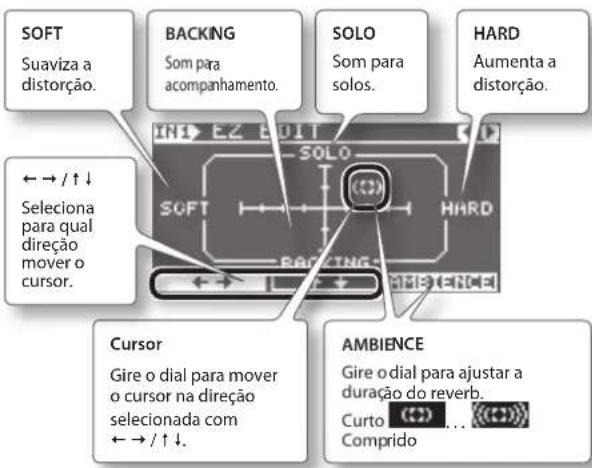
É possível criar sons de maneira intuitiva usando as grades de formação visual do som (gráfico de dois eixos), que permitirá que você ajuste vários parâmetros com um único controle.
1. Seleccione qual dos dois efeitos disponíveis você deseja editar.
Selezione "IN1" para editar o efeito do conector INPUT 1 e selecione "IN2" para editar o efeito do conector INPUT 2.
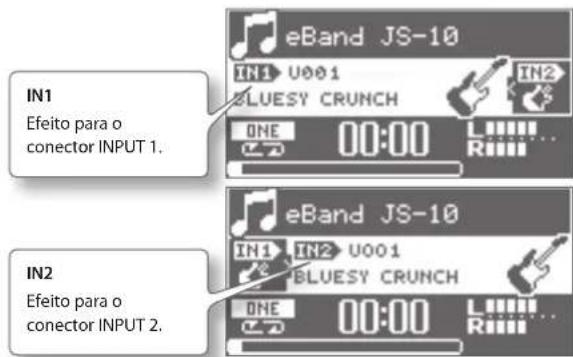
2. Pressione o botão [EFFECTS].
A tela PATCH SELECT (Seleção de patch) é exibida.
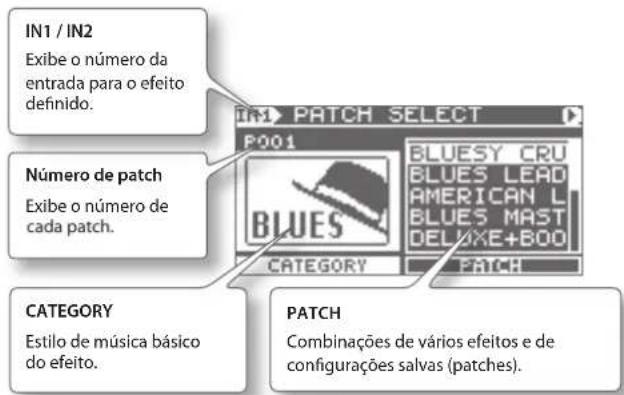
- Seleccione a categoria do som que você deseja criar em CATEGORY.
- Pressione o botão [▶] (cursor).
O cursor se move para PATCH.
- Seleccione o som que seja semelhante ao que você tem em mente em PATCH.
6. Pressione o botão [▶] (cursor).
A tela EZ EDIT (Edição de efeitos) é exibida.
Defina os parâmetros usando o cursor e o dial.
OBSERVAÇÃO
Se você trocar os patches antes de salvar um efeito editado, as informações editadas serão perdidas.
Elas também serão perdidas se você trocar de músicas com o parâmetro PATCH SYNC definido como ON, porque os patches serão trocados ao mesmo tempo.
Para salvar as informações editadas, consulte "Salvando patches" (pág. 19).
MEMO
É possível editar os patches de maneira ainda mais precisa. Consulte "Edição avançada de sons (PATCH EDIT)" (pág. 18).
Edição avançada de sons (PATCH EDIT)
As combinações diferentes de vários efeitos e configurações são salvas em patches de efeito.
Estas são as informações sobre como usar PATCH EDIT (Edição de patches) para editar todos os parâmetros nesses efeitos.
- Siga os procedimentos em "Editando o som visualmente (EZ EDIT)" (pág. 17) para exibir a tela EZ EDIT.
- Pressione o botão [▶] (Cursor) várias vezes.
A tela PATCH EDIT é exibida.

- Pressione o botão [ENTER].
Uma tela de efeitos de edição é exibida (as capturas de tela abaixo são da tela AMP e da tela MOD SELECT).
![Símbolos de movimentação da página (◀) ▶ Quando esses símbolos são exibidos, outras telas de edição são exibidas quando os botões [◀] [▶] (cursor) são pressionados. INT AMP GAIN LEVEL NATURAL CLEAN 50 50 ENTER OPTION INT MOD SELECT TREMOLO CHORUS FLANGER PHASER ROTARY UNI-V PAN ENTER OPTION ENTER Alterna o efeito entre ON e OFF.](/content/2026/04/618845/images/0704e84463694c71e1f8e8c75d6b6f727586e7238f73b12bf19c2209b08fde41.jpg)
MEMO
- A tela AMP é exibida pressionando o botão [AMP] no painel frontal.
- Para obter detalhes sobres os parâmetros em efeitos, consulte "Lista de parâmetros de efeitos" (pág. 31).
MENU de uma tela EFFECT
Nas telas relacionadas a efeitos, como PATCH SELECT ou PATCH EDIT, pressione o botão [MENU] para exibir a tela EFFECT MENU (Menu de efeitos).
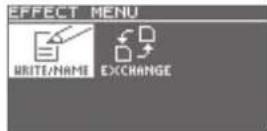

| EFFECT MENU Explicação | |
| WRITE/NAME | Salva o patch em edição no momento (ou copia o patch selecionado). |
| EXCHANGE Troca o patch selecionado por outro patch. | |
| INITIALIZE | Restaura o estado de fábrica padrão das configurações do patch. |
MEMO
Os itens de MENU exibidos mudam dependendo da tela ou da localização do cursor.
Salvando patches
Salvar as configurações de efeito como patches permite que você as acesse a qualquer momento.
OBSERVAÇÃO
Se você trocar as configurações de efeito sem salvá-las ou trocar as músicas, as informações editadas serão perdidas.
- Em uma tela de edição de efeitos, siga esta sequência de etapas: botão [MENU] → "WRITE/NAME" → botão [ENTER]. A tela PATCH WRITE é exibida.
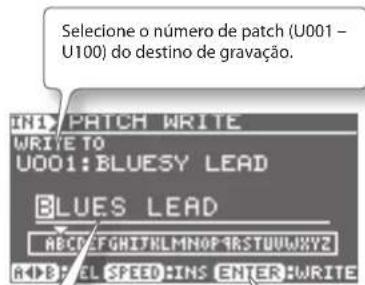
Use os botões [◀] (Cursor) e o dial para especificar nomes.
ENTER
As configurações atuais do efeito serão salvas no número de patch selecionado.
MEMO
Use os botões a seguir para excluir texto ou inserir espaços.
| Botão Explicação | |
| Botão [◀◀] (voltar) | Alterna entre minúsculas e maiúsculas. |
| Botão [▶▶] (avanço rápido) | Alterna entre o tipo de caractere (letras/números/símbolos). |
| Botão [SPEED] | Insere um espaço em branco na posição do cursor. |
| Botão [A◀▶B] | Exclui o caractere e muda os caracteres à esquerda. |
- Pressione o botão [ENTER].
O efeito será salvo.
Copiando um patch
Acesse o patch (pág. 10) que você deseja copiar e salve-o com um número de patch diferente, como mostrado em "Salvando patches" (pág. 19).
Trocando dois patches (EXCHANGE)
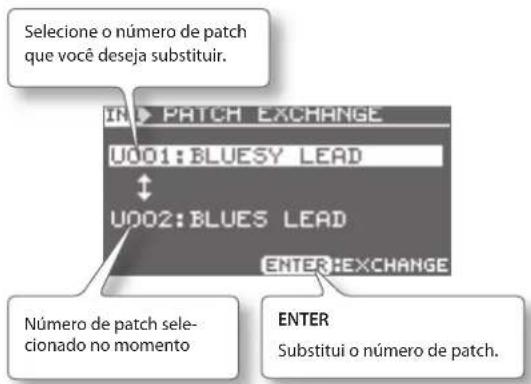
É possível trocar o número do patch atual por outro número de patch.
- Na tela PATCH SELECT, siga a sequência de etapas a seguir: botão [MENU] → "EXCHANGE" → botão [ENTER]. A tela PATCH EXCHANGE é exibida.
Inicializando as configurações de efeitos (INITIALIZE)
A inicialização de um efeito define as configurações de efeitos de acordo com os valores padrão. Use essa função quando quiser criar um patch de efeitos do zero.
-
Em uma tela de edição de efeitos, siga esta sequência de etapas: Botão [MENU] → "INITIALIZE" → botão [ENTER]. A mensagem "Are you sure?" (Tem certeza?) é exibida.
-
Pressione o botão [ENTER]. As configurações de efeitos serão definidas de acordo com os valores padrão.
Backup de dados de um cartão SD para um computador (BACK UP)
Estas são instruções para fazer o backup de dados em um cartão SD para seu computador.
MEMO
A descrição dos procedimentos no computador usará o Meu Computador (ou Computador) no Windows ou o Finder no Mac OS.
- Siga os procedimentos em "Alterando a função da porta USB COMPUTER" (pág. 24) e defina o USB MODE como "eBand SONG LIST EDITOR".
- Conecte o computador ao JS-10 com um cabo USB.

flowchart
graph TD
    A["User"] --> B["USB"]
    B --> C["Porta USB COMPUTER"]
    D["Laptop"] --> E["Computer"]
- Em seu computador, localize as pastas dentro de "JS-10 EBAND."
MEMO
Pode ser exibido "Disco removível (*:) em vez do ícone do JS-10.
- Copie (arraste e solte) toda a pasta ROLAND dentro do ícone do "JS-10 EBAND" para uma pasta no computador.
OBSERVAÇÃO
Copie toda a pasta ROLAND. Copiar apenas parte da pasta ROLAND pode inutilizar os dados para backup.
-
Desconecte o JS-10 do computador.
-
Para Windows 7
Na parte inferior direita de sua tela, clique nos ícones
[▲] → [ ] e em seguida em "Eject JS-10 EBAND."
- Para Windows Vista/XP
Na parte inferior da sua tela, clique no ícone [☐] (☐) no XP) e em seguida em "Remover com segurança - USB Mass Storage Device."
- Para Mac OS
Arraste o ícone "JS-10 EBAND" para o ícone ejetar no Dock.
MEMO
É possível fazer o backup dos patches de efeito em um cartão SD. Para obter mais detalhes, consulte "Fazendo backup de patches de efeito do usuário em um cartão SD" (pág. 24).
- Pressione o botão [EXIT].
A mensagem "Are you sure?" (Tem certeza?) é exibida.
- Para encerrar a conexão, pressione o botão [ENTER] no JS-10.
Recuperando dados de backup de um computador para o cartão SD (RECOVERY)
Use este procedimento para restaurar os dados do JS-10 de backup de um computador para o cartão SD.
MEMO
A descrição dos procedimentos no computador usará o Meu Computador (ou Computador) no Windows ou o Finder no Mac OS.
- Siga os procedimentos em "Alterando a função da porta USB COMPUTER" (pág. 24) e defina o USB MODE como "eBand SONG LIST EDITOR".
- Conecte o computador ao JS-10 com um cabo USB.
- Abra o ícone do JS-10 e coloque a pasta ROLAND na lixeira (exclua-a).
MEMO
Pode ser exibido "Disco removível (*:) em vez do ícone do JS-10.
- Copie (arraste e solte) toda a pasta de backup ROLAND no computador para o ícone do JS-10 e solte-a ali.
OBSERVAÇÃO
- Recuperar (copiar) dados de backup do computador para um cartão SD resulta na perda de conteúdo do cartão antes da recuperação, o que restaura o cartão com os dados no momento em que foi feito o backup dos dados.
- Copie toda a pasta ROLAND. Copiar apenas parte da pasta ROLAND pode inutilizar os dados para backup.
-
Ao recuperar os dados de back up, certifique-se de sair do eBand Song List Editor.
-
Desconecte o JS-10 do computador.
-
Para Windows 7
Na parte inferior direita de sua tela, clique nos ícones [▲] → [he em seguida em "Eject JS-10 EBAND."
- Para Windows Vista/XP
Na parte inferior da sua tela, clique no ícone [ ] ([ ]no XP) e em seguida em "Remover com segurança - USB Mass Storage Device."
- Para Mac OS
Arraste o ícone "JS-10 EBAND" para o ícone ejetar no Dock.
- Pressione o botão [EXIT].
A mensagem "Are you sure?" (Tem certeza?) é exibida.
- Para encerrar a conexão, pressione o botão [ENTER] no JS-10.
Alterando os parâmetros das músicas
Além dos dados de áudio, as músicas contém as informações mostradas a seguir.
- Configurações de volume de reprodução
- Configurações de proteção da música
- Configurações principais
Essas informações podem ser exibidas ou alteradas.
MEMO
Não é possível alterar os parâmetros das músicas salvas em uma unidade flash USB.
- Seleccione uma música.
- Siga esta sequência de etapas: botão [MENU] → "SONG" → botão [ENTER] → "SONG INFO" → botão [ENTER].
A tela SONG INFO (Informações da música) é exibida.
- Altere as configurações.
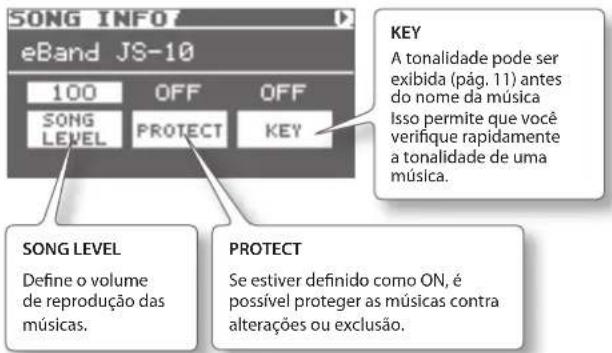
Visualização das informações da música
É possível exibir as informações da música selecionada.
- Na tela SONG INFO, pressione o botão [▶] (cursor) várias vezes.
A tela SONG INFO (Informações da música) é exibida.
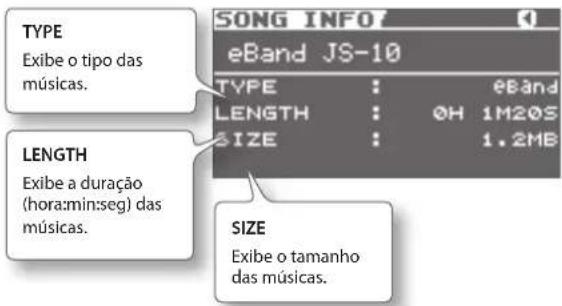
Nomeando as músicas
Estas são instruções para nomear ou renomear as músicas.
MEMO
Se você utilizou o eBand Song List Editor para editar informações de música (pág. 16), copiar músicas (pág. 15) ou importar músicas (pág. 22), não será possível adicionar ou alterar o nome dessas músicas usando o procedimento a seguir. Se quiser nomear ou renomear essa música, use o eBand Song List Editor.
- Seleccione uma música.
- Siga esta sequência de etapas: Botão [MENU] → "SONG" → botão [ENTER] → "SONG NAME" → botão [ENTER]. A tela SONG NAME é exibida.
- Dê um nome para a música.
![SONG NAME eBand JS-10 abc,d,e,f,g,h,i,j,k,l,m,n,o,r,s,t,u,v,w,y,z A#S:D:DEL SPEED:INS ENTER:WRITE Use os botões [ ◀][ ▶ cursor) e o dial para especificar nomes. ENTER A música recebe um novo nome.](/content/2026/04/618845/images/bb340913a3dbce635f81074cac369ef2a13403309abb08d7ba01be37a7c537ff.jpg)
MEMO
Use os botões a seguir para excluir texto ou inserir espaços.
| Botão Explicação | |
| Botão [ ◀◀] (Voltar) | Alterna entre minúsculas e maiúsculas. |
| Botão [ ▶▶ ] (Avanço rápido) | Alterna entre o tipo de caractere (letras/números/símbolos). |
| Botão [SPEED] | Insere um espaço em branco na posição do cursor. |
| Botão [A◀▶B] | Exclui o caractere e muda os caracteres à esquerda. |
- Pressione o botão [ENTER].
A mensagem "Are you sure?" (Tem certeza?) é exibida.
- Pressione o botão [ENTER] para confirmar o nome.
A música agora tem um novo nome.
Gravando músicas em uma unidade flash USB (Export)
É possível exportar as músicas do eBand salvas em um cartão SD para uma unidade flash USB.
- Conecte a unidade flash USB à porta USB MEMORY.
- Seleccione uma música no JS-10.
- Siga esta sequência de etapas: Botão [MENU] → "SONG" → botão [ENTER] → "EXPORT" → botão [ENTER].
A tela SONG EXPORT é exibida.
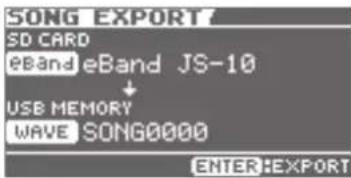
MEMO
O menu "EXPORT" (exportar) não é exibido se a unidade flash USB não estiver inserida.
- Pressione o botão [ENTER] para exportar as músicas.
A música será gravada na unidade flash USB.
Importando músicas da unidade flash USB para o JS-10 (Import)
É possível importar músicas da unidade flash USB para o JS-10.
- Conecte a unidade flash USB à porta USB MEMORY.
- Seleccione uma música na unidade flash USB.
- Siga esta sequência de etapas: Botão [MENU] → "SONG" → botão [ENTER] → "IMPORT" → botão [ENTER].
A tela SONG IMPORT é exibida.

MEMO
O menu "IMPORT" (importar) não é exibido se uma música na unidade flash USB não for selecionada.
- Pressione o botão [ENTER].
A música será salva como USER no cartão SD.
MEMO
Para obter detalhes sobre a configuração da memória no JS-10 ou sobre os dados salvos, consulte "Configuração da memória no JS-10" (pág. 38).
Mudando o patch quando a música é alterada (PATCH SYNC)
Se um número de patch estiver definido para uma música com antecedência, é possível acessar esse número de patch automaticamente quando a música for alterada.
MEMO
A função PATCH SYNC (Sincronia de patch) não pode ser usada para músicas na unidade flash USB.
- Siga esta sequência de etapas: botão [MENU] → "PATCH SYNC" → botão [ENTER].
A tela PATCH SYNC é exibida.
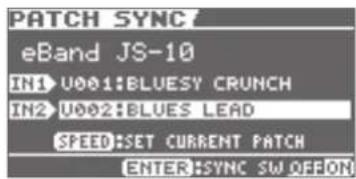
- Aplique as configurações para PATCH SYNC.
Defina o número de patch como IN1 para o efeito de INPUT 1 e IN2 para o efeito de INPUT 2.
| IN1/IN2 Explicação | |
| OFF O patch não será alterado quando você trocar de músicas. | |
| p*** | Acessa o número de patch especificado quando a música for trocada. |
| U*** | Acessa o número de patch de usuário especificado quando a música for trocada. |
Desativando a função PATCH SYNC
É possível definir a função PATCH SYNC do JS-10 como ON (ligada) e OFF (desligada). Defina como OFF se deseja que o número de patch definido em PATCH SYNC seja sempre ignorado.
- Pressione o botão [ENTER] na tela PATCH SYNC.
Pressione o botão [ENTER] para alternar entre ON e OFF.
| SYNC SW Explicação | |
| OFF | A função PATCH SYNC está desativada.O número de patch definido em PATCH SYNC será ignorado e a configuração de efeito atual será usada. |
| ON | A função PATCH SYNC está ativada.Quando você trocar de música, o patch será alterado para o número definido em PATCH SYNC. |
Definindo o patch atual em PATCH SYNC
É possível definir o número de patch do efeito atual em PATCH SYNC.
-
Alinhe o cursor com o número de patch IN1 ou IN2 na tela PATCH SYNC.
Alinhe o cursor com o efeito que você deseja adicionar a PATCH SYNC. -
Pressione o botão [SPEED].
O número de patch atual é definido em PATCH SYNC. Na próxima vez que você trocar para essa música, o número de patch definido será acessado automaticamente.
Especificando as configurações de áudio
Estas são instruções para especificar as configurações relacionadas à saída e à entrada de áudio.
Alternando a sensibilidade da entrada INPUT
Selecione a sensibilidade de entrada que corresponde ao dispositivo ligado aos conectores INPUT 1 e INPUT 2 (GUITAR/MIC) do JS-10.
1. Siga esta sequência de etapas: Botão [MENU] → "AUDIO SETTING" → botão [ENTER] → "INPUT" → botão [ENTER].
A tela INPUT é exibida.

PAN
Define o efeito pan para o som da entrada INPUT.
GAIN
Define a sensibilidade de entrada.
GAIN Explicação
![BOSS eBand JS10 - Siga esta sequência de etapas: Botão [MENU] → "AUDIO SETTING" → botão [ENTER] → "INPUT" → botão [ENTER]. - 2](/content/2026/04/618845/images/f587de50cea3d4e5b1624eddb1cd7223c52b9926294efc41cfd53194f5f0babf.jpg)
Seleccione quando uma guitarra estiver ligada à entrada INPUT.
![BOSS eBand JS10 - Siga esta sequência de etapas: Botão [MENU] → "AUDIO SETTING" → botão [ENTER] → "INPUT" → botão [ENTER]. - 3](/content/2026/04/618845/images/1779b2000f664a2d835f5c353f6cac765497d1d91559978204fff6b42d2de9c5.jpg)
Seleccione quando um microfone estiver ligado à entrada INPUT.
MEMO
O icone de sensibilidade de entrada exibido na tela superior muda de acordo com as configurações de GAIN (ganho).
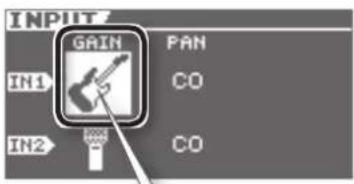
icone de sensibilidade de entrada
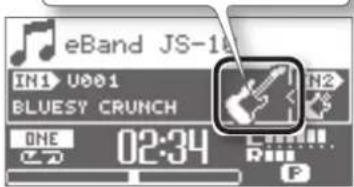
* Ao configurar o GAIN (ganho) para microfone, verifique se o efeito da categoria do microfone foi selecionada anteriormente.
* Microfonia (retroalimentação) é produzido se você definir o GAIN para microfone enquanto um efeito de guitarra estiver selecionado.
* Também, se você mudar de uma música padrão de fábrica, o efeito de guitarra pode mudar automaticamente para o efeito definido no PATCH SYNC (pág. 22) e produzir uma microfonia súbita (retroalimentação). Se esse for o caso, ajuste a configuração SYNC SW do PATCH SYNC para OFF (desligado), de forma que o patch não possa ser alterado.
Ajustando o balanço de faixas de frequência baixas a altas (Global EQ)
Estas são instruções sobre como aplicar o equalizador ao som geral do JS-10 e ajustar seu balanço.
-
Siga esta sequência de etapas: Botão [MENU] → "AUDIO SETTING" → botão [ENTER] → "EQ" → botão [ENTER].
A tela GLOBAL EQ (Equalizador global) é exibida. -
Aplique a configuração de GAIN para cada banda.
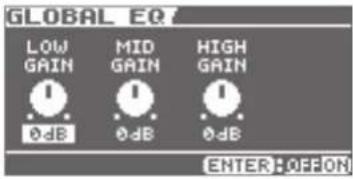
| GLOBAL EQ Explicação | |
| LOW GAIN Ajusta o volume dos graves. | |
| MID GAIN Ajusta o volume dos médios. | |
| HIGH GAIN | Ajusta o volume dos agudos. |
MEMO
Pressione o botão [ENTER] na tela GLOBAL EQ para ativar e desativar o equalizador.
Desligando os alto-falantes do JS-10
É possível transferir a saída de áudio dos conectores LINE OUT do JS-10 para um dispositivo de reprodução externo (por exemplo, aparelho de som estéreo). Ao fazer isso, você pode desligar os alto-falantes internos do JS-10.
- Siga esta sequência de etapas: Botão [MENU] → "AUDIO SETTING" → botão [ENTER] → "SPEAKER" → botão [ENTER].
Aplique as configurações para SPEAKER SW.
| SPEAKER SW | Explicação |
| OFF | Nenhum som será produzido pelos alto-falantes internos. |
| ON | O som será produzido pelos alto-falantes internos. |
MEMO
A qualidade do timbre da saída de som do conector OUTPUT depende das configurações de SPEAKER SW. Isso não indica mal funcionamento.
Configurações de sistema para o JS-10
É possível definir diversas configurações na tela SYSTEM do JS-10.
- Siga esta sequência de etapas: Botão [MENU] → "SYSTEM" → botão [ENTER].
A tela MENU > SYSTEM é exibida.
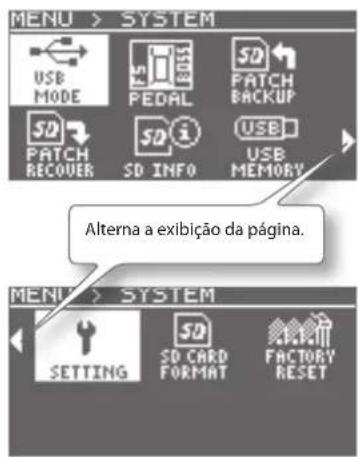
Alterando a função da porta USB COMPUTER
Estas são instruções para selecionar a função da porta USB COMPUTER do JS-10.
- Na tela MENU > SYSTEM, siga a sequência de etapas a seguir: Botão "USB MODE" → [ENTER].
A janela pop-up USB MODE é exibida.
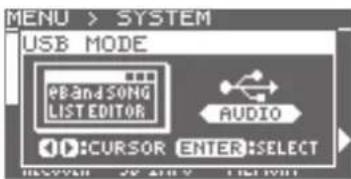
- Especifique as configurações para USB MODE.
| USB MODE Explicação | |
| eBand SONG LIST EDITOR | Selecione essa opção ao usar o eBand Song List Editor (pág. 13). |
| AUDIO | Selecione essa opção ao usar o JS-10 para ouvir sons do computador ou quando estiver usando um software de computador para gravar o som do JS-10 (pág. 27). |
- Pressione o botão [ENTER].
Atribuindo funções aos footswitches
É possível atribuir funções aos pedais conectados ao JS-10. Consulte "Usando footswitches e pedais de expressão" (pág. 30).
Fazendo backup de patches de efeito do usuário em um cartão SD
É possível fazer backup de patches de efeito do usuário salvos no JS-10 para um cartão SD.
- Na tela MENU > SYSTEM, siga a sequência de etapas a seguir: "PATCH BACKUP" → botão [ENTER].
A tela PATCH BACKUP é exibida.
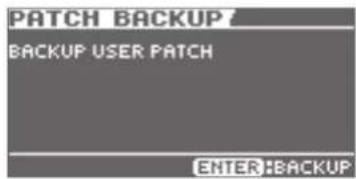
-
Pressione o botão [ENTER]. A mensagem "Are you sure?" (Tem certeza?) é exibida.
-
Pressione o botão [ENTER] para fazer o backup do patch. As configurações do efeito também serão salvas.
Restaurando backup dos patches de efeito do usuário do cartão SD
É possível restaurar os patches de efeito do usuário salvos em um cartão SD.
- Na tela MENU > SYSTEM, siga a sequência de etapas a seguir: "PATCH RECOVER" → botão [ENTER]. A tela PATCH RECOVER é exibida.

- Especifique a configuração para MODE.
| MODE Explicação | |
| ALL USER PATCH | Todos os patches do usuário salvos serão restaurados para o JS-10. |
| ONE USER PATCH | Somente o patch de usuário especificado é restaurado para o JS-10. |
2-1. Se você selecionou ONE USER PATCH, selecione o número de patch que deseja restaurar e o número do patch de usuário no qual deseja restaurá-lo
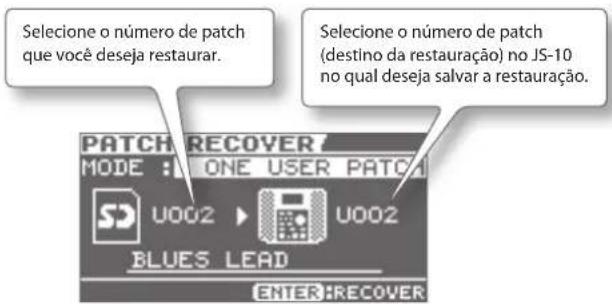
- Pressione o botão [ENTER]. A mensagem "Are you sure?" (Tem certeza?) é exibida.
- Pressione o botão [ENTER] para restaurar o patch. O patch de usuário será restaurado para o JS-10.
Visualizando o espaço livre no cartão SD e na unidade flash USB
É possível verificar quanto espaço livre existe na unidade flash USB e no cartão SD inseridos no JS-10.
- Na tela MENU > SYSTEM, siga a sequência de etapas a seguir: "SD INFO" ou "USB MEMORY" → botão [ENTER]. A tela SD CARD INFO (ou USB MEMORY INFO) é exibida.


| Item Explicação | |
| TOTAL SIZE Exibe | o tamanho total da memória. |
| REMAIN SIZE | Exibe o espaço livre disponível na memória. |
| REC REMAIN | Exibe quanto tempo é possível gravar no cartão SD (aplicável somente à tela SD INFO). |
Ajustando o contraste do visor
É possível ajustar o contraste do visor do JS-10.
- Na tela MENU > SYSTEM, siga a sequência de etapas a seguir: "SETTING" → botão [ENTER]. Especifique a configuração para LCD CONTRAST (Contraste do LCD).
| LCD CONTRAST | Explicação |
| 1–16 | Quanto maior o número, mais claro fica o visor. |
Ativando o desligamento automático
O JS-10 se desliga automaticamente quando não há performance ou operação por 30 minutos (configuração padrão de fábrica). É possível alterar por quanto tempo o JS-10 permanece inativo antes de se desligar automaticamente.
OBSERVAÇÃO
As configurações serão perdidas se ele for desligado durante a edição. Salve as configurações com antecedência para evitar que isso aconteça.
1. Na tela MENU > SYSTEM, siga a sequência de etapas a seguir: "SETTING" → botão [ENTER].
Especifique a configuração de AUTO OFF (Desligamento automático).
| AUTO OFF Explicação | |
| OFF O desligamento | automático está desativado. |
| 10MIN, 30MIN,240MIN | Define por quanto tempo (em minutos) o JS-10 pode permanecer inativo antes de desligar automaticamente. |
Listando os arquivos no cartão SD como uma lista de músicas
É possível alterar a configuração para exibir os arquivos salvos no carão SD como uma lista na tela SONG LIST (Lista de músicas).
1. Na tela MENU > SYSTEM, siga a sequência de etapas a seguir: "SETTING" → botão [ENTER].
Especifique a configuração para SD VIEW (Exibição do SD).
| SD VIEW Explicação | |
| OFF Essa é a configuração padrão de fábrica. | |
| ON | “SD CARD” é exibido na tela SEARCH (Pesquisar) em SONG LIST. Se você selecionar “SD CARD”, os arquivos salvos no cartão SD serão exibidos como uma lista. |
Seleccionando a saída de som da porta USB COMPUTER
É possível escolher enviar apenas a entrada de som do conector INPUT 1 (GUITAR/MIC) ou do INPUT 2 (GUITAR/MIC) da porta USB COMPUTER ou enviar um som mixado criado pela entrada INPUT 2 (AUX) e a porta USB COMPUTER (pág. 38).
1. Na tela MENU > SYSTEM, siga a sequência de etapas a seguir: "SETTING" → botão [ENTER].
Especifique as configurações para USB AUDIO OUT.
| USB AUDIO OUT Explicação | |
| INPUT | Envia o som que entra apenas pelo INPUT 1 (GUITAR/MIC) ou INPUT 2 (GUITAR/MIC). |
| ALL | Faz a mixagem e envia todos os sons que entram pelo INPUT 1 (GUITAR/MIC), INPUT 2 (GUITAR/MIC), INPUT 2 (AUX) e a porta USB COMPUTER. |
Inicializando um cartão SD (FORMAT)
Esse procedimento permite que você utilize cartões SD disponíveis no mercado no JS-10.
Consulte "Inicializando um cartão SD (FORMAT)" (pág. 29).
Retornando às configurações padrão de fábrica do JS-10
Estas são instruções para restaurar os parâmetros do JS-10 para as configurações padrão de fábrica.
1. Na tela MENU > SYSTEM, siga a sequência de etapas a seguir: "FACTORY RESET" → botão [ENTER].
A tela FACTORY RESET (Restauração de fábrica) é exibida.
2. Seleccione o parâmetro (marque-o) cujas configurações você deseja que sejam restauradas para os padrões de fábrica.
ALL
Restaura todos os parâmetros de acordo com as configurações padrão de fábrica.
SYSTEM
Restaura os padrões do sistema de acordo com as configurações padrão de fábrica.
USER PATCH
Restaura os patches de efeito do usuário de acordo com as configurações padrão de fábrica.
FACTORY RESET

Especifique o intervalo dos patches de usuário a ser restaurado de acordo com as configurações padrão de fábrica.
OBSERVAÇÃO
Se você restaurar as configurações padrão de fábrica para os parâmetros selecionados, as configurações salvas anteriormente serão perdidas.
3. Pressione o botão [ENTER].
A mensagem "Are you sure?" (Tem certeza?) é exibida.
4. Para retornar às configurações padrão de fábrica, siga a sequência de etapas a seguir: "OK" → botão [ENTER].
As configurações retornarão para o padrão de fábrica.
Usando o JS-10 como uma interface de áudio USB
É possível usar o JS-10 para ouvir sons do computador e também usar o software no seu computador para gravar o som do JS-10 por meio de USB.
Preparando um driver USB
Salve os arquivos do driver USB em seu computador.
MEMO
- Só é necessário instalar o driver USB no computador na primeira vez que ele for usado.
- O arquivo do driver USB é incluído no cartão SD fornecido. A versão mais recente do driver USB pode ser encontrada no site da Roland.
http://www.roland.com/support/
- É possível instalar o driver em um computador Mac, mas é preciso que ele seja um modelo com um processador Intel.
- Se o arquivo mais recente do driver USB estiver armazenado em seu computador, prossiga para "Instalando o driver USB" (pág. 27).
- A descrição dos procedimentos no computador usará o Meu Computador (ou Computador) no Windows ou o Finder no Mac OS.
-
Siga os procedimentos em "Alterando a função da porta USB COMPUTER" (pág. 24) e defina USB MODE como "eBand SONG LIST EDITOR".
-
Conecte o computador ao JS-10 com um cabo USB.

flowchart
graph TD
    A["User"] --> B["USB"]
    B --> C["Porta USB COMPUTER"]
    D["Laptop"] --> A
    E["Porta USB COMPUTER"] --> C
-
Em seu computador, localize as pastas dentro de "JS-10 EBAND."
-
Clique duas vezes sobre um dos arquivos mostrados abaixo.
| Nome do arquivo SO compativel | |
| Win.zip Windows 7, Vista ou XP | |
| Mac.dmg | Mac OS |
O conteúdo do arquivo será exibido.
- Copie uma pasta Drivers para o seu computador.
MEMO
Recomendamos que você copie para uma pasta fácil de localizar posteriormente.
- Desconecte o JS-10 do computador.
- Para Windows 7 Na parte inferior direita de sua tela, clique nos ícones [▶] → [▶] e em seguida em "Eject JS-10 EBAND."
- Para Windows Vista/XP Na parte inferior da sua tela, clique no ícone [ no] ([ B] no XP) e em seguida em "Remover com segurança - USB Mass Storage Device." - Para Mac OS Arraste o ícone "JS-10 EBAND" para o ícone ejetar no Dock.
- Pressione o botão [EXIT] no JS-10.
A mensagem "Are you sure?" (Tem certeza?) é exibida.
- Para encerrar a conexão, pressione o botão [ENTER] no JS-10.
A instalação do driver USB é feita com o arquivo do driver USB armazenado em seu computador.
- Desconecte o cabo USB do JS-10.
- Siga os procedimentos em "Alterando a função da porta USB COMPUTER" (pág. 24) e defina o USB MODE como "AUDIO".
Será criada uma pasta com o driver USB. - Leia o arquivo "Readme.htm" encontrado na pasta descompactada e instale o driver conforme as instruções.
Reproduzindo músicas em um computador por meio do JS-10
Você pode reproduzir músicas em um computador e usar os alto-falantes do JS-10 para ouvi-las.
-
Siga o procedimento em "Alterando a função da porta USB COMPUTER" (pág. 24) e defina USB MODE (Seleção USB como "AUDIO".
-
Conecte o computador ao JS-10 com um cabo USB.
-
Defina o JS-10 como o destino de saída para o áudio reproduzido pelo software de reprodução de áudio do computador.
MEMO
Para obter instruções sobre como alternar o destino da saída, consulte o guia do usuário do software que você está usando.
Usando os cartões SD disponíveis no mercado
Além do cartão SD fornecido, também é possível utilizar cartões SD disponíveis no mercado.
Especificações para cartões SD usados com o JS-10
O JS-10 é compatível com cartões SD que atendam as seguintes especificações.
- Capacidade: 1 a 32 GB
- Padrão SD/SDHC
Cartões SD compatíveis com o JS-10
As informações sobre cartões SD cujo funcionamento com o JS-10 é confirmado podem ser encontradas no site da Roland. http://www.roland.com/support/
MEMO
- O JS-10 é compatível com cartões de memória SDHC.
- Alguns tipos de cartão SD ou cartões SD de alguns fabricantes talvez não gravem ou reproduzam corretamente no JS-10.
Capacidade e tempo de gravação do cartão SD
A tabela a seguir mostra o número aproximado de músicas que podem ser gravadas no JS-10, dependendo da capacidade do cartão SD.
| Tamanho | Com músicas do eBand | Com WAV Com | MP3 |
| Músicas por GB | 50 músicas(4 horas) | 20 músicas(1,5 horas) | 200 músicas(17 horas) |
| 32 GB | 1.700 músicas(130 horas) | 600 músicas(50 horas) | 4.000 músicas(550 horas) |
MEMO
- Os valores na tabela acima se baseiam em uma música cuja duração é de cinco minutos.
- Músicas, drivers USB e outros dados são armazenados no cartão SD fornecido. Por isso, o número de músicas que pode ser gravado no cartão é menor que os números da tabela acima.
- As músicas em MP3 são calculadas como dados codificados em uma taxa de amostragem de 44.1 kHz e uma taxa de bits de 128 Kbps.
- As músicas em WAV são baseadas em dados estéreo com taxa de amostragem de 44.1 kHz e uma taxa de bits de quantização de 16 bits.
- O número de músicas que você pode gravar pode variar de acordo com as músicas incluídas.
- Independente da quantidade de espaço livre disponível, o JS-10 só pode armazenar um máximo de 4.000 músicas.
Substituindo o cartão SD
Estas são instruções sobre como substituir o cartão SD fornecido por um cartão diferente.
OBSERVAÇÃO
Jamais insira ou remova um cartão SD ou cartão SDHC enquanto o equipamento estiver ligado. Isso pode corromper os dados do equipamento ou os dados no cartão SD.
- Pressione o botão [POWER] para desligar o JS-10.
- Remova a tampa do slot SD CARD.

- Empurre o cartão SD e solte seu dedo.
- Remova o cartão SD.
- Insira o novo cartão SD no JS-10.
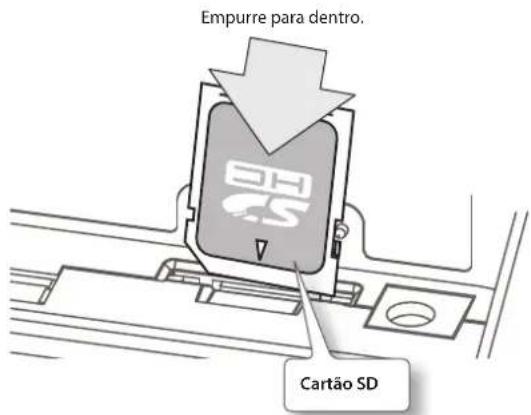
- Coloque a tampa do slot SD CARD de volta.
Sobre a função de proteção contra gravação do cartão SD (LOCK)
O conteúdo do cartão SD pode ser protegido com a proteção contra gravação. Para proteger um cartão contra gravação, deixe a chave de proteção contra gravação na lateral do cartão SD na posição "LOCK". Para usar as funções do JS-10, solte a chave LOCK.
Interruptor de proteção contra gravação

Inicializando um cartão SD (FORMAT)
Esse procedimento permite a utilização de cartões SD disponíveis no mercado no JS-10.
OBSERVAÇÃO
- O cartão SD fornecido não pode ser inicializado (formatado) usando o JS-10, para proteger seu conteúdo. Se você inicializar o cartão SD incluso usando seu computador, as músicas, os drivers USB e o eBand Song List Editor no cartão serão perdidos. A configuração de proteção das músicas será ignorada.
-
Como não há nenhuma forma de recuperar dados após a inicialização, não se esqueça de fazer o backup de todos os dados importantes antes da inicialização (pág. 20).
-
Siga esta sequência de etapas: Botão [MENU] → "SYSTEM" → botão [ENTER] → "SD CARD FORMAT" → botão [ENTER].
A tela SD CARD FORMAT (Formatar cartão SD) é exibida.
- Pressione o botão [ENTER].
A mensagem "Are you sure?" (Tem certeza?) é exibida.
- Para inicializar o cartão SD, siga estas etapas: "OK" → botão [ENTER].
O cartão SD será inicializado.
MEMO
Siga o procedimento abaixo para copiar dados de um cartão SD para outro cartão recém-inicializado.
3-1. Faça o backup do primeiro cartão SD (pág. 20).
3-2. Restaure os dados do backup para o novo cartão SD (pág. 20).
Usando footswitches e pedais de expressão
Você pode conectar dois BOSS FS-5U (vendidos separadamente), um BOSS FS-6 (vendido separadamente) ou um Roland EV-5 (vendido separadamente) etc. para realizar diversas operações com seus pés.
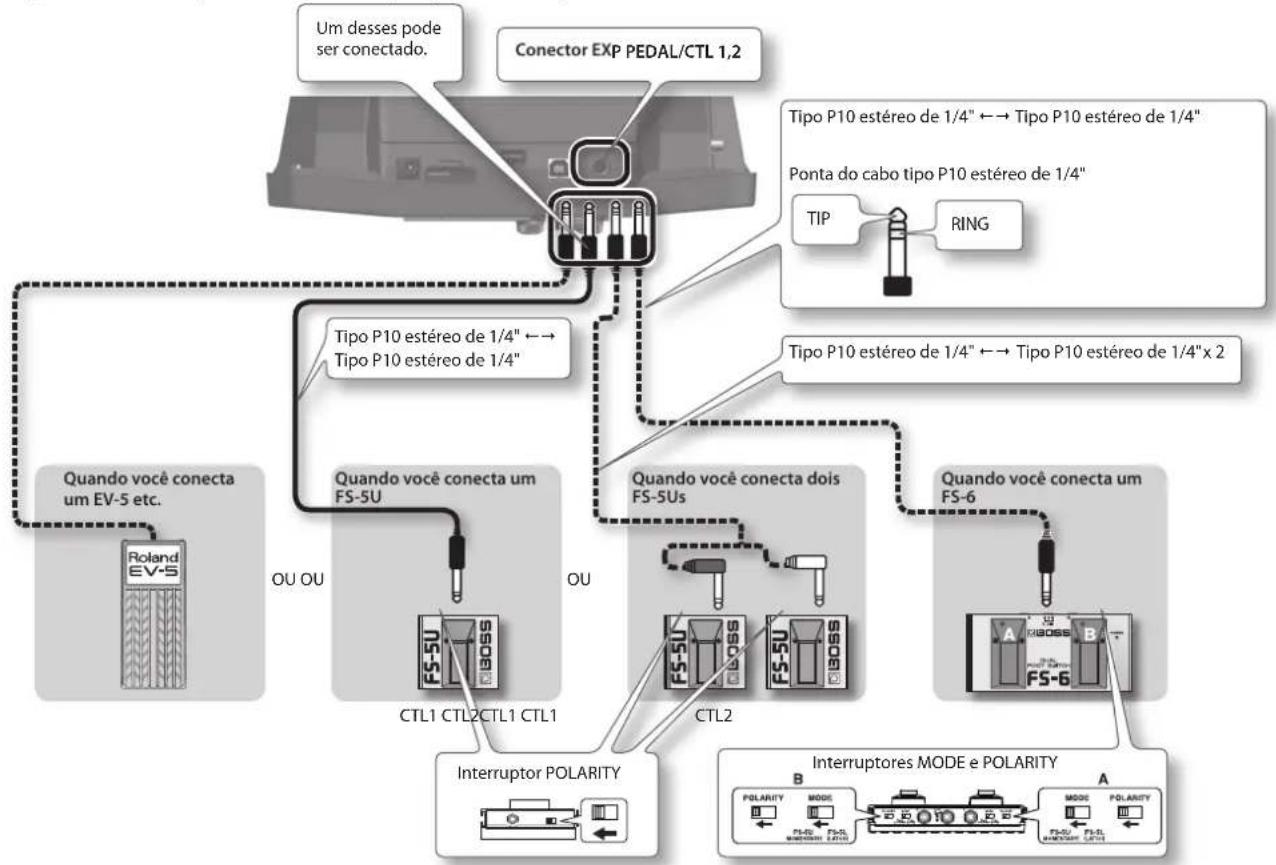
flowchart
graph TD
    A["Conector EXP PEDAL/CTL 1,2"] -->|Um desses pode ser conectado.| B["Tipo P10 estéreo de 1/4" ←→ Tipo P10 estéreo de 1/4""]
    A -->|Tipo P10 estéreo de 1/4" ←→ Tipo P10 estéreo de 1/4" --> C["Ponta do cabo tipo P10 estéreo de 1/4""]
    A -->|Tipo P10 estéreo de 1/4" ←→ Tipo P10 estéreo de 1/4"x 2| D["TIP"]
    A -->|Tipo P10 estéreo de 1/4" ←→ Tipo P10 estéreo de 1/4"x 2| E["RING"]
    A -->|Tipo P10 estéreo de 1/4" ←→ Tipo P10 estéreo de 1/4" --> F["Quando você conecta um EV-5 etc."]
    A -->|Tipo P10 estéreo de 1/4" ←→ Tipo P10 estéreo de 1/4" --> G["Quando você conecta um FS-5U"]
    A -->|Tipo P10 estéreo de 1/4" ←→ Tipo P10 estéreo de 1/4" --> H["Quando você conecta um FS-5Us"]
    A -->|Tipo P10 estéreo de 1/4" ←→ Tipo P10 estéreo de 1/4"x 2| I["Quando você conecta um FS-6"]
    A -->|Tipo P10 estéreo de 1/4" ←→ Tipo P10 estéreo de 1/4"x 2| J["Interruptor POLARITY"]
    A -->|Tipo P10 estéreo de 1/4" ←→ Tipo P10 estéreo de 1/4"x 2| K["Interruptores MODE e POLARITY"]
    A -->|Tipo P10 estéreo de 1/4" ←→ Tipo P10 estéreo de 1/4"x 2| L["Quando você conecta um FS-6"]
    A -->|Tipo P10 estéreo de 1/4" ←→ Tipo P10 estéreo de 1/4"x 2| M["Quando você conecta um FS-5U"]
    A -->|Tipo P10 estéreo de 1/4" ←→ Tipo P10 estéreo de 1/4"x 2| N["Quando você conecta um FS-5Us"]
    A -->|Tipo P10 estéreo de 1/4" ←→ Tipo P10 estéreo de 1/4"x 2| O["Quando você conecta um FS-6"]
    A -->|Tipo P10 estéreo de 1/4" ←→ Tipo P10 estéreo de 1/4"x 2| P["Quando você conecta um FS-5U"]
    A -->|Tipo P10 estéreo de 1/4" ←→ Tipo P10 estéreo de 1/4"x 2| Q["Quando você conecta um FS-5Us"]
    A -->|Tipo P10 estéreo de 1/4" ←→ Tipo P10 estéreo de 1/4"x 2| R["Quando você conecta um FS-6"]
    A -->|Tipo P10 estéreo de 1/4" ←→ Tipo P10 estéreo de 1/4"x 2| S["Quando você conecta um FS-5U"]
    A -->|Tipo P10 estéreo de 1/4" ←→ Tipo P10 estéreo de 1/4"x 2| T["Quando você conecta um FS-5Us"]
    A -->|Tipo P10 estéreo de 1/4" ←→ Tipo P10 estéreo de 1/4"x 2| U["Quando você conecta um FS-6"]
    A -->|Tipo P10 estéreo de 1/4" ←→ Tipo P10 estéreo de 1/4"x 2| V["Quando você conecta um FS-5U"]
    A -->|Tipo P10 estéreo de 1/4" ←→ Tipo P10 estéreo de 1/4"x 2| W["Quando você conecta um FS-5Us"]
    A -->|Tipo P10 estéreo de 1/4" ←→ Tipo P10 estéreo de 1/4"x 2| X["Quando você conecta um FS-6"]
    A -->|Tipo P10 estéreo de 1/4" ←→ Tipo P10 estéreo de 1/4"x 2| Y["Quando você conecta um FS-5U"]
    A -->|Tipo P10 estéreo de 1/4" ←→ Tipo P10 estéreo de 1/4"x 2| Z["Quando você conecta um FS-5Us"]
    A -->|Tipo P10 estéreo de 1/4" ←→ Tipo P10 estéreo de 1/4"x 2| AA["Quando você conecta um FS-6"]
    A -->|Tipo P10 estéreo de 1/4" ←→ Tipo P10 estéreo de 1/4"x 2| AB["Quando você conecta um FS-5U"]
    A -->|Tipo P10 estéreo de 1/4" ←→ Tipo P10 estéreo de 1/4"x 2| AC["Quando você conecta um FS-5Us"]
    A -->|Tipo P10 estéreo de 1/4" ←→ Tipo P10 estéreo de 1/4"x 2| AD["Quando você conecta um FS-6"]
    A -->|Tipo P10 estéreo de 1/4" ←→ Tipo P10 estéreo de 1/4"x 2| AE["Quando você conecta um FS-5U"]
    A -->|Tipo P10 estéreo de 1/4" ←→ Tipo P10 estéreo de 1/4"x 2| AF["Quando você conecta um FS-5Us"]
    A -->|Tipo P10 estéreo de 1/4" ←→ Tipo P10 estéreo de 1/4"x 2| AG["Quando você conecta um FS-6"]
    A -->|Tipo P10 estéreo de 1/4" ←→ Tipo P10 estéreo de 1/4"x 2| AH["Quando você conecta um FS-5U"]
    A -->|Tipo P10 estéreo de 1/4" ←→ Tipo P10 estéreo de 1/4"x 2| AI["Quando você conecta um FS-5Us"]
    A -->|Tipo P10 estéreo de 1/4" ←→ Tipo P10 estéreo de 1/4"x 2| AJ["Quando você conecta um FS-6"]
    A -->|Tipo P10 estéreo de 1/4" ←→ Tipo P10 estéreo de 1/4"x 2| AK["Quando você conecta um FS-5U"]
    A -->|Tipo P10 estéreo de 1/4" ←→ Tipo P10 estéreo de 1/4"x 2| AL["Quando você conecta um FS-5Us"]
    A -->|Tipo P10 estéreo de 1/4" ←→ Tipo P10 estéreo de 1/4"x 2| AM["Quando você conecta um FS-6"]
    A -->|Tipo P10 estéreo de 1/4" ←→ Tipo P10 estéreo de 1/4"x 2| AN["Quando você conecta um FS-5U"]
    A -->|Tipo P10 estéreo de 1/4" ←→ Tipo P10 estéreo de 1/4"x 2| AO["Quando você conecta um FS-5Us"]
    A -->|Tipo P10 estéreo de 1/4" ←→ Tipo P10 estéreo de 1/4"x 2| AP["Quando você conecta um FS-6"]
    A -->|Tipo P10 estéreo de 1/4" ←→ Tipo P10 estéreo de 1/4"x 2| AQ["Quando você conecta um FS-5U"]
    A -->|Tipo P10 estéreo de 1/4" ←→ Tipo P10 estéreo de 1/4"x 2| AR["Quando você conecta um FS-5Us"]
    A -->|Tipo P10 estéreo de 1/4" ←→ Tipo P10 estéreo de 1/4"x 2| AS["Quando você conecta um FS-6"]
    A -->|Tipo P10 estéreo de 1/4" ←→ Tipo P10 estéreo de 1/4"x 2| AT["Quando você conecta um FS-5U"]
    A -->|Tipo P10 estéreo de 1/4" ←→ Tipo P10 estéreo de 1/4"x 2| AU["Quando você conecta um FS-5Us"]
    A -->|Tipo P10 estéreo de 1/4" ←→ Tipo P10 estéreo de 1/4"x 2| AV["Quando você conecta um FS-6"]
    A -->|Tipo P10 estéreo de 1/4" ←→ Tipo P10 estéreo de 1/4"x 2| AW["Quando você conecta um FS-5U"]
    A -->|Tipo P10 estéreo de 1/4" ←→ Tipo P10 estéreo de 1/4"x 2| AX["Quando você conecta um FS-5Us"]
    A -->|Tipo P10 estéreo de 1/4" ←→ Tipo P10 estéreo de 1/4"x 2| AY["Quando você conecta um FS-6"]
    A -->|Tipo P10 estéreo de 1/4" ←→ Tipo P10 estéreo de 1/4"x 2| AZ["Quando você conecta um FS-5U"]
    A -->|Tipo P10 estéreo de 1/4" ←→ Tipo P10 estéreo de 1/4"x 2| BA["Quando você conecta um FS-5Us"]
    A -->|Tipo P10 estéreo de 1/4" ←→ Tipo P10 estéreo de 1/4"x 2| BB["Quando você conecta um FS-6"]
    A -->|Tipo P10 estéreo de 1/4" ←→ Tipo P10 estéreo de 1/4"x 2| BC["Quando você conecta um FS-5U"]
    A -->|Tipo P10 estéreo de 1/4" ←→ Tipo P10 estéreo de 1/4"x 2| BD["Quando você conecta um FS-5Us"]
    A -->|Tipo P10 estéreo de 1/4" ←→ Tipo P10 estéreo de 1/4"x 2| BE["Quando você conecta um FS-6"]
MEMO
- Jamais conecte ou desconecte um footswitch ou um pedal de expressão enquanto o equipamento estiver ligado.
- Use apenas o pedal de expressão especificado (Roland EV-5, vendido separadamente). Ao conectar qualquer outro pedal de expressão, você corre o risco de mau funcionamento e/ou danos ao equipamento.
Atribuindo funções aos footswitches
1. Siga esta sequência de etapas: Botão [MENU] → "SYSTEM" → botão [ENTER] → "PEDAL" → botão [ENTER].
Defina uma função para CTL 1 ou CTL 2.
| CTL 1 / CTL 2 Explicação | |
| PLAY/STOP Aciona o reprodutor (Play/Stop). | |
| REC/STOP Aciona o gravador (Rec/Stop). | |
| IN1 PATCH +1 | Altera o número do patch de efeito para o conector INPUT 1 (GUITAR/MIC) (+1). |
| IN1 PATCH -1 | Altera o número do patch de efeito para o conector INPUT 1 (GUITAR/MIC) (-1). |
| IN2 PATCH +1 | Altera o número do patch de efeito para o conector INPUT 2 (GUITAR/MIC) (+1). |
| IN2 PATCH -1 | Altera o número do patch de efeito para o conector INPUT 2 (GUITAR/MIC) (-1). |
Funções que você pode controlar com pedais de expressão
A função do pedal de expressão (vendido separadamente) é diferente se o efeito WAH para INPUT 1 estiver ON (ligado) ou OFF (desligado).
MEMO
Os controles do pedal de expressão funcionam na entrada de som no conecto INPUT 1.
| Efelto WAH (pág. 35) Função do pedal de expressão |
| ON Funciona como pedal wah para INPUT 1. |
| OFF Funciona como pedal de volume para INPUT 1. |
Lista de parâmetros de efeitos
Os nomes de produto mencionados neste documento são marcas comerciais registradas ou marcas comerciais de seus respectivos proprietários. Neste manual, esses nomes são usados porque são o modo mais prático de descrever os sons simulados usando a tecnologia COSM.
AMP
A tecnologia COSM simula diferentes características de préamplificador, tamanhos de alto-falantes e formas de gabinete.
| Parâmetro/faixa Explicação | |
| ON/OFF | |
| OFF, ON Ativa ou desativa o efeito AMP. | |
| TYPE | |
| Define o tipo de pré-amplificador. | |
| NATURAL CLEAN | Um som limpo e sem aprimoramentos que minimiza as idiossincrasias do amplificador, como sua característica aguda e grave embolado. |
| FULL RANGE | Um amplificador com uma ampla faixa de frequência e uma resposta extremamente plana.Perfeito para violão acústico. |
| COMBO CRUNCH | O som encorpado que permite que as nuances de sua palhetada sejam expressas com fidelidade ainda maior que em amplificadores combo convencionais. |
| STACK CRUNCH | Som encorpado com ótima sensação que responde bem à dinâmica da palhetada ao mesmo tempo em que mantém todas as características definidoras de um gabinete de alto falante de 4 x 12". |
| HiGAIN STACK | Som de alto ganho de um Marshall antigo, renovado de uma maneira possível apenas com a tecnologia de modelação COSM. |
| POWER DRIVE | Um som com drive direto que funciona em várias situações, de acompanhamento a principal. Um som como esse não pode ser obtido com nenhum amplificador combo ou sistema cabeça e caixa existentes. |
| EXTREME LEAD | Um novo tipo de som que suaviza uma resposta de frequência desigual típica dos sistemas cabeça e caixa existentes. |
| CORE METAL | Um som stack amplo que foi totalmente ajustado em busca do som de metal definitivo. |
| JC-120 Reproduz o som do Roland JC-120. | |
| CLEAN TWIN Simula um Fender Twin Reverb. | |
| PRO CRUNCH | Simula um Fender Pro Reverb. |
| TWEED | Simula um Fender Bassman 4 x 10" Combo. |
| DELUXE CRUNCH | Simula um Fender Deluxe Reverb. |
| VO DRIVE | Modelação do VOX AC-30TB com drive.Este é o som apropriado ao rock britânico dos anos sessenta. |
| VO LEAD | Modelação do VOX AC-30TB para solo. |
| MATCH DRIVE | Simula o som produzido usando-se a entrada à direita em um Matchless D/C-30. Uma simulação do amplificador valvulado usada largamente em estilos do blues rock ao fusion. |
| BG LEAD | Modela o som principal do amplificador MESA/Boogie.O som de um amplificador valvulado típico do final dos anos setenta e dos anos oitenta. |
| BG DRIVE | Modela um MESA/Boogie com TREBLE SHIFT SW ativado. |
| MS1959 I | Modela o som da Entrada I de um Marshall 1959.Possui um som agudo apropriado ao hard rock. |
| MS1959 I+II | O som da conexão das entradas I e II do amplificador de guitarra em paralelo, o que cria um som com graves mais encorpados do que os de I. |
| Parâmetro/faixa Explicação | |
| R-FIER VINTAGE | Simula o timbre do modo VINTAGE no canal 2 do MESA/Boogie DUAL Rectifier. |
| R-FIER MODERN | Simula o timbre do modo MODERN no canal 2 do MESA/Boogie DUAL Rectifier. |
| T-AMP LEAD | Modela um Hughes & Kettner Triamp AMP3. |
| SLDN | Modela um Soldano SLO-100. Este é o som típico dos anos oitenta. |
| 5150 DRIVE | Simula o canal com lead de um Peavey EVH 5150. |
| BASS CLEAN | Timbre ideal para ser usado com baixos. |
| BASS CRUNCH | Timbre com crunch e distorção natural que fica ótimo com baixos. |
| BASS HIGAIN | Timbre de alta potência apropriado ao uso com baixos. |
| GAIN | |
| 0–120 | Ajusta a distorção do amplificador. |
| LEVEL | |
| 0–100 | Ajusta o volume de todo o pré-amplificador.* Tome cuidado para não elevar demais a configuração Level. |
| BASS | |
| 0–100 | Ajusta o timbre da faixa de frequência baixa. |
| MIDDLE | |
| 0–100 | Ajusta o timbre da faixa de frequência média. |
| TREBLE | |
| 0–100 | Ajusta o timbre da faixa de frequência alta. |
| PRESENCE | |
| 0–100 | Ajusta o timbre da faixa de frequência ultra alta. |
| BRIGHT | |
| Ativa ou desativa a configuração de reforço de agudos.* A configuração do parâmetro BRIGHT está disponível apenas em alguns PREAMP TYPEs. | |
| OFF | O reforço de agudos não é usado. |
| ON | O reforço de agudos é ativado para criar um timbre. |
| T-COMP | |
| -10–+10 | Ajusta a sensibilidade de compactação valvulada do amplificador. |
COMP/LIMITER
Este é um efeito que produz uma sustentação longa, diminuindo o nível de volume do sinal de entrada. É possível alterná-lo para um limitador para suprimir somente os picos de som e evitar distorções.
| Parâmetro/faixa Explicação | |
| ON/OFF | |
| OFF, ON Ativa ou desativa o efeito COMP/LIMITER. | |
| TYPE | |
| COMP O efeito opera como um compressor. | |
| LIMITER O efeito opera como um limitador. | |
| SUSTAIN *1 | |
| 0-100 | Ajusta o intervalo (tempo) ao longo do qual os sinais de nível baixo são amplificados. Valores maiores resultarão em sustentação mais longa. |
| ATTACK *1 | |
| 0-100 | Ajusta a intensidade do ataque da palhetada quando as cordas são tocadas. Valores maiores resultam em um ataque mais intenso, criando um som melhor definido. |
| THRESHOLD *2 | |
| 0-100 | Ajuste isso com o valor apropriado para o sinal de entrada da sua guitarra. Quando o nível do sinal de entrada exceder o nível definido para o limite (threshold), a limitação será aplicada. |
| RELEASE *2 | |
| 0-100 | Ajusta o tempo entre o nível do sinal de entrada cair abaixo do limite e a remoção do limite. |
| TONE | |
| -50-+50 Ajusta o timbre. | |
| LEVEL | |
| 0-100 Ajusta o volume. | |
*1. Configuração disponível quando TYPE estiver definido como COMP.
*2. Configuração disponível quando TYPE estiver definido como LIMITER.
OD/DS (Overdrive/distorção)
Este efeito distorce o som para criar uma sustentação longa.
| Parâmetro/faixa Explicação | |
| ON/OFF | |
| OFF, ON Ativa ou desativa o efeito OD/DS. | |
| TYPE | |
| Seleciona o tipo de distorção. | |
| CLN BOOST | Ele não apenas funciona como um booster, mas também produz um timbre limpo com punch, mesmo quando usado sozinho. |
| BLUES OD | Este é o som encorpado do BOSS BD-2.Ele produz uma distorção que reproduz fielmente as nuances da palhetada. |
| OD-1 | Este é o som do BOSS OD-1.Ele produz uma distorção suave. |
| T-SCREAM Ele modela um Ibanez TS-808. | |
| DISTORTION Proporciona um som de distorção básico, tradicional. | |
| RAT Modela um Proco RAT. | |
| GUV DS Modela um Marshall GUV' NOR. | |
| DST+ Modela um MXR DISTORTION+. | |
| METAL ZONE | Este é o som do BOSS MT-2.Produz uma ampla variedade de sons de metal, do estilo tradicional ao slash metal. |
| ‘60s FUZZ | Modela um FUZZFACE.Produz um som com fuzz encorpado. |
| OCT FUZZ Modela um ACETONE FUZZ. | |
| MUFF FUZZ Modela um Electro-Harmonix big Muff π | |
| DRIVE | |
| 0–120 Ajusta a profundidade da distorção. | |
| BOTTOM | |
| -50–+50 | Ajusta o timbre da faixa de frequência baixa. Girá-lo para a esquerda (sentido anti-horário) produz um som com corte de grave, girá-lo para a direita amplifica o som grave. |
| TONE | |
| -50–+50 Ajusta o timbre. | |
| EFFECT LEVEL | |
| 0–100 Ajusta o volume do som do efeito. | |
NS (supressor de ruídos)
Esse efeito reduz os ruídos e zumbidos gerados por captadores de guitarra. Como ele suprime os ruídos em sincronia com o envelope do som da guitarra (a maneira como o som da guitarra diminui de volume com o tempo), ele tem pouco efeito sobre o som da guitarra e não afeta as características naturais do som.
| Parâmetro/faixa Explicação | |
| ON/OFF | |
| OFF, ON Ativa ou | desativa o efeito NOISE SUPPRESSOR. |
| THRESHOLD | |
| 0–100 | Ajuste esse parâmetro de acordo com o volume do ruído.Se o nível de ruído for alto, uma configuração mais alta é apropriada. Se o nível de ruído for baixo, uma configuração mais baixa é apropriada. Ajuste esse valor até que a diminuição de volume do som da guitarra seja o mais natural possível.* Configurações altas para o parâmetro Threshold (limite) podem fazer com que não haja som quando você tocar sua guitarra com o volume baixo. |
EQ (equalizador)
Ajusta o timbre como um equalizador. Um tipo paramétrico é adotado para as faixas alta-média e baixa-média.
| Parâmetro/faixa Explicação | |
| ON/OFF | |
| OFF, ON Ativa ou | desativa o efeito EQUALIZER. |
| LOW GAIN | |
| -20--+20dB Ajusta | o timbre da faixa de frequência baixa. |
| HIGH GAIN | |
| -20--+20dB Ajusta | o timbre da faixa de frequência alta. |
| LEVEL | |
| -20--+20dB Ajusta | o nível do volume geral do equalizador. |
| LO-MID FREQ (Frequência baixa-média) | |
| 20.0Hz-10.0kHz | Especifica o centro da faixa de frequência que será ajustada pelo LO-MID GAIN. |
| LO-MID Q (Q baixa-média) | |
| 0,5-16 | Ajusta a largura da área afetada pelo EQ centralizado em LO-MID FREQ.Valores maiores tornarão a área mais estreita. |
| LO-MID GAIN (Ganho balxo-médio) | |
| -20--+20dB Ajusta | o timbre da faixa de frequência baixa-média |
| HI-MID FREQ (Frequência alta-média) | |
| 20.0Hz-10.0kHz | Especifica o centro da faixa de frequência que será ajustada pelo HI-MID GAIN. |
| HI-MID Q (Q de alta-média) | |
| 0,5-16 | Ajusta a largura da área afetada pelo EQ centralizado em HI-MID FREQ.Valores maiores tornarão a área mais estreita. |
| HI-MID GAIN (Ganho alto-médio) | |
| -20--+20dB Ajusta | o timbre da faixa de frequência alta-média |
| LOW CUT (Filtro de corte de graves) | |
| FLAT, 20Hz-800Hz | Ele define a frequência na qual o filtro de corte de graves começa a atuar.Quando “FLAT” for selecionado, o filtro de corte de graves não terá nenhum efeito. |
| HIGH CUT (Filtro de corte de agudos) | |
| 630Hz-12.5kHz, FLAT | Ele define a frequência na qual o filtro de corte de agudos começa a entrar em vigor. Quando “FLAT” for selecionado, o filtro de corte de agudos não terá nenhum efeito. |
MODULATION
Use MOD SELECT para selecionar o efeito que você deseja usar.
| Parâmetro/faixa Explicação | ||
| ON/OFF | ||
| OFF, ON Ativa ou desativa o efeito MODULATION. | ||
| MOD SELECT (Seleção de modulação) | ||
| Seleciona o tipo de modulação. | ||
| PHASER Phaser pág. 33 | ||
| FLANGER Flanger | pág. 34 | |
| CHORUS | Chorus | pág. 34 |
| TREMOLO | Tremolo | pág. 34 |
| ROTARY Rotary | pág. 34 | |
| UNI-V | Uni-Vibe | pág. 34 |
| PAN Pan | pág. 34 | |
PHASER
Adicionando partes com variações de fases ao som direto, o efeito phaser dá um sentido impactante, em espiral, ao som.
| Parâmetro/faixa Explicação | |
| TYPE | |
| Seleciona o número de estágios que o efeito usará. | |
| 4 STAGE | Este é um efeito de quatro fases. É obtido um efeito phaser leve. |
| 8 STAGE | Este é um efeito de oito fases. É um efeito phaser popular. |
| 12 STG | Este é um efeito de doze fases. É obtido um efeito de fase profundo. |
| BI-PH. | Este é o phaser com dois circuitos com mudança de fase conectados em série. |
| RATE | |
| 0–100 (*) | Define a velocidade do efeito phaser. |
| DEPTH | |
| 0–100 | Determina a profundidade do efeito phaser. |
| RESONANCE | |
| 0–100 | Determina a quantidade de ressonância (feedback).O aumento de volume enfatizará o efeito, criando um som mais diferente. |
Definindo parâmetros com o Tap Tempo
Os valores dos parâmetros marcados com um asterisco (*) podem ser definidos para corresponder ao andamento usado ao pressionar o botão [SPEED] (Tap Tempo).
Bata no botão [SPEED] duas ou mais vezes em sequência para especificar um andamento para o parâmetro.
FLANGER
O efeito de oscilação dá um sentido de rapidez, como o da turbina de um avião, ao som.
| Parâmetro/faixa Explicação | |
| RATE | |
| 0-100 (*) Define a velocidade do efeito de oscilação. | |
| DEPTH | |
| 0-100 Determina a profundidade do efeito de oscilação. | |
| RESONANCE | |
| 0-100 | Determina a quantidade de ressonância (feedback).O aumento de volume enfatizará o efeito, criando um som mais diferente. |
| MANUAL | |
| 0-100 | Ajusta o centro da frequência no qual o efeito será aplicado. |
CHORUS
Nesse efeito, um som levemente desafinado é adicionado ao som original para acrescentar profundidade e ambiência.
| Parâmetro/faixa Explicação | |
| MODE | |
| Seleção do modo de chorus. | |
| MONO | Este efeito chorus produz o mesmo som nos canais esquerdo e direito. |
| ST1 | Este é um efeito chorus estéreo que adiciona sons de chorus diferentes aos canais L e R. |
| ST2 | Este chorus estéreo usa sintetização espacial, com o som direto saindo pelo canal esquerdo, e o som de efeito saindo pelo canal direito. |
| RATE | |
| 0–100 (*) Ajusta a | taxa do efeito chorus. |
| DEPTH | |
| 0–100 | Ajusta a profundidade do efeito chorus.Para usá-lo para efeito de duplicação, defina o valor como 0. |
| EFFECT LEVEL | |
| 0–100 Ajusta o vol | ume do som do efeito. |
TREMOLO
Tremolo é um efeito que cria uma mudança cíclica no volume.
| Parâmetro/faixa Explicação | |
| RATE | |
| 0–100 (*) Ajusta a frequência (velocidade) da mudança. | |
| DEPTH | |
| 0–100 Ajusta a profundidade do efeito. | |
| WAVE SHAPE | |
| 0–100 | Ajusta alterações no nível de volume.Um valor maior aumentará a forma da onda. |
ROTARY
Ele produz um efeito como o som de um alto-falante rotativo.
| Parâmetro/faixa Explicação | |
| RATE | |
| 0–100 (*) Ajusta a velocidade de rotação. |
UNI-V (Uni-Vibe)
Ele modela um Uni-Vibe.
Embora seja semelhante a um efeito phaser, ele também fornece uma modulação única que não pode ser obtida com um phaser comum.
| Parâmetro/faixa Explicação | |
| RATE | |
| 0–100 (*) Ajusta a taxa do efeito UNI-V. | |
| DEPTH | |
| 0–100 Ajusta a profundidade do efeito UNI-V. |
PAN
Com o nível de volume dos lados direito e esquerdo mudando alternadamente, ao tocar o som em estéreo você pode obter um efeito que faz com que o som da guitarra pareça passar de um alto-falante para o outro.
| Parâmetro/faixa Explicação | |
| RATE | |
| 0–100 (*) Ajusta a frequência (velocidade) da mudança. | |
| DEPTH | |
| 0–100 Ajusta a profundidade do efeito. | |
| WAVE SHAPE | |
| 0–100 | Ajusta alterações no nível de volume.Um valor maior aumentará a forma da onda. |
DELAY
Esse efeito adiciona um som atrasado ao som direto, dando mais corpo ao som ou criando efeitos especiais.
| Parâmetro/faixa Explicação | |
| ON/OFF | |
| OFF, ON Ativa ou desativa o efeito DELAY. | |
| DELAY TIME | |
| 1ms–1000ms (*) Determina o tempo de delay. | |
| FEEDBACK | |
| 0-100 | Define a quantidade de efeito de delay que deve retornar à entrada.Um valor maior aumenta o número de repetições do delay. |
| HIGH CUT (Filtro de corte de agudos) | |
| 630Hz–12.5kHz, FLAT | Ele define a frequência na qual o filtro de corte de agudos começa a entrar em vigor. Quando “FLAT” for selecionado, o filtro de corte de agudos não terá nenhum efeito. |
| EFFECT LEVEL | |
| 0-120 Ajusta o volume do som de delay. | |
REVERB
Esse efeito adiciona reverberação ao som.
| Parâmetro/faixa Explicação | |
| ON/OFF | |
| OFF, ON Ativa ou desativa o efeito REVERB. | |
| TYPE | |
| Seleciona o tipo de reverberação. São oferecidas diversas simulações de espaço. | |
| AMBI.(AMBIENCE) | Simula um microfone ambiente (off-mic, colocado afastado da origem do som) usado na gravação e em outros aplicativos. Em vez de enfatizar a reverberação, esta reverberação é usada para produzir um sentido de abertura e profundidade. |
| ROOM | Simula a reverberação em uma sala pequena. Fornece reverberações agradáveis. |
| HALL | Simula a reverberação em uma sala de concertos. Fornece reverberações claras e amplas. |
| PLATE | Simula a reverberação de pratos (uma unidade de reverberação que usa a vibração de pratos metálicos). Fornece um som metálico com agudos destacados. |
| REV TIME (Tempo de reverberação) | |
| 0.1 s-10.0 s Ajusta | a duração (tempo) de reverberação. |
| HIGH CUT (Filtro de corte de agudos) | |
| 630Hz-12.5kHz, FLAT | Ele define a frequência na qual o filtro de corte de agudos começa a entrar em vigor. Quando "FLAT" for selecionado, o filtro de corte de agudos não terá nenhum efeito. |
| EFFECT LEVEL | |
| 0-100 Ajusta o volume do som de reverberação. | |
EZ CHAR
Parâmetro/faixa Explicação
EZ CHAR (Característica do efeito)
| -20-+20 | O valor maior faz com que o timbre seja adequado a solos e o valor menor faz com que o timbre seja adequado a acompanhamentos. |
WAH
É possível controlar o efeito wah em tempo real pisando no pedal de expressão ligado ao conector EXP PEDAL/CTL 1, 2.
MEMO
WAH pode ser usado em efeitos para o conector INPUT 1.
Parâmetro/faixa Explicação
| ON/OFF |
| OFF, ON Ativa ou desativa o efeito WAH. |
Definindo parâmetros com o Tap Tempo
Os valores dos parâmetros marcados com um asterisco (*) podem ser definidos para corresponder ao andamento usado ao pressionar o botão [SPEED] (Tap Tempo).
Bata no botão [SPEED] duas ou mais vezes em sequência para especificar um andamento para o parâmetro.
Mensagens de erro
| Mensagem Explicação Página | ||
| Cannot Edit Song Name! | O nome da música não pode ser editado. Use o Song List Editor para editar o nome.O nome da música editado pelo eBand Song List Editor pode ser exibido, mas não editado no JS-10. | pág. 13 |
| Card Full! | Não há mais espaço disponível no cartão SD.Exclua as músicas desnecessárias do cartão ou use um cartão SD diferente com espaço livre. | pág. 8, pág. 28 |
| Card Locked! | A proteção contra gravação do cartão SD está ativada. Desative a proteção contra gravação. | pág. 29 |
| Card Read Error! | O cartão SD não pode ser lido. Formate o cartão SD.* Esteja ciente de que a formatação de um cartão SD apagará todos os dados armazenados nesse cartão. | pág. 26 |
| Card Write Error! | Não é possível gravar no cartão SD. Formate o cartão SD.* Esteja ciente de que a formatação de um cartão SD apagará todos os dados armazenados nesse cartão. | pág. 26 |
| Data Not Found! Não há nenhum dado de efeito de backup no cartão SD. — | ||
| Data Too Long! | A reprodução/gravação não é possível porque a música é muito longa (muito grande). | — |
| Data Too Short! A reprodução/gravação não é possível porque a música é muito curta. — | ||
| Disconnect USB Cable! O cabo USB está conectado ao JS-10. Desconecte o cabo USB do JS-10. — | ||
| Drive Busyl | Os dados não podem ser lidos ou gravados com a rapidez suficiente.Se essa mensagem de erro for exibida quando você estiver reproduzindo uma música de uma unidade flash USB, use IMPORT para importar essa música para o cartão SD antes de usá-la. | pág. 22 |
| No Card! Nenhum cartão SD foi inserido no JS-10. pág. 28 | ||
| No File! Song Erased! | Não existe a música selecionada no cartão SD. Apague a música que causou o erro. | pág. 8 |
| Preset Data Exists! | Não é possível formatar o cartão SD fornecido com o JS-10. | pág. 29 |
| Protected! | Esta música está protegida. Desative a proteção contra gravação. | pág. 21 |
| Stop Player! | Não é possível operar enquanto o gravador do JS-10 estiver gravando ou reproduzindo. Pressione o botão [■] (STOP) e interrompa a gravação ou a reprodução. | — |
| System Error! | Os dados não puderam ser gravados na memória interna do JS-10. O JS-10 pode estar funcionando incorretamente. Entre em contato com o Centro de serviços técnicos Roland ou um distribuidor Roland autorizado. | — |
| Too Many Songs! | O limite do número de músicas que podem ser gravadas em um cartão SD (4.000) foi atingido.Exclua as músicas desnecessárias do cartão ou use um cartão SD diferente com espaço livre. | pág. 8, pág. 28 |
| Unformatted Card!Unformatted USB Memory! | O cartão SD (ou a unidade flash USB) não foi formatado ou foi formatado de forma não reconhecida pelo JS-10. Use o JS-10 para formatar o cartão SD. Use o computador para inicializar a unidade flash USB.* A formatação apagará todo o conteúdo armazenado no cartão SD (ou na unidade flash USB). | pág. 26 |
| Unsupported Card!Unsupported USB Memory! | O cartão SD (ou a unidade flash USB) não pode ser usado pelo JS-10. Use um cartão SD (ou a unidade flash USB) que a Roland verificou ser compatível com o JS-10.Antes de usar um cartão SD disponível no comércio, consulte o website da Roland.http://www.roland.com/support/ | — |
| Unsupported Format! | A música não pode ser reproduzida porque está em um formato não compatível com o JS-10. | — |
| USB Memory Full! | Não há mais espaço disponível na unidade flash USB.Exclua as músicas desnecessárias da unidade flash USB ou use uma unidade diferente com espaço livre. | pág. 8, pág. 28 |
| USB Memory Read Error! | A unidade flash USB não pode ser lida. Use o computador para inicializar a unidade flash USB.* Esteja ciente de que a formatação da unidade flash USB excluirá todos os dados armazenados na unidade. | — |
| USB Memory Write Error! | Não foi possível gravar na unidade flash USB. Use o computador para inicializar a unidade flash USB.* Esteja ciente de que a formatação da unidade flash USB excluirá todos os dados armazenados na unidade. | — |
Resolução de problemas
| Problema Itens de verificação Página | ||
| Não há alimentação | Verifique se o adaptador AC do JS-10 está conectado corretamente à tomada e ao JS-10. | pág. 4 |
| Não há som | O botão MASTER LEVEL estão zerado? pág. 3 | |
| Os fones de ouvido está ligados ao conector PHONES? pág. 4 | ||
| A chave SPEAKER está em OFF? pág. 23 | ||
| Há alguma música no cartão SD? | pág. 7 | |
| O som gravado está distorcido | Os botões [INPUT LEVEL 1] e [INPUT LEVEL 2] estão em um nível muito alto? Ajuste os botões INPUT LEVEL 1/2 ou SONG LEVEL até que “●” não esteja aceso. Ajuste os botões INPUT LEVEL 1/2 ou SONG LEVEL até que “●” não esteja aceso. | pág. 3 |
| Não é possível reproduzir um arquivo MP3/WAV | As taxas de amostragem e de bits do arquivo MP3 ou a taxa de amostragem e de quantização de bits do arquivo WAVE são compatíveis com o JS-10? | pág. 8 |
| Não é possível definir os tempos do segmento AB REPEAT corretamente | Os tempos A e B não podem ser ajustados para menos de um segundo de distância. Deixe pelo menos um segundo entre eles. | pág. 12 |
| O nível do volume do instrumento ligado ao conector INPUT 1 ou INPUT 2 está muito baixo. | Você está usando um cabo de conexão que contêm um resistor?Use cabos de conexão que não contenham resistores. | pág. 3 |
| O volume do dispositivo externo está ajustado corretamente? | — | |
| Os botões [INPUT LEVEL 1] e [INPUT LEVEL 2] estão abaixoados? | pág. 3, pág. 8 | |
| Há um microfone conectado com a chave INPUT GAIN para a configuração da guitarra? Ajuste INPUT GAIN. | pág. 23 | |
| O equipamento não funciona | A mensagem “IDLING...” é exibida na tela do JS-10?Execute a unidade após desconectar a conexão USB. | — |
| Não é possível gravarNão é possível importar músicasNão é possível gravar no cartão SDFalha na operação de gravação de dados do eBand Song List Editor para o JS-10 | O cartão SD está totalmente inserido no JS-10? | pág. 28 |
| Tem certeza de que o interruptor de proteção contra gravação no cartão SD dentro do JS-10 não está na posição LOCK? | pág. 29 | |
| O cartão SD tem pouco espaço livre em disco disponível? | pág. 28 | |
| Você está usando um cartão SD cujo funcionamento com o JS-10 é confirmado? | pág. 28 | |
| Você tem mais de 4.000 músicas (incluindo arquivos WAV e MP3)?Exclua as músicas de que você não precisa. | pág. 8 | |
| O JS-10 só lida com até 2.000 artistas e álbuns combinados. Exclua todos os artistas ou álbuns desnecessários. | pág. 8 | |
| “Unsupported Card!” é exibido | O cartão SD está totalmente inserido no JS-10? | pág. 28 |
| Você está usando um cartão SD cujo funcionamento com o JS-10 é reconhecido? | ||
| O cartão SD pode estar avariado | As seguintes causas são possíveis se os dados no cartão SD estiverem corrompidos.A energia foi desligada durante a gravação ou enquanto o JS-10 estava conectado por meio de USB ao seu computador?Você desconectou o cabo USB enquanto o JS-10 estava conectado a um computador?Você removeu o cartão SD enquanto o JS-10 ainda estava ligado?O cartão SD sofreu algum forte impacto?Reinicialize o cartão SD. | pág. 29 |
| Unidade flash USB não reconhecida | A unidade flash USB está totalmente inserida no JS-10? | — |
| O JS-10 é compatível com unidades flash USB com formatação FAT. Se a unidade flash USB não tiver formatação FAT, use um computador para reformatar a unidade no formato FAT. | ||
| Não foi possível exportar para a unidade flash USB. | A unidade flash USB está protegida contra gravação? | — |
| A unidade flash USB tem pouco espaço livre disponível? | ||
| Não é possível conectar o computador | O cabo USB está conectado corretamente? | pág. 13, pág. 27 |
| O computador está ligado? | — | |
| Você está usando um sistema operacional compatível com o JS-10? | pág. 13 | |
| O cartão SD foi inserido completamente? | pág. 28 | |
| Você está usando um cartão SD cujo funcionamento com o JS-10 é confirmado? | pág. 28 |
Ajuste os botões INPUT LEVEL 1/2 ou SONG LEVEL até que “●” não esteja aceso.
Fluxo do sinal

flowchart
graph TD
    A["Violão ou guitarra"] --> B["Conector INPUT 1 (GUITAR/MIC)"]
    C["Microfone"] --> D["Conector INPUT 2 (GUITAR/MIC)"]
    E["Reprodutor de áudio"] --> F["Conector INPUT 2 (AUX)"]
    G["Músicas"] --> H["Reprodutor de músicas"]
    I["Porta USB COMPUTER"] --> J["USB AUDIO OUT: [MENU"] → "SYSTEM" → "SETTING"]
    K["Gerador de efeitos"] --> L["Conector PHONES"]
    M["In1"] --> N["Conector INPUT 1"]
    O["In2"] --> P["Conector INPUT 2"]
    Q["GRador de áudio"] --> R["Porta USB COMPUTER"]
    S["Input AL"] --> T["Porta USB COMPUTER"]
    U["Fones de ouvido"] --> V["Conector PHONES"]
    W["Estéreo, outro equipamento"] --> X["Conector LINE OUT"]
    Y["Alto-falante interno do JS-10"] --> Z["Gravador de áudio"]
    AA["ComputadorComputador"] --> AB["Porta USB COMPUTER"]
Configuração da memória no JS-10
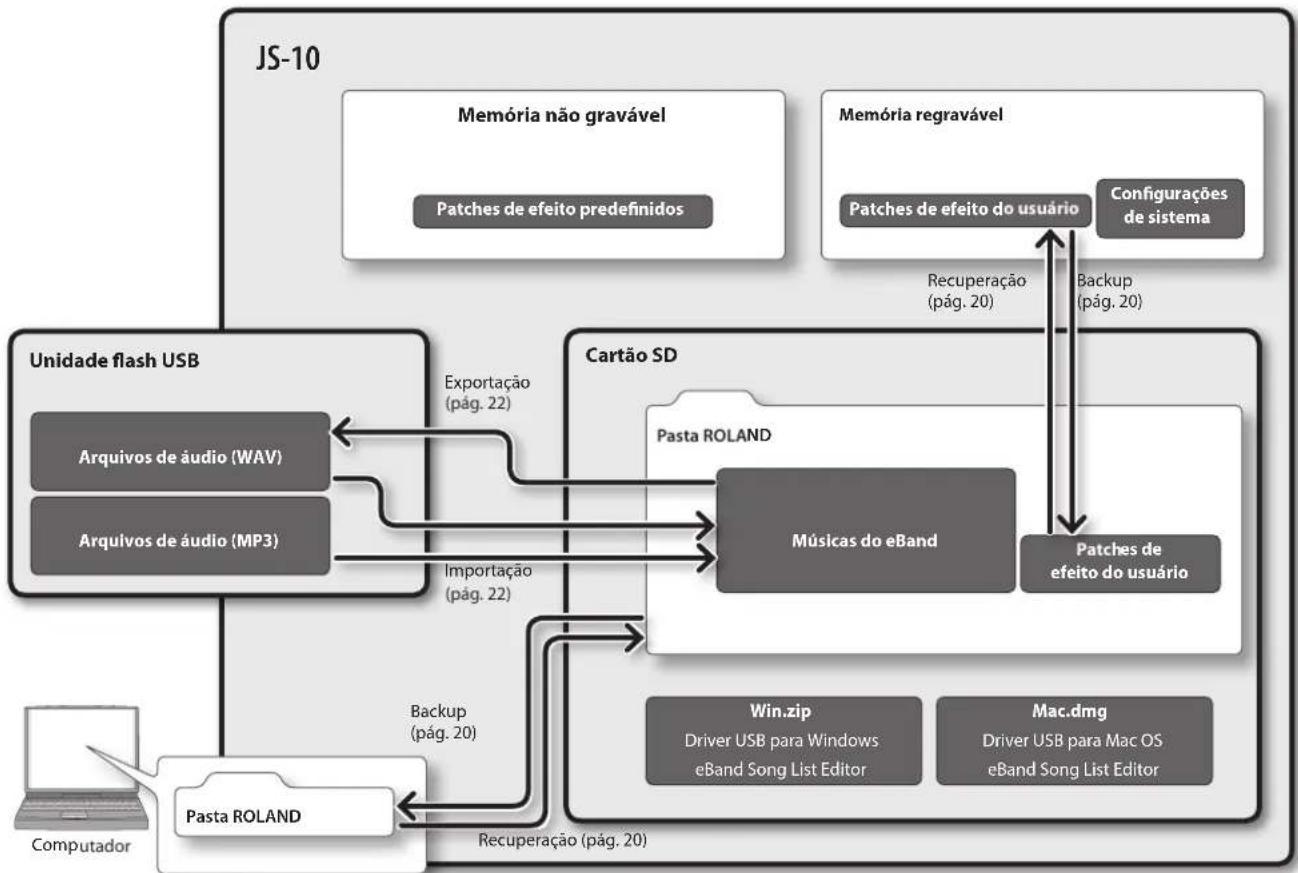
flowchart
graph TD
    A["JS-10"] --> B["Unidade flash USB"]
    B --> C["Arquivos de áudio (WAV)"]
    B --> D["Arquivos de áudio (MP3)"]
    B --> E["Pasta ROLAND"]
    E --> F["Recuperação (pág. 20)"]
    F --> G["Mac.dmg"]
    G --> H["Driver USB para Mac OS eBand Song List Editor"]
    G --> I["Win.zip"]
    I --> J["Driver USB para Windows eBand Song List Editor"]
    B --> K["Exportação (pág. 22)"]
    K --> L["Músicas do eBand"]
    L --> M["Pasta ROLAND"]
    M --> N["Recuperação (pág. 20)"]
    N --> O["Mac.dmg"]
    O --> P["Driver USB para Windows eBand Song List Editor"]
    L --> Q["Recuperação (pág. 20)"]
    Q --> R["Pasta ROLAND"]
    R --> S["Backup (pág. 20)"]
    S --> T["Computador"]
    U["Memória não gravável"] --> V["Patches de efeito predefinidos"]
    W["Memória regravável"] --> X["Patches de efeito do usuário"]
    X --> Y["Configurações de sistema"]
    Y --> Z["Recuperação (pág. 20)"]
    Z --> AA["Patches de efeito do usuário"]
    AA --> AB["Backup (pág. 20)"]
    AB --> AC["Pasta ROLAND"]
    AC --> AD["Importação (pág. 22)"]
    AD --> AE["Músicas do eBand"]
    AE --> AF["Pasta ROLAND"]
    AF --> AG["Exportação (pág. 22)"]
    AG --> AH["Computador"]
Especificações
BOSS eBand JS-10: REPRODUTOR DE ÁUDIO com EFEITOS DE GUITARRA
| Capacidade Cartão SD/SDHC: 1 G – 32 GB | ||
| Tipos de dados | Músicas do eBand (gravação/reprodução)WAV (Taxa de bits de quantização: 16 bits, apenas reprodução)MP3 (Taxa de bits: 64 K–320 Kbps, apenas reprodução) | |
| Memória externa | Unidade flash USB (vendida separadamente)* Use a memória flash USB vendida pela Roland. Não podemos garantir o funcionamento se outros produtos forem usados. | |
| Conversão AD 24 bits + método AF | ||
| Conversão DA 24 bits | ||
| Frequência de amostra-gem | 44,1 kHz | |
| Patches do efeito | Predefinido: 130Usuário: 100 | |
| Capacidade de dados* Estes temposde gravação sãoaproximados. Eles podemser um pouco menores,dependendo do númerode músicas criadas. | Músicas do eBand | Horas por GB: 4 horas32 GB: 130 horas |
| WAV/16 bits/estéreo | Horas por GB: 1,5 horas32 GB: 50 horas | |
| MP3/128 Kbps/estéreo | Horas por GB: 17 horas32 GB: 550 horas | |
| Nível de entrada nominal | Conector INPUT 1 (GUITAR/MIC)Conector INPUT 2 (GUITAR/MIC) | -10 dBu (INPUT GAIN = GUITAR)-32 dBu (INPUT GAIN = MIC) |
| Conector INPUT 2 (AUX) -20 dBu | ||
| Impedância de entrada | Conector INPUT 1 (GUITAR/MIC)Conector INPUT 2 (GUITAR/MIC) | 1 MΩ |
| INPUT 2 (AUX) 47 kΩ | ||
| Nível de saída nominal LINE OUT: -10 dBu | ||
| Impedância de saída | LINE OUT: 1 kΩ | |
| Alto-falantes internos | 2.1 canais (estéreo de 2 canais e woofer) | |
| Saída da potência nominal | 12 W (alto-falante estéreo 3.5 W x 2 + woofer 5 W) | |
| Visor | LCD gráfico de 132 x 64 pontos | |
| Conectores | Conector INPUT 1 (GUITAR/MIC) (tipo P10 de 1/4 polegada)Conector INPUT 2 (GUITAR/MIC) (tipo P10 de 1/4 polegada)Conector INPUT 2 (AUX) (tipo P10 miniatura estéreo)Conector PHONES (tipo P10 miniatura estéreo)Conectores LINE OUT (tipo RCA fono)Conector EXP PEDAL/CTL1, 2 (tipo P10 TRS de 1/4 polegada)Porta USB MEMORY (USB tipo A)Porta USB COMPUTER (USB tipo B)Conector DC IN | |
| Consumo | 700 mA | |
| Dimensões | 264 (L) x 169 (P) x 209 (A) mm10-7/16 (L) x 6-11/16 (P) x 8-1/4 (A) pol | |
| Peso | 1,8 kg4 lbs(excluindo o adaptador AC) | |
| Acessórios | Adaptador ACCartão SD (inserido no JS-10 antes de ser enviado da fábrica).Cabo USBManual do Proprietário | |
| Opcionais (vendidosseparadamente) | Pedal (BOSS FS-5U)Pedal duplo (BOSS FS-6)Pedal de expressão (Roland EV-5, BOSS FV-500L, BOSS FV-500H)Memória flash USB* Use a memória flash USB vendida pela Roland. Não podemos garantir o funcionamento se outros produtos forem usados. | |
0dBu = 0.775Vrms
Com a finalidade de aprimorar o produto, as especificações e/ou aparência desta unidade estão sujeitas a mudanças sem aviso prévio.
* Método AF (método Adaptive Focus)
Esse é um método de propriedade da Roland e da BOSS que melhora radicalmente a relação sinal-ruído (S/N) dos conversores A/D e D/A.
INSTRUÇÕES PARA PREVENÇÃO DE INCÊNDIOS, CHOQUES ELÉTRICOS OU FERIMENTOS EM PESSOAS
Sobre os alertas de ⚠ AVISO e ⚠ CUIDADO
| [1550] AVISO | Ele é usado com instruções para alertar o usuário sobre o risco de morte ou ferimento grave se o equipamento for usado inadequadamente. |
| [278X] CUIDADO | Ele é usado com instruções para alertar o usuário sobre o risco de ferimento ou dano material se o equipamento for usado inadequadamente.*Dano material se refere a danos ou efeitos adversos causados à residência e a todos os móveis, assim como a animais domésticos ou bichos de estimação. |
Sobre os símbolos
| O símbolo △ alerta o usuário sobre instruções ou avisos importantes. O significado específico do símbolo é determinado pela figura dentro do triângulo.No caso do símbolo à esquerda, ele é usado para cuidados gerais, avisos ou alertas de perigo. | |
| O símbolo 🔒 alerta o usuário sobre coisas que nunca devem ser feitas (são proibidas). O que não puder ser feito é indicado pela figura dentro do círculo.No caso do símbolo à esquerda, ele significa que o equipamento nunca deve ser desmontado. | |
| O símbolo ● alerta o usuário sobre coisas que devem ser feitas. O que não puder ser feito é indicado pela figura dentro do círculo. No caso do símbolo à esquerda, ele significa que o fio tem de ser desligado da tomada. |

AVISO
Não desmonte ou modifique sozinho
Não abra (ou faça qualquer modificação) no equipamento ou em seu adaptador AC.

Não faça reparos ou substitua as peças sozinho
Não tente fazer reparos ou substituir partes dentro do equipamento (exceto quando indicado especificamente pelas instruções do manual). Procure o revendedor, o Centro de serviços técnicos da Roland ou um distribuidor autorizado da Roland, conforme listado na página "Informações".

Não use ou armazene nos seguintes locais


- Sujeitos a temperaturas extremas (por exemplo, luz solar direta em veículos fechados, próximo a um aquecedor, em cima de um equipamento que superaquece) ou
- Molhados (por exemplo, banheiros, lavatórios ou pisos molhados) ou
- Expostos ao vapor ou à fumaça ou
- Sujeitos à exposição ao sal ou
- Úmidos ou
- Expostos à chuva ou
- Empoeirados ou com areia ou
- Sujeitos a altos níveis de vibração e instabilidade.
Não o coloque em um local instável
Certifique-se de que o equipamento esteja sempre em superfícies planas e estáveis. Nunca a deixe em suportes que possam tombar ou em superfícies inclinadas.

SEMPRE OBSERVE O SEGUINTE

AVISO
Use somente o adaptador AC e a tensão correta
Não se esqueça de usar apenas o adaptador AC fornecido com o equipamento. Além disso, verifique se a tensão da instalação corresponde à tensão de entrada especificada no corpo do adaptador AC. Como outros adaptadores AC podem usar uma polaridade diferente ou terem sido projetados para uma voltagem diferente, o uso desses adaptadores pode resultar em danos, mau funcionamento e choques elétricos.

Use apenas o cabo de alimentação fornecido
Use apenas o cabo de alimentação conectado. Além disso, o cabo de alimentação fornecido não deve ser usado em nenhum outro aparelho.

Não dobre o cabo de alimentação e não coloque objetos pesados sobre ele
Não dobre ou torça demais o cabo de alimentação e não coloque objetos pesados sobre ele. Isso pode danificar o cabo e os componentes e provocar curtos circuitos. Cabos danificados representam perigo de choque e incêndio!

Evite o uso por muito tempo com volume alto
Este equipamento, sozinho ou com um amplificador e fones de ouvido ou alto falantes, pode produzir níveis sonoros capazes de provocar a perda permanente da audição. Não a use por períodos longos com volume alto ou com volumes desconfortáveis. Se você notar perda de audição ou um chiado no ouvido, interrompa o uso imediatamente e procure um otorrinolaringologista.


AVISO
Não permita que objetos estranhos ou líquidos penetrem o equipamento
Jamais permita que objetos estranho (por exemplo, objetos inflamáveis, moedas, fios) ou líquidos (por exemplo, água ou sucos) entrem neste produto. Isso pode causar curto-circuitos, mau funcionamento ou outras falhas.


Desligue o equipamento se ocorrer alguma anormalidade ou mau funcionamento
Desligue imediatamente o equipamento, tire o adaptador AC da tomada e procure o revendedor, o Centro de serviços técnicos da Roland ou um distribuidor autorizado da Roland, conforme listado na página "Informações" quando:

- O adaptador AC, o cabo de alimentação ou o plugue estiverem danificados; ou
- Houver fumaça ou odores fora do comum;
- Objetos tiverem caído ou líquido for derramado sobre o equipamento ou
- O equipamento tiver sido exposto à chuva (ou tiver sido molhado) ou
- O equipamento não funcionar normalmente ou apresentar uma mudança grande de desempenho.
Deve haver supervisão de adultos em locais com a presença de crianças
Ao usar o equipamento em locais com presença de crianças, tenha cuidado para que não ocorra o uso inapropriado do equipamento. Deve haver sempre um adulto para oferecer supervisão e orientações.

Não deixe cair ou submeta a impactos
Proteja o equipamento de fortes impactos.
(Não a deixe cair!)

! AVISO
Não compartilhe a tomada com um número indevido de outros aparelhos
Não ligue o equipamento na mesma tomada com vários aparelhos. Tenha cuidado especial ao usar extensões — a potência total usada por todos os aparelhos conectados nunca deve exceder a capacidade (watts/ampéres) da extensão. Cargas excessivas podem fazer com que o isolamento do cabo aqueça e até mesmo derreta.

Não use em países estrangeiros
Antes de usar o equipamento em países estrangeiros, procure o seu revendedor, o Centro de Serviços Técnicos da Roland mais próximo ou um distribuidor autorizado da Roland, conforme listado na página "Informações".

! CUIDADO
Coloque em um local bem ventilado
O equipamento e o adaptador AC devem ser colocados em um local ou posição que lhes proporcione uma ventilação adequada.

! CUIDADO
Segure a tomada ao conectar ou desconectar o adaptador AC
Ao colocar ou tirar esse equipamento da tomada, segure somente pelo conector do cabo do adaptador AC.

Limpe periodicamente o plugue do adaptador AC
Em intervalos regulares, desligue o adaptador AC e limpe-o com um pano seco para tirar toda poeira e outros acúmulos dos contatos. Além disso, desconecte o cabo de alimentação da tomada sempre que o equipamento permanecer sem uso por períodos prolongados. Qualquer acúmulo de poeira entre o conector e a tomada pode resultar em deficiência no isolamento e causar um incêndio.

Cuide dos cabos
Tente evitar que fios e cabos fiquem embaracados. Além disso, todos os fios e cabos devem ser colocados em locais fora do alcance de crianças.

Evite subir no equipamento ou colocar objetos pesados sobre ele
Nunca suba no equipamento nem coloque objetos pesados sobre ele.

! CUIDADO
Não conecte ou desconecte o adaptador AC com as mãos úmidas
Jamais manuseie o adaptador AC ou seus conectores com as mãos molhadas ao ligar e desligar esse equipamento da tomada.

Desconecte tudo antes de mover o equipamento
Antes de mover o equipamento, desconecte o adaptador AC e todos os outros fios dos aparelhos externos

Desligue o adaptador AC da tomada antes de limpar o equipamento
Antes de limpar o equipamento, desligue a força e retire o adaptador AC da tomada (pág. 4).

Se houver possibilidade de raios, desconecte o adaptador AC da tomada
Sempre que suspeitar da possibilidade de raio na sua área, desconecte o adaptador AC da tomada.

Mantenha as peças pequenas fora do alcance de crianças
Para evitar a ingestão acidental das peças listadas abaixo, sempre as mantenha fora do alcance de crianças pequenas.

- Peças fornecidas Cartão SD (pág. 28)
- Peças removíveis Tampas USB (pág. 4), Tampa do slot SD CARD (pág. 28), parafuso (pág. 28)
OBSERVAÇÕES IMPORTANTES
Fonte de alimentação
- Não ligue este equipamento na mesma tomada elétrica que esteja sendo usada por aparelhos domésticos que sejam controlados por inversores (geladeira, máquina de lavar, forno de micro-ondas ou ar-condicionado) ou a aparelhos com motores. Dependendo da forma como o aparelho elétrico estiver sendo usado, o ruído na alimentação poderá fazer com que o equipamento não funcione corretamente ou poderá produzir ruído audível. Se não for possível usar uma tomada separada, conecte um filtro de ruído entre o equipamento e a tomada elétrica.
- O adaptador AC começará a gerar calor após muitas horas consecutivas de uso. Isso é normal e não é motivo de preocupação.
-
Para evitar o mal funcionamento e falhas no equipamento, lembre-se sempre de desligar todo o equipamento antes de fazer qualquer conexão.
-
Com as configurações de fábrica, o JS-10 irá desligar automaticamente após 30 minutos sem tocar ou operar o equipamento. Se você não deseja que o equipamento desligue automaticamente, mude a configuração "AUTO OFF" (Desligamento automático) para "OFF" (Desligado), conforme descrito em pág. 26.
* As configurações que você estiver editando serão perdidas quando o equipamento for desligado Se você quiser manter suas configurações, salve-as antes de desligar o equipamento.
Posicionamento
- O uso deste equipamento próximo de amplificadores (ou outros equipamentos com grandes transformadores) pode induzir zumbidos. Para reduzir o problema, mude a direção do equipamento ou mova-o para mais longe da fonte de interferência.
- Este aparelho pode interferir na recepção de rádio e televisão. Não use este aparelho nas proximidades desses receptores.
-
Aparelhos de comunicação sem fio, como aparelhos de telefone celular, podem produzir ruídos quando usados nas proximidades deste equipamento. Esse tipo de ruído pode ocorrer ao fazer ou receber uma chamada, ou durante uma conversação. Se esse tipo de problema ocorrer, mude os aparelhos sem fio de lugar de modo que fiquem o mais longe deste equipamento, ou desligue-os.
-
Não exponha o equipamento diretamente ao sol, não a deixe próxima de aparelhos que irradiem calor, não a deixe dentro de veículos fechados ou exposta a temperaturas elevadas. O calor excessivo pode deformar e descolorir o equipamento.
- Ao mover o equipamento de um local para outro onde a temperatura e/ou umidade é diferente, gotas de água (condensação) podem se formar dentro dele. Se você tentar usar o equipamento nessa condição, poderá ocorrer dano ou mau funcionamento. Portanto, antes de usar o equipamento, você deve esperar algumas horas até que a condensação tenha evaporado por completo.
- Dependendo do material e da temperatura da superfície onde você colocar o equipamento, os pés de borracha podem desbotar ou danificar a superfície. Coloque um pedaço de feltro ou pano embaixo dos pés de borracha para evitar que isso aconteça. Se você fizer isso, verifique se o equipamento não irá escorregar e cair acidentalmente.
- Evite o uso de inseticidas, perfumes, álcool, esmalte, aerossóis etc. próximo ao equipamento. Seque com cuidado qualquer líquido que for derramado sobre o equipamento com um pano macio e seco.
Manutenção
- Para a limpeza diária, passe um pano limpo, macio e seco ou levemente umedecido com água. Para remover manchas difíceis, use um pano molhado com detergente suave, não abrasivo. Em seguida, seque o equipamento completamente com um pano limpo, macio e seco.
- Nunca use benzina, tíner, álcool ou qualquer tipo de solvente, para evitar a possibilidade de descolorir ou deformar o equipamento.
Reparos e dados
- Esteja ciente de que todos os dados contidos na memória do equipamento podem ser perdidos quando ele é enviado para reparo. Sempre deve ser feito backup de dados importantes em cartões SD, cartões SDHC, computadores, unidades flash USB ou por escrito (se possível). Durante os reparos, é preciso tomar cuidado para evitar a perda dos dados. No entanto, em determinados casos (como, por exemplo, quando os circuitos relacionados à própria memória estiverem fora da ordem), lamentamos que não seja possível restaurar os dados, e a Roland não assume nenhuma responsabilidade em relação à perda de dados.
Cuidados adicionais
- Esteja ciente de que o conteúdo da memória pode ser perdido de maneira irrecuperável em decorrência de um mau funcionamento ou do uso inadequado do equipamento. Para se proteger do risco de perda de dados importantes, recomendamos que você salve periodicamente uma cópia de backup dos dados importantes armazenados na memória do equipamento em cartões SD, cartões SDHC, computadores ou unidades flash USB.
- Infelizmente, é impossível restaurar o conteúdo dos dados armazenados na memória do equipamento, em cartões SD, cartões SDHC, computadores ou unidades flash USB depois que eles tiverem sido perdidos. A Roland Corporation e a BOSS Corporation não assumem nenhuma responsabilidade em relação à perda desses dados.
- Tome cuidado ao usar os botões, os controles deslizantes ou os demais controles do equipamento e também ao usar os plugues e os conectores. O uso descuidado pode ocasionar o mau funcionamento.
- Jamais force ou aplique pressão demasiada no visor.
- Ao desconectar todos os cabos, segure sempre pelo conector — jamais puxe pelo cabo. Isso evitará curtos circuitos ou danos nos elementos internos do cabo.
- Para evitar incomodar os vizinhos, mantenha o volume do equipamento em níveis razoáveis. Se preferir, use fones de ouvido, assim não precisará se preocupar com as pessoas ao redor.
- Quando precisar transportar o equipamento, use a embalagem original completa (incluindo o acolchoamento), se possível. Do contrário, use materiais de embalagem equivalentes.
- Use apenas o pedal de expressão especificado (Roland EV-5, BOSS FV-500L ou BOSS FV-500H, vendidos separadamente). Ao conectar qualquer outro pedal de expressão, você corre o risco de mau funcionamento e/ou danos ao equipamento.
- Alguns cabos de conexão possuem resistores. Não use cabos com resistores para conectar este equipamento. O uso desses cabos pode tornar o nível de som extremamente baixo ou inaudível. Para obter informações sobre as especificações dos cabos, entre em contato com o fabricante do cabo.
Antes de usar memórias externas
- Insira cuidadosamente a unidade flash USB, o cartão SD ou SDHC até o final, até que esteja bem fixado.
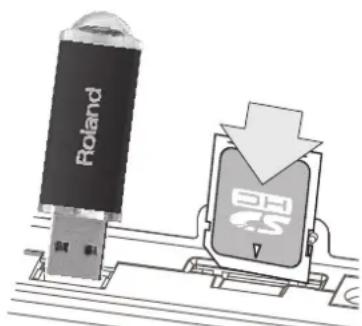
- Nunca toque nos terminais das unidades flash USB, dos cartões SD ou dos cartões SDHC. Além disso, evite que os terminais fiquem sujos.
-
Unidades flash USB, cartões SD ou SDHC são feitos com componentes de precisão. Manipule as memórias ou cartões com cuidado, com atenção especial para os seguintes aspectos.
-
Para impedir danos nos cartões causados por eletricidade estática, não se esqueça de descarregar a eletricidade estática do corpo antes de manusear os cartões.
- Não toque ou permita que o metal entre em contato com a parte de contato dos cartões.
- Não entorte, deixe cair ou exponha os cartões a choques ou vibrações de intensidade.
- Não deixe os cartões expostos diretamente à luz do sol, em veículos fechados ou outros locais semelhantes.
- Não deixe molhar os cartões.
- Não desmonte ou modifique os cartões.
Copyrights/licenças/marcas registradas
- São proibidas por lei a gravação em áudio ou em vídeo, a cópia ou a revisão de obra de terceiros protegida pelo direito autoral (obra musical, em vídeo, transmissão, performance ao vivo ou outra obra), no todo ou em parte, além da distribuição, venda, aluguel, execução ou transmissão sem a permissão do detentor dos direitos autorais.
-
Não use este produto para fins que possam infringir direitos autorais de propriedade de um terceiro. Não assumimos nenhuma responsabilidade no que diz respeito a qualquer infração de direitos autorais de terceiros decorrente do uso deste produto.
-
O conteúdo de direitos autorais deste produto (os dados da forma de onda sonora, os dados de estilo, os padrões de acompanhamento, os loops de áudio e os dados de imagem) são reservador por Roland Corporation e/ou Atelier Vision Corporation.
- Os compradores deste produto têm permissão para utilizar o referido conteúdo para criação, gravação, execução e distribuição de obras musicais originais.
- Os compradores deste produto NÃO têm permissão para extrair o referido conteúdo na forma original ou modificada com o propósito de distribuição de gravações do conteúdo ou disponibilização dele em redes de computadores.
- MMP (Moore Microprocessor Portfolio) é um portfólio de patentes referentes à arquitetura do microprocessador, desenvolvida pela Technology Properties Limited (TPL). A Roland licenciou essa tecnologia do TPL Group.
- A tecnologia de compressão de áudio MPEG Layer-3 é licenciada pela Fraunhofer IIS Corporation e pela THOMSON Multimedia Corporation.
- Dados de CD e relacionados a música de Gracenote, Inc., copyright © 2000-2012 Gracenote.
- Gracenote Software, copyright © 2000-2012 Gracenote.
- Este produto e serviço pode fazer uso de uma ou mais das seguintes patentes dos EUA: nº 5.987.525; nº 6.061.680; nº 6.154.773, nº 6.161.132, nº 6.230.192, nº 6.230.207, nº 6.240.459, nº 6.330.593 e outras patentes emitidas ou pendentes. Alguns serviços são fornecidos sob licença da Open Globe, Inc. para a patente dos EUA: nº 6.304.523.
- Gracenote e CDDB são marcas comerciais registradas de Gracenote.
- O logo e o logotipo Gracenote e o logo "Powered by Gracenote" são marcas registradas da Gracenote.

gracenote.
- O logo SD ( ) SENC ( ) são marcas registradas da SD-3C,

• ASIO é uma marca comercial da Steinberg Media Technologies GmbH.
- Este produto contém a plataforma de software integrado eCROS da eSOL Co., Ltd. eCROS é uma marca registrada da eSOL Co., Ltd. no Japão.
• O codec MP3 é Copyright © 1995-2010, SPIRIT.
- Roland, BOSS, COSM e eBand são marcas comerciais ou marcas comerciais registradas da Roland Corporation nos Estados Unidos e/ou em outros países.
- Os nomes de empresas e de produto mencionados neste documento são marcas comerciais registradas ou marcas comerciais de seus respectivos proprietários.
A
AB EDIT.... 12
AB REPEAT.... 12
Adaptador AC.... 4
Afinação.... 9
ALBUM 7
ALL SONGS 7
AMP 31
ARTIST....7
AUDIO SETTING.... 23
AUTO OFF 26
B
BACKING 17
BEST 30....7
BEST 30 EDIT....7
Botão [A ◀ B] ..... 3, 12, 19, 21
Botão [AMP] 3
Botão [▶] (avanço rápido) ..... 3
Botão [EFFECTS] 3,10,17
Botão [ENTER] 3,5
Botão [EXIT] 3
Botão [INPUT LEVEL 1-2] ..... 3
Botão [MASTER LEVEL] 3
Botão [MENU].... 3,6
[▶] Botão (PLAY) 3,8
Botão [POWER] 3,5
[●] Botão (REC).... 3,10
Botão [SONG LIST] 3,7
[■] Botão (STOP).... 3
Botão [TUNER].... 3,9
Botão [◀] (Voltar) 3
Botões Cursor.... 3
C
Cabo de alimentação.... 4
Capacidade
Cartão SD.... 28
Capacidade de dados 39
Center Cancel.... 12
CHORUS.... 34
COMP 32
Conector DC IN 4
Conectores LINE OUT ..... 4,23
Configuração da memória..... 38
Contraste 25
Cópia.... 15
D
DELAY 35
Dial.... 3
Distorção 32
DS.... 32
E
Espaços reservados USB...... 4
EXCHANGE 19
excluir
SONG....8
EXPORT.... 22
EZ CHAR.... 35
F
FACTORY RESET.... 26
FLANGER 34
Footswitch.... 30
FORMAT
Cartão SD.... 29
G
GAIN 23
Global EQ.... 23
Gravação 10
H
HARD.... 17
|
Ícone C 4,12
Icone P 4,11
Icone S 4,11
IMPORT 22
IN1/IN2 4,10,17
INITIALIZE
Cartão SD.... 29
Efeito.... 19
JS-10 26
INPUT 23
K
KEY 21
L
LCD CONTRAST 25
LENGTH 21
LIMITER.... 32
Local de reprodução da música.... 4
LOCK 29
M
Medidor do nível.... 4
Método AF.... 39
MODE 25
Modo de reprodução.... 4,9
MODULATION 33
MP3 8,15,39
Músicas do eBand.... 39
N
Nome da música.... 4
Nota
SONG....11
NS.... 33
0
OD 32
Overdrive.... 32
P
PAN 23,34
PATCH BACKUP 24
PATCH RECOVER 25
PATCH SYNC 22
PEDAL 30
Pedal de expressão.... 30
pedal de volume.... 30
PHASER.... 33
Pop-up REC END 10
Porta USB COMPUTER
4, 13, 20, 24, 27
Porta USB MEMORY 4
PROTECT 21
R
REC REMAIN 25
REMAIN SIZE.... 25
REMOVE 7
REVERB 35
RHYTHM....7
ROTARY.... 34
S
SD CARD....7,28
Inicializar 29
SD CARD FORMAT.... 29
SD INFO 25
SD VIEW 26
Segmento AB REPEAT 4
Sinal.... 38
SIZE 21
Slot SD CARD 4,28
SOFT 17
SOLO 17
SONG....4
ERASE 8
Nota.... 11
Velocidade.... 11
SONG INFO 21
SONG LEVEL 21
Song List Editor.... 13
SONG NAME 21
SPEAKER SW 23
Supressor de ruídos.... 33
SYNC SW 22
SYSTEM.... 24
T
Taxa de amostragem.... 8,15
Taxa de bits.... 8,15
Taxa de bits de quantização .... 8,15
Tempo de gravação 39
Tempo de reprodução da música .. 4
TOTAL SIZE 25
TREMOLO.... 34
TYPE....21
U
UNI-V.... 34
Uni-Vibe 34
USB AUDIO OUT 38
USB MEMORY.... 7,8,25
USB MODE.... 13,24
USER 7
V
Velocidade SONG.... 11
Visor.... 3
W
WAH 35
WAV 8,15,39
WRITE/NAME 19
BOSS
English
Deutsch
Français
Italiano
Español
Português
Nederlands

Este símbolo indica que nos países da UE, a recolha deste produto deverá ser feita separadamente do lixo doméstico, de acordo com os regulamentos de cada região. Os produtos que apresentem este símbolo não deverão ser eliminados juntamente com o lixo doméstico.


- F
- Painel frontal
- Painel superior / painéis laterais
- Tela superior
- Operação básica
- Ligando o equipamento
- MEMO
- Gire o botão [MASTER LEVEL] até o nível mínimo.
- Pressione o botão [POWER] para ligar o equipamento.
- Gire o botão [MASTER LEVEL] e ajuste o volume.
- Arquivos incluídos no cartão SD fornecido
- Driver USB
- Pasta ROLAND
- Desligando o equipamento
- Movendo o cursor
- Seleccionando um item
- Alterando o valor
- Botão [MENU]
- Toque guitarra com músicas como acompanhamento
- Pressione o botão [ENTER].
- Classificando suas 30 músicas favoritas (BEST 30)
- Seleccionando músicas na unidade flash USB
- Formatos de arquivos suportados pelo JS-10
- Formato eBand
- Excluindo músicas
- OBSERVAÇÃO
- Tocando guitarra com uma música como acompanhamento
- Tocando guitarra enquanto reproduz uma música em um player de áudio externo
- Alterando o modo de reprodução
- Visor Explicação
- Afinação
- PITCH
- Trocando efeitos
- Alterando a velocidade das músicas
- Pressione o botão [SPEED].
- Selezione SPEED.
- Defina a velocidade de reprodução.
- Alterando a tonalidade das músicas
- Aplique as configurações para PITCH ou FINE.
- Removendo o som central (Center Cancel)
- Seleccione a localização do som que deseja remover.
- Repetindo a reprodução de um trecho específico (AB REPEAT)
- Ajuste preciso do segmento AB REPEAT
- Importando músicas de um computador para o JS-10 (eBand Song List Editor)
- Antes de usar o eBand Song List Edito
- Conectando o JS-10 ao seu computador
- Instalando o eBand Song List Editor em seu computador
- Iniciando o eBand Song List Editor
- Usuários do Windows
- Usuários do Mac OS
- Usando o eBand Song List Editor
- Copiando músicas de um CD para o JS-10 (Ripping)
- Seleccionando o formato das músicas ao copiá-las
- Formatos de arquivos que podem ser importados
- Editando informações da música
- Inserindo texto
- Salvando as informações editadas
- Encerrando a conexão com o computador
- Editando os efeitos
- Editando o som visualmente (EZ EDIT)
- Seleccione qual dos dois efeitos disponíveis você deseja editar.
- Pressione o botão [EFFECTS].
- Pressione o botão [▶] (cursor).
- Edição avançada de sons (PATCH EDIT)
- MENU de uma tela EFFECT
- Salvando patches
- ENTER
- Copiando um patch
- Trocando dois patches (EXCHANGE)
- Inicializando as configurações de efeitos (INITIALIZE)
- Backup de dados de um cartão SD para um computador (BACK UP)
- Recuperando dados de backup de um computador para o cartão SD (RECOVERY)
- Alterando os parâmetros das músicas
- Visualização das informações da música
- Nomeando as músicas
- Gravando músicas em uma unidade flash USB (Export)
- Importando músicas da unidade flash USB para o JS-10 (Import)
- Mudando o patch quando a música é alterada (PATCH SYNC)
- Desativando a função PATCH SYNC
- Definindo o patch atual em PATCH SYNC
- Especificando as configurações de áudio
- Alternando a sensibilidade da entrada INPUT
- Siga esta sequência de etapas: Botão [MENU] → "AUDIO SETTING" → botão [ENTER] → "INPUT" → botão [ENTER].
- Ajustando o balanço de faixas de frequência baixas a altas (Global EQ)
- Desligando os alto-falantes do JS-10
- Configurações de sistema para o JS-10
- Alterando a função da porta USB COMPUTER
- Atribuindo funções aos footswitches
- Fazendo backup de patches de efeito do usuário em um cartão SD
- Restaurando backup dos patches de efeito do usuário do cartão SD
- Visualizando o espaço livre no cartão SD e na unidade flash USB
- Ajustando o contraste do visor
- Ativando o desligamento automático
- Na tela MENU > SYSTEM, siga a sequência de etapas a seguir: "SETTING" → botão [ENTER].
- Listando os arquivos no cartão SD como uma lista de músicas
- Seleccionando a saída de som da porta USB COMPUTER
- Inicializando um cartão SD (FORMAT)
- Retornando às configurações padrão de fábrica do JS-10
- Na tela MENU > SYSTEM, siga a sequência de etapas a seguir: "FACTORY RESET" → botão [ENTER].
- Seleccione o parâmetro (marque-o) cujas configurações você deseja que sejam restauradas para os padrões de fábrica.
- ALL
- SYSTEM
- USER PATCH
- Para retornar às configurações padrão de fábrica, siga a sequência de etapas a seguir: "OK" → botão [ENTER].
- Usando o JS-10 como uma interface de áudio USB
- Preparando um driver USB
- Reproduzindo músicas em um computador por meio do JS-10
- Usando os cartões SD disponíveis no mercado
- Especificações para cartões SD usados com o JS-10
- Cartões SD compatíveis com o JS-10
- Capacidade e tempo de gravação do cartão SD
- Substituindo o cartão SD
- Sobre a função de proteção contra gravação do cartão SD (LOCK)
- Usando footswitches e pedais de expressão
- Siga esta sequência de etapas: Botão [MENU] → "SYSTEM" → botão [ENTER] → "PEDAL" → botão [ENTER].
- Funções que você pode controlar com pedais de expressão
- Lista de parâmetros de efeitos
- AMP
- COMP/LIMITER
- OD/DS (Overdrive/distorção)
- NS (supressor de ruídos)
- EQ (equalizador)
- MODULATION
- PHASER
- Definindo parâmetros com o Tap Tempo
- FLANGER
- CHORUS
- TREMOLO
- ROTARY
- UNI-V (Uni-Vibe)
- PAN
- DELAY
- REVERB
- EZ CHAR
- WAH
- Especificações
- INSTRUÇÕES PARA PREVENÇÃO DE INCÊNDIOS, CHOQUES ELÉTRICOS OU FERIMENTOS EM PESSOAS
- AVISO
- Não desmonte ou modifique sozinho
- Não faça reparos ou substitua as peças sozinho
- Não use ou armazene nos seguintes locais
- Não o coloque em um local instável
- SEMPRE OBSERVE O SEGUINTE
- Use somente o adaptador AC e a tensão correta
- Use apenas o cabo de alimentação fornecido
- Não dobre o cabo de alimentação e não coloque objetos pesados sobre ele
- Evite o uso por muito tempo com volume alto
- Não permita que objetos estranhos ou líquidos penetrem o equipamento
- Desligue o equipamento se ocorrer alguma anormalidade ou mau funcionamento
- Deve haver supervisão de adultos em locais com a presença de crianças
- Não deixe cair ou submeta a impactos
- ! AVISO
- ! CUIDADO
- OBSERVAÇÕES IMPORTANTES
- Fonte de alimentação
- Posicionamento
- Manutenção
- Reparos e dados
- Cuidados adicionais
- Antes de usar memórias externas
- Copyrights/licenças/marcas registradas
- gracenote.
- A
- B
- C
- D
- E
- G
- H
- |
- K
- L
- M
- N
- 0
- P
- R
- S
- T
- U
- V
- W
Marca : BOSS
Modelo : eBand JS10
Categoria : Sistema hi-fi