eBand JS10 - Sistema hi-fi BOSS - Manuale utente e istruzioni gratuiti
Trova gratuitamente il manuale del dispositivo eBand JS10 BOSS in formato PDF.



| Tipo di prodotto | Sistema hi-fi con effetti chitarra integrati |
| Marca | Boss |
| Modello | eBand JS10 |
| Categoria | Sistema hi-fi |
| Alimentazione | Alimentatore (incluso) |
| Formati audio supportati | MP3, WAV, eBand (proprietario) |
| Archiviazione | Scheda SD/SDHC (fino a 32 GB), chiavetta USB |
| Effetti integrati | COSM (amplificatori, modulazione, riverbero, delay, ecc.) |
| Funzioni principali | Accordatore, registrazione, Phrase Trainer (velocità, intonazione, Center Cancel), AB Repeat, PATCH SYNC |
| Connettori di ingresso | 2x INPUT (Chitarra/Microfono), 1x INPUT AUX |
| Connettori di uscita | LINE OUT, CUFFIE |
| Connettori USB | USB COMPUTER (audio/editor), USB MEMORY (chiavetta USB) |
| Pedale/Espressione | 2x EXP PEDAL/CTL (FS-5U, FS-6, EV-5 opzionali) |
| Altoparlanti integrati | Sì |
| Schermo | LCD con retroilluminazione |
| Sicurezza | Spegnimento automatico regolabile (AUTO OFF) |
| Manutenzione | Pulire con un panno morbido e asciutto, evitare solventi |
| Accessori inclusi | Alimentatore, cavo USB, scheda SD (contenente software e brani) |
| Opzioni | Pedali di comando (FS-5U, FS-6), pedale d'espressione (EV-5) |
| Riparabilità | Affidare qualsiasi riparazione a un centro autorizzato Roland/Boss |
Domande frequenti - eBand JS10 BOSS
Domande degli utenti su eBand JS10 BOSS
0 domanda su questo apparecchio. Rispondi a quelle che conosci o fai la tua.
Fai una nuova domanda su questo apparecchio
Scarica le istruzioni per il tuo Sistema hi-fi in formato PDF gratuitamente! Trova il tuo manuale eBand JS10 - BOSS e riprendi in mano il tuo dispositivo elettronico. In questa pagina sono pubblicati tutti i documenti necessari per l'utilizzo del tuo dispositivo. eBand JS10 del marchio BOSS.
MANUALE UTENTE eBand JS10 BOSS

eBand
AUDIO PLAYER with GUITAR EFFECTS
JS-10
Manuale dell'utente
Descrizioni dei pannelli 3
Pannello anteriore ....3
Pannello superiore/Pannelli laterali 4
Schermata iniziale 4
Funzionamento di base 5
Accensione 5
Spegnimento 5
Spostamento del cursore....5
Selezione di una voce 5
Modifica del valore....5
Pulsante [MENU]......6
Suona la chitarra sui tuoi brani preferiti....7
Selezione dei brani....7
Visualizzazione dei brani per categoria....7
Registrazione dei 30 brani preferiti (BEST 30)....7
Selezione di brani nell'unità Flash USB 8
Eliminazione di brani....8
Suonare la chitarra durante la riproduzione di un brano .....8
Modifica della modalità di riproduzione .....9
Accordatura 9
Registrazione delle esecuzioni....10
Passaggio da un effetto all'altro .....10
Modifica della velocità dei brani....11
Modifica della tonalità dei brani....11
Utilizzo della funzione Center Cancel 12
Ripetizione della riproduzione di un segmento specificato (AB REPEAT) 12
Regolazione precisa del segmento AB REPEAT .....12
Importazione di brani da un PC nell'unità JS-10 (eBand Song
List Editor)....13
Prima di utilizzare eBand Song List Editor ....13
Collegamento dell'unità JS-10 al PC....13
Installazione di eBand Song List Editor nel PC....13
Avvio di eBand Song List Editor....13
Utilizzo di eBand Song List Editor....14
Ripping di brani da CD all'unità JS-10....15
Modifica delle informazioni sui brani .....16
Terminare la connessione con il PC .....16
Prima di utilizzare questa unità, leggere attentamente le sezioni intitolate "UTILIZZO SICURO DELL'UNITÀ" (p. 40) e "NOTE IMPORTANTI" (p. 41). In queste sezioni vengono fornite informazioni importanti sul corretto impiego dell'unità. Inoltre, per acquisire una buona conoscenza di tutte le funzioni offerte dalla nuova unità, è necessario leggere per intero il Manuale dell'utente. Si consiglia di conservare il manuale e tenerlo a disposizione come riferimento utile.
Tutti i diritti riservati. Nessuna parte di questo documento può essere in alcun modo riprodotta senza autorizzazione scritta di BOSS CORPORATION.
Funzioni utili 17
Modifica degli effetti....17
Modifica visiva del suono (EZ EDIT)....17
Modifica avanzata dei suoni (PATCH EDIT)....18
Menu di una schermata EFFECT .....18
Salvataggio delle patch ....19
Scambio di due patch (EXCHANGE)....19
Inizializzazione delle impostazioni degli effetti (INITIALIZE)....19
Backup dei dati di una scheda SD su un PC (BACK UP) .....20
Ripristino dei dati di cui è stato eseguito il backup su PC nella scheda SD (RECOVERY)....20
Modifica dei parametri dei brani....21
Visualizzare le informazioni sul brano....21
Assegnazione di un nome ai brani....21
Scrittura di brani in un'unità Flash USB (Export) .....22
Importazione nell'unità JS-10 di brani memorizzati nell'unità Flash USB (Import) 22
Modifica della patch quando si cambia brano (PATCH SYNC)....22
Specifica delle impostazioni audio....23
Modifica della sensibilità del jack INPUT .....23
Regolazione del bilanciamento tra basse e alte frequenze (Global EQ)....23
Disattivazione degli altoparlanti dell'unità JS-10 .....23
Impostazioni di sistema per l'unità JS-10....24
Modifica della funzione della porta USB COMPUTER....24
Assegnazione di funzioni agli interruttori a pedale .....24
Backup delle patch effetti utente su una scheda SD .....24
Ripristino delle patch effetti utente di cui è stato eseguito il backup sulla scheda SD....25
Visualizzazione dello spazio disponibile nella scheda SD e nell'unità Flash USB 25
Regolazione del contrasto del display....25
Abilitazione dello spegnimento automatico....26
Visualizzazione dei file salvati sulla scheda SD come elenco di brani....26
Selezione dell'uscita del suono dalla porta USB COMPUTER 26
Inizializzazione di una scheda SD (FORMAT)....26
Ripristino delle impostazioni di fabbrica dell'unità JS-10...26
Utilizzo dell'unità JS-10 come interfaccia audio USB .....27
Preparazione di un driver USB 27
Installazione del driver USB....27
Riproduzione di brani su un PC tramite l'unità JS-10.....27
Utilizzo di schede SD disponibili in commercio....28
Sostituzione della scheda SD 28
Utilizzo degli interruttori a pedale e dei pedali di espressione. . . .30
Assegnazione di funzioni agli interruttori a pedale .....30
Appendici....31
Elenco dei parametri degli effetti 31
Messaggi di errore ....36
Risoluzione dei problemi....37
Flusso del segnale ....38
Configurazione della memoria nell'unità JS-10....38
Specifiche 39
UTILIZZO SICURO DELL'UNITÀ ....40
NOTE IMPORTANTI....41
Indice....43
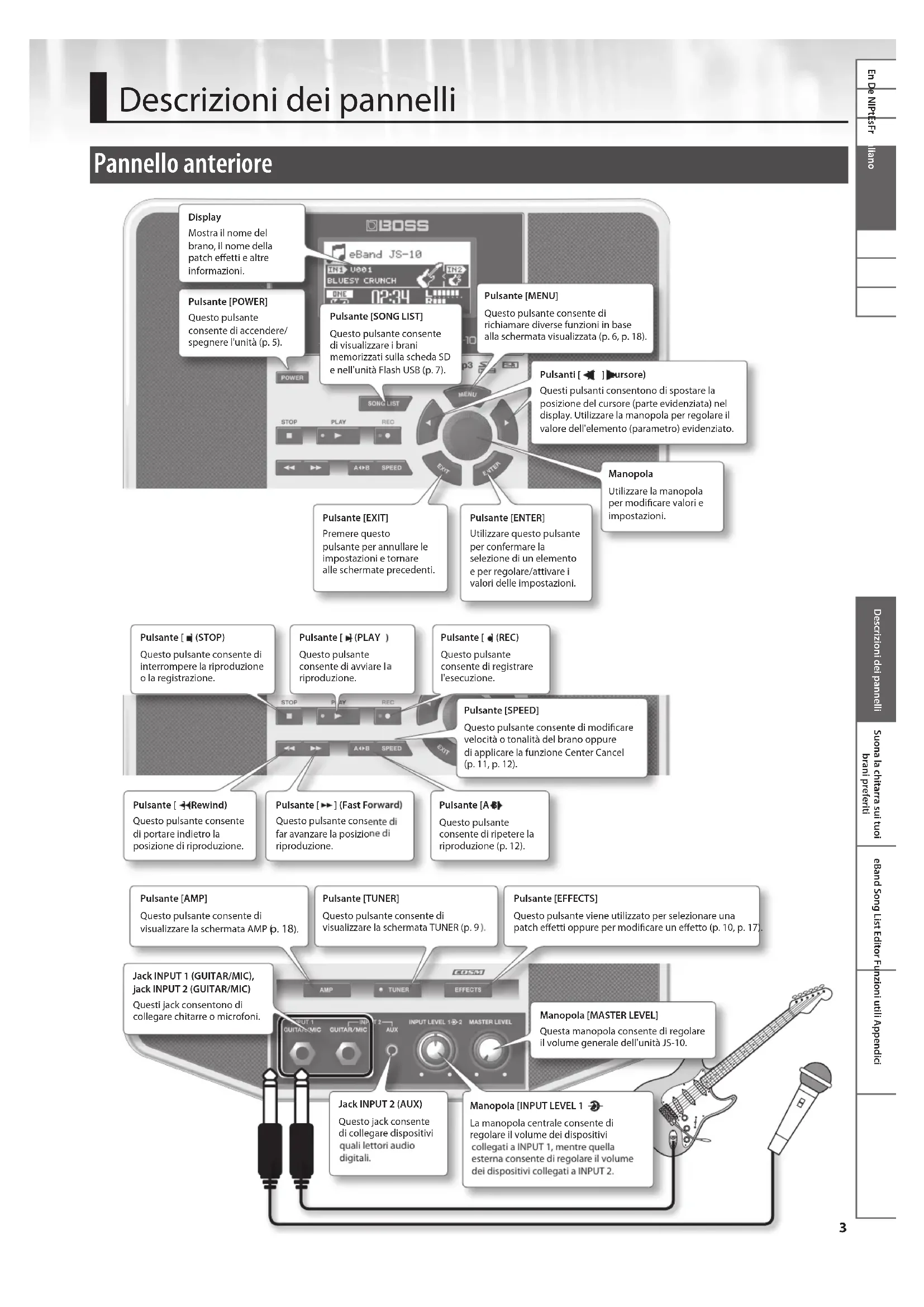
Pannello anteriore
![Display Mostra il nome del brano, il nome della patch effetti e altre informazioni. Pulsante [POWER] Questo pulsante consente di accendere/ spegnere l'unità (p. 5). Pulsante [SONG LIST] Questo pulsante consente di visualizzare i brani memorizzati sulla scheda SD e nell'unità Flash USB (p. 7). Pulsante [MENU] Questo pulsante consente di richiamare diverse funzioni in base alla schermata visualizzata (p. 6, p. 18). Pulsanti [→] Pulsore) Questi pulsanti consentono di spostare la posizione del cursore (parte evidenziata) nel display. Utilizzare la manopola per regolare il valore dell'elemento (parametro) evidenziato. Manopola Utilizzare la manopola per modificare valori e impostazioni. Pulsante [EXIT] Premere questo pulsante per annullare le impostazioni e tornare alle schermate precedenti. Pulsante [ENTER] Utilizzare questo pulsante per confermare la selezione di un elemento e per regolare/attivare i valori delle impostazioni.](/content/2026/04/618845/images/79a2f203e3ae4ef31a302875c80fc0a5291860b558c792164376a9d920151159.jpg)
![Pulsante [■ (STOP) Questo pulsante consente di interrompere la riproduzione o la registrazione. Pulsante [▶ (PLAY ) Questo pulsante consente di avviare la riproduzione. Pulsante [● (REC) Questo pulsante consente di registrare l'esecuzione. Pulsante [SPEED] Questo pulsante consente di modificare velocità o tonalità del brano oppure di applicare la funzione Center Cancel (p. 11, p. 12). Pulsante [◀ Rewind] Questo pulsante consente di portare indietro la posizione di riproduzione. Pulsante [▶] (Fast Forward) Questo pulsante consente di far avanzare la posizione di riproduzione. Pulsante [A▶] Questo pulsante consente di ripetere la riproduzione (p. 12).](/content/2026/04/618845/images/5f9cb59214a8bec58753b66a5532fe783fe26a5049a857555a7f96c68846ed5e.jpg)
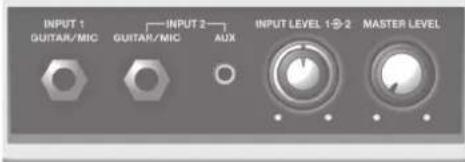
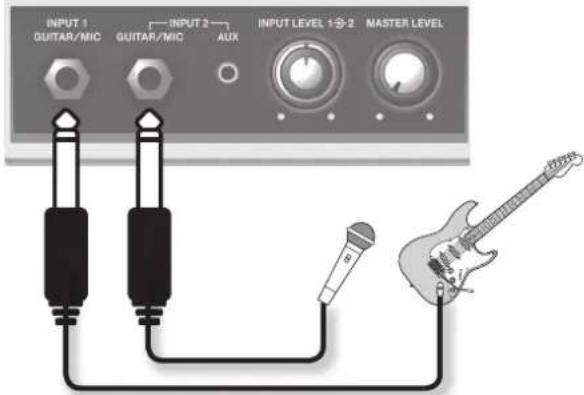
![Pulsante [AMP] Questo pulsante consente di visualizzare la schermata AMP (p. 18). Pulsante [TUNER] Questo pulsante consente di visualizzare la schermata TUNER (p. 9). Pulsante [EFFECTS] Questo pulsante viene utilizzato per selezionare una patch effetti oppure per modificare un effetto (p. 10, p. 17). Jack INPUT 1 (GUITAR/MIC), jack INPUT 2 (GUITAR/MIC) Questi jack consentono di collegare chitarre o microfoni. COSSI AMP TUNER EFFECTS INPUT LEVEL 1→2 MASTER LEVEL Manopola [MASTER LEVEL] Questa manopola consente di regolare il volume generale dell'unità JS-10. Jack INPUT 2 (AUX) Questo jack consente di collegare dispositivi quali lettori audio digitali. Manopola [INPUT LEVEL 1 →2] La manopola centrale consente di regolare il volume dei dispositivi collegati a INPUT 1, mentre quella esterna consente di regolare il volume dei dispositivi collegati a INPUT 2.](/content/2026/04/618845/images/63fa1d4f34698e15812290b67b9a9ea78839c6249c736f911981317930613bea.jpg)
Pannello superiore/Pannelli laterali

* Per evitare malfunzionamenti e/o danni ai dispositivi, abbassare sempre il volume e spegnere tutte le unità prima di effettuare qualsiasi collegamento.
* Non inserire o rimuovere schede SD o SDHC quando l'unità è accesa. Questa operazione potrebbe danneggiare i dati presenti sull'unità o sulla scheda SD/SDHC.
* Con cautela, inserire l'unità Flash USB, la scheda SD o la scheda SDHC fino in fondo.
* Posizionare l'adattatore CA in modo che il lato con l'indicatore sia rivolto verso l'alto e il lato con il testo informativo sia rivolto verso il basso (consultare la figura). L'indicatore si illumina quando l'adattatore CA viene inserito in una presa CA.
Schermata iniziale
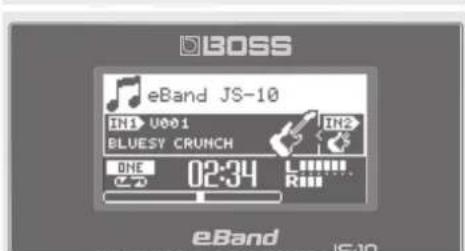
Questa è la schermata di base che viene visualizzata all'accensione.

Le spiegazioni riportate nel presente manuale sono corredate da illustrazioni che mostrano gli elementi tipicamente presenti sul display.
Tuttavia, nell'unità in uso potrebbe essere incorporata una versione più recente e aggiornata del sistema, ad esempio con nuovi suoni.
Pertanto è possibile che quanto visualizzato effettivamente sul display non corrisponda esattamente a quanto riportato nel manuale.
Funzionamento di base
In questa sezione sono illustrate le operazioni di base per l'utilizzo di JS-10.
Accensione
Dopo aver predisposto correttamente tutti i collegamenti (p. 4), attenersi alla procedura seguente per accendere l'unità. Il mancato rispetto dell'ordine di accensione potrebbe causare malfunzionamenti o guasti dei dispositivi.
MEMO
- Prima di accendere/spegnere l'unità, abbassare sempre il volume. Anche quando il volume è abbassato, è possibile percepire suoni all'accensione o allo spegnimento dell'unità. Si tratta di un comportamento normale che non indica un malfunzionamento.
- Con le impostazioni di fabbrica, l'unità JS-10 si spegne automaticamente 30 minuti dopo che si smette di suonare o che non viene utilizzata. Se non si desidera che l'unità venga spenta automaticamente, impostare "AUTO OFF" su "OFF" come descritto a p. 26.

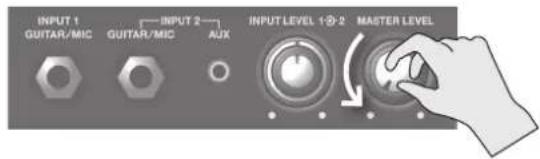
- Ruotare la manopola [MASTER LEVEL] verso il basso fino al livello minimo.
- Premere il pulsante [POWER] per accendere l'unità.
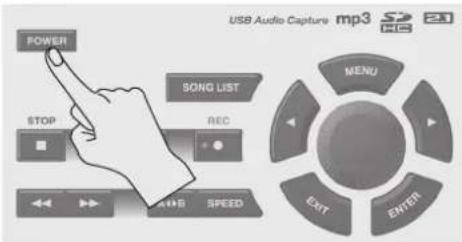
Il display dell'unità si illuminerà.
* Questa unità è dotata di un circuito di protezione. Dopo l'accensione, è necessario attendere alcuni secondi prima che l'unità cominci a funzionare normalmente.
- Ruotare la manopola [MASTER LEVEL] e regolare il volume.
File inclusi nella scheda SD in dotazione
La scheda SD in dotazione viene inserita in JS-10 prima di uscire dalla fabbrica.
La scheda SD contiene i seguenti file.
Questo software per PC consente di eseguire il ripping dei brani da CD sull'unità JS-10 e di aggiungere nomi ai brani di eBand. Per utilizzare questo software, collegare l'unità JS-10 al PC. Per ulteriori informazioni, fare riferimento a "Importazione di brani da un PC nell'unità JS-10 (eBand Song List Editor)" (p. 13).
Driver USB
Questo driver per PC (software di controllo) viene utilizzato per ascoltare l'audio del PC con l'unità JS-10.
Per ulteriori informazioni, fare riferimento a "Utilizzo dell'unità JS-10 come interfaccia audio USB" (p. 27).
Cartella ROLAND
In questa cartella vengono salvati i file necessari per il funzionamento dell'unità JS-10. Non modificare o eliminare il contenuto di questa cartella.
MEMO
Per ulteriori informazioni sulla configurazione della memoria nell'unità JS-10 o sui dati che vengono salvati, fare riferimento a "Configurazione della memoria nell'unità JS-10" (p. 38).
Spegnimento
- Ruotare la manopola [MASTER LEVEL] verso il basso fino al livello minimo.
- Premere il pulsante [POWER].
L'unità si spegne.
Spostamento del cursore
La schermata contiene numerosi parametri (impostazioni) e selezioni.
Premere i pulsanti [◀] [▶] (cursore) per spostare il cursore.
Il valore del parametro selezionato con il cursore verrà evidenziato.
Selezione di una voce
Per selezionare una voce o un'icona visualizzata, spostare il cursore sulla voce o sull'icona e premere il pulsante [ENTER].
In questo manuale vengono utilizzate le convenzioni seguenti per indicare che è necessario premere il pulsante [MENU] nella schermata iniziale, selezionare "SYSTEM" e quindi premere il pulsante [ENTER].
Pulsante [MENU] → "SYSTEM" → Pulsante [ENTER]
MEMO
Premere il pulsante [EXIT] diverse volte fino a quando non si torna alla schermata iniziale.
Modifica del valore
Per modificare l'impostazione dei parametri, spostare il cursore sul valore desiderato e ruotare la manopola per modificarlo. Per aumentare il valore, ruotare la manopola in senso orario; per diminuirlo, ruotarla in senso antiorario.

Pulsante [MENU]
Premere il pulsante [MENU] per visualizzare un menu per ogni schermata.

Le schermate di menu disponibili per l'unità JS-10 sono le seguenti.
- Menu nella schermata iniziale (p. 6)
- Menu nella schermata SONG LIST (p. 7)
- Menu nella schermata EFFECT (p. 18)
Menu nella schermata iniziale
Premere il pulsante [MENU] nella schermata iniziale per visualizzare la schermata MENU
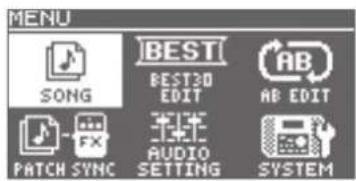
in cui è possibile accedere alle impostazioni dell'unità JS-10.
| MENU Spiegazione | ||
| SONG | SONG INFO | Consente di confermare le informazioni sul brano (p. 21). |
| SONG NAME | Consente di modificare i nomi dei brani (p. 21). | |
| EXPORT | Consente di scrivere il brano selezionato nell'unità Flash USB (p. 22).* "EXPORT" non viene visualizzato se non è stata inserita l'unità Flash USB. | |
| IMPORT | Consente di memorizzare nella scheda SD i brani selezionati salvati nell'unità Flash USB (p. 22).* "IMPORT" non viene visualizzato se non è stato selezionato un brano nell'unità Flash USB. | |
| ERASE | Consente di eliminare il brano selezionato (p. 8). | |
| BEST 30 EDIT | Consente di aggiungere il brano corrente a BEST 30 (p. 7). | |
| AB EDIT | Consente di eseguire impostazioni precise per la funzione AB REPEAT (p. 12). | |
| PATCH SYNC | Consente di applicare l'impostazione in PATCH SYNC (p. 22). | |
| AUDIO SETTING | INPUT | Consente di selezionare la sensibilità di ingresso e altre impostazioni che corrispondono al dispositivo connesso ai jack INPUT 1 e INPUT 2 (p. 23). |
| EQ | Consente di applicare l'equalizzatore al suono complessivo dell'unità JS-10 e di regolarne il bilanciamento (p. 23). | |
| SPEAKER | Accende e spegne gli altoparlanti integrati dell'unità JS-10 (p. 23). | |
| SYSTEM | USB MODE | Consente di passare alla modalità USB MODE (p. 24). |
| PEDAL | Consente di assegnare le funzioni a un interruttore a pedale collegato esternamente (p. 30). | |
| PATCH BACKUP | Consente di eseguire il backup degli effetti (p. 24). | |
| PATCH RECOVER | Consente di eseguire il ripristino degli effetti sottoposti a backup (p. 25). | |
| SD INFO | Consente di controllare lo spazio disponibile sulla scheda SD (p. 25). | |
| USB MEMORY | Consente di controllare lo spazio disponibile sull'unità Flash USB (p. 25). | |
| SETTING | Consente di eseguire varie impostazioni dell'unità JS-10 (p. 25 - p. 26). | |
| SD CARD FORMAT (*) | Consente di inizializzare (formattare) la scheda SD (p. 29). | |
| FACTORY RESET | Consente di ripristinare le impostazioni di fabbrica originali dell'unità JS-10 (p. 26). | |
MEMO
(*) La scheda SD fornita con l'unità JS-10 non può essere inizializzata.
Suona la chitarra sui tuoi brani preferiti
Selezione dei brani
In questa sezione viene spiegato come selezionare il brano da ascoltare o il ritmo da riprodurre.
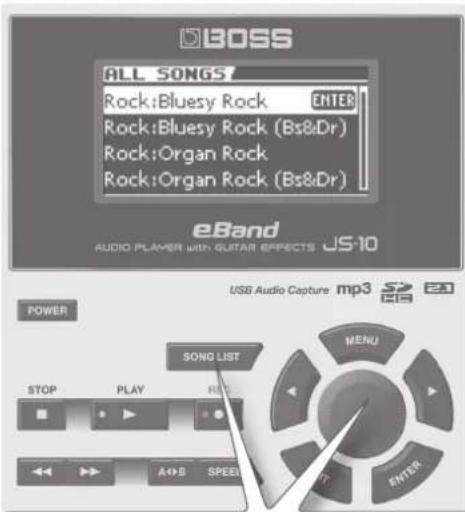
- Premere il pulsante [SONG LIST].
Verrà visualizzata la schermata SONG LIST.
- Per selezionare un brano, ruotare la manopola.
3. Premere il pulsante [ENTER].
MEMO
- È possibile selezionare un brano anche ruotando la manopola quando nella schermata iniziale è selezionato il nome di un brano.
- Per fare l'audizione del brano selezionato, premere il pulsante [▶] (PLAY) nella schermata SONG LIST.
• L'unità JS-10 è in grado di gestire fino a 4.000 brani.
Visualizzazione dei brani per categoria
In questa sezione viene spiegato come visualizzare i brani in base a una categoria selezionata, ad esempio in base al titolo dell'album o al nome dell'artista.
1. Eseguire questa sequenza di passaggi: Pulsante [SONG LIST] → Pulsante [MENU].
Verrà visualizzato il popup MENU.
2. Selezionare una categoria.
| MENU Spiegazione | |
| ALL SONGS | Vengono elencati i brani registrati con l'unità JS-10 e quelli di cui sono stati registrati il titolo dell'album e il nome dell'artista. |
| USER | I dati registrati con l'unità JS-10 vengono aggiunti a questa categoria. |
| BEST 30 | Vengono elencati i trenta brani preferiti, se questi sono già stati classificati (1–30). |
| ALBUM I brani vengono elencati in base al titolo dell'album. | |
| ARTIST I brani vengono elencati in base al nome dell'artista. | |
| RHYTHM | Vengono elencati i ritmi contenuti nella scheda SD inclusa con l'unità JS-10. |
| USB MEMORY Vengono elencati i file memorizzati nell'unità Flash USB. | |
| SD CARD Vengono elencati i file memorizzati nella scheda SD. | |
| REMOVE | Consente di rimuovere il brano selezionato dall'elenco BEST 30. |
MEMO
- "ALBUM" e "ARTIST" sono disponibili quando i titoli di album e i nomi degli artisti sono registrati nei brani.
- "SD CARD" è disponibile quando SD VIEW (p. 26) è impostato su ON.
- "REMOVE" è disponibile quando è visualizzato BEST 30.
- Con il software eBand Song List Editor in dotazione (p. 13) è possibile utilizzare il computer per registrare e modificare i titoli degli album e i nomi degli artisti. Inoltre, quando si importa un file audio è possibile selezionare l'elenco dei brani di destinazione (Song, Rhythm o User).
- La classificazione viene applicata ai brani inclusi nell'unità JS-10 e a quelli memorizzati con eBand Song List Editor (p. 13).
3. Premere il pulsante [ENTER].
Registrazione dei 30 brani preferiti (BEST 30)
È possibile specificare quali brani devono essere elencati quando si seleziona la categoria BEST 30.
La registrazione dei brani preferiti consente di avere sempre i brani desiderati negli elenchi di brani.
- Prima di iniziare, selezionare i brani da includere nella categoria BEST 30.
- Eseguire questa sequenza di passaggi: Pulsante [MENU] → "BEST 30 EDIT" → Pulsante [ENTER].
Verrà visualizzata la schermata BEST 30 EDIT.
- Selezionare la classificazione.
- Premere il pulsante [ENTER].
MEMO
Non è possibile registrare come BEST 30 i brani memorizzati nell'unità Flash USB.
Selezione di brani nell'unità Flash USB
È possibile selezionare brani nell'unità Flash USB.
- Eseguire questa sequenza di passaggi: Pulsante [SONG LIST] → Pulsante [MENU] → "USB MEMORY" → Pulsante [ENTER].
- Selezionare il brano che si desidera riprodurre.
- Premere il pulsante [ENTER].
Formati di file supportati dall'unità JS-10
Formato eBand
Formato di compressione proprietario di Roland/BOSS
Formato MP3
| MP3 Formato | |
| Frequenza di campionamento | 44,1 kHz |
| Bit rate 64 K - 320 Kbps |
Formato WAV
| WAV Formato | |
| Frequenza di campionamento | 44,1 kHz |
| Bit rate quantizzazione | 16 bit |
| Codifica Non compressi (lineari) | |
Eliminazione di brani
In questa sezione viene spiegato come eliminare il brano selezionato.
NOTA
I brani eliminati non possono essere ripristinati.
- Prima di iniziare, selezionare il brano che si desidera eliminare (p. 7).
- Eseguire questa sequenza di passaggi: Pulsante [MENU] → "SONG" → Pulsante [ENTER] → "ERASE" → Pulsante [ENTER].
Verrà visualizzato il messaggio "Are you sure?". - Per eliminare un brano, premere il pulsante [ENTER].
Il brano verrà eliminato.
Suonare la chitarra durante la riproduzione di un brano
È possibile suonare la chitarra mentre viene riprodotto un brano preferito come accompagnamento.
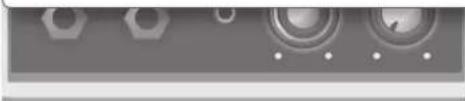
- Premere il pulsante [▶] (PLAY).
La riproduzione del brano verrà avviata.


- Ruotare gradualmente la manopola [MASTER LEVEL] in senso orario finché non si raggiunge il livello di volume desiderato.
- Ruotare le manopole [INPUT LEVEL 1] e [INPUT LEVEL 2] in senso antiorario fino al livello minimo.
- Quando si suona la chitarra, ruotare gradualmente la manopola [INPUT LEVEL 1] o [INPUT LEVEL 2] in senso orario finché non si raggiunge il livello di volume desiderato.
- Premere il pulsante [■] (STOP) per interrompere l'esecuzione del brano.
MEMO
- Se si preme il pulsante [■] (STOP) mentre la riproduzione del brano è interrotta, la posizione di riproduzione del brano verrà riportata all'inizio (00:00).
- Premere il pulsante [◀] (Rewind) o [▶] (Fast Forward) per spostare in avanti o indietro la posizione di riproduzione del brano.
- A seconda della posizione dei microfoni rispetto agli altoparlanti, è possibile che venga generato un effetto di ritorno (feedback). È possibile porre rimedio nei seguenti modi:
- Modificando l'orientamento dei microfoni.
- Riposizionando i microfoni a una distanza maggiore dagli altoparlanti.
- Abbassando i livelli di volume.
* Quando si collega un microfono, selezionare un effetto dalle categorie per i microfoni (p. 10). Cambiare inoltre la sensibilità di ingresso del jack INPUT impostandola su microfono (p. 23).
Suonare la chitarra durante la riproduzione di un brano con lettori audio
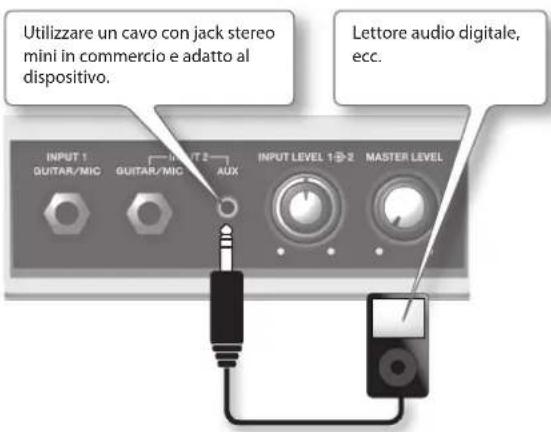
MEMO
Quando ai jack INPUT 2 (GUITAR/MIC) e INPUT 2 (AUX) sono collegati strumenti, è possibile utilizzare solo lo strumento collegato al jack INPUT 2 (AUX).
Modifica della modalità di riproduzione
È possibile modificare la modalità di riproduzione dei brani.

Display Spiegazione

Il brano corrente viene riprodotto fino alla fine e quindi la riproduzione viene interrotta.

La riproduzione del brano corrente viene ripetuta.

I brani vengono riprodotti nell'ordine con cui appaiono nell'elenco. *

I brani vengono riprodotti nell'ordine con cui appaiono nell'elenco. La riproduzione continua finché non si preme il pulsante [■ (Stop).*

I brani dell'elenco vengono riprodotti in ordine casuale. *

I brani dell'elenco vengono riprodotti in ordine casuale. La riproduzione continua finché non si preme il pulsante [■ (Stop). *

Viene registrato il punto di avvio "A" ("Ripetizione della riproduzione di un segmento specificato (AB REPEAT)" (p. 12)).

La ripetizione verrà ripetuta tra i punti di avvio "A" e "B" ("Ripetizione della riproduzione di un segmento specificato (AB REPEAT)" (p. 12)).
MEMO
Quando si seleziona una modalità di riproduzione contrassegnata da un asterisco (*), il brano corrente verrà riprodotto fino alla fine e la riproduzione verrà interrotta se viene visualizzata una schermata diversa da quella iniziale (p. 4).
Accordatura
Utilizzare l'accordatore disponibile nell'unità JS-10 per accordare la chitarra o il basso collegato a INPUT 1 o INPUT 2.

- Premere il pulsante [TUNER]. Verrà visualizzata la schermata TUNER.

flowchart
graph TD
    A["AMP"] --> B["TUNER"]
    B --> C["EFFECTS"]
    D["EXIT"] --> E["END"]
    F["OPEN"] --> G["COSM"]
PITCH
Consente di impostare la frequenza di A4 (il La centrale nella tastiera del pianoforte).
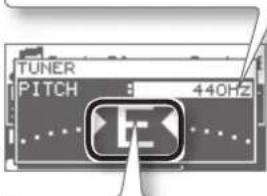
- Regolare l'accordatura finché non viene visualizzato il tono desiderato ed entrambi i triangoli sono accesi.
| Display Spiegazione | |
| Troppo basso | |
| Accordato | |
| Troppo alto | |
MEMO
Durante l'accordatura il pulsante [TUNER] si illumina.
Accordatura standard
| 7^6^5^ | 4^3^2^ | 1^ | |||||
| Chitarra B E A D G | B E | ||||||
| Basso | B | E | A | D | G | ||
Registrazione delle esecuzioni
È possibile registrare i suoni esatti emessi dall'unità JS-10.
- Per registrare durante la riproduzione del brano, premere prima il pulsante [▶] (PLAY) e quindi il pulsante [•] (REC).
Il brano verrà riprodotto e registrato unitamente ai suoni di ingresso dei jack INPUT 1 e INPUT 2.
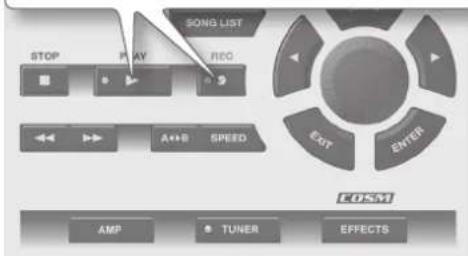
MEMO
Per poter registrare solo i suoni di ingresso dei jack INPUT 1 e INPUT 2, premere il pulsante [●] (REC) senza premere [▶] (PLAY), cioè senza riprodurre il brano.
- Premere il pulsante [■] (STOP) per interrompere la registrazione.
Verrà visualizzato il popup REC END.
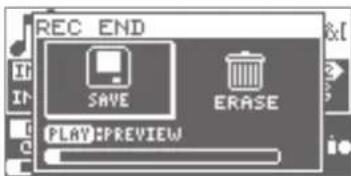
- Scegliere l'operazione da eseguire dopo la registrazione.
| Icona Spiegazione | |
| SAVE | La registrazione viene salvata nella categoria "USER" nell'elenco dei brani. |
| ERASE | La registrazione viene eliminata (il contenuto registrato non verrà salvato). |
| PREVIEW (premere il pulsante [▶] (PLAY)) | È possibile ascoltare la registrazione. |
MEMO
Ai dati registrati (brani) viene assegnato automaticamente il nome "SONG****: (nome originale del brano)" (**** indica il numero). Se tuttavia il nome originale del brano è stato modificato con eBand Song List Editor, verrà visualizzato "SONG*****".
Passaggio da un effetto all'altro
È possibile passare da un effetto interno all'altro.
- Selezionare IN1 o IN2.

MEMO
L'effetto verrà applicato sul jack AUX.
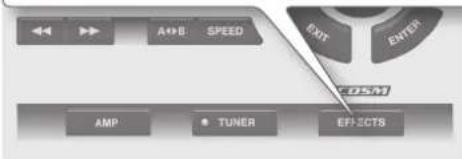
- Premere il pulsante [EFFECTS].
Verrà visualizzata la schermata PATCH SELECT.
- Selezionare una categoria.

| Utilizzo Categoria | ||||
| Per chitarra |  |  |  |  |
 |  |  |  | |
 |  |  |  | |
 |  | |||
| Per basso |  | |||
| Per microfono |  | |||
| Per patch utente |  | |||
* Quando si collega un microfono, selezionare un effetto dalle categorie per i microfoni (p. 10). Cambiare inoltre la sensibilità di ingresso del jack INPUT impostandola su microfono (p. 23).
4. Selezionare una patch.
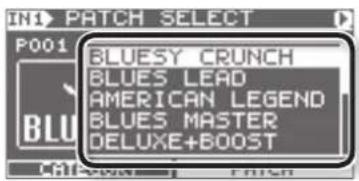
MEMO
Nelle impostazioni di fabbrica a ogni brano presente nella scheda SD in dotazione vengono assegnate le patch effetti appropriate. Per ulteriori informazioni, fare riferimento a "Modifica della patch quando si cambia brano (PATCH SYNC)" (p. 22).
Modifica della velocità dei brani
È possibile modificare la velocità di riproduzione dei brani. Questa funzione consente di rallentare il tempo del brano per esercitarsi con passaggi difficili o veloci. La modifica della velocità del brano non influisce sul tono.
- Premere il pulsante [SPEED].
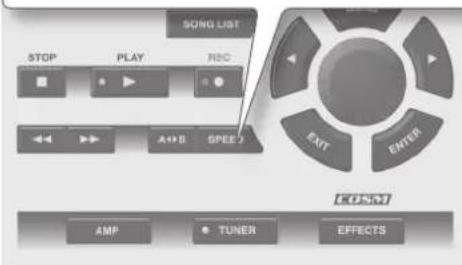
2. Selezionare SPEED.

3. Premere il pulsante [ENTER].
Impostare SPEED su "ON" per modificare la velocità.
4. Impostare la velocità di riproduzione.
È possibile specificare una velocità compresa tra 50 e 150 (%). In genere, la velocità è impostata su 100.
MEMO
Quando si modifica la velocità, nella schermata iniziale viene visualizzata l'icona "S".
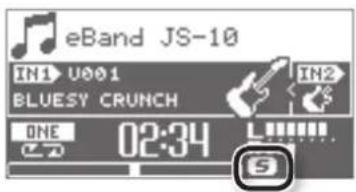
Modifica della tonalità dei brani
È possibile modificare il tono senza modificare la velocità di riproduzione dei brani.
- Premere il pulsante [SPEED].
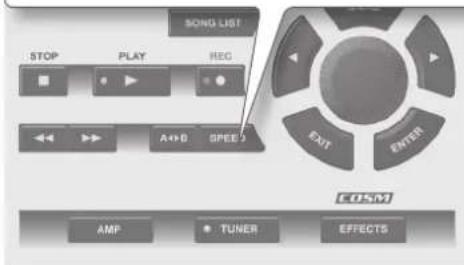
2. Selezionare PITCH o FINE.

3. Premere il pulsante [ENTER].
PITCH FINE viene impostato su "ON". Ora è possibile modificare il tono del brano.
4. Applicare le impostazioni per PITCH o FINE.
Il tono viene modificato.
È possibile specificare per PITCH un valore compreso tra -6 e +7 (in incrementi di semitoni).
È possibile specificare per FINE un valore compreso tra -50 e +50 (in incrementi graduali di 1 centesimo).
MEMO
- Quando si modifica il tono, nella schermata iniziale viene visualizzata l'icona "P".

- Se si imposta un valore per KEY nei parametri del brano (p. 21), l'indicatore KEY funzionerà in base alle impostazioni di PITCH.

Utilizzo della funzione Center Cancel
È possibile riprodurre i brani applicando la funzione Center Cancel per rimuovere il suono centrale.
- Premere il pulsante [SPEED].

- Selezionare CENTER CANCEL.
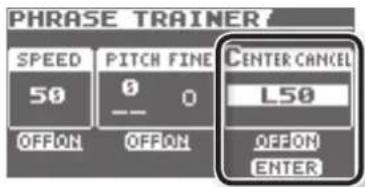
- Premere il pulsante [ENTER].
Impostare CENTER CANCEL su "ON".
- Impostare la posizione del suono da rimuovere.
"C0" consente di rimuovere il suono centrale, mentre "L**" quello di sinistra ed "R**" quello di destra.
MEMO
- La funzione Center Cancel si applica anche ai suoni di ingresso del jack INPUT 2 (AUX) e della porta USB COMPUTER.
- Alcuni suoni non possono essere rimossi completamente.
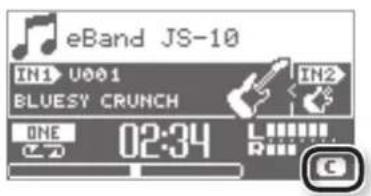
- Quando la funzione Center Cancel è attivata, nella schermata iniziale viene visualizzata l'icona "C".
Ripetizione della riproduzione di un segmento specificato (AB REPEAT)
Utilizzare questa funzione per praticare assoli con la chitarra o quando si desidera esercitarsi con una stessa sezione riprodotta ripetutamente.
- Premere il pulsante [▶] (PLAY).
- Premere il pulsante [A.B] al punto iniziale e nuovamente al punto finale del segmento da ripetere.
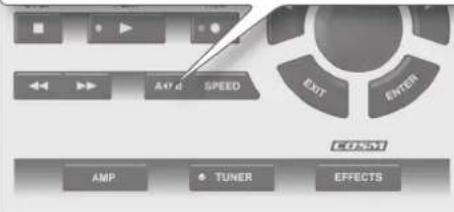

Per disattivare AB REPEAT, premere di nuovo il pulsante [A◀▶].
Regolazione precisa del segmento AB REPEAT
È possibile regolare con precisione i punti iniziale e finale dei segmenti da ripetere.
-
Eseguire questa sequenza di passaggi: Pulsante [MENU] → "AB EDIT" → Pulsante [ENTER].
-
Nella schermata AB EDIT regolare il punto iniziale (A) e il punto finale (B).
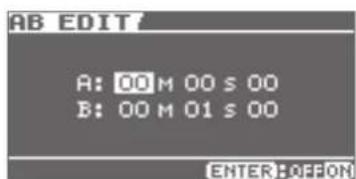
- È possibile premere [ENTER] nella schermata AB EDIT per attivare e disattivare alternativamente la funzione AB REPEAT.
- Con i dati MP3 può essere impossibile eseguire la riproduzione da un punto specifico (l'esecuzione inizia in prossimità del punto specificato).
- L'intervallo tra "A" e "B" non può essere inferiore a un secondo.
Importazione di brani da un PC nell'unità JS-10 (eBand Song List Editor)
eBand Song List Editor è un software che viene eseguito sul PC.
Se si collega il PC all'unità JS-10 con un cavo USB e si avvia eBand Song List Editor, è possibile svolgere le seguenti attività.
- Importare brani dai CD musicali nell'unità JS-10
- Importare file WAV e MP3 dal PC nell'unità JS-10
- Modificare le informazioni sui brani memorizzati nell'unità JS-10
MEMO
Per informazioni sull'utilizzo di eBand Song List Editor, fare riferimento alla Guida del prodotto.
Prima di utilizzare eBand Song List Editor
Di seguito sono descritte le operazioni preliminari all'utilizzo di eBand Song List Editor nel PC.
Collegamento dell'unità JS-10 al PC
- Eseguire questa sequenza di passaggi: Pulsante [MENU] → "SYSTEM" → Pulsante [ENTER] → "USB MODE" → Pulsante ENTER] → "eBand SONG LIST EDITOR" → Pulsante ENTER].
- Collegare l'unità JS-10 al PC utilizzando il cavo USB in dotazione.
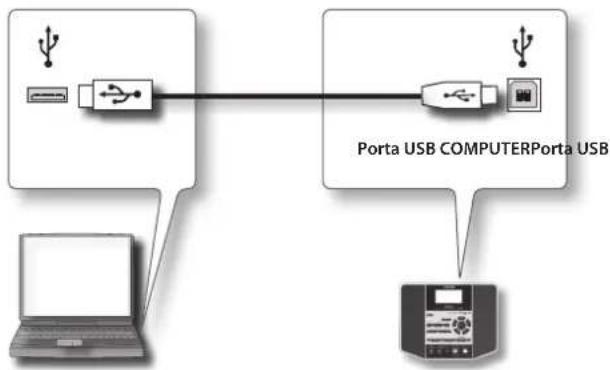
flowchart
graph TD
    A["User"] --> B["USB Interface"]
    B --> C["Porta USB COMPUTER"]
    D["Laptop"] --> E["Printer"]
Installazione di eBand Song List Editor nel PC
Installare eBand Song List Editor nel PC. Il programma è incluso nella scheda SD in dotazione con l'unità JS-10.
MEMO
- Se nel PC è già installata la versione più recente di eBand Song List Editor, passare a "Avvio di eBand Song List Editor" (p. 13).
-
Nelle procedure con il computer vengono utilizzati Risorse del computer (o Computer) per Windows e Finder per Mac OS.
-
Utilizzare il computer per cercare le cartelle in "JS-10 EBAND".
- Fare doppio clic su uno dei file indicati di seguito.
| Nome file Sistema operativo supportato | |
| Win.zip Windows 7, Vista o XP | |
| Mac.dmg Mac OS | |
Verrà visualizzato il contenuto del file.
- Copiare la cartella "Song List" nel PC in uso.
MEMO
Si consiglia di eseguire la copia in una cartella facilmente individuabile in futuro.
- Se si utilizza il sistema Windows, chiudere la finestra "Win. zip". Se si utilizza il sistema Mac OS, trascinare l'icona "Mac" sull'icona di espulsione nel Dock.
- Leggere il file ReadmeEN.txt memorizzato nella cartella "Song List" copiata nel PC, quindi installare eBand Song List Editor.
Avvio di eBand Song List Editor
Utenti di Windows
- Fare clic sul pulsante [Start] del PC → [Tutti i programmi] → "eBand Song List Editor" → "eBand Song List Editor".
Utenti di Mac OS
- Fare doppio clic sulla cartella Applicazioni → Cartella Roland → Cartella eBand Song List Editor → "eBand Song List Editor".
Utilizzo di eBand Song List Editor
![Pulsante [Import] Consente di importare file audio (WAV/MP3) dal PC all'unità JS-10. Pulsante [Export] Consente di convertire il brano eBand selezionato in formato WAV e di scriverlo nel PC. Pulsante [Delete] Consente di eliminare il brano selezionato. Pulsante [Write] Consente di salvare nella scheda SD il contenuto modificato nell'area dell'elenco. Pulsante [Disconnect] Consente di interrompere il collegamento tra unità JS-10 e PC. Pulsante [CD Ripping] Consente di eseguire il ripping di brani (leggere e salvare) da un CD audio (p. 15). Song Rhythm User Disconnect Pulsanti delle modalità elenco Questi pulsanti consentono di attivare i diversi elenchi disponibili per i brani (Song/Rhythm/User) nell'area dell'elenco. Area dell'elenco In quest'area è possibile modificare le informazioni sui brani. Fare clic sui pulsanti delle modalità elenco (Song/Rhythm/User) per passare al contenuto visualizzato in quest'area.](/content/2026/04/618845/images/2176324abc2252075fd990d8463bd0f2ae92fbd29cdd30de32ec1d1e65a29901.jpg)
MEMO
• L'unità JS-10 è in grado di gestire fino a 4.000 brani.
Ripping di brani da CD all'unità JS-10
È possibile eseguire il ripping di brani da CD musicali all'unità JS-10. I brani di cui è stato eseguito il ripping vengono aggiunti all'elenco di brani selezionato con un pulsante della modalità elenco (pulsante [Song], [Rhythm] o [User]).
MEMO
Per eseguire il ripping da un CD musicale, è necessario disporre dei privilegi di amministratore per il PC.
1. Fare clic su un pulsante della modalità elenco per selezionare l'elenco di brani in cui aggiungere il brano.
Scegliere l'elenco di brani in cui aggiungere quelli ottenuti con il ripping.
2. Inserire il CD di cui eseguire il ripping nell'unità CD del PC.
3. Fare clic sul pulsante [CD Ripping] in eBand Song List Editor.
Verrà visualizzata la schermata CD Ripping.
![Pulsante [Obtain again] Consente di scaricare e visualizzare nuovamente i nomi di brani e artisti. Il PC in uso deve essere connesso a Internet. CD Ripping Album Name BOSS stand BEST Track Title Name Artist Name 1 Sunflobing A SOUND INNOVATOR 2 The 20E Project SLICER 3 Hear No Music SPACE ECHO 4 '90 Live-Act Set DRIVE ZONE 5 Oversea ADVANCED EQ 6 Light Speed app... LOOP STATION 7 Deep Blue ROTARY ENSEMBLE 8 Groovecrack #1 GIGA DELAY 9 From One to An... CHORUS ENSEMBLE 10 Muorkaze Stay Tuned. Informazioni sulla traccia Vengono visualizzati i numeri di traccia dei brani presenti sul CD musicale. Se il PC è connesso a Internet, Gracenote® MusicID ottiene i nomi di brani e artisti e li visualizza automaticamente. Le informazioni disponibili possono, tuttavia, variare a seconda del CD.](/content/2026/04/618845/images/c01eede37ae0c81cb3e33fe11395c678cf851ec7fc08cf046ee8e662f03454f5.jpg)
4. In eBand Song List Editor selezionare il brano di cui eseguire il ripping.
5. Fare clic sul pulsante [OK].
Verrà eseguito il ripping del brano selezionato nella scheda SD dell'unità JS-10. Al termine del ripping, il brano verrà aggiunto all'elenco di brani.
MEMO
Non eseguire il ripping di un brano durante la riproduzione di un CD musicale nel PC. Il brano ottenuto con il ripping potrebbe contenere rumore.
Sezione del formato dei brani per il ripping
In questa sezione viene spiegato come selezionare il formato dei brani per il ripping dal CD all'unità JS-10.
1. Per specificare le impostazioni, fare clic su "Conserve Card Memory" nel menu "Options".
| Conserve Card Memory Formato di importazione | |
| ON(opzione selezionata) | Formato eBandI dati vengono compressi e importati, dando priorità alla capacità della scheda. |
| OFF(opzione deselezionata) | Formato WAVI dati vengono importati, dando priorità alla qualità audio (formato non compresso). |
MEMO
L'impostazione predefinita è "ON" (Conserve Card Memory).
Formati di file che è possibile importare
Di seguito sono elencati i tipi e i formati di file che è possibile importare con eBand Song List Editor.
Formato MP3
| Formato Impostazioni | |
| Frequenza di campionamento | 44,1 kHz |
| Bit rate 64 K - 320 Kbps | |
| Estensione file | .mp3 (nessuna distinzione tra maiuscole e minuscole) |
| Durata Un secondo o più |
MEMO
- I file MP3 vengono importati in formato MP3 indipendentemente dall'impostazione di "Conserve Card Memory".
- Se il file MP3 da importare contiene tag ID3 per il nome del brano, il nome dell'artista e il titolo del brano, è possibile importare anche tali informazioni.
Formato WAV
| Formato Impostazioni | |
| Frequenza di campionamento | 44,1 kHz |
| Bit rate quantizzazione | 16 bit |
| Codifica | Non compressi (lineari) |
| Estensione file | .wav (nessuna distinzione tra maiuscole e minuscole) |
| Durata Un secondo o più |
Modifica delle informazioni sui brani
È possibile modificare le informazioni (nome del brano, nome dell'artista e titolo dell'album) per i brani salvati nell'unità JS-10. Le informazioni sui brani modificate vengono visualizzate sul display dell'unità JS-10.
![Song Name / Rhythm Name Viene visualizzato il nome del brano o del ritmo. Artist (*1) Viene visualizzato il nome dell'artista. Pulsante [Write] Consente di salvare nella scheda SD il contenuto modificato nell'area dell'elenco. Type Viene visualizzato il formato del brano nell'elenco. Questa visualiz- zazione non è modificabile. eBand Song L Editor File Option Help CD Ripping Import Export Delete Write Song Rhythm User Disconnect Song Name Demo:Guide to eBand Rock:Bluesy Rock (Key:G) Rock:Bluesy Rock (Bs&Dr, Key:G) Rock:Organ Rock (Key:D) Rock:Organ Rock (Bs&Dr, Key:D) Rock:Slow Rock (Key:C) Artist BOSS Corporation BOSS Corporation BOSS Corporation BOSS Corporation BOSS Corporation BOSS Corporation BOSS Corporation BOSS Corporation Album BOSS Corporation BOSS Corporation BOSS Corporation BOSS Corporation BOSS Corporation BOSS Corporation BOSS Corporation Type eBand eBand eBand eBand eBand Protect On On On On On On Protect Viene visualizzato il titolo dell'album. Album (*1) Viene visualizzato il protezione del brano (On/Off).](/content/2026/04/618845/images/c677c986b0811e0f6eea74d60c18f2b7cd101b54d2b1e3da87857df2954c9d68.jpg)
MEMO
• (*1) Quando l'elenco di brani visualizzato nell'area dell'elenco è basato su "Rhythm" o "User", "Album" e "Artist" non vengono visualizzati.
- È possibile memorizzare fino a 2.000 combinazioni di titoli di album e nomi di artisti nell'unità JS-10.
- eBand Song List Editor consente di utilizzare caratteri a doppio byte, ad esempio quelli giapponesi, per nomi di brani, nomi di artisti e titoli di album. È inoltre possibile visualizzare i nomi di brani a doppio byte, se tali brani vengono importati nell'unità JS-10 con eBand Song List Editor.
Immissione di testo
- Selezionare la cella che si desidera modificare.
In ambiente Windows fare clic con il pulsante destro del mouse nella cella appropriata. In ambiente Mac fare doppio clic sulla cella appropriata. - Immettere il testo.
- Al termine, premere il tasto [Invio] (o [Return]) sulla tastiera del PC. I dati immessi vengono confermati.
MEMO
Per ulteriori informazioni sull'immissione di testo, fare riferimento all'argomento "Using eBand Song List Editor" (PDF) disponibile nel menu Help di eBand Song List Editor.
Salvataggio delle informazioni modificate
- Fare clic sul pulsante [Write].
Le informazioni modificate verranno salvate nella scheda SD dell'unità JS-10.
NOTA
Dopo aver modificato le informazioni sui brani, assicurarsi di fare clic sul pulsante [Write]. Se si esce da eBand Song List Editor senza salvare o si scollega il PC, le informazioni modificate andranno perse.
Terminare la connessione con il PC
- Fare clic sul pulsante [Disconnect] in eBand Song List Editor.
- Premere il pulsante [EXIT] sull'unità JS-10.
Viene visualizzato il messaggio "Are you sure?". - Per terminare la connessione, premere il pulsante [ENTER] sull'unità JS-10.
* Per utilizzare nuovamente eBand Song List Editor, seguire la procedura in "Collegamento dell'unità JS-10 al PC" (p. 13).
Modifica degli effetti
In questa sezione viene spiegato come modificare gli effetti integrati nell'unità JS-10 e creare i propri suoni preferiti.
Modifica visiva del suono (EZ EDIT)
È possibile creare suoni in modo intuitivo utilizzando griglie di formazione dei suoni visive (grafico a due assi), che consentono di regolare più parametri con un unico controllo.
1. Selezionare l'effetto che si desidera modificare tra i due disponibili.
Selezionare "IN1" per modificare l'effetto per il jack INPUT 1 oppure "IN2" per modificare l'effetto per il jack INPUT 2.
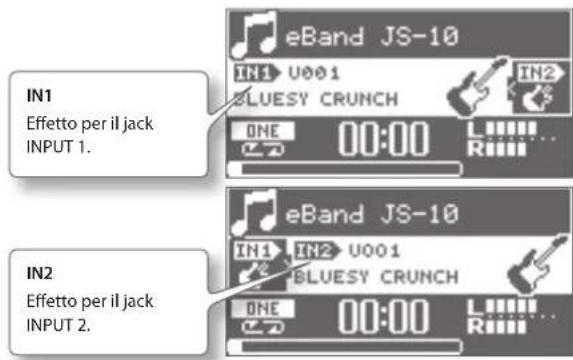
2. Premere il pulsante [EFFECTS].
Verrà visualizzata la schermata PATCH SELECT.
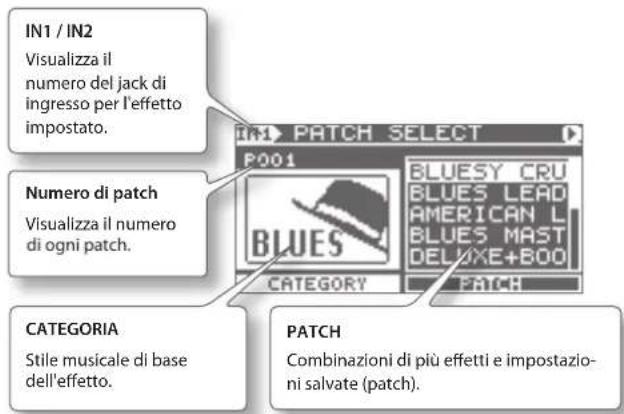
- Selezionare la categoria del suono che si desidera creare in CATEGORY.
- Premere il pulsante [▶] (cursore).
Il cursore si sposta su PATCH.
- In PATCH selezionare un suono simile a quello desiderato.
6. Premere il pulsante [▶] (cursore).
Verrà visualizzata la schermata EZ EDIT. Impostare i parametri utilizzando il cursore e la manopola.
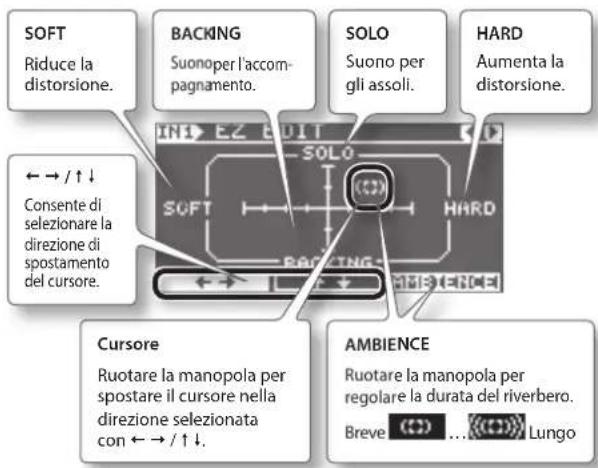
NOTA
Se si cambia patch prima di salvare un effetto modificato, le informazioni modificate andranno perse.
Lo stesso avverrà se si cambia brano quando il parametro PATCH SYNC è impostato su ON, perché le patch verranno cambiate contemporaneamente.
Per salvare le informazioni modificate, fare riferimento a "Salvataggio delle patch" (p. 19).
MEMO
È possibile modificare le patch anche con maggiore precisione. Fare riferimento a "Modifica avanzata dei suoni (PATCH EDIT)" (p. 18).
Modifica avanzata dei suoni (PATCH EDIT)
Nelle patch effetti vengono salvate combinazioni diverse di effetti e impostazioni.
In questa sezione viene spiegato come utilizzare PATCH EDIT per modificare tutti i parametri in questi effetti.
-
Attenersi alla procedura descritta in "Modifica visiva del suono (EZ EDIT)" (p. 17) per visualizzare la schermata EZ EDIT.
-
Premere alcune volte il pulsante [▶] (cursore).
Verrà visualizzata la schermata PATCH EDIT.
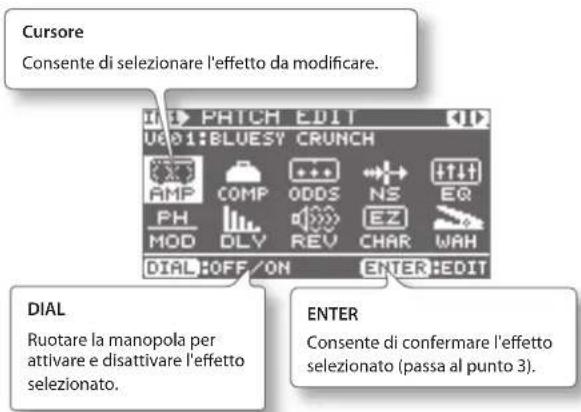
- Premere il pulsante [ENTER].
Verrà visualizzata una schermata per la modifica degli effetti. Nelle figure riportate di seguito sono rappresentate le schermate AMP e MOD SELECT.
![Simboli di passaggio ad altre pagine (◀) ▶ Questi simboli indicano che verranno visualizzate altre schermate di modifica quando verranno premuti i pulsanti [◀] [▶] (cursore). NATURAL CLEAN GAIN LEVEL 50 50 ENTER: OFFON NATI MOD SELECT TREMOLO CHORUS FLANGER PHASER ROTARY UNI-V PAN ENTER: OFFON ENTER Consente di attivare e disattivare l'effetto.](/content/2026/04/618845/images/9795f7b37b7302165d97543d342462236f69d875d8db71cbe1617625c8292605.jpg)
MEMO
- Per visualizzare la schermata AMP, premere il pulsante [AMP] sul pannello anteriore.
- Per ulteriori informazioni sugli effetti, fare riferimento a "Elenco dei parametri degli effetti" (p. 31).
Menu di una schermata EFFECT
Nelle schermate correlate agli effetti, ad esempio PATCH SELECT o PATCH EDIT, premere il pulsante [MENU] per visualizzare la schermata EFFECT MENU.

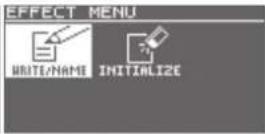
| EFFECT MENU Spiegazione | |
| WRITE/NAME | Consente di salvare la patch in fase di modifica o di copiare la patch selezionata. |
| EXCHANGE | Consente di scambiare la patch attualmente selezionata con un'altra. |
| INITIALIZE | Consente di ripristinare le impostazioni di fabbrica originali degli effetti. |
MEMO
Le voci di MENU visualizzate variano in base alla schermata o alla posizione del cursore.
Salvataggio delle patch
Salvando le impostazioni degli effetti come patch, sarà possibile richiamarle in qualsiasi momento.
NOTA
Se si cambiano le impostazioni degli effetti modificate senza salvare o si cambiano i brani, le informazioni modificate andranno perse.
1. In una schermata per la modifica degli effetti, eseguire questa sequenza di passaggi: Pulsante [MENU] → "WRITE/NAME" → Pulsante [ENTER].
Verrà visualizzata la schermata PATCH WRITE.
![Selezionare il numero di patch (U001-U100) della destinazione di salvataggio. IN1: PATCH WRITE WRITE TO U001: BLUESY LEAD BLUES LEAD ABCDEFGHIJKLMNOPQRSTUVWXYZ A B C E F G H I T K L M N O P R S T U W W Y Z A D E F E L S P E E D I N S ENTER: WRITE Utilizzare i pulsanti [◀] [▶ I cursore] e la manopola per specificare i nomi. ENTER Le impostazioni correnti degli effetti verranno salvate con il numero di patch selezionato.](/content/2026/04/618845/images/ccf30ea7204ae6bef98a2a1843be3d238c4eb0dd4e46a9a4a84ada7d29e35222.jpg)
MEMO
Utilizzare i pulsanti seguenti per eliminare testo o inserire spazi.
| Pulsante Splegazione | |
| Pulsante [◀◀] (Rewind) | Consente di alternare tra maiuscolo e minuscolo. |
| Pulsante [▶▶] (Fast Forward) | Consente di cambiare il tipo di carattere (lettere/numeri/simboli). |
| Pulsante [SPEED] | Consente di inserire uno spazio vuoto a livello della posizione del cursore. |
| Pulsante [A◀▶B] | Consente di eliminare i caratteri e di spostare i caratteri successivi a sinistra. |
2. Premere il pulsante [ENTER].
L'effetto verrà salvato.
Copia di una patch
Richiamare la patch (p. 10) che si desidera copiare, quindi salvarla con un altro numero, come illustrato in "Salvataggio delle patch" (p. 19).
Scambio di due patch (EXCHANGE)
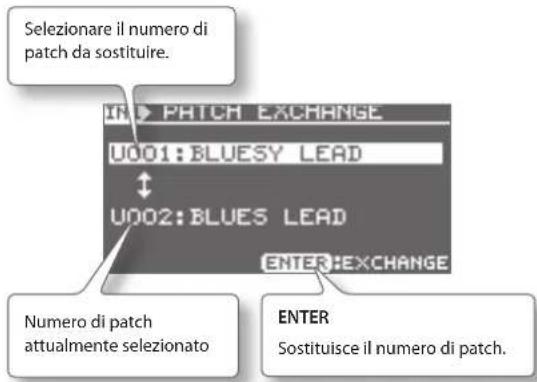
È possibile scambiare il numero di patch corrente con un altro.
1. Nella schermata PATCH SELECT eseguire questa sequenza di passaggi: Pulsante [MENU] → "EXCHANGE" → Pulsante [ENTER].
Verrà visualizzata la schermata PATCH EXCHANGE.
Inizializzazione delle impostazioni degli effetti (INITIALIZE)
Inizializzare un effetto significa impostare i valori standard delle impostazioni dell'effetto.
Utilizzare questa funzione quando si desidera creare una patch effetti ex novo.
1. In una schermata per la modifica degli effetti, eseguire questa sequenza di passaggi: Pulsante [MENU] → "INITIALIZE" → Pulsante [ENTER].
Verrà visualizzato il messaggio "Are you sure?".
2. Premere il pulsante [ENTER].
Verranno impostati i valori standard delle impostazioni degli effetti.
Backup dei dati di una scheda SD su un PC (BACK UP)
In questa sezione viene spiegato come eseguire il backup dei dati di una scheda SD sul PC.
MEMO
Nelle procedure con il computer vengono utilizzati Risorse del computer (o Computer) per Windows e Finder per Mac OS.
- Seguire la procedura riportata in "Modifica della funzione della porta USB COMPUTER" (p. 24) e impostare USB MODE su "eBand SONG LIST EDITOR".
- Collegare l'unità JS-10 al PC utilizzando un cavo USB.

flowchart
graph TD
    A["Laptop"] --> B["USB Interface"]
    B --> C["Porta USB COMPUTER"]
    C --> D["Computer"]
- Utilizzare il computer per cercare le cartelle in "JS-10 EBAND".
MEMO
Al posto dell'icona JS-10 è possibile che venga visualizzato "Disco rimovibile (*:)".
- Copiare (selezionare e trascinare) l'intera cartella ROLAND all'interno dell'icona "JS-10 EBAND" in una cartella del PC.
NOTA
Copiare l'intera cartella ROLAND. Se si copiano solo parti della cartella ROLAND, i dati potrebbero non essere più utilizzabili come dati di backup.
-
Scollegare l'unità JS-10 dal PC.
-
Per Windows 7
Nell'angolo in basso a destra della schermata, fare clic sull'icona [▲] → icona [■e successivamente su "Espelli JS-10 EBAND".
• Per Windows Vista/XP
Nell'angolo in basso a destra della schermata, fare clic sull'icona [☐] ([☐in XP) e successivamente su "Rimozione sicura dispositivo di archiviazione di massa USB". - Per Mac OS
Trascinare l'icona "JS-10 EBAND" sull'icona di espulsione nel Dock.
MEMO
È possibile eseguire il backup delle patch effetti su una scheda SD. Per ulteriori informazioni, fare riferimento a "Backup delle patch effetti utente su una scheda SD" (p. 24).
- Premere il pulsante [EXIT].
Viene visualizzato il messaggio "Are you sure?".
- Per terminare la connessione, premere il pulsante [ENTER] sull'unità JS-10.
Ripristino dei dati di cui è stato eseguito il backup su PC nella scheda SD (RECOVERY)
Utilizzare questa procedura per ripristinare nella scheda SD i dati dell'unità JS-10 di cui è stato eseguito in precedenza il backup su un PC.
MEMO
Nelle procedure con il computer vengono utilizzati Risorse del computer (o Computer) per Windows e Finder per Mac OS.
-
Seguire la procedura riportata in "Modifica della funzione della porta USB COMPUTER" (p. 24) e impostare USB MODE su "eBand SONG LIST EDITOR".
-
Collegare l'unità JS-10 al PC utilizzando un cavo USB.
-
Aprire l'icona "JS-10 EBAND" e spostare la cartella ROLAND nel cestino (eliminarla).
MEMO
Al posto dell'icona JS-10 è possibile che venga visualizzato "Disco rimovibile (*:)".
- Nel PC copiare (selezionare e trascinare) l'intera cartella ROLAND sottoposta a backup nell'icona "JS-10 EBAND" e trascinarla sopra di essa.
NOTA
- Il recupero (la copia) su una scheda SD dei dati sottoposti a backup su PC può causare la perdita del contenuto corrente della scheda, con conseguente ripristino nella scheda dei dati che erano presenti al momento del backup.
- Copiare l'intera cartella ROLAND. Se si copiano solo parti della cartella ROLAND, i dati potrebbero non essere più utilizzabili come dati di backup.
-
Quando si recuperano i dati di backup, assicurarsi di uscire da eBand Song List Editor.
-
Scollegare l'unità JS-10 dal PC.
-
Per Windows 7
Nell'angolo in basso a destra della schermata, fare clic sull'icona [▲] → icona [ ] e successivamente su "Espelli JS-10 EBAND".
• Per Windows Vista/XP
Nell'angolo in basso a destra della schermata, fare clic sull'icona [☐] ([☐in XP) e successivamente su "Rimozione sicura dispositivo di archiviazione di massa USB". -
Per Mac OS
Trascinare l'icona "JS-10 EBAND" sull'icona di espulsione nel Dock. -
Premere il pulsante [EXIT].
Viene visualizzato il messaggio "Are you sure?".
- Per terminare la connessione, premere il pulsante [ENTER] sull'unità JS-10.
Modifica dei parametri dei brani
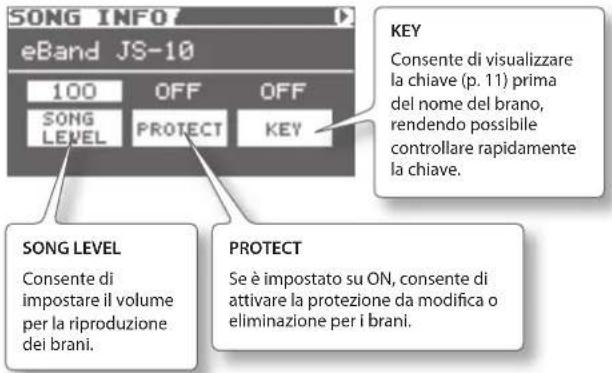
Oltre ai dati audio, i brani contengono le informazioni elencate di seguito.
- Impostazioni relative al volume di riproduzione
- Impostazioni relative alla protezione dei brani
- Impostazioni relative alla chiave
Tali informazioni sono visualizzabili e modificabili.
MEMO
Non è possibile modificare i parametri di brani salvati in un'unità Flash USB.
- Selezionare un brano.
- Eseguire questa sequenza di passaggi: pulsante [MENU] → "SONG" → pulsante [ENTER] → "SONG INFO" → pulsante [ENTER].
Verrà visualizzata la schermata SONG INFO.
- Modificare le impostazioni.
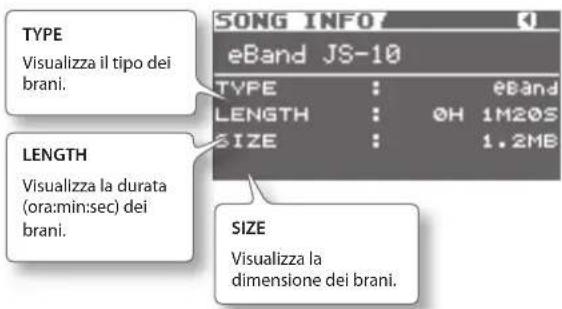
Visualizzare le informazioni sul brano
È possibile visualizzare le informazioni relative al brano selezionato.
- Nella schermata SONG INFO premere il pulsante [▶] (cursore) più volte.
Verrà visualizzata la schermata SONG INFO.
Assegnazione di un nome ai brani
In questa sezione viene spiegato come assegnare un nome ai brani o come modificare quelli già impostati.
MEMO
Se è stato utilizzato eBand Song List Editor per modificare le informazioni di un brano (p. 16), eseguire il ripping di brani (p. 15) o importare brani (p. 22), non è possibile aggiungere o modificare il nome di tali brani con la procedura seguente. Per aggiungere o modificare il nome del brano, sarà necessario utilizzare eBand Song List Editor.
- Selezionare un brano.
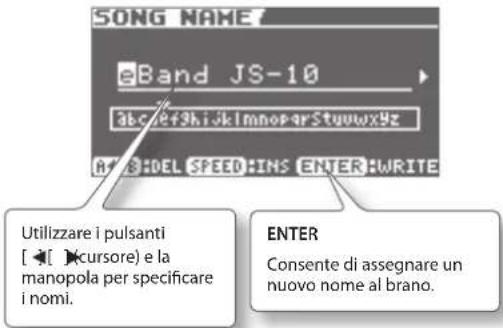
- Eseguire questa sequenza di passaggi: Pulsante [MENU] → "SONG" → Pulsante [ENTER] → "SONG NAME" → Pulsante [ENTER].
Verrà visualizzata la schermata SONG NAME.
- Assegnare un nome al brano.
MEMO
Utilizzare i pulsanti seguenti per eliminare testo o inserire spazi.
| Pulsante Spiegazione | |
| Pulsante [ ←] (Rewind) | Consente di alternare tra maiuscolo e minuscolo. |
| Pulsante [ ➤ ] (Fast Forward) | Consente di cambiare il tipo di carattere (lettere/numeri/simboli). |
| Pulsante [SPEED] | Consente di inserire uno spazio vuoto in corrispondenza del cursore. |
| Pulsante [A◀▶B] | Consente di eliminare il carattere, spostando a sinistra i caratteri successivi. |
- Premere il pulsante [ENTER].
Viene visualizzato il messaggio "Are you sure?".
- Premere il pulsante [ENTER] per confermare il nome.
Ora al brano è assegnato un nuovo nome.
Scrittura di brani in un'unità Flash USB (Export)
È possibile esportare in un'unità Flash USB i brani di eBand salvati su una scheda SD.
- Collegare l'unità Flash USB alla porta USB MEMORY.
- Selezionare un brano nell'unità JS-10.
- Eseguire questa sequenza di passaggi: Pulsante [MENU] → "SONG" → Pulsante [ENTER] → "EXPORT" → Pulsante [ENTER].
Verrà visualizzata la schermata SONG EXPORT.

MEMO
Il menu "EXPORT" non viene visualizzato se non è stata inserita l'unità Flash USB.
- Premere il pulsante [ENTER] per esportare i brani.
Il brano verrà scritto nell'unità Flash USB.
Importazione nell'unità JS-10 di brani memorizzati nell'unità Flash USB (Import)
Non è possibile importare nell'unità JS-10 i brani memorizzati nell'unità Flash USB.
- Collegare l'unità Flash USB alla porta USB MEMORY.
- Selezionare un brano nell'unità Flash USB.
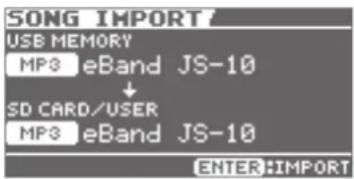
- Eseguire questa sequenza di passaggi: Pulsante [MENU] → "SONG" → Pulsante [ENTER] → "IMPORT" → Pulsante [ENTER].
Verrà visualizzata la schermata SONG IMPORT.
MEMO
Il menu "IMPORT" non viene visualizzato se non è stato selezionato un brano nell'unità Flash USB.
- Premere il pulsante [ENTER].
Il brano verrà salvato come USER nella scheda SD.
MEMO
Per ulteriori informazioni sulla configurazione della memoria nell'unità JS-10 o sui dati che vengono salvati, fare riferimento a "Configurazione della memoria nell'unità JS-10" (p. 38).
Modifica della patch quando si cambia brano (PATCH SYNC)
Se si imposta in anticipo un numero di patch per un brano, è possibile richiamarlo automaticamente quando si cambia brano.
MEMO
Non è possibile utilizzare la funzione PATCH SYNC per brani memorizzati nell'unità Flash USB.
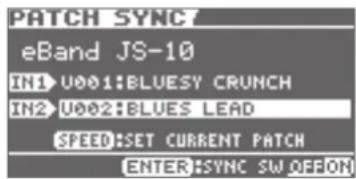
- Eseguire questa sequenza di passaggi: Pulsante [MENU] → "PATCH SYNC" → Pulsante [ENTER].
Verrà visualizzata la schermata PATCH SYNC.
- Applicare le impostazioni per PATCH SYNC.
Impostare il numero di patch su IN1 per l'effetto di INPUT 1 e su IN2 per l'effetto di INPUT 2.
| IN1/IN2 Splegazione | |
| OFF La patch rimane invariata quando si passa da un brano all'altro. | |
| P*** | Richiama il numero di patch preimpostato quando si cambia brano. |
| U*** Richia | ma il numero di patch utente quando si cambia brano. |
Disabilitazione della funzione PATCH SYNC
È possibile impostare la funzione PATCH SYNC dell'unità JS-10 su ON e su OFF. Impostarla su OFF se si desidera che il numero di patch impostato in PATCH SYNC venga sempre ignorato.
- Premere il pulsante [ENTER] nella schermata PATCH SYNC. Premere il pulsante [ENTER] per alternare tra ON e OFF.
| SYNC SW Spiegazione | |
| OFF | La funzione PATCH SYNC viene disabilitata.Il numero di patch impostato in PATCH SYNC verrà ignorato e verrà utilizzata l'impostazione corrente per l'effetto. |
| ON | La funzione PATCH SYNC viene abilitata.Quando si cambia brano, viene utilizzato il numero di patch impostato in PATCH SYNC. |
Impostazione della patch corrente in PATCH SYNC
È possibile impostare il numero di patch dell'effetto corrente in PATCH SYNC.
- Allineare il cursore con il numero di patch IN1 o IN2 nella schermata PATCH SYNC.
Allineare il cursore con l'effetto che si desidera aggiungere a PATCH SYNC.
- Premere il pulsante [SPEED].
Il numero di patch corrente viene impostato in PATCH SYNC. La volta successiva in cui si passerà a questo brano, il numero di patch impostato verrà richiamato automaticamente.
Specifica delle impostazioni audio
In questa sezione viene spiegato come specificare le impostazioni correlate all'ingresso e all'uscita dell'audio.
Modifica della sensibilità del jack INPUT
Selezionare la sensibilità di ingresso corrispondente al dispositivo collegato ai jack INPUT 1 e INPUT 2 (GUITAR/MIC) dell'unità JS-10.
1. Eseguire questa sequenza di passaggi: Pulsante [MENU] → "AUDIO SETTING" → Pulsante [ENTER] → "INPUT" → Pulsante [ENTER].
Verrà visualizzata la schermata INPUT.

GAIN
Consente di impostare la sensibilità di ingresso.
GAIN Spiegazione

Selezionare questa opzione quando al jack INPUT è collegata una chitarra.

Selezionare questa opzione quando al jack INPUT è collegato un microfono.
MEMO
L'icona della sensibilità di ingresso visualizzata nella schermata iniziale cambia a seconda delle impostazioni di GAIN.
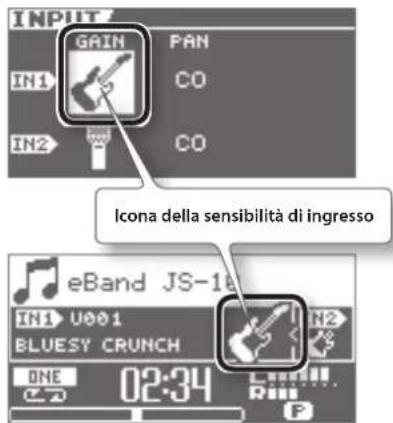
* Quando si imposta GAIN su microfono, verificare di avere prima selezionato l'effetto dalla categoria del microfono.
* Se si imposta GAIN su microfono mentre è selezionato un effetto chitarra, viene prodotto un effetto di feedback.
* Inoltre, se si cambia un brano predefinito, l'effetto chitarra potrebbe cambiare automaticamente nell'effetto impostato in PATCH SYNC (p. 22) e produrre un improvviso effetto di feedback. In tal caso, configurare l'impostazione SYNC SW di PATCH SYNC su OFF, affinché non sia possibile cambiare la patch.
Regolazione del bilanciamento tra basse e alte frequenze (Global EQ)
In questa sezione viene spiegato come applicare l'equalizzatore al suono complessivo dell'unità JS-10 e come regolarne il bilanciamento.
1. Eseguire questa sequenza di passaggi: Pulsante [MENU] → "AUDIO SETTING" → Pulsante [ENTER] → "EQ" → Pulsante [ENTER].
Verrà visualizzata la schermata GLOBAL EQ.
2. Applicare l'impostazione GAIN per ogni banda.
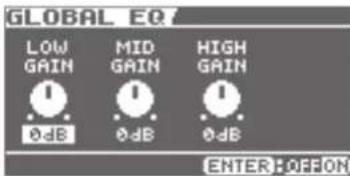
GLOBAL EQ Spiegazione
| LOW GAIN Consente di regolare il volume low-end. | |
| MID GAIN | Consente di regolare il volume dell'intervallo di media frequenza. |
| HIGH GAIN Consente di regolare il volume high-end. | |
MEMO
Premere il pulsante [ENTER] nella schermata GLOBAL EQ per attivare e disattivare l'equalizzatore.
Disattivazione degli altoparlanti dell'unità JS-10
È possibile emettere l'audio dai jack LINE OUT dell'unità JS-10 in un dispositivo di riproduzione esterno, ad esempio, un sistema stereo componente. Quando si esegue questa operazione, è consigliabile disattivare gli altoparlanti interni dell'unità JS-10.
1. Eseguire questa sequenza di passaggi: Pulsante [MENU] → "AUDIO SETTING" → Pulsante [ENTER] → "SPEAKER" → Pulsante [ENTER].
Applicare le impostazioni per SPEAKER SW.
| SPEAKER SW Spiegazione | |
| OFF | Non verrà riprodotto alcun suono dagli altoparlanti interni. |
| ON | Il suono verrà riprodotto dagli altoparlanti interni. |
MEMO
La quantità del tono dell'uscita audio dal jack OUTPUT cambia in base alle impostazioni di SPEAKER SW. Questo non indica un malfunzionamento.
Impostazioni di sistema per l'unità JS-10
È possibile eseguire svariate impostazioni per l'unità JS-10 nella schermata SYSTEM.
- Eseguire questa sequenza di passaggi: Pulsante [MENU] → "SYSTEM" → Pulsante [ENTER].
Verrà visualizzata la schermata MENU > SYSTEM.
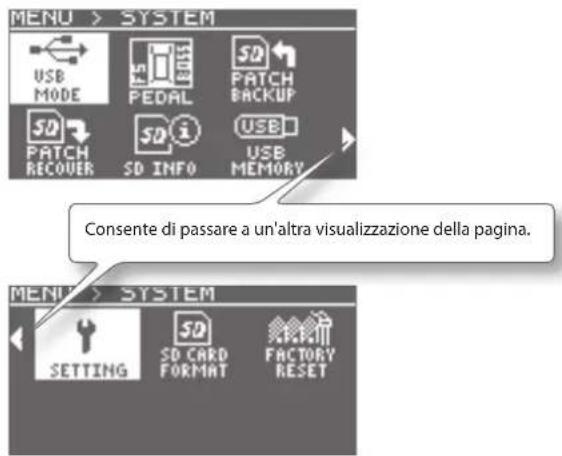
Modifica della funzione della porta USB COMPUTER
In questa sezione viene spiegato come selezionare la funzione della porta USB COMPUTER dell'unità JS-10.
- Nella schermata MENU > SYSTEM eseguire questa sequenza di passaggi: "USB MODE" → Pulsante [ENTER].
Verrà visualizzato il popup USB MODE.

- Specificare l'impostazione per USB MODE.
| USB MODE Spiegazione | |
| eBand SONG LIST EDITOR | Selezionare questa opzione quando si utilizza eBand Song List Editor (p. 13). |
| AUDIO | Selezionare questa opzione quando si utilizza l'unità JS-10 per ascoltare l'audio del PC o quando si utilizza il software del PC per registrare l'audio dell'unità JS-10 (p. 27). |
- Premere il pulsante [ENTER].
Assegnazione di funzioni agli interruttori a pedale
È possibile assegnare funzioni ai pedali collegati all'unità JS-10.
Fare riferimento a "Utilizzo degli interruttori a pedale e dei pedali di espressione" (p. 30).
Backup delle patch effetti utente su una scheda SD
È possibile eseguire il backup su una scheda SD delle patch effetti utente salvate nell'unità JS-10.
- Nella schermata MENU > SYSTEM eseguire questa sequenza di passaggi: "PATCH BACKUP" → Pulsante [ENTER].
Verrà visualizzata la schermata PATCH BACKUP.
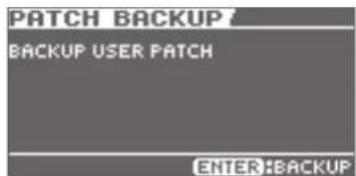
- Premere il pulsante [ENTER].
Verrà visualizzato il messaggio "Are you sure?".
- Premere il pulsante [ENTER] per eseguire il backup della patch.
Verrà eseguito il backup delle impostazioni degli effetti.
Ripristino delle patch effetti utente di cui è stato eseguito il backup sulla scheda SD
È possibile ripristinare sulla scheda SD le patch effetti utente di cui è stato eseguito il backup.
1. Nella schermata MENU > SYSTEM eseguire questa sequenza di passaggi: "PATCH RECOVER" → Pulsante [ENTER].
Verrà visualizzata la schermata PATCH RECOVER.

2. Specificare l'impostazione per MODE.
| MODE Spiegazione | |
| ALL USER PATCH | Tutte le patch utente di cui è stato eseguito il backup verranno ripristinate nell'unità JS-10. |
| ONE USER PATCH | Solo la patch utente specificata verrà ripristinata nell'unità JS-10. |
2-1. Se si seleziona l'opzione ONE USER PATCH, specificare il numero di patch utente da ripristinare e quello della patch utente in cui eseguire il ripristino.
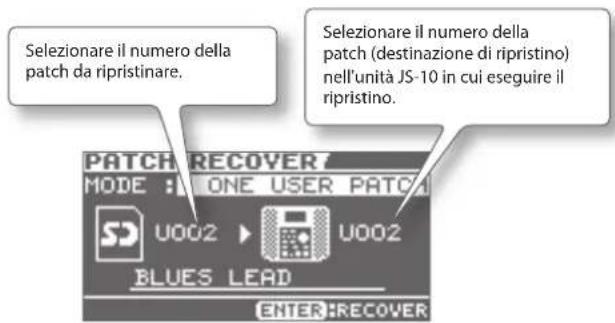
3. Premere il pulsante [ENTER].
Verrà visualizzato il messaggio "Are you sure?".
4. Premere il pulsante [ENTER] per ripristinare la patch.
La patch utente verrà ripristinata nell'unità JS-10.
Visualizzazione dello spazio disponibile nella scheda SD e nell'unità Flash USB
È possibile verificare lo spazio disponibile nell'unità Flash USB e nella scheda SD inserita nell'unità JS-10.
1. Nella schermata MENU > SYSTEM eseguire questa sequenza di passaggi: "SD INFO" o "USB MEMORY" → Pulsante [ENTER].
Verrà visualizzata la schermata SD CARD INFO (o USB MEMORY INFO).


| Voce Spiegazione | |
| TOTAL SIZE Visualizza la dimensione totale della memoria. | |
| REMAIN SIZE Visualizza lo spazio disponibile residuo nella memoria. | |
| REC REMAIN | Visualizza il tempo ancora disponibile per le registrazioni nella scheda SD (solo nella schermata SD INFO). |
Regolazione del contrasto del display
È possibile regolare il contrasto del display dell'unità JS-10.
1. Nella schermata MENU > SYSTEM eseguire questa sequenza di passaggi: "SETTING" → pulsante [ENTER].
Specificare l'impostazione per LCD CONTRAST.
| LCD CONTRAST | Spiegazione |
| 1-16 | Specificando un numero maggiore, il display diventa più chiaro. |
Abilitazione dello spegnimento automatico
L'unità JS-10 si spegne automaticamente quando non viene utilizzata per 30 minuti (impostazione di fabbrica). È possibile modificare l'intervallo di inattività dell'unità JS-10 prima che venga spenta automaticamente.
NOTA
Se si spegne l'unità durante la modifica, le impostazioni andranno perse. Salvare prima le impostazioni per evitare che si verifichi questa situazione.
1. Nella schermata MENU > SYSTEM eseguire questa sequenza di passaggi: "SETTING" → Pulsante [ENTER].
Specificare l'impostazione per AUTO OFF.
| AUTO OFF Spiegazione | |
| OFF Lo spegnimento automatico è disabilitato. | |
| 10MIN, 30MIN,240MIN | Specificare dopo quanti minuti di inattività l'unità JS-10 deve essere spenta automaticamente. |
Visualizzazione dei file salvati sulla scheda SD come elenco di brani
È possibile specificare che i file salvati nella scheda SD vengano visualizzati sotto forma di elenco nella schermata SONG LIST.
1. Nella schermata MENU > SYSTEM eseguire questa sequenza di passaggi: "SETTING" → Pulsante [ENTER].
Specificare l'impostazione per SD VIEW.
| SD VIEW Spiegazione | |
| OFF Questa è l'impostazione di fabbrica. | |
| ON | Viene visualizzato "SD CARD" nella schermata SEARCH di SONG LIST. Se si seleziona "SD CARD", i file salvati nella scheda SD vengono visualizzati sotto forma di elenco. |
Selezione dell'uscita del suono dalla porta USB COMPUTER
È possibile scegliere di emettere l'ingresso del suono solo dal jack INPUT 1 (GUITAR/MIC) o INPUT 2 (GUTAR/MIC) dalla porta USB COMPUTER o di emettere un suono misto creato dall'ingresso dal jack INPUT 2 (AUX) e dalla porta USB COMPUTER (p. 38).
1. Nella schermata MENU > SYSTEM eseguire questa sequenza di passaggi: "SETTING" → pulsante [ENTER].
Specificare l'impostazione per USB AUDIO OUT.
| USB AUDIO OUT Spiegazione | |
| INPUT | Emette il suono in ingresso solo dal jack INPUT 1 (GUITAR/MIC) o INPUT 2 (GUITAR/MIC). |
| ALL | Combina ed emette tutti i suoni in ingresso dal jack INPUT 1 (GUITAR/MIC), dal jack INPUT 2 (GUITAR/MIC), dal jack INPUT 2 (AUX) e dalla porta USB COMPUTER. |
Inizializzazione di una scheda SD (FORMAT)
Questa procedura consente di predisporre schede SD disponibili in commercio per l'unità JS-10.
Fare riferimento a "Inizializzazione di una scheda SD (FORMAT)" (p. 29).
Ripristino delle impostazioni di fabbrica dell'unità JS-10
In questa sezione viene spiegato come ripristinare le impostazioni di fabbrica originali per i parametri dell'unità JS-10.
1. Nella schermata MENU > SYSTEM eseguire questa sequenza di passaggi: "FACTORY RESET" → Pulsante [ENTER].
Verrà visualizzata la schermata FACTORY RESET.
2. Selezionare il parametro (aggiungere il segno di spunta) per cui si desidera ripristinare le impostazioni di fabbrica.

NOTA
Se si ripristinano le impostazioni di fabbrica per i parametri selezionati, le impostazioni salvate in precedenza vanno perse.
3. Premere il pulsante [ENTER].
Verrà visualizzato il messaggio "Are you sure?".
4. Per ripristinare le impostazioni di fabbrica, eseguire questa sequenza di passaggi: "OK" → Pulsante [ENTER].
Verranno ripristinate le impostazioni di fabbrica.
Utilizzo dell'unità JS-10 come interfaccia audio USB
È possibile utilizzare l'unità JS-10 per ascoltare l'audio del PC tramite USB, nonché utilizzare il software disponibile nel PC per registrare l'audio dell'unità JS-10 tramite USB.
Preparazione di un driver USB
Salvare i file del driver USB nel PC in uso.
MEMO
- È necessario installare il driver USB nel PC solo la prima volta che viene utilizzato.
- Il file del driver USB è incluso nella scheda SD in dotazione. È possibile scaricare la versione più recente del driver USB dal sito Web di Roland.
http://www.roland.com/support/ - È possibile installare il driver in un computer Mac, purché sia un modello dotato di processore Intel.
- Se nel PC è già memorizzata la versione più recente del file del driver USB, passare a "Installazione del driver USB" (p. 27).
-
Nelle procedure con il computer vengono utilizzati Risorse del computer (o Computer) per Windows e Finder per Mac OS.
-
Attenersi alla procedura riportata in "Modifica della funzione della porta USB COMPUTER" (p. 24) e impostare USB MODE su "eBand SONG LIST EDITOR".
-
Collegare l'unità JS-10 al PC utilizzando un cavo USB.
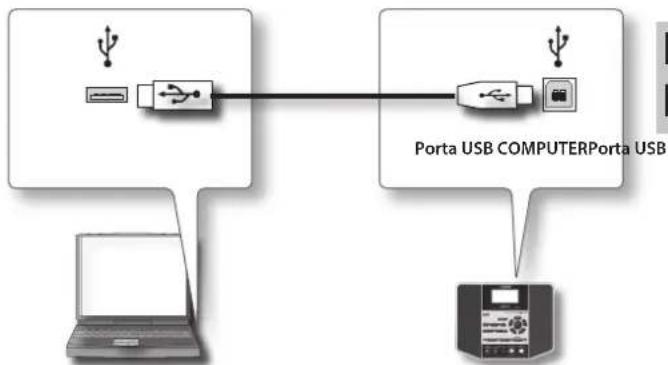
flowchart
graph TD
    A["User"] --> B["USB"]
    B --> C["Porta USB COMPUTER"]
    D["Laptop"] --> A
    E["Computer"] --> F["USB"]
-
Utilizzare il computer per cercare le cartelle in "JS-10 EBAND".
-
Fare doppio clic su uno dei file indicati di seguito.
| Nome file Sistema operativo supportato | |
| Win.zip Windows 7, Vista o XP | |
| Mac.dmg Mac OS | |
Verrà visualizzato il contenuto del file.
- Copiare una cartella Drivers nel PC in uso.
MEMO
Si consiglia di eseguire la copia in una cartella facilmente individuabile in futuro.
-
Scollegare l'unità JS-10 dal PC.
-
Per Windows 7
Nell'angolo in basso a destra della schermata, fare clic sull'icona [ ] → icona [ ] e successivamente su "Espelli JS-10 EBAND".
• Per Windows Vista/XP
Nell'angolo in basso a destra della schermata, fare clic sull'icona [ ] ([ ] in XP) e successivamente su "Rimozione sicura dispositivo di archiviazione di massa USB". -
Per Mac OS
Trascinare l'icona "JS-10 EBAND" sull'icona di espulsione nel Dock. -
Premere il pulsante [EXIT] sull'unità JS-10.
Viene visualizzato il messaggio "Are you sure?".
- Per terminare la connessione, premere il pulsante [ENTER] sull'unità JS-10.
Installazione del driver USB
Per installare il driver USB, è necessario utilizzare il file del driver USB memorizzato nel PC in uso.
- Scollegare il cavo USB dall'unità JS-10.
- Seguire la procedura riportata in "Modifica della funzione della porta USB COMPUTER" (p. 24) e impostare USB MODE su "AUDIO".
Verrà creata una cartella contenente il driver USB. - Leggere il file "Readme.htm" all'interno della cartella creata e installare il driver seguendo le istruzioni.
Riproduzione di brani su un PC tramite l'unità JS-10
È possibile riprodurre brani su un PC e utilizzare gli altoparlanti dell'unità JS-10 per ascoltarli.
- Attenersi alla procedura riportata in "Modifica della funzione della porta USB COMPUTER" (p. 24) e impostare USB MODE su "AUDIO".
- Collegare l'unità JS-10 al PC utilizzando un cavo USB.
- Impostare l'unità JS-10 come destinazione di uscita per l'audio riprodotto dal software di riproduzione audio del PC.
MEMO
Per istruzioni su come cambiare la destinazione di uscita audio, fare riferimento al manuale dell'utente del software in uso.
Utilizzo di schede SD disponibili in commercio
Oltre a quella in dotazione, è possibile utilizzare schede SD disponibili in commercio.
Specifiche per le schede SD utilizzabili con l'unità JS-10
L'unità JS-10 supporta le schede SD che soddisfano le seguenti specifiche.
- Capacità: 1-32 GB
• SD/SDHC standard
Schede SD compatibili con l'unità JS-10
Per informazioni sulle schede SD il cui funzionamento è stato verificato con l'unità JS-10, visitare il Web di Roland. http://www.roland.com/support/
MEMO
• L'unità JS-10 supporta le schede SDHC.
- Con alcuni tipi di schede SD o con schede SD di alcuni produttori potrebbero verificarsi problemi di registrazione o riproduzione nell'unità JS-10.
Capacità e tempo di registrazione delle schede SD
Nella tabella seguente viene indicato il numero approssimativo di brani che è possibile registrare sull'unità JS-10 a seconda della capacità della scheda SD.
| Dimensione | Con brani di eBand | Con WAV Con MP3 | |
| Brani per GB | 50 brani(4 ore) | 20 brani(1 ora e 30 min) | 200 brani(17 ore) |
| 32 GB | 1.700 brani(130 ore) | 600 brani(50 ore) | 4.000 brani(550 ore) |
MEMO
- I valori riportati nella tabella sopra si basano sulla durata di un brano di cinque minuti.
- Nella scheda SD in dotazione sono memorizzati brani, driver USB e altri dati, quindi il numero di brani registrabili nella scheda è minore del numero sopra indicato.
- I brani MP3 vengono calcolati come dati codificati a una frequenza di campionamento di 44,1 kHz e un bit rate di 128 kbps.
- I brani WAV sono basati su dati stereo con una frequenza di campionamento di 44,1 kHz e un bit rate di quantizzazione di 16 bit.
- Il numero di brani che è possibile registrare può variare in base ai brani inclusi.
- Indipendentemente dalla quantità di spazio libero disponibile, nell'unità JS-10 è possibile memorizzare al massimo 4.000 brani.
Sostituzione della scheda SD
Di seguito viene descritto come sostituire la scheda SD in dotazione con una scheda SD diversa.
NOTA
Non inserire o rimuovere una scheda SD o SDHC quando l'unità è accesa. Questa operazione potrebbe danneggiare i dati presenti nell'unità o nelle schede SD/SDHC.
-
Premere il pulsante [POWER] per spegnere l'unità JS-10.
-
Rimuovere il coperchio dell'alloggiamento della scheda SD.
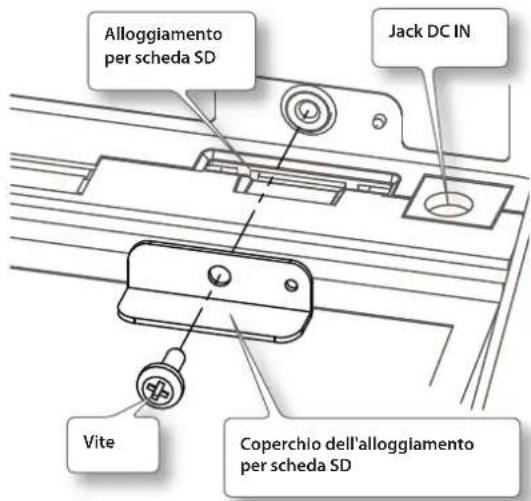
- Premere la scheda SD verso l'interno, quindi togliere il dito.
- Rimuovere la scheda SD.
- Inserire la nuova scheda SD nell'unità JS-10.
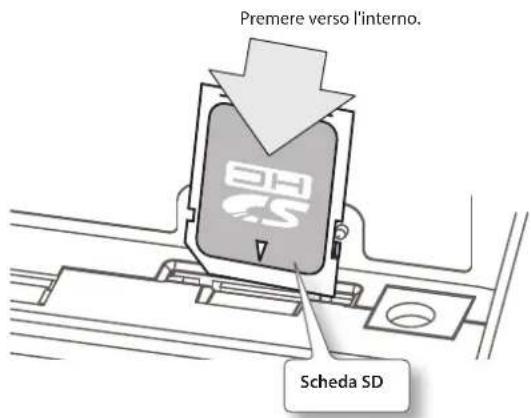
- Riposizionare il coperchio dell'alloggiamento per la scheda SD.
Informazioni sulla funzione di protezione da scrittura delle schede SD (LOCK)
Il contenuto della scheda SD può essere protetto da scrittura. Per proteggere da scrittura una scheda, far scorrere la linguetta di protezione da scrittura sul lato della scheda SD fino alla posizione "LOCK". Per utilizzare le funzioni dell'unità JS-10, rilasciare il blocco LOCK.
Linguetta di protezione da scrittura

Inizializzazione di una scheda SD (FORMAT)
Questa procedura consente di utilizzare schede SD disponibili in commercio per l'unità JS-10.
NOTA
- Al fine di proteggere il contenuto della scheda, non è possibile utilizzare l'unità JS-10 per inizializzare (formattare) la scheda SD in dotazione. Se si inizializza la scheda SD in dotazione tramite il PC, i brani, i driver USB e il software eBand Song List Editor memorizzati nella schedaandranno persi. Le impostazioni di protezione dei brani verranno ignorate.
-
Poiché non è possibile recuperare i dati dopo l'inizializzazione, eseguire il backup di tutti i dati importanti prima di inizializzare la scheda (p. 20).
-
Eseguire questa sequenza di passaggi: Pulsante [MENU] → "SYSTEM" → Pulsante [ENTER] → "SD CARD FORMAT" → Pulsante [ENTER].
Verrà visualizzata la schermata SD CARD FORMAT. -
Premere il pulsante [ENTER].
Verrà visualizzato il messaggio "Are you sure?".
- Per inizializzare la scheda SD, eseguire questa sequenza di passaggi: "OK" → Pulsante [ENTER].
La scheda SD verrà inizializzata.
MEMO
Eseguire la procedura seguente per copiare i dati da una scheda SD a un'altra appena inizializzata.
3-1. Eseguire il backup della prima scheda SD (p. 20).
3-2. Ripristinare i dati sottoposti a backup nella nuova scheda SD (p. 20).
Utilizzo degli interruttori a pedale e dei pedali di espressione
È possibile collegare all'unità diverse pedaliere, ad esempio BOSS FS-6, Roland EV-5, ecc. tutte acquistabili separatamente, per svolgere una vasta gamma di operazioni.

flowchart
graph TD
    A["Jack EXP PEDAL/CTL 1, 2"] --> B["Jack da 1/4" stereo ←→ Jack da 1/4" stereo"]
    A --> C["Punta del jack da 1/4" stereo"]
    A --> D["ANELLO"]
    A --> E["Quando si collega una pedaliera EV-5 ecc."]
    A --> F["OPPURE OPPURE"]
    A --> G["Quando si collega una pedaliera FS-5U"]
    A --> H["CTL1 CTL2 CTL1 CTL1"]
    A --> I["Quando si collegano due pedaliere FS-SU"]
    A --> J["CTL2"]
    A --> K["Quando si collega una pedaliera FS-6"]
    A --> L["Interruttore di polarità"]
    A --> M["Interruttori di modalità e polarità"]
    A --> N["POLARITY MODE F5-50 MODE F5-30 F5-20 F5-10 F5-00"]
MEMO
- Non collegare né scollegare un interruttore a pedale o un pedale di espressione mentre l'unità è accesa.
- Utilizzare solo il pedale di espressione specificato (Roland EV-5, acquistabile separatamente). Se si collegano altri pedali di espressione, è possibile che si verifichino malfunzionamenti e/o danni all'unità.
Assegnazione di funzioni agli interruttori a pedale
1. Eseguire questa sequenza di passaggi: Pulsante [MENU] → "SYSTEM" → Pulsante [ENTER] → "PEDAL" → Pulsante [ENTER].
Impostare una funzione su CTL 1 o CTL 2.
| CTL 1 / CTL 2 Spiegazione | |
| PLAY/STOP Consente di utilizzare il lettore (Play/Stop). | |
| REC/STOP Consente di utilizzare il registratore (Rec/Stop). | |
| IN1 PATCH +1 | Consente di cambiare il numero di patch effetti per il jack INPUT 1 (GUITAR/MIC) (+1). |
| IN1 PATCH -1 | Consente di cambiare il numero di patch effetti per il jack INPUT 1 (GUITAR/MIC) (-1). |
| IN2 PATCH +1 | Consente di cambiare il numero di patch effetti per il jack INPUT 2 (GUITAR/MIC) (+1). |
| IN2 PATCH -1 | Consente di cambiare il numero di patch effetti per il jack INPUT 2 (GUITAR/MIC) (-1). |
Funzioni controllabili con i pedali di espressione
La funzione del pedale di espressione (acquistabile separatamente) cambia a seconda che l'effetto WAH per INPUT 1 sia impostato su ON o su OFF.
MEMO
I controlli del pedale di espressione agiscono sui suoni di ingresso del jack INPUT 1.
| Effetto WAH (p. 35) Funzione del pedale di espressione | |
| ON Consente di attivare il pedale WAH per INPUT 1. | |
| OFF | Consente di attivare il pedale del volume per INPUT 1. |
Elenco dei parametri degli effetti
I nomi di prodotto citati in questo documento sono marchi o marchi registrati dei legittimi proprietari. Nel presente manuale questi nomi vengono utilizzati perché costituiscono il modo più pratico di descrivere i suoni simulati tramite la tecnologia COSM.
AMP
La tecnologia COSM simula varie caratteristiche dei preamplificatori, nonché altoparlanti di forma e dimensioni diverse.
| Parametro/Gamma | Spiegazione |
| ON/OFF | |
| OFF, ON Consente | di attivare/disattivare l'effetto AMP. |
| TYPE | |
| Consente di impostare il tipo di preamplificatore. | |
| NATURAL CLEAN | Un suono pulito, senza particolari coloriture, che riduce al minimo le idiosincrasie dell'amplificatore, quali il carattere acuto e il low end con tono eccessivamente basso. |
| FULL RANGE | Un amplificatore con un intervallo di frequenza ampio e una risposta estremamente flat.Ideale per la chitarra acustica. |
| COMBO CRUNCH | Suono acuto che consente di riprodurre le sfumature dell'arpeggio in modo ancor più fedele rispetto agli amplificatori combo convenzionali. |
| STACK CRUNCH | Suono acuto di grande impatto che risponde bene alle dinamiche dell'arpeggio pur mantenendo tutte le caratteristiche specifiche di un altoparlante da 4 x 12 pollici. |
| HiGAIN STACK | Suono ad elevato guadagno di un amplificatore Marshall vintage appositamente modificato per l'utilizzo con la tecnologia di modellazione COSM. |
| POWER DRIVE | Suono drive diretto ideale in una vasta gamma di situazioni, dall'accompagnamento alla base. Non è possibile ottenere un suono analogo con nessuno degli amplificatori combo o stack esistenti. |
| EXTREME LEAD | Nuovo tipo di suono che uniforma la risposta in frequenza discontinua tipica degli amplificatori di tipo stack di grandi dimensioni esistenti. |
| CORE METAL | Suono ottenuto con amplificatori di tipo stack di grandi dimensioni e modificato notevolmente alla ricerca del suono metallico ottimale. |
| JC-120 Consente di modellare il suono di Roland JC-120. | |
| CLEAN TWIN | Consente di modellare un amplificatore Fender Twin Reverb. |
| PRO CRUNCH | Consente di modellare un amplificatore Fender Pro Reverb. |
| TWEED | Consente di modellare un amplificatore Fender Bassman 4 x 10" Combo. |
| DELUXE CRUNCH | Consente di modellare un amplificatore Fender Deluxe Reverb. |
| VO DRIVE | Consente di modellare il suono drive di un VOX AC-30TB ed è un suono adatto al rock britannico stile anni sessanta. |
| VO LEAD Consente di modellare il suono di base di VOX AC-30TB | |
| MATCH DRIVE | Consente di modellare l'ingresso del suono in base all'ingresso sinistro su un amplificatore Matchless D/C-30. Simulazione dell'amplificatore valvolare ampiamente utilizzato in vari still, quali blues, rock e fusion. |
| BG LEAD | Consente di modellare il suono di base dell'amplificatore combo MESA/Boogie.Suono di un amplificatore valvolare molto usato alla fine degli anni '70 e '80. |
| BG DRIVE | Consente di modellare un amplificatore MESA/Boogie con TREBLE SHIFT SW attivato. |
| Parametro/Gamma | Spiegazione |
| MS1959 I | Consente di modellare l'ingresso del suono in base all'ingresso I su un amplificatore Marshall 1959. Suono acuto ideale per l'hard rock. |
| MS1959 I+II | Suono del collegamento in parallelo degli ingressi I e II dell'amplificatore per chitarra, con low end più intenso di I. |
| R-FIER VINTAGE | Consente di modellare il suono della modalità canale 2 VINTAGE Mode sul rectifier MESA/Boogie DUAL. |
| R-FIER MODERN | Consente di modellare il suono della modalità canale 2 MODERN sul rectifier MESA/Boogie DUAL. |
| T-AMP LEAD | Consente di modellare un amplificatore Hughes & Kettner Triamp AMP3. |
| SLDN | Consente di modellare un amplificatore Soldano SLO-100. Suono tipico degli anni '80. |
| 5150 DRIVE | Consente di modellare il canale di base di un Peavey EVH 5150. |
| BASS CLEAN Suono chiaro ideale per l'uso con bassi. | |
| BASS CRUNCH Suono acuto con distorsione naturale ideale per bassi. | |
| BASS HIGAIN Suono ad elevato guadagno ideale per l'uso con bassi. | |
| GAIN | |
| 0-120 | Consente di regolare la distorsione dell'amplificatore. |
| LEVEL | |
| 0-100 | Consente di regolare il volume dell'intero preamplificatore.* Prestare attenzione a non aumentare troppo l'impostazione di LEVEL. |
| BASS | |
| 0-100 | Consente di regolare il tono per l'intervallo delle frequenze basse. |
| MIDDLE | |
| 0-100 | Consente di regolare il tono per l'intervallo delle frequenze centrali. |
| TREBLE | |
| 0-100 | Consente di regolare il tono per l'intervallo delle frequenze alte. |
| PRESENCE | |
| 0-100 | Consente di regolare il tono per l'intervallo delle frequenze altissime. |
| BRIGHT | |
| Consente di attivare/disattivare l'impostazione di BRIGHT.* L'impostazione di questo parametro è disponibile solo con alcuni tipi di preamplificatore. | |
| OFF | L'impostazione di BRIGHT non viene utilizzata. |
| ON | L'impostazione di BRIGHT viene attivata per creare un tono più chiaro e intenso. |
| T-COMP | |
| -10-+10 | Consente di regolare il senso di compressione valvolare dell'amplificatore. |
COMP/LIMITER
Questo effetto produce un sustain lungo attenuando il livello del volume del segnale di ingresso. È possibile impostarlo su LIMITER per sopprimere solo i picchi di suono ed evitare la distorsione.
| Parametro/Gamma | Spiegazione |
| ON/OFF | |
| OFF, ON Consente | di attivare/disattivare l'effetto COMP/LIMITER. |
| TYPE | |
| COMP L'effetto funge da compressore. | |
| LIMITER L'effetto funge da limitatore. | |
| SUSTAIN *1 | |
| 0-100 | Consente di regolare l'intervallo (durata) di potenziamento dei segnali a basso livello. Valori più elevati prolungano il sustain. |
| ATTACK *1 | |
| 0-100 | Consente di regolare l'intensità dell'attacco dell'arpeggio con cui vengono suonate le corde. Con valori più elevati l'attacco risulta più deciso e si ottiene un suono ancor più definito. |
| THRESHOLD *2 | |
| 0-100 | Regolare questa impostazione in modo appropriato per il segnale di ingresso della chitarra. Quando il livello del segnale di ingresso supererà il livello di soglia, verranno applicati dei limiti. |
| RELEASE *2 | |
| 0-100 | Consente di regolare l'intervallo da quando il livello del segnale scende al di sotto della soglia a quando il limite non viene rimosso. |
| TONE | |
| -50–+50 Consente | di regolare il tono. |
| LEVEL | |
| 0-100 Consente di regolare il volume. | |
*1. Impostazione disponibile quando TYPE è impostato su COMP.
*2. Impostazione disponibile quando TYPE è impostato su LIMITER.
OD/DS (Overdrive/Distorsione)
Questo effetto consente di distorcere il suono per creare un sustain lungo.
| Parametro/Gamma | Spiegazione |
| ON/OFF | |
| OFF, ON Consente | di attivare/disattivare l'effetto OD/DS. |
| TYPE | |
| Consente di selezionate il tipo di distorsione. | |
| CLN BOOST | Non funziona solo come booster, ma produce anche un tono chiaro incisivo anche quando è utilizzato da solo. |
| BLUES OD | Suono acuto di BOSS BD-2.Produce distorsione che riproduce fedelmente le tonalità del picco. |
| OD-1 | Suono di BOSS OD-1.Produce distorsione lieve e dolce. |
| T-SCREAM Consente di modellare un amplificatore Ibanez TS-808. | |
| DISTORTION | Fornisce una distorsione del suono di base e tradizionale. |
| RAT Consente di modellare un amplificatore Proco RAT. | |
| GUV DS | Consente di modellare un amplificatore Marshall GUV' NOR. |
| DST+ | Consente di modellare un amplificatore MXR DISTORTION+. |
| METAL ZONE | Suono di BOSS MT-2.Produce una vasta gamma di suoni metallici, dall'old style allo slash metal. |
| '60s FUZZ | Consente di modellare un amplificatore FUZZFACE.Produce un suono fuzz ricco. |
| OCT FUZZ Consente di modellare un amplificatore ACETONE FUZZ. | |
| MUFF FUZZ | Consente di modellare un amplificatore Electro-Harmonix Big Muff π. |
| DRIVE | |
| 0-120 Consente di regolare la profondità della distorsione. | |
| BOTTOM | |
| -50-+50 | Consente di regolare il tono per l'intervallo delle frequenze basse. Ruotare la manopola verso sinistra (in senso antiorario) per ottenere un suono con low end ridotto; ruotarla verso destra per aumentare il low end nel suono. |
| TONE | |
| -50-+50 Consente di regolare il tono. | |
| EFFECT LEVEL | |
| 0-100 Consente di regolare il volume del suono dell'effetto. | |
NS (soppressore di rumore)
Questo effetto consente di ridurre il rumore e il ronzio captati dal pickup della chitarra. Poiché la soppressione del rumore viene applicata durante la sincronizzazione con l'envelope del suono della chitarra (il modo in cui il suono della chitarra decade con il passare del tempo), influisce in pratica in misura minima sul suono della chitarra e consente di mantenere il carattere naturale del suono.
| Parametro/Gamma | Splegazione |
| ON/OFF | |
| OFF, ON | Consente di attivare/disattivare l'effetto del soppressore di rumore. |
| THRESHOLD | |
| 0-100 | Regolare questo parametro in modo appropriato per il volume del rumore.Se il livello del rumore è elevato, è consigliabile specificare un valore maggiore per l'impostazione. Se il livello del rumore è basso, è consigliabile specificare un valore minore per l'impostazione. Regolare questo valore fino a ottenere il decadimento più naturale possibile per il suono della chitarra.* Se si specificano valori elevati per le impostazioni del parametro THRESHOLD, è possibile che non venga emesso alcun suono quando si suona la chitarra con il volume abbassato. |
EQ (equalizzatore)
Consente di regolare il tono come un equalizzatore. Per gli intervalli centrale alto e centrale basso viene adottato un tipo parametrico.
| Parametro/Gamma | Spiegazione |
| ON/OFF | |
| OFF, ON Consente di attivare/disattivare l'effetto dell'equalizzatore. | |
| LOW GAIN | |
| -20--+20dB | Consente di regolare il tono per l'intervallo delle frequenze basse. |
| HIGH GAIN | |
| -20--+20dB Consente di regolare il tono per l'intervallo delle frequenze alte. | |
| LEVEL | |
| -20--+20dB | Consente di regolare il livello del volume generale dell'equalizzatore. |
| LO-MID FREQ (Low Middle Frequency) | |
| 20.0Hz-10.0kHz | Consente di specificare il centro dell'intervallo di frequenze che verrà regolato tramite LO-MID GAIN. |
| LO-MID Q (Low Middle Q) | |
| 0.5-16 | Consente di regolare l'ampiezza dell'area interessata da EQ centrato a livello di LO-MID FREQ. Valori più alti restringono l'area. |
| LO-MID GAIN (Low Middle Gain) | |
| -20--+20dB | Consente di regolare il tono per l'intervallo delle frequenze centrali basse. |
| HI-MID FREQ (High Middle Frequency) | |
| 20.0Hz-10.0kHz | Consente di specificare il centro dell'intervallo di frequenze che verrà regolato tramite HI-MID GAIN. |
| HI-MID Q (High Middle Q) | |
| 0.5-16 | Consente di regolare l'ampiezza dell'area interessata da EQ centrato a livello di HI-MID FREQ. Valori più alti restringono l'area. |
| HI-MID GAIN (High Middle Gain) | |
| -20--+20dB | Consente di regolare il tono per l'intervallo delle frequenze centrali alte. |
| LOW CUT (Low Cut Filter) | |
| FLAT, 20Hz-800Hz | Consente di impostare la frequenza nella quale il filtro low cut inizia a diventare attivo. Quando è selezionato "FLAT", il filtro low cut non ha alcun effi |
| HIGH CUT (High Cut Filter) | |
| 630Hz-12.5kHz, FLAT | Consente di impostare la frequenza nella quale il filtro high cut inizia a diventare attivo. Quando è selezionato "FLAT", il filtro high cut non ha alcun effetto. |
MODULAZIONE
Utilizzare MOD SELECT per selezionare l'effetto desiderato.
| Parametro/Gamma | Splegazione | |
| ON/OFF | ||
| OFF, ON Consente | di attivare/disattivare l'effetto di modulazione. | |
| MOD SELECT (selezione della modulazione) | ||
| Selezionare il tipo di modulazione. | ||
| PHASER Phaser p. | 33 | |
| FLANGER Flanger | p. 34 | |
| CHORUS | Chorus | p. 34 |
| TREMOLO | Tremolo | p. 34 |
| ROTARY Rotary | p. 34 | |
| UNI-V | Uni-Vibe | p. 34 |
| PAN | Pan | p. 34 |
PHASER
Aggiungendo parti di varie fasi al suono diretto, l'effetto phaser conferisce un carattere vorticoso, sibilante al suono.
| Parametro/Gamma | Spiegazione |
| TYPE | |
| Consente di selezionare il numero di fasi che verranno utilizzate dall'effetto phaser. | |
| 4 STAGE | Effetto a quattro fasi. Si ottiene un effetto phaser leggero. |
| 8 STAGE | Effetto a otto fasi. Si tratta di un effetto phaser molto comune. |
| 12 STG | Effetto a dodici fasi. Si ottiene un effetto phaser profondo. |
| BI-PH. | Phaser con due circuiti di cambio di fase collegati insieme. |
| RATE | |
| 0-100 (*) | Consente di impostare la velocità dell'effetto phaser. |
| DEPTH | |
| 0-100 | Determina la profondità dell'effetto phaser. |
| RESONANCE | |
| 0-100 | Determina la quantità di risonanza (feedback).Aumentare questo valore per enfatizzare l'effetto e creare un suono più insolito. |
Impostazione di parametri con il pulsante per tenere il tempo
È possibile impostare i valori per i parametri contrassegnati con un asterisco (*) in modo che corrispondano al tempo da utilizzare quando si preme il pulsante [SPEED] per tenere il tempo.
Toccare il pulsante [SPEED] due o più volte in successione per specificare un tempo per il parametro.
FLANGER
L'effetto flanger conferisce al suono un carattere distorto, simile a quello di un jet.
| Parametro/Gamma | Spiegazione |
| RATE | |
| 0-100 (*) Consente di impostare la velocità dell'effetto flanger. | |
| DEPTH | |
| 0-100 Determina la profondità dell'effetto flanger. | |
| RESONANCE | |
| 0-100 | Determina la quantità di risonanza (feedback).Aumentare questo valore per enfatizzare l'effetto e creare un suono più insolito. |
| MANUAL | |
| 0-100 | Consente di regolare la frequenza centrale a cui applicare l'effetto. |
CHORUS
In questo effetto al suono originale ne viene aggiunto uno leggermente fuori fase per conferire profondità e ampiezza.
| Parametro/Gamma | Spiegazione |
| MODE | |
| Sezione per la modalità CHORUS. | |
| MONO | Questo effetto chorus emette lo stesso suono dai canali destro e sinistro. |
| ST1 | Effetto chorus stereo che aggiunge suoni chorus diversi ai canali destro e sinistro. |
| ST2 | Questo chorus stereo impiega sintesi spaziale, con l'uscita diretta del suono nel canale sinistro e l'uscita del suono dell'effetto nel canale destro. |
| RATE | |
| 0-100 (*) Consente di regolare la velocità dell'effetto CHORUS. | |
| DEPTH | |
| 0-100 | Consente di regolare la profondità dell'effetto CHORUS. Per applicare l'effetto di raddoppiamento, impostare il valore su 0. |
| EFFECT LEVEL | |
| 0-100 Consente di regolare il volume del suono dell'effetto. | |
TREMOLO
L'effetto tremolo genera un cambiamento ciclico del volume.
| Parametro/Gamma | Spiegazione |
| RATE | |
| 0-100 (*) | Consente di regolare la frequenza (velocità) della modifica. |
| DEPTH | |
| 0-100 Consente di regolare la profondità dell'effetto. | |
| WAVE SHAPE | |
| 0-100 | Consente di regolare le modifiche del livello del volume.Un valore più alto accentua la forma d'onda. |
ROTARY
Produce un effetto simile al suono di un altoparlante rotatorio.
| Parametro/ Gamma | Spiegazione |
| RATE | |
| 0-100 (*) Consente di regolare la velocità di rotazione. | |
UNI-V (Uni-Vibe)
Consente di modellare un amplificatore Uni-Vibe. Sebbene assomigli a un effetto phaser, fornisce inoltre un'ondulazione unica che non è possibile ottenere con un phaser standard.
| Parametro/Gamma | Spiegazione |
| RATE | |
| 0-100 (*) Consente di regolare la velocità dell'effetto UNI-V. | |
| DEPTH | |
| 0-100 Consente di regolare la profondità dell'effetto UNI-V. | |
PAN
Quando si imposta questo parametro per modificare alternativamente il livello del volume dei canali sinistro e destro, durante la riproduzione del suono in stereo, si otterrà un effetto tale che il suono della chitarra sembrerà spostarsi da un altoparlante all'altro.
| Parametro/ Gamma | Spiegazione |
| RATE | |
| 0-100 (*) | Consente di regolare la frequenza (velocità) della modifica. |
| DEPTH | |
| 0-100 Consente di | regolare la profondità dell'effetto. |
| WAVE SHAPE | |
| 0-100 | Consente di regolare le modifiche del livello del volume. Un valore più alto accentua la forma d'onda. |
DELAY
Questo effetto consente di aggiungere un suono ritardato a quello diretto. Si otterrà quindi un suono più corposo o sarà possibile creare effetti speciali.
| Parametro/Gamma | Spiegazione |
| ON/OFF | |
| OFF, ON Consente | di attivare/disattivare l'effetto DELAY. |
| DELAY TIME | |
| 1ms–1000ms (*) | Determina il tempo di delay. |
| FEEDBACK | |
| 0-100 | Consente di impostare il suono di delay restituito all'ingresso.Specificando un valore maggiore, aumenterà il numero di ripetizioni del delay. |
| HIGH CUT (High Cut Filter) | |
| 630Hz–12.5kHz, FLAT | Consente di impostare la frequenza nella quale il filtro high cut inizia a diventare attivo. Quando è selezionato "FLAT", il filtro high cut non ha alcun effetto. |
| EFFECT LEVEL | |
| 0-120 Consente di | regolare il volume del suono delay. |
REVERB
Questo effetto consente di aggiungere riverbero al suono.
| Parametro/Gamma | Splegazione |
| ON/OFF | |
| OFF, ON Consente | di attivare/disattivare l'effetto REVERB. |
| TYPE | |
| Consente di selezionare il tipo di riverbero. Sono disponibili diverse simulazioni di spazio. | |
| AMBI.(AMBIENCE) | Consente di simulare un microfono di ambiente (microfono off, posizionato a una determinata distanza dall'origine audio) utilizzato per la registrazione e altre applicazioni. Anziché enfatizzare il riverbero, questo riverbero è utilizzato per produrre un senso di apertura e profondità. |
| ROOM | Consente di simulare il riverbero in una stanza di piccole dimensioni. Fornisce riverberi caldi. |
| HALL | Consente di simulare il riverbero in una sala concerti. Fornisce riverberi chiari e ampi. |
| PLATE | Consente di simulare il riverbero metallico (un'unità che impiega la vibrazione di una lastra di metallo). Fornisce un suono metallico con un intervallo di alta frequenza distinto. |
| REV TIME (Reverb Time) | |
| 0.1 s–10.0 s | Consente di regolare la lunghezza (la durata) del riverbero. |
| HIGH CUT (High Cut Filter) | |
| 630Hz–12.5kHz, FLAT | Consente di impostare la frequenza nella quale il filtro high cut inizia a diventare attivo. Quando è selezionato "FLAT", il filtro high cut non ha alcun effetto. |
| EFFECT LEVEL | |
| 0-100 Consente di | regolare il volume del suono del riverbero. |
EZ CHAR
| Parametro/Gamma | Spiegazione |
| EZ CHAR (EZ Character) | |
| -20--+20 | Aumentare il volume per rendere il tono ideale per gli assoli; diminuirlo per renderlo adatto per l'accompagnamento. |
WAH
È possibile controllare l'effetto WAH in tempo reale premendo sul pedale di espressione collegato al jack EXP PEDAL/CTL 1, 2.
MEMO
È possibile utilizzare WAH in effetti per il jack INPUT 1.
| Parametro/Gamma | Spiegazione |
| ON/OFF | |
| OFF, ON Consente | di attivare/disattivare l'effetto WAH. |
Impostazione di parametri con il pulsante per tenere il tempo
È possibile impostare i valori per i parametri contrassegnati con un asterisco (*) in modo che corrispondano al tempo da utilizzare quando si preme il pulsante [SPEED] per tenere il tempo.
Toccare il pulsante [SPEED] due o più volte in successione per specificare un tempo per il parametro.
Messaggi di errore
| Messaggio Spiegazione Pagina | ||
| Cannot Edit Song Name! | Non è possibile modificare il nome del brano. Utilizzare eBand Song List Editor per modificarlo.Il nome di un brano modificato con eBand Song List Editor può essere visualizzato ma non modificato sull'unità JS-10. | p. 13 |
| Card Full! | Lo spazio disponibile nella scheda SD è esaurito.Eliminare i brani non necessari dalla scheda o utilizzare una scheda SD diversa che contiene spazio libero. | p. 8, p. 28 |
| Card Locked! | La protezione da scrittura della scheda SD è attivata. Disattivare la protezione da scrittura. | p. 29 |
| Card Read Error! | Impossibile leggere la scheda SD. Formattare la scheda SD.* Tenere presente che se si formatta una scheda SD, tutti i dati memorizzati al suo interno saranno cancellati. | p. 29 |
| Card Write Error! | Impossibile scrivere sulla scheda SD. Formattare la scheda SD.* Tenere presente che se si formatta una scheda SD, tutti i dati memorizzati al suo interno saranno cancellati. | p. 29 |
| Data Not Found! Nella scheda SD non sono presenti dati di effetti sottoposti a backup. — | ||
| Data Too Long! | Non è possibile eseguire la riproduzione/registrazione perché il brano è troppo lungo (grande). | — |
| Data Too Short! | Non è possibile eseguire la riproduzione/registrazione perché il brano è troppo breve. | — |
| Disconnect USB Cable! | Il cavo USB è collegato all'unità JS-10. Scollegare il cavo USB dall'unità JS-10. | — |
| Drive Busy! | Impossibile leggere i dati o scriverli abbastanza velocemente.Se questo messaggio di errore viene visualizzato durante la riproduzione di un brano da un'unità Flash USB, utilizzare IMPORT per importare tale brano nella scheda SD prima di utilizzarlo. | p. 22 |
| No Card! Nessuna scheda SD inserita nell'unità JS-10. p. 28 | ||
| No File! Song Erased! | Il brano selezionato non esiste nella scheda SD. Cancellare il brano che ha causato l'errore. | p. 8 |
| Preset Data Exists! | Non è possibile formattare la scheda SD in dotazione con l'unità JS-10. | p. 29 |
| Protected! | Il brano è protetto. Disattivare la protezione da scrittura. | p. 21 |
| Stop Player! | Non è possibile utilizzare l'unità JS-10 mentre è in corso un'operazione di riproduzione/registrazione. Premere il pulsante [■] (STOP) per interrompere la registrazione o la riproduzione. | — |
| System Error! | Non è possibile scrivere dati nella memoria interna dell'unità JS-10. È possibile che l'unità non funzioni correttamente. Contattare il Centro di assistenza Roland più vicino o un distributore Roland autorizzato. | — |
| Too Many Songs! | È stato raggiunto il numero limite di brani che è possibile registrare su una scheda SD (4.000).Eliminare i brani non necessari dalla scheda o utilizzare una scheda SD diversa che contiene spazio libero. | p. 8, p. 28 |
| Unformatted Card!Unformatted USB Memory! | La scheda SD (o l'unità Flash USB) non è stata formattata o è stata formattata in un formato che l'unità JS-10 non è in grado di riconoscere. Utilizzare l'unità JS-10 per formattare la scheda SD. Utilizzare il PC per inizializzare l'unità Flash USB.* La formattazione implica la cancellazione di tutto il contenuto memorizzato nella scheda SD (o nell'unità Flash USB). | p. 29 |
| Unsupported Card!Unsupported USB Memory! | L'unità JS-10 non è in grado di utilizzare la scheda SD (o l'unità Flash USB). Utilizzare una scheda SD (o un'unità Flash USB) che Roland ha confermato come funzionante con l'unità JS-10.Prima di utilizzare qualsiasi scheda SD disponibile in commercio, fare riferimento al sito Web Roland.http://www.roland.com/support/ | — |
| Unsupported Format! | Non è possibile riprodurre il brano perché è in un formato non supportato dall'unità JS-10. | — |
| USB Memory Full! | Lo spazio disponibile nell'unità Flash USB è esaurito.Eliminare i brani non necessari dall'unità Flash USB o utilizzare un'unità diversa che contiene spazio libero. | p. 8, p. 28 |
| USB Memory Read Error! | Impossibile leggere l'unità Flash USB. Utilizzare il PC per inizializzare l'unità Flash USB.* Tenere presente che se si formatta un'unità Flash USB, tutti i dati memorizzati al suo interno saranno cancellati. | — |
| USB Memory Write Error! | Impossibile scrivere nell'unità Flash USB. Utilizzare il PC per inizializzare l'unità Flash USB.* Tenere presente che se si formatta un'unità Flash USB, tutti i dati memorizzati al suo interno saranno cancellati. | — |
Risoluzione dei problemi
| Problema Punti da controllare Pagina | ||
| L'unità non si accende | Assicurarsi che l'adattatore CA dell'unità JS-10 sia collegato correttamente alla presa di corrente e all'unità. | p. 4 |
| Nessun suono | È possibile che la manopola MASTER LEVEL sia ruotata verso sinistra? p. 3 | |
| Al jack PHONES sono collegate delle cuffie? p. 4 | ||
| È possibile che l'interruttore SPEAKER sia impostato su OFF? p. 23 | ||
| Sulla scheda SD sono presenti brani? p. 7 | ||
| Il suono registrato risulta distorto | Le manopole [INPUT LEVEL 1] e [INPUT LEVEL 2] sono impostate su un livello eccessivo?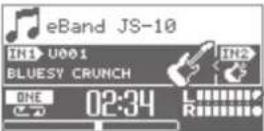 Regolare le manopole INPUT LEVEL 1/2 o SONG LEVEL in modo che "●" non si illumini. Regolare le manopole INPUT LEVEL 1/2 o SONG LEVEL in modo che "●" non si illumini. | p. 3 |
| Impossibile riprodurre file MP3/WAV | La frequenza di campionamento e il bit rate dei file MP3 o la frequenza di campionamento e il bit rate di quantizzazione dei file WAV sono supportati dall'unità JS-10? | p. 8 |
| Impossibile impostare correttamente la durata dei segmenti AB REPEAT | È possibile impostare i punti di avvio A e B solo se la distanza temporale tra essi è di almeno un secondo. È necessario lasciare almeno un secondo di distanza tra i due punti. | p. 12 |
| Il livello del volume dello strumento collegato al jack INPUT 1 o INPUT 2 è troppo basso. | Si sta utilizzando un cavo di collegamento che contiene un resistore?Utilizzare cavi di collegamento che non contengono resistori. | p. 3 |
| Il volume del dispositivo esterno è regolato correttamente? — | ||
| Le manopole [INPUT LEVEL 1] e [INPUT LEVEL 2] sono ruotate in senso antiorario? | p. 3, p. 8 | |
| È stato collegato un microfono con INPUT GAIN impostato per la chitarra? Regolare il valore di INPUT GAIN. | p. 23 | |
| Impossibile utilizzare l'unità | Sullo schermo dell'unità JS-10 viene visualizzato il messaggio "IDLING..."?Scollegare il cavo USB prima di utilizzare l'unità. | — |
| Impossibile registrareImpossibile importare braniImpossibile scrivere sulla scheda SDImpossibile eseguire operazioni di scrittura dati da eBand Song List Editor all'unità JS-10 | La scheda SD è inserita completamente nell'unità JS-10? | p. 28 |
| Si è certi che l'interruttore di protezione da scrittura sulla scheda SD inserita nell'unità JS-10 non sia posizionato su LOCK? | p. 29 | |
| Lo spazio disponibile nella scheda SD è insufficiente? | p. 28 | |
| Si sta utilizzando una scheda SD compatibile con l'unità JS-10? | p. 28 | |
| Sono stati memorizzati più di 4.000 brani (inclusi file WAV e MP3)?Eliminare i brani non necessari. | p. 8 | |
| L'unità JS-10 gestisce solo fino a 2.000 artisti e album. Eliminare artisti o album non necessari. | p. 8 | |
| Viene visualizzato il messaggio "Unsupported Card" | La scheda SD è inserita completamente nell'unità JS-10? | p. 28 |
| Viene utilizzata una scheda SD compatibile con l'unità JS-10? | ||
| La scheda SD potrebbe essere danneggiata | Il danneggiamento dei dati sulla scheda SD potrebbe dipendere dalle seguenti cause.L'alimentazione può essere stata disattivata durante la registrazione o mentre l'unità JS-10 era collegata al PC tramite USB?Il cavo USB è stato scollegato mentre l'unità JS-10 era collegata al PC?La scheda SD è stata rimossa mentre l'unità JS-10 era ancora accesa?La scheda SD potrebbe essere stata sottoposta a un forte urto?Reinizializzare la scheda SD. | p. 29 |
| L'unità Flash USB non viene riconosciuta | L'unità Flash USB è inserita completamente nell'unità JS-10? | — |
| L'unità JS-10 supporta unità Flash USB formattate per FAT. Se l'unità Flash USB non è formattata per FAT, utilizzare un PC per riformattarla in tale formato. | ||
| Impossibile esportare nell'unità Flash USB | L'unità Flash USB è protetta da scrittura? | — |
| Lo spazio disponibile nell'unità Flash USB è insufficiente? | ||
| Impossibile connettersi al PC | Il cavo USB è collegato correttamente? | p. 13, p. 27 |
| Il PC è acceso? | — | |
| Si sta utilizzando un sistema operativo supportato dall'unità JS-10? | p. 13 | |
| La scheda SD è inserita completamente? | p. 28 | |
| Si sta utilizzando una scheda SD compatibile con l'unità JS-10? | p. 28 |
Regolare le manopole INPUT LEVEL 1/2 o SONG LEVEL in modo che "●" non si illumini.
Flusso del segnale

flowchart
graph TD
    A["Chitarra"] -->|Jack INPUT 1 (GUITAR/MIC)| B["IN1"]
    C["Microfono"] -->|Jack INPUT 2 (GUITAR/MIC)| D["IN2"]
    E["Lettore audio"] -->|Jack INPUT 2 (AUX)| F["Play"]
    G["Brani"] --> H["LETTORE PER I BRANI"]
    I["PC"] --> J["Porta USB COMPUTER"]
    K["Effetti"] --> L["Switch"]
    M["Input AL"] --> N["Registraratore audio"]
    O["Jack PHONES"] --> P["Cuffie"]
    Q["Jack LINE OUT"] --> R["Stereo o altri dispositivi"]
    S["Porta USB COMPUTER"] --> T["PC"]
    U["USB AUDIO OUT: [MENU"] → "SYSTEM" → "SETTING"]
    style A fill:#f9f,stroke:#333
    style C fill:#f9f,stroke:#333
    style E fill:#f9f,stroke:#333
    style G fill:#f9f,stroke:#333
    style I fill:#f9f,stroke:#333
    style K fill:#f9f,stroke:#333
    style O fill:#f9f,stroke:#333
    style Q fill:#f9f,stroke:#333
    style S fill:#f9f,stroke:#333
    style T fill:#f9f,stroke:#333
Configurazione della memoria nell'unità JS-10

flowchart
graph TD
    A["Unità Flash USB"] -->|File audio (WAV)| B["File audio (MP3)"]
    A -->|File audio (MP3)| C["Cartella ROLAND"]
    C -->|Backup (p. 20)| D["Brani di eBand"]
    D -->|Importazione (p. 22)| E["Cartella ROLAND"]
    E -->|Exportazione (p. 22)| F["End"]
    G["Memoria non scrivibile"] --> H["Patch effetti preimpostati"]
    I["Memoria riscrivibile"] --> J["Patch effetti utente"]
    J --> K["Impostazioni di sistema"]
    K --> L["Backup (p. 20)"]
    L --> M["Patch effetti utente"]
    M --> N["Win.zip\nDriver USB per Windows eBand Song List Editor"]
    M --> O["Mac.dmg\nDriver USB per Mac OS eBand Song List Editor"]
    P["PC"] --> Q["End"]
    style A fill:#f9f,stroke:#333
    style I fill:#f9f,stroke:#333
    style J fill:#ccf,stroke:#333
    style K fill:#ccf,stroke:#333
    style L fill:#ccf,stroke:#333
    style M fill:#ccf,stroke:#333
    style N fill:#ccf,stroke:#333
    style O fill:#ccf,stroke:#333
Specifiche
BOSS eBand JS-10: LETTORE AUDIO con EFFETTI CHITARRA
| Capacità Scheda SD/SDHC: 1-32 GB | ||
| Tipi di dati | Brani di eBand (registrazione/riproduzione)WAC (bit rate quantizzazione: 16 bit, solo riproduzione)MP3 (bit rate: 64-320 Kbps, solo riproduzione) | |
| Memoria esterna | Memoria Flash USB (acquistabile separatamente)* Utilizzare la memoria Flash USB di Roland. Se si utilizzano altri prodotti, il funzionamento non è garantito. | |
| Conversione AD 24 bit + metodo AF | ||
| Conversione DA 24 bit | ||
| Frequenza di campiona-mento | 44,1 kHz | |
| Patch effetti | Preimpostata: 130Utente: 100 | |
| Capacità dati* Questi valori sono approssimativi. La durata può essere leggermente inferiore a seconda del numero di brani creati. | Brani di eBand | Ore per GB: 4 ore32 GB: 130 ore |
| WAV/16 bit/Stereo | Ore per GB: 1 ora e 30 min32 GB: 50 ore | |
| MP3/128 Kbps/Stereo | Ore per GB: 17 ore32 GB: 550 ore | |
| Livello di ingresso nominale | Jack INPUT 1 (GUITAR/MIC)Jack INPUT 2 (GUITAR/MIC) | -10 dBu (INPUT GAIN = GUITAR)-32 dBu (INPUT GAIN = MIC) |
| Jack INPUT 2 (AUX) -20 dBu | ||
| Impedenza di ingresso | Jack INPUT 1 (GUITAR/MIC)Jack INPUT 2 (GUITAR/MIC) | 1 MΩ |
| INPUT 2 (AUX) 47 kΩ | ||
| Livello di uscita nominale LINE OUT: -10 dBu | ||
| Impedenza di uscita LINE OUT: 1 kΩ | ||
| Altoparlanti interni | 2.1 canali (Stereo a 2 canali e woofer) | |
| Potenza nominale 12 W (2 altoparlanti stereo da 3,5 W + Woofer da 5 W) | ||
| Display | LCD grafico a 32 x 64 punti | |
| Connettori | Jack INPUT 1 (GUITAR/MIC) (jack da 1/4")Jack INPUT 2 (GUITAR/MIC) (jack da 1/4")Jack INPUT 2 (AUX) (jack mini stereo)Jack PHONES (jack mini stereo)Jack LINE OUT (jack RCA)Jack EXP PEDAL/CTL1, 2 (Jack TRS da 1/4")Porta USB MEMORY (tipo USB A)Porta USB COMPUTER (tipo USB B)Jack DC IN | |
| Assorbimento di corrente 700 mA | ||
| Dimensioni | 264 (L) x 169 (P) x 209 (A) mm10-7/16 (L) x 6-11/16 (P) x 8-1/4 (A) pollici | |
| Peso | 1,8 kg4 lbs(senza adattatore CA) | |
| Accessori | Adattatore CAScheda SD (inserita in JS-10 prima di uscire dalla fabbrica).Cavo USBManuale dell'utente | |
| Opzioni (acquistabili separatamente) | Interruttore a pedale (BOSS FS-5U)Interruttore a pedale doppio (BOSS FS-6)Pedale di espressione (Roland EV-5, BOSS FV-500L, BOSS FV-500H)Memoria Flash USB* Utilizzare la memoria Flash USB di Roland. Se si utilizzano altri prodotti, il funzionamento non è garantito. | |
0dBu = 0.775Vrms
Allo scopo di migliorare il prodotto, le specifiche e/o l'aspetto di questa unità sono soggetti a modifiche senza preavviso.
* Metodo AF (Adaptive Focus)
Metodo proprietario di Roland e BOSS che migliora notevolmente il rapporto segnale/rumore (S/N) dei convertitori A/D e D/A.
ISTRUZIONI PER LA PREVENZIONE DI INCENDI, SCOSSE ELETTRICHE O LESIONI PERSONALI
Informazioni sulle note AVVISO ⚠️ e ATTENZIONE ⚠️
| ! AVVISO | Utilizzato per istruzioni intese ad avvisare l'utente del rischio di morte o lesioni gravi in caso di utilizzo improprio dell'unità. |
| ! ATTENZIONE | Utilizzato per istruzioni intese ad avvisare l'utente del rischio di lesioni o danni materiali in caso di utilizzo improprio dell'unità.* Danno materiale si riferisce a danni o altri effetti avversi causati all'ambiente circostante e ai mobili, nonché ad animali domestici. |
Informazioni sui simboli
| Il simbolo △ avverte l'utente in merito alla presenza di istruzioni o avvisi importanti. Il significato specifico del simbolo è determinato dal disegno contenuto all'interno del triangolo. Il simbolo a sinistra è utilizzato per avvertenze o avvisi di presenza di pericolo. | |
| Il simbolo ✉ richiama l'attenzione dell'utente su elementi che non devono mai essere eseguiti (sono proibiti). L'elemento specifico vietato è indicato dall'immagine contenuta nel cerchio. Il simbolo a sinistra indica che l'unità non deve mai essere smontata. | |
| Il simbolo ● richiama l'attenzione dell'utente su azioni che devono essere eseguite. L'azione specifica da eseguire è indicata dall'immagine contenuta nel cerchio. Il simbolo a sinistra indica che la spina del cavo di alimentazione deve essere staccata dalla presa. |
OSSERVARE SEMPRE QUANTO SEGUE
! AVVISO
Non smontare né modificare l'unità
Non aprire né modificare in alcun modo l'unità o il relativo adattatore CA.

Non riparare o sostituire le parti dell'unità
Non tentare di riparare l'unità o di sostituirne parti interne, ad eccezione dei casi in cui il presente manuale fornisca istruzioni specifiche indicando all'utente le modalità di esecuzione di tali operazioni. Per qualsiasi tipo di assistenza, rivolgersi al proprio rivenditore, al Centro di assistenza Roland più vicino o a un distributor Roland autorizzato, come indicato nella pagina "Informazioni".

Non utilizzare o conservare in ambienti con le seguenti caratteristiche:


- soggetti a temperature eccessive (ad esempio, la luce solare diretta in un veicolo chiuso, vicino a una fonte di calore, su apparecchiature che generano calore);
- bagnati (ad esempio, bagni, lavanderie, su pavimenti bagnati);
- esposti al vapore o al fumo;
- soggetti a esposizione salina;
- umidi;
- esposti alla pioggia;
- polverosi o sabbiosi;
- soggetti a livelli elevati di vibrazione e tremolio.
Installare l'unità in una posizione stabile
Assicurarsi che l'unità sia sempre posizionata in piano e in modo stabile. Non posizionarla mai su supporti che potrebbero oscillare o su superfici inclinate.

! AVVISO
Utilizzare esclusivamente l'adattatore CA in dotazione e con la tensione di corrente corretta
Utilizzare esclusivamente l'adattatore CA in dotazione con l'unità. Assicurarsi inoltre che l'emissione di corrente al momento dell'installazione corrisponda alla tensione di corrente in ingresso specificata sul corpo dell'adattatore CA. Altri adattatori CA potrebbero utilizzare una polarità diversa o essere indicati per una tensione di corrente diversa, pertanto il loro utilizzo potrebbe causare danni, malfunzionamenti o produrre scosse elettriche.

Utilizzare esclusivamente il cavo di alimentazione in dotazione
Utilizzare esclusivamente il cavo di alimentazione collegato. Inoltre, il cavo di alimentazione in dotazione non deve essere utilizzato con nessun altro dispositivo.

Non piegare il cavo di alimentazione, né posizionare oggetti pesanti su di esso
Non sottoporre a torsione né piegare in modo eccessivo il cavo di alimentazione, né posizionare oggetti pesanti su di esso. In caso contrario, è possibile che il cavo venga danneggiato, causando la rottura di elementi e producendo cortocircuiti. I cavi danneggiati costituiscono un rischio di incendi e di scosse elettriche.

Evitare l'utilizzo prolungato con volume elevato
Questa unità, sola o in abbinamento con un amplificatore e cuffie o altoparlanti, è in grado di produrre livelli di suono che possono causare la perdita permanente dell'udito. Non lasciare in funzione l'unità per periodi di tempo prolungati a un livello di volume elevato o fastidioso. Se si verifica perdita di udito o si avvertono ronzii nelle orecchie, è necessario interrompere immediatamente l'utilizzo dell'unità e consultare un audiologo.

! AVVISO
Evitare l'ingresso di oggetti estranei o liquidi nell'unità
Evitare che oggetti estranei (ad esempio materiale infiammabile, monete, cavi) o liquidi (ad esempio acqua o bevande) penetrino nell'unità. In caso contrario, potrebbero verificarsi cortocircuiti o malfunzionamenti.


Spegnere l'unità in caso di malfunzionamenti o anomalie
Spegnere immediatamente l'unità, staccare l'adattatore CA dalla presa e richiedere assistenza al proprio rivenditore, al Centro di assistenza Roland più vicino o a un distributore Roland autorizzato, in base all'elenco riportato nella pagina "Informazioni" quando:

- l'adattatore CA, il cavo di alimentazione o la spina è danneggiato;
- si verifica emissione di fumo o di odore insolito;
- sull'unità sono caduti oggetti o sono stati versati liquidi;
- l'unità è stata esposta a pioggia (o si è bagnata in altro modo);
- l'unità non funziona normalmente o manifesta un cambiamento evidente nelle prestazioni.
In presenza di bambini è richiesta la supervisione degli adulti
Quando si utilizza l'unità in luoghi in cui sono presenti bambini, prendere le opportune precauzioni per garantirne un corretto utilizzo. È inoltro opportuna la presenza di un adulto che assicuri un'adeguata supervisione e fornisca le necessarie istruzioni.

Non far cadere l'unità o sottoporla a forti impatti
Proteggere l'unità da impatti di forte entità.
Prestare molta attenzione a non farla cadere.


AVVISO
Non utilizzare una presa a cui è collegato un numero eccessivo di altri dispositivi
Per collegare il cavo di alimentazione dell'unità a una presa di corrente, non utilizzare una presa a cui è collegato un numero eccessivo di altri dispositivi. Prestare particolare attenzione quando si utilizzando prolunghe. La potenza massima utilizzata da tutti i dispositivi collegati alla presa della prolunga non deve mai superare la potenza prevista (watt/ampere) per la prolunga in uso. Carichi eccessivi possono causare il surriscaldamento del materiale isolante del cavo e provocarne la fusione.

Non utilizzare all'estero
Prima di utilizzare l'unità in un paese straniero, consultare il proprio rivenditore, il Centro di assistenza Roland più vicino o un distributore Roland autorizzato, in base all'elenco della pagina "Informazioni".


ATTENZIONE
Installare in luogo adeguatamente ventilato
Posizionare l'unità e l'adattatore CA in modo che la posizione non interferisca con la corretta ventilazione.


ATTENZIONE
Tenere ferma la spina quando si collega o si scollega l'adattatore CA
Tenere sempre ferma solo la spina sul cavo dell'adattatore CA quando si collega o si scollega una presa o questa unità.

Pulire periodicamente la spina dell'adattatore CA
A intervalli regolari, è necessario scollegare l'adattatore CA e pulirlo utilizzando un panno asciutto per eliminare tutta la polvere e altri accumuli dai relativi denti. Inoltre, scollegare la spina dalla presa di alimentazione ogni volta che l'unità deve restare inutilizzata per un periodo di tempo prolungato. Eventuali accumuli di polvere tra la spina e la presa di alimentazione possono provocare uno scarso isolamento elettrico e causare incendi.

Sistemare i cavi in modo sicuro
Evitare che cavi e fili elettrici si aggroviglino. Inoltre, è necessario posizionare tutti i cavi e i fili elettrici lontano dalla portata dei bambini.

Evitare di salire sull'unità o collocarvi sopra oggetti pesanti
Mai montare né collocare oggetti pesanti sull'unità.


ATTENZIONE
Non collegare o scollegare l'adattatore CA con le mani bagnate
Mai maneggiare l'adattatore CA o le relative spine con mani bagnate quando si collega o si scollega una presa o l'unità.

Scollegare tutti i componenti prima di spostare l'unità
Prima di spostare l'unità, scollegare l'adattatore CA e tutti i cavi provenienti da dispositivi esterni.

Scollegare l'adattatore CA dalla presa prima di effettuare la pulizia
Prima di effettuare la pulizia dell'unità, spegnerla e scollegare l'adattatore CA dalla presa (p. 4).

Se sono previsti fulmini, scollegare l'adattatore CA dalla presa
Qualora si sospetti la possibilità di fulmini nella zona, scollegare l'adattatore CA dalla presa.

Tenere gli oggetti di piccole dimensioni lontano dalla portata dei bambini
Per evitare l'ingestione accidentale delle parti elencate di seguito, tenerle sempre lontano dalla portata dei bambini più piccoli.

• Parti in dotazione Scheda SD (p. 28)
- Parti rimovibili Coperchi USB (p. 4), coperchio dell'alloggiamento per la scheda SD (p. 28), vite (p. 28)
NOTE IMPORTANTI
Alimentazione
- Non collegare l'unità alla stessa presa elettrica utilizzata contemporaneamente da un altro apparecchio elettrico controllato da un invertitore o da un motore, ad esempio un refrigeratore, una lavatrice, un forno a microonde o un condizionatore d'aria. In base al modo in cui l'apparecchio elettrico viene utilizzato, il rumore dell'alimentazione potrebbe causare il malfunzionamento dell'unità o produrre rumore sonoro. Se non è pratico utilizzare una presa elettrica separata, collegare un filtro per rumore dell'alimentazione tra l'unità e l'apparecchio elettrico.
- L'adattatore CA inizierà a generare calore dopo molte ore di uso consecutivo. Questo è normale e non deve destare preoccupazioni.
- Per evitare malfunzionamenti e danni ai dispositivi, spegnere tutti i dispositivi prima di effettuare qualsiasi collegamento.
- Con le impostazioni di fabbrica, l'unità JS-10 si spegnerà automaticamente 30 minuti dopo che si smette di suonare o che non viene utilizzata. Se non si desidera che l'unità venga spenta automaticamente, impostare "AUTO OFF" su "OFF" come descritto in p. 26.
* Le impostazioni modificate andranno perse quando si spegnerà l'unità. Se si desidera mantenerle, è necessario salvarle prima di spegnere l'unità.
Posizionamento
- L'utilizzo dell'unità vicino ad amplificatori di potenza (o altre apparecchiature contenenti trasformatori di potenza di grandi dimensioni) potrebbe causare un ronzio. Per ridurre il problema, modificare l'orientamento dell'unità o allontanarla dall'origine di interferenza.
- Questo dispositivo potrebbe interferire con la ricezione di apparecchi radio e televisivi. Non utilizzare questo dispositivo in prossimità di tali ricevitori.
- Se si utilizzano dispositivi di comunicazioni wireless, ad esempio telefoni cellulari, in prossimità dell'unità, è possibile che si produca del rumore. Tale rumore potrebbe verificarsi quando si riceve o si avvia una chiamata o durante la conversazione telefonica. Se si verificano tali problemi, è necessario riposizionare i dispositivi wireless allontanandoli dall'unità o spegnerli.
-
Non esporre l'unità alla luce solare diretta, non posizionarla in prossimità di dispositivi che irradiano calore, non lasciarla all'interno di un veicolo chiuso o sottoporla in altri modi a temperature eccessive. Il calore eccessivo può deformare o scolorire l'unità.
-
Quando l'unità viene spostata da un luogo a un altro in cui la temperatura e/o l'umidità sono molto diverse, è possibile che si formino delle goccioline d'acqua (condensa) all'interno dell'unità. Se si tenta di utilizzare l'unità in tali condizioni, potrebbero verificarsi danni o malfunzionamenti. Pertanto, prima di utilizzare l'unità, è necessario lasciarla spenta per diverse ore finché la condensa non sia completamente evaporata.
- In base al materiale e alla temperatura della superficie su cui si posiziona l'unità, i piedini di gomma potrebbero scolorire o rovinare la superficie.
Per evitare che ciò avvenga, è possibile collocare un pezzo di feltro o un panno sotto i piedini di gomma. In tal caso, assicurarsi che l'unità non scivoli o non si sposti in modo accidentale. - Evitare l'uso di insetticidi, profumi, alcool, solvente per unghie, bombolette spray ecc. in prossimità dell'unità. Utilizzare un panno morbido e asciutto per rimuovere eventuale liquido versato sull'unità.
Manutenzione
- Per la pulizia quotidiana, strofinare l'unità con un panno soffice e asciutto o leggermente inumidito con acqua. Per rimuovere lo sporco ostinato, utilizzare un panno imbevuto di un detergente delicato e non abrasivo. Successivamente, assicurarsi di strofinare completamente l'unità con un panno soffice e asciutto.
- Non utilizzare mai benzina, diluenti, alcool o solventi di alcun tipo, per evitare la possibilità di scoloritura e/o deformazione.
Riparazioni e dati
- Tutti i dati contenuti nella memoria dell'unità potrebbero andare persi in caso di riparazione. È opportuno effettuare sempre il backup dei dati importanti su schede SD, schede SDHC, computer, unità Flash USB, oppure trascriverli su documenti cartacei, se possibile. In caso di riparazioni, viene prestata la debita attenzione per evitare la perdita dei dati. In alcuni casi, tuttavia, ad esempio quando lo stesso circuito della memoria presenta dei malfunzionamenti, potrebbe non essere possibile ripristinare i dati. Roland declina qualsivoglia responsabilità relativamente a tale perdita.
Precauzioni aggiuntive
- I contenuti della memoria possono andare irrimediabilmente perduti in caso di guasti o errato utilizzo dell'unità. Per evitare di perdere dati importanti, si consiglia di salvare periodicamente una copia di backup dei dati importanti contenuti nella memoria dell'unità su schede SD, schede SDHC, computer o unità Flash USB.
- Non sarebbe infatti possibile recuperare i contenuti dei dati memorizzati nella memoria dell'unità, nonché in schede SD, schede SDHC, computer o unità Flash USB dopo la loro perdita. Roland Corporation declina qualsivoglia responsabilità relativamente a una simile perdita di dati.
- Utilizzare i pulsanti, i cursori o altri controlli, nonché i jack e i connettori dell'unità prestando ragionevole attenzione. Se l'unità viene maneggiata in modo poco attento, potrebbero verificarsi dei malfunzionamenti.
- Evitare di colpire o premere con forza sul display.
- Quando si scollegano tutti i cavi, tenere fermo il connettore senza mai tirare il cavo. In tal modo si eviterà di causare cortocircuiti o di danneggiare gli elementi interni del cavo.
- Per evitare di arrecare disturbo ai vicini, cercare di mantenere il volume dell'unità a livelli ragionevoli. È preferibile utilizzare le cuffie, in modo da assicurarsi di non provocare rumori fastidiosi per le persone nelle vicinanze.
-
Per trasportare l'unità, imballarla nella scatola originale, includendo l'imbottitura, se possibile. Altrimenti, è necessario utilizzare materiali di imballaggio equivalenti.
-
Utilizzare solo il pedale di espressione specificato (Roland EV-5, BOSS FV-500L o BOSS FV-500H, acquistabile separatamente). Se si collegano altri pedali di espressione, è possibile che si verifichino malfunzionamenti e/o danni all'unità.
- Alcuni cavi di collegamento contengono resistori. Non utilizzare cavi con resistori incorporati per il collegamento di questa unità. L'utilizzo di tali cavi può causare una riduzione eccessiva del livello del suono o la produzione di suono inudibile. Per informazioni sulle specifiche dei cavi, contattare il produttore del cavo.
Prima di utilizzare memorie esterne
- Inserire fino in fondo le unità Flash USB, le schede SD o le schede SDHC.

- Non toccare i terminali delle unità Flash USB, delle schede SD o delle schede SDHC ed evitare che si sporchino.
- Le unità Flash USB, le schede SD o le schede SDHC sono realizzate con componenti di precisione. Maneggiarle con cura, prestando particolare attenzione alle seguenti indicazioni.
- Per evitare danni alle schede a causa di elettricità statica, assicurarsi di scaricarla a terra dal corpo prima di toccare le schede.
- Non toccare la parte dei contatti delle schede ed evitare che vengano a contatto con oggetti metallici.
- Non piegare né far cadere le schede ed evitare di sottoporle a forti urti o vibrazioni.
- Non esporre le schede alla luce solare diretta ed evitare di lasciarle all'interno di veicoli chiusi o luoghi simili.
- Evitare di bagnare le schede.
- Non smontare né modificare le schede.
Copyright/Licenze/Marchi
- La registrazione audio e video, la copia o la revisione di materiale protetto da copyright (opere musicali, opere visive, trasmissioni, esibizioni dal vivo e così via) appartenenti a terze parti in parte o per intero senza l'autorizzazione del proprietario del copyright sono proibite dalla legge.
- Non utilizzare questo prodotto per fini che potrebbero violare i diritti di copyright detenuti da terze parti. Il Produttore non si assume alcuna responsabilità in alcun caso in relazione a violazioni di copyright di terze parti provocate dall'utilizzo di questo prodotto.
- Il copyright sul contenuto di questo prodotto (dati sulle forme d'onda audio, sugli stili, sugli accompagnamenti, sui loop audio e sulle immagini) è riservato di Roland Corporation e/o Atelier Vision Corporation.
- Gli acquirenti di questo prodotto non possono utilizzare il suddetto contenuto per creare, eseguire, registrare e distribuire opere musicali originali.
- Gli acquirenti di questo prodotto NON possono estrarre il suddetto contenuto in formato originale o modificato allo scopo di distribuire supporti registrati del contenuto o renderli disponibili in una rete informatica.
- MMP (Moore Microprocessor Portfolio) si riferisce a un portafoglio di brevetti per l'architettura dei microprocessori e sviluppato da Technology Properties Limited (TPL). Roland utilizza questa tecnologia concessa in licenza da TPL.
- La tecnologia di compressione audio MPEG Layer-3 è concessa in licenza da Fraunhofer IIS Corporation e THOMSON Multimedia Corporation.
- Dati relativi a CD e musica di Gracenote, Inc., copyright © 2000-2012 Gracenote.
- Software Gracenote, copyright © 2000-2012 Gracenote.
- Questo prodotto o servizio si può avvalere di uno o più dei seguenti brevetti statunitensi: #5,987,525, #6,061,680, #6,154,773, #6,161,132, #6,230,192, #6,230,207, #6,240,459, #6,330,593, e di altri brevetti emessi o in corso di approvazione. Alcuni servizi sono forniti su licenza di Open Globe, Inc. per il brevetto statunitense: #6,304,523.
- Gracenote e CDDB sono marchi registrati di Gracenote.
- Il logo e il logotipo Gracenote e il logo "Powered by Gracenote" sono marchi di Gracenote.

• Il logo SD ( ) - il logo SDHC
( ) nono marchi di SD-3C, LLC.
• ASIO è un marchio di Steinberg Media Technologies GmbH.
- Questo prodotto contiene la piattaforma software integrata eCROS di eSOL Co., Ltd. eCROS è un marchio di eSOL Co., Ltd. in Giappone.
• Codec MP3 copyright © 1995-2010, SPIRIT.
- Roland, BOSS, COSM e eBand sono marchi o marchi registrati di Roland Corporation negli Stati Uniti e/o in altri paesi.
- I nomi di società e di prodotto citati in questo documento sono marchi o marchi registrati dei legittimi proprietari.
A
AB EDIT.... 12
AB REPEAT.... 12
Accordatura 9
Adattatore CA 4
ALBUM 7
Alloggiamento per scheda SD ..... 4
ALL SONGS 7
AMP 31
ARTIST....7
AUDIO SETTING.... 23
AUTO OFF 26
B
BACKING 17
BEST 30....7
BEST 30 EDIT....7
Bit rate....8,15
Bit rate quantizzazione.... 8,15
Brani di eBand 39
C
Capacità
Scheda SD 28
Capacità dati.... 39
Cavo di alimentazione.... 4
Center Cancel.... 12
CHORUS 34
COMP 32
Configurazione della memoria ... 38
Contrasto.... 25
D
DELAY 35
Display 3
Distorsione 32
DS.... 32
E
Frequenza di campionamento .. 8,15
G
GAIN 23
GLOBAL EQ 23
H
HARD.... 17
1
Icona C 4,12
Icona P 4,11
Icona S 11
IMPORT.... 22
IN1/IN2 4,10,17
Indicatore di livello.... 4
INITIALIZE
Effetto 19
JS-10 26
Scheda SD 29
INPUT 23
Interruttore a pedale.... 30
J
Jack DC IN 4
Jack EXP PEDAL/CTL 1,2 ..... 4,30
Jack INPUT 1 (GUITAR/MIC), jack
INPUT 2 (GUITAR/MIC).... 3
Jack INPUT 2 (AUX).... 3
Jack LINE OUT 4,23
Jack PHONES 4
K
KEY....21
L
LCD CONTRAST 25
LENGTH 21
LIMITER.... 32
LOCK 29
M
Manopola 3
Manopola [INPUT LEVEL 1 ⬤ 2] ... 3
Manopola [MASTER LEVEL].... 3
Metodo AF.... 39
Modalità di riproduzione ..... 4,9
MODE 25
MODULAZIONE 33
MP3 8,15,39
N
NOISE SUPPRESSOR.... 33
NS....33
0
OD 32
Overdrive.... 32
P
PAN 23,34
PATCH BACKUP 24
PATCH RECOVER 25
PATCH SYNC 22
PEDAL 30
Pedale.... 30
Pedale del volume 25
Pedale di espressione .... 30
PHASER.... 33
Popup REC END.... 10
Porta USB COMPUTER
4,13,20,25,27
Porta USB MEMORY 4
Posizione di riproduzione brani.... 4
PROTECT 21
Pulsante [A ◀▶B]..... 3, 12, 19, 21
Pulsante [AMP].... 3
Pulsante [EFFECTS].... 3, 10, 17
Pulsante [ENTER].... 3,5
Pulsante [EXIT].... 3
Pulsante [▶] (Fast Forward) ..... 3
Pulsanti cursore.... 3
R
REC REMAIN 25
Registrazione.... 10
REMAIN SIZE.... 25
REMOVE....7
REVERB 35
RHYTHM....7
Ripping.... 15
ROTARY.... 34
[Non-Text]
[Non-Text]
[Non-Text]
[Non-Text]
[Non-Text]
[Non-Text]
[Non-Text]
[Non-Text]
[Non-Text]
S
Schermata CD Ripping 15
Schermata EFFECT MENU ..... 18
Schermata EZ EDIT.... 17
Schermata INPUT 23
Schermata MENU 6
Schermata MENU > SYSTEM..... 24
Schermata PATCH EDIT.... 18
Schermata PATCH EXCHANGE .... 19
Schermata PATCH SELECT .... 10, 17
Schermata PATCHWRITE ..... 19
Schermata SONG EXPORT ..... 17
Schermata SONG IMPORT...... 17
Schermata TUNER.... 9
SD CARD....7,28
Inizializzazione.... 29
SD CARD FORMAT.... 29
SD INFO 28
Segmento AB REPEAT 4
Segnale.... 38
SENS 25
SET PATCH 26
SOLO 21
SONG. 4
ERASE 8
Tono.... 11
Velocità.... 11
SONG INFO 4,22
SONG LEVEL 22
SONG NAME 3,21
SPEAKER SW 21
Supporto per coperchio USB ..... 3
SYNC SW 23
SYSTEM.... 3,19,21
T
Tempo di riproduzione del brano .. 4
Tono
SONG.... 11
TOTAL SIZE 22
TREMOLO.... 34
TYPE.... 21,24
U
UNI-V.... 34
Uni-Vibe 34
USB AUDIO OUT 38
USB MEMORY....7,8
USB MODE.... 13,24
USER 7
V
Velocità
SONG.... 11
W
WAH.... 30,35
WAV....8,15,39
WRITE/NAME 19
BOSS
English
Deutsch
Français
Italiano
Español
Português
Nederlands

- Selezione uma categoria.
- Selezione IN1 ou IN2.

MEMO
- Selezione uma categoria.
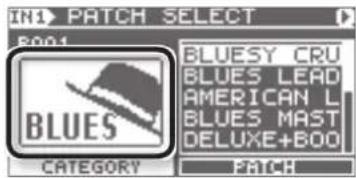
4. Selezione um patch.
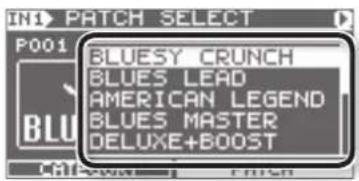
MEMO
2. Selezione PITCH ou FINE.
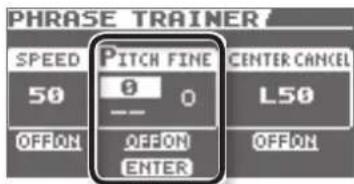
Questo simbolo indica che nei paesi della Comunità europea questo prodotto deve essere smaltito separatamente dai normali rifiuti domestici, secondo la legislazione in vigore in ciascun paese. I prodotti che riportano questo simbolo non devono essere smaltiti insieme ai rifiuti domestici. Ai sensi dell'art. 13 del D.Lgs. 25 luglio 2005 n. 151.

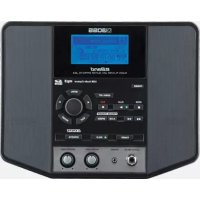

- eBand
- Pannello anteriore
- Pannello superiore/Pannelli laterali
- Schermata iniziale
- Funzionamento di base
- Accensione
- MEMO
- File inclusi nella scheda SD in dotazione
- Driver USB
- Cartella ROLAND
- Spegnimento
- Spostamento del cursore
- Selezione di una voce
- Modifica del valore
- Pulsante [MENU]
- Menu nella schermata iniziale
- Suona la chitarra sui tuoi brani preferiti
- Selezione dei brani
- Premere il pulsante [ENTER].
- Visualizzazione dei brani per categoria
- Eseguire questa sequenza di passaggi: Pulsante [SONG LIST] → Pulsante [MENU].
- Selezionare una categoria.
- Registrazione dei 30 brani preferiti (BEST 30)
- Selezione di brani nell'unità Flash USB
- Formati di file supportati dall'unità JS-10
- Formato eBand
- Eliminazione di brani
- NOTA
- Suonare la chitarra durante la riproduzione di un brano
- Suonare la chitarra durante la riproduzione di un brano con lettori audio
- Modifica della modalità di riproduzione
- Display Spiegazione
- Accordatura
- PITCH
- Registrazione delle esecuzioni
- Passaggio da un effetto all'altro
- Selezionare una patch.
- Modifica della velocità dei brani
- Selezionare SPEED.
- Impostare la velocità di riproduzione.
- Modifica della tonalità dei brani
- Selezionare PITCH o FINE.
- Applicare le impostazioni per PITCH o FINE.
- Utilizzo della funzione Center Cancel
- Ripetizione della riproduzione di un segmento specificato (AB REPEAT)
- Regolazione precisa del segmento AB REPEAT
- Importazione di brani da un PC nell'unità JS-10 (eBand Song List Editor)
- Prima di utilizzare eBand Song List Editor
- Collegamento dell'unità JS-10 al PC
- Installazione di eBand Song List Editor nel PC
- Avvio di eBand Song List Editor
- Utenti di Windows
- Utenti di Mac OS
- Utilizzo di eBand Song List Editor
- Ripping di brani da CD all'unità JS-10
- Fare clic su un pulsante della modalità elenco per selezionare l'elenco di brani in cui aggiungere il brano.
- Inserire il CD di cui eseguire il ripping nell'unità CD del PC.
- Fare clic sul pulsante [CD Ripping] in eBand Song List Editor.
- In eBand Song List Editor selezionare il brano di cui eseguire il ripping.
- Fare clic sul pulsante [OK].
- Sezione del formato dei brani per il ripping
- Per specificare le impostazioni, fare clic su "Conserve Card Memory" nel menu "Options".
- Formati di file che è possibile importare
- Modifica delle informazioni sui brani
- Immissione di testo
- Salvataggio delle informazioni modificate
- Terminare la connessione con il PC
- Modifica degli effetti
- Modifica visiva del suono (EZ EDIT)
- Selezionare l'effetto che si desidera modificare tra i due disponibili.
- Premere il pulsante [EFFECTS].
- Premere il pulsante [▶] (cursore).
- Modifica avanzata dei suoni (PATCH EDIT)
- Menu di una schermata EFFECT
- Salvataggio delle patch
- In una schermata per la modifica degli effetti, eseguire questa sequenza di passaggi: Pulsante [MENU] → "WRITE/NAME" → Pulsante [ENTER].
- Premere il pulsante [ENTER].
- Copia di una patch
- Scambio di due patch (EXCHANGE)
- Nella schermata PATCH SELECT eseguire questa sequenza di passaggi: Pulsante [MENU] → "EXCHANGE" → Pulsante [ENTER].
- Inizializzazione delle impostazioni degli effetti (INITIALIZE)
- In una schermata per la modifica degli effetti, eseguire questa sequenza di passaggi: Pulsante [MENU] → "INITIALIZE" → Pulsante [ENTER].
- Backup dei dati di una scheda SD su un PC (BACK UP)
- Ripristino dei dati di cui è stato eseguito il backup su PC nella scheda SD (RECOVERY)
- Modifica dei parametri dei brani
- Visualizzare le informazioni sul brano
- Assegnazione di un nome ai brani
- Scrittura di brani in un'unità Flash USB (Export)
- Importazione nell'unità JS-10 di brani memorizzati nell'unità Flash USB (Import)
- Modifica della patch quando si cambia brano (PATCH SYNC)
- Disabilitazione della funzione PATCH SYNC
- Impostazione della patch corrente in PATCH SYNC
- Specifica delle impostazioni audio
- Modifica della sensibilità del jack INPUT
- Eseguire questa sequenza di passaggi: Pulsante [MENU] → "AUDIO SETTING" → Pulsante [ENTER] → "INPUT" → Pulsante [ENTER].
- GAIN
- GAIN Spiegazione
- Regolazione del bilanciamento tra basse e alte frequenze (Global EQ)
- Eseguire questa sequenza di passaggi: Pulsante [MENU] → "AUDIO SETTING" → Pulsante [ENTER] → "EQ" → Pulsante [ENTER].
- Applicare l'impostazione GAIN per ogni banda.
- Disattivazione degli altoparlanti dell'unità JS-10
- Eseguire questa sequenza di passaggi: Pulsante [MENU] → "AUDIO SETTING" → Pulsante [ENTER] → "SPEAKER" → Pulsante [ENTER].
- Impostazioni di sistema per l'unità JS-10
- Modifica della funzione della porta USB COMPUTER
- Assegnazione di funzioni agli interruttori a pedale
- Backup delle patch effetti utente su una scheda SD
- Ripristino delle patch effetti utente di cui è stato eseguito il backup sulla scheda SD
- Nella schermata MENU > SYSTEM eseguire questa sequenza di passaggi: "PATCH RECOVER" → Pulsante [ENTER].
- Specificare l'impostazione per MODE.
- 2-1. Se si seleziona l'opzione ONE USER PATCH, specificare il numero di patch utente da ripristinare e quello della patch utente in cui eseguire il ripristino.
- Premere il pulsante [ENTER] per ripristinare la patch.
- Visualizzazione dello spazio disponibile nella scheda SD e nell'unità Flash USB
- Nella schermata MENU > SYSTEM eseguire questa sequenza di passaggi: "SD INFO" o "USB MEMORY" → Pulsante [ENTER].
- Regolazione del contrasto del display
- Nella schermata MENU > SYSTEM eseguire questa sequenza di passaggi: "SETTING" → pulsante [ENTER].
- Abilitazione dello spegnimento automatico
- Visualizzazione dei file salvati sulla scheda SD come elenco di brani
- Selezione dell'uscita del suono dalla porta USB COMPUTER
- Inizializzazione di una scheda SD (FORMAT)
- Ripristino delle impostazioni di fabbrica dell'unità JS-10
- Nella schermata MENU > SYSTEM eseguire questa sequenza di passaggi: "FACTORY RESET" → Pulsante [ENTER].
- Selezionare il parametro (aggiungere il segno di spunta) per cui si desidera ripristinare le impostazioni di fabbrica.
- Per ripristinare le impostazioni di fabbrica, eseguire questa sequenza di passaggi: "OK" → Pulsante [ENTER].
- Utilizzo dell'unità JS-10 come interfaccia audio USB
- Preparazione di un driver USB
- Installazione del driver USB
- Riproduzione di brani su un PC tramite l'unità JS-10
- Utilizzo di schede SD disponibili in commercio
- Specifiche per le schede SD utilizzabili con l'unità JS-10
- Schede SD compatibili con l'unità JS-10
- Capacità e tempo di registrazione delle schede SD
- Sostituzione della scheda SD
- Informazioni sulla funzione di protezione da scrittura delle schede SD (LOCK)
- Utilizzo degli interruttori a pedale e dei pedali di espressione
- Eseguire questa sequenza di passaggi: Pulsante [MENU] → "SYSTEM" → Pulsante [ENTER] → "PEDAL" → Pulsante [ENTER].
- Funzioni controllabili con i pedali di espressione
- Elenco dei parametri degli effetti
- AMP
- COMP/LIMITER
- OD/DS (Overdrive/Distorsione)
- NS (soppressore di rumore)
- EQ (equalizzatore)
- MODULAZIONE
- PHASER
- Impostazione di parametri con il pulsante per tenere il tempo
- FLANGER
- CHORUS
- TREMOLO
- ROTARY
- UNI-V (Uni-Vibe)
- PAN
- DELAY
- REVERB
- EZ CHAR
- WAH
- Specifiche
- ISTRUZIONI PER LA PREVENZIONE DI INCENDI, SCOSSE ELETTRICHE O LESIONI PERSONALI
- OSSERVARE SEMPRE QUANTO SEGUE
- ! AVVISO
- Non smontare né modificare l'unità
- Non riparare o sostituire le parti dell'unità
- Non utilizzare o conservare in ambienti con le seguenti caratteristiche:
- Installare l'unità in una posizione stabile
- Utilizzare esclusivamente l'adattatore CA in dotazione e con la tensione di corrente corretta
- Utilizzare esclusivamente il cavo di alimentazione in dotazione
- Non piegare il cavo di alimentazione, né posizionare oggetti pesanti su di esso
- Evitare l'utilizzo prolungato con volume elevato
- Evitare l'ingresso di oggetti estranei o liquidi nell'unità
- Spegnere l'unità in caso di malfunzionamenti o anomalie
- In presenza di bambini è richiesta la supervisione degli adulti
- Non far cadere l'unità o sottoporla a forti impatti
- AVVISO
- Non utilizzare all'estero
- ATTENZIONE
- NOTE IMPORTANTI
- Alimentazione
- Posizionamento
- Manutenzione
- Riparazioni e dati
- Precauzioni aggiuntive
- Prima di utilizzare memorie esterne
- Copyright/Licenze/Marchi
- A
- B
- C
- D
- E
- G
- H
- 1
- J
- K
- L
- M
- N
- 0
- P
- R
- [Non-Text]
- S
- T
- U
- V
- W
- Selezione um patch.
- Selezione PITCH ou FINE.
Marca : BOSS
Modello : eBand JS10
Categoria : Sistema hi-fi