eBand JS10 - Hifi-system BOSS - Kostenlose Bedienungsanleitung
Finden Sie kostenlos die Bedienungsanleitung des Geräts eBand JS10 BOSS als PDF.

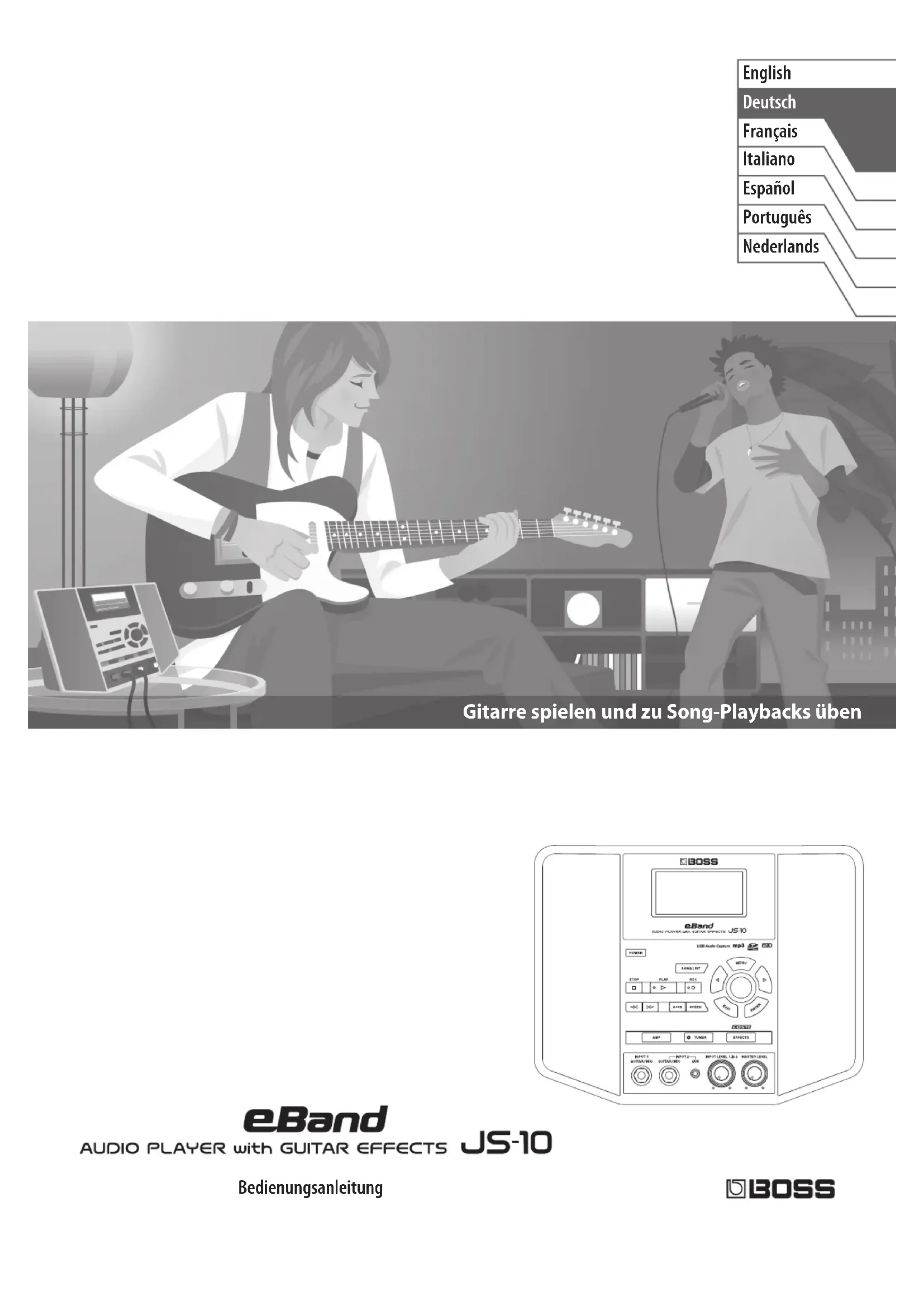


| Produkttyp | HiFi-System mit integrierten Gitarreneffekten |
| Marke | Boss |
| Modell | eBand JS10 |
| Kategorie | HiFi-System |
| Stromversorgung | Netzadapter (im Lieferumfang enthalten) |
| Unterstützte Audioformate | MP3, WAV, eBand (eigen) |
| Speicher | SD/SDHC-Karte (bis 32 GB), USB-Stick |
| Integrierte Effekte | COSM (Verstärker, Modulation, Hall, Delay usw.) |
| Hauptfunktionen | Stimmgerät, Aufnahme, Phrase Trainer (Geschwindigkeit, Tonhöhe, Center Cancel), AB Repeat, PATCH SYNC |
| Eingangsanschlüsse | 2x INPUT (Gitarre/Mikrofon), 1x INPUT AUX |
| Ausgangsanschlüsse | LINE OUT, PHONES |
| USB-Anschlüsse | USB COMPUTER (Audio/Editor), USB MEMORY (USB-Stick) |
| Pedal/Expression | 2x EXP PEDAL/CTL (FS-5U, FS-6, EV-5 optional) |
| Integrierte Lautsprecher | Ja |
| Display | LCD mit Hintergrundbeleuchtung |
| Sicherheit | Einstellbare automatische Abschaltung (AUTO OFF) |
| Wartung | Mit einem weichen, trockenen Tuch reinigen, Lösungsmittel vermeiden |
| Mitgeliefertes Zubehör | Netzadapter, USB-Kabel, SD-Karte (mit Software und Songs) |
| Optionen | Fußschalter (FS-5U, FS-6), Expression-Pedal (EV-5) |
| Reparatur | Reparaturen nur von einem autorisierten Roland/Boss-Servicecenter durchführen lassen |
Häufig gestellte Fragen - eBand JS10 BOSS
Benutzerfragen zu eBand JS10 BOSS
0 Frage zu diesem Gerät. Beantworten Sie die, die Sie kennen, oder stellen Sie Ihre eigene.
Eine neue Frage zu diesem Gerät stellen
Laden Sie die Anleitung für Ihr Hifi-system kostenlos im PDF-Format! Finden Sie Ihr Handbuch eBand JS10 - BOSS und nehmen Sie Ihr elektronisches Gerät wieder in die Hand. Auf dieser Seite sind alle Dokumente veröffentlicht, die für die Verwendung Ihres Geräts notwendig sind. eBand JS10 von der Marke BOSS.
BEDIENUNGSANLEITUNG eBand JS10 BOSS
NS (Noise Suppressor)
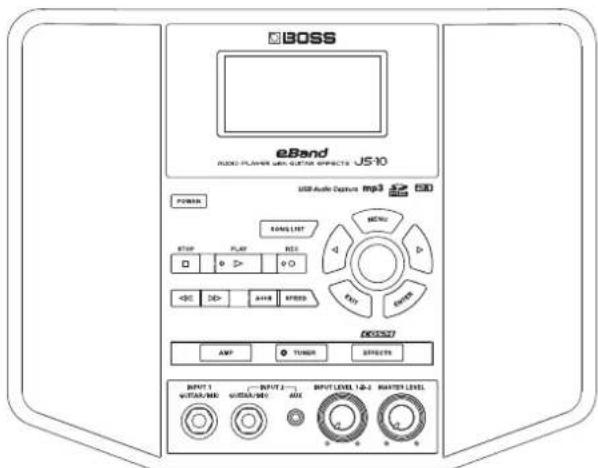
eBand
AUDIO PLAYER with GUITAR EFFECTS
JS-10
Bedienungsanleitung
Die Bedienoberfläche und Anschlüsse .... 3
Die Bedienoberfläche ....3
Die Anschlüsse oben und an der Seite 4
Das Haupt-Display 4
Die grundsätzliche Bedienung ....5
Einschalten 5
Ausschalten....5
Bewegen des Cursors ....5
Auswahl eines Parameters....5
Verändern eines Wertes 5
Der [MENU]-Taster 6
Spielen der Gitarre mit Song-Playback....7
Auswählen eines Songs 7
Anzeigen der Songs nach Kategorien 7
Registrieren eines Songs in der TOP 30-Liste (BEST 30).....7
Auswahl eines Songs eines USB Flash-Speichers....8
Löschen eines Songs....8
Spielen zu einem Song-Playback 8
Auswahl des Abspiel-Modus....9
Stimmen der Gitarre 9
Aufnehmen des Spiels ....10
Auswahl eines Effektes 10
Verändern der Abspielgeschwindigkeit eines Songs....11
Verändern der Tonhöhe eines Songs....11
Die Center Cancel-Funktion 12
Einstellen eines Wiederholbereiches (AB REPEAT) .....12
Justieren der AB REPEAT-Positionen 12
Importieren von Songs in den JS-10 (eBand Song List Editor) .....13
Vorbereitungen....13
Anschließen des JS-10 an den Rechner .....13
Installieren der eBand Song List Editor-Software .....13
Starten des eBand Song List Editor ....13
Anwendung der eBand Song List Editor-Software....14
Übertragen von Songs einer CD in den JS-10 (Ripping) ....15
Editieren der Song-Informationen 16
Beenden der Verbindung mit dem PC....16
Lesen Sie zuerst die Abschnitte „SICHERHEITSHINWEISE“ (S. 40) und „WICHTIGE HINWEISE“ (S. 41). Lesen Sie dann diese Anleitung ganz durch, um sich mit allen Funktionen des Gerätes vertraut zu machen. Bewahren Sie die Anleitung zu Referenzzwecken auf.
Alle Rechte vorbehalten. Vervielfältigung als Print oder elektronische Datei, auch auszugsweise, bedarf einer ausdrücklichen, schriftlichen Genehmigung von BOSS CORPORATION.
Verschiedene Funktionen....17
Editieren der Effekt-Parameter....17
Visuelles Editieren (EZ EDIT) 17
Editieren der Sounds im Detail (PATCH EDIT) .....18
Das MENU eines Effekt-Displays 18
Sichern eines Patches ....19
Vertauschen zweier Patches (EXCHANGE)....19
Initialisieren der Effekt-Einstellungen (INITIALIZE) .....19
Erstellen einer Kopie der Daten einer SD-Karte (BACK UP) .....20
Übertragen der Backup-Daten vom Rechner auf die SD-Karte (RECOVER)....20
Verändern der Song-Einstellungen .....21
Abrufen der Song-Information .....21
Benennen eines Songs....21
Sichern von Songs auf einen USB Flash-Speicher (Export) .....22
Importieren von Songs des USB Flash-Speichers in den JS-10 (Import) 22
Umschalten der Effekt-Patches bei Wechseln des Songs (PATCH SYNC)....22
Die Audio-Einstellungen 23
Auswahl der Eingangsimpedanz der INPUT-Buchsen .....23
Einstellen des allgemeinen Equalizers (Global EQ)....23
Ausschalten der Lautsprecher des JS-10 .....23
Die Systemeinstellungen des JS-10 24
Bestimmen der Funktion des USB COMPUTER-Anschlusses....24
Auswahl der Funktion des Fußschalters....24
Sichern der User-Patches auf die SD-Karte .....24
Übertragen der auf der SD-Karte gesicherten User Effekt-Patches in den JS-10 25
Überprüfen des noch freien Speichers der SD-Karte und des USB Flash-Speichers....25
Einstellen des Display-Kontrasts 25
De-Aktivieren der „Auto Off“-Funktion .....26
Anzeigen der Songs der SD-Karte in der Songliste....26
Auswählen der Klangausgabe vom USB COMPUTER-Anschluss 26
Initialisieren einer SD-Karte (FORMAT) .....26
Abrufen der Werksvoreinstellungen des JS-10....26
Der JS-10 als USB Audio-Interface .....27
Der USB-Treiber....27
Installieren des USB-Treibers....27
Abspielen von Sounds des Rechners über den JS-10 .....27
Verwenden von handelsüblichen SD- bzw. SDHC-Karten .....28
Austauschen der SD-Speicherkarte 28
Verwendung von Fußschaltern und Expression-Pedalen....30
Auswahl der Funktion des Fußschalters....30
Anhang 31
Liste der Effekt-Parameter....31
ehlermeldungen....36
Mögliche Fehlerursachen ....37
Signalfluss-Diagramm....38
Die Speicherstruktur des JS-10 ....38
Technische Daten....39
Sicherheitshinweise ....40
WICHTIGE HINWEISE....41
Index 43
Die Bedienoberfläche und Anschlüsse
Die Bedienoberfläche
![Display Zeigt den Song-Namen, Effect Patch-Namen und andere Informationen an. [POWER]-Taster Schaltet das Gerät ein bzw. aus (S. 5). [SONG LIST]-Taster Zeigt die Song der SD-Karte bzw. des USB-Speichers an (S. 7). [MENU]-Taster Ruft verschiedene Funktionen auf, abhängig vom aktuell gewählten Display…](/content/2026/04/618845/images/642dbf3659ad906b361a3913f64c07cdcb37f85c471f6482a693ba851af0ddef.jpg)
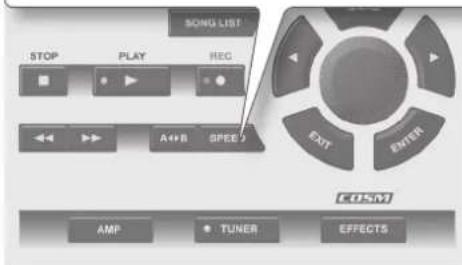
![[■ (STOP)-Taster Dieser Taster beendet die Wiedergabe oder die Aufnahme des Songs. [▶ (PLAY)-Taster Dieser Taster startet die Wiedergabe des Songs. [◀ (REC)-Taster Aktiviert die Aufnahme. [SPEED]-Taster Verändert die Geschwindigkeit bzw. die Tonhöhe des Songs bzw. blendet das Signal in der Mitte des…](/content/2026/04/618845/images/b3cd136ef19830582bfaf89ec396ef54cc1953f04d2d318396cc52c228678441.jpg)
![[AMP]-Taster Ruft das AMP-Display auf (S. 18). [TUNER]-Taster Ruft das TUNER-Display auf (S. 9). [EEFFECTS]-Taster Wählt ein Effekt-Patch bzw. das Effekt Edit-Display aus (S. 10, S. 17). INPUT 1/2 (GUITAR/MIC)- Buchsen Zum Anschluss der Gitarre bzw. des Mikrofons. INPUT LEVEL 1-2 MASTER LEVEL OUTPUT…](/content/2026/04/618845/images/5d185ffd00e3043d967636f613e6fdaac0fa37ce41310daa0d8210ac85c1533c.jpg)
Die Anschlüsse oben und an der Seite

* Lassen Sie die Geräte ausgeschaltet, wenn Sie neue Kabelverbindungen vornehmen. Damit beugen Sie eventuellen Fehlfunktionen bzw. Beschädigungen vor.
* SD- bzw. SDHC-Karten dürfen nur bei ausgeschaltetem Gerät eingesetzt bzw. herausgenommen werden, ansonsten können die Daten der Karte beschädigt werden.
* Stellen Sie sicher, dass der USB-Speicher bzw. die SD/SDHC-Karte fest eingesteckt ist.
* Der AC-Adapter besitzt eine Leuchtanzeige, die aktiviert wird, wenn die verwendete Steckdose Strom führt.
Das Haupt-Display
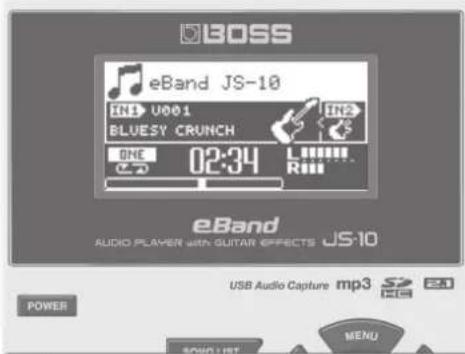
Dieses ist das Haupt-Display, das nach Einschalten des Gerätes erscheint.

Die in dieser Anleitung verwendeten Display-Abbildungen dienen nur als Beispiele und müssen nicht zwangsläufig mit den Display-Abbildungen Ihres Gerätes übereinstimmen.
Die grundsätzliche Bedienung
Einschalten
Wenn Sie alle Geräte korrekt miteinander verbunden haben (S. 4), schalten Sie die Geräte immer in der vorgeschriebenen Reihenfolge ein bzw. aus, um eventuellen Fehlfunktionen bzw. Beschädigungen vorzubeugen.
HINWEIS
- Regeln Sie immer die Lautstärke auf Minimum, bevor Sie die Geräte ein- oder ausschalten. Auch bei minimaler Lautstärkeeinstellung ist bei Ein- und Ausschalten ein Geräusch hörbar. Dieses ist normal und keine Fehlfunktion.
- In der Werksvoreinstellung wird der JS-10 nach ca. 30 Minuten ohne Betätigung automatisch ausgeschaltet. Wenn Sie die automatische Abschaltung de-aktivieren möchten, stellen Sie den Parameter „AUTO OFF“ auf „OFF“ (siehe S. 26).

1. Drehen Sie den [MASTER LEVEL]-Regler ganz nach links.

2. Drücken Sie den [POWER]-Taster, um das Gerät einzuschalten.
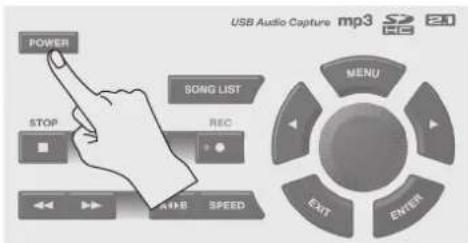
Die Display-Anzeige leuchtet.
* Dieses Gerät besitzt einen Schutzschaltkreis, der nach Einschalten überbrückt wird. Daher ist das Gerät erst nach einigen Sekunden betriebsbereit.
3. Drehen Sie den [MASTER LEVEL]-Regler langsam nach rechts, um die gewünschte Lautstärke einzustellen.
Auf der SD-Karte gespeicherte Dateien
Die mitgelieferte SD-Karte wird vor der Auslieferung in den JS-10 eingesetzt.
Die SD-Karte besitzt ab Werk die folgenden Daten.
Mithilfe dieser PC-Software können Sie Songs einer CDs in den JS-10 übertragen und die eBand-Songs benennen. Weitere Informationen finden Sie unter „Importieren von Songs in den JS-10 (eBand Song List Editor)“ (S. 13).
USB-Treiber
Dieser Treiber ermöglicht das Abhören des Audiosignals des Rechners mithilfe des JS-10. Weitere Informationen finden Sie unter „Der JS-10 als USB Audio-Interface“ (S. 27).
ROLAND-Ordner
Die Daten des JS-10 werden in diesem Ordner abgelegt. Die Inhalte dieses Ordners dürfen nicht verändert bzw. gelöscht werden.
HINWEIS
Lesen Sie zu diesem Thema auch den Abschnitt „Die Speicherstruktur des JS-10“ (S. 38).
Ausschalten
- Drehen Sie den [MASTER LEVEL]-Regler ganz nach links.
- Drücken Sie den [POWER]-Taster.
Das Gerät wird ausgeschaltet.
Bewegen des Cursors
In einem Display werden immer mehrere Parameter angezeigt.
Mit den [◀] [▶-(Cursor)-Tastern können Sie den Cursor auf den gewünschten Parameter bewegen. Der ausgewählte Wert wird im Display hervorgehoben angezeigt.
Auswahl eines Parameters
Bewegen Sie den Cursor auf den gewünschten Parameter bzw. das gewünschte Symbol. und drücken Sie den [ENTER]-Taster, um die Auswahl zu bestätigen.
In diesem Handbuch werden die folgenden Konventionen zur Kennzeichnung der Schritte eines Verfahrens verwendet, beispielweise Drücken des [MENU]-Tasters im Haupt-Display, Auswählen von „SYSTEM“ und Drücken des [ENTER]-Tasters.
[MENU]-Taster → „SYSTEM“ → [ENTER]-Taster
HINWEIS
Drücken Sie wiederholt den [EXIT]-Taster, um zum Haupt-Display zurückzukehren.
Verändern eines Wertes
Bewegen Sie den Cursor auf den gewünschten Parameterwert, und drehen Sie den Drehregler nach links (Verringern des Wertes) bzw. nach rechts (Erhöhen des Wertes).

Der [MENU]-Taster
Drücken Sie den [MENU]-Taster, um eines der MENU-Displays aufzurufen.
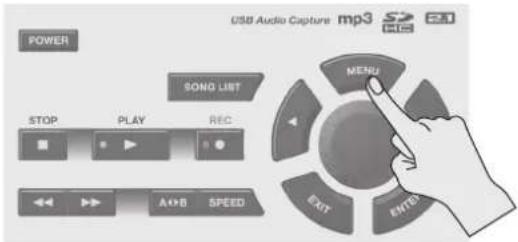
Der JS-10 besitzt die folgenden Menu-Displays.
- Menu im Haupt-Display (S. 6)
- Menu im SONG LIST-Display (S. 7)
- Menu im EFFECT-Display (S. 18)
Das Menu im Haupt-Display
Drücken Sie bei ausgewähltem Haupt-Display den [MENU]-Taster, um das folgende MENU-Display anzuwählen.

Im diesem Display können Sie die folgenden Funktionen des JS-10 aufrufen.
| MENU Beschreibung | ||
| SONG | SONG INFO Song- | Informationen lesen (S. 21). |
| SONG NAME Songnamen eingeben (S. 21). | ||
| EXPORT | Song auf den USB Flash-Speicher sichern (S. 22).* „EXPORT“ wird nicht angezeigt, wenn der USB Flash-Speicher nicht angeschlossen wurde. | |
| IMPORT | Übertragen des Songs des USB Flash-Speichers auf die SD-Karte (S. 22).* „IMPORT“ wird nicht angezeigt, wenn auf dem USB Flash-Speicher kein Song ausgewählt wurde. | |
| ERASE Löschen des ausgewählten Songs (S. 8). | ||
| BEST 30 EDIT | Hinzufügen des Songs zu den BEST 30 (S. 7). | |
| AB EDIT | Einstellen der Wiederhol-Positionen für die AB REPEAT-Funktion (S. 12). | |
| PATCH SYNC PATCH SYNC-Einstellungen (S. 22). | ||
| AUDIO SETTING | INPUT | Einstellungen für die Eingangsempfindlichkeit und die INPUT 1- und INPUT 2-Buchsen (S. 23). |
| EQ | Aktivieren des Equalizers für das Gesamtsignal (S. 23). | |
| SPEAKER | Schaltet den internen Lautsprecher des JS-10 ein/aus (S. 23). | |
| SYSTEM | USB MODE Auswahl des USB MODE (S. 24). | |
| PEDAL | Auswahl einer Funktion für den externen Fußschalter (S. 30). | |
| PATCH BACKUP Sichern der Effekt-Einstellungen (S. 24). | ||
| PATCH RECOVER | Zurückübertragen der gesicherten Effekt-Einstellungen (S. 25). | |
| SD INFO | Überprüfen des freien Speichers der SD-Karte (S. 25). | |
| USB MEMORY | Überprüfen des freien Speichers des USB Flash-Speichers (S. 25). | |
| SETTING | Verändern allgemeiner Einstellungen des JS-10 (S. 25 – S. 26). | |
| SD CARD FORMAT (*) | Initialisieren (formatieren) der SD-Karte (S. 29). | |
| FACTORY RESET | Abrufen der Werksvoreinstellungen des JS-10 (S. 26). | |
HINWEIS
(*) Die mit dem JS-10 gelieferte SD-Karte kann nicht initialisiert werden.
Spielen der Gitarre mit Song-Playback
Auswählen eines Songs
Sie können einen Song bzw. einen Rhythmus auswählen, zu dem Sie Gitarre spielen möchten.

- Drücken Sie den [SONG LIST]-Taster. Das SONG LIST-Display erscheint.
- Drehen Sie den Drehregler, um einen Song auszuwählen.

3. Drücken Sie den [ENTER]-Taster, um die Auswahl zu bestätigen.
HINWEIS
- Sie können einen Song auch auswählen, indem Sie den Drehregler drehen, während ein Song-Name im Haupt-Display ausgewählt ist.
- Drücken Sie den [▶]-Taster (PLAY) im Display SONG LIST, um den ausgewählten Song wiederzugeben.
• Der JS-10 kann bis zu 4.000 Songs verwalten.
Anzeigen der Songs nach Kategorien
Sie können die Songs nach Kategorien anzeigen lassen, z.B. „Albumtitel“ oder „Künstlername“.
-
Drücken Sie nacheinander die Taster [SONG LIST] → [MENU].
Das MENU-Fenster wird angezeigt. -
Wählen Sie die gewünschte Kategorie aus.
| MENU Beschreibung | |
| ALL SONGS | Die mit dem JS-10 aufgenommenen Songs sowie die Songs, die einen Albumtitel bzw. Künstlernamen besitzen, werden angezeigt. |
| USER | Die mit dem JS-10 aufgenommenen Songs werden angezeigt. |
| BEST 30 | Die 30 als „Favorite“-Songs registrierten Songs werden angezeigt. |
| ALBUM Die Songs werden nach Albumtitel sortiert. | |
| ARTIST Die Songs werden nach Künstlernamen sortiert. | |
| RHYTHM | Die auf der im JS-10 installierten SD-Karte gespeicherten Rhythmen werden angezeigt. |
| USB MEMORY Die Dateien des USB Flash-Speichers werden angezeigt. | |
| SD CARD Die Dateien der SD-Karte werden angezeigt. | |
| REMOVE | Entfernt den ausgewählten Song aus der BEST 30-Liste. |
HINWEIS
- „ALBUM“ und „ARTIST“ sind nur verfügbar, wenn Albumtitel bzw. Künstlernamen mit einem Song registriert sind.
- „SD CARD“ ist verfügbar, wenn SD VIEW (S. 26) auf ON gestellt ist.
- „REMOVE“ ist verfügbar, wenn BEST 30 ausgewählt ist.
-
Mithilfe der eBand Song List Editor-Software (S. 13) können Sie die gewünschten Albumtitel bzw. Künstlernamen eintragen. Wenn Sie eine Audiodatei importieren, können Sie die Ziel-Songliste bestimmen (Song, Rhythm oder User).
• Die Kategorisierung von Songs funktioniert mit Songs, die mit dem JS-10 aufgezeichnet wurden, und für Songs, die mit der eBand Song List Editor-Software (S. 13) bearbeitet wurden. -
Drücken Sie den [ENTER]-Taster, um die Auswahl zu bestätigen.
Registrieren eines Songs in der TOP 30-Liste (BEST 30)
Sie können häufig verwendete Songs in einer Favorite-Liste registrieren und dann über die Rubrik „BEST 30“ direkt anwählen.
- Prüfen Sie, welche Songs als BEST 30 markiert werden sollen.
- Führen Sie die folgenden Bedienschritte aus: [MENU]-Taster → „BEST 30 EDIT“ → [ENTER]-Taster.
Das BEST 30 EDIT-Display erscheint. - Registrieren Sie die bei Schritt 1 vorgewählten Songs als BEST 30-Songs.
- Drücken Sie den [ENTER]-Taster, um den Vorgang auszuführen.
HINWEIS
Es ist nicht möglich, Songs eines USB Flash-Speichers in der Rubrik „BEST 30“ zu registrieren.
Auswahl eines Songs eines USB Flash-Speichers
Sie können Songs eines USB Flash-Speichers direkt auswählen.
- Führen Sie die folgenden Bedienschritte aus: [SONG LIST]-Taster → [MENU]-Taster → „USB MEMORY“ → [ENTER]-Taster.
- Wählen Sie den gewünschten Song aus.
- Drücken Sie den [ENTER]-Taster.
Dateiformate, die der JS-10 erkennt
eBand-Format
Roland/BOSS-eigenes Format für kodierte Audiodaten
MP3-Format
| MP3 Format | |
| Sampling Rate 44.1 kHz | |
| Bit Rate 64 K – 320 Kbps |
WAV-Format
| WAV Format | |
| Sampling Rate 44.1 kHz | |
| Bitbreite 16 bits | |
| Kodierung linear |
Löschen eines Songs
Sie können den aktuell ausgewählten Song löschen.
HINWEIS
Dieser Vorgang kann nicht rückgängig gemacht werden.
- Wählen Sie den Songs aus, der gelöscht werden soll (S. 7).
- Führen Sie die folgenden Bedienschritte aus: [MENU]-Taster → „SONG“ → [ENTER]-Taster → „ERASE“ → [ENTER]-Taster.
Die Meldung „Are you sure?" erscheint. - Drücken Sie den [ENTER]-Taster, um den Song zu löschen.
Spielen zu einem Song-Playback
Sie können zu einem Song-Playback Gitarre spielen und üben.

- Drücken Sie den [▶] (PLAY)-Taster. Das Song-Playback wird gestartet.
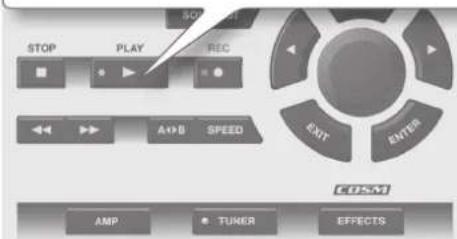
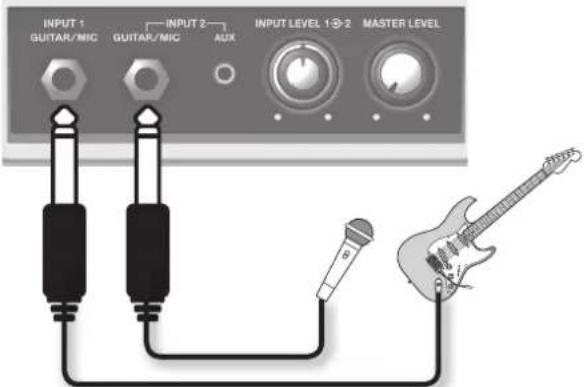
- Stellen Sie mit dem [MASTER LEVEL]-Regler die gewünschte Lautstärke ein.
- Drehen Sie den [INPUT LEVEL 1]-Regler und [INPUT LEVEL 2]-Regler ganz nach links (minimale Lautstärke).
- Spielen Sie auf der Gitarre, und stellen Sie mit dem [INPUT LEVEL 1]-Regler bzw. [INPUT LEVEL 2]-Regler die gewünschte Lautstärke für die Gitarre ein.
- Wenn Sie das Song-Playback stoppen möchten, drücken Sie den [■] (STOP)-Taster.
HINWEIS
- Wenn Sie den [■] (STOP)-Taster im Stop-Zustand drücken, wird der Anfang des Songs angewählt (Position „00:00“).
- Mit den Tastern [◀◀] (Rewind) und [▶>(Fast Forward) können Sie die Song-Position verschieben.
-
Je nach Aufstellort und -position von Mikrofonen im Verhältnis zu Lautsprechern können Rückkopplungen (Heultöne) entstehen. Dies kann im Allgemeinen folgendermaßen vermieden werden:
-
Verändern Sie die Richtung des Mikrofons.
-
Vergrößern Sie den Abstand zwischen Mikrofon und den Lautsprechern des JS-10.
-
Reduzieren Sie die Lautstärke.
* Wählen Sie einen Effekt aus den Kategorien für Mikrofon aus, wenn Sie ein Mikrofon anschließen (S. 10). Stellen Sie zudem die Eingangsempfindlichkeit der INPUT-Buchse auf Mikrofon (S. 23).
Spielen zum Playback eines externen
Players
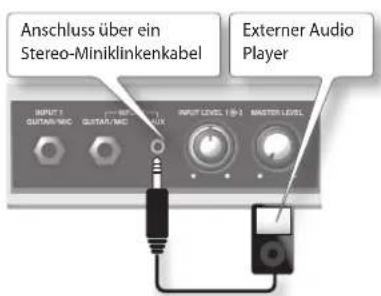
HINWEIS
Wenn sowohl die INPUT 2 (GUITAR/MIC)-Buchse als auch INPUT 2 (AUX)-Buchse verkabelt sind, kann nur das an der INPUT 2 (AUX)-Buchse angeschlossene Gerät verwendet werden.
Auswahl des Abspiel-Modus
Sie können bestimmen, wie ein Song abgespielt wird.

Display Beschreibung

Der ausgewählte Song wird einmal bis zum Ende abgespielt.

Der ausgewählte Song wird wiederholt abgespielt.

Die in der Liste aufgeführten Songs werden der Reihe nach abgespielt. Nach Ende des letzten Songs wird das Playback gestoppt.*

Die in der Liste aufgeführten Songs werden der Reihe nach abgespielt. Nach Ende des letzten Songs wird das Playback mit dem ersten Song in der Liste fortgesetzt. Um das Playback zu stoppen, drücken Sie den [■ (Stop)-Taster. *

Die in der Liste aufgeführten Songs werden in willkürlicher Reihenfolge abgespielt. *

Die in der Liste aufgeführten Songs werden in willkürlicher Reihenfolge abgespielt. Um das Playback zu stoppen, drücken Sie den [■ (Stop)-Taster. *

Die Zeitposition „A“ ist registriert („Einstellen eines Wiederholbereiches (AB REPEAT)“ (S. 12)).

Das Playback wird zwischen den Positionen „A“ und „B“ wiederholt („Einstellen eines Wiederholbereiches (AB REPEAT)“ (S. 12)).
HINWEIS
Wenn Sie einen mit [*] bezeichneten Modus auswählen, wird der Song nach Erreichen der End-Position gestoppt, wenn ein anderes Display als das „Haupt-Display“ (S. 4) ausgewählt ist.
Stimmen der Gitarre
Sie können mithilfe des internen Stimmgerätes die am INPUT 1 oder INPUT 2 angeschlossene Gitarre bzw. den angeschlossenen Bass stimmen.
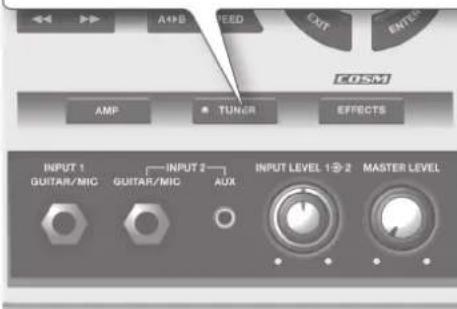
- Drücken Sie den [TUNER]-Taster. Das TUNER-Display erscheint.
PITCH
Bestimmt die Frequenz des Referenztons „A4“.
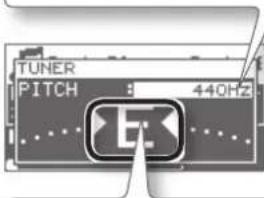
- Stimmen Sie die Saite so, dass die korrekte Note und beide Dreieck-Symbole erscheinen.
| Display Beschreibung | |
| zu niedrig gestimmt | |
| korrekt gestimmt | |
| zu hoch gestimmt | |
HINWEIS
Der [TUNER]-Taster leuchtet, wenn das Stimmgerät ausgewählt ist.
Standard-Stimmung
| Saite 7.6.5. | 4.3.2.1. | ||||||
| Gitarre | B | E | A | D | G | B | E |
| Bass | B | E | A | D | G |
Aufnehmen des Spiels
Sie können Ihr Spiel so aufnehmen, wie Sie es über die Lautsprecher des JS-10 hören.
- Um zu einem Song-Playback aufzunehmen, drücken Sie zuerst den [▶] (PLAY)-Taster und danach den [●] (REC)-Taster.
Ihr Spiel wird zusammen mit dem Song-Playback aufgenommen.

HINWEIS
Wenn Sie nur Ihr Spiel (ohne Song-Playback) aufnehmen möchten, drücken Sie nur den [●] (REC)-Taster und nicht vorher den [▶] (PLAY)-Taster.
- Drücken Sie den [■] (STOP)-Taster, um die Aufnahme zu stoppen.
Das REC END-Fenster erscheint.
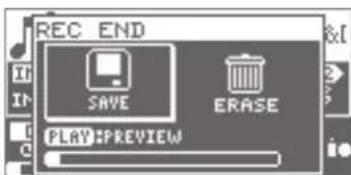
- Entscheiden Sie, was mit Ihrer Aufnahme passieren soll.
| Symbol Beschreibung | |
| SAVE | Sichern in der Kategorie „USER" der Songliste. |
| ERASE Löschen. | |
| PREVIEW([▶](PLAY)-Taster drücken) | Abhören. |
HINWEIS
Neu aufgenommene Songs erhalten automatisch die Bezeichnung „SONG**** (originaler Songname****; **** bezeichnet die Nummer). Wenn der originale Songname einmal mit der eBand Song List Editor-Software geändert wurde, ist die Bezeichnung „SONG****".
Auswahl eines Effektes
Sie können für beide Eingänge (IN 1 und IN 2) einen Effekt auswählen.
- Wählen Sie entweder IN1 oder IN2.

HINWEIS
Der Effekt wird nicht auf die AUX-Buchse angewendet.
- Drücken Sie den [EFFECTS]-Taster.
Das PATCH SELECT-Display erscheint.

- Wählen Sie die gewünschte Kategorie aus.
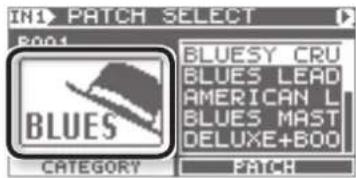
| Anwendung | Kategorie | |||
| Für eine Gitarre |  | |||
 | ||||
 | ||||
 | ||||
| Für einen Bass |  | |||
| Für ein Mikrofon |  | |||
| User Patch |  | |||
* Wählen Sie einen Effekt aus den Kategorien für Mikrofon aus, wenn Sie ein Mikrofon anschließen (S. 10). Stellen Sie zudem die Eingangsempfindlichkeit der INPUT-Buchse auf Mikrofon (S. 23).
4. Wählen Sie das gewünschte Effekt-Patch aus.
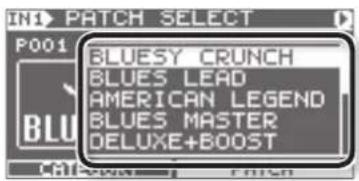
HINWEIS
In der Werksvoreinstellung sind auf der beigefügten SD-Karte für jeden Song entsprechend passende Effekte voreingestellt. Lesen Sie zu diesem Thema den Abschnitt „Umschalten der Effekt-Patches bei Wechseln des Songs (PATCH SYNC)” (S. 22).
Verändern der Abspielgeschwindigkeit eines Songs
Sie können die Abspiel-Geschwindigkeit eines Songs reduzieren und dadurch schwierige bzw. schnelle Passagen besser üben. Durch diesen Vorgang wird nicht die Tonhöhe des Songs verändert.
- Drücken Sie den [SPEED]-Taster.

2. Wählen Sie die Option SPEED aus.

3. Drücken Sie den [ENTER]-Taster.
Dadurch wird die SPEED-Funktion aktiviert („ON“).
4. Wählen Sie die gewünschte Geschwindigkeit aus.
Der Einstellbereich ist „50–150“ (%). Die normale Einstellung ist „100“.
HINWEIS
Wenn die Geschwindigkeit verändert wurde, erscheint unten im Haupt-Display das „S“-Symbol.

Verändern der Tonhöhe eines Songs
Sie können die Tonhöhe eines Songs verändern, ohne dass sich parallel die Abspiel-Geschwindigkeit ändert.
- Drücken Sie den [SPEED]-Taster.
2. Wählen Sie die Option PITCH FINE aus.

3. Drücken Sie den [ENTER]-Taster.
Dadurch wird die PITCH FINE-Funktion aktiviert („ON“).
4. Wählen Sie die gewünschte Geschwindigkeit aus.
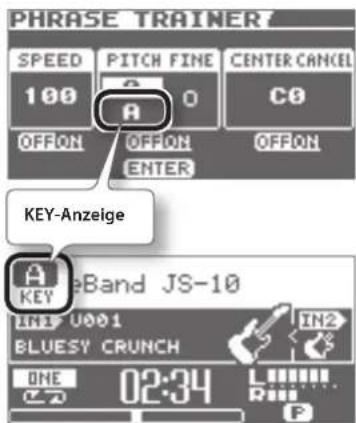
5. Stellen Sie die gewünschten Werte für PITCH bzw. FINE ein.
Der Einstellbereich für PITCH ist [-6] bis [+7] (Halbtöne). Der Einstellbereich für FINE ist [-50] bis [+50] (in Schritten von 1 Cent).
HINWEIS
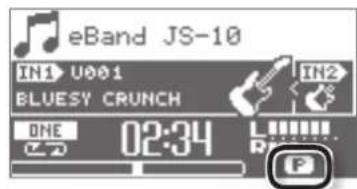
- Wenn die Tonhöhe verändert wurde, erscheint unten im Haupt-Display das „P“-Symbol.
- Wenn bei den Song-Parametern die Einstellung für KEY (S. 21) gesetzt wurde, entspricht die KEY-Einstellung der PITCH-Einstellung.
Die Center Cancel-Funktion
Sie können das Signal an einer zu wählenden Position im Stereofeld in der Lautstärke reduzieren bzw. im Idealfall komplett ausblenden.
- Drücken Sie den [SPEED]-Taster.
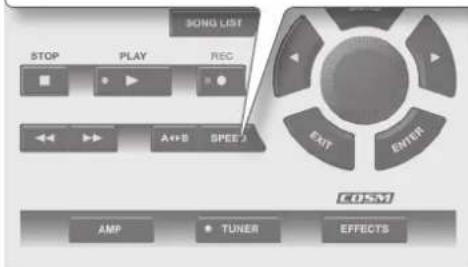
2. Wählen Sie die Option CENTER CANCEL.

3. Drücken Sie den [ENTER]-Taster.
Dadurch wird die CENTER CANCEL-Funktion aktiviert („ON“).
4. Wählen Sie die gewünschte Position im Stereofeld aus.
„CO“ entspricht der Mittel-Position, „L**“ entspricht einer Position auf der linken Seite und „R**“ einer Position auf der rechten Seite.
HINWEIS
• Die Center Cancel-Funktion wirkt auch auf das Signal der INPUT 2 (AUX)-Buchse und das über den USB COMPUTER-Anschluss eingehende Signal.
- Abhängig von der Struktur der Audiodatei ist es möglich, dass der Sound nicht wie gewünscht vollständig ausgeblendet werden kann.
- Wenn die Center Cancel-Funktion aktiviert wurde, erscheint unten im Haupt-Display das „C“-Symbol.
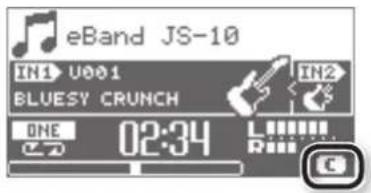
Einstellen eines Wiederholbereiches (AB REPEAT)
Sie können einen Abschnitt auswählen, der wiederholt wird, und zu dieser Passage spielen bzw. üben.
- Drücken Sie den [▶] (PLAY)-Taster.
- Drücken Sie den [A-θ]-Taster jeweils 1x an der gewünschten Start- bzw. End-Position.
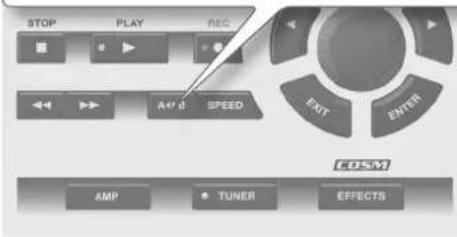

Um die AB REPEAT-Funktion wieder auszuschalten, drücken Sie erneut den [A ◀]Taster.
Justieren der AB REPEAT-Positionen
Sie können die für A und B eingegebenen Positionen in Feinschritten justieren.
- Führen Sie die folgenden Bedienschritte aus: [MENU]-Taster → „AB EDIT“ → [ENTER]-Taster.
- Stellen Sie im AB EDIT-Display die Startposition (A) und End-Position (B) wie gewünscht ein.
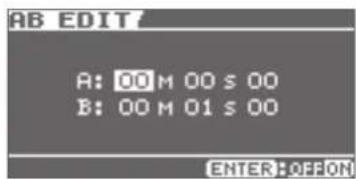
- Wenn Sie im AB EDIT-Display wiederholt den [ENTER]-Taster drücken, können Sie damit die AB REPEAT-Funktion ein- bzw. ausschalten.
- Bei MP3-Daten sind die A- und B-Positionen eventuell nicht präzise einstellbar.
- Der Abstand zwischen „A“ und „B“ muss mindestens eine Sekunde betragen.
Importieren von Songs in den JS-10 (eBand Song List Editor)
Mit der „eBand Song List Editor“-Software besitzen Sie die folgenden Optionen:
- Importieren von Songs einer CD in den JS-10
- Importieren von WAV- und MP3-Dateien auf Ihrem PC auf den JS-10
- Editieren von Informationen der im JS-10 gespeicherten Songs.
HINWEIS
Lesen Sie zu diesem Thema auch die „Help“-Datei der eBand Song List Editor-Software.
Vorbereitungen
Anschließen des JS-10 an den Rechner
- Führen Sie die folgenden Bedienschritte aus: [MENU]-Taster → „SYSTEM“ → [ENTER]-Taster → „USB MODE“ → [ENTER]-Taster → „eBand SONG LIST EDITOR“ → [ENTER]-Taster.
- Verbinden Sie den Rechner und den JS-10 mithilfe des dem JS-10 beigefügten USB-Kabels.
![graph TD A["User"] --> B["Anschluss"] B --> C["User"] D["Laptop"] --> E["Anschluss"] E --> F["Printer"]](/content/2026/04/618845/images/047e2386661ad6fa569c2d7b180e22a420102ab93b12204127d7152dcc15004b.jpg)
Installieren der eBand Song List Editor-Software
Die „eBand Song List Editor“-Software finden Sie auf der im JS-10 installierten SD-Karte.
HINWEIS
- Wenn Sie die eBand Song List Editor-Software bereits installiert haben, fahren Sie fort mit dem Abschnitt „Starten des eBand Song List Editor“ (S. 13).
-
Die Beschreibung des PC-Verfahrens basiert auf dem „Arbeitsplatz“ (Windows) und dem „Finder“ (Mac OS).
-
Suchen Sie mit dem Computer die Ordner innerhalb von „JS-10 EBAND“.
- Doppelklicken Sie auf eine der unten dargestellten Dateien.
| Datelname Unterstützte | Betriebssysteme |
| Win.zip Windows 7, Vista | XP |
| Mac.dmg Mac OS |
Die Inhalte der Datei werden angezeigt.
- Kopieren Sie den Ordner „Song List“ auf den PC.
HINWEIS
Es wird empfohlen, die Dateien in einen Ordner zu kopieren, der später leicht aufzufinden ist.
- Wenn Sie Windows verwenden, schließen Sie das Fenster „Win.zip“. Wenn Sie Mac OS verwenden, ziehen Sie das „Mac“-Symbol auf das Auswerfen-Symbol im Dock.
- Lesen Sie die Datei ReadmeEN.txt im Ordner „Song List“, den Sie auf den Computer kopiert haben, und installieren Sie dann die Software eBand Song List Editor.
Starten des eBand Song List Editor
Windows-Anwender
- Klicken Sie am Rechner auf [Start] → [All Programs] → „eBand Song List Editor“ → „eBand Song List Editor“.
Mac OS-Anwender
- Dopelklicken Sie auf den Ordner Application → Roland-Ordner → eBand Song List Editor-Ordner → „eBand Song List Editor“.
Anwendung der eBand Song List Editor-Software
![[Import]-Taster Importiert Audiodaten (WAV/ MP3) vom Rechner in den JS-10. [Export]-Taster Konvertiert den eBand- Song in das WAV-Format und überträgt diesen auf den Rechner. [Delete]-Taster Löscht den ausgewähl- ten Song. [Write]-Taster Sichert die Änderungen in der Liste auf die SD-Karte. [Disconn…](/content/2026/04/618845/images/34950c9cd0df6b36ca25d01689a48b355f6925e0531de6fa40cfe5fc30218b0c.jpg)
HINWEIS
• Der JS-10 kann bis zu 4.000 Songs verwalten.
Übertragen von Songs einer CD in den JS-10 (Ripping)
Sie können Songs einer Audio-CD auf den JS-10 übertragen. Diese Songs werden in die aktuell gewählte Songliste eingefügt („List Mode“-Taster [Song], [Rhythm] oder [User]).
HINWEIS
Sie müssen für diesen Vorgang Administrator-Rechte für den verwendeten Rechner besitzen.
- Klicken Sie auf den gewünschten List Mode-Taster (Song, Rhythm oder User).
Legt fest, in welche Songliste die Songs übertragen werden. - Legen Sie die gewünschte Audio-CD in das DVD/CD-Laufwerk des Rechners.
- Klicken Sie im eBand Song List Editor auf den [CD Ripping]-Taster.
Der CD Ripping-Bildschirm erscheint.
![[Obtain again]-Taster Ruft über die Internet-Verbindung die Titelnamen und Künstlernamen der Songs auf. Der Rechner muss dafür „online“ sein. Obtain again Album Name BOSS eBand BEST Track Title Name Artist Name 1 Sunflaming A SOUND INNOVATOR 2 The ZOE Project SLICER 3 Hear No Music SPACE ECHO 4 '98…](/content/2026/04/618845/images/91846e22caf764be090dbab37d85554756590d67dc3999408dc399742e1f831e.jpg)
Track-Information
Hier werden die Track-Nummern der Songs der Audio-CD angezeigt.
Wenn der Rechner mit dem Internet verbunden ist, werden über die Datenbank „Gracenote® MusicID“ die Songnamen und Künstlernamen automatisch abgerufen und im Monitor angezeigt.
- Die Einträge können bei einigen CDs unvollständig sein. Für die Richtigkeit der abgerufenen Daten kann keine Garantie übernommen werden.
- Wählen Sie im eBand Song List Editor den gewünschten Song der CD aus.
- Klicken Sie auf den [OK]-Taster.
Der Song wird von der CD auf die SD-Karte des JS-10 übertragen. Nach Abschluss des Vorgangs ist der entsprechende Song in der aktuell gewählten Songliste zu sehen.
HINWEIS
Spielen Sie während der Datenübertragung keine CD am Rechner ab, ansonsten können Nebengeräusche mit aufgezeichnet werden.
Auswahl des Songformats
So wählen Sie das Songformat aus, wenn Sie Songs von CD zum JS-10 übertragen.
- Klicken Sie im „Options“-Menü auf „Conserve Card Memory“.
| Conserve Card Memory Import-Format | |
| ON (aktiviert) | eBand Song-FormatDie Daten werden kodiert und benötigen weniger Speicher als eine vergleichbare WAV-Datei. |
| OFF (abgeschaltet) | WAV-FormatDie Daten werden linear (nicht kodiert) übertragen. |
HINWEIS
Die Standardeinstellung ist „ON“ (Conserve Card Memory).
Dateiformate, die importiert werden können
Mit dem eBand Song List Editor können die folgenden Dateiformate für Audiodaten importiert werden.
MP3-Format
| Format Einstellungen | |
| Sampling Rate 44.1 kHz | |
| Bit Rate 64 K – 320 Kbps | |
| Dateinamenerweiterung | .mp3 (keine Unterscheidung bei Groß- oder Kleinschreibung) |
| Länge | Mindestens eine Sekunde |
HINWEIS
- MP3-Daten werden immer im MP3-Format importiert, unabhängig von der „Conserve Card Memory“-Einstellung.
- Wenn eine MP3-Datei „ID3-Tags“ für Songnamen, Künstlernamen und Albumtitel besitzt, werden diese Informationen ebenfalls importiert.
WAV-Format
| Format Einstellungen | |
| Sampling Rate 44.1 kHz | |
| Bitbreite | 16 bits |
| Enkodierung | unkomprimiert (linear) |
| Dateinamenerwelterung | .wav (keine Unterscheidung bei Groß- oder Kleinschreibung) |
| Länge | Mindestens eine Sekunde |
Editieren der Song-Informationen
Sie können verschiedene Song-Informationen (Song-Information, Künstlername, Albumtitel) für im JS-10 befindliche Songs verändern. Die geänderten Song-Informationen werden im Display des JS-10 angezeigt.
![Song-Name / Rhythmus-Name Der Song-Name bzw. RhythmusNa- me wird angezeigt. Artist (*1) Der Künstlername wird angezeigt. [Write]-Taster Sichert die geänderten Einträge auf der SD-Karte. Type Datelformat des Songs. Diese Anga- be kann nicht verändert werden. eBand Song 1 Editor File Option Help CD Ri…](/content/2026/04/618845/images/d636ce3ad2db1e520f87db7e75e39731d6fd68f5e4862e617b771b3499a61353.jpg)
HINWEIS
- (*1) Wenn Sie als Songliste „Rhythm“ oder „User“ gewählt haben, werden die Einträge für „Album“ und „Artist“ nicht angezeigt.
- Der JS-10 kann bis zu 2.000 Albumtitel+Künstlernamen verwalten.
- Der eBand Song List Editor ermöglicht die Benutzung von Doppelbyte-Zeichen (z.B. Japanisch) für Songnamen, Künstlernamen und Albumtitel.
- Wenn Songs mithilfe der eBand Song List Editor-Software in den JS-10 importiert werden, werden die Doppelbyte-Zeichen der Songnamen im Display des JS-10 angezeigt.
Eingabe von Textdaten
- Wählen Sie das gewünschte Textfeld aus, dessen Inhalt Sie ändern möchten.
Windows: Klicken Sie mit der rechten Maustaste auf das gewünschte Textfeld.
Mac OS: Doppelklicken Sie auf das gewünschte Textfeld.
- Geben Sie den gewünschten Text ein.
- Drücken Sie auf der Computer-Tastatur den [Enter]-Taster (oder [Return]-Taster), um die Eingabe zu bestätigen.
HINWEIS
Lesen Sie zu diesem Thema auch den Abschnitt „Using eBand Song List Editor“ (PDF) im Help-Menü der eBand Song List Editor-Software.
Sichern der geänderten Informationen
- Klicken Sie auf den [Write]-Taster.
Die geänderten Informationen werden auf der SD-Karte des JS-10 gesichert.
HINWEIS
Wenn Sie die eBand Song List Editor-Software beenden bzw. die USB-Verbindung zwischen JS-10 und Rechner unterbrechen, ohne vorher die geänderten Informationen gesichert zu haben, gehen alle bis dahin nicht gesicherten Daten verloren.
Beenden der Verbindung mit dem PC
- Klicken Sie in eBand Song List Editor auf die Schaltfläche [Disconnect].
- Drücken Sie auf dem JS-10 den [EXIT]-Taster.
Die Meldung „Are you sure?" wird angezeigt. - Zum Beenden der Verbindung drücken Sie auf dem JS-10 den [ENTER]-Taster.
* Um den eBand Song List Editor erneut zu verwenden, verwenden Sie das unter „Anschließen des JS-10 an den Rechner“ (S. 13) erläuterte Verfahren.
Verschiedene Funktionen
Editieren der Effekt-Parameter
Sie können die Effekt-Einstellugen editieren und damit Ihre eigenen Sounds erstellen.
Visuelles Editieren (EZ EDIT)
Sie können den Sound intuitiv mithilfe einer zweidimensionalen Graphik verändern. Dabei werden mehrere Parameter gleichzeitig verändert.
1. Wählen Sie Eingangsbuchse aus, deren Effekt verändert werden soll.
„IN1“=INPUT 1-Buchse, „IN2“=INPUT 2-Buchse.

2. Drücken Sie den [EFFECTS]-Taster.
Das PATCH SELECT-Display erscheint.

- Wählen Sie bei CATEGORY die gewünschte Musikstilrichtung aus.
- Drücken Sie den [▶] (Cursor)-Taster. Der Cursor wird auf das PATCH-Feld bewegt.
- Wählen Sie das gewünschte Effekt-Programm (PATCH) aus.
6. Drücken Sie den [▶] (Cursor)-Taster.
Das EZ EDIT-Display erscheint.
Stellen Sie die Parameter mit dem Cursor und dem Drehregler ein.

HINWEIS
Wenn Sie die geänderten Einstellungen behalten möchten, müssen Sie diese in einem Patch sichern, da ansonsten bei Umschalten des Patches die bis dahin nicht gesicherten Einstellungen verloren gehen.
Dieses ist auch der Fall, wenn der PATCH SYNC-Parameter auf ON steht und Songs ausgewählt werden, weil dann gleichzeitig auch die zum jeweiligen Song zugehörige Patches ausgewählt werden.
Lesen Sie dazu auch den Abschnitt „Sichern eines Patches“ (S. 19).
HINWEIS
Sie können die Einstellungen der Effekt-Patches auch im Detail verändern. Siehe „Editieren der Sounds im Detail (PATCH EDIT)" (S. 18).
Editieren der Sounds im Detail (PATCH EDIT)
In einem Effekt-Patch werden die Einstellungen der verschiedenen Effekte der Effektkette gesichert. Sie können im PATCH EDIT-Menü alle verfügbaren Effekt-Parameter einstellen.
- Folgen Sie den unter „Visuelles Editieren (EZ EDIT)“ (S. 17) beschriebenen Bedienschritten, um das EZ EDIT-Display anzuwählen.
- Drücken Sie mehrmals den [▶]-Taster (Cursor).
Das PATCH EDIT-Display erscheint.
Cursor
Wählt den Einzeleffekt aus.
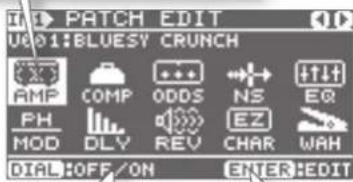
Drehen Sie den Drehregler, um den ausgewählten Effekt auf ON oder OFF zu stellen.
ENTER
Bestätigt die Auswahl des Effektes.
- Drücken Sie den [ENTER]-Taster.
Ein Display mit den einzelnen Parametern des ausgewählten Effektes erscheint (nachfolgend gezeigte Beispiele: Das AMP-Display und das MOD SELECT-Display).
![Page-Symbole (◀) ▶ Wenn diese angezeigt werden, können Sie mit den [◀] [▶]-Tastern die Display-Seiten umblättern. HMP GAIN LEVEL NATURAL CLEAN 50 50 ENTER: OFFAN MOD SELECT TREMOLO CHORUS FLANGER PHASER ROTARY UNI-V PAN ENTER: OFFAN ENTER Schaltet den Effekt ein bzw. aus.](/content/2026/04/618845/images/b7bccdeefe22fa8f27c5fe119832754cea7e32d2af40a9b06d7aa85c8109f004.jpg)
HINWEIS
- Das AMP-Display wird durch Drücken des [AMP]-Tasters auf der Bedienoberfläche aufgerufen.
- Lesen Sie zu diesem Thema auch die „Liste der Effekt-Parameter“ (S. 31).
Das MENU eines Effekt-Displays
Sie können in Effekt-bezogenen Displays wie PATCH SELECT oder PATCH EDIT durch Drücken des [MENU]-Tasters das EFFECT MENU-Display aufrufen.


| EFFECT MENU Beschreibung | |
| WRITE/NAME | Sichert die Einstellungen des aktuell gewählten Patches bzw. kopiert das aktuell gewählte Patch. |
| EXCHANGE | Vertauscht die Speicherplätze des aktuell gewählten Patches mit einem anderen Patch. |
| INITIALIZE | Setzt die Einstellungen der Effekte auf deren Werksvoreinstellungen zurück. |
HINWEIS
Die angezeigten MENU-Parameter sind abhängig vom aktuell gewählten Display bzw. der Position des Cursors.
Sichern eines Patches
Wenn Sie die geänderten Einstellungen behalten möchten, müssen Sie diese in einem Patch sichern, da ansonsten bei Umschalten des Patches die bis dahin nicht gesicherten Einstellungen verloren gehen.
- Führen Sie in einem Edit Effect-Display die folgenden Bedienschritte aus: [MENU]-Taster → „WRITE/NAME“ → [ENTER]-Taster.
Das PATCH WRITE-Display erscheint.

HINWEIS
Verwenden Sie die folgenden Taster für die Eingabe des Namens.
| Taster Beschreibung | |
| [◀] (Rewind)-Taster | Umschalten zwischen Groß- und Kleinschreibung. |
| [▶] (Fast Forward)-Taster | Umschalten des Zeichensatzes (Buchstaben/Ziffern/Symbole). |
| [SPEED]-Taster | Einfügen eines Leerzeichens an der Cursor-Position. |
| [A▶▶B]-Taster | Löschen des ausgewählten Zeichens und Verschieben der nachfolgenden Zeichen nach links. |
- Drücken Sie den [ENTER]-Taster, um die Effekteinstellungen zu sichern.
Kopieren eines Patches
Wählen Sie das gewünschte Patch aus (S. 10), und sichern Sie dieses unter einer anderen Ziel-Speichernnummer. Siehe „Sichern eines Patches“ (S. 19).
Vertauschen zweier Patches (EXCHANGE)
Sie können die Speichernummer des aktuell gewählten Patches mit der Speichernnummer eines anderen Patches vertauschen.
- Führen Sie im PATCH SELECT-Display die folgenden Bedienschritte aus: [MENU]-Taster → „EXCHANGE“ → [ENTER]-Taster.
Das PATCH EXCHANGE-Display erscheint.

Initialisieren der Effekt-Einstellungen (INITIALIZE)
Sie können die Einstellungen eines Effekt-Patches auf dessen Werksvoreinstellungen zurück setzen. Dieses ermöglicht Ihnen, ein eigenes Effekt-Patch auf Grundlage von neutralen Einstellungen zu erstellen.
- Führen Sie in einem Edit Effect-Display die folgenden Bedienschritte aus: [MENU]-Taster → „INITIALIZE“ → [ENTER]-Taster.
Die Meldung „Are you sure?" erscheint.
- Drücken Sie den [ENTER]-Taster.
Die Effekt-Einstellungen werden auf ihre jeweiligen Standardwerte zurück gesetzt
Erstellen einer Kopie der Daten einer SD-Karte (BACK UP)
Sie können die Daten einer SD-Karte auf einen Rechner übertragen und damit Sicherheitskopien Ihrer Daten und Einstellungen erstellen.
HINWEIS
Die Beschreibung des PC-Verfahrens basiert auf dem „Arbeitsplatz“ (Windows) und dem „Finder“ (Mac OS).
- Verwenden Sie das unter „Bestimmen der Funktion des USB COMPUTER-Anschlusses“ (S. 24) beschriebene Verfahren, und legen Sie für USB MODE die Option „eBand SONG LIST EDITOR“ fest.
- Verbinden Sie den Rechner und den JS-10 mithilfe eines USB-Kabels.
![graph TD A["User"] --> B["Anschluss"] B --> C["User"] D["Laptop"] --> E["Anschluss"] E --> F["Printer"] style A fill:#f9f,stroke:#333 style D fill:#ccf,stroke:#333 style E fill:#cfc,stroke:#333 style F fill:#fcc,stroke:#333](/content/2026/04/618845/images/a663aa4262cfee8cff75728e3c43e48d72702330414530e31e70d243457f9595.jpg)
- Suchen Sie mit dem Computer die Ordner innerhalb von „JS-10 EBAND“.
HINWEIS
Es ist möglich, dass anstelle des JS-10 Symbols dieses als „Removable Disk (*:)“ angezeigt wird.
- Kopieren (Ziehen) Sie den gesamten Ordner ROLAND innerhalb des Symbols „JS-10 EBAND“ in einen Ordner auf dem Computer.
HINWEIS
Kopieren Sie immer nur den gesamten ROLAND-Ordner. Nur dann ist gewährleistet, dass die Datenkopie auch funktionsfähig ist.
- Unterbrechen Sie die USB-Verbindung zwischen JS-10 und Rechner.
- Für Windows 7
Klicken Sie unten rechts auf dem Bildschirm auf die Symbole [■] → [■] und anschließend auf „JS-10 EBAND auswerfen“.
• Für Windows Vista/XP
Klicken Sie unten rechts auf dem Bildschirm auf das Symbol [☐] ([☐in XP) und anschließend auf „USB-Massenspeichergerät sicher entfernen“.
- Für Mac OS
Ziehen Sie das Symbol „JS-10 EBAND“ auf das Auswerfen-Symbol im Dock.
HINWEIS
Sie können eine Sicherheitskopie der Effekt-Patches auf der SD-Karte erstellen. Lesen Sie dazu den Abschnitt „Sichern der User-Patches auf die SD-Karte“ (S. 24).
- Drücken Sie den [EXIT]-Taster.
Die Meldung „Are you sure?“ wird angezeigt.
- Zum Beenden der Verbindung drücken Sie auf dem JS-10 den [ENTER]-Taster.
Übertragen der Backup-Daten vom Rechner auf die SD-Karte (RECOVER)
Mit diesem Vorgang werden die auf dem Rechner gespeicherten Daten der SD-Karte auf die im JS-10 installierte SD-Karte übertragen.
HINWEIS
Die Beschreibung des PC-Verfahrens basiert auf dem „Arbeitsplatz“ (Windows) und dem „Finder“ (Mac OS).
- Verwenden Sie das unter „Bestimmen der Funktion des USB COMPUTER-Anschlusses“ (S. 24) beschriebene Verfahren, und legen Sie für USB MODE die Option „eBand SONG LIST EDITOR“ fest.
- Verbinden Sie den Rechner und den JS-10 mithilfe eines USB-Kabels.
- Öffnen Sie das Symbol „JS-10 EBAND“, und ziehen Sie den Ordner ROLAND in den Papierkorb (löschen Sie ihn).
HINWEIS
Es ist möglich, dass anstelle des JS-10 Symbols dieses als „Removable Disk (*:)“ angezeigt wird.
- Kopieren (Ziehen) Sie den gesamten gesicherten Ordner ROLAND auf dem PC zum Symbol „JS-10 EBAND“.
HINWEIS
- Dadurch werden die vorherigen Inhalte der SD-Karte gelöscht.
- Kopieren Sie immer nur den gesamten ROLAND-Ordner. Nur dann ist gewährleistet, dass die Datenkopie auch funktionsfähig ist.
-
Beenden Sie vor dem Wiederherstellen der gesicherten Daten eBand Song List Editor.
-
Unterbrechen Sie die USB-Verbindung zwischen JS-10 und Rechner.
-
Für Windows 7
Klicken Sie unten rechts auf dem Bildschirm auf die Symbole [■] → [und anschließend auf „JS-10 EBAND auswerfen“. - Für Windows Vista/XP
Klicken Sie unten rechts auf dem Bildschirm auf das Symbol [ ] ([in XP) und anschließend auf „USB-Massenspeichergerät sicher entfernen“. -
Für Mac OS
Ziehen Sie das Symbol „JS-10 EBAND“ auf das Auswerfen-Symbol im Dock. -
Drücken Sie den [EXIT]-Taster
Die Meldung „Are you sure?“ wird angezeigt.
- Zum Beenden der Verbindung drücken Sie auf dem JS-10 den [ENTER]-Taster.
Verändern der Song-Einstellungen
Ein Song besitzt außer seinen Audiodaten zusätzlich die folgenden Informationen:
- Abspiellautstärke
- Einstellung „Song schreibgeschützt ja/nein“
- Tonart
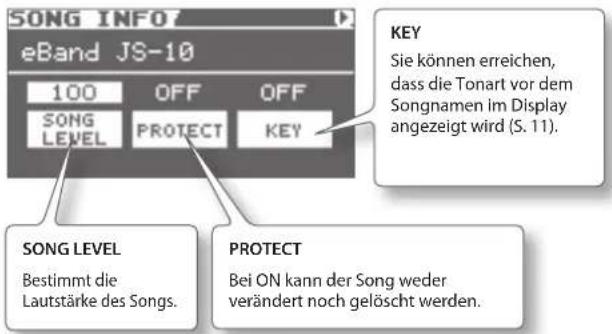
Diese Informationen können angezeigt und verändert werden.
HINWEIS
Diese Einstellungen können für Songs eines USB Flash-Speichers nicht verändert werden.
- Wählen Sie den gewünschten Song aus.
- Gehen Sie folgendermaßen vor: [MENU]-Taster → „SONG“ → [ENTER]-Taster → „SONG INFO“ → [ENTER]-Taster.
Das SONG INFO-Display erscheint.
- Verändern Sie die Einstellungen.
Abrufen der Song-Information
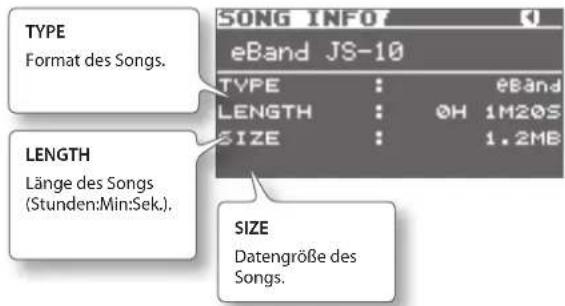
Sie können im Display verschiedene Informationen über den aktuell gewählten Song anzeigen lassen.
- Drücken Sie bei angezeigtem SONG INFO-Display den [▶(Cursor)-Taster so oft, bis das nachfolgend gezeigte Display erscheint.
Benennen eines Songs
Sie können einen Song benennen bzw. den eingegebenen Namen nachträglich verändern.
HINWEIS
Wenn Sie eBand Song List Editor zum Bearbeiten von Song-Informationen (S. 16), Übertragen von Songs (S. 15) oder Importieren von Songs (S. 22), verwendet haben, können Sie die Namen dieser Songs unter Verwendung des folgenden Verfahrens weder hinzufügen noch ändern. Sie müssen dann den Namen immer mithilfe des eBand Song List Editors ändern.
- Wählen Sie den gewünschten Song aus.
- Führen Sie die folgenden Bedienschritte aus: [MENU]-Taster → „SONG“ → [ENTER]-Taster → „SONG NAME“ → [ENTER]-Taster.
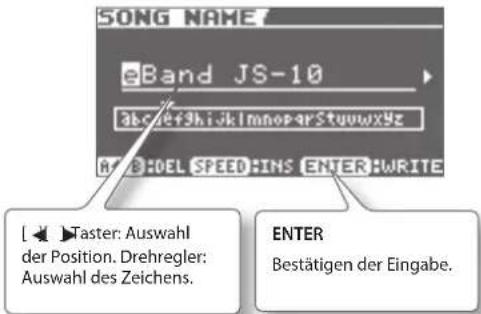
Das SONG NAME-Display erscheint.
- Benennen Sie den Song.
HINWEIS
Sie können bei Eingabe des Namens auch die folgenden Taster verwenden.
| Taster Beschreibung | |
| [◀◀] (Rewind)-Taster | Umschalten zwischen Groß- und Klein-schreibung. |
| [▶▶] (Fast Forward)-Taster | Umschalten des Zeichensatzes (Buchstaben, Ziffern, Symbole). |
| [SPEED]-Taster | Einfügen eines Leerzeichens an der Cursor-Position. |
| [A◀▶B]-Taster | Löschen des ausgewählten Zeichens und verschieben der nachfolgenden Zeichen nach links. |
- Drücken Sie den [ENTER]-Taster, um die Eingabe bzw. Änderung des Namens zu bestätigen.
Die Meldung „Are you sure?" wird angezeigt.
- Drücken Sie die [ENTER]-Taste, um den Namen zu bestätigen.
Der Song besitzt jetzt einen neuen Namen.
Sichern von Songs auf einen USB Flash-Speicher (Export)
Sie können Songs im eBand-Format, die auf der SD-Karte aufgenommen wurden, auf einen externen USB-Speicher sichern.
- Schließen Sie den USB Flash-Speicher an den USB MEMORY-Anschluss an.
- Wählen Sie im JS-10 den gewünschten Song aus.
- Führen Sie die folgenden Bedienschritte aus: [MENU]-Taster → „SONG“ → [ENTER]-Taster → „EXPORT“ → [ENTER]-Taster.
Das SONG EXPORT-Display erscheint.

HINWEIS
Das „EXPORT“-Menü wird nicht angezeigt, wenn der USB Flash-Speicher nicht angeschlossen wurde.
- Drücken Sie den [ENTER]-Taster, um den Song auf dem USB-Speicher zu sichern.
Importieren von Songs des USB Flash-Speichers in den JS-10 (Import)
Sie können auf einem USB Flash-Speicher gesicherte Songs im eBand-Format zurück in den JS-10 übertragen.
- Schließen Sie den USB Flash-Speicher an den USB MEMORY-Anschluss an.
- Wählen Sie den gewünschten Song des USB Flash-Speichers aus.
- Führen Sie die folgenden Bedienschritte aus: [MENU]-Taster → „SONG“ → [ENTER]-Taster → „IMPORT“ → [ENTER]-Taster.
Das SONG IMPORT-Display erscheint.

HINWEIS
Das „IMPORT“-Menü wird nicht angezeigt, wenn auf dem USB Flash-Speicher kein Song ausgewählt wurde.
- Drücken Sie den [ENTER]-Taster, um den Song auf die im JS-10 installierte SD-Karte zu übertragen.
HINWEIS
Lesen Sie zu diesem Thema auch den Abschnitt „Die Speicherstruktur des JS-10“ (S. 38).
Umschalten der Effekt-Patches bei Wechseln des Songs (PATCH SYNC)
Wenn einem Song über die PATCH SYNC-Funktion ein Effekt-Patch zugeordnet ist, können Sie erreichen, dass mit Wechseln des Songs das entsprechend zugehörige Effekt-Patch automatisch aufgerufen wird.
HINWEIS
Die PATCH SYNC-Funktion kann für Songs eines USB Flash-Speichers nicht genutzt werden.
- Führen Sie die folgenden Bedienschritte aus: [MENU]-Taster → „PATCH SYNC“ → [ENTER]-Taster.
Das PATCH SYNC-Display erscheint.

- Wählen Sie die gewünschte Einstellung für PATCH SYNC aus.
IN1= Effekt für INPUT 1, IN2 = Effekt für INPUT 2.
| IN1/IN2 Beschreibung | |
| OFF | Das Effekt-Patch wird bei Wechseln des Songs nicht umgeschaltet. |
| P*** | Ruft bei Wechseln des Songs die angegebene Preset Patch-Nummer auf. |
| U*** | Ruft bei Wechseln des Songs die angegebene User Patch-Nummer auf. |
Ein- und Ausschalten der PATCH SYNC-Funktion
Sie können die PATCH SYNC-Funktion nach Bedarf ein- bzw. ausschalten.
- Drücken Sie bei angezeigtem PATCH SYNC-Display wiederholt den [ENTER]-Taster.
| SYNC SW Beschreibung |
| OFF Die PATCH SYNC-Funktion ist ausgeschaltet. |
| ON Die PATCH SYNC-Funktion ist eingeschaltet. |
Auswahl des aktuell gewählten Effekt-Patches für die PATCH SYNC-Funktion
Sie können das aktuell gewählte Effekt-Patch für die PATCH SYNC-Funktion auswählen.
-
Bewegen Sie den Cursor im PATCH SYNC-Display auf die IN1 Patch-Nummer oder die IN2 Patch-Nummer.
-
Drücken Sie den [SPEED]-Taster. Beim nächsten Auswählen des aktuell gewählten Songs wird das hier zugewiesene Effekt-Patch automatisch aufgerufen.
Die Audio-Einstellungen
Sie können Einstellungen für die Audio-Eingänge und Audio-Ausgänge vornehmen.
Auswahl der Eingangsimpedanz der INPUT-Buchsen
Sie können die Empfindlichkeit der INPUT 1- und INPUT 2 (GUITAR/MIC)-Buchsen auf das anliegende Eingangssignal anpassen.
- Führen Sie die folgenden Bedienschritte aus: [MENU]-Taster → „AUDIO SETTING“ → [ENTER]-Taster → „INPUT“ → [ENTER]-Taster.
Das INPUT-Display erscheint.

PAN
Stellt die Stereo-Position des Eingangssignals ein.
GAIN
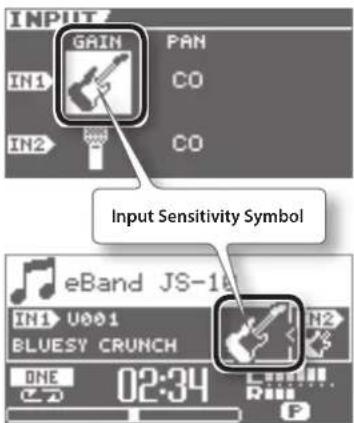
Bestimmt die Empfindlichkeit der ausgewählten INPUT-Buchse.
GAIN Beschreibung

Bei Anschluss einer Gitarre.

Bei Anschluss eines Mikrofons.
HINWEIS
Das Input Sensitivity-Symbol im Haupt-Display wird entsprechend umgeschaltet.
* Wenn Sie GAIN auf Mikrofon einstellen, müssen Sie sicherstellen, dass zuvor der Effekt aus der Mikrofonkategorie ausgewählt wurde.
* Wenn Sie GAIN auf Mikrofon einstellen, während ein Gitarreneffekt ausgewählt ist, treten Heulgeräusche (Rückkopplungen) auf.
* Auch wenn Sie von einem werkseitig voreingestellten Song wechseln, kann der Gitarreneffekt automatisch zu den Effekten in PATCH SYNC (S. 22) wechseln, wodurch ein plötzliches Heulgeräusch (Rückkopplung) entsteht. Stellen Sie in diesem Fall die SYNC SW-Einstellung unter PATCH SYNC auf OFF, damit kein Wechsel des Patches erfolgt.
Einstellen des allgemeinen Equalizers (Global EQ)
Sie können die Frequenzen des Equalizers, der den Gesamtsound bestimmt, einstellen.
-
Führen Sie die folgenden Bedienschritte aus: [MENU]-Taster → „AUDIO SETTING“ → [ENTER]-Taster → „EQ“ → [ENTER]-Taster.
Das GLOBAL EQ-Display erscheint. -
Stellen Sie die Lautstärken (GAIN) der drei Frequenzbänder ein.

| GLOBAL EQ Beschreibung | |
| LOW GAIN Bestimmt die Lautstärke der tiefen Frequenzen. | |
| MID GAIN Bestimmt die Lautstärke der mittleren Frequenzen. | |
| HIGH GAIN | Bestimmt die Lautstärke der hohen Frequenzen. |
HINWEIS
Wiederholtes Drücken des [ENTER]-Tasters im GLOBAL EQ-Display schaltet den Equalizer abwechselnd ein bzw. aus.
Ausschalten der Lautsprecher des JS-10
Sie können das Audiosignal des JS-10 über dessen LINE OUT-Buchsen ausgeben und z.B. über ein externes PA-System verstärken. Wenn Sie die internen Lautsprecher des JS-10 abschalten möchten, gehen Sie wie folgt vor:
- Führen Sie die folgenden Bedienschritte aus: [MENU]-Taster → „AUDIO SETTING“ → [ENTER]-Taster → „SPEAKER“ → [ENTER]-Taster.
| SPEAKER SW | Beschreibung |
| OFF | Die internen Lautsprecher sind abgeschaltet. |
| ON | Die internen Lautsprecher sind eingeschaltet. |
HINWEIS
Der Klangcharakter des über die OUTPUT-Buchsen ausgegebenen Audiosignals kann unterschiedlich sein, abhängig von der SPEAKER SW-Einstellung. Dieses ist normal und keine Fehlfunktion.
Die Systemeinstellungen des JS-10
Sie können verschiedene allgemeine Einstellungen für den JS-10 im SYSTEM-Display vornehmen.
- Führen Sie die folgenden Bedienschritte aus: [MENU]-Taster → „SYSTEM“ → [ENTER]-Taster.
Das MENU > SYSTEM-Display erscheint.
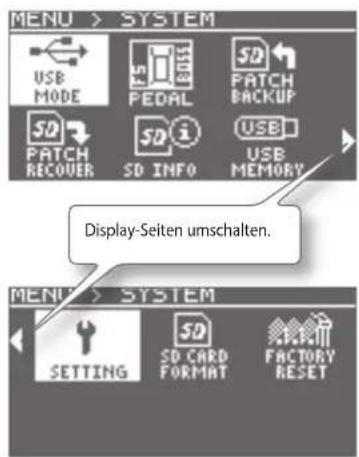
Bestimmen der Funktion des USB COMPUTER-Anschlusses
Sie können die Funktion des USB COMPUTER-Anschlusses umschalten.
- Gehen Sie in das MENU > SYSTEM-Display, und führen Sie die folgenden Bedienschritte aus: „USB MODE“ → [ENTER]-Taster.
Das USB MODE-Fenster erscheint.
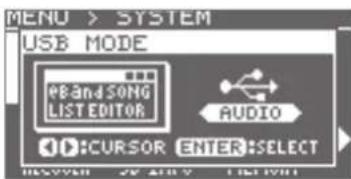
- Wählen Sie die gewünschte Einstellung für den USB MODE.
| USB MODE Beschreibung | |
| eBand SONG LIST EDITOR | Wählen Sie diese Einstellung, wenn Sie die eBand Song List Editor-Software verwenden (S. 13). |
| AUDIO | Wählen Sie diese Einstellung, wenn Sie den JS-10 als USB Audio-Interface für einen Rechner nutzen möchten (S. 27). |
- Drücken Sie den [ENTER]-Taster, um die Auswahl zu bestätigen.
Auswahl der Funktion des Fußschalters
Sie können für den am JS-10 angeschlossenen Fußschalter eine Funktion auswählen. Siehe „Verwendung von Fußschaltern und Expression-Pedalen“ (S. 30).
Sichern der User-Patches auf die SD-Karte
Sie können die im JS-10 gesicherten User Effekt-Patches auf die SD-Karte übertragen.
- Gehen Sie in das MENU > SYSTEM-Display, und führen Sie die folgenden Bedienschritte aus: „PATCH BACKUP“ → [ENTER]-Taster.
Das PATCH BACKUP-Display erscheint.

-
Drücken Sie den [ENTER]-Taster. Die Meldung „Are you sure?“ erscheint.
-
Drücken Sie den [ENTER]-Taster, um den Vorgang auszuführen.
Übertragen der auf der SD-Karte gesicherten User Effekt-Patches in den JS-10
Sie können die auf der SD-Karte gesicherten User Effekt-Patches wieder in den JS-10 zurück übertragen.
- Gehen Sie in das MENU > SYSTEM-Display, und führen Sie die folgenden Bedienschritte aus: „PATCH RECOVER“ → [ENTER]-Taster. Das PATCH RECOVER-Display erscheint.
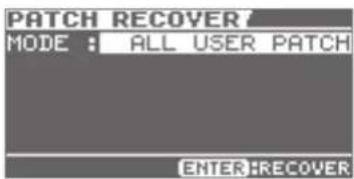
- Wählen Sie die gewünschte Einstellung für MODE.
| MODE Beschreibung | |
| ALL USER PATCH | Alle User-Patches werden in den JS-10 übertragen. |
| ONE USER PATCH | Nur ein User-Patch wird in den JS-10 übertragen. |
2-1. Wählen Sie bei Auswahl von ONE USER PATCH die Quell- und Ziel User Patch-Nummern aus.

- Drücken Sie den [ENTER]-Taster. Die Meldung „Are you sure?“ erscheint.
- Drücken Sie den [ENTER]-Taster, um den Vorgang auszuführen.
Überprüfen des noch freien Speichers der SD-Karte und des USB Flash-Speichers
Sie können im Display anzeigen lassen, wie groß der noch freie Speicher der SD-Karte bzw. des USB-Speichers ist.
- Gehen Sie in das MENU > SYSTEM-Display, und führen Sie die folgenden Bedienschritte aus: „SD INFO“ oder „USB MEMORY“ → [ENTER]-Taster. Das SD CARD INFO- (bzw. USB MEMORY INFO)-Display erscheint.
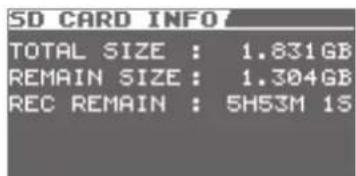
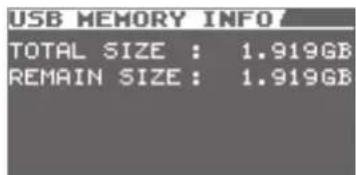
| Parameter Beschreibung | |
| TOTAL SIZE | Gesamt-Speicherplatz. |
| REMAIN SIZE | Noch freier Speicher. |
| REC REMAIN | Noch verfügbare Aufnahmezeit auf der SD-Karte (wird nur im SD INFO-Display angezeigt). |
Einstellen des Display-Kontrasts
Wenn die Symbole im Display des JS-10 schwer zu lesen sind, versuchen Sie, den Kontrast des Displays nachzuregeln.
- Gehen Sie im Display MENU > SYSTEM folgendermaßen vor: „SETTING“ → [ENTER]-Taster. Specify the setting for LCD CONTRAST.
| LCD CONTRAST | Beschreibung |
| 1-16 | Je höher der Wert, desto dunkler wird die Display-Anzeige. Umso größer die Zahl ist, desto heller wird das Display. |
De-Aktivieren der „Auto Off“-Funktion
Der JS-10 wird automatisch ausgeschaltet, wenn das Gerät für ca. 30 Minuten nicht bedient wurde. Sie können diesen Zeitraum verkürzen, verlängern bzw. diese Funktion ausschalten.
HINWEIS
Wenn Sie die geänderte Einstellung behalten möchten, müssen Sie diese aktiv sichern.
- Gehen Sie in das MENU > SYSTEM-Display, und führen Sie die folgenden Bedienschritte aus: „SETTING“ → [ENTER]-Taster.
| AUTO OFF Beschreibung | |
| OFF Die „Auto Off“ | -Funktion ist ausgeschaltet. |
| 10MIN, 30MIN, 240MIN | Der JS-10 wird nach der eingestellten Zeit automatisch ausgeschaltet, wenn dieser in der Zwischenzeit nicht bedient wurde. |
Anzeigen der Songs der SD-Karte in der Songliste
Sie können bestimmen, dass die Songs der SD-Karte im SONG LIST-Display angezeigt werden.
- Gehen Sie in das MENU > SYSTEM-Display, und führen Sie die folgenden Bedienschritte aus: „SETTING“ → [ENTER]-Taster.
| SD VIEW Beschreibung | |
| OFF Dieses ist die Werksvoreinstellung. | |
| ON | „SD CARD“ wird bei SONG LIST im SEARCH-Display angezeigt. Wenn Sie „SD CARD“ anwählen, werden die auf der SD-Karte gespeicherten Songs angezeigt. |
Auswählen der Klangausgabe vom USB COMPUTER-Anschluss
Sie können nur den über die INPUT 1-Buchse (GUITAR/MIC), die INPUT 2-Buchse (GUTAR/MIC) oder den USB COMPUTER-Anschluss eingehenden Klang ausgeben oder einen Klang ausgeben, der aus dem über die INPUT 2-Buchse (AUX) und den USB COMPUTER-Anschluss (S. 38) eingehenden Klang gemischt wird.
- Gehen Sie im Display MENU > SYSTEM folgendermaßen vor: „SETTING" → [ENTER]-Taster.
Legen Sie die Einstellung für USB AUDIO OUT fest.
| USB AUDIO OUT Erklärung | |
| INPUT | Gibt nur Klang aus, der über die INPUT 1-Buchse (GUITAR/MIC) oder die INPUT 2-Buchse (GUITAR/MIC) eingeht. |
| ALL | Mischt alle Klänge, die über die INPUT 1-Buchse (GUITAR/MIC) die INPUT 2-Buchse (GUITAR/MIC) die INPUT 2-Buchse (AUX) und den USB COMPUTER-Anschluss eingehen und gibt diese aus. |
Initialisieren einer SD-Karte (FORMAT)
Sie können handelsübliche SD-Karten mit dem JS-10 formatieren. Siehe „Initialisieren einer SD-Karte (FORMAT)“ (S. 29).
Abrufen der Werksvoreinstellungen des JS-10
Sie können die Parameter des JS-10 auf deren jeweilige Werksvoreinstellungen zurück setzen lassen.
-
Gehen Sie in das MENU > SYSTEM-Display, und führen Sie die folgenden Bedienschritte aus: „FACTORY RESET" → [ENTER]-Taster.
Das FACTORY RESET-Display erscheint. -
Wählen Sie durch Aktivieren der jeweiligen Checkbox die Parameter aus, die auf die Werksvoreinstellungen zurück gesetzt werden sollen.
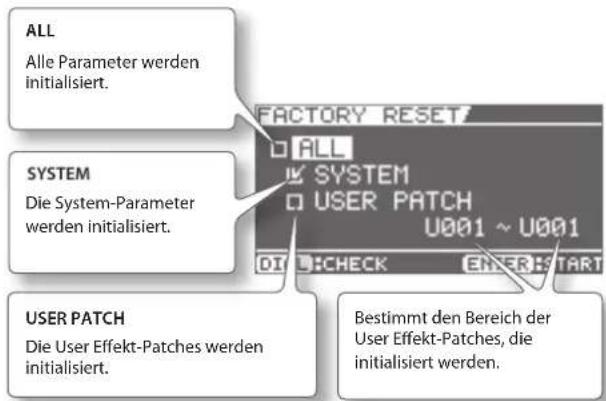
HINWEIS
Durch diesen Vorgang werden die entsprechend vorherigen Einstellungen gelöscht.
- Drücken Sie den [ENTER]-Taster.
Die Meldung „Are you sure?" erscheint.
- Führen Sie die folgenden Bedienschritte aus: „OK“ → [ENTER]-Taster.
Damit wird der Vorgang ausgeführt.
Der JS-10 als USB Audio-Interface
Je nach Aufstellort und -position von Mikrofonen im Verhältnis zu Lautsprechern können Rückkopplungen (Heultöne) entstehen. Dies kann im Allgemeinen folgendermaßen vermieden werden:
Der USB-Treiber
Übertragen Sie die USB- Treiberdaten auf den Rechner.
HINWEIS
- Der USB-Treiber muss nur einmal auf dem Rechner installiert werden.
- Den USB-Treiber finden Sie auf der im JS-10 installierten SD-Karte bzw. auf der Roland-Internetseite:
http://www.roland.com/support/ -
Der USB-Treiber für Mac OS ist nur kompatibel zu Mac-Rechnern, die einen Intel-Prozessor besitzen.
• Die Beschreibung des PC-Verfahrens basiert auf dem „Arbeitsplatz“ (Windows) und dem „Finder“ (Mac OS). -
Folgen Sie den Bedienschritten unter „Bestimmen der Funktion des USB COMPUTER-Anschlusses“ (S. 24), und stellen Sie USB MODE auf „eBand SONG LIST EDITOR“.
-
Verbinden Sie den Rechner und den JS-10 über ein USB-Kabel.
![graph TD A["User"] --> B["USB-Anschluss"] B --> C["User"] D["User"] --> E["USB COMPUTER-Anschluss"] E --> F["Printer"]](/content/2026/04/618845/images/86dec8b9f2f761cca1949a4abf88b2bb5a8aa76e83578a0bb88d2bc8265e6ed8.jpg)
-
Suchen Sie mit dem Computer die Ordner innerhalb von „JS-10 EBAND“.
-
Doppenklicken Sie auf eine der nachfolgend aufgeführten Dateien.
| Dateiname Betriebsystem | |
| Win.zip Windows 7, Vista, XP | |
| Mac.dmg Mac OS | |
Die Inhalte der Datei werden angezeigt.
- Kopieren Sie den Drivers-Ordner auf den Rechner.
HINWEIS
Kopieren Sie diesen Ordner in einen weiteren Ordner, den Sie eindeutig benannt haben und später schnell auffinden können.
-
Unterbrechen Sie die USB-Verbindung zwischen JS-10 und Rechner.
-
Für Windows 7
Klicken Sie unten rechts auf dem Bildschirm auf die Symbole [■] → [und anschließend auf „JS-10 EBAND auswerfen“. -
Für Windows Vista/XP
Klicken Sie unten rechts auf dem Bildschirm auf das Symbol [ ] ([ ] in XP) und anschließend auf „USB-Massenspeichergerät sicher entfernen“.
• Für Mac OS
Ziehen Sie das Symbol „JS-10 EBAND“ auf das Auswerfen-Symbol im Dock. -
Drücken Sie auf dem JS-10 den [EXIT]-Taster.
Die Meldung „Are you sure?“ wird angezeigt.
- Zum Beenden der Verbindung drücken Sie auf dem JS-10 den [ENTER]-Taster.
Installieren des USB-Treibers
- Ziehen Sie das USB-Kabel vom JS-10 ab.
- Verwenden Sie das unter „Bestimmen der Funktion des USB COMPUTER-Anschlusses“ (S. 24) beschriebene Verfahren, und legen Sie für USB MODE die Option „AUDIO“ fest.
- Lesen Sie vor der Installation die Datei „Readme.htm“, und führen Sie dann die Installation wie vorgeschrieben durch.
Abspielen von Sounds des Rechners über den JS-10
Sie können am Rechner Audiodaten abspielen und über die Lautsprecher des JS-10 abhören.
- Folgen Sie den Bedienschritten unter „Bestimmen der Funktion des USB COMPUTER-Anschlusses“ (S. 24), und stellen Sie USB MODE auf „AUDIO“.
- Verbinden Sie den Rechner und den JS-10 über ein USB-Kabel.
- Stellen Sie im Rechner und/oder der benutzten DAW-Software den JS-10 als Audio-Ausgabegerät ein.
HINWEIS
Lesen Sie zu diesem Thema die Anleitung des verwendeten Rechners bzw. der benutzten DAW-Software.
Verwenden von handelsüblichen SD- bzw. SDHC-Karten
Sie können mit dem JS-10 nicht nur die beigefügte SD-Karte, sondern auch handelsübliche SD/SDHC-Karten benutzen.
Eigenschaften der SD/SDHC-Karten
Der JS-10 unterstützt SD/SDHC-Karten mit den folgenden technischen Eigenschaften:
- Kapazität: 1–32 GB
- SD/SDHC-Standard
SD-Karten, die mit dem JS-10 funktionieren
Informationen über SD-Karten, die von Roland mit dem JS-10 geprüft und für funktionsfähig befunden wurden, finden Sie auf der Roland-Internetseite:
http://www.roland.com/support/
HINWEIS
- Bei einigen im Handel erhältlichen SD/SDHC-Karten kann es vorkommen, dass die Aufnahme bzw. das Playback von Audiodaten nicht korrekt funktioniert.
Die verfügbaren Aufnahmezeiten
Die nachfolgende Tabelle beschreibt die verfügbare Aufnahmezeit in Bezug auf die jeweilige Speicherkapazität einer SD-Karte.
| Datengröße eBand | Songs WAV-Daten MP3-Daten | ||
| Songs pro GB | 50 Songs(ca. 4 Std.) | 20 Songs(ca. 1,5 Std.) | 200 Songs(ca. 17 Std.) |
| 32 GB | 1.700 Songs(ca. 130 Std.) | 600 Songs(ca. 50 Std.) | 4.000 Songs(ca. 550 Std.) |
HINWEIS
• Die oben angegebenen Zahlen basieren auf einer Songlänge von ca. 5 Minuten.
- Auf der SD-Karte sind außer den Songs auch die USB-Treiber und andere Daten gesichert, daher kann die Anzahl der zu speichernden Songs geringer sein als oben angegeben.
• Die oben angegebenen Zahlen für MP3-Songs basieren auf der Sampling Rate „44,1 kHz“ und Bit Rate „128 Kbps“.
• Die oben angegebenen Zahlen für WAV-Songs basieren auf der Sampling Rate „44,1 kHz“ und Bitbreite „16 bit“.
• Die Anzahl der insgesamt zu speichernden Songs ist abhängig von der jeweiligen Länge der Songs.
- Unabhängig vom noch verfügbaren, freien Aufnahmespeicher kann der JS-10 maximal 4.000 Songs verwalten.
Austauschen der SD-Speicherkarte
So tauschen Sie die mitgelieferte SD-Speicherkarte gegen eine andere aus.
HINWEIS
Eine SD/SDHC-Karte sollte immer nur eingesteckt bzw. herausgenommen werden, wenn der JS-10 ausgeschaltet ist, da ansonsten die Daten im JS-10 bzw. auf der Karte beschädigt werden können.
- Drücken Sie den [POWER]-Taster, um den JS-10 auszuschalten.
- Entfernen Sie die SD CARD-Abdeckung.

- Drücken Sie auf die SD-Karte, und lassen Sie diese dann los.
- Setzen Sie eine andere SD-Karte ein.
- Setzen Sie die neue SD-Speicherkarte in den JS-10 ein.

- Schrauben Sie die SD CARD-Abdeckung wieder fest.
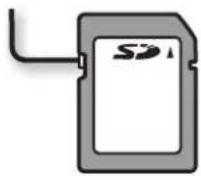
Der Schreibschutz der SD-Karte (LOCK)
SD-Karten besitzen einen Schreibschutz-Schalter, der verhindert, dass versehentlich Daten der Karte modifiziert bzw. gelöscht werden. Die Position „LOCK“ entspricht dem Status „geschützt“.
Wenn Sie die Funktionen des JS-10 nutzen möchten (z.B. Aufnahme), müssen Sie die Position „UNLOCK“ (nicht geschützt) wählen.
Write Protect-Schalter
Initialisieren einer SD-Karte (FORMAT)
Wenn Sie eine neue SD-Karte mit dem JS-10 verwenden möchten, wird empfohlen, diese mit dem JS-10 zu formatieren.
HINWEIS
• Die dem JS-10 beigefügte SD-Karte ist schreibgeschützt und kann zunächst mit dem JS-10 nicht initialisiert (formatiert) werden. Bevor Sie den Schreibschutz-Schalter auf die Position UNLOCK (nicht geschützt) setzen, sollten Sie alle Daten der SD-Karte (Songs, USB-Treiber, eBand Song List Editor) auf Ihren Rechner kopieren, damit Sie auf diese Daten zurückgreifen können. Auch geschützte Songs würden bei Initialisieren der SD-Karte gelöscht werden.
- Verwenden Sie für die Datenübertragung zum Rechner die Funktion BACKUP (S. 20).
-
Führen Sie die folgenden Bedienschritte aus: [MENU]-Taster → „SYSTEM“ → [ENTER]-Taster → „SD CARD FORMAT“ → [ENTER]-Taster.
Das SD CARD FORMAT-Display erscheint. -
Drücken Sie den [ENTER]-Taster.
Die Meldung „Are you sure?“ erscheint.
- Um die SD-Karte zu initialisieren, führen Sie die folgenden Bedienschritte aus: „OK“ → [ENTER]-Taster.
HINWEIS
Sie können die Daten einer SD-Karte auf eine neue SD-Karte übertragen. Gehen Sie dafür wie folgt vor:
3-1. Erstellen Sie eine Sicherheitskopie der Daten der gewünschten SD-Karte (S. 20).
3-2. Übertragen Sie die Sicherheitskopie der Daten auf die neue SD-Karte (S. 20).
Verwendung von Fußschaltern und Expression-Pedalen
Sie können zwei BOSS FS-5U (separat erhältlich), einen BOSS FS-6 (separat erhältlich) oder einen Roland EV-5 usw. (separat erhältlich) anschließen, sodass Sie zahlreiche Bedienungen mit dem Fuß vornehmen können.
![graph TD A["Exkenn ein Pedal angeschlossen werden."] --> B["EXP PEDAL/CTL 1,2-Buchse"] B --> C["Stereoklinke ←→ Stereoklinke"] B --> D["Belegung des Stereoklinken-Anschlusses"] B --> E["TIP"] B --> F["RING"] G["Anschluss eines EV-5"] --> H["Oder Oder"] H --> I["CTL1 CTL2CTL1 CTL1"] I --> J["Anschlus…](/content/2026/04/618845/images/f11fdc722ce03a94bc0419c8fa6463c9fe55942fad54113ed11e7d928d88a5bf.jpg)
HINWEIS
- Ein Fußschalter bzw. Expression-Pedal sollte nur bei ausgeschaltetem Gerät angeschlossen bzw. abgezogen werden.
- Verwenden Sie nur das empfohlene Expression-Pedal (z.B. Roland EV-5, zusätzliches Zubehör). Bei Benutzung von Expression-Pedalen anderer Hersteller können Fehlfunktionen auftreten.
Auswahl der Funktion des Fußschalters
1. Führen Sie die folgenden Bedienschritte aus: [MENU]-Taster → „SYSTEM“ → [ENTER]-Taster → „PEDAL“ → [ENTER]-Taster.
Wählen Sie für CTL 1 bzw. CTL 2 die gewünschte Funktion aus.
| CTL 1 / CTL 2 Beschreibung | |
| PLAY/STOP Starten/Stoppen des Song-Players. | |
| REC/STOP Starten/Stoppen der Aufnahme. | |
| IN1 PATCH +1 | Heraufschalten der Effekt Patch-Nummer für die INPUT 1 (GUITAR/MIC)-Buchse. |
| IN1 PATCH -1 | Herabschalten der Effekt Patch-Nummer für die INPUT 1 (GUITAR/MIC)-Buchse. |
| IN2 PATCH +1 | Heraufschalten der Effekt Patch-Nummer für die INPUT 2 (GUITAR/MIC)-Buchse. |
| IN2 PATCH -1 | Herabschalten der Effekt Patch-Nummer für die INPUT 2 (GUITAR/MIC)-Buchse. |
Die Funktion des Expression-Pedals
Die Funktion des Expression-Pedals ist abhängig davon, ob der WAH-Effekt für INPUT 1 auf ON oder OFF steht.
HINWEIS
Das Expression-Pedal wirkt nur auf das Eingangssignal der INPUT 1-Buchse.
| WAH-Effekt (S. 35) Funktion des Expression-Pedals |
| ON Arbeitet als Wah-Pedal für INPUT 1. |
| OFF Arbeitet als Lautstärkepedal für INPUT 1. |
Liste der Effekt-Parameter
Die aufgeführten Markennamen in dieser Anleitung sind eingetragene Warenzeichen der jeweiligen Hersteller. Die Markennamen werden in dieser Liste genannt, um den im JS-10 erzeugten Sound möglichst genau zu beschreiben.
AMP
Die COSM-Technologie simuliert unterschiedliche Amp-Charakteristiken, Lautsprecherboxen und deren Klangeigenschaften.
| Parameter/Einstellung | Beschreibung |
| ON/OFF | |
| OFF, ON Schaltet den AMP-Effekt ein bzw. aus. | |
| TYPE | |
| Bestimmt den Typ des Preamp. | |
| NATURAL CLEAN | Warmer Clean-Sound. |
| FULL RANGE Linearer Verstärker, ideal für Akustik-Gitarre. | |
| COMBO CRUNCH | Crunch-Sound eines Combo-Verstärkers. |
| STACK CRUNCH | Crunch-Sound eines Amps mit 4 x 12" Lautsprechern. |
| HIGAIN STACK High-Gain-Sound eines Vintage Marshall-Verstärkers. | |
| POWER DRIVE | Drive-Sound für Backing- und Lead-Gitarre. |
| EXTREME LEAD | Lead-Sound eines großen Stack Amps. |
| CORE METAL | Metal Stack-Sound. |
| JC-120 | Sound des Roland JC-120. |
| CLEAN TWIN Simulation des Fender Twin Reverb. | |
| PRO CRUNCH | Simulation des Fender Pro Reverb. |
| TWEED | Simulation des Fender Bassman 4 x 10" Combo. |
| DELUXE CRUNCH | Simulation des Fender Deluxe Reverb. |
| VO DRIVE | Simulation des Drive-Sounds des VOX AC-30TB. |
| VO LEAD | Simulation des Lead-Sounds desVOX AC-30TB. |
| MATCH DRIVE | Linker Eingangskanal eines Matchless D/C-30. Eine Simulation eines für Blues Rock bis zu Fusion häufig verwendeten Röhrenverstärkers. |
| BG LEAD | Lead Sound eines MESA/Boogie Combo Amps. |
| BG DRIVE | Sound eines MESA/Boogie mit eingeschaltetem TREBLE SHIFT-Schalter. |
| MS1959 I | Input I eines Marshall 1959. |
| MS1959 I+II | Marshall 1959 mit parallel geschaltetem Input I und II. |
| R-FIER VINTAGE Kanal 2 (VINTAGE) eines MESA/Boogie DUAL Rectifier. | |
| R-FIER MODERN | Kanal 2 eines MESA/Boogie DUAL Rectifier. |
| T-AMP LEAD | Modell eines Hughes&Kettner Triamp AMP3. |
| SLDN | Modell eines Soldano SLO-100. |
| 5150 DRIVE Lead-Kanal des Peavey EVH 5150. | |
| BASS CLEAN | Clean-Sound für Bass-Gitarren. |
| BASS CRUNCH | Crunch-Sound für Bass-Gitarren. |
| BASS HIGAIN | High-Gain Sound für Bass-Gitarren. |
| GAIN | |
| 0–120 | Bestimmt die Stärke der Verzerrung. |
| LEVEL | |
| 0–100 | Bestimmt die Lautstärke des Preamp.* Stellen Sie diesen Wert nicht zu hoch ein. |
| BASS | |
| 0–100 | Bestimmt den Anteil der tiefen Frequenzen. |
| Parameter/ Einstellung | Beschreibung |
| MIDDLE | |
| 0-100 | Bestimmt den Anteil der mittleren Frequenzen. |
| TREBLE | |
| 0-100 | Bestimmt den Anteil der hohen Frequenzen. |
| PRESENCE | |
| 0-100 | Bestimmt den Anteil der ultra-hohen Frequenzen. |
| BRIGHT | |
| Schaltet die Bright-Einstellung ein bzw. aus.* Der BRIGHT-Parameter steht nicht für alle PREAMP-Typen zur Verfügung. | |
| OFF | Die Bright-Einstellung ist ausgeschaltet. |
| ON | Die Bright-Einstellung ist eingeschaltet. |
| T-COMP | |
| -10--+10 Passt die Röhrenkomprimierung des Verstärkers an. | |
COMP/LIMITER
Der Compressor senkt laute Töne ab und hebt leise Töne an. Dadurch wird der Sound fetter und klingt länger aus (Sustain). Sie können auch eine „Limiter“ Funktion einstellen, so dass nur Lautstärke-Spitzen abgeschnitten werden, um ungewollte Verzerrungen bei der Aufnahme zu vermeiden.
| Parameter/Einstellung | Beschreibung |
| ON/OFF | |
| OFF, ON Schaltet | den COMP/LIMITER-Effekt ein bzw. aus. |
| TYPE | |
| COMP Der Effekt arbeitet als Compressor. | |
| LIMITER Der Effekt | arbeitet als Limiter. |
| SUSTAIN *1 | |
| 0-100 | Bestimmt den Zeitraum, in dem sich der Sound auf einem stabilen Lautstärkepegel befindet. Je höher der Wert, desto länger ist die Sustain-Dauer. |
| ATTACK *1 | |
| 0-100 | Bestimmt die Stärke des Saiten-Attack bei Spielen der Saiten. Je höher der Wert, desto schärfer das Attack. |
| THRESHOLD *2 | |
| 0-100 | Der Compressor-Effekt setzt oberhalb des hier eingestellten Pegels ein. |
| RELEASE *2 | |
| 0-100 | Bestimmt die Zeit, die vergeht, wenn das Signal den Threshold Level unterschreitet. Je niedriger der Wert, desto schneller hört der Compressor auf zu wirken. |
| TONE | |
| -50-+50 Bestimmt | die Klangfarbe. |
| LEVEL | |
| 0-100 Bestimmt die Lautstärke. | |
*1. Verfügbar bei TYPE=COMP.
*2. Verfügbar bei TYPE= LIMITER.
Mit diesem Effekt wird der Gitarrensound verzerrt.
| Parameter/ Einstellung | Beschreibung |
| ON/OFF | |
| OFF, ON Schaltet den OD/DS-Effekt ein bzw. aus. | |
| TYPE | |
| Bestimmt den Distortion-Typ. | |
| CLN BOOST Produziert einen klaren Sound, arbeitet auch als Booster. | |
| BLUES OD Angezerrter Sound eines BOSS BD-2. | |
| OD-1 Simulation eines BOSS OD-1. | |
| T-SCREAM Simulation eines Ibanez TS-808. | |
| DISTORTION Verzerrter Sound. | |
| RAT Simulation eines Proco RAT. | |
| GUV DS Simulation eines Marshall GUV' NOR. | |
| DST+ | Simulation eines MXR DISTORTION+. |
| METAL ZONE | Simulation eines BOSS MT-2. |
| '60s FUZZ | Simulation eines FUZZFACE. |
| OCT FUZZ Simulation eines ACETONE FUZZ. | |
| MUFF FUZZ Simulation eines Electro-Harmonix big Muff. | |
| DRIVE | |
| 0–120 Bestimmt die Stärke der Verzerrung. | |
| BOTTOM | |
| -50–+50 | Bestimmt die Klangfarbe für die tiefen Frequenzen.Drehen des Reglers nach links filtert die Bass-Frequenzen, Drehen des Reglers nach rechts verstärkt die Bass-Frequenzen. |
| TONE | |
| -50–+50 Bestimmt die Klangfarbe. | |
| EFFECT LEVEL | |
| 0–100 Bestimmt die Lautstärke des Effektsounds. | |
NS (Noise Suppressor)
Dieser Effekt blendet Rauschen und Brummen aus. Da sich der Noise Suppressor automatisch der Hüllkurve des Sounds anpasst, wird das Originalsignal nur sehr gering beeinflusst.
| Parameter/Einstellung | Beschreibung |
| ON/OFF | |
| OFF, ON Schaltet | den NOISE SUPPRESSOR-Effekt ein bzw. aus. |
| THRESHOLD | |
| 0–100 | Bestimmt den Pegel, ab dem Nebengeräusche gefiltert werden. Stellen Sie den Wert nicht zu hoch ein, so dass der Sound normal ausklingen kann. Wenn der Pegel des Nebengeräusches hoch ist, stellen Sie den Wert entsprechend höher ein.* Wenn der Threshold zu hoch eingestellt ist, ist eventuell kein Sound hörbar, wenn das Eingangssignal zu leise ist. |
EQ (Equalizer)
Klangeinstellung mit einem 4-bändigen Equalizer mit parametrischem Mittenbereich.
| Parameter/ Einstellung | Beschreibung |
| ON/OFF | |
| OFF, ON Schaltet | den Equalizer-Effekt ein bzw. aus. |
| LOW GAIN | |
| -20–+20dB Regelt | den Anteil der tiefen Frequenzen. |
| HIGH GAIN | |
| -20–+20dB Regelt | den Anteil der hohen Frequenzen. |
| LEVEL | |
| -20–+20dB Bestimmt die Lautstärke des Equalizers. | |
| LO-MID FREQ (Low Middle Frequency) | |
| 20.0Hz–10.0kHz | Bestimmt die Frequenz, die mit LO-MID GAIN abgesenkt bzw. angehoben wird. |
| LO-MID Q (Low Middle Q) | |
| 0.5–16 | Bestimmt die Bandbreite der Veränderung für LO-MID FREQ. Je höher der Wert, desto enger ist dieser Bereich. |
| LO-MID GAIN (Low Middle Gain) | |
| -20–+20dB Regelt | den Anteil der tiefen Mitten-Frequenzen. |
| HI-MID FREQ (High Middle Frequency) | |
| 20.0Hz–10.0kHz | Bestimmt die Frequenz, die mit HI-MID GAIN abgesenkt bzw. angehoben wird. |
| HI-MID Q (High Middle Q) | |
| 0.5–16 | Bestimmt die Bandbreite der Veränderung für HI-MID FREQ. Je höher der Wert, desto enger ist dieser Bereich. |
| HI-MID GAIN (High Middle Gain) | |
| -20–+20dB Regelt | den Anteil der hohen Mitten-Frequenzen. |
| LOW CUT (Low Cut Filter) | |
| FLAT, 20Hz–800Hz | Bestimmt die Frequenz, ab der die tiefen Frequenzen gefiltert werden. Bei „FLAT“ ist der Low Cut -Filter ausgeschaltet. |
| HIGH CUT (High Cut Filter) | |
| 630Hz–12.5kHz, FLAT | Bestimmt die Frequenz, ab der die hohen Frequenzen gefiltert werden. Bei „FLAT“ ist der High Cut-Filter ausgeschaltet. |
MODULATION
Für MOD SELECT können Sie verschiedene Effekt auswählen.
| Parameter/ Einstellung | Beschreibung | |
| ON/OFF | ||
| OFF, ON Schaltet den Modulations-Effekt ein bzw. aus. | ||
| MOD SELECT (Modulation Select) | ||
| Bestimmt den Modulationstyp. | ||
| PHASER Phaser S. 33 | ||
| FLANGER Flanger S. 34 | ||
| CHORUS Chorus | S. 34 | |
| TREMOLO | Tremolo | S. 34 |
| ROTARY Rotary | S. 34 | |
| UNI-V | Uni-Vibe | S. 34 |
| PAN | Pan | S. 34 |
PHASER
Durch die verzögerte, phasenverschobene Ausgabe des Originalsignals erzeugt der Phaser einen rotierenden Modulations-Sound.
| Parameter/Einstellung | Beschreibung |
| TYPE | |
| Bestimmt die Anzahl der Stufen des Phaser-Effektes. | |
| 4 STAGE | 4 Stufen |
| 8 STAGE | 8 Stufen |
| 12 STG | 12 Stufen |
| BI-PH. | Zwei Phaser sind in Reihe geschaltet. |
| RATE | |
| 0-100 (*) | Bestimmt die Modulations-Geschwindigkeit. |
| DEPTH | |
| 0-100 | Bestimmt die Stärke des Phaser-Effektes. |
| RESONANCE | |
| 0-100 | Bestimmt die Stärke der Rückkopplung (Feedback-Effekt). Je höher der Wert, desto stärker ist die Rückkopplung. |
Eingabe des Tempowertes mit Tap Tempo
Parameter, die mit dem Symbol [*] gekennzeichnet sind, sind Tempo-abhängig. Das Tempo kann durch mehrfaches Drücken (mindestens 2x) des [SPEED]-Tasters (Tap Tempo) eingegeben werden.
FLANGER
Der Flanger ist eine Weiterentwicklung des Chorus, ist aber extremer („Jet“-Simulation).
| Parameter/Einstellung | Beschreibung |
| RATE | |
| 0–100 (*) Bestimmt die Modulations-Geschwindigkeit. | |
| DEPTH | |
| 0–100 Bestimmt die Stärke des Effektes. | |
| RESONANCE | |
| 0–100 | Bestimmt die Stärke der Rückkopplung (Feedback-Effekt). Je höher der Wert, desto stärker ist die Rückkopplung. |
| MANUAL | |
| 0–100 Bestimmt die Mittel-Frequenz für den Flanger-Effekt. | |
CHORUS
Der Chorus ist ein Effekt, der die Breite des Sounds im Stereofeld bestimmt.
| Parameter/Einstellung | Beschreibung |
| MODE | |
| Bestimmt die Betriebsart des Chorus-Effektes. | |
| MONO | Auf dem linken (L) und dem rechten (R) Kanal wird das gleiche Signal ausgegeben. |
| ST1 | Stereo-Chorus. Auf dem linken (L) und dem rechten (R) Kanal werden unterschiedliche Signale ausgegeben. |
| ST2 | Stereo-Chorus. Auf dem linken Kanal (L) wird das Direktsignal, auf dem rechten Kanal (R) Kanal das Effektsignal ausgegeben. |
| RATE | |
| 0–100 (*) Bestimmt | die Modulations-Geschwindigkeit. |
| DEPTH | |
| 0–100 | Bestimmt die Stärke des Effektes.Bei „0“ erzielen Sie einen „Doubling“-Effekt. |
| EFFECT LEVEL | |
| 0–100 Bestimmt die Lautstärke des Effektsounds. | |
TREMOLO
Das Tremolo bewirkt eine zyklische Veränderung der Lautstärke.
| Parameter/Einstellung | Beschreibung |
| RATE | |
| 0-100 (*) Bestimmt die Modulations-Geschwindigkeit. | |
| DEPTH | |
| 0-100 Bestimmt die Stärke des Effektes. | |
| WAVE SHAPE | |
| 0-100 | Bestimmt die Stärke der Änderung der Lautstärke. Je höher der Wert, desto stärker sind die Lautstärkeunterschiede. |
ROTARY
Erzeugt den Effekt eines sich drehenden Lautsprechers.
| Parameter/Einstellung | Beschreibung |
| RATE | |
| 0-100 (*) Bestimmt die Modulations-Geschwindigkeit. | |
UNI-V (Uni-Vibe)
Dieses ist eine Simulation des berühmten UNI-VIBE Pedals. Der Effekt ist dem Phaser sehr ähnlich.
| Parameter/ Einstellung | Beschreibung |
| RATE | |
| 0-100 (*) Bestimmt die Modulations-Geschwindigkeit. | |
| DEPTH | |
| 0-100 Bestimmt die Stärke des Effektes. | |
PAN
Bei Stereobetrieb dreht dieser Effekt die Lautstärke abwechselnd auf der linken und auf der rechten Seite auf bzw. herunter. So scheint der Sound im Stereobild hin- und herzuwandern.
| Parameter/ Einstellung | Beschreibung |
| RATE | |
| 0-100 (*) Bestimmt die Modulations-Geschwindigkeit. | |
| DEPTH | |
| 0-100 Bestimmt d e Stärke des Effektes. | |
| WAVE SHAPE | |
| 0-100 | Bestimmt die Stärke der Änderung der Lautstärke. Je höher der Wert, desto stärker sind die Lautstärkeunterschiede. |
DELAY
Dieses ist ein Echo-Effekt, den Sie auch für ein breiteres Klangbild verwenden können.
| Parameter/Einstellung | Beschreibung |
| ON/OFF | |
| OFF, ON Schaltet den DELAY-Effekt ein bzw. aus. | |
| DELAY TIME | |
| 1ms-1000ms (*) Bestimmt die Verzögerungszeit. | |
| FEEDBACK | |
| 0-100 | Bestimmt die Anzahl der Signalwiederholungen.Je höher der Wert, desto höher ist die Anzahl der wiederholten Signale. |
| HIGH CUT (High Cut Filter) | |
| 630Hz-12.5kHz, FLAT | Bestimmt die Frequenz, ab der die hohen Frequenzen gefiltert werden. Bei „FLAT“ ist der High Cut-Filter ausgeschaltet. |
| EFFECT LEVEL | |
| 0-120 Bestimmt die Lautstärke des Delaysignals. | |
REVERB
Das Reverb erzeugt einen Raumhall-Effekt.
| Parameter/Einstellung | Beschreibung |
| ON/OFF | |
| OFF, ON Schaltet den REVERB-Effekt ein bzw. aus. | |
| TYPE | |
| Bestimmt den Reverbtyp. | |
| AMBI.(AMBIENCE) | Simulation eines Raum-Mikrofons, aufgestellt in einiger Entfernung von der Signalquelle (off-mic). |
| ROOM Simulation des Halls eines normal großen Raumes. | |
| HALL Simulation des Halls einer Konzerthalle. | |
| PLATE | Simulation des Halleffektes einer schwingenden Metallplatte. |
| REV TIME (Reverb Time) | |
| 0.1 s-10.0 s Bestimmt die Hallzeit. | |
| HIGH CUT (High Cut Filter) | |
| 630Hz-12.5kHz,FLAT | Bestimmt die Frequenz, ab der die hohen Frequenzen gefiltert werden. Bei „FLAT“ ist der High Cut-Filter ausgeschaltet. |
| EFFECT LEVEL | |
| 0-100 Bestimmt die Lautstärke des Effektsignals. | |
EZ CHAR
| Parameter/Einstellung | Beschreibung |
| EZ CHAR (EZ Character) | |
| -20→+20 | Je höher der Wert in den positiven (+) Bereich, desto besser lässt sich der Sound für Soli einsetzen.Je niedriger der Wert in den negativen (-) Bereich, desto besser lässt sich der Sound für Backings einsetzen. |
WAH
Sie können den Wah-Effekt in Echtzeit über ein an der EXP PEDAL/CTL 1, 2-Buchse angeschlossenes Expression-Pedal steuern.
HINWEIS
Der WAH-Effekt ist nur für das an der INPUT 1-Buchse anliegende Signal nutzbar.
| Parameter/ Einstellung | Beschreibung |
| ON/OFF | |
| OFF, ON Schaltet d | den WAH-Effekt ein bzw. aus. |
Eingabe des Tempowertes mit Tap Tempo
Parameter, die mit dem Symbol [*] gekennzeichnet sind, sind Tempo-abhängig. Das Tempo kann durch mehrfaches Drücken (mindestens 2x) des [SPEED]-Tasters (Tap Tempo) eingegeben werden.
Fehlermeldungen
| Meldung Beschreibung Seite | ||
| Cannot Edit Song Name! | Der Songname kann am Gerät nicht verändert werden. Verwenden Sie dafür die eBand Song List Editor-Software.Ein mit dem eBand Song List Editor eingegebener Name wird im Display des JS-10 angezeigt. | S. 13 |
| Card Full! | Die SD-Karte besitzt keinen freien Speicher mehr. Löschen Sie nicht mehr benötigte Songs von der Karte, oder verwenden Sie eine andere SD-Karte mit ausreichend freiem Speicher. | S. 8, S. 28 |
| Card Locked! | Der Schreibschutz-Schalter der SD-Karte ist aktiviert. Setzen Sie diesen Schalter auf die Position „nicht schreibgeschützt“ (unlock). | S. 29 |
| Card Read Error! | Die Daten der SD-Karte können nicht gelesen werden. Sie müssen die SD-Karte formatieren.* Dadurch werden alle vorherigen Daten der SD-Karte gelöscht. | S. 29 |
| Card Write Error! | Es können keine Daten auf die SD-Karte geschrieben werden. Sie müssen die SD-Karte formatieren.* Dadurch werden alle vorherigen Daten der SD-Karte gelöscht. | S. 29 |
| Data Not Found! Auf der SD-Karte befindet sich keine Backup-Datei für Effekt-Patches. — | ||
| Data Too Long! Das Playback bzw. die Aufnahme ist nicht möglich, weil der Song zu lang ist. — | ||
| Data Too Short! Das Playback bzw. die Aufnahme ist nicht möglich, weil der Song zu kurz ist. — | ||
| Disconnect USB Cable! Ziehen Sie das USB-Kabel vom JS-10 ab. — | ||
| Drive Busy! | Die Daten konnten nicht schnell genug gelesen bzw. geschrieben werden.Wenn diese Meldung erscheint, während Sie einen Song von einem USB Flash-Speicher abspielen, importieren Sie den Song mit dem IMPORT-Vorgang auf die im JS-10 installierte SD-Karte. | S. 22 |
| No Card! Im JS-10 ist keine SD-Karte installiert. S. 28 | ||
| No File! Song Erased! | Der ausgewählte Song ist auf der SD-Karte nicht vorhanden. Löschen Sie diesen Songeintrag von der SD-Karte. | S. 8 |
| Preset Data Exists! Die mit dem JS-10 gelieferte | SD-Karte kann nicht formatiert werden. S. 29 | |
| Protected! | Der ausgewählte Song ist schreibgeschützt. Entriegeln Sie bei Bedarf den Schreibschutz. | S. 21 |
| Stop Player! | Der Bedienvorgang kann nicht ausgeführt werden, solange das Playback bzw. die Aufnahme läuft. Drücken Sie den [■] (STOP)-Taster, um das Playback bzw. die Aufnahme zu stoppen. | — |
| System Error! | Die Einstellungen konnten nicht im internen Speicher des JS-10 gesichert werden. Es liegt eventuell ein technischer Fehler vor. Benachrichtigen Sie Ihr Roland Service Center bzw. Ihren Roland/BOSS-Vertragspartner. | — |
| Too Many Songs! | Der JS-10 kann maximal 4.000 Songs auf einer SD-Karte verwalten. Löschen Sie nicht mehr benötigte Songs von der Karte, oder verwenden Sie eine andere SD-Karte mit ausreichend freiem Speicher. | S. 8, S. 28 |
| Unformatted Card!Unformatted USB Memory! | Entweder ist die SD-Karte (bzw. der USB Flash-Speicher) nicht formatiert, oder der Speicher besitzt ein Format, das der JS-10 nicht erkennen kann. Die SD-Karte muss mit dem JS-10 formatiert werden, der USB Flash-Speicher muss mit einem Rechner formatiert werden.* Dadurch werden alle vorherigen Daten der SD-Karte bzw. des USB Flash-Speichers gelöscht. | S. 29 |
| Unsupported Card!Unsupported USB Memory! | Die SD-Karte (bzw. der USB Flash-Speicher) kann mit dem JS-10 nicht verwendet werden. Verwenden Sie eine SD-Karte (bzw. USB Flash-Speicher), die /der kompatibel zum JS-10 ist.Informationen zu den zum JS-10 kompatiblen SD-Karten finden Sie auf der Roland-Internetseite: http://www.roland.com/support/ | — |
| Unsupported Format! | Der Song besitzt ein Format, das der JS-10 nicht erkennen kann. | — |
| USB Memory Full! | Der USB Flash-Speicher besitzt keinen freien Speicher mehr. Löschen Sie nicht mehr benötigte Songs vom USB Flash-Speicher, oder verwenden Sie einen anderen USB Flash-Speicher mit ausreichend freiem Speicher. | S. 8, S. 28 |
| USB Memory Read Error! | Die Daten des USB Flash-Speichers können nicht gelesen werden. Sie müssen den USB Flash-Speicher mithilfe eines Rechners formatieren.* Dadurch werden alle vorherigen Daten des USB Flash-Speichers gelöscht. | — |
| USB Memory Write Error! | Es können keine Daten auf den USB Flash-Speicher geschrieben werden. Sie müssen den USB Flash-Speicher mithilfe eines Rechners formatieren.* Dadurch werden alle vorherigen Daten des USB Flash-Speichers gelöscht. | — |
Mögliche Fehlerursachen
| Problem Überprüfung Seite | ||
| Das Gerät lässt sich nicht einschalten. | Stellen Sie sicher, dass der beigefügte AC-Adapter korrekt am JS-10 angeschlossen ist. | S. 4 |
| Es ist kein Sound hörbar. | Ist der MASTER LEVEL-Regler zu niedrig eingestellt? S. 3 | |
| Ist an der PHONES-Buchse ein Kopfhörer angeschlossen? S. 4 | ||
| Ist der SPEAKER-Schalter auf OFF gesetzt? S. 23 | ||
| Sind auf der SD-Karte Songs gespeichert? S. 7 | ||
| Das aufgenommene Signal ist verzerrt. | Sind der [INPUT LEVEL 1]-Regler bzw. [INPUT LEVEL 2]-Regler zu hoch eingestellt?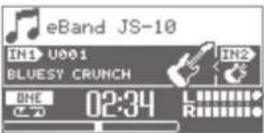 Die INPUT LEVEL 1/2-Reglerbzw. der SONG LEVEL müssenso eingestellt sein, dass die„●“-Anzeige nicht erscheint. Die INPUT LEVEL 1/2-Reglerbzw. der SONG LEVEL müssenso eingestellt sein, dass die„●“-Anzeige nicht erscheint. | S. 3 |
| Eine MP3/WAV-Datei kann nicht abgespielt werden. | Werden die entsprechende Sampling Rate und Bit Rate /Bitbreite vom JS-10 unterstützt? | S. 8 |
| Der AB REPEAT-Bereich kann nicht eingestellt werden. | Der Abstand zwischen den Positionen „A“ und „B“ muss mindestens eine Sekunde betragen. | S. 12 |
| Die Lautstärke des in der INPUT 1-Buchse bzw. INPUT 2-Buchse angeschlossenen Gerätes ist zu gering. | Besitzt das verwendete Audiokabel einen integrierten Widerstand?Verwenden Sie nur Audiokabel ohne eingebauten Widerstand. | S. 3 |
| Ist die Ausgangslautstärke des externen Gerätes hoch genug eingestellt? | — | |
| Ist der [INPUT LEVEL 1]-Regler bzw. [INPUT LEVEL 2]-Regler zu niedrig eingestellt? | S. 3, S. 8 | |
| Ist ein Mikrofon angeschlossen, aber der entsprechende INPUT GAIN noch auf „Gitarre“ gestellt? | S. 23 | |
| Das Gerät ist nicht funktionsfähig. | Wird die Meldung „IDLING...“ auf dem Display des JS-10 angezeigt?Unterbrechen Sie die USB-Verbindung, um den JS-10 wieder im Normalbetrieb nutzen zu können. | — |
| Die Aufnahme ist nicht möglich.Es können keine Songs importiert werden.Es können keine Daten auf die SD-Karte geschrieben werden.Die Datenübertragung vom eBand Song List Editor zum JS-10 ist fehlgeschlagen. | Ist die SD-Karte vollständig im JS-10 eingesteckt? | S. 28 |
| Ist der Schreibschutz-Schalter der SD-Karte noch auf der Position LOCK (schreibgeschützt)? | S. 29 | |
| Besitzt die SD-Karte noch genügend freien Speicher? | S. 28 | |
| Ist die verwendete SD-Karte kompatibel zum JS-10? | S. 28 | |
| Ist die maximal mögliche Anzahl der zu verwaltenden Songs (4.000, inkl. WAV- und MP3-Daten) erreicht? | S. 8 | |
| Der JS-10 kann maximal 2.000 Einträge für Künstler/Alben verwalten. | S. 8 | |
| Die Anzeige „Unsupported Card“ erscheint. | Ist die SD-Karte vollständig im JS-10 eingesteckt? | S. 28 |
| Ist die verwendete SD-Karte kompatibel zum JS-10? | ||
| Die SD-Karte funktioniert nicht mehr. | Die Daten der SD-Karte sind beschädigt. Mögliche Gründe sind:Der JS-10 wurde während der laufenden Aufnahme bzw. aktiver USB-Verbindung zum Rechner ausgeschaltet.Das USB-Kabel wurde abgezogen, während die USB-Verbindung zum Rechner noch hergestellt war.Die SD-Karte wurde aus dem JS-10 heraus genommen, während der JS-10 noch eingeschaltet war.Die SD-Karte ist beschädigt (durch z.B. Feuchtigkeit, Biegen der Karte, beschädigte Kontakte).Sie müssen versuchen, die SD-Karte neu zu formatieren. Gelingt dieses nicht, verwenden Sie eine andere, zum JS-10 kompatible SD-Karte. | S. 29 |
| Der USB Flash-Speicher wird nicht erkannt. | Ist der USB Flash-Speicher vollständig im JS-10 eingesteckt? | — |
| Der JS-10 unterstützt das Datelformat „FAT“. Sie müssen den zu verwendenden USB Flash-Speicher am Rechner mit der Einstellung FAT formatieren. | ||
| Es können keine Daten auf dem USB Flash-Speicher gesichert werden. | Ist der USB Flash-Speicher schreibgeschützt? | — |
| Besitzt der USB Flash-Speicher noch genügend freien Speicher? | ||
| Die USB-Verbindung zum Rechner kann nicht hergestellt werden. | Ist das USB-Kabel korrekt angeschlossen? | S. 13, S. 27 |
| Ist der Rechner eingeschaltet? | — | |
| Verwenden Sie im Rechner ein Betriebssystem, das der JS-10 erkennen kann? | S. 13 | |
| Ist die SD-Karte vollständig im JS-10 eingesteckt? | S. 28 | |
| Ist die verwendete SD-Karte kompatibel zum JS-10? | S. 28 |
Signalfluss-Diagramm
![graph TD A["Gitarre"] --> B["INPUT 1 (GUITAR/MIC)-Buchse"] C["Mikrofon"] --> D["INPUT 2 (GUITAR/MIC)-Buchse"] E["Audio Player"] --> F["INPUT 2 (AUX)-Buchse"] G["PC"] --> H["USB COMPUTER-Port"] I["IN1"] --> J["Effektgerät"] K["IN2"] --> J L["SONS"] --> M["PLAY"] N["Songs"] --> O["Song Player"] P["PRO…](/content/2026/04/618845/images/bff1799b8442c5c42f569bc568101f8b109d0fbfeac319e866b82eedc6dbd0a5.jpg)
Die Speicherstruktur des JS-10
![graph TD A["JS-10"] --> B["Nicht-überschreibbarer Speicher"] A --> C["Überschreibbarer Speicher"] B --> D["Preset Effekt-Patches"] C --> E["User Effekt-Patches"] D --> F["Export (S. 22)"] E --> G["Recover (S. 20)"] F --> H["Audiodaten (WAV)"] F --> I["Audiodaten (MP3)"] G --> J["eBand Songs"] H -->…](/content/2026/04/618845/images/9d6352d00742619ba4a3db4deedb4dfc93cab642dede810a007dabfd21878540.jpg)
Technische Daten
BOSS eBand JS-10: AUDIO PLAYER MIT GITARRENEFFEKTEN
| Speichermedium/Kapazität | SD/SDHC-Karte 1 G-32 GB | |
| Datenformate | eBand Songs (Aufnahme/Playback)WAV (Bitbreite: 16 bit, nur Playback)MP3 (Bit Rate: 64 K-320 Kbps, nur Playback) | |
| Externer Speicher | USB Flash-Speicher (zusätzliches Zubehör)* Verwenden Sie nur die von Roland empfohlenen USB Flash-Speicher. Nur für diese kann ein reibungsloser Betrieb gewährleistet werden. | |
| AD-Konvertierung 24 bit + AF-Methode | ||
| DA-Konvertierung 24 bit | ||
| Sampling-Frequenz 44.1 kHz | ||
| Effekt-Patches | Preset: 130User: 100 | |
| Datenkapazität* Die angegebenen Zeiten sind Näherungswerte.Je nach Anzahl und Datengröße der Songs auf der Speicherkarte kann dieser Wert geringer sein. | eBand Songs | Stunden pro GB: 4 Stunden32 GB: 130 Stunden |
| WAV/16 bit/stereo | Stunden pro GB: 1,5 Stunden32 GB: 50 Stunden | |
| MP3/128 Kbps/stereo | Stunden pro GB: 17 Stunden32 GB: 550 Stunden | |
| Nominaler Eingangspegel | INPUT 1-Buchse (GUITAR/MIC) | -10 dBu (INPUT GAIN = GUITAR) |
| INPUT 2-Buchse (GUITAR/MIC) | -32 dBu (INPUT GAIN = MIC) | |
| INPUT 2-Buchse (AUX) -20 dBu | ||
| Eingangswiderstand | INPUT 1-Buchse (GUITAR/MIC) | 1 MΩ |
| INPUT 2-Buchse (GUITAR/MIC) | ||
| INPUT 2 (AUX) 47 kΩ | ||
| Nominaler Ausgangspegel | LINE OUT: -10 dBu | |
| Ausgangswiderstand | LINE OUT: 1 kΩ | |
| Interne Lautsprecher 2.1 System (2-Kanal Stereo und Woofer) | ||
| Ausgangsleistung | 12 W (Stereolautsprecher 3.5 W x 2 + Woofer 5 W) | |
| Display | Grafik-LCD, 132x64 Bildpunkte | |
| Anschlüsse | INPUT 1 (GUITAR/MIC)-Buchse (Klinke)INPUT 2 (GUITAR/MIC)-Buchse (Klinke)INPUT 2 (AUX)-Buchse (Stereo-Miniklinke)PHONES-Buchse (Stereo-Miniklinke)LINE OUT-Buchsen (Cinch)EXP PEDAL/CTL1, 2-Buchse (Stereoklinke)USB MEMORY-Anschluss (USB Typ A)USB COMPUTER-Anschluss (USB Typ B)DC IN-Buchse | |
| Stromverbrauch | 700 mA | |
| Abmessungen | 264 (W) x 169 (D) x 209 (H) mm10-7/16 (W) x 6-11/16 (D) x 8-1/4 (H) inch | |
| Gewicht | ca. 1,8 kg4 lbs(ohne AC-Adapter) | |
| Belgefügtes Zubehör | AC-AdapterSD-Karte (Vor der Auslieferung in den JS-10 eingesetzt.)USB-KabelBedienungsanleitung (dieses Handbuch) | |
| Zusätzliches Zubehör | Fußschalter (BOSS FS-5U), Doppel-Fußschalter (BOSS FS-6)Expression Pedal (Roland EV-5, BOSS FV-500L, BOSS FV-500H)USB Flash-Speicher* Verwenden Sie nur die von Roland empfohlenen USB Flash-Speicher. Nur für diese kann ein reibungsloser Betrieb gewährleistet werden. | |
0dBu = 0.775Vrms
Änderungen der technischen Daten und des Designs sind möglich. Für Druckfehler wird keine Haftung übernommen.
* Die AF-Methode (Adaptive Focus) ist eine von Roland entwickelte Methode der AD-Wandlung. Sie eliminiert praktisch jedes Quantisierungs-Rauschen und verbessert erheblich die gesamte Dynamik-Bandbreite.
Hinweise zur Vermeidung von Feuer, elektrischen Schlägen oder Verletzungen von Personen
| ⚠️WARNUNG | Diese Warnungen sollen auf die Gefahren hinweisen, die bei unsachgemäßem Gebrauch des Gerätes bestehen. |
| ⚠️VORSICHT | Dieses Zeichen wird verwendet, um auf das Risiko von Verletzungen oder Materialschäden hinzuweisen, die bei unsachgemäßem Gebrauch des Gerätes entstehen können.* Die o.g. Faktoren beziehen sich sowohl auf häusliches Inventar als auch auf Haustiere. |
| Dieses Symbol macht auf wichtige Hinweise und Warnungen aufmerksam. Das Zeichen im Dreieck gibt eine genaue Definition der Bedeutung (Beispiel: Das Zeichen links weist auf allgemeine Gefahren hin). | |
| Dieses Symbol weist auf Dinge hin, die zu unterlassen sind. Das Symbol im Kreis definiert dieses Verbot näher (Beispiel: Das Zeichen links besagt, dass das Gerät nicht geöffnet bzw. auseinandergenommen werden darf.) | |
| Dieses Symbol weist auf Dinge hin, die zu tun sind. Das Symbol im Kreis definiert diese Aktion näher (Beispiel: Das Zeichen links besagt, dass der Netzstecker des Gerätes aus der Steckdose zu ziehen ist). |
! WARNING
Gerät bzw. Netzadapter nicht modifizieren
Das Gerät bzw. der Netzadapter darf nicht geöffnet oder in irgendeiner Weise verändert werden.

Reparaturen nicht selbst ausführen
Nehmen Sie keine eigenen Reparaturversuche vor. Überlassen Sie dieses einem qualifizierten Techniker eines Roland Service Centers ( siehe „Roland-Vertretungen“).

Keine unverträglichen Umgebungen
Vermeiden Sie Umgebungen mit:
• extremen Temperaturen (z.B. direkte Sonneneinstrahlung, direkte Nähe zu einem Heizkörper)
- zu hoher Luftfeuchtigkeit
- Rauchentwicklung
- zu hohem Salzgehalt in der Luft
- Regen
• starker Staubentwicklung
- starker Vibration.
Keine instabilen Flächen
Sorgen Sie dafür, dass das Gerät auf einer ebenen, stabilen Unterlage aufgestellt wird, auf der es nicht wackeln kann.


Nur den beigefügten Netzadapter benutzen und auf eine korrekte Stromversorgung achten
Verwenden Sie nur den dem Gerät beigefügten Netzadapter. Benutzen Sie den Netzadapter nicht mit anderen Geräten. Stellen Sie sicher, dass die Stromversorgung zum Netzadapter des Gerätes passt. Achten Sie generell auf eine korrekte und stabile Stromversorgung.

! WARNING
Nur das beigefügte Netzkabel benutzen
Verwenden Sie nur das dem Gerät beigefügte Netzkabel. Benutzen Sie das Netzkabel nicht mit anderen Geräten.

Netzkabel nicht belasten bzw. beschädigen
Vermeiden Sie Beschädigungen des Netzkabels. Knicken Sie es nicht, treten Sie nicht darauf und stellen Sie keine schweren Gegenstände auf das Kabel.

Keine zu hohen Lautstärken
Dieses Gerät kann hohe Lautstärkepegel erzeugen. Falls Sie eine Beeinträchtigung Ihres Gehörs feststellen, suchen Sie sofort einen Gehörspezialisten auf.

Keine Flüssigkeiten bzw. kleine Gegenstände in der Nähe des Gerätes
Achten Sie darauf, dass keine Gegenstände bzw. Flüssigkeit in das Gehäuse gelangen. Stellen Sie keine Gegenstände mit Flüssigkeit auf das Gerät.


Ausschalten bei Fehlfunktionen
Schalten Sie das Gerät sofort aus, trennen Sie es von der Stromversorgung, und benachrichtigen Sie Ihren Roland/BOSS-Vertragspartner, wenn

- das Netzteil bzw. das Netzkabel beschädigt ist
- sich Rauch entwickelt (Netzteilschaden)
- Gegenstände bzw. Flüssigkeit in das Instrument gelangt sind
• das Gerät nass geworden ist - das Gerät nicht wie gewohnt funktioniert
- der Sound unnormal klingt.
! WARNING
Aufsichtpflicht von Erwachsenen
In Haushalten mit Kindern sollte ein Erwachsener solange für Aufsicht sorgen, bis das betreffende Kind das Instrument unter Beachtung aller Sicherheitsvorschriften zu bedienen weiß.

Beschädigungen vermeiden
Bewahren Sie das Instrument vor heftigen Stößen und lassen Sie es nicht fallen.

Nicht zu viele Geräte an einer Steckdose
Vermeiden Sie es, das Gerät mit vielen anderen Geräten zusammen an derselben Steckdose zu betreiben. Ganz besonders vorsichtig sollten Sie bei der Verwendung von Verlängerungen mit Mehrfachsteckdosen sein: der Gesamtverbrauch aller an sie angeschlossenen Geräte darf niemals die in Watt oder Ampère angegebene zulässige Höchstbelastung überschreiten!

Einsatz des Gerätes im Ausland
Bevor Sie das Gerät im Ausland benutzen, sollten Sie Ihren Roland/BOSS-Vertragspartner zu Rate ziehen.

! VORSICHT
Für ausreichende Belüftung sorgen
Achten Sie darauf, dass das Gerät und der Netzadapter ausreichend belüftet werden.

Nur am Stecker ziehen, nicht am Kabel
Ziehen Sie nie am Kabel, sondern fassen Sie beim Aus- und Einstöpseln des Netzkabels immer nur den Stecker.

Staubpartikel entfernen
Achten Sie darauf, dass sich am Netzkabel, Netzstecker bzw. Netzadapter kein Staub befindet. Entfernen Sie Staubpartikel regelmäßig. Trennen Sie das Netzkabel von der Stromversorgung, wenn Sie das Gerät längere Zeit nicht benutzen.

Sicherheitsmaßnahmen für Kabel
Achten Sie darauf, dass die Kabel nicht durcheinandergeraten. Verlegen Sie die Kabel außerdem so, dass Kinder nicht an sie herankommen.

Gerät nicht belasten
Stellen Sie sich nicht auf das Gerät, und belasten Sie es nicht mit schweren Gegenständen.

! VORSICHT
Netzteil/Netzkabel nicht mit nassen Händen anfassen
Fassen Sie das Netzkabel bzw. den Netzadapter niemals mit nassen Händen an.

Hinweise für den Transport
Trennen Sie vor einem Transport nicht nur das Netzkabel/Netzteil vom Gerät, sondern auch alle zu externen Geräten führenden Kabel.

Vor der Reinigung vom Stromnetz trennen
Wenn Sie das Gerät reinigen wollen, schalten Sie es vorher aus und trennen es vom Stromnetz (S. 4).

Maßnahmen bei Gewitter
Bei Gewitter sollten Sie das Gerät vom Stromnetz trennen.

! VORSICHT
Kleine Gegenstände außerhalb der Reichweite von Kindern aufbewahren
Bewahren Sie kleine Gegenstände immer ausserhalb der Reichweite von Kindern auf, um Unfällen wie z.B. das Verschlucken solcher Gegenstände vorzubeugen. Bei diesem Gerät sind dieses folgende Gegenstände:

• Eingebaute Teile: SD-Karte (S. 28)
- Abnehmbare Teile:
Kappen der USB-Anschlüsse (S. 4),
SD CARD-Abdeckung (S. 28),
Schraube (S. 28)
WICHTIGE HINWEISE
Stromversorgung
- Verwenden Sie keine Stromkreise, durch die auch Geräte gespeist werden, die störende Geräusche erzeugen (z.B. Motoren, Lichtsysteme, Waschmaschinen, Mikrowellen-Herd etc.), da ansonsten Nebengeräusche oder auch Beschädigungen auftreten können. Benutzen Sie bei Bedarf ein Geräuschfilter-System.
- Der AC-Adapter erwärmt sich bei längerem Betrieb. Dieses ist normal und keine Fehlfunktion.
- Schalten Sie alle beteiligten Geräte aus, bevor Sie neue Kabelverbindungen vornehmen, um eventuellen Beschädigungen oder Fehlfunktionen vorzubeugen.
- In der Werksvoreinstellung wird das JS-10 nach ca. 30 Minuten automatisch ausgeschaltet, wenn das Gerät in der Zwischenzeit nicht betätigt wurde. Um die automatische Abschaltung zu verhindern, stellen Sie den Parameter „AUTO OFF“ auf „OFF“ (siehe S. 26).
* Bei Ausschalten des Gerätes werden alle bis dahin geänderten, aber nicht gesicherten Einstellungen gelöscht. Speichern Sie daher alle wichtigen Änderungen aktiv vor Ausschalten des Gerätes.
Positionierung
• Die Positionierung in der Nähe von großen Verstärkern kann Brummgeräusche zur Folge haben. Vergrößern Sie in diesem Fall den Abstand zwischen Gerät und Verstärker.
- Stellen Sie dieses Gerät nicht in der direkten Nähe von Fernsehern oder Radiogeräten auf, da ansonsten deren Empfang beeinträchtigt werden kann.
- Schnurlose Telefone und Funktelefone können, sobald Sie in der Nähe des Gerätes betrieben werden, Störgeräusche verursachen. Betreiben Sie daher Telefone nicht in der Nähe des Gerätes.
- Setzen Sie das Gerät keinen Temperaturextremen aus, z.B. durch direkte Sonneneinstrahlung, Aufstellung direkt neben einem Heizkörper oder direkte Bestahlung durch eine starke Lichtquelle. In diesem Fall kann die Oberfläche abfärben bzw. das Gehäuse verformt werden.
- Wenn das Gerät Temperatur-Unterschieden ausgesetzt war (z.B. nach einem Transport), warten Sie, bis sich das Instrument der Raumtemperatur angepasst hat, bevor Sie es einschalten, ansonsten können durch Kondensierungs-Flüssigkeit Schäden verursacht werden.
• Die an der Unterseite des Gerätes befestigten Gummifüße können die Oberfläche beschädigen, auf der das Gerät abgestellt wird. Legen Sie bei Bedarf ein rutschfestes Tuch unter das Gerät.
- Vermeiden Sie, dass das Gerät Kontakt mit Spray, Parfüm etc. in Berührung kommt, da ansonsten die Oberfläche beschädigt werden kann. Wischen Sie feuchte Stellen mit einem weichen, trockenen Tuch ab.
Reinigung
- Verwenden Sie ein trockenes Tuch, welches bei Bedarf mit Wasser leicht angefeuchtet werden darf. Drücken Sie das Tuch nicht zu fest auf die Oberfläche.
- Verwenden Sie kein Benzin, Verdünner, Alkohol o.ä., da ansonsten die Oberfläche abfärben bzw. das Gehäuse verformt werden kann.
Reparaturen und Datensicherung
- Bei einer Reparatur kann vorkommen, dass die Daten im internen Speicher gelöscht werden, weil eine Initialisierung des Gerätes erforderlich ist. Um jedes Risiko zu vermeiden, sichern Sie Ihre Daten vor einer technischen Überprüfung bzw. Reparatur mithilfe einer SD-Karte, SDHC-Karte, eines USB Flash-Speichers oder/und Rechners. Roland übernimmt keine Haftung für jegliche Art von Datenverlusten.
- Erstellen Sie von den gesicherten Daten regelmäßig Sicherheitskopien, idealerweise auf mehreren, unterschiedlichen Speichermedien (z.B. Festplatte eines Rechners, auf CD-R etc.). Roland übernimmt keine Haftung für Datenverluste, die sich aufgrund von beschädigten Datenträgern ergeben können.
Zusätzliche Hinweise
- Behandeln Sie die Bedienelemente und Anschlüsse des Gerätes mit der notwendigen Sorgfalt.
- Drücken bzw. schlagen Sie nicht auf das Display.
- Wenn Sie Kabelverbindungen trennen, fassen Sie das Kabel immer am Stecker, und ziehen Sie nie am Kabel selbst. Dadurch beugen Sie Beschädigungen der Kabel vor.
- Spielen Sie das Instrument immer mit einer angemessenen Lautstärke. Verwenden Sie bei Bedarf einen Kopfhörer.
- Wenn Sie das Gerät transportieren möchten, verwenden Sie entweder die Originalverpackung oder ein stabiles Hardcase.
- Verwenden Sie nur das empfohlene Expression-Pedal (Roland EV-5, BOSS FV-500L, BOSS FV-500H, zusätzliches Zubehör). Bei Benutzung von Expression-Pedalen anderer Hersteller können Fehlfunktionen auftreten.
- Verwenden Sie nur Audiokabel ohne eingebauten Widerstand. Bei der Benutzung von Kabeln mit integriertem Widerstand wird die Lautstärke deutlich herabgesetzt.
Hinweise zu Speichermedien
- Stellen Sie sicher, dass der USB Flash-Speicher bzw. die SD/SDHC-Karte fest eingesteckt ist.

- Berühren Sie nicht die elektrischen Kontakte des Speichers. Achten Sie darauf, dass die Kontakte nicht verschmutzen.
- Beachten Sie die folgenden Hinweise bezüglich der Behandlung von Speichermedien:
- Um eine Beschädigung durch statische Elektrizität vorzubeugen, entladen Sie diese durch Berühren eines metallischen Gegenstandes, bevor Sie das Speichermedium berühren.
- Berühren Sie nicht die Kontakte des Speichermediums.
- Biegen Sie das Speichermedium nicht, lassen Sie dieses nicht fallen, und setzen Sie das Speichermedium keinen Erschütterungen bzw. Vibrationen aus.
- Setzen Sie das Speichermedium keiner direkten Hitzestrahlung aus.
- Achten Sie darauf, dass das Speichermedium nicht nass wird.
- Das Speichermedium darf nicht geöffnet bzw. modifiziert werden.
Hinweise zum Copyright, Lizenzen und Warenzeichen
- Das Aufzeichnen, Vertreiben, Verkaufen, Verleihen, Aufführen oder Senden von geschütztem Audio- und Videomaterial (vollständig oder in Ausschnitten) unterliegt den gesetzlichen Copyright-Bestimmungen und ist ohne Genehmigung des Copyright-Inhabers nicht gestattet.
- Dieses Gerät besitzt keinen Kopierschutz, um die Arbeit mit eigenen Daten nicht unnötig zu erschweren. Beachten Sie dennoch immer die Copyright-Vorschriften, wenn Sie mit Copyright-geschützten Daten arbeiten möchten.
- Das Copyright auf den Inhalt dieses Gerätes (Sound-Wellenformen, Styledaten, Patterns, Phrasen, Audio Loops, Bilddaten) liegt bei der Roland Corporation und/oder Atelier Vision Corporation.
- Als Besitzer dieses Gerätes sind Sie Lizenznehmer für die Nutzung der Inhalte dieses Instrumentes für Ihre eigene Arbeit.
-
Es ist nicht gestattet, den Inhalt dieses Gerätes zu kopieren, zu modifizieren und zu verbreiten, weder als Ganzes noch in Ausschnitten, weder auf physischen Datenträgern noch über Computer-Netzwerke.
-
MMP (Moore Microprocessor Portfolio) ist ein Patent für die Architektur von Mikroprozessoren, entwickelt von der Technology Properties Limited (TPL). Roland ist ein Lizenznehmer der TPL-Gruppe.
• Die MPEG Layer-3 Audio Compression-Technologie wurde lizensiert von der Fraunhofer IIS Corporation und THOMSON Multimedia Corporation. - CD und Musikdaten von Gracenote, Gracenote, Inc., Copyright © 2000-2012 Gracenote.
- Gracenote Software, Copyright © 2000-2012 Gracenote.
- Dieses Produkt unterliegt den folgenden U.S.-Patenten: #5,987,525; #6,061,680; #6,154,773, #6,161,132, #6,230,192, #6,230,207, #6,240,459, #6,330,593, und Weitere. Einige Dienstleistungen wurden lizensiert von der Open Globe, Inc. für das U.S. Patent: #6,304,523.
- Gracenote und CDDB sind eingetragene Warenzeichen von Gracenote.
- Die „Gracenote“- und „Powered by Gracenote“-Logos sind Warenzeichen von Gracenote.

gracenote.
• Die Logos


Warenzeichen von SD-3C, LLC.
• ASIO ist eine Marke der Steinberg Media Technologies GmbH.
- Dieses Produkt verwendet eCROS-integrierte Software der eSOL Co. Ltd. eCROS ist ein Warenzeichen der eSOL Co. Ltd. in Japan.
• MP3 Codec Copyright © 1995-2010, SPIRIT.
- Roland, BOSS, COSM, und eBand sind Warenzeichen bzw. eingetragene Warenzeichen der Roland Corporation in den USA und/oder anderen Ländern.
• Die in dieser Anleitung erwähnten Firmennamen und Produktbezeichungen sind Warenzeichen bzw. eingetragene Warenzeichen des jeweiligen Herstellers bzw. Namen-Inhabers.
A
[A◀▶B]-Taster.... 3,12,19,21
AB EDIT.... 12
AB REPEAT.... 12
AB REPEAT-Bereich 4
AC-Adapter 4
AF-Methode 39
ALBUM 7
ALL SONGS 7
AMP 31
[AMP]-Taster 3
ARTIST....7
AUDIO SETTING.... 23
Aufnahme 10
Aufnahmezeit.... 39
AUTO OFF 26
B
BACKING 17
BEST 30....7
BEST 30 EDIT....7
Bit Rate 8,15
C
CD Ripping-Display 15
Center Cancel.... 12
CHORUS.... 34
COMP 32
Contrast 25
C-Symbol 4,12
Cursor-Taster.... 3
D
Datenkapazität 39
DC IN-Buchse 4
DELAY 35
Display 3
Distortion.... 32
DS.... 32
E
INPUT 2 (AUX)-Buchse.... 3
INPUT-Display.... 23
[INPUT LEVEL 1 ⬤2]-Regler ..... 3
K
Kapazität
SD-Karte 28
KEY 21
L
Lautstärke-Pedal.... 30
LCD CONTRAST 25
LENGTH 21
Level Meter 4
LIMITER.... 32
LINE OUT-Buchsen 4,23
LOCK 29
Löschen
SONG....8
M
[MASTER LEVEL]-Regler 3
[MENU]-Taster 3,6
MENU-Display 6
MENU > SYSTEM-Display ..... 24
MODE 25
MODULATION 33
MP3 8,15,39
N
Netzkabel.... 4
Noise Suppressor 33
NS....33
0
OD 32
Overdrive.... 32
P
PAN 23,34
PATCH BACKUP 24
PATCH WRITE-Display 19
PEDAL.... 30
PHASER.... 33
PHONES-Buchse 4
[▶] (PLAY)-Taster 3,8
Play Mode 4,9
[POWER]-Taster 3,5
PROTECT 21
P-Symbol 4,11
Q
Quantization Bit Rate..... 8,15
R
[●] (REC)-Taster.... 3,10
REC END-Anzeige 10
REC REMAIN 25
REMAIN SIZE.... 25
REMOVE 7
REVERB 35
Song-Abspielzeit...... 4
SONG EXPORT-Display 22
SONG IMPORT-Display 22
SONG INFO 21
SONG LEVEL 21
[SONG LIST]-Taster 3,7
Song Name 4
SONG NAME 21
Song-Position.... 4
SPEAKER SW 23
USB COMPUTER-Anschluss
4,13,20,24,27
USB MEMORY.... 7,8,25
USB MEMORY-Anschluss 4
USB MODE.... 13,24
USER 7
w
WAH.... 30,35
WAV....8,15,39
WRITE/NAME 19
BOSS
English
Deutsch
Français
Italiano
Español
Português
Nederlands
Roland Elektronische
Musikinstrumente GmbH. Oststrasse 96, 22844 Norderstedt, GERMANY TEL : (040) 52 60090
GREECE/CYPRUS
STOLLAS S.A.
Music Sound Light 155, New National Road Patras 26442, GREECE TEL: 2610 435400
HUNGARY
Roland East Europe Ltd. 2045. Törökbálint, FSD Park 3. ép., HUNGARY TEL: (23) 511011
IRELAND
Dieses Symbol bedeutet, dass dieses Produkt in EU-Ländern getrennt vom Hausmüll gesammelt werden muss gemäß den regionalen Bestimmungen. Mit diesem Symbol gekennzeichnete Produkte dürfen nicht zusammen mit den Hausmüll entsorgt werden.

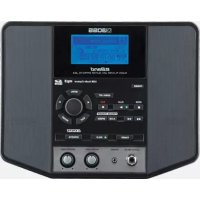


- NS (NOISE SUPPRESSOR)
- DIE BEDIENOBERFLÄCHE UND ANSCHLÜSSE
- DIE ANSCHLÜSSE OBEN UND AN DER SEITE
- DAS HAUPT-DISPLAY
- DIE GRUNDSÄTZLICHE BEDIENUNG
- EINSCHALTEN
- HINWEIS
- DREHEN SIE DEN [MASTER LEVEL]-REGLER GANZ NACH LINKS
- DRÜCKEN SIE DEN [POWER]-TASTER, UM DAS GERÄT EINZUSCHALTEN
- DREHEN SIE DEN [MASTER LEVEL]-REGLER LANGSAM NACH RECHTS, UM DIE GEWÜNSCHTE LAUTSTÄRKE EINZUSTELLEN
- AUF DER SD-KARTE GESPEICHERTE DATEIEN
- USB-TREIBER
- ROLAND-ORDNER
- AUSSCHALTEN
- BEWEGEN DES CURSORS
- AUSWAHL EINES PARAMETERS
- VERÄNDERN EINES WERTES
- DER [MENU]-TASTER
- DAS MENU IM HAUPT-DISPLAY
- SPIELEN DER GITARRE MIT SONG-PLAYBACK
- AUSWÄHLEN EINES SONGS
- DRÜCKEN SIE DEN [ENTER]-TASTER, UM DIE AUSWAHL ZU BESTÄTIGEN
- ANZEIGEN DER SONGS NACH KATEGORIEN
- REGISTRIEREN EINES SONGS IN DER TOP 30-LISTE (BEST 30)
- AUSWAHL EINES SONGS EINES USB FLASH-SPEICHERS
- DATEIFORMATE, DIE DER JS-10 ERKENNT
- EBAND-FORMAT
- LÖSCHEN EINES SONGS
- SPIELEN ZU EINEM SONG-PLAYBACK
- AUSWAHL DES ABSPIEL-MODUS
- DISPLAY BESCHREIBUNG
- STIMMEN DER GITARRE
- PITCH
- AUFNEHMEN DES SPIELS
- AUSWAHL EINES EFFEKTES
- WÄHLEN SIE DAS GEWÜNSCHTE EFFEKT-PATCH AUS
- VERÄNDERN DER ABSPIELGESCHWINDIGKEIT EINES SONGS
- WÄHLEN SIE DIE OPTION SPEED AUS
- DRÜCKEN SIE DEN [ENTER]-TASTER
- WÄHLEN SIE DIE GEWÜNSCHTE GESCHWINDIGKEIT AUS
- VERÄNDERN DER TONHÖHE EINES SONGS
- WÄHLEN SIE DIE OPTION PITCH FINE AUS
- STELLEN SIE DIE GEWÜNSCHTEN WERTE FÜR PITCH BZW. FINE EIN
- DIE CENTER CANCEL-FUNKTION
- WÄHLEN SIE DIE OPTION CENTER CANCEL
- WÄHLEN SIE DIE GEWÜNSCHTE POSITION IM STEREOFELD AUS
- EINSTELLEN EINES WIEDERHOLBEREICHES (AB REPEAT)
- JUSTIEREN DER AB REPEAT-POSITIONEN
- IMPORTIEREN VON SONGS IN DEN JS-10 (EBAND SONG LIST EDITOR)
- VORBEREITUNGEN
- ANSCHLIESSEN DES JS-10 AN DEN RECHNER
- INSTALLIEREN DER EBAND SONG LIST EDITOR-SOFTWARE
- STARTEN DES EBAND SONG LIST EDITOR
- WINDOWS-ANWENDER
- MAC OS-ANWENDER
- ANWENDUNG DER EBAND SONG LIST EDITOR-SOFTWARE
- ÜBERTRAGEN VON SONGS EINER CD IN DEN JS-10 (RIPPING)
- TRACK-INFORMATION
- AUSWAHL DES SONGFORMATS
- DATEIFORMATE, DIE IMPORTIERT WERDEN KÖNNEN
- EDITIEREN DER SONG-INFORMATIONEN
- EINGABE VON TEXTDATEN
- SICHERN DER GEÄNDERTEN INFORMATIONEN
- BEENDEN DER VERBINDUNG MIT DEM PC
- VERSCHIEDENE FUNKTIONEN
- EDITIEREN DER EFFEKT-PARAMETER
- VISUELLES EDITIEREN (EZ EDIT)
- WÄHLEN SIE EINGANGSBUCHSE AUS, DEREN EFFEKT VERÄNDERT WERDEN SOLL
- DRÜCKEN SIE DEN [EFFECTS]-TASTER
- DRÜCKEN SIE DEN [▶] (CURSOR)-TASTER
- EDITIEREN DER SOUNDS IM DETAIL (PATCH EDIT)
- DAS MENU EINES EFFEKT-DISPLAYS
- SICHERN EINES PATCHES
- KOPIEREN EINES PATCHES
- VERTAUSCHEN ZWEIER PATCHES (EXCHANGE)
- INITIALISIEREN DER EFFEKT-EINSTELLUNGEN (INITIALIZE)
- ERSTELLEN EINER KOPIE DER DATEN EINER SD-KARTE (BACK UP)
- ÜBERTRAGEN DER BACKUP-DATEN VOM RECHNER AUF DIE SD-KARTE (RECOVER)
- VERÄNDERN DER SONG-EINSTELLUNGEN
- ABRUFEN DER SONG-INFORMATION
- BENENNEN EINES SONGS
- SICHERN VON SONGS AUF EINEN USB FLASH-SPEICHER (EXPORT)
- IMPORTIEREN VON SONGS DES USB FLASH-SPEICHERS IN DEN JS-10 (IMPORT)
- UMSCHALTEN DER EFFEKT-PATCHES BEI WECHSELN DES SONGS (PATCH SYNC)
- EIN- UND AUSSCHALTEN DER PATCH SYNC-FUNKTION
- AUSWAHL DES AKTUELL GEWÄHLTEN EFFEKT-PATCHES FÜR DIE PATCH SYNC-FUNKTION
- DIE AUDIO-EINSTELLUNGEN
- AUSWAHL DER EINGANGSIMPEDANZ DER INPUT-BUCHSEN
- EINSTELLEN DES ALLGEMEINEN EQUALIZERS (GLOBAL EQ)
- AUSSCHALTEN DER LAUTSPRECHER DES JS-10
- DIE SYSTEMEINSTELLUNGEN DES JS-10
- BESTIMMEN DER FUNKTION DES USB COMPUTER-ANSCHLUSSES
- AUSWAHL DER FUNKTION DES FUSSSCHALTERS
- SICHERN DER USER-PATCHES AUF DIE SD-KARTE
- ÜBERTRAGEN DER AUF DER SD-KARTE GESICHERTEN USER EFFEKT-PATCHES IN DEN JS-10
- ÜBERPRÜFEN DES NOCH FREIEN SPEICHERS DER SD-KARTE UND DES USB FLASH-SPEICHERS
- EINSTELLEN DES DISPLAY-KONTRASTS
- DE-AKTIVIEREN DER „AUTO OFF“-FUNKTION
- ANZEIGEN DER SONGS DER SD-KARTE IN DER SONGLISTE
- AUSWÄHLEN DER KLANGAUSGABE VOM USB COMPUTER-ANSCHLUSS
- INITIALISIEREN EINER SD-KARTE (FORMAT)
- ABRUFEN DER WERKSVOREINSTELLUNGEN DES JS-10
- DER JS-10 ALS USB AUDIO-INTERFACE
- DER USB-TREIBER
- INSTALLIEREN DES USB-TREIBERS
- ABSPIELEN VON SOUNDS DES RECHNERS ÜBER DEN JS-10
- VERWENDEN VON HANDELSÜBLICHEN SD- BZW. SDHC-KARTEN
- EIGENSCHAFTEN DER SD/SDHC-KARTEN
- SD-KARTEN, DIE MIT DEM JS-10 FUNKTIONIEREN
- DIE VERFÜGBAREN AUFNAHMEZEITEN
- AUSTAUSCHEN DER SD-SPEICHERKARTE
- DER SCHREIBSCHUTZ DER SD-KARTE (LOCK)
- VERWENDUNG VON FUSSSCHALTERN UND EXPRESSION-PEDALEN
- FÜHREN SIE DIE FOLGENDEN BEDIENSCHRITTE AUS: [MENU]-TASTER → „SYSTEM“ → [ENTER]-TASTER → „PEDAL“ → [ENTER]-TASTER
- DIE FUNKTION DES EXPRESSION-PEDALS
- LISTE DER EFFEKT-PARAMETER
- AMP
- COMP/LIMITER
- EQ (EQUALIZER)
- MODULATION
- PHASER
- EINGABE DES TEMPOWERTES MIT TAP TEMPO
- FLANGER
- CHORUS
- TREMOLO
- ROTARY
- UNI-V (UNI-VIBE)
- PAN
- DELAY
- REVERB
- WAH
- TECHNISCHE DATEN
- HINWEISE ZUR VERMEIDUNG VON FEUER, ELEKTRISCHEN SCHLÄGEN ODER VERLETZUNGEN VON PERSONEN
- WARNING
- GERÄT BZW. NETZADAPTER NICHT MODIFIZIEREN
- REPARATUREN NICHT SELBST AUSFÜHREN
- KEINE UNVERTRÄGLICHEN UMGEBUNGEN
- KEINE INSTABILEN FLÄCHEN
- NUR DEN BEIGEFÜGTEN NETZADAPTER BENUTZEN UND AUF EINE KORREKTE STROMVERSORGUNG ACHTEN
- NUR DAS BEIGEFÜGTE NETZKABEL BENUTZEN
- NETZKABEL NICHT BELASTEN BZW. BESCHÄDIGEN
- KEINE ZU HOHEN LAUTSTÄRKEN
- KEINE FLÜSSIGKEITEN BZW. KLEINE GEGENSTÄNDE IN DER NÄHE DES GERÄTES
- AUSSCHALTEN BEI FEHLFUNKTIONEN
- AUFSICHTPFLICHT VON ERWACHSENEN
- BESCHÄDIGUNGEN VERMEIDEN
- NICHT ZU VIELE GERÄTE AN EINER STECKDOSE
- EINSATZ DES GERÄTES IM AUSLAND
- VORSICHT
- FÜR AUSREICHENDE BELÜFTUNG SORGEN
- NUR AM STECKER ZIEHEN, NICHT AM KABEL
- STAUBPARTIKEL ENTFERNEN
- SICHERHEITSMASSNAHMEN FÜR KABEL
- GERÄT NICHT BELASTEN
- NETZTEIL/NETZKABEL NICHT MIT NASSEN HÄNDEN ANFASSEN
- HINWEISE FÜR DEN TRANSPORT
- VOR DER REINIGUNG VOM STROMNETZ TRENNEN
- MASSNAHMEN BEI GEWITTER
- KLEINE GEGENSTÄNDE AUSSERHALB DER REICHWEITE VON KINDERN AUFBEWAHREN
- WICHTIGE HINWEISE
- STROMVERSORGUNG
- POSITIONIERUNG
- REINIGUNG
- REPARATUREN UND DATENSICHERUNG
- ZUSÄTZLICHE HINWEISE
- HINWEISE ZU SPEICHERMEDIEN
- HINWEISE ZUM COPYRIGHT, LIZENZEN UND WARENZEICHEN
- GRACENOTE
- A
- B
- C
- D
- E
- K
- L
- M
- N
- 0
- P
- Q
- R
- W
- ROLAND ELEKTRONISCHE
- GREECE/CYPRUS
- STOLLAS S.A
- HUNGARY
- IRELAND
Marke : BOSS
Modell : eBand JS10
Kategorie : Hifi-system