eBand JS10 - Sistema hi-fi BOSS - Manual de uso y guía de instrucciones gratis
Encuentra gratis el manual del aparato eBand JS10 BOSS en formato PDF.

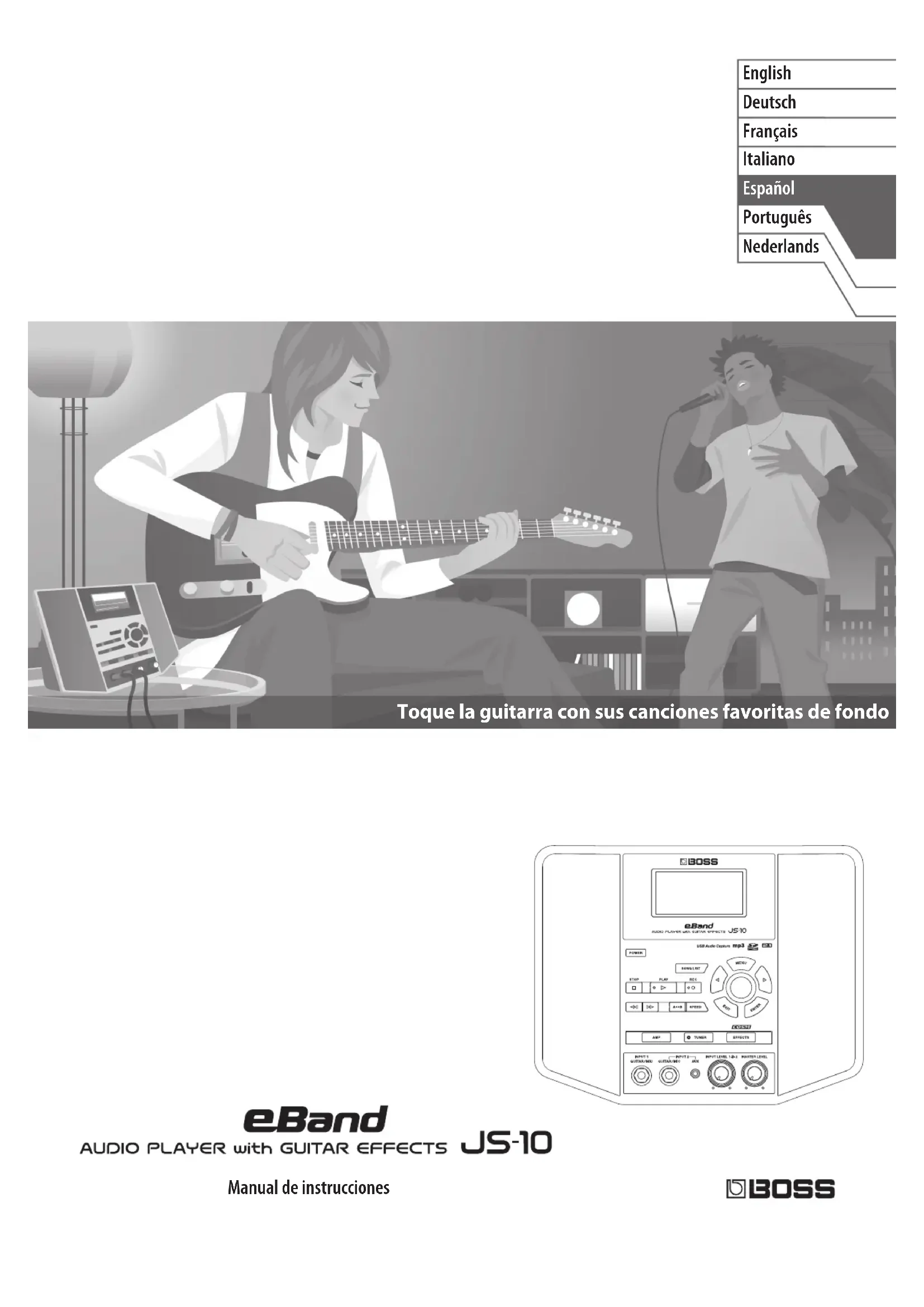


| Tipo de producto | Sistema hi-fi con efectos de guitarra integrados |
| Marca | Boss |
| Modelo | eBand JS10 |
| Categoría | Sistema hi-fi |
| Alimentación | Adaptador de corriente (incluido) |
| Formatos de audio compatibles | MP3, WAV, eBand (propietario) |
| Almacenamiento | Tarjeta SD/SDHC (hasta 32 GB), llave USB |
| Efectos integrados | COSM (amplificadores, modulación, reverberación, delay, etc.) |
| Funciones principales | Afinador, grabación, Phrase Trainer (velocidad, tono, Cancelación de centro), AB Repeat, PATCH SYNC |
| Conectores de entrada | 2x INPUT (Guitarra/Mic), 1x INPUT AUX |
| Conectores de salida | LINE OUT, PHONES |
| Conector USB | USB COMPUTER (audio/editor), USB MEMORY (llave USB) |
| Pedal/Expresión | 2x EXP PEDAL/CTL (FS-5U, FS-6, EV-5 opcionales) |
| Altavoces integrados | Sí |
| Pantalla | LCD con retroiluminación |
| Seguridad | Apagado automático ajustable (AUTO OFF) |
| Mantenimiento | Limpiar con un paño suave y seco, evitar disolventes |
| Accesorios incluidos | Adaptador de corriente, cable USB, tarjeta SD (con software y canciones) |
| Opciones | Pedales de control (FS-5U, FS-6), pedal de expresión (EV-5) |
| Reparabilidad | Confíe cualquier reparación a un centro autorizado Roland/Boss |
Preguntas frecuentes - eBand JS10 BOSS
Preguntas de los usuarios sobre eBand JS10 BOSS
0 pregunta sobre este aparato. Responde a las que conoces o haz la tuya.
Hacer una nueva pregunta sobre este aparato
Descarga las instrucciones para tu Sistema hi-fi en formato PDF gratis! Encuentra tus instrucciones eBand JS10 - BOSS y toma tu dispositivo electrónico nuevamente en la mano. En esta página están publicados todos los documentos necesarios para el uso de su dispositivo. eBand JS10 de la marca BOSS.
MANUAL DE USUARIO eBand JS10 BOSS
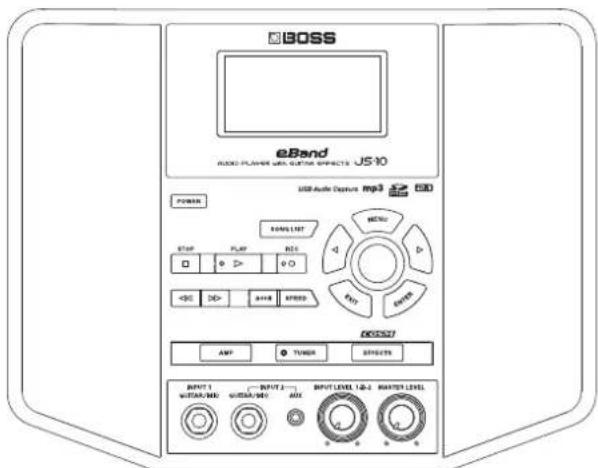
eBand
AUDIO PLAYER with GUITAR EFFECTS
JS-10
Descripción de los paneles....3
Panel delantero....3
Panel superior/paneles laterales 4
Pantalla inicial ....4
Funcionamiento básico ....5
Encendido de la unidad ....5
Apagado de la unidad....5
Desplazamiento del cursor....5
Selección de una opción ....5
Cambio del valor....5
Botón [MENU] 6
Toque la guitarra con canciones de fondo....7
Selección de canciones....7
Visualización de canciones por categoría .....7
Registro de sus 30 canciones favoritas (BEST 30)....7
Selección de canciones de la memoria USB .....8
Eliminación de canciones 8
Tocar la guitarra durante la reproducción de una canción .....8
Cambio del modo de reproducción....9
Afinación....9
Grabación de interpretaciones .....10
Cambio de efectos....10
Cambio de la velocidad de las canciones....11
Cambio del tono de las canciones .....11
Cancelación del sonido central (Center Cancel)....12
Repetición de la reproducción de un segmento específico (AB REPEAT) 12
Importación de canciones desde un PC al JS-10 (eBand Song
List Editor) 13
Antes de utilizar eBand Song List Editor....13
Conexión del JS-10 al PC 13
Instalación de eBand Song List Editor en el PC .....13
Inicio de eBand Song List Editor ....13
Utilización de eBand Song List Editor....14
Copia de canciones de un disco CD en el JS-10 (Ripping) ..15
Edición de la información de canción .....16
Fin de la conexión con el PC....16
Antes de usar esta unidad, lea detenidamente las secciones
"UTILIZACIÓN SEGURA DE LA UNIDAD" (pág. 40) y "NOTAS
IMPORTANTES" (pág. 41). En estas secciones encontrará información
importante acerca de la utilización correcta de la unidad. Además,
para conocer adecuadamente todas las características de su nuevo
equipo, lea íntegramente este manual de instrucciones y guárdelo
en un sitio accesible para consultas futuras.
Reservados todos los derechos. Se prohíbe la reproducción total
o parcial y en cualquier formato de la presente publicación sin la
previa autorización por escrito de BOSS CORPORATION.
Funciones prácticas....17
Edición de efectos ....17
Edición visual del sonido (EZ EDIT)....17
Edición avanzada de sonidos (PATCH EDIT)....18
MENÚ de una pantalla EFFECT....18
Almacenamiento de patches....19
Intercambio de dos patches (EXCHANGE)....19
Inicialización de los ajustes de efecto (INITIALIZE) .....19
Copia de seguridad de los datos de una tarjeta SD en un PC (BACK UP) 20
Recuperación de la copia de seguridad de los datos de un PC en la tarjeta SD (RECOVERY)....20
Cambio de los parámetros de las canciones....21
Vista de la información de la canción .....21
Nombres de canciones....21
Grabación de canciones en una memoria USB (Export) .....22
Importación de las canciones de la memoria USB en el JS-10 (Import) 22
Cambio del patch cuando se cambia la canción (PATCH SYNC)...22
Especificación de ajustes de sonido....23
Cambio de la sensibilidad del conector INPUT....23
Ajuste del equilibrio de los rangos de frecuencias bajas y altas (Global EQ)....23
Apagado de los altavoces del JS-10....23
Ajustes del sistema para el JS-10....24
Cambio de la función del puerto USB COMPUTER .....24
Asignación de funciones a los pedales .....24
Copia de seguridad de los patches de efecto del usuario en una tarjeta SD....24
Restauración de la copia de seguridad de los patches de efecto del usuario almacenada en la tarjeta SD....25
Visualización del espacio libre de la tarjeta SD y la memoria USB....25
Ajuste del contraste de la pantalla....25
Activación de Auto Off 26
Listado de los archivos de la tarjeta SD como lista de canciones....26
Selección de la salida de sonido por el puerto USB COMPUTER....26
Inicialización de una tarjeta SD (FORMAT)....26
Restablecimiento de los ajustes del JS-10 a sus valores predeterminados de fábrica....26
Utilización del JS-10 como interfaz de audio USB....27
Preparación de un controlador USB....27
Instalación del controlador USB 27
Reproducción de las canciones que están en un ordenador a través del JS-10....27
Utilización de tarjetas SD disponibles en el mercado .....28
Sustitución de la tarjeta SD....28
Uso de pedales y pedales de expresión .....30
Asignación de funciones a los pedales....30
Apéndices....31
Lista de parámetros de efectos ....31
Mensajes de error....36
Solución de problemas....37
Flujo de la señal....38
Configuración de la memoria en el JS-10....38
Especificaciones ....39
UTILIZACIÓN SEGURA DE LA UNIDAD....40
NOTAS IMPORTANTES....41
Índice....43
Descripción de los paneles
Panel delantero
![Pantalla Muestra el nombre de la canción, el nombre del patch de efecto y otra información. Botón [POWER] Enciende y apaga la unidad (pág. 5). Botón [SONG LIST] Muestra las canciones almacenadas en la tarjeta SD y la memoria USB (pág. 7). Botón [MENU] Activa distintas funciones según la pantalla mostrada en cada momento (pág. 6, pág. 18). BOTONES [→] Cursor) Mueven la posición del cursor (parte resaltada) en la pantalla. Use el mando para ajustar el valor de la opción resaltada (parámetro). Mando Sirve para cambiar valores y ajustes. BOTÓN [EXIT] Púlselo para cancelar los ajustes realizados y volver a las pantallas anteriores. Botón [ENTER] Sirve para confirmar la selección de una opción, y ajustar o cambiar los valores de los ajustes.](/content/2026/04/618845/images/e514edae599e3f066096323016bece51f9f7dcbeff2e319754f1289659f67fd3.jpg)
![Botón [ ▪ (STOP) Detiene la reproducción de la canción o la grabación. Botón [ ▶ (PLAY) Inicia la reproducción de la canción. Botón [ ▶ (REC) Graba la interpretación. Botón [SPEED] Cambia la velocidad/tono de la canción o cancela el sonido central (pág. 11, pág. 12). Botón [◀] (Rebobinado) Mueve la posición de reproducción hacia atrás. Botón [▶] (Avance rápido) Mueve la posición de reproducción hacia delante. Botón [A ▶] Repite la reproducción (pág. 12).](/content/2026/04/618845/images/69e1b8a88297ba697c4dd7e3fbfeb314d0ddc2702554918c05e3560505e3e0a9.jpg)
![Botón [AMP] Abre la pantalla AMP (pág. 18). Botón [TUNER] Abre la pantalla TUNER (pág. 9). Botón [EFFECTS] Sirve para seleccionar un patch de efecto o editar un efecto (pág. 10, pág. 17). Conector INPUT 1 (GUITAR/MIC), conector INPUT 2 (GUITAR/MIC) Aquí se conectan guitarras o micrófonos. COSM INPUT 1 GUITAR/MIC TUNER TUNER EFFECTS INPUT LEVEL 1→2 MASTER LEVEL AUX Mando [MASTER LEVEL] Ajusta el volumen global del JS-10. Conector INPUT 2 (AUX) Aquí se conectan dispositivos como reproductores de audio digital. Mando [INPUT LEVEL 1 →2] El mando central ajusta el volumen de los dispositivos conectados a INPUT 1, y el mando exterior ajusta el volumen de los dispositivos conectados a INPUT 2.](/content/2026/04/618845/images/6e5bd25bd1926bdd6b1a3db0396ada61cde9badfaa198e3d5dfc00e05f0de662.jpg)
Panel superior/paneles laterales

* Para evitar que el equipo funcione de manera deficiente o sufra algún daño, baje siempre el volumen y apague todas las unidades antes de proceder a realizar cualquier conexión.
* No inserte ni extraiga jamás tarjetas SD o tarjetas SDHC mientras la unidad esté encendida. Si lo hace, los datos de la unidad o de las tarjetas SD o SDHC podrían resultar dañados.
* Inserte con cuidado la memoria USB, tarjeta SD o tarjeta SDHC todo lo posible, hasta que quede bien colocada en su sitio.
* Coloque el adaptador de CA de manera que el lado en el que se encuentra el indicador (véase la ilustración) quede cara arriba, y el lado que contiene el texto informativo quede cara abajo. El indicador se iluminará cuando se conecte el adaptador de CA a un enchufe de CA.
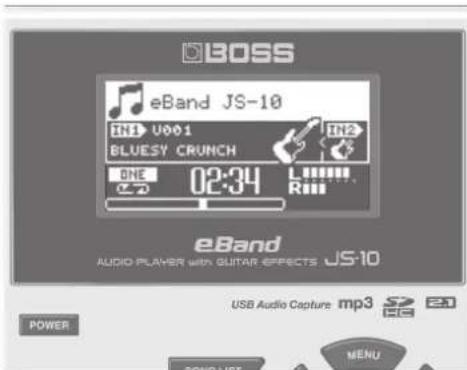
Pantalla inicial
Es la pantalla básica que aparece al encender la unidad.
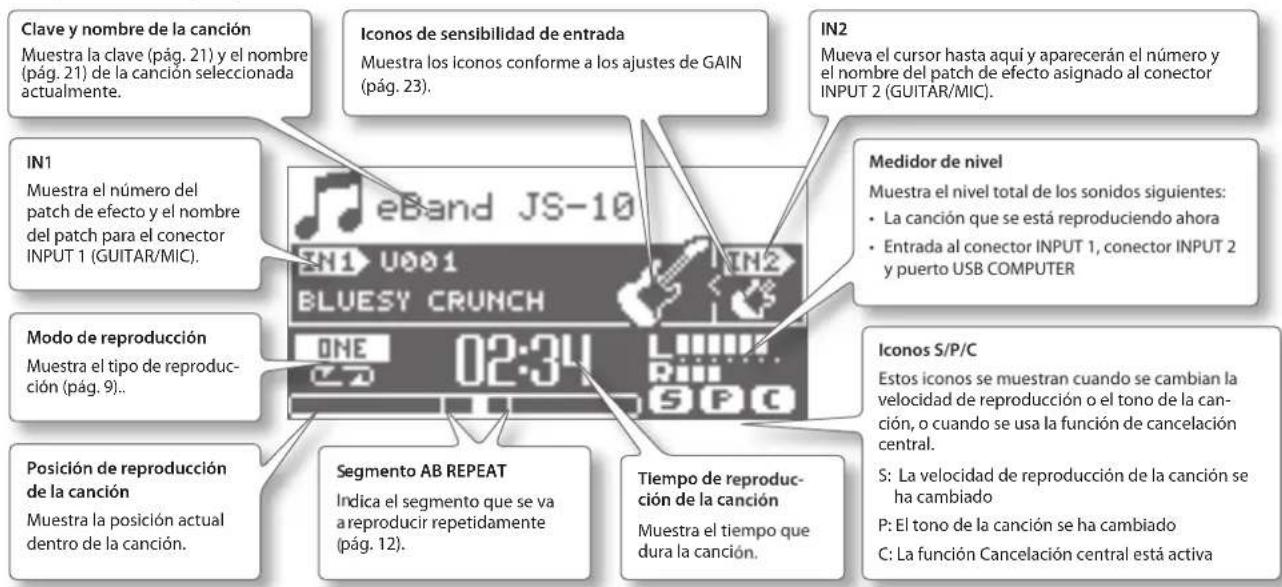
Las explicaciones de este manual incluyen ilustraciones que muestran lo que normalmente debería aparecer en la pantalla.
No obstante, tenga en cuenta que su unidad podría incorporar una versión más reciente y mejorada del sistema (por ejemplo, puede incluir sonidos nuevos), por lo que es posible que lo que vea en la pantalla no siempre coincida con lo que aparece en el manual.
Funcionamiento básico
En esta sección se explican las operaciones básicas para utilizar el JS-10.
Encendido de la unidad
Una vez que está todo bien conectado (pág. 4), asegúrese de seguir el procedimiento que se indica a continuación para encender los equipos. Si los enciende en un orden distinto al indicado, corre el riesgo de provocar un funcionamiento incorrecto o algún fallo en el equipo.
RECUERDE
- Antes de encender o apagar la unidad, asegúrese siempre de bajar el volumen. Incluso con el volumen bajado, podría oírse algún sonido al encender o apagar la unidad. No obstante, esto es normal y no indica ningún fallo de funcionamiento.
-
Conforme a los ajustes de fábrica, el JS-10 se apagará automáticamente cuando hayan transcurrido 30 minutos desde que se dejó de tocar o utilizar la unidad. Si no desea que la unidad se apague automáticamente, cambie el ajuste "AUTO OFF" a la posición "OFF" como se explica en la pág. 26.
-
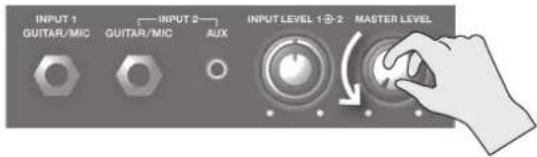
Gire el mando [MASTER LEVEL] hasta el nivel mínimo.
- Pulse el botón [POWER] para encender la unidad.
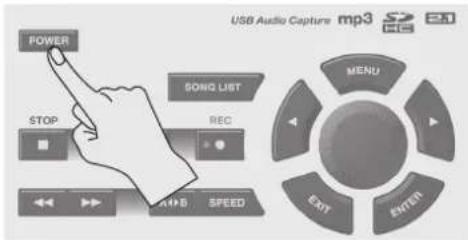
La pantalla de la unidad se iluminará.
* Esta unidad está equipada con un circuito de protección. Es necesario un breve intervalo de tiempo (unos cuantos segundos) después del encendido para que funcione con normalidad.
- Gire el mando [MASTER LEVEL] y ajuste el volumen.
Archivos incluidos en la tarjeta SD suministrada
La tarjeta SD suministrada se inserta en el JS-10 en la propia fábrica, antes de su entrega. La tarjeta SD incluye los archivos siguientes.
Este software informático puede copiar las canciones de los discos CD en el JS-10 y añadir nombres a las canciones eBand. Conecte el JS-10 a su ordenador para usar este software. Para obtener más información, consulte "Importación de canciones desde un PC al JS-10 (eBand Song List Editor)" (pág. 13).
Controlador USB
Este controlador de ordenador (software de control) se usa para oír el sonido del PC en el JS-10. Para obtener más información, consulte "Utilización del JS-10 como interfaz de audio USB" (pág. 27).
Carpeta ROLAND
En esta carpeta están los archivos necesarios para que el JS-10 funcione. Asegúrese de no cambiar ni eliminar el contenido de esta carpeta.
RECUERDE
Para obtener información sobre la configuración de la memoria en el JS-10 o los datos que se guardan, consulte "Configuración de la memoria en el JS-10" (pág. 38).
Apagado de la unidad
- Gire el mando [MASTER LEVEL] hasta el nivel mínimo.
- Pulse el botón [POWER]. La unidad se apaga.
Desplazamiento del cursor
Hay varios parámetros (ajustes) y selecciones en la pantalla.
Pulse los botones [◀] [▶] (Cursor) para mover el cursor.
El valor del parámetro seleccionado con el cursor quedará resaltado.
Selección de una opción
Para seleccionar la opción o icono mostrado, mueva el cursor hasta la opción o el icono en cuestión y pulse el botón [ENTER].
En este manual se usa la convención siguiente para indicar los pasos de un procedimiento, en el ejemplo siguiente hay que pulsar el botón [MENU] de la pantalla inicial, seleccionar "SYSTEM" y pulsar el botón [ENTER].
Botón [MENU] → "SYSTEM" → Botón [ENTER]
RECUERDE
Pulse el botón [EXIT] varias veces hasta que haya regresado a la pantalla inicial.
Cambio del valor
Para cambiar el ajuste de un parámetro, mueva el cursor hasta el valor del parámetro en cuestión y, a continuación, gire el mando para cambiar el valor actual. El valor aumenta cuando el mando se gira hacia la derecha, y disminuye cuando se gira hacia la izquierda.

Botón [MENU]
Pulse el botón [MENU] para que aparezca el menú de cada pantalla.

El JS-10 tiene las pantallas de menú siguientes.
- Menú de la pantalla inicial (pág. 6)
- Menú de la pantalla SONG LIST (pág. 7)
- Menú de la pantalla EFFECT (pág. 18)
Menú de la pantalla inicial
Pulse el botón [MENU] en la pantalla inicial para que aparezca la pantalla MENU.

Desde esta pantalla puede acceder a los distintos ajustes del JS-10.
| MENU Explicación | ||
| SONG | SONG INFO | Confirma la información de la canción (pág. 21). |
| SONG NAME | Cambia los nombres de las canciones (pág. 21). | |
| EXPORT | Escribe la canción seleccionada en la memoria USB (pág. 22).* “EXPORT” no aparecerá si la memoria USB no se ha insertado aún. | |
| IMPORT | Guarda en la tarjeta SD las canciones seleccionadas en la memoria USB (pág. 22).* “IMPORT” no aparecerá si no se ha seleccionado una canción de la memoria USB. | |
| ERASE Elimina la canción seleccionada (pág. 8). | ||
| BEST 30 EDIT | Añade la canción actual a la lista BEST 30 (pág. 7). | |
| AB EDIT | Realiza ajustes precisos para la función AB REPEAT (pág. 12). | |
| PATCH SYNC Aplica el ajuste de PATCH SYNC (pág. 22). | ||
| AUDIO SETTING | INPUT | Selecciona la sensibilidad de entrada y otros ajustes que coinciden con el dispositivo conectado en las entradas INPUT 1 y INPUT 2 (pág. 23). |
| EQ | Aplica el ecualizador al sonido global del JS-10 y ajusta su equilibrio (pág. 23). | |
| SPEAKER | Activa o desactiva los altavoces incorporados del JS-10 (pág. 23). | |
| SYSTEM | USB MODE Acciona el modo USB MODE (pág. 24). | |
| PEDAL | Asigna funciones a un pedal externo conectado (pág. 24). | |
| PATCH BACKUP | Hace una copia de seguridad de los efectos (pág. 24). | |
| PATCH RECOVER | Recupera los efectos de los que se ha hecho una copia de seguridad (pág. 25). | |
| SD INFO | Verifica el espacio libre disponible en la tarjeta SD (pág. 25). | |
| USB MEMORY | Verifica el espacio libre disponible en la memoria USB (pág. 25). | |
| SETTING | Realiza una serie de ajustes del JS-10 (pág. 25 – pág. 26). | |
| SD CARD FORMAT (*) | Inicializa (formatea) la tarjeta SD (pág. 26). | |
| FACTORY RESET | Restaura los ajustes originales predeterminados de fábrica del JS-10 (pág. 26). | |
RECUERDE
(*) La tarjeta SD que se entrega con el JS-10 no se puede inicializar.
Toque la guitarra con canciones de fondo
Selección de canciones
Aquí se explica cómo seleccionar la canción que desea escuchar o el ritmo que desea que se reproduzca.
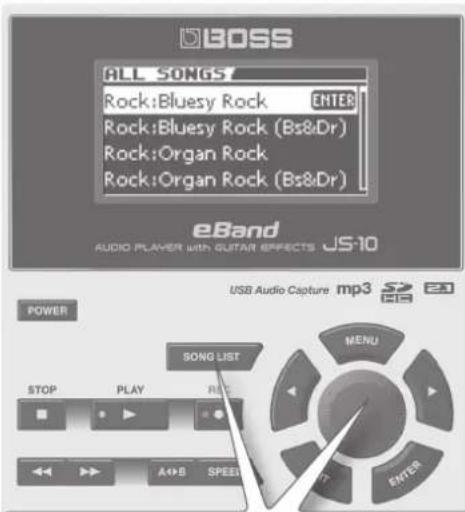
- Pulse el botón [SONG LIST]. Aparece la pantalla SONG LIST.
- Gire el mando para seleccionar una canción.

3. Pulse el botón [ENTER].
RECUERDE
- También puede seleccionar una canción girando el mando para seleccionar el nombre de una canción en la pantalla inicial.
- En la pantalla SONG LIST, pulse el botón [▶] (PLAY) para oír la canción seleccionada.
- El JS-10 puede gestionar hasta 4.000 canciones.
Visualización de canciones por categoría
Aquí se explica cómo ver las canciones según la categoría seleccionada, como título del álbum o nombre del intérprete.
-
Siga la secuencia de pasos siguiente: Botón [SONG LIST] → Botón [MENU].
Aparece el MENU. -
Seleccione una categoría.
| MENU Explicación | |
| ALL SONGS | Muestra una lista con las canciones grabadas con el JS-10 y las canciones que tienen un título de álbum y nombre de intérprete registrados. |
| USER | Los datos grabados con el JS-10 se añaden a esta categoría. |
| BEST 30 | Se muestran las treinta canciones favoritas, si ya se han especificado (de 1 a 30). |
| ALBUM Las canciones | Se ven por título de álbum. |
| ARTIST Las canciones | Se ven por nombre de intérprete. |
| RHYTHM | Muestra los ritmos contenidos en la tarjeta SD incluida con el JS-10. |
| USB MEMORY Muestra los archivos almacenados en la memoria USB. | |
| SD CARD | Muestra los archivos almacenados en la tarjeta SD. |
| REMOVE | Elimina la canción seleccionada de la lista BEST 30. |
RECUERDE
- "ALBUM" y "ARTIST" están disponibles cuando los títulos de álbum y los nombres de intérprete se registran con las canciones.
- "SD CARD" está disponible si SD VIEW (pág. 26) se ha activado.
- "REMOVE" está disponible cuando BEST 30 está en pantalla.
- La solución eBand Song List Editor incluida (pág. 13) le permite utilizar un ordenador para registrar y editar el título de álbumes y el nombre de los intérpretes. Asimismo, si importa un archivo de audio, puede seleccionar la lista de canciones deseada (Song, Rhythm o User).
-
La clasificación de canciones funciona con las canciones incluidas con el JS-10 y las canciones almacenadas con eBand Song List Editor (pág. 13).
-
Pulse el botón [ENTER].
Registro de sus 30 canciones favoritas (BEST 30)
Puede especificar una lista de canciones cuando selecciona BEST 30 como categoría de canciones. El registro de sus canciones favoritas le permite tener siempre las canciones que desea en listas de canciones.
- Antes de empezar, seleccione las canciones que desee incluir en la lista de BEST 30.
-
Siga la secuencia de pasos siguiente: Botón [MENU] → "BEST 30 EDIT" → Botón [ENTER]. Aparece la pantalla BEST 30 EDIT.
-
Seleccione la clasificación.
-
Pulse el botón [ENTER].
RECUERDE
Las canciones de la memoria USB no se pueden registrar como BEST 30.
Selección de canciones de la memoria USB
Puede seleccionar las canciones de la memoria USB.
- Siga la secuencia de pasos siguiente: Botón [SONG LIST] → Botón [MENU] → "USB MEMORY" → Botón [ENTER].
- Seleccione la canción que desea reproducir.
- Pulse el botón [ENTER].
Formatos de archivo compatibles con el JS-10
Formato eBand
Formato de compresión propio de Roland/BOSS
Formato MP3
| MP3 Formato | |
| Frecuencia de muestreo | 44,1 kHz |
| Velocidad de bits 64 K – | 320 Kbps |
Formato WAV
| WAV Formato | |
| Frecuencia de muestreo | 44,1 kHz |
| Velocidad de bits de cuantificación | 16 bits |
| Codificación Sin comprimir (lineal) | |
Eliminación de canciones
Aquí se explica cómo eliminar la canción seleccionada.
NOTA
Una vez eliminadas, las canciones no se pueden recuperar.
- Antes de empezar, seleccione la canción que desea eliminar (pág. 7).
- Siga la secuencia de pasos siguiente: Botón [MENU] → "SONG" → Botón [ENTER] → "ERASE" → Botón [ENTER]. Aparece el mensaje "Are you sure?".
- Para eliminar la canción, pulse el botón [ENTER]. La canción se eliminará.
Tocar la guitarra durante la reproducción de una canción
Puede disfrutar de tocar la guitarra al tiempo que su canción favorita se reproduce como fondo.
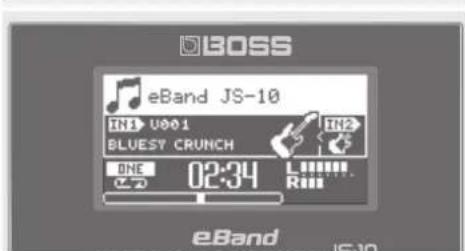
La canción empezará a reproducirse.


- Gire el mando [MASTER LEVEL] gradualmente hacia la derecha hasta alcanzar el nivel de volumen que desee.
- Gire el mando [INPUT LEVEL 1] y el mando [INPUT LEVEL 2] hasta el nivel mínimo (gírelos todo lo posible hacia la izquierda).
- Mientras toca la guitarra, gire gradualmente el mando [INPUT LEVEL 1] o el mando [INPUT LEVEL 2] hacia la derecha hasta alcanzar el nivel de volumen que desee.
- Pulse el botón [■] (STOP) para detener la canción.
RECUERDE
- Si pulsa el botón [■] (STOP) cuando la canción está detenida, la posición de reproducción de la canción volverá al principio (00:00).
- Pulse el botón [◀] (Rebobinado) o el botón [▶] (Avance rápido) para mover la posición de reproducción de la canción hacia atrás o hacia adelante respectivamente.
- Podrían producirse ruidos extraños (retorno), en función de la ubicación de los micrófonos con respecto a los altavoces. Esto puede remediarse:
- Cambiando la orientación de los micrófonos.
- Aumentando la distancia de separación entre los micrófonos y los altavoces.
- Bajando los niveles de volumen.
* Cuando conecte un micrófono, seleccione un efecto entre las categorías disponibles para micrófonos (pág. 10). Asimismo, cambie la sensibilidad de entrada del conector INPUT a MIC (pág. 23).
Tocar la guitarra mientras se reproduce una canción en un reproductor de audio

RECUERDE
Cuando se conectan instrumentos al conector INPUT 2 (GUITAR/MIC) y al conector INPUT 2 (AUX), solo se puede usar el instrumento conectado al conector INPUT 2 (AUX).
Cambio del modo de reproducción
Puede cambiar cómo se reproducen las canciones.

Icono Explicación

La canción actual se reproduce hasta el final y se detiene.

La canción seleccionada se reproduce repetidamente.

Las canciones de la lista se reproducen en orden. *

Las canciones de la lista se reproducen en orden. La reproducción continúa hasta que se pulsa el botón [■] (Stop). *

Las canciones de la lista se reproducen en orden aleatorio. *

Las canciones de la lista se reproducen en orden aleatorio. La reproducción continúa hasta que se pulsa el botón [■] (Stop). *

La posición de tiempo "A" queda registrada ("Repetición de la reproducción de un segmento específico (AB REPEAT)" (pág. 12)).

La reproducción se repetirá entre las posiciones de tiempo "A" y "B" ("Repetición de la reproducción de un segmento específico (AB REPEAT)" (pág. 12)).
RECUERDE
Cuando selecciona un modo de reproducción marcado con un asterisco (*), la canción actual se reproducirá hasta el final y se detendrá si aparece una pantalla que no es la "Pantalla inicial" (pág. 4).
Afinación
Use el afinador en el JS-10 para afinar la guitarra o el bajo conectado a INPUT 1 o INPUT 2.
- Pulse el botón [TUNER]. Aparece la pantalla TUNER.


PITCH
Establece la frecuencia de A4 (nota "La" media en un teclado de piano).

- Ajuste la afinación hasta que se muestre el tono deseado y ambos triángulos estén iluminados.
| Icono Explicación | |
| Demasiado bajo | |
| Afinado | |
| Demasiado alto | |
RECUERDE
El botón [TUNER] se iluminará cuando la afinación haya concluido.
Afinación estándar
| 7^a6^a5^a | 4^a3^a2^a1^a | |||||
| Guitarra | B | E | A | D | G | B |
| Bajo | B | E | ADG |
Grabación de interpretaciones
Puede grabar los sonidos tal como se escuchan a través del JS-10.
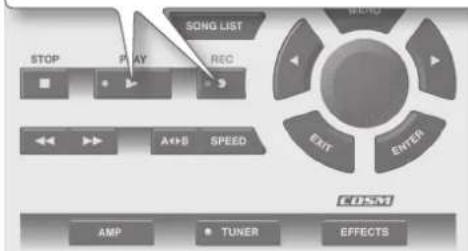
- Para grabar mientras se reproduce la canción, pulse primero el botón [▶] (PLAY) y, a continuación, el botón [•] (REC).
La canción se reproducirá y se grabará junto con los sonidos que entran por el conector INPUT 1 y el conector INPUT 2.

RECUERDE
Para grabar únicamente los sonidos que entran por el conector INPUT 1 y el conector INPUT 2, pulse solamente el botón [REC] sin pulsar primero el botón [PLAY] (es decir, no reproduzca la canción).
- Pulse el botón [■] (STOP) para detener la grabación.
Aparece el mensaje emergente REC END.
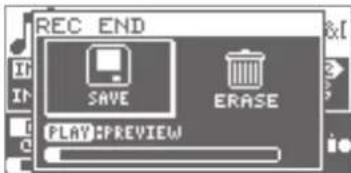
- Decida qué quiere hacer con la grabación.
| Icono Explicación | |
| SAVE | La grabación se guarda en la categoría "USER" de la lista de canciones. |
| ERASE | La grabación se elimina. (El contenido grabado no se guardará.) |
| PREVIEW(Pulse el botón [▶] (PLAY)) | Escuche la grabación. |
RECUERDE
A los datos grabados (canciones) se les asigna automáticamente el nombre "SONG****: (nombre original de la canción)" (donde **** indica el número). No obstante, si el nombre de la canción original se ha editado con eBand Song List Editor, será "SONG****".
Cambio de efectos
Los efectos internos se pueden cambiar.
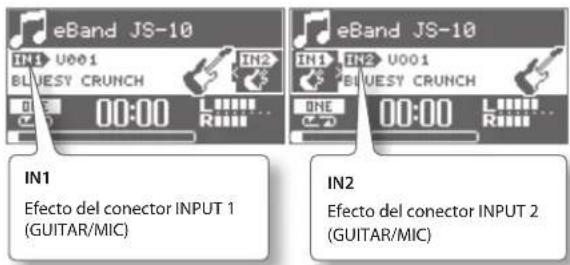
- Seleccione IN1 o IN2.
RECUERDE
El efecto no se aplicará al conector AUX.
- Pulse el botón [EFFECTS].
Aparece la pantalla PATCH SELECT.

- Seleccione una categoría.
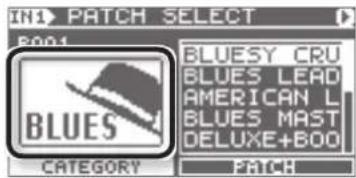
| Uso Categoría | ||||
| Para guitarra |  | |||
 | ||||
 | ||||
 | ||||
 | ||||
| Para bajo |  | |||
| Para micrófono |  | |||
| Para patch de usuario |  | |||
* Cuando conecte un micrófono, seleccione un efecto entre las categorías disponibles para micrófonos (pág. 10). Asimismo, cambie la sensibilidad de entrada del conector INPUT a MIC (pág. 23).
4. Seleccione un patch
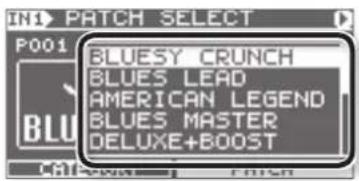
RECUERDE
En los ajustes predeterminados de fábrica, los patches de efecto adecuados ya se han asignado a cada canción de la tarjeta SD suministrada. Para obtener más información, consulte "Cambio del patch cuando se cambia la canción (PATCH SYNC)" (pág. 22).
Cambio de la velocidad de las cancione
La velocidad de reproducción de la canciones se puede cambiar. Esta función le permite ralentizar el tempo de la canción para practicar pasajes más rápidos o difíciles. El cambio de la velocidad de la canción no tendrá efecto alguno sobre el tono.
1. Pulse el botón [SPEED].

2. Seleccione SPEED.

3. Pulse el botón [ENTER].
Defina SPEED como "ON" para cambiar la velocidad.
4. Establezca la velocidad de reproducción.
Puede ajustar la velocidad en un intervalo de 50 a 150 (%). Normalmente, la velocidad está establecida en 100.
RECUERDE
Cuando se cambia la velocidad, el icono "S" aparece en la pantalla inicial para indicar el cambio de la velocidad.

Cambio del tono de las canciones
Puede cambiar únicamente el tono sin cambiar la velocidad de reproducción de las canciones.
- Pulse el botón [SPEED].

2. Seleccione PITCH o FINE.

3. Pulse el botón [ENTER].
PITCH FINE queda definido como "ON". El tono de la canción se puede cambiar ahora.
4. Aplique los ajustes para PITCH o FINE.
El tono se cambia.
Puede cambiar el ajuste de PITCH en el intervalo -6 a +7 (en pasos de semitono).
Puede cambiar el ajuste de FINE en el intervalo -50 a +50 (en pasos precisos de 1 centésima).
RECUERDE
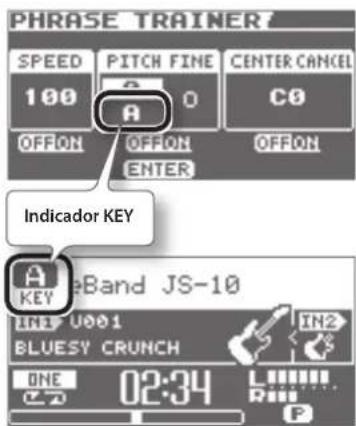
- Cuando se cambia el tono, el icono "P" aparece en la pantalla inicial para indicar el cambio del tono.

- Si se define una CLAVE en los parámetros de la canción (pág. 21), el indicador KEY funciona conforme a los ajustes de PITCH.
Cancelación del sonido central (Center Cancel)
Las canciones se pueden reproducir con el sonido central cancelado.
- Pulse el botón [SPEED].
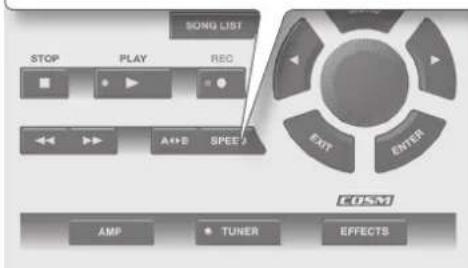
2. Seleccione CENTER CANCEL.
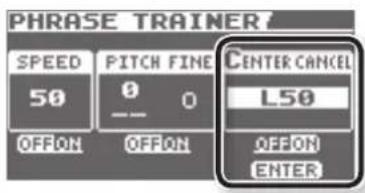
3. Pulse el botón [ENTER].
Defina CENTER CANCEL como "ON".
4. Especifique la posición del sonido que desea cancelar.
"C0" cancela el sonido central, mientras que "L**" cancela el sonido izquierdo y "R**" el sonido derecho.
RECUERDE
- Center Cancel también se aplica a los sonidos de entrada que llegan por el conector INPUT 2 (AUX) y el puerto USB COMPUTER.
- Algunos sonidos no se pueden cancelar por completo.
- Cuando la función Center Cancel está activada, el icono "C" aparece en la pantalla inicial para indicar que está activa.

Repetición de la reproducción de un segmento específico (AB REPEAT)
Utilice esta función para practicar solos de guitarra y en otras situaciones donde desee practicar una sola sección que se reproduce repetidamente.
- Pulse el botón [▶] (PLAY).
- Pulse el botón [A-8] en el punto inicial y también en el punto final del segmento que se va a repetir.

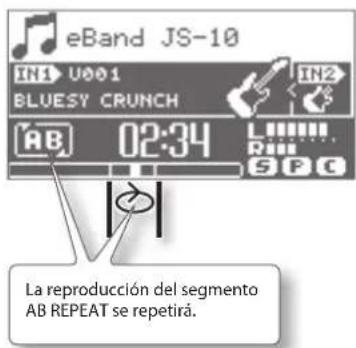
Para desactivar AB REPEAT, vuelva a pulsar el botón [A ◀D].
Ajuste preciso del segmento AB REPEAT
Puede ajustar de modo preciso los puntos inicial y final del segmento que se va a repetir.
- Siga la secuencia de pasos siguiente: Botón [MENU] → "AB EDIT" → Botón [ENTER].
- En la pantalla AB EDIT, ajuste el punto inicial (A) y el punto final (B).
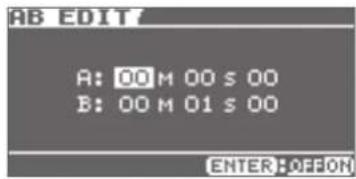
- Puede pulsar [ENTER] en la pantalla AB EDIT para activar y desactivar alternativamente la función AB REPEAT.
- Con los datos MP3, es posible que no pueda reproducir el sonido a partir de un momento específico (la interpretación comienza cerca del tiempo especificado).
- El intervalo entre A y B no puede ser menos de un segundo.
Importación de canciones desde un PC al JS-10 (eBand Song List Edit
eBand Song List Editor es una solución de software que se ejecuta en el PC.
Puede realizar la siguientes tareas conectando el PC al JS-10 con un cable USB e iniciando la aplicación eBand Song List Editor.
- Importar canciones de discos CD de música en el JS-10
- Importar archivos WAV y MP3 del ordenador al JS-10
- Editar la información de las canciones almacenadas en el JS-10
RECUERDE
Para obtener más información sobre cómo usar el software eBand Song List Editor, consulte la Ayuda de eBand Song List Editor.
Antes de utilizar eBand Song List Edito
Prepare eBand Song List Editor para usarlo en el PC.
Conexión del JS-10 al PC
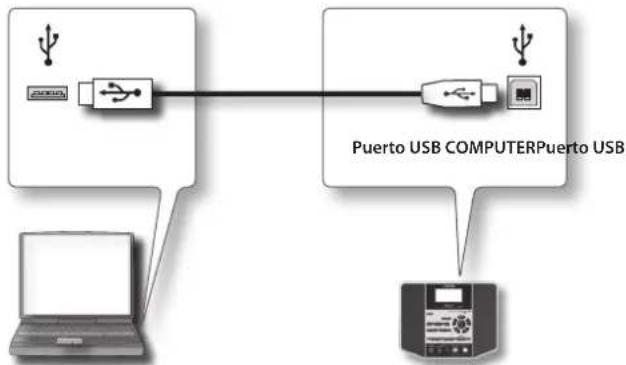
- Siga la secuencia de pasos siguiente: Botón [MENU] → "SYSTEM" → Botón [ENTER] → "USB MODE" → Botón [ENTER] → "eBand SONG LIST EDITOR" → Botón [ENTER].
- Conecte el PC y el JS-10 con el cable USB suministrado.
Instalación de eBand Song List Editor en el PC
Instale en el ordenador la aplicación eBand Song List Editor incluida en la tarjeta SD que se entrega con el JS-10.
RECUERDE
- Si la versión más reciente de eBand Song List Editor ya está instalada en el PC, continúe en "Inicio de eBand Song List Editor" (pág. 13).
-
Para explicar los procedimientos del ordenador se usará Mi PC en Windows y Finder en Mac OS.
-
En el ordenador, localice las carpetas incluidas en "JS-10 EBAND".
- Haga doble clic en uno de los archivos indicados a continuación.
| Nombre de archivo SO compatible | |
| Win.zip | Windows 7, Vista o XP |
| Mac.dmg | Mac OS |
El contenido del archivo se muestra.
- Copie la carpeta "Song List" en su PC.
RECUERDE
Se recomienda copiarla en una carpeta que pueda encontrar luego con facilidad.
- Si trabaja con Windows, cierre la ventana "Win.zip". Si trabaja con Mac OS, arrastre el icono "Mac" al icono Expulsar del Dock.
- Lea el archivo ReadmeEN.txt que encontrará en la carpeta "Song List" que acaba de copiar en el PC y, seguidamente, instale eBand Song List Editor.
Inicio de eBand Song List Editor
Usuarios de Windows
- En el ordenador, haga clic en el botón [Inicio] → [Todos los programas] → "eBand Song List Editor" → "eBand Song List Editor".
Usuarios de Mac OS
- Haga doble clic en la carpeta Aplicación → Carpeta Roland → Carpeta eBand Song List Editor → "eBand Song List Editor".
Utilización de eBand Song List Editor
![Botón [Import] Importa los archivos de audio (WAV/MP3) desde el PC al JS-10. Botón [Export] Convierte la canción eBand seleccionada al formato WAV y la escribe en el PC. Botón [Delete] Elimina la canción seleccionada. Botón [Write] Guarda en la tarjeta SD el contenido editado en el área de lista. Botón [Disconnect] Desconecta la comunicación entre el JS-10 y el PC. Botón [CD Ripping] Copia (lee y guarda) las canciones de un CD de audio (pág. 15). Song Rhythm User Disconnect Botones del modo de lista Cambian la lista de canciones (Song/Rhythm/User) mostrada en el "área de lista". Área de lista Puede editar la información de la canción en esta área. Al hacer clic en los botones de modo de lista (Song/Rhythm/User) cambiará el contenido mostrado en esta área.](/content/2026/04/618845/images/213032a0244bc918a96d2ac323cf480f85b929aa5f860c0c681b9c9eebb30423.jpg)
RECUERDE
- El JS-10 puede gestionar hasta 4.000 canciones.
Copia de canciones de un disco CD en el JS-10 (Ripping)
Puede copiar las canciones de los discos CD de música en el JS-10. Las canciones copiadas se añaden a la lista de canciones seleccionada con el botón de modo de lista (botón [Song], botón [Rhythm] o botón [User]).
RECUERDE
Para copiar un CD de música, necesitará derechos de administrador en el PC.
- Haga clic en un botón de modo de lista para seleccionar la lista de canciones a la que desea añadir la canción.
Decida a qué lista de canciones se van a añadir las canciones copiadas. - Inserte el CD que desea copiar en la unidad de CD del ordenador.
- Haga clic en el botón [CD Ripping] de eBand Song List Editor.
Aparece la pantalla CD Ripping en el monitor del PC.
![Botón [Obtain again] Descarga y vuelve a mostrar los nombres de los títulos y los nombres de los intérpretes. Su PC debe estar conectado a Internet. CD Ripping Obtain again Album Name BOSS eBand BEST Track | Title Name | Artist Name | 1 Sunflobing A SOUND INNOVATOR 2 The ZOE Project SLICER 3 Hear No Music SPACE ECHO 4 '98 Live-Act Sot DRIVE ZONE 5 Oversea ADVANCED EQ 6 Light Speed app... LOOP STATION 7 Desp Blue ROTARY ENSEMBLE 8 GrooveTrack #1 GIGA DELAY 9 From One to An... CHORUS ENSEMBLE 10 Moonkaze Stay Tuned. Información de pistas Se muestran los números de pista de las canciones del CD de música. Si el PC está conectado a Internet, Gracenote® MusicID obtiene los nombres de las canciones y de los intérpretes, y los muestra automáticamente. No obstante, la información disponible puede variar en función del CD.](/content/2026/04/618845/images/fb6e992c84e7d0c28ba55b0af3e2355a4d60e9fabdb0feeda84cf95e6e726137.jpg)
- En eBand Song List Editor, seleccione la canción que desea copiar.
- Haga clic en el botón [OK].
La canción seleccionada se copiará en la tarjeta SD del JS-10. Cuando el proceso de copia ha finalizado, la canción se añadirá a la lista de canciones.
RECUERDE
No copie ninguna canción mientras se está reproduciendo el CD de música en el PC. Si lo hace, la canción copiada podría recoger ruidos.
Selección del formato de canción cuando se copian las canciones
Aquí se explica cómo seleccionar el formato de las canciones cuando se copian las canciones del CD en el JS-10.
- Realice la configuración haciendo clic en "Conserve Card Memory" en el menú "Options".
| Conserve Card Memory Formato de importación | |
| ON (Seleccionado) | Formato de canción eBandLos datos se comprimen y se importan dándole prioridad a la capacidad de la tarjeta. |
| OFF (Sin seleccionar) | Formato WAVLos datos se importan dándole prioridad a la calidad del sonido (sin comprimir). |
RECUERDE
El ajuste predeterminado es "ON" (Conserve Card Memory).
Formatos de archivo que se pueden importar
Los tipos y formatos de archivo que se pueden importar con eBand Song List Editor son los siguientes.
Formato MP3
| Formato Ajustes | |
| Frecuencia de muestreo | 44,1 kHz |
| Velocidad de bits 64 K – 320 Kbps | |
| Extensión del nombre de archivo | .mp3 (no distingue entre mayúsculas y minúsculas) |
| Duración | Un segundo como mínimo |
RECUERDE
- Los archivos MP3 se importan como formato MP3, independientemente del ajuste de "Conserve Card Memory".
- Si el archivo MP3 que se está importando contiene etiquetas ID3 para el nombre de la canción, nombre del intérprete y el título del álbum, esta información también se puede importar.
Formato WAV
| Formato Ajustes | |
| Frecuencia de muestreo | 44,1 kHz |
| Velocidad de bits de cuantificación | 16 bits |
| Codificación | Sin comprimir (lineal) |
| Extensión del nombre de archivo | .wav (no distingue entre mayúsculas y minúsculas) |
| Duración | Un segundo como mínimo |
Edición de la información de canción
Puede editar la información de la canción (información de la canción, nombre del intérprete y título del álbum) de las canciones guardadas en el JS-10. La información de la canción editada se muestra en la pantalla del JS-10.
![Nombre de la canción / Nombre de ritmo Muestra el nombre de la canción o del ritmo. Intérprete (*1) Muestra el nombre del intérprete. Botón [Write] Guarda en la tarjeta SD el contenido editado en el área de lista. Tipo Muestra el formato de la canción de la lista. Esta visualización no se puede cambiar. eBand Song L Editor File Option Help CD Ripping Import Export Delete Write Song Rhythm User Disconnect Song Name Demo:Guide to eBand Rock:Bluesy Rock (Key:G) Rock:Bluesy Rock (Bs&Dr, Key:G) Rock:Organ Rock (Key:D) Rock:Organ Rock (Bs&Dr, Key:D) Rock:Slow Rock (Key:C) Artist BOSS Corporation BOSS Corporation BOSS Corporation BOSS Corporation BOSS Corporation BOSS Corporation Album BOSS Corporation BOSS Corporation BOSS Corporation BOSS Corporation Type eBand eBand eBand eBand eBand Protect On On On On On Protección Muestra el título del álbum. Álbum (*1) Muestra el título del álbum.](/content/2026/04/618845/images/01d012b5649475bbdb656f9a01a42f74bcaad0f825cbbd10a359c9d316454c94.jpg)
RECUERDE
- (*1) Cuando la lista de canciones mostrada en el área de lista es "Rhythm" o "User", no se mostrará la información de "Album" ni "Artist".
- Puede almacenar hasta 2.000 títulos de álbumes y nombres de intérpretes combinados en el JS-10.
- eBand Song List Editor le permite usar caracteres de doble byte (como el japonés) para los nombres de las canciones, nombres de los intérpretes y títulos de álbumes. Asimismo, puede mostrar nombres de canciones de doble byte, si dichas canciones se importan en el JS-10 con eBand Song List Editor.
Introducción de texto
- Seleccione la celda que desea editar.
Si trabaja con Windows, haga clic con el botón derecho del ratón en la celda correspondiente. Si trabaja con Mac OS, haga doble clic en la celda correspondiente.
- Escriba el texto.
- Cuando acabe de escribir lo necesario, pulse la tecla [Intro] (o la tecla [Retorno]) del teclado de su ordenador. El texto introducido queda confirmado.
RECUERDE
Para obtener más información sobre cómo introducir texto, consulte el documento "Using eBand Song List Editor" (PDF) al que puede acceder desde el menú Ayuda de eBand Song List Editor.
Almacenamiento de la información editada
- Haga clic en el botón [Write].
La información editada se guardará en la tarjeta SD del JS-10.
NOTA
Tras editar la información de la canción, asegúrese de hacer clic en el botón [Write]. Si sale de eBand Song List Editor sin guardarla o se desconecta del PC, la información editada se perderá.
Fin de la conexión con el PC
- Haga clic en el botón [Disconnect] en eBand Song List Editor.
- Pulse el botón [EXIT] en el JS-10.
Aparece el mensaje "Are you sure?".
- Para poner fin a la conexión, pulse el botón [ENTER] en el JS-10.
* Para volver a usar eBand Song List Editor, siga el procedimiento indicado en "Conexión del JS-10 al PC" (pág. 13).
Funciones prácticas
Edición de efectos
Aquí se explica cómo editar los efectos incorporados en el JS-10 y cómo crear su propio sonido favorito.
Edición visual del sonido (EZ EDIT)
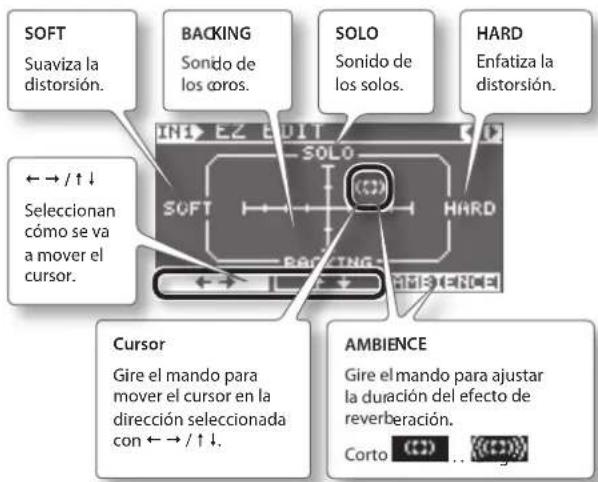
Puede crear sonidos de forma intuitiva utilizando cuadrículas visuales de formas de sonido (gráficos de dos ejes), que le permiten ajustar varios parámetros con un solo control.
1. Seleccione cuál de los dos efectos disponibles desea editar.
Seleccione "IN1" para editar el efecto del conector INPUT 1 y seleccione "IN2" para editar el efecto del conector INPUT 2.

2. Pulse el botón [EFFECTS].
Aparece la pantalla PATCH SELECT.
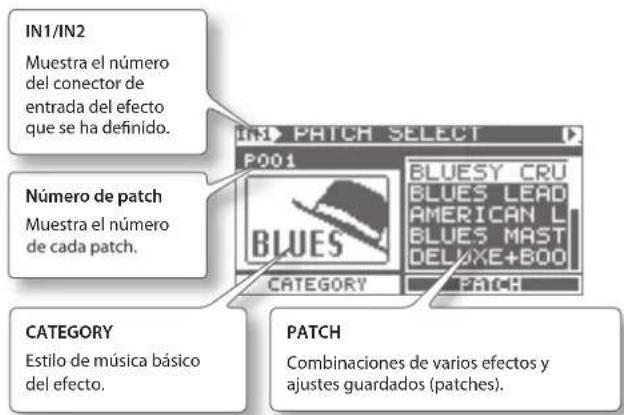
- Seleccione la categoría del sonido que desea crear en CATEGORY.
- Pulse el botón [▶] (Cursor). El cursor se mueve hasta PATCH.
- Seleccione el sonido más similar a lo que tiene pensado en PATCH.
6. Pulse el botón [▶] (Cursor).
Aparece la pantalla EZ EDIT. Ajuste los parámetros con el cursor y el mando.
NOTA
Si cambia los patches antes de guardar un efecto editado, la información editada se perderá.
La información editada también se perderá si cambia las canciones con el parámetro PATCH SYNC definido como ON, porque los patches se cambiarán al mismo tiempo.
Para guardar la información editada, consulte "Almacenamiento de patches" (pág. 19).
RECUERDE
Puede editar los patches de un modo todavía más preciso. Consulte "Edición avanzada de sonidos (PATCH EDIT)" (pág. 18).
Edición avanzada de sonidos (PATCH EDIT)
Las distintas combinaciones de varios efectos y ajustes se guardan en los patches de efectos.
Aquí se explica cómo usar PATCH EDIT para editar todos los parámetros en estos efectos.
-
Siga el procedimiento explicado en "Edición visual del sonido (EZ EDIT)" (pág. 17) para que aparezca la pantalla EZ EDIT.
-
Pulse el botón [▶] (Cursor) una serie de veces.
Aparece la pantalla PATCH EDIT.

- Pulse el botón [ENTER].
Aparece una pantalla para editar los efectos (las ilustraciones siguientes corresponden a la pantalla AMP y la pantalla MOD SELECT).
![Símbolos de desplazamiento de páginas (◀( ▶ Cuando estos símbolos están visibles, aparecen otras pantallas de edición al pulsar los botones [◀] [▶] (cursor). INI RMP GAIN LEVEL NATURAL CLEAN S0 S0 ENTER OFFON INI MOD SELECT TREMOLO CHORUS FLANGER PHASER ROTARY UNI-V PAN ENTER OFFON ENTER Activa y desactiva el efecto.](/content/2026/04/618845/images/663aa180a189b9b7429bfa6966165e29f17c8e6ff91dc86b90682f73e29ac260.jpg)
RECUERDE
- Puede hacer que aparezca la pantalla AMP pulsando el botón [AMP] del panel delantero.
- Para obtener más información sobre los parámetros de los efectos, consulte "Lista de parámetros de efectos" (pág. 31).
MENÚ de una pantalla EFFECT
En las pantallas relacionadas con los efectos como PATCH SELECT o PATCH EDIT, pulse el botón [MENU] para que aparezca la pantalla EFFECT MENU.


| EFFECT MENU Explicación | |
| WRITE/NAME | Guarda el patch que se está editando en ese momento (o copia el patch seleccionado actualmente). |
| EXCHANGE | Intercambia el patch seleccionado actualmente por otro patch. |
| INITIALIZE | Restaura los ajustes de efectos a su estado predeterminado de fábrica. |
RECUERDE
Las opciones del MENÚ seleccionado difieren en función de la pantalla o la ubicación del cursor.
Almacenamiento de patches
El almacenamiento de los ajustes de efecto como patches le permite aplicarlos en cualquier momento.
NOTA
Si cambia los ajustes de efecto editados sin guardar o cambia las canciones, la información editada se perderá.
- En una pantalla para editar efectos, siga la secuencia de pasos siguiente: Botón [MENU] → "WRITE/NAME" → Botón [ENTER].
Aparece la pantalla PATCH WRITE.
![Seleccione el número de patch (U001-U100) del destino de almacenamiento. IN1 PATCH WRITE WRITE TO U001:BLUESY LEAD BLUES LEAD ABCCDFGHITKLMNOPARSTUWWXYZ A4B PEL SPEED INS ENTER WRITE POTONES [◀] ▶ y el mando para ar los nombres. ENTER Los ajustes del efecto actual se guardarán en el número de patch seleccionado.](/content/2026/04/618845/images/2d414006094e178da8f67a1432150df818e657671da13d20f72dbaa11189205d.jpg)
RECUERDE
Use los botones siguientes para eliminar texto o insertar espacios.
| Botón Explicación | |
| Botón [◀◀] (Rebobinado) Cambia entre mayúsculas y minúsculas. | |
| Botón [▶▶] (Avance rápido) | Cambia el tipo de caracteres (letras/números/símbolos). |
| Botón [SPEED] | Inserta un espacio en blanco en la posición del cursor. |
| Botón [A◀▶B] | Elimina el carácter y desplaza los caracteres siguientes hacia la izquierda. |
- Pulse el botón [ENTER].
El efecto se guardará.
Copia de un patch
Llame al patch (pág. 10) que desea copiar y guárdelo con un número de patch diferente, como se muestra en "Almacenamiento de patches" (pág. 19).
Intercambio de dos patches (EXCHANGE)
Puede intercambiar el número de patch actual con otro número de patch.
- En la pantalla PATCH SELECT, siga la secuencia de pasos siguiente: Botón [MENU] → "EXCHANGE" → Botón [ENTER]. Aparece la pantalla PATCH EXCHANGE.

Inicialización de los ajustes de efecto (INITIALIZE)
La inicialización de un efecto establece la configuración del efecto en sus valores estándar. Use esta función cuando desee crear un patch de efecto desde cero.
-
En una pantalla para editar efectos, siga la secuencia de pasos siguiente: Botón [MENU] → "INITIALIZE" → Botón [ENTER]. Aparece el mensaje "Are you sure?".
-
Pulse el botón [ENTER]. La configuración de los efectos se establecerá en sus valores estándar.
Copia de seguridad de los datos de una tarjeta SD en un PC (BACK UP)
Aquí se explica cómo hacer una copia de seguridad de los datos de una tarjeta SD en el ordenador.
RECUERDE
Para explicar los procedimientos del ordenador se usará Mi PC en Windows y Finder en Mac OS.
- Siga el procedimiento indicado en "Cambio de la función del puerto USB COMPUTER" (pág. 24) y ajuste USB MODE en "eBand SONG LIST EDITOR".
- Conecte el PC al JS-10 con un cable USB.

flowchart
graph TD
    A["User"] --> B["Switch"]
    B --> C["Router"]
    D["Laptop"] --> E["Printer"]
    F["User"] --> G["Router"]
    G --> H["Printer"]
    style A fill:#f9f,stroke:#333
    style D fill:#ccf,stroke:#333
    style F fill:#cfc,stroke:#333
    style G fill:#fcc,stroke:#333
    style H fill:#ffc,stroke:#333
- En el ordenador, localice las carpetas incluidas en "JS-10 EBAND".
RECUERDE
Es posible que aparezca "Disco extraíble (*:) " en vez del icono de "JS-10 EBAND".
- Copie (mediante arrastrar y soltar) toda la carpeta ROLAND que está dentro del icono "JS-10 EBAND" en una carpeta del ordenador.
NOTA
Copie toda la carpeta ROLAND. Si solo copia partes de la carpeta ROLAND, es posible que los datos no puedan utilizarse como datos de copia de seguridad.
En la parte inferior derecha de la pantalla, haga clic en el icono [▲] → icono [▲y, finalmente, haga clic en "Expulsar JS-10 EBAND".
- En Windows Vista/XP
En la parte inferior derecha de la pantalla, haga clic en el icono [☐] (☐) en XP) y luego haga clic en "Quitar el dispositivo de almacenamiento masivo USB de forma segura".
- En Mac OS
Arrastre el icono "JS-10 EBAND" hasta el icono de expulsión en el Dock.
RECUERDE
Puede hacer una copia de seguridad de los patches de efecto en una tarjeta SD. Para obtener más información, consulte "Copia de seguridad de los patches de efecto del usuario en una tarjeta SD" (pág. 24).
- Pulse el botón [EXIT].
Aparece el mensaje "Are you sure?".
- Para poner fin a la conexión, pulse el botón [ENTER] en el JS-10.
Recuperación de la copia de seguridad de los datos de un PC en la tarjeta SD (RECOVERY)
Utilice este procedimiento para restaurar en tarjetas SD los datos del JS-10 de los que se ha hecho copia de seguridad anteriormente en un ordenador.
RECUERDE
Para explicar los procedimientos del ordenador se usará Mi PC en Windows y Finder en Mac OS.
- Siga el procedimiento indicado en "Cambio de la función del puerto USB COMPUTER" (pág. 24) y ajuste USB MODE en "eBand SONG LIST EDITOR".
- Conecte el PC al JS-10 con un cable USB.
- Abra el icono "JS-10 EBAND" y lleve la carpeta ROLAND a la papelera (elimínela).
RECUERDE
Es posible que aparezca "Disco extraíble (*:) " en vez del icono de JS-10.
- Copie (mediante arrastrar y soltar) la carpeta ROLAND de la que se ha hecho una copia de seguridad en el ordenador al icono "JS-10 EBAND" y suéltela en él.
NOTA
- La recuperación (copia) de los datos de copia de seguridad del ordenador en una tarjeta SD produce la pérdida del contenido de la tarjeta anterior a la recuperación y se restauran los datos en el momento en que se realizó la copia de seguridad de los datos.
- Copie toda la carpeta ROLAND. Si solo copia partes de la carpeta ROLAND, es posible que los datos no puedan utilizarse como datos de copia de seguridad.
-
Cuando vaya a recuperar los datos de los que ha hecho una copia de seguridad, asegúrese de salir de eBand Song List Editor.
-
Desconecte el JS-10 del ordenador.
-
En Windows 7
En la parte inferior derecha de la pantalla, haga clic en el icono [▲] → icono [■y, finalmente, haga clic en "Expulsar JS-10 EBAND".
- En Windows Vista/XP
En la parte inferior derecha de la pantalla, haga clic en el icono [☐] ([Ben XP) y luego haga clic en "Quitar el dispositivo de almacenamiento masivo USB de forma segura".
- En Mac OS
Arrastre el icono "JS-10 EBAND" hasta el icono de expulsión en el Dock.
- Pulse el botón [EXIT].
Aparece el mensaje "Are you sure?".
- Para poner fin a la conexión, pulse el botón [ENTER] en el JS-10.
Cambio de los parámetros de las canciones
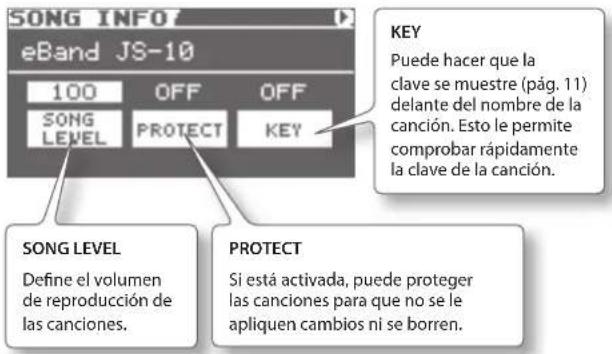
Las canciones contienen la información mostrada a continuación además de los datos de audio.
- Ajustes del volumen de reproducción
- Ajustes de protección de las canciones
- Ajustes de clave
Esta información se puede mostrar o cambiar.
RECUERDE
No puede cambiar los parámetros de las canciones que ha guardado en una memoria USB.
- Seleccione una canción.
- Siga la secuencia de pasos siguiente: Botón [MENU] → "SONG" → Botón [ENTER] → "SONG INFO" → Botón [ENTER]. Aparece la pantalla SONG INFO.
- Cambie los ajustes.
Vista de la información de la canción
Puede ver la información de la canción seleccionada.
- En la pantalla SONG INFO, pulse el botón [▶] (Cursor) varias veces.
Aparece la pantalla SONG INFO.

Nombres de canciones
Aquí se explica cómo ponerle nombre a las canciones, o cambiárselo.
RECUERDE
Si ha usado eBand Song List Editor para editar la información de la canción (pág. 16), copiar canciones (pág. 15) o importar canciones (pág. 22), no podrá añadir ni cambiar el nombre de esas canciones con el procedimiento siguiente. Cuando desee añadir o cambiar el nombre de esa canción, use eBand Song List Editor.
- Seleccione una canción.
- Siga la secuencia de pasos siguiente: Botón [MENU] → "SONG" → Botón [ENTER] → "SONG NAME" → Botón [ENTER].
Aparece la pantalla SONG NAME.
- Póngale un nombre a la canción.
![SONG NAME eBand JS-10 abc:efghijklmnoparStuwvxyz A#B:DEL SPEED:INS ENTER:WRITE Use los botones [◀] ▶ (Cursor) y el mando para especificar los nombres. ENTER La canción recibe un nombre nuevo.](/content/2026/04/618845/images/98ac75aadcf8a7148c733865d00e35fc9afdac08ce9f5c31203869ecca309117.jpg)
RECUERDE
Use los botones siguientes para eliminar texto o insertar espacios.
| Botón Explicación | |
| Botón [◀] (Rebobinado) Cambia entre mayúsculas y minúsculas. | |
| Botón [▶] (Avance rápido) | Cambia el tipo de caracteres (letras/números/símbolos). |
| Botón [SPEED] | Inserta un espacio en blanco en la posición del cursor. |
| Botón [A◀▶B] | Elimina el carácter y desplaza los caracteres siguientes hacia la izquierda. |
- Pulse el botón [ENTER].
Aparece el mensaje "Are you sure?".
- Pulse el botón [ENTER] para confirmar el nombre.
Ahora la canción tiene un nombre nuevo.
Grabación de canciones en una memoria USB (Export)
Puede exportar las canciones eBand guardadas en una tarjeta SD a una memoria USB.
- Conecte la memoria USB al puerto USB MEMORY.
- Seleccione una canción en el JS-10.
- Siga la secuencia de pasos siguiente: Botón [MENU] → "SONG" → Botón [ENTER] → "EXPORT" → Botón [ENTER]. Aparece la pantalla SONG EXPORT.

RECUERDE
El menú "EXPORT" no aparecerá si la memoria USB no se ha insertado aún.
- Pulse el botón [ENTER] para exportar las canciones. La canción se escribirá en la memoria USB.
Importación de las canciones de la memoria USB en el JS-10 (Import)
Puede importar las canciones de la memoria USB en el JS-10.
- Conecte la memoria USB al puerto USB MEMORY.
- Seleccione una canción de la memoria USB.
- Siga la secuencia de pasos siguiente: Botón [MENU] → "SONG" → Botón [ENTER] → "IMPORT" → Botón [ENTER]. Aparece la pantalla SONG IMPORT.

RECUERDE
El menú "IMPORT" no aparecerá si no se ha seleccionado una canción de la memoria USB.
- Pulse el botón [ENTER]. La canción se guardará como USER en la tarjeta SD.
RECUERDE
Para obtener información sobre la configuración de la memoria en el JS-10 o los datos que se guardan, consulte "Configuración de la memoria en el JS-10" (pág. 38).
Cambio del patch cuando se cambia la canción (PATCH SYNC)
Si se define por adelantado un número de patch para una canción, puede accionar ese número de patch automáticamente cuando se cambia la canción.
RECUERDE
La función PATCH SYNC no se puede utilizar con las canciones de la memoria USB.
- Siga la secuencia de pasos siguiente: Botón [MENU] → "PATCH SYNC" → Botón [ENTER]. Aparece la pantalla PATCH SYNC.
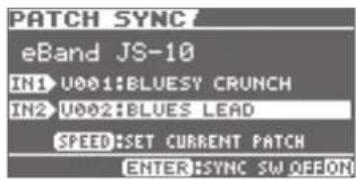
- Aplique los ajustes de PATCH SYNC.
Defina el número de patch como IN1 para el efecto de INPUT 1, y como IN2 para el efecto de INPUT 2.
| IN1/IN2 Explicación | |
| OFF El patch no cambiará cuando cambie las canciones. | |
| p*** | Acciona el número de patch predefinido especificado cuando se cambia la canción. |
| U*** | Acciona el número de patch de usuario especificado cuando se cambia la canción. |
Desactivación de la función PATCH SYNC
Puede activar o desactivar la función PATCH SYNC del JS-10. Defínala como OFF si desea que el número de patch establecido en PATCH SYNC se ignore siempre.
- Pulse el botón [ENTER] en la pantalla PATCH SYNC.
Pulse el botón [ENTER] para cambiar alternativamente entre ON y OFF.
| SYNC SW Explicación | |
| OFF | La función PATCH SYNC está desactivada.El número de patch definido en PATCH SYNC se ignorará y se usará el ajuste del efecto actual. |
| ON | La función PATCH SYNC está activada.Cuando cambie una canción, el patch cambia al número definido en PATCH SYNC. |
Ajuste del patch actual en PATCH SYNC
Puede definir el número de patch del efecto actual en PATCH SYNC.
-
Alinee el cursor con el número de patch IN1 o el número de patch IN2 en la pantalla PATCH SYNC.
Alinee el cursor con el efecto que desea añadir a PATCH SYNC. -
Pulse el botón [SPEED].
El número de patch actual se define en PATCH SYNC. La próxima vez que cambie a esta canción, el número de patch definido se aplicará automáticamente.
Especificación de ajustes de sonido
Aquí se explica cómo especificar los ajustes relacionados con la entrada y la salida de audio.
Cambio de la sensibilidad del conector INPUT
Seleccione la sensibilidad de entrada que coincide con la del dispositivo conectado a los conectores INPUT 1 e INPUT 2 (GUITAR/MIC) del JS-10.
1. Siga la secuencia de pasos siguiente: Botón [MENU] → "AUDIO SETTING" → Botón [ENTER] → "INPUT" → Botón [ENTER].
Aparece la pantalla INPUT.
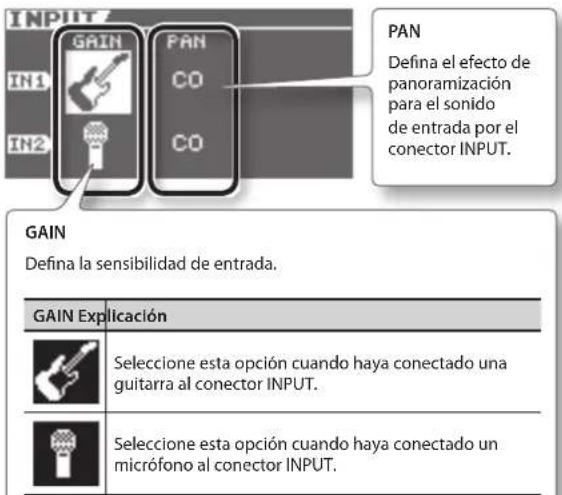
RECUERDE
El icono de sensibilidad de entrada mostrado en la pantalla inicial cambia según los ajustes establecidos en GAIN.
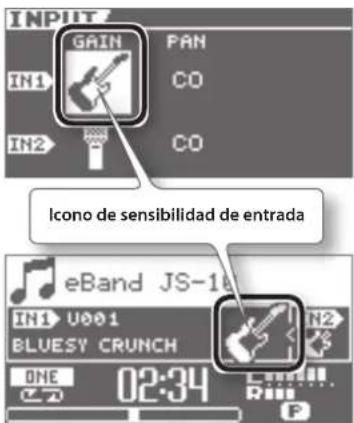
* Cuando ajuste GAIN como micrófono, asegúrese de comprobar que el efecto de la categoría de micrófono se ha seleccionado de antemano.
* Podrían producirse ruidos extraños (retorno) si ajusta GAIN como micrófono habiendo un efecto de guitarra seleccionado.
* Asimismo, si cambia de una canción predeterminada de fábrica, el efecto de guitarra podría cambiar automáticamente al efecto establecido en PATCH SYNC (pág. 22) y producir ruidos extraños (retorno) repentinos. Si este es el caso, configure el ajuste SYNC SW de PATCH SYNC en OFF de forma que el patch no se pueda cambiar.
Ajuste del equilibrio de los rangos de frecuencias bajas y altas (Global EQ)
Aquí se explica cómo aplicar el ecualizador al sonido global del JS-10 y ajustar su equilibrio.
1. Siga la secuencia de pasos siguiente: Botón [MENU] → "AUDIO SETTING" → Botón [ENTER] → "EQ" → Botón [ENTER].
Aparece la pantalla GLOBAL EQ.
2. Aplique el ajuste GAIN a cada banda.

| GLOBAL EQ Explicación | |
| LOW GAIN Ajusta el | volumen de los graves. |
| MID GAIN Ajusta el | volumen de la gama media. |
| HIGH GAIN | Ajusta el volumen de los agudos. |
RECUERDE
Pulse el botón [ENTER] en la pantalla GLOBAL EQ para activar o desactivar el ecualizador.
Apagado de los altavoces del JS-10
Puede enviar el audio a través de los conectores LINE OUT del JS-10 a un dispositivo de reproducción externo (por ejemplo, un sistema estéreo componente). Si va a hacer esto, le interesa apagar los altavoces internos del JS-10.
1. Siga la secuencia de pasos siguiente: Botón [MENU] → "AUDIO SETTING" → Botón [ENTER] → "SPEAKER" → Botón [ENTER].
Aplica los ajustes de SPEAKER SW.
| SPEAKER SW | Explicación |
| OFF | No se emitirá ningún sonido por los altavoces internos. |
| ON | El sonido se emitirá por los altavoces internos. |
RECUERDE
La calidad tonal del sonido emitido por el conector OUTPUT cambia según los ajustes de SPEAKER SW. Esto no indica ninguna deficiencia de funcionamiento.
Ajustes del sistema para el JS-10
En la pantalla SYSTEM puede realizar toda una serie de ajustes para el JS-10.
- Siga la secuencia de pasos siguiente: Botón [MENU] → "SYSTEM" → Botón [ENTER].
Aparece la pantalla MENU > SYSTEM.
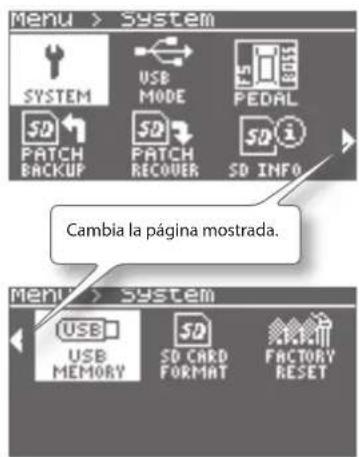
Cambio de la función del puerto USB COMPUTER
Aquí se explica cómo seleccionar la función del puerto USB COMPUTER del JS-10.
- En la pantalla MENU > SYSTEM, siga la secuencia de pasos siguiente: "USB MODE" → Botón [ENTER].
Aparece el mensaje emergente USB MODE.

- Especifique el ajuste para USB MODE.
| USB MODE Explicación | |
| eBand SONG LIST EDITOR | Seleccione esta opción cuando vaya a usar eBand Song List Editor (pág. 13). |
| AUDIO | Seleccione esta opción cuando vaya a usar el JS-10 para escuchar el sonido procedente del PC o cuando vaya a usar el software del PC para grabar el sonido del JS-10 (pág. 27). |
- Pulse el botón [ENTER].
Asignación de funciones a los pedales
Puede asignar funciones a los pedales conectados al JS-10. Consulte "Uso de pedales y pedales de expresión" (pág. 30).
Copia de seguridad de los patches de efecto del usuario en una tarjeta SD
Puede hacer una copia de seguridad de los patches de efecto del usuario guardados en el JS-10 en una tarjeta SD.
- En la pantalla MENU > SYSTEM, siga la secuencia de pasos siguiente: "PATCH BACKUP" → Botón [ENTER].
Aparece la pantalla PATCH BACKUP.
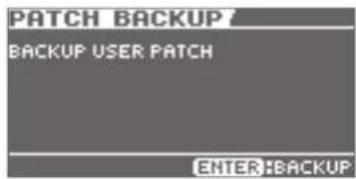
- Pulse el botón [ENTER].
Aparece el mensaje "Are you sure?".
- Pulse el botón [ENTER] para hacer una copia de seguridad del patch.
Se hará la copia de seguridad de los ajustes del efecto.
Restauración de la copia de seguridad de los patches de efecto del usuario almacenada en la tarjeta SD
Puede restaurar los patches de efecto del usuario de los que se ha guardado una copia de seguridad en la tarjeta SD.
- En la pantalla MENU > SYSTEM, siga la secuencia de pasos siguiente: "PATCH RECOVER" → Botón [ENTER].
Aparece la pantalla PATCH RECOVER.
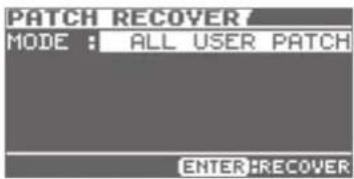
- Especifique el ajuste para MODE.
| MODE Explicación | |
| ALL USER PATCH | Todos los patches de usuario de los que se hizo una copia de seguridad se restaurarán en el JS-10. |
| ONE USER PATCH | En el JS-10 solo se restaurará el patch de usuario especificado. |
2-1. Cuando seleccione ONE USER PATCH, seleccione también el número del patch de usuario que desea restaurar y el número del patch de usuario donde desea restaurarlo.

- Pulse el botón [ENTER].
Aparece el mensaje "Are you sure?".
- Pulse el botón [ENTER] para restaurar el patch.
El patch de usuario se restaura en el JS-10.
Visualización del espacio libre de la tarjeta SD y la memoria USB
Puede comprobar cuánto espacio libre hay en la memoria USB y la tarjeta SD conectadas al JS-10.
- En la pantalla MENU > SYSTEM, siga la secuencia de pasos siguiente: "SD INFO" o "USB MEMORY" → Botón [ENTER]. Aparece la pantalla SD CARD INFO (o USB MEMORY INFO).

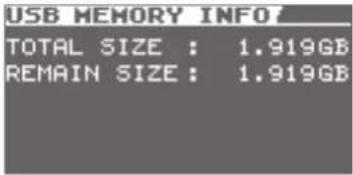
| Opción Explicación | |
| TOTAL SIZE | Muestra el tamaño total de la memoria. |
| REMAIN SIZE | Muestra el espacio libre que queda en la memoria. |
| REC REMAIN | Muestra cuánto tiempo de grabación queda en la tarjeta SD (solo aparece en la pantalla SD INFO). |
Ajuste del contraste de la pantalla
Puede ajustar el contraste de la pantalla del JS-10.
- En la pantalla MENU > SYSTEM, siga la secuencia de pasos siguiente: "SETTING" → Botón [ENTER].
Especifique el ajuste para LCD CONTRAST.
| LCD CONTRAST | Explicación |
| 1-16 | Mientras más alto sea el número, más brillante se pondrá la pantalla. |
Activación de Auto Off
El JS-10 se apaga automáticamente cuando lleva 30 minutos sin funcionar (ajuste predeterminado de fábrica). Puede cambiar cuánto tiempo permanecerá inactivo el JS-10 antes de apagarse automáticamente.
NOTA
Los ajustes se perderán si la unidad se apaga durante la edición. Guarde los ajustes de antemano para evitar que esto suceda.
1. En la pantalla MENU > SYSTEM, siga la secuencia de pasos siguiente: "SETTING" → Botón [ENTER].
Especifique el ajuste para AUTO OFF.
| AUTO OFF Explicación | |
| OFF El apagado automático está desactivado. | |
| 10MIN, 30MIN,240MIN | Especifique cuánto tiempo (en minutos) permanecerá inactivo el JS-10 antes de apagarse automáticamente. |
Listado de los archivos de la tarjeta SD como lista de canciones
Puede cambiar el ajuste para mostrar los archivos guardados en la tarjeta SD como una lista en la pantalla SONG LIST.
1. En la pantalla MENU > SYSTEM, siga la secuencia de pasos siguiente: "SETTING" → Botón [ENTER].
Especifique el ajuste para SD VIEW.
| SD VIEW Explicación | |
| OFF Este es el ajuste | predeterminado de fábrica. |
| ON | “SD CARD” aparece en la pantalla SEARCH de SONG LIST. Si selecciona “SD CARD”, los archivos guardados en la tarjeta SD se muestran como una lista. |
Selección de la salida de sonido por el puerto USB COMPUTER
Puede elegir emitir únicamente el sonido que entra por el conector INPUT 1 (GUITAR/MIC) o por el conector INPUT 2 (GUTAR/MIC) del puerto USB COMPUTER, o emitir un sonido mezclado creado por la entrada del conector INPUT 2 (AUX) y el puerto USB COMPUTER (pág. 38).
1. En la pantalla MENU > SYSTEM, siga la secuencia de pasos siguiente: "SETTING" → Botón [ENTER].
Especifique el ajuste para USB AUDIO OUT.
| USB AUDIO OUT Explicación | |
| INPUT | Emite el sonido que entra en el conector INPUT 1 (GUITAR/MIC) o el conector INPUT 2 (GUITAR/MIC) solamente. |
| ALL | Mezcla y emite todos los sonidos que entran en el conector INPUT 1 (GUITAR/MIC), el conector INPUT 2 (GUITAR/MIC), el conector INPUT 2 (AUX) y el puerto USB COMPUTER. |
Inicialización de una tarjeta SD (FORMAT)
Este procedimiento le permite formatear en el JS-10 las tarjetas SD disponibles en el mercado.
Consulte "Inicialización de una tarjeta SD (FORMAT)" (pág. 29).
Restablecimiento de los ajustes del JS-10 a sus valores predeterminados de fábrica
Aquí se explica cómo restaurar los parámetros del JS-10 a sus valores originales predeterminados de fábrica.
1. En la pantalla MENU > SYSTEM, siga la secuencia de pasos siguiente: "FACTORY RESET" → Botón [ENTER].
Aparece la pantalla FACTORY RESET.
2. Seleccione el parámetro (poner la marca de verificación) cuyo valor predeterminado de fábrica desea restaurar.

NOTA
Si restaura los valores predeterminados de fábrica de los parámetros seleccionados, se perderán los ajustes guardados anteriormente.
3. Pulse el botón [ENTER].
Aparece el mensaje "Are you sure?".
4. Para restablecer los valores predeterminados de fábrica, siga esta secuencia de pasos: "OK" → Botón [ENTER].
Los ajustes recuperarán sus valores predeterminados de fábrica.
Utilización del JS-10 como interfaz de audio USB
Puede usar el JS-10 para escuchar el sonido del PC a través de USB y usar también el software del PC para grabar el sonido del JS-10 a través de USB.
Preparación de un controlador USB
Guarde los archivos del controlador USB en su ordenador.
RECUERDE
- El controlador USB solo hay que instalarlo en el ordenador la primera vez que se utiliza.
- El archivo del controlador USB se incluye en la tarjeta SD suministrada. Encontrará la versión más actualizada del controlador USB en el sitio web de Roland: http://www.roland.com/support/
- Puede instalar el controlador en un equipo Mac, pero es necesario que se trate de un modelo con procesador Intel.
- Si el archivo del controlador USB más reciente está guardado en el ordenador, continúe en "Instalación del controlador USB" (pág. 27).
-
Para explicar los procedimientos del ordenador se usará Mi PC en Windows y Finder en Mac OS.
-
Siga el procedimiento explicado en "Cambio de la función del puerto USB COMPUTER" (pág. 24) y defina USB MODE como "eBand SONG LIST EDITOR".
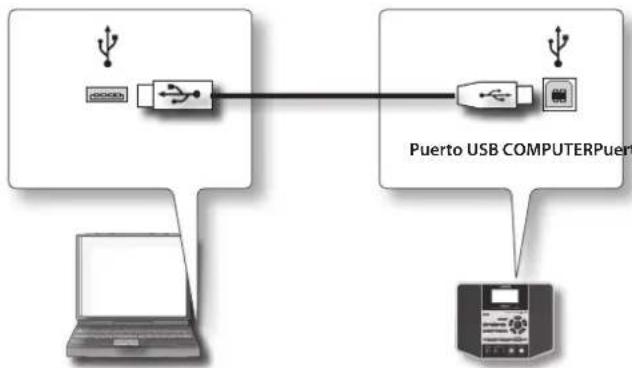
- Conecte el PC al JS-10 con un cable USB.
flowchart
graph TD
    A["User"] --> B["USB Interface"]
    B --> C["Printer"]
    D["User"] --> E["USB Interface"]
    E --> F["Printer"]
    G["User"] --> H["Computer"]
- En el ordenador, localice las carpetas incluidas en "JS-10 EBAND".
- Haga doble clic en uno de los archivos mostrados a continuación.
| Nombre de archivo SO compatible | |
| Win.zip Windows 7, Vista o XP | |
| Mac.dmg | Mac OS |
El contenido del archivo se muestra.
- Copie una carpeta Drivers en su PC.
RECUERDE
Se recomienda copiarla en una carpeta que pueda encontrar luego con facilidad.
En la parte inferior derecha de la pantalla, haga clic en el icono [▶] → icono [◀] y, finalmente, haga clic en "Expulsar JS-10 EBAND".
- En Windows Vista/XP
En la parte inferior derecha de la pantalla, haga clic en el icono [☐] ([☐] en XP) y luego haga clic en "Quitar el dispositivo de almacenamiento masivo USB de forma segura".
- En Mac OS
Arrastre el icono "JS-10 EBAND" hasta el icono de expulsión en el Dock.
- Pulse el botón [EXIT] del JS-10.
Aparece el mensaje "Are you sure?".
- Para poner fin a la conexión, pulse el botón [ENTER] en el JS-10.
Instalación del controlador USB
La instalación del controlador USB se realiza con el archivo del controlador USB almacenado en el PC.
- Desconecte el cable USB del JS-10.
- Siga el procedimiento indicado en "Cambio de la función del puerto USB COMPUTER" (pág. 24) y ajuste USB MODE en "AUDIO".
Se creará una carpeta donde estará el controlador USB.
- Lea el archivo "Readme.htm" que encontrará en la carpeta creada e instale el controlador tal como se indica.
Reproducción de las canciones que están en un ordenador a través del JS-10
Puede reproducir las canciones que están en un ordenador y utilizar los altavoces del JS-10 para escucharlas.
- Siga el procedimiento explicado en "Cambio de la función del puerto USB COMPUTER" (pág. 24) y defina USB MODE como "AUDIO".
- Conecte el PC al JS-10 con un cable USB.
- Configure el JS-10 como el destino de salida del audio reproducido por el software de reproducción de audio del ordenador.
RECUERDE
Para obtener instrucciones sobre cómo cambiar el destino de salida del audio, consulte la guía del usuario del software que utiliza.
Utilización de tarjetas SD disponibles en el mercado
Además de la tarjeta SD suministrada, también puede usar las tarjetas SD disponibles en el mercado.
Especificaciones de las tarjetas SD utilizables con el JS-10
El JS-10 admite las tarjetas SD que cumplen las siguientes especificaciones.
- Capacidad: 1–32 GB
• SD/SDHC estándar
Tarjetas SD que funcionan con el JS-10
En el sitio web de Roland encontrará información sobre las tarjetas SD cuyo funcionamiento con el JS-10 se ha comprobado y confirmado. http://www.roland.com/support/
RECUERDE
• El JS-10 admite tarjetas SDHC.
- Algunos tipos de tarjeta SD o tarjetas SD de determinados fabricantes pueden no grabar o reproducirse correctamente en el JS-10.
Capacidad de la tarjeta SD y tiempo de grabación
En la tabla siguiente se indica el número aproximado de canciones que se pueden grabar en el JS-10 en función de la capacidad de la tarjeta SD.
| Tamaño | Con canciones eBand | Con WAV Con MP3 | |
| Canciones por GB | 50 canciones (4 horas) | 20 canciones (1,5 horas) | 200 canciones (17 horas) |
| 32 GB | 1.700 canciones (130 horas) | 600 canciones (50 horas) | 4.000 canciones (550 horas) |
RECUERDE
- Las cifras de la tabla anterior se basan en una duración de canción de cinco minutos.
- Las canciones, los controladores USB y otros datos se almacenan en la tarjeta SD suministrada. Por ello, el número de canciones que se pueden grabar en la tarjeta será inferior a los números indicados en la tabla anterior.
- Las canciones MP3 se calculan como datos codificados en una frecuencia de muestreo de 44,1 kHz y una velocidad de bits de 128 Kbps.
- Las canciones WAV se basan en datos estéreo con una frecuencia de muestreo de 44,1 kHz y una velocidad de bits de cuantificación de 16 bits.
- El número de canciones que puede grabar varía según las canciones incluidas.
- Independientemente de la cantidad de espacio libre que esté disponible, el JS-10 solo puede almacenar un máximo de 4.000 canciones.
Sustitución de la tarjeta SD
Aquí se explica cómo sustituir la tarjeta SD suministrada por otra tarjeta SD distinta.
NOTA
No inserte ni extraiga jamás una tarjeta SD o SDHC mientras la unidad esté encendida. Si lo hace, los datos de la unidad o de las tarjetas SD o SDHC podrían resultar dañados.
- Pulse el botón [POWER] para apagar el JS-10.
- Retire la tapa de la ranura SD CARD.

- Empuje hacia dentro la tarjeta SD y retire el dedo.
- Extraiga la tarjeta SD.
- Inserte la tarjeta SD nueva en el JS-10.

- Vuelva a colocar la tapa de la ranura SD CARD.
Acerca de la función de protección contra escritura (LOCK) de las tarjetas SD
El contenido de la tarjeta SD puede protegerse contra escritura. Para proteger una tarjeta contra escritura, deslice el conmutador de protección contra escritura situado en el lateral de la tarjeta SD a la posición de bloqueo "LOCK". Para usar las funciones del JS-10, anule el bloqueo LOCK.
Conmutador de protección contra escritura

Inicialización de una tarjeta SD (FORMAT)
Este procedimiento le permite usar en el JS-10 las tarjetas SD disponibles en el mercado.
NOTA
- La tarjeta SD suministrada no puede inicializarse (formatearse) con el JS-10 a fin de proteger su contenido. Si inicializa la tarjeta SD suministrada con el PC, se eliminarán todas las canciones, controladores USB y eBand Song List Editor de la tarjeta. Los ajustes de protección de las canciones se ignorarán.
-
No hay forma de recuperar los datos después de la inicialización, por tanto, asegúrese de realizar una copia de seguridad de los datos importantes antes de efectuar la inicialización de la tarjeta (pág. 20).
-
Siga la secuencia de pasos siguiente: Botón [MENU] → "SYSTEM" → Botón [ENTER] → "SD CARD FORMAT" → Botón [ENTER].
Aparece la pantalla SD CARD FORMAT.
- Pulse el botón [ENTER].
Aparece el mensaje "Are you sure?".
- Para inicializar la tarjeta SD, siga esta secuencia de pasos: "OK" → Botón [ENTER].
El sistema procederá a inicializar la tarjeta SD.
RECUERDE
Siga el procedimiento siguiente para copiar los datos de una tarjeta SD en otra tarjeta SD recién inicializada.
3-1. Primero haga una copia de seguridad de la tarjeta SD (pág. 20).
3-2. Restaure la copia de seguridad de los datos en la tarjeta SD nueva (pág. 20).
Uso de pedales y pedales de expresión
Puede conectar dos BOSS FS-5U, un BOSS FS-6 o un Roland EV-5, etc. (todos ellos se venden por separado) para realizar una serie de operaciones con el pie.

flowchart
graph TD
    A["Conector EXP PEDAL/CTL 1, 2"] -->|Puede conectarse uno de estos dispositivos.| B["Motor"]
    A -->|Tipo telefónico estéreo de 1/4" ↔ Tipo telefónico estéreo de 1/4"| C["Anillo"]
    A -->|Punta del tipo telefónico estéreo de 1/4"| D["PUNTA"]
    A -->|Tipo telefónico estéreo de 1/4" ↔ Tipo telefónico de 1/4" x 2"| E["Anillo"]
    A -->|Tipo telefónico estéreo de 1/4" ↔ Tipo telefónico de 1/4" x 2"| F["Anillo"]
    A -->|Tipo telefónico estéreo de 1/4" ↔ Tipo telefónico de 1/4" x 2"| G["Anillo"]
    A -->|Tipo telefónico estéreo de 1/4" ↔ Tipo telefónico de 1/4" x 2"| H["Anillo"]
    A -->|Tipo telefónico estéreo de 1/4" ↔ Tipo telefónico de 1/4" x 2"| I["Anillo"]
    A -->|Tipo telefónico estéreo de 1/4" ↔ Tipo telefónico de 1/4" x 2"| J["Anillo"]
    A -->|Tipo telefónico estéreo de 1/4" ↔ Tipo telefónico de 1/4" x 2"| K["Anillo"]
    A -->|Tipo telefónico estéreo de 1/4" ↔ Tipo telefónico de 1/4" x 2"| L["Anillo"]
    A -->|Tipo telefónico estéreo de 1/4" ↔ Tipo telefónico de 1/4" x 2"| M["Anillo"]
    A -->|Tipo telefónico estéreo de 1/4" ↔ Tipo telefónico de 1/4" x 2"| N["Anillo"]
    A -->|Tipo telefónico estéreo de 1/4" ↔ Tipo telefónico de 1/4" x 2"| O["Anillo"]
    A -->|Tipo telefónico estéreo de 1/4" ↔ Tipo telefónico de 1/4" x 2"| P["Anillo"]
    A -->|Tipo telefónico estéreo de 1/4" ↔ Tipo telefónico de 1/4" x 2"| Q["Anillo"]
    A -->|Tipo telefónico estéreo de 1/4" ↔ Tipo telefónico de 1/4" x 2"| R["Anillo"]
    A -->|Tipo telefónico estéreo de 1/4" ↔ Tipo telefónico de 1/4" x 2"| S["Anillo"]
    A -->|Tipo telefónico estéreo de 1/4" ↔ Tipo telefónico de 1/4" x 2"| T["Anillo"]
    A -->|Tipo telefónico estéreo de 1/4" ↔ Tipo telefónico de 1/4" x 2"| U["Anillo"]
    A -->|Tipo telefónico estéreo de 1/4" ↔ Tipo telefónico de 1/4" x 2"| V["Anillo"]
    A -->|Tipo telefónico estéreo de 1/4" ↔ Tipo telefónico de 1/4" x 2"| W["Anillo"]
    A -->|Tipo telefónico estéreo de 1/4" ↔ Tipo telefónico de 1/4" x 2"| X["Anillo"]
    A -->|Tipo telefónico estéreo de 1/4" ↔ Tipo telefónico de 1/4" x 2"| Y["Anillo"]
    A -->|Tipo telefónico estéreo de 1/4" ↔ Tipo telefónico de 1/4" x 2"| Z["Anillo"]
    A -->|Tipo telefónico estéreo de 1/4" ↔ Tipo telefónico de 1/4" x 2"| AA["Anillo"]
    A -->|Tipo telefónico estéreo de 1/4" ↔ Tipo telefónico de 1/4" x 2"| AB["Anillo"]
    A -->|Tipo telefónico estéreo de 1/4" ↔ Tipo telefónico de 1/4" x 2"| AC["Anillo"]
    A -->|Tipo telefónico estéreo de 1/4" ↔ Tipo telefónico de 1/4" x 2"| AD["Anillo"]
    A -->|Tipo telefónico estéreo de 1/4" ↔ Tipo telefónico de 1/4" x 2"| AE["Anillo"]
    A -->|Tipo telefónico estéreo de 1/4" ↔ Tipo telefónico de 1/4" x 2"| AF["Anillo"]
    A -->|Tipo telefónico estéreo de 1/4" ↔ Tipo telefónico de 1/4" x 2"| AG["Anillo"]
    A -->|Tipo telefónico estéreo de 1/4" ↔ Tipo telefónico de 1/4" x 2"| AH["Anillo"]
    A -->|Tipo telefónico estéreo de 1/4" ↔ Tipo telefónico de 1/4" x 2"| AI["Anillo"]
    A -->|Tipo telefónico estéreo de 1/4" ↔ Tipo telefónico de 1/4" x 2"| AJ["Anillo"]
    A -->|Tipo telefónico estéreo de 1/4" ↔ Tipo telefónico de 1/4" x 2"| AK["Anillo"]
    A -->|Tipo telefónico estéreo de 1/4" ↔ Tipo telefónico de 1/4" x 2"| AL["Anillo"]
    A -->|Tipo telefónico estéreo de 1/4" ↔ Tipo telefónico de 1/4" x 2"| AM["Anillo"]
    A -->|Tipo telefónico estéreo de 1/4" ↔ Tipo telefónico de 1/4" x 2"| AN["Anillo"]
    A -->|Tipo telefónico estéreo de 1/4" ↔ Tipo telefónico de 1/4" x 2"| AO["Anillo"]
    A -->|Tipo telefónico estéreo de 1/4} //%/X.//Y.//Z.//A.//W.//X.//Y.//Z.//W.//X.//Y.//Z.//W.//X.//Y.//Z.//W.//X.//Y.//Z.//W.//X.//Y.//Z.//W.//X.//Y.//Z.//W.//X.//Y.//Z.//W.//X.//Y.//Z.//W.//X.//Y.//Z.//W.
RECUERDE
- Nunca conecte o desconecte un pedal o pedal de expresión mientras la unidad esté encendida.
- Use únicamente el pedal de expresión especificado (Roland EV-5; se vende por separado). Si conecta cualquier otro pedal de expresión, corre el riesgo de que se produzca un funcionamiento incorrecto o de que la unidad resulte dañada.
Asignación de funciones a los pedales
1. Siga la secuencia de pasos siguiente: Botón [MENU] → "SYSTEM" → Botón [ENTER] → "PEDAL" → Botón [ENTER].
Defina una función para CTL 1 o CTL 2.
| CTL 1 / CTL 2 Expl | cación |
| PLAY/STOP Permite | utilizar el reproductor (reproducir/detener). |
| REC/STOP Permite | utilizar el grabador (reproducir/detener). |
| IN1 PATCH +1 | Cambia el número del patch de efecto para el conector INPUT 1 (GUITAR/MIC) (+1). |
| IN1 PATCH -1 | Cambia el número del patch de efecto para el conector INPUT 1 (GUITAR/MIC) (-1). |
| IN2 PATCH +1 | Cambia el número del patch de efecto para el conector INPUT 2 (GUITAR/MIC) (+1). |
| IN2 PATCH -1 | Cambia el número del patch de efecto para el conector INPUT 2 (GUITAR/MIC) (-1). |
Funciones que se pueden controlar con los pedales de expresión
La función del pedal de expresión (se vende por separado) cambia dependiendo de si el efecto WAH para INPUT 1 está activado o desactivado.
RECUERDE
Los controles del pedal de expresión actúan sobre el sonido que entra por el conector INPUT 1.
| Efecto WAH (pág. 35) Función del pedal de expresión |
| ON Funciona como pedal wah para INPUT 1. |
| OFF Funciona como pedal de volumen para INPUT 1. |
Lista de parámetros de efectos
Los nombres de los productos que se mencionan en este documento son marcas comerciales registradas o marcas comerciales de sus respectivos propietarios. En el presente manual, estos nombres se utilizan a fin de describir de la manera más práctica posible los sonidos que se emulan por medio de la tecnología COSM.
AMP
La tecnología COSM emula distintas características del preamplificador, tamaños de altavoces y formas de caja.
| Parámetro/Rango | Explicación |
| ON/OFF | |
| OFF, ON Activa o desactiva el efecto AMP. | |
| TYPE | |
| Define el tipo del preamplificador. | |
| NATURAL CLEAN | Sonido limpio, sin florituras, que minimiza las idiosincrasia del amplificador, como su carácter agudo y graves acentuados. |
| FULL RANGE | Un amplificador con una amplia gama de frecuencias y una respuesta sumamente plana.Adecuado para guitarra acústica. |
| COMBO CRUNCH | Sonido crunch que permite expresar los matices de rasgueo con mayor fidelidad que ningún otro amplificador combinado convencional. |
| STACK CRUNCH | Sonido crunch de sensación extraordinaria que responde bien a las dinámicas de rasgueo al tiempo que conserva todas las características definidoras de una caja de altavoz de 4 x 12". |
| HiGAIN STACK | Sonido de alta ganancia de un Marshall clásico especialmente mejorado de forma que solo se consigue con la tecnología de modelado COSM. |
| POWER DRIVE | Sonido vigoroso claro que se adapta bien a una amplia serie de situaciones, desde coros a vocalista. Un sonido como este no puede conseguirse con ningún amplificador combinado existente actualmente ni ningún amplificador apilado. |
| EXTREME LEAD | Nuevo tipo de sonido que suaviza la respuesta de frecuencia desigual propia de los amplificadores apilados grandes existentes. |
| CORE METAL | Sonido apilado amplio que se ha retocado mucho con el fin de conseguir lo máximo en sonido metálico. |
| JC-120 Modela el sonido del Roland JC-120. | |
| CLEAN TWIN Modela un Fender Twin Reverb. | |
| PRO CRUNCH Modela un Fender Pro Reverb. | |
| TWEED | Modela un combo Fender Bassman de 4 x 10". |
| DELUXE CRUNCH | Modela un Fender Deluxe Reverb. |
| VO DRIVE | Modela el sonido vigoroso de un VOX AC-30TB.Es un sonido adecuado para el rock británico de los sesenta. |
| VO LEAD | Modela el sonido base del VOX AC-30TB. |
| MATCH DRIVE | Modela el sonido que llega por la entrada izquierda en un Matchless D/C-30. Una emulación del amplificador a tubos tan utilizado en estilos que van del blues o el rock hasta la fusión. |
| BG LEAD | Modela el sonido base de un amplificador combinado MESA/Boogie.El sonido de un amplificador a tubos típico de finales de los años 70 a los 80. |
| BG DRIVE | Modela un MESA/Boogie con el efecto TREBLE SHIFT SW activado. |
| MS1959 I | Modela el sonido que llega por el conector Input I en un amplificador Marshall 1959.Es un sonido agudo adecuado para el rock duro. |
| MS1959 I+II | El sonido que se produce al conectar en paralelo las entradas I y II del amplificador de guitarra, creando un sonido más grave que el modelo I. |
| Parámetro/Rango | Explicación |
| R-FIER VINTAGE | Modela el sonido del modo VINTAGE de canal 2 en el rectificador MESA/Boogie DUAL. |
| R-FIER MODERN | Modela el sonido del modo MODERN de canal 2 en el rectificador MESA/Boogie DUAL. |
| T-AMP LEAD | Modela un Hughes & Kettner Triamp AMP3. |
| SLDN | Modela un Soldano SLO-100. Es el sonido típico de los ochenta. |
| 5150 DRIVE | Modela el canal principal de un Peavey EVH 5150. |
| BASS CLEAN | Sonido limpio que resulta extraordinario para utilizarlo con los bajos. |
| BASS CRUNCH | Sonido crunch con distorsión natural que suena de forma extraordinaria con los bajos. |
| BASS HIGAIN | Sonido de ganancia alta adecuado para utilizarlo con los bajos. |
| GAIN | |
| 0-120 Ajusta la distorsión del amplificador. | |
| LEVEL | |
| 0-100 | Ajusta el volumen de todo el preamplificador.* Tenga cuidado de no subir el ajuste de nivel demasiado alto. |
| BASS | |
| 0-100 Ajusta el toro de la gama de frecuencias bajas. | |
| MIDDLE | |
| 0-100 Ajusta el toro de la gama de frecuencias medias. | |
| TREBLE | |
| 0-100 Ajusta el toro de la gama de frecuencias altas. | |
| PRESENCE | |
| 0-100 Ajusta el toro de la gama de frecuencias ultra altas. | |
| BRIGHT | |
| Activa o desactiva el ajuste de brillo.* El parámetro BRIGHT está disponible únicamente en determinados tipos de PREAMP TYPE. | |
| OFF | No se utiliza el brillo. |
| ON | Se activa el brillo para crear un tono más claro y nítido. |
| T-COMP | |
| -10–+10 | Ajusta la sensación de compresión de tubos del amplificador. |
COMP/LIMITER
Es un efecto que produce un sostenido largo al compensar el nivel de volumen de la señal de entrada. Puede cambiarlo a un limitador para suprimir solo los picos de sonido y evitar la distorsión.
| Parámetro/Rango | Explicación |
| ON/OFF | |
| OFF, ON Activa o desactiva el efecto COMP/LIMITER. | |
| TYPE | |
| COMP El efecto actúa como un compresor. | |
| LIMITER El efecto actúa como un limitador. | |
| SUSTAIN *1 | |
| 0-100 | Ajusta el intervalo (tiempo) durante el que se intensifican las señales graves. Los valores más grandes darán lugar a un sostenido más prolongado. |
| ATTACK *1 | |
| 0-100 | Ajusta la potencia del ataque de rasgueo cuando se tocan las cuerdas. Los valores más altos producen un ataque más nítido, lo cual crea un sonido más claramente definido. |
| THRESHOLD *2 | |
| 0-100 | Ajuste este valor según sea necesario para la señal de entrada de su guitarra. Cuando el nivel de la señal de entrada excede este nivel umbral, se aplicará la limitación. |
| RELEASE *2 | |
| 0-100 | Ajusta el tiempo desde el momento en que el nivel de la señal cae por debajo de este umbral hasta que la limitación se interrumpe. |
| TONE | |
| -50–+50 Ajusta el tono. | |
| LEVEL | |
| 0-100 Ajusta el volumen. | |
*1. Este parámetro está disponible cuando TYPE está definido como COMP.
*2. Este parámetro está disponible cuando TYPE está definido como LIMITER.
OD/DS (Saturación/Distorsión)
Este efecto distorsiona el sonido para crear un sostenido largo.
| Parámetro/Rango | Explicación |
| ON/OFF | |
| OFF, ON Activa o desactiva el efecto OD/DS. | |
| TYPE | |
| Selecciona el tipo de distorsión. | |
| CLN BOOST | No solo funciona como reforzador, sino que también produce un tono claro que es potente incluso si se utiliza por sí solo. |
| BLUES OD | Es el sonido crunch del BOSS BD-2.Produce una distorsión que reproduce fielmente los matices del rasgueo. |
| OD-1 | Es el sonido del BOSS OD-1.Produce una distorsión suave y dulce. |
| T-SCREAM Modela | un Ibanez TS-808. |
| DISTORTION Ofrece | un sonido de distorsión básica y tradicional. |
| RAT Modela un Proco RAT. | |
| GUV DS Modela un Marshall GUV' NOR. | |
| DST+ Modela un MXR DISTORTION+. | |
| METAL ZONE | Es el sonido del BOSS MT-2.Produce una amplia gama de sonido de metal, desde el viejo estilo hasta el slash metal. |
| '60s FUZZ | Modela un FUZZFACE.Produce un sonido borroso grueso. |
| OCT FUZZ Modela | un ACETONE FUZZ. |
| MUFF FUZZ Modela | a un Electro-Harmonix big Muff π |
| DRIVE | |
| 0-120 Ajusta la profundidad de la distorsión. | |
| BOTTOM | |
| -50-+50 | Ajusta el tono de la gama de frecuencias bajas. Al girarlo hacia la izquierda (en sentido contrario a las agujas del reloj) produce un sonido con corte de los graves; al girarlo hacia la derecha, se intensifican los graves del sonido. |
| TONE | |
| -50-+50 Ajusta el tono. | |
| EFFECT LEVEL | |
| 0-100 Ajusta el volumen del sonido del efecto. | |
NS (Supresor de ruido)
Este efecto reduce el ruido y el zumbido captados por las pastillas de la guitarra. Como suprime el ruido de forma sincronizada con la envoltura del sonido de la guitarra (la forma en que el sonido de la guitarra se atenúa con el tiempo), tiene muy poco efecto en el sonido de la guitarra y no perjudica la cualidad natural del sonido.
| Parámetro/Rango | Explicación |
| ON/OFF | |
| OFF, ON Activa o desactiva el efecto NOISE SUPPRESSOR. | |
| THRESHOLD | |
| 0-100 | Ajuste este parámetro según sea necesario para el volumen del ruido.Si el nivel de ruido es alto, se recomienda un ajuste superior. Si el nivel de ruido es bajo, se recomienda un ajuste inferior. Ajuste este valor hasta que la atenuación del sonido de la guitarra sea lo más natural posible.* Los ajustes altos del parámetro de umbral pueden dar lugar a que no haya sonido alguno cuando se toque la guitarra con el volumen bajo. |
EQ (Ecualizador)
Ajusta el tono como lo haría un ecualizador. Se ha adoptado un tipo paramétrico para las gamas alta-media y baja-media.
| Parámetro/Rango | Explicación |
| ON/OFF | |
| OFF, ON Activa o desactiva el efecto EQUALIZER. | |
| LOW GAIN | |
| -20--+20dB Ajusta | el tono de la gama de frecuencias bajas. |
| HIGH GAIN | |
| -20--+20dB Ajusta | el tono de la gama de frecuencias altas. |
| LEVEL | |
| -20--+20dB Ajusta | el nivel de volumen global del ecualizador. |
| LO-MID FREQ (Frecuencia baja media) | |
| 20.0Hz–10.0kHz | Especifica el centro de la gama de frecuencias que se ajustará mediante LO-MID GAIN. |
| LO-MID Q (Q baja media) | |
| 0.5–16 | Ajusta la amplitud del área afectada por la EQ centrada en la LO-MID FREQ.Los valores más altos estrecharán el área. |
| LO-MID GAIN (Ganancia baja media) | |
| -20--+20dB Ajusta | el tono de la gama de frecuencias bajas medias. |
| HI-MID FREQ (Frecuencia alta media) | |
| 20.0Hz–10.0kHz | Especifica el centro de la gama de frecuencias que se ajustará mediante HI-MID GAIN. |
| HI-MID Q (Q alta media) | |
| 0.5–16 | Ajusta la amplitud del área afectada por la EQ centrada en la HI-MID FREQ.Los valores más altos estrecharán el área. |
| HI-MID GAIN (Ganancia alta media) | |
| -20--+20dB Ajusta | el tono de la gama de frecuencias altas medias. |
| LOW CUT (Filtro de corte de graves) | |
| FLAT, 20Hz–800Hz | Ajusta la frecuencia en la que el filtro de corte de graves empieza a tener efecto.Cuando se selecciona "FLAT", el filtro de corte de graves no tendrá ningún efecto. |
| HIGH CUT (Filtro de corte de agudos) | |
| 630Hz–12.5kHz, FLAT | Ajusta la frecuencia en la que el filtro de corte de agudos empieza a tener efecto. Cuando se selecciona "FLAT", el filtro de corte de agudos no tendrá ningún efecto. |
MODULATION
Utilice MOD SELECT para seleccionar el efecto que desea usar.
| Parámetro/Rango | Explicación | |
| ON/OFF | ||
| OFF, ON Activa o desactiva el efecto MODULATION. | ||
| MOD SELECT (Selección de modulación) | ||
| Selecciona el tipo de modulación. | ||
| PHASER Phaser pág. 33 | ||
| FLANGER Flanger | pág. 34 | |
| CHORUS | Chorus | pág. 34 |
| TREMOLO | Tremolo | pág. 34 |
| ROTARY Rotary | pág. 34 | |
| UNI-V | Uni-Vibe | pág. 34 |
| PAN | Pan | pág. 34 |
PHASER
Al añadir partes de fase variada al sonido directo, el efecto Phaser confiere un carácter de silbido y remolino al sonido.
| Parámetro/Rango | Explicación |
| TYPE | |
| Selecciona el número de etapas que utilizará el efecto Phaser. | |
| 4 STAGE | Es un efecto de cuatro fases. Se obtiene un ligero efecto Phaser. |
| 8 STAGE | Es un efecto de ocho fases. Es un efecto Phaser bastante utilizado. |
| 12 STG | Es un efecto de doce fases. Se obtiene un profundo efecto Phaser. |
| BI-PH. | Seleccione el efecto Phaser con dos circuitos de desplazamiento de fase conectados en serie. |
| RATE | |
| 0-100 (*) | Ajusta la velocidad del efecto Phaser. |
| DEPTH | |
| 0-100 Determina la profundidad del efecto Phaser. | |
| RESONANCE | |
| 0-100 | Determina la cantidad de resonancia (retorno).El aumento del valor enfatizará el efecto, lo cual crea un sonido más inusual. |
Ajuste de parámetros con Tap Tempo
Los valores de los parámetros marcados con un asterisco (*) se pueden definir de forma que coincidan con la sincronización utilizada al pulsar el botón [SPEED] (Tap Tempo). Toque el botón [SPEED] dos o más veces sucesivas para especificar un tempo para el parámetro.
FLANGER
El efecto Flanger confiere un carácter de giro como un avión a reacción al sonido.
| Parámetro/Rango | Explicación |
| RATE | |
| 0-100 (*) Ajusta la velocidad del efecto Flanger. | |
| DEPTH | |
| 0-100 Determina la profundidad del efecto Flanger. | |
| RESONANCE | |
| 0-100 | Determina la cantidad de resonancia (retorno).El aumento del valor enfatizará el efecto, lo cual crea un sonido más inusual. |
| MANUAL | |
| 0-100 Ajusta la frecuencia central a la que se aplicará el efecto. | |
CHORUS
En este efecto se añade un sonido ligeramente desafinado al sonido original para conferirle mayor profundidad y amplitud.
| Parámetro/Rango | Explicación |
| MODE | |
| Selección para el modo de coro. | |
| MONO | El efecto de coro emite el mismo sonido por los canales izquierdo (L) y derecho (R). |
| ST1 | Es un efecto de coro estéreo que añade distintos sonidos de coro al canal izquierdo y al canal derecho. |
| ST2 | Este coro estéreo utiliza la síntesis espacial, emitiendo el sonido directo por el canal izquierdo y el sonido del efecto por el canal derecho. |
| RATE | |
| 0-100 (*) Ajusta la velocidad del efecto de coro. | |
| DEPTH | |
| 0-100 | Ajusta la profundidad del efecto de coro.Para usarlo en un efecto doble, ajuste el valor en 0. |
| EFFECT LEVEL | |
| 0-100 Ajusta el volumen del sonido del efecto. | |
TREMOLO
El trémolo es un efecto que crea un cambio cíclico del volumen.
| Parámetro/Rango | Explicación |
| RATE | |
| 0-100 (*) Ajusta la frecuencia (velocidad) del cambio. | |
| DEPTH | |
| 0-100 Ajusta la profundidad del efecto. | |
| WAVE SHAPE | |
| 0-100 | Ajusta los cambios en el nivel de volumen.Un valor más alto hará más pronunciada la forma de la onda. |
ROTARY
Produce un efecto similar al sonido de un altavoz rotativo.
| Parámetro/Rango | Explicación |
| RATE | |
| 0–100 (*) Ajusta la velocidad de rotación. | |
UNI-V (Uni-Vibe)
Modela un Uni-Vibe.
Aunque se parece a un efecto Phaser, también proporciona una ondulación única que no se puede obtener con un efecto Phaser normal.
| Parámetro/Rango | Explicación |
| RATE | |
| 0-100 (*) Ajusta la velocidad del efecto UNI-V. | |
| DEPTH | |
| 0-100 Ajusta la profundidad del efecto UNI-V. | |
PAN
Con el nivel del volumen de los lados izquierdo y derecho cambiando alternativamente, cuando se reproduce el sonido en estéreo, puede conseguir un efecto que hace que el sonido de la guitarra parezca alternar entre los dos altavoces.
| Parámetro/Rango | Explicación |
| RATE | |
| 0-100 (*) Ajusta la | frecuencia (velocidad) del cambio. |
| DEPTH | |
| 0-100 Ajusta la profundidad del efecto. | |
| WAVE SHAPE | |
| 0-100 | Cambia el nivel de volumen.Un valor más alto hará más pronunciada la forma de la onda. |
DELAY
Este efecto añade un sonido retardado al sonido directo, aportando así más cuerpo al sonido o creando efectos especiales.
| Parámetro/Rango | Explicación |
| ON/OFF | |
| OFF, ON Activa o desactiva el efecto DELAY. | |
| DELAY TIME | |
| 1ms-1000ms (*) | Determina el tiempo de retardo. |
| FEEDBACK | |
| 0-100 | Ajusta la cantidad de sonido de retardo que se envía a la entrada.Un valor más alto aumentará el número de las repeticiones de retardo. |
| HIGH CUT (Filtro de corte de agudos) | |
| 630Hz-12.5kHz, FLAT | Ajusta la frecuencia en la que el filtro de corte de agudos empieza a tener efecto. Cuando se selecciona "FLAT", el filtro de corte de agudos no tendrá ningún efecto. |
| EFFECT LEVEL | |
| 0-120 Ajusta el vo | umen del sonido de retardo. |
REVERB
Este efecto añade reverberación al sonido.
| Parámetro/Rango | Explicación |
| ON/OFF | |
| OFF, ON Activa o desactiva el efecto REVERB. | |
| TYPE | |
| Aquí se selecciona el tipo de reverberación. Se ofrecen varias simulaciones de espacio distintas. | |
| AMBI.(AMBIENCE) | Emula un micrófono de ambiente (micrófono apagado, situado a cierta distancia de la fuente de sonido) empleado en la grabación y en otras aplicaciones.En vez de dar énfasis a la reverberación, esta se utiliza para producir un sentido de amplitud y profundidad. |
| ROOM | Emula la reverberación en una sala pequeña.Proporciona reverberaciones cálidas. |
| HALL | Emula la reverberación en una sala de conciertos.Proporciona reverberaciones claras y espaciosas. |
| PLATE | Emula la reverberación de platillos (una unidad de reverberación que usa la vibración de un platillo metálico). Proporciona un sonido metálico con una gama superior diferenciadora. |
| REV TIME (Tiempo de reverberación) | |
| 0.1 s–10.0 s Ajusta | la duración (tiempo) de reverberación. |
| HIGH CUT (Filtro de corte agudos) | |
| 630Hz–12.5kHz,FLAT | Ajusta la frecuencia en la que el filtro de corte de agudos empieza a tener efecto. Cuando se selecciona “FLAT”, el filtro de corte de agudos no tendrá ningún efecto. |
| EFFECT LEVEL | |
| 0-100 Ajusta el vo | umen del sonido de reverberación. |
EZ CHAR
| Parámetro/Rango | Explicación |
| EZ CHAR (Carácter EZ) | |
| -20-+20 | Si se aumenta el valor, el tono será adecuado para los solos y, si se reduce, lo será para los coros. |
WAH
Puede controlar el efecto WAH en tiempo real pisando el pedal de expresión conectado al conector EXP PEDAL/CTL 1, 2.
RECUERDE
WAH se puede usar para los efectos del conector INPUT 1.
| Parámetro/Rango | Explicación |
| ON/OFF | |
| OFF, ON Activa o desactiva el efecto WAH. | |
Ajuste de parámetros con Tap Tempo
Los valores de los parámetros marcados con un asterisco (*) se pueden definir de forma que coincidan con la sincronización utilizada al pulsar el botón [SPEED] (Tap Tempo).
Toque el botón [SPEED] dos o más veces sucesivas para especificar un tempo para el parámetro.
Mensajes de error
| Mensaje Explicación Página | ||
| Cannot Edit Song Name! | Los nombres de las canciones no se pueden editar. Utilice eBand Song List Editor para modificar el nombre.Un nombre de canción editado con eBand Song List Editor puede verse pero no editarse en el JS-10. | pág. 13 |
| Card Full! | No hay espacio libre en la tarjeta SD.Elimine las canciones que ya no necesite de esta tarjeta o utilice otra tarjeta SD con espacio libre. | pág. 8, pág. 28 |
| Card Locked! | La protección contra escritura de la tarjeta SD está activada. Desactive la protección contra escritura. | pág. 29 |
| Card Read Error! | No se puede leer la tarjeta. Formatee la tarjeta SD.* Tenga en cuenta que al formatear una tarjeta SD se borrarán todos los datos que contenga. | pág. 26 |
| Card Write Error! | No se puede escribir en la tarjeta SD. Formatee la tarjeta SD.* Tenga en cuenta que al formatear una tarjeta SD se borrarán todos los datos que contenga. | pág. 26 |
| Data Not Found! La tarjeta SD no contiene ninguna copia de seguridad de los datos de efectos. — | ||
| Data Too Long! | No es posible reproducir ni grabar porque la canción es demasiado larga (demasiado grande). | — |
| Data Too Short! No es posible reproducir ni grabar porque la canción es demasiado corta. — | ||
| Disconnect USB Cable! | El cable USB está conectado al JS-10. Desconecte el cable USB del JS-10. | — |
| Drive Busy! | No se pueden leer ni escribir los datos con la rapidez suficiente.Si aparece este mensaje de error cuando se está reproduciendo una canción de la memoria USB, importe esa canción en la tarjeta SD con la función IMPORT antes de reproducirla. | pág. 22 |
| No Card! No hay ninguna tarjeta SD insertada en el JS-10. pág. 28 | ||
| No File! Song Erased! | La canción seleccionada no existe en la tarjeta SD. Borre la canción que ha provocado el error. | pág. 8 |
| Preset Data Exists! | No se puede formatear la tarjeta SD suministrada con el JS-10. | pág. 29 |
| Protected! | La canción está protegida. Desactive la protección contra escritura. | pág. 21 |
| Stop Player! | No puede hacer nada mientras el grabador del JS-10 está grabando o reproduciendo algo. Pulse el botón [■] (STOP) para detener la grabación o la reproducción. | — |
| System Error! | No se han podido escribir los datos en la memoria interna del JS-10. El JS-10 podría no estar funcionando correctamente. Póngase en contacto con el centro de servicio Roland o con un distribuidor Roland autorizado. | — |
| Too Many Songs! | Se ha alcanzado el límite del número de canciones que se pueden grabar en una tarjeta SD (4.000).Elimine las canciones que ya no necesite de esta tarjeta o utilice otra tarjeta SD con espacio libre. | pág. 8, pág. 28 |
| Unformatted Card!Unformatted USB Memory! | No se ha formateado la tarjeta SD (o la memoria USB), o el formato empleado no es reconocido por el JS-10. Use el JS-10 para formatear la tarjeta SD. Utilice el ordenador para inicializar la memoria USB.* El proceso de formateo borrará todo el contenido almacenado en la tarjeta SD (o memoria USB). | pág. 26 |
| Unsupported Card!Unsupported USB Memory! | Esta tarjeta SD (o memoria USB) no puede ser utilizada por el JS-10. Use una tarjeta SD (o memoria USB) cuyo funcionamiento con el JS-10 haya sido verificado y confirmado por Roland.Antes de utilizar una tarjeta SD disponible en el mercado, consulte el sitio web de Roland.http://www.roland.com/support/ | — |
| Unsupported Format! | La canción no se puede reproducir porque está en un formato no compatible con el JS-10. | — |
| USB Memory Full! | No hay espacio libre en la memoria USB.Elimine las canciones que ya no necesite de esta memoria USB o utilice otra memoria USB con espacio libre. | pág. 8, pág. 28 |
| USB Memory Read Error! | No se puede leer la memoria USB. Utilice el ordenador para inicializar la memoria USB.* Tenga en cuenta que al formatear una memoria USB se borrarán todos los datos que contenga. | — |
| USB Memory Write Error! | No se puede escribir en la memoria USB. Utilice el ordenador para inicializar la memoria USB.* Tenga en cuenta que al formatear una memoria USB se borrarán todos los datos que contenga. | — |
Solución de problemas
| Problema Lo que hay que comprobar Página | ||
| El equipo no se enciende | Asegúrese de que el adaptador de CA del JS-10 está bien conectado a la toma de corriente y al JS-10. | pág. 4 |
| No se escucha sonido | ¿Es posible que el mando MASTER LEVEL esté al mínimo? pág. 3 | |
| ¿Están los auriculares conectados al conector PHONES? pág. 4 | ||
| ¿Es posible que el conmutador SPEAKER esté en la posición OFF? | pág. 23 | |
| ¿Hay canciones en la tarjeta SD? | pág. 7 | |
| El sonido grabado se oye distorsionado | ¿Están el mando [INPUT LEVEL 1] y el mando [INPUT LEVEL 2] girados a un nivel excesivo?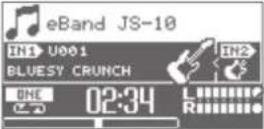 Ajuste los mandos INPUT LEVEL 1/2 o SONG LEVEL para que “●” no se ilumine. Ajuste los mandos INPUT LEVEL 1/2 o SONG LEVEL para que “●” no se ilumine. | pág. 3 |
| No se puede reproducir el archivo MP3/WAV | ¿Son la frecuencia de muestreo y la velocidad de bits del archivo MP3, o la frecuencia de muestreo y la velocidad de bits de cuantificación del archivo WAV compatibles con el JS-10? | pág. 8 |
| Los tiempos de segmento AB REPEAT no se pueden establecer correctamente | Las posiciones de tiempo A y B no pueden estar separadas menos de un segundo. Debe dejar al menos un segundo entre ellas. | pág. 12 |
| El nivel de volumen del instrumento conectado al conector INPUT 1 o al conector INPUT 2 es demasiado bajo | ¿Está utilizando un cable de conexión con resistencias?Utilice cables de conexión sin resistencias. | pág. 3 |
| ¿Se ha ajustado correctamente el volumen del dispositivo externo? | — | |
| ¿Están el mando [INPUT LEVEL 1] y el mando [INPUT LEVEL 2] girados al mínimo? | pág. 3, pág. 8 | |
| ¿Se ha conectado un micrófono con INPUT GAIN en el ajuste de guitarra? Ajuste INPUT GAIN. | pág. 23 | |
| La unidad no funciona | ¿Aparece el mensaje “IDLING...” en la pantalla del JS-10?Encienda la unidad después de desconectar la conexión USB. | — |
| No se puede grabarNo se puede importar cancionesNo se puede escribir en la tarjeta SDFalla la función de escritura de datos del eBand Song List Editor en el JS-10 | ¿Está la tarjeta SD bien insertada en el JS-10? | pág. 28 |
| ¿Está seguro de que el conmutador de protección contra escritura de la tarjeta SD insertada en el JS-10 no está en la posición de bloqueo LOCK? | pág. 29 | |
| ¿Hay poco espacio disponible en la tarjeta SD? | pág. 28 | |
| ¿Está utilizando una tarjeta SD que se sabe que funciona con el JS-10? | pág. 28 | |
| ¿Tiene más de 4.000 canciones (incluidos los archivos WAV y MP3)?Elimine las canciones que ya no necesite. | pág. 8 | |
| El JS-10 solo gestiona un máximo conjunto de 2.000 intérpretes y álbumes. Elimine los intérpretes o los álbumes que ya no necesite. | pág. 8 | |
| Aparece el mensaje “Unsupported Card” | ¿Está la tarjeta SD bien insertada en el JS-10? | pág. 28 |
| ¿Está utilizando una tarjeta SD que se sabe que funciona con el JS-10? | ||
| La tarjeta SD puede estar dañada | El hecho de que los datos de la tarjeta SD estén dañados puede deberse a las siguientes causas.¿Se ha apagado la unidad durante la grabación o estando el JS-10 conectado al ordenador mediante USB?¿Ha desconectado el cable USB mientras el JS-10 estaba conectado a un ordenador?¿Ha extraído la tarjeta SD mientras el JS-10 estaba encendido?¿Ha sufrido la tarjeta SD algún golpe fuerte?Reinicialice la tarjeta SD. | pág. 29 |
| No se reconoce la memoria USB | ¿Está la memoria USB bien insertada en el JS-10? | — |
| El JS-10 admite memorias USB con formato FAT. Si la memoria USB no tiene formato FAT, use un PC para reformatear la memoria USB con ese formato. | ||
| No se puede exportar a la memoria USB | ¿Está la memoria USB protegida contra escritura?¿Hay poco espacio disponible en la memoria USB? | — |
| No se puede conectar con el PC | ¿Está el cable USB conectado correctamente? | pág. 13, pág. 27 |
| ¿Está el ordenador encendido? | — | |
| ¿Está utilizando un sistema operativo compatible con el JS-10? | pág. 13 | |
| ¿Está la tarjeta SD bien insertada? | pág. 28 | |
| ¿Está utilizando una tarjeta SD que se sabe que funciona con el JS-10? | pág. 28 |
Flujo de la señal
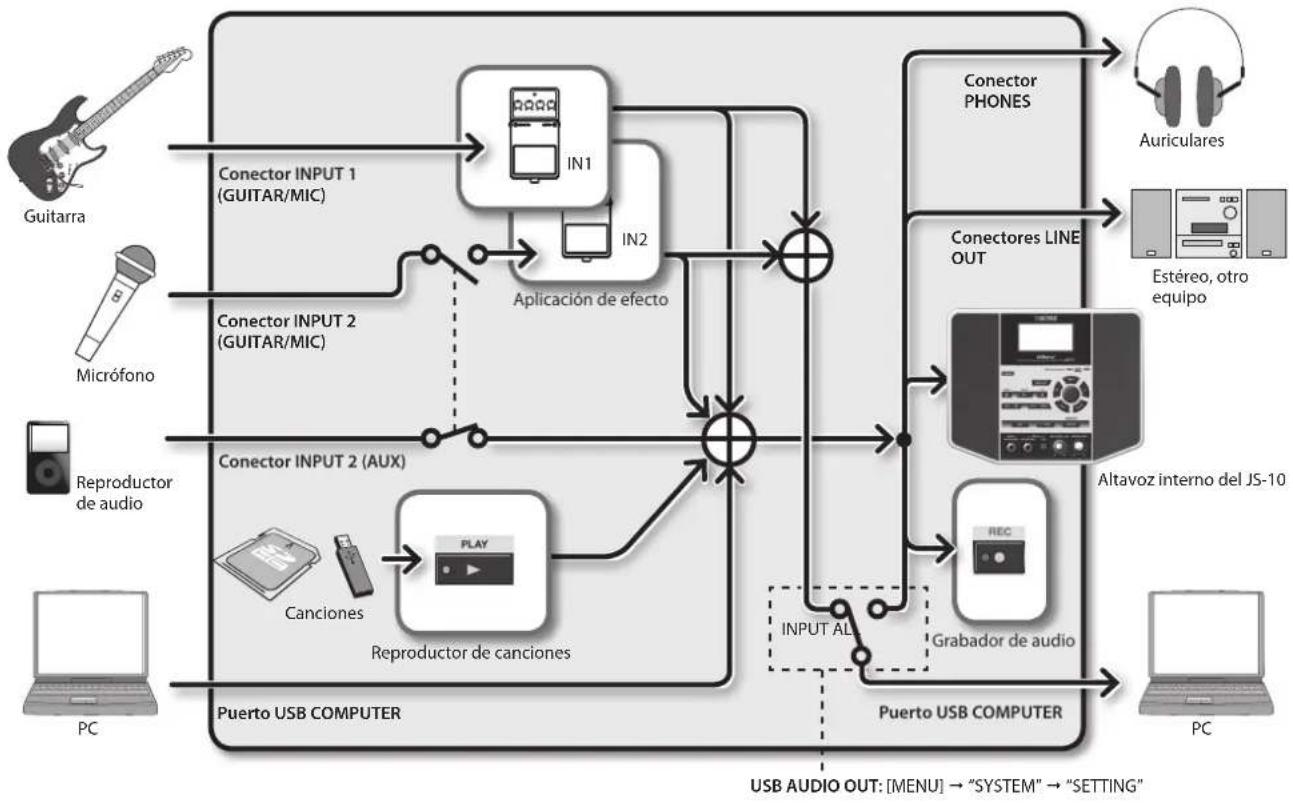
flowchart
graph TD
    A["Guitarra"] -->|Conector INPUT 1 (GUITAR/MIC)| B["IN1"]
    C["Micrófono"] -->|Conector INPUT 2 (GUITAR/MIC)| D["Aplicación de efecto"]
    E["Reproductor de audio"] -->|Conector INPUT 2 (AUX)| F["Reproductor de canciones"]
    G["PC"] --> H["Puerto USB COMPUTER"]
    I["Input AL"] --> J["Guarant"]
    K["USB AUDIO OUT: [MENU"] → "SYSTEM" → "SETTING"] --> L["PC"]
    M["Conector PHONES"] --> N["Auriculares"]
    O["Conectores LINE OUT"] --> P["Estéreo, otro equipo"]
    Q["Altavoz interno del JS-10"] --> R["GRabador de audio"]
    S["Play"] --> T["Reproductor de canciones"]
    U["Rec"] --> V["Guarant"]
    W["Conector INPUT 2 (AUX)"] --> X["Reproductor de canciones"]
    Y["Conector INPUT 2 (GUITAR/MIC)"] --> Z["Aplicación de efecto"]
    AA["In2"] --> AB["Aplicación de efecto"]
    AC["In1"] --> AD["Aplicación de efecto"]
    AE["In2"] --> AF["Aplicación de efecto"]
    AG["Input AL"] --> AH["Guarant"]
Configuración de la memoria en el JS-10
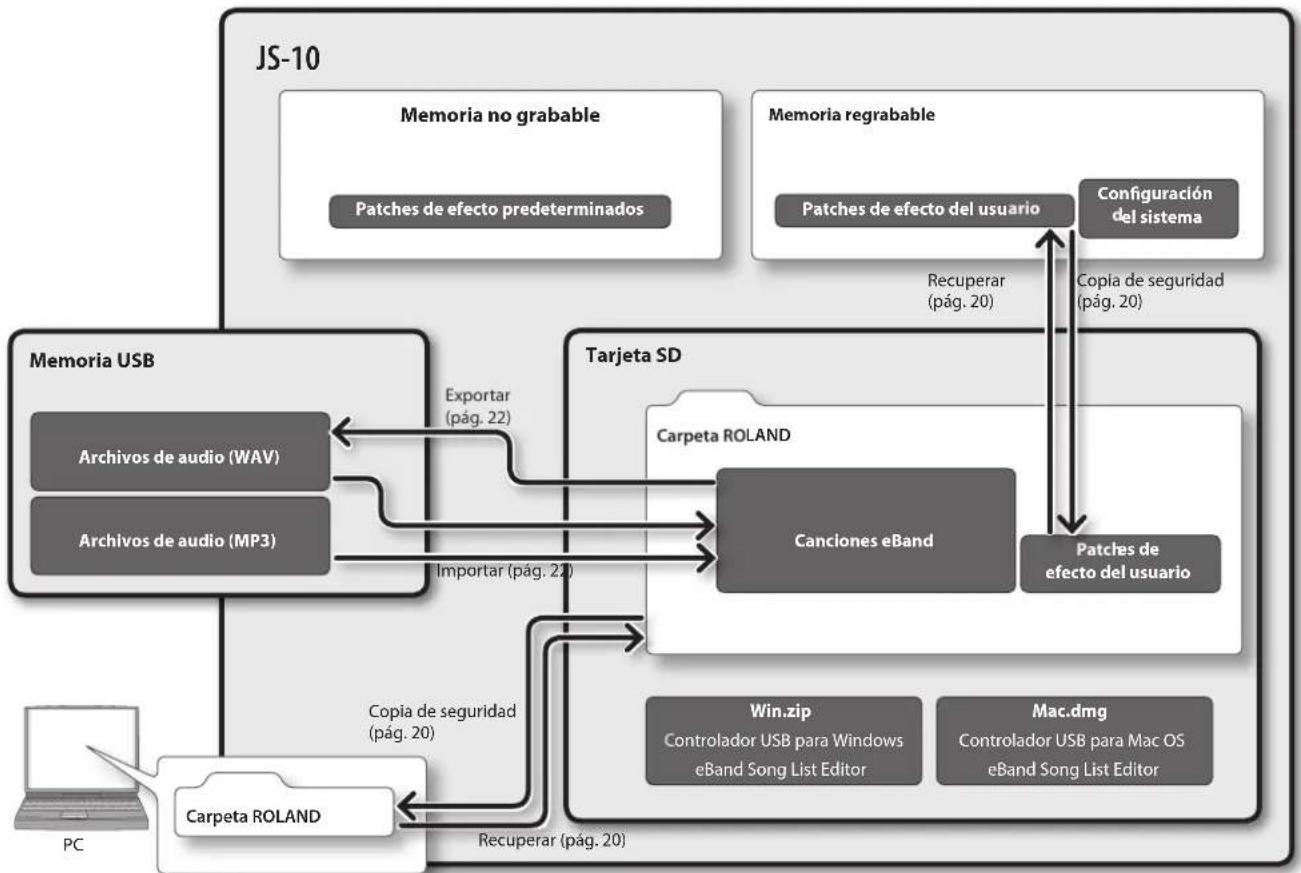
flowchart
graph TD
    A["JS-10"] --> B["Memoria no grabable"]
    A --> C["Memoria regrabable"]
    B --> D["Platches de efecto predeterminados"]
    C --> E["Platches de efecto del usuario"]
    E --> F["Configuración del sistema"]
    F --> G["Recuperar (pág. 20)"]
    G --> H["Copia de seguridad (pág. 20)"]
    H --> I["Patches de efecto del usuario"]
    I --> J["Tarjeta SD"]
    J --> K["Carpeta ROLAND"]
    K --> L["Archivos de audio (WAV)"]
    K --> M["Archivos de audio (MP3)"]
    J --> N["Canciones eBand"]
    N --> O["Importar (pág. 22)"]
    O --> P["Exportar (pág. 22)"]
    P --> Q["Archivos de audio (WAV)"]
    P --> R["Archivos de audio (MP3)"]
    J --> S["Win.zip"]
    J --> T["Mac.dmg"]
    J --> U["Controlador USB para Windows eBand Song List Editor"]
    J --> V["Controlador USB para Mac OS eBand Song List Editor"]
    J --> W["Carpeta ROLAND"]
    W --> X["Recuperar (pág. 20)"]
    X --> Y["PC"]
Especificaciones
BOSS eBand JS-10: REPRODUCTOR DE AUDIO con EFECTOS DE GUITARRA
| Capacidad Tarjeta SD/SDHC: 1 G-32 GB | ||
| Tipos de datos | Canciones eBand (grabación/reproducción)WAV (Velocidad de bits de cuantificación: 16 bits, solo reproducción)MP3 (Velocidad de bits: 64 K-320 Kbps, solo reproducción) | |
| Memoria externa | Memoria USB (se vende por separado)* Utilice la memoria USB que vende Roland. No se garantiza el funcionamiento si se usan productos de otras marcas. | |
| Conversión AD 24 bits + método AF | ||
| Conversión DA 24 bits | ||
| Frecuencia de muestreo 44 | 1 kHz | |
| Patches de efecto | Predefinido: 130Usuario: 100 | |
| Capacidad de datos* Los tiempos de grabación indicados son aproximados. Pueden ser algo inferiores en función del número de canciones que se han creado. | Canciones eBand | Horas por GB: 4 horas32 GB: 130 horas |
| WAV/16 bits/Estéreo | Horas por GB: 1,5 horas32 GB: 50 horas | |
| MP3/128 Kbps/Estéreo | Horas por GB: 17 horas32 GB: 550 horas | |
| Nivel de entrada nominal | Conector INPUT 1 (GUITAR/MIC) | -10 dBu (INPUT GAIN = GUITAR) |
| Conector INPUT 2 (GUITAR/MIC) | -32 dBu (INPUT GAIN = MIC) | |
| Conector INPUT 2 (AUX) -20 dBu | ||
| Impedancia de entrada | Conector INPUT 1 (GUITAR/MIC)Conector INPUT 2 (GUITAR/MIC) | 1 MΩ |
| INPUT 2 (AUX) 47 kΩ | ||
| Nivel de salida nominal | LINE OUT: -10 dBu | |
| Impedancia de salida | LINE OUT: 1 kΩ | |
| Altavoces internos | Canales 2.1 (2 canales estéreo y un woofer) | |
| Potencia nominal de salida | 12 W (altavoz estéreo de 3,5 W x 2 + woofer de 5 W) | |
| Pantalla | LCD gráfica de 132 x 64 puntos | |
| Conectores | Conector INPUT 1 (GUITAR/MIC) (tipo telefónico de 1/4")Conector INPUT 2 (GUITAR/MIC) (tipo telefónico de 1/4")Conector INPUT 2 (AUX) (tipo telefónico estéreo en miniatura)Conector PHONES (tipo telefónico estéreo en miniatura)Conectores LINE OUT (tipo fono RCA)Conector EXP PEDAL/CTL1, 2 (tipo telefónico TRS de 1/4")Puerto USB MEMORY (USB Tipo A)Puerto USB COMPUTER (USB Tipo B)Conector DC IN | |
| Consumo eléctrico | 700 mA | |
| Dimensiones | 264 (anchura) x 169 (fondo) x 209 (altura) mm10-7/16 (anchura) x 6-11/16 (fondo) x 8-1/4 (altura) pulgadas | |
| Peso | 1,8 kg4 lbs(sin adaptador de CA) | |
| Accesorios | Adaptador de CATarjeta SD (ya insertada en el JS-10 antes de su entrega de fábrica.)Cable USBManual de instrucciones | |
| Opciones (se venden por separado) | Pedal (BOSS FS-5U)Pedal dual (BOSS FS-6)Pedal de expresión (Roland EV-5, BOSS FV-500L, BOSS FV-500H)Memoria USB* Utilice la memoria USB que vende Roland. No se garantiza el funcionamiento si se usan productos de otras marcas. | |
0dBu = 0,775 Vrms
Con el fin de mejorar el producto, las especificaciones y/o el aspecto de la unidad pueden modificarse sin previo aviso.
* Método AF (Método de Enfoque adaptativo)
Se trata de un método propietario de Roland y BOSS que mejora enormemente la relación señal-a-ruido (S/N) de los conversores A/D y D/A.
INSTRUCCIONES PARA LA PREVENCIÓN DE INCENDIOS, DESCARGAS ELÉCTRICAS O LESIONES PERSONALES
Acerca de los avisos ADVERTENCIA ⚠️ y PRECAUCIÓN ⚠️
| ADVERTENCIA | Se utiliza con las instrucciones dirigidas a advertir al usuario sobre el riesgo de lesiones graves o mortales si la unidad no se utiliza correctamente. |
| PRECAUCIÓN | Se utiliza con las instrucciones dirigidas a advertir al usuario sobre el riesgo de lesiones o daños materiales si la unidad no se utiliza correctamente.* Por daños materiales se entienden los daños o efectos adversos causados en el hogar y su contenido, así como a los animales domésticos o mascotas. |
Acerca de los símbolos
| El símbolo △ indica al usuario las instrucciones o advertencias importantes. El significado concreto del símbolo queda determinado por el dibujo que hay dentro del triángulo. Por ejemplo, el símbolo de la izquierda se usa para precauciones generales, advertencias o alertas de peligro. | |
| El símbolo ◎ advierte al usuario sobre acciones que nunca debe realizar (están prohibidas). La acción concreta que no se debe llevar a cabo viene indicada por el dibujo que hay dentro del círculo. En el caso del símbolo de la izquierda, significa que la unidad no se debe desmontar nunca. | |
| El símbolo ● advierte al usuario sobre acciones que debe realizar. La acción concreta que se debe llevar a cabo viene indicada por el dibujo que hay dentro del círculo. En el caso del símbolo de la izquierda, significa que el enchufe del cable de alimentación se debe desenchufar de la toma de corriente. |
TENGA SIEMPRE EN CUENTA LO SIGUIENTE

ADVERTENCIA
No desmonte ni modifique la unidad usted mismo
No abra, ni modifique de ninguna forma, la unidad o el adaptador de CA.

No repare ni sustituya las piezas usted mismo
No intente reparar la unidad ni sustituir ninguna de sus piezas internas (salvo cuando en este manual se proporcionen instrucciones específicas que le indiquen que lo haga). Si la unidad necesitara algún tipo de reparación, póngase en contacto con su proveedor, con el centro de servicio Roland más cercano o con un distribuidor autorizado de Roland de los que se indican en la página de información.

No utilice ni guarde la unidad en lugares
- Expuestos a temperaturas extremas (por ejemplo, bajo la luz directa del sol en un vehículo cerrado, cerca de un conducto de calefacción, encima de algún equipo que genere calor, etc.).

- Mojados (por ejemplo, cuartos de baño o suelos mojados).
- Expuestos al vapor o a humos.
- Expuestos a entornos salinos.
- Húmedos.
- Expuestos a la lluvia.
- Con polvo o arena.
- Expuestos a altos niveles de vibraciones y sacudidas.
No coloque la unidad en un lugar inestable
Asegúrese de que la unidad esté siempre colocada sobre una superficie plana, nivelada y estable. No la coloque nunca sobre soportes que puedan moverse ni sobre superficies inclinadas.


ADVERTENCIA
Utilice únicamente el adaptador de CA incluido y la tensión correcta
Asegúrese de utilizar exclusivamente el adaptador de CA incluido con la unidad. Asimismo, asegúrese de que la tensión de la línea de alimentación sea la misma que la tensión de entrada indicada en el adaptador de CA. Otros adaptadores de CA pueden usar una polaridad distinta o estar diseñados para otra tensión, por lo que su uso podría causar daños, deficiencias de funcionamiento o descargas eléctricas.

Utilice exclusivamente el cable de alimentación incluido
Utilice exclusivamente el cable de alimentación suministrado con el equipo. Del mismo modo, el cable de alimentación incluido tampoco se debe usar con ningún otro dispositivo.

No doble el cable de alimentación, ni coloque objetos pesados sobre él
No doble ni retuerza excesivamente el cable de alimentación, ni ponga objetos pesados sobre él. Todo ello podría dañar el cable, cortarlo o producir cortocircuitos. Los cables dañados son peligrosos, pueden producir incendios y descargas eléctricas.

Evite un uso prolongado a mucho volumen
Esta unidad, utilizada de manera independiente o combinada con un amplificador y auriculares o altavoces, puede generar niveles acústicos susceptibles de provocar la pérdida permanente de audición. No la utilice durante periodos prolongados con un nivel de volumen elevado, ni a un volumen que resulte molesto. Si experimenta alguna pérdida de audición o un zumbido en los oídos, debe dejar de utilizarla inmediatamente y consultar a un otorrinolaringólogo.


ADVERTENCIA
No permita que caigan objetos extraños ni líquidos en la unidad
No deje que caigan objetos (por ejemplo, monedas o alambres) ni líquidos (materiales inflamables, agua u otras bebidas) en el interior de este producto. Todo ello podría provocar cortocircuitos, un funcionamiento incorrecto u otro tipo de deficiencias.


Apague la unidad si tiene lugar alguna anomalía o funcionamiento incorrecto
Apague la unidad inmediatamente, retire el adaptador de CA del enchufe y póngase en contacto con su proveedor el centro de servicio Roland más cercano, o con un distribuidor Roland autorizado de los que se indican en la página de información, siempre que:

- El adaptador de CA, el cable de alimentación o el enchufe estén dañados.
- La unidad genere humo u olores extraños.
- Haya caído algún objeto, o se haya derramado algún líquido, en el interior de la unidad.
- La unidad haya estado expuesta a la lluvia o se haya mojado por cualquier causa.
- La unidad parezca no funcionar con normalidad o muestre un cambio notable en el rendimiento.
En los lugares donde haya niños debe haber un adulto que los supervise
Cuando la unidad se utilice en algún lugar donde haya niños, hay que tener cuidado de que la unidad no se manipule incorrectamente. Es recomendable que siempre haya un adulto presente para supervisar y asesorar.

No caiga ni someta la unidad a impactos fuertes
Proteja la unidad contra los golpes.
No deje que se caiga.

ADVERTENCIA
No utilice la misma toma de corriente con un número elevado de dispositivos
No enchufe el cable de alimentación de la unidad a la misma toma de corriente donde ya hay bastantes otros dispositivos enchufados. Tenga mucho cuidado si utiliza cables de extensión. La corriente total de todos los dispositivos conectados a la toma del cable de extensión no debe exceder nunca la clasificación de la corriente (vatios/amperios) del cable. Una carga excesiva podría hacer que se calentara el material de aislamiento del cable y llegara a fundirse.

No utilice la unidad en el extranjero
Antes de utilizar la unidad en otro país, póngase en contacto con su proveedor, el centro de servicio Roland más cercano, o con un distribuidor Roland autorizado de los que se indican en la página de información.

! PRECAUCIÓN
Coloque la unidad en un lugar con buena ventilación
La unidad y el adaptador de CA se deben colocar en un lugar y una posición que permitan una ventilación adecuada.

NOTAS IMPORTANTES
Fuente de alimentación
- No conecte la unidad a la misma toma de corriente que un aparato eléctrico controlado por un inversor o un motor (como un frigorífico, una lavadora, un microondas o un aparato de aire acondicionado). Dependiendo de cómo se utilice dicho aparato eléctrico, el ruido de la fuente de alimentación puede hacer que la unidad no funcione correctamente o produzca un ruido perceptible. Si no existe la posibilidad de usar otra toma de corriente, conecte un filtro de ruido de fuente de alimentación entre la unidad y la toma de corriente.
- El adaptador de CA empezará a calentarse después de varias horas de uso continuado. Esto es algo normal y no debe ser causa de preocupación.
- Para evitar que el equipo funcione de manera deficiente o sufra algún daño, asegúrese siempre de apagar todas las unidades antes de proceder a realizar las conexiones.
! PRECAUCIÓN
Cuando vaya a conectar o desconectar el adaptador de CA, sujete el cable por el enchufe
Siempre que vaya a enchufar o desenchufar el adaptador de CA a una toma de corriente o a la unidad, sujete exclusivamente el enchufe del cable del adaptador.

Limpie periódicamente el enchufe del adaptador de CA
Desenchufe el adaptador de CA periódicamente y límpielo con un paño seco para eliminar el polvo y la suciedad de las patillas. Desenchufe el cable de alimentación de la toma de corriente siempre que la unidad no vaya a utilizarse en un periodo de tiempo prolongado. La acumulación de polvo entre el enchufe del cable de alimentación y la toma de corriente puede reducir el aislamiento y provocar un incendio.

Utilice los cables con seguridad
Trate de evitar que los cables se enreden. Además, todos los cables deben estar fuera del alcance de los niños.

No se suba encima de la unidad ni coloque objetos pesados sobre ella
No se suba a la unidad ni coloque objetos pesados sobre la misma.

- Conforme a los ajustes de fábrica, el JS-10 se apagará automáticamente cuando hayan transcurrido 30 minutos desde que se dejó de tocar o utilizar la unidad. Si no desea que la unidad se apague automáticamente, cambie el ajuste "AUTO OFF" a la posición "OFF" como se explica en la pág. 26.
* Los ajustes que estaba editando se perderán cuando se apague la unidad. Si desea conservar esos ajustes, debe guardarlos antes de apagar la unidad.
Ubicación
- El uso de la unidad en las proximidades de amplificadores de potencia (u otros equipos con grandes transformadores de potencia) puede producir zumbidos. Para mitigar este problema, cambie la orientación de la unidad o aléjela de la fuente de la interferencia.
- Este dispositivo puede interferir en la recepción de radio o televisión. No utilice la unidad en las proximidades de este tipo de receptores.
- La utilización de dispositivos de comunicación inalámbricos, como teléfonos móviles, en las proximidades de la unidad puede originar ruidos. El ruido se puede producir al recibir o hacer una llamada, o durante la conversación. Si observa este problema, aleje el dispositivo inalámbrico de la unidad o apáguelo.
! PRECAUCIÓN
No enchufe ni desenchufe el adaptador de CA con las manos mojadas
No toque el adaptador de CA ni sus enchufes con las manos mojadas al enchufarlo o desenchufarlo en una toma de corriente o la unidad.

Desconecte todo antes de mover la unidad
Antes de mover la unidad, desconecte el adaptador de CA y todos los cables procedentes de dispositivos externos.

Desenchufe el adaptador de CA de la toma de corriente antes de limpiar la unidad
Antes de limpiar la unidad, apáguela y desenchufe el adaptador de CA de la toma de corriente (pág. 4).

Si existe la posibilidad de que se produzcan rayos, desenchufe el adaptador de CA de la toma de corriente
Siempre que exista la posibilidad de que se produzcan rayos en su región, desenchufe el adaptador de CA de la toma de corriente.

Mantenga todos los objetos pequeños fuera del alcance de los niños
Para evitar la ingesta accidental de las piezas que se indican a continuación, manténgalas siempre fuera del alcance de los niños.

- Piezas incluidas Tarjeta SD (pág. 28)
- Piezas extraíbles Tapas USB (pág. 4), Tapa de la ranura SD CARD (pág. 28), Tornillo (pág. 28)
- No exponga la unidad a la luz directa del sol, no la ponga cerca de aparatos que emitan calor, no la deje dentro de un vehículo cerrado, ni la someta a temperaturas elevadas. El calor elevado puede deformar o decolorar la unidad.
- Si se traslada la unidad a un lugar cuyas condiciones de temperatura o humedad sean sustancialmente diferentes, es posible que en su interior se origine condensación. El uso de la unidad en este estado puede dañarla o producir deficiencias de funcionamiento. Por lo tanto, antes de utilizarla en tales circunstancias, déjela en reposo varias horas, hasta que la condensación se haya evaporado por completo.
- Dependiendo del material y de la temperatura de la superficie donde coloque la unidad, las patas de goma podrían decolorar o estropear la superficie. Para evitarlo, coloque un paño o fieltro debajo de las patas. Si lo hace, asegúrese de que la unidad no se puede mover ni caer accidentalmente.
- Evite el uso de insecticidas, perfumes, alcohol, esmalte de uñas, aerosoles, etc., cerca de la unidad. Limpie rápidamente cualquier líquido que se derrame en la unidad con un paño seco y suave.
Mantenimiento
- Limpie la unidad diariamente con un paño suave y seco, o ligeramente humedecido en agua. Para eliminar la suciedad resistente, utilice un paño y un detergente suave y no abrasivo. A continuación, no olvide secar bien la unidad con un paño suave y seco.
- No utilice aguarrás, alcohol ni disolventes de ningún tipo, para evitar que la unidad se deforme o decolore.
Reparaciones y datos
- Tenga en cuenta que todos los datos contenidos en la memoria de la unidad se pueden perder si se realizan reparaciones en la unidad. Se recomienda realizar siempre una copia de seguridad de los datos importantes en tarjetas SD, tarjetas SDHC, un ordenador o una memoria USB, o escribirlos en papel (si es posible). Cuando se realiza una reparación, se toman todas las medidas necesarias para evitar la pérdida de datos. Sin embargo, hay casos (como cuando algún circuito de la memoria está dañado) en los que, lamentablemente, no podremos restaurar los datos. Roland no asume responsabilidad alguna en lo que respecta a la pérdida de datos.
Otras precauciones
- Tenga en cuenta que el contenido de la memoria podría perderse irremediablemente como consecuencia de desperfectos o de deficiencias de funcionamiento de la unidad. Para proteger los datos más importantes contra posibles pérdidas, se recomienda realizar copias de seguridad periódicas de los datos almacenados en la memoria de la unidad en tarjetas SD, tarjetas SDHC, un ordenador o una memoria USB.
- Lamentablemente, podría resultar imposible restaurar los datos que se almacenaron en la memoria de la unidad, tarjetas SD, tarjetas SDHC, ordenador o memoria USB una vez que se han perdido. Roland Corporation no asume responsabilidad alguna en lo que respecta a la pérdida de datos.
- Utilice los botones, mandos, enchufes y conectores de la unidad con el cuidado necesario. Una utilización brusca puede dar lugar a deficiencias de funcionamiento.
- Nunca golpee ni presione excesivamente la pantalla.
- Siempre que desenchufe algún cable, sujete el enchufe propiamente dicho, no tire nunca del cable. Así evitará cortocircuitos o daños a los elementos internos del cable.
- Para evitar molestias a terceros, mantenga el volumen de la unidad en un nivel razonable. Podría interesarle utilizar unos auriculares para no tener que preocuparse de si molesta a otras personas.
- Cuando tenga que transportar la unidad, en la medida de lo posible, embálela dentro de su caja original (incluido el material de relleno). Si esto no es posible, utilice materiales de embalaje adecuados.
- Use únicamente el pedal de expresión especificado (Roland EV-5, BOSS FV-500L, BOSS FV-500H; se venden por separado). Si conecta cualquier otro pedal de expresión, corre el riesgo de que se produzca un funcionamiento incorrecto o que la unidad resulte dañada.
- Algunos cables de conexión incorporan resistencias. No utilice cables con resistencias para conectar esta unidad. Este tipo de cables puede provocar que el nivel de sonido sea extremadamente bajo o inaudible. Para obtener más información sobre las especificaciones de los cables, póngase en contacto con el fabricante del cable en cuestión.
Antes de utilizar una memoria externa
- Inserte con cuidado la memoria USB, tarjeta SD o tarjeta SDHC todo lo posible, hasta que esté correctamente instalada.

- No toque nunca los terminales de memorias USB, tarjetas SD o tarjetas SDHC. Igualmente, evite que los terminales se ensucien.
-
Las memorias USB, tarjetas SD o tarjetas SDHC se fabrican utilizando componentes de precisión: manipule todas ellas con cuidado y ponga especial atención a lo que se explica a continuación.
-
Para evitar que las tarjetas se dañen por la electricidad estática, asegúrese de descargar la electricidad estática de su cuerpo antes de manipularlas.
- No toque ni permita que ningún metal entre en contacto con partes de las tarjetas.
- No doble, deje caer o someta las tarjetas a golpes o vibraciones.
- No exponga las tarjetas a la luz directa del sol en lugares como, por ejemplo, vehículos cerrados o similares.
- Evite que las tarjetas se mojen.
- No desmonte ni modifique las tarjetas.
Derechos de autor / Licencias / Marcas comerciales
- La ley prohíbe realizar grabaciones de audio, grabaciones de vídeo, copias o revisiones del trabajo de terceros protegido por derechos de autor (trabajos musicales, de vídeo, difusión, actuación en directo, entre otros), ya sea parcialmente o en su totalidad, ni distribuir, vender, alquilar, representar ni difundirlos sin el permiso del propietario de los derechos de autor.
-
No utilice este producto para cualquier finalidad que pueda infringir los derechos de autor propiedad de un tercero. Roland declina toda responsabilidad por cualquier infracción de los derechos de autor de terceros derivada del uso que se haga de este producto.
-
Los derechos de autor del contenido de este producto (datos de forma de onda del sonido, datos de estilo, patrones de acompañamiento, datos de frase, bucles de audio y datos de imagen) quedan reservados por Roland Corporation o Atelier Vision Corporation.
- Los compradores de este producto pueden utilizar el contenido mencionado para crear, reproducir, grabar y distribuir trabajos musicales originales.
- Los compradores de este producto NO están autorizados a extraer el contenido mencionado en su formato original o modificado, con el fin de distribuir el medio grabado de dicho contenido o ponerlo a disposición de otras personas en una red informática.
- MMP (Moore Microprocessor Portfolio) se refiere a una cartera de patentes relacionada con la arquitectura de los microprocesadores, desarrollada por Technology Properties Limited (TPL). Roland utiliza esta tecnología bajo licencia de TPL Group.
- La tecnología de compresión de audio MPEG Layer-3 se utiliza bajo licencia de Fraunhofer IIS Corporation y THOMSON Multimedia Corporation.
- CD y datos relacionados con la música de Gracenote, Inc., copyright © 2000-2012 Gracenote.
- Gracenote Software, copyright © 2000-2012 Gracenote.
- Este producto y servicio pueden atenerse a una o más de las siguientes patentes de Estados Unidos: #5,987,525; #6,061,680; #6,154,773, #6,161,132, #6,230,192, #6,230,207, #6,240,459, #6,330,593, y otras patentes vigentes o pendientes. Algunos servicios se suministran bajo licencia de Open Globe, Inc. para la patente de Estados Unidos: #6,304,523.
- Gracenote y CDDB son marcas comerciales registradas de Gracenote.
- Gracenote y su logotipo, y el logotipo "Powered by Gracenote" son marcas comerciales de Gracenote.

gracenote.
• El logotipo SD (S) y logotipo SDHC

arcas comerciales de SD-3C, LLC.
• ASIO es una marca comercial de Steinberg Media Technologies GmbH.
- Este producto contiene la plataforma de software integrada eCROS de eSOL Co., Ltd. eCROS es una marca comercial de eSOL Co., Ltd. en Japón.
- El códec MP3 es Copyright © 1995-2010, SPIRIT.
- Roland, BOSS, COSM y eBand son marcas comerciales registradas o marcas comerciales de Roland Corporation en Estados Unidos y/o en otros países.
- Los nombres de empresas y los nombres de productos que se mencionan en este documento son marcas comerciales registradas o marcas comerciales de sus respectivos propietarios.
A
[A ◀ B], botón ..... 3, 12, 19, 21
AB EDIT.... 12
AB REPEAT.... 12
AB REPEAT, segmento 4
Adaptador de CA 4
Afinación....9
ALBUM 7
ALL SONGS 7
AMP 31
[AMP], botón 3
ARTIST....7
AUDIO SETTING.... 23
AUTO OFF 26
[▶] (Avance rápido), botón ..... 3
B
BACKING 17
BEST 30....7
BEST 30 EDIT....7
Botones del cursor.... 3
C
Cable de alimentación ..... 4
Cancelación central 12
Canciones eBand 39
Capacidad
Tarjeta SD.... 28
Capacidad de datos.... 39
CD Ripping, pantalla 15
CHORUS.... 34
C,icono....4,12
COMP 32
Conector DC IN 4
Configuración de memoria..... 38
Contraste 25
D
DELAY 35
Distorsión 32
DS.... 32
E
Editor de listas de canciones..... 13
Efecto
Editar.... 17
INITIALIZE.... 19
Parámetros 31
Seleccionar 10
EFFECT MENU, pantalla.... 18
[ EFFECTS], botón. 3, 10, 17
Eliminar
SONG....8
[ENTER], botón.... 3,5
EQ.... 23,33
EQUALIZER 33
ERASE
SONG....8
EXCHANGE 19
[EXIT], botón.... 3
EXPORT.... 22
EXP PEDAL/CTL 1, 2, conectores 4, 30
EZ CHAR.... 35
EZ EDIT, pantalla 17
F
FACTORY RESET.... 26
FLANGER 34
FORMAT
Tarjeta SD.... 29
Frecuencia de muestreo..... 8,15
G
GAIN 23
Global EQ.... 23
Grabación 10
H
HARD.... 17
1
IMPORT.... 22
IN1/IN2 4,10,17
INITIALIZE
Efecto 19
JS-10 26
Tarjeta SD.... 29
INPUT 23
Medidor de nivel.... 4
[MENU], botón.... 3,6
MENU, pantalla 6
MENU > SYSTEM, pantalla.... 24
Método AF.... 39
MODE 25
Modo de reproducción.... 4,9
MODULATION 33
MP3 8,15,39
N
NOISE SUPPRESSOR.... 33
NS.... 33
0
OD 32
OVERDRIVE 32
P
PAN 23,34
Pantalla.... 3
PATCH BACKUP 24
PATCH EDIT, pantalla 18
PATCH EXCHANGE, pantalla ..... 19
PATCH RECOVER 25
PATCH SELECT, pantalla ..... 10, 17
PATCH SYNC 22
PATCH WRITE, pantalla 19
Pedal 30
PEDAL.... 30
Pedal de expresión.... 30
Pedal de volumen.... 25
PHASER.... 33
PHONES, conector 4
P,icono 4,11
PITCH
SONG.... 11
[▶] (PLAY), botón ..... 3,8
[POWER], botón.... 3,5
PROTECT 21
Puerto USB COMPUTER
4, 13, 20, 24, 27
Puerto USB MEMORY...... 4
R
[◀] (Rebobinado), botón ..... 3
[●] (REC), botón 3,10
REC END, mensaje emergente .... 10
REC REMAIN 25
REMAIN SIZE.... 25
REMOVE....7
REVERB 35
RHYTHM....7
Ripping.... 15
ROTARY.... 34
S
SD CARD....7,28
Inicializar 29
SD CARD FORMAT.... 29
SD CARD, ranura 4
SD INFO 28
Señal.... 38
SENS 25
SET PATCH 26
S,icono....4,11
SOLO 21
SONG....4
ERASE 8
PITCH.... 11
SPEED 11
SONG EXPORT, pantalla ..... 17
SONG IMPORT, pantalla ..... 17
SONG INFO 22
SONG LEVEL 22
[SONG LIST], botón 7
SONG NAME 3,21
SPEAKER SW 21
[SPEED], botón..... 4, 11, 12, 21
[■] (STOP), botón..... 3,4
Sujeción de la tapa USB 3
Sujeciones de las tapas USB ..... 4
SYNC SW 22,23
SYSTEM.... 3,19,21
T
Tiempo de grabación ..... 39
TOTAL SIZE 25
TREMOLO.... 34
[TUNER], botón 9
TUNER, pantalla.... 9
TYPE.... 21,24
U
Ubicación en la reproducción de la
canción.... 4
UNI-V 34
Uni-Vibe 34
USB AUDIO OUT 38
USB MEMORY.... 7,8
USB MODE.... 13,24
USER 7
V
Velocidad
SONG.... 11
Velocidad de bits.... 8,15
Velocidad de bits de cuantificación
15
W
WAH 30,35
WAV 8,15,39
WRITE/NAME 19
BOSS
English
Deutsch
Français
Italiano
Español
Português
Nederlands
Seleccionando músicas 7
Exibindo músicas por categoría....7
- Menu na tela Superior (pág. 6)
- Menu na tela SONG LIST (Lista de músicas) (pág. 7)
- Menu na tela EFEFCT (Efeitos) (pág. 18)
Menu na tela Superior
Seleccionando músicas
Exibindo músicas por categoría
2. Seleccione CENTER CANCEL.
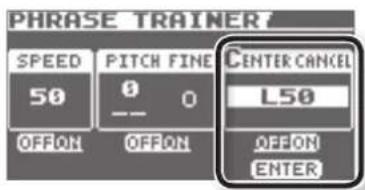
Equalizador.... 23,33
ERASE
SONG....8
Instrumentos Fernando Giraldez Calle Proyecto Central No.3 Ens.La Esperilla Santo Domingo, DOMINICAN REPUBLIC TEL: (B09) 683 0305
ECUADOR
Mas Musika Rumichaca 822 y Zaruma Guayaquil - ECUADOR TEL: (593-4) 2302364
EL SALVADOR
OMNI MUSIC
75 Avenida Norte y Final Alameda Juan Pablo II, Edificio No.4010 San Salvador, EL SALVADOR TEL: 262-0788
GUATEMALA
Casa Instrumental
Calzada Roosevelt 34-01, zona 11 Ciudad de Guatemala, GUATEMALA TEL: (502) 599-2888
HONDURAS
Almacen Pajaro Azul S.A. de C.V. BO.Paz Barahona 3 Ave.11 Calle S.O San Pedro Sula, HONDURAS TEL: (504) 553-2029
MARTINIQUE
Este símbolo indica que en los países de la Unión Europea este producto debe recogerse aparte de los residuos domésticos, tal como esté regulado en cada zona. Los productos con este símbolo no se deben depositar con los residuos domésticos.

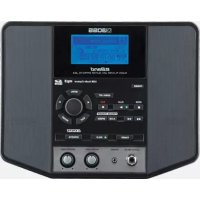
- eBand
- Descripción de los paneles....3
- Funcionamiento básico ....5
- Toque la guitarra con canciones de fondo....7
- Importación de canciones desde un PC al JS-10 (eBand Song
- Funciones prácticas....17
- Apéndices....31
- UTILIZACIÓN SEGURA DE LA UNIDAD....40
- NOTAS IMPORTANTES....41
- Índice....43
- Descripción de los paneles
- Panel delantero
- Pantalla inicial
- Funcionamiento básico
- Encendido de la unidad
- RECUERDE
- Archivos incluidos en la tarjeta SD suministrada
- Controlador USB
- Carpeta ROLAND
- Apagado de la unidad
- Desplazamiento del cursor
- Selección de una opción
- Cambio del valor
- Botón [MENU]
- Menú de la pantalla inicial
- Toque la guitarra con canciones de fondo
- Selección de canciones
- Pulse el botón [ENTER].
- Visualización de canciones por categoría
- Registro de sus 30 canciones favoritas (BEST 30)
- Selección de canciones de la memoria USB
- Formatos de archivo compatibles con el JS-10
- Formato eBand
- Eliminación de canciones
- NOTA
- Tocar la guitarra durante la reproducción de una canción
- Tocar la guitarra mientras se reproduce una canción en un reproductor de audio
- Cambio del modo de reproducción
- Icono Explicación
- Afinación
- PITCH
- Grabación de interpretaciones
- Cambio de efectos
- Seleccione un patch
- Cambio de la velocidad de las cancione
- Pulse el botón [SPEED].
- Seleccione SPEED.
- Establezca la velocidad de reproducción.
- Cambio del tono de las canciones
- Seleccione PITCH o FINE.
- Aplique los ajustes para PITCH o FINE.
- Cancelación del sonido central (Center Cancel)
- Seleccione CENTER CANCEL.
- Especifique la posición del sonido que desea cancelar.
- Repetición de la reproducción de un segmento específico (AB REPEAT)
- Ajuste preciso del segmento AB REPEAT
- Importación de canciones desde un PC al JS-10 (eBand Song List Edit
- Antes de utilizar eBand Song List Edito
- Conexión del JS-10 al PC
- Instalación de eBand Song List Editor en el PC
- Inicio de eBand Song List Editor
- Usuarios de Windows
- Usuarios de Mac OS
- Utilización de eBand Song List Editor
- Copia de canciones de un disco CD en el JS-10 (Ripping)
- Selección del formato de canción cuando se copian las canciones
- Formatos de archivo que se pueden importar
- Edición de la información de canción
- Introducción de texto
- Almacenamiento de la información editada
- Fin de la conexión con el PC
- Funciones prácticas
- Edición de efectos
- Edición visual del sonido (EZ EDIT)
- Seleccione cuál de los dos efectos disponibles desea editar.
- Pulse el botón [EFFECTS].
- Pulse el botón [▶] (Cursor).
- Edición avanzada de sonidos (PATCH EDIT)
- MENÚ de una pantalla EFFECT
- Almacenamiento de patches
- Copia de un patch
- Intercambio de dos patches (EXCHANGE)
- Inicialización de los ajustes de efecto (INITIALIZE)
- Copia de seguridad de los datos de una tarjeta SD en un PC (BACK UP)
- Recuperación de la copia de seguridad de los datos de un PC en la tarjeta SD (RECOVERY)
- Cambio de los parámetros de las canciones
- Vista de la información de la canción
- Nombres de canciones
- Grabación de canciones en una memoria USB (Export)
- Importación de las canciones de la memoria USB en el JS-10 (Import)
- Cambio del patch cuando se cambia la canción (PATCH SYNC)
- Desactivación de la función PATCH SYNC
- Ajuste del patch actual en PATCH SYNC
- Especificación de ajustes de sonido
- Cambio de la sensibilidad del conector INPUT
- Siga la secuencia de pasos siguiente: Botón [MENU] → "AUDIO SETTING" → Botón [ENTER] → "INPUT" → Botón [ENTER].
- Ajuste del equilibrio de los rangos de frecuencias bajas y altas (Global EQ)
- Siga la secuencia de pasos siguiente: Botón [MENU] → "AUDIO SETTING" → Botón [ENTER] → "EQ" → Botón [ENTER].
- Aplique el ajuste GAIN a cada banda.
- Apagado de los altavoces del JS-10
- Siga la secuencia de pasos siguiente: Botón [MENU] → "AUDIO SETTING" → Botón [ENTER] → "SPEAKER" → Botón [ENTER].
- Ajustes del sistema para el JS-10
- Cambio de la función del puerto USB COMPUTER
- Asignación de funciones a los pedales
- Copia de seguridad de los patches de efecto del usuario en una tarjeta SD
- Restauración de la copia de seguridad de los patches de efecto del usuario almacenada en la tarjeta SD
- Visualización del espacio libre de la tarjeta SD y la memoria USB
- Ajuste del contraste de la pantalla
- Activación de Auto Off
- En la pantalla MENU > SYSTEM, siga la secuencia de pasos siguiente: "SETTING" → Botón [ENTER].
- Listado de los archivos de la tarjeta SD como lista de canciones
- Selección de la salida de sonido por el puerto USB COMPUTER
- Inicialización de una tarjeta SD (FORMAT)
- Restablecimiento de los ajustes del JS-10 a sus valores predeterminados de fábrica
- En la pantalla MENU > SYSTEM, siga la secuencia de pasos siguiente: "FACTORY RESET" → Botón [ENTER].
- Seleccione el parámetro (poner la marca de verificación) cuyo valor predeterminado de fábrica desea restaurar.
- Para restablecer los valores predeterminados de fábrica, siga esta secuencia de pasos: "OK" → Botón [ENTER].
- Utilización del JS-10 como interfaz de audio USB
- Preparación de un controlador USB
- Instalación del controlador USB
- Reproducción de las canciones que están en un ordenador a través del JS-10
- Utilización de tarjetas SD disponibles en el mercado
- Especificaciones de las tarjetas SD utilizables con el JS-10
- Tarjetas SD que funcionan con el JS-10
- Capacidad de la tarjeta SD y tiempo de grabación
- Sustitución de la tarjeta SD
- Acerca de la función de protección contra escritura (LOCK) de las tarjetas SD
- Uso de pedales y pedales de expresión
- Siga la secuencia de pasos siguiente: Botón [MENU] → "SYSTEM" → Botón [ENTER] → "PEDAL" → Botón [ENTER].
- Funciones que se pueden controlar con los pedales de expresión
- Lista de parámetros de efectos
- AMP
- COMP/LIMITER
- OD/DS (Saturación/Distorsión)
- NS (Supresor de ruido)
- EQ (Ecualizador)
- MODULATION
- PHASER
- Ajuste de parámetros con Tap Tempo
- FLANGER
- CHORUS
- TREMOLO
- ROTARY
- UNI-V (Uni-Vibe)
- PAN
- DELAY
- REVERB
- EZ CHAR
- WAH
- Especificaciones
- INSTRUCCIONES PARA LA PREVENCIÓN DE INCENDIOS, DESCARGAS ELÉCTRICAS O LESIONES PERSONALES
- TENGA SIEMPRE EN CUENTA LO SIGUIENTE
- ADVERTENCIA
- ! PRECAUCIÓN
- NOTAS IMPORTANTES
- Fuente de alimentación
- Ubicación
- Mantenimiento
- Reparaciones y datos
- Otras precauciones
- Antes de utilizar una memoria externa
- Derechos de autor / Licencias / Marcas comerciales
- gracenote.
- A
- B
- C
- D
- E
- F
- G
- H
- 1
- N
- 0
- P
- R
- S
- T
- U
- V
- W
- Menu na tela Superior
- Seleccionando músicas
- Exibindo músicas por categoría
- ECUADOR
- EL SALVADOR
- OMNI MUSIC
- GUATEMALA
- Casa Instrumental
- HONDURAS
- MARTINIQUE
Marca : BOSS
Modelo : eBand JS10
Categoría : Sistema hi-fi