eBand JS10 - Hifi-systeem BOSS - Gratis gebruiksaanwijzing en handleiding
Vind de handleiding van het apparaat gratis eBand JS10 BOSS in PDF-formaat.



| Producttype | Hi-fi-systeem met ingebouwde gitaareffecten |
| Merk | Boss |
| Model | eBand JS10 |
| Categorie | Hi-fi-systeem |
| Voeding | Netadapter (meegeleverd) |
| Ondersteunde audioformaten | MP3, WAV, eBand (eigen formaat) |
| Opslag | SD/SDHC-kaart (tot 32 GB), USB-stick |
| Ingebouwde effecten | COSM (versterkers, modulatie, reverb, delay, etc.) |
| Belangrijkste functies | Stemapparaat, opname, Phrase Trainer (snelheid, toonhoogte, Center Cancel), AB Repeat, PATCH SYNC |
| Ingangen | 2x INPUT (gitaar/mic), 1x INPUT AUX |
| Uitgangen | LINE OUT, PHONES |
| USB-aansluitingen | USB COMPUTER (audio/editor), USB MEMORY (USB-stick) |
| Pedaal/Expressie | 2x EXP PEDAL/CTL (FS-5U, FS-6, EV-5 optioneel) |
| Ingebouwde luidsprekers | Ja |
| Scherm | LCD met achtergrondverlichting |
| Veiligheid | Instelbare automatische uitschakeling (AUTO OFF) |
| Onderhoud | Reinigen met een zachte, droge doek, vermijd oplosmiddelen |
| Meegeleverde accessoires | Netadapter, USB-kabel, SD-kaart (met software en nummers) |
| Opties | Stuurpedalen (FS-5U, FS-6), expressiepedaal (EV-5) |
| Repareerbaarheid | Laat reparaties uitvoeren door een erkend Roland/Boss-servicecentrum |
Veelgestelde vragen - eBand JS10 BOSS
Gebruikersvragen over eBand JS10 BOSS
0 vraag over dit apparaat. Beantwoord die u kent of stel uw eigen vraag.
Stel een nieuwe vraag over dit apparaat
Download de handleiding voor uw Hifi-systeem in PDF-formaat gratis! Vind uw handleiding eBand JS10 - BOSS en neem uw elektronisch apparaat weer in handen. Op deze pagina staan alle documenten die nodig zijn voor het gebruik van uw apparaat. eBand JS10 van het merk BOSS.
GEBRUIKSAANWIJZING eBand JS10 BOSS

eBand
AUDIO PLAYER with GUITAR EFFECTS
JS-10
Gebruikershandleiding
Paneelbeschrijvingen....3
Voorpaneel....3
Bovenpaneel / Zijpanelen 4
Bovenste scherm 4
Basisbewerkingen 5
Het apparaat inschakelen 5
Het apparaat uitschakelen....5
De cursor verplaatsen....5
Een item selecteren 5
De waarde wijzigen 5
[MENU]-knop....6
Gitaar spelen met songs als begeleiding....7
Songs selecteren....7
Songs weergeven op categorie....7
Uw favoriete songs registreren (BEST 30)....7
Songs op de USB-stick selecteren....8
Songs verwijderen 8
Gitaar spelen terwijl een song wordt afgespeeld....8
Schakelen tussen de verschillende afspeelmodi....9
Tuning....9
Uw muziekperformance opnemen ....10
Schakelen tussen effecten....10
De snelheid van de songs wijzigen ....11
De toonaard van de songs wijzigen....11
Het centrale geluid verwijderen (Center Cancel)....12
Een specifiek segment herhaaldelijk afspelen (AB REPEAT) .....12
Nauwkeurige aanpassing van het AB REPEAT-segment ....12
Songs op een computer importeren naar de JS-10 (eBand Song List Editor)....13
Voordat u eBand Song List Editor gebruikt....13
De JS-10 op de computer aansluiten....13
De eBand Song List Editor-software op uw computer installeren 13
De eBand Song List Editor-software starten....13
eBand Song List Editor gebruiken 14
Songs van een cd rippen naar de JS-10 (Ripping)....15
Songinformatie bewerken....16
De verbinding met de computer beëindigen....16
Lees zorgvuldig de hoofdstukken "HET APPARAAT VEILIG GEBRUIKEN" (p. 40) en "BELANGRIJKE OPMERKINGEN" (p. 41) voordat u dit apparaat gebruikt. Deze hoofdstukken bevatten belangrijke informatie over de juiste bediening van het apparaat. Om er bovendien zeker van te zijn dat u elke functie van uw nieuwe apparaat goed begrijpt, leest u best de hele gebruikershandleiding. Bewaar de handleiding binnen handbereik als handige referentie.
Copyright © 2012 BOSS CORPORATION Alle rechten voorbehouden. Niets uit deze uitgave mag op enige manier worden gereproduceerd zonder schriftelijke toestemming van BOSS CORPORATION.
Handige functies ....17
De effecten bewerken....17
Het geluid visueel bewerken (EZ EDIT)....17
Geavanceerd bewerken van geluiden (PATCH EDIT) .....18
MENU van een EFFECT-scherm 18
Een back-up op de computer maken van gegevens op een SD-kaart (BACK UP) 20
Back-upgegevens op een computer herstellen op de SD-kaart (RECOVERY) 20
De parameters van de songs wijzigen 21
De songinformatie weergeven 21
Songs een naam geven 21
Songs naar een USB-stick schrijven (Export)....22
Songs op de USB-stick importeren naar de JS-10 (Import) .....22
De patch wijzigen wanneer de song wordt verwisseld (PATCH SYNC)....22
Audio-instellingen bepalen 23
De invoergevoeligheid van een INPUT-aansluiting wisselen....23
De balans van lage naar hoge tonen wijzigen (Global EQ) 23
De luidsprekers van de JS-10 uitschakelen .....23
Systeeminstellingen voor de JS-10....24
De functie van de USB COMPUTER-poort wijzigen.....24
Functies aan voetschakelaars toewijzen....24
Back-ups op een SD-kaart maken van gebruikerseffectpatches....24
Back-upgegevens van gebruikerseffectpatches op de SD-kaart herstellen....25
De beschikbare ruimte op de SD-kaart en de USB-stick controleren....25
Het contrast van de display regelen....25
De Auto Off-functie inschakelen....26
De bestanden op de SD-kaart weergeven als een afspeellijst....26
De geluidsuitvoer vanaf de USB COMPUTER-poort selecteren 26
Een SD-kaart initialiseren (FORMAT) 26
De standaardfabrieksinstellingen van de JS-10 herstellen....26
De JS-10 gebruiken als een USB-audio-interface ....27
Een USB-stuurprogramma instellen....27
Het USB-stuurprogramma installeren....27
Songs op een computer afspelen via de JS-10....27
In de handel verkrijgbare SD-kaarten gebruiken .....28
De SD-kaart vervangen 28
Voetschakelaars en zwelpedalen gebruiken....30
Functies aan voetschakelaars toewijzen....30
Bijlagen....31
Lijst met effectparameters....31
Foutberichten 36
Problemen oplossen....37
Signaalstroom....38
Geheugenconfiguratie in de JS-10....38
Specificaties 39
HET APPARAAT VEILIG GEBRUIKEN....40
BELANGRIJKE OPMERKINGEN ....41
Index 43
Voorpaneel
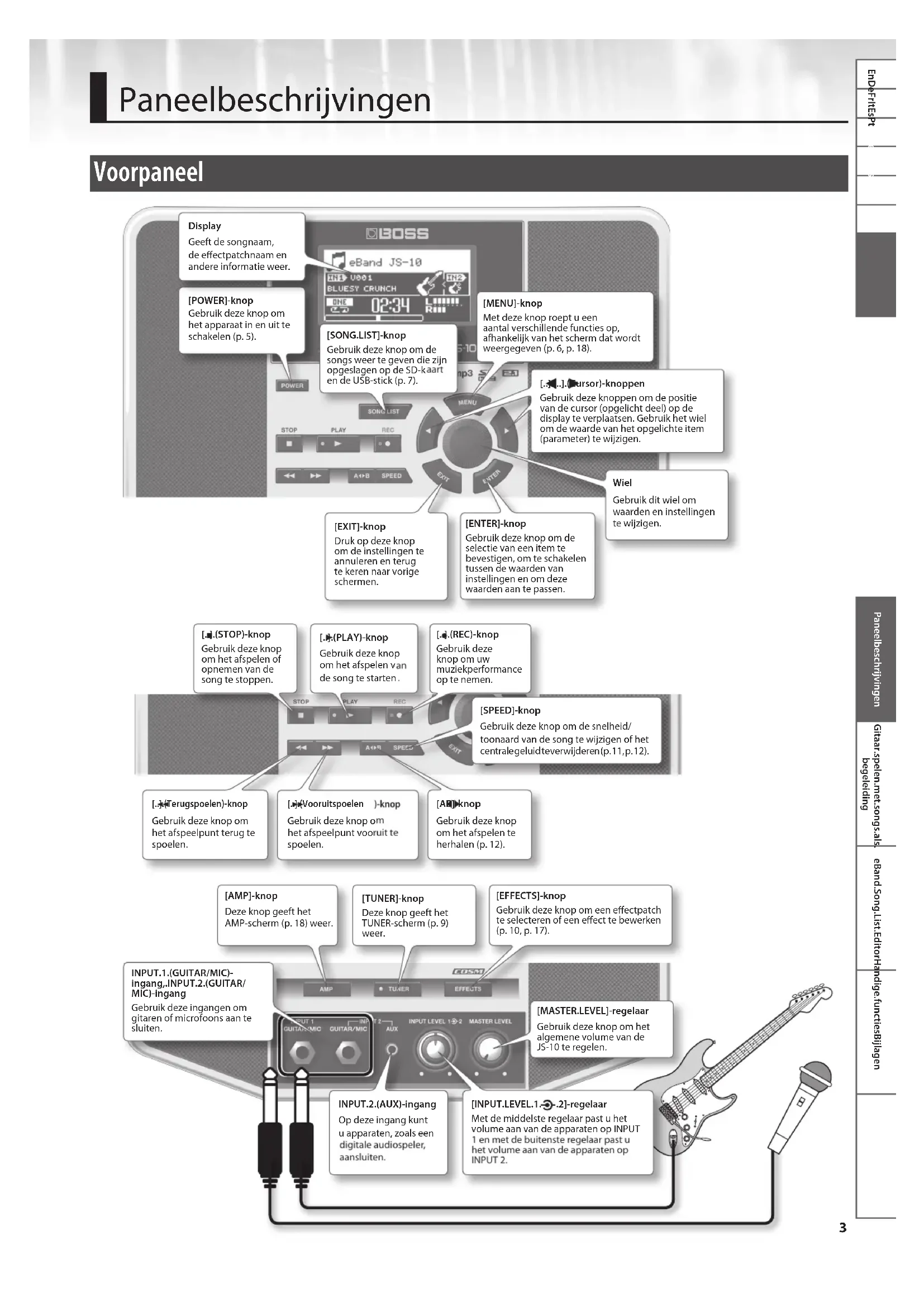
![Display Geeft de songnaam, de effectpatchnaam en andere informatie weer. [POWER]-knop Gebruik deze knop om het apparaat in en uit te schakelen (p. 5). [SONG.LIST]-knop Gebruik deze knop om de songs weer te geven die zijn opgeslagen op de SD-kaart en de USB-stick (p. 7). [MENU]-knop Met deze knop roept u een aantal verschillende functies op, afhankelijk van het scherm dat wordt weergegeven (p. 6, p. 18). [..]...(cursor)-knoppen Gebruik deze knoppen om de positie van de cursor (opgelicht deel) op de display te verplaatsen. Gebruik het wiel om de waarde van het opgelichte item (parameter) te wijzigen. Wiel Gebruik dit wiel om waarden en instellingen te wijzigen. [EXIT]-knop Druk op deze knop om de instellingen te annuleren en terug te keren naar vorige schermen. [ENTER]-knop Gebruik deze knop om de selectie van een item te bevestigen, om te schakelen tussen de waarden van instellingen en om deze waarden aan te passen.](/content/2026/04/618845/images/1f14219cbb7617064a0dcd93dffeb630045f2155f90f2593559b122d2b8f6dfe.jpg)
![[.(STOP)-knop Gebruik deze knop om het afspelen of opnemen van de song te stoppen. [.(PLAY)-knop Gebruik deze knop om het afspelen van de song te starten. [.(REC)-knop Gebruik deze knop om uw muziekperformance op te nemen. [SPEED]-knop Gebruik deze knop om de snelheid/toonaard van de song te wijzigen of het centrale geluidteverwijderen (p.11,p.12). [.(Terugspoelen)-knop Gebruik deze knop om het afspeelpunt terug te spoelen. [.(Vooruitspoelen )-knop Gebruik deze knop om het afspeelpunt vooruit te spoelen. [AB]knop Gebruik deze knop om het afspelen te herhalen (p. 12).](/content/2026/04/618845/images/60fad34500422fe561ea42e26b508d6533699fdbf5b20516b7f4afecb8974ca3.jpg)
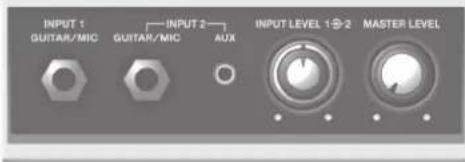
![[AMP]-knop Deze knop geeft het AMP-scherm (p. 18) weer. [TUNER]-knop Deze knop geeft het TUNER-scherm (p. 9) weer. [EAFFCTS]-knop Gebruik deze knop om een effectpatch te selecteren of een effect te bewerken (p. 10, p. 17). INPUT.1.(GUITAR/MIC)-ingang,.INPUT.2.(GUITAR/ MIC)-ingang Gebruik deze ingangen om gitaren of microfoons aan te sluiten. [MASTER.LEVEL]-regelaar Gebruik deze knop om het algemene volume van de JS-10 te regelen. INPUT.2.(AUX)-ingang Op deze ingang kunt u apparaten, zoals een digitale audiospeler, aansluiten. [INPUT.LEVEL.1.-.-.-2]-regelaar Met de middelste regelaar past u het volume aan van de apparaten op INPUT 1 en met de buitenste regelaar past u het volume aan van de apparaten op INPUT 2.](/content/2026/04/618845/images/89cc3400519f9148837a19c2bd6355339efefc6d557eeafa2f45bc7be72ffdd9.jpg)
Bovenpaneel / Zijpanelen

* Zet het volume altijd op nul en schakel alle apparaten uit voordat u aansluitingen maakt om defecten of storingen aan de apparatuur te voorkomen.
* Plaats of verwijder SD-kaarten of SDHC-kaarten nooit terwijl het apparaat is ingeschakeld. Dit kan de gegevens op het apparaat, de SD-kaart of de SDHC-kaart beschadigen.
* Steek de USB-stick, de SD-kaart of de SDHC-kaart voorzichtig en in zijn geheel in het apparaat, totdat deze stevig op zijn plaats zit.
* Plaats de netstroomadapter met de zijde met het lampje (zie afbeelding) naar boven, en de zijde met de tekstinformatie naar beneden. Het lampje licht op als u de netstroomadapter in een stopcontact steekt.
Bovenste scherm
Dit scherm is het basisscherm dat verschijnt wanneer u het apparaat inschakelt.
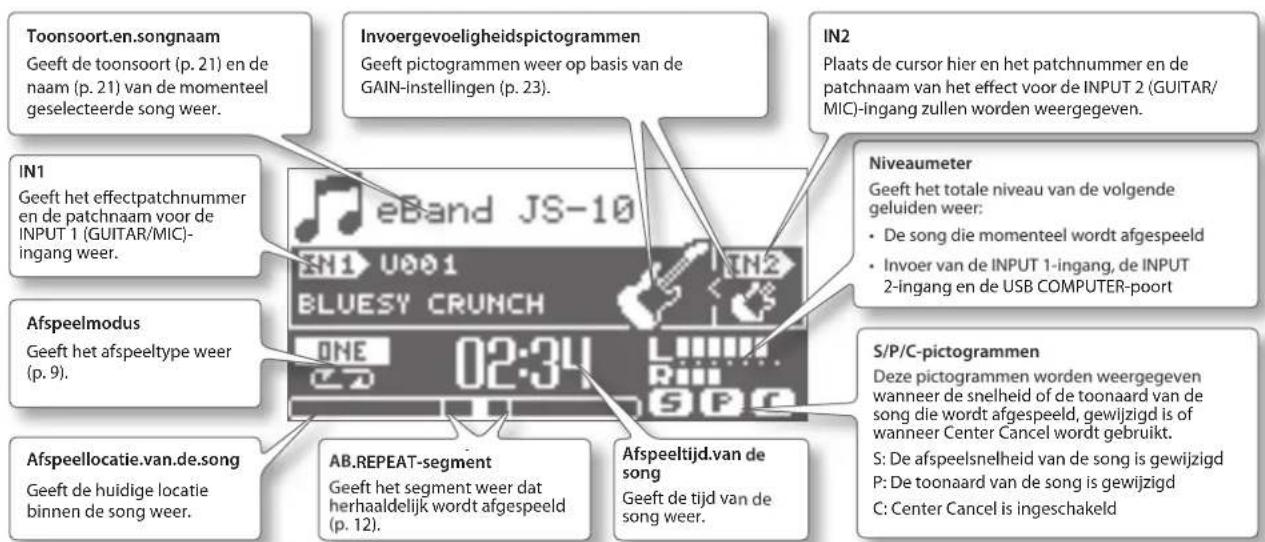
De informatie in deze handleiding bevat illustraties waarin de standaardweergave van de display wordt afgebeeld.
Het is echter mogelijk dat uw apparaat een nieuwere, verbeterde versie van het systeem bevat (bv. met nieuwere geluiden), zodat de weergave op uw display kan verschillen van de weergave in de handleiding.
Basisbewerkingen
In dit gedeelte vindt u een inleiding tot de basisbewerkingen van de JS-10.
Het apparaat inschakelen
Als alle apparaten correct zijn aangesloten (p. 4), volgt u de onderstaande procedure om de apparaten in te schakelen. Als u de apparatuur in de verkeerde volgorde inschakelt, bestaat er een risico dat de apparatuur beschadigd of defect raakt.
MEMO
- Zet het volume altijd op nul voordat u het apparaat in- of uitschakelt. Zelfs als het volume volledig op nul staat, kunt u nog geluid horen wanneer het apparaat wordt in- of uitgeschakeld. Dit is normaal en wijst niet op een defect.
- Volgens de fabrieksinstellingen zal de JS-10 ongeveer 30 minuten nadat u bent gestopt met spelen of nadat u het apparaat hebt gebruikt, automatisch worden uitgeschakeld. Als u niet wilt dat het apparaat automatisch wordt uitgeschakeld, stelt u de "AUTO OFF"-schakelaar in op "OFF" zoals beschreven op p. 26

1. Draai de [MASTER VOLUME]-regelaar volledig op het minimumniveau.
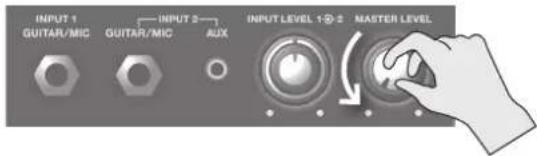
2. Druk op de [POWER]-knop om het apparaat in te schakelen.
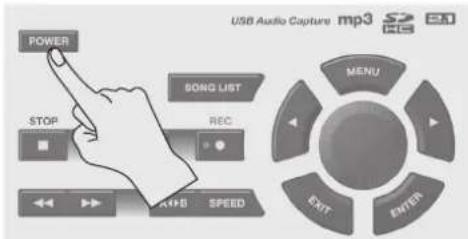
De display van het apparaat licht op.
* Dit apparaat is uitgerust met een beveiligingscircuit. Het duurt even (een paar seconden) voordat het apparaat normaal functioneert nadat het is ingeschakeld.
3. Draai de [MASTER VOLUME]-regelaar en pas het volume aan.
Het apparaat uitschakelen
- Draai de [MASTER VOLUME]-regelaar volledig op het minimumniveau.
- 2 Druk op de [POWER]-knop.
Het apparaat wordt uitgeschakeld.
De cursor verplaatsen
Er zijn meerdere parameters (instellingen) en selecties op het scherm.
Druk op de [◀] ▶-knoppen om de cursor te verplaatsen.
De parameterwaarde voor het geselecteerde cursoritem licht op.
Een item selecteren
Als u een item of pictogram op de display wilt selecteren, verplaatst u de cursor naar het item of pictogram en drukt u op de [ENTER]-knop.
Deze handleiding hanteert de volgende conventies om de stappen van een procedure te beschrijven, zoals het drukken op de [MENU]-knop in het bovenste scherm, het selecteren van "SYSTEM" en het drukken op de [ENTER]-knop.
$$ [ M E N U ] - k n o p \rightarrow " S Y S T E M" \rightarrow [ E N T E R ] - k n o p $$
MEMO
Druk verschillende keren op de [EXIT]-knop tot u terug in het bovenste scherm bent.
De waarde wijzigen
Als u de parameterinstelling wilt wijzigen, verplaatst u de cursor naar de betreffende parameterwaarde en draait u vervolgens het wiel om de waarde te wijzigen. De waarde wordt groter wanneer het wiel rechtsom wordt gedraaid en kleiner wanneer het linksom wordt gedraaid.
Vooraf geïnstalleerde bestanden op de meegeleverde SD-kaart
De meegeleverde SD-kaart wordt in de JS-10 gestoken voordat het apparaat vanaf de fabriek wordt verzonden.
De meegeleverde SD-kaart bevat de volgende bestanden.
Met deze computersoftware kunt u songs van cd's naar de JS-10 rippen en namen toevoegen aan eBand-songs. Sluit de JS-10 op de computer aan om deze software te gebruiken. Raadpleeg "Songs op een computer importeren naar de JS-10 (eBand Song List Editor)" (p. 13) voor meer informatie.

USB driver (USB-stuurprogramma)
Dit computerstuurprogramma (besturingsssoftware) wordt gebruikt om geluid van de computer te beluisteren op de JS-10. Raadpleeg "De JS-10 gebruiken als een USB-audio-interface" (p. 27) voor meer informatie.
ROLAND folder (Roland-map)
De bestanden die u nodig hebt om de JS-10 te gebruiken, zijn opgeslagen in deze map. Let erop dat u de inhoud van deze map niet wijzigt of verwijdert.
MEMO
Raadpleeg "Geheugenconfiguratie in de JS-10" (p. 38) voor meer informatie over de geheugenconfiguratie op de JS-10 of de gegevens die zijn opgeslagen.
[MENU]-knop
Druk op de [MENU]-knop om voor elk scherm een menu weer te geven.

De JS-10 bevat de volgende menuschermen.
- Menu in het bovenste scherm (p. 6)
- Menu in het SONG LIST-scherm (p. 7)
- Menu in het EFFECT-scherm (p. 18)
Menu in het bovenste scherm
Druk op de [MENU]-knop in het bovenste scherm om het MENU-scherm weer te geven.
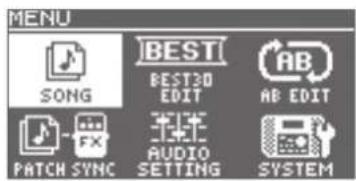
Via dit scherm krijgt u toegang tot de instellingen van de JS-10.
| MENUUitleg | ||
| SONG | SONG.INFOBevestig de songinformatie (p. 21). | |
| SONG.NAMEBewerk de songnamen (p. 21). | ||
| EXPORT | Schrijf de geselecteerde song naar de USB-stick (p. 22).* "EXPORT" wordt niet weergegeven als de USB-stick niet is aangesloten. | |
| IMPORT | Sla de geselecteerde songs op de USB-stick op de SD-kaart op (p. 22).* "IMPORT" wordt niet weergegeven als er geen song op de USB-stick is geselecteerd. | |
| ERASEWis de geselecteerde song (p. 8). | ||
| BEST.30.EDIT | Voeg de huidige song toe aan de BEST 30 (p. 7). | |
| AB.EDIT | Voer nauwkeurige instellingen in voor de AB REPEAT-functie (p. 12). | |
| PATCH.SYNC | Pas de instellingen in PATCH SYNC toe (p. 22). | |
| AUDIO. SETTING | INPUT | Selecteer de invoergevoeligheid en andere instellingen die overeenstemmen met het apparaat dat is aangesloten op de INPUT 1- en INPUT 2-ingangen (p. 23). |
| EQ | Pas de equalizer toe op het algemene geluid van de JS-10 en pas de balans van de equalizer aan (p. 23). | |
| SPEAKER. | Schakelt de ingebouwde luidsprekers van de JS-10 in en uit (p. 23). | |
| SYSTEM | USB.MODESchake | de USB MODE in (p. 24). |
| PEDAL | Wijs functies toe aan een extern aangesloten voetschakelaar (p. 30). | |
| PATCH.BACKUPM | aak back-ups van effecten (p. 24). | |
| PATCH.RECOVER | Herstel de back-upgegevens van de effecten (p. 25). | |
| SD.INFO | Controleer de beschikbare ruimte op de SD-kaart (p. 25). | |
| USB.MEMORY | Controleer de beschikbare ruimte op de USB-stick (p. 25). | |
| SETTING | Bepaal verschillende instellingen voor de JS-10 (p. 25 - p. 26). | |
| SD.CARD. FORMAT.(*) | Initialiseer (formatteer) de SD-kaart (p. 29). | |
| FACTORY.RESET | Herstel de standaardfabrieksinstellingen van de JS-10 (p. 26). | |
MEMO
(*) De bij dit apparaat geleverde SD-kaart kan niet worden geïntialiseerd.
Gitaar spelen met songs als begeleiding
Songs selecteren
U kunt als volgt de song selecteren die u wilt horen of het ritme dat u wilt afspelen.
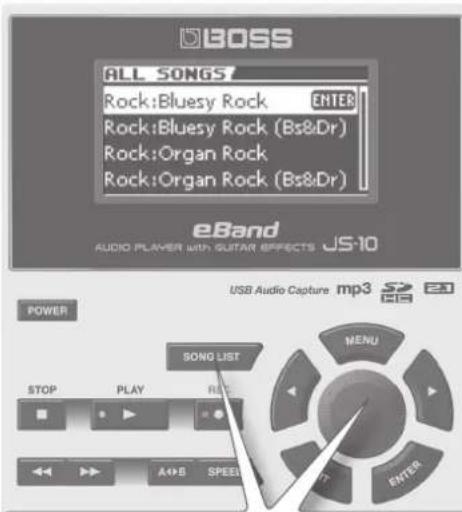
- Druk op de [SONG LIST]-knop. Het SONG LIST-scherm verschijnt.
- Draai het wiel om een song te selecteren.

- U kunt ook een song selecteren door aan het wiel te draaien wanneer een songnaam is geselecteerd in het bovenste scherm.
- Druk op de [▶] (PLAY)-knop in het SONG LIST-scherm om de geselecteerde song te beluisteren.
- Op de JS-10 kunnen maximaal 4.000 songs worden opgeslagen.
Songs weergeven op categorie
U kunt als volgt songs weergeven op een door u gekozen categorie, bijvoorbeeld albumtitel of artiestennaam.
- Voer deze stappen uit: [SONG LIST]-knop → [MENU]-knop. Het pop-upvenster MENU verschijnt.
- Selecteer een categorie.
| MENU Uitleg | |
| ALL SONGS | Songs die zijn opgenomen met de JS-10, en songs met een geregistreerde albumtitel of artiestennaam worden weergegeven. |
| USER | Gegevens die zijn opgenomen met de JS-10 worden aan deze categorie toegevoegd. |
| BEST 30 | De dertig favoriete songs worden weergegeven als deze songs al gerangschikt zijn (1-30). |
| ALBUM Songs | worden weergegeven volgens albumtitel. |
| ARTIST Songs | worden weergegeven volgens artiestennaam. |
| RHYTHM | Ritmes op de met de JS-10 meegeleverde SD-kaart worden weergegeven. |
| USB MEMORY | Bestanden die op de USB-stick zijn opgeslagen, worden weergegeven. |
| SD CARD | Bestanden die op de SD-kaart zijn opgeslagen, worden weergegeven. |
| REMOVE Verwijdert de geselecteerde song uit de BEST 30-lijst. | |
MEMO
- "ALBUM" en "ARTIST" zijn beschikbaar als albumtitels en artiestennamen voor de songs zijn geregistreerd.
- "SD CARD" is beschikbaar wanneer SD VIEW (p. 26) is ingeschakeld
- "REMOVE" is beschikbaar als BEST 30 wordt weergegeven.
- Door de meegeleverde eBand Song List Editor (p. 13) te gebruiken, kunt u uw computer gebruiken om albumtitels en artiestennamen te registreren en te bewerken. Wanneer u een audiobestand importeert, kunt u de doelafspeellijst (SONG, RHYTHM of USER) selecteren.
-
U kunt songs indelen in categorieën als deze songs zijn meegeleverd op de JS-10 of opgeslagen met eBand Song List Editor (p. 13).
-
Druk op de [ENTER]-knop.
Uw favoriete songs registreren (BEST 30)
U kunt de weergegeven songs instellen als BEST 30 is geselecteerd als songcategorie.
Door uw favoriete songs te registreren, hebt u altijd de songs die u wilt ter beschikking in afspeellijsten.
- Selecteer voordat u begint de songs die u aan de BEST 30-lijst wilt toevoegen.
- Voer deze stappen uit: [MENU]-knop → "BEST 30 EDIT" → [ENTER]-knop.
Het BEST 30 EDIT-scherm verschijnt. - Selecteer de rangschikking.
- Druk op de [ENTER]-knop.
MEMO
U kunt songs op de USB-stick niet toevoegen aan BEST 30.
Songs op de USB-stick selecteren
U kunt songs op de USB-stick selecteren.
- Voer deze stappen uit: [SONG LIST]-knop → [MENU]-knop → "USB MEMORY" → [ENTER]-knop.
- Selecteer de song die u wilt afspelen.
- Druk op de [ENTER]-knop.
Door de JS-10 ondersteunde bestandsindelingen
eBand-indeling
Compressie-indeling eigendom van Roland/BOSS
MP3-indeling
| MP3 Indeling | |
| Samplefrequentie 44,1 kHz | |
| Bitsnelheid 64 K – 320 Kbps | |
WAV-indeling
| WAV Indeling | |
| Samplefrequentie 44,1 kHz | |
| Kwantisatiebitsnelheid | 6 bits |
| Codering Zonder compressie (lineair) | |
Songs verwijderen
U kunt als volgt de geselecteerde song verwijderen.
OPGELET
U kunt songs die u hebt verwijderd, niet opnieuw opslaan.
- Selecteer voordat u begint de song die u wilt verwijderen (p. 7).
- Voer deze stappen uit: [MENU]-knop → "SONG" → [ENTER]-knop → "ERASE" → [ENTER]-knop.
Het bericht "Are you sure?" (Weer u het zeker?) verschijnt. - Druk op de [ENTER]-knop om een song te verwijderen. De song wordt verwijderd.
Gitaar spelen terwijl een song wordt afgespeeld
U kunt gitaar spelen terwijl uw favoriete song als begeleiding wordt afgespeeld.

- Druk op de [▶] (PLAY)-knop.
Het afspelen van de song wordt gestart.
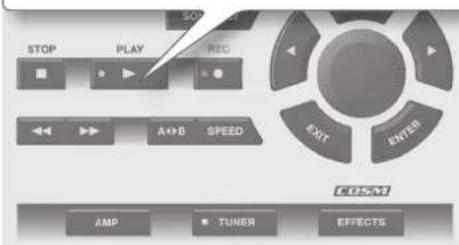
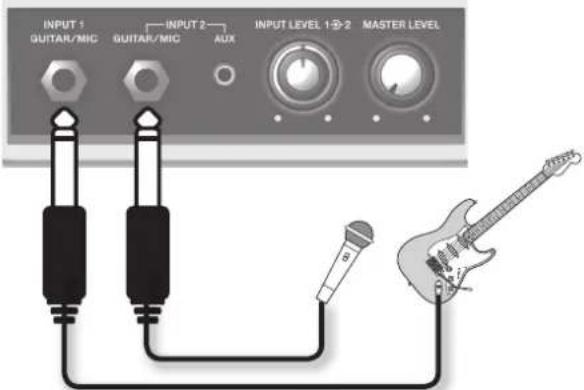
- Draai de [MASTER LEVEL]-regelaar geleidelijk rechtsom tot u het gewenste volumeniveau bereikt.
- Draai de [INPUT LEVEL 1]-regelaar en de [INPUT LEVEL 2]-regelaar volledig linksom tot het minimumniveau.
- Draai de [INPUT LEVEL 1]-regelaar of de [INPUT LEVEL 2]-regelaar geleidelijk rechtsom tot u het gewenste volumeniveau bereikt als u gitaar speelt.
- Druk op de [■] (STOP)-knop om de song te stoppen.
MEMO
- Als u op de [■] (STOP)-knop drukt terwijl de song al is gestopt, keert de song terug naar het beginpunt (00:00).
- Druk op de [←]-knop (Terugspoelen) of de [→]knop (Vooruitspoelen) om de afspeellocatie van de song terug of vooruit te spoelen.
-
Er kan feedback optreden, afhankelijk van de plaats van de microfoons ten opzichte van de luidsprekers. Dit kan worden voorkomen door:
-
de richting van de microfoon(s) te wijzigen;
- de microfoon(s) op een grotere afstand van de luidsprekers te plaatsen;
- het volume te verlagen.
* Als u een microfoon aansluit, selecteert u een effect in de categorieën voor microfoons (p. 10). Stel ook de invoergevoeligheid van de INPUT-aansluiting in op de microfoon (p. 23).
Gitaar spelen terwijl een song wordt afgespeeld op audiospelers

MEMO
Als er instrumenten zijn aangesloten op de INPUT 2 (GUITAR/MIC)-ingang en de INPUT 2 (AUX)-ingang, kan alleen het instrument worden gebruikt dat op de INPUT 2 (AUX)-ingang is aangesloten.
Schakelen tussen de verschillende afspeelmodi
U kunt wijzigen hoe de songs worden afgespeeld.
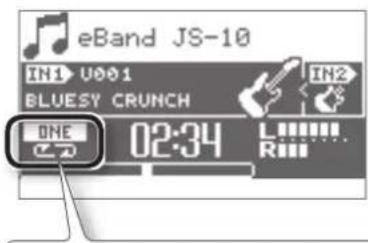
Display Uitleg


De huidige song wordt tot het einde afgespeeld en wordt vervolgens gestopt.
De huidige song wordt herhaaldelijk afgespeeld.
Songs in de afspeellijst worden op volgorde afgespeeld. *
Songs in de afspeellijst worden op volgorde afgespeeld. Het afspelen gaat door tot de [■ (Stop)-knop wordt ingedrukt.*
Songs in de afspeellijst worden in willekeurige volgorde afgespeeld. *
Songs in de afspeellijst worden in willekeurige volgorde afgespeeld. Het afspelen gaat door tot de [■ (Stop)-knop wordt ingedrukt.*
Tijdstip "A" wordt geregistreerd ("Een specifiek segment herhaaldelijk afspelen (AB REPEAT)" (p. 12)).
Het afspelen wordt herhaald tussen tijdstippen "A" en "B" ("Een specifiek segment herhaaldelijk afspelen (AB REPEAT)" (p. 12)).
MEMO
Als u een afspeelmodus met een asterisk (*) selecteert, wordt de huidige song tot het einde afgespeeld en stopt deze pas als een ander scherm dan het bovenste scherm (p. 4) wordt weergegeven.
Tuning
Gebruik het stemapparaat van de JS-10 om de gitaar of de bas die op INPUT 1 of INPUT 2 is aangesloten, te stemmen.

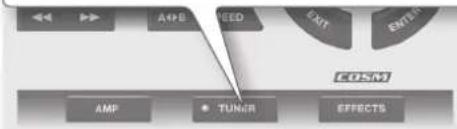
- Druk op de [TUNER]-knop. Het TUNER-scherm verschijnt.
PITCH Hiermee stelt u de frequentie in op A4 (de middelste A op een pianoklavier).
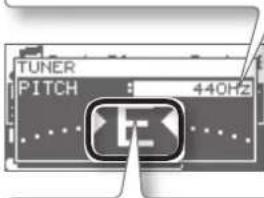
- Pas de stemming aan tot de gewenste toonaard wordt weergegeven en beide driehoeken oplichten.
| Display Uitleg | |
| Te laag | |
| Gestemd | |
| Te hoog | |
MEMO
De [TUNER]-knop licht op als de toonaard is gestemd.
Standaardstemming
| 7e 6e | 5e 4e 3e | 2e 1e | |||||
| Gitaar | B | E | A | D | G | B | E |
| Bas | B | E | ADG |
Uw muziekperformance opnemen
U kunt geluiden opnemen precies zoals u deze uit de JS-10 hoort.
- Als u wilt opnemen terwijl een song wordt afgespeeld, drukt u eerst op de [▶] (PLAY)-knop en vervolgens op de [•] (REC)-knop.
De song wordt samen met de geluidsinvoer op de INPUT 1- en INPUT 2-ingangen afgespeeld en opgenomen.

MEMO
Als u alleen de geluiden wilt opnemen die worden ingevoerd via de INPUT 1-ingang en de INPUT 2-ingang, drukt u op de [■] (REC)-knop zonder op de [▶] (PLAY)-knop te drukken (en de song dus niet af te spelen).
- Druk op de [■] (STOP)-knop om de opname te stoppen.
Het pop-upvenster REC END verschijnt.

- Bepaal wat u met de opname wilt doen.
| Pictogram Uitleg | |
| SAVE | De opname wordt opgeslagen in de "USER"-categorie in de afspeellijst. |
| ERASE | De opname wordt gewist. (De opgenomen inhoud wordt niet opgeslagen.) |
| PREVIEW(Druk op de [►] (PLAY)-knop) | Beluister de opname. |
MEMO
Opgenomen gegevens (songs) worden automatisch toegewezen aan "SONG****: (oorspronkelijke songnaam)" (waarbij **** het nummer aangeeft). Als de oorspronkelijke songnaam echter is bewerkt met eBand Song List Editor, zal het "SONG****" zijn.
Schakelen tussen effecten
U kunt schakelen tussen de interne effecten.
Het effect wordt niet toegepast op de AUX-aansluiting.
- Druk op de [EFFECTS]-knop.
Het PATCH SELECT-scherm verschijnt.
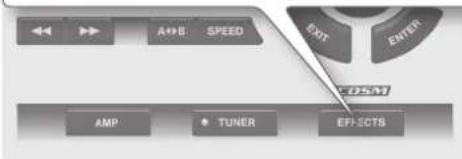
- Selecteer een categorie.

| Gebruik Categorie | ||||
| Voor gitaar |  |  |  |  |
 |  |  |  | |
 |  |  |  | |
 |  | |||
| Voor bas |  | |||
| Voor microfoon |  | |||
| Voor gebruikerspatch |  | |||
* Als u een microfoon aansluit, selecteert u een effect in de categorieën voor microfoons (p. 10). Stel ook de invoergevoeligheid van de INPUT-aansluiting in op de microfoon (p. 23).
4. Selecteer een patch.
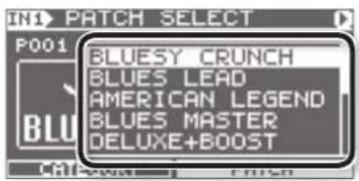
MEMO
Volgens de standaardfabrieksinstellingen worden geschikte effectpatches toegewezen voor elke song op de meegeleverde SD-kaart. Raadpleeg "De patch wijzigen wanneer de song wordt verwisseld (PATCH SYNC)" (p. 22) voor meer informatie.
De snelheid van de songs wijzigen
U kunt de afspeelsnelheid van de songs wijzigen.
Met deze functie kunt u het tempo van de song vertragen om moeilijke of snelle passages te oefenen. Als u de snelheid van een song wijzigt, heeft dit geen invloed op de toonaard.
1. Druk op de [SPEED]-knop.
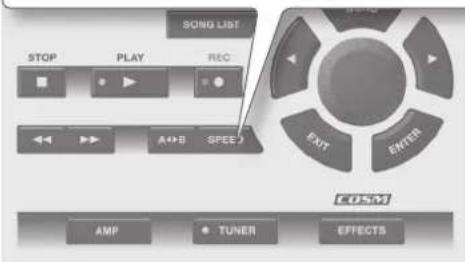
2. Selecteer SPEED.

3. Druk op de [ENTER]-knop.
Schakel SPEED in om de snelheid te wijzigen.
4. Stel de afspeelsnelheid in.
U kunt de snelheid instellen op een bereik tussen 50 en 150 (%). Normaal wordt de snelheid op 100 ingesteld.
MEMO
Als de snelheid is gewijzigd, verschijnt het "S"-pictogram dat de snelheidswijziging weergeeft, op het bovenste scherm.
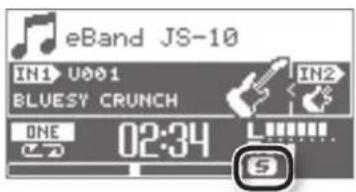
De toonaard van de songs wijzigen
U kunt de toonaard wijzigen zonder de afspeelsnelheid van de songs te wijzigen.
- Druk op de [SPEED]-knop.

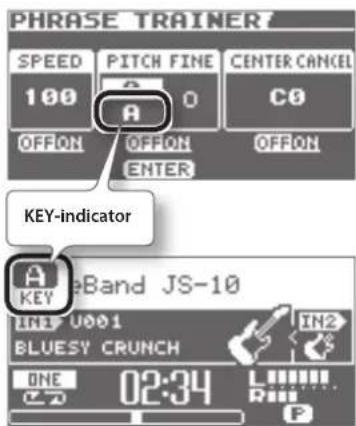
PITCH FINE is ingeschakeld. De toonaard van de song kan nu worden gewijzigd.
4. Pas de instellingen voor PITCH of FINE toe.
De toonaard is gewijzigd.
U kunt de PITCH-instelling wijzigen binnen een bereik van -6 tot +7 (in stappen van halve tonen).
U kunt de FINE-instelling wijzigen binnen een bereik van -50 tot +50 (in kleine stappen van 1 cent).
MEMO
- Als de toonaard is gewijzigd, verschijnt het "P"-pictogram dat de toonaardwijziging weergeeft, op het bovenste scherm.

- Als een KEY is ingesteld in de parameters van de song (p. 21), werkt de KEY-indicator volgens de PITCH-instellingen.
Het centrale geluid verwijderen (Center Cancel)
U kunt songs afspelen waarbij het centrale geluid is verwijderd.
- Druk op de [SPEED]-knop.
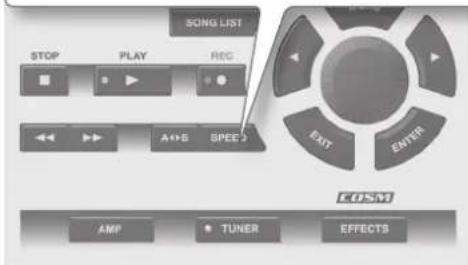
- Selecteer CENTER CANCEL.
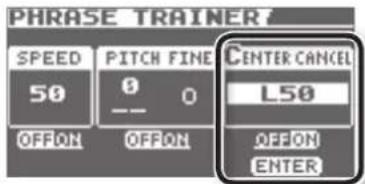
- Druk op de [ENTER]-knop.
Schakel CENTER CANCEL in.
- Bepaal de locatie van het geluid dat u wilt verwijderen.
Met "C0" verwijdert u het centrale geluid, terwijl u met "L**" het linkergeluid en met "R**" het rechtergeluid verwijdert.
MEMO
- Center Cancel is ook van toepassing op de invoergeluiden van de INPUT 2 (AUX)-ingang en de USB COMPUTER-poort.
- Sommige geluiden kunnen niet volledig worden verwijderd.
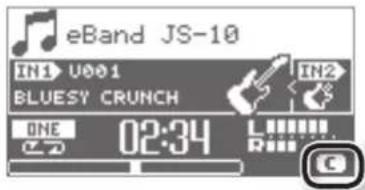
- Als Center Cancel is ingeschakeld, verschijnt het "C"-pictogram dat aangeeft dat deze functie is ingeschakeld, op het bovenste scherm.
Een specifiek segment herhaaldelijk afspelen (AB REPEAT)
Gebruik deze functie voor het oefenen van gitaarsolo's en in andere situaties waarbij u een bepaald stuk wilt oefenen terwijl het voortdurend wordt herhaald.
- Druk op de [▶] (PLAY)-knop.
- Druk op de [A B]-knop op het startpunt en op het eindpunt van het te herhalen segment.


Druk opnieuw op de [A ◀] -knop als u AB REPEAT wilt uitschakelen.
Nauwkeurige aanpassing van het AB REPEAT-segment
U kunt nauwkeurig het start- en eindpunt van het te herhalen segment bepalen.
- Voer deze stappen uit: [MENU]-knop → "AB EDIT" → [ENTER]-knop.
- Pas in het AB EDIT-scherm het startpunt (A) en het eindpunt (B) aan.

- U kunt op [ENTER] drukken in het AB EDIT-scherm om afwisselend de AB REPEAT-functie in en uit te schakelen.
- Bij MP3-gegevens kunt u mogelijk niet vanaf een bepaald tijdstip afspelen (de weergave start in de buurt van de opgegeven tijd).
- Het interval tussen "A" en "B" kan niet minder dan één seconde zijn.
Songs op een computer importeren naar de JS-10 (Je band Song List Editor)
eBand Song List Editor is software die op een computer wordt uitgevoerd.
U kunt de volgende taken uitvoeren door de computer met een USB-kabel op de JS-10 aan te sluiten en eBand Song List Editor te starten.
- Songs op muziek-cd's importeren naar de JS-10;
- WAV-bestanden en MP3-bestanden op uw computer importeren naar de JS-10;
- Songinformatie bewerken van songs die op de JS-10 zijn opgeslagen.
MEMO
Raadpleeg de Help-informatie in eBand Song List Editor voor informatie over het gebruik van eBand Song List Editor.
Voordat u eBand Song List Editor gebruikt
Voer de voorbereidingen uit om eBand Song List Editor op uw computer te gebruiken.
De JS-10 op de computer aansluiten
- Voer deze stappen uit: [MENU]-knop → "SYSTEM" → [ENTER]-knop → "USB MODE" → [ENTER]-knop → "eBand SONG LIST EDITOR" → [ENTER]-knop.
- Sluit de JS-10 aan op de computer met behulp van de meegeleverde USB-kabel.
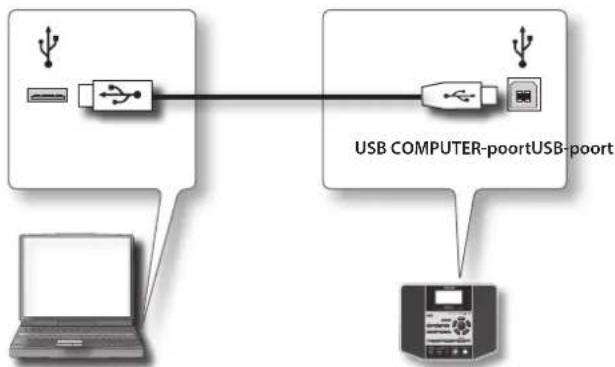
flowchart
graph TD
    A["User"] --> B["USB Computer-poort"]
    B --> C["Printer"]
    D["Laptop"] --> A
    E["User"] --> F["USB Computer-poort"]
    F --> G["Printer"]
De eBand Song List Editor-software op uw computer installeren
Installeer eBand Song List Editor op uw computer. eBand Song List Editor staat op de SD-kaart die met de JS-10 wordt meegeleverd.
MEMO
- Ga naar "De JS-10 op de computer aansluiten" (p. 13) als de meest recente versie van eBand Song List Editor al op uw computer is geïnstalleerd.
-
Bij de beschrijving van computerprocedures worden deze computer (of Computer) in Windows en Finder in Mac OS gebruikt.
-
Zoek de mappen in "JS-10 EBAND" met behulp van uw computer.
- Dubbelklik op een van de onderstaande bestanden.
| Bestandsnaam Ondersteund besturingssysteem | |
| Win.zip Windows 7, Vista of XP | |
| Mac.dmg | Mac OS |
De inhoud van het bestand wordt weergegeven.
- Kopieer de Song List-map naar uw computer.
MEMO
Wij raden u aan deze map te kopieren naar een locatie die u later makkelijk kunt terugvinden.
- Als u Windows gebruikt, sluit u het Win.zip-venster. Als u Mac OS gebruikt, sleept u het Mac-pictogram naar het pictogram Verwijderen op de Dock.
- Lees het bestand ReadmeEN.txt in de Song List-map die u naar uw computer hebt gekopieerd en installeer vervolgens eBand Song List Editor.
De eBand Song List Editor-software starten
Windows-gebruikers
- Klik op de [Start]-knop van de computer → [Alle programma's] → "eBand Song List Editor" → "eBand Song List Editor".
Mac OS-gebruikers
- Dubbelklik op de Toepassingen-map → Roland-map → eBand Song List Editor-map → "eBand Song List Editor".
eBand Song List Editor gebruiken
![[Import]-knop Met deze knop importeert u audiobestanden (WAV/MP3) van de computer naar de JS-10. [Export]-knop Met deze knop wordt de geselecteerde eBand-song naar de WAV- indeling geconverteerd en naar de computer geschreven. [Delete]-knop Met deze knop verwijdert u de geselecteerde song. [Write]-knop Met deze knop slaat u de in het lijstgebied bewerkte inhoud op de SD-kaart o p. [Disconnect]-knop Met deze knop onder- breekt u de communicatie tussen de JS-10 en de computer. [CD.Ripping]-knop Met deze knop ript (lezen en opslaan) u songs van een muziek-cd (p. 15). Song Rhythm User Band Song List Editor File Option Help CD Ripping Import Export Delete Write Switch Disconnect Lijstmodusknoppen Met deze knoppen selecteert u een andere afspeellijst (Song/Rhythm/ User) in het lijstgebied. Lijstgebied U kunt de songinformatie in dit gebied bewerken. Als u op de lijstmodusknop- pen (Song/Rhythm/User) klikt, kunt u de inhoud wijzigen die in dit gebied wordt weergegeven.](/content/2026/04/618845/images/a4983af61b3974f1cece46afcd459d4f643f2578a09e1bc01be59f5cf0bede3c.jpg)
MEMO
- Op de JS-10 kunnen maximaal 4.000 songs worden opgeslagen.
Songs van een cd rippen naar de JS-10 (Ripping)
U kunt songs van muziek-cd's rippen naar de JS-10. De geripte songs worden toegevoegd aan de afspeellijst die is geselecteerd met de lijstmodusknop ([Song]-knop, [Rhythm]-knop of [User]-knop).
MEMO
Als u songs van een muziek-cd wilt rippen, moet u over administratorbevoegdheden op uw computer beschikken.
- Klik op de lijstmodusknop om de afspeellijst te selecteren waaraan u de song wilt toevoegen.
Bepaal aan welke afspeellijst u de geripte songs wilt toevoegen. - Steek de cd die u wilt rippen in het cd-station van uw computer.
- Klik op de [CD Ripping]-knop in eBand Song List Editor.
Het CD Ripping-scherm verschijnt op uw computer.
![[Obtain again]-knop Met deze knop kunt u de songnamen en artiestennamen downloaden en opnieuw weergeven. Uw computer moet verbonden zijn met internet. CD Ripping Album Name BOSS eBand BEST Track Title Name Artist Name 1 Sun/lossing A SOUND ENNOVATOR 2 The ZOE Project SLICER 3 Hear No Music SPACE ECHO 4 '90 Live-Act Set DRIVE ZONE 5 Overseas ADVANCED EQ 6 Light Speed app... LOOP STATION 7 Deep Blue ROTARY ENSEMBLE 8 Groovskrack #1 GIGA DELAY 9 From One to An... CHORUS ENSEMBLE 10 Muorkeze Stay Tuned. Trackinformatie De tracknummers van de songs op de muziek-cd worden weergege- ven. Als de computer verbonden is met internet, haalt Gracenote® MusicID de songnamen en artiestennamen op en geeft deze ze automatisch weer. De beschikbare informatie kan echter variëren afhankelijk van de cd.](/content/2026/04/618845/images/d4c770bb893b7b81a177d725534c43dde45b5d49961788db92532abedfaa6c32.jpg)
-
Selecteer de song die u wilt rippen in eBand Song List Editor.
-
Klik op de [OK]-knop.
De geselecteerde song wordt geript naar de SD-kaart van de JS-10. Als het rippen is voltooid, wordt de song toegevoegd aan de afspeellijst.
MEMO
Rip geen songs terwijl een muziek-cd op uw computer wordt afgespeeld. Er kan ruis ontstaan op de geripte song.
De songindeling bij het rippen van songs selecteren
U kunt als volgt de songindeling selecteren wanneer u songs van een cd naar de JS-10 ript.
- Maak de instellingen door in het "Options"-menu te klikken op "Conserve Card Memory".
| Conserve Card Memory Importindeling | |
| ON (Selected) | eBand-songindelingGegevens worden gecomprimeerd en geïmporteerd, waarbij prioriteit wordt gegeven aan de kaartcapaciteit. |
| OFF (Cleared) | WAV-indelingGegevens worden geïmporteerd, waarbij prioriteit wordt gegeven aan de audiokwaliteit (niet-gecomprimeerd). |
MEMO
Bestandsindelingen die kunnen worden geïmporteerd
De volgende bestandstypen en -indelingen kunnen worden geïmporteerd met behulp van eBand Song List Editor.
MP3-indeling
| Indeling Instellingen | |
| Samplefrequentie 44,1 kHz | |
| Bitsnelheid 64 K – 320 Kbps | |
| Bestandsnaamextensie | .MP3 (niet-hoofdlettergevoelig) |
| Lengte | Eén seconde of meer |
MEMO
- MP3-bestanden worden geïmporteerd in de MP3-indeling, ongeacht de instelling voor "Conserve Card Memory".
- Als het MP3-bestand dat wordt geïmporteerd, ID3-tags voor de songnaam, artiestennaam en albumtitel bevat, kan deze informatie ook worden geïmporteerd.
WAV-indeling
| Indeling Instellingen | |
| Samplefrequentie 44,1 kHz | |
| Kwantisatiebitsnelheid | 16 bits |
| Codering | Zonder compressie (lineair) |
| Bestandsnaamextensie | .WAV (niet-hoofdlettergevoelig) |
| Lengte | Eén seconde of meer |
Songinformatie bewerken
U kunt de songinformatie (songnaam, artiestennaam, albumtitel) bewerken voor songs die op de JS-10 zijn opgeslagen. De bewerkte songinformatie wordt weergegeven op de display van de JS-10.
![Song Name / Rhythm Name De naam van de song of het ritme wordt weergegeven. Artist (*1) De artiestennaam wordt weergegeven. [Write]-knop Met deze knop slaat u de in het lijstgebied bewerkte inhoud op de SD-kaart op. Type De indeling van de song in de lijst wordt weergegeven. Deze weergave kan niet worden gewijzigd. eBand Song Editor File Option Help CD Ripping Import Export Delete Write Song Rhythm User Disconnect Song Name Demo:Guide to eBand Rock:Bluesy Rock (Key:G) Rock:Bluesy Rock (Bs&Dr, Key:G) Rock:Organ Rock (Key:D) Rock:Organ Rock (Bs&Dr, Key:D) Rock:Slow Rock (Key:C) Artist BOSS Corporation BOSS Corporation BOSS Corporation BOSS Corporation BOSS Corporation BOSS Corporation BOSS Corporation BOSS Corporation BOSS Corporation BOSS Corporation BOSS Corporation BOSS Corporation BOSS Corporation BOSS Corporation BOSS Corporation BOSS Corporation BOSS Corporation BOSS Corporation BOSS Corporation BOSS Corporation BOSS Corporation BOSS Corporation BOSS Corporation BOSS Corporation BOSS Corporation BOSS Corporate BOSS Corporation BOSS Corporation BOSS Corporation BOSS Corporation BOSS Corporation BOSS Corporation BOSS Corporation BOSS Corporation BOSS Corporation BOSS Corporation BOSS Corporation BOSS Corporation BOSS Corporation BOSS Corporation BOSS Corporation BOSS Corporation BOSS Corporation BOSS Corporation BOSS Corporation BOSS Corporation BOSS Corporation BOSS Corporation BOSS Corporation BOSS Corporation BOSS Company BOSS Company BOSS Company BOSS Company BOSS Company BOSS Company BOSS Company BOSS Company BOSS Company BOSS Company BOSS Company BOSS Company BOSS Company BOSS Company BOSS Company BOSS Company BOSS Company BOSS Company BOSS Company BOSS Company BOSS Company BOSS Company BOSS Company BOSS Company BOSS Company BOSSCompany BOSSCompany BOSSCompany BOSSCompany BOSSCompany BOSSCompany BOSSCompany BOSSCompany BOSSCompany BOSSCompany BOSSCompany BOSSCompany BOSSCompany BOSSCompany BOSSCompany BOSSCompany BOSSCompany BOSSCompany BOSSCompany BOSSCompany BOSSCompany BOSSCompany BOSSCompany BOSSCompany BOSSCompany BOSSCompany BOSSCompany BOSSCompany BOSSCompany BOSSCompany BOSSCompany BOSSCompany BOSSCompany BOSSCompany BOssOBooBaoBaoBaoBaoBaoBaoBaoBaoBaoBaoBaoBaoBaoBaoBaoBaoBaoBaoBaoBaoBaoBaoBaoBaoBaoBaoBaoBaoBaoBaoBaoBaoBaoBaoBaoBaoBaoBaoBaoBaoBaoBaoBaoBaoBaoBaoBaoBaoBaoBaoBooBaBoBoBoBoBoBoBoBoBoBoBoBoBoBoBoBoBoBoBoBoBoBoBoBoBoBoBoBoBoBoBoBoBoBoBoBoBoBoBoBoBoBoBoBoBoBoBoBoBoBoBoBoBoBoBoBoBoBoBoBoBoBoBoBoBoBoBoBoBoBoBoBoBoBoBoBoBoBoBoBoBoBoBoBoBoBoBoBoBoBoBoBoBoBoBoBoBoBoBoBobo BooBaBooBaBooBaBooBaBooBaBooBaBooBaBooBaBooBaBooBaBooBaBooBaBooBaBooBaBooBaBooBaBooBaBooBaBooBaBooBaBooBaBooBaBooBaBooBaBooBaBooBaBooBaBooBaBooBaBooBaBooBaBooBaBooBaBooBaBooo BooBa BooBa BooBa BooBa BooBa BooBa BooBa BooBa BooBa BooBa BooBa BooBa BooBa BooBa BooBa BooBa BooBa BooBa BooBa BooBa BooBa BooBa BooBa BooBa BooBa BooBa BooBa BooBa BooBa BooBa BooBa BooBa BooBa Booo BooBa Booo Booo Booo Booo Booo Booo Booo Booo Booo Booo Booo Booo Booo Booo Booo Booo Booo Booo Booo Booo Booo Booo Booo Booo Booo Booo Booo Booo Booo Booo Booo Booo Booo Booo Booo Booo Booo Booo Booo Booo Booo Booo Booo Booo Booo Booo Booo Booo Booo Booo Bo00 B00 B00 B00 B00 B00 B00 B00 B00 B00 B00 B00 B00 B00 B00 B00 B00 B00 B00 B00 B00 B00 B00 B00 B00 B00 B00 B00 B00 B00 B00 B00 B00 B00 B](/content/2026/04/618845/images/603c18b4d05f723d2efa9a0d0bc4afc0a7af7b755a01bf7bc39f48ca4f5d3a35.jpg)
MEMO
- (*1) Als de afspeellijst die in het lijstgebied wordt weergegeven, "Rhythm" of "User" is, dan worden "Album" en "Artist" niet weergegeven.
- U kunt samen maximaal 2000 albumtitels en artiestennamen opslaan op de JS-10.
- Met eBand Song List Editor kunt u ook DBCS-tekens (double-bytetekens, zoals Japans) gebruiken voor songnamen, artiestennamen en albumtitels. U kunt deze songnamen met DBCS-tekens ook weergeven als deze songs met eBand Song List Editor naar de JS-10 werden geïmporteerd.
Tekst invoeren
- Selecteer de cel die u wilt bewerken.
Als u Windows gebruikt, kunt u met de rechtermuisknop op de betreffende cel klikken. Als u Mac OS gebruikt, dubbelklikt u op de betreffende cel. - Voer de tekst in.
- Druk op de [Enter]-toets (of de [return]-toets) op het toetsenbord van uw computer als u klaar bent met het invoeren van tekst. De invoer wordt bevestigd.
MEMO
Raadpleeg het PDF-bestand "Using eBand Song List Editor" in het Help-menu van eBand Song List Editor voor informatie over het invoeren van tekst.
De bewerkte informatie opslaan
- Klik op de [Write]-knop.
De bewerkte informatie wordt opgeslagen op de SD-kaart van de JS-10.
OPGELET
Let erop dat u op de [Write]-knop drukt nadat u de songinformatie hebt bewerkt. Als u eBand Song List Editor verlaat of de JS-10 loskoppelt van de computer zonder uw werk op te slaan, gaat de bewerkte informatie verloren.
De verbinding met de computer beëindigen
- Klik op de [Disconnect]-knop in eBand Song List Editor.
- Druk op de [EXIT]-knop van de JS-10.
Het bericht "Are you sure?" verschijnt.
- Druk op de [ENTER]-knop op de JS-10 om de verbinding te verbreken.
* Als u de eBand Song List Editor opnieuw wilt gebruiken, volgt u de procedure in "De JS-10 op de computer aansluiten" (p. 13).
De effecten bewerken
U kunt als volgt de ingebouwde effecten van de JS-10 bewerken en uw eigen favoriete geluid maken.
Het geluid visueel bewerken (EZ EDIT)
U kunt intuïtief geluiden maken met behulp van visuele geluidsvormingsrasters (grafieken met twee assen) waarmee u meerdere parameters met één bedieningselement kunt aanpassen.
1. Selecteer welke van de twee beschikbare effecten u wilt bewerken.
Selecteer "IN1" om het effect voor de INPUT 1-aansluiting te bewerken en "IN2" om het effect voor de INPUT 2-aansluiting te bewerken.

2. Druk op de [EFFECTS]-knop.
Het PATCH SELECT-scherm verschijnt.

- Selecteer de categorie van het geluid dat u wilt maken in CATEGORY.
- Druk op de [▶(Cursor)-knop.
De cursor verplaatst naar PATCH.
- Selecteer het geluid dat lijkt op het geluid dat u in gedachten hebt in PATCH.
6. Druk op de [▶] (Cursor)-knop.
Het EZ EDIT-scherm verschijnt.
Stel de parameters in met behulp van de cursor en het wiel.
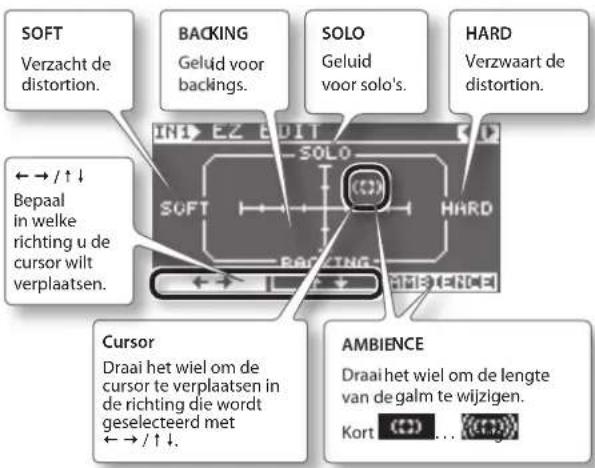
OPGELET
Als u patches wisselt voordat u een bewerkt effect hebt opgeslagen, gaat de bewerkte informatie verloren.
De bewerkte informatie gaat ook verloren als u songs wisselt terwijl de PATCH SYNC-parameter is ingesteld op ON, omdat de patches tegelijk worden gewisseld.
Raadpleeg "Patches opslaan" (p. 19) als u de bewerkte informatie wilt opslaan.
MEMO
U kunt patches nog nauwkeuriger bewerken. Raadpleeg "Geavanceerd bewerken van geluiden (PATCH EDIT)" (p. 18).
Geavanceerd bewerken van geluiden (PATCH EDIT)
Verschillende combinaties van meerdere effecten en instellingen worden in effectpatches opgeslagen.
U kunt als volgt PATCH EDIT gebruiken om alle parameters in deze effecten te bewerken.
- Volg de procedure in "Het geluid visueel bewerken (EZ EDIT)" (p. 17) om het EZ EDIT-scherm weer te geven.
- Druk enkele malen op de [▶] (Cursor)-knop.
Het PATCH EDIT-scherm verschijnt.
Cursor
Selecteer het effect dat u wilt bewerken.
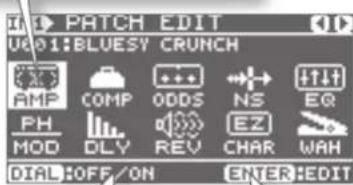
Gebruik het wiel om het geselecteerde effect in (ON) en uit (OFF) te schakelen.
ENTER
Bevestig het geselecteerde effect (zie stap 3).
- Druk op de [ENTER]-knop.
Een scherm voor het bewerken van effecten verschijnt (de onderstaande schermafbeeldingen geven het AMP-scherm en het MOD SELECT-scherm weer).
![Symbolen voor het schakelen tussen pagina's (◀) (◀) Als deze symbolen worden weergegeven, verschijnen andere bewerkingsschermen wanneer u op de [◀] (Cursor)-knoppen drukt. INT RMP GAIN LEVEL NATURAL CLEAN 50 50 INT MOD SELECT TREMOLO CHORUS FLANGER PHASER ROTARY UNI-V PAN ENTER HORIZON ENTER Schakel het effect in en uit.](/content/2026/04/618845/images/74f3b651cbdd839a8d3d56f01c2b9b049a1e0c427f8af17915d5425a17f8633c.jpg)
MEMO
- U kunt het AMP-scherm weergeven door op de [AMP]-knop op het voorpaneel te drukken.
- Raadpleeg "Lijst met effectparameters" (p. 31) voor meer informatie over parameters in effecten.
MENU van een EFFECT-scherm
In de effectenschermen zoals PATCH SELECT of PATCH EDIT, drukt u op de [MENU]-knop om het EFFECT MENU-scherm weer te geven.

| EFFECT MENU Uitleg | |
| WRITE/NAME | Slaat de patch op die momenteel wordt bewerkt (of kopieert de momenteel geselecteerde patch). |
| EXCHANGE | Wisselt de momenteel geselecteerde patch met een andere patch. |
| INITIALIZE | Stelt de effectinstellingen terug in op de fabrieksinstellingen. |
MEMO
De weergegeven MENU-items verschillen afhankelijk van het scherm of de locatie van de cursor.
Patches opslaan
Als u de effectinstellingen als patches opslaat, kunt u deze op elk gewenst moment oproepen.
OPGELET
Als u de bewerkte effectinstellingen wisselt zonder de songs op te slaan of te wisselen, gaat de bewerkte informatie verloren.
- Volg deze stappen in een scherm voor het bewerken van effecten: [MENU]-knop → "WRITE/NAME" → [ENTER]-knop. Het PATCH WRITE-scherm verschijnt.
![Selecteer het patchnummer (U001-U100) van de opslagbe- stemming. INT/PATCH WRITE WRITE TO U001: BLUESY LEAD BLUES LEAD ABCCF GFHITKLMNOPRSTUWWXYZ ADBEEL SPEED INS ENTER WRITE Gebruik de [◀] (Cursor)-knoppen en het wiel om namen op te geven. ENTER De huidige effectinstellingen worden opgeslagen op het geselecteerde patchnummer.](/content/2026/04/618845/images/cb8a1b6d87bb43beafb341fccce5add01a955b55df3b08799a3322bac733d54f.jpg)
MEMO
Gebruik de volgende knoppen om tekst te verwijderen of spaties in te voeren.
| Knop Uitleg | |
| [◀◀] (Terugspoelen)-knop | Schakelt tussen hoofdletters en kleine letters. |
| [▶▶] (Vooruitspoelen)-knop | Schakelt tussen de verschillende tekentypen (letters/cijfers/symbolen). |
| [SPEED]-knop Voegt een spatie in op de cursorpositie. | |
| [A▶▶B]-knop | Wist het teken en verschuift de tekens die volgen naar links. |
- Druk op de [ENTER]-knop.
Het effect wordt opgeslagen.
Een patch kopiëren
Roep de patch op (p. 10) die u wilt kopieren en sla vervolgens die patch onder een ander patchnummer op, zoals weergegeven in "Patches opslaan" (p. 19).
Twee patches verwisselen (EXCHANGE)
U kunt het huidige patchnummer verwisselen met een ander patchnummer.
- Volg deze stappen in het PATCH SELECT-scherm: [MENU]-knop → "EXCHANGE" → [ENTER]-knop.
Het PATCH EXCHANGE-scherm verschijnt.

De effectinstellingen initialiseren (INITIALIZE)
Als u een effect initialiseert, worden de standaardwaarden van de effectinstellingen opnieuw ingesteld. Gebruik deze functie als u een effectpatch vanaf nul wilt maken.
-
Volg deze stappen in een scherm voor het bewerken van effecten: [MENU]-knop → "INITIALIZE" → [ENTER]-knop. Het bericht "Are you sure?" (Weet u het zeker?) verschijnt.
-
Druk op de [ENTER]-knop. De standaardwaarden van de effectinstellingen worden opnieuw ingesteld.
Een back-up op de computer maken van gegevens op een SD-kaart (BACK UP)
U kunt als volgt een back-up op de computer maken van gegevens op een SD-kaart.
MEMO
Bij de beschrijving van computerprocedures worden Deze computer (of Computer) in Windows en Finder in Mac OS gebruikt.
- Volg de procedure in "De functie van de USB COMPUTER-poort wijzigen" (p. 24) en stel USB MODE in op "eBand SONG LIST EDITOR".
- Sluit de JS-10 aan op de computer met behulp van een USB-kabel.

flowchart
graph TD
    A["User"] --> B["USB"]
    B --> C["Printer"]
    D["Laptop"] --> A
    E["User"] --> F["USB COMPUTER-poort"]
    F --> G["Printer"]
- Zoek de mappen in "JS-10 EBAND" met behulp van uw computer.
MEMO
Het pictogram "Verwisselbare schijf (*:) " verschijnt mogelijk in plaats van het JS-10-pictogram.
- Kopieer (slepen en neerzetten) de volledige ROLAND-map in het "JS-10 EBAND"-pictogram naar een map op de computer.
OPGELET
Kopieer de volledige ROLAND-map. Door alleen bepaalde delen van de ROLAND-map te kopiëren kunnen gegevens onbruikbaar worden als back-upgegevens.
- Koppel de JS-10 los van de computer.
- Voor Windows 7
Klik onderaan rechts op het scherm op het [■]-pictogram → het [■]pictogram en vervolgens op "JS-10 EBAND verwijderen".
• Voor Windows Vista/XP
Klik onderaan rechts op het scherm op het [ ]-pictogram ([ ] in XP) en klik vervolgens op "USB-apparaat voor massaopslag veilig verwijderen".
- Voor Mac OS
Sleep het "JS-10 EBAND"-pictogram naar het pictogram Uitwerpen op de Dock.
MEMO
U kunt back-ups op een SD-kaart maken van effectpatches. Raadpleeg "Back-ups op een SD-kaart maken van gebruikerseffectpatches" (p. 24) voor meer informatie.
- Druk op de [EXIT]-knop.
Het bericht "Are you sure?" verschijnt.
- Druk op de [ENTER]-knop op de JS-10 om de verbinding te verbreken.
Back-upgegevens op een computer herstellen op de SD-kaart (RECOVERY)
Gebruik deze procedure om JS-10-gegevens die eerder als back-up op een computer zijn geplaatst, te herstellen op een SD-kaart.
MEMO
Bij de beschrijving van computerprocedures worden Deze computer (of Computer) in Windows en Finder in Mac OS gebruikt.
- Volg de procedure in "De functie van de USB COMPUTER-poort wijzigen" (p. 24) en stel USB MODE in op "eBand SONG LIST EDITOR".
- Sluit de JS-10 aan op de computer met behulp van een USB-kabel.
- Open het "JS-10 EBAND"-pictogram en plaats de ROLAND-map in de prullenbak (verwijder ze).
MEMO
Het pictogram "Verwisselbare schijf (*:) " verschijnt mogelijk in plaats van het JS-10-pictogram.
- Kopieer (slepen en neerzetten) de volledige ROLAND-back-upmap op de computer naar het "JS-10 EBAND"-pictogram.
OPGELET
- Door back-upgegevens op een computer te herstellen (kopiëren) naar een SD-kaart, gaat alle inhoud op de kaart verloren die aanwezig was voor de herstelprocedure en worden de gegevens op de kaart gezet van het moment van de back-up.
- Kopieer de volledige ROLAND-map. Door alleen bepaalde delen van de ROLAND-map te kopieren, kunnen gegevens onbruikbaar worden als back-upgegevens.
-
Als u de back-upgegevens herstelt, moet u de eBand Song List Editor afsluiten.
-
Koppel de JS-10 los van de computer.
-
Voor Windows 7
Klik onderaan rechts op het scherm op het [■]-pictogram → het [■]pictogram en vervolgens op "JS-10 EBAND verwijderen".
• Voor Windows Vista/XP
Klik onderaan rechts op het scherm op het [10]-pictogram ([16] in XP) en klik vervolgens op "USB-apparaat voor massaopslag veilig verwijderen". -
Voor Mac OS
Sleep het "JS-10 EBAND"-pictogram naar het pictogram Uitwerpen op de Dock. -
Druk op de [EXIT]-knop.
Het bericht "Are you sure?" verschijnt.
- Druk op de [ENTER]-knop op de JS-10 om de verbinding te verbreken.
De parameters van de songs wijzigen
Songs bevatten behalve audiogegevens ook de onderstaande informatie.
- Afspeelvolume-instellingen
• Songbeveiligingsinstellingen
- Toonsoortinstellingen
Deze informatie kan worden weergegeven of gewijzigd.
MEMO
U kunt de parameters van songs die op een USB-stick zijn opgeslagen, niet wijzigen.
- Selecteer een song.
- Voer deze stappen uit: [MENU]-knop → "SONG" → [ENTER]-knop → "SONG INFO" → [ENTER]-knop.
Het SONG INFO-scherm verschijnt.
- Wijzig de instellingen.
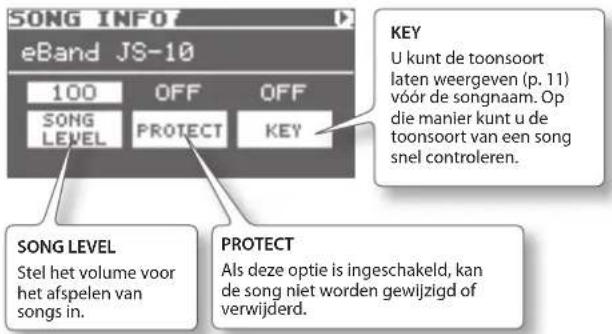
De songinformatie weergeven
U kunt de informatie voor de geselecteerde song weergeven.
- Druk in het SONG INFO-scherm enkele malen op de [▶] (Cursor)-knop.
Het SONG INFO-scherm verschijnt.

Songs een naam geven
U kunt als volgt een naam geven aan songs en deze naam wijzigen.
MEMO
Als u de eBand Song List Editor hebt gebruikt om songinformatie te bewerken (p. 16), songs te rippen (p. 15) of songs te importeren (p. 22), kunt u de naam van deze songs niet toevoegen of wijzigen aan de hand van de volgende procedure.
- Selecteer een song.
- Voer deze stappen uit: [MENU]-knop → "SONG" → [ENTER]-knop → "SONG NAME" → [ENTER]-knop.
Het SONG NAME-scherm verschijnt.
- Geef de song een naam.
![SONG NAME eBand JS-10 abc,d,e,f,g,h,i,j,k,l,m,n,o,p,r,s,t,u,v,w,y,z A F B D E L S P E E D H I N S E N T E R H W R I T E Gebruik de [ ◀] ▶ (Cursor)-knoppen en het wiel om namen op te geven. ENTER De song heeft nu een nieuwe naam.](/content/2026/04/618845/images/3821c92d335f2ea18fdbd72e983fbf5e1dae28bb3a2951966cd30a604d803a88.jpg)
MEMO
Gebruik de volgende knoppen om tekst te verwijderen of spaties in te voeren.
| Knop Uitleg | |
| [◀◀] (Terugspoelen)-knop | Schakelt tussen hoofdletters en kleine letters. |
| [▶▶] (Voorultspoelen)-knop | Schakelt tussen de verschillende tekentypen (letters/cijfers/symbolen). |
| [SPEED]-knop Voegt een spatie in op de cursorpositie. | |
| [A◀▶B]-knop | Wist het teken en verschuift de tekens die volgen naar links. |
- Druk op de [ENTER]-knop.
Het bericht "Are you sure?" verschijnt.
- Druk op de [ENTER]-knop om de naam te bevestigen.
De song heeft nu een nieuwe naam.
Songs naar een USB-stick schrijven (Export)
U kunt eBand-songs die op een SD-kaart zijn opgeslagen, exporteren naar een USB-stick.
- Sluit de USB-stick aan op de USB MEMORY-poort.
- Selecteer een song in de JS-10.
- Voer deze stappen uit: [MENU]-knop → "SONG" → [ENTER]-knop → "EXPORT" → [ENTER]-knop. Het SONG EXPORT-scherm verschijnt.

MEMO
Het "EXPORT"-menu wordt niet weergegeven als de USB-stick niet is aangesloten.
- Druk op de [ENTER]-knop om de songs te exporteren. De song wordt naar de USB-stick geschreven.
Songs op de USB-stick importeren naar de JS-10 (Import)
U kunt songs op de USB-stick importeren naar de JS-10.
- Sluit de USB-stick aan op de USB MEMORY-poort.
- Selecteer een song op de USB-stick.
- Voer deze stappen uit: [MENU]-knop → "SONG" → [ENTER]-knop → "IMPORT" → [ENTER]-knop.
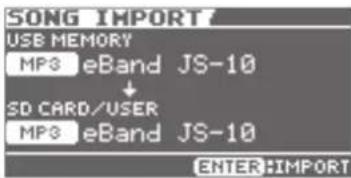
Het SONG IMPORT-scherm verschijnt.
MEMO
Het "IMPORT"-menu wordt niet weergegeven als er geen song op de USB-stick is geselecteerd.
- Druk op de [ENTER]-knop.
De song wordt als USER op de SD-kaart opgeslagen.
MEMO
Raadpleeg "Geheugenconfiguratie in de JS-10" (p. 38) voor meer informatie over de geheugenconfiguratie op de JS-10 of de gegevens die zijn opgeslagen.
De patch wijzigen wanneer de song wordt verwisseld (PATCH SYNC)
Als op voorhand een patchnummer is ingesteld voor een bepaalde song, dan kunt u dit patchnummer automatisch oproepen wanneer de song wordt verwisseld.
MEMO
De PATCH SYNC-functie kan niet worden gebruikt voor songs op de USB-stick.
- Voer deze stappen uit: [MENU]-knop → "PATCH SYNC" → [ENTER]-knop.
Het PATCH SYNC-scherm verschijnt.

- Pas de instellingen voor PATCH SYNC toe.
Stel het patchnummer in op IN1 voor het effect van INPUT 1 en op IN2 voor het effect van INPUT 2.
| IN1/IN2 Uitleg | |
| OFF De effectpatch verandert niet als u songs wisselt. | |
| P*** | Roept het vooraf ingestelde patchnummer op als u songs wisselt. |
| U*** Roept het | gebruikerspatchnummer op als u songs wisselt. |
De PATCH SYNC-functie uitschakelen
U kunt de PATCH SYNC-functie van de JS-10 in- en uitschakelen. Stel de functie in op OFF als u wilt dat het patchnummer dat is ingesteld in PATCH SYNC altijd wordt genegeerd.
- Druk op het PATCH SYNC-scherm op de [ENTER]-knop.
Druk op de [ENTER]-knop om de functie afwisselend in en uit te schakelen.
| SIENS SW Uitleg | |
| OFF | De PATCH SYNC-functie is uitgeschakeld.Het patchnummer dat is ingesteld in PATCH SYNC, wordt genegeerd en de huidige effectinstelling wordt gebruikt. |
| ON | De PATCH SYNC-functie is ingeschakeld.Als u de songs wisselt, wijzigt de patch naar het nummer dat is ingesteld in PATCH SYNC. |
De huidige patch instellen in PATCH SYNC
U kunt het patchnummer van het huidige effect instellen in PATCH SYNC.
- Plaats de cursor gelijk met het IN1-patchnummer of het IN2-patchnummer op het PATCH SYNC-scherm.
Plaats de cursor gelijk met het effect dat u wilt toevoegen aan PATCH SYNC.
- Druk op de [SPEED]-knop.
Het huidige patchnummer wordt ingesteld in PATCH SYNC. De volgende keer dat u naar deze song wisselt, wordt dit ingestelde patchnummer automatisch opgeroepen.
Audio-instellingen bepalen
U kunt als volgt de instellingen voor de in- en uitvoer van audio bepalen.
De invoergevoeligheid van een INPUT-aansluiting wisselen
Selecteer de invoergevoeligheid die overeenstemt met het apparaat dat is aangesloten op de INPUT 1- en INPUT 2 (GUITAR/MIC)-aansluitingen van de JS-10.
1. Voer deze stappen uit: [MENU]-knop → "AUDIO SETTING" → [ENTER]-knop → "INPUT" → [ENTER]-knop.
Het INPUT-scherm verschijnt.

GAIN
Stel de invoergevoeligheid in.
GAIN Uitleg

Selecteer deze instelling als een gitaar is aangesloten op de INPUT-ingang.

Selecteer deze instelling als een microfoon is aangesloten op de INPUT-ingang.
MEMO
Het invoergevoeligheidspictogram op het bovenste scherm wijzigt volgens de GAIN-instellingen.

* Als u de GAIN instelt voor de microfoon, controleert u of het effect van de microfooncategorie op voorhand is geselecteerd.
* Er treedt feedback op als u de GAIN voor de microfoon instelt terwijl er een gitaareffect is geselecteerd.
* Als u van een van de fabriek meegeleverde song omschakelt, kan het gitaareffect ook automatisch veranderen in een effect dat is ingesteld in PATCH SYNC (p. 22) en plotseling feedback veroorzaken. In dit geval stelt u de SYNC SW-instelling van PATCH SYNC in op OFF, zodat de patch niet kan wisselen.
De balans van lage naar hoge tonen wijzigen (Global EQ)
U kunt als volgt de equalizer toepassen op het algemene geluid van de JS-10 en de balans ervan aanpassen.
-
Voer deze stappen uit: [MENU]-knop → "AUDIO SETTING" → [ENTER]-knop → "EQ" → [ENTER]-knop.
Het GLOBAL EQ-scherm verschijnt. -
Pas de GAIN-instelling toe voor elke band.

GLOBAL EQ Uitleg
LOW GAIN Wijzigt het volume van de lage tonen.
MID GAIN Wijzigt het volume van de middentonen.
HIGH GAIN Wijzigt het volume van de hoge tonen.
MEMO
Druk op de [ENTER]-knop op het GLOBAL EQ-scherm om de equalizer in en uit te schakelen.
De luidsprekers van de JS-10 uitschakelen
U kunt geluid uitvoeren via de LINE OUT-aansluitingen van de JS-10 naar een extern weergaveapparaat (bv. componentstereosysteem). Als u dit doet, schakelt u best de interne luidsprekers van de JS-10 uit
- Voer deze stappen uit: [MENU]-knop → "AUDIO SETTING" → [ENTER]-knop → "SPEAKER" → [ENTER]-knop.
Pas de instellingen voor SPEAKER SW toe.
| SPEAKER SW Uitleg | |
| OFF | Er wordt geen geluid uitgevoerd door de interne luidsprekers. |
| ON | Het geluid wordt uitgevoerd door de interne luidsprekers. |
MEMO
De kwaliteit van de tonen van de geluidsuitvoer van de OUTPUT-aansluiting wijzigt op basis van de SPEAKER SW-instellingen. Dit wijst niet op een defect.
Systeeminstellingen voor de JS-10
U kunt verscheidene instellingen bepalen voor de JS-10 in het SYSTEM-scherm.
- Voer deze stappen uit: [MENU]-knop → "SYSTEM" → [ENTER]-knop.
Het MENU > SYSTEM-scherm verschijnt.

De functie van de USB COMPUTER-poort wijzigen
U kunt als volgt de functie van de USB COMPUTER-poort van de JS-10 wijzigen.
- Volg deze stappen in het MENU > SYSTEM-scherm: "USB MODE" → [ENTER]-knop.
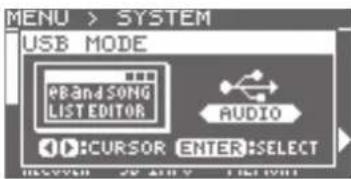
Het pop-upvenster USB MODE verschijnt.
- Geef de instelling voor USB MODE op.
| USB MODE Uitleg | |
| eBand SONG LIST EDITOR | Selecteer deze optie wanneer u eBand Song List Editor (p. 13) gebruikt. |
| AUDIO | Selecteer deze optie wanneer u de JS-10 gebruikt om naar het geluid van de computer te luisteren of wanneer u de computersoftware gebruikt om het geluid van de JS-10 op te nemen (p. 27). |
- Druk op de [ENTER]-knop.
Functies aan voetschakelaars toewijzen
U kunt functies toewijzen aan de pedalen die zijn aangesloten op de JS-10.
Raadpleeg "Voetschakelaars en zwelpedalen gebruiken" (p. 30).
Back-ups op een SD-kaart maken van gebruikerseffectpatches
U kunt back-ups op een SD-kaart maken van gebruikerseffectpatches die op de JS-10 zijn opgeslagen.
- Volg deze stappen in het MENU > SYSTEM-scherm: "PATCH BACKUP" → [ENTER]-knop.
Het PATCH BACKUP-scherm verschijnt.
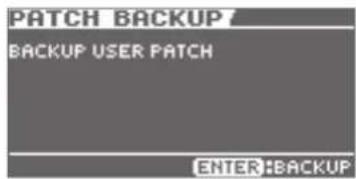
- Druk op de [ENTER]-knop.
Het bericht "Are you sure?" (Weet u het zeker?) verschijnt.
- Druk op de [ENTER]-knop om een back-up te maken van de patch.
Er wordt een back-up gemaakt van de effectinstellingen.
Back-upgegevens van gebruikerseffectpatches op de SD-kaart herstellen
U kunt als volgt back-upgegevens van gebruikerseffectpatches op de SD-kaart herstellen.
1. Volg deze stappen in het MENU > SYSTEM-scherm: "PATCH RECOVER" → [ENTER]-knop.
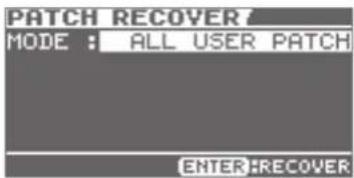
Het PATCH RECOVER-scherm verschijnt.
2. Geef de instelling voor MODE op.
| MODE Uitleg | |
| ALL USER PATCH | Alle gebruikerspatches waarvan back-ups zijn gemaakt, worden hersteld op de JS-10. |
| ONE USER PATCH | Alleen de betreffende gebruikerspatch wordt hersteld op de JS-10. |
2-1. Als u ONE USER PATCH hebt geselecteerd, selecteert u het gebruikerspatchnummer dat u wilt herstellen en vervolgens het gebruikerspatchnummer waarnaar u het wilt herstellen.

3. Druk op de [ENTER]-knop.
Het bericht "Are you sure?" (Weet u het zeker?) verschijnt.
4. Druk op de [ENTER]-knop om de patch te herstellen.
De gebruikerspatch is hersteld op de JS-10.
De beschikbare ruimte op de SD-kaart en de USB-stick controleren
U kunt controleren hoeveel vrije ruimte er beschikbaar is op de USB-stick en de SD-kaart die op de JS-10 zijn aangesloten.
1. Volg deze stappen in het MENU > SYSTEM-scherm: "SD INFO" of "USB MEMORY" → [ENTER]-knop.
Het SD CARD INFO-scherm (of het USB MEMORY INFO-scherm) verschijnt.
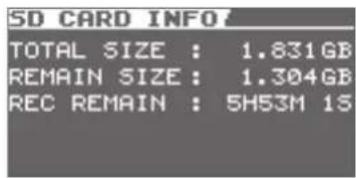

| Item Uitleg | |
| TOTAL SIZE Geeft | de volledige grootte van het geheugen weer. |
| REMAIN SIZE Geeft | de resterende vrije ruimte op het geheugen weer. |
| REC REMAIN | Geeft weer hoelang u nog kunt opnemen op de SD-kaart (alleen van toepassing in het SD INFO-scherm). |
Het contrast van de display regelen
U kunt het contrast van de display van de JS-10 regelen.
2. Volg deze stappen in het MENU > SYSTEM-scherm: "SETTING" → [ENTER]-knop.
Geef de instelling voor LCD CONTRAST op.
| LCD CONTRAST | Uitleg |
| 1-16 | Hoe hoger het cijfer is, des te helderder brandt de display. |
De Auto Off-functie inschakelen
De JS-10 wordt automatisch uitgeschakeld wanneer u het apparaat gedurende 30 minuten (de standaardfabrieksinstelling) niet gebruikt of het apparaat inactief is. U kunt zelf instellen hoe lang de JS-10 inactief mag zijn voordat het apparaat automatisch wordt uitgeschakeld.
OPGELET
De instellingen gaan verloren als het apparaat wordt uitgeschakeld tijdens het bewerken. Sla de instellingen op voorhand op om te voorkomen dat de instellingen verloren gaan.
1. Volg deze stappen in het MENU > SYSTEM-scherm: "SETTING" → [ENTER]-knop.
Geef de instelling voor AUTO OFF op.
| AUTO OFF Uitleg | |
| OFF Auto Off is uitgeschakeld. | |
| 10MIN, 30MIN,240MIN | Bepaal hoeveel minuten de JS-10 inactief mag zijn voordat het apparaat automatisch wordt uitgeschakeld. |
De bestanden op de SD-kaart weergeven als een afspeellijst
U kunt de instellingen wijzigen zodat de bestanden die op de SD-kaart zijn opgeslagen, als een afspeellijst worden weergegeven in het SONG LIST-scherm.
1. Volg deze stappen in het MENU > SYSTEM-scherm: "SETTING" → [ENTER]-knop.
Geef de instelling voor SD VIEW op.
| SD VIEW Uitleg | |
| OFF Deze instelling | is de standaardfabrieksinstelling. |
| ON | "SD CARD" wordt weergegeven op het SEARCH-scherm in SONG LIST. Als u "SD CARD" selecteert, worden de bestanden die op de SD-kaart zijn opgeslagen, weergegeven als een lijst. |
De geluidsuitvoer vanaf de USB COMPUTER-poort selecteren
U kunt ervoor kiezen om alleen het geluid dat wordt ingevoerd via INPUT 1 (GUITAR/MIC)- of INPUT 2 (GUTAR/MIC)-aansluiting vanaf de USB COMPUTER-poort uit te voeren of om een gemengd geluid uit te voeren dat wordt ingevoerd via de INPUT 2 (AUX)-aansluiting en de USB COMPUTER-poort (p. 38).
1. Volg deze stappen in het MENU > SYSTEM-scherm: "SETTING" → [ENTER]-knop.
Geef de instelling voor USB AUDIO OUT op.
| USB AUDIO OUT Uitleg | |
| INPUT | Voert geluid uit dat alleen wordt ingevoerd via de INPUT 1 (GUITAR/MIC)- of INPUT 2 (GUITAR/MIC)-aansluiting. |
| ALL | Mengt alle geluiden die worden ingevoerd via de INPUT 1 (GUITAR/MIC)-aansluiting, de INPUT 2 (GUITAR/MIC)-aansluiting, de INPUT 2 (AUX)-aansluiting en de USB COMPUTER-poort en voert deze uit. |
Een SD-kaart initialiseren (FORMAT)
Met deze procedure kunt u de in de handel verkrijgbare SD-kaarten in de JS-10 initialiseren.
Raadpleeg "Een SD-kaart initialiseren (FORMAT)" (p. 29).
De standaardfabrieksinstellingen van de JS-10 herstellen
U kunt als volgt de parameters van de JS-10 terugzetten op de oorspronkelijke standaardfabrieksinstellingen.
1. Volg deze stappen in het MENU > SYSTEM-scherm: "FACTORY RESET" → [ENTER]-knop.
Het FACTORY RESET-scherm verschijnt.
2. Vink de parameter aan waarvan u de instellingen wilt herstellen.
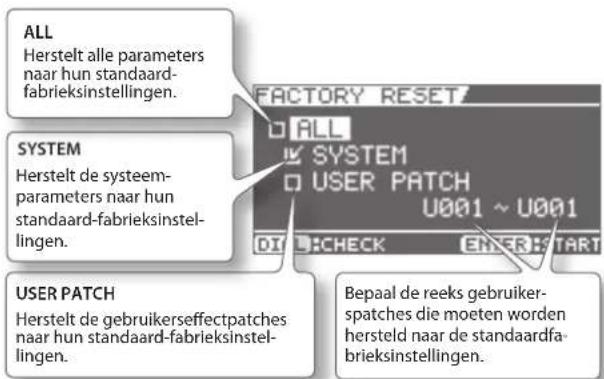
OPGELET
Als u de standaardfabrieksinstellingen herstelt voor de geselecteerde parameters, gaan de eerder opgeslagen instellingen verloren.
3. Druk op de [ENTER]-knop.
Het bericht "Are you sure?" (Weet u het zeker?) verschijnt.
4. Volg deze stappen om de standaardfabrieksinstellingen te herstellen: "OK" → [ENTER]-knop.
De standaardfabrieksinstellingen worden hersteld.
De JS-10 gebruiken als een USB-audio-interface
U kunt de JS-10 gebruiken om via USB te luisteren naar het geluid op de computer en u kunt de software op uw computer gebruiken om het geluid van de JS-10 via USB op te slaan.
Een USB-stuurprogramma instellen
Sla de bestanden van het USB-stuurprogramma op uw computer op.
MEMO
- U moet het USB-stuurprogramma alleen de eerste keer dat het programma wordt gebruikt, op de computer installeren.
- Het USB-stuurprogrammabestand bevindt zich op de meegeleverde SD-kaart. De laatste versie van het USB-stuurprogramma kan op de Roland-website worden teruggevonden.
http://www.roland.com/support/
- U kunt het stuurprogramma op een Mac-computer installeren, maar het computermodel moet wel een Intel-processor bevatten.
- Ga verder naar "Het USB-stuurprogramma installeren" (p. 27) als u het meest recente USB-stuurprogrammabestand op uw computer hebt opgeslagen.
-
Bij de beschrijving van computerprocedures worden Deze computer (of Computer) in Windows en Finder in Mac OS gebruikt.
-
Volg de procedure in "De functie van de USB COMPUTER-poort wijzigen" (p. 24) en stel USB MODE in op "eBand SONG LIST EDITOR".
-
Sluit de JS-10 aan op de computer met behulp van een USB-kabel.

-
Zoek de mappen in "JS-10 EBAND" met behulp van uw computer.
-
Dubbelklik op een van de onderstaande bestanden.
| Bestandsnaam Ondersteund besturingssysteem | |
| Win.zip Windows 7, Vista of XP | |
| Mac.dmg | Mac OS |
De inhoud van het bestand wordt weergegeven.
- Kopieer de Drivers-map naar uw computer.
MEMO
Wij raden u aan deze map te kopieren naar een locatie die u later makkelijk kunt terugvinden.
- Koppel de JS-10 los van de computer.
• Voor Windows 7
Klik onderaan rechts op het scherm op het [▲]-pictogram → het [◀]-pictogram en vervolgens op "JS-10 EBAND verwijderen".
• Voor Windows Vista/XP
Klik onderaan rechts op het scherm op het [ ]-pictogram ([ ] in XP) en klik vervolgens op "USB-apparaat voor massaopslag veilig verwijderen".
• Voor Mac OS
Sleep het "JS-10 EBAND"-pictogram naar het pictogram Uitwerpen op de Dock.
- Druk op de [EXIT]-knop van de JS-10.
Het bericht "Are you sure?" verschijnt.
- Druk op de [ENTER]-knop op de JS-10 om de verbinding te verbreken.
Het USB-stuurprogramma installeren
U installeert het USB-stuurprogramma met behulp van het USB-stuurprogrammabestand dat op uw computer is opgeslagen.
- Koppel de USB-kabel los van de JS-10.
- Volg de procedure in "De functie van de USB COMPUTER-poort wijzigen" (p. 24) en stel USB MODE in op AUDIO. Een map met het USB-stuurprogramma wordt gemaakt.
- Lees het bestand Readme.htm dat u in de gemaakte map vindt en installeer het stuurprogramma volgens de instructies.
Songs op een computer afspelen via de JS-10
U kunt songs op een computer afspelen en de luidsprekers van de JS-10 gebruiken om naar de songs te luisteren.
- Volg de procedure in "De functie van de USB COMPUTER-poort wijzigen" (p. 24) en stel USB MODE in op AUDIO.
- Sluit de JS-10 aan op de computer met behulp van een USB-kabel.
- Stel de JS-10 in als uitvoerbestemming voor audio die wordt afgespeeld met de weergavesoftware van de computer.
MEMO
Raadpleeg de gebruikershandleiding van uw software voor instructies over het veranderen van de uitvoerbestemming.
In de handel verkrijgbare SD-kaarten gebruiken
Behalve de meegeleverde SD-kaart kunt u ook in de handel verkrijgbare SD-kaarten gebruiken.
Specificaties voor SD-kaarten die met de JS-10 kunnen worden gebruikt
De JS-10 ondersteunt SD-kaarten die aan de volgende specificaties voldoen.
- Capaciteit: 1–32 GB
• SD/SDHC-standaard
SD-kaarten die volgens Roland compatibel zijn met de JS-10
Informatie over SD-kaarten die compatibel zijn met de JS-10, kunt u vinden op de Roland-website.
http://www.roland.com/support/
MEMO
• De JS-10 ondersteunt SDHC-kaarten.
- Bepaalde SD-kaarttypen of SD-kaarten van bepaalde fabrikanten nemen mogelijk niet op of spelen slecht af op de JS-10.
Capaciteit en opnametijd van SD-kaarten
De onderstaande tabel toont het aantal songs dat bij benadering kan worden opgenomen op de JS-10 bij het gebruik van SD-kaarten met de volgende capaciteiten.
| Grootte | Met eBand-songs | Met WAV Met MP3 | |
| Songs per GB | 50 songs(4 uur) | 20 songs(1,5 uur) | 200 songs(17 uur) |
| 32 GB | 1.700 songs(130 uur) | 600 songs(50 uur) | 4.000 songs(550 uur) |
MEMO
- Cijfers in de bovenstaande tabel zijn gebaseerd op een songlengte van vijf minuten.
- Songs, USB-stuurprogramma's en andere gegevens zijn opgeslagen op de meegeleverde SD-kaart. Hierdoor wordt het aantal songs dat op de kaart kan worden opgenomen, verminderd tot de aantallen in de bovenstaande tabel.
- MP3-songs worden berekend als gegevens die gecodeerd zijn met een samplefrequentie van 44,1 kHz en een bitsnelheid van 128 Kbps.
- WAV-songs zijn gebaseerd op stereogegevens met een samplefrequentie van 44,1 kHz en een kwantisatiebitsnelheid van 16 bits.
- Het aantal songs dat u kunt opnemen, varieert mogelijk afhankelijk van de meegeleverde songs.
- Ongeacht de hoeveelheid vrije ruimte kan de JS-10 maximaal 4.000 songs opnemen.
De SD-kaart vervangen
U kunt als volgt de meegeleverde SD-kaart vervangen door een andere SD-kaart.
OPGELET
Plaats of verwijder SD-kaarten of SDHC-kaarten nooit terwijl het apparaat is ingeschakeld. Dit kan de gegevens op het apparaat, de SD-kaarten of de SDHC-kaarten beschadigen.
-
Druk op de [POWER]-knop om de JS-10 in te schakelen.
-
Verwijder het afdekplaatje van de SD-kaartsleuf.
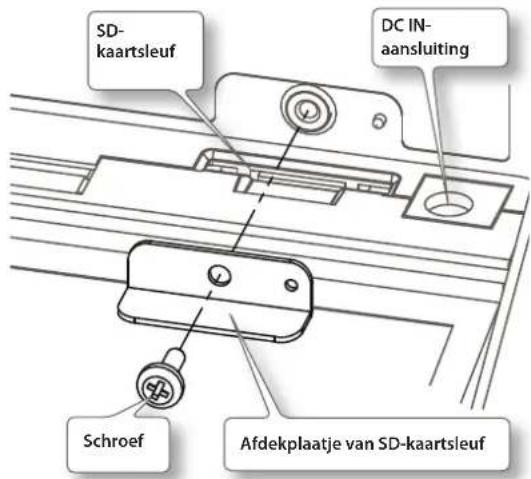
- Duw de SD-kaart voorzichtig in de sleuf en laat los.
- Verwijder de SD-kaart.
- Steek de nieuwe SD-kaart in de JS-10.
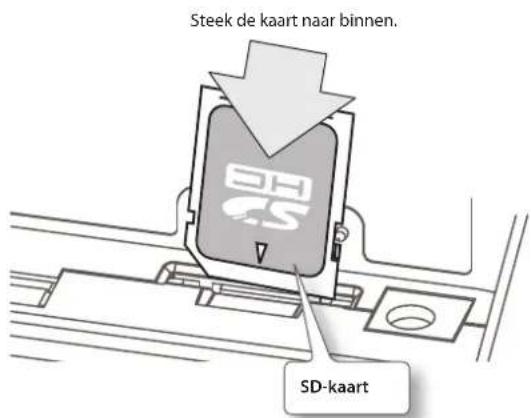
- Plaats het afdekplaatje van de SD-kaartsleuf terug.
Informatie over de schrijfbeveiligingsfunctie van de SD-kaart (LOCK)
De inhoud van de SD-kaart kan worden beveiligd met de schrijfbeveiligingsfunctie. Schuif de schrijfbeveiligingsschakelaar aan de zijkant van de SD-kaart naar de "LOCK"-stand om de kaart te beveiligen tegen schrijven. Schakel de LOCK-stand uit als u de functies van de JS-10 wilt gebruiken.
Schrijfbeveiligings- schakelaar

Een SD-kaart initialiseren (FORMAT)
Met deze procedure kunt u de in de handel verkrijgbare SD-kaarten in de JS-10 gebruiken.
OPGELET
- De meegeleverde SD-kaart kan niet worden geïntitialiseerd (geformatteerd) met de JS-10 om de inhoud van de kaart te beschermen. Als u de meegeleverde SD-kaart met uw computer initialiseert, gaan alle songs, USB-stuurprogramma's en de eBand Song List Editor-software op de kaart verloren. Songbeveiligingsinstellingen worden genegeerd.
-
Maak een back-up van belangrijke gegevens voordat u de kaart initialiseert(p. 20), want u kunt de gegevens niet herstellen na het initialiseren.
-
Voer deze stappen uit: [MENU]-knop → "SYSTEM" → [ENTER]-knop → "SD CARD FORMAT" → [ENTER]-knop.
Het SD CARD FORMAT-scherm verschijnt.
- Druk op de [ENTER]-knop.
Het bericht "Are you sure?" (Weet u het zeker?) verschijnt.
- Volg deze stappen als u de SD-kaart wilt initialiseren: "OK" → [ENTER]-knop.
De SD-kaart wordt geïntialiseerd.
MEMO
Volg de onderstaande procedure om de gegevens van een SD-kaart te kopieren naar een andere, geïntialiseerde SD-kaart.
3-1. Maak een back-up van de eerste SD-kaart (p. 20).
3-2. Herstel de back-upgegevens naar de nieuwe SD-kaart (p. 20).
Voetschakelaars en zwelpedalen gebruiken
U kunt twee BOSS FS-5U-apparaten (apart verkrijgbaar), een BOSS FS-6 (apart verkrijgbaar) of een Roland EV-5 (apart verkrijgbaar) enzovoort aansluiten om een hele reeks functies met uw voet te bedienen.

flowchart
graph TD
    A["Exponential 1/4"-jack"] --> B["1/4"-jack ←→ 1/4"-jack"]
    A --> C["1/4"-jack ←→ 1/4"-jack x 2"]
    A --> D["1/4"-jack ←→ 1/4"-jack"]
    A --> E["1/4"-jack ←→ 1/4"-jack"]
    A --> F["1/4"-jack ←→ 1/4"-jack"]
    A --> G["1/4"-jack ←→ 1/4"-jack"]
    A --> H["1/4"-jack ←→ 1/4"-jack"]
    A --> I["1/4"-jack ←→ 1/4"-jack"]
    A --> J["1/4"-jack ←→ 1/4"-jack"]
    A --> K["1/4"-jack ←→ 1/4"-jack"]
    A --> L["1/4"-jack ←→ 1/4"-jack"]
    A --> M["1/4"-jack ←→ 1/4"-jack"]
    A --> N["1/4"-jack ←→ 1/4"-jack"]
    A --> O["1/4"-jack ←→ 1/4"-jack"]
    A --> P["1/4"-jack ←→ 1/4"-jack"]
    A --> Q["1/4"-jack ←→ 1/4"-jack"]
    A --> R["1/4"-jack ←→ 1/4"-jack"]
    A --> S["1/4"-jack ←→ 1/4"-jack"]
    A --> T["1/4"-jack ←→ 1/4"-jack"]
    A --> U["1/4"-jack ←→ 1/4"-jack"]
    A --> V["1/4"-jack ←→ 1/4"-jack"]
    A --> W["1/4"-jack ←→ 1/4"-jack"]
    A --> X["1/4"-jack ←→ 1/4"-jack"]
    A --> Y["1/4"-jack ←→ 1/4"-jack"]
    A --> Z["1/4"-jack ←→ 1/4"-jack"]
    A --> AA["1/4"-jack ←→ 1/4"-jack"]
    A --> AB["1/4"-jack ←→ 1/4"-jack"]
    A --> AC["1/4"-jack ←→ 1/4"-jack"]
    A --> AD["1/4"-jack ←→ 1/4"-jack"]
    A --> AE["1/4"-jack ←→ 1/4"-jack"]
    A --> AF["1/4"-jack ←→ 1/4"-jack"]
    A --> AG["1/4"-jack ←→ 1/4"-jack"]
    A --> AH["1/4"-jack ←→ 1/4"-jack"]
    A --> AI["1/4"-jack ←→ 1/4"-jack"]
    A --> AJ["1/4"-jack ←→ 1/4"-jack"]
    A --> AK["1/4"-jack ←→ 1/4"-jack"]
    A --> AL["1/4"-jack ←→ 1/4"-jack"]
    A --> AM["1/4"-jack ←→ 1/4"-jack"]
    A --> AN["1/4"-jack ←→ 1/4"-jack"]
    A --> AO["1/4"-jack ←→ 1/4"-jack"]
    A --> AP["1/4"-jack ←→ 1/4"-jack"]
    A --> AQ["1/4"-jack ←→ 1/4"-jack"]
    A --> AR["1/4"-jack ←→ 1/4"-jack"]
    A --> AS["1/4"-jack ←→ 1/4"-jack"]
    A --> AT["1/4"-jack ←→ 1/4"-jack"]
    A --> AU["1/4"-jack ←→ 1/4"-jack"]
    A --> AV["1/4"-jack ←→ 1/4"-jack"]
    A --> AW["1/4"-jack ←→ 1/4"-jack"]
    A --> AX["1/4"-jack ←→ 1/4"-jack"]
    A --> AY["1/4"-jack ←→ 1/4"-jack"]
    A --> AZ["1/4"-jack ←→ 1/4"-jack"]
    A --> BA["1/4"-jack ←→ 1/4"-jack"]
    A --> BB["1/4"-jack ←→ 1/4"-jack"]
    A --> BC["1/4"-jack ←→ 1/4"-jack"]
    A --> BD["1/4"-jack ←→ 1/4"-jack"]
    A --> BE["1/4"-jack ←→ 1/4"-jack"]
    A --> BF["1/4"-jack ←→ 1/4"-jack"]
    A --> BG["1/4"-jack ←→ 1/4"-jack"]
    A --> BH["1/4"-jack ←→ 1/4"-jack"]
    A --> BI["1/4"-jack ←→ 1/4"-jack"]
    A --> BJ["1/4"-jack ←→ 1/4"-jack"]
    A --> BK["1/4"-jack ←→ 1/4"-jack"]
    A --> BL["1/4"-jack ←→ 1/4"-jack"]
    A --> BM["1/4"-jack ←→ 1/4"-jack"]
    A --> BN["1/4"-jack ←→ 1/4"-jack"]
    A --> BO["1/4"-jack ←→ 1/4"-jack"]
    A --> BP["1/4"-jack ←→ 1/4"-jack"]
    A --> BQ["1/4"-jack ←→ 1/4"-jack"]
    A --> BR["1/4"-jack ←→ 1/4"-jack"]
    A --> BS["1/4"-jack ←→ 1/4"-jack"]
    A --> BT["1/4"-jack ←→ 1/4"-jack"]
    A --> BU["1/4"-jack ←→ 1/4"-jack"]
    A --> BV["1/4"-jack ←→ 1/4"-jack"]
    A --> BW["1/4"-jack ←→ 1/4"-jack"]
    A --> BX["1/4"-jack ←→ 1/4"-jack"]
    A --> BY["1/4"-jack ←→ 1/4"-jack"]
    A --> BZ["1/4"-jack ←→ 1/4"-jack"]
    A --> CA["1/4"-jack ←→ 1/4"-jack"]
    A --> CB["1/4"-jack ←→ 1/4"-jack"]
    A --> CC["1/4"-jack ←→ 1/4"-jack"]
    A --> CD["1/4"-jack ←→ 1/4"-jack"]
    A --> CE["1/4"-jack ←→ 1/4"-jack"]
    A --> CF["1/4"-jack ←→ 1/4"-jack"]
    A --> CG["1/4"-jack ←→ 1/4"-jack"]
    A --> CH["1/4"-jack ←→ 1/4"-jack"]
    A --> CI["1/4"-jack ←→ 1/4"-jack"]
    A --> CJ["1/4"-jack ←→ 1/4"-jack"]
    A --> CK["1/4"-jack ←→ 1/4"-jack"]
    A --> CR["1/4"-jack ←→ 1/4"-jack"]
    A --> CS["1/4"-jack ←→ 1/4"-jack"]
    A --> CT["1/4"-jack ←→ 1/4"-jack"]
    A --> CU["1/4"-jack ←→ 1/4"-jack"]
    A --> DV[1/4*-Jack -/-/-/-/-/-/-/-/-/-/-/-/-/-/-/-/-/-/-/-/-/-/-/-/-/-/-/-/-/-/-/-/-/-/-/-/-/-/-/-/-/-/-/-/-/-/-/-/-/-/-/-/-/-/-/-/-/-/-/-/-/-/-/-/-/-/-/-/-/-/-/-/-/-/-/-/-/-/-/-/-/-/-/-/-/-/-/-/-/-/-/-/-/-/-/-/-/-/-/-/- / - / - / - / - / - / - / - / - / - / - / - / - / - / - / - / - / - / - / - / - / - / - / - / - / - / - / - / - / - / - / - / - / - / - / - / - / - / - / - / - / - / - / - / - / - / - / - / - / - / - /
MEMO
- Sluit nooit een voetschakelaar of zwelpedaal aan of koppel deze niet los als het apparaat is ingeschakeld.
- Gebruik alleen het opgegeven zwelpedaal (Roland EV-5, apart verkrijgbaar). Als u andere zwelpedalen aansluit, kunt u defecten en/of schade aan het apparaat veroorzaken.
Functies aan voetschakelaars toewijzen
1. Voer deze stappen uit: [MENU]-knop → "SYSTEM" → [ENTER]-knop → "PEDAL" → [ENTER]-knop.
Stel een functie in op CTL 1 of CTL 2.
| CTL 1 / CTL 2 Uitleg | |
| PLAY/STOP Bedient de speler (afspelen/stoppen). | |
| REC/STOP Bedient de recorder (opnemen/stoppen). | |
| IN1 PATCH +1 | Wisselt het effectpatchnummer voor de INPUT 1 (GUITAR/MIC)-ingang (+1). |
| IN1 PATCH -1 | Wisselt het effectpatchnummer voor de INPUT 1 (GUITAR/MIC)-ingang (-1). |
| IN2 PATCH +1 | Wisselt het effectpatchnummer voor de INPUT 2 (GUITAR/MIC)-ingang (+1). |
| IN2 PATCH -1 | Wisselt het effectpatchnummer voor de INPUT 2 (GUITAR/MIC)-ingang (-1). |
Functies die u met een zwelpedaal kunt bedienen
De functie van het zwelpedaal (apart verkrijgbaar) verschilt naargelang het WAH-effect voor INPUT 1 op ON of OFF staat.
MEMO
Bedieningselementen van het zwelpedaal hebben een invloed op het geluid dat wordt ingevoerd via de INPUT 1-ingang.
| WAH-effect (p. 35) Functie van het zwelpedaal |
| ON Functioneert als een wah-pedaal voor INPUT 1. |
| OFF Functioneert als een volumepedaal voor INPUT 1. |
Lijst met effectparameters
De productnamen die in dit document worden vermeld, zijn handelsmerken of gedeponeerde handelsmerken van de respectieve eigenaars. In deze handleiding worden deze namen gebruikt omdat het de meest praktische manier is om de geluiden te beschrijven die gesimuleerd worden met COSM-technologie.
AMP
De COSM-technologie simuleert verschillende eigenschappen van voorversterkers, groottes van luidsprekers en vormen van luidsprekerkasten.
| Parameter/ Bereik | Uitleg |
| ON/OFF | |
| OFF, ON Hiermee | schakelt u het AMP-effect in en uit. |
| TYPE | |
| Dit bepaalt het type voorversterker. | |
| NATURAL CLEAN | Een niet-opgemaakt, zuiver geluid dat de typische eigenschappen van een versterker, zoals de vele hoge tonen en een overdreven accentuering van de lage tonen, minimaliseert. |
| FULL RANGE | Een versterker met een groot frequentiebereik en een extreem lage respons.Goed voor akoestische gitaar. |
| COMBO CRUNCH | Een crunchgeluid dat de nuances van de aanslagen nog getrouwer weergeeft dan een conventionele comboversterker. |
| STACK CRUNCH | Een crunchgeluid dat met een nog beter gevoel reageert op de dynamiek van de aanslagen zonder dat de specifieke eigenschappen van een 4 x 12" -luidsprekerkast verloren gaan. |
| HIGAIN STACK | Een high-gaingeluid van een vintage Marshall dat volledig werd herwerkt zoals dat alleen met de COSM-modelleringstechnologie kan. |
| POWER DRIVE | Een helder drivegeluid met een groot aantal toepassingsmogelijkheden, van backing tot lead. Een geluid als het deze kan niet worden verkregen met een bestaande comboversterker of stackversterker. |
| EXTREME LEAD | Een nieuw soort geluid dat de typische ongelijke frequentierespons van bestaande, grote stackversterkers wegwerkt. |
| CORE METAL | Een geluid van een grote stackversterker dat uitgebreid werd aangepast voor het ultieme metalgeluid. |
| JC-120 Dit modelleert de Roland JC-120. | |
| CLEAN TWIN Dit modelleert een Fender Twin Reverb. | |
| PRO CRUNCH Dit modelleert een Fender Pro Reverb. | |
| TWEED Dit modelleert een Fender Bassman 4 x 10" Combo. | |
| DELUXE CRUNCH Dit modelleert een Fender Deluxe Reverb. | |
| VO DRIVE | Dit modelleert het drivegeluid van een VOX AC-30TB.Dit geluid is geschikt voor Britse rock uit de jaren 60. |
| VO LEAD | Dit modelleert het leadgeluid van de VOX AC-30TB. |
| MATCH DRIVE | Dit modelleert het geluid dat wordt gecreëerd door de linkeringang van een Matchless D/C-30. Een simulatie van de buizenversterker die wordt gebruikt voor stijlen van blues rock tot fusion. |
| BG LEAD | Dit modelleert het leadgeluid van de MESA/Boogie-comboversterker.Het geluid van een buizenversterker dat typisch was van eind jaren 70 tot de jaren 80. |
| BG DRIVE | Dit modelleert een MESA/Boogie met TREBLE SHIFT SW aan. |
| MS1959 I | Dit modelleert het geluid dat wordt gecreëerd door ingang I van een Marshall 1959.Het is een geluid met veel hoge tonen, geschikt voor hardrock. |
| MS1959 I+II | Het geluid dat wordt gecreëerd door ingangen I en II van de gitaarversterker parallel aan te sluiten, waardoor een geluid met meer lage tonen wordt gecreëerd dan bij I. |
| Parameter/ Bereik | Uitleg |
| R-FIER VINTAGE | Dit modelleert het geluid van de VINTAGE-modus op kanaal 2 van de MESA/Boogie DUAL Rectifier. |
| R-FIER MODERN | Dit modelleert het geluid van de MODERN-modus op kanaal 2 van de MESA/Boogie DUAL Rectifier. |
| T-AMP LEAD | Dit modelleert AMP3 op een Hughes & Kettner Triamp. |
| SLDN | Dit modelleert een Soldano SLO-100. Dit is het typische geluid van de jaren 80. |
| 5150 DRIVE | Dit modelleert het leadkanaal van een Peavey EVH 5150. |
| BASS CLEAN | Zuiver geluid dat uitstekend is voor basgitaren. |
| BASS CRUNCH | Crunchgeluid met natuurlijke distortion (vervorming) dat uitstekend is voor basgitaren. |
| BASS HIGAIN | Een high-gaingeluid dat geschikt is voor basgitaren. |
| GAIN | |
| 0–120 | Past de distortion van de versterker aan. |
| LEVEL | |
| 0–100 | Wijzigt het volume van de volledige voorversterker.* Let erop dat u de Level-instelling niet te hoog instelt. |
| BASS | |
| 0–100 | Hiermee regelt u de lage tonen. |
| MIDDLE | |
| 0–100 | Hiermee regelt u de middentonen. |
| TREBLE | |
| 0–100 | Hiermee regelt u de hoge tonen. |
| PRESENCE | |
| 0–100 | Hiermee regelt u de zeer hoge tonen. |
| BRIGHT | |
| Hiermee schakelt u de helderheidsinstelling in en uit.* De BRIGHT-parameterinstelling is alleen beschikbaar bij bepaalde types voorversterkers. | |
| OFF | BRIGHT wordt niet gebruikt. |
| ON | BRIGHT wordt ingeschakeld om een lichtere en scherpere toon te verkrijgen. |
| T-COMP | |
| -10–+10 | Past de mate van buizencompressie van de versterker aan. |
COMP/LIMITER
Dit is een effect dat een lange sustain creëert door het volumeniveau van het invoersignaal te egaliseren. U kunt het effect omschakelen naar een limiter om geluidspieken tegen te gaan en vervorming te voorkomen.
| Parameter/ Bereik | Uitleg |
| ON/OFF | |
| OFF,ONHiermee schakelt u het COMP/LIMITER-effect in en uit. | |
| TYPE | |
| COMPHet effect werkt als een compressor. | |
| LIMITERHet effect werkt als een limiter. | |
| SUSTAIN.*1 | |
| 0-100 | Hiermee past u het bereik (de tijd) aan waarbinnen lage signalen worden versterkt. Hogere waarden creëren een langere sustain. |
| ATTACK.*1 | |
| 0-100 | Hiermee past u de sterkte van de aanhef van de aanslagen aan wanneer u de snaren bespeelt.Hogere waarden creëren een scherpere aanslag en een helderder geluid. |
| THRESHOLD.*2 | |
| 0-100 | Pas deze parameter aan afhankelijk van het invoersignaal van uw gitaar. Als het invoersignaalniveau het thresholdniveau overschrijdt, wordt er een beperking (limiting) toegepast. |
| RELEASE.*2 | |
| 0-100 | Hiermee past u de tijd aan waarop het signaalniveau onder het thresholdniveau duikt tot wanneer de beperking wordt verwijderd. |
| TONE | |
| -50-+50Wijzigt de toon. | |
| LEVEL | |
| 0-100Wijzigt het volume. | |
*1. Deze instelling is beschikbaar wanneer TYPE is ingesteld op COMP.
*2. Deze instelling is beschikbaar wanneer TYPE is ingesteld op LIMITER.
Dit effect verstoort het geluid om een lange sustain te creëren.
| Parameter/Bereik | Uitleg |
| ON/OFF | |
| OFF,ONHiermee schakelt u het OD/DS-effect in en uit. | |
| TYPE | |
| Selecteert het type distortion (vervorming). | |
| CLN.BOOST | Dit doet niet alleen dienst als booster, maar zorgt ook voor een zuiver geluid dat zelfs punch heeft als u alleen speelt. |
| BLUES.OD | Dit is een crunchgeluid van de BOSS BD-2.Dit produceert een distortion die getrouw de nuances van de aanslagen weergeeft. |
| OD-1 | Dit is het geluid van de BOSS MT-2.Dit creëert zachte, milde distortion. |
| T-SCREAMDit modelleert een Ibanez TS-808. | |
| DISTORTION | Dit zorgt voor een basisgeluid met traditionele distortion. |
| RATDit modelleert een Proco RAT. | |
| GUV.DSDit modelleert een Marshall GUV' NOR. | |
| DST+Dit modelleert een MXR DISTORTION+. | |
| METAL.ZONE | Dit is het geluid van de BOSS MT-2.Het creëert een lange reeks metalgeluiden, van de oude stijl tot slash metal. |
| ‘60s.FUZZ | Dit modelleert een FUZZFACE.Het creëert een vet fuzzgeluid. |
| OCT.FUZZDit modelleert een ACETONE FUZZ. | |
| MUFF.FUZZDit modelleert een Electro-Harmonix big Muff π. | |
| DRIVE | |
| 0-120Past de diepte van de distortion aan. | |
| BOTTOM | |
| -50-+50 | Hiermee regelt u de lage tonen. Als u deze knop linksom draait, verkrijgt u een geluid waarvan de lage tonen zijn afgesneden. Als u de knop rechtsom draait, geeft u een boost aan de lage tonen. |
| TONE | |
| -50-+50Wijzigt de toon. | |
| EFFECT.LEVEL | |
| 0-100Wijzigt het volume van het effectgeluid. | |
NS (Noise Suppressor, ruisonderdrukker)
Dit effect vermindert de ruis en het gezoem van de gitaarelementen. Aangezien de ruisvermindering gelijk loopt met de envelope van het gitaargeluid (de manier waarop het gitaargeluid uitsterft), heeft het weinig invloed op het gitaargeluid en heeft het geen effect op het natuurlijke karakter van het geluid.
| Parameter/ Bereik | Uitleg |
| ON/OFF | |
| OFF, ON | Hiermee schakelt u het NOISE SUPPRESSOR-effect in en uit. |
| THRESHOLD | |
| 0-100 | Pas deze parameter aan volgens het volume van de ruis.Als het ruisniveau hoog is, is een hogere instelling aangewezen. Als het ruisniveau laag is, is een lagere instelling aangewezen. Wijzig deze waarde totdat het gitaargeluid op een zo natuurlijke mogelijke manier uitsterft.* Hoge instellingen voor de thresholdparameter kunnen resulteren in de afwezigheid van geluid wanneer het volume laag staat terwijl je de gitaar bespeelt. |
EQ (Equalizer)
Hiermee wijzigt u de toon zoals met een equalizer. Een parametrisch type wordt gebruikt voor de hoge tot middentonen en voor de lage tot middentonen.
| Parameter/ Berelk | Uitleg |
| ON/OFF | |
| OFF, ON Hiermee | schakelt u het EQUALIZER-effect in en uit. |
| LOW GAIN | |
| -20--+20 dB Hiermee | regelt u de lage tonen. |
| HIGH GAIN | |
| -20--+20 dB Hiermee | regelt u de hoge tonen. |
| LEVEL | |
| -20--+20 dB | Hiermee wijzigt u het algemene volumeniveau van de equalizer. |
| LO-MID FREQ (lage tot middentonen) | |
| 20,0 Hz–10,0 kHz | Bepaalt het midden van het frequentiebereik dat zal worden gewijzigd door de LO-MID GAIN. |
| LO-MID FREQ (lage tot middenequalizer) | |
| 0,5-16 | Wijzigt de breedte van het gebied dat wordt beïnvloed door de EQ gecentreerd op de LO-MID FREQ.Hogere waarden maken het gebied kleiner. |
| LO-MID GAIN (lage tot middengain) | |
| -20--+20 dB Hiermee | regelt u de lage tot middentonen. |
| HI-MID FREQ (hoge tot middentonen) | |
| 20,0 Hz–10,0 kHz | Bepaalt het midden van het frequentiebereik dat zal worden gewijzigd door de HI-MID GAIN. |
| HI-MID Q (hoge tot middenequalizer) | |
| 0,5-16 | Wijzigt de breedte van het gebied dat wordt beïnvloed door de EQ gecentreerd op de HI-MID FREQ.Hogere waarden maken het gebied kleiner. |
| HI-MID GAIN (hoge tot middengain) | |
| -20--+20 dB Hiermee | regelt u de hoge tot middentonen. |
| LOW CUT (low cut-filter) | |
| FLAT, 20 Hz–800 Hz | Dit stelt de frequentie in waarop de low cut-filter actief wordt.Als “FLAT” is geselecteerd, heeft de low cut-filter geen effect. |
| HIGH CUT (high cut-filter) | |
| 630 Hz–12,5 kHz, FLAT | Dit stelt de frequentie in waarop de high cut-filter actief wordt. Als “FLAT” is geselecteerd, heeft de high cut-filter geen effect. |
MODULATION
Gebruik MOD SELECT om het effect te selecteren dat u wilt gebruiken.
| Parameter/ Bereik | Uitleg | |
| ON/OFF | ||
| OFF, ON Hiermee schakelt u het MODULATION-effect in en uit. | ||
| MOD SELECT (Modulation Select) | ||
| Selecteer het modulatietype. | ||
| PHASER Phaser p. 33 | ||
| FLANGER Flanger | p. 34 | |
| CHORUS | Chorus | p. 34 |
| TREMOLO | Tremolo | p. 34 |
| ROTARY Rotary | p. 34 | |
| UNI-V | Uni-Vibe | p. 34 |
| PAN | Pan | p. 34 |
PHASER
Door variabel gefaseerde delen aan het rechtstreekse geluid toe te voegen, geeft het phasereffect een suizend, wervelend karakter aan het geluid.
| Parameter/ Bereik | Uitleg |
| TYPE | |
| Selecteert het aantal stappen dat het phasereffect gebruikt. | |
| 4 STAGE | Dit is een phasereffect met vier stappen. Een licht phasereffect wordt verkregen. |
| 8 STAGE | Dit is een phasereffect met acht stappen. Dit is een populair phasereffect. |
| 12 STG | Dit is een phasereffect met twaalf stappen. Een diep phasereffect wordt verkregen. |
| BI-PH. | Dit is een phaser met twee phase shift-circuits die in serie zijn gekoppeld. |
| RATE | |
| 0-100 (*) | Dit bepaalt de snelheid van het phasereffect. |
| DEPTH | |
| 0-100 | Dit bepaalt de diepte van het phasereffect. |
| RESONANCE | |
| 0-100 | Dit bepaalt de hoeveelheid resonantie (feedback). Als u de waarde verhoogt, wordt het effect benadrukt en dit creëert een meer ongewoon geluid. |
Parameters instellen met Tap Tempo
De waarden voor de parameters die met een asterisk (*) zijn gemarkeerd, kunnen zo worden ingesteld dat deze overeenkomen met de timing die u gebruikt door op de [SPEED]-knop (Tap Tempo) te drukken. Tik minstens twee keer na elkaar op de [SPEED]-knop om een tempo voor de parameter op te geven.
FLANGER
Het flangereffect geeft een buigend, vliegtuigmotorachtig karakter aan het geluid.
| Parameter/ Bereik | Uitleg |
| RATE | |
| 0-100.(*)Dit bepaalt de snelheid van het flangereffect. | |
| DEPTH | |
| 0-100Dit bepaalt de diepte van het flangereffect. | |
| RESONANCE | |
| 0-100 | Dit bepaalt de hoeveelheid resonantie (feedback).Als u de waarde verhoogt, wordt het effect benadrukt en dit creëert een meer ongewoon geluid. |
| MANUAL | |
| 0-100 | Hiermee past u de centrale frequentie aan waarop het effect wordt toegepast. |
CHORUS
Dit effect voegt een licht ontstemd geluid aan het oorspronkelijke geluid toe, waardoor het geluid voller en breder wordt.
| Parameter/ Bereik | Uitleg |
| MODE | |
| Selectie voor de chorusmodus. | |
| MONO | Dit choruseffect voert hetzelfde geluid uit via het L-kanaal en het R-kanaal. |
| ST1 | Dit is een stereochoruseffect dat verschillende chorusgeluiden aan het L-kanaal en het R-kanaal toevoegt. |
| ST2 | Deze stereochorus gebruikt ruimtelijke synthese, waarbij het directe geluid via het L-kanaal wordt uitgevoerd en het effectgeluid via het R-kanaal. |
| RATE | |
| 0-100.(*)Dit bepaalt de snelheid van het choruseffect. | |
| DEPTH | |
| 0-100 | Dit bepaalt de diepte van het choruseffect.Stel de waarde in op nul als u het effect van een dubbel geluid wilt. |
| EFFECT.LEVEL | |
| 0-100Wijzigt het volume van het effectgeluid. | |
TREMOLO
Tremolo is een effect dat een cyclische volumewijziging creëert.
| Parameter/ Berelk | Uitleg |
| RATE | |
| 0-100.(*)Wijzigt de frequentie (snelheid) van de wijziging. | |
| DEPTH | |
| 0-100Dit bepaalt de diepte van het effect. | |
| WAVE.SHAPE | |
| 0-100 | Past wijzigingen in het volumeniveau aan.Een hogere waarde zal de vorm van de golf dieper maken. |
ROTARY
Dit creëert een effect dat klinkt als een draaiende luidspreker.
| Parameter/ Bereik | Uitleg |
| RATE | |
| 0-100.(*)Past de rotatiesnelheid aan. | |
UNI-V (Uni-Vibe)
Dit modelleert een Uni-Vibe.
Het lijkt op een phasereffect, maar biedt ook een unieke golfvorming die u niet verkrijgt met een gewone phaser.
| Parameter/ Bereik | Uitleg |
| RATE | |
| 0-100.(*)Dit bepaalt de snelheid van het UNI-V-effect. | |
| DEPTH | |
| 0-100Dit bepaalt de diepte van het UNI-V-effect. | |
PAN
De volumeniveaus van de linker- en rechterkant wisselen elkaar af en als het geluid in stereo wordt afgespeeld, krijgt u een effect alsof het gitaargeluid heen en weer vliegt tussen de luidsprekers.
| Parameter/ Bereik | Uitleg |
| RATE | |
| 0-100.(*)Wijzigt de frequentie (snelheid) van de wijziging. | |
| DEPTH | |
| 0-100Dit bepaalt de diepte van het effect. | |
| WAVE.SHAPE | |
| 0-100 | Past wijzigingen in volumeniveau aan.Een hogere waarde zal de vorm van de golf dieper maken. |
DELAY
Dit effect voegt een vertraagd geluid aan het oorspronkelijke geluid toe, wat het geluid meer body geeft of speciale effecten creëert.
| Parameter/ Bereik | Uitleg |
| ON/OFF | |
| OFF,ONHiermee schakelt u het DELAY-effect in en uit. | |
| DELAY.TIME | |
| 1.ms-1000.ms.(*) | Dit bepaalt de delaytijd. |
| FEEDBACK | |
| 0-100 | Hiermee stelt u de hoeveelheid delaygeluid in dat naar de ingang wordt teruggeleid.Een hogere waarde zal het aantal delayherhalingen verhogen. |
| HIGH.CUT.(high.cut-filter) | |
| 630.Hz-12,5.kHz, FLAT | Dit stelt de frequentie in waarop de high cut-filter actief wordt. Als "FLAT" is geselecteerd, heeft de high cut-filter geen effect. |
| EFFECT.LEVEL | |
| 0-120Wijzigt het volume van het delaygeluid. | |
REVERB
Dit effect voegt galm toe aan het geluid.
| Parameter/ Bereik | Uitleg |
| ON/OFF | |
| OFF,ONHiermee | schakelt u het REVERB-effect in en uit. |
| TYPE | |
| Hiermee selecteert u het galmtype. U hebt de keuze uit verschillende ruimtelijke simulaties. | |
| AMBI.(AMBIENCE) | Simuleert een galmmicrofoon (off-mic, op afstand van de geluidsbron) die wordt gebruikt bij opnames en andere toepassingen. In plaats van de galm te benadrukken, wordt deze galm gebruikt om een soort openheid en diepte te creëren. |
| ROOM | Simuleert de galm in een kleine kamer. Zorgt voor een warme galm. |
| HALL | Simuleert de galm in een concertzaal. Biedt een heldere en ruime galm. |
| PLATE | Simuleert plaatgalm (een galmapparaat dat de trillingen van een grote metalen plaat gebruikt). Biedt een metaalachtig geluid met opvallende hoge tonen. |
| REV.TIME.(Reverb.Time) | |
| 0,1 s-10,0 s Wijzigt | de lengte (tijd) van de galm. |
| HIGH.CUT.(high.cut-filter) | |
| 630.Hz-12,5.kHz,FLAT | Dit stelt de frequentie in waarop de high cut-filter actief wordt. Als "FLAT" is geselecteerd, heeft de high cut-filter geen effect. |
| EFFECT.LEVEL | |
| 0-100Wijzigt het volume van het galmgeluid. | |
EZ CHAR
| Parameter/ Bereik | Uitleg |
| EZ.CHAR.(EZ.Character) | |
| -20--+20 | Als u de waarde verhoogt, zijn de tonen geschikt voor solo's en als u de waarde verlaagt, zijn de tonen geschikt voor backings. |
WAH
U kunt het wah-effect in real time bedienen met het zwelpedaal dat is aangesloten op de EXP PEDAL/CTL 1, 2-aansluiting.
MEMO
WAH kan worden gebruikt in effecten voor de INPUT 1-ingang.
| Parameter/ Berelk | Uitleg |
| ON/OFF | |
| OFF,ONHiermee schakelt u het WAH-effect in en uit. | |
Parameters instellen met Tap Tempo
De waarden voor de parameters die met een asterisk (*) zijn gemarkeerd, kunnen zo worden ingesteld dat deze overeenkomen met de timing die u gebruikt door op de [SPEED]-knop (Tap Tempo) te drukken.
Tik minstens twee keer na elkaar op de [SPEED]-knop om een tempo voor de parameter op te geven.
Foutberichten
| BerichtUitlegPagina | ||
| Cannot.Edit.Song.Name! | De songnaam kan niet worden bewerkt. Gebruik eBand Song List Editor om de naam te bewerken.Een songnaam die met eBand Song List Editor is bewerkt, kan op de JS-10 worden weergegeven maar niet worden bewerkt. | p. 13 |
| Card.Full! | Er is geen ruimte meer vrij op de SD-kaart.Verwijder ongewenste songs van deze kaart of gebruik een andere SD-kaart die nog ruimte vrij heeft. | p. 8, p. 28 |
| Card.Locked! | De beveiliging tegen schrijven op de SD-kaart is geactiveerd. Schakel de beveiliging tegen schrijven uit. | p. 29 |
| Card.Read.Error! | De SD-kaart kan niet worden gelezen. Formatteer de SD-kaart.* Denk eraan dat bij het formatteren van een SD-kaart alle gegevens op deze kaart zullen worden verwijderd. | p. 29 |
| Card.Write.Error! | Kan niet naar de SD-kaart schrijven. Formatteer de SD-kaart.* Denk eraan dat bij het formatteren van een SD-kaart alle gegevens op deze kaart zullen worden verwijderd. | p. 29 |
| Data.Not.Found!Er zijn geen back-upgegevens van effecten op de SD-kaart teruggevonden. — | ||
| Data.Too.Long!Afspelen en opnemen is niet mogelijk omdat de song te lang (te groot) is. — | ||
| Data.Too.Short!Afspelen en opnemen is niet mogelijk omdat de song te kort is. — | ||
| Disconnect.USB.Cable! | De USB-kabel is aangesloten op de JS-10. Koppel de USB-kabel los van de JS-10. | — |
| Drive.Busy! | De gegevens konden niet worden gelezen of niet snel genoeg worden geschreven.Als dit foutbericht verschijnt als u een song van de USB-stick afspeelt, gebruikt u IMPORT om die song naar de SD-kaart te importeren voordat u deze gebruikt. | p. 22 |
| No.Card!Er is geen SD-kaart aangesloten op de JS-10. p. 28 | ||
| No.File!.Song.Erased! | De geselecteerde song bevindt zich niet op de SD-kaart. Wis de song die de fout heeft veroorzaakt. | p. 8 |
| Preset.Data.Exists! | U kunt de SD-kaart die bij de JS-10 werd meegeleverd, niet formatteren. | p. 29 |
| Protected! | De song is beveiligd. Schakel de beveiliging tegen schrijven uit. | p. 21 |
| Stop.Player! | U kunt de JS-10 niet gebruiken terwijl de recorder van het apparaat aan het opnemen of afspelen is. Druk op de [■] (STOP)-knop en stop het opnemen of afspelen. | — |
| System.Error! | Er konden geen gegevens naar het interne geheugen van de JS-10 worden geschreven. De JS-10 werkt mogelijk niet correct. Neem contact op met het Roland Service Center of een erkend Roland-verdeler. | — |
| Too.Many.Songs! | De limiet op het aantal op te nemen songs op een SD-kaart (4.000) is bereikt. Verwijder ongewenste songs van deze kaart of gebruik een andere SD-kaart die nog ruimte vrij heeft. | p. 8, p. 28 |
| Unformatted.Card!Unformatted.USB.Memory! | De SD-kaart (of de USB-stick) is niet geformatteerd of is geformatteerd in een indeling die de JS-10 niet herkent. Gebruik de JS-10 om de SD-kaart te formatteren. Gebruik uw computer om de USB-stick te initialiseren.* Bij het formatteren zullen alle gegevens op de SD-kaart (of de USB-stick) worden verwijderd. | p. 29 |
| Unsupported.Card!Unsupported.USB.Memory! | Deze SD-kaart (of USB-stick) kan niet met de JS-10 worden gebruikt. Gebruik een SD-kaart (of USB-stick) die volgens Roland compatibel is met de JS-10.Voordat u een SD-kaart gebruikt die in de handel verkrijgbaar is, raadpleegt u de website van Roland.http://www.roland.com/support/ | — |
| Unsupported.Format! | De song kan niet worden afgespeeld omdat hij een indeling heeft die niet door de JS-10 wordt ondersteund. | — |
| USB.Memory.Full! | Er is geen ruimte meer vrij op de USB-stick.Verwijder ongewenste songs van deze USB-stick of gebruik een andere USB-stick die nog ruimte vrij heeft. | p. 8, p. 28 |
| USB.Memory.Read.Error! | De USB-stick kan niet worden gelezen. Gebruik uw computer om de USB-stick te initialiseren.* Denk eraan dat bij het formatteren van een USB-stick alle gegevens op deze USB-stick zullen worden verwijderd. | — |
| USB.Memory.Write.Error! | Kan niet naar de USB-stick schrijven. Gebruik uw computer om de USB-stick te initialiseren.* Denk eraan dat bij het formatteren van een USB-stick alle gegevens op deze USB-stick zullen worden verwijderd. | — |
Problemen oplossen
| Probleem Controlepunten Pagina | ||
| Apparaat wordt niet ingeschakeld | Zorg ervoor dat de netstroomadapter van de JS-10 correct is aangesloten op het stopcontact en op de JS-10. | p. 4 |
| Geen geluid | Staat de MASTER LEVEL-regelaar op het minimumniveau? p. 3 | |
| Is de hoofdtelefoon aangesloten op de PHONES-aansluiting? p. 4 | ||
| Is de SPEAKER-schakelaar ingesteld op OFF? p. 23 | ||
| Staan er songs op de SD-kaart? p. 7 | ||
| Opgenomen geluid heeft storingen | Staan de [INPUT LEVEL 1]-regelaar en de [INPUT LEVEL 2]-regelaar te hoog?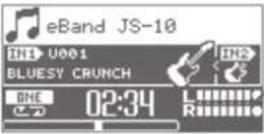 Wijzig de INPUT LEVEL 1/2-regelaars of het SONG LEVEL zodat “●” niet oplicht. Wijzig de INPUT LEVEL 1/2-regelaars of het SONG LEVEL zodat “●” niet oplicht. | p. 3 |
| Kan geen MP3-/WAV-bestand afspelen | Worden de samplefrequentie en de bitsnelheid van het MP3-bestand of de samplefrequentie en de kwantisatiebitsnelheid van het WAV-bestand ondersteund door de JS-10? | p. 8 |
| Ik kan de tijdstippen van de AB REPEAT-segmenten niet juist instellen | Tijdstippen “A” en “B” kunnen niet op minder dan één seconde van elkaar worden ingesteld. U moet minstens een seconde tussen beide tijdstippen laten. | p. 12 |
| Het volumeniveau van het instrument dat op de INPUT 1-aansluiting of de INPUT 2-aansluiting is aangesloten, Is te laag. | Gebruikt u een verbindingskabel met weerstand? Gebruik verbindingskabels zonder weerstand. | p. 3 |
| Is het volume van het externe apparaat correct ingesteld? | — | |
| Staan de [INPUT LEVEL 1]-regelaar en de [INPUT LEVEL 2]-regelaar op het minimumniveau? | p. 3, p. 8 | |
| Is er een microfoon aangesloten en is INPUT GAIN ingesteld op de gitaarinstelling? Wijzig de INPUT GAIN-instelling. | p. 23 | |
| Kan het apparaat niet gebruiken | Wordt het bericht “IDLING...” weergegeven op het scherm van de JS-10? Gebruik het apparaat nadat u de USB-verbinding hebt losgekoppeld. | — |
| Kan niet opnemen Kan geen songs Importeren Kan niet naar de SD-kaart schrijven Het schrijven van gegevens van eBand Song List Editor naar de JS-10 is mlslukt | Is de SD-kaart correct aangesloten op de JS-10? | p. 28 |
| Weet u zeker dat de schrijfbeveiligingsschakelaar op de SD-kaart in de JS-10 niet in de LOCK-stand staat? | p. 29 | |
| Is er te weinig schijfruimte beschikbaar op de SD-kaart? | p. 28 | |
| Gebruikt u een SD-kaart die volgens Roland compatibel is met de JS-10? | p. 28 | |
| Hebt u meer dan 4.000 songs (WAV- en MP3-bestanden inbegrepen)? Verwijder de songs die u niet nodig hebt. | p. 8 | |
| De JS-10 heeft plaats voor samen maximaal 2.000 artiesten en albums. Verwijder artiesten of albums die u niet nodig hebt. | p. 8 | |
| “Unsupported Card!” wordt getoond | Is de SD-kaart correct aangesloten op de JS-10? | p. 28 |
| Gebruikt u een SD-kaart die volgens Roland compatibel is met de JS-10? | ||
| De SD-kaart is mogelijk defect | De volgende oorzaken zijn mogelijk als de gegevens op de SD-kaart beschadigd zijn.Is het mogelijk dat de stroom werd uitgeschakeld tijdens een opname of terwijl de JS-10 via USB met uw computer verbonden was?Hebt u de USB-kabel losgekoppeld terwijl de JS-10 met een computer verbonden was?Hebt u de SD-kaart verwijderd terwijl de JS-10 nog ingeschakeld was?Werd de SD-kaart blootgesteld aan zware schokken?Initialiseer de SD-kaart opnieuw. | p. 29 |
| De USB-stick wordt niet herkend | Is de USB-stick correct aangesloten op de JS-10? | — |
| De JS-10 ondersteunt USB-sticks die naar FAT zijn geformatteerd. Als de USB-stick niet in FAT is geformatteerd, gebruikt u een pc om de USB-stick opnieuw te formatteren in de FAT-indeling. | ||
| Kan niet exporteren naar de USB-stick | Is de USB-stick beveiligd tegen schrijven? | — |
| Is er te weinig schijfruimte beschikbaar op de USB-stick? | ||
| Kan geen verbinding maken met de pc | Is de USB-kabel correct aangesloten? | p. 13, p. 27 |
| Staat de computer aan? | — | |
| Gebruikt u een besturingssysteem dat door de JS-10 wordt ondersteund? | p. 13 | |
| Is de SD-kaart correct aangesloten op het apparaat? | p. 28 | |
| Gebruikt u een SD-kaart die volgens Roland compatibel is met de JS-10? | p. 28 |
Wijzig de INPUT LEVEL 1/2-regelaars of het SONG LEVEL zodat "●" niet oplicht.
Signaalstroom
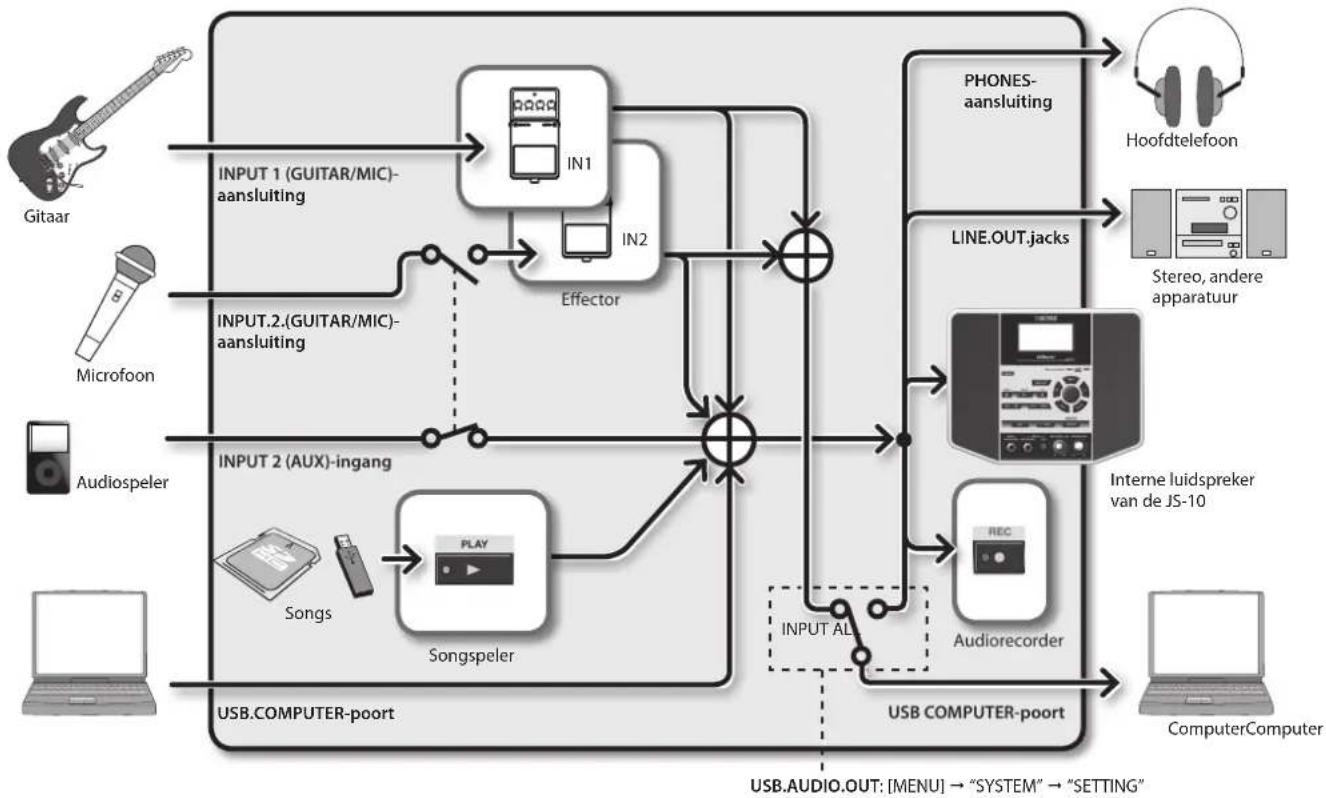
flowchart
graph TD
    A["Gitaar"] --> B["INPUT 1 (GUITAR/MIC)-aansluiting"]
    C["Microfoon"] --> D["INPUT 2 (GUITAR/MIC)-aansluiting"]
    E["Audiospeler"] --> F["INPUT 2 (AUX)-ingang"]
    G["Songs"] --> H["SONSpeler"]
    I["USB.COMPUTER-poort"] --> J["OUTPUT AL"]
    K["PhONES-aansluiting"] --> L["LINE.OUT.jacks"]
    M["Audioirecorder"] --> N["REC"]
    O["ComputerComputer"] --> P["ComputerOutput"]
    Q["Input 1"] --> R["IN1"]
    S["Input 2"] --> T["IN2"]
    U["Effector"] --> V["Central Node"]
    W["Line.OUT.jacks"] --> X["Interne luidspreker van de JS-10"]
    Y["USB.AUDIO.OUT: [MENU"] → "SYSTEM" → "SETTING"]
Geheugenconfiguratie in de JS-10
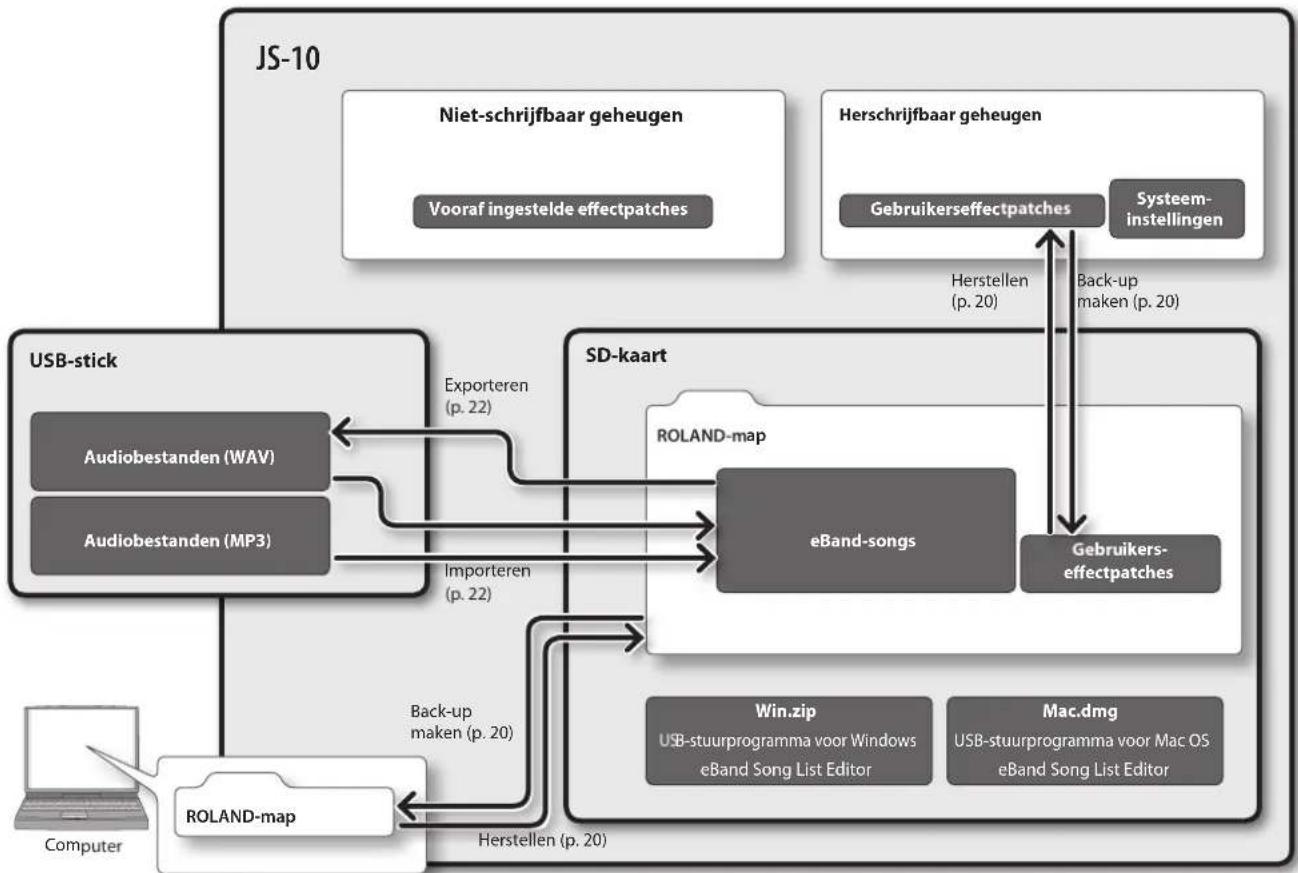
flowchart
graph TD
    A["JS-10"] --> B["Niet-schrijfbaar geheugen"]
    A --> C["Herschrijfbaar geheugen"]
    B --> D["Vooraf ingestelde effectpatches"]
    C --> E["Gebruikereffectpatches"]
    E --> F["Systeem-instellingen"]
    G["USB-stick"] --> H["Audiobestanden (WAV)"]
    G --> I["Audiobestanden (MP3)"]
    G --> J["ROLAND-map"]
    G --> K["Back-up maken (p. 20)"]
    L["SD-kaart"] --> M["ROLAND-map"]
    L --> N["eBand-songs"]
    L --> O["Gebruikers-effectpatches"]
    P["Computer"] --> Q["ROLAND-map"]
    Q --> R["Back-up maken (p. 20)"]
    S["WiZip"] --> T["USB-stuurprogramma voor Windows eBand Song List Editor"]
    U["Mac.dmg"] --> V["USB-stuurprogramma voor Mac OS eBand Song List Editor"]
    W["Herstellen (p. 20)"] --> X["Back-up maken (p. 20)"]
    Y["Exporteren (p. 22)"] --> Z["Exporteren (p. 22)"]
    AA["Enter"] --> AB["Computer"]
Specifications
BOSS eBand JS-10: audiospeler met gitaareffecten
| CapaciteitSD/SDHC-kaart: 1 G–32 GB | ||
| Gegevenstypen | eBand-songs (opnemen/afspelen)WAV (kwantisatiebitsnelheid: 16 bits, alleen afspelen)MP3 (bitsnelheid: 64 K–320 Kbps, alleen afspelen) | |
| Extern.geheugen | USB-stick (apart verkrijgbaar)* Gebruik een USB-stick die wordt verkocht door Roland. Wij kunnen de correcte werking niet garanderen als u andere producten gebruikt. | |
| AD-conversie24 bits + AF-methode | ||
| DA-conversie24 bits | ||
| Samplefrequentie44,1 kHz | ||
| Effectpatches | Vooraf ingesteld: 130Door de gebruiker ingesteld: 100 | |
| Gegevenscapaciteit* Deze opnametijden zijn gemiddelden. De tijden kunnen enigszins korter zijn afhankelijk van het aantal songs dat u hebt gemaakt. | eBand-songs | Uur per GB: 4 uur32 GB: 130 uur |
| WAV/16 bits/Stereo | Uur per GB: 1,5 uur32 GB: 50 uur | |
| MP3/128 Kbps/Stereo | Uur per GB: 17 uur32 GB: 550 uur | |
| Nominaal.ingangsniveau | INPUT 1 (GUITAR/MIC)-ingang | -10 dBu (INPUT GAIN = GUITAR) |
| INPUT 2 (GUITAR/MIC)-ingang | -32 dBu (INPUT GAIN = MIC) | |
| INPUT 2-ingang (AUX) -20 dBu | ||
| Ingangsimpedantie | INPUT 1 (GUITAR/MIC)-ingang | 1 MΩ |
| INPUT 2 (GUITAR/MIC)-ingang | ||
| INPUT 2 (AUX) 47 kΩ | ||
| Nominaal.uitgangsniveau | LINE OUT: -10 dBu | |
| Uitgangsimpedantie. | LINE OUT: 1 kΩ | |
| Interne.luidsprekers2.1-kanaals (2 stereokanalen en een woofer) | ||
| Nominaal.vermogen | 12 W (stereoluidspreker 3,5 W x 2 + woofer 5 W) | |
| Display | Grafische LCD met 132 x 64 dots | |
| Aansluitingen | INPUT 1 (GUITAR/MIC)-aansluiting (1/4"-jack)INPUT 2 (GUITAR/MIC)-aansluiting (1/4"-jack)INPUT 2 (AUX)-aansluiting (stereo mini-jack)PHONES-aansluiting (stereo mini-jack)LINE OUT-aansluitingen (RCA-aansluiting)EXP PEDAL/CTL1, 2-aansluiting (1/4" TRS-aansluiting)USB MEMORY-poort (USB-type A)USB COMPUTER-poort (USB-type B)DC IN-aansluiting | |
| Stroomverbruik | 700 mA | |
| Afmetingen | 264 (B) x 169 (D) x 209 (H) mm10-7/16 (B) x 6-11/16 (D) x 8-1/4 (H) inch | |
| Gewicht | 1,8 kg4 lbs(exclusief netstroomadapter) | |
| Accessoires | NetstroomadapterSD-kaart (In de JS-10 gestoken voordat het apparaat vanaf de fabriek wordt verzonden.)USB-kabelGebruikershandleiding | |
| Opties.(apart.verkrijgbaar) | Voetschakelaar (BOSS FS-5U)Dubbele voetschakelaar (BOSS FS-6)Expressiepedaal (Roland EV-5, BOSS FV-500L, BOSS FV-500H)USB-stick* Gebruik een USB-stick die wordt verkocht door Roland. Wij kunnen de correcte werking niet garanderen als u andere producten gebruikt. | |
0 dBu = 0,775 Vrms
Met het oog op productverbetering, kunnen de specificaties en/of het uitzicht van dit apparaat worden gewijzigd zonder voorafgaande kennisgeving.
* AF-methode (Adaptive Focus-methode)
Deze methode is eigendom van Roland & BOSS en verbetert aanzienlijk de signaal-ruisverhouding van AD-converters en DA-converters.
INSTRUCTIES TER VERMIJDING VAN BRAND, ELEKTRISCHE SCHOKKEN OF VERWONDING VAN PERSONEN
Over de aanduidingen ⚠ WAARSCHUWING en ⚠ OPGELET
| Gebruikt voor instructies die de gebruiker waarschuwen voor levensgevaarlijke risico's of risico's op verwondingen indien het apparaat verkeerd wordt gebruikt. | |
| Gebruikt voor instructies die de gebruiker waarschuwen voor risico's op verwondingen of materiaalschade indien het apparaat verkeerd wordt gebruikt.* Materiaalschade verwijst naar schade of negatieve effecten die veroorzaakt worden met betrekking tot de woning en de volledige inrichting, alsook huisdieren. |
Over de symbolen
| [0344] | Het symbool waarschuwt de gebruiker voor belangrijke instructies en waarschuwingen. De specifieke betekenis van het symbool wordt bepaald door het pictogram binnen de driehoek. Het symbool links wordt gebruikt voor algemene waarschuwingen voor gevaar. |
| [8508] | Het symbool waarschuwt de gebruiker voor items die nooit mogen worden gebruikt (verboden). De specifieke handeling die niet mag worden gedaan, wordt door het pictogram binnen de cirkel aangeduid. Het symbool links betekent dat het apparaat nooit gedemonteerd mag worden. |
| [C×26] | Het symbool wijst de gebruiker op handelingen die moeten worden uitgevoerd. De specifieke handeling die moet worden uitgevoerd, wordt door het pictogram binnen de cirkel aangeduid. Het symbool links geeft aan dat het netsnoer uit het stopcontact moet worden getrokken. |
LET STEEDS OP HET VOLGENDE

WAARSCHUWING
Demonteer het apparaat niet zelf en breng er geen wijzigingen in aan
Open het apparaat of de netstroomadapter niet (en voer er geen wijzigingen aan uit).

Repareer het apparaat niet zelf en vervang geen onderdelen ervan
Probeer het apparaat niet te herstellen of onderdelen ervan te vervangen (behalve als deze handleiding specifieke instructies geeft om dat te doen). Laat het onderhoud over aan uw handelaar, het dichtstbijzijnde Roland Service Center of een bevoegde Roland-verdeler, zoals vermeld op de pagina "Informatie".

Gebruik het apparaat niet en sla het niet op op plaatsen die


- aan extreme temperaturen worden blootgesteld (bv. rechtstreeks zonlicht in een gesloten voertuig, in de buurt van een verwarmingsleiding, op materiaal dat warmte produceert);
- nat zijn (bv. bad, wasruimte, op natte vloeren);
- aan damp of rook worden blootgesteld;
- aan zout worden blootgesteld;
- vochtig zijn;
- aan regen worden blootgesteld;
- stoffig of zanderig zijn;
- aan hoge trillingsniveaus en schokken worden blootgesteld.
Plaats het apparaat niet op een instabiele ondergrond
Zorg ervoor dat het apparaat altijd horizontaal en stabiel is geplaatst. Plaats het nooit op een standaard die kan wankelen of op aflopende oppervlakken.


WAARSCHUWING
Gebruik alleen de meegeleverde netstroomadapter en de juiste spanning
Gebruik alleen de netstroomadapter die bij het apparaat is geleverd. Zorg er ook voor dat de netspanning van de installatie overeenstemt met de invoerspanning die op de netstroomadapter is vermeld. Andere netstroomadapters kunnen een andere polariteit hebben of bedoeld zijn voor een andere spanning, zodat deze schade, defecten of elektrische schokken kunnen veroorzaken.

Gebruik alleen het meegeleverde netsnoer
Gebruik alleen het meegeleverde netsnoer. Gebruik het meegeleverde netsnoer niet met andere apparaten.

Verdraai of buig het netsnoer niet overmatig en plaats er geen zware voorwerpen op
Verdraai of buig het netsnoer niet te sterk en plaats er geen zware voorwerpen op. Dit kan het snoer zowel inwendig als uitwendig beschadigen en kortsluitingen veroorzaken. Beschadigde snoeren kunnen brand of schokken veroorzaken!

Vermijd overmatig gebruik aan een te hoog volumeniveau
Dit apparaat kan, apart of in combinatie met een versterker en hoofdtelefoon of luidsprekers, geluidsniveaus produceren die permanente gehoorschade kunnen veroorzaken. Gebruik het apparaat niet langdurig aan een hoog volumeniveau of aan een niveau dat oncomfortabel is. Als u gehoorverlies of oorsuizingen ervaart, moet u onmiddellijk stoppen met het gebruik van het apparaat en een audioloog raadplegen.


WAARSCHUWING
Laat geen vreemde voorwerpen of vloeistoffen in het apparaat komen
Zorg ervoor dat er geen voorwerpen (bv. brandbare voorwerpen, munten, draden) of vloeistoffen (bv. water, fruitsap) in het apparaat terechtkomen. Op die manier vermijdt u kortsluitingen, een verkeerde werking of andere defecten aan het apparaat.


Schakel het apparaat uit als het afwijkend reageert of er een defect optreedt
Schakel het apparaat onmiddellijk uit, trek de netstroomadapter uit het stopcontact en vraag onderhoud aan bij uw handelaar, het dichtstbijzijnde Roland Service Center of een bevoegde Roland-verdeler, zoals vermeld op de pagina "Informatie" als:

- de netstroomadapter, het netsnoer of de stekker beschadigd zijn;
- er rook of ongewone geuren uit het apparaat komen;
• voorwerpen of vloeistoffen in het apparaat zijn terechtgekomen; - het apparaat aan regen werd blootgesteld (of op een andere manier nat is geworden);
- het apparaat niet normaal lijkt te werken of opmerkelijk anders functioneert.
Volwassenen dienen toezicht te houden op plaatsen waar kinderen aanwezig zijn
Als het apparaat wordt gebruikt op plaatsen waar kinderen aanwezig zijn, dient u erop te letten dat het apparaat correct wordt behandeld. Er moet altijd een volwassene in de buurt zijn om toezicht te houden en advies te geven.

Laat het apparaat niet vallen en bescherm het tegen zware schokken
Bescherm het apparaat tegen zware schokken.
(Laat het niet vallen!)


WAARSCHUWING
Laat het apparaat geen stopcontact delen met een buitensporig aantal andere apparaten
Laat het netsnoer van het apparaat geen stopcontact delen met een buitensporig aantal andere apparaten. Wees vooral voorzichtig met verlengkabels. Het totale stroomverbruik van alle apparaten die u op de verlengkabel hebt aangesloten, mag nooit het maximumvermogen (watt/ampère) voor de verlengkabel overschrijden. Buitensporige belasting kan de isolatie van de kabel opwarmen en uiteindelijk doen smelten.

Gebruik het apparaat niet in het buitenland
Raadpleeg uw handelaar, het dichtstbijzijnde Roland Service Center of een bevoegde Roland-verdeler, zoals vermeld op de pagina "Informatie", vooraleer u het apparaat in het buitenland gebruikt.


OPGELET
Plaats het apparaat op een goed geventileerde locatie
Het apparaat en de netstroomadapter moeten zo worden geplaatst dat hun locatie of positie de ventilatie niet verstoort.


OPGELET
Houd de stekker vast als u de netstroomadapter aansluit of loskoppelt
Neem altijd alleen de stekker van de netstroomadapterkabel vast bij het aansluiten op en het loskoppelen van een stopcontact of dit apparaat.

Maak regelmatig de stekker van de netstroomadapter schoon
U moet regelmatig de netstroomadapter loskoppelen en schoonmaken met een droge doek om al het stof en andere vuilophopingen te verwijderen van de polen. Trek ook de stekker uit het stopcontact als het apparaat langere tijd niet zal worden gebruikt. Stofophoping tussen de stekker en het stopcontact kan leiden tot slechte isolatie en brand veroorzaken.

Ga op een veilige manier om met de kabels
Zorg ervoor dat de snoeren en kabels niet in de war raken. Plaats alle snoeren en kabels buiten het bereik van kinderen.

Klim nooit op het apparaat en plaats er geen zware voorwerpen op
Klim nooit op het apparaat en plaats er geen zware voorwerpen op.


OPGELET
Neem de netstroomadapter nooit vast met natte handen bij het aansluiten of loskoppelen
Neem de netstroomadapter of de stekkers ervan nooit vast met natte handen bij het aansluiten op of loskoppelen van een stopcontact of dit apparaat.

Koppel alles los voordat u het apparaat verplaatst
Koppel de netstroomadapter en alle snoeren los van externe apparaten voordat u het apparaat verplaatst.

Trek de netstroomadapter uit het stopcontact voordat u het apparaat schoonmaakt
Schakel het apparaat uit en trek de netstroomadapter uit het stopcontact voordat u het apparaat schoonmaakt (p. 4).

Trek de netstroomadapter uit het stopcontact als u bliksem verwacht in uw omgeving
Koppel de netstroomadapter los van het stopcontact als u bliksem verwacht in uw omgeving.

Bewaar kleine onderdelen buiten het bereik van kinderen
Bewaar de onderstaande onderdelen altijd op een veilige plaats buiten het bereik van kinderen, zodat er geen risico bestaat dat ze per ongeluk worden ingeslikt.

- Meegeleverde onderdelen SD-kaart (p. 28)
- Verwijderbare onderdelen USB-doppen (p. 4), Afdekplaatje van SD-kaartsleuf (p. 28), Schroef (p. 28)
BELANGRIJKE OPMERKINGEN
Stroomtoevoer
- Sluit dit apparaat niet aan op een stopcontact dat tegelijkertijd door een elektrisch apparaat wordt gebruikt dat door een signaalomzetter of een motor (zoals een koelkast, wasmachine, microgolfoven of airconditioner) wordt bestuurd. Afhankelijk van de manier waarop elektrische apparaten worden gebruikt, kan ruis van de stroomvoorziening defecten aan dit apparaat of hoorbare ruis veroorzaken. Als het niet praktisch is om een apart stopcontact te gebruiken, plaats dan een ruisfilter tussen dit apparaat en het stopcontact.
- De netstroomadapter kan warm worden na enkele uren ononderbroken gebruik. Dit is normaal en is geen reden tot bezorgdheid.
-
Schakel altijd alle apparaten uit voordat u aansluitingen maakt om defecten of storingen aan de apparatuur te voorkomen.
-
Volgens de fabrieksinstellingen zal de JS-10 ongeveer 30 minuten nadat u bent gestopt met spelen of nadat u het apparaat hebt gebruikt, automatisch worden uitgeschakeld. Als u niet wilt dat het apparaat automatisch wordt uitgeschakeld, stelt u de "AUTO OFF"-schakelaar in op "OFF" zoals beschreven op p. 26.
* De instellingen die u aan het bewerken was, gaan verloren wanneer u het apparaat uitschakelt zonder de instellingen op te slaan. Als u de instellingen wilt bewaren, moet u deze opslaan voordat u het apparaat uitschakelt.
Plaatsing
- Als u het apparaat gebruikt in de buurt van eindversterkers (of andere apparatuur met grote eindversterkers) kan er ruis ontstaan. Om het probleem te verhelpen, kunt u het apparaat opnieuw richten of verder van de storingsbron plaatsen.
- Dit apparaat kan radio- en televisieontvangst verstoren. Gebruik dit apparaat niet in de buurt van dergelijke ontvangers.
-
Ruis kan ontstaan als draadloze communicatieapparaten, zoals gsm's, in de buurt van dit apparaat worden gebruikt. Dergelijke ruis kan ontstaan als een oproep wordt ontvangen of gemaakt of tijdens gesprekken. Verplaats dergelijke apparaten zodat ze zich op een grotere afstand van dit apparaat bevinden of schakel ze uit als u dergelijke problemen ervaart.
-
Stel het apparaat niet bloot aan rechtstreeks zonlicht, plaats het niet in de buurt van warmtebronnen, laat het niet achter in een gesloten voertuig en stel het niet bloot aan extreme temperaturen. Overmatige warmte kan het apparaat vervormen of verkleuren.
- Bij verplaatsing van een locatie naar een andere waar de temperatuur en/of vochtigheid sterk verschilt, kunnen er waterdruppels (condensatie) gevormd worden in het apparaat. Er kunnen schade of defecten ontstaan als u het apparaat in deze toestand gebruikt. Laat het apparaat daarom enkele uren liggen voordat u het apparaat gebruikt zodat de condensatie volledig is verdampt.
- Afhankelijk van het materiaal en de temperatuur van het oppervlak waarop u het apparaat plaatst, kunnen de rubberen voetstukken mogelijk het oppervlak verkleuren of ontsieren. U kunt een stuk vilt of stof onder de rubberen voetstukken plaatsen om dit te voorkomen. Zorg er in dit geval voor dat het apparaat niet verschuift of per ongeluk in beweging komt.
- Vermijd het gebruik van insecticiden, parfum, alcohol, nagellak, spuitbussen enzovoort in de nabijheid van het apparaat. Verwijder onmiddellijk alle vloeistof die op het apparaat gemorst wordt met een droge, zachte doek.
Onderhoud
- Gebruik een zachte, droge doek of een doek die licht bevochtigd is met water om het apparaat dagelijks af te vegen. Gebruik een doek die met een zachte, niet-schurende zeepoplossing is bevochtigd om hardnekkig vuil te verwijderen. Veeg vervolgens het apparaat grondig schoon met een zachte, droge doek.
- Gebruik geen benzine, verdunningsmiddelen, alcohol of oplosmiddelen, om verkleuring en/of vervorming te voorkomen.
Reparaties.en.gegevens
- Denk eraan dat alle gegevens in het geheugen van het apparaat verloren kunnen gaan als het apparaat voor reparatie wordt verzonden. Maak altijd een back-up van belangrijke gegevens op een SD-kaart, een SDHC-kaart, een computer of een USB-stick of noteer ze op papier (indien mogelijk). Tijdens reparaties wordt al het mogelijke gedaan om gegevensverlies te vermijden. In sommige gevallen, bijvoorbeeld wanneer er een defect is aan de geheugencircuits zelf, is het echter niet mogelijk om de gegevens te herstellen. Roland kan niet aansprakelijk worden gesteld voor dergelijk gegevensverlies.
Extra.voorzorgsmaatregelen
- Houd er rekening mee dat de inhoud van het geheugen onherstelbaar verloren kan gaan als gevolg van een defect of onjuist gebruik van het apparaat. Om te voorkomen dat u belangrijke gegevens verliest, raden wij aan om geregeld een back-up te maken op een SD-kaart, een SDHC-kaart, een computer of een USB-stick van belangrijke gegevens die u hebt opgeslagen in het geheugen van het apparaat.
- Als gegevens die waren opgeslagen op het apparaatgeheugen, een SD-kaart, een SDHC-kaart, een computer of een USB-stick eenmaal verloren zijn gegaan, kan het soms helaas onmogelijk zijn om deze te herstellen. Roland Corporation kan niet aansprakelijk worden gesteld voor dergelijk gegevensverlies.
- Draag voldoende zorg bij het gebruik van de knoppen, schuifknoppen of andere bedieningselementen van het apparaat en bij het gebruik van aansluitingen en ingangen. Ruw omgaan met de apparatuur kan defecten veroorzaken.
- Voer nooit druk uit op de display en sla er nooit tegen.
- Neem het aansluitstuk vast als u kabels aansluit of loskoppelt. Trek nooit aan de kabel. Op die manier vermijdt u kortsluitingen of schade aan de inwendige elementen van de kabel.
- Houd het volume van het apparaat binnen de perken om te vermijden dat u andere personen stoort. Misschien gebruikt u liever een hoofdtelefoon en hoeft u zich geen zorgen te maken over uw omgeving.
- Verpak het apparaat indien mogelijk in de doos (inclusief opvulling) waarin het werd geleverd als u het moet vervoeren. Anders zult u gelijkaardige verpakkingen moeten gebruiken.
- Gebruik alleen het opgegeven zwelpedaal (Roland EV-5, BOSS FV-500L, BOSS FV-500H, apart verkrijgbaar). Als u andere zwelpedalen aansluit, kunt u defecten en/of schade aan het apparaat veroorzaken.
- Sommige verbindingskabels bevatten weerstanden. Gebruik geen kabels met weerstanden om aansluitingen op dit apparaat uit te voeren. Het gebruik van dergelijke kabels kan het geluidsniveau extreem verlagen of zelfs onhoorbaar maken. Neem contact op met de fabrikant van de kabel voor informatie over kabelspecificaties.
Voordat.u.externe.geheugens.gebruikt
- Steek de USB-stick, de SD-kaart of de SDHC-kaart voorzichtig en in zijn geheel in het apparaat, totdat deze stevig op zijn plaats zit.
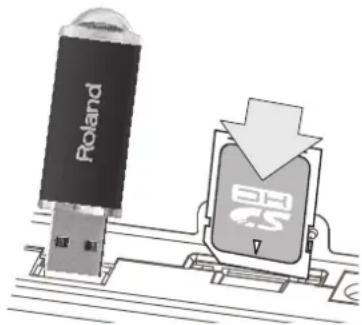
- Raak de contactpunten van de USB-stick, SD-kaart of SDHC-kaart nooit aan. Voorkom ook dat de contactpunten vuil worden.
- USB-sticks, SD-kaarten en SDHC-kaarten worden ontwikkeld met behulp van precisiecomponenten. Ga voorzichtig om met de stick of kaart en let hierbij vooral op het volgende.
- Om schade aan kaarten als gevolg van statische elektriciteit te voorkomen, moet u zorgen dat alle statische elektriciteit van uw eigen lichaam is ontladen voordat u de kaarten gebruikt.
- Raak de contactpunten van de kaarten niet aan en zorg ervoor dat dit deel niet in aanraking komt met metaal.
- Buig kaarten niet, laat ze niet vallen en stel ze niet bloot aan hevige schokken of trillingen.
- Bewaar de kaarten niet in direct zonlicht, in een gesloten voertuig of op vergelijkbare locaties.
- Zorg ervoor dat de kaarten niet nat worden.
- Demonteer of wijzig de kaarten niet.
Auteursrechten./.Licenties./. Handelsmerken
- Het opnemen met geluids- of beeldmateriaal, het kopieren of reviseren van materiaal (muziek, beelden, uitzendingen, liveoptredens enzovoort) dat geheel of gedeeltelijk eigendom is van een derde, en het distribueren, verkopen, leasen, uitvoeren of uitzenden ervan is wettelijk niet toegestaan zonder de toestemming van de auteursrechteigenaar.
- Gebruik dit apparaat niet voor doeleinden die kunnen leiden tot een inbreuk op de auteursrechten van een derde. Wij zijn niet verantwoordelijk voor inbreuken op auteursrechten van derden die ontstaan uit uw gebruik van dit apparaat.
- De auteursrechten op de inhoud in dit product (gegevens over de golfvormen van geluid, gegevens over de stijl, begeleidingspatronen, gegevens over frasen, audio loops en gegevens over afbeeldingen) zijn voorbehouden aan Roland Corporation en/of Atelier Vision Corporation.
- Personen die dit product kopen, kunnen deze inhoud gebruiken voor het maken, uitvoeren, opnemen en distribueren van hun eigen originele muziek.
- Ze hebben niet het recht deze inhoud in de oorspronkelijke of een gewijzigde vorm te extraheren met als doel het distribueren van opgenomen media van deze inhoud of het beschikbaar maken ervan op een computernetwerk.
- MMP (Moore Microprocessor Portfolio) verwijst naar een patentportfolio in verband met de architectuur van microprocessoren, die werd ontwikkeld door Technology Properties Limited (TPL). Roland heeft deze technologie in licentie genomen van de TPL Group.
- De MPEG Layer-3-audiocompressietechnologie is in licentie genomen van Fraunhofer ISS Corporation en THOMSON Multimedia Corporation.
- Gegevens met betrekking tot cd's en muziek van Gracenote, Inc., copyright © 2000-2012 Gracenote.
- Gracenote Software, copyright © 2000-2012 Gracenote.
- Dit product en deze service zijn mogelijk onderworpen aan een of meer van de volgende VS-octrooien: #5987525; #6061680; #6154773, #6161132, #6230192, #6230207, #6240459, #6330593 en andere verleende of aangevraagde octrooien. Sommige services worden geleverd onder licentie van Open Globe, Inc. voor VS-octrooi: #6304523.
- Gracenote en CDDB zijn gedeponeerde handelsmerken van Gracenote.
- Het Gracenote-logo en -logotype en het "Powered by Gracenote"-logo zijn handelsmerken van Gracenote.

• Het SD-logo ( ) in het SDHC-logo
( ) Handelsmerken van SD-3C, LLC.
• ASIO is een handelsmerk van Steinberg Media Technologies GmbH.
- Dit product bevat het met eCROS geïntegreerde softwareplatform van eSOL Co., Ltd. eCROS is een handelsmerk van eSOL Co., Ltd. in Japan.
- Roland, BOSS, COSM en eBand zijn gedeponeerde handelsmerken of handelsmerken van Roland Corporation in de Verenigde Staten en/of andere landen.
- Bedrijfs- en productnamen in dit document zijn gedeponeerde handelsmerken of handelsmerken van hun respectieve eigenaars.
A
AB EDIT.... 12
Afspeellocatie van de song..... 4
Afspeelmodus 4,9
ALBUM 7
ALL SONGS 7
AMP 31
[AMP]-knop.... 3
ARTIST....7
AUDIO SETTING.... 23
AUTO OFF 26
B
BACKING 17
BEST 30....7
BEST 30 EDIT....7
Bitsnelheid 8,15
C
Capaciteit
SD-kaart 28
EXP PEDAL/CTL 1, 2-aansluiting 4,30
EZ CHAR.... 35
EZ EDIT-scherm 17
F
FACTORY RESET.... 26
FLANGER 34
FORMAT
SD-kaart 29
G
GAIN 23
Gegevenscapaciteit 39
Geheugenconfiguratie 38
GLOBAL EQ 23
H
HARD.... 17
Houder voor USB-dop.... 3
1
IMPORT.... 22
IN1/IN2 4,10,17
INITIALIZE
Effect.... 19
JS-10 26
SD-kaart 29
INPUT 23
INPUT 1 (GUITAR/MIC)-ingang,
INPUT 2 (GUITAR/MIC)-ingang..... 3
INPUT 2 (AUX)-ingang.... 3
[INPUT LEVEL 1 Ⓞ2]-regelaar .... 3
INPUT-scherm 23
K
KEY....21
Kwantisatiebitsnelheid.... 8,15
L
LCD CONTRAST 25
LENGTH 21
LIMITER.... 32
LINE OUT-aansluitingen ..... 4, 23
LOCK 29
M
[MASTER LEVEL]-regelaar.... 3
[MENU]-knop 3,6
MENU-scherm 6
MENU > SYSTEM-scherm..... 24
MODE 25
MODULATION 33
MP3 8,15,39
N
Netsnoer 4
Netstroomadapter 4
Niveaumeter.... 4
NOISE SUPPRESSOR.... 33
NS.... 33
0
OD 32
Opnemen.... 10
Overdrive.... 32
P
PAN 23,34
PATCH BACKUP 24
Afspeellocatie van de song.... 4
Houders voor USB-doppen.... 4
USB MEMORY.... 7,8,25
USB MODE.... 13,24
USER 7
V
Verwijderen
SONG....8
Voetschakelaar.... 30
volumepedaal 30
[▶] -knop (Vooruitspoelen).... 3
W
WAH 35
V.... 8,15,39
Wiel 3
WRITE/NAME 19
Z
Zwelpedaal.... 30
BOSS
MEMO
MEMO
Information
Dit symbool geeft aan dat in landen van de EU dit product gescheiden van huishoudelijk afval moet worden aangeboden, zoals bepaald per gemeente of regio. Producten die van dit symbool zijn voorzien, mogen niet samen met huishoudelijk afval worden verwijderd.

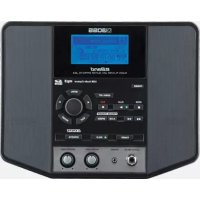




- Paneelbeschrijvingen....3
- Basisbewerkingen 5
- Gitaar spelen met songs als begeleiding....7
- Songs op een computer importeren naar de JS-10 (eBand Song List Editor)....13
- Handige functies ....17
- Bijlagen....31
- HET APPARAAT VEILIG GEBRUIKEN....40
- BELANGRIJKE OPMERKINGEN ....41
- Index 43
- Voorpaneel
- Bovenpaneel / Zijpanelen
- Bovenste scherm
- Basisbewerkingen
- Het apparaat inschakelen
- MEMO
- Draai de [MASTER VOLUME]-regelaar volledig op het minimumniveau.
- Druk op de [POWER]-knop om het apparaat in te schakelen.
- Draai de [MASTER VOLUME]-regelaar en pas het volume aan.
- Het apparaat uitschakelen
- De cursor verplaatsen
- Een item selecteren
- De waarde wijzigen
- Vooraf geïnstalleerde bestanden op de meegeleverde SD-kaart
- USB driver (USB-stuurprogramma)
- ROLAND folder (Roland-map)
- [MENU]-knop
- Menu in het bovenste scherm
- Gitaar spelen met songs als begeleiding
- Songs selecteren
- Songs weergeven op categorie
- Uw favoriete songs registreren (BEST 30)
- Songs op de USB-stick selecteren
- Door de JS-10 ondersteunde bestandsindelingen
- eBand-indeling
- Songs verwijderen
- OPGELET
- Gitaar spelen terwijl een song wordt afgespeeld
- Schakelen tussen de verschillende afspeelmodi
- Tuning
- Uw muziekperformance opnemen
- Schakelen tussen effecten
- Selecteer een patch.
- De snelheid van de songs wijzigen
- Druk op de [SPEED]-knop.
- Selecteer SPEED.
- Druk op de [ENTER]-knop.
- Stel de afspeelsnelheid in.
- De toonaard van de songs wijzigen
- Pas de instellingen voor PITCH of FINE toe.
- Het centrale geluid verwijderen (Center Cancel)
- Een specifiek segment herhaaldelijk afspelen (AB REPEAT)
- Nauwkeurige aanpassing van het AB REPEAT-segment
- Songs op een computer importeren naar de JS-10 (Je band Song List Editor)
- Voordat u eBand Song List Editor gebruikt
- De JS-10 op de computer aansluiten
- De eBand Song List Editor-software op uw computer installeren
- De eBand Song List Editor-software starten
- Windows-gebruikers
- Mac OS-gebruikers
- eBand Song List Editor gebruiken
- Songs van een cd rippen naar de JS-10 (Ripping)
- De songindeling bij het rippen van songs selecteren
- Bestandsindelingen die kunnen worden geïmporteerd
- MP3-indeling
- WAV-indeling
- Songinformatie bewerken
- Tekst invoeren
- De bewerkte informatie opslaan
- De verbinding met de computer beëindigen
- De effecten bewerken
- Het geluid visueel bewerken (EZ EDIT)
- Selecteer welke van de twee beschikbare effecten u wilt bewerken.
- Druk op de [EFFECTS]-knop.
- Druk op de [▶] (Cursor)-knop.
- Geavanceerd bewerken van geluiden (PATCH EDIT)
- MENU van een EFFECT-scherm
- Patches opslaan
- Een patch kopiëren
- Twee patches verwisselen (EXCHANGE)
- De effectinstellingen initialiseren (INITIALIZE)
- Een back-up op de computer maken van gegevens op een SD-kaart (BACK UP)
- Back-upgegevens op een computer herstellen op de SD-kaart (RECOVERY)
- De parameters van de songs wijzigen
- De songinformatie weergeven
- Songs een naam geven
- Songs naar een USB-stick schrijven (Export)
- Songs op de USB-stick importeren naar de JS-10 (Import)
- De patch wijzigen wanneer de song wordt verwisseld (PATCH SYNC)
- De PATCH SYNC-functie uitschakelen
- De huidige patch instellen in PATCH SYNC
- Audio-instellingen bepalen
- De invoergevoeligheid van een INPUT-aansluiting wisselen
- Voer deze stappen uit: [MENU]-knop → "AUDIO SETTING" → [ENTER]-knop → "INPUT" → [ENTER]-knop.
- GAIN Uitleg
- De balans van lage naar hoge tonen wijzigen (Global EQ)
- De luidsprekers van de JS-10 uitschakelen
- Systeeminstellingen voor de JS-10
- De functie van de USB COMPUTER-poort wijzigen
- Functies aan voetschakelaars toewijzen
- Back-ups op een SD-kaart maken van gebruikerseffectpatches
- Back-upgegevens van gebruikerseffectpatches op de SD-kaart herstellen
- Volg deze stappen in het MENU > SYSTEM-scherm: "PATCH RECOVER" → [ENTER]-knop.
- Geef de instelling voor MODE op.
- 2-1. Als u ONE USER PATCH hebt geselecteerd, selecteert u het gebruikerspatchnummer dat u wilt herstellen en vervolgens het gebruikerspatchnummer waarnaar u het wilt herstellen.
- Druk op de [ENTER]-knop om de patch te herstellen.
- De beschikbare ruimte op de SD-kaart en de USB-stick controleren
- Volg deze stappen in het MENU > SYSTEM-scherm: "SD INFO" of "USB MEMORY" → [ENTER]-knop.
- Het contrast van de display regelen
- Volg deze stappen in het MENU > SYSTEM-scherm: "SETTING" → [ENTER]-knop.
- De Auto Off-functie inschakelen
- Volg deze stappen in het MENU > SYSTEM-scherm: "SETTING" → [ENTER]-knop.
- De bestanden op de SD-kaart weergeven als een afspeellijst
- De geluidsuitvoer vanaf de USB COMPUTER-poort selecteren
- Een SD-kaart initialiseren (FORMAT)
- De standaardfabrieksinstellingen van de JS-10 herstellen
- Volg deze stappen in het MENU > SYSTEM-scherm: "FACTORY RESET" → [ENTER]-knop.
- Vink de parameter aan waarvan u de instellingen wilt herstellen.
- Volg deze stappen om de standaardfabrieksinstellingen te herstellen: "OK" → [ENTER]-knop.
- De JS-10 gebruiken als een USB-audio-interface
- Een USB-stuurprogramma instellen
- Het USB-stuurprogramma installeren
- Songs op een computer afspelen via de JS-10
- In de handel verkrijgbare SD-kaarten gebruiken
- Specificaties voor SD-kaarten die met de JS-10 kunnen worden gebruikt
- SD-kaarten die volgens Roland compatibel zijn met de JS-10
- Capaciteit en opnametijd van SD-kaarten
- De SD-kaart vervangen
- Informatie over de schrijfbeveiligingsfunctie van de SD-kaart (LOCK)
- Voetschakelaars en zwelpedalen gebruiken
- Voer deze stappen uit: [MENU]-knop → "SYSTEM" → [ENTER]-knop → "PEDAL" → [ENTER]-knop.
- Functies die u met een zwelpedaal kunt bedienen
- Lijst met effectparameters
- AMP
- COMP/LIMITER
- NS (Noise Suppressor, ruisonderdrukker)
- EQ (Equalizer)
- MODULATION
- PHASER
- Parameters instellen met Tap Tempo
- FLANGER
- CHORUS
- TREMOLO
- ROTARY
- UNI-V (Uni-Vibe)
- PAN
- DELAY
- REVERB
- EZ CHAR
- WAH
- Specifications
- INSTRUCTIES TER VERMIJDING VAN BRAND, ELEKTRISCHE SCHOKKEN OF VERWONDING VAN PERSONEN
- LET STEEDS OP HET VOLGENDE
- WAARSCHUWING
- Laat het apparaat geen stopcontact delen met een buitensporig aantal andere apparaten
- Gebruik het apparaat niet in het buitenland
- Plaats het apparaat op een goed geventileerde locatie
- Houd de stekker vast als u de netstroomadapter aansluit of loskoppelt
- Maak regelmatig de stekker van de netstroomadapter schoon
- Ga op een veilige manier om met de kabels
- Klim nooit op het apparaat en plaats er geen zware voorwerpen op
- Neem de netstroomadapter nooit vast met natte handen bij het aansluiten of loskoppelen
- Koppel alles los voordat u het apparaat verplaatst
- Trek de netstroomadapter uit het stopcontact voordat u het apparaat schoonmaakt
- Trek de netstroomadapter uit het stopcontact als u bliksem verwacht in uw omgeving
- Bewaar kleine onderdelen buiten het bereik van kinderen
- BELANGRIJKE OPMERKINGEN
- Stroomtoevoer
- Plaatsing
- Onderhoud
- Reparaties.en.gegevens
- Extra.voorzorgsmaatregelen
- Voordat.u.externe.geheugens.gebruikt
- Auteursrechten./.Licenties./. Handelsmerken
- A
- B
- C
- F
- G
- H
- 1
- K
- L
- M
- N
- 0
- P
- V
- W
- Z
- Information
Merk : BOSS
Model : eBand JS10
Categorie : Hifi-systeem