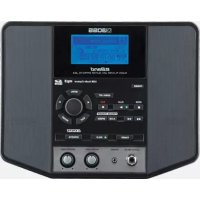
eBand JS8 - Sistema hi-fi BOSS - Manual de utilização gratuito
Encontre gratuitamente o manual do aparelho eBand JS8 BOSS em formato PDF.



| Tipo de produto | Reprodutor de áudio com efeitos para guitarra (sistema hi-fi) |
| Marca | BOSS |
| Modelo | eBand JS8 |
| Dimensões | 264 x 166 x 201 mm |
| Peso | 1,7 kg (sem adaptador de energia) |
| Alimentação | Adaptador de energia incluído (DC IN), consumo 400 mA |
| Funções principais | Reprodução de faixas (SD/USB), gravação, efeitos COSM (130 presets, 100 do usuário), afinador, metrônomo, repetidor de frases, interface de áudio USB, reamp, sincronização de patches |
| Conectores | GUITAR/MIC IN (jack 6,35 mm), AUX IN (mini-jack estéreo), PHONES (mini-jack estéreo), LINE OUT (RCA), EXP PEDAL/CTL1,2 (jack TRS 6,35 mm), USB Type A, USB Type B, DC IN |
| Formatos de áudio suportados | JS-8 (gravação/reprodução), MP3 (44,1 kHz, 64-320 kbps), WAV (44,1 kHz, 8/16/24 bits, estéreo/mono) |
| Suportes de memória | Cartão SD/SDHC (para gravação e reprodução), pen drive USB (leitura e importação) |
| Número máximo de faixas | Até 4.000 faixas |
| Manutenção e limpeza | Limpar com um pano macio e seco ou levemente úmido; não usar solventes |
| Segurança | Instruções de segurança incluídas: não abrir, usar apenas o adaptador fornecido, evitar umidade e altas temperaturas, desconectar em caso de tempestade |
| Peças de reposição e reparabilidade | Adaptador de energia, cabo USB, cartão SD fornecidos; opções: pedais de expressão (Roland EV-5, BOSS FV-500L/H), pedais de chave (FS-5U, FS-6); reparo por centro autorizado |
| Acessórios incluídos | Adaptador de energia, manual do usuário, cartão SD, cabo USB, folha de informações Manutenção Roland |
| Garantia e serviço | Contatar o revendedor ou o centro Roland autorizado para qualquer reparo |
Perguntas frequentes - eBand JS8 BOSS
Perguntas dos utilizadores sobre eBand JS8 BOSS
0 pergunta sobre este aparelho. Responda às que conhece ou faça a sua.
Faça uma nova pergunta sobre este aparelho
Baixe as instruções para o seu Sistema hi-fi em formato PDF gratuitamente! Encontre o seu manual eBand JS8 - BOSS e retome o controlo do seu dispositivo eletrónico. Nesta página estão publicados todos os documentos necessários para a utilização do seu dispositivo. eBand JS8 da marca BOSS.
MANUAL DE UTILIZADOR eBand JS8 BOSS
Manual do Proprietário
Editor elenco brani 10, 18, 19
Pulsante cursore ....5
Ajuste preciso del segmento de AB REPEAT
Manual do Proprietário
Antes de usar esta unidade, leia com atenção as intituladas: "USANDO A UNIDADE COM SEGURANÇA" (pag. 42) e "Observações importantes" (pag. 43). Essas seções fornecem informações importantes sobre o funcionamento correto da unidade. Além disso, para ter a certeza de que você compreendeu todos os recursos fornecidos na sua nova unidade, este manual do proprietário deve ser lido integralmente, devendo ser salvo e mantido à disposição como uma referência prática.
Todos os direitos reservados. Nenhuma parte desta publicação poderá ser reproduzida em qualquer formato sem permissão por escrito da BOSS CORPORATION.
BOSS é marca registrada da BOSS Corporation nos Estados Unidos e em outros países.
Símbolos utilizados neste manual
| Texto ou numeraisentre colchetes [ ] | Indicam botões.[WRITE] botão WRITE |
| OBSERVAÇÃO | Indica informações que você deveconhecer ao usar o JS-8. |
| MEMO | Indica informações suplementares arespeito de um funcionamento. |
| DICA | Indica informações a respeito de umaoperação prática. |
| Ref.(pág. **) | Indica uma página de referência. |
Verificando o conteúdo do pacote
- JS-8
- Adaptador CA
- Manual do Proprietário (este documento)
- Cartão SD (contém o Song List Editor do JS-8, driver de áudio USB e dados da música e de andamento)
- Cabo USB
- Serviços Técnicos da Roland (folheto de informações)
COSM
Tecnologia que simula estruturas físicas, materiais e similares que é chamada de "tecnologia de modelação".
COSM (Composite Object Sound Modeling) é uma inovação tecnológica da Roland que integra várias tecnologias de modelagem de som para criar sons novos e únicos.
Conteúdo
Recursos principais ......2
Configurando o JS-8 4
Configuração básica do JS-8 4
Funcionamento básico do JS-8 5
Usando o JS-8 com outros aparelhos ....6
Tocar violão ou guitarra com acompanhamento musical....8
Tocando músicas 8
Tocando músicas no pendrive 8
Trocando efeitos....12
Salvando efeitos 13
Funções práticas para exercício .... 14
Afinador/Metrônomo 14
Phrase Trainer (treinador de frases) 15
Importando músicas ....16
Importando músicas de CD e outros dispositivos ..... 16
Capturando áudio de diversos dispositivos 17
Usando o Song List Editor do JS-8 ......18
Funções práticas ......20
Edição avançada de parâmetros de efeito.... 20
Salvando efeitos....20
Sobre os efeitos internos do JS-8....22
Ajustando a sensibilidade dos inputs Guitar e Mic ...... 31
Desativando os alto-falantes internos.... 31
Carregando o efeito armazenado em uma música (Patch Sync)....31
Usando Footswitches e pedais de expressão.... 32
Usando interfaces de áudio USB 33
Usando cartões SD 35
Inicializando cartões SD 35
Fazendo backup 36
Recuperando dados de backup (RECOVER).... 37
Configurações da música (informações da música/proteção/efeitos/nome da música) 38
Convertendo músicas e transferindo-as entre mídias ..... 38
Configurações do sistema 39
Apêndices 40
Mensagens de erro 40
Solução de problemas 41
USANDO A UNIDADE COM SEGURANÇA 42
Observações importantes .... 43
Índice....44
Especificações....44
Recursos principais
O JS-8 combina as funções de um aparelho de reprodução de áudio com vários efeitos BOSS populares, tudo em uma única unidade. Basta conectar o seu violão ou a sua guitarra e tocar junto com as músicas de acompanhamento, utilizando os efeitos e os incríveis amplificadores COSM.
Veja o que você pode fazer com o JS-8
- Pode se divertir tocando violão e guitarra enquanto reproduz uma música a partir do cartão SD ou do pendrive.
Ref. "Tocando músicas" (pág. 8) - Pode gravar a sua performance (com a música de acompanhamento) para se aprimorar ou criar uma nova faixa para acompanhamento. Ref. "Gravando performances" (pág. 9)
- Pode usar o Song List Editor do JS-8 incluído para importar uma música do CD de áudio e se divertir tocando violão e guitarra enquanto ouve essa música. Ref. "Usando o Song List Editor do JS-8" (pág. 18)
- Pode se divertir tocando violão e guitarra enquanto usa o Phrase Trainer para alterar livremente a velocidade de reprodução ou o pitch de reprodução da música ou cancelar timbres localizados no centro. Ref. "Phrase Trainer (treina dor de frases)" (pag. 15)
Direcionamento básico dos sinais de áudio

flowchart
graph TD
    A["Guitar IN"] --> B["Reproduza diretamente."]
    B --> C["Música (MP3 ou outro formato)"]
    C --> D["Seção do reprodutor de áudio"]
    D --> E["⊕"]
    E --> F["Seção de efeitos"]
    F --> G["COSM"]
    G --> H["SEção do gravador de áudio"]
    H --> I["A gravação só é possível em um cartão SD."]
    I --> J["Alto-falante interno"]
    J --> K["STOP PLAY REC"]
    K --> D
    H --> L["REC"]
    L --> H
    style A fill:#f9f,stroke:#333
    style J fill:#ccf,stroke:#333
Tipos de memória compatíveis com o JS-8 e suas aplicações SD (SDHC)
O JS-8 pode gravar as suas apresentações e reproduzir músicas de um cartão SD (músicas do JS-8, MP3 ou WAV).
MEMO
- Você precisará de um cartão SD para gravar e reproduzir no JS-8.
- O JS-8 é compatível com cartões de memória SDHC.
- Alguns tipos de cartão SD ou cartões SD de alguns fabricantes talvez não gravem ou reproduzam corretamente no JS-8.
Pendrive
Você pode reproduzir arquivos MP3 e WAV armazenados num pendrive como eles estão e importando dados de músicas para cartões SD.
MEMO
- O funcionamento do JS-8 não exige o uso de pendrive.
- Não há nenhum pendrive incluída no JS-8. Compre pendrive separadamente. Use a memória USB vendida pela Roland. A operação não poderá ser objeto de garantia se outra memória USB for usada.

Cartões SD e pendrives compatíveis com o JS-8
As informações a respeito dos cartões SD que foram testados pela Roland/Boss e confirmados para funcionar no JS-8 podem ser obtidas no website da Roland.
http://www.roland.com/
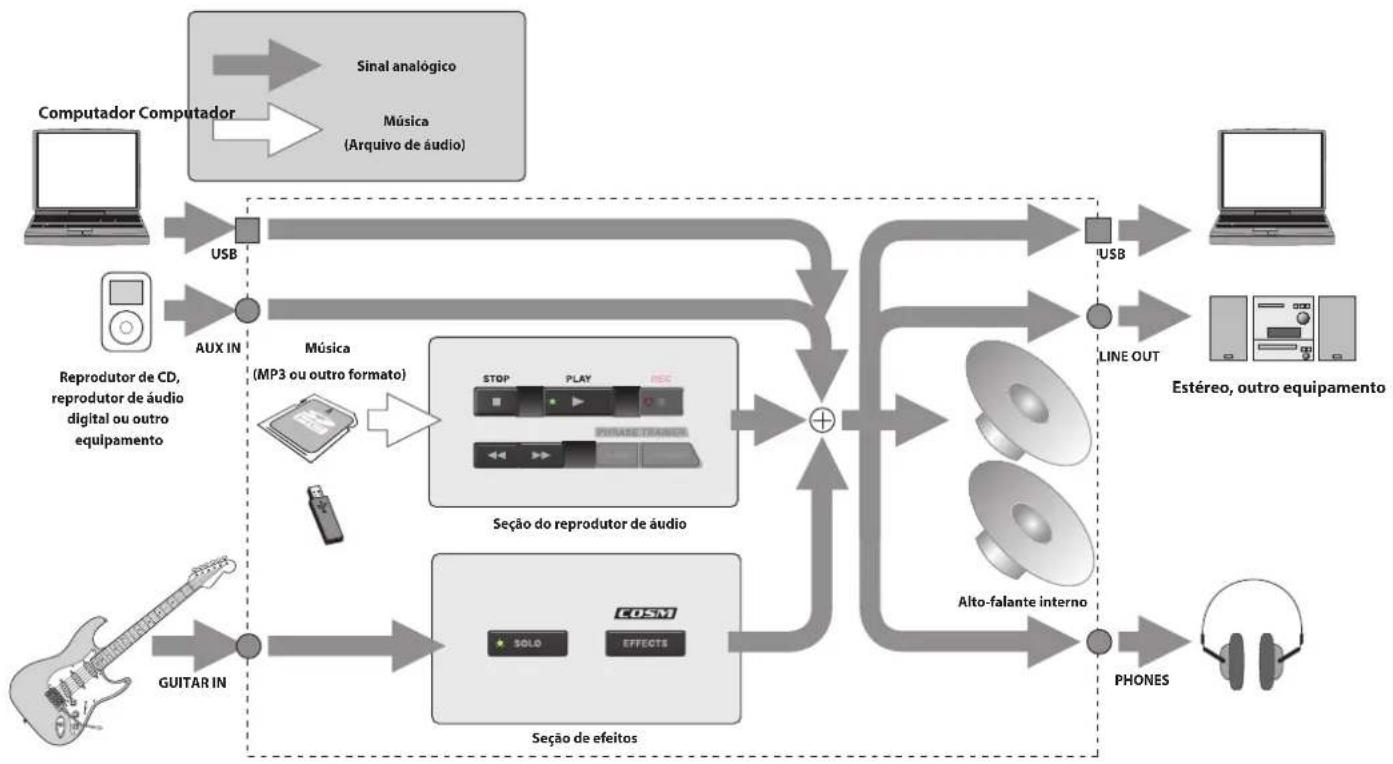
Direcionamento dos sinais de áudio ao utilizar dispositivos conectados ao aparelho
Você pode usar o JS-8 com reprodutores de áudio digital, computadores e outros aparelhos para reproduzir áudio e muito mais.
flowchart
graph TD
    A["Computador Computador"] --> B["USB"]
    C["Reproductor de CD, reproductor de áudio digital ou outro equipamento"] --> D["AUX IN"]
    E["Guitar IN"] --> F["Guitar"]
    B --> G["Seção do reproductor de áudio"]
    D --> G
    F --> G
    G --> H["⊕"]
    I["Sinal analógico\nMúsica\n(Arquivo de áudio)"] --> G
    J["USB"] --> G
    K["LINE OUT"] --> G
    L["Estéreo, outro equipamento"] --> M["PROSHARETRAMOR"]
    N["Alto-falante interno"] --> M
    O["PHONES"] --> M
    P["SOLO"] --> Q["EOSM"]
    R["EFFECTS"] --> Q
    S["GUITAR IN"] --> Q
Tipos de áudio compatíveis com o JS-8
O JS-8 funciona com músicas nos formatos a seguir.
Músicas no JS-8 (gravação/reprodução)
- Formato de compressão de propriedade da Roland/BOSS
MP3 (somente reprodução)
• Taxa de amostragem: 44,1 kHz
• Taxa de bits: de 64 a 320 kbps
WAV (somente reprodução)
• Taxa de amostragem: 44,1 kHz
• Taxa de bits de quantização: 8/16/24 bits
• Dados em monaural ou estéreo
- Sem compressão (linear)
MEMO
O JS-8 não é compatível com outros formatos de música que não sejam os descritos acima.
Configurando o JS-8
Configuração básica do JS-8

Para evitar mau funcionamento e/ou danos nos alto-falantes ou em outros aparelhos, diminua sempre o volume e desligue todos os aparelhos antes de estabelecer qualquer conexão.
Dependendo da sua posição em relação aos alto-falantes, os microfones podem produzir realimentação. Isso pode ser solucionado:
1. Alterando a direção do(s) microfone(s).
2. Reposicionando o(s) microfone(s) para uma distância maior em relação aos alto-falantes.
3. Diminuindo os níveis de volume.
MEMO
Como o JS-8 não possui phantom power, nenhum som será produzido se você conectar um microfone condensador ou outro que exija essa alimentação.
Ref.
Se necessário, leia "Ajustando a sensibilidade dos inputs Guitar e Mic" (pag. 31)
Funcionamento básico do JS-8

Sobre a tela superior
Esta tela será exibida quando você ligar o JS-8. Os procedimentos explicados neste manual começarão nesta tela.
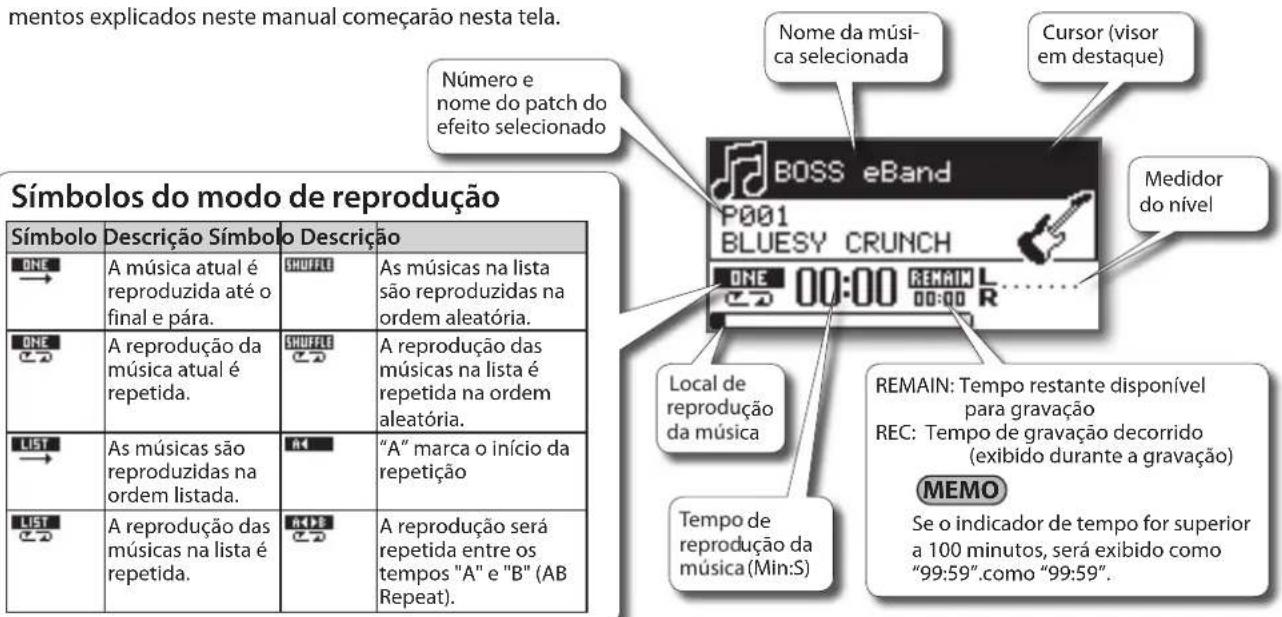
As explicações contidas neste manual incluem ilustrações que indicam o que normalmente deve ser mostrado pelo visor. Observe, no entanto, que a unidade pode incorporar uma versão aprimorada do sistema, mais nova, (por exemplo, incluindo timbres e efeitos novos), logo, o que você efetivamente vê no visor talvez nem sempre corresponda ao exibido no manual.
MEMO
- Ao pressionar o botão do cursor, você pode movê-lo (área destacada) para o nome da música, o efeito, o nome do patch, o modo de reprodução ou a posição de reprodução.
- Você pode usar o dial para alterar o valor no local do cursor.
Usando o JS-8 com outros aparelhos
![Computador Pedal de expressão (EV-5 etc.) Pedal (BOSS FS-6 etc.) Slot de segurança TIP RING Cabo USB Terminal de aterramento Conector para cartão SD Conector para pendrive Um desses pode ser conectado. Para EXP PEDAL/ CTL1.2 [paq. 32] Conector para USB Top Suporte da tampa (recuo) Cartão SD Pendrive](/content/2026/04/618871/images/1506660aebd2f177c507decd2d5841212a7569e7c0e4bd56e21520a7d50a82b0.jpg)
Sobre o suporte da tampa (recuo)
Se você desconectar a tampa do conector USB, coloque-a sobre o suporte da tampa para não perdêla.

Dependendo das circunstâncias de um ajuste em particular, você talvez sinta uma sensação desconfortável ou perceba que a superfície fica eletrizada ao tocar o aparelho, os microfones conectados a ele ou a parte metálica dos demais objetos, como violões ou guitarras. Isso ocorre por causa de uma carga elétrica ínfima, absolutamente Inofensiva. No entanto, se ficar preocupado com isso, conecte o terminal de aterramento (veja a figura) usando
um fio terra externo. Quando a unidade estiver aterrada, poderá haver um zumbido mínimo, dependendo dos detalhes da instalação.
Se estiver inseguro sobre o método de conexão, entre em contato com o Centro de Serviços Técnicos da Roland ou com um distribuidor autorizado da Roland, conforme listado na página "Informações".
Locais inadequados para conexão
- Tubulações de água (podem provocar choques ou eletrocussão)
- Tubulações de gás (podem resultar em incêndio ou em explosão)
- Aterramento de linha telefônica ou haste de pára-raios (pode ser perigoso em caso de raios)
Sobre os cartões SD e o conector do cartão SD
Insira o cartão SD, com a etiqueta voltada para cima, no slot do palnel traseiro do JS-8.
Pressione o cartão SD até que você ouça um "clique".
A gravação e a reprodução no JS-8 exigem um cartão SD.
Jamais insira ou remova um cartão SD enquanto a unidade estiver ligada.
Isso pode corromper os dados da unidade ou os dados no cartão SD.
Insira cuidadosamente o cartão SD até o final – até que ele esteja bem fixado.
Para evitar a entrada de poeira no conector do cartão SD e evitar que ele seja roubado, você deve apertar a tampa do conector.
Sobre o conector para pen- drive
Apenas o pendrive pode ser conectada ao conector de pendrive.
Não conecte dispositivos, como um disco rigido ou unidade de CD-ROM.
Sobre o pedal de expressão e o de controle
Use apenas os pedais de expressão e os pedais especificados (Roland EV-5, BOSS FV-500L, FV-500H, FS-5U, FS-6; vendidos separadamente). Ao conectar qualquer outro pedal de expressão, você corre o risco de mau funcionamento e/ou danos na unidade.
Jamais conecte ou desconecte o pedal de expressão enquanto a unidade estiver ligada.
Sobre o slot de segurança
Conecte um cabo de segurança contra roubo à venda no site abaixo:
http://www.kensington.com/
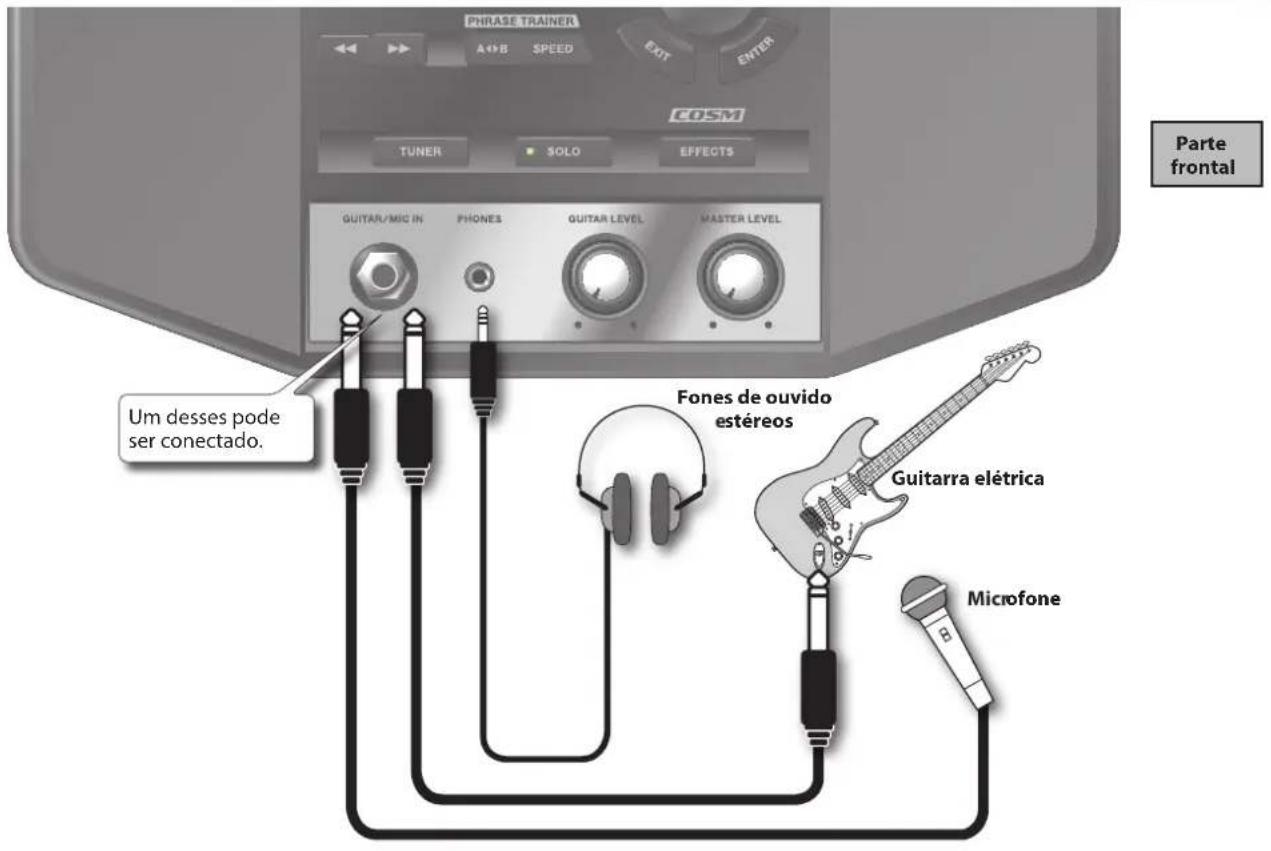
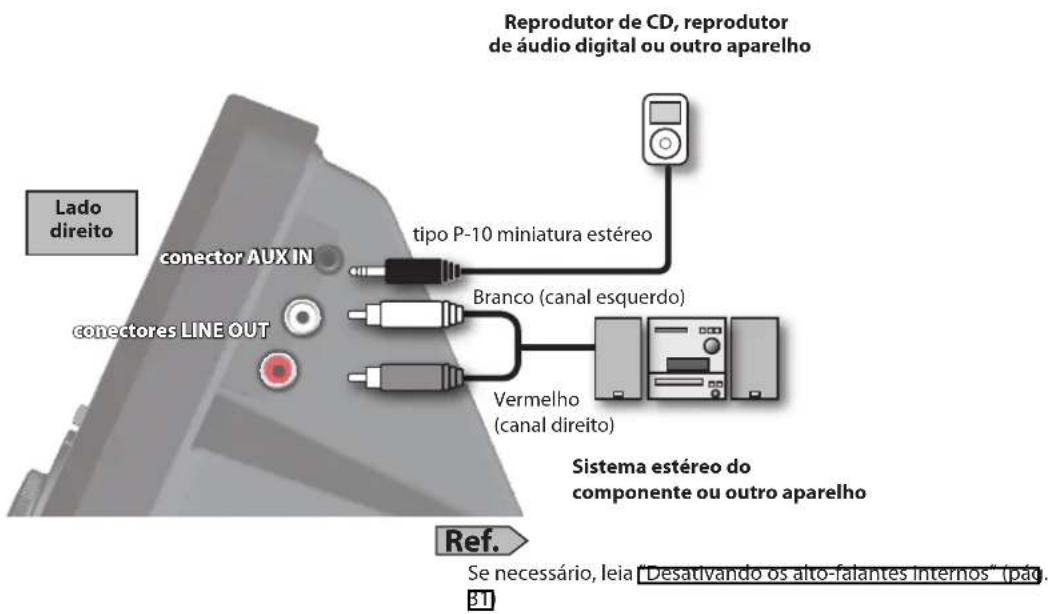
Sobre o conector AUX IN
Entrada P2 estéreo para aparelhos reprodutores de áudio.
MEMO
Use os controles do dispositivo conectado para ajustar o nível de entrada.
Sobre os conectores LINE OUT
Saida RCA para conectar outro sistema de amplificação.
Tome cuidado ao estabelecer as conexões
Para evitar mau funcionamento e/ou danos nos alto-falantes ou em outros aparelhos, diminua sempre o volume e desligue todos os aparelhos antes de estabelecer qualquer conexão.
Dependendo da sua posição em relação aos alto-falantes, os microfones podem produzir realimentação. Isso pode ser solucionado:
- Alterando a direção do(s) microfone(s).
- Reposicionando o(s) microfone(s) para uma distância maior em relação aos alto-falantes.
- Diminuindo os níveis de volume.
Tocar violão ou guitarra com acompanhamento musical
Tocando músicas
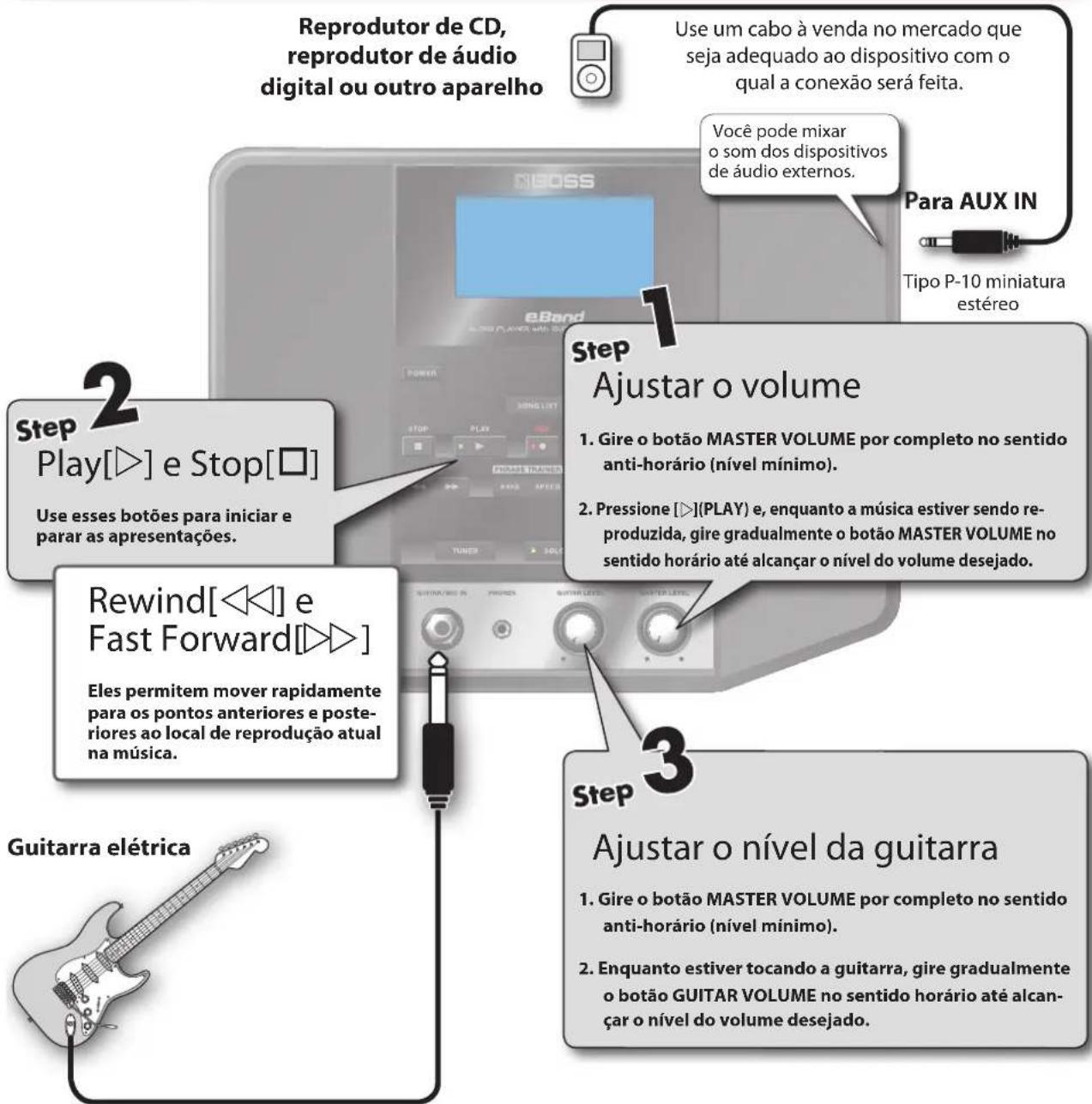
flowchart
graph TD
    A["Reprodutor de CD, reprodutor de áudio digital ou outro aparelho"] --> B["Step Play[▷"] e_Stop["□"]]
    B --> C["Rewind[◀◀"] e_Fast_Forward["▷◀"]]
    C --> D["Guitarra elétrica"]
    A --> E["Step Ajustar o volume"]
    E --> F["Use esses botões para iniciar e parar as apresentações."]
    E --> G["Presione [▷"](PLAY) e, enquanto a música estiver sendo reproduzida, gire gradualmente o botão MASTER VOLUME no sentido horário até alcançar o nível do volume desejado.]
    E --> H["Ajustar o nível da guitarra"]
    H --> I["Use um cabo à venda no mercado que seja adequado ao dispositivo com o qual a conexão será feita."]
    E --> J["Para AUX IN"]
    J --> K["Tipo P-10 miniatura estéreo"]
MEMO
Ainda com a reprodução parada, pressionar [☐] (STOP) retornará o local de reprodução da música para o início (00:00) (Zero Return).
DICA
Tocando músicas no pendrive
- Conecte o dispositivo de pendrive no conector de pendrive.
O conteúdo do dispositivo de pendrive será exibido.
-
Usando o dial, seleccione a música que deseja tocar e pressione [ENTER].
-
Continue seguindo o procedimento em "Tocando músicas".
Você pode gravar os sons exatos ouvidos pelo JS-8.
Para parar a gravação
Pressione □.
Quando a gravação parar, o visor indicará REC END.
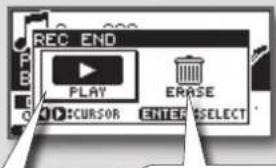
Salva a música gravada e inicia a reprodução.
Descarta o conteúdo registrado. Na mensagem "Are you sure?", pressione [ENTER] para descartar a gravação. (O conteúdo registrado não será salvo.)
MEMO
- Dados gravados (músicas) recebem automaticamente o nome "SONG**** (com **** indicando o número).
- Você pode encontrar facilmente as músicas gravadas no JS-8, usando a categoria "User" na função SEARCH.
Ref.
Para selecionar a categoria "User", consulte "Restringindo o numero de musicas exibidas no visor (função SEARCH)" (pag. 10)
DICA
Com o botão MENU...
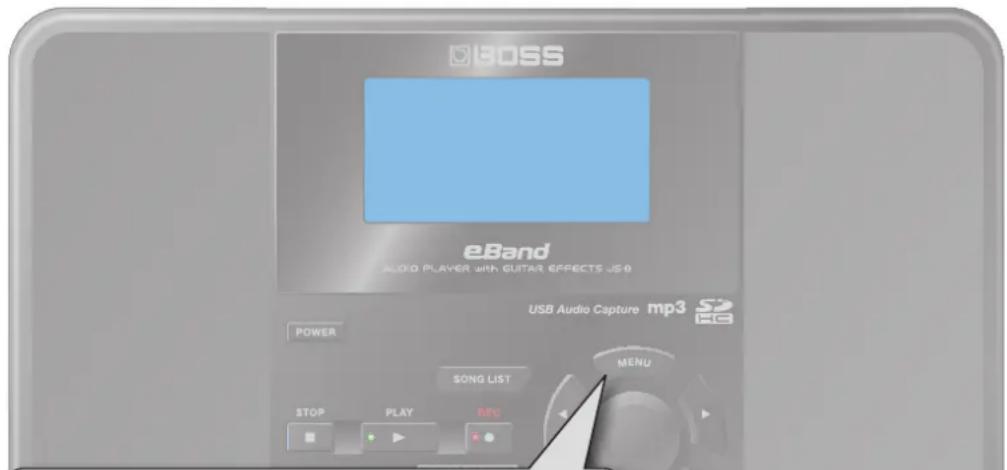
Na tela superior, pressione [MENU] para acessar as seguintes operações.
| Categoria de MENU | Descrição |
| BEST 30 EDIT | Adicione a música atual a BEST 30. Ref. [pag. 10] |
| AB EDIT | Faça configurações precisas para a função AB REPEAT. Ref. [pag. 15] |
| CAPTURE | Capture áudio. Esta é uma forma prática de capturar uma música. Ref. [pag. 16] |
| METRONOME | Acione o metrônomo. |
| PHRASE LOOP | Use a função Phrase Loop (reprodução contínua da frase). Ref. [pag. 29] |
| Categoria de MENU | Descrição |
| SONG INFO | Confirme as informações sobre a música e edite os nomes das músicas.Ref. (pag. 38) |
| SYSTEM | Faça várias configurações do JS-8.Ref. (pag. 39) |
| ERASE | Exclua a música selecionada. |
| EXPORT | Grave a música selecionada no pendrive.Ref. (pag. 38) |
| IMPORT | Armazene as músicas do pendrive no cartão SD.Ref. (pag. 38) |
| CONVERT | Converta dados MP3 no cartão SD para o formato do JS-8.Ref. (pag. 38) |
MEMO
Os itens exibidos do MENU serão diferentes, dependendo do estado operacional (por exemplo, a tela mostrada ou o local do cursor).
- Pressione [SONG LIST].
- Gire o dial para seleccionar uma música.
- Pressione [ENTER].

Seleccione a música que você deseja ouvir ou o ritmo que deseja reproduzir.
MEMO
Você pode restringir o número de músicas exibidas, especificando determinadas condições (função SEARCH).
O uso da música de demonstração e dos dados ritmicos fornecidos com esse produto para qualquer outro fim senão diversão pessoal, particular, sem a permissão do detentor dos direitos autorais é proibido por lei. Além disso, esses dados não devem ser copiados, nem usados em um trabalho secundário protegido por direitos autorais sem a permissão do detentor dos direitos.
Restringindo o número de músicas exibidas no visor (função SEARCH)
- Pressione [SONG LIST].
- Pressione [MENU].
- Seleccione o tipo de pesquisa com o dial e pressione [ENTER].
Restringir as músicas listadas no visor ajuda a localizar mais rapidamente as músicas que você procura.
MEMO
- A restrição dos resultados de pesquisa com a função SEARCH se aplica a músicas que acompanham o JS-8 e as músicas salvas no JS-8 usando o Song List Editor do JS-8.
paq.18
- Você pode exibir até 4.000 músicas, no máximo.
Classificando as suas músicas favoritas (BEST 30)
- Antes de começar, selecione primeiro uma música que você deseja listar em BEST 30.
- Pressione [MENU].
- Selezione BEST 30 EDIT com o dial e pressione [ENTER].
- Determine a ordem usando o dial e, em seguida, pressione [ENTER].
Este processo determina as músicas listadas quando BEST 30 está selecionado como o tipo da lista de reprodução. Incluindo as suas músicas favoritas, você pode sempre tê-las exibidas em listas de reprodução.
MEMO
Não é possível especificar uma ordem para as músicas salvas no pendrive. (Elas não podem ser registradas no BEST 30.)
DICA
Com o botão MENU...
Pressionar [SONG LIST] e, em seguida, [MENU] permite realizar os procedimentos a seguir.
Você pode escolher um dos tipos de pesquisa a seguir.
| Categoria de SEARCH | Descrição |
| ALL SONGS | As músicas gravadas com o JS-8, o título do álbum ou o nome do artista registrados estão relacionados. |
| USER | Os dados registrados com o JS-8 são registrados automaticamente nesta categoria. |
| BEST 30 | Apenas as trinta músicas favoritas serão listadas, se elas já tiverem sido classificadas (1–30). |
| ALBUM/ARTIST | As músicas são listadas por título do álbum (ALBUM) ou nome do artista (ARTIST).MEMOEstes títulos são disponibilizados quando os títulos dos álbuns e os nomes dos artistas são registrados nas músicas.Ao usar o Song List Editor do JS-8 incluído[pág. 18], você pode utilizar o computador para registrar e editar os nomes dos álbuns e dos artistas. |
| RHYTHM | Apenas frases curtas (RHYTHM LOOP) contidas no cartão incluído no JS-8 são listadas.MEMOUsando o Song List Editor do JS-8 incluído[pág. 18], você pode usar o computador para adicionar arquivos de áudio favoritos como andamentos. |
| USB MEMORY | Procura arquivos salvos no pendrive. |
| SD CARD | Procura arquivos salvos no cartão SD.MEMOApenas se o parâmetro VIEW SW estiver ON (ativado)[pág. 39]. |
MEMO
Apenas se o parâmetro VIEW SW estiver ON (ativado).
| Categoria de MENU | Descrição |
| REMOVE | Remova a música selecionada da lista BEST 30.MEMOIsso será mostrado somente se o BEST 30 estiver selecionado como tipo de pesquisa. |
Como usar a seção RHYTHM
Os dados rítmicos no cartão incluído podem ser reproduzidos repetidamente em lugar do metrônomo ou do acompanhamento.
- Pressione [SONG LIST].
- Pressione [MENU].
- Selezione RHYTHM com o dial e pressione [ENTER].
- Gire o dial para seleccionar a música (dados rítmicos) e pressione [ENTER].
- Use os botões de cursor para movê-lo para o modo de reprodução (pág. 5).
- Use o dial para ajustar o modo de reprodução para BNE.
- Pressione ▷. O ritmo será reproduzido.
Trocando efeitos

Alternar para o efeito SOLO
Pressione [SOLO].
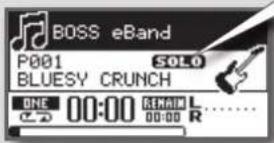
O ícone SOLO acenderá se SOLO estiver ativado.
Um patch de efeito poderá ser selecionada nas ocasiões em que SOLO estiver ligado, e outro poderá ser selecionado quando estiver desligado.

Com o botão MENU...
Pressionar [EFFECT] e, em seguida, [MENU] permite realizar os procedimentos a seguir.
| Categoria de MENU | Descrição |
| WRITE | Salva o patch em edição no momento.Também copia o patch selecionado no momento. |
| EXCHANGE | Troca a localização de dois patches diferentes. |
| INITIALIZE | Inicializa as configurações desligando todos os efeitos e perâmetros do patch. |
MEMO
Os itens exibidos do MENU serão diferentes, dependendo do estado operacional (por exemplo, a tela mostrada ou o local do cursor).
Seleccionar efeitos
Pressione [EFFECTS].
Número do patch de efeitos
Categoria do efeito
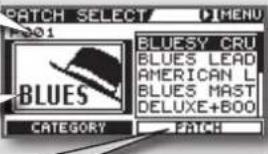
Use o dial para selecionar a variação da categoria
Categoria do efeito







Para violão e guitarra

Para baixo

Para microfone

Usuário

Alternando dois patches
No JS-8, um número de patch de efeito poderá ser atribuído quando o botão SOLO estiver ligado, e outro poderá se atribuído quando o botão SOLO estiver desligado. Como resultado, tudo que você precisa é pressionar o botão [SOLO] para alternar dois efeitos diferentes instantaneamente.
- Pressione [MENU].
- Selezione SYSTEM com o dial e pressione [ENTER].
- Selezione SYSTEM SETTING com o dial e pressione [ENTER].
- Defina o parâmetro PATCH SYNC como OFF.
A função PATCH SYNC (pág. 31) será ignorada.
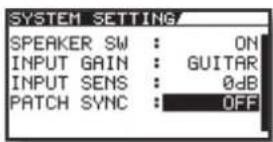
- Pressione [EXIT].
A tela superior é exibida. - Pressione [SOLO] para desligar SOLO (indicador apagado).
- Pressione [EFFECTS], selecione um patch de efeito usando o dial e, em seguida, pressione [ENTER].
Deste modo, o patch de efeito a ser usado quando SOLO estiver desligado é atribuído.
- Pressione [SOLO] para ligar SOLO (indicador aceso).
- Pressione [EFFECTS], selecione um patch de efeito usando o dial e pressione [ENTER].
Deste modo, o patch de efeito a ser usado quanto SOLO estiver ligado é atribuído.
Quando você estiver na tela superior, poderá alternar entre dois diferentes efeitos selecionados na etapa 7 e na etapa 9 simplesmente pressionando [SOLO].
Alterando os patches para obter o timbre desejado
- Pressione [EFFECTS].
- Pressione o botão de cursor para a direita.
Você pode criar timbres, escolhendo gêneros musicais e usando ícones gráficos intuitivos que ajustam vários parâmetros com um controle simples.

flowchart
graph TD
    A["Tela 1"] -->|Escolha o estilo musical básico (Category).| B["Tela 2"]
    B -->|Dessa forma, você pode selecionar um timbre semelhante ao que tem em mente.| C["Tela 3"]
    C -->|Tempo do delay: curto| D["OBSERVACÃO"]
    D -->|Para ajustar o timbre, mova a posição do cursor com os botões de cursor e o dial.| E["Tempo do delay: longo"]
    E -->|Para ajustar o som, mova a posição do cursor com os botões de cursor e o dial.| F["Tempo do delay: short"]
    F -->|Você pode salvar o resultado, pressionando["MENU"] e selecionando WRITE.| G["Tempo do delay: wet (intenso)"]
    G -->|Para solos| H["Para base"]
    H --> I["Distorção: suave"]
    I --> J["POST"]
    J --> K["BACKING"]
    K --> L["RESTORRADO"]
    L --> M["RESTORRADO"]
    M --> N["RESTORRADO"]
    N --> O["RESTORRADO"]
    O --> P["RESTORRADO"]
    P --> Q["RESTORRADO"]
    Q --> R["RESTORRADO"]
    R --> S["RESTORRADO"]
    S --> T["RESTORRADO"]
    T --> U["RESTORRADO"]
    U --> V["RESTORRADO"]
MEMO
Você pode editar patches de efeito com ainda mais precisão. Consulte "Edição avançada de parâmetros de efeito" (pág. 20)
OBSERVAÇÃO
A troca dos patches de efeito com PATCH SELECT antes de salvar um patch de efeito editado fará com que o conteúdo editado seja perdido.
Salvando efeitos
- Depois de editar o patch do efeito, pressione [MENU].
- Selezione WRITE com o dial e pressione [ENTER].
![PATCH WRITE: MENU WRITE TO: UDD1 (USER PATCH 001) BLUESY CRUNCH ABCDEFGHIJKLMNOPQRSTUVWXYZ E:\T\CANCEL ENTER\WRITE Use os botões de cursor para a esquerda e para a direita, além do dial, para nomear o efeito. Selecione o número do patch de efeito em que você deseja salvar as alterações. Pressione [ENTER] para salvar o efeito no número do patch selecionado. Pressionar [MENU] permite realizar os procedi- mentos a seguir. Categoria de MENU Descrição ALL DELETE Exclui todos os caracteres. DELETE Exclui o caractere e muda os carac- teres à esquerda. INSERT Insere um espaço em branco na po- sição do cursor.](/content/2026/04/618871/images/8cc2f0054de1e90a2e596f0f636e7ced62c3f9ad0c005638fd375eb1a40127ce.jpg)
Funções práticas para exercício
![eBand AUDIO PLAYERS WITH SUSTAIN EFFECTS USG USB Audio Capture mp3 52 POWER KONG LIST STOP PLAY REC PHRASE TRAINER A4+S SPEED MENU COSM TUNER SOLO Afinador Pressione [TUNER]. Metrônomo 1. Pressione [MENU]. 2. Seleção METRONOME com o dial e pressione [ENTER]](/content/2026/04/618871/images/7dad0c3f48024fa39e8cddafb319660e5fe98c680106c90bb9b28a27fbc4ee3d.jpg)
Use esse recurso para afinar os seus instrumentos.
Toque com o metrônomo para aprender como tocar com um ritmo constante.
![TUNER PITCH : 440Hz Ele define a frequência de A4 (o A médio no teclado de um piano). Ajuste a afinação até que a nota desejada seja mostrada e ambos os triângulos acendam. Monitor Descrição ▷ Muito baixo ▷ ◀ Afinado ◀ Muito alto ritmo constante. Pressione [SPEED] duas ou mais vezes de acordo com o an- damento da música; esse ritmo é definido como TEMPO. METRONOME SPEED: TAP ENTER: DEON 4/4 120 100 BEAT TEMPO VOLUME Ele define a batida do metrônomo. Ele define o ritmo (BPM). Ele define o volume do metrônomo. Pressione [ENTER] para ativar ou desativar o som do metrônomo. MEMO • Você não pode reproduzir gravações na tela Metronome.](/content/2026/04/618871/images/f86e7ebd679f924e69a01978d8955a904d8d6e6e79b3c9830d51b7cc7e931e13.jpg)
Afinação padrão
| 7^a6^a | 5^a4^a | 3^a2^a | 1^a | ||||
| Violão ou guitarra | B E | A D G | B E | ||||
| Baixo B E | A D G |
MEMO
- Você não pode reproduzir gravações na tela Metronome.
- O metrônomo irá parar quando você sair da tela Metronome.
Phrase Trainer (treinador de frases)
Repetindo reprodução de um trecho fixo (AB REPEAT)
- Pressione ▷.
- Pressione [A◀▶B] no ponto inicial e mais uma vez no ponto final do segmento a ser repetido.
Use esse recurso para praticar solos de violão ou de guitarra em outras situações nas quais você deseja se exercitar com uma única seção enquanto ela é reproduzida repetidamente.
MEMO
Para desativar AB Repeat, pressione [A◀▶B] novamente.
DICA
Ajuste preciso do segmento AB REPEAT
Você pode ajustar com precisão os pontos inicial e final do segmento a ser repetido.
- Na tela superior, pressione [MENU].
- Selezione METRONOME com o dial e pressione [ENTER].
- Na tela AB REPEAT EDI, ajuste o ponto inicial (A) e o ponto final (B).

MEMO
- Você pode pressionar [ENTER] na tela AB REPEAT EDIT para ativar e desativar a função AB REPEAT sem limpar os marcadores.
- Com dados MP3, você talvez não consiga reproduzir durante um tempo específico (a apresentação começa próxima do tempo especificado). Nesses casos, se você quiser reproduzir começando em um ponto exato, use a função CONVERT para converter o arquivo em uma música do JS-8. pág. 38
- O intervalo entre A e B não pode ser inferior a um segundo.
MEMO
- As configurações em Phrase Trainer são salvas como parte de cada música no cartão SD.
- No entanto, essas configurações não são salvas para músicas no pendrive ou músicas protegidas.
O ícone será mostrado se AB Repeat estiver ativado.

O ícone PH.TRAINER acenderá se Speed, Pitch ou Center Cancel estiver ativado.
Praticando com o ritmo da música alterado e o CENTER CAN-CEL ativado
Pressione [SPEED].
Isso permite diminuir o andamento da música para praticar passagens mais rápidas e remover o som central das músicas para que você possa usá-las como acompanhamento durante a performance.
Tela 1
Ele define a velocidade da música. Normalmente, a velocidade é definida como 100%.
Pressione o botão de cursor para a direita a fim de alternar para a tela de pitch (Tela 2).
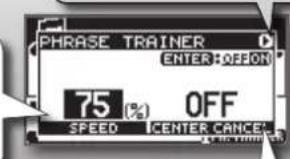
Ative-o para remover os sons ouvidos no centro (Center Cancel).
Tela 2
Pressione o botão de cursor para a direita a fim de alternar para a tela e ajustar a posição de Center Cancel (Tela 3).
![BOSS eBand JS8 - Pressione [SPEED]. - 2](/content/2026/04/618871/images/dd99d5c02ef8674d2404b546172b01f9b40abcf9e9eb16d5db8a0985dc977595.jpg)
Aumenta ou diminui o pitch em etapas de semitom.
Ajusta o pitch em etapas mínimas de um centésimo.
Tela 3
Especifique o local no campo sonoro do som que você deseja eliminar. C0 elimina o som centralizado, L** e R** eliminam sons à esquerda ou à direita, respectivamente.
![BOSS eBand JS8 - Pressione [SPEED]. - 3](/content/2026/04/618871/images/8a85d3dda2eff7333e1b5b5eabd426c52f420f6f10cd3b0b82173bb8a4c98760.jpg)
Especifique a faixa de frequência do som que você deseja eliminar.
HIGH: Faixa de frequência alta MID: Faixa de frequência média LOW: Faixa de frequência baixa
Aumentar esse valor removerá o som de maneira mais completa.
MEMO
- O efeito Center Cancel também é obtido no som que está entrando via AUX IN e USB.
- Dependendo do áudio gravado, talvez não seja possível eliminar o som por completo.
Importando músicas de CD e outros dispositivos
Reprodutor de CD, reprodutor de áudio digital ou outro equipamento

Use um cabo à venda no mercado que seja adequado ao dispositivo com o qual a conexão será feita.
Para AUX IN
Importando a música (CAPTURE)
Use esse procedimento para importar (capturar) músicas de reprodutores de CD e outros dispositivos.
- Pressione [MENU].
- Selezione CAPTURE com o dial e pressione [ENTER].
- No reprodutor de CD (ou outro dispositivo), comece a reproduzir a música que você deseja capturar.
- Para sair da importação, pressione [EXIT].
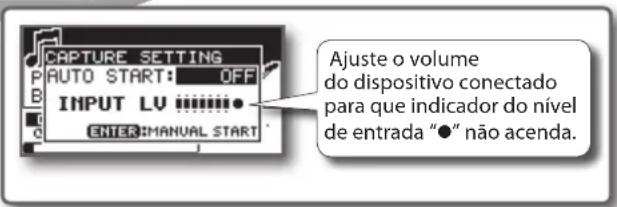
Capturando dados no tempo desejado Capturando automaticamente
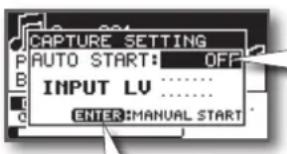
Pressione [ENTER] para iniciar a captura.
Esse modo (OFF) permite iniciar a captura de dados manu-almente, pressionando o botão [ENTER].
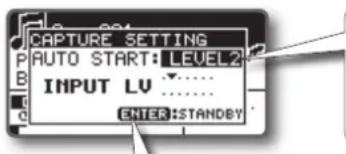
Nesse modo, a captura começa automaticamente quando o nível de entrada excede um valor definido. (LEVEL1–LEVEL7)
Pressione [ENTER] a fim de alternar para modo em espera. No modo em espera, a captura começa automaticamente quando o nível de entrada excede um valor definido.
MEMO
Se houver um silêncio de igual ou superior a dois segundos durante a operação de captura, a gravação será encerrada e você será retornado para o modo de espera de gravação.
MEMO
- A entrada de áudio do conector GUITAR/MIC IN (violão ou guitarra, vocais etc.) não é gravada durante captações.
- Dados capturados (músicas) recebem automaticamente o nome "SONG****" (com **** indicando o número).
- Você pode encontrar facilmente as músicas gravadas no JS-8, usando a categoria "User" na função SEARCH.
- Os dados capturados serão salvos no formato JS-8.
Capturando áudio de diversos dispositivos
O JS-8 pode captar músicas usando vários métodos diferentes.
| Origem Método de captação | |
| Conexão analógica(entrada de áudio do conector AUX IN) | Consulte "Importando a musica (CAPTURE)" (pag. 1#). |
| Conexão digital(entrada de áudio da porta USB)MEMO O driver USB deve ser instalado antes(p. 33). | 1. Conecte o computador à porta USB do JS-8 por um cabo USB.2. Quando a tela USB SELECT for exibida no JS-8, selecione AUDIO e pressione [ENTER].3. Use o software do computador para selecionar o JS-8 como o destino de saída do áudio.MEMOPara obter instruções sobre como alternar o destino da saída, consulte o guía do usuário do software que você está usando.4. Siga as instruções em "Importando a música (CAPTURE)" (pag. 6 para capturar os dados. |
| Pendrive | 1. Conecte o pendrive à porta USB do JS-8.2. Use o dial para selecionar a música que deseja capturar e pressione [ENTER].3. Pressione [MENU] para selecionar IMPORT e, em seguida, pressione [ENTER].4. Pressione [ENTER]. |
| Importando músicas para o JS-8 dos computadores (porta USB) | Consulte "Usando o Song List Editor do JS-8" (pag. 1#). |
- A gravação não-autORIZada, a distribuição, a venda, o aluguel, a apresentação pública, a transmissão ou algo semelhante, inteiro ou em parte, de qualquer trabalho (composição musical, vídeo, transmissão, apresentação pública etc.) cujos direitos autorais pertencem a terceiros são proibidos por lei.
- Não use esta unidade para fins que possam infringir direitos autorais de propriedade de um terceiro. A Roland Corporation e a BOSS Corporation não assumem nenhuma responsabilidade no que diz respeito a qualquer infração de direitos autorais de terceiros resultantes do uso dessa unidade.
Usando o Song List Editor do JS-8
Você pode usar o Song List Editor do JS-8 (daqui em diante conhecido como "Song List Editor") para o seguinte.
- Gravar CDs de música no cartão SD do JS-8.
- Gravar arquivos WAV/MP3 no cartão SD do JS-8.
- Editar músicas gravadas no cartão SD do JS-8.
Para obter detalhes sobre como usar o Song List Editor, consulte a Ajuda do Song List Editor.
1. Conectando-se ao computador
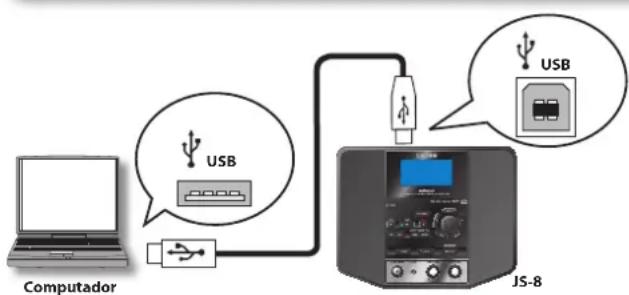
flowchart
graph TD
    A["Computador"] --> B["USB"]
    B --> C["JS-8"]
- Conecte o computador à porta USB do JS-8 por um cabo USB.
- Quando a tela USB SELECT for exibida no JS-8, selecione JS-8 SONG LIST EDITOR e pressione [ENTER].
2. Instalando o Song List Editor
O cartão SD incluído no JS-8 acompanha o Song List Editor contido no cartão.
MEMO
Se o Song List Editor já está instalado no computador, as etapas apresentadas a seguir não são necessárias.
Vá para "3. Iniciando o Song List Editor".
- Usando o Explorer ou Meu Computador (Windows) ou o Finder (Mac OS), navegue até as pastas no JS-8.
- Abra a pasta WIN (usuários do Windows) ou a pasta MAC (usuários do Mac OS).
- Copie o instalador do driver USB do sistema operacional do seu computador para uma pasta no computador.
Usuários do Windows XP/Vista (na pasta WIN)
- JS8_EditorWin***.zip
Usuários do Mac OS (na pasta MAC)
- JS8_EditorMac***.zip
- Clique duas vezes no instalador listado acima para descompactá-lo.
- Na pasta criada quando você descompactou o arquivo, leia o arquivo readme_e.txt e instale o Song List Editor segundo as instruções.
3. Iniciando o Song List Editor
Usuários do Windows
Botão Iniciar → Todos os programas → clique em "Editor de Lista de Reprodução JS-8"
Usuários do Mac
Pasta da aplicação → pasta Roland → pasta Editor de Lista de Reprodução JS-8 → clique duas vezes em "Editor de Lista de Reprodução JS-8"
Importando músicas para o JS-8 dos CDs (CD IMPORT)
Esse procedimento converte CDs de música salvando-as no formato do JS-8 e importando-as para o mesmo.
- Clique em [CD Ripping].
- Carregue o CD que você deseja importar para o computador.
- Use o Song List Editor para selecionar a música que você deseja importar.
- Clique em [OK].
Editando informações da música
Você pode usar o Song List Editor para editar informações (nomes de música, nomes de artista e títulos de álbum) registradas nas músicas armazenadas no JS-8.
MEMO
- A função de pesquisa do JS-8 funciona usando-se essas informações.
- O Song List Editor é compatível com dados de marca MP3.
- O nome da música editado pelo Song List Editor pode ser exibido, mas não editado no JS-8.
Exibindo nomes de música com caracteres não alfabéticos
Você pode usar o Song List Editor para nomear músicas usando não apenas letras do alfabeto, numerais e símbolos, mas também caracteres com bytes duplos (como caracteres "kanji" japoneses).
Além disso, o JS-8 pode exibir nomes de música (mesmo os que contêm caracteres de bytes duplos), quando elas são importadas no JS-8 usando o Song List Editor.
MEMO
- O JS-8 pode lidar com até 4.000 músicas, no máximo.
- Você pode registrar até 2.000 títulos, incluindo Título do álbum, Nome do artista e Palavra-chave.
Importando WAV ou MP3 para o JS-8 (IMPORT)
Esse procedimento importa dados de áudio WAV ou MP3 para o JS-8.
- Clique em [IMPORT].
- Use o Song List Editor para selecionar a música (arquivo de áudio) que você deseja importar.
- Clique em [Open].
MEMO
Você pode encontrar facilmente as músicas gravadas no JS-8, usando a categoria "User" na função SEARCH.
Saindo do Song List Editor
- Clique em "Disconnect" (desconectar) do Song List Editor.
- Feche o Song List Editor (Sair).
Usuários do Windows
Menu "File"→ Clique em "Exit".
Usuários do Mac OS
Menu "JS-8 Song List Editor" → Clique em "Quit JS-8 Song List Editor".
-
Pressione [EXIT] do JS-8.
-
Quando a mensagem "Are you sure?" for exibida, pressione [ENTER].
-
Desconecte o cabo USB.
A tecnologia de reconhecimento de músicas e os dados pertinentes são fornecidos pela GracenoteÔ. A Gracenote destaca-se como padrão do setor em tecnologia de reconhecimento de músicas e fornecimento de tal conteúdo. Para obter mais informações, visite: www.gracenote.com
Dados da Gracenote, Inc. sobre CDs e músicas, copyright © 2000-2009 Gracenote. Software do Gracenote, copyright 2000-2009 Gracenote. Este produto e serviço eventualmente utilizam uma ou mais das seguintes Patentes dos EUA: N° 5.987.525, 6.061.680, 6.154.773, 6.161.132, 6.230.192, 6.230.207, 6.240.459, 6.330.593, e outras patentes publicadas ou pendentes. Alguns serviços prestados sob licença da Open Globe, Inc., para a Patente dos EUA: N° 6.304.523.
Gracenote e CDDB são marcas registradas da Gracenote. O logotipo da Gracenote e o logotipo "powered by Gracenote" são marcas comerciais da Gracenote.
Para obter informações sobre como usar o Serviço Gracenote, visite: www.gracenote.com/corporate.
POWERED BY

gracenote.
Edição avançada de parâmetros de efeito
Pressione [EFFECTS].
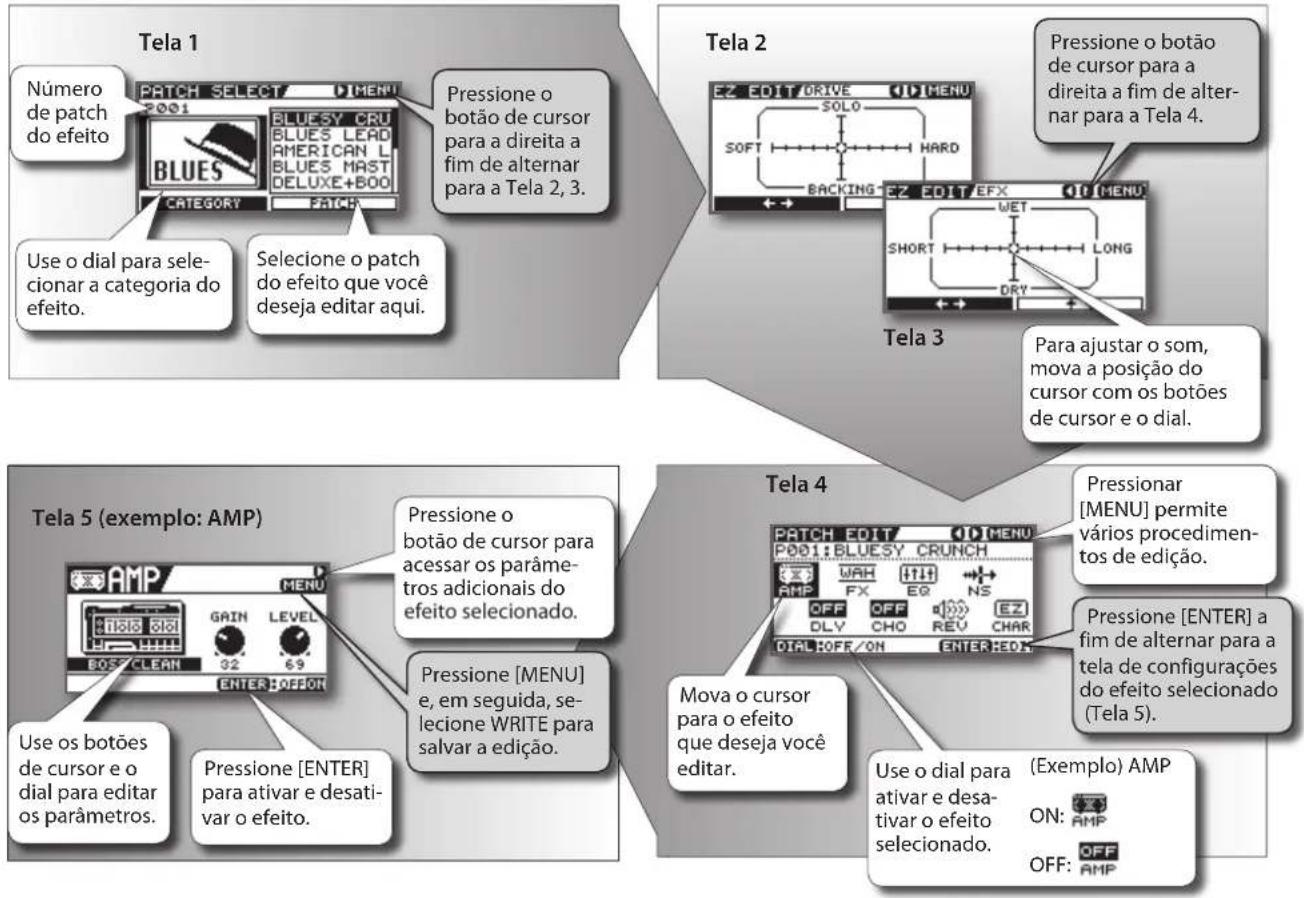
flowchart
graph TD
    A["Tela 1"] --> B["Número de patch do efeito"]
    B --> C["Use o dial para selecionar a categoria do efeito."]
    C --> D[" Seleção o patch do efeito que você deseja editar aqui. "]

    E["Tela 2"] --> F["Pressione o botão de cursor para a direita a fim de alternar para a Tela 2, 3."]
    F --> G["Backing EZ EDIT DRIVE QI MENU SOLO HARD BACKING EZ EDIT EFX WET SHORT LONG DRY"]

    H["Tela 3"] --> I["Para ajustar o som, mova a posição do cursor com os botões de cursor e o dial."]

    J["Tela 4"] --> K["Pressionar [MENU"] permite vários procedimentos de edição.]
    K --> L["Pressione [ENTER"] a fim de alternar para a tela de configurações do efeito selecionado (Tela 5).]
    L --> M["Use o dial para ativar e desativar o efeito"]
    M --> N["Pressione [MENU"] e, em seguida, seleção WRITE para salvar a edição.]

    O["Tela 5 (exemplo: AMP)"] --> P["Pressione o botão de cursor para acessar os parâmetros adicionais do efeito selecionado."]
    P --> Q["Pressione [ENTER"] para ativar e desativar o efeito.]
    Q --> R["Use os botões de cursor e o dial para editar os parâmetros."]
Salvando efeitos
- Depois de editar o efeito, pressione [MENU].
- Use os botões de cursor para selecionar WRITE e, em seguida, pressione [ENTER].
Pressionar [MENU] permite realizar os procedimentos a seguir.
| Categoria de MENU | Descrição |
| ALL DELETE | Exclui todos os caracteres. |
| DELETE | Exclui o caractere e muda os caracteres à esquerda. |
| INSERT | Insere um espaço em branco na posição do cursor. |
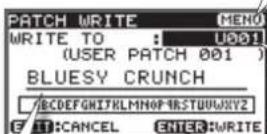
Use os botões de cursor para a esquerda e para a direita, além do dial, para nomear o efeito.
Selecione o número de patch do efeito em que você deseja salvar as alterações.
Pressione [ENTER] para salvar o efeito no número selecionado.
OBSERVAÇÃO
A troca de efeitos com [PATCH SELECT] antes da gravação de um efeito editado fará com que o conteúdo editado seja perdido.
DICA
Para copiar um efeito
Carregue o efeito que você deseja copiar e basta salvá-lo como ele está no número de patch do efeito desejado.
Sobre o menu Effect
Pressionando [EFFECT] e, em seguida, [MENU] você pode realizar vários procedimentos diferentes.
| Categoria de MENU | Descrição Tela | ||
| WRITE | Salva o patch do efeito editado no momento (ou copia o patch atual caso ele não esteja editado). |  | |
| PATCH NAME | Altera o nome do patch do efeito. |  Use os botões de cursor para a esquerda e para a direita, além do dial, para nomear o patch. Use os botões de cursor para a esquerda e para a direita, além do dial, para nomear o patch. | Pressionar [MENU] permite realizar os procedimentos a seguir.Categoria de MENU DescriçãoALL DELETE Exclui todos os caracteres.DELETE Exclui o caractere e muda os caracteres à esquerda.INSERT Insere um espaço em branco na posição do cursor. |
| EXCHANGE | Troca o patch do efeito atual por outro. |  | |
| INITIALIZE | Restaura o estado de fábrica padrão das configurações do patch. | A mensagem "Are you sure?" é exibida.Para restaurar as configurações de fábrica, pressione [ENTER].Se você optar por cancelar, pressione [EXIT]. | |
MEMO
Os itens exibidos do MENU serão diferentes, dependendo do estado operacional (por exemplo, a tela mostrada ou o local do cursor).
Sobre os efeitos internos do JS-8
As marcas comercias listadas neste documento são marcas comerciais de seus respectivos proprietários, que são empresas separadas da Roland/BOSS. Essas empresas não são afiliadas da Roland/BOSS e não licenciaram ou autorizaram o JS-8 da BOSS.
Suas marcas são usadas exclusivamente para identificar o equipamento cujo som é simulado.
Efeitos internos
Com o JS-8, você pode usar sete tipos de efeitos simultaneamente em um único patch de efeitos, inclusive AMP (modelagem de amplificador), FX (vários efeitos), EQ (equalizador), NS (supressor de ruídos), DELAY (delay), CHORUS (chorus) e REVERB (reverb).
Para FX, você pode selecionar compressor, distorção, wah-wah e uma grande variedade de efeitos.
| Efeitos internos | |
| AMP (modelagem de amplificador) | Modela sons que passam por amplificadores para guitarra e para baixo.A modelagem COSM simula não apenas as características de pré-amplificador e de alto-falante, mas também de microfonação.Você pode selecionar um grande número de tipos de amplificador diferentes.Ref. "Lista de parâmetros AMP" "MIC TYPE" (pág. 24) |
| FX (efeitos) | Fornece uma grande variedade de efeitos a serem escolhidos, inclusive compressor, distorção, wah-wah e muitos outros.Ref. "Lista de parâmetros FX" (pág. 25) |
| EQ (equalizador) | Ajusta separadamente e com equalização paramétrica os níveis de grave, médio, agudo, além de médio-grave e médio-agudo.Ref. "Lista de parâmetros EQ" (pág. 28) |
| NS (supressor de ruídos) | Esse efeito elimina os ruídos e o zumbido dos captadores do violão ou da guitarra.Como a redução de ruídos acompanha o que circunda o som do violão ou da guitarra (a mudança no volume com o passar do tempo), ela praticamente não tem nenhuma influência sobre o som do violão ou da guitarra propriamente dito, o que produz um efeito altamente natural.Ref. "Lista de parâmetros NOISE SUPPRESSOR" (pág. 28) |
| DLY (delay) | O delay é adicionado ao timbre do violão ou a guitarra, o que produz um efeito encorpado com uma ambiência única.Ref. "Lista de parâmetros DELAY" (pág. 29) |
| CHO (chorus) | Adiciona modulação às notas tocadas, produzindo um efeito de amplitude e ambiência únicos.Ref. "Lista de parâmetros CHORUS" (pág. 30) |
| REV (reverb) | Este efeito adiciona reverberação e outros efeitos espaciais.Escolha entre vários tipos de reverb através de REVERB TYPE.Ref. "Lista de parâmetros REVERB" (pág. 30) |
Lista de parâmetros AMP
| TYPE Parâmetro | ||
| OFF/ON | Ativa/desativa AMP. | |
| JC CLEAN | BOSS CLEAN | Timbre limpo e suave. |
| JC-120 | Timbre do Roland JC-120. | |
| JAZZ COMBO | Timbre apropriado ao jazz. | |
| FULL RANGE | Timbre totalmente FLAT, perfeito para violão acústico. | |
| TW CLEAN | CLEAN TWIN | Simula um Fender Twin Reverb. |
| PRO CRUNCH | Simula um Fender Pro Reverb. | |
| TWEED | Simula um Fender Bassman 4 x 10" Combo. | |
| DELUX CRUNCH | Simula um Fender Deluxe Reverb. | |
| CRUNCH | BOSS CRUNCH | Timbre com crunch que reproduz fielmente as nuances do toque. |
| BLUES | Timbre apropriado ao blues. | |
| WILD CRUNCH | Timbre com crunch e distorção acentuada. | |
| STACK CRUNCH | Timbre com crunch e alta potência. | |
| COMBO | VO DRIVE | Modelação do VOX AC-30TB com drive. Este é o timbre apropriado ao rock britânico dos anos sessenta. |
| VO LEAD | Modelação do VOX AC-30TB para solo. | |
| VO CLEAN | Simula o timbre limpo do VOX AC-30TB. | |
| MATCH | MATCH DRIVE | Simula o timbre produzido usando-se a entrada à esquerda em um Matchless D/C-30, um amplificador valvulado amplamente usado em estilos que vão do blues ao rock. |
| FAT MATCH | Simula o timbre de um Matchless modificado para alta potência. | |
| MATCH LEAD | Simula o timbre produzido usando-se a entrada à direita em um Matchless D/C-30 | |
| BG LEAD | BG LEAD | Simula o timbre de solo do amplificador MESA/Boogie, um amplificador valvulado muito popular no final dos anos 70 e nos anos 80. |
| BG DRIVE | Modela um MESA/Boogie com TREBLE SHIFT SW ativado. | |
| BG RHYTHM | Modela o canal para base de um amplificador MESA/Boogie. | |
| MS CLASSIC | MS1959 I | Modela o timbre produzido usando-se a entrada I em um amplificador Marshall 1959 Super Lead. Possui um som agudo apropriado ao hard rock. |
| MS1959 I+II | Timbre da conexão das entradas I e II do amplificador Marshall 1959 em paralelo, o que cria um som com graves mais encorpados do que os de I. | |
| MS MODERN | MS HIGAIN | Simula o timbre de um Marshall modificado com um reforço nos médios. |
| MS SCOOP | Simula o timbre do Marshall ajustado para um som de metal. | |
| R-FIER | R-FIER VINTAGE | Simula o timbre do modo VINTAGE no canal 2 do MESA/Boogie DUAL Rectifier. |
| R-FIER MODERN | Simula o timbre do modo MODERN no canal 2 do MESA/Boogie DUAL Rectifier. | |
| R-FIER CLEAN | Simula o timbre do modo CLEAN no canal 1 do MESA/Boogie DUAL Rectifier. | |
| T-AMP | T-AMP LEAD | Simula AMP3 em um Hughes & Kettner TriAmp. |
| T-AMP CRUNCH | Simula AMP2 em um Hughes & Kettner TriAmp. | |
| T-AMP CLEAN | Simula AMP1 em um Hughes & Kettner TriAmp. | |
| HI-GAIN | BOSS DRIVE | Timbre com drive, que produz uma distorção incrível. |
| SLDN | Simula um Soldano SLO-100, um amplificador valvulado muito popular nos anos 80. | |
| LEAD STACK | Timbre para solos com alta potência. | |
| HEAVY LEAD | Timbre com lead potente que apresenta extrema distorção. | |
| METAL | BOSS METAL | Timbre de metal apropriado aos riffs pesados. |
| 5150 DRIVE | Simula o canal com lead de um Peavey EVH 5150. | |
| METAL LEAD | Timbre com lead apropriado ao metal. | |
| EDGE LEAD | Timbre com agudo apropriado ao solo. | |
| BASS | BASS CLEAN | Timbre ideal para ser usado com baixos. |
| BASS CRUNCH | Timbre com crunch e distorção natural que fica ótimo com baixos. | |
| BASS HIGAIN | Timbre de alta potência apropriado ao uso com baixos. | |
| Parâmetro | |
| GAIN | Ajusta a distorção do amplificador. |
| LEVEL | Ajusta o volume de todo o pré-amplificador.MEMOTome cuidado para não elevar demais a configuração de LEVEL. |
Parâmetro
| BASS MIDDLE TREBLE PRESENCE Eles ajustam as faixas de EQ. Frequência | ||
| MEMO Quando você define o parâmetro TYPE como VO DRIVE, VO LEAD, VO CLEAN, MATCH DRIVE, FAT MATCH ou MATCH LEAD, o parâmetro PRESENCE funciona como o filtro de corte de agudos encontrado nos amplificadores originais. | ||
| BRIGHT | Ativa e desativa o reforço de agudos (brilho). MEMO A configuração do parâmetro BRIGHT só está parcialmente disponível com algumas configurações JC CLEAN, TW CLEAN, CRUNCH ou BG LEAD em TYPE. | |
| OFF | O reforço de agudos não é usa- do.. | |
| ON | O reforço de agudos é ativado para criar um timbre mais claro e mais limpo. | |
| GAIN SW | Fornece três níveis de distorção para seleção. A distorção será aumentada sucessivamente para as configurações LOW, MIDDLE e HIGH. | |
| SOLO SW | Ative SOLO SW para adicionar um reforço ao volume apropriado aos solos. | |
| SOLO LEVEL | Ajusta o nível de volume quando SOLO SW está ON. | |
| SP TYPE | Selecione o tipo de alto-falante. | |
| OFF | Ele liga o simulador de alto- falante. | |
| ORIGIN | Este é o alto-falante interno do amplificador que você selecio- nou com AMP TYPE. | |
| 1x8" | Este é um gabinete de alto-falan- te com a parte traseira aberta e um alto-falante de oito polega- das. | |
| 1x10" | Este é um gabinete de alto-falan- te com a parte traseira aberta e um alto-falante de dez polega- das. | |
| 1x12" | Este é um gabinete de alto-falan- te com a parte traseira aberta e um alto-falante de 12 polegadas. | |
| 2x12" | Este é um gabinete de alto-falan- te com a parte traseira aberta e dois alto-falantes de 12 polega- das. | |
| 4x10" | Este é um gabinete de alto-falan- te com a parte traseira fechada e quatro alto-falantes de dez polegadas. | |
| 4x12" | Este é um gabinete de alto-falan- te com a parte traseira fechada e quatro alto-falantes de 12 pole- gadas. | |
| 8x12" | São dois gabinetes empilhados, com a parte traseira fechada, cada um com quatro alto-falan- tes de 12 polegadas. | |
| Parâmetro | ||
| MIC TYPE | Esta configuração seleciona o tipo de microfone simulado. | |
| DYN57 | Este é o som do SHURE SM-57, um microfone dinâmico de uso geral utilizado para instrumentos e vocais. Ideal para ser usado na captação de amplificadores para guitarra. | |
| DYN421 | Este é o som do SENNHEISER MD-421, um microfone dinâmico com graves estendidos. | |
| CND451 | Este é o som do AKG C451, um microfone condensador com diafragma pequeno. | |
| CND87 | Este é o som do NEUMANN U87, um microfone condensador com diafragma grande com resposta plana. | |
| FLAT | Simula um microfone com uma resposta plana perfeita. Produz uma imagem sônica próxima à de escutar o som diretamente pelos alto-falantes (no local). | |
| MIC DIS. | Simula a distância entre o microfone e o alto-falante. | |
| OFF MIC | Esta configuração aponta o microfone para fora do alto-falante. | |
| ON MIC | Fornece condições nas quais o microfone é direcionado mais para o alto-falante. | |
| MIC POS. | Ele simula a posição do microfone. | |
| CENTER | Simula a condição de que o microfone está apontado para o meio do cone do alto-falante. | |
| 1–10 | Simula a condição de que o microfone foi afastado do centro do cone do alto-falante. | |
| MIC LEVEL | Ajusta o volume do microfone. | |
Lista de parâmetros FX
| Parâmetro | |
| OFF/ON | Ativa/desativa FX. |
| Parâmetro de FX SELECT | |
| OD/DS | Este efeito distorce o som para criar uma sustentação longa.Selecione o tipo de distorção com TYPE e use DRIVE para ajustar a intensidade da distorção.Ref."Lista de parâmetros OD/DS" (pág. 26) |
| WAH | Você pode conectar um pedal de expressão ao conector EXP PEDAL CTL1/2 e usar o pedal para controlar o efeito wah-wah em tempo real.Ref."Lista de parâmetros WAH" (pág. 24) |
| COMP | Este é um efeito que produz uma sustentação longa, diminuindo o nível de volume do sinal de entrada.Use o parâmetro SUSTAIN para ajustar a duração do efeito e ATTACK para ajustar a intensidade do ataque da palhetada.Ref."Lista de parâmetros COMP" (pág. 27) |
| LIMITER | O limitador atenua os níveis de entrada altos para evitar distorção.Ajuste THRESHOLD de acordo com o sinal de entrada do violão ou da guitarra.Ref."Lista de parâmetros LIMITER" (pág. 27) |
| OCTAVE | Ele adiciona uma nota uma oitava abaixo, o que cria um som mais pesado.Toque uma única nota, abafando completamente as demais cordas.Ref."Lista de parâmetros OCTAVE" (pág. 27) |
| AC.PROCESSOR(AC.PRO) | Este processador permite alterar o som produzido pelo captador em um violão elétrico, o que cria um som mais sofisticado semelhante ao obtido com um microfone colocado próximo do violão ou da guitarra.Você pode selecionar o tipo de violão acústico.Ref."Lista de parâmetros AC.PROCESSOR" (pág. 27) |
| PHASER | Adicionando partes com variações de fases ao som direto, o efeito phaser dá um sentido impactante, em espiral, ao som.Você pode selecionar a configuração do phaser.Ref."Lista de parâmetros PHASER" (pág. 27) |
| FLANGER | O efeito flanging dá um sentido de rapidez, como o da turbina de um avião, ao som.Ref."Lista de parâmetros FLANGER" (pág. 27) |
| TREMOLO | Tremolo é um efeito que cria uma mudança cíclica no volume.Ref."Lista de parâmetros TREMOLO" (pág. 27) |
| ROTARY | Ele produz um efeito como o som de um alto-falante rotativo.Definir CTL 1/2 como ROTARY SPEED SEL permite alternar a velocidade de rotação do alto-falante entre SLOW e FAST com o pedal. (pág. 32)Ref."Lista de parâmetros ROTARY" (pág. 28) |
| UNI-V | Ele modela um Uni-Vibe. Embora seja semelhante a um efeito phaser, ele também fornece uma modulação exclusiva que você não pode obter com um phaser regular.Ref."Lista de parâmetros UNI-V" (pág. 28) |
| PAN | Altera alternadamente o nível de volume dos canais à esquerda e à direita. Ao monitorar o som em estéreo, este efeito faz com que o som do violão ou da guitarra "vá" para trás e para frente entre os alto-falantes.Ref."Lista de parâmetros PAN" (pág. 28) |
Lista de parâmetros OD/DS
| BOOSTER | |
| Mid Bst | Este é um reforço com características exclusivas nos médios. Ele produz um ótimo som para solos. |
| Cln Bst | Ele não apenas funciona como um reforço, mas também produz um timbre limpo que tem pegada, mesmo quando usado sozinho. |
| Trbl Bst | Este é um reforço que tem características de um som claro. |
| BLUES | |
| Blues | Este é o som com crunch do BOSS BD-2.Ele produz uma distorção que reproduz fielmente as nuances da palhetada. |
| Crunch | Um som com crunch e um elemento adicional de distorção do amplificador. |
| Natural | Ele fornece a distorção natural de um amplificador com um pouco de overdrive. |
| OD | |
| OD-1 | O som do BOSS OD-1.Ele produz uma distorção suave. |
| T-Scrm | Ele modela um Ibanez TS-808. |
| Turbo | Este é o som com timbre de overdrive de alta potência do BOSS OD-2. |
| Warm OD | Este é um overdrive quente. |
| DIST | |
| Dist | Ele proporciona um som de distorção básico, tradicional. |
| Mild DS | Ele produz um som de distorção suave. |
| Mid DS | Este som de distorção apresenta médios reforçados. |
| CLASSIC | |
| RAT | Ele modela um Pro Co RAT. |
| GUV DS | Ele modela um Marshall GUV' NOR. |
| DST+ | Ele modela um MXR DISTORTION+. |
| MODERN | |
| Modern | Este é o som de distorção profundo de um grande sistema de cabeçote mais caixa de som. |
| Solid | Este é um som de distorção que apresenta um efeito destacado. |
| Stack | Um som encorpado com um elemento adicional da distorção de um sistema de cabeçote mais caixa de som. |
| METAL | |
| Loud | Este som de distorção é ideal para fazer riffs pesados. |
| Metal Z | Este é o som do BOSS MT-2.Ele produz uma ampla variedade de sons de metal,do estilo tradicional ao slash metal. |
| Lead | Produz um som de distorção com a suavidade de um overdrive e uma distorção profunda. |
| FUZZ | |
| 60s FZ | Ele modela um FUZZFACE. Ele produz um som com fuzz encorpado. |
| Oct FZ | Ele modela um ACETONE FUZZ. |
| Muff FZ | Ele modela um Electro-Harmonix Big Muff π. |
| Parâmetro | |
| DRIVE | Ajusta a profundidade da distorção. |
| TONE | Ajusta o tom. |
| EFFECT LEVEL | Ajusta o volume do som OD/DS. |
Lista de parâmetros WAH
| Parâmetro | ||
| MODE | Seleciona o modo wah-wah. | |
| MANUAL | Um pedal de expressão conectado ao conector EXP PEDAL/CTL1,2 controlará o wah-wah. | |
| T.UP | Ele produz um efeito wah-wah correspondente à intensidade da palhetada. | |
| T.DOWN | ||
| TYPE (*1) | Seleciona o tipo de wah-wah. | |
| CRY WAH | Ele modela o som do pedal de wah CRY BABY popular nos anos 70. | |
| VO WAH Ele modela o som do VOX V846. | ||
| FAT WAH | Este é um som wah-wah que apresenta graves encorpados. | |
| LIGHT | Este wah-wah tem um som refinado sem características incomuns. | |
| 7ST WAH | Este wah-wah expandido apresenta um conjunto variável compatível com violões ou guitarras com sete cordas ou barítonos. | |
| RESO | Este efeito completamente original oferece reforço das ressonâncias características produzidas por filtros sintetizadores analógicos. | |
| Parâmetro | |
| PEDAL POS. (*1) | Ajusta a posição do pedal de wah.MEMOEste parâmetro será alterado quando você acionar o pedal de expressão. |
| SENS (*2) | Ele define a sensibilidade da resposta ao som de entrada. |
| FREQUENCY (*2) | Ajusta a frequência central do efeito wah-wah. |
| PEAK (*2) | Ele define a intensidade do som com wah-wah. |
(*1) Configuração disponível com MODE definido como MANUAL.
(*2) Configuração disponível com MODE definido como T.UP ou T.DOWN.
Lista de parâmetros COMP
| Parâmetro | |
| SUSTAIN | Ele define a sustentação do som. |
| ATTACK | Ele define o ataque (subida) do som. |
| LEVEL | Ele define o nível de volume do efeito. |
Lista de parâmetros LIMITER
| Parâmetro | |
| THRESHOLD | Quando o nível do sinal de entrada exceder o nível definido aqui, a limitação será aplicada. |
| RELEASE | Ajusta o período em que o efeito de limitação é aplicado depois que o sinal cai abaixo do nível do limiar. |
| LEVEL | Ele define o nível de volume do efeito. |
Lista de parâmetros OCTAVE
| Parâmetro | |
| OCTAVE LEVEL | Ele define o nível de volume do som do efeito. |
| DIRECT LEVEL | Ele define o nível de volume do som direto. |
Lista de parâmetros AC.PROCESSOR
| Parâmetro | ||
| TYPE | Seleciona o tipo de modelagem. | |
| SMALL | Este é o som de um violão acústico pequeno. | |
| MEDIUM | Este é um som de violão acústico padrão, sem adornos. | |
| BRIGHT | Este é um som de violão acústico claro. | |
| POWER | Este é um som de violão acústico potente. | |
| BASS | Ajusta o volume dos graves. | |
| MIDDLE | Ajusta o volume dos médios. | |
| TREBLE | Ajusta o volume dos agudos. | |
Lista de parâmetros PHASER
| Parâmetro | ||
| TYPE | Seleciona o número de estágios usados pelo efeito phaser. | |
| 4 STAGE | Este é um efeito de quatro fases. Um efeito phaser leve é obtido. | |
| 8 STAGE | Este é um efeito de oito fases. Este é o efeito phaser mais comum. | |
| 12 STAGE | Este é um efeito de doze fases. Um efeito de fase profundo é obtido. | |
| BI-PH. | Este é o phaser com dois circuitos com mudança de fase conectados em série. | |
| RATE | Ele define a velocidade do efeito. | |
| DEPTH | Ele define a profundidade do efeito. | |
| RESONANCE | Ele define a intensidade do efeito. | |
Lista de parâmetros FLANGER
| Parâmetro | |
| RATE | Ele define a velocidade do efeito. |
| DEPTH | Ele define a profundidade do efeito. |
| MANUAL | Ajusta a frequência de modulação do efeito flanger. |
| RESONANCE | Ele define a intensidade do efeito. |
Lista de parâmetros TREMOLO
| Parâmetro | |
| RATE | Ele define a velocidade do efeito. |
| DEPTH | Ele define a profundidade do efeito. |
| WAVE SHAPE | Ajusta alterações no nível de volume. Um valor maior aumentará a forma da onda. |
MEMO
Sobre o parâmetro RATE em PHASER, FLANGER e TREMOLO
Quando definido como BPM, o valor do parâmetro RATE é definido de acordo com o valor de "EFFECT TEMPO" (pag. 30) especificado para cada patch. Isso simplifica a obtenção das configurações do som de efeito correspondentes ao ritmo da música.
Lista de parâmetros ROTARY
| Parâmetro | |
| RATE SLOW | Este parâmetro ajusta SPEED SELECT da rotação quando definido como "SLOW." |
| RATE FAST | Este parâmetro ajusta SPEED SELECT da rotação quando definido como "FAST." |
| DEPTH | Ele define o peso do efeito. |
| SPEED SELECT | Este parâmetro altera a velocidade de rotação do alto-falante simulado. |
Lista de parâmetros UNI-V
| Parâmetro | |
| RATE | Ele define a velocidade do efeito. |
| DEPTH | Ele define a profundidade do efeito. |
| LEVEL | Ele define o nível de volume do efeito. |
Lista de parâmetros PAN
| Parâmetro | |
| RATE | Ele define a velocidade do efeito. |
| DEPTH | Ele define a profundidade do efeito. |
| WAVE SHAPE | Ajusta as características de mudança de volume geradas pelo efeito Pan. |
Lista de parâmetros EQ
 |
MEMO
Sobre o parâmetro RATE em ROTARY, UNI-V e PAN
Quando definido como BPM, o valor do parâmetro RATE é definido de acordo com o valor do "EFFECT TEMPO" (pág)
30 especificado para cada patch. Isso simplifica a obtenção das configurações do som de efeito correspondentes ao ritmo da música.
Lista de parâmetros NOISE SUPPRESSOR
| Parâmetro | |
| OFF/ON | Ativa/desativa NOISE SUPPRESSOR. |
| THRESHOLD | Ele ajusta o corte do efeito em resposta ao nível de ruído. Um valor igual a 0 desativa o supressor de ruídos.MEMODefini-lo mais alto que o necessário pode fazer com que nenhum som seja produzido quando o violão ou a guitarra forem tocados com um volume baixo. |
| RELEASE | Ajusta o tempo quando o supressor de ruídos começa a funcionar até que o nível de ruído alcance “0”. |
Lista de parâmetros DELAY
| Parâmetro | ||
| OFF/ON | Ativa/desativa DELAY. | |
| TYPE | Use-o para escolher o tipo de delay. | |
| SINGLE Este é um delay monaural simples. | ||
| PAN | Este delay é especificamente para saída estéreo. Ele fornece um efeito que divide o delay entre os canais esquerdo e direito. | |
| STEREO O som direto | sai pelo canal esquerdo, e o som do efeito sai pelo canal direito. | |
| REV. Ele produz o efeito de reprodução reversa. | ||
| ANALOG Ele produz | um som de delay analógico suave. | |
| TAPE Esta configuração fornece o som de oscilação característico de um eco de fita. | ||
| MOD. Este é um de | ay com um efeito de tipo chorus agradável adicionado às repetições de delay. | |
| HICUT Ele apresenta | um agudo mais suprimido que o delay SINGLE. | |
| PH.LOOP | Ele fornece um efeito em que você pode gravar até 40 segundos de uma apresentação e reproduzi-la repetidamente em loop. Você pode usar o loop para acompanhamento, tocando e gravando partes adicionais ao primeiro loop gravado (gravação em loop).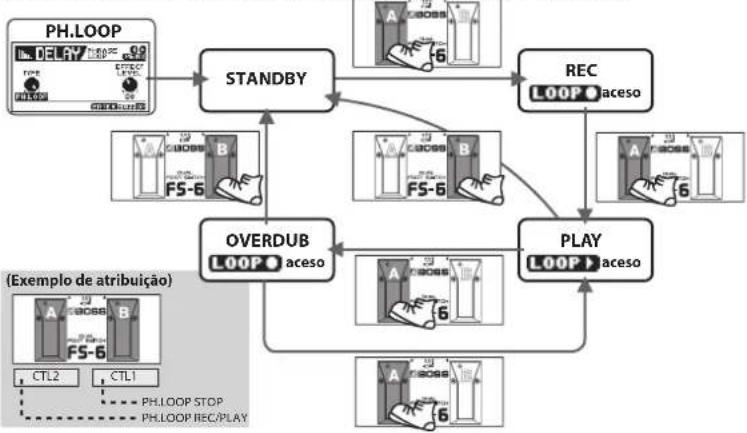 MEMOVocê precisará de um pedal (por exemplo, FS-6; vendido separadamente) para poder usar PH.LOOP. MEMOVocê precisará de um pedal (por exemplo, FS-6; vendido separadamente) para poder usar PH.LOOP. | |
| DELAY TIME | Ele define o delay.MEMOQuando definido como BPM, o valor do parâmetro DELAY TIME é definido de acordo com o valor de "EFFECT" TEMPO" (pág. 30) especificado para cada patch. Isso simplifica a obtenção das configurações do som de efeito correspondentes ao ritmo da música. | |
| FEEDBACK | Ele define o número de repetições do delay. | |
| EFFECT LEVEL | Ele define o nível de volume do efeito.MEMOQuando TYPE é definido como REVERSE, ele ajusta o balanço entre os sons direto e de efeito. | |
A função PHRASE LOOP
Quando você escolher PHRASE LOOP no MENU na tela superior, o TYPE (tipo) de delay mudará para a reprodução contínua da frase (PH.LOOP) e as atribuições de pedal serão feitas automaticamente.
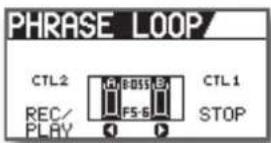
MEMO
- Na tela PHRASE LOOP, os pedais são atribuídos da forma a seguir.
CTL1=PH.LLOOP STOP
- Quando você sair da tela PHRASE LOOP, as atribuições do efeito e do pedal retornarão às configurações anteriores.
Lista de parâmetros CHORUS
| Parâmetro | ||
| OFF/ON | Ativa/desativa CHORUS. | |
| TYPE | Use-o para escolher o tipo de chorus. | |
| MONO Este efeito chorus produz o mesmo som nos canais esquerdo e direito. | ||
| ST 1 Este é um efeito chorus estéreo que adiciona sons de chorus diferentes aos canais L e R. | ||
| ST 2 | Este chorus estéreo usa sintetização espacial, com o som direto saindo pelo canal esquerdo, e o som de efeito saindo pelo canal direito. | |
| MN MLD Ele apresenta | um agudo mais suprimido que MONO. | |
| ST1 MLD Ele apresenta | um agudo mais suprimido que ST 1. | |
| ST2 MLD Ele apresenta | um agudo mais suprimido que ST 2. | |
| RATE | Ele define a velocidade do efeito.MEMOQuando definido como BPM, o valor do parâmetro RATE é definido de acordo com o valor do "EFFECT TEMPO" (pag. 30) especificado para cada patch. Isso simplifica a obtenção das configurações do som de efeito correspondentes ao ritmo da música. | |
| DEPTH | Ele define a profundidade do efeito. | |
| EFFECT LEVEL | Ele define o nível de volume do efeito. | |
Lista de parâmetros REVERB
| Parâmetro | ||
| OFF/ON | Ativa/desativa REVERB. | |
| TYPE | Use-o para escolher o tipo de reverb. | |
| AMBI. | Simula um microfone ambiente (off-mic, colocado afastado da origem do som) usado na gravação e em outros aplicativos. Em vez de enfatizar a reverberação, este reverb é usado para produzir um sentido de abertura e profundidade. | |
| ROOM Simula a reverberação em uma sala pequena. Fornece reverberações agradáveis. | ||
| HALL 1 Simula a reverberação em uma sala de concertos. Fornece reverberações claras e amplas. | ||
| HALL 2 Simula a reverberação em uma sala de concertos. Fornece reverberações suaves. | ||
| PLATE | Simula reverberação de placa (uma unidade do efeito de estúdio que usa a vibração de uma grande placa metálica para produzir reverberação). Fornece um som metálico com agudos destacados. | |
| REVERB TIME | Ajusta a duração (tempo) de reverberação. | |
| HIGH CUT | O filtro de corte de agudos ajusta a intensidade de frequências agudas no som com reverb. Quando “FLAT” for selecionado, o filtro de corte de agudos não terá nenhum efeito. | |
| EFFECT LEVEL | Ele define o nível de volume do efeito. | |
Lista de parâmetros EZ CHARACTER
| EZ CHARACTER | |
| EFFECT TEMPO | Ele define o andamento quando parâmetros RATE, como DELAY TIME, PHASER E FLANGER, são sincronizados com o ritmo da música.Ajusta DELAY TIME e RATE para (semibreve)-(semicoloncheia).Você também pode ajustar o andamento, pressionando [SPEED] no mesmo ritmo da música (função TAP). |
| EZ CHAR | Ele ajusta a característica do timbre do violão ou da guitarra, que vai desde um timbre de solo (-20) a um timbre usado para acompanhamento (+20). |
Ajustando a sensibilidade dos inputs Guitar e Mic
Você pode conectar um microfone ao conector GUITAR/MIC IN do JS-8 e ajustar a sensibilidade de entrada.
| INPUT GAIN | |
| GUITAR Sensibilidade de entrada ideal quando um violão ou uma guitarra está conectado | |
| MIC Sensibilidade de entrada ideal quando o microfone está conectado | |
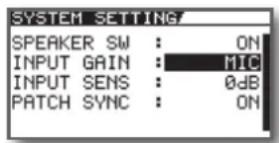
MEMO
Use INPUT SENS para ajustar com precisão a sensibilidade de entrada.
Desativando os alto-falantes internos
Você pode reproduzir o áudio pelos conectores OUTPUT do JS-8 usando um dispositivo de reprodução externo (por exemplo, aparelho de som convencional estéreo).
Ao fazer isso, você talvez queira desativar os alto-falantes internos do JS-8.
Use o procedimento a seguir para desativar os alto-falantes internos.
- Pressione [MENU].
- Selezione SYSTEM e, em seguida, pressione [ENTER].
- Selezione SYSTEM SETTING e, em seguida, pressione [ENTER].
- Defina o parâmetro SPEAKER SW como OFF.

Carregando o efeito armazenado em uma música (Patch Sync)
O patch do efeito armazenado em cada música pode ser chamado ao mesmo tempo em que você alterna músicas.
- Gire o dial para seleccionar uma música.
- Pressione [MENU].
- Seleccione SONG INFO e, em seguida, pressione [ENTER].
- Pressione o botão de cursor para a direita para acessar a próxima tela.
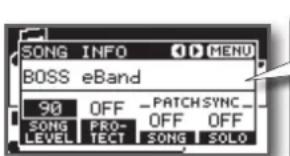
Se você pressionar [MENU] para selecionar SET PATCH, o número de patch do efeito selecionado no momento será registrado (atribuído) em PATCH SYNC.
Especifica o patch do efeito a ser carregado se SOLO estiver desativado (OFF).
Especifica o patch do efeito a ser carregado se SOLO estiver ativado (ON).
| Número de patch do efeito | |
| OFF Toque usando o | patch em uso. |
| P*** Carrega o patch | de fábrica especificado |
| U*** Carrega o patch | de usuário especificado |
DICA
Você pode desabilitar (desativar) a função Patch Sync em System Settings.
- Pressione [MENU].
- Selezione SYSTEM e, em seguida, pressione [ENTER].
- Selezione SYSTEM SETTING e, em seguida, pressione [ENTER].
- Defina o parâmetro PATCH SYNC como OFF.
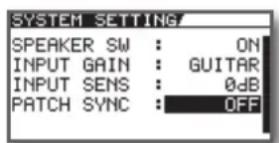
Se ela estiver desabilitada, a configuração Patch Sync será ignorada, e o patch do efeito selecionado no momento será usado. (O patch do efeito não será alterado quando você mudar músicas.)
MEMO
A função Patch Sync não pode ser usada em músicas na pen-drive.
Usando Footswitches e pedais de expressão
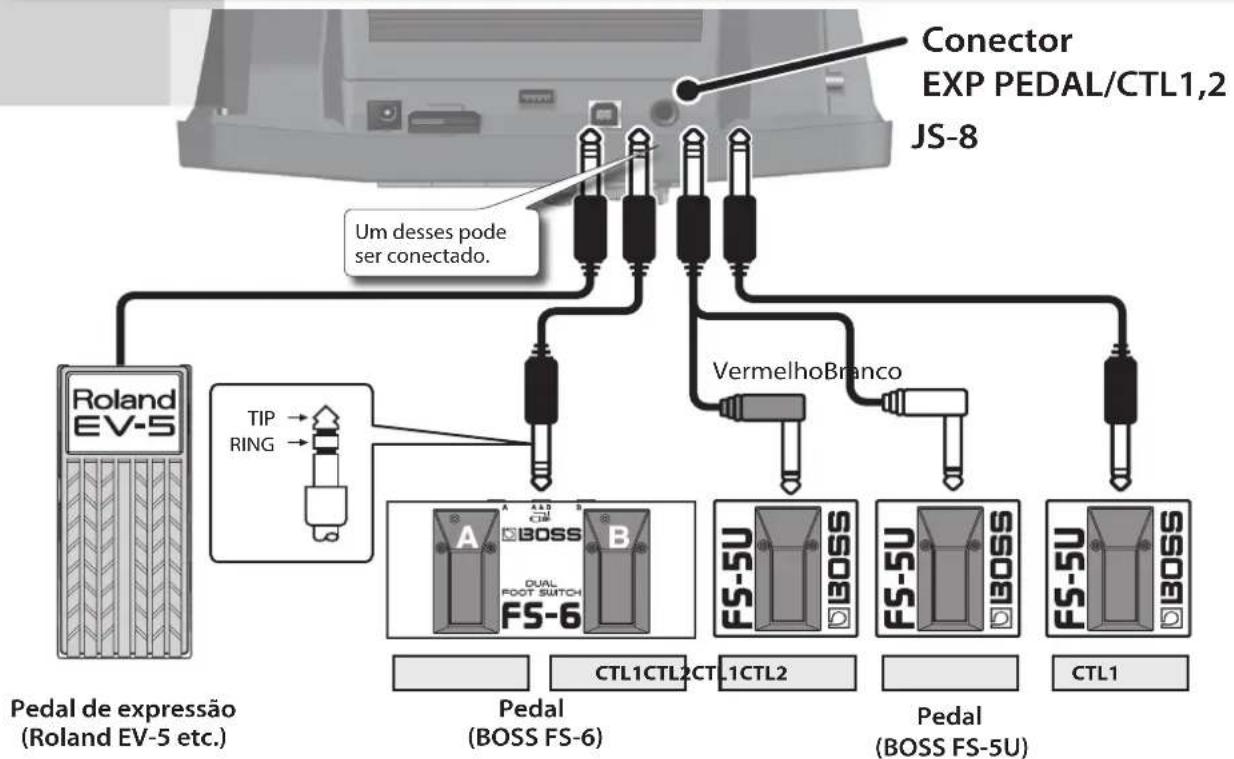
flowchart
graph TD
    A["Motor"] --> B["Conector EXP PEDAL/CTL1,2 JS-8"]
    B --> C["Roland EV-5"]
    B --> D["VermelhoBranco"]
    C --> E["Pedal de expressão (Roland EV-5 etc.)"]
    D --> F["Pedal (BOSS FS-6)"]
    D --> G["Pedal (BOSS FS-5U)"]
    E --> H["TIP RING"]
    F --> I["CTL1CTL2CTL1CTL2"]
    G --> J["CTL1"]
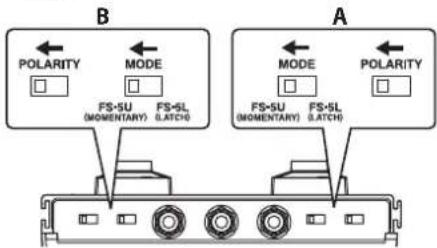
Se você estiver usando um pedal FS-5U, defina sua chave POLARITY conforme mostrado abaixo.

natural_image
Pure electrical connector diagram without any text, numbers, or symbolsSe você estiver usando um pedal FS-6, defina as chaves MODE e POLARITY conforme mostrado abaixo.
MEMO
Jamais conecte ou desconecte o pedal de expressão enquanto a unidade estiver ligada.
Se você conectar um pedal vendido separadamente, poderá executar vários movimentos com o pé.
| PEDAL SETTING | |
| PLAY/STOP Acione o | reprodutor (Play/Stop). |
| REC/STOP Acione o | gravador (Rec/Stop). |
| PATCH +1 | Selecione o próximo número (+1) de patch do efeito. |
| PATCH -1 | Selecione o número (-1) de patch do efeito anterior. |
| SOLO Ative e desative | a função SOLO. |
| PH.LOOP REC/PLAY | Controle REC/PLAY em PH.LOOP (DELAY). |
| PH.LOOP STOP | Parar PH.LOOP (DELAY). O conteúdo registrado será apagado simultaneamente. |
| ROTARY SPEED SEL | Alterne a velocidade de rotação do alto-falante (SLOW/FAST). |
| TUNER Ative/desative | a tela Tuner (afinador). |
MEMO
Se um pedal de expressão vendido separadamente for conectado, o acionamento do pedal de expressão será determinado pelo efeito selecionado.
| Configuração do efeito | Acionamento do pedal de expressão |
| FX=ON,FX SELECT=WAH e MODE=MANUAL | Aciona como um pedal de wah. |
| Diferente da acima | Aciona como um pedal de volume. |
Usando interfaces de áudio USB
A troca de dados de áudio entre um computador e o JS-8 via USB exige a instalação de um driver USB no computador que você está usando.
Siga as instruções abaixo para instalar o driver USB.
MEMO
- Só é necessário instalar o driver USB no computador na primeira vez em que o driver é usado.
- O driver USB está no cartão SD que acompanha o JS-8.
- A versão mais recente do driver USB pode ser encontrada no site da Roland.
Preparando-se para instalar o driver USB
Salve o instalador do driver USB no computador.
MEMO
O procedimento a seguir não será necessário se você já tiver feito o download do driver USB no site da Roland e salvado no computador. Para isso, passe a "Instalando o driver USB".
- Conecte o computador à porta USB do JS-8 por um cabo USB.
- Quando a tela USB SELECT for exibida no JS-8, selezione JS-8 SONG LIST EDITOR e pressione [ENTER].
- Usando o Explorer ou Meu Computador (Windows) ou o Finder (Mac OS), navegue até as pastas no JS-8.
- Abra a pasta WIN (usuários do Windows) ou a pasta MAC (usuários do Mac OS).
- Copie o instalador do driver USB para o sistema operacional do computador em uma pasta do computador.
Usuários do Windows XP/Vista (na pasta WIN)
- JS8_XPDrv***.zip (para Windows XP)
- JS8_VistaDrv***.zip (para Windows Vista)
- JS8_Vista64Drv***.zip (para Windows Vista edição 64 bits)
Usuários do Mac OS (na pasta MAC)
- JS8_MacDrv***.zip (para Mac OS X 10,4, 10,5)
MEMO
Embora a pasta de destino da cópia possa estar em qualquer lugar do computador, recomendamos a cópia para uma pasta que seja facilmente localizada depois.
6. Desconecte o JS-8 do computador:
Com Windows Vista/XP
- Em Meu Computador, clique com o botão direito do mouse no ícone "JS-8" (ou ícone "Disco removível (*:)") para "Ejetar" o disco.
Com Mac OS X
- Arraste o ícone "JS-8" para o ícone de ejeção em Dock.
MEMO
Se você estiver usando o Windows Vista/XP e não for possível "ejetar" na etapa 5, proceda da forma a seguir.
- Clique no ícone na bandeja de tarefas e, em seguida, clique na mensagem "Parar unidade de disco USB (*:) " exibida aqui.

Barra de tarefas
Bandeja de tarefas
-
Clique em [OK] na caixa de diálogo "Remover hardware com segurança" exibida.
-
Pressione [EXIT] do JS-8.
-
Quando a mensagem "Are you sure?" for exibida, pressione [ENTER].
- Desconecte um cabo USB da porta USB do JS-8.
- Clique duas vezes no driver USB baixado do site da Roland ou copiado conforme a descrição em "Instalando o driver USB"; o arquivo será descompactado.
- Leia o arquivo Readme.htm encontrado na pasta descompactada e instale o driver conforme as instruções.
Reproduzindo músicas em um computador por meio do JS-8
Você pode ouvir o áudio reproduzido por um computador por meio dos alto-falantes do JS-8 usando uma conexão USB.
- Conecte o computador à porta USB do JS-8 por um cabo USB.
- Quando a tela USB SELECT for exibida no JS-8, selezione AUDIO e pressione [ENTER].
- Defina o JS-8 como o destino de saída para o áudio reproduzido pelo software de reprodução de áudio do computador.
MEMO
Para obter instruções sobre como alternar o destino da saída, consulte o guia do usuário do software que você está usando.
Usando o JS-8 em Computadores com Programas de Produção Musical
Já que você pode usar o JS-8 como uma interface de áudio USB para o programa de produção musical, poderá gravar o áudio de violão, guitarra ou microfone nesse programa. Reproduza o áudio já gravado no seu programa de produção musical para fins de monitoramento ou aplicando os efeitos do JS-8 para "reamplificar" as faixas já gravadas.
- Conecte o computador à porta USB do JS-8 por um cabo USB.
- Quando a tela USB SELECT for exibida no JS-8, selezione AUDIO e pressione [ENTER].
- Pressione [MENU].
- Selezione SYSTEM e, em seguida, pressione [ENTER].
- Selezione USB (COMPUTER) e, em seguida, pressione [ENTER].
-
Seleccione AUDIO ROUTING e, em seguida, pressione [ENTER].
-
Defina a direção do áudio USB desejada (veja a tabela abaixo).
-
Seleccione o JS-8 como o dispositivo de entrada e de saída de áudio no programa de produção musical que você está usando.
MEMO
Para obter detalhes sobre como alternar o destino da saída do programa de produção musical, consulte o manual do proprietário do software desse programa.
| USB AUDIO ROUTING Descrição USB AUDIO ROUTING Descrição | |||
DEFAULT | Selecione esta configuração ao usar o JS-8 como uma interface de áudio USB ou ao tocar o violão ou a guitarra enquanto reproduz músicas usando o computador. | RE-AMP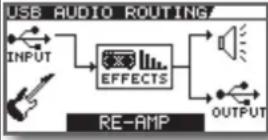 | Selecione esta configuração ao "reamplificar" os sons do violão ou da guitarra gravados sem nenhum efeito adicionado.MEMOUse o botão GUITAR LEVEL para ajustar o nível de volume que é a saída do conector USB do JS-8. |
GUITAR (EFX) | Selecione esta configuração ao tocar o violão ou a guitarra enquanto reproduz músicas usando o computador ou ao usá-lo para gravar sons do violão ou da guitarra com efeitos adicionados. | DIRECT OFF | Selecione esta configuração ao reproduzir áudio do computador como ele é.MEMOCom essa configuração, você não pode reproduzir sons do violão ou da guitarra diretamente pelos alto-falantes do JS-8.O único som que pode ser reproduzido pelos alto-falantes é o áudio do computador. |
GUITAR (DRY) | Selecione esta configuração ao tocar o violão ou a guitarra enquanto reproduz músicas usando o computador ou ao usá-lo para gravar sons do violão ou da guitarra sem nenhum efeito adicionado.MEMOCom esta configuração, você pode continuar monitorando o som do violão ou da guitarra com efeitos, mas o computador captará o som antes dos efeitos serem aplicados. | MEMOSe você desligar o JS-8 com USB AUDIO ROUTING definido como RE-AMP ou DIRECT OFF, ele será definido como DEFAULT na próxima vez em que o ligar. | |
MEMO
O que é "reamplificar?"
Esta é uma técnica na qual o som de um violão ou de uma guitarra é gravado diretamente no computador sem nenhum efeito e reproduzido com efeitos posteriormente para criar um som de violão ou de uma guitarra já pronto. A vantagem de reamplificar é que, mesmo após a gravação, você pode usar a gravação original (sem efeitos) para criar novos sons. Essa técnica será especialmente vantajosa se você já tiver gravado a guitarra com efeitos adicionados e mais tarde percebeu que não estava feliz com os resultados ou descobriu que a guitarra “se perdeu na mixagem” depois que as outras partes foram adicionadas.
Com a reamplificação, você pode se concentrar em gravar uma performance com excelente execução, em vez de se preocupar com um som perfeito dos efeitos. Após a gravação, você pode reproduzi-la usando os efeitos do JS-8, ajustar o som da maneira desejada e, em seguida, gravar o resultado como uma nova faixa no programa do produção musical do seu computador.
Quando a sua intenção for gravar um som limpo e reamplificá-lo posteriormente, escolha GUITAR (DRY) como a direção de áudio USB do JS-8. Isso permite monitorar o som do violão ou da guitarra ao vivo com efeitos (para inspiração durante a gravação) enquanto se envia o som limpo para o software o programação de gravação. Para reproduzir o áudio do programa de produção musical usando os efeitos do JS-8, selecione RE-AMP como a direção de áudio USB.
Usando cartões SD
Removendo cartões SD
- Pressione [POWER] para desligar o JS-8.
- Remova a tampa do conector do cartão SD.
- Pressione o cartão SD até ele encaixar e afaste seu dedo.
- Remova o cartão SD.
OBSERVAÇÃO
Só remova um cartão SD quando o JS-8 estiver desligado. Remover um cartão SD com o JS-8 ligado pode resultar no corrompimento de dados gravados no cartão SD ou em danos causados ao próprio cartão.
Inicializando cartões SD
Inicializar o cartão SD causa a perda de todos os dados no cartão. As configurações de proteção da música também são desconsideradas. Como não há nenhuma forma de recuperar dados após a inicialização, não se esqueça de fazer o backup de todos os dados importantes antes da inicialização.
MEMO
Se você quiser copiar dados de um cartão SD para outro cartão SD recém-inicializado, faça o backup do primeiro cartão SD ("Fazendo backup de cartões SD" (pág. 36)) e, em seguida, recupere os dados de backup no novo cartão SD ("Recuperan-do dados de backup em cartões SD" (pág. 37)).
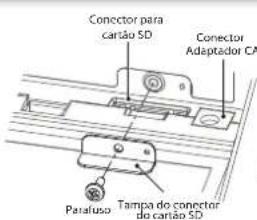
- Remova a tampa

Depois de inserir o cartão SD no JS-8, recoloque a tampa do conector de cartão SD na posição original.
Sobre a função de proteção contra gravação do cartãoSD (Lock)
Gravação
Proteção
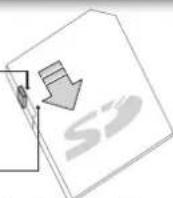
O conteúdo do cartão de memória pode ser protegido com a proteção contra gravação.
Para proteger um cartão contra gravação, deixe a chave de proteção contra gravação na lateral do cartão de memória na posição "LOCK". Libere a proteção contra gravação para excluir dados no cartão.
Especificações para cartões SD usados com o JS-8
O JS-8 é compatível com cartões SD que atendam às especificações a seguir.
- Capacidade máxima: 32 GB
- Padrão SD/SDHC
Memórias compatíveis confirmadas com o JS-8
As informações sobre cartões SD cujo funcionamento com o JS-8 é confirmado podem ser encontradas no site da Roland.
http://www.roland.com/
MEMO
- O JS-8 é compatível com cartões de memória SDHC.
- Alguns tipos de cartão SD ou cartões SD de alguns fabricantes talvez não gravem ou reproduzam corretamente no JS-8.
Cartão SD Capacidade e tempo de gravação
A tabela a seguir mostra o número aproximado de músicas que podem ser gravadas no JS-8 quando forem usadas estas capacidades do cartão SD.
| Com músicas em JS-8 | Com MP3 Com WAV | |
| Músicas por GB | 50 músicas 200 | músicas 20 músicas |
| 32 GB | 1.700 músicas | 4.000 músicas 600 músicas |
MEMO
- Os valores na tabela acima se baseiam em uma música cuja duração é de cinco minutos.
- As músicas em MP3 são calculadas como dados codificados em uma taxa de amostragem de 44,1 kHz e uma taxa de bits 128 kbps.
- Os dados das músicas, os controladores USB e outros dados foram armazenados no cartão SD fornecido antes de o produto deixar a fábrica. Por isso, o número de músicas que podem ser gravadas no cartão será reduzido pelas quantidades abaixo indicadas. Música em JS-8: 20 músicas, MP3: 80 músicas, WAV: 10 músicas
- Os valores de WAV se baseiam em dados estéreo com uma taxa de amostragem de 44,1 kHz e uma taxa de quantização de 16 bits.
- O número de músicas que você pode gravar pode variar de acordo com as músicas contidas.
- Independentemente do espaço livre disponível, o JS-8 só pode gravar 4.000 músicas, no máximo.
Fazendo backup
Fazendo backup de cartões SD
Você pode fazer backup de dados em cartões SD para computadores.
MEMO
Os procedimentos de computador nas descrições a seguir usam o Explorer e o Meu Computador com o Windows e o Finder e outros aplicativos com o Mac OS.
- Conecte o computador à porta USB do JS-8 por um cabo USB.
- Quando a tela USB SELECT for exibida no JS-8, selecione JS-8 SONG LIST EDITOR e pressione [ENTER].
- Usando o Explorer ou Meu Computador (Windows) ou o Finder (Mac OS), navegue até as pastas no JS-8.
MEMO
"Disco removível (*)" pode aparecer em lugar do ícone JS-8.
- Copie (arraste e solte) toda a pasta ROLAND dentro do ícone JS-8 para uma pasta no computador.
OBSERVAÇÃO
Copie toda a pasta ROLAND. Copiar apenas as partes dentro da pasta ROLAND pode inutilizar os dados como dados de backup.
- Desconecte o JS-8 do computador.
Com Windows Vista/XP
Clique com o botão direito do mouse no ícone "JS-8" em Meu Computador (ou o ícone "Disco removível (*)") e execute "Eject".
Com Mac OS
Arraste o ícone "JS-8" para o ícone de ejeção em Dock.
- Pressione [EXIT] do JS-8.
- Quando a mensagem "Are you sure?" for exibida, pressione [ENTER].
Fazendo backup de efeitos em cartões SD (PATCH BACKUP)
- Pressione [MENU].
- Seleccione SYSTEM e, em seguida, pressione [ENTER].
- Seleccione PATCH BACKUP e, em seguida, pressione [ENTER].
- Seleccione BACKUP e, em seguida, pressione [ENTER].
- Quando a mensagem "Are you sure?" for exibida, pressione [ENTER].
Recuperando dados de backup (RECOVER)
Recuperando dados de backup em cartões SD
Use este procedimento para restaurar dados do JS-8 armazenados previamente num backup de computador, enviando os dados para um cartão SD.
Você pode restaurar o status do JS-8 no momento em que foi feito o backup dos dados.
MEMO
Os procedimentos de computador nas descrições a seguir usam o Explorer e o Meu Computador com o Windows e o Finder e outros aplicativos com o Mac OS.
-
Conecte o computador à porta USB do JS-8 por um cabo USB.
-
Quando a tela USB SELECT for exibida no JS-8, selecione JS-8 SONG LIST EDITOR e pressione [ENTER].
-
Abra o ícone do JS-8 e coloque a pasta ROLAND na lixeira (exclua-a).
-
Copie (arraste e solte) a pasta "ROLAND" de backup no computador para o ícone "JS-8" (ou o ícone "Disco removível (*:)" ) e solte-a sobre o ícone (substituindo-a).
MEMO
"Disco removível (*)" pode aparecer em lugar do ícone JS-8.
OBSERVAÇÃO
- Recuperar (copiar) dados de backup em um cartão SD resulta na perda de conteúdo do cartão antes da recuperação, o que restaura o cartão com os dados no momento em que foi feito o backup dos dados.
Copie toda a pasta ROLAND. Copiar apenas as partes dentro da pasta ROLAND pode inutilizar os dados como dados de backup.
- Desconecte o JS-8 do computador.
Com Windows Vista/XP
Clique com o botão direito do mouse no ícone "JS-8" em Meu Computador (ou o ícone "Disco removível (*)") e execute "Eject".
Com Mac OS
Arraste o ícone "JS-8" para o ícone de ejeção em Dock.
-
Pressione [EXIT] do JS-8.
-
Quando a mensagem "Are you sure?" for exibida, pressione [ENTER].
Recuperando efeitos com backup em cartões SD (RECOVERY)
- Pressione [MENU].
- Seleccione SYSTEM e, em seguida, pressione [ENTER].
- Seleccione PATCH BACKUP e, em seguida, pressione [ENTER].
- Seleccione RECOVER e, em seguida, pressione [ENTER].
![PATCH RECOVER MODE : ALL USER PATCH USE este modo para recuperar todos os efeitos com backup em um car- tão SD no JS-8. ENTER:RECOVER Pressione [ENTER] para recuperar os dados. (Ele substituirá os dados armazenados em todos os patches.)](/content/2026/04/618871/images/7775f9569e719d841d6406c7fb0236fce01b91c3f721fedb6f5d3ad9c6ef74a9.jpg)
![PATCH RECOVER MODE : ONE USER PATCH U001 U001 BACKUP PATCH 1 USE este modo para recuperar apenas os efeitos especificados no JS-8. Especifique o patch do efeito de destino em que você gostaria de recuperá-lo. Especifique o número de patch do efeito a ser recuperado. Pressione [ENTER] para recuperar os dados. (Ele substituirá os dados armazenados em todos os patches.)](/content/2026/04/618871/images/7a27a1e2ee5f536514c0ffe781cf86cb02649408f3150d58caf2768c02951c98.jpg)
Configurações da música (informações da música/proteção/efeitos/nome da música)
- Seleccione a música cujas informações você deseja editar.
- Pressione [MENU].
- Seleccione SONG INFO e, em seguida, pressione [ENTER].

flowchart
graph TD
    A["Tela 1"] --> B["SONG INFO BOSS eBand TYPE: JS-8 LENGTH: 5M 4S SIZE: 19.2MB"]
    A --> C["Formato da música"]
    A --> D["Duração da música (tempo)"]
    A --> E["Tamanho da música"]

    F["Tela 2"] --> G["SONG INFO BOSS eBand 90 OFF - PATCH SYNC SONG PRO- LEVEL SONG SOLO"]
    F --> H["Ele define o volume de reprodução da música."]
    F --> I["Pressione o botão de cursor para a direita a fim de alternar para a Tela 2."]
    F --> J["Se você pressionar [MENU"] para selecionar SET PATCH, o número de patch do efeito selecionado no momento será registrado (atribuído) em PATCH SYNC.]

    K["Tela 3"] --> L["SONG NAME BOSS eBand ABCDEFGNITKLMNOPRASTUUVUXYE EXIT:CANCEL ENTER:WRITE"]
    K --> M["Para cancelar as alterações, pressione [EXIT"].]
    K --> N["Para salvar as alterações, pressione [ENTER"].]

    O["Pressionar [MENU"] permite realizar os procedimentos a seguir.] --> P["Categoria de MENU"]
    O --> Q["Descrição"]

    R["Predefinido P***"] --> S["Usuário U***"]
    T["(Com *** indicando o número.)"] --> U["Número de patch do efeito"]
MEMO
- Para músicas na pendrive, apenas a Tela 1 pode ser exibida.
- O nome da música editado pelo Song List Editor pode ser exibido, mas não editado no JS-8.
Convertendo músicas e transferindo-as entre mídias
Aqui está como você pode converter o formato de uma música ou transferir músicas entre um cartão SD e pendrive.
- Use o dial para seleccionar a música de-sejada.
- Pressione [MENU].
- Escolha a ação desejada no menu e pressione [ENTER].
| Categoria de MENU | Descrição |
| EXPORT | Grave a música selecionada atualmente na pendrive. |
| IMPORT | Armazene as músicas na pendrive selec- cionada no cartão SD. |
| CONVERT | Converta dados MP3 no cartão SD no formato da música do JS-8. |
4. Quando a mensagem "Are you sure?" for exibida, pressione [ENTER].
MEMO
Os itens exibidos do MENU serão diferentes, dependendo do estado operacional (por exemplo, a tela mostrada ou o local do cursor).
Configurações do sistema
- Pressione [MENU].
- Use o dial para selecionar SYSTEM e, em seguida, pressione [ENTER].
Você pode usar várias configurações para o JS-8 na tela SYSTEM.
| Categoria de SYSTEM | Descrição |
| SYSTEM SETTING | Permite a você ativar e desativar o alto-falante interno e ajustar a sensibilidade de entrada do conector GUITAR/MIC IN. |
| GLOBAL EQ |  |
| USB (COMPUTER) | Permite a você alternar o modo USB e a direção dos dados de áudio. |
| SD CARD Permite a | você editar o parâmetro VIEW SW, verificar a capacidade e inicializar (formatar) o cartão. |
| USB MEMORY Permite a você confirmar a capacidade do pendrive conectado. | |
| PEDAL | Permite a você atribuir funções a um pedal conectado externamente. |
| PATCH BACKUP | Permite a você fazer backup e recuperar efeitos.[Fazendo backup de efeitos em cartões SD (PATCH BACKUP)" (pag. 3φ),recuperando efeitos com backup em cartões SD (RECOVERY)" (pag. 37)] |
| LCD Permite a você | ajustar o contraste do visor LCD. |
| FACTORY RESET | Permite a você restaurar as configurações de fábrica originais do JS-8. |
Sobre o parâmetro VIEW SW do cartão SD
Se VIEW SW estiver ON (ativado), um item SD CARD será adicionado a SONG LIST.
Selecionando SD CARD em SONG LIST, você poderá exibir diretamente o conteúdo do cartão SD na tela do próprio JS-8, assim como no seu computador.
| VIEW SW Descrição | |
| OFF | SD CARD não será mostrado em SONG LIST. (configuração de fábrica) |
| ON | SD CARD será mostrado em SONG LIST. Selecionando SD CARD em SONG LIST, você pode exibir os arquivos salvos no cartão SD. |
Mensagens de erro
Não é possível editar o nome da música.
Use o Song List Editor para editar o nome.
MEMO
O nome da música editado pelo Song List Editor pode ser exibido, mas não editado no JS-8.
Card Full!
Não há mais espaço disponível no cartão SD.
Exclua as músicas não desejadas deste cartão (pag. 9) ou use um cartão SD diferente que contenha espaço livre. (pág. 35)
Card Locked!
A proteção contra gravação do cartão SD está ativada.
Desative a proteção contra gravação. (pag. 35)
Card Read Error!
O cartão SD não pode ser lido. Formate o cartão SD. (pág. 35)
OBSERVAÇÃO
No entanto, saiba que a formatação de um cartão SD apagará todos os dados armazenados nesse cartão.
Card Write Error!
Não é possível gravar no cartão SD. Formate o cartão SD.
(pag. 35)
OBSERVAÇÃO
No entanto, saiba que a formatação de um cartão SD apagará todos os dados armazenados nesse cartão.
Data Not Found!
Não há nenhum dado de efeito de backup no cartão SD.
Data Too Long!
A reprodução não é possível porque a música é muito longa (muito grande).
Data Too Short!
A reprodução não é possível porque a música é muito curta.
Drive Busy!
Os dados não podem ser lidos ou gravados com a rapidez suficiente.
MEMO
- Se essa mensagem de erro for exibida enquanto você estiver reproduzindo dados MP3 com taxas de bits elevados ou quando tiver aumentado a velocidade de reprodução ou a altura dos dados MP3, use CONVERT para converter esses dados MP3 no formato de música do JS-8 antes de usá-los.
- Se essa mensagem de erro for exibida quando você estiver reproduzindo uma música na pendrive, use IMPORT para importar essa música no cartão SD antes de usá-la.
No Card!
Nenhum cartão SD foi inserido no JS-8.
No File!
Não existe a música selecionada no cartão SD.
Na lista de músicas, exclua a música que produziu o erro.
Protected!
Desative a proteção. (pag. 38)
Too Many Songs!
O limite do número de músicas que podem ser gravadas em um cartão SD (4.000) foi atingido. [pág. 35]
Exclua as músicas não desejadas deste cartão (pág. 9) ou use um cartão SD diferente que contenha espaço livre. (pág. 35)
Unformatted Card!
Unformatted USB Memory!
O cartão SD (ou o pendrive) não foi formatado ou foi formatado de forma não reconhecida pelo JS-8.
Use o JS-8 para formatar o cartão SD. (pag. 35)
(Ou use o computador para inicializar o pendrive.)
OBSERVAÇÃO
A formatação apagará todo o conteúdo armazenado no car-tão SD (ou pendrive).
Unsupported Card!
Este cartão SD (pendrive) não pode ser usado pelo JS-8.
Use um cartão SD (pendrive) que a Roland verificou ser compatível com o JS-8. As informações sobre cartões SD (pendrive) cujo funcionamento com o JS-8 é confirmado podem ser encontradas no site da Roland. Antes de usar um cartão SD disponível no comércio, consulte o website da Roland (http://www.roland.com/).
Unsupported Format!
A música não pode ser reproduzida porque está em um formato não compatível com o JS-8.
Não há nenhum cabo USB conectado.
Use um cabo USB para conectar o JS-8 ao computador.
USB Memory Full!
Não há mais espaço disponível no pendrive.
Exclua as músicas não desejadas deste pendrive (pág. 9) ou use um pendrive diferente que contenha espaço livre.
USB Memory Read Error!
O pendrive não pode ser lida.
Use o computador para iniciar o pendrive.
OBSERVAÇÃO
No entanto, saiba que a formatação de uma pendrive apagará todos os dados armazenados nesse cartão.
USB Memory Write Error!
Não é possível gravar no pendrive. Use o computador para inicializar o pendrive.
OBSERVAÇÃO
No entanto, saiba que a formatação de uma pendrive apagará todos os dados armazenados nesse cartão.
Solução de problemas
Não há alimentação
• O botão MASTER LEVEL está zerado? (pág. 8)
• A chave SPEAKER está desligada? (pag. 31)
- Há alguma música no cartão SD?
O som gravado está distorcido
- O nível do violão ou da guitarra pode estar excessivo?

Ajuste GUITAR LEVEL (pág. 8) ou SONG LEVEL (pág. 38) para que "●" não acenda.
Não é possível reproduzir um arquivo MP3/WAV
- As taxas de amostragem e de bits do arquivo MP3 e a taxa de amostragem e quantização do arquivo WAVE são compatíveis com o JS-8? (pág. 2)
- Aumentar a velocidade da reprodução ou alterar a altura dos MP3s com taxas de bits maiores talvez não seja eficiente na reprodução desses arquivos. Nesses casos, converta a música para o formato do JS-B. (pág. B8)
Não é possível definir os tempos do segmento AB REPEAT corretamente
- Os tempos A e B não podem ser ajustados para menos de um segundo de distância. Deixe pelo menos um segundo entre eles.
- Talvez você não consiga reproduzir corretamente segmentos AB REPEAT com MP3s. Nesses casos, converta a música para o formato do JS-8. (pag. 38)
Volume baixo do dispositivo conectado ao conector GUITAR/MIC IN ou AUX IN
- Você está usando um cabo de conexão que inclui um resistor? Use cabos de conexão que não contenha resistores.
- O volume do dispositivo externo está ajustado corretamente?
- O botão GUITAR LEVEL está desligado? (pag. 8)
- Há um microfone conectado com a chave INPUT GAIN para a configuração do violão ou da guitarra? Ajuste INPUT GAIN. [pag. 31]
Não é possível operar a unidade
- O JS-8 está conectado via USB ao aplicativo do computador?
Não é possível gravar/importar músicas
- Há algum cartão SD inserido?
• O cartão SD está bloqueado? (pág. 35) - O cartão SD tem pouco espaço livre em disco disponível? [pag. 35]
- Você está usando um cartão SD cujo funcionamento com o JS-8 é reconhecido?
- Você tem mais de 4.000 músicas (incluindo arquivos WAV e MP3)? (pag. 35) Exclua todas as músicas das quais você não precisa. (pag. 9)
- O JS-8 só é capaz de lidar com até 2.000 títulos de artistas, álbuns e palavras-chave. Exclua todos os artistas, álbuns ou palavras-chaves desnecessários. pág. 9
Problemas com cartões SD
- O cartão SD foi inserido completamente?
- Você inseriu um cartão SD não compatível com o JS-8?
Os dados no cartão SD estão corrompidos
A corrupção dos dados em cartões SD pode ser causada pelos itens a seguir. Reinicialize o cartão SD.
- A energia foi desligada durante a gravação ou enquanto o JS-8 estava conectado via USB ao seu computador?
- Você desconectou o cabo USB enquanto o JS-8 estava conectado a um computador?
- Você removeu o cartão SD enquanto o JS-8 ainda estava ligado?
- O cartão SD sofreu algum forte impacto?
Problemas com Pendrive
Pendrive não reconhecido
- O Pendrive está conectado corretamente?
- O JS-8 é compatível com pendrive na formatação FAT. Em um computador, formate novamente o pendrive para FAT.
Não é possível exportar (EXPORT) para o pendrive
- O pendrive está protegido contra gravação?
- O pendrive tem pouco espaço livre disponível?
Problemas com conexão USB
- O cabo USB está conectado corretamente?
- O computador está ligado?
- Você está usando um sistema operacional compatível com o JS-8?
- O cartão SD foi inserido completamente?
- Você inseriu um cartão SD não compatível com o JS-8?
USANDO A UNIDADE COM SEGURANÇA
INSTRUÇÕES PARA A PREVENÇÃO DE INCÊNDIOS, CHOQUES ELÉTRICOS OU FERIMENTOS EM PESSOAS
Sobre alertas de AVISO e CUIDADO Sobre os símbolos
| AVISO | Usado com instruções para alertar o usuário sobre o risco de morte ou ferimento grave se a unidade for usada incorretamente. |
| CUIDADO | Usado com instruções para alertar o usuário sobre o risco de ferimento ou dano material se a unidade for usada incorretamente.* Dano material se refere a danos ou efeitos adversos causados à residência e a todos os móveis, bem como a animais domésticos ou bichos de estimação. |
| O símbolo △ alerta o usuário sobre instruções e avisos importantes. O significado específico do símbolo é determinado pela figura dentro do triângulo. No caso do símbolo à esquerda, ele é usado para cuidados gerais, avisos ou alertas de perigo. | |
| O símbolo Ⓧ alerta o usuário sobre as ações que jamais devem ser feitas (proibidas). O que não deve ser feito é indicado pela figura dentro do círculo. No caso do símbolo à esquerda, ele significa que a unidade nunca deve ser desmontada. | |
| O símbolo ● alerta o usuário sobre as coisas que devem ser feitas. A ação específica que deve ser feita é indicada pela figura dentro do círculo. No caso do símbolo à esquerda, ele significa que o conector do cabo de força deve ser desligado da tomada. |
SEMPRE OBSERVE O SEGUINTE

AVISO
Não abra (ou faça qualquer modificação) na unidade ou em seu adaptador CA.
Não tente fazer reparos ou substituir partes dentro da unidade (exceto quando indicado específicamente pelas instruções do manual). Procure o revendedor, o Centro de Serviços Técnicos da Roland ou um distribuidor autorizado da Roland, conforme listado na página "Informações".
Jamais instale a unidade em qualquer um dos locais a seguir.
- Sujelitos a temperaturas extremas (por exemplo, luz solar direta em veículos fechados, próximo a um aquecedor, em cima de um equipamento que superaquece) ou
- Molhados (por exemplo, banheiros, lavatórios ou pisos molhados) ou
- Expostos ao vapor ou à fuma- ça ou
- Sujeitos à exposição ao sol ou
- Úmidos ou
- Expostos à chuva ou
- Empoeirados ou com areia ou
- Sujeitos a altos níveis de vibra- ção e instabilidade.
Certifique-se de que a unidade esteja sempre em superfícies planas e estáveis. Nunca a deixe em suportes que possam tombar nem em superfícies inclinadas.
Não se esqueça de usar apenas o adaptador AC fornecido com a unidade. Além disso, verifique se a tensão da instalação corresponde à tensão de entrada especificada no corpo do adaptador CA. Como outros adaptadores CA podem usar uma polaridade diferente ou terem sido projetados para uma voltagem diferente, o uso desses adaptadores pode resultar em danos, mau funcionamento e choques elétricos.
Use apenas o cabo de força conectado. Além disso, o cabo de força fornecido não deve ser usado em nenhum outro aparelho.


AVISO
Não dobre ou força demais o cabo de força e não coloque objetos pesados sobre ele. Isso pode danificar o cabo e os componentes e provocar curtos circuitos. Cabos danificados representam perigo de choque e incêndio!
Esta unidade, sozinha ou com um amplificador e fones de ouvido ou alto falantes, pode produzir níveis sonoros capazes de provocar a perda permanente da audição. Não a use por períodos longos com volume alto ou com volumes desconfortáveis. Se você perceber a perda de audição ou um chiado no ouvido, Interrompa o uso imediatamente e procure um otorrinolaringologista.
Não permita que nenhum objeto (por exemplo, materiais inflamáveis, moedas, pinos etc.) ou líquido (água, refrigerantes etc.) penetre a unidade.
Desligue imediatamente, tire o adaptador CA da tomada e procure o revendedor, o Centro de Serviços Técnicos da Roland ou um distribuidor autorizado da Roland, conforme listado na página "Informações" quando:
- O adaptador CA, o cabo de força ou o plugue estiverem danificados; ou
- Houver fumaça ou odores fora do comum
- Objetos tiverem caído ou líquido for derramado sobre a unidade ou
- A unidade tiver sido exposta à chuva (ou tiver sido molhada) ou
- A unidade não funcionar normalmente ou apresentar uma mudança grande de desempenho.
Em casas com crianças pequenas, um adulto deverá supervisionar até que a criança seja capaz de seguir as principais regras para o uso seguro da unidade.


AVISO
Proteja a unidade de fortes impactos. (Não a deixe cair!)
Não ligue a unidade na mesma tomada com vários aparelhos. Tenha cuidado especial ao usar extensões – a potência total usadas por todos os aparelhos conectados nunca deve exceder a capacidade (watts/ampéres) da extensão. Cargas excessivas podem fazer com que o isolamento do cabo aqueça e até mesmo derreta.
Antes de usar a unidade em países estrangeiros, procure o seu vendedor, o Centro de Serviços Técnicos da Roland mais próximo ou um distribuidor autorizado da Roland, conforme listado na página "Informações".
NÃO reproduza um CD-ROM em um reprodutor de CD de áudio convencional. O som resultante pode ser de um nível capaz de provocar a perda permanente da audição. Podem ocorrer danos nos alto-falantes ou nos outros componentes do sistema.


CUIDADO
A unidade e o adaptador CA devem ser colocados em um local ou posição que lhes proporcione uma ventilação adequada.
Ao colocar ou tirar essa unidade da tomada, segure somente pelo conector do cabo do adaptador CA.


CUIDADO
Em intervalos regulares, desligue o adaptador CA e limpe-o com um pano seco para tirar toda poeira e outros acúmulos dos contatos. Além disso, desconecte o cabo de força da tomada sempre que a unidade permanecer sem uso por períodos prolongados. Qualquer acúmulo de poeira entre o conector e a tomada pode resultar em deficiência no isolamento e causar um incêndio.

Tente evitar que fios e cabos fiquem embaracados. Além disso, todos os fios e cabos devem ser colocados em locais fora do alcance de crianças.

Nunca suba na unidade nem coloque objetos pesados sobre ela.

Jamais manuseie o adaptador CA ou seus conectores com as mãos molhadas ao ligar e desligar essa unidade da tomada.

Antes de mover a unidade, desconecte o adaptador CA e todos os outros fios dos aparelhos externos.

Antes de limpar a unidade, des-ligue a força e retire o adaptador CA da tomada (pag. 4).

Sempre que suspeitar da possibilidade de raio na sua área, desconecte o adaptador CA da tomada.

Caso remova a tampa do conector, o terminal de aterramento e os cartões SD, guarde-os em local seguro fora do alcance de crianças para que elas não corram o risco de engoli-los acidentalmente.

Observações importantes
Microsoft e Windows são marcas comerciais registradas da Microsoft Corporation.
As capturas de tela neste documento são usadas de acordo com as orientações da Microsoft Corporation.
Windows® é conhecido oficialmente como: "Sistema operacional Microsoft® Windows*."
Apple e Macintosh são marcas comerciais registradas da Apple Inc.
Mac OS é uma marca comercial da Apple Inc.
Pentium é marca comercial registrada da Intel Corporation. Todos os nomes de produto mencionados neste documento são marcas comerciais ou marcas comerciais registradas de seus respectivos proprietários.
A tecnologia de compressão de áudio MPEG Layer-3 é licenciada pela Fraunhofer IISCorporation e pela THOMSON Multimedia Corporation.
Os logotlpos de SD (1) de HC são () marcas comerciais da SD-3C, LLC.

MMP (Moore Microprocessor Portfolio) é um portfólio de patentes referentes à arquitetura do microprocessador, desenvolvida pela Technology Properties Limited (TPL). A Roland Ilcenciou essa tecnologia com o TPL Group.
Fonte de alimentação
Não ligue esta unidade na mesma tomada elétrica que esteja sendo usada por aparelhos domésticos que sejam controlados por inversores (geladeira, máquina de lavar, formo de microondas ou ar-condicionado) ou a aparelhos com motores. Dependendo da forma como o aparelho elétrico estiver sendo usado, o ruído na alimentação poderá fazer com que a unidade não funcione corretamente ou poderá produzir ruido audível. Se não for possível usar uma tomada separada, conecte um filtro de linha entre esta unidade e a tomada elétrica.
O adaptador CA começará a gerar calor após muitas horas consecutivas de uso. Isso é normal e não é motivo de preocupação.
Antes de conectar esta unidade a outros dispositivos, desligue a energia de todas as unidades. Isso evitará o mau funcionamento e/ou danos nos alto-falantes ou em outros dispositivos.
Posicionamento
O uso desta unidade próxima de amplificadores (ou outros equipamentos com grandes transformadores) pode induzir zumbidos. Para reduzir o problema, mude a direção da unidade ou mova-a para mais longe da fonte de interferência.
Este aparelho pode interferir na recepção de rádio e televisão. Não use esse aparelho nas proximidades desses receptores.
Aparelhos de comunicação sem fio, como aparelhos de telefone celular, podem produzir ruídos quando usados nas proximidades desta unidade. Esse tipo de ruído pode ocorrer ao fazer ou receber uma chamada, ou durante uma conversação. Se esse tipo de problema ocorrer, mude os aparelhos sem fio de lugar de modo que fiquem o mais longe desta unidade, ou desligue-os.
Não exponha a unidade diretamente ao sol, não a deixe próxima de aparelhos que irradiem calor, não a deixe dentro de veículos fechados ou exposta a temperaturas elevadas. O calor excessivo pode deformar e descolorir a unidade.
Ao mover a unidade de um local para outro onde a temperatura e/ou umidade é diferente, gotas de água (condensação) podem se formar dentro dela. Se você tentar usar a unidade nessa condição, poderá ocorrer dano ou mau funcionamento. Portanto, antes de usar a unidade, você deve esperar algumas horas até que a condensação tenha evaporado por completo.
Dependendo do material e da temperatura da superfície onde você colocar a unidade, os pés de borracha podem desbotar ou danificar a superfície. Coloque um pedaço de feltro ou pano embaixo dos pés de borracha para evitar que isso aconteça. Se você fizer isso, verifique se a unidade não irá escorregar e cair acidentalmente.
Manutenção
Para a limpeza diária, passe um pano limpo, macio e seco ou levemente umedecido com água. Para remover manchas dificeis, use um pano molhado com detergente suave, não abrasivo. Em seguida, seque completamente com um pano limpo, macio e seco.
Nunca use benzina, tíner, álcool ou qualquer tipo de solvente, para evitar a possibilidade de descolorir ou deformar a unidade.
Reparos e dados
Esteja ciente de que todos os dados contidos na memória da unidade podem ser perdidos quando a unidade é enviada para reparo. É preciso fazer o backup de dados importantes na pendrive ou no computador ou anotados em um pedaço de papel (quando possível). Durante os reparos, é preciso tomar cuidado para evitar a perda dos dados. No entanto, em determinados casos (como, por exemplo, quando os circuitos relacionados à própria memória estiverem fora da ordem), lamentamos que não seja possível restaurar os dados, e a Roland não assume nenhuma responsabilidade em relação à perda de dados.
Cuidados adicionais
Esteja ciente de que o conteúdo da memória pode ser perdido de maneira irrecuperável em decorrência de um mau funcionamento ou do uso inadequado da unidade. Para se proteger do risco de perda de dados importantes, recomendamos que você salve periodicamente uma cópia de backup dos dados importantes armazenados na memória da unidade na pendrive ou no computador.
Infelizmente, uma vez perdido, talvez seja impossível restaurar o conteúdo dos dados armazenados na pendrive ou no computador. A Roland Corporation e a BOSS Corporation não assumem nenhuma responsabilidade em relação à perda de dados.
Tome cuidado ao usar os botões, os controles deslizantes ou os demais controles e também ao usar os plugues e os conectores. O uso descuidado pode ocasionar o mau funcionamento.
Jamais force ou aplique pressão demasiada no visor.
Ao conectar/desconectar todos os cabos, segure sempre pelo conector – jamais puxe pelo cabo. Isso evitará curtos circuitos e danos nos elementos internos do cabo.
Para evitar incomodar os vizinhos, mantenha o volume da unidade em níveis razoáveis. Se preferir, use fones de ouvido, assim não precisará se preocupar com as pessoas ao redor (especialmente durante as madrugadas).
Quando preclsar transportar a unidade, use a embalagem original completa (incluindo o acolchoamento), se possível. Do contrário, use materiais de embalagem equivalentes.
Use apenas o pedal de expressão especificado (Roland EV-5, BOSS FV-500L ou FV-500H, vendidos separadamente). Ao conectar qualquer outro pedal de expressão, você corre o risco de mau funcionamento e/ou danos na unidade.
Alguns cabos de conexão possuem resistores. Não use cabos com resistores para conectar esta unidade. O uso desses cabos pode tornar o nível de som extremamente baixo ou inaudível. Para obter informações sobre as especificações dos cabos, entre em contato com o fabricante do cabo.
Antes de usar cartões SD
Insira cuidadosamente o cartão SD até o final – até que ele esteja bem fixado.
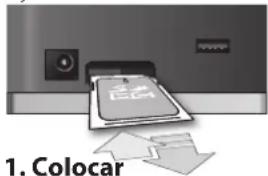
Jamais toque nos terminals do cartão SD. Além disso, evite que os terminals fiquem sujos.
Os cartões SD são fabricados com componentes de precisão; manusele os cartões com cuidado, prestando atenção especial ao seguinte.
- Para impedir danos nos cartões causados por eletricidade estática, não se esqueça de descarregar a eletricidade estática do corpo antes de manusear os cartões.
- Não toque ou permita que o metal entre em contato com a parte de contato dos cartões.
- Não entorte, deixe cair ou exponha os cartões a choques ou vibrações de intensidade.
- Não deixe os cartões expostos diretamente à luz do sol, em veiculos fechados ou outros locais semelhantes (temperatura de armazenamento: entre -25 e 85 °C).
- Não deixe molhar os cartões.
- Não desmonte ou modifique os cartões.
Manuseando CD-ROMs
Evite tocar ou arranhar a parte inferior brilhante (superfície codificada) do disco. CD-ROMs sujos ou danificados podem não ser lidos corretamente. Mantenha os discos limpos usando um limpador de CD disponível.
Direitos autorais
A gravação, a cópia, a distribuição, a venda, o aluguel, a execução ou a transmissão de material protegido por direitos autorais (trabalhos musicais, trabalhos visuais, transmissões, apresentações ao vivo etc.) que pertença a um terceiro em parte ou na íntegra sem a permissão do detentor dos direitos autorais são proibidos por lei.
Este produto pode ser usado para gravar ou copiar material de áudio ou visual sem que esteja restrito por determinadas medidas de proteção tecnológicas contra cópia. Isso porque este produto foi criado para ser usado com a finalidade de produzir material musical ou em vídeo original e, assim, foi projetado de forma que o material que não infrinja os direitos autorais de propriedade de terceiros (por exemplo, trabalhos originais próprios) pudesse ser gravado ou copiado livremente.
Não use esta unidade para fins que possam infringir direitos autorais de propriedade de um terceiro. Não assumimos nenhuma responsabilidade no que diz respeito a qualquer infração de direitos autorais de terceiros decorrente do uso desta unidade.
O uso da música de demonstração e dos dados rítmicos fornecidos com esse produto para qualquer outro fim senão diversão pessoal, particular, sem a permissão do detentor dos direitos autorais é proibido por lei. Além disso, esses dados não devem ser copiados, nem usados em um trabalho secundário protegido por direitos autorais sem a permissão do detentor dos direitos.
Índice
A
AB REPEAT 15,41
AC.PROCESSOR 25,27
Afinador 14
Efeitos 12, 20, 22, 36, 37, 38
EQ 22,28
EXCHANGE.... 12, 21
EXPORT 38,41
EZ CHARACTER 30
F
FACTORY RESET 39
Fazendo backup 36
FLANGER 25,27
Função de proteção contra gravação
do cartão SD 35
FX 22,25
G
GLOBAL EQ 39
Gravação 9
Gravação Time 35
|
IMPORT 17,19
Importando músicas 16
Informações sobre a música ..... 19, 38
INITIALIZE 12,21
INPUT GAIN 31
Interface de áudio.... 33
Interfaces de áudio USB ...... 33
L
LCD 39
LIMITER 25,27
M
Mensagens de erro 40
Metrônomo 14
MP3 2,3,9,35
N
Nível do violão ou da guitarra .....8
No Card! 40
No File! 40
NOISE SUPPRESSOR 28
Nome da música 19,38
0
OCTAVE 25,27
OD/DS 25,26
P
PAN 25,28
Parâmetros de efeito 20
Parar 8
PATCH BACKUP 39
PATCH NAME 21
pedal 29,32,39,44
PEDAL 25,32,39
PHASER 25, 27
Proteção 38
Proteçãoed! 40
R
Reamplificar 34
REC 5
REMAIN 5
REMOVE 11
Reprodução 8
Reprodução Mode 5
Reproduçãoing 33
REVERB 22,30
RHYTHM 11
Ritmo 14,15
ROTARY 25, 28, 32
S
Salvando efeitos 13,20
SD CARD 11,35,39
SEARCH 10
sensibilidade de entrada ..... 31, 39
SET PATCH 31, 38
SOLO 12
Solução de problemas 41
| JS-8: reprodutor de áudio com efeitos de guitarra (eBand) | |
| Conversão AD | 24 bits + Método AF (GUITAR/MIC IN)24 bits (AUX IN) |
| Conversão DA | 24 bits |
| Frequência de amostragem | 44,1 kHz |
| Patches do efeito | predefinições: 130usuário: 100 |
| Nível de entrada nominal | GUITAR/MIC IN: -20 dBu(INPUT GAIN=GUITAR)GUITAR/MIC IN: -32 dBu(INPUT GAIN=MIC)AUX IN: -15 dBu |
| Impedância de entrada | GUITAR/MIC IN: 1 MohmAUX IN: 22 kohms |
| Nível de saída nominal | PHONES: -10 dBuLINE OUT: -10 dBu |
| Impedância de saída | PHONES: 44 ohmsLINE OUT: 1 kohm |
| Conectores • GUITAR/MIC IN (tipo P-10 de 1/4 polegada)• AUX IN (tipo P-10 miniatura estéreo)• PHONES (tipo P-10 miniatura estéreo)• LINE OUT (tipo RCA phono)• EXP PEDAL/CTL1,2 (tipo P-10 TRS de 1/4 polegada)• USB (tipo A)• USB (tipo B)• DC IN | |
| Consumo • 400 mA | |
| Dimensões | • 264 (L) x 166 (P) x 201 (A) mm• 10-7/16 (L) x 6-9/16 (P) x 7-15/16 (A) pol. |
| Peso | • 1,7 kg• 3 lbs 12 oz(sem adaptador CA) |
| Acessórios | Adaptador CAManual do ProprietárioCartão SDCabo USBServiços Técnicos da Roland (folheto de informações) |
| Opções | Pedal (BOSS FS-5U)Pedal duplo (BOSS FS-6)Pedal de expressão (Roland EV-5, BOSS FV-500L, BOSS FV-500H) |
0 dBu = 0,775 Vrms
Com a finalidade de aprimorar o produto, as especificações e/ou aparência desta unidade estão sujeltas a mudanças sem aviso prévio.
Método AF (Adaptive Focus)
Trata-se de um método de propriedade da
Roland & BOSS que melhora muito a relação
sinal/ruído (S/N) dos conversores A/D e D/A.
Este símbolo indica que nos países da UE, a recolha deste produto deverá ser feita separadamente do lixo doméstico, de acordo com os regulamentos de cada região. Os produtos que apresentem este símbolo não deverão ser eliminados juntamente com o lixo doméstico.


- Ajuste preciso del segmento de AB REPEAT
- Manual do Proprietário
- Verificando o conteúdo do pacote
- COSM
- Conteúdo
- Configurando o JS-8 4
- Tocar violão ou guitarra com acompanhamento musical....8
- Importando músicas ....16
- Usando o Song List Editor do JS-8 ......18
- Funções práticas ......20
- Apêndices 40
- Recursos principais
- Veja o que você pode fazer com o JS-8
- Tipos de memória compatíveis com o JS-8 e suas aplicações SD (SDHC)
- MEMO
- Pendrive
- Cartões SD e pendrives compatíveis com o JS-8
- Direcionamento dos sinais de áudio ao utilizar dispositivos conectados ao aparelho
- Tipos de áudio compatíveis com o JS-8
- Músicas no JS-8 (gravação/reprodução)
- MP3 (somente reprodução)
- WAV (somente reprodução)
- Configurando o JS-8
- Configuração básica do JS-8
- Ref.
- Funcionamento básico do JS-8
- Sobre a tela superior
- Usando o JS-8 com outros aparelhos
- Sobre o suporte da tampa (recuo)
- Sobre os cartões SD e o conector do cartão SD
- Sobre o conector para pen- drive
- Sobre o pedal de expressão e o de controle
- Sobre o slot de segurança
- Sobre o conector AUX IN
- Sobre os conectores LINE OUT
- Tome cuidado ao estabelecer as conexões
- Tocar violão ou guitarra com acompanhamento musical
- Tocando músicas
- DICA
- Tocando músicas no pendrive
- Para parar a gravação
- Com o botão MENU...
- Restringindo o número de músicas exibidas no visor (função SEARCH)
- paq.18
- Classificando as suas músicas favoritas (BEST 30)
- Como usar a seção RHYTHM
- Trocando efeitos
- Alternar para o efeito SOLO
- Seleccionar efeitos
- Categoria do efeito
- Alternando dois patches
- Alterando os patches para obter o timbre desejado
- OBSERVAÇÃO
- Salvando efeitos
- Funções práticas para exercício
- Phrase Trainer (treinador de frases)
- Repetindo reprodução de um trecho fixo (AB REPEAT)
- Ajuste preciso do segmento AB REPEAT
- Praticando com o ritmo da música alterado e o CENTER CAN-CEL ativado
- Pressione [SPEED].
- Importando músicas de CD e outros dispositivos
- Importando a música (CAPTURE)
- Capturando dados no tempo desejado Capturando automaticamente
- Capturando áudio de diversos dispositivos
- Usando o Song List Editor do JS-8
- Conectando-se ao computador
- Instalando o Song List Editor
- Iniciando o Song List Editor
- Importando músicas para o JS-8 dos CDs (CD IMPORT)
- Editando informações da música
- Exibindo nomes de música com caracteres não alfabéticos
- Importando WAV ou MP3 para o JS-8 (IMPORT)
- Saindo do Song List Editor
- Edição avançada de parâmetros de efeito
- Para copiar um efeito
- Sobre o menu Effect
- Sobre os efeitos internos do JS-8
- Efeitos internos
- Lista de parâmetros AMP
- Lista de parâmetros FX
- Sobre o parâmetro RATE em PHASER, FLANGER e TREMOLO
- Lista de parâmetros ROTARY
- Lista de parâmetros UNI-V
- Lista de parâmetros PAN
- Lista de parâmetros EQ
- Sobre o parâmetro RATE em ROTARY, UNI-V e PAN
- Lista de parâmetros NOISE SUPPRESSOR
- Lista de parâmetros DELAY
- A função PHRASE LOOP
- Lista de parâmetros CHORUS
- Lista de parâmetros REVERB
- Lista de parâmetros EZ CHARACTER
- Ajustando a sensibilidade dos inputs Guitar e Mic
- Desativando os alto-falantes internos
- Carregando o efeito armazenado em uma música (Patch Sync)
- Usando Footswitches e pedais de expressão
- Usando interfaces de áudio USB
- Preparando-se para instalar o driver USB
- Usuários do Windows XP/Vista (na pasta WIN)
- Usuários do Mac OS (na pasta MAC)
- Desconecte o JS-8 do computador:
- Com Windows Vista/XP
- Com Mac OS X
- Reproduzindo músicas em um computador por meio do JS-8
- Usando o JS-8 em Computadores com Programas de Produção Musical
- O que é "reamplificar?"
- Usando cartões SD
- Removendo cartões SD
- Inicializando cartões SD
- Sobre a função de proteção contra gravação do cartãoSD (Lock)
- Gravação
- Proteção
- Especificações para cartões SD usados com o JS-8
- Memórias compatíveis confirmadas com o JS-8
- Cartão SD Capacidade e tempo de gravação
- Fazendo backup
- Fazendo backup de cartões SD
- Com Mac OS
- Fazendo backup de efeitos em cartões SD (PATCH BACKUP)
- Recuperando dados de backup (RECOVER)
- Recuperando dados de backup em cartões SD
- Recuperando efeitos com backup em cartões SD (RECOVERY)
- Configurações da música (informações da música/proteção/efeitos/nome da música)
- Convertendo músicas e transferindo-as entre mídias
- Quando a mensagem "Are you sure?" for exibida, pressione [ENTER].
- Configurações do sistema
- Sobre o parâmetro VIEW SW do cartão SD
- Mensagens de erro
- Card Full!
- Card Locked!
- Card Read Error!
- Card Write Error!
- (pag. 35)
- Data Not Found!
- Data Too Long!
- Data Too Short!
- Drive Busy!
- No Card!
- No File!
- Protected!
- Too Many Songs!
- Unformatted Card!
- Unformatted USB Memory!
- Unsupported Card!
- Unsupported Format!
- USB Memory Full!
- USB Memory Read Error!
- USB Memory Write Error!
- Solução de problemas
- Não há alimentação
- O som gravado está distorcido
- Não é possível reproduzir um arquivo MP3/WAV
- Não é possível definir os tempos do segmento AB REPEAT corretamente
- Volume baixo do dispositivo conectado ao conector GUITAR/MIC IN ou AUX IN
- Não é possível operar a unidade
- Não é possível gravar/importar músicas
- Problemas com cartões SD
- Os dados no cartão SD estão corrompidos
- Problemas com Pendrive
- Pendrive não reconhecido
- Não é possível exportar (EXPORT) para o pendrive
- Problemas com conexão USB
- USANDO A UNIDADE COM SEGURANÇA
- INSTRUÇÕES PARA A PREVENÇÃO DE INCÊNDIOS, CHOQUES ELÉTRICOS OU FERIMENTOS EM PESSOAS
- SEMPRE OBSERVE O SEGUINTE
- AVISO
- CUIDADO
- Observações importantes
- Fonte de alimentação
- Posicionamento
- Manutenção
- Reparos e dados
- Cuidados adicionais
- Antes de usar cartões SD
- Manuseando CD-ROMs
- Direitos autorais
- Índice
- A
- F
- G
- |
- L
- M
- N
- 0
- P
- R
- S
Marca : BOSS
Modelo : eBand JS8
Categoria : Sistema hi-fi