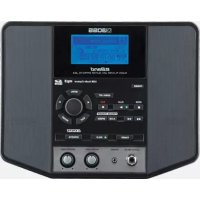
eBand JS8 - Système hifi BOSS - Notice d'utilisation et mode d'emploi gratuit
Retrouvez gratuitement la notice de l'appareil eBand JS8 BOSS au format PDF.



| Type de produit | Lecteur audio avec effets pour guitare (système hifi) |
| Marque | BOSS |
| Modèle | eBand JS8 |
| Dimensions | 264 x 166 x 201 mm |
| Poids | 1,7 kg (sans adaptateur secteur) |
| Alimentation | Adaptateur secteur fourni (DC IN), consommation 400 mA |
| Fonctions principales | Lecture de morceaux (SD/USB), enregistrement, effets COSM (130 presets, 100 user), accordeur, métronome, répétiteur de phrases, interface audio USB, reamping, patch sync |
| Connecteurs | GUITAR/MIC IN (jack 6,35 mm), AUX IN (mini-jack stéréo), PHONES (mini-jack stéréo), LINE OUT (RCA), EXP PEDAL/CTL1,2 (jack TRS 6,35 mm), USB Type A, USB Type B, DC IN |
| Formats audio supportés | JS-8 (enregistrement/lecture), MP3 (44,1 kHz, 64-320 kbps), WAV (44,1 kHz, 8/16/24 bits, stéréo/mono) |
| Supports mémoire | Carte SD/SDHC (pour enregistrement et lecture), clé USB (lecture et importation) |
| Nombre de morceaux max | Jusqu'à 4 000 morceaux |
| Entretien et nettoyage | Nettoyer avec un chiffon doux et sec ou légèrement humide ; ne pas utiliser de solvants |
| Sécurité | Consignes de sécurité incluses : ne pas ouvrir, utiliser uniquement l'adaptateur fourni, éviter l'humidité et les températures élevées, débrancher en cas d'orage |
| Pièces détachées et réparabilité | Adaptateur secteur, câble USB, carte SD fournis ; options : pédales d'expression (Roland EV-5, BOSS FV-500L/H), commutateurs au pied (FS-5U, FS-6) ; réparation par centre agréé |
| Accessoires inclus | Adaptateur secteur, mode d'emploi, carte SD, câble USB, feuille d'information Maintenance Roland |
| Garantie et service | Contacter le revendeur ou le centre Roland agréé pour toute réparation |
FOIRE AUX QUESTIONS - eBand JS8 BOSS
Questions des utilisateurs sur eBand JS8 BOSS
0 question sur cet appareil. Repondez a celles que vous connaissez ou posez la votre.
Poser une nouvelle question sur cet appareil
Téléchargez la notice de votre Système hifi au format PDF gratuitement ! Retrouvez votre notice eBand JS8 - BOSS et reprennez votre appareil électronique en main. Sur cette page sont publiés tous les documents nécessaires à l'utilisation de votre appareil eBand JS8 de la marque BOSS.
MODE D'EMPLOI eBand JS8 BOSS
Avant d'utiliser cet appareil, lisez attentivement les sections suivantes : « CONSIGNES DE SÉCURITÉ » (p. 42) et « Remarques importantes » (p. 43). Ces sections fournissent des informations importantes relatives au bon fonctionnement de l'appareil. En outre, pour être sûr de bien maîtriser chacune des fonctionnalités de votre nouvel appareil, il est nécessaire de lire le présent mode d'emploi dans son intégralité; de le sauvegarder et de le conserver sous la main afin de pouvoir vous y reporter au besoin.
Tous droits réservés. Toute reproduction intégrale ou partielle de cette publication est interdite sous quelque forme que ce soit sans l'autorisation écrite de BOSS CORPORATION. BOSS est une marque déposée de BOSS Corporation aux États-Unis et/ou dans d'autres pays.
Conventions d'impression et icônes de ce manuel
| Texte ou chiffresentre crochets [] | Indiquent des boutons.[WRITE] Bouton WRITE |
| REMARQUE | Indique une information que vousdevez connaître dans le cadre de l'utilisation du JS-8. |
| MÉMO | Indique des informations complémentaires au sujet d'une opération. |
| ASTUCE | Indique des informations complémentaires au sujet d'une opérationpratique. |
| cf.(p. **) | Indique une page de référence. |
Vérification du contenu de la boîte
- JS-8
- Adaptateur secteur
- Mode d'emploi (le présent document)
- Carte SD (contient le logiciel Song List Editor du JS-8, le pilote audio USB et les données des morceaux et des rythmes) • Câble USB
- Maintenance Roland (feuille d'information)
COSM
Une technologie qui simule des structures physiques et des matériaux existants à l'aide de moyens virtuels est appelée technologie de modélisation.
COSM (Composite Object Sound Modeling) est une innovation technique de Roland, qui associe un certain nombre de technologies de modélisation du son pour créer des sons uniques d'un nouveau genre.
Sommaire
Principales fonctionnalités...... 2
Installation du JS-8 4
Configuration de base du JS-8....4 Opérations de base du JS-8 5 Utilisation du JS-8 avec d'autres appareils....6
Jouez de la guitare sur un morceau
d'accompagnement 8
Lecture de morceaux 8 Lecture de morceaux stockés dans la clé USB....8 Enregistrement de représentations....9 Sélection de morceaux....10 Permutation des effets 12 Enregistrement des effets....13 Fonctions pratiques d'entraînement....14 Accordeur/Métronome 14 Répétiteur de phrases....15
Importation de morceaux....16
Importation de morceaux à partir d'un lecteur CD ou d'un autre périphérique....16 Importation de morceaux issus de différentes sources sonores.....17
Utilisation du logiciel song list editor du JS-8.....18
Fonctions pratiques....20
Modification avancée des paramètres d'effet....20 Enregistrement des effets......20 À propos des effets internes du JS-8......22 Réglage du gain d'entrée de la guitare et du micro.....31 Désactivation des haut-parleurs internes....31 Rappel d'un effet enregistré dans un morceau (Patch Sync).....31 Utilisation de commutateurs au pied et de pédales d'expression...32 Utilisation de l'interface audio USB 33 Utilisation de cartes SD du commerce....35 Initialisation de cartes SD....35 Sauvegarde 36 Récupération de données sauvegardées (RECOVER).....37 Paramétrage des morceaux (informations sur les morceaux/protection/effets/titre des morceaux)....38 Conversion et transfert de pistes entre différents supports.....38 Réglage des différents paramètres du système....39
Annexes 40
Messages d'erreur....40 Guide de dépannage....41 CONSIGNES DE SÉCURITÉ....42 Remarques importantes....43 Index 44 Caractéristiques techniques 44
Principales fonctionnalités
Le JS-8 regroupe en un seul appareil les fonctions d'un périphérique de lecture audio et un ensemble d'effets BOSS pour guitare populaires. Il vous suffit de brancher votre guitare pour accompagner des morceaux tout en profitant d'effets et d'amplis COSM de grande qualité.
Coup d'œil sur les fonctionnalités du JS-8
- Jouez de la guitare tout en écoutant un morceau stocké sur une carte SD ou une clé USB. cf. « Lecture de morceaux » (p. 8)
- Enregistrez-vous (sur la musique de fond) pour évaluer votre jeu ou créer une nouvelle piste d'accompagnement.
cf. « Enregistrement de représentations » (p. 9)
- Importez un morceau d'un CD audio à l'aide du logiciel Song List Editor fourni avec le JS-8 et jouez de la guitare tout en l'écoutant. cf. « Utilisation du logiciel Song List Editor du JS-8 » (p. 18)
- Jouez de la guitare avec le répétiteur de phrases pour pouvoir modifier la vitesse de lecture ou le diapason du morceau, ou encore éliminer la composante centrale du son. cf. « Répétiteur de phrases » (p. 15)
Cheminement de base des sons
flowchart
graph TD
    A["Signal audio"] --> B["Morceau (fichier audio)"]
    B --> C["Lancez directement la lecture."]
    C --> D["Morceau (MP3 ou autre format)"]
    D --> E["Lecteur audio"]
    E --> F["+"]
    F --> G["Haut-parleur interne"]
    G --> H["Enregistreur audio"]
    H --> I["Enregistrement sur carte SD uniquement."]
    I --> J["Morceau"]
    K["GUITAR IN"] --> L["•"]
    L --> M["Effets"]
    M --> N["COSM"]
    N --> O["REC"]
    O --> P["+"]
    P --> Q["+"]
    Q --> R["+"]
    R --> S["+"]
    S --> T["+"]
    T --> U["+"]
    U --> V["+"]
    V --> W["+"]
    W --> X["+"]
    X --> Y["+"]
    Y --> Z["+"]
Cartes SD (SDHC)
Le JS-8 est capable d'enregistrer vos représentations tout en assurant la lecture de morceaux stockés sur carte SD (morceaux au format JS-8, MP3, ou WAV).
Mémo
- Une carte SD est nécessaire pour l'enregistrement et la lecture de données avec le JS-8. • Le JS-8 prend en charge les cartes mémoire SDHC.
- Certains types de cartes SD ou les cartes SD de certains fabricants peuvent ne pas fonctionner convenablement avec le JS-8.
Clé USB
Vous pouvez lire fidèlement des fichiersMP3 et WAV stockés dans une clé USB et importer les données des morceaux dans des cartes SD.
Mémo
- Le fonctionnement du JS-8 ne nécessite pas de clé USB.
- Le JS-8 n'est pas fourni avec une clé USB. Utilisez une clé USB vendue par Roland. Le fonctionnement n'est pas garanti si vous utilisez une autre clé USB.
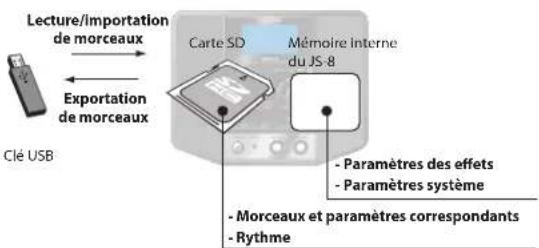
Supports mémoire confirmés comme compatibles avec le JS-8
Les informations relatives aux cartes SD ont été testées par Roland/Boss et confirmées comme compatibles avec le JS-8 se trouvent sur le site Web de Roland.
http://www. roland. com/
Parcours des signaux sonores lors d'une utilisation avec des appareils connectés
Utilisez le JS-8 avec des lecteurs audio numériques, des ordinateurs et d'autres périphériques pour la lecture et la création de sons.

flowchart
graph TD
    A["Ordinateur Ordinateur"] --> B["USB"]
    C["Lecteur CD, lecteur audio numérique ou autre appareil"] --> D["AUX IN"]
    E["Guitar IN"] --> F["GUITAR IN"]
    B --> G["Morceau (MP3 ou autre format)"]
    D --> G
    F --> G
    G --> H["⊕"]
    H --> I["Line OUT"]
    I --> J["UP"]
    J --> K["Stéréo, autre appareil"]
    H --> L["Haut-parleur interne"]
    L --> M["PHONES"]
    M --> N["Output"]
    G --> O["SOLO"]
    G --> P["EFFECTS"]
    O --> Q["Effets"]
    P --> Q
    Q --> R["COSM"]
    R --> S["Output"]
Formats audio pris en charge par le JS-8
Le JS-8 fonctionne avec des morceaux aux formats suivants :
JS-8 (enregistrement/lecture)
- Format propriétaire de compression Roland/BOSS
MP3 (lecture seule)
- Fréquence d'échantillonnage : 44,1 kHz
• Débit binaire : 64-320 kbps
WAV (lecture seule)
- Fréquence d'échantillonnage : 44,1 kHz • Débit binaire de quantification : 8/16/24 bits
- Données stéréo ou mono • Non compressé (linéaire)
Mémo
Le JS-8 prend uniquement en charge les formats audio décrits ci-dessus.
Configuration de base du JS-8
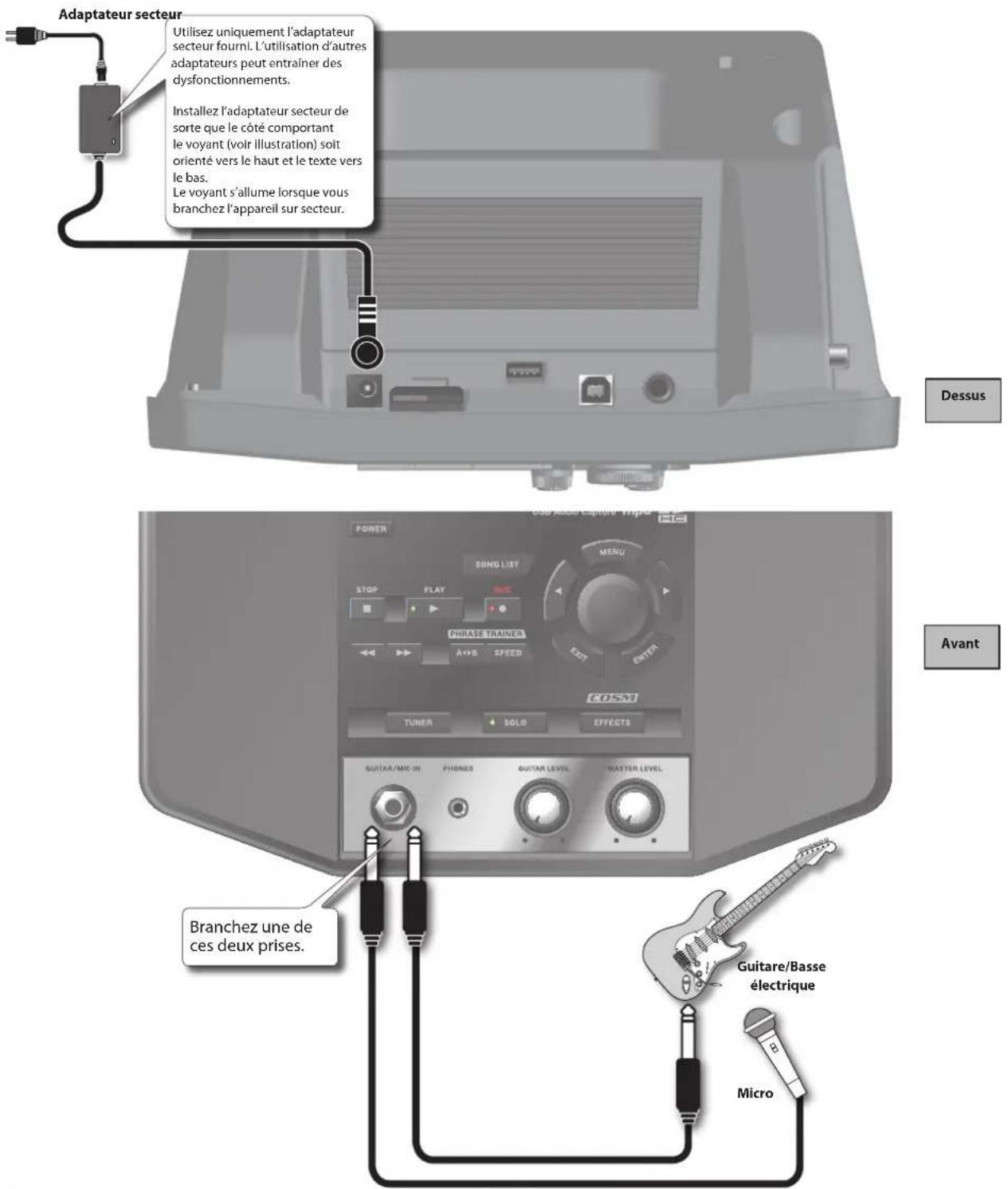
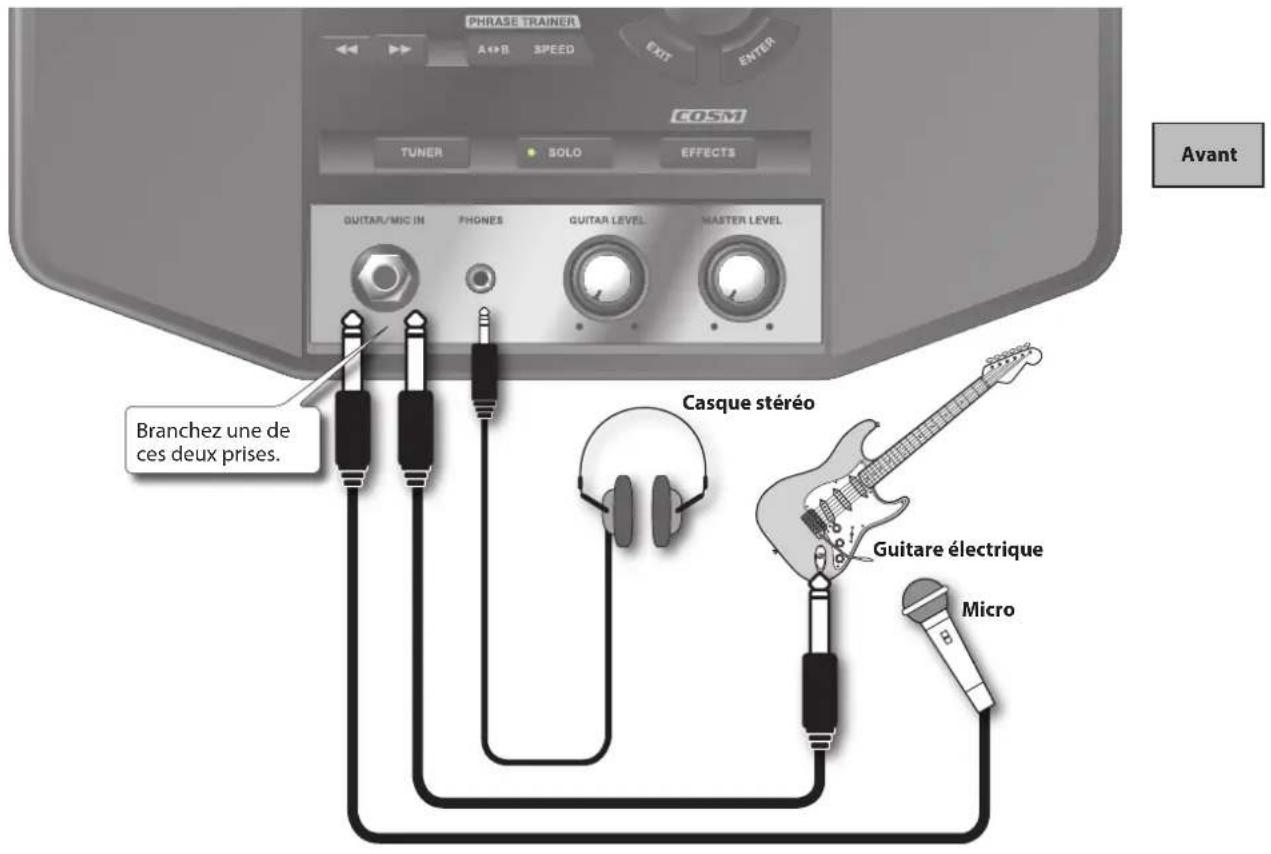
Pour éviter tout dysfonctionnement et/ou dommage sur les enceintes ou d'autres appareils, baissez toujours le volume et mettez tous les appareils hors tension avant tout branchement.
Un mauvais positionnement des micros par rapport aux haut-parleurs peut créer un effet Larsen. Pour y remédier :
- Changez l'orientation des microphones.
- Éloignez les microphones des haut-parleurs.
- Réduisez les niveaux.
Mémo
Le JS-8 n'est pas équipé d'une alimentation fantôme. Aucun son ne sera émit si vous connectez un micro à condensateur ou un autre micro nécessitant ce type d'alimentation.
Cf.
Le cas échéant, reportez-vous à la section « Réglage du gain d'entrée de la guitare et du micro » (p. 31)
Opérations de base du JS-8

À la mise sous tension du JS-8, l'affichage de l'écran devient visible. Les procédures expliquées dans ce manuel ont toutes cet écran comme point de départ.
Affichage du mode de lecture
| Informations affichées | Description | Informations affichées | Description |
| ONE→ | La lecture s'arrête à la fin du mor-ceau actuel. | SHUFFLE | Les morceaux de la liste sont lus dans un ordre aléatoire. |
| ONE→ | La lecture du mor-ceau actuel est répétée. | SHUFFLE | La lecture des mor-ceaux de la liste est répétée dans un ordre aléatoire. |
| LIST→ | Les morceaux de la liste sont lus dans l'ordre. | A4 | La position temporelle « A » a été enregistrée pour la lecture en boucle AB. |
| LIST→ | La lecture des morceaux de la liste est répétée. | A4B | La lecture est répétée entre les positions temporelles « A » et « B » (lecture en boucle AB «AB REPEAT»). |
Les explications fournies dans le présent manuel comprennent des illustrations des messages qui s'affichent à l'écran. Notez toutefois que votre appareil peut intégrer une version plus récente ou améliorée du système (comme par exemple de nouveaux sons), auquel cas les messages affichés sur votre écran peuvent ne pas toujours correspondre aux illustrations de ce mode d'emploi.
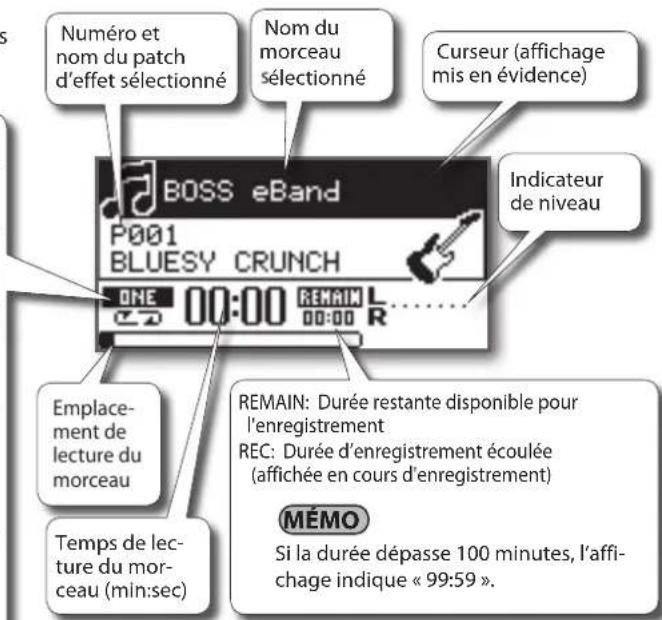
Mémo
- La touche curseur vous permet de déplacer le curseur (zone mise en évidence) sur le nom du morceau, l'effet, le nom du patch, le mode de lecture ou encore sa position.
- Modifiez la valeur correspondant à la position du curseur à l'aide de la molette.
Utilisation du JS-8 avec d'autres appareils
![Ordinateur Pédale d'expression (EV-5, etc.) Commutateur au pied (BOSS FS-6, etc.) Emplacement de sécurité Câble USB Prise de terre Support de couvercle (Empreinte) Cable USB Connecteur de carte SD Connecteur de clé USB Branchez une de ces deux prises. Prise EXP PEDAL/CTL1.2 [0, 3Z] Connecteur de USB Dessus Carte SD Clé USB](/content/2026/04/618871/images/a40e3a9752d8a48b32eca8975e2a26aceb92afa2cb5ff46678a60435a59f1a1b.jpg)
Si vous enlevez le couvercle du connecteur USB, placez-le sur le support de couvercle afin de ne pas le perdre.
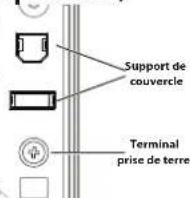
En fonction de votre installation, il est possible que vous éprouviez un certain inconfort ou que vous perceviez une rugosité en touchant la surface de l'amplificateur, des microphones connectés ou des parties métalliques d'autres objets, tels que les guitares, par exemple. Ce phénomène est dû à une charge électrique infinitésimale sans aucun danger. Pour y remédier, vous pouvez relier la prise de terre (voir la figure) à une prise de terre extérieure. Lorsque l'appareil est connecté de cette façon, un léger bourdonnement peut survenir, en fonction de l'installation. Si vous n'êtes pas certain du mode de connexion à établir, prenez contact avec le centre de service Roland le plus proche ou avec un distributeur Roland agréé (voir la page Information).
À propos des cartes SD et du connecteur de carte SD
Insérez la carte SD, étiquette vers le haut, dans la fente du panneau arrière du JS-8.
Appuyez sur la carte SD insérée jusqu'à ce qu'un clic se fasse entendre.
La lecture et l'enregistrement de données sur le JS-8 nécessitent une carte SD.
N'insérez et n'extrayez jamais de carte SD lorsque l'appareil est sous tension. Vous risqueriez d'endommager les données de l'appareil ou de la carte SD.
Insérez prudemment la carte SD jusqu'au bout : elle doit être maintenue en place fermement.
Pour éviter que de la poussière ne pénètre dans le connecteur de carte SD et que la carte SD ne soit volée, il est conseillé de visser le couvercle du connecteur.
Seule une clé USB peut être connectée. Ne connectez pas d'appareils tels qu'un disque dur ou un lecteur de CD-ROM.
À propos de la pédale d'expression et du commutateur au pied
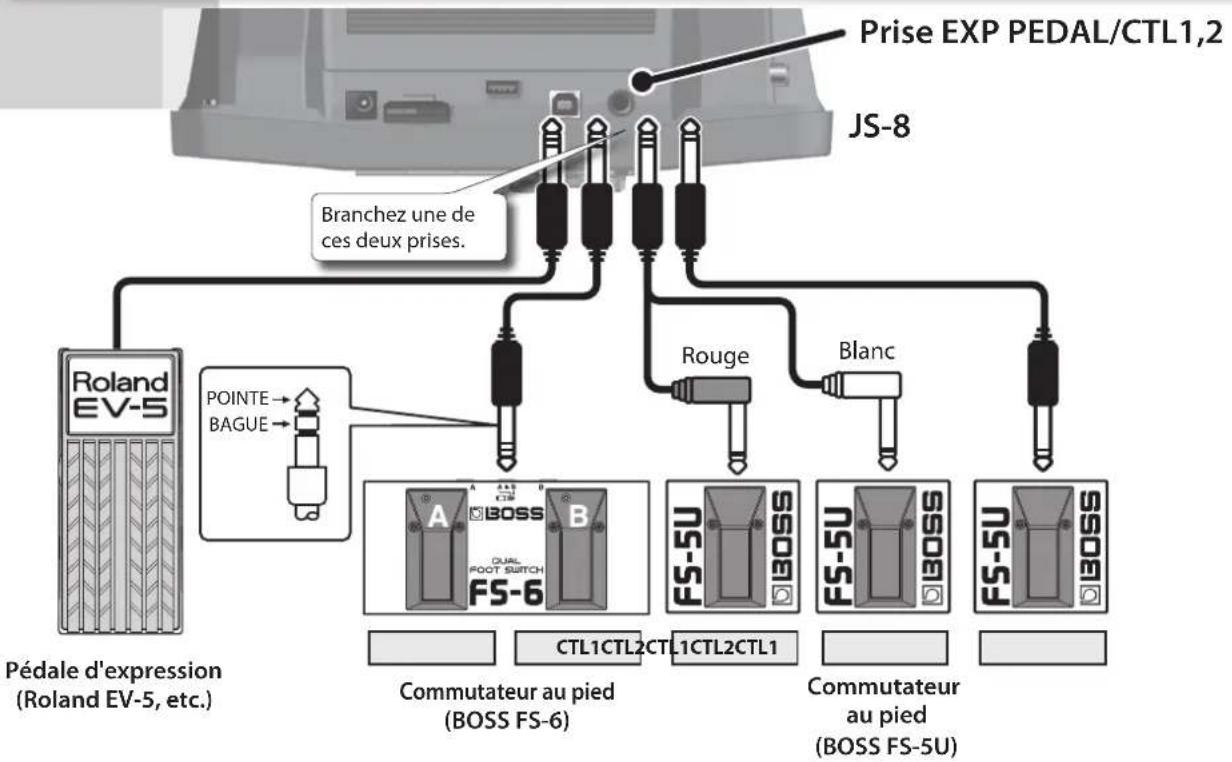
Utilisez uniquement les pédales d'expression et commutateurs au pied indiqués (Roland EV-5, BOSS FV-500L, FV-500H, FS-5U ou FS-6; disponibles séparément). Le branchement de toute autre pédale d'expression risque de provoquer des dysfonctionnements et/ou des dommages à l'appareil.
Ne branchez ou débranchez jamais la pédale d'expression lorsque l'appareil est sous tension.
Emplacement pour un câble de sécurité antivol, disponible dans le commerce.
http://www. kensington. com/
Endroits non adaptés pour une connexion
- Canalisations d'eau (risque de choc ou d'électrocution)
- Conduites de gaz (risque d'incendie ou d'explosion)
- Masse de ligne téléphonique ou paratonnerre(risque en cas de foudre)
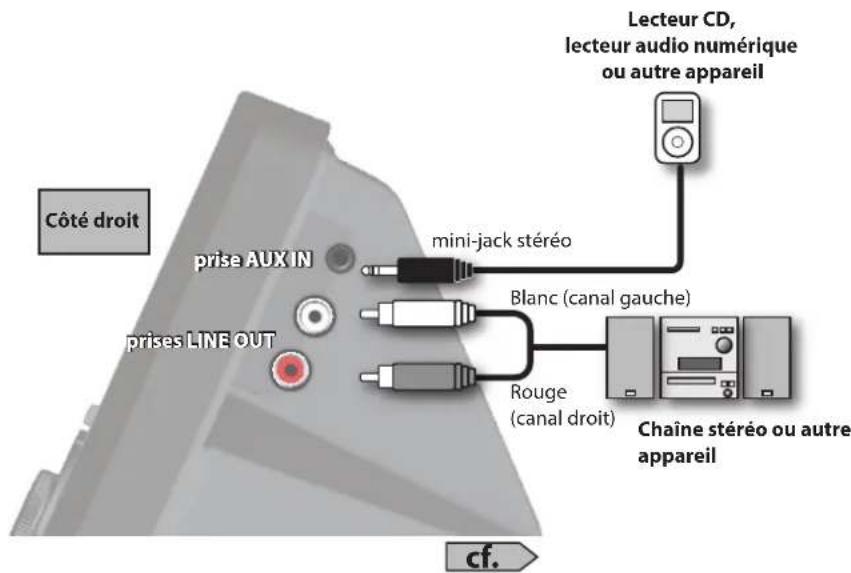
Entrée audio pour les appareils fonctionnant au niveau ligne.
Mémo
Pour régler le niveau d'entrée, utilisez les contrôles de l'appareil connecté.
Entrée audio pour les appareils fonctionnant au niveau ligne.
Le cas échéant, reportez-vous à la section « Désactivation des
Précautions à observer pour les connexions
Pour éviter tout dysfonctionnement et/ou dommage sur les enceintes ou d'autres appareils, baissez toujours le volume et mettez tous les appareils hors tension avant tout branchement.
Un mauvais positionnement des micros par rapport aux haut-parleurs peut créer un effet Larsen. Pour y remédier :
- Changez l'orientation des microphones.
- Éloignez les microphones des haut-parleurs.
- Réduisez les niveaux.
Lecture de morceaux
![Lecteur CD, lecteur audio numérique ou autre appareil Utilisez un câble disponible dans le commerce approprié à l'appareil auquel vous souhaitez vous connecter. Mixez des sons provenant de périphé- riques audio externes. Vers l'entrée AUX IN Mini-jack stéréo Étape Réglage du volume 1. Tournez le bouton MASTER LEVEL complètement dans le sens inverse des aiguilles d'une montre (niveau minimal). 2. Appuyez sur [▶] (PLAY), puis tournez progressivement le bouton MASTER LEVEL dans le sens des aiguilles d'une montre alors que la lecture du morceau commence jusqu'à obtenir le volume souhaité. Étape Réglage du volume de la guitare 1. Tournez le bouton MASTER LEVEL complètement dans le sens inverse des aiguilles d'une montre (niveau mini- mal). 2. Tout en jouant de la guitare, tournez progressivement le bouton GUITAR LEVEL dans le sens des aiguilles d'une montre jusqu'à obtenir le volume souhaité. Étape Boutons Play ▶] et Stop[□] Pour le démarrage et l'arrêt de la lecture. Boutons de recul[◀◀] et d'avance rapide[▶▶] Pour faire rapidement avancer ou re- culer l'emplacement de lecture actuel du morceau. Guitare électrique](/content/2026/04/618871/images/f87f2b324e18b868c6f5826c669d35e7fb1537cf5519789b7c3d46e3a8e0920a.jpg)
Mémo
À l'arrêt, une pression sur le bouton [☐] (STOP) permet de rétablir l'emplacement de lecture au début du morceau (00:00) (retour à zéro).

Lecture de morceaux stockés dans la clé USB
- Branchez la clé USB au connecteur prévu à cet effet. Le contenu de la clé USB s'affiche.
- Sélectionnez le morceau que vous souhaitez lire à l'aide de la molette puis appuyez sur [ENTER].
- Reportez-vous ensuite à la procédure figurant dans la section « Lecture de morceaux ».
Enregistrement de représentations
Le JS-8 vous permet d'enregistrer le son exactement tel qu'elle l'émet.
Enregistrement de représentations
Appuyez sur ○.
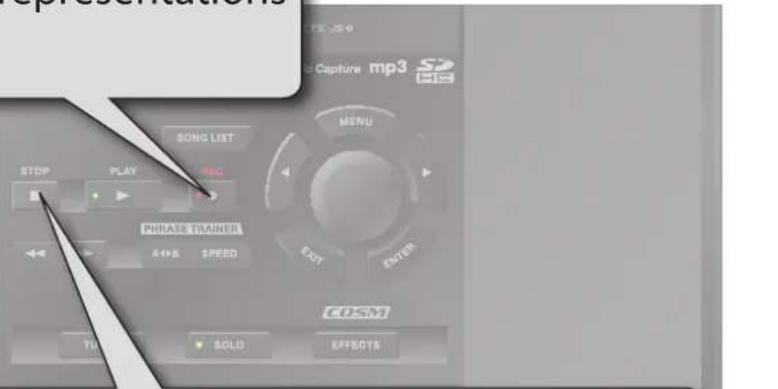
Appuyez sur [□](STOP).
Lorsque l'enregistrement s'arrête, REC END s'affiche à l'écran.
Sauvegarde le morceau enregistré et lance la lecture.

Supprime le contenu enregistré. Lorsque le message de confirmation « Are you sure? » s'affiche, appuyez sur [ENTER] pour supprimer l'enregistrement. (Le contenu enregistré n'est alors pas sauvegardé.)
Mémo
- Les données enregistrées (morceaux) sont automatiquement nommées « SONG**** » (les étoiles correspondent au numéro du morceau).
- Il est facile de retrouver des morceaux enregistrés à l'aide du JS-8 grâce à la catégorie « User » de la fonction SEARCH.
Cf.
Pour sélectionner la catégorie « User », reportez-vous à la section « Restriction du nombre de morceaux affiches (fonction SEARCH) » (p. 10)
Le bouton MENU...
Appuyez sur [MENU] pour accéder aux fonctionnalités suivantes depuis l'écran supérieur.
| Catégorie de MENU | Description |
| BEST 30 EDIT | Ajout du morceau actuel à la liste BEST 30. . (p. 10) |
| AB EDIT | Configuration précise de la fonction AB REPEAT. . (p. 15) |
| CAPTURE | Enregistrement de données audio. Une solution pratique pour enregistrer un morceau. . (p. 16) |
| METRO-NOME | Métronome activé. . (p. 14) |
| PHRASE LOOP | Fonction Phrase Loop activée. . (p. 29) |
| SONG INFO | Confirmation des informations sur les mor-ceaux et modification des titres. . (p. 38) |
| Catégorie de MENU | Description |
| SYSTEM | Réglage de différents paramètres du JS-8. cf. [p. 39] |
| ERASE | Suppression du morceau sélectionné. |
| EXPORT | Écriture du morceau sélectionné sur la clé USB. cf. [p. 38] |
| IMPORT | Enregistrement sur la carte SD des morceaux stockés sur la clé USB sélectionnée. cf. [p. 38] |
| CONVERT | Conversion au format JS-8 Song de données au format MP3 stockées sur la carte SD. cf. [p. 38] |
Mémo
Les éléments du MENU affichés varient en fonction du statut de fonctionnement (par exemple l'emplacement du curseur ou l'écran affiché).
Sélection de morceaux
![eBand AUDIO PLAYER WITH GUITAR EFFECTS USB USB Audio Capture -mp3 S2 POWER SONG LIST MENU STOP PLAY PHRASE TRAINER A++B SPEED COSM Sélection de morceaux 1. Appuyez sur le bouton [SONG LIST]. 2. Sélectionnez un morceau à l'aide de la molette. 3. Appuyez sur le bouton [ENTER].](/content/2026/04/618871/images/d354e1fc94b0ca106e853e28bc9617b77e458c8f95dc10f878ecf3be2c5033c4.jpg)
Sélectionnez le morceau ou le rythme que vous souhaitez écouter.
Mémo
Il est possible de restreindre le nombre de morceaux affichés selon certains critères (fonction SEARCH).
Toute utilisation des morceaux de démonstration et des rythmes fournis avec ce produit pour un autre but qu'un usage privé et personnel sans autorisation du propriétaire du copyright est interdite par la loi. De plus, ces données ne doivent pas être copiées ni utilisées dans un travail secondaire sous copyright sans l'autorisation du propriétaire du copyright.
Restriction du nombre de morceaux affichés (fonction SEARCH)
- Appuyez sur le bouton [SONG LIST].
- Appuyez sur le bouton [MENU].
- Sélectionnez le type de recherche à l'aide de la molette, puis appuyez sur [ENTER].
La restriction du nombre de morceaux affichés vous permet de retrouver plus rapidement les morceaux que vous cherchez.
Mémo
- La restriction des résultats de la fonction SEARCH s'applique aux morceaux fournis avec le JS-8 et aux morceaux enregistrés sur le JS-8 à l'aide du logiciel JS-8 Song List Editor (p. 18).
- Il est possible d'afficher jusqu'à 4 000 morceaux.
Classement de vos morceaux favoris (BEST 30)
- Avant de commencer, sélectionnez un morceau que vous souhaitez intégrer au classement BEST 30.
- Appuyez sur le bouton [MENU].
- Sélectionnez BEST 30 EDIT à l'aide de la molette, puis appuyez sur [ENTER].
- Sélectionnez le classement à l'aide de la molette puis appuyez sur [ENTER].
Cette procédure permet de définir les morceaux qui apparaissent lorsque BEST 30 est sélectionné comme type de liste de lecture.
Composée de vos morceaux favoris, cette liste vous permet de toujours faire figurer les morceaux souhaités dans les listes de lecture.
Mémo
Il est impossible d'attribuer un ordre aux morceaux enregistrés sur la clé USB. (Ils ne peuvent pas figurer dans le classement BEST 30.)

Le bouton MENU...
Appuyez sur [SONG LIST] puis sur [MENU] pour réaliser les procédures suivantes.
Faites votre choix parmi les types de recherche suivants.
| Catégorie de recherche | Description |
| ALL SONGS | Les morceaux enregistrés avec le JS-8, les titres d'albums ou les noms d'artistes enregistrés sont pris en compte. |
| USER | Cette catégorie est affectée automatiquement aux données enregistrées à l'aide du JS-8. |
| BEST 30 | Seuls les 30 morceaux favoris apparaissent, à condition d'avoir été classés (de 1 à 30). |
| ALBUM/ARTIST | Les morceaux sont classés par titre d'album (ALBUM) ou par nom d'artiste (ARTIST).MÉMOLe logiciel Song List Editor fourni(p. 18) avec le JS-8 vous permet d'enregistrer et de modifier des titres d'albums et des noms d'artistes à partir de votre ordinateur. Utilisez le logiciel JS-8 Song List Editor(19).(13) pour enregistrer et modifier des titres d'albums et des noms d'artistes. |
| RHYTHM | Seules les courts extraits (BOUCLES RYTHMIQUES) stockés dans la carte mémoire fournie avec le JS-8 apparaissent.MÉMOLe logiciel Song List Editor(p. 18) fourni avec le JS-8 vous permet d'ajouter vos morceaux favoris comm rythmes à partir de votre ordinateur. |
| USB MEMORY | Exploration des fichiers sauvegardés sur la clé USB. |
| SD CARD | Exploration des fichiers sauvegardés sur la carte SD.MÉMOUniquement si le paramètre VIEW SW est activé.(p. 39) |
Mémo
L'option « Select Song » vous permet d'afficher les morceaux correspondant au type de recherche sélectionné.
| Catégorie de menu | Description |
| REMOVE | Retrait du morceau sélectionné de la liste BEST 30.MÉMOS'affiche uniquement si le type de recherche sélectionné est BEST 30. |
Utilisation des RHYTHMES
La lecture en boucle des rythmes stockés dans la carte mémoire fournie peut remplacer le métronome ou l'accompagnement.
- Appuyez sur le bouton [SONG LIST].
- Appuyez sur le bouton [MENU].
- Sélectionnez RHYTHM à l'aide de la molette, puis appuyez sur [ENTER].
- Sélectionnez le morceau (le rythme) à l'aide de la molette puis appuyez sur [ENTER].
- Déplacez le curseur sur le mode de lecture (p. 5) à l'aide des touches curseur.
- À l'aide de la molette, sélectionnez le mode de lecture ONE.
- Appuyez sur ▶ pour lancer la lecture du rythme.
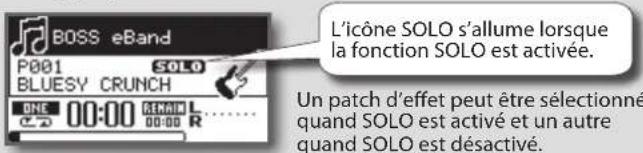
Permutation des effets

Appuyez sur le bouton [SOLO].
![BOSS eBand JS8 - Appuyez sur le bouton [SOLO]. - 2](/content/2026/04/618871/images/5e469e191988dbd40a933a8e023d20a2b4a6dc30b0ff34364af52db11ab2fbc9.jpg)
Le bouton MENU...
Appuyez sur [EFFECT] puis sur [MENU] pour réaliser les procédures suivantes.
| Catégorie de menu | Description |
| WRITE | Enregistre l'effet en cours de modification. Permet également de copier l'effet sélectionné. |
| EXCHANGE | Permet de permuter un effet avec un autre. |
| INITIALIZE | Réinitialise les réglages d'effets. |
Mémo
Les éléments du MENU affichés varient en fonction du statut de fonctionnement (par exemple l'emplacement du curseur ou l'écran affiché).
Appuyez sur [EFFECTS].
Numéro du patch d'effet
Catégorie d'effet
Sélectionnez l'effet à l'aide de la molette.
Catégorie d'effet










Pour la guitare
Pour la basse

Pour un microphone

Utilisateur

Commutations entre deux effets
Sur le JS-8, un numéro de patch d'effet peut être affecté pour quand le bouton SOLO est activé et un autre pour quand le bouton SOLO est désactivé. Ainsi, vous n'avez plus qu'à appuyer sur le bouton [SOLO] pour passer instantanément d'un effet à l'autre.
- Appuyez sur [MENU].
- Sélectionnez SYSTEM à l'aide de la molette, et appuyez sur [ENTER].
- Sélectionnez SYSTEM SETTING à l'aide de la molette, et appuyez sur [ENTER].
- Définissez le paramètre PATCH SYNC sur OFF. La fonction PATCH SYNC (p. 31) est ignorée.
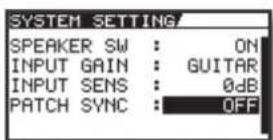
- Appuyez sur [EXIT]. L'écran ci-dessus s'affiche.
- Appuyez sur [SOLO] pour désactiver SOLO (témoin éteint).
- Appuyez sur [EFFECTS], sélectionnez un patch d'effets à l'aide de la molette, et appuyez sur [ENTER]. Le patch d'effets à utiliser quand SOLO est désactivé est donc affecté.
- Appuyez sur [SOLO] pour activer SOLO (témoin allumé).
- Appuyez sur [EFFECTS], sélectionnez un patch d'effets à l'aide de la molette, et appuyez sur [ENTER]. Le patch d'effets à utiliser quand SOLO est activé est donc affecté. Une fois dans l'écran supérieur, vous pouvez passer d'un effet à l'autre en appuyant sur [SOLO].
Modification des effets pour obtenir le son recherché
- Appuyez sur [EFFECTS].
- Appuyez sur la touche curseur de droite.
Créez des sons grâce à la sélection de styles musicaux et l'utilisation de grilles de modélisation du son regroupant de multiples réglages de paramètres au sein d'une commande unique.
![Écran 1 Appuyez sur la touche curseur de droite pour modifier le patch d'effet (écran 2). Sélectionnez le style général de musique (Category). Écran 2 Pour les solos Appuyez sur la touche curseur de droite pour basculer vers l'écran 3. Distorsion : douce Distorsion : dure Pour l'accompa- gnement Pour régler le son, déplacez le curseur à l'aide des touches cur- seur et de la molette. Écran 3 Vous pouvez enregis- trer le résultat obtenu en appuyant sur le bouton [MENU] puis en sélectionnant WRITE. Effet de delay : court Son de delay : fort Effet de delay : long Son de delay : léger Pour régler le son, déplacez le curseur à l'aide des touches cur- seur et de la molette. MÉMO Les patches d'effets peuvent faire l'objet de modifications encore plus précises. Reportez-vous à la section : Modification avancée des paramètres d'effet » (p. 20) REMARQUE Si vous basculez d'un patch d'effet à un autre à l'aide de la commande PATCH SELECT avant d'enregistrer un patch d'effet modifié, celui-ci sera perdu.](/content/2026/04/618871/images/22bda91168628e9052eca601c0dcc228bbad44dcd8716b8cc5a38bd1d8627240.jpg)
Enregistrement des effets
- Une fois le patch d'effet modifié, appuyez sur [MENU].
- Sélectionnez WRITE à l'aide de la molette, puis appuyez sur [ENTER].
![PATCH WRITE MENU WRITE TO : U001 (USER PATCH 001 ) BLUESY CRUNCH /BCDEFGHITKLMNOF 4RSTUWNY2 EFT:CANCEL ENTER:WRITE Nommez l'effet à l'aide des touches curseur et de la molette. Appuyez sur [ENTER] pour enre- gistrer l'effet sur le numéro de patch d'effet sélectionné. Sélectionnez le numéro de patch d'effet auquel vous souhaitez affecter vos modifications. Appuyez sur [MENU] pour réaliser les procédures sulvantes. Catégorie de menu Description ALL DELETE Suppression de tous les caractères. DELETE Suppression du caractère et déplace- ment des caractères qui suivent vers la gauche. INSERT Insertion d'un espace à l'emplace- ment du curseur.](/content/2026/04/618871/images/47e4ce53b996f51e0b89534eca5a364540f88f569fc6f6250e1bfa5fae9efc70.jpg)
Fonctions pratiques d'entraînement
![eBand AUDIO PLAYERS WITH BOUTAR EFFECTS USG USB Audio Capture mp3 S2 POWER SONG LIST MENU STOP PLAY REC PHRASE TRAINER A++ SPEED EDIT TUNER SOLD Métronome Accordeur Appuyez sur le bouton [TUNER]. 1. Appuyez sur le bouton [MENU]. 2. Sélectionnez METRONOME à l'aide de la molette, puis appuyez sur [ENTER].](/content/2026/04/618871/images/42ef018c4532726d4d1e39eddb6051fee10b3dd11a2a28a52b531689328a8d2e.jpg)
Cette fonction vous permet d'accorder votre instrument.
Accompagnez le métronome pour apprendre à jouer à un tempo constant.
![TUNER PITCH : 440Hz La fréquence correspond ici au La3 (le La central sur un clavier de piano). Accordez l'instrument jusqu'à ce que la note recherchée soit obtenue et que les deux symboles triangulaires soient allumés. tempo constant. Appuyez sur le bouton [SPEED] à deux ou trois reprises au rythme du morceau ; cela définit le TEMPO. METRONOME SPEED: TAP 4/4 120 100 VOLUME Appuyez sur [ENTER] pour activer ou désactiver le métronome. Permet de définir le rythme du métronome. Permet de définir le tempo (BPM). Permet de définir le volume du métronome. MÉMO • Vous ne pouvez pas lire un morceau dans l'écran du métronome. • Le métronome devient silencieux lorsque vous quittez l'écran du métronome.](/content/2026/04/618871/images/ad4106370278d2e45abffa03f06b93996d3080706afed92f68957b4c4ea385ef.jpg)
Accordage standard
| 7ème | 6ème5 | ème4 | ème3 | ème2 | ème1ère | ||
| GuitareB | (Si) | E(Mi) | A(La) | D(Ré) | G(Sol) | B(Si) | E(Mi) |
| BasseB | (Si) | E(Mi) | A(La) | D(Ré) | G(Sol) |
Mémo
- Vous ne pouvez pas lire un morceau dans l'écran du métronome.
- Le métronome devient silencieux lorsque vous quittez l'écran du métronome.
Lecture en boucle d'un extrait donné (AB REPEAT)
- Appuyez sur ▷.
- Appuyez sur [A◀▶B] au point de départ, puis à nouveau à la fin de l'extrait à lire en boucle.
Utilisez cette fonction pour vous entraîner aux soli de guitares ou dès que vous souhaitez travailler une portion d'un morceau en particulier grâce à la lecture en boucle.
Mémo
Pour désactiver la fonction AB Repeat, appuyez à nouveau sur [A◀▶B].
Réglage précis de l'extrait AB REPEAT
Vous pouvez régler avec précision le point de départ et l'arrêt de l'extrait à lire en boucle.
- Appuyer sur [MENU] depuis l'écran supérieur.
- Sélectionnez METRONOME à l'aide de la molette, puis appuyez sur [ENTER].
- Sur l'écran AB REPEAT EDIT, réglez le point de départ (A) et l'arrêt (B).

Mémo
- Vous pouvez appuyer sur [ENTER] depuis AB l'écran REPEAT EDIT pour activer ou désactiver la fonction AB REPEAT tout en conservant les marqueurs en mémoire.
- Lors de l'utilisation de fichiers au format MP3, la lecture à partir d'un moment précis n'est pas toujours possible (la lecture commence aux alentours du temps spécifié). Dans un tel cas, utilisez la fonction CONVERT [p. 38] pour convertir le morceau au format JS-8 Song lorsque vous souhaitez que la lecture commence à un moment exact.
- L'intervalle entre A et B ne peut être inférieur à une seconde.
Mémo
- Les paramètres du répétiteur de phrases sont sauvegardés pour chaque morceau sur la carte SD.
- Cependant, ces paramètres ne sont pas sauvegardés pour les morceaux enregistrés sur la clé USB ou les morceaux protégés.
Appuyez sur [SPEED].
Cette fonction vous permet de ralentir le tempo pour répéter les passages les plus rapides et d'éliminer la composante centrale du son des morceaux afin de les utiliser comme accompagnement lorsque vous jouez.
Écran 1
Permet de définir la vitesse du morceau. Le taux normal défini pour la vitesse est de 100%.
Appuyez sur la touche curseur de droite pour basculer vers l'écran du diapason (écran 2).
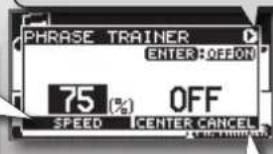
Activez cette fonction (ON) pour éliminer la composante centrale du son (Center Cancel).
Appuyez sur la touche curseur de droite pour basculer vers l'écran de réglage précis de la fonctionCenter Cancel (écran 3).
Écran 2
Augmente ou diminue le diapason par incréments d'un demi-ton.
Permet de régler précisément le diapason par incréments de 1 cent.
Écran 3
Spécifiez l'espace du champ acoustique que vous souhaitez éliminer. C0 correspond à une élimination du son émit au centre, L** et R** correspondent respectivement à une élimination des sons émis à gauche et à droite.
Spécifiez la plage de fréquences que vous souhaitez éliminer.
- HIGH: Plage de fréquences élevées
- MID: Plagede fréquences moyennes
- LOW: Plagede fréquences basses
Une augmentation de cette valeur résulte en une élimination plus complète du son.
Mémo
- L'effet d'élimination de la composante centrale du son est également possible lorsque le son provient de l'entrée AUX IN et du port USB.
- Selon le son enregistré, l'élimination complète du son peut ne pas être possible.
Cette icône s'affiche lorsque la fonction AB Repeat est activée.

L'icône PH. TRAINER sera allumée si les fonctions Speed, Pitch, ou Center Cancel sont activées.
Importation de morceaux à partir d'un lecteur CD ou d'un autre périphérique
Lecteur CD, lecteur audio numérique ou autre appareil
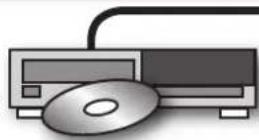
Utilisez un câble disponible dans le commerce approprié à l'appareil auquel vous souhaitez vous connecter.

Vers l'entrée AUX IN Mini-jack stéréo
Importation du morceau (CAPTURE)
Utilisez cette procédure pour importer des morceaux provenant d'un lecteur CD ou d'un autre périphérique.
- Appuyez sur le bouton [MENU].
- Sélectionnez CAPTURE à l'aide de la molette puis appuyez sur [ENTER].
- Lancez la lecture du morceau que vous souhaitez importer sur votre lecteur CD (ou un autre périphérique).
- Appuyez sur [EXIT] pour arrêter l'importation.
Importation de données à un moment spécifique

Ce mode (OFF) vous permet de lancer l'importation de données manuellement en appuyant sur le bouton [ENTER].
Appuyez sur [ENTER] pour lancer l'importation.
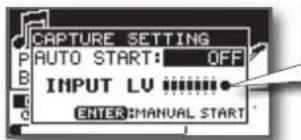
Réglez le volume du périphérique connecté pour que l'indicateur de niveau d'entrée «●» ne s'affiche pas.
Importation automatique
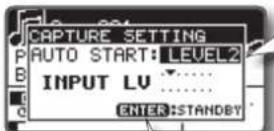
Dans ce mode, l'importation démarre automatiquement lorsque le niveau d'entrée dépasse une valeur prédéfinie. (LEVEL1 à LEVEL7)
Appuyez sur [ENTER] pour basculer en mode veille. Dans ce mode, l'importation démarre automatiquement lorsque le niveau d'entrée dépasse une valeur prédéfinie.
Mémo
Si un silence de deux secondes ou plus se produit au cours de la procédure d'importation, l'enregistrement s'arrête et l'appareil repasse en mode d'attente d'enregistrement.
Mémo
- Les sons provenant de la prise jack GUITAR/MIC IN (guitare, chants, etc.) ne sont pas enregistrés lors d'une importation.
- Les données importées (morceaux) sont automatiquement nommées « SONG**** » (les étoiles correspondent au numéro du morceau).
- Il est facile de retrouver des morceaux enregistrés à l'aide du JS-8 grâce à la catégorie « User » de la fonction SEARCH.
- Les données importées sont enregistrées au format JS-8 Song.
Importation de morceaux issus de différentes sources sonores
Le JS-8 dispose de plusieurs méthodes d'importation de morceaux.
| Source Méthode d'importation | |
| Branchement analogique(entrée audio via la prise jack AUX IN) | Reportez-vous à la section « Importation du morceau (CAPTURE) » (p. 16). |
| Connexion numérique(entrée audio via le port USB)MÉMOLe pilote USB doit être installé au préalable (p. 33). | 1. Connectez l'ordinateur au port USB du JS-8 à l'aide d'un câble USB.2. Lorsque l'écran USB SELECT s'affiche, sélectionnez AUDIO et appuyez sur [ENTER].3. Sélectionnez le JS-8 comme destination de sortie audio dans le logiciel de l'ordinateur.MEMOPour obtenir des instructions sur le changement de destination de sortie, reportez-vous au manuel d'utilisation de votre logiciel.4. Pour importer des données, suivez les instructions de la section « Importation du morceau (CAPTURE) » (p. 16). |
| Clé USB | 1. Branchez la clé USB au port USB du JS-8.2. Sélectionnez le morceau que vous souhaitez importer à l'aide de la molette puis appuyez sur [ENTER].3. Appuyer sur [MENU], sélectionnez IMPORT, puis appuyez sur [ENTER].4. Appuyez sur le bouton [ENTER]. |
| Importation vers le JS-8 de morceaux issus d'un ordinateur (Port USB) | Reportez-vous à la section « Utilisation du logiciel Song List Editor du JS-8 » (p. 18). |
- L'enregistrement, la distribution, la vente, la location, la performance, la diffusion, etc., sans autorisation, de toute œuvre (composition musicale, vidéo, diffusion télévisuelle, représentations publique, etc.), en partie ou en totalité, protégées par des droits d'auteur appartenant à un tiers, est interdit par la loi.
- N'utilisez pas cet appareil pour des actions qui enfreindraient un copyright détenu par un tiers. Roland Corporation et BOSS Corporation déclinent toute responsabilité en matière d'infraction des copyrights tiers émanant de votre utilisation de cet appareil.
Utilisation du logiciel song list editor du JS-8
Le logiciel JS-8 Song List Editor (désigné plus bas sous le nom de « Song List Editor ») regroupe les fonctionnalités suivantes.
- Enregistrement de CD audio sur la carte SD du JS-8.
- Enregistrement de fichiers WAV/MP3 sur la carte SD du JS-8.
- Modification des morceaux enregistrés sur la carte SD du JS-8.
Pour plus de détails sur l'utilisation de Song List Editor, reportez-vous à l'aide de Song List Editor.
1. Branchement sur un ordinateur
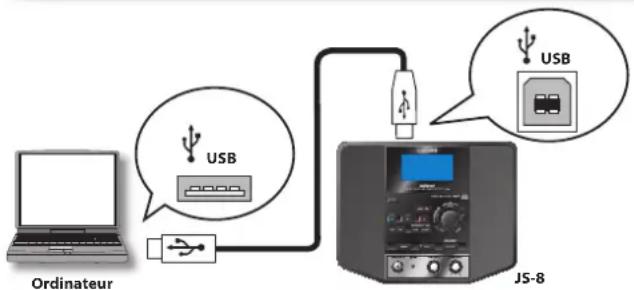
flowchart
graph TD
    A["Ordinateur"] --> B["USB"]
    B --> C["JS-8"]
    C --> D["USB"]
- Connectez l'ordinateur au port USB du JS-8 à l'aide d'un câble USB.
- Lorsque l'écran USB SELECT du JS-8 s'affiche, sélectionnez JS-8 SONG LIST EDITOR et appuyez sur [ENTER].
2. Installation du logicielsong list editor
La carte SD fournie avec le JS-8 intègre le logiciel Song List Editor.
Mémo
Si Song List Editor est déjà installé sur votre ordinateur, les étapes suivantes ne sont pas nécessaires.
Reportez-vous à la section « 3. Lancement du logiciel Song List Editor ».
- À l'aide de l'Explorateur ou du Poste de travail sous Windows ou de Finder sous Mac OS, naviguez dans les dossiers du JS-8.
- Ouvrez le dossier WIN (Windows) ou MAC (Mac OS).
- Copiez le programme d'installation du pilote USB adapté à votre système d'exploitation dans un dossier de votre ordinateur.
Windows XP/Vista (dans le dossier WIN)
Mac OS (dans le dossier MAC)
- JS8_EditorWin***. zip
- JS8_EditorMac***. zip
- Double-cliquez sur le programme d'installation indiqué ci-dessus pour le décompresser.
- Dans le dossier qui se crée lorsque vous décompressez ce fichier, ouvrez le fichier readme_e. txt et suivez les instructions d'installation de Song List Editor.
3. Lancement du logiciel song list editor
Utilisateurs de Windows
Démarrer → Tous les programmes → cliquez sur JS-8 Song List Editor
Utilisateurs de Mac
Dossier Application → Dossier Roland → Dossier JS-8 Song List Editor → cliquez deux fois sur JS-8 Song List Editor
Importation de morceaux d'un CD audio vers le JS-8 (CD IMPORT)
Cette procédure permet d'importer les morceaux d'un CD audio vers le JS-8.
- Cliquez sur [CD Ripping].
- Insérez le CD dont vous souhaitez importer le contenu dans le lecteur de CD de votre ordinateur.
- À l'aide de Song List Editor, sélectionnez le morceau à importer.
- Cliquez sur [OK].
Modification des informations sur le morceau
Song List Editor vous permet de modifier les informations (titres de morceaux et d'albums, noms d'artiste) attribuées aux morceaux enregistrés sur le JS-8.
Mémo
- La fonction de recherche du JS-8 fait appel à ces informations.
- Song List Editor prend en charge les informations sur les MP3 sous forme de tag.
- Le nom modifié à l'aide de Song List Editor peut être affiché mais pas édité sur le JS-8.
Affichage de nom de morceaux à l'aide de caractères non alphabétiques
Le logiciel Song List Editor permet de nommer des morceaux à l'aide de l'alphabet, de chiffres et de symboles et prend également en charge les caractères à deux octets (notamment les « kanji » japonais).
Le JS-8 affiche également le nom des morceaux (y compris ceux comprenant des caractères à deux octets) lorsque ceux-ci sont importés vers le JS-8 à l'aide du logiciel Song List Editor.
Mémo
• Le JS-8 est capable de prendre en charge jusqu'à 4 000 morceaux. - Enregistrez jusqu'à 2 000 rubriques, notamment de titres d'albums, de noms d'artistes et de mots clés.
Importation de fichiers WAV ou MP3 vers le JS-8 (IMPORT)
Cette procédure permet d'importer des fichiers WAV ou MP3 vers le JS-8.
- Cliquez sur [IMPORT].
- À l'aide de Song List Editor, sélectionnez le morceau (fichier audio) à importer.
- Cliquez sur [Open].
Fermeture du logiciel song list editor
- Dans Song List Editor, cliquez sur « Disconnect ».
- Fermez Song List Editor.
Utilisateurs de Windows
Menu « File » → Cliquez sur « Exit ».
Utilisateurs de Mac OS
Menu « JS-8 Song List Editor » → Cliquez sur « Quit JS-8 Song List Editor ».
- Appuyez sur le bouton [EXIT] du JS-8.
- Lorsque le message de confirmation « Are you sure? » s'affiche, appuyez sur [ENTER].
- Déconnectez le câble USB.
La technologie de reconnaissance musicale et les données connexes sont fournies par Gracenote*. Gracenote constitue la norme de l'industrie en matière de technologie de reconnaissance musicale et de fourniture de contenus associés. Pour plus d'informations, visitez le site: www. gracenote. com
CD et données musicales de Gracenote, Inc., copyright © 2000-2009 Gracenote. Logiciel Gracenote, copyright © 2000-2009 Gracenote. Ce produit et service peut reposer sur l'un ou plusieurs des brevets américains suivants : #5,987,525; #6,061,680; #6,154,773, #6,161,132, #6,230,192, #6,230,207, #6,240,459, #6,330,593, et autres brevets déposés ou en cours. Certains services fournis sous licence de Open Globe, Inc. pour le brevet américain : #6,304,523.
Gracenote et CDDB sont des marques déposées de Gracenote. Le logo et le logotype Gracenote, et le logo "Powered by Gracenote" sont des marques de Gracenote.
Pour obtenir des informations sur l'utilisation du service Gracenote, visitez le site : www. gracenote. com/corporate
POWERED BY

gracenote.
Modification avancée des paramètres d'effet
Appuyez sur [EFFECTS].
flowchart
graph TD
    A["Écran 1"] --> B["Numéro du patch d'effet"]
    B --> C["SET: BLUES"]
    C --> D["Category: PATCH"]
    D --> E["Appuyez sur la touche curseur de droite pour basculer vers les écrans 2 et 3."]
    E --> F["Sélectionnez la catégorie d'effet à l'aide de la molette."]
    F --> G["Sélectionnez le patch d'effet que vous souhaitez modifier."]

    H["Écran 2"] --> I["Appuyez sur la touche curseur de droite pour basculer vers l'écran 4."]
    I --> J["Ez EDIT DRIVE QID MENU SOLO HARD BACKING EZ EDIT EFX WET SHORT LONG DRY"]
    J --> K["Pour régler le son, déplacez le curseur à l'aide des touches curseur et de la molette."]

    L["Écran 3"] --> M["Écran 5 (exemple : AMP)"]
    M --> N["MODifiez les paramètres à l'aide des touches curseur et de la molette."]
    N --> O["Appuyez sur la touche curseur pour accéder aux autres paramètres de l'effet sélectionné."]
    O --> P["Appuyez sur [MENU"], puis sélectionnez WRITE pour enregistrer la modification.]
    P --> Q["Modifiez les paramètres à l'aide des touches curseur et de la molette."]
    Q --> R["Appuyez sur [ENTER"] pour activer ou désactiver l'effet.]

    S["Écran 4"] --> T["Écran 4"]
    T --> U["Déplacez le curseur sur l'effet que vous souhaitez modifier."]
    U --> V["Activez ou désactivez l'effet sélectionné à l'aide la molette."]
    V --> W["(exemple : AMP) ON : AMP OFF : AMP"]
Enregistrement des effets
- Une fois l'effet modifié, appuyez sur [MENU].
- Sélectionnez WRITE à l'aide des touches curseur, puis appuyez sur [ENTER].
Appuyez sur [MENU] pour réaliser les procédures suivantes.
| Catégorie de menu | Description |
| ALL DELETE | Suppression de tous les caractères. |
| DELETE | Suppression du caractère et déplacement des caractères qui suivent vers la gauche. |
| INSERT | Insertion d'un espace à l'emplacement du cur-seur. |

Nommez les effets à l'aide des touches cur-seur et de la molette.
Appuyez sur [ENTER] pour enregistrer l'effet au numéro d'effet sélectionné.
Remarque
Si vous basculez d'un effet vers un autre à l'aide de la commande PATCH SELECT avant d'enregistrer un effet modifié, celui-ci sera perdu.
Pour copier un effet
Rappeler l'effet que vous souhaitez copier, puis enregistrez-le simplement au numéro de patch d'effet voulu.
Accédez à un grand nombre de procédures différentes en appuyant sur [EFFECT] puis sur [MENU].
| Catégorie de menu | Description Écran | ||
| WRITE | Enregistre le patch de l'effet en cours de modification (ou copie le patch en cours non modifié). |  | |
| PATCH NAME | Modifie le nom du patch de l'effet. |   | Appuyez sur [MENU] pour réaliser les procédures suivantes. |
| Catégorie de menu | |||
| ALL DELETE | |||
| DELETE | |||
| INSERT | |||
| EXCHANGE | Échange du patch de l'effet actuel avec un autre patch. | 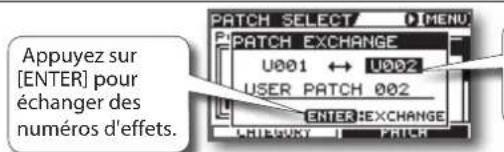 | Définition du numéro de l'effet que vous souhaitez échanger. |
| INITIALIZE | Rétablissement des paramètres d'usine par défaut de l'effet. | Le message « Are you sure? » s'affiche.Appuyez sur [ENTER] pour rétablir les paramètres d'usine par défaut.Pour annuler, appuyez sur [EXIT]. | |
Mémo
Les éléments du MENU affichés varient en fonction du statut de fonctionnement (par exemple l'emplacement du curseur ou l'écran affiché).
Les marques mentionnées dans ce document sont des marques déposées de leurs propriétaires respectifs, qui ne font pas partie de Roland/BOSS. Ces sociétés ne sont pas apparentées à Roland/BOSS et n'ont pas produit de licences ou d'autori-sations relatives au JS-8 de BOSS.
Leurs marques sont mentionnées uniquement afin de désigner les appareils dont le son est simulé.
Effets internes
Grâce au JS-8, vous pouvez utiliser simultanément sept types d'effets différents dans un même patch, notamment les effets AMP (modélisation d'ampli), FX (effets divers), EQ (égaliseur), NS (suppresseur de bruit), DELAY (delay), CHORUS (chorus), et REVERB (réverbération).
Le type d'effet FX comprend la compression, la distorsion, l'effet wah et un grand nombre d'autres effets.
| Effets internes | |
| AMP (modélisation d'ampli) | Permet de modéliser les sons produits par certains amplis de guitare et de basse.La modélisation COSM simule non seulement les caractéristiques sonores d'un haut-parleur et d'un préampli mais également celles d'un micro.Faites votre choix parmi un grand nombre de types d'ampli différents. . « Liste des paramètres de l'effet AMP », « MIC TYPE » (p. 24) |
| FX (effets) | Permet de produire un grand nombre d'effets, parmi lesquels : le compresseur, la distorsion, l'effet wah et beaucoup d'autres. . « Liste des paramètres de l'effet FX » (p. 23) |
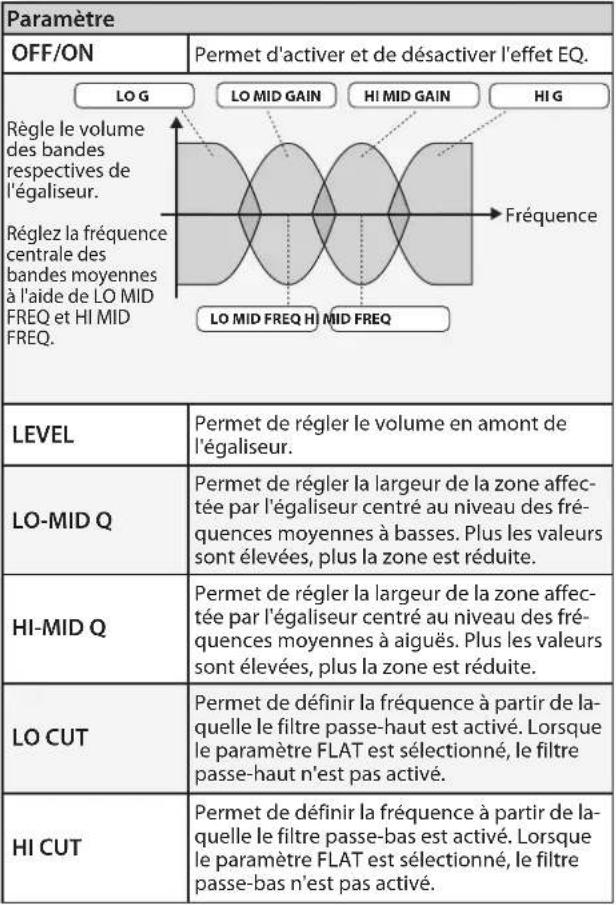
| EQ (égaliseur) | Permet de régler les niveaux des différentes fréquences, des fréquences basses aux hautes fréquences.Les fréquences moyennes hautes et basses sont dotées d'un égaliseur paramétrique. . « Liste des paramètres de l'effet EQ » (p. 28) |
| NS (suppresseur de bruit) | Permet de supprimer les bruits et les bourdonnements des micros de la guitare.Étant donné que la réduction de bruit suit l'enveloppe du son de la guitare (l'évolution du volume en fonction du temps), elle n'a pratiquement pas d'influence sur le son de la guitare en lui-même et produit ainsi un son très naturel. . « Liste des paramètres de l'effet NOISE SUPPRESSOR » (p. 28) |
| DLY (delay) | Permet d'ajouter un delay au son normal de la guitare pour produire un son plus épais recréant une ambiance caractéristique. . « Liste des paramètres de l'effet DELAY » (p. 29) |
| CHO (chorus) | Permet d'ajouter une subtile modulation de fréquence, produisant un son harmonieux de plus grande ampleur. . « Liste des paramètres de l'effet CHORUS » (p. 30) |
| REV (réverbération) | Permet d'ajouter une réverbération ainsi que d'autres effets d'espace.La commande REVERB TYPE vous permet de choisir parmi les divers types de réverbération. . « Liste des paramètres de l'effet REVERB » (p. 30) |
Liste des paramètres de l'effet AMP
| TYPE | Paramètre | |
| OFF/ON | Permet d'activer et de désactiver l'effet AMP. | |
| JC CLEAN | BOSS CLEAN | Son clair, doux et chaud. |
| JC-120 | Son du Roland JC-120. | |
| JAZZ COMBO | Son idéal pour le jazz. | |
| FULL RANGE | Son à la réponse neutre.Idéal pour la guitare acoustique. | |
| TW CLEAN | CLEAN TWIN | Modélise un Fender Twin Reverb. |
| PRO CRUNCH | Modélise un Fender Pro Reverb. | |
| TWEED | Modélise un Fender Bassman 4 x 10" Combo. | |
| DELUX CRUNCH | Modélise un Fender Deluxe Reverb. | |
| TYPE Paramètre | ||
| CRUNCH | BOSS CRUNCH | Son crunch unique qui reproduit fidèlement les nuances du picking. |
| BLUES | Son idéal pour le blues. | |
| WILD CRUNCH | Son crunch avec distorsion sauvage. | |
| STACK CRUNCH | Son crunch à haut gain. | |
| COMBO | VO DRIVE | Modélise le son saturé d'un VOX AC-30TB. Son idéal pour le rock british des sixties. |
| VO LEAD | Modélise le son lead d'un VOX AC-30TB. | |
| VO CLEAN | Modélise le son clair du VOX AC-30TB. | |
| MATCH | MATCH DRIVE | Modélise le son produit en utilisant l'entrée gauche d'un Matchless D/C-30, un ampli à lampe moderne largement utilisé pour le blues et le rock. |
| FAT MATCH | Modélise le son d'un Matchless modifié pour obtenir un gain élevé. | |
| MATCH LEAD | Modélise le son produit en utilisant l'entrée droite d'un Matchless D/C-30 | |
| BG LEAD | BG LEAD | Modélise le son lead de l'ampli combo MESA/Boogie, un ampli à lampe très populaire à la fin des années 1970 et dans les années 1980. |
| BG DRIVE | Modélise un MESA/Boogie avec le commutateur TREBLE SHIFT SW activé. | |
| BG RHYTHM | Modélise le canal rythmique d'un ampli combo MESA/Boogie. | |
| MS CLASSIC | MS1959 I | Modélise le son produit en utilisant l'entrée I d'un ampli Marshall Super Lead de 1959. Son aigu idéal pour le hard rock. |
| MS1959 I+II | Son des entrées I et II de l'ampli Marshall 1959 branchées en parallèle, créant un son plus riche en basses que celui produit en utilisant l'entrée I. | |
| MS MODERN | MS HIGAIN | Modélise le son d'un Marshall modifié avec une accentuation des fréquences moyennes. |
| MS SCOOP | Son d'un Marshall réglé pour obtenir un son metal. | |
| R-FIER | R-FIER VINTAGE | Modélise le son du canal 2 en mode VINTAGE d'un MESA/Boogie DUAL Rectifier. |
| R-FIER MODERN | Modélise le son du canal 2 en mode MODERN d'un MESA/Boogie DUAL Rectifier. | |
| R-FIER CLEAN | Modélise le son du canal 1 en mode CLEAN d'un MESA/Boogie DUAL Rectifier. | |
| T-AMP | T-AMP LEAD | Modélise l'AMP3 d'un Hughes & Kettner TriAmp. |
| T-AMP CRUNCH | Modélise l'AMP2 d'un Hughes & Kettner TriAmp. | |
| T-AMP CLEAN | Modélise l'AMP1 d'un Hughes & Kettner TriAmp. | |
| HI-GAIN | BOSS DRIVE | Son saturé produisant une distorsion imposante. |
| SLDN | Modélise un Soldano SLO-100, un ampli à lampe très populaire dans les années 1980. | |
| LEAD STACK | Son lead à haut gain. | |
| HEAVY LEAD | Son lead puissant avec distorsion extrême. | |
| METAL | BOSS METAL | Son metal idéal pour les riffs lourds. |
| 5150 DRIVE | Modélise le canal lead d'un Peavey EVH 5150. | |
| METAL LEAD | Son lead idéal pour le metal. | |
| EDGE LEAD | Son acéré idéal pour le jeu lead. | |
| BASS | BASS CLEAN | Son clair idéal pour les guitares basses. |
| BASS CRUNCH | Son crunch avec distorsion naturelle, idéal pour les guitares basses. | |
| BASS HIGAIN | Son à haut gain idéal pour les guitares basses. | |
| Paramètre | |
| GAIN | Permet de régler la distorsion de l'ampli. |
| LEVEL | Permet de régler le volume de l'ensemble du préampli.MÉMOVeillez à ne pas trop augmenter le réglage du paramètre LEVEL. |
Fonctions pratiques
Paramètre
Mémo
Lorsque vous réglez le paramètre TYPE sur VO DRIVE, VO LEAD, VO CLEAN, MATCH DRIVE, FAT MATCH, ou MATCH LEAD, le paramètre PRESENCE reproduit le filtre passe-bas des amplis originaux.
| BRIGHT | Permet d'activer et de désactiver le paramètre de brillance. MÉMOLe paramètre BRIGHT n'est que partiellement disponible avec certains réglages des sons JC CLEAN, TW CLEAN, CRUNCH ou BG LEAD de la modélisation TYPE. | |
| OFF | Le paramètre de brillance est désactivé. | |
| ON | Le paramètre de brillance est activé pour créer un timbre plus léger et plus clair. | |
| GAIN SW | Permet de produire trois niveaux de distorsion. La distorsion augmente progressivement avec les réglages LOW, MIDDLE et HIGH. | |
| SOLO SW | Réglez SOLO SW sur ON pour augmenter le volume. Ce réglage convient parfaitement aux solos. | |
| SOLO LEVEL | Permet de régler le volume lorsque SOLO SW est sur ON. | |
| SP TYPE | Permet de sélectionner le type de haut-parleur. | |
| OFF | Permet de désactiver le simulateur de haut-parleur. | |
| ORIGIN | Haut-parleur original de l'ampli que vous avez sélectionné dans AMP TYPE. | |
| 1x8" | Enceinte acoustique ouverte à l'arrière avec un haut-parleur de 20 cm. | |
| 1x10" | Enceinte acoustique ouverte à l'arrière avec un haut-parleur de 25 cm. | |
| 1x12" | Enceinte acoustique ouverte à l'arrière avec un haut-parleur de 30 cm. | |
| 2x12" | Enceinte acoustique ouverte à l'arrière avec deux haut-parleurs de 30 cm. | |
| 4x10" | Enceinte acoustique fermée à l'arrière avec quatre haut-parleurs de 25 cm. | |
| 4x12" | Enceinte acoustique fermée à l'arrière avec quatre haut-parleurs de 30 cm. | |
| 8x12" | Enceinte acoustique composées de deux corps fermés à l'arrière dotés chacun de quatre haut-parleurs de 30 cm. | |
Paramètre
| MIC TYPE | Permet de sélectionner le type de micro simulé. | |
| DYN57 | Son du micro dynamique SHURE SM-57 utilisé pour les instruments et les voix. Idéal pour enregistrer les amplis de guitares. | |
| DYN421 | Son du micro dynamique SENNHEISER MD-421 aux fréquences basses étendues. | |
| CND451 | Son du AKG C451, un micro à condensateur à petit diaphragme, idéal pour les instruments. | |
| CND87 | Son du NEUMANN U87, un micro à condensateur à large diaphragme offrant une réponse neutre. | |
| FLAT | Permet de simuler un micro offrant une réponse parfaitement neutre.Permet de produire une image sonore proche de celle du son produit directement par les haut-parleurs (comme une écoute en direct). | |
| MIC DIS. | Permet de simuler la distance entre le micro et le haut-parleur. | |
| OFF MIC | Permet de diriger le micro dans la direction opposée au haut-parleur. | |
| ON MIC | Permet de recréer les conditions dans lesquelles le micro est davantage orienté vers le haut-parleur. | |
| MIC POS. | Permet de simuler la position du micro. | |
| CENTER | Permet de simuler le placement du micro au centre de la membrane du haut-parleur. | |
| 1–10 | Permet de simuler des conditions dans lesquelles le micro n'est plus placé au centre de la membrane du haut-parleur. | |
| MIC LEVEL | Permet de régler le volume du micro. | |
Liste des paramètres de l'effet FX
| Paramètre | |
| OFF/ON | Permet d'activer et de désactiver l'effet FX. |
| Paramètre de la fonction FX SELECT | |
| OD/DS | Cet effet déforme le son pour créer un effet de sustain long.Sélectionnez le type de distorsion à l'aide du paramètre TYPE, puis réglez la quantité de distorsion à l'aide du réglage DRIVE. cf. « Liste des paramètres de l'effet OD/DS » (p. 24) |
| WAH | Il est possible de connecter une pédale d'expression à une prise CTL1/2 et d'utiliser cette pédale pour contrôler l'effet wah en temps réel. cf. « Liste des paramètres de l'effet WAH » (p. 24) |
| COMP | Permet de produire un sustain long en égalisant le volume du signal d'entrée.Utilisez le paramètre SUSTAIN pour régler la longueur de l'effet et le paramètre ATTACK pour régler la force de l'attaque du picking. cf. « Liste des paramètres de l'effet COMP » (p. 24) |
| LIMITER | Permet d'atténuer les forts niveaux d'entrée pour éviter une distorsion.Réglez le paramètre THRESHOLD pour l'adapter au signal d'entrée de la guitare. cf. « Liste des paramètres de l'effet LIMITER » (p. 24) |
| OCTAVE | Permet d'ajouter une note une octave plus bas, créant un son plus riche.Jouez une seule note en étouffant les autres cordes. cf. « Liste des paramètres de l'effet OCTAVE » (p. 24) |
| AC.PROCESSOR(AC.PRO) | Processeur permettant de changer le son produit par le micro d'une guitare électro-acoustique, créant un son plus riche similaire à celui obtenu avec un micro placé proche de la guitare.Il est également possible de sélectionner le type de guitare acoustique. cf. « Liste des paramètres de l'effet AC.PROCESSOR » (p. 24) |
| PHASER | Effet ajoutant au son direct des parties au déphasage variable pour conférer au son une particularité tourbillonnante.Il est également possible de sélectionner la configuration de l'effet phaser. cf. « Liste des paramètres de l'effet PHASER » (p. 24) |
| FLANGER | Permet de moduler le son en un son déformé semblable à un bruit d'avion à réaction. cf. « Liste des paramètres de l'effet FLANGER » (p. 24) |
| TREMOLO | Effet qui crée un mouvement cyclique dans le volume. cf. « Liste des paramètres de l'effet TREMOLO » (p. 24) |
| ROTARY | Permet de produire le son d'un haut-parleur rotatif.Le réglage de CTL 1/2 sur ROTARY SPEED SEL permet de changer la vitesse de rotation du haut-parleur (SLOW ou FAST) en utilisant le commutateur au pied.(p. 32) cf. « Liste des paramètres de l'effet ROTARY » (p. 24) |
| UNI-V | Modélise un Uni-Vibe. Ressemble à un effet phaser mais permet de créer une modulation unique qu'un phaser normal ne peut produire. cf. « Liste des paramètres de l'effet UNI-V » (p. 24) |
| PAN | Modifie le volume des canaux droit et gauche l'un après l'autre. Permet de faire « voler » le son de la guitare d'un haut-parleur à l'autre, lorsque le son est diffusé en stéréo. cf. « Liste des paramètres de l'effet PAN » (p. 24) |
Liste des paramètres de l'effet OD/DS
| BOOSTER | |
| Mid Bst | Booster aux fréquences moyennes uniques. Permet d'obtenir un son idéal pour les solos. |
| Cln Bst | Offre les fonctions d'un booster classique tout en produisant une tonalité claire et puissante même lorsqu'il est utilisé tout seul. |
| Trbl Bst | Booster au son brillant. |
| BLUES | |
| Blues | Son crunch de la pédale BOSS BD-2. Offre une distorsion reproduisant fidèlement les nuances du picking. |
| Crunch | Son crunch complété d'une distorsion provenant de l'ampli. |
| Natural | Permet de produire la distorsion naturelle d'un ampli légèrement saturé. |
| OD | |
| OD-1 | Son de la pédale BOSS OD-1. Permet de produire une distorsion légère et douce. |
| T-Scrm | Modélise la pédale Ibanez TS-808. |
| Turbo | Son saturé à haut gain de la pédale BOSS OD-2. |
| Warm OD | Saturation chaude. |
| DIST | |
| Dist | Distorsion classique, standard. |
| Mild DS | Distorsion légère. |
| Mid DS | Distorsion aux fréquences moyennes amplifiées. |
| CLASSIC | ||
| RAT | Modélise une pédale Pro Co RAT. | |
| GUV DS | Modélise une pédale Marshall GUV' NOR. | |
| DST+ | Modélise une pédale MXR DISTORTION+. | |
| MODERN | ||
| Modern | Distorsion profonde d'un ampli multicorps important. | |
| Solid | Distorsion avec effet d'attaque. | |
| Stack | Son gras complété de la distorsion d'un ampli multi-corps. | |
| METAL | ||
| Loud | Distorsion idéale pour les riffs lourds. | |
| Metal Z | Son de la pédale BOSS MT-2.Permet de produire un grand nombre de sons metal,du style à l'ancienne au slash metal. | |
| Lead | Son conjuguant une saturation douce et une distor-sion profonde. | |
| FUZZ | ||
| 60s FZ | Modélise une pédale FUZZFACE. Permet de produireun son fuzz gras. | |
| Oct FZ | Modélise une pédale ACETONE FUZZ. | |
| Muff FZ | Modélise une pédale Electro-Harmonix Big Muff π. | |
| Paramètre | ||
| DRIVE | Permet de définir la profondeur de ladistorsion. | |
| TONE | Permet de définir le timbre. | |
| EFFECT LEVEL | Permet de définir le volume du son OD/DS. | |
Liste des paramètres de l'effet WAH
| Paramètre | ||
| MODE | Permet de sélectionner le mode wah. | |
| MANUAL | Une pédale d'expression connectée à la prise EXP PEDAL/CTL1,2 commande l'effet wah. | |
| T.UP | Produit un effet wah correspondant à l'intensité du picking. | |
| T.DOWN | ||
| TYPE (*1) | Permet de sélectionner le type de wah. | |
| CRY WAH | Modélise le son de la pédale wah-wah CRY BABY, populaire dans les années 1970. | |
| VO WAH Modé | ise le son de la VOX V846. | |
| FAT WAH Son | wah épais. | |
| LIGHT | Son raffiné aux propriétés habituelles. | |
| 7ST WAH | Présente une plage variable compatible avec des guitares baritone ou à sept cordes. | |
| RESO | Effet original améliorant les résonances caractéristiques produites par les filtres de synthétiseur analogique. | |
| Paramètre | |
| PEDAL POS. (*1) | Permet de définir la position de la pédale wah-wah.MÉMOCe paramètre change lorsque la pédale d'expression est actionnée. |
| SENS (*2) | Permet de définir la sensibilité de réponse au son d'entrée. |
| FREQUENCY (*2) | Permet de définir la fréquence centrale de l'effet wah. |
| PEAK (*2) | Permet de définir l'intensité de l'effet Wah. |
(*1) Paramètre disponible lorsque le mode est défini sur MANUAL. (*2) Paramètre disponible lorsque le mode est défini sur T. UP ou T. DOWN.
Liste des paramètres de l'effet COMP
| Paramètre | |
| SUSTAIN | Permet de définir le maintien du son. |
| ATTACK | Permet de définir l'attaque du son. |
| LEVEL | Permet de définir le volume de l'effet. |
Liste des paramètres de l'effet LIMITER
| Paramètre | |
| THRESHOLD | Lorsque le niveau de signal d'entrée dépasse le niveau défini ici, le limiteur s'applique. |
| RELEASE | Permet de définir la durée de l'effet, une fois que le signal dépasse le seuil limite. |
| LEVEL | Permet de définir le volume de l'effet. |
Liste des paramètres de l'effet OCTAVE
| Paramètre | |
| OCTAVE LEVEL | Permet de définir le volume de l'effet. |
| DIRECT LEVEL | Permet de définir le niveau de volume du son direct. |
Liste des paramètres de l'effet AC. PROCESSOR
| Paramètre | ||
| TYPE | Permet de sélectionner le type de modélisation. | |
| SMALL | Son d'une guitare acoustique de petite taille. | |
| MEDIUM | Son inaltéré d'une guitare acous-tique standard. | |
| BRIGHT | Son brillant d'une guitare acous-tique. | |
| POWER | Son puissant d'une guitare acous-tique. | |
| BASS | Permet de définir le volume des graves. | |
| MIDDLE | Permet de définir le volume des fréquences moyennes. | |
| TREBLE | Permet de définir le volume des aigus. | |
Liste des paramètres de l'effet PHASER
| Paramètre | ||
| TYPE | Permet de sélectionner le nombre d'étages de l'effet phaser. | |
| 4 STAGE | Effet phaser à quatre étages. Permet d'obtenir un effet phaser léger. | |
| 8 STAGE | Effet phaser à huit étages. Effet phaser le plus répandu. | |
| 12 STAGE | Effet phaser à douze étages. Permet d'obtenir un effet phaser profond. | |
| BI-PH. | Phaser présentant des cir-cuits à deux étages connec-tés en série. | |
| RATE | Permet de définir la vitesse de l'effet. | |
| DEPTH | Permet de définir la richesse de l'effet. | |
| RESONANCE | Permet de définir l'intensité de l'effet. | |
Liste des paramètres de l'effet FLANGER
| Paramètre | |
| RATE | Permet de définir la vitesse de l'effet. |
| DEPTH | Permet de définir la richesse de l'effet. |
| MANUAL | Permet de définir la fréquence de modulation de l'effet flanger. |
| RESONANCE | Permet de définir l'intensité de l'effet. |
Liste des paramètres de l'effet TREMOLO
| Paramètre | |
| RATE | Permet de définir la vitesse de l'effet. |
| DEPTH | Permet de définir la richesse de l'effet. |
| WAVE SHAPE | Permet de régler les modifications de vo-lumes. Plus la valeur est élevée, plus la pente de la courbe est importante. |
À propos du paramètre RATE des effets PHASER, FLANGER et TREMOLO
Lorsque le paramètre RATE est réglé sur BPM, la valeur du paramètre RATE est définie en fonction de la valeur du paramètre « EFFECT TEMPO » (p. 30) spécifique à chaque patch Cela permet de paramétrer plus facilement les effets pour qu'ils correspondent au tempo du morceau.
Liste des paramètres de l'effet ROTARY
| Paramètre | |
| RATE SLOW | Permet de régler le paramètre de rotation SPEED SELECT sur SLOW. |
| RATE FAST | Permet de régler le paramètre de rotation SPEED SELECT sur FAST. |
| DEPTH | Permet de définir la richesse de l'effet. |
| SPEED SELECT | Permet de changer la vitesse de rotation simulée du haut-parleur. |
Liste des paramètres de l'effet UNI-V
| Paramètre | |
| RATE | Permet de définir la vitesse de l'effet. |
| DEPTH | Permet de définir la richesse de l'effet. |
| LEVEL | Permet de définir le volume de l'effet. |
Liste des paramètres de l'effet PAN
| Paramètre | |
| RATE | Permet de définir la vitesse de l'effet. |
| DEPTH | Permet de définir la richesse de l'effet. |
| WAVE SHAPE | Permet de régler les caractéristiques sonores des changements de volume définis pour l'effet panoramique. |
À propos du paramètre RATE des effets ROTARY, UNI-V et PAN
Lorsque le paramètre RATE est réglé sur BPM, la valeur du paramètre RATE est définie en fonction de la valeur du paramètre « EFFECT TEMPO » (p. 30) spécifique à chaque patch. Cela permet de paramétrer plus facilement les effets pour qu'ils correspondent au tempo du morceau.
 |
Liste des paramètres de l'effet NOISE SUPPRESSOR
| Paramètre | |
| OFF/ON | Permet d'activer et de désactiver l'effetNOISE SUPPRESSOR. |
| THRESHOLD | Réglage de l'effet en fonction du niveau de bruit. La valeur 0 désactive le suppresseur de bruit.MÉMOSi ce paramètre est réglé trop haut, il est possible qu'aucun son ne soit produit lorsque le volume de la guitare est trop bas. |
| RELEASE | Permet de définir l'instant à partir duquel le suppresseur de bruit commence à fonctionner jusqu'à ce que le niveau de bruit atteigne 0. |
Liste des paramètres de l'effet DELAY
| Paramètre | ||
| OFF/ON | Permet d'activer et de désactiver l'effet DELAY. | |
| TYPE | Permet de choisir le type de delay. | |
| SINGLE Delay mono simple. | ||
| PAN | Delay conçu pour les sorties stéréo. Permet de produire un delay qui réparti le temps de retard entre les canaux de droite et de gauche. | |
| STEREO | Le son direct est produit par le canal de gauche et le son modifié par l'effet est produit par le canal de droite. | |
| REV. Produit l'effet d'une lecture à l'envers. | ||
| ANALOG Permet de produire un delay analogique léger. | ||
| TAPE Permet de produire le son oscillant caractéristique d'un écho à bande. | ||
| MOD. Delay avec effet plaisant de type chorus ajouté aux répétitions du retard. | ||
| HICUT Réglage présentant beaucoup moins d'aigus qu'un delay simple. | ||
| PH.LOOOP | Permet de produire un effet de phrase en boucle sur lequel il est possible d'enregistrer jusqu'à 40 secondes de prestation, qui est ensuite lue en boucle. Il est également possible d'utiliser la boucle pour l'accompagnement et d'ajouter d'autres phrases sur la boucle (superposition sonore). MÉMOPour utiliser PH.LOOP, un commutateur au pied (par exemple un FS-6 ; vendu séparément) est nécessaire. MÉMOPour utiliser PH.LOOP, un commutateur au pied (par exemple un FS-6 ; vendu séparément) est nécessaire. | |
| DELAY TIME | Permet de régler la durée du delay.MÉMOLorsqu'elle est réglée sur BPM, la valeur du paramètre DELAY TIME est définie en fonction de la valeur du paramètre « EFFECT TEMPO » (p. 30) spécifique à chaque patch. Cela permet de paramétrer plus facilement les effets pour qu'ils correspondent au tempo du morceau. | |
| FEEDBACK | Permet de définir le nombre de répétitions du delay. | |
| EFFECT LEVEL | Permet de définir le volume de l'effet.MÉMOLorsque TYPE est défini sur REVERSE, cela règle la balance du son direct et du son d'effet. | |
La fonction phrase loop
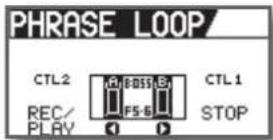
Lorsque vous sélectionnez PHRASE LOOP dans MENU depuis l'écran supérieur, le TYPE de delay passe à Phrase Loop (PH. LOOP) et les commandes affectées à la pédale sont définies automatiquement.
Mémo
- Dans l'écran PHRASE LOOP, les pédales sont affectées comme suit. CTL1=PH. LLOOP STOP CTL2=PH. LLOOP REC/PLAY
- Lorsque vous quittez l'écran PHRASE LOOP, l'effet et les affectations de la pédale reviennent à leurs réglages précédents.
Liste des paramètres de l'effet CHORUS
| Paramètre | ||
| OFF/ON | Permet d'activer et de désactiver l'effet CHORUS. | |
| TYPE | Permet de sélectionner le type de chorus. | |
| MONO Chorus produisant le même son dans les canaux de gauche et droite. | ||
| ST 1 Chorus stéréo ajoutant des sons différents aux canaux de droite et de gauche. | ||
| ST 2 | Chorus stéréo utilisant la synthétisation dans l'espace ; le son direct sort par le canal de gauche et le son de l'effet par le canal de droite. | |
| MN MLD Présente moins d'aigus que le paramètre MONO. | ||
| ST1 MLD Présente moins d'aigus que le paramètre ST 1. | ||
| ST2 MLD Présente moins d'aigus que le paramètre ST 2. | ||
| RATE | Permet de définir la vitesse de l'effet.MÉMOLorsque RATE est réglée sur BPM, la valeur du paramètre RATE est définie en fonction de la valeur du paramètre « EFFECT TEMPO » (p. 30) spécifique à chaque patch. Cela permet de paramétrer plus facilement les effets pour qu'ils correspondent au tempo du morceau. | |
| DEPTH | Permet de définir la richesse de l'effet. | |
| EFFECT LEVEL | Permet de définir le volume de l'effet. | |
Liste des paramètres de l'effet REVERB
| Paramètre | ||
| OFF/ON | Permet d'activer et de désactiver l'effet REVERB. | |
| TYPE | Permet de sélectionner le type de réverbération. | |
| AMBI. | Permet de simuler un micro d'ambiance (placé loin de la source sonore) utilisé pour l'enregistrements ou d'autres applications. Cet effet est utilisé pour produire une sensation d'ouverture et de profondeur plutôt que pour accentuer la réverbération. | |
| ROOM | Permet de simuler la réverbération d'une petite pièce. Produit des réverbérations chaleu-reuses. | |
| HALL 1 | Permet de simuler la réverbération d'une salle de concert. Produire des réverbérations spacieuses et claires. | |
| HALL 2 | Permet de simuler la réverbération d'une salle de concert. Produit des réverbérations légères. | |
| PLATE | Permet de simuler une réverbération à plaque (appareil d'effets de studio produisant une réverbération grâce aux vibrations d'une grande plaque métallique). Produit un son métallique mettant en valeur les fréquences hautes. | |
| REVERB TIME | Permet de régler la longueur (durée) de réverbération. | |
| HIGH CUT | Le filtre passe-bas définit la quantité de fréquence hautes du son de réverbération. Lorsque le paramètre FLAT est sélectionné, le filtre passe-bas est désactivé. | |
| EFFECT LEVEL | Permet de définir le volume de l'effet. | |
Liste des paramètres de l'effet EZ CHARACTER
| EZ CHARACTER | |
| EFFECT TEMPO | Permet de régler le tempo lorsque les paramètres RATE, tels que DELAY TIME, PHASER et FLANGER sont synchronisés avec le tempo du morceau.La plage de réglage des paramètres DELAY TIME et RATE va de (note ronde) à (double croche).Il est également possible de saisir le tempo en appuyant sur [SPEED] en rythme avec le morceau (fonction TAP). |
| EZ CHAR | Permet de régler la tonalité de la guitare, d'une tonalité solo (-20) à une tonalité adaptée à l'accompagnement (+20). |
Réglage du gain d'entrée de la guitare et du micro
Il est possible de connecter un micro à une prise GUITAR/MIC IN du JS-8 et de régler le gain d'entrée.
- Appuyez sur le bouton [MENU].
- Sélectionnez SYSTEM, puis appuyez sur [ENTER].
- Sélectionnez SYSTEM SETTING, puis appuyez sur [ENTER].
- Réglez le paramètre INPUT GAIN.
| INPUT GAIN | |
| GUITAR Gain d'entrée idéal lorsqu'une guitare est branchée. | |
| MIC Gain d'entrée idéal lorsqu'un micro est branché. | |

Mémo
Pour un réglage précis du gain d'entrée, utilisez le paramètre INPUT SENS.
Désactivation des haut-parleurs internes
Il est possible d'envoyer des signaux audio des prises LINE OUT du JS-8 vers un périphérique de lecture externe (par ex. une chaîne stéréo).
Il vous est alors possible de désactiver les haut-parleurs internes du JS-8.
Pour ce faire, suivez la procédure ci-dessous :
- Appuyez sur le bouton [MENU].
- Sélectionnez SYSTEM, puis appuyez sur [ENTER].
- Sélectionnez SYSTEM SETTING, puis appuyez sur [ENTER].
- Réglez le paramètre SPEAKER SW sur OFF.

Rappel d'un effet enregistré dans un morceau (Patch Sync)
Le patch d'effet enregistré dans chaque morceau peut être rappelé lorsque vous passez d'un morceau à un autre.
- Sélectionnez un morceau à l'aide de la molette.
- Appuyez sur le bouton [MENU].
- Sélectionnez SONG INFO, puis appuyez sur [ENTER].
- Appuyez une fois sur la touche curseur de droite pour accéder à l'écran suivant. Si vous appuyez sur [MENU] pour sélectionner SET PATCH, le numéro du patch d'effet sélectionné est enregistré (affecté) sur PATCH SYNC. Détermine le patch d'effet rappelé si SOLO est sur OFF. Détermine le patch d'effet rappelé si SOLO est sur ON.

| Numéro du patch d'effet | |
| OFF Lecture avec le patch d'effet actuel. | |
| P*** Rappel du patch d'effet prédéfini spécifié. | |
| U*** Rappel du patch d'effet utilisateur spécifié. | |
ASTUCE
Vous pouvez désactiver (éteindre) la fonction Patch Sync dans Paramètres système (p. 39).
- Appuyez sur le bouton [MENU].
- Sélectionnez SYSTEM, puis appuyez sur [ENTER].
- Sélectionnez SYSTEM SETTING, puis appuyez sur [ENTER].
- Réglez le paramètre PATCH SYNC sur OFF.
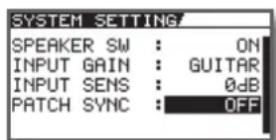
Si elle est désactivée, le paramètre Patch Sync est ignoré et c'est le patch d'effet actuellement sélectionné qui est utilisé. (Le patch d'effet ne change pas si vous passez à un autre morceau.)
Mémo
La fonction Patch Sync ne peut pas être utilisée pour les morceaux figurant sur une clé USB.
Utilisation de commutateurs au pied et de pédales d'expression
flowchart
graph TD
    A["Prise EXP PEDAL/CTL1,2"] --> B["JS-8"]
    B --> C["POINTE BAGUE"]
    C --> D["Roland EV-5"]
    D --> E["Pédale d'expression (Roland EV-5, etc.)"]
    B --> F["Branchez une de ces deux prises."]
    F --> G["POINTE BAGUE"]
    G --> H["POINTE BAGUE"]
    H --> I["POINTE BAGUE"]
    I --> J["POINTE BAGUE"]
    J --> K["POINTE BAGUE"]
    K --> L["POINTE BAGUE"]
    L --> M["POINTE BAGUE"]
    M --> N["POINTE BAGUE"]
    N --> O["POINTE BAGUE"]
    O --> P["POINTE BAGUE"]
    P --> Q["POINTE BAGUE"]
    Q --> R["POINTE BAGUE"]
    R --> S["POINTE BAGUE"]
    S --> T["POINTE BAGUE"]
    T --> U["POINTE BAGUE"]
    U --> V["POINTE BAGUE"]
    V --> W["POINTE BAGUE"]
    W --> X["POINTE BAGUE"]
    X --> Y["POINTE BAGUE"]
    Y --> Z["POINTE BAGUE"]
    Z --> AA["POINTE BAGUE"]
    AA --> AB["POINTE BAGUE"]
    AB --> AC["POINTE BAGUE"]
    AC --> AD["POINTE BAGUE"]
    AD --> AE["POINTE BAGUE"]
    AE --> AF["POINTE BAGUE"]
    AF --> AG["POINTE BAGUE"]
    AG --> AH["POINTE BAGUE"]
    AH --> AI["POINTE BAGUE"]
    AI --> AJ["POINTE BAGUE"]
    AJ --> AK["POINTE BAGUE"]
    AK --> AL["POINTE BAGUE"]
    AL --> AM["POINTE BAGUE"]
    AM --> AN["POINTE BAGUE"]
    AN --> AO["POINTE BAGUE"]
    AO --> AP["POINTE BAGUE"]
    AP --> AQ["POINTE BAGUE"]
    AQ --> AR["POINTE BAGUE"]
    AR --> AS["POINTE BAGUE"]
    AS --> AT["POINTE BAGUE"]
    AT --> AU["POINTE BAGUE"]
    AU --> AV["POINTE BAGUE"]
    AV --> AW["POINTE BAGUE"]
    AW --> AX["POINTE BAGUE"]
    AX --> AY["POINTE BAGUE"]
    AY --> AZ["POINTE BAGUE"]
    AZ --> BA["POINTE BAGUE"]
    BA --> BB["POINTE BAGUE"]
    BB --> BC["POINTE BAGUE"]
    BC --> BD["POINTE BAGUE"]
    BD --> BE["POINTE BAGUE"]
    BE --> BF["POINTE BAGUE"]
    BF --> BG["POINTE BAGUE"]
    BG --> BH["POINTE BAGUE"]
    BH --> BI["POINTE BAGUE"]
Si vous utilisez un commutateur au pied FS-5U, placez le commutateur POLARITY comme illustré ci-dessous.
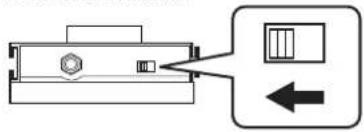
Si vous utilisez un commutateur au pied FS-6, placez le commutateur POLARITY comme illustré ci-dessous.
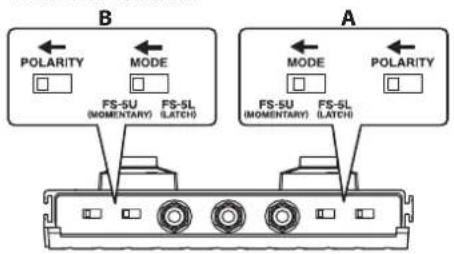
Mémo
Ne branchez ou débranchez jamais la pédale d'expression lorsque l'appareil est sous tension.
La connexion d'un commutateur au pied (vendu séparément) vous permet de commander différentes fonctionnalités au pied.
- Appuyez sur le bouton [MENU].
- Sélectionnez SYSTEM, puis appuyez sur [ENTER].
- Sélectionnez PEDAL SETTING, puis appuyez sur [ENTER].
| PEDAL SETTING | |
| PLAY/STOP | Permet de faire fonctionner le lecteur (lecture/arrêt). |
| REC/STOP | Permet de faire fonctionner l'enregistreur (enregistrement/arrêt). |
| PATCH +1 | Permet de sélectionner le numéro de patch d'effet qui suit (+1). |
| PATCH -1 | Permet de sélectionner le numéro de patch d'effet précédant (-1). |
| SOLO Permet d'activer et de désactiver l'effet SOLO. | |
| PH.LOOP REC/PLAY | Permet de contrôler l'enregistrement et la lecture de la fonction PH.LOOP (DELAY). |
| PH.LOOP STOP | Permet d'arrêter la fonction PH.LOOP (DELAY). Le contenu enregistré est alors supprimé. |
| ROTARY SPEED SEL | Permet de régler la vitesse de rotation du haut-parleur (SLOW/FAST). |
| TUNER Activez/désactivez l'écran de l'accordeur. | |
Mémo
Si une pédale d'expression vendue séparément est connectée, le fonctionnement de la pédale d'expression dépend de l'effet sélectionné.
| Paramètre d'effets Fonctionnement de la pédale d'expression | |
| FX=ON, FX SELECT=WAH et MODE=MANUAL | Fonctionne comme une pédale wah-wah. |
| Autres paramètres que ceux mentionnés ci-dessus | Fonctionne comme une pédale de volume. |
Utilisation de l'interface audio USB
Pour pouvoir échanger des données audio entre un ordinateur et le JS-8 via un dispositif USB, l'installation d'un pilote USB est nécessaire sur l'ordinateur que vous utilisez.
Suivez les instructions ci-dessous pour installer le pilote USB.
Mémo
- Il n'est pas nécessaire d'installer le pilote USB sur l'ordinateur avant sa première utilisation.
- Le pilote USB est enregistré sur la carte SD fournie avec le JS-8.
- La version la plus récente du pilote USB est disponible sur le site Internet de Roland.
Préparation à l'installation du pilote USB
Enregistrez le programme d'installation du pilote USB adapté à votre ordinateur.
Mémo
La procédure suivante n'est pas nécessaire si vous avez déjà téléchargé le pilote USB sur le site Internet de Roland et que celui-ci est enregistré sur votre ordinateur. Reportez-vous alors à la section « Installation du pilote USB ».
- Connectez l'ordinateur au port USB du JS-8 à l'aide d'un câble USB.
- Lorsque l'écran USB SELECT du JS-8 s'affiche, sélectionnez JS-8 SONG LIST EDITOR et appuyez sur [ENTER].
- À l'aide de l'Explorateur ou du Poste de travail sous Windows ou de Finder sous Mac OS, naviguez dans les dossiers du JS-8.
- Ouvrez le dossier WIN (Windows) ou le dossier MAC (Mac OS).
- Copiez le programme d'installation du pilote USB correspondant à votre système d'exploitation dans un dossier de votre ordinateur.
Windows XP/Vista (dans le dossier WIN)
- JS8_XPDrv***. zip (pour Windows XP)
- JS8_VistaDrv***. zip (pour Windows Vista)
- JS8_Vista64Drv***. zip (pour Windows Vista édition 64 bit)
MAC OS (dans le dossier MAC)
- JS8_MacDrv***. zip (pour Mac OS X 10,4, 10,5)
Mémo
Si le dossier de destination de la copie peut être enregistré n'importe où, il est cependant recommandé de le copier dans un dossier facile à retrouver par la suite.
Sous windows vista/xp
- Dans Poste de travail, cliquez avec le bouton droit de la souris sur l'icône du JS-8 (ou sur l'icône du disque amovible (*:)) pour éjecter le disque.
Sous mac OS x
- Faites glisser l'icône du JS-8 pour éjecter l'icône dans le Dock.
Mémo
Si vous êtes sous Windows Vista/XP et que l'« éjection » de l'étape 5 n'a pas fonctionné, suivez la procédure suivante.
- Cliquez sur l'icône dans la barre de tâche, puis cliquez sur le message « Retirer Périphérique de stockage de masse USB – Lecteur (*:) en toute sécurité » qui s'affiche.
Barre des tâches ↑ Zone de notification
- Cliquez sur [OK] dans la boîte de dialogue « Retirer le périphérique en toute sécurité ».
7. Appuyez sur le bouton [EXIT].
- Lorsque le message de confirmation « Are you sure? » s'affiche, appuyez sur [ENTER].
Installation du pilote USB
- Déconnectez le câble USB du port USB du JS-8.
- Double-cliquez sur le pilote USB téléchargé sur le site Internet Roland ou copié comme décrit dans la section « Préparation à l'installation du pilote USB ».
- Lisez le fichier Readme. htm contenu dans le fichier décompressé et installez le pilote en suivant les instructions.
Lecture de morceaux sur un ordinateur via le JS-8
Il est possible de retransmettre des données audio en lecture sur un ordinateur avec les haut-parleurs du JS-8 via une connexion USB.
- Connectez l'ordinateur au port USB du JS-8 à l'aide d'un câble USB.
- Lorsque l'écran USB SELECT du JS-8 s'affiche, sélectionnez AUDIO et appuyez sur [ENTER].
- Définissez le JS-8 comme destination de sortie pour les données audio lues par le logiciel spécialisé de l'ordinateur.
Mémo
Pour connaître la procédure à suivre pour modifier la destination de sortie, reportez-vous au manuel d'utilisation de votre logiciel.
Utilisation du JS-8 avec un logiciel de traitement audionumérique (DAW) du commerce
Le JS-8 pouvant être utilisé comme interface audio USB pour votre logiciel de traitement audionumérique, il vous est possible de réaliser des enregistrements depuis une guitare ou un micro vers ce logiciel. Lisez les données audio à partir du logiciel de traitement audionumérique à des fins de contrôle ou à partir du JS-8 si vous souhaitez « reamper » des pistes enregistrées au préalable.
- Connectez l'ordinateur au port USB du JS-8 à l'aide d'un câble USB.
- Lorsque l'écran USB SELECT du JS-8 s'affiche, sélectionnez AUDIO et appuyez sur [ENTER].
- Appuyez sur le bouton [MENU].
- Sélectionnez SYSTEM, puis appuyez sur [ENTER].
- Sélectionnez USB (COMPUTER), puis appuyez sur [ENTER].
- Sélectionnez AUDIO ROUTING, puis appuyez sur [ENTER].
- Définissez le routage audio USB voulu (cf. tableau ci-dessous).
- Définissez le JS-8 comme dispositif d'entrée et de sortie audio de votre logiciel DAW.
Mémo
Pour plus de détails sur la procédure à suivre pour modifier la destination de sortie de votre logiciel de traitement audionumérique, reportez-vous au mode d'emploi de votre logiciel.
| ROUTAGE AUDIO USB Description ROUTAGE AUDIO USB Description | |||
| DEFAULT[IMAGE] | Sélectionnez ce réglage si vous souhaitez utiliser le JS-8 comme une interface audio USB ou si vous souhaitez jouer de la guitare tout en lisant des morceaux avec l'ordinateur. | RE-AMP[IMAGE] | Sélectionnez ce réglage si vous souhaitez « reamper » les sons d'une guitare qui ont été préalablement enregistrés sans effets ajoutés.MÉMOUtilisez le bouton GUITAR LEVEL pour régler le niveau du volume de sortie du connecteur USB du JS-8. |
| GUITAR (EFX)[IMAGE] | Sélectionnez ce réglage si vous souhaitez jouer de la guitare tout en lisant des morceaux avec l'ordinateur ou si vous souhaitez utiliser l'ordinateur pour enregistrer les sons de la guitare et les effets ajoutés. | DIRECT OFF[IMAGE] | Sélectionnez ce réglage si vous souhaitez lire des données audio telles quelles sur l'ordinateur.MÉMOCe réglage ne vous permet pas d'entendre directement les sons de la guitare par les haut-parleurs du JS-8.Les seuls sons qui peuvent être produits par les haut-parleurs sont les données audio provenant de l'ordinateur. |
| GUITAR (DRY)[IMAGE] | Sélectionnez ce réglage si vous souhaitez jouer de la guitare tout en lisant des morceaux avec l'ordinateur ou si vous souhaitez utiliser l'ordinateur pour enregistrer les sons de la guitare sans les effets ajoutés.MÉMOCe réglage vous permet d'écouter le son de la guitare et les effets mais le logiciel DAW enregistre le son avant que les effets ne soient appliqués. | MÉMOSi vous mettez le JS-8 hors-tension alors que le paramètre USB AUDIO ROUTING est défini sur RE-AMP ou DIRECT OFF, ce paramètre sera défini sur DEFAULT à la prochaine mise sous tension. | |
| ROUTAGE AUDIO USB Description ROUTAGE AUDIO USB Description | |||
| DEFAULTUSB AUDIO ROUTING[IMAGE]DEFAULT | Sélectionnez ce réglage si vous souhaitez utiliser le JS-8 comme une interface audio USB ou si vous souhaitez jouer de la guitare tout en lisant des morceaux avec l'ordinateur. | RE-AMP[IMAGE] | Sélectionnez ce réglage si vous souhaitez « reamper » les sons d'une guitare qui ont été préalablement enregistrés sans effets ajoutés.MÉMOUtilisez le bouton GUITAR LEVEL pour régler le niveau du volume de sortie du connecteur USB du JS-8. |
| GUITAR (EFX)USB AUDIO ROUTING[IMAGE]GUITAR(EFX) | Sélectionnez ce réglage si vous souhaitez jouer de la guitare tout en lisant des morceaux avec l'ordinateur ou si vous souhaitez utiliser l'ordinateur pour enregistrer les sons de la guitare et les effets ajoutés. | DIRECT OFF[IMAGE] | Sélectionnez ce réglage si vous souhaitez lire des données audio telles quelles sur l'ordinateur.MÉMOCe réglage ne vous permet pas d'entendre directement les sons de la guitare par les haut-parleurs du JS-8.Les seuls sons qui peuvent être produits par les haut-parleurs sont les données audio provenant de l'ordinateur. |
| GUITAR (DRY)USB AUDIO ROUTING[IMAGE]GUITAR(DRY) | Sélectionnez ce réglage si vous souhaitez jouer de la guitare tout en lisant des morceaux avec l'ordinateur ou si vous souhaitez utiliser l'ordinateur pour enregistrer les sons de la guitare sans les effets ajoutés.MÉMOCe réglage vous permet d'écouter le son de la guitare et les effets mais le logiciel DAW enregistre le son avant que les effets ne soient appliqués. | MÉMOSi vous mettez le JS-8 hors-tension alors que le paramètre USB AUDIO ROUTING est défini sur RE-AMP ou DIRECT OFF, ce paramètre sera défini sur DEFAULT à la prochaine mise sous tension. | |
Qu'entend-t-on par« reamper » ?
Il s'agit d'une technique qui consiste à enregistrer le son d'une guitare directement sur un logiciel DAW sans effets, puis à lire ce son avec application des effets pour obtenir à posteriori un son de guitare abouti. L'avantage de cette technique est que même après l'enregistrement, il est possible d'utiliser des prestations enregistrées telles quelles pour créer de nouveaux sons. Elle se révèle particulièrement intéressante pour éviter les situations où les résultats de la guitare enregistrée avec les effets ne sont pas satisfaisants ou lorsque la guitare « disparaît dans le mixage » une fois d'autres parties ajoutées.
Cette technique vous permet de vous concentrer sur l'enregistrement pour obtenir une bonne prestation sans avoir à vous focaliser sur la réalisation d'effets parfaits. Une fois la prestation enregistrée telle quelle, vous pouvez la lire en appliquant les effets du JS-8, régler le son à votre convenance, puis enregistrer le résultat sur une nouvelle piste du logiciel DAW.
Si vous avez l'intention d'enregistrer un son tel quel puis de le reamper, sélectionnez GUITAR (DRY) comme paramètre de routage audio USB du JS-8. Cela vous permet d'écouter le son de la guitare avec les effets (pour l'inspiration durant l'enregistrement) tout en transmettant le son tel quel au logiciel DAW. Pour lire les données audio enregistrées à partir du logiciel DAW avec application des effets du JS-8, sélectionnez RE-AMP comme paramètre de routage audio USB.
Retrait de cartes SD
- Appuyez sur [POWER] pour éteindre le JS-8.
- Retirez le couvercle du connecteur de carte SD.
- Poussez la carte SD vers l'avant, puis retirez vos doigts.
- Retirez la carte SD.
Remarque
Le JS-8 doit être éteint avant de retirer une carte SD.
Si vous retirez une carte SD alors que le JS-8 est allumé, les données enregistrées sur la carte SD risque d'être corrompues ou la carte endommagée.
2. Retirez le couvercle. 3. Appuyez sur la carte, puis retirez votre doigt.
Mémo
Après avoir inséré la carte SD dans le JS-8, remettez le couvercle du connecteur de carte SD à son emplacement d'origine.
Initialisation de cartes SD
- Appuyez sur le bouton [MENU].
- Sélectionnez SYSTEM, puis appuyez sur [ENTER].
- Sélectionnez SD CARD, puis appuyez sur [ENTER].
- Sélectionnez FORMAT, puis appuyez sur [ENTER].
- Lorsque le message de confirmation « Are you sure? » s'affiche, appuyez sur [ENTER].
Remarque
L'initialisation de la carte entraîne la perte de l'ensemble des données qu'elle contient. En outre, les paramètres de protection des morceaux ne sont pas pris en compte. Étant donné qu'il n'existe aucun moyen de récupérer des données après l'initialisation, veillez à sauvegarder toutes les données importantes avant de la lancer.
Mémo
Si vous souhaitez copier les données d'une carte SD sur une autre carte SD fraîchement initialisée, effectuez d'abord une sauvegarde du contenu de la première carte SD « Sauvegarde de cartes SD » (p. 36), puis récupérez les données sauvegardées sur la nouvelle carte SD « Récupération de données sauvegardées sur des cartes SD » (p. 37).
Protégé

Vous pouvez protéger le contenu de la carte mémoire contre l'effacement.
Pour protéger en écriture une carte, faites glisser le bouton de protection en écriture situé sur le côté de la carte mémoire en position LOCK (verrouillage). Pour effacer des données de la carte, déverrouillez la protection.
Caractéristiques techniques des cartes SD compatibles avec le JS-8
Le JS-8 prend en charge des cartes SD qui correspondant aux caractéristiques techniques suivantes.
• Capacité maximale : 32 Go - SD/SDHC standard
Supports mémoire confirmés comme compatibles avec le JS-8
Consultez le site Internet de Roland pour plus d'informations sur les cartes SD confirmées comme compatibles avec le JS-8.
http://www. roland. com/
Mémo
• Le JS-8 prend en charge les cartes mémoire SDHC. - Certains types de cartes SD ou les cartes SD de certains fabricants peuvent ne pas fonctionner convenablement avec le JS-8.
Capacité et durée d'enregistrement des cartes SD
Le tableau ci-dessous indique le nombre approximatif de morceaux pouvant être enregistrés sur le JS-8 à l'aide de cartes SD de capacités suivantes.
| Avec morceaux JS-8 | Avec MP3 A | Avec WAV | |
| Morceaux par Go | 50 morceaux 200 | morceaux | 20 morceaux |
| 32 Go | 1 700 morceaux 4 000 | morceaux | 600 morceaux |
Mémo
- Les chiffres contenus dans le tableau sont basés sur une durée de morceau de 5 minutes.
- Les calculs se fondent sur des morceaux au format MP3 encodés avec une fréquence d'échantillonnage de 44,1 kHz et un débit binaire de 128 kbps.
- Les données sur les morceaux, les pilotes USB et autres données se trouvent sur la carte SD fournie en sortie d'usine. De ce fait, le nombre de morceaux que la carte peut contenir peut être inférieur aux chiffres présentés ci-dessus. morceaux JS-8 : 20 morceaux, MP3 : 80 morceaux, WAV : 10 morceaux
- Le nombre de WAV est calculé pour des données stéréo d'une fréquence d'échantillonnage de 44,1 kHz et d'un débit binaire de quantification de 16 bits.
- Le nombre de morceaux enregistrables varie en fonction du contenu des morceaux.
- Quelle que soit la quantité d'espace libre disponible, le JS-8 peut stocker un maximum de 4 000 morceaux.
Sauvegarde de cartes SD
Il est possible de sauvegarder sur un ordinateur les données contenues sur carte SD.
Mémo
Les procédures décrites ci-dessous font appel à l'Explorateur et au Poste de travail sous Windows et à Finder et à d'autres applications sous Mac OS.
- Connectez l'ordinateur au port USB du JS-8 à l'aide d'un câble USB.
- Lorsque l'écran USB SELECT du JS-8 s'affiche, sélectionnez JS-8 SONG LIST EDITOR et appuyez sur [ENTER].
- À l'aide de l'Explorateur ou de Poste de travail sous Windows ou de Finder sous Mac OS, naviguez dans les dossiers du JS-8.
Mémo
L'icône du disque amovible (*) s'affiche à la place de celle du JS-8.
- Copiez (glissez-déplacez) l'intégralité du dossier ROLAND de l'icône du JS-8 dans un dossier de votre ordinateur.
Remarque
Copiez l'intégralité du dossier ROLAND. Si vous ne copiez qu'une partie du dossier ROLAND, les données risquent d'être inutilisables comme sauvegarde.
- Déconnectez le JS-8 de l'ordinateur.
Sous windows vista/xp
Dans Poste de travail, cliquez avec le bouton droit de la souris sur l'icône du JS-8 (ou sur l'icône du disque amovible (*:)) et cliquez sur Éjecter.
Sous mac OS
Faites glisser l'icône du JS-8 vers l'icône d'éjection dans le Dock.
- Appuyez sur le bouton [EXIT].
- Lorsque le message de confirmation « Are you sure? » s'affiche, appuyez sur [ENTER].
Sauvegarde des effets sur des cartes SD (PATCH BACKUP)
- Appuyez sur le bouton [MENU].
- Sélectionnez SYSTEM, puis appuyez sur [ENTER].
- Sélectionnez PATCH BACKUP, puis appuyez sur [ENTER].
- Sélectionnez BACKUP, puis appuyez sur [ENTER].
- Lorsque le message de confirmation « Are you sure? » s'affiche, appuyez sur [ENTER].
Récupération de données sauvegardées sur des cartes SD
Suivez la procédure ci-dessous pour restaurer sur des cartes SD les données du JS-8 préalablement sauvegardées sur un ordinateur.
Il est possible de restaurer le statut du JS-8 au moment de la sauvegarde.
Mémo
Les procédures décrites ci-dessous font appel à l'Explorateur et au Poste de travail sous Windows ainsi qu'à Finder et à d'autres applications sous Mac OS.
- Connectez l'ordinateur au port USB du JS-8 à l'aide d'un câble USB.
- Lorsque l'écran USB SELECT du JS-8 s'affiche, sélectionnez JS-8 SONG LIST EDITOR et appuyez sur [ENTER].
- Ouvrez l'icône du JS-8, et supprimez le dossier ROLAND.
- Copiez (glissez-déplacez) tous les dossiers ROLAND sauvegardés sur l'ordinateur et déposez-les sur l'icône du JS-8 (ou sur l'icône du disque amovible). Les données sont écrasées.
Mémo
Il est possible que l'icône du disque amovible (*) s'affiche à la place de celle du JS-8.
Remarque
- La récupération (copie) des données sauvegardées sur une carte entraîne la perte du contenu de la carte avant la récupération; la carte est restaurée avec les données correspondant au moment de la sauvegarde.
- Copiez l'intégralité du dossier ROLAND. Si vous ne copiez qu'une partie du dossier ROLAND, les données risquent d'être inutilisables comme sauvegarde.
Sous windows vista/xp
Dans Poste de travail, cliquez avec le bouton droit de la souris sur l'icône du JS-8 (ou sur l'icône du disque amovible (*:)) et cliquez sur Éjecter.
Sous mac OS
Faites glisser l'icône du JS-8 vers l'icône d'éjection dans le Dock.
6. Appuyez sur le bouton [EXIT].
- Lorsque le message de confirmation « Are you sure? » s'affiche, appuyez sur [ENTER].
Récupération d'effets sauvegardés sur des cartes SD (RECOVERY)
- Appuyez sur le bouton [MENU].
- Sélectionnez SYSTEM, puis appuyez sur [ENTER].
- Sélectionnez PATCH BACKUP, puis appuyez sur [ENTER].
- Sélectionnez RECOVER, puis appuyez sur [ENTER].
![PATCH RECOVER MODE : ALL USER PATCH Utilisez ce mode pour récupérer sur le JS-8 tous les effets sauvegardés sur carte SD. APPUEZ sur [ENTER] pour récupérer les données. (cette opération remplacera les données enregistrées dans tous les patches) PAYCHECOVER MODE : ONE USER PITCH U001 U001 BACKUP PATCH 1 USECHECOVER Utilisez ce mode pour récupérer uniquement certains effets sur le JS-8. Spécifiez le patch d'effet de destination sur lequel vous souhaitez récupérer le patch. APPUEZ sur [ENTER] pour récupérer les données. (cette opération écrase les données enregistrées dans tous les patches)](/content/2026/04/618871/images/22bc1265826f826ed19a1fae336d0ceb557e3d7cf1b02b2fdbe04e6377b8c380.jpg)
Paramétrage des morceaux (informations sur les morceaux/protection/effets/titre des morceaux)
- À l'aide de la molette, sélectionnez le morceau dont vous souhaitez modifier les informations.
- Appuyez sur le bouton [MENU].
- Sélectionnez SONG INFO, puis appuyez sur [ENTER].
![Écran 1 Appuyez sur la touche curseur de droite pour basculer vers l'écran 2. Format du morceau Taille du morceau Durée du morceau Écran 2 Permet de définir le volume de lec- ture du morceau. Appuyez sur la touche cur- seur de droite pour basculer vers l'écran 3. 90 OFF -PATCH SYNC_ SONG PRO- OFF ,OFF LEVEL /ECT SONG SOLO Si vous appuyez sur [MENU] pour sélec- tionner SET PATCH, le numéro du patch d'effet sélectionné est enregis- tré (affecté) sur PATCH SYNC. Écran 3 Nommez le mor- ceau à l'aide des touches curseur et de la molette. Pour annuler les modifications, appuyez sur [EXIT]. Appuyez sur [ENTER] pour enregistrer les modifications. Si le paramètre est sur ON, il est impossible de supprimer ou de modifier le morceau. Lorsque le paramètre OFF est sélec- tionné, le patch d'effet actuel est utilisé lorsque le morceau est sélectionné. Lorsqu'un numéro de patch d'effet est défini, ce patch est rappelé lorsque le morceau est sélectionné. Catégorie de menu Description ALL DELETE Suppression de tous les caractères. DELETE Suppression du caractère et déplacement des carac- tères qui suivent vers la gauche. INSERT Insertion d'un espace à l'emplacement du curseur. Numéro du patch d'effet Prédéfini P*** Utilisateur U*** (** indiquent le numéro.)](/content/2026/04/618871/images/464e50fb02bfb48a89bf76ab6e5d5e137ce640c77c297b4406a65755a01d68ad.jpg)
Mémo
- Pour les morceaux enregistrés sur une clé USB, seul l'écran 1 peut être affiché.
- Le nom modifié à l'aide de Song List Editor peut être affiché mais pas édité sur le JS-8.
Conversion et transfert de pistes entre différents supports
Voici comment convertir le format audio d'un morceau ou transférer des pistes d'une carte SD à une clé USB.
- Sélectionnez le morceau souhaité à l'aide de la molette.
- Appuyez sur le bouton [MENU].
- Sélectionnez l'option de menu souhaitée puis appuyez sur [ENTER].
| Catégorie de MENU | Description |
| EXPORT | Écriture du morceau sélectionné sur la clé USB. |
| IMPORT | Enregistrement sur la carte SD des morceaux stockés sur la clé USB sélectionnée. |
| CONVERT | Conversion au format JS-8 Song de données au format MP3 stockées sur la carte SD. |
- Lorsque le message de confirmation « Are you sure? » s'affiche, appuyez sur [ENTER].
Mémo
Les éléments du MENU affichés varient en fonction du statut de fonctionnement (par exemple l'emplacement du curseur ou l'écran affiché).
Réglage des différents paramètres du système
- Appuyez sur le bouton [MENU].
- Sélectionnez SYSTEM à l'aide de la molette puis appuyez sur [ENTER].
Il est possible de régler différents paramètres du JS-8 depuis l'écran SYSTEM.
| Catégorie du menu SYSTEM | Description |
| SYSTEM SETTING | Permet d'activer et de désactiver le haut-parleur interne et de régler le gain d'entrée de la prise GUITAR/MIC IN (INPUT GAIN). |
| GLOBAL EQ | Permet de régler le son du JS-8. |
| USB (COMPUTER) | Permet de modifier le mode USB et le routage des données audio. |
| SD CARD Permet de modifier le paramètre VIEW SW, de vérifier la capacité, et d'initialiser (formater) la carte. | |
| USB MEMORY Permet de confirmer la capacité d'une clé USB connectée. | |
| PEDAL | Permet d'affecter des fonctions à un commutateur au pied externe.cf. « Utilisation de commutateurs au pied et de pedales d'expression » (p. 34) |
| PATCH BACKUP | Permet de sauvegarder et de récupérer des effets.cf. « Sauvegarde des effets sur des cartes SD (PATCH BACKUP) » (p. 36), « Récupération d'effets sauvegardés sur des cartes SD (RECOVERY) » (p. 37) |
| LCD Permet de régler le contraste de l'écran LCD. | |
| FACTORY RESET | Permet de restaurer les paramètres d'usine par défaut du JS-8.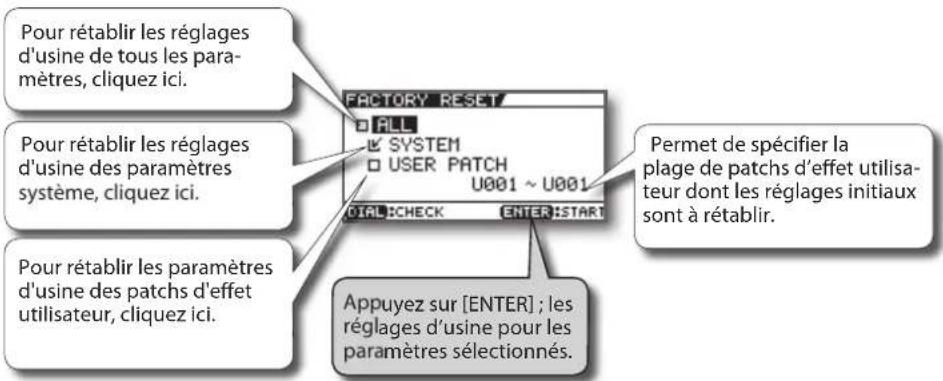 |
Si VIEW SW est activé, un élément SD CARD est ajouté à votre SONG LIST.
En sélectionnant SD CARD dans SONG LIST, vous pouvez directement voir le contenu de la carte SD sur l'écran du JS-8, comme sur votre ordinateur.
- Appuyez sur le bouton [MENU].
- Sélectionnez SYSTEM, puis appuyez sur [ENTER].
- Sélectionnez SD CARD, puis appuyez sur [ENTER].
- Sélectionnez SETTING, puis appuyez sur [ENTER].
| VIEW SW | Description |
| OFF | SD CARD n'apparaît pas dans SONG LIST (réglage d'usine). |
| ON | SD CARD apparaît dans SONG LIST. En sélectionnant SD CARD dans SONG LIST, vous affichez tous les fichiers enregistrés sur la carte SD. |
Messages d'erreur
Il est impossible de renommer le morceau. Pour modifier le nom, utilisez Song List Editor.
Mémo
Le nom modifié à l'aide de Song List Editor peut être affiché mais pas édité sur le JS-8.
Card full!
Il n'y a plus d'espace libre sur la carte SD.
Effacez les morceaux inutiles de la carte (p. 9), ou utilisez une autre carte SD qui dispose d'espace libre. (p. 35)
Card locked!
La carte SD est protégée en écriture.
Désactivez la protection en écriture.(p. 35)
Card read error!
Impossible d'accéder aux données de la carte SD. Formatez la carte SD. (p. 35)
Remarque
Gardez cependant à l'esprit que le formatage d'une carte SD efface toute les données qu'elle contient.
Card write error!
Écriture sur la carte SD impossible. Formatez la carte SD (p. 35)
Remarque
Gardez cependant à l'esprit que le formatage d'une carte SD efface toute les données qu'elle contient.
Data not found!
Aucune donnée d'effet n'est sauvegardée sur la carte SD.
Data too long!
La lecture est impossible car le morceau est trop long (trop lourd).
Data too short!
La lecture est impossible car le morceau est trop court.
Drive busy!
La vitesse de lecture ou d'écriture des données est insuffisante.
Mémo
- Si ce message d'erreur apparaît lorsque vous lisez des données MP3 haut débit, ou que vous avez augmenté la vitesse de lecture ou la hauteur des données MP3, utilisez CONVERT pour convertir les données MP3 au format JS-8 avant utilisation.
- Si ce message d'erreur apparaît alors que vous lisez un morceau à partir d'une clé USB, utilisez IMPORT pour importer ce morceau sur la carte SD avant utilisation.
No Card!
Aucune carte SD n'est insérée dans le JS-8.
No File!
Le morceau sélectionné n'existe pas sur la carte SD. Effacez le morceau qui a généré l'erreur de la liste des morceaux.
Aucun câble USB n'est connecté.
Le branchement du JS-8 sur l'ordinateur se fait à l'aide d'un câble USB.
Protected!
Le morceau est protégé.
La limite du nombre de morceaux enregistrables sur une carte SD (4 000) a été atteinte. [p. 35]
Effacez les morceaux inutiles de la carte (p. 1), ou utilisez une autre carte SD qui dispose d'espace libre. (p. 35)
Unformatted USB memory!
La carte SD (ou la clé USB) n'est pas formatée ou est formatée dans un format non reconnu par le JS-8.
Formatez la carte SD à l'aide du JS-8. (p. 35)
(Ou utilisez votre ordinateur pour initialiser la clé USB.)
Remarque
Le formatage d'une carte SD (ou d'une clé USB) efface toute les données qu'elle contient.
Unsupported card!
Cette carte SD (clé USB) n'est pas compatible avec le JS-8. Utilisez une carte SD (clé USB) dont la compatibilité avec le JS-8 est certifiée par Roland. Consultez le site Internet de Roland pour plus d'informations sur les cartes SD (clé USB) confirmées comme compatibles avec le JS-8. Avant d'utiliser une carte SD du commerce, consultez le site Web de Roland (http://www. roland. com/).
Unsupported format!
Le morceau ne peut être lu car son format n'est pas pris en charge par le JS-8.
USB Memory full!
Il n'y a plus d'espace libre sur la clé USB.
Effacez les morceaux inutiles de la clé USB (p. 9), ou utilisez une autre clé USB qui dispose d'espace libre.
USB Memory read error!
Impossible d'accéder aux données de la clé USB.
Utilisez votre ordinateur pour initialiser la clé USB.
Remarque
Gardez cependant à l'esprit que le formatage d'une clé USB efface toutes les données qu'elle contient.
USB Memory write error!
Écriture sur la clé USB impossible. Utilisez votre ordinateur pour initialiser la clé USB.
Remarque
Gardez cependant à l'esprit que le formatage d'une clé USB efface toute les données qu'elle contient.
Pas de mise sous tension
- Assurez-vous que l'adaptateur secteur du JS-8 est branché correctement à la prise secteur et à le JS-8 (p. 4).
L'appareil n'émet aucun son
- Le bouton MASTER LEVEL est-il réglé au minimum ? (p. 8)
• Le commutateur SPEAKER est-il positionné sur OFF ?

• La carte SD contient-elle des morceaux ?
Le son enregistré est distordu
• Le volume de la guitare est-il trop important ?
Réglez le bouton GUITAR LEVEL (p. 8) ou le paramètre SONG LEVEL (p. 38) de manière à ce que le symbole « ● » ne s'affiche pas.
Lecture de fichiers MP3/WAV impossible
- La fréquence et le débit d'échantillonnage du fichier MP3 ou la fréquence d'échantillonnage et le débit binaire de quantification du fichier WAV sont-ils pris en charge par le JS-8 ? (p. 3) - Il est possible que l'augmentation de la vitesse de lecture ou la modification du diapason des fichiers MP3 dotés de débits binaires plus importants ne fonctionne pas lors de leur lecture. Dans ce cas, convertissez le morceau au format JS-8. (p. 38)
Réglage des repères temporels des extraits de lecture en boucle AB REPEAT impossible
- L'intervalle entre les marqueurs de temps A et B ne peut être inférieur à une seconde. Ils doivent être séparés d'au moins une seconde. - Il est possible que la lecture en boucle des extraits AB REPEAT ne fonctionne pas correctement avec les fichiers au formatMP3. Dans ce cas, convertissez le morceau au format JS-8. [p. 38]
Volume faible du périphérique branché à la prise GUITAR/MIC IN ou AUX IN
- Utilisez-vous un câble de connexion muni d'une résistance ? Utilisez des câbles de connexion sans résistance. - Le volume du périphérique externe est-il réglé correctement ? - Le bouton GUITAR LEVEL est-il réglé au minimum ? [p. 8] - Un micro est-il branché alors que le paramètre INPUT GAIN est en mode guitare ? Réglez le paramètre INPUT GAIN. [p. 31]
Impossible de faire fonctionner l'appareil
- Le JS-8 et le logiciel de l'ordinateur sont-ils connectés via USB ?
Impossible d'enregistrer/d'importer des morceaux
- Avez-vous inséré une carte SD ? • La carte SD est-elle enclenchée ? (p. 35) • L'espace disponible sur la carte SD est-il insuffisant ?[1]. [5]
- Utilisez-vous une carte SD compatible avec le JS-8 ?
- L'appareil contient-il plus de 4 000 morceaux (fichiers WAV et MP3 compris) [p. 3] Effacez tous les morceaux dont vous n'avez pas besoin. [p. 9]
- Le JS-8 est limité à un maximum de 2 000 rubriques pour les artistes, les albums et les mots clés. Effacez tout artiste, album ou mot clé inutile. p. 19
Problèmes avec les cartes SD
Le message « Unsupported Card! » s'affiche.
• La carte SD est-elle insérée à fond ? - Avez-vous inséré une carte SD incompatible avec le JS-8 ?
Données stockées sur la carte SD corrompues
La corruption des données stockées sur carte SD peut avoir pour origine les situations suivantes. Réinitialisez la carte SD.
- Le JS-8 a-t-il été mis hors tension en cours d'enregistrement ou alors qu'elle était connectée à votre ordinateur via USB ?
- Avez-vous débranché le câble USB alors que le JS-8 était connecté à un ordinateur ?
- Avez-vous retiré la carte SD alors que le JS-8 était sous tension ? • La carte SD a-t-elle subi un choc important ?
Problèmes avec les clés USB
Clé USB non reconnue
• La clé USB est-elle connectée correctement ? - Le JS-8 prend en charge les clés USB au format FAT. Formatez la clé USB au format FAT.
Impossible de réaliser une exportation vers la clé USB.
• La clé USB est-elle protégée en écriture ? • L'espace disponible sur la clé USB est-il insuffisant ?
Problèmes de connexion USB
• Le câble USB est-il branché correctement ? • L'ordinateur est-il sous tension ? - Utilisez-vous un système d'exploitation compatible avec le JS-8 ? • La carte SD est-elle insérée à fond ? - Avez-vous inséré une carte SD incompatible avec le JS-8 ?
Consignes à respecter pour éviter tout RISQUE d'électrocution, d'incendie ou de blessure
À propos des messages de type ⚠️ AVERTISSEMENT et ⚠️ ATTENTION
| ⚠ AVERTISSEMENT | Utilisé pour les instructions destinées à prévenir les utilisateurs d'un danger de mort ou d'un risque de blessure sérieuse en cas d'utilisation incorrecte de l'appareil. |
| ⚠ ATTENTION | Utilisé pour les instructions destinées à prévenir les utilisateurs d'un risque de blessure ou de dommages matériels en cas d'utilisation incorrecte de l'appareil.* Les dommages matériels font référence aux dommages ou autres effets adverses qui surviennent par rapport au cadre d'habitation et à son environnement, ainsi qu'aux animaux familiers ou de compagnie. |
| Le symbole △attire l'attention des utilisateurs sur des instructions ou des avertissements importants. La signification spécifique du symbole est déterminée par l'image représentée dans le triangle. Ainsi, le symbole à gauche est utilisé pour des précautions, des avertissements ou des alertes à caractère général signalant des dangers. | |
| Le symbole ⚙attire l'attention des utilisateurs sur des éléments interdits. L'action à ne pas effectuer est indiquée par l'image représentée dans le cercle. Ainsi, le symbole à gauche indique que l'appareil ne doit jamais être démonté. | |
| Le symbole ●attire l'attention des utilisateurs sur des actions à effectuer. L'action spécifique à effectuer est indiquée par l'image représentée dans le cercle. Ainsi, le symbole à gauche indique que le cordon d'alimentation doit être débranché de la prise. |

Avertissement
N'ouvrez pas (ni ne modifiez d'aucune façon) l'appareil ou son adaptateur secteur.
N'essayez pas de réparer l'appareil ou d'en remplacer des pièces (sauf si le présent manuel fournit des Instructions spécifiques dans ce sens). Pour toute opération de maintenance, prenez contact avec votre revendeur, avec le centre de service Roland le plus proche, ou avec un distributeur Roland agréé (voir la page Information).
N'installez jamais l'appareil dans l'un des emplacements suivants.
- exposé à des températures élevées (par exemple, emplacement exposé à la lumière directe du soleil dans un véhicule fermé, près d'un conduit chauffé, ou sur un dispositif générateur de chaleur);
- embué (par exemple, salle de bains, cabinets de toilettes, sur sols mouillés);
- exposé à la vapeur ou à la fumée;
- exposé au sel;
- humide;
- exposé à la pluie;
- poussièreux ou sableux :
- soumis à de fortes vibrations et secousses.
Assurez-vous que l'appareil est toujours placé sur une surface plane et qu'il est stable. Ne placez jamais l'appareil sur un support susceptible d'osciller, ou sur des surfaces inclinées.
Utilisez exclusivement l'adaptateur secteur fourni avec l'appareil. Assurez-vous également que la tension du secteur correspond à la tension d'entrée indiquée sur l'adaptateur secteur. Les autres adaptateurs secteur pouvant utiliser une polarité différente ou être réservés à une tension différente, leur utilisation risque de provoquer des dommages, des dysfonctionnements ou une décharge électrique.
Utilisez uniquement le cordon d'alimentation fourni. De plus, le cordon d'alimentation fourni ne doit pas être utilisé avec un autre appareil.


Avertissement
Ne tordez ni ne pliez le cordon d'alimentation de manière excessive, et ne placez pas d'objets lourds dessus. Ce faisant, vous risqueriez d'endommager le cordon et de provoquer de graves dommages ou des courts-circuits. Les cordons endommagés présentent un risque d'incendie et d'électrocution.
Utilisé seul ou en association avec un amplificateur et des casques stéréo ou des haut-parleurs, cet appareil peut produire des niveaux sonores susceptibles d'entrainer une perte auditive définitive. Ne travaillez pas pendant longtemps à un niveau de volume élevé, ou à un niveau inconfortable. Si vous constatez une perte auditive ou des bourdonnements d'oreille, vous devez immédiatement cesser d'utiliser l'appareil et consulter un audiologiste.
Ne laissez aucun objet (matières inflammables, pièces, des pins, par exemple) ni aucun liquide quel qu'il soit (eau, boissons, etc.) s'introduire dans l'appareil.
Mettez immédiatement l'appareil hors tension, débranchez l'adaptateur secteur de la prise de courant et demandez une opération de maintenance à votre revendeur, au centre de service Roland le plus proche, ou à un distributeur Roland agréé (voir la page « Information »), dans les situations suivantes :
- l'adaptateur secteur, le cordon d'alimentation, ou la prise, sont endommagés; • en cas de fumée ou d'odeur inhabituelle;
- des objets ou du liquide se sont introduits dans l'appareil;
- l'appareil a été exposé à la pluie (ou s'est embué de quelque autre façon);
- si l'appareil ne semble pas fonctionner normalement ou si vous notez une modification notable des performances.


Avertissement
Dans les environnements avec de jeunes enfants, la présence d'un adulte est nécessaire pour exercer une surveillance jusqu'à ce que l'enfant soit capable de respecter toutes les règles essentielles à une utilisation sans risque de l'appareil.
Protégez l'appareil des forts impacts.
(Ne le laissez pas tomber.)
Ne forcez pas sur le cordon d'alimentation de l'apparell afin de partager une prise murale avec un nombre déraisonnable d'apparells supplémentaires. Soyez particulièrement vigilant lorsque vous utilisez des cordons prolongateurs : la puissance totale utilisée par l'ensemble des appareils reliés à la prise murale du cordon prolongateur ne doit jamais dépasser la puissance nominale (watts/ampères) du cordon prolongateur. Des charges excessives peuvent provoquer un réchauffement de l'isolation du cordon et parfois même sa fonte.
Avant d'utiliser l'appareil dans un pays étranger, prenez contact avec votre revendeur, avec le centre de service Roland le plus proche, ou avec un distributeur Roland agréé (voir la page Information).
NE lisez PAS un CD-ROM sur un lecteur CD audio conventionnel. Le son perçu serait d'un volume pouvant entrainer une perte auditive permanente. D'autre part, cela pourrait également endommager les haut-parleurs ou d'autres composants système.


Attention
L'appareil et l'adaptateur secteur doivent être installés de telle sorte qu'ils n'interfèrent pas avec leur propre ventilation.
Saisissez toujours uniquement la prise du cordon de l'adaptateur secteur lorsque vous branchez, ou débranchez, une prise murale ou le présent appareil.

Attention
Vous devez régulièrement débrancher l'adaptateur secteur et le nettoyer à l'aide d'un chiffon sec afin de débarrasser les broches de toute la poussière et d'autres dépôts accumulés. Débranchez également la prise de courant de la prise murale chaque fois que l'appareil n'est pas utilisé pendant une longue période. L'accumulation de poussière entre la prise de courant et la prise murale peut entraîner une faible isolation et provoquer un incendie.
Essayez d'éviter que les cordons et les câbles ne s'entremèlent. Les cordons et les câbles doivent également être placés hors de portée des enfants.
Ne montez jamais sur l'appareil et ne déposez jamais d'objets lourds dessus.
Ne manipulez jamais l'adaptateur secteur ou ses prises avec les mains mouillées lorsque vous procédez au branchement ou au débranchement d'une prise murale ou du présent appareil.
Avant de déplacer l'appareil, débranchez l'adaptateur secteur et tous les cordons d'appareils externes.
Avant de nettoyer l'appareil, mettez-le hors tension et débranchez l'adaptateur secteur de la prise murale (p.4).
Chaque fois qu'il y a un risque de foudre dans votre zone, débranchez l'adaptateur secteur de la prise murale.
Si vous retirez le couvercle des connexions, la borne de mise à la terre et des cartes SD, conservez-les hors de portée des enfants pour éviter toute ingestion accidentelle.


Remarques importantes
Microsoft et Windows sont des marques déposées de Microsoft Corporation.
Les captures d'écran présentes dans ce document sont utilisées en conformité avec les directives de Microsoft Corporation.
Windows ³ est officiellement connu sous l'appellation : « Système d'exploitation Microsoft ^4 Windows ^5 ».
Apple et Macintosh sont des marques déposées de Apple Inc.
Mac OS est une marque déposée de Apple Inc.
Pentium est une marque déposée d'Intel Corporation.
Tous les noms de produits mentionnés dans ce document sont des marques ou des marques déposées de leurs propriétaires respectifs.
La licence de la technologie de compression audio MPEG Layer-3 a été obtenue auprès de Fraunhofer IIS Corporation et THOMSON Multimedia Corporation.
Le logo SD () et le logo SDHC () sont

des marques commerciales de SD-3C, LLC.
MMP (Moore Microprocessor Portfolio) correspond à un portefeuille de brevets relatifs à l'architecture de microprocesseurs développé par Technology Properties Limited (TPL). Roland a été autorisé par le groupe TPL à utiliser cette technologie sous licence.
Alimentation électrique
Ne branchez pas cet appareil sur une prise électrique déjà utilisée par un appareil électrique contrôlé par un onduleur (par exemple, un réfrigérateur, un lave-linge, un four microondes ou un climatiseur) ou qui comporte un moteur. Sulvant le mode d'utilisation de l'appareil électrique, le bruit induit peut provoquer un dysfonctionnement de l'appareil ou produille un bruit audible. Si pour des raisons pratiques, vous ne pouvez pas utiliser une prise électrique distincte, branchez un filtre de bruit induit entre cet appareil et la prise électrique.
Au bout de longues heures consécutives d'utilisation, l'adaptateur secteur va commencer à produire de la chaleur. Cela est normal et ne pose aucun problème.
Avant de connecter cet appareil à d'autres appareils, mettez tous les appareils hors tension. Cela vous permettra d'éviter tout dysfonctionnement et/ou dommage des haut-parleurs ou d'autres appareils.
Emplacement
Lorsque l'appareil est utilisé à proximité d'amplificateurs de puissance (ou de tout autre équipement contenant d'Importants transformateurs de puissance), un bourdonnement peut être émis. Pour contourner ce problème, modifiez l'orientation de l'appareil, ou éloignez-le de la source d'interférence.
Cet appareil peut interférer avec la réception radio et télévision. N'utilisez pas cet appareil à proximité de tels récepteurs.
Il peut y avoir production de bruit si des appareils de communication sans fil (par exemple, des téléphones portables) sont utilisés à proximité de l'appareil. Ce bruit peut se produire lors de la réception ou de l'émission d'un appel, ou encore pendant une conversation. Si vous rencontrez ces problèmes, vous devez soit déplacer les appareils sans fil concernés à une plus grande distance de l'appareil, soit les étendre.
N'exposez pas l'appareil à la lumière directe du soleil, ne le placez pas à proximité d'appareils qui émettent de la chaleur, ne le laissez pas à l'intérieur d'un véhicule fermé et ne le soumettez pas de quelque manière que ce soit à des températures élevées. Une chaleur excessive peut déformer ou décolorer l'appareil.
En cas de déplacement d'un endroit vers un autre où la température et/ou l'humidité sont très différents, des gouttelettes d'eau (de la condensation) peuvent se former à l'intérieur de l'appareil. L'appareil peut alors présenter des dysfonctionnements ou des dommages si vous essayez de l'utiliser dans ces conditions. Par conséquent, avant d'utiliser l'appareil, vous devez le laisser reposer pendant quelques heures, jusqu'à ce que la condensation soit complètement évaporée.
Selon le matériau et la température de la surface sur laquelle vous placez l'appareil, il est possible que les pieds en caoutchouc la décolorent ou la détériorent. Pour éviter cela, vous pouvez disposer un morceau de feutre ou un chiffon sous les pieds en caoutchouc. Ce faisant, assurez-vous que l'appareil ne risque pas de glisser ou d'être déplacé accidentellement.
Entretien
Pour le nettoyage quotidien de l'appareil, utilisez un chiffon doux et sec ou un chiffon légèrement imbibé d'eau. Pour retirer les saletés tenaces, utilisez un chiffon imprégné de détergent doux et non abrasif. Essuyez ensuite en profondeur l'appareil à l'alde d'un chiffon doux et sec.
N'utilisez jamais d'essence à nettoyer, de diluants, d'alcool ou de solvants de quelque sorte que ce soit, afin d'éviter tout risque de décoloration et/ou de déformation.
Réparations et données
Gardez à l'esprit que toutes les données contenues dans la mémoire de l'appareil peuvent être perdues lorsque ce dernier est envoyé en réparation. Vous devez systématiquement effectuer une sauvegarde de vos données importantes sur une clé USB ou un ordinateur, ou les écrire sur une feuille de papier (si possible). Les réparations sont effectuées avec une extrême prudence afin d'éviter toute perte de données. Cependant, il peut arriver (par exemple, lorsque le circuit de la mémoire elle-même est défectueux) que la restauration des données ne soit pas possible. Dans ce cas-là, Roland décline toute responsabilité relative à une telle perte de données.
Précautions supplémentaires
Gardez à l'esprit que le contenu de la mémoire peut être définitivement perdu en cas de dysfonctionnement ou de mauvaise utilisation de l'appareil. Pour vous protéger contre tout risque de perte de données importantes, nous vous recommandons d'effectuer régulièrement une copie de sauvegarde sur une clé USB ou un ordinateur des données importantes que vous avez enregistrées dans la mémoire de l'appareil.
Malheureusement, il peut s'avérer impossible de restaurer le contenu des données stockées sur clé USB ou sur ordinateur lorsqu'elles sont perdues. Roland Corporation et BOSS Corporation déclinent toute responsabilité relative à une telle perte de données.
Manipulez avec précaution les boutons, curseurs ou autres contrôles de l'appareil, ainsi que les prises et les connecteurs. Une manipulation un peu brutale peut entraîner des dysfonctionnements.
Ne frappez jamais l'écran ou ne lui appliquez jamais de fortes pressions.
Lors du branchement/débranchement de tous les câbles, saisissez le connecteur et ne tirez jamais sur le câble. Vous éviterez ainsi les courts-circuits ou une détérioration des éléments internes du câble.
Pour éviter de déranger vos volsins, essayez de maintenir le volume de l'appareil à des niveaux raisonnables. Vous pouvez également utiliser un casque d'écoute afin de ne pas déranger votre entourage (en particulier à une heure tardive).
Lorsque vous devez transporter l'appareil, utilisez si possible l'emballage d'origine (y compris ses rembourrages). Sinon, utilisez un emballage équivalent.
Utilisez uniquement les pédales d'expression indiquées (Roland EV-5, BOSS FV-500L ou FV-500H; disponibles séparément). Le branchement de toute autre pédale d'expression risque de provoquer des dysfonctionnements et/ou des dommages à l'apparell.
Certains câbles de connexion contiennent des résistances. N'utilisez pas de câbles qui comportent des résistances pour la connexion de cet appareil. Avec ce type de câble, le niveau sonore peut être extrêmement faible, voire inaudible. Pour plus d'informations sur les spécifications de câble, prenez contact avec le fabricant du câble.
Avant d'utiliser des cartes SD
Insérez prudemment la carte SD jusqu'au bout : elle doit être maintenue en place fermement.
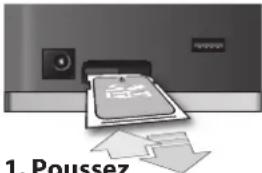
- Poussez
- Retirez vos doigts
Ne touchez jamais les contacts de la carte SD. Veillez également à ce qu'ils restent propres.
Les cartes SD sont constituées d'éléments de précision; maniez-les donc avec précaution en veillant particulièrement à respecter les points suivants.
- Pour éviter d'endommager les cartes avec de l'électricité statique, veillez à décharger toute électricité statique de votre propre corps avant de les manier.
- Ne touchez pas les contacts des cartes et évitez qu'ils n'entrent en contact avec du métal.
- Évitez de plier, de laisser tomber ou de soumettre les cartes à des chocs violents ou de fortes vibrations.
- Ne laissez pas les cartes en plein soleil, dans des véhicules fermés ou d'autres endroits de ce type (température de stockage : -25 à 85 °C).
- Les cartes ne peuvent pas être mouillées.
- Ne démontez et ne modifiez pas les cartes.
Manipulation des CD-ROM
Évitez de toucher ou de rayer le côté brillant (surface codée) du disque. Les CD-ROM sales ou endommagés peuvent présenter des problèmes de lecture. Conservez vos disques propres à l'aide d'un nettoyant pour CD disponible dans le commerce.
Copyright
L'enregistrement, la duplication, la distribution, la vente, la location, la performance ou la diffusion de matériel sous copyright (œuvres musicales ou visuelles, diffusions, performances sur scène, etc.) appartenant à un tiers en partie ou en totalité sans autorisation du propriétaire du copyright est interdit(e) par la loi.
Ce produit peut être utilisé pour enregistrer ou dupliquer du matériel audio ou visuel sans être limité par certaines mesures de protection anti-cople technologique. Cela est dû au fait que ce produit est destiné à une utilisation en production de matériel musical ou vidéo original et qu'il a donc été conçu de manière à ce que le matériel qui n'enfrent pas les copyrights appartenant à d'autres personnes (par exemple, vos propres oeuvres originales) puisse être enregistré ou dupliqué librement.
N'utilisez pas cet appareil pour des actions qui enfreindraient un copyright détenu par un tiers. Nous déclinons toute responsabilité en matière d'infraction des copyrights tiers émanant de votre utilisation de cet appareil.
Toute utilisation des morceaux de démonstration et des rythmes fourmis avec ce produit pour un autre but qu'un usage privé et personnel sans autorisation du propriétaire du copyright est interdite par la loi. De plus, ces données ne doivent pas être copiées ni utilisées dans un travail secondaire sous copyright sans l'autorisation du propriétaire du copyright.
Index
AB REPEAT 5,15,41
AC. PROCESSOR 25,27
Accordeur 14
Commutateur au pied..... 29, 39, 44
COMP 25,27
Connexion 18
CONVERT 38
Data Not Found! 40
Data Too Long! 40
Data Too Short! 40
DAW 34
DELAY 22,29
Drive Busy! 40
Écran supérieur....5
Effects 12
En cours de lecture 33
Enregistrement 3,9
Enregistrement des effets..... 13, 20
EQ 22,28
EXCHANGE.... 12, 21
EXPORT 38,41
EZ CHARACTER 30
FACTORY RESET 39
FLANGER 25,27
Fonction de protection en écriture
des cartes SD 35
FX 22,25
Gain d'entrée 31,39
GLOBAL EQ 39
Guide de dépannage 41
IMPORT 17,19
Importation de morceaux 16
Informations sur le morceau..... 19, 38
INITIALIZE 12, 21
INPUT GAIN 39
Interface audio 33
LCD 39
LIMITER 25,27
Logiciel de traitement audionumé-
rique 34
Messages d'erreur 40
Métronome 14
Mode de lecture....5
Molette 5
MP3 19,35
No Card! 40
No File! 40
NOISE SUPPRESSOR 28
OCTAVE 25,27
OD/DS 25,26
PAN 25,28
Paramètres des effets 20
PATCH BACKUP 39
PATCH NAME 21
PEDAL 25,32,39
Permutation des effets 12
PHASER 25,27
Pilote USB.... 33
Play 8
Protected! 40
Protégé 38
Reamper 34
REC 5
REMAIN 5
REMOVE 11
REVERB 22,30
RHYTHM 11
ROTARY 25, 28, 32
Sauvegarde 36
SD CARD 11,35,39
SEARCH 10
Sélection de morceaux 10
SET PATCH 31, 38
SOLO 12
Titre du morceau 19,38
Too Many Songs! 40
Touche curseur....5
TREMOLO 25,27
Unformatted Card!...... 40
Unformatted USB Memory! 40
UNI-V 25,28
Volume de la guitare 8
WAH 25,26
WAV 2,3,19,35
Caractéristiques techniques
| JS-8 : lecteur audio avec effets pour guitare (eBand) | |
| Conversion AD • 24-bit + Méthode AF (GUITAR/MIC IN)• 24-bit (AUX IN) | |
| Conversion DA • 24-bit | |
| Fréquenced'échantillonnage | • 44,1 kHz |
| Patches d'effet • Preset: 130• User: 100 | |
| Niveau d'entrée nominal | • GUITAR/MIC IN: -20 dBu(INPUT GAIN=GUITAR)• GUITAR/MIC IN: -32 dBu(INPUT GAIN=MIC)• AUX IN: -15 dBu |
| Impédance d'entrée | • GUITAR/MIC IN: 1 mégohm• AUX IN: 22 kilohms |
| Niveau de sortie nominal | • PHONES: -10 dBu• LINE OUT: -10 dBu |
| Impédance de sortie | • PHONES: 44 ohms• LINE OUT: 1 kilohm |
| Connecteurs • GUITAR/MIC IN (jack 6,35)• AUX IN (mini-jack stéréo)• PHONES (mini-jack stéréo)• LINE OUT (prise RCA)• EXP PEDAL/CTL1,2 (jack TRS 6,35)• USB (Type A)• USB (Type B)• DC IN | |
| Consommation • 400 mA | |
| Dimensions • 264 (L) x 166 (P) x 201 (H) mm | |
| Poids | • 1,7 kg(sans l'adaptateur secteur) |
| Accessoires | • Adaptateur secteur• Mode d'emploi• Carte SD• Câble USB• Maintenance Roland (feuille d'information) |
| Options | • Commutateur au pied (BOSS FS-5U)• Commutateur double (BOSS FS-6)• Pédale d'expression (Roland EV-5, BOSS FV-500L, BOSS FV-500H) |
0 dBu = 0,775 Vrms
En vue d'améliorer le produit, ses caractéristiques techniques et/ou son aspect peuvent être modifiés sans avis préalable.
Méthode AF (Adaptive Focus)
Il s'agit d'une méthode propre à Roland et BOSS, qui améliore grandement le rapport signal-bruit et les convertisseurs A/D.
Manuale dell'utente
Cet appareil numérique de la classe B respecte toutes les exigences du Règlement sur le matériel brouilleur du Canada.
-For C. A. US (Proposition 65)
Warning
Ce symbole indique que dans les pays de l'Union européenne, ce produit doit être collecté séparément des ordures ménagères selon les directives en vigueur dans chacun de ces pays. Les produits portant ce symbole ne doivent pas être mis au rebut avec les ordures ménagères.

- Vérification du contenu de la boîte
- COSM
- Sommaire
- Jouez de la guitare sur un morceau
- Utilisation du logiciel song list editor du JS-8.....18
- Principales fonctionnalités
- Coup d'œil sur les fonctionnalités du JS-8
- Cartes SD (SDHC)
- Mémo
- Clé USB
- Supports mémoire confirmés comme compatibles avec le JS-8
- Parcours des signaux sonores lors d'une utilisation avec des appareils connectés
- Formats audio pris en charge par le JS-8
- JS-8 (enregistrement/lecture)
- MP3 (lecture seule)
- WAV (lecture seule)
- Configuration de base du JS-8
- Cf.
- Opérations de base du JS-8
- Utilisation du JS-8 avec d'autres appareils
- À propos des cartes SD et du connecteur de carte SD
- À propos de la pédale d'expression et du commutateur au pied
- Précautions à observer pour les connexions
- Lecture de morceaux
- Lecture de morceaux stockés dans la clé USB
- Enregistrement de représentations
- Appuyez sur [□](STOP).
- Le bouton MENU...
- Sélection de morceaux
- Restriction du nombre de morceaux affichés (fonction SEARCH)
- Classement de vos morceaux favoris (BEST 30)
- Utilisation des RHYTHMES
- Permutation des effets
- Appuyez sur le bouton [SOLO].
- Appuyez sur [EFFECTS].
- Catégorie d'effet
- Commutations entre deux effets
- Modification des effets pour obtenir le son recherché
- Enregistrement des effets
- Fonctions pratiques d'entraînement
- Lecture en boucle d'un extrait donné (AB REPEAT)
- Réglage précis de l'extrait AB REPEAT
- Appuyez sur [SPEED].
- Importation de morceaux à partir d'un lecteur CD ou d'un autre périphérique
- Importation du morceau (CAPTURE)
- Importation de données à un moment spécifique
- Importation automatique
- Importation de morceaux issus de différentes sources sonores
- Utilisation du logiciel song list editor du JS-8
- Branchement sur un ordinateur
- Installation du logicielsong list editor
- Lancement du logiciel song list editor
- Importation de morceaux d'un CD audio vers le JS-8 (CD IMPORT)
- Modification des informations sur le morceau
- Affichage de nom de morceaux à l'aide de caractères non alphabétiques
- Importation de fichiers WAV ou MP3 vers le JS-8 (IMPORT)
- Fermeture du logiciel song list editor
- Modification avancée des paramètres d'effet
- Remarque
- Pour copier un effet
- Effets internes
- Fonctions pratiques
- Liste des paramètres de l'effet FX
- À propos du paramètre RATE des effets PHASER, FLANGER et TREMOLO
- Liste des paramètres de l'effet ROTARY
- Liste des paramètres de l'effet UNI-V
- Liste des paramètres de l'effet PAN
- À propos du paramètre RATE des effets ROTARY, UNI-V et PAN
- Liste des paramètres de l'effet NOISE SUPPRESSOR
- Liste des paramètres de l'effet DELAY
- La fonction phrase loop
- Liste des paramètres de l'effet CHORUS
- Liste des paramètres de l'effet REVERB
- Liste des paramètres de l'effet EZ CHARACTER
- Réglage du gain d'entrée de la guitare et du micro
- Désactivation des haut-parleurs internes
- Rappel d'un effet enregistré dans un morceau (Patch Sync)
- ASTUCE
- Utilisation de commutateurs au pied et de pédales d'expression
- Utilisation de l'interface audio USB
- Préparation à l'installation du pilote USB
- Windows XP/Vista (dans le dossier WIN)
- MAC OS (dans le dossier MAC)
- Sous windows vista/xp
- Sous mac OS x
- Appuyez sur le bouton [EXIT].
- Installation du pilote USB
- Lecture de morceaux sur un ordinateur via le JS-8
- Utilisation du JS-8 avec un logiciel de traitement audionumérique (DAW) du commerce
- Qu'entend-t-on par« reamper » ?
- Retrait de cartes SD
- Initialisation de cartes SD
- Protégé
- Caractéristiques techniques des cartes SD compatibles avec le JS-8
- Capacité et durée d'enregistrement des cartes SD
- Sauvegarde de cartes SD
- Sous mac OS
- Sauvegarde des effets sur des cartes SD (PATCH BACKUP)
- Récupération de données sauvegardées sur des cartes SD
- Appuyez sur le bouton [EXIT].
- Récupération d'effets sauvegardés sur des cartes SD (RECOVERY)
- Paramétrage des morceaux (informations sur les morceaux/protection/effets/titre des morceaux)
- Conversion et transfert de pistes entre différents supports
- Réglage des différents paramètres du système
- Messages d'erreur
- Card full!
- Card locked!
- Card read error!
- Card write error!
- Data not found!
- Data too long!
- Data too short!
- Drive busy!
- No Card!
- No File!
- Protected!
- Unformatted USB memory!
- Unsupported card!
- Unsupported format!
- USB Memory full!
- USB Memory read error!
- USB Memory write error!
- Pas de mise sous tension
- L'appareil n'émet aucun son
- Le son enregistré est distordu
- Lecture de fichiers MP3/WAV impossible
- Réglage des repères temporels des extraits de lecture en boucle AB REPEAT impossible
- Volume faible du périphérique branché à la prise GUITAR/MIC IN ou AUX IN
- Impossible de faire fonctionner l'appareil
- Impossible d'enregistrer/d'importer des morceaux
- Problèmes avec les cartes SD
- Problèmes avec les clés USB
- Problèmes de connexion USB
- Consignes à respecter pour éviter tout RISQUE d'électrocution, d'incendie ou de blessure
- Avertissement
- Attention
- Remarques importantes
- Alimentation électrique
- Emplacement
- Entretien
- Réparations et données
- Précautions supplémentaires
- Avant d'utiliser des cartes SD
- Manipulation des CD-ROM
- Copyright
- Index
- Caractéristiques techniques
- Manuale dell'utente
- Warning
Marque : BOSS
Modèle : eBand JS8
Catégorie : Système hifi