
OFFICEJET J6424 ALL-IN-ONE PRINTER - Impressora multifunções HP - Manual de utilização gratuito
Encontre gratuitamente o manual do aparelho OFFICEJET J6424 ALL-IN-ONE PRINTER HP em formato PDF.


| Marca | HP |
| Modelo | Officejet J6424 |
| Tipo de produto | Impressora multifuncional jato de tinta colorida |
| Funções principais | Impressão, digitalização, cópia, fax |
| Conectividade | USB 2.0, Ethernet 10/100, Wi-Fi 802.11 b/g |
| Formatos de papel suportados | A4, A5, Carta, Envelopes |
| Resolução de impressão máx. | Até 4800 x 1200 dpi otimizados |
| Resolução de digitalização máx. | Até 1200 x 2400 dpi |
| Velocidade de impressão preto | Até 33 ppm |
| Velocidade de impressão colorida | Até 24 ppm |
| Capacidade da bandeja de alimentação | 100 folhas |
| Capacidade da bandeja de saída | 50 folhas |
| Dimensões (L x P x A) | 46 x 43 x 25 cm |
| Peso | 7,5 kg |
| Alimentação | 100-240 V CA, 50/60 Hz |
| Consumo médio | 30 W em impressão, 5 W em espera |
| Manutenção e limpeza | Limpar o exterior com um pano macio e seco. Desconectar antes de limpar. |
| Segurança | Usar uma tomada com aterramento. Não expor à água. |
| Peças de reposição | Cartuchos de tinta HP 364 (estimativa) |
| Reparabilidade | Nenhuma peça reparável pelo usuário. Encaminhar a um técnico qualificado. |
| Garantia | 1 ano para a impressora, 90 dias para os softwares. |
| Informações gerais | Manual disponível em vários idiomas. Atualização gratuita online. |
Perguntas frequentes - OFFICEJET J6424 ALL-IN-ONE PRINTER HP
Perguntas dos utilizadores sobre OFFICEJET J6424 ALL-IN-ONE PRINTER HP
0 pergunta sobre este aparelho. Responda às que conhece ou faça a sua.
Faça uma nova pergunta sobre este aparelho
Baixe as instruções para o seu Impressora multifunções em formato PDF gratuitamente! Encontre o seu manual OFFICEJET J6424 ALL-IN-ONE PRINTER - HP e retome o controlo do seu dispositivo eletrónico. Nesta página estão publicados todos os documentos necessários para a utilização do seu dispositivo. OFFICEJET J6424 ALL-IN-ONE PRINTER da marca HP.
MANUAL DE UTILIZADOR OFFICEJET J6424 ALL-IN-ONE PRINTER HP
Guia de Introdução a Dispositivos Sem Fio

Configurar a comunicação sem fio (802.11) 91
Etapa 1: Obtenha as informações e o equipamento necessários.... 91
Etapa 2: Instale o software do seu dispositivo HP Officejet/Officejet Pro ...... 92
Etapa 3: Teste a conexão 92
Solução de problemas sem fio (802.11) 93
Solução de problemas básica.... 93
Solução de problemas avançada.... 94
Alterar o método de conexão 97
Trocar de uma conexão USB 97
Trocar de uma conexão Ethernet.... 97
uma conexão de rede sem fio ad hoc 98
Método 1....98
Método 2 (somente no Windows) 98
Configure o firewall para funcionar com os dispositivos HP 98
Informações avançadas do firewall 99
Adicione endereços de hardware a um roteador sem fio 99
Sobre a comunicação sem fio.... 100
Modo de comunicação.... 100
Nome da rede (SSID) 100
Segurança 100
Declaração de garantia limitada da Hewlett-Packard 101
Configurar a comunicação sem fio (802.11)

Seu dispositivo HP Officejet/Officejet Pro pode se conectar a uma rede sem fio existente.
Para obter mais informações, incluindo a versão da comunicação suportada pelo dispositivo HP, consulte o Guia do Usuário eletrônico disponível no seu
computador depois de instalar o software a partir do software Central de Soluções HP (Windows) ou do Visualizador de Ajuda (Mac OS). (O guia do usuário também está disponível no endereço www.hp.com/support).
OBSERVAÇÃO: Talvez haja outros métodos para estabelecer uma conexão sem fio no seu dispositivo HP, como usar o painel de controle do dispositivo ou o servidor da Web incorporado. Para obter mais informações, consulte o Guia do Usuário eletrônico disponível no computador após a instalação do software.
Etapa 1: Obtenha as informações e o equipamento necessários
IMPORTANTE: Não conecte o cabo de instalação USB sem fio até que o software solicite.
Para instalar o dispositivo HP Officejet/Officejet Pro para utilizar a comunicação sem fio, você deve ter o seguinte:
- Um cabo de instalação USB sem fio, incluso na caixa.
- O CD de inicialização que veio com o dispositivo HP.
- Um computador habilitado sem fio conectado à sua rede. Você também precisará saber as seguintes informações sobre a rede sem fio:
- O nome da sua rede (SSID)
- Sua chave Wi-Fi Protected Access (WPA) ou passphrase Wired Equivalent Privacy (WEP) (se necessário)
OBSERVAÇÃO: Entre em contato com o administrador da rede ou com a pessoa que configurou a rede sem fio para obter o Nome da rede (SSID) e a chave WPA ou a passphrase WEP.
Para obter mais informações sobre as conexões de rede, o SSID e a chave WEP/Passphrase WPA, consulte "Sobre a comunicação sem fio" na página 100.
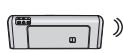

Se a sua rede sem fio não usar um roteador sem fio, você poderá conectar o dispositivo HP Officejet/Officejet Pro
diretamente ao computador usando uma conexão sem fio (conhecida como conexão sem fio "ad hoc"). Para obter informações sobre a conexão do dispositivo HP usando uma conexão de rede sem fio ad hoc, consulte "Conecte o dispositivo HP Officejet/Officejet Pro usando uma conexão de rede sem fio ad hoc" na página 98.
IMPORTANTE: Você deve ter as informações de rede disponíveis para continuar com a configuração do dispositivo sem fio. Para computadores que executam o Windows, a HP oferece uma ferramenta baseada na Web chamada Assistente de Rede Sem Fio [URL: www.hp.com/go/networksetup (somente em inglês)] capaz de recuperar essas informações em alguns sistemas. Se o Assistente de Rede Sem Fio não conseguir recuperar suas informações de rede, é necessário consultar a documentação do seu roteador sem fio, o fabricante do roteador ou a pessoa que originalmente configurou a sua rede sem fio.
Etapa 2: Instale o software do seu dispositivo HP Officejet/Officejet Pro
É necessário executar o programa de instalação do CD de inicialização. O programa de instalação instala o software e cria uma conexão sem fio.
Windows
IMPORTANTE: Não conecte o cabo de instalação USB sem fio até que o software solicite.
- Salve todos os documentos abertos. Feche todos os aplicativos que estejam sendo executados no computador.
- Introduza o CD de inicialização no computador.
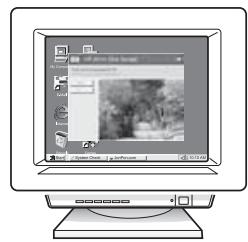
- No menu do CD, clique em Instalar rede/dispositivo sem fio e, em seguida, siga as instruções na tela.
OBSERVAÇÃO: Se o firewall do seu computador exibir alguma mensagem durante a instalação, selecione a opção "always permit/allow" (sempre permitir). Selecionar essa opção permite que o software seja instalado com êxito no computador. 4. Quando solicitado, conecte temporariamente o cabo de instalação sem fio USB.
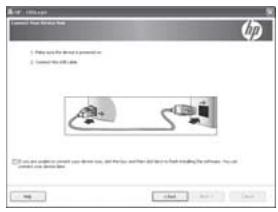
- Siga as instruções exibidas na tela para concluir a instalação.
- Desconecte o cabo de instalação sem fio USB quando for solicitado.
Mac OS
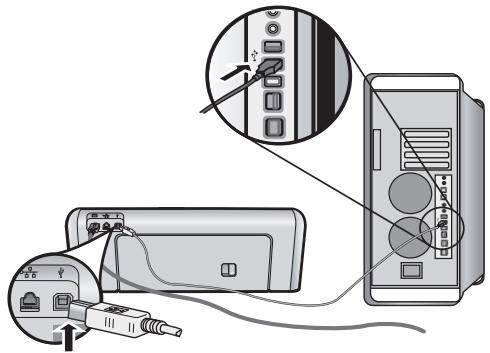
- Conecte um cabo de instalação USB sem fio à porta na parte traseira do dispositivo HP e depois a qualquer porta USB do computador.
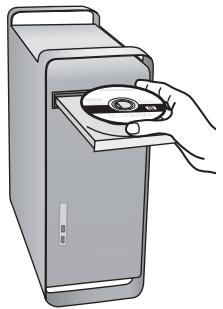
- Introduza o CD de inicialização no computador.
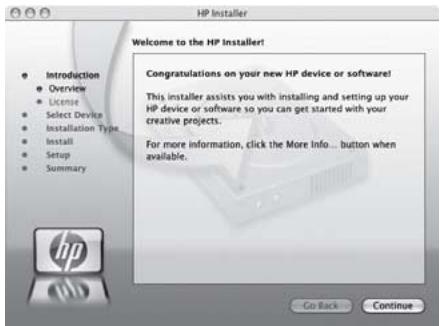
- Clique duas vezes no ícone do Instalador HP do CD de inicialização e siga as instruções exibidas na tela.
- Desconecte o cabo de instalação sem fio USB quando for solicitado.
Etapa 3: Teste a conexão
Abra um arquivo no seu computador e tente imprimir o documento. Se você tiver problemas, consulte “Solução de problemas sem fio (802.11)” na página 93.
Solução de problemas sem fio (802.11)
As seções seguintes oferecem assistência se você encontrar problemas para conectar o dispositivo HP Officejet/Officejet Pro à sua rede sem fio. Primeiro, siga as sugestões fornecidas na seção Solução de problemas básica. Se ainda continuar tendo problemas, siga as sugestões fornecidas na seção Solução de problemas avançada.
Após ter resolvido todos os problemas e ter conectado o dispositivo HP à sua rede sem fio, execute as seguintes etapas:
Windows
Coloque o CD de inicialização no computador e execute o programa de instalação novamente. Se estiver usando um computador com o Windows, selecione Instalar rede/dispositivo sem fio ou Adicionar um dispositivo quando solicitado.
Mac OS
Abra o Gerenciador de dispositivos HP, localizado no Dock. (O Gerenciador de dispositivos HP também fica localizado na pasta Hewlett-Packard da pasta Aplicativos do computador). Selecione Assistente de configuração ou Assistente de configuração de rede na lista Informações e configurações e siga as instruções na tela.
Solução de problemas básica
Se você estiver encontrando problemas para usar o dispositivo HP Officejet/Officejet Pro na sua rede, tente as seguintes sugestões na ordem listada:
Se a luz azul perto do painel de controle do dispositivo HP não estiver acesa, os recursos sem fio podem não ter sido ligados. Para ligar a rede sem fio, pressione uma vez o botão do dispositivo sem fio (localizado perto do indicador luminoso sem fio) para ativar os recursos. Ou pressione o botão Configuração (✗) do painel de controle do dispositivo HP, selecione Rede, Rádio sem fio e Ativar.
OBSERVAÇÃO: Se o seu dispositivo HP oferecer suporte para a rede Ethernet, verifique se um cabo Ethernet não foi conectado ao dispositivo. Ao conectar um cabo Ethernet, os recursos sem fio do dispositivo HP são desativados.
2. Reinicie os componentes da rede sem fio
Desligue o roteador e o dispositivo HP e ligue-os novamente nessa ordem: primeiro o roteador e, em seguida, o dispositivo HP. Se ainda não conseguir se conectar, desligue o roteador, o dispositivo HP e o computador e ligue-os novamente nessa ordem: primeiro o roteador, em seguida, o dispositivo HP e, por último, o computador. Às vezes, basta ligar e desligar o dispositivo para solucionar um problema de comunicação da rede.
3. Execute o Teste de rede sem fio
Em caso de problemas com a rede sem fio, execute o Teste de rede sem fio a partir do painel de controle do dispositivo HP:
| HP OfficejetAll-in-Onesérie J4680 | a. No painel de controle do dispositivo HP, pressione o botão ( ) Configuração.b. Selecione Configuração de rede,Imprimir configurações de redeRelatório de teste sem fio e pressione OK. |
| HP OfficejetAll-in-Onesérie J6400 | a. No painel de controle do dispositivo HP, pressione o botão ( ) Configuração.b. Selecione Imprimir relatórios e Teste sem fio. |
Se algum problema for detectado, o relatório de teste impresso incluirá recomendações que poderão ajudar a solucionar o problema.
Solução de problemas avançada
Se você tiver tentado as sugestões fornecidas na seção Solução de problemas básica e ainda não tiver conseguido conectar o dispositivo HP Officejet/Officejet Pro à rede sem fio, tente as sugestões seguintes na ordem listada:
- Verifique se o computador está conectado à rede (página 94)
- Verifique se o dispositivo HP Officejet/Officejet Pro está conectado à sua rede (página 95)
- Verifique se o software firewall está bloqueando a comunicação (página 95)
- Verifique se o dispositivo HP Officejet/Officejet Pro está on-line e pronto (página 96)
- Verifique se a versão sem fio do dispositivo HP Officejet/Officejet Pro está configurada como driver de impressora padrão (somente no Windows) (página 96)
- Verifique se o serviço de Assistência a Dispositivos de Rede HP está funcionando (somente no Windows) (página 97)
Para verificar uma rede com fio (Ethernet)
Muitos computadores possuem indicadores luminosos ao lado da porta onde o cabo Ethernet do roteador se conecta ao computador. Normalmente, existem dois indicadores luminosos, um aceso e o outro piscando. Se o seu computador tiver indicadores luminosos, verifique se as suas luzes estão acesas. Se as luzes não estiverem acesas, tente reconectar o cabo Ethernet ao computador e ao roteador. Se ainda não conseguir ver as luzes, pode haver um problema com o roteador, com o cabo Ethernet ou com o computador.
OBSERVAÇÃO: Os computadores Macintosh não têm indicadores luminosos. Para verificar a conexão Ethernet em um computador Macintosh, clique em Preferências do sistema no Dock, e, em seguida, clique em Rede. Se a conexão Ethernet estiver funcionando corretamente, a conexão Built-In Ethernet (Ethernet incorporada) será exibida na lista de conexões, juntamente com o endereço IP e outras informações de status. Se a conexão Built-in Ethernet não aparecer na lista, pode haver um problema com o roteador, com o cabo Ethernet ou com o computador. Para obter mais informações, clique no botão Ajuda na janela.
Para verificar uma conexão sem fio
- Confirme se a rede sem fio do computador está ligada. (Para obter mais informações, consulte a documentação que acompanha o computador.)
- Se você não estiver usando um nome de rede exclusivo (SSID), então é possível que o computador sem fio esteja conectado a uma rede próxima que não seja a sua. As seguintes etapas podem ajudar a determinar se o seu computador está conectado à sua rede.
Windows
a. Clique em Iniciar, aponte para Configurações, clique em Painel de controle, clique duas vezes em Conexões de rede, clique no menu Exibir e selecione Detalhes. -OU-
Clique em Iniciar, Painel de controle, aponte para Conexões de rede, e clique em Exibir status de rede e Tarefas.
Deixe a caixa de diálogo da rede aberta e avance para a próxima etapa.
b. Desconecte o cabo de alimentação do roteador sem fio. O status de conexão do seu computador deverá mudar para Não conectado. c. Reconecte o cabo de alimentação ao roteador sem fio. O status de conexão deverá mudar para Conectado.
Mac OS
a. Clique no ícone AirPort na barra de menu na parte superior da tela. A partir do menu exibido, é possível determinar se a AirPort está ativada e em qual rede sem fio o seu computador está conectado.
OBSERVAÇÃO: Para obter informações mais detalhadas sobre a sua conexão AirPort, clique em Preferências do sistema no Dock e, em seguida, clique em Rede. Se a conexão sem fio estiver funcionando corretamente, um ponto verde será exibido ao lado de AirPort na lista de conexões. Para obter mais informações, clique no botão Ajuda na janela.
Se você não conseguir conectar o seu computador à rede, entre em contato com a pessoa que configurou a sua rede ou com o fabricante do roteador, pois pode ser um problema de hardware do roteador ou do computador.
Se você conseguir acessar a Internet e estiver usando um computador com o Windows, também será possível acessar o Assistente de Rede HP em http://www.hp.com/sbso/wireless/tools-setup.html?jumpid=reg_R1002_USEN para obter ajuda na configuração da rede. (Este site está disponível somente em inglês.)
2. Verifique se o dispositivo HP Officejet/Officejet Pro está conectado à sua rede
Se o seu dispositivo não estiver conectado à mesma rede que o seu computador, não será possível usar o dispositivo HP nessa rede. Siga as etapas descritas nessa seção para descobrir se o seu dispositivo está ativamente conectado à rede certa.
A. Verifique se o dispositivo HP Officejet/Officejet Pro está na rede
- Se o dispositivo HP Officejet/Officejet Pro oferecer suporte e estiver conectado a uma rede Ethernet, verifique os indicadores luminosos nas partes superior e inferior da porta Ethernet na parte traseira do dispositivo HP. As luzes indicam o seguinte:
- Luz superior: Se a luz estiver acesa em verde constante, o dispositivo HP está conectado à rede e a comunicação foi estabelecida. Se a luz estiver apagada, isso significa que não há conexão de rede.
- Luz inferior: Se a luz amarela estiver piscando, os dados estão sendo enviados ou recebidos pelo dispositivo HP por meio da rede.
- Se o dispositivo HP estiver conectado a uma rede com fio, imprima a Página de configuração da rede do dispositivo:
| HP Officejet All-in-One série J4680 | a. No painel de controle do dispositivo HP, pressione o botão (✗) Configuração.b. Selecione Configurações de rede, Imprimir configurações de rede, Página de configuração e pressione OK. |
| HP Officejet All-in-One série J6400 | a. No painel de controle do dispositivo HP, pressione o botão (✗) Configuração.b. Selecione Imprimir relatórios e Teste sem fio. |
Depois de imprimir a página, verifique o Status da rede e o URL:
| Status da rede | Se o Status da rede for Pronto, o dispositivo HP está conectado a uma rede.Se o Status da rede for Offline, o dispositivo HP não está conectado a uma rede. Execute o Teste de rede sem fio (usando as instruções no começo dessa seção) e siga as recomendações. |
| URL | O URL exibido aqui é o endereço da rede atribuído ao dispositivo HP pelo roteador. Você precisará desse endereço para a etapa B. |
B. Verifique se é possível acessar o servidor da Web incorporado (EWS)
Após determinar que o computador e o dispositivo HP têm conexões ativas com uma rede, é possível verificar se eles estão na mesma rede acessando o servidor da Web incorporado (EWS) do dispositivo. Para obter mais informações sobre o EWS, consulte o Guia do Usuário eletrônico disponível no computador após a instalação do software.
Para acessar o EWS
No seu computador, abra o navegador da Web que você usa normalmente para acessar a Internet (por exemplo, Internet Explorer ou Safari). Na caixa de endereços, digite o URL do dispositivo HP conforme exibido na Página de configuração da rede (por exemplo, http://192.168.1.101).
OBSERVAÇÃO: Se você estiver usando um servidor proxy no seu navegador, talvez seja necessário desativá-lo para acessar o EWS.
Se você conseguir acessar o EWS, tente usar o dispositivo HP pela rede (para digitalizar ou imprimir) para ver se a sua rede foi configurada com êxito.
Se você não conseguir acessar o EWS ou ainda estiver com problemas para usar o dispositivo HP pela rede, avance para a próxima seção sobre firewalls.
3. Verifique se o software firewall está bloqueando a comunicação
Se você não conseguir acessar o EWS e tiver certeza que o computador e o dispositivo HP têm conexões ativas com a mesma rede, o software de segurança firewall pode estar bloqueando a comunicação. Desative temporariamente o software de segurança firewall que está sendo executado no seu computador e tente acessar o EWS novamente. Se você conseguir acessar o EWS, tente usar o dispositivo HP (para imprimir ou digitalizar).
Se você conseguir acessar o EWS e usar o dispositivo HP com o firewall desativado, será necessário redefinir as configurações do firewall para permitir que o computador e o dispositivo HP Officejet/Officejet Pro se comuniquem pela rede. Para obter mais informações, consulte “Configure o firewall para funcionar com os dispositivos HP” na página 98.
Se você conseguir acessar o EWS, mas ainda não conseguir usar o dispositivo HP mesmo com o firewall desativado, tente habilitar o software firewall para reconhecer o dispositivo HP. Para obter mais informações, consulte “Configure o firewall para funcionar com os dispositivos HP” na página 98.
Se ainda continuar tendo problemas após configurar o firewall, vá para as seções 4 e 5.
Se você tiver o software HP instalado, você poderá verificar o status do dispositivo HP no seu computador para ver se ele está pausado ou offline, evitando que seja usado.
- Clique em Iniciar, aponte para Configurações e clique em Impressoras ou em Impressoras e faxes.
- Ou -
Clique em Iniciar, em Painel de controle e clique duas vezes em Impressoras.
- Se as impressoras não estiverem sendo exibidas na tela Detalhes do seu computador, clique no menu Exibir e em Detalhes.
- Dependendo do status da impressora, execute uma das seguintes ações:
- Se o dispositivo HP estiver Offline, clique com o botão direito no dispositivo e clique em Use Printer Online (Usar impressora on-line).
- Se o dispositivo HP estiver em Pausa, clique com o botão direito no dispositivo e clique em Continuar a impressão.
- Tente usar o dispositivo por meio da rede.
Mac OS
- Clique em Preferências do sistema no Dock e em Print & Fax (Imprimir e enviar fax).
- Selecione o dispositivo HP e clique em Fila de impressão.
- Se a mensagem Jobs Stopped (Trabalhos interrompidos) aparecer na janela, clique em Start Jobs (Iniciar trabalhos).
Se você conseguir usar o dispositivo HP após executar as etapas acima, mas os sintomas persistirem, o seu firewall pode estar interferindo. Para obter mais informações, consulte “Configure o firewall para funcionar com os dispositivos HP” na página 98. Se você ainda não conseguir usar o dispositivo HP pela rede, avance para a próxima seção para obter mais ajuda com a solução de problemas.
- Verifique se a versão sem fio do dispositivo HP Officejet/Officejet Pro está configurada como driver de impressora padrão (somente no Windows)
Se você instalar o software novamente, o instalador pode criar uma segunda versão do driver da impressora na pasta Impressoras ou Impressoras e Faxes. Se você tiver dificuldades para imprimir ou para conectar se ao dispositivo HP, verifique se a versão correta do driver da impressora está configurada como padrão.
- Clique em Iniciar, aponte para Configurações e clique em Impressoras ou em Impressoras e faxes.
- Ou -
Clique em Iniciar, em Painel de controle e clique duas vezes em Impressoras.
- Verifique se a versão do driver da impressora na pasta Impressoras ou Impressoras e Faxes está conectada de forma sem fio:
a. Clique com o botão direito do mouse no ícone da impressora e, em seguida, em Propriedades, Padrões do documento ou Preferências de impressão. b. Na guia Portas, busque uma porta na lista com uma marca de verificação. A versão do driver da impressora que está conectada de forma sem fio tem a Porta TCP/IP padrão como descrição de Porta, próxima à marca de verificação.
- Clique com o botão direito no ícone da impressora correspondente à versão do driver da impressora que está conectada de forma sem fio e selecione Definir como impressora padrão.
OBSERVAÇÃO: Se houver mais de um ícone na pasta para o dispositivo HP, clique com o botão direito no ícone da impressora correspondente à versão do driver da impressora que está conectada de forma sem fio e selecione Definir como impressora padrão.
- Verifique se o serviço de Assistência a Dispositivos de Rede HP está funcionando (somente no Windows)
Para reiniciar o serviço de Assistência a Dispositivos de Rede HP
- Exclua os trabalhos de impressão que estão atualmente na fila de impressão.
- Na área de trabalho, clique com o botão direito em Meu computador ou Computador e em Gerenciar.
- Clique duas vezes em Services and Applications (Serviços e aplicativos) e em Services (Serviços).
- Role a lista de serviços para baixo, clique com o botão direito em Assistência a Dispositivos de Rede HP e clique em Reiniciar.
- Após reiniciar o serviço, tente usar o dispositivo HP pela rede novamente.
Se você conseguir usar o dispositivo HP pela rede, a sua rede foi configurada com êxito.
Se você ainda não conseguir usar o dispositivo HP pela rede ou se precisar executar esta etapa periodicamente para conseguir, o seu firewall pode estar interferindo. Para obter mais informações, consulte “Configure o firewall para funcionar com os dispositivos HP” na página 98.
Se mesmo assim não funcionar, pode haver um problema com a configuração da sua rede ou com o roteador. Entre em contato com a pessoa que configurou a sua rede ou com o fabricante do roteador para obter ajuda.
Alterar o método de conexão
Se você tiver instalado o software e conectado o dispositivo HP Officejet/Officejet Pro usando um cabo USB ou Ethernet, será possível trocar para uma conexão sem fio a qualquer momento.
Trocar de uma conexão USB
Use as seguintes instruções para trocar de uma conexão USB para uma conexão sem fio.
Windows
- Introduza o CD de inicialização no computador.
- Pressione Adicionar um dispositivo.
- Siga as instruções exibidas na tela e desconecte o cabo de instalação sem fio USB, quando solicitado.
Mac OS
- Clique no ícone Gerenciador de dispositivos HP no Dock ou na pasta Hewlett Packard da pasta Aplicativos.
- Na lista Informações e configurações, selecione Utilitário para configuração de impressora em rede.
- Siga as instruções na tela para definir as configurações de rede.
Trocar de uma conexão Ethernet
Use as seguintes instruções para trocar de uma conexão Ethernet para uma conexão sem fio.
OBSERVAÇÃO: Apenas para dispositivos HP habilitados para Ethernet
- Abra o servidor da Web incorporado (EWS). Para obter informações sobre o EWS, consulte o Guia do Usuário eletrônico disponível no computador após a instalação do software.
- Clique na guia Rede e, em seguida, em Sem fio (802.11) no painel esquerdo.
- Na guia Configuração sem fio, pressione Iniciar assistente.
- Siga as instruções na tela para trocar de uma conexão Ethernet para uma conexão sem fio.
- Após terminar de mudar as configurações, desconecte o cabo Ethernet.
Conecte o dispositivo HP Officejet/Officejet Pro usando uma conexão de rede sem fio ad hoc
Método 1
- Ligue a conexão sem fio no seu computador e no dispositivo HP.
- No seu computador, conecte-se ao nome de rede (SSID) "hpsetup". (Esse nome de rede é a rede padrão, ad hoc, criada pelo dispositivo HP).
Se o seu dispositivo HP tiver sido configurado anteriormente para uma rede diferente, será possível restaurar os padrões da rede para habilitar o dispositivo a usar "hpsetup". Para restaurar os padrões da rede, siga as etapas a seguir:
| HP Officejet All-in-One série J4680 | a. No painel de controle do dispositivo HP, pressione o botão ( ) Configuração.b. Selecione Ferramentas, Menu sem fio e Redefinir sem fio. |
| HP Officejet All-in-One série J6400 | a. No painel de controle do dispositivo HP, pressione o botão ( ) Configuração.b. Selecione Ferramentas, Configuração de rede e, em seguida, Restaurar padrões de rede. |
Método 2 (somente no Windows)
- Verifique se o computador tem um perfil de rede ad hoc. Para obter mais informações, consulte a documentação que acompanha o seu sistema operacional.
- Siga as instruções em "Instale o software do seu dispositivo HP Officejet/Officejet Pro" na página 92 e selecione a rede correspondente ao perfil da rede ad hoc do seu computador.
Configure o firewall para funcionar com os dispositivos HP
Um firewall pessoal, que é um software de segurança executado no seu computador, pode bloquear a comunicação em rede entre o dispositivo HP e o computador.
Se estiver tendo problemas como:
- A impressora não foi encontrada ao instalar o software HP
- Não foi possível imprimir, o trabalho de impressão ficou preso na fila ou a impressora está offline
- Erros de comunicação de digitalização ou mensagens de ocupado do scanner
- Não é possível ver o status da impressora no seu computador.
O firewall pode estar impedindo que o dispositivo HP informe aos computadores da rede onde ele pode ser encontrado. Se o software HP não conseguir
encontrar o dispositivo HP durante a instalação (e você souber que o dispositivo HP está na rede), ou se você tiver instalado o software HP com êxito e estiver com problemas, tente o seguinte:
- Se você estiver usando um computador com o Windows, procure pela opção para confiar em computadores da sub-rede local no utilitário de configuração do firewall (às vezes chamado de "escopo" ou "zona"). Ao confiar em todos os computadores da sub-rede local, os computadores e dispositivos da sua casa podem se comunicar e continuar protegidos da internet. Esse é o modo de utilização mais fácil.
- Se você não tiver a opção de confiar nos computadores da sub-rede local, adicione uma porta 427 UDP de entrada à sua lista de firewall de portas permitidas.
OBSERVAÇÃO: Nem todos os firewalls exigem que você diferencie as portas de entrada e de saída, mas alguns sim.
Outro problema comum é que o software HP não é considerado confiável pelo seu firewall para acessar a rede. Isso pode acontecer se você tiver respondido "bloquear" em alguma caixa de diálogo do firewall exibida durante a instalação do software HP.
Se isso ocorrer e você estiver usando um computador com Windows, verifique se os seguintes programas estão na sua lista do firewall de aplicativos confiáveis; adicione os que estiverem faltando.
- hpqkygrp.exe, localizado em C:\program files\HP\digital imaging\bin
- hpqscnvw.exe, localizado em C:\program files\HP\digital imaging\bin
- hpqste08.exe, localizado em C:\program files\HP\digital imaging\bin
- hpqtra08.exe, localizado em C:\program files\HP\digital imaging\bin
- hpqthb08.exe, localizado em C:\program files\HP\digital imaging\bin
OBSERVAÇÃO: Consulte a documentação do firewall sobre como configurar as definições da porta do firewall e como adicionar os arquivos HP à lista de arquivos "confiáveis".
OBSERVAÇÃO: Alguns firewalls continuam causando interferência mesmo depois de terem sido desativados. Se você continuar tendo problemas após configurar o firewall conforme descrito acima e estiver usando um computador com Windows, talvez precise desinstalar o software firewall para usar o dispositivo HP na rede.
Informações avançadas do firewall
As portas seguintes também são usadas pelo dispositivo HP e poderão precisar ser abertas durante a configuração do firewall. As portas de entrada (UDP) são portas de destino do computador, enquanto que as portas de saída (TCP) são portas de destino do dispositivo HP.
- Portas (UDP) de entrada: 137, 138, 161, 427
- Portas (TCP) de saída: 137, 139, 427, 9100, 9220, 9500
As portas são usadas nas seguintes funções:
Impressão
- Portas UDP: 427, 137, 161
- Porta TCP: 9100
Transferência de cartão fotográfico
• Portas UDP: 137, 138, 427 - Porta TCP: 139
Digitalização
- Porta UDP: 427
- Portas TCP: 9220, 9500
Status do dispositivo HP
Porta UDP: 161
Envio de fax
- Porta UDP: 427
- Porta TCP: 9220
Instalação do dispositivo HP
Porta UDP: 427
Adicione endereços de hardware a um roteador sem fio
A filtragem MAC é um recurso de segurança no qual um roteador sem fio é configurado com uma lista de endereços MAC (também chamados “endereços de hardware”) de dispositivos com permissão para acessar a rede.
Se o roteador não tiver o endereço de hardware do dispositivo que está tentando acessar a rede, o roteador negará o acesso do dispositivo à rede:
- Localize o endereço MAC do dispositivo HP Officejet/Officejet Pro. Esse endereço está impresso na etiqueta do número de série (normalmente localizada na parte traseira do dispositivo HP), e também está impresso na Página de configuração da rede. Para obter mais informações sobre a impressão de uma Página de configuração da rede, consulte “Verifique se o dispositivo HP Officejet/Officejet Pro está na rede” na página 95.
- Abra o utilitário de configuração do roteador e adicione o endereço de hardware sem fio do dispositivo à lista de endereços MAC aceitos.
Sobre a comunicação sem fio
A tecnologia sem fio 802.11 permite que você se conecte, sem fio, ao seu dispositivo HP Officejet/Officejet Pro e a um computador sem precisar de uma linha direta de visão entre os dispositivos.
Modo de comunicação
Existem duas opções do modo de comunicação:
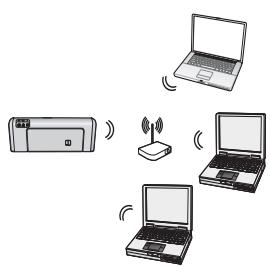
Infraestrutura: Em uma rede de infraestrutura, os computadores e as impressoras se comunicam uns com os outros através de um ponto de acesso, como um roteador sem fio Linksys ou uma Estação Base Apple AirPort. O computador envia as informações para o dispositivo HP e a outros dispositivos na rede através deste roteador.
Depois que o dispositivo HP tiver se conectado com sucesso à rede, todos os computadores nela que tiverem o software HP instalado poderão enviar informações para o dispositivo HP através do roteador sem fio.
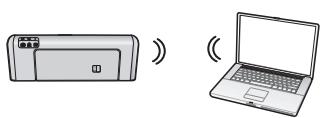
Ad hoc: Em uma rede ad hoc, o computador envia as informações diretamente para o dispositivo HP sem usar um roteador sem fio.
As redes ad hoc são geralmente pequenas e simples (por exemplo, dois computadores sem fio ou um computador sem fio e uma impressora sem fio).
Apesar das redes ad hoc possivelmente serem seguras com uma passphrase WEP, elas não podem ser seguras com uma chave WAP. Além disso, o desempenho da rede pode não ser tão bom quanto o de uma rede de infra-estrutura.
O dispositivo HP está pré-configurado pela fábrica para se conectar a uma rede ad-hoc com o "hpsetup" de SSID.
OBSERVAÇÃO: Se você redefinir as configurações de rede do painel de controle em qualquer ponto, o SSID será redefinido como "hpsetup".
Nome da rede (SSID)
O nome da rede fornece uma conexão básica para uma rede sem fio. Todos os dispositivos que tentam se comunicar uns com os outros devem ter as mesmas configurações de SSID e segurança.
CUIDADO: Para evitar que outros usuários acessem sua rede sem fio, a HP recomenda o uso de uma senha ou passphrase (segurança WPA e WEP) e de um nome de rede exclusivo (Identificador do conjunto de serviços (SSID)) para acessar o roteador sem fio. O seu roteador sem fio pode ter sido enviado com um nome de rede padrão, que normalmente é o nome do fabricante. Se você usar o nome de rede padrão, a sua rede pode ser facilmente acessada por outros usuários usando o mesmo nome de rede padrão (SSID). Isso também significa que o dispositivo HP pode se conectar acidentalmente a uma rede sem fio diferente na sua área que use o mesmo nome de rede. Se isso acontecer, você não conseguirá acessar o dispositivo HP. Para obter mais informações sobre como alterar o nome de rede, consulte a documentação que acompanha o seu roteador sem fio.
Segurança
A HP oferece suporte aos métodos de segurança WEP, WPA e WPA2. Para obter mais informações, consulte a seção "Entender as configurações de rede sem fio 802.11" no Guia eletrônico do usuário, disponível no computador após a instalação do software.
Declaração de garantia limitada da Hewlett-Packard
| Produto HP | Duração da garantia limitada |
| Mídia de software | 90 dias |
| Impressora | 1 ano |
| Cartuchos de impressão ou de tinta | Até que a tinta HP acabe ou até a data do “fim da garantia” impressa no cartucho, o que ocorrer primeiro. Esta garantia não cobre produtos de tinta HP que tenham sido reabastecidos, refabricados, recondicionados, adulterados ou utilizados de forma incorreta. |
| Acessórios | 1 ano, a não ser que haja outra indicação |
A. Extensão da garantia limitada
- A Hewlett-Packard (HP) garante ao cliente final que os produtos HP especificados acima estarão livres de defeitos de materiais e fabricação pelo período mencionado acima, que se inicia na data da compra pelo cliente.
- No caso de produtos de software, a garantia limitada HP cobre apenas falhas de execução de instruções de programação. A HP não garante que a operação de qualquer produto será ininterrupta ou livre de erros.
- A garantia limitada HP cobre somente os defeitos surgidos como resultado de uso normal do produto, e não cobre outros problemas, incluindo os que surgirem como resultado de:
a. Manutenção ou modificação inadequada; b. Software, mídia, peças ou suprimentos não fornecidos ou aceitos pela HP; c. Operação fora das especificações do produto; d. Modificação não autorizada ou uso indevido.
- Para produtos de impressoras HP, o uso de um cartucho não-HP ou de um cartucho recondicionado não afeta a garantia ao cliente nem qualquer contrato de suporte HP com o cliente. No entanto, se uma falha ou um dano da impressora puderem ser atribuídos ao uso de um cartucho não-HP ou recondicionado ou a um cartucho de tinta expirado, a HP cobrará suas taxas padrão referentes a tempo e materiais para fazer a manutenção na impressora quanto à falha ou ao dano em questão.
- Se a HP for informada, durante o período de garantia aplicável, sobre um defeito em qualquer produto coberto pela garantia HP, poderá optar por substituir ou consertar o produto.
- Se a HP não puder consertar ou substituir o produto defeituoso coberto pela garantia HP, como for aplicável, ela irá, dentro de um período de tempo razoável após a notificação do defeito, ressarcir o valor pago pelo produto.
- A HP não tem obrigação de consertar, substituir ou ressarcir o valor pago até o cliente retornar o produto defeituoso à HP.
- Qualquer produto de reposição pode ser novo ou em estado de novo, desde que a sua funcionalidade seja ao menos igual àquela do produto que está sendo substituído.
- Os produtos HP podem conter peças manufaturadas, componentes, ou materiais equivalentes a novos no desempenho.
- A Declaração de garantia limitada da HP é válida em qualquer país onde o produto coberto HP for distribuído pela HP. Contratos para serviços de garantia adicionais, como serviços nas instalações do cliente, podem estar disponíveis em qualquer representante de serviços HP em países onde o produto é distribuído pela HP ou por importador autorizado.
B. Limitações da garantia
DENTRO DOS LIMITES PERMITIDOS PELAS LEIS LOCAIS, NEM A HP NEM OS SEUS FORNECEDORES FAZEM QUALQUER OUTRA GARANTIA OU CONDIÇÃO DE QUALQUER NATUREZA, EXPRESSA OU IMPLÍCITA, GARANTIAS OU CONDIÇÕES IMPLÍCITAS DE COMERCIABILIDADE, QUALIDADE SATISFATÓRIA E ADEQUAÇÃO A UM PROPÓSITO PARTICULAR.
C. Limitações de responsabilidade
- Para a extensão permitida pela lei local, as soluções fornecidas nesta Declaração de Garantia são as únicas e exclusivas do cliente.
- DENTRO DOS LIMITES PERMITIDOS PELAS LEIS LOCAIS, EXCETO PELAS OBRIGAÇÕES ESPECIFICAMENTE MENCIONADAS NESTA DECLARAÇÃO DE GARANTIA, EM HIPÓTESE ALGUMA A HP OU OS SEUS FORNECEDORES SERÃO RESPONSÁVEIS POR DANOS DIRETOS, INDIRETOS, ESPECIAIS, INCIDENTAIS OU CONSEQUÊNCIAIS, SEJAM ELES BASEADOS EM CONTRATO, AÇÃO DE PERDAS E DANOS OU QUALQUER OUTRO RECURSO JURÍDICO, MESMO QUE HP TENHA SIDO AVISADA DA POSSIBILIDADE DE TAIS DANOS.
D. Lei local
- Esta Declaração de Garantia fornece ao cliente direitos legais específicos. O cliente pode também ter outros direitos que podem variar de estado para estado nos Estados Unidos, de província para província no Canadá e de país para país em outros lugares no mundo.
- Na medida em que esta declaração de garantia for inconsistente com as leis locais, deve ser considerada emendada para se tornar consistente com tais leis. Sob elas, certas limitações desta declaração e isenções de responsabilidade podem não ser aplicáveis ao cliente. Por exemplo, alguns estados dos Estados Unidos, assim como alguns governos fora dos EUA (incluindo províncias canadenses), poderão:
a. Impedir que isenções de responsabilidades e limitações nesta Declaração de garantia limitem os direitos legais de um consumidor (por exemplo, Reino Unido); b. Ou restringir a capacidade de um fabricante para impor tais renúncias ou limitações; ou c. Conceder ao cliente direitos de garantia adicionais, especificar a duração de garantias implícitas das quais fabricantes não podem isentar-se ou permitir limitações na duração de garantias implícitas.
- OS TERMOS DESTA DECLARAÇÃO DE GARANTIA, EXCETO PARA OS LIMITES LEGALMENTE PERMITIDOS, NÃO EXCLUEM, RESTRIGEM OU SE MODIFICAM, E SÃO UM ACRÉSCIMO AOS DIREITOS LEGAIS APLICÁVEIS À VENDA DE PRODUTOS HP A TAIS CLIENTES.
Informações relativas à Garantia Limitada da HP
Estimado Cliente,
Anexa à presente declaração encontra-se uma lista das empresas HP de entre as quais consta o nome e morada da empresa responsável pela prestação da Garantia Limitada da HP (garantia do fabricante) no seu país.
Além da referida garantia do fabricante prestada pela HP, poderá também beneficiar, nos termos da legislação em vigor, de outros direitos adicionais de garantia, perante o vendedor, ao abrigo do respectivo Contrato de Compra e Venda.
Portugal: Hewlett-Packard Portugal, Lda., Edifício D. Sancho I, Quinta da Fonte, Porto Salvo, 2780-730 Paço de Arcos, P-Oeiras

Informações sobre segurança

Ao usar este produto, sempre devem ser tomadas medidas básicas de segurança, para reduzir o risco de lesões físicas que possam decorrer de incêndio ou choque elétrico.
- Leia e certifique-se de que entende todas as instruções na documentação que acompanha o dispositivo.
- Ao conectar este produto a uma fonte de alimentação, use apenas tomadas elétricas com ligação à terra. Se não souber se a tomada é aterrada, consulte um eletricista competente.
- Ao conectar o dispositivo à tomada elétrica, use apenas o cabo de alimentação fornecido com o dispositivo.
- Use apenas o adaptador de energia ou bateria externo fornecido com o dispositivo.
- Se seu dispositivo suportar fax, use o cabo do telefone incluído com o dispositivo.
- Observe todas as advertências e instruções indicadas no dispositivo.
- Desligue o dispositivo da tomada elétrica antes de limpá-lo.
- Não instale nem use o dispositivo próximo a água, nem o use quando você estiver molhado.
- Instale o produto de forma segura, em superfície estável.
- Instale o dispositivo em local protegido onde ninguém possa pisar ou tropeçar no fio de alimentação e onde o fio possa ser danificado.
- Se o dispositivo não funcionar corretamente, consulte "Manutenção e solução de problemas" no guia do usuário exibido na tela do Starter CD.
- Não há nenhuma peça interna que possa ser reposta ou convertada pelo próprio usuário. Os consertos devem ser feitos por técnicos qualificados.
Observação: a tinta dos cartuchos é usada no processo de impressão de várias maneiras, incluindo o processo de inicialização que prepara o dispositivo e os cartuchos para impressão, e o serviço de manutenção do cabeçote de impressão, que mantém os bicos de impressão limpos e a tinta fluindo normalmente. Além disso, sempre fica um pouco de tinta no cartucho após seu uso. Para obter mais informações, consulte www.hp.com/go/inkusage.








- CONFIGURAR A COMUNICAÇÃO SEM FIO (802.11)
- ETAPA 1: OBTENHA AS INFORMAÇÕES E O EQUIPAMENTO NECESSÁRIOS
- ETAPA 2: INSTALE O SOFTWARE DO SEU DISPOSITIVO HP OFFICEJET/OFFICEJET PRO
- WINDOWS
- MAC OS
- ETAPA 3: TESTE A CONEXÃO
- SOLUÇÃO DE PROBLEMAS SEM FIO (802.11)
- SOLUÇÃO DE PROBLEMAS BÁSICA
- REINICIE OS COMPONENTES DA REDE SEM FIO
- EXECUTE O TESTE DE REDE SEM FIO
- SOLUÇÃO DE PROBLEMAS AVANÇADA
- PARA VERIFICAR UMA REDE COM FIO (ETHERNET)
- PARA VERIFICAR UMA CONEXÃO SEM FIO
- VERIFIQUE SE O DISPOSITIVO HP OFFICEJET/OFFICEJET PRO ESTÁ CONECTADO À SUA REDE
- VERIFIQUE SE O DISPOSITIVO HP OFFICEJET/OFFICEJET PRO ESTÁ NA REDE
- VERIFIQUE SE É POSSÍVEL ACESSAR O SERVIDOR DA WEB INCORPORADO (EWS)
- PARA ACESSAR O EWS
- VERIFIQUE SE O SOFTWARE FIREWALL ESTÁ BLOQUEANDO A COMUNICAÇÃO
- PARA REINICIAR O SERVIÇO DE ASSISTÊNCIA A DISPOSITIVOS DE REDE HP
- ALTERAR O MÉTODO DE CONEXÃO
- TROCAR DE UMA CONEXÃO USB
- TROCAR DE UMA CONEXÃO ETHERNET
- CONECTE O DISPOSITIVO HP OFFICEJET/OFFICEJET PRO USANDO UMA CONEXÃO DE REDE SEM FIO AD HOC
- MÉTODO
- MÉTODO 2 (SOMENTE NO WINDOWS)
- CONFIGURE O FIREWALL PARA FUNCIONAR COM OS DISPOSITIVOS HP
- INFORMAÇÕES AVANÇADAS DO FIREWALL
- AS PORTAS SÃO USADAS NAS SEGUINTES FUNÇÕES
- IMPRESSÃO
- TRANSFERÊNCIA DE CARTÃO FOTOGRÁFICO
- DIGITALIZAÇÃO
- STATUS DO DISPOSITIVO HP
- ENVIO DE FAX
- INSTALAÇÃO DO DISPOSITIVO HP
- ADICIONE ENDEREÇOS DE HARDWARE A UM ROTEADOR SEM FIO
- SOBRE A COMUNICAÇÃO SEM FIO
- MODO DE COMUNICAÇÃO
- NOME DA REDE (SSID)
- SEGURANÇA
- DECLARAÇÃO DE GARANTIA LIMITADA DA HEWLETT-PACKARD
- EXTENSÃO DA GARANTIA LIMITADA
- LIMITAÇÕES DA GARANTIA
- LIMITAÇÕES DE RESPONSABILIDADE
- LEI LOCAL
- INFORMAÇÕES RELATIVAS À GARANTIA LIMITADA DA HP
- INFORMAÇÕES SOBRE SEGURANÇA
Marca : HP
Modelo : OFFICEJET J6424 ALL-IN-ONE PRINTER
Categoria : Impressora multifunções