
OFFICEJET J6424 ALL-IN-ONE PRINTER - Imprimante multifonction HP - Notice d'utilisation et mode d'emploi gratuit
Retrouvez gratuitement la notice de l'appareil OFFICEJET J6424 ALL-IN-ONE PRINTER HP au format PDF.


| Marque | HP |
| Modèle | Officejet J6424 |
| Type de produit | Imprimante multifonction jet d'encre couleur |
| Fonctions principales | Impression, numérisation, copie, télécopie |
| Connectivité | USB 2.0, Ethernet 10/100, Wi-Fi 802.11 b/g |
| Formats papier supportés | A4, A5, Lettre, Enveloppes |
| Résolution d'impression max | Jusqu'à 4800 x 1200 dpi optimisés |
| Résolution de numérisation max | Jusqu'à 1200 x 2400 dpi |
| Vitesse d'impression noir | Jusqu'à 33 ppm |
| Vitesse d'impression couleur | Jusqu'à 24 ppm |
| Capacité bac d'alimentation | 100 feuilles |
| Capacité bac de sortie | 50 feuilles |
| Dimensions (L x P x H) | 46 x 43 x 25 cm |
| Poids | 7,5 kg |
| Alimentation | 100-240 V AC, 50/60 Hz |
| Consommation moyenne | 30 W en impression, 5 W en veille |
| Entretien et nettoyage | Nettoyer l'extérieur avec un chiffon doux et sec. Débrancher avant nettoyage. |
| Sécurité | Utiliser une prise avec mise à la terre. Ne pas exposer à l'eau. |
| Pièces détachées | Cartouches d'encre HP 364 (estimation) |
| Réparabilité | Aucune pièce réparable par l'utilisateur. Confier à un technicien qualifié. |
| Garantie | 1 an pour l'imprimante, 90 jours pour les logiciels. |
| Informations générales | Notice disponible en plusieurs langues. Mise à jour gratuite en ligne. |
FOIRE AUX QUESTIONS - OFFICEJET J6424 ALL-IN-ONE PRINTER HP
Questions des utilisateurs sur OFFICEJET J6424 ALL-IN-ONE PRINTER HP
0 question sur cet appareil. Repondez a celles que vous connaissez ou posez la votre.
Poser une nouvelle question sur cet appareil
Téléchargez la notice de votre Imprimante multifonction au format PDF gratuitement ! Retrouvez votre notice OFFICEJET J6424 ALL-IN-ONE PRINTER - HP et reprennez votre appareil électronique en main. Sur cette page sont publiés tous les documents nécessaires à l'utilisation de votre appareil OFFICEJET J6424 ALL-IN-ONE PRINTER de la marque HP.
MODE D'EMPLOI OFFICEJET J6424 ALL-IN-ONE PRINTER HP
Guide de mise en route sans fil
Informations sur le copyright
Toute reproduction, adaptation ou traduction sans autorisation écrite préalable est interdite, à l'exception de ce qui est autorisé en vertu des lois sur le copyright.
Les informations contenues dans ce document sont sujettes à des modifications sans préavis.
Les seules garanties couvrant les produits et les services HP sont celles stipulées de façon explicite dans les déclarations de garantie accompagnant ces produits et services. Rien dans le présent document ne peut être considéré comme constituant une garantie supplémentaire. HP n'est en aucun cas responsable des éventuelles omissions ou erreurs d'ordre technique ou éditorial contenues dans le présent document.
Crédits
Microsoft® et Windows® sont des marques commerciales de Microsoft Corporation aux États-Unis.
Sommaire
Étape 1 : Obtenir les informations et l'équipement nécessaires .... 16
Étape 2 : Installez le logiciel de votre périphérique HP Officejet/Officejet Pro ...... 17
Étape 3 : Tester la connexion .... 17
Résolution des problèmes de communication sans fil (802.11) 18
Dépannage de base.... 18
Techniques de dépannage avancées 19
Changer de méthode de connexion 22
Changer à partir d'une connexion USB.... 22
Changer à partir d'une connexion Ethernet 22
Connectez le périphérique HP Officejet/Officejet Pro en utilisant une connexion
réseau sans fil ad hoc 23
Méthode 1 23
Méthode 2 (Windows uniquement).... 23
Configurez votre pare-feu pour travailler avec vos périphériques HP 23
Informations avancées à propos du pare-feu.... 24
Ajouter des adresses matérielles à un routeur sans fil 24
A propos de la communication sans fil.... 25
Mode de communication.... 25
Nom de réseau (SSID) 25
Sécurité 25
Déclaration de garantie limitée Hewlett-Packard 26
Installation Communication sans fil (802.11)

Votre périphérique HP Officejet/Officejet Pro peut être connecté sans fil à un réseau sans fil existant.
Pour plus d'informations, notamment sur la version de communication prise en charge par le périphérique HP, reportez-vous à la version électronique du Guide
de l'utilisateur sur votre ordinateur après avoir installé le logiciel du périphérique, soit à partir du centre de distribution de logiciels HP (Windows), soit à partir de l'afficheur d'aide (Mac OS). (Le Guide de l'utilisateur est également disponible à l'adresse www.hp.com/support.)
Remarque : D'autres méthodes pour établir une connexion sans fil peuvent être disponibles sur votre périphérique HP, telles que l'utilisation du panneau de commande du périphérique ou du serveur Web intégré. Pour obtenir plus d'informations, reportez-vous à la version électronique du Guide de l'utilisateur disponible sur votre ordinateur après l'installation du logiciel.
Étape 1 : Obtenir les informations et l'équipement nécessaires
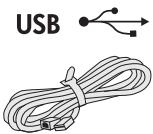
IMPORTANT : Ne connectez le câble d'installation sans fil USB que lorsque le logiciel vous y invite.
Afin d'installer le périphérique HP Officejet/Officejet Pro pour utiliser la communication sans fil, vous devez disposer des éléments suivants :
- Un câble d'installation sans fil USB, fourni dans l'emballage.
- Le CD de démarrage fourni avec le périphérique HP.
- Un ordinateur connecté sans fil à votre réseau. Vous devrez disposer des informations suivantes à propos de votre réseau sans fil :
- Nom de votre réseau (SSID).
- Votre clé WPA (Wi-Fi Protected Access) ou phrase de passe WEP (Wired Equivalent Privacy).
Remarque : Contactez votre administrateur réseau ou la personne qui a installé le réseau sans fil, pour obtenir le nom du réseau (SSID) et la clé WPA ou la phrase de passe WEP.
Pour plus d'informations sur les types de connexions réseau, le SSID et la clé WEP/phrase de passe WPA, reportez-vous à la section « À propos de la communication sans fil » en page 25.
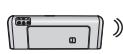

Si votre réseau sans fil n'utilise pas de routeur sans fil, vous pouvez connecter le périphérique HP Officejet/
Officejet Pro directement à votre ordinateur sans utiliser de connexion sans fil (connue sous le nom de connexion sans fil « ad hoc »). Pour plus d'informations sur la connexion du périphérique HP à l'aide d'une connexion réseau sans fil ad hoc, consultez la section « Connectez le périphérique HP Officejet/Officejet Pro en utilisant une connexion réseau sans fil ad hoc » en page 23.

IMPORTANT : Vous devez disposer des informations réseau pour poursuivre votre installation sans fil. Pour les ordinateurs sous Windows, HP fournit un outil basé sur le Web appelé l'Assistant Réseau sans Fil [URL: www.hp.com/go/networksetup (English only)] qui peut vous aider à récupérer ces informations pour certains systèmes. Si l'Assistant Réseau sans Fil ne vous permet pas de récupérer vos informations réseau, consultez la documentation de votre routeur sans fil, le fabricant de votre routeur ou la personne qui a installé votre réseau sans fil.
Étape 2 : Installez le logiciel de votre périphérique HP Officejet/Officejet Pro
Vous devez exécuter le programme d'installation à partir du CD de démarrage. Le programme d'installation installe le logiciel et crée une connexion sans fil.
Windows
IMPORTANT : Ne connectez le câble d'installation sans fil USB que lorsque le logiciel vous y invite.
- Enregistrez les documents ouverts. Fermez toute application en cours d'exécution sur votre ordinateur.
- Introduisez le CD de démarrage dans l'ordinateur.
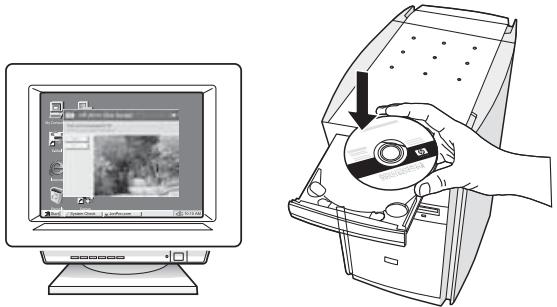
- Sur le menu du CD, cliquez sur Installer un réseau/un périphérique sans fil, puis suivez les instructions affichées.
Remarque : Si le logiciel de pare-feu installé sur votre ordinateur affiche l'un ou l'autre message pendant l'installation, sélectionnez l'option « toujours autoriser » dans les messages. La sélection de cette option autorise le logiciel à s'installer correctement sur votre ordinateur.
- Si un message vous y invite, connectez provisoirement le câble d'installation sans fil USB.
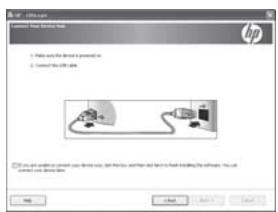
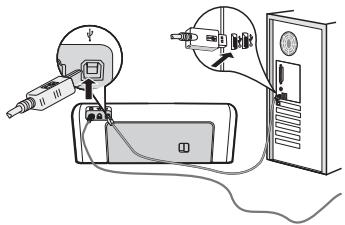
- Suivez les instructions qui apparaissent à l'écran pour terminer l'installation.
- Si un message vous y invite, déconnectez le câble d'installation sans fil USB.
Mac OS
- Reliez un câble USB au port situé à l'arrière du périphérique HP, puis à l'un des ports USB de l'ordinateur.
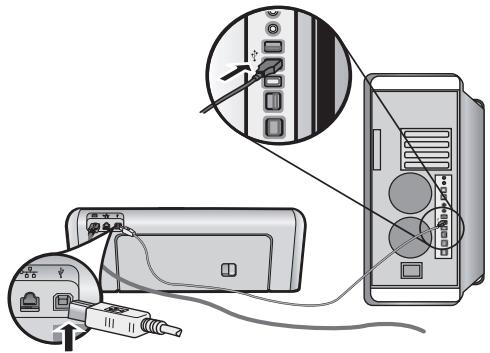
- Introduisez le CD de démarrage dans l'ordinateur.
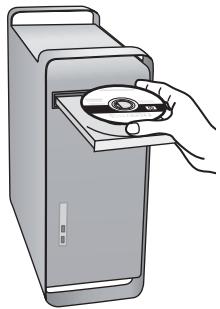
- Double-cliquez sur l'icône du Programme d'installation HP du CD-ROM de démarrage et suivez les instructions à l'écran.
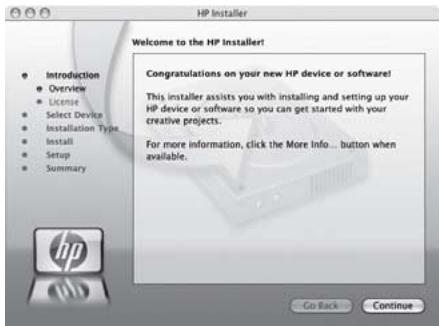
- Si un message vous y invite, déconnectez le câble d'installation sans fil USB.
Étape 3 : Tester la connexion
Ouvrez un fichier sur votre ordinateur et essayez d'imprimer le document. Si vous rencontrez des problèmes, reportez-vous à la section « Résolution des problèmes de communication sans fil (802.11) » en page 18.
Résolution des problèmes de communication sans fil (802.11)
Les sections suivantes vous apportent une aide si vous rencontrez des problèmes au moment d'établir la connexion entre le périphérique HP Officejet/Officejet Pro et votre réseau sans fil. Veuillez suivre les suggestions fournies dans la section Dépannage de base : Si vous rencontrez encore des problèmes, veuillez suivre les suggestions fournies dans la section Techniques de dépannage avancées :
Une fois les problèmes résolus et après avoir connecté le périphérique HP à votre réseau sans fil, procédez comme suit :
Windows
Insérez le CD de démarrage dans l'ordinateur et exécutez le programme d'installation du logiciel. Si vous utilisez un ordinateur sous Windows, sélectionnez Installer un périphérique avec connexion sans fil ou Ajouter un périphérique lorsque vous y êtes invité.
Mac OS
Ouvrez le Gestionnaire de périphériques HP dans le Dock. (Le gestionnaire de périphériques HP se trouve également dans le sous-dossier Hewlett-Packard du dossier Applications sur votre ordinateur.) Sélectionnez Assistant Installation ou Assistant Configuration Réseau dans la liste Informations et paramètres, puis suivez les instructions données à l'écran.
Dépannage de base
Si vous rencontrez des problèmes lors de l'utilisation de votre périphérique Officejet/Officejet Pro sur un réseau, essayez les suggestions suivantes dans l'ordre donné :
- Vérifiez que le voyant sans fil (802.11) est allumé. Si le voyant bleu près du panneau de commande du périphérique HP n'est pas allumé, il est probable que les fonctions sans fil n'aient pas été activées. Pour passer en mode sans fil, appuyez une fois sur le bouton « sans fil » (situé près du voyant « sans fil ») pour activer les fonctions sans fil. Ou appuyez sur le bouton Configurer ( ) sur le panneau de commande du périphérique HP, sélectionnez Réseau, Radio sans fil, puis sélectionnez Activé.
Remarque : Si votre périphérique HP prend en charge la solution réseau Ethernet, assurez-vous qu'aucun câble Ethernet n'ait été connecté au périphérique. Si vous connectez un câble Ethernet, les fonctions sans fil du périphérique HP sont désactivées.
2. Relancez les composants du réseau sans fil
Mettez le routeur et le périphérique HP hors tension, puis à nouveau sous tension, dans l'ordre suivant : le routeur d'abord, puis le périphérique HP. Si vous ne pouvez toujours pas établir de connexion, mettez le routeur, le périphérique HP et l'ordinateur hors tension, puis à nouveau sous tension, dans l'ordre suivant : le routeur d'abord, puis le périphérique HP, et enfin l'ordinateur. Parfois, le fait de mettre les appareils hors tension puis à nouveau sous tension permet de résoudre les problèmes de connexion au réseau.
3. Exécutez le test du réseau sans fil :
Pour les problèmes de réseau sans fil, exécutez le test du réseau sans fil à partir du panneau de commande du périphérique HP :
| Imprimante tout-en-un HP OfficeJet série J4680 | a. Sur le panneau de commande du périphérique HP, appuyez sur le bouton Configurer ( ).b. Sélectionnez Installation du réseau, Imprimer les paramètres du réseau, puis Rapport de test sans fil, appuyez ensuite sur OK. |
| Imprimante tout-en-un HP Officejet série J6400 | a. Sur le panneau de commande du périphérique HP, appuyez sur le bouton Configurer ( ).b. Sélectionnez Imprimer rapport, puis sélectionnez Test sans fil. |
Si un problème est détecté, le rapport de test imprimé comportera des recommandations qui pourront vous aider à résoudre le problème.
Techniques de dépannage avancées
Si vous avez essayé les suggestions fournies dans la section Dépannage de base et que vous ne pouvez toujours pas établir de connexion entre le périphérique HP Officejet/Officejet Pro et le réseau sans fil, essayez les suggestions suivantes dans l'ordre indiqué :
- Vérifiez que l'ordinateur est connecté à votre réseau (page 19)
- Vérifiez que le périphérique HP Officejet/Officejet Pro est connecté à votre réseau (page 20)
- Vérifiez si le logiciel pare-feu bloque la communication (page 21)
- Vérifiez que le périphérique HP Officejet/Officejet Pro est en ligne et prêt (page 21)
- Assurez-vous que la version sans fil du périphérique HP Officejet/Officejet Pro est sélectionnée comme pilote d'imprimante par défaut (Windows uniquement) (page 21)
- Vérifiez que le service de prise en charge des périphériques réseau HP est en cours d'exécution (Windows uniquement) (page 22)
- Vérifiez que l'ordinateur est connecté à votre réseau
Pour vérifier une connexion filaire (Ethernet)
De nombreux ordinateurs disposent de voyants lumineux à côté du port où le câble Ethernet du routeur se connecte à votre ordinateur. En général, il y a deux voyants lumineux, l'un est allumé et l'autre clignote. Si votre ordinateur dispose de voyants, vérifiez s'ils sont allumés. S'ils sont allumés, essayez de reconnecter le câble Ethernet à l'ordinateur et au routeur. Si vous ne voyez toujours pas les voyants allumés, le problème vient peut-être du routeur, du câble Ethernet ou de votre ordinateur.
Remarque : Les ordinateurs Macintosh ne disposent pas de voyants lumineux. Pour vérifier la connexion Ethernet sur un ordinateur Macintosh, cliquez sur Préférences système dans le Dock, puis cliquez sur Réseau. Si la connexion Ethernet fonctionne correctement, Ethernet intégré s'affiche dans la liste des connexions avec l'adresse IP et les autres informations d'état. Si Ethernet intégré ne s'affiche pas dans la liste, le problème vient peut-être du routeur, du câble Ethernet ou de votre ordinateur. Pour plus d'informations, cliquez sur le bouton Aide dans la fenêtre.
Pour vérifier une connexion sans fil
- Vérifiez que la fonction sans fil de votre ordinateur est activée. (Pour plus d'informations, reportez-vous à la documentation fournie avec votre ordinateur.)
- Si vous n'utilisez pas un nom unique (SSID), il est possible que votre ordinateur sans fil soit connecté à un réseau à proximité qui n'est pas le vôtre. Procédez comme suit pour savoir si votre ordinateur est connecté à votre réseau.
Windows
a. Cliquez sur Démarrer, choisissez Paramètres, cliquez sur Panneau de configuration, double-cliquez sur Connexions réseau, cliquez sur le menu Affichage puis sélectionnez Détails. -Ou-
Cliquez sur Démarrer, puis sur Panneau de configuration, pointez la souris sur Connexions réseau, puis cliquez sur Afficher le statut du réseau et sur Tâches.
Laissez la boîte de dialogue du réseau ouverte tout en passant à l'étape suivante.
b. Débranchez le cordon d'alimentation du routeur sans fil. L'état de connexion de votre ordinateur doit passer à Déconnecté. c. Rebranchez le cordon d'alimentation du routeur sans fil. L'état de connexion doit passer à Connecté.
Mac OS
a. Cliquez sur l'icône AirPort dans le menu en haut de l'écran. À partir du menu qui s'affiche, vous pouvez déterminer si AirPort est activé et à quel réseau sans fil votre ordinateur est connecté.
Remarque : Pour en savoir plus sur la connexion AirPort, cliquez sur Préférences système dans le Dock, puis cliquez sur Réseau. Si la connexion sans fil fonctionne correctement, un point vert s'affiche à côté d'AirPort dans la liste des connexions. Pour plus d'informations, cliquez sur le bouton Aide dans la fenêtre.
Si vous n'arrivez pas à connecter votre ordinateur au réseau, contactez la personne qui a configuré votre réseau ou le fabricant de votre routeur car il peut s'agir d'un problème matériel lié au routeur ou à l'ordinateur.
Si vous pouvez accéder à Internet et que vous utilisez un ordinateur sous Windows, vous pouvez également accéder à l'Assistant Réseau HP à l'adresse http://www.hp.com/sbso/wireless/tools-setup.html?jumpid=reg_R1002_USEN pour obtenir de l'aide pour la configuration d'un réseau. (Il est disponible uniquement en anglais.)
2. Vérifiez que le périphérique HP Officejet/Officejet Pro est connecté à votre réseau
Si votre périphérique n'est pas connecté au même réseau que votre ordinateur, vous ne pourrez pas utiliser le périphérique HP sur le réseau. Suivez la procédure décrite dans cette section pour vérifier si votre périphérique est bien connecté au bon réseau.
A. Vérifiez que le périphérique HP Officejet/Officejet Pro s'affiche sur le réseau
- Si le périphérique HP Officejet/Officejet Pro prend en charge le réseau Ethernet et s'il est connecté à un réseau Ethernet, contrôlez les deux témoins lumineux Ethernet en haut et en bas du port Ethernet à l'arrière du périphérique HP. Les témoins ont la signification suivante :
- Témoin supérieur : s'il est vert, le périphérique HP est connecté au réseau et la communication est établie. S'il est éteint, il n'y a pas de connexion au réseau.
- Témoin inférieur : si le témoin jaune clignote, des données sont envoyées et reçues par le périphérique HP via le réseau.
- Si le périphérique HP est connecté à un réseau sans fil, imprimez la page de configuration réseau du périphérique :
| Imprimante tout-en-un HP OfficeJet série J4680 | a. Sur le panneau de commande du périphérique HP, appuyez sur le bouton Configurer ( ).b. Sélectionnez Configuration réseau, puis Impression des paramètres réseau, Page de configuration, puis appuyez sur OK. |
| Imprimante tout-en-un HP Officejet série J6400 | a. Sur le panneau de commande du périphérique HP, appuyez sur le bouton Configurer ( ).b. Sélectionnez Imprimer rapport, puis sélectionnez Test sans fil. |
Une fois la page imprimée, vérifiez l'état du réseau et l'URL :
| Etat du réseau | Si l’état du réseau est Prêt, le périphérique HP est bien connecté au réseau.Si l’état du réseau est Hors ligne, le périphérique HP n’est pas connecté à un réseau. Exécutez le test du réseau sans fil (reportez-vous aux instructions données en début de cette section) et suivez les consignes. |
| URL | L’URL affichée ici est l’adresse réseau attribuée au périphérique HP par votre routeur. Vous aurez besoin de cette adresse pour l’étape B. |
B. Vérifiez si vous pouvez accéder au serveur Web intégré (EWS)
Une fois l'ordinateur et le périphérique HP activement connectés à un réseau, vous pouvez vérifier s'ils sont sur le même réseau en accédant au serveur Web intégré (EWS) du périphérique. Pour obtenir plus d'informations sur l'EWS, reportez-vous à la version électronique du Guide de l'utilisateur disponible sur votre ordinateur après l'installation du logiciel.
Pour accéder à l'EWS
Sur votre ordinateur, ouvrez le navigateur Web que vous utilisez habituellement pour accéder à Internet (par exemple, Internet Explorer ou Safari). Dans la zone d'adresse, tapez l'URL du périphérique HP comme indiqué dans la page de configuration du réseau (par exemple, http://192.168.1.101).
Remarque : Si vous utilisez un serveur proxy dans votre navigateur, vous devrez peut-être le désactiver pour accéder au serveur Web intégré.
Si vous pouvez accéder au serveur Web intégré, essayez d'utiliser le périphérique HP via le réseau (comme pour numériser ou imprimer) pour voir si votre configuration réseau fonctionne.
Si vous ne pouvez pas accéder au serveur Web intégré ou que vous rencontrez encore des problèmes lors de l'utilisation du périphérique HP sur le réseau, passez à la section suivante concernant les pare-feux.
3. Vérifiez si le logiciel pare-feu bloque la communication
Si vous ne pouvez pas accéder au serveur Web intégré et que vous êtes certain que l'ordinateur et le périphérique HP sont activement connectés au même réseau, le logiciel de sécurité pare-feu bloque peut-être la communication. Désactivez temporairement le logiciel de sécurité pare-feu exécuté sur votre ordinateur et réessayez d'accéder au serveur Web intégré. Si vous pouvez accéder au serveur Web intégré, essayez d'utiliser le périphérique HP (pour imprimer ou numériser).
Si vous pouvez accéder au serveur Web intégré et utiliser le périphérique HP avec le pare-feu désactivé, vous devrez reconfigurer les paramètres du pare-feu pour permettre à l'ordinateur et au périphérique HP Officejet/Officejet Pro de communiquer entre eux sur le réseau. Pour plus d'informations, reportez-vous à la section « Configurez votre pare-feu pour travailler avec vos périphériques HP » en page 23.
Si vous pouvez accéder au serveur Web intégré mais que vous rencontrez toujours des problèmes pour utiliser le périphérique HP même si le pare-feu est désactivé, essayez de régler le logiciel pare-feu de façon à ce qu'il reconnaisse le périphérique HP. Pour plus d'informations, reportez-vous à la section « Configurez votre pare-feu pour travailler avec vos périphériques HP » en page 23.
Si vous rencontrez encore des problèmes après la configuration du pare-feu, consultez les sections 4 et 5.
4. Vérifiez que le périphérique HP Officejet/Officejet Pro est en ligne et prêt
Si le logiciel HP est installé, vous pouvez vérifier l'état du périphérique HP à partir de votre ordinateur pour voir s'il est en pause ou hors ligne, ce qui vous empêcherait de l'utiliser.
Pour vérifier l'état du périphérique HP, procédez comme suit :
Windows
- Cliquez sur Démarrer, pointez sur Paramètres, puis cliquez sur Imprimantes ou Imprimantes et télécopieurs
- Ou -
Cliquez sur Démarrer, sur Panneau de configuration, puis double-cliquez sur Imprimantes.
- Si les imprimantes sur votre ordinateur ne s'affichent pas dans la vue Détails, cliquez dans le menu Affichage puis sur Détails.
- Effectuez l'une des opérations suivantes, en fonction de l'état de l'imprimante :
- Si le périphérique HP est Hors ligne, faites un clic droit sur le périphérique, puis cliquez sur Utiliser l'imprimante en ligne.
- Si le périphérique HP est Suspendu, faites un clic droit sur le périphérique, puis cliquez sur Reprendre l'impression.
- Essayez d'utiliser le périphérique HP sur le réseau.
Mac OS
- Cliquez sur Préférences système dans le Dock, puis cliquez sur Imprimantes et fax.
- Sélectionnez le Périphérique HP, puis cliquez sur Print Queue (File d'attente).
- Si Jobs Stopped (Impression interrompue) s'affiche dans la fenêtre, cliquez sur Start Jobs (Démarrer impressions).
Si vous pouvez utiliser le périphérique HP après cette procédure mais que certains symptômes persistent lors de l'utilisation du périphérique, votre pare-feu interfère peut-être à ce niveau. Pour plus d'informations, reportez-vous à la section « Configurez votre pare-feu pour travailler avec vos périphériques HP » en page 23. Si vous ne pouvez toujours pas utiliser le périphérique HP sur le réseau, passez à la section suivante pour obtenir une assistance supplémentaire de dépannage.
5. Assurez-vous que la version sans fil du périphérique HP Officejet/Officejet Pro est sélectionnée comme pilote d'imprimante par défaut (Windows uniquement)
Si vous installez à nouveau le logiciel, le programme d'installation peut créer une seconde version du pilote d'imprimante dans votre dossier Imprimantes ou Imprimantes et télécopieurs. Si vous avez des difficultés à imprimer ou à connecter le périphérique HP, assurez-vous que la bonne version du pilote d'imprimante est sélectionnée par défaut.
- Cliquez sur Démarrer, pointez sur Paramètres, puis cliquez sur Imprimantes ou Imprimantes et télécopieurs
- Ou -
Cliquez sur Démarrer, sur Panneau de configuration, puis double-cliquez sur Imprimantes.
- Vérifiez si la version du pilote d'imprimante dans le dossier Imprimantes ou Imprimantes et télécopieurs est connectée sans fil.
a. Cliquez avec le bouton droit sur l'icône de l'imprimante, puis sélectionnez Propriétés, Valeurs par défaut du document ou Préférences d'impression.
b. Sous l'onglet Ports, recherchez un port dans la liste doté d'une coche. La version du pilote d'imprimante connecté sans fil affiche Port Standard TCP/IP dans la description du port, à côté de la coche. 3. Cliquez avec le bouton droit sur l'icône de l'imprimante pour vérifier la version du pilote d'imprimante connecté sans fil et sélectionnez Définir comme imprimante par défaut.
Remarque : Si le dossier du périphérique HP contient plusieurs icônes, cliquez avec le bouton droit de la souris pour vérifier la version du pilote d'imprimante connecté sans fil et sélectionnez Définir comme imprimante par défaut.
- Vérifiez que le service de prise en charge des périphériques réseau HP est en cours d'exécution (Windows uniquement)
Pour redémarrer le service de prise en charge des périphériques réseau HP
- Supprimez tout travail d'impression en cours dans la file d'attente.
- Sur le bureau, cliquez avec le bouton droit de la souris sur Poste de travail ou Ordinateur, puis cliquez sur Gérer.
- Double-cliquez sur Services et applications et cliquez sur Services.
- Faites défiler la liste des services, cliquez avec le bouton droit de la souris sur Prise en charge des périphériques réseau HP et cliquez sur Redémarrer.
- Une fois le service redémarré, essayez à nouveau d'utiliser le périphérique HP sur le réseau.
Si vous pouvez utiliser le périphérique HP sur le réseau, vous avez correctement configuré le réseau.
Si vous ne pouvez toujours pas utiliser le périphérique HP via le réseau ou si vous devez périodiquement passer par cette étape pour utiliser votre périphérique via le réseau, il se peut que votre pare-feu interfère. Pour plus d'informations, reportez-vous à la section « Configurez votre pare-feu pour travailler avec vos périphériques HP » en page 23.
S'il ne fonctionne toujours pas, il peut y avoir un problème avec la configuration de votre réseau ou avec votre routeur. Contactez la personne qui a installé votre réseau ou le fabricant du routeur pour obtenir de l'aide.
Changer de méthode de connexion
Si vous avez installé le logiciel et connecté votre périphérique HP Officejet/Officejet Pro à l'aide d'un câble USB ou Ethernet, vous pouvez basculer sur une connexion sans fil à tout moment.
Changer à partir d'une connexion USB
Suivez les instructions suivantes pour passer d'une connexion USB à une connexion sans fil.
Windows
- Introduisez le CD de démarrage dans l'ordinateur.
- Cliquez sur Ajouter un périphérique.
- Suivez les instructions à l'écran et retirez le câble de configuration USB sans fil lorsque vous y êtes invité.
Mac OS
- Cliquez sur l'icône Gestionnaire de périphériques HP dans le Dock ou dans le sous-dossier Hewlett-Packard du dossier Applications.
- Dans la liste Informations et paramètres, sélectionnez Utilitaire de configuration réseau de l'imprimante.
- Suivez les instructions affichées pour configurer les paramètres réseau.
Changer à partir d'une connexion Ethernet
Suivez les instructions suivantes pour passer d'une connexion Ethernet à une connexion sans fil.
Remarque : Uniquement pour les périphériques Ethernet HP
- Ouvrez le serveur Web intégré (EWS). Pour plus d'informations sur l'EWS, reportez-vous à la version électronique du Guide de l'utilisateur disponible sur votre ordinateur après l'installation du logiciel.
- Cliquez sur l'onglet Réseau, puis sur Sans fil (802.11) dans le panneau de gauche.
- Sous l'onglet Configuration sans fil, cliquez sur Démarrer l'assistant.
- Suivez les instructions à l'écran pour passer d'une connexion Ethernet à une connexion sans fil.
- Après avoir modifié les paramètres, débranchez le câble Ethernet.
Connectez le périphérique HP Officejet/Officejet Pro en utilisant une connexion réseau sans fil ad hoc
Méthode 1
- Activez la fonction sans fil sur votre ordinateur et sur le périphérique HP.
- Sur votre ordinateur, connectez-vous au nom de réseau (SSID) « hpsetup ». (C'est le nom du réseau par défaut, réseau ad hoc créé par le périphérique HP.)
Si votre périphérique HP était préalablement configuré pour un autre réseau, vous pouvez restaurer les paramètres par défaut du réseau pour que le périphérique utilise « hpsetup ». Pour restaurer les paramètres par défaut du réseau, procédez comme suit :
| Imprimante tout-en-un HP OfficeJet série J4680 | a. Sur le panneau de commande du périphérique HP, appuyez sur le bouton Configure ( ).b. Sélectionnez Outils, puis Menu Sans-fil, puis sélectionnez Réinitialiser sans-fil |
| Imprimante tout-en-un HP Officejet série J6400 | a. Sur le panneau de commande du périphérique HP, appuyez sur le bouton Configurer ( ).b. Sélectionnez Outils, Configuration réseau, puis sélectionnez Restauration des paramètres réseau par défaut. |
Méthode 2 (Windows uniquement)
- Vérifiez que l'ordinateur dispose d'un profil réseau ad hoc. Pour plus d'informations, consultez la documentation fournie avec votre système d'exploitation.
- Suivez les instructions de la section « Installez le logiciel de votre périphérique HP Officejet/Officejet Pro » en page 17 et sélectionnez le réseau qui correspond au profil réseau ad hoc de votre ordinateur.
Configurez votre pare-feu pour travailler avec vos périphériques HP
Un pare-feu personnel, un logiciel de sécurité en cours d'exécution sur votre ordinateur, peut bloquer la communication réseau entre votre périphérique HP et votre ordinateur.
Si vous rencontrez des problèmes tels que :
- Imprimante non détectée lors de l'installation du logiciel HP
- Impossible d'imprimer, travail d'impression bloqué dans la file d'attente ou imprimante hors ligne
- Messages d'erreurs de communication avec le scanner ou scanner occupé
- Impossible de visualiser l'état de l'imprimante sur votre ordinateur
Le pare-feu peut empêcher votre périphérique HP de notifier son emplacement aux ordinateurs sur votre réseau. Si le logiciel HP ne peut pas détecter le
périphérique HP pendant l'installation (et que vous savez que le périphérique HP est sur le réseau), ou si vous avez déjà installé le logiciel HP et rencontrez des problèmes, procédez comme suit :
- Si vous utilisez un ordinateur sous Windows, dans l'utilitaire de configuration du pare-feu, recherchez une option relative à la confiance accordée aux ordinateurs du sous-réseau local (souvent appelée « portée » ou « zone »). En faisant confiance à tous les ordinateurs du sous-réseau local, les ordinateurs et les périphériques de votre domicile peuvent communiquer entre eux tout en étant protégés de l'Internet. C'est la procédure la plus facile à utiliser.
- Si vous ne disposez pas de l'option de confiance aux ordinateurs du sous-réseau local, ajoutez le port entrant UDP 427 à la liste des ports autorisés dans votre pare-feu.
Remarque : Tous les pare-feux ne demandent pas de faire la différence entre les ports entrants et sortants mais certains le font.
Un autre problème courant se révèle être le fait que le logiciel HP n'est pas reconnu comme fiable par votre pare-feu pour accéder au réseau. Ceci peut se produire si vous répondez « Bloquer » dans les boîtes de dialogue du pare-feu qui s'affichent lorsque vous installez le logiciel HP.
Si cela se produit et que vous utilisez un ordinateur sous Windows, vérifiez que les programmes suivants se trouvent dans la liste des applications de confiance du pare-feu ; ajoutez-les s'ils n'y sont pas.
- hpqkygrp.exe qui se trouve sous C:\program files\HP\digital imaging\bin
- hpqscnvw.exe qui se trouve sous C:\program files\HP\digital imaging\bin
- hpqste08.exe, qui se trouve sous C:\program files\HP\digital imaging\bin
- hpqtra08.exe, qui se trouve sous C:\program files\HP\digital imaging\bin
- hpqthb08.exe, qui se trouve sous C:\program files\HP\digital imaging\bin
Remarque : Consultez la documentation de votre pare-feu pour savoir comment configurer les paramètres de ports du pare-feu et comment ajouter des fichiers HP à la liste des éléments « de confiance ».
Remarque : Certains pare-feux continuent à interférer même après les avoir désactivés. Si vous rencontrez toujours des problèmes après avoir configuré le pare-feu comme décrit ci-dessus et si vous utilisez un ordinateur sous Windows, il faudra peut-être désinstaller le logiciel de pare-feu pour utiliser le périphérique HP sur le réseau.
Informations avancées à propos du pare-feu
Les ports suivants sont également utilisés par votre périphérique HP et requièrent peut-être d'être ouverts dans votre configuration de pare-feu. Les ports entrants (UDP) sont les ports de destination sur l'ordinateur alors que les ports sortants (TCP) sont les ports de destination sur le périphérique HP.
• Ports entrants (UDP) : 137, 138, 161, 427 - Ports sortants (TCP) : 137, 139, 427, 9100, 9220, 9500
Les ports sont utilisés pour les fonctions suivantes :
Impression
- Ports UDP : 427, 137, 161
- Port TCP : 9100
Téléchargement carte photo
- Ports UDP : 137, 138, 427
- Port TCP : 139
Numérisation
- Port UDP : 427
- Ports TCP : 9220, 9500
État du périphérique HP
Port UDP : 161
Envoi de télécopie
- Port UDP : 427
- Port TCP : 9220
Installation du périphérique HP
Port UDP : 427
Ajouter des adresses matérielles à un routeur sans fil
Le filtrage MAC est une fonction de sécurité par laquelle un routeur sans fil est configuré avec une liste d'adresses MAC (également appelées « adresses matérielles ») de périphériques autorisés à accéder au réseau.
Si le routeur ne connaît pas l'adresse matérielle d'un périphérique qui tente d'accéder au réseau, il lui refuse l'accès :
- Repérez l'adresse MAC du périphérique HP Officejet/Officejet Pro. Cette adresse est imprimée sur l'étiquette du numéro de série
(généralement à l'arrière du périphérique HP), et figure également sur la page de configuration réseau. Pour plus d'informations sur l'impression de la page de configuration réseau, reportez-vous à la section « Vérifiez que le périphérique HP Officejet/Officejet Pro s'affiche sur le réseau » en page 20.
- Ouvrez l'utilitaire de configuration du routeur, puis ajoutez l'adresse matérielle de l'imprimante à la liste des adresses MAC acceptées.
À propos de la communication sans fil
La technologie sans fil 802.11 vous permet de connecter votre périphérique Officejet/Officejet Pro sans accès filaire à un ordinateur sans disposer d'une ligne de mire directe entre les appareils.
Mode de communication
Deux options sont disponibles pour le mode de communication :
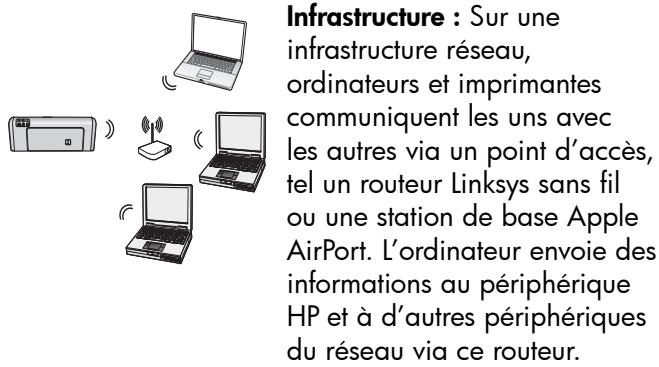
Une fois le périphérique HP relié avec succès au réseau, tous les ordinateurs du réseau équipés du logiciel HP peuvent envoyer des informations au périphérique HP via le routeur sans fil.
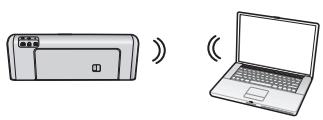
Ad hoc : Sur un réseau ad hoc, l'ordinateur envoie des informations directement au périphérique HP sans
passer par un routeur sans fil. Les réseaux ad hoc sont en règle générale de petite taille et de configuration simple (par exemple, deux ordinateurs sans fil ou un ordinateur sans fil et une imprimante sans fil).
Bien que les réseaux ad hoc puissent être sécurisés à l'aide d'une phrase de passe WEP, ils ne peuvent pas être sécurisés par une clé WPA. Donc, la performance du réseau peut être moins bonne qu'une infrastructure réseau.
Le périphérique HP est pré-configuré en usine pour se connecter à un réseau ad hoc via le nom de réseau (SSID) « hpsetup ».
Remarque : Si vous réinitialisez les paramètres réseau à partir du panneau de commande à n'importe quel moment, le SSID sera rétabli sur « hpsetup ».
Nom de réseau (SSID)
Le nom du réseau fournit une connexion de base à un réseau sans fil. Tous les périphériques tentant de communiquer entre eux doivent avoir le même SSID et les mêmes paramètres de sécurité.
ATTENTION : Pour empêcher d'autres utilisateurs d'accéder à votre réseau sans fil, HP vous recommande d'utiliser un mot ou une phrase de passe (sécurité WPA ou WEP) et un nom de réseau (SSID) unique à votre routeur sans fil. Votre routeur sans fil peut avoir été livré avec un nom de réseau par défaut, il s'agit en général du nom du fabricant. Si vous utilisez le nom de réseau par défaut, votre réseau peut facilement être accessible par d'autres utilisateurs qui utilisent le même nom de réseau par défaut (SSID). Cela signifie également que le périphérique HP peut accidentellement se connecter à un autre réseau sans fil à proximité et qui utilise le même nom de réseau. Si cela se produit, vous ne pourrez pas accéder au périphérique HP. Pour savoir comment changer le nom du réseau, consultez la documentation fournie avec votre routeur sans fil.
Sécurité
Le périphérique HP Officejet/Officejet Pro prend en charge les méthodes de sécurité WEP, WPA et WPA2. Pour plus d'informations, reportez-vous à la section « Présentation des paramètres du réseau sans fil 802.11 » de la version électronique du Guide de l'utilisateur sur votre ordinateur après avoir installé le logiciel.
Déclaration de garantie limitée Hewlett-Packard
| Produit HP | Durée de la garantie limitée |
| Supports logiciels | 90 jours |
| Imprimante | 1 an |
| Cartouches d'encre | Jusqu'à épuisement de l'encre HP ou jusqu'à expiration de la date de garantie imprimée sur la cartouche (selon le cas qui se produira en premier). Cette garantie ne couvre pas les produits utilisant de l'encre HP qui ont été reconditionnés, mal utilisés ou altérés. |
| Accessoires | 1 an, sauf indication contraire |
A. Extension de garantie limitée
- Hewlett-Packard (HP) garantit au client utilisateur final que les produits HP décrits précédemment sont exempts de défauts de matériaux et de malfaçons pendant la durée indiquée ci-dessus, à compter de la date d'achat par le client.
- Pour les logiciels, la garantie limitée HP est valable uniquement en cas d'impossibilité d'exécuter les instructions de programmation. HP ne garantit pas que le fonctionnement du logiciel ne connaîtra pas d'interruptions ni d'erreurs.
- La garantie limitée HP ne couvre que les défauts qui apparaissent dans le cadre de l'utilisation normale du produit et ne couvre aucun autre problème, y compris ceux qui surviennent du fait :
a. d'une mauvaise maintenance ou d'une modification ;
b. de logiciels, de supports, de pièces ou de consommables non fournis ou non pris en charge par HP ;
c. du fonctionnement du produit hors de ses caractéristiques ; ou
d. d'une modification non autorisée ou d'une mauvaise utilisation.
- Pour les imprimantes HP, l'utilisation d'une cartouche d'un autre fournisseur ou d'une cartouche rechargée n'entraîne pas la résiliation de la garantie ni d'un contrat de support HP. Toutefois, si la panne ou les dégâts peuvent être attribués à l'utilisation d'une cartouche d'un autre fournisseur, d'une cartouche rechargée ou d'une cartouche périmée, HP facturera les montants correspondant au temps et au matériel nécessaires à la réparation de l'imprimante.
- Si, pendant la période de garantie applicable, HP est informé d'une défaillance concernant un produit couvert par la garantie HP, HP choisira de réparer ou de remplacer le produit défectueux.
- Si HP est dans l'incapacité de réparer ou de remplacer, selon le cas, un produit défectueux couvert par la garantie HP, HP devra, dans un délai raisonnable après avoir été informé du défaut, rembourser le prix d'achat du produit.
- HP ne sera tenu à aucune obligation de réparation, de remplacement ou de remboursement tant que le client n'aura pas retourné le produit défectueux à HP.
- Tout produit de remplacement peut être neuf ou comme neuf, pourvu que ses fonctionnalités soient au moins équivalentes à celles du produit remplacé.
- Les produits HP peuvent contenir des pièces, des composants ou des matériels reconditionnés équivalents à des neufs en termes de performances.
- La garantie limitée HP est valable dans tout pays dans lequel le produit HP couvert est distribué par HP. Des contrats apportant des services de garantie supplémentaires, tels que la réparation sur site, sont disponibles auprès des services de maintenance agréés par HP dans les pays dans lequel le produit est distribué par HP ou par un importateur agréé.
B. Restrictions de garantie
DANS LA MESURE OÙ LES LOIS LOCALES L'AUTORISENT, HP OU SES FOURNISSEURS TIERS NE FONT AUCUNE AUTRE GARANTIE OU CONDITION, EXPRESSE OU IMPLICITE, EN CE QUI CONCERNE LES PRODUITS HP ET NIENT TOUTE GARANTIE IMPLICITE DE COMMERCIALISATION, DE QUALITÉ SATISFAISANTE OU D'ADAPTATION À UN BUT PARTICULIER.
C. Restrictions de responsabilité
- Dans la mesure où les lois locales l'autorisent, les recours énoncés dans cette déclaration de garantie constituent les recours exclusifs du client.
- DANS LA MESURE OÙ LES LOIS LOCALES L'AUTORISENT, EXCEPTION FAITE DES OBLIGATIONS SPÉCIFIQUEMENT ÉNONCÉES DANS LA PRÉSENTE DÉCLARATION DE GARANTIE, HP OU SES FOURNISSEURS TIERS NE POURRONT ÊTRE TENUS POUR RESPONSABLES DE DOMMAGES DIRECTS, INDIRECTS, SPÉCIAUX OU ACCIDENTELS, QU'ILS SOIENT BASÉS SUR UN CONTRAT, UN PRÉJUDICE OU TOUTE AUTRE THÉORIE LÉGALE, QUE CES DOMMAGES SOIENT RÉPUTÉS POSSIBLES OU NON.
D. Lois locales
- Cette déclaration de garantie donne au client des droits juridiques spécifiques. Le client peut également posséder d'autres droits selon les états des Etats-Unis, les provinces du Canada, et les autres pays ou régions du monde.
- Si cette déclaration de garantie est incompatible avec les lois locales, elle sera considérée comme étant modifiée pour être conforme à la loi locale. Selon ces lois locales, certaines renonciations et limitations de cette déclaration de garantie peuvent ne pas s'appliquer au client. Par exemple, certains états des Etats-Unis, ainsi que certains gouvernements hors des Etats-Unis (y compris certaines provinces du Canada), peuvent :
a. exclure les renonciations et limitations de cette déclaration de garantie des droits statutaires d'un client (par exemple au Royaume-Uni);
b. restreindre d'une autre manière la possibilité pour un fabricant d'imposer ces renonciations et limitations ; ou
c. accorder au client des droits de garantie supplémentaires, spécifier la durée des garanties implicites que le fabricant ne peut nier, ou ne pas autoriser les limitations portant sur la durée des garanties implicites.
- EXCEPTÉ DANS LA MESURE AUTORISÉE PAR LA LÉGISLATION, LES TERMES DE LA PRÉSENTE DÉCLARATION DE GARANTIE N'EXCLUENT, NE LIMITENT NI NE MODIFIENT LES DROITS STATUTAIRES OBLIGATOIRES APPLICABLES À LA VENTE DES PRODUITS HP AUXDITS CLIENTS, MAIS VIENNENT S'Y AJOUTER.
Garantie du fabricant HP
Cher client,
Vous trouverez, ci-après, les coordonnées de l'entité HP responsable de l'exécution de la garantie fabricant relative à votre matériel HP dans votre pays.
En vertu de votre contrat d'achat, il se peut que vous disposiez de droits légaux supplémentaires à l'encontre de votre vendeur. Ceux-ci ne sont aucunement affectés par la présente garantie du fabricant HP.
En particulier, si vous êtes un consommateur domicilié en France (départements et territoires d'outre-mer (DOM-TOM) inclus dans la limite des textes qui leur sont applicables), le vendeur reste tenu à votre égard des défauts de conformité du bien au contrat et des vices rédhibitoires dans les conditions prévues aux articles 1641 à 1649 du Code civil.
Code de la consommation :
"Art. L. 211-4. - Le vendeur est tenu de livrer un bien conforme au contrat et répond des défauts de conformité existant lors de la délivrance."
Il répond également des défauts de conformité résultant de l'emballage, des instructions de montage ou de l'installation lorsque celle-ci a été mise à sa charge par le contrat ou a été réalisée sous sa responsabilité."
"Art. L. 211-5. - Pour être conforme au contrat, le bien doit
1° Être propre à l'usage habituellement attendu d'un bien semblable et, le cas échéant, correspondre à la description donnée par le vendeur et posséder les qualités que celui-ci a présentées à l'acheteur sous forme d'échantillon ou de modèle ;
- présenter les qualités qu'un acheteur peut légitimement attendre eu égard aux déclarations publiques faites par le vendeur, par le producteur ou par son représentant, notamment dans la publicité ou l'étiquetage ; 2° Ou présenter les caractéristiques définies d'un commun accord par les parties ou être propre à tout usage spécial recherché par l'acheteur, porté à la connaissance du vendeur et que ce dernier a accepté."
"Art. L.211-12. – L'action résultant du défaut de conformité se prescrit par deux ans à compter de la délivrance du bien."
Code civil :
"Code civil Article 1641 : Le vendeur est tenu de la garantie à raison des défauts cachés de la chose vendue qui la rendent impropre à l'usage auquel on la destine, ou qui diminuent tellement cet usage, que l'acheteur ne l'aurait pas acquise, ou n'en aurait donné qu'un moindre prix, s'il les avait connus."
"Code civil Article 1648 : L'action résultant des vices rédhibitoires doit être intentée par l'acquéreur dans un délai de deux ans à compter de la découverte du vice."
France : Hewlett-Packard France, SAS, 80, rue Camille Desmoulins, 92788 Issy les Moulineaux Cedex 9
Belgique : Hewlett-Packard Belgium BVBA/SPRL, 1, rue de l'Aéronef, B-1140 Brussels
Luxembourg : Hewlett-Packard Luxembourg SCA, 7a, rue Robert Stümper, L-2557 Luxembourg-Gasperich
Sommaire
Consignes de sécurité

Respectez toujours les précautions de sécurité élémentaires quand vous utilisez ce produit afin de réduire les risques de blessures dues au feu ou à un choc électrique.
- Lisez attentivement toutes les instructions contenues dans la documentation livrée avec l'appareil.
- Utilisez toujours une prise de courant avec mise à la terre lors du branchement de ce produit à une source d'alimentation. Si vous ne savez pas si la prise de courant est mise à la terre, consultez un électricien qualifié.
- Lorsque vous connectez le périphérique à la prise électrique, utilisez uniquement le cordon d'alimentation fourni avec le périphérique.
- N'utilisez que le module d'alimentation externe ou la batterie fourni(e) avec l'imprimante.
- Si votre périphérique prend en charge la télécopie, utilisez le câble téléphonique fourni avec le périphérique.
- Suivez tous les avertissements et toutes les instructions indiqués sur le périphérique.
- Débranchez cet appareil des prises murales avant de procéder à un nettoyage.
- N'installez jamais cet appareil près d'une source d'eau, ni si vous êtes mouillé.
- Installez l'appareil en toute sécurité sur une surface stable.
- Installez l'appareil en un lieu protégé où personne ne puisse marcher sur le cordon ou trébucher sur celui-ci, et où le cordon ne puisse pas être endommagé.
- Si l'appareil ne fonctionne pas normalement, reportez-vous à la section « Entretien et dépannage » du guide utilisateur disponible à l'écran proposé sur le CD de démarrage.
- L'appareil ne contient aucune pièce dont l'entretien doit être réalisé par l'utilisateur. Confiez l'entretien à du personnel qualifié.
Remarque : l'encre des cartouches est utilisée dans le processus d'impression de différentes manières, notamment lors de la phase d'initialisation, qui prépare l'appareil et les cartouches pour l'impression, et de l'entretien de la tête d'impression, qui maintient les buses dégagées et garantit une libre circulation de l'encre. Notez également qu'il reste de l'encre dans la cartouche après son utilisation. Pour plus d'informations, reportez-vous à la page Web www.hp.com/go/inkusage.






- INFORMATIONS SUR LE COPYRIGHT
- CRÉDITS
- SOMMAIRE
- INSTALLATION COMMUNICATION SANS FIL (802.11)
- ÉTAPE 1 : OBTENIR LES INFORMATIONS ET L'ÉQUIPEMENT NÉCESSAIRES
- ÉTAPE 2 : INSTALLEZ LE LOGICIEL DE VOTRE PÉRIPHÉRIQUE HP OFFICEJET/OFFICEJET PRO
- WINDOWS
- MAC OS
- ÉTAPE 3 : TESTER LA CONNEXION
- RÉSOLUTION DES PROBLÈMES DE COMMUNICATION SANS FIL (802.11)
- DÉPANNAGE DE BASE
- RELANCEZ LES COMPOSANTS DU RÉSEAU SANS FIL
- EXÉCUTEZ LE TEST DU RÉSEAU SANS FIL
- TECHNIQUES DE DÉPANNAGE AVANCÉES
- POUR VÉRIFIER UNE CONNEXION FILAIRE (ETHERNET)
- POUR VÉRIFIER UNE CONNEXION SANS FIL
- VÉRIFIEZ QUE LE PÉRIPHÉRIQUE HP OFFICEJET/OFFICEJET PRO EST CONNECTÉ À VOTRE RÉSEAU
- VÉRIFIEZ QUE LE PÉRIPHÉRIQUE HP OFFICEJET/OFFICEJET PRO S'AFFICHE SUR LE RÉSEAU
- VÉRIFIEZ SI VOUS POUVEZ ACCÉDER AU SERVEUR WEB INTÉGRÉ (EWS)
- POUR ACCÉDER À L'EWS
- VÉRIFIEZ SI LE LOGICIEL PARE-FEU BLOQUE LA COMMUNICATION
- VÉRIFIEZ QUE LE PÉRIPHÉRIQUE HP OFFICEJET/OFFICEJET PRO EST EN LIGNE ET PRÊT
- ASSUREZ-VOUS QUE LA VERSION SANS FIL DU PÉRIPHÉRIQUE HP OFFICEJET/OFFICEJET PRO EST SÉLECTIONNÉE COMME PILOTE D'IMPRIMANTE PAR DÉFAUT (WINDOWS UNIQUEMENT)
- POUR REDÉMARRER LE SERVICE DE PRISE EN CHARGE DES PÉRIPHÉRIQUES RÉSEAU HP
- CHANGER DE MÉTHODE DE CONNEXION
- CHANGER À PARTIR D'UNE CONNEXION USB
- CHANGER À PARTIR D'UNE CONNEXION ETHERNET
- CONNECTEZ LE PÉRIPHÉRIQUE HP OFFICEJET/OFFICEJET PRO EN UTILISANT UNE CONNEXION RÉSEAU SANS FIL AD HOC
- MÉTHODE
- MÉTHODE 2 (WINDOWS UNIQUEMENT)
- CONFIGUREZ VOTRE PARE-FEU POUR TRAVAILLER AVEC VOS PÉRIPHÉRIQUES HP
- INFORMATIONS AVANCÉES À PROPOS DU PARE-FEU
- IMPRESSION
- TÉLÉCHARGEMENT CARTE PHOTO
- NUMÉRISATION
- ENVOI DE TÉLÉCOPIE
- AJOUTER DES ADRESSES MATÉRIELLES À UN ROUTEUR SANS FIL
- À PROPOS DE LA COMMUNICATION SANS FIL
- MODE DE COMMUNICATION
- NOM DE RÉSEAU (SSID)
- SÉCURITÉ
- DÉCLARATION DE GARANTIE LIMITÉE HEWLETT-PACKARD
- EXTENSION DE GARANTIE LIMITÉE
- RESTRICTIONS DE GARANTIE
- RESTRICTIONS DE RESPONSABILITÉ
- LOIS LOCALES
- GARANTIE DU FABRICANT HP
- CONSIGNES DE SÉCURITÉ
Marque : HP
Modèle : OFFICEJET J6424 ALL-IN-ONE PRINTER
Catégorie : Imprimante multifonction