
OFFICEJET J6424 ALL-IN-ONE PRINTER - Stampante multifunzione HP - Manuale utente e istruzioni gratuiti
Trova gratuitamente il manuale del dispositivo OFFICEJET J6424 ALL-IN-ONE PRINTER HP in formato PDF.


| Marca | HP |
| Modello | Officejet J6424 |
| Tipo di prodotto | Stampante multifunzione a getto d'inchiostro a colori |
| Funzioni principali | Stampa, scansione, copia, fax |
| Connettività | USB 2.0, Ethernet 10/100, Wi-Fi 802.11 b/g |
| Formati carta supportati | A4, A5, Lettera, Buste |
| Risoluzione di stampa max | Fino a 4800 x 1200 dpi ottimizzati |
| Risoluzione di scansione max | Fino a 1200 x 2400 dpi |
| Velocità di stampa nero | Fino a 33 ppm |
| Velocità di stampa colore | Fino a 24 ppm |
| Capacità vassoio alimentazione | 100 fogli |
| Capacità vassoio uscita | 50 fogli |
| Dimensioni (L x P x A) | 46 x 43 x 25 cm |
| Peso | 7,5 kg |
| Alimentazione | 100-240 V CA, 50/60 Hz |
| Consumo medio | 30 W in stampa, 5 W in standby |
| Manutenzione e pulizia | Pulire l'esterno con un panno morbido e asciutto. Scollegare prima della pulizia. |
| Sicurezza | Utilizzare una presa con messa a terra. Non esporre all'acqua. |
| Pezzi di ricambio | Cartucce d'inchiostro HP 364 (stima) |
| Riparabilità | Nessun pezzo riparabile dall'utente. Affidare a un tecnico qualificato. |
| Garanzia | 1 anno per la stampante, 90 giorni per i software. |
| Informazioni generali | Manuale disponibile in più lingue. Aggiornamento gratuito online. |
Domande frequenti - OFFICEJET J6424 ALL-IN-ONE PRINTER HP
Domande degli utenti su OFFICEJET J6424 ALL-IN-ONE PRINTER HP
0 domanda su questo apparecchio. Rispondi a quelle che conosci o fai la tua.
Fai una nuova domanda su questo apparecchio
Scarica le istruzioni per il tuo Stampante multifunzione in formato PDF gratuitamente! Trova il tuo manuale OFFICEJET J6424 ALL-IN-ONE PRINTER - HP e riprendi in mano il tuo dispositivo elettronico. In questa pagina sono pubblicati tutti i documenti necessari per l'utilizzo del tuo dispositivo. OFFICEJET J6424 ALL-IN-ONE PRINTER del marchio HP.
MANUALE UTENTE OFFICEJET J6424 ALL-IN-ONE PRINTER HP
Guida introduttiva wireless
Configurazione della comunicazione wireless (802.11).... 28
Punto 1: Avere a disposizione le necessarie informazioni e apparecchiature.... 28
Punto 2: Installare il software della periferica HP Officejet/Officejet Pro ...... 29
Punto 3: Verificare la connessione.... 29
Risoluzione dei problemi relativi alla connessione wireless (802.11) 30
Soluzione dei problemi più comuni 30
Risoluzione dei problemi avanzata.... 31
Modifica del metodo di connessione.... 34
Passaggio da una connessione USB 34
Passaggio da una connessione Ethernet 34
connessione di rete wireless ad hoc.... 35
Metodo 1....35
Metodo 2 (solo Windows).... 35
Configurare il firewall per funzionare con le periferiche HP 35
Informazioni avanzate sul firewall 36
Aggiunta di indirizzi a un router wireless 36
Informazioni sulla comunicazione wireless.... 37
Modalità di comunicazione.... 37
Nome rete (SSID) 37
Sicurezza.... 37
Garanzia limitata Hewlett-Packard 38
Configurazione della comunicazione wireless (802.11)

La periferica HP Officejet/Officejet Pro può essere connessa in modalità wireless a una rete wireless esistente.
Per ulteriori informazioni, inclusa la versione del tipo di comunicazione supportata dalla periferica HP,
consultare il manuale dell'utente in formato elettronico, disponibile nel computer una volta installato il software dal Centro soluzioni HP (Windows) o dall'Help Viewer (Mac OS). (Il manuale dell'utente è inoltre disponibile in linea all'indirizzo www.hp.com/support).
NOTA: Per la periferica HP, potrebbero essere disponibili altri metodi per stabilire una connessione wireless, ad esempio l'utilizzo del pannello di controllo della periferica o il server Web incorporato. Per ulteriori informazioni, consultare il manuale dell'utente in formato elettronico disponibile nel computer dopo l'installazione del software.
Punto 1: Avere a disposizione le necessarie informazioni e apparecchiature
IMPORTANTE: Collegare il cavo di configurazione wireless USB solo quando richiesto dal software.
Prima di impostare la periferica HP Officejet/Officejet Pro per utilizzare la comunicazione wireless, è necessario disporre di quanto segue:
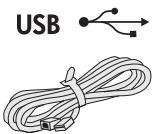
- Un cavo USB per la comunicazione wireless, incluso nella confezione.
- Lo Starter CD fornito con la periferica HP.
- Un computer abilitato alla connessione wireless collegato alla rete. Sarà inoltre necessario conoscere le seguenti informazioni sulla rete wireless:
- Nome rete (SSID)
NOTA: Contattare l'amministratore di rete o la persona che ha configurato la rete wireless e richiedere il nome della rete (SSID) e la chiave WPA o la password WEP.
Per ulteriori informazioni sui tipi di connessione di rete, il nome SSID e la chiave WEP/password WPA, vedere "Informazioni sulla comunicazione wireless" a pagina 37.

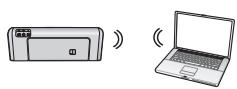
Se la rete wireless non utilizza un router wireless, non è possibile collegare la periferica HP Officejet/Officejet Pro
direttamente al computer tramite una connessione wireless (conosciuta come connessione wireless "ad hoc"). Per informazioni relative al collegamento della periferica HP mediante una connessione di rete wireless ad hoc, consultare "Collegare la periferica HP Officejet/Officejet Pro utilizzando una connessione di rete wireless ad hoc" a pagina 35.
IMPORTANTE: Per procedere con la configurazione della rete wireless, è necessario avere a disposizione le informazioni di rete. Per i computer che eseguono Windows, HP fornisce uno strumento Web Wireless Network Assistant [URL: www.hp.com/go/networksetup (solo in lingua inglese)], che consente di recuperare tali informazioni relative ad alcuni sistemi. Se Wireless Network Assistant non è in grado di recuperare le informazioni di rete, è necessario consultare la documentazione del router wireless, quella del produttore del router oppure contattare la persona che ha configurato la rete wireless.
Punto 2: Installare il software della periferica HP Officejet/Officejet Pro
È necessario eseguire il programma di installazione dallo Starter CD. Questo programma consente di installare il software e di creare una connessione wireless.
Windows
IMPORTANTE: Collegare il cavo di configurazione wireless USB solo quando richiesto dal software.
- Salvare gli eventuali documenti aperti. Chiudere tutte le applicazioni in esecuzione sul computer.
- Inserire lo Starter CD nel computer.
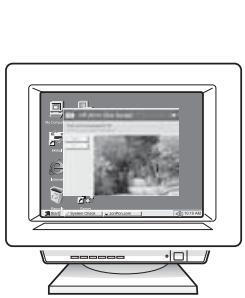
- Dal menu del CD, fare clic su Install Network/Wireless Device (Installa periferica di rete/wireless) e seguire le istruzioni visualizzate. NOTA: Se nel software del firewall sul computer in uso viene visualizzato un messaggio durante l'installazione, selezionare l'opzione "always permit/allow" (consenti sempre) nei messaggi. Selezionando questa opzione è possibile installare correttamente il software sul computer.
- Quando richiesto, collegare temporaneamente il cavo di configurazione wireless USB.
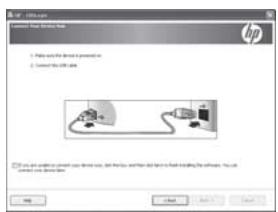
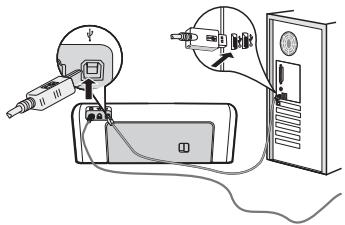
- Seguire le istruzioni visualizzate sullo schermo per portare a termine l'installazione.
- Quando richiesto, scollegare il cavo di configurazione wireless USB.
MacOS
- Collegare un cavo di configurazione wireless USB alla porta sulla parte posteriore della periferica HP e a una qualsiasi porta USB del computer.
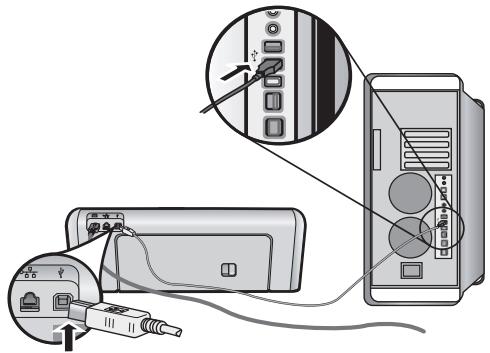
- Inserire lo Starter CD nel computer.
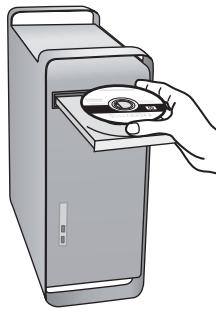
- Fare doppio clic sull'icona del programma di installazione HP dello Starter CD, quindi seguire le istruzioni visualizzate.
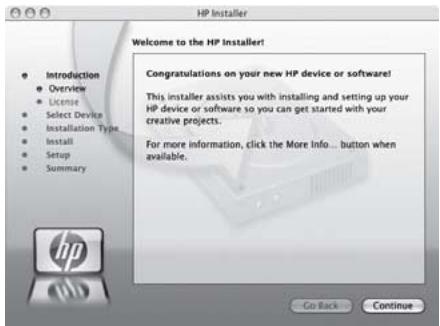
- Quando richiesto, scollegare il cavo di configurazione wireless USB.
Punto 3: Verificare la connessione
Aprire un file nel computer e stampare il documento. Per qualsiasi problema, vedere "Risoluzione dei problemi relativi alla connessione wireless (802.11)" a pagina 30.
Risoluzione dei problemi relativi alla connessione wireless (802.11)
Nelle sezioni riportate di seguito viene fornita assistenza nel caso si verifichino problemi durante il collegamento della periferica HP Officejet/Officejet Pro alla rete wireless. Seguire innanzitutto le istruzioni fornite nella sezione Soluzione dei problemi più comuni. Se il problema persiste, seguire le istruzioni fornite nella sezione Risoluzione dei problemi avanzata.
Dopo avere risolto i problemi e collegato la periferica HP alla rete wireless, effettuare la seguente procedura:
Windows
Inserire lo Starter CD nel computer ed eseguire nuovamente il programma di installazione del software. Se si utilizza un computer su cui è in esecuzione Windows, selezionare Install Network/Wireless Device (Installa periferica di rete/wireless) o Add a Device (Aggiungi periferica) quando richiesto.
MacOS
Aprire Applicativo di gestione dispositivi HP nel Dock (anche Applicativo di gestione dispositivi HP si trova nella cartella Hewlett-Packard all'interno della cartella Applicazioni del computer). Selezionare Setup Assistant (Procedura guidata configurazione) o Network Setup Assistant (Procedura guidata configurazione di rete) dall'elenco Information and Settings (Informazioni e impostazioni), quindi seguire le istruzioni visualizzate.
Soluzione dei problemi più comuni
Se si sono verificati problemi durante l'utilizzo della periferica HP Officejet/Officejet Pro su una rete, provare a seguire i seguenti suggerimenti nell'ordine elencato:
1. Accertarsi che la spia della connessione wireless (802.11) sia accesa
Se la spia blu accanto al pannello di controllo della periferica HP non è accesa, le funzionalità wireless possono non essere state attivate. Per attivare le funzionalità wireless, premere una volta il pulsante della connessione wireless (situato vicino alla spia della connessione wireless) per attivare le funzionalità wireless. In alternativa, premere il pulsante di impostazione (↘) sul pannello di controllo della periferica HP, selezionare Rete, Radio wireless, quindi On.
NOTA: Se la periferica HP supporta il collegamento in rete Ethernet, accertarsi che il cavo Ethernet non sia collegato alla periferica. Se si collega un cavo Ethernet, le funzionalità wireless del dispositivo HP vengono disattivate.
2. Riavviare i componenti della rete wireless
Disattivare il router e il dispositivo HP, quindi riattivarli nel seguente ordine: prima il router, quindi il dispositivo HP. Se non è ancora possibile eseguire la connessione, disattivare il router, il dispositivo HP e il
computer, quindi riattivarli nel seguente ordine: prima il router, quindi il dispositivo HP e infine il computer.
Talvolta, la disattivazione e la successiva riattivazione consentono di risolvere problemi di comunicazione di rete.
3. Eseguire la prova della rete wireless
Per i problemi relativi alla rete wireless, eseguire la prova della rete wireless dal pannello di controllo della periferica HP:
| StampanteHP Officejet serieJ4680 All-in-One | a. Premere il pulsante di impostazione (✗) sul pannello di controllo della periferica HP.b. Selezionare Installazione rete, Stampa impost. rete, Rapporto test wireless, quindi premere OK. |
| StampanteHP Officejet serieJ6400 All-in-One | a. Premere il pulsante di impostazione (✗) sul pannello di controllo della periferica HP.b. Selezionare Stampa rapporto, quindi selezionare Test wireless. |
Se viene rilevato un problema, il rapporto di prova stampato includerà consigli che potrebbero contribuire a risolverlo.
Risoluzione dei problemi avanzata
Se, dopo avere messo in pratica i suggerimenti forniti nella sezione Soluzione dei problemi più comuni, non è ancora possibile collegare la periferica HP Officejet/Officejet Pro alla rete wireless, provare a seguire i seguenti suggerimenti nell'ordine elencato:
- Accertarsi che il computer sia collegato alla rete (pagina 31)
- Accertarsi che la periferica HP Officejet/Officejet Pro sia connessa alla rete (pagina 32)
- Verificare se il software firewall blocca la comunicazione. (pagina 32)
- Accertarsi che la periferica HP Officejet/Officejet Pro sia in linea e pronta (pagina 33)
- Accertarsi che la versione wireless della periferica HP Officejet/Officejet Pro sia impostata come driver di stampa predefinito (solo Windows) (pagina 33)
- Accertarsi che il servizio HP Network Devices Support (Assistenza periferiche di rete HP) sia in esecuzione (solo Windows) (pagina 34)
- Accertarsi che il computer sia collegato alla rete
Per controllare una rete cablata (Ethernet)
Molti computer presentano spie luminose accanto alla porta nel punto in cui il cavo Ethernet del router si collega al computer. In genere, sono presenti due spie luminose, una accesa e l'altra lampeggiante. Se il computer dispone di spie luminose, verificare che siano accese. Se le spie non sono accese, provare a collegare il cavo Ethernet al computer e al router. Se le spie non si accendono, il problema potrebbe derivare dal router, dal cavo Ethernet o dal computer.
NOTA: I computer Macintosh non dispongono di spie luminose. Per controllare la connessione Ethernet su un computer Macintosh, fare clic su System Preferences (Preferenze di sistema) nel Dock, quindi fare clic su Rete. Se la connessione Ethernet non funziona correttamente, nell'elenco di connessioni viene visualizzato Built-In Ethernet (Ethernet incorporato) insieme all'indirizzo IP e ad altre informazioni di stato. Se Built-in Ethernet (Ethernet incorporato) non viene visualizzato nell'elenco, il problema può derivare dal router, dal cavo Ethernet o dal computer. Per ulteriori informazioni, fare clic sul pulsante? nella finestra visualizzata.
Per controllare una connessione wireless
- Accertarsi che la connessione wireless del computer sia stata attivata. (Per ulteriori informazioni, consultare la documentazione fornita con il computer).
- Se non si utilizza un nome di rete (SSID) univoco, è possibile che il computer wireless possa essere connesso a una rete vicina che non appartiene all'utente. La seguente procedura può contribuire a determinare se il computer è connesso alla rete.
Windows
a. Fare clic su Start, selezionare Impostazioni, fare clic su Pannello di controllo, fare doppio clic su Connessioni di rete, fare clic sul menu Visualizza, quindi selezionare Dettagli. - Oppure -
Fare clic su Start, Pannello di controllo, selezionare Connessioni di rete, quindi fare clic su View Network Status (Visualizza stato di rete) e Attività.
Lasciare aperta la finestra di dialogo di rete mentre si prosegue al passaggio successivo.
b. Scollegare il cavo di alimentazione dal router wireless. Lo stato di connessione del computer dovrebbe passare a Non connesso.
c. Ricollegare il cavo di alimentazione al router wireless. Lo stato di connessione dovrebbe passare a Connesso.
Mac OS
a. Fare clic sull'icona di AirPort nella barra dei menu nella parte superiore della schermata. Dal menu visualizzato è possibile determinare se AirPort è attivato e a quale rete wireless è connesso il computer.
NOTA: Per ulteriori informazioni sulla connessione AirPort, fare clic su System Preferences (Preferenze di sistema) nel Dock, quindi su Rete. Se la connessione wireless funziona correttamente, nell'elenco di connessioni viene visualizzato un punto verde accanto ad AirPort. Per ulteriori informazioni, fare clic sul pulsante ? nella finestra visualizzata.
Nel caso in cui risulti impossibile collegare il computer alla rete, contattare la persona che ha configurato la rete o il produttore del router, poiché il problema potrebbe essere causato del router o del computer.
Se non è possibile accedere a Internet e si utilizza un computer che esegue Windows, è inoltre possibile accedere a HP Network Assistant dall'indirizzo http://www.hp.com/sbso/wireless/tools-setup.html?jumpid=reg_R1002_USEN per assistenza nella configurazione di una rete. (Il sito Web è disponibile solo in lingua inglese).
2. Accertarsi che la periferica HP Officejet/Officejet Pro sia connessa alla rete
Se la periferica non è connessa alla stessa rete del computer, non sarà possibile utilizzare la periferica HP sulla rete. Seguire la procedura descritta in questa sezione per verificare se la periferica è connessa attivamente alla rete corretta.
A. Accertarsi che la periferica HP Officejet/Officejet Pro sia in rete
- Se la periferica HP Officejet/Officejet Pro supporta il collegamento in rete Ethernet ed è connessa a una rete Ethernet, controllare le due spie luminose nelle parti inferiore e superiore della porta Ethernet sul retro della periferica HP. Le spie indicano quanto segue:
- Spia superiore: Se questa spia è accesa con luce verde fissa, la periferica HP è collegata alla rete e la comunicazione è attiva. Se la spia è spenta, la connessione di rete non è disponibile.
- Spia inferiore: Se la spia di colore giallo lampeggia, i dati vengono inviati o ricevuti dalla periferica HP sulla rete.
- Se la periferica HP è connessa a una rete wireless, stampare la pagina di configurazione della rete:
| Stampante HP Officejet serie J4680 All-in-One | a. Premere il pulsante di impostazione (↘) sul pannello di controllo della periferica HP.b. Selezionare Installazione rete, Stampa impost. rete, Pagina di configurazione, quindi premere OK. |
| Stampante HP Officejet serie J6400 All-in-One | a. Premere il pulsante di impostazione (↘) sul pannello di controllo della periferica HP.b. Selezionare Stampa rapporto, quindi selezionare Test wireless. |
Dopo che la pagina è stata stampata, controllare lo stato di rete e l'URL:
| Stato rete | Se lo stato della rete è impostato su Pronta, la periferica HP è connessa attivamente a una rete.Se lo stato della rete è impostato su Offline, la periferica HP non è connessa attivamente a una rete. Eseguire la prova di rete wireless (attenendosi alle istruzioni all’inizio di questa sezione) e seguire i consigli. |
| URL | L’URL mostrato qui è l’indirizzo di rete assegnato alla periferica HP dal router. L’indirizzo sarà necessario al passaggio B. |
B. Verificare se è possibile accedere al server Web incorporato (EWS).
Dopo avere verificato che il computer e la periferica HP siano entrambi connessi attivamente a una rete, è possibile verificare se sono sulla stessa rete accedendo al server Web incorporato del dispositivo (EWS).
Per ulteriori informazioni sull'EWS, consultare il manuale dell'utente in formato elettronico disponibile nel computer dopo l'installazione del software
Per accedere a EWS
Sul computer aprire il browser Web utilizzato normalmente per accedere a Internet (ad esempio, Internet Explorer o Safari). Nella casella dell'indirizzo immettere l'URL della periferica HP come è visualizzato nella pagina di configurazione di rete (ad esempio, http://192.168.1.101).
NOTA: Se il browser utilizza un server proxy, potrebbe essere necessario disabilitarlo per accedere al server EWS.
Se si è in grado di accedere al server EWS, provare a utilizzare la periferica HP sulla rete (come per eseguire la scansione o per stampare) per verificare se la configurazione della rete è stata eseguita correttamente.
Se non si è in grado di accedere a EWS o continuano a verificarsi problemi durante l'utilizzo della periferica HP sulla rete, passare alla sezione successiva relativa ai firewall.
3. Verificare se il software firewall blocca la comunicazione.
Se non si è in grado di accedere al server EWS e si è certi che sia il computer che la periferica HP sono connessi attivamente alla stessa rete, è possibile che il software di protezione firewall blocchi la comunicazione. Disattivare temporaneamente i software di protezione firewall in esecuzione sul computer e riprovare ad accedere a EWS.
Se si è in grado di accedere a EWS, provare a utilizzare la periferica HP (per la stampa o la scansione).
Se non si è in grado di accedere a EWS e utilizzare la periferica HP con il firewall disattivato, sarà necessario riconfigurare le impostazioni del firewall per consentire al computer e al dispositivo HP Officejet/Officejet Pro di comunicare tra di loro sulla rete. Per ulteriori informazioni, consultare “Configurare il firewall per funzionare con le periferiche HP” a pagina 35.
Se si è in grado di accedere a EWS ma non è ancora possibile utilizzare la periferica HP anche con il firewall disattivato, provare ad attivare il software firewall per rilevare la periferica HP. Per ulteriori informazioni, consultare "Configurare il firewall per funzionare con le periferiche HP" a pagina 35.
Se il problema persiste dopo la configurazione del firewall, andare alle sezioni 4 e 5.
4. Accertarsi che la periferica HP Officejet/Officejet Pro sia in linea e pronta.
Se il software HP è installato, è possibile controllare lo stato della periferica HP dal computer per verificare se la periferica è in pausa o fuori linea, evitando di utilizzarla.
Per controllare lo stato della periferica HP, effettuare la seguente procedura:
Windows
- Fare clic su Start, selezionare Impostazioni, quindi fare clic su Stampanti o su Stampanti e fax.
- oppure -
Fare clic su Start, Pannello di controllo, quindi fare doppio clic su Stampanti.
- Se le stampanti sul computer non sono visualizzate nella vista Dettagli, fare clic sul menu Visualizza, quindi su Dettagli.
- Effettuare una delle seguenti operazioni, in base allo stato della stampante:
- Se la periferica HP è fuori linea, fare clic con il pulsante destro del mouse sulla periferica e fare clic su Use Printer Online (Usa stampante online).
- Se la periferica HP è in pausa, fare clic con il pulsante destro del mouse sulla periferica e fare clic su Resume Printing (Riprendi la stampa).
- Provare a utilizzare la periferica HP sulla rete.
MacOS
- Fare clic su System Preferences (Preferenze di sistema) nel Dock, quindi fare clic su Print & Fax (Stampa e fax).
- Selezionare la periferica HP, quindi fare clic su Print Queue (Coda di stampa).
- Se nella finestra aperta viene visualizzato Jobs Stopped (Processi interrotti), fare clic su Start Jobs (Avvia lavori).
Se è possibile utilizzare la periferica HP dopo avere eseguito la procedura riportata sopra, tuttavia il problema persiste quando si continua a utilizzare la periferica, il firewall potrebbe interferire con il prodotto. Per ulteriori informazioni, vedere "Configurare il firewall per funzionare con le periferiche HP" a pagina 35. Se non si è ancora in grado di utilizzare la periferica HP sulla rete, passare alla sezione successiva per ulteriori suggerimenti di risoluzione dei problemi.
5. Accertarsi che la versione wireless della periferica HP Officejet/Officejet Pro sia impostata come driver di stampa predefinito (solo Windows)
Se si installa nuovamente il software, il programma di installazione potrebbe creare una seconda versione del driver di stampa nella cartella Stampanti o Stampanti e fax. Qualora si riscontrassero difficoltà a stampare o a collegarsi alla periferica HP, verificare che la versione corretta del driver di stampa sia impostata come predefinita.
- Fare clic su Start, selezionare Impostazioni, quindi fare clic su Stampanti o su Stampanti e fax.
- oppure -
Fare clic su Start, Pannello di controllo, quindi fare doppio clic su Stampanti.
- Stabilire se la versione del driver di stampa nella cartella Stampanti o Stampanti e fax è collegata in modalità wireless:
a. Fare clic con il pulsante destro del mouse sull'icona della stampante e scegliere Proprietà, quindi fare clic su Document Defaults (Impostazioni predefinite documento) o Printing Preferences (Preferenze stampa). b. Nella scheda Ports (Porte) ricercare nell'elenco una porta con un segno di spunta. La versione del driver di stampa collegato in modalità wireless presenta accanto al segno di spunta la dicitura Standard TCP/IP Port (Porta TCP/IP standard) come descrizione della porta.
- Fare clic con il pulsante destro del mouse sull'icona della stampante relativa alla stampante in dotazione collegata in modalità wireless e selezionare Set as Default Printer (Imposta come stampante predefinita).
NOTA: Qualora la cartella contenesse più icone relative alla periferica HP, fare clic con il pulsante destro del mouse sull'icona della stampante relativa al driver di stampa collegato in modalità wireless e selezionare Set as Default Printer (Imposta come stampante predefinita).
- Accertarsi che il servizio HP Network Devices Support (Assistenza periferiche di rete HP) sia in esecuzione (solo Windows)
Per riavviare il servizio HP Network Devices Support (Assistenza periferiche di rete HP)
- Eliminare eventuali processi di stampa attualmente in coda.
- Sul desktop fare clic con il pulsante destro del mouse su Risorse del computer o Computer, quindi fare clic su Gestione.
- Fare doppio clic su Servizi e applicazioni, quindi fare clic su Servizi.
- Scorrere l'elenco di servizi, fare clic con il pulsante destro del mouse su HP Network Devices Support (Assistenza periferiche di rete HP), quindi fare clic su Riavvia.
- Dopo il riavvio del servizio, provare nuovamente a utilizzare la periferica HP sulla rete.
Se si è in grado di utilizzare la periferica HP sulla rete, la rete è stata configurata correttamente.
Se non si è ancora in grado di utilizzare la periferica HP sulla rete o è necessario eseguire questa passaggio a intervalli regolari per utilizzare la periferica sulla rete, il firewall potrebbe interferire con il prodotto. Per ulteriori informazioni, vedere “Configurare il firewall per funzionare con le periferiche HP” a pagina 35.
Se il problema persiste, potrebbe essere relativo alla configurazione di rete o al router. Contattare la persona che ha configurato la rete o il produttore del router per richiedere assistenza.
Modifica del metodo di connessione
Se si è installato il software e si è effettuata la connessione alla periferica HP Officejet/Officejet Pro, è possibile passare a una connessione wireless in qualsiasi momento.
Passaggio da una connessione USB
Per passare da una connessione USB a una wireless, attenersi alle seguenti istruzioni.
Windows
- Inserire lo Starter CD nel computer.
- Premere Aggiungi periferica.
- Seguire le istruzioni visualizzate e rimuovere il cavo di configurazione wireless USB quando richiesto.
MacOS
- Fare clic sull'icona Applicativo di gestione dispositivi HP nel Dock o nella cartella Hewlett Packard all'interno della cartella Applicazioni.
- Dall'elenco Information and Settings (Informazioni e impostazioni), selezionare Network Printer Setup Utility (Utilità di configurazione stampante di rete).
- Seguire le istruzioni visualizzate per configurare le impostazioni di rete.
Passaggio da una connessione Ethernet
Per passare da una connessione Ethernet a una wireless, attenersi alle seguenti istruzioni.
NOTA: Solo per periferiche HP con abilitazione Ethernet
- Aprire il server Web incorporato (EWS). Per ulteriori informazioni sull'EWS, consultare il manuale dell'utente in formato elettronico disponibile nel computer dopo l'installazione del software
- Fare clic sulla scheda Networking (Colleg. in rete) e quindi su Sena fili (802.11) nel riquadro a sinistra.
- Nella scheda Installazione wireless, premere Start Wizard (Avvia procedura guidata).
- Per passare da una connessione Ethernet a una wireless, seguire le istruzioni visualizzate.
- Al termine della modifica delle impostazioni, scollegare il cavo Ethernet.
Collegare la periferica HP Officejet/Officejet Pro utilizzando una connessione di rete wireless ad hoc
Metodo 1
- Attivare la connessione wireless nel computer e nella periferica HP.
- Sul computer eseguire la connessione al nome di rete (SSID) "hpsetup". (Questo nome di rete è la rete ad hoc predefinita creata dalla periferica HP).
Se la periferica HP è stata configurata precedentemente per una rete diversa, è possibile ripristinare le impostazioni predefinite della rete per consentire alla periferica di utilizzare "hpsetup". Per ripristinare le impostazioni predefinite della rete, effettuare la seguente procedura:
| StampanteHP Officejet serieJ4680 All-in-One | a. Premere il pulsante di impostazione (✗) sul pannello di controllo della periferica HP.b. Selezionare Strumenti, Menu wireless, quindi Ripr. wireless. |
| StampanteHP Officejet serieJ6400 All-in-One | a. Premere il pulsante di impostazione (✗) sul pannello di controllo della periferica HP.b. Selezionare Strumenti, Imposta rete, quindi Ripristina impost. predefinite. |
Metodo 2 (solo Windows)
- Accertarsi che il computer disponga di un profilo ad hoc. Per ulteriori informazioni, consultare la documentazione del sistema operativo.
- Seguire le istruzioni in "Installare il software della periferica HP Officejet/Officejet Pro" a pagina 29 e selezionare la rete che corrisponde al profilo di rete ad hoc relativo al computer.
Configurare il firewall per funzionare con le periferiche HP
Un firewall personale, ovvero un software di protezione in esecuzione sul computer, è in grado di bloccare la comunicazione di rete tra la periferica HP e il computer.
Se si verificano dei problemi del tipo riportato di seguito:
- Impossibile trovare la stampante durante l'installazione del software HP
- Impossibile stampare, il processo di stampa si blocca in coda o la stampante viene disattivata.
- Errori di scansione comunicazione o messaggi di occupato dello scanner
- Impossibile visualizzare lo stato della stampante sul computer
Il firewall potrebbe impedire alla periferica HP di indicare al computer sulla rete il punto in cui si trova. Se il software HP non è in grado di rilevare la periferica HP durante l'installazione (e si è certi che la periferica
HP è sulla rete) oppure il software HP è già stato installato correttamente e si verificano problemi, effettuare le seguenti operazioni:
- Se si utilizza un computer che esegue Windows, cercare nell'utilità di configurazione del firewall l'opzione per considerare attendibili i computer sulla subnet locale (talvolta chiamata "ambito" o "zona"). Considerando attendibili tutti i computer sulla subnet locale, i computer e i dispositivi nella propria abitazione sono in grado di comunicare tra loro rimanendo protetti da Internet. Questo rappresenta il metodo più facile da utilizzare.
- Se l'opzione per considerare attendibili i computer non è presente sulla subnet locale, aggiungere la porta UDP 427 in ingresso all'elenco di porte consentite nel firewall.
NOTA: Non tutti i firewall richiedono la differenziazione tra le porte in ingresso e quelle in uscita.
Un altro problema comune è che il software HP non è considerato affidabile dal firewall per accedere alla rete. Questo problema può verificarsi se si è risposto di bloccare a tutte le finestre di dialogo del firewall visualizzate durante l'installazione del software HP.
In tal caso, e se si utilizza un computer che esegue Windows, verificare che i seguenti programmi siano inclusi nell'elenco di firewall di applicazioni attendibili; aggiungere eventuali programmi mancati.
NOTA: Per informazioni su come configurare le impostazioni delle porte firewall e aggiungere file HP all'elenco di "programmi attendibili", fare riferimento alla documentazione del firewall.
NOTA: Alcuni firewall continuano a causare interferenza anche dopo averli disattivati. Se il problema persiste anche dopo avere configurato il firewall come descritto sopra e si utilizza un computer che esegue Windows, può essere necessario disinstallare il software del firewall per utilizzare la periferica HP sulla rete.
Informazioni avanzate sul firewall
Anche le seguenti porte sono utilizzate dalla periferica HP e può essere necessario aprirle sulla configurazione del firewall. Le porte in ingresso (UDP) sono porte di destinazione sul computer mentre le porte in uscita (TCP) sono porte di destinazione sulla periferica HP.
- Porte in ingresso (UDP): 137, 138, 161, 427
- Porte in uscita (TCP): 137, 139, 427, 9100, 9220, 9500
Le porte sono utilizzate per le seguenti funzioni:
Stampa
- Porte UDP: 427, 137, 161
- Porta TCP: 9100
Biglietto fotografico caricato
- Porte UDP: 137, 138, 427
- Porta TCP: 139
Scansione
- Porta UDP: 427
- Porte TCP: 9220, 9500
Stato periferica HP
Porta UDP: 161
Funzione fax
- Porta UDP: 427
- Porta TCP: 9220
Installazione periferica HP
Porta UDP: 427
Aggiunta di indirizzi a un router wireless
Il filtro MAC è una funzione di sicurezza grazie alla quale un router wireless viene configurato con un elenco di indirizzi MAC (noti anche come "indirizzi hardware") di dispositivi a cui è consentito l'accesso alla rete.
Il router non consente l'accesso alla rete ai dispositivi dei quali non dispone dell'indirizzo hardware:
- Individuare l'indirizzo MAC per la periferica HP Officejet/Officejet Pro. Questo indirizzo viene stampato sull'etichetta del numero di serie (in genere situata sul retro della periferica HP), e questo indirizzo viene inoltre stampato sulla pagina di configurazione della rete. Per ulteriori informazioni sulla stampa della pagina di configurazione della rete, vedere "Accertarsi che la periferica HP Officejet/Officejet Pro sia in rete" a pagina 32.
- Aprire l'utilità di configurazione del router e aggiungere l'indirizzo hardware wireless della periferica all'elenco degli indirizzi MAC accettati.
Informazioni sulla comunicazione wireless
La tecnologia wireless 802.11 consente di collegarsi in modalità wireless alla propria periferica HP Officejet/Officejet Pro e a un computer senza che sia necessaria una linea diretta di visibilità tra le periferiche.
Modalità di comunicazione
Sono disponibili due opzioni per la modalità di comunicazione:
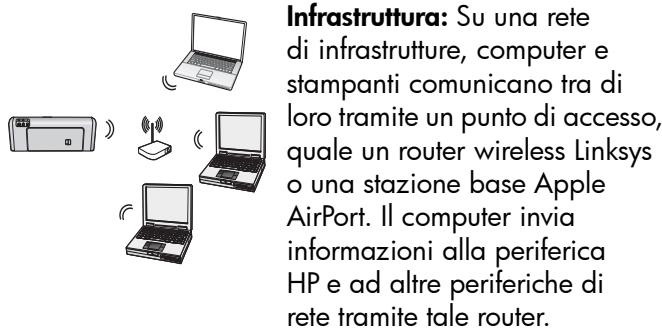
Una volta collegata la periferica HP alla rete, tutti i computer presenti in rete con software HP installato possono inviare informazioni alla periferica HP tramite il router wireless.
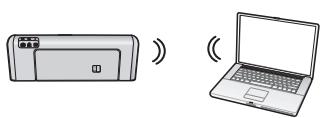
Ad hoc: Su una rete ad hoc, il computer invia informazioni direttamente alla periferica HP senza
l'uso di un router wireless. Le reti ad hoc sono generalmente piccole e semplici (ad esempio, due computer wireless o un computer wireless e una stampante wireless).
Sebbene le reti ad hoc possano essere protette con una password WEP, non possono essere protette con una chiave WAP. Inoltre, le prestazioni della rete potrebbero non essere soddisfacenti come quelle di una rete di infrastrutture.
La periferica HP presenta una preconfigurazione di fabbrica per la connessione a una rete ad hoc con SSID "hpsetup".
NOTA: Se si ripristinano le impostazioni di rete dal pannello di controllo in qualsiasi momento, l'SSID viene ripristinato su "hpsetup".
Nome rete (SSID)
Il nome della rete fornisce una connessione di base a una rete wireless. Tutte le periferiche che tentano di comunicare tra di loro devono disporre di impostazioni di sicurezza e SSID.
ATTENZIONE: Per evitare che altri utenti accedano alla rete wireless, HP consiglia di utilizzare una password (protezione WPA o WEP) e un nome di rete univoco (Service set identifier (SSID)) per il router wireless. Il router wireless può essere stato spedito con un nome di rete predefinito, che in genere è il nome del produttore. Se si utilizza il nome di rete predefinito, altri utenti possono accedere facilmente alla rete utilizzando lo stesso nome di rete predefinito (SSID). Ciò significa inoltre che la periferica HP potrebbe essere connessa accidentalmente a una rete wireless diversa nell'area che utilizza lo stesso nome di rete. In tal caso, non sarà possibile accedere alla periferica HP. Per ulteriori informazioni su come modificare il nome di rete, vedere la documentazione fornita con il router wireless.
Sicurezza
HP Officejet/Officejet Pro supporta i metodi di protezione WEP, WPA e WPA2. Per ulteriori informazioni, consultare la sezione "Informazioni sulle impostazioni di reti wireless 802.11" del manuale dell'utente in formato elettronico disponibile nel computer dopo l'installazione del software.
Garanzia limitata Hewlett-Packard
| Prodotto HP | Durata della garanzia limitata |
| Supporti del software | 90 giorni |
| Stampante | 1 anno |
| Cartucce di stampa o di inchiostro | Fino ad esaurimento dell'inchiostro HP o fino al raggiungimento della data di "scadenza della garanzia" stampata sulla cartuccia, a seconda di quale evento si verifichi per primo. La presente garanzia non copre i prodotti con inchiostro HP che siano stati ricaricati, ricostruiti, ricondizionati, utilizzati in modo improprio o manomessi. |
| Accessori | 1 anno salvo diversamente definito |
A. Durata della garanzia limitata
- Hewlett-Packard (HP) garantisce all'utente finale che per il periodo sopra indicato, a partire dalla data dell'acquisto, i prodotti HP specificati sono privi di difetti di materiali e di manodopera. Il cliente è responsabile della conservazione della prova di acquisto.
- Per i prodotti software, la garanzia limitata HP si applica solo in caso di mancata esecuzione delle istruzioni di programmazione. HP non garantisce che il funzionamento dei prodotti HP sia interrotto e privo di errori.
- La garanzia HP si applica solo agli eventuali difetti derivanti dall'uso normale del prodotto e non da: a. Manutenzione non corretta oppure modifiche improprie o inadeguate; b. Software, interfacce, supporti, parti o componenti non forniti da HP; c. Funzionamento del prodotto fuori delle specifiche di HP; d. Uso improprio o modifiche non autorizzate.
- Per le stampanti HP, l'utilizzo di una cartuccia non HP o di una cartuccia ricaricata non ha effetti sulla garanzia o su eventuali contratti di assistenza con il cliente. Tuttavia, qualora il malfunzionamento o il danneggiamento della stampante sia dovuto all'uso di una cartuccia di stampa non HP o ricaricata, o di una cartuccia scaduta, al cliente verranno addebitati i costi di manodopera e di materiale sostenuti per la riparazione.
- Se, durante il periodo della garanzia, HP verrà a conoscenza di un difetto di un prodotto hardware coperto dalla garanzia HP, a sua discrezione HP sostituirà o riparerà il prodotto difettoso.
- Se HP non fosse in grado di riparare o sostituire adeguatamente un prodotto difettoso coperto dalla garanzia HP entro un tempo ragionevole, HP rimborserà il prezzo d'acquisto del prodotto.
- HP non ha alcun obbligo di riparazione, sostituzione o rimborso fino al momento della restituzione del prodotto difettoso.
- I prodotti sostitutivi possono essere nuovi o di prestazioni equivalenti a un prodotto nuovo, purché dotati di funzioni almeno uguali a quelle del prodotto sostituito.
- I prodotti HP possono contenere parti, componenti o materiali ricondizionati equivalenti ai nuovi per prestazioni.
- La garanzia limitata HP è valida in qualunque paese in cui i prodotti HP sopraelencati sono distribuiti da HP. Eventuali contratti per servizi di garanzia aggiuntivi, come l'assistenza 'on-site', possono essere richiesti a un centro di assistenza HP autorizzato che si occupi della distribuzione del prodotto o a un importatore autorizzato.
B. Garanzia limitata
IN CONFORMITÀ ALLE DISPOSIZIONI DI LEGGE VIGENTI, È ESCLUSA QUALSIASI GARANZIA O CONDIZIONE, SCRITTA OPPURE VERBALE, ESPRESSA O IMPLICITA DA PARTE DI HP O DI SUOI FORNITORI. HP ESCLUDE SPECIFICATAMENTE QUALSIASI GARANZIA O CONDIZIONE IMPLICITA DI COMMERCIABILITÀ, QUALITÀ SODDISFACENTE E IDONEITÀ AD USO PARTICOLARE.
C. Responsabilità limitata
- Le azioni offerte dalla presente garanzia sono le sole a disposizione del cliente.
- IN CONFORMITÀ ALLE DISPOSIZIONI DI LEGGE VIGENTI, FATTA ECCEZIONE PER GLI OBBLIGHI ESPRESSI SPECIFICAMENTE NELLA PRESENTE GARANZIA HP, IN NESSUN CASO HP O I RELATIVI FORNITORI SARANNO RESPONSABILI DI DANNI DIRETTI, INDIRETTI, SPECIALI, ACCIDENTALI O CONSEGUENTI, O ALTRI DANNI DERIVANTI DALL'INADEMPIMENTO DEL CONTRATTO, ILLECITO CIVILE O ALTRO.
D. Disposizioni locali
- Questa garanzia HP conferisce al cliente diritti legali specifici. Il cliente può anche godere di altri diritti legali che variano da stato a stato negli Stati Uniti, da provincia a provincia in Canada, e da paese/regione a paese/regione nel resto del mondo.
- Laddove la presente garanzia HP risulti non conforme alle leggi locali, essa verrà modificata secondo tali leggi. Per alcune normative locali, alcune esclusioni e limitazioni della presente garanzia HP possono non essere applicabili. Ad esempio, in alcuni stati degli Stati Uniti e in alcuni governi (come le province del Canada), è possibile:
a. Impedire che le esclusioni e le limitazioni contenute nella garanzia HP limitino i diritti statutari del consumatore (come avviene nel Regno Unito).
b. Limitare la possibilità da parte del produttore di rafforzare tali esclusioni o limitazioni.
c. Concedere al cliente diritti aggiuntivi, specificare la durata delle garanzie implicite che il produttore non può escludere o non consentire limitazioni alla durata delle garanzie implicite.
- I TERMINI CONTENUTI NELLA PRESENTE DICHIARAZIONE DI GARANZIA, FATTI SALVI I LIMITI IMPOSTI DALLA LEGGE, NON ESCLUDONO, LIMITANO O MODIFICANO, BENSÌ INTEGRANO, I DIRITTI LEGALI APPLICABILI ALLA VENDITA DEI PRODOTTI HP AI CLIENTI DI TALI PAESI.
Garanzia del Produttore
Gentile Cliente,
In allegato troverà i nomi e indirizzi delle Società del Gruppo HP che prestano i servizi in Garanzia (garanzia di buon funzionamento e garanzia convenzionale) in Italia.
Oltre alla Garanzia del Produttore, Lei potrà inoltre far valere i propri diritti nei confronti del venditore di tali prodotti, come previsto negli articoli 1519 bis e seguenti del Codice Civile.
Italia/Malta: Hewlett-Packard Italiana S.p.A, Via G. Di Vittorio 9, 20063 Cernusco sul Naviglio
Informazioni sulla sicurezza

Per usare questo prodotto, seguire sempre le precauzioni di sicurezza fondamentali al fine di ridurre il rischio di lesioni alle persone derivanti da incendi o scariche elettriche.
- Si consiglia di leggere e comprendere tutte le istruzioni contenute nei documenti forniti insieme alla periferica.
- Usare solo come presa elettrica con messa a terra durante la connessione di questo prodotto ad una fonte di alimentazione. In caso di dubbi sulla presenza di una presa con messa a terra, rivolgersi ad un elettricista specializzato.
- Quando si collega la periferica alla presa di alimentazione elettrica, utilizzare solo il cavo di alimentazione fornito con la periferica.
- Utilizzare esclusivamente l'adattatore di alimentazione esterno o la batteria forniti con la periferica.
- Se la periferica supporta il fax, utilizzare il cavo telefonico fornito con la periferica.
- Seguire tutte le avvertenze e le istruzioni stampigliate sulla periferica.
- Prima di effettuare la pulizia, scollegare la periferica dalle prese a parete.
- Non installare o utilizzare la periferica nelle vicinanze di acqua o in luoghi umidi.
- Installare il prodotto su una superficie stabile, in modo che risulti fermo e al sicuro.
- Installare la periferica in un luogo protetto dove non possa essere calpestata o dove non si possa inciampare sul suo cavo di alimentazione che, a sua volta, non deve essere danneggiato.
- Se la periferica non funziona correttamente, vedere la sezione "Manutenzione e risoluzione dei problemi" della Guida dell'utente in linea sul CD in dotazione.
- All'interno non vi sono pezzi su cui l'utente possa effettuare riparazioni. Per le riparazioni rivolgersi esclusivamente a personale qualificato.
Nota: L'inchiostro delle cartucce viene usato nel processo di stampa in vari modi, compreso il processo di inizializzazione che prepara la periferica e le cartucce per la stampa, per il controllo delle testine di stampa allo scopo di mantenere puliti i contatti di rame e il flusso dell'inchiostro regolare. Inoltre, dopo l'utilizzo, nella cartuccia viene lasciato un po' di inchiostro residuo. Per ulteriori informazioni, accedere a www.hp.com/go/inkusage.




- CONFIGURAZIONE DELLA COMUNICAZIONE WIRELESS (802.11)
- PUNTO 1: AVERE A DISPOSIZIONE LE NECESSARIE INFORMAZIONI E APPARECCHIATURE
- PUNTO 2: INSTALLARE IL SOFTWARE DELLA PERIFERICA HP OFFICEJET/OFFICEJET PRO
- WINDOWS
- MACOS
- PUNTO 3: VERIFICARE LA CONNESSIONE
- RISOLUZIONE DEI PROBLEMI RELATIVI ALLA CONNESSIONE WIRELESS (802.11)
- SOLUZIONE DEI PROBLEMI PIÙ COMUNI
- ACCERTARSI CHE LA SPIA DELLA CONNESSIONE WIRELESS (802.11) SIA ACCESA
- RIAVVIARE I COMPONENTI DELLA RETE WIRELESS
- ESEGUIRE LA PROVA DELLA RETE WIRELESS
- RISOLUZIONE DEI PROBLEMI AVANZATA
- PER CONTROLLARE UNA RETE CABLATA (ETHERNET)
- PER CONTROLLARE UNA CONNESSIONE WIRELESS
- MAC OS
- ACCERTARSI CHE LA PERIFERICA HP OFFICEJET/OFFICEJET PRO SIA CONNESSA ALLA RETE
- ACCERTARSI CHE LA PERIFERICA HP OFFICEJET/OFFICEJET PRO SIA IN RETE
- VERIFICARE SE È POSSIBILE ACCEDERE AL SERVER WEB INCORPORATO (EWS)
- PER ACCEDERE A EWS
- VERIFICARE SE IL SOFTWARE FIREWALL BLOCCA LA COMUNICAZIONE
- ACCERTARSI CHE LA PERIFERICA HP OFFICEJET/OFFICEJET PRO SIA IN LINEA E PRONTA
- ACCERTARSI CHE LA VERSIONE WIRELESS DELLA PERIFERICA HP OFFICEJET/OFFICEJET PRO SIA IMPOSTATA COME DRIVER DI STAMPA PREDEFINITO (SOLO WINDOWS)
- PER RIAVVIARE IL SERVIZIO HP NETWORK DEVICES SUPPORT (ASSISTENZA PERIFERICHE DI RETE HP)
- MODIFICA DEL METODO DI CONNESSIONE
- PASSAGGIO DA UNA CONNESSIONE USB
- PASSAGGIO DA UNA CONNESSIONE ETHERNET
- COLLEGARE LA PERIFERICA HP OFFICEJET/OFFICEJET PRO UTILIZZANDO UNA CONNESSIONE DI RETE WIRELESS AD HOC
- METODO
- METODO 2 (SOLO WINDOWS)
- CONFIGURARE IL FIREWALL PER FUNZIONARE CON LE PERIFERICHE HP
- INFORMAZIONI AVANZATE SUL FIREWALL
- LE PORTE SONO UTILIZZATE PER LE SEGUENTI FUNZIONI
- STAMPA
- BIGLIETTO FOTOGRAFICO CARICATO
- SCANSIONE
- STATO PERIFERICA HP
- FUNZIONE FAX
- INSTALLAZIONE PERIFERICA HP
- AGGIUNTA DI INDIRIZZI A UN ROUTER WIRELESS
- INFORMAZIONI SULLA COMUNICAZIONE WIRELESS
- MODALITÀ DI COMUNICAZIONE
- NOME RETE (SSID)
- SICUREZZA
- GARANZIA LIMITATA HEWLETT-PACKARD
- DURATA DELLA GARANZIA LIMITATA
- GARANZIA LIMITATA
- RESPONSABILITÀ LIMITATA
- DISPOSIZIONI LOCALI
- GARANZIA DEL PRODUTTORE
- INFORMAZIONI SULLA SICUREZZA
Marca : HP
Modello : OFFICEJET J6424 ALL-IN-ONE PRINTER
Categoria : Stampante multifunzione