
OFFICEJET J6424 ALL-IN-ONE PRINTER - Drukarka wielofunkcyjna HP - Bezpłatna instrukcja obsługi
Znajdź bezpłatnie instrukcję urządzenia OFFICEJET J6424 ALL-IN-ONE PRINTER HP w formacie PDF.


| Marka | HP |
| Model | Officejet J6424 |
| Typ produktu | Kolorowa drukarka wielofunkcyjna atramentowa |
| Główne funkcje | Drukowanie, skanowanie, kopiowanie, faksowanie |
| Łączność | USB 2.0, Ethernet 10/100, Wi-Fi 802.11 b/g |
| Obsługiwane formaty papieru | A4, A5, Letter, Koperty |
| Maksymalna rozdzielczość druku | Do 4800 x 1200 dpi zoptymalizowanych |
| Maksymalna rozdzielczość skanowania | Do 1200 x 2400 dpi |
| Prędkość druku w kolorze czarnym | Do 33 str./min |
| Prędkość druku w kolorze | Do 24 str./min |
| Pojemność podajnika | 100 arkuszy |
| Pojemność odbiornika | 50 arkuszy |
| Wymiary (szer. x gł. x wys.) | 46 x 43 x 25 cm |
| Waga | 7,5 kg |
| Zasilanie | 100-240 V AC, 50/60 Hz |
| Średnie zużycie energii | 30 W podczas drukowania, 5 W w trybie czuwania |
| Konserwacja i czyszczenie | Czyścić zewnętrzne powierzchnie miękką, suchą szmatką. Odłączyć przed czyszczeniem. |
| Bezpieczeństwo | Używać gniazdka z uziemieniem. Nie narażać na kontakt z wodą. |
| Części zamienne | Wkłady atramentowe HP 364 (szacunkowo) |
| Naprawialność | Brak części naprawialnych przez użytkownika. Powierzyć wykwalifikowanemu technikowi. |
| Gwarancja | 1 rok na drukarkę, 90 dni na oprogramowanie. |
| Informacje ogólne | Instrukcja dostępna w kilku językach. Bezpłatna aktualizacja online. |
Często zadawane pytania - OFFICEJET J6424 ALL-IN-ONE PRINTER HP
Pytania użytkowników dotyczące OFFICEJET J6424 ALL-IN-ONE PRINTER HP
0 pytanie dotyczące tego urządzenia. Odpowiedz na te, które znasz, lub zadaj własne.
Zadaj nowe pytanie dotyczące tego urządzenia
Pobierz instrukcję dla swojego Drukarka wielofunkcyjna w formacie PDF za darmo! Znajdź swoją instrukcję OFFICEJET J6424 ALL-IN-ONE PRINTER - HP i weź swoje urządzenie elektroniczne z powrotem w ręce. Na tej stronie opublikowane są wszystkie dokumenty niezbędne do korzystania z urządzenia. OFFICEJET J6424 ALL-IN-ONE PRINTER marki HP.
INSTRUKCJA OBSŁUGI OFFICEJET J6424 ALL-IN-ONE PRINTER HP
Komunikacja bezprzewodowa — Podręcznik czynności wstępnych
Konfigurowanie komunikacji bezprzewodowej (802.11) 40
Krok 1: Uzyskaj wymagane informacje oraz sprzęt.... 40
Krok 2: Zainstaluj oprogramowanie urządzenia HP Officejet/Officejet Pro...... 41
Krok 3: Sprawdź połączenie.... 42
Rozwiązywanie problemów z połączeniami bezprzewodowymi (802.11).... 42
Podstawowe informacje na temat rozwiązywania problemów 42
Zaawansowane informacje na temat rozwiązywania problemów 43
Zmień metodę połączenia 46
Zmiana połączenia USB na bezprzewodowe 46
Zmiana połączenia Ethernet na bezprzewodowe 47
Podłącz urządzenie HP Officejet/Officejet Pro, korzystając z
komunikacji bezprzewodowej „ad hoc” 47
Sposób 1 47
Sposób 2 (tylko system Windows) 47
Konfigurowanie zapory w celu umożliwienia korzystania z urządzeń HP 48
Zaawansowane informacje na temat zapory 49
Dodawanie adresów sprzętowych do routera bezprzewodowego.... 49
Komunikacja bezprzewodowa — informacje.... 50
Tryb komunikacji 50
Nazwa sieci (SSID) 50
Zabezpieczenia 50
Oświadczenie o ograniczonej gwarancji firmy Hewlett-Packard.... 51
Konfigurowanie komunikacji bezprzewodowej (802.11)

Urządzenie HP Officejet/Officejet Pro może łączyć się z istniejącą siecią bezprzewodową.
Więcej informacji, w tym dotyczących wersji standardu komunikacji bezprzewodowej obsługiwanej przez
urządzenie HP, znajduje się w elektronicznej Instrukcji obsługi dostępnej na komputerze po zainstalowaniu oprogramowania Centrum obsługi HP (Windows) lub Help Viewer (Mac OS). (Instrukcja obsługi jest też dostępna pod adresem www.hp.com/support).
UWAGA: W przypadku urządzenia HP można korzystać z różnych metod ustalania łączności bezprzewodowej; połączenie bezprzewodowe można nawiązać np. za pomocą panelu sterowania urządzenia lub wbudowanego serwera internetowego. Więcej informacji znajduje się w elektronicznej Instrukcji obsługi dostępnej na komputerze po zainstalowaniu oprogramowania.
Krok 1: Uzyskaj wymagane informacje oraz sprzęt
WAŻNE: Nie podłączaj kabla USB do konfigurowania sieci bezprzewodowej przed wyświetleniem przez oprogramowanie odpowiedniego komunikatu.
Przed skonfigurowaniem komunikacji bezprzewodowej urządzenia HP Officejet/Officejet Pro należy mieć:
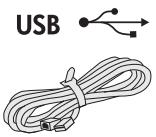
- kabel potrzebny przy konfigurowaniu komunikacji bezprzewodowej (w zestawie);
- dysk Starter CD dostarczony z urządzeniem HP;
- komputer obsługujący łączność bezprzewodową i podłączony do sieci. Potrzebne będą także następujące informacje dotyczące sieci bezprzewodowej:
- nazwa sieci (SSID),
- klucz WPA (Wi-Fi Protected Access) lub hasło WEP (Wired Equivalent Privacy) (jeśli potrzebne).
UWAGA: Skontaktuj się z administratorem sieci lub z osobą, która ją skonfigurowała, i uzyskaj nazwę sieci (SSID) i klucz WPA lub hasło WEP.
Aby uzyskać więcej informacji na temat rodzajów połączeń sieciowych, identyfikatora SSID oraz klucza WEP/hasła WPA, zob. część „Komunikacja bezprzewodowa — informacje” na stronie 50.

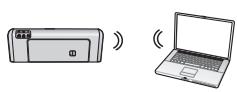
Jeśli w Twojej sieci bezprzewodowej nie jest używany router, możesz połączyć się z urządzeniem HP Officejet/
Officejet Pro bezpośrednio, korzystając z połączenia bezprzewodowego (połączenie bezprzewodowe typu „ad hoc”). Aby uzyskać więcej informacji na temat połączeń bezprzewodowych typu „ad hoc” z urządzeniem HP, zob. część „Podłącz urządzenie HP Officejet/Officejet Pro, korzystając z komunikacji bezprzewodowej „ad hoc” na stronie 47.
WAŻNE: Aby skonfigurować połączenie bezprzewodowe, musisz mieć wymagane informacje na temat sieci. W przypadku komputerów z systemem Windows HP zapewnia narzędzie internetowe o nazwie Wireless Network Assistant [adres URL: www.hp.com/go/networksetup (tylko w języku angielskim)], które może pomóc w pozyskaniu tych informacji z niektórych systemów. Jeśli program Wireless Network Assistant nie może pobrać informacji o sieci, należy szukać ich w dokumentacji do routera bezprzewodowego, skontaktować się z jego producentem lub osobą, która skonfigurowała sieć bezprzewodową.
Krok 2: Zainstaluj oprogramowanie urządzenia HP Officejet/Officejet Pro
Uruchom program instalacyjny z dysku Starter CD. Po zainstalowaniu oprogramowania zostanie utworzone połączenie bezprzewodowe.
System Windows
WAŻNE: Nie podłączaj kabla USB do konfigurowania sieci bezprzewodowej przed wyświetleniem przez oprogramowanie odpowiedniego komunikatu.
- Zapisz wszystkie otwarte dokumenty. Zamknij wszystkie aplikacje uruchomione na komputerze.
- Włóż dysk Starter CD do komputera.
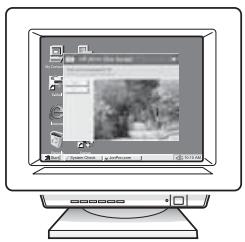
- W menu dysku CD kliknij opcję Install Network/Wireless Device (Zainstaluj urządzenie sieciowe/bezprzewodowe), a następnie postępuj zgodnie z instrukcjami wyświetlanymi na ekranie.
UWAGA: Jeśli podczas instalacji zostaną wyświetlone komunikaty zapory Twojego komputera, wybierz wyświetlaną w komunikacie opcję Zawsze zezwalaj. Wybranie tej opcji umożliwia pomyślne zainstalowanie oprogramowania na komputerze.
- Po wyświetleniu odpowiedniego monitu podłącz tymczasowo kabel USB, aby skonfigurować sieć bezprzewodową.
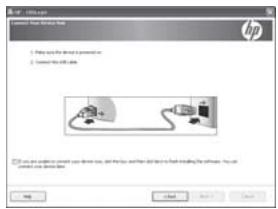
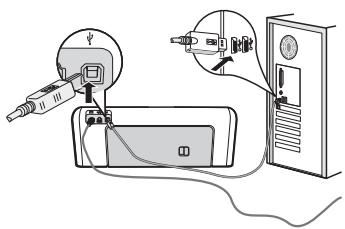
- Aby zakończyć instalację, postępuj zgodnie z instrukcjami wyświetlanymi na ekranie.
- Po wyświetleniu monitu odłącz kabel USB do konfigurowania sieci bezprzewodowej.
System Mac OS
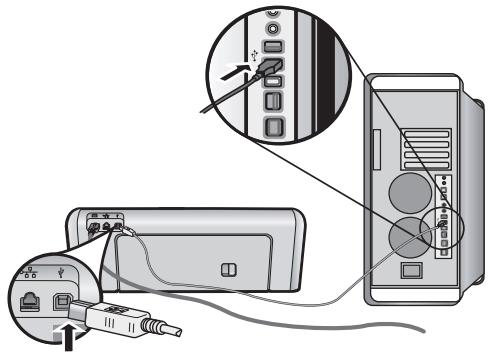
- Podłącz kabel USB do konfiguracji sieci bezprzewodowej do portu z tyłu urządzenia HP, a następnie do dowolnego portu USB komputera.
- Włóż dysk Starter CD do komputera.
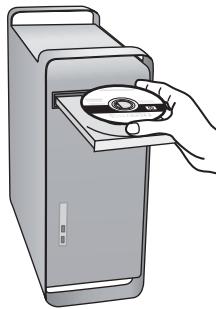
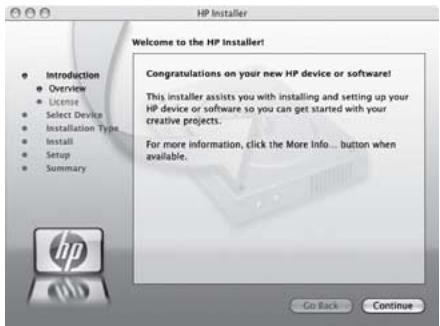
- Kliknij dwukrotnie ikonę HP Installer na dysku Starter CD, a następnie wykonaj instrukcje wyświetlane na ekranie.
- Po wyświetleniu monitu odłącz kabel USB do konfigurowania sieci bezprzewodowej.
Krok 3: Sprawdź połączenie
Otwórz plik w komputerze i spróbuj wydrukować dokument. W przypadku problemów, zob. część „Rozwiązywanie problemów z połączeniami bezprzewodowymi (802.11)” na stronie 42.
Rozwiązywanie problemów z połączeniami bezprzewodowymi (802.11)
Jeśli napotkasz problemy podczas łączenia urządzenia HP Officejet/Officejet Pro z siecią za pośrednictwem połączenia bezprzewodowego, w kolejnych częściach znajdziesz pomocne informacje. Najpierw postępuj zgodnie z instrukcjami zamieszczonymi w części Podstawowe informacje na temat rozwiązywania problemów. Jeśli problemy nadal występują, postępuj zgodnie z instrukcjami zamieszczonymi w części Zaawansowane informacje na temat rozwiązywania problemów.
Po rozwiązaniu wszystkich problemów i podłączeniu urządzenia HP do sieci bezprzewodowej wykonaj następujące czynności:
System Windows
Umieść dysk Starter CD w napędzie komputera i uruchom program instalacyjny ponownie. Jeżeli używasz komputera z systemem Windows, po wyświetleniu odpowiedniego monitu wybierz opcje Zainstaluj urządzenie sieciowe/bezprzewodowe lub Dodaj urządzenie.
System Mac OS
Otwórz program HP Device Manager w menu Dock. (Program HP Device Manager znajduje się również w folderze Aplikacje, Hewlett-Packard na komputerze). Wybierz opcje Setup Assistant (Asystent konfiguracji) lub Network Setup Assistant (Asystent konfiguracji sieci) z listy Information and Settings (Informacje i ustawienia) i postępuj zgodnie z instrukcjami wyświetlanymi na ekranie.
Podstawowe informacje na temat rozwiązywania problemów
Jeśli napotkasz problemy związane z użytkowaniem urządzenia HP Officejet/Officejet Pro za pośrednictwem sieci, wykonaj kolejno poniższe czynności:
1. Upewnij się, że kontrolka łączności bezprzewodowej (802.11) świeci się.
Jeśli niebieska dioda znajdująca się blisko panelu sterowania urządzenia HP nie świeci, funkcja komunikacji bezprzewodowej może nie być włączona. Aby włączyć funkcję łączności bezprzewodowej, naciśnij przycisk komunikacji bezprzewodowej (znajdujący się obok wyżej wymienionej diody) jeden raz. Lub naciśnij przycisk Ustawienia (✗) na panelu sterowania urządzenia HP, wybierz opcje Sieć, Komunikacja bezprzewodowa, a następnie wybierz opcję Włącz.
UWAGA: Jeśli dane urządzenie HP obsługuje połączenia Ethernet, upewnij się, że kabel Ethernet nie został do niego podłączony. Podłączenie urządzenia HP za pomocą przewodu USB lub Ethernet spowoduje wyłączenie jego funkcji bezprzewodowych.
2. Uruchom ponownie urządzenia w sieci bezprzewodowej:
Wyłącz router i urządzenie HP, a następnie włącz je w podanej kolejności: najpierw router, a następnie urządzenie HP. Jeśli nadal nie możesz uzyskać połączenia, wyłącz router, urządzenie HP i komputer, a następnie włącz je w podanej kolejności: najpierw router, następnie urządzenie HP, a na koniec komputer. Czasami wyłączenie i włączenie urządzeń może spowodować rozwiązanie problemu z połączeniem.
3. Uruchom test sieci bezprzewodowej
W przypadku wystąpienia problemów z siecią bezprzewodową uruchom Test sieci bezprzewodowej z poziomu panelu sterowania urządzenia HP.
| HP Officejet J4680All-in-One series | a. Na panelu sterowaniaurządzenia HP naciśnijprzycisk Ustawienia ( ).b. Wybierz opcje Konfiguracjasieci, Drukuń ustawieniasieciowe, Raport z testupołączenia bezprzewodowego,a następnie naciśnijprzycisk OK. |
| HP Officejet J6400All-in-One series | a. Na panelu sterowaniaurządzenia HP naciśnijprzycisk Ustawienia ( ).b. Wybierz polecenia Drukuńraport i Test połączeniabezprzewodowego. |
Jeśli zostanie wykryty problem, wydrukowany raport będzie zawierał wskazówki dotyczące tego, jak go rozwiązać.
Zaawansowane informacje na temat rozwiązywania problemów
Jeśli instrukcje z części Podstawowe informacje na temat rozwiązywania problemów zostały wykonane, ale nadal nie możesz połączyć urządzenia HP Officejet/Officejet Pro z siecią bezprzewodową, postępuj zgodnie z kolejnymi wskazówkami:
- Upewnij się, że komputer jest podłączony do Twojej sieci (stronie 43)
- Upewnij się, że urządzenie HP Officejet/Officejet Pro jest podłączone do Twojej sieci (stronie 44)
- Sprawdź, czy zapora nie blokuje komunikacji. (stronie 45)
- Upewnij się, że urządzenie HP Officejet/Officejet Pro jest online i gotowe do użytku (stronie 45)
- Upewnij się, że wybrano właściwe domyślne bezprzewodowe urządzenie HP Officejet/Officejet Pro (tylko w systemie Windows). (stronie 45)
- Upewnij się, że włączona jest usługa HP Network Devices Support (tylko w systemie Windows) (stronie 46)
- Upewnij się, że komputer jest podłączony do Twojej sieci
Sprawdzanie połączenia przewodowego (Ethernet)
W wielu komputerach obok portu Ethernet do połączeń routera z komputerem znajdują się diody. Zazwyczaj są dwie diody — jedna świeci cały czas, a druga miga. Jeśli Twój komputer jest wyposażony w diody, sprawdź, czy są włączone. Jeśli diody są wyłączone, podłącz kabel Ethernet do portu komputera i routera. Jeśli diody nadal nie świecą, problem może dotyczyć routera, kabla Ethernet lub komputera.
UWAGA: Komputery Mac nie są wyposażone w diody. Aby sprawdzić połączenie Ethernet w komputerze Mac, w menu Dock kliknij polecenie System Preferences (Preferencje systemu), kliknij polecenie Network (Sieć). Jeśli połączenie Ethernet działa poprawnie, na liście połączeń wyświetlane jest połączenie Built-In Ethernet (Wbudowane Ethernet) oraz adres IP i inne informacje o stanie. Jeśli połączenie Built-In Ethernet nie jest wyświetlane na liście, może występować problem z routerem, kablem Ethernet lub komputerem. Aby uzyskać więcej informacji, kliknij przycisk Pomoc znajdujący się w oknie.
Sprawdzanie połączenia bezprzewodowego
- Upewnij się, że funkcja komunikacji bezprzewodowej urządzenia została włączona. (Aby uzyskać więcej informacji, zobacz dokumentację dołączoną do komputera).
- Jeśli nie używasz unikatowej nazwy sieci (SSID), komputer mógł zostać podłączony do innej sieci bezprzewodowej. Poniższe czynności pomogą określić, czy komputer jest podłączony do Twojej sieci.
System Windows
a. Kliknij przycisk Start, wybierz polecenie Ustawienia, Panel sterowania, dwukrotnie kliknij ikonę Połączenia sieciowe, kliknij menu Widok i wybierz polecenie Szczegóły.
— lub —
Kliknij przycisk Start, wybierz polecenia Panel sterowania, Połączenia sieciowe, kliknij opcję Wyświetl stan sieci i zadania.
Przejdź do kolejnej czynności, pozostawiając okno sieci otwarte.
b. Odłącz przewód zasilania od routera bezprzewodowego. Stan połączenia Twojego komputera powinien zmienić się na Brak połączenia. c. Ponownie podłącz przewód zasilania do routera bezprzewodowego. Stan połączenia Twojego komputera powinien zmienić się na Połączono.
System Mac OS
a. Kliknij zakładkę AirPort na pasku menu w górnej części ekranu. Zostanie wyświetlone menu, w którym należy określić, czy opcja AirPort jest włączona i z którą siecią bezprzewodową powinien łączyć się komputer.
UWAGA: Aby uzyskać dokładne informacje na temat połączenia AirPort, w menu Dock kliknij polecenie System Preferences (Preferencje systemu), a następnie polecenie Network (Sieć). Jeśli połączenie bezprzewodowe działa poprawnie, na liście połączeń obok pozycji AirPort wyświetlana jest zielona kropka. Aby uzyskać więcej informacji, kliknij przycisk Pomoc znajdujący się w oknie.
Jeśli nie możesz ustalić połączenia komputera z siecią, skontaktuj się z osobą, która ją skonfigurowała lub producentem routera, ponieważ problem może wynikać z usterki sprzętu — routera lub komputera.
Jeśli masz dostęp do Internetu i korzystasz z komputera z systemem Windows, możesz też przejść do narzędzia HP Network Assistant znajdującego się pod adresem http://www.hp.com/sbso/wireless/tools-setup.html?jumpid=reg_R1002_USEN, które pomoże skonfigurować sieć. (Witryna ta jest dostępna tylko w języku angielskim).
2. Upewnij się, że urządzenie HP Officejet/Officejet Pro jest podłączone do Twojej sieci
Jeśli urządzenie HP jest podłączone do innej sieci niż komputer, nie będzie można korzystać z niego za pośrednictwem sieci. Postępuj zgodnie z instrukcjami przedstawionymi w niniejszej części, aby dowiedzieć się, czy urządzenie jest podłączone do właściwej sieci.
A. Upewnij się, że urządzenie HP Officejet/Officejet Pro jest w sieci
- Jeśli urządzenie HP Officejet/Officejet Pro obsługuje połączenia Ethernet i jest podłączone do takiej sieci, sprawdź dwie diody połączenia u góry i u dołu portu Ethernet z tyłu urządzenia HP. Kontrolki wskazują następujące sytuacje:
- Górna kontrolka: Jeśli dioda świeci zielonym, ciągłym światłem, urządzenie HP jest podłączone do sieci i komunikacja została nawiązana. Jeśli dioda nie świeci, brak połączenia z siecią.
- Dolna kontrolka: Jeśli żółta dioda miga, dane są wysyłane lub odbierane przez urządzenie HP za pośrednictwem sieci.
- Jeśli urządzenie HP jest podłączone do sieci bezprzewodowej, wydrukuj Stronę konfiguracji sieci:
| HP Officejet J4680All-in-One series | a. Na panelu sterowaniaurządzenia HP naciśnijprzycisk Ustawienia (↘).b. Wybierz opcje Konfiguracjasieci, Drukuj ustawienia sieci,Strona konfiguracji, anastępnie naciśnij przycisk OK. |
| HP OfficejetJ6400 All-in-One series | a. Na panelu sterowaniaurządzenia HP naciśnijprzycisk Ustawienia (↘).b. Wybierz polecenia Drukujraport i Test połączeniabezprzewodowego. |
Po wydrukowaniu strony sprawdź stan sieci i adres URL:
| Stan sieci | Status sieci Gotowe oznacza, że urządzenie jest podłączone do sieci.Status sieci Offline oznacza, że urządzenie nie jest podłączone do sieci. Uruchom Test sieci bezprzewodowej (korzystając z instrukcji zamieszczonych na początku niniejszej części) i postępuj zgodnie ze wskazówkami. |
| URL | Wyświetlany tu adres URL to adres przypisany do urządzenia HP przez router. Adres ten będzie potrzebny w kroku B. |
B. Sprawdź dostęp do wbudowanego serwera internetowego (EWS).
Po podłączeniu komputera i urządzenia HP do sieci, uzyskując dostęp do wbudowanego serwera internetowego (EWS), można sprawdzić, czy urządzenia te znajdują się w tej samej sieci. Więcej informacji na temat wbudowanego serwera internetowego znajduje się w elektronicznej Instrukcji obsługi dostępnej na komputerze po zainstalowaniu oprogramowania.
Uzyskiwanie dostępu do serwera EWS
Otwórz przeglądarkę na komputerze, której zwykle używasz do korzystania z Internetu (np. Internet Explorer lub Safari). W polu adresowym przeglądarki wpisz adres URL urządzenia HP znajdujący się na Stronie konfiguracji sieci (np. http://192.168.1.101).
UWAGA: Jeżeli korzystasz z serwera proxy w przeglądarce, konieczne może okazać się wyłączenie go w celu uzyskania dostępu do serwera EWS.
Jeśli masz dostęp do serwera EWS, spróbuj użyć urządzenia HP za pośrednictwem sieci (np. do skanowania lub drukowania), aby sprawdzić, czy konfiguracja sieci powiodła się.
Jeśli nie masz dostępu do serwera EWS lub ciągle masz problemy z używaniem urządzenia HP za pośrednictwem sieci, przejdź do następnej części dotyczącej zapory.
3. Sprawdź, czy zapora nie blokuje komunikacji.
Jeśli nie masz dostępu do serwera EWS, a urządzenie HP i komputer są na pewno podłączone do tej samej sieci, przyczyną blokowania komunikacji może być zapora. Wyłącz na chwilę dowolne oprogramowanie zapory uruchomione na komputerze i ponownie spróbuj uzyskać dostęp do serwera EWS. Jeśli masz dostęp do serwera EWS, spróbuj użyć urządzenia HP (do skanowania lub drukowania).
Jeśli masz dostęp do serwera EWS i możesz korzystać z urządzenia HP, kiedy zapora jest wyłączona, musisz zmienić ustawienia zapory, tak aby komunikacja komputera z urządzeniem HP Officejet/Officejet Pro za pośrednictwem sieci nie była blokowana. Aby uzyskać więcej informacji, zob. „Konfigurowanie zapory w celu umożliwienia korzystania z urządzeń HP” na stronie 48.
Jeśli masz dostęp do serwera EWS, ale ciągle nie możesz korzystać z urządzenia HP, nawet kiedy zapora jest wyłączona, spróbuj włączyć oprogramowanie zapory tak, aby wykrywało urządzenie HP. Aby uzyskać więcej informacji, zob. „Konfigurowanie zapory w celu umożliwienia korzystania z urządzeń HP” na stronie 48.
Jeśli po skonfigurowaniu zapory problemy nadal występują, przejdź do części 4 i 5.
4. Upewnij się, że urządzenie HP Officejet/Officejet Pro jest online i gotowe do użytku.
Jeśli na komputerze zainstalowane jest oprogramowanie HP, możesz sprawdzić stan urządzenia HP (czy wstrzymano jego działanie, czy jest offline) i co uniemożliwia korzystanie z niego.
Aby sprawdzić stan urządzenia HP, wykonaj następujące czynności:
System Windows
- Kliknij przycisk Start, wskaż polecenie Ustawienia, a następnie kliknij polecenie Drukarki lub Drukarki i faksy.
- Lub -
Kliknij przycisk Start, następnie polecenie Panel sterowania i kliknij dwukrotnie polecenie Drukarki.
- Jeśli w widoku szczegółowym drukarki nie są wyświetlane, kliknij menu Widok, a następnie opcję Szczegóły.
- Wykonaj jedną z następujących czynności w zależności od stanu drukarki:
- Jeśli urządzenie HP jest offline, kliknij urządzenie prawym przyciskiem myszy, a następnie kliknij polecenie Użyj drukarki online.
- Jeśli stan urządzenia HP to Wstrzymano, kliknij urządzenie prawym przyciskiem myszy, a następnie kliknij polecenie Wznów drukowanie.
- Spróbuj użyć urządzenia HP za pośrednictwem sieci.
System Mac OS
- W menu Dock kliknij opcję System Preferences (Preferencje systemu), a następnie kliknij opcję Print & Fax (Drukuj i faksuj).
- Wybierz opcję HP device (Urządzenie HP) i kliknij polecenie Print Queue (Kolejka druku).
- Zostanie wyświetlone okno, jeśli zawiera ono opcję Jobs Stopped (Zadania zatrzymano), kliknij opcję Start Jobs (Rozpocznij zadania).
Jeśli po wykonaniu powyższych czynności możesz używać urządzenia HP, ale objawy utrzymują się przy dalszych próbach używania urządzenia, problem może powodować zapora. Dalsze informacje na ten temat znajdują się w „Konfigurowanie zapory w celu umożliwienia korzystania z urządzeń HP” na stronie 48. Jeśli nadal nie możesz używać urządzenia HP za pośrednictwem sieci, przejdź do następnej części, aby uzyskać dodatkową pomoc w rozwiązywaniu problemów.
5. Upewnij się, że wybrano właściwe domyślne bezprzewodowe urządzenie HP Officejet/Officejet Pro (tylko w systemie Windows).
Jeśli zainstalujesz oprogramowanie ponownie, kreator instalacji może utworzyć drugą wersję sterownika drukarki w folderze Drukarki lub Drukarki i faksy. W przypadku problemów z drukowaniem lub połączeniem z urządzeniem HP upewnij się, że wybrano właściwy sterownik domyślny.
- Kliknij przycisk Start, wskaż polecenie Ustawienia, a następnie kliknij polecenie Drukarki lub Drukarki i faksy.
- Lub -
Kliknij przycisk Start, następnie polecenie Panel sterowania i kliknij dwukrotnie polecenie Drukarki.
- Upewnij się, że w folderze Drukarki lub Drukarki i faksy znajduje się właściwy sterownik drukarki bezprzewodowej:
a. Kliknij prawym przyciskiem myszy ikonę drukarki, a następnie wybierz polecenia Właściwości, Ustawienia domyślne dokumentów lub Preferencje drukowania. b. Na karcie Porty sprawdź, przy którym porcie widnieje znacznik wyboru. Przy ikonie drukarki, która ma się łączyć bezprzewodowo, obok znacznika wyboru jako opis portu znajduje się Standardowy port TCP/IP.
- Kliknij prawym przyciskiem myszy ikonę drukarki, która ma się łączyć bezprzewodowo, a następnie wybierz opcję Ustaw jako drukarkę domyślną.
UWAGA: Jeśli w folderze znajduje się więcej niż jedna ikona dla urządzenia HP, kliknij prawym przyciskiem myszy ikonę tej drukarki, która ma się łączyć bezprzewodowo, a następnie wybierz opcję Ustaw jako drukarkę domyślną.
- Upewnij się, że włączona jest usługa HP Network Devices Support (tylko w systemie Windows)
Ponowne włączanie usługi HP Network Devices Support
- Usuń wszystkie zadania z kolejki druku.
- Na pulpicie kliknij prawym przyciskiem myszy ikonę Mój komputer lub Komputer, a następnie kliknij polecenie Zarządzaj.
- Dwukrotnie kliknij opcję Usługi i aplikacje, a następnie kliknij opcję Usługi.
- Przewiń listę usług, prawym klawiszem myszy kliknij opcję HP Network Devices Support, a następnie kliknij polecenie Uruchom ponownie.
- Po uruchomieniu usługi ponownie spróbuj użyć urządzenia HP za pośrednictwem sieci.
Jeśli możesz używać urządzenia HP za pośrednictwem sieci, oznacza to, że konfiguracja sieci powiodła się.
Jeśli nadal nie możesz używać urządzenia HP za pośrednictwem sieci lub jeśli co pewien czas musisz wykonywać czynności opisane w tym kroku, aby korzystać z urządzenia w sieci, problem może sprawiać zapora. Dalsze informacje na ten temat znajdują się w „Konfigurowanie zapory w celu umożliwienia korzystania z urządzeń HP” na stronie 48.
Jeśli nadal masz problemy z połączeniem z siecią, mógł wystąpić problem z konfiguracją sieciową lub routerem. Aby uzyskać pomoc, skontaktuj się z osobą, która skonfigurowała sieć lub z producentem routera.
Zmień metodę połączenia
Jeśli zainstalowano oprogramowanie i podłączono urządzenie HP Officejet/Officejet Pro za pomocą kabla USB lub Ethernet, połączenie można zmienić na bezprzewodowe w dowolnym czasie.
Zmiana połączenia USB na bezprzewodowe
Aby skonfigurować połączenie bezprzewodowe, wykonaj następujące czynności.
System Windows
- Włóż dysk Starter CD do komputera.
- Naciśnij przycisk Dodaj urządzenie.
- Postępuj zgodnie z instrukcjami wyświetlanymi na ekranie i odłącz kabel po wyświetleniu monitu.
System Mac OS
- Kliknij ikonę HP Device Manager w menu Dock lub w folderze Applications (Aplikacje) Hewlett Packard.
- Z listy Information and Settings (Informacje i ustawienia) wybierz opcję Network Printer Setup Utility (Narzędzie konfiguracji drukarki sieciowej).
- Postępuj zgodnie z instrukcjami wyświetlanymi na ekranie, aby skonfigurować ustawienia sieciowe.
Zmiana połączenia Ethernet na bezprzewodowe
Aby zmienić połączenie za pomocą kabla Ethernet na połączenie bezprzewodowe, wykonaj następujące czynności.
UWAGA: Tylko urządzenia HP z obsługą łączności Ethernet
- Otwórz wbudowany serwer internetowy (EWS). Więcej informacji na temat wbudowanego serwera internetowego znajduje się w elektronicznej Instrukcji obsługi dostępnej na komputerze po zainstalowaniu oprogramowania.
- Kliknij kartę Sieć, a następnie w lewej ramce kliknij opcję Sieć bezprzewodowa (802.11).
- Na karcie Konfiguracja łącza bezprzewodowego naciśnij przycisk Uruchom kreator.
- Aby zmienić połączenie za pomocą kabla Ethernet na połączenie bezprzewodowe, postępuj według instrukcji wyświetlanych na ekranie.
- Po zakończeniu konfiguracji odłącz kabel Ethernet.
Podłącz urządzenie HP Officejet/Officejet Pro, korzystając z komunikacji bezprzewodowej „ad hoc”
Sposób 1
- Wyłącz funkcję obsługi komunikacji bezprzewodowej komputera i urządzenia HP.
- Korzystając z komputera, podłącz się do sieci o nazwie (SSID) „hpsetup”. (Jest to domyślna nazwa sieci „ad hoc” tworzona przez urządzenie HP).
Jeśli urządzenie HP zostało wcześniej skonfigurowane do użytku w innej sieci, aby korzystać z nazwy „hpsetup”, można przywrócić domyślne ustawienia sieci. Aby przywrócić ustawienia sieci, wykonaj następujące czynności:
| HP Officejet J4680All-in-One series | a. Na panelu sterowaniaurządzenia HP naciśnijprzycisk Ustawienia ( ).b. Wybierz opcje Narzędzia,Menu komunikacjibezprzewodowej , a następnieResetuj ustawienia komunikacjibezprzewodowej. |
| HP Officejet J6400All-in-One series | a. Na panelu sterowaniaurządzenia HP naciśnijprzycisk Ustawienia ( ).b. Wybierz opcje Narzędzia,Konfiguracja sieci , a następniePrzywróć ustawienia sieciowe. |
Sposób 2 (tylko system Windows)
- Upewnij się, że na komputerze dostępny jest profil sieci „ad hoc”. Więcej informacji na ten temat można znaleźć w dokumentacji systemu operacyjnego.
- Postępuj zgodnie z instrukcjami w części „Zainstaluj oprogramowanie urządzenia HP Officejet/Officejet Pro.” na stronie 41 i wybierz sieć odpowiadającą profilowi sieci „ad hoc” dla danego komputera.
Konfigurowanie zapory w celu umożliwienia korzystania z urządzeń HP
Zapora osobista to oprogramowanie zabezpieczające uruchomione na komputerze, które może blokować komunikację sieciową między urządzeniem HP i komputerem.
Jeśli występują problemy, takie jak:
- nieodnalezienie drukarki podczas instalowania oprogramowania HP;
- brak możliwości drukowania, zablokowanie kolejki druku lub przechodzenie drukarki do trybu offline;
- błędy komunikacji podczas skanowania lub komunikaty o zajętości skanera;
- brak podglądu stanu drukarki z poziomu komputera;
zapora może blokować wysyłanie informacji o lokalizacji urządzenia HP do komputera. Jeśli oprogramowanie HP nie może odnaleźć urządzenia HP podczas instalacji (a użytkownik wie, że urządzenie HP jest podłączone do sieci) lub jeśli urządzenie HP zostało już zainstalowane, ale ciągle występują problemy, należy wykonać następujące czynności:
- Jeżeli używany jest komputer z systemem Windows, w narzędziu konfiguracji zapory znajdź opcję ufania komputerom znajdującym się w lokalnej podsieci (nazywanej czasem „zakresem” lub „strefą”). Dzięki włączeniu opcji ufania komputerom znajdującym się w lokalnej podsieci komputery i urządzenia w Twoim domu mogą komunikować się ze sobą, a jednocześnie nadal są chronione przed zagrożeniami z Internetu. To najprostsza metoda.
- Jeśli opcja ufania komputerom w lokalnej podsieci jest niedostępna, dodaj wejściowy port UDP 427 do listy dozwolonych portów zapory.
UWAGA: Nie wszystkie zapory wymagają rozróżniania portów wejściowych i wyjściowych, ale niektóre tak.
Innym powszechnym problemem jest blokowanie przez zaporę dostępu oprogramowania HP do sieci. Może on występować, jeśli w dowolnym oknie dialogowym wyświetlonym podczas instalacji oprogramowania HP wybrano opcję blokowania.
W tym wypadku (jeśli użytkownik korzysta z komputera z systemem Windows) sprawdź, czy na liście zaufanych aplikacji zapory znajdują się poniższe programy; dodaj te, których brakuje.
- hpqkygrp.exe — znajduje się w folderze C:\program files\HP\digital imaging\bin;
- hpqscnvw.exe — znajduje się w folderze C:\program files\HP\digital imaging\bin;
- hpqste08.exe — znajduje się w folderze C:\program files\HP\digital imaging\bin;
- hpqtra08.exe — znajduje się w folderze C:\program files\HP\digital imaging\bin;
- hpqthb08.exe — znajduje się w folderze C:\program files\HP\digital imaging\bin.
UWAGA: Informacje na temat konfigurowania portów i dodawania plików HP do listy zaufanych znajdują się w dokumentacji zapory.
UWAGA: Niektóre zapory sprawiają problemy, nawet kiedy zostaną wyłączone. Jeśli po skonfigurowaniu zapory na komputerze z systemem Windows zgodnie z powyższym opisem problemy nadal występują, konieczne może być odinstalowanie oprogramowania zapory w celu korzystania z urządzenia HP za pośrednictwem sieci.
Zaawansowane informacje na temat zapory
Z poniższych portów korzysta urządzenie HP i konieczne może być otwarcie ich w ustawieniach zapory. Porty wejściowe (UDP) to porty docelowe w komputerze, natomiast porty wyjściowe (TCP) to porty docelowe w urządzeniu HP.
• Porty wejściowe (UDP): 137, 138, 161, 427 - Porty wyjściowe (TCP): 137, 139, 427, 9100, 9220, 9500
Porty używane są do obsługi następujących funkcji:
Drukowanie
• Porty UDP: 427, 137, 161 - Port TCP: 9100
Obsługa danych na karcie pamięci aparatu cyfrowego
• Porty UDP: 137, 138, 427 - Port TCP: 139
Skanowanie
- Port UDP: 427 • Porty TCP: 9220, 9500
Stan urządzenia HP
Port UDP: 161
Faksowanie
- Port UDP: 427
- Port TCP: 9220
Instalacja urządzenia HP
Port UDP: 427
Dodawanie adresów sprzętowych do routera bezprzewodowego
Filtrowanie adresów MAC to funkcja zabezpieczeń, w której router bezprzewodowy jest skonfigurowany z użyciem listy adresów MAC (nazywanych też adresami sprzętowymi) urządzeń, które mają prawo dostępu do sieci.
Jeśli router nie zna adresu urządzenia usiłującego uzyskać dostęp do sieci, odmawia mu dostępu:
- Znajdź adres MAC urządzenia HP Officejet/Officejet Pro. Adres ten znajduje się na etykiecie z numerem seryjnym (zazwyczaj umieszczonej z tyłu urządzenia HP) i jest drukowany na stronie konfiguracji sieci. Więcej informacji na temat drukowania strony konfiguracji sieci można znaleźć w części „Upewnij się, że urządzenie HP Officejet/Officejet Pro jest w sieci” na stronie 44.
- Otwórz narzędzie konfigurowania routera, a następnie dodaj adres sprzętowy urządzenia bezprzewodowego do listy akceptowanych adresów MAC.
Komunikacja bezprzewodowa — informacje
Standard 802.11 umożliwia łączność bezprzewodową między urządzeniem HP Officejet/Officejet Pro a komputerem. Między urządzeniami mogą przy tym znajdować się inne obiekty.
Tryb komunikacji
Dostępne są dwa tryby komunikacji:
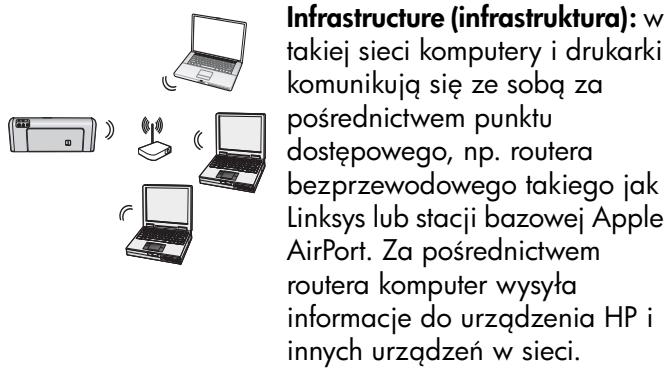
Po ustanowieniu połączenia urządzenia HP z siecią wszystkie komputery w sieci, na których zainstalowano oprogramowanie HP, mogą przesyłać informacje do urządzenia HP za pośrednictwem routera bezprzewodowego.
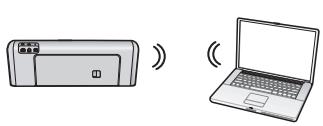
Ad hoc: w takiej sieci komputer wysyła informacje do urządzenia HP bezpośrednio, bez
korzystania z routera bezprzewodowego. Sieci ad hoc są zazwyczaj niewielkie i proste (tworzą je np. łączące się bezprzewodowo dwa komputery albo komputer i drukarka).
Sieci ad hoc mogą być zabezpieczone hasłem WEP, ale nie kluczem WPA. Oprócz tego wydajność sieci może nie być tak wysoka jak w przypadku sieci infrastrukturalnej.
Urządzenie HP zostało wstępnie skonfigurowane tak, aby łączyć się z sieciami ad hoc z identyfikatorem SSID „hpsetup”.
UWAGA: Jeśli ustawienia sieci zostaną zresetowane z poziomu panelu sterowania, identyfikator SSID zostanie ustawiony na „hpsetup”.
Nazwa sieci (SSID)
Nazwa sieciowa zapewnia podstawowe połączenie z siecią bezprzewodową. Wszystkie urządzenia bezprzewodowe próbujące połączyć się ze sobą muszą mieć takie same ustawienia zabezpieczeń i identyfikator SSID.
OSTROŻNIE: Aby zapobiec dostępowi innych osób do sieci bezprzewodowej, HP zaleca używanie hasła lub klucza (zabezpieczenia WPA lub WEP) i używanie unikatowej nazwy sieci (identyfikatora zestawu usług (SSID)) dla routera bezprzewodowego. Do dostarczonego routera bezprzewodowego mogła być przypisana domyślna nazwa sieci, która jest zazwyczaj nazwą producenta. Jeśli używasz domyślnej nazwy sieci, użytkownicy korzystający z tej samej domyślnej nazwy (SSID) będą mogli łatwo uzyskać dostęp do Twojej sieci. Oznacza to też, że urządzenie HP może przez przypadek połączyć się z inną siecią bezprzewodową o tej samej nazwie, a znajdującą się w okolicy. W takim wypadku nie będzie można uzyskać dostępu do urządzenia HP. Więcej informacji na temat zmiany nazwy sieci znajduje się w dokumentacji dołączonej do routera bezprzewodowego.
Zabezpieczenia
Urządzenie HP Officejet/Officejet Pro obsługuje metody zabezpieczeń WEP, WPA i WPA2. Aby uzyskać więcej informacji, zob. część „Opis ustawień sieci bezprzewodowej standardu 802.11” w elektronicznej Instrukcji obsługi dostępnej na komputerze po zainstalowaniu oprogramowania.
Oświadczenie o ograniczonej gwarancji firmy Hewlett-Packard
| Produkt HP | Okres gwarancji |
| Nośniki oprogramowania | 90 dni |
| Drukarka | 1 rok |
| Kasety drukujące lub kasety z atramentem | Do wystąpienia wcześniejszego z dwóch zdarzeń wyczerpania się atramentu HP lub zakończenia się okresu gwarancyjnego nadrukowanego na wkładzie drukującym. Ta gwarancja nie odnosi się do wkładów drukujących firmy HP, które były powtórnie napełniane, reprodukowane, odnawiane, niewłaściwie użytkowane lub w jakikołwiek sposób przerabiane. |
| Akcesoria | 1 rok, jeżeli nie określono inaczej |
A. Zakres gwarancji
- Firma Hewlett-Packard (HP) gwarantuje klientowi- użytkownikowi końcowemu, że wymienione wyżej produkty HP będą wolne od wad materiałowych i wykonawczych przez podany powyżej okres, licząc od daty zakupu.
- Gwarancja HP dotycząca oprogramowania odnosi się wyłącznie do działania oprogramowania (wykonywania instrukcji programowych). Firma HP nie gwarantuje, że działanie produktu będzie wolne od zakłóceń i błędów.
- Gwarancja HP obejmuje tylko te wady, które zostaną ujawnione podczas normalnego użytkowania produktu. Nie obejmuje ona innych problemów, w tym będących wynikiem: a. niewłaściwej obsługi lub niefachowo wykonanych modyfikacji; b. używania oprogramowania, nośników, części lub materiałów eksploatacyjnych, które nie pochodzą od firmy HP lub nie są obsługiwane przez produkty HP; c. eksploatacji niezgodnej z przeznaczeniem; d. nieautoryzowanej modyfikacji lub niewłaściwego użytkowania.
- W odniesieniu do drukarek HP, używanie kaset pochodzących od innego producenta lub ponownie napełnianych nie narusza warunków gwarancji ani zasad pomocy technicznej oferowanej nabywcy. Jeśli jednak błędna praca drukarki lub jej uszkodzenie jest wynikiem używania kaset innych producentów, kaset ponownie napełnianych lub kaset z atramentem, których termin przydatności upłynął, firma HP zastrzega sobie prawo do obciążenia nabywcy kosztami robocizny oraz materiałów użytych do usunięcia awarii lub uszkodzenia.
- Jeśli w czasie obowiązywania gwarancji firma HP zostanie powiadomiona o defektach w produkcie, który jest objęty gwarancją HP, dokonana zostanie naprawa lub wymiana produktu, przy czym wybór usługi leży w gestii firmy HP.
- Gdyby firma HP nie była w stanie naprawić lub wymienić wadliwego produktu objętego gwarancją HP, zobowiązuje się do wypłacenia równowartości ceny nabycia produktu w stosownym czasie od momentu zgłoszenia usterki.
- Firma HP nie jest zobowiązana do naprawy, wymiany produktu lub zwrotu jego równowartości w przypadku niedostarczenia wadliwego produktu do przedstawicielstwa HP.
- Produkt oferowany zamiennie może być nowy lub prawie nowy, jednak pod względem funkcjonalności co najmniej równy produktowi podlegającemu wymianie.
- Produkty HP mogą zawierać części, elementy i materiały pochodzące z odzysku, równoważne w działaniu częściom nowym.
- Umowa gwarancyjna HP jest ważna w każdym kraju, w którym firma HP prowadzi dystrybucję produktu. Umowy dotyczące dodatkowego serwisu gwarancyjnego, w tym naprawy w miejscu użytkowania sprzętu, mogą być zawierane w każdym autoryzowanym punkcie serwisowym HP na terenie krajów, gdzie prowadzona jest dystrybucja danego produktu przez firmę HP lub autoryzowanego importera.
B. Ograniczenia gwarancji
W STOPNIU DOPUSZCZALNYM PRZEZ OBOWIĄZUJĄCE PRAWO LOKALNE ANI FIRMA HP, ANI WSPÓŁPRACUJĄCY Z NIĄ DYSTRYBUTORZY NIE UDZIELAJĄ ŻADNYCH INNYCH GWARANCJI, ANI NIE ZMIENIAJĄ WARUNKÓW GWARANCJI JUŻ ISTNIEJĄCYCH, ZARÓWNO JAWNYCH JAK I DOMNIEMANYCH GWARANCJI SPRZEDAWALNOŚCI, ZADOWALAJĄCEJ JAKOŚCI I PRZYDATNOŚCI DO OKREŚLONEGO CELU.
C. Ograniczenia rękojmi
- W stopniu dopuszczalnym przez obowiązujące prawo lokalne, rekompensaty określone w postanowieniach niniejszej umowy gwarancyjnej są jedynymi i wyłącznymi rekompensatami, jakie przysługują klientom HP.
- W stopniu dopuszczalnym przez obowiązujące prawo lokalne, z wyłączeniem zobowiązań jawnie wyrażonych w niniejszej umowie gwarancyjnej, ani firma HP, ani współpracujący z nią dystrybutorzy nie ponoszą odpowiedzialności za szkody bezpośrednie, pośrednie, celowe, przypadkowe i wynikowe, niezależnie od tego, czy ewentualne roszczenia znajdą oparcie w gwarancji, kontrakcie lub innych ogólnych zasadach prawnych, a także w przypadku powiadomienia firmy o możliwości wystąpienia takich uszkodzeń.
D. Prawo lokalne
- Umowa gwarancyjna daje nabywcy określone prawa. Nabywca może też posiadać dodatkowe prawa, zależnie od prawa stanowego w USA, prawa obowiązującego w poszczególnych prowincjach Kanady, a także od stanu prawnego w poszczególnych krajach świata.
- Jeśli postanowienia niniejszej gwarancji nie są spójne z prawem lokalnym, niniejsza umowa gwarancyjna może zostać zmodyfikowana w stopniu zapewniającym zgodność z prawem lokalnym. W konkretnym systemie prawnym pewne zastrzeżenia i ograniczenia niniejszej gwarancji mogą nie mieć zastosowania. Na przykład w niektórych stanach USA, jak również w niektórych systemach prawnych poza USA (m.in. w prowincjach Kanady), mogą zostać przyjęte inne rozwiązania prawne, czyli:
a. wykluczenie tych zastrzeżeń i ograniczeń niniejszej gwarancji, które ograniczają ustawowe prawa nabywcy (np. w Wielkiej Brytanii);
b. ograniczenie w inny sposób możliwości producenta do egzekwowania takich zastrzeżeń i ograniczeń;
c. przyznanie nabywcy dodatkowych praw, określenie czasu obowiązywania domniemanych gwarancji, których producent nie może odrzucić lub zniesienie ograniczeń co do czasu trwania gwarancji domniemanych.
- WARUNKI NINIEJSZEJ UMOWY GWARANCYJNEJ, Z POMINIĘCIEM DOPUSZCZALNYCH PRZEZ PRAWO WYJĄTKÓW, NIE WYKLUCZAJĄ, NIE OGRANICZAJĄ I NIE MODYFIKUJĄ OBOWIĄZUJĄCYCH W TYCH KRAJACH PRZEPISÓW PRAWA HANDLOWEGO. WARUNKI GWARANCJI STANOWIĄ NATOMIAST UZUPEŁNIENIE TYCH PRZEPISÓW W ZASTOSOWANIU DO SPRZEDAŻY PRODUKTÓW HP OBJĘTYCH JEJ POSTANOWIENIAMI.
Szanowny Kliencie!
W załączeniu przedstawiamy nazwy i adresy spółek HP, które udzielają gwarancji HP w Państwa kraju.
HP informuje, że na podstawie umowy sprzedaży mogą Państwu przysługiwać ustawowe prawa wobec sprzedawcy dodatkowo do gwarancji. Gwarancja HP nie wyłącza, nie ogranicza ani nie zawiesza uprawnień kupującego wynikających z niezgodności towaru z umową.
Polska: Hewlett-Packard Polska Sp. z o.o., ul. Szturmowa 2A, 02-678 Warszawa wpisana do rejestru przedsiębiorców w Sądzie Rejonowym dla m.st. Warszawy, XX Wydział Gospodarczy pod numerem KRS 0000016370
Spis treści
Konfigurowanie komunikacji bezprzewodowej (802.11).... 53
Informacje dotyczące bezpieczeństwa

Aby zmniejszyć ryzyko zranienia na skutek pożaru lub porażenia prądem elektrycznym, należy zawsze przestrzegać podstawowych zasad bezpieczeństwa w czasie eksploatacji tego urządzenia.
- Należy przeczytać i przyswoić sobie wszystkie instrukcje zawarte w dokumentacji dostarczonej wraz z urządzeniem.
- Należy używać tylko uziemionego gniazdka elektrycznego, aby podłączyć niniejsze urządzenie do źródła zasilania. Jeżeli nie ma pewności, czy gniazdko jest uziemione, należy zwrócić się do wykwalifikowanego elektryka.
- Podłączaj urządzenie do gniazdka elektrycznego tylko za pomocą dostarczonego z nim przewodu zasilania.
- Używaj tylko zasilacza zewnętrznego lub baterii dostarczonych wraz z urządzeniem.
- Jeśli urządzenie obsługuje faksowanie, używaj przewodu telefonicznego dostarczanego z urządzeniem.
- Należy przestrzegać wszystkich ostrzeżeń i instrukcji znajdujących się na tym urządzeniu.
- Przed czyszczeniem należy odłączyć urządzenie od gniazdka elektrycznego.
- Nie należy umieszczać ani używać tego urządzenia w pobliżu wody lub gdy użytkownik jest mokry.
- Należy ustawić urządzenie na stabilnej powierzchni.
- Należy umieścić urządzenie w bezpiecznym miejscu, gdzie nie ma ryzyka nadepnięcia na przewód zasilania, potykania się o niego lub jego uszkodzenia.
- Jeśli urządzenie nie funkcjonuje prawidłowo, zobacz część „Konserwacja i rozwiązywanie problemów” w elektronicznej instrukcji obsługi na dysku Starter CD.
- Wewnątrz urządzenia nie ma części dających się naprawić przez użytkownika. Naprawą urządzenia powinny zajmować się tylko osoby do tego uprawnione.
Uwaga: Atrament znajdujący się we wkładzie jest używany podczas drukowania na wiele sposobów – między innymi podczas przygotowywania drukarki i wkładów do drukowania oraz do serwisowania głowic drukujących. Dzięki czynnościom serwisowym dysze pozostają czyste i nie ma problemów z przepływem atramentu. W zużytym wkładzie pozostają resztki atramentu. Więcej informacji znajduje się na stronie www.hp.com/go/inkusage.




- KONFIGUROWANIE KOMUNIKACJI BEZPRZEWODOWEJ (802.11)
- KROK 1: UZYSKAJ WYMAGANE INFORMACJE ORAZ SPRZĘT
- KROK 2: ZAINSTALUJ OPROGRAMOWANIE URZĄDZENIA HP OFFICEJET/OFFICEJET PRO
- SYSTEM WINDOWS
- SYSTEM MAC OS
- KROK 3: SPRAWDŹ POŁĄCZENIE
- ROZWIĄZYWANIE PROBLEMÓW Z POŁĄCZENIAMI BEZPRZEWODOWYMI (802.11)
- PODSTAWOWE INFORMACJE NA TEMAT ROZWIĄZYWANIA PROBLEMÓW
- UPEWNIJ SIĘ, ŻE KONTROLKA ŁĄCZNOŚCI BEZPRZEWODOWEJ (802.11) ŚWIECI SIĘ
- URUCHOM PONOWNIE URZĄDZENIA W SIECI BEZPRZEWODOWEJ
- URUCHOM TEST SIECI BEZPRZEWODOWEJ
- ZAAWANSOWANE INFORMACJE NA TEMAT ROZWIĄZYWANIA PROBLEMÓW
- SPRAWDZANIE POŁĄCZENIA PRZEWODOWEGO (ETHERNET)
- SPRAWDZANIE POŁĄCZENIA BEZPRZEWODOWEGO
- UPEWNIJ SIĘ, ŻE URZĄDZENIE HP OFFICEJET/OFFICEJET PRO JEST PODŁĄCZONE DO TWOJEJ SIECI
- UPEWNIJ SIĘ, ŻE URZĄDZENIE HP OFFICEJET/OFFICEJET PRO JEST W SIECI
- SPRAWDŹ DOSTĘP DO WBUDOWANEGO SERWERA INTERNETOWEGO (EWS)
- UZYSKIWANIE DOSTĘPU DO SERWERA EWS
- SPRAWDŹ, CZY ZAPORA NIE BLOKUJE KOMUNIKACJI
- UPEWNIJ SIĘ, ŻE URZĄDZENIE HP OFFICEJET/OFFICEJET PRO JEST ONLINE I GOTOWE DO UŻYTKU
- UPEWNIJ SIĘ, ŻE WYBRANO WŁAŚCIWE DOMYŚLNE BEZPRZEWODOWE URZĄDZENIE HP OFFICEJET/OFFICEJET PRO (TYLKO W SYSTEMIE WINDOWS)
- PONOWNE WŁĄCZANIE USŁUGI HP NETWORK DEVICES SUPPORT
- ZMIEŃ METODĘ POŁĄCZENIA
- ZMIANA POŁĄCZENIA USB NA BEZPRZEWODOWE
- ZMIANA POŁĄCZENIA ETHERNET NA BEZPRZEWODOWE
- PODŁĄCZ URZĄDZENIE HP OFFICEJET/OFFICEJET PRO, KORZYSTAJĄC Z KOMUNIKACJI BEZPRZEWODOWEJ „AD HOC
- SPOSÓB
- SPOSÓB 2 (TYLKO SYSTEM WINDOWS)
- KONFIGUROWANIE ZAPORY W CELU UMOŻLIWIENIA KORZYSTANIA Z URZĄDZEŃ HP
- ZAAWANSOWANE INFORMACJE NA TEMAT ZAPORY
- DRUKOWANIE
- SKANOWANIE
- FAKSOWANIE
- DODAWANIE ADRESÓW SPRZĘTOWYCH DO ROUTERA BEZPRZEWODOWEGO
- KOMUNIKACJA BEZPRZEWODOWA — INFORMACJE
- TRYB KOMUNIKACJI
- NAZWA SIECI (SSID)
- ZABEZPIECZENIA
- OŚWIADCZENIE O OGRANICZONEJ GWARANCJI FIRMY HEWLETT-PACKARD
- ZAKRES GWARANCJI
- OGRANICZENIA GWARANCJI
- OGRANICZENIA RĘKOJMI
- PRAWO LOKALNE
- SZANOWNY KLIENCIE
- SPIS TREŚCI
- INFORMACJE DOTYCZĄCE BEZPIECZEŃSTWA
Marka : HP
Model : OFFICEJET J6424 ALL-IN-ONE PRINTER
Kategoria : Drukarka wielofunkcyjna