
OFFICEJET J6424 ALL-IN-ONE PRINTER - Multifunctionele printer HP - Gratis gebruiksaanwijzing en handleiding
Vind de handleiding van het apparaat gratis OFFICEJET J6424 ALL-IN-ONE PRINTER HP in PDF-formaat.


| Merk | HP |
| Model | Officejet J6424 |
| Producttype | Kleuren inkjet multifunctionele printer |
| Hoofdfuncties | Afdrukken, scannen, kopiëren, faxen |
| Connectiviteit | USB 2.0, Ethernet 10/100, Wi-Fi 802.11 b/g |
| Ondersteunde papierformaten | A4, A5, Letter, Enveloppen |
| Maximale afdrukresolutie | Tot 4800 x 1200 geoptimaliseerde dpi |
| Maximale scanresolutie | Tot 1200 x 2400 dpi |
| Afdruksnelheid zwart | Tot 33 ppm |
| Afdruksnelheid kleur | Tot 24 ppm |
| Capaciteit invoerlade | 100 vel |
| Capaciteit uitvoerlade | 50 vel |
| Afmetingen (B x D x H) | 46 x 43 x 25 cm |
| Gewicht | 7,5 kg |
| Voeding | 100-240 V AC, 50/60 Hz |
| Gemiddeld stroomverbruik | 30 W bij afdrukken, 5 W in stand-by |
| Onderhoud en reiniging | Reinig de buitenkant met een zachte, droge doek. Koppel los voor reiniging. |
| Veiligheid | Gebruik een geaard stopcontact. Niet blootstellen aan water. |
| Reserveonderdelen | HP 364 inktcartridges (schatting) |
| Repareerbaarheid | Geen door gebruiker te repareren onderdelen. Laat repareren door een gekwalificeerde technicus. |
| Garantie | 1 jaar voor de printer, 90 dagen voor de software. |
| Algemene informatie | Handleiding beschikbaar in meerdere talen. Gratis online update. |
Veelgestelde vragen - OFFICEJET J6424 ALL-IN-ONE PRINTER HP
Gebruikersvragen over OFFICEJET J6424 ALL-IN-ONE PRINTER HP
0 vraag over dit apparaat. Beantwoord die u kent of stel uw eigen vraag.
Stel een nieuwe vraag over dit apparaat
Download de handleiding voor uw Multifunctionele printer in PDF-formaat gratis! Vind uw handleiding OFFICEJET J6424 ALL-IN-ONE PRINTER - HP en neem uw elektronisch apparaat weer in handen. Op deze pagina staan alle documenten die nodig zijn voor het gebruik van uw apparaat. OFFICEJET J6424 ALL-IN-ONE PRINTER van het merk HP.
GEBRUIKSAANWIJZING OFFICEJET J6424 ALL-IN-ONE PRINTER HP
Beknopte handleiding voor draadloze installatie
Stap 1: Vereiste apparatuur en informatie.... 53
Stap 2: Software installeren voor uw HP Officejet/Officejet Pro-apparaat 54
Stap 3: De verbinding testen 55
Problemen met draadloze verbindingen (802.11) oplossen 55
Basisprobleemoplossing.... 55
Geavanceerde probleemoplossing 56
De verbindingsmethode wijzigen 59
Overschakelen van een USB-verbinding 59
Overschakelen van een Ethernet-verbinding.... 60
Het HP Officejet/Officejet Pro-apparaat met het netwerk verbinden
via een draadloze ad-hocverbinding 60
Methode 1 60
Methode 2 (alleen Windows) 60
De firewall zo configureren dat deze kan samenwerken met HP-apparaten 61
Geavanceerde firewallinformatie 62
Hardwareadressen aan een draadloze router toevoegen 62
Informatie over draadloze communicatie 63
Communicatiemodus 63
Netwerknaam (SSID) 63
Beveiliging 63
Beperkte-garantieverklaring van Hewlett-Packard.... 64
Draadloze communicatie (802.11) instellen

Uw HP Officejet/Officejet Pro-apparaat kan draadloos worden verbonden met een bestaand draadloos netwerk.
Raadpleeg de elektronische gebruikershandleiding voor meer informatie, zoals de communicatieversie die door het HP-apparaat wordt ondersteund. Nadat u de
HP-software hebt geïnstalleerd, is deze elektronische gebruikershandleiding op de computer beschikbaar via het HP Solution Center (Windows) of de Help Viewer (Mac). (De gebruikershandleiding is ook online beschikbaar op www.hp.com/support.)
LET OP: Mogelijk kunt u met uw HP-apparaat ook op andere manieren een draadloze verbinding tot stand brengen, bijvoorbeeld via het bedieningspaneel van het apparaat of via een geïntegreerde webserver. In de elektronische gebruikershandleiding die op de computer beschikbaar is nadat u de software hebt geïnstalleerd, vindt u meer informatie.
Stap 1: Vereiste apparatuur en informatie
BELANGRIJK: Sluit de USB-kabel voor het instellen van draadloze communicatie pas aan als u dat wordt gevraagd in de software.
Als u het HP Officejet/Officejet Pro-apparaat gereed wilt maken voor draadloze communicatie, hebt u het volgende nodig:
- Een USB-kabel voor het instellen van draadloze communicatie (deze is meegeleverd in de doos).
- De Starter-cd die bij het HP-apparaat is geleverd.
- Een computer waarmee draadloos verbinding kan worden gemaakt en die met uw netwerk is verbonden. U hebt ook de volgende informatie nodig over uw draadloze netwerk:
• Uw netwerknaam (SSID)
- Uw WPA-code (Wi-Fi Protected Access) of WEP-wachtwoordzin (Wired Equivalent Privacy), indien nodig.
LET OP: Neem contact op met uw netwerkbeheerder of met de persoon die het draadloze netwerk heeft geïnstalleerd, voor de netwerknaam (SSID) en de WPA-code of WEP-wachtwoordzin.

Zie "Informatie over draadloze communicatie" op pagina 63 voor meer informatie over typen netwerkverbindingen, de SSID en de WPA-code of WEP-wachtwoordzin.
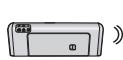

Als er in uw draadloze netwerk geen draadloze router wordt gebruikt, kunt u met het HP Officejet/Officejet Pro-
apparaat een rechtstreekse draadloze verbinding met uw computer maken (ook wel een draadloze ad-hocverbinding genoemd). Zie "Het HP Officejet/Officejet Pro-apparaat met het netwerk verbinden via een draadloze ad-hocverbinding" op pagina 60 voor informatie over het tot stand brengen van een draadloze ad-hocnetwerkverbinding met het HP-apparaat.
BELANGRIJK: Houd de netwerkgegevens bij de hand als u verder wilt gaan met het instellen van draadloze communicatie. Voor computers waarop Windows wordt uitgevoerd, beschikt HP over een webprogramma met de naam Wireless Network Assistant [URL: www.hp.com/go/networksetup (alleen Engelstalig)] waarmee u deze gegevens voor bepaalde systemen kunt ophalen. Als u de netwerkgegevens niet kunt ophalen met de Wireless Network Assistant, raadpleegt u de documentatie bij de draadloze router of neemt u contact op met de fabrikant van de router of de persoon die het draadloze netwerk heeft geïnstalleerd.
Stap 2: Software installeren voor uw HP Officejet/Officejet Pro-apparaat
U moet het installatieprogramma uitvoeren vanaf de Starter-cd. Met het installatieprogramma wordt de software geïnstalleerd en wordt een draadloze verbinding gemaakt.
Windows
BELANGRIJK: Sluit de USB-kabel voor het instellen van draadloze communicatie pas aan als u dat wordt gevraagd in de software.
- Sla alle geopende documenten op. Sluit alle toepassingen die op de computer worden uitgevoerd.
- Plaats de Starter-cd in het cd-romstation van de computer.
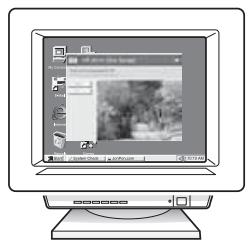
- Klik in het cd-menu op Netwerk installeren/draadloos apparaat en volg de aanwijzingen op het scherm.
LET OP: Als er tijdens de installatie berichten van de firewallsoftware op uw computer worden weergegeven, selecteert u in deze berichten de optie "altijd toestaan" of een vergelijkbare optie. Als u deze optie selecteert, wordt de software zonder problemen op uw computer geïnstalleerd. 4. Als u dat wordt gevraagd, sluit u de USB-kabel voor het instellen van draadloze communicatie tijdelijk aan.
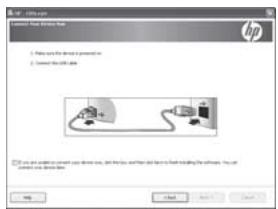
- Volg de aanwijzingen op het scherm om de installatie te voltooien.
- Als u dat wordt gevraagd, koppelt u de USB-kabel voor het instellen van draadloze communicatie weer los.
Mac OS
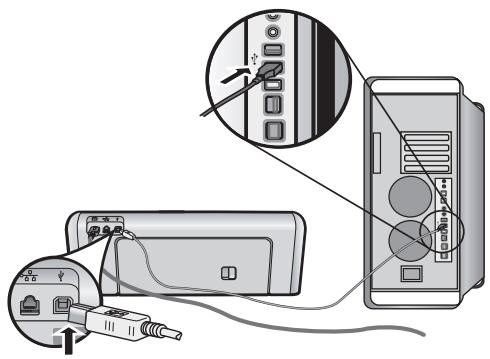
- Sluit een USB-kabel voor het instellen van draadloze communicatie aan op de poort achter op het HP-apparaat en vervolgens op een willekeurige USB-poort op de computer.
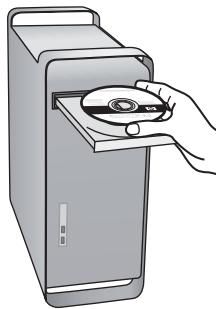
- Plaats de Starter-cd in het cd-romstation van de computer.
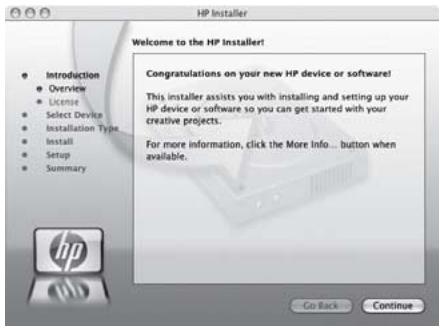
- Dubbelklik op het pictogram van het HP-installatieprogramma op de Starter-cd en volg de aanwijzingen op het scherm.
- Koppel de USB-kabel voor het instellen van draadloze communicatie los als u dat wordt gevraagd.
Stap 3: De verbinding testen
Open een bestand op uw computer en probeer het document af te drukken. Zie "Problemen met draadloze verbindingen (802.11) oplossen" op pagina 55 als u hierbij problemen ondervindt.
Problemen met draadloze verbindingen (802.11) oplossen
In de volgende secties wordt hulp geboden bij het oplossen van problemen die kunnen optreden als u een verbinding tussen het HP Officejet/Officejet Pro-apparaat en het draadloze netwerk tot stand wilt brengen. Probeer het probleem eerst op te lossen aan de hand van de suggesties in de sectie Basisprobleemoplossing. Als u de problemen op die manier niet kunt oplossen, probeert u ze op te lossen aan de hand van de suggesties in de sectie Geavanceerde probleemoplossing.
Als u eventuele problemen hebt opgelost en u de verbinding tussen het HP-apparaat en het draadloze netwerk tot stand hebt gebracht, voert u de volgende stappen uit:
Windows
Plaats de Starter-cd in het cd-romstation van de computer en voer het installatieprogramma van de software opnieuw uit. Als u een computer gebruikt waarop Windows wordt uitgevoerd, selecteert u Netwerk installeren/draadloos apparaat of Apparaat toevoegen als u dat wordt gevraagd.
Mac OS
Open HP-apparaatbeheer in het Dock. (HP-apparaatbeheer bevindt zich ook in de map Hewlett-Packard in de map Programma's op uw computer.) Selecteer Configuratieassistent of Netwerkconfiguratie-assistent in de lijst Informatie en instellingen en volg de aanwijzingen op het scherm.
Basisprobleemoplossing
Als er problemen optreden bij het gebruik van het HP Officejet/Officejet Pro-apparaat via een netwerk, probeert u deze op te lossen door de suggesties in de aangegeven volgorde uit te proberen:
1. Controleer of het lampje voor draadloze verbindingen (802.11) aan is.
Als het blauwe lampje bij het bedieningspaneel van het HP-apparaat niet brandt, zijn de voorzieningen voor draadloze communicatie mogelijk niet ingeschakeld. Als u de voorzieningen voor draadloze communicatie wilt inschakelen, drukt u eenmaal op de knop voor draadloze communicatie (bij het lampje voor draadloze communicatie). Of druk op de configuratieknop (✗) op het bedieningspaneel van het HP-apparaat, selecteer Netwerk, selecteer Draadloze radio en selecteer vervolgens Aan.
LET OP: Als uw HP-apparaat Ethernet-netwerkverbindingen ondersteunt, moet u controleren of er geen Ethernet-kabel op het apparaat is aangesloten. Als er een Ethernet-kabel wordt aangesloten, worden de voorzieningen voor draadloze communicatie van het HP-apparaat uitgeschakeld.
2. Start de onderdelen van het draadloze netwerk opnieuw.
Zet de router en het HP-apparaat uit en zet deze vervolgens weer aan in deze volgorde: eerst de router en dan het HP apparaat. Als u nog steeds geen verbinding kunt maken, zet u de router, het HP-apparaat en uw computer uit en zet u deze vervolgens weer aan in deze volgorde: eerst de router, dan het HP apparaat en tot slot de computer. Soms kunt u een probleem met de netwerkcommunicatie eenvoudig oplossen door de stroom uit te schakelen en weer in te schakelen.
3. Test het draadloze netwerk.
Bij problemen met een draadloze netwerkverbinding kunt u een test op het draadloze netwerk uitvoeren vanaf het bedieningspaneel van het HP-apparaat:
| HP OfficeJet J4680All-in-One serie | a. Druk op de configuratieknop (↘) op het bedieningspaneel van het HP-apparaat.b. Selecteer Netwerkinstallatie, selecteer Instellingen afdrukken, selecteer Rapport draadloze test en druk vervolgens op OK. |
| HP Officejet J6400All-in-One serie | a. Druk op de configuratieknop (↘) op het bedieningspaneel van het HP-apparaat.b. Selecteer Rapport afdrukken en selecteer vervolgens Draadloze test. |
Als er een probleem wordt gedetecteerd, bevat het afgedrukte testrapport aanbevelingen die u kunnen helpen bij het oplossen van het probleem.
Geavanceerde probleemoplossing
Als u de suggesties in de sectie Basisprobleemoplossing hebt uitgeprobeerd en u nog steeds niet in staat bent uw HP Officejet/Officejet Pro-apparaat op het draadloze netwerk aan te sluiten, probeert u de volgende suggesties in de aangegeven volgorde:
- Controleer of de computer met het netwerk is verbonden (pagina 56)
- Controleer of het HP Officejet/Officejet Pro-apparaat met uw netwerk is verbonden (pagina 57)
- Controleer of de firewallsoftware de communicatie blokkeert (pagina 58)
- Controleer of het HP Officejet/Officejet Pro-apparaat online en gereed is (pagina 58)
- Controleer of de draadloze versie van het HP Officejet/Officejet Pro-apparaat is ingesteld als het standaardprinterstuurprogramma (alleen Windows) (pagina 58)
- Controleer of de service HP Network Devices Support wordt uitgevoerd (alleen in Windows) (pagina 59)
- Controleer of de computer met het netwerk is verbonden
Een draadloze verbinding (Ethernet-verbinding) controleren
Veel computers hebben indicatielampjes naast de poort waarop de Ethernet-kabel is aangesloten. Met deze kabel is de router op de computer aangesloten. Gewoonlijk zijn er twee indicatielampjes, waarvan de ene brandt en de andere knippert. Als er op uw computer indicatielampjes aanwezig zijn, controleert u of deze lampjes aan zijn. Zijn de lampjes niet aan, koppel de Ethernet-kabel dan los en sluit deze opnieuw aan op de computer en de router. Als de lampjes nog
steeds niet aan zijn, is er mogelijk een probleem met de router, de Ethernet-kabel of uw computer.
LET OP: Macintosh-computers hebben geen indicatielampjes. Als u de Ethernet-verbinding op een Macintosh-computer wilt controleren, klikt u op Systeemvoorkeuren in het Dock en klikt u vervolgens op Netwerk. Als de Ethernet-verbinding goed werkt, wordt Ingebouwd Ethernet in de lijst met verbindingen weergegeven, met het bijbehorende IP-adres en andere statusinformatie. Als Ingebouwd Ethernet niet in de lijst wordt weergegeven, is er mogelijk een probleem met de router, de Ethernet-kabel of uw computer. Klik op de Help-knop in het venster voor meer informatie.
Een draadloze verbinding controleren
- Controleer of de draadloze communicatie op uw computer is ingeschakeld. (Zie de documentatie van uw computer voor meer informatie.)
- Als u geen unieke netwerknaam (SSID) gebruikt, is het mogelijk dat uw draadloze computer verbonden is met een ander netwerk bij u in de buurt dat niet het uwe is. De volgende stappen kunnen u helpen om vast te stellen of uw computer is verbonden met uw netwerk.
Windows
a. Klik op Start, wijs Instellingen aan, klik op Configuratiescherm, dubbelklik op Netwerkverbindingen, klik op het menu Beeld en selecteer Details.
-Of-
Klik op Start, klik op Configuratiescherm, wijs Netwerkverbindingen aan en klik vervolgens op Netwerkstatus en taken weergeven.
Laat het netwerkdialoogvenster geopend terwijl u naar de volgende stap gaat.
b. Haal de stekker van het netsnoer van de draadloze router uit het stopcontact. De verbindingsstatus van uw computer moet nu veranderen in Geen verbinding. c. Steek de stekker van het netsnoer van de draadloze router weer in het stopcontact. De verbindingsstatus van uw computer moet nu veranderen in Verbonden.
Mac OS
a. Klik op het pictogram van AirPort in de menubalk boven aan het scherm. In het menu dat wordt weergegeven, kunt u zien of AirPort is ingeschakeld en met welk draadloos netwerk de computer is verbonden.
LET OP: Als u uitgebreidere informatie wilt over uw AirPort-verbinding, klikt u op Systeemvoorkeuren in het Dock en klikt u vervolgens op Netwerk. Als de draadloze verbinding goed werkt, verschijnt er in de lijst met verbindingen een groene stip naast AirPort. Klik op de Help-knop in het venster voor meer informatie.
Als het u niet lukt een verbinding tussen uw computer en uw netwerk tot stand te brengen, neemt u contact op met de persoon die uw netwerk heeft geïnstalleerd of met de fabrikant van de router. Er is mogelijk een hardwareprobleem met de router of de computer.
Als u wel toegang kunt krijgen tot internet en u een computer gebruikt waarop Windows wordt uitgevoerd, kunt u ook de hulp inroepen van de HP Network Assistant op http://www.hp.com/sbso/wireless/tools-setup.html?jumpid=reg_R1002_USEN voor assistentie bij het configureren van een netwerk. (Deze website is alleen beschikbaar in het Engels.)
2. Controleer of het HP Officejet/Officejet Pro-apparaat met uw netwerk is verbonden
Als uw apparaat met een ander netwerk is verbonden dan uw computer, kunt u het HP-apparaat niet gebruiken via het netwerk. Voer de stappen uit die in deze sectie zijn beschreven, om na te gaan of uw apparaat daadwerkelijk actief verbonden is met het juiste netwerk.
A. Controleer of het HP Officejet/Officejet Pro-apparaat zich in het netwerk bevindt.
- Als het HP Officejet/Officejet Pro-apparaat Ethernet-netwerkverbindingen ondersteunt en verbonden is met een Ethernet-netwerk, controleert u de twee Ethernet-indicatielampjes boven en onder de Ethernet-poort achter op het HP-apparaat. De lampjes geven het volgende aan:
- Bovenste lampje: als dit lampje constant groen brandt, is het HP-apparaat op de juiste wijze met het netwerk verbonden en is de communicatie tot stand gebracht. Als het lampje uit is, is er geen verbinding met het netwerk.
- Onderste lampje: als dit gele lampje knippert, worden er via het netwerk gegevens verzonden of ontvangen door het HP-apparaat.
- Als het HP-apparaat is verbonden met een draadloos netwerk, drukt u de netwerkconfiguratiepagina van het apparaat af:
| HP OfficeJet J4680All-in-One serie | a. Druk op de configuratieknop (↖) op het bedieningspaneel van het HP-apparaat.b. Selecteer Netwerkinstallatie, selecteer Instellingen afdrukken, selecteer Configuratiepagina en druk vervolgens op OK. |
| HP Officejet J6400All-in-One serie | a. Druk op de configuratieknop (↖) op het bedieningspaneel van het HP-apparaat.b. Selecteer Rapport afdrukken en selecteer vervolgens Draadloze test. |
Controleer de netwerkstatus en de URL op de afgedrukte pagina:
| Netwerkstatus | Als de netwerkstatus “Klaar” is, is het HP-apparaat actief verbonden met een netwerk.Als de netwerkstatus “Offline” is, is het HP-apparaat niet verbonden met een netwerk. Test het draadloze netwerk (aan de hand van de aanwijzingen aan het begin van deze sectie) en volg eventuele aanbevelingen op. |
| URL | De URL die hier wordt weergegeven, is het netwerkadres dat door uw router aan het HP-apparaat is toegewezen. U hebt dit adres nodig voor stap B. |
B. Controleer of u toegang kunt krijgen tot de EWS (geïntegreerde webserver).
Als u hebt vastgesteld dat de computer en het HP-apparaat beide een actieve verbinding hebben met een netwerk, kunt u controleren of ze zich allebei ook in hetzelfde netwerk bevinden. U kunt dat doen door toegang proberen te krijgen tot de EWS (geïntegreerde webserver) van het apparaat. Wilt u meer informatie over de EWS, raadpleeg dan de elektronische gebruikershandleiding die beschikbaar is op uw computer nadat u de software hebt geïnstalleerd.
Toegang krijgen tot de EWS
Open op uw computer de webbrowser die u normaal gebruikt om toegang te krijgen tot internet (bijvoorbeeld Internet Explorer of Safari). Typ in het adresvak de URL
van het HP-apparaat, zoals deze op de netwerkconfiguratiepagina wordt weergegeven (bijvoorbeeld http://192.168.1.101).
LET OP: Als u in de browser een proxyserver gebruikt, moet u deze mogelijk uitschakelen om toegang te kunnen krijgen tot de EWS.
Kunt u toegang krijgen tot de EWS, probeer dan het HP-apparaat te gebruiken via het netwerk (scan bijvoorbeeld iets of druk iets af) om na te gaan of de netwerkconfiguratie is gelukt.
Als u geen toegang kunt krijgen tot de EWS of als u nog steeds problemen hebt bij het gebruik van het HP-apparaat via het netwerk, gaat u naar de volgende sectie over firewalls.
3. Controleer of de firewallsoftware de communicatie blokkeert
Als u geen toegang kunt krijgen tot de EWS en u er zeker van bent dat zowel de computer als het HP-apparaat actieve verbindingen hebben met hetzelfde netwerk, wordt de communicatie mogelijk geblokkeerd door de firewall-beveiligingssoftware. Schakel de firewall-beveiligingssoftware die mogelijk op uw computer wordt uitgevoerd, tijdelijk uit en probeer opnieuw toegang te krijgen tot de EWS. Kunt u toegang krijgen tot de EWS, probeer dan het HP-apparaat te gebruiken (door iets te scannen of af te drukken).
Als u toegang kunt krijgen tot de EWS en u uw HP-apparaat wel kunt gebruiken als de firewall is uitgeschakeld, moet u de firewallinstellingen opnieuw configureren. U moet de firewall zodanig configureren dat deze toestaat dat de computer en het HP Officejet/Officejet Pro-apparaat met elkaar communiceren via het netwerk. Zie "De firewall zo configureren dat deze kan samenwerken met HP-apparaten" op pagina 61 voor meer informatie.
Als u toegang kunt krijgen tot de EWS, maar u het HP-apparaat nog steeds niet kunt gebruiken ondanks het feit dat de firewall is uitgeschakeld, kunt u proberen of de firewallsoftware het HP-apparaat kan herkennen. Zie "De firewall zo configureren dat deze kan samenwerken met HP-apparaten" op pagina 61 voor meer informatie.
Als er nog steeds problemen optreden nadat u de firewall hebt geconfigureerd, gaat u naar de secties 4 en 5.
4. Controleer of het HP Officejet/Officejet Pro-apparaat online en gereed is
Als de HP-software is geïnstalleerd, kunt u op uw computer de status van het HP-apparaat controleren om na te gaan of het apparaat in de pauzestand staat of offline is, waardoor u het apparaat niet kunt gebruiken. Voer de volgende stappen uit om de status van het HP-apparaat te controleren:
Windows
- Klik op Start, wijs Instellingen aan en klik vervolgens op Printers of Printers en faxapparaten. -Of-
Klik op Start, klik op Configuratiescherm en dubbelklik vervolgens op Printers.
- Als de printers op uw computer niet worden weergegeven in de weergave Details, klikt u op het menu Beeld en klikt u vervolgens op Details.
- Voer een van de volgende stappen uit afhankelijk van de status van de printer:
- Als voor het HP-apparaat de status Offline wordt aangegeven, klikt u met de rechtermuisknop op het apparaat en klikt u op Printer online gebruiken.
- Als voor het HP-apparaat de status Offline wordt aangegeven, klikt u met de rechtermuisknop op het apparaat en klikt u op Printer online gebruiken.
- Probeer het HP-apparaat te gebruiken via het netwerk.
Mac OS
- Klik op Systeemvoorkeuren in het Dock en klik vervolgens op Afdrukken en faxen.
- Selecteer het HP-apparaat en klik op Afdrukwachtrij.
- Als de melding Gestopte taken wordt weergegeven in het venster dat verschijnt, klikt u op Taken starten.
Als u het HP-apparaat kunt gebruiken nadat u de voorgaande stappen hebt uitgevoerd, maar ontdekt dat de problemen blijven bestaan als u het apparaat blijft gebruiken, wordt de communicatie mogelijk geblokkeerd door de firewall. Zie "De firewall zo configureren dat deze kan samenwerken met HP-apparaten" op pagina 61 voor meer informatie. Als u het HP-apparaat nog steeds niet kunt gebruiken via het netwerk, gaat u verder naar de volgende sectie voor aanvullende hulp bij het oplossen van problemen.
5. Controleer of de draadloze versie van het HP Officejet/Officejet Pro-apparaat is ingesteld als het standaardprinterstuurprogramma (alleen Windows)
Als u de software opnieuw installeert, maakt het installatieprogramma mogelijk een tweede versie van het printerstuurprogramma in de map Printers of Printers en faxapparaten. Als u problemen hebt met het afdrukken naar een HP-apparaat of het tot stand brengen van een verbinding met het HP-apparaat, controleert u of de juiste versie van het
printerstuurprogramma als standaardstuurprogramma is ingesteld.
- Klik op Start, wijs Instellingen aan en klik vervolgens op Printers of Printers en faxapparaten. -Of-
Klik op Start, klik op Configuratiescherm en dubbelklik vervolgens op Printers.
- Controleer of de juiste versie van het printerstuurprogramma in de map Printers of Printers en faxapparaten als standaardprinterstuurprogramma is ingesteld.
a. Klik met de rechtermuisknop op het pictogram van de printer en klik op Eigenschappen, Standaardinstellingen voor document of Voorkeursinstellingen voor afdrukken. b. Zoek op het tabblad Poorten naar een poort die in de lijst is aangevinkt. Naast de aangevinkte versie van het printerstuurprogramma dat draadloos is verbonden, wordt de poortbeschrijving Standaard TCP/IP-poort vermeld.
- Klik met de rechtermuisknop op het printerpictogram voor de versie van het printerstuurprogramma dat draadloos is verbonden, en selecteer Instellen als standaardprinter.
LET OP: Als de map voor het HP-apparaat meerdere pictogrammen bevat, klikt u met de rechtermuisknop op het printerpictogram voor de versie van het printerstuurprogramma dat draadloos is verbonden, en selecteert u Instellen als standaardprinter.
- Controleer of de service HP Network Devices Support wordt uitgevoerd (alleen in Windows)
De service HP Network Device Support opnieuw starten
- Verwijder eventuele afdruktaken uit de afdrukwachtrij.
- Klik op het bureaublad met de rechtermuisknop op Deze computer of Computer en klik vervolgens op Beheren.
- Dubbelklik op Services en toepassingen en klik vervolgens op Services.
- Schuif naar beneden in de lijst met services, klik met de rechtermuisknop op HP Network Devices Support en klik vervolgens op Opnieuw starten.
- Probeer nadat de service opnieuw is opgestart, het HP-apparaat opnieuw te gebruiken via het netwerk.
Als u het HP-apparaat nu kunt gebruiken via het netwerk, is de netwerkconfiguratie geslaagd.
Als u het HP-apparaat niet kunt gebruiken via het netwerk of als u deze stap van tijd tot tijd moet uitvoeren om het apparaat via het netwerk te kunnen gebruiken, wordt de communicatie mogelijk geblokkeerd door uw firewall. Zie "De firewall zo configureren dat deze kan samenwerken met HP-apparaten" op pagina 61 voor meer informatie.
Als dit nog steeds niet werkt, is er mogelijk een probleem met de netwerkconfiguratie of de router. Neem contact op met de persoon die het netwerk heeft geïnstalleerd of met de fabrikant van de router voor hulp.
De verbindingsmethode wijzigen
Als u de software hebt geïnstalleerd en het HP Officejet/Officejet Pro-apparaat hebt aangesloten met een USB- of Ethernet-kabel, kunt u op elk moment overschakelen naar een draadloze verbinding.
Overschakelen van een USB-verbinding
Gebruik de volgende aanwijzingen om van een USB-verbinding over te schakelen op een draadloze verbinding.
Windows
- Plaats de Starter-cd in het cd-romstation van de computer.
- Druk op Apparaat toevoegen.
- Volg de aanwijzingen op het scherm en koppel de USB-kabel voor het instellen van draadloze communicatie los wanneer dit wordt gevraagd.
Mac OS
- Klik op het pictogram van HP-apparaatbeheer in het Dock of in de map Hewlett Packard in de map Programma's.
- Selecteer in de lijst Informatie en instellingen de optie Installatieprogramma voor netwerkprinter.
- Volg de aanwijzingen op het scherm voor het configureren van de netwerkinstellingen.
Overschakelen van een Ethernet-verbinding
Gebruik de volgende aanwijzingen om van een Ethernet-verbinding over te schakelen op een draadloze verbinding.
LET OP: Alleen voor HP-apparaten die geschikt zijn voor Ethernet
- Open de EWS (geïntegreerde webserver). Voor meer informatie over de EWS raadpleegt u de elektronische gebruikershandleiding die op de computer beschikbaar is wanneer u de software hebt geïnstalleerd.
- Klik op het tabblad Netwerkmogelijkheden en vervolgens op Wireless (802.11) in het linkerdeelvenster.
- Druk op het tabblad Draadloos instellen op Wizard starten.
- Schakel aan de hand van de aanwijzingen op het scherm over van een Ethernet-verbinding naar een draadloze verbinding.
- Als u de gewenste instellingen hebt gewijzigd, koppelt u de Ethernet-kabel los.
Het HP Officejet/Officejet Pro-apparaat met het netwerk verbinden via een draadloze ad-hocverbinding
Methode 1
- Schakel de draadloze communicatie in op de computer en op het HP-apparaat.
- Maak op de computer verbinding met de netwerknaam (SSID) "hpsetup". (Deze netwerknaam is de naam van het standaard ad-hocnetwerk dat door het HP-apparaat is gemaakt.)
Als uw HP-apparaat voorheen was geconfigureerd voor een ander netwerk, kunt u de netwerkstandaardinstellingen herstellen, zodat het apparaat weer in staat is "hpsetup" te gebruiken. Voer de volgende stappen uit om de netwerkstandaardinstellingen te herstellen:
| HP OfficeJet J4680All-in-One serie | a. Druk op de configuratieknop (↖) op het bedieningspaneel van het HP-apparaat.b. SelecteerExtra, selecteerMenu Draadloosen selecteer vervolgensDraadloosinstellen. |
| HP Officejet J6400All-in-One serie | a. Druk op de configuratieknop (↖) op het bedieningspaneel van het HP-apparaat.b. SelecteerExtra, selecteerNetwerkinstallatieen selecteer vervolgensHerstelstandaardnetwerkinstellingen. |
Methode 2 (alleen Windows)
- Controleer of de computer een ad-hocnetwerkprofiel heeft. Zie de documentatie bij uw besturingssysteem voor meer informatie.
- Volg de aanwijzingen in "Software installeren voor uw HP Officejet/Officejet Pro-apparaat" op pagina 54 en selecteer het netwerk dat overeenkomt met het ad-hocnetwerkprofiel voor uw computer.
De firewall zo configureren dat deze kan samenwerken met HP-apparaten
Een persoonlijke firewall bestaat uit beveiligingssoftware die op de computer wordt uitgevoerd. Deze software kan de netwerkcommunicatie tussen het HP-apparaat en de computer blokkeren.
De volgende problemen kunnen duiden op een blokkade door de firewall:
- De printer wordt niet gevonden bij het installeren van de HP-software.
- U kunt niet afdrukken, een afdruktaak blijft in de wachtrij steken of de printer gaat offline.
- Er ontstaan communicatiefouten bij het scannen of er verschijnen berichten dat de scanner bezet is.
- De status van de printer wordt niet op de computer weergegeven.
Mogelijk kan het HP-apparaat de computers in het netwerk niet laten weten waar het zich bevindt omdat de firewall dat verhindert. Als de HP-software het HP-apparaat tijdens de installatie niet kan vinden (en u zeker weet dat het HP-apparaat zich in het netwerk bevindt) of als u de HP-software al hebt geïnstalleerd, maar u problemen ondervindt, probeert u het volgende:
- Als u een computer gebruikt waarop Windows wordt uitgevoerd, gaat u in het configuratieprogramma voor de firewall op zoek naar een optie om computers in het lokale subnet (ook wel "scope" of "zone" genoemd) te vertrouwen. Als u opgeeft dat de firewall alle computers in het lokale subnet moet vertrouwen, kunnen computers en andere apparaten in uw huis met elkaar communiceren terwijl ze nog steeds zijn afgeschermd van internet. Dit is de gemakkelijkste manier om het firewallprobleem op te lossen.
- Als er in het configuratieprogramma geen optie aanwezig is om computers in het lokale subnet te vertrouwen, voegt u de inkomende UDP-poort 427 toe aan de lijst van toegestane poorten van uw firewall.
LET OP: Niet alle firewalls vereisen dat u onderscheid maakt tussen inkomende en uitgaande poorten, maar sommige firewalls doen dat wel.
Een ander veelvoorkomend probleem is dat de HP-software niet wordt vertrouwd door de firewall waardoor de software geen toegang kan krijgen tot het netwerk. Dit kan voorkomen als u "blokkeren" hebt geantwoord in alle dialoogvensters van de firewall die verschenen toen u de HP-software installeerde.
Als dit probleem zich voordoet en u een computer gebruikt waarop Windows wordt uitgevoerd, controleert u of de volgende programma's in de lijst van vertrouwde toepassingen van de firewall aanwezig zijn. Als er een programma in de lijst ontbreekt, voegt u dat programma alsnog toe.
LET OP: Raadpleeg de documentatie bij de firewall om na te gaan hoe u de poortinstellingen van de firewall moet configureren en hoe u HP-bestanden aan de lijst met vertrouwde bestanden kunt toevoegen.
LET OP: Bepaalde firewalls blijven de communicatie blokkeren, zelfs nadat u deze hebt uitgeschakeld. Als de problemen ook blijven bestaan nadat u de firewall hebt geconfigureerd, zoals hiervoor is beschreven en als u een computer gebruikt waarop Windows wordt uitgevoerd, bent u mogelijk genoodzaakt de firewallsoftware van de computer te verwijderen voordat u het HP-apparaat via het netwerk kunt gebruiken.
Geavanceerde firewallinformatie
De volgende poorten worden ook gebruikt door uw HP-apparaat en moeten mogelijk worden geopend in de firewallconfiguratie. Inkomende poorten (UDP) zijn doelpoorten op de computer terwijl uitgaande poorten (TCP) doelpoorten op het HP-apparaat zijn.
• Inkomende poorten (UDP): 137, 138, 161, 427 - Uitgaande poorten (TCP): 137, 139, 427, 9100, 9220, 9500
De poorten worden voor de volgende functies gebruikt:
Afdrukken
• UDP-poorten: 427, 137, 161 - TCP-poort: 9100
Uploaden vanaf de fotokaart
• UDP-poorten: 137, 138, 427 - TCP-poort: 139
Scannen
- UDP-poort: 427 • TCP-poorten: 9220, 9500
Status van HP-apparaat
UDP-poort: 161
Faxen
- UDP-poort: 427
- TCP-poort: 9220
Installatie van HP-apparaat
UDP-poort: 427
Hardwareadressen aan een draadloze router toevoegen
MAC-filter is een beveiligingsfunctie waarbij een draadloze router wordt geconfigureerd met een lijst met MAC-adressen (ook wel hardwareadressen genoemd) van apparaten die toegang mogen krijgen tot het netwerk.
Als de router niet over het hardwareadres beschikt van een apparaat dat toegang tot het netwerk probeert te krijgen, wordt de toegang tot het netwerk door de router geweigerd.
- Ga na wat het MAC-adres van het HP Officejet/Officejet Pro-apparaat is. Dit adres wordt afgedrukt op het label met het serienummer (dat zich gewoonlijk achter op het HP-apparaat bevindt) en dit adres wordt ook afgedrukt op de netwerkconfiguratiepagina. Zie "Controleer of het HP Officejet/Officejet Pro-apparaat zich in het netwerk bevindt." op pagina 57 voor meer informatie over het afdrukken van de netwerkconfiguratiepagina.
- Open het configuratieprogramma van de router en voeg het draadloze hardwareadres van het apparaat aan de lijst met geaccepteerde MAC-adressen toe.
Informatie over draadloze communicatie
Met behulp van de draadloze 802.11-technologie kunt u een draadloze verbinding maken tussen uw HP Officejet/Officejet Pro-apparaat en een computer zonder dat de apparaten in elkaars gezichtsveld hoeven te staan.
Communicatiemodus
Er zijn twee communicatiemodi mogelijk:
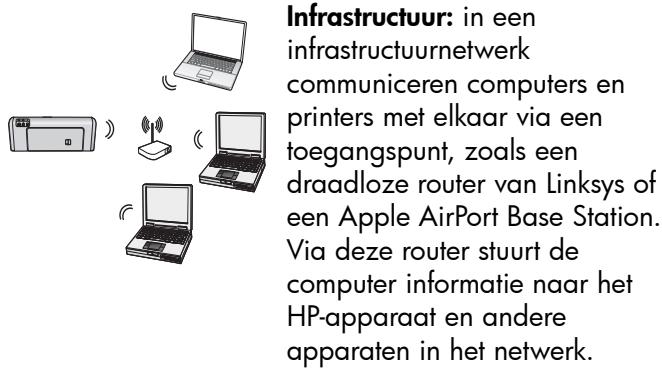
Als het HP-apparaat eenmaal is verbonden met het netwerk, kunnen alle computers in het netwerk waarop de HP-software is geïnstalleerd, via de draadloze router gegevens naar het HP apparaat sturen.
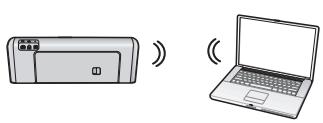
Ad hoc: in een ad-hocnetwerk stuurt de computer de gegevens rechtstreeks naar het
HP-apparaat, zonder dat een draadloze router wordt gebruikt. Ad-hocnetwerken zijn meestal klein en eenvoudig (bijvoorbeeld twee draadloze computers of een draadloze computer en een draadloze printer).
Hoewel ad-hocnetwerken kunnen worden beveiligd met een WEP-wachtwoordzin, kunnen ze niet worden beveiligd met een WPA-code. De prestaties van een ad-hocnetwerk zijn mogelijk minder goed dan die van een infrastructuurnetwerk.
Het HP-apparaat is vooraf in de fabriek geconfigureerd voor verbindingen met een ad-hocnetwerk met de SSID "hpsetup".
LET OP: Als u de netwerkinstellingen opnieuw instelt vanaf het bedieningspaneel, wordt de SSID opnieuw ingesteld op "hpsetup".
Netwerknaam (SSID)
De netwerknaam biedt een basisverbinding met een draadloos netwerk. Alle apparaten die met elkaar proberen te communiceren, moeten dezelfde SSID en beveiligingsinstellingen hebben.
LET OP: HP raadt u ten zeerste aan een toegangscode of wachtwoordzin (WPA- of WEP-beveiliging) en een unieke netwerknaam (SSID (Service Set Identifier)) voor uw draadloze router te gebruiken om te voorkomen dat andere gebruikers toegang krijgen tot uw draadloze netwerk. Mogelijk wordt uw draadloze router geleverd met een standaardnetwerknaam. Vaak is dit de naam van de fabrikant. Als u de standaardnetwerknaam (SSID) gebruikt, kunnen andere gebruikers gemakkelijk toegang krijgen tot uw netwerk met dezelfde standaardnetwerknaam. Dit betekent ook dat het HP-apparaat per ongeluk verbinding kan maken met een ander draadloos netwerk in uw omgeving waarin dezelfde netwerknaam wordt gebruikt. Als dit gebeurt, kunt u geen toegang meer krijgen tot het HP-apparaat. Raadpleeg de documentatie bij de draadloze router voor meer informatie over het wijzigen van de netwerknaam (SSID).
Beveiliging
Het HP Officejet/Officejet Pro-apparaat ondersteunt WEP-, WPA- en WPA2-beveiligingsmethoden. Raadpleeg de sectie "Instellingen van 802.11-draadloos netwerk" in de elektronische gebruikershandleiding die op de computer beschikbaar is nadat u de software hebt geïnstalleerd, voor meer informatie.
Beperkte-garantieverklaring van Hewlett-Packard
| HP product | Duur van beperkte garantie |
| Softwaremedia | 90 dagen |
| Printer | 1 jaar |
| Print- of inktdartridges | Tot het HP inktpatroon leeg is of de "einde garantie"-datum (vermeld op het inktpatroon) is bereikt, afhankelijk van wat het eerst van toepassing is. Deze garantie dekt geen HP inktproducten die opnieuw zijn gevuld, opnieuw zijn gefabriceerd of zijn gerepareerd, noch HP inktproducten die op verkeerde wijze zijn gebruikt of behandeld. |
| Accessoires | 1 jaar tenzij anders vermeld |
A. Duur van beperkte garantie 1. Hewlett-Packard (HP) garandeert de eindgebruiker dat bovenstaande HP-producten vrij van materiaal- en fabricagedefecten zijn gedurende de hierboven aangegeven periode, die begint op de datum van aankoop door de klant. De klant moet een bewijs van de datum van aankoop kunnen overleggen. 2. Met betrekking tot softwareproducten is de beperkte garantie van HP uitsluitend geldig voor het niet kunnen uitvoeren van programmeringsinstructies. HP garandeert niet dat de werking van een product ononderbroken of vrij van fouten is. 3. De beperkte garantie van HP geldt alleen voor defecten die zich voordoen als resultaat van een normaal gebruik van het product en is niet van toepassing in de volgende gevallen: a. onjuist of onvoldoende onderhoud of wijziging van het product; b. software, interfaces, afdrukmateriaal, onderdelen of benodigdheden die niet door HP worden geleverd of ondersteund; c. gebruik dat niet overeenstemt met de specificaties van het product; d. onrechtmatige wijzigingen of verkeerd gebruik. 4. Voor HP printerproducten is het gebruik van een cartridge die niet door HP is geleverd of een nagevulde cartridge niet van invloed op de garantie aan de klant of een contract voor ondersteuning dat met de klant is gesloten. Als echter een defect of beschadiging van de printer toegewezen kan worden aan het gebruik van een cartridge die niet van HP afkomstig is, een nagevulde cartridge of een verlopen inktcartridge, brengt HP de gebruikelijke tijd- en materiaalkosten voor het repareren van de printer voor het betreffende defect of de betreffende beschadiging in rekening. 5. Als HP tijdens de van toepassing zijnde garantieperiode kennisgeving ontvangt van een defect in een softwareproduct, in afdrukmateriaal of in een inktproduct dat onder de garantie van HP valt, wordt het defecte product door HP vervangen. Als HP tijdens de van toepassing zijnde garantieperiode kennisgeving ontvangt van een defect in een hardwareproduct dat onder de garantie van HP valt, wordt naar goeddunken van HP het defecte product door HP gerepareerd of vervangen. 6. Als het defecte product niet door HP respectievelijk gerepareerd of vervangen kan worden, zal HP de aankoopprijs voor het defecte product dat onder de garantie valt, terugbetalen binnen een redelijke termijn nadat HP kennisgeving van het defect heeft ontvangen. 7. HP is niet verplicht tot reparatie, vervanging of terugbetaling tot de klant het defecte product aan HP geretourneerd heeft. 8. Een eventueel vervangingsproduct mag nieuw of bijna nieuw zijn, vooropgesteld dat het ten minste dezelfde functionaliteit heeft als het product dat wordt vervangen. 9. De beperkte garantie van HP is geldig in alle landen/regio's waar het gegarandeerde product door HP wordt gedistribueerd, met uitzondering van het Midden-Oosten, Afrika, Argentinië, Brazilië, Mexico, Venezuela en de tot Frankrijk behorende zogenoemde "Départements d'Outre Mer". Voor de hierboven als uitzondering vermelde landen/regio's, is de garantie uitsluitend geldig in het land/de regio van aankoop. Contracten voor extra garantieservice, zoals service op de locatie van de klant, zijn verkrijgbaar bij elk officieel HP-servicekantoor in landen/regio's waar het product door HP of een officiële importeur wordt gedistribueerd. 10. Er wordt geen garantie gegeven op HP-inktpatronen die zijn nagevuld, opnieuw zijn geproduceerd, zijn opgeknapt en verkeerd zijn gebruikt of waarmee op enigerlei wijze is geknoeid. B. Garantiebeperkingen IN ZOVERRE DOOR HET PLAATSELIJK RECHT IS TOEGESTAAN, BIEDEN NOCH HP, NOCH LEVERANCIERS (DERDEN) ANDERE UITDRUKKELIJKE OF STILZWIJGENDE GARANTIES OF VOORWAARDEN MET BETREKKING TOT DE PRODUCTEN VAN HP EN WIJZEN ZIJ MET NAME DE STILZWIJGENDE GARANTIES EN VOORWAARDEN VAN VERKOOPBAARHEID, BEVREDIGENDE KWALITEIT EN GESCHIKTHEID VOOR EEN BEPAALD DOEL AF. C. Beperkte aansprakelijkheid 1. Voor zover bij de plaatselijke wetgeving toegestaan, zijn de verhaalsmogelijkheden in deze beperkte garantie de enige en exclusieve verhaalsmogelijkheden voor de klant. 2. VOORZOVER DOOR HET PLAATSELIJK RECHT IS TOEGESTAAN, MET UITZONDERING VAN DE SPECIFIEKE VERPLICHTINGEN IN DEZE GARANTIEVERKLARING, ZIJN HP EN LEVERANCIERS (DERDEN) ONDER GEEN BEDING AANSPRAKELIJK VOOR DIRECTE, INDIRECTE, SPECIALE EN INCIDENTELE SCHADE OF GEVOLGSCHADE, OF DIT NU GEBASEERD IS OP CONTRACT, DOOR BENADELING OF ENIGE ANDERE JURIDISCHE THEORIE, EN ONGEACHT OF HP VAN DE MOGELIJKHEID VAN DERGELIJKE SCHADE OP DE HOOGTE IS. D. Lokale wetgeving 1. Deze garantieverklaring verleent de klant specifieke juridische rechten. De klant kan over andere rechten beschikken die in de V.S. van staat tot staat, in Canada van provincie tot provincie en elders van land tot land of van regio tot regio kunnen verschillen. 2. In zoverre deze garantieverklaring niet overeenstemt met de plaatselijke wetgeving, zal deze garantieverklaring als aangepast en in overeenstemming met dergelijke plaatselijke wetgeving worden beschouwd. Krachtens een dergelijke plaatselijke wetgeving is het mogelijk dat bepaalde afwijzingen en beperkingen in deze garantieverklaring niet op de klant van toepassing zijn. Sommige staten in de Verenigde Staten en bepaalde overheden buiten de Verenigde Staten (inclusief provincies in Canada) kunnen bijvoorbeeld: a. voorkomen dat de afwijzingen en beperkingen in deze garantieverklaring de wettelijke rechten van een klant beperken (bijvoorbeeld het Verenigd Koninkrijk); b. op andere wijze de mogelijkheid van een fabrikant beperken om dergelijke niet-aansprakelijkheidsverklaringen of beperkingen af te dwingen; c. de klant aanvullende garantierechten verlenen, de duur van de impliciete garantie bepalen waarbij het niet mogelijk is dat de fabrikant zich niet aansprakelijk verklaart of beperkingen ten aanzien van de duur van impliciete garanties niet toestaat. 3. DE IN DEZE VERKLARING GESTELDE GARANTIEVOORWAARDEN VORMEN, BEHALVE IN DE WETTELIJK TOEGESTANE MATE, GEEN UITSLUITING, BEPERKING OF WIJZIGING VAN, MAAR EEN AANVULLING OP DE VERPLICHTE EN WETTELIJK VOORGESCHREVEN RECHTEN DIE VAN TOEPASSING ZIJN OP DE VERKOOP VAN HP-PRODUCTEN.
HP Fabrieksgarantie
Geachte klant,
Als bijlage ontvangt u hierbij een lijst met daarop de naam en het adres van de HP vestiging in uw land waar u terecht kunt voor de HP fabrieksgarantie.
Naast deze fabrieksgarantie kunt u op basis van nationale wetgeving tevens jegens uw verkoper rechten putten uit de verkoopovereenkomst. De HP fabrieksgarantie laat de wettelijke rechten onder de toepasselijke nationale wetgeving onverlet.
Nederland: Hewlett-Packard Nederland BV, Orteliuslaan 1000, 3528 BD Utrecht
Belgique: Hewlett-Packard Belgium BVBA/SPRL, Luchtschipstraat 1, B-1140 Brussels
Inhoud
Veiligheidsinformatie

Neem bij gebruik van dit product altijd voorzorgsmaatregelen om het risico van letsel door brand of elektrische schokken te beperken.
- Zorg dat u alle instructies in de documentatie van het apparaat hebt gelezen en begrepen.
- Sluit dit product uitsluitend aan op een geaard stopcontact. Als u niet zeker weet of een stopcontact geaard is, kunt u advies inwinnen bij een erkende elektricien.
- Gebruik voor het aansluiten van het apparaat op het stopcontact alleen het bij het apparaat geleverde netsnoer.
- Gebruik alleen de externe netadapter of batterij die bij het apparaat is geleverd.
- Als het apparaat faxen ondersteunt, gebruikt u het telefoonsnoer dat bij het apparaat is geleverd.
- Neem alle op dit apparaat vermelde waarschuwingen en instructies in acht.
- Haal de stekker van het netsnoer uit het stopcontact voordat u dit apparaat reinigt.
- Plaats of gebruik dit apparaat niet in de buurt van water of als u nat bent.
- Zorg dat het product stevig op een stabiel oppervlak staat.
- Zet het product op een veilige plaats waar niemand op het netsnoer kan trappen of erover kan struikelen en waar het netsnoer niet kan worden beschadigd.
- Raadpleeg Onderhoud en probleemoplossing in de gebruikershandleiding op de installatie-cd als het apparaat niet naar behoren werkt.
- Dit product bevat geen door de gebruiker te onderhouden onderdelen. Laat onderhoudswerkzaamheden over aan erkende onderhoudsmonteurs. N.B. Inkt uit de patronen wordt in het afdrukproces op een aantal verschillende manieren gebruikt, onder andere tijdens het initialisatieproces, waarin het apparaat en de patronen worden voorbereid voor het afdrukken, en voor het onderhoud van printkoppen, waardoor de inktsproeiers schoon blijven en de inkt vloeiend blijft stromen. Verder blijft er wat inkt achter in de cartridge nadat deze is gebruikt. Ga naar www.hp.com/go/inkusage voor meer informatie.




- DRAADLOZE COMMUNICATIE (802.11) INSTELLEN
- STAP 1: VEREISTE APPARATUUR EN INFORMATIE
- STAP 2: SOFTWARE INSTALLEREN VOOR UW HP OFFICEJET/OFFICEJET PRO-APPARAAT
- WINDOWS
- MAC OS
- STAP 3: DE VERBINDING TESTEN
- PROBLEMEN MET DRAADLOZE VERBINDINGEN (802.11) OPLOSSEN
- BASISPROBLEEMOPLOSSING
- CONTROLEER OF HET LAMPJE VOOR DRAADLOZE VERBINDINGEN (802.11) AAN IS
- START DE ONDERDELEN VAN HET DRAADLOZE NETWERK OPNIEUW
- TEST HET DRAADLOZE NETWERK
- GEAVANCEERDE PROBLEEMOPLOSSING
- EEN DRAADLOZE VERBINDING (ETHERNET-VERBINDING) CONTROLEREN
- EEN DRAADLOZE VERBINDING CONTROLEREN
- CONTROLEER OF HET HP OFFICEJET/OFFICEJET PRO-APPARAAT MET UW NETWERK IS VERBONDEN
- CONTROLEER OF HET HP OFFICEJET/OFFICEJET PRO-APPARAAT ZICH IN HET NETWERK BEVINDT
- CONTROLEER OF U TOEGANG KUNT KRIJGEN TOT DE EWS (GEÏNTEGREERDE WEBSERVER)
- TOEGANG KRIJGEN TOT DE EWS
- CONTROLEER OF DE FIREWALLSOFTWARE DE COMMUNICATIE BLOKKEERT
- CONTROLEER OF HET HP OFFICEJET/OFFICEJET PRO-APPARAAT ONLINE EN GEREED IS
- CONTROLEER OF DE DRAADLOZE VERSIE VAN HET HP OFFICEJET/OFFICEJET PRO-APPARAAT IS INGESTELD ALS HET STANDAARDPRINTERSTUURPROGRAMMA (ALLEEN WINDOWS)
- DE VERBINDINGSMETHODE WIJZIGEN
- OVERSCHAKELEN VAN EEN USB-VERBINDING
- OVERSCHAKELEN VAN EEN ETHERNET-VERBINDING
- HET HP OFFICEJET/OFFICEJET PRO-APPARAAT MET HET NETWERK VERBINDEN VIA EEN DRAADLOZE AD-HOCVERBINDING
- METHODE
- METHODE 2 (ALLEEN WINDOWS)
- DE FIREWALL ZO CONFIGUREREN DAT DEZE KAN SAMENWERKEN MET HP-APPARATEN
- GEAVANCEERDE FIREWALLINFORMATIE
- AFDRUKKEN
- UPLOADEN VANAF DE FOTOKAART
- SCANNEN
- STATUS VAN HP-APPARAAT
- FAXEN
- INSTALLATIE VAN HP-APPARAAT
- HARDWAREADRESSEN AAN EEN DRAADLOZE ROUTER TOEVOEGEN
- INFORMATIE OVER DRAADLOZE COMMUNICATIE
- COMMUNICATIEMODUS
- NETWERKNAAM (SSID)
- BEVEILIGING
- BEPERKTE-GARANTIEVERKLARING VAN HEWLETT-PACKARD
- HP FABRIEKSGARANTIE
- INHOUD
- VEILIGHEIDSINFORMATIE
Merk : HP
Model : OFFICEJET J6424 ALL-IN-ONE PRINTER
Categorie : Multifunctionele printer