
OFFICEJET J6424 ALL-IN-ONE PRINTER - Multifunktionsdrucker HP - Kostenlose Bedienungsanleitung
Finden Sie kostenlos die Bedienungsanleitung des Geräts OFFICEJET J6424 ALL-IN-ONE PRINTER HP als PDF.


| Marke | HP |
| Modell | Officejet J6424 |
| Produkttyp | Farb-Tintenstrahl-Multifunktionsdrucker |
| Hauptfunktionen | Drucken, Scannen, Kopieren, Faxen |
| Konnektivität | USB 2.0, Ethernet 10/100, Wi-Fi 802.11 b/g |
| Unterstützte Papierformate | A4, A5, Letter, Umschläge |
| Maximale Druckauflösung | Bis zu 4800 x 1200 dpi optimiert |
| Maximale Scanauflösung | Bis zu 1200 x 2400 dpi |
| Schwarz-Weiß-Druckgeschwindigkeit | Bis zu 33 Seiten pro Minute |
| Farbdruckgeschwindigkeit | Bis zu 24 Seiten pro Minute |
| Kapazität des Zufuhrfachs | 100 Blatt |
| Kapazität des Ausgabefachs | 50 Blatt |
| Abmessungen (B x T x H) | 46 x 43 x 25 cm |
| Gewicht | 7,5 kg |
| Stromversorgung | 100-240 V AC, 50/60 Hz |
| Durchschnittlicher Stromverbrauch | 30 W beim Drucken, 5 W im Standby |
| Wartung und Reinigung | Außenseite mit einem weichen, trockenen Tuch reinigen. Vor der Reinigung Netzstecker ziehen. |
| Sicherheit | Netzsteckdose mit Erdung verwenden. Nicht Wasser aussetzen. |
| Ersatzteile | HP 364 Tintenpatronen (Schätzung) |
| Reparierbarkeit | Keine vom Benutzer reparierbaren Teile. Qualifizierten Techniker beauftragen. |
| Garantie | 1 Jahr für den Drucker, 90 Tage für die Software. |
| Allgemeine Informationen | Bedienungsanleitung in mehreren Sprachen verfügbar. Kostenlose Online-Updates. |
Häufig gestellte Fragen - OFFICEJET J6424 ALL-IN-ONE PRINTER HP
Benutzerfragen zu OFFICEJET J6424 ALL-IN-ONE PRINTER HP
0 Frage zu diesem Gerät. Beantworten Sie die, die Sie kennen, oder stellen Sie Ihre eigene.
Eine neue Frage zu diesem Gerät stellen
Laden Sie die Anleitung für Ihr Multifunktionsdrucker kostenlos im PDF-Format! Finden Sie Ihr Handbuch OFFICEJET J6424 ALL-IN-ONE PRINTER - HP und nehmen Sie Ihr elektronisches Gerät wieder in die Hand. Auf dieser Seite sind alle Dokumente veröffentlicht, die für die Verwendung Ihres Geräts notwendig sind. OFFICEJET J6424 ALL-IN-ONE PRINTER von der Marke HP.
BEDIENUNGSANLEITUNG OFFICEJET J6424 ALL-IN-ONE PRINTER HP
Leitfaden zur Inbetriebnahme für die kabellose Kommunikation
Einrichten der Wireless-Kommunikation (802.11) 4
Schritt 1: Erforderliche Informationen und Ausrüstung 4
Schritt 2: Installieren der Software für Ihr HP Officejet/Officejet Pro-Gerät...... 5
Schritt 3: Verbindung testen.... 5
Lösen von Problemen mit Wireless-Verbindungen (802.11)...... 6
Allgemeine Fehlerbehebung 6
Erweiterte Fehlersuche 7
Verbindungsmethode ändern 10
Umstellen von einer USB-Verbindung 10
Umstellen von einer Ethernet-Verbindung 10
Anschließen des HP Officejet/Officejet Pro-Geräts über eine
Ad-hoc-Wireless-Netzwerkverbindung 11
Methode 1 .... 11
Methode 2 (nur Windows) 11
Konfigurieren Ihrer Firewall für die Zusammenarbeit mit HP Geräten.... 11
Erweiterte Firewall-Informationen 12
Hinzufügen von Hardware-Adressen zu einem Wireless-Router 12
Informationen über die Wireless-Kommunikation 13
Kommunikationsmodus.... 13
Netzwerkname (SSID).... 13
Sicherheit.... 13
Vereinbarung zur beschränkten Gewährleistung von Hewlett-Packard 14
Einrichten der Wireless-Kommunikation (802.11)
Ihr HP Officejet/Officejet Pro-Gerät kann eine drahtlose Verbindung zu einem vorhandenen Wireless-Netzwerk herstellen.
Weitere Informationen einschließlich der vom HP Gerät unterstützten Kommunikationsversion finden Sie im
elektronischen Benutzerhandbuch, das nach dem Installieren der Software auf Ihrem Computer verfügbar ist - unter HP Solution Center Software (Windows) oder im Help Viewer (Mac OS). (Das Benutzerhandbuch steht auch online unter www.hp.com/support zur Verfügung.)
HINWEIS: Für Ihr HP Gerät kann die Wireless-Kommunikation eventuell auch auf andere Weise eingerichtet werden, zum Beispiel über das Bedienfeld oder den integrierten Web-Server des Geräts. Weitere Informationen finden Sie im elektronischen Benutzerhandbuch, das Sie nach der Installation der Software auf Ihrem Computer aufrufen können.
Schritt 1: Erforderliche Informationen und Ausrüstung
WICHTIG: Schließen Sie das USB-Kabel für die Einrichtung von Wireless-Verbindungen erst an, wenn Sie von der Software dazu aufgefordert werden.
Bevor Sie das HP Officejet/Officejet Pro-Gerät für die drahtlose Kommunikation einrichten können, muss Folgendes vorhanden sein:
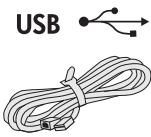
- Ein USB-Kabel für die Einrichtung von Wireless-Verbindungen, das im Lieferumfang enthalten ist.
- Die mit dem HP Gerät gelieferte Starter-CD.
- Ein Wireless-fähiger Computer, der mit Ihrem Netzwerk verbunden ist. Ferner müssen Ihnen die folgenden Informationen über Ihr Wireless-Netzwerk bekannt sein:
- Ihr Netzwerkname (SSID)
- Ihr Schlüssel für Wired Equivalent Privacy (WPA) oder Ihre Passphrase für Wired Equivalent Privacy (WEP), falls erforderlich.
HINWEIS: Die Angaben zu Netzwerkname (SSID), WPA-Schlüssel oder WEP-Passphrase erhalten Sie von Ihrem Netzwerkadministrator oder der Person, die das Wireless-Netzwerk eingerichtet hat.

Weitere Informationen über die Netzwerkverbindungstypen, die SSID sowie den WEP-Schlüssel und die WPA-Passphrase finden Sie im Abschnitt "Informationen über die Wireless-Kommunikation" auf Seite 13.
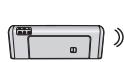

Falls Ihr Wireless-Netzwerk keinen Wireless-Router verwendet, können Sie das HP Officejet/Officejet
Pro-Gerät auch über eine direkte Wireless-Verbindung ("ad hoc") anschließen. Informationen zum Anschließen des HP Geräts über eine kabellose "Ad hoc"-Verbindung (802.11) finden Sie in "Anschließen des HP Officejet/Officejet Pro-Geräts über eine Ad-hoc-Wireless-Netzwerkverbindung" auf Seite 11.
WICHTIG: Bitte halten Sie die Netzwerkinformationen bereit, um mit der Einrichtung der Wireless-Kommunikation fortzufahren. Für Computer unter Windows bietet HP ein web-basiertes Programm namens Wireless Network Assistant [URL: www.hp.com/go/networksetup (nur Englisch)], das bei einigen Systemen die Ermittlung dieser Informationen unterstützen kann. Falls der Wireless Network Assistant Ihre Netzwerkinformationen nicht ermitteln kann, sehen Sie in der Dokumentation Ihres WLAN-Routers nach oder fragen Sie den Router-Hersteller oder die Person, die Ihr Wireless-Netzwerk ursprünglich eingerichtet hat.
Schritt 2: Installieren der Software für Ihr HP Officejet/Officejet Pro-Gerät
Führen Sie das Installationsprogramm von der Starter-CD aus. Das Installationsprogramm installiert die Software und richtet eine Wireless-Verbindung ein.
Windows
WICHTIG: Schließen Sie das USB-Kabel für die Einrichtung von Wireless-Verbindungen erst an, wenn Sie von der Software dazu aufgefordert werden.
- Speichern Sie alle Dokumente, die geöffnet sind. Beenden Sie alle auf dem Computer geöffneten Programme.
- Legen Sie die Starter-CD in den Computer ein.
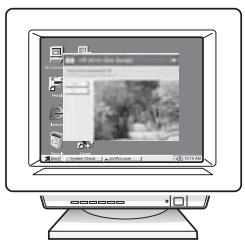
- Klicken Sie im CD-Menü auf Netzwerk/Wireless-Gerät installieren, und folgen Sie den Anweisungen auf dem Bildschirm.
HINWEIS: Falls Meldungen der auf dem Computer installierten Firewall-Software auftreten, aktivieren Sie darin die Option "Immer zulassen". Durch Aktivieren dieser Option kann die Software erfolgreich auf Ihrem Computer installiert werden. 4. Schließen Sie nach der Aufforderung vorübergehend das USB-Kabel für die Einrichtung von Wireless-Verbindungen an.
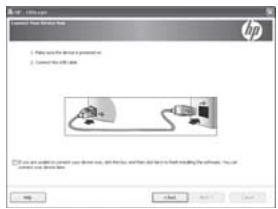
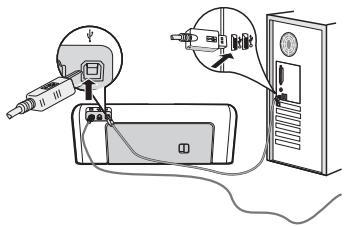
- Folgen Sie zum Abschließen der Installation den Anweisungen auf dem Bildschirm.
- Ziehen Sie das USB-Kabel für die Einrichtung von Wireless-Verbindungen wieder ab, wenn Sie dazu aufgefordert werden.
Mac OS
- Schließen Sie ein USB-Kabel für die Einrichtung von Wireless-Verbindungen an den Anschluss auf der Rückseite des HP Geräts und dann an einen der USB-Anschlüsse am Computer an.
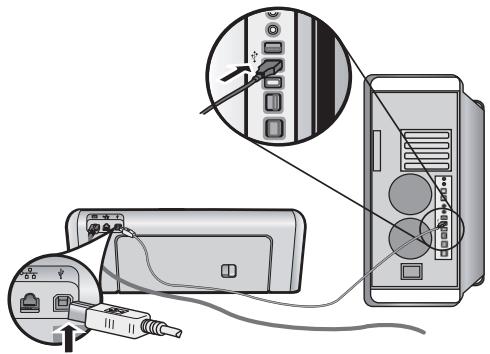
- Legen Sie die Starter-CD in den Computer ein.
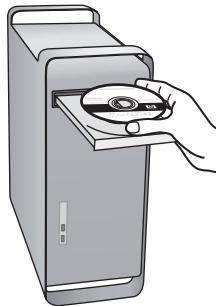
- Doppelklicken Sie auf das Symbol des HP Installationsprogramms auf der Starter-CD, und folgen Sie den Anleitungen auf dem Bildschirm.
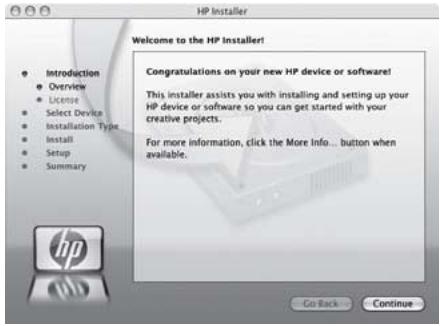
- Ziehen Sie das USB-Kabel für die Einrichtung von Wireless-Verbindungen wieder ab, wenn Sie dazu aufgefordert werden.
Schritt 3: Verbindung testen
Öffnen Sie eine Datei auf Ihrem Computer und versuchen Sie, das Dokument zu drucken. Wenn dabei Probleme auftreten, finden Sie weitere Informationen unter "Lösen von Problemen mit Wireless-Verbindungen (802.11)" auf Seite 6.
Lösen von Problemen mit Wireless-Verbindungen (802.11)
In den nachfolgenden Abschnitten finden Sie Unterstützung, falls Probleme beim Verbinden des HP Officejet/Officejet Pro-Geräts mit Ihrem Wireless-Netzwerk auftreten. Befolgen Sie zuerst die Empfehlungen im Abschnitt Allgemeine Fehlerbehebung. Falls weiterhin Probleme auftreten, befolgen Sie die Vorschläge im Abschnitt Erweiterte Fehlersuche.
Nachdem Sie etwaige Probleme behoben und das HP Gerät mit Ihrem Wireless-Netzwerk verbunden haben, führen Sie die folgenden Schritte durch:
Windows
Legen Sie die Starter CD in den Computer ein und führen Sie das Installationsprogramm erneut aus. Wenn Sie einen Windows-basierten Computer verwenden, wählen Sie entweder "Netzwerk/Wireless-Gerät installieren" oder "Gerät hinzufügen", wenn Sie dazu aufgefordert werden.
Mac OS
Öffnen Sie im Dock den HP Geräte-Manager. (Der HP Geräte-Manager befindet sich auch im Unterordner Hewlett-Packard des Ordners Programme Ihres Computers.) Wählen Sie "Setup-Assistent" oder "Netzwerk-Einrichtungsassistent" aus der Liste "Informationen und Einstellungen", und folgen Sie dann den Anleitungen auf dem Bildschirm.
Allgemeine Fehlerbehebung
Falls Probleme beim Verwenden Ihres HP Officejet/Officejet Pro-Geräts in einem Netzwerk auftreten sollten, führen Sie die nachfolgenden Vorschläge in der aufgelisteten Reihenfolge durch:
1. Vergewissern Sie sich, dass die Wireless-LED (802.11) leuchtet.
Falls die blaue LED neben dem Bedienfeld des HP Geräts nicht leuchtet, sind möglicherweise die Wireless-Funktionen nicht aktiviert. Um die drahtlose Kommunikation zu aktivieren, drücken Sie ein Mal die Wireless-Taste (neben der Wireless-LED). Oder drücken Sie die Einrichtungs-Taste (✗) am Bedienfeld des HP Geräts, und wählen Sie "Netzwerk", dann "Drahtlose Verbindung" und anschließend "Ein".
HINWEIS: Falls Ihr HP Gerät die Vernetzung über Ethernet unterstützt, vergewissern Sie sich, dass kein Ethernet-Kabel an das Gerät angeschlossen ist. Beim Anschluss eines Ethernet-Kabels wird die Wireless-Funktion des HP Geräts deaktiviert.
2. Komponenten des Wireless-Netzwerks neu starten
Schalten Sie den Router und das HP Gerät aus und in der folgenden Reihenfolge wieder ein: Router zuerst und dann das HP Gerät. Falls Sie immer noch keine Verbindung herstellen können, schalten Sie den Router, das HP Gerät und Ihren Computer aus und dann in der folgenden Reihenfolge wieder ein: Router zuerst, dann das HP Gerät und am Schluss den Computer. Manchmal lassen sich Probleme mit der
Netzwerkkommunikation durch Ausschalten und erneutes Einschalten beheben.
3. Test für Wireless-Netzwerk durchführen
Falls Probleme mit der drahtlosen Vernetzung auftreten, führen Sie über das Bedienfeld des HP Geräts den Test für Wireless-Netzwerk durch:
| HP Officejet J4680All-in-One Series | a. Drücken Sie im Bedienfeld des Geräts auf die Einrichtungstaste (↘).b. Wählen Sie zuerst Netzwerk-Einrichtung, dann Netzwerkeinstellungen drucken, dann Wireless-Testbericht, und drücken Sie auf OK. |
| HP Officejet J6400All-in-One Series | a. Drücken Sie im Bedienfeld des HP Geräts auf die Einrichtungstaste (↘).b. Wählen Sie Bericht drucken und dann Wireless-Test. |
Falls ein Problem erkannt wird, enthält der Testbericht Empfehlungen zu seiner Behebung.
Erweiterte Fehlersuche
Falls Sie trotz der Hinweise im Abschnitt Allgemeine Fehlerbehebung Ihr HP Officejet/Officejet Pro-Gerät nicht mit dem Wireless-Netzwerk verbinden können, versuchen Sie die nachfolgenden Vorschläge in der angegebenen Reihenfolge:
- Sicherstellen, dass der Computer mit Ihrem Netzwerk verbunden ist (Seite 7)
- Sicherstellen, dass das HP Officejet/Officejet Pro-Gerät mit Ihrem Netzwerk verbunden ist (Seite 8)
- Überprüfen, ob die Firewall-Software die Kommunikation sperrt (Seite 8)
- Sicherstellen, dass das HP Officejet/Officejet Pro-Gerät online und betriebsbereit ist (Seite 9)
- Sicherstellen, dass die Wireless-Version des HP Officejet-/Officejet Pro-Geräts als Standarddruckertreiber ausgewählt ist (nur Windows) (Seite 9)
- Sicherstellen, dass der Dienst "HP Network Devices Support" ausgeführt wird (nur Windows) (Seite 10)
- Sicherstellen, dass der Computer mit Ihrem Netzwerk verbunden ist
So überprüfen Sie eine Verbindung über Kabel (Ethernet)
Viele Computer besitzen LEDs neben dem Netzwerkanschluss für das vom Router kommende Ethernet-Kabel. Normalerweise sind es zwei LEDs, von denen eine ständig an ist und die andere blinkt. Falls Ihr Computer über solche Anzeigen verfügt, sehen Sie nach, ob diese leuchten. Wenn die Anzeigen leuchten, ziehen Sie das Ethernet-Kabel am Computer und am Router ab und stecken Sie es erneut ein. Falls keine Anzeigen leuchten, könnte ein Problem mit dem Router, dem Ethernet-Kabel oder Ihrem Computer vorliegen.
HINWEIS: Macintosh-Computer besitzen keine LED-Anzeigen. Um die Ethernet-Verbindung bei einem Macintosh-Computer zu überprüfen, klicken Sie im Dock auf Systemeinstellungen und danach auf Netzwerk. Wenn die Ethernet-Verbindung ordnungsgemäß funktioniert, enthält die Verbindungsliste die Anzeige Integriertes Ethernet sowie die IP-Adressen und andere Statusinformationen. Falls Integriertes Ethernet nicht angezeigt wird, könnte ein Problem mit dem Router, dem Ethernet-Kabel oder Ihrem Computer vorliegen. Um weitere Informationen zu erhalten, klicken Sie im Fenster auf die Schaltfläche "Hilfe".
So überprüfen Sie eine Wireless-Verbindung
- Vergewissern Sie sich, dass die Wireless-Funktion Ihres Computers eingeschaltet ist. (Weitere Informationen finden Sie in der Dokumentation für Ihren Computer.)
- Falls Sie keinen eindeutigen Netzwerknamen (SSID) verwenden, besteht die Möglichkeit, dass Ihr Wireless-Computer nicht mit Ihrem Netzwerk, sondern mit einem anderen Netzwerk in der Umgebung verbunden ist. Mithilfe der nachfolgenden Schritte können Sie feststellen, ob Ihr Computer mit Ihrem Netzwerk verbunden ist.
Windows
a. Klicken Sie auf Start, zeigen Sie auf Einstellungen, und klicken Sie auf Systemsteuerung. Doppelklicken Sie auf Netzwerkverbindungen, klicken Sie auf das Menü Ansicht, und wählen Sie dann Details. - Oder -
Klicken Sie auf Start, Systemsteuerung, zeigen Sie auf Netzwerkverbindungen, und klicken Sie dann auf Netzwerkstatus anzeigen und Aufgaben.
Lassen Sie das Netzwerk-Dialogfenster geöffnet, während Sie mit dem nächsten Schritt fortfahren.
b. Ziehen Sie das Stromversorgungskabel vom Wireless-Router ab. Der Verbindungsstatus Ihres Computers sollte sich jetzt zu Nicht verbunden ändern.
c. Schließen Sie das Stromversorgungskabel wieder an den Wireless-Router an. Der Verbindungsstatus Ihres Computers sollte sich jetzt zu Verbunden ändern.
Mac OS
a. Klicken Sie in der Menüleiste am oberen Bildschirmrand auf das Symbol AirPort. In dem jetzt angezeigten Menü können Sie feststellen, ob der AirPort eingeschaltet ist und mit welchem Wireless-Netzwerk Ihr Computer verbunden ist.
HINWEIS: Um nähere Informationen zu Ihrer AirPort-Verbindung zu erhalten, klicken Sie im Dock auf Systemeinstellungen und danach auf Netzwerk. Wenn die Wireless-Verbindung ordnungsgemäß funktioniert, ist der AirPort-Eintrag in der Verbindungsliste mit einem grünen Punkt gekennzeichnet. Um weitere Informationen zu erhalten, klicken Sie im Fenster auf die Schaltfläche "Hilfe".
Falls Sie Ihren Computer nicht mit Ihrem Netzwerk verbinden können, wenden Sie sich an die Person, die Ihr Netzwerk eingerichtet hat, oder an den Router-Hersteller, da ein Hardware-Problem mit Ihrem Router oder Computer vorliegen kann.
Falls Sie auf das Internet zugreifen können und einen Computer unter Windows verwenden, können Sie auch den HP Netzwerk-Assistenten unter http://www.hp.com/sbso/wireless/tools-setup.html?jumpid=reg_R1002_USEN aufrufen, um Unterstützung zum Einrichten eines Netzwerks zu erhalten. (Die Website ist nur in englischer Sprache verfügbar.)
2. Sicherstellen, dass das HP Officejet/Officejet Pro-Gerät mit Ihrem Netzwerk verbunden ist
Wenn Ihr Gerät nicht mit demselben Netzwerk wie Ihr Computer verbunden ist, können Sie das HP Gerät nicht über das Netzwerk verwenden. Ermitteln Sie anhand der Schritte in diesem Abschnitt, ob Ihr Gerät aktiv mit dem richtigen Netzwerk verbunden ist.
A. Sicherstellen, dass das HP Officejet/Officejet Pro-Gerät mit dem Netzwerk verbunden ist
- Wenn das HP Officejet/Officejet Pro-Gerät die Netzwerkanbindung über Ethernet unterstützt und mit einem Ethernet-Netzwerk verbunden ist, überprüfen Sie die beiden Ethernet-LEDs ober- und unterhalb des Ethernet-Anschlusses auf der Rückseite des HP Geräts. Die LEDs zeigen Folgendes an:
- Obere LED: Wenn diese LED konstant grün leuchtet, ist das HP Gerät ordnungsgemäß an das Netzwerk angeschlossen und die Kommunikation ist hergestellt. Wenn die LED nicht leuchtet, besteht keine Netzwerkverbindung.
- Untere LED: Wenn die gelbe LED blinkt, sendet oder empfängt das HP Gerät Daten über das Netzwerk.
- Wenn das HP Gerät an ein Wireless-Netzwerk angeschlossen ist, drucken Sie die Netzwerk-Konfigurationsseite des Geräts:
| HP Officejet J4680All-in-One Series | a. Drücken Sie im Bedienfeld des HP Geräts auf die Einrichtungstaste (↘).b. Wählen Sie Netzwerkeinrichtung, dann Netzwerkeinstellungendrucken und Konfigurationsseite. Drücken Sie anschließend auf OK. |
| HP Officejet J6400All-in-One Series | a. Drücken Sie im Bedienfeld des HP Geräts auf die Einrichtungstaste (↘).b. Wählen Sie Bericht drucken und dann Wireless-Test. |
Nachdem die Seite ausgegeben wurde, überprüfen Sie den Netzwerkstatus und die URL:
| Netzwerkstatus | Im Netzwerkstatus “Bereit” ist das HP Gerät mit einem Netzwerk verbunden.Im Netzwerkstatus “Offline” ist das HP Gerät nicht mit einem Netzwerk verbunden. Führen Sie den Wireless-Netzwerktest durch (anhand der Anleitungen am Beginn dieses Abschnitts) und folgen Sie den Empfehlungen. |
| URL | Die hier angegebene URL ist die Netzwerkadresse, die Ihrem HP Gerät von Ihrem Router zugewiesen wurde. Sie benötigen diese Adresse für Schritt B. |
B. Überprüfen, ob der Zugriff auf den integrierten Webserver (EWS) möglich ist
Ist sicher, dass sowohl der Computer als auch das HP Gerät aktive Verbindungen zu einem Netzwerk besitzen, können Sie über den integrierten Webserver (EWS) des Geräts überprüfen, ob sie sich beide im selben Netzwerk befinden. Weitere Informationen zum EWS finden Sie im elektronischen Benutzerhandbuch, das Sie nach der Installation der Software auf Ihrem Computer aufrufen können.
So öffnen Sie den EWS
Rufen Sie auf Ihrem Computer den Webbrowser auf, den Sie normalerweise für den Internet-Zugriff verwenden (z. B. Internet Explorer oder Safari). Geben Sie in das Adressfeld die in der Netzwerk-Konfigurationsseite angegebene URL des HP-Geräts ein (z. B. http://192.168.1.101).
HINWEIS: Wenn Sie einen Proxyserver in Ihrem Browser verwenden, müssen Sie diesen möglicherweise deaktivieren, um auf den EWS zugreifen zu können.
Wenn Sie auf den EWS zugreifen können, überprüfen Sie, ob Ihre Netzwerkeinrichtung erfolgreich war, indem Sie das HP Gerät über das Netzwerk verwenden (z. B. scannen oder drucken).
Falls Sie nicht auf den EWS zugreifen können oder weiterhin Probleme bei der Benutzung des HP Geräts über das Netzwerk haben, lesen Sie im nächsten Abschnitt zum Thema Firewalls weiter.
3. Überprüfen, ob die Firewall-Software die Kommunikation sperrt
Wenn kein Zugriff auf den EWS möglich ist und Sie sicher sind, dass sowohl der Computer als auch das HP Gerät aktiv mit demselben Netzwerk verbunden sind, wird die Kommunikation möglicherweise durch die Firewall-Sicherheitssoftware gesperrt. Deaktivieren
Sie vorübergehend die auf Ihrem Computer ausgeführte Firewall-Sicherheitssoftware und versuchen Sie dann erneut, auf den EWS zuzugreifen. Wenn Sie auf den EWS zugreifen können, versuchen Sie das HP Gerät zu benutzen (zum Drucken oder Scannen).
Wenn Sie auf den EWS zugreifen und Ihr HP Gerät mit deaktivierter Firewall benutzen können, müssen Sie Ihre Firewall-Einstellungen so ändern, dass der Computer und das HP Officejet/Officejet Pro-Gerät miteinander über das Netzwerk kommunizieren können. Weitere Informationen finden Sie unter "Konfigurieren Ihrer Firewall für die Zusammenarbeit mit HP Geräten" auf Seite 11.
Falls Sie zwar auf den EWS zugreifen, aber das HP Gerät auch bei deaktivierter Firewall noch nicht benutzen können, versuchen Sie die Firewall zu aktivieren, damit sie das HP Gerät erkennt. Weitere Informationen finden Sie unter "Konfigurieren Ihrer Firewall für die Zusammenarbeit mit HP Geräten" auf Seite 11.
Falls nach dem Konfigurieren der Firewall weiterhin Probleme auftreten, fahren Sie mit Abschnitt 4 und 5 fort.
4. Sicherstellen, dass das HP Officejet/Officejet Pro-Gerät online und betriebsbereit ist
Wenn Sie die HP Software installiert haben, können Sie mithilfe der Statusprüfung von Ihrem Computer aus feststellen, ob das HP Gerät angehalten oder offline ist und dadurch nicht benutzt werden kann.
So überprüfen Sie den Status des HP Geräts:
Windows
- Klicken Sie auf Start, zeigen Sie auf Einstellungen, und klicken Sie dann auf Drucker bzw. Drucker und Faxgeräte.
- Oder -
Klicken Sie auf Start und Systemsteuerung und doppelklicken Sie dann auf Drucker.
- Wenn die Drucker auf Ihrem Computer nicht in der Detailansicht angezeigt werden, klicken Sie auf das Menü Ansicht und anschließend auf Details.
- Führen Sie je nach dem Druckerstatus einen der folgenden Schritte durch:
- Wenn das HP Gerät offline ist, klicken Sie mit der rechten Maustaste auf das Gerät. Anschließend klicken Sie auf Drucker online verwenden.
- Wenn das HP Gerät angehalten ist, klicken Sie mit der rechten Maustaste auf das Gerät. Anschließend klicken Sie auf Druckvorgang fortsetzen.
- Versuchen Sie, das HP-Gerät über das Netzwerk zu benutzen.
Mac OS
- Klicken Sie im Dock auf Systemeinstellungen und anschließend auf Drucker & Fax.
- Wählen Sie das HP Gerät aus, und klicken Sie auf Druckwarteschlange.
- Falls das nun eingeblendete Fenster "Job angehalten" anzeigt, klicken Sie auf "Jobs starten".
Wenn Sie im Anschluss an die oben genannten Schritte das HP Gerät benutzen können, das Problem später jedoch erneut auftritt, könnte die Störung durch Ihre Firewall verursacht werden. Weitere Informationen hierzu finden Sie unter "Konfigurieren Ihrer Firewall für die Zusammenarbeit mit HP Geräten" auf Seite 11. Falls Sie das HP Gerät immer noch nicht über das Netzwerk benutzen können, fahren Sie mit dem nächsten Abschnitt fort, der zusätzliche Unterstützung zur Fehlerbehebung enthält.
5. Sicherstellen, dass die Wireless-Version des HP Officejet-/Officejet Pro-Geräts als Standarddruckertreiber ausgewählt ist (nur Windows)
Wenn Sie die Software erneut installieren, erstellt das Installationsprogramm möglicherweise eine zweite Version des Druckertreibers im Ordner Drucker oder Drucker und Faxgeräte. Falls Probleme beim Drucken oder beim Herstellen einer Verbindung mit dem HP Gerät auftreten, vergewissern Sie sich, dass die korrekte Version des Druckertreibers als Standard ausgewählt ist.
- Klicken Sie auf Start, zeigen Sie auf Einstellungen, und klicken Sie dann auf Drucker bzw. Drucker und Faxgeräte.
- Oder -
Klicken Sie auf Start und Systemsteuerung und doppelklicken Sie dann auf Drucker.
- Prüfen Sie, ob die Version des Druckertreibers im Ordner Drucker oder Drucker und Faxgeräte kabellos verbunden ist:
a. Klicken Sie mit der rechten Maustaste auf das Druckersymbol und klicken Sie dann auf Eigenschaften, Dokumentstandards oder Druckeinstellungen. b. Suchen Sie auf der Registerkarte Anschlüsse den Anschluss, der durch ein Häkchen gekennzeichnet ist. Die Version des kabellos verbundenen Druckertreibers ist mit der Beschreibung "Standard TCP/IP-Anschluss" neben dem Häkchen gekennzeichnet.
- Klicken Sie mit der rechten Maustaste auf das Druckersymbol für die Version des Druckertreibers, die kabellos verbunden ist, und wählen Sie "Als Standard definieren" aus.
HINWEIS: Wenn für das HP Officejet-/Officejet Pro-Gerät mehr als ein Symbol vorhanden ist, klicken Sie mit der rechten Maustaste auf das Symbol der Version des Druckertreibers, die kabellos verbunden ist, und wählen Sie "Als Standard definieren" aus.
- Sicherstellen, dass der Dienst "HP Network Devices Support" ausgeführt wird (nur Windows)
So starten Sie den Dienst "HP Network Device Support" neu
- Löschen Sie alle aktuellen Druckaufträge in der Druckwarteschlange.
- Klicken Sie auf dem Desktop mit der rechten Maustaste auf "Arbeitsplatz" oder "Computer", und klicken Sie danach auf "Verwalten".
- Doppelklicken Sie auf "Dienste und Anwendungen", und klicken Sie danach auf "Dienste".
- Blättern Sie in der Liste der Dienste nach unten zum Eintrag "HP Network Devices Support", klicken Sie mit der rechten Maustaste darauf und klicken Sie dann auf "Neu starten".
- Versuchen Sie nach dem Neustart des Dienstes, das HP Gerät erneut über das Netzwerk zu nutzen. Falls Sie das HP Gerät über das Netzwerk benutzen können, war die Netzwerkeinrichtung erfolgreich.
Ist die Nutzung des HP Geräts über das Netzwerk weiterhin nicht oder erst nach Durchführung dieses Schritts möglich, könnte die Störung durch Ihre Firewall verursacht werden. Weitere Informationen hierzu finden Sie unter "Konfigurieren Ihrer Firewall für die Zusammenarbeit mit HP Geräten" auf Seite 11.
Falls dies nicht funktioniert, liegt möglicherweise ein Problem mit Ihrer Netzwerkkonfiguration oder Ihrem Router vor. Wenden Sie sich an die Person, die Ihr Netzwerk eingerichtet hat, oder an den Router-Hersteller, um Unterstützung zu erhalten.
Verbindungsmethode ändern
Wenn Sie die Software installiert und Ihr HP Officejet/Officejet Pro-Gerät mithilfe eines USB- oder Ethernet-Kabels angeschlossen haben, können Sie jederzeit auf eine Wireless-Verbindung umstellen.
Umstellen von einer USB-Verbindung
Befolgen Sie die nachstehenden Anweisungen, um von einer USB-Verbindung auf eine Wireless-Verbindung umzustellen.
Windows
- Legen Sie die Starter-CD in den Computer ein.
- Drücken Sie Gerät hinzufügen.
- Befolgen Sie die Anweisungen auf dem Bildschirm, und ziehen Sie das USB-Kabel für die Einrichtung von Wireless-Verbindungen ab, wenn Sie dazu aufgefordert werden.
Mac OS
- Klicken Sie im Dock oder im Unterordner "Hewlett Packard" des Ordners "Anwendungen" auf das Symbol HP Geräte-Manager.
- Wählen Sie aus der Liste Informationen und Einstellungen die Option Netzwerk-Druckerinstallationsprogramm aus.
- Folgen Sie zum Konfigurieren der Netzwerkeinstellungen den Anweisungen auf dem Bildschirm.
Umstellen von einer Ethernet-Verbindung
Befolgen Sie die nachstehenden Anweisungen, um von einer Ethernet-Verbindung auf eine Wireless-Verbindung umzustellen.
HINWEIS: Nur für Ethernet-fähige HP Geräte
- Öffnen Sie den integrierten Web-Server (EWS). Weitere Informationen zum EWS finden Sie im elektronischen Benutzerhandbuch, das Sie nach der Installation der Software auf Ihrem Computer aufrufen können.
- Klicken Sie auf die Registerkarte Netzwerk und dann im linken Fenster auf Wireless (802.11).
- Wählen Sie auf der Registerkarte Wireless-Einrichtung die Option Assistent starten.
- Folgen Sie den Anweisungen auf dem Bildschirm, um von einer Ethernet-Verbindung auf eine Wireless-Verbindung umzustellen.
- Ziehen Sie nach dem Abschluss der Änderungen das Ethernet-Kabel ab.
Anschließen des HP Officejet/Officejet Pro-Geräts über eine Ad-hoc-Wireless-Netzwerkverbindung
Methode 1
- Aktivieren Sie die Wireless-Funktion auf Ihrem Computer und im HP Gerät.
- Stellen Sie auf Ihrem Computer die Verbindung zum Netzwerknamen (SSID) "hpsetup" her. (Dieser Netzwerkname ist das standardmäßige Ad-hoc-Netzwerk, das vom HP Gerät erstellt wird.)
Falls Ihr HP Gerät zuvor für ein anderes Netzwerk konfiguriert war, können Sie es durch Wiederherstellen der Netzwerk-Standardeinstellungen wieder zur Verwendung von "hpsetup" konfigurieren. Gehen Sie wie folgt vor, um die Netzwerk-Standardeinstellungen wiederherzustellen:
| HP Officejet J4680All-in-One Series | a. Drücken Sie im Bedienfeld des HP Geräts auf die Einrichtungstaste ( ).b. Wählen SieExtras, dann das MenüWirelessund anschließendWirelesszurücksetzenaus. |
| HP Officejet J6400All-in-One Series | a. Drücken Sie im Bedienfeld des HP Geräts auf die Einrichtungstaste ( ).b. Wählen SieExtras, dann Netzwerkeinrichtungund anschließendNetzwerkstandards wiederherstellenaus. |
Methode 2 (nur Windows)
- Stellen Sie sicher, dass Ihr Computer ein Ad-hoc-Netzwerkprofil besitzt. Weitere Informationen finden Sie in der Dokumentation Ihres Betriebssystems.
- Folgen Sie den Anweisungen in "Installieren der Software für Ihr HP Officejet/Officejet Pro-Gerät" auf Seite 5, und wählen Sie das Netzwerk aus, das dem Ad-hoc-Netzwerkprofil für Ihren Computer entspricht.
Konfigurieren Ihrer Firewall für die Zusammenarbeit mit HP Geräten
Eine persönliche Firewall, die als Sicherheitssoftware auf Ihrem Computer ausgeführt wird, kann die Netzwerkkommunikation zwischen Ihrem HP Gerät und Ihrem Computer sperren.
Wenn Sie auf folgende Probleme stoßen:
- Drucker beim Installieren der HP Software nicht gefunden
- Drucken nicht möglich, Druckauftrag verbleibt in der Warteschlange oder Drucker schaltet sich offline
- Scan-Kommunikationsfehler oder Meldungen über ausgelasteten Scanner
- Anzeigen des Druckerstatus auf Ihrem Computer nicht möglich
Die Firewall hindert möglicherweise Ihr HP Gerät daran, seinen Standort an Computer im Netzwerk mitzuteilen. Falls die HP Software das HP Gerät während der Installation nicht findet (und Sie wissen, dass sich das HP Gerät im Netzwerk befindet) oder falls Sie nach dem erfolgreichen Installieren der HP Software auf Probleme stoßen, führen Sie die nachfolgenden Schritte durch:
- Wenn Sie mit einem Computer unter Windows arbeiten, suchen Sie im Konfigurationsprogramm der Firewall nach einer Option, um Computern im lokalen Teilnetz (auch als "Bereich" oder "Zone" bezeichnet) zu vertrauen. Durch die Einstellung, allen Computern im lokalen Teilnetz zu vertrauen, können Computer und Geräte in Ihrem privaten Netzwerk miteinander kommunizieren und sind dennoch vor Angriffen aus dem Internet geschützt. Dies ist der am einfachsten anzuwendende Ansatz.
- Fehlt eine Option, um Computern im lokalen Teilnetz zu vertrauen, fügen Sie in die Liste der zulässigen Ports Ihrer Firewall den eingehenden UDP-Port 427 hinzu.
HINWEIS: Die Unterscheidung zwischen ein- und ausgehenden Ports ist nicht bei allen Firewalls erforderlich.
Ein weiteres häufiges Problem besteht darin, dass die HP Software von der Firewall nicht als vertrauenswürdige Anwendung zum Zugriff auf das Netzwerk anerkannt wird. Dies kann auftreten, wenn Sie Firewall-Dialogfelder, die bei der Installation der HP Software eingeblendet wurden mit "Blockieren" beantwortet haben.
Falls dies auftritt und Sie einen Computer unter Windows verwenden, überprüfen Sie, ob die Liste der vertrauenswürdigen Anwendungen Ihrer Firewall die nachfolgenden Programme enthält, und ergänzen Sie gegebenenfalls fehlende Einträge.
- hpqkygrp.exe im Ordner C:\Programme\HP\digital imaging\bin
- hpqscnvw.exe im Ordner C:\Programme\HP\digital imaging\bin
- hpqste08.exe im Ordner C:\Programme\HP\digital imaging\bin
- hpqtra08.exe im Ordner C:\Programme\HP\digital imaging\bin
- hpqthb08.exe im Ordner C:\Programme\HP\digital imaging\bin
HINWEIS: Hinweise zum Konfigurieren der Firewall-Port-Einstellungen und Hinzufügen von HP Dateien in die Liste "vertrauenswürdiger Anwendungen" finden Sie in der Dokumentation Ihrer Firewall.
HINWEIS: Manche Firewalls verursachen auch nach ihrer Deaktivierung weiterhin Störungen. Falls auch nach Konfiguration der Firewall anhand der oben stehenden Anleitung noch Probleme bestehen und Sie einen Computer unter Windows verwenden, müssen Sie unter Umständen die Firewall-Software deinstallieren, um das HP Gerät über das Netzwerk verwenden zu können.
Erweiterte Firewall-Informationen
Die folgenden Ports werden ebenfalls von Ihrem HP Gerät verwendet und müssen gegebenenfalls in Ihrer Firewall-Konfiguration geöffnet werden. Eingehende Ports (UDP) sind Ziel-Ports auf dem Computer. Ausgehende Ports (TCP) sind Ziel-Ports auf dem HP Gerät.
• Eingehende Ports (UDP): 137, 138, 161, 427 • Ausgehende Ports (TCP): 137, 139, 427, 9100, 9220, 9500
Die Ports werden für die folgenden Funktionen verwendet:
• UDP-Ports: 427, 137, 161 - TCP-Port: 9100
Hochladen von Fotokarten
• UDP-Ports: 137, 138, 427 - TCP-Port: 139
Scannen
- UDP-Port: 427 • TCP-Ports: 9220, 9500
HP Gerätestatus
UDP-Port: 161
Faxen
- UDP-Port: 427
- TCP-Port: 9220
HP Geräteinstallation
UDP-Port: 427
Hinzufügen von Hardware-Adressen zu einem Wireless-Router
Die MAC-Filterung ist eine Sicherheitsfunktion, bei der ein Wireless-Router mit einer Liste von MAC-Adressen von Geräten ("Hardware-Adressen" genannt) konfiguriert wird, die für den Netzwerkzugang berechtigt sind.
Wenn der Router Zugriffsversuche von einem Gerät feststellt, dessen Hardware-Adresse er nicht kennt, verweigert er dem Gerät den Zugriff auf das Netzwerk.
- Ermitteln Sie die MAC-Adresse des HP Officejet/Officejet Pro-Geräts. Diese Adresse ist auf dem Aufkleber mit der Seriennummer (normalerweise auf der Rückseite des HP Geräts angebracht) vermerkt und wird auch auf der Netzwerk-Konfigurationsseite ausgegeben. Weitere Informationen zum Drucken der Netzwerkkonfigurationsseite finden Sie unter "Sicherstellen, das HP Officejet/Officejet Pro-Gerät mit dem Netzwerk verbunden ist" auf Seite 8.
- Öffnen Sie das Router-Konfigurationsprogramm, und fügen Sie die Hardware-Adresse des Geräts zur Liste der zulässigen MAC-Adressen hinzu.
Informationen über die Wireless-Kommunikation
Die 802.11-Funktechnologie gestattet das Einrichten einer Wireless-Verbindung zwischen Ihrem HP Officejet/Officejet Pro-Gerät und einem Computer, ohne dass die beiden Geräte sich in direkter Sichtweite befinden.
Kommunikationsmodus
Für die Kommunikation sind zwei Betriebsarten möglich:
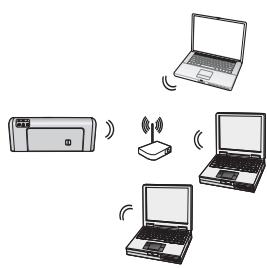
Infrastruktur: In einem Infrastruktur-Netzwerk kommunizieren Computer und Drucker über einen Zugriffspunkt miteinander, wie z. B. einen Linksys Wireless-Router oder eine Apple AirPort Basisstation. Mithilfe dieses Routers sendet der Computer Informationen an das HP Gerät sowie andere Geräte im Netzwerk.
Nachdem die Netzwerkverbindung für das HP Gerät eingerichtet wurde, können alle Computer im Netzwerk, auf denen die HP Software installiert ist, über den Wireless-Router Informationen an das Gerät senden.
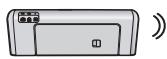
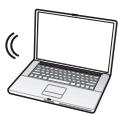
Ad-hoc: In einem Ad-hoc-Netzwerk sendet der Computer Informationen ohne Wireless-Router direkt
an ein HP Gerät. Ad-hoc-Wireless-Netzwerke sind in der Regel klein und einfach (beispielsweise zwei Computer oder ein Computer und ein Drucker).
Ad-hoc-Netzwerke können über eine WEP-Passphrase, nicht jedoch mit einem WAP-Schlüssel gesichert werden. Möglicherweise reicht ihre Leistung auch nicht an die eines Infrastruktur-Netzwerks heran.
Das HP Gerät ist ab Werk so vorkonfiguriert, dass automatisch eine Verbindung mit einem Ad-hoc-Netzwerk hergestellt wird (mit SSID "hpsetup")
HINWEIS: Wenn Sie die Netzwerkeinstellungen über das Bedienfeld zurücksetzen, wird die SSID auf "hpsetup" zurückgesetzt.
Netzwerkname (SSID)
Der Netzwerkname stellt eine Basisverbindung zu einem Wireless-Netzwerk dar. Alle Geräte, die versuchen, miteinander zu kommunizieren, müssen über dieselbe/n SSID und Sicherheitseinstellungen verfügen.
ACHTUNG: Damit keine anderen Benutzer auf Ihr Funknetzwerk zugreifen können, empfiehlt HP unbedingt die Verwendung eines Kennworts oder einer Passphrase (WPA- oder WEP-Sicherheit) und eines eindeutigen Netzwerknamens (Service Set Identifier, SSID) für Ihren Wireless-Router. Ihr Wireless-Router wird möglicherweise mit einem vorkonfigurierten Standard-Netzwerknamen geliefert, in der Regel dem Herstellernamen. Falls Sie den Standard-Netzwerknamen verwenden, können andere Personen, die denselben Standard-Netzwerknamen (SSID) verwenden, einfach auf Ihr Netzwerk zugreifen. Außerdem könnte auch das HP Gerät unbeabsichtigt die Verbindung mit einem anderen Wireless-Netzwerk in Ihrer Umgebung herstellen, das denselben Netzwerknamen verwendet. Falls dies geschieht, können Sie nicht auf das HP Gerät zugreifen. Weitere Informationen zum Ändern des Netzwerknamens finden Sie in der Dokumentation Ihres Wireless-Routers.
Sicherheit
Der HP Officejet/Officejet Pro unterstützt die Sicherheitsverfahren WEP, WPA und WPA2. Weitere Informationen finden Sie nach Installation der Software in der Beschreibung der Wireless-Netzwerkeinstellungen (802.11) im elektronischen Benutzerhandbuch auf Ihrem Computer.
Vereinbarung zur beschränkten Gewährleistung von Hewlett-Packard
| HP Produkt | Dauer der beschränkten Gewährleistung |
| Softwaremedien | 90 Tage |
| Drucker | 1 Jahr |
| Druckpatronen | Bis die HP Tinte verbraucht oder das auf der Druckpatrone angegebene Enddatum für die Garantie erreicht ist, je nachdem, welcher Fall zuerst eintritt. Diese Garantie gilt nicht für nachgefüllte, nachgearbeitete, recycelte, zweckentfremdete oder in anderer Weise manipulierte HP Tintenprodukte. |
| Zubehör | 1 Jahr (wenn nicht anders angegeben) |
A. Umfang der beschränkten Gewährleistung
- Hewlett-Packard (HP) gewährleistet dem Endkunden, dass die oben genannten HP Produkte während des oben genannten Gewährleistungszeitraums frei von Material- und Verarbeitungsfehlern sind. Der Gewährleistungszeitraum beginnt mit dem Kaufdatum.
- Bei Softwareprodukten gilt die eingeschränkte Garantie von HP nur für die Nichtausführung von Programmieranweisungen. HP übernimmt keine Garantie dafür, dass die Verwendung jeglicher Produkte unterbrechungsfrei bzw. ohne Fehler verläuft.
- Die beschränkte Gewährleistung von HP gilt nur für Mängel, die sich bei normaler Benutzung des Produkts ergeben, und erstreckt sich nicht auf Fehler, die durch Folgendes verursacht wurden:
a. Unsachgemäße Wartung oder Abänderung des Produkts; b. Software, Druckmedien, Ersatzteile oder Verbrauchsmaterial, die nicht von HP geliefert oder unterstützt werden; c. Betrieb des Produkts, der nicht den technischen Daten entspricht; d. Unberechtigte Abänderung oder falsche Verwendung.
- Bei HP-Druckerprodukten wirkt sich die Verwendung einer nicht von HP hergestellten bzw. einer aufgefüllten Patrone nicht auf die Garantie für den Kunden bzw. auf jegliche Unterstützungsverträge mit dem Kunden aus. Wenn der Ausfall bzw. die Beschädigung des Druckers jedoch auf die Verwendung einer nicht von HP hergestellten bzw. einer aufgefüllten Patrone oder einer abgelaufenen Tintenpatrone zurückzuführen ist, stellt HP für die Wartung des Druckers bei diesem Ausfall bzw. dieser Beschädigung die standardmäßigen Arbeits- und Materialkosten in Rechnung.
- Wenn HP während des jeweils zutreffenden Gewährleistungszeitraums von einem Schaden an einem unter die Gewährleistung von HP fallenden Produkt in Kenntnis gesetzt wird, wird das betreffende Produkt nach Wahl von HP entweder repariert oder ersetzt.
- Sollte HP nicht in der Lage sein, ein fehlerhaftes, unter die Gewährleistung fallendes Produkt zu reparieren oder zu ersetzen, erstattet HP innerhalb eines angemessenen Zeitraums nach Benachrichtigung über den Schaden den vom Endkunden bezahlten Kaufpreis für das Produkt zurück.
- HP ist erst dann verpflichtet, das mangelhafte Produkt zu reparieren, zu ersetzen oder den Kaufpreis zurückzuerstatten, wenn der Endkunde dieses an HP zurückgesandt hat.
- Ersatzprodukte können entweder neu oder neuwertig sein, solange sie über mindestens denselben Funktionsumfang verfügen wie das zu ersetzende Produkt.
- HP Produkte können aufgearbeitete Teile, Komponenten oder Materialien enthalten, die in der Leistung neuen Teilen entsprechen.
- Die Erklärung zur beschränkten Gewährleistung von HP gilt in jedem Land, in dem die aufgeführten Produkte von HP vertrieben werden. Weitergehende auf der Gewährleistung beruhende Dienstleistungen (z.B. Vor-Ort-Service) können mit jeder autorisierten HP Serviceeinrichtung in den Ländern vereinbart werden, in denen das Produkt durch HP oder einen autorisierten Importeur vertrieben wird.
B. Einschränkungen der Gewährleistung
WEDER HP NOCH DESSEN ZULIEFERER ÜBERNEHMEN ÜBER DAS NACH GELTENDEM RECHT ZULÄSSIGE AUSMASS HINAUS ANDERE AUSDRÜCKLICHE ODER STILLSCHWEIGENDE GEWÄHRLEISTUNGEN ODER ZUSICHERUNGEN HINSICHTLICH DER MARKTGÄNGIGKEIT, ZUFRIEDENSTELLENDEN QUALITÄT UND EIGNUNG FÜR EINEN BESTIMMTEN ZWECK.
C. Haftungsbeschränkung
- Sofern durch die geltende Gesetzgebung keine anderen Bestimmungen festgelegt sind, stehen dem Endkunden über die in dieser Gewährleistungsvereinbarung genannten Leistungen hinaus keine weiteren Ansprüche zu.
- IN DEM NACH GELTENDEM RECHT ZULÄSSIGEN MASS UND MIT AUSNAHME DER IN DIESER GEWÄHRLEISTUNGSVEREINBARUNG AUSDRÜCKLICH ANGEGEBENEN VERPFLICHTUNGEN SIND WEDER HP NOCH DESSEN ZULIEFERER ERSATZPFLICHTIG FÜR DIREKTE, INDIREKTE, BESONDERE, ZUFÄLLIGE ODER FOLGESCHÄDEN, UNABHÄNGIG DAVON, OB DIESE AUF DER GRUNDLAGE VON VERTRÄGEN, UNERLAUBTEN HANDLUNGEN ODER ANDEREN RECHTSTHEORIEN GELTEND GEMACHT WERDEN UND OB HP ODER DESSEN ZULIEFERER VON DER MÖGLICHKEIT EINES SOLCHEN SCHADENS UNTERRICHTET WORDEN SIND.
D. Geltendes Recht
- Diese Gewährleistungsvereinbarung stattet den Endkunden mit bestimmten Rechten aus. Der Endkunde hat unter Umständen noch weitere Rechte, die in den Vereinigten Staaten von Bundesstaat zu Bundesstaat, in Kanada von Provinz zu Provinz, und allgemein von Land zu Land verschieden sein können.
- Soweit diese Gewährleistungsvereinbarung nicht dem geltenden Recht entspricht, soll sie als dahingehend abgeändert gelten, dass die hierin enthaltenen Bestimmungen dem geltenden Recht entsprechen. Unter dem geltenden Recht treffen bestimmte Erklärungen und Einschränkungen dieser Gewährleistungsvereinbarung möglicherweise nicht auf den Endkunden zu. In einigen US-Bundesstaaten und in einigen anderen Ländern (sowie in einigen kanadischen Provinzen):
a. werden die Rechte des Verbrauchers nicht durch die Erklärungen und Einschränkungen dieser
Gewährleistungsvereinbarung beschränkt (z.B. in Großbritannien);
b. ist ein Hersteller nicht berechtigt, solche Erklärungen und Einschränkungen durchzusetzen; c. verfügt ein Endkunde über weitere Gewährleistungsansprüche; insbesondere kann die Dauer stillschweigender Gewährleistungen durch das geltende Recht geregelt sein und darf vom Hersteller nicht eingeschränkt werden, oder eine zeitliche Einschränkung der stillschweigenden Gewährleistung ist zulässig.
- DURCH DIESE GEWÄHRLEISTUNGSVEREINBARUNG WERDEN DIE ANSPRÜCHE DES ENDKUNDEN, DIE DURCH DAS IN DIESEN LÄNDERN GELTENDE RECHT IM ZUSAMMENHANG MIT DEM KAUF VON HP PRODUKTEN GEWÄHRT WERDEN, NUR IM GESETZLICH ZULÄSSIGEN RAHMEN AUSGESCHLOSSEN, EINGESCHRÄNKT ODER GEÄNDERT. DIE BEDINGUNGEN DIESER GEWÄHRLEISTUNGSVEREINBARUNG GELTEN ZUSÄTZLICH ZU DEN GESETZLICHEN ENDKUNDENRECHTEN.
HP Herstellergarantie
Sehr geehrter Kunde,
Als Anlage finden Sie die Namen und Adressen der jeweiligen HP Gesellschaft, die in Ihrem Land die HP Herstellergarantie gewähren.
Über die Herstellergarantie hinaus haben Sie gegebenenfalls Mängelansprüche gegenüber Ihrem Verkäufer aus dem Kaufvertrag, die durch diese Garantie nicht eingeschränkt werden.
Deutschland: Hewlett-Packard GmbH, Herrenberger Straße 140, D-71034 Böblingen
Luxemburg: Hewlett-Packard Luxembourg SCA, 7a, rue Robert Stümper, L-2557 Luxembourg-Gasperich
Österreich: Hewlett-Packard Ges.m.b.H., Wienerbergstrasse 41 A-1120 Wien
Inhaltsverzeichnis
Installation Drahtlose Kommunikation (802.11) 16
Sicherheitsinformationen

Beachten Sie beim Einsatz dieses Produkts immer die folgenden Sicherheitshinweise, um die Verletzungsgefahr und das Risiko eines elektrischen Schlags zu verringern.
- Lesen und beachten Sie unbedingt die Anleitungen in der dem Gerät beiliegenden Dokumentation.
- Verwenden Sie zum Anschluss dieses Produkts an das Stromnetz nur eine geerdete Steckdose. Falls Sie nicht wissen, ob die Steckdose geerdet ist, wenden Sie sich an einen qualifizierten Elektriker.
- Schließen Sie das Gerät nur mit dem im Lieferumfang enthaltenen Stromkabel an der Steckdose an.
- Verwenden Sie nur den externen Netzadapter bzw. den Akku, der zum Lieferumfang des Druckers gehört.
- Wenn das Gerät Fax unterstützt, verwenden Sie das Telefonkabel im Lieferumfang.
- Alle am Gerät angebrachten Warnungen und Anweisungen sind zu befolgen.
- Ziehen Sie vor dem Reinigen des Geräts den Netzstecker aus der Steckdose.
- Installieren oder verwenden Sie dieses Gerät nicht in der Nähe von Wasser bzw. wenn Sie durchnässt sind.
- Sorgen Sie für sicheren Stand des Produkts auf einer stabilen Auflagefläche.
- Wählen Sie für das Gerät einen geschützten Standort, an dem keine Personen auf das Netzkabel treten oder darüber stolpern können. Das Netzkabel darf nicht beschädigt werden.
- Wenn das Gerät nicht ordnungsgemäß funktioniert, finden Sie weitere Informationen unter „Wartung und Fehlerbehebung“ im Onscreen-Benutzerhandbuch auf der Starter-CD.
- Im Inneren des Geräts befinden sich keine vom Endnutzer instandsetzbaren Teile. Beauftragen Sie mit Wartung und Instandsetzung qualifiziertes Kundendienstpersonal.
Hinweis: Die Tinte in den Patronen wird beim Druckvorgang auf unterschiedliche Weise verwendet, etwa bei der Initialisierung, um das Gerät und die Patronen für den Druck vorzubereiten, oder bei der Wartung der Druckköpfe, damit die Düsen frei bleiben und die Tinte ungehindert fließt. Außerdem verbleibt etwas Tinte in der Patrone, nachdem diese verbraucht ist. Weitere Informationen erhalten Sie unter www.hp.com/go/inkusage.




- EINRICHTEN DER WIRELESS-KOMMUNIKATION (802.11)
- SCHRITT 1: ERFORDERLICHE INFORMATIONEN UND AUSRÜSTUNG
- SCHRITT 2: INSTALLIEREN DER SOFTWARE FÜR IHR HP OFFICEJET/OFFICEJET PRO-GERÄT
- WINDOWS
- MAC OS
- SCHRITT 3: VERBINDUNG TESTEN
- LÖSEN VON PROBLEMEN MIT WIRELESS-VERBINDUNGEN (802.11)
- ALLGEMEINE FEHLERBEHEBUNG
- VERGEWISSERN SIE SICH, DASS DIE WIRELESS-LED (802.11) LEUCHTET
- KOMPONENTEN DES WIRELESS-NETZWERKS NEU STARTEN
- TEST FÜR WIRELESS-NETZWERK DURCHFÜHREN
- ERWEITERTE FEHLERSUCHE
- SO ÜBERPRÜFEN SIE EINE VERBINDUNG ÜBER KABEL (ETHERNET)
- SO ÜBERPRÜFEN SIE EINE WIRELESS-VERBINDUNG
- SICHERSTELLEN, DASS DAS HP OFFICEJET/OFFICEJET PRO-GERÄT MIT IHREM NETZWERK VERBUNDEN IST
- SICHERSTELLEN, DASS DAS HP OFFICEJET/OFFICEJET PRO-GERÄT MIT DEM NETZWERK VERBUNDEN IST
- ÜBERPRÜFEN, OB DER ZUGRIFF AUF DEN INTEGRIERTEN WEBSERVER (EWS) MÖGLICH IST
- SO ÖFFNEN SIE DEN EWS
- ÜBERPRÜFEN, OB DIE FIREWALL-SOFTWARE DIE KOMMUNIKATION SPERRT
- SICHERSTELLEN, DASS DAS HP OFFICEJET/OFFICEJET PRO-GERÄT ONLINE UND BETRIEBSBEREIT IST
- SICHERSTELLEN, DASS DIE WIRELESS-VERSION DES HP OFFICEJET-/OFFICEJET PRO-GERÄTS ALS STANDARDDRUCKERTREIBER AUSGEWÄHLT IST (NUR WINDOWS)
- SO STARTEN SIE DEN DIENST "HP NETWORK DEVICE SUPPORT" NEU
- VERBINDUNGSMETHODE ÄNDERN
- UMSTELLEN VON EINER USB-VERBINDUNG
- UMSTELLEN VON EINER ETHERNET-VERBINDUNG
- HINWEIS: NUR FÜR ETHERNET-FÄHIGE HP GERÄTE
- ANSCHLIESSEN DES HP OFFICEJET/OFFICEJET PRO-GERÄTS ÜBER EINE AD-HOC-WIRELESS-NETZWERKVERBINDUNG
- METHODE
- METHODE 2 (NUR WINDOWS)
- KONFIGURIEREN IHRER FIREWALL FÜR DIE ZUSAMMENARBEIT MIT HP GERÄTEN
- ERWEITERTE FIREWALL-INFORMATIONEN
- DIE PORTS WERDEN FÜR DIE FOLGENDEN FUNKTIONEN VERWENDET
- HOCHLADEN VON FOTOKARTEN
- SCANNEN
- HP GERÄTESTATUS
- FAXEN
- HP GERÄTEINSTALLATION
- HINZUFÜGEN VON HARDWARE-ADRESSEN ZU EINEM WIRELESS-ROUTER
- INFORMATIONEN ÜBER DIE WIRELESS-KOMMUNIKATION
- KOMMUNIKATIONSMODUS
- NETZWERKNAME (SSID)
- SICHERHEIT
- VEREINBARUNG ZUR BESCHRÄNKTEN GEWÄHRLEISTUNG VON HEWLETT-PACKARD
- HP HERSTELLERGARANTIE
- INHALTSVERZEICHNIS
- SICHERHEITSINFORMATIONEN
Marke : HP
Modell : OFFICEJET J6424 ALL-IN-ONE PRINTER
Kategorie : Multifunktionsdrucker