AeroSphère L - Coluna de som GENEVA - Manual de utilização gratuito
Encontre gratuitamente o manual do aparelho AeroSphère L GENEVA em formato PDF.



Perguntas dos utilizadores sobre AeroSphère L GENEVA
0 pergunta sobre este aparelho. Responda às que conhece ou faça a sua.
Faça uma nova pergunta sobre este aparelho
Baixe as instruções para o seu Coluna de som em formato PDF gratuitamente! Encontre o seu manual AeroSphère L - GENEVA e retome o controlo do seu dispositivo eletrónico. Nesta página estão publicados todos os documentos necessários para a utilização do seu dispositivo. AeroSphère L da marca GENEVA.
MANUAL DE UTILIZADOR AeroSphère L GENEVA
GUIA DE CONFIGURAÇÃO-PORTUGUÊS....161
설치 가이드 177
AeroSphère Large ( Model: A010 )
AeroSphère Small ( Model: A020 )
AeroSphère Base ( Model: A030 )
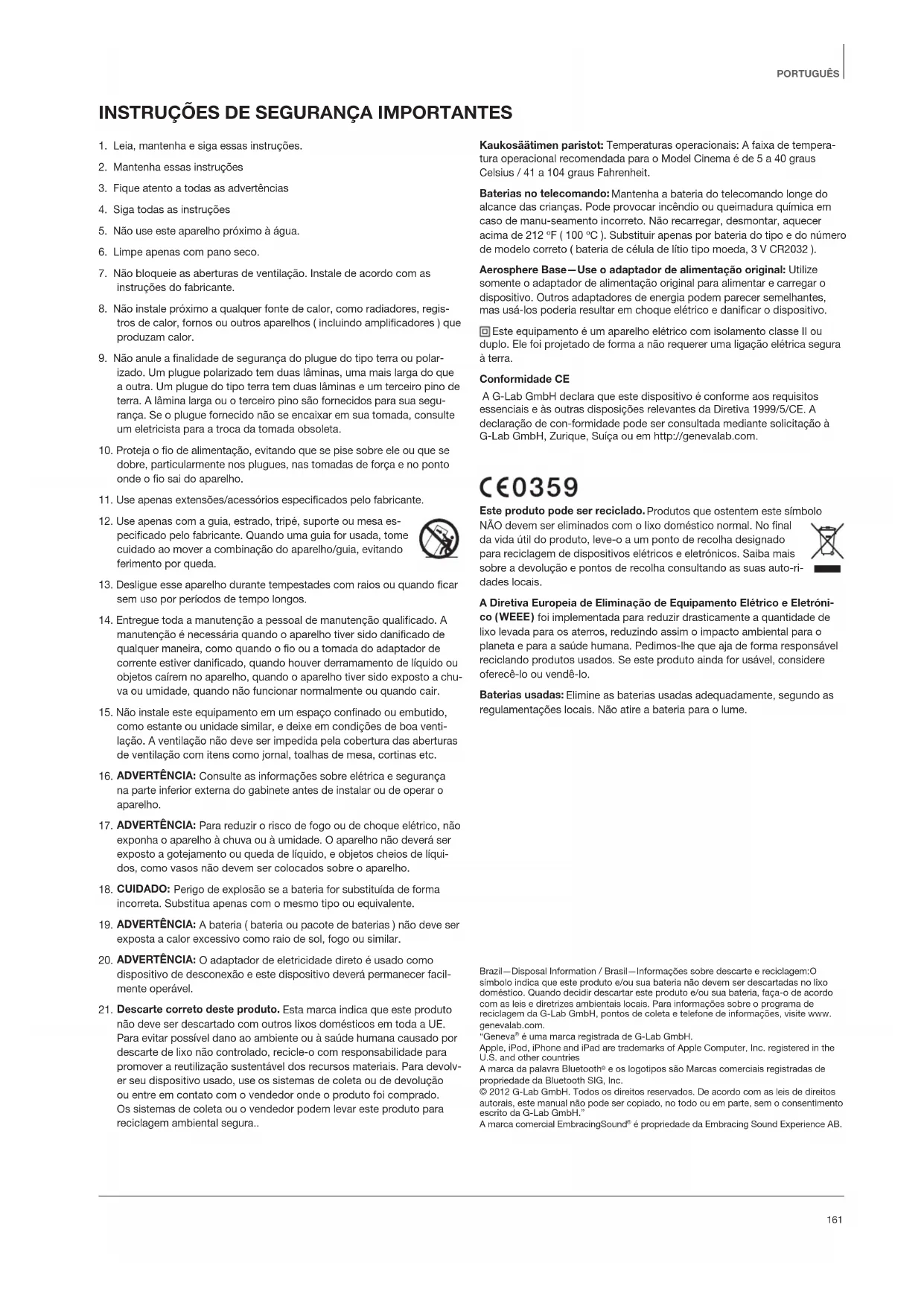
- Leia, mantenha e siga essas instruções.
- Mantenha essas instruções
- Fique atento a todas as advertências
- Siga todas as instruções
- Não use este aparelho próximo à água.
- Limpe apenas com pano seco.
- Não bloqueie as aberturas de ventilação. Instale de acordo com as instruções do fabricante.
- Não instale próximo a qualquer fonte de calor, como radiadores, registros de calor, fornos ou outros aparelhos (incluindo amplificadores) que produzam calor.
- Não anule a finalidade de segurança do plugue do tipo terra ou polarizado. Um plugue polarizado tem duas lâminas, uma mais larga do que a outra. Um plugue do tipo terra tem duas lâminas e um terceiro pino de terra. A lâmina larga ou o terceiro pino são fornecidos para sua segurança. Se o plugue fornecido não se encaixar em sua tomada, consulte um eletricista para a troca da tomada obsoleta.
- Proteja o fio de alimentação, evitando que se pise sobre ele ou que se dobre, particularmente nos plugues, nas tomadas de força e no ponto onde o fio sai do aparelho.
-
Use apenas extensões/ acessórios especificados pelo fabricante.
-
Use apenas com a guia, estrado, tripé, suporte ou mesa especificado pelo fabricante. Quando uma guia for usada, tome cuidado ao mover a combinação do aparelho/guia, evitando ferimento por queda.

-
Desligue esse aparelho durante tempestades com raios ou quando ficar sem uso por períodos de tempo longos.
-
Entregue toda a manutenção a pessoal de manutenção qualificado. A manutenção é necessária quando o aparelho tiver sido danificado de qualquer maneira, como quando o fio ou a tomada do adaptador de corrente estiver danificado, quando houver derramamento de líquido ou objetos caírem no aparelho, quando o aparelho tiver sido exposto a chuva ou umidade, quando não funcionar normalmente ou quando cair.
-
Não instale este equipamento em um espaço confinado ou embutido, como estante ou unidade similar, e deixe em condições de boa ventilação. A ventilação não deve ser impedida pela cobertura das aberturas de ventilação com itens como jornal, toalhas de mesa, cortinas etc.
-
ADVERTÊNCIA: Consulte as informações sobre elétrica e segurança na parte inferior externa do gabinete antes de instalar ou de operar o aparelho.
-
ADVERTÊNCIA: Para reduzir o risco de fogo ou de choque elétrico, não exponha o aparelho à chuva ou à umidade. O aparelho não deverá ser exposto a gotejamento ou queda de líquido, e objetos cheios de líquidos, como vasos não devem ser colocados sobre o aparelho.
-
CUIDADO: Perigo de explosão se a bateria for substituída de forma incorreta. Substitua apenas com o mesmo tipo ou equivalente.
-
ADVERTÊNCIA: A bateria (bateria ou pacote de baterias) não deve ser exposta a calor excessivo como raio de sol, fogo ou similar.
-
ADVERTÊNCIA: O adaptador de eletricidade direto é usado como dispositivo de desconexão e este dispositivo deverá permanecer facilmente operável.
-
Descarte correto deste produto. Esta marca indica que este produto não deve ser descartado com outros lixos domésticos em toda a UE. Para evitar possível dano ao ambiente ou à saúde humana causado por descarte de lixo não controlado, recicle-o com responsabilidade para promover a reutilização sustentável dos recursos materiais. Para devolver seu dispositivo usado, use os sistemas de coleta ou de devolução ou entre em contato com o vendedor onde o produto foi comprado. Os sistemas de coleta ou o vendedor podem levar este produto para reciclagem ambiental segura..
Kaukosäätimen paristot: Temperaturas operacionais: A faixa de temperatura operacional recomendada para o Model Cinema é de 5 a 40 graus Celsius / 41 a 104 graus Fahrenheit.
Baterias no telecomando: Mantenha a bateria do telecomando longe do alcance das crianças. Pode provocar incêndio ou queimadura química em caso de manu-seamento incorreto. Não recarregar, desmontar, aquecer acima de 212 °F (100 °C). Substituir apenas por bateria do tipo e do número de modelo correto (bateria de célula de lítio tipo moeda, 3 V CR2032).
Aerosphere Base—Use o adaptador de alimentação original: Utilize somente o adaptador de alimentação original para alimentar e carregar o dispositivo. Outros adaptadores de energia podem parecer semelhantes, mas usá-los poderia resultar em choque elétrico e danificar o dispositivo.
Este equipamento é um aparelho elétrico com isolamento classe II ou duplo. Ele foi projetado de forma a não requerer uma ligação elétrica segura à terra.
Conformidade CE
A G-Lab GmbH declara que este dispositivo é conforme aos requisitos essenciais e às outras disposições relevantes da Diretiva 1999/5/CE. A declaração de con-formidade pode ser consultada mediante solicitação à G-Lab GmbH, Zurique, Suíça ou em http://genevalab.com.
CE0359
Este produto pode ser reciclado. Produtos que ostentem este símbolo NÃO devem ser eliminados com o lixo doméstico normal. No final da vida útil do produto, leve-o a um ponto de recolha designado para reciclagem de dispositivos elétricos e eletrónicos. Saiba mais sobre a devolução e pontos de recolha consultando as suas auto-ridades locais.

A Diretiva Europeia de Eliminação de Equipamento Elétrico e Eletrónico (WEEE) foi implementada para reduzir drasticamente a quantidade de lixo levada para os aterros, reduzindo assim o impacto ambiental para o planeta e para a saúde humana. Pedimos-lhe que aja de forma responsável reciclando produtos usados. Se este produto ainda for usável, considere oferecê-lo ou vendê-lo.
Baterias usadas: Elimine as baterias usadas adequadamente, segundo as regulamentações locais. Não atire a bateria para o lume.
Brazil—Disposal Information / Brasil—Informações sobre descarte e reciclagem: O simbolo indica que este produto e/ou sua bateria não devem ser descartadas no lixo doméstico. Quando decidir descartar este produto e/ou sua bateria, faça-o de acordo com as leis e diretrizes ambientais locais. Para informações sobre o programa de reciclagem da G-Lab GmbH, pontos de coleta e telefone de informações, visite www.genevalab.com.
“Geneva® é uma marca registrada de G-Lab GmbH.
A marca da palavra Bluetooth® e os logotipos são Marcas comerciais registradas de propriedade da Bluetooth SIG, Inc.
© 2012 G-Lab GmbH. Todos os direitos reservados. De acordo com as leis de direitos autorais, este manual não pode ser copiado, no todo ou em parte, sem o consentimento escrito da G-Lab GmbH."
A marca comercial EmbracingSound® é propriedade da Embracing Sound Experience AB.
I SOBRE O SISTEMA AEROSPHÈRE GENEVA
AEROSPHÈRE SMALL, LARGE E BASE

text_image
AirPlay DLNAAeroSphère Large

text_image
Bluetooth GENEVAAeroSphère Small
FM
DAB+
audio CDs
AeroSphère Base
iPhone®
Adroid®

AeroSphère App
AeroSphère Small e AeroSphère Large
AeroSphère Small e AeroSphère Large são alto-falantes ativos sem fio que reproduzem música das seguintes fontes:
- AirPlay ^® (via Wi-Fi ^® )
- DLNA ^ (via Wi-Fi)
- Áudio de Bluetooth ^® (incluindo o codec de alta qualidade aptX ^® )
- Line-In
- FM, DAB+ e CD de áudio, com a AeroSphère Base opcional Neste documento, “alto-falante AeroSphère” refere-se a ambos os modelos, AeroSphère Small e AeroSphère Large.
Os alto-falantes podem ser controlados por meio de
- Controle remoto e/ou
- Aplicativo AeroSphère (iPhone ^® ou Android ^® )
AeroSphère Base
Ao adicionar uma AeroSphère Base a sua rede doméstica, as seguintes funções serão adicionadas a todos os alto-falantes AeroSphère conectados:
- Rádio FM
- Rádio DAB/DAB+ ( funciona apenas nos países com o serviço DAB)
- CD de áudio
- Entrada Line-In adicional
Podem ser adicionados até quatro alto-falantes AeroSphère à AeroSphère Base. A AeroSphère Base executa áudio de CDs, FM ou DAB para até quatro alto-falantes AeroSphère conectados ao mesmo tempo. A AeroSphère Base é controlada com o aplicativo AeroSphère (iPhone ou Android). Além disso, a maioria das funções também pode ser controlada com o controle remoto.
APPLICATIVO AEROSPHÈRE
Se seu smartphone estiver conectado à sua rede doméstica Wi-Fi, você poderá controlar todos os produtos AeroSphère com o aplicativo AeroSphère. O aplicativo está disponível tanto para iPhone quanto para Android. Não há necessidade de configuração porque o AeroSphère encontrará todos os alto-falantes AeroSphère e a Base automaticamente.
Funções
- Mostrar todos os produtos AeroSphère em sua rede Wi-Fi
- Alterar o volume em todos os alto-falantes AeroSphère
- Ajustar o grave e agudo em todos os alto-falantes AeroSphère
- Alterar as fontes de entrada nos alto-falantes
- Iniciar outros aplicativos de transmissão em seu smartphone
- Controlar o recurso de FM, DAB+ e CD de áudio da AeroSphere Base
- Alterar os nomes dos alto-falantes, por exemplo, para "Quarto" e "Sala de estar"
Como fazer o download do Aplicativo AeroSphère
Versão para iPhone: procurar "AeroSphere" na App Store®
O aplicativo AeroSphère da Geneva funciona com o iPhone e com iPod Touch.
Versão para Android: procurar "AeroSphere" na loja Google Play.
O QUE FAZER DEPOIS?

- Guia rápido do AeroSphère Small e Large...... página 164
Depois de concluído: você pode executar o Bluetooth no alto-falante AeroSphère (Tempo necessário: 5 minutos).
- Configuração do Wi-Fi do AeroSphère Small e Large... página 166
Depois de concluído: O alto-falante AeroSphère está conectado à sua rede Wi-Fi. Agora você está pronto para usar AirPlay, DLNA e todas as fontes de áudio da AeroSphère Base (FM, DAB+, CD de áudio) (Tempo necessário: 5 minutos).
- Primeiros passos com o AeroSphère Small e Large...página 168
Depois de concluído: você saberá como usar o AirPlay, DLNA e Line-In. Você estará familiarizado com o status do visor e com o controle remoto.
AeroSphère Base
Depois de concluído: você terá conectados todos os fios e estará pronto para a configuração do Wi-Fi (Tempo necessário: 5 minutos).
Depois de concluído: a AeroSphère Base estará conectada a sua rede Wi-Fi. Agora você está pronto para usar e escutar FM, DAB+ e CD de áudio na AeroSphère Base (Tempo necessário: 5 minutos).
Depois de concluído: você saberá como usar FM, DAB+ e o CD de áudio com o controle remoto e o aplicativo AeroSphère. Não há necessidade de qualquer outra configuração, pois a AeroSphère Base encontrará automaticamente os alto-falantes AeroSphère.
Consulte a seção "Solução de problemas e Perguntas frequentes" e o "Guia de recursos" em aerosphere.genevalab.com.
DESEJA SABER MAIS?
Use o "Guia de recursos" para saber mais sobre o sistema
Há muitas configurações de várias salas possíveis com o sistema AeroSphère. Saiba como você pode usar o AeroSphère com dispositivos Android, iOS, com computadores Windows e Mac.
Você pode encontrar o "Guia de Recursos" em aerosphere.genevalab.com
II GUIA RÁPIDO DO AEROSPHÈRE SMALL E LARGE

Tempo necessário: 5 minutos
Depois de concluído, você poderá executar o Bluetooth no alto-falante AeroSphere
COMO LIGAR O ALTO-FALANTE
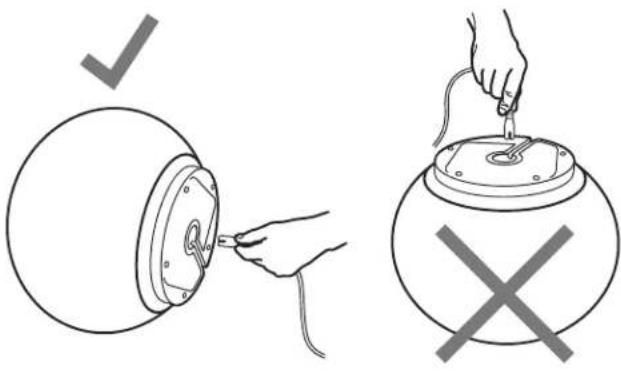
Gire o alto-falante AeroSphère cuidadosamente para o lado. Não coloque o AeroSphère Large de ponta cabeça. Conecte um lado do cabo de alimentação ao conector localizado na parte inferior do alto-falante AeroSphère.
Segure com firmeza entre os dedos o cabo de alimentação CA e oscile o conector empurrando-o até que esteja totalmente inserido. Certifique-se de que o cabo de alimentação CA esteja conectado adequadamente. Finalmente, conecte a outra extremidade em uma tomada de parede.

text_image
GENEVAControle remoto
Remova a papeleta plástica no final do controle remoto.
Ligue o alto-falante AeroSphère
Pressione o botão de energia no controle remoto ou pressione o botão de ligar/desligar na parte de trás do alto-falante. O logo da Geneva ficará amarelo.
Como usar o Bluetooth
Pressione o botão no controle remoto e aguarde até que a entrada "AeroSphère" apareça no ajuste de Bluetooth de seu smartphone. Para obter instruções detalhadas, vá para o capítulo seguinte "Configuração do Bluetooth". Com Bluetooth você pode escutar música sem fio sem estar conectado a sua rede Wi-Fi.
Agora vá ao capítulo "Configuração de Wi-Fi para o AeroSphere Small e Large"
Para usar o AirPlay, DLNA ou Geneva Multiroom, você precisa conectar os alto-falantes AeroSphère a sua rede doméstica.
Colocação adequada do AeroSphère Large
O AeroSphere Large é um sistema de áudio de alto desempenho e produz calor durante seu funcionamento. Isso significa que a placa metálica na parte inferior pode esquentar. Não coloque o alto-falante sobre uma superfície sensível ao calor ( como madeira não tratada etc.). A superfície deve ser plana para permitir a circulação adequada de ar sob a unidade. O alto-falante não deve ser colocado sobre uma cama, sofá ou sobre superfícies similares que podem bloquear a ventilação natural.
CONFIGURAÇÃO DO BLUETOOTH
Os celulares, tablets e computadores com Bluetooth podem se conectar ao alto-falante AeroSphère e reproduzir música sem o uso de fios. O celular, tablet ou computador deve suportar Bluetooth A2DP. O alto-falante AeroSphère também suporta o codec aptX de alta qualidade.
Configuração inicial ("emparelhamento") com iPhone, iPad ou iPod touch
- Pressione * no controle remoto.
- Seleção "Ajustes" em seu iPhone. Seleção "Geral / Bluetooth". Ative o Bluetooth. Os novos dispositivos Bluetooth serão detectados automaticamente.
- Aguarde até que "AeroSphère Small/Large ... ( Não aparelhado )" apareça.
- Seleccione "AeroSphère...". O telefone agora está se conectando ("emparelhando") ao alto-falante AeroSphère.
- Após ser emparelhado com sucesso, você poderá reproduzir música em um iPhone, iPad ou iPod touch e escutar no alto-falante AeroSphère.
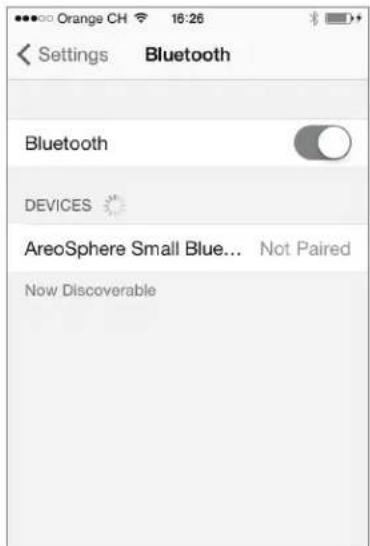
Configurações de Bluetooth no iPhone ^39
REPRODUZIR MÚSICA COM BLUETOOTH
A maioria dos smartphones conecta-se automaticamente com o alto-falante AeroSphère após a configuração inicial ("emparelhamento").
- Pressione ⚙ no controle remoto. Quando o alto-falante AeroSphère se conecta, o visor muda de um azul piscando para uma cor azul constante.
- Agora, a música que está sendo reproduzida em seu smartphone vai automaticamente para o alto-falante AeroSphère.
Informações de status no visor
Azul, constante: conectado com sucesso.
Azul, piscando lentamente: emparelhando / não há conexão ativa.
Guia de emparelhamento para outros dispositivos e telefones celulares
Vá para www.genevalab.com e seleccione "Suporte".

text_image
Settings Bluetooth 1:02 4:54 Why Try Harder - the Greatest Hits (Remix Pack) iPhone AeroShpere Small 34ac38 AreoSphere Small Bluetooth... CancelSeleccionar Bluetooth como saída de áudio (central de controle do iOS7)
III CONFIGURAÇÃO DO WI-FI DO AEROSPHÈRE SMALL E LARGE
Tempo necessário: 5 minutos
Depois de concluído: O alto-falante AeroSphère está conectado à sua rede Wi-Fi. Agora você estará pronto para usar AirPlay, DLNA e todas as fontes de áudio do AeroSphère Base (FM, DAB+, CD de áudio).
VISÃO GERAL
MÉTODO DE CONFIGURAÇÃO DO WI-FI QUANDO USAR ESTE MÉTODO
| WAC * Você pode usar seu iPhone, iPad, iPod Touch. Requerem o uso de iOS 7 ou superior. | |
| WPS | Seu Wi-Fi router tem um botão de pressão WPS para uma fácil configuração da rede. |
| Página da web de configuração de rede do AeroSphère | Método avançado—vá para o “Guia de recursos” em aerosphere.genevalab.com |
* Habilitado por padrão ao usar o alto-falante AeroSphère pela primeira vez.
O que é necessário para esta configuração?
- Um dispositivo iOS (Phone, iPad ou iPod Touch) com iOS versão 7 ou superior.
- O dispositivo iOS já deve estar conectado a sua rede Wi-Fi
Instruções
- Ligue o alto-falante AeroSphère: aguarde até ver o visor piscar duas vezes repetidamente em verde. Se estiver usando o alto-falante AeroSphère pela primeira vez, este modo já estará habilitado. Pule a etapa 2 e passe à etapa 3.
- Se o visor não piscar duas vezes seguidas em verde, você poderá habilitar a Configuração do Wi-Fi com WAC manualmente: Mantenha pressionado o botão "CONFIGURAÇÃO" na parte traseira por 10 segundos, até que o visor comece a piscar duas vezes repetidamente em verde.
- Vá para Preferências em seu dispositivo iOS e selecione Wi-Fi.
- Aguarde até ver a entrada "CONFIGURAR NOVO ALTO-FALANTE AIRPLAY" na parte inferior do visor. Seleccione-o.
- Pressione "Próximo" na parte superior direita.
- O dispositivo iOS agora transferirá automaticamente suas configurações de Wi-Fi ao alto-falante AeroSphère.

text_image
Settings Wi-Fi Wi-Fi ✓ AeroTest CHOOSE A NETWORK... HP-Print-56-Laser... linksys UPC240142723 Other... SET UP NEW AIRPLAY SPEAKER... Aero Small 01002c
- Aguarde até que o visor do alto-falante AeroSphère tenha se conectado à rede Wi-Fi: o visor mudará de um verde intermitente a um verde constante.
O que é o WAC?
WAC é um método de configuração fácil de Wi-Fi para dispositivos iOS (iPhone, iPad, iPod Touch). Por padrão, este método de configuração de Wi-Fi já está habilitado ao usar os alto-falantes AeroSphère pela primeira vez. O visor indica que o WAC está ativo piscando duas vezes em verde repetidamente.
Solução de problemas
- Repita o procedimento.
- Certifique-se de que seu iPhone, iPad ou iPod touch esteja usando o iOS versão 7 ou superior
- Certifique-se de que seu iPhone, iPad ou iPod touch esteja conectado a uma rede Wi-Fi
- Tente outro método de configuração de Wi-Fi.
- Verifique o guia de solução de problemas de rede na página de suporte Genevalab.com.
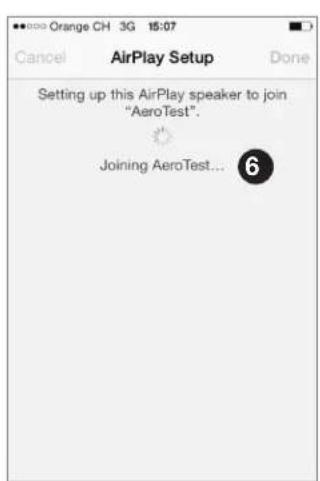
CONFIGURAÇÃO DE WI-FI COM WPS
O que é necessário para esta configuração?
Seu Wi-Fi router precisa suportar WPS. Nenhum computador ou smartphone será necessário para esta configuração.
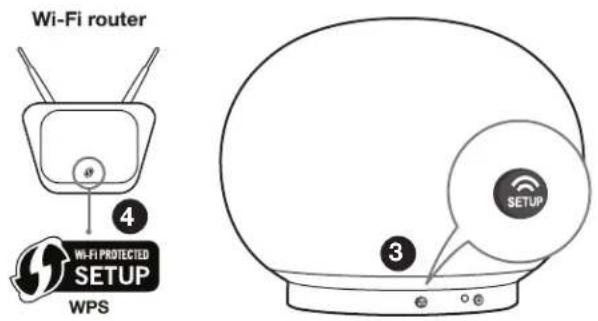
- Ligue o alto-falante AeroSphère.
- Aguarde até que o visor pisque em verde.
- Pressione o botão "CONFIGURAÇÃO" na parte traseira do alto-falante AeroSphère.
- No Wi-Fi router pressione o botão WPS. Normalmente, uma luz no botão começa a piscar. Se nada acontecer, você terá que manter o botão pressionado por alguns segundos. O alto-falante AeroSphère e o Wi-Fi router agora começarão a se conectar entre si.
- Aguarde até que o visor do alto-falante AeroSphère mude para o botão verde. Isso pode levar até um minuto. Agora você está conectado a sua rede Wi-Fi.
O que é WPS?
WPS (Wi-Fi protected setup, Configuração protegida de Wi-Fi) é uma forma simples de conectar um novo dispositivo a uma rede Wi-Fi. WPS é um recurso comum nos Wi-Fi routers de hoje ou nos pontos de acesso Wi-Fi. Ao pressionar o botão "CONFIGURAÇÃO" no AeroSphère Small ou Large e o botão "WPS" no ponto de acesso Wi-Fi durante cerca de um minuto, o AeroSphère Small ou Large se conectará automaticamente à rede Wi-Fi.
Solução de problemas
- Repita o procedimento.
- Atualize o software de seu Wi-Fi router.
- Tente outro método de configuração de Wi-Fi.
- Verifique o guia de solução de problemas de rede na página de suporte Genevalab.com.
CONFIGURAÇÃO DE WI-FI COM A PÁGINA DA WEB DE CONFIGURAÇÃO DE REDE DO AEROSPHÈRE
Siga as descrições detalhadas no "Guia de recursos" em aerosphere.genevalab.com
IV PRIMEIROS PASSOS COM O AEROSPHÈRE SMALL E LARGE
Depois de concluído, você saberá como usar o AirPlay, DLNA e Line-In. Você estará familiarizado com o status do visor e com o controle remoto.
Você está conectado à Wi-Fi?
Antes de usar AirPlay, DLNA, FM, DAB+ ou CD você precisa conectar o alto-falante AeroSphère a sua rede Wi-Fi. Consulte o capítulo anterior "Configuração de rede Wi-Fi".
Ligue o alto-falante AeroSphère e verifique o visor. Após o período de inicialização (amarelo), um visor piscando significa que você está
esperando para se conectar. Após ter se conectado, o visor torna-se constante. Para informações detalhadas do status, vá ao capítulo seguinte “Controles”.
AIRPLAY
O que é AirPlay?
O AirPlay lhe permite executar música sem fio de seu iPhone, iPad, iPod touch, de computador Mac ou Windows ao alto-falante AeroSphère da Geneva e a outros alto-falantes AirPlay. Após selecionar o alto-falante AeroSphère com o ícone AirPlay no iTunes ou no dispositivo iOS, os alto-falantes AeroSphère mudam automaticamente da fonte de áudio atual ao AirPlay.
Executar música com iTunes ^8 em um computador (Mac ou Windows)
- Ligue o alto-falante AeroSphère.
- Aguarde até que o alto-falante AeroSphère esteja conectado com sucesso à rede Wi-Fi (o visor fica em um verde constante).
- Abra o iTunes em seu computador Mac ou Windows.
- Seleccione o ícone AirPlay e depois selecione "AeroSphère Small" ou "AeroSphère Large".
Qualquer música reproduzida no iTunes agora será transmitida ao alto-falante AeroSphère através da rede Wi-Fi.

Internet Radio, Spotify e outros aplicativos de reprodução
Qualquer aplicativo de iPhone ou iPad que reproduza música pode ser transmitido pela rede Wi-Fi ao alto-falante AeroSphère por meio do AirPlay.
Reprodução de música de um iPhone, iPad ou iPod Touch
- Seleccione o aplicativo "Música" ou qualquer outro aplicativo de reprodução de música.
- Seleccione o icone AirPlay e depois selecione "AeroSphère Small" ou "AeroSphère Large".

text_image
Air Ce Matin La Moon SafariVocê pode escutar música de outros aplicativos do iPhone, como Internet Radio, Spotify(r) etc. Na maioria dos aplicativos do iPhone, o ícone do AirPlay aparecerá automaticamente se houver um alto-falante AirPlay em sua rede local.
Arraste da parte inferior à parte superior para fazer com que a central de controle apareça. O ícone do AirPlay mostra os alto-falantes disponíveis abaixo do ícone reproduzir/pausar. Se não houver alto-falantes AirPlay disponíveis, o ícone do AirPlay estará oculto.
AUDIO
Volume
- Controle remoto: use os botões de volume
• Aplicativo AeroSphère: use as barras de volume
Grave e agudo
- Aplicativo AeroSphère: toque no ícone de música na parte inferior direita da tela, e depois use a barra de grave e agudo.
DLNA
O que é DLNA?
DLNA é um padrão para transmissão de áudio por meio de uma rede doméstica a um alto-falante. Os alto-falantes AeroSphère suportam DLNA. Após um usuário selecionar o alto-falante AeroSphère em um aplicativo DLNA em um smartphone, os alto-falantes AeroSphère passam automaticamente da fonte de áudio atual ao DLNA.

Reproduzir música do aplicativo Android "BubbleUPnP"
Recomendamos o aplicativo “BubbleUPnP” para transmissão de música de seu telefone Android ao alto-falante AeroSphère.
- Faça o download do "BubbleUPnP" na loja do Google Play.
- Altere a saída de áudio de "Fornecedor local" para "AeroSphère Small" ou "AeroSphère Large".
- A música será reproduzida automaticamente no alto-falante AeroSphère.

text_image
03 Sunset (Bird Of Prey) Fatboy Slim 0:09 MP3 | 192kbps -6:40 30CONTROLE REMOTO

text_image
Liga/Desliga Controle do volume DLNA —— VOL — VOL + DLNA AirPlay —— AirPlay Bluetooth —— LINE IN — Line In Suporte da AeroSphere Base FM —— FM DAB — DAB/DAB+ CD de áudio —— CD LINE IN — Conector de Line-In na Base AirPlay/DLNA: muda faixas FM: pesquisa automática AirPlay / DLNA / CD: reproduzir/pausar —— DAB+: muda estações CD+: muda faixas AirPlay / DLNA / CD: reproduzir/pausar —— Expulsar CDvlSor
A cor do logotipo da Geneva mostra o status da operação do dispositivo.
cor STATUS
desligado O dispositivo está desligado
amarelo Dispositivo está sendo iniciado
verde (constante) AirPlay ou DLNA, conectado à rede Wi-Fi
vermelho CD de áudio ( AeroSphère Base )
azul claro FM ou DAB+ (AeroSphère Base)
rosa Line-In (AeroSphère Base)
vermelho/azul claro/ rosa ( piscando ) Aguardando para se conectar à AeroSphère Base
AvAnçADo
verde/amarelo piscando Falha ao se conectar a uma rede Wi-Fi
verde ( piscando 3 vezes ) Conectado com sucesso à rede Wi-Fi
verde (piscando rapidamente de forma repetida)
Configuração de Wi-Fi em andamento (método WPS)
verde (piscando rápido duplamente e repetidamente)
Configuração de Wi-Fi em andamento (página da web ou método WAC)
llnE-In
A saída de áudio analógica de 3,5 mm na parte traseira do alto-falante AeroSphère pode ser usada para fontes externas de áudio. Pressione LINE IN no controle remoto. Há dois botões LINE IN no controle remoto: o botão da parte de cima LINE IN seleciona a saída de áudio analógica no alto-falante AeroSphère; o botão LINE IN da parte inferior seleciona a saída de áudio analógica do AeroSphère Base.
PAInEI TrASEIro

| BoTão DE AllmEnTAção | IIGA/DESIIGA |
| Botão de configuração de Wi-Fi | Configuração de WPS ( pressionar botão uma vez )Configuração de WAC / Configuração da página da web de rede ( manter botão pressionado durante 10 segundos ) |
| Conector Line-in | Entrada analógica de áudio ( estéreo ), conector de 3,5 mm |
| Conector de entrada de energia CA Entrada de energia CA ( 100 - 240 VAC, 50/60 Hz ) | |
V GUIA RÁPIDO DA AEROSPHÈRE BASE

Tempo necessário: 5 minutos
Depois de concluído: você terá conectado todos os fios e estará pronto para a configuração de Wi-Fi.
VISÃO GERAL
A AeroSphère Base adiciona o recurso de FM, DAB+ e de CD de áudio para todos os alto-falantes da AeroSphère Base. O AeroSphère é controlado com controles remotos dos alto-falantes AeroSphère ou com o AeroSphère iPhone e Android App.
Não é necessário um controle remoto separado para operar na AeroSphère Base. A AeroSphère Base não possui sensor de controle remoto. Você pode controlar os recursos da AeroSphère Base diretamente nos alto-falantes AeroSphère.

- Aparafuse a antena de FM/DAB+ incluída ao conector de antena na parte de trás.
- Aparafuse as duas hastes ao final da antena
- Coloque a extremidade da antena a pelo menos um metro de distância do AeroSphère. O fio longo permite a colocação da antena em um local onde se obtém a melhor recepção de FM/DAB+. Observe que apenas as duas hastes na extremidade do fio são a verdadeira antena.
Conecte à energia
- Conecte o adaptador de alimentação CA a uma tomada de parede CA. Em seguida, conecte a outra extremidade do adaptador de energia CA à parte traseira da AeroSphère Base.
- Mova o botão para a posição LIGADO. A AeroSphère Base é um dispositivo de rede e estará sempre conectada à rede.
Próximo: Configuração de Wi-Fi
Agora você está pronto para conectar a AeroSphère Base a sua rede Wi-Fi—vá para o próximo capítulo para obter mais detalhes.
Preciso configurar o sistema do AeroSphère?
Não. Você não precisa fazer qualquer configuração adicional. Após a base e os alto-falantes estarem conectados à rede Wi-Fi, a AeroSphère Base encontra todos os alto-falantes AeroSphère automaticamente.

text_image
Configuração de Wi-Fi Pressione: Método de configuração do botão de pressão WPS Mantenha por 10 segundos: Método de configuração de página da web de rede FM/DAB LINE IN SETUP 12V = 1.25A Wi-Fi ON OFF POWER Conector de antenna de rádio Entrada para antenna externa FM / DAB. Conector de tipo F. Conector Line-in Entrada analógica de áudio ( estéreo ), conector de 3,5 mm Luz de status Mostra o status corrente, consulte os detalhes abaixo Entrada de energia DC Conecte ao conector do adaptador de alimentação CA Botão de alimentação Liga/DesligaLUZ DE STATUS
| amarelo A AeroSphére Base está sendo iniciada, isso leva cerca de 20 segundos | |
| verde (constante) | Conectada com sucesso à rede Wi-Fi e conectada com sucesso a pelo menos um alto-falante AeroSphère |
| verde (piscando lentamente) | Conectada com sucesso à rede Wi-Fi |
| verde (piscando rápido) | No processo de conexão à rede Wi-Fi |
| verde ( piscando uma vez, repetidamente ) | Configuração de Wi-Fi em andamento ( método WPS ) |
| verde (piscando duas vezes, repetidamente) | Configuração de Wi-Fi em andamento ( método de página da web de configuração de rede) |
| amarelo / verde / vermelho ( mudando ) | Atualização de software em andamento |
Como retirar o CD
Você pode retirar o CD com os seguintes métodos:
- Mantenha sua mão a cerca de 10 mm acima da ranhura do CD. O sensor de expulsão de CD está localizado acima da ranhura de CD. Detecta a mão com um sensor de proximidade.
- Use o botão no controle remoto
- Use o ícone ejetar no aplicativo AeroSphère
VI CONFIGURAÇÃO DE WI-FI DA AEROSPHÈRE BASE

Tempo necessário: 5 minutos
Depois de concluído: A AeroSphère Base estará conectada à sua rede Wi-Fi. Agora você está pronto para usar e escutar FM, DAB+ e CD de áudio a partir da AeroSphère Base.
VISÃO GERAL
A transmissão de FM, DAB+ e de CD de áudio sem o uso de fio aos alto-falantes AeroSphère requer que antes a AeroSphère Base esteja conectada à mesma rede Wi-Fi. A AeroSphère Base deve estar na mesma rede Wi-Fi que os alto-falantes AeroSphère.
MÉTODO DE CONFIGURAÇÃO DO WI-FI QUANDO USAR ESTE MÉTODO
| WPS | Seu Wi-Fi router tem um botão de pressão WPS para uma fácil configuração da rede. |
| Página da web de configuração de rede do AeroSphère* | Método avançado—vá para o “Guia de recursos” em aerosphere.genevalab.com |
* Habilitado por padrão ao usar o alto-falante AeroSphère pela primeira vez. O WAC não é suportado na AeroSphère Base
CONFIGURAÇÃO DE WI-FI COM WPS
O que é necessário para esta configuração?
Seu Wi-Fi router precisa suportar WPS. Nenhum computador ou smartphone será necessário para esta configuração.
Instruções
- Ligue a AeroSphère Base.
- Aguarde até que a luz de status pisque em verde.
- Pressione o botão "CONFIGURAÇÃO" na parte de trás da AeroSphère Base.
- No Wi-Fi router pressione o botão WPS. Normalmente, uma luz no botão começa a piscar. Se nada acontecer, você terá que manter o botão pressionado por alguns segundos. O alto-falante AeroSphère e o Wi-Fi router agora começarão a se conectar entre si.
- Aguarde até que a luz de status mude de verde piscando rápido, a verde piscando até um verde piscando lentamente. Agora você está conectado com sucesso a sua rede Wi-Fi.
Solução de problemas
- Repita o procedimento.
- Atualize o software de seu Wi-Fi router.
- Tente o método "Página da web de configuração da rede AeroSphère" no capítulo seguinte.
- Consulte a página de suporte Genevalab.com.
O que é WPS?
WPS (Wi-Fi protected setup) é uma forma simples de conectar um novo dispositivo a uma rede Wi-Fi. WPS é um recurso comum nos Wi-Fi routers de hoje ou nos pontos de acesso Wi-Fi. Ao pressionar
o botão “CONFIGURAÇÃO” na AeroSphère Base e o botão “WPS” no ponto de acesso Wi-Fi durante cerca de um minuto, a AeroSphère Base conectará automaticamente à rede Wi-Fi.
CONFIGURAÇÃO DE WI-FI COM A PÁGINA DA WEB DE CONFIGURAÇÃO DE REDE DO AEROSPHÈRE
Siga as descrições detalhadas no “Guia de recursos” em aerosphere.genevalab.com
Depois de concluído: você saberá como usar FM, DAB+ e o CD de áudio com o controle remoto e o aplicativo AeroSphère. Não há necessidade de qualquer outra configuração, pois a AeroSphère Base encontrará automaticamente os alto-falantes AeroSphère.
COMO CONTROLAR A AEROSPHÈRE BASE
Você pode controlar a AeroSphère Base com o aplicativo AeroSphère e um controle remoto do alto-falante AeroSphère. A Base não tem sensor de controle remoto de forma que você precisa apontar o controle remoto para um alto-falante AeroSphère.
Como posso encontrar os alto-falantes e a Base AeroSphère com o aplicativo?
Inicie o aplicativo AeroSphère. O aplicativo AeroSphère encontra todos os alto-falantes e a Base AeroSphère automaticamente.
Como fazer o download do Aplicativo AeroSphère
Versão para iPhone: procurar “AeroSphere” na App Store® O aplicativo AeroSphère da Geneva funciona com o iPhone e com iPod Touch.
Versão para Android: procurar "AeroSphere" na loja Google Play.
ALÉM DO BÁSICO
Quantos alto-falantes AeroSphère posso conectar à Base AeroSphère?
Até quatro alto-falantes AeroSphère.
Por que há um atraso ao mudar as fontes AeroSphère ( de/para FM, DAB, CD)?
O áudio é transmitido através da rede Wi-Fi e, então, o áudio é armazenado por alguns segundos nos alto-falantes. A razão para o armazenamento do áudio é se tornar menos sensível ao tráfego de rede Wi-Fi e minimizar interrupções do áudio.
Por que há um atraso quando eu mudo de estação em DAB ou quando mudo de faixa em um CD?
Veja acima. Depois de pressionar um comando de CD ou DAB no controle remoto ou aplicativo (mudança de estação, mudança de faixa), a estação ou as faixas são alteradas imediatamente na Base AeroSphère, mas o carregamento de áudio nos alto-falantes AeroSphère registra um atraso.
Há interrupções de áudio quando eu ouço rádio FM
A largura de banda da rede sem fio não somente é limitada, mas também compartilhada com Bluetooth, outros dispositivos na mesma rede Wi-Fi e redes Wi-Fi vizinhas. Consulte a seção “Como ter certeza de obter a melhor qualidade de transmissão de áudio na sua rede Wi-Fi” para maneiras de minimizar as interrupções de áudio.
Posso ligar ou desligar a Base AeroSphère do aplicativo AeroSphère?
Não. A Base AeroSphère está em execução o tempo todo, semelhante a um roteador Wi-Fi.
FM
Como seleccionar FM
- Controle remoto: pressione
- Aplicativo AeroSphère: após selecionar o ícone do alto-falante AeroSphère, selecione o menu FM na tela principal.
Encontrar uma estação automaticamente com a procura automática
- Controle remoto: Pressione ou
- Aplicativo AeroSphère: Deslize a escala de frequência de FM.
Selecionar uma estação manualmente
- Aplicativo AeroSphère: deslize a escala de frequência à frequência desejada.
Pré-configurações de FM
- Aplicativo AeroSphère: selecione uma estação na lista de estações FM. Para armazenar e editar as estações préconfiguradas, selecione a entrada do menu “Pré-configurações”.

text_image
GENEVA FM 00 101 102 103 104 105 102.80 Radio 24 Radio 105 Radio 1 presets > FM Office BedroomDAB/DAB+
A AeroSphère Base é compatível com DAB e DAB+.
- Controle remoto: pressione DAB.
- Aplicativo AeroSphère: após selecionar um ícone do alto-falante AeroSphère, selecione o menu DAB na tela principal.
Selecionar uma estação
- Controle remoto: Pressione ou para mudar as estações de rádio.
- Aplicativo AeroSphère: selecione uma estação na lista de estações DAB
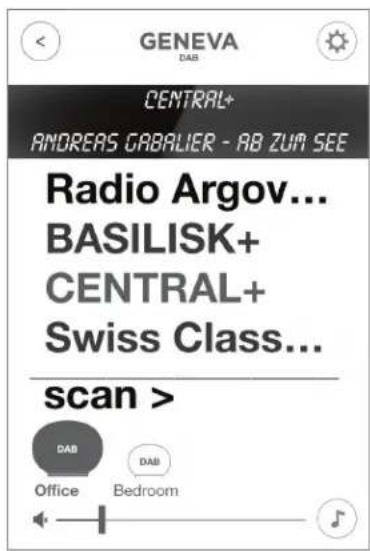
Como usar o DAB pela primeira vez ( Função "Scan")
Inicialmente, a AeroSphère Base não tem qualquer estação DAB+ armazenada. Usando a função "Scan", a rádio encontrará as estações disponíveis em sua região. Depois de efetuar um "Scan", as estações serão armazenadas automaticamente. A função "Scan" também é necessária após mover a AeroSphère Base a um novo local com estações de rádio diferentes ou quando passar a AeroSphère Base a um ambiente com uma recepção de rádio diferente.
- Toque no item de menu "Scan" na tela DAB no aplicativo AeroSphere
- Após ter encontrado todas as estações, a lista será atualizada.
O que é DAB?
DAB/DAB+ (algumas vezes também chamado de rádio digital) está disponível apenas em determinados países (Reino Unido, Alemanha, Suíça, Noruega, Hong Kong e outros).
text_image
GENEVA DAB CENTRAL+ AMOREAS GABALIER - AB ZUM SEE Radio Argov... BASILISK+ CENTRAL+ Swiss Class... scan > DAB Office DAB BedroomCD DE ÁUDIO
Como seleccionar CD
Controle remoto: pressione .cp
Aplicativo AeroSphère: após selecionar um ícone do alto-falante AeroSphère, selecione o menu CD na tela principal.
Controle básico
Controle remoto: use ," e para reproduzir, pausar e pular faixas.
Aplicativo AeroSphere: use os ícones 📄, 📋 os ícones para pular faixas
Como retirar o CD
Mantenha sua mão acima da ranhura do CD. O sensor de expulsão de CD está localizado acima da ranhura de CD. O dispositivo detecta a mão com um sensor de proximidade.
Controle remoto: pressione ▲.
Aplicativo AeroSphère: use o ícone de retirada no aplicativo AeroSphère.

text_image
GENEVA CD 01 - 00:03 CD Bedro... OfficeVIII SOLUÇÃO DE PROBLEMAS E PERGUNTAS FREQUENTES
Consulte também areosphere.genevalab.com
GERAL
Por que há dois botões LINE no controle remoto?
O botão de cima de LINE refere-se à entrada de áudio analógica na parte de trás de um alto-falante AeroSphère.
O botão inferior de (do lado de CD) seleciona a entrada de áudio analógica na parte traseira da AeroSphère Base. O áudio dessa entrada é transmitido a todos os alto-falantes AeroSphère conectados.
Como mudo a bateria do controle remoto?
- Localize o pequeno orifício no lado preto voltado ao usuário.
- Empurre com suavidade o pino incluído neste orifício pressionando-o para dentro gentilmente.
De forma alternativa, é possível usar um alfinete de segurança. - Empurre suavemente o pino para o lado esquerdo.
- O compartimento da bateria deslizará para fora.
Substitua a bateria (3V de célula de litio, 3V CR2032). Verifique se a bateria foi inserida com a polaridade correta (lado + voltado para baixo).

text_image
GENEVA GENEVA ③ ② ④Como posso alterar o grave e o agudo?
Use o ícone de música no aplicativo AeroSphère
Consumo de energia em standby
AeroSphère Large: 0,47 Watt ( Como desligar: use o botão de ⏻ no controle remoto ou o botão de energia na parte de trás do alto-falante )
AeroSphère Small: 0,3 Watt (Como desligar: use o botão de no controle remoto ou o botão de energia na parte de trás do alto-falante)
AeroSphère Base: 0,3 Watt (Como desligar: deslize o botão de energia para a posição "DESLIGADO")
Por que o AeroSphère Small ou AeroSphère Large desliga sozinho?
O alto-falante AeroSphère desligará automaticamente após 15 minutos se não houver entrada de áudio ativa. Esse é um recurso de economia de Energia, que é exigido por lei em muitos países.
CONFIGURAÇÃO DE WI-FI
Como voltar às configurações padrão da fábrica
Alto-falantes AeroSphère: Mantenha pressionado o botão de energia na parte de trás dos alto-falantes por 10 segundos, até que o visor comece a piscar em uma luz vermelha. Em seguida, remova o dedo.
AeroSphère Base: Mantenha o botão Wi-Fi pressionado por alguns segundos enquanto muda o botão de energia da posição DESLIGADO para LIGADO.
O que acontece quando volto aos padrões de fábrica?
- As configurações de rede Wi-Fi são redefinidas.
- O WAC do método de configuração de Wi-Fi é iniciado ( apenas para os alto-falantes AeroSphère).
O WAC e a “página da web de configuração de rede” ficam ativos ao mesmo tempo?
Sim, ambos os métodos estão disponíveis contemporaneamente. Se você tiver um dispositivo iOS com iOS 7 ou superior, não poderá selecionar a rede Wi-Fi temporária do menu Wi-Fi nas preferências de iOS. Com um dispositivo iOS com iOS 6 ou anterior, você não verá o método WAC no menu de configuração de Wi-Fi.
BLUETOOTH
Não consigo conectar com o alto-falante AeroSphère.
- Seleccione Bluetooth com o controle remoto - o visor deverá estar azul (constante ou intermitente).
- Se o visor NÃO estiver piscando, outro dispositivo já está conectado. Este dispositivo deve ser desligado antes - apenas um dispositivo pode estar conectado ao mesmo tempo.
- Redefina Bluetooth com as instruções abaixo.
Como redefinir o Bluetooth
Podem ser armazenados até 8 dispositivos Bluetooth emparelhados. Para limpar a memória, execute as etapas a seguir:
- Ligue o alto-falante AeroSphère e selezione dom o controle remoto.
- Em até 5 segundos após entrar no modo Bluetooth, mantenha pressionado o botão do controle remoto por pelo menos 5 segundos.
- Emparelhe seu telefone celular novamente.
Durante o emparelhamento, meu smartphone solicita um PIN—o que é o PIN?
Se o telefone solicitar um PIN, insira "0000" (quatro zeros).
AIRPLAY
Eu não vejo o alto-falante AeroSphère sendo mostrado no ícone AirPlay do iTunes
O ícone AirPlay no iTunes ou no iPhone mostra apenas se um alto-falante AirPlay tiver sido descoberto em sua rede Wi-Fi. Certifique-se de que o alto-falante AeroSphère esteja conectado à sua rede Wi-Fi. O visto deve exibir um verde constante.
Como vários alto-falantes AirPlay na mesma rede se comportam juntos?
O iTunes pode reproduzir mais de um alto-falante AirPlay ao mesmo tempo. A música será sempre sincronizada.
SUPORTE
Manutenção e conserto
Se o produto estiver danificado e precisar de reparo, entre em contato com seu revendedor. Visite www.genevalab.com para encontrar um revendedor em sua área.
Garantia
Consulte os termos específicos de seu país em www.genevalab.com.