AeroSphère L - 스피커 GENEVA - 무료 사용 설명서
기기 매뉴얼을 무료로 찾기 AeroSphère L GENEVA PDF 형식.



사용자 질문 AeroSphère L GENEVA
0 질문 이 기기에 대해. 알고 있는 것에 답하거나 자신의 질문을 하세요.
이 기기에 대한 새로운 질문하기
기기 설명서 다운로드 스피커 무료 PDF 형식! 매뉴얼 찾기 AeroSphère L - GENEVA 전자 기기를 다시 손에 넣으세요. 이 페이지에는 기기 사용에 필요한 모든 문서가 게시되어 있습니다. AeroSphère L 브랜드 GENEVA.
사용 설명서 AeroSphère L GENEVA
화재 혹은 전기 접촉 사고를 피면하기 위해 본 제품을 비에 젖시거나 습기가있는 곳에 방치해서는 안됩니다.

text_image
주의 접촉 조심, 열지 말십시오! AVIS RISQUE DE CHOC ELECTRIQUE NE PAS OLIVRIR감전 위험을 최소화하기 위해 뚜껑( 혹은 뒤쪽 뚜껑)을 열지 마십시오. 왜냐하면 내부에 소비자들이 수리 불가능한 부속품이 내장되어
중요한 안전제시
- 본 설명서를 꼭 읽으십시오.
- 본 설명서를 잘 보관하십시오.
-
모든 경고에 유의해 주십시오
4.사용법을 따라 주십시오. -
본 기기를 물 근처에서 사용하지마십시오.
-
마른 천으로만 닭아주십시오.
-
모든 통풍구는 막지 마십시오. 제조회사의 설명서에 따라 설치를 하십시오.
-
라디에이터, 히터, 스토프 또는 앱프를 내장한 기구 근처에는 설치를 하지마십시오.
-
안전의 목적으로 극성화되거나 접지가 된 플러그를 해제하지 마십시오. 극성이 있는 플러그의 두 날은한 쪽이 다른 한쪽보다 넓습니다. 그라운딩타입 플러그는 두개의 날과 세번째 그라운딩 갈퀴가 있습니다. 넓은날 또는 세번째 그라운딩갈퀴는 여러분의 안전을 위해 제공되는 것이므로만일제공되는 플러그가 사용하고자하는곳의 콘센트에맞지 않다면 전기기술자에게 문의하여 적합한 콘센트로 교체를 하십시오.
-
전원케이블이 밝히거나 찍히지 않도록 주의하시고 특히 플러그 부분과콘센트부분은 기기에서 나오는곳이 집히거나놀리지 않도록 주의하여보호하시기 바랍니다.
-
제조자가 지정한 부속품/악세사리만 사용하십시오.
-
카트, 스탠드, 삼각대, 브라킷 또는 기기에 적합하도록 제작된 테이블또는 기기와 함께 판매하는 것을 사용하시고, 카트를 사용하여 이동할 때에는 뒤집어져 기기에 상해가 가지 않도록 주의하여 사용하십시오.
-
천등번개가 칠 때나 장시간 기기를사용하지 않으실 때에는전원 플러그룹 (/)아 두십시오.
-
인증된 서비스 기사에게만 서비스를 의뢰하시고 전원코드또는 플러그가손상되었을 때, 기기내부에 물이나 이물질이들어 갔을 때 또는 기기가 비나 습기에 노출이 되었을때, 기기가 정상적으로 동작을 하지않거나 기기를 떨어뜨렸을 경우등어떠한 손상이라도 발생하면 서비스 기사에게 수리를 의뢰하십시오.
리모컨배터리 : 어린이가 리모컨배터리에 접촉하지 않도록 주의하며 만일 잘못된 처리방법은 화재 혹은 화상을 입을수 있으므로 충전, 분해 및 212°F (100°C) 이상 온도에서 가열해서는 절대 안된다. 반드시 지정 브랜드 모델의 배터리 (CR2032리 툴버튼배터리, 3V)로 교체하여 사용해야 만된다.
화상을 입을수 있으므로 배터리를 함부로 삼켜서는 안되며
본 제품에는 단추형 배터리가 내장되어 있습니다.만일 단추형 배터리를 삼
킬 경우, 2시간내에 내부 장기의 엄중한 화상을 초래하거나 사망에까지 이를 위험성이 있습니다.
하여 어린이들의 새로운 배터리와 낮은 배터리 접촉을 금지키켜야 합니다.
만일 배터리 뚜껑을 잘 닫지 않을 경우에는 사용을 금지하며 반드시 어린이들의 손에 닫지 않은 곳에 보관하기 바랍니다.
만일 배터리를 삼키거나 혹은 신체 일부 내장 기관에 접촉되었을 경우에는 의사의 치료를 받아야 합니다.
통풍: 본제품 뒤면의 통풍구를 막아서는 안됩니다. 예를 들어 Geneva오디오 기기는 벽면에 가까운 곳 혹은 열 발산 효율이 낮은 컨튼 앞쪽을 피면하여 주세요.
Geneva오디오 기기위에 앉거나 기대서는 안됩니다 : Geneva오디오기기에 기대서는 안되며 어떤 상황하에서도 본 제품위에 앉아서는 안됩니다.
청력 손상을 피면하여 주세요: 장기간 음악 소리를 아주 크게 하면 영구적인 청력 손상을 입을수 있습니다.
라벨위치: 본 제품의 라벨 및 안전 관련 표시는 뒤판에 있습니다.
사용환경온도: 아래에 서술하는 환경온도범위에서 본제품사용을 권장합니다.41-95화씨(5-35섭씨).
AeroSphère Base—원래의 전원 어댑터 사용: 공급된 원래의 전원 어댑터만 사용하여 기기를 켜고 충전하십시오. 다른 전원 어댑터가 비슷하게 보일 수도 있지만, 그것을 사용하면 감전을 일으킬 수 있고 기기가 손상될 수 있습니다.
☐이 장비는 클래스 II 또는 이중 절연 전기 기기입니다. 이 기기는 안전한 전기적 접지를 요구하지 않도록 설계되었습니다.
접지보호. 본 제품을 반드시 접지 보호의 전원 콘센트에 연결시켜야 합니다.
허가 서류
Bluetooth®글자와 상표는 Bluetooth SIG, Inc의 소지하고 있는 등록 상표이다.
© 2013 G-Lab GmbH.
저작권보호법에 근거하여 G-Lab GmbH의 서면등의를 거지지 않으면 본 설 명서의 내역을 전부 혹은 일부를 복사할수 없다.
Geneva®은 G-Lab GmbH의 등록상표이다.
I GENEVA AEROSPHÈRE SYSTEM 소개
AEROSPHÈRE SMALL, LARGE & BASE
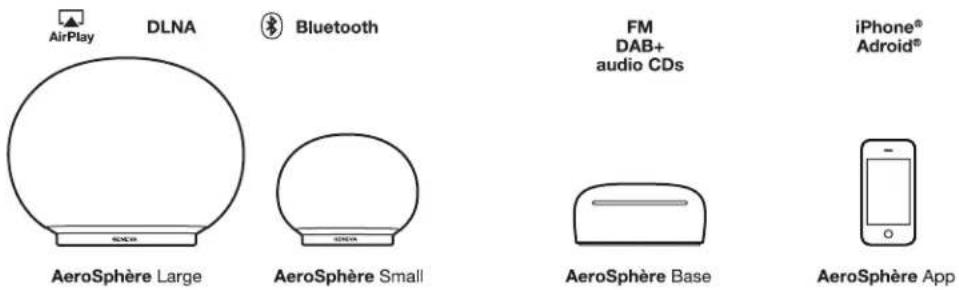
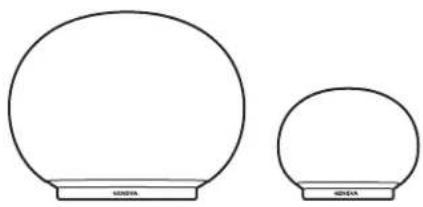
AeroSphère Small 및 AeroSphère Large
AeroSphère Small 및 AeroSphère Large는 다음 소스의 음악을 재생하는 무선 액티브 스피커입니다:
- AirPlay ^® (Wi-Fi를 통해)
- DLNA ^® (Wi-Fi를 통해)
- Bluetooth ^ 오디오 (고급 코덱 aptX ^ 포함)
• Line-In - FM, DAB+ 및 오디오 CD, 옵션 AeroSphère Base
이 설명서에서 "AeroSphère 스피커"는 AeroSphère Small과 AeroSphère Large 두 모델을 의미합니다.
스피커는 다음을 통해 제어할 수 있습니다:
-리모컨 및/또는
- AeroSphère 앱 (iPhone ^® 또는 Android ^® )
AeroSphère Base
홈 네트워크에 AeroSphère Base를 추가하면 연결된 모든 AeroSphère 스피커에 다음 기능이 추가될 것입니다:
- FM 라디오
• DAB/DAB+ 라디오 (DAB 서비스가 되는 국가에서만 작동) - 오디오 CD
-추가 Line-In 입력
AeroSphère Base에 최대 4 개의 AeroSphère 스피커를 추가할 수 있습니다. AeroSphère Base는 CD, FM 또는 DAB의 오디오를 동시에 최대 네 개의 연결된 AeroSphère 스피커에 스트리밍합니다. AeroSphère Base는 AeroSphère 앱( iPhone 또는 Android )으로 제어됩니다. 그뿐만 아니라, 대부분의 기능을 리모컨으로도 제어할 수 있습니다.
AEROSPHÈRE 앱
스마트폰이 귀하의 Wi-Fi 홈 네트워크에 연결되어 있다면 귀하는 AeroSphère 앱으로 모든 AeroSphère 제품을 제어할 수 있습니다. iPhone 및 Android 앱을 모두 사용할 수 있습니다. AeroSphère 앱이 모든 AeroSphère 스피커와 Base를 자동으로 찾을 수 있기 때문에 어떤 설정도 요구되지 않습니다.
기능
- 모든 AeroSphère 제품을 본인의 Wi-Fi 네트워크에 표시
- 모든 AeroSphère 스피커의 음량을 변경
- 모든 AeroSphère 스피커에서 저음과 고음을 조절
- 스피커의 입력 소스를 변경
- 본인의 스마트폰에 다른 스트리밍 애플리케이션을 실행
- AeroSphère Base의 FM, DAB+ 및 오디오 CD 기능을 제어
- 모든 스피커의 이름을, 예컨대, "침실"과 "거실"로 변경
AeroSphère 앱을 다운로드하는 방법
iPhone 버전: App Store®에서 "AeroSphere"를 검색하십시오 Geneva AeroSphere 앱은 iPhone 및 iPod Touch에서 작동합니다.
Android 버전: Google Play 스토어에서 "AeroSphere"를 검색하십시오.
다음에 수행할 절차?
- AeroSphere Small e Large 시작하기 ...... 페이지 180
완료되면: AeroSphere 스피커에서 Bluetooth를 재생할 수 있습니다(소요 시간 5분). - AeroSphere Small & Large를 위한 Wi-Fi 셋업 ...... 페이지 182
완료되면: AeroSphère 스피커가 Wi-Fi 네트워크에 연결됩니다. 이제 AirPlay, DLNA뿐만 아니라 AeroSphère Base의 모든 오디오 소스(FM, DAB+, 오디오 CD)를 사용할 준비가 되었습니다(소요 시간: 5분). - AeroSphère Small & Large의 첫 단계 ...... 페이지 184
완료되면: AirPlay, DLNA 및 Line-In을 사용하는 방법을 알게 됩니다. 디스플레이 상태와 리모컨에 익숙해집니다.

AeroSphère Base
- AeroSphère Base 시작하기 ...... 페이지 187
완료되면: 모든 전선이 연결되어 Wi-Fi 셋업을 위한 준비가 됩니다(소요 시간: 5분). - AeroSphère Base를 위한 Wi-Fi 셋업......페이지 189
완료되면: AeroSphère Base가 Wi-Fi 네트워크에 연결됩니다. 이제 FM, DAB+뿐만 아니라 AeroSphère Base의 오디오 CD를 청취할 준비가 되었습니다(소요 시간: 5분). - AeroSphère Base의 첫 단계 ...... 페이지 190
완료되면: 리모컨과 AeroSphère 앱으로 FM, DAB+와 오디오 CD를 사용하는 방법을 알게 됩니다. AeroSphère Base가 모든 AeroSphère 스피커를 자동으로 찾을 수 있기 때문에 필요한 추가 설정은 없습니다.
문제? page 192
aerosphere.genevalab.com에 있는 "문제 해결 및 FAQ" 섹션과 "기능 가이드"를 참조하십시오.
더 자세한 설명을 원하십니까?
이 시스템에 대한 자세한 설명은 "기능 가이드"를 참조하십시오AeroSphere 시스템에서 가능한 많은 멀티륨 구성이 있습니다. Android, iOS 기기, Windows 및 Mac 컴퓨터로 AeroSphere를 사용하는 방법을 알아보십시오.
aerosphere.genevalab.com에서 "기능 가이드"를 찾을 수 있습니다
II AEROSPHÈRE SMALL & LARGE 시작하기
소요 시간: 5분
완료되면 AeroSphère 스피커에서 Bluetooth를 재생할 수 있습니다
스피커 전원 켜기
리모컨의 전원 버튼 ⏻을 누르거나 또는 스피커의 뒷면에 있는 전원 버튼을 누릅니다. Geneva 로고가 노란색으로 변합니다.
Bluetooth 사용하기
리모컨의 턈튼을 누르고 스마트폰의 Bluetooth 셋업에 "AeroSphere" 항목이 나타날 때까지 기다립니다. 자세한 지침은 다음 장 "Bluetooth 셋업"을 참조하십시오. Bluetooth를사용하면 Wi-Fi 네트워크에 연결하지 않고 무선으로 음악을 들을 수 있습니다.
AeroSphère Large의 적절한 배치
AeroSphere Large는 고성능 오디오 시스템으로서 작동 중에 열을 생산합니다. 이는 바닥면의 금속판이 뜨거워질 수 있음을 의미합니다. 스피커를 열에 민감한 표면(예: 처리되지 않은 목재 등)에 설치하지 마십시오. 스피커 밑의 적절한 공기 순환을 위해 표면은 평평해야 합니다. 자연 한기를 막을 수 있는 침대, 소파 또는 유사한 표면에 스피커를 설치해서는 안 됩니다.
전원 연결
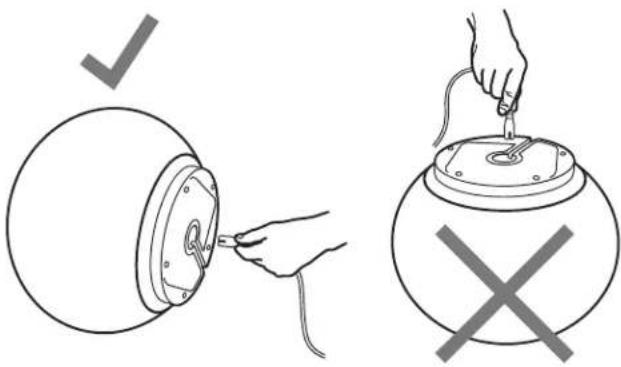
AeroSphère 스피커를 조심스럽게 옆으로 돌립니다. AeroSphère Large 를 거꾸로 놓지 마십시오. 전원 코드의 한쪽 끝을 커넥터에 연결하여 AeroSphère 스피커의 바닥에 연결합니다.
AC 전원 코드의 끝을 손가락으로 꽐 잡고 커넥터를 흔들면서 밀어넣어 끝까지 삽입하십시오. AC 전원 코드가 제대로 연결되었는지 확인합니다. 마지막으로, 다른 쪽 끝을 벽 콘센트에 꽃습니다.
리모컨
리모컨의 끝에 있는 비닐 커버를 떼어냅니다.
이제 "AeroSphere Small & Large를 위한 Wi-Fi 셋업" 장으로 이동하십시오 AirPlay, DLNA 또는 Geneva Multiroom을 사용하려면 AeroSphere 스피커를 홈 네트워크에 연결해야 합니다.
BLUETOOTH 셋업
Bluetooth가 셋업된 휴대폰, 태블릿 및 컴퓨터를 AeroSphère 스피커에 연결하여 무선으로 음악을 재생할 수 있습니다. 휴대폰, 태블릿 또는 컴퓨터가 Bluetooth A2DP를 지원해야 합니다. AeroSphère 스피커는 또한 고품질 코덱 aptX를 지원합니다.
iPhone, iPad 또는 iPod touch로 초기 셋업(“페어링”)
1.리모컨의 ⚙를 누릅니다.
2. iPhone에서 "설정"을 선택합니다. "일반 / Bluetooth"를 선택합니다.
Bluetooth를 캡니다. 자동으로 새 Bluetooth 기기가 감지됩니다.
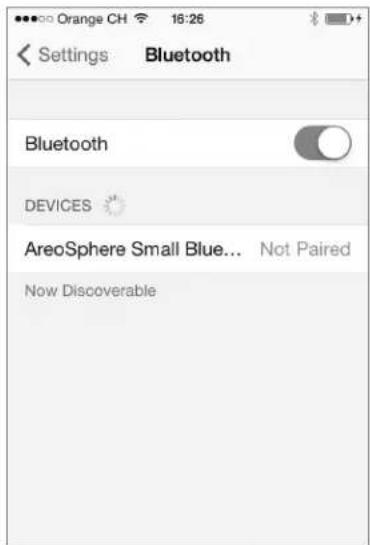
3. "AeroSphere Small/Large ... (페어링되지 않음)"이 나타날 때까지 기다립니다.
4. "AeroSphere ..."를 선택합니다. 이제 폰이 AeroSphère 스피커에 연결 ("페어링")되고 있습니다.
5.일단 성공적으로 페어링되면 iPhone, iPad 또는 iPod touch에서 음악을 재생하여 AeroSphère 스피커에서 돌을 수 있습니다.
대부분의 스마트폰은 초기 셋업("페어링") 후 AeroSphère 스피커에 자동으로 연결됩니다.
- 리모컨의 ⚙ 를 누릅니다. AeroSphere 스피커가 연결되면 디스플레이가 깜박이는 파란색에서 깜박이지 않는 파란색으로 바뀌니다.
- 이제 스마트폰에서 재생되는 음악이 AeroSphère 스피커에 자동으로 스트리밍됩니다.
디스플레이의 상태 정보
파란색, 깜박이지 않음: 성공적으로 연결됨.
파란색, 빠르게 깜박임: 이전에 페어링된 기기를 찾는 중.
파란색, 천천히 깜박임: 페어링 / 활성 연결 없음.
다른 기기와 휴대폰의 페어링 가이드
www.genevalab.com로 이동하여 "지원"을 선택합니다.

text_image
Settings Bluetooth 1:02 -4:54 Why Try Harder - the Greatest Hits (Remix Pack) iPhone AeroShpere Small 34ac38 AreoSphere Small Bluetooth... CancelBluetooth 설정오디오 출력으로서
블루투스를 선택(iOS7의 제어 센터)
III AEroSPhèrE SmAll & IArGE를 위한 WI-FI 셋업

소요 시간: 5분
완료되면: AeroSphère 스피커가 Wi-Fi 네트워크에 연결됩니다. 이제 AirPlay, DLNA뿐만 아니라 AeroSphère Base의 모든 오디오 소스(FM, DAB+, 오디오 CD)를 사용할 준비가 되었습니다.
개요
AirPlay나 DLNA로 무선으로 음악을 재생하려면 AeroSphère 스피커가 먼저 Wi-Fi (WLAN / 무선 네트워크)를 통해 홈 네트워크에 연결되어 있어야 합니다. Wi-Fi 설정을 위해 사용할 수 있는 세 가지 방법이 있습니다.
WI-FI 설정 방법 이 방법을 사용해야 할 때
WAC * iPhone, iPad, iPod Touch를 사용할 수 있을 때. iOS 7 이상이 요구됩니다.
WPS Wi-Fi router에 용이한 네트워크 셋업을 위한 WPS 푸시버튼이 있을 때.
AeroSphère 네트워크 셋업 웹페이지
첨단 방법
-aerosphere.genevalab.com에서"기능 가이드"로 이동하십시오
*AeroSphère 스피커를 처음 사용할 때 기본적으로 활성화됩니다.
WAc (무선 액세서리 구성)으로 WI-FI 셋업
이셋업을 위해 무엇이 필요한가?
- iOS 버전 7 이상의 iOS 기기( Phone, iPad 또는 iPod Touch ).
2.iOS 기기가 이미 Wi-Fi 네트워크에 연결되어 있어야 합니다
지침
- AeroSphère 스피커 전원을 켜십시오: 디스플레이가 녹색으로 두 번 반복해서 깜박일 때까지 기다립니다. 처음으로 AeroSphère 스피커를 사용하는 경우, 이 모드는 이미 활성화되어 있습니다. 단계 2를 건너뛰고 단계 3으로 가십시오.
- 디스플레이가 녹색으로 반복해서 두 번 깜박이지 않는 경우, WAC으로 Wi-Fi 셋업을 수동으로 활성화할 수 있습니다: 디스플레이가 녹색으로 반복해서 두 번 깜박일 때까지 뒷면에 있는 "SETUP" 버튼을 10초 동안 누릅니다.
- iOS 기기의 환경 설정으로 가서 Wi-Fi를 선택합니다.
- 디스플레이의 아랫 부분에 "SET UP NEW AIRPLAY SPEAKER" 항목이 표시될 때까지 기다립니다. 그것을 선택하십시오.
5.오른쪽 상단의 "Next"를 누릅니다. -
이제 iOS 기기가 Wi-Fi 설정을 자동으로 AeroSphere 스피커에 전달합니다.
-
AeroSphère 스피커의 디스플레이가 Wi-Fi 네트워크에 성공적으로 연결될 때까지 기다립니다: 디스플레이가 깜박이는 녹색에서 깜박이지 않는 녹색으로 바'en니다.
WAc란 무엇인가?
WAC는 iOS 기기( iPhone, iPad, iPod Touch )를 위한 쉬운 Wi-Fi 셋업 방법입니다. 처음으로 AeroSphere 스피커를 사용하는 경우, 이 Wi-Fi 셋업 방법은 기본적으로 활성화되어 있습니다. 디스플레이가 녹색으로 반복해서 두 번 깜박임으로써 WAC가 활성화되어 있음을 나타냅니다.
문제해결
- 이 절차를 반복하십시오.
- 본인의 iPhone, iPad 또는 iPod touch가 iOS 버전 7 이상을 사용하고 있는지 확인하십시오
- iPhone, iPad 또는 iPod touch가 Wi-Fi 네트워크에 연결되어 있는 지확인하십시오
- 다른 Wi-Fi 설정 방법을 시도해보십시오.
- Genevalab.com 지원 페이지에 있는 네트워킹 문제해결 가이드를 참조하십시오.

text_image
Orange C 15:06 Settings Wi-Fi Wi-Fi ✓ AeroTest Choose a NETWORK... HP-Print-56-Laser... linksys UPC240142723 Other... SET UP NEW AIRPLAY SPEAKER... Aero Small 01002c 4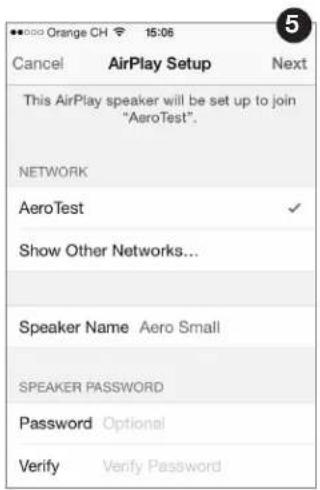
Wi-Fi router가 WPS를 지원해야 합니다. 이셋업을 위해 컴퓨터나 스마트폰이 필요하지 않습니다.

- AeroSphère스피커를 EQUInnen.
- 디스플레이가 녹색으로 깜박일 때까지 기다립니다.
- AeroSphère 스피커의 뒷면에 있는 "SETUP" 버튼을 누릅니다.
- Wi-Fi router에서 WPS 버튼을 누릅니다. 일반적으로 버튼 표시등이 깜박이기 시작합니다. 아무 반응이 없는 경우, 몇 초 동안 버튼을 길게 누를 수 있습니다. 이제 AeroSphère 스피커와 Wi-Fi router가 서로 연결되기 시작합니다.
- AeroSphère 스피커의 디스플레이가 녹색으로 바 Perl 때까지 기다립니다. 이것은 최대 1분이 걸릴 수 있습니다. 이제 Wi-Fi 네트워크에 연결되었습니다.
WPS란 무엇인가?
WPS( Wi-Fi 보호 셋업)는 Wi-Fi 네트워크에 새 기기를 연결하는 간단한 방법입니다. WPS는 오늘날의 Wi-Fi 무선 라우터 또는 Wi-Fi 액세스 포인트의 공통 기능입니다. AeroSphere Small 또는 Large의 "SETUP" 버튼을 누르고 약 1분 이내에 Wi-Fi 액세스 포인트의 "WPS" 버튼을 누르면 AeroSphere Small 또는 Large가 자동으로 Wi-Fi 네트워크에 연결됩니다.
문제해결
- 이 절차를 반복하십시오.
- Wi-Fi router의 소프트웨어를 업그레이드하십시오.
- 다른 Wi-Fi 설정 방법을 시도해보십시오.
- Genevalab.com 지원 페이지에 있는 네트워킹 문제해결 가이드를 참조하십시오.
AEroSPhèrE 네트워크 셋업 웹페이지를 사용한 WI-FI 셋업
aerosphere.genevalab.com 에 있는 "기능 가이드"의 자세한 설명을 따르십시오
IV AEROSPHÈRE SMALL & LARGE의 첫 단계
완료되면 AirPlay, DLNA 및 Line-In을 사용하는 방법을 알게 됩니다. 디스플레이 상태와 리모컨에 익숙해집니다.
Wi-Fi에 연결되어 있습니까?
AeroSphere 스피커를 Wi-Fi 네트워크에 연결해야 AirPlay, DLNA, FM, DAB+ 또는 CD를 사용할 수 있습니다. 이전 장 "Wi-Fi 네트워크 셋업"을 참조하십시오.
AeroSphère 스피커의 전원을 켜고 디스플레이를 확인하십시오. 시작 기간(노란색) 후, 깜박이는 디스플레이는 연결을 기다리고 있음을 의미합니다. 성공적으로 연결되면 디스플레이는 깜박이지 않습니다. 자세한 디스플레이 상태 정보는 다음 장 "컨트롤"을 참조하십시오.
AIRPLAY
AirPlay란 무엇인가?
AirPlay는 iPhone, iPad, iPod touch, Mac 또는 Windows 컴퓨터로부터 음악을 Geneva AeroSphere 스피커 및 기타 AirPlay 스피커로 무선으로 스트리밍할 수 있습니다. iTunes 또는 iOS 기기의 AirPlay 아이콘으로 AeroSphere 스피커를 선택하면 AeroSphere 스피커는 현재의 오디오 소스로부터 자동으로 AirPlay로 전환합니다.
컴퓨터(Mac 또는 Windows)에서 iTunes®로 음악 재생
- AeroSphère스피커를 EQUINESDA
- AeroSphère 스피커가 성공적으로 Wi-Fi 네트워크에 연결 때까지 기다립니다(디스플레이는 깜박이지 않는 녹색입니다).
- Mac 또는 Windows 컴퓨터에서 iTunes를 엔니다.
- AirPlay 아이콘을 선택한 다음 "AeroSphere Small" 또는 "AeroSphere Large"를 선택합니다.
iTunes에서 재생되는 음악은 이제 Wi-Fi 네트워크를 통해 AeroSphere 스피커로 스트리밍됩니다.

text_image
File Edit View Controls Single Multiple MY Computer AeroSphere Small 34p38 AeroSphere Large 010072 Country Electronic Electronics Funk Songs AUTICAL Complatic Adam Curr Air Alan Pardo Andy Cher Angie인터넷 라디오, Spotify 및 기타 스트리밍 앱
음악을 재생하는 iPhone 또는 iPad 앱은 Wi-Fi 네트워크를 경유하여 AirPlay를 통해 AeroSphere 스피커에 스트리밍할 수 있습니다.
iPhone, iPad 또는 iPod Touch에서 음악을 재생
- 앱 "Music", 다른 음악이나 스트리밍 앱을 선택합니다.
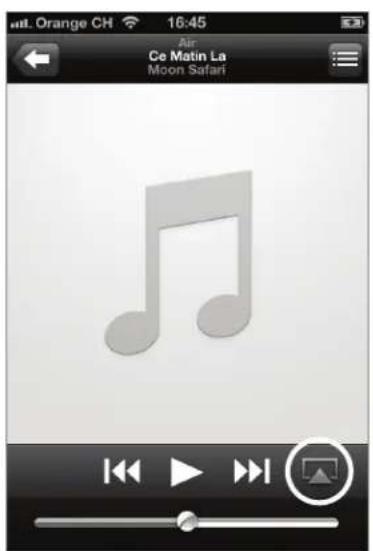
- AirPlay 아이코을 선택한 다음 "AeroSphere Small" 또는 "AeroSphere Large"를 선택합니다.
text_image
Air Ce Matin La Moon Safari왼쪽: iOS 6 이전의 AirPlay

text_image
Orange CH 16:04 1 of 25 0:18 -5:22 Right Here Right Now (Redanka Mix) Fatboy Slim - The Greatest Hits Remixed AirPlay오른쪽:제어 센터의 AirPlay

text_image
Right Here Right Now (Redanka Mix) Fatboy Slim — The Greatest Hits Remixed iPhone AeroShpere Small 34ac38 AeroSphere Large 010072 Cancel(iOS 7 이후의 AirPlay)
iOS 6 이전의 AirPlay
인터넷 라디오, Spotify ^® , 등과 같은 다른 iPhone 앱에서 음악을 들을 수 있습니다. 대부분의 iPhone 앱의 경우, 로컬 네트워크에 AirPlay 스피커가 있으면 자동으로 AirPlay 아이콘이 나타납니다.
iOS 7 이후의 AirPlay
아래에서 위로 살짝 밀면 제어 센터가 나타납니다. AirPlay 아이콘이 재생/일시 정지 아이콘 아래에 사용 가능한 스피커를 보여줍니다. 사용할 수 있는 AirPlay 스피커가 없는 경우, AirPlay 아이콘이 숨겨져 있습니다.
오디오
볼륨
- 리모컨: 볼륨 버튼 사용
- AeroSphère 앱: 볼륨 바 사용
DLNA
DLNA란 무엇인가?
DLNA는 흙 네트워크를 통해 스피커로 오디오를 스트리밍하기 위한 표준입니다. AeroSphère 스피커는 DLNA를 지원합니다. 사용자가 스마트폰의 DLNA 앱에서 AeroSphère 스피커를 선택하면 AeroSphère 스피커는 자동으로 현재의 오디오 소스로부터 DLNA로 전환합니다.

- AeroSphère 앱: 화면 오른쪽 아래의 음표 아이콘을 누른 다음, 저음 및 고음 바를 사용.
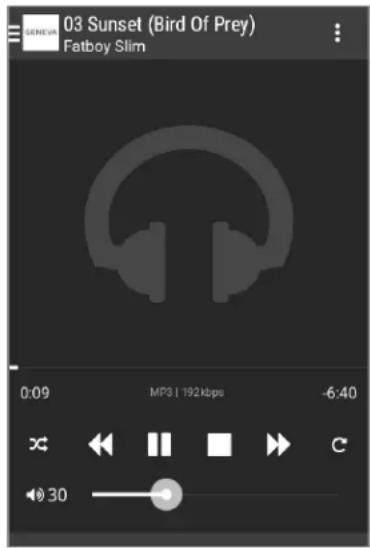
Android 앱 "BubbleUPnP"에서 음악을 재생
우리는 Android 폰으로부터 AeroSphere 스피커로 음악을 스트리밍하기 위한 앱 "BubbleUPnP"를 권장합니다.
- Google Play 스토어에서 "BubbleUPnP"를 다운로드합니다.
- 오디오 출력을 "로컬 렌더러"로부터 "AeroSphère Small" 또는 "AeroSphère Large"로 변경합니다.
3.음악이 자동으로 AeroSphère 스피커에서 재생될 것입니다.
text_image
03 Sunset (Bird Of Prey) Fatboy Slim 0:09 MP3 | 192kbps -6:40 30리모컨

text_image
DLNA —— Bluetooth —— AeroSphere Base 지원 FM —— 오디오 CD —— AirPlay / DLNA / CD: 재생/일시 정지—— 전원 켜기 / 꽁기 VOL - VOL + DLNA AirPlay AIRPlay LINE IN FM DAB CD LINE IN DAB/DAB+ Base의 Line-In 커넥터 AirPlay/DLNA: 트랙 변경 FM: 자동 검색 DAB+; 방송국 변경 CD+: 트랙 변경 CD 꺼내기Geneva 로고의 색깔은 기기의 작동 상태를 나타냅니다.
| 색 | 상태 |
| 꼬기 기기 전원이 꺼져 있음 | |
| 노란색 기기가 시작되고 있음 | |
| 녹색 ( 깜박이지 않음 ) AirPlay 또는 DLNA가 Wi-Fi 네트워크에 연결되어 있음 | |
| 녹색 ( 깜박임 ) AirPlay 또는 DLNA가 Wi-Fi 네트워크 연결을 기다리고 있음 | |
| 파란색 ( 깜박이지 않음 ) Bluetooth 연결됨 | |
| 파란색 ( 깜박임 ) Bluetooth, 연결 즉 페어링 중 | |
| 분홍색 Line-In | |
| AeroSphère Base의 경우 | |
| 붉은색 오디오 CD ( AeroSphère Base ) | |
| 밝은 청색 FM 또는 DAB+ ( AeroSphère Base ) | |
| 분홍색 Line-In ( AeroSphère Base ) | |
| 붉은색 / 밖은 청색 / 분홍색 ( 깜박임 ) AeroSphère Base에 연결을 기다리는 중 | |
| 고급 | |
| 녹색/노란색 깜박임 Wi-Fi 네트워크 연결 실패 | |
| 녹색 ( 3회 깜박임 ) Wi-Fi 네트워크 연결에 성공 | |
| 녹색 ( 짧은 단일 깜박임 반복 ) Wi-Fi 셋업 진행 중 ( WPS 방식 ) | |
| 녹색 ( 짧은 두 번 깜박임 반복 ) Wi-Fi 셋업 진행 중 ( 웹페이지 또는 WAC 방식 ) | |
llnE-In
외부 오디오 소스를 위해 AeroSphère 스피커의 뒷면에 있는 3.5mm 아날로그 오디오 입력을 사용할 수 있습니다. 리모컨의 ☐ 누릅니다. 리모컨에 두 개의 ☑ 버튼이 있습니다: 위쪽 ☑ 버튼은 AeroSphère 스피커의 아날로그 오디오 입력을 선택하고, 아래쪽 ☑ 버튼은 AeroSphère Base의 아날로그 오디오 입력을 선택합니다.
후면 패널
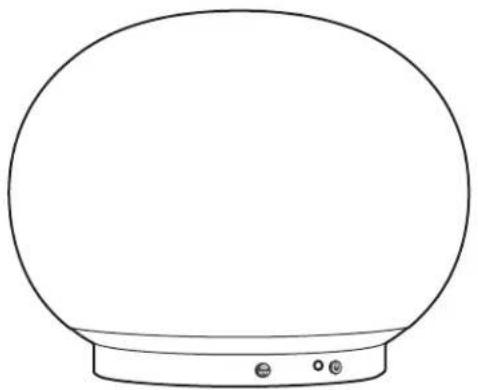
| 전원 버튼 | 전원 켜기 / 끄기 |
| 와이파이 설정 버튼 | WPS 설정 ( 버튼 한 번 누름 )WAC 설정 / 네트워크 웹페이지 설정 ( 버튼을 10초 동안 누르고 있음 ) |
| Line-in 커넥터 | 아날로그 오디오 입력( 스테레오 ), 3.5mm 커넥터 |
| AC 전원 입력 커넥터 | AC 전원 입력 ( 100 - 240 VAC, 50/60 Hz ) |
V AEROSPHÈRE BASE 시작하기
소요 시간: 5분
완료되면: 모든 전선이 연결되어 Wi-Fi 설정을 위한 준비가 됩니다.
개요
AeroSphère Base는 같은 흙 네트워크에 있는 모든 AeroSphère Base 스피커에 FM, DAB+ 및 오디오 CD 기능을 추가합니다. AeroSphère는 AeroSphère 스피커의 리모컨으로 제어하거나 또는 AeroSphère iPhone 및 Android 앱으로 제어합니다.
AeroSphère Base를 조작하기 위해 별도의 리모컨이 필요하지 않습니다. AeroSphère Base에는 리모컨 센서가 없습니다. 바로 AeroSphère 스피커에서 AeroSphère Base 기능을 제어할 수 있습니다.

- 동봉된 FM/DAB+ 안테나를 뒷면에 있는 안테나 커넥터에 연결합니다.
- 두 개의 막대를 안테나의 끝에 연결합니다
- 안테나의 끝을 AeroSphere Base에서 1m 이상 떨어지게 배치합니다. 와이어가 길면 최상의 FM/DAB+ 수신을 할 수 있는 위치에 안테나를 배치할 수 있습니다. 와이어의 끝에 있는 두 막대만 실제 안테나입니다.
전원 연결
- AC 벽 콘센트에 AC 전원 어댑터를 연결합니다. 그런 다음 AC 전원 어댑터의 다른 쪽 끝을 AeroSphère Base의 후면에 연결합니다.
- 전원 스위치를 ON 위치로 이동합니다. AeroSphère Base가 네트워크 기기가 되어 항상 네트워크에 접속되어 있을 것입니다.
다음: Wi-Fi 셋업
이제 AeroSphère Base를 Wi-Fi 네트워크에 연결할 준비가 되었습니다 - 자세한 설명은 다음 장을 참조하십시오.
AeroSphère 시스템을 구성할 필요가 있습니까?
아니요, 일단 Base와 스피커가 Wi-Fi 네트워크에 연결되면 추가 구성을 할 필요가 없습니다. AeroSphère Base는 사용 가능한 모든 AeroSphère 스피커를 자동으로 찾습니다.
text_image
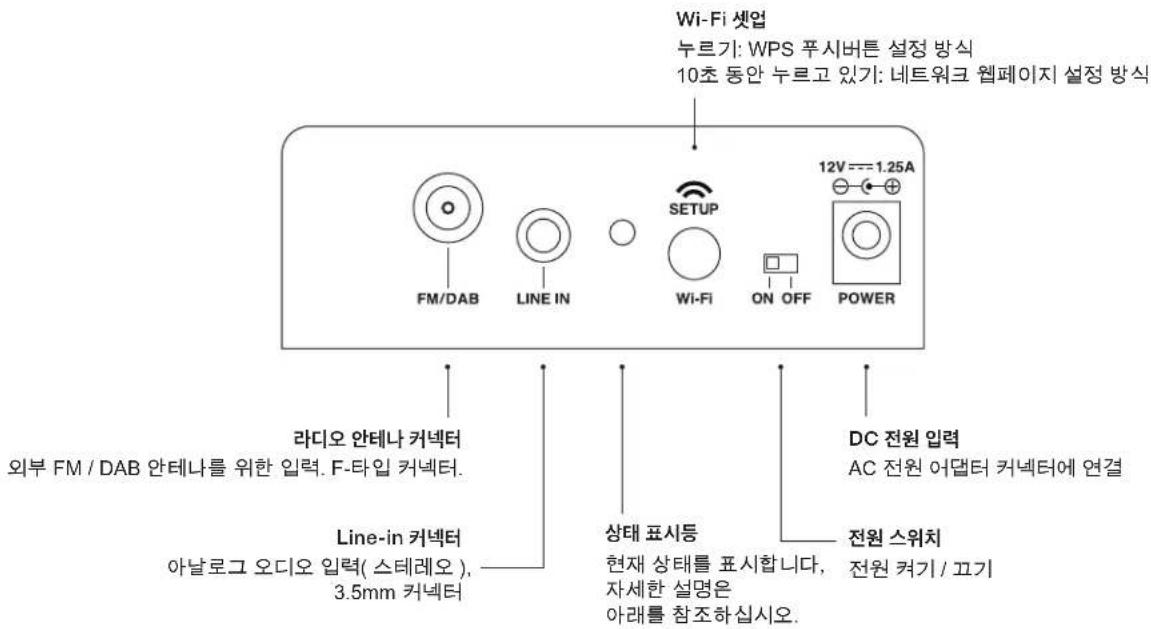
Wi-Fi 셋업 누르기: WPS 푸시버튼 설정 방식 10초 동안 누르고 있기: 네트워크 웹페이지 설정 방식 FM/DAB LINE IN SETUP 12V === 1.25A POWER 라디오 안테나 커넥터 외부 FM / DAB 안테나를 위한 입력. F-타입 커넥터. Line-in 커넥터 아날로그 오디오 입력( 스테레오 ), 3.5mm 커넥터 상태 표시등 현재 상태를 표시합니다, 자세한 설명은 아래를 참조하십시오. DC 전원 입력 AC 전원 어댑터 커넥터에 연결 전원 스위치 전원 켜기 / 끄기상태 표시등
| 노란색 AeroSphère Base 시작 중, 이것은 약 20초 소요됩니다. | |
| 녹색 ( 깜바이지 않음 ) | 성공적으로 Wi-Fi 네트워크에 접속되고, 적어도 하나의 AeroSphère 스피커에 성공적으로 연결되었습니다. |
| 녹색 ( 천천히 깜박임 ) 성공적으로 Wi-Fi 네트워크에 접속 | |
| 녹색 ( 빠르게 깜박임 ) Wi-Fi 네트워크에 접속하는 과정 | |
| 녹색 ( 단일 깜박임, 반복 ) Wi-Fi 셋업 진행 중 (WPS 방식) | |
| 녹색 ( 2회 깜박임, 반복 ) Wi-Fi 셋업 진행 중( 네트워크 셋업 웹페이지 방식 ) | |
| 노란색/ 녹색 / 붉은색 ( 변경 중 ) 소프트웨어 업데이트 진행 중 | |
CD를 꺼내는 방법
다음과 같은 방법으로 CD를 꺼낼 수 있습니다:
- CD 슬롯 약 10mm 위에 손을 두십시오. CD 슬롯 위에 CD 이젝트 센서가 위치합니다. 근접센서가 손을 감지합니다.
-리모컨의 ⚠ 버튼을 사용하십시오 - AeroSphère 앱의 이젝트 아이콘을 사용하십시오
vl AEroSPhèrE BASE를 위한 WI-FI 셋업

소요 시간: 5분
완료되면: AeroSphère Base가 Wi-Fi 네트워크에 연결됩니다. 이제 FM, DAB+뿐만 아니라 AeroSphère Base의 오디오 CD를 청취할 준비가 되었습니다.
개요
FM, DAB+ 및 오디오 CD를 AeroSphère 스피커에 무선으로 스트리밍하려면 먼저 AeroSphère Base를 동일한 Wi-Fi 네트워크에 연결해야 합니다. AeroSphère Base가 AeroSphère 스피커와 동일한 Wi-Fi 네트워크에 있어야합니다.
Wi-Fi 설정 방법 이 방법을 사용해야 할 때
| WPS Wi-Fi router에 용이한 네트워크 셋업을 위한 WPS 푸시버튼이 있을 때. |
AeroSphère 네트워크 셋업 웹페이지*
첨단 방법.
—aerosphere.genevalab.com에서 “기능 가이드”로 이동하십시오
* AeroSphère 스피커를 처음 사용할 때 기본적으로 활성화됩니다. WAC는 AeroSphère Base에서 지원되지 않습니다
WPS로 WI-FI 설정
이 셋업을 위해 무엇이 필요한가?
Wi-Fi router가 WPS를 지원해야 합니다. 이셋업을 위해 컴퓨터나 스마트폰이 필요하지 않습니다.
지침
- AeroSphère Base를 캡니다.
- 상태 표시등이 녹색으로 깜박일 때까지 기다립니다.
- AeroSphère Base의 뒷면에 있는 흰색 "SETUP" 버튼을 누릅니다.
- Wi-Fi router에서 WPS 버튼을 누릅니다. 일반적으로 버튼 표시등이 깜박이기 시작합니다. 아무 반응이 없는 경우, 몇 초 동안 버튼을 길게 누를 수 있습니다. 이제 AeroSphère 스피커와 Wi-Fi router가 서로 연결되기 시작합니다.
- 상태 표시등이 빠르게 깜박이는 녹색에서 보통으로 깜박이는 녹색을 거쳐 천천히 깜박이는 녹색으로 바 필 때까지 기다립니다. 이제 성공적으로 Wi-Fi 네트워크에 연결되었습니다.
WPS란 무엇인가?
WPS( Wi-Fi 보호 셋업)는 Wi-Fi 네트워크에 새 기기를 연결하는 간단한 방법입니다. WPS는 오늘날의 Wi-Fi 무선 라우터 또는 Wi-Fi 액세스 포인트의 공통 기능입니다. AeroSphère Base의 흰색 "SETUP" 버튼을
문제해결
- 이 절차를 반복하십시오.
- Wi-Fi router의 소프트웨어를 업그레이드하십시오.
- 다음 장의 "AeroSphère 네트워크 셋업 웹페이지" 방식을 시도하십시오.
-Genevalab.com 지원 페이지를 확인하십시오.
누르고 약 1분 이내에 Wi-Fi 액세스 포인트의 "WPS" 버튼을 누르면 AeroSphere Base가 자동으로 Wi-Fi 네트워크에 연결됩니다.
AEroSPhèrE 네트워크 셋업 웹페이지를 사용한 WI-FI 셋업
aerosphere.genevalab.com 에 있는 "기능 가이드"의 자세한 설명을 따르십시오
완료되면: 리모컨과 AeroSphère 앱으로 FM, DAB+와 오디오 CD를 사용하는 방법을 알게 됩니다. AeroSphère Base가 모든 AeroSphère 스피커를 자동으로 찾을 수 있기 때문에 필요한 추가 설정은 없습니다.
AEROSPHÈRE BASE를 제어하는 방법
AeroSphère 앱과 AeroSphère 스피커의 리모컨으로 AeroSphère Base를 제어할 수 있습니다. Base에는 리모컨 센서가 없기 때문에 리모컨으로 AeroSphère 스피커를 가리켜야 합니다.
이 앱으로 AeroSphère 스피커와 Base를 찾으려면 어떻게 해야 합니까?
AeroSphère 앱을 시작하십시오. AeroSphère 앱이 사용 가능한 모든 AeroSphère 스피커와 Base를 자동으로 찾습니다.
AeroSphère 앱을 다운로드하는 방법
iPhone 버전: App Store®에서 "AeroSphere"를 검색하십시오
Geneva AeroSphère 앱은 iPhone 및 iPod Touch에서 작동합니다.
Android 버전: Google Play 스토어에서 "AeroSphere"를 검색하십시오.
기본을 넘어
AeroSphère Base에 몇 대의 AeroSphère 스피커를 연결할 수 있습니다? 최대 네 대의 AeroSphère 스피커입니다.
AeroSphère 소스를 (FM, DAB, CD로부터/로) 변경할 때 왜지연이 발생합니까?
오디오는 Wi-Fi 네트워크를 통해 스트리밍되고 그 다음에 오디오가 스피커에서 몇 초 동안 버퍼링됩니다. 오디오 버퍼링의 이유는 Wi-Fi 네트워크 트래픽에 덜 민감하게 되고 오디오 중단을 최소화하기 위한 것입니다.
DAB에서 방송국을 변경할 때 또는 CD의 트랙을 변경할 때 지연이 발생하는 이유는 무엇입니까?
위의 설명을 참조하십시오. 리모컨 또는 앱의 CD 또는 DAB 명령을
누르면(방송국 변경, 트랙 변경), AeroSphère Base에서는 방송국 또는 트랙이 즉각 변경되지만 AeroSphère 스피커의 오디오 버퍼링 때문에 지언이 늘어납니다.
FM 라디오를 청취할 때 오디오가 중단되는 경우가 있습니다
무선 네트워크 대역폭은 제한적일 뻔만 아니라, Bluetooth, 같은 Wi-Fi 네트워크 상의 다른 기기 및 인근의 Wi-Fi 네트워크들과 공유됩니다. 오디오 중단을 최소화하는 방법은 섹션 "Wi-Fi 네트워크에서 최상의 오디오 스트리밍 품질을 확보하는 방법"을 참조하십시오.
AeroSphère 앱에서 AeroSphère Base를 켜고 끊 수 있습니까?
아니오. AeroSphère Base는 Wi-Fi 라우터와 유사하게 항상 가동되고 있습니다.
FM
FM을 선택하는 방법
-리모컨: ☐을 누릅니다.
- AeroSphère 앱: AeroSphère 스피커 아이콘을 선택한 후, 메인화면에서 FM 메뉴를 선택합니다.
자동 검색으로 방송국을 자동으로 찾기
-리모컨: 또는 (아래로 자동 검색)을 누릅니다.
- AeroSphère 앱: FM 주파수 스케일을 살짝 믿니다.
수동으로 방송국 선택하기
- AeroSphère 앱: 주파수 스케일을 원하는 주파수까지 밑니다.
FM 사전설정
- AeroSphère 앱: FM 방송국 목록에서 방송국을 선택합니다. 사전 설정을 저장하고 편집하려면 메뉴 항목 "사전 설정"을 선택합니다.

text_image
GENEVA FM 00 101 102 103 104 105 102.80 Radio 24 Radio 105 Radio 1 presets > FM Office BedroomDAB/DAB+
AeroSphère Base는 DAB 및 DAB+를 지원합니다.
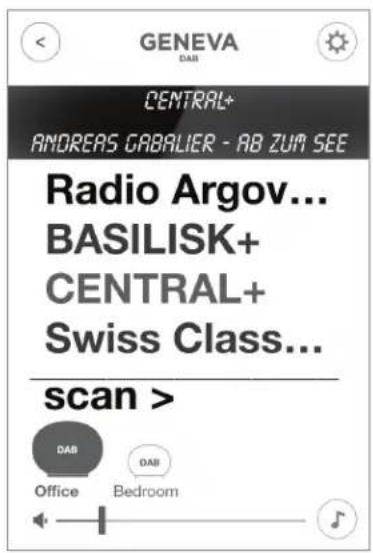
DAB+를 선택하는 방법
-리모컨: 를스누릅니다.
- AeroSphère 앱: AeroSphère 스피커 아이콘을 선택한 후, 메인화면에서 DAB 메뉴를 선택합니다.
방송국 선택
-리모컨: 또는 올 눌러 라디오 방송국을 변경합니다.
- AeroSphère 앱: DAB 방송국 목록에서 방송국을 선택합니다.
처음으로 DAB 사용하기 ("검색" 기능)
처음에는 AeroSphère Base에 저장된 DAB+ 방송국은 없습니다. “검색” 기능을 사용하면 라디오가 사용자 지역에서 사용 가능한 방송국을 찾을 것입니다. “검색” 후에 방송국은 자동으로 저장됩니다. AeroSphère Base를 다른 라디오 방송국들이 있는 새 위치로 이동한 후 또는 AeroSphère Base를 다른 라디오가 수신되는 방으로 이동할 때에도 “검색” 기능이 필요합니다.
- AeroSphère 앱의 DAB 화면에서 "검색" 메뉴 항목을 누릅니다
2.사용 가능한 모든 방송국이 발견되면 목록이 갱신됩니다.
DAB란 무엇인가?
DAB / DAB+ (때로는 디지털 라디오라고도 함)는 특정 국가(영국, 독일, 스위스, 노르웨이, 홍콩 등)에서만 사용할 수 있습니다.
text_image
GENEVA DAB CENTRAL+ AMOREAS GABALIER - AB ZUM SEE Radio Argov... BASILISK+ CENTRAL+ Swiss Class... scan > DAB Office DAB Bedroom오디오 cD
CD를 선택하는 방법
-리모컨: cd 를 누릅니다.
- AeroSphère 앱: AeroSphère 스피커 아이콘을 선택한 후, 메인화면에서 CD 메뉴를 선택합니다.
기본 제어
- 리모컨: ⚠️, ⚨️ 를 쇄용하여 트랙을 재생, 일시 정지하고 건너됩니다.
- AeroSphère 앱: 재생/일시 정지 및 건너뛰기 아이콘을 사용합니다
CD를 꺼내는 방법
- CD 슬롯 위에 손을 두십시오. CD 슬롯 위에 CD 이젝트 센서가 위치합니다. 근접센서가 손을 감지합니다.
- 리모컨: ⚠ 르 키 누릅니다.
- AeroSphère 앱: AeroSphère 앱의 이젝트 아이콘을 사용합니다.

text_image
GENEVA CD 01 - 00:03 CD Bedro... OfficeVIII 문제 해결 및 FAQ
areosphere.genevalab.com도 참조
일반
왜 리모컨에 버튼이 두 개 있습니까?
위 ☐버튼은 AeroSphere 스피커 뒷면의 LINE-IN 아날로그 오디오 입력을 의미합니다.
아래 버튼(CD 옆)은 AeroSphère Base 풷면의 아날로그 오디오 입력을 선택합니다. 이 입력의 오디오는 연결된 모든 AeroSphère 스피커로 스트리밍됩니다.
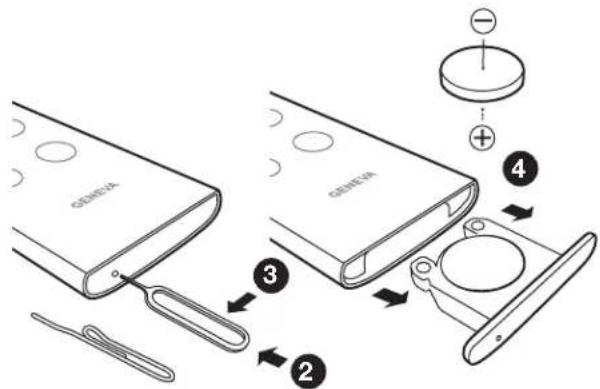
리모컨의 배터리를 교체하려면 어떻게 해야 합니까?
1.사용자를 향하게 한 검은 색 측면에서 작은 구멍을 찾습니다.
2. 포함된 핀을 이 구멍에 조심스럽게 꽃아서 부드럽게 밀어넣습니다.
또는 안전핀을 사용할 수 있습니다.
3. 핀을 왼쪽으로 살짝 미십시오.
4. 배터리 함이 밖으로 밀어질 것입니다. 배터리(3V 리튬 전지, 3V CR2032)를 교체합니다. 배터리가 올바른 극성으로 삽입되어 있는지 확인합니다(+ 쪽이 아래를 향하도록 함).
text_image
GENEVA GREEVA ③ ② ④저음과 고음을 변경하려면 어떻게 해야 합니까?
AeroSphère 앱의 옵표 아이콘을 이용하십시오.
대기 모드에서 전력 소비
AeroSphere Large: 0.47와트(전원 끄기: 리모컨의 ⏻ 버튼 또는 스피커의 룓면에 있는 전원 버튼을 사용하십시오)
AeroSphère Small: 0.3와트( 전원 끄기: 리모컨의 ⏻ 버튼 또는 스피커의 뒷면에 있는 전원 버튼을 사용하십시오)
AeroSphère Base: 0.3와트(전원 끄기: 전원 스위치를 "OFF" 위치로 미십시오)
왜 AeroSphère Small 또는 AeroSphère Large는 스스로 꺼집니까?
적극적 오디오 입력이 없을 경우 15분 후에 AeroSphère 스피커는 자동으로 꺼집니다. 이것은 많은 국가에서 법으로 요구되는 에너지 절약 기능입니다.
WI-FI 셋업
공장 출하시 기본 설정값으로 재설정하는 방법
AeroSphere 스피커: 디스플레이가 빨간색으로 깜박일 때까지 스피커의 훷면에 있는 전원 버튼을 10초 동안 누릅니다. 그런 다음 버튼에서 손가락을 치 Hood니다.
AeroSphère Base: Wi-Fi 버튼을 몇 초 동안 누른 상태에서 전원스위치를 OFF에서 ON 위치로 전환합니다.
공장 기본값으로 재설정하면 어떻게 됩니다?
- Wi-Fi 네트워크 설정이 재설정됩니다.
- Wi-Fi 설정 방식 WAC가 시작됩니다(AeroSphère 스피커의 경우).
WAC 방식과 "네트워크 설정 웹페이지" 방식은 동시에 활성입니까?
네,두 방식 모두 동시에 사용할 수 있습니다.iOS 기기가 iOS 7
이상이어도 iOS 7 환경 설정의 Wi-Fi 메뉴에서 임시 Wi-Fi 네트워크를 선택할 수 없습니다. iOS 기기가 iOS 6 이하인 경우 Wi-Fi 설정 메뉴에서 WAC 방식을 볼 수 없을 것입니다.
BLUETOOTH
나는 AeroSphère 스피커에 접속할 수 없습니다.
- 리모컨으로 Bluetooth를 선택 - 디스플레이가 파란색이어야 합니다 ( 잼박이지 않거나 잼박임 ).
- 디스플레이가 깜박이지 않으면 다른 기기가 이미 접속되었습니다. 이 기기를 먼저 끊어야 합니다 - 동시에 하나의 기기만 접속될 수 있습니다.
3.아래의 지침에 따라 Bluetooth를 재설정합니다.
Bluetooth를 재설정하는 방법
최대 8개의 페어링된 Bluetooth 기기를 저장할 수 있습니다. 메모리를 지우려면 다음 단계를 수행하십시오:
- AeroSphère 스피커를 켜고 리모컨으로 *를 선택합니다.
- Bluetooth 모드에 들어간 후 5초 내에 리모컨의 ⬤ 버튼을 5초 이상 누르고 있습니다.
- 휴대폰을 다시 페어링합니다.
페어링하는 동안 내 스마트폰이 PIN을 요청합니다—PIN이 무엇입니까가? 폰이 PIN을 요청하는 경우, "0000"(0 네 개)을 입력하십시오.
AIRPLAY
ITUNES의 AIRPLAY 아이콘에 AEROSPHÈRE 스피커가 표시되지 않습니다 iTunes 또는 iPhone의 AirPlay 아이콘은 Wi-Fi 네트워크에서 AirPlay 스피커가 발견된 경우에만 표시됩니다. AeroSphère 스피커가 홈 네트워크에 성공적으로 연결되어 있는지 확인하십시오. 디스플레이는 깜박이지 않는 녹색이어야 합니다.
동일한 네트워크에 있는 여러 AirPlay 스피커가 어떻게 함께 작동합니까?
iTunes는 동시에 두 대 이상의 AirPlay 스피커에 재생활 수 있습니다. 음악은 항상 동기화됩니다.
지원
서비스 및 수리
제품이 손상되어 수리를 필요로 하는 경우, 해당 제품 판매업체에 연락하십시오. 해당 지역의 딜러를 찾으려면 www.genevalab.com을 방문하십시오.
보증
www.genevalab.com에서 해당 국가에 대한 특정 조건을 참조하십시오.