AeroSphère L - Lautsprecher GENEVA - Kostenlose Bedienungsanleitung
Finden Sie kostenlos die Bedienungsanleitung des Geräts AeroSphère L GENEVA als PDF.



| Produkttyp | Aktiver kabelloser Lautsprecher |
| Modell | AeroSphère L (Large) |
| Marke | Geneva |
| Drahtlose Konnektivität | Wi-Fi (AirPlay, DLNA), Bluetooth (mit aptX) |
| Audioeingang | Line-In (3,5 mm Klinke) |
| Zusatzfunktionen (mit optionaler Basis) | Radio FM, DAB/DAB+, CD-Player |
| Stromversorgung | 100-240 V AC, 50/60 Hz |
| Standby-Verbrauch | 0,47 W |
| Betriebstemperatur | 5 bis 40 °C |
| Anzeige | Geneva-Logo farbig (Status) |
| Steuerung | Infrarot-Fernbedienung, mobile App (iOS/Android) |
| Kompatibilität | iPhone, iPad, iPod touch, Android, PC/Mac (iTunes) |
| Audio-Codecs | Bluetooth aptX (hohe Qualität) |
| Maximale Anzahl Lautsprecher (mit Basis) | 4 AeroSphère-Lautsprecher |
| Automatische Abschaltung | Nach 15 Minuten Inaktivität |
| Batterie der Fernbedienung | CR2032 (3 V) |
| Abmessungen (ca.) | Nicht in der Anleitung angegeben |
| Gewicht (ca.) | Nicht in der Anleitung angegeben |
| Pflege und Reinigung | Nur mit einem trockenen Tuch reinigen. Lüftungsöffnungen nicht blockieren. |
| Sicherheit | Nicht Wasser oder Feuchtigkeit aussetzen. Nur das Original-Netzteil verwenden. Nicht auf hitzeempfindlichen Oberflächen platzieren. |
| Reparierbarkeit | Reparaturen einem qualifizierten Techniker überlassen. Ersatzteile über den Hersteller. |
| Allgemeine Informationen | Klasse II (doppelte Isolierung). Entspricht europäischen Normen (CE). |
Häufig gestellte Fragen - AeroSphère L GENEVA
Benutzerfragen zu AeroSphère L GENEVA
0 Frage zu diesem Gerät. Beantworten Sie die, die Sie kennen, oder stellen Sie Ihre eigene.
Eine neue Frage zu diesem Gerät stellen
Laden Sie die Anleitung für Ihr Lautsprecher kostenlos im PDF-Format! Finden Sie Ihr Handbuch AeroSphère L - GENEVA und nehmen Sie Ihr elektronisches Gerät wieder in die Hand. Auf dieser Seite sind alle Dokumente veröffentlicht, die für die Verwendung Ihres Geräts notwendig sind. AeroSphère L von der Marke GENEVA.
BEDIENUNGSANLEITUNG AeroSphère L GENEVA
SETUP-ANLEITUNG-DEUTSCH 17
GUIDE D'INSTALLATION-FRANÇAIS 33
WICHTIGE SICHERHEITSHINWEISE
- Sie diese Anleitung
- Heben Sie diese Anleitung auf
- Beachten Sie alle Warnungen
- Befolgen Sie alle Anweisungen
- Benutzen Sie das Gerät nicht in der Nähe von Wasser.
- Nur mit einem trockenen Tuch reinigen.
- Versperren Sie keine Belüftungsöffnungen. Installieren Sie das Gerät nach den Vorgaben des Herstellers.
- Installieren Sie das Gerät nicht in der Nähe von Wärmequellen wie Heizungen, Wärmespeichern, Öfen oder anderen Geräten ( einschließlich Verstärkern ), die Wärme erzeugen.
- Halten Sie sich an die Sicherheitsvorschriften für einen gepolten Stecker oder Schutzkontaktstecker. Ein gepolter Stecker besitzt 2 Kontakte wovon einer breiter ist, als der andere. Ein Schutzkontaktstecker hat 2 Kontakte und eine dritte Erdungsphase Der breitere Kontakt sowie die Erdungsphase dienen Ihrer Sicherheit. Wenn der gelieferte Stecker nicht in Ihre Steckdose passt, konsultieren Sie einen Elektriker für einen entsprechenden Ersatz.
- Schützen Sie das Netzteil vor Tritten und Quetschungen, insbesondere an Stecker, Anschlussdosen und an dem Punkt, wo die Kabel aus dem Gerät austreten. Achten Sie besonders auf den festen Sitz des Netzsteckers am Gerät und der Steckdose.
- Nutzen Sie ausschließlich das vom Hersteller empfohlene Zubehör.
- Nutzen Sie das Gerät nur mit den vom Hersteller empfohlenen/mitgelieferten Befestigungsmöglichkeiten. Wird ein fahrbares Gestell benutzt, ist besondere Vorsicht geboten um Verletzungen durch eventuelles Umkippen der Gestell-Geräte-Kombination zu vermeiden.
- Ziehen Sie bei Gewittern, oder wenn das Gerät über längere Zeit nicht gebraucht wird, den Stecker des Geräts aus der Steckdose.
- Beauftragen Sie mit allen Servicearbeiten nur qualifiziertes Servicepersonal. Ein Service ist erforderlich, wenn das Gerät beschädigt wurde, etwa wenn das Netzteil oder die Stecker beschädigt sind, Flüssigkeit über dem Gerät verschüttet wurde, oder Gegenstände in das Gerät geraten sind, wenn das Gerät Regen oder Feuchtigkeit ausgesetzt war, nicht normal funktioniert, oder fallen gelassen wurde.
- Installieren Sie das Gerät nicht in geschlossenen Schränken oder Einbauvorrichtungen wie beispielsweise einem Bücherfach oder Ähnlichem. Achten Sie auf gute Belüftung. Die Belüftungsöffnungen dürfen zu keiner Zeit durch beispielsweise Zeitungen, Tischdecken, Vorhänge, etc. abgedeckt werden.
- ACHTUNG: Lesen Sie das beigefügte Informationsblatt zu Strom- und Sicherheitshinweisen, bevor Sie das Gerät installieren oder gebrauchen.
- ACHTUNG: Um das Risiko eines Feuers oder elektrischen Schocks so gering wie möglich zu halten, setzen Sie das Gerät weder Regen noch Feuchtigkeit aus. Halten Sie das Gerät fern von Spritzwasser und Wasserbehältern wie zB. Vasen. Stellen Sie diese niemals auf das Gerät.
- WARNUNG: Wenn die Batterie unsachgemäß ausgetauscht wird, besteht Explosionsgefahr. Ersetzen Sie die Batterie nur durch eine Neue vom richtigen Typ.
- ACHTUNG: Setzen Sie die Batterie (Batterie, Batterien oder Batterie-Pack) keines Falls starker Hitze wie direkter Sonneneinstrahlung, offenem Feuer oder Ähnlichem aus.
- ACHTUNG: Der Plug-In Adapter fungiert als Überspannungsschutz, und sollte deshalb unbeschädigt bleiben.
- Korrekte Entsorgung des Produkts. Produkte, die dieses Symbol tragen, dürfen EU-weit NICHT mit dem normalen Hausmüll entsorgt werden. Um mögliche Schäden für Umwelt und Mensch durch unkontrollierte Müllentsorgung zu vermeiden, entsorgen Sie das Produkt über eine Sammelstelle für Wiederverwertung von elektronischen Geräten. Informationen zur Rückgabe und zu Sammelstellen erhalten Sie bei Ihrem Händler. Dieser kümmert sich um umweltgerechtes Recycling.

Batterien der Fernbedienung: Halten Sie die Batterie der Fernbedienung außer Reichweite von Kindern. Batterien können bei unsachgemäßem Gebrauch Brände oder Verätzungen verursachen. Die Batterie nicht wiederaufladen, zerlegen oder auf über 212°F (100°C) erhitzen. Ersetzen Sie die Batterie nur durch eine Neue vom richtigen Typ und Modell-Nummer (CR2032 Lithium-Knopfzelle, 3 V).
Betriebstemperaturen: Die empfohlene Betriebstemperatur für das Model Cinema beträgt zwischen 5 und 40 Grad Celsius / 41 und 104 Grad Fahrenheit.
AeroSphère Base—Verwenden Sie das Original-Netzteil: Verwenden Sie nur das mitgelieferten Originalnetzteil, um das Gerät zu betreiben und zu laden. Andere Netzteile können ähnlich aussehen, aber mit ihnen kann es zu einem Stromschlag bzw. zu Schäden am Gerät kommen.
☐ Dieses Gerät ist ein Elektrogerät der Klasse II, also doppelt isoliert. Es wurde so ausgelegt, dass es erdungsfrei betrieben werden kann.
CE Konformität
G-Lab GmbH erklärt, dass dieses Gerät die grundlegenden Anforderungen und andere relevanten Bestimmungen der Richtlinie 1999/5/EC erfüllt. Die Konformitätserklärung kann auf Anfrage an G-Lab GmbH, Zürich, Schweiz oder unter http://genevalab.com eingesehen werden.
C€0359
Dieses Produkt kann wiederverwertet werden. Produkte, die dieses Symbol tragen, dürfen NICHT in den normalen Hausmüll weggeworfen werden. Bringen Sie das Produkt am Ende seines Lebenszyklus zu einer Sammelstelle für die Wiederverwertung von Elektro- und elektronischen Geräten. Informationen zur Rückgabe und zu Sammelstellen erhalten Sie bei Ihrer örtlichen Behörde.

Die europäische Richtlinie für Entsorgung von Elektro- und elektronischen Geräten (WEEE) wurde implementiert, um die Menge des Mülls auf Mülldeponien drastisch zu senken und damit die Umweltauswirkung auf den Planeten und auf die menschliche Gesundheit zu reduzieren. Bitte handeln Sie verantwortungsbewusst, indem Sie ge-brauchte Produkte der Wiederverwertung zuführen. Wenn dieses Produkt noch benutzbar sein sollte, können Sie es auch verschenken oder verkaufen.
Gebrauchte Batterien: Bitte entsorgen Sie gebrauchte Batterien ordnungsgemäß entsprechend den in Ihrem Land geltenden Vorschriften. Werfen Sie die Batterie nicht ins Feuer.
Deutschland: Dieses Gerät enthält Batterien. Bitte nicht in den Hausmüll werfen. Entsorgen Sie das Gerät entsprechend der maßgeblichen gesetzlichen Vorgaben.
Der Begriff Bluetooth ^9 und die Logos sind eingetragene Marken der Bluetooth SIG, Inc. ©2012 G-Lab GmbH. Alle Rechte vorbehalten. Diese Bedienungsanleitung darf unter Urheberrechtsgesetzen ohne schriftliche Zustimmung der G-Lab GmbH weder ganz noch teilweise kopiert werde. Die Handelsmarke EmbracingSound ^® gehört der Embracing Sound Experience AB.
I ÜBER DAS SYSTEM GENEVA AEROSPHÈRE
AEROSPHÈRE SMALL, LARGE & BASE

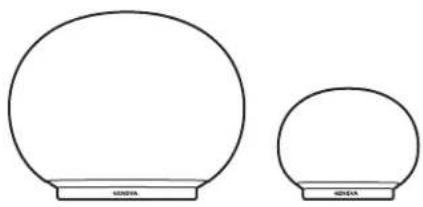
AeroSphère Small und AeroSphère Large
AeroSphère Small und AeroSphère Large sind aktive Funklautsprecher, die Musik aus den folgenden Quellen wiedergeben:
- AirPlay (über Wi-Fi®)
- DLNA ^ (über Wi-Fi)
- Bluetooth ^ -Audio ( einschließlich dem qualitativ hochwertigen Codec aptX ^ )
- Line-In
- UKW (FM), DAB+ und Audio-CD mit der als Zubehör erhältlichen AeroSphere Base
In diesem Dokument bezieht sich "AeroSphère-Lautsprecher" auf die beiden Modelle AeroSphère Small und AeroSphère Large zusammen.
Die Lautsprecher lassen sich wie folgt steuern:
• per Fernbedienung und/oder
• per AeroSphère-App (iPhone ^® oder Android ^® )
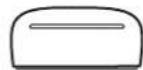
AeroSphère Base
Wenn Sie Ihrem Heimnetzwerk eine AeroSphère Base hinzufügen, werden allen angeschlossenen AeroSphère-Lautsprechern folgende Funktionen hinzugefügt:
- UKW-Rundfunk
• DAB/DAB+ Radio ( funktioniert nur in Ländern mit DAB-Rundfunk ) - Audio-CD
• Zusätzlicher Line-In-Eingang
An die AeroSphère Base können bis zu vier AeroSphère-Lautsprecher angeschlossen werden. Die AeroSphère Base versorgt bis zu vier angeschlossene AeroSphère-Lautsprecher gleichzeitig mit Audiosignalen von CDs bzw. aus dem UKWoder DAB-Radioteil. Die AeroSphère Base wird mit der AeroSphère-App (iPhone oder Android) gesteuert. Darüber hinaus können die meisten Funktionen auch mit der Fernsteuerung gesteuert werden.
AEROSPHÈRE APP
Wenn Ihr Smartphone mit den Wi-Fi-Heimnetzwerk verbunden ist, können Sie alle Produkte von AeroSphère mit der AeroSphère-App steuern. Apps sind sowohl für iPhone als auch Android verfügbar. Es ist keine Konfiguration erforderlich, da die AeroSphère-App alle AeroSphère-Lautsprecher und die Base automatisch findet.
Funktionen
- Alle AeroSphère-Produkte in Ihrem Wi-Fi-Netzwerk anzeigen
- Lautstärke an allen AeroSphère-Lautsprechern ändern
- Bässe und Höhen an allen AeroSphère-Lautsprechern einstellen
• Die Eingangsquellen an den Lautsprechern ändern - Start anderer Streaming-Anwendungen auf Ihrem Smartphone
- Bedienen Sie die UKW-, DABund Audio-CD-Funktionen der AeroSphere Base
- Ändern Sie die Namen aller Lautsprecher, zum Beispiel in "Schlafzimmer" und "Wohnzimmer"
So laden Sie die AeroShère-App herunter
iPhone-Version: Suche nach "AeroSphere" im App Store®
Die App Geneva AreoSphère funktioniert mit iPhone und iPod Touch.
Android-Version: Suche nach "AeroSphere" im Google Play Store.
WAS IST ALS NÄCHSTES ZU TUN?
- Erste Schritte mit der AeroSphère Small & Large ...... Seite 20
Nach Abschluss: Sie können Bluetooth auf den AeroSphère-Lautsprechern abspielen ( Zeitbedarf 5 Minuten ).
- Wi-Fi-Einrichtung für die AeroSphere Small & Large.....Seite 22
Nach Abschluss: Der AeroSphère-Lautsprecher ist mit Ihrem Wi-Fi-Netzwerk verbunden. Nun können Sie AirPlay, DLNA und alle Audio-Quellen der AeroSphère Base (UKW, DAB+, Audio-CD) nutzen (Zeitaufwand: 5 Minuten).
- Erste Schritte mit AeroSphere Small & Large......Seite 24
Nach Abschluss: Sie wissen, wie man AirPlay, DLNA und Line-In verwendet. Sie sind mit dem Anzeigestatus und der Fernbedienung vertraut.
Probleme? ...... Seite 32
Siehe den Abschnitt "Fehlerbehebung und häufige Fragen" sowie den "Feature Guide" auf aerosphere.genevalab.com.
AeroSphère Base
- Erste Schritte mit der AeroSphère Base ...... Seite 27
Nach Abschluss: Sie haben alle Kabel angeschlossen und sind bereit für die Wi-Fi-Einrichtung ( Zeitbedarf 5 Minuten ).
- Wi-Fi Setup for the AeroSphere Base......Seite 29
Nach Abschluss: Die AeroSphère Base ist mit Ihrem Wi-Fi-Netzwerk verbunden. Nun können Sie UKW-Radio, DAB-Radio und Audio-CD mit der AeroSphère Base hören ( Zeitaufwand: 5 Minuten ).
Nach Abschluss: Sie wissen, wie man UKW, DAB und Audio-CDs mit der Fernbedienung und der AeroSphère-App nutzt. Es ist keine weitere Einrichtung erforderlich, da die AeroSphère Base alle AeroSphère-Lautsprecher automatisch findet.
MÖCHTEN SIE MEHR ERFAHREN?
Im "Feature Guide" erfahren Sie mehr über das System.
Mit dem AeroSphère-System sind viele Konfigurationen für mehrere Räume möglich. Erfahren Sie, wie Sie die AeroSphère mit Android, iOS-Geräten, Windows- und Mac-Computern verwenden können.
Sie finden den "Feature Guide" auf aerosphere.genevalab.com
II ERSTE SCHRITTE MIT AEROSPHÈRE SMALL & LARGE

Zeitbedarf: 5 Minuten
Nach Abschluss können Sie Bluetooth auf dem AeroSphère-Lautsprecher abspielen.
STROMVERSORGUNG DES LAUTSPRECHERS
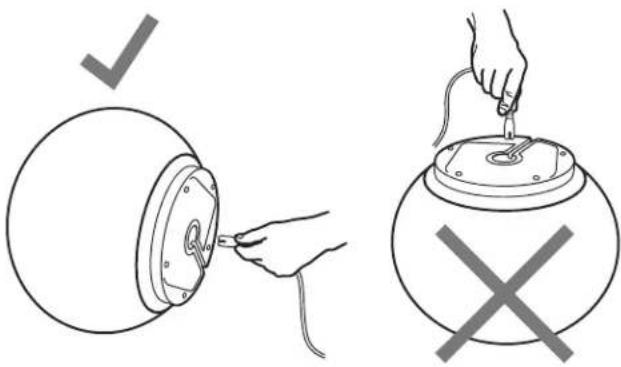
Legen Sie den AeroSphère-Lautsprecher vorsichtig auf die Seite. Stellen Sie den AeroSphère-Lautsprecher nicht auf den Kopf! Schließen Sie ein Ende des Stromkabels an die Buchse am Boden des AeroSphère-Lautsprechers an.
Halten Sie das Ende des Netzkabels fest in den Fingern und wackeln Sie mit dem Stecker hin und her, bis er vollständig eingeschoben ist. Prüfen Sie, ob das Netzkabel richtig angeschlossen ist. Stecken Sie dann das andere Ende in eine Steckdose.

Fernbedienung
Entfernen Sie die Plastikfolie am Ende der Fernbedienung.
AeroSphère-Lautsprecher einschalten
Drücken Sie die Power-Taste auf der Fernbedienung oder drücken Sie die Power-Taste auf der Rückseite des Lautsprechers. Das Geneva-Logo wird gelb.
Verwenden von Bluetooth
Drücken Sie die §-Taste auf der Fernbedienung, und warten Sie, bis der Eintrag "AeroSphere" im Bluetooth-Einrichtungsdialog Ihres Smartphones angezeigt wird. Eine ausführliche Anleitung finden Sie im nächsten Kapitel "Bluetooth-Einstellungen". Mit Bluetooth können Sie Musik auch ohne Anbindung an Ihr Wi-Fi-Netzwerk per Funk hören.
Nun gehen Sie zum Kapitel "Wi-Fi-Einrichtung für AeroSphere Small & Large"
Um AirPlay, DLNA oder Geneva Multiroom zu nutzen, müssen Sie die AeroSphère-Lautsprecher an Ihr Heimnetzwerk anschließen.
Richtige Platzierung der AeroSphère Large
Die AeroSphere Large ist ein Hochleistungs-Audiosystem und erzeugt im Betrieb Wärme. Das bedeutet, dass die Metallplatte auf der Unterseite heiß werden kann. Stellen Sie die Lautsprecher nicht auf eine hitzeempfindliche Oberfläche (wie unbehandeltes Holz usw.). Die Oberfläche muss eben sein, damit eine ausreichende Luftzirkulation unter dem Gerät gegeben ist. Der Lautsprecher darf nicht auf Betten, Sofas oder ähnlichen Oberflächen platziert werden, die die natürliche Luftzirkulation behindern würden.
BLUETOOTH-EINRICHTUNG
Handys, Tablets und Computer mit Bluetooth lassen sich mit den AeroSphère-Lautsprechern verbinden und können dann Musik per Funk abspielen. Das Handy, Tablet bzw. der Computer müssen Bluetooth A2DP unterstützen. Die AeroSphère-Lautsprecher unterstützen auch den qualitativ hochwertigen Codec aptX.
Ersteinrichtung ("Pairing") mit iPhone, iPad oder iPod touch
- Drücken Sie ✉ auf der Fernbedienung.
- Wählen Sie "Einstellungen" auf Ihrem iPhone. Wählen Sie "Allgemein / Bluetooth". Schalten Sie Bluetooth ein. Neue Bluetooth-Geräte werden automatisch erkannt.
- Warten Sie, bis "AeroSphere Small/Large ... (nicht gekoppelt)" angezeigt wird.
- Wählen Sie "AeroSphère ..." aus. Das Telefon verbindet sich jetzt mit dem AeroSphère-Lautsprecher ("Pairing").
- Nach erfolgreicher Ankopplung können Sie Musik von einem iPhone, iPad oder iPod touch abspielen und sie über den AeroSphere-Lautsprecher anhören.

Bluetooth-Einstellungen auf dem iPhone®
ABSPIELEN VON MUSIK MIT BLUETOOTH
Die meisten Smartphones stellen nach der Ersteinrichtung ("Pairing") automatisch eine Verbindung mit dem AeroSphère-Lautsprecher her.
- Drücken Sie auf der Fernbedienung. Wenn der AeroSphere-Lautsprecher die Verbindung herstellt, wechselt die Anzeige von blau blinkend auf konstant blau.
- Nun wird Musik, die Sie auf dem Smartphone abspielen, automatisch zum AeroSphère-Lautsprecher gestreamt.
Statusinformationen auf der Anzeige
Blau, konstant: erfolgreich verbunden.
Blau, schnell blinkend: Suche nach zuvor angekoppelten Geräten.
Blau, langsam blinkend: Ankopplung (Pairing) / keine aktive Verbindung.
Pairing Guide für andere Geräte und Handys
Gehen Sie auf www.genevalab.com und wählen Sie "Support".

Auswählen von Bluetooth als Audio-Ausgang (Steuerzentrale von iOS7)
III WI-FI-EINRICHTUNG FÜR AEROSPHÈRE SMALL & LARGE


Zeitbedarf: 5 Minuten
Nach Abschluss: Der AeroSphère-Lautsprecher ist mit Ihrem Wi-Fi-Netzwerk verbunden. Nun können Sie AirPlay, DLNA und alle Audio-Quellen der AeroSphère Base (UKW, DAB+, Audio-CD) nutzen.
ÜBERSICHT
Zum Abspielen von Musik per Funk mit AirPlay oder DLNA müssen die AeroSphère-Lautsprecher zunächst per Wi-Fi (WLAN / Funknetzwerk) mit Ihrem Heimnetzwerk verbunden werden. Es gibt drei verschiedene Methoden für die Wi-Fi-Einrichtung.
WI-FI-EINRICHTUNGSVERFAHREN WANN SOLLTE MAN DIESES VERFAHREN WÄHLEN?
WAC * Sie können Ihr iPhone, iPad oder iPod Touch verwenden. Diese müssen unter iOS 7 oder neuer laufen.
WPS Ihr Wi-Fi-Router hat eine WPS-Taste zur einfachen Netzwerkeinrichtung.
AeroSphère Network Setup Webseite
Erweitertes Verfahren—Besuchen Sie die Website aerosphere.genevalab.com und gehen Sie hier zum "Feature Guide".
* Ist standardmäßig aktiviert, wenn Sie den AeroSphère-Lautsprecher zum ersten Mal verwenden.
WI-FI-EINRICHTUNG MIT WAC (WIRELESS ACCESSORY CONFIGURATION)
Was wird für diese Einrichtung benötigt?
- Ein iOS-Gerät (Phone, iPad oder iPod Touch) mit iOS Version 7 oder neuer.
- Das iOS-Gerät muss bereits mit Ihrem Wi-Fi-Netzwerk verbunden sein
Anleitung
-
Schalten Sie den AeroSphère-Lautsprecher ein: warten Sie, bis Sie die Anzeige zwei Mal grün blinkt. Wenn Sie den AeroSphère-Lautsprecher zum ersten Mal verwenden, ist dieser Modus bereits aktiviert. Überspringen Sie Schritt 2 und fahren Sie mit Schritt 3 fort.
-
Wenn die Anzeige nicht zweimal grün blinkt, können Sie die Wi-Fi-Einrichtung mit WAC auch manuell aktivieren: Halten Sie die "SETUP"-Taste auf der Rückseite für 10 Sekunden gedrückt, bis die Anzeige zweimal grün blinkt.
-
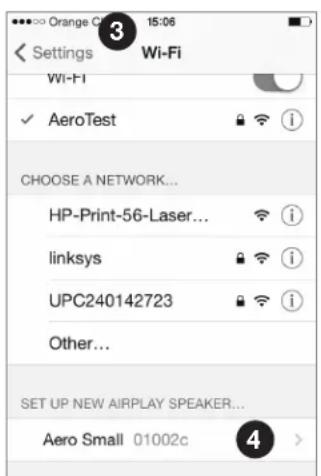
Gehen Sie zu den Einstellungen von Ihrem iOS-Gerät und wählen Sie Wi-Fi aus.
-
Warten Sie, bis Sie der Eintrag "Neuen AirPlay-Lautsprecher einrichten" im unteren Teil des Displays erscheint. Wählen Sie ihn aus.
-
Drücken Sie oben rechts auf "Weiter".
-
Das iOS-Gerät überträgt nun automatisch seine Wi-Fi-Einstellungen auf den AeroSphère-Lautsprecher.
-
Warten Sie, bis die Anzeige des AeroSphère-Lautsprechers erfolgreich mit dem Wi-Fi-Netzwerk verbunden ist: die Anzeige wechselt von grün blinkend auf stetig grün.
Was ist WAC?
WAC ist eine einfaches Wi-Fi-Einrichtungsverfahren für iOS-Geräte (iPhone, iPad, iPod Touch). Standardmäßig ist dieses Wi-Fi-Einrichtungsverfahren aktiviert, wenn Sie die AeroSphere-Lautsprecher zum ersten Mal verwenden. Das Display zeigt durch zweimaliges wiederholtes grünes Blinken an, dass WAC aktiv ist.
Fehlerbehebung
• Wiederholen Sie den Vorgang.
- Prüfen Sie, ob Ihr iPhone, iPad oder iPod touch unter iOS mit Version 7 oder neuer läuft.
- Stellen Sie sicher, dass Ihr iPhone, iPad oder iPod touch mit einem Wi-Fi-Netzwerk verbunden ist.
- Versuchen Sie es mit einem anderen Wi-Fi-Einrichtungsverfahren.
- Schauen Sie in das Fehlerbehebungs-Netzwerkhandbuch auf der Support-Seite von Genevalab.com.

WI-FI-EINRICHTUNG MIT WPS
Was wird für diese Einrichtung benötigt?
Ihr Wi-Fi-Router muss WPS unterstützen. Für dieses Einrichtungsverfahren wird kein Computer oder Smartphone benötigt.

- Schalten Sie den AeroSphère-Lautsprecher ein.
- Warten Sie, bis die Anzeige grün blinkt.
- Drücken Sie die Taste "SETUP" auf der Rückseite des AeroSphère-Lautsprechers.
- Drücken Sie die WPS-Taste auf dem Wi-Fi-Router. Gewöhnlich wird eine LED auf der Taste anfangen, zu blinken. Wenn nichts geschieht, müssen Sie die Taste eventuell für einige Sekunden gedrückt halten. Der AeroSphère-Lautsprecher und der Wi-Fi-Router beginnen nun, sich miteinander zu verbinden.
- Warten Sie, bis die Anzeige des AeroSphère-Lautsprechers grün wird. Dies kann bis zu einer Minute dauern. Jetzt sind Sie mit Ihrem Wi-Fi-Netzwerk verbunden.
Was ist WPS?
WPS (Wi-Fi Protected Setup) ist ein einfacher Weg, um ein neues Gerät mit einem Wi-Fi-Netzwerk zu verbinden. WPS ist bei heutigen Wi-Fi-Funkroutern oder Wi-Fi-Zugangspunkten eine verbreitete Funktion. Wenn man an der AeroSphère Small oder Large die Taste "SETUP" und zugleich, also innerhalb von etwa einer Minute, die Taste "WPS" am Wi-Fi-Zugangspunkt drückt, verbindet sich die AeroSphère Small oder Large automatisch mit dem Wi-Fi-Netzwerk.
Fehlerbehebung
• Wiederholen Sie den Vorgang.
- Aktualisieren Sie die Software auf Ihrem Wi-Fi-Router.
- Versuchen Sie es mit einem anderen Wi-Fi-Einrichtungsverfahren.
- Schauen Sie in das Fehlerbehebungs-Netzwerkhandbuch auf der Support-Seite von Genevalab.com.
WI-FI-EINRICHTUNG MIT DER NETZWERK-EINRICHTUNGSWEBSITE VON AEROSPHÈRE
Folgen Sie der detaillierten Beschreibung im "Feature Guide" auf aerosphere.genevalab.com
IV ERSTE SCHRITTE MIT DER AEROSPHÈRE SMALL & LARGE
Nach Abschluss wissen Sie, wie man AirPlay, DLNA und Line-In verwendet. Sie sind mit dem Anzeigestatus und der Fernbedienung vertraut.
Sind Sie mit Wi-Fi verbunden?
Vor der Verwendung von AirPlay, DLNA, UKW, DAB oder CD müssen Sie die AeroSphère-Lautsprecher mit Ihrem Wi-Fi-Netzwerk verbinden. Siehe das vorherige Kapitel "Wi-Fi-Netzwerkeinrichtung".
Schalten Sie den AeroSphère-Lautsprecher ein und überprüfen Sie die Anzeige. Nach der Hochfahrdauer (gelb) bedeutet eine blinkende
Anzeige, dass das Gerät auf die Verbindung wartet. Nachdem Sie erfolgreich verbunden sind, leuchtet die Anzeige konstant. Weitere detaillierte Statusinformationen finden Sie im folgenden Kapitel "Bedien- und Anzeigeelemente".
AIRPLAY
Was ist AirPlay?
Mit AirPlay können Sie per Funk Musik von Ihrem iPhone, iPad, iPod touch, Mac oder Windows-Computer auf den Geneva AeroSphère-Lautsprecher und andere AirPlay-Lautsprecher streamen. Sobald Sie den AeroSphère-Lautsprecher mit dem AirPlay-Symbol in iTunes oder dem iOS-Gerät auswählen, wechseln die AeroSphère-Lautsprecher automatisch von der aktuellen Audioquelle zu AirPlay.
Abspielen von Musik mit iTunes® von einem Computer (Mac oder Windows)
- Schalten Sie den AeroSphère-Lautsprecher ein.
- Warten, bis sich der AeroSphère-Lautsprecher erfolgreich mit dem Wi-Fi-Netzwerk verbunden hat (das Display leuchtet ständig grün).
- Starten Sie iTunes auf Ihrem Mac oder Windows-Computer.
- Drücken Sie das AirPlay-Symbol und wählen Sie dann "AeroSphère Small" oder "AeroSphère Large" aus.
Die in iTunes abgespielte Musik wird nun über das Wi-Fi-Netzwerk auf die AeroSphère-Lautsprecher gestreamt.

Internet-Radio, Spotify und andere Streaming-Apps
Jede iPhone- oder iPad-App, die Musik abspielt, kann über das Wi-Fi-Netzwerk per AirPlay zum AeroSphère-Lautsprecher gestreamt werden.
Abspielen von Musik von einem iPhone, iPad oder iPod Touch
- Wählen Sie die App "Music" oder eine andere Musik- oder Streaming-App.
- Drücken Sie das AirPlay-Symbol und wählen Sie dann "AeroSphere Small" oder "AeroSphere Large" aus.

AirPlay auf iOS 6 und älter.

AirPlay in der Steuerzentrale (AirPlay auf iOS 7 und neuer)

AirPlay auf iOS 6 und älter
Sie können Musik von anderen iPhone-Apps, wie z.B. Internet-Radio, Spotify® usw. abspielen. In den meisten iPhone-Apps erscheint das AirPlay-Symbol automatisch, wenn es in Ihrem lokalen Netzwerk einen AirPlay-Lautsprecher gibt.
AirPlay auf iOS 7 und neuer
Wischen Sie von unten nach oben, um das Steuercenter anzuzeigen. Die AirPlay-Symbol zeigt die verfügbaren Lautsprecher unterhalb des Play-/Pause-Symbols an. Wenn keine AirPlay-Lautsprecher zur Verfügung stehen, ist das AirPlay-Symbol ausgeblendet.
AUDIO
Lautstärke (Volume)
- Fernsteuerung: Verwenden Sie die Lautstärketasten
- AeroSphère-App: Verwenden Sie den Lautstärkebalken
Bässe und Höhen
- AeroSphere-App: Tippen Sie auf das Musiknoten-Symbol in der unteren rechten Bildschirmecke, dann verwenden Sie den Bass- und Höhenbalken.
DLNA
Was ist DLNA?
DLNA ist ein Standard für das Audio-Streaming über ein Heimnetzwerk zu einem Lautsprecher. Die AeroSphère-Lautsprecher unterstützen DLNA. Sobald ein Benutzer die AeroSphère-Lautsprecher in einer DLNA-App auf einem Smartphone auswählt, schalten die AeroSphère-Lautsprecher automatisch von der aktuellen Audioquelle auf DLNA um.
Abspielen von Musik aus der Android-App "BubbleUPnP"
Wir empfehlen die App "BubbleUPnP" für das Streaming von Musik von Ihrem Android-Handy zum AeroSphère-Lautsprecher.
- Laden Sie "BubbleUPnP" aus dem Google Play Store herunter.
- Ändern Sie den Audio-Ausgang von "Local Renderer" auf "AeroSphere Small" oder "AeroSphere Large".
- Die Musik wird automatisch auf dem AeroSphère-Lautsprecher abgespielt.

Die Farbe des Geneva-Logos zeigt den Betriebszustand des Geräts an.
FArBE STATUS
| Aus Gerät ist ausgeschaltet | |
| Gelb Das Gerät wird gestartet | |
| Grün (konstant) | AirPlay oder DLNA, Verbindung mit dem Wi-Fi-Netzwerk steht |
| Grün (blinkend) | AirPlay oder DLNA, Gerät wartet auf Verbindung mit dem Wi-Fi-Netzwerk |
| Blau (konstant): Bluetooth, verbunden | |
| Blau (blinkend) | Bluetooth, Verbindungsvorgang (bzw. Pairing) läuft noch |
| Rosa Line-In | |
nUr In vErBInDUnG mIT AEroSPhèrE BASE
| Rot Audio-CD (AeroSphère Base) |
| Hellblau FM oder DAB+ ( AeroSphère Base ) |
| Rosa Line-In (AeroSphère Base) |
| Rot / Hellblau / Rosa ( blinkend ) Warten auf Verbindung mit der AeroSphère Base |
ErWEITErTE EInSTEIIUnGEn
| Grün / Gelb blinkend Verbindung zu einem Wi-Fi-Netzwerk fehlgeschlagen | |
| Grün ( blinkt 3 mal ) Erfolgreich mit dem Wi-Fi-Netzwerk verbunden | |
| Grün (wiederholtes kurzes einzelnes Blinken) | Wi-Fi-Einrichtung läuft (WPS-Verfahren) |
| Grün (wiederholtes kurzes Doppelblinken) | Wi-Fi-Einrichtung läuft (Webseite oder WAC-Verfahren) |
llnE-In
Der analoge 3,5mm-Klinkensteckeraudioeingang auf der Rückseite des AeroSphère-Lautsprechers kann für externe Audioquellen verwendet werden. Drücken Sie auf der Fernbedienung LINE. Es gibt zwei LINE-Tasten auf der Fernbedienung: die obere LINE-Taste wählt den analogen Audioeingang am AeroSphère-Lautsprecher. Die untere LINE-Taste wählt den analogen Audioeingang an der AeroSphère Base.
rÜckSEITE
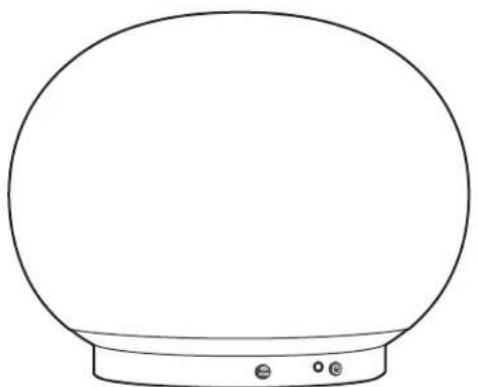
| EIn-/AUS-TASTE | EIn-/AUSSchAlTEn |
| Wi-Fi-Einrichtungstaste: | WPS-Einrichtung ( Taste einmal drücken )WAC-Einrichtung / Netzwerk-Website-Einrichtung ( Taste für 10 Sekunden gedrückt halten) |
| Line-In-Anschluss | Analoger Audio-Eingang ( Stereo ), 3,5-mm-Klinkenstecker |
| Netzeingangsbuchse | Netzspannungsbuchse ( 100-240 V~, 50/60 Hz ) |
V ERSTE SCHRITTE MIT DER AEROSPHÈRE BASE

Zeitbedarf: 5 Minuten
Nach Abschluss: Sie haben alle Kabel angeschlossen und sind bereit für die Wi-Fi-Einrichtung sind.
ÜBERSICHT
Die AeroSphère Base fügt die Funktionen UKW, DAB und Audio-CD zu allen AeroSphère-Lautsprechern im gleichen Heimnetzwerk hinzu. Die AeroSphère wird mit den Fembedienungen der AeroSphère-Lautsprecher oder mit der AeroSphère-App für iPhone und Android gesteuert.
Zur Bedienung der AeroSphère Base ist keine separate Fernbedienung notwendig. Die AeroSphère Base hat keinen Fernbedienungssensor. Sie steuern die Funktionen der AeroSphère Base direkt über die AeroSphère-Lautsprecher.
ANSCHLUSS ALLER KABEL
Anschluss der UKW-/DAB-Antenne
- Schrauben Sie die beiliegende UKW-/DAB-Antenne in den Antennenanschluss auf der Rückseite.
- Schrauben Sie die beiden Stäbe in das Ende der Antenne
- Stellen Sie das Ende der Antenne mindestens einen Meter entfernt von der AeroSphère Base auf. Mit dem langen Kabel können Sie die Antenne an einem Ort aufstellen, wo Sie den besten UKW-/DAB-Empfang haben. Beachten Sie, dass nur die zwei Stangen am Kabelende die eigentliche Antenne darstellen.
Netzanschluss
- Schließen Sie das Netzteil an eine Steckdose an. Dann das andere Ende des Netzteils in die Rückseite der AeroSphère Base einstecken.
- Schieben Sie den Netzschalter in die Stellung ON. Die AeroSphère Base ist ein Netzwerkgerät und bleibt ständig mit dem Netzwerk verbunden.
Weiter: Wi-Fi-Einrichtung
Nun sind Sie bereit, die AeroSphère Base an Ihr Wi-Fi-Netzwerk anzuschließen—siehe das nächste Kapitel mit weiteren Details.
Muss ich das AeroSphère-System konfigurieren?
Nein, Sie brauchen keine zusätzliche Konfiguration durchzuführen. Sobald die Basis und die Lautsprecher mit dem Wi-Fi-Netzwerk verbunden sind, Findet die AeroSphère Base alle verfügbaren AeroSphère-Lautsprecher automatisch.

STATUS-LED
| Gelb Die AeroSphère Base fährt hoch, dies dauert etwa 20 Sekunden | |
| Grün (konstant) | Das Gerät ist erfolgreich mit dem Wi-Fi-Netzwerk und mindestens einem AeroSphère-Lautsprecher verbunden |
| Grün (langsam blinkend) | Das Gerät hat sich erfolgreich mit dem Wi-Fi-Netzwerk verbunden |
| Grün (schnell blinkend) | Das Gerät verbindet sich gerade mit dem Wi-Fi-Netzwerk |
| Grün (wiederholt einzeln blinkend) | Wi-Fi-Einrichtung läuft (WPS-Verfahren) |
| Grün ( wiederholt doppelt blinkend ) Wi-Fi-Einrichtung läuft ( Verfahren Netzwerkeinrichtung über die Website ) | |
| Gelb / Grün / Rot ( abwechselnd ) Software-Update läuft | |
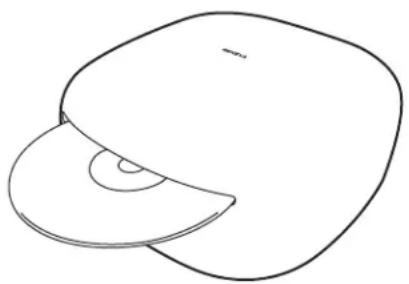
Wie wird die CD ausgeworfen?
Sie können die CD auf folgende drei Arten auswerfen:
- Halten Sie Ihre Hand etwa 10 mm über den CD-Schlitz. Der CD-Auswurfsensor befindet sich über dem CD-Schlitz. Er erkennt die Hand automatisch mit einem Näherungssensor.
- Sie können die ⚠ taste auf der Fernbedienung benutzen
- Sie können das Auswurfsymbol der AeroSphère-App verwenden
VI WI-FI-EINRICHTUNG FÜR DIE AEROSPHÈRE BASE

Zeitbedarf: 5 Minuten
Nach Abschluss: Der AeroSphère-Lautsprecher ist mit Ihrem Wi-Fi-Netzwerk verbunden. Nun können Sie UKW-Radio, DAB-Radio und Audio-CD mit der AeroSphère Base hören.
ÜBERSICHT
Um UKW, DAB+ und Audio-CD per Funk an AeroSphère-Lautsprecher AeroSphère zu streamen, muss die AeroSphère Base zuerst mit dem gleichen Wi-Fi-Netzwerk verbunden werden. Die AeroSphère Base muss sich im gleichen Wi-Fi-Netzwerk wie die AeroSphère-Lautsprecher befinden.
WI-FI-EINRICHTUNGSVERFAHREN WANN SOLLTE MAN DIESES VERFAHREN WÄHLEN?
WPS Ihr Wi-Fi-Router hat eine WPS-Taste zur einfachen Netzwerkeinrichtung.
Webseite für das AeroSphère Network Setup*
Erweitertes Verfahren.
Besuchen Sie die Website aerosphere.genevalab.com und gehen Sie hier zum "FeatureGuide".
* Ist standardmäßig aktiviert, wenn Sie den AeroSphère-Lautsprecher zum ersten Malverwenden. WAC wird von der AeroSphère Base nicht unterstützt.
WI-FI-EINRICHTUNG MIT WPS
Was wird für diese Einrichtung benötigt?
Ihr Wi-Fi-Router muss WPS unterstützen. Für dieses Einrichtungsverfahren wird kein Computer oder Smartphone benötigt.
Anleitung
- Schalten Sie die AeroSphère Base ein.
- Warten Sie, bis die Status-LED grün blinkt.
- Drücken Sie die Taste "SETUP" auf der Rückseite der AeroSphere Base.
- Drücken Sie die WPS-Taste auf dem Wi-Fi-Router. Gewöhnlich wird eine LED auf der Taste anfangen, zu blinken. Wenn nichts geschieht, müssen Sie die Taste eventuell für einige Sekunden gedrückt halten. Der AeroSphère-Lautsprecher und der Wi-Fi-Router beginnen nun, sich miteinander zu verbinden.
- Warten Sie, bis die Status-LED von schnellem grünem Blinken zu langsamem grünen Blinken übergeht. Sie sind nun erfolgreich mit Ihrem Wi-Fi-Netzwerk verbunden.
Was ist WPS?
WPS (Wi-Fi Protected Setup) ist ein einfacher Weg, um ein neues Gerät mit einem Wi-Fi-Netzwerk zu verbinden. WPS ist bei heutigen Wi-Fi-Funkroutern oder Wi-Fi-Zugangspunkten eine verbreitete Funktion. Nach Druck auf die weiße "SETUP"-Taste hinten an der AeroSphere
Fehlerbehebung
• Wiederholen Sie den Vorgang.
- Aktualisieren Sie die Software auf Ihrem Wi-Fi-Router.
- Versuchen Sie es mit dem Verfahren "Netzwerkeirichtung über die AeroSphere-Webseite" im nächsten Kapitel.
- Besuchen Sie die Support-Seite von Genevalab.com.
Base und der "WPS"-Taste am Wi-Fi-Zugangspunkt innerhalb von etwa einer Minute nimmt die AeroSphère Base automatisch Verbindung mit dem Wi-Fi-Netzwerk auf.
WI-FI-EINRICHTUNG MIT DER NETZWERK-EINRICHTUNGSWEBSITE VON AEROSPHÈRE
Folgen Sie der detaillierten Beschreibung im "Feature Guide" auf aerosphere.genevalab.com
VII ERSTE SCHRITTE MIT DER AEROSPHÈRE BASE

Nach Abschluss: Sie wissen, wie Sie UKW, DAB+ und die Audio-CD mit der Fernbedienung und der AeroSphère-App nutzen können. Es ist keine weitere Einrichtung erforderlich, da die AeroSphère Base alle AeroSphère-Lautsprecher automatisch findet.
WIE SIE DIE AEROSPHÈRE BASE STEUERN
Sie können die AeroSphère Base mit der AeroSphère-App und der Fernsteuerung eines AeroSphère-Lautsprechers steuern. Die Basis hat keinen Fernbedienungssensor, so dass Sie die Fernbedienung stattdessen auf einen AeroSphère-Lautsprecher richten müssen.
Wie kann ich die AeroSphère-Lautsprecher und die Basis mit der App finden?
Starten Sie die AeroSphère-App. Die AeroSphère-App findet alle verfügbaren AeroSphère-Lautsprecher automatisch.
So laden Sie die AeroShère-App herunter
iPhone-Version: Suche nach "AeroSphère" im App Store®
Die App Geneva AeroSphere funktioniert mit iPhone und iPod Touch.
Android-Version: Suche nach "AeroSphere" im Google Play Store.
WEITERE DETAILS
Wie viele AeroSphère-Lautsprecher kann ich mit der AeroSphère Base verbinden?
Bis zu vier AeroSphère-Lautsprecher.
Warum gibt es eine Verzögerung bei der Umschaltung der Eingangsquellen der AeroSphère ( von/nach FM, DAB, CD )?
Der Ton wird über das Wi-Fi-Netzwerk gestreamt und dann für ein paar Sekunden in den Lautsprechern gepuffert. Die Audio-Pufferung geschieht, um Aussetzer aufgrund von Wi-Fi-Netzwerkverkehr zu minimieren.
Warum gibt es eine Verzögerung, wenn ich den Sender bei DAB wechsele oder wenn ich zu anderen Titeln auf einer CD springe?
Siehe oben. Nach Druck der CD- oder DAB-Steuertaste auf der Fernbedienung oder der App (Senderwechsel, Titelsprung) werden
der Sender oder der Titel auf der AeroSphère Base sofort gewechselt, aber die Audio-Pufferung in den AeroSphère-Lautsprechern fügt eine Verzögerung hinzu.
Es gibt Audio-Unterbrechungen, wenn ich UKW-Radio höre
Die Funknetzwerkbandbreite ist nicht nur begrenzt, sondern wird auch mit Bluetooth, anderen Geräte im gleichen WiFi-Netzwerk und Wi-Fi-Netzwerken in der Nähe geteilt. Möglichkeiten, die Audioaussetzer so gering wie möglich zu halten, finden Sie im Abschnitt "So stellen Sie beste Audio-Streaming-Qualität in Ihrem Wi-Fi-Netzwerk sicher".
Kann ich die AeroSphère Base über die AeroSphère-App ein- und ausschalten?
Nein, die AeroSphere Base ist die ganze Zeit an, ähnlich wie bei einem Wi-Fi-Router.
UKW-RADIO
So wählen Sie UKW aus ( FM )
• Fernsteuerung: Drücken Sie .
- AeroSphère-App: Nachdem Sie das Symbol für den AeroSphère-Lautsprecher ausgewählt haben, wählen Sie im Hauptfenster das FM-Menü aus.
Einen Sender automatisch mit dem Sendersuchlauf finden
• per Fernbedienung: Drücken Sie 🎨 oder 🎩
• per AeroSphère-App: Streichen Sie über die UKW-Frequenzskala.
Einen Sender manuell wählen
- AeroSphère-App: Schieben Sie die Frequenzskala auf die gewünschte Frequenz.
UKW-Speicherplätze
- AeroSphere-App: Wählen Sie einen Sender aus der UKW-Senderliste aus. Um die Senderbelegung zu speichern oder zu ändern, wählen Sie den Menüeintrag für die Senderliste (Presets).

DAB/DAB+
Die AeroSphere Base unterstützt die Sendestandards DAB und DAB+.
So wählen Sie DAB+ aus
• per Fernsteuerung: Drücken Sie die Taste DAB.
- per AeroSphère-App: Nachdem Sie das Symbol für den AeroSphère-Lautsprecher ausgewählt haben, wählen Sie im Hauptfenster das DAB-Menü aus.
Auswählen Sie eines Senders
• per Fernbedienung: Drücken Sie 🏠 oder 🚗im die Radiosender zu wechseln.
- per AeroSphère-App: Wählen Sie einen Sender aus der DAB-Senderliste aus.
Bei der erstmaligen Verwendung von DAB (Sendersuchlauf)
Anfangs hat die AeroSphère Base noch keine DAB-Sender gespeichert. Mit der Suchlauffunktion ("Scan") findet das Radio die in Ihrer Region verfügbaren Sender. Nach einem "Scan" werden die Sender automatisch gespeichert. Die Funktion "Scan" wird auch nach der Verbringung der AeroSphère Base an einen neuen Standort mit anderen Radiosendern oder in ein Zimmer mit anderen Empfangsbedingungen benötigt.
- Tippen Sie in der AeroSphère-App auf den Menüpunkt "Scan" (Suchlauf).
- Sobald alle verfügbaren Sender gefunden wurden, wird die Liste aktualisiert.
Was ist DAB?
DAB/DAB+ (manchmal auch Digitalradio genannt) steht nur in bestimmten Ländern (z.B. in Großbritannien, Deutschland, der Schweiz, Norwegen, Hong Kong und einigen anderen) zur Verfügung.

AUDIO CD
CD auswählen
• per Fernsteuerung: Drücken Sie die Taste .
• per AeroSphère-App: Nachdem Sie das Symbol für den AeroSphère-Lautsprecher ausgewählt haben, wählen Sie im Hauptfenster das CD-Menü aus.
Grundfunktionen zur Steuerung
- per Fernsteuerung: Nutzen Sie die Tasten 🚠️, und zum Abspielen, Pausieren und Anspringen von Titeln.
• per Aerosphère-App: Nutzen Sie die Symbole 📋, 📋 und 🙏
Auswerfen einer CD
- Halten Sie Ihre Hand über den CD-Schlitz. Der CD-Auswurfsensor befindet sich über dem CD-Schlitz. Er erkennt die Hand automatisch mit einem Näherungssensor.
• per Fernsteuerung: Drücken Sie die Taste - per AeroSphère-App: Verwenden Sie das Auswurfsymbol in der AeroSphère-App.

VIII FEHLERBEHEBUNG UND HÄUFIGE FRAGEN
Siehe auch areosphere.genevalab.com
ALLGEMEINES
Warum gibt es zwei LNEIN-Tasten auf der Fernbedienung?
Die obere LINE-IN-Taste aktiviert den analogen LINE-IN-Audioeingang auf der Rückseite eines AeroSphere-Lautsprechers.
Die untere UNER-Taste ( neben CD) wählt den analogen Audio-Eingang auf der Rückseite der AeroSphère Base aus. Das Audiosignal von diesem Eingang wird an alle angeschlossenen AeroSphère-Lautsprecher gestreamt.
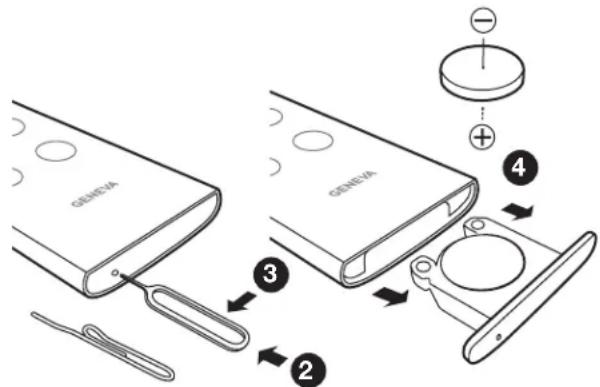
Wie kann ich die Batterie der Fernbedienung auswechseln?
- Suchen Sie das kleine Loch auf der schwarzen dem Benutzer zugewandten Seite.
- Schieben Sie den mitgelieferten Stift in dieses Loch und stoßen Sie ihn vorsichtig nach vorne.
Alternativ können Sie auch eine Sicherheitsnadel verwenden. - Drücken Sie die Spitze vorsichtig nach links
- Das Batteriefach rutscht heraus. Ersetzen Sie die Batterie (3V-Lithiumzelle, 3V CR2032). Achten Sie auf die richtige Batteriepolung (Seite mit dem +Pol nach unten).
Wie kann ich die Bässe und Höhen einstellen?
Verwenden Sie das Musiknoten-Symbol in der AeroSphère-App.
Stromverbrauch im Standby
AeroSphere Large: 0,47 Watt ( Ausschalten: Verwenden Sie die Power-Taste auf der Fernbedienung oder den Ein-/Aus-Schalter ⏻ auf der Rückseite des Lautsprechers )
AeroSphere Small: 0,3 Watt ( Ausschalten: Verwenden Sie die Power-Taste auf der Fernbedienung oder den Ein-/Aus-Schalter ⏻ auf der Rückseite des Lautsprechers )
AeroSphère Base: 0,3 Watt (Ausschalten: Schiebeschalter in Stellung "OFF" bringen)
Warum schalten sich die AeroSphère Small und AeroSphère large selbsttätig aus?
Der AeroSphère-Lautsprecher schaltet sich automatisch nach 15 Minuten aus, wenn kein Audiosignal anliegt. Dies ist eine Energiesparfunktionen, die per Gesetz in vielen Ländern erforderlich ist.
WI-FI-EINRICHTUNG
Wie stelle ich das Gearät auf die Werkseinstellungen zurück?
AeroSphère-Lautsprecher: Halten Sie den Ein-/Aus-Schalter auf der Rückseite der Lautsprecher für 10 Sekunden gedrückt, bis die Anzeige anfängt, rot zu blinken. Dann nehmen Sie den Finger von der Taste.
AeroSphere Base: Halten Sie die Wi-Fi-Taste für einige Sekunden gedrückt und stellen Sie dabei den Ein-Aus-Schalter von OFF auf ON.
Was passiert, wenn ich das Gerät auf die
Werkseinstellungen zurücksetze?
- Die Wi-Fi-Netzwerkeinstellungen werden zurückgesetzt.
- Das Wi-Fi-Einrichtungsverfahren WAC wird gestartet (nur bei den AeroSphère-Lautsprechern).
Sind die verfahren WAC und "Netzwerkeinrichtung per Website" zur gleichen Zeit aktiv?
Ja, beide Verfahren sind gleichzeitig verfügbar. Wenn Sie ein iOS-Gerät mit iOS 7 oder einer neueren Version haben, können Sie das vorübergehende Wi-Fi-Netzwerk nicht aus dem Wi-Fi-Menü in den iOS-Einstellungen auswählen. Bei einem iOS-Gerät mit iOS 6 oder älter wird Ihnen das WAC-Verfahren im Wi-Fi-Einrichtungsmenü nicht angezeigt.
BLUETOOTH
Mir gelingt keine Verbindung mit dem AeroSphère-Lautsprecher.
- Wählen Sie Bluetooth mit der Fernbedienung aus - die Anzeige muss blau sein ( stetig oder blinkend ).
- Wenn die Anzeige nicht blinkt, ist bereits ein anderes Gerät angeschlossen. Dieses Gerät muss zuerst ausgeschaltet werden - nur ein Gerät kann gleichzeitig angeschlossen werden.
- Setzen Sie Bluetooth laut den nachstehenden Anweisungen zurück.
Bluetooth zurücksetzen
Es können bis zu acht angekoppelte Bluetooth-Geräte ("Pairings") gespeichert werden. Um den Speicher zu löschen, führen Sie die folgenden Schritte aus:
- Schalten Sie die AeroSphère-Lautsprecher ein und wählen Sie mit der Fernbedienung ✉ aus.
- Innerhalb von 5 Sekunden nach Umschalten auf den Bluetooth-Modus drücken Sie die Taste 🎨 auf der Fernbedienung für mindestens 5 Sekunden.
- Koppeln Sie Ihr Handy wieder an.
Während der Ankopplung ("Pairing") fragt mein Smartphone nach einer PIN—wie lautet die PIN-Nummer?
Wenn das Telefon zur Eingabe einer PIN auffordert, geben Sie "0000" ein (vier Nullen).
AIRPLAY
Die AeroSphère-Lautsprecher tauchen im AirPlay-Symbol von iTunes nicht auf
Das AirPlay-Symbol wird in iTunes oder auf dem iPhone nur dann angezeigt, wenn ein AirPlay-Lautsprecher in Ihrem Wi-Fi-Netzwerk gefunden wurde. Prüfen Sie, ob der AeroSphère-Lautsprecher erfolgreich mit Ihrem Heimnetzwerk verbunden ist. Die Anzeige muss stetig grün leuchten.
Wie verhalten sich mehrere AirPlay-Lautsprecher im gleichen Netzwerk zusammen?
iTunes kann mehr als einen AirPlay-Lautsprecher gleichzeitig anspielen. Die Musik bleibt immer synchronisiert.
SUPPORT
Service und Reparatur
Wenn das Produkt beschädigt ist und repariert werden muss, wenden Sie sich bitte an Ihren Händler. Besuchen Sie die Webseite www.genevalab.com, um einen Händler in Ihrer Nähe zu finden.
Garantie
Siehe die besonderen Bedingungen für Ihr Land unter www.genevalab.com.
INFORMATIONS DE SÉCURITÉ IMPORTANTES
VIII DÉPANNAGE ET FAQ
Zum Abspielen von Musik per Funk mit AirPlay oder DLNA müssen die AeroSphère-Lautsprecher zunächst per Wi-Fi (WLAN / Funknetzwerk) mit Ihrem Heimnetzwerk verbunden werden. Es gibt drei verschiedene Methoden für die Wi-Fi-Einrichtung.



- WICHTIGE SICHERHEITSHINWEISE
- CE Konformität
- C€0359
- I ÜBER DAS SYSTEM GENEVA AEROSPHÈRE
- AeroSphère Small und AeroSphère Large
- Die Lautsprecher lassen sich wie folgt steuern:
- AeroSphère Base
- AEROSPHÈRE APP
- Funktionen
- So laden Sie die AeroShère-App herunter
- WAS IST ALS NÄCHSTES ZU TUN?
- MÖCHTEN SIE MEHR ERFAHREN?
- II ERSTE SCHRITTE MIT AEROSPHÈRE SMALL & LARGE
- STROMVERSORGUNG DES LAUTSPRECHERS
- Fernbedienung
- AeroSphère-Lautsprecher einschalten
- Verwenden von Bluetooth
- Nun gehen Sie zum Kapitel "Wi-Fi-Einrichtung für AeroSphere Small & Large"
- Richtige Platzierung der AeroSphère Large
- BLUETOOTH-EINRICHTUNG
- Ersteinrichtung ("Pairing") mit iPhone, iPad oder iPod touch
- ABSPIELEN VON MUSIK MIT BLUETOOTH
- Statusinformationen auf der Anzeige
- Pairing Guide für andere Geräte und Handys
- III WI-FI-EINRICHTUNG FÜR AEROSPHÈRE SMALL & LARGE
- Zeitbedarf: 5 Minuten
- ÜBERSICHT
- WI-FI-EINRICHTUNGSVERFAHREN WANN SOLLTE MAN DIESES VERFAHREN WÄHLEN?
- WI-FI-EINRICHTUNG MIT WAC (WIRELESS ACCESSORY CONFIGURATION)
- Was wird für diese Einrichtung benötigt?
- Anleitung
- Was ist WAC?
- Fehlerbehebung
- WI-FI-EINRICHTUNG MIT WPS
- Was ist WPS?
- WI-FI-EINRICHTUNG MIT DER NETZWERK-EINRICHTUNGSWEBSITE VON AEROSPHÈRE
- IV ERSTE SCHRITTE MIT DER AEROSPHÈRE SMALL & LARGE
- Sind Sie mit Wi-Fi verbunden?
- AIRPLAY
- Was ist AirPlay?
- Abspielen von Musik mit iTunes® von einem Computer (Mac oder Windows)
- Internet-Radio, Spotify und andere Streaming-Apps
- Abspielen von Musik von einem iPhone, iPad oder iPod Touch
- AirPlay auf iOS 6 und älter
- AirPlay auf iOS 7 und neuer
- AUDIO
- Lautstärke (Volume)
- Bässe und Höhen
- DLNA
- Was ist DLNA?
- Abspielen von Musik aus der Android-App "BubbleUPnP"
- llnE-In
- rÜckSEITE
- V ERSTE SCHRITTE MIT DER AEROSPHÈRE BASE
- ANSCHLUSS ALLER KABEL
- Anschluss der UKW-/DAB-Antenne
- Netzanschluss
- Weiter: Wi-Fi-Einrichtung
- Muss ich das AeroSphère-System konfigurieren?
- Wie wird die CD ausgeworfen?
- VI WI-FI-EINRICHTUNG FÜR DIE AEROSPHÈRE BASE
- VII ERSTE SCHRITTE MIT DER AEROSPHÈRE BASE
- WIE SIE DIE AEROSPHÈRE BASE STEUERN
- Wie kann ich die AeroSphère-Lautsprecher und die Basis mit der App finden?
- WEITERE DETAILS
- Wie viele AeroSphère-Lautsprecher kann ich mit der AeroSphère Base verbinden?
- Warum gibt es eine Verzögerung bei der Umschaltung der Eingangsquellen der AeroSphère ( von/nach FM, DAB, CD )?
- Warum gibt es eine Verzögerung, wenn ich den Sender bei DAB wechsele oder wenn ich zu anderen Titeln auf einer CD springe?
- Es gibt Audio-Unterbrechungen, wenn ich UKW-Radio höre
- Kann ich die AeroSphère Base über die AeroSphère-App ein- und ausschalten?
- UKW-RADIO
- So wählen Sie UKW aus ( FM )
- Einen Sender automatisch mit dem Sendersuchlauf finden
- Einen Sender manuell wählen
- UKW-Speicherplätze
- DAB/DAB+
- So wählen Sie DAB+ aus
- Auswählen Sie eines Senders
- Bei der erstmaligen Verwendung von DAB (Sendersuchlauf)
- Was ist DAB?
- AUDIO CD
- CD auswählen
- Grundfunktionen zur Steuerung
- Auswerfen einer CD
- VIII FEHLERBEHEBUNG UND HÄUFIGE FRAGEN
- ALLGEMEINES
- Warum gibt es zwei LNEIN-Tasten auf der Fernbedienung?
- Wie kann ich die Batterie der Fernbedienung auswechseln?
- Wie kann ich die Bässe und Höhen einstellen?
- Stromverbrauch im Standby
- Warum schalten sich die AeroSphère Small und AeroSphère large selbsttätig aus?
- WI-FI-EINRICHTUNG
- Wie stelle ich das Gearät auf die Werkseinstellungen zurück?
- Was passiert, wenn ich das Gerät auf die
- Werkseinstellungen zurücksetze?
- Sind die verfahren WAC und "Netzwerkeinrichtung per Website" zur gleichen Zeit aktiv?
- BLUETOOTH
- Mir gelingt keine Verbindung mit dem AeroSphère-Lautsprecher.
- Bluetooth zurücksetzen
- Während der Ankopplung ("Pairing") fragt mein Smartphone nach einer PIN—wie lautet die PIN-Nummer?
- Die AeroSphère-Lautsprecher tauchen im AirPlay-Symbol von iTunes nicht auf
- Wie verhalten sich mehrere AirPlay-Lautsprecher im gleichen Netzwerk zusammen?
- SUPPORT
- Service und Reparatur
- Garantie
- INFORMATIONS DE SÉCURITÉ IMPORTANTES
- VIII DÉPANNAGE ET FAQ
Marke : GENEVA
Modell : AeroSphère L
Kategorie : Lautsprecher