
RR-XS420E - Ditafone PANASONIC - Manual de utilização gratuito
Encontre gratuitamente o manual do aparelho RR-XS420E PANASONIC em formato PDF.
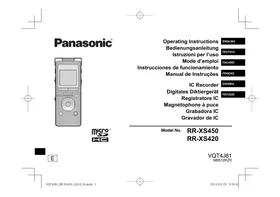


| Tipo de produto | Gravador de voz digital |
| Marca | Panasonic |
| Modelo | RR-XS420E |
| Memória interna | 2 GB |
| Suporte de armazenamento externo | Cartão microSD/microSDHC (2 GB a 32 GB) |
| Alimentação | 1 pilha recarregável Ni-MH AAA (fornecida) ou 1 pilha alcalina AAA LR03 (não fornecida) |
| Formatos de gravação | PCM, MP3 (32, 64, 128, 192, 320 kbps) |
| Microfone | Estéreo integrado, comutável STEREO/ZOOM |
| Alto-falante | Integrado |
| Conector para fones de ouvido | Mini jack estéreo 3,5 mm |
| Interfaces | USB (cabo extensor fornecido) |
| Funções principais | Gravação, reprodução, VAS, pré-gravação, repetição A-B, pesquisa por data, modo cena (reunião, aula, etc.), equalizador, timer, função lixeira |
| Dimensões (aprox.) | 102 x 38 x 15 mm (L x l x A) |
| Peso (aprox.) | 55 g (com pilha) |
| Manutenção e limpeza | Pano macio e seco; não usar solventes |
| Segurança | Função de travamento HOLD, lixeira para evitar exclusão acidental |
| Acessórios fornecidos | Pilha recarregável Ni-MH AAA, cabo extensor USB, estojo de transporte |
| Configuração mínima do sistema | Windows XP/Vista/7, Mac OS X 10.2.8-10.7, porta USB |
Perguntas frequentes - RR-XS420E PANASONIC
Perguntas dos utilizadores sobre RR-XS420E PANASONIC
0 pergunta sobre este aparelho. Responda às que conhece ou faça a sua.
Faça uma nova pergunta sobre este aparelho
Baixe as instruções para o seu Ditafone em formato PDF gratuitamente! Encontre o seu manual RR-XS420E - PANASONIC e retome o controlo do seu dispositivo eletrónico. Nesta página estão publicados todos os documentos necessários para a utilização do seu dispositivo. RR-XS420E da marca PANASONIC.
MANUAL DE UTILIZADOR RR-XS420E PANASONIC
Manual de Instruções
Gravador IC
Quando for selecionada a pasta do lixo, selecione "EMPTY" no passo 2 e pressione [▶ OK].
10 Pressione [OK] para confirmar.
5 Pressione [OK] para confirmar.
Para sair da tela de ajustes, pressione [F2 (CLOSE)].
[OK] para confirmar.
3 Pressione +, - para selecionar "TIME SKIP" e pressione
[OK] para confirmar.
[OK] para confirmar.
[OK] para confirmar.
5 Pressione [OK] para confirmar.
Para sair da tela de ajustes, pressione [F2 (CLOSE)].
[OK] para confirmar.
5 Pressione +, - para selecionar "OK" e pressione [▶ OK] para confirmar.
Para sair da tela de ajustes, pressione [F2 (FECHAR)].
Este manual descreve funções e operações básicas.
Acessórios fornecidos
□1 Pilha* Ni-MH recarregável AAA Designada como pilha recarregável no dato. 1 Saco de transporte da pilha □1 Cabo de extensão USB
- Certifique-se de que compra [HHR-4MVE] para a Europa ou [HHR-4MVT] para a Ásia e América Latina, e utilize uma do par quando substituir a pilha recarregável. (A data de Maio de 2012)
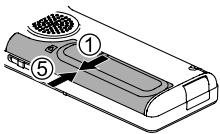
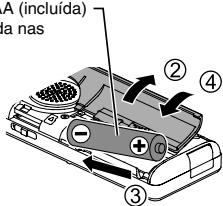
Introduzir a pilha
1 pilha Ni-MH recarregável AAA (incluída) Verifique se a pilha está voltada nas direções corretas.
Carregar a pilha
Puxe a ficha USB para fora.
Empurre e faça deslizar a patilha até ouvir um "clique".
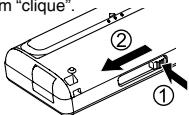
Guardar a ficha USB: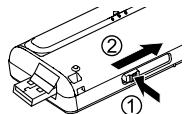
2 Introduza a ficha USB da unidade no computador.
Se não for possível ligar a unidade ao computador diretamente, utilize o cabo de extensão USB (incluído).
A primeira vez que liga a unidade ao PC
Porque irão aparecer múltiplas mensagens de "Novo hardware encontrado", não desconecte a unidade do PC até que todas essas mensagens tenham desaparecido.
- Nunca desligue a unidade do computador nem retire o cartão SD durante a visualização de "ACCESS..."; se o fizer, a unidade pode ser danificada.
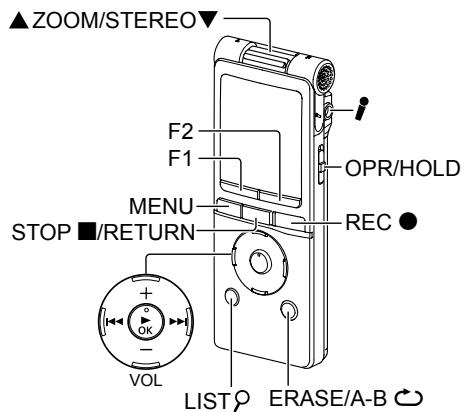
3 Faça deslizar o interruptor OPR/HOLD para o lado [ON].
4 Faça deslizar o interruptor OPR/HOLD para o lado [OFF].
O indicador de estado acende e o carregamento é iniciado.
• Durante o carregamento, fazer deslizar o interruptor OPR/HOLD para o lado ligado [ON] pode cancelar o carregamento a meio. - Quando o indicador de estado se apagar, o carregamento está concluído.
Desligar a unidade do computador
Clique algumas vezes no ícone (Windows XP: [ ], Windows Vista/ Windows 7: [ ]) no tabuleiro de tarefas na parte inferior do ecrã do computador e siga as instruções que aparecem no ecrã para remover a unidade. (Dependendo das definições do SO o ícone pode não aparecer.) Depois de ser removida, a unidade desliga-se.
- Quando pretender usar uma pilha recarregável, utilize a pilha recarregável incluída ou a pilha recarregável opcional. Se forem utilizadas pilhas disponíveis no mercado que não sejam as mencionadas acima, o funcionamento não é garantido.
- Também é possível utilizar uma pilha alcalina AAA LR03 (não incluída).
Ligar/desligar o aparelho
Ligar o aparelho:
Faça deslizar o interruptor OPR/HOLD para o lado [ON] para ligar o aparelho. Depois, acender-se-á o visor.
Desligar o aparelho:
Faça deslizar o interruptor OPR/HOLD para o lado [OFF] quando a unidade estiver no estado de paragem.
O aparelho desliga-se automaticamente antes de passar um período de tempo predefinido (a programação de fábrica é de 15 minutos) quando a gravação está parada.
Se a alimentação for ligada por meio do interruptor de alimentação automático, faça deslizar o interruptor OPR/HOLD para o estado desejado [OFF] antes de ligar a alimentação. (→ página 24)
Função de bloqueio
Quando a função de bloqueio é ativada, as operações dos botões são ignoradas.
Ativar a função de bloqueio:
Faça deslizar o interruptor OPR/HOLD para a posição [HOLD] durante a gravação ou reprodução.
Desativar a função de bloqueio:
Faça deslizar o interruptor OPR/HOLD na direção oposta de [HOLD].
Acertar o relógio
1 Pressione [MENU]. 2 Pressione +, - para selecionar "COMMON MENU" e pressione [OK] para confirmar. 3 Pressione +, - para selecionar "DATE & TIME" e pressione [OK] para confirmar. 4 Pressione +, - para selecionar o ano e pressione ▶. 5 Pressione +, - para selecionar o mês e pressione ▶. 6 Pressione +, - para definir a data e pressione ▶. 7 Pressione +, - para definir o método de indicação do relógio e pressione ▶.
24h e AM/PM são usados para a exibição de 24 horas e para a exibição de 12 horas, respectivamente.
8 Pressione +, - para definir a hora e pressione ▶. 9 Pressione +, - para definir o minuto.
Para alterar a definição, pressione ↓, ▶ para se mover entre os itens e pressione +, - novamente para confirmar a definição.
10 Pressione [OK] para confirmar.
A data e a hora são definidas e o relógio começa a funcionar.
Para sair do ecrã de definição, pressione [F2 (CLOSE)].
Seleção de pasta
1 Pressione [F2 (FOLDER)]. Pressione +, -, ◀, ▶ para selecionar a pasta e pressione [OK] para confirmar.
- (OTHER FOLDER) é para a reprodução de ficheiros gravados por um dispositivo de outra parte. Essa unidade também pode reproduzir ficheiros de música gravados com (ou transferidos por) esses dispositivos com o Sistema Estéreo Panasonic equipados com a função de gravação USB.
Alternar entre a memória interna e o cartão SD:
Se o cartão SD estiver inserido, os itens contidos no cartão SD aparecem no ecrã no passo 2. Pressione [F1 (MEMORY)] para selecionar a memória.
- Neste manual, o cartão microSD/microSDHC é designado como "cartão SD".
Avance para o passo 2 se houver um cartão SD inserido
(→ página 18) e o passo ③ se não.
Pressione +, - para selecionar "INT. MEMORY"
(memória interna) ou "microSD CARD" e pressione [▶ OK] para confirmar.
Pressione +, - para selecionar a pasta e pressione [OK] para confirmar.
Se tiverem sido criadas pastas na pasta MUSIC ou OTHER FOLDER (---), repita o passo 3 para selecionar a pasta pretendida.
4 Pressione +, - para selecionar o ficheiro e pressione [OK] para confirmar.
É iniciada a reprodução do ficheiro.
Mudar a posição do microfone
| Posão do microfone | Usos recomendados |
| STEREO Função como um microfone estéreo normal. | Adequado para a gravação de eventos, tais como uma reunião ou expectáculo por um grande número de pessoas. |
| ZOOM Grava com o som à suarente enfatizado. | Adequado para a gravação de eventos, tais como uma palestra ouentina, em que o som é emitido a partir de uma direção(CC)specífica. |
Gravação
Pressione [F2 (FOLDER)]. Pressione para selecionar a pasta de destino da gravação e pressione [OK] para confirmar.
Para a gravação de microfone, selecione uma pasta, entre as pastas “A”, “B”, “C” e “D”. (A programação de fábrica é “A”).
3 Pressione [REC ●] (a gravação é iniciada). 4 Pressione [STOP ■/RETURN] para parar a gravação.
Pausar a gravação:
① Pressione [REC ●] durante a gravação. O indicador de gravação pisca. ② Pressione [REC ●] novamente para retomar a gravação.
Reprodução
1 Pressione [▶ OK] (a reprodução é iniciada).
Ajustar o volume
Aumentar o volume: Pressione +.
Diminuir o volume: Pressione -.
Operações durante a reprodução
Saltar (Omitir): Pressione |▶,▶.
Avanço/Retrocesso rápido (Procura):
Mantenha pressionado I,
Parar: Pressione [STOP ■/RETURN].
Verificar a informação.
1. Pressione [STOP ■/RETURN]. Aparece o ecrã de informação. Desloque o ecrã de informação para cima ou para baixo com + ou -.
Sair do ecrã de informação:
Pressione [STOP ■/RETURN].
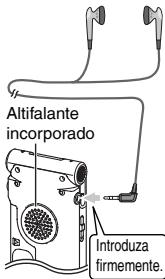
Ouvir o som utilizando auriculares
Ligue os auriculares estéreo (não incluídos).
Tipo de ficha: Minificha estéreo com um diâmetro de 3,5 mm
Auriculares adicionais recomendados: Panasonic RP-HV154, RP-HJE120
(À data de Maio de 2012)
Controlar a evolução da gravação
Regular o volume:
Pode regular o volume pressionando + ou -, mas o nível de som da gravação não é afetado.
Durante a reprodução, o som é emitido pelo altifalante. Em locais barulhentos, a audição pode ser difícil devido à saída do altifalante. Se isso acontecer, ligue uns auriculares estéreo (não incluídos).
Eliminar ficheiros
1 Pressione [ERASE/A-BC]. 2 Pressione +,- para selecionar "FILE" e pressione [OK] para confirmar. 3 Pressione +,- para selecionar "YES" e pressione [OK] para confirmar.
Durante a eliminação, o indicador de estado pisca e "ERASING" é apresentado. Podem ser necessários vários minutos até a eliminação estar terminada.
Ao pressionar "FOLDER" no passo ②, passará para o ecrã para eliminar todos os ficheiros na pasta selecionada.
Para sair do ecrã de eliminação, pressione [F2 (CLOSE)].
Eliminar ficheiros do ecrã de lista.
Selecione ficheiros no ecrã de lista (→ página 4) e pressione [ERASE/A-BC]. Em seguida, aparece o ecrã para eliminar o ficheiro. Selecione a pasta e pressione [ERASE/A-BC]. Em seguida, aparece o ecrã para eliminar todos os ficheiros contidos na pasta.
Para sair do ecrã de definição, pressione [F2 (CLOSE)].
Ao pressionar [REC ●], a gravação é efectuada com a definição de cenário de gravação selecionada.
| Cenário de gravação | Aplicação |
| LANG. STUDY | Gravação da和个人 voz para praticar a pronúncia, etc. |
| KARAOKE | Gravação de volume alto, como karaoke |
| MUSIC PERF. | Gravação de alta qualidade, como expectáculos musicais |
| CONVERSATION | Gravação das vezes de outras pessoas paraerratedas, reunições, etc. |
| MEETING | Grava uma amplitude abrangente de som. Paragravar reunições, etc. |
| LECTURE | Grava sons como nas salas de aula, etc. |
| FAVORITE | Permite registrar definições personalizadas |
Alterar as definições de cenário de gravação
1 Pressione [MENU] durante cerca de 1 segundo ou mais. 2 Pressione +,- para selecionar o cenário de gravação e pressione [OK] para confirmar.
3 Pressione +,- para seleccionar "CHANGE SETTING" e pressione [OK] para confirmar. 4 Pressione +,- para selecionar o item que pretende alterar e pressione [OK] para confirmar. 5 Pressione +,- para selecionar a definição e pressione [OK] para confirmar.
Repita os passos ④ e ⑤ para alterar outros itens.
Depois de construir as definições, pressione +,- para selecionar "OK" e pressione [▶ OK] para confirmar.
Para selecionar o cenário de gravação alterado, selecione "LOAD".
Para sair do ecrã de definição, pressione [F2 (CLOSE)].
Inicializar as definições de cenário de gravação
1 Pressione [MENU] durante 1 segundo ou mais. 2 Pressione + ou - para selecionar o cenário de gravação que pretende inicializar e pressione [OK] para confirmar. 3 Pressione + ou - para selecionar "INITIALIZE" e pressione [OK] para confirmar. 4 Pressione + ou - para selecionar "YES" e pressione [OK] para confirmar.
É reposta a programação de fábrica da definição do cenário de gravação selecionado.
Para selecionar o cenário de gravação inicializado, selecione "LOAD".
Para sair do ecrã de definição, pressione [F2 (CLOSE)].
Cenário direto
Esta função é para mudar a cena de gravação ligada à mudança da posição do microfone.
No momento da compra, "MEETING" é atribuído a STEREO e "LECTURE" é atribuído a ZOOM.
Alterar a definição de cenário direto
1 Pressione [MENU]. 2 Pressione + ou - para selecionar "MIC REC MENU" e pressione [OK] para confirmar. 3 Pressione + ou - para selecionar "DIRECT SCENE" e pressione [OK] para confirmar. 4 Pressione + ou - para selecionar a posição do microfone ("STEREO" ou "ZOOM") e pressione [OK] para confirmar. 5 Pressione + ou - para selecionar o cenário de gravação e pressione [OK] para confirmar.
Se desejar alterar o cenário de gravação para a outra posição do microfone, realize os passos 4 e 5 para definir o cenário de gravação.
Para sair do ecrã de definição, pressione [F2 (CLOSE)].
Cenário direto
Definir a definição de cenário direto para OFF
1 Pressione [MENU]. 2 Pressione + ou - para selecionar "MIC REC MENU" e pressione [OK] para confirmar. 3 Pressione + ou - para selecionar "DIRECT SCENE" e pressione [OK] para confirmar. 4 Pressione + ou - para selecionar "SETTING" e pressione [OK] para confirmar. 5 Pressione + ou - para selecionar "OFF" e pressione [OK] para confirmar.
Para sair do ecrã de definição, pressione [F2 (CLOSE)].
Selecionar o modo de gravação
1 Pressione [MENU]. 2 Pressione +,- para selecionar "MIC REC MENU" e pressione [OK] para confirmar. 3 Pressione +,- para selecionar "MIC REC MODE" e pressione [OK] para confirmar. 4 Pressione +,- para selecionar a definição (frequência de amostragem PCM/taxa de bits MP3) e pressione [OK] para confirmar.
(A programação de fábrica é "MP3 192kbps".)
Para sair do ecrã de definição, pressione [F2 (CLOSE)].
Dependendo da definição do modo de gravação, a qualidade sonora e o tempo restante de gravação irão variar.
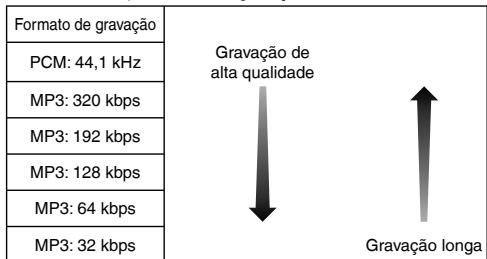
Quando o modo de gravação está definido para "MP3 32kbps", a gravação fica mono.
Alterar a sensibilidade do microfone
1 Pressione [MENU]. 2 Pressione +,- para selecionar "MIC REC MENU" e pressione [OK] para confirmar. 3 Pressione +,- para selecionar "MIC SENS." e pressione [OK] para confirmar. 4 Pressione +,- para selecionar "HIGH" ou "LOW" e pressione [OK] para confirmar.
(A programação de fábrica é "HIGH").
Para sair do ecrã de definição, pressione [F2 (CLOSE)].
Reduzir o som de baixa frequência durante a gravação
1 Pressione [MENU]. 2 Pressione +,- para selecionar "MIC REC MENU" e pressione [OK] para confirmar. 3 Pressione +,- para selecionar "LOW CUT FILTER" e pressione [OK] para confirmar. 4 Pressione +,- para selecionar "ON" e pressione [OK] para confirmar.
(A programação de fábrica é "OFF".)
Para sair do ecrã de definição, pressione [F2 (CLOSE)].
Definir manualmente o nível de gravação
Definir o ajuste do nível de gravação para MANUAL
1. Pressione [MENU]. 2. Pressione +, - para selecionar "MIC REC MENU" e pressione [OK] para confirmar. 3. Pressione +, - para selecionar "REC LEVEL ADJ." e pressione [▶ OK] para confirmar. 4. Pressione +, - para selecionar "MANUAL" e pressione [OK] para confirmar.
Para sair do ecrã de definição, pressione [F2 (CLOSE)].
Ajustar manualmente o nível de gravação
1. Pressione e mantenha pressionado [REC ●] durante 1 ou mais segundos. A unidade entra em espera de gravação. 2. Aponte o microfone para a fonte de som a gravar. 3. Pressione |←, →| para fazer o nível de gravação.
O intervalo de ajuste é de 0 a 30.
(A programação de fábrica é "15").
Pressionar [REC ●] inicia a gravação.
Definir manualmente o nível de gravação
Configurar o limitador de pico de gravação para ligado (ON)
1. Pressione [MENU]. 2. Pressione +, - para selecionar "MIC REC MENU" e pressione [OK] para confirmar. 3. Pressione +, - para selecionar "PEAK LIMITER" e pressione [OK] para confirmar. 4. Pressione +, - para selecionar "ON" e pressione [OK] para confirmar.
(A programação de fábrica é "OFF").
Para sair do ecrã de definição, pressione [F2 (CLOSE)].
Definir o EQ de gravação
1 Pressione e mantenha pressionado [REC ●] durante 1 ou mais segundos.
A unidade entra em espera da gravação.
Pressione [MENU]. Pressione [+] [-] para selecionar "REC EQ" e pressione [▶ OK] para confirmar. 4 Pressione [+] [-] para selecionar o modo de EQ de gravação.
Quando selecionar modelos que não "USER", avance para o passo 5. Definição quando selecionar "USER":
① Depois do passo 4, pressione [F1 (EDIT)]. ② Pressione para selecionar a banda de frequência e alterar e pressione [+] [-] para ajustar o nível de gravação (±12 dB). ③ Quando todas as definições para mudar a banda de frequência estiverem completas, avance para o passo ⑤.
5 Pressione [▶ OK] para confirmar.
Para sair do ecrã de definição, pressione [F2 (CLOSE)].
O nome do modo EQ não é apresentado depois de sair do ecrã de definição.
Pressione [REC ●] inicia a gravação.
| Mode de EQ | Efeito e aplicação |
| FLAT | Este modo (basico) não dáênciaase aULA gamapecifieda som. |
| EXTRA BASS | Dá uma forteênciase à gama baixa. |
| BASS | Dá uma ligeiraênciase à gama baixa. |
| MIDDLE | Dáênciase à gama média. |
| BASS&TREBLE | Dá uma ligeiraênciase àsGames de baixo e agudos. |
| TREBLE | Dá uma ligeiraênciase à gama de agudos. |
| EXTRA TREBLE | Dá umaforteênciase à gama de agudos. |
| USER | Este modo permite oajuste das bandas defrequênciade 150 Hz, 500 Hz, 1 kHz, 4 kHz e 12 kHz. |
(A programação de fábrica é "FLAT").
Auto-temporizador
1 Pressione [MENU]. 2 Pressione [+] [-] para selecionar "MIC REC MENU" e pressione [OK] para confirmar. 3 Pressione [+] [-] para selecionar "SELF TIMER" e pressione [OK] para confirmar. 4 Pressione [+] [-] para selecionar o tempo e pressione [▶ OK] para confirmar.
(A programação de fábrica é "OFF").
Para sair do ecrã de definição, pressione [F2 (CLOSE)].
Evitar gravações desnecessárias (VAS)
1 Pressione [MENU]. 2 Pressione +, - para selecionar "MIC REC MENU" e pressione [OK] para confirmar. 3 Pressione +, - para selecionar "VAS" e pressione [OK] para confirmar. 4 Pressione +, - para selecionar "ON" e pressione [OK] para confirmar.
(A programação de fábrica é "OFF".)
Para sair do ecrã de definição, pressione [F2 (CLOSE)].
Para iniciar a gravação VAS, pressione [REC ●].
Ajustar o nível de funcionamento VAS:
Pressione I, ► I durante a gravação VAS.
(A programação de fábrica é "3".)
Função de gravação anterior (PRE-RECORD)
1 Pressione [MENU]. 2 Pressione +, - para selecionar "MIC REC MENU" e pressione [OK] para confirmar. 3 Pressione +, - para selecionar "PRE-RECORD" e pressione [OK] para confirmar. 4 Pressione +, - para selecionar "ON" e pressione [OK] para confirmar.
(A programação de fábrica é "OFF".)
Para sair do ecrã de definição, pressione [F2 (CLOSE)].
Gravar utilizando a função de gravação anterior:
1 Pressione e mantenha pressionado [REC ●] durante 1 ou mais segundos.
A unidade entra no modo de espera da gravação anterior. Muda como 1 seg., 2 seg., 3 seg. e para em 3 seg. Os dados de áudio do microfone cerca de 3 horas antes da gravação são sempre atualizados e a unidade fica em espera.
2 Pressione [REC ●]
O indicador de gravação acende e a gravação continua diretamente após os dados de áudio guardados.
Parar: Pressione [STOP ■/RETURN]
Gravar ligando um microfone externo
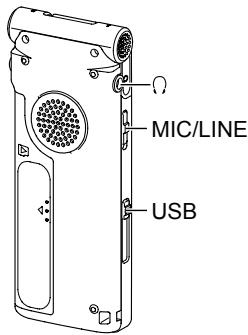
1. Faça deslizar o interruptor Mic/Line para [MIC]. Ligue o microfone externo.
Minificha estéreo com um diâmetro de 3,5 mm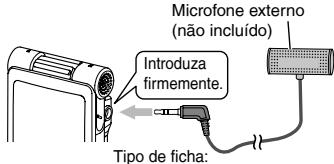
Pressione [REC ●] para iniciar a gravação.
Gravar a partir de outros dispositivos
1. Faça deslizar o interruptor Mic/Line para [LINE]. 2. Pressione [MENU]. 3. Pressione +/− para selecionar "LINE REC" e pressione [OK] para confirmar. 4. Pressione +/− para selecionar "LINE INPUT" e pressione [OK] para confirmar. 5. Pressione +/− para selecionar a definição e pressione [OK] para confirmar.
Quando ligar a unidade ao terminal de auscultadores de um dispositivo externo ou ao terminal de saída de LINHA de um dispositivo portátil, selecione "HIGH" ou "LOW", respetivamente. (A programação de fábrica é "HIGH".)
2. Pressione [F2 (CLOSE)]. 7. Ligue o dispositivo externo.
Ligue a unidade ao dispositivo externo e faça deslizar o interruptor Mic/Line para "LINE". Em seguida, aparecem a definição de entrada de linha selecionada e o modo de gravação de linha.
3. Pressione e mantenha pressionado [REC ●] durante 1 ou mais segundos.
A unidade entra em espera da gravação.
4. Coloque em reprodução o dispositivo externo e ajuste o nível de entrada/saída.
5. Se o medidor de nível oscilar e aparecer a indicação "OVER", isso significa que o volume do dispositivo externo está demasiado alto. Ajuste o volume do dispositivo externo para a gama adequada, mesmo que o volume seja regulado para o máximo. Para configurar novamente as definições de entrada de linha, pressione [MENU] e siga os passos 4 a 5. 6. Quando terminar de ajustar o nível de entrada/saída, pare a fonte de som do outro dispositivo na posição onde deseja iniciar a gravação.
10 Pressione [REC ●] para iniciar a gravação. Reproduza o dispositivo externo.
Esta unidade tem a seguinte função de gravação sincronizada.
Esta função detecta o silêncio entre faixas, etc., e depois grava cada faixa em diferentes ficheiros, como primeira faixa, segunda faixa, etc. Se detectar som oriundo do dispositivo externo, a gravação é iniciada automaticamente. Se detectar silêncio durante cerca de 2 segundos ou mais, a gravação entra em pausa. A nova detecção de som irá retomar a gravação.
Definição de gravação sincronizada
1 Pressione [MENU]. 2 Pressione +/− para selecionar "LINE REC" e pressione [OK] para confirmar. 3 Pressione +/− para selecionar "SYNCHRO REC" e pressione [OK] para confirmar. 4 Pressione +/− para selecionar "ON (Auto Stop)" ou "ON (Manual Stop)" e pressione [OK] para confirmar.
Auto: A gravação é colocada em pausa se for detectado silêncio durante cerca de 2 segundos ou mais e parada se o silêncio continuar durante cerca de 15 segundos ou mais.
Manual: Como o silêncio continua, a gravação continua pausada (em espera) até que se pressione [STOP ■ RETURN].
(A programação de fábrica é "OFF").
Para sair do ecrã de definição, pressione [F2 (CLOSE)].
Gravação sincronizada:
1 Execute os passos 1 a 4 (→ esquerda).
Selecionar o modo de gravação de linha
1 Pressione [MENU]. 2 Pressione +/− para selecionar "LINE REC" e pressione [OK] para confirmar. 3 Pressione +/− para selecionar "LINE REC MODE" e pressione [OK] para confirmar. 4 Pressione +/− para selecionar a definição (frequência de amostragem PCM/taxa de bits MP3) e pressione [OK] para confirmar.
(A programação de fábrica é "MP3 192kbps").
Para sair do ecrã de definição, pressione [F2 (CLOSE)].
Função índices
Acrescentar índices
1 Durante a gravação ou reprodução ou quando a gravação está em pausa, pressione [F2 (INDEX)] na posição onde quer acrescentar um índice.
(a piscar) e "ADDING INDEX" são apresentados. (aceso) é apresentado para o ficheiro ou quando acrescentados índices.
Apagar índices
1 Pressione [ERASE/A-B]. Pressione + - para selecionar "INDEX" e pressione [OK] para confirmar. Pressione +,- para selecionar "YES" e pressione [OK] para confirmar.
Alterar a velocidade de reprodução
1 Pressione [F1 (SPEED)] durante a reprodução. Pressione [F1 (SLOW)] ou [F2 (FAST)] para selecionar a velocidade e pressione [OK] para confirmar.
Velocidade de reprodução:
A velocidade de reprodução pode ser ajustada em variações de 10% para velocidades superiores à velocidade normal (100%) e em variações de 5% para velocidades inferiores à velocidade normal.
Indicação de estado durante a reprodução:
A velocidade de reprodução normal, a reprodução mais rápida e a reprodução mais lenta são apresentadas como , e , respectivamente.
Reprodução com repetição de A-B
1 Pressione [ERASE/A-BC] durante a reprodução. O ponto de início (A) fica definido e aparecem as indicações (com luz fixa) e (a piscar). 2 Pressione [ERASE/A-BC] no ponto de fim (B). O visor muda para [AEC] (acento) e a reprodução repetitiva começa.
Cancelar a repetição de A-B:
Pressione [ERASE/A-BC] ou [STOP/RETURN].
Reprodução a partir de uma posição especificada (TIME SEARCH)
1 Pressione [MENU]. (Quando a reprodução estiver a decorrer, avance para o passo 3.) 2 Pressione + - para selecionar "PLAY MENU" e pressione [OK] para confirmar. 3 Pressione + - para selecionar "TIME SEARCH" e pressione [OK] para confirmar. 4 Ajuste a posição inicial de reprodução.
(Mude o valor de "TIME" para ajustar a posição inicial.)
Pressione [ ] para selecionar "00:00:00" (horas:minutos:segundos) e pressione + , - para alterar os valores.
5 Pressione [▶ OK].
A reprodução começa a partir da posição especificada.
Pressione [F2 (CLOSE)] para parar o processo de definição a meio.
Reprodução com recuo ligeiro
1 Pressione [OK] durante a reprodução.
Sempre que pressionar o botão, a reprodução recua cerca de 3 segundos (programação de fábrica).
Definir o tempo de recuo:
1 Pressione [MENU]. (Quando a reprodução estiver a decorrer, avance para o passo 3.) 2 Pressione + - para selecionar "PLAY MENU" e pressione [OK] para confirmar. 3 Pressione + - para selecionar "SLIGHT RETURN" e pressione [OK] para confirmar. 4 Pressione + , - para selecionar o número de segundos (1 a 5) e pressione [▶ OK] para confirmar. (A programação de fábrica é "3 sec.")
Para sair do estado de definição, pressione [F2 (CLOSE)].
Reprodução com repetição (REPEAT)
1 Pressione [MENU]. (Quando a reprodução estiver a decorrer, avance para o passo 3.) 2 Pressione [+] ou [-] para selecionar "PLAY MENU" e pressione [OK] para confirmar. 3 Pressione [+] ou [-] para selecionar "REPEAT" e pressione [OK] para confirmar. 4 Pressione [+] ou [-] para selecionar o tipo de reprodução com repetição e pressione [OK] para confirmar.
(A programação de fábrica é "OFF".)
Para sair do ecrã de definição, pressione [F2 (CLOSE)].
OFF: A reprodução é feita sucessivamente a partir do ficheiro selecionado até ao último ficheiro numa pasta e depois a reprodução para.
ONE: Reproduz um ficheiro repetidamente.
FOLDER REPEAT: Reproduz repetidamente todos os ficheiros da pasta.
FOLDER RANDOM: Reproduz repetidamente todos os ficheiros contidos na pasta, por ordem aleatória.
ALL REPEAT: Para MUSIC (M) ou OTHER FOLDER (C), todos os ficheiros* dentro da pasta são reproduzidos de forma repetida. Para outras pastas, a operação é igual à da opção "FOLDER REPEAT".
ALL RANDOM: Para MUSIC (M) ou OTHER FOLDER (C), todos os ficheiros* dentro da pasta são reproduzidos de forma repetida, por ordem aleatória. Para outras pastas, a operação é igual à da opção "FOLDER RANDOM".
- O número máximo de ficheiros reconhecidos é de 3.000.
Saltar em intervalos regulares (TIME SKIP)
Saltar em intervalos regulares
1 Pressione [OK] durante cerca de 1 segundo ou mais durante a reprodução.
O modo muda para modo de salto de tempo e aparece a indicação "13". O modo de salto muda sempre que pressionar o botão.
2 Pressione I,
Sempre que pressionar o botão, é efetuado um salto de 5 segundos (programação de fábrica).
Alterar o intervalo de salto
1 Pressione [MENU]. (Quando a reprodução estiver a decorrer, avance para o passo 3.) 2 Pressione + ou - para selecionar "PLAY MENU" e pressione [OK] para confirmar. 3 Pressione + ou - para selecionar "TIME SKIP" e pressione [OK] para confirmar. 4 Pressione + ou - para selecionar o tempo e pressione [OK] para confirmar.
Pode definir o intervalo de salto para 5 seg., 10 seg., 30 seg., 1 min., 5 min., 10 min. ou 15 min. (A programação de fábrica é "5 seg.")
Para sair do ecrã de definição, pressione [F2 (CLOSE)].
Seguimento
Definir o seguimento:
1 Pressione [MENU]. (Quando a reprodução estiver a decorrer, avance para o passo 3.) 2 Pressione + ou - para selecionar "PLAY MENU" e pressione [OK] para confirmar. 3 Pressione + ou - para selecionar "SHADOWING" e pressione [▶ OK] para confirmar. 4 Pressione + ou - para selecionar o tipo de seguimento e pressione [OK] para confirmar.
Se selecionar "ON (small volume)", o volume corresponderá aproximadamente a um terço do volume atual durante o seguimento.
(A programação de fábrica é "OFF".)
Para sair do ecrã de definição, pressione [F2 (CLOSE)].
Seguimento
Utilizar a função de seguimento:
1 Realize a reprodução com repetição de A-B. (→ página 13)
O seguimento é realizado utilizando nenhum som ou volume baixo durante a reprodução com repetição de A-B.
Ajustar o volume para o seguimento:
Pode ajustar o volume da parte a seguir separadamente do da parte de produção, para a repetição de A-B.
- Se a repetição de A-B for cancelada ou a definição de seguimento for alterada durante a reprodução, o volume da parte a seguir é reposto para a definição original.
Tornar o som mais fácil de ouvir (VOICE EMPHASIS)
1 Pressione [MENU]. (Quando a reprodução estiver a decorrer, avance para o passo
3.)
2 Pressione + - para selecionar "PLAY MENU" e pressione [OK] para confirmar. 3 Pressione + - para selecionar "VOICE EMPHASIS" e pressione [OK] para confirmar. 4 Pressione + - para selecionar o tipo de ênfase vocal e pressione [OK] para confirmar.
(A programação de fábrica é "NORMAL").
Para sair do ecrã de definição, pressione [F2 (CLOSE)].
NORMAL: Reproduz o som tal como foi gravado.
NOISE CXL L: Realiza uma pequena quantidade de redução do ruído.
NOISE CXL H: Realiza uma grande quantidade de redução do ruído.
FOCUS FRONT: Enfatiza o som da frente.
FOCUS LEFT: Enfatiza o som à esquerda.
FOCUS RIGHT: Enfatiza o som à direita.
Definir o EQ de reprodução (SOUND EQ)
1 Pressione [MENU]. (Quando a reprodução estiver a decorrer, avance para o passo 3.) 2 Pressione [+] ou [-] para selecionar "PLAY MENU" e pressione [OK] para confirmar. 3 Pressione [+] ou [-] para selecionar "SOUND EQ" e pressione [OK] para confirmar. 4 Pressione [+] ou [-] para selecionar o modo de EQ de som. Quando selecionar modos que não sejam "USER", avance para o passo 5.
Definição quando selecionar "USER":
1 Depois do passo 4, pressione [F1 (EDIT)]. 2 Pressione [▲] ou [▼] para selecionar a banda de frequência a mudar e pressione [+] ou [-] para ajustar o nível de volume (±6 dB). 3 Quando todas as definições para mudar a banda de frequência estiverem completas, avance para o passo 5.
5 Pressione [OK] para confirmar.
Para sair do ecrã de definição, pressione [F2 (CLOSE)].
| Mode de EQ | Efeito e aplicação |
| FLAT | A funcção deequalizaçãodo som não éutilizando. Ouve-se o som original sem qualquer alteração. |
| BASS | Dá umaforteência à gama baixa. |
| CLEAR | Dá umaforteência à gama de agudos. |
| HEAVY | Dá uma ligeiraência àsgames de baixo e agudos. |
| SOFT | Dáência à gama média. |
| VOICE | Reduz oruido para tornar a voz humanafaculdamente audível. |
| USER | Este modo permite oajuste das bandas defrequênciade 150 Hz, 500 Hz, 1 kHz, 4 kHz e 12 kHz. |
(A programação de fábrica é "FLAT").
Utilizar um cartão SD
Introduzir o cartão SD
1 Desligue o aparelho e abra a tampa da ranhura da pilha/cartão SD. 2 Introduza o cartão SD e feche a tampa da ranhura da pilha/cartão SD.
Alinhe o cartão SD na direção correta (A) e introduza-o totalmente até ouvir um "clique".
Retirar o cartão SD:
1 Desligue o aparelho e abra a tampa da ranhura da pilha/cartão SD. 2 Empurre cuidadosamente o cartão SD. 3 Quando o cartão SD ficar ligeiramente saliente, puxe o cartão para fora lentamente.
- Pode alternar entre a memória interna e o cartão SD pressionando [F2 (FOLDER)] durante mais de 1 segundo quando aparecer o ecrã de paragem. A unidade é compatível com cartões microSD de 2 GB e com cartões microSDHC de 4 GB a 32 GB. (À data de Maio de 2012)
- A operação pode não funcionar corretamente, dependendo do fabricante ou do tipo de cartão SD.
- Para obter mais informações sobre os cartões com confirmação de estrutura correta segundo as nossas normas de fabrico, consulte a página de suporte abaixo. http://panasonic.net/support/ Se estiver inserido um cartão SD, mas a indicação "microSD" não aparecer no ecrã SELECT FOLDER, etc., isso significa que a unidade não reconhece o cartão SD. Mantenha o Cartão de Memória fora do alcance de crianças para evitar que elas o engulam.
Utilizar a função de procura de ficheiros
Tipos de procura de ficheiros
| CALENDAR SRCH | Os ficheiros gravados são procurados por data e presentados numa lista. |
| DAY OF WEEK | Os ficheiros gravados são procurados por dia da sexta e presentados numa lista. |
| RECENT R. FILE | Os ficheiros gravados são presentados por ordem da data de gravação, quando pela data mais recente. (20 ficheiros) |
Procura de ficheiros
1 Pressione [LIST] durante cerca de 1 segundo ou mais. Avance para o passo 2 se houver um cartão SD inserido e o passo 3 se não. Pressione + / - para selecionar "INT.MEMORY" (memória interna) ou "microSD CARD" e pressione [F1 (SEARCH)]. Pressione + / - para selecionar o tipo de procura de ficheiros e pressione [OK] para confirmar. "Memória interna" ou "Cartão SD" é apresentado como o alvo da procura.
Quando selecionar "CALENDAR SRCH":
Pressione +, -, ↑ para selecionar a data de gravação e pressione [OK] para confirmar.
Quando selecionar "DAY OF WEEK":
Pressione + / - para selecionar o dia da semana e pressione [OK] para confirmar. Só é possível selecionar um dia da semana.
4 Pressione + / - para selecionar o ficheiro e pressione [OK] para confirmar.
Ouvir música na unidade (ficheiros de música WMA/MP3)
Selecionar um ficheiro da pasta "M":
Função de preparação de pasta
1 Pressione [F2 (CUE)] durante a reprodução.
Aparece a indicação "FOLDER SKIP", que muda para a visualização de preparação de pasta [E].
2 Pressione ◀, ▶ quando aparecer a indentação.
“
Cancelar a preparação de pasta:
É possível cancelar a definição utilizando qualquer um dos seguintes métodos.
- Pressione [F2 (CUE)] novamente. Quando isto é cancelado, os ficheiros podem ser ignorados utilizando
- Pressione [▶ OK].
- Pressione [STOP ■/RETURN]. (A reprodução é concluída.)
Utilizar a função de lista de reprodução
Registar faixas favoritas numa lista de reprodução
1 Seleciona a pasta MUSIC (M) no ecrã de lista (→ página 4). Pode também selecionar OTHER FOLDER. Pressione +/− para selecionar o ficheiro ou a pasta e pressione [F1 (PLAYLIST)] para confirmar. Quando selecionar pastas ou selecionar ficheiros alternando entre pastas, pressione − e pode deslocar-se entre hierarquias. (Para mais informações sobre métodos de seleção de ficheiros e pastas, consulte a página 4.) Pressione ▶ para selecionar a lista de reprodução e pressione [OK] para confirmar. (Seleção de PLAYLIST 1 a 5.)
- O ficheiro ou todos os ficheiros contidos na pasta são registados na lista de reprodução selecionada.
Reproduzir faixas registadas na lista de reprodução
1 Seleciona a lista de reprodução (de P1 a P5) (→ página 4). Pressione ◀, ▶ para selecionar o ficheiro que pretende reproduzir e pressione [OK].
Alterar a ordem das faixas incluídas numa lista de reprodução
1 Seleciona a lista de reprodução (de P1 a P5) no ecrã de lista (→ página 4). Pressione +/− para selecionar o ficheiro que pretende alterar e pressione [F1 (EDIT)]. Pressione +/− para selecionar "CHANGE ORDER" e pressione [OK] para confirmar. 4 Pressione +/− para mover o ficheiro selecionado para a posição pretendida e pressione [OK] para confirmar.
A ordem das faixas é alterada.
Utilizar a função de lista de reprodução
Cancelar faixas registadas na lista de reprodução
1 Seleciona a lista de reprodução (de P1 a P5) no ecrã lista (→ página 4). 2 Pressione + - para selecionar o ficheiro que pretende apagar e pressione [F1 (EDIT)]. 3 Pressione + - para selecionar "ERASE FILE" e pressione [OK] para confirmar.
Quando pretender cancelar todas as faixas registadas:
1 Pressione +, - para selecionar "ERASE ALL" e pressione [OK] para confirmar. 2 Pressione + - para selecionar "YES" e pressione [OK] para confirmar.
Editor: Dividir ficheiros
Aceder ao ecrã de definições de edição
1 Pressione [MENU]. 2 Pressione + - para selecionar "EDIT MENU" e pressione [OK] para confirmar. 3 Pressione + - para selecionar o item que pretende editar e pressione [OK].
- Pressione [F1 (TAB)] para mudar para outros ecrãs de definição.
- Os detalhes de definição e os métodos de alteração variam consoante o item. Para mais informações, consulte a página correspondente.
Para sair do ecrã de definição, pressione [F2 (CLOSE)].
Dividir ficheiros
1 Durante a reprodução, pressione [STOP/RETURN] no ponto onde pretende dividir o ficheiro. 2 Selecione "DIVIDE" no ecrã de definições de edição (→ esquerda). 3 Pressione + - para selecionar "YES" e pressione [OK] para confirmar.
Enquanto o ficheiro está a ser dividido, o indicador de estado fica a piscar.
Editor: Combinar ficheiros
1 Selecione "COMBINE" no ecrã de definições de edição (→ esquerda). 2 Pressione +/− para selecionar "PREVIOUS FILE" e pressione [OK] para confirmar. 3 Pressione +/− para selecionar o ficheiro que pretende combinar e pressione [OK] para confirmar. Quando selecionar o ficheiro numa outra pasta, pode deslocar-se dentro das hierarquias da pasta pressionando. (Para mais informações sobre métodos de seleção de ficheiros e pastas, consulte a página 4.) 4 Pressione +/− para selecionar "NEXT FILE" e pressione [OK] para confirmar. 5 Pressione +/− para selecionar o ficheiro que pretende combinar atrás do ficheiro anterior e pressione [OK] para confirmar. 6 Pressione +/− para selecionar "NEXT" e pressione [OK] para confirmar. 7 Pressione +/− para selecionar "YES" e pressione [OK] para confirmar.
Enquanto os ficheiros estão a ser combinados, o indicador de estado pisca.
- Se pressionar [F2 (CLOSE)] antes de a combinação estar concluída, o processo de combinação é cancelado.
Editar: Copiar ou mover ficheiros
Copiar ficheiro
1 Selecione "COPY" no ecrã de definições de edição (→ página 20). 2 Pressione +/− para selecionar o ficheiro que pretende copiar e pressione [OK] para confirmar.
- Quando selecionar o ficheiro numa outra pasta, pode deslocar-se dentro das hierarquias da pasta pressionando. (Para mais informações sobre métodos de seleção de ficheiros e pastas, consulte a página 4.)
- Quando copiar ficheiros na pasta LINE (LINE_SD), avance para o passo 5.
3 Pressione +/− para selecionar o destino da operação ("INTERNAL MEMORY" ou "microSD CARD") e pressione [OK] para confirmar. 4 Pressione +/− para selecionar a pasta de destino da cópia e pressione [OK] para confirmar. 5 Pressione +/− para selecionar "YES" e pressione [OK] para confirmar.
Enquanto o ficheiro está a ser copiado, o indicador de estado pisca.
Mover ficheiros
Selecione "MOVE" no passo 1 à esquerda para mover ficheiros. A operação é igual à da cópia de ficheiros.
Função de reciclagem
Repor ficheiros colocados na reciclagem na pasta original
1 Pressione [F2 (FOLDER)]. 2 Pressione +, -, 14 para selecionar e pressione [OK] para confirmar.
As pastas de reciclagem existem na memória interna e no cartão SD, respectivamente.
Utilize | , para selecionar o ficheiro que pretende repor e pressione [ERASE/A-BC] para confirmar. 4 Pressione +, - para selecionar "RESTORE FILE" e pressione [OK] para confirmar. 5 Pressione +, - para selecionar "YES" e pressione [OK] para confirmar.
O indicador de estado pisca e o ficheiro selecionado é reposto na parte final da pasta original.
Pressione [OK] para voltar ao ecrã indicado no passo ③.
Função de reciclagem
Esvaziar a pasta de reciclagem
1 Pressione [ERASE/A-B]. 2 Pressione +, - para selecionar "EMPTY RECYCLE BIN" e pressione [OK] para confirmar.
Pressione +, - para selecionar "YES" e pressione [OK] para confirmar.
O indicador de estado pisca e a pasta de reciclagem é esvaziada.
1 Pressione [MENU]. 2 Pressione +, - para selecionar "COMMON MENU" e pressione [▶ OK] para confirmar. 3 Pressione +, - para selecionar "TIMER & ALARM" e pressione [▶ OK] para confirmar. 4 Configure itens como a data e a hora, e a fonte de som.
1 Pressione +, - para selecionar o item e pressione [OK] para confirmar. 2 Pressione +, -, → para selecionar a definição e pressione [>> OK] para confirmar.
Repita os passos 1 e 2 para concluir as definições.
5 Pressione +, - para selecionar "OK" e pressione [OK] para confirmar.
Para sair do ecrã de definição, pressione [F2 (CLOSE)].
| Item de definição | Detalhes |
| SETTING | OFF: O temporizador não é activado. ON: O temporizador é activado. |
| REPEAT | ONCE: A gravação ou a reprodução é efectuada apenas uma vez. DAILY: A gravação ou a reprodução é efectuada diariamente. SELECT: A gravação ou a reprodução é efectuada todas as vezes no dia selecionado. ① Pressione +, - para的选择ar o dia e utilize [▶ OK] para adiconder uma marca deverification. (Pressione [▶ OK] novamente para desmarcar a seleção.) ② Depois de的选择ar o dia,会选择e "OK" e pressione [▶ OK]. |
| TIME | Definir a hora de início e a hora de fim Selecione o item (selectione hora, minutos de início e hora, minutos de fim) com ↓▶e definira com+, -, · É possível definir um período de até 12 horas entre a hora de início e a hora de fim. |
| REC/PLAY | PLAY: Reproduz um ficheiro definido ou o som de alarme. REC: Grava a fonte de som definida. |
| PLAY | ALARM: Reproduz o som de alarme. FILE: Reproduz um ficheiro. Épresentada a lista de ficheiros da pasta selecionada. Pressione+, - para的选择ar o ficheiro e pressione [▶ OK]. Quando可以选择 ficheiros alternando entre pastas, pressione ↓e pode deslocar-se entre hierarquias. (Para mais informações sobre métodos de seleção de ficheiros e pastas, consulte a网页 4.) |
| SOURCE | MIC: Geração de microfone. LINE: Grava som proveniente de um dispositivo externo. |
| MODE | PCM 44,1 kHz, MP3 320 kbps, MP3 192 kbps, MP3 128 kbps, MP3 64 kbps, MP3 32 kbps |
| REC TO | Seleciona a pasta na qual pretende guardar o ficheiro gravado. · Se的选择ar uma pasta no cartão SD, introduza o cartão SD. |
Menu comum
Funcionamento de definições comuns
1 Pressione [MENU]. 2 Pressione + ou - para selecionar "COMMON MENU" e pressione [OK] para confirmar. 3 Pressione + ou - para selecionar o item de definição e pressione [OK] para confirmar. 4 Pressione + ou - para alterar a definição e pressione [OK] para confirmar.
Para sair do ecrã de definição, pressione [F2 (CLOSE)].
Para mais informações sobre "DATE & TIME" (→ página 3) e "TIMER & ALARM" (→ página 22), consulte as respectivas páginas.
BEEP SOUND
Pode definir-se o som do funcionamento dos botões.
OFF: Sem som de funcionamento.
(A programação de fábrica é "ON").
REC LED (Indicador de gravação)
Pode selecionar se pretende acender (ON) ou apagar (OFF) a luz do indicador de gravação.
OFF: Apagado
ON: Aceso
(A programação de fábrica é "ON").
Menu comum
BATT. SETTING
Defina o tipo de pilhas utilizadas (pilhas de níquel-metal-hídrico recarregáveis ou pilhas alcalinas). Grupo de pilha: RECHARGEABLE, ALKALINE (A programação de fábrica é "RECHARGEABLE").
AUTO POWER OFF
Esta função desliga automaticamente a alimentação se não houver funcionamento durante um determinado período de tempo, como quando a gravação é parada. Esta função ajuda na poupança de energia quando se esquecer de desligar o dispositivo.
AUTO POWER OFF: 0 min. (OFF) a 15 min.
(A programação de fábrica é "15 min").
BACKLIGHT
Defina o tempo de retroiluminação quando pressiona o botão. Tempo de iluminação: OFF (não acende), 5 seg., 15 seg., sempre acesa (ON) (A programação de fábrica é "15 seg").
CONTRAST
Utilize esta função para ajustar o contraste do ecrã. Pode escolher entre 10 níveis para o ajuste. Ajuste de contraste: 1 (L) a 10 (H) (A programação de fábrica é "5").
RECYCLE BIN
Quando a função de reciclagem é utilizada, os ficheiros eliminados são movidos para a reciclagem. Antes de esvaziar a reciclagem, é possível repor ficheiros eliminados, para não ter de se preocupar com ficheiros eliminados por engano. OFF: Não utilize a função de reciclagem ON: Utilizar a função de reciclagem (A programação de fábrica é "ON").
FORMAT
Todos os ficheiros guardados na memória interna ou no cartão são apagados. Os ficheiros apagados não podem ser recuperados.
① Selecione "INTERNAL MEMORY" ou "microSD CARD" e pressione [▶ OK] para confirmar. ② Selecione "YES" e pressione [▶ OK] para confirmar.
INIT MENU
Se as definições foram inicializadas, todas as definições, com exceção da definição “DATE & TIME”, são restauradas para o estado padrão.
Selecione "YES", pressione [▶ OK] para confirmar e as definições são inicializadas.
VERSION
Pode verificar a versão do firmware da unidade.
Requisitos do sistema
(À data de Maio de 2012)
| Computador | Máquinas compatíveis com IBM PC/AT, Macintosh | |
| SO | • Microsoft® Windows® XP Home Edition/Professional e Service Pack 2, Service Pack 3 • Microsoft® Windows Vista® Home Basic/Home Premium/Business/Ultimate e Service Pack 1, Service Pack 2 • Microsoft® Windows® 7 Starter/Home Basic/Home Premium/Professional/Ultimate e Service Pack 1 • Mac OS X 10.2.8 - 10.7 | • Versão pré-installada |
| Interface | Porta USB (Não épossível garantir o Functionamento se utilizes um hub USB.) | |
| * Alguns PC não podem ser realizados mesmo que respeitem os requisitos doSYSTEMA mencionados neste documento. * (Macintosh) Este software funciona na driver padrão do Sistema Operativo. * O-functionamentosolegaranto num SO compativel. * O-functionamento não é garantido num SOactualizzato. * O-functionamento não é garantido noscomputadores construvidos em casa. * quando utilizeo o Windows Media® Player, o computador tem de respeitar os requisitos de sistemas do Windows Media® Player. Para mais informações sobre o Windows Media® Player, consulte a Microsoft Corporation. * Microsoft, Windows, Windows Media e Windows Vista são MARCAS commerciais ou MARCAS registadas da Microsoft Corporation nos E.U.A. e noutros paises. * Tecnologia de codificaçãode audio MPEG Layer-3 licenciada pela Fraunhofer IIS e Thomson. * IBM e PC/AT são MARCAS registadas da International Business Machines Corporation dos E.U.A. * Macintosh e Mac OS são MARCAS registadas da Apple Inc. * Os outros names de sistemas e produits que aparecemeste documento são, de uma forma geral, respectivamentemarcas commerciais ou MARCAS registadas das entreprises que os desenvolveram. Note que as MARCAS™e não aparecemeste documento. * Dependendo do ambiente do computador, pode ocorrer falhas no Functionamento (por exemplo, não poder utilizes os dados de audiogravados no aparhelo, etc.). A Panasonic e os distribuidores Panasonic não se responsabilizampelara dos dados de audiouro另外 danodirectos ou indirectos, excepto nos casos de negligênciaintencional ou flagrante. | ||
| Memória interna | 4 GB* (RR-XS450), 2 GB* (RR-XS420) |
- A capacidade UTILIZÁVEL é inferior.
Ligar a unidade a um computador
Puxe a ficha USB da unidade para fora. Ligue a unidade a um computador utilizando a porta USB.
Se não for possível ligar a unidade ao computador diretamente, utilize o cabo de extensão USB (incluído).
- Não utilize quaisquer outros cabos de extensão USB exceto o fornecido.
Não utilize o cabo incluído com outros dispositivos.
Atenção: Utilize apenas o cabo de extensão USB incluído com um núcleo de ferrite quando ligar a unidade ao computador.
A primeira vez que liga a unidade ao PC
Porque irão aparecer múltiplas mensagens de "Encontrado novo hardware", não desligue a unidade do PC até que todas estas mensagens tenham desaparecido.
- Esta unidade não pode funcionar se não estiver ligada ao computador. Quando a unidade é ligada ao PC, a mesma pode funcionar sem a pilha porque a alimentação é fornecida pelo computador. - Quando a unidade está ligada ao computador, este pode não iniciar (reiniciar). É aconselhável iniciar (reiniciar) o computador. - O funcionamento não é garantido nos seguintes casos.
- Quando existem dois ou mais dispositivos USB ligados a um computador (excluindo o rato e o teclado em circunstâncias normais)
- Quando é utilizado um hub USB
- Quando é utilizado um cabo de extensão USB que não o cabo incluído.
- Quando a unidade está ligada ao computador, se inicia (reiniciar) o computador ou este entra no modo de espera, o computador pode não reconhecer a unidade. Desligue a unidade e volte a ligá-la ao computador ou volte a ligar a unidade antes de reiniciar o computador.
- Consulte o manual de instruções do computador.
Desligar a unidade do computador
Clique no ícone (Windows XP: [ ], Windows Vista/Windows 7: [ ]) na bandeja de tarefas na parte inferior do ecrã do computador e siga as instruções que aparecem no ecrã para remover a unidade. (Dependendo das definições do SO, o ícone pode não aparecer.) Depois de ser removida, a unidade desliga-se. Quando esta unidade é ligada depois de eliminar, etc., ficheiros desta unidade utilizando o computador, "UPDATING FILE NAME" é apresentado. Podem ser necessários vários minutos até a atualização estar terminada.
■ Função de armazenamento em massa USB
Limpe a unidade com um pano seco macio.
- Se a unidade estiver muito suja, limpe-a com um pano humedecido em água, bem torcido, e depois seque-a com um pano seco.
- Não utilize solventes, incluindo benzina, diluente, álcool, detergente de cozinha, um produto de limpeza química, etc. Se o fizer, pode deformar a caixa exterior ou danificar o revestimento.
O logotipo microSDHC é uma marca comercial da SD-3C, LLC.
Este produto encontra-se protegido por determinados direitos de propriedade intelectual da Microsoft Corporation e de terceiros. É proibido utilizar ou distribuir esta tecnologia fora do âmbito dos produtos sem uma licença da Microsoft ou de uma subsidiária Microsoft e de terceiros autorizados.
Este produto pode estar sujeito a interferências de rádio provocadas por telemóveis durante a sua utilização. Se detetar estas interferências, afaste o telemóvel do produto.
Guarde as pilhas AAA LR03 e as pilhas recarregáveis longe do alcance das crianças para evitar que as possam engolir.
CUIDADO
- Há perigo de explosão se a bateria for substituída incorretamente. Substitua a bateria apenas por uma do tipo recomendado pelo fabricante.
- Quando deitar fora as baterias, contacte as autoridades locais ou o distribuidor para saber qual é o método de eliminação correto.
- Não aquecer ou expor a chamas.
- Não deixe a(s) bateria(s) no interior de um automóvel que está exposto diretamente à luz do sol durante um período longo de tempo com as portas e janelas fechadas.
Certifique-se de que utiliza os auscultadores internos ou externos recomendados.
Baseado na norma EN 50332-2:2003
1) Tensão máxima de saída (saída de auriculares): ≤ 150mV 2) Tensão de característica de banda larga (auriculares): ≥ 75mV

BRASIL
Após o uso, as pilhas e/ou baterias poderão ser entregues ao estabelecimento comercial ou rede de assistência técnica autorizada.
Cobrir os terminais positivo (+) e negativo (−) com uma fita isolante adesiva, antes de depositar numa caixa destinada para o recolhimento. O contato entre partes metálicas pode causar vazamentos, gerar calor, romper a blindagem e produzir fogo.
Não desmonte, não remova o invólucro, nem amasse a bateria. O gás liberado pela bateria pode irritar a garganta, danificar o lacre do invólucro ou o vazamento provocar calor, ruptura da blindagem e produzir fogo devido ao curto-circuito dos terminais. Não incinere nem aqueça as baterias, elas não podem ficar expostas a temperaturas superiores a 100°C (212°F)
O gás liberado pela bateria pode irritar a garganta, danificar o lacre do invólucro ou o vazamento provocar calor, ruptura da blindagem e produzir fogo devido ao curto-circuito dos terminais provocado internamente. Evite o contato com o líquido que vaza das baterias.
Caso isto ocorra, lave bem a parte afetada com bastante água. Caso haja irritação, consulte um médico.
Para países da América Latina apenas
Informação
Atenção ao Cliente
Direção de Atenção ao Cliente
Obtenha informações de produtos e assistência operacional; encontrar o distribuidor ou Centro de Serviço mais perto, compre peças e acessórios através da nossa página web para América Latina.
http://www.lar.panasonic.com
E também diretamente com o nosso Contact Center:
Panamá 800-PANA (800-7262)
Colômbia 01-8000-94PANA (01-8000-947262)
Equador 1800-PANASONIC (1800-726276)
Costa Rica 800-PANA737 (800-7262737)
El Salvador 800-PANA (800-7262)
Guatemala 1-801-811-PANA (1-801-811-7262)
Chile 800-390-602
Desetetelefocelular:797-5000
Venezuela 800-PANA-800 (800-7262-800)
Uruguay 0-800-PANA (0-800-7262)
Peru 0800-00726
Argentina 0800-333-PANA (0800-333-7262)
0810-321-PANA (0810-321-7262)
Servico no Mexico
Para obter informação na República do México, contactar-nos através de:
Informações para Utilizadores referentes à Recolha e Eliminação de Equipamentos Velhos e Baterias.

Estes símbolos nos produtos, embalagens e documentos significam que os produtos eléctricos e electrónicos usados não podem ser misturados com os resíduos urbanos.
Para o tratamento apropriado, recuperação e reciclagem de produtos velhos e baterias usadas, solicitamos que os coloque em pontos de recolha próprios, de acordo com a Legislação Nacional e com as Directivas Europeias 2002/96/EC e 2006/66/EC.
A eliminação correta deste produto ajuda a poupar recursos valiosos e a evitar quaisquer potenciais efeitos negativos na saúde humana e no ambiente, que poderiam resultar de um tratamento incorreto de resíduos.
Para mais informações sobre a recolha e reciclagem de produtos velhos e baterias, por favor, contacte as autoridades locais responsáveis pela recolha de resíduos ou o ponto de venda onde o produto foi adquirido.
De acordo com a legislação nacional, poderão ser aplicadas multas caso seja feita a eliminação incorreta destes resíduos.

Para Utilizadores Não Particulares da União Europeia
Se pretender eliminar equipamentos elétricos e eletrónicos, por favor, contacte o seu Distribuidor ou Produtor para obter mais informações.
[Informação sobre a eliminação noutros países fora da União Europeia]
Estes símbolos são válidos apenas na União Europeia. Se pretender eliminar este produto, contacte, por favor, as autoridades locais para a recolha de resíduos ou o ponto de venda onde o produto foi adquirido e solicite informação sobre o método de eliminação correto.
![PANASONIC RR-XS420E - [Informação sobre a eliminação noutros países fora da União Europeia] - 1](/content/2019/11/52910/images/22aabf7ab8f471edc8171ddac2a6533971c431d247862f316f9516a66fe8a88a.jpg)
Nota para os símbolos de baterias (dois exemplos de símbolos):
Este símbolo pode ser utilizado em conjugação com um símbolo químico. Neste caso, terá de proceder em conformidade com o estabelecido na Diretiva referente aos produtos químicos utilizados.
Cd
29
EU
- PRESSIONE [OK] PARA CONFIRMAR
- ACESSÓRIOS FORNECIDOS
- INTRODUZIR A PILHA
- CARREGAR A PILHA
- PUXE A FICHA USB PARA FORA
- INTRODUZA A FICHA USB DA UNIDADE NO COMPUTADOR
- A PRIMEIRA VEZ QUE LIGA A UNIDADE AO PC
- FAÇA DESLIZAR O INTERRUPTOR OPR/HOLD PARA O LADO [ON]
- FAÇA DESLIZAR O INTERRUPTOR OPR/HOLD PARA O LADO [OFF]
- DESLIGAR A UNIDADE DO COMPUTADOR
- LIGAR/DESLIGAR O APARELHO
- LIGAR O APARELHO
- DESLIGAR O APARELHO
- FUNÇÃO DE BLOQUEIO
- ATIVAR A FUNÇÃO DE BLOQUEIO
- DESATIVAR A FUNÇÃO DE BLOQUEIO
- ACERTAR O RELÓGIO
- SELEÇÃO DE PASTA
- ALTERNAR ENTRE A MEMÓRIA INTERNA E O CARTÃO SD
- MUDAR A POSIÇÃO DO MICROFONE
- GRAVAÇÃO
- PAUSAR A GRAVAÇÃO
- REPRODUÇÃO
- AJUSTAR O VOLUME
- OPERAÇÕES DURANTE A REPRODUÇÃO
- VERIFICAR A INFORMAÇÃO
- OUVIR O SOM UTILIZANDO AURICULARES
- CONTROLAR A EVOLUÇÃO DA GRAVAÇÃO
- REGULAR O VOLUME
- ELIMINAR FICHEIROS
- ELIMINAR FICHEIROS DO ECRÃ DE LISTA
- ALTERAR AS DEFINIÇÕES DE CENÁRIO DE GRAVAÇÃO
- INICIALIZAR AS DEFINIÇÕES DE CENÁRIO DE GRAVAÇÃO
- CENÁRIO DIRETO
- ALTERAR A DEFINIÇÃO DE CENÁRIO DIRETO
- SELECIONAR O MODO DE GRAVAÇÃO
- ALTERAR A SENSIBILIDADE DO MICROFONE
- REDUZIR O SOM DE BAIXA FREQUÊNCIA DURANTE A GRAVAÇÃO
- DEFINIR MANUALMENTE O NÍVEL DE GRAVAÇÃO
- AJUSTAR MANUALMENTE O NÍVEL DE GRAVAÇÃO
- CONFIGURAR O LIMITADOR DE PICO DE GRAVAÇÃO PARA LIGADO (ON)
- DEFINIR O EQ DE GRAVAÇÃO
- AUTO-TEMPORIZADOR
- EVITAR GRAVAÇÕES DESNECESSÁRIAS (VAS)
- FUNÇÃO DE GRAVAÇÃO ANTERIOR (PRE-RECORD)
- GRAVAR LIGANDO UM MICROFONE EXTERNO
- GRAVAR A PARTIR DE OUTROS DISPOSITIVOS
- DEFINIÇÃO DE GRAVAÇÃO SINCRONIZADA
- SELECIONAR O MODO DE GRAVAÇÃO DE LINHA
- FUNÇÃO ÍNDICES
- ACRESCENTAR ÍNDICES
- APAGAR ÍNDICES
- ALTERAR A VELOCIDADE DE REPRODUÇÃO
- VELOCIDADE DE REPRODUÇÃO
- INDICAÇÃO DE ESTADO DURANTE A REPRODUÇÃO
- REPRODUÇÃO COM REPETIÇÃO DE A-B
- CANCELAR A REPETIÇÃO DE A-B
- REPRODUÇÃO A PARTIR DE UMA POSIÇÃO ESPECIFICADA (TIME SEARCH)
- REPRODUÇÃO COM RECUO LIGEIRO
- REPRODUÇÃO COM REPETIÇÃO (REPEAT)
- PARA SAIR DO ECRÃ DE DEFINIÇÃO, PRESSIONE [F2 (CLOSE)]
- SALTAR EM INTERVALOS REGULARES (TIME SKIP)
- ALTERAR O INTERVALO DE SALTO
- SEGUIMENTO
- AJUSTAR O VOLUME PARA O SEGUIMENTO
- TORNAR O SOM MAIS FÁCIL DE OUVIR (VOICE EMPHASIS)
- DEFINIR O EQ DE REPRODUÇÃO (SOUND EQ)
- UTILIZAR UM CARTÃO SD
- INTRODUZIR O CARTÃO SD
- RETIRAR O CARTÃO SD
- UTILIZAR A FUNÇÃO DE PROCURA DE FICHEIROS
- PROCURA DE FICHEIROS
- QUANDO SELECIONAR "CALENDAR SRCH
- QUANDO SELECIONAR "DAY OF WEEK
- OUVIR MÚSICA NA UNIDADE (FICHEIROS DE MÚSICA WMA/MP3)
- FUNÇÃO DE PREPARAÇÃO DE PASTA
- CANCELAR A PREPARAÇÃO DE PASTA
- UTILIZAR A FUNÇÃO DE LISTA DE REPRODUÇÃO
- REGISTAR FAIXAS FAVORITAS NUMA LISTA DE REPRODUÇÃO
- REPRODUZIR FAIXAS REGISTADAS NA LISTA DE REPRODUÇÃO
- ALTERAR A ORDEM DAS FAIXAS INCLUÍDAS NUMA LISTA DE REPRODUÇÃO
- EDITOR: DIVIDIR FICHEIROS
- DIVIDIR FICHEIROS
- EDITOR: COMBINAR FICHEIROS
- EDITAR: COPIAR OU MOVER FICHEIROS
- COPIAR FICHEIRO
- MOVER FICHEIROS
- FUNÇÃO DE RECICLAGEM
- ESVAZIAR A PASTA DE RECICLAGEM
- MENU COMUM
- FUNCIONAMENTO DE DEFINIÇÕES COMUNS
- BEEP SOUND
- REC LED (INDICADOR DE GRAVAÇÃO)
- BATT. SETTING
- AUTO POWER OFF
- BACKLIGHT
- CONTRAST
- RECYCLE BIN
- FORMAT
- INIT MENU
- VERSION
- REQUISITOS DO SISTEMA
- LIGAR A UNIDADE A UM COMPUTADOR
- FUNÇÃO DE ARMAZENAMENTO EM MASSA USB
- LIMPE A UNIDADE COM UM PANO SECO MACIO
- CUIDADO
- BRASIL
- PARA PAÍSES DA AMÉRICA LATINA APENAS
- INFORMAÇÃO
- ATENÇÃO AO CLIENTE
- DIREÇÃO DE ATENÇÃO AO CLIENTE
- HTTP://WWW.LAR.PANASONIC.COM
- SERVICO NO MEXICO
- INFORMAÇÕES PARA UTILIZADORES REFERENTES À RECOLHA E ELIMINAÇÃO DE EQUIPAMENTOS VELHOS E BATERIAS
- PARA UTILIZADORES NÃO PARTICULARES DA UNIÃO EUROPEIA
- [INFORMAÇÃO SOBRE A ELIMINAÇÃO NOUTROS PAÍSES FORA DA UNIÃO EUROPEIA]
- NOTA PARA OS SÍMBOLOS DE BATERIAS (DOIS EXEMPLOS DE SÍMBOLOS)
Marca : PANASONIC
Modelo : RR-XS420E
Categoria : Ditafone