
RR-XS420E - Ditafone PANASONIC - Manual de utilização gratuito
Encontre gratuitamente o manual do aparelho RR-XS420E PANASONIC em formato PDF.
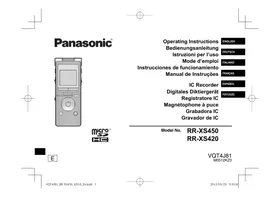


| Marca | Panasonic |
| Modelo | RR-XS420E |
| Tipo de produto | Gravador de voz (gravador de chip) |
| Memória interna | 2 GB (capacidade real inferior) |
| Suporte de armazenamento externo | Cartão microSD (até 2 GB) / microSDHC (4 a 32 GB) |
| Alimentação | 1 pilha recarregável Ni-MH AAA (fornecida) ou 1 pilha alcalina AAA LR03 (não fornecida) |
| Formatos de gravação | PCM, MP3 (32 a 320 kbps) |
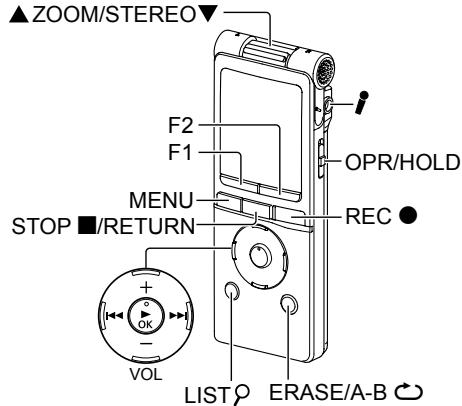
| Posição do microfone | Estéreo ou Zoom (comutável) |
| Cenas de gravação predefinidas | LANG.STUDY, KARAOKE, MUSIC PERF., CONVERSATION, MEETING, LECTURE, FAVORITE |
| Funções avançadas | Pré-gravação (3 seg), VAS (gravação com detecção de som), temporizador, gravação sincronizada, índice, repetição A-B, busca temporal, repetição paralela, realce vocal, equalizador |
| Conectividade | USB 2.0 (plugue retrátil), conector de fones de ouvido (mini-jack 3,5 mm), entrada de microfone/linha (mini-jack 3,5 mm) |
| Função lixeira | Sim (restauração possível antes de esvaziar) |
| Menu comum | Bipe sonoro, retroiluminação, contraste, desligamento automático, tipo de pilha, formatação, inicialização |
| Temperatura de operação | Não especificada no manual (estimativa: 0°C a 40°C) |
| Peso | Não especificado (estimativa: aproximadamente 50 g com pilha) |
| Dimensões (C x L x A) | Não especificadas (estimativa: 95 x 40 x 15 mm) |
| Manutenção | Limpar com um pano macio e seco; não usar solventes |
| Acessórios fornecidos | 1 pilha recarregável Ni-MH AAA, 1 estojo, 1 cabo prolongador USB |
| Configuração de sistema necessária | Windows XP/Vista/7, Mac OS X 10.2.8 a 10.7, porta USB |
Perguntas frequentes - RR-XS420E PANASONIC
Perguntas dos utilizadores sobre RR-XS420E PANASONIC
0 pergunta sobre este aparelho. Responda às que conhece ou faça a sua.
Faça uma nova pergunta sobre este aparelho
Baixe as instruções para o seu Ditafone em formato PDF gratuitamente! Encontre o seu manual RR-XS420E - PANASONIC e retome o controlo do seu dispositivo eletrónico. Nesta página estão publicados todos os documentos necessários para a utilização do seu dispositivo. RR-XS420E da marca PANASONIC.
MANUAL DE UTILIZADOR RR-XS420E PANASONIC
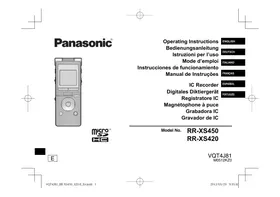
Manual de Instruções
IC Recorder
Digitales Diktiergerät Registratore IC
⑩ Pressione [▶ OK] para confirmar.
⑤ Pressione [▶ OK] para confirmar.
Para sair da tela de ajustes, pressione [F2 (CLOSE)].
⑤ Pressione [▶ OK] para confirmar.
Para sair da tela de ajustes, pressione [F2 (CLOSE)].
[▶ OK] para confirmar.
[▶ OK] para confirmar.
Este manual descreve funções e operações básicas.
Acessórios fornecidos
□1 Pilha* Ni-MH recarregável AAA - Designada como pilha recarregável no texto. □1 Saco de transporte da pilha □1 Cabo de extensão USB
* Certifique-se de que compra [HHR-4MVE] para a Europa ou [HHR-4MVT] para a Ásia e América Latina, e utilize uma do par quando substituir a pilha recarregável. (À data de Maio de 2012)
Introduzir a pilha
1 pilha Ni-MH recarregável AAA (incluída)
Verifique se a pilha está voltada nas direções corretas.
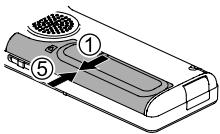
1 Puxe a ficha USB para fora.
Empurre e faça
deslizar a patilha até ouvir um “clique”.
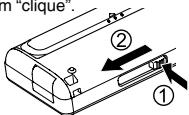
Guardar a ficha USB: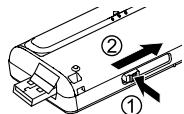
2 Introduza a ficha USB da unidade no computador.
Se não for possível ligar a unidade ao computador diretamente, utilize o cabo de extensão USB (incluído).
A primeira vez que liga a unidade ao PC
Porque irão aparecer múltiplas mensagens de “Novo hardware encontrado”, não desligue a unidade do PC até que todas essas mensagens tenham desaparecido.
- Nunca desligue a unidade do computador nem retire o cartão SD durante a visualização de “ACCESS...”; se o fizer, a unidade pode ficar danificada.
3 Faça deslizar o interruptor OPR/HOLD para o lado [ON]. 4 Faça deslizar o interruptor OPR/HOLD para o lado [OFF].
O indicador de estado acende e o carregamento é iniciado.
Durante o carregamento, fazer deslizar o interruptor OPR/HOLD para o lado ligado [ON] pode cancelar o carregamento a meio. - Quando o indicador de estado se apagar, o carregamento está concluído.
■ Desligar a unidade do computador
Clique duas vezes no ícone (Windows XP: [💡], Windows Vista/Windows 7: [💡]) na barra de tarefas na parte inferior do ecrã do computador e siga as instruções que aparecem no ecrã para remover a unidade. (Dependendo das definições do SO, o ícone pode não aparecer.) Depois de ser removida, a unidade desliga-se.
- Quando pretender utilizar uma pilha recarregável, utilize a pilha recarregável incluída ou a pilha recarregável opcional. Se forem utilizadas pilhas disponíveis no mercado que não sejam as mencionadas acima, o funcionamento não é garantido.
- Também é possível utilizar uma pilha alcalina AAA LR03 (não incluída).
Ligar/desligar o aparelho
Ligar o aparelho:
Faça deslizar o interruptor OPR/HOLD para o lado [ON] para ligar o aparelho. Depois, acender-se-á o visor.
Desligar o aparelho:
Faça deslizar o interruptor OPR/HOLD para o lado desligado [OFF] enquanto a unidade estiver no estado de paragem.
■ Desligar automático:
O aparelho desliga-se automaticamente depois de passar um período de tempo predefinido (a programação de fábrica é de 15 minutos) enquanto a gravação está parada.
Se a alimentação for desligada por meio da função de desligar automático, faça deslizar o interruptor OPR/HOLD para o lado desligado [OFF] antes de ligar a alimentação. (→ página 24)
Função de bloqueio
Quando a função de Bloqueio é ativada, as operações do botão são ignoradas.
Ativar a função de Bloqueio:
Faça deslizar o interruptor OPR/HOLD para o lado [HOLD] durante a gravação ou reprodução.
Desativar a função de bloqueio:
Deslize o interruptor OPR/HOLD na direção oposta a [HOLD].
Acertar o relógio
1. Pressione [MENU]. 2. Pressione +, – para selecionar “COMMON MENU” e pressione [▶ OK] para confirmar. 3. Pressione +, – para selecionar “DATE & TIME” e pressione [▶ OK] para confirmar. 4. Pressione +, – para selecionar o ano e pressione ▶▶. 5. Pressione +, – para selecionar o mês e pressione ▶▶. 6. Pressione +, – para definir a data e pressione ▶▶. 7. Pressione +, – para definir o método de indicação do relógio e pressione ▶▶.
“24h” e “AM/PM” são apresentados para a exibição de 24 horas e para a exibição de 12 horas, respectivamente.
8. Pressione +, – para definir a hora e pressione ▶▶. 9. Pressione +, – para definir o minuto.
Para alterar a definição, pressione ◀◀◀, ►▶▶ para se mover entre os itens e pressione depois +, – novamente para confirmar a definição.
10. Pressione [▶ OK] para confirmar.
A data e hora são definidas e o relógio começa a funcionar.
Para sair do ecrã de definição, pressione [F2 (CLOSE)].
Selecionar a pasta
1. Pressione [F2 (FOLDER)]. 2. Pressione +, -, |◀◀, ▶▶| para selecionar a pasta e pressione [▶ OK] para confirmar.
• (OTHER FOLDER) é para a reprodução de ficheiros gravados por um dispositivo diferente desta unidade. Esta unidade pode também reproduzir ficheiros de música gravados com (ou transferidos por) alguns dispositivos com o Sistema Estéreo Panasonic equipados com a função de gravação USB.
Alternar entre a memória interna e o cartão SD:
Se o cartão SD estiver inserido, os itens contidos no cartão SD aparecem no ecrã no passo 2. Pressione [F1 (MEMORY)] para selecionar a memória.
- Neste manual, o cartão microSD/microSDHC é designado como “cartão SD”.
Selecionar a pasta ou o ficheiro no ecrã de lista
① Pressione [LIST ♂] durante cerca de 1 segundo ou mais. Avance para o passo ② se houver um cartão SD inserido (→ página 18) e o passo ③ se não. ② Pressione +, – para selecionar “INT. MEMORY” (memória interna) ou “microSD CARD” e pressione [▶ OK] para confirmar. ③ Pressione +, – para selecionar a pasta e pressione [▶ OK] para confirmar.
Se tiverem sido criadas pastas na pasta MUSIC ou OTHER FOLDER (☐), repita o passo ③ para selecionar a pasta pretendida.
④ Pressione +, – para selecionar o ficheiro e pressione [▶ OK] para confirmar.
É iniciada a reprodução do ficheiro.
Mudar a posição do microfone
| Posição do microfone | Usos recomendados |
| STEREOFunciona como um microfone estéreo normal. | Adequado para a gravação de eventos, tais como uma reunião ou espectáculo por um grande número de pessoas. |
| ZOOMGrava com o som à sua frente enfatizado. | Adequado para a gravação de eventos, tais como uma palestra ou entrevista, em que o som é emitido a partir de uma direcção específica. |
| Posição do microfone | Usos recomendados |
| STEREOFunciona como um microfone estéreo normal. | Adequado para a gravação de eventos, tais como uma reunião ou espectáculo por um grande número de pessoas. |
| ZOOMGrava com o som à sua frente enfatizado. | Adequado para a gravação de eventos, tais como uma palestra ou entrevista, em que o som é emitido a partir de uma direcção específica. |
Gravação
① Pressione [F2 (FOLDER)]. ② Pressione ◀◀, ▶▶ para selecionar a pasta de destino da gravação e pressione [▶ OK] para confirmar.
Para a gravação de microfone, selecione uma pasta, entre as pastas “A”, “B”, “C” e “D”. (A programação de fábrica é “A”.)
③ Pressione [REC ●] (a gravação é iniciada). ④ Pressione [STOP ■/RETURN] para parar a gravação.
Pausar a gravação:
① Pressione [REC ●] durante a gravação. O indicador de gravação pisca. ② Pressione [REC ●] novamente para retomar a gravação.
Reprodução
① Pressione [▶ OK] (a reprodução é iniciada).
Ajustar o volume
Aumentar o volume: Pressione +.
Diminuir o volume: Pressione –.
Operações durante a reprodução
Saltar (Omitir): Pressione |◀◀, ▶▶|.
Avanço/Retrocesso rápido (Procura):
Mantenha pressionado ◀◀, ▶▶.
Parar: Pressione [STOP ■/RETURN].
Verificar a informação.
① Pressione [STOP ■/RETURN].
Aparece o ecrã de informação.
② Desloque o ecrã de informação para cima ou para baixo com + ou -.
Sair do ecrã de informação:
Pressione [STOP ■/RETURN].
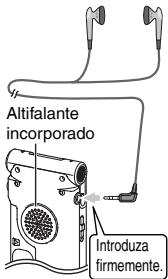
Ouvir o som utilizando auriculares
Ligue os auriculares estéreo (não incluídos).
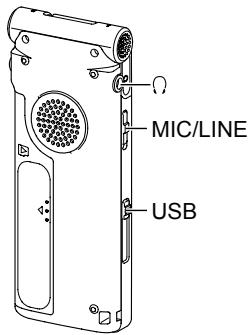
Tipo de ficha: Minificha estéreo com um ø de 3,5 mm
Auriculares adicionais recomendados: Panasonic RP-HV154, RP-HJE120
(À data de Maio de 2012)
Controlar a evolução da gravação
Regular o volume:
Pode regular o volume pressionando +, -, mas o nível de som da gravação não é afectado.
Ouvir o som durante a reprodução
Durante a reprodução o som é emitido pelo altifalante. Em locais barulhentos a audição pode ser difícil devido à saída do altifalante. Se isso acontecer, ligue uns auriculares estéreo (não incluídos).
Eliminar ficheiros
1 Pressione [ERASE/A-B]. ② Pressione +, – para seleccionar “FILE” e pressione [▶ OK] para confirmar. ③ Pressione +, – para seleccionar “YES” e pressione [▶ OK] para confirmar.
Durante a eliminação, o indicador de estado pisca e "ERASING" é apresentado. Podem ser necessários vários minutos até a eliminação estar terminada.
Ao seleccionar “FOLDER” no passo ②, passará para o ecrã para eliminar todos os ficheiros na pasta seleccionada.
Para sair do ecrã de eliminação, pressione [F2 (CLOSE)].
Eliminar ficheiros do ecrã de lista.
Selecione ficheiros no ecrã de lista (→ página 4) e pressione [ERASE/A-B]. Em seguida, aparece o ecrã para eliminar o ficheiro. Selecione a pasta e pressione [ERASE/A-B]. Em seguida, aparece o ecrã para eliminar todos os ficheiros contidos na pasta.
Selecionar o cenário de gravação
① Pressione [MENU] durante cerca de 1 segundo ou mais. É apresentado o ecrã para selecionar o cenário de gravação. ② Pressione +, – para selecionar o cenário e pressione [▶ OK] para confirmar.
Se selecionar "USER", salte o passo 3.
③ Pressione +, – para selecionar “LOAD” e pressione [▶ OK] para confirmar.
Para sair do ecrã de definição, pressione [F2 (CLOSE)].
Ao pressionar [REC ●], a gravação é efetuada com a definição de cenário de gravação selecionada.
| Cenário de gravação | Aplicação | |
| LANG. STUDY |  | Gravação da própria voz para praticar a pronúncia, etc. |
| KARAOKE |  | Gravação de volume alto, como karaoke |
| MUSIC PERF. | [TZST] | Gravação de alta qualidade, como espectáculos musicais |
| CONVERSATION | [IWT7] | Gravação das vozes de outras pessoas para entrevistas, reuniões, etc. |
| MEETING |  | Grava uma amplitude abrangente de som. Para gravar reuniões, etc. |
| LECTURE |  | Grava sons como nas salas de aula, etc. |
| FAVORITE |  | Permite registar definições personalizadas |
Alterar as definições de cenário de gravação
1 Pressione [MENU] durante cerca de 1 segundo ou mais. 2 Pressione +, – para selecionar o cenário de gravação e pressione [▶ OK] para confirmar.
③ Pressione +, – para selecionar “CHANGE SETTING” e pressione [▶ OK] para confirmar. 4 Pressione +, – para selecionar o item que pretende alterar e pressione [▶ OK] para confirmar. 5 Pressione +, – para selecionar a definição e pressione [▶ OK] para confirmar.
Repita os passos ④ e ⑤ para alterar outros itens.
6 Depois de concluir as definições, pressione +, – para selecionar “OK” e pressione [▶ OK] para confirmar.
Para selecionar o cenário de gravação alterado, selecione "LOAD".
Para sair do ecrã de definição, pressione [F2 (CLOSE)].
Inicializar as definições de cenário de gravação
1 Pressione [MENU] durante cerca de 1 segundo ou mais. ② Pressione +, – para seleccionar o cenário de gravação que pretende inicializar e pressione [▶ OK] para confirmar. ③ Pressione +, – para seleccionar “INITIALIZE” e pressione [▶ OK] para confirmar. 4 Pressione +, – para seleccionar “YES” e pressione [▶ OK] para confirmar.
É reposta a programação de fábrica da definição do cenário de gravação seleccionado.
Para seleccionar o cenário de gravação inicializado, seleccione “LOAD”.
Para sair do ecrã de definição, pressione [F2 (CLOSE)].
Cenário directo
Esta função é para mudar a cena de gravação ligada à mudança da posição do microfone.
- No momento da compra, “MEETING” é atribuída a STEREO e “LECTURE” é atribuída a ZOOM.
Alterar a definição de cenário directo
1 Pressione [MENU]. ② Pressione +, – para seleccionar “MIC REC MENU” e pressione [▶ OK] para confirmar. ③ Pressione +, – para seleccionar “DIRECT SCENE” e pressione [▶ OK] para confirmar. 4 Pressione +, – para seleccionar a posição do microfone (“STEREO” ou “ZOOM”) e pressione [▶ OK] para confirmar. 5 Pressione +, – para seleccionar o cenário de gravação e pressione [▶ OK] para confirmar.
Se desejar alterar o cenário de gravação para a outra posição do microfone, realize os passos ④ e ⑤ para definir o cenário de gravação.
Para sair do ecrã de definição, pressione [F2 (CLOSE)].
Cenário directo
Definir a definição de cenário directo para OFF
1 Pressione [MENU]. ② Pressione +, – para seleccionar “MIC REC MENU” e pressione [▶ OK] para confirmar. ③ Pressione +, – para seleccionar “DIRECT SCENE” e pressione [▶ OK] para confirmar. 4 Pressione +, – para seleccionar “SETTING” e pressione [▶ OK] para confirmar. 5 Pressione +, – para seleccionar “OFF” e pressione [▶ OK] para confirmar.
Para sair do ecrã de definição, pressione [F2 (CLOSE)].
Selecionar o modo de gravação
① Pressione [MENU]. ② Pressione +, – para selecionar “MIC REC MENU” e pressione [▶ OK] para confirmar. ③ Pressione +, – para selecionar “MIC REC MODE” e pressione [▶ OK] para confirmar. ④ Pressione +, – para selecionar a definição (frequência de amostragem PCM/taxa de bits MP3) e pressione [▶ OK] para confirmar. (A programação de fábrica é “MP3 192kbps”.)
Para sair do ecrã de definição, pressione [F2 (CLOSE)].
- Dependendo da definição do modo de gravação, a qualidade sonora e o tempo restante de gravação irão variar.
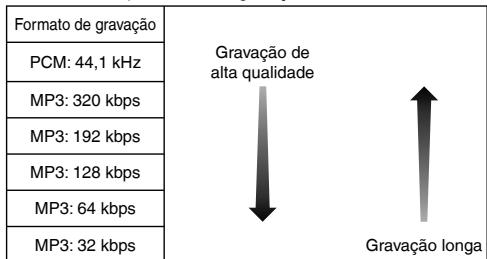
- Quando o modo de gravação está definido para “MP3 32kbps”, a gravação fica mono.
Alterar a sensibilidade do microfone
① Pressione [MENU]. ② Pressione +, – para selecionar “MIC REC MENU” e pressione [▶ OK] para confirmar. ③ Pressione +, – para selecionar “MIC SENS.” e pressione [▶ OK] para confirmar. ④ Pressione +, – para selecionar “HIGH” ou “LOW” e pressione [▶ OK] para confirmar.
(A programação de fábrica é "HIGH".)
Para sair do ecrã de definição, pressione [F2 (CLOSE)].
Reduzir o som de baixa frequência durante a gravação
① Pressione [MENU]. ② Pressione +, – para selecionar “MIC REC MENU” e pressione [▶ OK] para confirmar. ③ Pressione +, – para selecionar “LOW CUT FILTER” e pressione [▶ OK] para confirmar. ④ Pressione +, – para selecionar “ON” e pressione [▶ OK] para confirmar.
(A programação de fábrica é "OFF".)
Para sair do ecrã de definição, pressione [F2 (CLOSE)].
Definir manualmente o nível de gravação
Definir o ajuste do nível de gravação para MANUAL
1. Pressione [MENU]. 2. Pressione +, – para selecionar “MIC REC MENU” e pressione [▶ OK] para confirmar. 3. Pressione +, – para selecionar “REC LEVEL ADJ.” e pressione [▶ OK] para confirmar. 4. Pressione +, – para selecionar “MANUAL” e pressione [▶ OK] para confirmar.
Para sair do ecrã de definição, pressione [F2 (CLOSE)].
Ajustar manualmente o nível de gravação
1. Pressione e mantenha pressionado [REC ●] durante 1 ou mais segundos. A unidade entra em espera da gravação. 2. Aponte o microfone para a fonte de som a gravar. 3. Pressione ◀◀, ▶▶ para ajustar o nível de gravação.
O intervalo de ajuste é de 0 a 30.
(A programação de fábrica é "15".)
Pressionar [REC ●] inicia a gravação.
Definir manualmente o nível de gravação
Configurar o limitador do pico de gravação para ligado (ON)
1. Pressione [MENU]. 2. Pressione +, – para selecionar “MIC REC MENU” e pressione [▶ OK] para confirmar. 3. Pressione +, – para selecionar “PEAK LIMITER” e pressione [▶ OK] para confirmar. 4. Pressione +, – para selecionar “ON” e pressione [▶ OK] para confirmar.
(A programação de fábrica é "OFF".)
Para sair do ecrã de definição, pressione [F2 (CLOSE)].
Definir o EQ de gravação
1. Pressione e mantenha pressionado [REC ●] durante 1 ou mais segundos.
A unidade entra em espera da gravação.
② Pressione [MENU]. ③ Pressione +, – para selecionar “REC EQ” e pressione [▶ OK] para confirmar. ④ Pressione +, – para selecionar o modo de EQ de gravação.
Quando selecionar modos que não sejam "USER", avance para o passo 5.
Definição quando selecionar "USER":
① Depois do passo 4, pressione [F1 (EDIT)]. ② Pressione ◀◀, ▶▶ para selecionar a banda de frequência a mudar e pressione +, – para ajustar o nível de gravação (±12 dB). ③ Quando todas as definições para mudar a banda de frequência estiverem completas, avance para o passo 5.
⑤ Pressione [▶ OK] para confirmar.
Para sair do ecrã de definição, pressione [F2 (CLOSE)].
O nome do modo EQ não é apresentado depois de sair do ecrã de definição.
Pressionar [REC ●] inicia a gravação.
| Modo de EQ | Efeito e aplicação |
| FLAT | Este modo (básico) não dá ênfase a uma gama específica de som. |
| EXTRA BASS | Dá uma forte ênfase à gama baixa. |
| BASS | Dá uma ligeira ênfase à gama baixa. |
| MIDDLE | Dá ênfase à gama média. |
| BASS&TREBLE | Dá uma ligeira ênfase às gamas de baixo e agudos. |
| TREBLE | Dá uma ligeira ênfase à gama de agudos. |
| EXTRA TREBLE | Dá uma forte ênfase à gama de agudos. |
| USER | Este modo permite o ajuste das bandas de frequência de 150 Hz, 500 Hz, 1 kHz, 4 kHz e 12 kHz. |
(A programação de fábrica é "FLAT".)
Auto-temporizador
① Pressione [MENU]. ② Pressione +, – para selecionar “MIC REC MENU” e pressione [▶ OK] para confirmar. ③ Pressione +, – para selecionar “SELF TIMER” e pressione [▶ OK] para confirmar. ④ Pressione +, – para selecionar o tempo e pressione [▶ OK] para confirmar.
(A programação de fábrica é "OFF".)
Para sair do ecrã de definição, pressione [F2 (CLOSE)].
Evitar gravações desnecessárias (VAS)
① Pressione [MENU]. ② Pressione +, – para selecionar “MIC REC MENU” e pressione [▶ OK] para confirmar. ③ Pressione +, – para selecionar “VAS” e pressione [▶ OK] para confirmar. ④ Pressione +, – para selecionar “ON” e pressione [▶ OK] para confirmar.
(A programação de fábrica é "OFF".)
Para sair do ecrã de definição, pressione [F2 (CLOSE)].
Para iniciar a gravação VAS, pressione [REC ●].
Ajustar o nível de funcionamento VAS:
Pressione ◀◀, ▶▶I durante a gravação VAS.
(A programação de fábrica é "3".)
Função de gravação anterior (PRE-RECORD)
1 Pressione [MENU]. ② Pressione +, – para seleccionar “MIC REC MENU” e pressione [▶ OK] para confirmar. 3 Pressione +, – para seleccionar “PRE-RECORD” e pressione [▶ OK] para confirmar. 4 Pressione +, – para seleccionar “ON” e pressione [▶ OK] para confirmar.
(A programação de fábrica é "OFF".)
Para sair do ecrã de definição, pressione [F2 (CLOSE)].
Gravar utilizando a função de gravação anterior:
1 Pressione e mantenha pressionado [REC ●] durante 1 ou mais segundos.
A unidade entra no modo de espera da gravação anterior. Muda como 1 seg., 2 seg., 3 seg. e pára em 3 seg. Os dados de áudio do microfone cerca de 3 segundos antes da gravação são sempre actualizados e a unidade fica em espera.
② Pressione [REC ●].
O indicador de gravação acende e a gravação continua directamente após os dados de áudio guardados.
Parar: Pressione [STOP ■/RETURN]
Gravar ligando um microfone externo
1. Faça deslizar o interruptor Mic/Line para [MIC]. 2. Ligue o microfone externo.
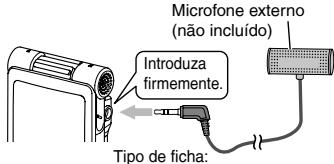
Minificha estéreo com um diâmetro de 3,5 mm
3. Pressione [REC ●] para iniciar a gravação.
Gravar a partir de outros dispositivos
1. Faça deslizar o interruptor Mic/Line para [LINE]. 2. Pressione [MENU]. 3. Pressione +, – para selecionar “LINE REC” e pressione [▶ OK] para confirmar. 4. Pressione +, – para selecionar “LINE INPUT” e pressione [▶ OK] para confirmar. 5. Pressione +, – para selecionar a definição e pressione [▶ OK] para confirmar.
Quando ligar a unidade ao terminal de auscultadores de um dispositivo externo ou ao terminal de saída de linha de um dispositivo portátil, selecione “HIGH” ou “LOW”, respetivamente. (A programação de fábrica é “HIGH”.)
6. Pressione [F2 (CLOSE)]. 7. Ligue o dispositivo externo.
Ligue a unidade ao dispositivo externo e faça deslizar o interruptor Mic/Line para “LINE”. Em seguida, aparecem a definição de entrada de linha selecionada e o modo de gravação de linha.
8. Pressione e mantenha pressionado [REC ●] durante 1 ou mais segundos.
A unidade entra em espera da gravação.
9. Coloque em reprodução o dispositivo externo e ajuste o nível de entrada/saída.
1. Se o medidor de nível oscilar e aparecer a indicação “LVER”, isso significa que o volume do dispositivo externo está demasiado alto. Ajuste o volume do dispositivo externo para a gama “3”, mesmo que o volume seja regulado para o máximo. Para configurar novamente as definições de entrada de linha, pressione [MENU] e siga os passos 4 a 6. 2. Quando acabar de ajustar o nível de entrada/saída, pare a fonte de som do outro dispositivo na posição onde deseja iniciar a gravação.
10. Pressione [REC ●] para iniciar a gravação. 11. Reproduza o dispositivo externo.
Esta unidade tem a seguinte função de gravação sincronizada.
Esta função detecta o silêncio entre faixas, etc., e depois grava cada faixa em diferentes ficheiros, como primeira faixa, segunda faixa, etc. Se detectar som oriundo do dispositivo externo, a gravação é iniciada automaticamente. Se detectar silêncio durante cerca de 2 segundos ou mais, a gravação entra em pausa. A nova detecção de som irá retomar a gravação.
Definição de gravação sincronizada
① Pressione [MENU]. ② Pressione +, – para seleccionar “LINE REC” e pressione [▶ OK] para confirmar. ③ Pressione +, – para seleccionar “SYNCHRO REC” e pressione [▶ OK] para confirmar. ④ Pressione +, – para seleccionar “ON (Auto Stop)” ou “ON (Manual Stop)” e pressione [▶ OK] para confirmar.
Auto: A gravação é colocada em pausa se for detectado silêncio durante cerca de 2 segundos ou mais e é parada se o silêncio continuar durante cerca de 15 segundos ou mais.
Manual: Mesmo se o silêncio continuar, a gravação continua pausada (em espera) até que se pressione [STOP ■/RETURN].
(A programação de fábrica é "OFF".)
Para sair do ecrã de definição, pressione [F2 (CLOSE)].
Gravação sincronizada:
① Execute os passos ① a ⑪ (→ esquerda).
Seleccionar o modo de gravação de linha
① Pressione [MENU]. ② Pressione +, – para seleccionar “LINE REC” e pressione [▶ OK] para confirmar. ③ Pressione +, – para seleccionar “LINE REC MODE” e pressione [▶ OK] para confirmar. ④ Pressione +, – para seleccionar a definição (frequência de amostragem PCM/taxa de bits MP3) e pressione [▶ OK] para confirmar.
(A programação de fábrica é "MP3 192kbps".)
Para sair do ecrã de definição, pressione [F2 (CLOSE)].
Função índice
Acrescentar índice
1 Durante a gravação ou reprodução ou enquanto a gravação está em pausa, pressione [F2 (INDEX)] na posição onde quer acrescentar um índice.
“F” (a piscar) e “ADDING INDEX” são apresentados.
“F” (aceso) é apresentado para o ficheiro ao qual são acrescentados índices.
Apagar índice
① Pressione [ERASE/A-B]. ② Pressione +, – para seleccionar “INDEX” e pressione [▶ OK] para confirmar. ③ Pressione +, – para seleccionar “YES” e pressione [▶ OK] para confirmar.
Alterar a velocidade de reprodução
1 Pressione [F1 (SPEED)] durante a reprodução. ② Pressione [F1 (SLOW)] ou [F2 (FAST)] para seleccionar a velocidade e pressione [▶ OK] para confirmar.
Velocidade de reprodução:
A velocidade de reprodução pode ser ajustada em variações de 10% para velocidades superiores à velocidade normal (100%) e em variações de 5% para velocidades inferiores à velocidade normal.
Indicação de estado durante a reprodução:
A velocidade de reprodução normal, a reprodução mais rápida e a reprodução mais lenta são apresentadas como “▶”, “▶” e “▶”, respectivamente.
Reprodução com repetição de A-B
1 Pressione [ERASE/A-B] durante a reprodução. O ponto de início (A) fica definido e aparecem as indicações “A” (com luz fixa) e “B” (a piscar). ② Pressione [ERASE/A-B] no ponto de fim (B). O visor muda para “A-B” (aceso) e a reprodução repetitiva começa.
Cancelar a repetição de A-B:
Pressione [ERASE/A-BC], |◀◀, ▶▶| ou [STOP ■/RETURN].
Reprodução a partir de uma posição especificada (TIME SEARCH)
1 Pressione [MENU]. (Quando a reprodução estiver a decorrer, avance para o passo 3.)
② Pressione +, – para seleccionar “PLAY MENU” e pressione [▶ OK] para confirmar.
③ Pressione +, – para seleccionar “TIME SEARCH” e pressione [▶ OK] para confirmar.
4 Ajuste a posição inicial de reprodução.
(Mude o valor de "TIME" para ajustar a posição inicial.)
Pressione ◀◀, ▶▶ para seleccionar “00:00:00” (horas: minutos: segundos) e pressione +, – para alterar os valores.
5 Pressione [▶ OK].
A reprodução começa a partir da posição especificada.
Pressione [F2 (CLOSE)] para parar o processo de definição a meio.
Reprodução com recuo ligeiro
1 Pressione [▶ OK] durante a reprodução.
Sempre que pressionar o botão, a reprodução recua cerca de 3 segundos (programação de fábrica).
Definir o tempo de recuo:
1 Pressione [MENU]. (Quando a reprodução estiver a decorrer, avance para o passo 3.)
② Pressione +, – para seleccionar “PLAY MENU” e pressione [▶ OK] para confirmar.
③ Pressione +, – para seleccionar “SLIGHT RETURN” e pressione [▶ OK] para confirmar.
4 Pressione +, – para seleccionar o número de segundos (1 a 5) e pressione [▶ OK] para confirmar. (A programação de fábrica é “3 sec”.)
Para sair do ecrã de definição, pressione [F2 (CLOSE)].
Reprodução com repetição (REPEAT)
① Pressione [MENU]. (Quando a reprodução estiver a decorrer, avance para o passo ③.)
② Pressione +, – para seleccionar “PLAY MENU” e pressione [▶ OK] para confirmar.
③ Pressione +, – para seleccionar “REPEAT” e pressione [▶ OK] para confirmar.
4 Pressione +, – para seleccionar o tipo de reprodução com repetição e pressione [▶ OK] para confirmar.
(A programação de fábrica é "OFF".)
Para sair do ecrã de definição, pressione [F2 (CLOSE)].
OFF: A reprodução é feita sucessivamente a partir do ficheiro seleccionado até ao último ficheiro numa pasta e depois a reprodução pára.
ONE: Reproduz um ficheiro repetidamente.
FOLDER REPEAT: Reproduz repetidamente todos os ficheiros da pasta.
FOLDER RANDOM: Reproduz repetidamente todos os ficheiros contidos na pasta, por ordem aleatória.
ALL REPEAT: Para MUSIC (M) ou OTHER FOLDER (☐), todos os ficheiros* dentro da pasta são reproduzidos de forma repetida. Para outras pastas, a operação é igual à da opção "FOLDER REPEAT".
ALL RANDOM: Para MUSIC (M) ou OTHER FOLDER (☐), todos os ficheiros* dentro da pasta são reproduzidos de forma repetida, por ordem aleatória. Para outras pastas, a operação é igual à da opção "FOLDER RANDOM".
* O número máximo de ficheiros reconhecidos é de 3.000
Saltar em intervalos regulares (TIME SKIP)
Saltar em intervalos regulares
1 Pressione [▶ OK] durante cerca de 1 segundo ou mais durante a reprodução.
O modo muda para modo de salto de tempo e aparece a indicação “TS”. O modo de salto muda sempre que pressionar o botão.
② Pressione ◀◀, ▶▶.
Sempre que pressionar o botão, é efectuado um salto de 5 segundos (programação de fábrica).
Alterar o intervalo de salto
1 Pressione [MENU].
(Quando a reprodução estiver a decorrer, avance para o passo 3.)
② Pressione +, – para seleccionar “PLAY MENU” e pressione [▶ OK] para confirmar.
③ Pressione +, – para seleccionar “TIME SKIP” e pressione [▶ OK] para confirmar.
4 Pressione +, – para selecionar o tempo e pressione [▶ OK] para confirmar.
Pode definir o intervalo de salto para 5 seg., 10 seg., 30 seg., 1 min., 5 min., 10 min. ou 15 min. (A programação de fábrica é “5seg”.)
Para sair do ecrã de definição, pressione [F2 (CLOSE)].
Seguimento
Definir o seguimento:
1 Pressione [MENU].
(Quando a reprodução estiver a decorrer, avance para o passo ③.)
② Pressione +, – para selecionar “PLAY MENU” e pressione [▶ OK] para confirmar.
③ Pressione +, – para selecionar “SHADOWING” e pressione [▶ OK] para confirmar.
4 Pressione +, – para selecionar o tipo de seguimento e pressione [▶ OK] para confirmar.
Se selecionar “ON (small volume)”, o volume corresponderá aproximadamente a um terço do volume atual durante o seguimento.
(A programação de fábrica é "OFF".)
Para sair do ecrã de definição, pressione [F2 (CLOSE)].
Seguimento
Utilizar a função de seguimento:
1 Realize a reprodução com repetição de A-B. (→ página 13)
O seguimento é realizado utilizando nenhum som ou volume baixo após a reprodução com repetição de A-B.
Ajustar o volume para o seguimento:
Pode ajustar o volume de apenas a parte a seguir em separado a partir da parte de reprodução com repetição de A-B.
- Se a repetição de A-B for cancelada ou a definição de seguimento for alterada durante a reprodução, o volume da parte a seguir é reposto para a definição original.
Tornar o som mais fácil de ouvir (VOICE EMPHASIS)
1 Pressione [MENU]. (Quando a reprodução estiver a decorrer, avance para o passo ③.) ② Pressione +, – para seleccionar “PLAY MENU” e pressione [▶ OK] para confirmar. 3 Pressione +, – para seleccionar “VOICE EMPHASIS” e pressione [▶ OK] para confirmar. 4 Pressione +, – para seleccionar o tipo de ênfase vocal e pressione [▶ OK] para confirmar. (A programação de fábrica é "NORMAL".)
Para sair do ecrã de definição, pressione [F2 (CLOSE)].
NORMAL: Reproduz o som tal como foi gravado.
NOISE CXL L: Realiza uma pequena quantidade de redução do ruído.
NOISE CXL H: Realiza uma grande quantidade de redução do ruído.
FOCUS FRONT: Enfatiza o som à frente.
FOCUS LEFT: Enfatiza o som à esquerda.
FOCUS RIGHT: Enfatiza o som à direita.
Definir o EQ de reprodução (SOUND EQ)
1 Pressione [MENU].
(Quando a reprodução estiver a decorrer, avance para o passo 3.) ② Pressione +, – para selecionar “PLAY MENU” e pressione [▶ OK] para confirmar. ③ Pressione +, – para selecionar “SOUND EQ” e pressione [▶ OK] para confirmar. 4 Pressione +, – para selecionar o modo de EQ de som. Quando selecionar modos que não “USER”, avance para o passo 5.
Definição quando selecionar "USER":
① Depois do passo 4, pressione [F1 (EDIT)]. ② Pressione ◄◀, ▶▶ para selecionar a banda de frequência a mudar e pressione +, – para ajustar o nível de volume (±6 dB). ③ Quando todas as definições para mudar a banda de frequência estiverem completas, avance para o passo 5.
⑤ Pressione [▶ OK] para confirmar.
Para sair do ecrã de definição, pressione [F2 (CLOSE)].
| Modo de EQ | Efeito e aplicação |
| FLAT | A função de equalização do som não é utilizada. Ouve-se o som original sem qualquer alteração. |
| BASS | Dá uma forte ênfase à gama baixa. |
| CLEAR | Dá uma forte ênfase à gama de agudos. |
| HEAVY | Dá uma ligeira ênfase às gamas de baixo e agudos. |
| SOFT | Dá ênfase à gama média. |
| VOICE | Reduz o ruido para tornar a voz humana facilmente audível. |
| USER | Este modo permite o ajuste das bandas de frequência de 150 Hz, 500 Hz, 1 kHz, 4 kHz e 12 kHz. |
(A programação de fábrica é "FLAT".)
Utilizar um cartão SD
Introduzir o cartão SD
1 Desligue o aparelho e abra a tampa da ranhura da pilha/cartão SD. ② Introduza o cartão SD e feche a tampa da ranhura da pilha/cartão SD.
Alinhe o cartão SD na direção correta (△) e introduza-o totalmente até ouvir um “clique”.
Retirar o cartão SD:
① Desligue o aparelho e abra a tampa da ranhura da pilha/cartão SD. ② Empurre cuidadosamente o cartão SD. ③ Quando o cartão SD ficar ligeiramente saliente, puxe o cartão para fora lentamente.
- Pode alternar entre a memória interna e o cartão SD pressionando [F2 (FOLDER)] durante mais de 1 segundo quando aparecer o ecrã de paragem. A unidade é compatível com cartões microSD de 2 GB e com cartões microSDHC de 4 GB a 32 GB. (À data de Maio de 2012) A unidade pode não funcionar corretamente, dependendo do fabricante ou do tipo de cartão SD. Para obter mais informações sobre os cartões com confirmação de funcionamento correto segundo as nossas normas de fabrico, consulte a página de suporte abaixo. http://panasonic.net/support/ Se estiver inserido um cartão SD, mas a indicação “microSD” não aparecer no ecrã SELECT FOLDER, etc., isso significa que a unidade não reconhece o cartão SD.
- Mantenha o Cartão de Memória fora do alcance de crianças para evitar que elas o engulam.
Utilizar a função de procura de ficheiros
■ Tipos de procura de ficheiros
| CALENDAR SRCH | Os ficheiros gravados são procurados por data e apresentados numa lista. |
| DAY OF WEEK | Os ficheiros gravados são procurados por dia da semana e apresentados numa lista. |
| RECENT R. FILE | Os ficheiros gravados são apresentados por ordem da data de gravação, começando pela data mais recente. (20 ficheiros) |
Procura de ficheiros
① Pressione [LIST ♂] durante cerca de 1 segundo ou mais. Avance para o passo ② se houver um cartão SD inserido e o passo ③ se não. ② Pressione +, – para seleccionar “INT. MEMORY” (memória interna) ou “microSD CARD” e pressione [F1 (SEARCH)]. ③ Pressione +, – para seleccionar o tipo de procura de ficheiros e pressione [▶ OK] para confirmar. “IN” (memória interna) ou “SD” (cartão SD) é apresentado como o alvo da procura.
Quando seleccionar "CALENDAR SRCH":
Pressione +, -, |◀◀, ▶▶I para seleccionar a data de gravação e pressione [▶ OK] para confirmar.
Quando seleccionar "DAY OF WEEK":
Pressione +, – para seleccionar o dia da semana e pressione [▶ OK] para confirmar.
Só é possível seleccionar um dia da semana.
④ Pressione +, – para seleccionar o ficheiro e pressione [▶ OK] para confirmar.
Ouvir música na unidade (ficheiros de música WMA/MP3)
Seleccionar um ficheiro da pasta "M":
① Seleccione o ficheiro e pressione [▶ OK].
Função de preparação de pasta
1 Pressione [F2 (CUE)] durante a reprodução.
Aparece a indicação “FOLDER SKIP”, que muda para a visualização de preparação de pasta “▶”.
2 Pressione |◀◀, ▶▶l quando aparecer a indicação “▶▶”.
Cancelar a preparação de pasta:
É possível cancelar a definição utilizando qualquer um dos seguintes métodos.
- Pressione [F2 (CUE)] novamente. Quando isto é cancelado, os ficheiros podem ser ignorados utilizando ◀◀, ►▶.
- Pressione [▶ OK].
- Pressione [STOP ■/RETURN]. (A reprodução é concluída.)
Utilizar a função de lista de reprodução
Registar faixas favoritas numa lista de reprodução
1 Seleccione a pasta MUSIC (M) no ecrã de lista (→ página 4). Pode também seleccionar OTHER FOLDER (☐). 2 Pressione +, – para seleccionar o ficheiro ou a pasta e pressione [F1 (PLAYLIST)] para confirmar. Quando seleccionar pastas ou seleccionar ficheiros alternando entre pastas, pressione ◀◀ e pode deslocar-se entre hierarquias. (Para mais informações sobre métodos de seleção de ficheiros e pastas, consulte a página 4.) 3 Pressione ◀◀, ▶▶ para seleccionar a lista de reprodução e pressione [▶ OK] para confirmar. (Seleccione uma opção de PLAYLIST 1 a 5.) - O ficheiro ou todos os ficheiros contidos na pasta são registados na lista de reprodução seleccionada.
Reproduzir faixas registadas na lista de reprodução
1 Seleccione a lista de reprodução (de P1 a P5) (→ página 4). ② Pressione ◀◀◀, ▶▶▶ para seleccionar o ficheiro que pretende reproduzir e pressione [▶ OK].
Alterar a ordem das faixas incluídas numa lista de reprodução
1 Seleccione a lista de reprodução (de P1 a P5) no ecrã de lista (→ página 4). 2 Pressione +, – para seleccionar o ficheiro que pretende alterar e pressione [F1 (EDIT)]. 3 Pressione +, – para seleccionar “CHANGE ORDER” e pressione [▶ OK] para confirmar. “■” é acrescentado no lado esquerdo do nome de ficheiro seleccionado. 4 Pressione +, – para mover o ficheiro seleccionado para a posição pretendida e pressione [▶ OK] para confirmar. - A ordem das faixas é alterada.
Utilizar a função de lista de reprodução
Cancelar faixas registadas na lista de reprodução
1 Seleccione a lista de reprodução (de P1 a P5) no ecrã de lista (→ página 4). 2 Pressione +, – para seleccionar o ficheiro que pretende apagar e pressione [F1 (EDIT)]. 3 Pressione +, – para seleccionar “ERASE FILE” e pressione [▶ OK] para confirmar.
Quando pretender cancelar todas as faixas registadas:
① Pressione +, – para seleccionar “ERASE ALL” e pressione [▶ OK] para confirmar.
4 Pressione +, – para seleccionar “YES” e pressione [▶ OK] para confirmar.
Editar: Dividir ficheiros
Aceder ao ecrã de definições de edição
1 Pressione [MENU]. ② Pressione +, – para seleccionar “EDIT MENU” e pressione [▶ OK] para confirmar. 3 Pressione +, – para seleccionar o item que pretende editar e pressione [▶ OK].
- Pressione [F1 (TAB)] para mudar para outros ecrãs de definição.
- Os detalhes de definição e os métodos de alteração variam consoante o item. Para mais informações, consulte a página correspondente.
Para sair do ecrã de definição, pressione [F2 (CLOSE)].
Dividir ficheiros
① Durante a reprodução, pressione [STOP ■/RETURN] no ponto onde pretende dividir o ficheiro. ② Seleccione “DIVIDE” no ecrã de definições de edição (→ esquerda). 3 Pressione +, – para seleccionar “YES” e pressione [▶ OK] para confirmar.
Enquanto o ficheiro está a ser dividido, o indicador de estado pisca.
Editar: Combinar ficheiros
1 Selecione “COMBINE” no ecrã de definições de edição (→ esquerda). ② Pressione +, – para selecionar “PREVIOUS FILE” e pressione [▶ OK] para confirmar. 3 Pressione +, – para selecionar o ficheiro que pretende combinar e pressione [▶ OK] para confirmar. Quando selecionar o ficheiro numa outra pasta, pode deslocar-se dentro das hierarquias da pasta pressionando ◀◀. (Para mais informações sobre métodos de seleção de ficheiros e pastas, consulte a página 4.) 4 Pressione +, – para selecionar “NEXT FILE” e pressione [▶ OK] para confirmar. 5 Pressione +, – para selecionar o ficheiro que pretende combinar atrás do ficheiro anterior e pressione [▶ OK] para confirmar. 6 Pressione +, – para selecionar “NEXT” e pressione [▶ OK] para confirmar. 7 Pressione +, – para selecionar “YES” e pressione [▶ OK] para confirmar.
Enquanto os ficheiros estão a ser combinados, o indicador de estado pisca.
- Se pressionar [F2 (CLOSE)] antes de a combinação estar concluída, o processo de combinação é cancelado.
Editar: Copiar ou mover ficheiros
Copiar ficheiro
1 Selecione “COPY” no ecrã de definições de edição (→ página 20). ② Pressione +, – para selecionar o ficheiro que pretende copiar e pressione [▶ OK] para confirmar.
- Quando selecionar o ficheiro numa outra pasta, pode deslocar-se dentro das hierarquias da pasta pressionando ◀◀. (Para mais informações sobre métodos de seleção de ficheiros e pastas, consulte a página 4.) - Quando copiar ficheiros na pasta LINE (LINE_SD), avance para o passo 5.
3 Pressione +, – para selecionar o destino de cópia (“INTERNAL MEMORY” ou “microSD CARD”) e pressione [▶ OK] para confirmar. 4 Pressione +, – para selecionar a pasta de destino da cópia e pressione [▶ OK] para confirmar. ⑤ Pressione +, – para selecionar “YES” e pressione [▶ OK] para confirmar.
Enquanto o ficheiro está a ser copiado, o indicador de estado pisca.
Mover ficheiros
Selecione “MOVE” no passo ① à esquerda para mover ficheiros. A operação é igual à da cópia de ficheiros.
Função de reciclagem
Repor ficheiros colocados na reciclagem na pasta original
1 Pressione [F2 (FOLDER)]. ② Pressione +, -, |◀◀, ▶▶| para selecionar “☐” e pressione [▶ OK] para confirmar.
As pastas de reciclagem existem na memória interna e no cartão SD, respetivamente.
3 Utilize ◀◀, ▶▶ para selecionar o ficheiro que pretende repor e pressione [ERASE/A-B○] para confirmar. 4 Pressione +, – para selecionar “RESTORE FILE” e pressione [▶ OK] para confirmar. ⑤ Pressione +, – para selecionar “YES” e pressione [▶ OK] para confirmar.
O indicador de estado pisca e o ficheiro selecionado é reposto na parte final da pasta original.
Pressione [▶ OK] para voltar ao ecrã indicado no passo 3.
Função de reciclagem
Esvaziar a pasta de reciclagem
① Pressione [ERASE/A-B]. ② Pressione +, – para selecionar “EMPTY RECYCLE BIN” e pressione [▶ OK] para confirmar.
Quando selecionar a pasta de reciclagem, selecione "EMPTY" no passo ② e pressione [▶ OK].
③ Pressione +, – para selecionar “YES” e pressione [▶ OK] para confirmar.
O indicador de estado pisca e a pasta de reciclagem é esvaziada.
1 Pressione [MENU]. ② Pressione +, – para selecionar “COMMON MENU” e pressione [▶ OK] para confirmar. ③ Pressione +, – para selecionar “TIMER & ALARM” e pressione [▶ OK] para confirmar. 4 Configure itens como a data e a hora, e a fonte de som.
① Pressione +, – para selecionar o item e pressione [▶ OK] para confirmar. ② Pressione +, -, |◀◀, ▶▶I para selecionar a definição e pressione [▶ OK] para confirmar.
Repita os passos ① e ② para concluir as definições.
5 Pressione +, – para selecionar “OK” e pressione [▶ OK] para confirmar.
Para sair do ecrã de definição, pressione [F2 (CLOSE)].
| Item de definição | Detalhes |
| SETTING | OFF: O temporizador não é activado.ON: O temporizador é activado. |
| REPEAT | ONCE:A gravação ou a reprodução é efectuada apenas uma vez.DAILY:A gravação ou a reprodução é efectuada diariamente.SELECT:A gravação ou a reprodução é efectuada todas as semanas no dia seleccionado.1 Pressione +, – para seleccionar o dia e utilize [▶ OK] para adicionar uma marca de verificação. (Pressione [▶ OK] novamente para desmarcar a seleção.)2 Depois de seleccionar o dia, seleccione “OK” e pressione [▶ OK]. |
| TIME | Definir a hora de início e a hora de fimSeleccione o item (seleccione hora, minutos de início e hora, minutos de fim) com ◀◀, ►▶ i e defina com +, −.• É possível definir um período de até 12 horas entre a hora de início e a hora de fim. |
| REC/PLAY | PLAY: Reproduz um ficheiro definido ou o som de alarme.REC: Grava a fonte de som definida. |
| PLAY | ALARM: Reproduz o som de alarme.FILE: Reproduz um ficheiro.É apresentada a lista de ficheiros da pasta seleccionada.Pressione +, − para seleccionar o ficheiro e pressione [► OK]. Quando seleccionar ficheiros alternando entre pastas, pressione ◀◀ e pode deslocar-se entre hierarquias. (Para mais informações sobre métodos de seleção de ficheiros e pastas, consulte a página 4.) |
| SOURCE | MIC: Gravação de microfone.LINE: Grava som proveniente de um dispositivo externo. |
| MODE | PCM 44,1 kHz, MP3 320 kbps, MP3 192 kbps, MP3 128 kbps, MP3 64 kbps, MP3 32 kbps |
| REC TO | Seleccione a pasta na qual pretende guardar o ficheiro gravado.• Se seleccionar uma pasta no cartão SD, introduza o cartão SD. |
Menu comum
Funcionamento de definições comuns
1 Pressione [MENU]. ② Pressione +, – para selecionar “COMMON MENU” e pressione [▶ OK] para confirmar. 3 Pressione +, – para selecionar o item de definição e pressione [▶ OK] para confirmar. 4 Pressione +, – para alterar a definição e pressione [▶ OK] para confirmar.
Para sair do ecrã de definição, pressione [F2 (CLOSE)].
Para mais informações sobre “DATE & TIME” (→ página 3) e “TIMER & ALARM” (→ página 22), consulte as respectivas páginas.
BEEP SOUND
Pode definir-se o som do funcionamento dos botões.
OFF: Sem som de funcionamento.
ON: Som de funcionamento ativado (ON).
(A programação de fábrica é "ON".)
REC LED (Indicador de gravação)
Pode selecionar se pretende acender (ON) ou apagar (OFF) a luz do indicador de gravação.
OFF: Apagado
ON: Aceso
(A programação de fábrica é "ON".)
Menu comum
BATT. SETTING
Defina o tipo de pilhas utilizadas (pilhas de níquel metal-hídrico recarregáveis ou pilhas alcalinas).
Tipo de pilha: RECHARGEABLE, ALKALINE
(A programação de fábrica é "RECHARGEABLE".)
AUTO POWER OFF
Esta função desliga automaticamente a alimentação se não houver funcionamento durante um determinado período de tempo, como quando a gravação é parada. Esta função ajuda na poupança de energia quando se esquecer de desligar o dispositivo.
AUTO POWER OFF: 0 min. (OFF) a 15 min.
(A programação de fábrica é "15min".)
BACKLIGHT
Defina o tempo de retroiluminação quando pressiona o botão.
Tempo de iluminação: OFF (não acende), 5 seg., 15 seg., sempre acesa (ON)
(A programação de fábrica é "15 sec".)
CONTRAST
Utilize esta função para ajustar o contraste do ecrã. Pode escolher entre 10 níveis para o ajuste.
Ajuste de contraste: 1 (L) a 10 (H)
(A programação de fábrica é "5".)
RECYCLE BIN
Quando a função de reciclagem é utilizada, os ficheiros eliminados são movidos para a reciclagem. Antes de esvaziar a reciclagem, é possível repor ficheiros eliminados, para não ter de se preocupar com ficheiros eliminados por engano.
OFF: Não utilizar a função de reciclagem
ON: Utilizar a função de reciclagem
(A programação de fábrica é "ON".)
FORMAT
Todos os ficheiros guardados na memória interna ou no cartão são apagados. Os ficheiros apagados não podem ser recuperados.
① Seleccione "INTERNAL MEMORY" ou "microSD CARD" e pressione [▶ OK] para confirmar. ② Seleccione "YES" e pressione [▶ OK] para confirmar.
INIT MENU
Se as definições desta unidade forem inicializadas, todas as definições, com excepção da definição “DATE & TIME”, são restauradas para o estado padrão.
Seleccione "YES", pressione [▶ OK] para confirmar e as definições são inicializadas.
VERSION
Pode verificar a versão do firmware da unidade.
Requisitos do sistema
(À data de Maio de 2012)
| Computador | Máquinas compatíveis com IBM PC/AT, Macintosh | |
| SO | Microsoft® Windows® XP Home Edition/Professional e Service Pack 2, Service Pack 3Microsoft® Windows Vista® Home Basic/Home Premium/Business/Ultimate e Service Pack 1, Service Pack 2Microsoft® Windows® 7 Starter/Home Basic/Home Premium/Professional/Ultimate e Service Pack 1Mac OS X 10.2.8 - 10.7 | |
| Interface | Porta USB (Não é possível garantir o funcionamento se utilizar um hub USB.) | |
| * Alguns PC não podem ser utilizados mesmo que respeitem os requisitos do sistema mencionados neste documento.* (Macintosh) Este software funciona na driver padrão do Sistema Operativo.* O funcionamento só é garantido num SO compatível.* O funcionamento não é garantido num SO actualizado.* O funcionamento não é garantido nos computadores construídos em casa.* Quando utilizar o Windows Media® Player, o computador tem de respeitar os requisitos de sistema do Windows Media® Player. Para mais informações sobre o Windows Media® Player, consulte a Microsoft Corporation.* Microsoft, Windows, Windows Media e Windows Vista são marcas comerciais ou marcas registadas da Microsoft Corporation nos E.U.A. e noutros países.Tecnologia de codificação de áudio MPEG Layer-3 licenciada pela Fraunhofer IIS e Thomson.* IBM e PC/AT são marcas registadas da International Business Machines Corporation dos E.U.A.* Macintosh e Mac OS são marcas registadas da Apple Inc.Os outros nomes de sistemas e produtos que aparecem neste documento são, de uma forma geral, respectivamente marcas comerciais ou marcas registadas das empresas que os desenvolveram. Note que as marcasTM e® não aparecem neste documento.* Dependendo do ambiente do computador, podem ocorrer falhas no funcionamento (por exemplo, não poder utilizar os dados de áudio gravados no aparelho. etc.). A Panasonic e os distribuidores Panasonic não se responsabilizam pela perda dos dados de áudio ou outros danos directos ou indirectos, excepto nos casos de negligência intencional ou flagrante. | ||
Memória interna 4 GB* (RR-XS450), 2 GB* (RR-XS420)
* A capacidade utilizável é inferior.
Ligar a unidade a um computador
1 Puxe a ficha USB da unidade para fora. ② Ligue a unidade a um computador utilizando a porta USB.
Se não for possível ligar a unidade ao computador directamente, utilize o cabo de extensão USB (incluído).
- Não utilize quaisquer outros cabos de extensão USB excepto o fornecido.
Não utilize o cabo incluído com outros dispositivos.
Atenção: Utilize apenas o cabo de extensão USB incluído com um núcleo de ferrite quando ligar a unidade ao computador.
A primeira vez que liga a unidade ao PC
Porque irão aparecer múltiplas mensagens de “Encontrado novo hardware”, não desligue a unidade do PC até que todas essas mensagens tenham desaparecido.
- Esta unidade não pode funcionar enquanto estiver ligada ao computador.
- Quando a unidade é ligada ao PC, a mesma pode funcionar sem a pilha porque a alimentação é fornecida pelo computador.
- Quando a unidade está ligada ao computador, este pode não iniciar (reiniciar). É aconselhável remover a unidade do computador quando iniciar (reiniciar) o computador.
- O funcionamento não é garantido nos seguintes casos.
- Quando existem dois ou mais dispositivos USB ligados a um computador (excluindo o rato e o teclado em funcionamento normal).
- Quando é utilizado um hub USB.
- Quando é utilizado um cabo de extensão USB que não o cabo incluído.
- Quando a unidade está ligada ao computador, se iniciar (reiniciar) o computador ou este entrar no modo de espera, o computador pode não reconhecer a unidade. Desligue a unidade e volte a ligá-la ao computador ou volte a ligar a unidade depois de reiniciar o computador.
- Consulte o manual de instruções do computador.
■ Desligar a unidade do computador
Clique duas vezes no ícone (Windows XP: [💡], Windows Vista/Windows 7: [💡]) no tabuleiro de tarefas na parte inferior do ecrã do computador e siga as instruções que aparecem no ecrã para remover a unidade. (Dependendo das definições do SO o ícone pode não aparecer.) Depois de ser removida, a unidade desliga-se. Quando esta unidade é ligada depois de eliminar, etc., ficheiros nesta unidade utilizando o computador, “UPDATING FILE NAME” é apresentado. Podem ser necessários vários minutos até a actualização estar terminada.
■ Função de armazenamento em massa USB
Esta unidade funciona como uma memória USB e é reconhecida como um dispositivo de armazenamento externo do computador. Os ficheiros de dados do computador podem ser transferidos e guardados nesta unidade.
Manutenção
Limpe a unidade com um pano seco macio.
- Se a unidade estiver muito suja, limpe-a com um pano humedecido em água, bem torcido, e depois seque-a com um pano seco.
- Não utilize solventes, incluindo benzina, diluente, álcool, detergente de cozinha, um produto de limpeza química, etc. Se o fizer, pode deformar a caixa exterior ou danificar o revestimento.
O logótipo microSDHC é uma marca comercial da SD-3C, LLC.
Este produto encontra-se protegido por determinados direitos de propriedade intelectual da Microsoft Corporation e terceiros. É proibido utilizar ou distribuir essa tecnologia fora do âmbito do produto sem uma licença da Microsoft ou de uma subsidiária Microsoft e terceiros autorizados.
Este produto pode estar sujeito a interferências de rádio provocadas por telefones móveis durante a sua utilização. Se detectar essas interferências, afaste o telefone móvel do produto.
Guarde as pilhas AAA LR03 e as pilhas recarregáveis longe do alcance das crianças para evitar que as possam engolir.
CUIDADO
- Há perigo de explosão se a bateria for substituída incorrectamente. Substitua a bateria apenas por uma do tipo recomendado pelo fabricante.
- Quando deitar fora as baterias, contacte as autoridades locais ou o distribuidor para saber qual é o método de eliminação correcto.
- Não aquecer ou expor a chamas.
- Não deixe a(s) bateria no interior de um automóvel que esteja exposto directamente à luz do sol durante um período longo de tempo com as portas e janelas fechadas.
Certifique-se de que utiliza os auscultadores internos ou externos recomendados.
Baseado na norma EN 50332-2:2003
1) Tensão máxima de saída (saída de auriculares): ≤ 150mV 2) Tensão de característica de banda larga (auriculares): ≥ 75mV
Após o uso, as pilhas e/ou baterias poderão ser entregues ao estabelecimento comercial ou rede de assistência técnica autorizada.
Cobrir os terminais positivo (+) e negativo (−) com uma fita isolante adesiva, antes de depositar numa caixa destinada para o recolhimento. O contato entre partes metálicas pode causar vazamentos, gerar calor, romper a blindagem e produzir fogo.
Não desmonte, não remova o invólucro, nem amasse a bateria. O gás liberado pela bateria pode irritar a garganta, danificar o lacre do invólucro ou o vazamento provocar calor, ruptura da blindagem e produzir fogo devido ao curto circuito dos terminais. Não incinere nem aqueça as baterias, elas não podem ficar expostas a temperaturas superiores a 100°C (212°F).
O gás liberado pela bateria pode irritar a garganta, danificar o lacre do invólucro ou o vazamento provocar calor, ruptura da blindagem e produzir fogo devido ao curto circuito dos terminais provocado internamente. Evite o contato com o líquido que vazar das baterias. Caso isto ocorra, lave bem a parte afetada com bastante água. Caso haja irritação, consulte um médico.
Para países da América Latina apenas
Informação
Atenção ao Cliente
Diretório de Atenção ao Cliente
Obtenha informações de produtos e assistência operacional; encontre o distribuidor ou Centro de Serviço mais perto, compre peças e acessórios através da nossa página web para America Latina.
http://www.lar.panasonic.com
E também diretamente com o nosso Contact Center:
| Panamá | 800-PANA (800-7262) |
| Colombia | 01-8000-94PANA (01-8000-947262) |
| Ecuador | 1800-PANASONIC (1800-726276) |
| Costa Rica | 800-PANA737 (800-7262737) |
| El Salvador | 800-PANA (800-7262) |
| Guatemala | 1-801-811-PANA (1-801-811-7262) |
| Chile | 800-390-602 |
| Desde telefone celular: 797-5000 | |
| Venezuela | 800-PANA-800 (800-7262-800) |
| Uruguay | 0-800-PANA (0-800-7262) |
| Peru | 0800-00726 |
| Argentina | 0800-333-PANA (0800-333-7262) |
| 0810-321-PANA (0810-321-7262) |
Serviço no Mexico
Para obter informação na República do Mexico, contactar-nos através de:
Informações para Utilizadores referentes à Recolha e Eliminação de Equipamentos Velhos e Baterias.

Estes símbolos nos produtos, embalagens e documentos significam que os produtos elétricos e eletrônicos usados não podem ser misturados com os resíduos urbanos.
Para o tratamento apropriado, recuperação e reciclagem de produtos velhos e baterias usadas, solicitamos que os coloque em pontos de recolha próprios, de acordo com a Legislação Nacional e com as Diretivas Europeias 2002/96/EC e 2006/66/EC.

A eliminação correta deste produto ajudará a poupar recursos valiosos e evitar quaisquer potenciais efeitos negativos na saúde humana e no ambiente, os quais poderiam resultar de um tratamento incorreto de Resíduos.
Para mais informações sobre a recolha e reciclagem de produtos velhos e baterias, por favor, contacte as autoridades locais responsáveis pela recolha de resíduos ou o ponto de venda onde o produto foi adquirido.

De acordo com a legislação nacional, podem ser aplicadas multas caso seja feita a eliminação incorreta destes resíduos.
Para Utilizadores Não Particulares da União Europeia
Se pretender eliminar equipamentos elétricos e eletrônicos, por favor, contacte o seu Distribuidor ou Produtor para obter mais informações.
[Informação sobre a eliminação noutros países fora da União Europeia]
Estes símbolos são válidos, apenas, na União Europeia. Se pretender eliminar este produto contacte, por favor, as autoridades locais responsáveis pela recolha de resíduos ou o ponto de venda onde o produto foi adquirido e solicite informação sobre o método de eliminação correto.
![PANASONIC RR-XS420E - [Informação sobre a eliminação noutros países fora da União Europeia] - 1](/content/2019/08/105348/images/2d18c33d4e308412ec74e92d12d5befd124555fa17d06017fe2589c7b4cc223e.jpg)
Este símbolo pode ser utilizado em conjugação com um símbolo químico. Neste caso, terá de proceder em conformidade com o estabelecido na Diretiva referente aos produtos químicos utilizados.
Cd
EU
- PARA SAIR DA TELA DE AJUSTES, PRESSIONE [F2 (CLOSE)]
- ACESSÓRIOS FORNECIDOS
- INTRODUZIR A PILHA
- LIGAR/DESLIGAR O APARELHO
- LIGAR O APARELHO
- DESLIGAR O APARELHO
- DESLIGAR AUTOMÁTICO
- FUNÇÃO DE BLOQUEIO
- ATIVAR A FUNÇÃO DE BLOQUEIO
- DESATIVAR A FUNÇÃO DE BLOQUEIO
- ACERTAR O RELÓGIO
- SELECIONAR A PASTA
- ALTERNAR ENTRE A MEMÓRIA INTERNA E O CARTÃO SD
- SELECIONAR A PASTA OU O FICHEIRO NO ECRÃ DE LISTA
- GRAVAÇÃO
- PAUSAR A GRAVAÇÃO
- REPRODUÇÃO
- AJUSTAR O VOLUME
- OPERAÇÕES DURANTE A REPRODUÇÃO
- VERIFICAR A INFORMAÇÃO
- OUVIR O SOM UTILIZANDO AURICULARES
- CONTROLAR A EVOLUÇÃO DA GRAVAÇÃO
- REGULAR O VOLUME
- OUVIR O SOM DURANTE A REPRODUÇÃO
- ELIMINAR FICHEIROS
- ELIMINAR FICHEIROS DO ECRÃ DE LISTA
- SELECIONAR O CENÁRIO DE GRAVAÇÃO
- ALTERAR AS DEFINIÇÕES DE CENÁRIO DE GRAVAÇÃO
- INICIALIZAR AS DEFINIÇÕES DE CENÁRIO DE GRAVAÇÃO
- CENÁRIO DIRECTO
- ALTERAR A DEFINIÇÃO DE CENÁRIO DIRECTO
- DEFINIR A DEFINIÇÃO DE CENÁRIO DIRECTO PARA OFF
- SELECIONAR O MODO DE GRAVAÇÃO
- ALTERAR A SENSIBILIDADE DO MICROFONE
- REDUZIR O SOM DE BAIXA FREQUÊNCIA DURANTE A GRAVAÇÃO
- DEFINIR MANUALMENTE O NÍVEL DE GRAVAÇÃO
- AJUSTAR MANUALMENTE O NÍVEL DE GRAVAÇÃO
- CONFIGURAR O LIMITADOR DO PICO DE GRAVAÇÃO PARA LIGADO (ON)
- DEFINIR O EQ DE GRAVAÇÃO
- DEFINIÇÃO QUANDO SELECIONAR "USER
- PARA SAIR DO ECRÃ DE DEFINIÇÃO, PRESSIONE [F2 (CLOSE)]
- AUTO-TEMPORIZADOR
- EVITAR GRAVAÇÕES DESNECESSÁRIAS (VAS)
- FUNÇÃO DE GRAVAÇÃO ANTERIOR (PRE-RECORD)
- GRAVAR LIGANDO UM MICROFONE EXTERNO
- GRAVAR A PARTIR DE OUTROS DISPOSITIVOS
- DEFINIÇÃO DE GRAVAÇÃO SINCRONIZADA
- SELECCIONAR O MODO DE GRAVAÇÃO DE LINHA
- FUNÇÃO ÍNDICE
- ACRESCENTAR ÍNDICE
- APAGAR ÍNDICE
- ALTERAR A VELOCIDADE DE REPRODUÇÃO
- VELOCIDADE DE REPRODUÇÃO
- INDICAÇÃO DE ESTADO DURANTE A REPRODUÇÃO
- REPRODUÇÃO COM REPETIÇÃO DE A-B
- CANCELAR A REPETIÇÃO DE A-B
- REPRODUÇÃO A PARTIR DE UMA POSIÇÃO ESPECIFICADA (TIME SEARCH)
- REPRODUÇÃO COM RECUO LIGEIRO
- DEFINIR O TEMPO DE RECUO
- REPRODUÇÃO COM REPETIÇÃO (REPEAT)
- SALTAR EM INTERVALOS REGULARES (TIME SKIP)
- SALTAR EM INTERVALOS REGULARES
- ALTERAR O INTERVALO DE SALTO
- SEGUIMENTO
- UTILIZAR A FUNÇÃO DE SEGUIMENTO
- AJUSTAR O VOLUME PARA O SEGUIMENTO
- TORNAR O SOM MAIS FÁCIL DE OUVIR (VOICE EMPHASIS)
- DEFINIR O EQ DE REPRODUÇÃO (SOUND EQ)
- UTILIZAR UM CARTÃO SD
- INTRODUZIR O CARTÃO SD
- RETIRAR O CARTÃO SD
- UTILIZAR A FUNÇÃO DE PROCURA DE FICHEIROS
- PROCURA DE FICHEIROS
- OUVIR MÚSICA NA UNIDADE (FICHEIROS DE MÚSICA WMA/MP3)
- FUNÇÃO DE PREPARAÇÃO DE PASTA
- CANCELAR A PREPARAÇÃO DE PASTA
- UTILIZAR A FUNÇÃO DE LISTA DE REPRODUÇÃO
- REGISTAR FAIXAS FAVORITAS NUMA LISTA DE REPRODUÇÃO
- REPRODUZIR FAIXAS REGISTADAS NA LISTA DE REPRODUÇÃO
- CANCELAR FAIXAS REGISTADAS NA LISTA DE REPRODUÇÃO
- EDITAR: DIVIDIR FICHEIROS
- ACEDER AO ECRÃ DE DEFINIÇÕES DE EDIÇÃO
- DIVIDIR FICHEIROS
- EDITAR: COMBINAR FICHEIROS
- EDITAR: COPIAR OU MOVER FICHEIROS
- COPIAR FICHEIRO
- MOVER FICHEIROS
- FUNÇÃO DE RECICLAGEM
- ESVAZIAR A PASTA DE RECICLAGEM
- MENU COMUM
- FUNCIONAMENTO DE DEFINIÇÕES COMUNS
- BEEP SOUND
- REC LED (INDICADOR DE GRAVAÇÃO)
- BATT. SETTING
- AUTO POWER OFF
- BACKLIGHT
- CONTRAST
- RECYCLE BIN
- FORMAT
- INIT MENU
- VERSION
- REQUISITOS DO SISTEMA
- LIGAR A UNIDADE A UM COMPUTADOR
- DESLIGAR A UNIDADE DO COMPUTADOR
- FUNÇÃO DE ARMAZENAMENTO EM MASSA USB
- MANUTENÇÃO
- LIMPE A UNIDADE COM UM PANO SECO MACIO
- CUIDADO
- PARA PAÍSES DA AMÉRICA LATINA APENAS
- INFORMAÇÃO
- ATENÇÃO AO CLIENTE
- DIRETÓRIO DE ATENÇÃO AO CLIENTE
- HTTP://WWW.LAR.PANASONIC.COM
- SERVIÇO NO MEXICO
- INFORMAÇÕES PARA UTILIZADORES REFERENTES À RECOLHA E ELIMINAÇÃO DE EQUIPAMENTOS VELHOS E BATERIAS
- PARA UTILIZADORES NÃO PARTICULARES DA UNIÃO EUROPEIA
- [INFORMAÇÃO SOBRE A ELIMINAÇÃO NOUTROS PAÍSES FORA DA UNIÃO EUROPEIA]
- EU
Marca : PANASONIC
Modelo : RR-XS420E
Categoria : Ditafone