
RR-XS420E - Dictaphone PANASONIC - Notice d'utilisation et mode d'emploi gratuit
Retrouvez gratuitement la notice de l'appareil RR-XS420E PANASONIC au format PDF.
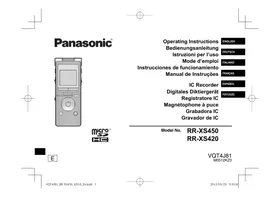


| Marque | Panasonic |
| Modèle | RR-XS420E |
| Type de produit | Dictaphone (magnétophone à puce) |
| Mémoire interne | 2 Go (capacité réelle inférieure) |
| Support de stockage externe | Carte microSD (jusqu'à 2 Go) / microSDHC (4 à 32 Go) |
| Alimentation | 1 pile rechargeable Ni-MH AAA (fournie) ou 1 pile alcaline AAA LR03 (non fournie) |
| Formats d'enregistrement | PCM, MP3 (32 à 320 kbps) |
| Position du microphone | Stéréo ou Zoom (commutable) |
| Scènes d'enregistrement prédéfinies | LANG.STUDY, KARAOKE, MUSIC PERF., CONVERSATION, MEETING, LECTURE, FAVORITE |
| Fonctions avancées | Pré-enregistrement (3 sec), VAS (enregistrement à détection de son), retardateur, enregistrement synchronisé, index, répétition A-B, recherche temporelle, répétition parallèle, accentuation vocale, égaliseur |
| Connectivité | USB 2.0 (fiche rétractable), prise écouteurs (mini-jack 3,5 mm), entrée microphone/ligne (mini-jack 3,5 mm) |
| Fonction corbeille | Oui (restauration possible avant vidage) |
| Menu commun | Bip sonore, rétroéclairage, contraste, extinction automatique, type de pile, formatage, initialisation |
| Température de fonctionnement | Non spécifiée dans la notice (estimation : 0°C à 40°C) |
| Poids | Non spécifié (estimation : environ 50 g avec pile) |
| Dimensions (L x l x h) | Non spécifiées (estimation : 95 x 40 x 15 mm) |
| Entretien | Nettoyer avec un chiffon doux et sec ; ne pas utiliser de solvants |
| Accessoires fournis | 1 pile rechargeable Ni-MH AAA, 1 étui, 1 câble prolongateur USB |
| Configuration système requise | Windows XP/Vista/7, Mac OS X 10.2.8 à 10.7, port USB |
FOIRE AUX QUESTIONS - RR-XS420E PANASONIC
Questions des utilisateurs sur RR-XS420E PANASONIC
0 question sur cet appareil. Repondez a celles que vous connaissez ou posez la votre.
Poser une nouvelle question sur cet appareil
Téléchargez la notice de votre Dictaphone au format PDF gratuitement ! Retrouvez votre notice RR-XS420E - PANASONIC et reprennez votre appareil électronique en main. Sur cette page sont publiés tous les documents nécessaires à l'utilisation de votre appareil RR-XS420E de la marque PANASONIC.
MODE D'EMPLOI RR-XS420E PANASONIC
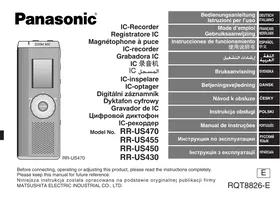
Magnétophone à puce
Numéro de modèle
RR-XS450
RR-XS420
FRANÇAIS
ALLEMAND
ITALIEN
FRANÇAIS
ESPAGNOL
PORTUGAIS
Cher client
Ce mode d'emploi décrit les opérations et les fonctions de base de l'appareil.
Accessoires fournis
□1 Pile rechargeable Ni-MH AAA - Désignée par pile rechargeable dans le texte. □1 Étui de transport de la pile □1 Câble prolongateur USB
* Veillez à acheter [HHR-4MVE] pour l'Europe ou [HHR-4MVT] pour l'Asie et l'Amérique Latine et utilisez l'un des deux lorsque vous remplacez les piles rechargeables. (À partir de mai 2012)
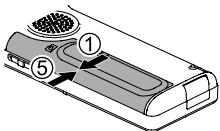
Insérer la pile
1 pile rechargeable Ni-MH AAA (fournie)
Assurez-vous que la pile est orientée dans le bon sens.
Charger la pile
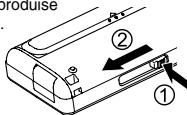
1 Sortez la fiche USB.
Appuyez et faites glisser jusqu'à ce que se produise un "clic".
Stocker le connecteur USB :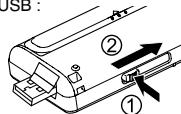
② Insérez la fiche USB de l'appareil dans l'ordinateur.
Si l'appareil ne peut pas être directement raccordé à l'ordinateur, utilisez le câble prolongateur USB (fourni).
Première connexion de l'appareil à votre ordinateur
Comme beaucoup de messages tels que “nouveau périphérique détecté” vont apparaître, ne débranchez pas l’appareil de votre ordinateur avant leur complète disparition.
- Ne jamais débrancher l'appareil ou retirer la carte SD lorsque "ACCESS..." s'affiche, sinon cet appareil pourrait être endommagé.
③ Faites glisser le commutateur OPR/HOLD du côté [ON]. ④ Faites glisser le commutateur OPR/HOLD du côté [OFF].
Le voyant d'état s'allume et le rechargement commence.
- Faire glisser le commutateur OPR/HOLD sur [ON] peut interrompre le chargement. Le chargement est terminé lorsque l'indicateur de fonctionnement s'éteint.
■ Débrancher l'appareil
Double-cliquez sur l'icône (Windows XP : [♥], Windows Vista/Windows 7 : [♥]) de la barre des tâches, au bas de l'écran de l'ordinateur, et suivez les instructions à l'écran pour retirer l'appareil. (Suivant les réglages du système d'exploitation, il se peut que l'icône ne s'affiche pas.) Une fois l'appareil retiré, il s'éteint.
Lors de l'utilisation d'une batterie rechargeable, utilisez la batterie rechargeable fournie ou une batterie rechargeable facultative. Si des batteries vendues dans le commerce différentes de celles ci-dessus sont utilisées, le fonctionnement n'est pas garanti. - Une pile alcaline AAA LR03 (non fournie) peut également être utilisée.
Mettre l'appareil sous/hors tension
Mettre l'appareil sous tension :
Faites glisser le commutateur OPR/HOLD du côté [ON] pour mettre l'appareil sous tension. L'écran s'allume.
Mettre l'appareil hors tension :
Faites glisser le commutateur OPR/HOLD sur [OFF] pendant que l'appareil est en état d'arrêt.
■Extinction automatique :
L'appareil s'éteint automatiquement au bout d'un délai prédéfini (le réglage d'usine est 15 minutes) si aucun enregistrement n'est effectué.
Si l'appareil s'est éteint automatiquement, faites glisser le commutateur OPR/HOLD sur [OFF] avant de rallumer l'appareil. (→ page 24)
Fonction de verrouillage
Les commandes de touches sont ignorées lorsque la fonction de verrouillage est activée.
Pour activer la fonction de verrouillage :
Positionnez le commutateur OPR/HOLD sur [HOLD] pendant l'enregistrement ou la lecture.
Pour désactiver la fonction de verrouillage :
Faites glisser le commutateur OPR/HOLD à l'opposé de [HOLD].
Régler l'horloge
① Appuyez sur [MENU]. ② Appuyez sur +, – pour sélectionner “COMMON MENU” et appuyez sur [▶ OK] pour valider. ③ Appuyez sur +, – pour sélectionner “DATE & TIME” et appuyez sur [▶ OK] pour valider. ④ Appuyez sur +, – pour régler l'année puis appuyez sur ▶▶. ⑤ Appuyez sur +, – pour régler le mois puis appuyez sur ▶▶. ⑥ Appuyez sur +, – pour régler la date puis appuyez sur ▶▶. ⑦ Appuyez sur +, – pour choisir la méthode d'indication de l'horloge puis appuyez sur ▶▶. "24h" et "AM/PM" sont affichés respectivement pour l'affichage 24 heures et pour l'affichage 12 heures. ⑧ Appuyez sur +, – pour régler l'heure puis appuyez sur ▶▶. ⑨ Appuyez sur +, – pour régler les minutes.
Pour modifier les réglages, appuyez sur ◀◀, ▶▶ pour vous déplacer entre les éléments, puis appuyez encore sur +, – pour effectuer les réglages.
⑩ Appuyez sur [▶ OK] pour valider.
La date et l'heure sont réglées et l'horloge commence à fonctionner.
Pour quitter l'écran de réglage, appuyez sur [F2 (CLOSE)].
Sélectionner le dossier
① Appuyez sur [F2 (FOLDER)]. ② Appuyez sur +, -, |◀◀, ▶▶| pour choisir le dossier et appuyez sur [▶ OK] pour valider.
- “OTHER FOLDER” est utilisé pour la lecture de fichiers enregistrés par un autre appareil. Cet appareil peut aussi lire les fichiers audio enregistrés avec (ou transférés via) certains appareils système stéréo de Panasonic fournissant une fonction d'enregistrement USB.
Passer entre la mémoire interne et la carte SD :
Si la carte SD est insérée, ses éléments apparaissent à l'écran à l'étape ②. Appuyez sur [F1 (MEMORY)] pour choisir la mémoire.
- Dans ce manuel, le terme carte microSD/microSDHC est remplacé par “carte SD”.
Sélectionner le dossier ou le fichier sur l'écran de liste
① Appuyez au moins une seconde sur [LIST ♂]. Passez à l'étape ② si une carte SD est insérée (→ page 18), et à l'étape ③ dans le cas contraire. ② Appuyez sur +, – pour sélectionner "INT. MEMORY" (mémoire interne) ou "microSD CARD", puis appuyez sur [▶ OK]. ③ Appuyez sur +, – pour sélectionner le dossier et appuyez sur [▶ OK] pour valider. Si des dossiers ont été créés dans les dossiers MUSIC ou OTHER FOLDER (☐), répétez l'étape ③ pour sélectionner le dossier cible. ④ Appuyez sur +, – pour sélectionner le fichier et appuyez sur [▶ OK] pour valider. La lecture du fichier commence.
Changer la position du microphone
| Position du microphone | Utilisations recommandées |
| STEREO Fonctionne comme un microphone stéréo ordinaire. | Adéquat pour enregistrer des réunions ou des spectacles par un nombre important de personnes. |
| ZOOM Accentue le son devant l'appareil durant l'enregistrement. | Adéquat pour enregistrer des conférences ou des interviews, lorsque le son est émis d'une direction spécifique. |
Enregistrer
① Appuyez sur [F2 (FOLDER)]. ② Appuyez sur ◀◀, ▶▶ pour choisir le dossier de destination de l'enregistrement et appuyez sur [▶ OK] pour valider.
Pour un enregistrement au microphone, choisissez un dossier parmi les dossiers "A", "B", "C" et "D". (Le réglage d'usine est "A".)
③ Appuyez sur [REC ●] (l'enregistrement commence). ④ Appuyez sur [STOP ■/RETURN] pour arrêter l'enregistrement.
Pour mettre l'enregistrement en pause :
① Appuyez sur [REC ●] pendant l'enregistrement. Le voyant d'enregistrement clignote. ② Appuyez à nouveau sur [REC ●] pour faire reprendre l'enregistrement.
Lire
① Appuyez sur [▶ OK] (la lecture commence).
Régler le volume
Montez le volume : Appuyez sur +. Baissez le volume : Appuyez sur –.
Opérations pendant la lecture
Saut (passer une piste) : Appuyez sur |◀◀, ▶▶|. Recul rapide/Avance rapide (Recherche) :
Maintenez enfoncées les touches ◀◀, ▶▶.
Pour arrêter : Appuyez sur [STOP ■/RETURN].
Vérifier les informations.
1 Appuyez sur [STOP ■/RETURN]. L'écran des informations apparaît. ② Faites défiler l'écran des informations vers le haut ou le bas en utilisant + ou -.
Pour quitter l'écran d'informations : Appuyez sur [STOP ■/RETURN].
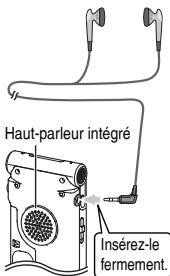
Écouter des données audio avec les écouteurs
Connectez des écouteurs stéréo (non fournis).
Type de fiche : mini-fiche stéréo ∅ 3,5 mm
Écouteurs supplémentaires recommandés :
Panasonic RP-HV154, RP-HJE120
(À partir de mai 2012)
Contrôler l'enregistrement en cours
Régler le volume :
Vous pouvez ajuster le volume en appuyant sur +, -, mais cela n'affecte pas le niveau d'enregistrement.
Écouter ce qui est lu
Le son est émis par le haut-parleur pendant la lecture. L'écoute peut être difficile dans les endroits bruyants du fait de la puissance de sortie du haut-parleur. Le cas échéant, connectez des écouteurs stéréo (non fournis).
Supprimer des fichiers
① Appuyez sur [ERASE/A-B]. ② Appuyez sur +, – pour sélectionner “FILE” et appuyez sur [▶ OK] pour valider. ③ Appuyez sur +, – pour sélectionner “YES” et appuyez sur [▶ OK] pour valider.
Pendant la suppression, le voyant d'état clignote et "ERASING" est affiché. L'opération de suppression peut prendre plusieurs minutes.
Si vous sélectionnez "FOLDER" à l'étape ②, vous passerez à l'écran qui permet de supprimer tous les fichiers du dossier sélectionné.
Pour quitter l'écran de suppression, appuyez sur [F2 (CLOSE)].
Supprimer des fichiers de l'écran de liste.
Sélectionnez des fichiers sur l'écran de liste (→ page 4) et appuyez sur [ERASE/A-B☐]. L'écran d'effacement des fichiers apparaît alors. Sélectionnez le dossier et appuyez sur [ERASE/A-B☐]. L'écran d'effacement de tous les fichiers du dossier apparaît alors.
Sélectionner la scène d'enregistrement
1 Appuyez au moins une seconde sur [MENU].
L'écran de sélection de la scène d'enregistrement est affiché.
② Appuyez sur +, – pour choisir la scène et appuyez sur [▶ OK] pour valider.
Si vous sélectionnez "USER", ignorez l'étape ③.
③ Appuyez sur +, – pour sélectionner “LOAD” et appuyez sur [▶ OK] pour valider.
Pour quitter l'écran de réglage, appuyez sur [F2 (CLOSE)].
Après une pression de [REC ●], l'enregistrement a lieu avec le réglage de scène d'enregistrement sélectionné.
| Scène d'enregistrement | Application | |
| LANG.STUDY | [6×04] | Enregistrement de votre propre voix pour pratiquer la prononciation, etc. |
| KARAOKE |  | Enregistrement à un volume élevé tel que pour le karaoké |
| MUSIC PERF. | [2662] | Enregistrement de haute qualité tel que pour des représentations musicales |
| CONVERSATION | [X≡TS] | Enregistrement de la voix d'autres personnes pour des entretiens ou des réunions, etc. |
| MEETING | [CE≡71] | Enregistre une large bande sonore. Pour l'enregistrement de réunions, etc. |
| LECTURE | [27X3] | Enregistrement de cours en salles de classe, etc. |
| FAVORITE | [H4W8] | Vous pouvez enregistrer vos propres réglages |
Changer les réglages d'une scène d'enregistrement
1. Appuyez au moins une seconde sur [MENU]. 2. Appuyez sur +, – pour sélectionner la scène d'enregistrement et appuyez sur [▶ OK] pour valider.
3. Appuyez sur +, – pour sélectionner "CHANGE SETTING" et appuyez sur [▶ OK] pour valider. 4. Appuyez sur +, – pour sélectionner l'élément que vous souhaitez modifier et appuyez sur [▶ OK] pour valider. 5. Appuyez sur +, – pour sélectionner le réglage et appuyez sur [▶ OK] pour valider. Répétez les étapes 4 et 5 pour modifier d'autres éléments. 6. Une fois que vous avez terminé les réglages, appuyez sur +, – pour sélectionner "OK" et appuyez sur [▶ OK] pour valider. Pour choisir la scène d'enregistrement modifiée, sélectionnez "LOAD".
Pour quitter l'écran de réglage, appuyez sur [F2 (CLOSE)].
Initialiser les réglages d'une scène d'enregistrement
1. Appuyez au moins une seconde sur [MENU]. 2. Appuyez sur +, – pour sélectionner la scène d'enregistrement que vous souhaitez initialiser et appuyez sur [▶ OK] pour valider. 3. Appuyez sur +, – pour sélectionner "INITIALIZE" et appuyez sur [▶ OK] pour valider. 4. Appuyez sur +, – pour sélectionner "YES" et appuyez sur [▶ OK] pour valider.
La scène d'enregistrement sélectionnée reprend son réglage d'usine.
Pour choisir la scène d'enregistrement initiale, sélectionnez "LOAD".
Pour quitter l'écran de réglage, appuyez sur [F2 (CLOSE)].
Scène en direct
Cette fonction permet de changer la scène d'enregistrement définie selon la position du microphone.
Lors de l'achat, "MEETING" est réglé sur STEREO, et "LECTURE" est réglé sur ZOOM.
Changer le réglage de scène en direct
1. Appuyez sur [MENU]. 2. Appuyez sur +, – pour sélectionner "MIC REC MENU", puis appuyez sur [▶ OK]. 3. Appuyez sur +, – pour sélectionner "DIRECT SCENE", puis appuyez sur [▶ OK]. 4. Appuyez sur +, – pour sélectionner la position du microphone ("STEREO" ou "ZOOM"), puis appuyez sur [▶ OK]. 5. Appuyez sur +, – pour sélectionner la scène d'enregistrement, puis appuyez sur [▶ OK]. Si vous voulez changer la scène d'enregistrement pour l'autre position du microphone, effectuez les étapes 4 et 5 pour régler la scène d'enregistrement.
Pour quitter l'écran de réglage, appuyez sur [F2 (CLOSE)].
Scène en direct
Fonction scène en direct sur OFF
① Appuyez sur [MENU]. ② Appuyez sur +, – pour sélectionner “MIC REC MENU”, puis appuyez sur [▶ OK]. ③ Appuyez sur +, – pour sélectionner “DIRECT SCENE”, puis appuyez sur [▶ OK]. ④ Appuyez sur +, – pour sélectionner “SETTING”, puis appuyez sur [▶ OK]. ⑤ Appuyez sur +, – pour sélectionner “OFF”, puis appuyez sur [▶ OK].
Pour quitter l'écran de réglage, appuyez sur [F2 (CLOSE)].
Sélectionner le mode d'enregistrement
① Appuyez sur [MENU]. ② Appuyez sur +, – pour sélectionner “MIC REC MENU” et appuyez sur [▶ OK] pour valider. ③ Appuyez sur +, – pour sélectionner “MIC REC MODE” et appuyez sur [▶ OK] pour valider. ④ Appuyez sur +, – pour sélectionner le réglage (fréquence d'échantillonnage PCM/débit binaire MP3) et appuyez sur [▶ OK] pour valider. (Le réglage d'usine est "MP3 192kbps".)
Pour quitter l'écran de réglage, appuyez sur [F2 (CLOSE)].
La qualité sonore et le temps d'enregistrement restant diffèrent selon le réglage du mode d'enregistrement.
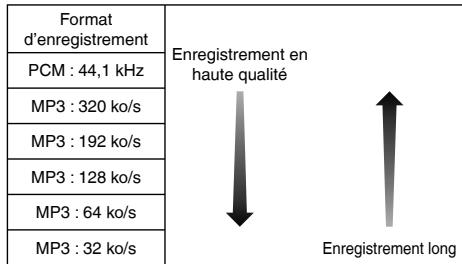
- Si le mode d'enregistrement est réglé sur "MP3 32kbps", l'enregistrement devient monophonique.
Changer la sensibilité du microphone
① Appuyez sur [MENU]. ② Appuyez sur +, – pour sélectionner “MIC REC MENU” et appuyez sur [▶ OK] pour valider. ③ Appuyez sur +, – pour sélectionner “MIC SENS.” et appuyez sur [▶ OK] pour valider. ④ Appuyez sur +, – pour sélectionner “HIGH” ou “LOW” et appuyez sur [▶ OK] pour valider.
(Le réglage d'usine est "HIGH".)
Pour quitter l'écran de réglage, appuyez sur [F2 (CLOSE)].
Réduire les bruits à basse fréquence durant l'enregistrement
① Appuyez sur [MENU]. ② Appuyez sur +, – pour sélectionner “MIC REC MENU” et appuyez sur [▶ OK] pour valider. ③ Appuyez sur +, – pour sélectionner “LOW CUT FILTER” et appuyez sur [▶ OK] pour valider. ④ Appuyez sur +, – pour sélectionner “ON” et appuyez sur [▶ OK] pour valider.
(Le réglage d'usine est "OFF".)
Pour quitter l'écran de réglage, appuyez sur [F2 (CLOSE)].
Régler le niveau de l'enregistrement manuellement
Régler le niveau d'enregistrement sur MANUAL
① Appuyez sur [MENU]. ② Appuyez sur +, – pour sélectionner "MIC REC MENU" et appuyez sur [▶ OK] pour valider. ③ Appuyez sur +, – pour sélectionner "REC LEVEL ADJ." et appuyez sur [▶ OK] pour valider. ④ Appuyez sur +, – pour sélectionner "MANUAL" et appuyez sur [▶ OK] pour valider.
Pour quitter l'écran de réglage, appuyez sur [F2 (CLOSE)].
Ajuster le niveau de l'enregistrement manuellement
① Maintenez enfoncé [REC ●] pendant 1 seconde ou plus. L'appareil passe en attente d'enregistrement. ② Dirigez le microphone vers la source sonore à enregistrer. ③ Appuyez sur ◀◀◀, ▶▶▶ pour régler le niveau de l'enregistrement.
La plage de réglage s'étend de 0 à 30.
(Le réglage d'usine est "15".)
Appuyer sur [REC ●] commence l'enregistrement.
Régler le niveau de l'enregistrement manuellement. Régler le limiteur de pic d'enregistrement sur ON.
① Appuyez sur [MENU]. ② Appuyez sur +, – pour sélectionner "MIC REC MENU" et appuyez sur [▶ OK] pour valider. ③ Appuyez sur +, – pour sélectionner "PEAK LIMITER" et appuyez sur [▶ OK] pour valider. ④ Appuyez sur +, – pour sélectionner "ON" et appuyez sur [▶ OK] pour valider.
(Le réglage d'usine est "OFF".)
Pour quitter l'écran de réglage, appuyez sur [F2 (CLOSE)].
Régler l'égaliseur d'enregistrement
① Maintenez enfoncé [REC ●] pendant 1 seconde ou plus. L'appareil passe en attente d'enregistrement. ② Appuyez sur [MENU]. ③ Appuyez sur +, – pour sélectionner "REC EQ" et appuyez sur [▶ OK] pour valider. ④ Appuyez sur +, – pour sélectionner le mode d'égaliseur d'enregistrement.
Si vous choisissez un mode autre que "USER", rendez-vous à l'étape 5. Réglage en cas de sélection du mode "USER" :
① Après l'étape 4, appuyez sur [F1 (EDIT)]. ② Appuyez sur ◀◀, ▶▶ pour choisir la bande de fréquence à modifier, et appuyez sur +, – pour ajuster le niveau d'enregistrement (±12 dB). ③ Lorsque les réglages pour chaque bande de fréquence à modifier sont terminés, passez à l'étape 5.
⑤ Appuyez sur [▶ OK] pour valider.
Pour quitter l'écran de réglage, appuyez sur [F2 (CLOSE)].
Le nom du mode d'égaliseur n'est plus affiché une fois que vous avez quitté l'écran de réglage.
Appuyer sur [REC ●] commence l'enregistrement.
| Mode d'égaliseur | Effet et application |
| FLAT | Ce mode (basique) n'accentue pas de gamme particulière de son. |
| EXTRA BASS | Accentue fortement les sons graves. |
| BASS | Accentue légèrement les sons graves. |
| MIDDLE | Accentue les sons médiums. |
| BASS&TREBLE | Accentue légèrement les sons graves et aigus. |
| TREBLE | Accentue légèrement les sons aigus. |
| EXTRA TREBLE | Accentue fortement les sons aigus. |
| USER | Ce mode permet l'ajustement des bandes de fréquence de 150 Hz, 500 Hz, 1 kHz, 4 kHz et 12 kHz. |
(Le réglage d'usine est "FLAT".)
Retardateur
① Appuyez sur [MENU]. ② Appuyez sur +, – pour sélectionner "MIC REC MENU" et appuyez sur [▶ OK] pour valider. ③ Appuyez sur +, – pour sélectionner "SELF TIMER" et appuyez sur [▶ OK] pour valider. ④ Appuyez sur +, – pour sélectionner le temps et appuyez sur [▶ OK] pour valider.
(Le réglage d'usine est "OFF".)
Pour quitter l'écran de réglage, appuyez sur [F2 (CLOSE)].
Éviter les enregistrements inutiles (VAS)
① Appuyez sur [MENU]. ② Appuyez sur +, – pour sélectionner "MIC REC MENU" et appuyez sur [▶ OK] pour valider. ③ Appuyez sur +, – pour sélectionner "VAS" et appuyez sur [▶ OK] pour valider. ④ Appuyez sur +, – pour sélectionner "ON" et appuyez sur [▶ OK] pour valider.
(Le réglage d'usine est "OFF".)
Pour quitter l'écran de réglage, appuyez sur [F2 (CLOSE)].
Pour démarrer l'enregistrement VAS, appuyez sur [REC ●].
Ajuster le niveau de fonctionnement VAS :
Appuyez sur ◀◀, ▶▶ pendant l'enregistrement VAS.
(Le réglage d'usine est "3".)
Fonction de pré-enregistrement (PRE-RECORD)
① Appuyez sur [MENU]. ② Appuyez sur +, – pour sélectionner "MIC REC MENU" et appuyez sur [▶ OK] pour valider. ③ Appuyez sur +, – pour sélectionner "PRE-RECORD" et appuyez sur [▶ OK] pour valider. ④ Appuyez sur +, – pour sélectionner "ON" et appuyez sur [▶ OK] pour valider.
(Le réglage d'usine est "OFF".)
Pour quitter l'écran de réglage, appuyez sur [F2 (CLOSE)].
Pour enregistrer en utilisant la fonction de pré-enregistrement :
① Maintenez enfoncé [REC ●] pendant 1 seconde ou plus.
L'appareil passe en mode attente de pré-enregistrement. Passe à 1 sec, 2 sec, 3 sec et s'arrête à 3 sec. Les données audio du microphone environ 3 secondes avant l'enregistrement sont toujours mises à jour et l'appareil passe en mode veille.
② Appuyez sur [REC ●].
Le voyant d'enregistrement s'allume et l'enregistrement commence directement après les données audio pré-enregistrées.
Pour arrêter : Appuyez sur [STOP ■/RETURN]
Enregistrer en branchant un microphone externe
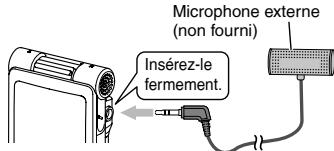
1. Faites glisser le commutateur Mic/Line sur [MIC]. 2. Branchez le microphone externe.
Type de fiche :
mini-fiche stéréo ø 3,5 mm
3. Appuyez sur [REC ●] pour commencer l'enregistrement.
Enregistrer à partir d'autres appareils
1. Faites glisser le commutateur Mic/Line sur [LINE]. 2. Appuyez sur [MENU]. 3. Appuyez sur +, – pour sélectionner "LINE REC" et appuyez sur [▶ OK] pour valider. 4. Appuyez sur +, – pour sélectionner "LINE INPUT" et appuyez sur [▶ OK] pour valider. 5. Appuyez sur +, – pour sélectionner le réglage et appuyez sur [▶ OK] pour valider.
Si vous connectez à la prise écouteur d'un appareil externe ou la prise de sortie d'un appareil portable, sélectionnez respectivement "HIGH" ou "LOW". (Le réglage d'usine est "HIGH".)
6. Appuyez sur [F2 (CLOSE)]. 7. Branchez le dispositif externe.
Branchez le dispositif externe et faites glisser le commutateur Mic/Line sur "LINE". Le réglage sélectionné de l'entrée ligne et le mode d'enregistrement par entrée ligne s'afficheront alors.
8. Maintenez enfoncé [REC ●] pendant 1 seconde ou plus. L'appareil passe en attente d'enregistrement. 9. Mettez le dispositif externe en lecture et réglez le niveau d'entrée/sortie.
1. Si le compteur de niveau oscille et que "OVER" s'affiche, le volume du dispositif externe est trop élevé. Réglez le volume du dispositif externe sur la plage "-6", même si le volume est monté au maximum.
Pour reconfigurer les réglages de l'entrée ligne, appuyez sur [MENU] et suivez les étapes 4 à 6.
2. Une fois le niveau d'entrée/sortie ajusté, arrêtez la source sonore de l'autre appareil à la position à laquelle vous voulez lancer l'enregistrement.
10 Appuyez sur [REC ●] pour commencer l'enregistrement. 11 Activez le dispositif externe.
Cet appareil est équipé de la fonction d'enregistrement synchronisé suivante.
Cette fonction détecte les silences entre les pistes, etc. puis enregistre chaque piste dans un fichier différent, à savoir une première piste, une deuxième piste, etc. Lorsque l'appareil détecte du son provenant de l'appareil externe, l'enregistrement commence automatiquement. S'il détecte un silence qui dure plus de 2 secondes environ, l'enregistrement est mis en pause. L'enregistrement reprend ensuite lorsque l'appareil détecte à nouveau du son.
Réglage de l'enregistrement synchronisé
① Appuyez sur [MENU]. ② Appuyez sur +, – pour sélectionner “LINE REC” et appuyez sur [▶ OK] pour valider. ③ Appuyez sur +, – pour sélectionner “SYNCHRO REC” et appuyez sur [▶ OK] pour valider. 4 Appuyez sur +, – pour sélectionner “ON (Auto Stop)” ou “ON (Manual Stop)” et appuyez sur [▶ OK] pour valider.
Auto : L'enregistrement est suspendu si un silence d'environ 2 secondes ou plus est détecté ; il s'arrête en cas d'un silence d'environ 15 secondes ou plus.
Manual : L'enregistrement se poursuit même si le silence perdure, jusqu'à ce que vous appuyiez sur [STOP ■/RETURN].
(Le réglage d'usine est "OFF".)
Pour quitter l'écran de réglage, appuyez sur [F2 (CLOSE)].
Enregistrement synchronisé :
1 Effectuez les étapes de 1 à 11 (→ gauche).
Sélectionner le mode d'enregistrement par entrée ligne
① Appuyez sur [MENU]. ② Appuyez sur +, – pour sélectionner “LINE REC” et appuyez sur [▶ OK] pour valider. ③ Appuyez sur +, – pour sélectionner “LINE REC MODE” et appuyez sur [▶ OK] pour valider. 4 Appuyez sur +, – pour sélectionner le réglage (fréquence d'échantillonnage PCM/débit binaire MP3) et appuyez sur [▶ OK] pour valider. (Le réglage d'usine est "MP3 192kbps".)
Pour quitter l'écran de réglage, appuyez sur [F2 (CLOSE)].
Fonction d'index
Ajouter un index
1 Pendant l'enregistrement ou la lecture, ou lorsque l'enregistrement est en pause, appuyez sur [F2 (INDEX)] à la position où vous désirez ajouter un index. “F” (clignotant) et “ADDING INDEX” sont affichés. “F” (allumé) est affiché pour le fichier sur lequel l’index est ajouté.
Supprimer un index
① Appuyez sur [ERASE/A-B]. ② Appuyez sur +, – pour sélectionner “INDEX” et appuyez sur [▶ OK] pour valider. ③ Appuyez sur +, – pour sélectionner “YES” et appuyez sur [▶ OK] pour valider.
Changer la vitesse de lecture
① Appuyez sur [F1 (SPEED)] durant la lecture. ② Appuyez sur [F1 (SLOW)] ou [F2 (FAST)] pour sélectionner la vitesse de lecture, puis appuyez sur [▶ OK].
Vitesse de lecture :
La vitesse de lecture peut être ajustée par étapes de 10 % pour un taux supérieur à la vitesse normale (100 %), et par étapes de 5 % pour un taux inférieur à la vitesse normale.
Indication de l'état pendant la lecture :
Les vitesses de lecture normale, plus rapide et plus lente, sont indiquées avec “▶”, “▶” et “|▶”.
Lecture répétée A-B
① Appuyez sur [ERASE/A-B] pendant la lecture. Le point de début (A) est spécifié et “A” (allumé) et “B” (clignotant) sont affichés. ② Appuyez sur [ERASE/A-B] au point de fin (B). L'affichage devient "A-B" (allumé) et la lecture répétée commence.
Annuler la lecture répétée A-B :
Appuyez sur [ERASE/A-B], |◀◀, ▶▶| ou [STOP ■/RETURN].
Lecture à partir d'une position définie (TIME SEARCH)
① Appuyez sur [MENU]. (Lors de la lecture, passez à l'étape 3.) ② Appuyez sur +, – pour sélectionner “PLAY MENU” et appuyez sur [▶ OK] pour valider. ③ Appuyez sur +, – pour sélectionner “TIME SEARCH” et appuyez sur [▶ OK] pour valider. ④ Définissez la position de départ de la lecture. (Changez la valeur qui suit le mot "TIME" pour définir la position de départ.) Appuyez sur |◀◀, ►▶| pour choisir "00:00:00" (heure:minutes:secondes), puis appuyez sur +, – pour modifier les valeurs. ⑤ Appuyez sur [▶ OK]. La lecture débute à partir de la position définie.
Appuyez sur [F2 (CLOSE)] pour arrêter le réglage avant d'avoir terminé.
Lecture avec un bref retour en arrière
① Appuyez sur [▶ OK] pendant la lecture. À chaque pression, la lecture retourne en arrière d'environ 3 secondes (réglage d'usine).
Régler le temps de retour :
① Appuyez sur [MENU]. (Lors de la lecture, passez à l'étape 3.) ② Appuyez sur +, – pour sélectionner “PLAY MENU” et appuyez sur [▶ OK] pour valider. ③ Appuyez sur +, – pour sélectionner “SLIGHT RETURN” et appuyez sur [▶ OK] pour valider. ④ Appuyez sur +, – pour sélectionner le nombre de secondes (de 1 à 5) et appuyez sur [▶ OK] pour valider. (Le réglage d'usine est "3 sec".)
Pour quitter l'écran de réglage, appuyez sur [F2 (CLOSE)].
Lecture répétée (REPEAT)
① Appuyez sur [MENU]. (Lors de la lecture, passez à l'étape 3.) ② Appuyez sur +, – pour sélectionner “PLAY MENU” et appuyez sur [▶ OK] pour valider. ③ Appuyez sur +, – pour sélectionner “REPEAT” et appuyez sur [▶ OK] pour valider. ④ Appuyez sur +, – pour sélectionner le type de lecture répétée et appuyez sur [▶ OK] pour valider. (Le réglage d'usine est "OFF".)
Pour quitter l'écran de réglage, appuyez sur [F2 (CLOSE)].
OFF : La lecture est effectuée successivement du fichier sélectionné jusqu'au dernier fichier du dossier, puis s'arrête.
ONE : Lit un fichier de manière répétée.
FOLDER REPEAT : Tous les fichiers du dossier sont lus de manière répétée.
FOLDER RANDOM : Tous les fichiers du dossier sont lus de manière répétée, dans un ordre aléatoire.
ALL REPEAT : Pour les dossiers MUSIC (M) ou OTHER FOLDER (☐), tous les fichiers* sont lus en boucle. Pour les autres dossiers, le fonctionnement est identique à celui de "FOLDER REPEAT".
ALL RANDOM : Pour les dossiers MUSIC (M) ou OTHER FOLDER (☐), tous les fichiers* sont lus en boucle, en ordre aléatoire. Pour les autres dossiers, le fonctionnement est identique à celui de "FOLDER RANDOM".
* Le nombre maximum de fichiers reconnus est de 3 000.
Sauter à des intervalles réguliers (TIME SKIP)
Sauter à des intervalles réguliers
① Appuyez au moins une seconde sur [▶ OK] durant la lecture.
L'appareil passe en mode de saut par intervalle et "TS" s'affiche. Le mode de saut change à chaque pression.
② Appuyez sur ◀◀, ▶▶.
Chaque fois que le bouton est pressé, 5 secondes sont passées (réglage d'usine).
Pour modifier l'intervalle de saut
① Appuyez sur [MENU]. (Lors de la lecture, passez à l'étape ③.) ② Appuyez sur +, – pour sélectionner "PLAY MENU" et appuyez sur [▶ OK] pour valider. ③ Appuyez sur +, – pour sélectionner "TIME SKIP" et appuyez sur [▶ OK] pour valider. ④ Appuyez sur +, – pour sélectionner le temps et appuyez sur [▶ OK] pour valider.
Vous pouvez régler l'intervalle de saut à 5 s, 10 s, 30 s, 1 min, 5 min, 10 min ou 15 min.
(Le réglage d'usine est "5 sec".)
Pour quitter l'écran de réglage, appuyez sur [F2 (CLOSE)].
Répétition parallèle
Régler la répétition parallèle :
① Appuyez sur [MENU]. (Lors de la lecture, passez à l'étape 3.) ② Appuyez sur +, – pour sélectionner “PLAY MENU” et appuyez sur [▶ OK] pour valider. ③ Appuyez sur +, – pour sélectionner "SHADOWING" et appuyez sur [▶ OK] pour valider. ④ Appuyez sur +, – pour sélectionner le type de répétition, puis appuyez sur [▶ OK].
Si vous sélectionnez "ON (small volume)", le volume sera approximativement à un tiers du volume actuel pendant la répétition parallèle.
(Le réglage d'usine est "OFF".)
Pour quitter l'écran de réglage, appuyez sur [F2 (CLOSE)].
Répétition parallèle
Utiliser la répétition parallèle :
1 Effectuez la lecture répétée A-B. (→ page 13)
La répétition est effectuée sans son ou à faible volume après la lecture répétée A-B.
Ajuster le volume pour la répétition parallèle :
Vous pouvez ajuster le volume du segment de répétition parallèle séparément du segment de lecture répétée A-B.
- Si la lecture répétée A-B est annulée ou si le réglage de répétition parallèle est modifié durant la lecture, le volume du segment de répétition parallèle est rétabli au réglage initial.
Faciliter l'écoute du son (VOICE EMPHASIS)
① Appuyez sur [MENU]. (Lors de la lecture, passez à l'étape 3.)
② Appuyez sur +, – pour sélectionner “PLAY MENU” et appuyez sur [▶ OK] pour valider.
③ Appuyez sur +, – pour sélectionner “VOICE EMPHASIS” et appuyez sur [▶ OK] pour valider.
4 Appuyez sur +, – pour sélectionner l'accentuation vocale, puis appuyez sur [▶ OK].
(Le réglage d'usine est "NORMAL".)
Pour quitter l'écran de réglage, appuyez sur [F2 (CLOSE)].
NORMAL : Joue le son comme enregistré.
NOISE CXL L : Effectue une réduction modérée du bruit.
NOISE CXL H : Effectue une réduction importante du bruit.
FOCUS FRONT : Accentue le son sur l'avant.
FOCUS LEFT : Accentue le son sur la gauche.
FOCUS RIGHT : Accentue le son sur la droite.
Régler l'égaliseur de lecture (SOUND EQ)
① Appuyez sur [MENU]. (Lors de la lecture, passez à l'étape ③.) ② Appuyez sur +, – pour sélectionner "PLAY MENU" et appuyez sur [▶ OK] pour valider. ③ Appuyez sur +, – pour sélectionner "SOUND EQ" et appuyez sur [▶ OK] pour valider. 4 Appuyez sur +, – pour régler le mode d'égaliseur de son. Si vous choisissez un mode autre que "USER", rendez-vous à l'étape 5.
Réglage en cas de sélection du mode "USER" :
① Après l'étape 4, appuyez sur [F1 (EDIT)]. ② Appuyez sur ◀◀, ▶▶ pour choisir la bande de fréquence à modifier, et appuyez sur +, – pour ajuster le niveau de volume (±6 dB). ③ Lorsque les réglages pour chaque bande de fréquence à modifier sont terminés, passez à l'étape 5.
⑤ Appuyez sur [▶ OK] pour valider.
Pour quitter l'écran de réglage, appuyez sur [F2 (CLOSE)].
| Mode d'égaliseur | Effet et application |
| FLAT | La fonction d'égaliseur de son n'est pas utilisée. Vous entendez le son original sans aucun changement. |
| BASS | Accentue fortement les sons graves. |
| CLEAR | Accentue fortement les sons aigus. |
| HEAVY | Accentue légèrement les sons graves et aigus. |
| SOFT | Accentue les sons médiums. |
| VOICE | Permet de réduire le bruit pour que la voix humaine soit plus facile à entendre. |
| USER | Ce mode permet l'ajustement des bandes de fréquence de 150 Hz, 500 Hz, 1 kHz, 4 kHz et 12 kHz. |
(Le réglage d'usine est "FLAT".)
Utiliser une carte SD
Insérer la carte SD
① Éteignez l'appareil et ouvrez le couvercle de la pile/carte SD. ② Insérez la carte SD et refermez le couvercle de la pile/carte SD.
Alignez la carte SD dans le bon sens (▲) et insérez-la complètement jusqu'à ce que se produise un "clic".
Pour retirer la carte SD :
① Éteignez l'appareil et ouvrez le couvercle de la pile/carte SD. ② Appuyez doucement sur la carte SD. ③ Lorsque la carte SD dépasse légèrement, tirez-la doucement hors de la fente.
- Vous pouvez passer de la mémoire interne à la carte SD (et inversement) en maintenant [F2 (FOLDER)] en appuyé pendant au moins 1 seconde lorsque l'écran d'arrêt est affiché.
Cet appareil est compatible avec les cartes microSD de 2 Go et les cartes microSDHC de 4 Go à 32 Go. (À partir de mai 2012) Cet appareil peut ne pas fonctionner correctement selon le fabricant ou le type de carte SD. Pour avoir des détails sur les cartes SD dont le bon fonctionnement a été confirmé conformément à nos standards de fabrication, consultez la page d'assistance ci-dessous. http://panasonic.net/support/ Si une carte SD est insérée, mais que “microSD” n’est pas affiché à l’écran SELECT FOLDER, etc., la carte SD n’est pas reconnue par cet appareil. - Conservez la carte mémoire hors de portée des enfants afin qu'ils ne puissent pas l'avaler.
Utiliser la fonction de recherche de fichier
■ Types de recherche de fichier
| CALENDAR SRCH | Les fichiers enregistrés sont triés par date et affichés sous forme de liste. |
| DAY OF WEEK | Les fichiers enregistrés sont triés par jour de la semaine et affichés sous forme de liste. |
| RECENT R. FILE | Les fichiers enregistrés sont affichés par ordre de date d'enregistrement, en commençant par le plus récent. (20 fichiers) |
Recherche de fichier
① Appuyez au moins une seconde sur [LIST ♂].
Passez à l'étape ② si une carte SD est insérée, et à l'étape ③ dans le cas contraire.
② Appuyez sur +, – pour sélectionner “INT.
« MEMORY » (mémoire interne) ou « microSD CARD », puis appuyez sur [F1 (SEARCH)].
③ Appuyez sur +, – pour sélectionner le type de recherche de fichier et appuyez sur [▶ OK] pour valider.
« IN » (mémoire interne) ou « SD » (carte SD) est affiché comme cible de recherche.
Avec « CALENDAR SRCH » sélectionné :
Appuyez sur +, -, |◀◀, ▶▶| pour sélectionner la date enregistrée et appuyez sur [▶ OK] pour valider.
Avec « DAY OF WEEK » sélectionné :
Appuyez sur +, – pour sélectionner un jour, et appuyez sur [▶ OK] pour valider.
Vous ne pouvez sélectionner qu'un seul jour.
4 Appuyez sur +, – pour sélectionner le fichier et appuyez sur [▶ OK] pour valider.
Écouter de la musique sur cet appareil (fichiers musicaux WMA/MP3)
Sélectionner un fichier du dossier « M » :
① Sélectionnez le fichier et appuyez sur [▶ OK].
Fonction de repère de dossier
① Appuyez sur [F2 (CUE)] pendant la lecture.
« FOLDER SKIP » est affiché et est remplacé par l'affichage du repère du dossier « ▶ ».
② Appuyez sur ◀◀, ▶▶ lorsque “☐” est affiché.
Annuler le repère d'un dossier :
Le réglage peut être annulé en utilisant l'une des méthodes suivantes.
- Appuyez à nouveau sur [F2 (□CUE)]. Dans ce cas, les fichiers peuvent être ignorés avec ◀◀, ▶▶.
- Appuyez sur [▶ OK].
- Appuyez sur [STOP ■/RETURN]. (La lecture est terminée.)
Utiliser la fonction de liste de lecture
Enregistrer vos pistes favorites dans une liste de lecture
① Sélectionnez le dossier MUSIC (M) dans l'écran de liste (→ page 4). Vous pouvez aussi sélectionner OTHER FOLDER (☐☐). ② Appuyez sur +, – pour sélectionner le fichier ou le dossier et appuyez sur [F1 (PLAYLIST)] pour valider. Lors de la sélection de dossiers ou de fichiers en changeant de dossier, appuyez sur ◀◀ et vous pourrez vous déplacer au sein des hiérarchies. (Pour des détails relatifs aux méthodes de sélection des fichiers et des dossiers, voir la page 4.) ③ Appuyez sur ◀◀, ▶▶ pour sélectionner la liste de lecture et appuyez sur [▶ OK] pour valider. (Sélectionnez entre PLAYLIST 1 à 5.)
- Le fichier ou tous les fichiers contenus dans le dossier sont enregistrés dans la liste de lecture sélectionnée.
Lire des pistes enregistrées dans la liste de lecture
① Sélectionnez la liste de lecture (de P1 à P5) (→ page 4). ② Appuyez sur ◀◀, ►▶ pour sélectionner le fichier à lire et appuyez sur [► OK].
Modifier l'ordre des pistes d'une liste de lecture
① Sélectionnez la liste de lecture (de P1 à P5) dans l'écran de liste (→ page 4). ② Appuyez sur +, – pour sélectionner le fichier que vous souhaitez modifier et appuyez sur [F1 (EDIT)]. ③ Appuyez sur +, – pour sélectionner “CHANGE ORDER” et appuyez sur [▶ OK] pour valider. “■” est ajouté à gauche du nom du fichier sélectionné. ④ Appuyez sur +, – pour déplacer le fichier sélectionné à la position souhaitée et appuyez sur [▶ OK] pour valider. • L'ordre des pistes est modifié.
Utiliser la fonction de liste de lecture
Annuler des pistes enregistrées dans la liste de lecture
1. Sélectionnez la liste de lecture (de P1 à P5) dans l'écran de liste (→ page 4). 2. Appuyez sur +, – pour sélectionner le fichier que vous souhaitez supprimer et appuyez sur [F1 (EDIT)]. 3. Appuyez sur +, – pour sélectionner "ERASE FILE" et appuyez sur [▶ OK] pour valider. Pour annuler toutes les pistes enregistrées : 1. Appuyez sur +, – pour sélectionner "ERASE ALL" et appuyez sur [▶ OK] pour valider. 2. Appuyez sur +, – pour sélectionner "YES" et appuyez sur [▶ OK] pour valider.
Modifier : Diviser des fichiers
Afficher l'écran de réglage des modifications
1. Appuyez sur [MENU]. 2. Appuyez sur +, – pour sélectionner "EDIT MENU" et appuyez sur [▶ OK] pour valider. 3. Appuyez sur +, – pour sélectionner l'élément à modifier et appuyez sur [▶ OK].
- Appuyez sur [F1 (TAB)] pour passer à d'autres écrans de réglage.
- Les détails du réglage et les méthodes de modification dépendent de l'élément. Pour plus de détails, voir la page correspondante.
Pour quitter l'écran de réglage, appuyez sur [F2 (CLOSE)].
Diviser des fichiers
1. Pendant la lecture, appuyez sur [STOP ■/RETURN] au moment où vous voulez effectuer la division du fichier. 2. Sélectionnez "DIVIDE" à l'écran de réglage des modifications (→ gauche). 3. Appuyez sur +, – pour sélectionner "YES" et appuyez sur [▶ OK] pour valider. Pendant la division du fichier, le voyant d'état clignote.
Modification : Combiner des fichiers
1. Sélectionnez "COMBINE" à l'écran de réglage des modifications (→ gauche). 2. Appuyez sur +, – pour sélectionner "PREVIOUS FILE" et appuyez sur [▶ OK] pour valider. 3. Appuyez sur +, – pour sélectionner le fichier à combiner, et appuyez sur [▶ OK] pour valider. Si vous sélectionnez le fichier dans un autre dossier, vous pouvez naviguer dans l'arborescence des dossiers en appuyant sur ◀◀. (Pour des détails relatifs aux méthodes de sélection des fichiers et des dossiers, voir la page 4.)
4. Appuyez sur +, – pour sélectionner "NEXT FILE" et appuyez sur [▶ OK] pour valider.
5. Appuyez sur +, – pour sélectionner le fichier à combiner au dos du fichier précédent et appuyez sur [▶ OK] pour valider.
6. Appuyez sur +, – pour sélectionner "NEXT" et appuyez sur [▶ OK] pour valider.
⑦ Appuyez sur +, – pour sélectionner “YES” et appuyez sur [▶ OK] pour valider.
Pendant la combinaison des fichiers, le voyant d'état clignote.
- Si vous appuyez sur [F2 (CLOSE)] avant la fin de la combinaison, le processus de combinaison est annulé.
Modifier : Copier ou déplacer des fichiers
Copier des fichiers
① Sélectionnez "COPY" à l'écran de réglage des modifications (→ page 20). ② Appuyez sur +, – pour sélectionner le fichier à copier, et appuyez sur [▶ OK] pour valider. - Si vous sélectionnez le fichier dans un autre dossier, vous pouvez naviguer l'arborescence des dossiers en appuyant sur ◀◀. (Pour des détails relatifs aux méthodes de sélection des fichiers et des dossiers, voir la page 4.) - Lors de la copie de fichiers dans le dossier LINE (LINE_SD), rendez-vous à l'étape 5. ③ Appuyez sur +, – pour sélectionner la destination de la copie (“INTERNAL MEMORY” ou “microSD CARD”) et appuyez sur [▶ OK] pour valider. 4 Appuyez sur +, – pour sélectionner le dossier de destination de la copie et appuyez sur [▶ OK] pour valider. ⑤ Appuyez sur +, – pour sélectionner “YES” et appuyez sur [▶ OK] pour valider. Pendant la copie du fichier, le voyant d'état clignote.
Déplacer des fichiers
Sélectionnez "MOVE" à l'étape ①, à gauche, pour déplacer des fichiers. L'opération est identique à la copie d'un fichier.
Fonction corbeille
Restaurer des fichiers se trouvant dans la corbeille vers leur dossier d'origine
① Appuyez sur [F2 (FOLDER)]. ② Appuyez sur +, -, |◀◀, ▶▶| pour sélectionner “■” et appuyez sur [▶ OK] pour valider. La corbeille existe dans la mémoire interne et dans la carte SD. 3 Utilisez ◀◀, ▶▶ pour sélectionner le fichier que vous souhaitez restaurer et appuyez sur [ERASE/A-B○] pour valider. 4 Appuyez sur +, – pour sélectionner “RESTORE FILE” et appuyez sur [▶ OK] pour valider. ⑤ Appuyez sur +, – pour sélectionner “YES” et appuyez sur [▶ OK] pour valider. Le voyant d'affichage clignote et le fichier sélectionné est restauré à la fin du dossier d'origine. Appuyez sur [▶ OK] pour retourner à l'écran de l'étape ③.
Fonction corbeille
Vider la corbeille
① Appuyez sur [ERASE/A-B]. ② Appuyez sur +, – pour sélectionner “EMPTY RECYCLE BIN” et appuyez sur [▶ OK] pour valider.
Avec la corbeille sélectionnée, choisissez "EMPTY" à l'étape
② et appuyez sur [▶ OK].
③ Appuyez sur +, – pour sélectionner “YES” et appuyez sur [▶ OK] pour valider.
Le voyant d'affichage clignote et la corbeille est vidée.
Utiliser le retardateur
① Appuyez sur [MENU]. ② Appuyez sur +, – pour sélectionner “COMMON MENU” et appuyez sur [▶ OK] pour valider. ③ Appuyez sur +, – pour sélectionner “TIMER & ALARM” et appuyez sur [▶ OK] pour valider. ④ Définissez les éléments tels que la date et l'heure ou la source sonore.
① Appuyez sur +, – pour sélectionner l'élément et appuyez sur [▶ OK] pour valider. ② Appuyez sur +, -, |◀◀, ▶▶| pour sélectionner le réglage et appuyez sur [▶ OK] pour valider.
Répétez les étapes ① et ② pour terminer les réglages.
⑤ Appuyez sur +, – pour sélectionner “OK” et appuyez sur [▶ OK] pour valider.
Pour quitter l'écran de réglage, appuyez sur [F2 (CLOSE)].
| Élément réglé | Détails |
| SETTING | OFF : Le retardateur est désactivé.ON : Le retardateur est activé. |
| REPEAT | ONCE : L'enregistrement ou la lecture est exécuté une seule fois.DAILY : L'enregistrement ou la lecture est exécuté quotidiennement.SELECT : L'enregistrement ou la lecture est exécuté toutes les semaines au jour choisi.1 Appuyez sur +, – pour sélectionner le jour et utilisez [▶ OK] pour ajouter une coche. (Appuyez à nouveau sur [▶ OK] pour supprimer la sélection.)2 Une fois le jour choisi, sélectionnez “OK” et appuyez sur [▶ OK]. |
| TIME | Définissez l'heure de début et l'heure de fin Sélectionnez l'élément (sélectionnez l'heure et les minutes de début, l'heure et les minutes de fin) en utilisant ◀◀, ►▶ et définissez en utilisant +, -.• Jusqu'à 12 heures peuvent être réglées pour la période depuis l'heure de début à l'heure de fin. |
| REC/PLAY | PLAY : Lit un fichier défini ou le son d'alarme.REC : Enregistre la source sonore définie. |
| PLAY | ALARM : Lit le son d'alarme.FILE : Lit un fichier.La liste des fichiers du dossier sélectionné est affichée.Appuyez sur +, - pour sélectionner le fichier et appuyez sur [► OK]. Lors de la sélection de fichiers en changeant de dossier, appuyez sur ◀◀ et vous pourrez vous déplacer au sein des hiérarchies. (Pour des détails relatifs aux méthodes de sélection des fichiers et des dossiers, voir la page 4.) |
| SOURCE | MIC : Enregistrement au microphone.LINE : Enregistre le son provenant d'un dispositif externe. |
| MODE | PCM 44,1 kHz, MP3 320 ko/s, MP3 192 ko/s, MP3 128 ko/s, MP3 64 ko/s, MP3 32 ko/s |
| REC TO | Sélectionnez le dossier dans lequel sauvegarder le fichier enregistré.• Si un dossier de la carte SD est sélectionné, insérez la carte SD. |
Menu commun
Opération de réglages communs
① Appuyez sur [MENU]. ② Appuyez sur +, – pour sélectionner “COMMON MENU” et appuyez sur [▶ OK] pour valider. ③ Appuyez sur +, – pour sélectionner l'élément à régler et appuyez sur [▶ OK] pour valider. ④ Appuyez sur +, – pour modifier le réglage et appuyez sur [▶ OK] pour valider.
Pour quitter l'écran de réglage, appuyez sur [F2 (CLOSE)].
Pour plus de détails concernant “DATE & TIME” (→ page 3) et “TIMER & ALARM” (→ page 22), voir les pages respectivement indiquées.
BEEP SOUND
Le son des touches de commandes peut être réglé.
OFF : Pas de bip de commande.
ON : Le bip de commande est activé.
(Le réglage d'usine est "ON".)
REC LED (Voyant d'enregistrement)
Vous pouvez choisir si vous voulez ou non régler le voyant d'enregistrement sur ON ou OFF.
OFF : Ne s'allume pas
ON : S'allume
(Le réglage d'usine est "ON".)
Menu commun
BATT. SETTING
Définit le type de pile utilisé (pile rechargeable nickel-hydrure métallique ou pile alcaline).
Type de pile : RECHARGEABLE, ALKALINE
(Le réglage d'usine est "RECHARGEABLE".)
AUTO POWER OFF
Cette fonction éteint automatiquement l'appareil si aucune opération n'est effectuée pendant un certain temps, par exemple si l'enregistrement est arrêté. Cette fonction permet d'économiser la pile lorsque vous oubliez d'éteindre l'appareil.
AUTO POWER OFF : 0 min (OFF) à 15 min
(Le réglage d'usine est "15min".)
BACKLIGHT
Définissez la durée d'allumage du rétro-éclairage lors de la pression du bouton.
Durée d'allumage : OFF (ne s'allume pas), 5 s, 15 s, toujours allumé
(Le réglage d'usine est "15 sec".)
CONTRAST
Utilisez cette fonction pour régler le contraste de l'écran. Vous pouvez choisir parmi 10 niveaux pour l'ajustement.
Ajustement du contraste : 1 (Faible) à 10 (Élevé)
(Le réglage d'usine est "5".)
RECYCLE BIN
Lorsque la fonction corbeille est utilisée, les fichiers supprimés sont déplacés vers la corbeille. Avant que la corbeille ne soit vidée, les fichiers supprimés peuvent être restaurés, de sorte que vous n'ayez pas à vous inquiéter de supprimer des fichiers par erreur.
OFF : Ne pas utiliser la fonction corbeille
ON : Utiliser la fonction corbeille
(Le réglage d'usine est "ON".)
FORMAT
Tous les fichiers de la mémoire interne ou de la carte SD sont supprimés. Il n'est pas possible de récupérer les fichiers supprimés.
① Sélectionnez "INTERNAL MEMORY" ou "microSD CARD" et appuyez sur [▶ OK] pour valider. ② Sélectionnez "YES" et appuyez sur [▶ OK] pour valider.
INIT MENU
Si les paramètres de l'appareil sont réinitialisés, tous les réglages exceptés "DATE & TIME" sont restaurés aux valeurs par défaut.
Sélectionnez "YES", appuyez sur [▶ OK] pour valider et les paramètres seront réinitialisés.
VERSION
Vous pouvez contrôler la version du microprogramme de cet appareil.
Configuration système requise
(À partir de mai 2012)
| Ordinateur | Ordinateurs compatibles IBM PC/AT, Macintosh | |
| Système d'exploitation | Microsoft® Windows® XP Édition Familiale/Professionnel et Service Pack 2, Service Pack 3Microsoft® Windows Vista® Édition Familiale Basique/Édition Familiale Premium/ Professionnel/Édition Intégrale et Service Pack 1, Service Pack 2Microsoft® Windows® 7 Édition Starter/Édition Familiale Basique/Édition Familiale Premium/Professionnel/Édition Intégrale et Service Pack 1Mac OS X 10.2.8 à 10.7 | Version préinstallée |
| Interface | Port USB (Il n'est pas possible de garantir le fonctionnement si un concentrateur de ports USB est utilisé.) | |
| * Certains ordinateurs ne peuvent être utilisés même s'ils possèdent la configuration système requise spécifiée dans ce document.(Macintosh) Ce logiciel s'utilise sur le lecteur standard du système d'exploitation.Le fonctionnement n'est garanti que sur les systèmes d'exploitation conformes.Le fonctionnement n'est pas garanti sous un système d'exploitation mis à niveau.Le fonctionnement n'est pas garanti sur les ordinateurs fabriqués par l'utilisateur lui-même.Lors de l'utilisation de Windows Media® Player, l'ordinateur doit posséder la configuration système requise pour Windows Media® Player. Pour plus de détails sur Windows Media® Player, s'informer auprès de Microsoft Corporation.Microsoft, Windows, Windows Media et Windows Vista sont des marques, déposées ou non, de Microsoft Corporation aux États-Unis et/ou dans d'autres pays.La technologie de codage audio MPEG Layer-3 est sous licence de Fraunhofer IIS et Thomson.IBM et PC/AT sont des marques déposées de International Business Machines Corporation aux États-Unis.Macintosh et Mac OS sont des marques de commerce d'Apple Inc.En règle générale, les autres noms de systèmes et de produits mentionnés dans ce document sont des marques, déposées ou non, de leurs développeurs respectifs. Noter que les symbolesTM et® n'apparaissent pas dans ce document.Suivant l'environnement de l'ordinateur, des dysfonctionnements (tels que l'impossibilité d'utiliser les données audio enregistrées sur cet appareil) peuvent se produire. Panasonic et les revendeurs de produits Panasonic ne peuvent être tenus responsables pour toute perte de données audio ni pour tout autre dommage direct ou indirect, à l'exception des cas de négligence grossière intentionnelle. | ||
| Mémoire interne | 4 Go* (RR-XS450), 2 Go* (RR-XS420) |
* La capacité réelle disponible sera moindre.
Raccorder cet appareil à un ordinateur
① Sortez la fiche USB de l'appareil. ② Branchez l'appareil à un ordinateur en utilisant le port USB.
Si l'appareil ne peut pas être directement raccordé à l'ordinateur, utilisez le câble prolongateur USB (fourni).
N'utilisez pas d'autres câbles prolongateur USB à l'exception de celui fourni.
N'utilisez pas le câble fourni avec d'autres appareils.
Attention : Utilisez uniquement le câble prolongateur USB avec un tore magnétique fourni pour raccorder l'appareil à un ordinateur.
Première connexion de l'appareil à votre ordinateur
Comme beaucoup de messages tels que « nouveau périphérique détecté » vont apparaître, ne débranchez pas l'appareil de votre ordinateur avant leur complète disparition.
Cet appareil ne peut pas être commandé lorsqu'il est connecté à l'ordinateur. Lorsque l'appareil est connecté à votre PC, il peut fonctionner sans pile car il est alimenté en électricité par l'ordinateur. Lorsque l'appareil est connecté à l'ordinateur, il se peut que l'ordinateur ne puisse pas démarrer (ou redémarrer). Il est recommandé de déconnecter l'appareil de l'ordinateur lors du démarrage (redémarrage) de l'ordinateur. Le fonctionnement n'est pas garanti dans les cas suivants.
- Lorsque plusieurs périphériques USB sont connectés à l'ordinateur
(excluant la souris et le clavier en fonctionnement normal)
- Lorsqu'un concentrateur USB est utilisé
- Lorsqu'un câble prolongateur USB différent de celui fourni est utilisé.
Lorsque l'appareil est raccordé à l'ordinateur, il se peut que l'ordinateur ne reconnaisse pas l'appareil si vous faites démarrer (ou redémarrer) l'ordinateur ou s'il entre en mode veille. Déconnectez l'appareil et reconnectez-le à l'ordinateur, ou reconnectez l'appareil une fois l'ordinateur redémarré. - Veuillez consulter le mode d'emploi de l'ordinateur.
■ Débrancher l'appareil
Double-cliquez sur l'icône (Windows XP : [♥], Windows Vista/Windows 7 : [♥]) de la barre des tâches, au bas de l'écran de l'ordinateur, et suivez les instructions à l'écran pour retirer l'appareil. (Suivant les réglages du système d'exploitation, il se peut que l'icône ne s'affiche pas.) Une fois l'appareil retiré, il s'éteint. Lorsque cet appareil est allumé après que l'on a supprimé, etc. des fichiers s'y trouvant à partir de l'ordinateur, le message "UPDATING FILE NAME" apparaît. La mise à jour peut prendre plusieurs minutes.
■ Fonction de mémoire auxiliaire USB
Cet appareil fonctionne en tant que mémoire auxiliaire USB et est reconnu en tant que périphérique de stockage externe de l'ordinateur.
Les fichiers de données de l'ordinateur peuvent être transférés et sauvegardés sur cet appareil.
Entretien
Nettoyez cet appareil avec un chiffon doux et sec.
- Si l'appareil est trop sale, passez un chiffon humidifié dans l'eau, puis passez un chiffon sec.
- N'utilisez aucun solvant tel que benzène, diluant, alcool, détergent de cuisine, chiffon imprégné chimiquement, etc. L'utilisation de ces produits peut causer la déformation du boîtier extérieur ou le détachement du revêtement.
Le logo microSDHC est une marque déposée de SD-3C, LLC.
Ce produit est protégé par certains droits de propriété intellectuelle de Microsoft Corporation et de tiers. Toute utilisation ou distribution de cette technologie en dehors de ce produit est interdite sans licence de Microsoft ou d'un affilié de Microsoft et de tiers.
Ce produit peut être perturbé par les ondes des téléphones mobiles pendant l'utilisation. Si vous constatez une telle interférence, éloignez le téléphone mobile du produit.
Conservez les piles AAA LR03 et les piles rechargeables hors de la portée des enfants afin qu'ils ne puissent pas les avaler.
ATTENTION
- Danger d'explosion si la batterie est remplacée de manière incorrecte. Remplacez-la uniquement par le type recommandé par le fabricant.
- Avant de jeter les batteries, veuillez contacter l'autorité locale compétente ou le revendeur pour connaître la méthode adéquate de le faire.
- Ne placez pas les batteries près d'une source de chaleur ou dans un feu.
- Ne laissez pas la ou les batteries dans un véhicule exposé aux rayons du soleil pendant une période prolongée avec les portes et vitres fermées.
Veillez à utiliser le casque ou les écouteurs fournis avec l'appareil ou recommandés.
Selon EN 50332-2:2003
1) Tension de sortie maximum (sortie oreillette) : ≤ 150mV 2) Tension caractéristique de la bande large (oreillettes) : ≥ 75mV
Avis aux utilisateurs concernant la collecte et l'élimination des piles et des appareils électriques et électroniques usagés

Apposé sur le produit lui-même, sur son emballage, ou figurant dans la documentation qui l'accompagne, ce pictogramme indique que les piles et appareils électriques et électroniques usagés doivent être séparés des ordures ménagères.
Afin de permettre le traitement, la valorisation et le recyclage adéquats des piles et des appareils usagés, veuillez les porter à l'un des points de collecte prévus, conformément à la législation nationale en vigueur ainsi qu'aux directives 2002/96/CE et 2006/66/CE.

En éliminant piles et appareils usagés conformément à la réglementation en vigueur, vous contribuez à prévenir le gaspillage de ressources précieuses ainsi qu'à protéger la santé humaine et l'environnement contre les effets potentiellement nocifs d'une manipulation inappropriée des déchets.
Pour de plus amples renseignements sur la collecte et le recyclage des piles et appareils usagés, veuillez vous renseigner auprès de votre mairie, du service municipal d'enlèvement des déchets ou du point de vente où vous avez acheté les articles concernés.
Le non-respect de la réglementation relative à l'élimination des déchets est passible d'une peine d'amende.

Pour les utilisateurs professionnels au sein de l'Union européenne
Si vous souhaitez vous défaire de pièces d'équipement électrique ou électronique, veuillez vous renseigner directement auprès de votre détaillant ou de votre fournisseur.
[Information relative à l'élimination des déchets dans les pays extérieurs à l'Union européenne]
Ce pictogramme n'est valide qu'à l'intérieur de l'Union européenne. Pour connaître la procédure applicable dans les pays hors Union Européenne, veuillez vous renseigner auprès des autorités locales compétentes ou de votre distributeur.
![PANASONIC RR-XS420E - [Information relative à l'élimination des déchets dans les pays extérieurs à l'Union européenne] - 1](/content/2019/08/105348/images/4cce9ed73b888f6a334515041d3bed4b6b159f40552d095bc7351a731b463a2b.jpg)
Note relative au pictogramme à apposer sur les piles (voir les 2 exemples ci-contre)
Le pictogramme représentant une poubelle sur roues barrée d'une croix est conforme à la réglementation. Si ce pictogramme est combiné avec un symbole chimique, il remplit également les exigences posées par la Directive relative au produit chimique concerné.
Cd
- CHER CLIENT
- ACCESSOIRES FOURNIS
- INSÉRER LA PILE
- CHARGER LA PILE
- SORTEZ LA FICHE USB
- DÉBRANCHER L'APPAREIL
- METTRE L'APPAREIL SOUS/HORS TENSION
- METTRE L'APPAREIL SOUS TENSION
- METTRE L'APPAREIL HORS TENSION
- EXTINCTION AUTOMATIQUE
- FONCTION DE VERROUILLAGE
- POUR ACTIVER LA FONCTION DE VERROUILLAGE
- POUR DÉSACTIVER LA FONCTION DE VERROUILLAGE
- RÉGLER L'HORLOGE
- SÉLECTIONNER LE DOSSIER
- PASSER ENTRE LA MÉMOIRE INTERNE ET LA CARTE SD
- SÉLECTIONNER LE DOSSIER OU LE FICHIER SUR L'ÉCRAN DE LISTE
- CHANGER LA POSITION DU MICROPHONE
- ENREGISTRER
- POUR METTRE L'ENREGISTREMENT EN PAUSE
- LIRE
- RÉGLER LE VOLUME
- OPÉRATIONS PENDANT LA LECTURE
- VÉRIFIER LES INFORMATIONS
- ÉCOUTER DES DONNÉES AUDIO AVEC LES ÉCOUTEURS
- CONTRÔLER L'ENREGISTREMENT EN COURS
- ÉCOUTER CE QUI EST LU
- SUPPRIMER DES FICHIERS
- SUPPRIMER DES FICHIERS DE L'ÉCRAN DE LISTE
- SÉLECTIONNER LA SCÈNE D'ENREGISTREMENT
- CHANGER LES RÉGLAGES D'UNE SCÈNE D'ENREGISTREMENT
- INITIALISER LES RÉGLAGES D'UNE SCÈNE D'ENREGISTREMENT
- SCÈNE EN DIRECT
- CHANGER LE RÉGLAGE DE SCÈNE EN DIRECT
- FONCTION SCÈNE EN DIRECT SUR OFF
- SÉLECTIONNER LE MODE D'ENREGISTREMENT
- CHANGER LA SENSIBILITÉ DU MICROPHONE
- RÉDUIRE LES BRUITS À BASSE FRÉQUENCE DURANT L'ENREGISTREMENT
- RÉGLER LE NIVEAU DE L'ENREGISTREMENT MANUELLEMENT
- AJUSTER LE NIVEAU DE L'ENREGISTREMENT MANUELLEMENT
- RÉGLER LE NIVEAU DE L'ENREGISTREMENT MANUELLEMENT. RÉGLER LE LIMITEUR DE PIC D'ENREGISTREMENT SUR ON
- RÉGLER L'ÉGALISEUR D'ENREGISTREMENT
- RETARDATEUR
- ÉVITER LES ENREGISTREMENTS INUTILES (VAS)
- FONCTION DE PRÉ-ENREGISTREMENT (PRE-RECORD)
- ENREGISTRER EN BRANCHANT UN MICROPHONE EXTERNE
- ENREGISTRER À PARTIR D'AUTRES APPAREILS
- RÉGLAGE DE L'ENREGISTREMENT SYNCHRONISÉ
- SÉLECTIONNER LE MODE D'ENREGISTREMENT PAR ENTRÉE LIGNE
- FONCTION D'INDEX
- AJOUTER UN INDEX
- SUPPRIMER UN INDEX
- CHANGER LA VITESSE DE LECTURE
- VITESSE DE LECTURE
- INDICATION DE L'ÉTAT PENDANT LA LECTURE
- LECTURE RÉPÉTÉE A-B
- ANNULER LA LECTURE RÉPÉTÉE A-B
- LECTURE À PARTIR D'UNE POSITION DÉFINIE (TIME SEARCH)
- LECTURE AVEC UN BREF RETOUR EN ARRIÈRE
- RÉGLER LE TEMPS DE RETOUR
- LECTURE RÉPÉTÉE (REPEAT)
- SAUTER À DES INTERVALLES RÉGULIERS (TIME SKIP)
- POUR MODIFIER L'INTERVALLE DE SAUT
- RÉPÉTITION PARALLÈLE
- UTILISER LA RÉPÉTITION PARALLÈLE
- EFFECTUEZ LA LECTURE RÉPÉTÉE A-B. (→ PAGE 13)
- AJUSTER LE VOLUME POUR LA RÉPÉTITION PARALLÈLE
- FACILITER L'ÉCOUTE DU SON (VOICE EMPHASIS)
- RÉGLER L'ÉGALISEUR DE LECTURE (SOUND EQ)
- RÉGLAGE EN CAS DE SÉLECTION DU MODE "USER
- ⑤ APPUYEZ SUR [▶ OK] POUR VALIDER
- UTILISER UNE CARTE SD
- INSÉRER LA CARTE SD
- POUR RETIRER LA CARTE SD
- UTILISER LA FONCTION DE RECHERCHE DE FICHIER
- RECHERCHE DE FICHIER
- ÉCOUTER DE LA MUSIQUE SUR CET APPAREIL (FICHIERS MUSICAUX WMA/MP3)
- FONCTION DE REPÈRE DE DOSSIER
- ANNULER LE REPÈRE D'UN DOSSIER
- UTILISER LA FONCTION DE LISTE DE LECTURE
- ENREGISTRER VOS PISTES FAVORITES DANS UNE LISTE DE LECTURE
- LIRE DES PISTES ENREGISTRÉES DANS LA LISTE DE LECTURE
- MODIFIER L'ORDRE DES PISTES D'UNE LISTE DE LECTURE
- ANNULER DES PISTES ENREGISTRÉES DANS LA LISTE DE LECTURE
- MODIFIER : DIVISER DES FICHIERS
- AFFICHER L'ÉCRAN DE RÉGLAGE DES MODIFICATIONS
- DIVISER DES FICHIERS
- MODIFICATION : COMBINER DES FICHIERS
- MODIFIER : COPIER OU DÉPLACER DES FICHIERS
- COPIER DES FICHIERS
- DÉPLACER DES FICHIERS
- FONCTION CORBEILLE
- RESTAURER DES FICHIERS SE TROUVANT DANS LA CORBEILLE VERS LEUR DOSSIER D'ORIGINE
- VIDER LA CORBEILLE
- UTILISER LE RETARDATEUR
- MENU COMMUN
- OPÉRATION DE RÉGLAGES COMMUNS
- BEEP SOUND
- REC LED (VOYANT D'ENREGISTREMENT)
- BATT. SETTING
- AUTO POWER OFF
- BACKLIGHT
- CONTRAST
- RECYCLE BIN
- FORMAT
- INIT MENU
- VERSION
- CONFIGURATION SYSTÈME REQUISE
- RACCORDER CET APPAREIL À UN ORDINATEUR
- FONCTION DE MÉMOIRE AUXILIAIRE USB
- ENTRETIEN
- NETTOYEZ CET APPAREIL AVEC UN CHIFFON DOUX ET SEC
- ATTENTION
- AVIS AUX UTILISATEURS CONCERNANT LA COLLECTE ET L'ÉLIMINATION DES PILES ET DES APPAREILS ÉLECTRIQUES ET ÉLECTRONIQUES USAGÉS
- POUR LES UTILISATEURS PROFESSIONNELS AU SEIN DE L'UNION EUROPÉENNE
- [INFORMATION RELATIVE À L'ÉLIMINATION DES DÉCHETS DANS LES PAYS EXTÉRIEURS À L'UNION EUROPÉENNE]
- NOTE RELATIVE AU PICTOGRAMME À APPOSER SUR LES PILES (VOIR LES 2 EXEMPLES CI-CONTRE)
Marque : PANASONIC
Modèle : RR-XS420E
Catégorie : Dictaphone