
RR-XS420E - Dittafono PANASONIC - Manuale utente e istruzioni gratuiti
Trova gratuitamente il manuale del dispositivo RR-XS420E PANASONIC in formato PDF.
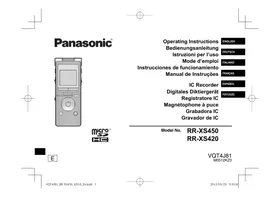


| Marca | Panasonic |
| Modello | RR-XS420E |
| Tipo di prodotto | Dittafono (registratore a scheda) |
| Memoria interna | 2 GB (capacità reale inferiore) |
| Supporto di archiviazione esterno | Scheda microSD (fino a 2 GB) / microSDHC (da 4 a 32 GB) |
| Alimentazione | 1 batteria ricaricabile Ni-MH AAA (in dotazione) o 1 batteria alcalina AAA LR03 (non in dotazione) |
| Formati di registrazione | PCM, MP3 (da 32 a 320 kbps) |
| Posizione del microfono | Stereo o Zoom (commutabile) |
| Scene di registrazione predefinite | LANG.STUDY, KARAOKE, MUSIC PERF., CONVERSATION, MEETING, LECTURE, FAVORITE |
| Funzioni avanzate | Pre-registrazione (3 sec), VAS (registrazione a rilevamento sonoro), timer, registrazione sincronizzata, indice, ripetizione A-B, ricerca temporale, ripetizione parallela, enfasi vocale, equalizzatore |
| Connettività | USB 2.0 (spina retrattile), jack cuffie (mini-jack 3,5 mm), ingresso microfono/linea (mini-jack 3,5 mm) |
| Funzione cestino | Sì (ripristino possibile prima dello svuotamento) |
| Menu comune | Segnale acustico, retroilluminazione, contrasto, spegnimento automatico, tipo di batteria, formattazione, inizializzazione |
| Temperatura di funzionamento | Non specificata nel manuale (stima: da 0°C a 40°C) |
| Peso | Non specificato (stima: circa 50 g con batteria) |
| Dimensioni (L x l x h) | Non specificate (stima: 95 x 40 x 15 mm) |
| Manutenzione | Pulire con un panno morbido e asciutto; non utilizzare solventi |
| Accessori inclusi | 1 batteria ricaricabile Ni-MH AAA, 1 custodia, 1 cavo prolunga USB |
| Requisiti di sistema | Windows XP/Vista/7, Mac OS X 10.2.8 a 10.7, porta USB |
Domande frequenti - RR-XS420E PANASONIC
Domande degli utenti su RR-XS420E PANASONIC
0 domanda su questo apparecchio. Rispondi a quelle che conosci o fai la tua.
Fai una nuova domanda su questo apparecchio
Scarica le istruzioni per il tuo Dittafono in formato PDF gratuitamente! Trova il tuo manuale RR-XS420E - PANASONIC e riprendi in mano il tuo dispositivo elettronico. In questa pagina sono pubblicati tutti i documenti necessari per l'utilizzo del tuo dispositivo. RR-XS420E del marchio PANASONIC.
MANUALE UTENTE RR-XS420E PANASONIC
In questo manuale vengono illustrate le operazioni e le funzioni di base dell'unità.
Accessori in dotazione
□1 Batteria* Ni-MH ricaricabile AAA - Indicata come batteria ricaricabile nel testo. □1 Borsa da trasporto per batteria □1 Cavo di prolunga USB * Acquistare [HHR-4MVE] per l'Europa o [HHR-4MVT] per l'Asia e l'America Latina e usare una delle due in caso di sostituzione della batteria ricaricabile. (a partire da maggio 2012)
Inserimento della batteria
1 batteria Ni-MH ricaricabile AAA (in dotazione) Accertarsi che la batteria sia rivolta nelle direzioni corrette.
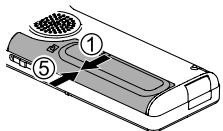
Caricamento della batteria
Spingere e far scorrere fino a quando viene riprodotto un “clic”.
Conservazione della spina USB:
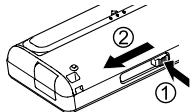
② Inserire la spina USB dell'unità nel computer.
Se l'unità non può essere collegata direttamente al computer, utilizzare il cavo di prolunga USB (in dotazione).
La prima volta che si collega l'unità al PC
Poiché appariranno diversi messaggi “Trovato nuovo hardware”, non disconnettere l'unità dal PC prima che tutti i messaggi siano scomparsi.
Non scollegare mai l'unità o rimuovere la scheda SD mentre è visualizzato "ACCESS..."; in caso contrario, l'unità potrebbero danneggiarsi.
③ Fare scorrere l'interruttore OPR/HOLD verso il lato [ON].
4 Fare scorrere l'interruttore OPR/HOLD verso il lato [OFF].
L'indicatore di stato si illumina e ha inizio la ricarica.
Durante la ricarica, portare l'interruttore OPR/HOLD in posizione [ON] può annullare la ricarica mentre questa è in corso. - Quando l'indicatore di stato si spegne, la ricarica è terminata.
■ Scollegamento dell'unità
Fare doppio clic sull'icona (Windows XP: [☑], Windows Vista/Windows 7: [☑]) nella barra delle applicazioni sul lato inferiore dello schermo del computer e seguire le istruzioni a schermo per rimuovere l'unità (l'icona potrebbe non essere visualizzata a seconda delle impostazioni del sistema operativo). Dopo la rimozione dell'unità, l'unità si spegne.
Se viene utilizzata una batteria ricaricabile, usare la batteria ricaricabile fornita in dotazione o la batteria ricaricabile opzionale. Non si garantisce il funzionamento in caso di utilizzo di batterie disponibili in commercio diverse da quelle specificate sopra. - È inoltre possibile utilizzare una batteria alcalina LR03 AAA (non in dotazione).
Accensione/spegnimento
Accensione:
Fare scorrere l'interruttore OPR/HOLD verso il lato [ON] per accendere l'unità. Il display si illumina.
Spegnimento:
Fare scorrere l'interruttore OPR/HOLD sul lato [OFF] mentre l'unità è arrestata.
■ Spegnimento automatico:
L'unità si spegne automaticamente una volta trascorso un periodo predefinito (l'impostazione di fabbrica è 15 minuti) mentre la registrazione è arrestata.
Se l'unità viene spenta con la funzione di spegnimento automatico, portare l'interruttore OPR/HOLD in posizione [OFF] prima di accendere l'unità. (→ pagina 24)
Funzione di blocco
Le operazioni con i tasti vengono ignorate quando si attiva la funzione di blocco.
Per attivare la funzione di blocco:
Far scorrere l'interruttore OPR/HOLD verso il lato [HOLD] durante la registrazione o la riproduzione.
Per disattivare la funzione di blocco:
Far scorrere l'interruttore OPR/HOLD in direzione opposta a [HOLD].
Impostazione dell'orologio
1 Premere [MENU]. 2 Premere +, – per selezionare “COMMON MENU”, quindi premere [▶ OK] per confermare. 3 Premere +, – per selezionare “DATE & TIME” quindi premere [▶ OK] per confermare. 4 Premere +, – per impostare l'anno, quindi premere ▶▶. 5 Premere +, – per impostare il mese, quindi premere ▶▶. 6 Premere +, – per impostare la data, quindi premere ▶▶. 7 Premere +, – per impostare il metodo di indicazione dell'orario, quindi premere ▶▶. "24h" e "AM / PM" vengono visualizzati rispettivamente per i formati a 24 ore e a 12 ore. 8 Premere +, – per impostare l'ora, quindi premere ▶▶. 9 Premere +, – per impostare i minuti.
Per cambiare l'impostazione, premere ◀◀, ▶▶ per spostarsi tra le voci, quindi premere nuovamente +, – per effettuarne l'impostazione.
10 Premere [▶ OK] per confermare.
La data e l'ora vengono impostate e l'orologio entra in funzione.
Per uscire dalla schermata di impostazione, premere [F2 (CLOSE)].
Selezione della cartella
1 Premere [F2 (FOLDER)]. 2 Premere +, -, ◀◀, ▶▶ per selezionare la cartella, quindi premere [▶ OK] per confermare.
- “☐” (OTHER FOLDER) è per la riproduzione di file registrati con un dispositivo diverso dalla presente unità. Su questa unità è inoltre possibile riprodurre file musicali registrati con (o trasferiti da) alcuni dispositivi Panasonic Stereo System dotati della funzione di registrazione USB.
Passare dalla memoria interna alla scheda SD e viceversa:
Se la scheda SD è inserita, le voci della scheda SD sono visualizzate sullo schermo nel punto ②. Premere [F1 (MEMORY)] per selezionare la memoria.
- Nel presente manuale, la scheda microSD/microSDHC viene indicata come “Scheda SD”.
Sezione della cartella o del file nella schermata di elenco
1 Premere [LIST ♂] per almeno 1 secondo.
Andare al punto ② se è inserita una scheda SD (→ pagina 18), altrimenti al punto ③.
2 Premere +, – per selezionare “INT. MEMORY” (memoria interna) o “microSD CARD”, quindi premere [▶ OK] per confermare. ③ Premere +, – per selezionare la cartella, quindi premere [▶ OK] per confermare.
Se sono state create delle cartelle nella cartella MUSIC o OTHER FOLDER (☐), ripetere il punto 3 per selezionare la cartella di destinazione.
4 Premere +, – per selezionare il file, quindi premere
[▶ OK] per confermare.
Ha inizio la riproduzione del file.
Cambiamento della posizione del microfono
| Posizione del microfono | Utilizzi raccomandati |
| STEREOFunziona come un normale microfono stereo. | Adatto per registrare eventi come riunioni o esibizioni con un gran numero di persone. |
| ZOOMConsente di registrare con una resa ottimale dell'audio frontale. | Adatto per registrare eventi come una lezione o un'intervista, dove l'audio proviene da una specifica direzione. |
Registrazione
1 Premere [F2 (FOLDER)]. 2 Premere ◀◀, ▶▶| per selezionare la cartella di destinazione della registrazione, quindi premere [▶ OK] per confermare.
Per la registrazione microfonica, selezionare una delle cartelle "A", "B", "C" e "D". (L'impostazione di fabbrica è "A")
③ Premere [REC ●] (inizia la registrazione). 4 Premere [STOP ■/RETURN] per arrestare la registrazione.
Per mettere in pausa la registrazione:
① Premere [REC ●] durante la registrazione. L'indicatore di registrazione lampeggia. ② Premere nuovamente [REC ●] per riprendere la registrazione.
Riproduzione
1 Premere [▶ OK] (viene avviata la riproduzione).
Regolazione del volume
Per alzare il volume: Premere +.
Per abbassare il volume: Premere -.
Operazioni durante la riproduzione
Salta (Skip): Premere |◀◀, ▶▶.
Indietro veloce/Avanti veloce (Ricerca):
Tenere premuto |◀◀, ▶▶.
Per arrestare l'unità: Premere [STOP ■/RETURN].
Controllo delle informazioni.
① Premere [STOP ■/RETURN].
Viene visualizzata la schermata delle informazioni.
② Spostare in alto o in basso la schermata delle informazioni premendo il tasto + o –.
Per uscire dalla schermata informativa: premere [STOP ■/RETURN].
Ascolto dell'audio utilizzando le cuffie
Collegare gli auricolari stereo (non in dotazione).
Tipo di spina: presa mini ∅ 3,5 mm stereo
Auricolari addizionali consigliati: Panasonic RP-HV154, RP-HJE120
(a partire da maggio 2012)
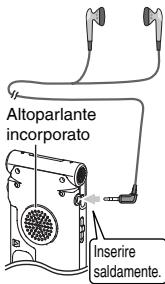
Monitoraggio della registrazione in corso
Regolazione del volume:
Il volume può essere regolato premendo +, -, ma ciò non ha alcun effetto sul livello di registrazione.
Ascolto del suono durante la riproduzione
Il suono durante la riproduzione proviene dall'altoparlante. L'ascolto potrebbe essere difficile in luoghi rumorosi, a causa dell'uscita dall'altoparlante. In tal caso, collegare gli auricolari stereo (non in dotazione).
Eliminazione dei file
1 Premere [ERASE/A-B]. 2 Premere +, – per selezionare “FILE”, quindi premere [▶ OK] per confermare. ③ Premere +, – per selezionare “YES”, quindi premere [▶ OK] per confermare.
Mentre è in atto l'eliminazione, l'indicatore di stato lampeggia e viene visualizzato "ERASING". L'eliminazione può richiedere alcuni minuti.
Selezionando "FOLDER" al punto ② apparirà la schermata per eliminare tutti i file nella cartella selezionata.
Per uscire dalla schermata di eliminazione, premere [F2 (CLOSE)].
Eliminazione di file dalla schermata di elenco.
Selezionare i file sulla schermata di elenco (→ pagina 4) e premere [ERASE/A-B©]. Viene quindi visualizzata la schermata di eliminazione del file. Selezionare la cartella, quindi premere [ERASE/A-B©]. Viene quindi visualizzata la schermata di eliminazione di tutti i file nella cartella.
Selezione della scena di registrazione
1 Premere [MENU] per almeno 1 secondo.
Viene visualizzata la schermata di selezione della scena di registrazione.
2 Premere +, – per selezionare la scena, quindi premere [▶ OK] per confermare.
Se si seleziona "USER", saltare il punto ③.
③ Premere +, – per selezionare “LOAD”, quindi premere [▶ OK] per confermare.
Per uscire dalla schermata di impostazione, premere [F2 (CLOSE)].
Premendo [REC ●], la registrazione viene eseguita con l'impostazione di scena di registrazione selezionata.
| Registrazione della scena | Applicazione | |
| LANG. STUDY |  | Registrazione della propria voce per esercizi di pronuncia, ecc. |
| KARAOKE | [C202] | Registrazione ad alto volume, ad esempio karaoke |
| MUSIC PERF. |  | Registrazione ad alta qualità, ad esempio per eventi musicali |
| CONVERSATION |  | Registrazione delle voci di altre persone per interviste o riunioni, ecc. |
| MEETING |  | Registrazione di un'ampia banda audio. Ad esempio per la registrazione di riunioni, ecc. |
| LECTURE | [0653] | Registra i suoni, ad esempio le lezioni in aula e così via. |
| FAVORITE |  | Registrazione delle proprie impostazioni |
Modifica delle impostazioni della scena di registrazione
1 Premere [MENU] per almeno 1 secondo. 2 Premere +, – per selezionare la scena di registrazione, quindi premere [▶ OK] per confermare.
③ Premere +, – per selezionare “CHANGE SETTING”, quindi premere [▶ OK] per confermare. 4 Premere +, – per selezionare la voce che si desidera modificare, quindi premere [▶ OK] per confermare. 5 Premere +, – per selezionare l'impostazione, quindi premere [▶ OK] per confermare.
Ripetere i punti 4 e 5 per modificare altre voci.
6 Al termine delle impostazioni, premere +, – per selezionare “OK”, quindi premere [▶ OK] per confermare.
Per selezionare la scena di registrazione modificata, selezionare "LOAD".
Per uscire dalla schermata di impostazione, premere [F2 (CLOSE)]. Inizializzazione delle impostazioni della scena di registrazione
1 Premere [MENU] per almeno 1 secondo. 2 Premere +, – per selezionare la scena di registrazione che si desidera inizializzare, quindi premere [▶ OK] per confermare. ③ Premere +, – per selezionare “INITIALIZE”, quindi premere [▶ OK] per confermare. 4 Premere +, – per selezionare “YES”, quindi premere [▶ OK] per confermare.
La scena di registrazione selezionata viene ripristinata sull'impostazione di fabbrica.
Per selezionare la scena di registrazione inizializzata, selezionare "LOAD".
Per uscire dalla schermata di impostazione, premere [F2 (CLOSE)].
Scena diretta
Questa funzione consente di cambiare la scena di registrazione in base alle variazioni della posizione del microfono.
- Al momento dell'acquisto, "MEETING" è assegnata a STEREO, e "LECTURE" è assegnata a ZOOM.
Modifica dell'impostazione di scena diretta
1 Premere [MENU]. 2 Premere +, – per selezionare “MIC REC MENU”, quindi premere [▶ OK] per confermare. ③ Premere +, – per selezionare “DIRECT SCENE”, quindi premere [▶ OK] per confermare. 4 Premere +, – per selezionare la posizione del microfono (“STEREO” o “ZOOM”), quindi premere [▶ OK] per confermare. 5 Premere +, – per selezionare la scena di registrazione, quindi premere [▶ OK] per confermare.
Se si desidera modificare la scena di registrazione per l'altra posizione del microfono, eseguire i punti ④ e ⑤ per impostare la scena di registrazione.
Per uscire dalla schermata di impostazione, premere [F2 (CLOSE)].
Scena diretta
Impostazione della scena diretta su OFF
1 Premere [MENU]. 2 Premere +, – per selezionare "MIC REC MENU", quindi premere [▶ OK] per confermare. 3 Premere +, – per selezionare "DIRECT SCENE", quindi premere [▶ OK] per confermare. 4 Premere +, – per selezionare "SETTING", quindi premere [▶ OK] per confermare. 5 Premere +, – per selezionare "OFF", quindi premere [▶ OK] per confermare.
Per uscire dalla schermata di impostazione, premere [F2 (CLOSE)].
Selezione della modalità di registrazione
1 Premere [MENU]. 2 Premere +, – per selezionare "MIC REC MENU", quindi premere [▶ OK] per confermare. 3 Premere +, – per selezionare "MIC REC MODE", quindi premere [▶ OK] per confermare. 4 Premere +, – per selezionare l'impostazione (frequenza di campionamento PCM/bit rate MP3), quindi premere [▶ OK] per confermare. (L'impostazione di fabbrica è "MP3 192kbps".)
Per uscire dalla schermata di impostazione, premere [F2 (CLOSE)].
La qualità del suono e il tempo di registrazione restante differiscono a seconda dell'impostazione della modalità di registrazione.
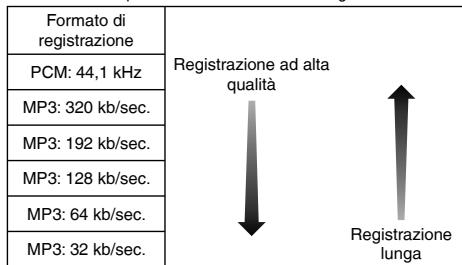
- Quando la modalità di registrazione è impostata su "MP3 32kbps", la registrazione diventa monoaurale.
Cambiare la sensibilità del microfono
1 Premere [MENU]. 2 Premere +, – per selezionare "MIC REC MENU", quindi premere [▶ OK] per confermare. 3 Premere +, – per selezionare "MIC SENS.", quindi premere [▶ OK] per confermare. 4 Premere +, – per selezionare "HIGH" o "LOW", quindi premere [▶ OK] per confermare.
(L'impostazione di fabbrica è "HIGH".)
Per uscire dalla schermata di impostazione, premere [F2 (CLOSE)].
Riduzione del rumore a bassa frequenza durante la registrazione
1 Premere [MENU]. 2 Premere +, – per selezionare "MIC REC MENU", quindi premere [▶ OK] per confermare. 3 Premere +, – per selezionare "LOW CUT FILTER", quindi premere [▶ OK] per confermare. 4 Premere +, – per selezionare "ON", quindi premere [▶ OK] per confermare.
(L'impostazione di fabbrica è "OFF".)
Per uscire dalla schermata di impostazione, premere [F2 (CLOSE)].
Impostazione manuale del livello di registrazione
Impostazione della regolazione del livello di registrazione su MANUAL
1 Premere [MENU]. 2 Premere +, – per selezionare “MIC REC MENU”, quindi premere [▶ OK] per confermare. 3 Premere +, – per selezionare “REC LEVEL ADJ.”, quindi premere [▶ OK] per confermare. 4 Premere +, – per selezionare “MANUAL”, quindi premere [▶ OK] per confermare.
Per uscire dalla schermata di impostazione, premere [F2 (CLOSE)].
Regolazione manuale del livello di registrazione
1 Tenere premuto [REC ●] per più di 1 secondo. L'unità entra in standby durante la registrazione. 2 Direzionare il microfono verso la fonte sonora da registrare. 3 Premere ◀◀, ▶▶| per regolare il livello di registrazione.
La gamma di regolazione va da 0 a 30.
(L'impostazione di fabbrica è "15".)
Premere [REC ●] per iniziare la registrazione.
Impostazione manuale del livello di registrazione Attivazione del limitatore di picchi in registrazione
1 Premere [MENU]. 2 Premere +, – per selezionare “MIC REC MENU”, quindi premere [▶ OK] per confermare. 3 Premere +, – per selezionare “PEAK LIMITER”, quindi premere [▶ OK] per confermare. 4 Premere +, – per selezionare “ON”, quindi premere [▶ OK] per confermare. (L'impostazione di fabbrica è "OFF".)
Per uscire dalla schermata di impostazione, premere [F2 (CLOSE)].
Impostazione della registrazione EQ
1 Tenere premuto [REC ●] per più di 1 secondo. L'unità entra in standby durante la registrazione.
② Premere [MENU].
③ Premere +, – per selezionare “REC EQ”, quindi premere [▶ OK] per confermare.
④ Premere +, – per selezionare la modalità di registrazione EQ.
In caso di selezione di modalità diverse da "USER", andare al punto 5. Impostazione quando si seleziona "USER":
① Dopo il punto 4, premere [F1 (EDIT)]. ② Premere ◀◀, ▶▶| per selezionare la banda di frequenza da modificare, quindi premere +, – per regolare il livello di registrazione (±12 dB). ③ Quando sono state completate tutte le impostazioni per la banda di frequenza da modificare, andare al punto 5.
⑤ Premere [▶ OK] per confermare.
Per uscire dalla schermata di impostazione, premere [F2 (CLOSE)]. Il nome della modalità EQ non viene visualizzato una volta usciti dalla schermata di impostazione.
Premere [REC ●] per iniziare la registrazione.
| Modalità EQ | Effetti e applicazioni |
| FLAT | Questa modalità (di base) non enfatizza alcuna frequenza audio specifica. |
| EXTRA BASS | Enfatizza molto le basse frequenze. |
| BASS | Enfatizza leggermente le basse frequenze. |
| MIDDLE | Enfatizza le medie frequenze. |
| BASS&TREBLE | Enfatizza leggermente le basse e le alte frequenze. |
| TREBLE | Enfatizza leggermente le alte frequenze. |
| EXTRA TREBLE | Enfatizza molto le alte frequenze. |
| USER | Questa modalità consente la regolazione di bande di frequenza di 150 Hz, 500 Hz, 1 kHz, 4 kHz e 12 kHz. |
(L'impostazione di fabbrica è "FLAT".)
Auto timer
① Premere [MENU]. ② Premere +, – per selezionare “MIC REC MENU”, quindi premere [▶ OK] per confermare. ③ Premere +, – per selezionare “SELF TIMER”, quindi premere [▶ OK] per confermare. ④ Premere +, – per selezionare l'ora, quindi premere [▶ OK] per confermare. (L'impostazione di fabbrica è "OFF".)
Per uscire dalla schermata di impostazione, premere [F2 (CLOSE)].
Prevenzione delle registrazioni inutili (VAS)
① Premere [MENU]. ② Premere +, – per selezionare “MIC REC MENU”, quindi premere [▶ OK] per confermare. ③ Premere +, – per selezionare “VAS”, quindi premere [▶ OK] per confermare. ④ Premere +, – per selezionare “ON”, quindi premere [▶ OK] per confermare.
(L'impostazione di fabbrica è "OFF".)
Per uscire dalla schermata di impostazione, premere [F2 (CLOSE)].
Per avviare la registrazione VAS, premere [REC ●].
Regolazione del funzionamento del VAS:
Premere ◀◀, ▶▶▶ durante la registrazione VAS.
(L'impostazione di fabbrica è "3".)
Funzione di registrazione differita (PRE-RECORD)
1. Premere [MENU]. 2. Premere +, – per selezionare "MIC REC MENU", quindi premere [▶ OK] per confermare. 3. Premere +, – per selezionare "PRE-RECORD", quindi premere [▶ OK] per confermare. 4. Premere +, – per selezionare "ON", quindi premere [▶ OK] per confermare.
(L'impostazione di fabbrica è "OFF".)
Per uscire dalla schermata di impostazione, premere [F2 (CLOSE)].
Per registrare con la funzione di registrazione preliminare:
Tenere premuto [REC ●] per più di 1 secondo. L'unità entra in modalità standby di registrazione preliminare. Cambia a 1 sec., 2 sec., 3 sec. e si arresta a 3 sec. I dati audio del microfono vengono sempre aggiornati circa 3 secondi prima della registrazione e l'unità è in standby. 2. Premere [REC ●].
L'indicatore di registrazione si illumina e la registrazione viene avviata proseguendo direttamente dopo i dati audio memorizzati.
Per arrestare l'unità: Premere [STOP ■/RETURN]
Registrazione mediante un microfono esterno
1. Far scorrere l'interruttore Mic/Line su [MIC]. 2. Collegare il microfono esterno.
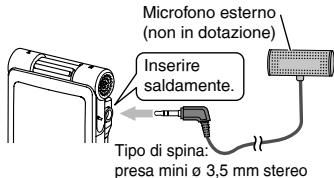
③ Premere [REC ●] per iniziare la registrazione.
Registrazione da altri dispositivi
1 Far scorrere l'interruttore Mic/Line su [LINE]. ② Premere [MENU]. ③ Premere +, – per selezionare “LINE REC”, quindi premere [▶ OK] per confermare. 4 Premere +, – per selezionare “LINE INPUT”, quindi premere [▶ OK] per confermare. ⑤ Premere +, – per selezionare l'impostazione, quindi premere [▶ OK] per confermare.
Quando si effettua il collegamento all'uscita cuffie del dispositivo esterno o all'uscita di linea del dispositivo portatile, selezionare rispettivamente "HIGH" o "LOW". (L'impostazione di fabbrica è "HIGH".)
6 Premere [F2 (CLOSE)]. ⑦ Collegare il dispositivo esterno
Collegarsi al dispositivo esterno e far scorrere l'interruttore Mic/Line verso "LINE". Quindi, vengono visualizzate l'impostazione di ingresso linea selezionata e la modalità di registrazione linea.
8 Tenere premuto [REC ●] per più di 1 secondo.
L'unità entra in standby durante la registrazione.
9 Attivare la riproduzione sul dispositivo esterno e regolare il livello di ingresso/uscita.
① Se l'indicatore di livello balza in alto e viene visualizzato "OVER", il volume del dispositivo esterno è troppo alto. Regolare il volume del dispositivo esterno sulla gamma "6", anche se il volume è al livello massimo. Per riconfigurare le impostazioni dell'ingresso della linea, premere [MENU] e seguire i punti da 4 a 6. ② Dopo aver terminato la regolazione del livello di ingresso/uscita, arrestare la sorgente audio dell'altro dispositivo nella posizione in cui si desidera iniziare a registrare.
10 Premere [REC ●] per iniziare la registrazione. ⑪ Mettere in riproduzione il dispositivo esterno.
Questa unità è dotata della seguente funzione di registrazione sincronizzata.
Questa funzione rileva il silenzio tra due brani, ecc., quindi registra ogni brano in diversi file, ad esempio un primo brano, un secondo brano, ecc. Se rileva suono dal dispositivo esterno, la registrazione si avvia automaticamente. Se rileva silenzio per circa 2 secondi o più, la registrazione viene messa in pausa. Se viene rilevato nuovamente suono, la registrazione continua.
Impostazione della registrazione sincronizzata
1 Premere [MENU]. 2 Premere +, – per selezionare “LINE REC”, quindi premere [▶ OK] per confermare. ③ Premere +, – per selezionare “SYNCHRO REC”, quindi premere [▶ OK] per confermare. 4 Premere +, – per selezionare “ON (Auto Stop)” oppure “ON (Manual Stop)”, quindi premere [▶ OK] per confermare.
Auto: la registrazione viene messa in pausa se si rileva silenzio per circa 2 secondi o più, e viene interrotta se il silenzio continua per circa 15 secondi o più.
Manuale: anche se il silenzio continua, la registrazione rimane in pausa (standby) fino alla pressione di [STOP ■/RETURN]. (L'impostazione di fabbrica è "OFF".)
Per uscire dalla schermata di impostazione, premere [F2 (CLOSE)].
Registrazione sincronizzata:
① Eseguire i passaggi da ① a ⑪ (→ sinistra).
Selezione della modalità di registrazione della linea
1 Premere [MENU]. ② Premere +, – per selezionare “LINE REC”, quindi premere [▶ OK] per confermare. ③ Premere +, – per selezionare “LINE REC MODE”, quindi premere [▶ OK] per confermare. 4 Premere +, – per selezionare l'impostazione (frequenza di campionamento PCM/bit rate MP3), quindi premere [▶ OK] per confermare.
(L'impostazione di fabbrica è "MP3 192kbps".)
Per uscire dalla schermata di impostazione, premere [F2 (CLOSE)].
Funzione indice
Aggiunta di un indice
① Durante la registrazione o la riproduzione oppure mentre la registrazione è in pausa, premere [F2 (INDEX)] quando ci si trova sulla posizione dove si intende aggiungere un indice. Vengono visualizzati “F” (lampeggiante) e “ADDING INDEX”. Viene visualizzato “F” (illuminato) per i file a cui sono stati aggiunti indici.
Eliminazione di indici
1 Premere [ERASE/A-B]. ② Premere +, – per selezionare “INDEX”, quindi premere [▶ OK] per confermare. ③ Premere +, – per selezionare “YES”, quindi premere [▶ OK] per confermare.
Variazione della velocità di riproduzione
1 Premere [F1 (SPEED)] durante la riproduzione. 2 Premere [F1 (SLOW)] o [F2 (FAST)] per selezionare la velocità, quindi premere [▶ OK] per confermare.
Velocità di riproduzione:
La velocità di riproduzione può essere regolata in incrementi del 10% per le velocità superiori a quella normale (100%) e in decrementi del 5% per le velocità inferiori a quella normale.
Indicazione di stato durante la riproduzione:
Le velocità di riproduzione normale, più veloce e più lenta sono visualizzate rispettivamente come "▶", "▶" e "▶".
Ripetizione A-B
1 Premere [ERASE/A-B] durante la riproduzione. Viene impostato il punto d'inizio (A) e vengono visualizzati "A" (illuminati) e "B" (lampeggiante). 2 Premere [ERASE/A-B] nel punto finale (B). L'indicazione cambia in "A-B-T" (illuminato) e viene avviata la ripetizione della riproduzione.
Cancellazione della ripetizione A-B:
Premere [ERASE/A-B], ◀◀, ▶▶ o [STOP ■/RETURN].
Riproduzione a partire da una posizione specifica (TIME SEARCH)
1 Premere [MENU]. (mentre è in corso la riproduzione, andare al punto 3.)
2 Premere +, – per selezionare "PLAY MENU", quindi premere [▶ OK] per confermare.
3 Premere +, – per selezionare "TIME SEARCH", quindi premere [▶ OK] per confermare.
4 Impostare la posizione di avvio riproduzione. (Modificare il valore di "TIME" per impostare la posizione di avvio.) Premere ◀◀, ▶▶ per selezionare "00:00:00" (ora:minuti:secondi), quindi premere +, – per modificare i valori.
5 Premere [▶ OK].
La riproduzione parte dalla posizione specificata.
Premere [F2 (CLOSE)] per arrestare l'impostazione in corso.
Riproduzione leggermente all'indietro
1 Premere [▶ OK] durante la riproduzione.
Ogni volta che si preme il tasto, la riproduzione viene riavvolta di circa 3 secondi (impostazione di fabbrica).
Impostazione del tempo di ritorno:
1 Premere [MENU]. (mentre è in corso la riproduzione, andare al punto 3.)
2 Premere +, – per selezionare “PLAY MENU”, quindi premere [▶ OK] per confermare.
3 Premere +, – per selezionare “SLIGHT RETURN”, quindi premere [▶ OK] per confermare.
4 Premere +, – per selezionare il numero di secondi (da 1 a 5), quindi premere [▶ OK] per confermare. (L'impostazione di fabbrica è "3 sec".)
Per uscire dalla schermata di impostazione, premere [F2 (CLOSE)].
Riproduzione con ripetizione (REPEAT)
1 Premere [MENU].
(mentre è in corso la riproduzione, andare al punto 3.)
2 Premere +, – per selezionare “PLAY MENU”, quindi premere [▶ OK] per confermare.
③ Premere +, – per selezionare “REPEAT”, quindi premere [▶ OK] per confermare.
4 Premere +, – per selezionare il tipo di ripetizione, quindi premere [▶ OK] per confermare.
(L'impostazione di fabbrica è "OFF".)
Per uscire dalla schermata di impostazione, premere [F2 (CLOSE)].
OFF: La riproduzione viene eseguita in successione dal file selezionato all'ultimo file nella cartella e successivamente si arresta.
ONE: Viene riprodotto ripetutamente un solo file.
FOLDER REPEAT: Vengono riprodotti ripetutamente tutti i file nella cartella.
FOLDER RANDOM: Vengono riprodotti ripetutamente tutti i file nella cartella in ordine casuale.
ALL REPEAT: Per la cartella MUSIC (M) o OTHER FOLDER (☐) vengono riprodotti ripetutamente tutti i file* nella cartella. Per le altre cartelle, l'operazione è analoga a quella per "FOLDER REPEAT".
ALL RANDOM: Per la cartella MUSIC (M) o OTHER FOLDER
vengono riprodotti ripetutamente tutti i file* nella cartella in ordine casuale. Per le altre cartelle, l'operazione è analoga a quella per "FOLDER RANDOM".
* Il numero massimo di file riconosciuti è 3.000
Salto a intervalli regolari (TIME SKIP)
Salto a intervalli regolari
1 Premere [▶ OK] per almeno 1 secondo durante la riproduzione.
La modalità passa alla modalità di salto temporale e viene visualizzato “TS”. La modalità di salto cambia ogni volta che si preme il tasto.
② Premere ◀◀, ▶▶.
Ogni volta che si preme il tasto, circa 5 secondi vengono saltati (impostazione di fabbrica).
Per modificare l'intervallo di salto
1 Premere [MENU].
(mentre è in corso la riproduzione, andare al punto 3.)
② Premere +, – per selezionare “PLAY MENU”, quindi premere [▶ OK] per confermare.
③ Premere +, – per selezionare “TIME SKIP”, quindi premere [▶ OK] per confermare.
4 Premere +, – per selezionare l'ora, quindi premere [▶ OK] per confermare.
È possibile impostare l'intervallo di salto su 5 sec, 10 sec, 30 sec, 1 min, 5 min, 10 min o 15 min. (L'impostazione di fabbrica è "5sec".)
Per uscire dalla schermata di impostazione, premere [F2 (CLOSE)].
Shadowing
Impostazione dello shadowing:
1 Premere [MENU]. (mentre è in corso la riproduzione, andare al punto 3.) 2 Premere +, – per selezionare “PLAY MENU”, quindi premere [▶ OK] per confermare. ③ Premere +, – per selezionare “SHADOWING”, quindi premere [▶ OK] per confermare. 4 Premere +, – per selezionare il tipo di shadowing, quindi premere [▶ OK] per confermare.
Se si seleziona “ON (small volume)”, il volume sarà circa un terzo del volume corrente durante lo shadowing. (L'impostazione di fabbrica è “OFF”.)
Per uscire dalla schermata di impostazione, premere [F2 (CLOSE)].
Shadowing
Utilizzo della funzione di shadowing:
① Eseguire la ripetizione A-B. (→ pagina 13)
Lo shadowing viene eseguito senza audio o a basso volume dopo la ripetizione A-B.
Regolazione del volume di shadowing:
È possibile regolare il volume dello shadowing separatamente rispetto alla ripetizione A-B.
- Se la ripetizione A-B viene annullata o l'impostazione di shadowing viene modificata durante la riproduzione, il volume dello shadowing ritorna all'impostazione originale.
Ascolto facilitato (VOICE EMPHASIS)
1 Premere [MENU].
(mentre è in corso la riproduzione, andare al punto 3.)
2 Premere +, – per selezionare “PLAY MENU”, quindi premere [▶ OK] per confermare.
③ Premere +, – per selezionare “VOICE EMPHASIS”, quindi premere [▶ OK] per confermare.
4 Premere +, – per selezionare il tipo di enfatizzazione della voce, quindi premere [▶ OK] per confermare.
(L'impostazione di fabbrica è "NORMAL".)
Per uscire dalla schermata di impostazione, premere [F2 (CLOSE)].
NORMAL: Consente di riprodurre l'audio così come è stato registrato.
NOISE CXL L: Consente di eseguire una leggera riduzione del rumore.
NOISE CXL H: Consente di eseguire una consistente riduzione del rumore.
FOCUS FRONT: Consente di enfatizzare l'audio frontale.
FOCUS LEFT: Consente di enfatizzare l'audio a sinistra.
FOCUS RIGHT: Consente di enfatizzare l'audio a destra.
Impostazione della riproduzione EQ (SOUND EQ)
1 Premere [MENU].
(mentre è in corso la riproduzione, andare al punto ③.)
2 Premere +, – per selezionare “PLAY MENU”, quindi premere [▶ OK] per confermare. ③ Premere +, – per selezionare “SOUND EQ”, quindi premere [▶ OK] per confermare. 4 Premere +, – per selezionare la modalità di suono EQ. In caso di selezione di modalità diverse da “USER”, andare al punto 5.
Impostazione quando si seleziona "USER":
① Dopo il punto 4, premere [F1 (EDIT)]. ② Premere ◀◀, ▶▶l per selezionare la frequenza di banda da modificare, quindi premere +, – per regolare il livello del volume (±6 dB). ③ Quando sono state completate tutte le impostazioni per la banda di frequenza da modificare, andare al punto 5.
⑤ Premere [▶ OK] per confermare.
Per uscire dalla schermata di impostazione, premere [F2 (CLOSE)].
| Modalità EQ | Effetti e applicazioni |
| FLAT | La funzione di equalizzazione del suono non è in uso. Viene riprodotto il suono originale senza alcuna modifica. |
| BASS | Enfatizza molto le basse frequenze. |
| CLEAR | Enfatizza molto le alte frequenze. |
| HEAVY | Enfatizza leggermente le basse e le alte frequenze. |
| SOFT | Enfatizza le medie frequenze. |
| VOICE | Riduce il rumore affinché la voce umana si possa udire più facilmente. |
| USER | Questa modalità consente la regolazione di bande di frequenza di 150 Hz, 500 Hz, 1 kHz, 4 kHz e 12 kHz. |
(L'impostazione di fabbrica è "FLAT".)
Uso di una scheda SD
Inserimento della scheda SD
① Spegnere l'unità e aprire il coperchio dell'alloggiamento della batteria/scheda SD. ② Inserire la scheda SD e chiudere il coperchio dell'alloggiamento della batteria/scheda SD.
Allineare la scheda SD nella direzione corretta (△) e inserirla completamente fino a quando si sente un “clic”.
Per rimuovere la scheda SD:
① Spegnere l'unità e aprire il coperchio dell'alloggiamento della batteria/scheda SD. ② Spingere delicatamente la scheda SD. ③ Quando la scheda SD fuoriesce leggermente, estrarla lentamente.
È possibile commutare tra la memoria interna e la scheda SD premendo [F2 (FOLDER)] per più di 1 secondo quando è visualizzata la schermata di arresto. - Questa unità è compatibile con le schede microSD da 2 GB e le schede microSDHC da 4 GB e 32 GB. (a partire da maggio 2012) L'unità potrebbe non funzionare correttamente a seconda del produttore o del tipo di scheda SD. Per informazioni dettagliate sulle schede SD che funzionano correttamente in base agli standard di produzione, visitare la seguente home page di assistenza. http://panasonic.net/support/ Se è inserita una scheda SD ma “microSD” non è visualizzato nella schermata SELECT FOLDER, ecc., l’unità non riconosce la scheda SD. - Tenere la scheda di memoria fuori della portata dei bambini, per evitare che possano inghiottirla.
Uso della funzione di ricerca del file
Tipi di ricerca di file
| CALENDAR SRCH | I file registrati sono ordinati in base alla data e visualizzati sotto forma di elenco. |
| DAY OF WEEK | I file registrati sono ordinati in base al giorno della settimana e visualizzati sotto forma di elenco. |
| RECENT R. FILE | I file registrati sono visualizzati in base alla data di registrazione, a partire dalla data più recente. (20 file) |
Ricerca di file
1 Premere [LIST ♂] per almeno 1 secondo. Andare al punto ② se è inserita una scheda SD, altrimenti al punto ③. 2 Premere +, – per selezionare “INT. MEMORY” (memoria interna) o “microSD CARD”, quindi premere [F1 (SEARCH)]. ③ Premere +, – per selezionare il tipo di ricerca file e premere [▶ OK] per confermare.
“IN” (memoria interna) o “SD” (scheda SD) viene visualizzato come obiettivo di ricerca.
Quando è selezionato "CALENDAR SRCH":
Premere +, -, ◀◀◀, ▶▶▶ I per selezionare la data di registrazione, quindi premere [▶ OK] per confermare.
Quando è selezionato "DAY OF WEEK":
Premere +, – per selezionare il giorno della settimana, quindi premere [▶ OK] per confermare.
È possibile selezionare solo un giorno della settimana.
4 Premere +, – per selezionare il file, quindi premere [▶ OK] per confermare.
Ascolto della musica con questa unità (file musicali WMA/MP3)
Selezione di un file dalla cartella "M":
① Selezionare il file, quindi premere [▶ OK].
Funzione di attacco cartella
1 Premere [F2 (☐ CUE)] durante la riproduzione.
Vengono visualizzati "FOLDER SKIP" e l'indicatore della modalità di salto delle cartelle 🔒".
2 Premere |◀◀, ▶▶▶ quando viene visualizzato “☐”.
Annullamento dell'attacco cartella:
L'impostazione può essere annullata tramite uno dei seguenti metodi.
- Premere nuovamente [F2 (CUE)]. Se l'impostazione viene annullata, i file possono essere saltati utilizzando ◀◀, ▶▶.
- Premere [▶ OK].
- Premere [STOP ■/RETURN]. (La riproduzione è terminata.)
Uso della funzione playlist
Registrazione dei brani preferiti su una playlist
① Selezionare la cartella MUSIC (M) sulla schermata di elenco (→ pagina 4). È anche possibile selezionare OTHER FOLDER (…). ② Premere +, – per selezionare il file o la cartella, quindi premere [F1 (PLAYLIST)] per confermare. Quando si selezionano le cartelle o si selezionano i file sfogliando le cartelle, premere ◀◀ per spostarsi tra le gerarchie. (Per dettagli sui metodi di selezione di file e cartelle, si veda pagina 4.) ③ Premere ◀◀, ▶▶| per selezionare la playlist, quindi premere [▶ OK] per confermare. (selezionare da PLAYLIST 1 a 5). - Il file o tutti i file all'interno della cartella vengono registrati nella playlist selezionata.
Riproduzione di brani registrati nella playlist
① Selezionare la playlist (da P1 a P5) (→ pagina 4). ② Premere ◀◀, ▶▶| per selezionare il file da riprodurre e premere [▶ OK].
Modifica dell'ordine dei brani nella playlist
① Selezionare la playlist (da P1 a P5) sulla schermata di elenco (→ pagina 4). ② Premere +, – per selezionare il file che si desidera modificare, quindi premere [F1 (EDIT)]. ③ Premere +, – per selezionare “CHANGE ORDER”, quindi premere [▶ OK] per confermare. “■” viene aggiunto a sinistra del nome del file selezionato.
④ Premere +, – per spostare il file selezionato nella posizione desiderata, quindi premere [▶ OK] per confermare.
• L'ordine del brano viene modificato.
Uso della funzione playlist
Eliminazione dei brani registrati nell'elenco di riproduzione
① Selezionare la playlist (da P1 a P5) sulla schermata di elenco (→ pagina 4). ② Premere +, – per selezionare il file che si desidera eliminare, quindi premere [F1 (EDIT)]. ③ Premere +, – per selezionare “ERASE FILE”, quindi premere [▶ OK] per confermare.
Per eliminare tutti i brani registrati:
① Premere +, – per selezionare “ERASE ALL”, quindi premere [▶ OK] per confermare.
4 Premere +, – per selezionare “YES”, quindi premere [▶ OK] per confermare.
Modifica: divisione di file
Visualizzazione della schermata delle impostazioni di modifica
1 Premere [MENU]. 2 Premere +, – per selezionare “EDIT MENU”, quindi premere [▶ OK] per confermare. 3 Premere +, – per selezionare la voce da modificare, quindi premere [▶ OK].
- Premere [F1 (TAB)] per passare alle schermate delle altre impostazioni.
- I dettagli di impostazione e i metodi di modifica variano in base alla voce. Per dettagli, si veda la pagina corrispondente.
Per uscire dalla schermata di impostazione, premere [F2 (CLOSE)].
Divisione di file
① Durante la riproduzione, premere [STOP ■/RETURN] nel punto in cui si desidera dividere il file. ② Selezionare “DIVIDE” nella schermata di modifica delle impostazioni (→ sinistra). ③ Premere +, – per selezionare “YES”, quindi premere [▶ OK] per confermare.
Mentre l'unità esegue la divisione del file, l'indicatore di stato lampeggia.
Modifica: Associazione di file
① Selezionare “COMBINE” nella schermata di modifica delle impostazioni (→ sinistra). 2 Premere +, – per selezionare “PREVIOUS FILE”, quindi premere [▶ OK] per confermare. 3 Premere +, – per selezionare il file da associare, quindi premere [▶ OK] per confermare.
Quando si seleziona il file in un'altra cartella, è possibile spostarsi tra i livelli gerarchici della cartella premendo ◀◀. (Per dettagli sui metodi di selezione di file e cartelle, si veda pagina 4.)
4 Premere +, – per selezionare “NEXT FILE”, quindi premere [▶ OK] per confermare. 5 Premere +, – per selezionare il file da associare all'inizio, quindi premere [▶ OK] per confermare. 6 Premere +, – per selezionare “NEXT”, quindi premere [▶ OK] per confermare. 7 Premere +, – per selezionare “YES”, quindi premere [▶ OK] per confermare.
Mentre l'unità esegue la combinazione dei file, l'indicatore di stato lampeggia.
- Premendo [F2 (CLOSE)] prima che la combinazione sia terminata, la combinazione viene annullata.
Modifica: copia o spostamento di file
Copia di file
① Selezionare “COPY” nella schermata di modifica delle impostazioni (→ pagina 20). 2 Premere +, – per selezionare il file da copiare, quindi premere [▶ OK] per confermare.
- Quando si seleziona il file in un'altra cartella, è possibile spostarsi tra i livelli gerarchici della cartella premendo ◀◀. (Per dettagli sui metodi di selezione di file e cartelle, si veda pagina 4.)
- Per copiare i file nella cartella LINE (LINE_SD), andare al passo 5.
3 Premere +, – per selezionare la destinazione della copia (“INTERNAL MEMORY” o “microSD CARD”), quindi premere [▶ OK] per confermare. 4 Premere +, – per selezionare la cartella di destinazione della copia, quindi premere [▶ OK] per confermare. ⑤ Premere +, – per selezionare “YES”, quindi premere [▶ OK] per confermare.
Mentre l'unità esegue la copia del file, l'indicatore di stato lampeggia.
Spostamento di file
Selezionare "MOVE" al passo ① a sinistra per spostare i file.
L'operazione è identica alla copia dei file.
Funzione cestino
Ripristino dei file nel cestino nella cartella originale
1 Premere [F2 (FOLDER)]. 2 Premere +, -, |◀◀, ▶▶| per selezionare “☐”, quindi premere [▶ OK] per confermare.
Le cartelle del cestino si trovano rispettivamente nella memoria interna e sulla scheda SD.
3 Usare ◀◀, ▶▶| per selezionare il file che si desidera ripristinare, quindi premere [ERASE/A-B] per confermare. 4 Premere +, – per selezionare “RESTORE FILE”, quindi premere [▶ OK] per confermare. 5 Premere +, – per selezionare “YES”, quindi premere [▶ OK] per confermare.
L'indicatore di stato lampeggia e il file selezionato viene ripristinato alla fine della cartella originale.
Premere [▶ OK] per tornare alla schermata del punto ③.
Funzione cestino
Svuotamento della cartella cestino
1 Premere [ERASE/A-B]. 2 Premere +, – per selezionare “EMPTY RECYCLE BIN”, quindi premere [▶ OK] per confermare.
Quando è selezionata la cartella del cestino, selezionare "EMPTY" al passo ② e premere [▶ OK].
③ Premere +, – per selezionare “YES”, quindi premere [▶ OK] per confermare.
L'indicatore di stato lampeggia e la cartella cestino viene svuotata.
Uso del timer
1 Premere [MENU]. 2 Premere +, – per selezionare “COMMON MENU”, quindi premere [▶ OK] per confermare. ③ Premere +, – per selezionare “TIMER & ALARM”, quindi premere [▶ OK] per confermare. 4 Impostare voci quali la data e l'ora e la fonte sonora.
① Premere +, – per selezionare la voce, quindi premere [▶ OK] per confermare. ② Premere +, -, |◀◀, ▶▶| per selezionare l'impostazione, quindi premere [▶ OK] per confermare.
Ripetere i punti ① e ② per completare le impostazioni.
5 Premere +, – per selezionare “OK”, quindi premere [▶ OK] per confermare.
Per uscire dalla schermata di impostazione, premere [F2 (CLOSE)].
| Voce di impostazione | Dettagli |
| SETTING | OFF: Timer non in funzione.ON: Timer in funzione. |
| REPEAT | ONCE: La registrazione o la riproduzione viene eseguita solo una volta.DAILY: La registrazione o la riproduzione viene eseguita giornalmente.SELECT: La registrazione o la riproduzione viene eseguita ogni settimana nel giorno selezionato.1 Premere +, – per selezionare il giorno, quindi premere [▶ OK] per aggiungere un segno di spunta. (Premere nuovamente [▶ OK] per deselezionare la selezione).2 Dopo aver selezionato il giorno, selezionare “OK” e premere [▶ OK]. |
| TIME | Imposta l'ora di inizio e di fineSelezionare la voce (selezionare l'ora e i minuti di inizio e l'ora e i minuti di fine) tramite ◀◀, ►▶, quindi impostare premendo +, -.• È possibile impostare fino a 12 ore per l'intervallo di tempo tra l'ora di inizio e l'ora di fine. |
| REC/PLAY | PLAY: Riproduce un file prestabilito o la sveglia.REC: Registra la fonte audio prestabilita. |
| PLAY | ALARM: Riproduce la sveglia.FILE: Riproduce un file.Viene visualizzato l'elenco dei file sulla cartella selezionata.Premere +, – per selezionare il file, quindi premere [► OK]. Quando si selezionano i file passando da una cartella all'altra, premere ◀◀ per spostarsi tra le gerarchie. (Per informazioni dettagliate sui metodi di selezione dei file e delle cartelle, vedere pagina 4.) |
| SOURCE | MIC: Registrazione con il microfono.LINE: Registra l'audio da un dispositivo esterno. |
| MODE | PCM 44,1 kHz, MP3 320 kb/sec.,MP3 192 kb/sec., MP3 128 kb/sec.,MP3 64 kb/sec., MP3 32 kb/sec. |
| REC TO | Selezionare la cartella in cui salvare il file registrato.• Se è selezionata la cartella di una scheda SD, inserire la scheda SD. |
Menu comune
Operazioni sulle impostazioni comuni
1 Premere [MENU]. ② Premere +, – per selezionare “COMMON MENU”, quindi premere [▶ OK] per confermare. 3 Premere +, – per selezionare la voce dell'impostazione, quindi premere [▶ OK] per confermare. 4 Premere +, – per modificare l'impostazione, quindi premere [▶ OK] per confermare.
Per uscire dalla schermata di impostazione, premere [F2 (CLOSE)].
Per dettagli su “DATE & TIME” ( → pagina 3) e “TIMER & ALARM” ( → pagina 22), si vedano le rispettive pagine.
BEEP SOUND
È possibile impostare il suono emesso alla pressione dei tasti. OFF: Nessun suono. ON: Riproduzione del suono. (L'impostazione di fabbrica è "ON".)
REC LED (indicatore di registrazione)
È possibile configurare l'indicatore di registrazione su ON oppure su OFF.
OFF: Non si illumina
ON: Si illumina
(L'impostazione di fabbrica è "ON".)
Menu comune
BATT. SETTING
Impostare il tipo batterie utilizzate (batterie ricaricabili al nichel-metallo idruro o batterie alcaline).
Tipo di batteria: RICARICABILE, ALCALINA
(L'impostazione di fabbrica è "RICARICABILE".)
SPEGNIMENTO AUTOMATICO
Questa funzione spegne l'unità automaticamente quando non vengono effettuate operazioni per un certo periodo di tempo, ad esempio dopo che la registrazione è stata arrestata. Questa funzione aiuta ad evitare il consumo della batteria quando ci si dimentica di spegnere l'unità.
SPEGNIMENTO AUTOMATICO: da 0 min (OFF) a 15 min
(L'impostazione di fabbrica è "15min".)
RETROILLUMINAZIONE
Impostare il tempo di retroilluminazione quando si preme il pulsante.
Tempo di illuminazione: OFF (non si illumina), 5 sec, 15 sec, sempre illuminato
(L'impostazione di fabbrica è "15 sec".)
CONTRASTO
Questa funzione consente di regolare il contrasto dello schermo. È possibile scegliere tra 10 livelli di regolazione.
Regolazione del contrasto: da 1 (L) a 10 (H)
(L'impostazione di fabbrica è "5".)
CESTINO
Quando si utilizza la funzione cestino, i file eliminati vengono spostati nel cestino. Prima di svuotare il cestino, è possibile ripristinare i file eliminati in modo che non ci si debba preoccupare dei file eliminati per errore.
OFF: Non usare la funzione cestino
ON: Usare la funzione cestino
(L'impostazione di fabbrica è "ON".)
FORMAT
Tutti i file sulla memoria interna o sulla scheda SD vengono eliminati. I file eliminati non possono essere recuperati.
① Selezionare “INTERNAL MEMORY” o “microSD CARD”, quindi premere [▶ OK] per confermare. ② Selezionare "YES", quindi premere [▶ OK] per confermare.
INIT MENU
Se le impostazioni di questa unità vengono inizializzate, tutte le impostazioni vengono riportate ai valori di fabbrica, ad eccezione di “DATE & TIME”.
Selezionare “YES”, quindi premere [▶ OK] per confermare. Le impostazioni verranno inizializzate.
VERSION
È possibile verificare la versione del firmware dell'unità.
Requisiti di sistema
(a partire da maggio 2012)
| Computer | Computer compatibili IBM PC/AT, Macintosh | |
| Sistema operativo | Microsoft® Windows® XP Home Edition/Professional e Service Pack 2, Service Pack 3Microsoft® Windows Vista® Home Basic/Home Premium/Business/Ultimate e Service Pack 1, Service Pack 2Microsoft® Windows® 7 Starter/Home Basic/Home Premium/Professional/Ultimate e Service Pack 1 | • Versione preinstallata |
| • Mac OS X da 10.2.8 a 10.7 | ||
| Interfaccia | Porta USB (il funzionamento non è garantito se si utilizza un hub USB). | |
| * Anche qualora i requisiti di sistema menzionati in questo documento siano soddisfatti, alcuni personal computer non possono essere utilizzati.* (Macintosh) Questo programma funziona con il driver standard di OS.* Il funzionamento è garantito soltanto con i sistemi operativi compatibili.* Il funzionamento non è garantito con un sistema operativo aggiornato.* Il funzionamento non è garantito con i computer assemblati.* Se si usa Windows Media® Player, il computer deve soddisfare i requisiti di sistema di Windows Media® Player. Rivolgersi a Microsoft Corporation per i dettagli su Windows Media® Player.* Microsoft, Windows, Windows Media e Windows Vista sono marchi o marchi registrati di Microsoft Corporation negli Stati Uniti d'America e in altri Paesi.* Tecnologia di codifica audio MPEG Layer-3 su licenza da Fraunhofer IIS e Thomson.* IBM e PC/AT sono marchi o marchi registrati di International Business Machines Corporation degli Stati Uniti d'America.* Macintosh e Mac OS sono marchi depositati di Apple Inc.* Altri nomi di sistemi e nomi di prodotti che appaiono in questo documento sono generalmente marchi o marchi registrati delle rispettive imprese di sviluppo. Tenere presente che il marchioTM e il marchio® non appaiono in questo documento.* A seconda dell'ambiente del computer potrebbero verificarsi malfunzionamenti (ad esempio i dati audio registrati in questa unità potrebbero essere inutilizzabili, ecc.). Panasonic e i rivenditori Panasonic non possono essere ritenuti responsabili per perdita dei dati audio o altri danni diretti o indiretti, eccetto nei casi di negligenza intenzionale o grave. | ||
| Memoria interna | 4 GB* (RR-XS450), 2 GB* (RR-XS420) |
* La capacità utilizzabile è inferiore.
Collegamento di questa unità a un computer
① Estrarre la spina USB dell'unità. ② Collegare l'unità a un computer mediante la porta USB.
Se l'unità non può essere collegata direttamente al computer, utilizzare il cavo di prolunga USB (in dotazione).
- Non utilizzare un cavo di prolunga USB diverso da quello in dotazione.
Il cavo in dotazione non deve essere usato con altri dispositivi.
Precauzione: per il collegamento al computer, usare soltanto il cavo di prolunga USB con nucleo in ferrite in dotazione.
La prima volta che si collega l'unità al PC
Poiché appariranno diversi messaggi “Trovato nuovo hardware”, non disconnettere l'unità dal PC prima che tutti i messaggi siano scomparsi.
Non è possibile utilizzare l'unità quando è collegata al computer. - Quando l'unità è collegata al PC può funzionare senza la batteria, poiché l'alimentazione è fornita dal computer. - Quando l'unità viene collegata al computer, il computer potrebbe non avviarsi (riavvio). Si consiglia di staccare l'unità dal computer quando si avvia (riavvia) il computer. Il funzionamento non è garantito nei seguenti casi.
- Quando due o più dispositivi USB sono collegati a un computer (tranne il mouse e la tastiera in condizioni normali di funzionamento) • Quando si utilizza un hub USB
- Quando si utilizza un cavo di prolunga USB diverso da quello in dotazione.
Il computer potrebbe non riconoscere l'unità se essa è stata collegata al computer durante l'avvio (riavvio) o mentre esso si trova in modalità standby. Staccare l'unità e ricollegarla al computer, o ricollegare l'unità dopo aver riavviato il computer. - Vedere le istruzioni per l'uso del computer.
■ Scollegamento dell'unità
Fare doppio clic sull'icona (Windows XP: [☐], Windows Vista/Windows 7: [☐]) nella barra delle applicazioni sul lato inferiore dello schermo del computer e seguire le istruzioni a schermo per rimuovere l'unità (l'icona potrebbe non essere visualizzata a seconda delle impostazioni del sistema operativo). Dopo la rimozione dell'unità, l'unità si spegne. Quando l'unità viene accesa dopo l'eliminazione di file od operazioni simili attraverso il computer, viene visualizzato il messaggio "UPDATING FILE NAME". L'aggiornamento può richiedere alcuni minuti.
■ Funzione di memoria di massa USB
Questa unità funziona come memoria USB e viene riconosciuta come un dispositivo di memoria esterna del computer.
I file di dati sul computer possono essere trasferiti e salvati su questa unità.
Manutenzione
Pulire l'unità con un panno morbido e asciutto.
- Se l'unità è molto sporca, strizzare un panno inumidito con acqua, togliere lo sporco e terminare la pulizia con un panno asciutto.
- Non usare solventi, compresi benzolo, diluenti, alcol, detersivi da cucina, detergenti chimici, ecc. Tali prodotti potrebbero deformare l'involucro o rovinare la vernice.
Il logo microSDHC è un marchio di SD-3C, LLC.
Il prodotto è protetto dai diritti sulla proprietà intellettuale di Microsoft Corporation e terze parti. L'utilizzo o la distribuzione di tale tecnologia al di fuori di questo prodotto è vietato senza una licenza concessa da Microsoft o sussidiaria o terza parte autorizzata da Microsoft.
Durante l'uso, questo prodotto potrebbe essere soggetto all'interferenza radio causata dal cellulare. Se si dovesse verificare tale interferenza, aumentare la distanza tra questo prodotto e il cellulare.
Tenere le batterie AAA LR03 e le batterie ricaricabili fuori della portata dei bambini per evitare che possano ingoiarle.
Precauzione
- Pericolo di esplosione se la batteria viene sostituita scorrettamente. Sostituirla soltanto con il tipo consigliato dal produttore.
- Per disfarsi delle batterie, rivolgersi alle autorità locali o al rivenditore, e chiedere il modo corretto di rottamazione.
- Non scaldare e non esporre a fiamme libere.
- Non lasciare le pile in un'automobile esposta alla luce diretta del sole per un periodo di tempo prolungato con porte e finestrini chiusi.
Assicurarsi di utilizzare cuffie e auricolari che siano raccomandati o forniti in dotazione.
In base allo standard EN 50332-2:2003
1) Tensione di uscita massima (uscita auricolare): ≤ 150mV 2) Tensione caratteristica ampia banda (auricolari): ≥ 75mV
Informazioni per gli utenti sulla raccolta e l'eliminazione di vecchie apparecchiature e batterie usate

Questi simboli sui prodotti, sull'imballaggio, e/o sulle documentazioni o manuali accompagnanti i prodotti indicano che i prodotti elettrici, elettronici e le batterie usate non devono essere buttati nei rifiuti domestici generici.
Per un trattamento adeguato, recupero e riciclaggio di vecchi prodotti e batterie usate, vi preghiamo di portarli negli appositi punti di raccolta, secondo la legislazione vigente nel vostro Paese e le Direttive 2002/96/EC e 2006/66/EC.

Smaltendo correttamente questi prodotti e le batterie, contribuirete a salvare importanti risorse e ad evitare i potenziali effetti negativi sulla salute umana e sull'ambiente che altrimenti potrebbero verificarsi in seguito ad un trattamento inappropriato dei rifiuti.
Per ulteriori informazioni sulla raccolta e sul riciclaggio di vecchi prodotti e batterie, vi preghiamo di contattare il vostro comune, i vostri operatori per lo smaltimento dei rifiuti o il punto vendita dove avete acquistato gli articoli.
Sono previste e potrebbero essere applicate sanzioni qualora questi rifiuti non siano stati smaltiti in modo corretto ed in accordo con la legislazione nazionale.

Per utenti commerciali nell'Unione Europea
Se desiderate eliminare apparecchiature elettriche ed elettroniche, vi preghiamo di contattare il vostro commerciante od il fornitore per maggiori informazioni.
[Informazioni sullo smaltimento rifiuti in altri Paesi fuori dall'Unione Europea]
Questi simboli sono validi solo all'interno dell'Unione Europea. Se desiderate smaltire questi articoli, vi preghiamo di contattare le autorità locali od il rivenditore ed informarvi sulle modalità per un corretto smaltimento.
![PANASONIC RR-XS420E - [Informazioni sullo smaltimento rifiuti in altri Paesi fuori dall'Unione Europea] - 1](/content/2019/08/105348/images/45515b27b3bcb5fe2979b9735973b74995fa1ee0818d939637903a0ae2755597.jpg)
Nota per il simbolo delle batterie (esempio con simbolo chimico riportato sotto il simbolo principale):
Questo simbolo può essere usato in combinazione con un simbolo chimico; in questo caso è conforme ai requisiti indicati dalla Direttiva per il prodotto chimico in questione.
Cd
Saltare: Pulse |◀◀, ▶▶.

- ACCESSORI IN DOTAZIONE
- INSERIMENTO DELLA BATTERIA
- CARICAMENTO DELLA BATTERIA
- ② INSERIRE LA SPINA USB DELL'UNITÀ NEL COMPUTER
- ③ FARE SCORRERE L'INTERRUTTORE OPR/HOLD VERSO IL LATO [ON]
- FARE SCORRERE L'INTERRUTTORE OPR/HOLD VERSO IL LATO [OFF]
- SCOLLEGAMENTO DELL'UNITÀ
- ACCENSIONE/SPEGNIMENTO
- ACCENSIONE
- SPEGNIMENTO
- SPEGNIMENTO AUTOMATICO
- FUNZIONE DI BLOCCO
- PER ATTIVARE LA FUNZIONE DI BLOCCO
- PER DISATTIVARE LA FUNZIONE DI BLOCCO
- IMPOSTAZIONE DELL'OROLOGIO
- SELEZIONE DELLA CARTELLA
- PASSARE DALLA MEMORIA INTERNA ALLA SCHEDA SD E VICEVERSA
- SEZIONE DELLA CARTELLA O DEL FILE NELLA SCHERMATA DI ELENCO
- CAMBIAMENTO DELLA POSIZIONE DEL MICROFONO
- REGISTRAZIONE
- RIPRODUZIONE
- REGOLAZIONE DEL VOLUME
- OPERAZIONI DURANTE LA RIPRODUZIONE
- CONTROLLO DELLE INFORMAZIONI
- ASCOLTO DELL'AUDIO UTILIZZANDO LE CUFFIE
- MONITORAGGIO DELLA REGISTRAZIONE IN CORSO
- ASCOLTO DEL SUONO DURANTE LA RIPRODUZIONE
- ELIMINAZIONE DEI FILE
- ELIMINAZIONE DI FILE DALLA SCHERMATA DI ELENCO
- SELEZIONE DELLA SCENA DI REGISTRAZIONE
- MODIFICA DELLE IMPOSTAZIONI DELLA SCENA DI REGISTRAZIONE
- SCENA DIRETTA
- MODIFICA DELL'IMPOSTAZIONE DI SCENA DIRETTA
- IMPOSTAZIONE DELLA SCENA DIRETTA SU OFF
- SELEZIONE DELLA MODALITÀ DI REGISTRAZIONE
- CAMBIARE LA SENSIBILITÀ DEL MICROFONO
- RIDUZIONE DEL RUMORE A BASSA FREQUENZA DURANTE LA REGISTRAZIONE
- IMPOSTAZIONE MANUALE DEL LIVELLO DI REGISTRAZIONE
- REGOLAZIONE MANUALE DEL LIVELLO DI REGISTRAZIONE
- IMPOSTAZIONE MANUALE DEL LIVELLO DI REGISTRAZIONE ATTIVAZIONE DEL LIMITATORE DI PICCHI IN REGISTRAZIONE
- IMPOSTAZIONE DELLA REGISTRAZIONE EQ
- AUTO TIMER
- PREVENZIONE DELLE REGISTRAZIONI INUTILI (VAS)
- FUNZIONE DI REGISTRAZIONE DIFFERITA (PRE-RECORD)
- REGISTRAZIONE MEDIANTE UN MICROFONO ESTERNO
- REGISTRAZIONE DA ALTRI DISPOSITIVI
- IMPOSTAZIONE DELLA REGISTRAZIONE SINCRONIZZATA
- SELEZIONE DELLA MODALITÀ DI REGISTRAZIONE DELLA LINEA
- FUNZIONE INDICE
- AGGIUNTA DI UN INDICE
- ELIMINAZIONE DI INDICI
- VARIAZIONE DELLA VELOCITÀ DI RIPRODUZIONE
- VELOCITÀ DI RIPRODUZIONE
- INDICAZIONE DI STATO DURANTE LA RIPRODUZIONE
- RIPETIZIONE A-B
- CANCELLAZIONE DELLA RIPETIZIONE A-B
- RIPRODUZIONE A PARTIRE DA UNA POSIZIONE SPECIFICA (TIME SEARCH)
- RIPRODUZIONE LEGGERMENTE ALL'INDIETRO
- IMPOSTAZIONE DEL TEMPO DI RITORNO
- RIPRODUZIONE CON RIPETIZIONE (REPEAT)
- SALTO A INTERVALLI REGOLARI (TIME SKIP)
- SALTO A INTERVALLI REGOLARI
- PER MODIFICARE L'INTERVALLO DI SALTO
- SHADOWING
- UTILIZZO DELLA FUNZIONE DI SHADOWING
- ① ESEGUIRE LA RIPETIZIONE A-B. (→ PAGINA 13)
- REGOLAZIONE DEL VOLUME DI SHADOWING
- ASCOLTO FACILITATO (VOICE EMPHASIS)
- IMPOSTAZIONE DELLA RIPRODUZIONE EQ (SOUND EQ)
- USO DI UNA SCHEDA SD
- INSERIMENTO DELLA SCHEDA SD
- PER RIMUOVERE LA SCHEDA SD
- USO DELLA FUNZIONE DI RICERCA DEL FILE
- RICERCA DI FILE
- ASCOLTO DELLA MUSICA CON QUESTA UNITÀ (FILE MUSICALI WMA/MP3)
- FUNZIONE DI ATTACCO CARTELLA
- ANNULLAMENTO DELL'ATTACCO CARTELLA
- USO DELLA FUNZIONE PLAYLIST
- RIPRODUZIONE DI BRANI REGISTRATI NELLA PLAYLIST
- MODIFICA DELL'ORDINE DEI BRANI NELLA PLAYLIST
- MODIFICA: DIVISIONE DI FILE
- DIVISIONE DI FILE
- MODIFICA: ASSOCIAZIONE DI FILE
- MODIFICA: COPIA O SPOSTAMENTO DI FILE
- COPIA DI FILE
- SPOSTAMENTO DI FILE
- FUNZIONE CESTINO
- RIPRISTINO DEI FILE NEL CESTINO NELLA CARTELLA ORIGINALE
- SVUOTAMENTO DELLA CARTELLA CESTINO
- USO DEL TIMER
- MENU COMUNE
- OPERAZIONI SULLE IMPOSTAZIONI COMUNI
- BEEP SOUND
- REC LED (INDICATORE DI REGISTRAZIONE)
- BATT. SETTING
- RETROILLUMINAZIONE
- CONTRASTO
- CESTINO
- FORMAT
- INIT MENU
- VERSION
- REQUISITI DI SISTEMA
- COLLEGAMENTO DI QUESTA UNITÀ A UN COMPUTER
- FUNZIONE DI MEMORIA DI MASSA USB
- MANUTENZIONE
- PULIRE L'UNITÀ CON UN PANNO MORBIDO E ASCIUTTO
- PRECAUZIONE
- INFORMAZIONI PER GLI UTENTI SULLA RACCOLTA E L'ELIMINAZIONE DI VECCHIE APPARECCHIATURE E BATTERIE USATE
- PER UTENTI COMMERCIALI NELL'UNIONE EUROPEA
- [INFORMAZIONI SULLO SMALTIMENTO RIFIUTI IN ALTRI PAESI FUORI DALL'UNIONE EUROPEA]
- NOTA PER IL SIMBOLO DELLE BATTERIE (ESEMPIO CON SIMBOLO CHIMICO RIPORTATO SOTTO IL SIMBOLO PRINCIPALE)
Marca : PANASONIC
Modello : RR-XS420E
Categoria : Dittafono