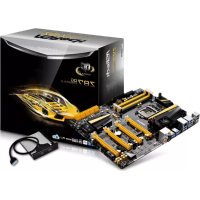
Z87 OC Formula - Placa-mãe ASROCK - Manual de utilização gratuito
Encontre gratuitamente o manual do aparelho Z87 OC Formula ASROCK em formato PDF.



| Tipo de produto | Placa-mãe |
| Marca | ASRock |
| Modelo | Z87 OC Formula |
| Chipset | Intel Z87 |
| Soquete do processador | LGA1150 |
| Formato da placa | ATX (30,5 x 24,4 cm) |
| Memória RAM | 4 x DDR3 DIMM, máx 32 GB, DDR3 1333/1600/1866/2400/2800+ |
| Slots de expansão | 3 x PCIe 3.0 x16, 1 x PCIe 2.0 x16, 2 x PCIe 2.0 x1 |
| Armazenamento | 10 x SATA 3 (6 Gb/s), suporte RAID 0/1/5/10 |
| USB | 6 x USB 3.0 (4 traseiros, 2 internos), 8 x USB 2.0 (2 traseiros, 6 internos) |
| Áudio | Realtek ALC1150 7.1 canais HD Áudio, amplificador de fone de ouvido TI NE5532 (600 Ohms) |
| Rede | 1 x Intel I217V Gigabit LAN |
| Alimentação | 24 pinos ATX, 2 x 8 pinos ATX 12V |
| Funções especiais | Dual BIOS, OC Formula, alimentação de 12 fases, capacitores sólidos japoneses |
| Botões e interruptores integrados | Botão ligar/reiniciar/clear CMOS, interruptor PCIe, modo LN2, seleção de BIOS, botões Rapid OC |
| Pontos de medição de tensão | V-Probe integrado: 14 pontos de medição |
| Sistemas operacionais suportados | Microsoft Windows 8.1 / 8 / 7 (32/64 bits) |
| Peso | Aproximadamente 1,2 kg |
| Conteúdo da embalagem | Placa-mãe, manual, CD de drivers, cabos SATA, placa de I/O, etc. |
Perguntas frequentes - Z87 OC Formula ASROCK
Perguntas dos utilizadores sobre Z87 OC Formula ASROCK
0 pergunta sobre este aparelho. Responda às que conhece ou faça a sua.
Faça uma nova pergunta sobre este aparelho
Baixe as instruções para o seu Placa-mãe em formato PDF gratuitamente! Encontre o seu manual Z87 OC Formula - ASROCK e retome o controlo do seu dispositivo eletrónico. Nesta página estão publicados todos os documentos necessários para a utilização do seu dispositivo. Z87 OC Formula da marca ASROCK.
MANUAL DE UTILIZADOR Z87 OC Formula ASROCK
Obrigado por ter comprado a placaprincipal ASRock Z87 OC Formula/ac /Z87 OC Formula,uma placaprincipal fiavel produzida sob os rigorosos criterios de controlo de qualidade da ASRock.Esta placaprincipal oferece um excelende desempenho com um design robusto em conformidade com o compromisso da ASRock em fabricar produits de qualidade e resistentes.

Dado que as espécografies da placal principal e o software do BIOS poderao ser actualizados, o conteudo esta documentacao estar a sujeito a alteracoes sem avis previo. Caso ocorram modificacoes a esta documentacao, a versaoactualizada está disponivel no Web site da ASRock sem avis previo. Se necessitar de assistencia Tecnica relacionada com esta placal principal, visite onoxo Web site para obter informacoes espécicas acerca do modelo que está a utilizez. Tentem poderarenciar a lista de placas VGA e CPU mais recentes suportadas no Web site da ASrock. Web site da ASrock http://www.asrock.com.
1.1 Conteudo da embalagem
Formula
1.2 Especificações
Plataforma
(Condensadores de polímeros conduções de alta优质的 100% fabricados no Japão)
Estilo A
TM
Kit OC
Kit de alimentação OC Formula
Formula
3 condensadores differentes: Tampa DIP sólida, POSCAP e MLCC)
em 70% comparado com inductor de pó de ferro)
Kit de ligation OC Formula
memória e PCIE x16 ranhuras)
Kit de refrigeracao OC Formula
água activas)
Kit de monitor OC Formula
CPU
Pentium* / Celeron de 4^a geração em socket LGA1150
Chipset
Z87
Memória
2400(OC)/2133(OC)/1866(OC)/1600/1333/1066 não ECC, sem memória intermediaria
Ranhuras de
expansão
a x16 (PCIE1); duplo a x8 (PCIE1) / x8 (PCIE4); triplo a x8 (PCIE1) / x4 (PCIE2) / x4 (PCIE4))
ranhura mini-PCI Express é partilhada com a ranhura PCIE5
TM, 4-Way CrossFireXTM, 3-Way
CrossFireXTM e CrossFireXTM
TM e SLITM da NVIDIA
Gráficos
podem ser supportados com processadores com GPU integrada.
Video com AVC, MVC (S3D) e MPEG-2 Full HW Encode1, Intel InTru™ 3D, Tecnologia Intel Clear Video HD, Intel Insider™, Gráficos Intel HD 4400/4600
2K (4096x2304) @ 24Hz
e HBR (High Bit Rate Audio) com HDMI (É necessário um monitor compatível com HDMI)
porta HDMI
Áudio
áudio Realtek ALC1150)
- 115dB SNR DAC com amplificador diferencial
- Amplificador de auscultadores premium TT* NE5532 (suporta auscultadores até 600 Ohms)
- Tecnologia deleckionamento directo
- Cobertura de blindagem EMI
- Blindagem de isolamento PCB
LAN
E/S do paine traseiro
- USB3_10_11 é partilhado com PCIE6. Se a ranhura PCIE6 estiver ocupada, USB3_10_11 muda para USB 2.0.
DEVELOCIDADE)
Entrada de linha / Altifalante frontal / Microfone
Armazenamento
RAID (RAID 0, RAID 1, RAID 5, RAID 10, Tecnologia Intel Rapid Storage 12 e Tecnologia Intel Smart Response), funções NCQ, AHCI e "Hot Plug"
suporte para NCQ, AHCI e funções "Hot Plug"
Conector
pinos)
de alimentacao de alta densidade)
(ASMedia Hub)
avaliação), CyberLink MediaEspresso 6.5 - Versão de avaliacao, Navegador e Barra de Ferramentas Google Chrome, Start8, MeshCentral, Splashtop Streamer
Hardware
automático da velocidade da ventoinha do chassis atraves da temperatura da CPU)
Sistema
Operativo
bits
Certificacoes
alimentação preparada para ErP/EuP)
- Para obter informações detailadas acerca do produits, visite o,isso Web site: http://www.asrock.com

Tenha em atençao que o overclocking inclui um determinado grau de risco, incluindo o ajuste das definições na BIOS, a aplicação de Tecnologia Untied Overclocking ou a utilização de ferramentas de overclocking de terreiros. O overclocking poderá afectar a estabilitadode planta, ou mesmo causar danos aes componentes e dispositivos do seuSYSTEMA. Overclockingdeferá ser efectuado por sua conta e risco. Não nos responsabilizamos por possiveis danos causados pelo overclocking.

Devido às limitações, o tamanho real da memória de 4GB reservada para'utilização em sistemas operativos Windows 32-bits poderá ser inferior. Os sistemas operativos Windows 64-bits não possuemisas limitações.Podeutilizar oASRockXFastRAMpara dar uso àmemória que oWindows" nãoutiliza.
1.3 Configuração dos jumpers
A imagem abaixo ilustra como os jumpers são configurados. quando a tampa do jumper é colocada nos pinos, o jumper é "Curto". Se não for colocada uma tampa de jumper nos pinos, o jumper é "Aberto". A imagem ilustra um jumper de 3 pinos@cujos pino1 e pino2 está "Curtos" quando a tampa do jumper é colocadaarestes 2 pinos.
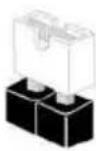
Short
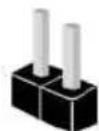
Open
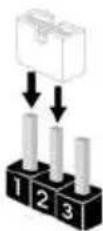
Jumper para limpar o CMOS
(CLRCMOS1)
Limpar CMOSPredefinição
CLRCMOS1 permite-lhe limpar os dados no CMOS. Para limpar e repor os parâmetros doSYSTEMA para os values predefinidos, encerre o computador e deslgue a fixa da tomada. Depois de aguardar 15 segundos, utilize uma tampa de jumper para ligar o pino2 e o pino3 no CLRCMOS1 durante 5 segundos. No entanto, não limpe o CMOS logo às ter effectuado aactualização da BIOS. Se precisar de limpar o CMOS logo às ter terminado umaactualização da BIOS,deerprime primeiro,iniciar oSYSTEMA e voltar a encerrá-lo antes de efectuar a acçao de limpeza do CMOS. Tenha em atençao que aPALavra-passe, data, hora e perfil predefinido de utilizesador apenas serao limpos se a pilha do CMOS for retirada.

O Interruption para limpar o CMOS tem a mesma funcao do Jumper para limpar o CMOS.
1.4 Terminais e connectores integrados

Os terminais e conectores integrados NAO são jumpers. NAO coloque tampas de jumpers sobre estas terminais e conectores. Colocar tampas de jumpers sobre os terminais e conectores irá causar danos permanentes àpla principal.
Terminal do painele de
sistema
(PAINEL1 de 9 pinos)
(consultar p.1 ou 2, N.° 27)
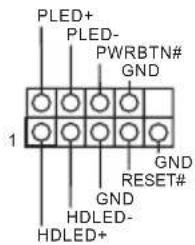
Ligue o botão de alimentação, o botão de reposicao e o indicator do estado doSYSTEMA no chassis a este terminal de acordo com a descrição abaixo. Tenha em atençao os pinos positivos e negativos antes de ligar os cabos.

PWRBTN (Botão de alimentação):
Ligue ao botao de alimentacao no pailen frontal do chassis. Pode configurar a forma para desligar o seu systema atraves do botao de alimentacao.
RESET (Botão de reposicao):
Ligue ao botao de reposicao no pailnel frontal do chassis. Prima o botao de reposicao para reinicair o computador caso este bloqueie e nao sera possivel reiniciar normalmente.
PLED (LED de alimentação doSYSTEMA):
Ligue ao indicator do estado da alimentacao no pailen frontal do chassis. O LED ficar acesso quando o systema estiver em funcaoamento. O LED ficar intermitente quando o systema estiver nos Estados de suspensao S1/S3. O LED ficar desligado quando o systema estiver no estado de suspensao S4 ou desligado (S5).
HDLED (LED de atividade do disco rigido):
Ligue ao LED de atividade do disco rigido no pailen frontal do chassis. O LED ficar acesso quando o disco rigido estiver a ler ou a escrever dados.
O design do pailen frontal podera variar dependendo do chassis. Um modulo de pailen frontal consiste principalmente em um bolao de alimentacao, um botao de reposicao, um LED de alimentacao, um LED de actividade do disco rigido, um altifalante, etc. Ao ligar o seu modulo de pailen frontal do chassis a este conector, certifique-se de que os fios e os pinos tem uma correspondencia exacta.
Conector do LED de alimentacao (PLED1 de 3 pinos) (consultar p.12, N.° 1
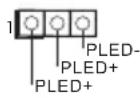
Ligue o LED de alimentacao do chassis a este terminal para indicar o estado de alimentacao do sistema.
Conectores ATA3 de série
(SATA3_0_1:
consultar p.1 ou 2, N.° 22)
(SATA1_2_3:
consultar p.1 ou 2, N.° 23
(SATA3_4_5:
consultar p.1 ou 2, N.° 24
(SATA3_A1_A2:
consultar p.1 ou 2, N.° 21)
(SATA3_A3_A4:
consultar p.1 ou 2, N.° 20)
3- 3
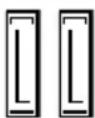
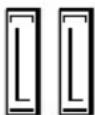
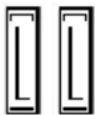
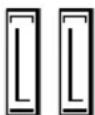
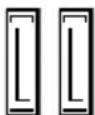
Estesdezconectores
SATA3 suportam
cabos de dados SATA
paradispositivos de
armazenamentointerno
comuma velocidade de
transferencia de dados de
ate6,0Gb/s.
Para diminuir o tempo
dearranque,utilize as
portasSATAIntelZ87
(SATA3_0)para os seu dispositivos de arranque.
Terminais USB 2.0 (USB2_3 de 9 pinos) (consultar p.1 ou 2, N.° 33) (USB4_5 de 9 pinos) (consultar p.1 ou 2, N.° 36)
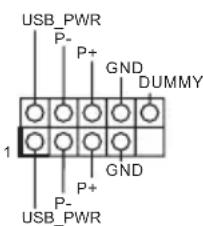
Para além das两大 portas USB 2.0 no pailen de E/ S, existem dois terminais.nesta placaprimal.Cada terminal USB 2.0 é capaz de suportar两大portas.
Terminals USB 3.0
(USB3_8_9 de 19 pinos)
(consultar p.1 ou 2, N.° 15)
(USB3_10_11 de 19 pinos)
(consultar p.1 ou 2, N.° 16)
(USB3_12)
(consultar p.1 ou 2, N.° 13)
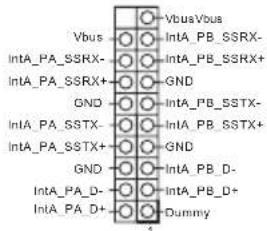

Para além das quatre portas USB 3.0 no pail de E/S, existem doit terminais e uma porta nestha placaprincipal.Cada terminal USB 3.0 é capaz de suportar两大portas.
Terminal de audio do
painel frontal
(HD AUDIO1 de 9 pinos)
Este terminal destinas-se a ligaçao de dispositivos audio ao painei de audio frontal.

- O Audio de alta definição suporta Detecção de ficha, mas o cabo de pailen no chassisdeer suportar HDA para funcionar correclamente. Siga as instruções no/DD no manual do chassis para instalar o seu Sistema.
- Se utilizes um painei de audio AC'97, instale-o no terminal de audio do painei frontal de acordo com os passos abaixo:
A. Ligue Mic_IN (MIC) a MIC2_L
B. Ligue Audio_R (RIN) a OUT2_R e Audio_L (LIN) a OUT2_L.
C. Ligue Terra (GND) a Terra (GND).
D. MIC_RET e OUT_RET destinam-se apenas ao paine de audio HD. Não precisa de os ligar para o paine de audio AC'97.
E. Para fazer o microfone frontal, aceda ao separator "Microfone Frontal" no poinel de controlo Realtek e ajuste o "Volume de gravacao".
Terminal do altifalante do chassis
Ligue o altifalante do chassis a este terminal.
Conectores da ventoinha do chassis, alimentacao e MOS
(CHA_FAN1 de 4 pinos) (consultar p.1 ou 2, N.° 37)
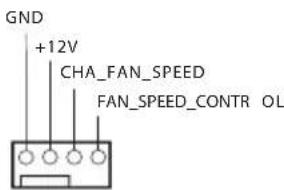
Ligue os cabos da ventoinha acos conectores da ventoinha colocando o cabo preto no pino de ligaçao a terra.
(CHA_FAN2 3 pinos)
| Conector de alimentação de 12V ATX (ATX12V1 de 8 pinos) (consultar p.1 ou 2, N° 1) (ATX12V3 de 8 pinos) (consultar p.1 ou 2, N° 2) | 8 5 4 1 | Esta placá principal inclui um conector de alimentação de 12V ATX de 8 pinos. Para utilizes uma fonte de alimentação ATX de 4 pinos, introduza-a no Pino 1 e Pino 5. |
| Conector de alimentação SLI/XFIRE (SLI/XFIRE_PWR1 de 4 pinos) (consultar p.1 ou 2, N° 39) | Ligue este conector a um conectar de alimentação do disco rígido quando existrem两大 placas gránicas instaladas esta placa principal. | |
| Terminal de porta de série (COM1 de 9 pinos) (consultar p.1 ou 2, N° 38) | RRXD1 DDTR#1 DDS#1 CCTS#1 RRR#1 RRTS#1 GND TTXD1 DDCD#1 | Este terminal COM1 suporte um[móulo de porta de série. |
V-Probe TM
(VOL_CON1 de 7
pinos,
Tensão de entrada de CPU
10:
Tensão de E/S de CPU
GFX:
Tensao de GFX (Graticos) da CPU
SA:
Tensão de agente de Sistema da CPU
RING:
Tensão de Anel (cache) da CPU
VCOMP:
Tensão de COMP de CPU
CORE0:
Tensão de CORE0 de CPU
1.5 Interruptores intelligentes
A plac principal tem tres interruptores inteligentes: Interruptor de Alimentacao, Interruptor de Reposicao e Interruptor para Limpar o CMOS, que permitem ao utilizesldo ligar/desligar ou repor o systeme e limpar os values CMOS rapidamente.
| Interruptor de alimentação(PWRBTN)(consultar p.1 ou 2, N.° 28) | Power | O interruptor de alimentaçãopermite aos utilizesdores cigar/desligar oSYSTEMA rapidamente. |
| Interruptor de reposicao(RSTBTN)(consultar p.1 ou 2, N.° 29) | Reset | O interruptor de alimentaçãopermite aos utilizesdores repor oSYSTEMA rapidamente. |
| Interruptor para limpar oCMOS(CLRCBTN)(consultar p.1 ou 2, N.° 30) | O interruptor para limpar oCMOS permite acos utilizesdoreslimpar os valore CMOSrapidamente. |
| Botões + / - de OC rápido (MINUS1:consultar p.1 ou 2, N.°7) (PLUS1:consultar p.1 ou 2, N.°8) | Os botões + / - de OC rápido permitem acosutilizadores ajustar rápida e fácilmente a freqência OC em OC rápido. |
| Este comportamento de overclocking depende da configuraçao do systema, tal como a capacidade da memória, a solução tírmica, etc. O overclocking pode afetar a estabilitadede systema, ou mesmo causar danos aos componentes e dispositivos. Não nos responsabilizamospor possíveis danos Causeados pelo overclocking. | |
| Botão de menu (MENU1:consultar p.1 ou 2, N.°9) | O botão de MENU Permite aos Utilizadores alternar rapidamente entre as informações de Data/Hora, Temperatura e Tensão exhibidasno OLED de estado. |
Interruptor para
Ligar/Desligar
PCIe(SWITCH1)
(consultar p.1 ou 2,
N. 14)
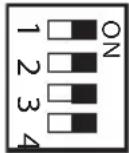
1:PCIE1
2:PCIE2
3:PCIE4
4:PCIE6
O interruptor para Ligar/ Desligar PCIe permitted activar e desactivar as ranhuras PCIe x16 correspondentes. Quando uma dasplacedasPCIEx16 instaladasdeixar defuncionar, podeutilizar o interruptor para Ligar/Desligar PCIe para encontrar a placavariada com umso clique,sem ter de removerasplacas.

- Certifique-se de que desliga a alimentacao do systema antes de mudar o interruptor.
- Se desactivar o interruptor para Ligar/Desligar PCIe, a sua placac PCIe podera queimar se esta for de fraca qualidade. Para obter mais informacoes acerca das especificações da sua placac contacte o vendedor da mesma.
- O interruptor para Ligar/Desligar PCIe destino-se apenas a depuração. Se não desejar utilizes a sua placu PCIe, retire-a da placu principal.
Interruptor de modulo (SLOWMODE1)
Se o Modo lento estiver activado, o processor configurar a frequencia mais baixa.
Interruptor de selecao de BIOS(BIOS_SEL1)
Esta plac principal possui droits chips de BIOS, um BIOS principal (BIOS_A) e um BIOS de reserve (BIOS_B), que augmente a segurar e estabilitadde do seu Sistema. Em condições normais, oSYSTEMAfuncionara no BIOS principal. No entanto, se o BIOS principal estiver corrompido ou danificado, colque o Interruption de Selecao de BIOS na posicao "B" e o BIOS dereshva ira assumir as funcaoes no proximo arranque do systema.Em seguida,utilize "Secure Backup UEFI" no utilitario de configuraao do BIOS para duplicar a copia de um ficheiro de BIOS funcional para o BIOS principal para garantir o functiamento normal dosystema. Por motivos de segurar, os Utilizadores nao podemactualizar manually a copia de segurardo BIOS. Os Utilizadores podem consultar os LED da BIOS (BIOS_A_LED ou BIOS_B_LED) para identifcar qual o BIOS activado nesse momento.
Interruptor de modo LN2 (LN2MODE1)
(consultar p.1 ou 2, N.° 18)
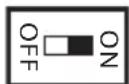
O modo LN2 ajuda a eliminar os problemas de arranque a frio nos procesadores durante um overclocking extremo com Azoto liquido.
1Giris

- Conteudo da embalagem
- Especificações
- Plataforma
- Estilo A
- Kit OC
- Formula
- CPU
- Chipset
- Memória
- Ranhuras de
- expansão
- Gráficos
- Áudio
- LAN
- E/S do paine traseiro
- Armazenamento
- Conector
- Hardware
- Sistema
- Operativo
- Certificacoes
- Configuração dos jumpers
- Terminais e connectores integrados
- PWRBTN (Botão de alimentação):
- RESET (Botão de reposicao):
- PLED (LED de alimentação doSYSTEMA):
- HDLED (LED de atividade do disco rigido):
- Interruptores intelligentes
- 1Giris
Marca : ASROCK
Modelo : Z87 OC Formula
Categoria : Placa-mãe