ASROCK Z87 OC Formula - マザーボード

Z87 OC Formula - マザーボード ASROCK - 無料のユーザーマニュアル

デバイスのマニュアルを無料で見つける Z87 OC Formula ASROCK PDF形式.

📄 220 ページ 日本語 JA 💬 AI質問
Notice ASROCK Z87 OC Formula - page 159
マニュアルアシスタント
ChatGPTを搭載
メッセージをお待ちしています
製品情報

ブランド : ASROCK

モデル : Z87 OC Formula

カテゴリ : マザーボード

デバイスの取扱説明書をダウンロード マザーボード 無料でPDF形式で!マニュアルを見つける Z87 OC Formula - ASROCK 電子デバイスをもとに戻しましょう。このページにはデバイスの使用に必要なすべての書類が掲載されています。 Z87 OC Formula ブランド ASROCK.

使用説明書 Z87 OC Formula ASROCK

+5V DUMMY DUMMY SPEAKER77 Italiano

+5V DUMMY DUMMY SPEAKER107

+5V DUMMY DUMMY SPEAKER137 Türkçe

+5V DUMMY DUMMY SPEAKER152

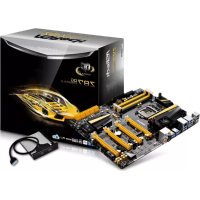
Z87 OC Formula/ac / Z87 OC Formula 1 はじめに ASRock Z87 OC Formula/ac / Z87 OC Formula マザーボードをお買い上げいただ きまして誠にありがとうございます。ASRock Z87 OC Formula/ac / Z87 OC Formula マザーボードは、ASRock の一貫した厳格な品質管理の下で製造された信頼性の 高いマザーボードです。 アスロックの品質と耐久性の取り組みに準拠した堅牢な 設計を持つ、優れたパフォーマンスを提供します。

  • ASRock Z87 OC Formula/ac / Z87 OC Formula マザーボー ド(EATX フォームファクタ)
  • ASRock Z87 OC Formula/ac / Z87 OC Formula クイックインストールガイド
  • ASRock Z87 OC Formula/ac / Z87 OC Formula サポート CD
  • 10 x シリアルATA(SATA)データケーブル(オプション)
  • 2 x SATA 1 ツー 1 電源ケーブル(オプション)
  • 1 x ASRock フレキシブル SLI ブリッジコネクタケーブル
  • 1 x 前面 USB 3.0 パネル、2.5” HDD/SSD ラック付き
  • 1 x 背面 USB 3.0 ブラケット
  • GELID Solutions GC-Extreme サーマルコンパウンド
  • 1 x ASRock WiFi 2.4/5GHz アン テ ナ(Z87 OC Formula/ac 専用)
  • 2 x SMA Wi-Fi アンテナケーブル(Z87 OC Formula/ac 専用)
  • 1 x WiFi モジュール用ねじ(Z87 OC Formula 専用) マザーボードの仕様とBIOS ソフトウェアは更新されることがあるため、このマニュアル の内容は予告なしに変更することがあります。 このマニュアルの内容に変更があった場合には、更新されたバージョンは、予告なくアスロックのウェブサイトから入手できるよう になります。 このマザーボードに関する技術的なサポートが必要な場合には、ご使用の モデルについての詳細情報を、当社のウェブサイトで参照ください。 アスロックのウェブ サイトでは、最新のVGA カードおよびCPU サポート一覧もご覧になれます。 アスロック ウェブサイト http://www.asrock.com.158
  • EATX フ ォ ー ムファクタ(12.0-in x 10.5-in、30.5 cm x 26.7 cm)
  • プレミアムゴールドコンデンサー設計(100% 日本製の高品 質導電性高分子コンデンサー) A スタイル
  • 802.11ac WiFi(Z87 OC Formula/ac 専用)
  • デュアルスタック MOSFET(DSM)
  • マルチフィルターキャップ(MFC)(3 つの異なるコンデン サで異なるノイズをフィルタします: DIP 固体コンデンサ、 POSCAP および MLCC)
  • プレミアム・アロイ・チョーク(鉄粉製チョークと比較して、コ ア損失を 70% 低減します) OC Formula コネクタキット

E のゴールドフィンガー(CPU ソケット、メモリソケット、 PCIE x16 スロット)

  • ツインパワークーリング(有効な空気冷却と水冷却を組み合
  • GELID Solutions GC-Extreme サーマルコンパウンド OC Formula モニターキット
  • LGA1150 パッケージでは第4 世代のIntel® CoreTM i7 / i5 / i3 / Xeon® / Pentium® / Celeron® をサポート
  • Intel® ターボブースト2.0 テクノロジーをサポート
  • Intel®K シリーズ、アンロックCPU をサポート
  • ASRock BCLK フルレンジオーバークロッキングに対応159
  • デュアルチャンネルDDR3 メモリテクノロジー
  • DDR3 3000+(OC)/2933(OC)/2800(OC)/2400(OC)/2133(OC)/ 1866(OC)/1600/1333/1066 ノン ECC、アンバッファードメモリ
  • Intel® エクストリームメモリプロファイル(XMP)1.3/1.2 をサ
  • 1 x PCI Express 2.0 x16 スロ ット(PCIE6:x4 モード)
  • 2 x PCI Express 2.0 x1 スロット
  • 1 x mini-PCI Express スロット: WiFi + BT モジュール用 *mini-PCI Express スロットは PCIE5 スロットと共有します
  • Intel®HD グラフィックス内蔵ビジュアルおよびVGA 出力は、 GPU に統合されたプロセッサーのみでサポートされます。
  • Intel®HD グラフィックス内蔵ビジュアルをサポート: AVC、 MVC (S3D)、MPEG-2 フルHW エンコード1 のIntel® Quick Sync Video、Intel® InTru

3D、Intel® クリアビデオHD テク ノロジー、Intel® インサイダー

、Intel® HD グラフィックス 4400/4600

  • HDMI テクノロジーをサポート。最大解像度4K × 2K (4096x2304)@24Hz
  • HDMI(HDMI 準拠のモニターが必要)では、オートリップシ ンク、ディープカラー(12bpc)、xvYCC、HBR(高ビットレート オーディオ)をサポート
  • HDMI ポートで HDCP 機能に対応
  • HDMI ポートで Full HD 1080p Blu-ray (BD) 再生に対応160
  • 7.1 CH HDオーディオ、コンテンツプロテクション付き(Realtek ALC1150 オーディオコーデック)
  • Purity Sound ™ に対応 - 差動アンプによる115dB SNR DAC - TI® NE5532 プレミアムヘッドセットアンプ(最大 600 Ωの ヘッドセットをサポート) - ダイレクトドライブテクノロジー - EMI シールドカバー - PCB 分離シールド
  • ギガビットLAN 10/100/1000 Mb/ 秒
  • Intell® リモート・ウェイク・テクノロジーに対応
  • エネルギー効率のよいイーサネット802.3az をサポート
  • 1 x PS/2 マウス/ キーボードポート
  • 4 x USB 3.0 ポー ト(Intel Z87)
  • USB3_10_11 は PCIE6 と共有します。 PCIE6 スロットが使用さ れている場合は、USB3_10_11 が USB 2.0 にシフトします。
  • 4 x USB 3.0 ポー ト(Etron EJ188H)
  • LED 付き 1 x RJ-45 LAN ポー ト(ACT/LINK LED とSPEED LED)
  • HD オーディオジャック: リアスピーカー/ センター/ バス/ ラインイン/ フロントスピーカー/ マイク161
  • Intel® Z87 の 6 x SATA3 6.0 Gb/s コネクタ、RAID(RAID 0、 RAID 1、RAID 5、RAID 10、Intel ラピッド・ストレージ・テクノ ロジー 12、および 、Intel スマート・レスポンス・テクノロジー)、 NCQ、AHCI、および、「ホットプラグ」機能に対応
  • 4 x ASMedia ASM1061 の SATA3 6.0 Gb/s コネクタ、NCQ、 AHCI、および、「ホットプラグ」機能に対応
  • 2 x CPU ファインコネクター(1 x 4 ピン、1 x 3 ピン)
  • 4 x シャーシファンコネクター(1 x 4 ピン、3 x 3 ピン)
  • 1 x 電源ファンコネクター(3 ピン)
  • 1 x MOS ファンコネクタ(3 ピン)
  • 1 x 24 ピンATX 電源コネクター
  • 2 x 8 ピン 12V 電源コネクタ(高密度電源コネクタ)
  • 1 x SLI/XFire 電源コネクタ
  • 2 x USB 2.0 ヘッダ ー( 6 つのUSB 2.0 ポートをサポート)
  • 2 x USB 3.0 ヘッダ ー( 4 つのUSB 3.0 ポートをサポート) (ASMedia Hub)

: 2 x 設定されている 7 つの内蔵電圧測定ポイント

  • ラピッド OC ボタン: +/- ボタンで OC 周波数を調整します
  • 1 x PCIe ON/OFF スイッチ
  • 1 x ポストステータスチェッカー(PSC)
  • 1 x BIOS 選択スイッチ BIOS 機能
  • 2 x 64Mb AMI UEFI Legal BIOS、多言語 GUI 対応(1 x メイ ン BIOS と 1 x バックアップ BIOS)
  • セキュアバックアップ UEFI テクノロジーに対応
  • ACPI 1.1 準拠のウェイクアップイベント
  • ドライバー、ユーティリティ、アンチウイルスソフトウェア(トラ イアル版)、CyberLink MediaEspresso 6.5トライアル、Google Chrome ブラウザー、ツールバー、Start8、MeshCentral、 Splashtop Streamer
  • CPU/ シャーシ/ 電源/MOS 温度センシング
  • CPU/ シャーシ/ 電源/MOS ファンタコメーター
  • CPU/ シャーシ/MOS 静 音 ファン(CPU 温度に従って、シャー シファン速度を自動調整できます)
  • CPU/ シャーシ/MOS ファンマルチ速度制御
  • Microso® Windows® 8 / 8 64 ビット / 7 / 7 64 ビット準拠
  • ErP/EuP Ready(ErP/EuP ready 電源が必要です) BIOS 設定の調整、アンタイドオーバークロックテクノロジーの適用、サードパーティのオー バークロックツールの使用などを含む、オーバークロックには、一定のリスクを伴います のでご注意ください。 オーバークロックするとシステムが不安定になったり、システムの コンポーネントやデバイスが破損することがあります。 ご自分の責任で行ってください。 弊社では、オーバークロックによる破損の責任は負いかねますのでご了承ください。
  • 商品詳細については、当社ウェブサイトをご覧ください。 http://www.asrock.com Windows® 32 ビットオペレーティングシステムでの、システム使用に割り当てられた実際 のメモリサイズは制限のため、4GB 未満のことがあります。 Windows® 64 ビットのオペレー ティングシステムでは、そのような制限はありません。 Windows® では使えないメモリを 使用するために、ASRock XFast RAM を使用することができます。163

このイラストは、ジャンパーの設定方法を示しています。 ジャンパーキャップがピ ンに被さっていると、ジャンパーは「ショート」です。 ジャンパーキャップがピンに被 さっていない場合には、ジャンパーは「オープン」です。 この図は3ピンのジャンパー を表し、ジャンパーキャップがピン1 とピン2 に被さっているとき、これらのピンは 「 ショート」で す。 CMOS クリアジャンパー (CLRCMOS1) (1 ページまたは 2 ページ を参照してください、No. 35) CLRCMOS1 は、CMOS のデータをクリアすることができます。 クリアして、デフォ ルト設定にシステムパラメーターをリセットするには、コンピューターの電源を 切り、電源から電源コードを抜いてください。 15 秒待ってから、CLRCMOS1 のピ ン2 とピン3 をジャンパーキャップを使って5 秒間ショートします。 ただし、BIOS をアップデートした直後に、CMOS をクリアしないでください。 BIOS をアップ デート後、CMOS をクリアする必要があれば、最初にシステムを起動し、それから CMOSクリアアクションを行う前にシャットダウンしてください。 パスワード、日付、 時間、ユーザーのデフォルトプロファイルは、CMOS の電池を取り外した場合に のみ、消去されることにご注意ください。 CMOS のクリアデフォルト CMOS クリアスイッチは、CMOS クリアジャンパーと同じ機能です。164

1.4 オンボードのヘッダーとコネクター

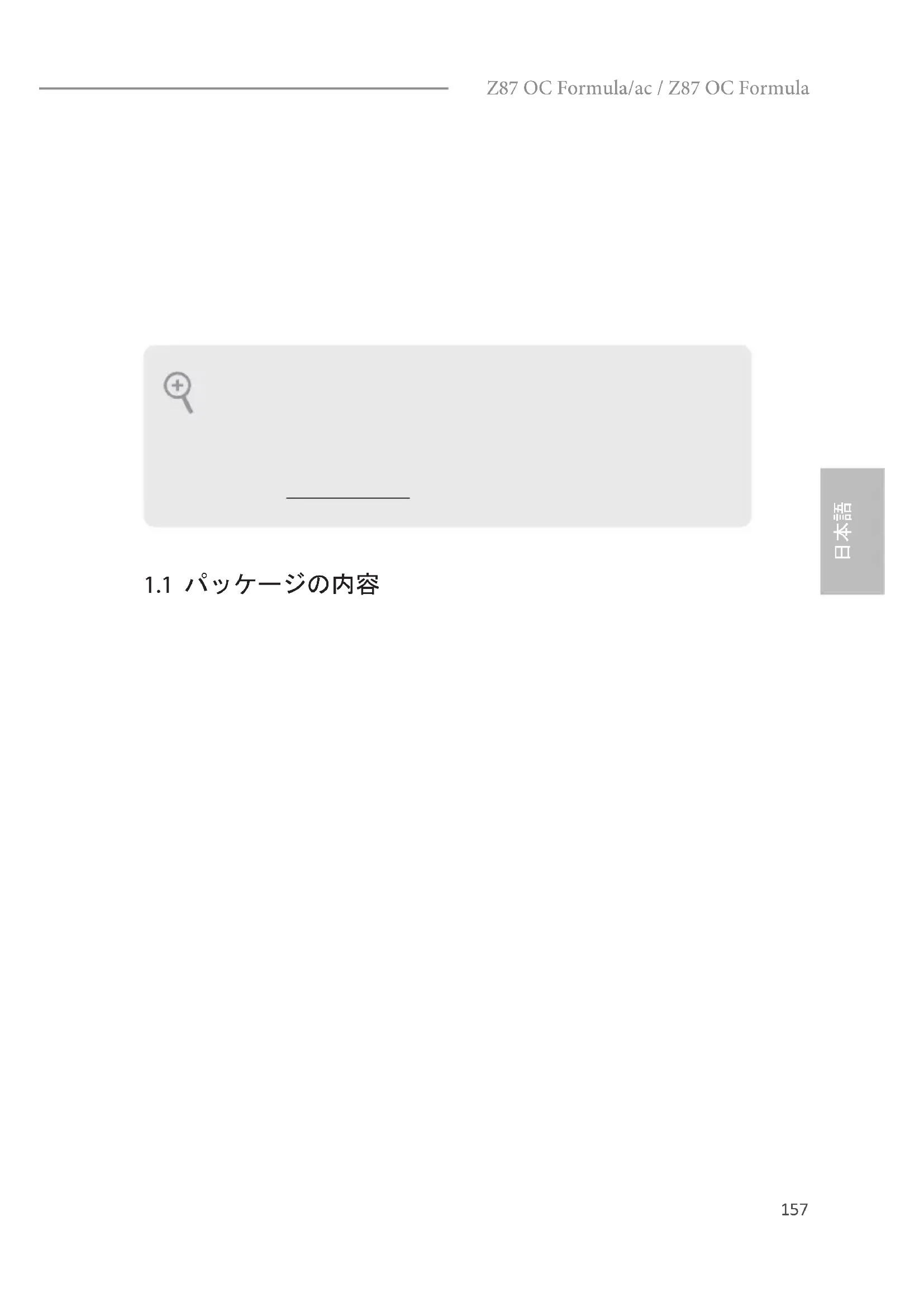
システムパネルヘッダー (9 ピンパネル1) (1 ページまたは 2 ページ を参照してください、 No. 27) 電源スイッチを接続し、 スイッチをリセットし、下 記のピン割り当てに従っ て、シャーシのシステムス テータス表示ランプをこ のヘッダーにセットしま す。 ケーブルを接続する ときには、ピンの+と−に

GND PWRBTN(電源スイッチ): シャーシ前面パネルの電源スイッチに接続してください。 電源スイッチを使用して、シス テムをオフにする方法を設定できます。 RESET(リセットスイッチ): シャーシ前面パネルのリセットスイッチに接続してください。 コンピューターがフリーズ したり、通常の再起動を実行できない場合には、リセットスイッチを押して、コンピュー

PLED(システム電源LED): シャーシ前面パネルの電源ステータスインジケーターに接続してください。 システム稼

働中は、LED が点灯します。 システムがS1/S3 スリープ状態の場合には、LED は点滅を

続けます。 システムがS4 スリープ状態または電源オフ(S5)のときには、LED はオフです。

HDLED(ハードドライブアクティビティLED): シャーシ前面パネルのハードドライブアクティビティLED に接続してください。 ハードド ライブのデータを読み取りまたは書き込み中に、LED はオンになります。 前面パネルデザインは、シャーシによって異なることがあります。 前面パネルモジュール は、主に電源スイッチ、リセットスイッチ、電源LED、ハードドライブアクティビティLED、 スピーカーなどから構成されます。シャーシの前面パネルモジュールとこのヘッダーを接 続する場合には、配線の割り当てと、ピンの割り当てが正しく合致していることを確かめ

オンボードヘッダーとコネクターはジャンパーではありません。 これらヘッダーとコネク ターにはジャンパーキャップを被せないでください。 ヘッダーおよびコネクターにジャン パーキャップを被せると、マザーボードに永久損傷が起こることがあります。165

Z87 OC Formula/ac / Z87 OC Formula 電源LED ヘッダー (3 ピンPLED1) (12 ページを参照してく ださい、No. 17)

タスを表示するために、 シャーシ電源LED をこの ヘッダーに接続してくだ

(SATA3_0_1: 1 ページまたは 2 ページ

No. 22) (SATA1_2_3: 1 ページまたは 2 ページ

No. 23) (SATA3_4_5: 1 ページまたは 2 ページ

No. 24) (SATA3_A1_A2: 1 ページまたは2 ページ

No. 21) (SATA3_A3_A4: 1 ページまたは2 ページ

No. 20) これら 10 個 の SATA3 コ ネクタは、最高 6.0 Gb/s のデータ転送速度で内部 ストレージデバイス用の SATA データケーブルに

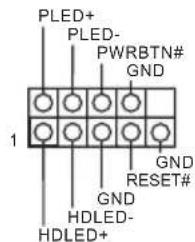
に Intel® Z87 SATA ポート (SATA3_0)を使用します。 USB 2.0 ヘッダー (9 ピンUSB2_3) (1 ページまたは 2 ページ

No. 33) (9 ピンUSB4_5) (1 ページまたは 2 ページ

マザーボードには2 つの ヘッダーがあります。 各 USB 2.0 ヘッダーは、2 つ のポートをサポートでき

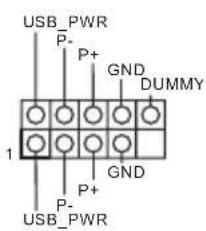
USB 3.0 ヘッダー (19 ピン USB3_8_9) (1 ページまたは 2 ページ を参照してください、No. 15) (19 ピン USB3_10_11) (1 ページまたは 2 ページ を参照してください、No. 16) (USB3_12) (1 ページまたは 2 ページ を参照してください、No. 13)

マザーボードには 2 つの ヘッダーと 1 つのポート が装備されています。 各 USB 3.0 ヘッダーは、2 つ のポートをサポートでき

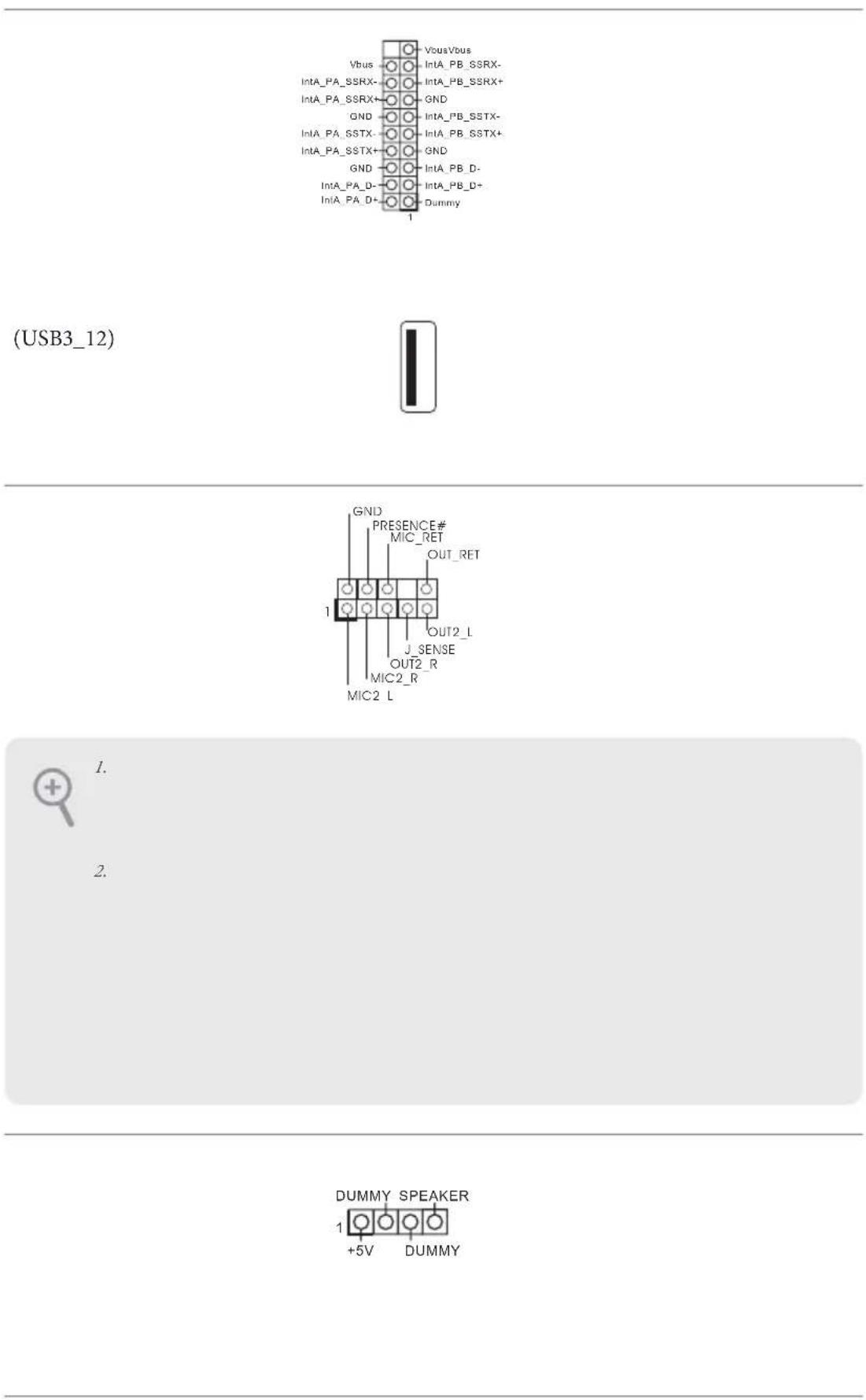
(9 ピンHD_AUDIO1) (1 ページまたは 2 ページ を参照してください、No. 40) このヘッダーは、フロント オーディオパネルにオー ディオデバイスを接続す

(4 ピンSPEAKER1) (1 ページまたは 2 ページ を参照してください、 No. 25) シャーシスピーカーはこ のヘッダーに接続してく

ハイディフィニションオーディオはジャックセンシングをサポートしていますが、正しく 機能するためには、シャーシのパネルワイヤーがHDA をサポートしていることが必要 です。 お使いのシステムを取り付けるには、当社のマニュアルおよびシャーシのマニュ アルの指示に従ってください。

ACʼ97 オーディオパネルを使用する場合には、次のステップで、前面パネルオーディオ ヘッダーに取り付けてください。 Mic_IN (MIC) をMIC2_L に接続します。 B. Audio_R (RIN) をOUT2_R に、Audio_L (LIN) をOUT2_L に接続します。

C. アース(GND) をアース(GND) に接続します。

D. MIC_RET とOUT_RET は、HD オーディオパネル専用です。 ACʼ97 オーディオパネ ルではこれらを接続する必要はありません。 E. フロントマイクを有効にするには、Realtekコントロールパネルの「FrontMic」タブで、「録 音音量」を調整してください。

+5V DUMMY DUMMY SPEAKER167

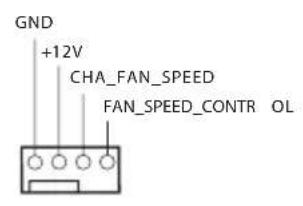
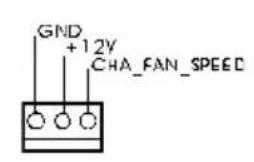
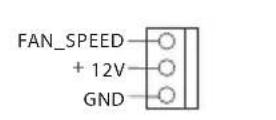
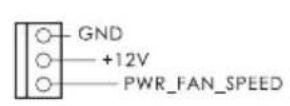
Z87 OC Formula/ac / Z87 OC Formula シャーシ、電源、および、 MOS ファンコネクタ (4 ピンCHA_FAN1) (1 ページまたは 2 ページ

No. 37) (3 ピンCHA_FAN2) (1 ページまたは 2 ページ

No. 34) (3 ピンCHA_FAN3) (1 ページまたは 2 ページ

No. 19) (3 ピン CHA_FAN4) (1 ページまたは 2 ページ

No. 42) (3 ピンPWR_FAN1) (1 ページまたは 2 ページ

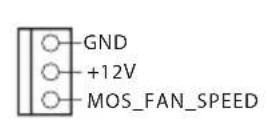
No. 41) (3 ピン MOS_FAN1) (1 ページまたは 2 ページ

No. 43) ファンケーブルはファン コネクターに接続し、黒線 とアースピンを合わせて

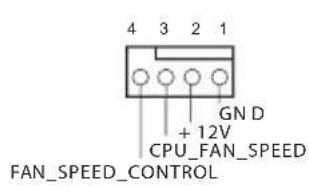
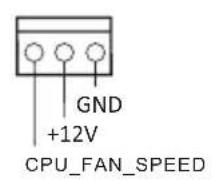
CPU ファンコネクター (4 ピンCPU_FAN1) (1 ページまたは 2 ページ

No. 3) (3 ピンCPU_FAN2) (1 ページまたは 2 ページ

No. 4) このマザーボードは4 ピ ンCPUファン(静音ファン) コネクターを提供します。 3 ピンのCPU ファンを接 続する場合には、ピン1-3

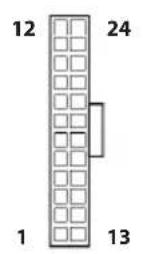
ATX 電源コネクター (24 ピンATXPWR1) (1 ページまたは 2 ページ

No. 12) このマザーボードは24 ピ ンATX 電源コネクター を提供します。 20 ピンの ATX 電源を使用するに は、ピ ン1 と13 番に合わ せて接続してください。 GND

ATX12V 電源コネクター (8 ピンATX12V1) (1 ページまたは 2 ページ

No. 1) (8 ピン ATX12V3) (1 ページまたは 2 ページ

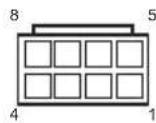
No. 2) このマザーボードは8 ピ ンATX12V 電源コネク ターを提供します。 4 ピン のATX 電源を使用する には、ピン1 と5 番に合 わせて接続してください。 SLI/XFIRE 電源コネクタ (4 ピン SLI/XFIRE_ PWR1) (1 ページまたは 2 ページ

No. 39) このマザーボードに 2 枚 のグラフィックスカードを 取り付ける場合は、このコ ネクタをハードディスク電 源コネクタと接続してくだ

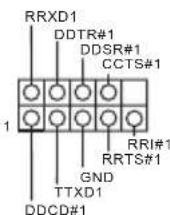
シリアルポートヘッダー (9 ピンCOM1) (1 ページまたは 2 ページ

No. 38) このCOM1 ヘッダーはシ リアルポートモジュール

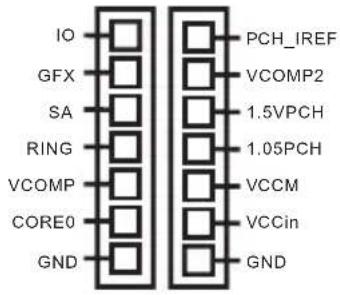
(7 ピン VOL_ CON1、 7 ピン VOL_CON2) (1 ページまたは 2 ページを参照し

No. 11) ユーザーはオンボードコ ンポーネントの電圧を測

VCOMP2: CPU 2 番目の補償電圧 1.5VPCH: PCH 1.5V 電圧 1.05PCH: PCH 1.05V 電圧 VCCM: DRAM 電圧 VCC-in

CPU 入力電圧 IO: CPU IO 電圧 GFX: CPU GFX(グラフィックス)

マザーボードには 3 つのスマートスイッチが装備されています。 電源スイッチ、リ セットスイッチ、および、クリア CMOS スイッチで、システムを素早くオン/ オフにし たり、システムをリセットしたり、CMOS 値をクリアできます。電源スイッチ(PWRBTN)(1 ページまたは 2 ページを参照してください、No. 28)電源スイッチで、システムを素早くオン/ オフにできます。リセットスイッチ(RSTBTN)(1 ページまたは 2 ページを参照してください、No. 29)リセットスイッチで、システムを素早くリセットできます。クリア CMOS スイッチ(CLRCBTN)(1 ページまたは 2 ページを参照してください、No. 30)クリア CMOS スイッチで、CMOS 値を素早くクリアでき + / - ラピッド OC ボタン(MINUS1:1 ページまたは 2 ページを参照してください、No. 7) (PLUS1:1 ページまたは 2 ページを参照してください、No. 8)+ / - ラピッド OC ボタンを使って、ラピッド OC 内の OC 周波数を迅速かつ容易に調整できます。メニューボタン(MENU1:1 ページまたは 2 ページを参照してください、No. 9)メニューボタンを使って、ステータス OLED 上に表示される日付/ 時刻、温度、および、電圧情報を素早く切り替えることができます。Power Reset この機能が動作するのは、コンピュータの電源をオフにして、電源供給を切断した場合だけです。

MENUこのオーバークロック挙動は、メモリ容量、サーマルソリューションなど、システム設定によって異なります。オーバークロックすると、システムの安定性に影響したり、コンポーネントやデバイスが破損することがあります。 弊社では、オーバークロックによる破損の責任は負いかねますのでご了承ください。171

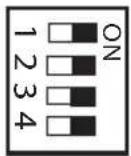
Z87 OC Formula/ac / Z87 OC Formula PCIe ON/OFF スイッチ (SWITCH1)(1 ペー ジまたは 2 ページを

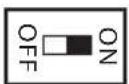
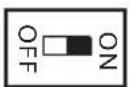
No. 14) PCIe ON/OFF スイッチを使っ て、対応する PCIE x16 スロッ トを有効/ 無効にします。 取 り付けた PCIE x16 カードの 1 枚が故障した場合は、PCIe ON/OFF スイッチを使用す れば、ワンクリックで故障した カードを特定できます。カード を取り外す必要はありません。

(SLOWMODE1) (1 ページまたは 2

ください、No. 17) 低速モードをオンにすると、プ ロセッサは最低周波数で動

BIOS 選択スイッチ (BIOS_SEL1) (1 ページ または 2 ページを参

No. 32) BIOS 選択スイッチで 、シ ス テ

ムを BIOS A または BIOS B か

LN2 モードスイッチ (LN2MODE1) (1 ページまたは 2 ページを 参照してください、No. 18) 液体窒素冷却を使用して究 極のオーバークロックをする 際に、LN2 モードで、プロセッ サ内のコールドブートバグの

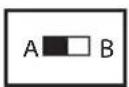
このマザーボードは、一次 BIOS(BIOS_A)とバックアップ BIOS(BIOS_B)の 2 つの BIOS チップが搭載されています。これによって、システムの安全性と安定性が強化されました。 通常、システムは一次 BIOS 上で動作します。 しかしながら、一次 BIOS が破損した場合 は、BIOS 選択スイッチを「B」に切り替えれば、次回システム起動の際には、バックアップ BIOS が動作します。 その後で、BIOS セットアップユーティリティにある「セキュアバック

アップ UEFI」を 使って、BIOS ファイルの作業中のコピーを一次 BIOS に複製して、通常

のシステム動作を確保します。 安全のために、ユーザーはバックアップ BIOS を手動で更 新することはできません。 ユーザーは、BIOS LED(BIOS_A_LED または BIOS_B_LED)を 参照して、現在、どちらの BIOS が有効かを確認できます。 スイッチを切り替える前に、システムの電源をオフにしてください。

PCIe ON/OFF スイッチをオフにすると、設計の劣悪な PCIE カードは焦げることがあり ます。 カードの仕様に関する詳細情報については、カードのベンダーまでお問い合わせください。

PCIe ON/OFF スイッチはデバッグ専用です。 PCIE カードを使用しない場合は、マザー ボードから取り外してください。172

+5V DUMMY DUMMY SPEAKER182

  • 支援 Intel® Turbo Boost 2.0 技術
  • 2 x 8 pin 12V 電源接頭(高密度電源接頭)

+5V DUMMY DUMMY SPEAKER198