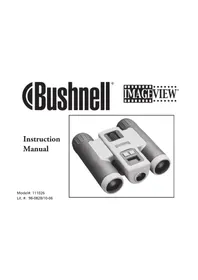
ImageView 111026 - Câmera BUSHNELL - Manual de utilização gratuito
Encontre gratuitamente o manual do aparelho ImageView 111026 BUSHNELL em formato PDF.



| Tipo de produto | Binóculos digitais com câmera integrada |
| Marca | Bushnell |
| Modelo | ImageView 111026 |
| Alimentação | 2 pilhas AAA (LR03) alcalinas, lítio ou NiMH |
| Memória interna | 8 MB |
| Suporte de armazenamento externo | Cartão SD (máx. 1 GB) |
| Resolução máxima de foto | 640 x 480 pixels |
| Resolução máxima de vídeo | 640 x 480 pixels a 15 quadros por segundo |
| Duração máxima de gravação de vídeo | 53 segundos (Alta resolução) / 132 segundos (Baixa resolução) |
| Ampliação dos binóculos | 8x |
| Distância mínima de foco | 11 metros |
| Conectividade | USB (mass storage) |
| Sistemas operacionais compatíveis | Windows 98/ME/2000/XP, Mac OS 9/OSX |
| Modos de captura | Foto, vídeo, ráfaga (3 ou 5 imagens), temporizador (10 s) |
| Acessórios fornecidos | Cabo USB, controle remoto com fio, CD-ROM com software |
| Software incluído | MGI PhotoSuite (Windows) |
| Garantia | 2 anos limitada |
| Segurança | Não observar o sol diretamente com os binóculos |
| Manutenção e limpeza | Limpar as lentes com um pano macio de microfibra, evitar umidade |
Perguntas frequentes - ImageView 111026 BUSHNELL
Perguntas dos utilizadores sobre ImageView 111026 BUSHNELL
0 pergunta sobre este aparelho. Responda às que conhece ou faça a sua.
Faça uma nova pergunta sobre este aparelho
Baixe as instruções para o seu Câmera em formato PDF gratuitamente! Encontre o seu manual ImageView 111026 - BUSHNELL e retome o controlo do seu dispositivo eletrónico. Nesta página estão publicados todos os documentos necessários para a utilização do seu dispositivo. ImageView 111026 da marca BUSHNELL.
MANUAL DE UTILIZADOR ImageView 111026 BUSHNELL
Verifique se fez o download das imagens de sua camera ANTES de remove ou trocar as pilhas, a menos que você tenha usado um cartão SD em vez da memória interna para o armazenamento das fotografiaias. É recomendável fazer o download de todos os arquivos de fotografiaias atuais para mantê-los seguros antes de armazenar o的照片. Se não estiver using um cartão SD na camera, caso as pilhas descaram durante o armazenamento maior.
AVISO
Não olhe diretamente para o sol com os binóculos.
Pois也是如此可能导致 danos permanentes aos seu olhos.
NOTA: Para reconfigurar a camera se bouver problemas ou se o display não estiver respondendo, remove as pilhas porleo menos um minuto e, em seguida, reinstaleas. Isso poderá resultar na perda de todas as fotografiais/videos armazenados na memória interna.
PORTUGUES
Parabéns por sua aquisicao do binóculo vieweda Bushnell! O binóculo vieweda Bushnell tem a Tecnologia da fotografia digital e a combina com um binóculo compacto de alta qualidade. Isso permite a você observar eventos esportivos, vida selvagem, vistas panoramicas ou qualquer窗外 observation para a qual você normalmente usaria o binóculo, e(before salva a imagem em uma camera digital anexa embutida. Em seguida, você poderá fazer o download dessas imagens para o seu computador e enviás-las por e-mail para amigos e família, imprimir a imagem usingo o software incluindo ou salva-las em umálbum de fotografias para uso futuro. Antes de usar o produto, leia as instruções contidas neste manual e familiarize-se com os不同类型 recursos e peças do produits.
Guia de peças do binóculo e da camera
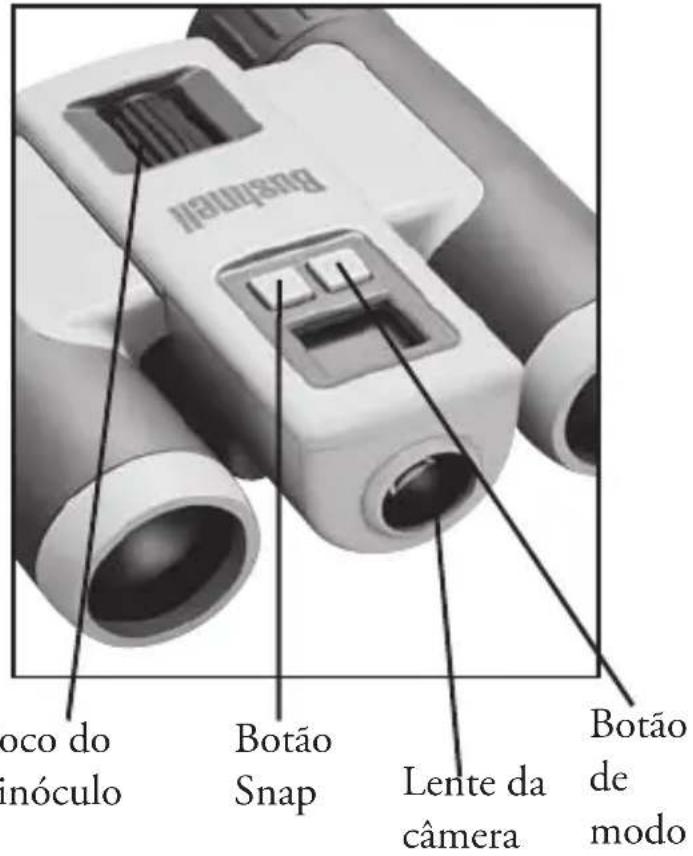
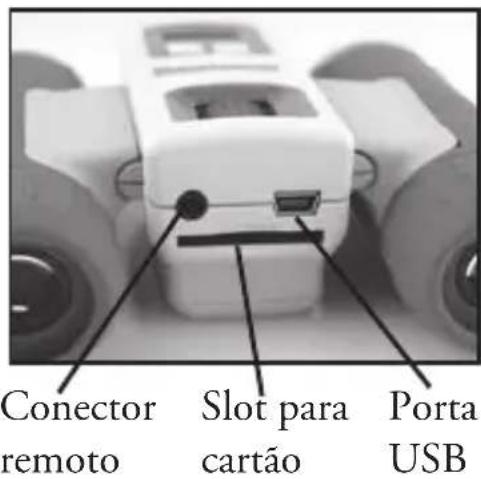
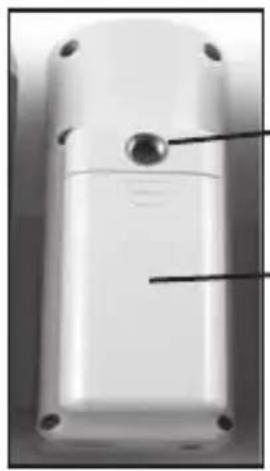
Soquete do tripe
Compartmento das pilhas (ParaAbrir,deslize na direcao da seta)
Configuração e operaçãobineira
1.A camera的功能 com das pilhas AAA alcalinas, litio ou NiMh (não incluidas). Insira as pilhas no compartmento, com as molas em contaço com a extremidade negativa (plana) de cadailha. Um mediator de energia à esquerda do centro do display indica a condição dailha.
-
Insira um cartão SD ("de casa para baixo" com os contatos de metal para cima) no slot se desejar maior armazenamento. Você pode usar cartões SD (não cartões MMC) às 1 GB de capacité. A camera possui 8 MB de memória interna que pode armazenar mais de 100 fotografia, por isso o cartão não é necessário. Porém, o conteudo da memória interna está perdido se as pilhas foram removidas ou descarregarem,分娩e de fotografia armazenadas em um cartão de memória SD. Um cartão de velocidade padrão de 256 MB está disponível na maior das lojas de computadores ou produits eletrônicos e é uma boa escolha para o seu viewed.
-
Pressione e mantenha pressionado o botão de MODO até que a camera ligue. A camera desligará automaticamente après um minuto se nenhum botão for pressionado. Nota: quando a camera estiver conectada a um computations via o cabo USB fornecido, a camera ligará automaticamente e a energia está fornecida pelo computations sem gasto de pilhas.
-
Mantenha o viewed firme e pressione SNAP para tirar una fotografia (ou iniciai/parar de filmar um video quando a camera estiver no modo de video). O foco da camera está predefinido para tirarotos nitidas de aproximately 35 pés (10,67m) ao infinito.
-
Ao usar um tripé, você pode fazer a evacatar os efeitos da vibração da camera conectando o disparador remoto fornecido no conector proximity ao slot de cartão SD e usingo o botão no remoto em vez do SNAP para tirar fotografias.
Usando os modelos operadores/ configurando a data e a hora
O viewed ira imprimir a data e a hora no canto inferior direito das fotografias. Para definir a data e hora atual, après ligar a camera, pressione e mantenha pressionado antes os botões de MODO e SNAP ao mesmo tempo, ate que o display comece a piscar. O display agora月至s os outros digitos do ano. Pressione o botão de MODO até mover o cursor para o segundo digito se necessário. Pressione o botão SNAP para fazer o digito ao ano atual ("07" para 2007, etc). Em seguida, pressione o botão de MODO para ir ate oproximo número, que é o mês. Novamente, use SNAP para alterar esse número ao mês atual. Após a exibicao do mês está: data e hora (formato de 24 horas), minuto e segundo-continue a definir estas opções usingo umismo processo atraves dos botões de MODO e SNAP. Após completing todos os ajustes de data/hora, o display não mais piscará e voltará ao normal. Observe que está necessário redefinir a data/hora après substituir as pilhas.
O viewed ja vem configurado de fabrica para alta resolution e优质的, não é necessário usar as definições de MODO e fazer alterações. Para obter bons resultados, simplement pressione o botão SNAP para tirar fotografia. Porém, se você desejar filmed um clipe de video, exclui uma ou mais fotografias anteriores ou explorar outras opções, é recomendavel revisar as opções de modo disponible relacionadas nas páginas seguides. Pressionar brevemento o botão de MODO irá passar por eles muitos operações na ordem lista e você verá o icone para cada modo muito com as configurações atuais no display. Use o botão SNAP para selecionar a configuração desejada para qualquer modo. Se você não fazer alterações, e o botão SNAP ou MODO não estiver pressionado em 5segundos, a camera returnar ao display e a operação normal.
Usando os modelos operadores (Negrito indica as configurações padrão)
Modo Icone Configurações Descrição
| Vdeo Vdeo | Cârma | OFF (DES-LIGADO), Alta(640x480 pixelspor quadro, 15fps (quadros porsegundo)), Baixa(320x240 pixels) | Seleção a resolução de video "Hi" (recomendavel)ou "Lo" em vez de "OFF" para colocar a-camerano modo de video. Esperce algunos segundos paraa-camera returnar automaticamente ao displaynormal. Em seguida,camece a filmar pressionandoSNAP. O controle meçára a做不到 o tempodecorcido até o maior do segundos de 53 (Hi)ou 132 (Lo) para cada clipe de video. PressioneSNAP novamente para parar de filmar. O controleavançará um,indicando que o arquivos de video foi salvo. Retorne à configuração de modo de video e seleção OFF (DESLIGADO) para redefinir acârma para o modo de fotografia still. |
| Qualidade Hq ou Lq Alta, Baixa Seleção a qualida | "Hi" (recomendavel) ou"Lo" para escolher a quantidade de compactaçãodo ar quoivo,que afeta o tamanho do arquivos defotografia. "Lo" permite que mais fotografias sejamarmazenadas na memória,mas com qualidereduzida. | ||
| Resolução | Hi ou Lo | Alta (640x480pixels), Baixa(320x240 pixels) | Seleção a resolução "Hi" (recomendavel) ou "Lo",com base na sua preferência para tirar fotografiasemelhores (Hi) ou para tirar um número maior delotografiais (Lo). |
Usando os modelos operadores
| Modo Úcone Configurações | Descrição | |
| Frequência de LINHA | 60 ou 50 | 60 Hz, 50 Hz |
| Continua CT OFF, 3, 5 SeLECTION | 3 ou 5 quadros para tirar uma série<rapida>de fotografia em vez de um único quadro quando SNAP for pressionado (no modo deografia still normal). Para cancelar, entre nesse modo novamente e selecione OFF. | |
| Acesso à memória | MEM Sto | (Armazenamento em massa USB), PC (Cârma USB) |
| Excluarultima | LSt+Trash Can | Nenhum-pressione SNAP para excluiR a ultima fotografia ou video |
Usando os modelos operacionesis
| Modo Úcone Configurações | Descrição | ||
| Exclair todas AL+Trash Can | Nenhum-pressione SNAP para excluir todos os arquivos de video e fotografia | Selecione esse modo e pressione SNAP para excluir todo o conteudo da memória (o contador é redefinido para zero). Use也是如此 fazer o download de seu arquivos, para limpar a memória para que você possa tirar novas fotografia. Se "Excluar todas" for selecionado acidentalmente, simplementmente aguarde algumas segundos e a camera returnar à operação normal. | |
| Formatar FOr+Trash Can | Nenhum-pressione SNAP para formatar a memória interna ou do cartão | Se você estiver using um novo cartão SD ou um previamente usado em outros dispositivos, está recomendavel que você selecione Format ( FORMAR ) e pressione SNAP antes de partir a tirar fotografia, para que o cartão soit configurado com o Sistema de arquivos de dados corretores para esta-camera. Observe que formatar um cartão éapagar seu conteudo-certificado-se de que fez o backup de quaisquer arquivos anteriores primeiro. | |
| Cronômetro automatico | Relógio OFF (Desligado) ou On (Ligado) | A fotografia é tirada après um atraso de 10 segundos quando SNAP é pressionado (no modo de fotografia still normal). Isso pode ser usado para fazer de acidentalmente sacudir a camera quando o botão SNAP for pressionado. Se o cabo do obturador remoto estiver disponível, ele deve ser usado em vez do cronômetro automatico quando a camera estiver montada no tripé. O cronômetro é cancelado automaticamente après o uso. | |
USANDO O IMAGEVIEW COM O COMPUTADOR:
- A camera sera reconhecida como um dispositivo de armazenamento em massa USB (se estiver definira para "STO" e não "PC"), o que significica que não é necessário nenhum driver especial para todos os sistemas operacionais superiores ao Windows 98 (ME, 2000, XP). Mac OS 9 e OSX también são compatíveis. Se você tiver um PC com o Windows 98,deer está instalar o driver encontrar no CD-ROM incluindo ANTES DE CONNECTAR A CAMERA AO PC.
- Se você tiver um SO de computador como relacionado acima que é compatível com o armazenamento em massa USB, um novo icone de disco está exibido no Windows Explorer (sob "Meu computador") como um novo "Disco removevel" antes conectar o cabo USB a partir do Imageview. Os sistemas do Mac não o novo dispositivo de disco exibido na area de trabalho.
Clicar no icone do novo disco做不到o conteudo,uma pasta chamada DCIM.A pasta de imagem dentro dela contentesus fotografias,armazenadas comoJPEGs (marca do arquvo.jpg). Elas poder ser abertas,editadas,renomeadas e salvas usando qualquer software de fotografia ou graficos que aceita arquivos.jpg. Se você nao tiver um software que abre arquivos.jpg,devera instalar o MGI Photosuite (somente para Windows) a partir do CD-ROM incluido.Consulte "Instalacao do software"para obter instruções.
- Àsós ter copiado e salvo os arquivos de fotografia para o disco rigido do computador, você pode desconectar a-camera Imageview (NUNCA desconecte a-camera quando os arquivos não são传送idos para o computador). Antes de desconectar, você devê “ejetar” ou parar o disco removível representando a-camera para fazer uma mensagem deerro (não é necessário com o Windows XP).
- Consulte as páginasas seguides para obter as instruções passo a passo completas para fazer o download dos arquivos.
Requisitos do Sistema (Minimo)
SO:Windows* 98/98SE/2000/ME/XP
Memória: 32 MB minimo (64 MB recomendável para PhotoSuite)
placa de video SVGA com 2 MB VRAM, exibição deanela 800× 600 , High color (16 bits)
200 MB de espaço em disco rígido disponible (se estiver instalando o PhotoSuite)
Porta USB interna
Instalacao do software
Se você estiver usingo o Windows 98,deer a instalar os drivers antes de conectar a camera ao PC.Insira o CD-ROM na unidade de CD do computador; ele sera executado automaticamente e aanela de instalacao sera exigida. Selecione "Instalar driver" e siga as instruções. Apos a instalacao,reinicio o computador.O Windows 2000,ME,e XP nao exigem drivers,pois a camera usa o padrao de armazenamento em massa USB,permitindo que os arquivos de fotografias seamass a software de edico de fotografia desejado,poderar instalar o Roxio PhotoSuitea partirdo CD-ROM.Leia as Notas de versao"completamente,observando quaisquer dicas ou problemas em potencial relevantes para o SO e a configuraçao do PC.

AVISO: Verifique se fez o download de qualquer imagem da-camera antes de remover as pilhas da-camera.
Transferindo as fotografia e os videos para o PC - Passo a passo
- Verifique se o driver foi instalado primeiro se você estiver no Windows 98/98SE.
- Conecte o cabo fornecido à porta USB do viewed, em seguida, diretamente a uma porta USB principal no computador não use as portas USB do teclado/painel frontal ou "hubs" sem energia.
Transferindo as fotografia e os videos para o PC - Passo a passo
- O display LCD irá indicar "STO" e o viewed sera reconhecido como um dispositalo padrão de "Armazenamento em massa USB". Isso significa que os arquivos da camera pode ser fácilmente exibidos, editados ou copiados para o seu disco rigido, como se estivessem armazenados em um disco rigido externo ou um CD-ROM.
- (Essa etapa não é necessária com o Windows XP, simplemente use as opções na janela instantânea para exibir, copiar ou editar suas fotografiaias). Abra Meu computador ou o Windows Explorer. A camera sera exigida como um novo "Disco removevel" com uma letra de unitidade não usada atribuição a ela. Clique两大 vezes nesse novo icone "Disco", abra a pasta "DCIM" no interior, em seguida a(s) pasta(s) dentro dela ("100MEDIA", etc). As fotografiais/videos são os arquivos no interior-elas tem o prefixo "IMG_," seguido por um número, como visto anteriormente no display da camera quando você revisar as fotografiaias. Clicar uma vez em qualquer arquvo devera做不到 uma pequena imagem de visualização.
- Clique em "Editor>Selecionar todas" (ou clique em uma fotografia, control+click para selecionar varias fotografias), e "Editor>Copiar para pasta" (nos menus do Windows). Selecione uma pasta existente no disco rigo do Minhas imagens", ou crie uma nova pasta ("Ferias no Havai", etc), e clique em "OK" para transferir as copias dos arquivos de fotografias desejados.
- Após as fotografia terem sido transferidas para o disco rígido, você poderá desconectar a-camera. O Windows 2000 talvez produza umaanela avisando que você desconnectou um disposítivo USB sem parar ou ejectar o "disco" primaryo (seus arquivos de fotografia não são danificados). Se isso ocorro, marque a caixa que adciona um icone à bandeja doSYSTEMA ou barra de tarefas. Naproxima vez em que você terminar de transferir as fotografia, poderá fazer nesse icone primaryo e "Parar o disposítivo de armazenamento em massa USB" antes de desconectar a-camera. (Em computadores Mac, você pode "ejetar" o "disco" que aparecer na area de trabalho quando a-camera foi connectada.)
Transferindo as fotografia e os videos para o PC - Passo a passo
-
Agora você está pronto para Abrir os arquivos de fotografia em qualquer software de edicao de fotografia. Use Arquivo>Abrir e vao para a pasta em que armazenou as fotografias anterionmente. Se vcote estiver usingo o PhotoSuite, selecione Arquivo>Abrir fotografia, e use o menu suspenso "Examinar" no topo da janela Abrir, selecione "Meu computador", selecione o disco rigido e clique das vezes em qualquer fotografia na pasta em que copiou os arquivos da camera. Tatem e possivel Abrir e travaHar com as fotografias diretamente do ImageView quando ainda está connectado. Para fazer isso com o PhotoSuite, primeiro siga as etapas 1-3, em seguida, abra o PhotoSuite, selecione Arquivo>Abrir fotografia e use o menu "Examinar" para selectionar Meu computador e selecione "Disco removivel", e abra as pastas ate que você cheque nos arquivos de fotografias JPEG. Se você escolher travaHar esta forma, de uma camera connectada, verifique se salvou a fotografia ( quando terminar de editor) no disco rigido e nao no cartao ou na memoria da camera. Para fazer isso no PhotoSuite, aps osclarre em Conclusio", responda Salvar alteracoes?" com "Sim", mas em seguida responda Substituir arquvo existente? com Nao" e use a caixa de dialogo Salvar como" para salvar a fotografia editada em uma pasta no disco rigido ("Salvar em>Disco local"), nao o Disco removivel (camera).
-
Se você não tem experiência com edicao de fotografia no computador, consulte o menu de Ajuda do software (o PhotoSuite tem uma Ajuda interna abrangente) para obter dicas sobre como usar os seures recursos. Junto com o ajuste de brilho, contraste, nitidex e cor das fotografia, você podera redimensionar a fotografia para caber no papel se estiver imprimindo, ou salvar uma versao de resolucao media, baixa ou menor para enviar por e-mail ou insertir em documents. Quando você estiver prento para salvar o arquvo editado, talvez deseje usar "Salvar como" e fornecer a ele um nome mais descritivo do que "IMG_____". Fazer isso也是非常 preserva o arquvo original como backup para Abrir e editor novamente mais tarde. Verifique se transferiu com exito todas as fotografia que desejava salvar antes de usar "Excluir todas" na camera para Criar mais espo para as novas imagens.
INSTRUÇÉS DO BINÓC/UO
O seu binóculo Bushnell é um instrumento de precisão projetado para proporcionar various anos de observação prazerosa. Essa parte do livreto oakra a obter desempenho superior explicando como você pode fazer o binóculo aos seu olhos e como fazer este instrumento. Leia as instruções com cuidado antes de usar o binóculo.
AJUSTE PARA OS OIHOS (Figura 1)
Como ajustar a distancia entre os olhos
A distência entre os olhos, chamada de "distência interpupilar", varia de pessoas a pessoa. Para obter o alinhamento perfeito entre as lentes e os olhos, siga às etapas simples.
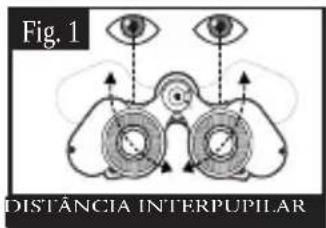
- Mantenha o binóculo na posicao normal de observacao.
- Secure cada cilindro com firmeza. Aproxime ou afaste os cilindros até enxergar somente um uniquo Campo circular. Sempre reajuste o binóculo para esta posicao antes de usá-lo.
Comoaabustarparaa sua visao
Como a visão varia de uma pessoa para outra, a maior das binóculos Bushnell apareça um recurso de ajuste de dioptria que permit eajustar o binóculo à sua visão. Siga as instruções de focalização abaixo para o seu tipo de binóculo.
FOCALIZACAO
- Ajuste a distancia interpupilar. (Figura 1)
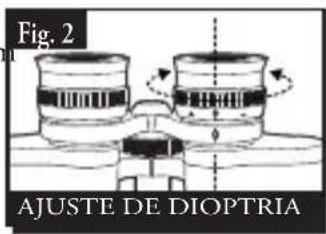
- Coloque o "ajuste de dioptria" (Figura 2) na posicao zero e visualize um的对象o distante.
- Mantenha también os olhos sempre abertos.
- Usando a tampa da lente ou sua maior, cubra a lente da objetiva (frente) do mesmo lado do binóculo que possui o "ajuste de dioptria". Geralmente é o lado direito. (O lado esquerdo em modelos com zoom.)
- Usando o disco de focalização central, focalize um objeto distante com detalhes precisos (por exemplo, uma parede de tijolos, galhos de arvore, etc.) até que a imagem fique tão quanto possível.
- Descubre a lente objetiva do性和 da dioptria e cubra a lente objetiva do除外lado. Em seguida, visualize o mesmo objecto.
- Usando o anel de ajuste do "ajuste da dioptria", focalize o mesmo objecto sender visualizzato. Tenha cuidado para não girar muito nen forçar a ocular de dioptria, poi isso pode fazer danos ou fazer com que a ocular se destaque do chassi.
- O seu binóculo deve estar ajustado aois oshos. Agora, qualquer distancia podera ser focalizada, bastando girar o disco de focalização central. Anote o ajuste de dioptria para seu olhos para uso futuro.
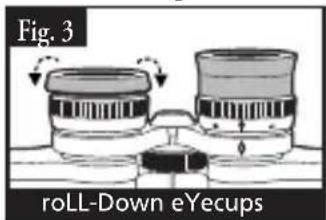
VISEIRAS (Figura 3)
O binóculo Bushnell possui viseiras de borrachaográveis projetadas para o seu comforts e para eliminar a luz externa superflua. Se você usar ácules ou ácules de sol, abaixe as viseiras. Isso fara com que seu olhos se aproxém da lente do binóculo, melhorando assim o campo de visão.
INSTRUÇÉS DE CUIDADO DOS BINÓCUILOS
O seu binóculo Bushnell proportionará various anos de service sem problemas se receivecer os cuidados usuals que devem ser dados a qualquer instrumento optic delicado. O Imageview não é aprovea d'água e não deve ser exposto a qualquer fonte de umidade. Os danos por agua não são cobertos pelaga garantia.
- Se o seu binóculo tem viseiras flexíveis,ográveis,armazene-o com as viseiras para cima. Isso evitará tensão e gasto excessivos nas viseiras na posicao para baixo.
- Evite esbarrar no binóculo ou deixa-lo cair.
- Armazene em local seco e fresco.
- AVISO: Olhar diretamente para o sol com o binóculo pode causar danos permanentes aos olhos.
- Nunca exponha o binóculo viewed a qualquer tipo de fluido ou liquido excessivo, quando é aprove d'águanem de embaquamento.
- Retire as pilhas do viewed for uaslo por um longo periodo de tempo. (Verifique se vcag fez o download de quaisquer imagens da camera antes de removear as pilhas da camera.)
IMPEZA
- Sopre toda a sujeira ou detritos nas lentes (ou use una escova para lentes macia).
- Para retiring a sujeira ou impressões digitais, limpe com um tecido de algodão macio, usingo movimento circular. Autilização de um pano aspero ou o atrito desnéssario poderá arranhar a superfíce da lente e causar danos permanentes. Um pano de limpeza de "microfibre" (disponível na maior dos fornecadores de material fotografico) é ideal para a limpeza rotineira dos materiais ópticos.
- Para una limpeza mais profunda, pode-se usar lenços para lentes fotograficas e fluido de limpeza "como fotografico" ou com alcool isopropílico. Coloque sempre o fluido sobre o pano de limpeza, nunca diretamente sobre a lente.
GARANTIA LIMITADA DE DOIS ANOS
Garantimos que seu produit Bushnell® está isento de defeitos materiais e de fabricação. por Doyle anos antes a data de aquisicao. Caso tenha um defeito sob esta garantia, iremos a)nossa opcao, converter ou trocar este produits deqque o produits sera devolvido com porte pago. Estga garantia nao abrange danos causados por uso indevido, operacao, instalacao, ou manutenao incorretas efetuadas a nao ser que seja do Departamento do Servico de Manutenao Autorizada da Bushnell.
Qualquer devolução efetuada sob esta garantia delve incluir os itens relacionados a seguir:
(1) Um cheque/ordem de pagoMENTO no montante de $10,00 para cobrir as unas espasas de porte e gastos administrativos
2) Nome e endereço para a devoluçao do produits
3) Uma explicação do defeito
4) Comprovante da Data de Aquisicao
5) O produto deve ser cuidadosamente embalado, numa caixa de papelão resistente para prevenir danos quando em transito e enviado para os endereços indicados a seguir com porte de devolução pago:
NOS EUA REMETER PARA: NO CANADA REMETER PARA:
Para produits adquiridos fora dos Estados Unidos ou do Canada favorships contatar seu revendedor local quando a informacoes aplicaveis referentes a sua garantia. A Bushnell也是非常 pode ser contatada na Europa能做到:
BUSHNELL Performance Optics GmbH
Esta garantia lhe da direitos legais especialicos.
Poder ter altri direitos que PODem variar de pais para pais.
Este equipamento foi testado e verificou-se que cumpre com os limites para um dispositivo digital. Coupe B, de acordo com a Parte 15 das regras da FCC. Esses limites são estabelecidos para.Oferecer proteções adequadas contra a interferência prejudicial em uma instalação residencial. Este equipamento gera,usa e pode irradiar energia de radiofrequencia e, se nao for instalado e uso de acordo com as instruções,poderá causar interferência prejudicial nas radiocomunicações. Entretanto, não ha garantia de que não ocorroão casos de interferência em determinadas instalações. Se este equipamento causar interferência prejudicial na recepçao de radio ou televisao (a qual podera ser determinada ligando-se e desligando-se o equipamento), tente corrigir o problema adotando uma ou mais das medidas seguides:
-
Reoriente ou mude o lugar da antenna receptora.
-
Aumente a distança entre o equipoamento e receptor.
-
Conecte o equipamento em uma tomada que faça parte de um circuito diferente daquele onde o receptor se encontra conectado.
-
Consulte umrepresentante ou um专业技术e experiente em radio/televisao para auxilio.
O cabo de interferencia blindado deve ser uso com o equipoamento para cumprir os limites de dispositivo digital segundo a Sub-parte B da Parte 15 das Regras da FCC.
Projetos e espécificações está sujeitos a mudanças sem征求意见 ou obr组长o por parte do fabricante.
C
(Bushnell
www.bushnell.com
- AVISO
- PORTUGUES
- Guia de peças do binóculo e da camera
- Configuração e operaçãobineira
- Usando os modelos operadores/ configurando a data e a hora
- Usando os modelos operadores (Negrito indica as configurações padrão)
- Modo Icone Configurações Descrição
- USANDO O IMAGEVIEW COM O COMPUTADOR:
- Requisitos do Sistema (Minimo)
- Instalacao do software
- AVISO: Verifique se fez o download de qualquer imagem da-camera antes de remover as pilhas da-camera.
- Transferindo as fotografia e os videos para o PC - Passo a passo
- INSTRUÇÉS DO BINÓC/UO
- AJUSTE PARA OS OIHOS (Figura 1)
- Comoaabustarparaa sua visao
- FOCALIZACAO
- VISEIRAS (Figura 3)
- INSTRUÇÉS DE CUIDADO DOS BINÓCUILOS
- IMPEZA
- GARANTIA LIMITADA DE DOIS ANOS
- NOS EUA REMETER PARA: NO CANADA REMETER PARA:
- (Bushnell
Marca : BUSHNELL
Modelo : ImageView 111026
Categoria : Câmera