Trophy Cam Black LED - Câmera BUSHNELL - Manual de utilização gratuito
Encontre gratuitamente o manual do aparelho Trophy Cam Black LED BUSHNELL em formato PDF.



| Tipo de produto | Câmera de vigilância digital |
| Resolução máxima | 3264x2448 (8 MP) |
| Lente | Distância focal 3,1 mm, campo de visão 50°, infravermelho com ativação automática |
| Alcance do flash infravermelho | 15 metros |
| Tela | Display LCD preto e branco de 1,5 polegadas ou colorido de 2,4 polegadas, conforme o modelo |
| Cartões de memória suportados | SD / SDHC até 32 GB |
| Memória interna | 32 MB (modelo 119466) |
| Tamanho das fotos | 8 MP (3264x2448), 5 MP (2560x1920), 3 MP (2048x1536) |
| Tamanho dos vídeos | 1920x1080, 1280x720, 640x480, 320x240 pixels |
| Sensibilidade do sensor PIR | 3 níveis: Alto, Normal, Baixo |
| Velocidade de disparo | 1 s (modelo 119466) / 2 s (modelo 119467) |
| Intervalo de disparo | Programável de 1 s a 60 min |
| Número de fotos em ráfaga | Programável de 1 a 3 fotos |
| Duração dos vídeos | Programável de 5 a 60 segundos |
| Alimentação | 12 pilhas AA recomendadas (mínimo 4 pilhas AA) |
| Consumo em espera | Menos de 0,3 mA |
| Interface | USB, saída A/V (NTSC/PAL), slot SD, conector de alimentação externa 6V |
| Fixação | Correia ajustável fornecida, rosca 1/4-20 na parte inferior do dispositivo |
| Temperatura de operação | -20 °C a +60 °C |
| Umidade de operação | 5 % - 90 % |
| Garantia | 2 anos |
| Manutenção | Limpar a lente com um pano macio; manter a tampa de proteção da alimentação externa fechada para evitar umidade |
| Segurança | Usar pilhas recomendadas (Energizer® lítio); não expor a temperaturas extremas no armazenamento |
Perguntas frequentes - Trophy Cam Black LED BUSHNELL
Perguntas dos utilizadores sobre Trophy Cam Black LED BUSHNELL
0 pergunta sobre este aparelho. Responda às que conhece ou faça a sua.
Faça uma nova pergunta sobre este aparelho
Baixe as instruções para o seu Câmera em formato PDF gratuitamente! Encontre o seu manual Trophy Cam Black LED - BUSHNELL e retome o controlo do seu dispositivo eletrónico. Nesta página estão publicados todos os documentos necessários para a utilização do seu dispositivo. Trophy Cam Black LED da marca BUSHNELL.
MANUAL DE UTILIZADOR Trophy Cam Black LED BUSHNELL
Felicitações pela aquisição de uma das melhores câmaras de trilha do mercado! A Bushnell tem muito orgulho neste pequeno aparelho e temos a certeza de que ficará satisfeito com o seu funcionamento. Agradecemos a sua compra e a sua confiança. Leia as notas abaixo sobre as instruções deste manual para Obter o máximo proveito deste produto.
Se sua Bushnell Trophy Cam não funcionar correctamente ou se ocorrem problemas com a qualidade do vídeo ou das suas fotos, verifique a secção Solução de problemas/FAQ nas páginas 192-196.
Os problemas normalmente ocorrem devido a algo simples que foi negligenciado ou requer somente a troca de uma configuração para ser solucionado.
Se o problema continuar depois de tentar as soluções propostas na secção solução de problemas/FAQ, contacte o serviço técnico da Bushnell no (800) 423-3537. No Canadá ligue para (800) 361-5702.
A Bushnell recomenda usar 12 baterias de lítio AA 8 Energizer® em todas as Trophy Cams para obter a vida útil máxima.
A Bushnell recomenda usar cartões SanDisk® SD e SDHC (capacidade de até 32GB) em todas as Trophy Cams (modelos ULTRA® ou EXTREME® para HD video)
INTRODUÇÃO
Sobre a TROPHY CAM
A Bushnell Trophy Cam é uma câmara de caça digital. A câmara pode ser disparada por qualquer movimento de caça num local, detectada por um sensor de movimento de infravermelho passivo e altamente sensível (PIR) e tira fotografias de alta qualidade (imagens paradas de até 8MP) ou filmes de vídeo.
A Trophy Cam consome muito pouca energia (menos do que 300μA) em modo de espera (stand-by). Isso quer dizer que ela aguenta um período de até 6 meses em modo de espera, quando a máquina é energizada com até 12 pilhas alcalinas tipo AA, e até 12 meses se usar pilhas de lítio tipo AA. Depois de se detectar movimento na área monitorada, a unidade de câmera digital será disparada imediatamente e automaticamente tirará fotos ou fará vídeos, dependendo das configurações préprogramadas. A Trophy Camvem equipada com LEDs embutidos "negros" de leitura de infravermelho, funcionando como um flash escondido, de maneira a tirar fotos claras (em preto e branco) mesmo no escuro (sem revelar qual é a sua localização), e ainda, ela consegue fazer vídeos e tirar fotos coloridas com luz diurna apenas suficiente. A Trophy Cam foi feita para uso externo, e é resistente à água e à neve.
Aplicações
A Trophy Cam pode ser usada como uma câmara de trilha para o desporto de caça ou de vigilância. É adequada para vigilância.
CONTROLOS e PEÇAS
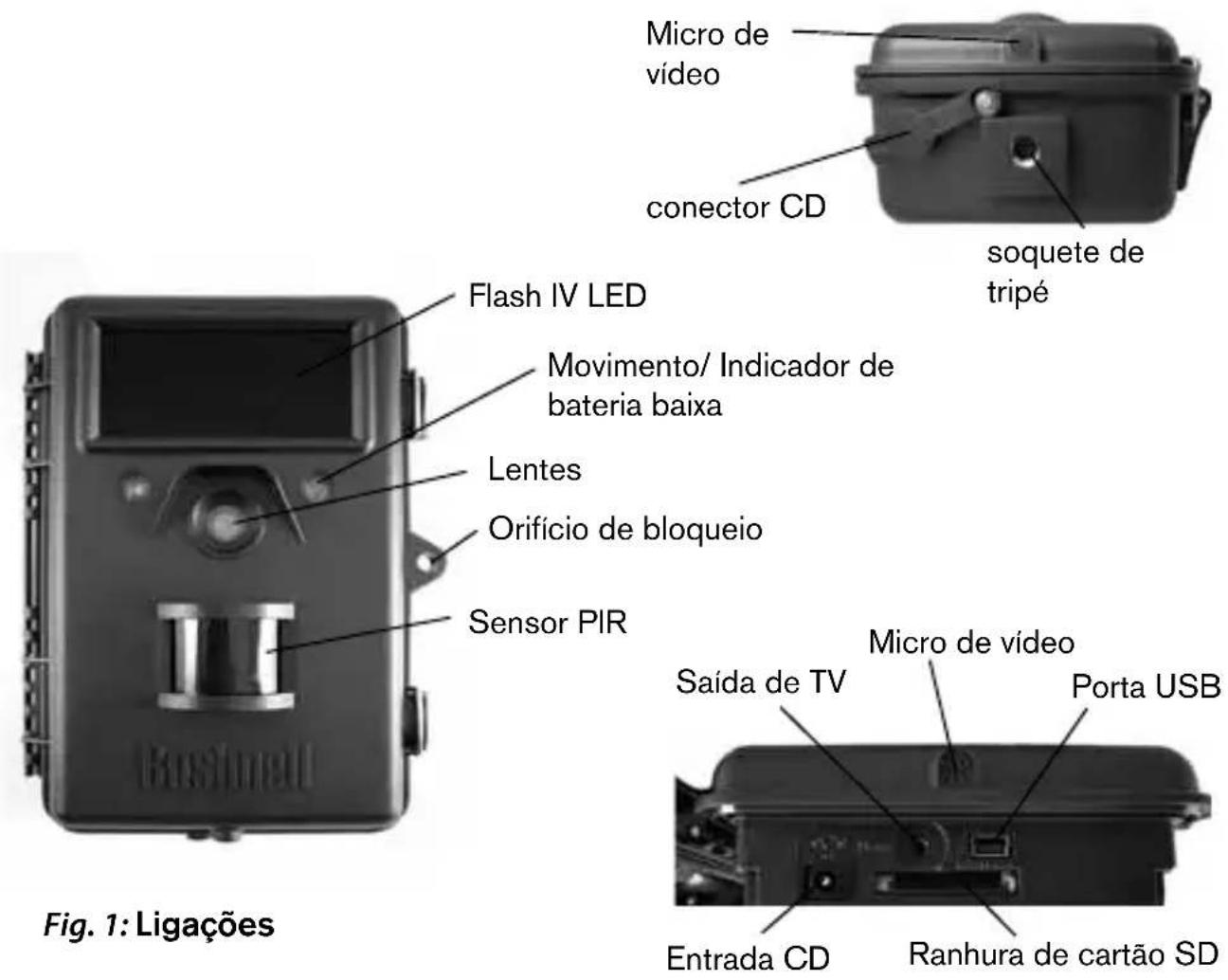
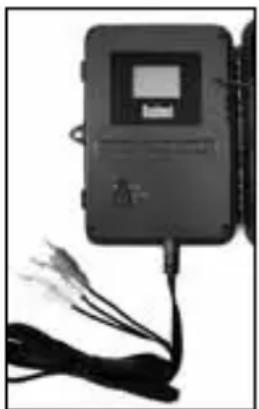
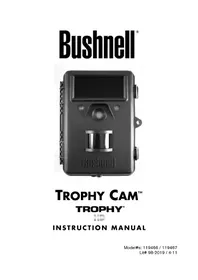
A Trophy Cam fornece as seguintes ligações com os dispositivos externos. Porta USB, ranhura de cartão SD, saída de A/V e fonte de alimentação CD externa (Fig. 1).
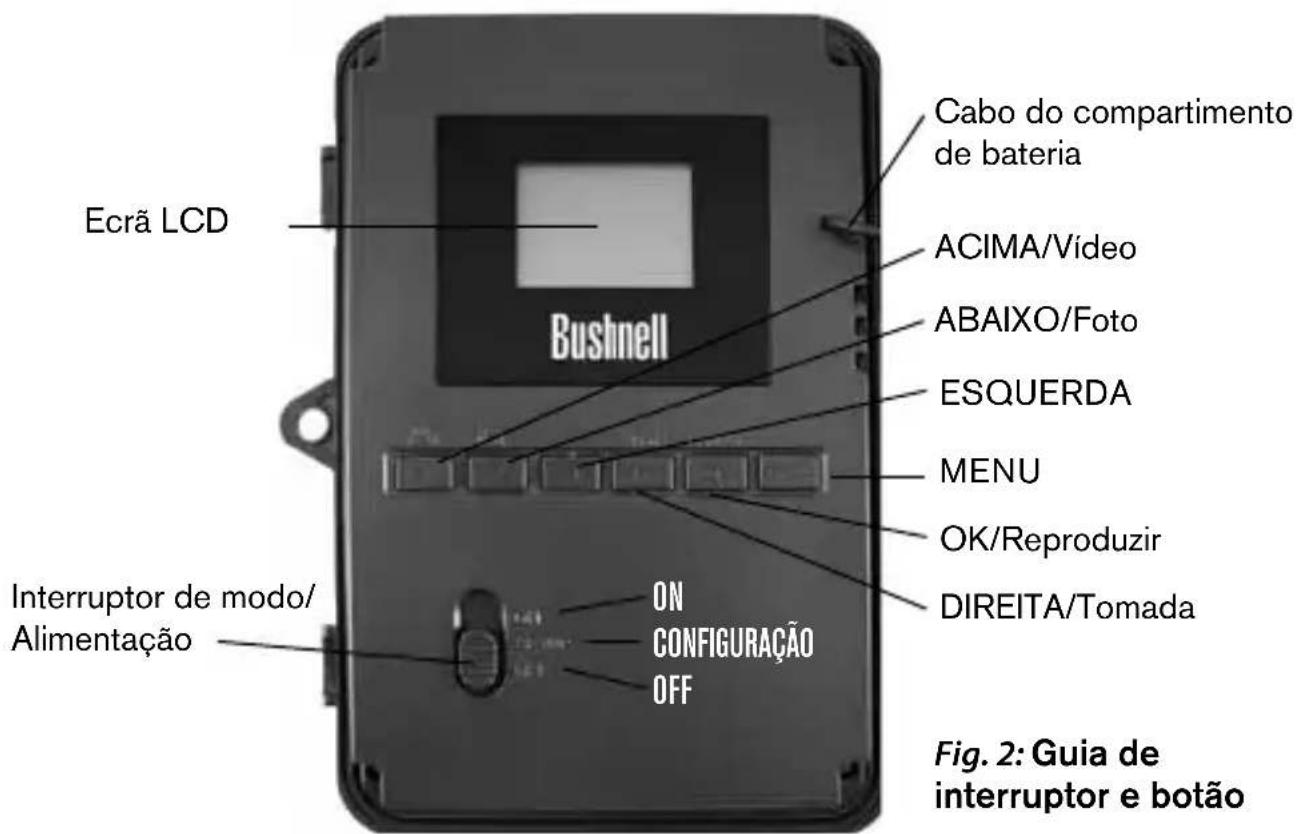
Um interruptor de alimentação de 3-vias é usado para seleccionar os modos principais de alimentação: OFF, CONFIGURAÇÃO e ON (Fig. 2).
Uma interface de tecla de controlo com seis teclas basicamente usadas no modo CONFIGURAÇÃO para seleccionar os parâmetros e funções operacionais. Conforme mostrado na Fig. 2, estas chaves são: ACIMA, ABAIXO, ESQUERDA, DIREITA, OK e MENU. Quatro teclas podem também executar uma segunda função (operações de atalho no modo CONFIGURAÇÃO) além da sua função principal: A chave DOWN pode ser usada para configurar a câmara para o modo Fotografia (ícone de imagem parada), e a chave UP pode configurar a câmara para o modo Vídeo (ícone de câmara de filme). A tecla DIREITA pode servir também como um botão ("SHOT") obturador manual da câmara e a tecla OK muda a câmara para o modo Reproduzir ("REPLAY"). Estas funções secundárias são indicadas pelos ícones ou texto acima da chave conforme mostrado na Fig. 2.
VISÃO FRONTAL
INSTALAÇÃO DAS BATERIAS E DO CARTÃO SD
Antes de começar a usar sua Trophy Cam você deverá instalar um conjunto de baterias e introduzir um cartão SD. Embora isto leve somente alguns minutos, existem algumas notas importantes sobre ambas as baterias e
os cartões SDs que você tem que entender e, portanto, leia com atenção as seguintes directrizes e avisos.:
| 1357911 | ||||
| 24681012 |
Baterias #
Colocação de Baterias
Depois de abrir as duas fendas à direita da Trophy Cam, você pode ver que ela possui 12 espaços para pilhas. Para o aproveitamento máximo das pilhas, é melhor iinstalar o jogo completo de 12 pilhas. A Trophy Cam também funciona com apenas quatro pilhas instaladas nos espaços de
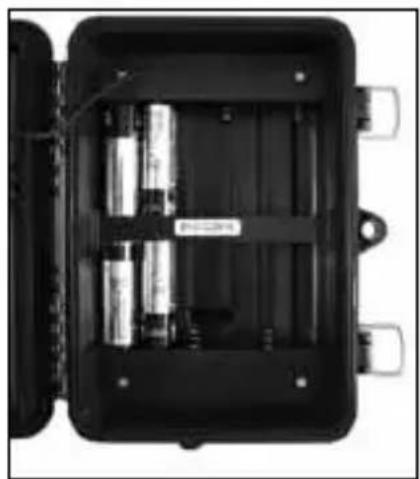
1 a 4, (veja à direita), começando no espaço 1. A vida útil das pilhas será menor com quatro, mas a câmera funcionará normalmente. Quer você use 4 ou 12, certifique-se de ter inserido cada pilha com a polaridade correta (extremidade negativa ou lisa na mola maior de cada espaço para pilha).
A Bushnell recomenda o uso de 12 pilhas AA de Lítio (marca Energizer®) ou de pilhas AA alcalinas. As baterias recarregáveis NiMh podem também ser usadas, mas podem ter uma vida útil mais curta devido à eficiência reduzida com o tempo e a temperaturas baixas. É também possível usar uma bateria de ácido-chumbo externa de 6V ou o adaptador CA adequado – veja abaixo para obter mais detalhes.
Uso de uma fonte de alimentação externa (opcional, fornecido pelo utilizador)
Como opção, você pode ligar uma fonte de alimentação de 6V externa no conector “Entrada CD” no fundo da Trophy Cam. Recomenda-se usar uma fonte de alimentação com uma emissão de corrente maior do que 1000mA. Contudo, durante a operação diurna com iluminação clara não é necessário nenhum flash a Trophy Cam pode funcionar com muito menos corrente (>400mA). Use um cabo de fonte de alimentação compatível (não fornecido) para ligar a fonte de alimentação CD externa com o conector de entrada de alimentação da Trophy Cam e observe a polaridade correcta. Nota: O conector de alimentação é um plugue de alimentação CD coaxial de 4,0 x 1,7mm com polaridade “ponta” positiva (pino interno) (Radio Shack P/N 274-1532 ou equivalente).
Se ambas as fontes de alimentação externas estão ligadas e as baterias instaladas a Trophy Cam será alimentada com uma fonte de alimentação externa.
Quando o nível de carga das baterias ficar baixo, o LED do indicador de bateria baixa piscará em azul e indica que as baterias devem ser trocadas (página 190, “Visão frontal”).
Inserir cartão SD
A Trophy Cams tem uma memória de 32MB (119466) que pode gravar somente 20 fotos (resolução @ 5MP). É conveniente para testar e conhecer a câmara, mas você sem dúvida pretender deixar a câmara sem uso por mais do que um dia, então use um cartão SD recomendado. Introduza o cartão SD (com o interruptor de alimentação da câmara na posição OFF) antes de começar a operar a câmara. Não introduza ou remova o cartão SD quando o interruptor de alimentação estiver na posição ON.
A Trophy Cam usa um cartão de memoria padrão SD (Secure Digital) para salvar fotos (formato .jpg) e/ou vídeos (formato .avi). São suportados cartões SD e de alta capacidade SDHC de no máximo 32 GB. Recomenda-se o uso de cartões de alta velocidade se configurações de vídeo maiores que 640x480 são usadas.Antes de inserir o cartão SD no lugar para este fim, depois de abrir a tampa da frente da câmera, certifique-se de que a chave de proteção contra gravação do cartão esteja na posição off (NUNCA na posição LOCK) A seguir, descreveremos como inserir e retirar o cartão SD:
- Introduza o cartão SD na ranhura do cartão com sua etiqueta voltada para cima). Um som de “clique” indica que o cartão é instantaneamente instalado. Se o lado errado do cartão ficar voltado para cima, você não poderá introduzi-lo a força se somente uma forma correcta de introduzir os cartões. Se o cartão SD não for instalado correctamente o dispositivo não exibirá um ícone de cartão SD no LCD no modo CONFIGURAÇÃO (o ícone do cartão SD exibido depois de trocar para
o modo CONFIGURAÇÃO mostrará um símbolo “bloqueio” dentro dele se o cartão for bloqueado). Recomenda-se formatar o cartão SD com o uso do parâmetro de “formato” da Trophy Cam antes de usar pela primeira vez, especialmente quando um
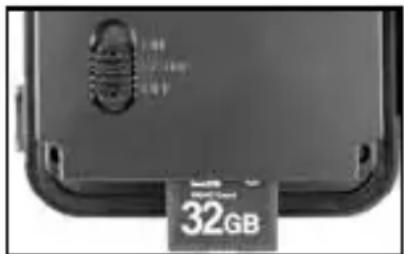
cartão foi usado em outros dispositivos (veja “Mudar parâmetro do menu de configurações” para obter mais detalhes).
- Retire o cartão SD, prima suavemente no o cartão (não tente retirar o cartão sem premir primeiro). O cartão é libertado da ranhura e pronto para ser removido quando ouvir um clique.
AVISO Certifique-se de que a alimentação da câmara está em OFF antes de introduzir ou remover o cartão SD ou as baterias.
COMO UTILIZAR A TROPHY CAM
Quando preparar sua Trophy Cam ao instalar correctamente as baterias e um cartão SD, pode simplesmente levá-la para fora, prende-la numa árvore, ligá-la deixá-la no local para obter grandes fotos, exactamente como pretende. Contudo, é recomendado que primeiro gaste algum tempo lendo este manual e a estudar sua câmara até que conheça mais sobre o que o interruptor de 3-vias e estas teclas de controlo fazem. Se pretende definir a data e a hora para (ou não, depende de si) que sejam impressas pela sua câmara nas fotos (ou não, depende de si) enquanto são tiradas; aprender como configurar o equipamento para fazer videos em vez de imagens paradas; e ler algumas sugestões sobre a montagem numa árvore.
A Trophy Cam tem três modos operativos básicos:
- modo OFF: Interruptor de alimentação na posição OFF.
- modo ON: Interruptor de alimentação na posição ON (O ecrã LCD está desligado).
- modo CONFIGURAÇÃO: Interruptor de alimentação na posição CONFIGURAÇÃO (ecrã LCD está ligado).
Modo OFF
O modo OFF é o modo de “segurança” quando quaisquer acções devem ser tomadas; ex. substituir o cartão SD ou baterias ou transportar o dispositivo. Deverá usar também o modo OFF quando ligar a câmara numa porta USB do computador para fazer o download das suas fotografias/vídeos. E, naturalmente, quando não pretender utilizar a câmara, deverá colocá-la na posição OFF. Observe que mesmo no modo OFF a Trophy Cam consome ainda energia em nível muito baixo. Contudo, é uma boa idéia
tirar as baterias do compartimento de bateria se a câmara não for usada por um longo periodo de tempo.
Modo ON
Depois das baterias e Cartão SD serem introduzidos, pode ligar a câmara. Quando mover o interruptor de alimentação para a posição superior, a câmara entrará no modo ON (ao vivo). O LED do indicador de movimento (pg. 190, “Vista frontal”) cintilará em vermelho por aproximadamente 10 segundos. Este intervalo dá-lhe tempo para fechar a tampa frontal da Trophy Cam, bloqueá-la e deixar a área monitorada. Quando no modo ON não são necessários controlos manuais (as teclas de controlo não têm efeito). A Trophy Cam tirará fotografias ou vídeos automaticamente (de acordo com seu parâmetro atual de configurações) quando for disparado pela detecção do sensor PIR da actividade na área que cobre.
Pode mover o interruptor de alimentação directamente de OFF para o modo ON ou parar na posição CONFIGURAÇÃO para alterar uma ou mais configurações movendo posteriormente o interruptor para ON uma vez terminado.
Modo SETUP
No modo CONFIGURAÇÃO pode verificar e mudar as configurações da Trophy Cam com a ajuda de seu monitor ou LCD incorporado (na saída do conector de TV). Estas Configurações, encontradas no menu CONFIGURAÇÃO, permitem-lhe alterar a resolução da fotografia ou vídeo, intervalo entre as fotografias, trocar a impressão da hora, etc. Mover o interruptor de alimentação para a posição CONFIGURAÇÃO ligará o ecrã LCD e verá uma informação no ecrã que mostra quantas imagens foram tiradas, o nível de bateria, a câmara ou o modo de vídeo, etc. (veja Fig. 3 abaixo).
NOTA: Mova sempre o interruptor de alimentação de OFF para o modo CONFIGURAÇÃO. É possível que a câmara possa ficar bloqueada se mudar de ON para o modo CONFIGURAÇÃO. Se isto ocorrer, mova somente o interruptor para OFF e depois prima-o para cima para
Fig. 3: Ecrã de informações de CONFIGURAÇÃO (modelo padrão de ecrã mostrado)
![Tamanho de imagem (Resolução) cartão SD Modo Câmara (imagem parada) Impressão de hora Varrimento de Campo Lig 5M Nível Bateria 01-01-2011 Data (M/D/Y) Hora (H:M:S) 00 : 00 : 05 [0000/0022] Quantas fotografias são tiradas * Remaining Photo Capacity Audio Rec On Modo de vídeo Vídeo Resolução 640 01-01-2011 00 : 00 : 05 [00 : 01 : 04] Vídeo gravação Tempo * modelo 119466 apenas.](/content/2026/03/457648/images/fdbb8451c6a67034e4cda28e3834ad388e23a638b659aedac5d4db1b7037d9c3.jpg)
CONFIGURAÇÃO de novo.
Atalhos e funções do modo SETUP
Conforme mencionado anteriormente na secção "Peças & Controlos", quatro das teclas abaixo do LCD têm funções de "atalho" secundárias quando a câmara mudar de modo CONFIGURAÇÃO (mas a tecla MENU não foi premida):
- Prima a chave UP para configurar rapidamente a câmara para fazer videos.
- Prima a tecla ABAIXO para configurar rapidamente a câmara para tirar imagens paradas.
- Prima a tecla DIREITA para disparar manualmente o obturador. Isto é útil para testar a câmara - verifique se está no modo CONFIGURAÇÃO, prima a tecla DIREITA e em alguns segundos depois uma fotografia ou vídeo (dependendo de como a câmara foi configurada) será guardada no cartão SD (ou memória interna se não introduzir nenhum cartão). O cronómetro do “número de imagens tiradas” no fundo esquerdo do LCD aumentará uma vez. Se o ecrã indicar “PROTEGIDO CONTRA SD” ao premir a tecla TOMADA, coloque o interruptor da câmara OFF, remova o cartão SD e deslize seu interruptor de protecção para off.
- Prima a tecla OK para reproduzir (ver ou reproduzir) fotografias/vídeos no LCD (somente modelos de visualizador de cor) ou um monitor
ligado de TV (modelos de ecrã padrões). Veja “Reproduzir fotografias/vídeos” para obter mais detalhess.
USAR O MENU SETUP PARA ALTERAR AS DE- FENIÇÕES
O objectivo principal do modo CONFIGURAÇÃO é permitir que possa as configurações dos parâmetros da câmara (12-13 diferente da disponível) para que a Trophy Cam opere exactamente da forma que pretende. Fará isto ao entrar no menu CONFIGURAÇÃO e premir as teclas abaixo o LCD ecrã que mostrará cada parâmetro e sua configuração.
Fazer alterações das definições dos parâmetros no modo SETUP
Uma ampla gama de opções ou “parâmetros” é fornecida para permitir que configure a Trophy Cam com as suas preferências opcionais. Para alterar a configuração de qualquer parâmetro primeiro deve mudar para o modo CONFIGURAÇÃO. Quando estiver no modo CONFIGURAÇÃO, prima botão MENU o que lhe permitirá seleccionar qualquer parâmetro e mudar a sua configuração. O nome do parâmetro e sua configuração actual serão mostrados no LCD. Premir a tecla DIREITA ou ESQUERDA muda para o parâmetro anterior ou seguinte (DIREITA para mover para o parâmetro seguinte e ESQUERDA retorna para o parâmetro anterior) e premir as teclas ACIMA ou ABAIXO permite que seleccione uma configuração diferente para o parâmetro atualmente exibido. Ao seleccionar sua nova configuração preferida para um parâmetro, prima o botão OK para guardar a nova configuração (realmente mudá-la). Ao terminar de alterar as configurações de um ou mais parâmetros, prima MENU de novo para sair do menu CONFIGURAÇÃO. MENU pode também ser premido a qualquer momento se pretender cancelar a alteração da configuração do parâmetro depois de uma nova configuração ter sido seleccionada (mas OK não foi premida ainda). Depois da configuração dos parâmetros para suas preferências, verifique se move o interruptor para ON para começar a realmente tirar fotos ou vídeos. Nenhuma imagem será capturada se o interruptor for deixado na posição CONFIGURAÇÃO (a menos que prima
a tecla DIREITA/Tomada depois de sair do menu) – de facto, a câmara será desligada automaticamente depois de alguns segundos sem premir qualquer tecla.
Visualizador com cor vs Modo Standard
Há uma pequena diferença em como as configurações para um parâmetro são mostradas entre dois tipos diferentes dos modelos Trophy Cam:
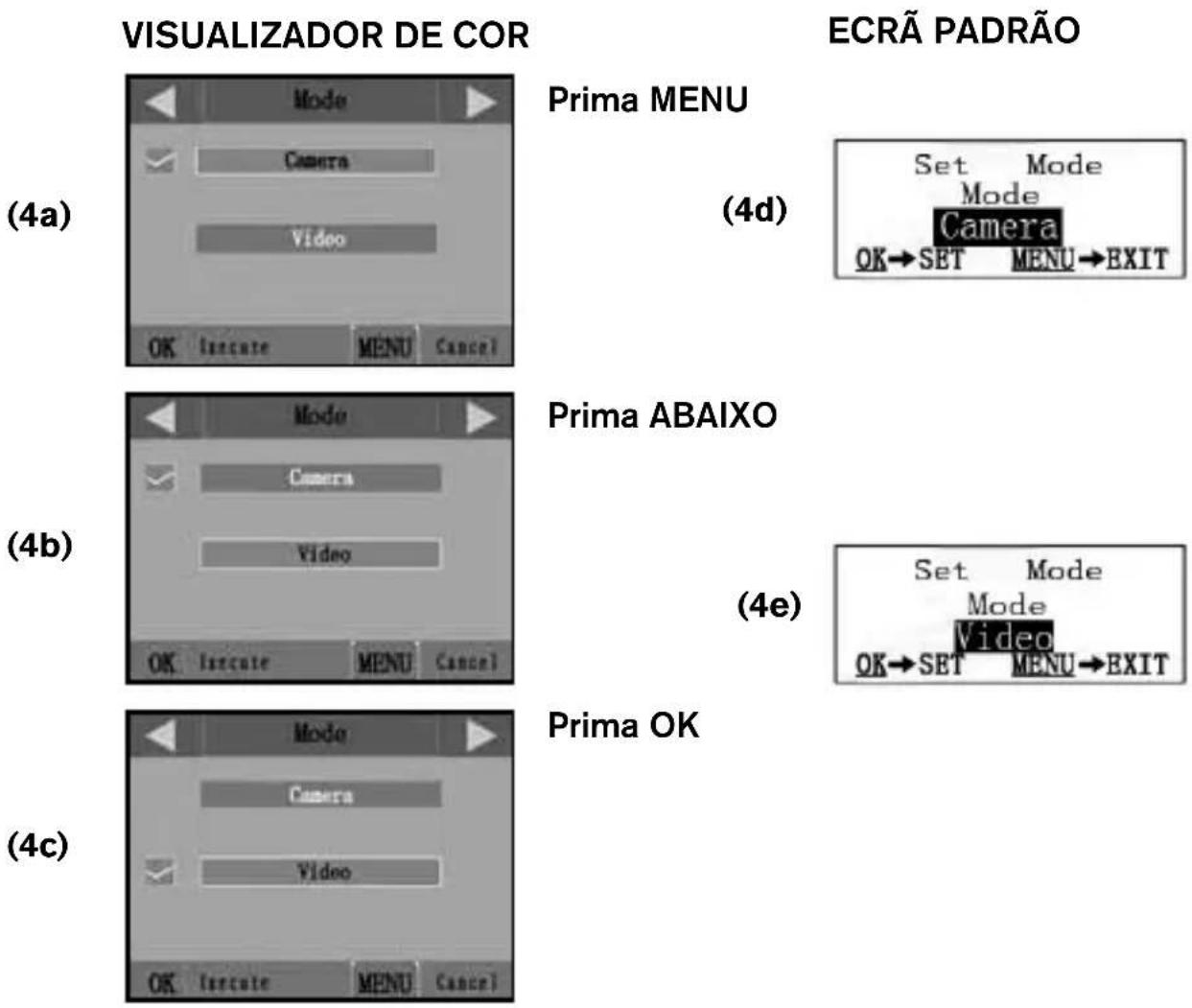
- Nos modelos com um visualizador de cor, todas as configurações disponíveis para o parâmetro atualmente exibido são mostradas num ecrã, com uma marca de verificação próxima da configuração atual (Fig. 4a). Para alterar a configuração, use primeiro as teclas ACIMA/ABAIXO para ressaltar (seleccione) a configuração nova que você pretende (Fig. 4b), depois prima OK para “Execute” a alteração actual da configuração seleccionada. A marca de verificação aparecerá próximo da sua nova configuração para confirmar isto (Fig. 4c).
- Nos modelos com ecrã padrão (sem cor), somente uma configuração é exibida de cada vez a iniciar com a configuração actual para o parâmetro quando for seleccionado (Fig. 4d). Para alterar a configuração, use as teclas ACIMA/ABAIXO para exibir a configuração nova que pretende (Fig. 4e) e depois prima OK para “Executar” (faça a alteração actual para esta configuração). Se pretende confirmar esta configuração como a actual, prima somente a tecla DIREITA para mudar para o parâmetro seguinte e depois prima ESQUERDA para retornar de novo para a anterior. Deverá ver a configuração de parâmetro que acabou de fazer.
Fig. 4: Selecção de configurações de parâmetro
EXEMPLOS - Alterar as configurações de alguns parâmetros comuns
Depois desta página, vai encontrar as tabelas com os parâmetros encontrados no menu CONFIGURAÇÃO, junto com as suas configurações possíveis (ou faixa de configurações), e uma descrição detalhada do que o parâmetro controla e o que as configurações fazem. Se ler a secção anterior poderá os parâmetros e alterando as suas configurações, encontrar o(s) parâmetro(s) que pretende e configurar a câmara para suas preferências. O melhor é verificar um ou dois primeiro:
Para alterar qualquer configuração de parâmetro inicie sempre com o interruptor de alimentação na posição CONFIGURAÇÃO. Depois do LCD estar ligado prima a tecla MENU.
O primeiro parâmetro no menu CONFIGURAÇÃO é “Modo”. Para alterar a sua configuração padrão de “Câmara” (imagens paradas) para “Vídeo” (filmar videos), prima a tecla ABAIXO para iluminar “Vídeo” (modelos de visualizador de cor) ou para seleccionar a configuração de “Vídeo” (modelos padrões de ecrã). Prima a OK to “Execute” (Set) the new configuração you’ve seleccionado para este parâmetro.
Agora prima a teclaDIREITA para mover para o outro parâmetro no menu. Premi-la quatro vezes irá para o “Tamanho do vídeo”. Tente usar as teclas ACIMA e ABAIXO para rolar através da gama de configurações, e depois prima OK para bloquear sua configuração para o tamanho de cada clipe de vídeo que a câmara filmar.
Premir a tecla DIREITA várias vezes irá para o parâmetro “Configuração padrão”. Ilumine ou seleccione “Executar” (use ACIMA ou ABAIXO) e prima OK para restaurar todos os parâmetros (incluindo o modo e tamanho dos parâmetros de vídeo que mudou um minuto atrás) retorna para as suas configurações padrões de fábrica. As configurações padrões para cada parâmetro são indicadas em negrito nas tabelas de menu CONFIGURAÇÃO nas diversas páginas seguintes.
Certifique-se de configurar a data e a hora actuais e use o parâmetro “Definir relógio”, se seleccionar alterar o parâmetro de configuração “Impressão de hora” parâmetro para “On”, uma vez que informará a câmara para imprimir a data e a hora em todas as imagens que capturar.
Função de Varrimento de Campo
Varrimento de Campo é uma nova função revolucionária para a Bushnell Trophy Cam, que permite que você monitorize seus pontos de alimentos ou botdas de campo com os vídeos ou imagens de lapso de tempo. Quando definir “Lig”, o Trophy Cam tirará uma fotografia (ou gravará um clipe de vídeo) automaticamente de acordo com a sua preferência de intervalos durante um bloqueio de tempo que definir para cada dia, sem necessitar de
um disparo dum animal. Isto tem a vantagem de lhe oferecer a capacidade de monitorar a borda dum campo que pode ser de 50 a 100 jardas distante da câmara – fora da faixa do sensor PIR. O resultado é uma faixa eficaz muito maior do que seria normalmente, com a câmara dependente dos disparos gerados com os animais nas proximidades. Esta é uma grande ferramenta para caçadores para explorar o campo inteiro com somente uma câmara.
Se um animal entrar na área de cobertura do sensor IV e gerar um evento de disparo durante um período entre os intervalos de Varrimento de Campo que definir, a câmara capturará uma imagem ou vídeo da mesma forma que capta normalmente, baseado nas suas configurações das suas outras configurações de menu. aqui é como configurar e usar a função Varrimento de Campo (verifique se você configurou o tempo atual em “Definir Relógio” primeiro, de forma que sua gravação de Varrimento de Campo parará e iniciará nos períodos correctos do dia.
- Mova o interruptor principal para CONFIGURAR e depois prima MENU.
- Continue a premir a tecla DIREITA acompanhando o Menu de Configuração até que alcance Varrimento de Campo.
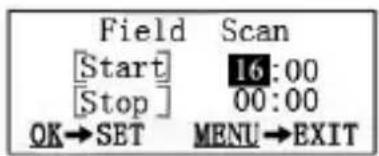
- Com “Lig” seleccionado (prima ACIMA/ABAIXO para alternar entre lig/desl), prima OK. Isto o leva ao ecrã para configurar o tempo de Início e Parar, que determina o tempo do relógio quando a gravação de Varrimento de Campo iniciar e terminar para cada dia. Você pode definir estes períodos para a hora e minutos exactos que deseja, para uma gravação “bloco” que dura em qualquer lugar de exatamente um minute até 24 horas.
-
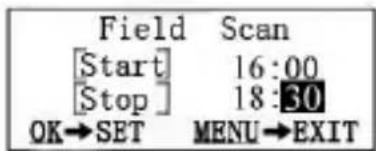
Configure os períodos [Iniciar] e Parar] a começar com a hora de início, utilizando as teclas ACIMA/ABAIXO para mudar a configuração. A configuração de hora é baseada num período de 24 horas, com "00" horas – meia-noite, "12" horas – tarde, "23" horas – 11PM, etc. Para mover para a configuração seguinte, prima a tecla DIREITA para alterar o minuto para o tempo Iniciar com ACIMA/ABAIXO e depois para as configurações de hora e minuto para o período Parar.
-
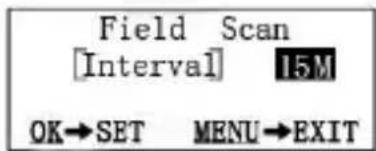
Depois de terminar de configurar a configuração do último período (minutos Parar), prima mais uma vez a tecla DIREITA que o levará a configuração de intervalo. Isto permite que você controle quantas vezes um clipe de vídeo ou de foto é gravado durante o bloco de tempo que você definiu com as configurações de Início e Parar. Observe que para vídeos, isto é independente da duração de cada gravação de vídeo – é quantas vezes os vídeos são gravados, nao quanto cada um dura. Suas opções sao de 60 minutos, 30 minutos, 15 minutos, 5 minutos (este é o padrão) ou 1 minuto – use as teclas ACIMA/ABAIXO para seleccionar sua preferência e depois prima OK para as guardar.
-
Aquí tem um exemplo de como a câmara operaria, baseado nas configurações de Varrimento de Campo seguinte:
Varrimento de Campo Lig
[Iniciar] 16:00
[Parar] 18:30
Intervalo 15M
Estas configurações fariam com que a câmara tirasse fotografias (ou vídeo, dependendo de qual você configurou) a iniciar as 4 horas da tarde, depois outro as 4 e 15, 4 e 30, a cada 15 minutos, até que a gravação de Varrimento de Campo pare as 6:30 da noite. O dia seguinte, a câmara gravaria de novo uma imagem ou vídeo a cada 15 minutos entre as 4 e 6:30 da noite. Lembre-se, isto é independente de disparos normais devido a actividade animal – mesmo se nao existem animais, introduza a zona de cobertura do sensor IV, uma imagem ou vídeo pode será
capturada a cada 15 minutos durante o bloco de 2,5 horas do período. Se um animal disparar a câmara “entre” os intervalos de 15 minutos, será gravado, da mesma forma se tivesse configurado a câmara com o Varrimento de Campo definido para Off. Nota: As configurações de Varrimento de Campo de intervalos frequentes e/ou períodos entre o tempo de início e parada podem reduzir a duração da pilha.
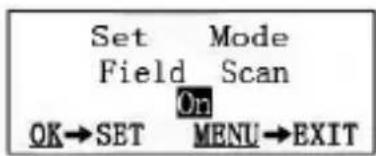
Passo 1 – definir o modo de varrimento de campo para "Lig"
Passo 2 – definir o tempo de início (hora & minuto)
Passo 3 - definir o tem (hora & minuto)
Lista de definicoes e parâmetros do menu SETUP
| Parâmetro | Configurações (Bold=default) | Descrição |
| Modo | Câmara ou vídeo | Seleccione se as imagens paradas ou videos são capturados quando disparar a câmara. |
| Tamanho de imagem (afecta somente as imagens paradas) | 5M Pixel, 8M Pixel, 3M Pixel | Seleccione a resolução para as imagens paradas de 3 a 8 megapixels. Quanto mais alta a resolução melhor a qualidade das fotografias, mas cria ficheiros maiores que usam a capacidade de memória do cartão SD (fica sem capacidade de armazenamento mais depressa). 5M é um bom compromisso entre a qualidade e o tamanho de ficheiro. |
| Número de captura (afecta somente as imagens paradas) | Fotografia 1, Fotografia 2, Fotografia 3 | Seleccione quantas fotografias são tiradas em sequência por disparo no modo de câmara. Consulte também o parâmetro de Intervalo. |
| Tamanho de vídeo (afecta somente os videos) | 1920x1080 (colorido), 1280x720 (monocromático) 640x480, 320x240 | Seleccione a resolução de vídeo (em pixels por quadro). Uma resolução mais elevada produz vídeos de melhor qualidade, embora crie arquivos mais pesados, que ocupem mais espaço no cartão SD. 640x480 é o vídeo VGA no formato padrão 4:3. Quanto mais altas forem as configurações de resolução, será proporcionado então o efeito widescreen HD. Recomendamos o uso de cartões SD de alta velocidade (modelos SanDisk® Ultra® ou Extreme® ou similares), se for utilizada uma configuração de vídeo HD. |
| Tamanho do vídeo (afecta somente os videos) | Padrão 10S (segundo), com 60S para faixa possível | Configura o tamanho por vídeo capturado. As configurações começam com 10 segundos quando o parâmetro for seleccionado primeiro. Depois de diminuir para 1S, as configurações do tamanho do vídeo iniciam em 60 S. |
| Intervalo | Padrão 10S (segundo), com uma faixa de 60M (minuto) a1S (segundo) de configurações disponíveis.(60M-1M são definidos em incrementos de um minuto, 59S-1S são definidos num incremento de um segundo) | Seleccione o tempo que a câmara “aguardará” até que responda a quaisquer disparadores adicionais da PIR depois que um animal é detectado primeiro e continua dentro da faixa do sensor. Durante esta operação, o utilizador define o intervalo “ignorar disparadores”, a câmara não capturará as fotografias/vídeos. Isto evita que o cartão fique carregado com muitas imagens redundantes. As configurações começam com 10 segundos quando o parâmetro for seleccionado primeiro.Nota: Depois que a configuração passar de “1S”, a configurações começa em “60M”. |
| Nível de sensor | Normal, alto, baixo | Seleccione a sensibilidade do sensor PIR. A configuração “alta” tornará a câmara mais sensível ao infravermelho (calor) e mais facilmente disparada pelo movimento e a configuração “baixo” torna menos sensível ao calor e movimento. A Configuração alta pode ser útil quando a temperatura do ambiente for quente (tornando-a mais difícil para que o sensor detecte animais) e a configuração baixa pode ajudar no clima frio se a câmara está sendo disparado muito frequentemente por qualquer coisa mais quente do que os arredores. |
| Formato | Execute (seguido por um passo adicional Não/ Sim somente nos modelos de visualizador de cor) | Apague (elimine) todos os ficheiros armazenados num cartão para prepará-lo para reutilizar. Formate sempre um cartão que foi previamente usado em outros dispositivos. Cuidado! Certifique-se de você fez o download e a cópia de segurança de quaisquer ficheiros que você pretende preservar primeiro! Prima OK para executar (e depois seleccione Sim e prima OK de novo nos modelos de visualizador de cor), prima MENU (ou seleccione NÃO e depois prima OK) para sair sem formatar. |
| Parâmetro | Configurações (Bold=default) | Descrição |
| Saída de TV | NTSC, PAL | Seleccione padrão de vídeo/formato para o conector de saída “saída de TV”. O padrão de vídeo é NTSC para os EUA, Canadá, México, Ásia e América do Sul. PAL é basicamente usado na Europa. |
| Impressão de hora (afecta somente as imagens paradas) | Off, On | Seleccione “On” se você pretende que a data & hora (que a fotografia foi capturada) impressa em cada fotografia, seleccione “Off” para não impressão. |
| Defina o relógio | Defina | Prima OK e use as teclas ACIMA/ABAIXO (alterar a configuração) e as teclas ESQUERDA/DIREITA (para mover para o campo seguinte) para configurar a hora (somente formato de 24-h, “00”=meia-noite, “12”=a tarde) e minuto e depois (na fila inferior), o ano, mês e data. |
| Configura-ção padrão | Cancelar, Executar | Seleccione “Executar” e prima OK para restaurar todos os parâmetros para as configurações padrões de fábrica. Se a câmara se comportar incorrectamente e achar que as configurações foram efectuadas acidentalmente (mas não tem a certeza de qual), isto reiniciará todos os parâmetros para suas configurações mais usadas ou “genéricas”. |
| Parâmetro | Configurações (Bold=default) | Descrição |
| Saída A/V | Lig, Desl | Activa e desactiva o modo de gravaçao (lapso de tempo) de Varrimento de Campo Premir OK com Lig seleccionado irá para o ecrã Varrimento de Campo, que permite que você configure os tempos de Iniciar e Paradas em horas (0-24) e os minutos (00-59). Esta é a configuração da hora de cada dia para gravar e começar e terminar (24 horas, então 13:00 hs da tarde). Use a tecla DIREITA para ir através dos campos e utilize ACIMA/ABAIXO para alterar as configurações. Depois de configurar os minutos de “Parada”, premir a seguir a tecla de seta DIREITA saltará para o ecrã para configurar o intervalo (a frequência que Trophy Cam acenderá e gravará). Você pode seleccinar 60, 30, 15, 5 ou 1 minuto (padrao é 5M). |
| Som de vídeo (somente afecta clipes de vídeo) | Lig, Desl | Seleccione “Lig” para gravar o áudio no vídeo quando a câmara for configuada para modo de vídeo (os tamanhos de ficheiros guardados serão ligeiramente maior). |
MONTAGEM E POSICIONAMENTO DA TROPHY CAM
Montagem
Depois de configurar os parâmetros da câmara com as suas preferências pessoais em casa ou no seu carro, já está pronto para levá-la para fora e ligar o interruptor de alimentação to “ON”. Ao configurar a Trophy Cam para o jogo de capa ou outras aplicações externas, deve montá-la num local correctamente e com segurança. Nós recomendamos montar a Trophy Cam numa árvore robusta com um diâmetro de aproximadamente 6 pol. (15cm). Para obter a qualidade da imagem ideal a árvore deve ser de aproximadamente 16-17 pés (5 metros) distante do lugar a ser monitorado, com a câmara colocada na altura de 5-6,5 pés. (1,5\~2 m). Além disso, obterá os melhores resultados durante a noite quando o objecto estiver dentro da faixa ideal de flash, não distante do que 45' (14m) e não mais próximo do que 10' (3m) da câmara.
Existem duas formas de montar a Trophy Cam: Uso de cinto ajustável ou soquete de tripé fornecido.
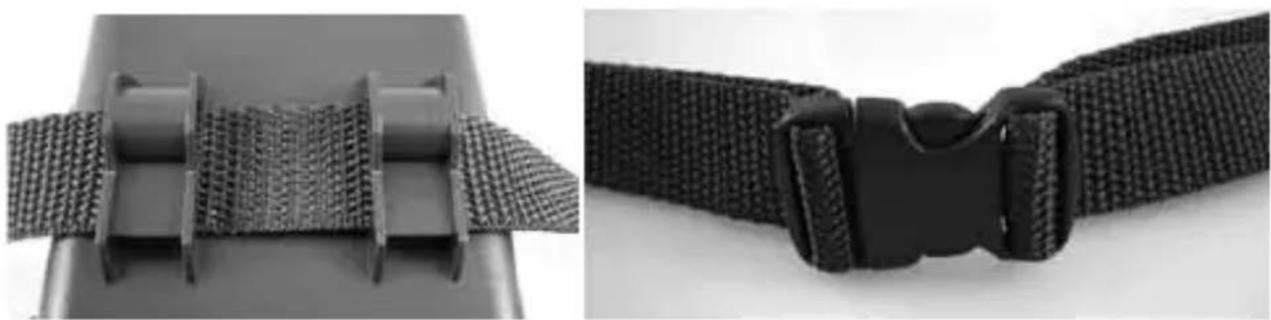
Uso de cinto ajustável: Fig. 5 ilustra o uso do cinto na Trophy Cam. Prima a extremidade do cinto através de dois suportes na parte de trás da Trophy Cam. Passe uma parte da fivela em cada extremidade do cinto. Aperte firmemente ao redor da árvore ao clicar a fivela no lugar juntas depois de apertar o cinto para que não fique solto. Uso do soquete de tripé: A câmara está equipada com um soquete no fundo para permitir a montagem do tripé ou outro acessório de montagem com rosca padrão de1/4-20.
Fig. 5: Anexação do cinto
Dois acessórios de montagem disponíveis, uma caixa da câmara de metal "Bear Safe" (modelo # 19653C) e suporte de árvore Deluxe (modelo # 119652C) estão também disponíveis - contacte seu fornecedor Bushnell ou sítio web para obter mais detalhes.
Teste do Ângulo e distância correctos
Para testar se a Trophy Cam pode monitorar efectivamente a área que escolher, este teste é recomendado para verificar o ângulo de captação e distância de monitoramente da Trophy Cam. Para executar o teste:
- Mude a Trophy Cam para o modo CONFIGURAÇÃO.
- Faça os movimentos na frente da câmara em diversas posições dentro da área onde você espera que a caça ou objectos apareçam. Tente distâncias e ângulos diferentes da câmara.
- Se o LED do indicador de movimento pisca indica que a posição pode ser percebida. Se não piscar, esta posição está fora da área de percepção.
Os resultados que testar o auxiliarão a encontrar o melhor local ao montar e direcionar a Trophy Cam. A altura distante do terreno para colocar o dispositivo deve variar com o tamanho apropriado do animal. Em geral, é pereferido de 3 a 6 pés.
Poderá evitar eventuais falsos disparos devido a distúrbios de movimento e de temperatura na frente da câmara tendo o cuidado de não a posicionar virada para uma fonte de calor ou de arbustos ou ramos de árvores próximos (especialmente em dias com muito vento).
Ligar a máquina (ON)
Ao mudar para o modo ON, O LED do indicador de movimento (vermelho) piscará por aproximadamente 10 segundos. Isto dará tempo para fechar e bloquear a tampa frontal da Trophy Cam e depois sair do local. Durante este período, o indicador LED de movimento piscará em vermelho continuamente. Depois que parar de piscar, o PIR fica activo e qualquer movimento que for detectado pela câmara disparará a captura de fotografias ou vídeos conforme programa no menu CONFIGURAÇÃO. Certifique-se de ler as descrições do número de captura, tamanho do vídeo, intervalo e nível dos parâmetros de
sensor. Observe que o PIR é muito sensível à temperatura ambiente. Quanto maior a diferença de temperatura entre o ambiente e seu objecto, maior a possibilidade de perceber a distância. A distância de percepção média é de aproximadamente 45 pés.
Antes de deixar a câmara sem uso verifique o seguinte:
- Estarão as baterias ou fonte de alimentação CD introduzida/ligada com as polaridades e o nível de alimentação é suficiente?
- O cartão SD tem espaço suficiente disponível e o interruptor de protecção contra escrita está (bloqueio) desactivado?
- O interruptor de alimentação está na posição ON? (não a deixe na CONFIGURAÇÃO).
REPRODUÇÃO/APAGAR FOTOS OU VIDEO
Depois de configurar, montar e activar a sua Trophy Cam, você obviamente está curioso para voltar mais tarde e rever as imagens que capturou. Existem diversas formas de fazer isto.
Rever imagens directamente de um cartão SD
Este é o método mais popular de visualizar imagens. Uma vez que desmontar a câmara retirá-la do seu computador não é conveniente pode achar mais fácil tirar o cartão. Ao remover o cartão SD (trocar um cartão vazio novo se preferir) e leve-o para sua casa ou acampamento para ver as imagens com um cartão SD “leitor” (fornecido pelo utilizador) ligado no seu computador (alguns computadores e TVs já têm uma ranhura de cartão SD incorporado), pode levar a câmara no local pronto para capturar mais imagens. Quando estiver ligado, o leitor de cartão funciona da mesma forma conforme descrito abaixo – leia a secção se tiver qualquer problema para encontrar seus ficheiros.
Revisão de imagens da Trophy Cam LCD (apenas modelos com visualizador de cor)
- Coloque o interruptor de alimentação no modo CONFIGURAÇÃO (interruptor para OFF primeiro).
- Prima a tecla OK (Reproduzir) para entrar no modo de revisão de imagem.
- Visualizará no ecrã seis imagens em "miniatura" (fotos ou fotogramas de vídeo).
- Utilize as teclas de seta ESQUERDA/DIREITA para navegar até à foto ou vídeo que pretende rever.
- Caso existam mais de 6 fotos/vídeos na câmara, ao premir a tecla da seta DIREITA, irá deslocar-se até ao próximo grupo de seis imagens e, por aí em diante, até regressar ao primeiro grupo de miniaturas.
- Para capturar uma foto ou um fotograma de vídeo com o tamanho de ecrã completo, prima o botão OK.
- Ao visualizar imagens em ecrã completo, poderá simplesmente utilizar as teclas de seta ESQUERDA/DIREITA para navegar até à imagem seguinte, permanecendo na vista de ecrã completo. Encontra-se disponível uma função de zoom para fotografias estáticas: prima primeiro a tecla ESQUERDA e, depois utilize as teclas CIMA/BAIXO para ampliar ou reduzir. Depois de ampliar, poderá premir OK e utilizar as teclas CIMA/BAIXO/ESQUERDA/DIREITA para mover ao redor e examinar pequenos detalhes em áreas diferentes da fotografia. Prima OK a qualquer momento para sair e regressar à vista completa.
- Ao visualizar vídeos em ecrã completo, poderá reproduzir um vídeo premindo no botão OK quando o botão de reprodução em forma de triângulo surgir no ecrã.
- Para sair do modo de revisão, prima o botão BAIXO (câmara), se estiver a rever fotos estáticas. Para sair, prima o botão CIMA (vídeo), se estiver a rever um vídeo.
Revisão das imagens num motor externo de vídeo Monitor
Um monitor de TV pode também ser usado para reproduzir imagens (ou vídeos) do dispositivo. Conecte um monitor de TV ou um dispositivo de visualização (tal como um quadro de imagem digital) com uma entrada de vídeo composta padrão (conector RCA) no mini-conector de saída de A/V da Trophy Cam com o cabo fornecido. Depois:
- Coloque o interruptor de alimentação no modo CONFIGURAÇÃO (interruptor para OFF primeiro).
- Prima a tecla OK. A imagem mais recentemente capturada será mostrada no monitor de vídeo. Para vídeos, prima a tecla SHOT (DIREITA) para iniciar a reprodução, prima de novo para parar.
- Prima a tecla ACIMA para a fotografia ou vídeo anterior e a tecla ABAIXO para a seguinte. Ao visualizar as imagens, o número total de todas as imagens num cartão SD e o índice da imagem sendo exibida são mostrados no centro do LCD e no fundo do monitor de vídeo respectivamente.
- Prima a tecla OK para voltar para o estado de prévisualização ao vivo (modo CONFIGURAÇÃO) ao terminar de reproduzir.
Rever imagens conectando a câmara a um computador
Poderá sempre desmontar a câmara totalmente da árvore e ligar a sua porta USB a um computador – será reconhecida como um “disco removível”, sem a necessidade de instalar qualquer driver ou programa. Ao usar um PC (ou Mac*) para ver as fotografias (ou videos*), ligue primeiro o dispositivo no computador com o cabo USB fornecido. Depois use o programa comercial com uma função de navegador de imagem ou um navegador de imagem incluído no sistema operativo do PC para ver as imagens guardadas num cartão SD da pasta \DCIM\100EK113. Cada nova imagem ou vídeo será enumerado incrementalmente com a data que foi capturada. Por exemplo, verá nomes de ficheiros tal como “PICT0001.JPG”. Através do sufixo de formato de ficheiro você pode distinguir se o ficheiro é uma imagem parada (com sufixo .jpg) ou um vídeo (com sufixo .avi, .mov).
*Os ficheiros de video necessitam de programa adicional para visualizar num Mac.
A Trophy Cam suporta 3 tipo de formatos de sistema de ficheiro, FAT12, FAT16 e FAT32. O valor padrão é FAT16 para guardar fotografias e vídeos. Aqui estão algumas notas relacionadas:
- Não precisa de se preocupar com o formato de sistema de ficheiro da Trophy Cam a menos que seu equipamento tenha problema ao ler o cartão SD. Se isto acontecer, formate o cartão SD com o Trophy
Cam ou no se computador primeiro e depois introduza o cartão na sua Trophy Cam e tente de novo.
- O formato de sistema de ficheiro padrão da Trophy Cam é FAT16, o que a maioria dos computadores pode ler. Se formatar um cartão SD para a Trophy Cam no seu computador, deve escolher o formato de sistema de ficheiro FAT16. Normalmente, o FAT16 é recomendado a menos que tenha outro visualizador de imagem que usa formato FAT12 ou FAT32.
Apagar fotos/video
Se pretende ver uma fotografia ou vídeo durante a reprodução no LCD ou monitor de vídeo que pretende eliminar pode ser feito facilmente sem sair do modo CONFIGURAÇÃO:
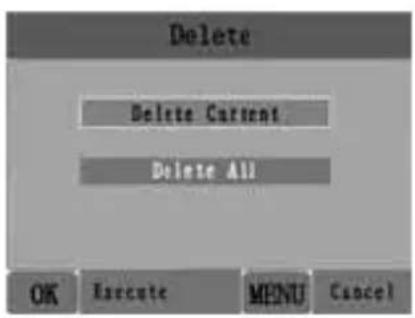
- Prima a tecla MENU. Primeiro verá o ecrã “Eliminar” que permite que seleccione a opção para eliminar somente a fotografia/vídeo actualmente exibido fotografia/vídeo ou tudo fotografias/vídeos (veja abaixo.
- Ilumine a opção "Apagar actual" ou "Eliminar tudo" e depois prima OK.
- A seguir, seleccione “Sim” e prima OK para apagar somente a última fotografia ou vídeo exibido(se selecionou “Apagar actual”) ou cada ficheiro de fotografia e de vídeo do cartão (se seleccionou “Apagar tudo”)-ou seleccionou “Não” e prima OK para cancelar a operação sem apagar quaisquer ficheiros.
NOTA: Depois de apagar um ficheiro de imagem ou um vídeo os ficheiros apagados não podem ser restaurados! É também possível apagar todos os ficheiros do cartão com o parâmetro de formato.
Para fazer o download das suas fotografias/vídeos para um PC ou Mac*, verifique primeiro se o interruptor de alimentação da Trophy Cam está na posição OFF. Ligue o cabo fornecido na porta USB da câmara e depois directamente na porta USB principal do seu computador – não use a porta USB do teclado/painel frontal ou “hubs” sem alimentação.
A Trophy Cam será reconhecida como um dispositivo "armazenamento de massa USB" padrão (isto pode levar segundos a primeira vez que a ligar). Se preferir deixar sua câmara na floresta e retirar apenas o seu cartão SD, um leitor de cartão SD funciona da mesma forma conforme descrito nesta secção, uma vez que o cartão é Introduzido e o leitor é ligado no seu computador.
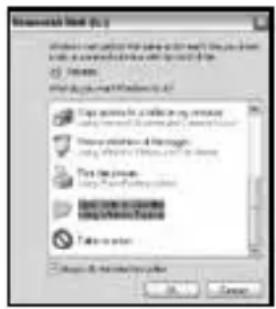
Com o Windows XP ou versão superior, pode então usar simplesmente as opções na janela pendente para copiar, ver ou imprimir suas fotografias (DIREITA).
Em todos os SO do Windows, a Trophy Cam será também listada como um “disco removível” se abrir a janela “Meu computador” (no Macs, um ícone aparecerá na sua mesa de trabalho). Os ficheiros de fotografia da Trophy Cam são nomeados “PICT0001.JPG” etc, e estão localizados na pasta “DCIM\100EK113” deste “disco removível”. Os nomes de ficheiro de vídeo terminam com “.avi” (119466) “.mov” (119467). Você pode copiar fotografias/vídeos para seu disco duro como faria com qualquer ficheiro - somente copie/cole ou arraste os nomes e ícones de ficheiro para seus drives ou área de trabalho.
Depois de copiar as fotografias para seu disco duro, pode desligar a Trophy Cam. (Nos computadores Mac, arraste o “disco” que apareceu na sua área de trabalho quando ligar a câmara para que sua Lixeira para “ejectá-lo” it antes de desligar). Os ficheiros de padrão .jpg da Trophy Cam podem ser vistos e editados com qualquer programa de fotografia que escolher usar. Arquivos de vídeo .avi, .mov são visualizados com o windows media player em computadores que rodam o Windows 7. Se o seu PC roda uma versão mais antiga do Windows, ou se estiver num Mac, e você não tiver um video player compatível, é possível baixar uma versão gratuita do divx player, em http://www.divx.com/.
PROBLEMAS QUE POSSAM SURGIR/FAQS
A câmara tira imagens contínua se nao tiver objecto.
A câmara tem o que é conhecido como um “disparador falso” se o sensor IV pensa que existe movimento e aquecimento na frente da lente da câmara quando nao houver objecto na imagem. Estes “Disparadores Falsos” acontece ao colocar a câmara num ambinete onde existe movimento associado com as ramificações da árvore criando movimento na frente da câmara ou uma área onde existe calor elevado na firente e qualquer movimento do vento pode desestabilizar a câmara. A configuração acima da água é uma causa potencial de desestabilização. Para resolver este problema:
- Tente remover a câmara para uma área que nao ocorre este factor ou tente mudar o nível de sensor nas configurações de menu.
- Se a câmara continuar a tirar imagens quando nao tiver o objecto, tente colocá-la num ambiente interno e direccione-a para um local onde nao existe movimento.
- S a câmara continuar a apresentar problemas, existe a probabilidade de problemas com os componentes electrónicos. Se isto acontecer, contacte o serviço ao clinete para enviar a câmara para reparo.
Vida útil da baterias mais curta do que o previsto
- Vida útil da bateria variará com a temperatura de operação e o número de imagens tiradas com o tempo. Normalmente, a Trophy Cam poderá capturar milhares de imagens antes que a bateria fique sem carga.
- Verifique se você usa baterias de lítio ou alcalinas novas. A Bushnell recomenda o uso de pilhas AA Energizer de Lítio de 12 V em seus modelos Trophy Cam, a fim de obter o máximo de vida útil da pilha.
- Verifique se o interruptor de alimentação foi colocado na posição "On" e se a câmara não está no modo "Configuração" enquanto neste campo.
- Use um cartão SD com uma marca de boa qualidade na câmara. A Bushnell recomenda o uso de cartões SD da marca SanDiak com até 32 GB (modelos ULTRA® ou EXTREME® para HD video). A
nossa experiência indica que cartões SD de má qualidade reduzem algumas vezes a vida útil da bateria da sua Trophy Cam.
A câmara pára de tirar imagens ou não tira imagens
- Verifique se o cartão SD não está cheio. Se o cartão estiver cheiro, a câmara pára de tirar imagens.
- Verifique se as baterias são de lítio ou alcalina novas. Veja a nota acima sobre a vida útil da bateria.
- Verifique se o interruptor de alimentação da câmara está na posição "On" e não nos modos "Off" ou "Configuração".
- Verifique se está a usar um cartão SD de boa qualidade na sua câmara. A Bushnell recomenda o uso de cartões SD da marca SanDiak com até 32 GB (modelos ULTRA® ou EXTREME® para HD video).
- Se o cartão SD tem um interruptor de protecção contra escrita na posição bloqueada, a câmara não tirará as imagens.
- Se usou um cartão SD noutro dispositivo antes de introduzi-lo na sua Trophy Cam, pode tentar formatar o cartão com o parâmetro "Formatar" no modo de configuração (verifique se fez cópia de segurança de qualquer ficheiro importante para evitar eliminar todos os ficheiros anteriores ao formatar). Em alguns casos, outros dispositivos podem mudar o formato do cartão SD para que não funcione correctamente com o Trophy Cam.
A câmara não liga
- Verifique se instalou pelo menos 4 baterias (com o # mínimo necessário) no compartimento de bateria, a partir do topo preencha todo o espaço da bateria 1-4 sem nenhuma “folga”.
- A Bushnell recomenda o uso de pilhas AA Energizer de Lítio de 12 V em seus modelos Trophy Cam.
- Verifique se as baterias estão instaladas correctamente conforma polaridade correcta. Coloque sempre a extremidade negativa (plana) de cada bateria em contacto com o lado da mola de sua ranhura dentro da câmara.
- Depois de mover o interruptor de "Off" para "Configuração" ou "On", verifique se o interruptor está correctamente na posição para assegurar o modo correcto (evite posições "entre" dois modos).
- Não mova o interruptor directamente de "On" para "Configuração" –
mova sempre o interruptor totalmente para “Off” primeiro e depois retores para “Configuração”.
Problemas de qualidade da imagem parada e/ou vídeo
- Fotografias noturnas ou vídeos parecem muito escuro
a. Verifique o ícone do indicador de bateria para ver se a carga da bateria está cheia. O flash parará de operar próximo do final da vida útil da bateria.
b. Obterá os melhores resultados quando o objecto estiver dentro da faixa ideal de flash, não mais distante do que 45' (14m) da câmara. Os objectos podem parecer muito escuros em distâncias maiores.
c. Observe que quando o parâmetro de número de captura for maior do que “1 fotografia” ou com configurações de intervalo muito curtas, algumas imagens podem parecer mais escuras do que outras devido à resposta rápida e disparo rápido da câmara, permitindo menos tempo para que o flash recarregue totalmente antes de disparar de novo.
- Fotografias ou vídeos diurnos aparecem muito escuro
a. Verifique se a câmara não está direcionada para o sol ou outras fontes de luz durante o dia, enquanto isto pode causar auto exposição para produzir resultados mais escuros.
- Fotografias noturnas ou vídeos parecem muito claros
a. Obterá os melhores resultados quando o objecto estiver dentro da faixa ideal de flash, não mais próximo do que 10' (3m) da câmara. Os objectos podem parecer muito claros me distâncias mais próximas.
- Fotografias diurnas ou vídeos parecem muito claros
a. Verifique se a câmara não está direcionada para o sol ou outras fontes de luz durante o dia.
- Fotografias com objectos manchados
a. Em alguns casos com condições de iluminação baixa e objectos que se movem rapidamente, as configurações de resolução 5MP ou 8MP talvez não funcionem tão bem como a configuração 3MP.
b. Se tem imagens múltiplas onde os objectos em movimento rápidos produzem manchas na fotografia, tente a configuração 3MP em vez disso.
- Excesso de cor vermelha, verde ou azul
a. Sob certas condições de iluminação, o sensor pode ficar confuso e gerar imagens coloridas precárias.
b. Se isto for visto numa base consistente, então o sensor pode estar com defeito e deve ser reparado. Contacte o atendimento ao cliente da Bushnell.
- Clipes de filme curtos — não grava para tamanho definido
a. Verifique se o cartão SD não está cheio.
b. Verifique se as baterias da câmara estão boas. Próximo do final da vida útil da bateria, a câmara pode escolher gravar clipes de filme mais curtos para conservar alimentação.
Impressão de data/hora não aparece nas imagens
- Verifique se os parâmetros “impressão da hora” foi definido para “On”.
Fotografia não captura o objecto de interesse
-
Verifique a configuração do parâmetro do “nível de sensor” (sensibilidade PIR). Para as condições ambientais quentes, configure o nível de sensor para “alto” e para uso no clima frio, configure o sensor para “baixo”.
-
Tente configurar a sua câmara acima numa área onde não existe fonte de calor na linha de visão da câmara.
-
Em alguns casos, a configuração da câmara próxima da água fará com que a câmara tire imagens sem nenhum objecto nelas. Tente direcionar a câmara acima do terreno.
-
Tente evitar a configuração da câmara acima de árvores pequenas que são movimentadas por ventos fortes.
-
Remova quaisquer galhos da frente da lente da câmera.
LED do sensor PIR pisca/não pisca
-
Quando a câmara estiver no modo “Configuração”, um LED especial na frente da câmara piscará quando perceber o movimento. Isto é somente para fins de configuração e ajudará a direcionar a câmara.
-
Durante o uso, o LED não cintilará quando a câmara tirar uma foto. Isto é feito para manter a câmara oculta para o jogo.
Os problemas do LCD do ecrã
- O LCD do ecrã liga mas não aparece nenhum texto.
a. Depois de mover o interruptor de “Off” para “Configuração” ou “On”, verifique se o interruptor está correctamente na posição para assegurar o modo correcto (evite posições “entre” dois modos).
b. Não mova o interruptor directamente de "On" para "Configuração" - mova sempre o interruptor totalmente para "Off" primeiro e depois returne para "Configuração".
- O ecrã LCD mostra uma linha preta fraca depois de trocar de "Configuração" para "On".
a. O LCD é desligado quando você desliza o interruptor para a posição “On”. Em alguns casos, esta linha preta aparecerá e depois desaparece em aproximadamente 1 segundo. Isto é normal e a câmara funcionará correctamente.
- Ecrã está ligado mas a alimentação é desligada
a. Verifique se você instalou o cartão SD correctamente.
Câmara não guarda as configurações
- Verifique se guardou as alterações para quaisquer parâmetros de configurações que fez enquanto no modo Configuração ao premir "OK" depois de mudar a configuração. Se você não guardou sua nova configuração depois de mudá-la, a câmara continuará a usar a configuração padrão original para este parâmetro.
Humidade ou Formigas dentro da Câmara
-
Para assegurar que humidade ou chuvva seja mantida fora da câmara, prenda a tomada CD firmemente no lugar.
-
As formigas podem ser atraídas por vibrações electrónicas de baixo nível e entram em qualquer orifício entre o exterior e interior da câ- mara. Verifique se o conector CD está anexado com firmeza.
ESPECIFICAÇÕES TÉCNICAS
| Sensor de imagem | CMOS colorida de 5 megapixel |
| Tamanho máximo de pixel | 3264x2448 (8MP) |
| Lente | F=3,1; FOV=50°; IV-Corte-Remova (noite) |
| Faixa do flash- IV | 36' (12m) |
| Ecrã | Ecrã B&P padrão: 24 x 32mm(1,5") ; Ecrã colorido: 32 x 42mm (2.4") |
| Cartão de memória | Cartão SD ou SDHC, capacidade máxima de 32GB |
| RAM interna (119466) | 32MB |
| Tamanho da imagem | 8MP = 3264x2448; 5MP = 2560x1920; 3MP = 2048x1536 |
| Tamanho de vídeo | 1920x1080 (colorido), 1280x720 (monocromático) 640x480, ou 320x240 pixels por frame em 20-30fps (diurno)/ 15-20fps (noturno) |
| Sensibilidade PIR | PIR com 3 níveis de sensibilidade: Alto/Normal/Baixo |
| Operação | Diurno/Noturno |
| Tempo de resposta | 1s (119466), 2 s (119467) |
| Intervalo de disparo | 1s - 60m programável |
| Números de tomadas | 1- 3 programável |
| Tamanho do vídeo | 5-60s programável |
| Fonte de alimentação | 12xAA recomendado, 4xAA como energia de emergência |
| Tensão de stand-by | < 0,3mA (<7mAh/dia) |
| Fonte de alimentação | 250mA (+800mA quando IV-40 LED aceso) |
| Interface de utilizador | Ecrã LCD |
| Interface | Saída A/V (NTSC/PAL); USB; portador do cartão SD; CD 6V externo |
| Segurança | Correia; 1⁄4-20 anexo |
| Temperatura de operação | -20 - 60°C (Temperatura de armazenagem: -30 - 70°C) |
| Humidade de operação | 5% - 90% |
| Autenticação de segurança | FCC/CE/RoHs/WEEE |
GARANTIA LIMITADA DE DOIS ANOS
Seu produto Bushnell tem a garantia referente a defeito e mão de obra por dois anos depois da data da compra. Se ocorrer um defeito sob esta garantia, nós, conforme nosso critério, repararemos ou substituiremos o produto, se você devolver o produto como pré-pago. Esta garantia não cobre danos causados por uso indevido, manuseio, instalação ou manutenção incorrecta fornecida por alguém que não seja do serviço autorizado da Bushnell.
Qualquer devolução feita sob esta garantia deve ser acompanhada pelos itens listados abaixo:
1) Uma ordem em dinheiro/cheque no valor de \$10,00 para cobrir os custos de correio e manuseio.
2) Nome e morada do produto devolvido
3) Uma explicação do defeito
4) Prova da data de compra
5) O produto deve ser bem embalado numa caixa de transporte para evitar dano em transito, com o envio pré-pago para a morada listada:
Produtos externos Bushnell Produtos internos Bushnell
Para produtos comprados for a dos EUA ou Canadá contacte seu fornecedor local para obter informações sobre a garantia aplicável. Na Europa você pode também contactar Bushnell em:
Bushnell Germany GmbH
Esta garantia fornece seus direitos legais específicos. Você pode ter outros direitos que variam de país para país.
As especificações são objecto de alteração sem aviso ou obrigação prévia por parte do fabricante.
(Aplicável na CE e outros países europeus com sistemas separados de recolha)
Este equipamento contém peças eléctricas e/ou electrónicas e não devem ser eliminadas como detrito doméstico regular. Em vez disso, deve ser eliminada nos pontos de recolha respectivos para reciclagem fornecida pelas comunidades. Para você, isto é grátis.
Se o equipamento contiver baterias intercambiáveis (recarregável), devem ser removidas antes e, se necessário, em vez de ser eliminada de acordo com regulamentos relevantes (veja também os comentários respectivos nestas instruções de unidade).
Mais informações sobre o objeto está disponível na sua administração de comunidade, sua empresa de recolha de detrito ou na loja onde comprou este equipamento.

- INTRODUÇÃO
- Aplicações
- CONTROLOS e PEÇAS
- INSTALAÇÃO DAS BATERIAS E DO CARTÃO SD
- Baterias #
- Inserir cartão SD
- AVISO Certifique-se de que a alimentação da câmara está em OFF antes de introduzir ou remover o cartão SD ou as baterias.
- COMO UTILIZAR A TROPHY CAM
- Modo OFF
- Modo ON
- Modo SETUP
- CONFIGURAÇÃO de novo.
- Atalhos e funções do modo SETUP
- USAR O MENU SETUP PARA ALTERAR AS DE- FENIÇÕES
- Visualizador com cor vs Modo Standard
- EXEMPLOS - Alterar as configurações de alguns parâmetros comuns
- Função de Varrimento de Campo
- Varrimento de Campo Lig
- MONTAGEM E POSICIONAMENTO DA TROPHY CAM
- Teste do Ângulo e distância correctos
- Ligar a máquina (ON)
- REPRODUÇÃO/APAGAR FOTOS OU VIDEO
- Apagar fotos/video
- PROBLEMAS QUE POSSAM SURGIR/FAQS
- A câmara tira imagens contínua se nao tiver objecto.
- Vida útil da baterias mais curta do que o previsto
- A câmara pára de tirar imagens ou não tira imagens
- A câmara não liga
- Problemas de qualidade da imagem parada e/ou vídeo
- Impressão de data/hora não aparece nas imagens
- Fotografia não captura o objecto de interesse
- LED do sensor PIR pisca/não pisca
- Os problemas do LCD do ecrã
- Câmara não guarda as configurações
- Humidade ou Formigas dentro da Câmara
- GARANTIA LIMITADA DE DOIS ANOS
Marca : BUSHNELL
Modelo : Trophy Cam Black LED
Categoria : Câmera