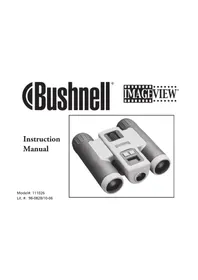
ImageView 111026 - Kamera BUSHNELL - Kostenlose Bedienungsanleitung
Finden Sie kostenlos die Bedienungsanleitung des Geräts ImageView 111026 BUSHNELL als PDF.



| Produkttyp | Digitale Ferngläser mit integrierter Kamera |
| Marke | Bushnell |
| Modell | ImageView 111026 |
| Stromversorgung | 2 AAA-Batterien (LR03) Alkali, Lithium oder NiMH |
| Interner Speicher | 8 MB |
| Externer Speicher | SD-Karte (max. 1 GB) |
| Maximale Fotoauflösung | 640 x 480 Pixel |
| Maximale Videoauflösung | 640 x 480 Pixel bei 15 Bildern pro Sekunde |
| Maximale Videoaufnahmedauer | 53 Sekunden (hohe Auflösung) / 132 Sekunden (niedrige Auflösung) |
| Vergrößerung des Fernglases | 8x |
| Minimale Fokussierdistanz | 11 Meter |
| Anschlüsse | USB (Massenspeicher) |
| Kompatible Betriebssysteme | Windows 98/ME/2000/XP, Mac OS 9/OSX |
| Aufnahmemodi | Foto, Video, Serienaufnahme (3 oder 5 Bilder), Selbstauslöser (10 s) |
| Mitgeliefertes Zubehör | USB-Kabel, Kabelfernbedienung, CD-ROM mit Software |
| Enthaltene Software | MGI PhotoSuite (Windows) |
| Garantie | 2 Jahre beschränkt |
| Sicherheit | Nicht direkt mit dem Fernglas in die Sonne schauen |
| Pflege und Reinigung | Reinigen Sie die Linsen mit einem weichen Mikrofasertuch, vermeiden Sie Feuchtigkeit |
Häufig gestellte Fragen - ImageView 111026 BUSHNELL
Benutzerfragen zu ImageView 111026 BUSHNELL
0 Frage zu diesem Gerät. Beantworten Sie die, die Sie kennen, oder stellen Sie Ihre eigene.
Eine neue Frage zu diesem Gerät stellen
Laden Sie die Anleitung für Ihr Kamera kostenlos im PDF-Format! Finden Sie Ihr Handbuch ImageView 111026 - BUSHNELL und nehmen Sie Ihr elektronisches Gerät wieder in die Hand. Auf dieser Seite sind alle Dokumente veröffentlicht, die für die Verwendung Ihres Geräts notwendig sind. ImageView 111026 von der Marke BUSHNELL.
BEDIENUNGSANLEITUNG ImageView 111026 BUSHNELL
Sorgen Sie damit, dass VOR dem Entfernen oder Wechseln der Batterien alle Bilder von Ihrer Kamera herunter geladen wurden, außer Sie haben für das Speichern der Fotos eine SD Karte anstelle des internen Speichers verwendet. Wir empfehlen das Herunterladen aller aktuellen Fotodateien zum Speichern vor dem Aufbewahren der ImageView Kamera, falls Sie keine SD Karte in der Kamera verwenden, für den Fall, dass die Batterien während einer längeren Aufbewahrungszeit leer werden.
WARNHINWEIS
NIE direkt mit dem Fernglas in die Sonne sehen. Der direkte Blick in die Sonne kann zu einer dauerhaften Schädigung der Augen führen
HINWEIS: Zur Durchführung eines Resets der Kamera, oder falls das Display nicht mehr reagiert, entfern den Sie mindestens eine Minute lang die Batterien, dann setzen Sie diese wieder ein. Dies kann zum Verlust aller im internen Speicher enthaltenen Fotos/Videoaufnahmen führen.
DEUTSCH
Herzlichen Glückwunsch zum Kauf des Bushnell ImageView Fernglases! Das Bushnell ImageView Fernglas nutzt die Technologie digitaler Fotografia und verbindet sie mit einem qualitativ hochwertigen, kompakten Fernglas. Somit konnen Sie Sportereignisse, Tieraufnahmen und Landschaftsaufnahmen betrachten oder das Fernglas für alle üblichen Verwendungszwecke einsetzen und danach das Bild in der eingebauten, angeschlossenen Digitalkamera speichern. Danach konnen Sie diese Bilder auf ihren Computer herunter laden und per E-Mail an ihre Freunde und an ihre Familie verschicken, das Bild mit Hilfe der mitgelieferten Software ausdrucken oder die Bilder in einem Fotoalbum zur späteren Verwendung abspeichern. Bevor Sie Ihr neues Gerät benutzen,lesen Sieitte die Anweisungen in dieser Handbuch und nehmen Sie sich Zeit, um sich mit den verschiedenen Komponenten und den technischen Produkt eigenschaften vertraut zu machen.
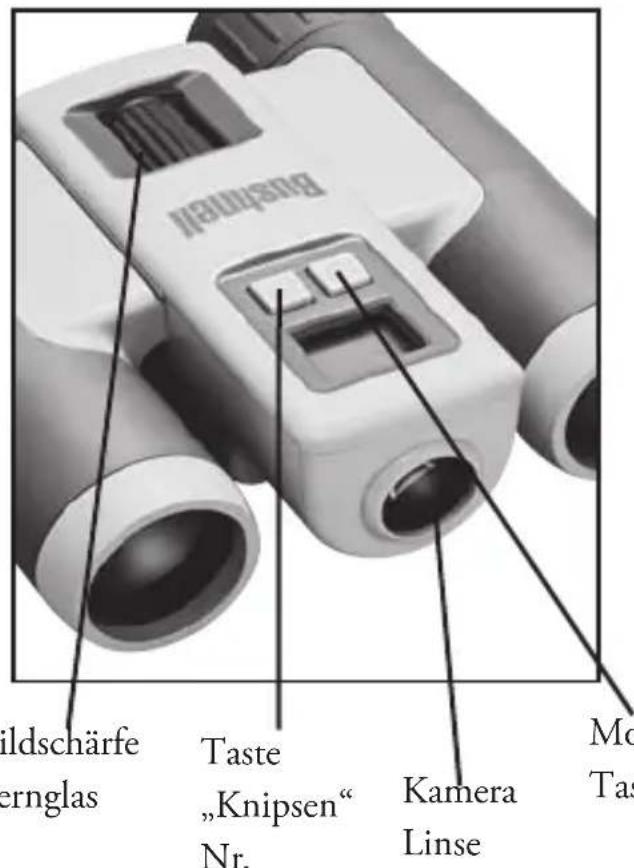
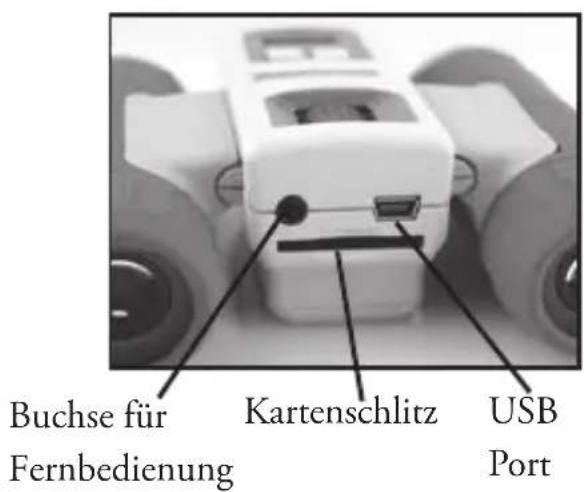
Kamera und Fernglas Teile-Handbuch
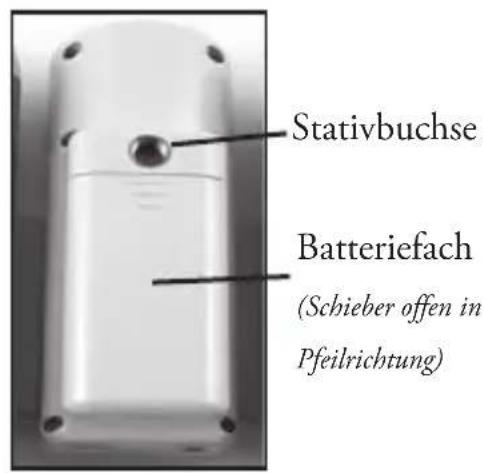
Ersteinrichtung und Grundbetrieb
- Die Kamera wird durch zwei AAA Alkali-, Lithium, oder NiMh Batterien (nicht im Lieferumfang enthalten) mit Strom gespeist. Legen Sie die Batterien in das Batteriefach ein, die Federn sind bzw in Kontakt mit dem negativen (flachen) Ende jeder Batterie. Ein Strommessgerät im linken mittleren Displaybereich zeigt den Zustand der Batterien an.
- Legen Sie eine SD Karte ("mit der Oberseite nach unten" ein, wobei die Metallkontakte nach oben gerichtet sind) in den Schlitz ein, falls ein größerer Speicherplatz gewünscht wird. Sie konnen SD Karten (keine MMC Karten) mit einer Speicherkapazität von bis zu 1 GB verwenden. Die Kamera verfügt über einen internen Speicher mit einer Speicherkapazität von 8MB, der über 100 Fotos aufnehmen kann, folglich ist keine Karte erforderlich. Der Inhalt des internen Speichers Goes noch verloren, wenn die Batterien entfernt werden oder verschiedeneartige Fotos auf einer SD Speicherkarte gespeichert werden. Eine 256 MB Standard Speed SD Karte ist in den meisten Elektro-Verbrauchermärkten oder Computerladen erhältlich und ist eine gute Wahl für ihre ImageView Kamera.
- Drücken Sie die MODUS Taste und halten Sie diese gedrückt, bis sich die Kamera einschaltet. Die Kamera schaltet nach etwa einer Minute automatisch ab, wenn keine Tasten gedrückt werden. Anmerkung: Wenn die Kamera mit Hilfe des mitgelieferten USB Kabels an den Computer angeschlossen wird, wird die Kamera automatisch mit Strom gespeist und über den Computer mit Strom versorgt, ohne dass die Batterie entleert wird.
- Halten Sie die viewed Kamera in einer stabilen Position und drücken Sie die Taste „KNIPSEN" zur Erstellung eines Fotos (oder Starten/Stoppen Sie die Aufnahme eines Videos, wenn sich die Kamera im Video-Modus befindet). Die Brennweite der Kamera ist so voreingestellt, dass scharfe Aufnahmen aus einer Entfernung von ungebähr 35 Fuß bis unendlich aufgenommen werden konnen.
- Falls Sie ein Stativ verwenden, können Sie die Auswirkungen des Verwackelns der Kamera dadurch vermeiden, dass Sie den mitgelieferten Blendenausloser mit Fernbedienung in die Buchse halten dem SD Kartenschlitz stecken und ihre Fotos lieber mit Hilfe des Fernbedienungsknopfs als mit der Taste „KNIPSEN" erstellen.
Verwendung der Betriebsarten/Einstellung von Datum & Uhrzeit
Die ImageView Kamera druckt Datum und Uhrzeit in den unteren rechten Rand ihrer Fotos. Zur Einstellung des aktuellen Datum und der aktuellen Uhrzeit nach Einschalten der Kamera drucken Sie sowohl die MODUS Taste als auch die Taste „KNIPSEN" gleichzeitig, bis das Display zu leuchten beginnnt. Auf dem Display erscheinen jetzt die letzten beiden Ziffern des Jahres. Drucken Sie die MODUS Taste und bewegen den Cursor auf die zweite Ziffer, falls notwendig. Drucken Sie die Taste „KNIPSEN" und setzen so die Ziffer nach vorne auf das aktuelle Jahr (07^ für 2007 , etc.) Anschließlich drucken Sie die MODUS-Taste, um zur nachsten Zahl, dem Monat, zu gelangen. Verwenden Sie wieder die Tast „KNIPSEN" zur Änderung der Anzeige auf den aktuellen Monat. Nach dem Monat erscheint auf dem Display: Datum, Uhrzeit (24h FORMAT), Minute und Sekunde - stellen Sie diese Daten mit Hilfe des gleichen Ablaufs ein und verwenden Sie dazu die MODUS-Taste und die Taste „KNIPSEN". Sobald Sie alle Datum-und Uhrzeitinstellungen abgeschlossen haben, leuchtet das Display nicht mehr auf und keht zum Normalbetrieb zürück. Beachten Sieitte, dass nach dem Batteriewechsel ein Datum- und Uhrzeit-Reset erforderlich ist. Ihr ImageView Kamera erstellt unmittelbar nach ihrer Entnahme aus dem Etui Fotos mit hoher Auflösung und hervorragender Qualität und die Verwendung der MODUS-Einstellungen oder die Durchführung von Änderungen jeglicher Art ist nicht erforderlich; zur Aufnahme ihrer Fotos drucken Sie einfach die Taste „KNIPSEN". Wenn Sie jedoch einen Videoclip erstellen, ein vorhergehendes Foto oder mehrere vorhergehende Fotoslöschen möchten, empfehlen wir Ihnen, die auf den nachfolgenden Seiten angegebenen, verfügbaren Betriebsmodi durchzuchen. Durch kurzes Drucken der MODUS Taste konnen Sie diese Betriebsmodi in der aufgelisteten Reihenfolge durchtippen und es wird Ihnen das Symbol für jeder Betriebsmodus zusammen mit dessen aktueller Einstellung auf dem Display angezeigt. Drucken Sie zur Auswahl der gewünschten Einstellung für jeder Betriebsmodus die „KNIPSEN" Taste. Wenn Sie keine Änderungen vornehmen und innerhalb von 5 Sekunden weder die „KNIPSEN" Taste noch die MODUS-Taste gedrück werden, keht die Kamera zum Normalbetrieb und zur normalen Displayanzeige darüber.
Bei Verwendung der Betriebsmodi (Fett werden die Voreinstellungen angezeigt)
| Modus Symbol | Einstellung | Beschreibung | |
| Video Video Ka- | mera | AUS, Hoch(640x480 Pixel proRahmen, 15 fps),Niedrig (320x240Pixel) | Zur Einstellung des Video-Modus der Kamera wahlen Sie "Hi" = Hoch (empfohlen) oder "Lo" = Niedrig Video Auflösung anstelle von "AUS"Warten Sie einige Sekunden, bis das normale Display der Kamera automatisch wieder angezeigt wird, dann beginnen Sie mit der Aufnahme, indem Sie auf KNIPSEN drücken. Der Zähler zeigt die verstrichcene Zeit , oben bis hin zu 53 (Hoch) oder die zweithöchste 132 (Niedrig) für jeder Videoclip an. Zur Beendigung der Aufnahme erneut auf KNIPSEN drücken. Der Zähler rückt um eine Position vor und zegt an, dass die Videodatci gespeichert wurde. Kehren Sie zur Voreinstellung Videocomodus darüber und wahren Sie AUS für den Reset der Kamera auf den unbewegten Fotomodus. |
| Qualität | Hq or Lq | Hoch, Niedrig | Wahlen Sie "Hohe" (empfohlen) oder "Niedrige" Qualität zur Auswahl des Ausmaßes der Datcikom-primierung, die sich auf die Grübe der Fotodatei auswirkt. Die Einstellung "Niedrig"CRMglich die Aufnahme einer größeren Zahl an Fotos in den Speicher, jedoch bei niedrigerer Qualität. |
| Auflösung Hi or Lo | Hoch (640x480Pixel), Niedrig(320x240 Pixel) | Wahlen Sie "Hohc" (empfohlen) oder "Niedrige"Auflösung , je nachdem, ob Sie mehr Wert auf qual-itativ hochwertigere Fotos legen (Hi=Hoch) oder ob es Ihnen wichtiger ist, eine größere Anzahl an Fotos aufnahmen zu konnen (Lo=Niedrig). | |
Bei Verwendung der Betriebsmodi
| Modus Symbol | Einstellung | Beschreibung | |
| Linienfrequenz 60 | oder 50 60 Hz | 50 Hz Die Einstellung entspricht der Netzfrequenz (Zyklenzahl) in Ihr dem Land. So wird sichergestellt, dass feststehende Bilder und Videos, die bei fluoreszierender Belcuchtung aufgenommen wurden, normal erschieren. | |
| Gleich bleibend | CT AUS, 3, 5 Wählten Sie 3 oder 5 | Rahmen für die Aufnahme einer schnellen Fotoserie anstelle eines.. einzelnen Rahmens, wenn KNIPSEN gedrückt ist (im herkömmlichen, feststehenden Fotomodus). Zum Stornieren geben Sie erneut diesen Modus ein und fühlen Sie AUS. | |
| Speicher: Zugang | MEM | STO (USB Mas-senspeicher), PC (USB Kamera) | Für den Zugang zum internen Speicher oder Kartenspeicher fühlen Sie "Speicher: wenn die Kamera mit Hilfe des USB Kabels an einen Computer angeschlossen ist. "PC" erfolglicht die Benutzung der Kamera einer USB/PC Kamera für bewegte Bilder (Bitte beachten Sie, dass die 8-fach Vergrößerung und die fchlende Möglichkeit der Nahfokusaufnahmen die Zweckmäßigkeit in den meisten größten Räumen einschränkt) |
| Löschen Letzte LSt +Papierkorb | Kein- Foto-zum Löschen des letzten Fotos oder Videos auf KNIPSEN drücken. | Wählen Sie diesen Betriebsmodus und drücken Sie auf KNIPSEN, um ausschließlich das letzte von Ihnen aufgenommene Foto oder Video zulöschen. Die Zähleranzeige vermindert sich um eine Zahl. | |
Bei Verwendung der Betriebsmodi
| Modus Symbol | Einstellung | Beschreibung | |
| Alles Löschen ALL | +Papierkorb | Kein- Foto-zum Löschen aller Foto- und Videodateien KNIPSEN drücken. | Zum Löschen des gesamtten Speicherinhalts diesen Betriebsmodus wahlen und KNIPSEN drücken: (der Zähler wird auf Null zurückgesetzt). Nach dem Herunterlagen Ihrer Dateien zum Löschen des Speichers diesen Befehl verwenden: Sie konnen damit neue Fotos aufnehmen. Falls Sie unabsichtlich auf "Alles Löschen" gedrückt haben, warten Sie einfach ein paar Sekunden und die Kamera kehrt zum Normalbetrieb zurück. |
| Format FOr | +Papierkorb | Kein Foto-drücken Sie auf KNIPSEN zum Formatieren der Karte oder des internen Speichers. | Bei Verwendung einer neuen SD Karte oder einer SD Karte, die zuvor in anderen Geräten verwendet wurde, empfehlen wir die Auswahl von FORMAT. Vor dem Beginn ihrer Fotoaufnahmen drücken Sie auf KNIPSEN, damit wird auf der Karte das korrekte Dateiordnersystem für diese Kamera vorein-gestellt.itte beachten Sie, dass die Formatierung einer Karte deren Inhaltlöscht – stellen Sie sicher, dass Sie zuvor alle vorher aufgenommenen Dateien gesichert haben. |
| Selbstauslöser Uhr | AUS oder Ein | Bei Betätigung der Taste „KNIPSEN“ wird das Foto mit 10 Sekunden Verzögerung aufgenommen (im herkömmlichen unbewegten Fotomodus). Damit kann ein unbeabsichtigtes Verwackeln der Kamera vermieden werden, wenn die Taste „KNIPSEN“ gedrückt ist. Wenn das Blendenkabel für die Fernbedienung verfügbar ist, sollte es anstelle des Selfstauslosers verwendet werden, wenn die Kamera auf ein Stativ montiert ist. Der Selfstauslöserlöscht automatisch nach Gebrauch. | |
VERWENDUNG DER IMAGEVIEW KAMERA MIT IHREM COMPUTER:
- Die Kamera wird als ein USB Massenspeichergerät erkannt (bei Einstellung von "STO" anstelle von "PC"), Dies bedeutet, dass für alle Betriebssysteme nach Windows 98 (Me,2000, XP.) keine speziellen Treiber erforderlich sind); die Betriebssysteme Mac BETRIEBSSYSTEM 9 und OSX sind ebenfalls kompatibel. Wenn Sie Windows 98 benutzten, müssen Sie den Treiber entsprechend der beigefugten CD-ROM installieren, BEVOR Sie DIE KAMERA AN IHREN PC ANSCHLIESSEN.
- Wenn das Betriebssystem Ihres Computers, wie oben aufgeführrt, mit einem USB Massenspeicher kompatibel ist, erscheint ein neuen CD Symbol im Windows Explorer (unter "Arbeitsplatz") als neuer "Wechseldatenträger", nach Anschluss des USB Kabels der Imageview Kamera. Bei Mac Anwendern erscheint das neue CD Symbol auf dem Desktop. Durch einen Mausklick auf das neue CD Symbol wird der Inhalt, eine „DCIM" Datei, angezeigt. Die darin enthaltene Bilddatei beinhaltet ihre Fotos, gesichert als JPEGs (.jpg Dateifformat). Sie können mit Hilfe jeglicher Photo- oder Graphiksoftware, die .jpg Dateien verarbeiten kann, geöffnet, bearbeitet, umbenannt und gespeichert werden. Wenn Sie über keine entsprechende Software zum Öffnen von .jpg Dateien verfügen, empfehlen wir die Installation der MGI Photosuite Software (nur Windows) aus der beigeufigsten CD-ROM. Die Anweisungen dazu entnahmen Sieitte dem Kapitel „Software-Installation".
- Nach dem Kopieren oder Offnen und Speichern der Fotodateien auf die Festplatte Ihres Computers konnen Sie die Imageview Kamera vom Computer trennen (NIEMALS die Kamera trennen, während die Übertragung von Dateien auf ihren Computer noch lauft). Vor dem Trennen sollen den Wechseldatentrager der Kamera aus dem Laufwerk "auswerfen" oder stoppen, um die Ausgabe einer Fehlermeldung zu vermeiden (nicht erforderlich mit Windows XP).
- Auf den nachfolgenden Seiten erhalten Sie eine vollständige Beschreibung der einzelnen Schritte für das Herunterlagen ihrer Fotos.
Systemanforderungen (Mindestanforderungen)
Betriebssystem Windows 98/98SE/2000/ME/XP
CPU: gleichwertig zu MMX Pentium® 200MHZ oder Schneller (Pentium® III 500 MHz für PhotoSuite5™)
Speicher: mindestens 32MB (64MB empfohlen fur PhotoSuite) SVGA Videokarte w/2MB VRAM, 800x600
Bildschirmanzeige, 16 bit High color) verfügbar Festplattenspeicher 200 MB (bei Installation von Photosuite) Internet USB-Port
Software-Installation
Wenn Sie Windows 98 benutzen, müssen Sie Treiber installieren, bevor Sie die Kamera an ihren PC anschließen. Legen Sie die CD-ROM in das CD-ROM Laufwerk Ihres Computers ein; Das Programm fahrth automatisch hoch und das Installationsbild wird angezeigt. Wahlen Sie „Install Driver" (Treiber installieren) und befolgen Sie dann die Anweisungen. Starten Sie nach der Installation ihren Computer neu. Windows 2000, ME und XP bereits keine Treiber, da die Kamera den USB-Massenspeicher Standard benutzt, was den Zugriff auf die Fotodateien ermöglich, als ob sie auf einer externen Festplatte gespeichert waren. Wenn Sie noch keine bestimmte Fotobearbeitungs-software verwenden, so können Sie für jedem beliebige Windows-Betriebssystem Roxio PhotoSuite von der CD-ROM installieren. Lesen Sie auf jeder Fall die „Release Notes" (Freigabe-Anmerkungen) vollständig, da diese Tipps enthalten oder mögliche Probleme anspruchen, die ihre PC-Konfiguration und Ihr Betriebssystem betrefffen.

WARNHINWEIS: Stellen Sie sicher, dass Sie vor dem Entfernen der Batterien aus der Kamera alle Bilder von ihrer Kamera herunter laden
Übertragung von Fotos und Videos auf ihren PC - Schritt für Schritt
- Vergewissern Sie sich, dass zuerst der Treiber installment wurde, wenn Sie mit Windows 98/98SE arbeiten.
- Verbinden Sie das mitgelieferte Kabel mit dem USB-Port desImageView und dann direkt mit dem Haupt-USB-Port an Ihrlem Computer – benutzten Sie keine USB-Ports auf der Frontplatte/Tastatur oder „Hubs“ ohne eigene Stromversorgung.
Übertragung von Fotos und Videos auf ihren PC
-
Auf der LCD-Anzeige erscheint „Mass Storage" (Massenspeicherung), und der ImageView wird als ein standardmäßiges „USB-Massenspeichergerät" erkannt. Das bedeutet, dass die Kamera-Dateienleitung angezeigt, bearbeitet oder auf ihre Festplatte kopiert werden können, tatsäch wie wenn sie auf einer externen Festplatte oder einer CD-ROM gespeichert waren.
-
(Dieser Schritt ist bei Windows XP nicht erfolderlich, benutzten Sie einfach die Optionen im Pop-up-Fenster zum Anzeigen, Kopieren oder Bearbeiten ihrer Fotos). Öffnen Sie Arbeitsplatz oder Windows Explorer. Die Kamera entscheidt als ein neuer "Wechseldaten-träger" mit einem ihr zugewiesenen unbenutzten Laufwerk-Buchstaben. Doppelklicken Sie auf这点es neue „Gerät-Symbol“, öffnen Sie den darin enthaltenen „DCIM"-Ordner und dann den (die) in这点em enthaltenen Ordner („100MEDIA" usw). Ihr Fotos/Video sind die darin enthaltenen Dateien - sie tragen den Präfix „IMG“, gefolgt von einer Zahl - derselben, die vorher beim Anzeigen der Fotos auf der Anzeige der Kamera zu sehen war. Bei einem einzeln Klick auf eine Daten soll ein kleines Kontrollbild gezeigt werden.
-
Klichen Sie auf „Bearbeiten > Alle auswahlen“ (oder klichen Sie auf ein einzelnes Foto, oder auf Strg+Klick, um mehrere Fotos auszuwahlen), dann “ auf „Bearbeiten > In Ordner kopieren“ (in Windows-Menüs). Wahlen Sie einen bestehenden Ordner auf ihrer Festplatte, wie etwa „Eigene Bilder“, oder erstellen Sie einen neuen Ordner („Hawaii-Urlaub“ usw.) und klichen Sie dann auf „OK“, um die Kopien der gewündten Fotodateien. zu übertragen.
-
Nach Übertragung der Fotos auf ihre Festplatte konnen Sie die Kamera abkoppeln. Windows 2000 zeigt möglicherweise eine Warnung an, dass Sie ein USB-Gerät abgehängt haben, ohne das Gerät zuvor deaktiviert oder ausgeworfen zu haben (Ohne Fotodateien werden dadurch nicht beschädigt). Sollte das der Fall sein, so kennzeichnen Sie das Kontrollkästchen, das zu ihrer Systemleiste oder Taskleiste ein Symbol hinzufügt. Dann konnen Sie beim nachsten Mal, wenn Sie mit der Übertragung von Fotos fertig sind, erst auf diesen Symbol und dann “auf „USB-Massenspeicherverat auswerfen“ klichen, bevor Sie die Kamera abkoppeln. (Bei Mac-Computer nüssen Sie die CD „auswerfen“, die auf ihrem Desktop erschien, als die Kamera angeschlossen war.)
Übertragung von Fotos und Videos auf ihren PC
- jetzt können Sie die Fotodateien in jeder beliebigen Foto-Bearbeitungssoftware öffnen. Benutzten Sie einfach nur Datei>Öffnen und gehen Sie zu dem Ordner, in dem Sie die Fotos zuvor abgelegt haben. Wenn Sie PhotoSuite benutzen, wahlen Sie Datei>Foto öffnen, und benutzten Sie dann „Suchen in“ oben im „Öffnen“-Fenster, wahlen Sie „Arbeitsplatz“, dann ihre Festplatte, und doppelklicken Sie auf irgendein Foto in dem Ordner, in den Sie die Dateien von der Kamera kopiert haben. Sie können ihre Fotos auch direkt von ImageView aus öffnen und mit ihren arbeiten, solange diesen noch angeschlossen ist. Um dies mit PhotoSuite zu tun, führen Sie erst die Schritte 1 - 3 aus, öffnen Sie dann PhotoSuite, wahren Sie Datei>Foto öffnen und benutzten Sie dann „Suchen in“, um „Arbeitsplatz“ auszuwahlen, wahren Sie dann „Wechseldatenträger" und öffnen Sie die darin enthaltenen Ordner, bis Sie zu den JPEG-Fotodateien gelangen. Wenn Sie sich entscheiden so vorzugehen, von der angeschlossenen Kamera aus, dann achen Sie darauf, dass Sie das Foto auf ihre Festplatte speichern (wenn Sie es bearbeitet haben), und nicht auf die Speicherkarte der Kamera. Um dies mit PhotoSuite zu tun, anteilen Sie nach dem Klick auf „Fertig“ auf die Frage „Änderungen speichern?“ mit „Ja“, anteilen Sie jedoch auf die Frage „Bereits existierende Datie ersetzen?“ mit „Nein“ und benutzten Sie das Dialogfenster „Speichern unter“, um das bearbeitete Foto in einen Ordner auf ihrer Festplatte zu speichern (“Speichern unter>lokale Festplatte”), nicht auf dem „Wechseldatenträger" (Kamera). 8. Wenn Sie mit der Fotobearbeitung auf dem Computer noch keine Erfahrung haben, so befragen Sie das Hilfemenü ihrer Software (PhotoSuite verfügt eine umfangreiche eingebaute Hilfe) nach Tipps für die Benutzung seiner Funktionen. Neben der Einstellung von Helligkeit, Kontrast, Scharfe und Farbe Ihr Fotos konnen Sie auch die Groß eines Fotos an das Papier anpassen, wenn Sie drucken, oder Sie konnen eine Version mit geringerer, niedriger oder mittlerer Auflösung speichern, um Sie als E-Mail zu verschicken oder in Dokumente einzufügen. Wenn Sie sowie sind, dass Sie ihre bearbeitete Datie speichern können, dann möchten Sie weitere „Speichern unter“ benutzen und der Datie einen aussagekräftigeren Namegen geben als “IMG__”. Dabei bleibt die Originaldatei als Sicherungskopie erhalten und kann später wieder geöffnet und erneut bearbeitet werden. Vergewissern Sie sich, dass Sie alle Fotos, die Sie speichern wollen, erfolgreich übertragen haben, bevor Sie bei Ihrer Kamera „Delete All" (alles Löschen) anwenden, um Platz für neue Bilder zu schaffen.
BEDIENUNGS-ANLEITUNG FERNGLAS
Ihr Bushnell Fernglas ist ein Präzisionsinstrument, das Ihnen viele Jahre lang Freude am Betrachten bietet. Dieses Kapitel der Broschüre ermöglicht Ihnen das Erreichen optimaler Leistungen durch Erläuterungen zur Abstimmung des Fernglases auf ihre Augen und mit Hilfe von Hinweisen zur Wartung diesen Instruments. Lesen Sieitte diese Bedienungsanleitung vor dem Gebrauch Ihres Fernglases sorgfältig durch.
AUGENEINSTELLUNGEN (Abbildung 1)
Einstellung des Abstands zwischen ihren Augen
Der Abstand zwischen den Augen, auch "Pupillendistanz" genannot, ist von Person zu Person untersiedlich. Zur Erreichung eines perfekten Abgleichs zwischen Linse und Auge befolgen Sie diese einfahren Schritte.
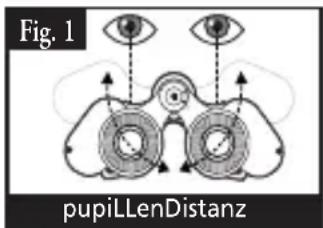
- Halten Sie Ihr Fernglas in der normalen Sichtposition.
- Umgreifen Sie{jedes Sichtehr fest. Bewegen Sie die Sichtehre naher zusammen oder weiter auseinander, bis ein einzelnes, kreisformiges Feld erscheint. Stellen Sie Ihr Fernglas vor dem Gebrauch immer wieder auf diese Position ein.
Wie erfolgt die Einstellung auf die individuelle Sehrscheinfe
Da sich die individuelle Sehrkraft von einer Person zur anderen unterscheidet, sind die meisten Bushnell Ferngläser mit einer Dioptrien-Einstellung ausgerüstet Ein Merkmal, das die Feineinstellung des Fernglases entsprechend Ihrer Sehrkraft erhögt. Befolgen Sie die unten aufgeführten Anweisungen zur Einstellung der Bildschärfe für ihren Fernglas Typ.
EINSTELLUNG DER BILDSCHÄRFE
- Pupillendistanz einstellen. (Abbildung 1)
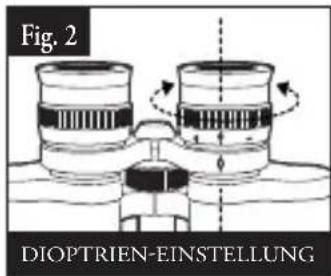
- Die "Dioptrien-Einstellung" (Abbildung 2) auf Null setzen und einen entfernten Gegenstand betrachten.
- Stets beside Augen geöffnet halten.
- Mit Hilfe einer Linsenabdeckung oder Ihrer Hand decken Sic das Objektiv (vordere) Linse der gleichen Seite des Fernglases ab, an der die "Dioptrieneinstellung" angebracht ist. Normalerweise ist dies die rechte Seite. (Die linke Seite bei Modellen mit Zoom.)
- Das Fokussier-Rädchen in der Mitte dient der Scharfeinstellung eines entfernten Gegenstandes mit feinen Details (z.B. Ziegelwand, Baumäste, etc.), bis dieser so scharf wie möglich erscheint.
- Entfernen Sie die Abdeckung der Objektivlinse auf der Dioptrien-Section, decken Sie die andere Objektivlinse ab, dann betrachten Sie den gleichen Gegenstand.
- Mit Hilfe des Verstellrings für die "Dioptrien-Einstellung" erhnen Sie die Scharfeinstellung des gleichen betrachteten Gegenstand vor.itte vorsichtig vorgehen, da ein Überdrehen oder erzwungenes Betätigen der Dioptrien-Augemuschel Beschädigungen zur Folge hat oder dazu führt, dass die Augemuschel vom Gestell abbricht.
- Einstellung der Fernglasoptik auf ihre Augen. Die Fokussierung aller welt entferntenoder nahe liegenden Entfernungen ist jetzt ganz einfach durch Drehen des Fokussier-Radchens in der Mitte möglich. Notieren Sie die Dioptrieneinstellung für ihre Augen als zukünftigen Anhaltspunkt.
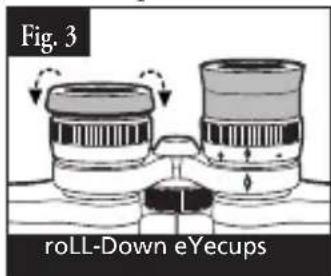
AUGENMUSCHELN (Abbildung 3)
Ihr Bushnell Fernglas ist mit abrollbaren Gummi-Augenscheln für ihren Komfort und zum Schutz vor von außen eindringendem Licht ausgerüstet. Wenn Sie eine Sonnenbrille/Brille tragen, rollen Sie die Augenscheln nach unten. Dies verringert den Abstand zwischen ihren Augen und dem Fernglas und bietet Ohnen damit cin verbessertes Schfeld.
GEBRAUCHS- ANWEISUNG FÜR DIE PFIEGE DES FERNGIASES
Ihr Bushnell Fernglas wird jahrelang störungsfrei Funktionieren, wenn Sie die herkommlichen Pflegegarbeiten durchführung, die für jeder optische Feininstrument üblich sind. Das Imageview Gerät ist nicht wasserdicht und sollte keinerlei Feuchtigkeit ausgesetzt werden. Die Gewährleistungdeckt keinerlei Wasserschäden ab.
- Falls Ihr Fernglas über abrollbare, flexible Augenmuscheln verfügt, bewahren Sie es mit den Augenmuscheln nach oben auf. So wird übermäßig Beanspruchung und Verschleif an den Augenmuscheln in der nach unter gerichteten Position vermieden.
- Nicht gegen das Fernglas schlagen oder das Fernglas auf den Boden werfen.
- An einem kühlen, trockenen Platz aufbewahren.
- WARNHINWEIS: Direktes Betrachten der Sonne durch Ihr Fernglas kann zur dauerhaften Schädigung ihrer Augen führen.
- Bringen Sie Ihr ImageView Fernglas nie mit einer größeren Menge an Flüssigkeit oder eines Flüssigmediums in Kontakt, da es nicht wasserdicht/ nebel abweisend ist.
- Entfernen Sie die Batterien aus Ihr imageView Gerät, wenn Sie thises wahrend cines längeren Zeitraums nicht benutzen. (Stellen Sie safer, dass Sie alle Bilder von ihrer Kamera herunterlagen, bevor Sie die Batterien aus der Kamera entfernen.)
REINIGUNG
- Blasen Sie jeglichen Staub oder Schmutzpartikel von der Linse (oder verwenden Sie eine weiche Linsenbüürste.)
- Zur Entfernung von Verschmutzungen oder Fingerabdrücken verwenden Sie ein weiches Baumwolltuch und führen damit krexende Bewegungen aus. Die Verwendung eines rauen Tuchs oder unnötgiges Reiben kann die Oberfläche der Linse verkratzen und möglicherweise dauerhafte Beschädigungen verursachen. Ein "Mikrofaser" Reinigungstuch (erhaltlich in den meisten Fotoläden) ist ideal geeignet für die routinemäßige Reinigung Ihres optischen Gerätes.
- Zur gründlicheren Reinigung verwenden Sie ein Tuch für die Fotolinsen und eine Reinigungsflüssigkeit für Fotolinsen oder Isopropyl-Alcohol. Tragen Sie die Flüssigkeit immer zuerst auf das Reinigungstuch auf - nie direkt auf die Linse.
GEWAHRLEISTUNGSFRIST ZWEI JAHRE
auf das von Ihnen erworbene Produkt der Firma Bushnell gewähren wir eine zweijährige Garantie auf Materialmängel und Verarbeitung, gült ab dem Kaufdatum. Falls während dieser Garantiezeit ein Mangel auftreten solle, behalten wir uns die Entscheidung darüber vor, das Produkt zu reparieren oder zu ersetzen, unter der Voraussetzung, dass der Kunde das Produkt porto- und versandkostenfrei an uns zurückschnitt. Diese Gewährleistung schlieft keinerlei Schäden ein, die durch Missbrauch, unsachgemäß umgang, Einbau oder durch fehlerhafte Wartung verursacht wurden, und gilt ebenfalls nicht, wenn diese Tätigkeiten von anderen Personen als den durch die Kundendienstab-eilung der Firma Bushnell hierfür autorisierten Personen durchgeführt wurden.
Jegliche Rücksendsung, die in bezug auf diese Gewährleistung erfolgt, muss folgende Begleitpapiere enthalten:
1) Einen Scheck/Bargeld in Höhe von $10.00 für die Porto- und Handlingkosten
2) Name und Adresse für Rücksendung des Produkts
3) Eine genaue Erlauterung des Mangels
4) Beleg des Kaufdatums
5) Das Produkt ist in einem stabilen Versandkarton gut zu verpacken, um Beschädigungen beim Transport zu vermeiden, die Portospesen für den Versand an nachstehend aufgeführte Adresse sind im Voraus zu entrichten:
Versandadresse für die U.S.A.: Versandadresse für Kanada:
Z.H.: Reparaturabteilung z.H. Reparaturabteilung
Was Produkte anbelamt, die nicht in den U.S.A. oder in Kanada gekauft wurden, erfragen Sie bereits die gültigen Garantiebedingungen bei Ihr demörtlichen Handler. Innerhalb Europas kann die Firma Bushnell unter folgender Adresse kontaktiert werden: BUSHNELL Performance Optics GmbH
These Gewährleistungs räumt Ihnen besondere juristische Rechte ein.
Für die jeweiligen Länder gelten möglicherweise landerspezifische Rechte.
Anmerkung bezuglich FCC Richttlinien:
Dieses Gerät wurde getestet und es wurde als mit den Vorschriften für ein digitales Gerät der Klasse B übereinstimmend befinden, gemäß Teil B der FCC Vorschriften. Diese Vorschriften wurden entwickelt, um innerhalb eines Wohnhausen einen vernünftigen Schutz vor gefährlichen Interferenzen zu gewährleisten. Dieses Gerät erzeugt und verwendet Radiofrequenznergie und kann diese ausstrahlen und, wenn diese nicht in Übereinstimmung mit der Bedienungsanleitung eingesetzt wird, kann es den Rundfunkverkehr empfindlich stären. Es gibt jedoch keinerlei Garantie davon, dass die Störung in einer bestimmen Einrichtung nicht auffritt. Wenn these Gerät störende Auswirkungen auf den Radio- oder Fernsempfang haben sollen, die durch Aus- und Einschalten des Gerätes festgestellt werden konnen, ist es für den Gerätenutzer möglich, eine Behebung der Störung mit Hilfe einer oder mehrerer der folgenden Maßnahmen zu erreichen:
Neuausrichtung oder Neuplatzierung der Empfangsantenne.
Das Gerät mit einem Ausgang eines Netzerverbinden, das in keinerlei Verbindung zu dem Netzstellt, womit der Receiver verbunden ist.
- Fragen Sie den Fachhändler oder einen erfahrenen Radio- oder Fernsehtechniker um Rat.
Unter Bechtung der Vorschriften fur ein digitales Gerat gemäß Unterartikel B des Abschnitts 15 der FCC Richtlinien ist ein abgeschirmte Interface-Kabel mit dem Gerat zu verwenden.
Der Hersteller besteht sich das Recht auf die Durchführung von Änderungen von Spezifikationen und Konstruktionsmerkmalen ohne jegliche vorherige Ankündigung oder Verpflichtung vor.
C
AVVERTENZA


- WARNHINWEIS
- DEUTSCH
- Kamera und Fernglas Teile-Handbuch
- Ersteinrichtung und Grundbetrieb
- Verwendung der Betriebsarten/Einstellung von Datum & Uhrzeit
- VERWENDUNG DER IMAGEVIEW KAMERA MIT IHREM COMPUTER:
- Systemanforderungen (Mindestanforderungen)
- Software-Installation
- WARNHINWEIS: Stellen Sie sicher, dass Sie vor dem Entfernen der Batterien aus der Kamera alle Bilder von ihrer Kamera herunter laden
- Übertragung von Fotos und Videos auf ihren PC - Schritt für Schritt
- Übertragung von Fotos und Videos auf ihren PC
- BEDIENUNGS-ANLEITUNG FERNGLAS
- AUGENEINSTELLUNGEN (Abbildung 1)
- EINSTELLUNG DER BILDSCHÄRFE
- AUGENMUSCHELN (Abbildung 3)
- GEBRAUCHS- ANWEISUNG FÜR DIE PFIEGE DES FERNGIASES
- REINIGUNG
- GEWAHRLEISTUNGSFRIST ZWEI JAHRE
- Anmerkung bezuglich FCC Richttlinien:
- AVVERTENZA
Marke : BUSHNELL
Modell : ImageView 111026
Kategorie : Kamera