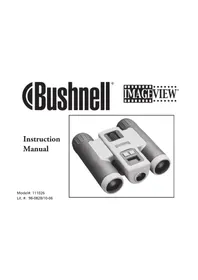
ImageView 111026 - Cámara BUSHNELL - Manual de uso y guía de instrucciones gratis
Encuentra gratis el manual del aparato ImageView 111026 BUSHNELL en formato PDF.



| Tipo de producto | Binoculares digitales con cámara integrada |
| Marca | Bushnell |
| Modelo | ImageView 111026 |
| Alimentación | 2 pilas AAA (LR03) alcalinas, de litio o NiMH |
| Memoria interna | 8 MB |
| Soporte de almacenamiento externo | Tarjeta SD (máx. 1 GB) |
| Resolución máxima de foto | 640 x 480 píxeles |
| Resolución máxima de video | 640 x 480 píxeles a 15 fotogramas por segundo |
| Duración máxima de grabación de video | 53 segundos (alta resolución) / 132 segundos (baja resolución) |
| Aumento de los binoculares | 8x |
| Distancia mínima de enfoque | 11 metros |
| Conectividad | USB (mass storage) |
| Sistemas operativos compatibles | Windows 98/ME/2000/XP, Mac OS 9/OSX |
| Modos de captura | Foto, video, ráfaga (3 o 5 imágenes), temporizador (10 s) |
| Accesorios incluidos | Cable USB, control remoto con cable, CD-ROM con software |
| Software incluido | MGI PhotoSuite (Windows) |
| Garantía | 2 años limitada |
| Seguridad | No observe el sol directamente con los binoculares |
| Mantenimiento y limpieza | Limpie las lentes con un paño suave de microfibra, evite la humedad |
Preguntas frecuentes - ImageView 111026 BUSHNELL
Preguntas de los usuarios sobre ImageView 111026 BUSHNELL
0 pregunta sobre este aparato. Responde a las que conoces o haz la tuya.
Hacer una nueva pregunta sobre este aparato
Descarga las instrucciones para tu Cámara en formato PDF gratis! Encuentra tus instrucciones ImageView 111026 - BUSHNELL y toma tu dispositivo electrónico nuevamente en la mano. En esta página están publicados todos los documentos necesarios para el uso de su dispositivo. ImageView 111026 de la marca BUSHNELL.
MANUAL DE USUARIO ImageView 111026 BUSHNELL
Asegúrese de descargar las fotos de la-camera ANTES de quitar oCambiar las pilas, a menos que haya estado usingauna tarjeta SD en vez de la memoria interna para almacenar las fotos. Recommendamos que descargue todos los archivos de fotos actuales para guardarlos antes de guardar la viewed si no está usingauna tarjeta SD en la-camera, en caso de que las pilas se agoten durante un almacenamento prolongado.
ADVERTENCIA
NO mire directamente al sol por sus binoculares. Al hacer este se pueda producir daños permanentes en los ojos.
NOTA: Para reajustar la CAMERA si Tiene problemas o si la pantalla no responde, saque las pilas al menos un minuto y vuelva a instalarlas. Esto peute resultar en la perdida de todas lasotos/videoos guardados en la memoria interna.
ESPNOL
;Enhorabuena por la compra de los binoculares viewed in Bushnell! Los binoculares viewed in Bushnell adoptan la Tecnología fotografica digital y la combinan conelines binoculares compactos de alta calidad. Esto le permite observar acontecimientos deportivos, fauna salvaje, vistas pintorescas o cualquiercosa para la que normalmente usar unos binoculares, y después guardar la imagen en una CAMERA digital adjunta integra. A continuación podrá descargar estas imagenes en elordenador y enviarlas por correto a sus amigos y familia, imprintir la Foto usingo el software incluido o guardarlas en un album deotos para el futuro. Antes de usar el producto, lealas instrucciones containidas en este manual y tomese el tiempo para familiarizarse con las distinctas piezas y caracteristicas del producto.
Guía de piezas de lámara y Binocular
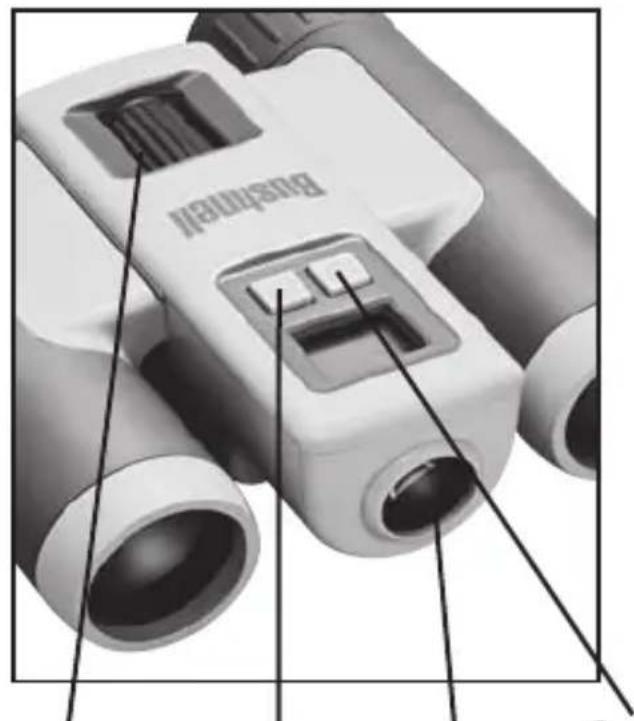
Enfoque de los binoculares
Boton Snap
Lente de la camara
Boton Mode
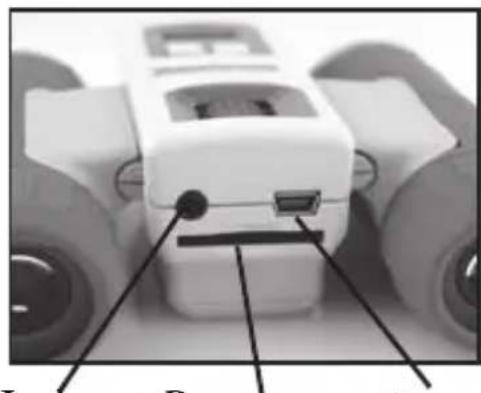
Jack Ranura remoto de tarjeta
Puerto USB
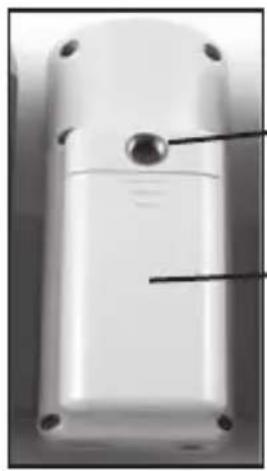
Adaptador de tripode
Compartimiento de las pilas (abra deslizando en el sentido de la flecha)
Configuración y operationática
-
Laamera está alimentada por dos pilas AAA alcalinas, de litio o NiMh (no incluidas). Introduzca las pilas en el compartmentimiento, con los resortes en contacto con el extremo negativo (plano) de cada pila. La presencia de un medidor de corriente en el centro izquierdo de la pantalla indica el estado de las pilas.
-
Introduzca una tarjeta SD ("boca abajo" con los contactos de metal apuntando hacía arriba) en la ranura si se DEA una mayor capacité de almacenimiento. Puede usar tarjetas SD (no tarjetas MMC) de hasta 1 GB de capacité. La CAMERA tiene 8 MB de memoria interna que pueda CONTENER más de 100otos,de modo que no esnecessaryuna tarjeta.No obstarve,el contentido de la memoria interna seperada si se SACAN las pilas o se agotan, a diferencia de las fotos almacenadas en una tarjeta de memoria SD. Se dispone de una tarjeta SD estandar de 256MB en la mayoria de las tiendas de componentes electronicos o deordenadores y es una buena option para su viewed.
-
Pulse sin soltar el botón MODE hasta que se enciende la CAMERA. La CAMERA se apagará automatistically antes deapproximamente un minuto si no se pulsa ningún botón. Nota: cuando la CAMERA está conectada a un ordinador por el cable USB incluido, la CAMERA se encenderá automatistically, y absorberá corriente del ordinador sin drenar las pilas.
-
Mantenga fija la的照片 y pulse SNAP paraizar una Foto (o empezar/dejar de filmar un video, cuando la CAMERA este en la modalidad de video). El bajo de la camera está prefijado paraizarotos nítidas desde aproximamente 10,5m (35 pies) al infinito.
-
Cuando se use un tripode, puedaatar los efectos de vibracion de la camera conectando el disparador del obturador remoto suministrado en el jack junto a la ranura de la tarjeta SD, y usingo el boton del control remoto en vez de pulsar SNAP paraayarotos.
Uso de las modalidades de operacion/ajUste de Fecha y hora
La viewed imprimirá la Fecha y la hora en la esquina inferior derecha de lasotos. Para fjar la Fecha y la hora actuales, despues de encender la cármara, pulse sin soltar los botones MODE y SNAP al本身就是 tiempo, hasta que la pantalla empiece a destellar. La pantalla muestra ahora los dos ultimos digitos del año. Pulse el botón MODE para mover el cursor alsegundo digito si es necesario. Pulse el botón SNAP para hacer avanzar el digito al ano actual ("07" para 2007, etc). Después, pulse MODE para ir al número significiente, que es el mes. Use nuevoamente SNAP paraonianear this al mes actual. A continuación de la pantalla del mes está: Fecha, hora (formatode 24 horas),minutes y segundost不断创新 fjando these siguiendo el本身就是 procesocom los botones MODE y despues SNAP. Cuando haya completado todos los ajustes de Fecha/hora,la pantalla deja de destellar y volverá a normal. Observe que tendrá que reajustar la Fecha/hora despues de reemplazar las pilas. Su ImageView ya está fjada en alta resolución y alta calidad nada más SACARla de la caja, y no es necesario using los ajustes MODE ni hacer ningún cambio para Obtener buenos resultados pulsando simplement el botón SNAP paraayar lasotos. No obstarve, ya que como tambiénoulda filmar un clip de video, borrar una o másotos, o explorar otheras opciones, recomendamos que revise las options de modalidades disponibles indicadas en las páginas siguentes. Pulsando brevemente el botón MODE podra recorrer estas modalidades de operación en el order indicado, y podrá ver el icono para cada modalidad jusqu con su ajuste actual en la pantalla. Use el botón SNAP para seleccionar el ajuste deseado paraequalquier modalidad. Si no efectúa ningún cambio, y no se pulsa el botón SNAP o MODE en un plazo de 5segundos, la cármara volverá a la operación y visualización normales.
Uso de las modalidades de operation (los ajustes predeterminados se indican en negrita)
| Modalidad I cono Ajustes Descripción | |||
| Vdeo Camara de video | vdeo | OFF (apagada), High (alta) (640x480 pixels por cuadro, 15 pie/s), Low (baja) (320x240 pixels) | Selección unaResolution de video "Hi" (recomendada) o "Lo" en vez de "OFF" para poder la*camera en la modalidad de video. Esperceelinesfewossegundosparaque la*camera vuelta automatistically a la pantalla normal,ydesqués empiece a filmar pulsando SNAP. Elcontadormostatráel tiempo transcurrido,hasta53(alta) o132(baja)segundos como mayor para cada clip de video.Pulse SNAPotra vezparadejarde filmar.Elcontadoravanzaráuna unidad,indicandoque el archivo de video se ha guardado.Vuelalajuste de modalidad de video y seleccione OFF para reajustarla*cameraa la modalidad deotos fijas. |
| Calidad Hq o Lq | High (alta), Low | (baja) | Selección calidad "Hi"(recomendada) o "Lo" para escoger la cantiago de compresión de ARCHivos, lo que afecta el tamanó del archivo deotos. "Lo"per-mite almacenar másotos en la memoria,pero de menor calidad. |
| Resolución | Hi o Lo | High (alta) (640x480 pixels), Low (baja) (320x240 pixels) | Selección resoluciones "Hi"(recomendada) o "Lo",dependiendo de siprefiereolestoresotos(Hi) o de-sea almacenar un mayor número deotos(Lo). |
Uso de las modalidades de operación
| Modalidad ICO | no Ajustes | Descripción | |
| Frecuencia de linea | 60 6 50 | 60 Hz, 50 Hz | Fije para hacer coincidir la Frequencia (ciclos) de CA de su País. Esto asegura que lasotos fijas y los videos filmados con iluminacion fluorescente parez- can normales. |
| Continua CT OFF, 3, 5 Selegione | 3 6 5 cuadros para tomar una série rápida deotos en vez de un solo cuadro cuando se pulse SNAP (en la modalidad normal deotos fijas). Para cancelar, entre en esta modalidad;nuevamente y selección OFF. | ||
| Acceso de memoria | MEM Sto (almace-namento masivo USB), PC (cámara USB) | Selección "Sto" para tener acceso a la memoria interna o de la tarjeta cuando la cárma esté connectada a unordenador por medio de una cable USB. "PC" permite usar una cárma USB/PC en vivo (observe que los 8 aumento y la carencia de capacité de enfoque cercano limita su Utilidad en la mayoría de los tamanos de habitaciones) | |
| Borrarultimate LS+Papelera Ninguno-pulseSNAP para borrarlaultima fotovóvideo | Papelera Ninguno-pulseSNAP para borrarlaultima fotovóvideo | Selección esta modalidad y pulse SNAP para bor-rarsoleo la ultima fotovóvideomotos. El控制器 disminuirá en una unidad. | |
Uso de las modalidades de operación
| Modalidad Ico | no Ajustes Descripción | ||
| Borrar todo ALL | +Papelera | Ninguno-pulse SNAP para borrar todos los ARCHivos deotos y videos | Selección esta modalidad y pulse SNAP para bor-rar todo el contenido de la memoria (el contador se reajusta a cero). Use thiso despues de descargar sus archivos para borrar la memoria a fin de poder to-marotos 新vos. Si se selección "Delete All" por accidente, espere simplementelinesmos y la cármavolverá a la operación normal. |
| Formato FOr | +Papelera | Ninguno-pulse SNAP para for-matear la tarjeta ola memoria interna | Si está usingando una tarjeta SD新西va, o una usada con anterioridad enotros dispositivos, recomenda-mos que selección Format y pulse SNAP antes de empezar a tomarotos, de modo que la tarjeta está configurada con el sistemas de archivodatos correcto para thisa cármara. Observe que al format-ear una tarjeta se borrará su contenido-asegüreseprimero de haber hecho una copia de los archivopanteres |
| Auto-temporizador | Reloj OFF (deactivado) oOn (activado) | La fotose toma conuna demora de 10 segundocuando se pulsa SNAP (en la modalidad normal deotos fijas). Este puede usesc para evitar por accidente que se sacuda la cármawundo se pulse el botón SNAP. Si se dispone del autotemporizador cuando se monte la cármawen el típode. El temporizador se cancella automátamentedespués del uso. |
USO DE IA IMAGEVIEW CON UN ORDENADOR:
- La CAMERA sera reconocida como un dispositivo de almacenimiento masivo USB (si está fjada en "STO" y no en "PC"), lo que significica que no se requires controladores especials para todos los sistemas operativos posteriores a Windows 98 (Me, 2000, XP). Mac OS 9 y OSX también son compatibles. Si tiene una PC con Windows 98, deben instalar el controlador encontrar en el CD-ROM incluido ANTES DE CONNECTAR LA CAMARA A SU PC.
- Si tiene un ordinador OS, según se indica arriba, que cumpla con el almacenimiento masivo USB, aparecerá un nuevo icono de disco en Windows Explorer (en "Mi PC") como nuevo "Disco extraíble" afterwards de enchufar el cable USB de la Imageview. Los sistemas de Mac verán aparecer el nuevo dispositivo en su despalcho. Al hacerblick en el icono del nuevo disco se做不到a el contenido, una carpeta llama "DCIM". La carpeta de imagenes del interior contiene susotos, almacenadas como JPEG (marca de ARCHivos .jpg). Puede abrirse, modificarse, Cambiarse de nombre y guardarse usingo cualquier software deotos ograficos que acepearchivos .jpg. Si no dispone de software que abra archivos .jpg, deben instalar MGI Photosuite (Windows solamente) del CD-ROM incluido. Vea las instrucciones en "Instalación del software".
- Después de haber copiado o abierto y guardado los ARCHivos deotos en el disco duro de suordenador, podra desconectar la camar a Imageview (no desconecte NUNCA la camar mianras se esten transfirriendo archivos a suordenador). Antes de desconectar,debbe "expulsar" o detener el disco extraible que representa la camar para evitar un mensaje de error (no es necessario con Windows XP).
- Vea las páginases sugintes para Obtener instrucciones completas bajo el caso de descargar lasOTOS.
Requisitos del sistema (minimos)
OS:Windows*98/98SE/2000/ME/XP
CPU: MMX Pentium® 200MHZ equivalente o mais<rapida (Pentium® III 500 MHz para PhotoSuiteTM)
Memoria: 32MB minimo (64MB recomendada para PhotoSuite)
Tarjeta de video SVGA con 2MB de VRAM, pantalla de 800x600 , 16 bit High color
Espacio de disco duro dc 200 MB (si va a instalar PhotoSuite)
Puerto USB interno
Instalación del software
Si está using Windows 98, debe instalar los controladores antes de conectar la CAMERA a su PC. Introduzca el CD-ROM en launidad de CD del ordinador; se ejectará automatistically y se visualizará la pantalla de instalación. Seleection "Instale el controlador" y siga despues las instrucciones. Después de la instalacion, vuela a起初ar su computadora. Windows 2000, ME y XP no requires controladores, ya que laamera uses a forma almacenamento masivo USB, permitiendo tener acces to los ARCHivos deotos como si estuvieran almacenados en una unidad de disco duro externa. Para qualier Windows OS, si no está using ya el software de modificacion deotos preferido,可以更好 instalar Roxio PhotoSuite del CD-ROM. Aseguse de leer Completely las Notas de la version", observando qualier recomendacion o asunto potencial pertenecentes a su configuracion PC y OS.

ADVERTENCIA: Asegürese descargar cualquier Foto de la CAMERA antes de sacar las pilas de la mesma.
Transferencia de las fotos y videos a su PC - Paso a paso
- Asegürese de que el controlador se haya instalado primero si está en Windows 98/98SE.
- Conecte el cable suministrado al puerto USB de ImageView y después directamente al puerto principal de USB en suordenador-no use puertos USB del tablero delantero/teclado o "concentradores" sin corriente.
Transferencia de las fotos y videos a su PC
- La pantalla LCD indica "STO", y la viewed sera reconocida como un dispositivo estandar de "Almacenimiento masivo USB". Esto significa que los ARCHivos de la camera peuvent verse, modificarse o copiarse fácilmente en su disco duro, justo como si se almacenaran en unaunidad de disco externa o en CD-ROM.
- (Este paso no se requires con Windows XP, use simplye las options de la ventana emergente para ver, copiar o modifier susotos). Abra Mi PC o Windows Explorer. La camarara se va como un nuevo "Disco extraible" con una letra de unidad sin usar asignada. Haga doble tic en este nuevo icono de "Disco", abra la carpeta DCIM" de Dentro, y despues las carpetas de Dentro ("100MEDIA", etc). Susotos/videos son los ARCHivos de Dentro-tienen el prefijo "IMG_ " seguido de un numero, igual que se ve antes en la pantalla de la camarara al revisarotos. Al hacer un solo tic en qualquier archivo se debe做不到arunapequea imagenpreliminar.
- Hagablick en "Editor>Seleccionar todo" (o hagablick en una Foto, control+click para seleccionar multiplesotos) y despues en "Editor>Copiar a la carpeta" (en los menos de Windows).Seleccione una carpetaexistente en su unidad de disco duro, como"Mis imagenes", o cree una nuevo carpeta ("Vacaciones enHawai", etc), y despues hagablick en "OK" para transferir copias de los ARCHivos deotos deseados.
- Después de transferir las fotos a su unidad de disco duro, pueda desconectar la CAMERA. Windows 2000
puede producir una advertencia de pantalla de que se ha desconnectado un dispositivo USB sin detenerse o expulsar el "disco" primero (sus ARCHivos deotos no resultaran perjudicados).Si es asi,marca la casilla que anade un icono a su bandeja del systemo o barra de tareas. Despues, la?sigaiente vez que termince de transferir datos, pueda hacer click primero en ese icono, y "Parar el dispositivo de almacenamento masivo USB" antes de desconectar la casa. (En ordinadores Mac, se debe "expulsar"el "disco"que ha aparecido en su despacho cuando se haya desconnectado la casa).
Transferencia de las fotos y videos a su PC
-
Ahora está lista paraAbrir los ARCHivos deotos en qualquier software de modificacion deotos.Use simplement Archivo>Abrir y vaya a la carpetaonde haya guardado lasotos antes.Si estayusing PhotoSuite, seleccion Archivo>Abriroto,ydespuesuselemenudespliegue“Buscar en"enla parte dearriba delventanaAbrir, seleccion“Mi PC”,seleccionla unidadde disco duroyhaga dobleclicenualquieroto de la carpetaonde se copiaron archivos de lacamara.Tambien es possibleAbrir ytrabajocon susotosdirectamentedelaImageViewem吲ntrasigaconectada.Para haceresto conPhotoSuite,sigaprimero los pasos1-3ydespuesabraPhotoSuite, seleccion Archivo>AbrirotoyuselemenudBuscar en"paraselectionarMiPC.Acontinuacion,selectioneI "Discoextraible"yabraLas carpetasde dentrohaate queobtengalosarchivosofotosJPEG.Sideseaetraboraderesta manera,desueda camaaraconectada,aseguesede guardar laoto (cuando terminelamodificacion) en su unidad de disco duro,yno enla memoriaortarjetade lacamara.Para haceresto enPhotoSuite,despuesdaberclcn "Hecho",contestexGuardar Cambios?"conSi",perodespuescontestexReemplazar archivoexistente"?con“No”y uselascailla dedialogoGuardar como"paraguardarlaotomodificadaenuna carpetaensunidadde disco duro ("Guardar en>Disco local"),no enel"Discoextraible"(camara).
-
Si va a modifier una Foto por primera vez en un ordinador, consulte el menu de Ayuda del software (PhotoSuite tiene unaAyuda integrada amplia) para Obtener recomendaciones sobre como usar estas caracteristicas.Junto con el ajuste del brillo, contraste, nitidex y color de susotos,puedechangiar el taman do la fot para que se adapte al papel si lo está imprimiendo, o guardaruna version de resolucion menor, bajo o intermedia para enviar por correto electronico o insertar en documents.Cuongestelipara guardar su archivo modificado,puede usar "Guardar como"y darle un nombre mas descriptivo que "IMG".Al hacer this to conserva el archivo original como una copia de reserve para volver a abrir ylickar a modifier mas adelante.Aseguse de haber transferido con exito todas lasotosque deseaba guardar antes de usear "Borrar todo" en su cama para partir situ para nuevas imagenes.
INSTRUCCIONES PARA IOS BINOCUIARES
Sus binoculares Bushnell son es un instrumento de precision diseado para proportionsar manyos años de visión agradable.Esta parte del librito le ayudará a lograr el rendimiento optimo explicando comoaabustar los binoculares a los ojos, y como cuidar este instrumento. Lea las instrucciones con cuidado antes de usar los binoculares.
AJUSTES DE IOS OJOS (Figure 1)
Cómo ajustar la distancia entre los ojos
La distancia entre los ojos, llama "distancia entre pupilas", varía de una a另一边 persona. Para lograr el alineamento perfecto de la lens del ojo, siga como这些都是 pasos sencillos.
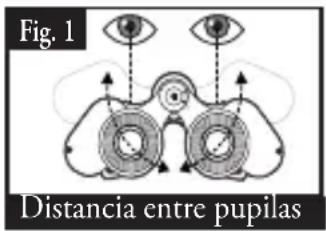
- Sujete los binoculares en su posicion de visión normal.
- Agarre cada cilindro con firmeza. Acerque o aleje los cilindros hasta que vea un solo camino circular. Reajuste siempre los binoculares a esta posicion antes de usarlos.
comoaabustarsegunla vista delaspersonas
Como la vista varía de una persona a另一边, la mayoría de los binoculares Bushnell tiene una función de ajuste dióptrico que permitteJKLMarlos binoculares con precisión a su vista. Siga las instrucciones de enfoque de abajo para su tipo de binoculares.
ENFOQUE
- Ajuste la distancia entre pupilas. (Figura 1)
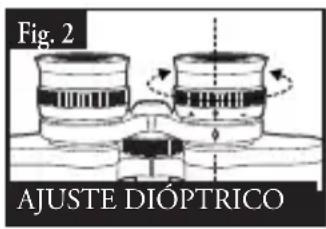
- Fije el "ajuste dióptrico" (Figura 2) en cero y mire a un objeto distante.
- Mantenga los dos ojos abiertos en todo momento.
-
Usando una tapa de lente o una mano, tape el objetivo (delantero) del mesmo lugar de los binocULARs queienen en "ajuste dióptrico". Se tratatanormalmente del lugar derecho. (Elluck izquierdo en los modelos de zoom).
-
Usando la rueda de enfoque central, enfoque un objeto distante con un detalle bajo (por exemple, un muro de ladrillo, ramas de árbol, etc.) hasta que aparezca lo más nitido possible.
- Destape el objetivo en el lado dióptrico, tape el othero objetivo y afterwards mire alismo objecto.
- Usando el anillo de "ajuste dióptrico", enfoque el mesmo objecto que se está mirando. Se debe tenerseedido, ya que se pueda darar el ocular dióptrico al girarlo excessivamente o forzarlo o se puedadesprender el ocular del chasis.
- Sus binoculares deben ajustarse a sus ojos. El enfoque arialquier distancia lejana o cercana能把 lograrse ahora simplement girando la rueda central de enfoque. Haga unanota del ajuste dioptrico para sus ojos como futura referencia.
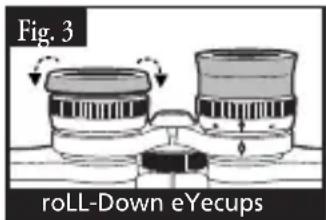
OJERAS (Figura 3)
Sus binoculares Bushnell disponen de ojeras de goma que se pueda bajo disyenadas para su comport y excluir luz extraña. Si lleva gafas de sol/normales, bajo las ojeras. Esto acercará sus ojos a las lentes de los binoculares mejorando asi el campo de visión.
INSTRUCCIONES PARA EI CUIDADO DE BINOCUIARES
Sus binoculares Bushnell le proportionsarán muchos años de servicios sin problemas si reciben el cuidado normal que le daría a cualquier instrumento optico de calidad. La Imageview no es a prueba de agua, y no debe exponarse a ninguna fuente de humedad. Los daños occasionados por el agua no está cubiertos por la garantía.
- Si sus biboculares disponen de ojeras flexibles que se bajan, guardelos con las ojeras hacía arriba. Esto evita una tension excessiva y el desgaste de las ojeras en la posicion bajo.
- No la golpec ni lacke caer.
- Guarde en un lugar fresco y seco.
- ADVERTENCIA: La mirada directa al sol con los binoculares puede causarle daños permanentes en ellos ojos.
- No exponga nunca sus binoculares viewed a ningún excesso de liquido o fluido, ya que no es a prueba de agua/neblina.
- Saque las pilas de su viewed si no va ausatlos durante un periodo长大o. (Asegürese de descargar lasotosde sucamaraantesde sacarlas pilas).
IMPIEZA
- Sople el polvo o residuos de la lente (o use un cepillo suave para lentes).
- Para eliminar la suciedad o las huellas dangilares, limpie con un trapo de algodón suave frotando y sugüendo un movimiento circular. El uso de un trapo aspero o el rozamiento innecasario pueda rayar la superficie de la lente y con el tiempo causar daños permanentes. El uso de un trapo de limpieza de "microfibras" (disponible en la mayoría de las tiendas deotos) es ideal para la limpieza de rutina de su sistemas optico.
- Para lograr una limpieza más completa, se pueda usar papel fotografico para lentes y fluido de limpieza para lentes de tipo fotografico o alcohol isopropílico. Aplique siempre el fluido en el pañó de limpieza – nunca directamente en la lente.
GARANTIA LIMITADA de DOS años
Su producto Bushnell está garantizo contra defectos de materiales y fabricacion durante dos años antes de la Fecha de compra. En caso de defectos bajo esta garantía, nosotros, a nuestra optación, reparamos o sustituiremos el producto siempre que lo devuelva con portes pagados.Esta garantía no cubre defectos causados por el uso indebido, ni por un manejo, instalacion o mantenimiento realizados por alguien que no sea un département de servicios autorizzato de Bushnell.
Cualquier envio que se haga bajo esta garantia deben ir accompanying por lo suiviente:
1) Un cheque/giro postal por la cantidad de 10 dolarres para cubrir los gastos postales y de manejo
2) Nombre y direcciondondequiere que se le envieel producto
3) Una explicación del defecto
4) Una prueba de la Fecha de comprar
5) El producto debe empaquetarse bien en una caja resistente para evaporar que se dane durante el transporte, con los portes preparados a la direcciUn que se muestra a continuacion:
En EE.UU. enviar a: En CANADA enviar a:
En el caso de productos comprados fuera de Estados Unidos o Canada,pongase en contacto consu distribuidor local para que le den la informacion pertinente sobre la garantia. En Europa también peutponerse encontacto con Bushnell en:
BUSHNELL Performance Optics GmbH
Esta garantía le ofrecearethecrechoslegalesespecificos.
Puede que tengáothersderechosquevariandeunpaisaanother.
Este equipo ha sido sometido a pruebas y cumple con los limites existentes para un aparato digital de Clase B, de acuerdo con la Parte 15 del Reglamento de la FCC. Estos limites estan diseñados para proportionar proteccion razonable contra interferencias perjudiciales en una instalacion residencial. Este equipo genera,nea, y puede irradiar energia de radiofrecuencia y, si no se instalada y utilizes de acuerdo con las instrucciones, puede causar interferencia perjudicial a las radiocomunicaciones. Sin embargo, no garantizamos que no occurirran interferencias en una instalacion en particular. Si este equipo Causea interferencias perjudiciales a la recepcion radial o tevisiva, situacion que puede determinarse apagando y encendiando el equipo, se sugiere al usuario que trate de corrigir ta interferencia mediante uno o mas de las seguidentes medidas:
- Reorientar o relocalizar la antenna receptora.
- Incrementar la separacion entre el equipo y el receptor.
- Conectar el equipo a un tomacorroiente en un circuito diferente al que está conectado el receptor.
- Consultar con el concesionario o un的技术ico experimentado en radio/television solicitantele asistencia.
Con este equipo se debe usar un cable de interfaz blindado para cumplir con los limites para un aparato digital de acuerdo con la Subparte B de la Parte 15 del Reglamento de la FCC.
Las specifications y diseños están susjetos a Cambios sin ningún avis u obligation por parte del fabricante.
C
WARNHINWEIS


- ADVERTENCIA
- ESPNOL
- Guía de piezas de lámara y Binocular
- Configuración y operationática
- Uso de las modalidades de operacion/ajUste de Fecha y hora
- USO DE IA IMAGEVIEW CON UN ORDENADOR:
- Requisitos del sistema (minimos)
- Instalación del software
- Transferencia de las fotos y videos a su PC - Paso a paso
- Transferencia de las fotos y videos a su PC
- INSTRUCCIONES PARA IOS BINOCUIARES
- AJUSTES DE IOS OJOS (Figure 1)
- ENFOQUE
- OJERAS (Figura 3)
- INSTRUCCIONES PARA EI CUIDADO DE BINOCUIARES
- IMPIEZA
- GARANTIA LIMITADA de DOS años
- En EE.UU. enviar a: En CANADA enviar a:
- WARNHINWEIS
Marca : BUSHNELL
Modelo : ImageView 111026
Categoría : Cámara