ImageView 111026 - Appareil photo BUSHNELL - Notice d'utilisation et mode d'emploi gratuit
Retrouvez gratuitement la notice de l'appareil ImageView 111026 BUSHNELL au format PDF.



| Type de produit | Jumelles numériques avec appareil photo intégré |
| Marque | Bushnell |
| Modèle | ImageView 111026 |
| Alimentation | 2 piles AAA (LR03) alcalines, lithium ou NiMH |
| Mémoire interne | 8 Mo |
| Support de stockage externe | Carte SD (max 1 Go) |
| Résolution photo maximale | 640 x 480 pixels |
| Résolution vidéo maximale | 640 x 480 pixels à 15 images par seconde |
| Durée maximale d'enregistrement vidéo | 53 secondes (Haute résolution) / 132 secondes (Basse résolution) |
| Grossissement des jumelles | 8x |
| Distance minimale de mise au point | 11 mètres |
| Connectique | USB (mass storage) |
| Systèmes d'exploitation compatibles | Windows 98/ME/2000/XP, Mac OS 9/OSX |
| Modes de prise de vue | Photo, vidéo, rafale (3 ou 5 images), retardateur (10 s) |
| Accessoires fournis | Câble USB, télécommande filaire, CD-ROM avec logiciel |
| Logiciel inclus | MGI PhotoSuite (Windows) |
| Garantie | 2 ans limitée |
| Sécurité | Ne pas observer le soleil directement avec les jumelles |
| Entretien et nettoyage | Nettoyer les lentilles avec un chiffon doux en microfibres, éviter l'humidité |
FOIRE AUX QUESTIONS - ImageView 111026 BUSHNELL
Questions des utilisateurs sur ImageView 111026 BUSHNELL
0 question sur cet appareil. Repondez a celles que vous connaissez ou posez la votre.
Poser une nouvelle question sur cet appareil
Téléchargez la notice de votre Appareil photo au format PDF gratuitement ! Retrouvez votre notice ImageView 111026 - BUSHNELL et reprennez votre appareil électronique en main. Sur cette page sont publiés tous les documents nécessaires à l'utilisation de votre appareil ImageView 111026 de la marque BUSHNELL.
MODE D'EMPLOI ImageView 111026 BUSHNELL
AVANT dePTRer ou de changer les piles, veiliez a telecharger les photos de vour appleil, a moins que you n'ayez utilise une carte SD plutot qu'une memoire interne pour stocker vos photos. Si you n'utilise pas de carte SD dans l'applieil ImageView, nous you conseillons, avant de le ranger, de telecharger tous les fichiers photos en cours pour les conserver, afin d'eviter que les piles ne se dechargent durant un stockage prolongé.
AVERTISSEMENT
NE REGARDEZ PAS directement le soleil à travers vos jumelles. Cela pourrait cause des léasons oculaires permanentes.
REMARQUE: Pour réinitialiser votre apparéil photo si vous rencontres des problèmes ou si l'affichage ne réagit pas, retirez les piles pendant au moins une minute, puis remettez-les en place. Cela peut cause la perte de toutes les photos / vidés stockées dans la mémoire interne.
FRANÇAIS
Félicitations pour votre achat de jumelles Bushnell viewed! Les jumelles Bushnell viewed combinent la technologie de la photo numérique avec des jumelles compactes de haute qualité.
Vous pouvez ainsi observer des événements sportifs, des animaux sauvages, des panoramas magnifiques, ou tout ce que vous observez normalement avec des jumelles, puis sauvegarder l'image dans un apparil photo numérique intégré. Vous pouvez ensuite télécharger ces images sur votre ordinateur et les envoyer par courriel à vos amis et vos parents, imprimer les images à l'aide du logiciel inclus ou les sauvegarder dans un album photo pour usage ultérieur.
Avant d'utiliser le produit, veuillez dire les instructions containues dans ce manuel et prendre le temps de vous familiariser avec les différentes parties et fonctions de l'appareil.
Guide des pieces de l'appareil photo et des jumelles
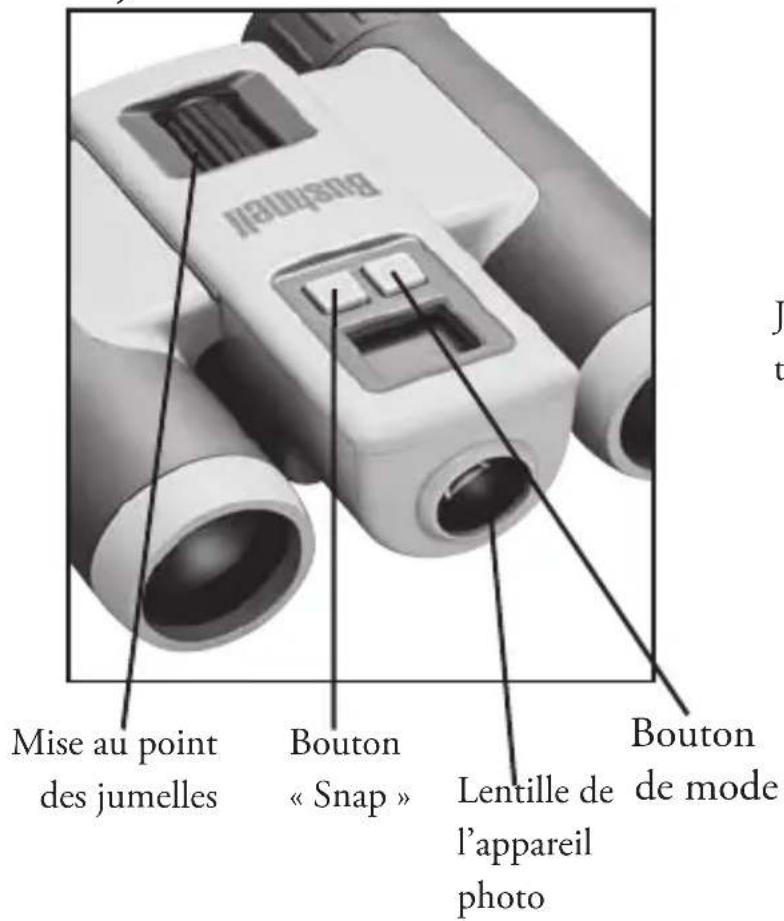
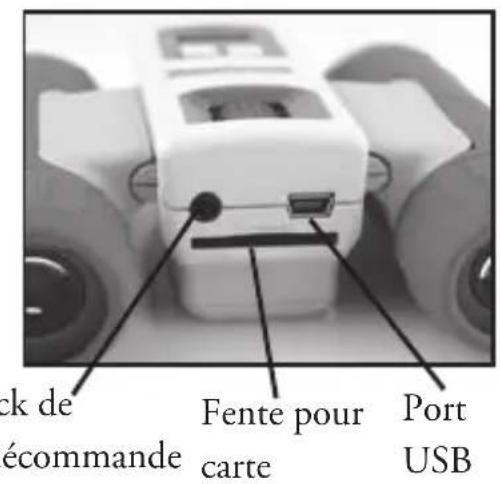
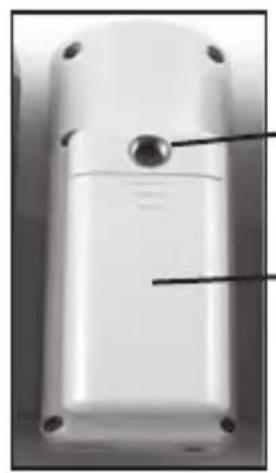
Douille pour trépied
Compartment des piles (Glissez dans le sens de la flèche pour ouvrir)
Configuration et principales de fonctionnement
-
L'appareil fonctionne à l'aide deux piles alcalines AAA au lithium ou NiMh (non incluses). Insérez les piles dans le compartment, ressorts en contact avec l'extrémité négative (plate) de chaque pile. Un wattmètre situé au centre gauche de l'affichage indique l'état de la pile.
-
Insérez une carte SD (« à l'envers », contacts métalliques diriges vers le haut) dans la fente si vous souhaitez une plus grande capacité de stockage.
Vous pouvez utiliser des cartes SD (et non des cartes MMC) d'une capacité maximale de 1 Go. L'apparil photo dispose d'une mémoire interne de 8 Mo, capable deContaining plus de 100 photos, de sorte qu'une carte n'est pas nécessaire. Toutefois, le contenu de la mémoire interne est perdu si les piles sont retirées ou si elles s'épuisent, contrairement au contenu stocké sur une carte mémoire SD.
Des cartes SD standard de 256 Mo sont en vente dans la plupart des magasins d'électronique ou d'ordinateurs et sont lechioïx idéal pour votre ImageView.
-
Appuyez sur le bouton MODE sans le relacher jusqu'à ce que l'appareil photo s'active. L'appareil se désactive automatiquement au bout d'environ une minute si vous n'appuyez sur aucun bouton. Remarque : lorsque l'appareil est relié à un ordinateur via le cable USB fourni, il s'active automatiquement et est alimenté par l'ordinateur, ce qui évite d'épuiser la pile.
-
Tenez l'ImageView immobilé et appuyez sur SNAP pour prendre une photo (ou.Commencer/arrête de filmer une video, lorsqu'el'apparil est en mode video).
La mise au point de l'appareil est préregée de manière à prendre des photos nettes depuis des distances de 11 metres (35 pieds) à l'infini.
- Si vous utilisez un trupied, vous pouvez minimiser les effets des vibrations de l'appareil en branchant le déclencheur à télécommande fourni
Dans le jack situé à côté de la fente à carte SD, et en utilisant le bouton de la télécommande plutôt que le bouton SNAP pour prendre des photos.
Utilisation des modes opérateires / réglage de la date et de l'heure
L'ImageView et indique la date et l'heure dans le coin inférieur droit de vos photos. Pour régler la date et l'heure en cours, activez l'appareil photo, puis appuyez en même temps sur les boutons MODE et SNAP sans les relâcher, jusqu'à ce que l'affichage commence à clignoter. L'affichage indique alors les deux derniers chiffres de l'année. Appuyez sur le bouton MODE pour amener le curseur au deuxième chiffre si nécessaire. Appuyez sur le bouton SNAP pour avancer le chiffre jusqu'à l'année en cours (« 07 » pour 2007, etc.). Appuyez ensuite sur MODE pour passer au nombre suivant, c'est-à-dire le mois. Appuyez à nouveau sur SNAP pour afficher le mois en cours. Às le mois viennent : la date, l'heure (echelle de 24 heures), les minutes et secondes. Continuez à les régler de la même manière, en utilisant les boutons MODE, puis SNAP. Une fois tous les réglages de date et d'heure terminés, l'affichage)cesse de clignoter et revient à son état normal. Ànoter : vous devrez procéder à nouveau au réglage de la date et de l'heure après avoir remplaça les piles.
Votre ImageView est deja regle pour haute résolution et qualite au depart d'usine. Il n'est donc pas nécessaire d'utiliser les réglages MODE et de changer quoi que ce soit pour obtenir de bons résultats. Il suffit d'appuyer sur le bouton SNAP pour prendre des photos. Toutefois, si vous souhaitez filmer un clip video, effacer une ou plusieurs des photos precedentes, ou explorer d'autres options, nous vous conseillons d'étudier les options disponibles décrites dans les pages suivantes. Appuyez brièvement sur le bouton MODE pour passer de l'un à l'autre de ces modes opérateires dans l'ordre indiqué, et vous verrez s'afficher l'icone avec le réglage actuel correspondant à chaque mode. Utilisez le bouton SNAP pour selectionner le réglage souhaité correspondant à chaque mode. Si vous ne faites aucun changement et n'utilise pas le bouton SNAP ou MODE dans les 5 secondes, l'appeil photo reprend le fonctionnement normal et l'affichage normal.
Utilisation des modes opérateires (Gras indique les réglages par défaut)
| Mode Icône Régles Description | |||
| Vidéo Caméra | védéo | ARRÊT, Haut (640x480 pixels par image, 15 fps [images par seconde]) Bas (320x240 pixels) | Sélectionnez la résolution video "Hi" (recommandée ou "Lo" au lieu de "ARRÊT" pourmettre l'apparil en mode video. Attendeç quelques secondes que l'apparil revienne automatiquement à l'affchage normal, puis commencez à filmer en appuyant sur SNAP. Le compteur affiche le temps écoué, jusqu'àu maximum de 53 secondes (Hi.) ou 132 secondes (Lo) pour chaque clip video. Appuyez sur SNAP pour arrêté der filmer. Le compteur avance d'un cran, indiquant que le fichier video a été sauvcgardiè. Revenz au mode video et sélectionnez OFF pour réinitialiser l'appareil pour le mode photo fixe. |
| Qualité Q | ualité Hq ou Lq | Haute, Basse Sélectionnez la qualité "Hi" (recommandée) ou "Lo" pourCHOISIR le degré de compression de fichier, ce qui affecte la taille du fichier photo. "Lo"permét de stocker davantage de photos en mémoire, mais cela, au détriment de la qualité. | |
| Résolution Hi ou | Lo Haute (640x480 pixels), Faible (320x240 pixels) | Sélectionnez la résolution "Hi" (recommandée) ou "Lo" en fonction de vos préférences pour obtenir de plus belles photos (Hi) ou pour pouvoir prendre un plus grand nom-bré de photos (Lo). | |
Utilisation des modes opérateires
| Mode Icone Réglages Description | |||
| Fréquence 60 ou 50 60 Hz, 50 Hz Réglée pour correspond de votre pays. Cela garantit que les photos fixes et les vidés prises sous éclairage fluorescent apparais- sent normales. | |||
| Continu CT ARRÊT, 3, 5 Sélectionnez 3 ou 5 images pour prendre une série rapide de photos au lieu d'une seule image lorsque vous appuyez sur SNAP (en mode photo fixe normal). Pour annuler, entrez à nouveau dans ce mode et sélectionnez OFF (arrêt). | |||
| Accès mémoire MEM Sto (mémoir de masse USB). PC (appareil photo USB) | Sélectionnez « Sto » pour acceder à la mémoire interne ou la carte mémoire lorsque l'apparil est relié à un ordinateuravec le cable USB. « PC » permet d'utiliser l'apparil comme apparéil photo USB/PC actif (il est à noter que le grossissement 8x et le manque de capacité limite de mise au point sur une courte distance limite son utilisé dans la plupart des pieces) | ||
| Effacer laERNière (photo ou video) | LSt + poubelle | Aucune - appuyez sur SNAP pour effacer laERNière photo ou video que vous avez prise. Le compteur baisse d'un chiffre. | Sélectionnez ce mode et appuyez sur SNAP pour effacer seulement laERNière photo ou video que vous avez pris. Le compteur baisse d'un chiffre. |
Utilisation des modes opérateires
| Mode Icone Réglages Description | |||
| Effacer toutes (les photos ou videotos) | ALL + poubelle | Aucune - appuyez sur SNAP pour effacer tous les fichiers photos ou videotos. | Sélectionnez ce mode et appuyez sur SNAP pour effacer tout le contenu de la mémoire (le compteur se remet à zéro). Ne faites cela qu'après avoir téléchar-gé vos fichiers, pour vider la mémoire et pouvoir prendre de nouvelles photos. Si « Effacer toutes » est sélectionné accidentellement, il suffit d'attendre quelques secondes et l'appareil reprendra son fon-tionnement normal. |
| Formatage FOr + | poubelle | Aucun - appuyez sur SNAP pour formater la carte ou la mémoire interne. | Si vous utilisez une nouvelle carte SD ou une carte déjà utilisée dans d'autres apparciels, nous vous cons-seillons de sélectionner. Formatage et d'appuyer sur SNAP avant de commencer à prendre des photos, afin que la carte soit configurée avec les fichiers de données corrects pour cet apparéil. Il est à noter que le formatage d'une carte efface son contentu. Assurez-vous que vous avez sauvégardé les fichiers précédents. |
| Retardateur Horloge ARRÊT ou | marche | La photo est prise avec un retard de 10 secondes lorsque vous appuyez sur SNAP (en mode photo fixe normal). Cette caractéristique peut servir à éviter toute vibration accidentelle de l' apparéil lorsque vous appuyez sur le bou-ton SNAP. Si vous disposez du cable de télécommande de déclencheur, utilisez-le au lieu du retardateur lorsque l' apparéil est monté sur un trépied. Le retardateur s'annule automatiquement après usage. | |
UTILISATION DE l'IMAGEVIEW AVEC VOTRE ORDINATEUR :
- L'appareil photo est reconnu comme apparéil à mémoire de masse USB (s'il est réglé sur « STO » et non sur « PC »), ce qui signifie qu'aucun programme d'essay spécial n'est requis pour tous les systèmes d'exploitation postérieurs à Windows 98 (Me, 2000, XP). Max OS 9 et OSX sont également compatibles. Si vous ordinateur utilise Windows 98, vous doivent installer le programme d'essay se trouvant sur le CD-ROM inclus, AVANT DE RELIER L'APPAREIL PHOTO À VÔTURE ORDINATEUR.
- Si vous disposez d'un programme d'exploitation (indiqué dans la liste ci-dessus) compatible avec la mémoire de masse USB, une fois que vous avez branché le cable USB venant de votre ImageView, une nouvelle icone de disque apparait dans Windows Explorer en tant que « Disque amovible » (sous la rubrique « My Computer »). Les utilisateurs d'ordinateurs Mac verront le nouveau disque apparaitre sur leur surface de bureau.
Cliquez sur la nouvelle icône de disque pour afficher le contenu, un dossier intitulé « DCIM ». Le dossier d'images à l'intérieur contient vos photos, stockées en tant que JPEG (format fisquier .jpg). Ces fisiers peuvent être ouverts, modifiés, renommés et sauvégardés à l'aide de n'importe logiciel photos ou graphiques acceptant les fischiers .jpg. En l'absence d'un logiciel capable d'ouvir des fischiers .jpg, vous devez installer MGI Photosuite (Windows uniquement) se trouvant dans le CD-ROM inclus. Consultez les instructions dans la section « Installation de logiciels » - Àpès avoir copié ou ouvert et sauvégardiè les fichiers photos sur le disque dur de votre ordinateur, vous pouvez débrancher l'appareil ImageView. (NE débranchez JAMAIS l'appareil durant le transfert de fichiers vers leur ordinateur.) Avant de débrancher, vous devez "éjecter » ou stopper le disque amovible représentant l'appareil pour éviter tout message d'erreur (ce qui n'est pas nécessaire avec Windows XP).
- Consultez les instructions etape par etape dans les pages suivantes pour telecharger vos photos.
Configuration nécessaire (Minimum)
Système d'exploitation : Windows® 98/98SE/2000/ME/XP
Unité centrale : Équivalente ou supérieure à MMX Pentium® 200MHZ (Pentium® III 500 MHz pour PhotoSuite5™)
Mémoire : 32 Mo minimum (64 Mo recommends pour Photosuite), carte video SVGA avec VRAM 2 Mo, affichage écran 800x600, couleur très visible 16 bits 200 MB d'espace disponible sur disque dur (en cas d'installation de PhotoSuite), Port USB interne
Installation de logiciels
Si vous utilise Windows 98, vous nevez installer des programmes d'essay avant de relier vretre appareil photo a votre ordinateur. Inseze le CD-ROM dans le lecteur CD de votre ordinateur; il s'execute automatique et l'ecran d'installation s'affiche. Selectionnez « Install Driver » (installer programme d'essay), et suive les instructions. Apre s installation, redemarrez vretre ordinateur. Windows 2000, ME, et XP n'exigent pas de programmes d'essay, car l'appareil utilise la memoire de masse USB, ce qui permet d'acceder aux fichiers photos comme s'ils etaient stockés sur un disque dur externe. Pour tout systeme d'exploitation Windows, si vous ne dispose pas deja d'un logiciel d'edition de photos, vous pouvez installer le Roxio PhotoSuite qui se touve sur votre CD-ROM. Veillez à litre entierement les instructions d'utilisation, en notant les astuces ou les problemes potentiels s'appliquant à la configuration et au systeme d'exploitation de votre ordinateur.

AVERTISSEMENT: Veillez à télécharger les images de votre apparéil avant de retarder les piles.
Transfert de photos et de videos sur votre ordinateur - Étape par étape
- Veillez à installer d'abord un programme d'essay si Windows 98/98SE est votre système d'exploitation.
- Reliez le cable fourni au port USB de l'appareilImageView, puis directement au port USB principal de votre ordinateur. N'utilise pas les ports USB du panneau avant/clavier, ni des « moyieux » non alimentés.
Transfert de photos et de vidEOS sur votre ordinateur
-
L'écran LCD affiche « STO », et l'apparil ImageView sera reconnu comme un apparéil standard « à mémoire de masse USB ». Cela signifie que les fichiers de l' apparéil photo peuvent être facilement visualisés, modifiés ou copés sur votre disque dur comme s'ils étaient stockés sur un disque dur externe ou un CD-ROM.
-
(Cette étape est facultative avec Windows XP; utilisez simplement les options de la fenêtre flash pour visualiser, copier ou modifier vos photos). Ouvrez « My Computer » (mon ordinateur) ou Windows Explorer. L' apparcel photo apparait comme un nouveau « Removable Disk » (disque amovible) avec la lecture de lecteur inutilisé qui lui est affectée. Cliquez deux fois sur cette nouvelle icône « Disk », ouvre le dossier DCIM qui se trouve à l'intérieur, puis le(s) dossier(s) se trouvant à l'intérieur de ce dernier (« 100MEDIA », etc.). Vos photos/videos sont dans les fischiers à l'intérieur ; elles sont dotées du préfixe « IMG_», suivi d'un numéro, celui que vous avez vu précédemment sur l'écran de l' apparcel photo, lorsque vous visualisez les photos. Cliquez une fois sur n'importe quel fjchier pour faire apparaitre une petite image de prévisualisation.
-
Cliquez sur « Edit>Select All » (modifier>selectionner toutes) (ou cliquez sur une photo, control+click pour selectionner plusieurs photos), puis « Edit>Copy to Folder » (modifier>copier vers dossier) (dans les menus Windows).
Selectionnez un dossier existant sur votre disque dur, par exemple « My Pictures » (mes photos), ou creez un nouveau dossier (« Vacances à Hanoi», etc.), puis cliquez sur « OK » pour transférer les copies des fichiers photos que vous voulez.
- Une fois les photos transférées sur le disque dur, vous pouvez débrancher l'appareil photo. Windows 2000 peut produit à l'écran un avertissement indiquant que vous avez débranché un apparéil USB sans arrêter ou éjecter le « disque » préalablement (vos fichiers photos ne seront pas endommages). Dans ce cas, vérifie la boîte qui ajoute une icône dans le plateau ou la barre de tâches de votre système. Ainsi, la prochaine fois que vous terminerez le transfert de photos, vous pourrez cliquer d'abord sur cette icône et sur « Stop the USB Mass Storage Device » (arrêté l' apparéil à mémoire de masse USB) avant de débrancher l' apparéil. (Sur les ordinateurs Mac, vousdez « éjecter » le disque qui est apparu sur votre surface de bureau lors du branchement de l' apparéil.)
Transfert de photos et de vidés sur votre ordinateur
-
Vous étés désormais pré à ouvrir les fichiers photos dans n'importe quel logiciel d'édition de photos. Il suffit d'utiliser File>Open (fichier>ouvrir) et d'aller au dossier où vous avez stocké les photos précédemment. Si vous utilisez PhotoSuite, sélectionnez File>Open Photo, puis utilisez le menu déroulant « Look in » (regarder) en haut de la fenêtre Open Window, sélectionnez « My Computer», sélectionnez votre disque dur et cliquez deux fois sur n'importe qu'elle photo dans le dossier où vous avez copié les fichiers provenant de votre apparéil photo. Il est également possible d'ouvrir et d'utiliser les photos directement depuis l'ImageView View s'il est encore branché. Pour ce faire avec PhotoSuite, suivez d'abord les étapes 1 à 3, puis ouvrz PhotoSuite, sélectionnez File>Open Photo (fichier> ouvrir photo) et utilisez le menu « Look in » (regarder) pour selectionner « My Computer», puis selectionnez le « Disque amovable » et ouvrz les dossiers se trouvant à l'intérieur jusqu'à ce vous parveniez aux fichiers photos JPEG. Si vous choisissez de travailler de cette façon, à partir d'un apparéil photo connecté, voirlez à sauvegarder la photo (lorsque vous avez fini l'édition) sur votre disque dur et non pas dans la mémoire ou la carte mémoire de votre apparéil. Pour effectuer cette démarche dans PhotoSuite, après avoir cliué sur « Done » (fini), répondez à « Save Changes? » (voulez-vous sauvegarder les changements?) par Oui, mais ensuite, répondez à « Replace existing File? » (voulez-vous remplacer le filchier existant?) par Non, et utilisez la boîte de dialogue « Save As » (enregister sous) pour sauvegarder la photo édité dans un dossier sur votre disque dur « Save In > Local Disk [Enregister dans> disque local ] »), et non sur le « disque amovable » (appareil photo).
-
Si vous étés novice en matière d'édition de photos sur un ordinateur, consultez le menu « Help » (Aide) de votre logiciel (PhotoSuite compte une importante fonction intégrée d'Aide) pour y trouver des détails sur l'utilisation de ses fonctions. Non seulement vous pouvez ajuster la brillance, le contraste, la nettedé et la couleur de vos photos, mais vous pouvez aussi les redimensionner à la mesure du papier si vous l'imprimez, ou sauvegarder une petite version à basse ou moyenne résolution pour l'envoyer par courriel ou l'insérer dans des documents. Lorsque vous étés préts à enregistrer libre fichier modifié, vous pouvez utiliser la fonction « Save as » (enregistrer sous) et lui donner un nom plus descriptor que « IMG_ ». Cela permet de préserver le fichier d'origine comme fichier de sauvegarde pour le rouvrir et le modifier à nouveau plus tard. Assurez-vous que vous ave réussi le transfert de toutes les photos que vous souhaitiez sauvegarder avant d'utiliser « Delete All » (effacer toutes) sur votre apparéil photo dans le but de créé de la place pour de nouvelles photos.
INSTRUCTIONS CONCERNANT I'USAGE DE VOS JUMEILIES
Vos jumelles Bushnell constituent un instrument de précision concu pour vous assurer de nombreuses années d'utilisation. Cette partie du livre vous permettra d'en obtenir une performance optimale, car il vous explique comment ajuster vos jumelles en fonction de vos yeux, et comment entretenir cet instrument. Lizez bien les instructions avant d'utiliser vos jumelles.
RÉGIAGES EN FONCTION DE VOS YEUX (Figure 1)
Comment régler la distance entre vos yeux
La distance entre les yeux, appelée « distance interpupillaire», varie d'une personne à l'autre. Pour obtenir un alignement parfait entre la lentille et l'eel, suivez ces simples étapes.
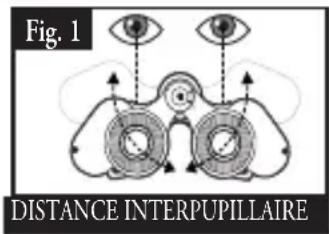
- Tenez vos jumelles en position de visée normale.
- Tenez fermement chaque lunette. Rapprochez ou éloignez les lunettes l'une de l'autre jusqu'à ce que vous perceviez un champ circulaire. Remettez toujours vos jumelles dans cette position avant de les utiliser.
Comment régler en fonction de votre vision
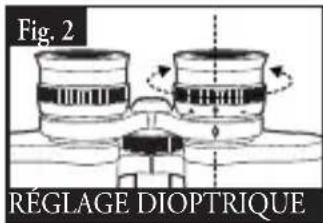
Comme la vision varie d'une personne à une autre, la plupart des jumelles Bushnell comportent un réglage dioptrique qui vous permet de régler avec précision les jumelles en fonction de votre vision. Suivez les instructions de mise au point suivantes correspondant à votre type de jumelles.
MISE AU POINT
- Reglez la distance interpupillaire. (Figure 1)
- Mettez le "réglage dioptrique"(Figure 2) sur zéro et observez un objet éloigné.
- Gardez les deux yeux ouverts en permanence.
- À l'aide d'un couvercle d'objectif ou de votre main, couvrez l'objet (l'avant) du côté des jumelles qui compte le « réglage dioptrique », généralement le côté droit. (Le côtéaura se sur les modeles à zoom.)
- À l'aide de la molette centrale, effectuez la mise au point pour un objet éloigné comportant des détails précis (par ex., un mur en briques, des branches d'arbre, etc.) jusqu'à ce qu'il apparaissée aussi net que possible.
- Découvre la lentille d'objet cote dioptr, couvre l'autre lentille d'objet, puis observez le même objet.
- À l'aide de la bague de correction dioptrique, effectuez la mise au point pour l'objet observé. Il convient de prendre des précautions, car returner ou forcer l'oculaire de correction dioptrique peut endommager celui-ci ou le détacher du chassis.
- Vos jumelles doivent etre adaptees a vos yeux. La mise au point de loin ou de pres peut desormais etre realizede en tournant simplement la molette de mise au point centrale. Prenez note du reglage dioptrique en fonction de vos yeux pour reference ulterieure.
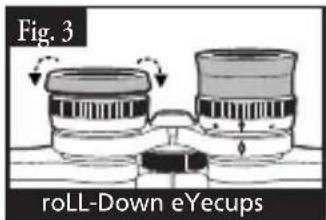
CEIIETONS (Figure 3)
Vos lunettes Bushnell sont dotées d'cilletons en caoutchouc rabattables, concus pour votre comfort et pour bloquer la lumière parasite.
Si vous portez des lunettes optiques ou des lunettes de soleil, rabattez les oeilletons. Cela permet de rapprocher vos yeux de la lentille des jumelles, méliorant ainsi le champ de vision.
INSTRUCTIONS POUR I'ENTRETIEN DE VOS JUMEILIES
Vos jumelles Bushnell vous assureront des années de service sans problèmes si vous en prenez soit comme de tout autre instrument d'optique de qualite. L'ImageView n'est pas etanche et ne doit pas etre exposé a l'humidité. Les dommages causés par I'eau ne sont pas couverts par la garantie.
- Si vos jumelles sont munies d'œilletons flexibles rabattables, rangez-les avec les øilletons relevés. Cette position permet d'eviter les contraintes et l'usure des øilletons s'ils sont en position abaissee.
- Evitez de heurter et de laisser tomber les jumelles.
- Rangez-les dans un endroit frais et sec.
- AVERTISSEMENT : L'observation directe du soleil avec les jumelles peut cause des lésions oculaires permanentes.
- N'exposez jamais vos jumelles ImageView à un excès de liquides ou de fluides, car elles ne sont niétanches ni antibuée.
- Retirez les piles de votre ImageView si vous prévoyez de ne pas l'utiliser pendant une longue période. (Veillez à télécharger les images de votre apparéil photo avant desterolir les piles.)
NETTOYAGE
- Soufflez doucement pour chasser toute poussière ou débris des lentilles (ou utilisez une Brosse douce).
- Pour chasser les impuretés ou les traces de doigts, frottez en un mouvement circulaire avec un chiffon doux en coton. L'usage d'un chiffon rugieux ou le frottement superflu peut rayer la lentille et cause des dommages permanents. Un chiffon de nettoyage en « microfibres » (en vente chez la plupart des marchands-photographes) est idéal pour le nettoyage de routine des éléments optiques.
- Pour un nettoyage plus approfondi, du papier pour lentilles photographiques et du nettoyant photographique ou de l'alcool isopropylique peuvent être utilisés. Appliquez toujours le nettoyant sur le chiffon - jamais directement sur la lentille.
GARANTIE LIMITEE DE DEUX ANS
Votre produit Bushnell est garanti exempt de defaults de materiaux et de fabrication pendant deux ans après la date d'achat. Au cas ou un defaulted apparaitait sous cette garantie, nous nous réservons l'option de réparer ou de replacer le produit, à condition de nous le renvoyer en port payé. La presente garantie ne couvRE pas les dommages causés par une utilisation, une manipulation, une installation incorrecte(s) ou un entretien incorrect ou fourni par quelqu'un d'autre qu'un centre de réparation agrée par Bushnell.
Tout retour effectué dans le cadre de la presente garantie doit être complagné des articles indiqués ci-dessous :
1) un cheque ou mandat d'une somme de 10,00 $ US pour couvir les frais d'envoi et de manutention
2) le nom et l'adresse pour le return du produit
3) une description du besoin constaté
4) la preuve de la date d'achat
5) Le produit doit être emballe soignement, dans un carton d'expédition solide, pour évier qu'il ne soit endommé durant le transport; envoyez-le en port payé, à l'adresse indiquée ci-dessous:
Aux Etats-Unis, envoyez: Au CANADA, envoyez:
Pour les produits achetés en dehors des États-Unis et du Canada, veillez contacter votre distributeur local pour tous renseignements concernant la garantie. En Europe, vous pouvez aussi contacter Bushnell au: BUSHNELL Performance Optics GmbH
La presente garantie vous donne des droits legaux spécifiques.
Vos pouvez avoir d'autres droits qui varient selon les pays.
Remarque relative à la FCC (Commission fédérale des télécommunications)
Ce matériel a ete teste et s'est revealed etre conforme aux limites d'un dispositif numerie de classe B, conformement a la section 15 de la reglementation FCC. Ces limites ont ete établies pour assurer une protection raisonnable contre les parasites nuisibles dans les immeubles residentiels. Ce matériel produit, utilise et peut emetre de I'energie radiofrequence; en consequence, s'il n'est pas instalé et utilise en conformite avec les instructions, il risque de provoquer des parasites nuisibles aux communications radio.Toutefois, il n'est pas garanti que des parasites ne se produiront pas dans une installation particuliere. Si ce matériel causait des parasites nuisibles à la reception radio ou television, qui peuvent etre déterminés en mettant le matériel hors tension puis sous tension, l'utiliseur peut essayer de remedier au probleme en appliquant I'une ou plusieurs des mesures suivantes:
- Réorienter ou déplacer l'antenne de réception.
Augmenter la distance séparant le matériel du récepteur. Connecter le matériel à une prise de courant ou à un circuit différent(e) de celui (celle) auquel (à laquelle) le récepteur est relié.
- Consulter le concessionnaire ou un technicien radio/TV experimenté.
Le cable d'interface blindo doit etre utilise avec le materiel, ain detre conforme aux limites d'un dispositif numerique, conformement a la sous-section B de la section 15 de la reglementation FCC.
Les specifications et conceptions sont sujettes à modification sans préavis ni obligation de la part du fabricant.
C
ADVERTENCIA
CPU: MMX Pentium® 200MHZ équivalente ou mais rápido (Pentium® III 500 MHz para PhotoSuite5™)

- AVERTISSEMENT
- FRANÇAIS
- Guide des pieces de l'appareil photo et des jumelles
- Configuration et principales de fonctionnement
- Utilisation des modes opérateires / réglage de la date et de l'heure
- UTILISATION DE l'IMAGEVIEW AVEC VOTRE ORDINATEUR :
- Configuration nécessaire (Minimum)
- Installation de logiciels
- AVERTISSEMENT: Veillez à télécharger les images de votre apparéil avant de retarder les piles.
- Transfert de photos et de videos sur votre ordinateur - Étape par étape
- Transfert de photos et de vidEOS sur votre ordinateur
- Transfert de photos et de vidés sur votre ordinateur
- INSTRUCTIONS CONCERNANT I'USAGE DE VOS JUMEILIES
- RÉGIAGES EN FONCTION DE VOS YEUX (Figure 1)
- MISE AU POINT
- CEIIETONS (Figure 3)
- INSTRUCTIONS POUR I'ENTRETIEN DE VOS JUMEILIES
- NETTOYAGE
- GARANTIE LIMITEE DE DEUX ANS
- Remarque relative à la FCC (Commission fédérale des télécommunications)
- ADVERTENCIA
Marque : BUSHNELL
Modèle : ImageView 111026
Catégorie : Appareil photo