L1916 - Monitor DGM - Manual de utilização gratuito
Encontre gratuitamente o manual do aparelho L1916 DGM em formato PDF.


Perguntas dos utilizadores sobre L1916 DGM
0 pergunta sobre este aparelho. Responda às que conhece ou faça a sua.
Faça uma nova pergunta sobre este aparelho
Baixe as instruções para o seu Monitor em formato PDF gratuitamente! Encontre o seu manual L1916 - DGM e retome o controlo do seu dispositivo eletrónico. Nesta página estão publicados todos os documentos necessários para a utilização do seu dispositivo. L1916 da marca DGM.
MANUAL DE UTILIZADOR L1916 DGM
Português: Português
中文(简): China simple
Instalação do Hardware 69
Precauções ....70
Resolvendo Problemas....70
Cuidados 70
Cuidados ao limpar 70
Botões de Controle do Menu.... 71
OSD (On-Screen Display) Módulo Menu 71-73
Módulo Display 8....73
Especificação 74
Todas as informações contidas neste manual podem sofrer alterações de acordo com o tempo sem aviso prévio.
1.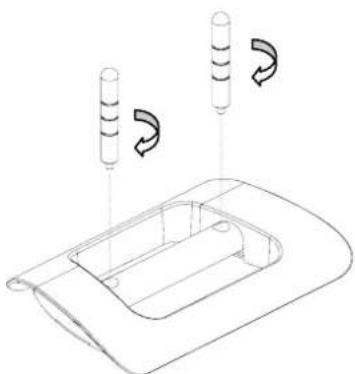 | Enrosque os dois seguradores na base e certifique se os mesmos estão presos e seguros. |
 | |
2.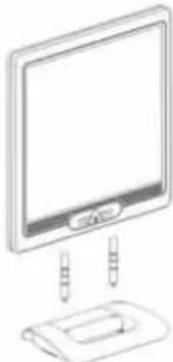 | Encaixe o painel LCD na base e certifique se os mesmos estão presos e seguros. |
 | |
3.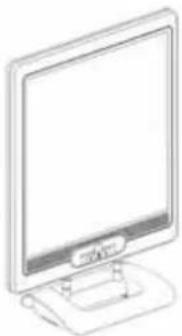 | O monitor LCD pode ser inclinado para trás 0°~2° (positivo e negativo 2°) |
Agradecemos pela compra de nosso LCD. Para asegurar o uso deste produto com segurança, aconselhamos que antes de usá-lo, leia cuidadosamente o seguinte menu.
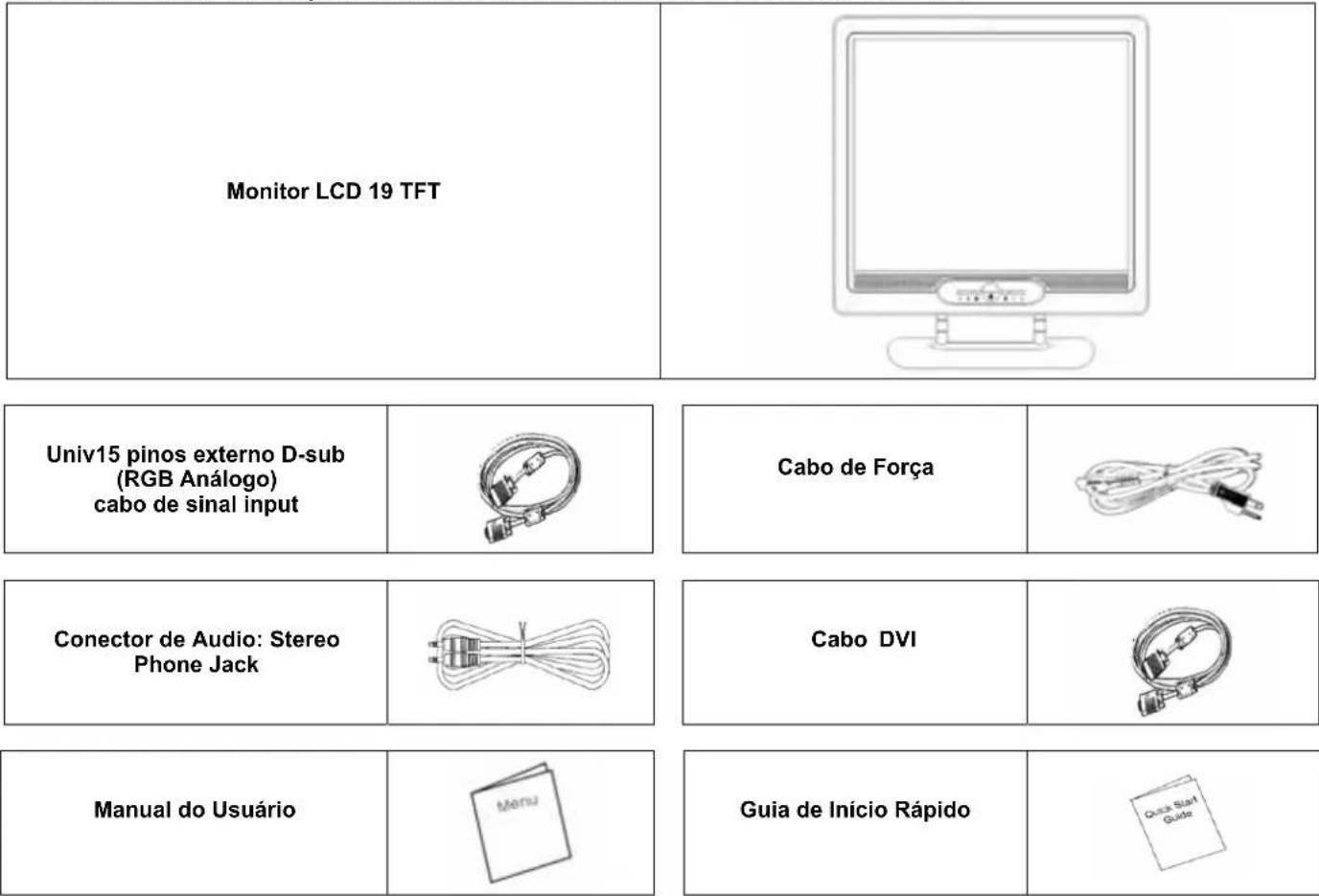
Desembalando
Nosso monitor LCD de 19" contém os seguintes itens. Certifique se recebeu o jogo completo, caso contrário comunique o distribuidor ou o local de compra. Em última estância, sinta-se a vontade em contactar-nos.
Instalação do Hardware
Tenha cuidado com o seu monitor, ele é um produto de alta qualidade mas frágil e por isto fácil de quebrar. Desligue o LCD e o PC antes de instalá-lo. Siga nossas intruções passo a passo.
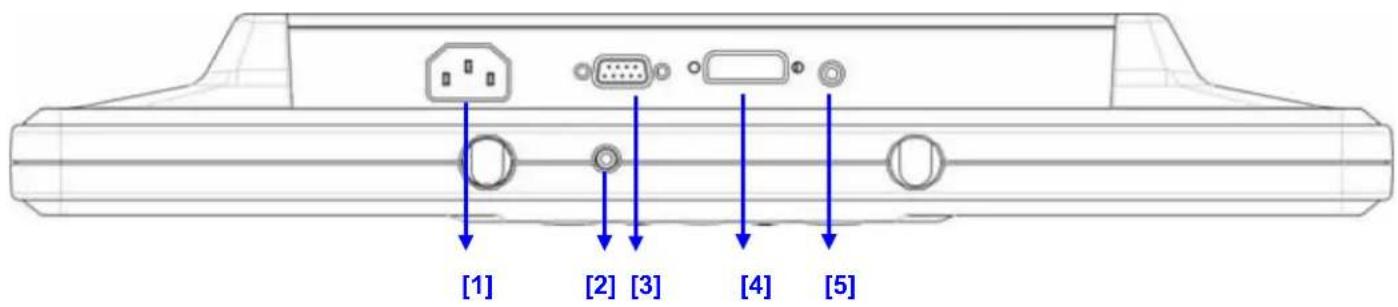
Input
text_image
[1] [2] [3] [4] [5]【1】 AC port : Este é onde o cabo de força tem que ser conectado.
[2] Entrada para fone de ouvidos : Este é para conectar fone de ouvidos.
【3】 PC In : Este pode ser conectado com o Cabo de sinal de 15 pinos D-Sub.
【4】DVI port : Este pode ser conectado com o cabo de sinal DVI.
【5】LINE in : Este pode ser conectado ao conector de saída de audio de qualquer aparelho de som.
Precauções
- Não exponha o monitor a luz do sol ou calor.
- Não derrame líquidos no monitor.
- Não tente abrir o monitor. Você pode se ferir e se expor a um choque elétrico. Para serviços, ligue para o local de compra.
- Não utilize seu monitor quando produtos magnéticos ou eletrônicos estão sendo utilizados por perto.
- Não utilize forte produtos químicos ou solventes de limpeza para limpar a tela de seu monitor. Limpe-o com um pano limpo e macio aplicado com uma solução suave.
- Não ponha nada sobre seu monitor. Má ventilação pode elevar a temperatura de seu monitor.
- Não toque diretamente na tela LCD com seus dedos. Impressão digital pode conter oleo, tornando-se difícil de limpar.
Resolvendo Problemas
Caso encontre qualquer tipo de problema ao utilizar o monitor, certifique se o mesmo foi instalado de forma correta.
- Não tem imagem na tela.
Checar:
- Módulo Power saving. Pressione qualquer tecla e mova o mouse para desativar o módulo.
- Pinos conectores do cabo de Sinal. Se os pinos estiverem tortos ou em quantidade incorreta, favor consultar o local de compra.
- Os caracteres estão muito escuro ou muito claros.
Checar:
- Use o Menu OSD para ajustar o Brilho
- Quando seu monitor deve ser ajustado?
Checar:
- Se a resolução ou grau de refrescagem foi alterado.
- O texto que aparece na tela não está nítido.
Checar:
- Certifique-se que a resolução ou grau de refrescagem esteja de acordo com o Módulo Display.
Cuidados
- Certifique que a força do sistema esteja desligada.
- Encaixe o cabo de sinal no conector de sinal atrás do PC.
- Encaixe o adaptador do cabo output na entrada atrás do monitor LCD e o cabo de força no adaptador.
- Conectar o cabo de força no alimentador de energia.
- Ligue o computador e o monitor.
- Para obter melhor qualidade de desempenho, sugerimos que regule a resolução conforme na página 8 (Módulo Display).
- O entrave (na base) tem que ser travado quando o monitor estiver sendo utilizado.
Cuidados ao limpar
- Tire o cabo de força da tomada antes de limpar o produto.
- Nunca use qualquer tipo de dissolvente químico corrosível para limpar a tela. Ele pode danificar a superfície da mesma.
- Sugerimos que use uma escova de cabelo (de pele de camelo) limpa ou um pano lint-free limpo e macio para limpar a tela.
- Não faça nenhuma pressão direta sobre o LCD.
Adjustando o Monitor
Botões de controle do Menu

[1]

[2]

[3]

[4]

[5]

[6]

[7]
[1]Volume -: Diminue o Volume.
[2]Volume +:Aumenta o Volume.
[3]Auto Tune: Ajusta o Auto Tune.
[4]Power: Liga e desliga o LCD.
[5]OSD Menu/Enter: Pressionar o botão para acessar o menu OSD.
[6]Select Down: Diminue o valor da opção no menu OSD.
[7]Select Up: Aumenta o valor da opção no menu OSD.
Muda o ambiente de operação do DVI para RGB.
OSD (On-Screen Display) Módulo Medu
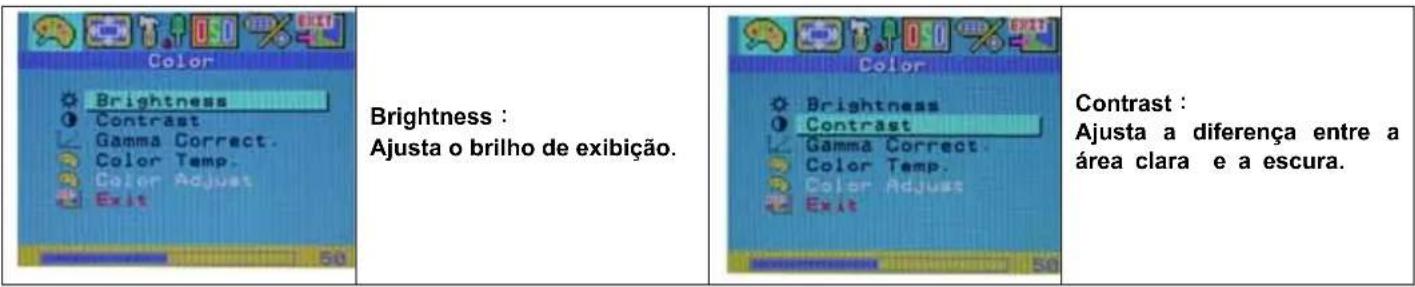
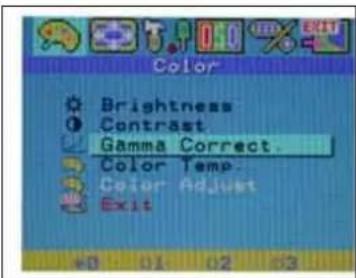
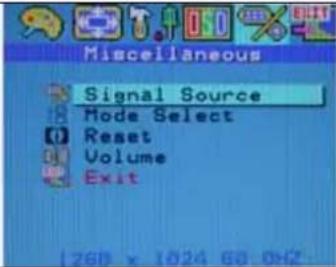 | Signal Source :Muda a origem do sinal input. | 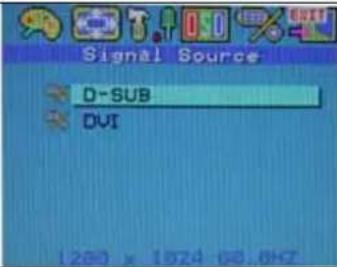 | D-SUB : Sinal RGB analógico.DVI : Sinal RGB digital. |
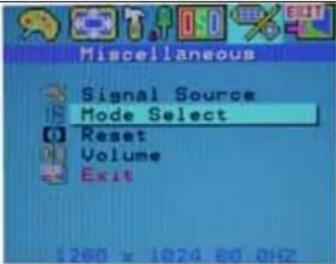 | Mode Select :Muda o tamanho de exibição para o modo DOS. | 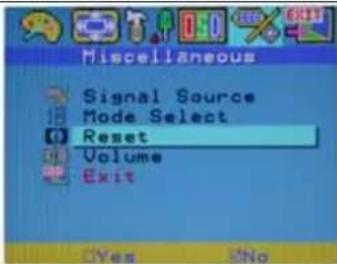 | Reset :Entra no default setting. |
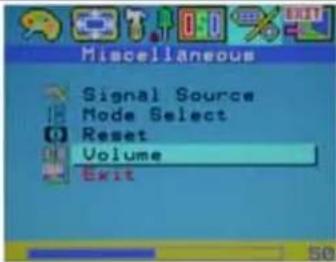 | Volume :Aumenta ou diminui o volume do som. | 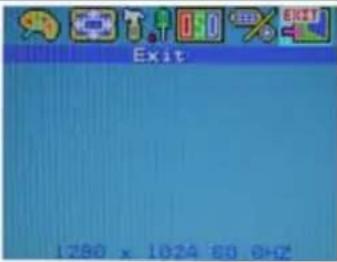 | Exit :Sai e salva o setting. |
Módulo Display
| Módulos de exibição disponíveis | ||
| Resolução | Frequência Horizontal (KHz) | Frequência Vertical (Hz) |
| 640X350 | 31.475 | 70. |
| 640X480 | 31.469 | 59. |
| 640X480 | 37.500 | 75. |
| 720X400 | 31.469 | 70. |
| 800X600 | 37.879 | 60. |
| 800X600 | 46.875 | 75. |
| 1024X768 | 48.363 | 60.0 |
| 1024X768 | 60.023 | 75.0 |
| 1280X1024 | 63.981 | 60.020 |
| 1280X1024 | 79.976 | 75.024 |
-
Oferecemos 10 módulos compatíveis com o Windows.
-
É normal ocorrer interferências em sua tela quando estiver modulando seu PC ou OSD.
-
Para ter a Melhor qualidade presente no seu PC, lembre-se de fazer um upgrade em seu cartao de video Driver. Recomendamos que escolha um dos tipos listado na tabela.
-
Outros tipos que não estão listados na tabela acima, não possuem suporte.
-
Voce deve utilizar o administrador de força em seu computador. Ele é recomendado aos serviços relacionados a vida-util do produto.
Especificação
| Painel LCD Tipo | 19.0” TFT Active Matrix LCD Display | |
| Angulo de visão | H:170°, V:170° | |
| Razão de Contraste | 700 : 1 (Típico) | |
| Brilho | 250 (Típico) | |
| Tempo de Resposta(Tr+Tf) | 16 ms | |
| Exibição de Cores | Cores 16.7M | |
| Resolução Max. | 1280X1024(SXGA) | |
| Pixel Pitch | 0.294mm(H)x0.294mm(V) | |
| Sinais Input RGB Análogo | Nível do Video:0.7Vp-p(75Ω)Sync TTL with 75Ω internal pull-up resistorsFrequência FH:30~79KHzFV:56~75HzSuporte digital RGB signal com tipo TMDS signaling | |
| DVI | ||
| Compatibilidade | PC | Até 1280X1024@75Hz(Non-interlaced) |
| Conector RGB Análogo | D-sub de 15 pinosStereo Phone Jack, RCA-Jack(L/R)A/C Socket | |
| Audio | ||
| Força | ||
| Força Voltagem | 100-240V,50/60Hz(universal)viaAdaptadorAC externoAtivo < 48Watt MaxStandby < 3Watt | |
| Consumo | ||
| Power saving mode | ||
| Caixa de som interna | 2Wx2(Stereo) | (MAX) |
| User Interface | Indicador LED | Ativo - VerdeOff - DesligadoStandby - Laranja |
| Condição de operação Temperatura da umidade do ar | 5°C ~ 40°C20% ~ 80% R.H. | |
| Dimensões | Física | 463mm(H) x 436mm(W) x 64mm(D) |
| Peso Líquido | 6.6 Kg | |
| DDC | DDC1/DDC2B Compliant | |
| Administrador de força | VESA DPMS | |
| Regulamentação (Certificados) | CE, FCC, UL/CUL | |