L1916 - Monitor DGM - Kostenlose Bedienungsanleitung
Finden Sie kostenlos die Bedienungsanleitung des Geräts L1916 DGM als PDF.


Benutzerfragen zu L1916 DGM
0 Frage zu diesem Gerät. Beantworten Sie die, die Sie kennen, oder stellen Sie Ihre eigene.
Eine neue Frage zu diesem Gerät stellen
Laden Sie die Anleitung für Ihr Monitor kostenlos im PDF-Format! Finden Sie Ihr Handbuch L1916 - DGM und nehmen Sie Ihr elektronisches Gerät wieder in die Hand. Auf dieser Seite sind alle Dokumente veröffentlicht, die für die Verwendung Ihres Geräts notwendig sind. L1916 von der Marke DGM.
BEDIENUNGSANLEITUNG L1916 DGM
Bevor Sie beginnen....36
Auspacken....37
Vorsichtsmaßregeln....38
Störungssuche 38
Warnhinweise....38
Anleitung zum Reinigen ....38
Den Monitor justieren 39
OSD (Anzeige auf dem Schirm)-Menü-Modus....39-41
ANZEIGEMODUS....41
Technische Angaben....42
Alle Information in dieser Anleitung können ohne vorherige Ankündigung geändert werden.
Bevor Sie beginnen
1.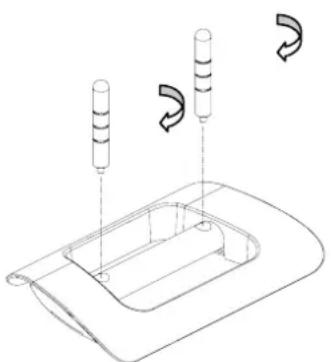 | Die zwei Halterungen und das Gestell aneinenader befestigen und sicherstellen, daß sie gut befestigt sind |
 | |
2.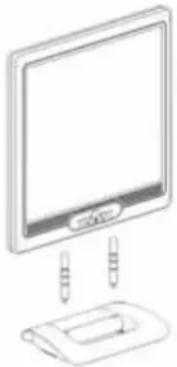 | Den LCD-Monitorsatz in das Gestell einsetzen und sicherstellen, daß es fest sitzt |
 | |
3.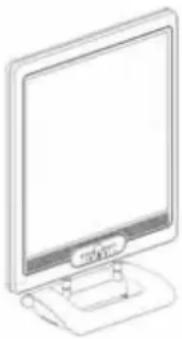 | LCD-Monitor kann zwischen 0° bis 2° zurückgeneigt werden (positiv und negativ 2°). |
Wir danken Ihnen für den Kauf dieses LCD-Geräts. Um einen sicheren Betrieb dieses Geräts sicherzustellen lessen Sie das folgende Menü bitte aufmerksam durch, bevor Sie das Gerät in Betrieb nehmen.
Auspacken
Diesem 10-Zoll-LCD-Monitor müssen die folgenden Artikel beigelegt sein. Stellen Sie sicher, daß alle der nachstehend aufgeführten Artikel vorhanden sind. Fehlt eines der Artikel oder fehlen mehrere Artikel, wenden Sie sich bitte an die Stelle, wo Sie das Gerät gekauft haben oder setzen Sie sich mit uns in Verbindung.
| 19-Zoll-LCD-Monitor mit TFT | 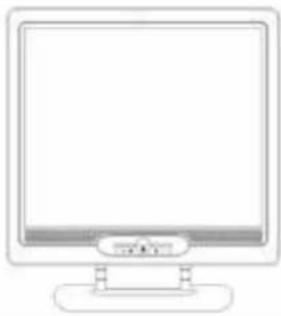 |
| Externer Univ15-poliges D-Sub (RGB Analog)Eingangs-signalkabel | 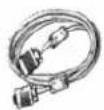 | Netzkabel | 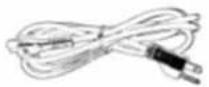 |
| Audioanschluss: Stereo Phone Buchse | 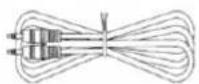 | DVI-Kabel |  |
| Benutzeranleitung |  | Kurzanleitung |  |
Hardware-Installation
Seien Sie vorsichtig im Umgang mit diesem LCD-Monitor, da er leicht beschädigt werden kann. Schalten Sie den LCD-Monitor und den PC aus, bevor Sie die Geräte aufstellen. Befolgen Sie die Installation Schritt für Schritt.
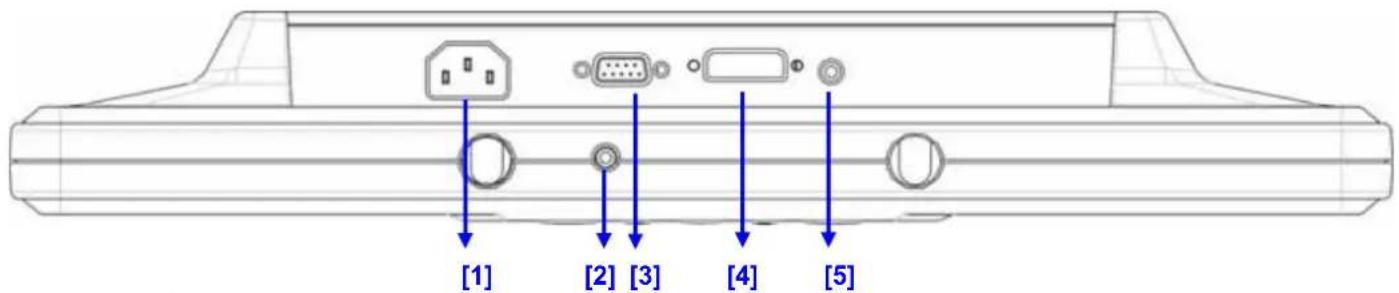
Eingang
text_image
[1] [2] [3] [4] [5]【1】Netzbuchse: Zum Anschluss des Netzkabels.
【2】 Kopfhörerbuchse: Zum Anschluss des Kopfhörers.
【3】PC In: Zum Anschluss des 15-poligen D-Sub Signalkabels.
【4】DVI-Anschluss: Zum Anschluss des DVI-Signalkabels.
【5】 LINE-In: Zum Anschluss des Audio-Ausgangssteckers einer Soundquelle.
Vorsichtsmaßregeln
- Den Monitor vor direktem Sonnenlicht oder Hitze schützen.
- Keine Flüssigkeiten über den Monitor verschütten.
- Versuchen Sie nicht, den Monitor zu öffnen. Sie setzen sich dadurch gefährlichen elektrischen Schlägen aus. Für Instandsetzungen wenden Sie sich bitte an den Kaufort.
4 Den Monitor nicht in Betrieb nehmen, wenn Magnete oder andere elektronische Geräte in unmittelbarer Nähe in Betrieb genommen werden. - Den Monitorbildschirm nicht mit scharfen Chemikalien oder starken und scheuernden Reinigungsmitteln reinigen. Wischen Sie ihn mit einem sauberen und weichen Tuch mit mildem Reinigungsmittel sauber.
- Keine Gegenstände auf den Monitor stellen. Eine unzureichende Ventilation führt zu einem Temperaturanstieg im Innern des Monitors.
- Den LCD-Bildschirm nicht direkt mit den Fingern berühren. Fingerabdrücke und Hautfett lassen sich nur schlecht entfernen.
Störungssuche
Stellen Sie sicher, daß der Monitor richtig installiert wurde, falls beim Betrieb dieses Geräts Störungen auftreten.
- Kein Bild auf dem Bildschirm.
Prüfen Sie nach:
- Stromsparmodus. Drücken Sie eine beliebige Taste oder bewegen Sie die Maus, um den Stromsparmodus zu deaktivieren.
- Pins des Signalkabel-Anschlußsteckers. Wenden Sie sich an den Kaufort, falls die Pins verbogen sind oder fehlen.
Zeichen zu dunkel oder zu hell
Prüfen Sie nach:
- Stellen Sie die Helligkeit im OSD-Menü ein.
'Wann muß der Monitor justiert werden?
Prüfen Sie nach:
- Wenn die Auflösung oder Aktualisierungsrate geändert wird.
. Der auf dem Bildschirm erscheinende Text ist undeutlich.
Prüfen Sie nach:
- Stellen Sie sicher, daß die Auflösung oder Aktualisierungsrate mit dem Anzeigemodus übereinstimmt.
Warnhinweise
- Stellen Sie sicher, daß das System ausgeschaltet ist.
- Das Signalkabel an den Signalanschluß auf der Rückseite des PC's anschließen.
- Das Adapter-Ausgangskabel an die Buchse auf der Rückseite des LCD-Monitors und das Netzkabel an den Adapter anschließen.
- Das Netzkabel an eine Netzsteckdose anschließen.
- Den PC und den Monitor einschalten.
- Für die beste Abbildung Qualität und die Leistung schlagen wir Sie vor, um Auflösung Unterseite vom Anzeigemodus einzustellen.
- Der Riegel (auf dem Gestell) muß bei der benutzung verriegelt sein.
Anleitung zum Reinigen
- Den Netzstecker von der AC-Netzsteckdose vor dem Reinigen des Geräts abtrennen.
- Niemals aggressive, korrodierende chemische Verdünner zum Reinigen des Bildschirms verwenden, da dadurch der Bildschirm beschädigt wird.
- Zum Reinigen des Bildschirms wird empfohlen, eine weiche Kamelhaarbürste oder ein weiches, sauberes und nichtfaserndes Tuch zu verwenden.
- Niemals Druck auf den LCD ausüben.
Den Monitor justieren
Menüsteuertase

[1]

[2]

[3]

[4]

[5]

[6]

[7]
[1]Volume -: Zum Reduzieren der Lautstärke.
[2]Volume +: Zum Erhöhen der Lautstärke.
[3]Auto Tune: Auto Tune adjust.
[4]Power: Zum Ein- und Ausschalten des LCD-Monitors.
[5]OSD Menu/Enter: Die Taste anklicken, um zum OSD-Menü zu gelangen.
[6]Select Down: Decrease the option value in OSD menu.
[7]Select Up: Zum Erhöhen des Optionsparameters im OSD-Menü. Schalten Sie die DVI Betriebsumgebung zu RGB.
OSD (Anzeige auf dem Schirm)
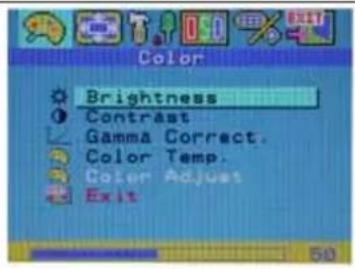 | Helligkeit:Zum Einstellen der Helligkeit auf dem Bildschirm. | 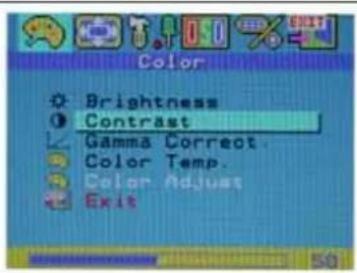 | Kontrast:Zum Einstellen des Unterschieds zwischen den hellen und dunklen Partien. |
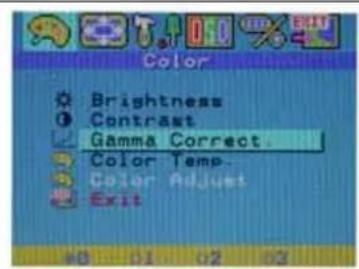 | Gamma-Korrektur:Zum Einstellen der Gamma-Kurve. | 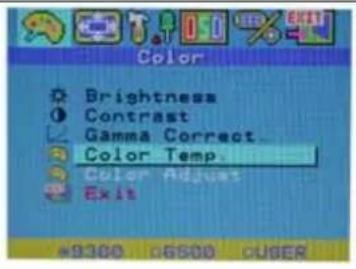 | Farbtemperatur:Zum Einstellen der Temperatur der Farbpixel. |
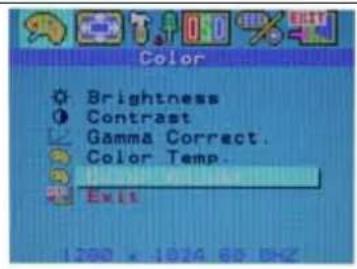 | Farbeinstellung:Zum Einstellen der RGB-Farbe. | 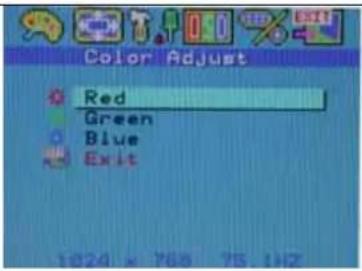 | Rot:Zum Einstellen der roten Pixel.Grün:Zum Einstellen der grünen Pixel.Blau:Zum Einstellen der blauen Pixel. |
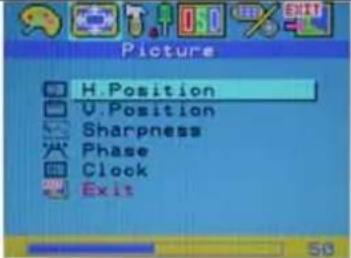 | H. Position:Zum Justieren der Horizontalposition der Anzeige. | 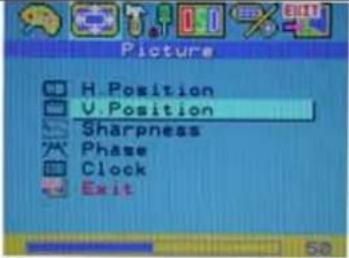 | V. Position:Zum Einstellen der Vertikalposition der Anzeige. |
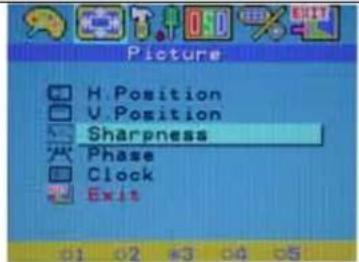 | Schärfe:Zum Einstellen der Bildschärfe auf dem Bildschirm. | 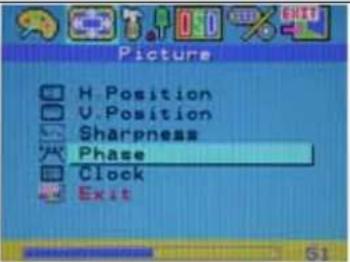 | Phase:Zum Einstellen der Phase des PLL-Takts. |
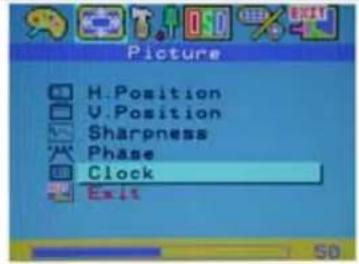 | Takt:Zum Einstellen der Frequenz des PLL-Takts. | 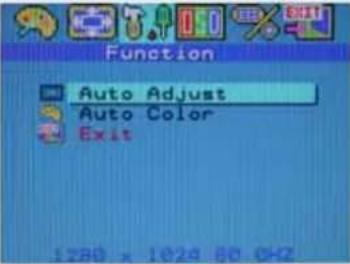 | Automatische Einstellung:Automatische Abgleichung.Automatische Farbe:GraumaßstabAutomatische Abgleichung. |
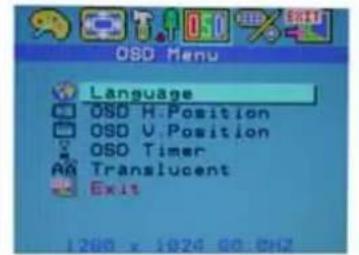 | Sprache:Zum Einstellen der Sprache der Anzeige im OSD-Menü. | 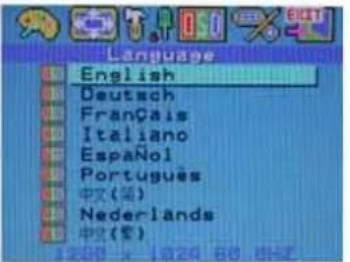 | English : EnglischDeutsch : DeutschFrançais : FranzösischItaliano : ItalienischEspañol : SpanischPortuguês: Portugiesisch中文(简): Vereinf.ChinesischNederlands:Holländisch中文(繁): Tradit.Chinesisch |
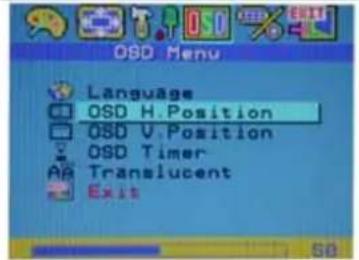 | OSD H. Position:Zum Einstellen der Horizontalposition des OSD-Menüs. | 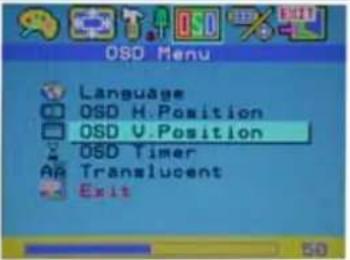 | OSD V. Position:Zum Einstellen der Vertikalposition des OSD-Menüs. |
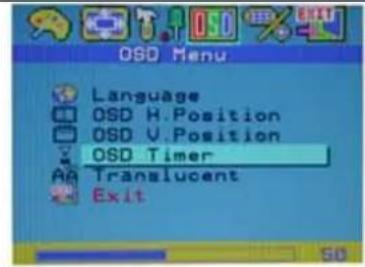 | OSD-Zeitgeber:Zum Einstellen der Zeitsperre des OSD's. | 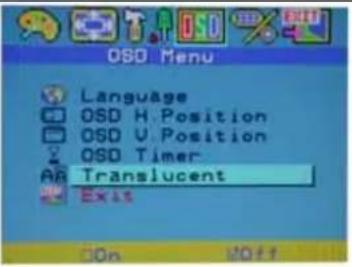 | Durchscheinend:Zum Einstellen der Durchscheinigkeit des OSD's. |
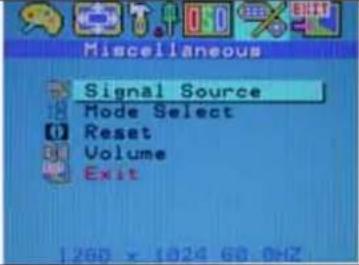 | Signalquelle:Zum Umschalten derEingangssignalquelle. | 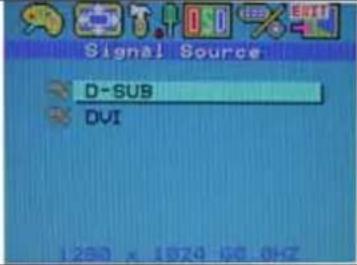 | D-SUB: AnalogesRGB-Signal.DVI: DigitalesRGB-Signal. |
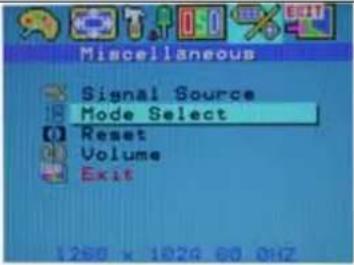 | Moduswahl:Zum Umschalten derAnzeigegröße imDOS-Modus. | 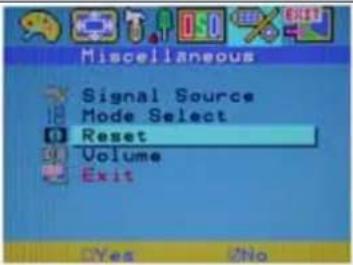 | Rücksetzen:Wiederherstellen derStandardeinstellungen. |
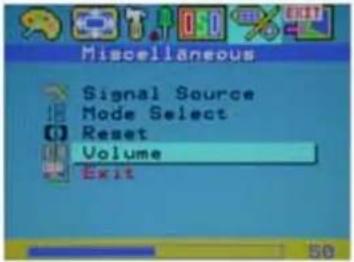 | Lautstärke:Zum Erhöhen oderReduzieren derLautstärke. | 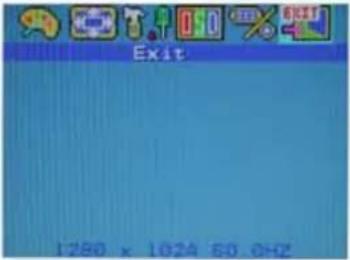 | Beenden:Zum Verlassen undSpeichern derEinstellungen. |
ANZEIGEMODUS
| Ankommender Anzeigemodus | ||
| Auflösung | Horizontalfrequenz (KHz) | Vertikalfrequenz (Hz) |
| 640X350 | 31,475 | |
| 640X480 | 31,469 | |
| 640X480 | 37,500 | |
| 720X400 | 31,469 | |
| 800X600 | 37,879 | |
| 800X600 | 46,875 | |
| 1024X768 | 48,363 | |
| 1024X768 | 60,023 | |
| 1280X1024 | 63,981 | |
| 1280X1024 | 79,976 | |
61
7!
- 10 mit Windows kompatible Modi stehen zur Verfügung.
- Ein Auftreten einer Störung auf Ihrem Bildschirm während dem Modulieren des PC's oder OSD's ist normal und weist keinen Schaden auf.
- Für die beste Qualität auf dem PC-Bildschirm vergessen Sie bitte nicht, den Videokartentreiber zu aktualisieren. Es wird empfohlen, einen in der untenstehenden Liste aufgeführten Modus zu wählen.
- Die anderen Modi, die in der obenstehenden Tabelle aufgeführt sind, werden eventuell nicht unterstützt.
- Sie können das Power-Management in Ihrem PC anwenden. Damit wird die Betriebslebensdauer des Geräts länger gehalten.
Technische Angaben
| LCD-Bildschirm | ModellSichtwinkelKontrastverhältnisHelligkeitAntwortzeit(Tr+Tf)AnzeigefarbenMax. AuflösungPunktgröße | 19,0-Zoll-Aktivmatrix-LCD-Bildschirm mit TFTH: 170°, V: 170°700 : 1 (typisch)250 (typisch)16 ms16,7 Millionen Farben1280X1024 (SXGA)0,294 mm (H) x 0,294 mm (V) |
| Eingangssignale | RGB analogDVI | Videopegel: 0,7Vp-p (75Ω)Sync TTL mit internen 75Ω-WiderständenFrequenz FH: 30-79 kHzFV: 56-75 HzDigitales RGB Signal mit TMDS Signal Typ |
| Kompatibilität PC Bis zu 1280X1024@75Hz (ohne Zeilensprung) | ||
| Anschlüsse | RGB audioPower | Datum 15-pinsStereo-Telefonbuchse, RCA-Buchse (L/R)12V/GS-Netzanschlußbuchse |
| Power (Stromversorgung) SpannungAufnahmeStromsparmodus | 100-240V, 50/60Hz(universal) via external AC AdapterAktiv < Max. 48 WattStandby < 3 Watt | |
| Interne Lautsprecher 2Wx2 (Stereo) (MAX) | ||
| Benutzeroberfläche LED-Anzeige Aktiv - Grün | ||
| Aus - AusschaltenStandby - Orange | ||
| Betriebsbedingungen | TemperaturLuftfeuchtigkeit | 5°C - 40°C20% - 80% relative Luftfeuchte |
| Maße Physisch | 463 mm (H) x 436 mm | (B) x 64 mm (T) |
| Nettogewicht | 6.5 kg | |
| DDC | Entspricht DDC2B | |
| Power Management | VESA DPMS | |
| Zulassung(Zertifizierungen) | CE, FCC, UL/CUL | |




