L1916 - Moniteur DGM - Notice d'utilisation et mode d'emploi gratuit
Retrouvez gratuitement la notice de l'appareil L1916 DGM au format PDF.


| Caractéristiques | Détails |
|---|---|
| Type de produit | Moniteur |
| Taille de l'écran | 19 pouces |
| Résolution | 1280 x 1024 pixels |
| Technologie d'affichage | LCD |
| Temps de réponse | 5 ms |
| Connectivité | VGA, DVI |
| Angle de vue | 170° horizontal, 160° vertical |
| Consommation d'énergie | 30 W (en fonctionnement) |
| Dimensions (L x H x P) | 41.4 x 36.2 x 17.5 cm |
| Poids | 5.5 kg |
| Utilisation recommandée | Bureau, usage domestique |
| Maintenance | Nettoyer l'écran avec un chiffon doux, éviter les produits chimiques agressifs |
| Sécurité | Ne pas exposer à l'humidité, utiliser sur une surface stable |
| Garantie | 2 ans |
FOIRE AUX QUESTIONS - L1916 DGM
Questions des utilisateurs sur L1916 DGM
0 question sur cet appareil. Repondez a celles que vous connaissez ou posez la votre.
Poser une nouvelle question sur cet appareil
Téléchargez la notice de votre Moniteur au format PDF gratuitement ! Retrouvez votre notice L1916 - DGM et reprennez votre appareil électronique en main. Sur cette page sont publiés tous les documents nécessaires à l'utilisation de votre appareil L1916 de la marque DGM.
MODE D'EMPLOI L1916 DGM
Avant de commencer 28
Ouvrir l'emballage 29
Installation du matériel 29
Précautions 30
Dépannage....30
Avertissement....30
Remarques à propos du nettoyage.... 30
Bouton de configuration du menu 31
Mode de menu OSD (On-Screen Display)....31-33
Mode d'affichage 33
Spécifications 34
L'information dans ce manuel est sujette à modification sans notification.
Avant de commencer
1.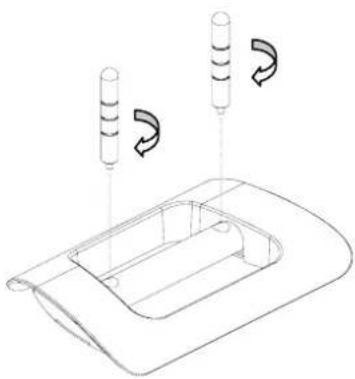 | Placez les deux supports dans le pied, et vérifiez qu'ils sont fermement attachés. |
 | |
2.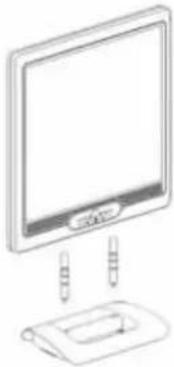 | Connectez l'écran LCD au pied de support et assurez-vous qu'il est fermement attaché. |
 | |
3.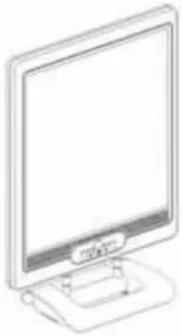 | Le moniteur LCD a un angle d'inclinaison de 0° ~ 2° (positive et négative 2°). |
Ouvrir l'emballage
L'emballage du moniteur LCD 19 pouces contient les éléments ci-dessous. Vérifiez le contenu et contactez immédiatement votre revendeur, si quelque chose manque.
| Moniteur LCD 19 puces TFT | 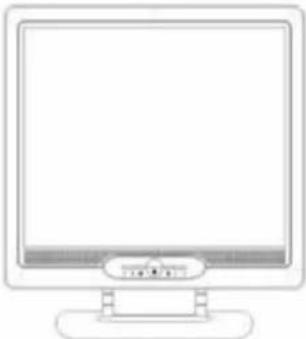 |
| Câble externe de signal en entrée Universel D-sub 15 broches (RGB) | 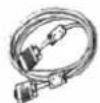 |
| Cordon d'alimentation | 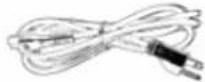 |
| Connecteur audio: stéréo prise téléphonique | 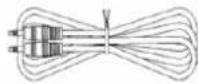 |
| Cordon DVI | 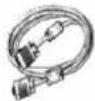 |
| Manuel utilisateur |  |
| Guide d’utilisation synthétique |  |
Installation du matériel
Prenez soin de votre moniteur LCD. Eteignez votre moniteur LCD et votre ordinateur avant de commencer l'installation. Suivez les étapes ci-dessous pour compléter l'installation.
Input
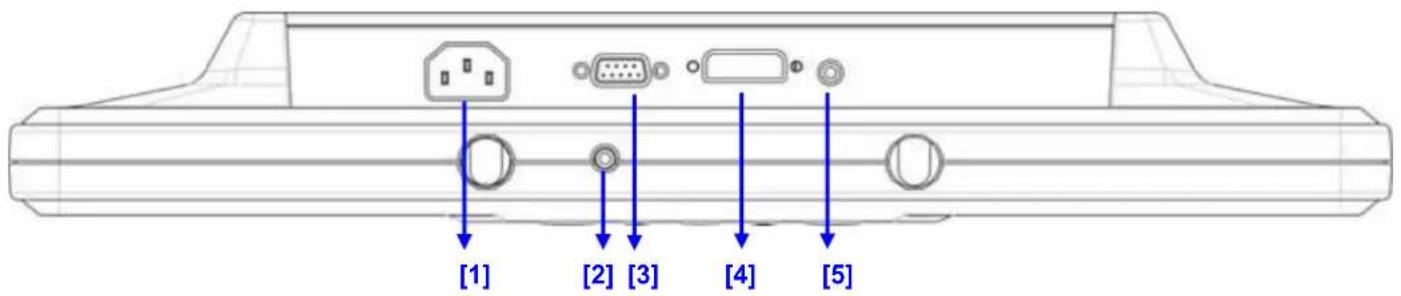
text_image
[1] [2] [3] [4] [5]【1】Prise d'alimentation : Prise pour le cordon électrique
【2】Prise écouteurs : Pour brancher des écouteurs
【3】Prise PC : Branchement du câble d'interface D-sub 15 broches
【4】 Port DVI : Branchement du câble DVI
【5】 Entrée ligne : Interface d'entrée audio
Précautions
- Evitez d'exposer le moniteur aux rayons directs du soleil ou a toute autre source de chaleur.
- Evitez d'exposer le moniteur à des liquides.
- N'essayez jamais d'ouvrir le moniteur, un incendie ou une électrocution pourrait se produire. Contacter votre revendeur ou un centre de service pour la maintenance.
- N'utilisez pas votre ordinateur dans la proximité des aimants ou des produits électroniques.
- N'utilisez jamais des solvants tels que le diluant, l'alcool ou le benzène pour nettoyer l'écran. Nettoyez l'écran avec un chiffon sec et doux.
- Ne placez pas des objets sur votre moniteur. Une ventilation insuffisante peut causer l'augmentation de la température dans le moniteur.
- Evitez de toucher l'écran LCD avec vos doits. La graisse de la peau est difficile à enlever.
Dépannage
Assurez-vous que le moniteur est installé correctement lorsque vous avez des problèmes avec ce produit.
- Il n'y a pas d'image sur l'écran.
Vérifie:
- Mode Économie d'énergie. Appuyez sur une touche et utilisez souris pour désactiver ce mode.
- Les broches du connecteur de câble de signal. Lorsqu'il y a des broches abîmées, contactez votre revendeur.
- Caractères sont trop foncés ou trop clairs
Vérifie:
- Utilisez le menu OSD pour ajuster la luminosité.
- Quand est-ce que vous devez ajuster votre moniteur?
Vérifie:
- Si la résolution ou la fréquence de rafraîchissement a été changée.
• Le texte qui apparaît sur l'écran n'est pas très clair.
Vérifie :
- Assurez-vous que la résolution ou la fréquence de rafraîchissement correspond au mode d'affichage.
Avertissement
- Assurez-vous que le système est éteint.
- Connectez le câble de signal au connecteur de signal qui se trouve à l'arrière de l'ordinateur.
- Connectez le câble de sortie de l'adaptateur au connecteur situé à l'arrière de l'écran LCD. Ensuite connectez le cordon d'alimentation à l'adaptateur.
- Connectez le cordon d'alimentation à la source d'alimentation.
- Démarrez l'ordinateur et le moniteur.
- Pour obtenir une performance optimale, nous vous recommandons de définir la résolution comme indiqué au Mode d'affichage.
- Le verrouille (situé sur le pied de support) doit se trouver dans la position de verrouillage pendant l'utilisation.
Remarques à propos du nettoyage
- Déconnectez le cordon d'alimentation de la prise de contact avant de nettoyer le produit.
- N'utilisez jamais des solvants tels que le diluant, l'alcool ou le benzène pour nettoyer l'écran, cela peut endommager votre écran.
- Nous vous recommandons d'utiliser un chiffon propre, sec et doux.
- Ne poussez pas directement sur l'écran LCD
Ajustement du moniteur
Bouton de configuration du menu

[1]

[2]

[3]

[4]

[5]

[6]

[7]
[1]Volume -: Diminuer la valeur du volume
[2]Volume +: Increase the Volume Value.
[3]Auto Tune: Auto Tune adjust.
[4]Power: Eteigner ou allumer l'écran LCD
[5]OSD Menu/Enter: Appuyer sur le bouton pour ouvrir le menu OSD
[6]Select Down: Diminuer la valeur de l'option dans le menu OSD
[7]Select Up: Augmenter la valeur de l'option dans le menu OSD
Commutez l'environnement d'opération de DVI au RVB.
Mode de menu OSD (On-Screen Display)
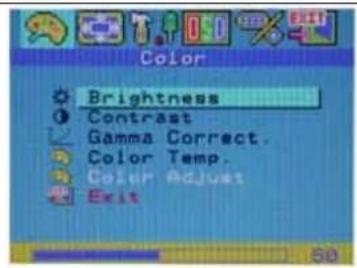
Ajuste la luminosité de l'image.

Ajuste la différence entre les régions claires et foncées.
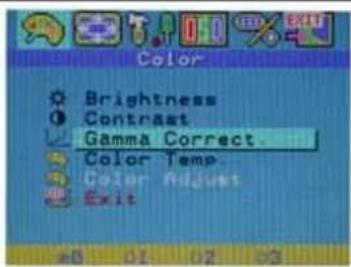
(temperature de couleur):
Ajuste la température de couleur des pixels.
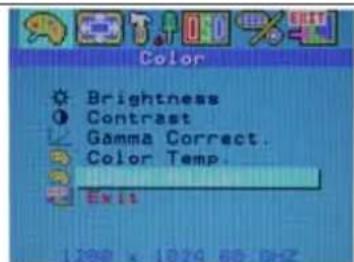
(Ajustement de couleur):
Ajuste la couleur RVB.
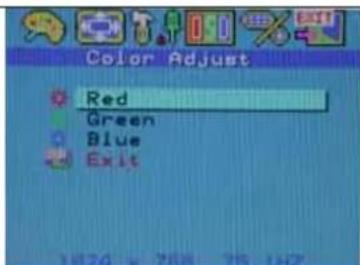
Ajuste la couler du pixel rouge.
Green (Vert):
Ajuste la couler du pixel vert. Blue (Bleu):
Ajuste la couler du pixel bleu.
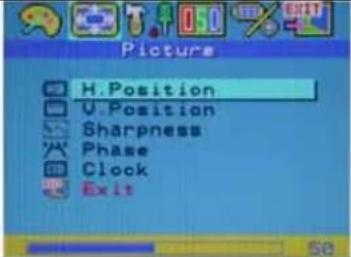 | H. Position (Position horizontale):Ajuste la position horizontale de l'image. | 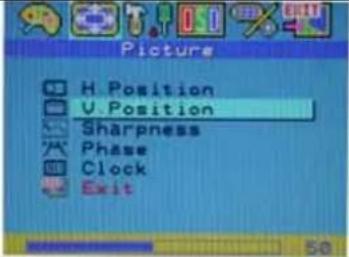 | V. Position (Position verticale) :Ajuste la position verticale de l'image. |
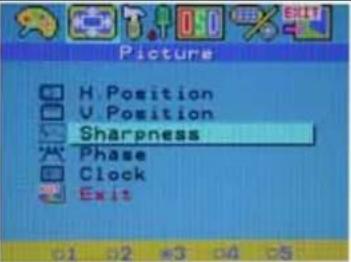 | Sharpness (Netteté):Ajuste la netteté de l'image. | 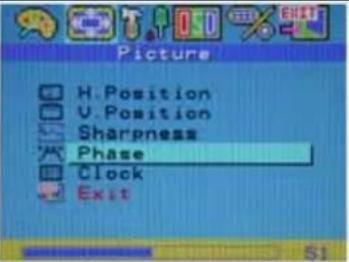 | Phase (Phase):Ajuste la phase de l'horloge PLL. |
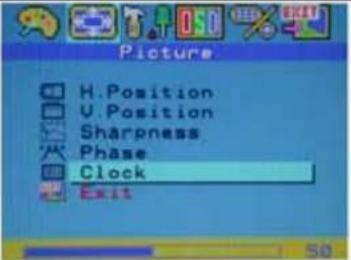 | Clock (Horloge) :Ajuste la fréquence de l'horloge PLL.. | 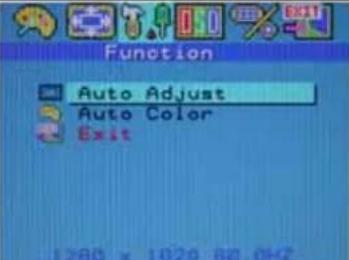 | Auto Adjust (Réglage automatique):Ajustage automatique.Auto Color (Couleur automatique):Ajustage automatique des gris. |
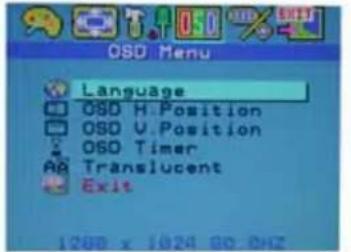 | Language (Langue):Sélectionne la langue du menu OSD. | 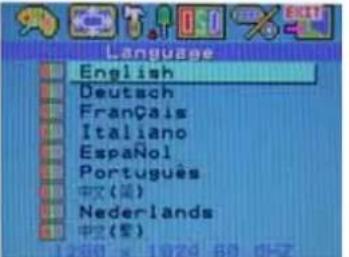 | English : AnglaisDeutsch : AllemandFrançais : FrançaisItaliano : ItalienEspañol : EspagnolPortuguês: Portugais中文(简) : Chinois simplifiéNederlands : Portugais中文(繁) : Chinois traditionnel |
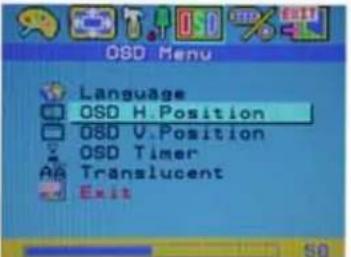 | OSD H. Position (Position horizontale OSD):Ajuste la position horizontale de l'OSD. | 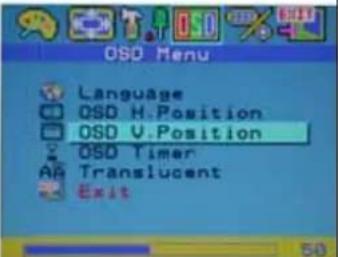 | OSD V. Position (Position verticale OSD):Ajuste la position verticale de l'OSD |
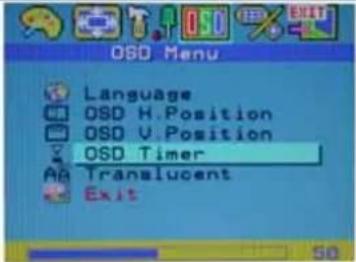 | OSD Timer (Délai de l'OSD):Ajuste le délai de l'OSD. | 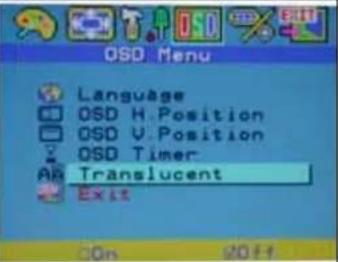 | Translucent (Diaphanéité):Ajuste la diaphanéité de l'OSD. |
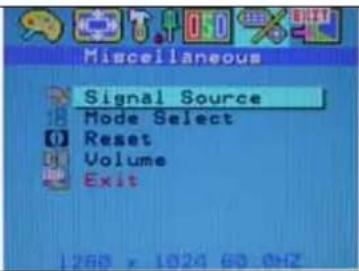 | Signal Source (Source de signal):Bascule entre les sources des signal d'entrée. | 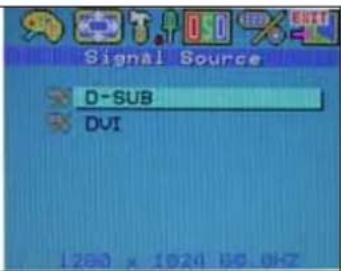 | D-SUB: Signal RVB analogue.DVI: Signal RVB numérique. |
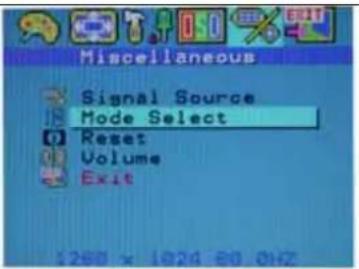 | Mode Select (Sélection de mode):Bascule entre la taille de l'affichage en mode DOS. | 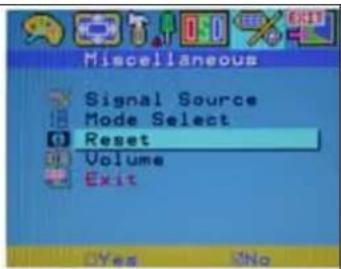 | Reset (Réinitialiser):Rappelle les paramètres par défaut. |
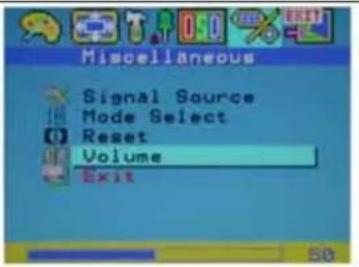 | Volume (Volume):Augment ou diminue le volume du son. | 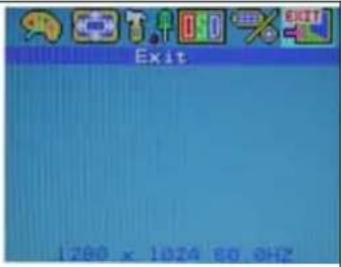 | Exit (Quitter):Quitter et enregistrer les paramètres. |
MODE D'AFFICHAGE
| Résolution | Fréquence horizontal (KHz) | Fréquence vertical (Hz) |
| 640X350 | 31.475 | |
| 640X480 | 31.469 | |
| 640X480 | 37.500 | |
| 720X400 | 31.469 | |
| 800X600 | 37.879 | |
| 800X600 | 46.875 | |
| 1024X768 | 48.363 | |
| 1024X768 | 60.023 | |
| 1280X1024 | 63.981 | |
| 1280X1024 | 79.976 |
-
Nous offrons 10 modes qui sont compatibles avec Windows.
-
Votre écran LCD peut donner de l'interférence pendant la modulation de votre ordinateur ou OSD. Ceci est normal.
-
Pour obtenir une performance optimale, n'oublier pas de mettre à niveau le pilote de votre carte vidéo. Nous vous recommandons de choisir un mode qui est listée dans la table ci-dessus.
-
Des modes qui ne sont pas listés dans la table ci-dessus, ne peuvent pas être supportés
-
Nous vous recommandons d'utiliser le mode Économie d'énergie de votre ordinateur. Cela prolongera la durée de vie de ce produit.
Spécifications
| Ecran LCD Type | Angle de visionContrasteLuminositéTemps de réponse(Tr+Tf)Couleurs d'affichageRésolution maximumPixel | Ecran LCD 19 pouces, matrice active TFTH:170°, V:170°700 : 1 (typiquement)250 (typiquement)16 ms16.7M couleurs1280X1024 (SXGA)0.294mm(H)x0.294mm(V) |
| Signal d'entrée RVB analogue | DVI | Vidéo niveau:0.7Vp-p(75Ω)Sync TTL avec résistance interne 75ΩFréquence FH:30~79KHzF V : 5 6 ~ 7 5 Hzle S videosupport signal de RGB numérique avec TMDSSignaler le type |
| Compatibilité PC Up to 1280X1024@75Hz (pas- entrelacé) | ||
| Connecteurs | RVBAudioAlimentation | Dougube à 15 brochesConnecteur casque d'écoute stéréo, connecteur RCA (L/R)Douille d' A/C |
| Alimentation | VoltageConsommationMode Économie d'énergie | 100-240V, 50/60Hz(universel) via adaptateur AC externeActive < 48Watt MaxStand-by < 3Watt |
| Haut-parleurs interne | 2Wx2 (Stéréo) (MAX) | |
| Interface de l'utilisateur | Indicateur LED | Actif - VertE teint - EteintStand-by - Orange |
| Conditions d'opération Température | Humidité | 5°C~40°C20% ~ 80% R.H. |
| Dimensions | Physiques | 463mm(H) x 436mm(L) x 64mm(P) |
| Poids net | 6.6 Kg | |
| DDC | Conforme à DDC2B | |
| Gestion d'alimentation | VESA DPMS | |
| Réglementations(Certifications) | CE, FCC, UL/CUL | |



